Einde: bewust afronden
Zonder Einde stopt een workflow na de laatste stap en geeft hij alle gegevens terug die hij onderweg verzamelde. Met een stap Einde bepaalt u zelf hoe hij eindigt: geslaagd, met precies het resultaat dat u kiest, of mislukt, met een reden die iedereen bij de uitvoering terugleest.
Open Flow en maak een workflow
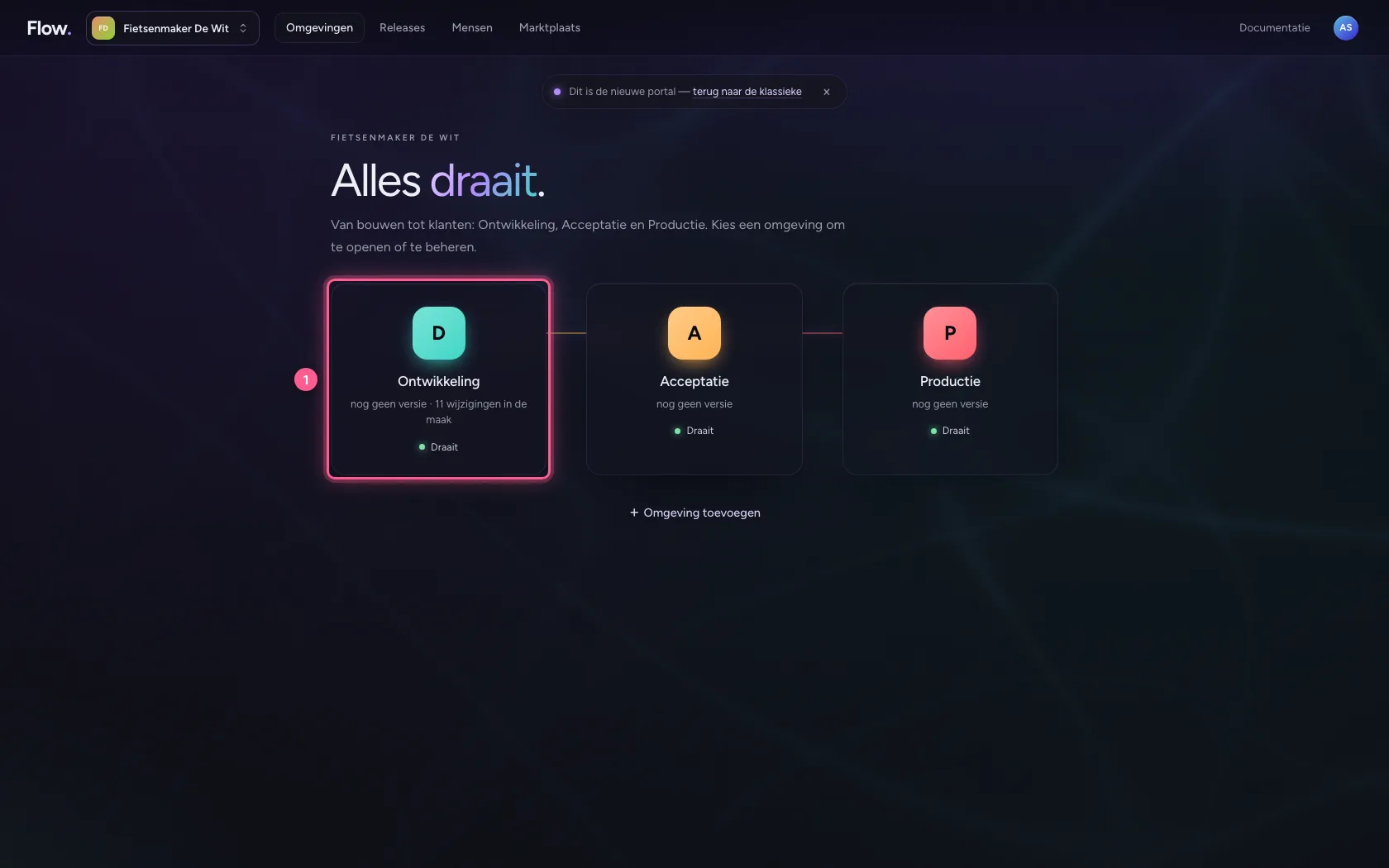
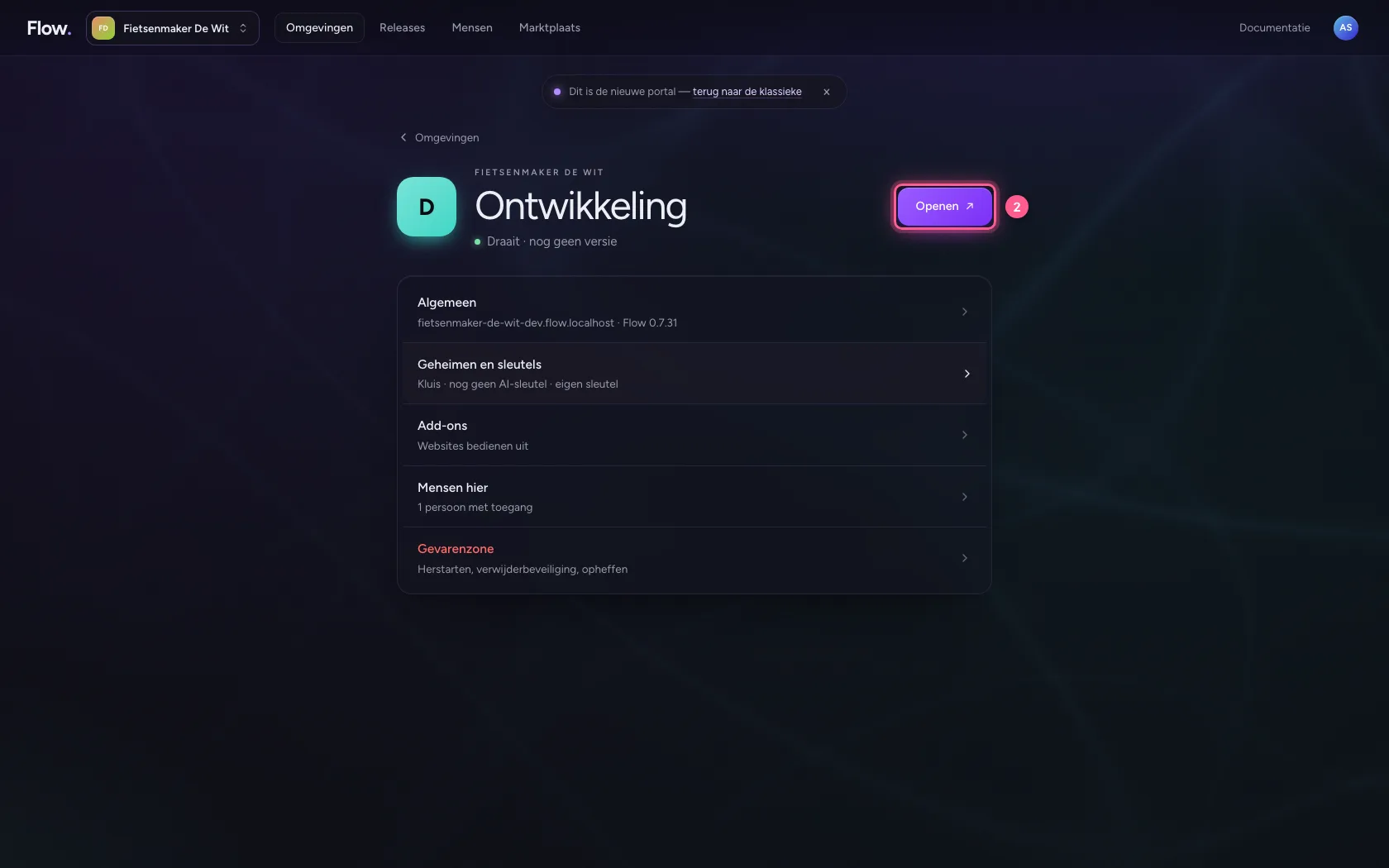
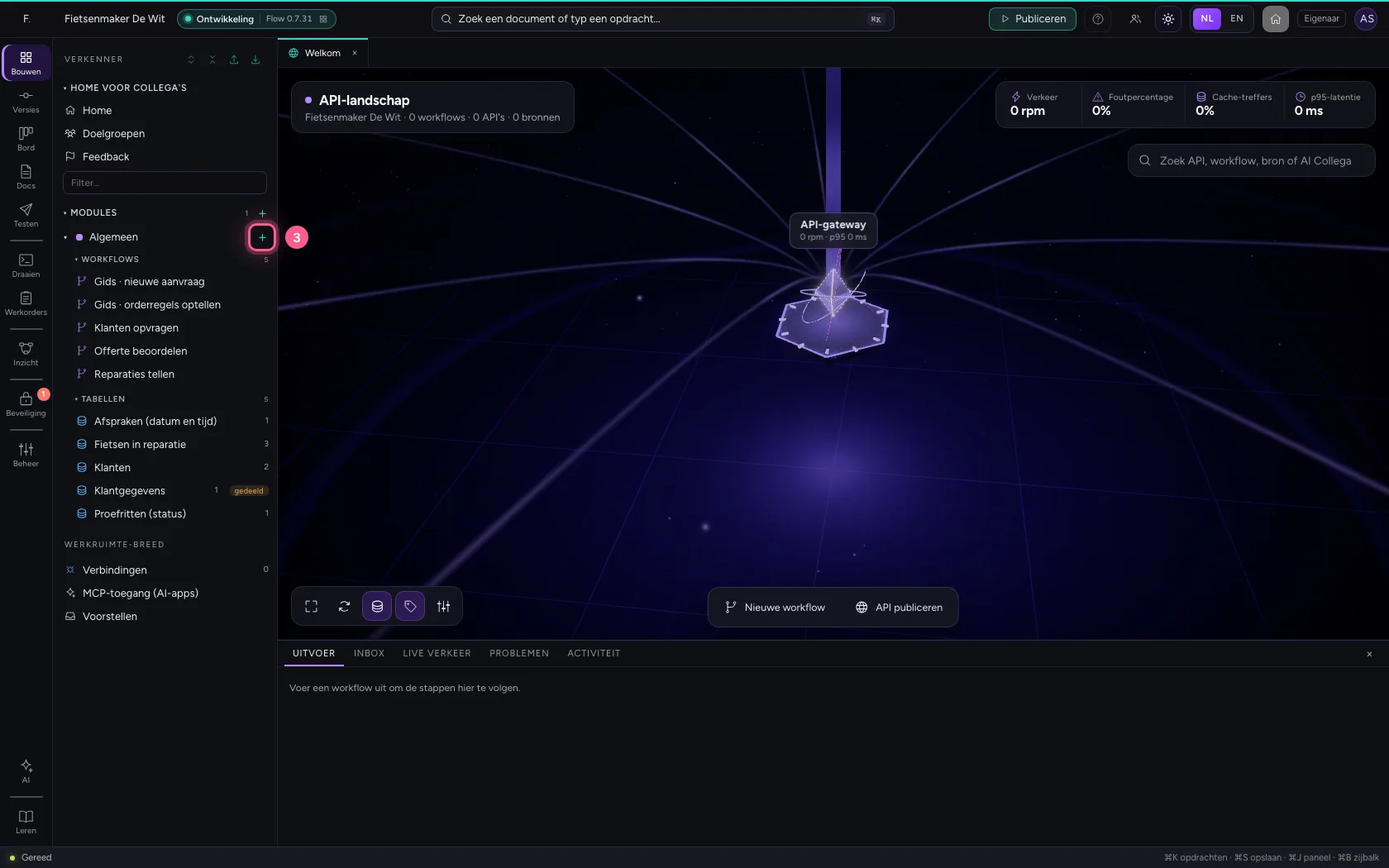
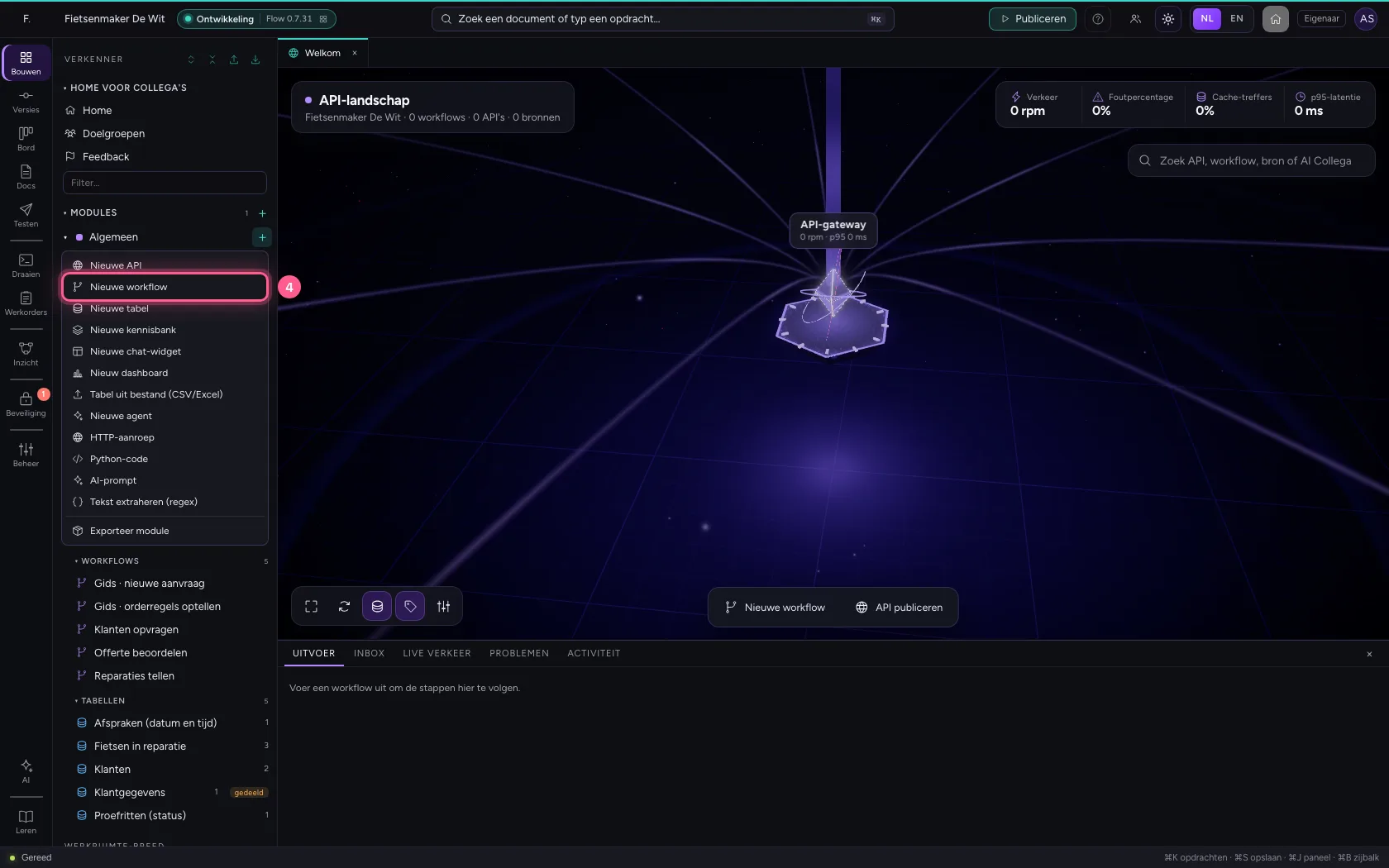
Klik in de portal bij Omgevingen op Ontwikkeling en daar op Openen; Flow opent in een nieuw tabblad. Klik daar op + naast Algemeen, kies Nieuwe workflow en geef hem een naam. Een nieuwe workflow begint met een Event trigger: het punt waar hij start.
- Klik op Ontwikkeling
- Klik op Openen ↗
- Klik op Toevoegen aan Algemeen
- Klik op Nieuwe workflow
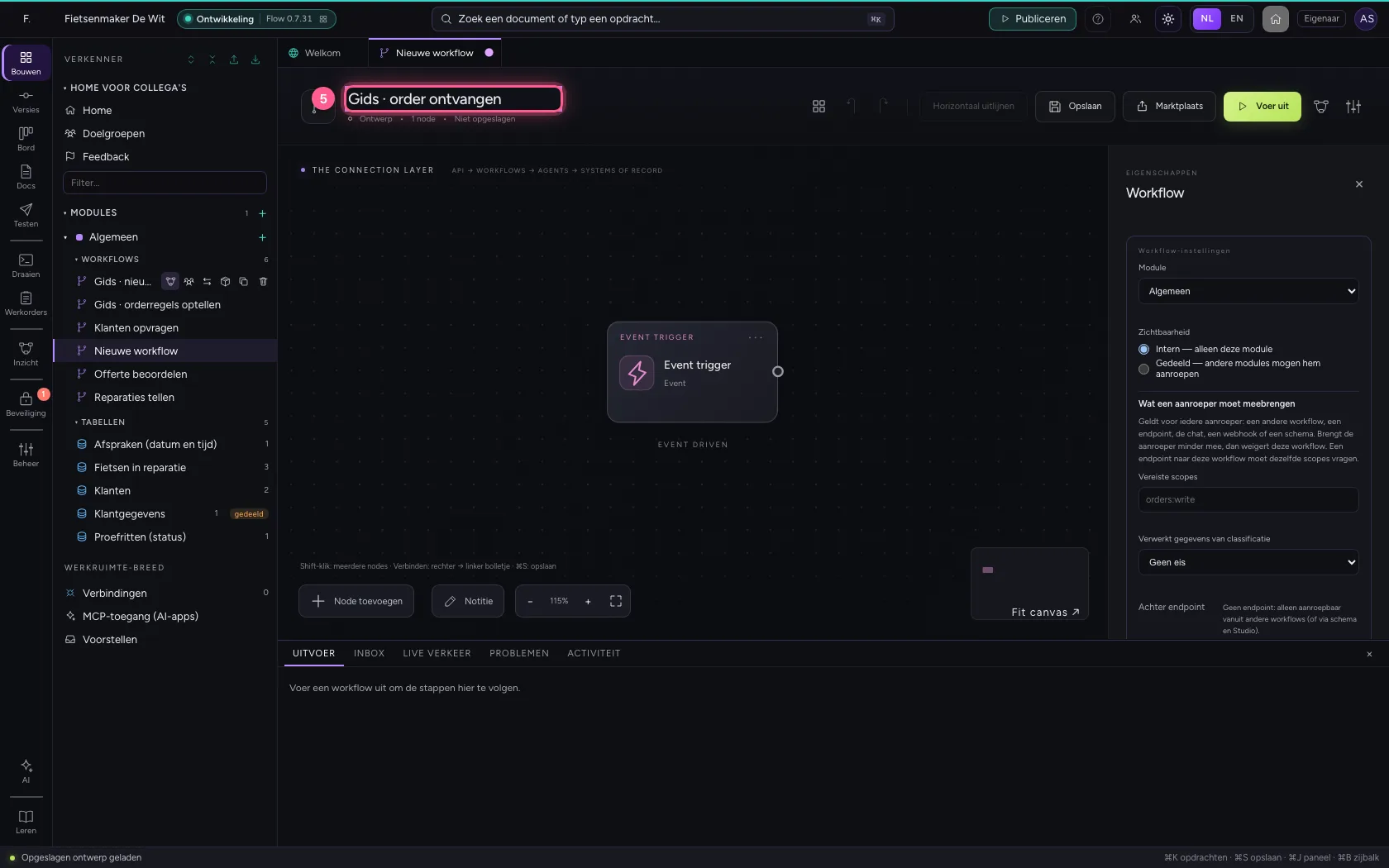
- Vul in bij Workflownaam:
Gids · order ontvangen
Voeg Einde toe en kies het resultaat
De trigger heeft voorbeeldgegevens van een order, met klant, e-mail en regels. Een aanroeper hoeft dat niet allemaal terug te krijgen. Voeg Einde toe en zet onder Wat geeft de workflow terug (Code) alleen wat hij moet weten; met {{order.reference}} neemt u het ordernummer over.
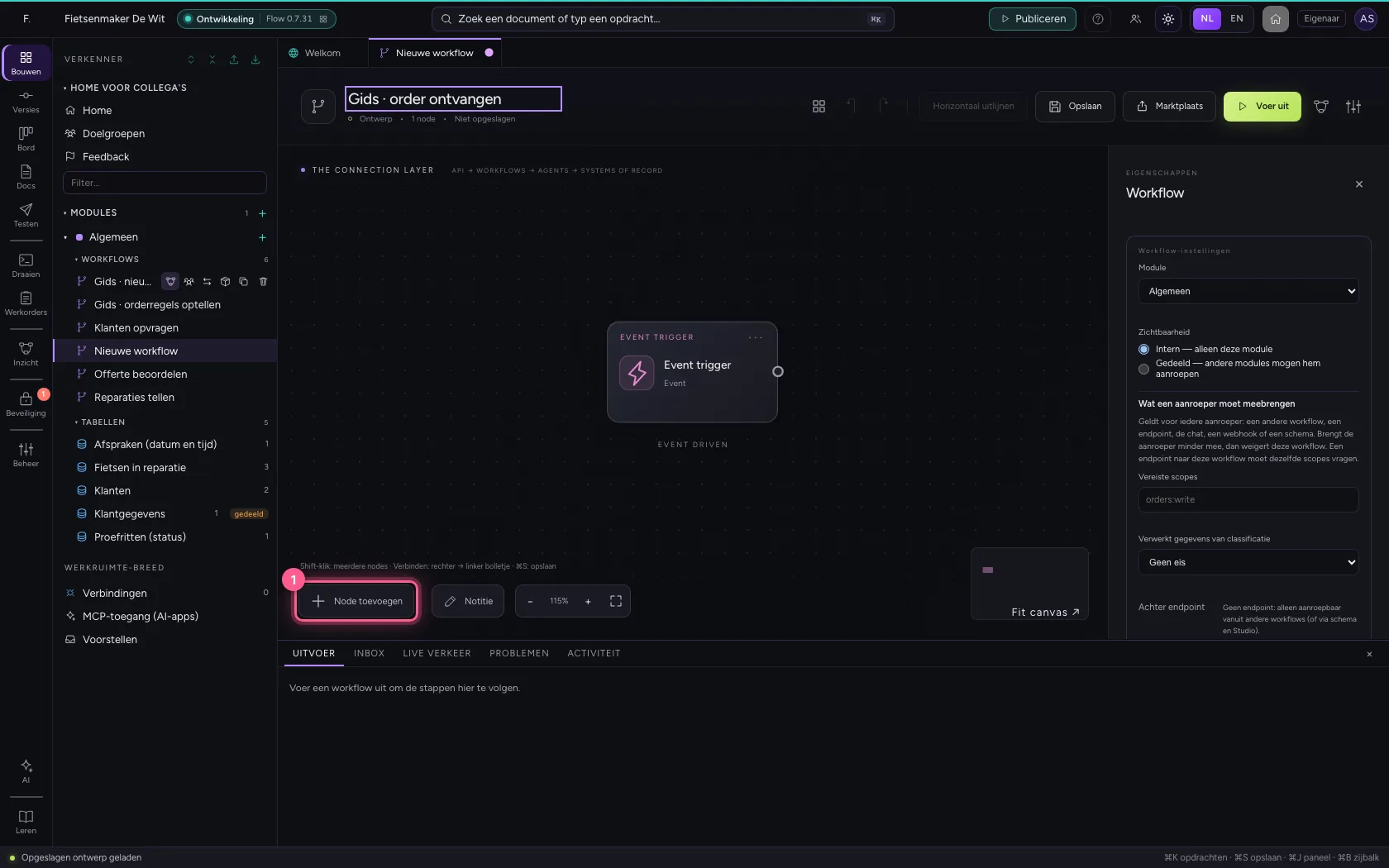
- Klik op Node toevoegen
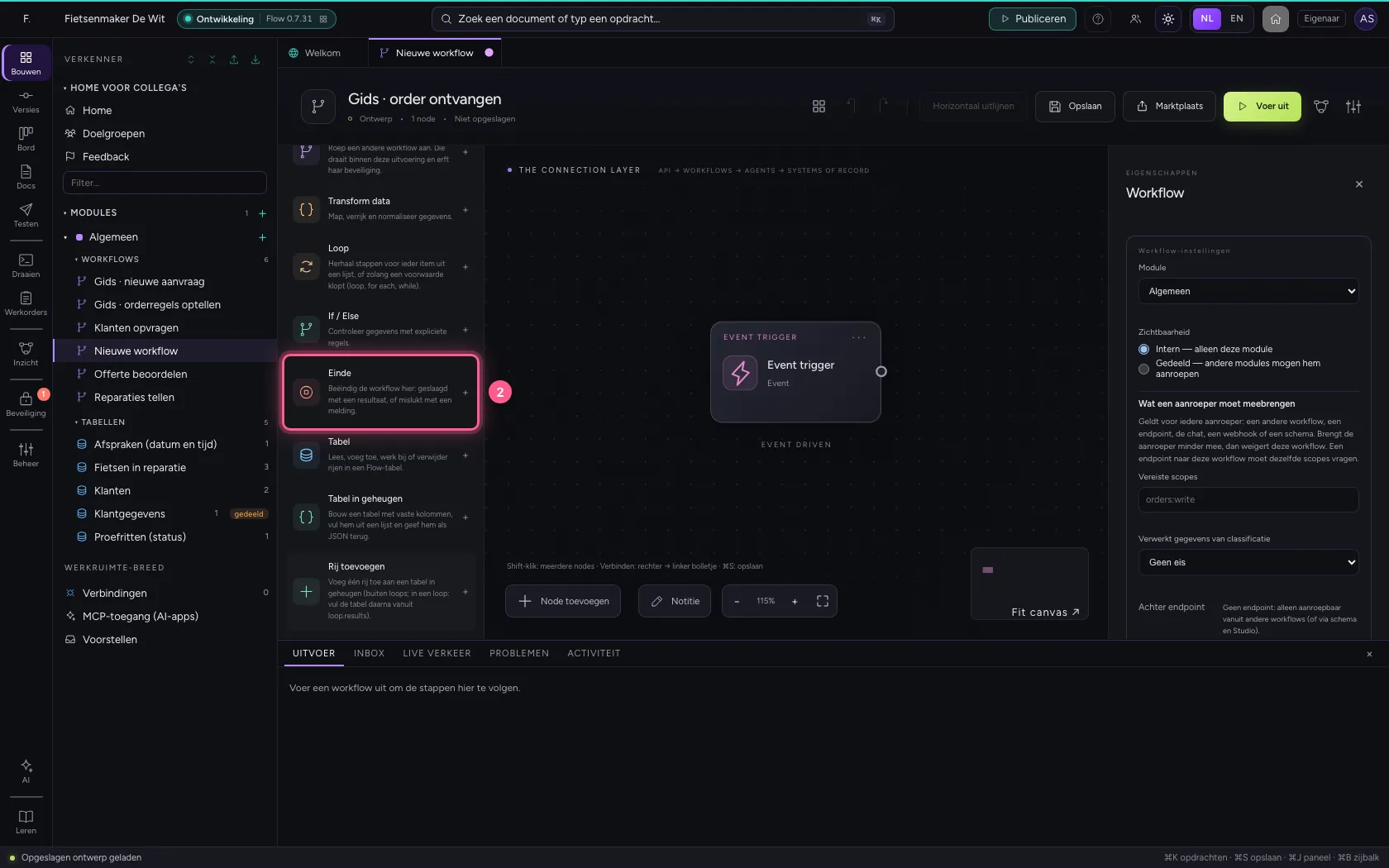
- Klik op Einde
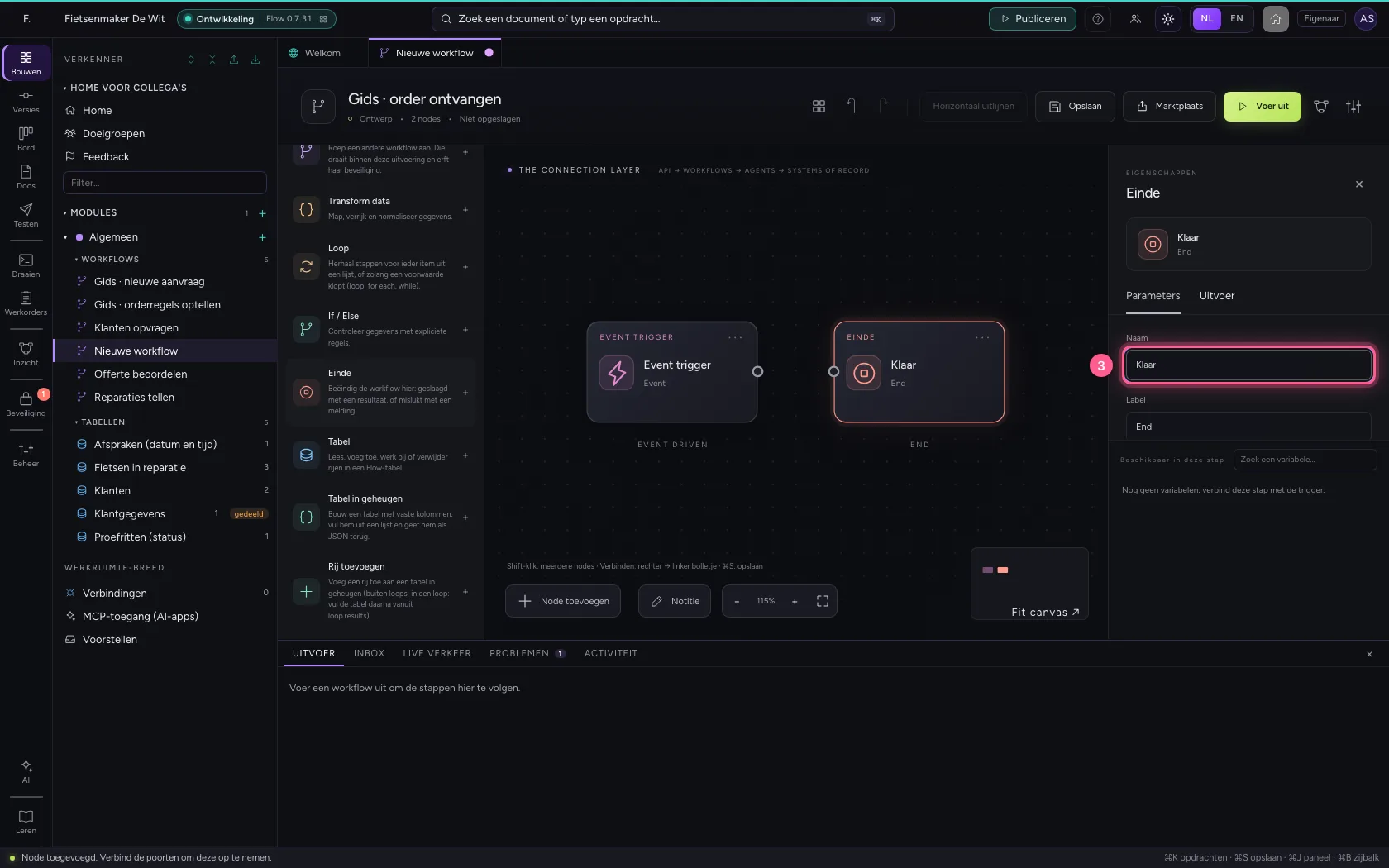
- Vul in bij Naam:
Klaar
- Klik op Code
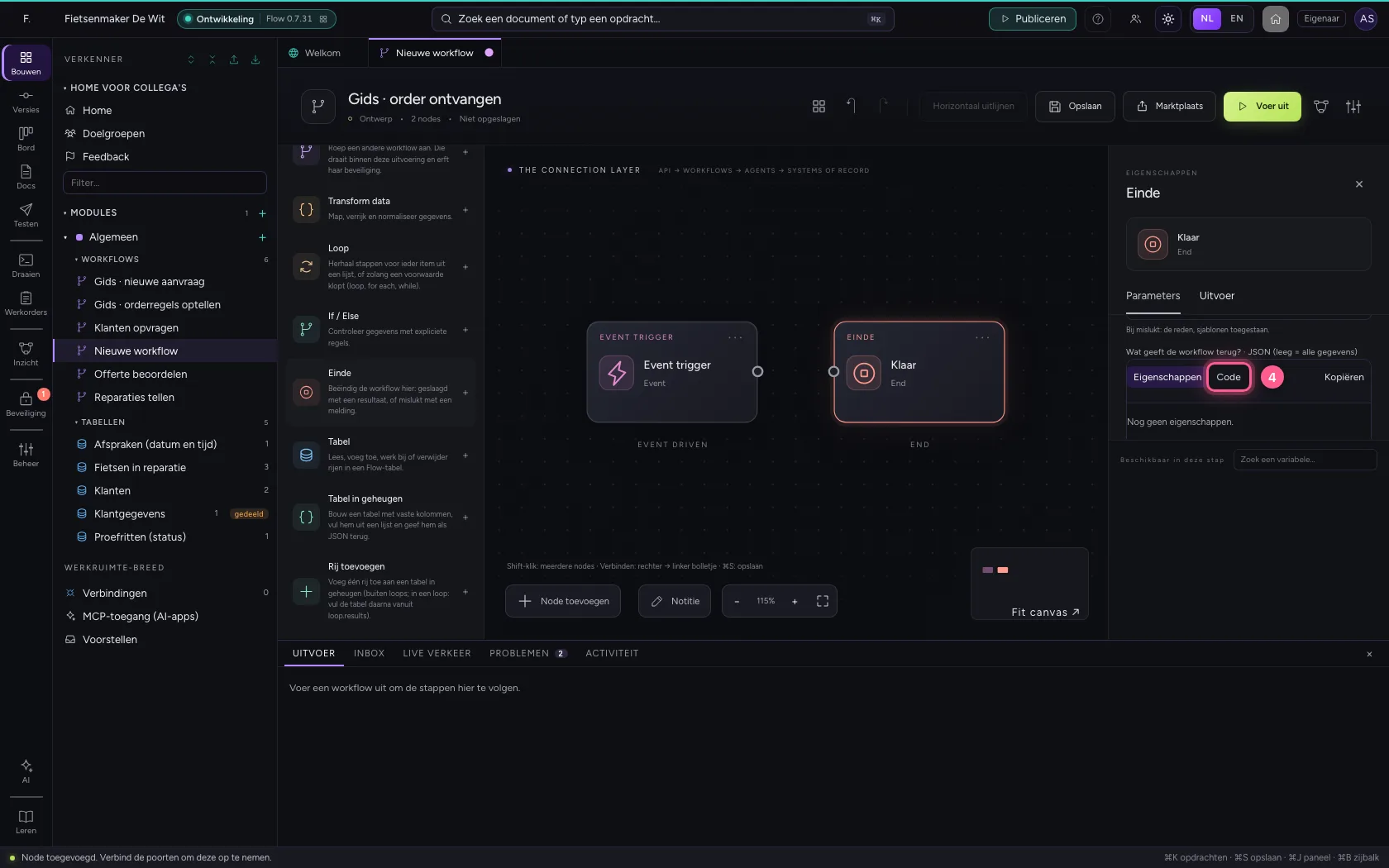
- Vul in bij het resultaat: `{
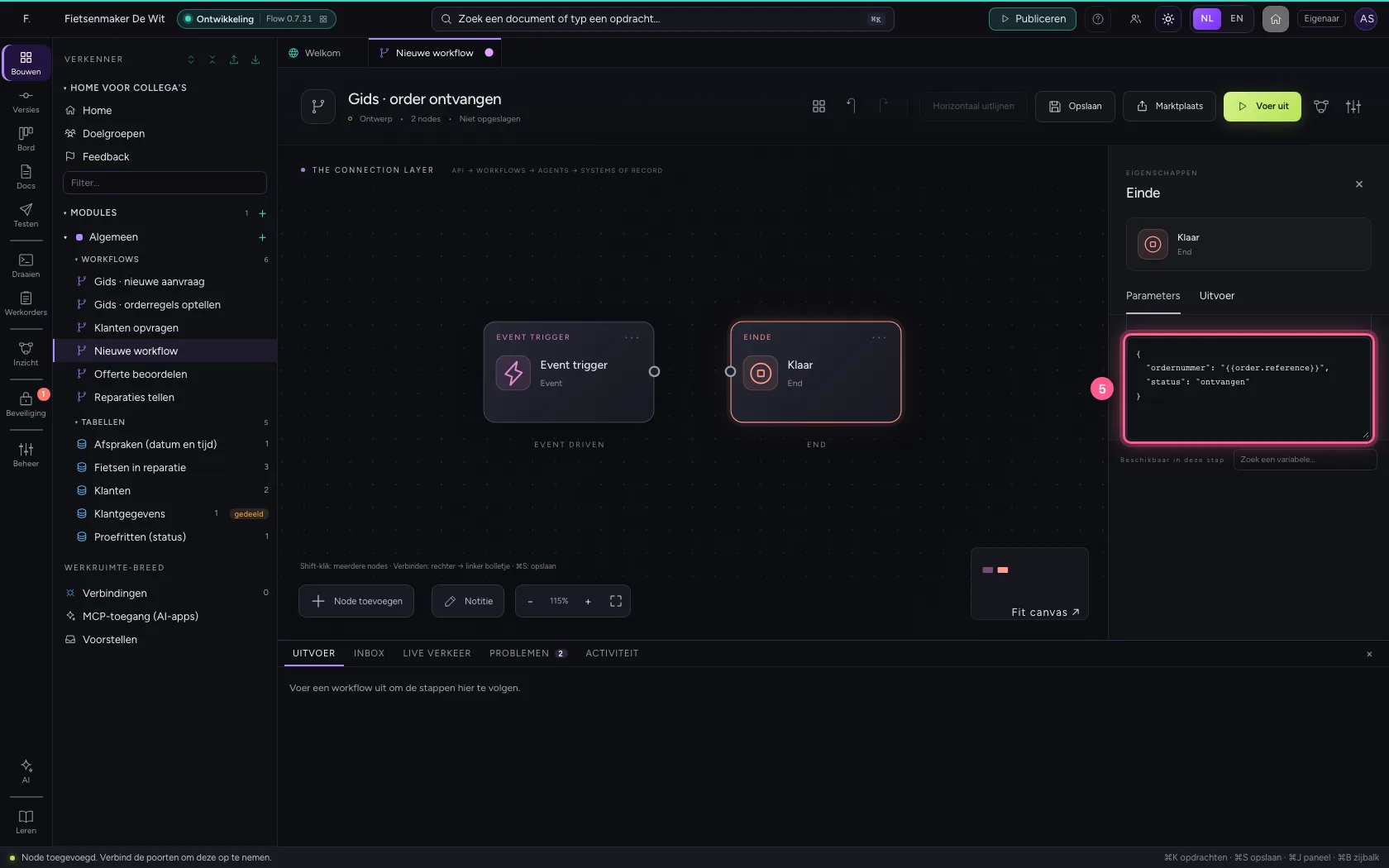
- Klik op het bolletje van ‘Event trigger’
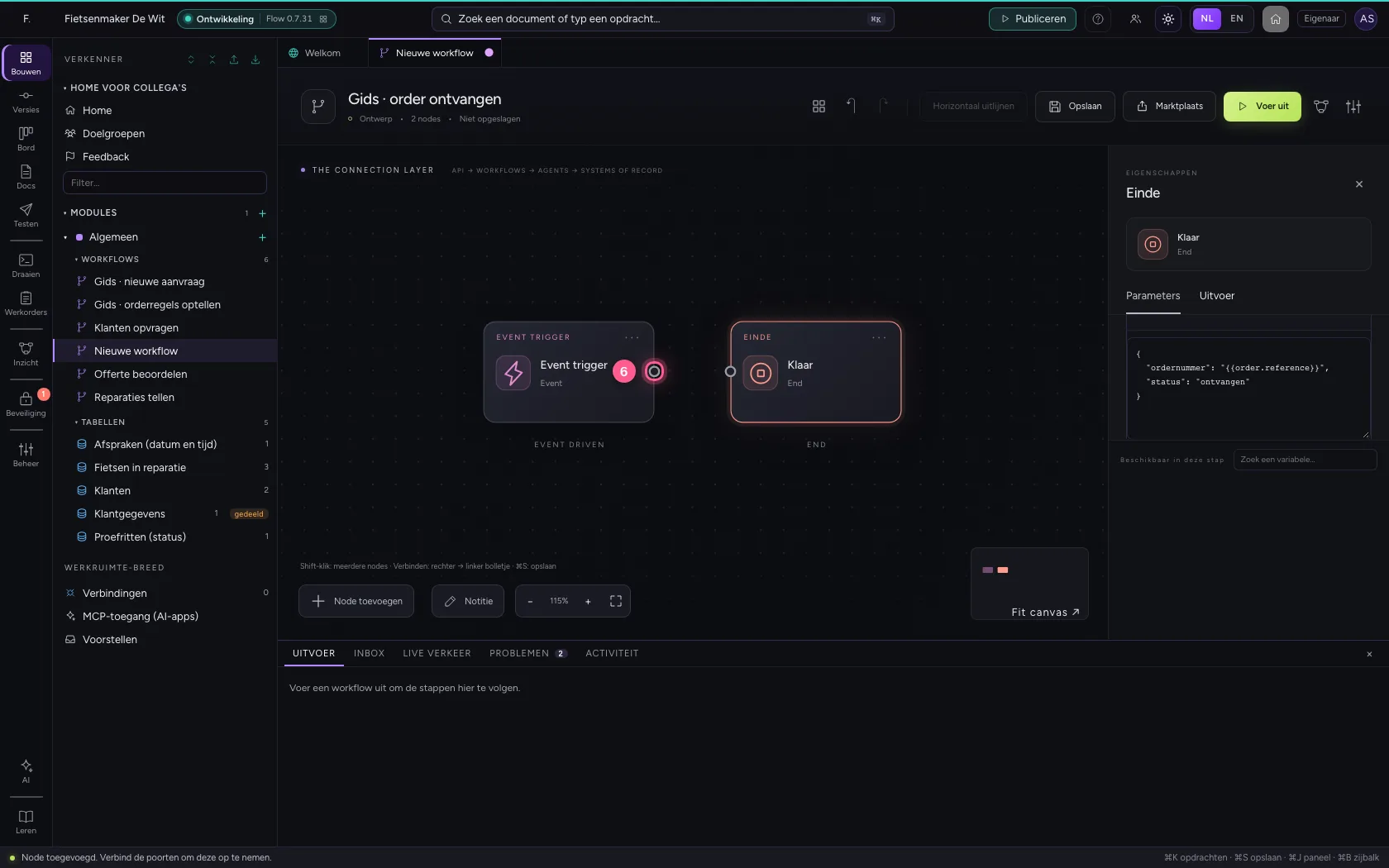
- Klik op het bolletje van ‘Klaar’
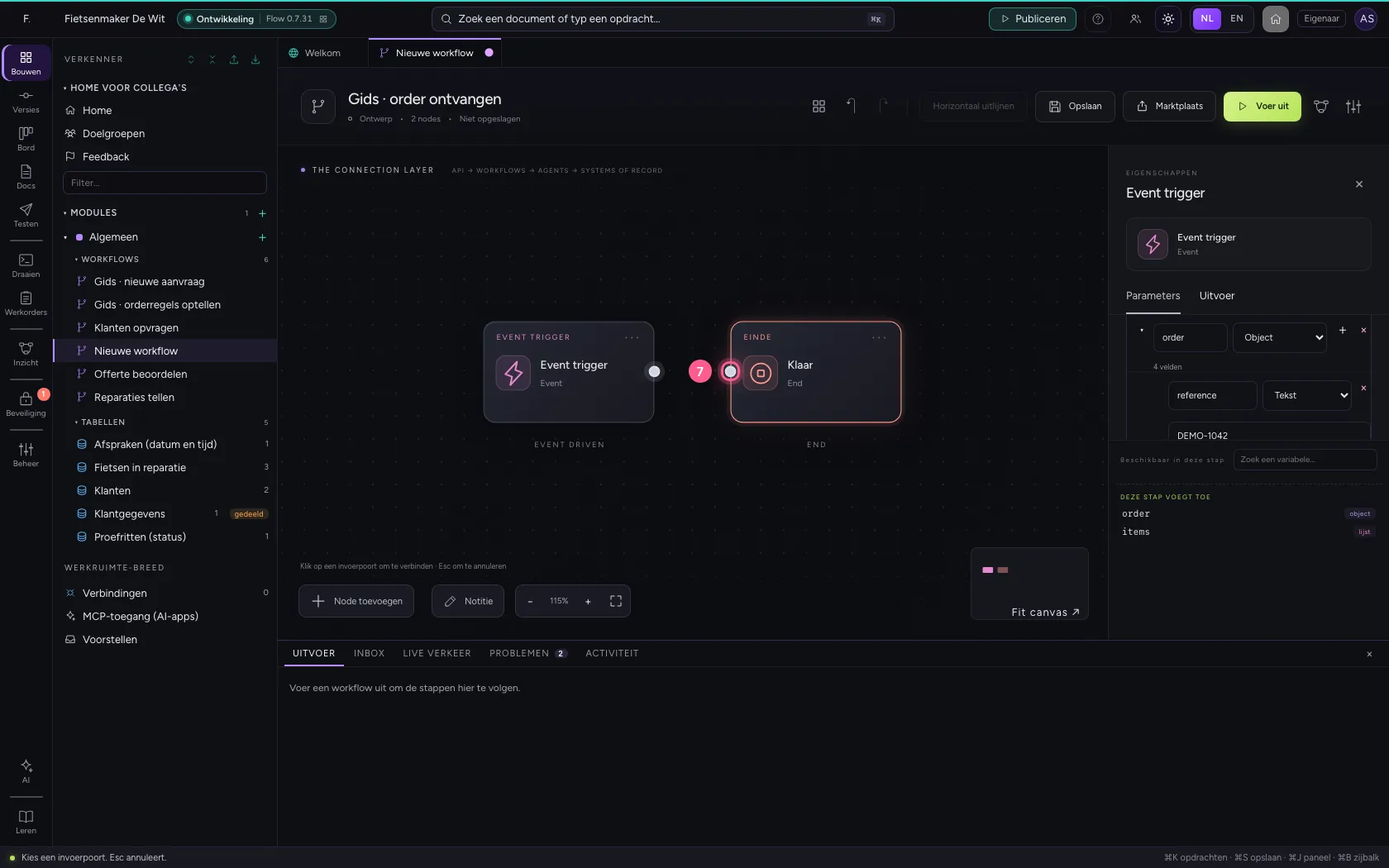
Zet de stappen op één lijn en sla op
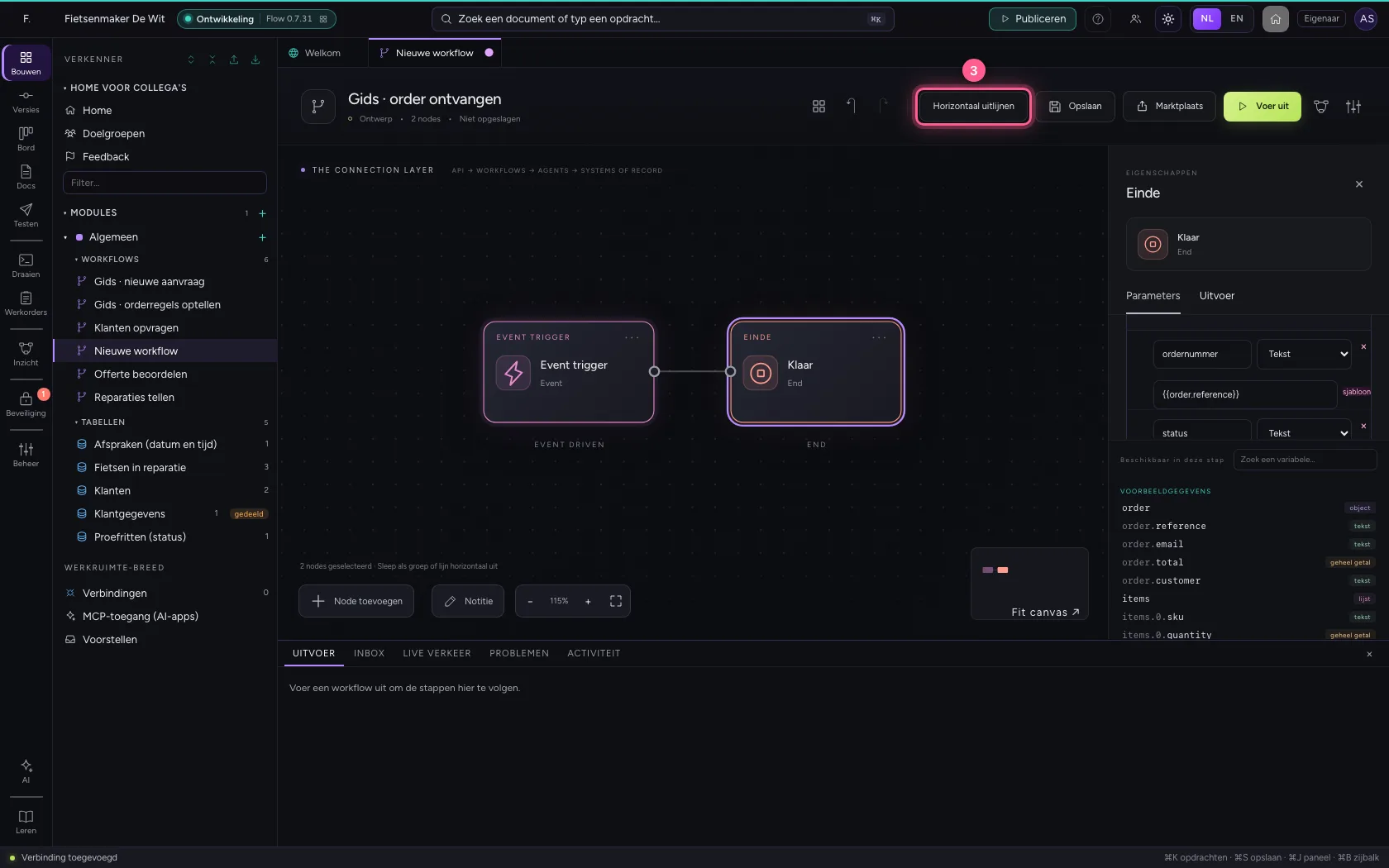
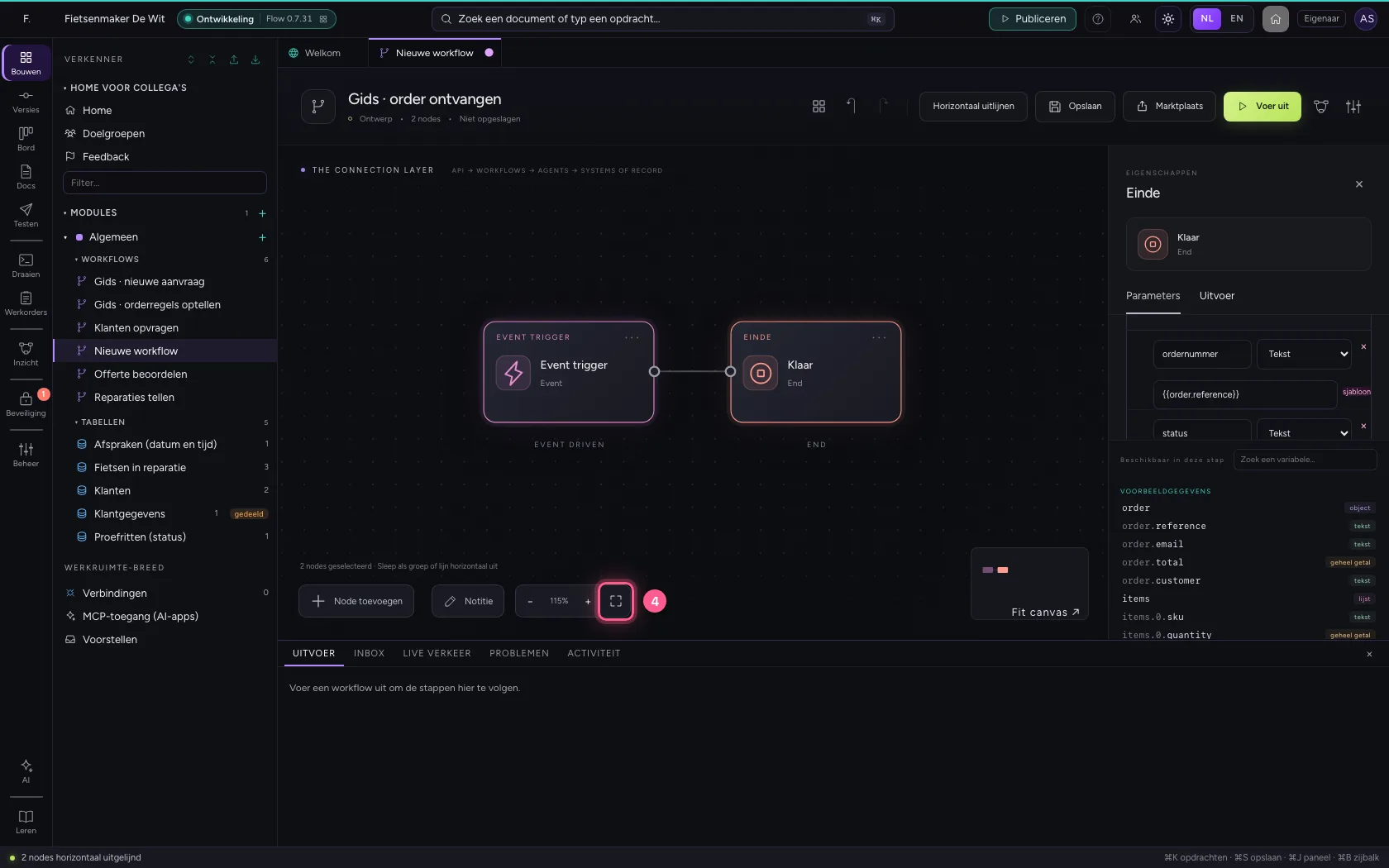
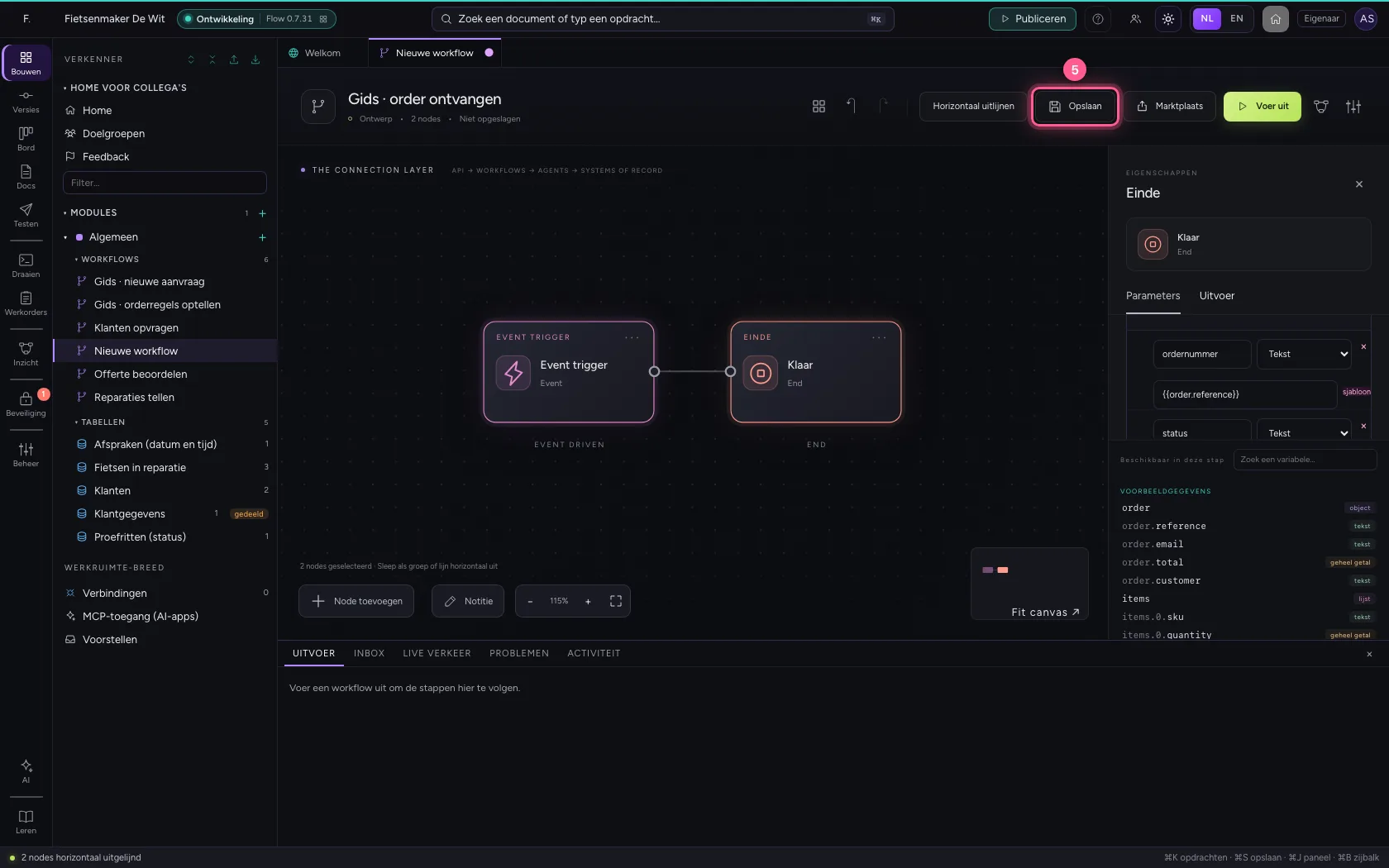
Selecteer de stappen (klik de eerste, en de andere met Shift ingedrukt) en klik op Horizontaal uitlijnen: dan staan ze op één lijn en leest u de workflow van links naar rechts; een tak (zoals Nee van een If / Else) krijgt een eigen rij eronder. Passend maken zet alles in beeld; daarna Opslaan.
- Klik op ‘Event trigger’
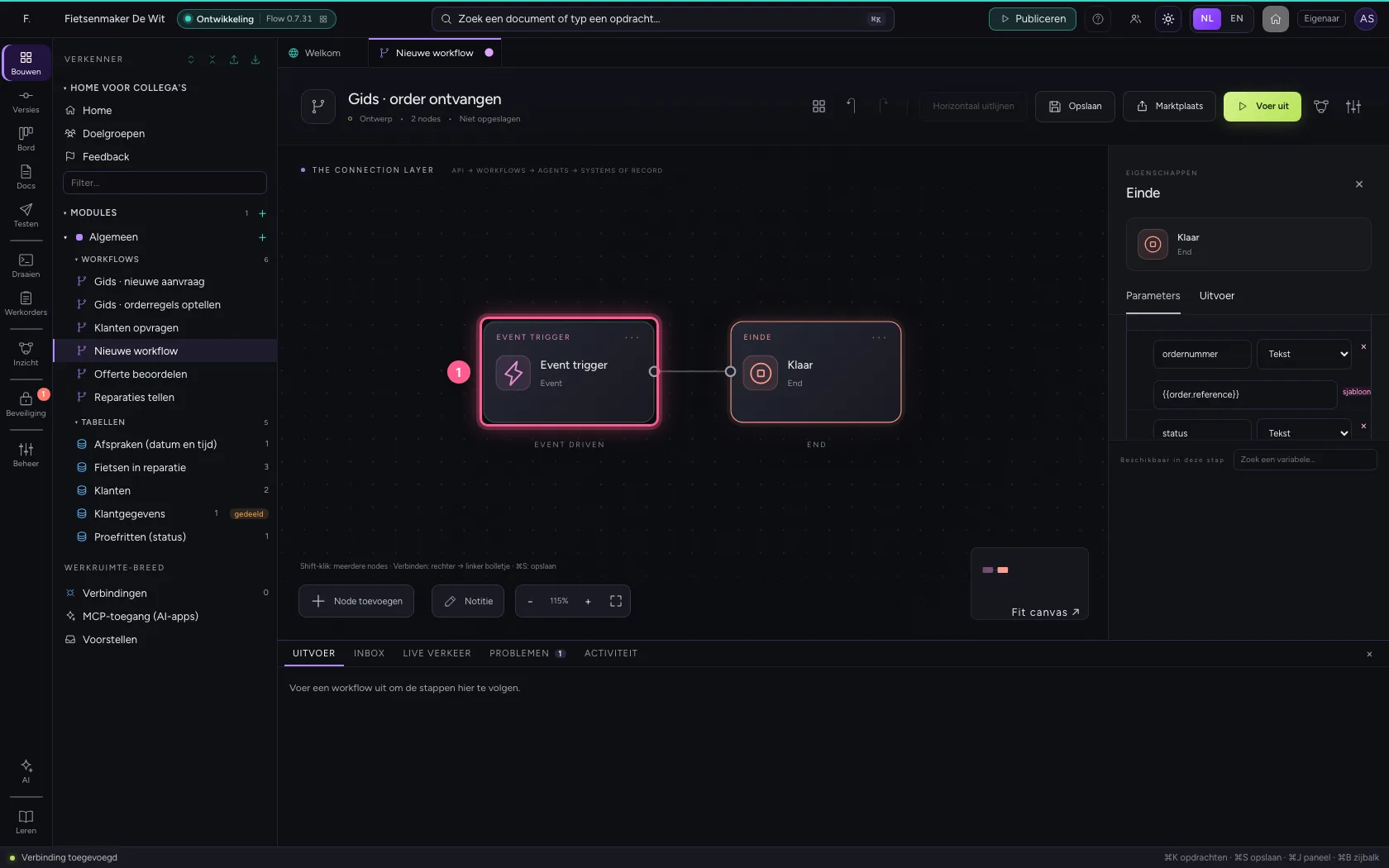
- Klik op ‘Klaar’ met Shift ingedrukt
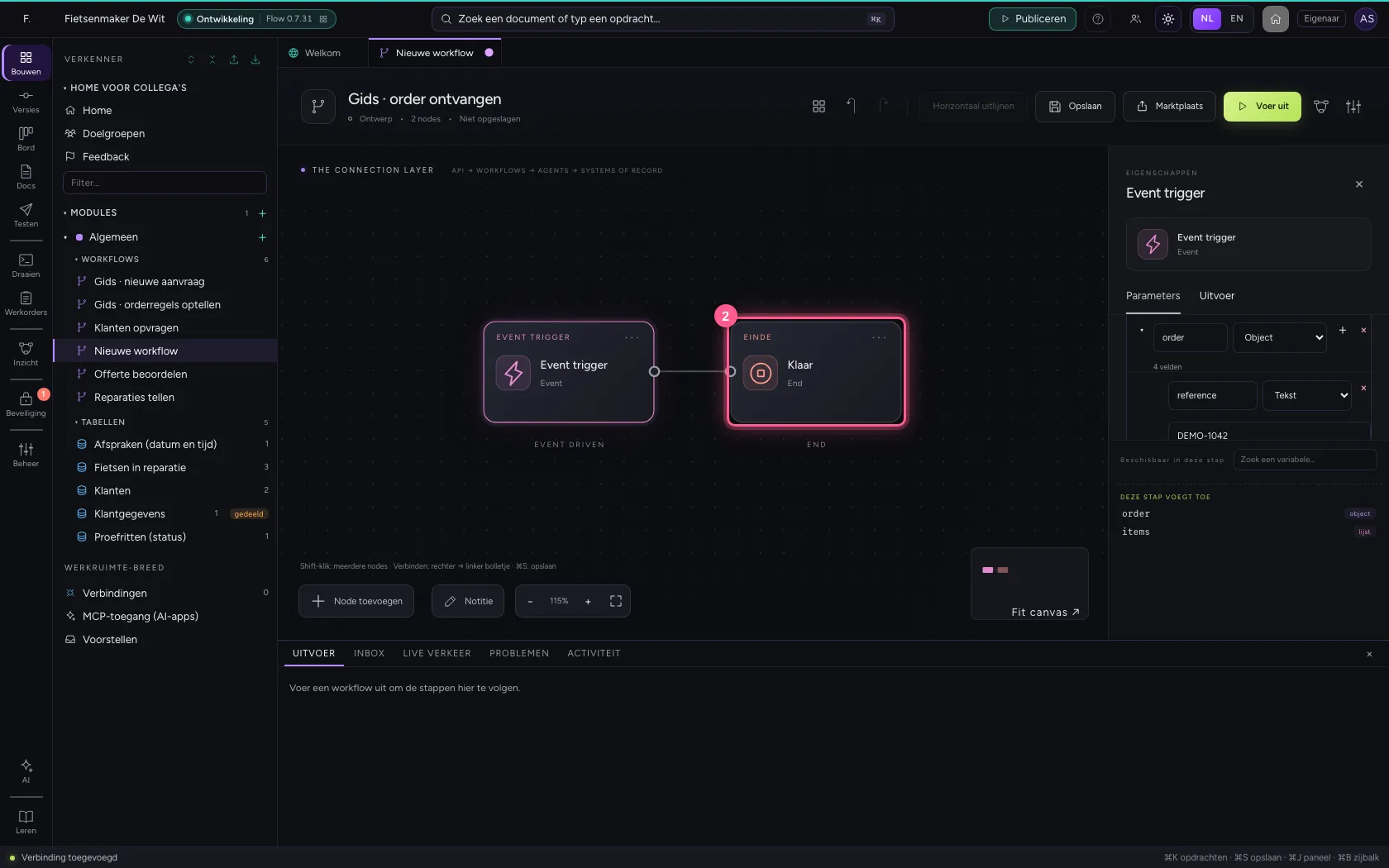
- Klik op Horizontaal uitlijnen
- Klik op Passend maken
- Klik op Opslaan
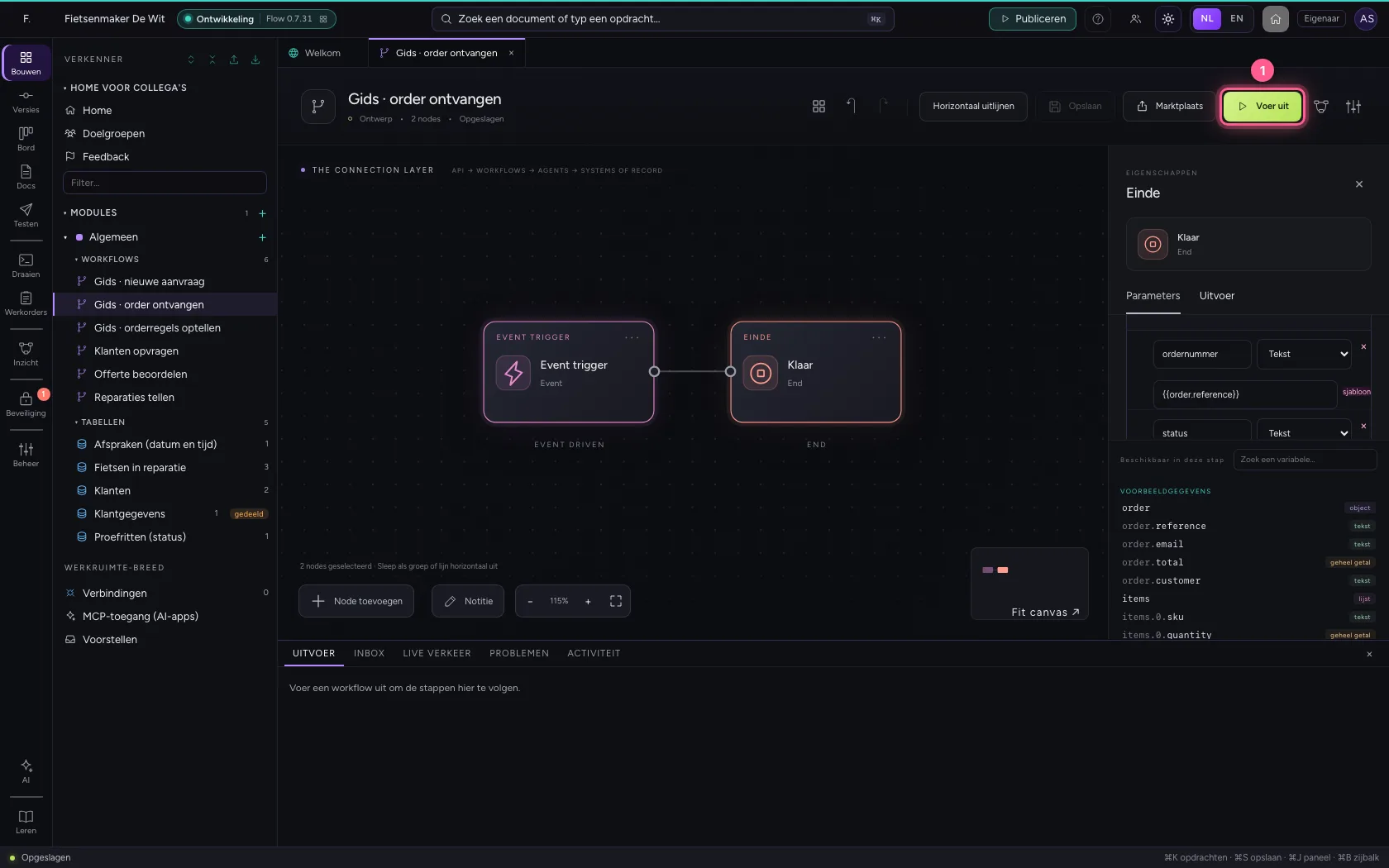
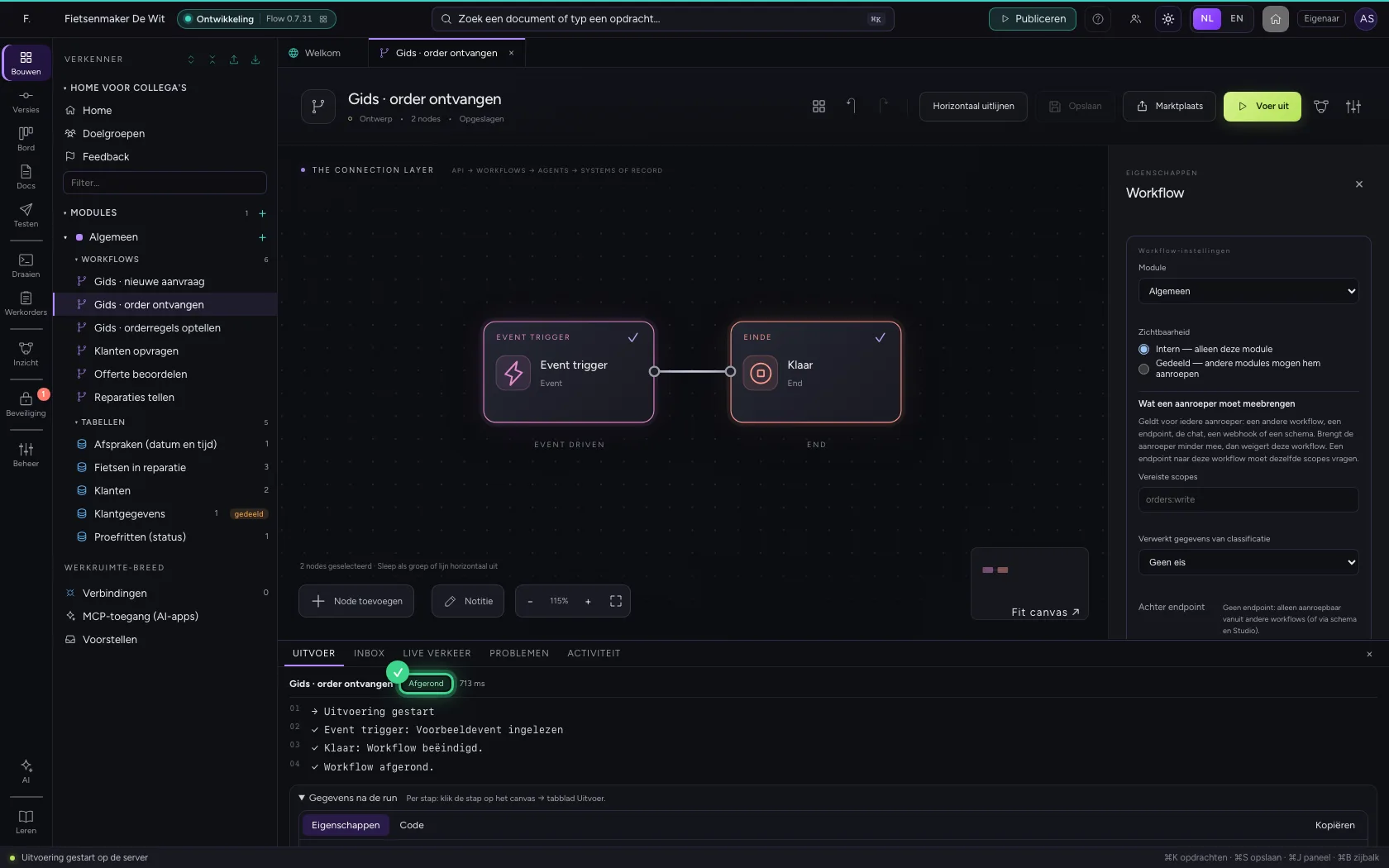
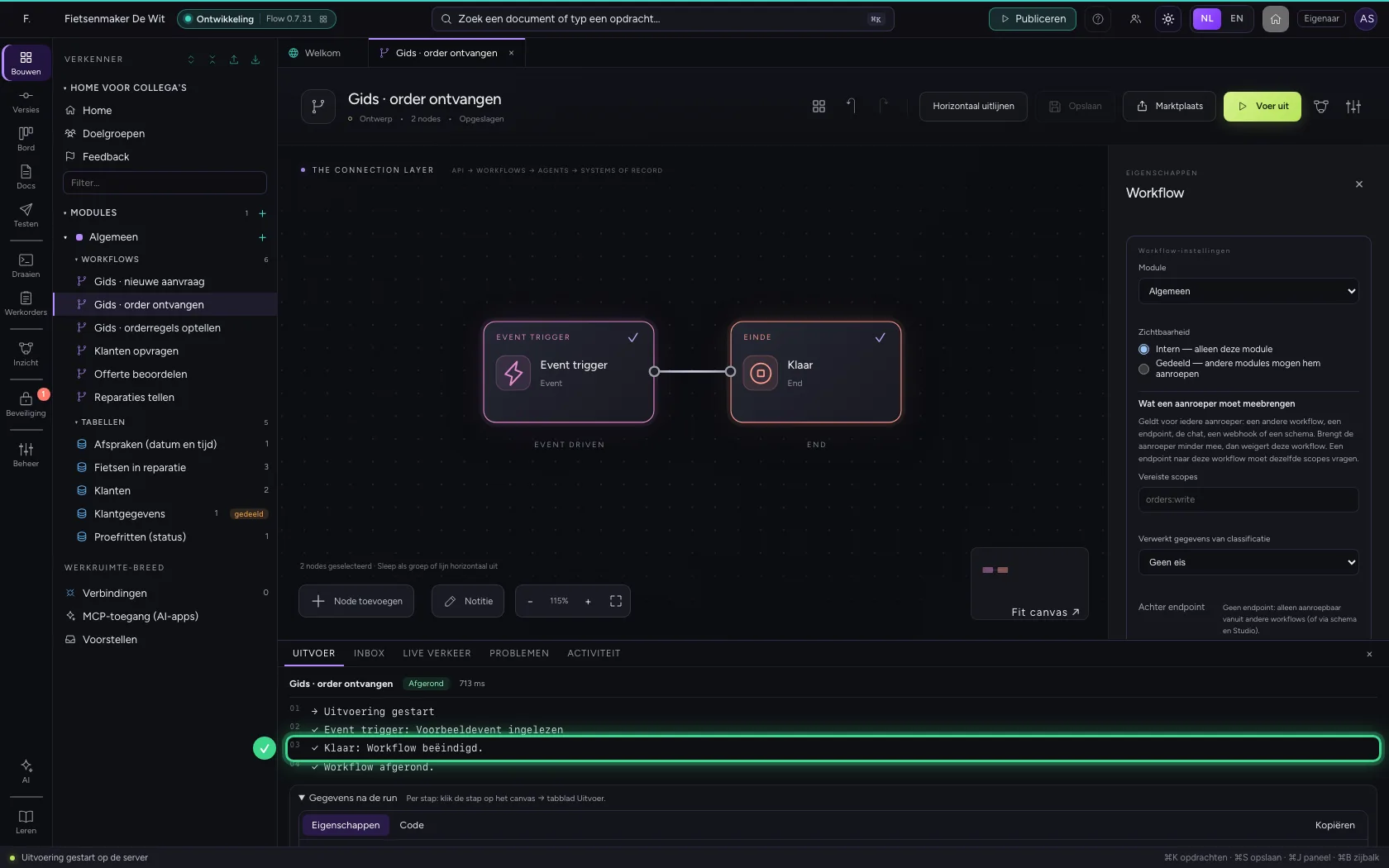
Voer uit: geslaagd
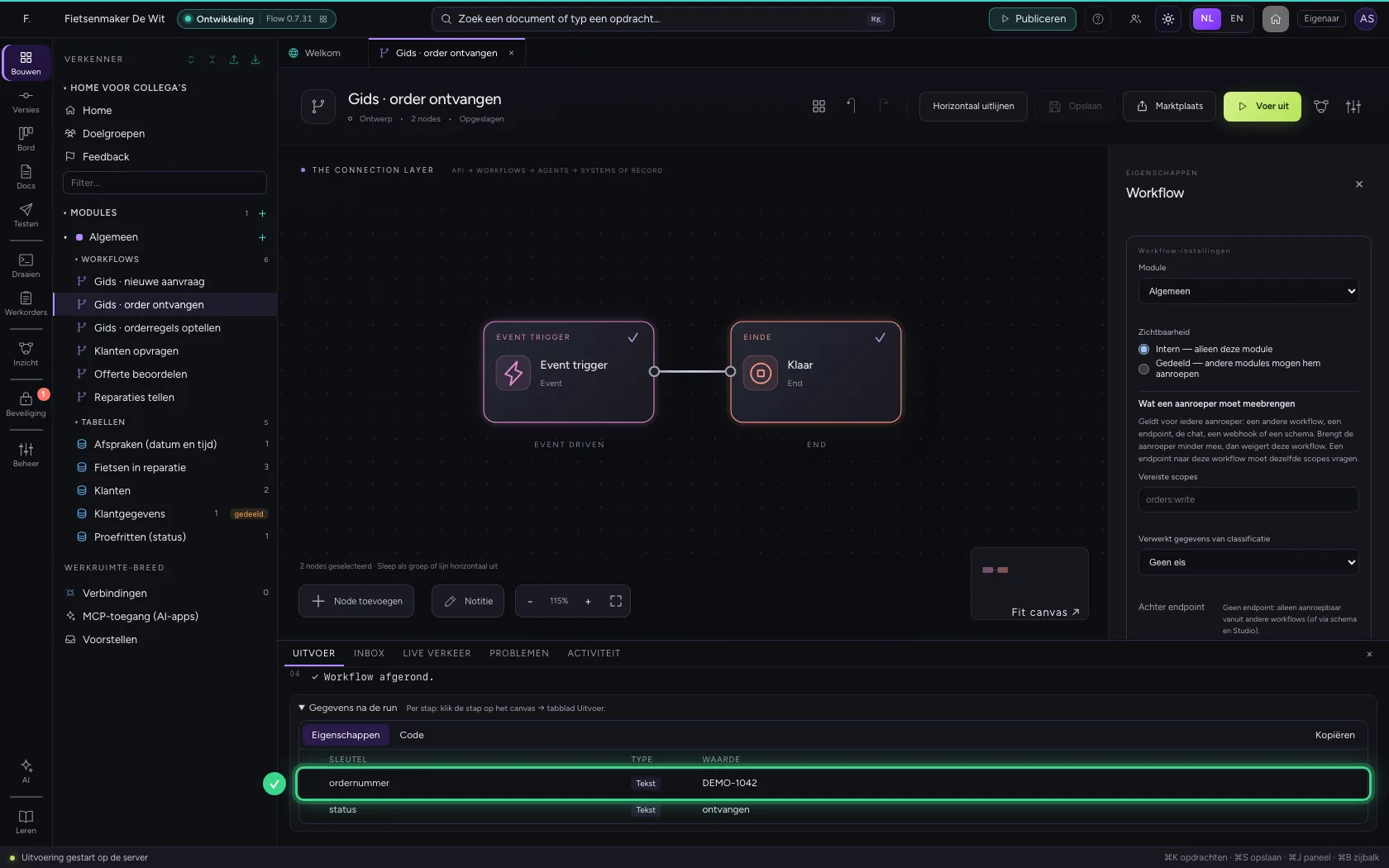
De workflow eindigt bij Klaar en geeft alleen het ordernummer en de status terug. De klantgegevens uit de trigger zitten er niet meer in.
- Klik op Voer uit
Eindig als mislukt, met een reden
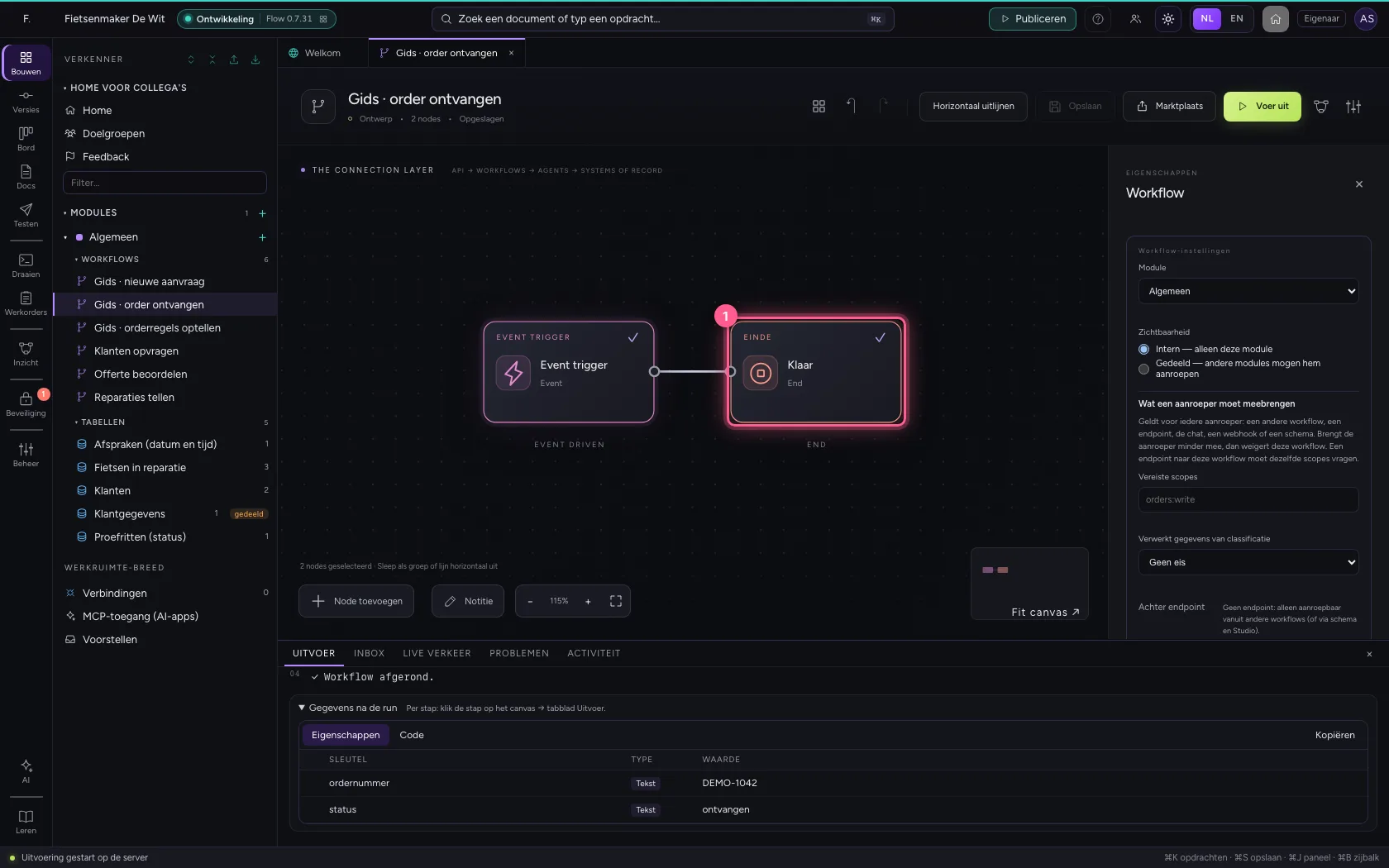
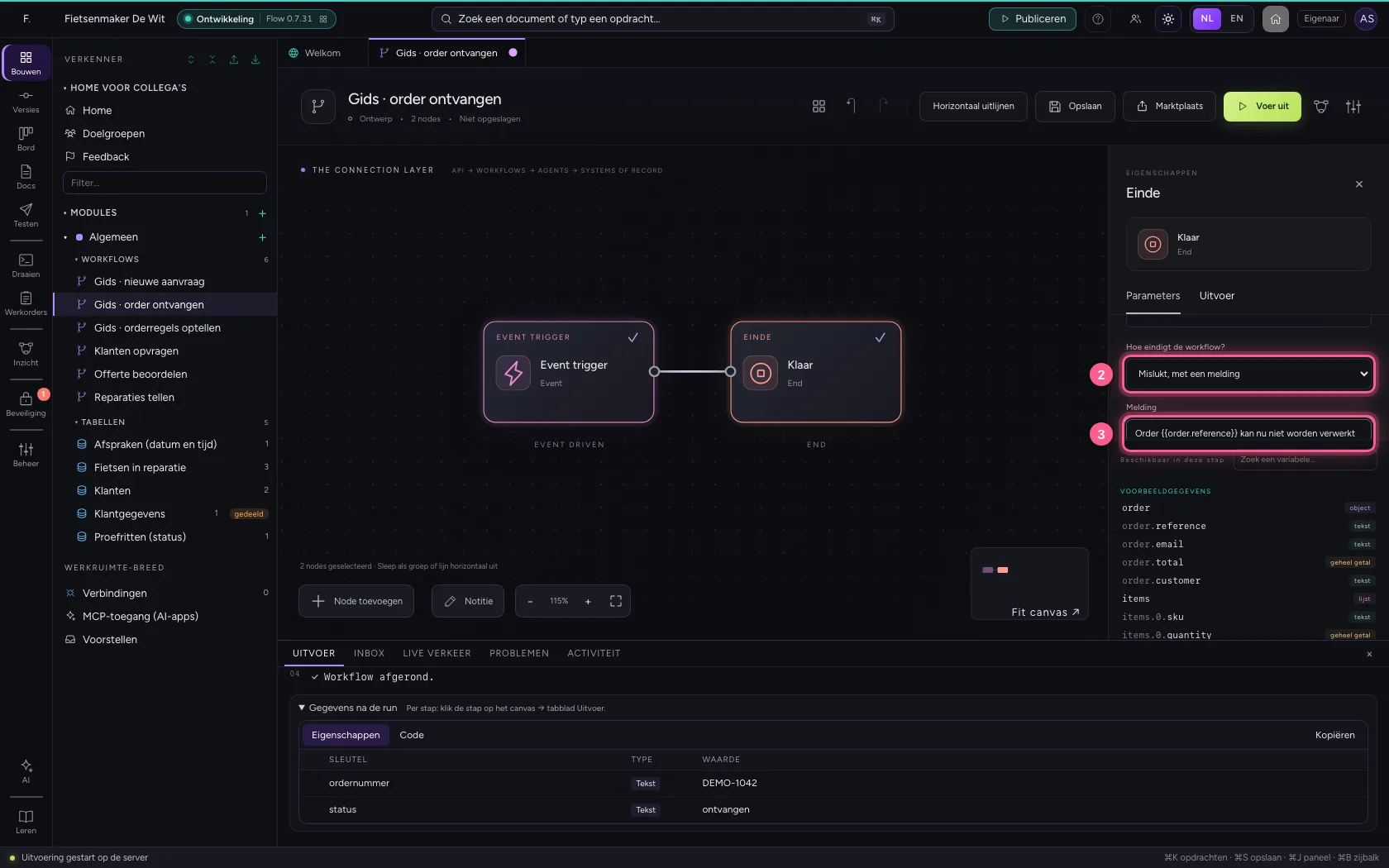
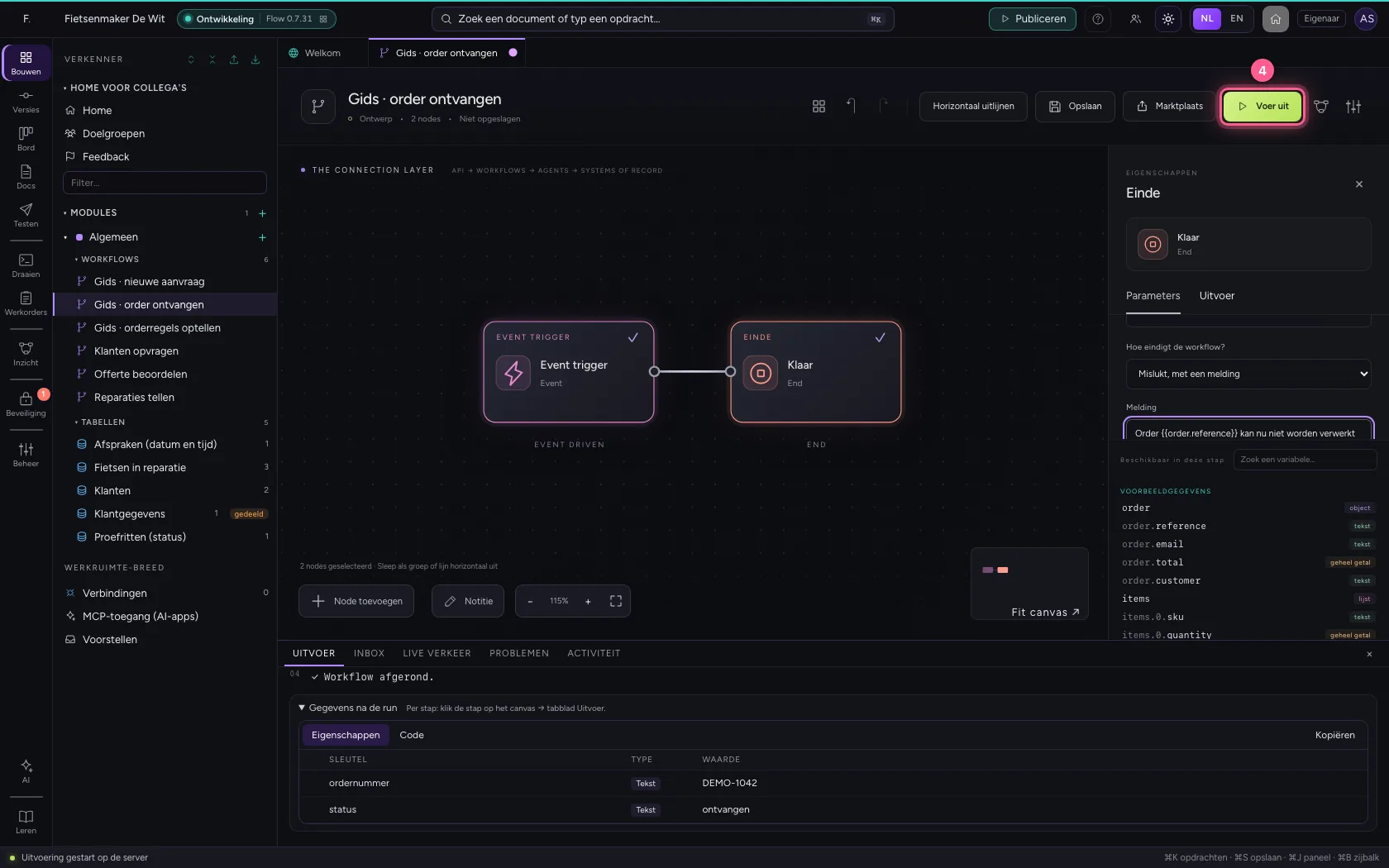
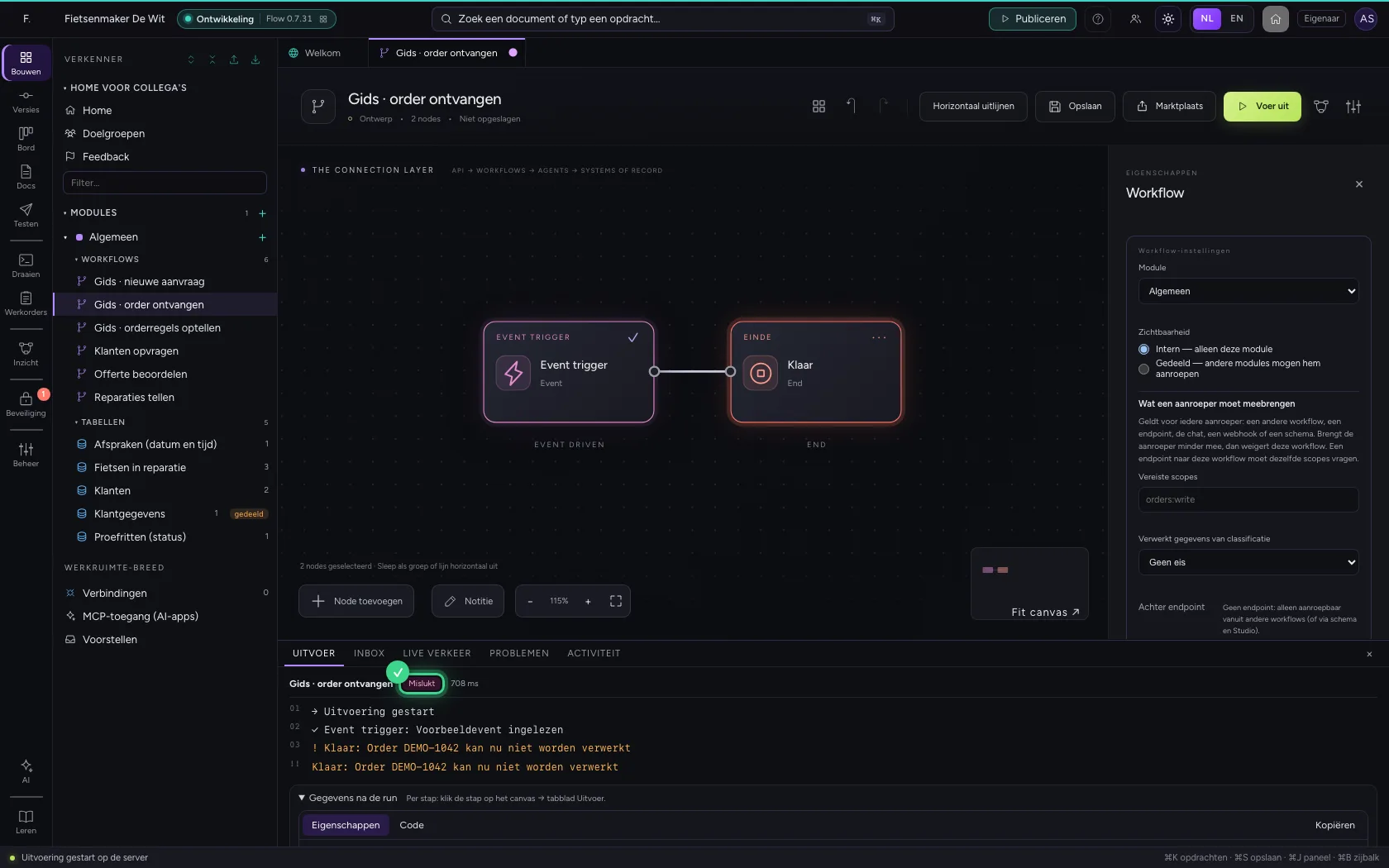
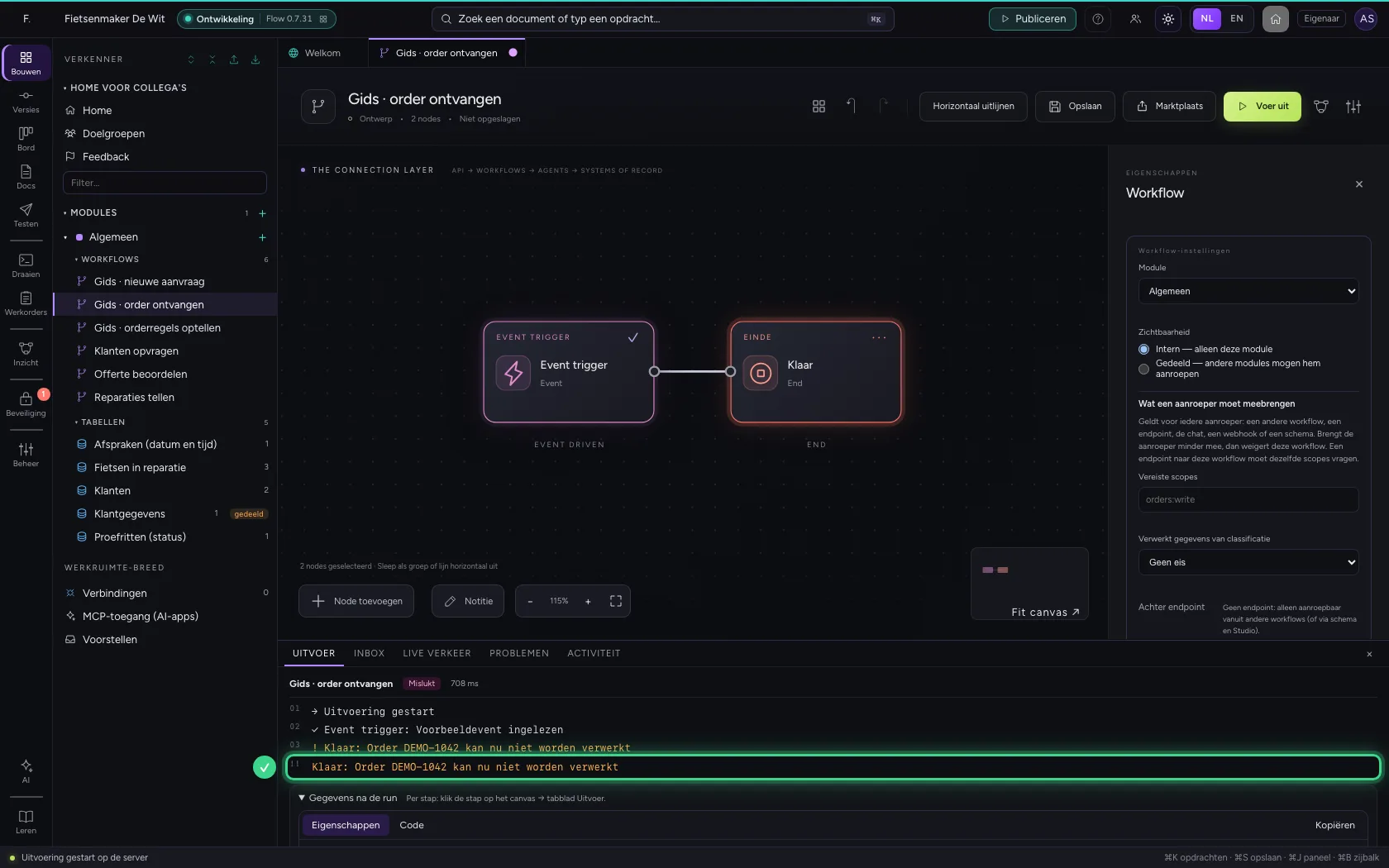
Kies bij Hoe eindigt de workflow Mislukt, met een melding, en schrijf de reden op; ook daarin mag {{veld}}. Voer opnieuw uit: de uitvoering staat nu op Mislukt, met uw reden. Achter een If / Else gebruikt u dit om een aanvraag netjes te weigeren.
- Klik op de stap ‘Klaar’
- Kies bij Hoe eindigt de workflow?: Mislukt, met een melding
- Vul in bij Melding:
Order {{order.reference}} kan nu niet worden verwerkt
- Klik op Voer uit
Deze handleiding is op 22 okt 2026 stap voor stap uitgevoerd door een geautomatiseerde test op Flow (versie 3e563176).