Uw eerste tabel en workflow
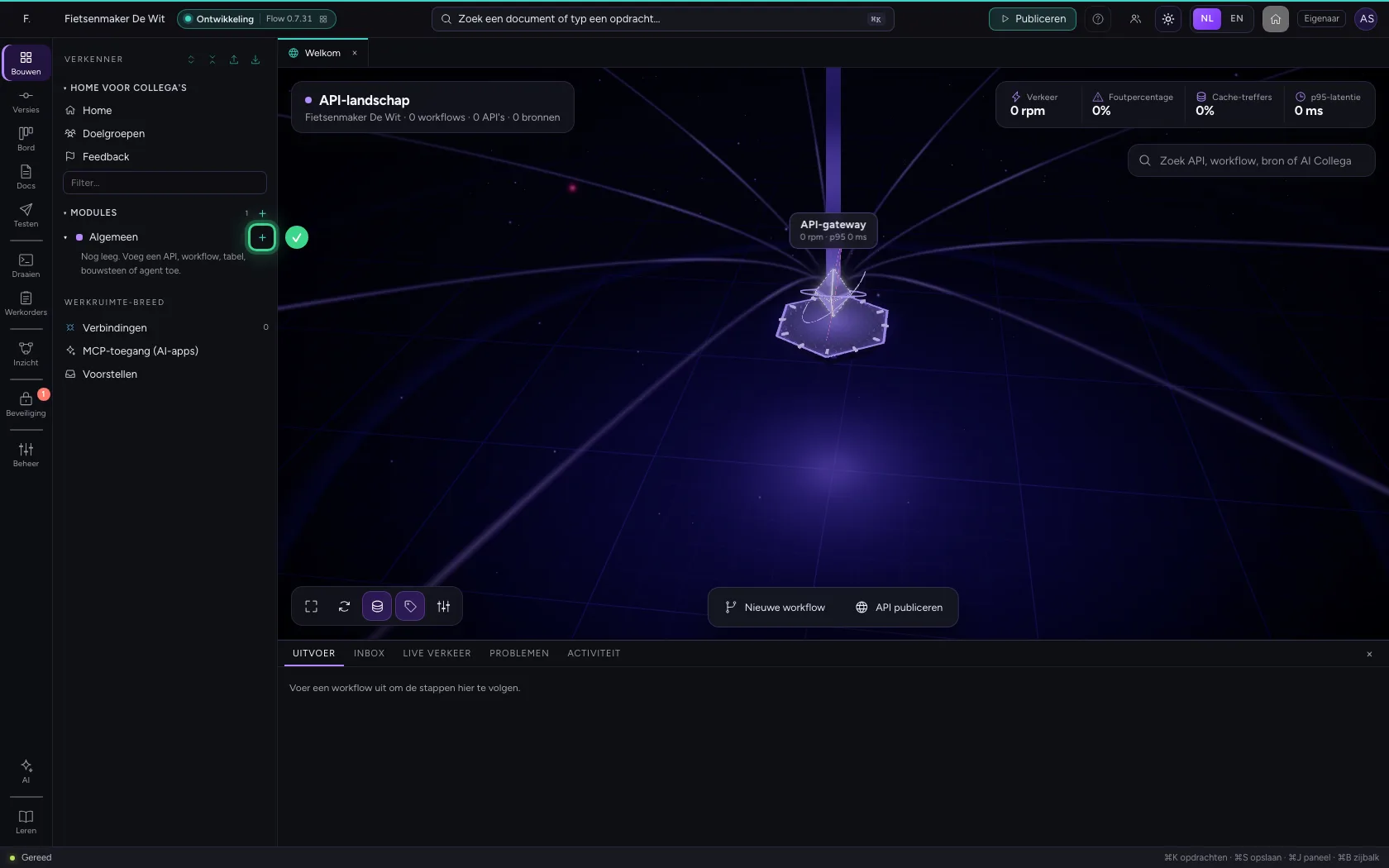
In de ontwikkelomgeving maakt u een tabel met klanten en een workflow die ze opvraagt. U ziet hoe u in Flow werkt: links de verkenner met uw modules, in het midden wat u open heeft, onderin wat er gebeurt als iets draait. U begint in de portal, bij uw organisatie (zie 'Uw account en uw organisatie').
Open uw ontwikkelomgeving
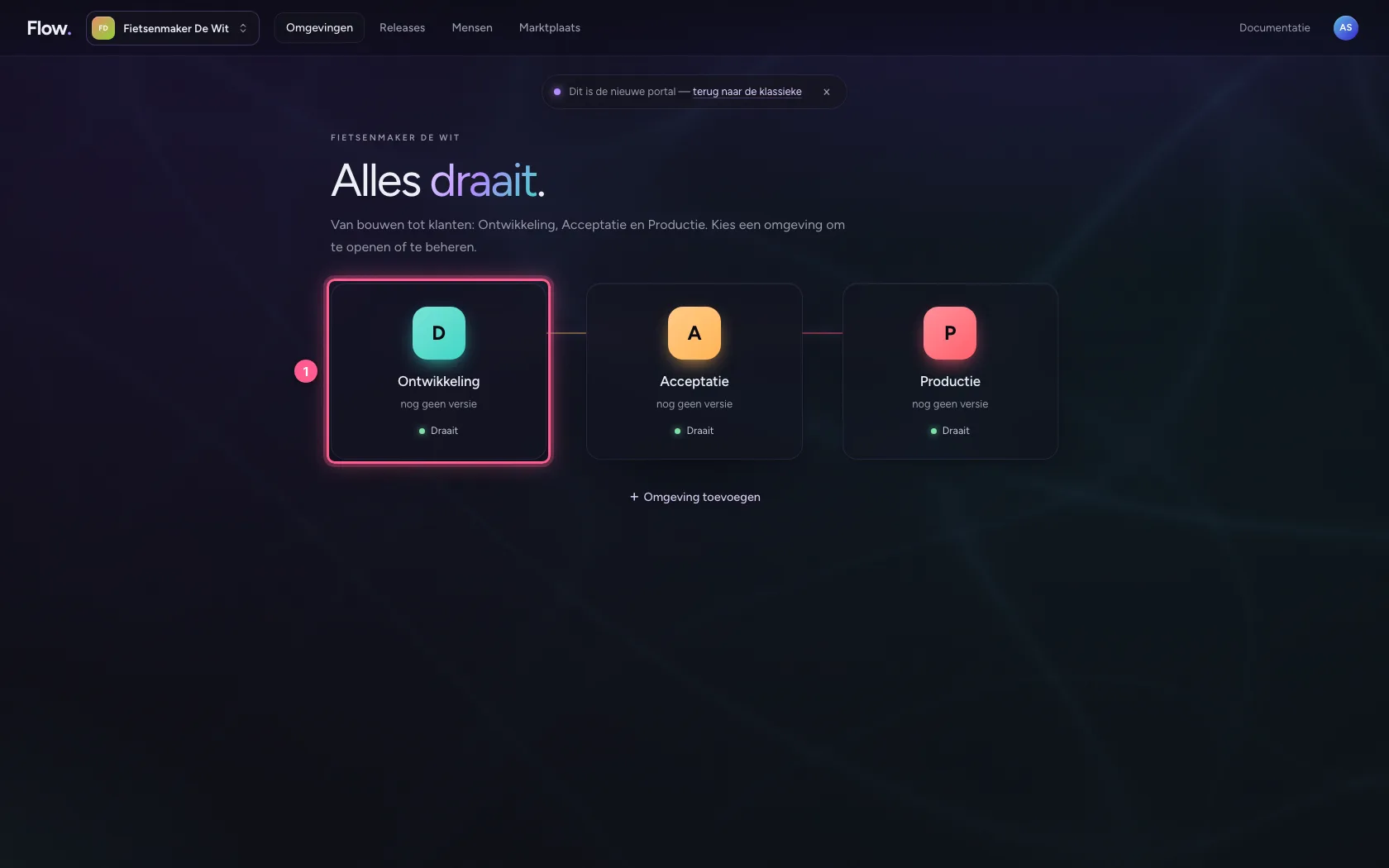
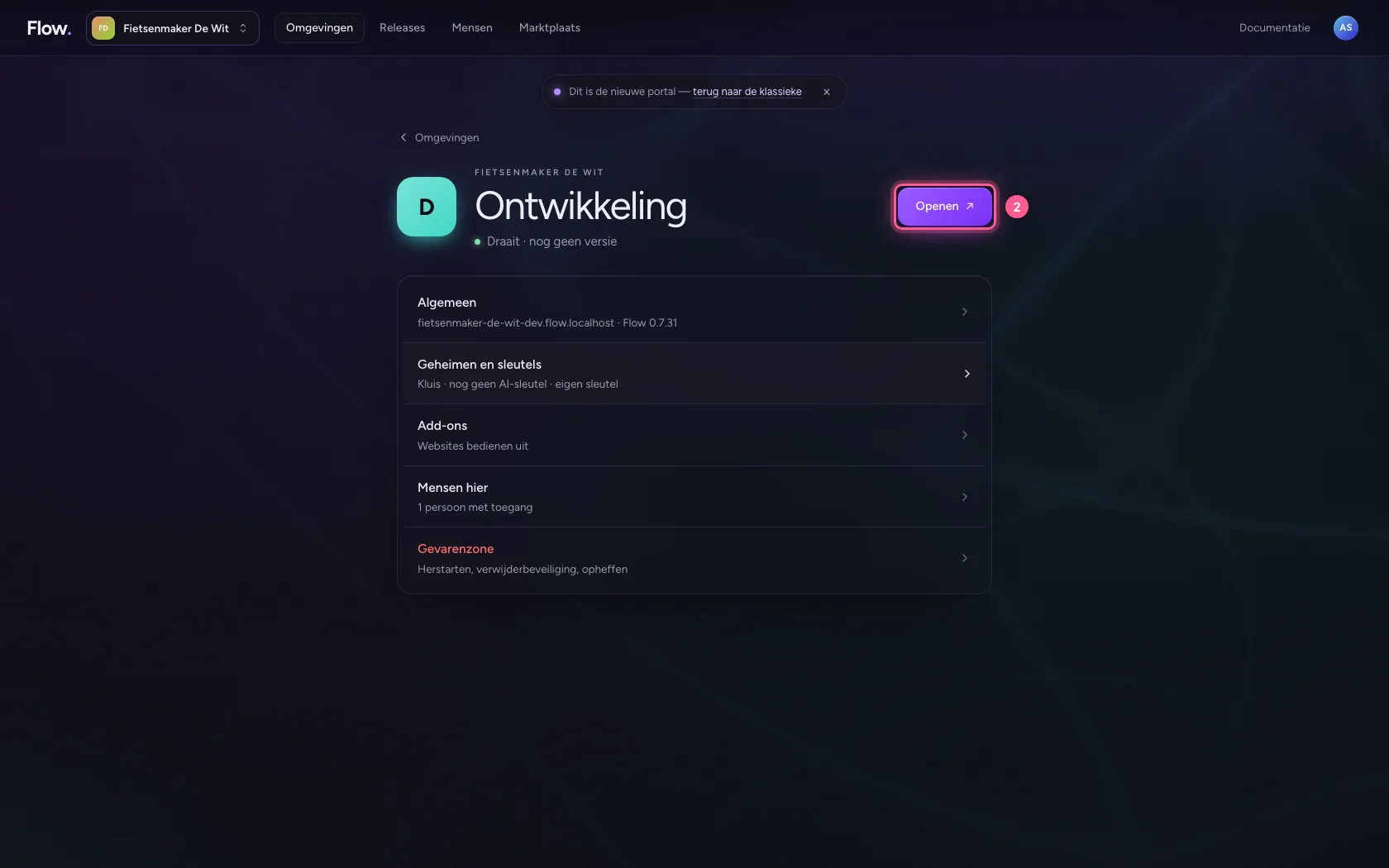
Klik in de portal bij Omgevingen op Ontwikkeling, en daar op Openen. Flow opent in een nieuw tabblad; u bent meteen ingelogd, want de portal weet wie u bent.
- Klik op Ontwikkeling
- Klik op Openen ↗
Maak een tabel
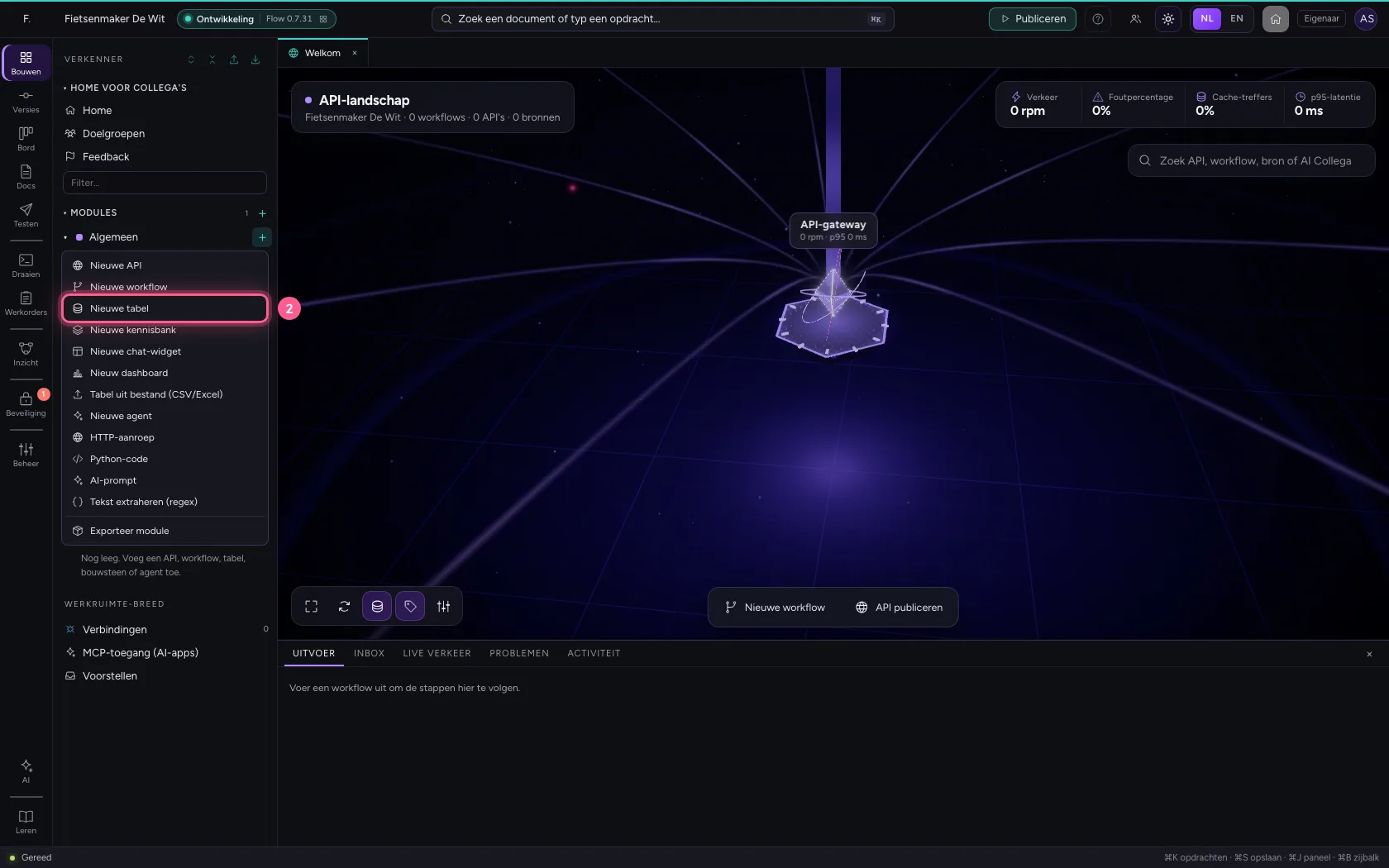
Alles wat u bouwt staat in een module. Klik op + naast Algemeen en kies Nieuwe tabel.
- Klik op Toevoegen aan Algemeen
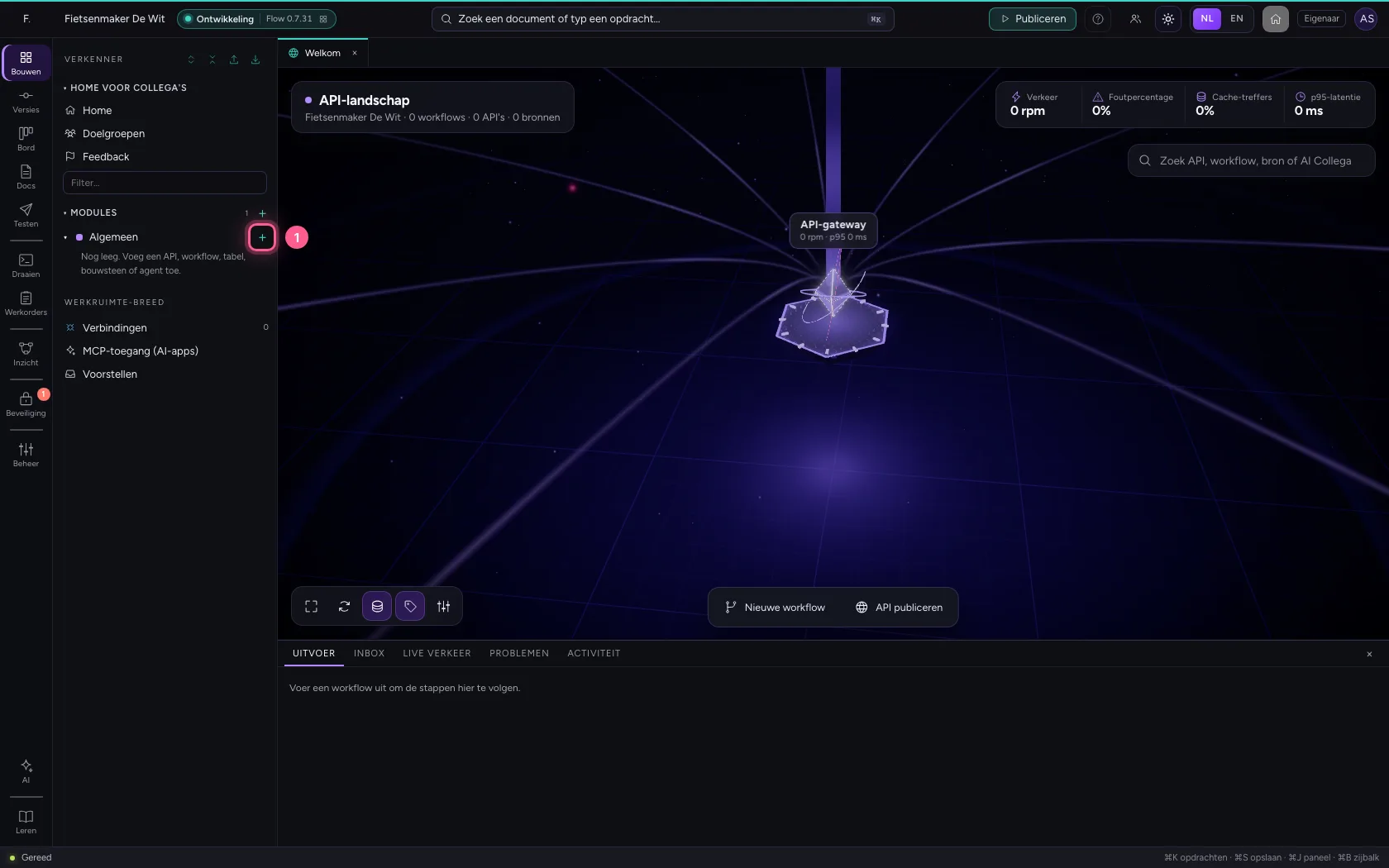
- Klik op Nieuwe tabel
Geef de tabel een naam
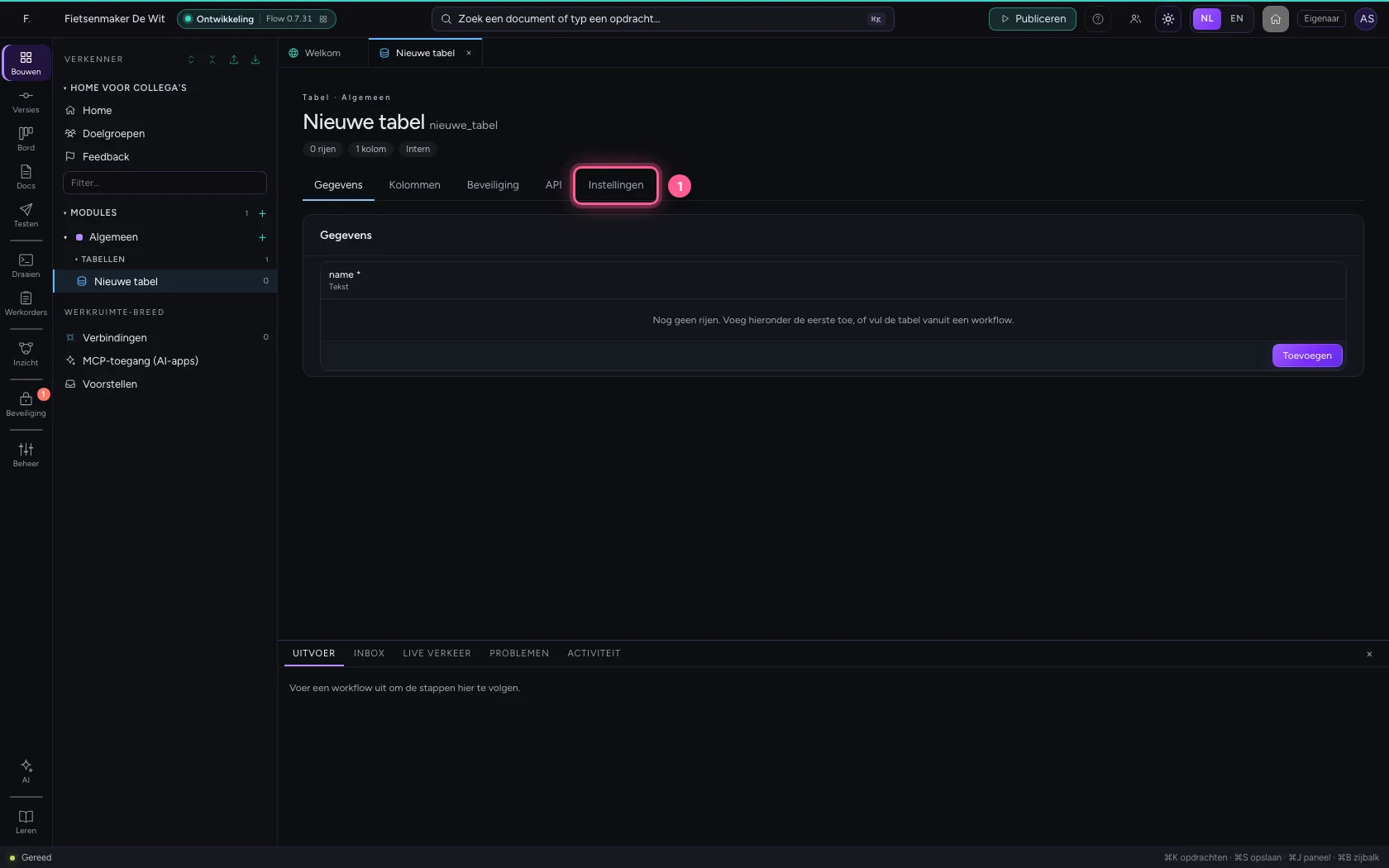
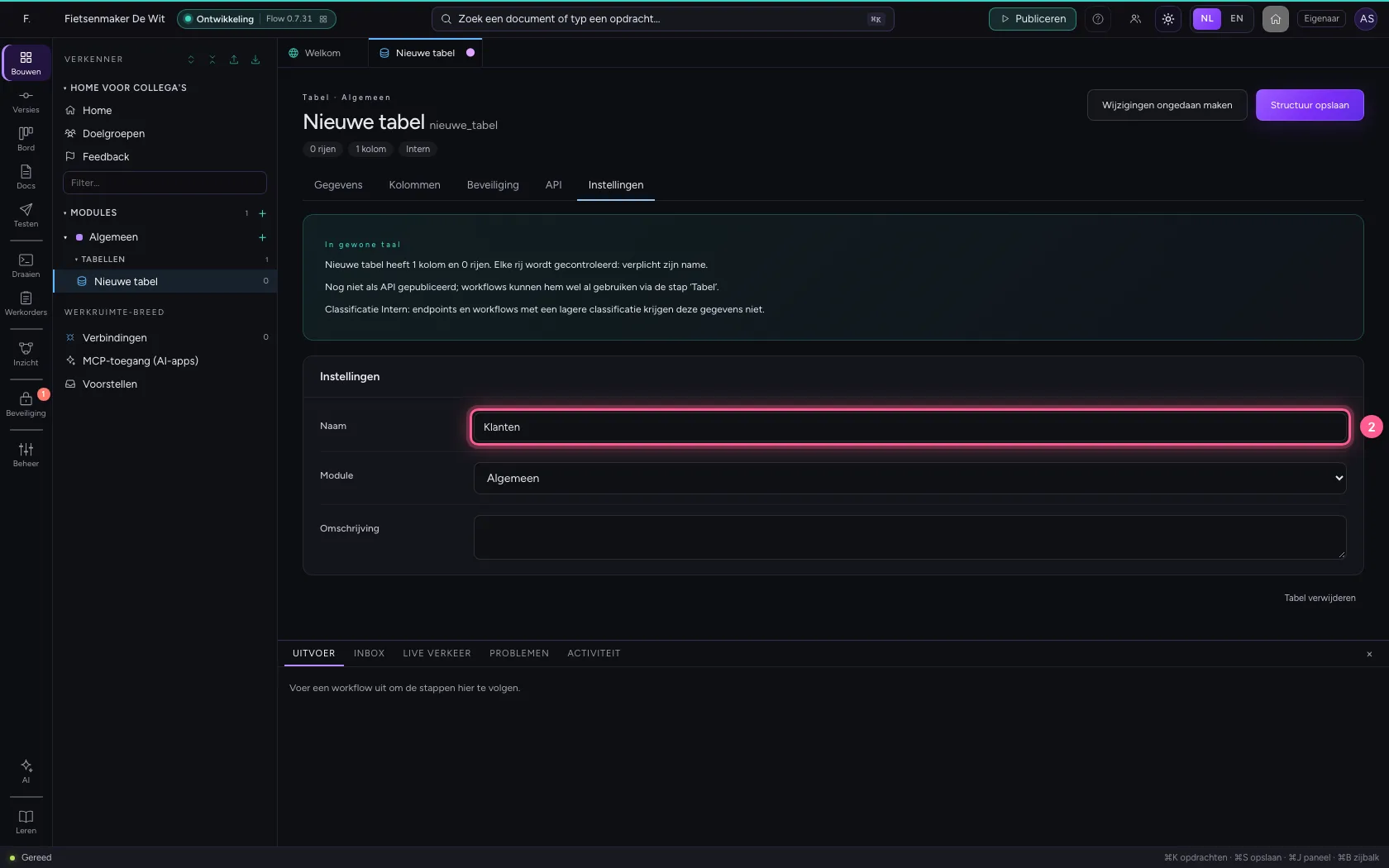
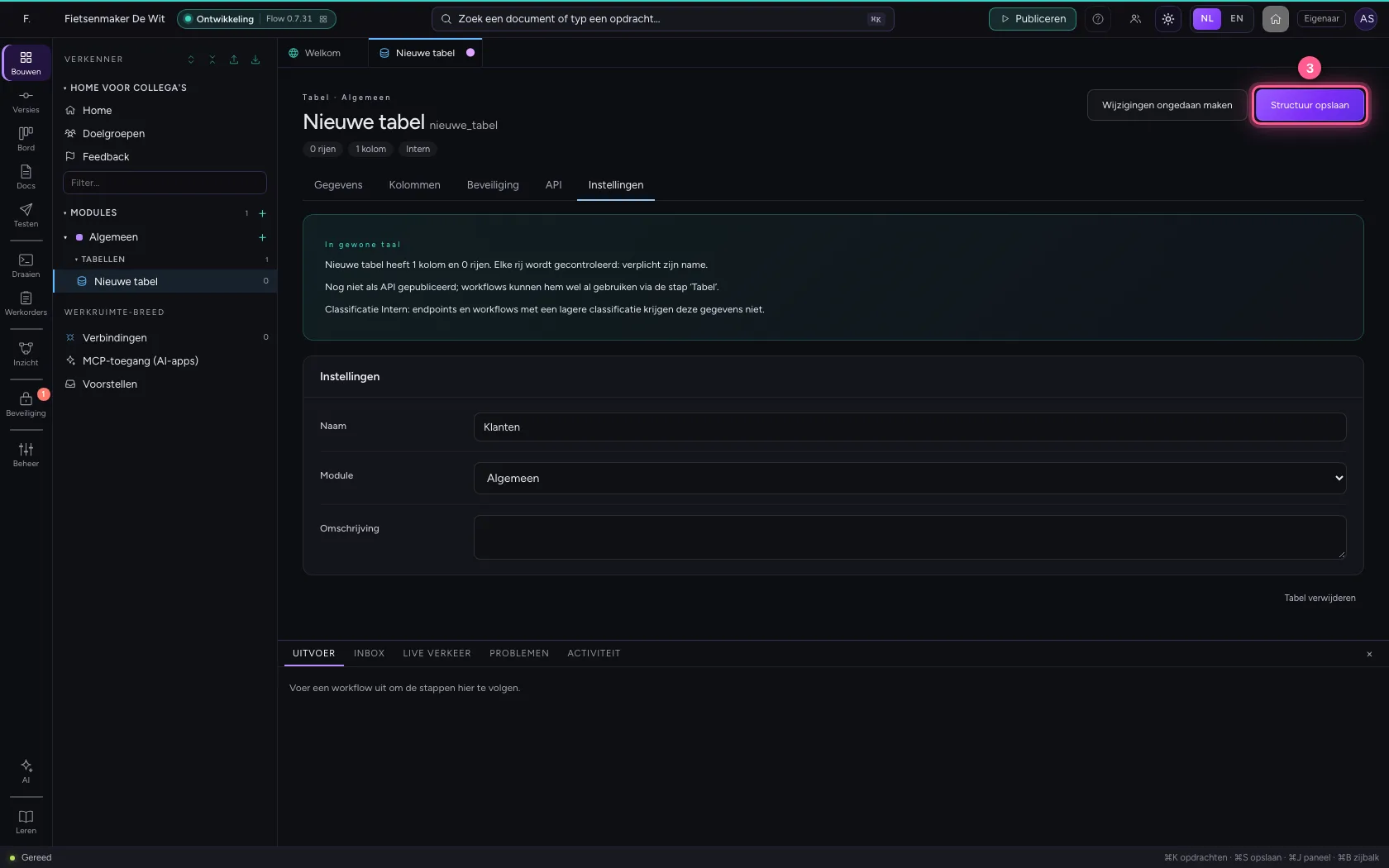
Onder Instellingen geeft u de tabel een naam die zegt wat erin staat, en slaat u de structuur op.
- Klik op Instellingen
- Vul in bij Naam:
Klanten
- Klik op Structuur opslaan
Voeg klanten toe
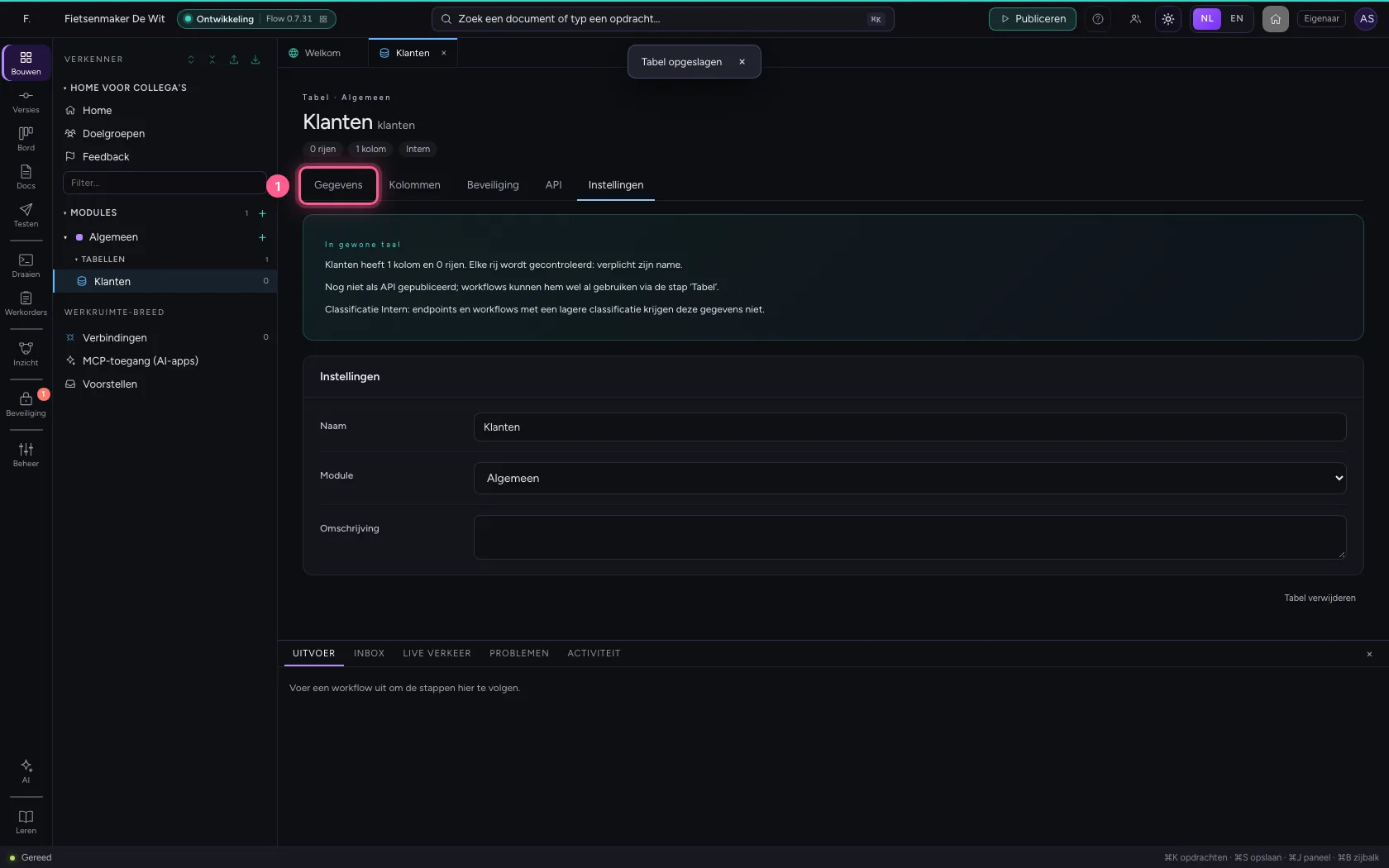
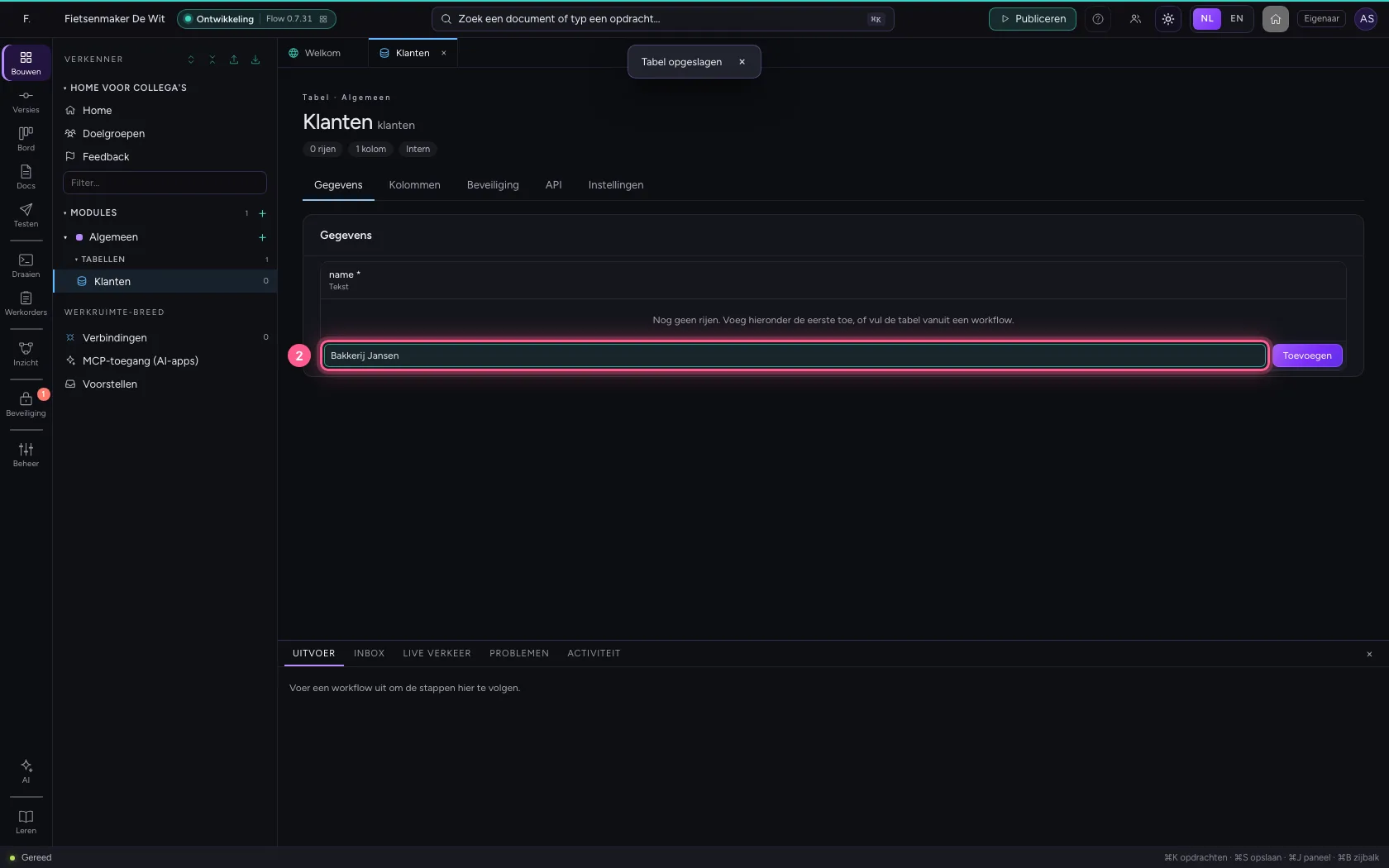
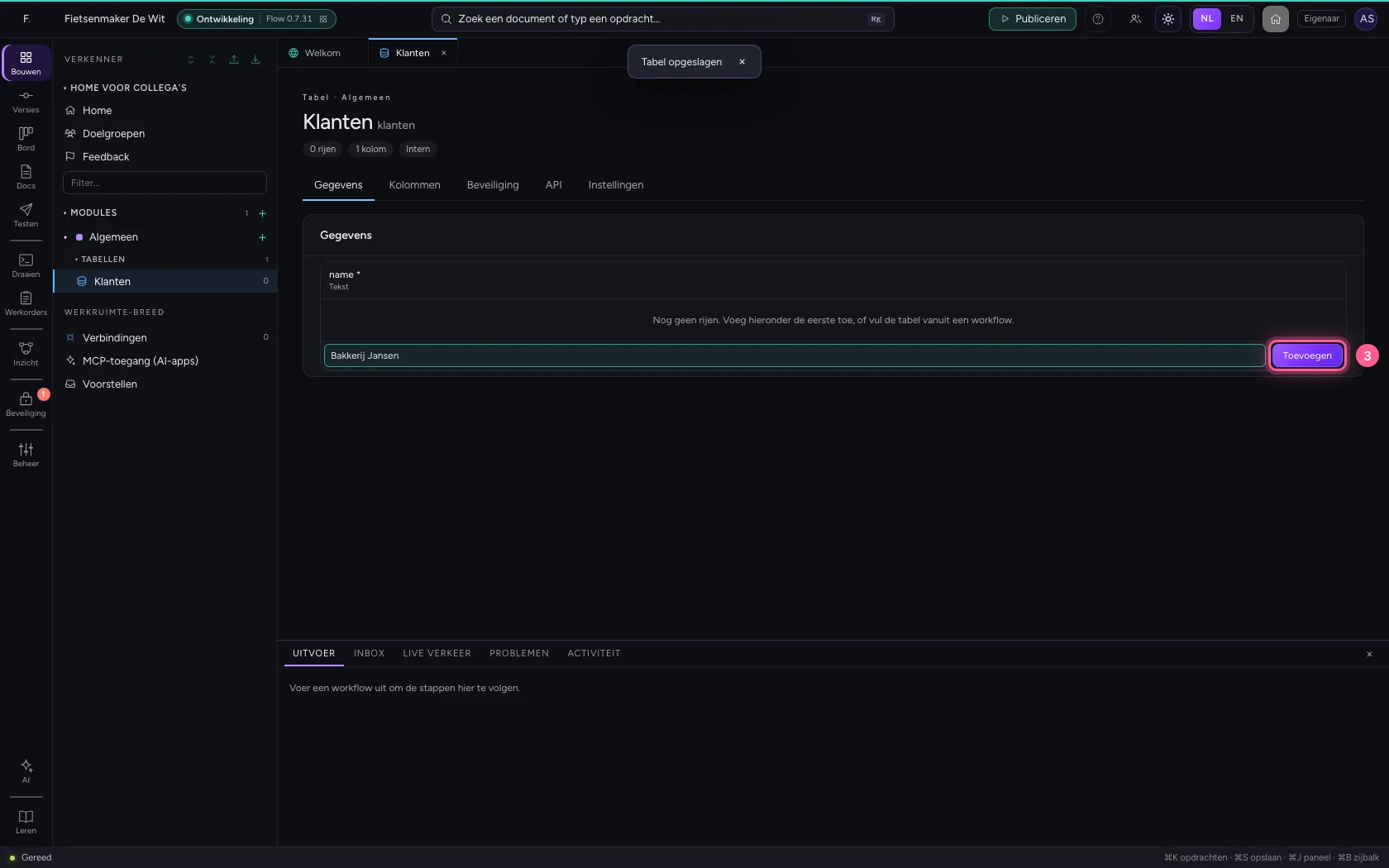
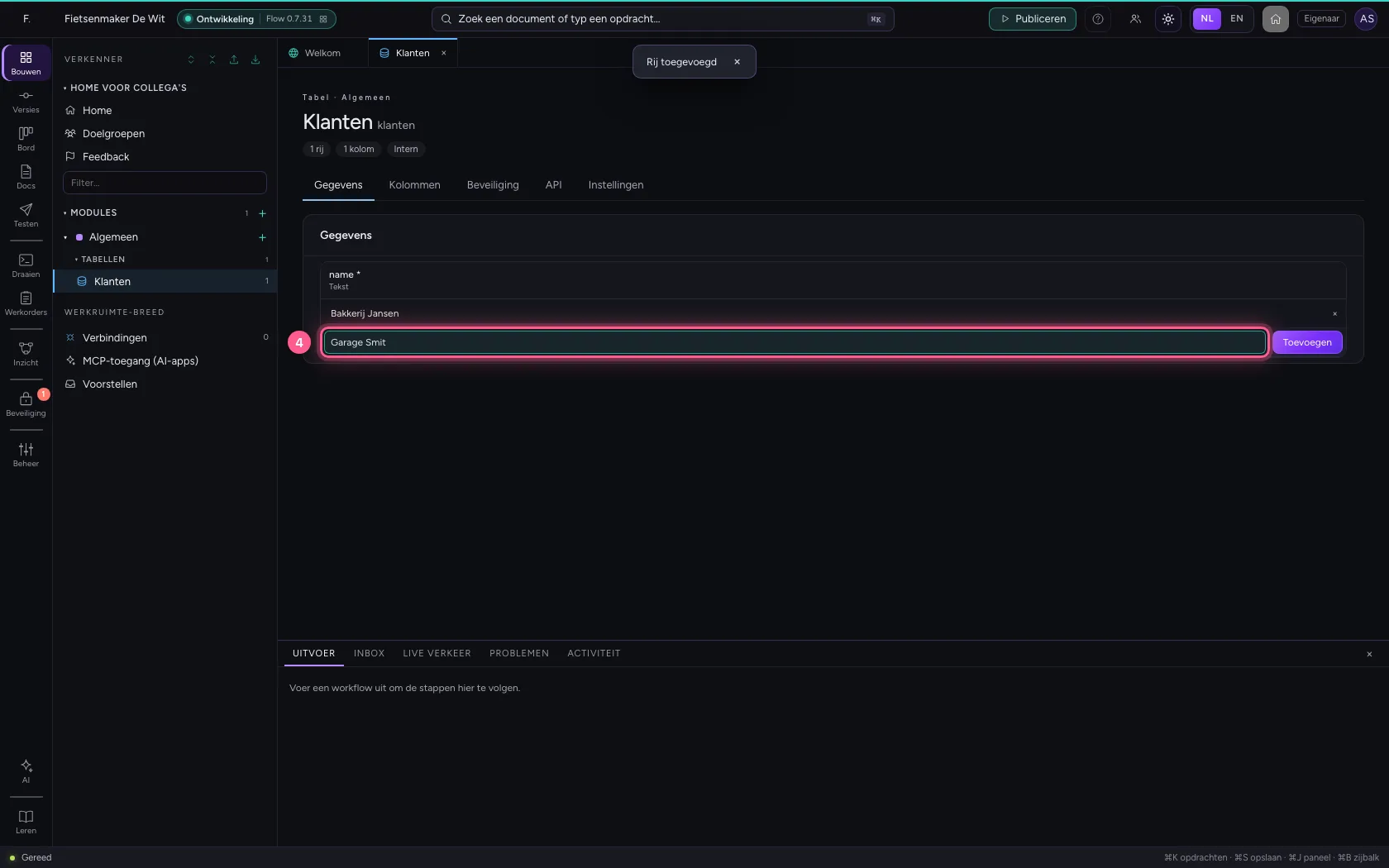
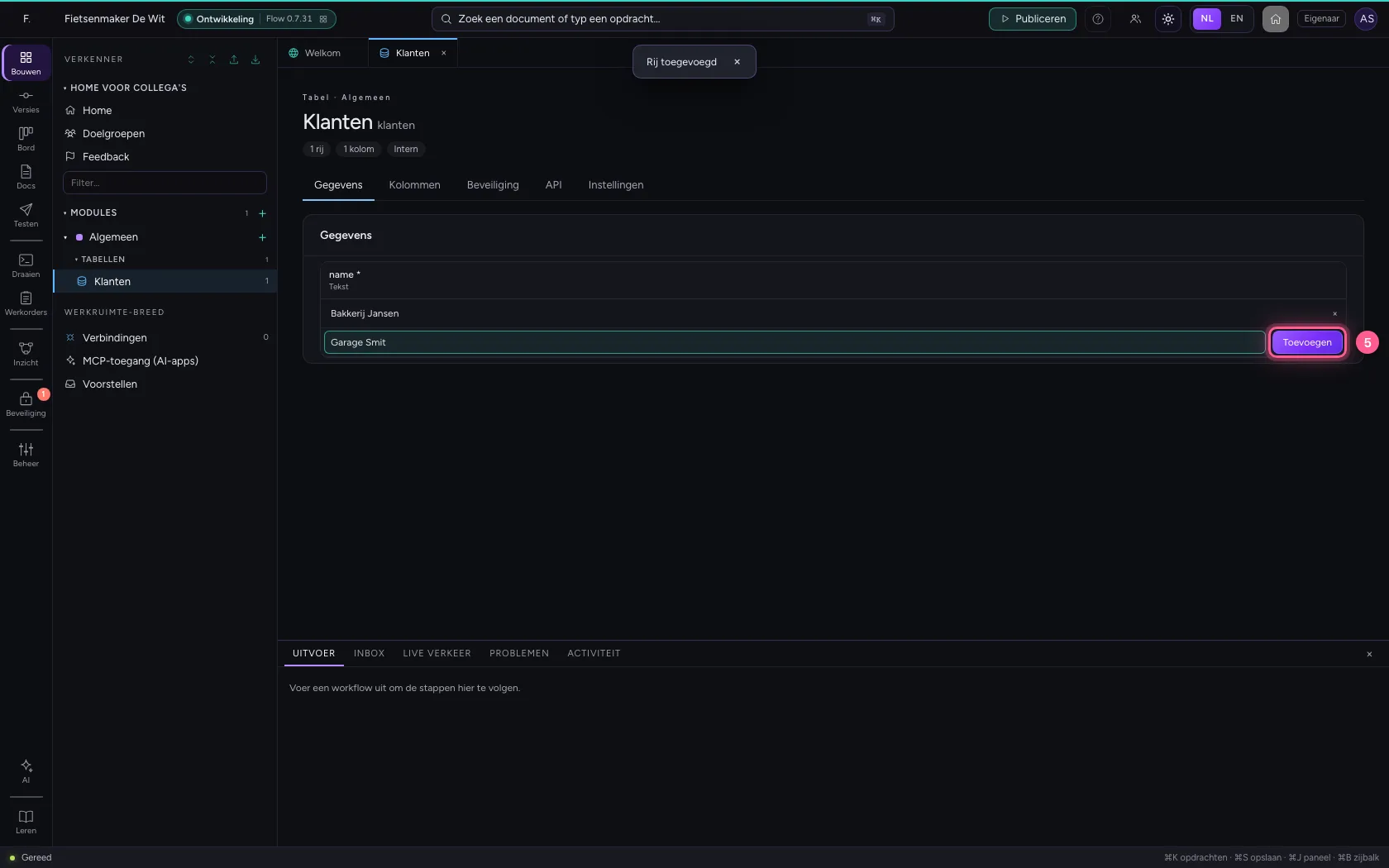
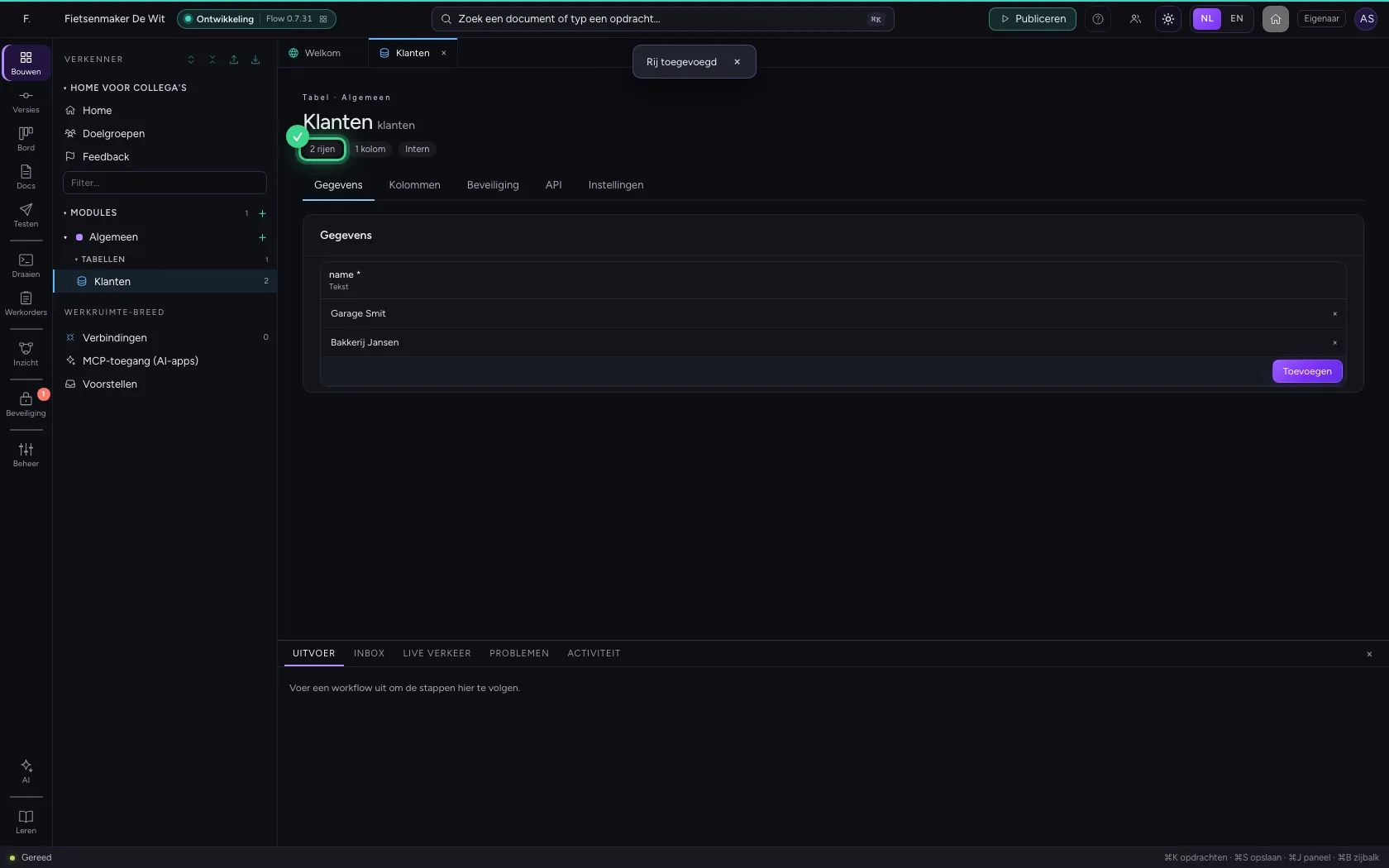
Onder Gegevens typt u een rij in de onderste regel en klikt u op Toevoegen. Zo vult u een tabel met de hand; later doen workflows dat voor u.
- Klik op Gegevens
- Vul in bij de nieuwe rij:
Bakkerij Jansen
- Klik op Toevoegen
- Vul in bij de nieuwe rij:
Garage Smit
- Klik op Toevoegen
Maak een workflow
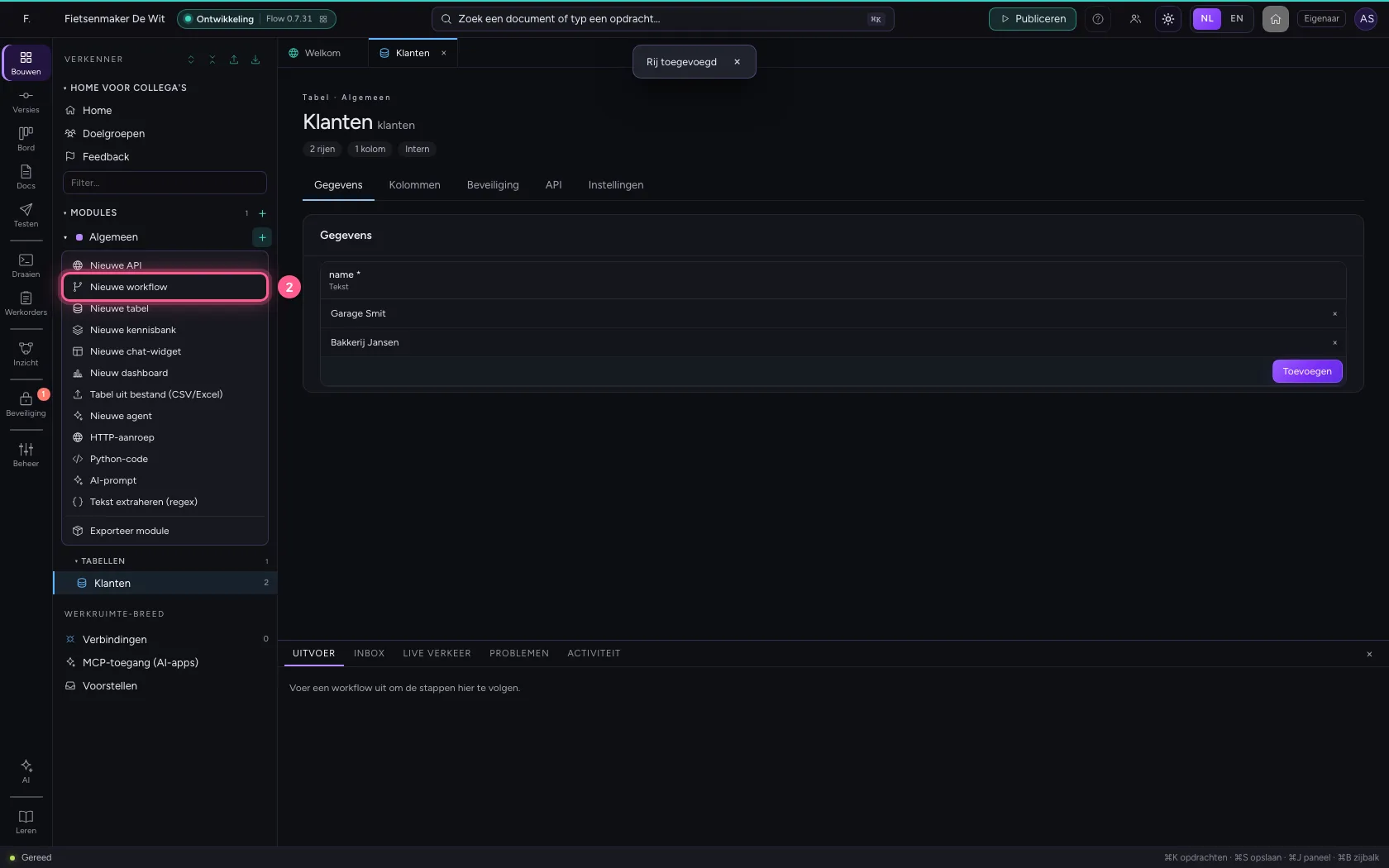
Een workflow is een reeks stappen die Flow voor u uitvoert. Klik weer op + naast Algemeen en kies Nieuwe workflow. Hij begint met een trigger: het moment waarop hij start.
- Klik op Toevoegen aan Algemeen
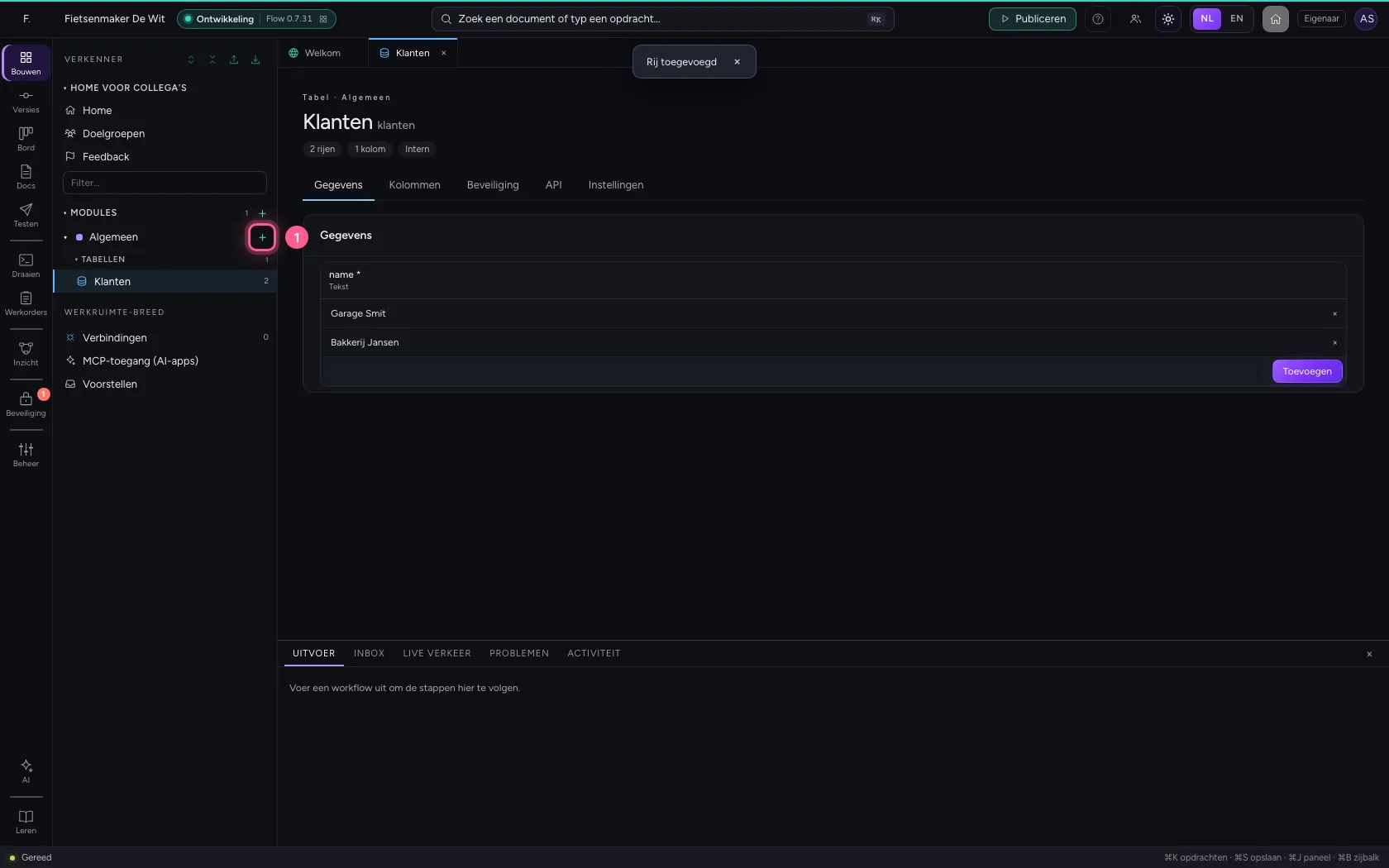
- Klik op Nieuwe workflow
- Vul in bij Workflownaam:
Klanten opvragen
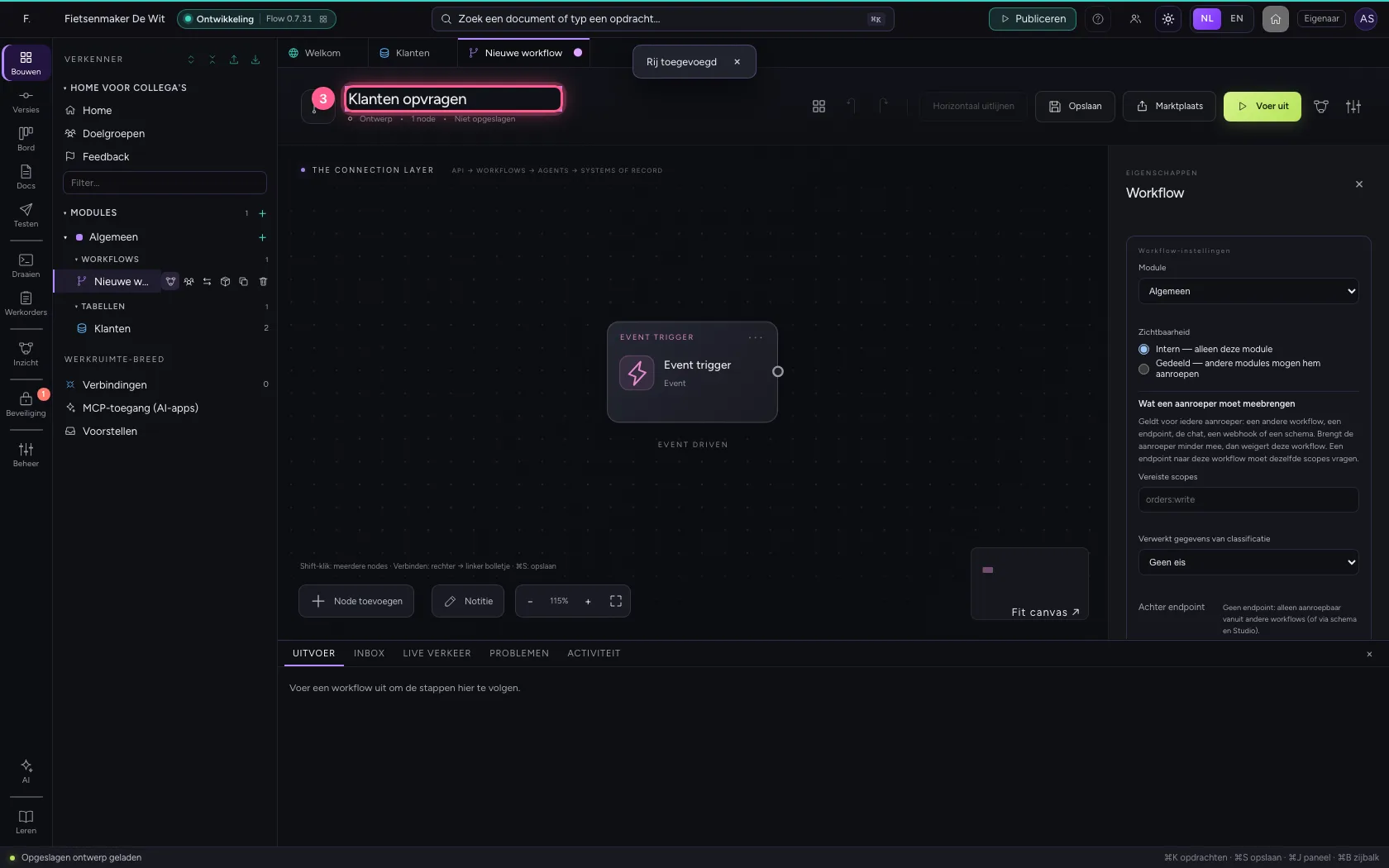
Voeg een stap Tabel toe
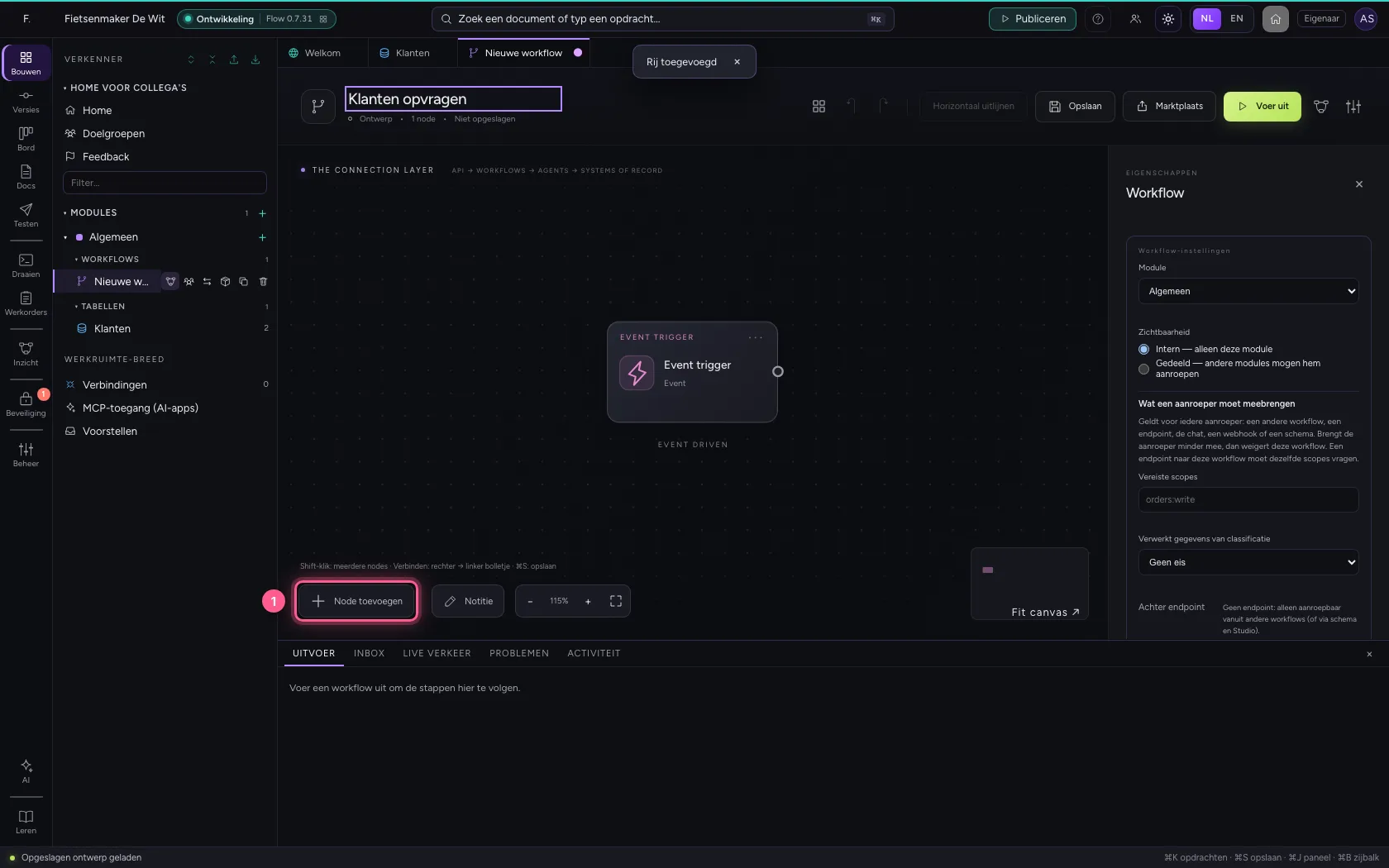
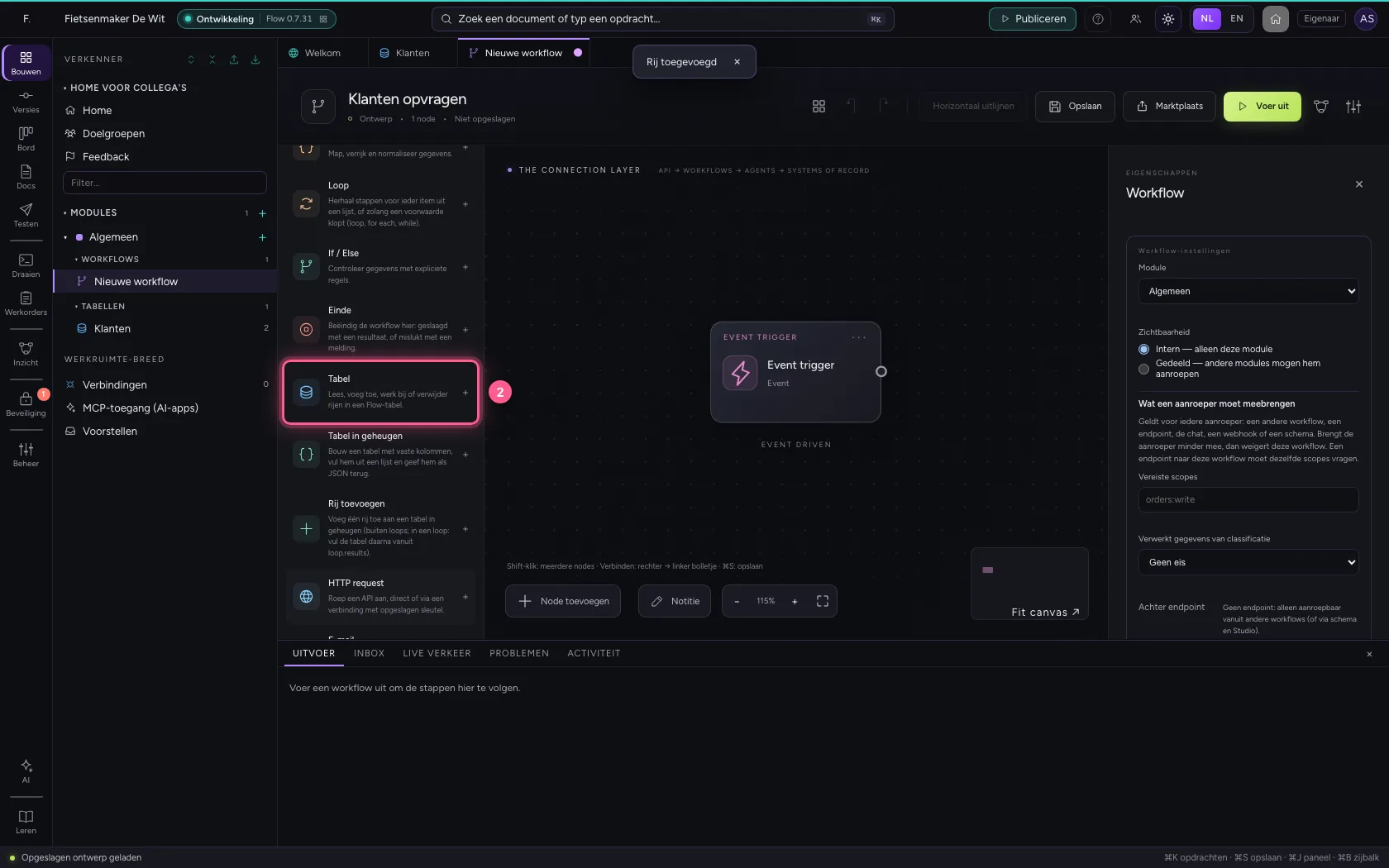
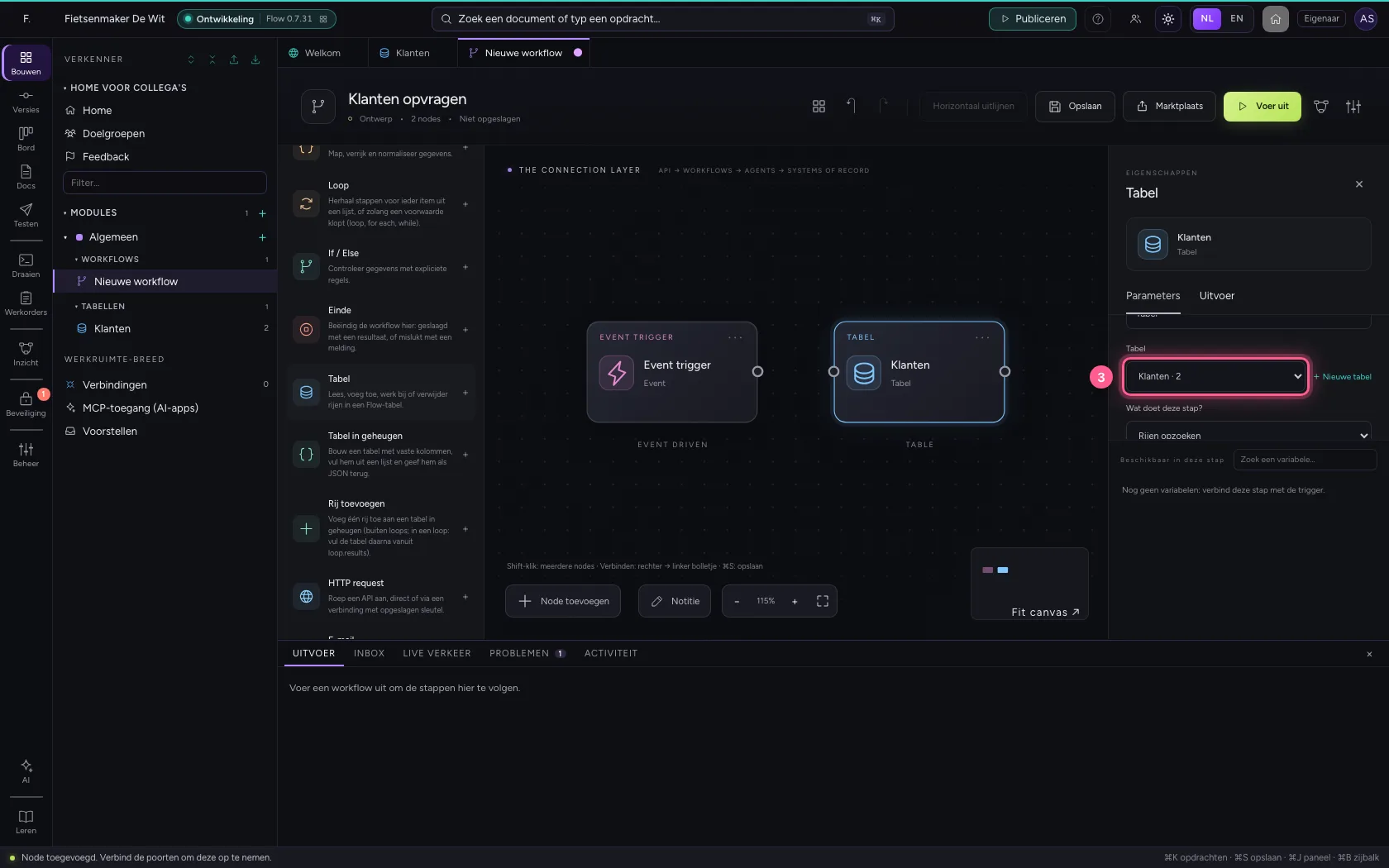
Met Node toevoegen opent u de bibliotheek met alle soorten stappen. Kies Tabel: die leest, schrijft of wijzigt rijen in een Flow-tabel. Rechts kiest u welke tabel.
- Klik op Node toevoegen
- Klik op Tabel
- Kies bij Tabel: Klanten · 2
Verbind de trigger met de stap
De stap heet nu zoals uw tabel. Stappen lopen in de volgorde van hun verbindingen: klik op het bolletje rechts van de trigger en daarna op het bolletje links van de stap.
- Klik op het bolletje van de trigger
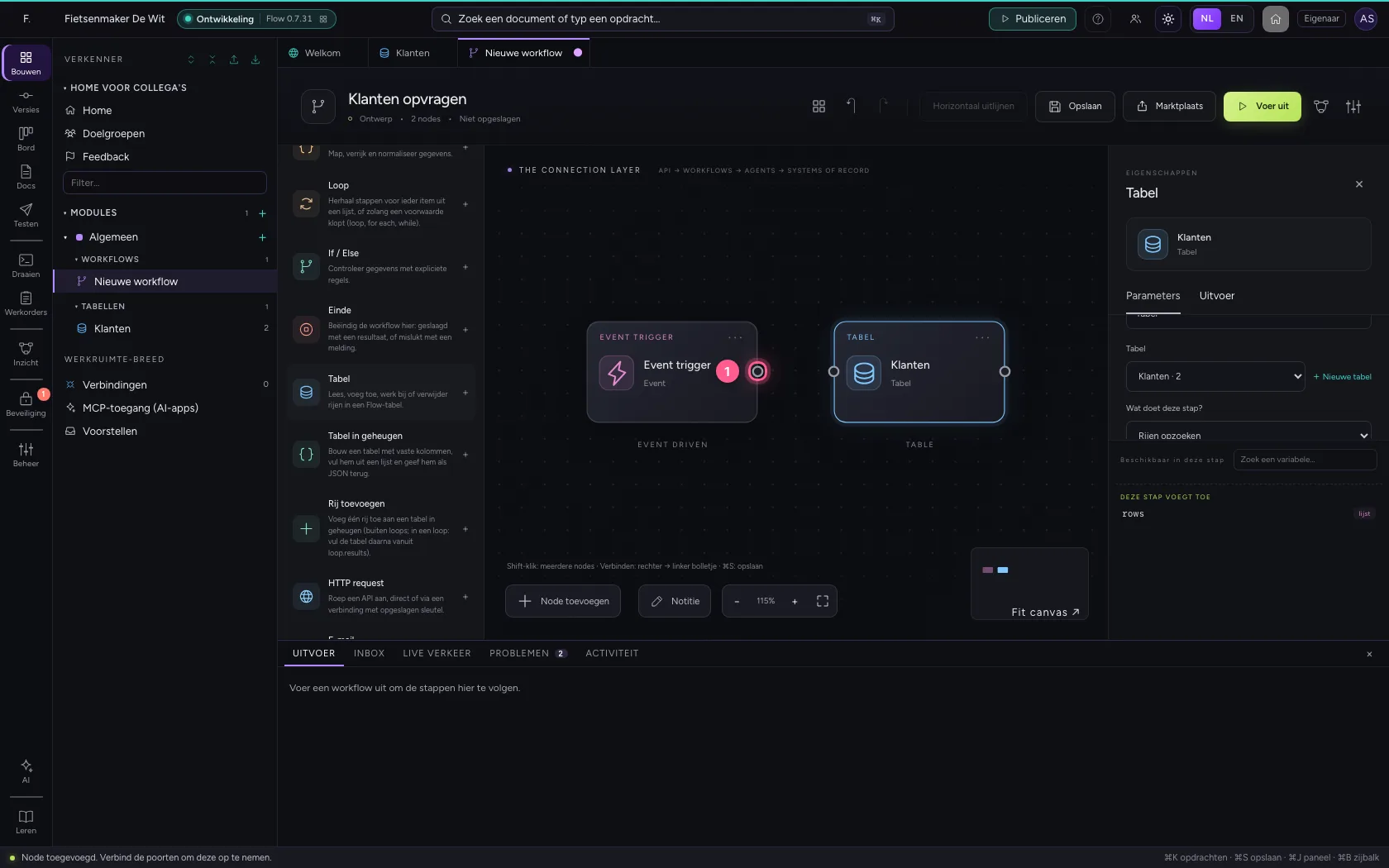
- Klik op het bolletje van de stap
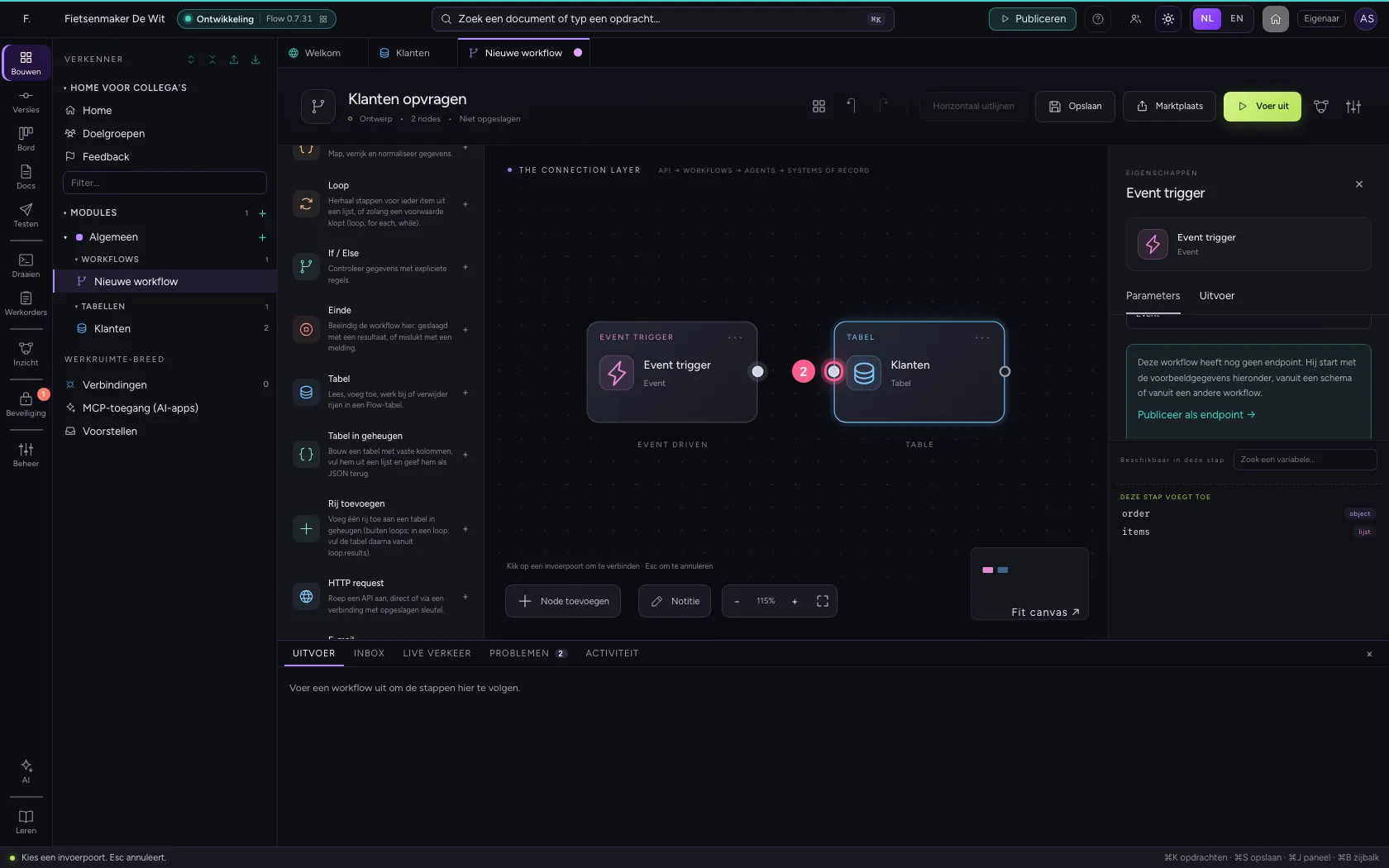
Sla op en voer uit
Opslaan bewaart uw ontwerp; Voer uit start de workflow meteen, met een voorbeeld als invoer. Onderin, onder Uitvoer, ziet u elke stap en wat die opleverde.
- Klik op Opslaan
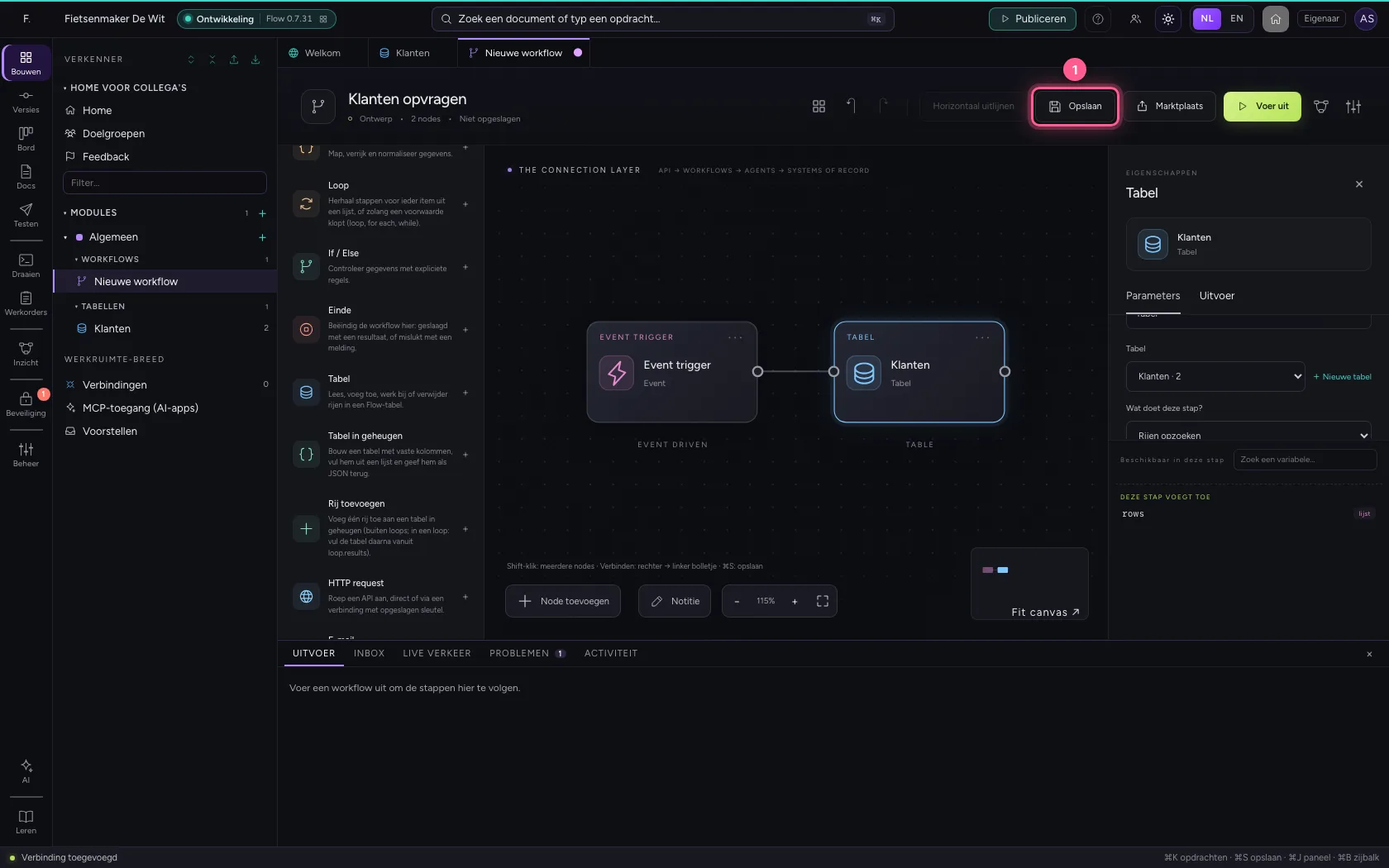
- Klik op Voer uit
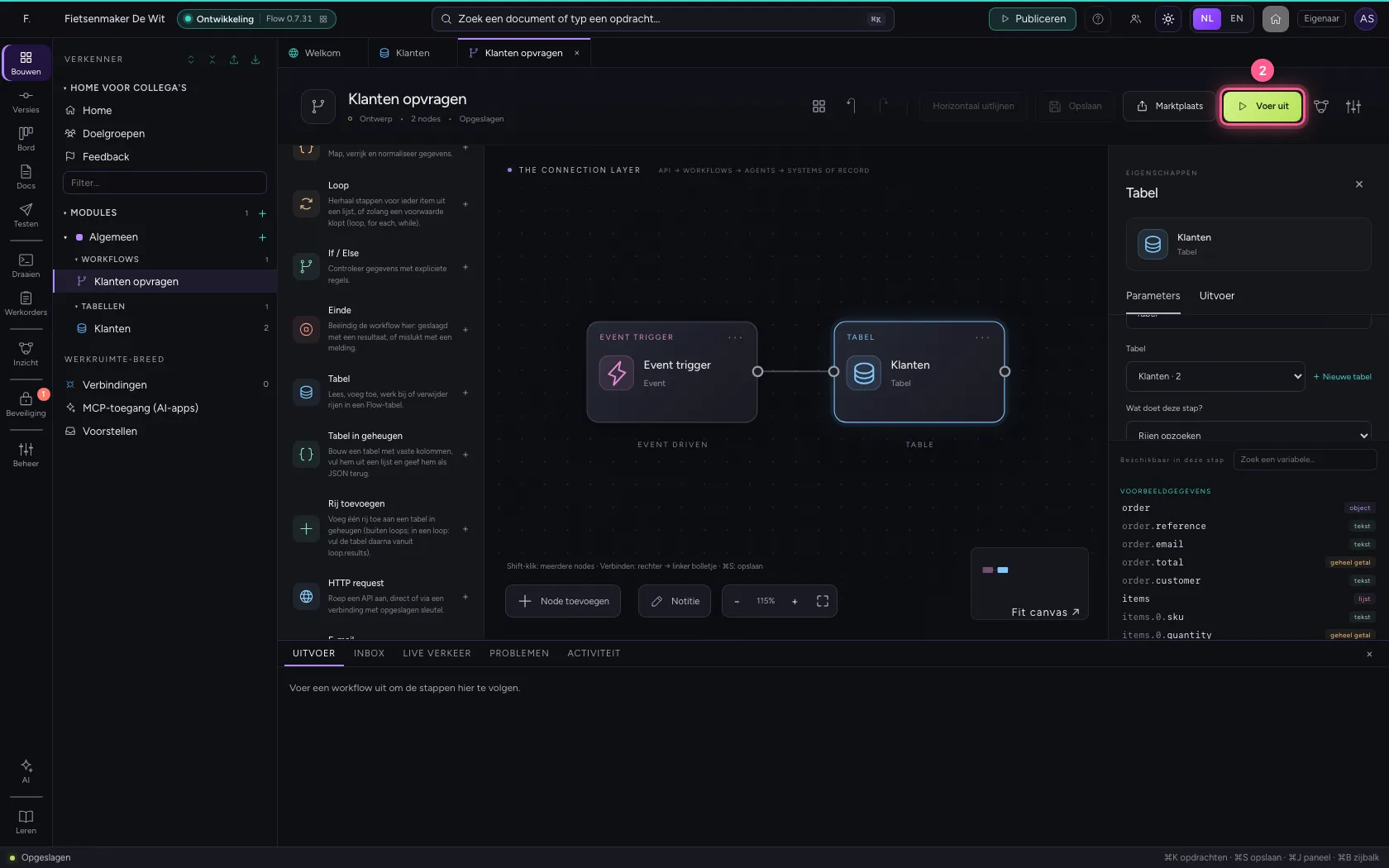
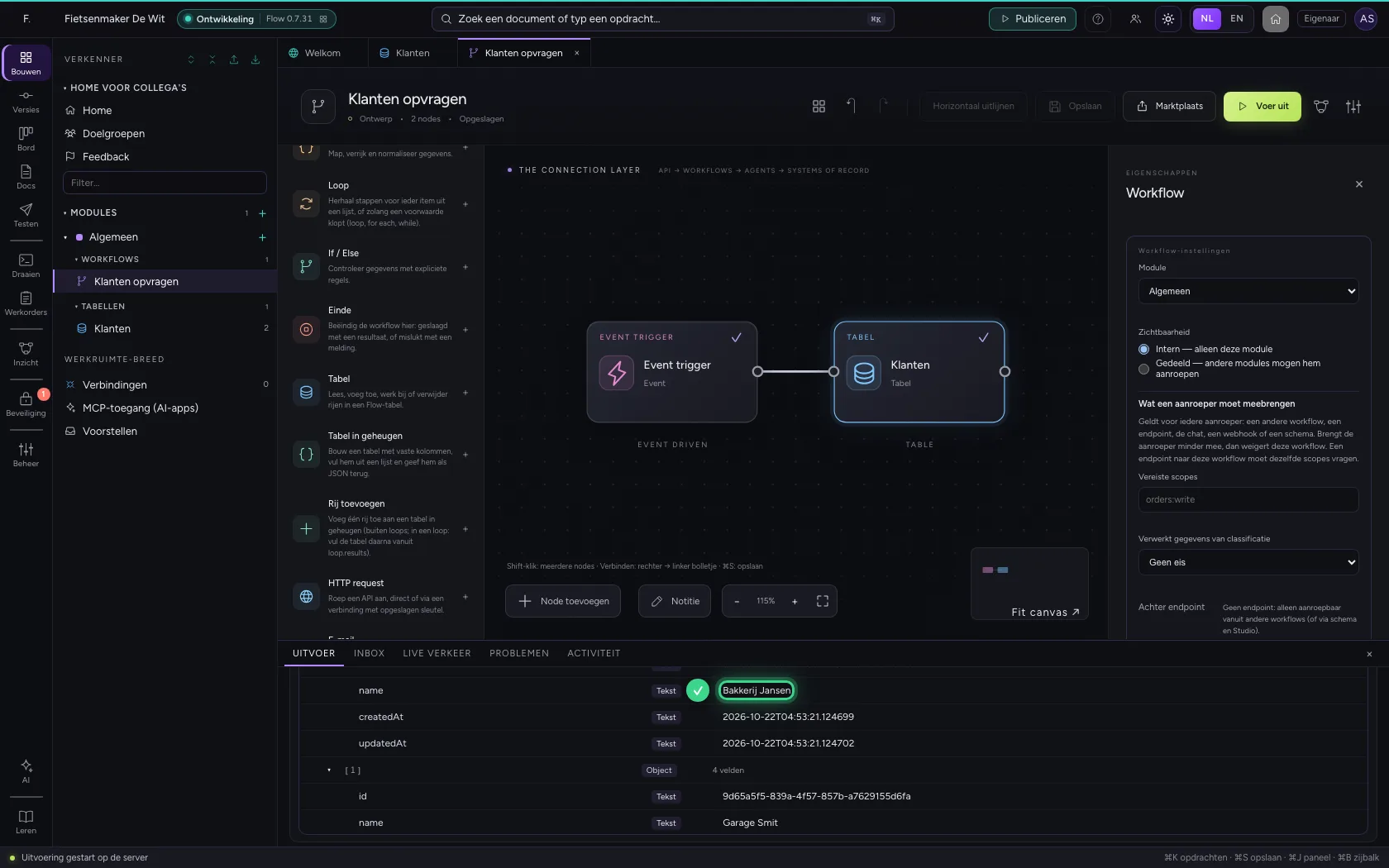
Deze handleiding is op 22 okt 2026 stap voor stap uitgevoerd door een geautomatiseerde test op Flow (versie 3e563176).