Van een CSV naar persoonlijke e-mails
- Stap 1 · Open uw ontwikkelomgeving
- Stap 2 · Zet uw CSV in een tabel
- Stap 3 · Geef de tabel een naam en controleer de kolommen
- Stap 4 · Importeer de rijen
- Stap 5 · Koppel Microsoft 365
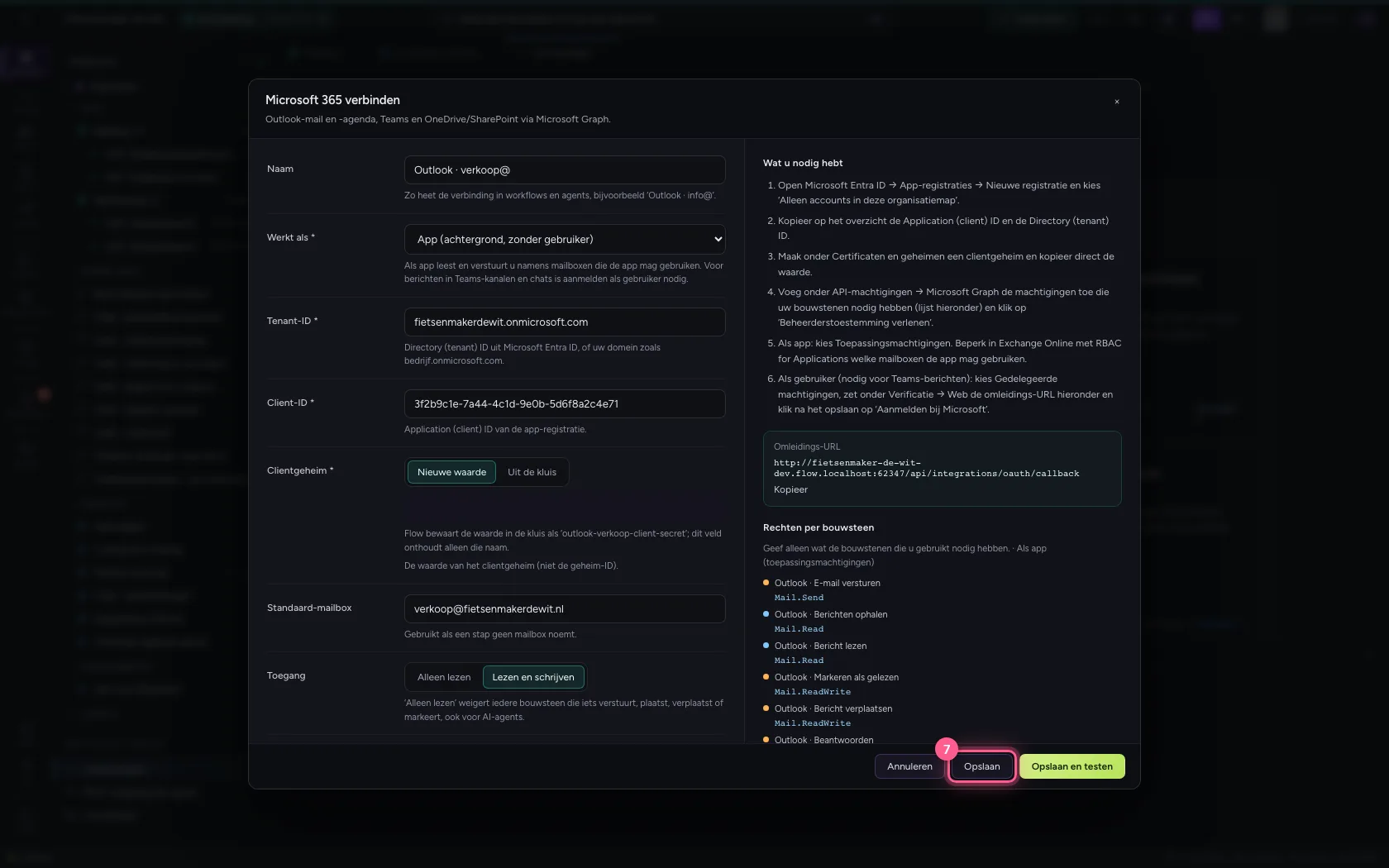
- Stap 6 · Vul de gegevens van uw app-registratie in
- Stap 7 · Maak een workflow die de contacten ophaalt
- Stap 8 · Toon de lijst als chat-widget
- Stap 9 · Doorloop de contacten één voor één
- Stap 10 · Laat een AI Collega per contact de mail schrijven
- Stap 11 · Geef de agent alleen wat hij nodig heeft
- Stap 12 · Verstuur de mail met Outlook
- Stap 13 · Sla op en voer uit
- Stap 14 · Bekijk wat er verstuurd is
U heeft een lijst met contacten in Excel of als CSV, en iedereen moet een eigen, persoonlijke e-mail krijgen. In deze route zet u de lijst in een tabel, toont u hem als chat-widget, laat u een workflow de rijen één voor één doorlopen, schrijft een AI Collega per contact de mail en verstuurt Outlook hem. U koppelt daarvoor ook Microsoft 365. U heeft nodig: een CSV-bestand en een app-registratie in Microsoft Entra ID (tenant-ID, client-ID en clientgeheim).
Open uw ontwikkelomgeving
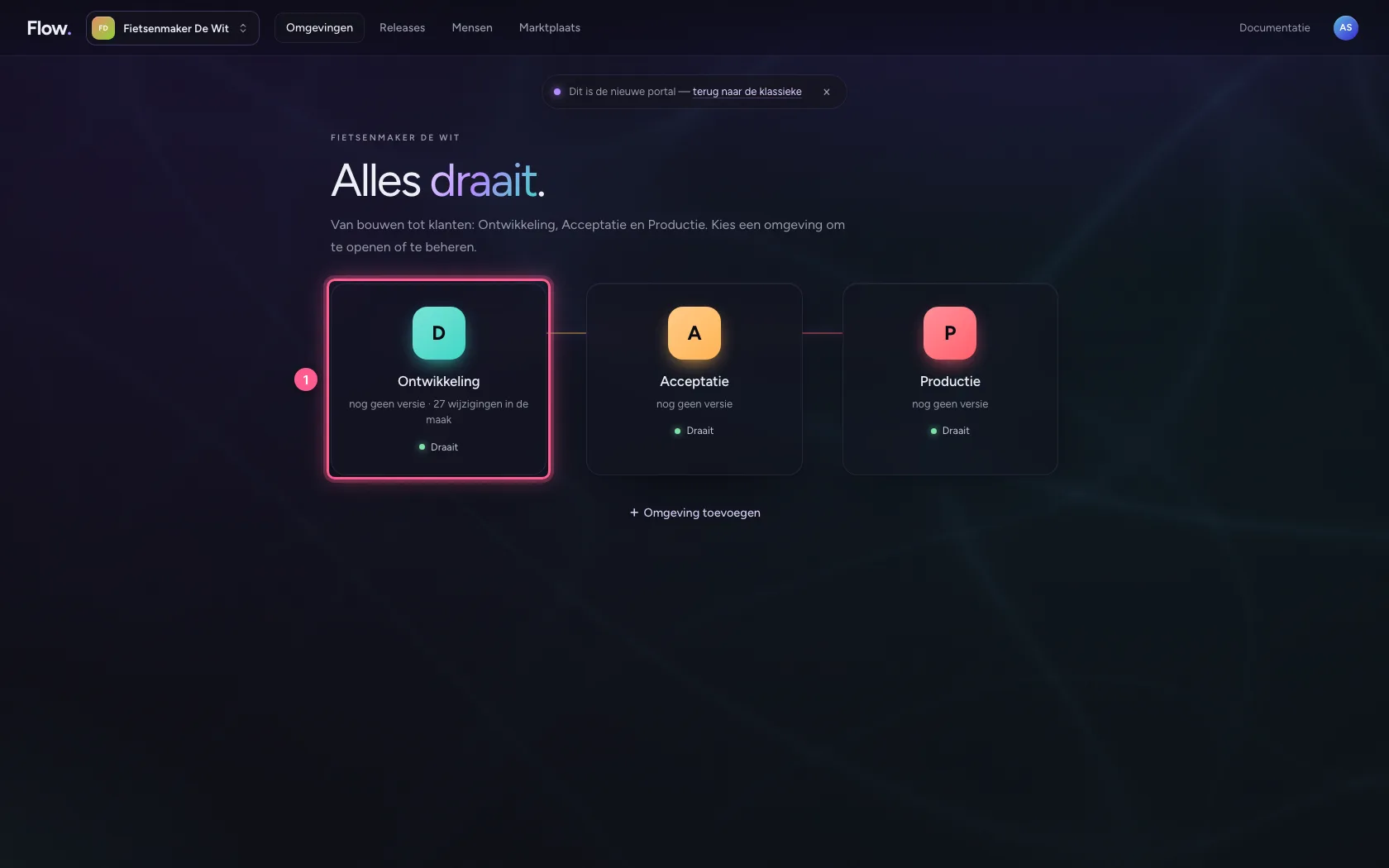
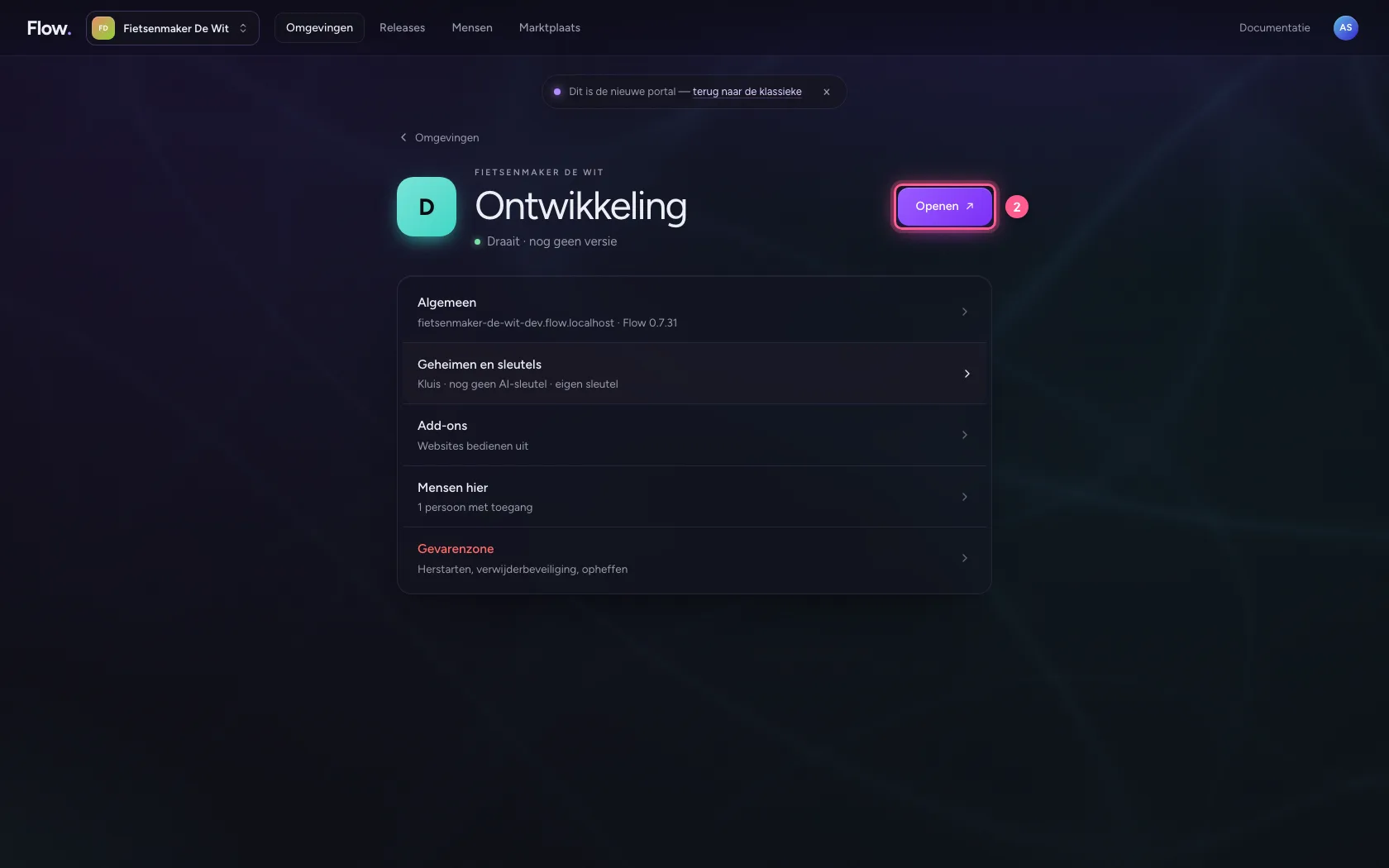
Klik in de portal bij Omgevingen op Ontwikkeling, en daar op Openen. Flow opent in een nieuw tabblad, en u bent meteen ingelogd.
- Klik op Ontwikkeling
- Klik op Openen ↗
Zet uw CSV in een tabel
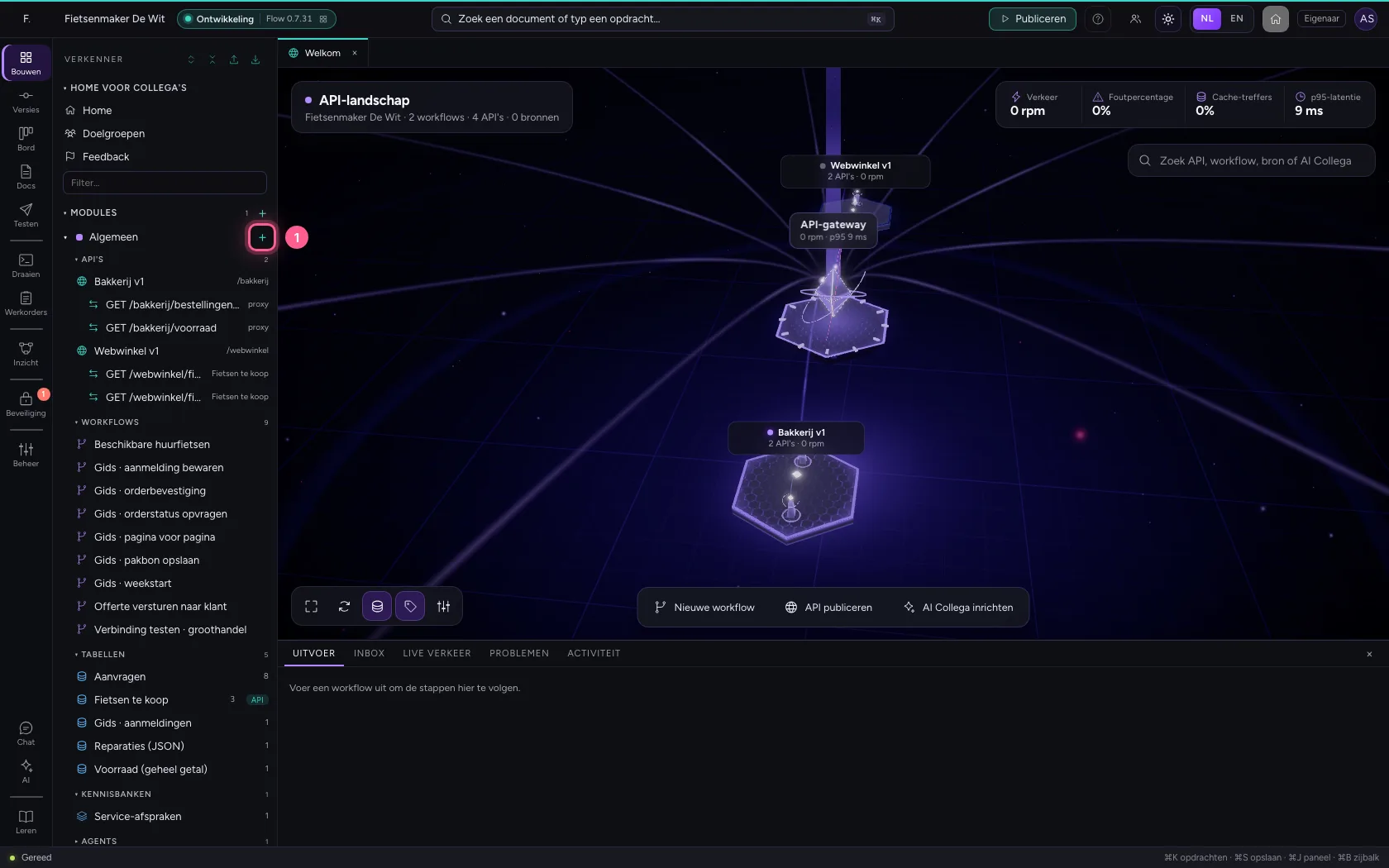
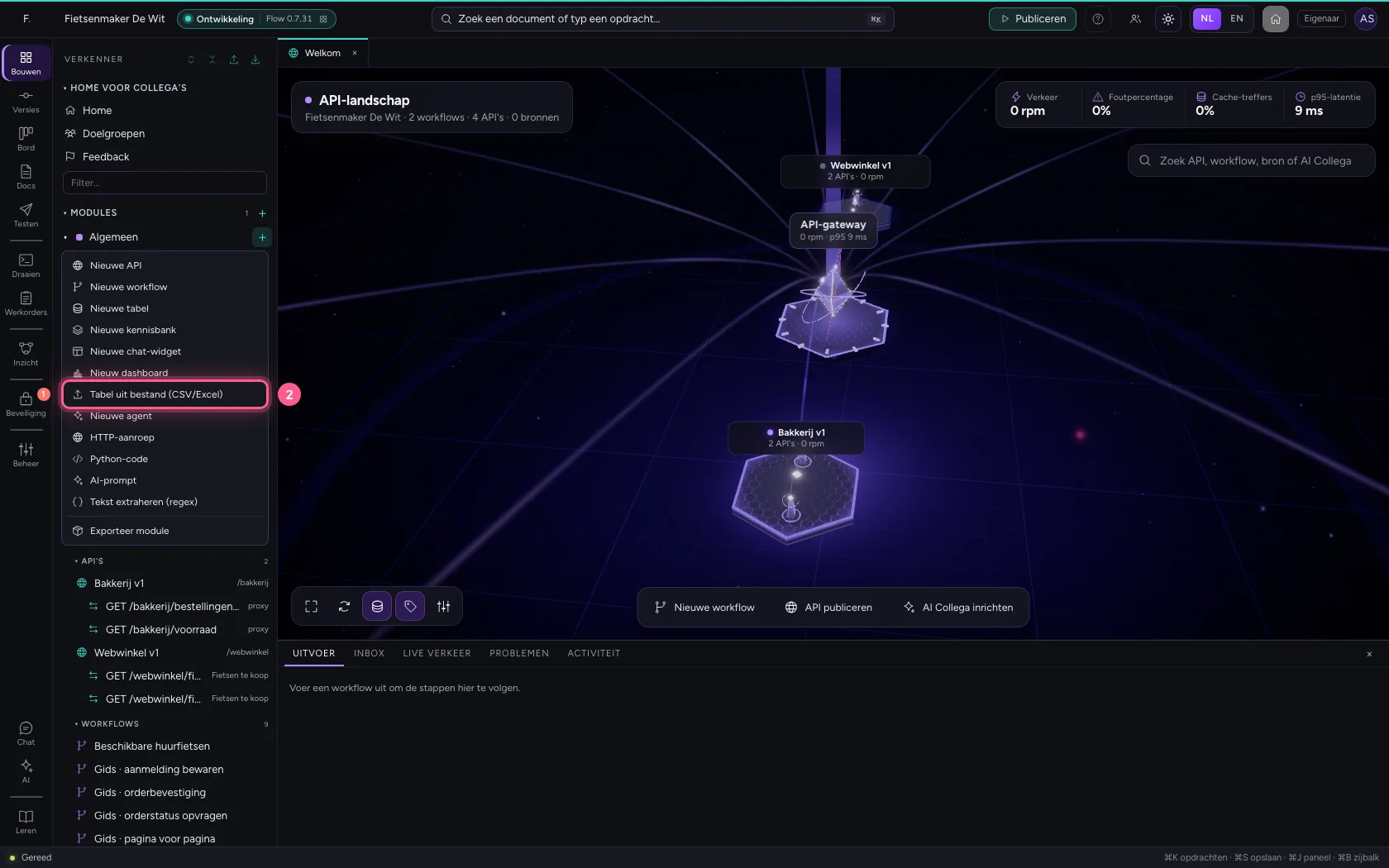
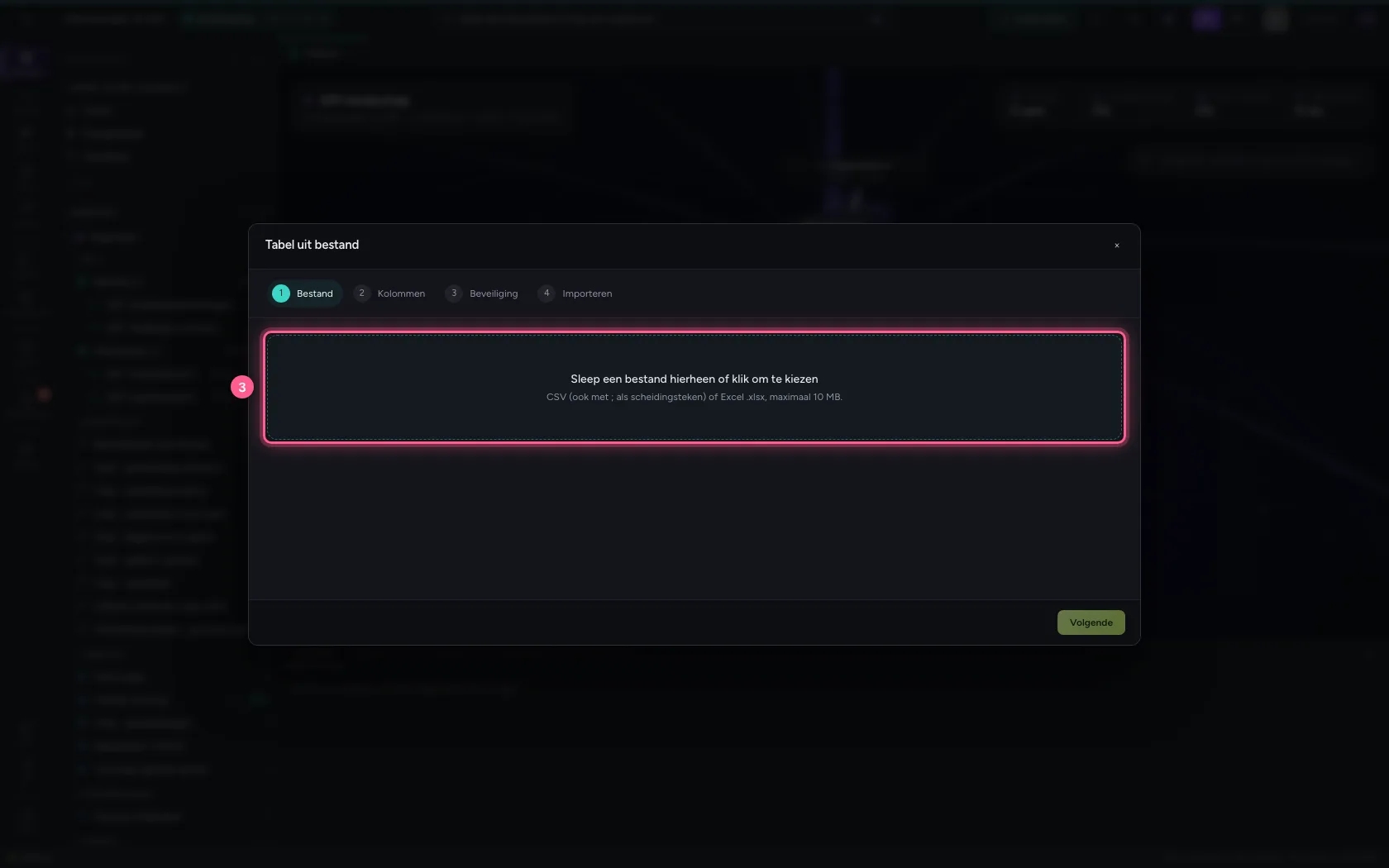
Klik op + naast Algemeen en kies Tabel uit bestand. Sleep uw CSV in het venster of klik om hem te kiezen. Flow herkent het scheidingsteken en de kolomnamen, en laat de eerste rijen zien voordat er iets wordt opgeslagen.
- Klik op Toevoegen aan Algemeen
- Klik op Tabel uit bestand (CSV/Excel)
- Klik op het vak voor uw bestand
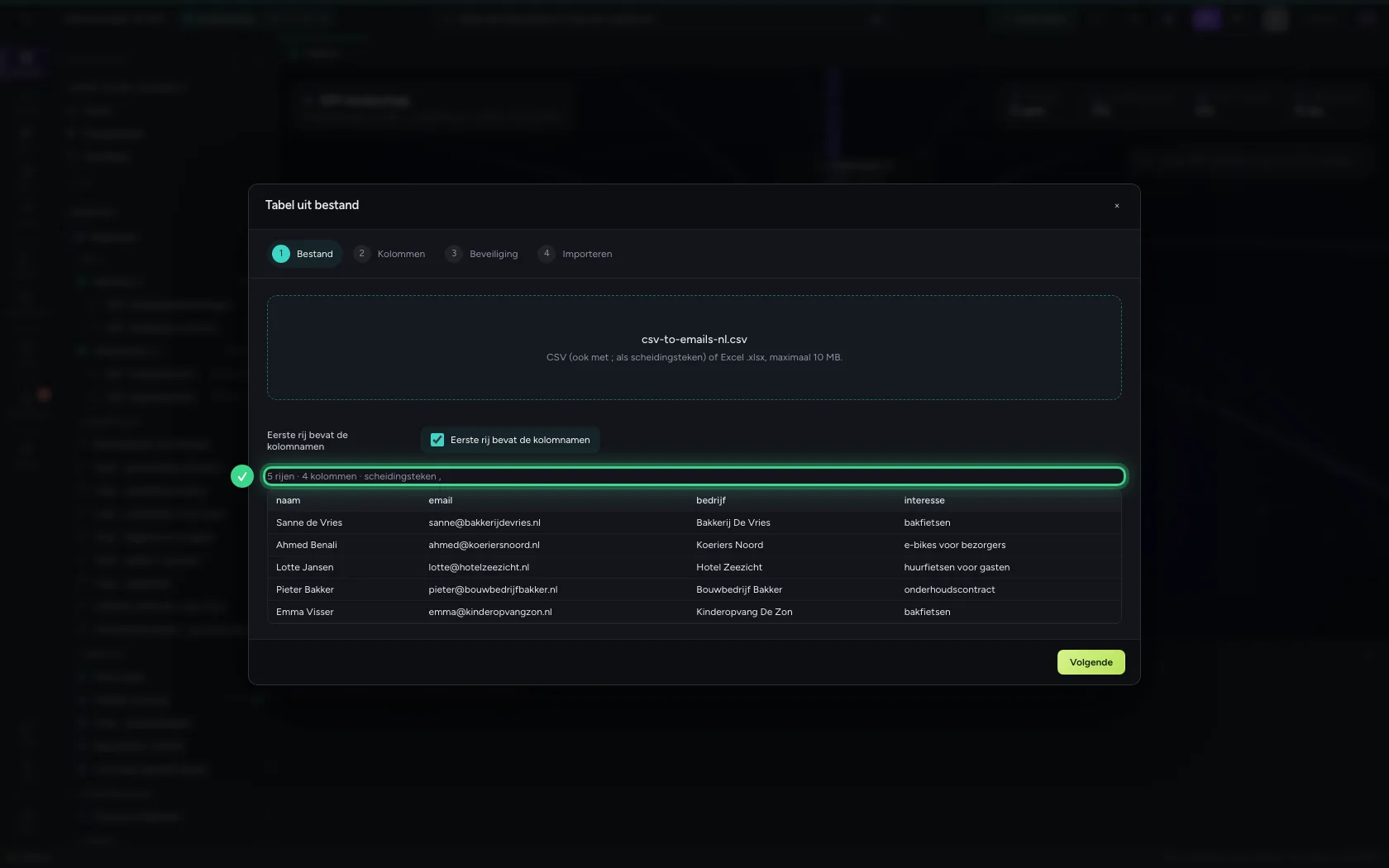
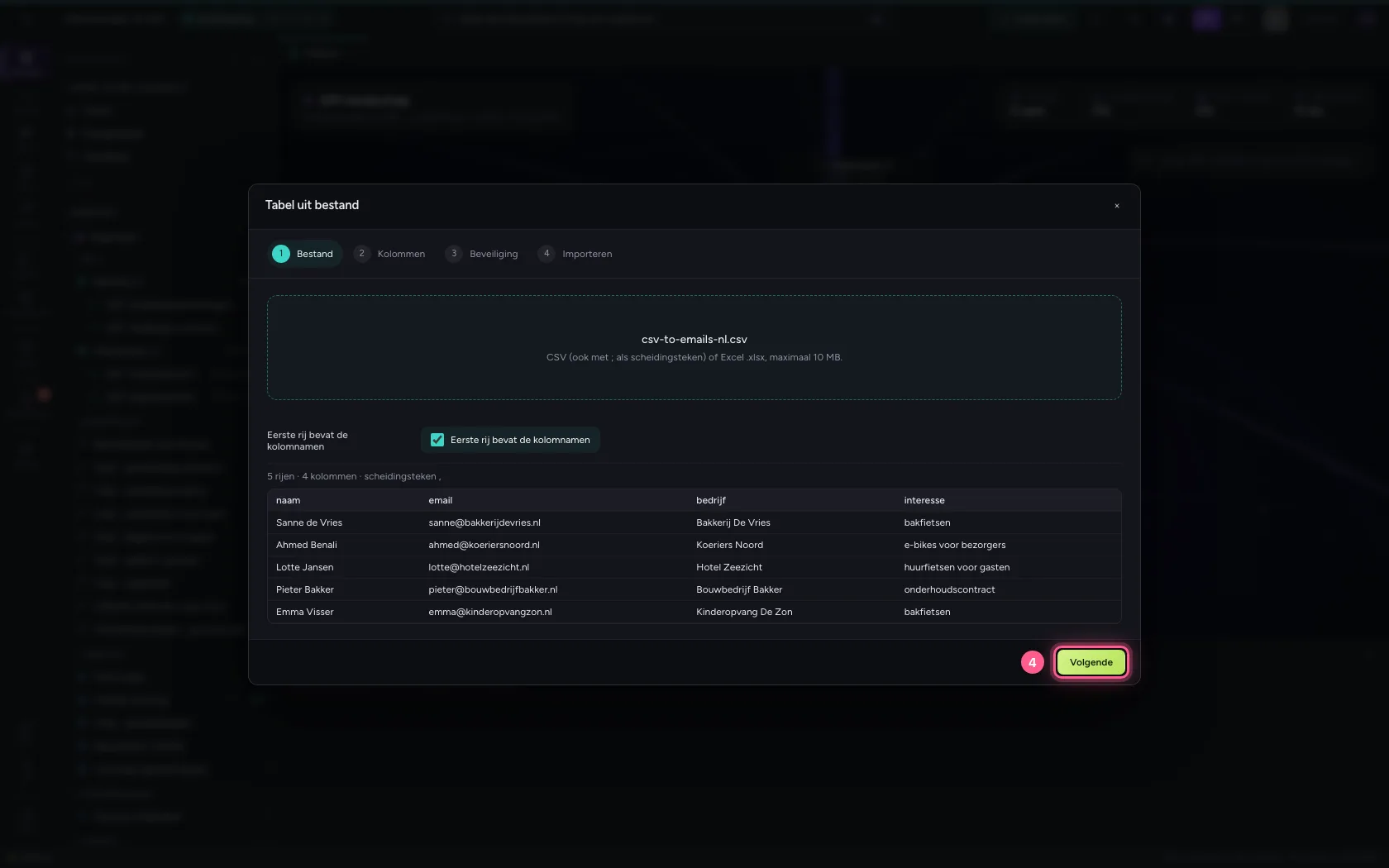
- Klik op Volgende
Geef de tabel een naam en controleer de kolommen
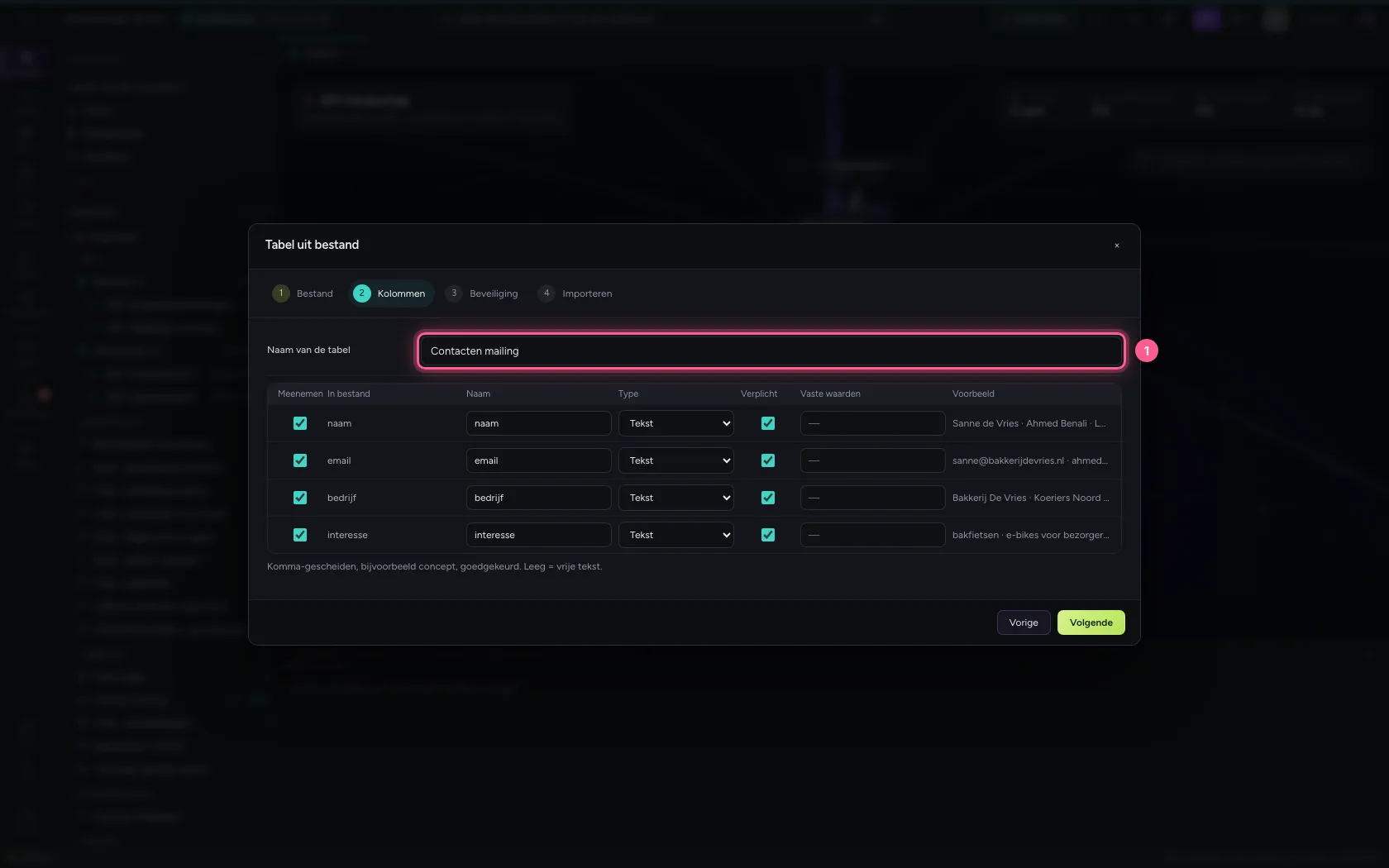
Flow stelt per kolom een type voor op basis van wat erin staat. Kolommen die u niet nodig heeft, vinkt u uit. Zo weet elke volgende stap precies welke velden er zijn.
- Vul in bij Naam van de tabel:
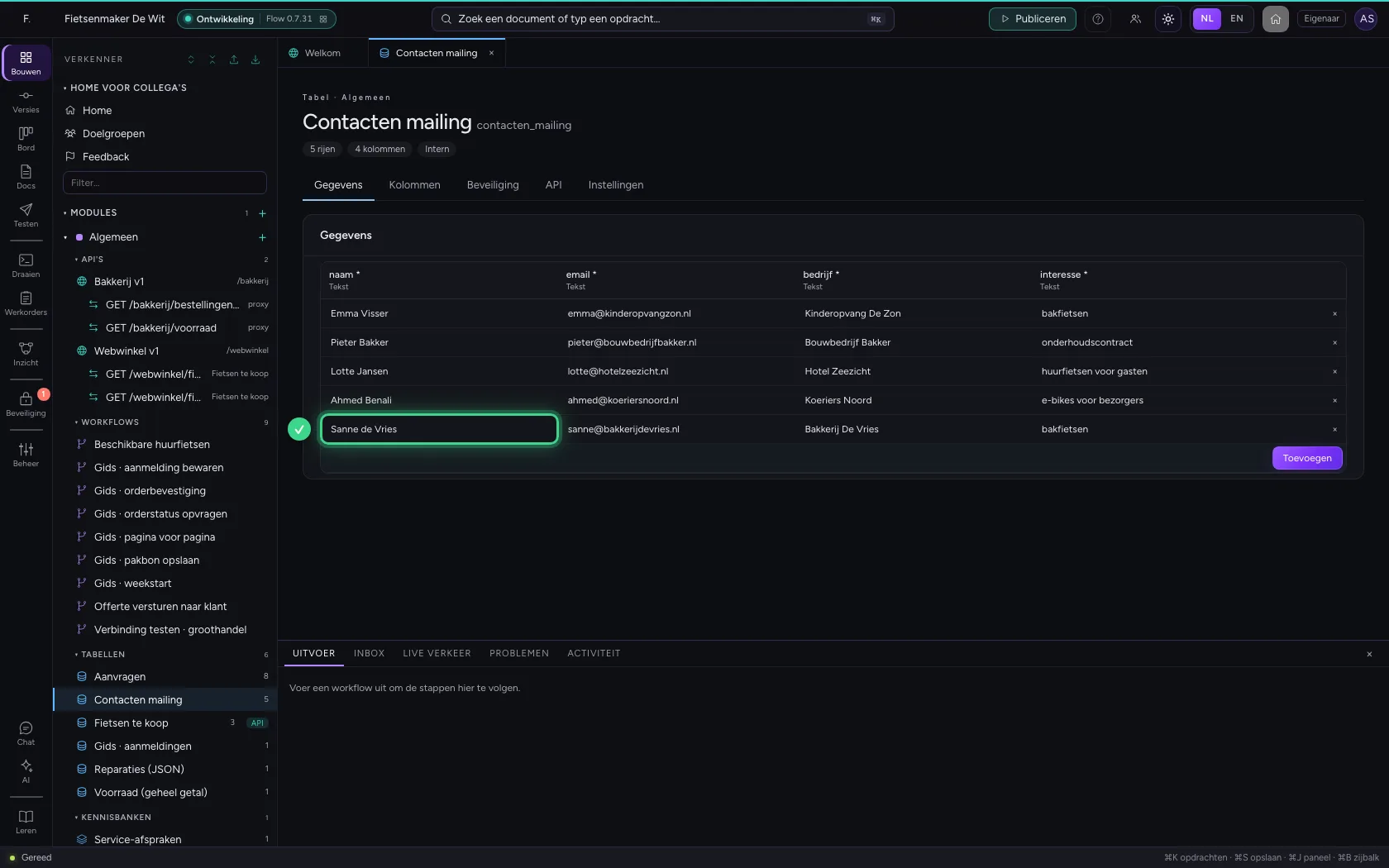
Contacten mailing
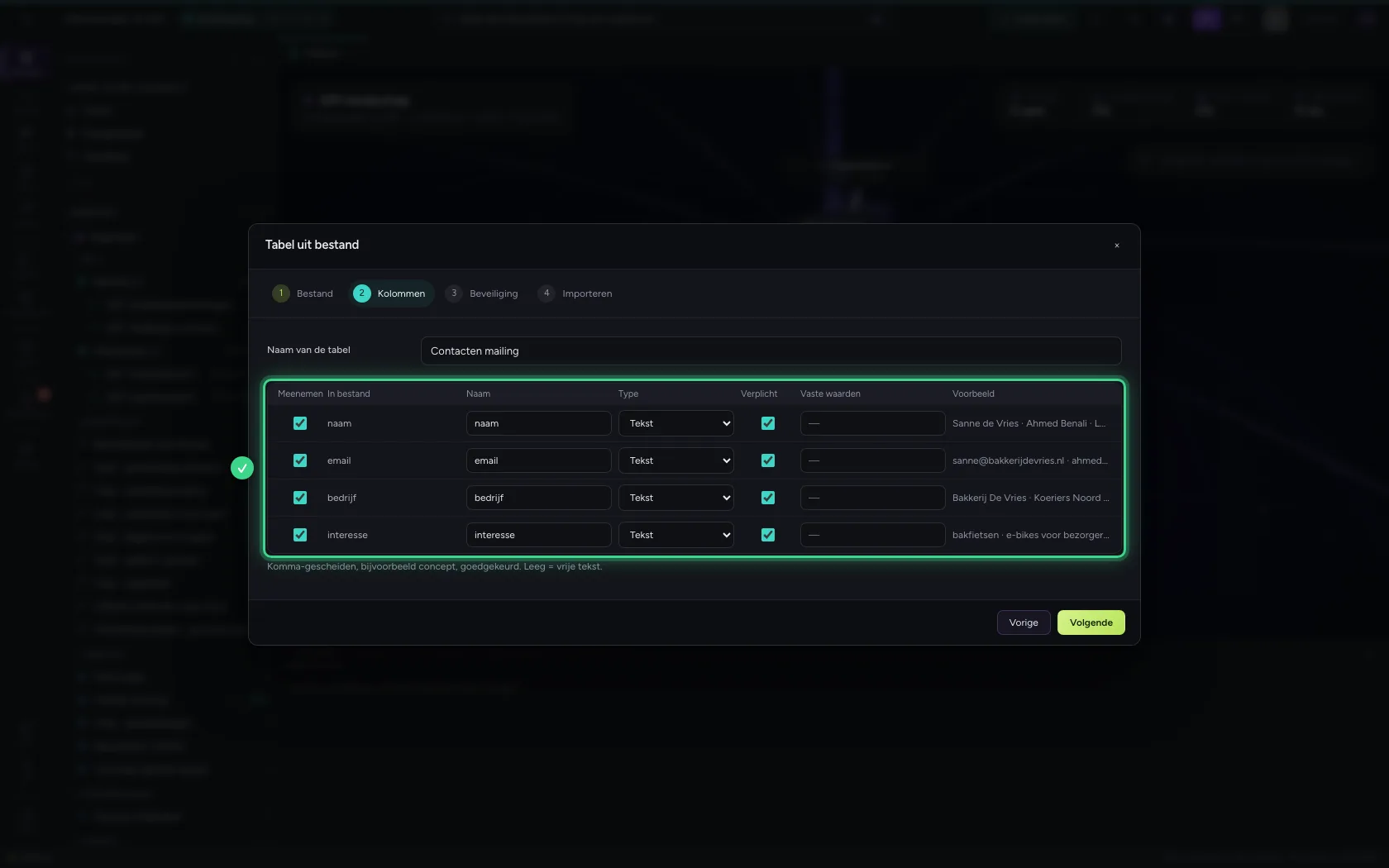
- Klik op Volgende
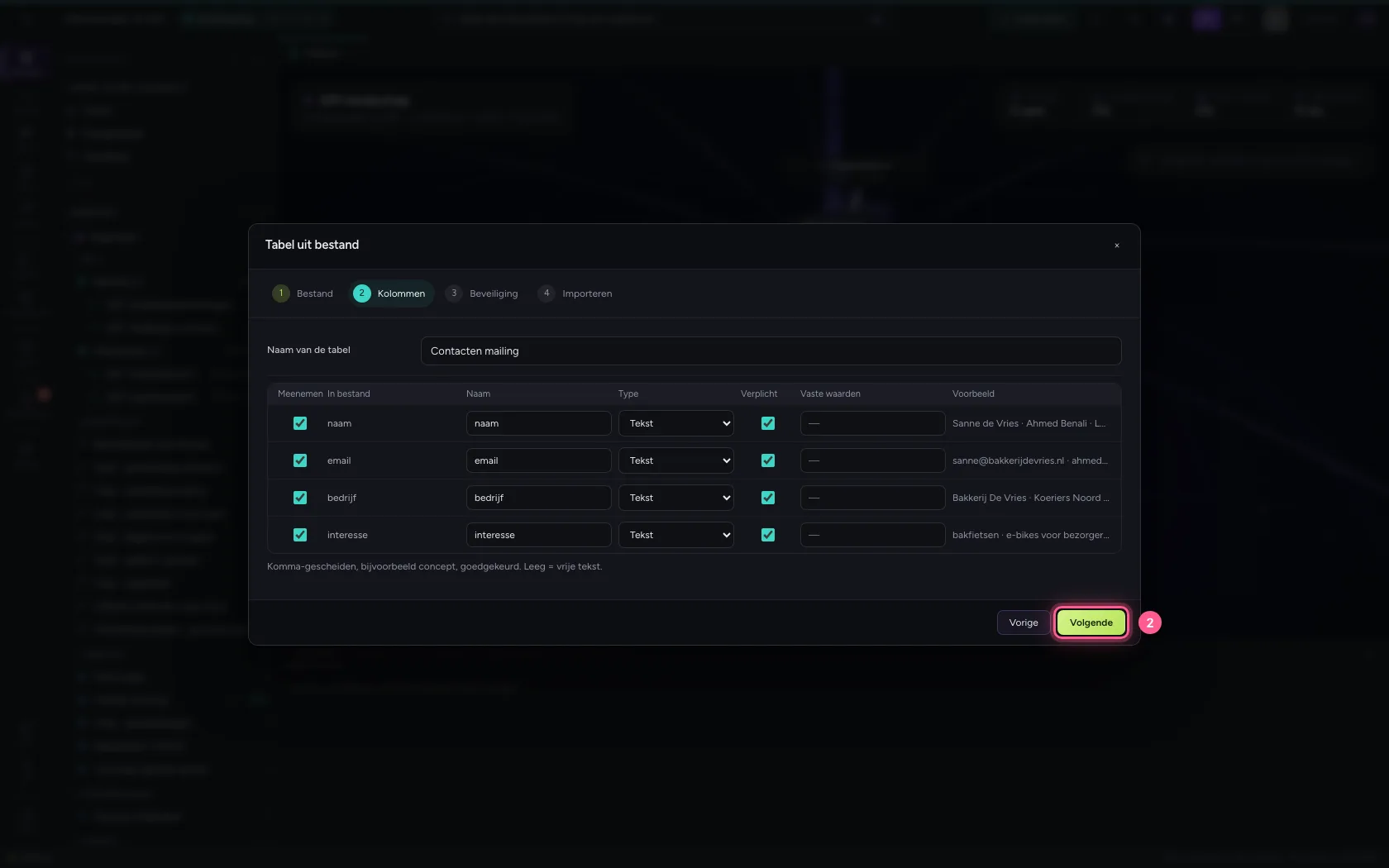
Importeer de rijen
Onder Beveiliging bepaalt u wie de gegevens mag zien; voor nu laat u het zoals het is. Bij Importeren controleert Flow elke rij voordat hij erin gaat. Rijen die niet passen, worden overgeslagen en gemeld.
- Klik op Volgende
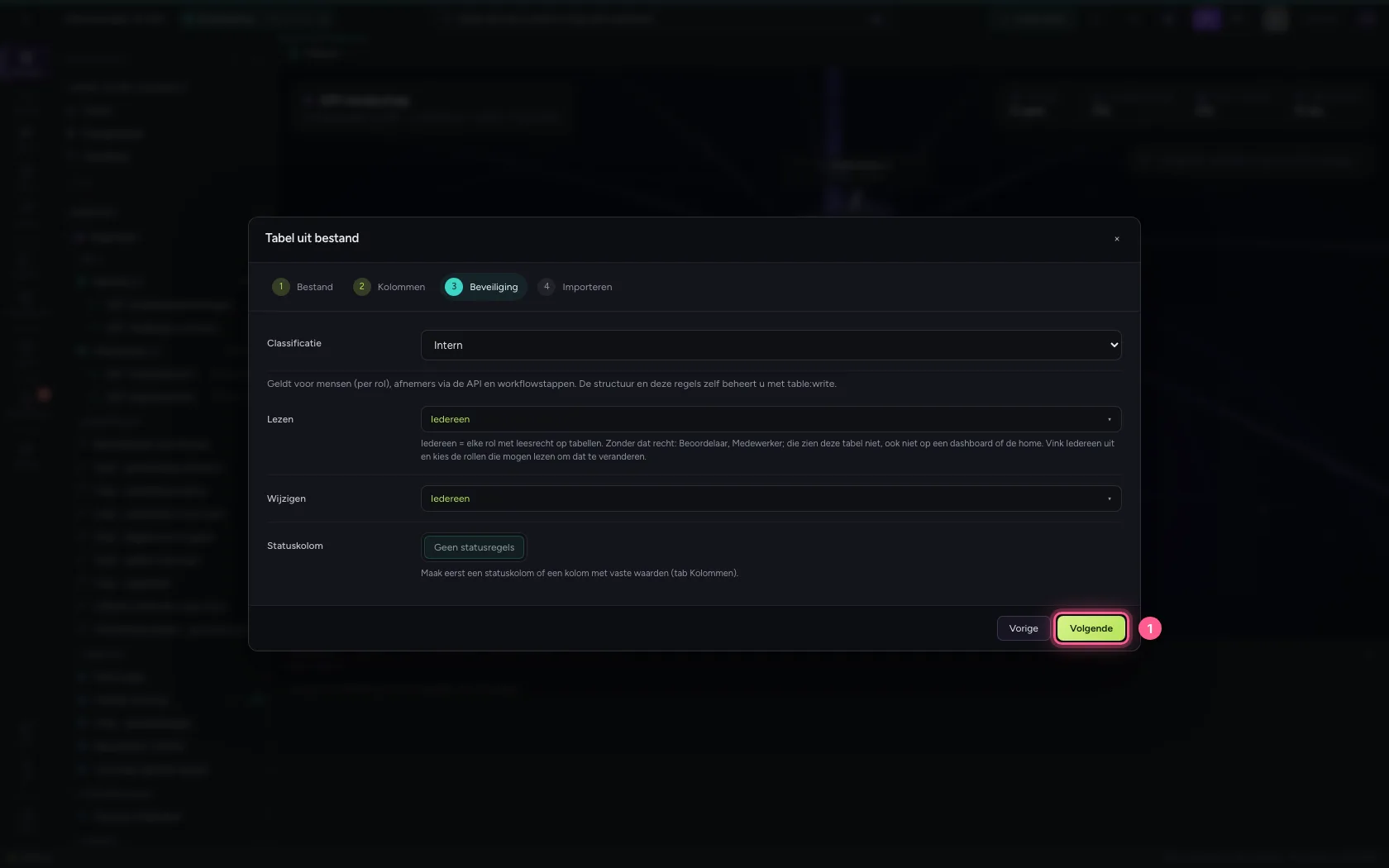
- Klik op Importeren
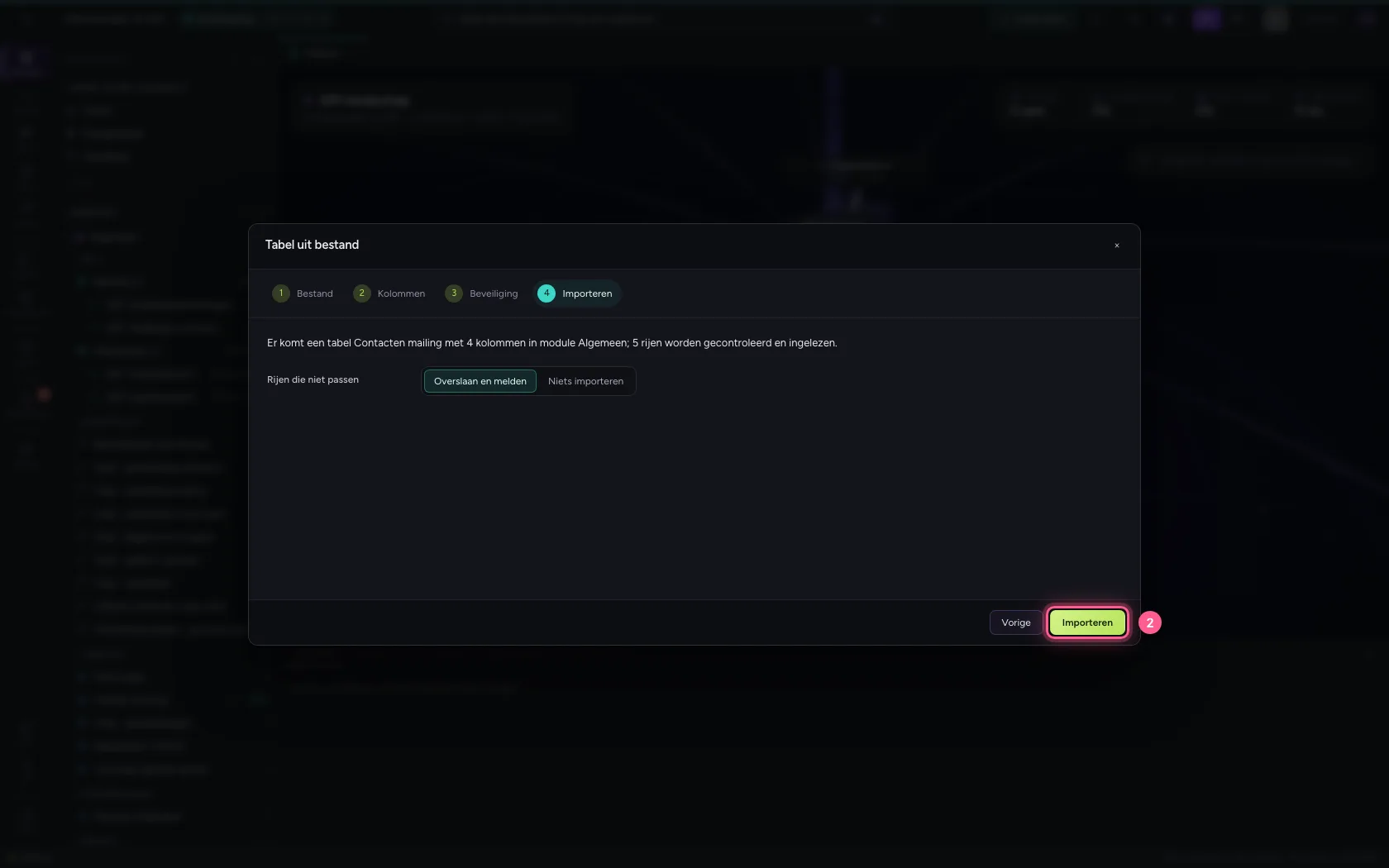
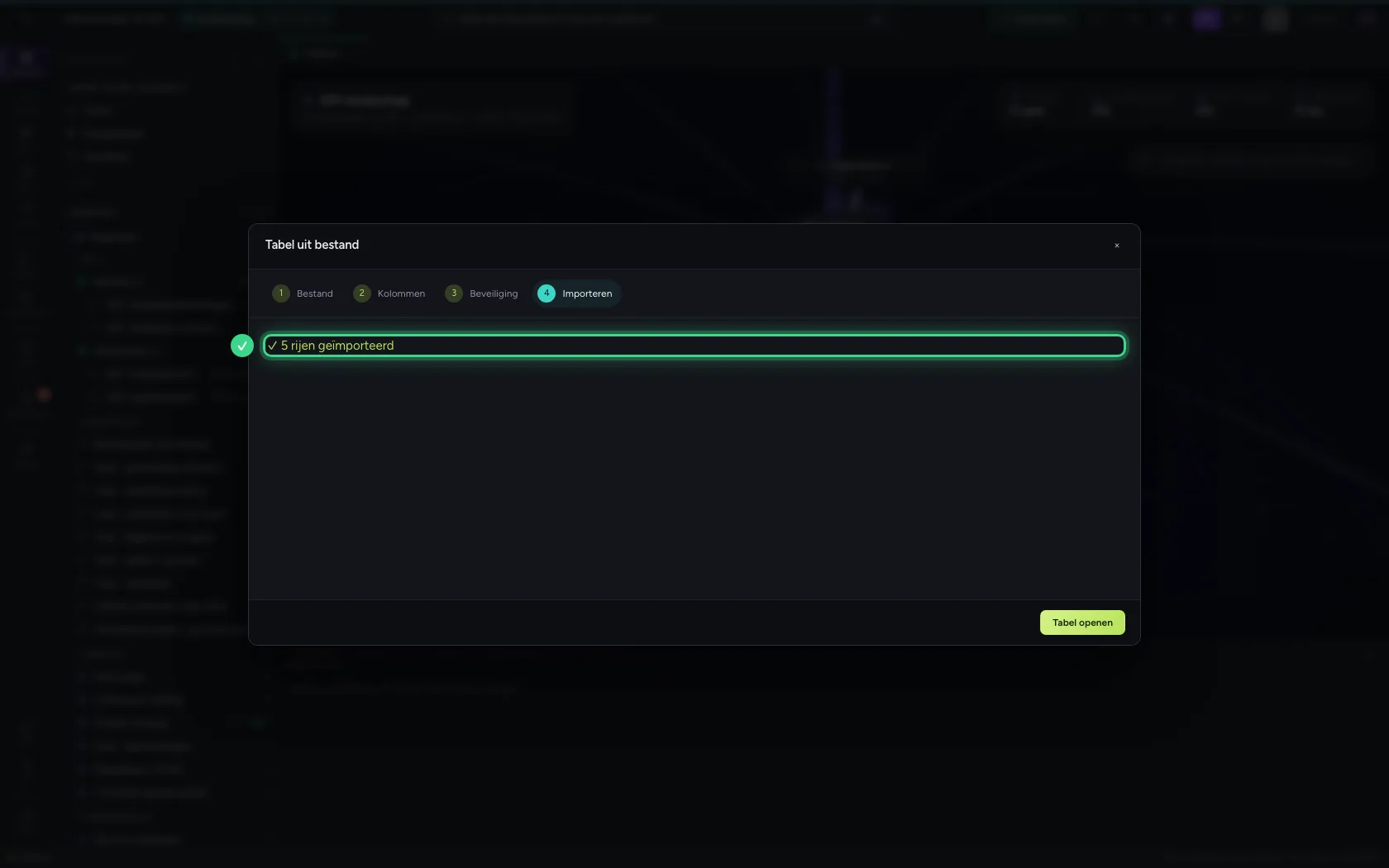
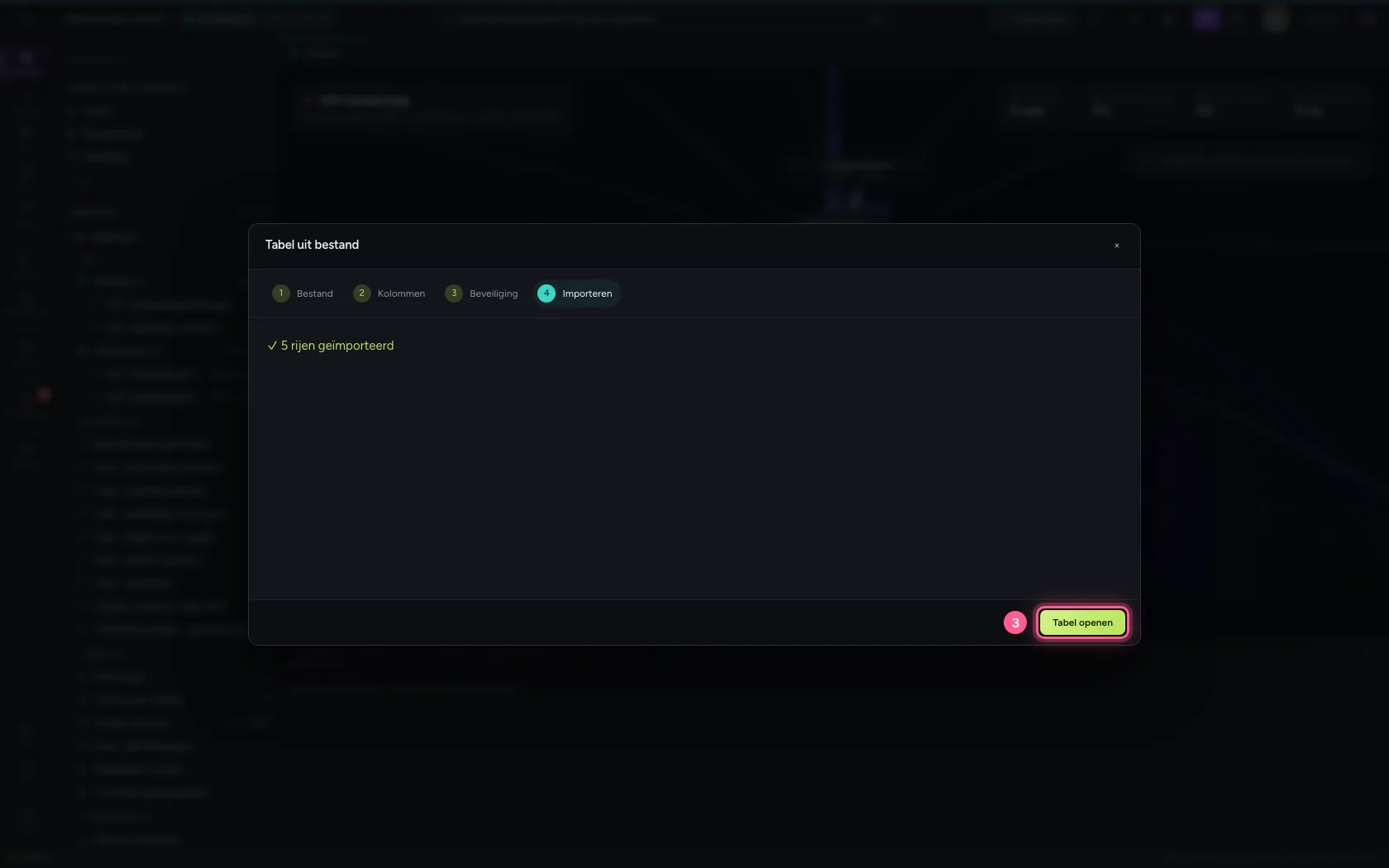
- Klik op Tabel openen
Koppel Microsoft 365
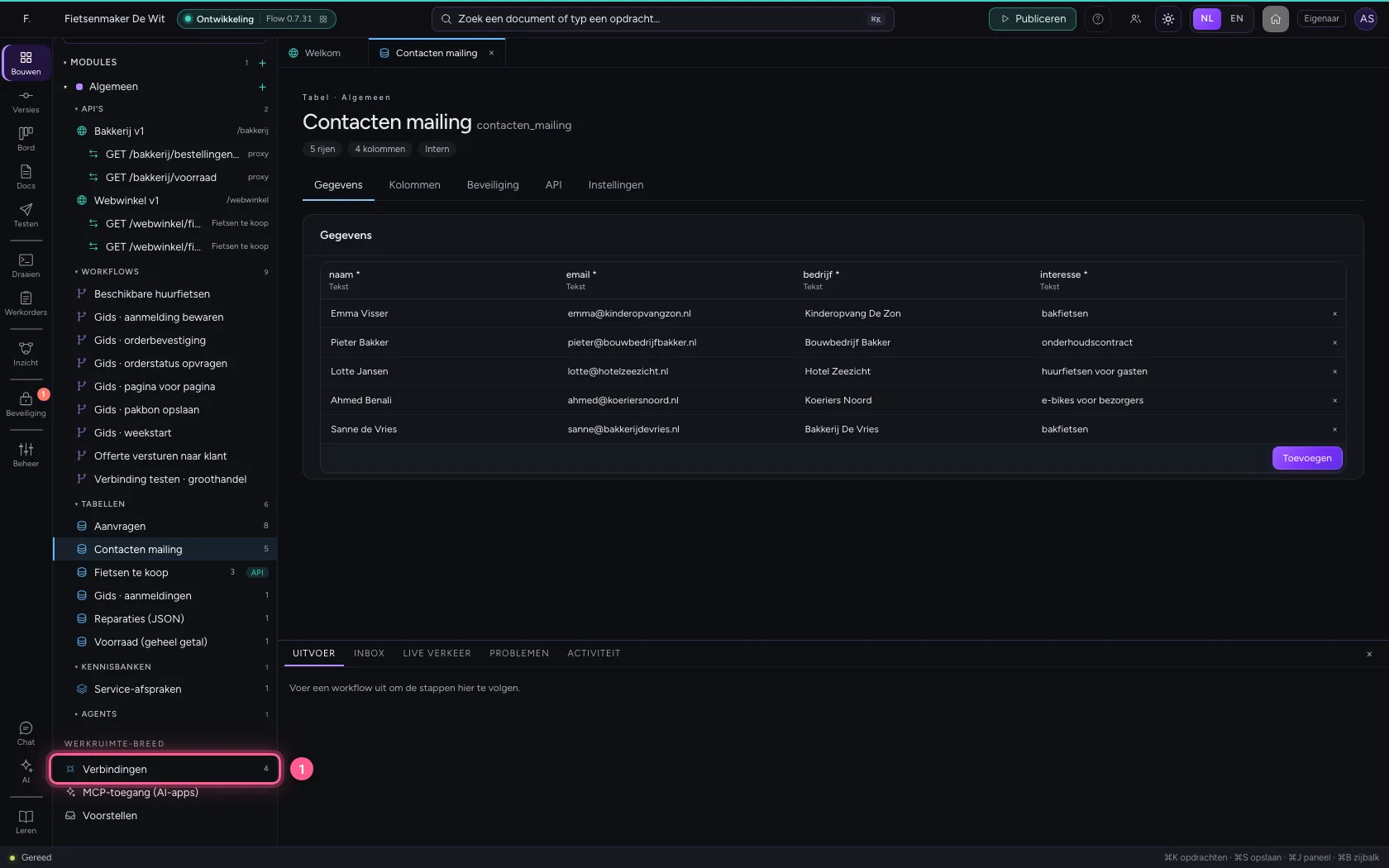
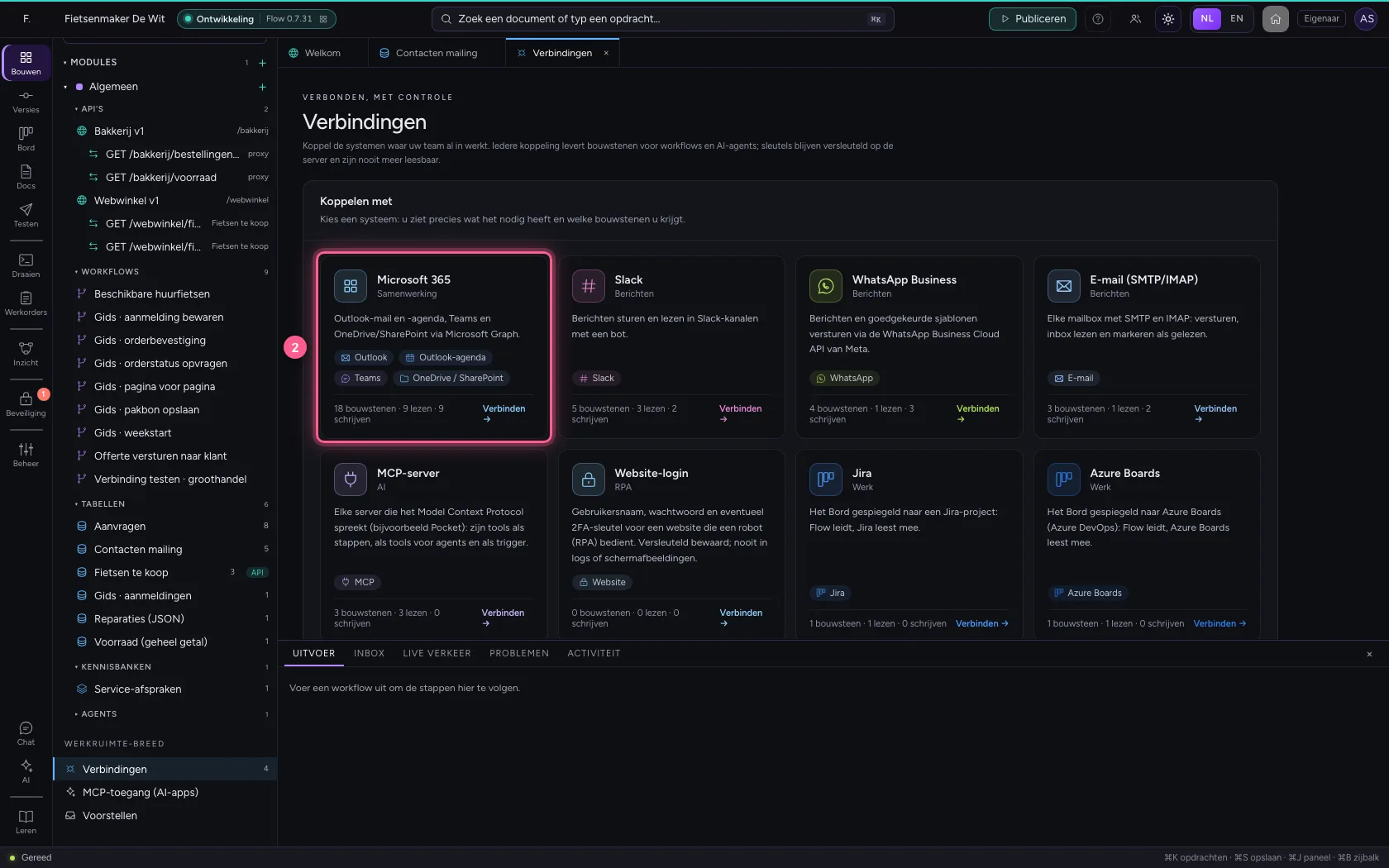
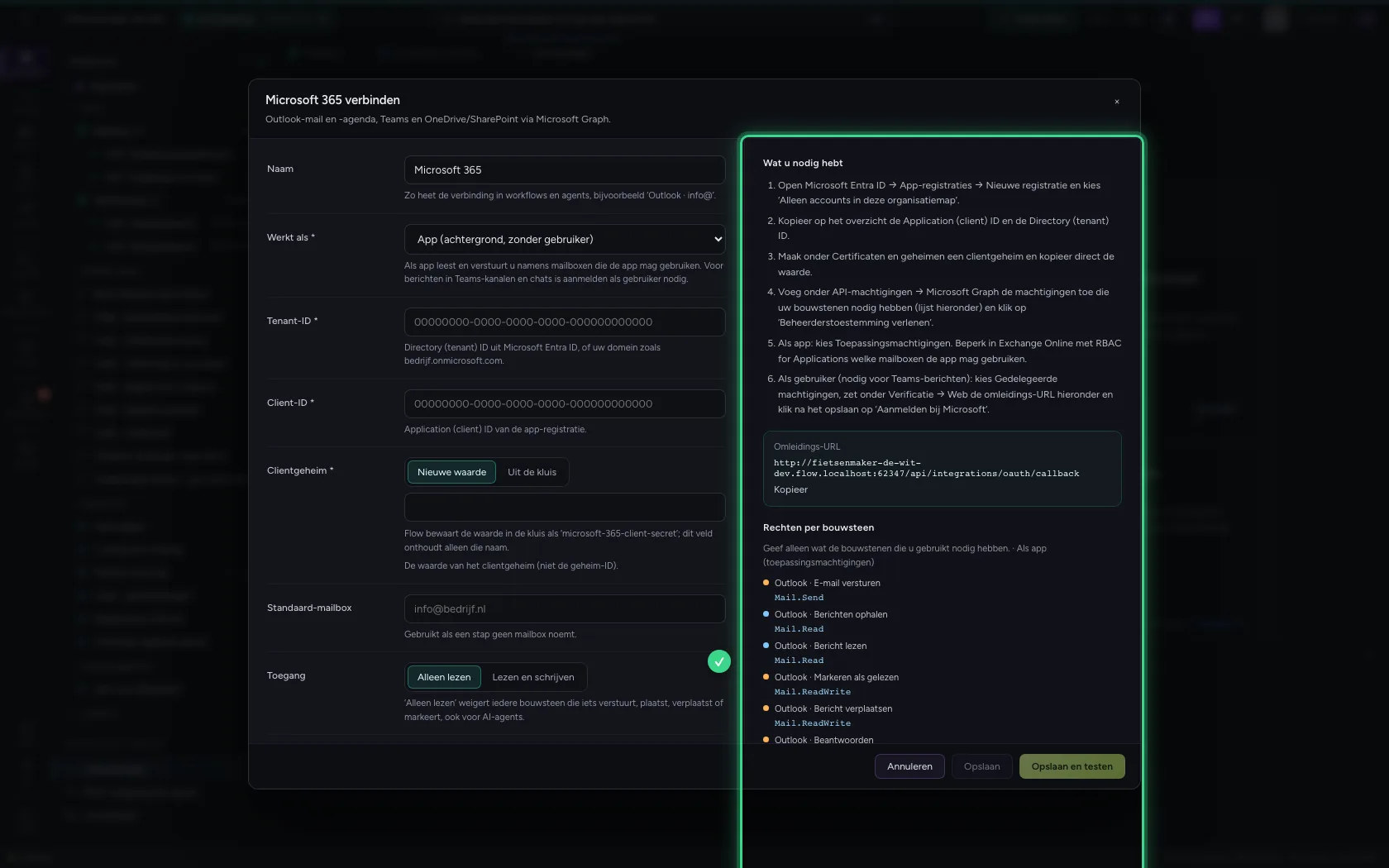
Verbindingen staan onderaan de verkenner. Kies Microsoft 365: rechts ziet u precies wat u in Microsoft Entra ID moet regelen en welke rechten elke bouwsteen nodig heeft. Voor versturen is dat Mail.Send.
- Klik op Verbindingen
- Klik op Microsoft 365
Vul de gegevens van uw app-registratie in
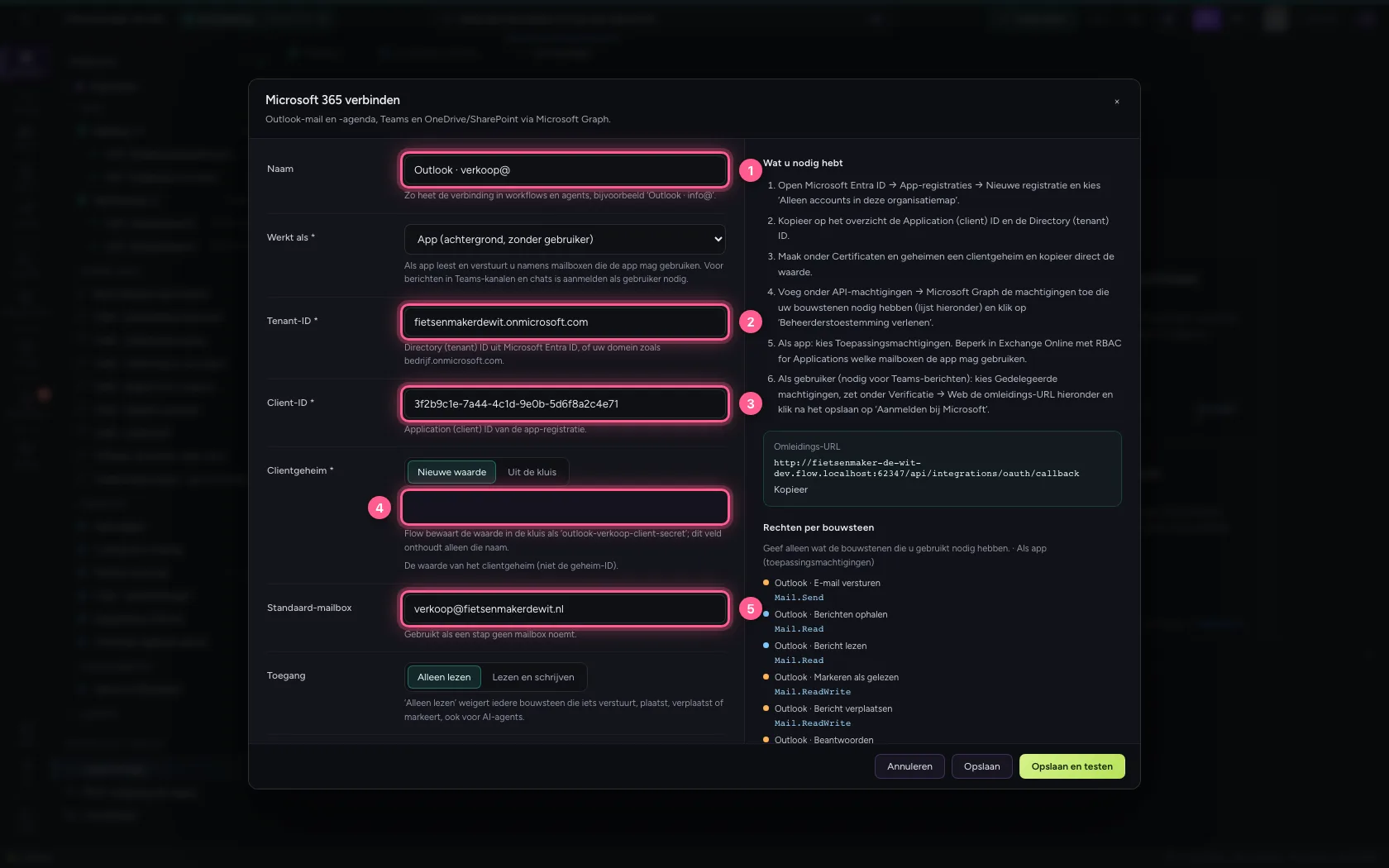
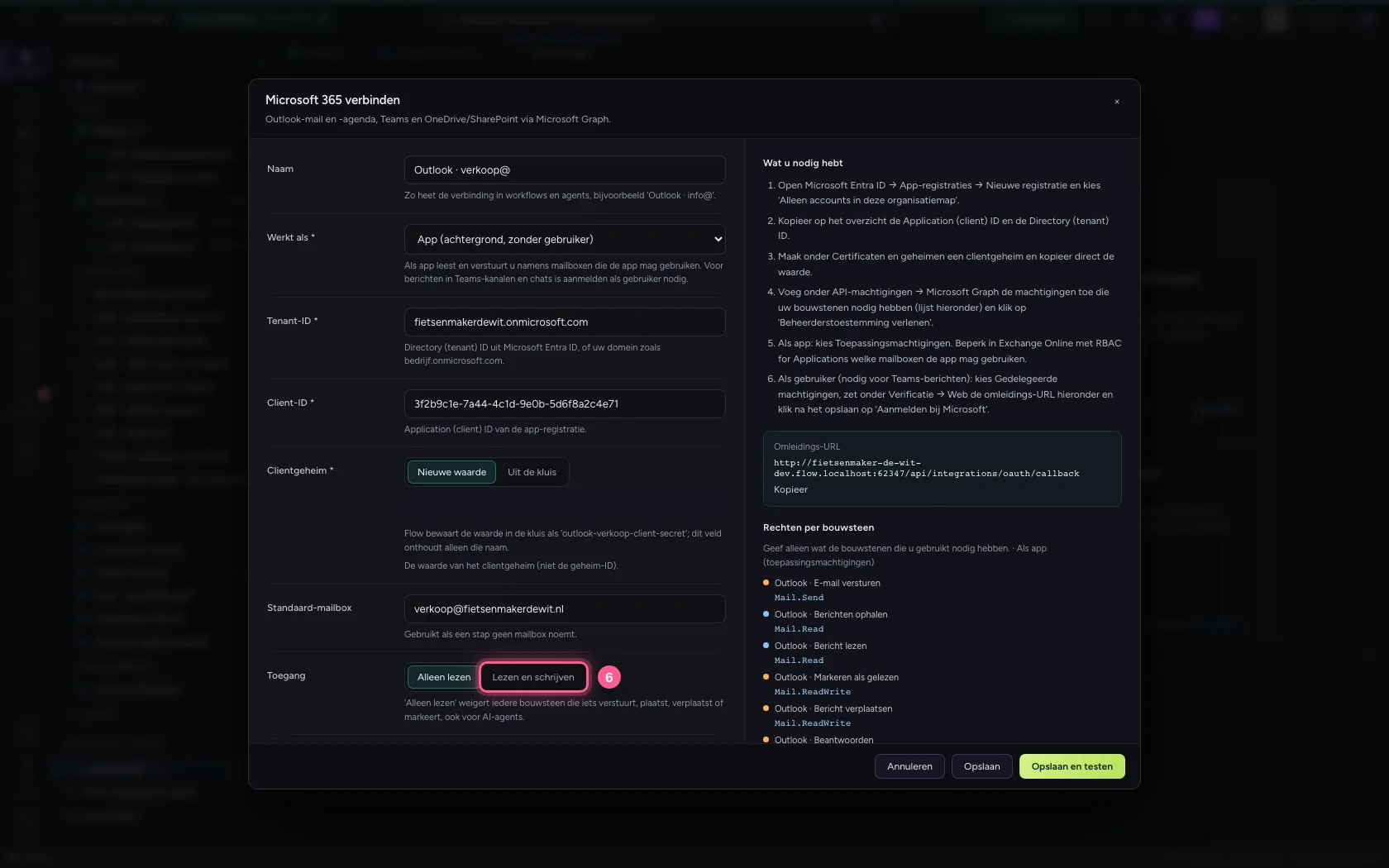
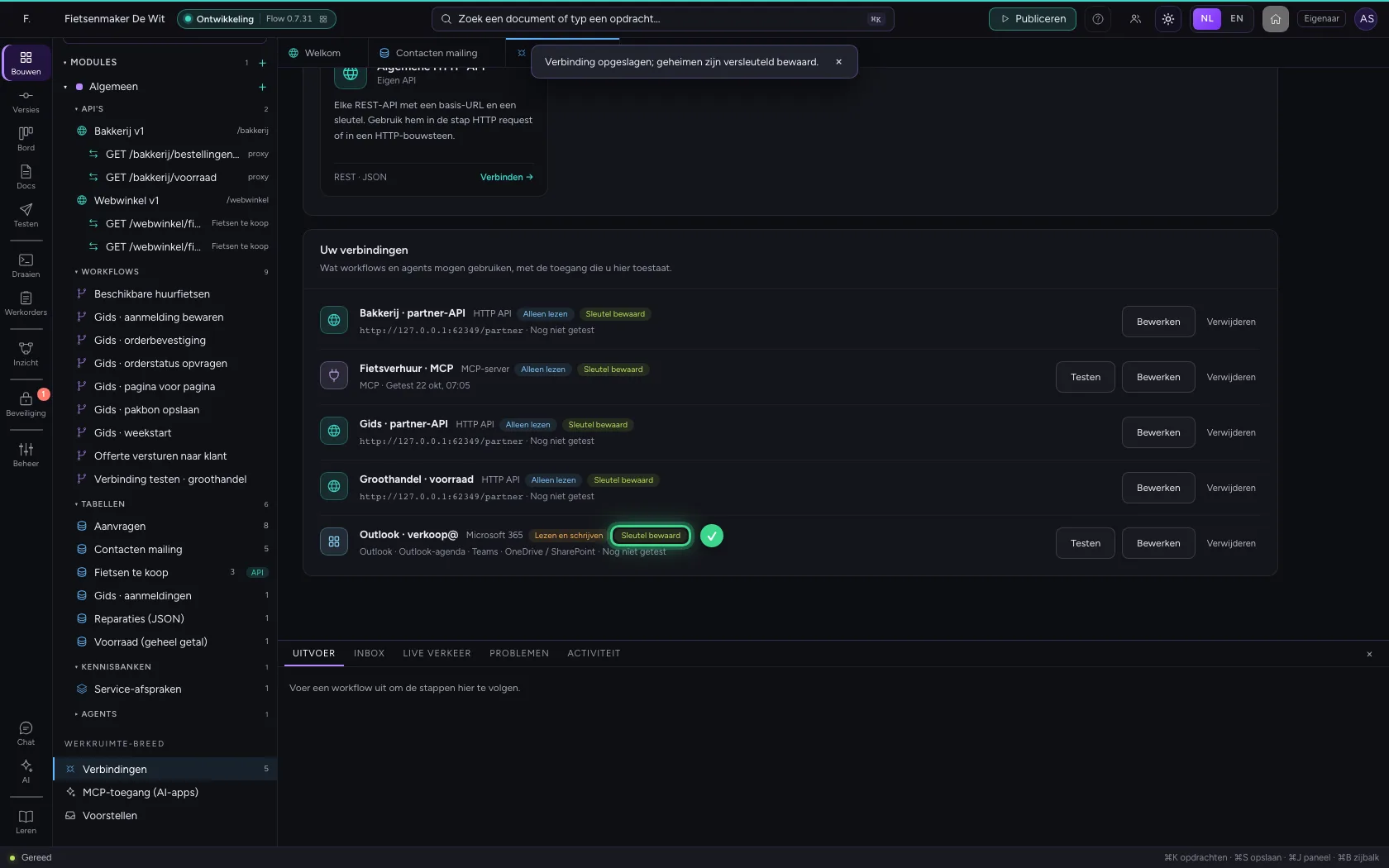
Als app verstuurt Flow mail namens een mailbox die de app mag gebruiken, zonder dat er iemand ingelogd hoeft te zijn. Het clientgeheim wordt versleuteld opgeslagen en is daarna nooit meer leesbaar. Kies Lezen en schrijven: met alleen lezen weigert Flow elke stap die iets verstuurt.
- Vul in bij Naam:
Outlook · verkoop@ - Vul in bij **Tenant-ID ***:
fietsenmakerdewit.onmicrosoft.com - Vul in bij **Client-ID ***:
3f2b9c1e-7a44-4c1d-9e0b-5d6f8a2c4e71 - Vul in bij **Clientgeheim ***:
•••••••• - Vul in bij Standaard-mailbox:
verkoop@fietsenmakerdewit.nl
- Klik op Lezen en schrijven
- Klik op Opslaan
Maak een workflow die de contacten ophaalt
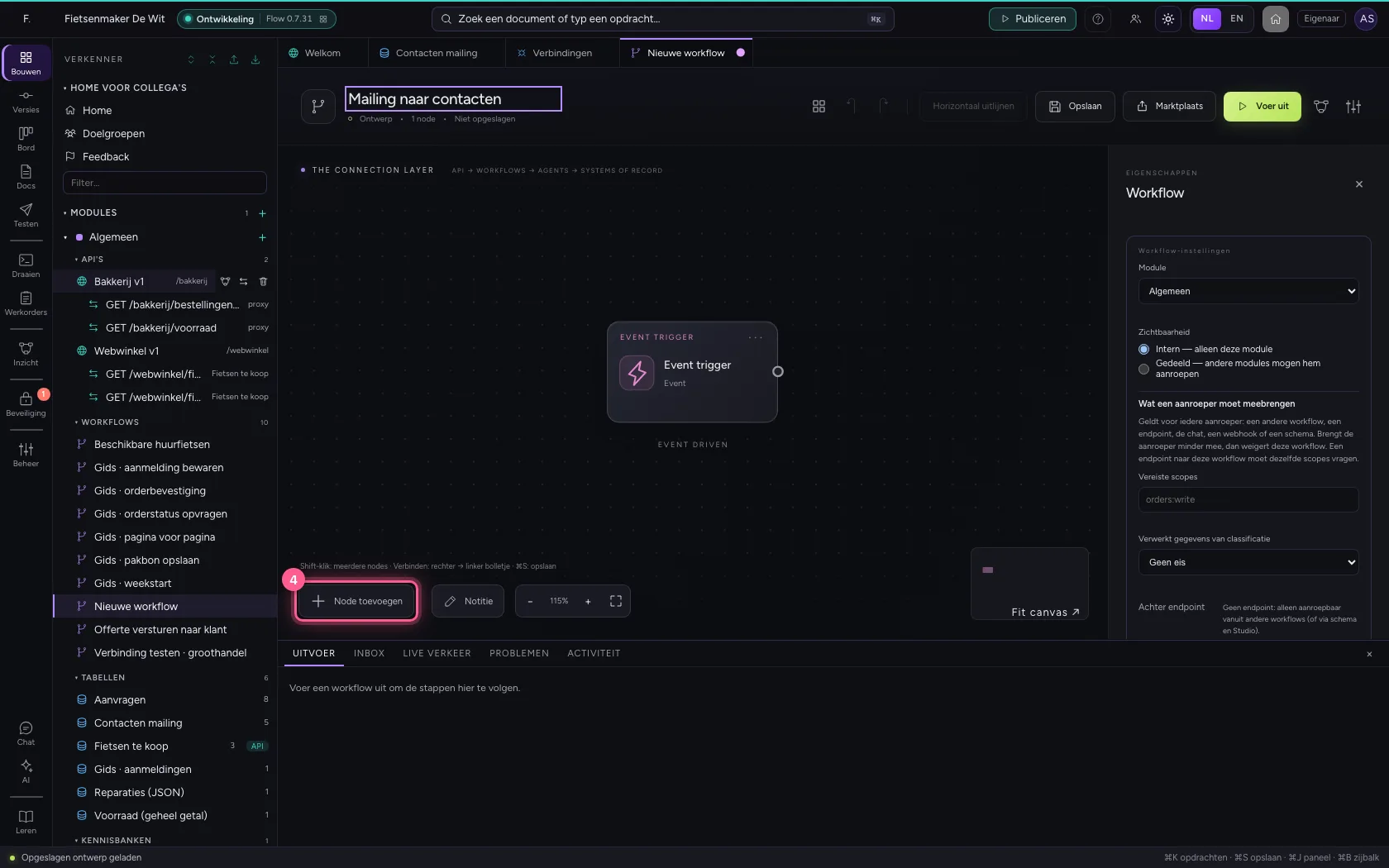
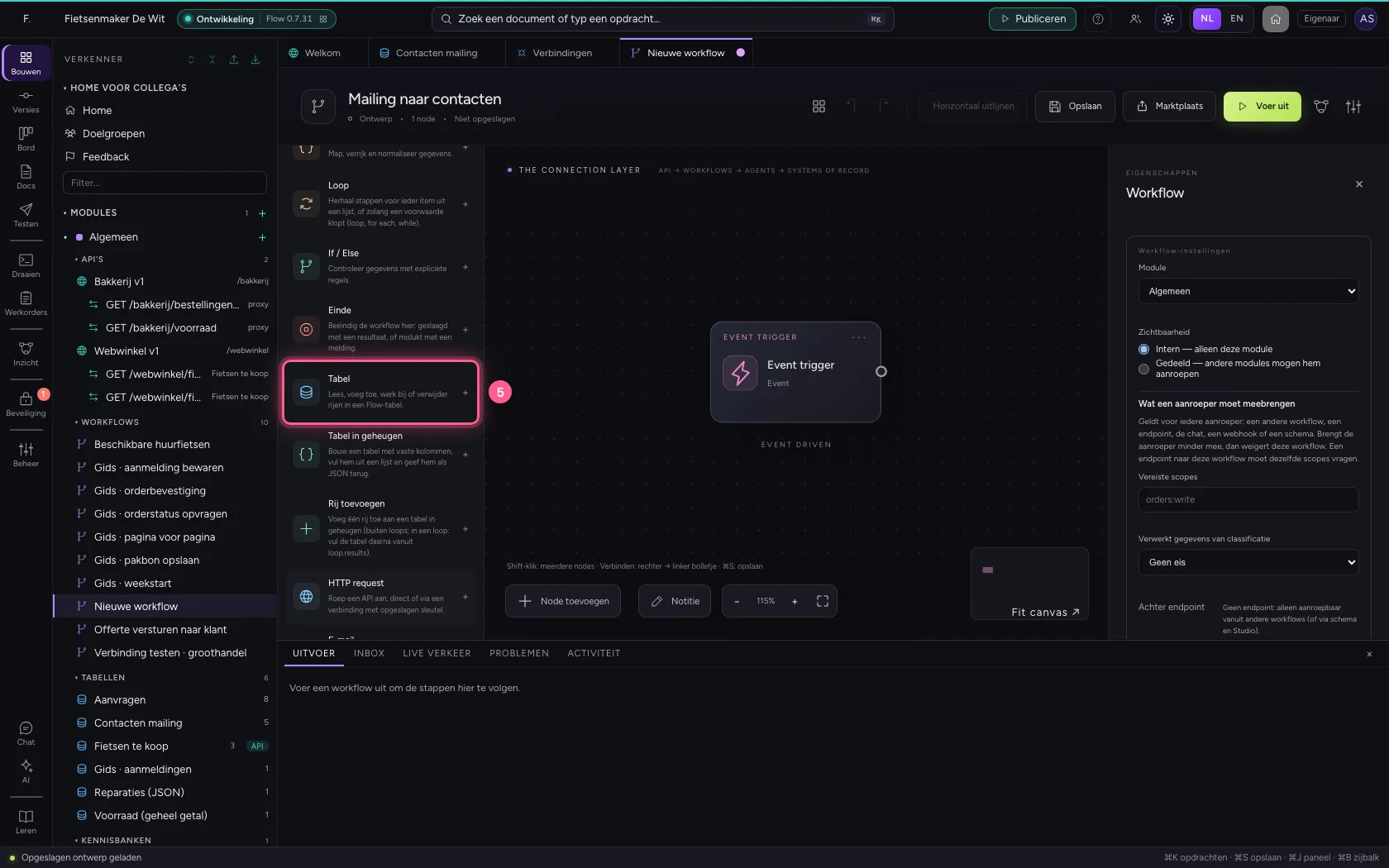
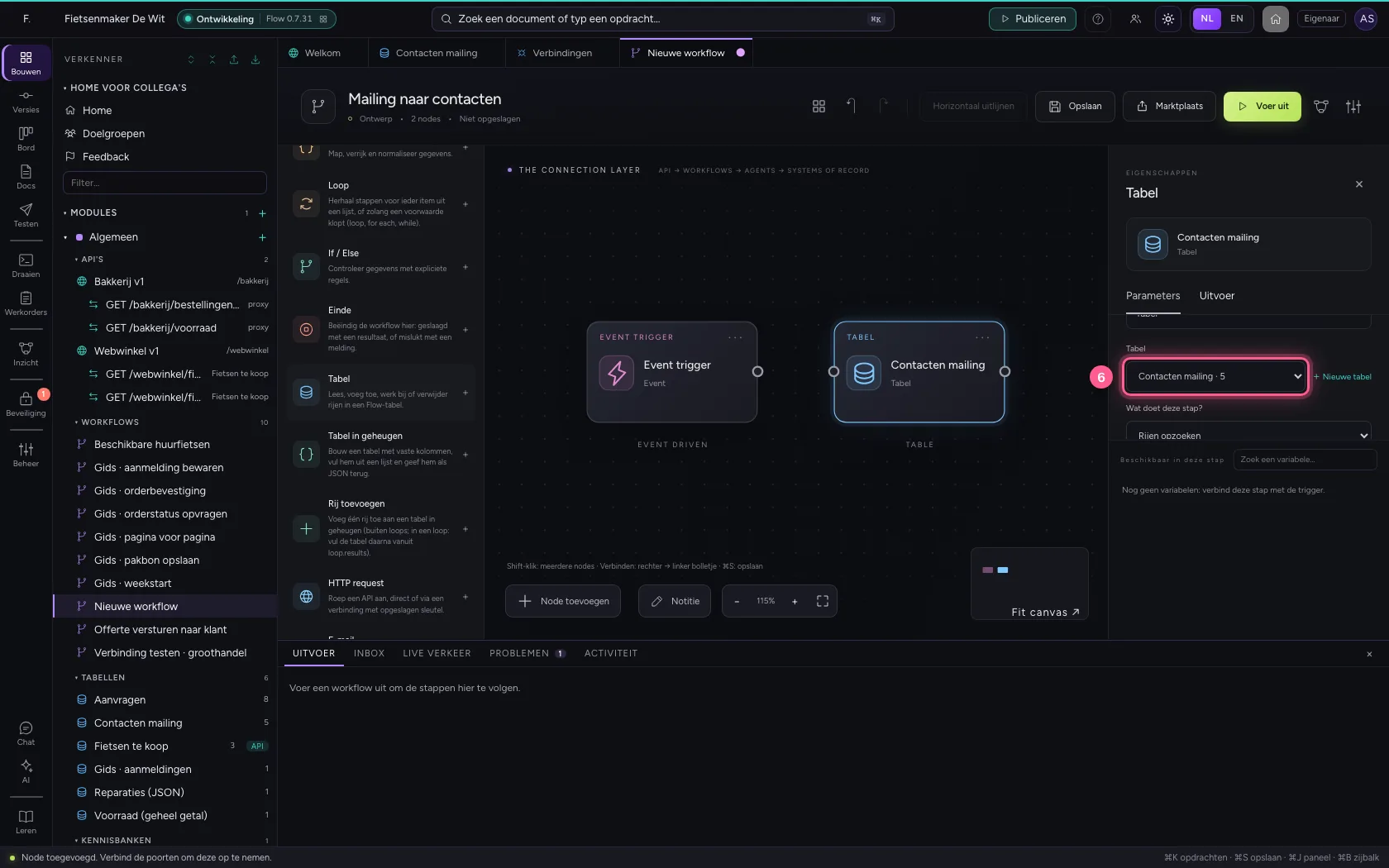
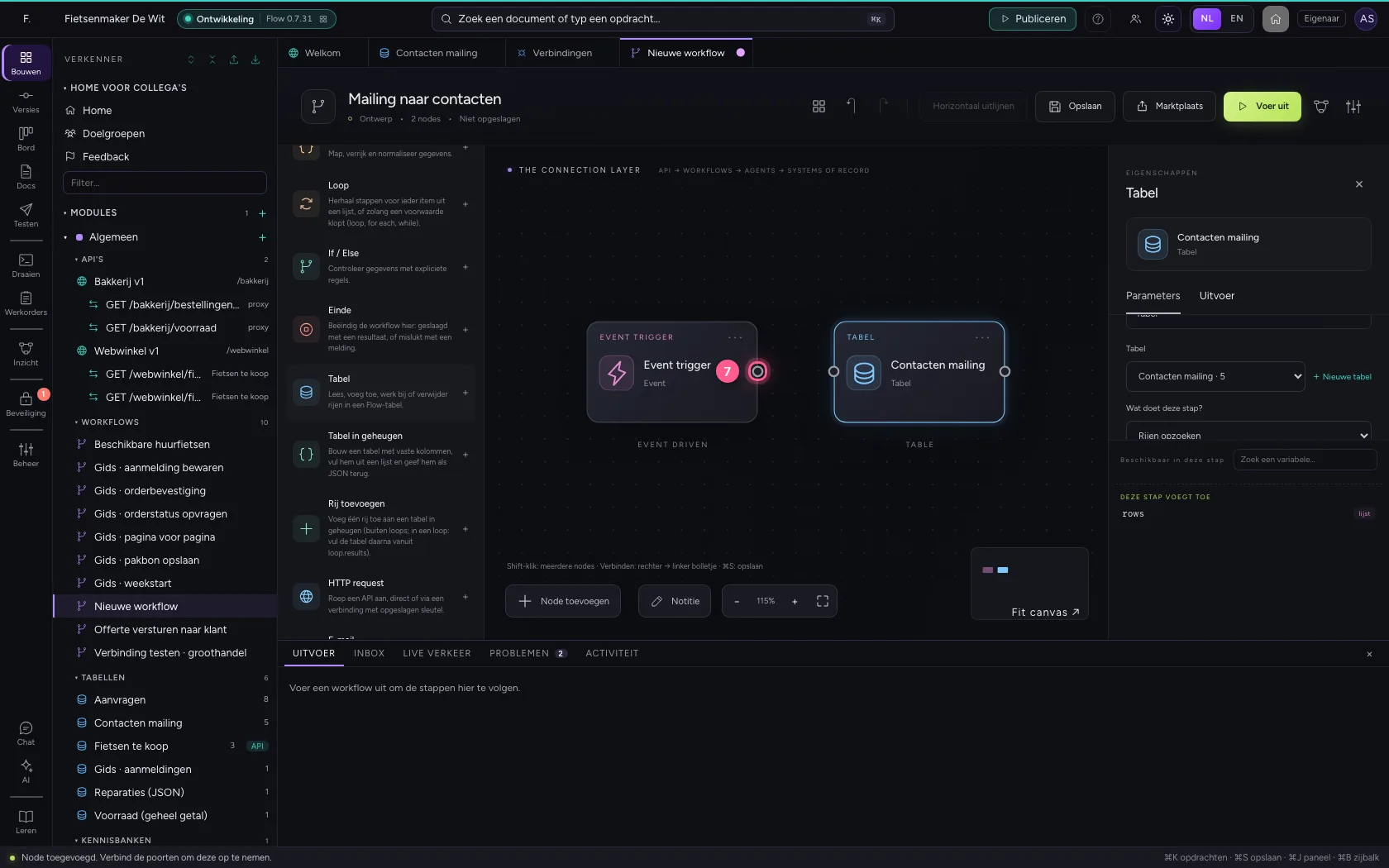
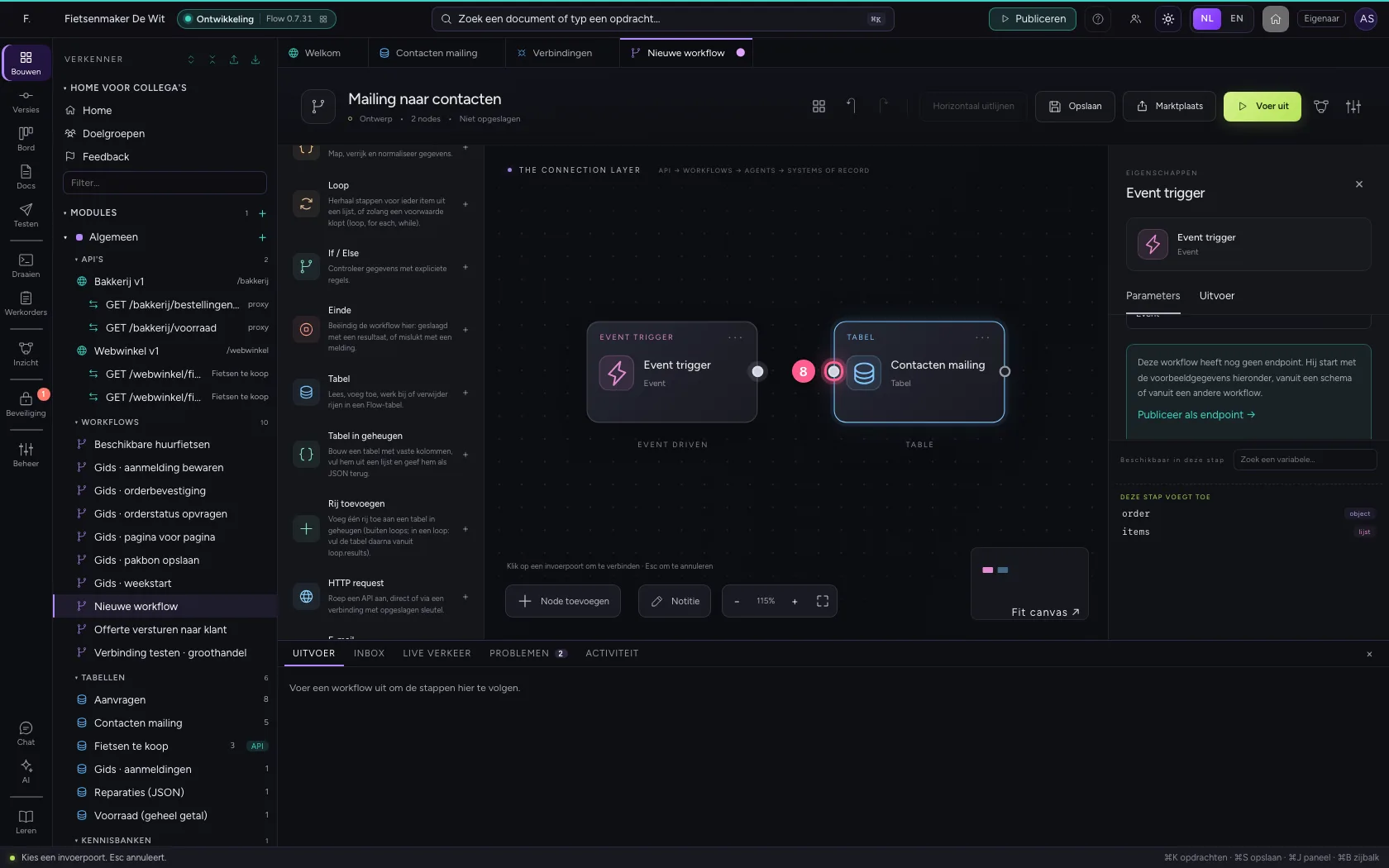
Een nieuwe workflow begint met een trigger. Voeg de stap Tabel toe en kies uw contactentabel: hij zoekt alle rijen op en geeft ze door als rows.
- Klik op Toevoegen aan Algemeen
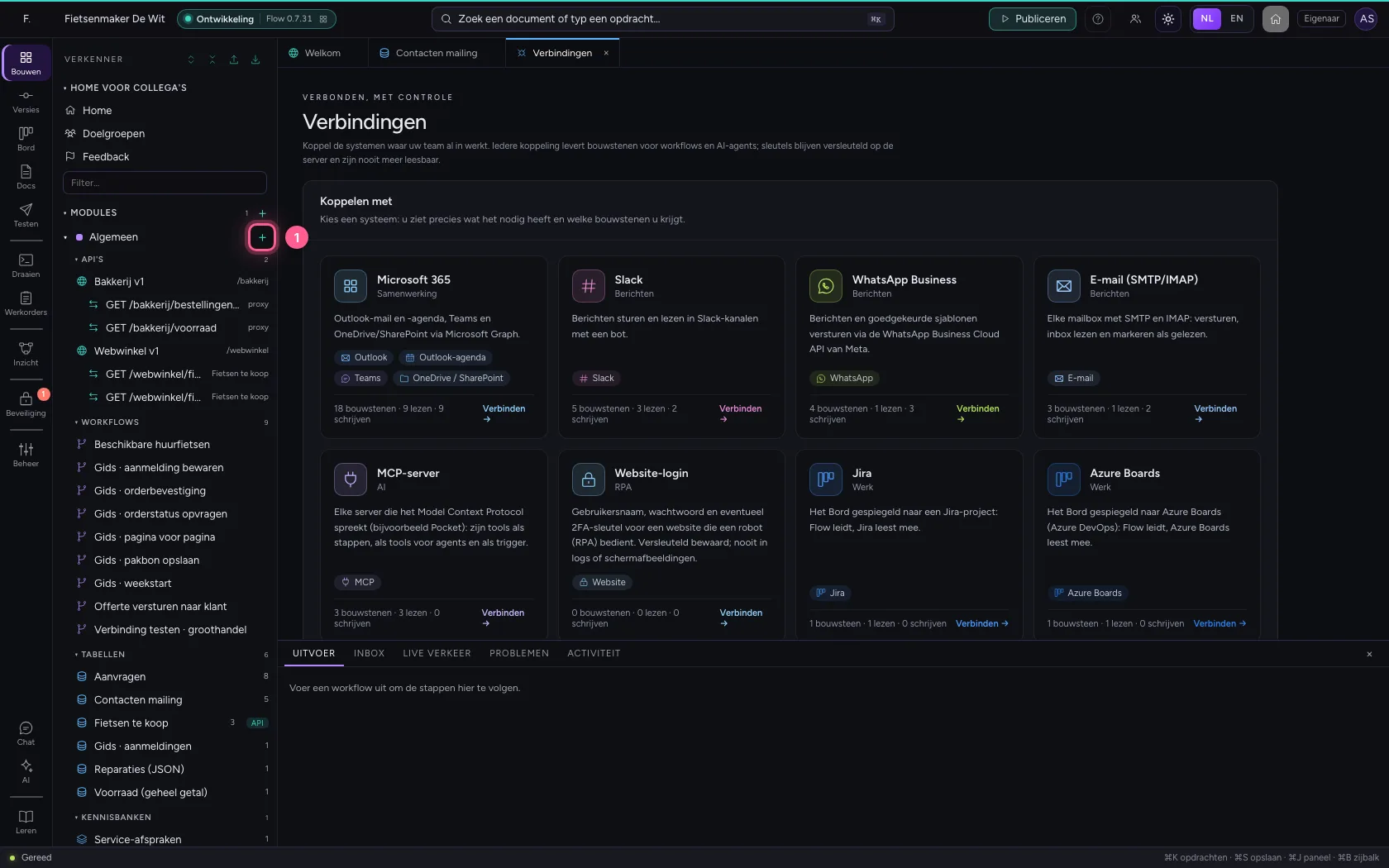
- Klik op Nieuwe workflow
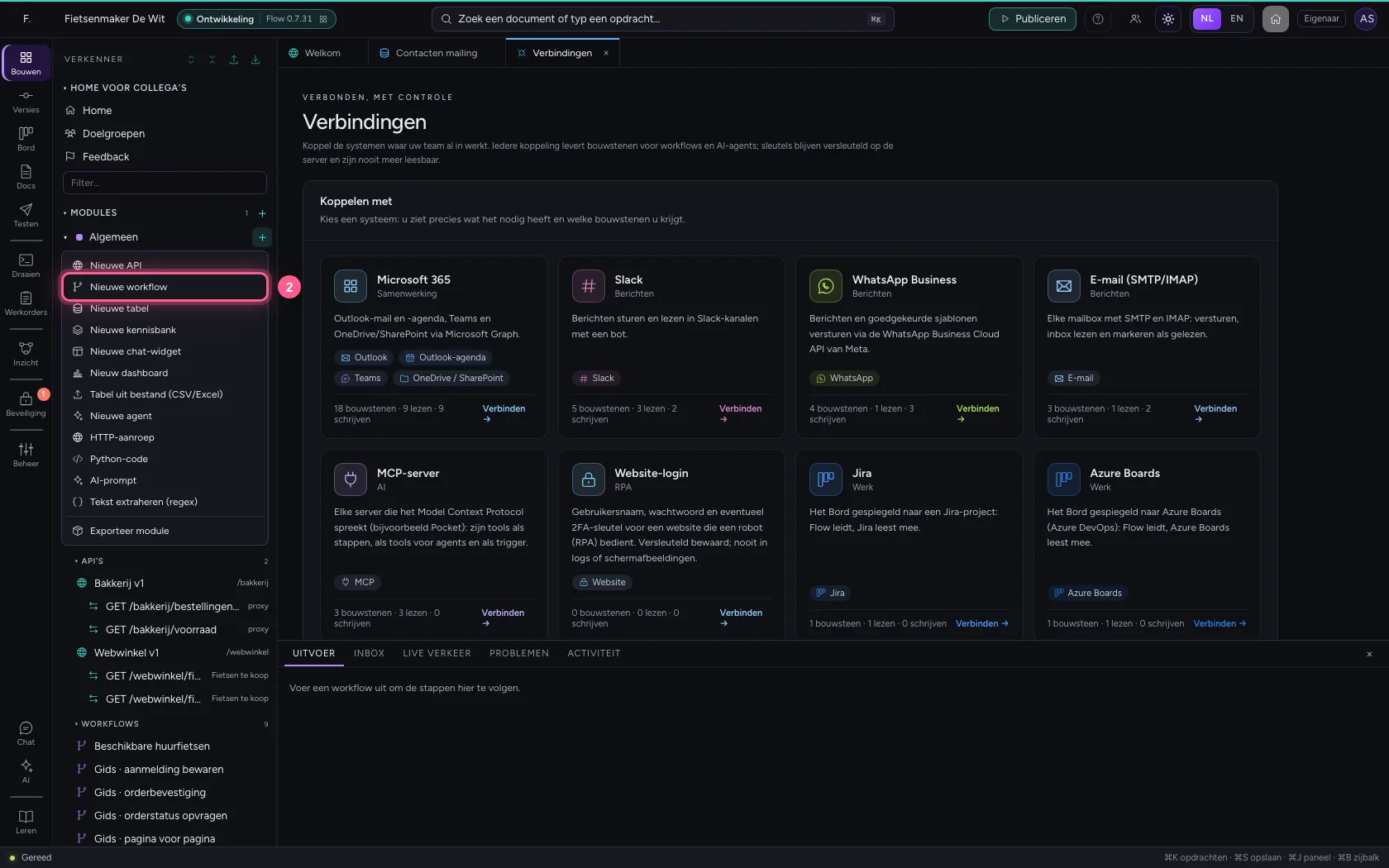
- Vul in bij Workflownaam:
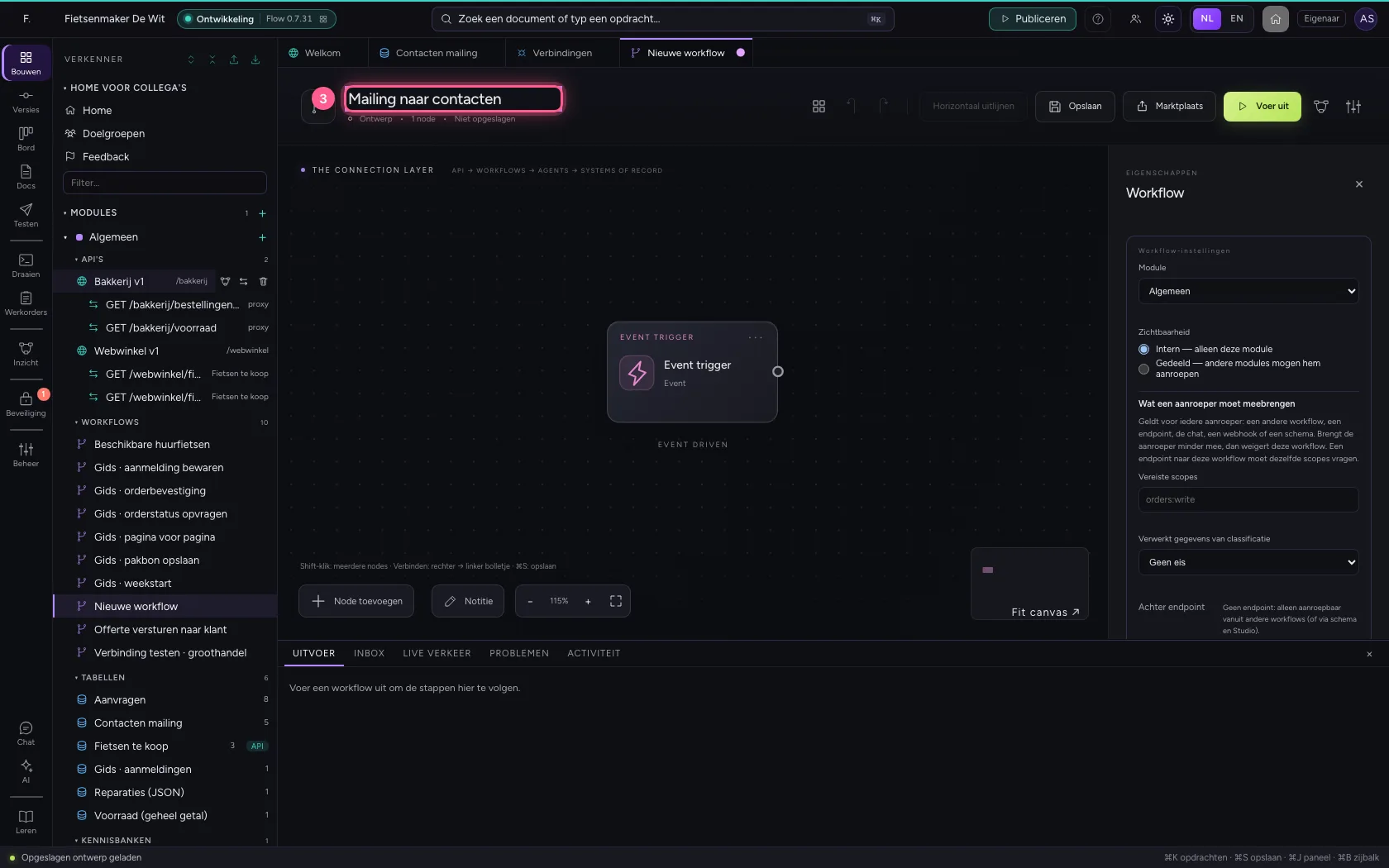
Mailing naar contacten
- Klik op Node toevoegen
- Klik op Tabel
- Kies bij Tabel: Contacten mailing · 5
- Klik op het bolletje van ‘Event trigger’
- Klik op het bolletje van ‘Contacten mailing’
Toon de lijst als chat-widget
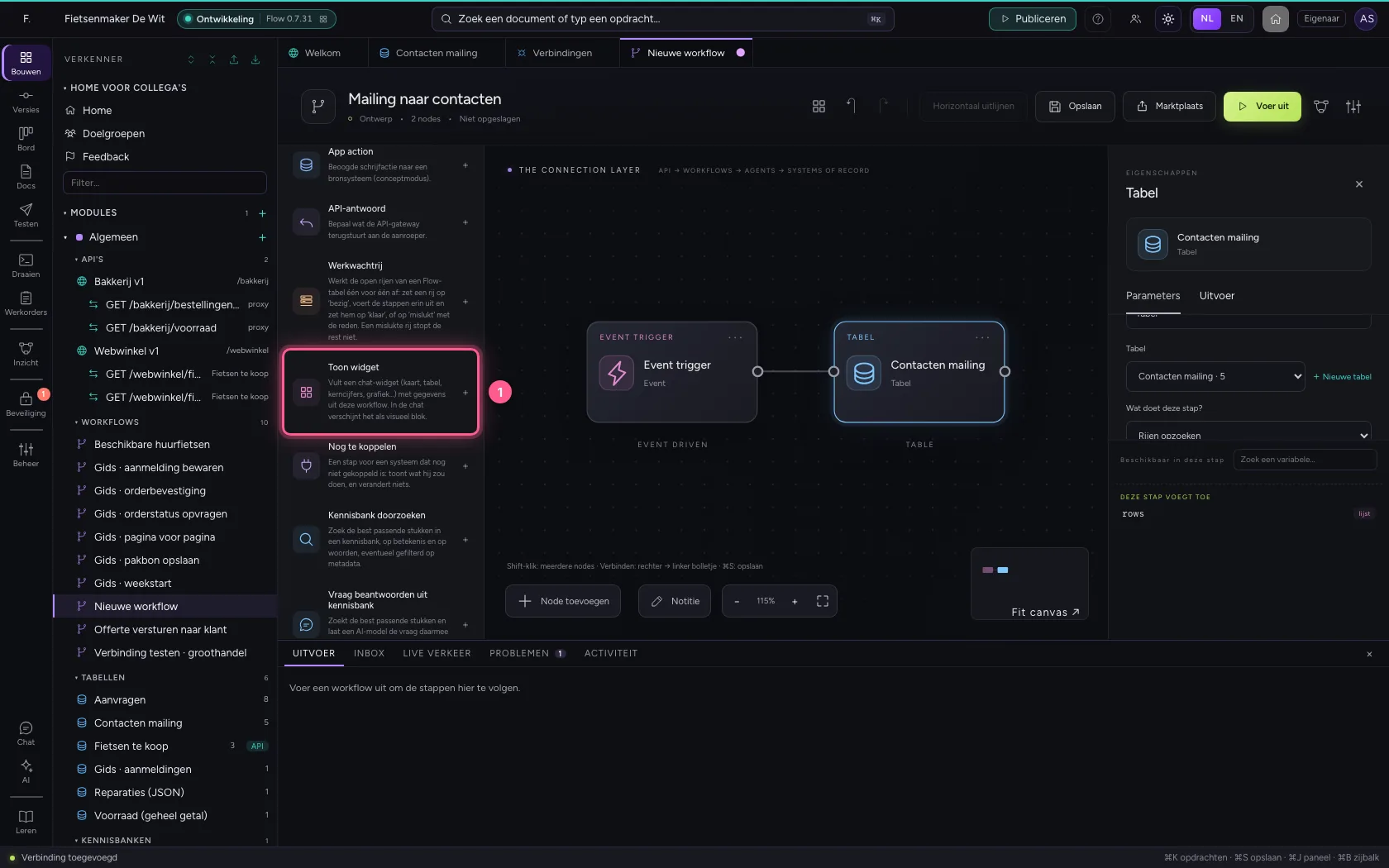
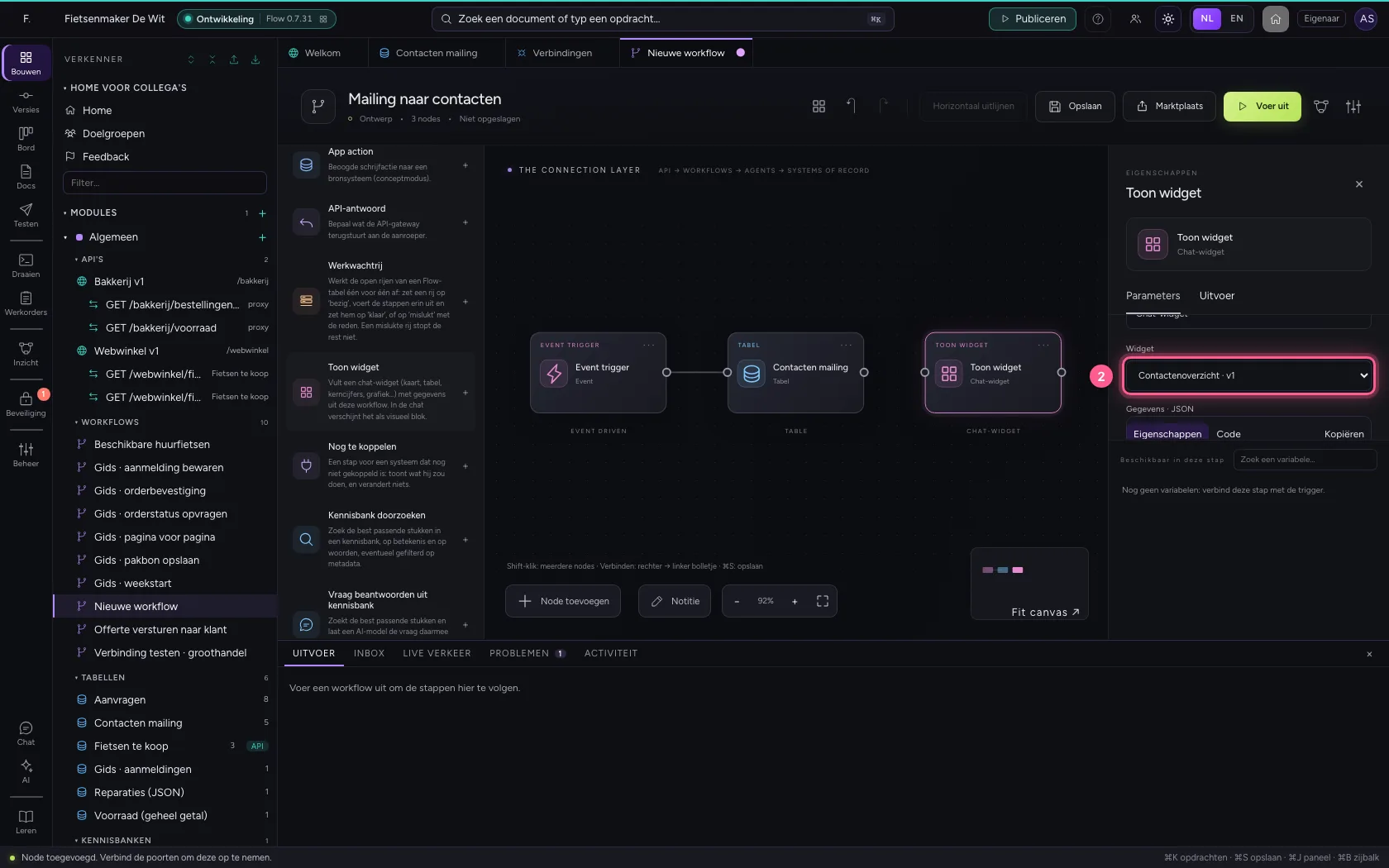
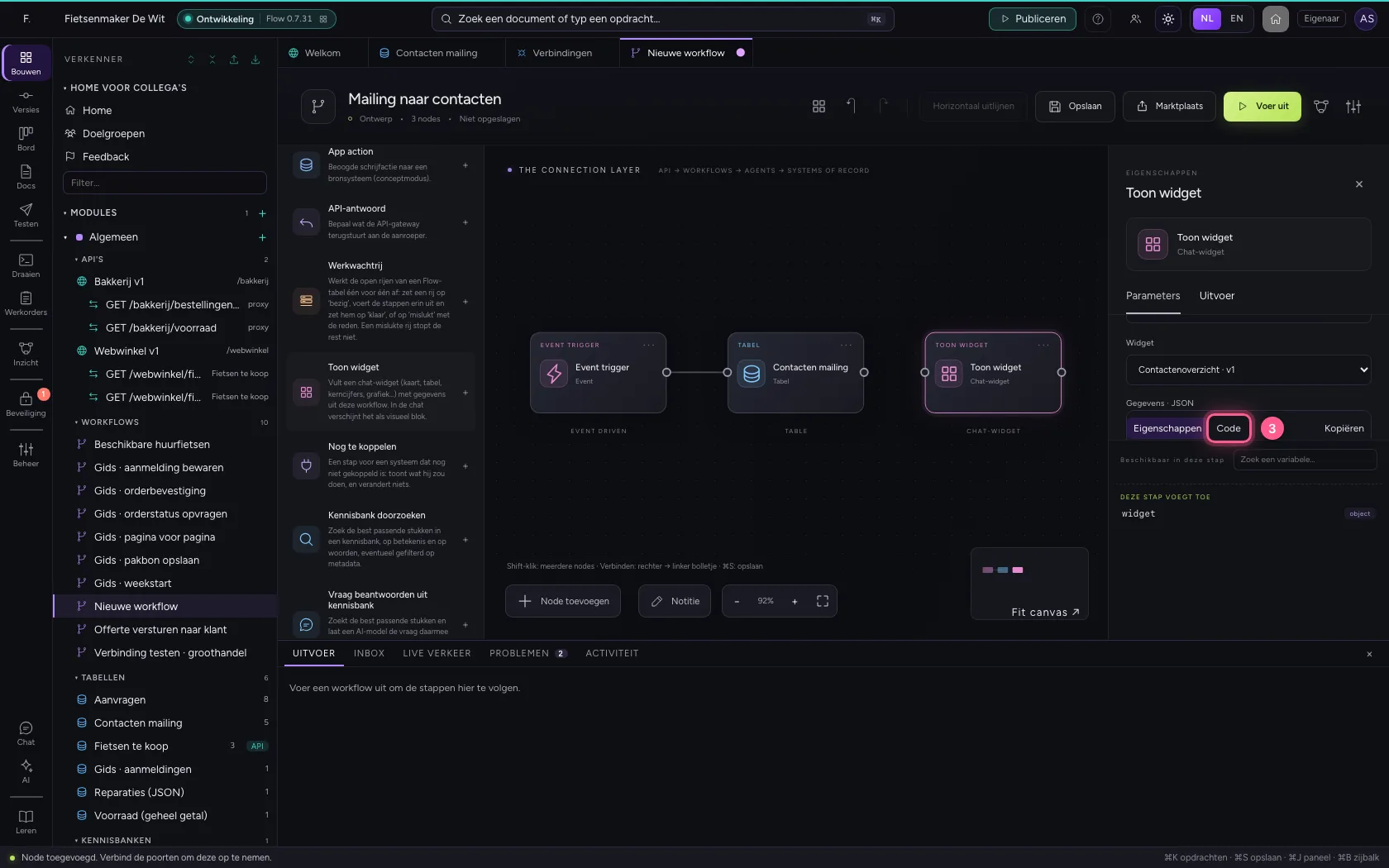
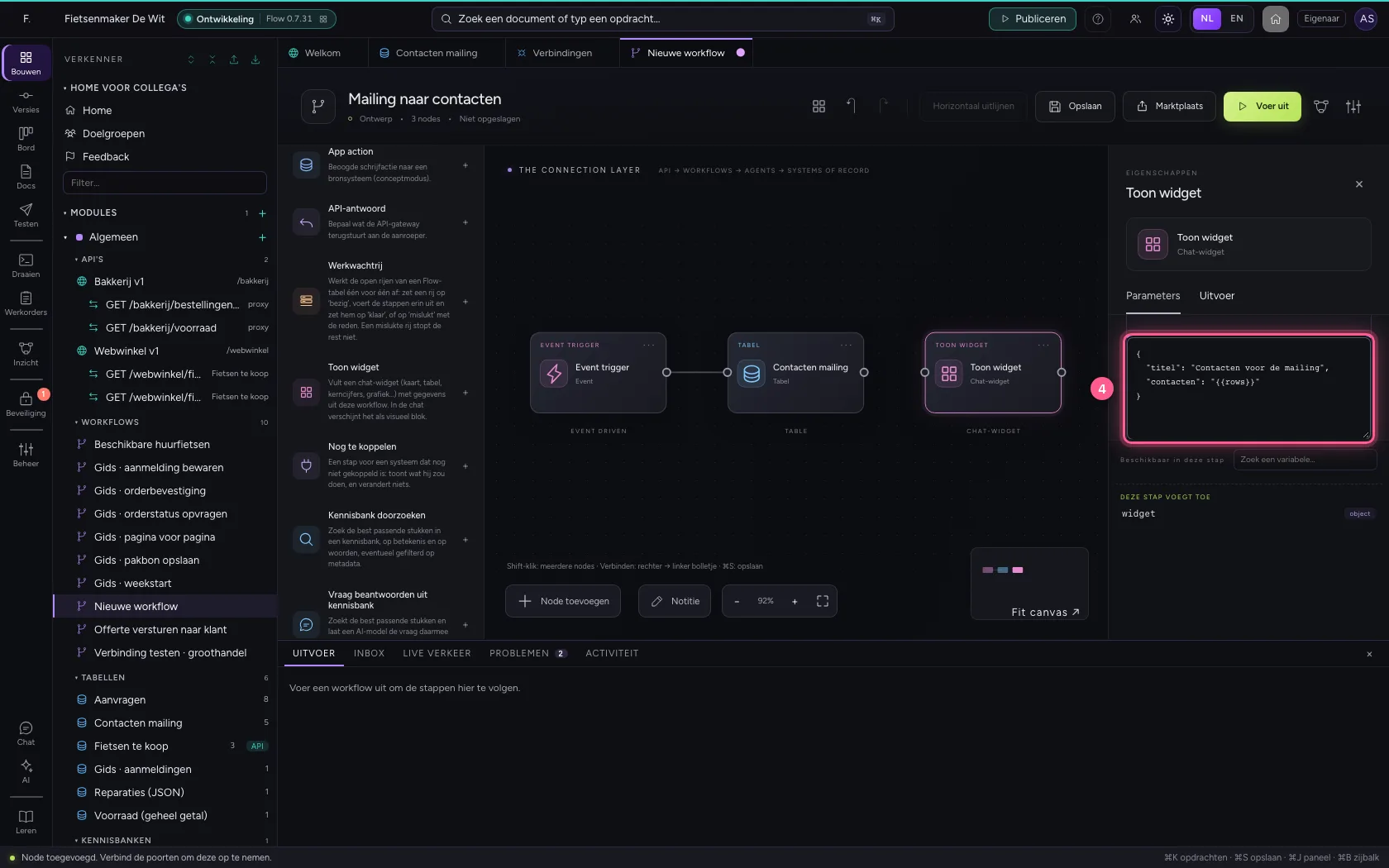
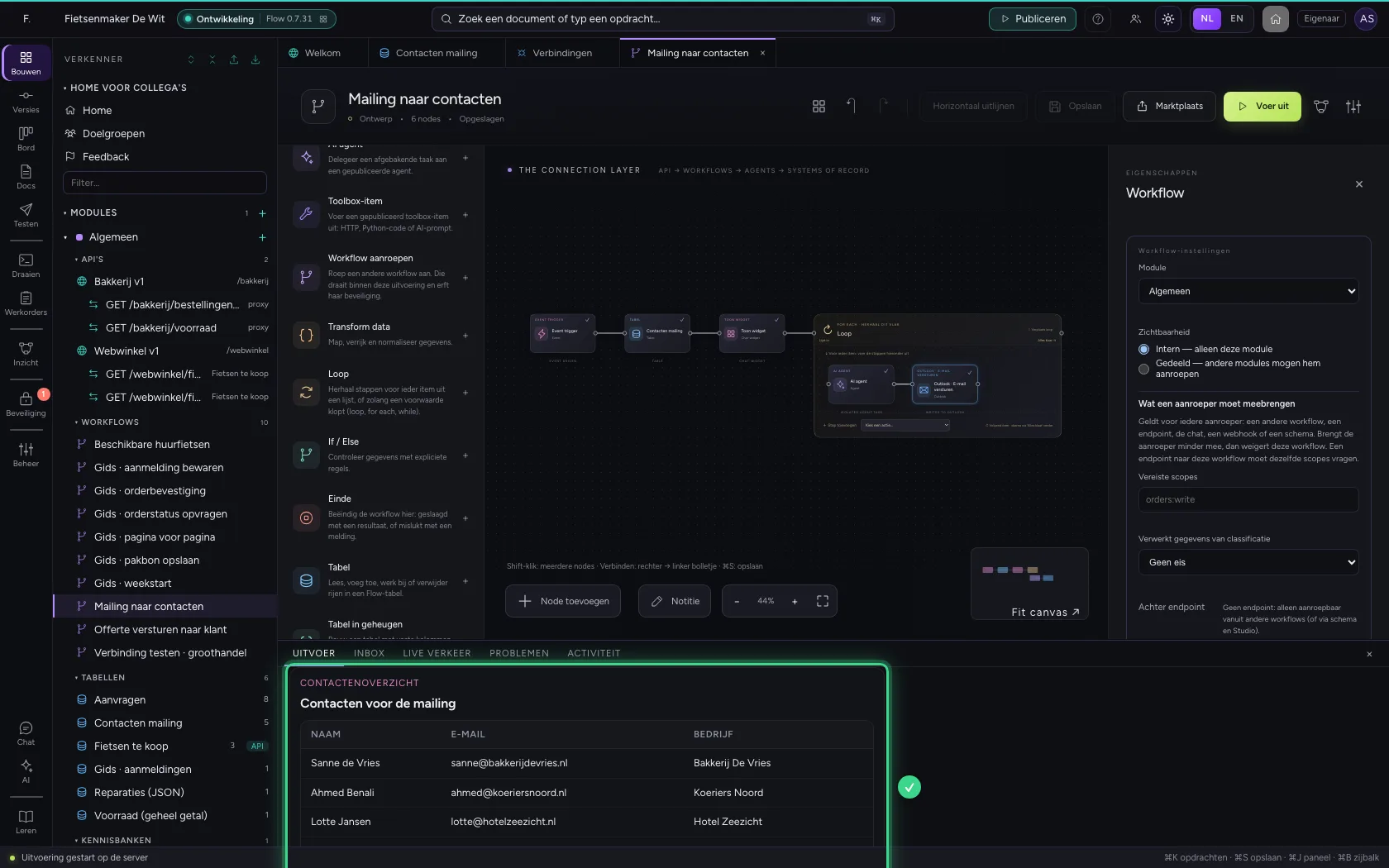
De stap Toon widget vult een chat-widget met gegevens uit de workflow. Geef de widget de rijen uit de tabel; in de chat, en onderin bij Uitvoer, verschijnt dan een nette tabel in plaats van ruwe gegevens.
- Klik op Toon widget
- Kies bij Widget: Contactenoverzicht · v1
- Klik op Code
- Vul in bij Gegevens voor de widget: `{
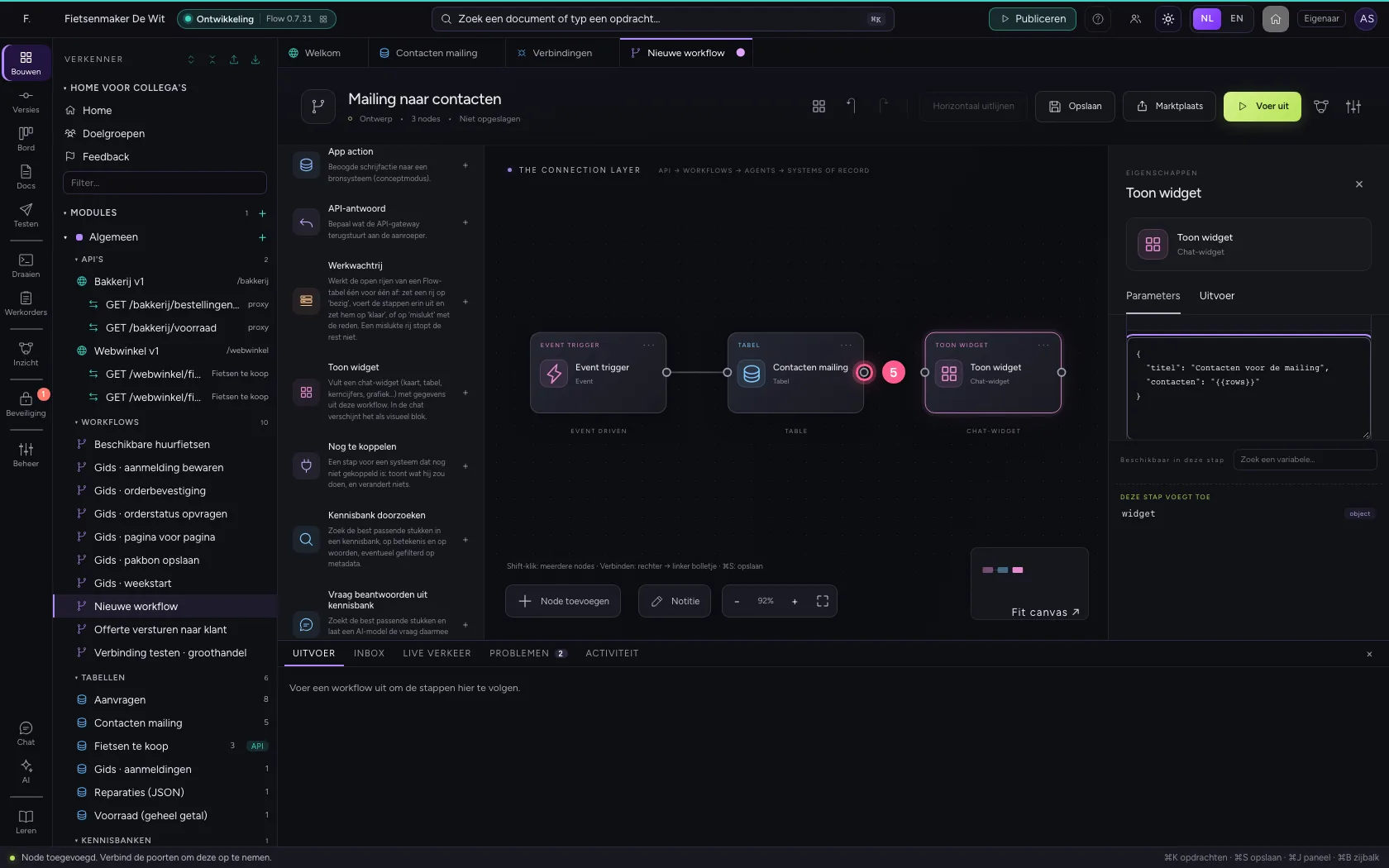
- Klik op het bolletje van ‘Contacten mailing’
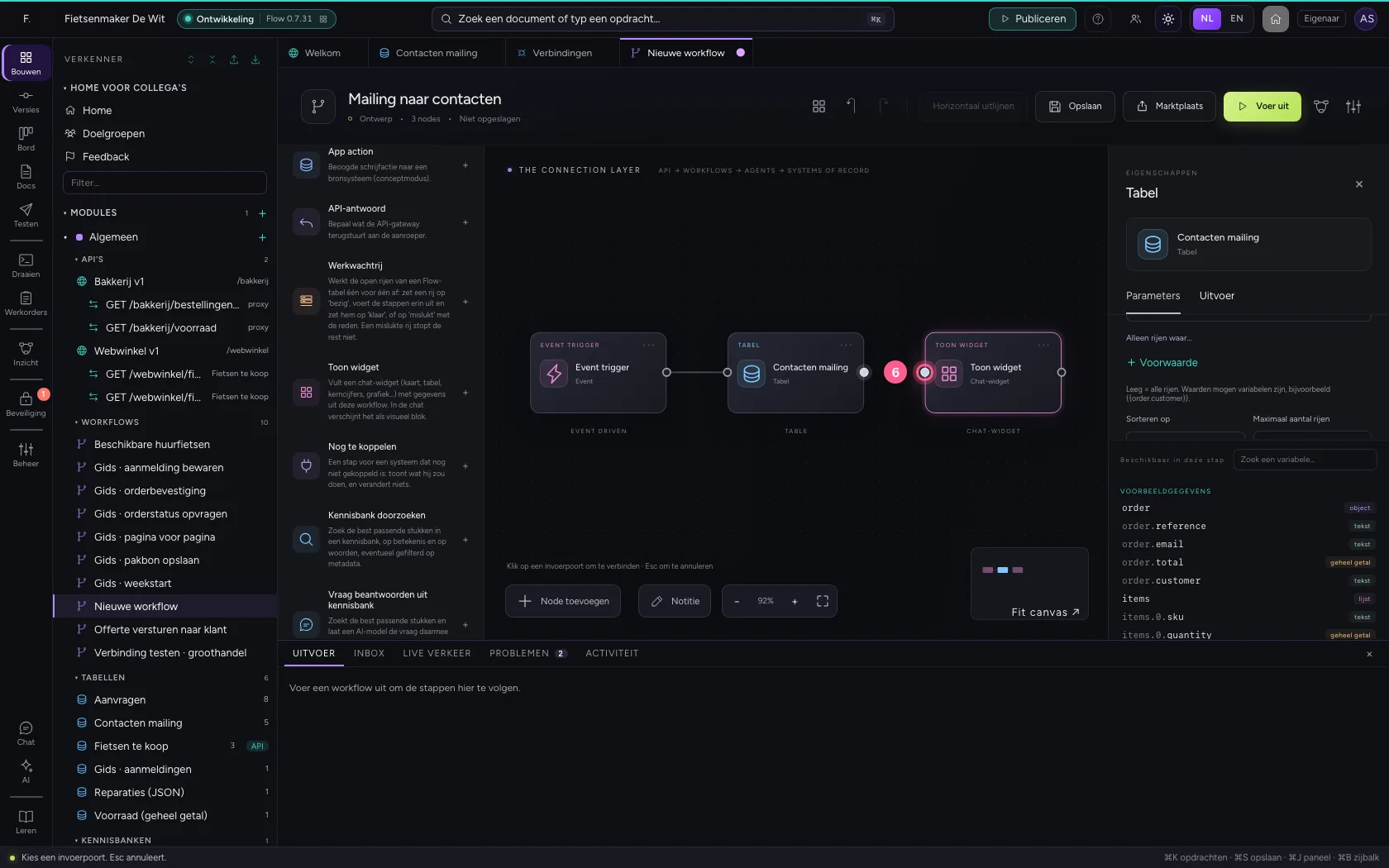
- Klik op het bolletje van ‘Toon widget’
Doorloop de contacten één voor één
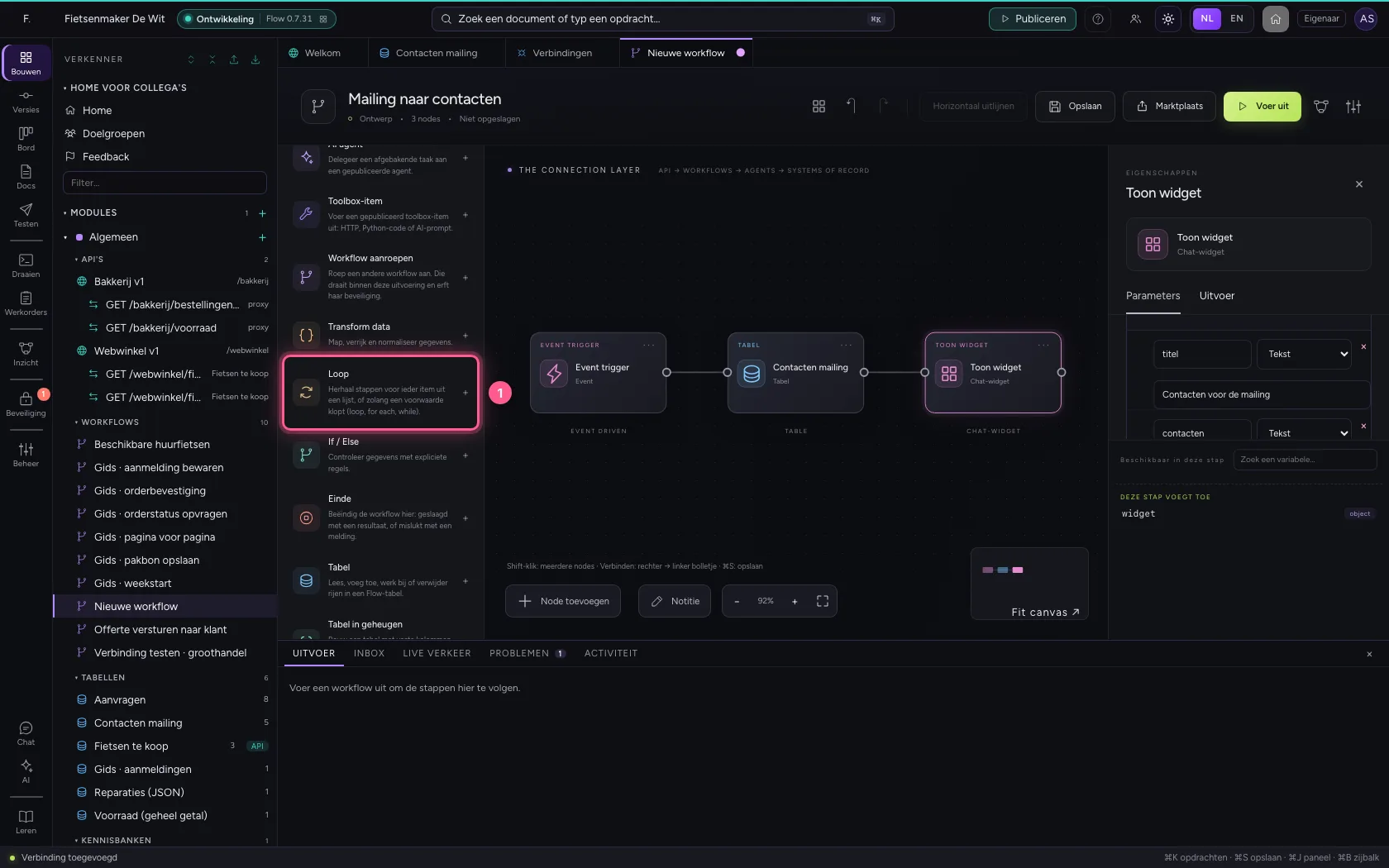
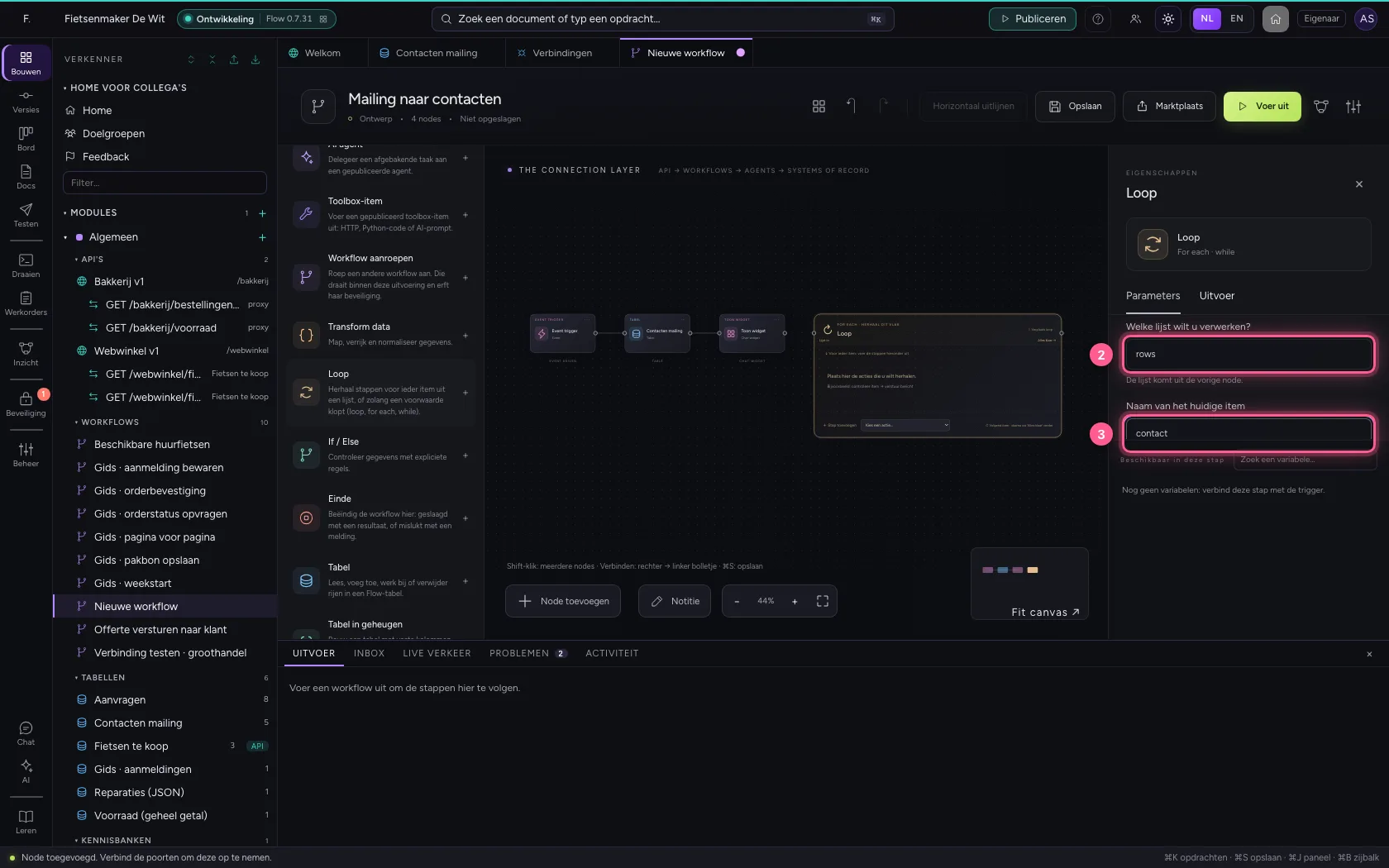
Een Loop herhaalt de stappen in zijn vlak voor ieder item uit een lijst. Kies de lijst rows en noem het huidige item contact: in de stappen binnen de loop leest u dan {{contact.email}} en {{contact.naam}}.
- Klik op Loop
- Vul in bij Welke lijst wilt u verwerken? De lijst komt uit de vorige node.:
rows - Vul in bij Naam van het huidige item In de stappen leest u het item als {{contact.naam}}.:
contact
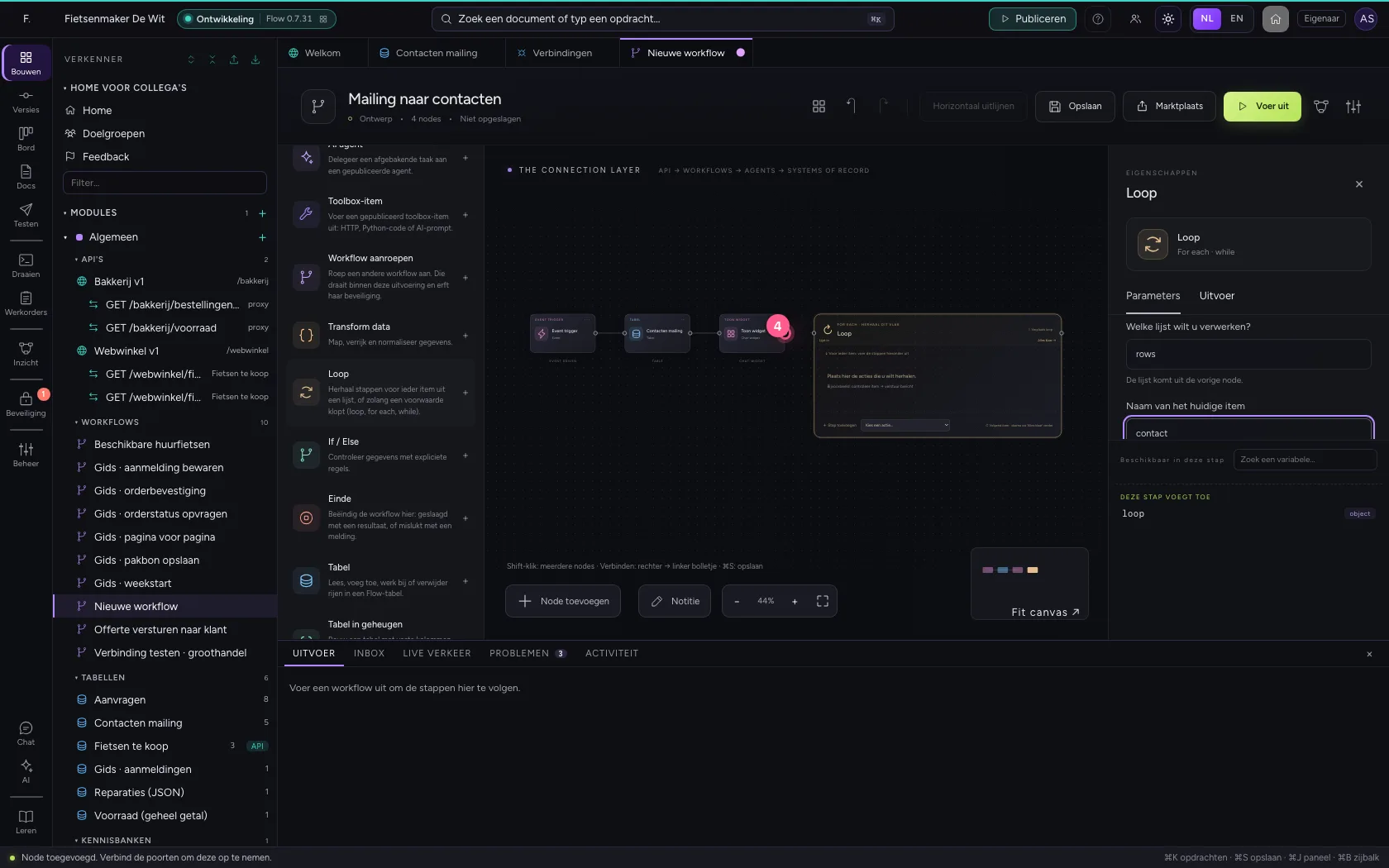
- Klik op het bolletje van ‘Toon widget’
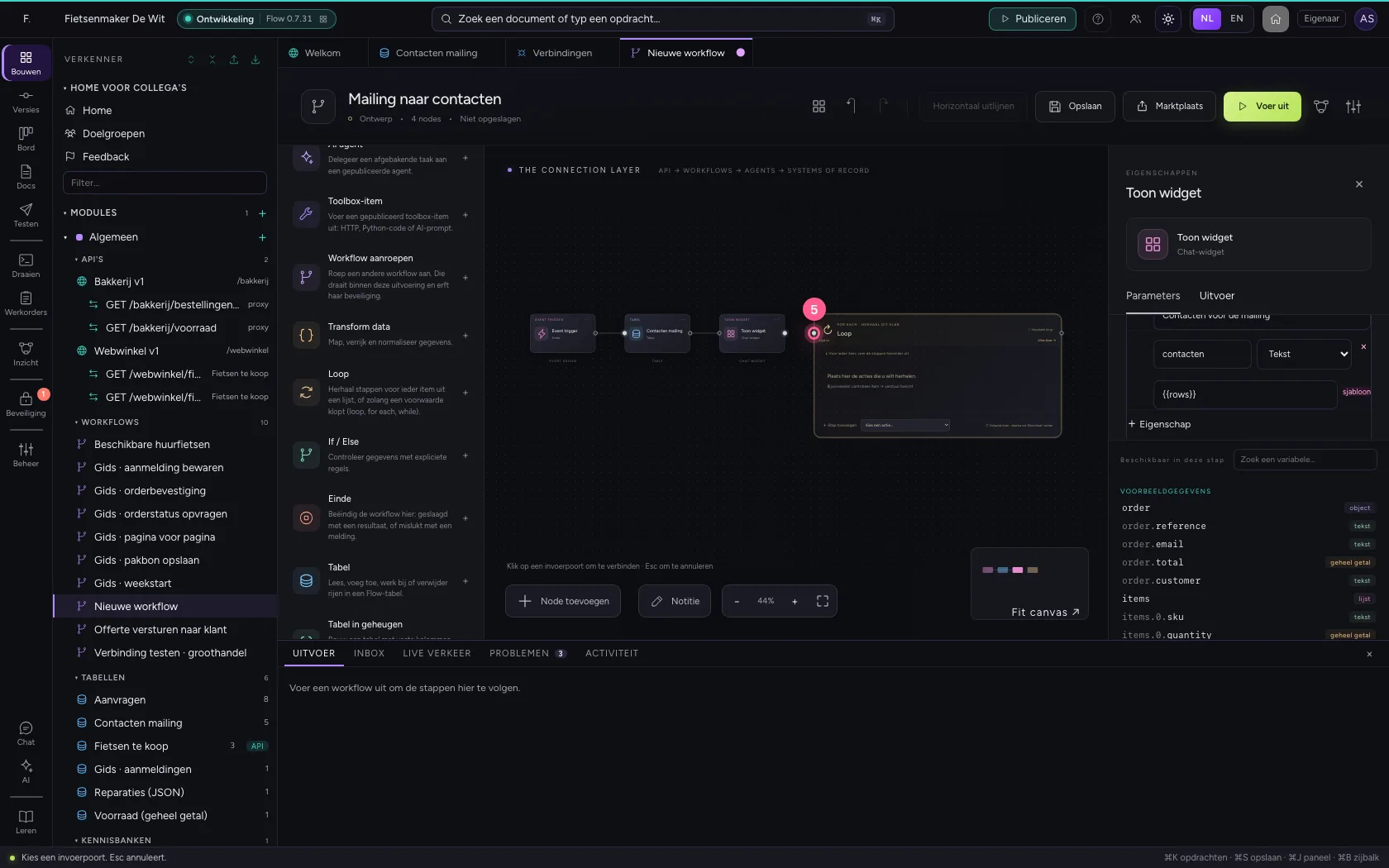
- Klik op het bolletje van ‘Loop’
Laat een AI Collega per contact de mail schrijven
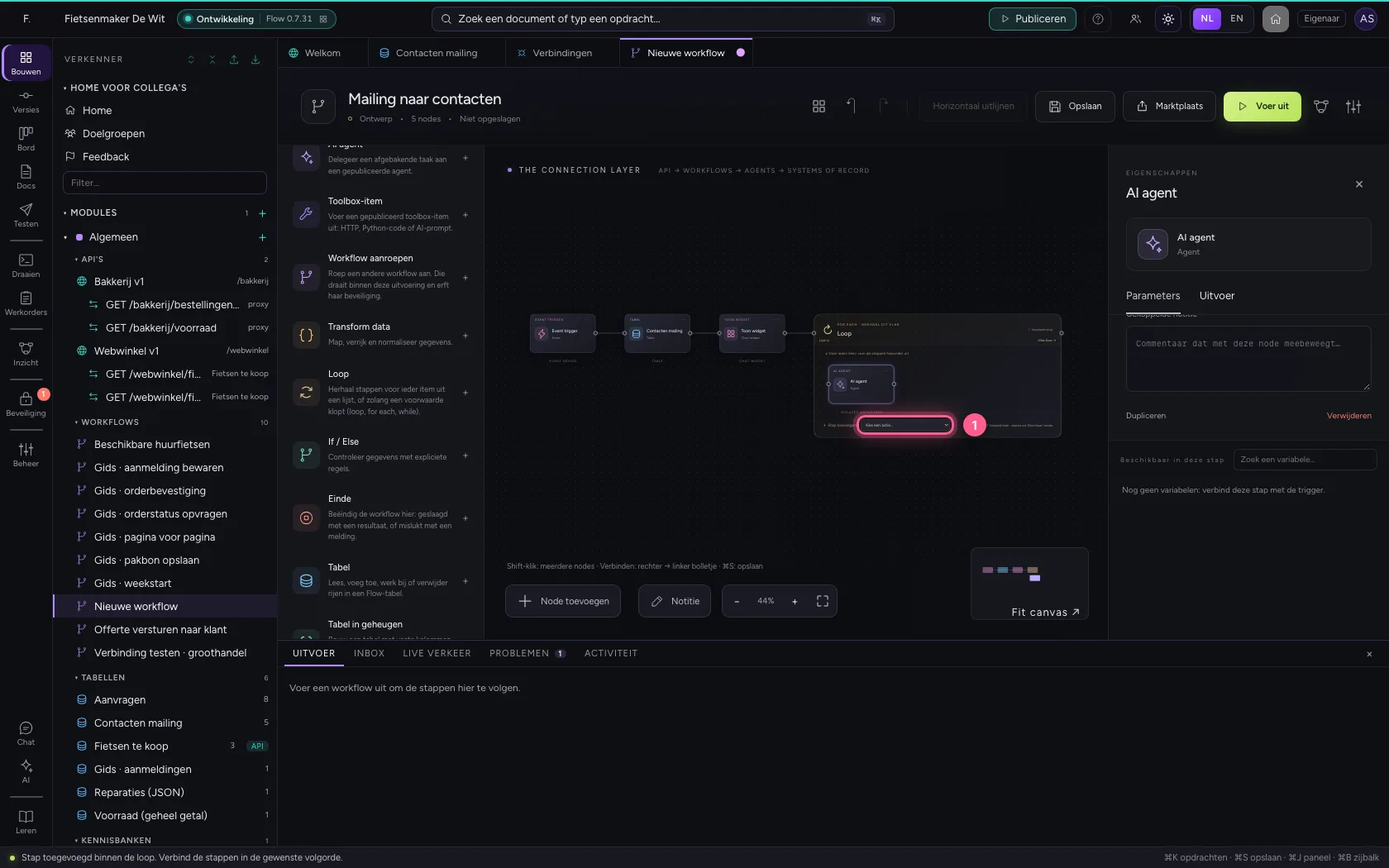
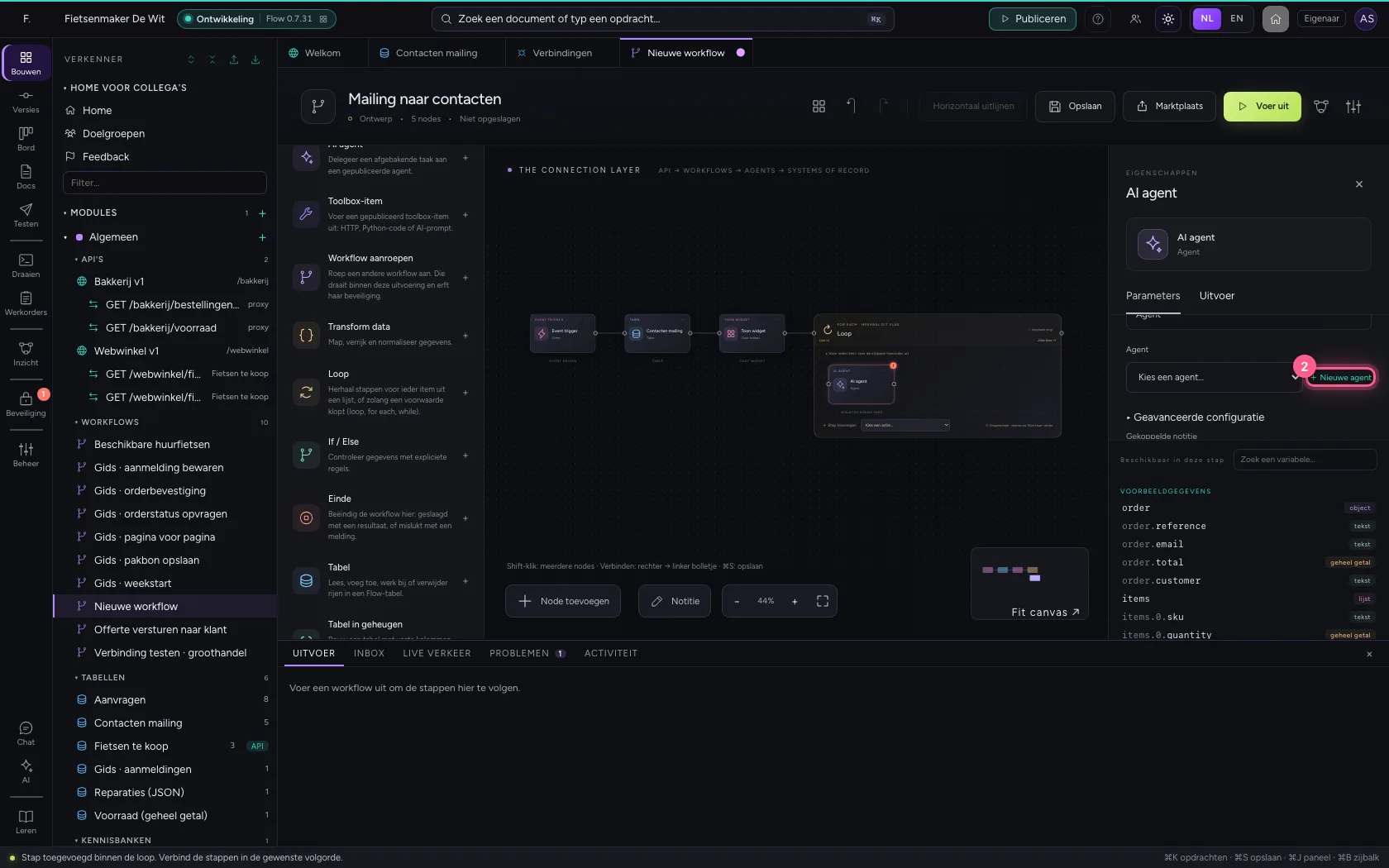
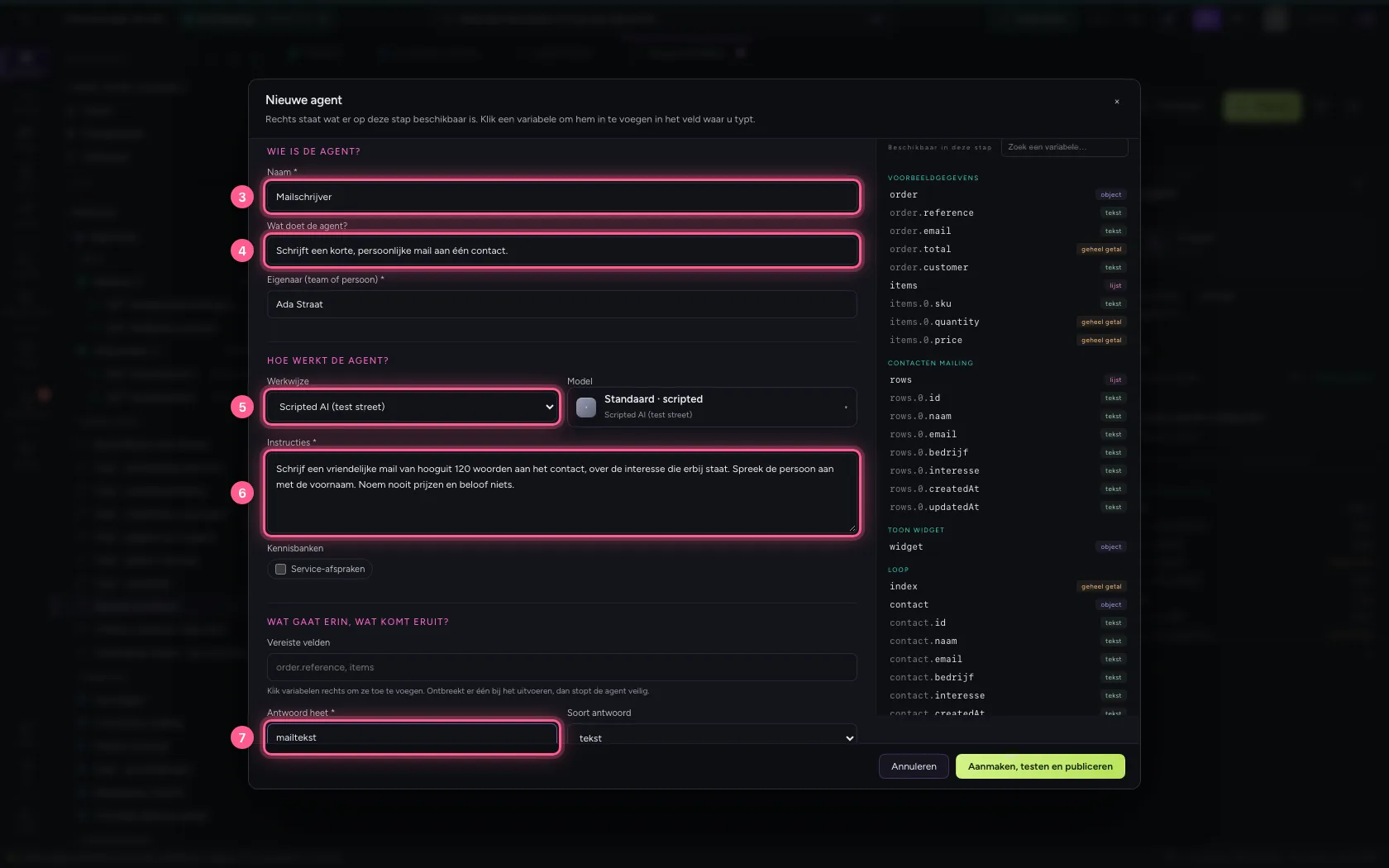
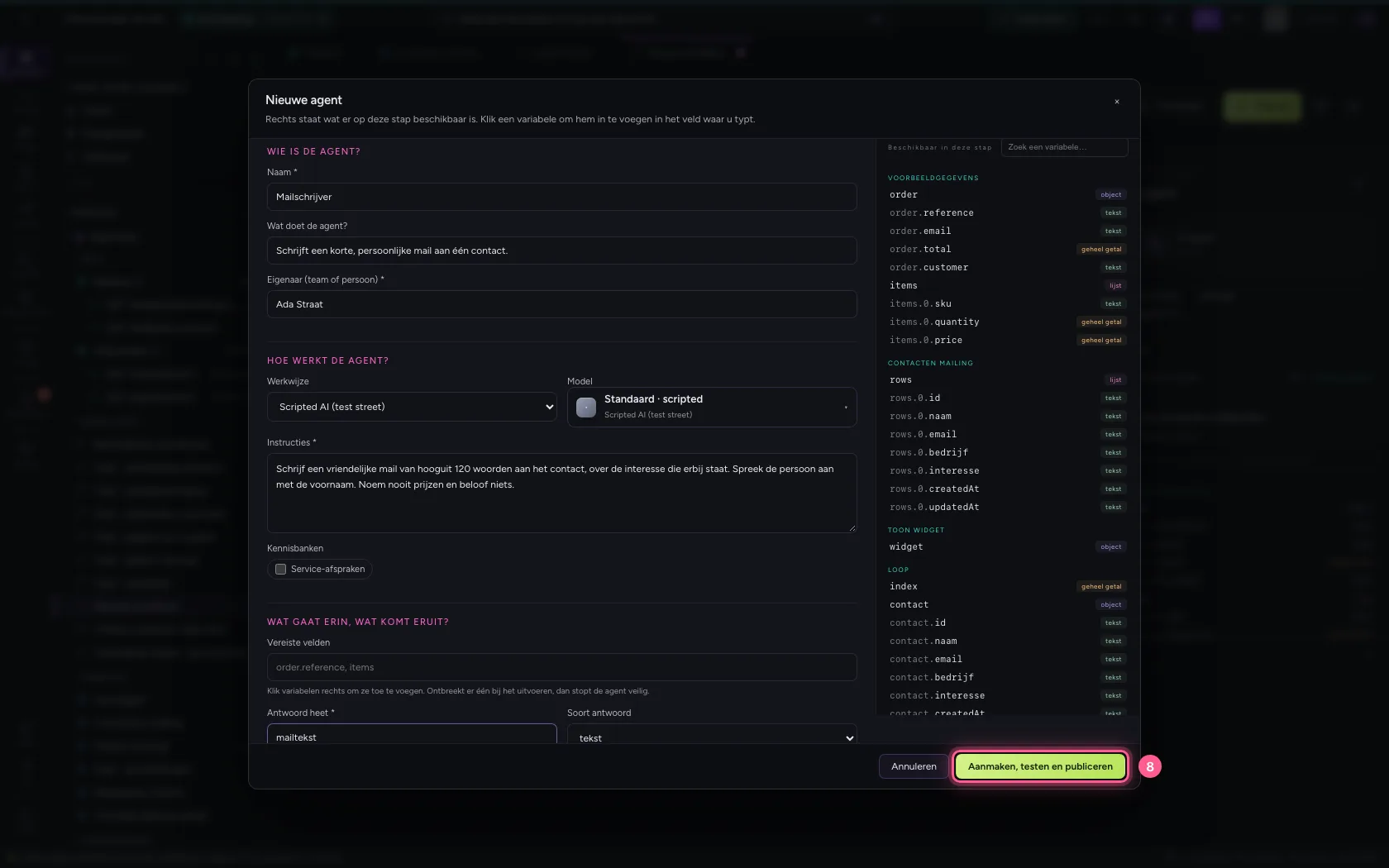
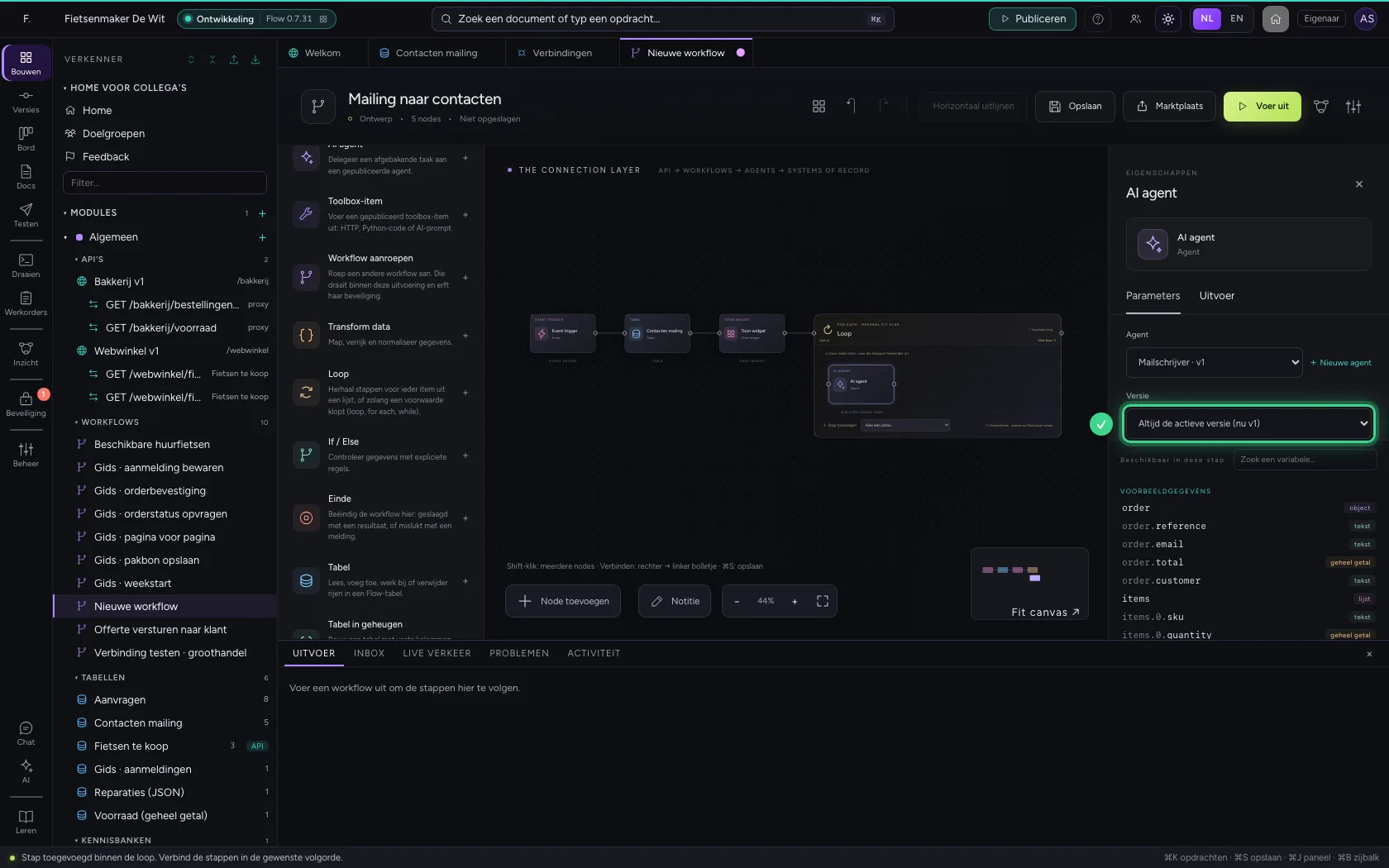
Kies binnen de loop Stap toevoegen → AI agent, en maak met + Nieuwe agent meteen de schrijver. Beschrijf in de instructies wat een goede mail is, en wat nooit mag. Flow test de agent met voorbeeldgegevens en publiceert hem; workflows gebruiken altijd een gepubliceerde versie.
- Kies bij AI agent: AI agent
- Klik op + Nieuwe agent
- Vul in bij **Naam ***:
Mailschrijver - Vul in bij Wat doet de agent?:
Schrijft een korte, persoonlijke mail aan één contact. - Kies bij Werkwijze Regels (geen AI-model) Echo (test, geen model) Anthropic Claude · niet: Scripted AI (test street)
- Vul in bij **Instructies ***:
Schrijf een vriendelijke mail van hooguit 120 woorden aan het contact, over de interesse die erbij staat. Spreek de persoon aan met de voornaam. Noem nooit prijzen en beloof niets. - Vul in bij **Antwoord heet ***:
mailtekst
- Klik op Aanmaken, testen en publiceren
Geef de agent alleen wat hij nodig heeft
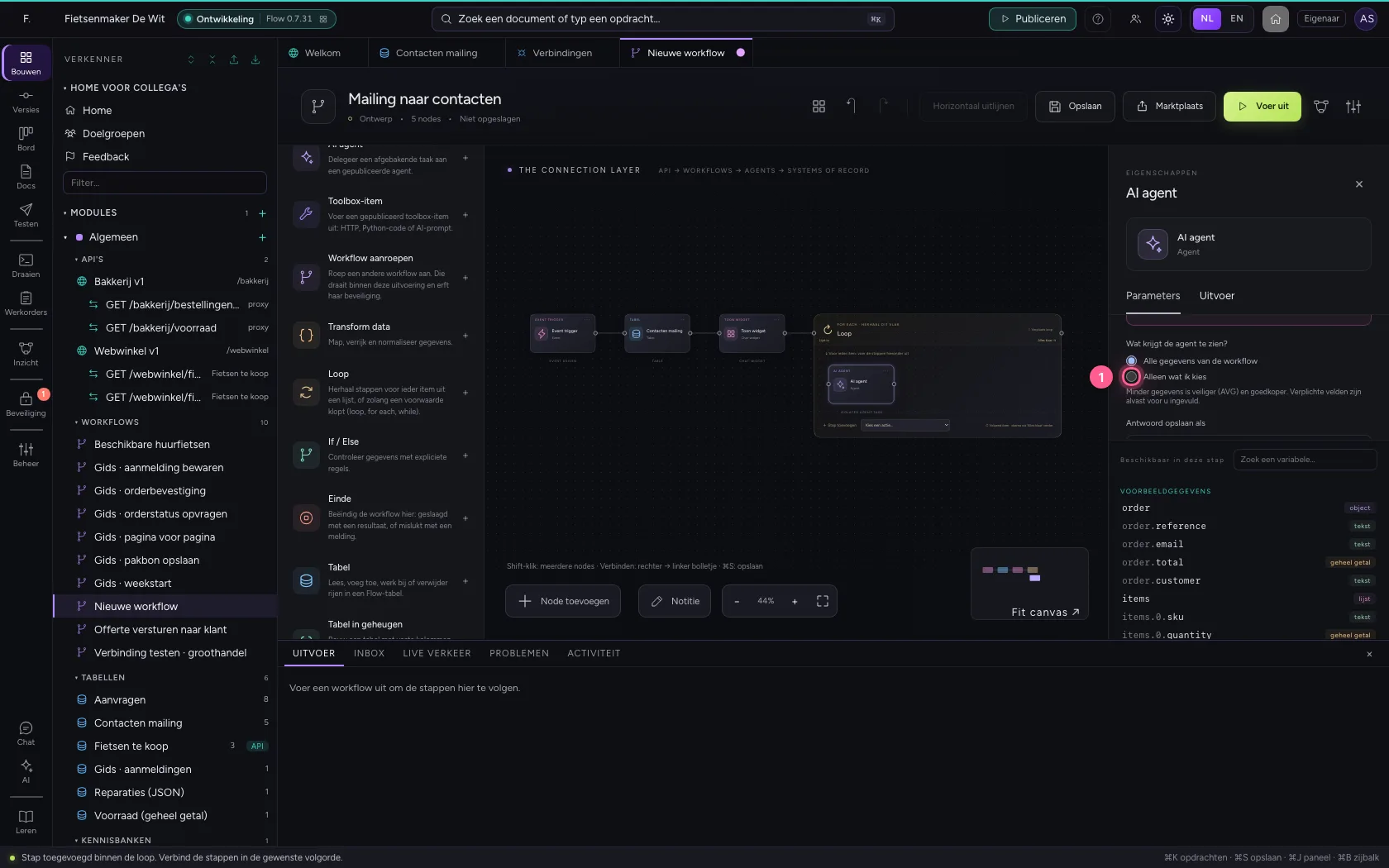
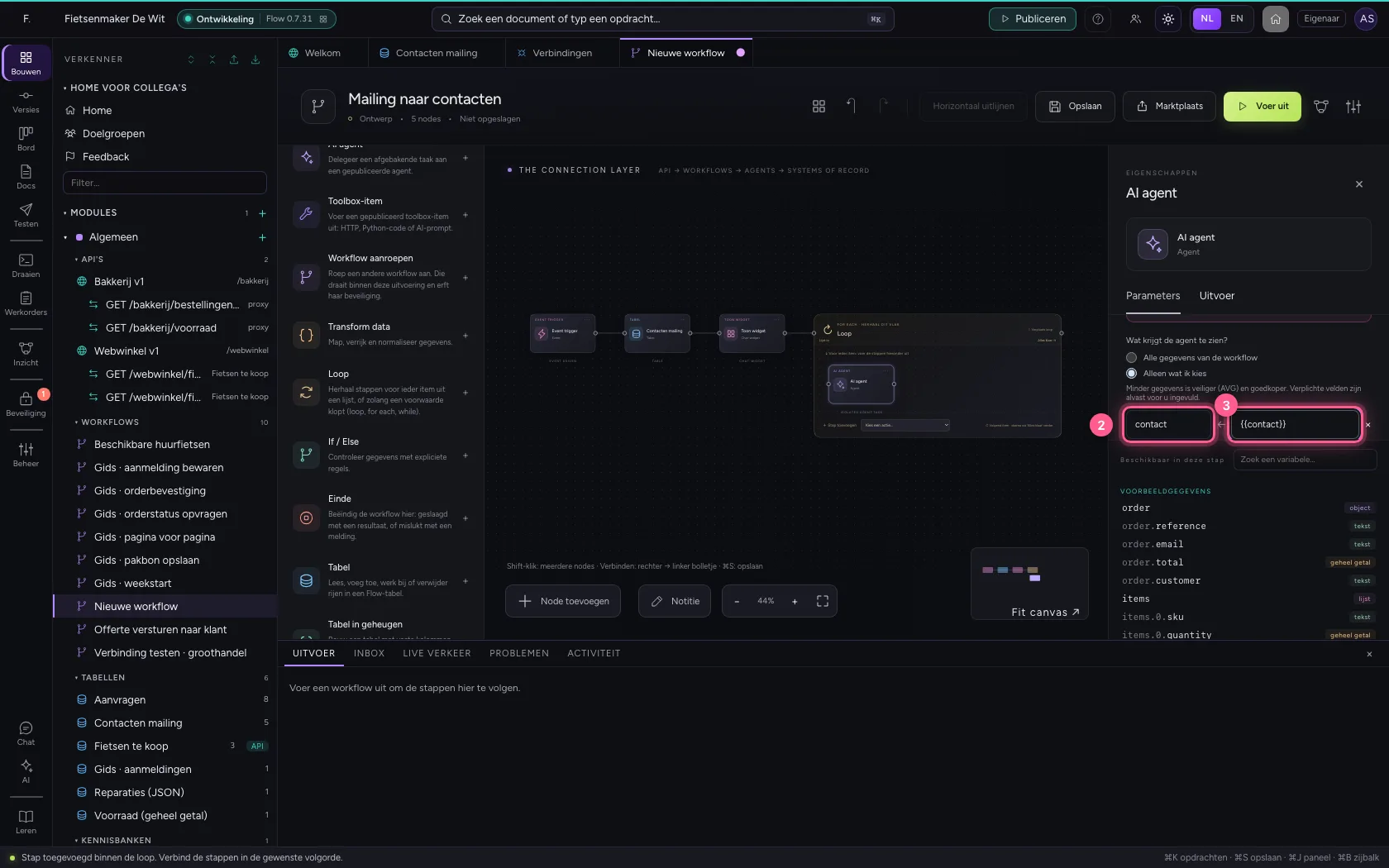
Standaard ziet een agent alle gegevens van de workflow. Kies Alleen wat ik kies en geef alleen het huidige contact door: minder gegevens is veiliger (AVG) en goedkoper.
- Klik op Alleen wat ik kies
- Vul in bij Veld:
contact - Vul in bij waarde:
{{contact}}
Verstuur de mail met Outlook
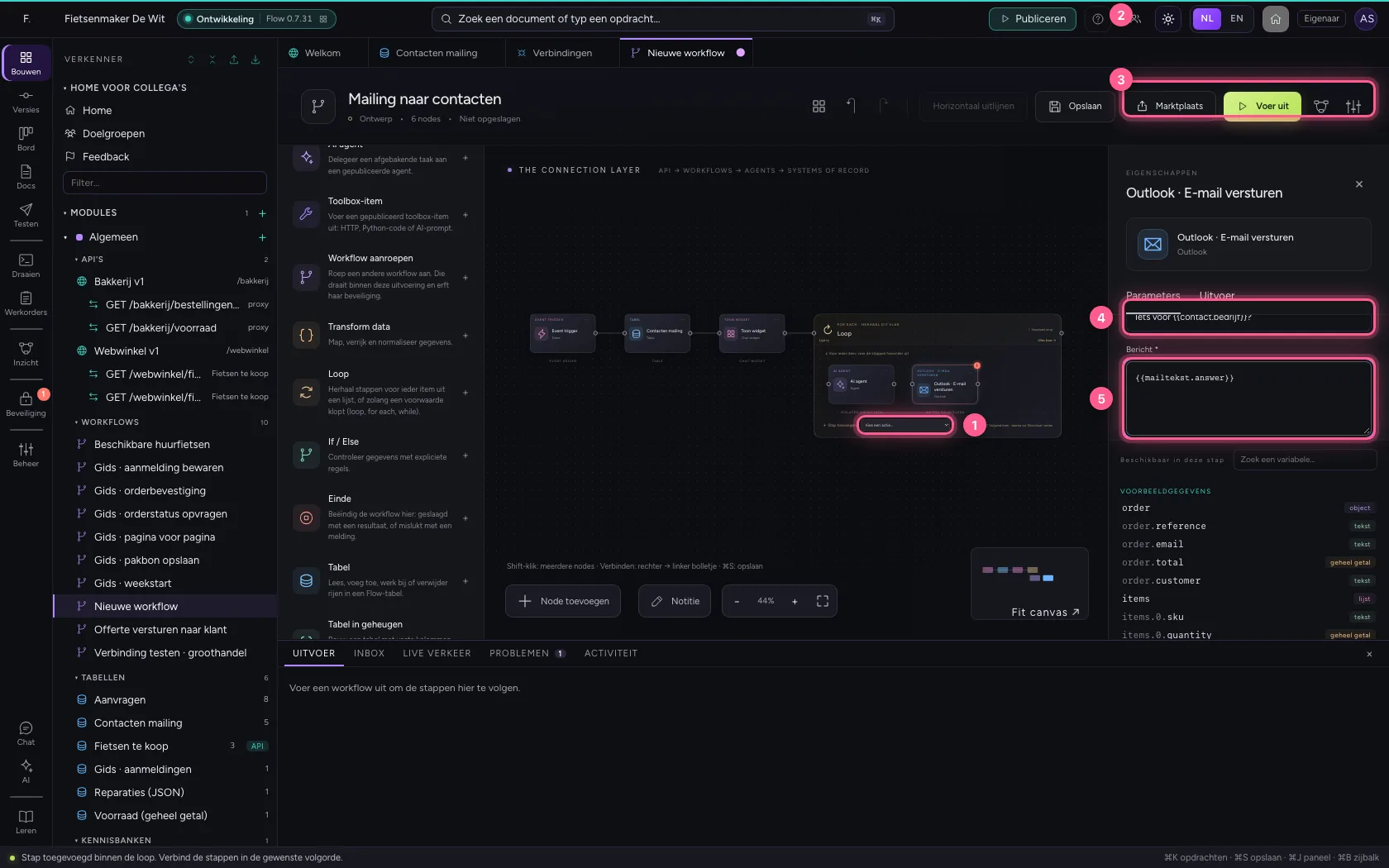
Voeg binnen de loop Outlook · E-mail versturen toe en kies uw Microsoft 365-verbinding. Aan wordt het e-mailadres van het contact, het bericht is wat de agent schreef: het antwoord in mailtekst.answer (naast .outcome, de uitkomst van de kooi). Laat Mailbox leeg: dan verstuurt Flow vanuit de standaard-mailbox.
- Kies bij Outlook · E-mail versturen: Outlook · E-mail versturen
- Kies bij Verbinding Kies een verbinding… Outlook · verkoop@ + Nieuwe verbinding: Outlook · verkoop@
- Vul in bij Aan * Eén of meer adressen, gescheiden door komma's.:
{{contact.email}} - Vul in bij **Onderwerp ***:
Iets voor {{contact.bedrijf}}? - Vul in bij **Bericht ***:
{{mailtekst.answer}}
- Klik op het bolletje van ‘AI agent’
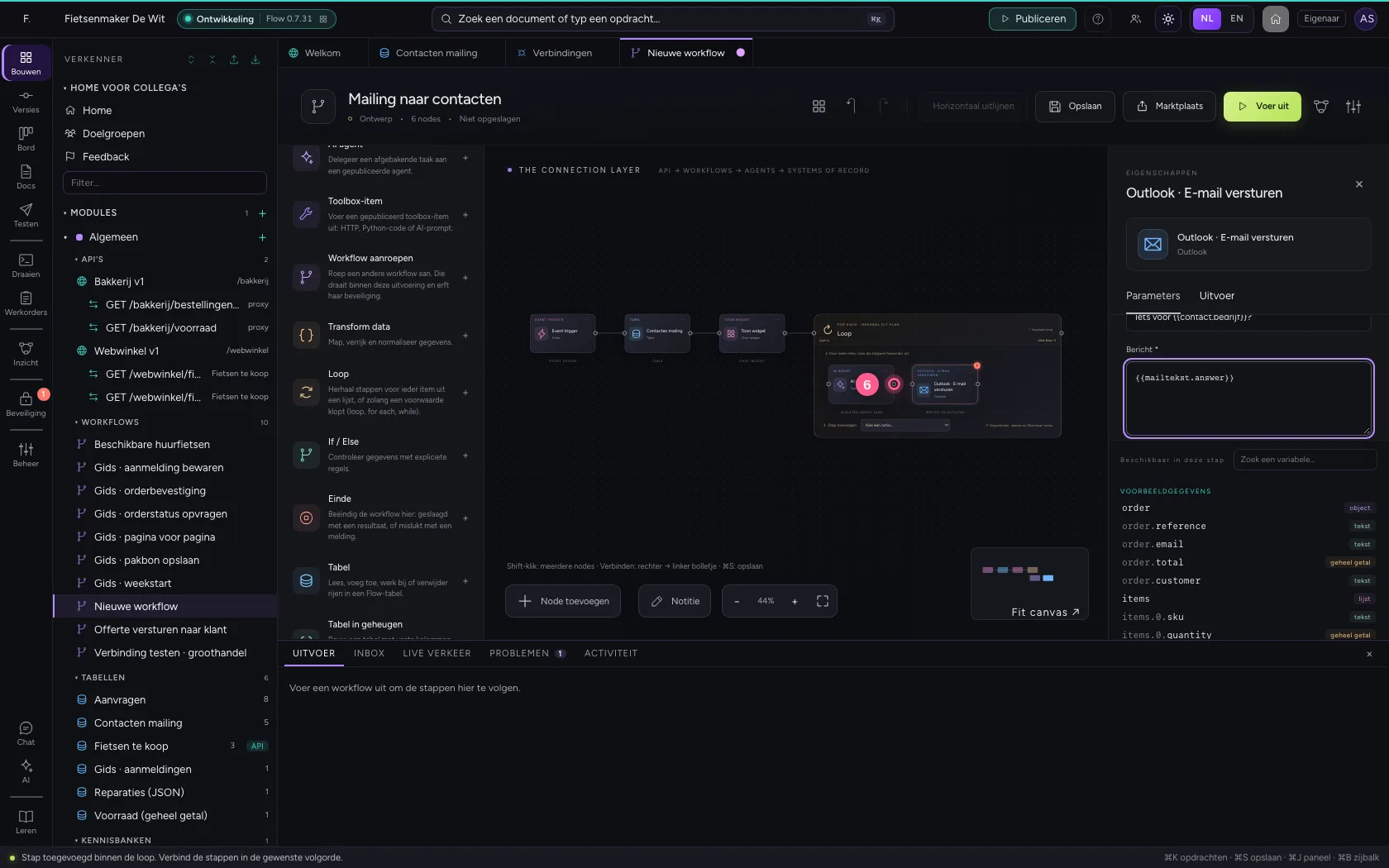
- Klik op het bolletje van ‘Outlook · E-mail versturen’
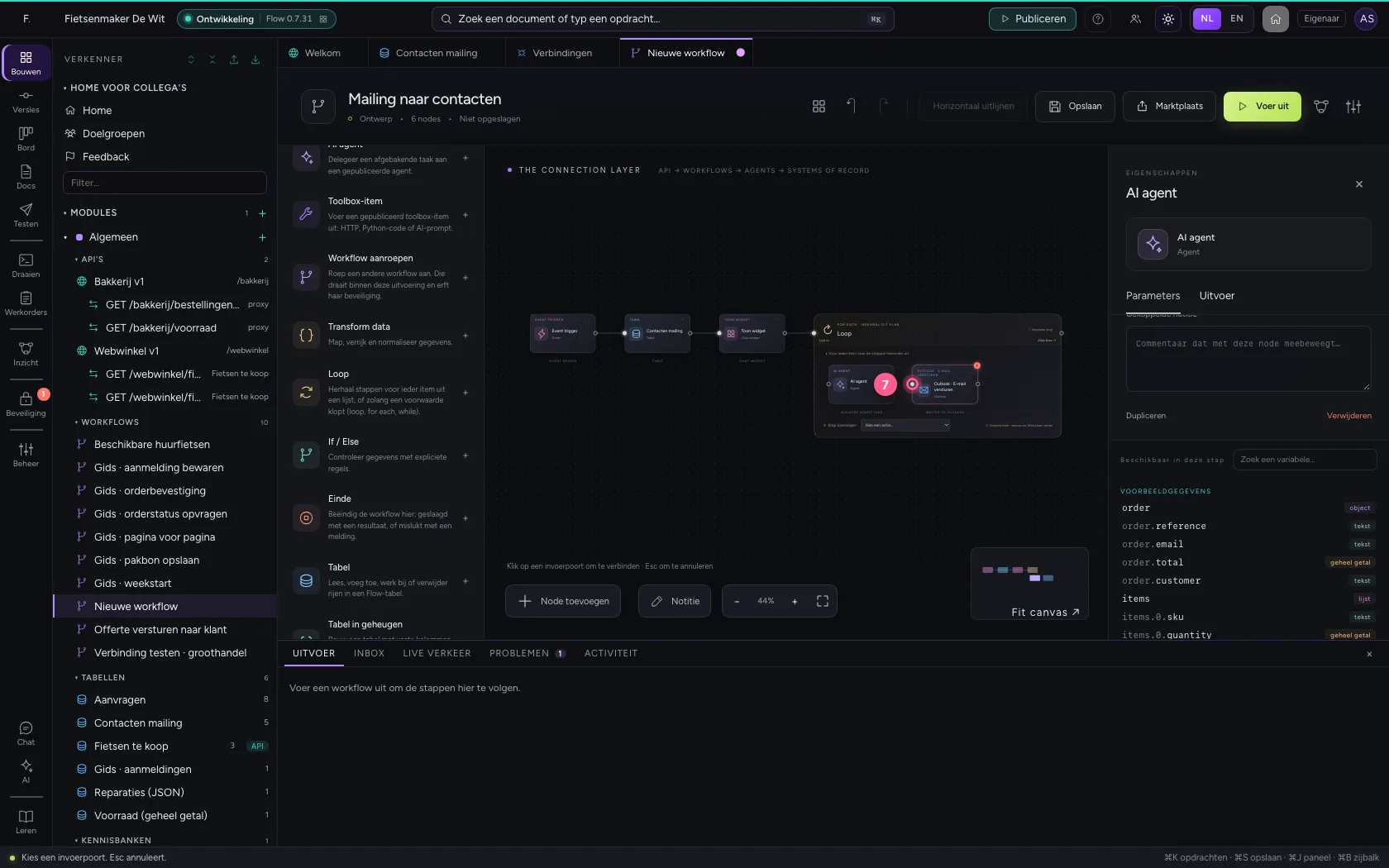
Sla op en voer uit
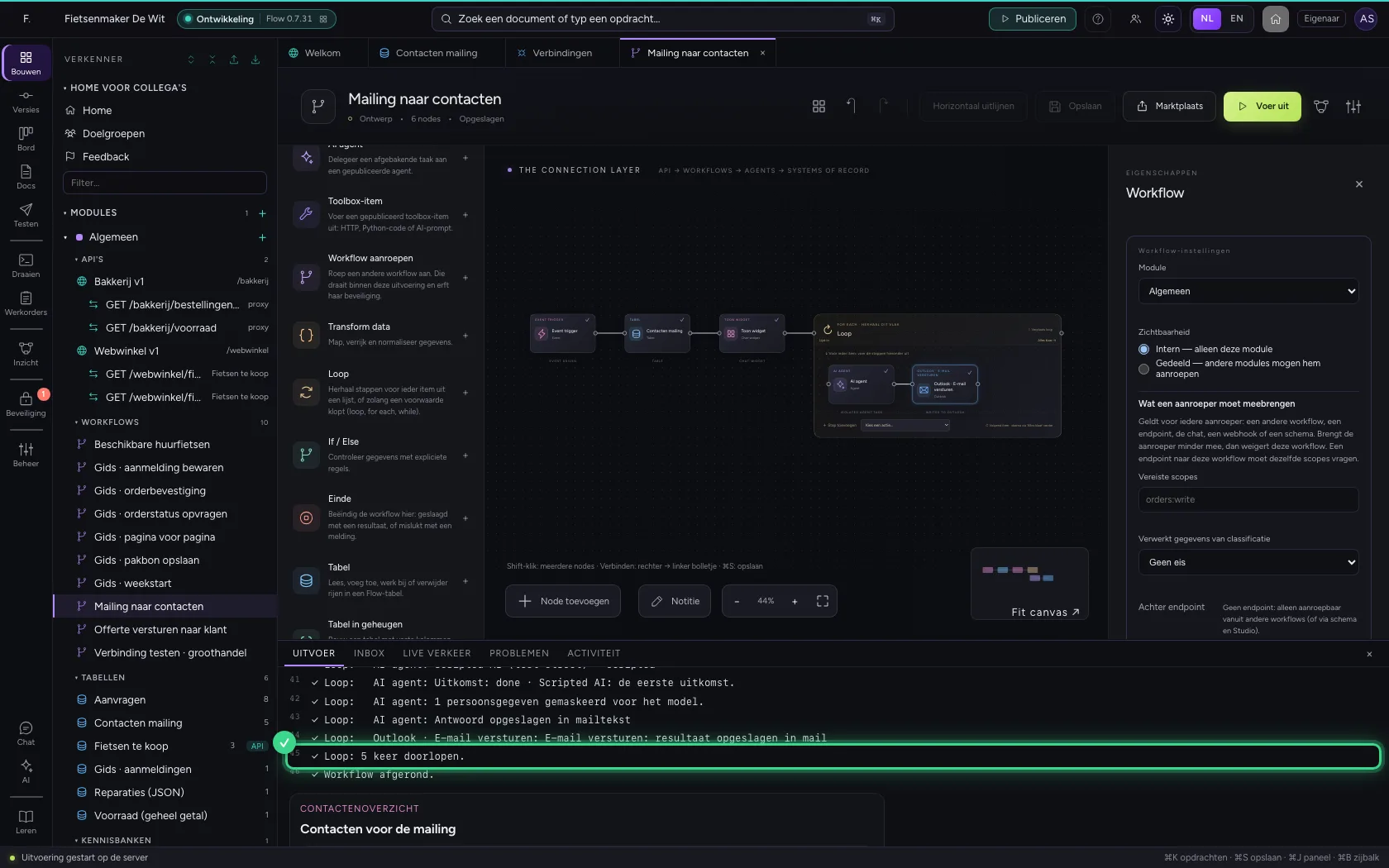
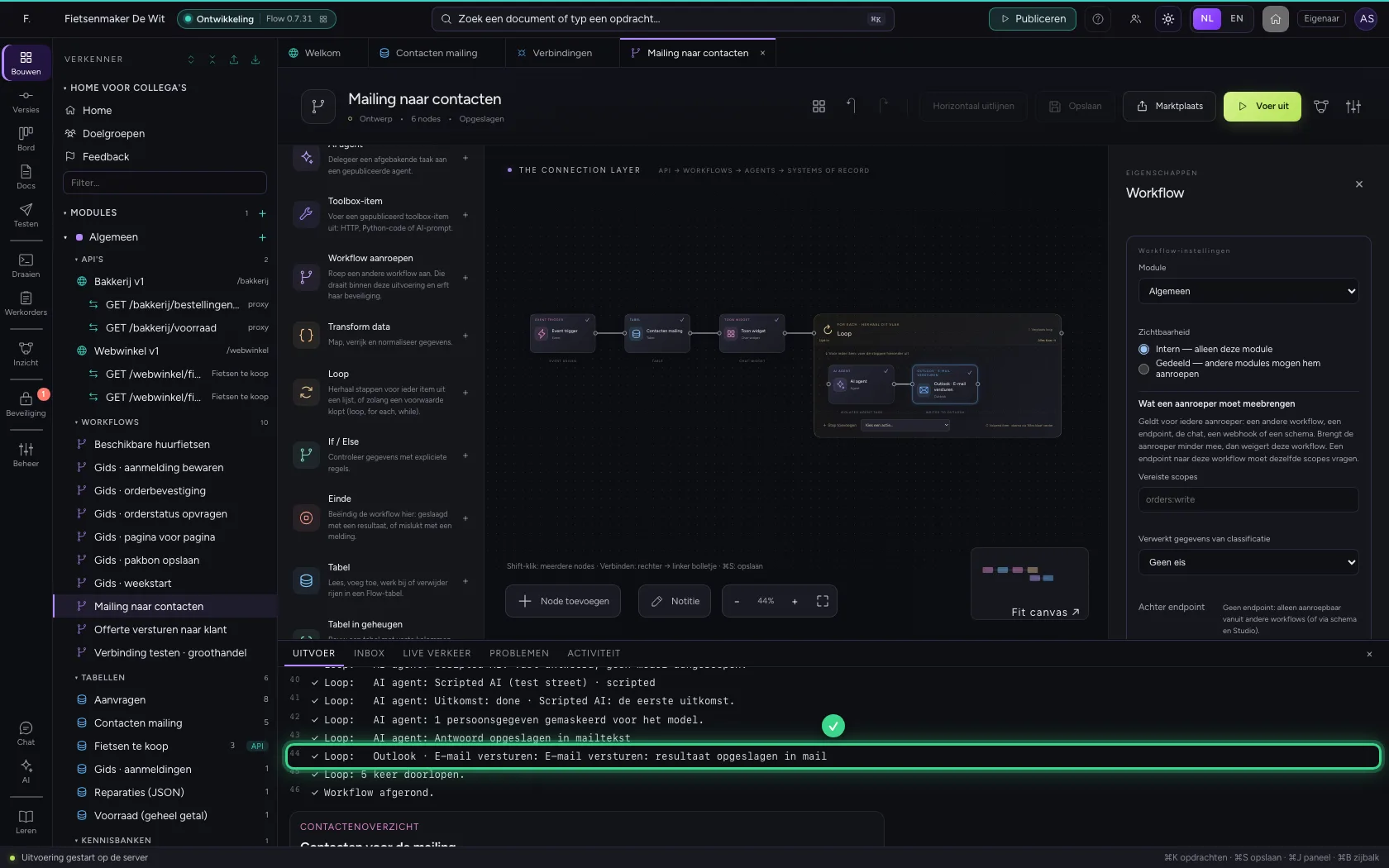
Onderin, onder Uitvoer, volgt u elke doorloop: welk contact, wat de agent schreef en dat Outlook de mail verstuurde. De chat-widget staat erbij, precies zoals hij in de chat verschijnt.
- Klik op Opslaan
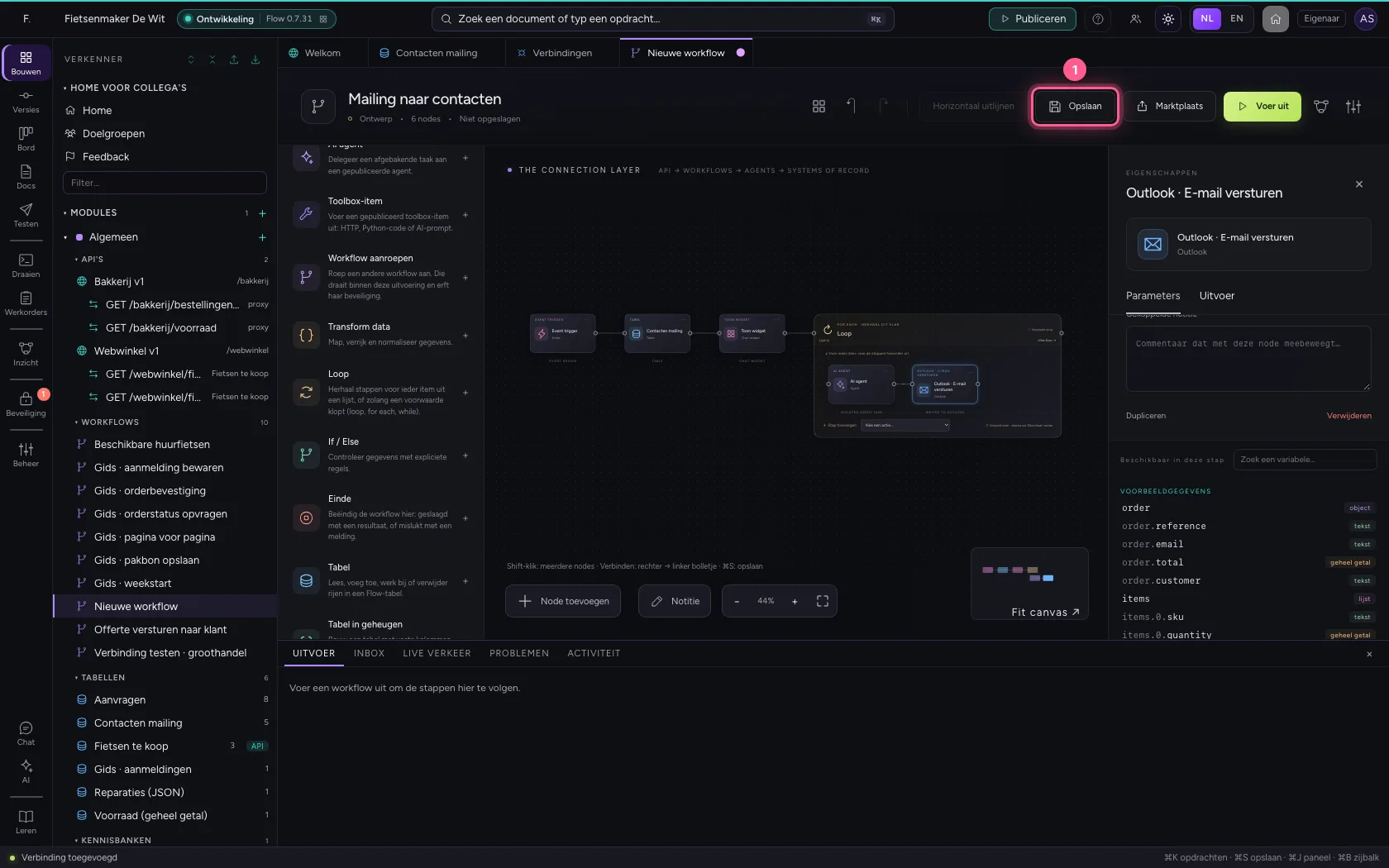
- Klik op Voer uit
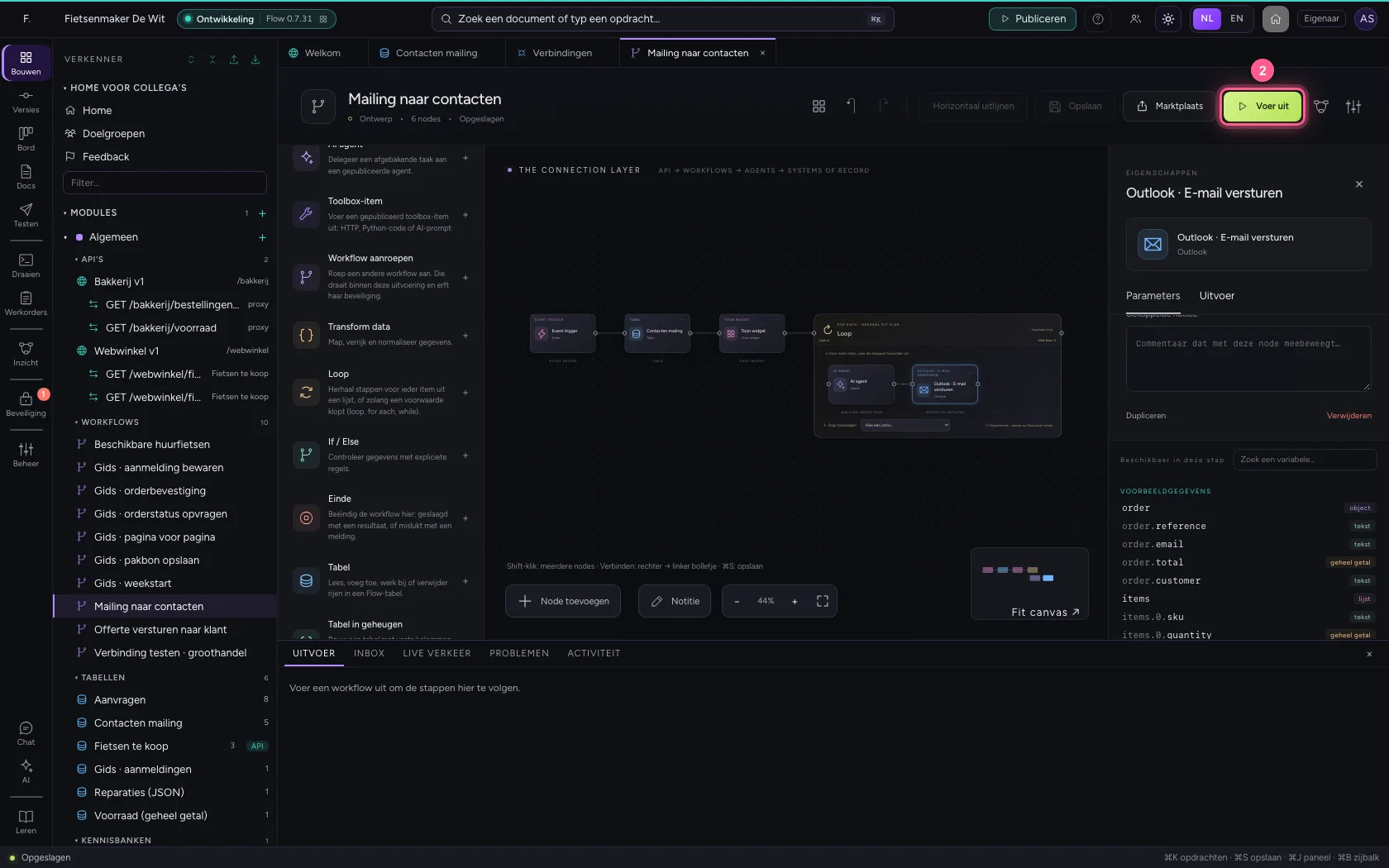
Bekijk wat er verstuurd is
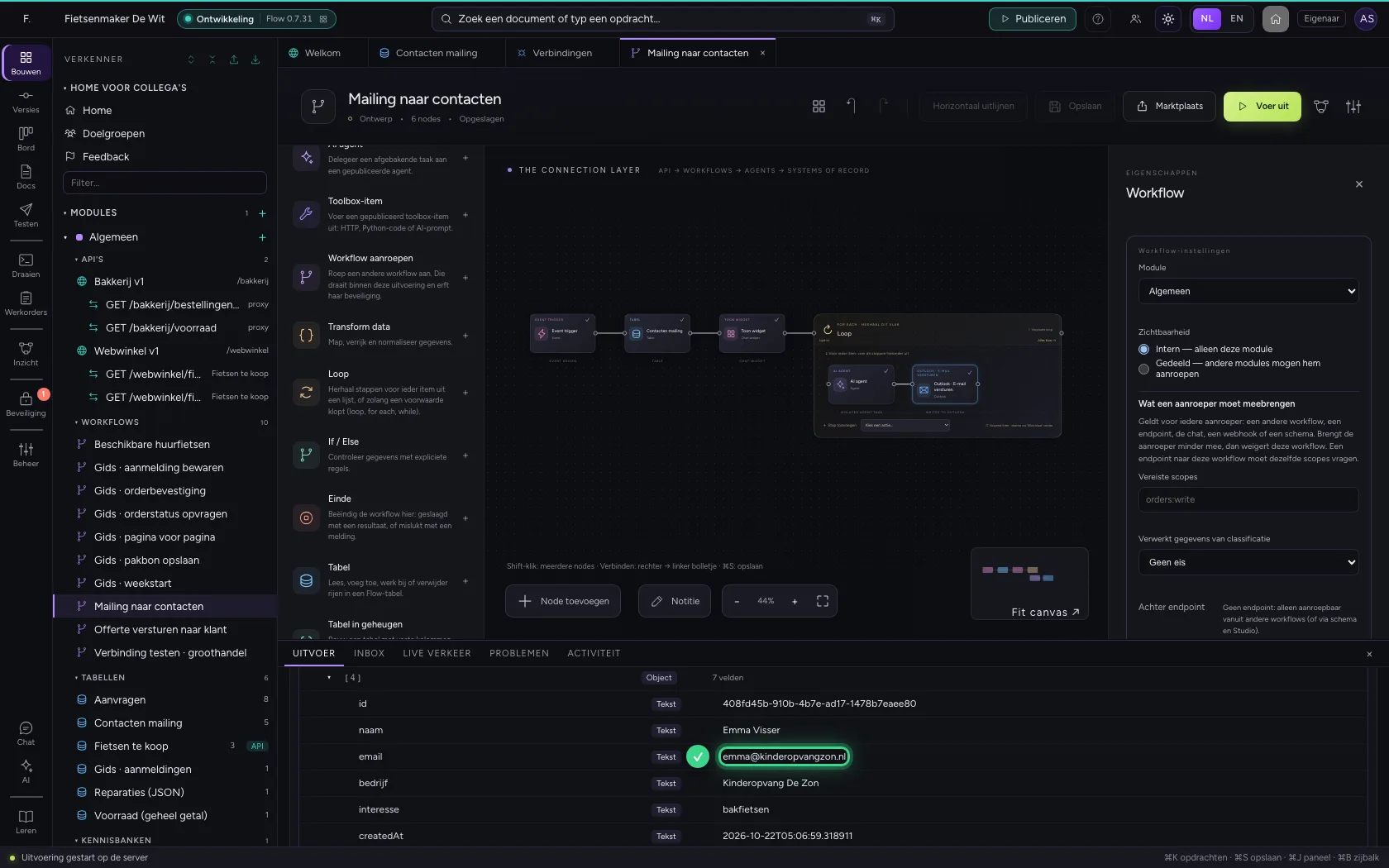
Elke doorloop zegt dat de mail verstuurd is; onder Gegevens na de run staat per contact het resultaat. In Outlook vindt u de mails terug onder Verzonden items van de mailbox.
Deze handleiding is op 22 okt 2026 stap voor stap uitgevoerd door een geautomatiseerde test op Flow (versie 3e563176).