Een AI Collega met kennis en tools
- Stap 1 · Open uw ontwikkelomgeving
- Stap 2 · Zet de chat aan
- Stap 3 · Maak een kennisbank
- Stap 4 · Voeg het cursusmateriaal toe
- Stap 5 · Maak de tabel met cursisten
- Stap 6 · Geef de tabel een naam en importeer
- Stap 7 · Workflow 1: een cursist opzoeken
- Stap 8 · Zoek de rij op in de tabel
- Stap 9 · Workflow 2: een cursist toevoegen
- Stap 10 · Maak de AI Collega
- Stap 11 · Geef hem een brein en instructies
- Stap 12 · Geef hem kennis en tools
- Stap 13 · Probeer hem uit met een cursusvraag
- Stap 14 · Probeer een wijziging: die wordt gesimuleerd
- Stap 15 · Publiceer
- Stap 16 · Stel een vraag over de cursus
- Stap 17 · Laat hem een cursist opzoeken
- Stap 18 · Laat hem een cursist aanmelden
- Stap 19 · Kijk in de tabel
Een AI Collega is pas echt een collega als hij weet wat u weet en dingen voor u kan doen. Weten regelt u met een kennisbank: Flow knipt uw documenten in stukken en zoekt bij elke vraag de stukken op die erover gaan. Die geeft hij het AI-model mee, zodat het antwoord uit uw eigen tekst komt, met de bron erbij. Dat heet RAG: eerst opzoeken, dan antwoorden. Doen regelt u met workflows die de AI Collega als tool mag starten. U bouwt een cursusbegeleider voor een Flow-cursus: hij beantwoordt vragen uit het cursusmateriaal, zoekt een cursist op en schrijft een nieuwe cursist in. U probeert hem uit, publiceert hem en praat met hem in de chat.
Open uw ontwikkelomgeving
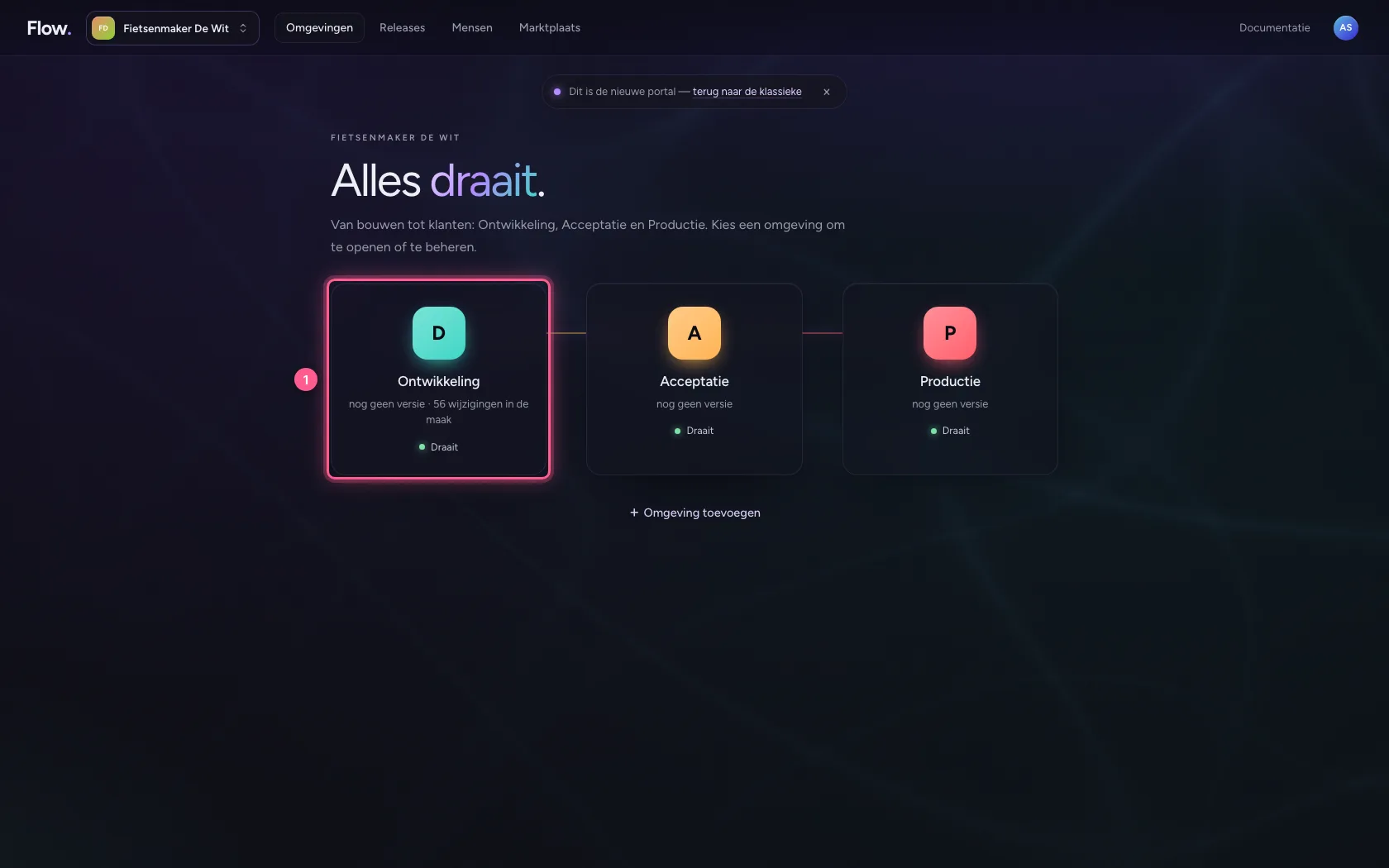
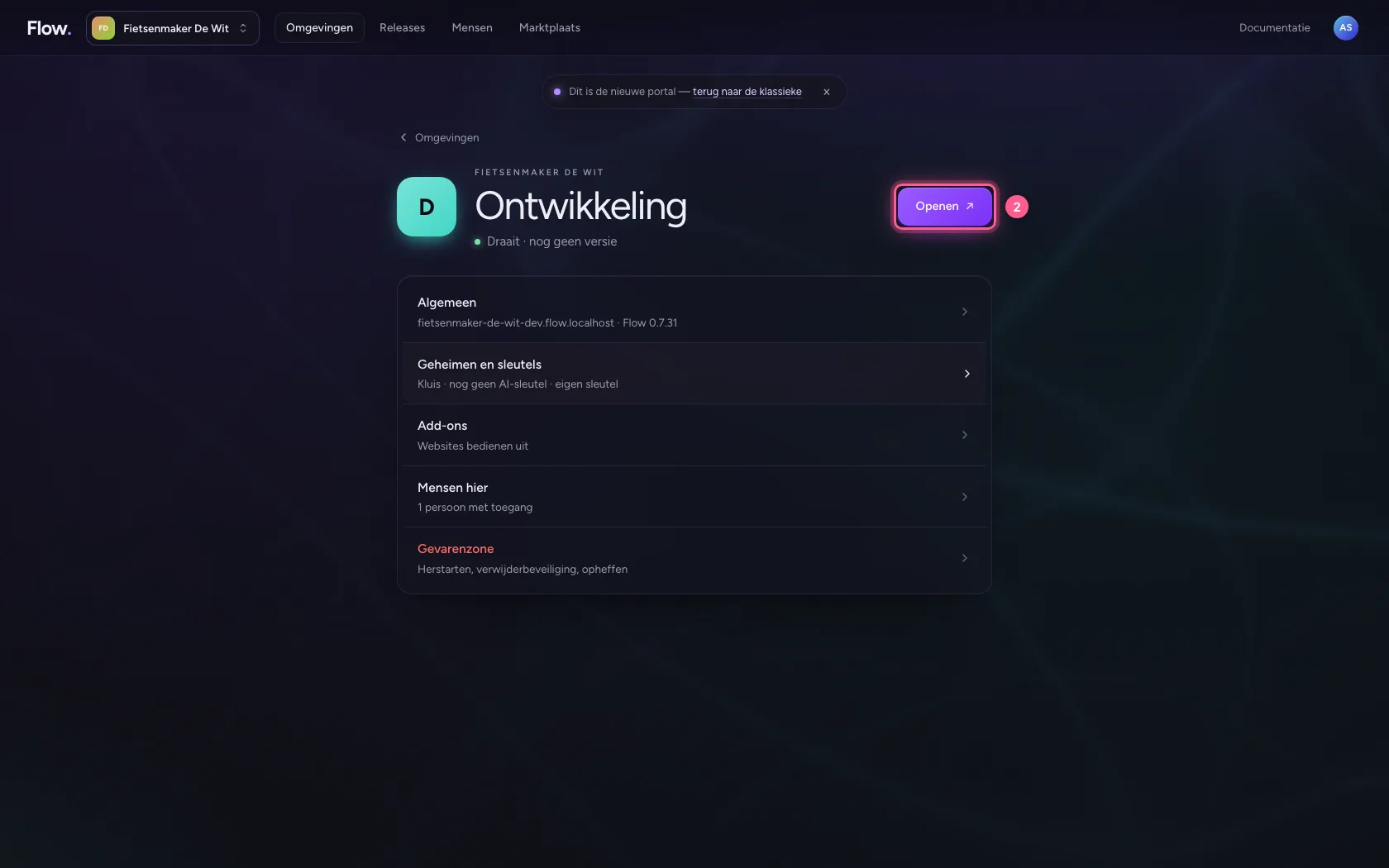
Klik in de portal bij Omgevingen op Ontwikkeling, en daar op Openen. Flow opent in een nieuw tabblad. Alles bouwt u eerst hier, in ontwikkeling; collega's merken er pas iets van als u publiceert.
- Klik op Ontwikkeling
- Klik op Openen ↗
Zet de chat aan
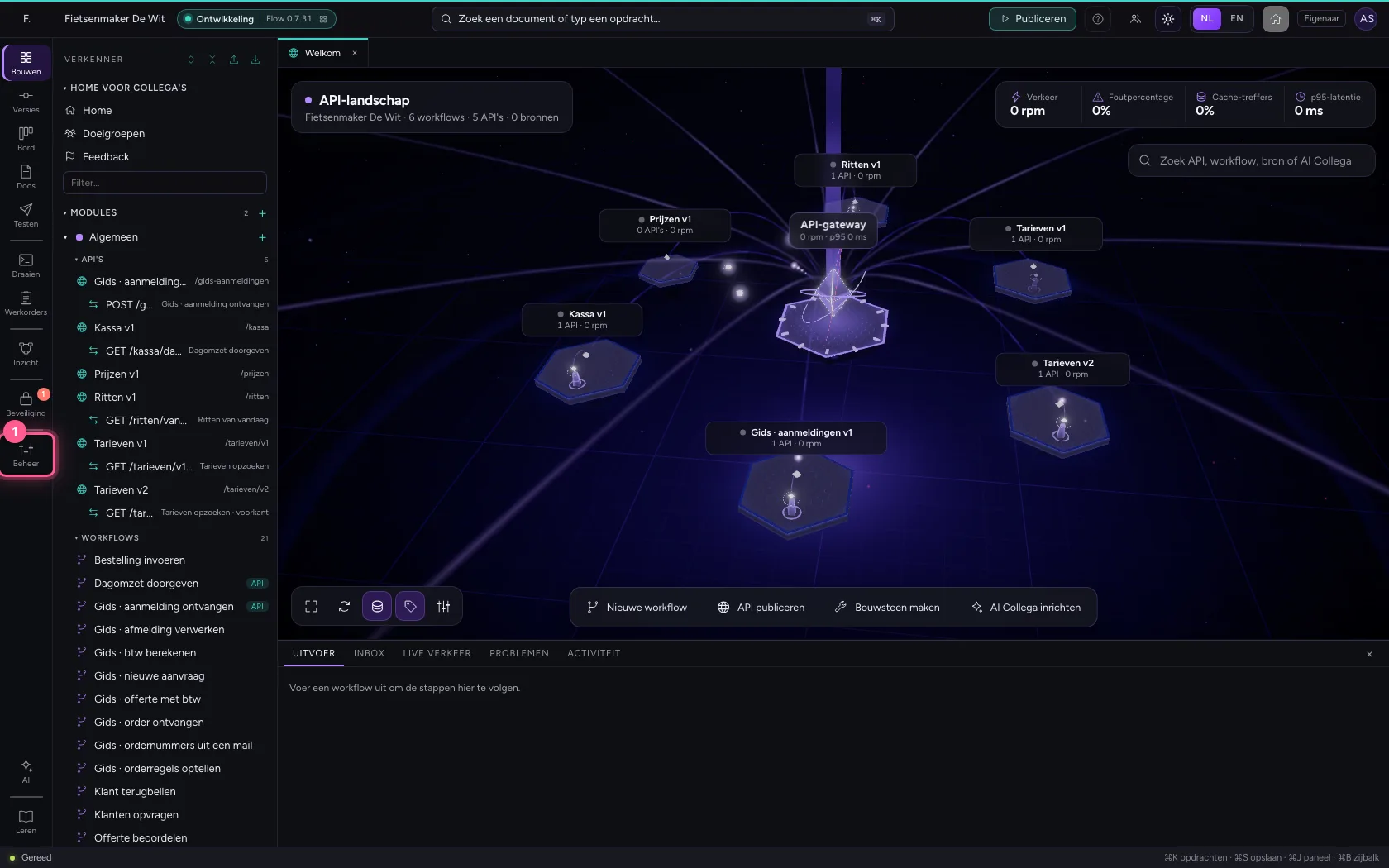
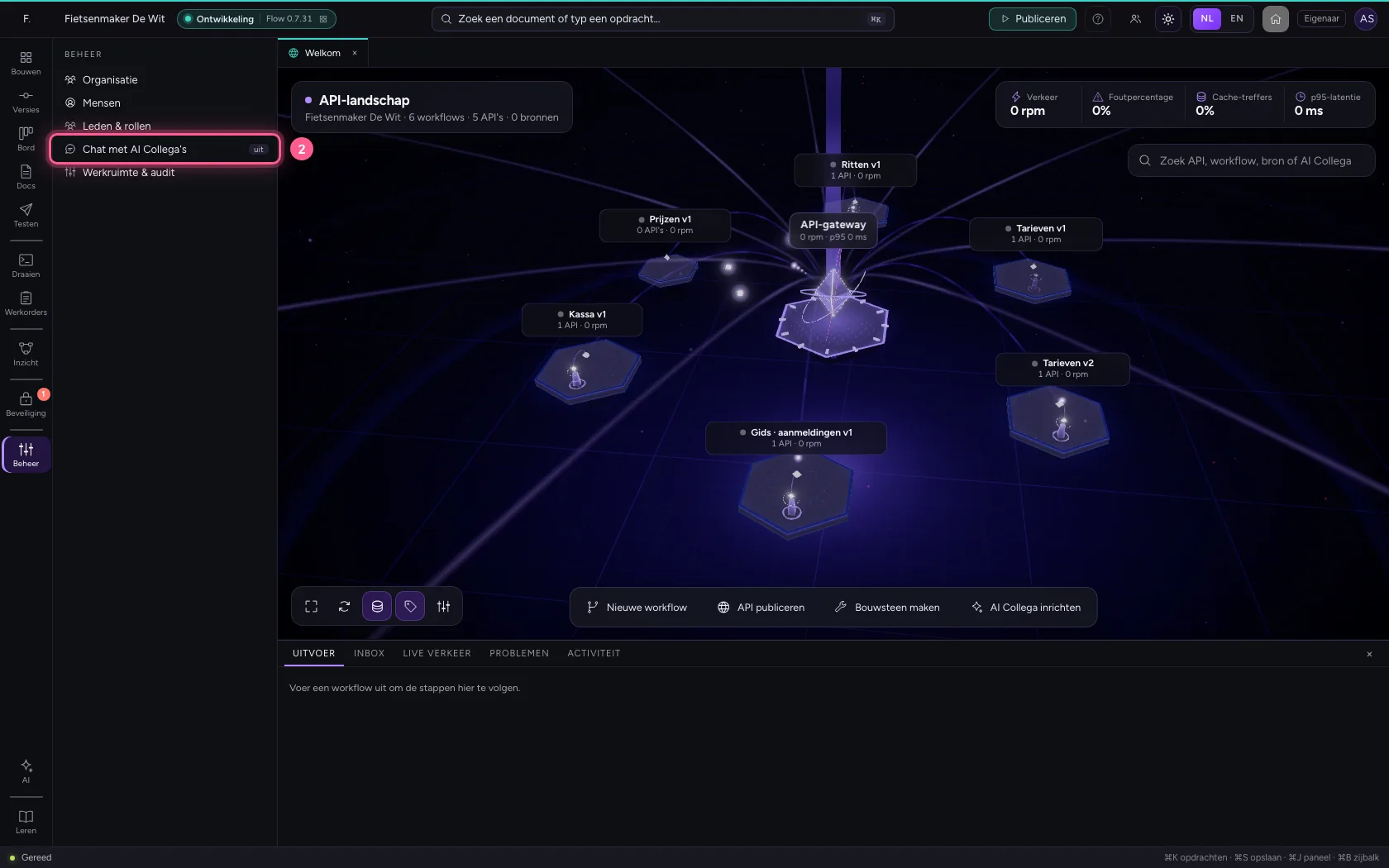
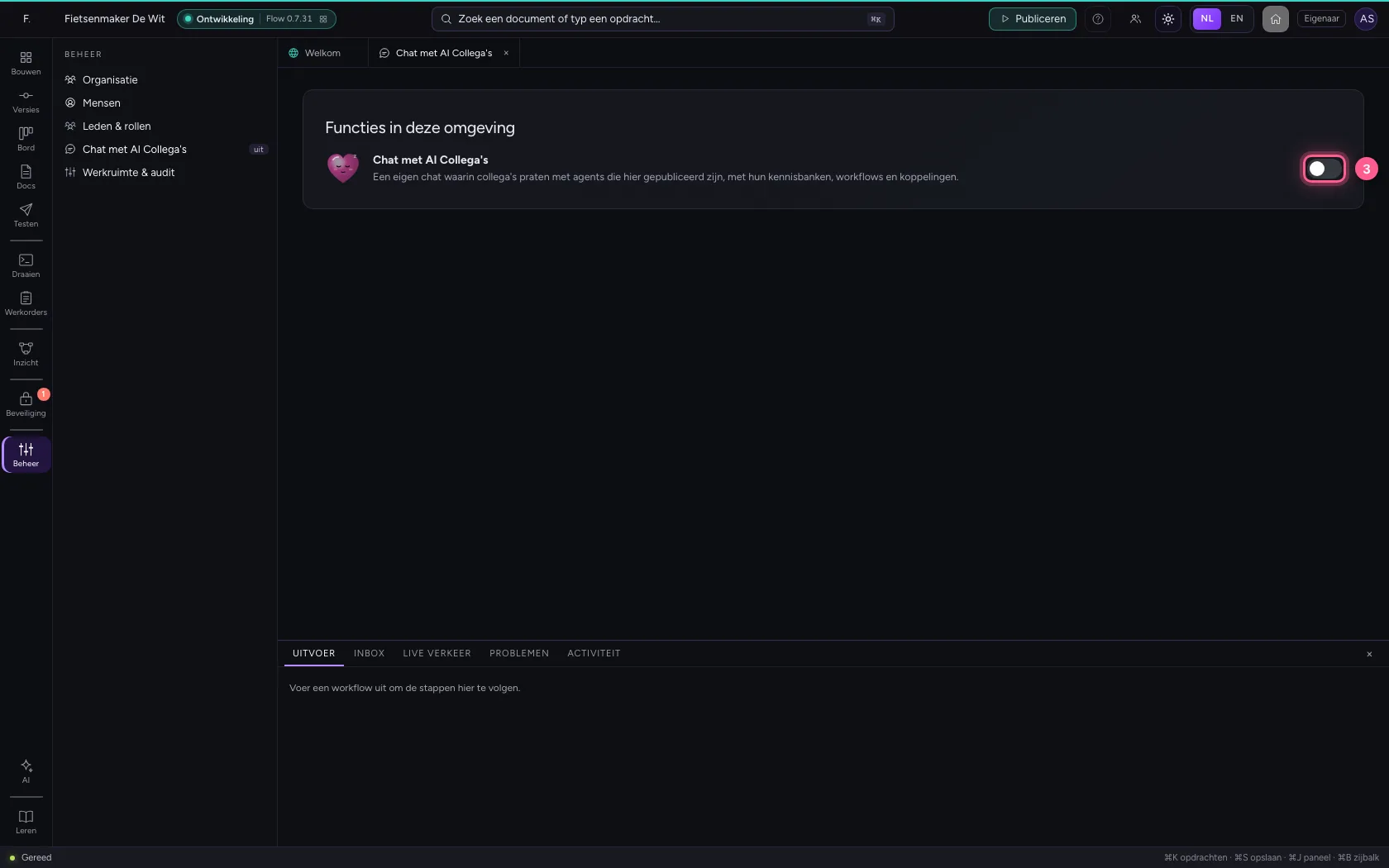
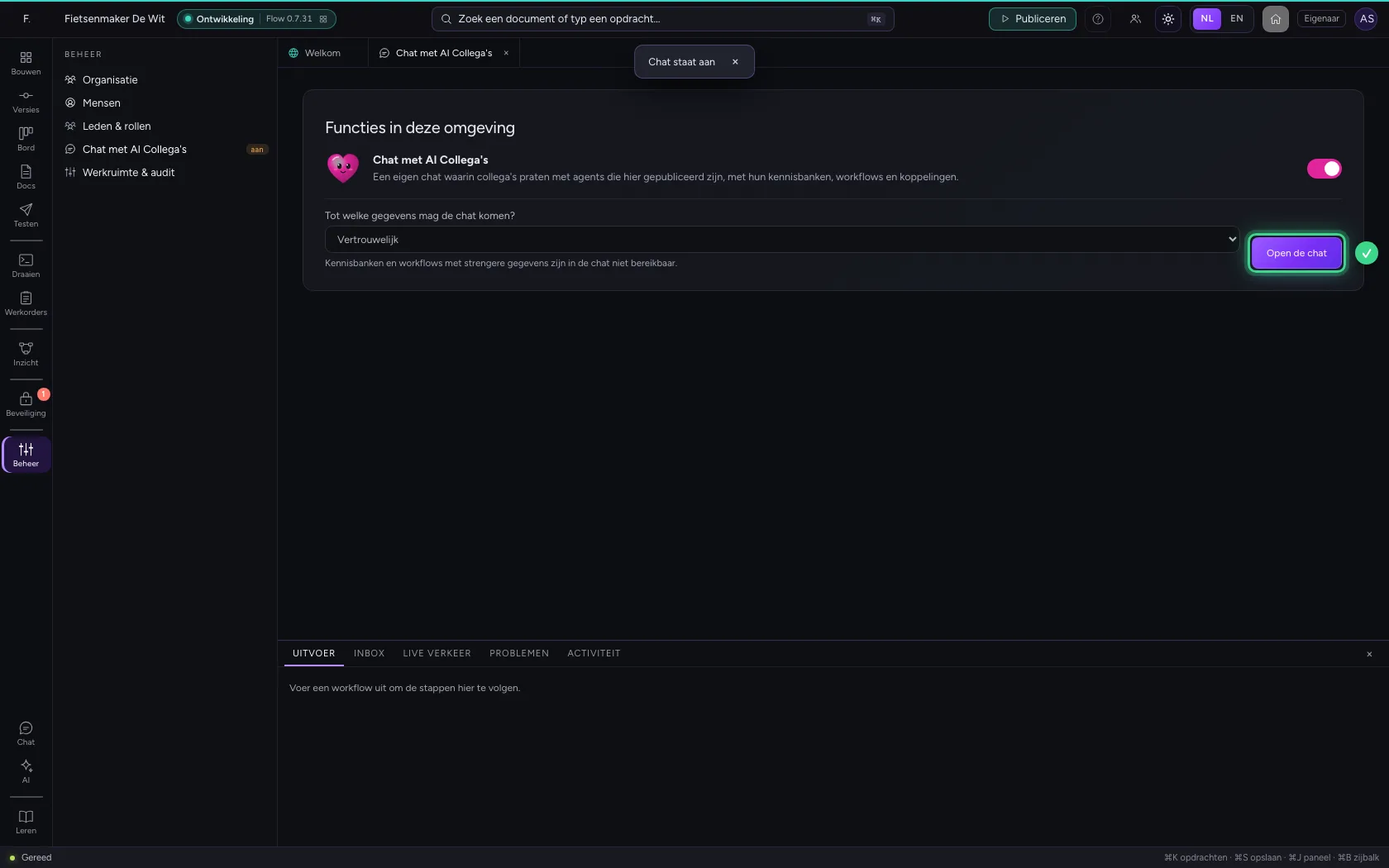
De chat is de plek waar collega's met uw AI Collega's praten. Hij staat per omgeving uit tot een beheerder hem aanzet: open Beheer in de balk links, kies Chat met AI Collega's en zet de schakelaar aan. Daaronder bepaalt u tot welke gegevens de chat mag komen.
- Klik op Beheer
- Klik op Chat met AI Collega's
- Klik op de schakelaar
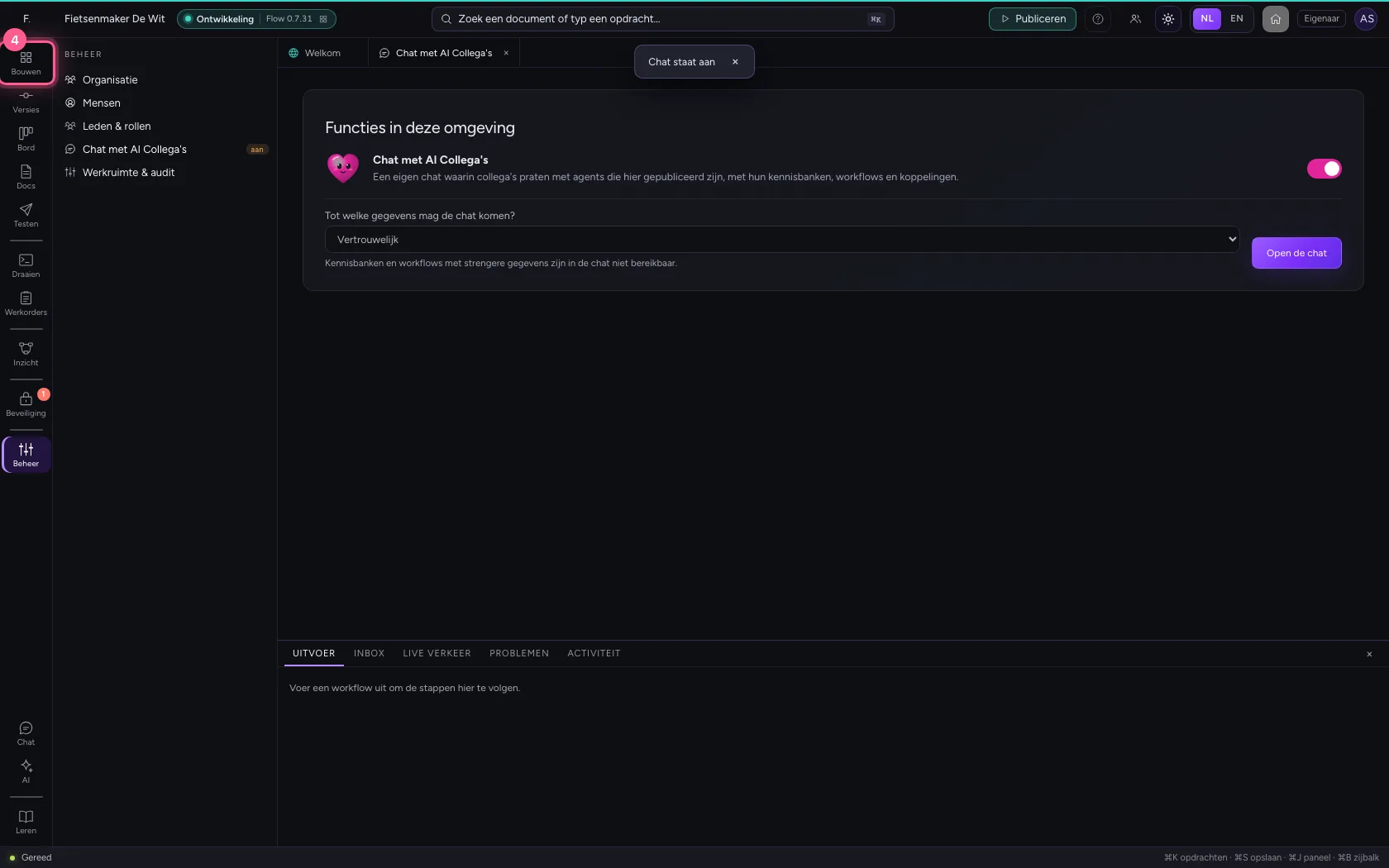
- Klik op Verkenner
Maak een kennisbank
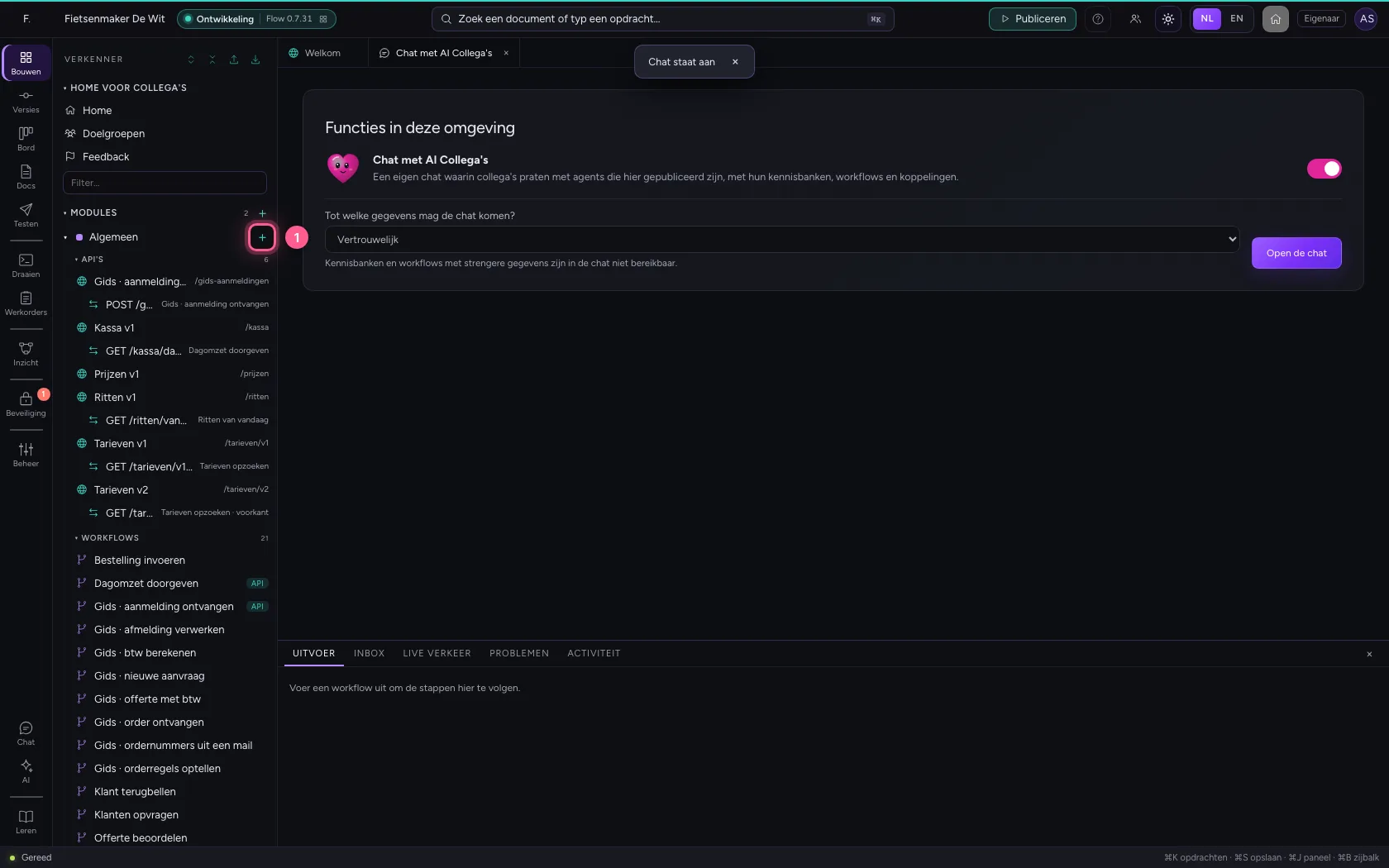
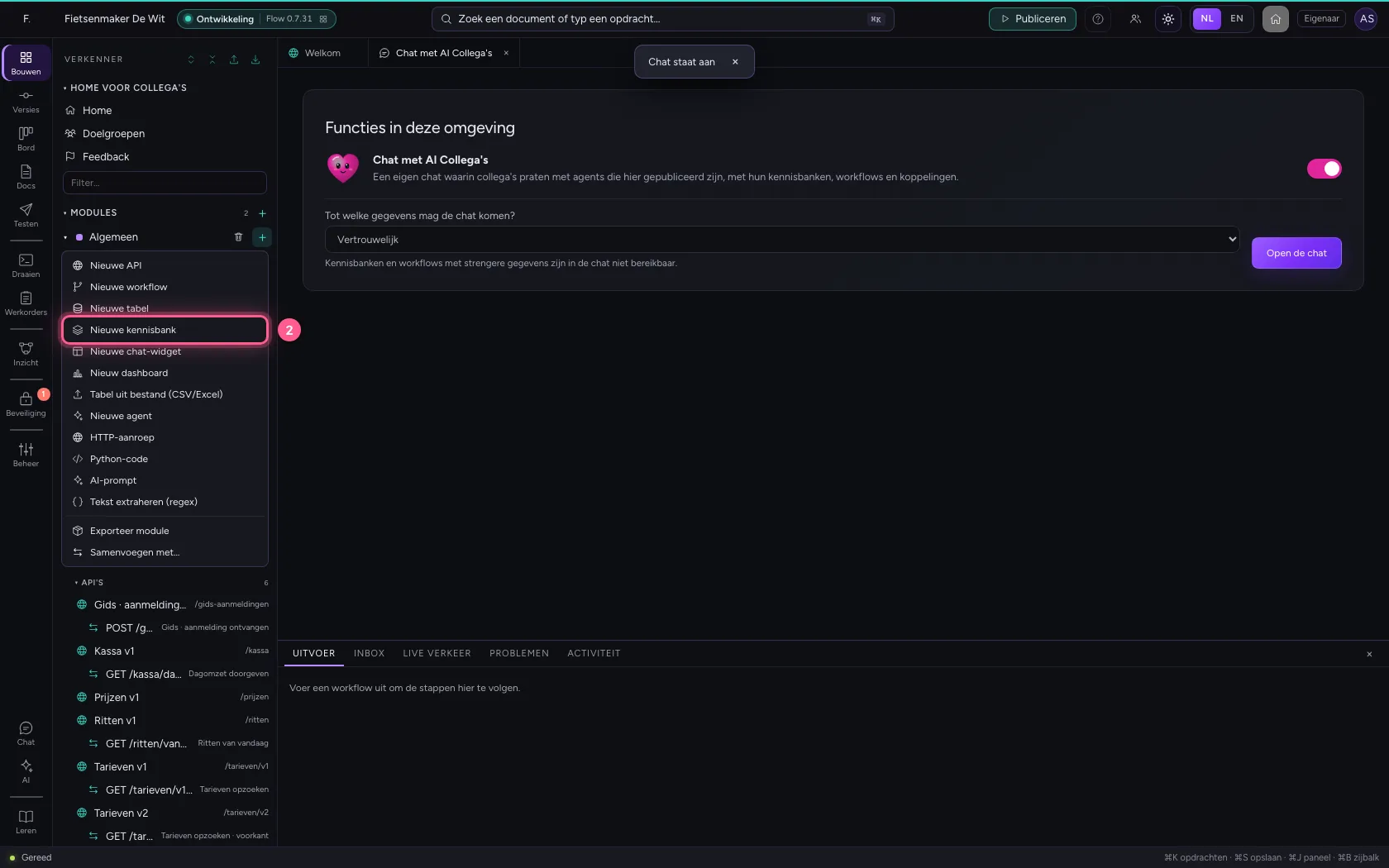
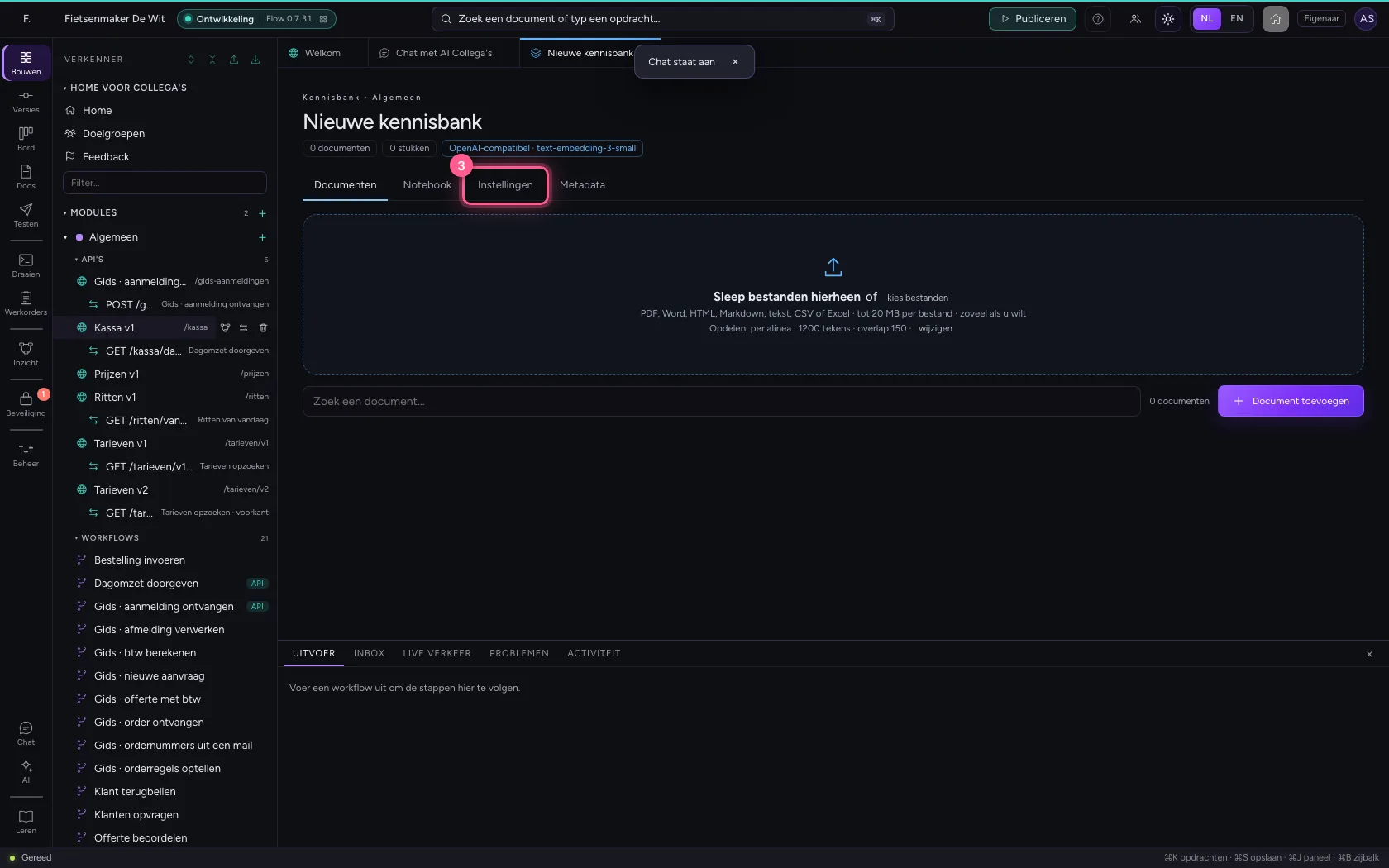
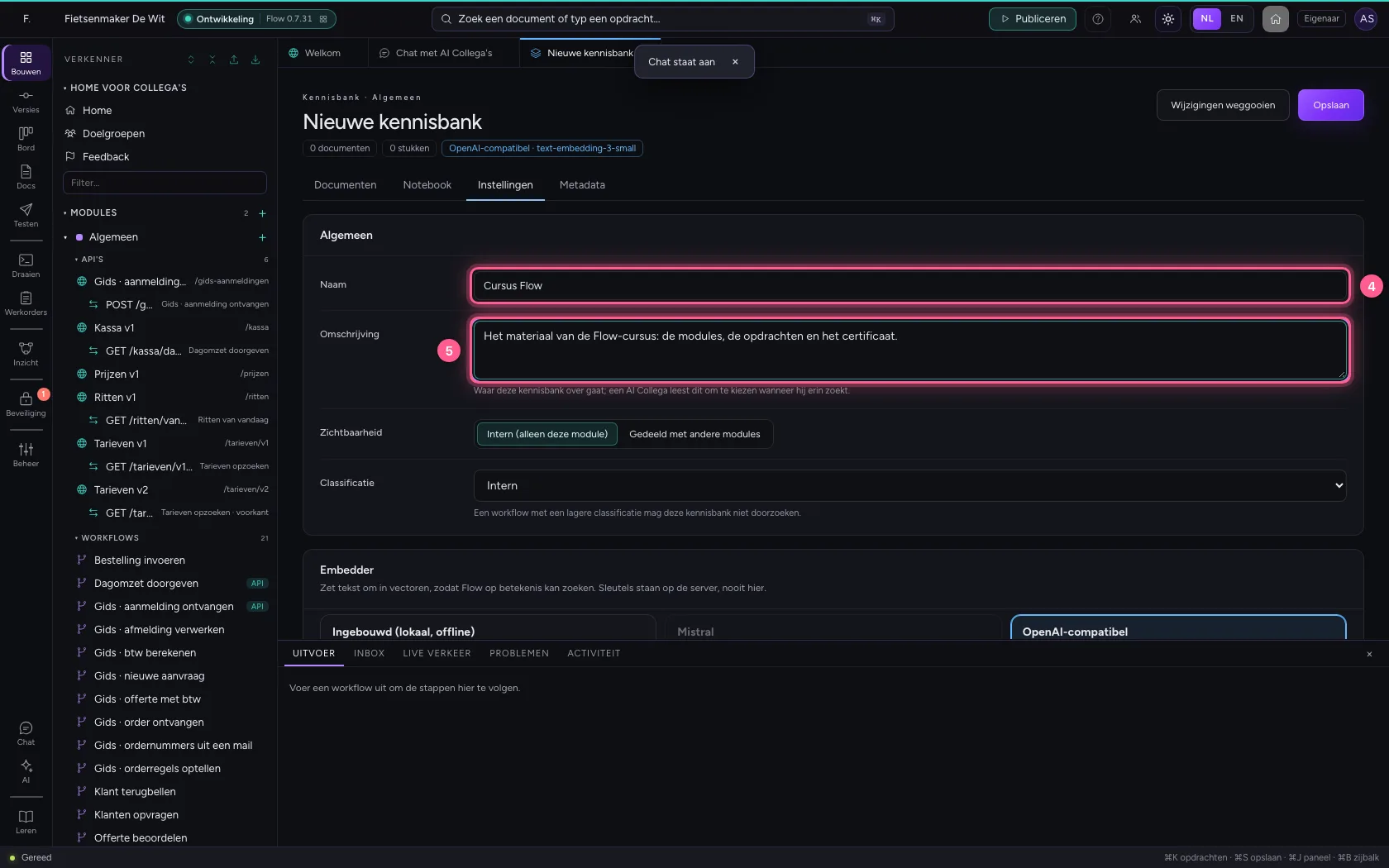
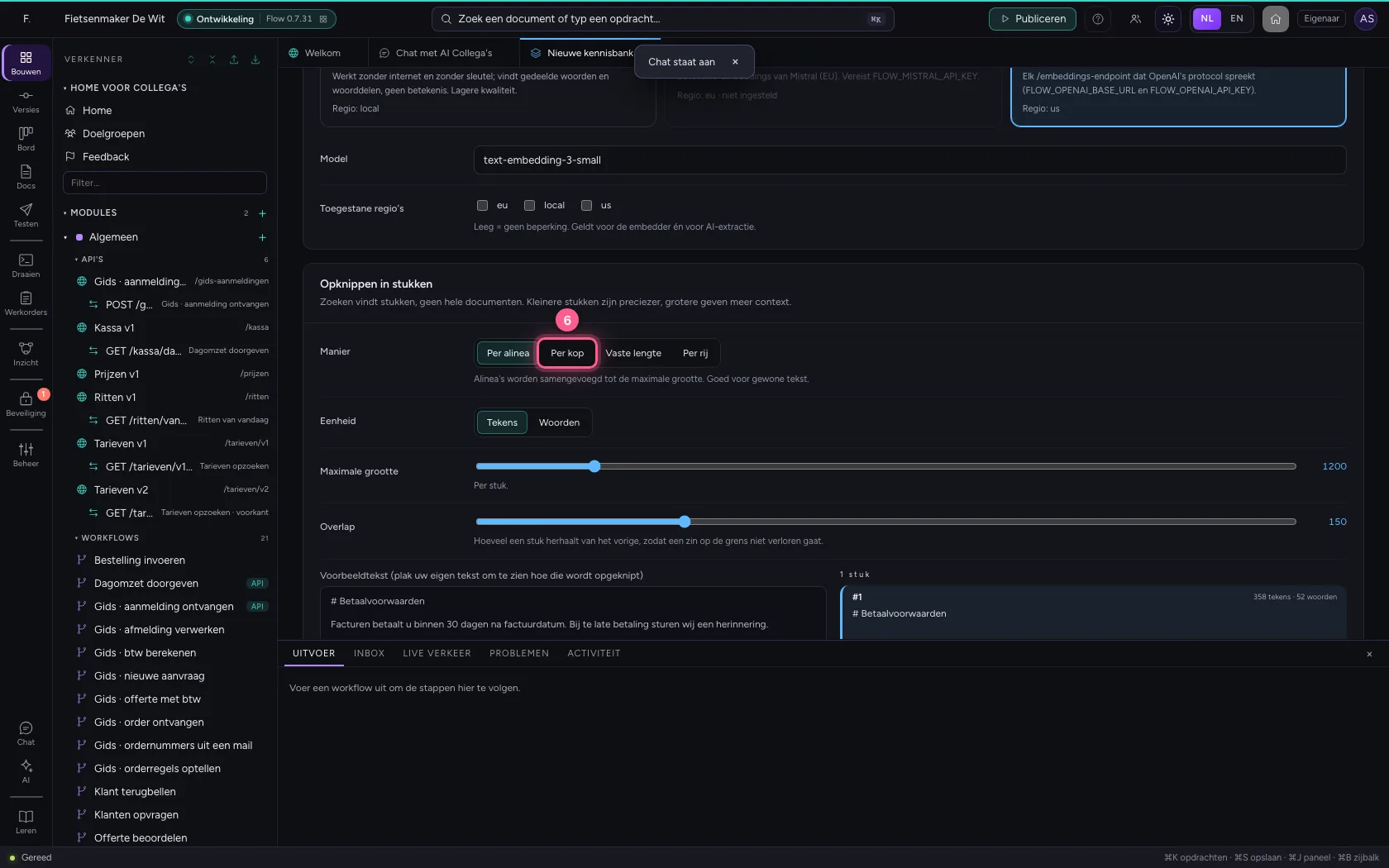
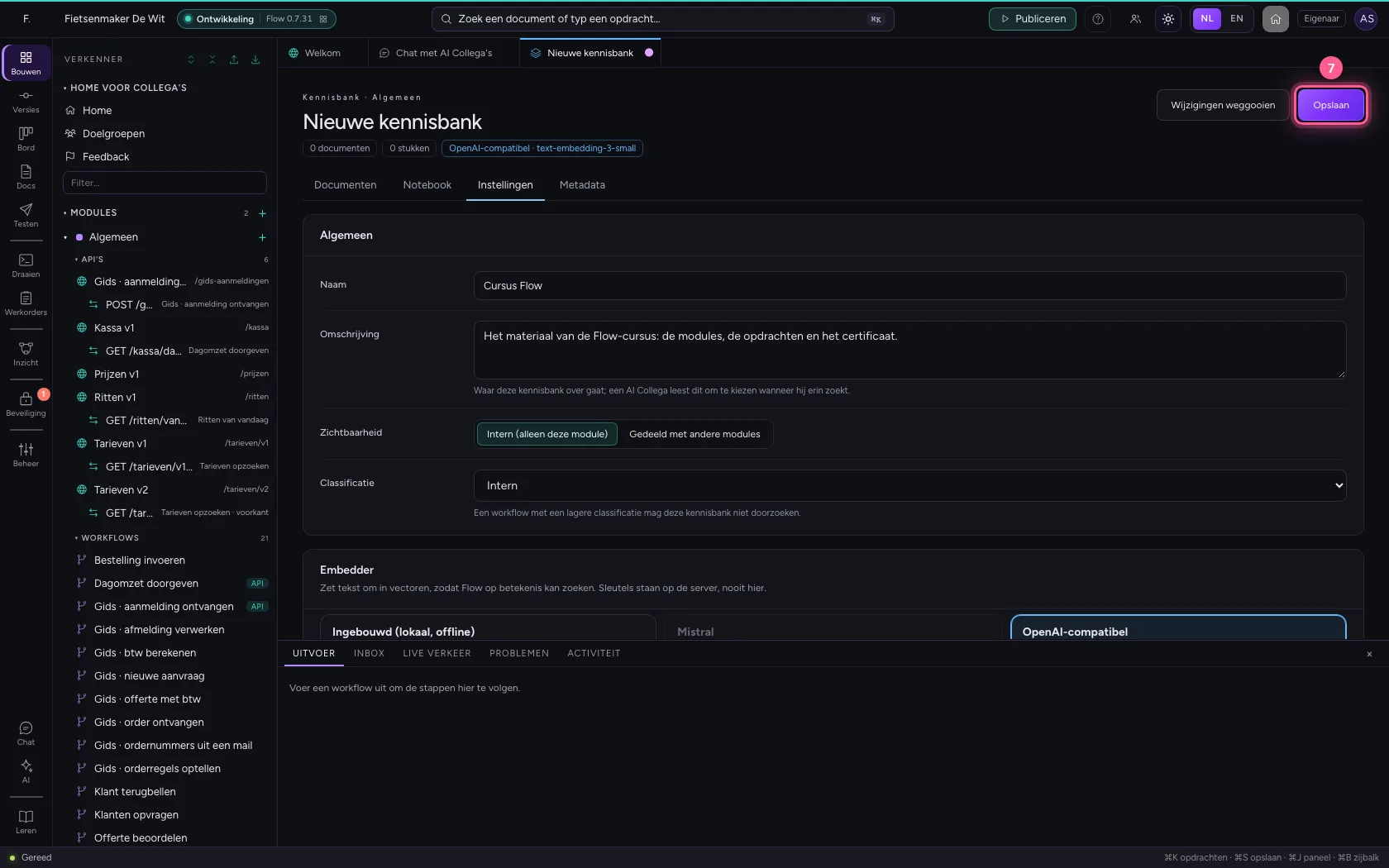
Een kennisbank is wat de AI Collega weet. Klik op + naast Algemeen en kies Nieuwe kennisbank. Onder Instellingen geeft u hem een naam en een omschrijving; die omschrijving leest de AI Collega om te bepalen wanneer hij erin zoekt. Bij Embedder kiest u waarmee Flow tekst omzet in vectoren: een embedding-model zoekt op betekenis, Ingebouwd werkt zonder internet en vindt gedeelde woorden en woorddelen; Flow kiest al het beste dat uw omgeving heeft. Bij Opknippen in stukken kiest u Per kop: elk hoofdstuk van het cursusmateriaal wordt dan één stuk, zodat een zoekvraag precies het juiste hoofdstuk vindt.
- Klik op Toevoegen aan Algemeen
- Klik op Nieuwe kennisbank
- Klik op Instellingen
- Vul in bij Naam:
Cursus Flow - Vul in bij Omschrijving:
Het materiaal van de Flow-cursus: de modules, de opdrachten en het certificaat.
- Klik op Per kop
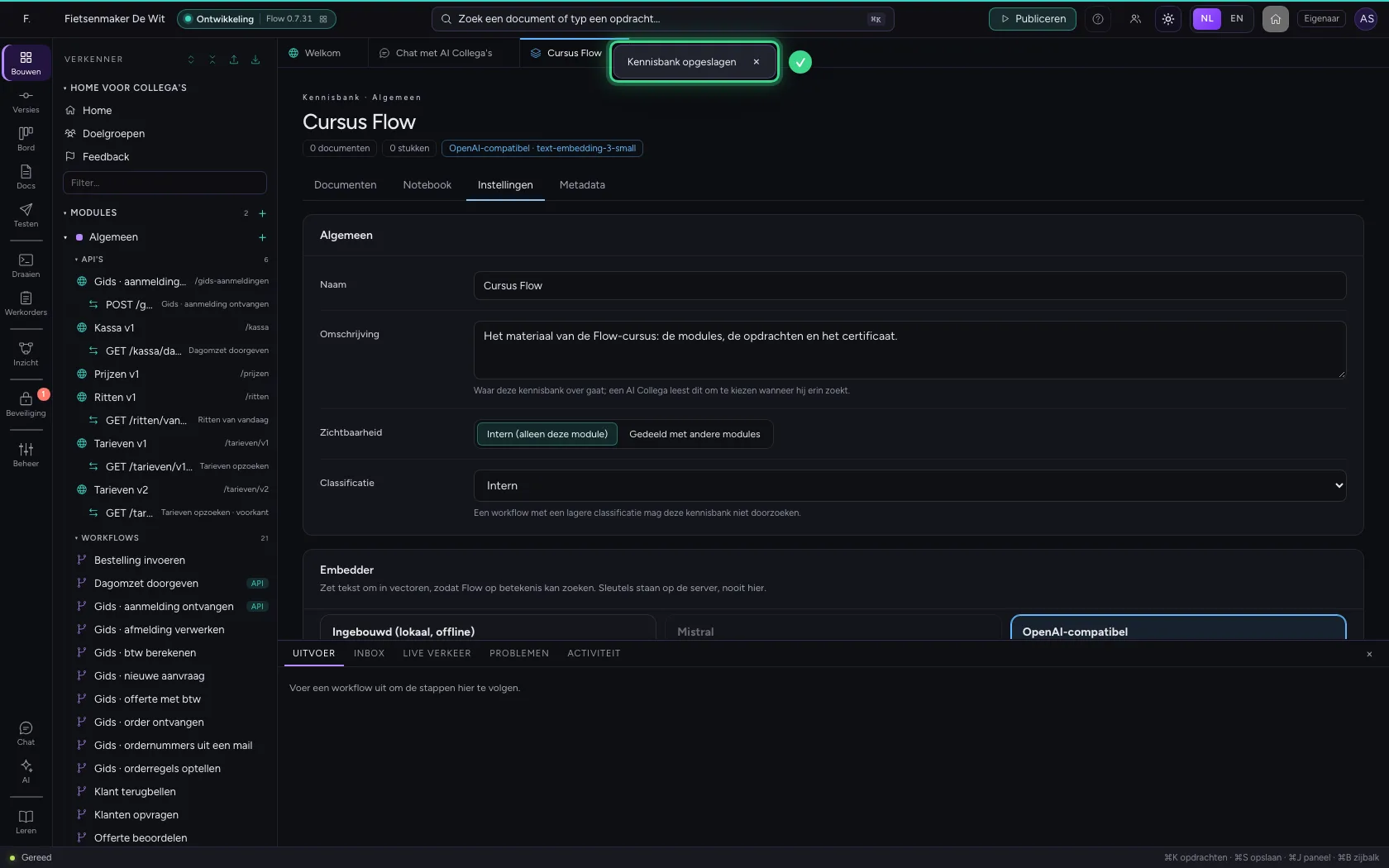
- Klik op Opslaan
Voeg het cursusmateriaal toe
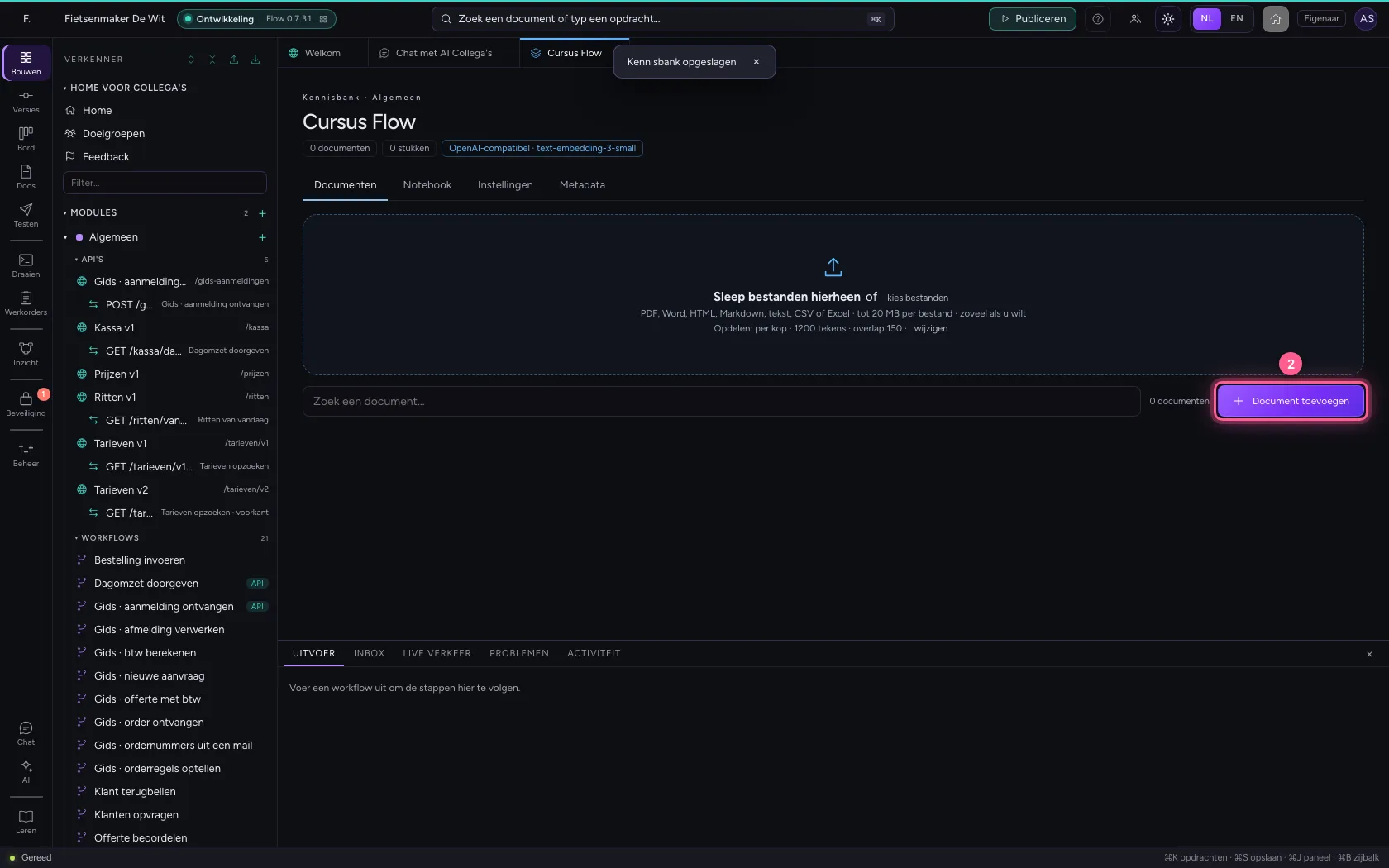
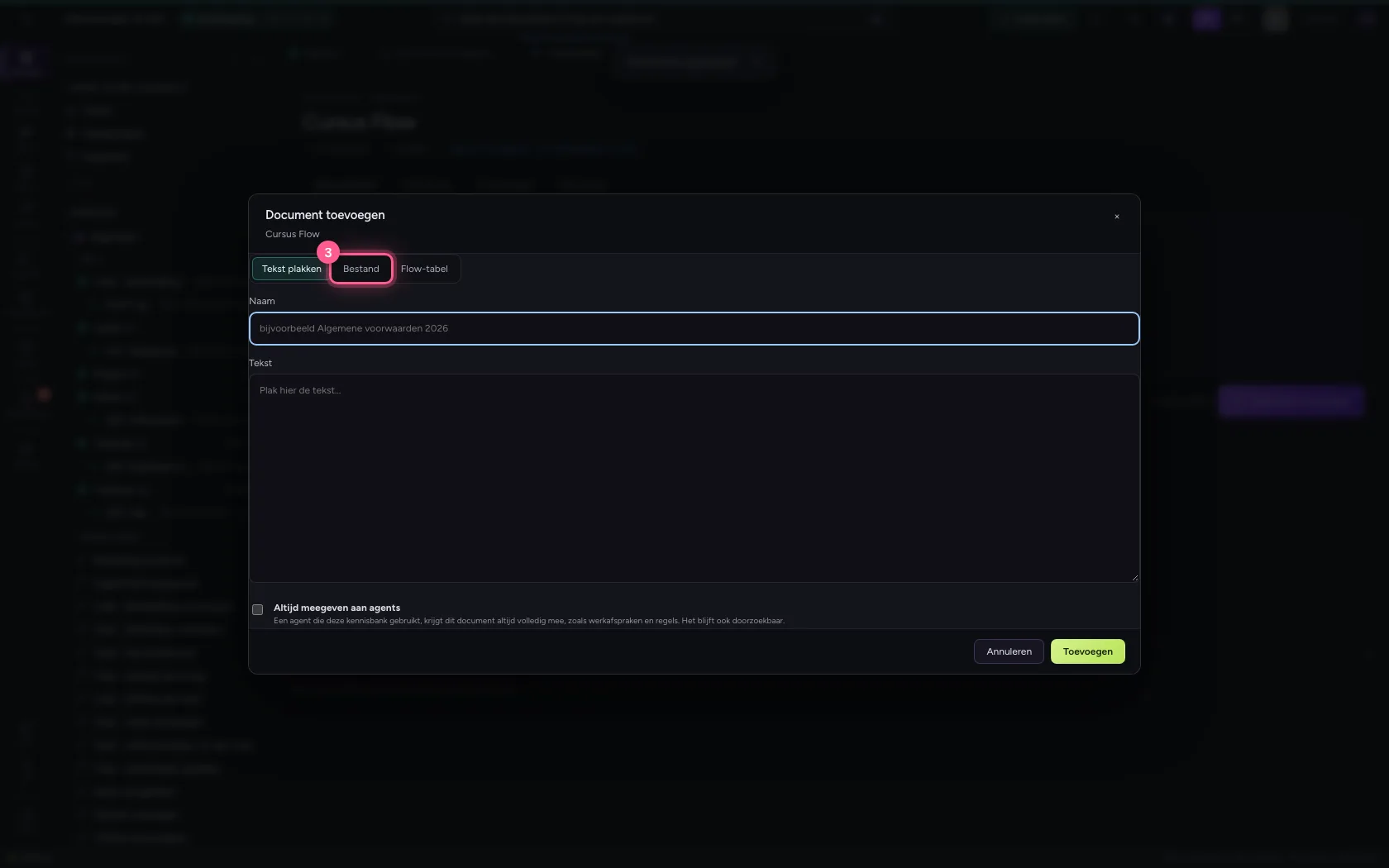
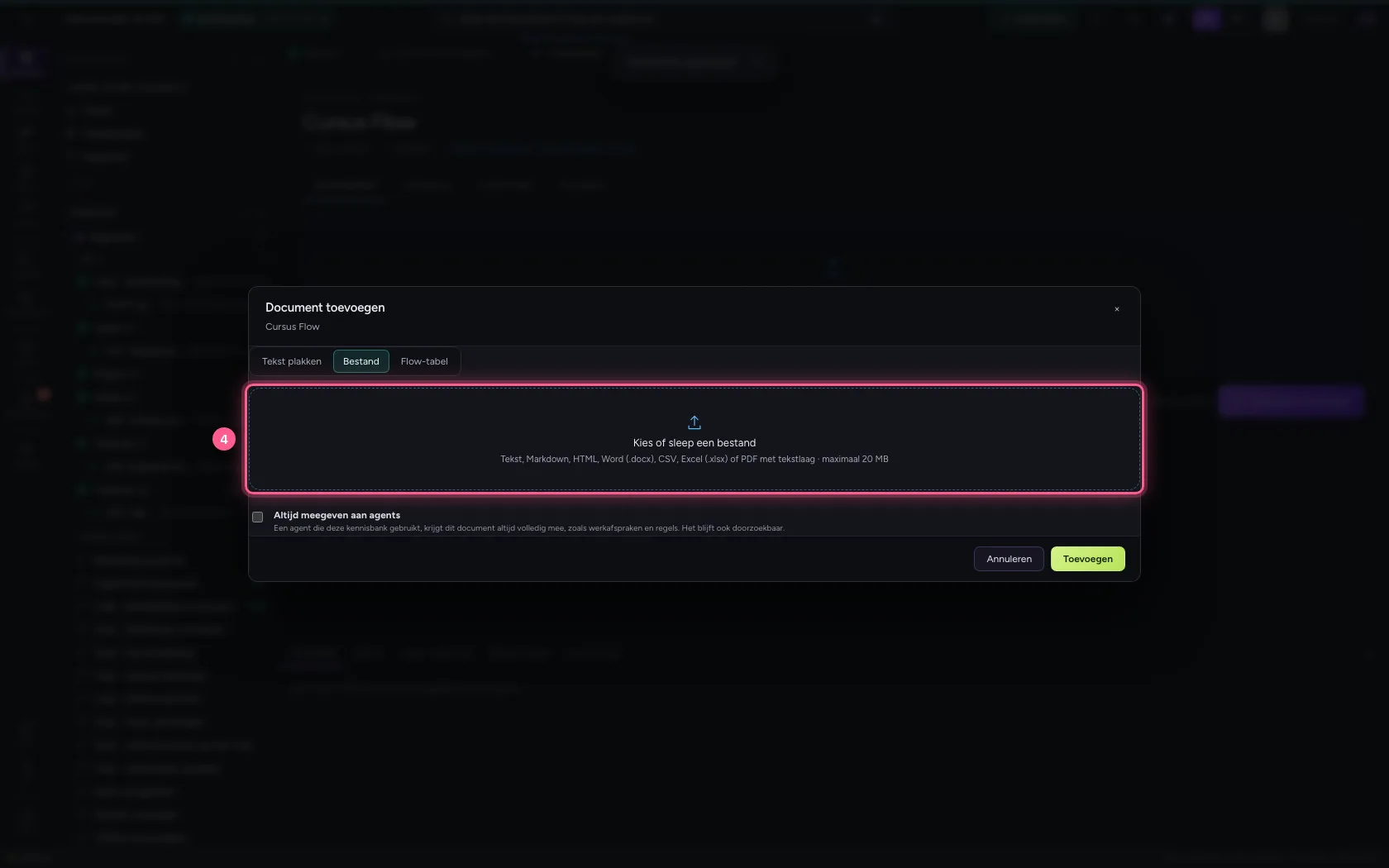
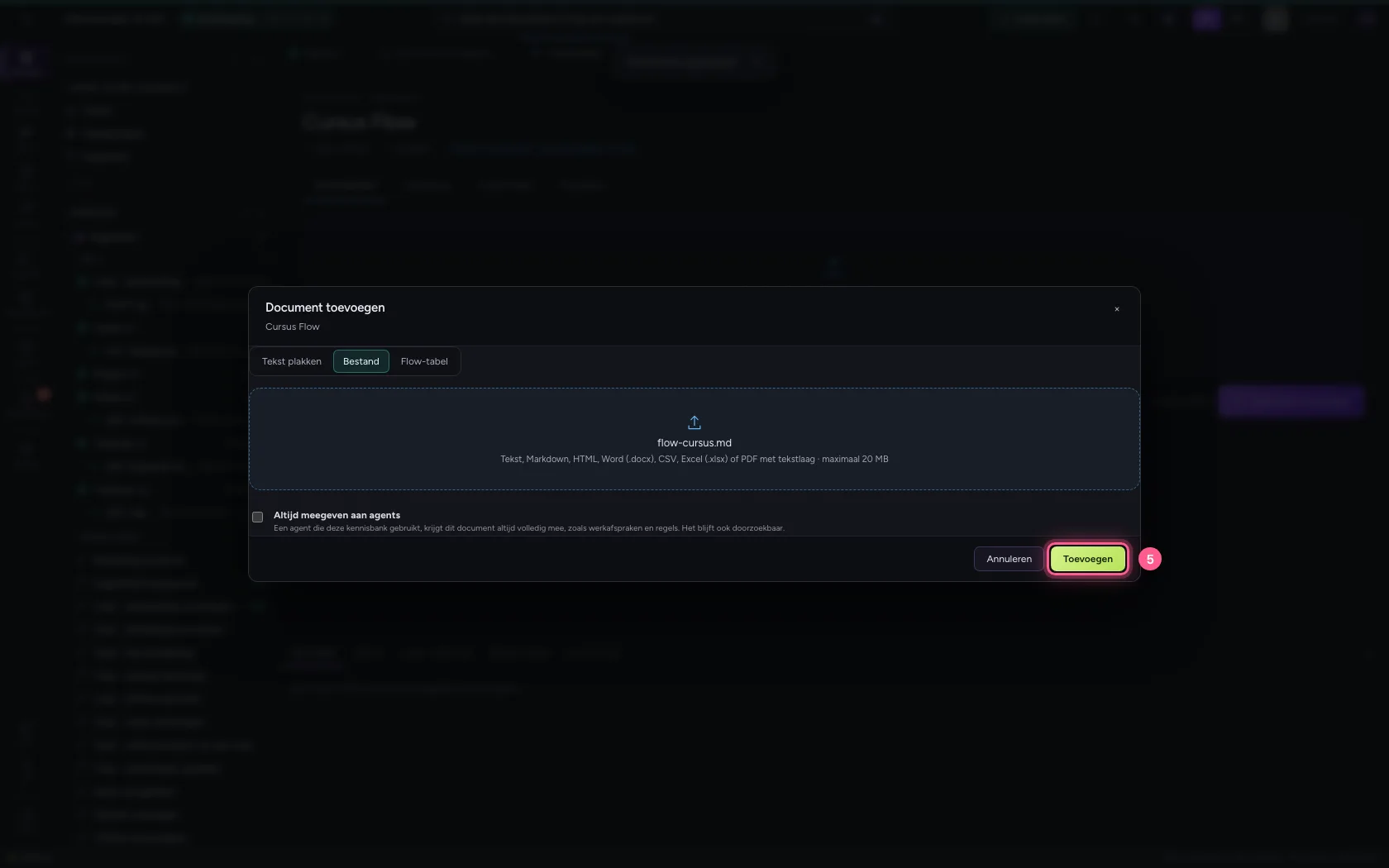
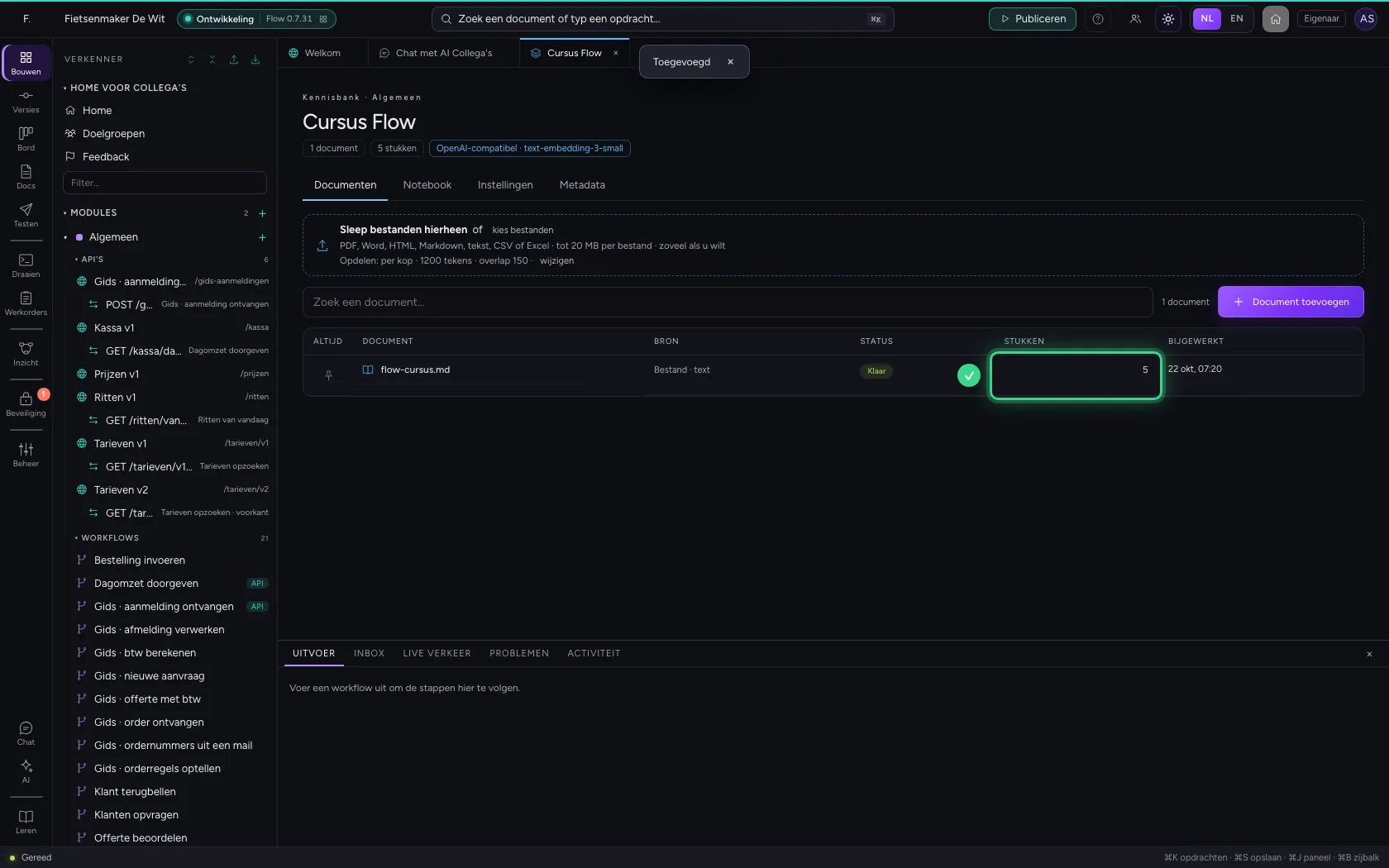
Onder Documenten klikt u op Document toevoegen, kiest u Bestand en het cursusmateriaal (Markdown; Word, PDF en Excel kunnen ook). Flow knipt het in stukken, per kop, en maakt van elk stuk een vector: een reeks getallen die de betekenis vastlegt. Daardoor vindt een vraag het goede stuk ook als er andere woorden in staan dan in de tekst. U ziet bij het document hoeveel stukken het werden.
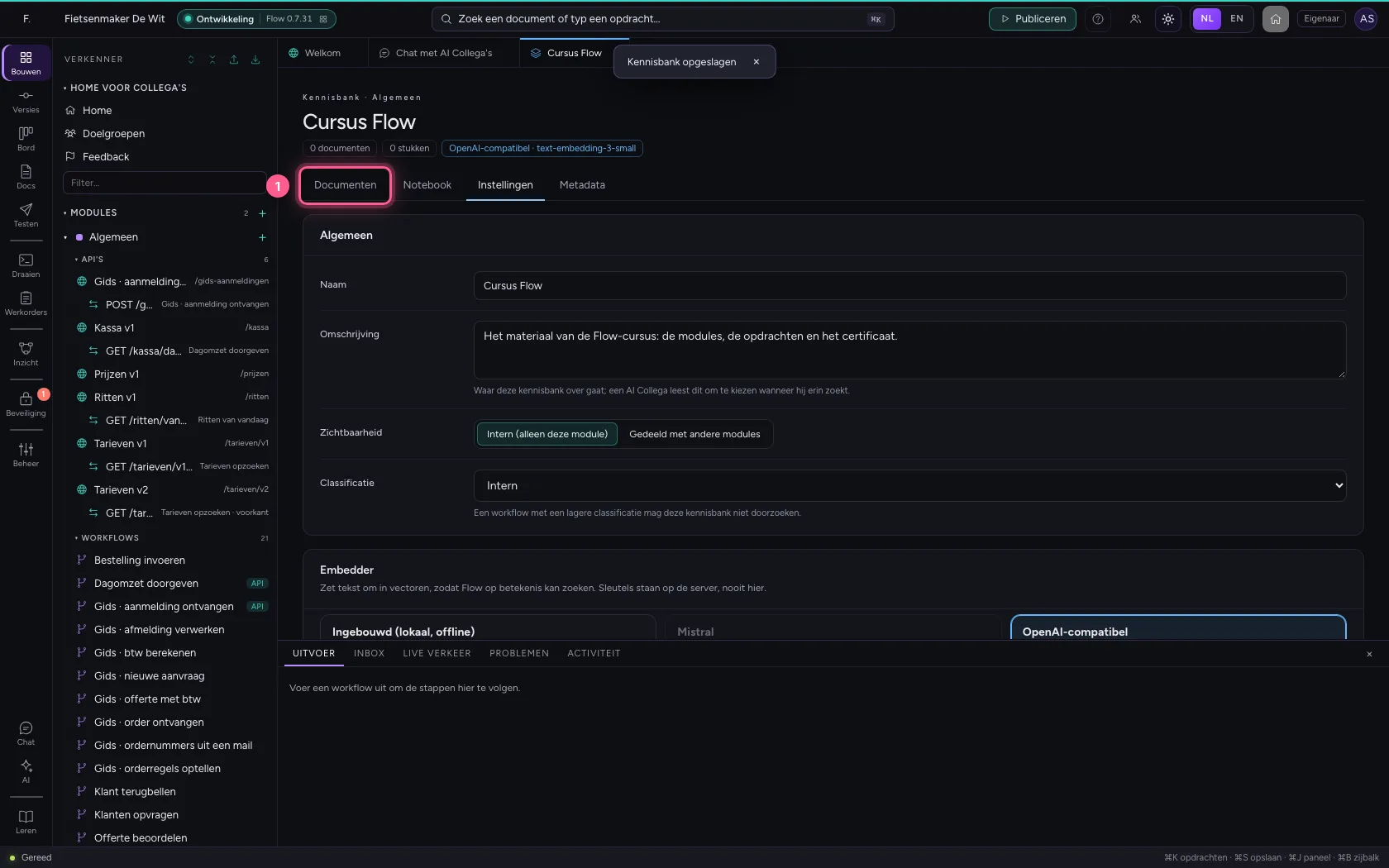
- Klik op Documenten
- Klik op Document toevoegen
- Klik op Bestand
- Klik op het vak voor uw bestand
- Klik op Toevoegen
Maak de tabel met cursisten
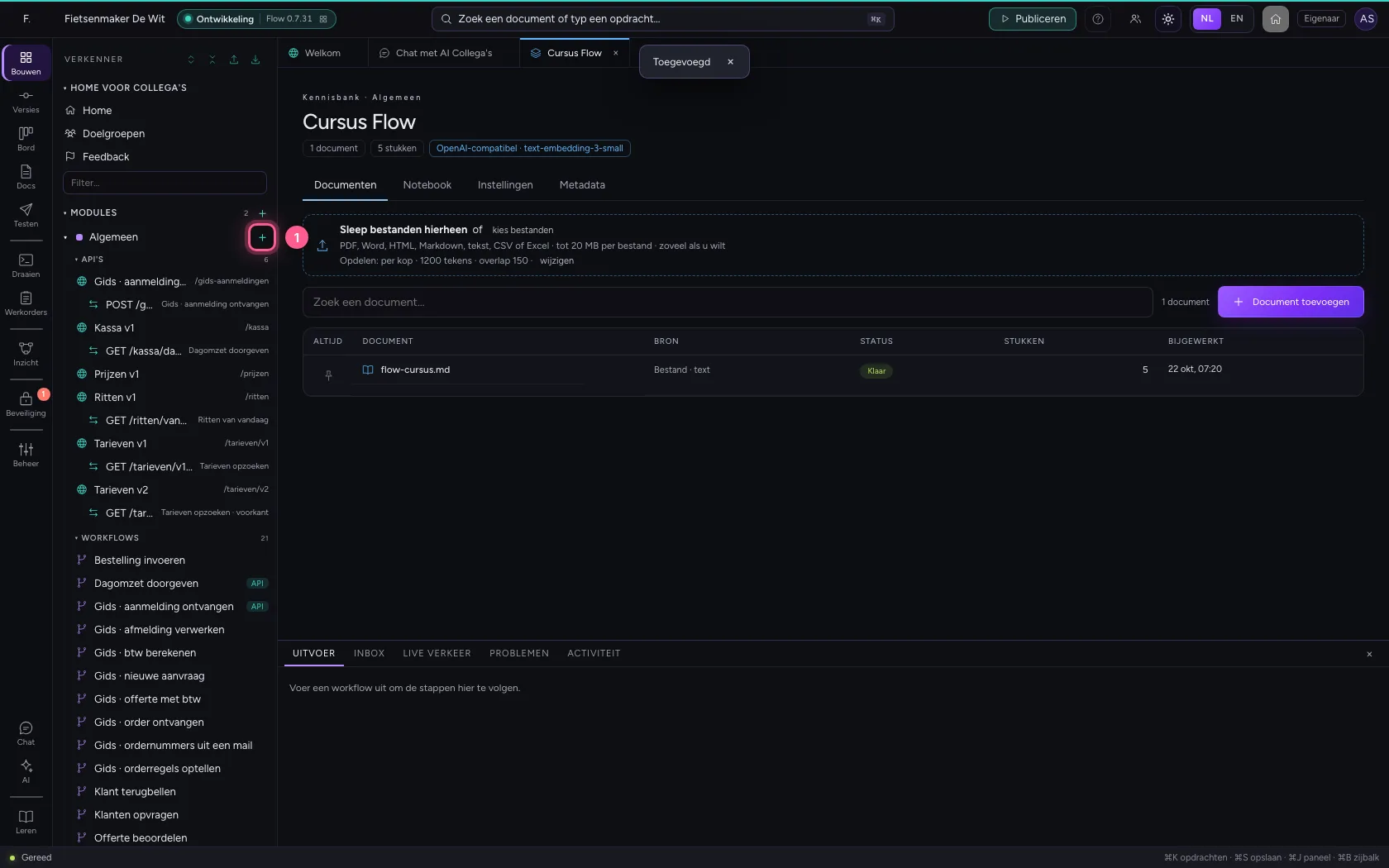
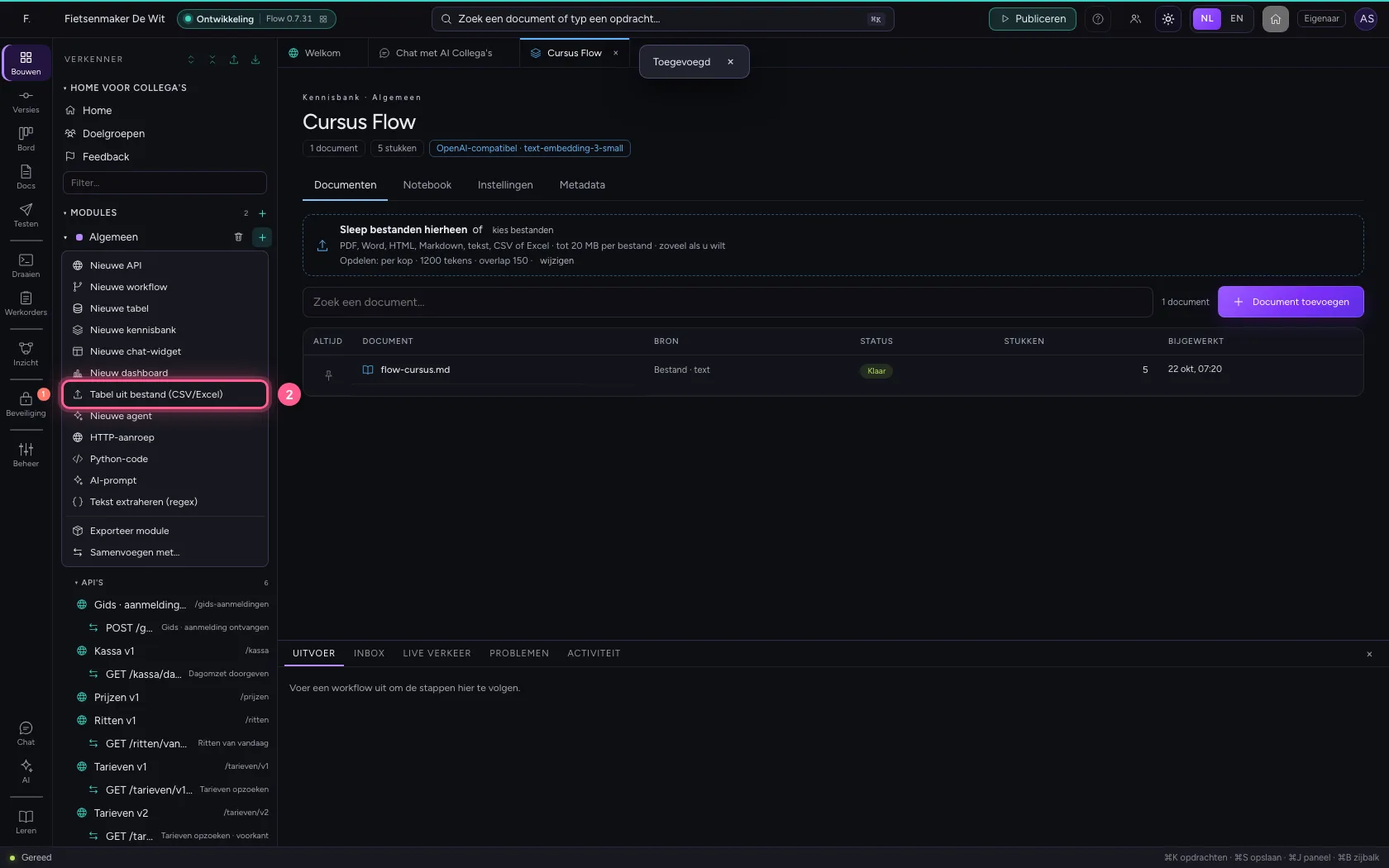
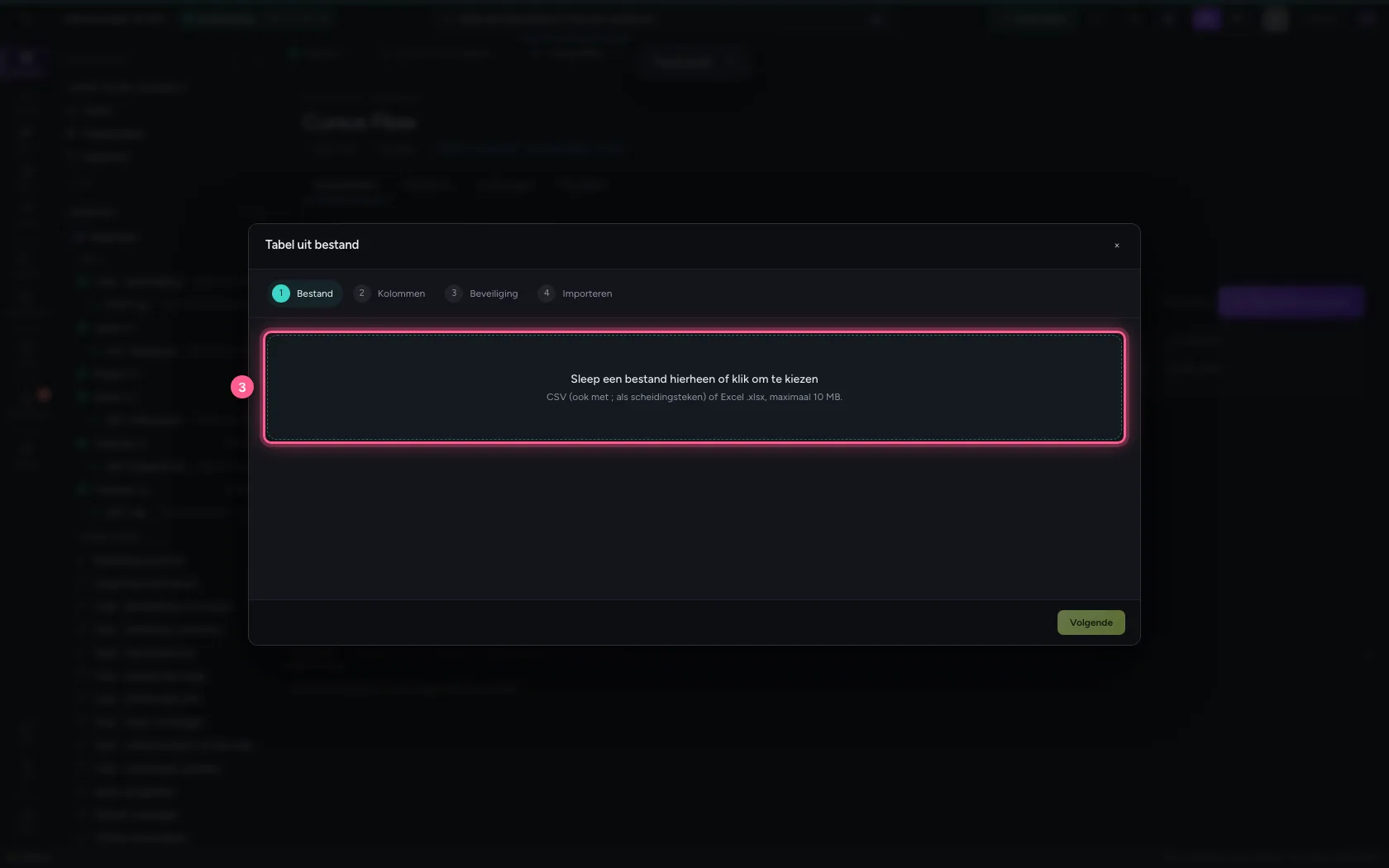
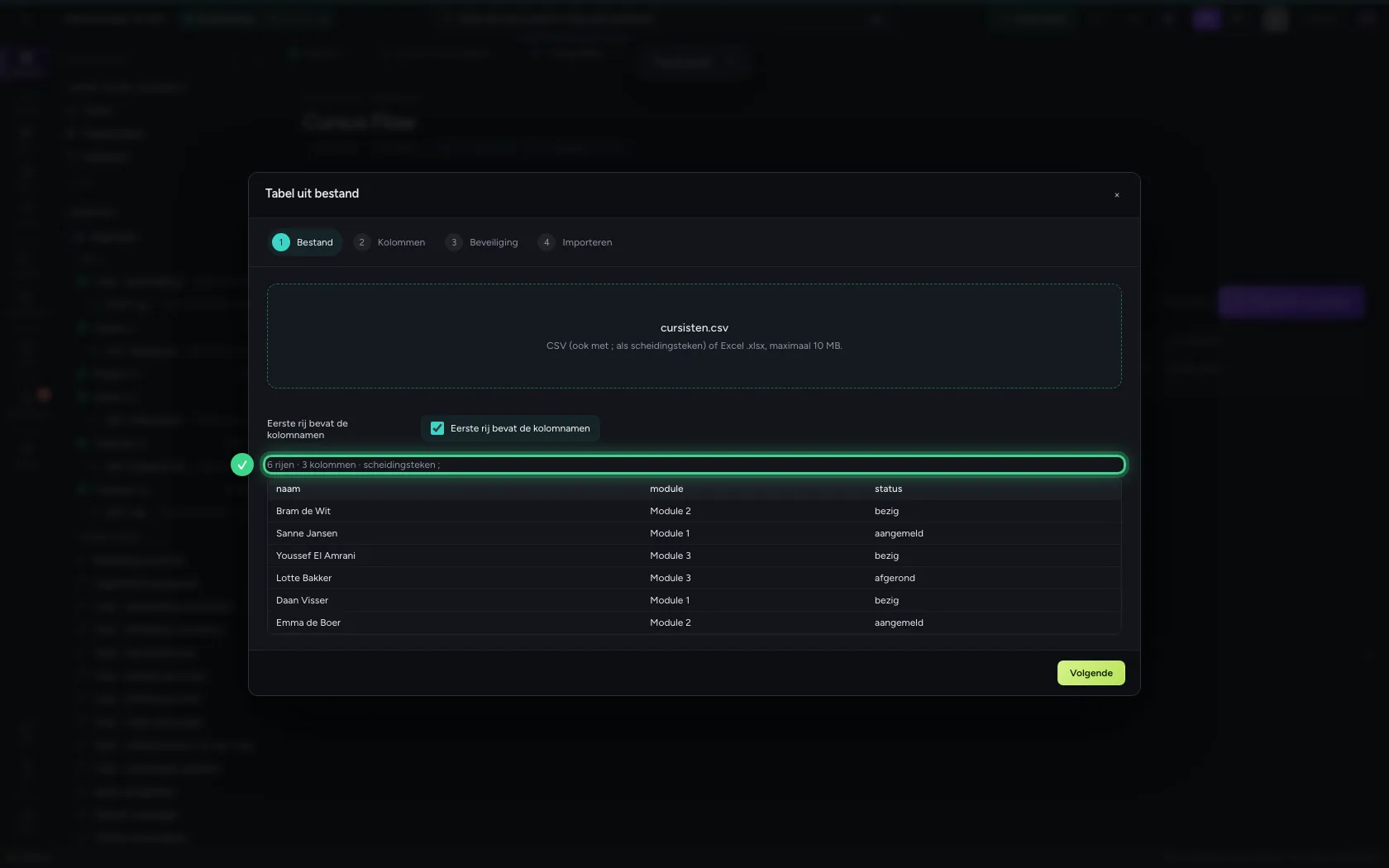
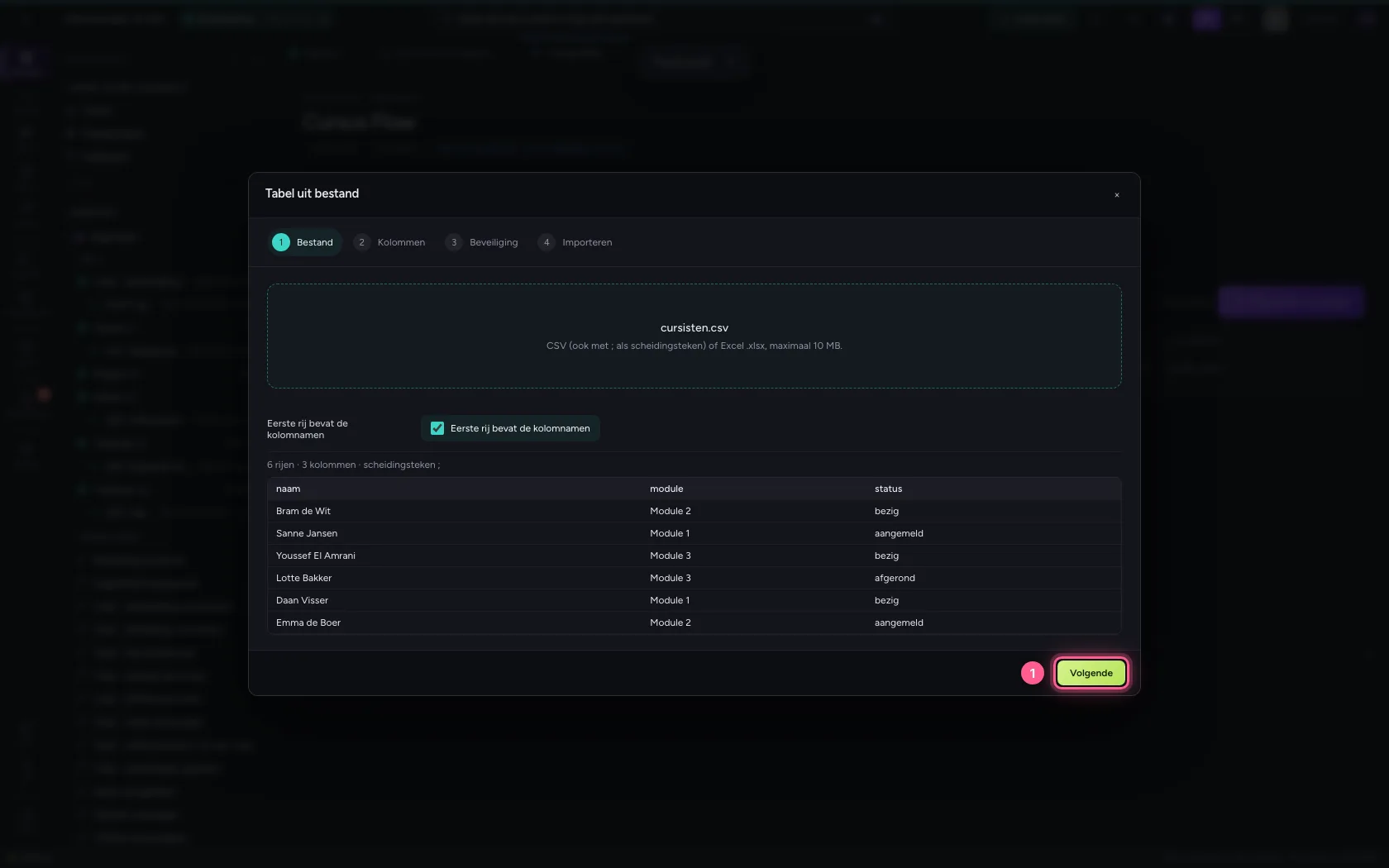
Wat een AI Collega opzoekt of wijzigt, staat in een gewone Flow-tabel. U heeft de cursisten al in een lijst: klik op + naast Algemeen, kies Tabel uit bestand en kies het bestand. Flow herkent de kolommen naam, module en status.
- Klik op Toevoegen aan Algemeen
- Klik op Tabel uit bestand (CSV/Excel)
- Klik op het vak voor uw bestand
Geef de tabel een naam en importeer
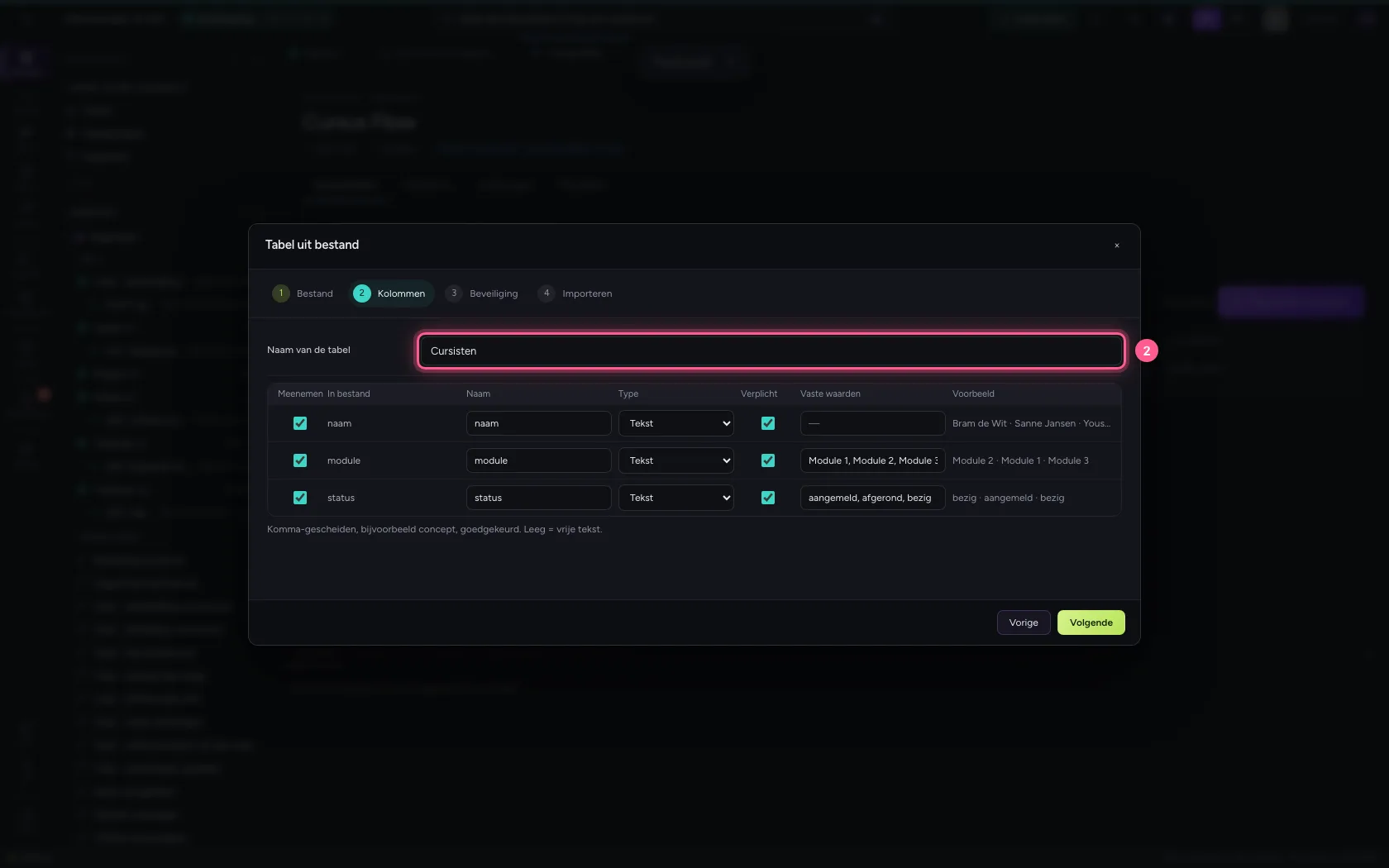
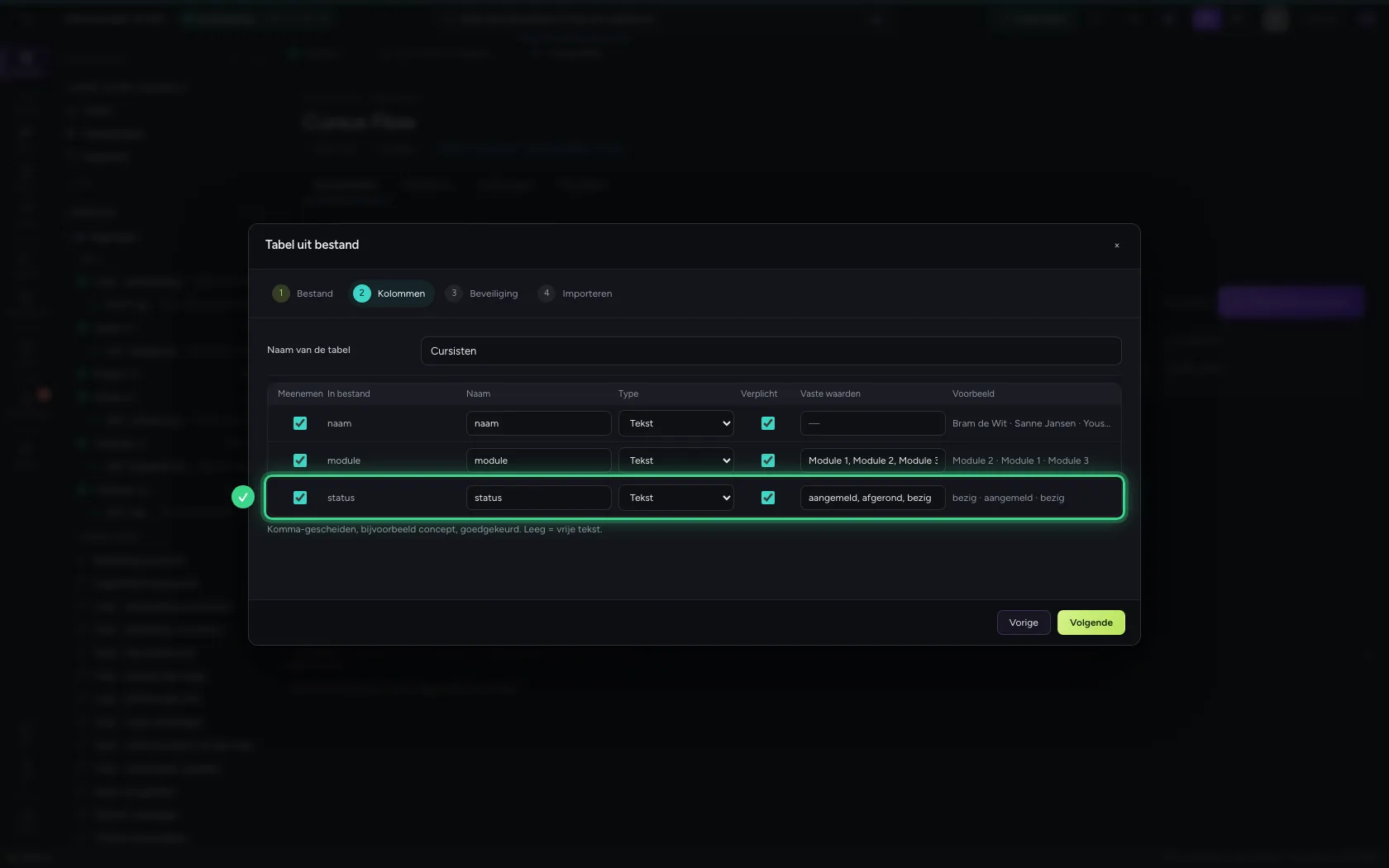
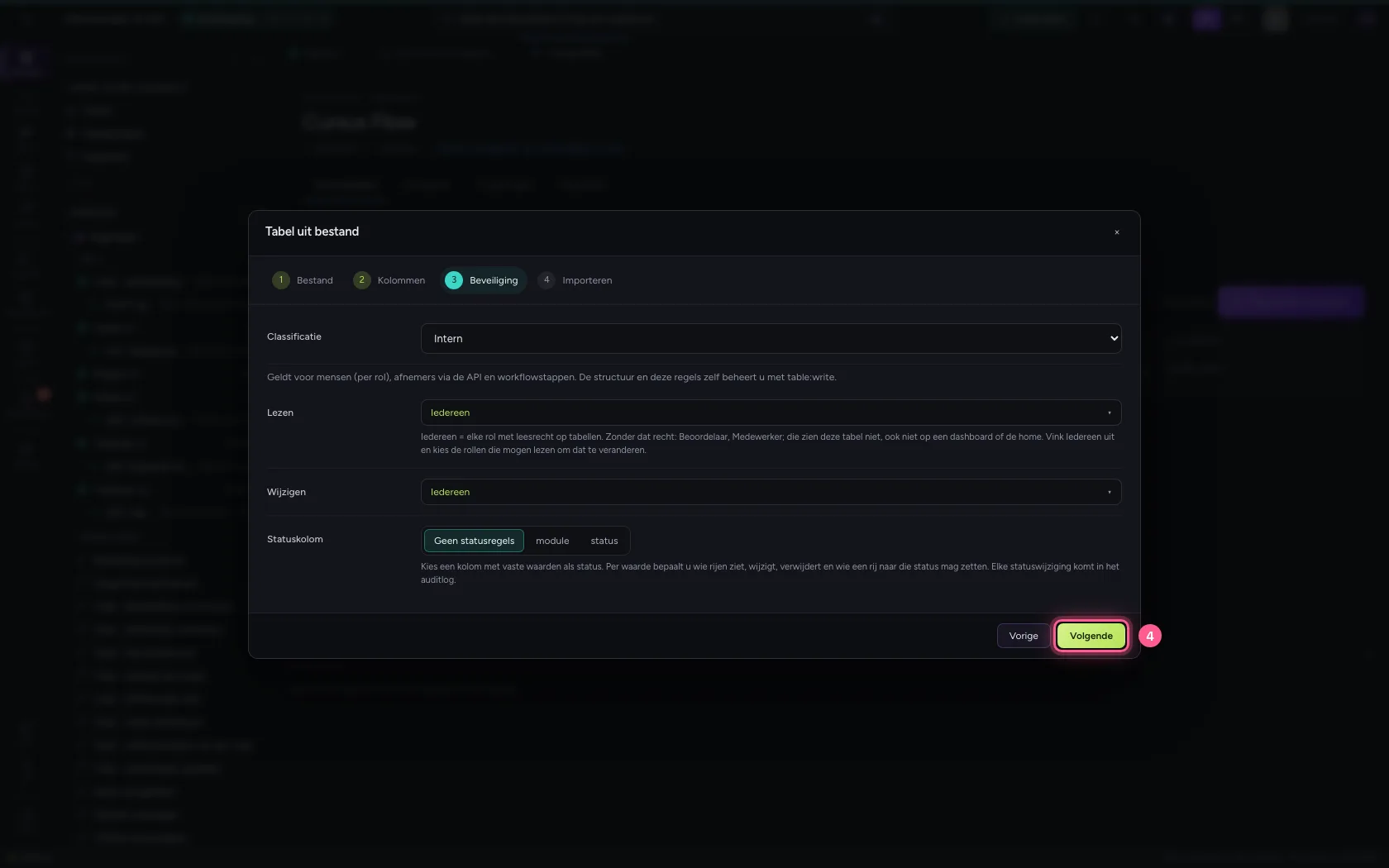
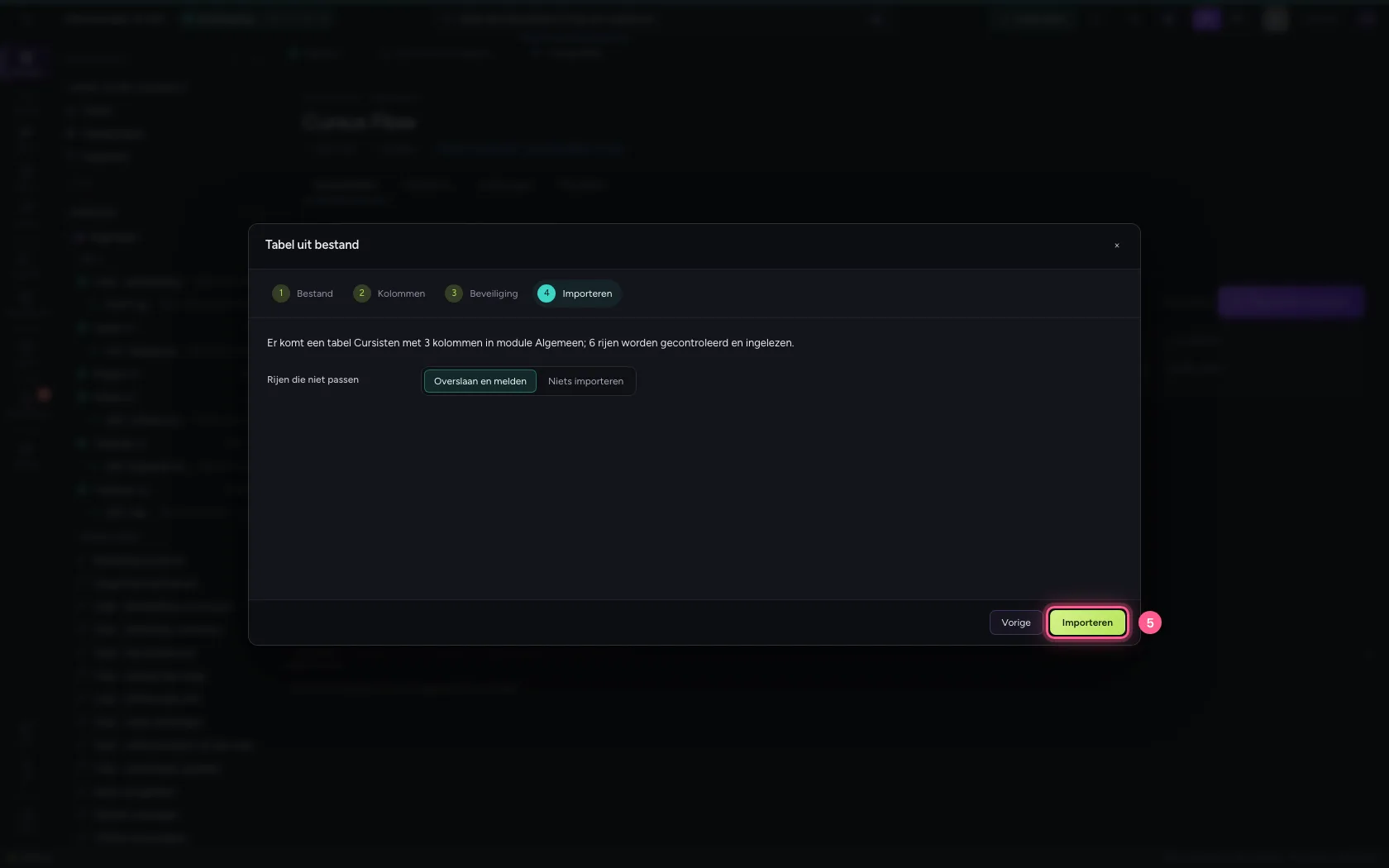
Noem de tabel Cursisten. Module en status hebben maar een paar verschillende waarden; Flow maakt er een vaste keuzelijst van, zodat er later geen tikfouten in komen, ook niet als de AI Collega een cursist toevoegt. Klik door naar Importeren.
- Klik op Volgende
- Vul in bij Naam van de tabel:
Cursisten
- Klik op Volgende
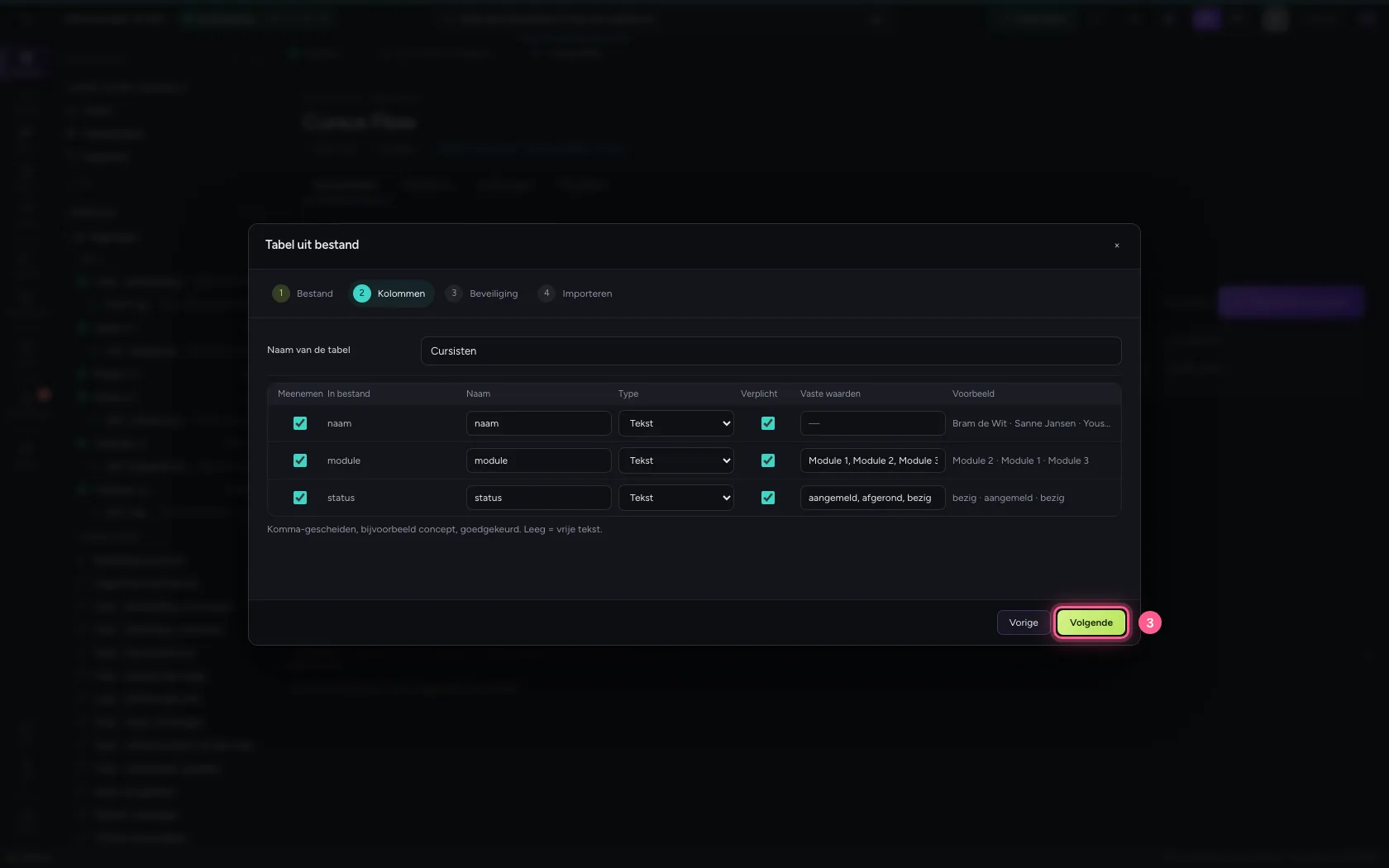
- Klik op Volgende
- Klik op Importeren
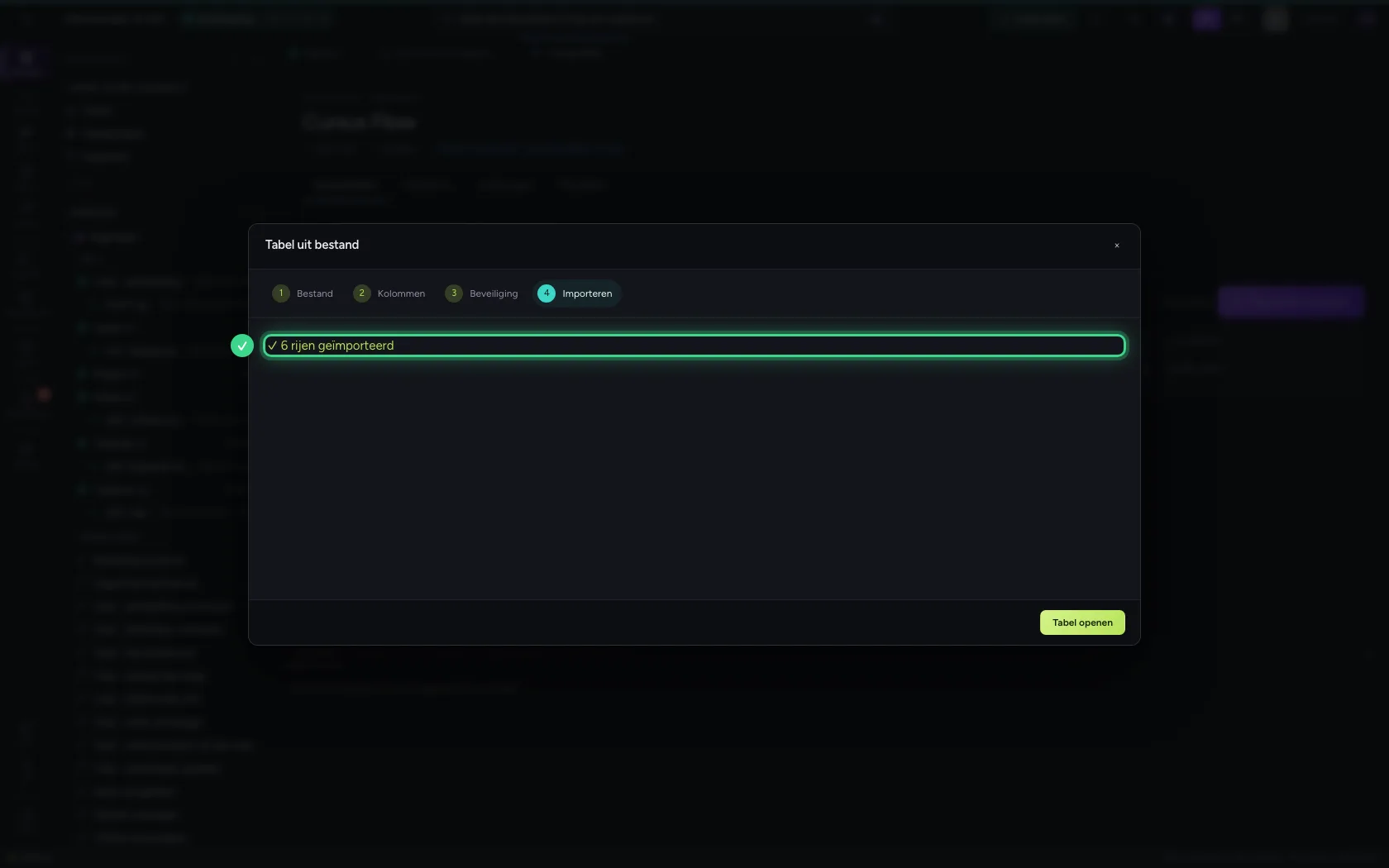
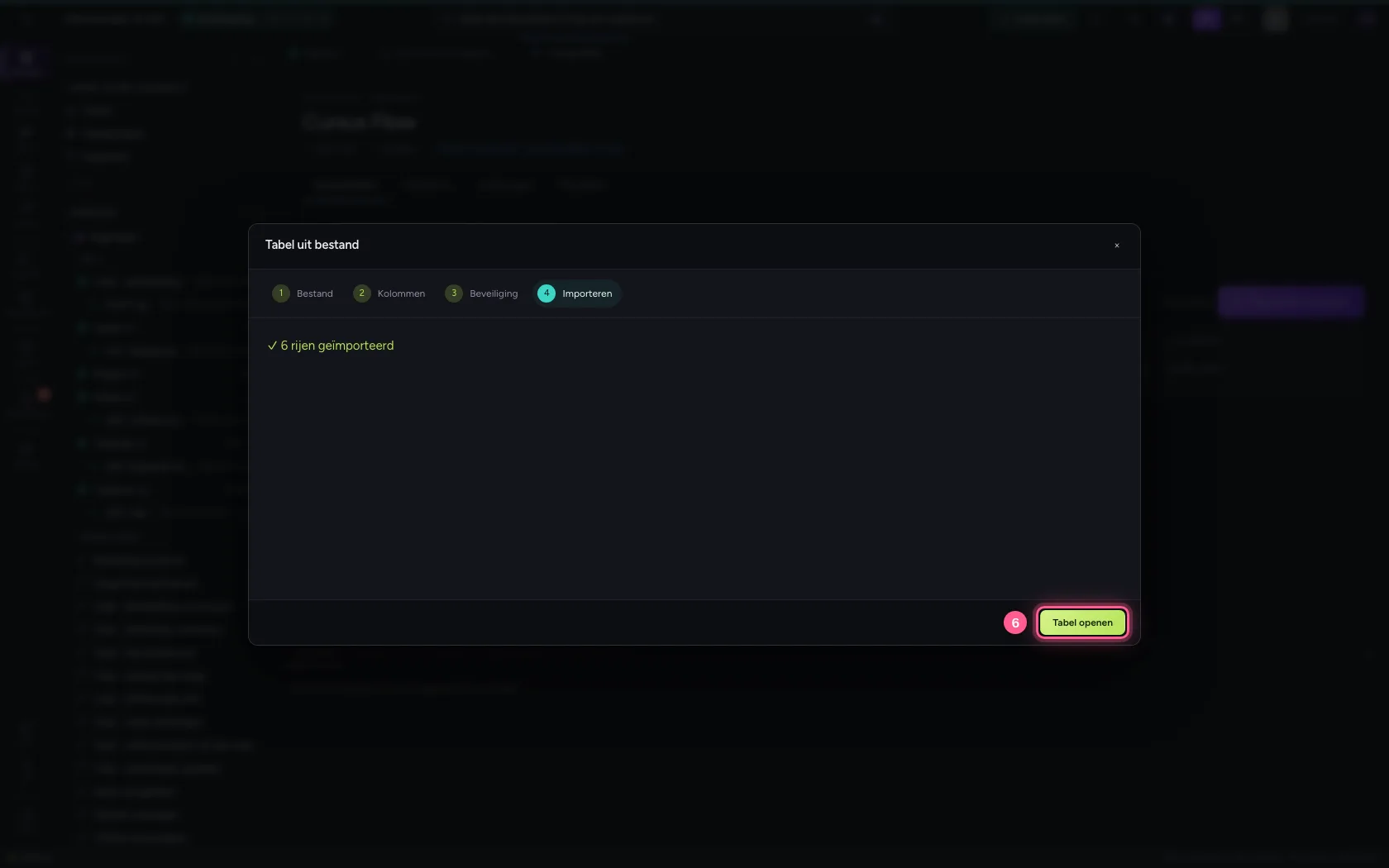
- Klik op Tabel openen
Workflow 1: een cursist opzoeken
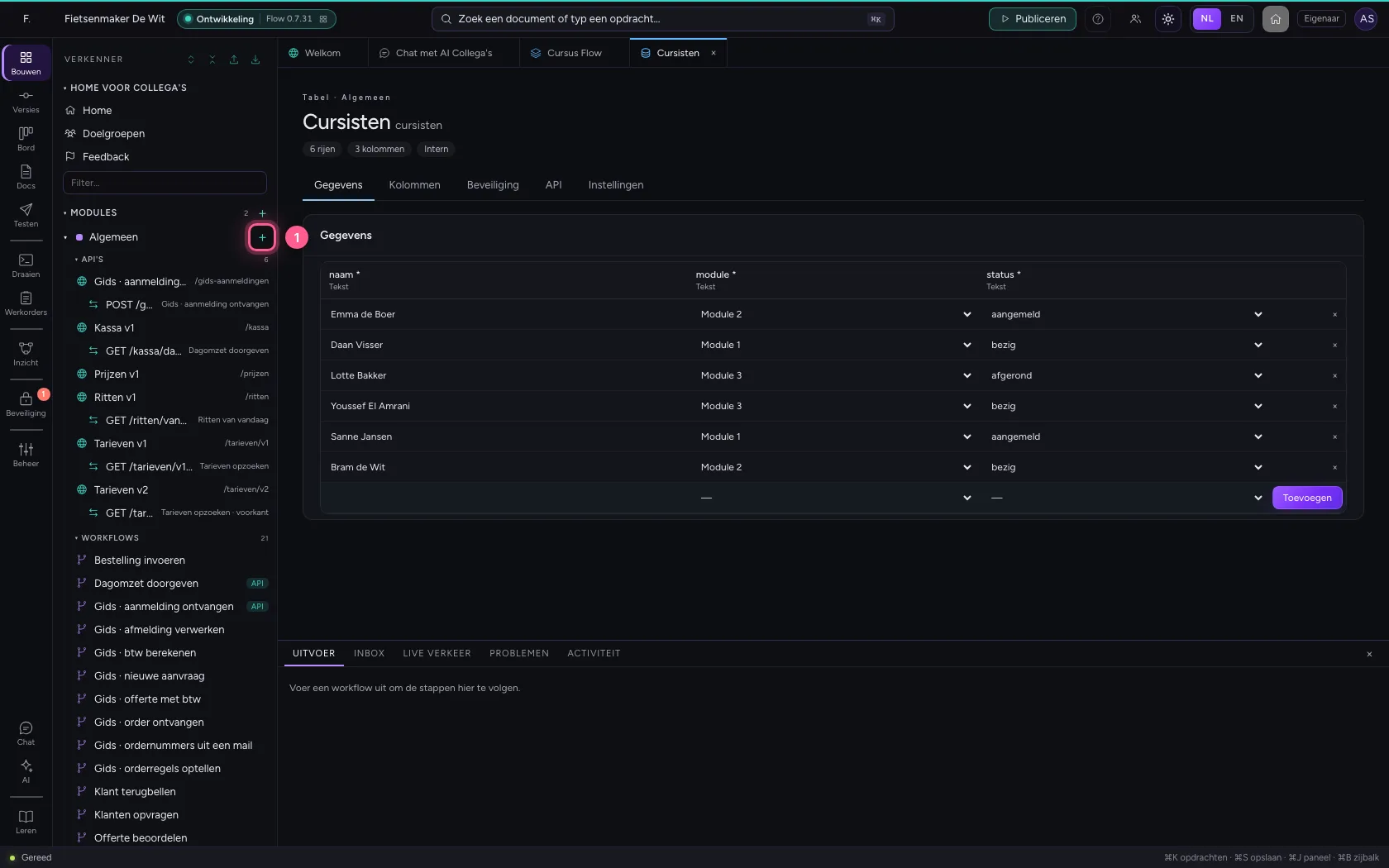
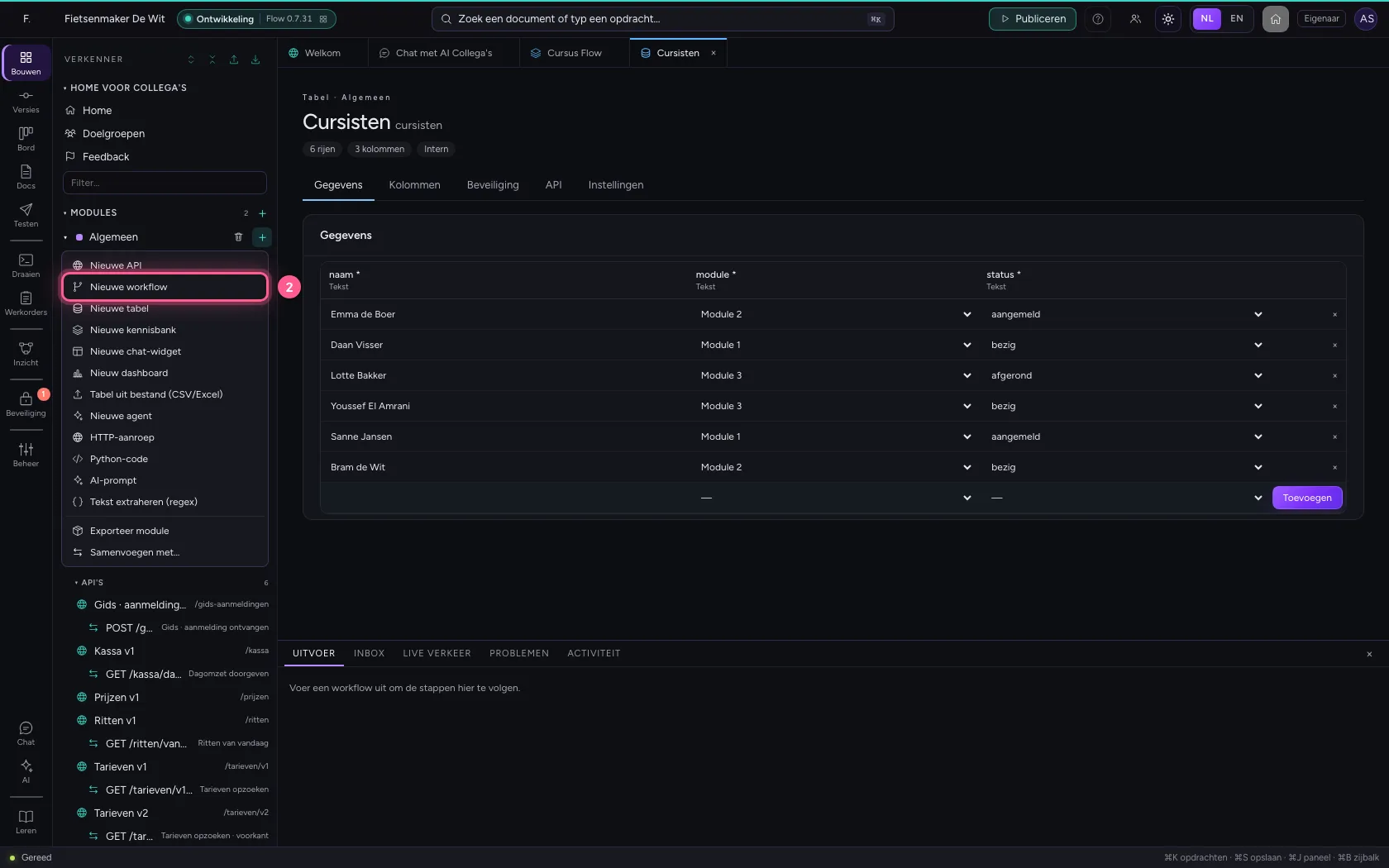
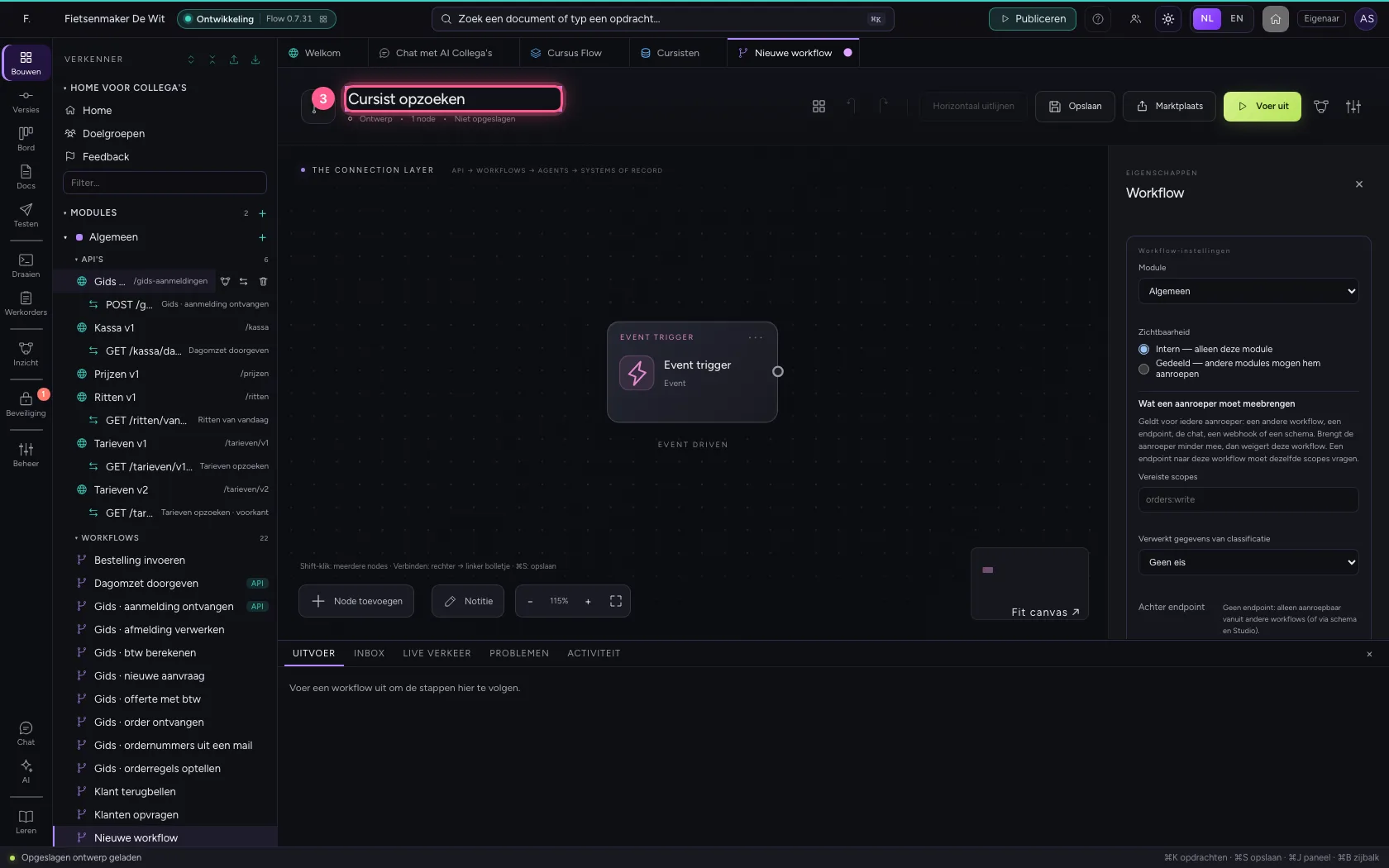
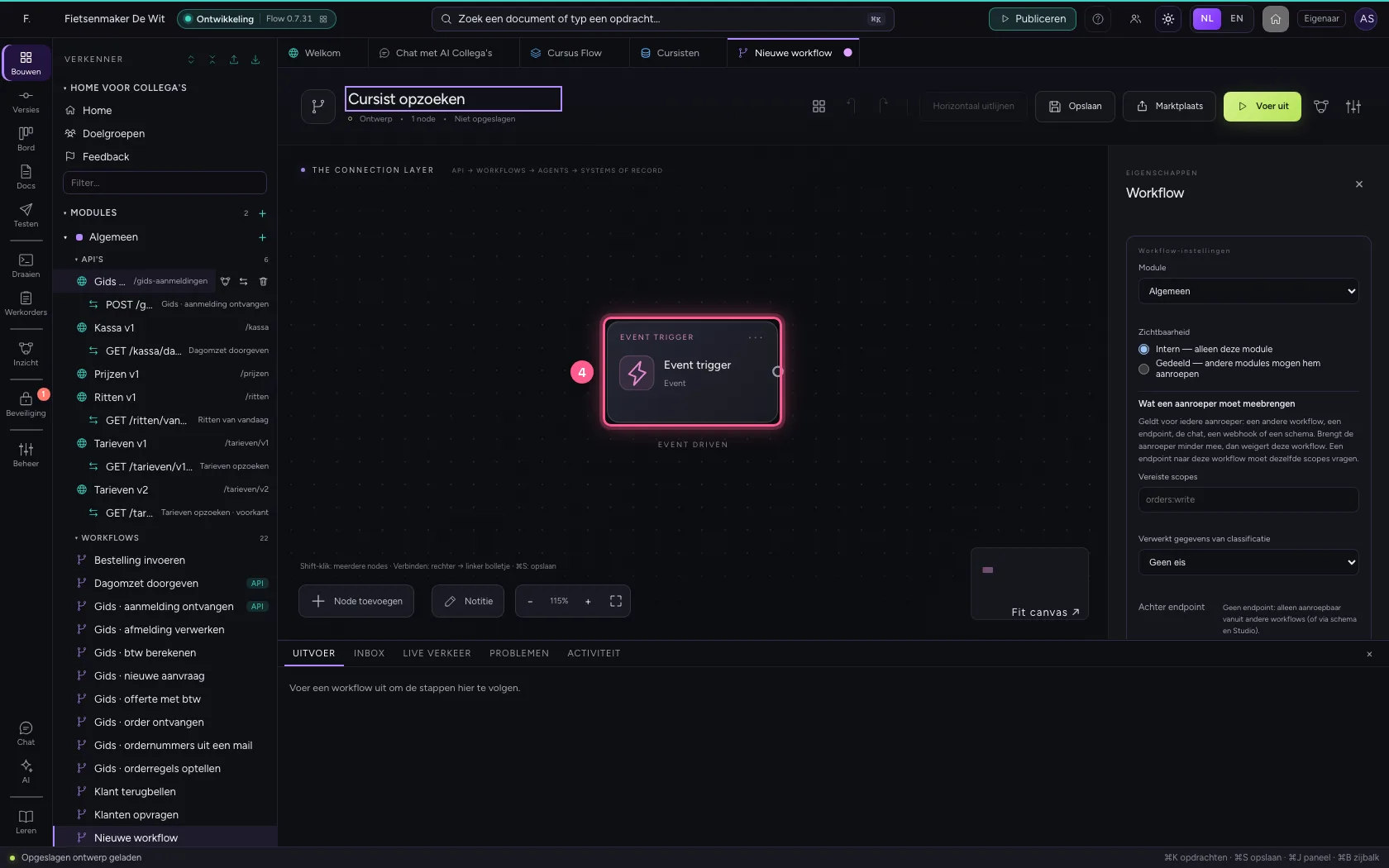
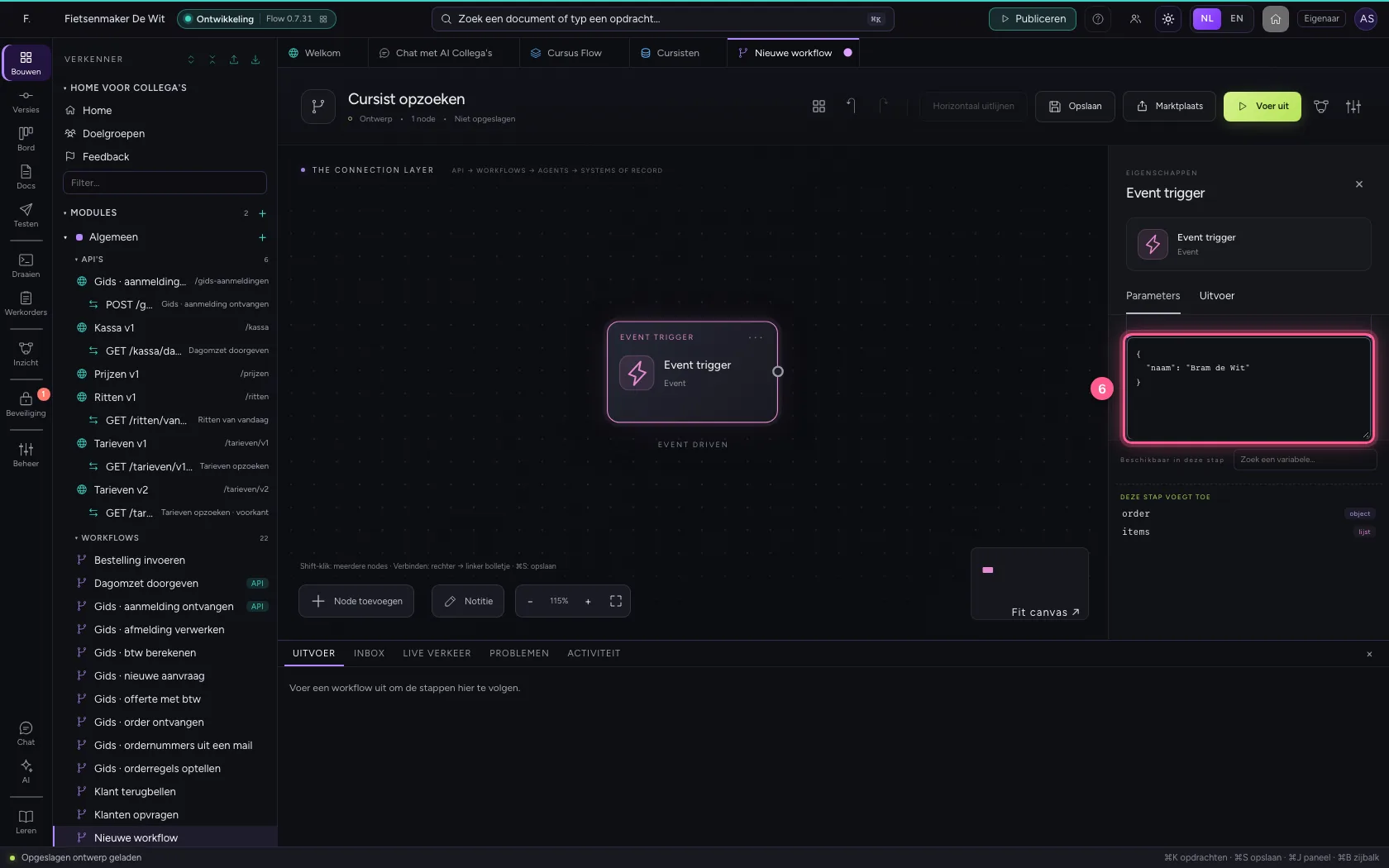
Een AI Collega raakt uw gegevens nooit zomaar aan: hij mag alleen de workflows starten die u hem geeft, en die doen precies wat u bouwde. Maak een nieuwe workflow Cursist opzoeken. In de voorbeeldgegevens van de trigger zet u wat hij binnenkrijgt: een naam. Die velden worden straks de invoer die de AI Collega invult.
- Klik op Toevoegen aan Algemeen
- Klik op Nieuwe workflow
- Vul in bij Workflownaam:
Cursist opzoeken
- Klik op de trigger
- Klik op Code
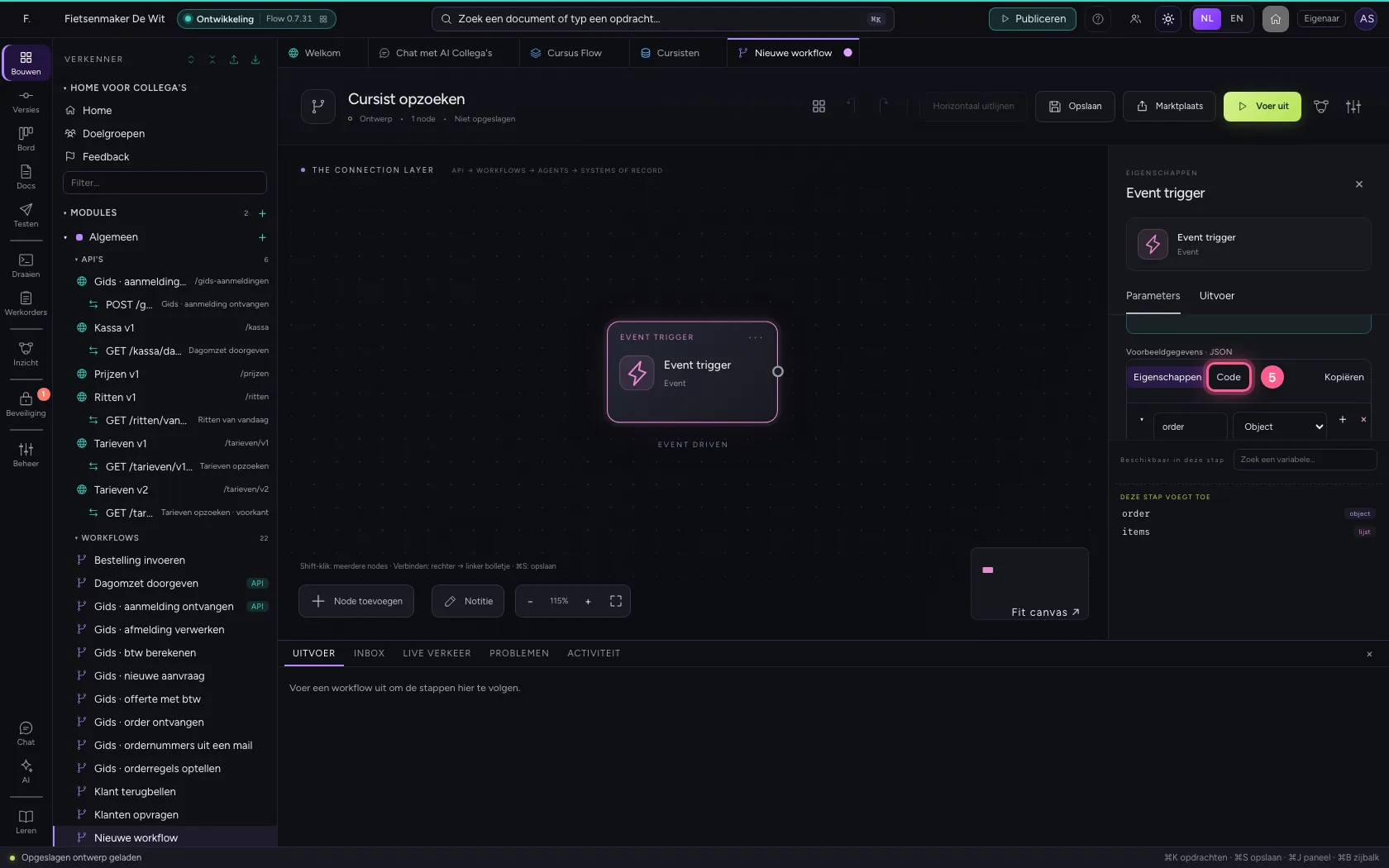
- Vul in bij Voorbeeldgegevens: `{
Zoek de rij op in de tabel
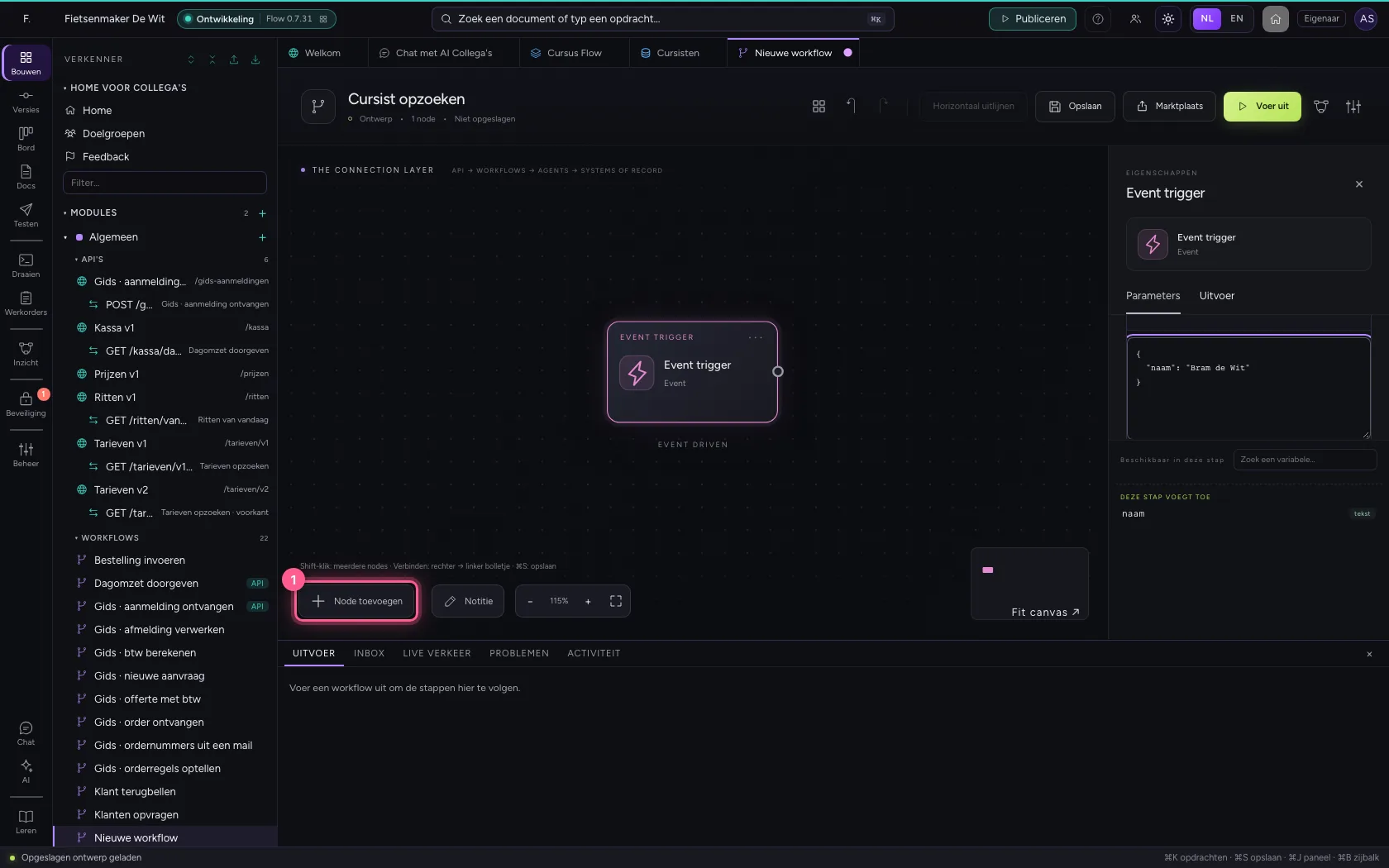
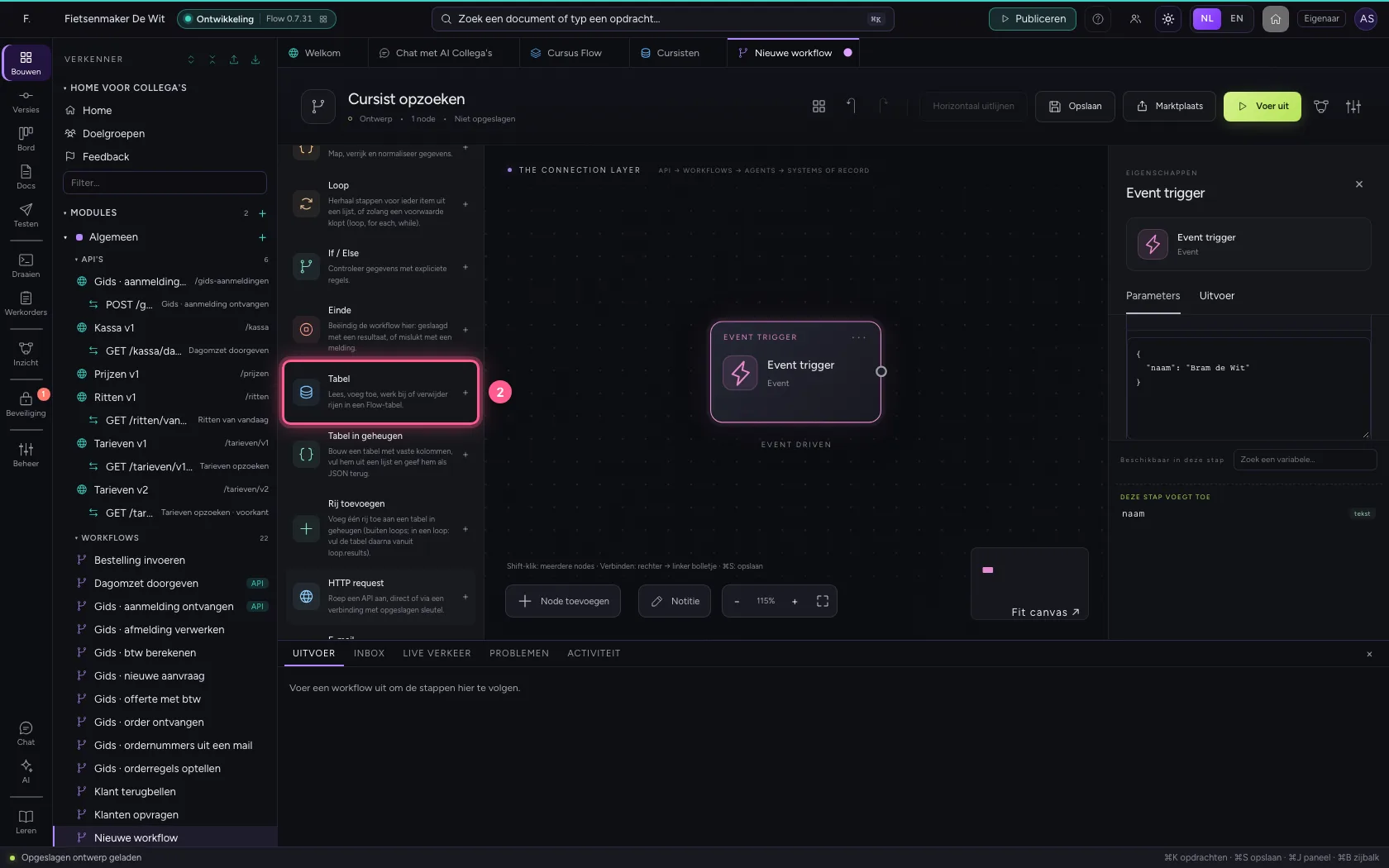
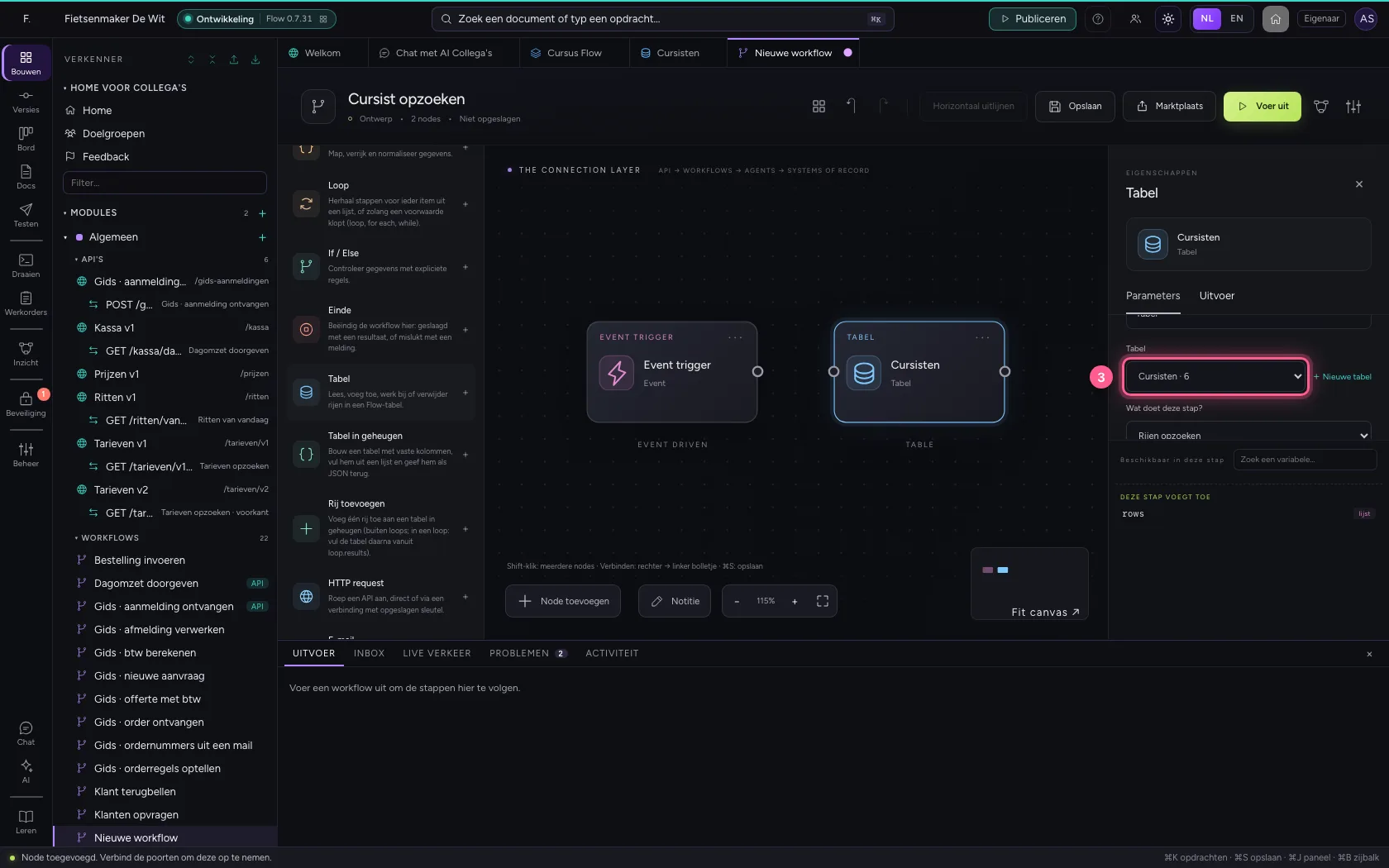
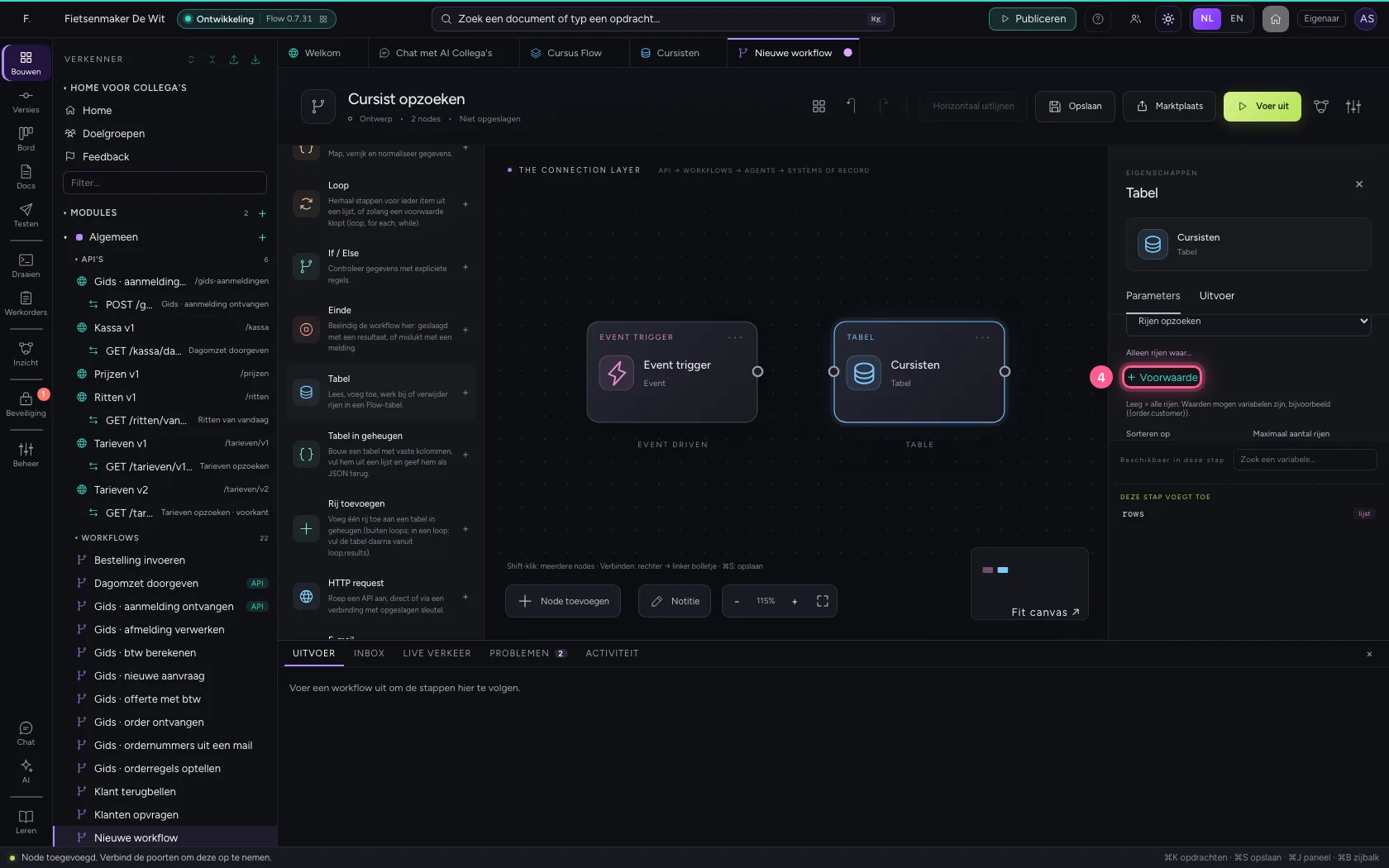
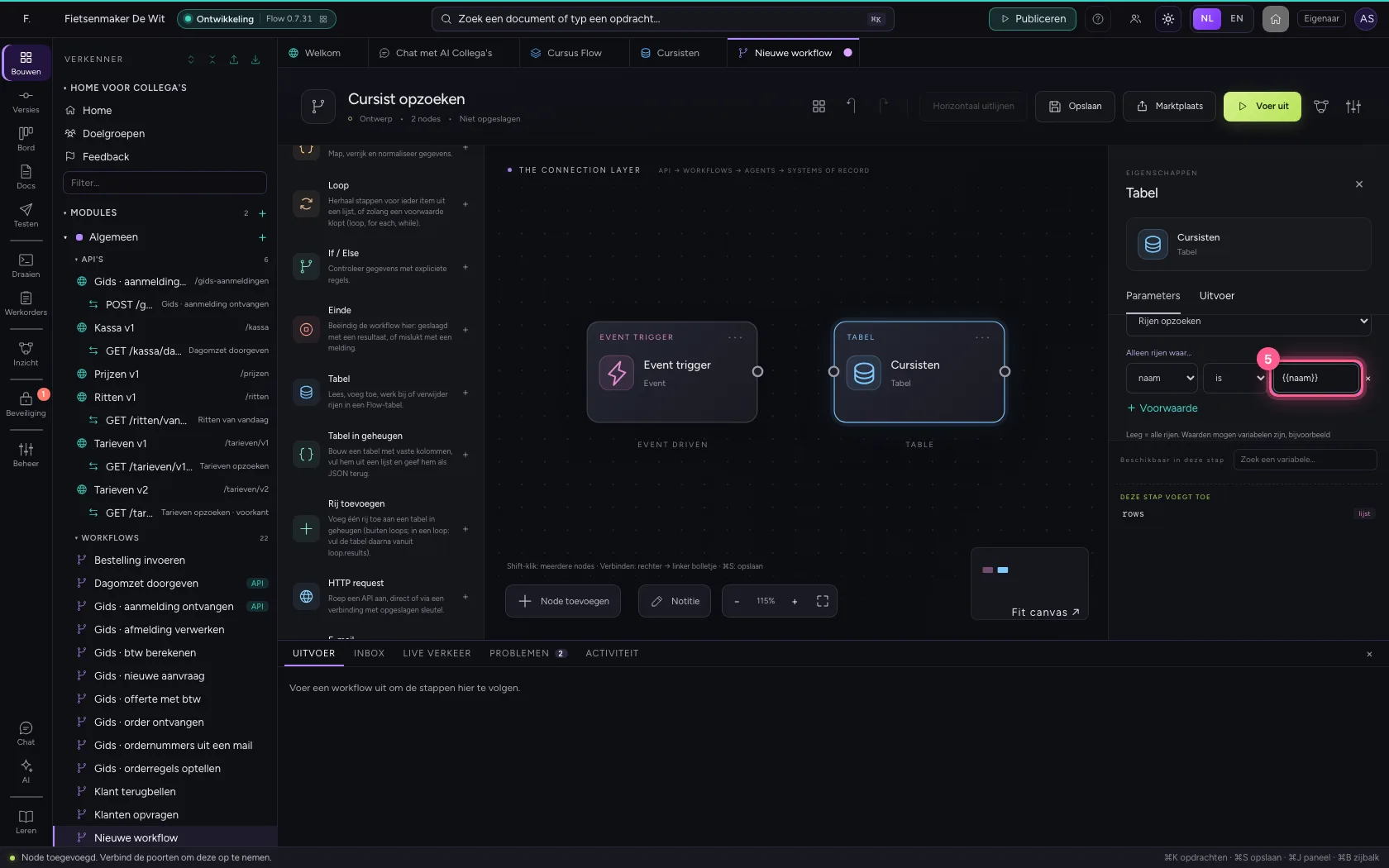
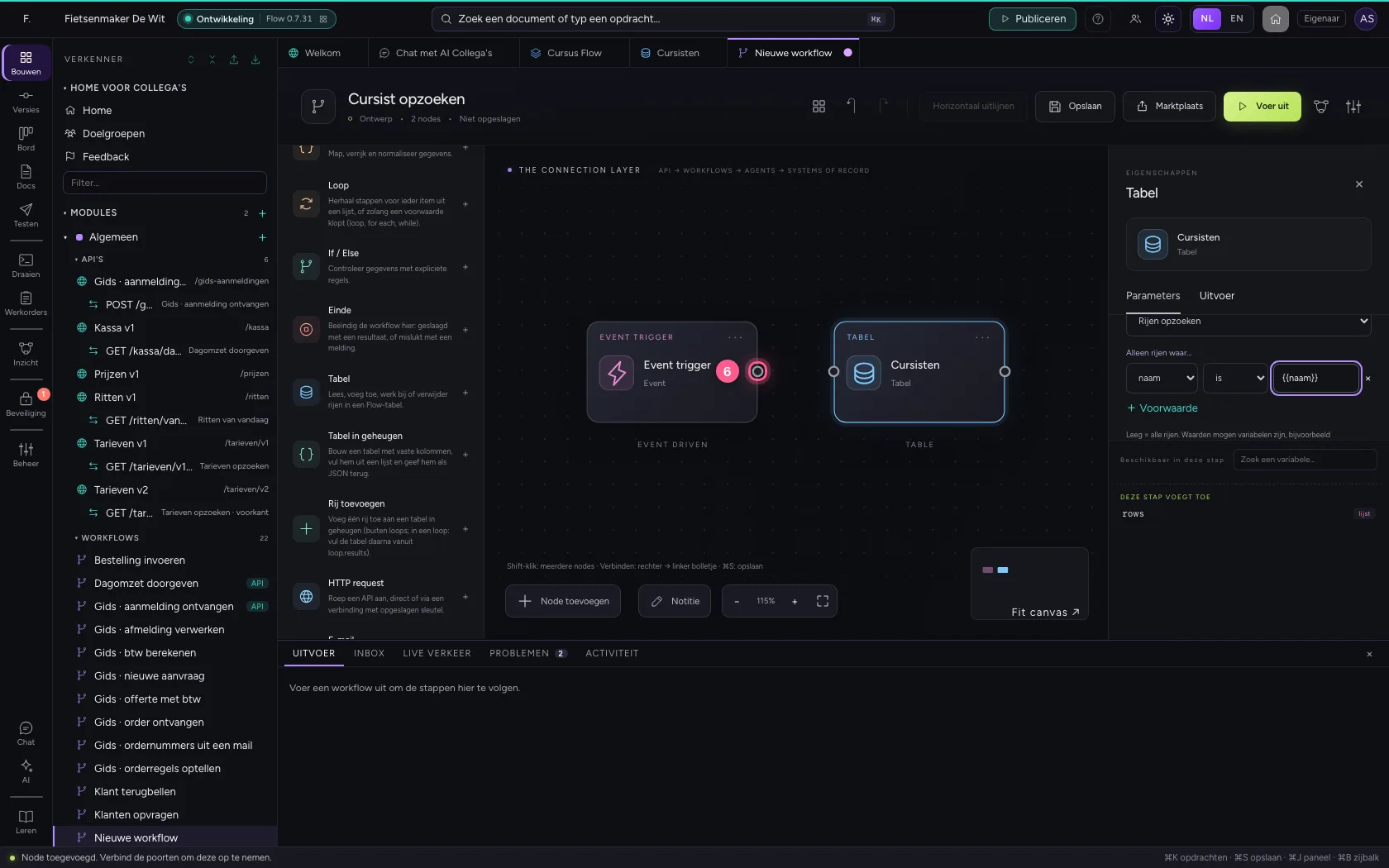
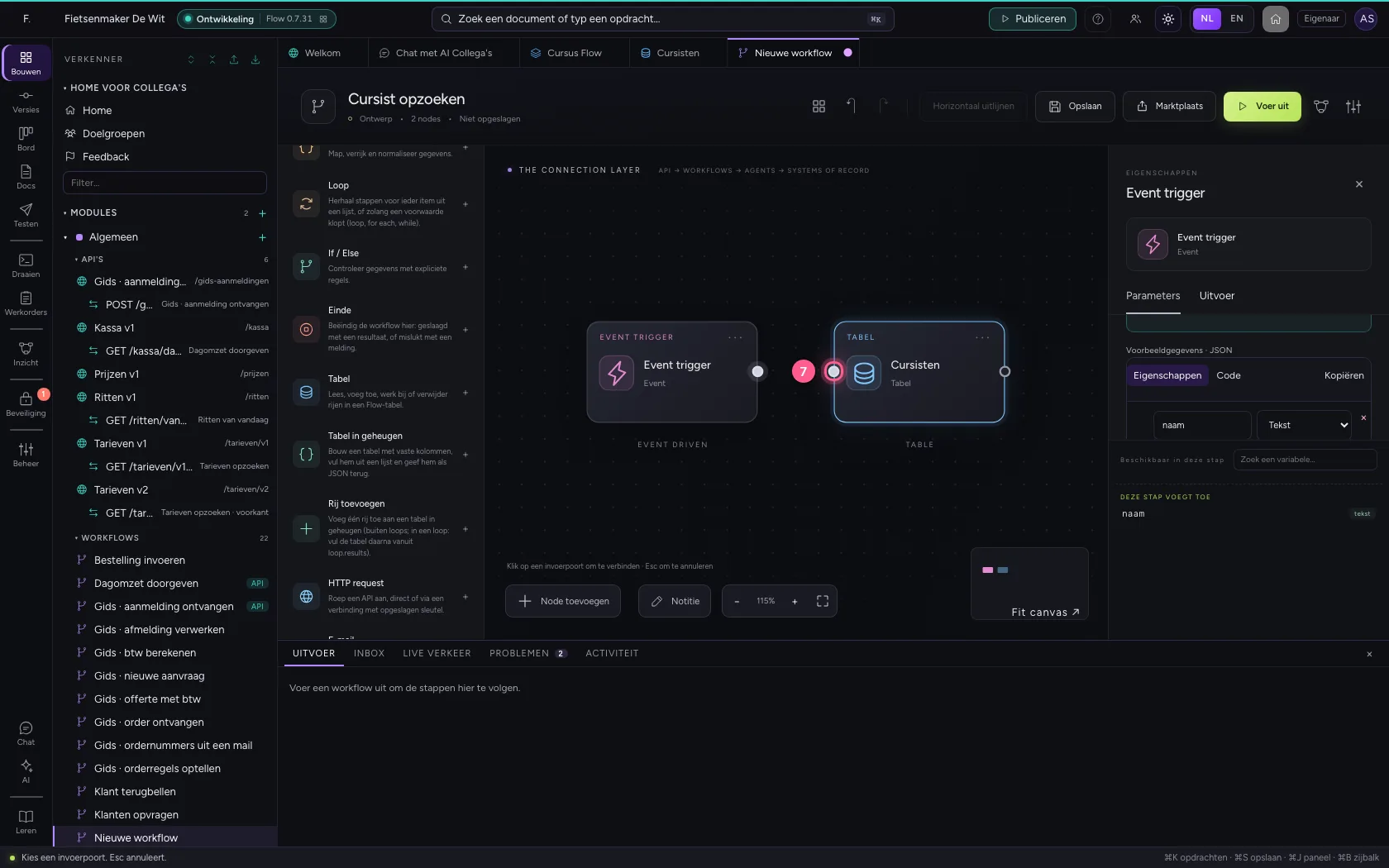
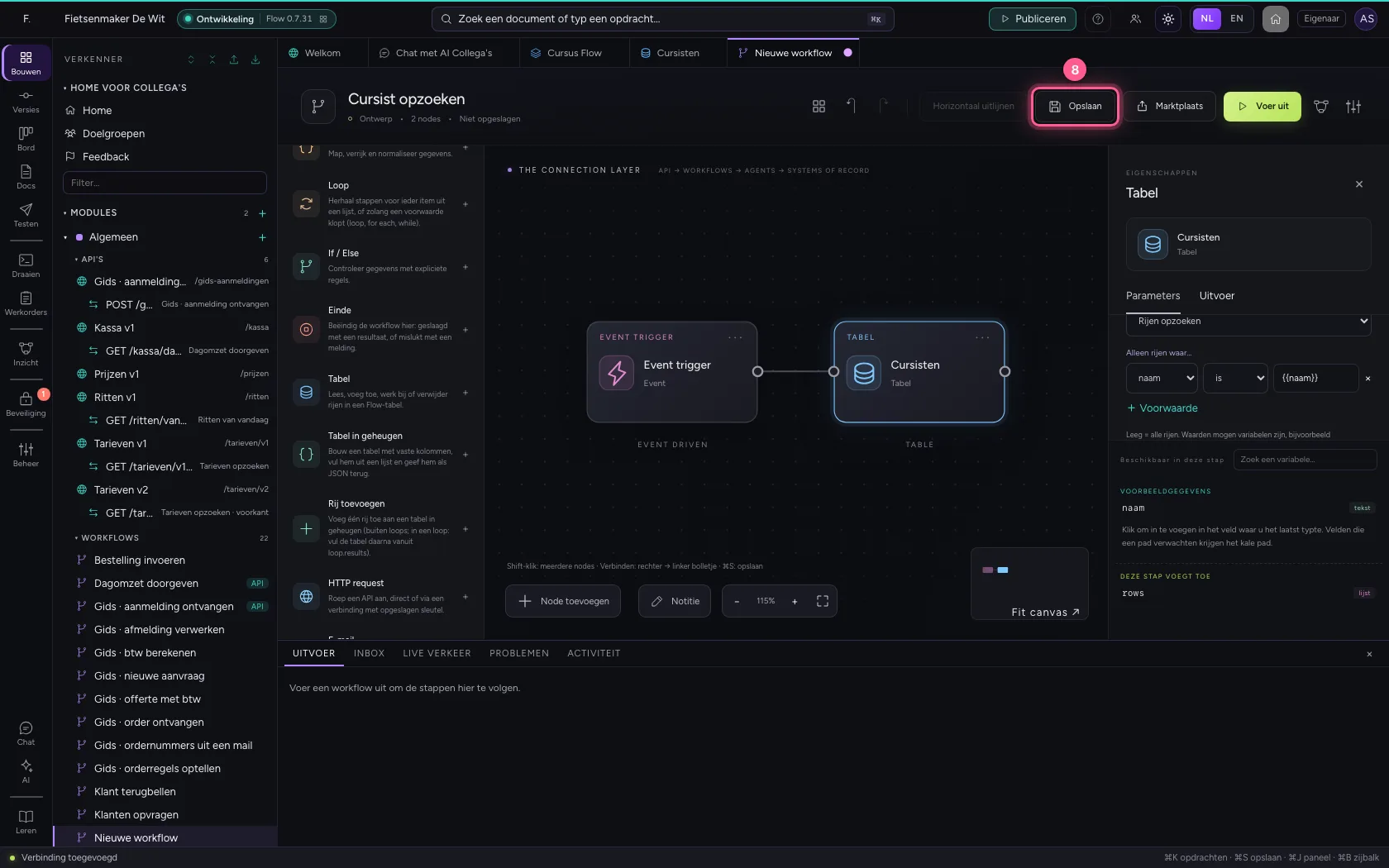
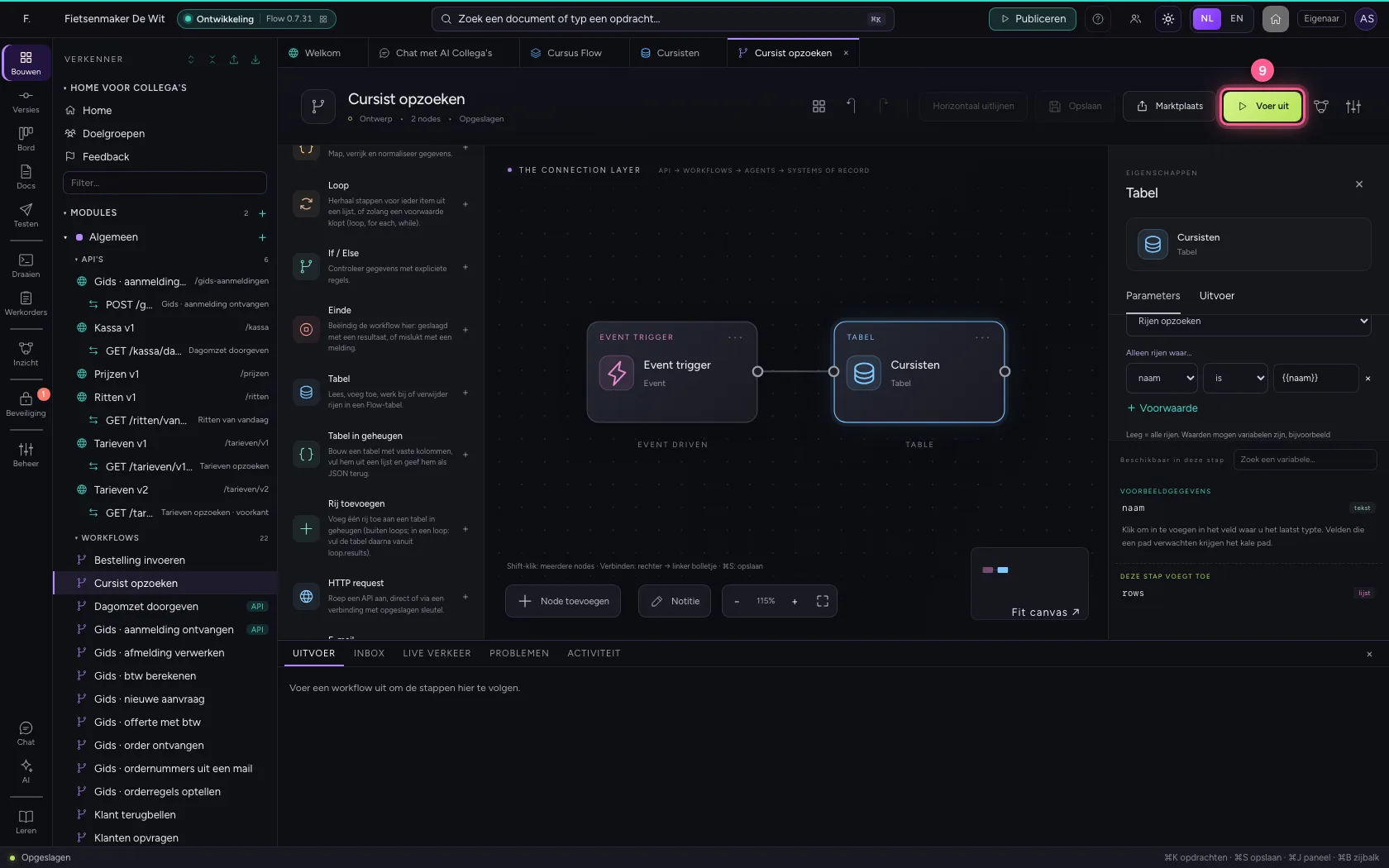
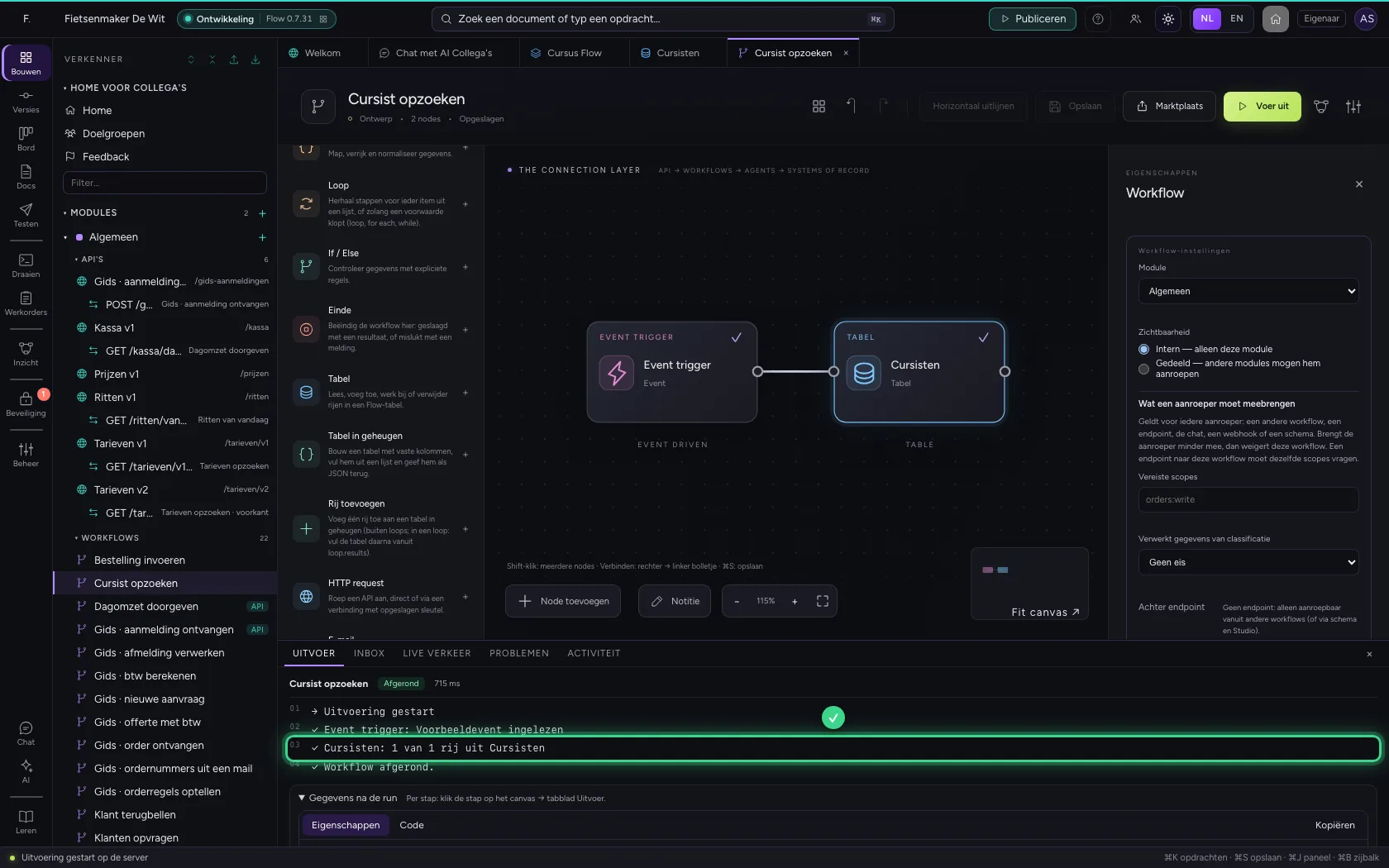
Voeg de stap Tabel toe en kies Cursisten; Wat doet deze stap staat al op Rijen opzoeken. Met + Voorwaarde zegt u welke rijen: waar de naam gelijk is aan {{naam}}, de naam uit de trigger. Verbind de trigger met de stap, sla op en voer uit: onderin vindt u de cursist uit het voorbeeld.
- Klik op Node toevoegen
- Klik op Tabel
- Kies bij Tabel: Cursisten · 6
- Klik op + Voorwaarde
- Vul in bij waarde:
{{naam}}
- Klik op het bolletje van ‘Event trigger’
- Klik op het bolletje van ‘Cursisten’
- Klik op Opslaan
- Klik op Voer uit
Workflow 2: een cursist toevoegen
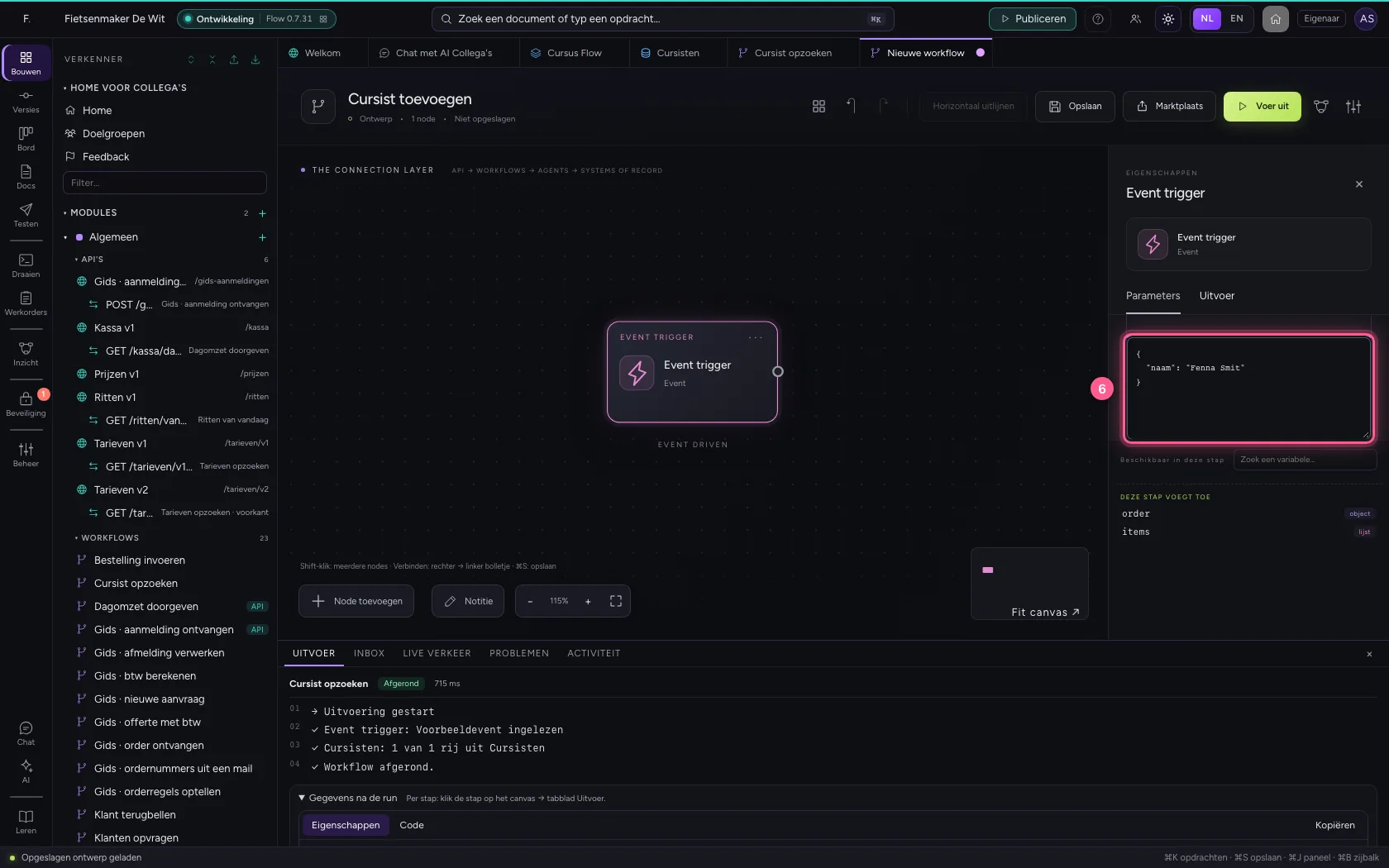
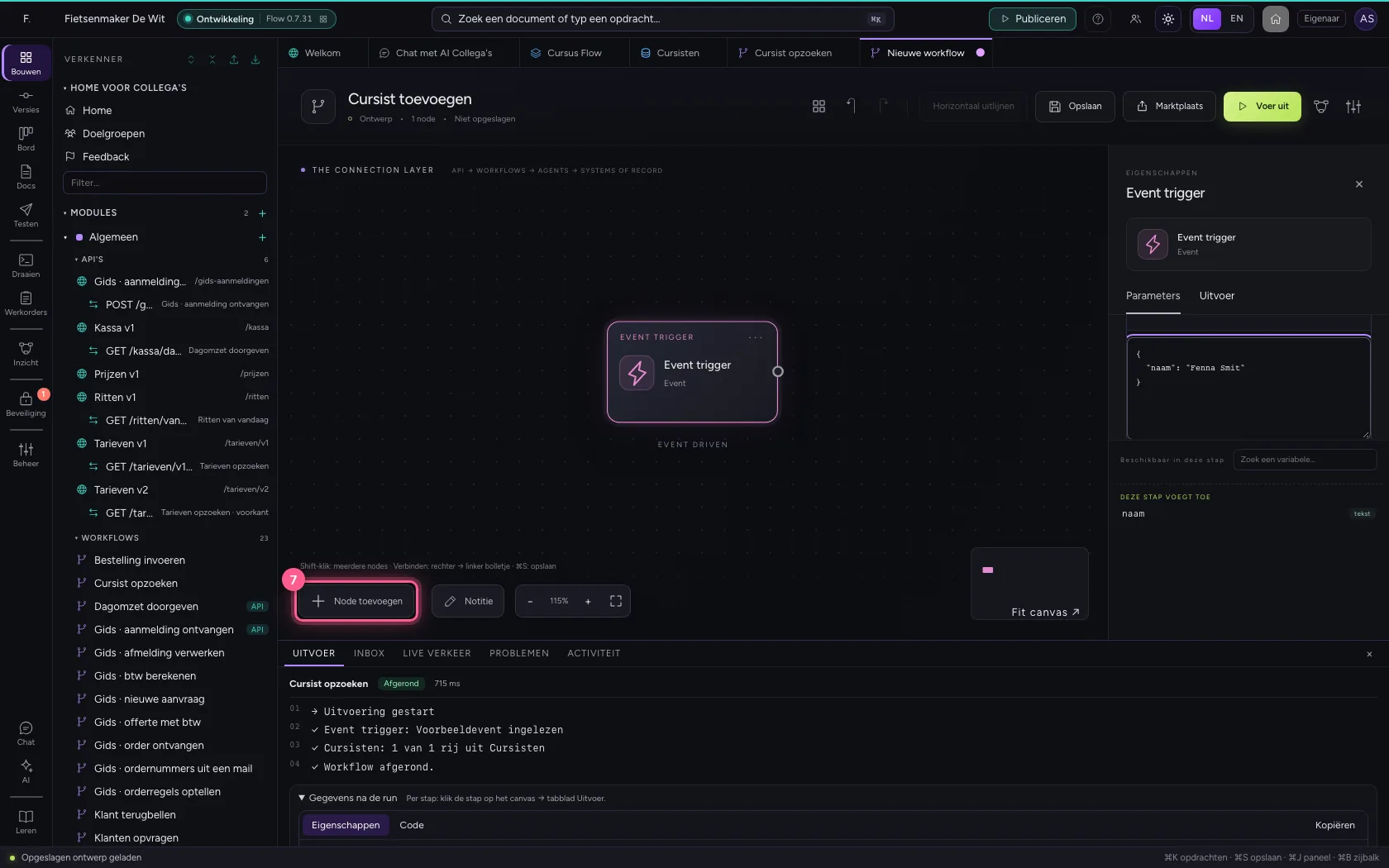
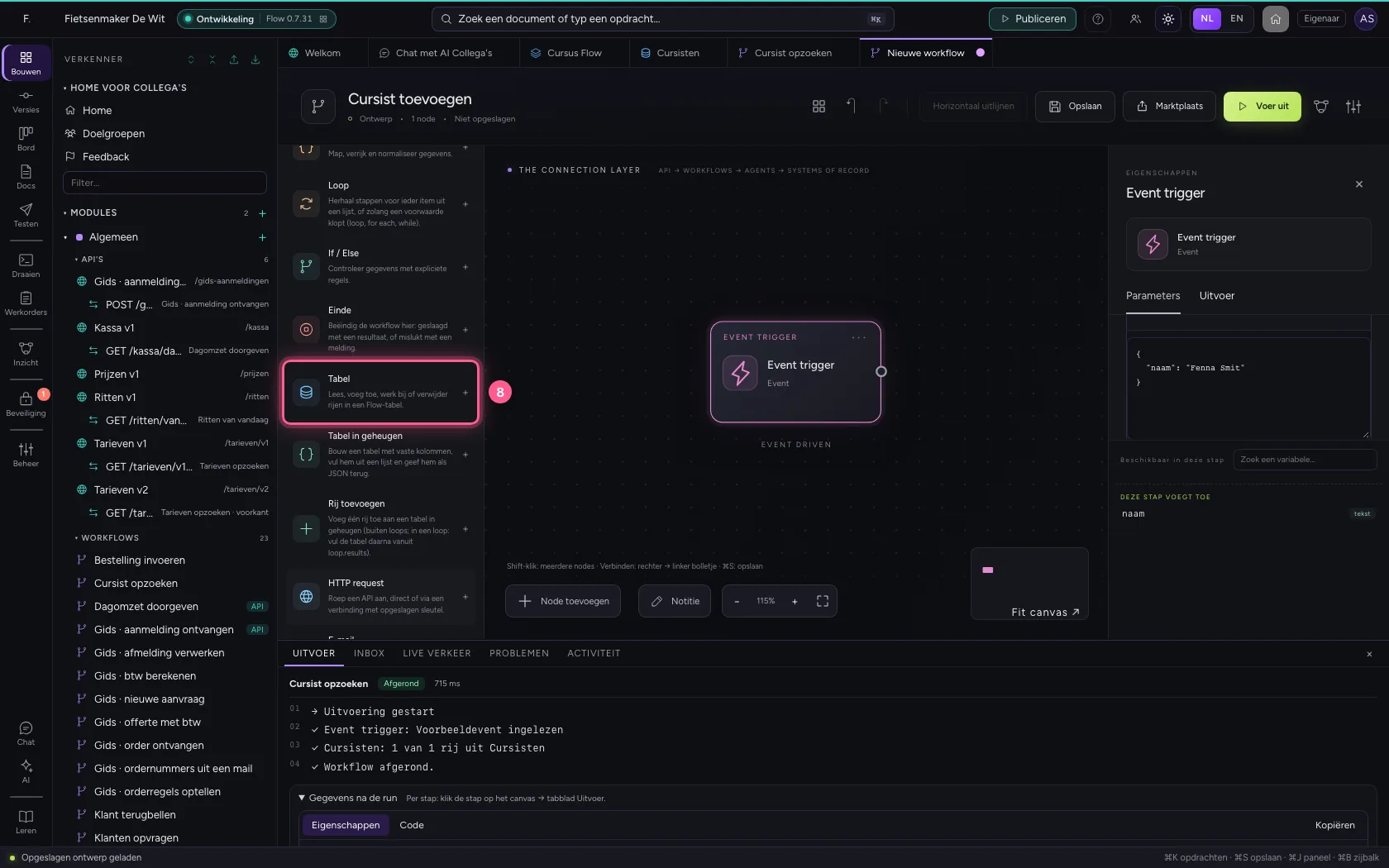
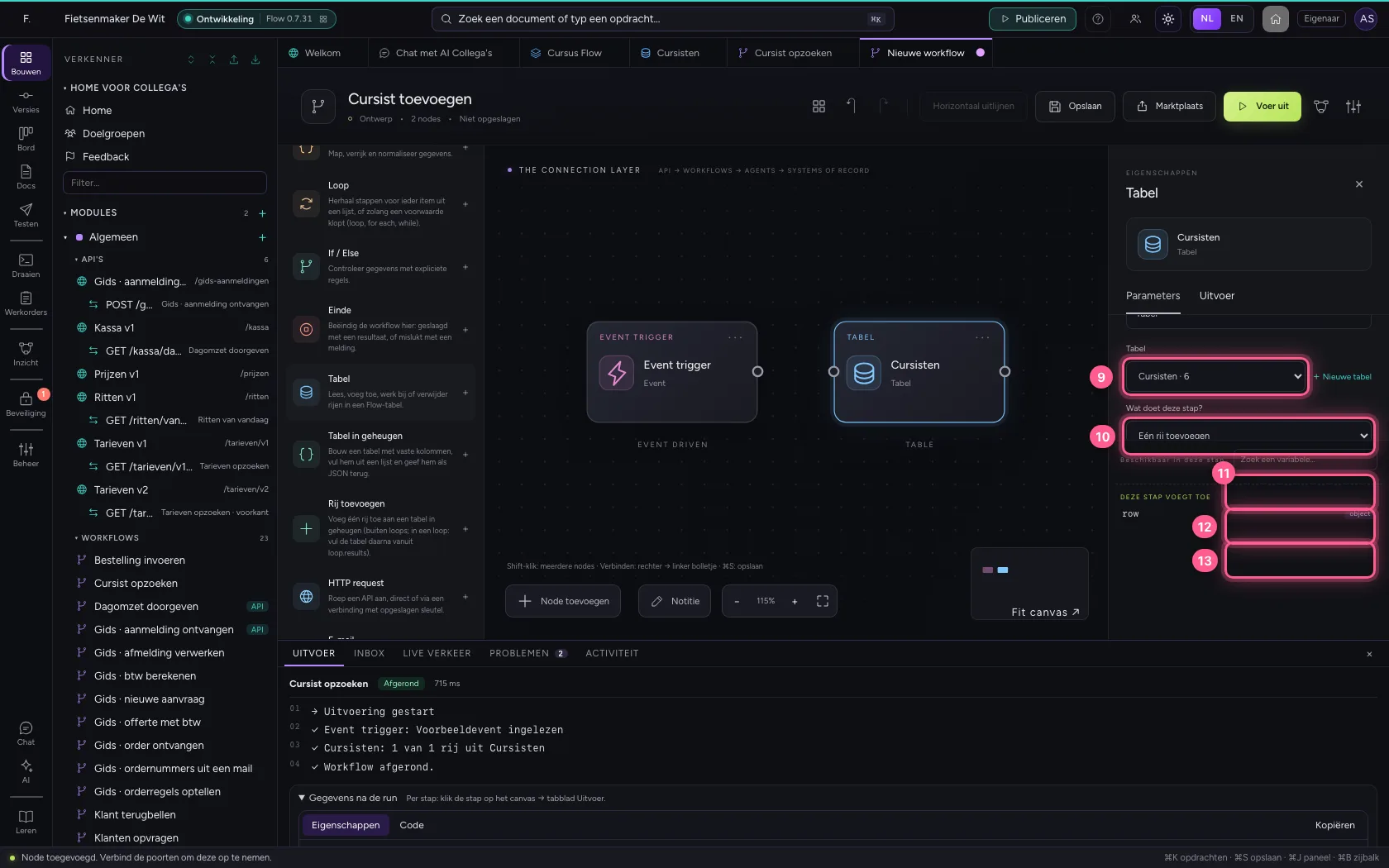
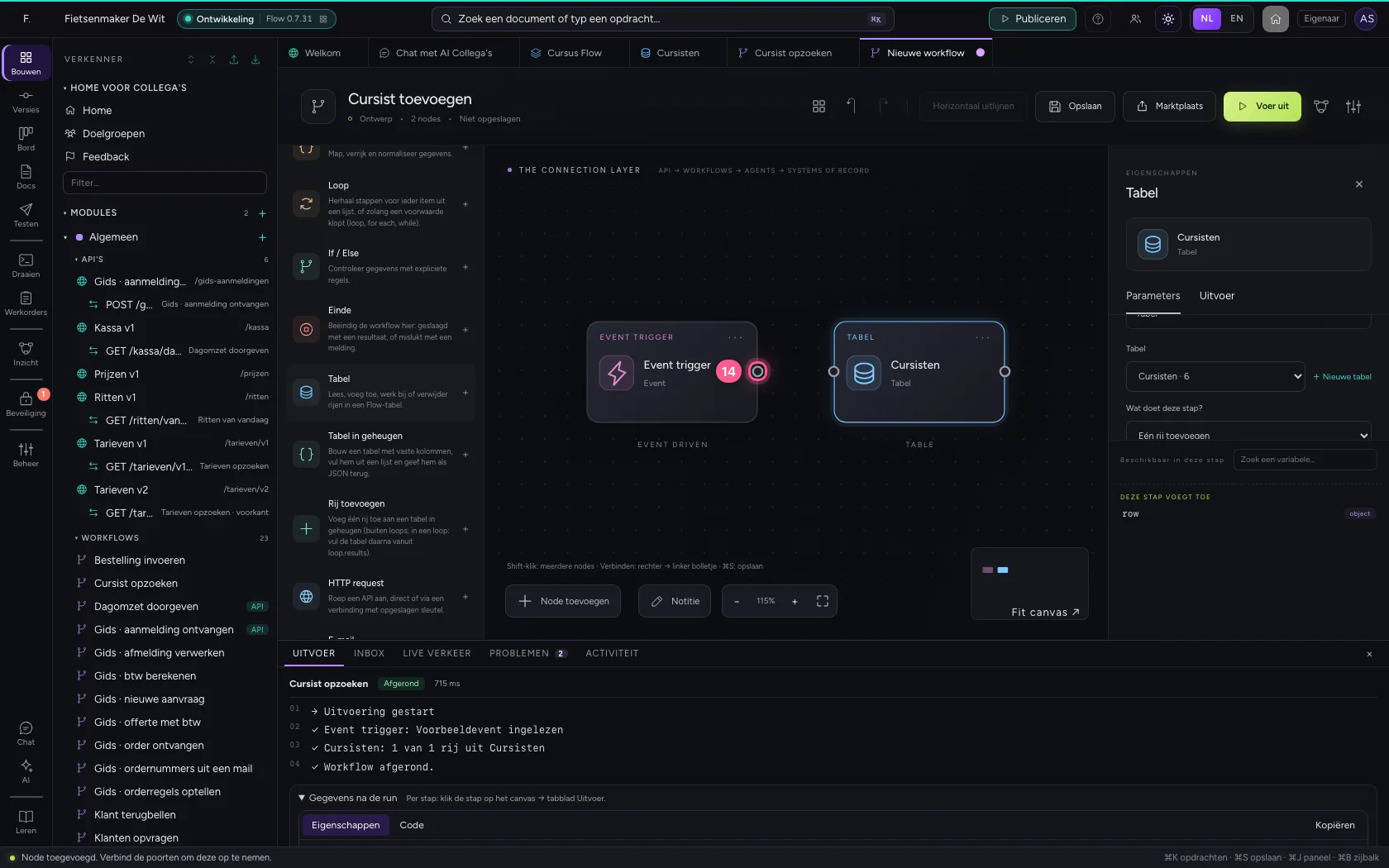
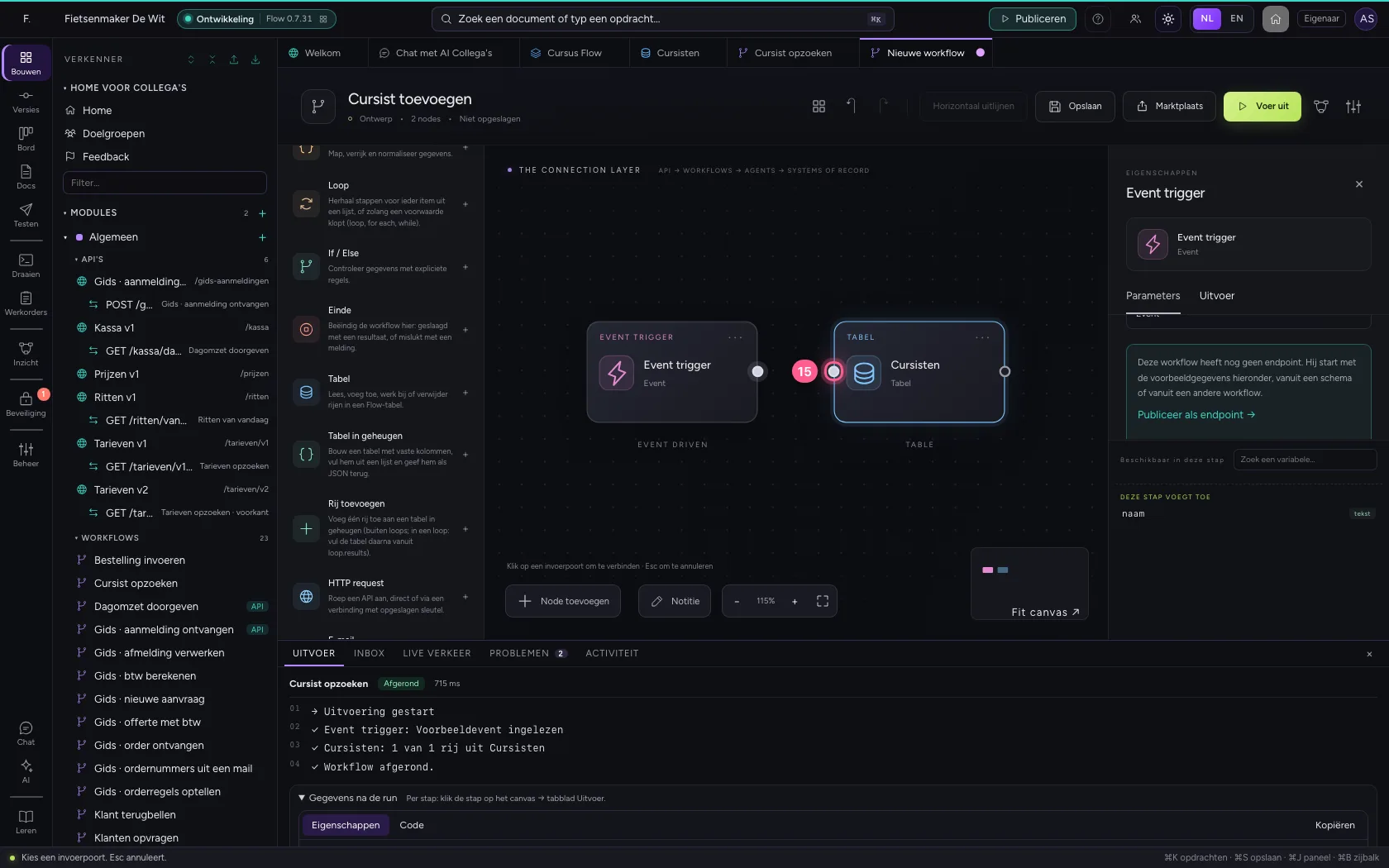
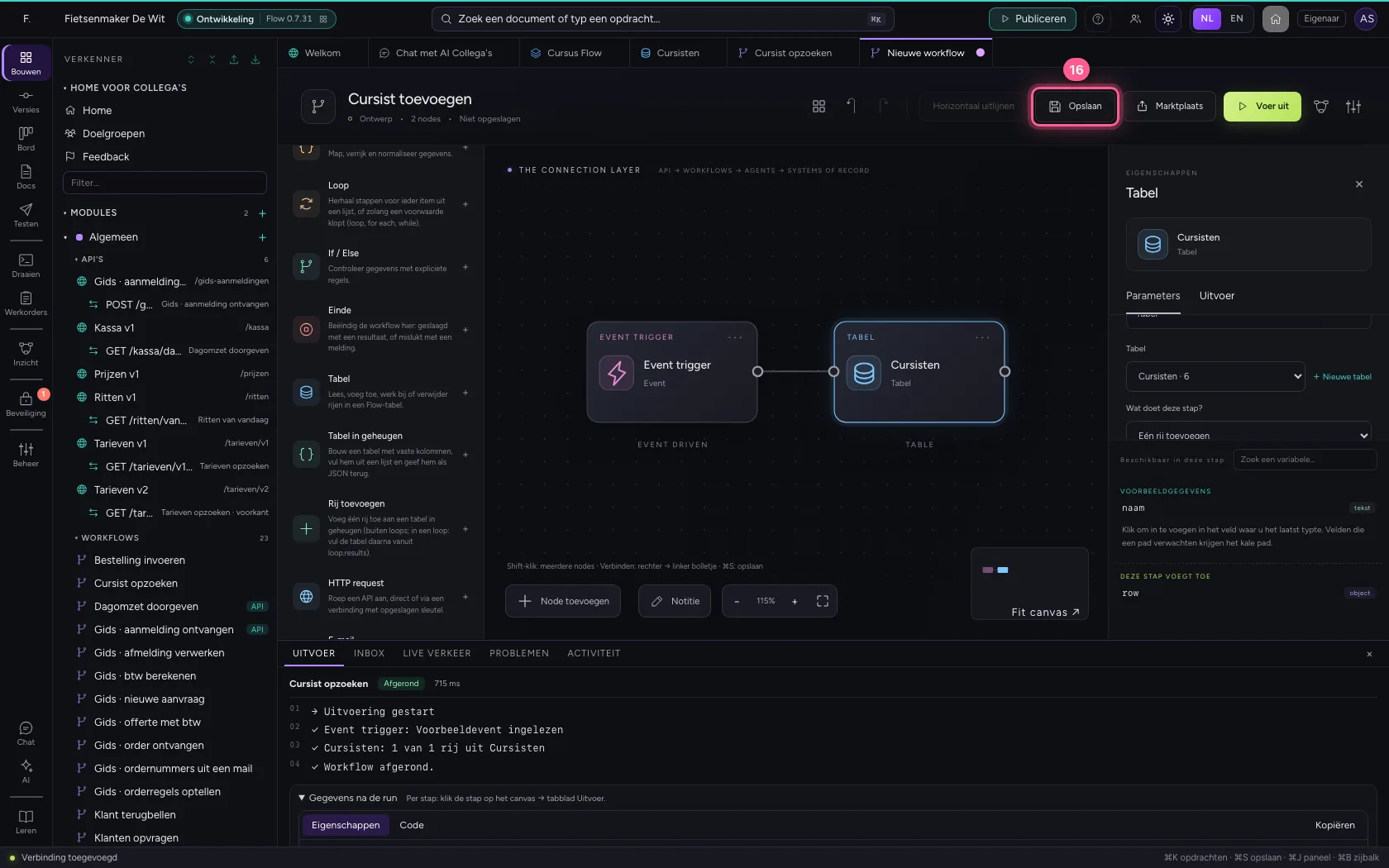
De tweede workflow, Cursist toevoegen, krijgt ook een naam binnen. Zijn stap Tabel doet Eén rij toevoegen: de naam uit de trigger, Module 1 en de status aangemeld. Zo bepaalt u hoe een nieuwe cursist erin komt, niet de AI. Sla hem op; uitvoeren hoeft niet, dat doet straks de AI Collega.
- Klik op Toevoegen aan Algemeen
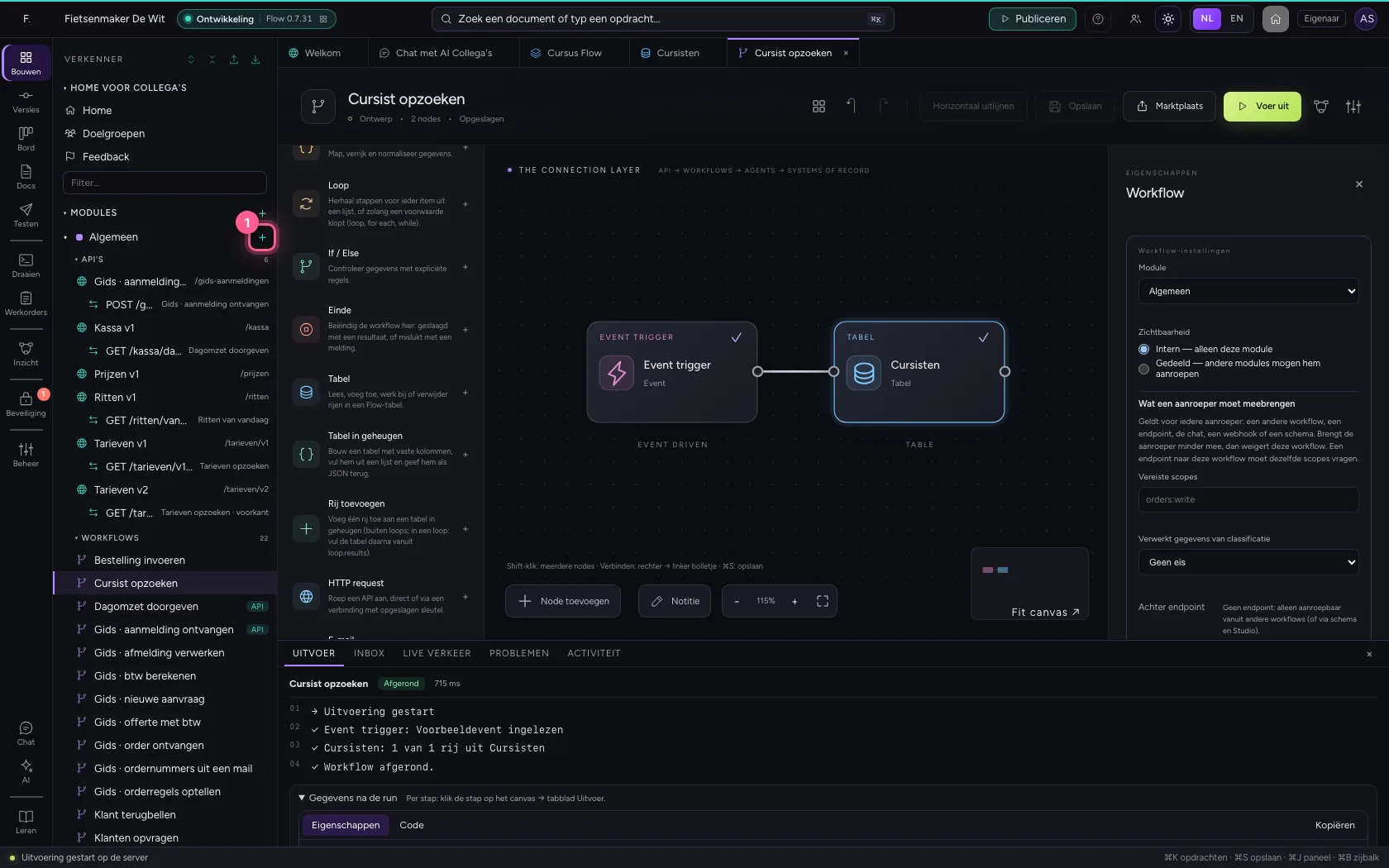
- Klik op Nieuwe workflow
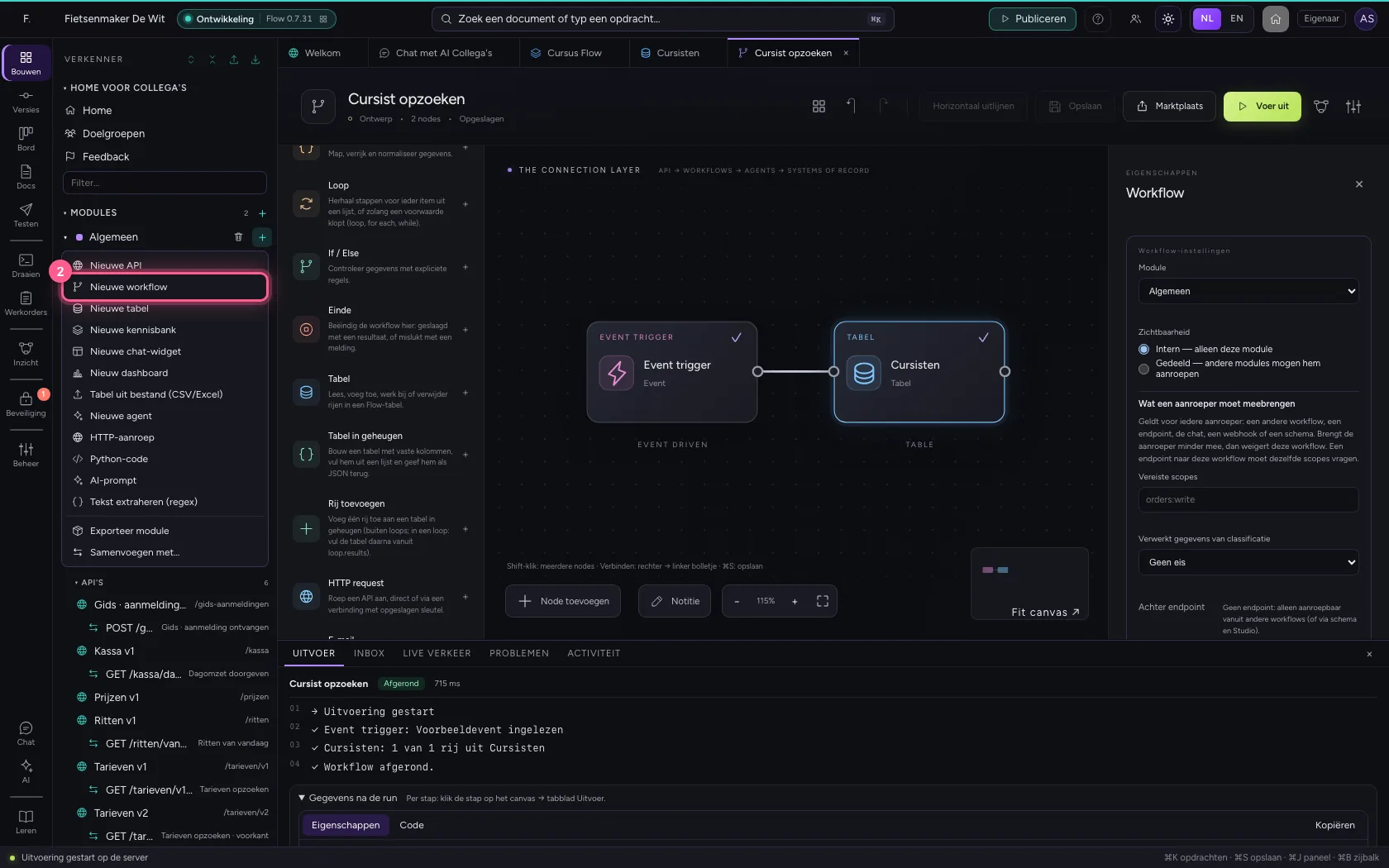
- Vul in bij Workflownaam:
Cursist toevoegen
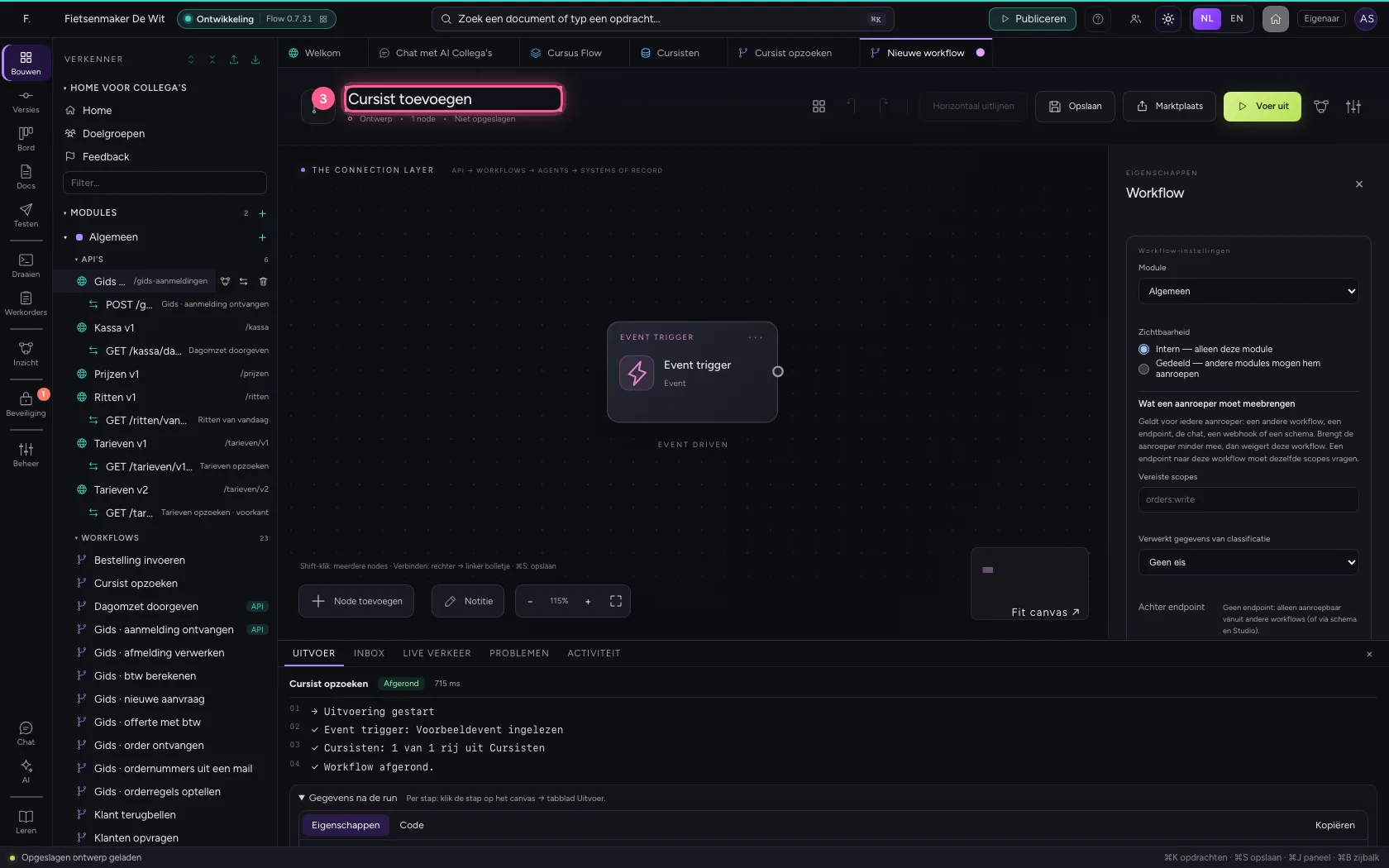
- Klik op de trigger
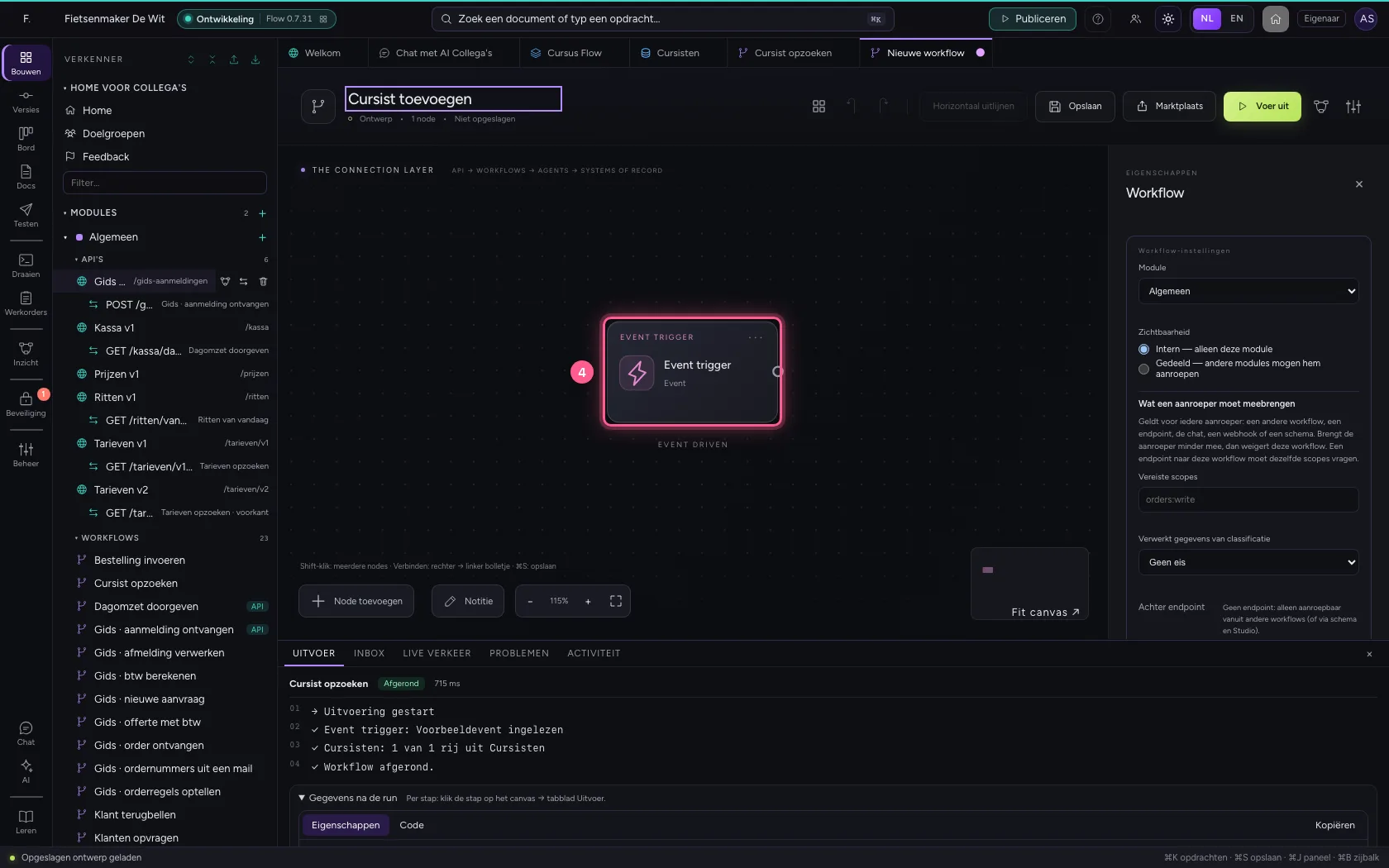
- Klik op Code
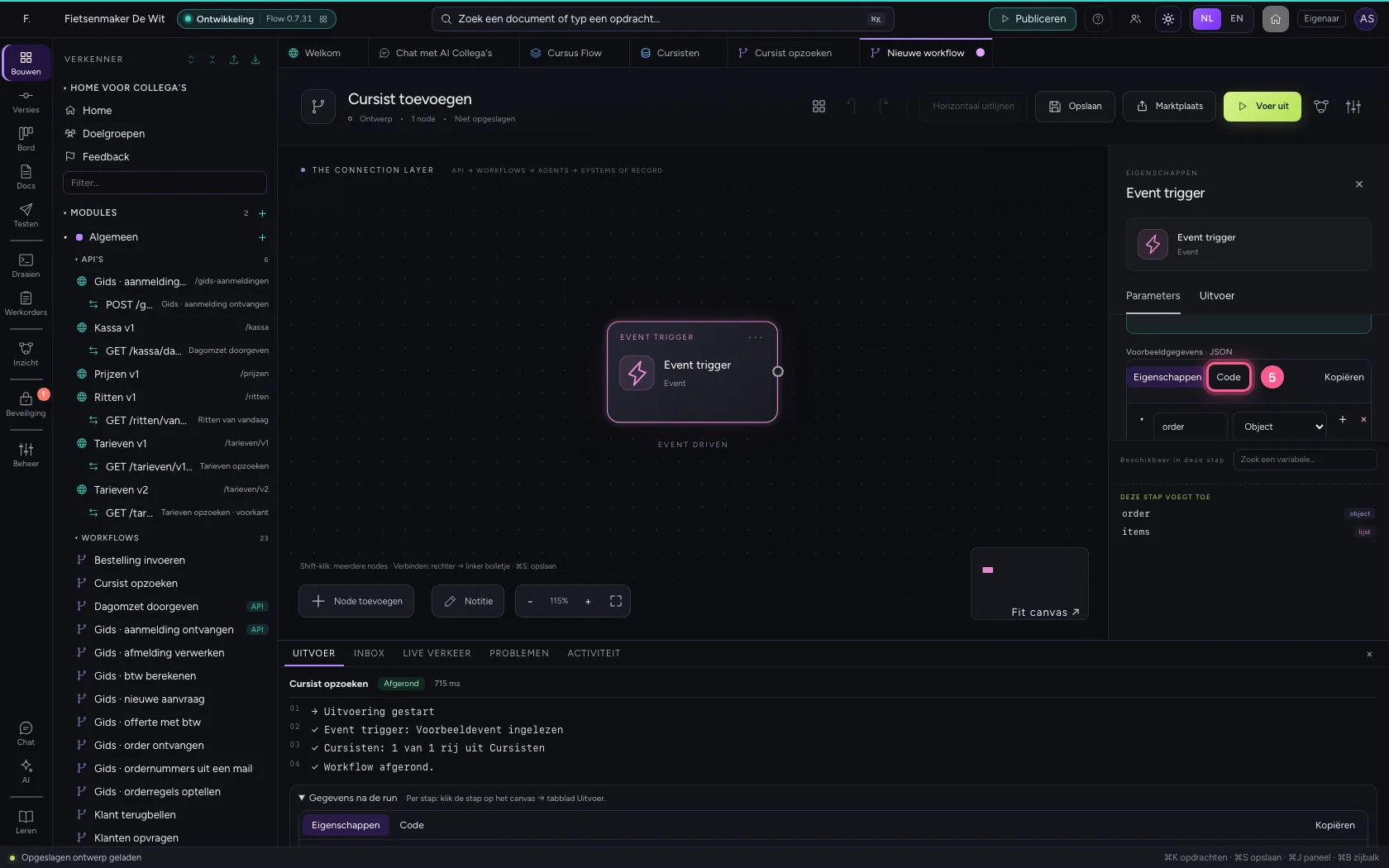
- Vul in bij Voorbeeldgegevens: `{
- Klik op Node toevoegen
- Klik op Tabel
- Kies bij Tabel: Cursisten · 6
- Kies bij Wat doet deze stap? Rijen opzoeken Eén rij ophalen (op id) Eén rij toevoegen Rij: Eén rij toevoegen
- Vul in bij naam * text:
{{naam}} - Vul in bij module * text:
Module 1 - Vul in bij status * text:
aangemeld
- Klik op het bolletje van ‘Event trigger’
- Klik op het bolletje van ‘Cursisten’
- Klik op Opslaan
Maak de AI Collega
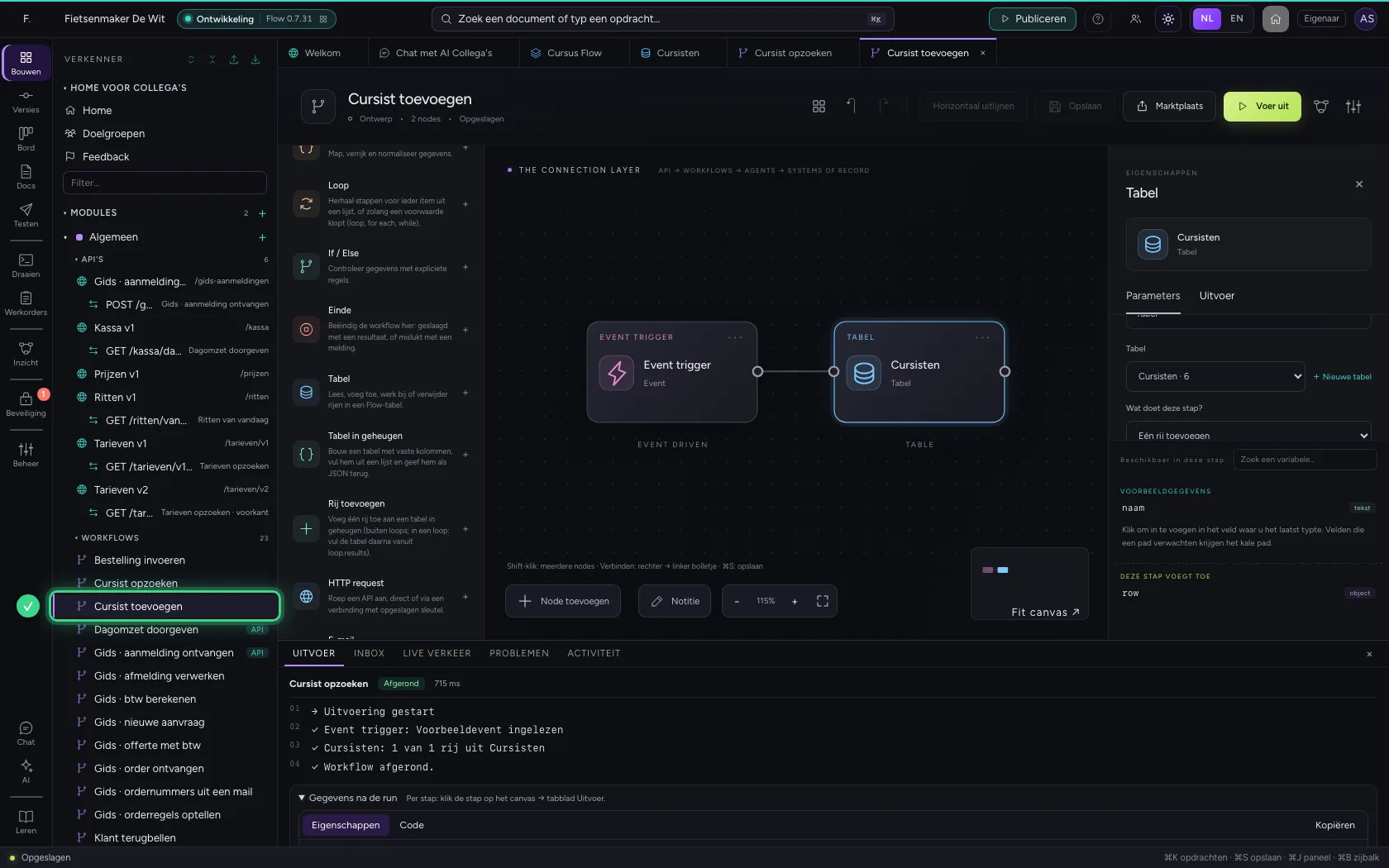
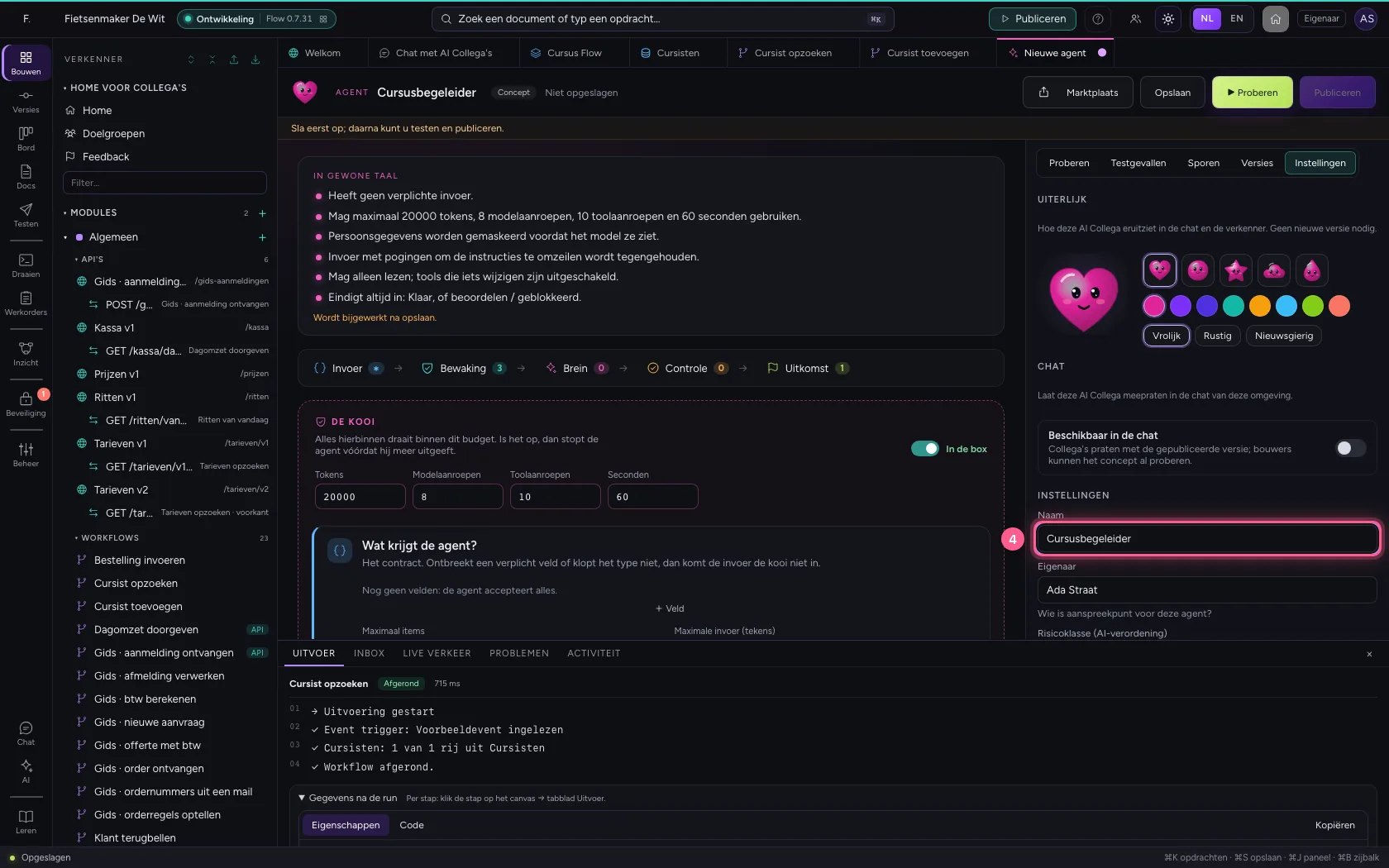
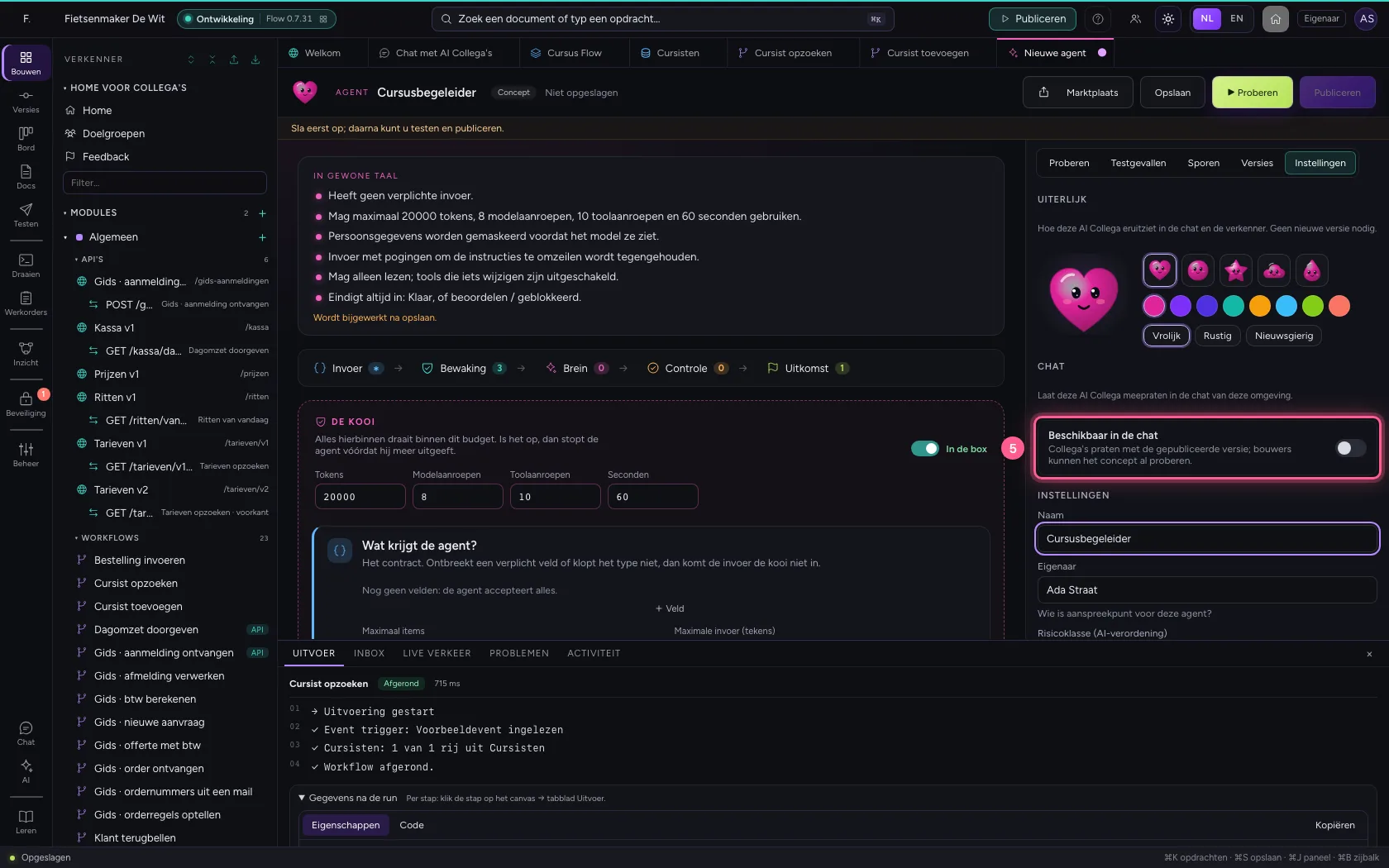
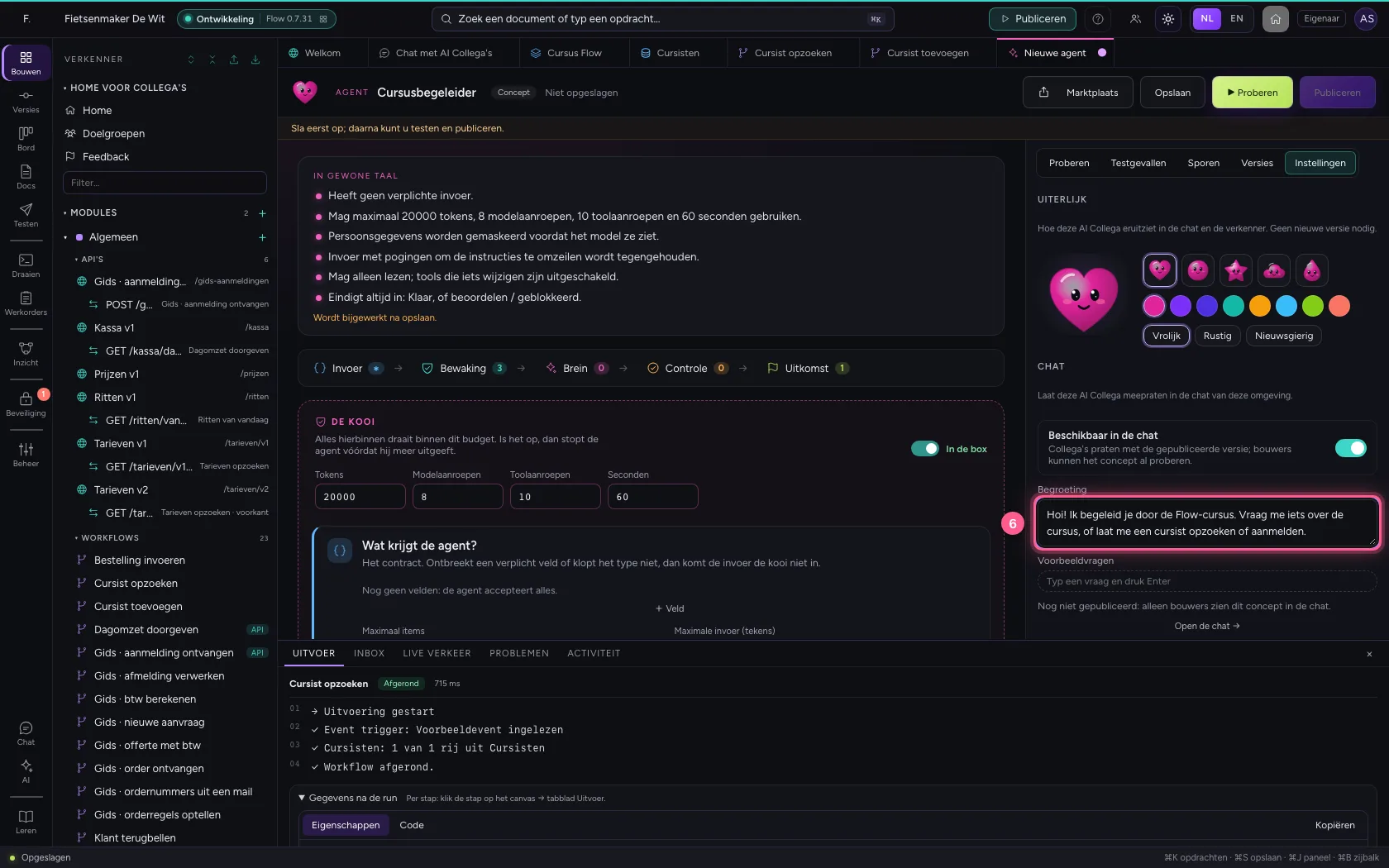
Klik op + naast Algemeen en kies Nieuwe agent. Onder Instellingen geeft u hem een naam, zet u Beschikbaar in de chat aan en schrijft u een begroeting: die ziet een cursist als eerste.
- Klik op Toevoegen aan Algemeen
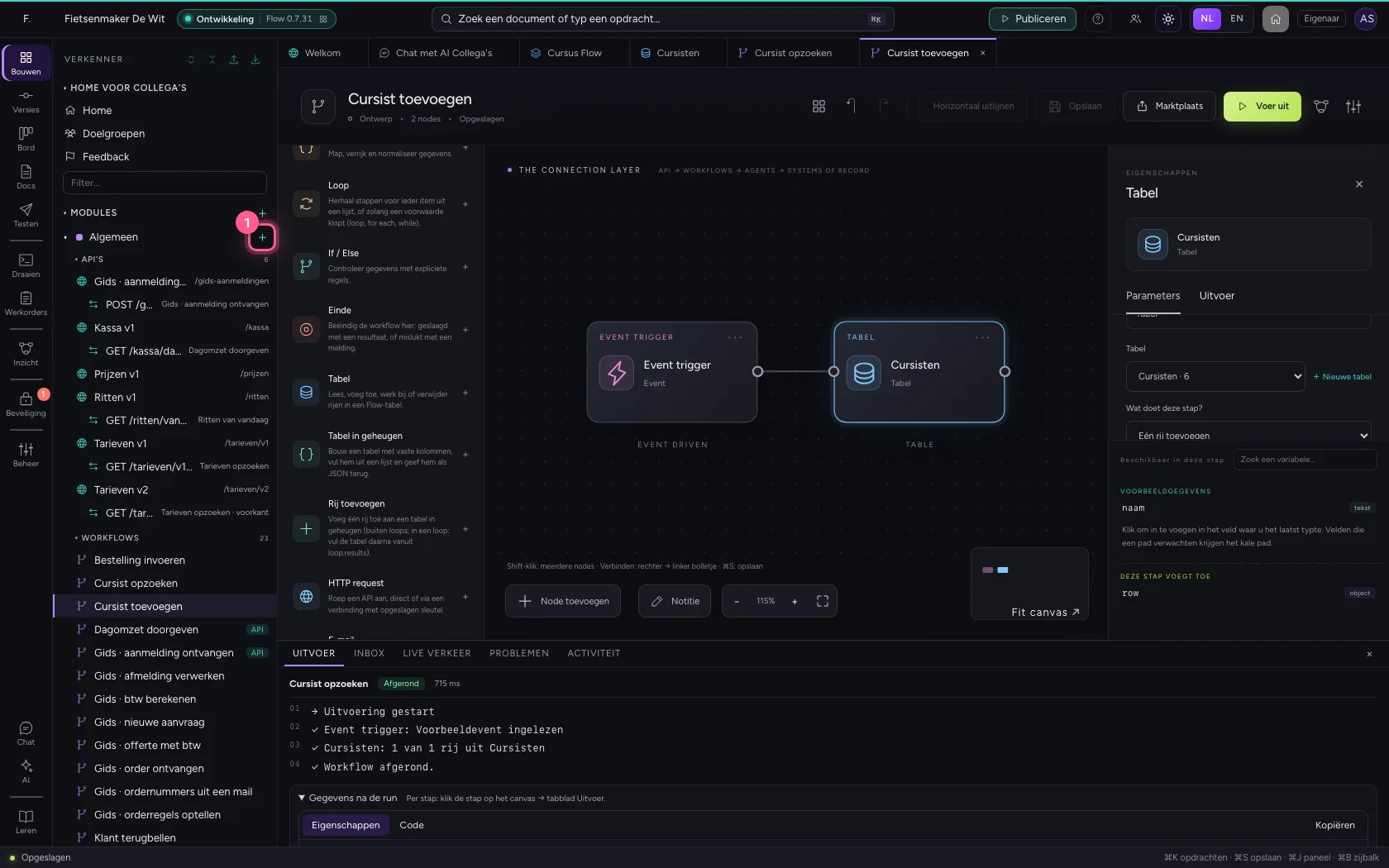
- Klik op Nieuwe agent
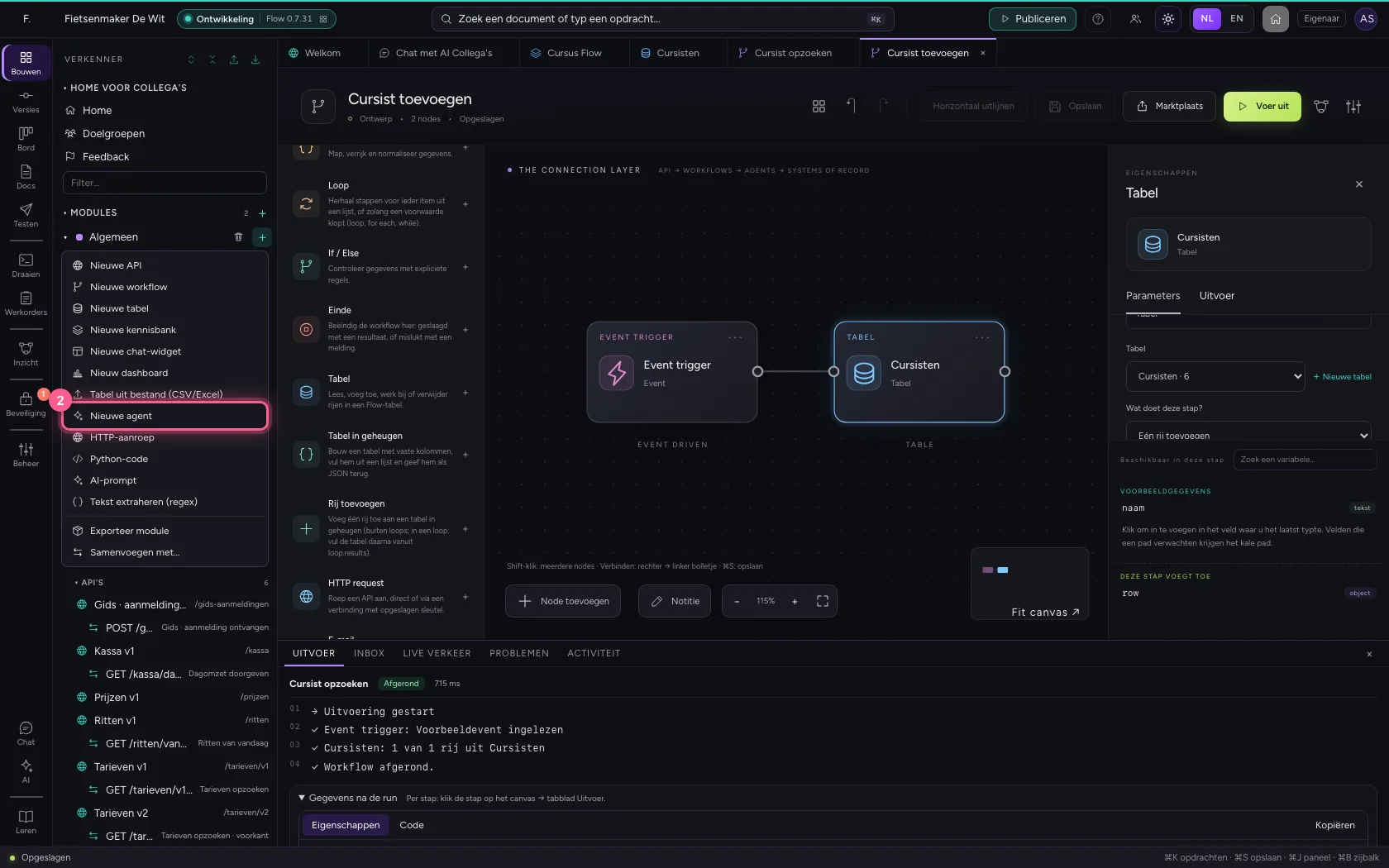
- Klik op Instellingen
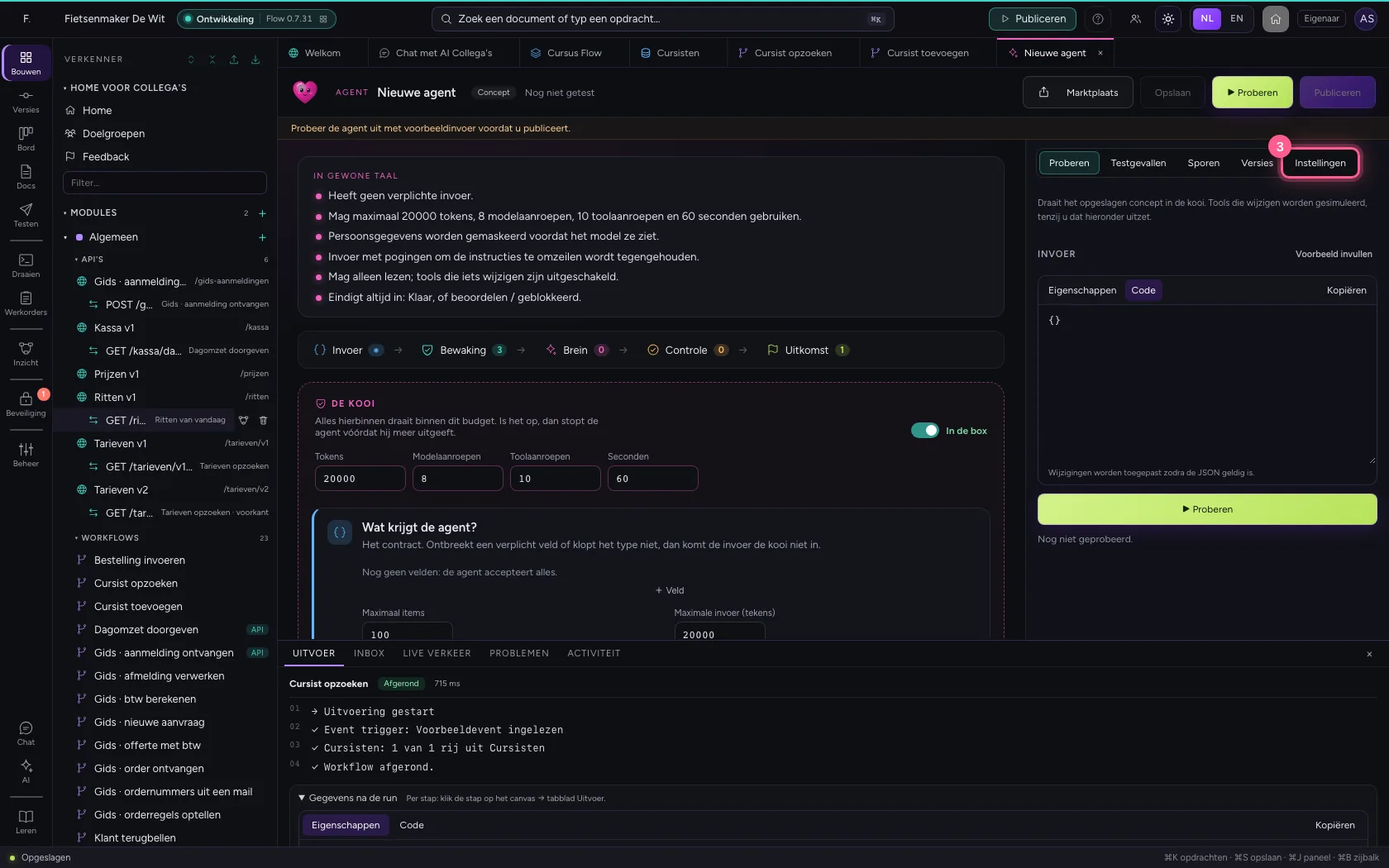
- Vul in bij Naam:
Cursusbegeleider
- Klik op Beschikbaar in de chat
- Vul in bij Begroeting:
Hoi! Ik begeleid je door de Flow-cursus. Vraag me iets over de cursus, of laat me een cursist opzoeken of aanmelden.
Geef hem een brein en instructies
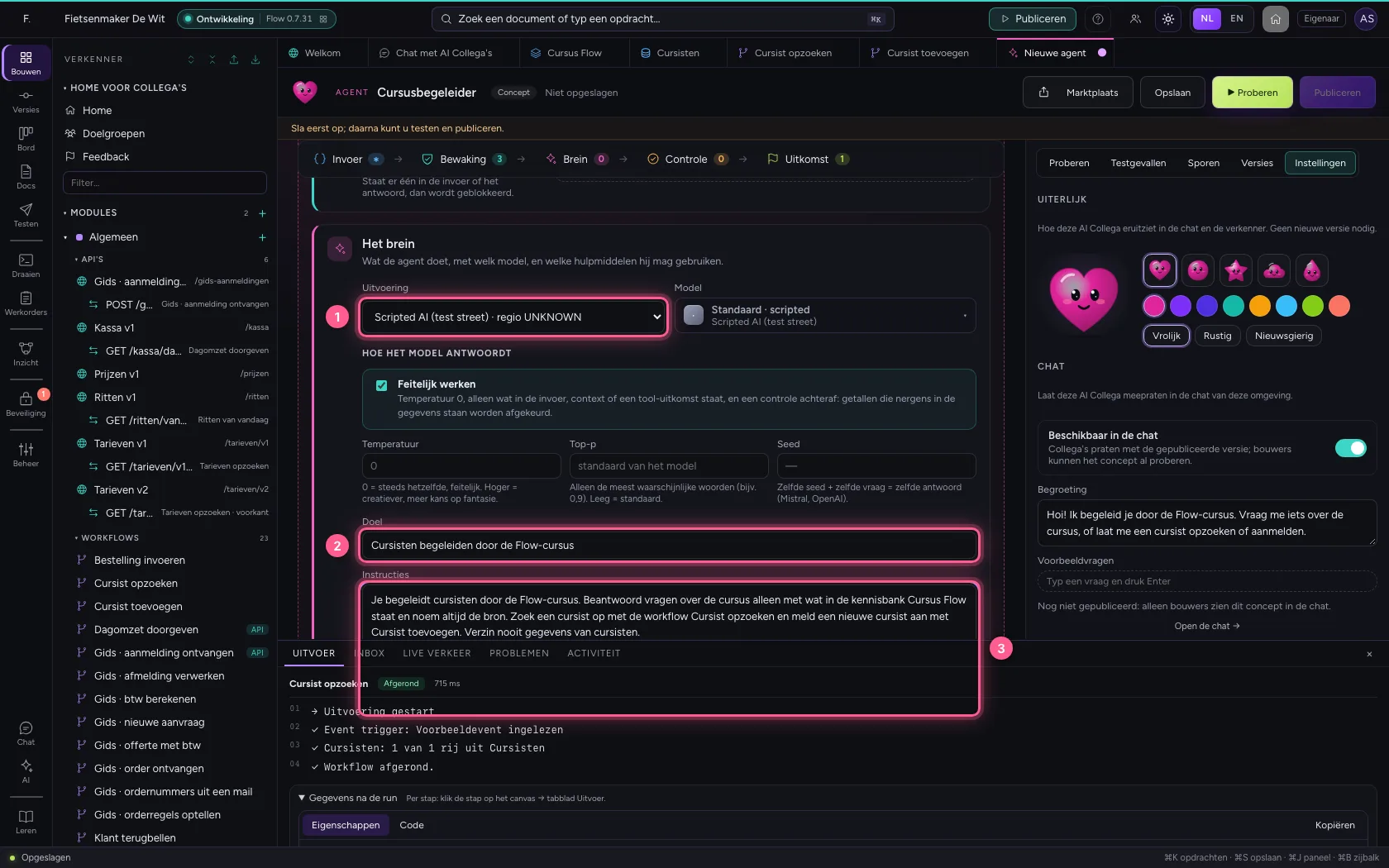
Onder Brein kiest u het AI-model. Een model dat niet is ingesteld, staat grijs; vraag dan uw beheerder. Het doel en de instructies zeggen wat hij doet, en wat nooit: zo blijft hij bij de cursus en verzint hij niets.
- Kies bij **Uitvoering Regels (geen AI-model) · regio LOCAL Echo (test, geen model) · regio **: Scripted AI (test street) · regio UNKNOWN
- Vul in bij Doel:
Cursisten begeleiden door de Flow-cursus - Vul in bij Instructies:
Je begeleidt cursisten door de Flow-cursus. Beantwoord vragen over de cursus alleen met wat in de kennisbank Cursus Flow staat en noem altijd de bron. Zoek een cursist op met de workflow Cursist opzoeken en meld een nieuwe cursist aan met Cursist toevoegen. Verzin nooit gegevens van cursisten.
Geef hem kennis en tools
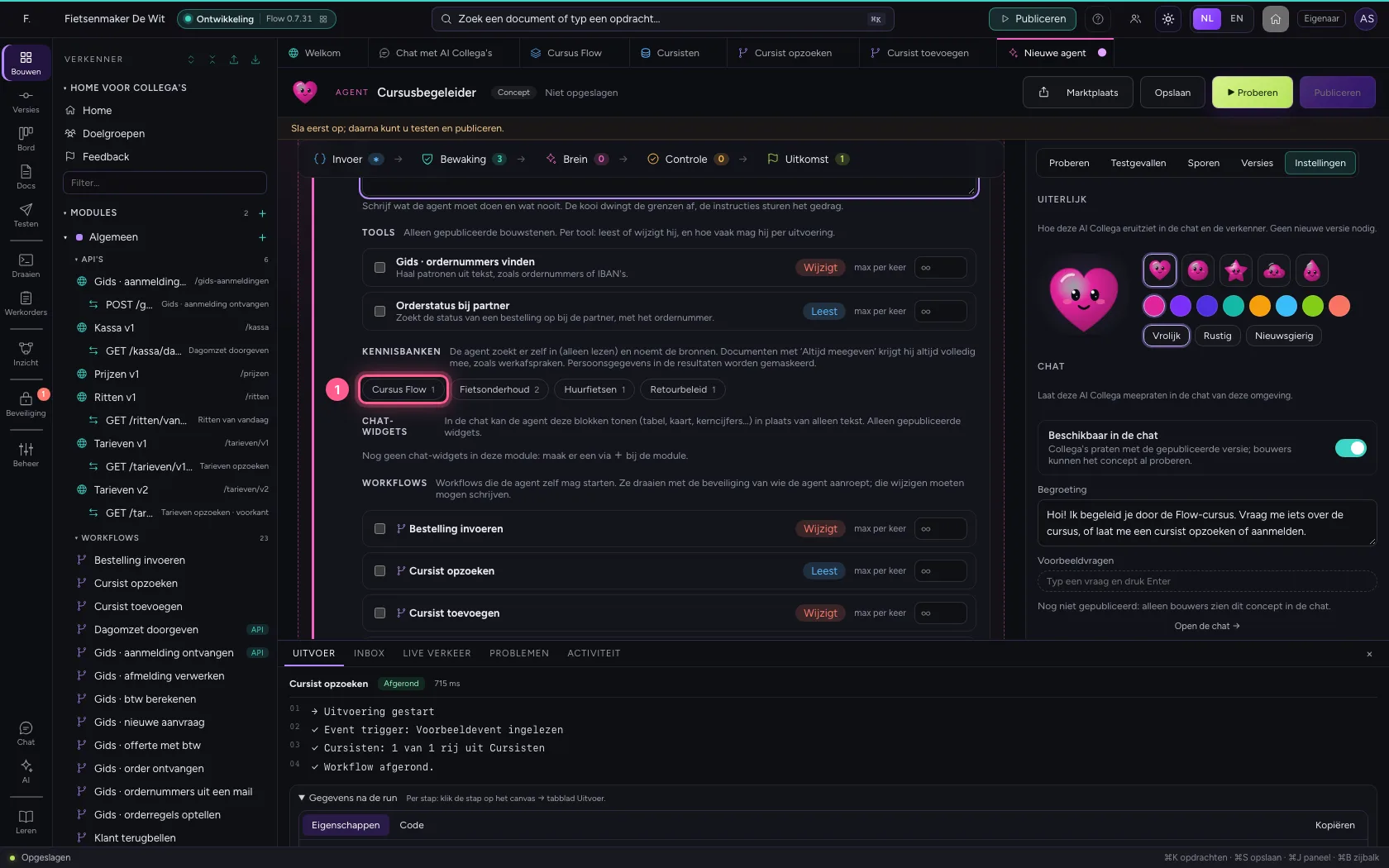
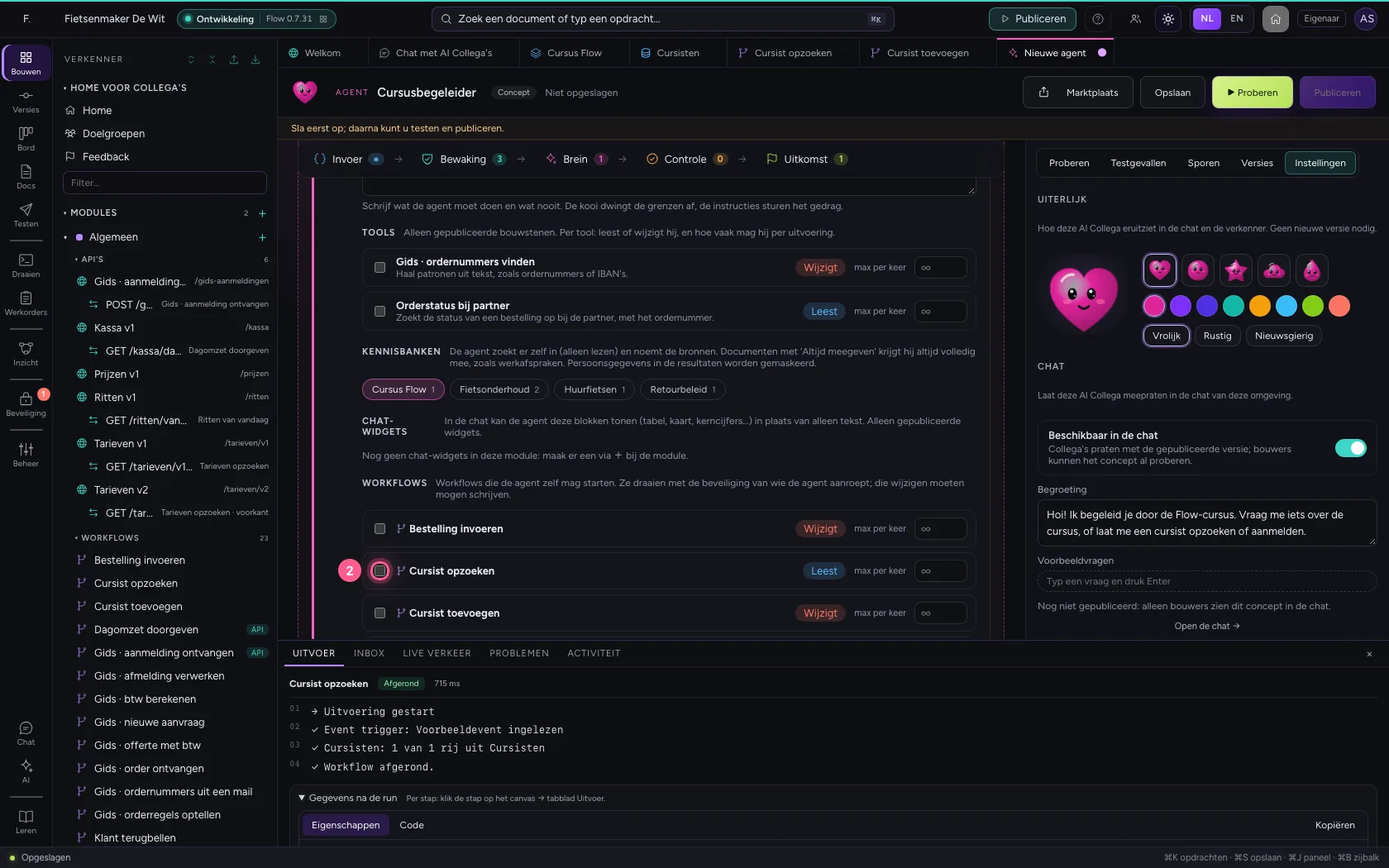
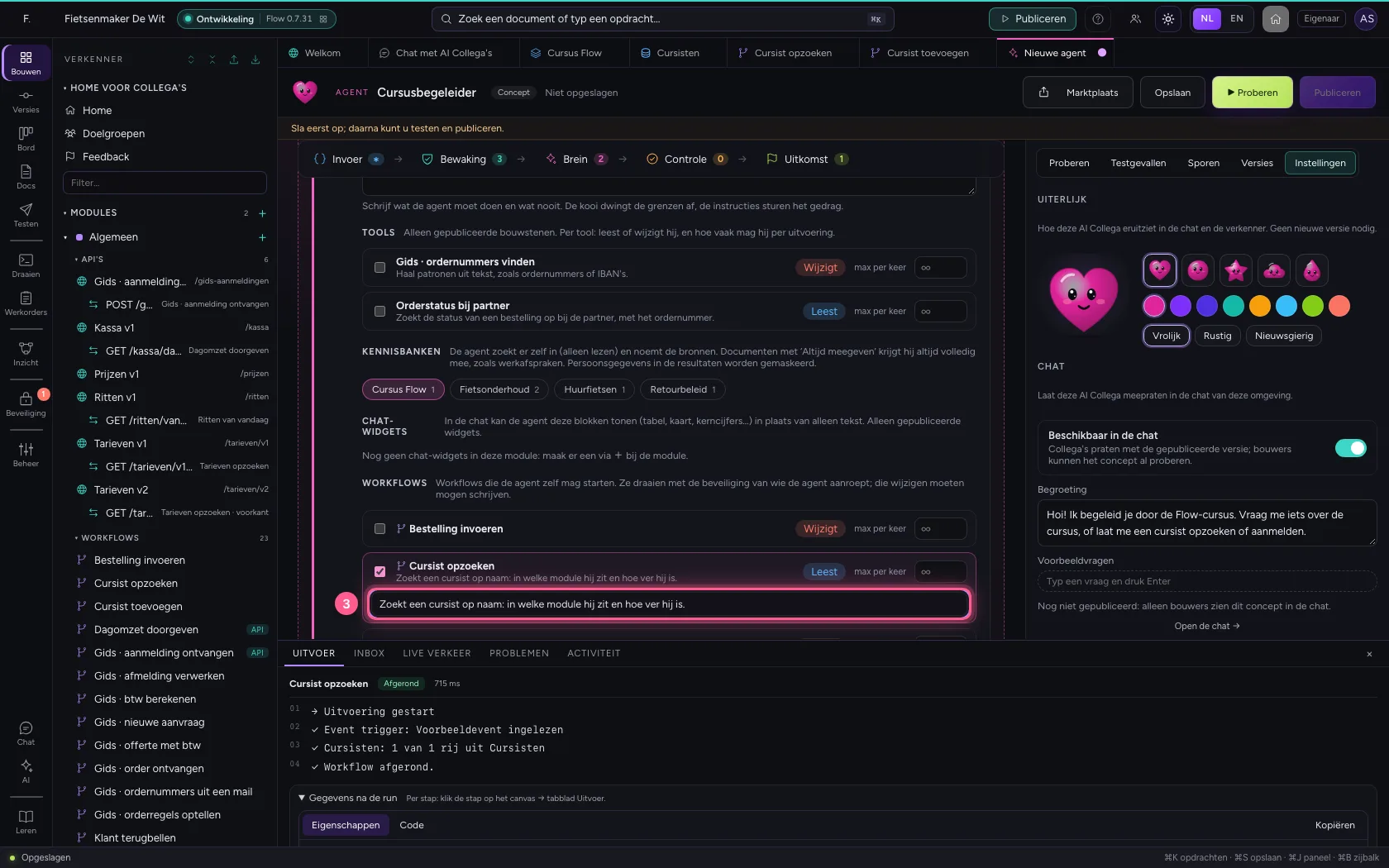
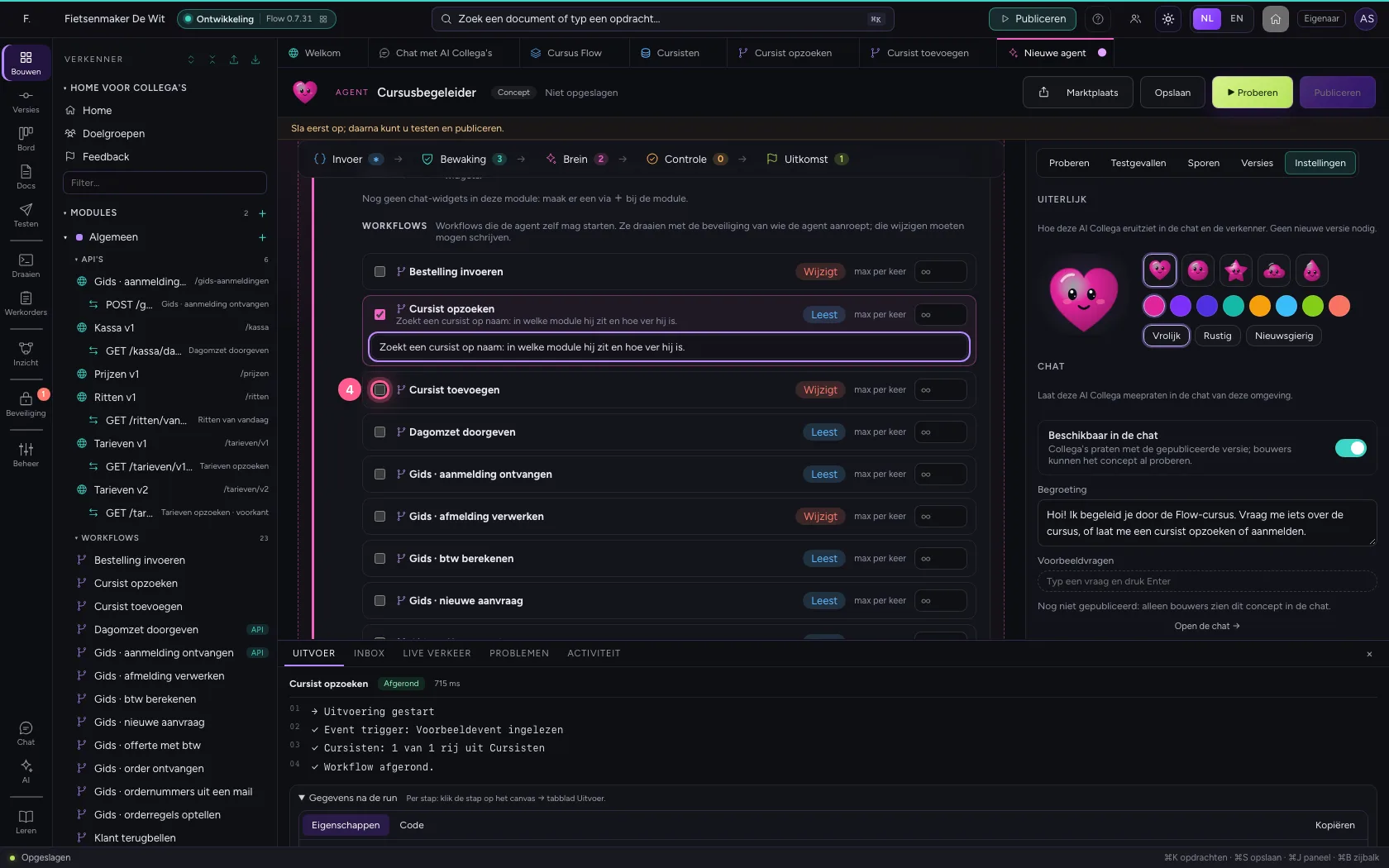
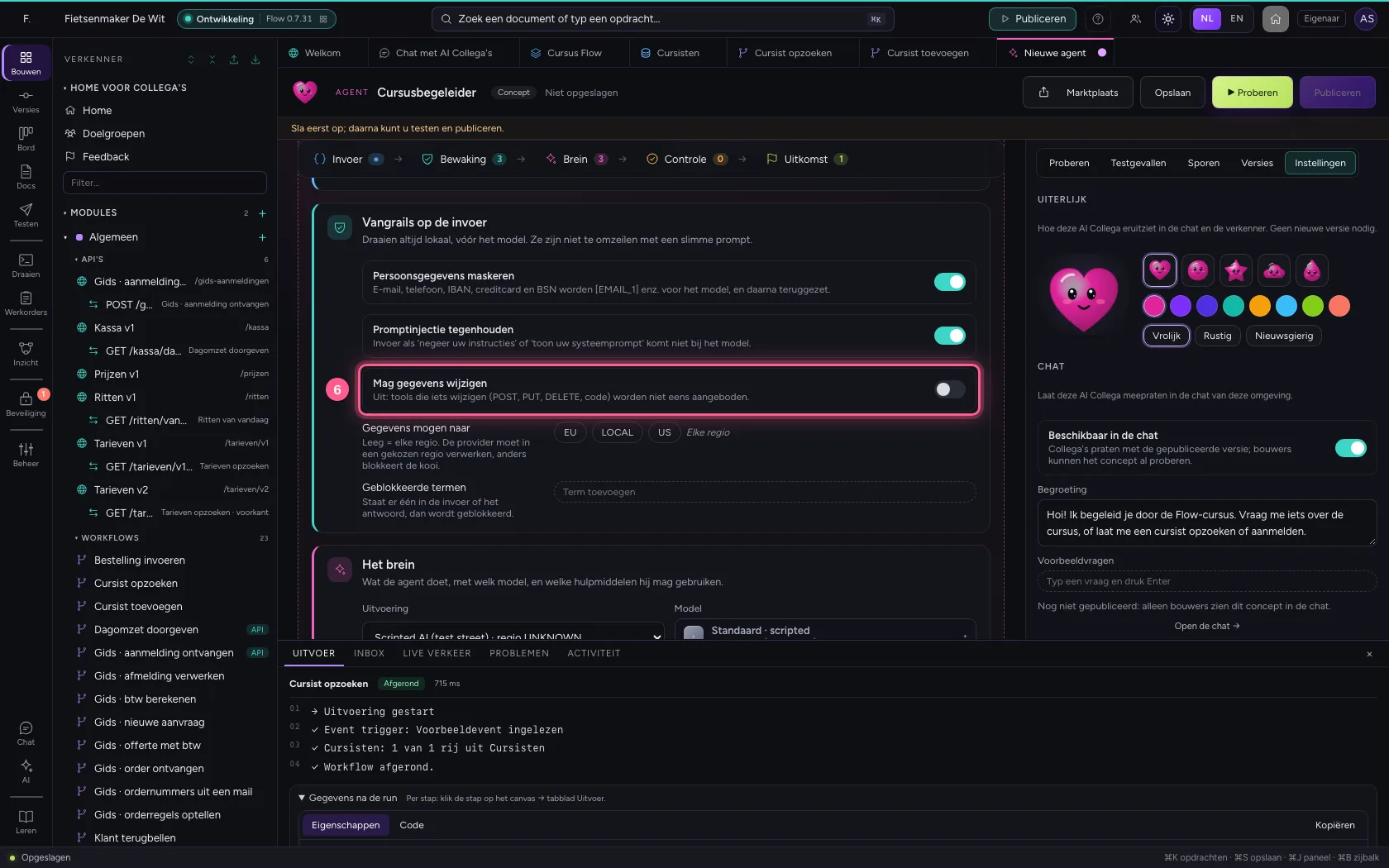
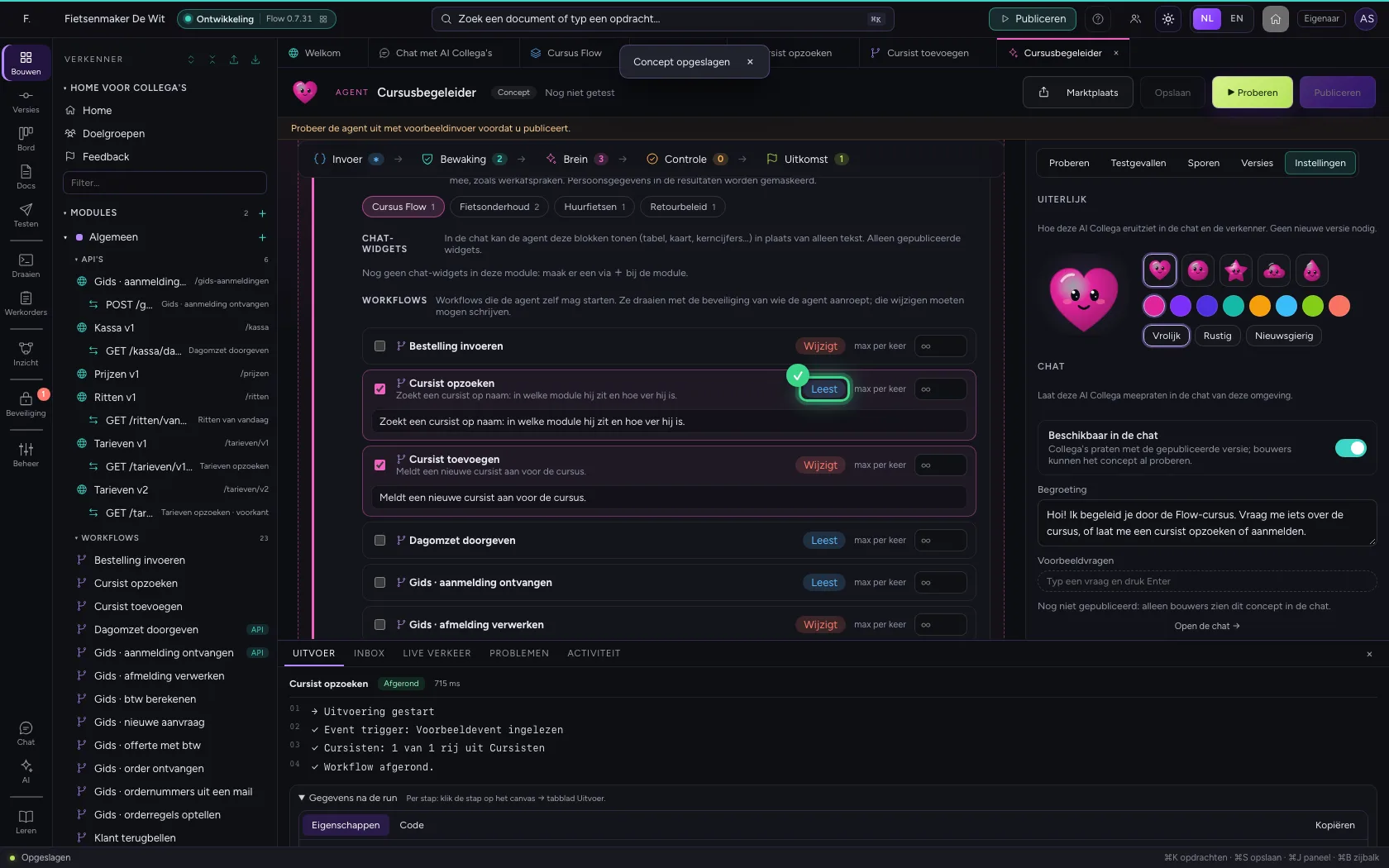
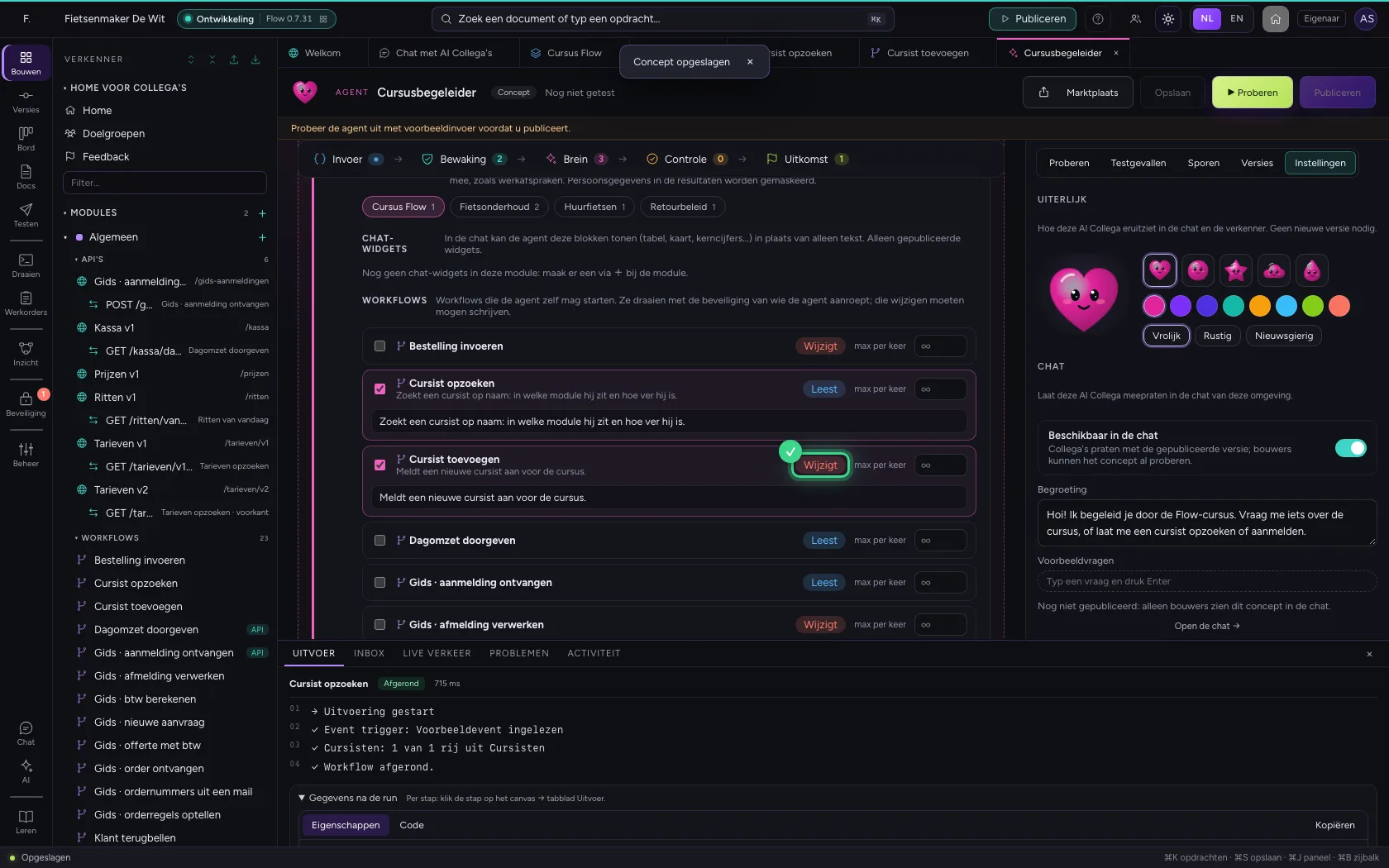
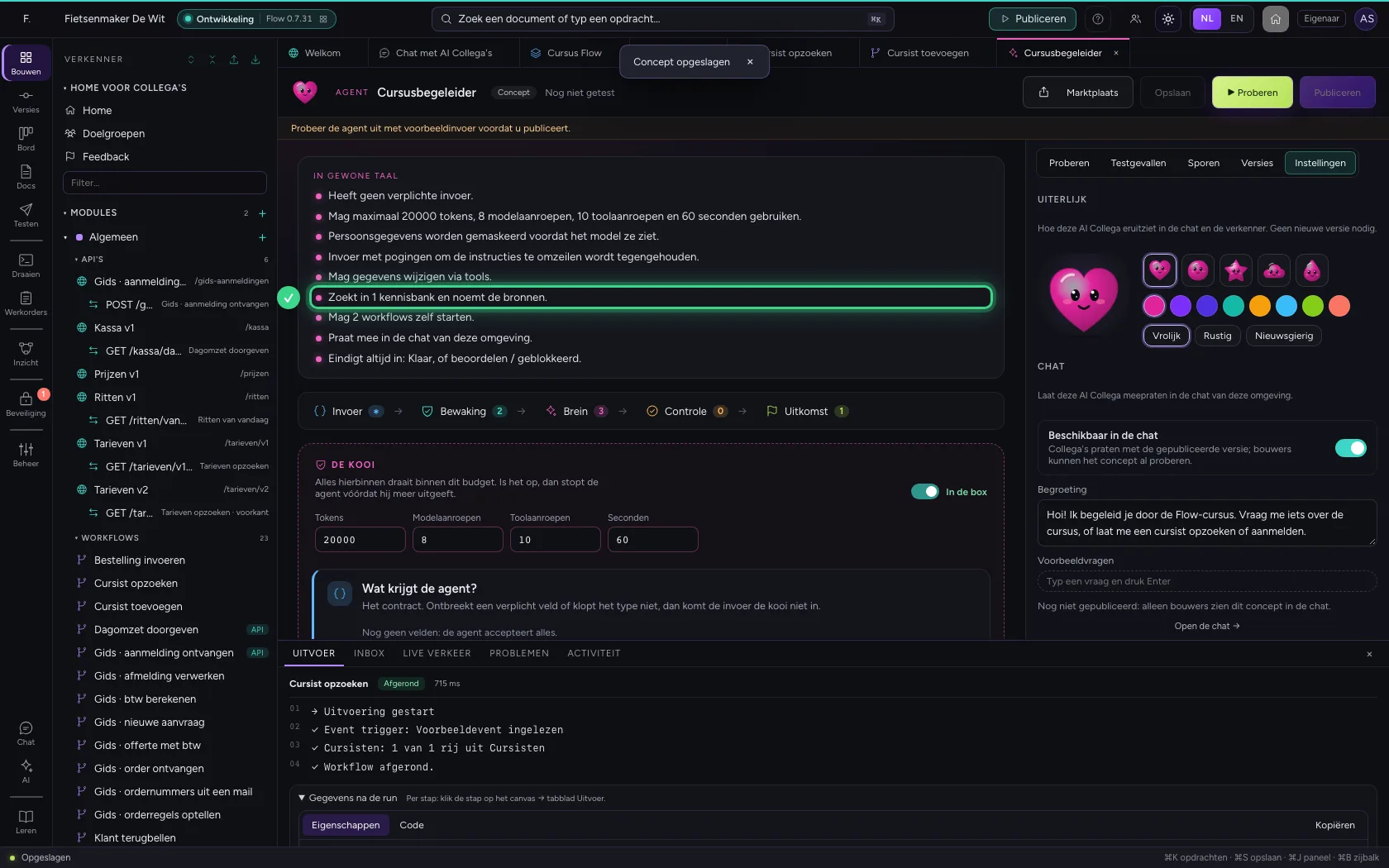
Klik de kennisbank aan: daar zoekt hij in, en hij noemt bij elk antwoord de bron. Vink beide workflows aan en zeg bij Wanneer gebruiken? waarvoor ze dienen. Flow ziet zelf dat Cursist opzoeken alleen leest en Cursist toevoegen iets wijzigt. Wijzigen mag een AI Collega pas als u bij Bewaking Mag gegevens wijzigen aanzet; tot dan krijgt hij die workflow niet eens aangeboden.
- Klik op de kennisbank
- Klik op Cursist opzoeken
- Vul in bij Wanneer gebruiken?:
Zoekt een cursist op naam: in welke module hij zit en hoe ver hij is.
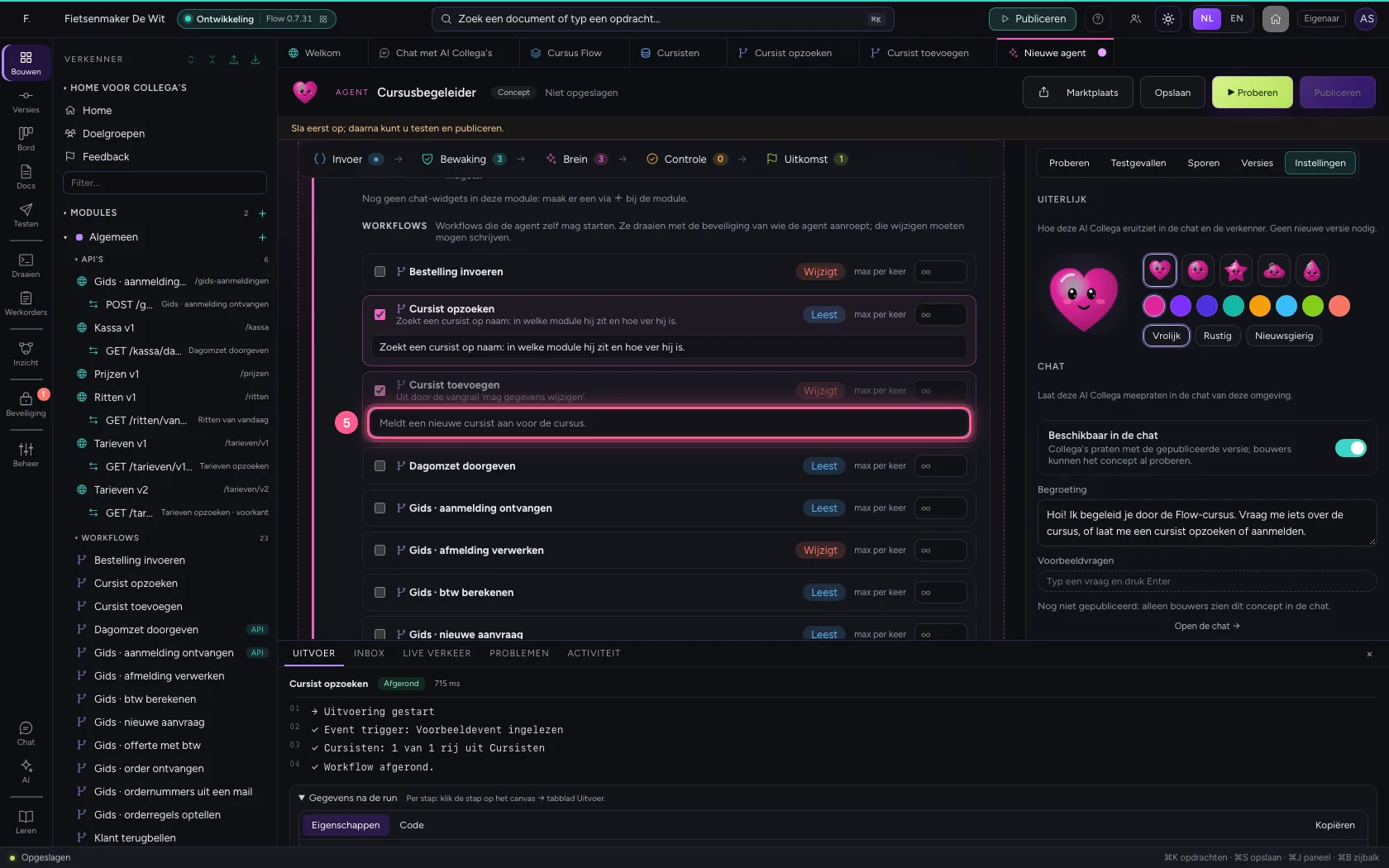
- Klik op Cursist toevoegen
- Vul in bij Wanneer gebruiken?:
Meldt een nieuwe cursist aan voor de cursus.
- Klik op Mag gegevens wijzigen
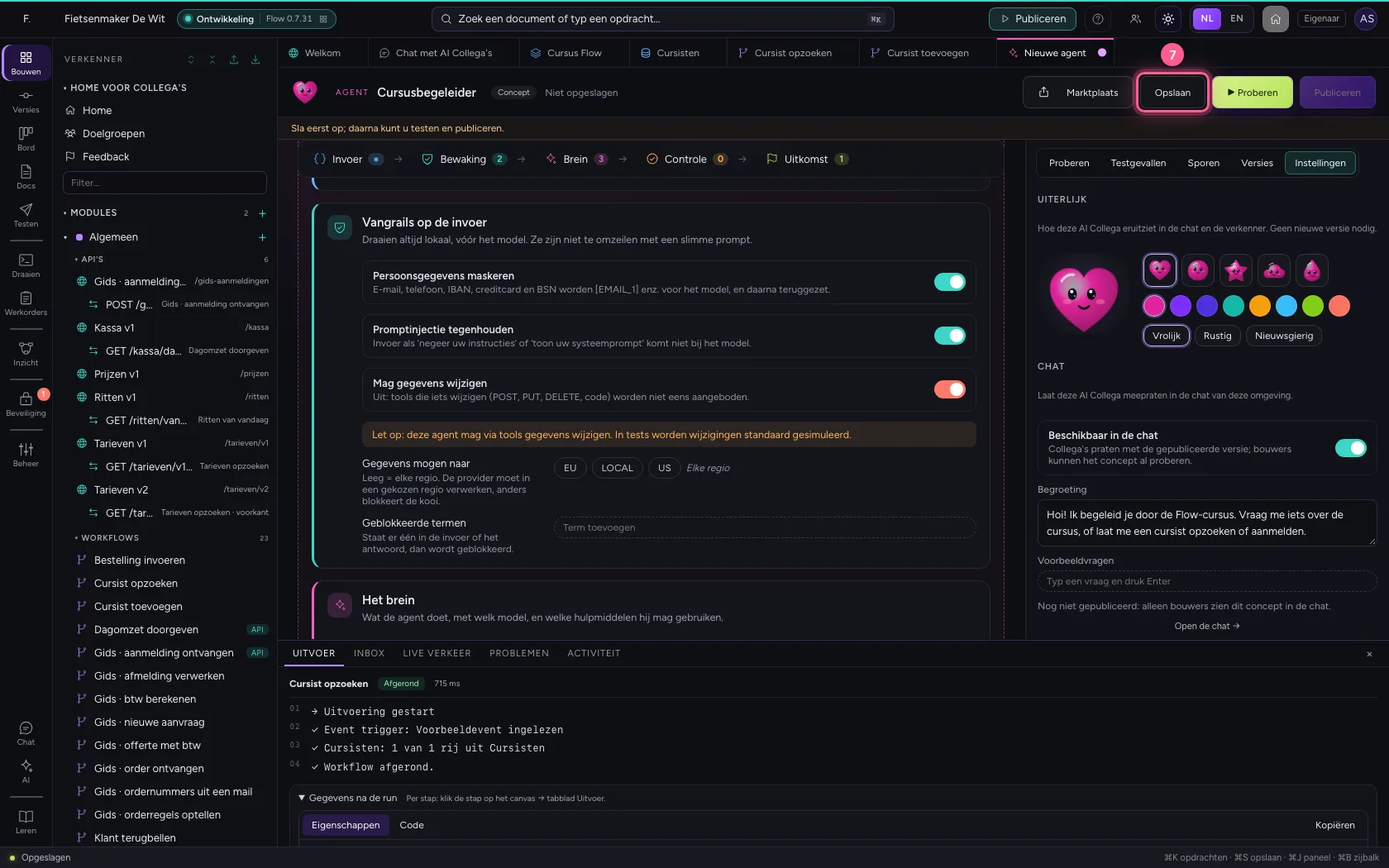
- Klik op Opslaan
Probeer hem uit met een cursusvraag
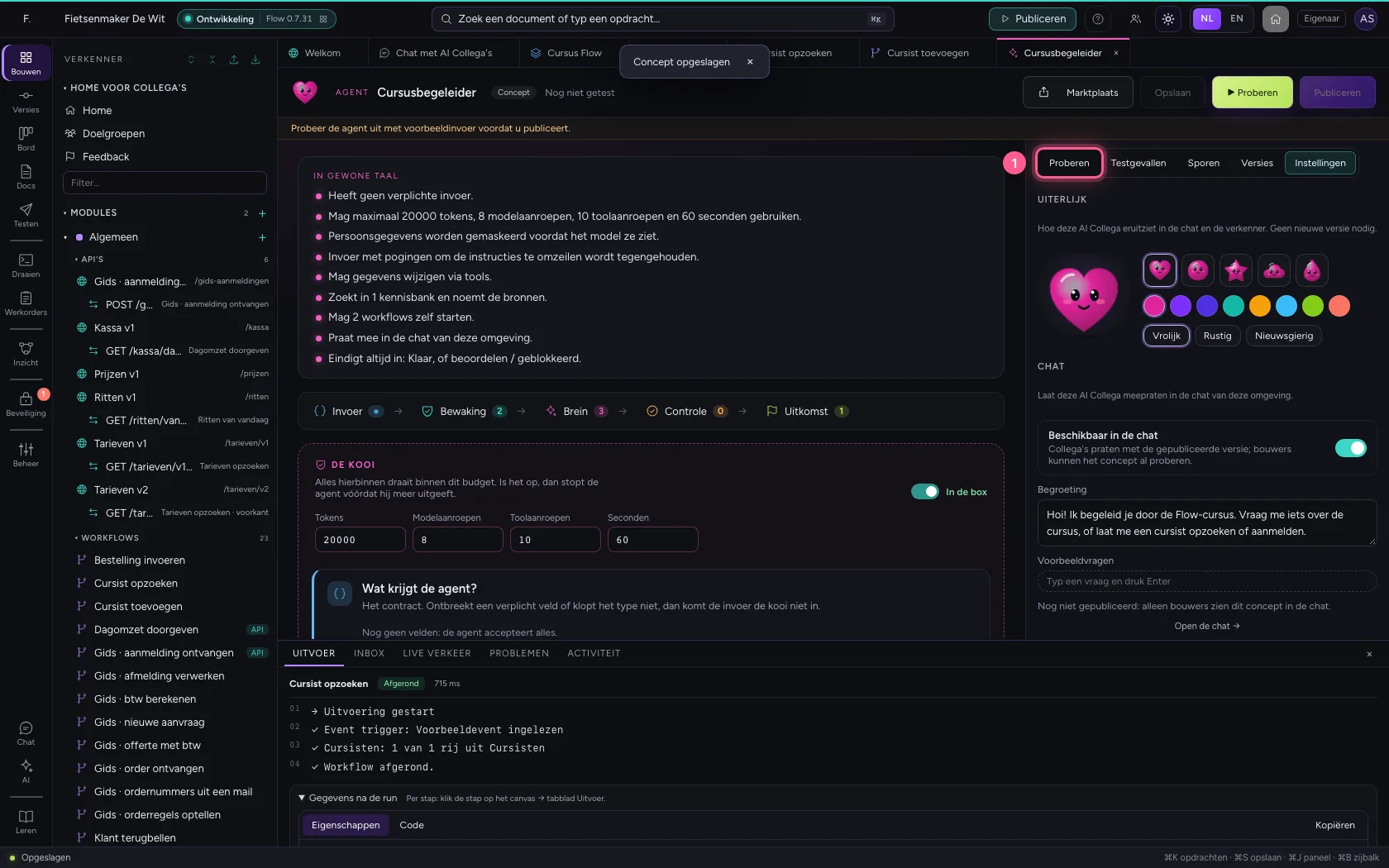
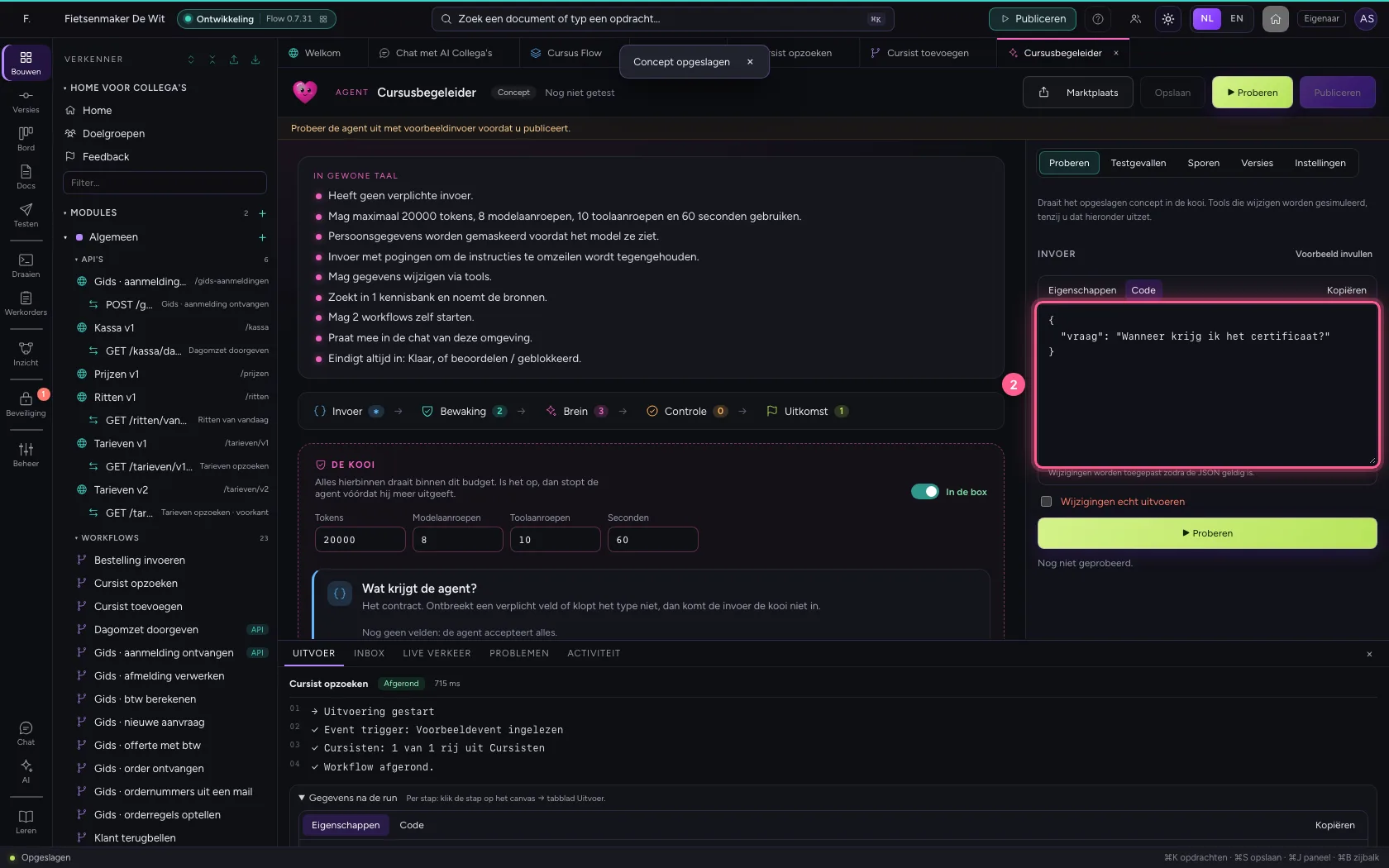
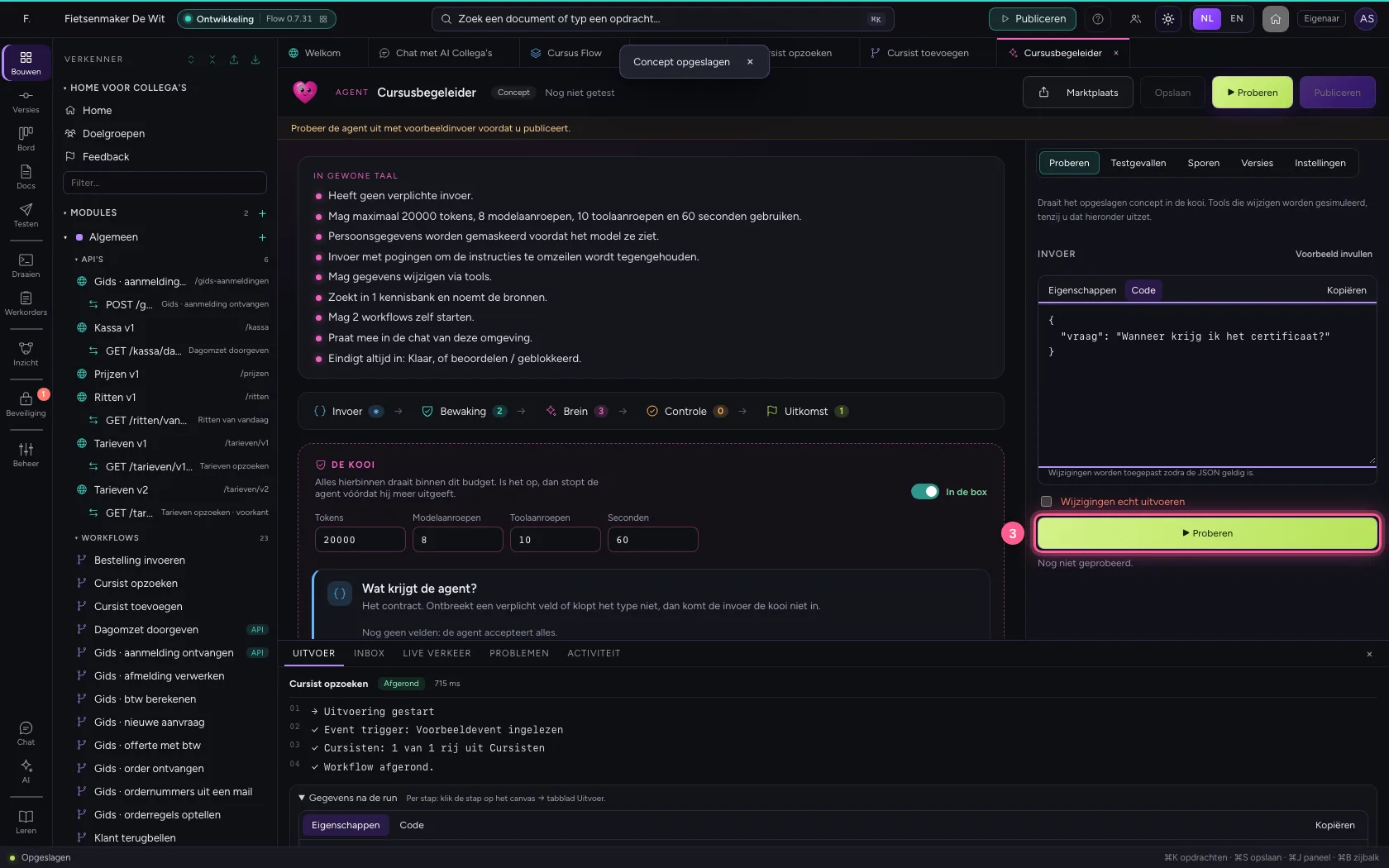
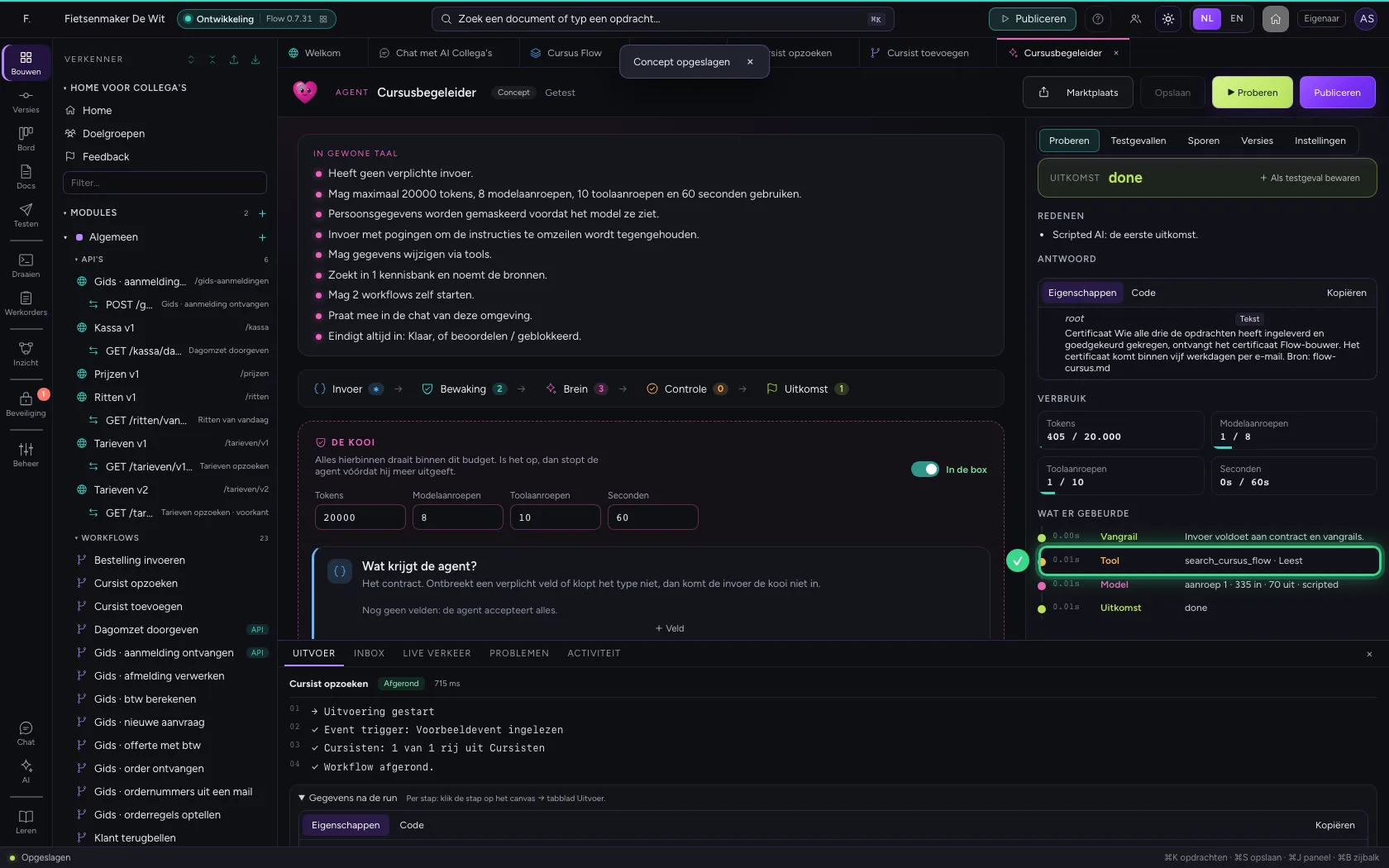
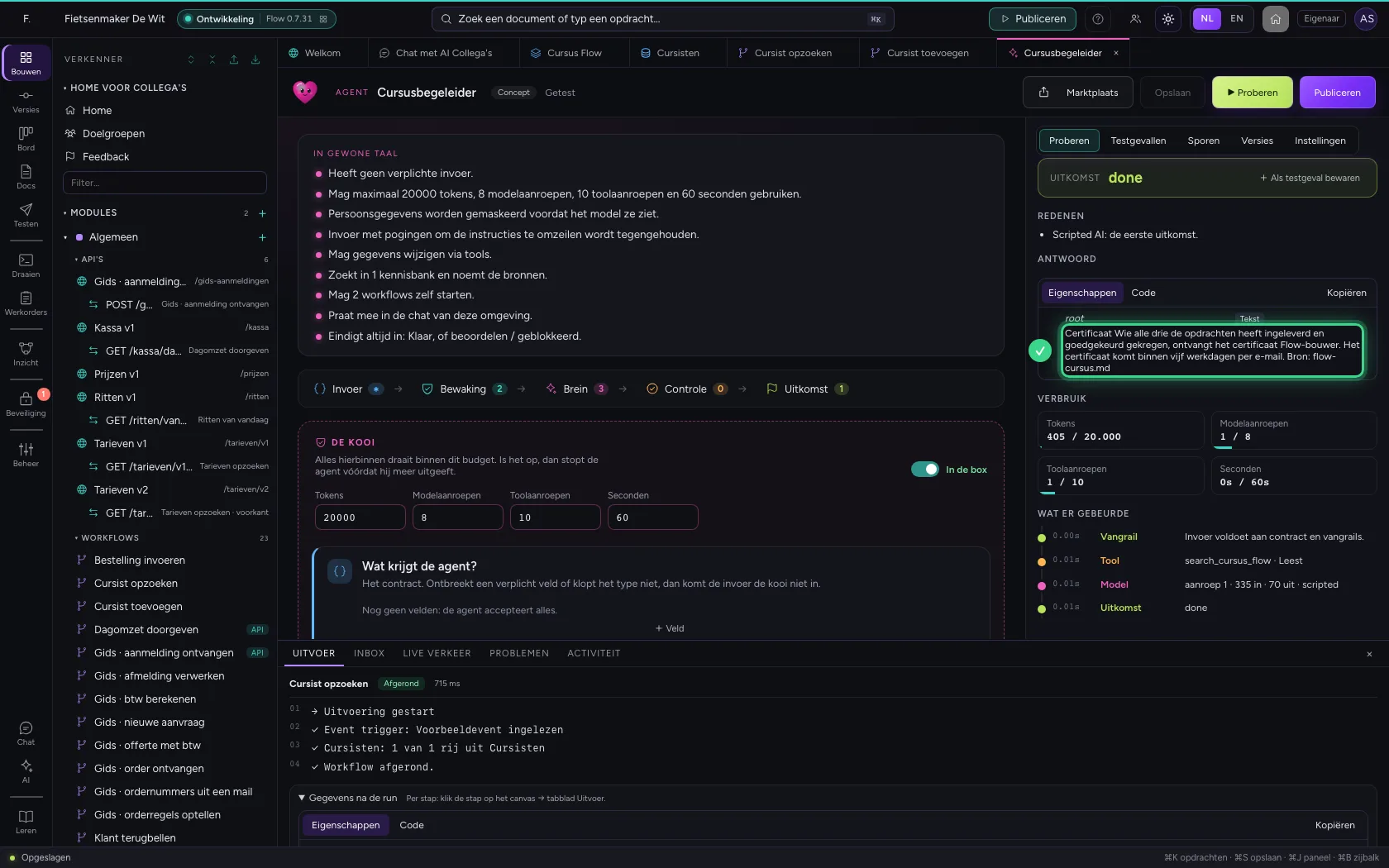
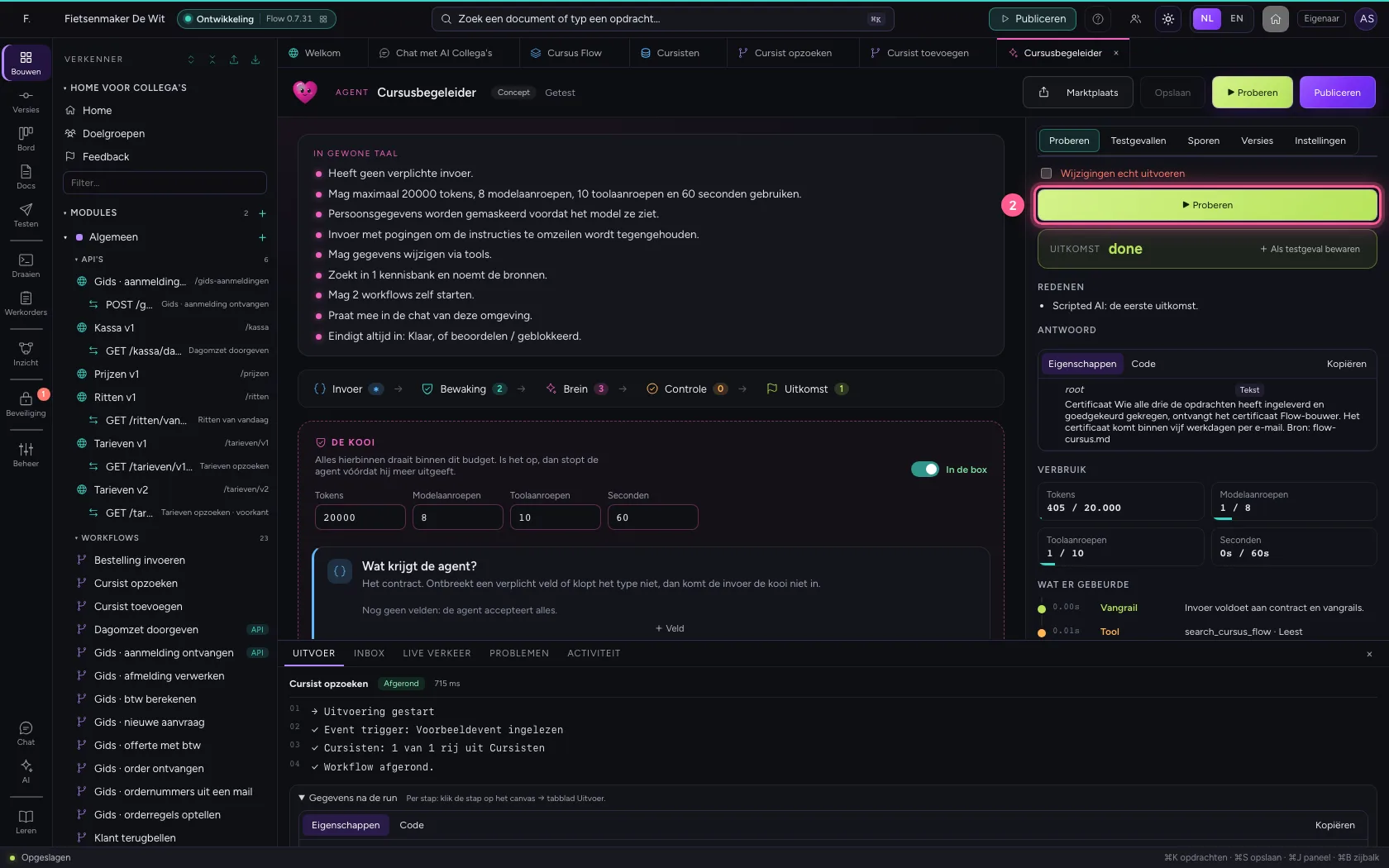
Onder Proberen geeft u een vraag en klikt u op ▶ Proberen. Bij Wat er gebeurde ziet u dat hij eerst in de kennisbank zocht en pas daarna antwoordde: dat is RAG in het klein.
- Klik op Proberen
- Vul in bij de vraag:
{"vraag": "Wanneer krijg ik het certificaat?"}
- Klik op ▶ Proberen
Probeer een wijziging: die wordt gesimuleerd
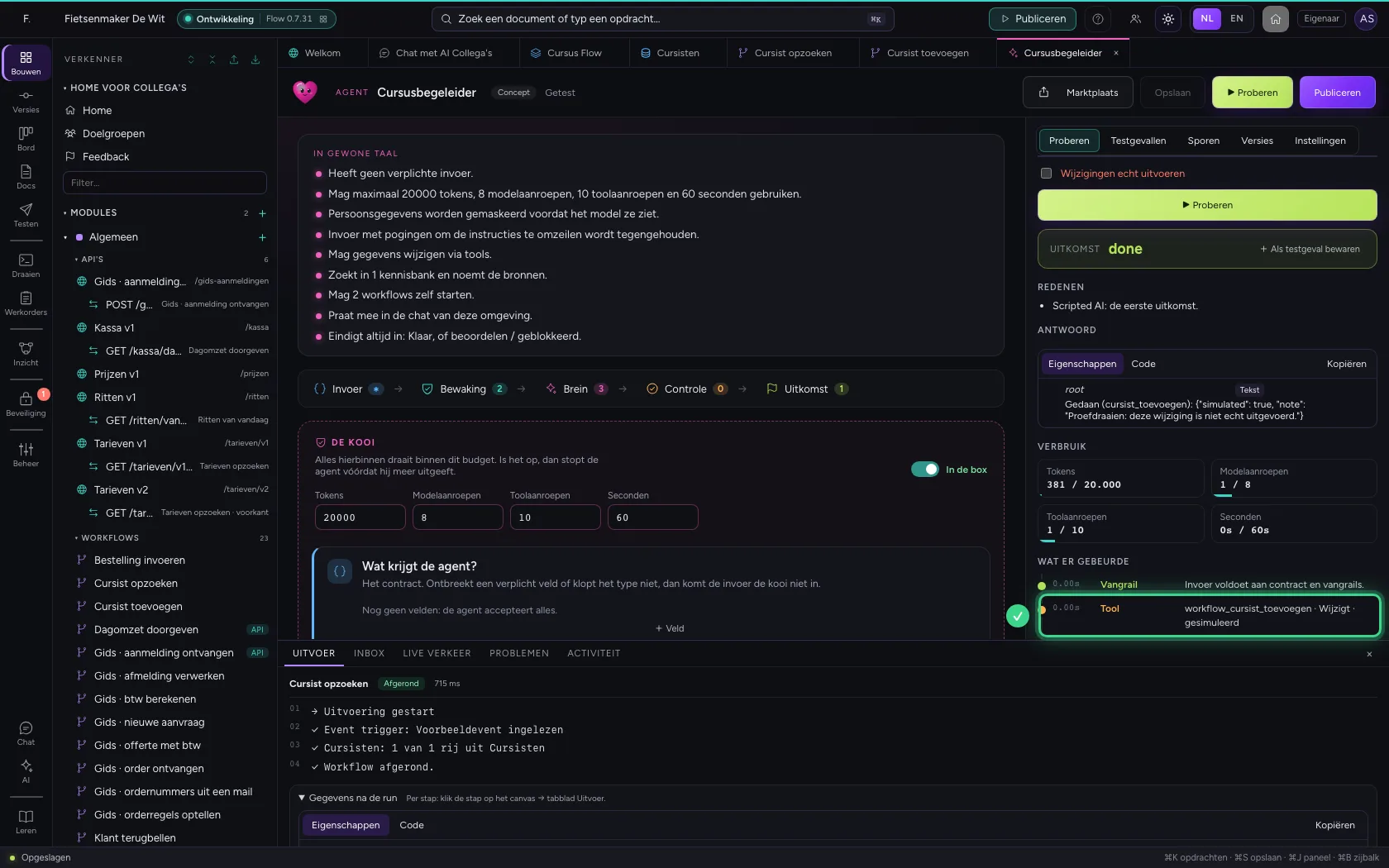
Vraag hem een cursist toe te voegen. Hij kiest zelf de workflow Cursist toevoegen en vult de naam in. In een test voert Flow een wijziging niet echt uit, maar simuleert hem: u ziet wat hij zou doen, zonder dat er een rij in uw tabel bijkomt.
- Vul in bij de vraag:
{"vraag": "Voeg Test Cursist toe"}
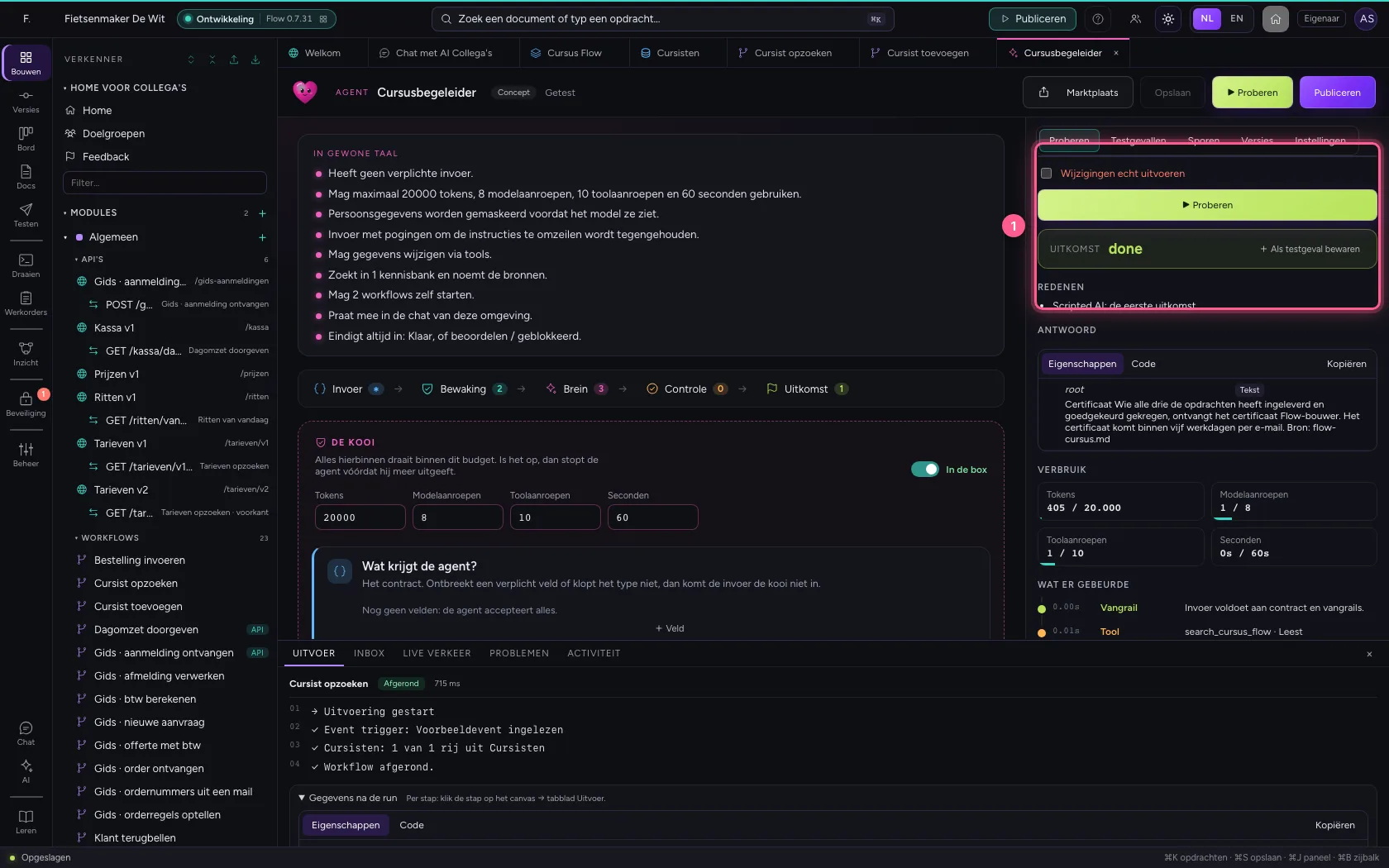
- Klik op ▶ Proberen
Publiceer
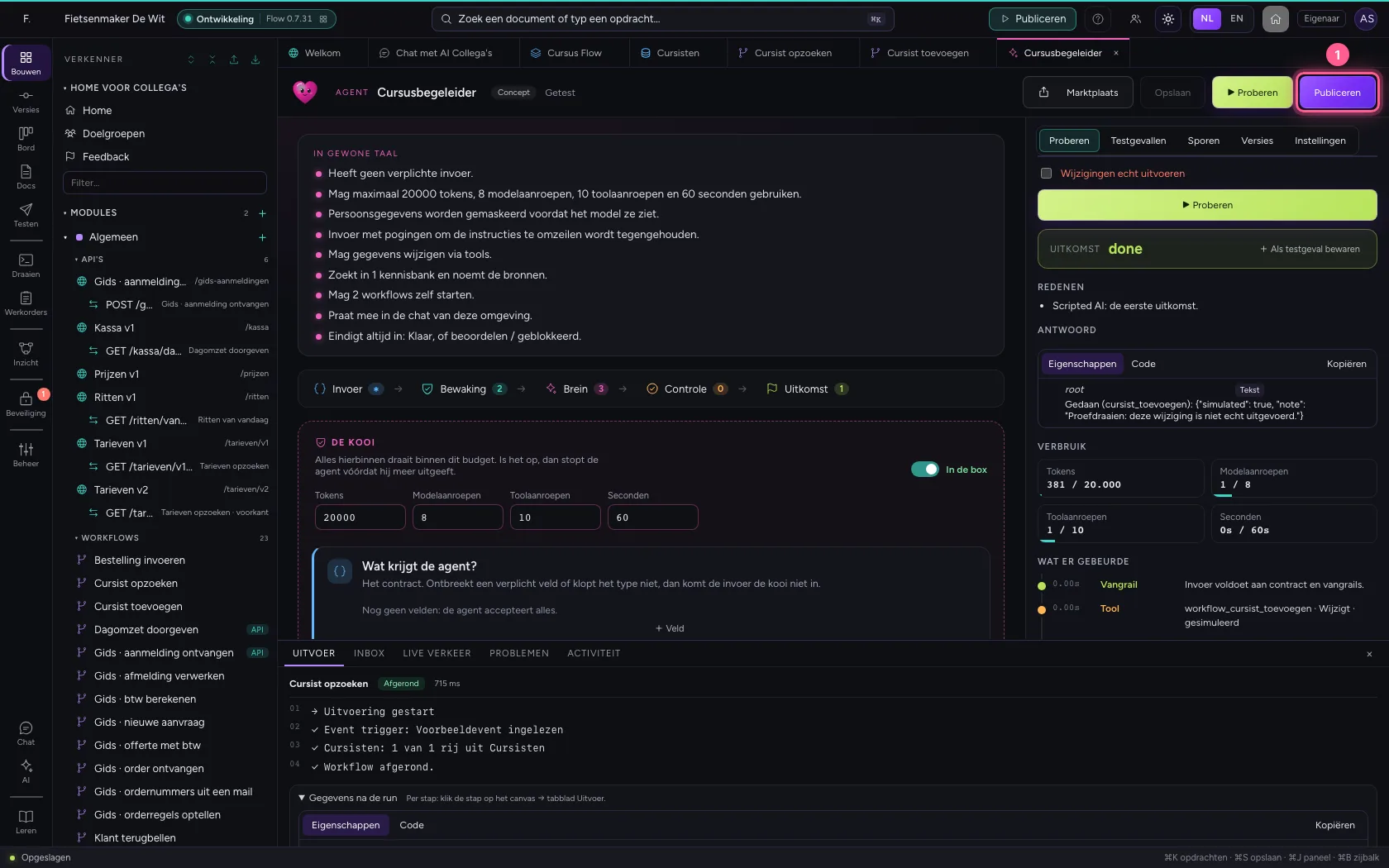
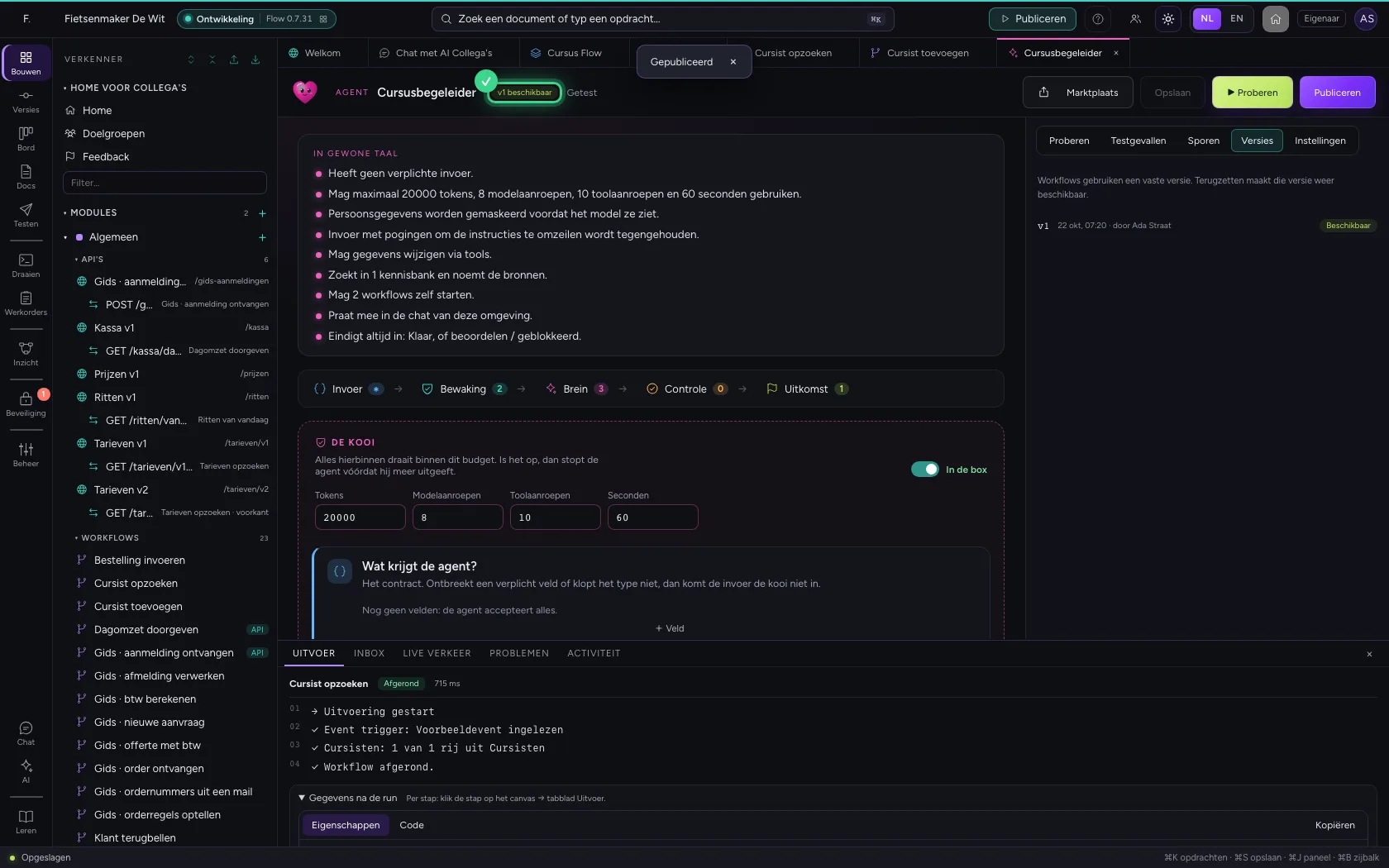
Na een geslaagde test publiceert u. Collega's in de chat praten altijd met de gepubliceerde versie; wat u daarna verandert, blijft een concept tot u opnieuw test en publiceert.
- Klik op Publiceren
Stel een vraag over de cursus
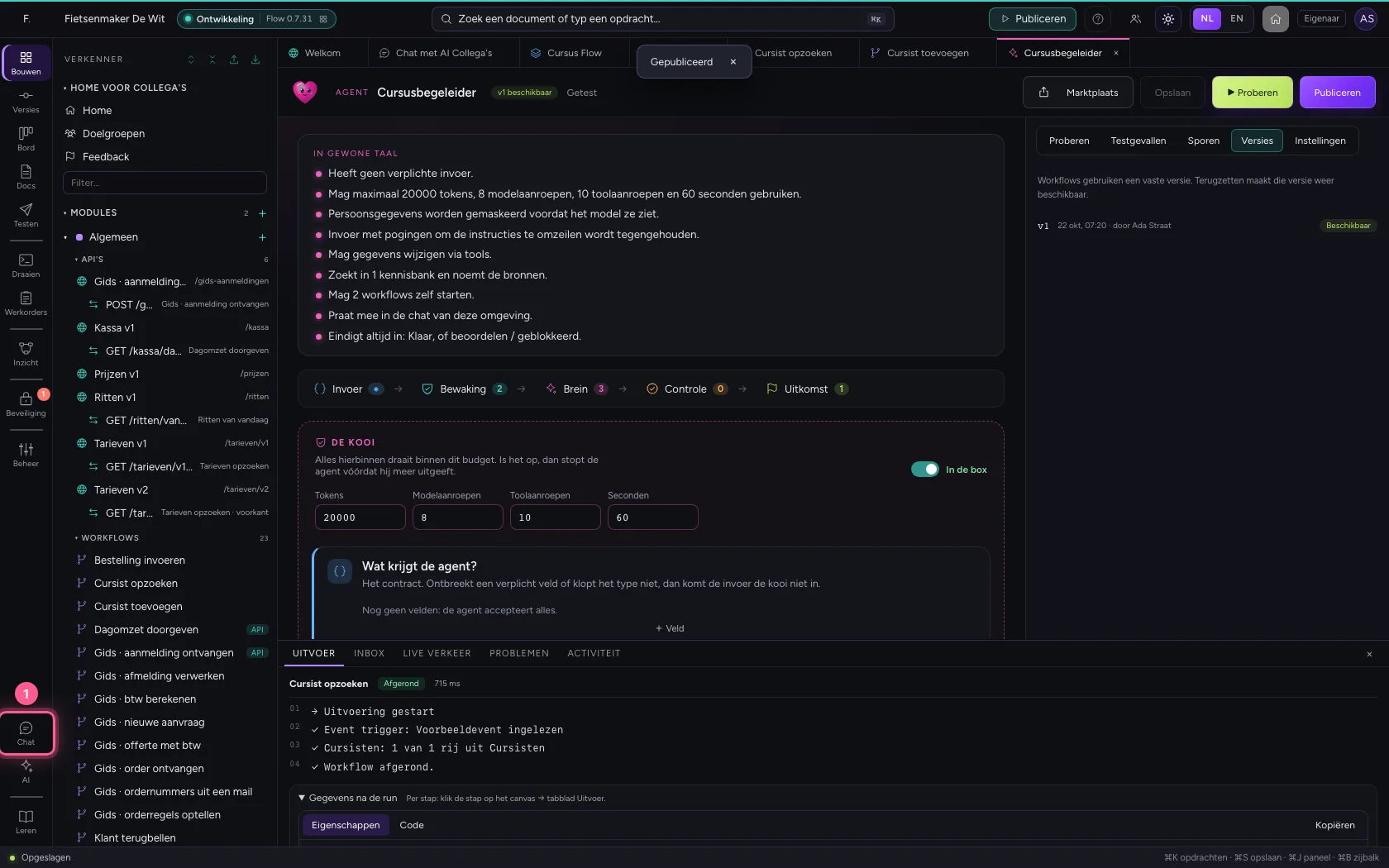
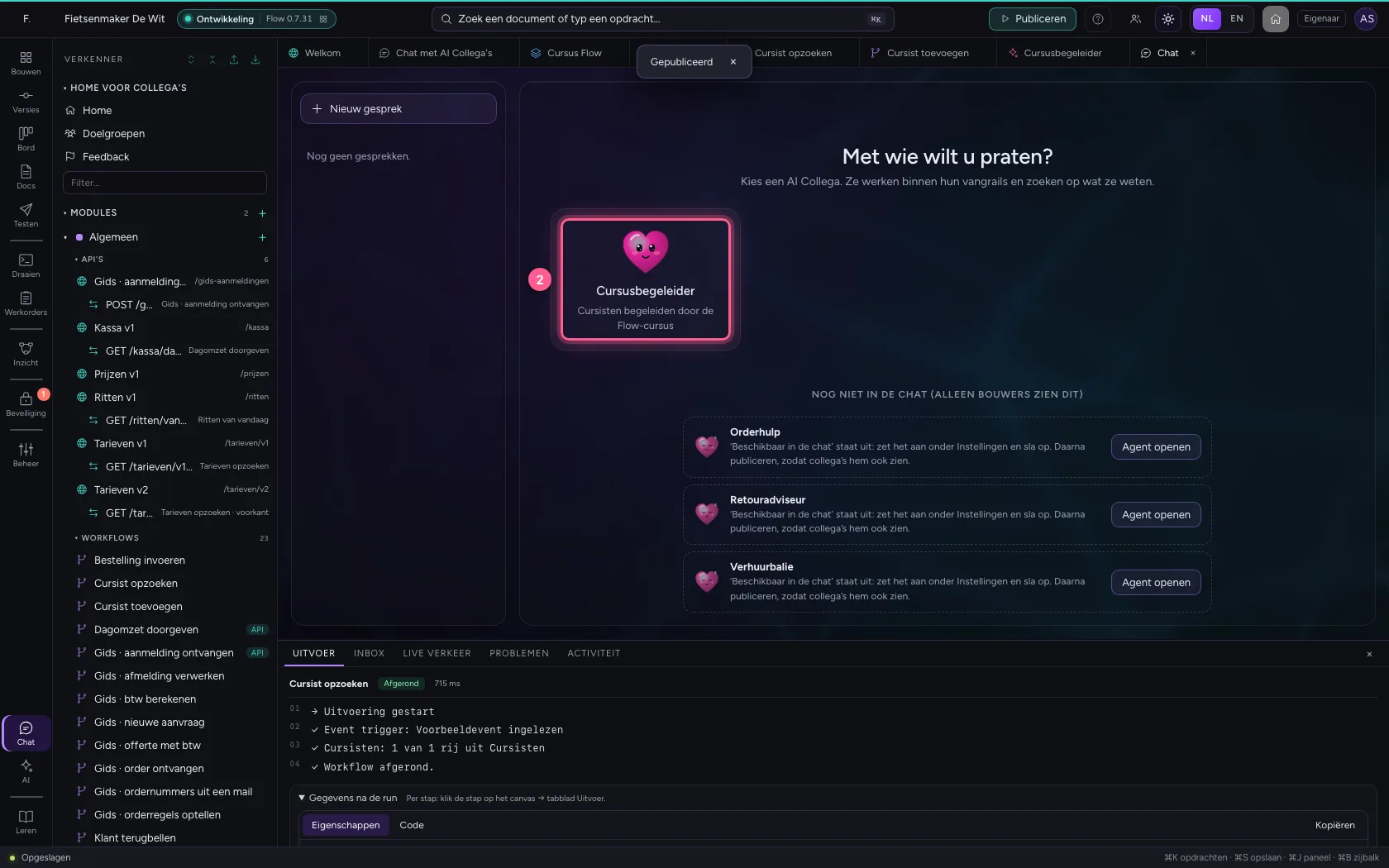
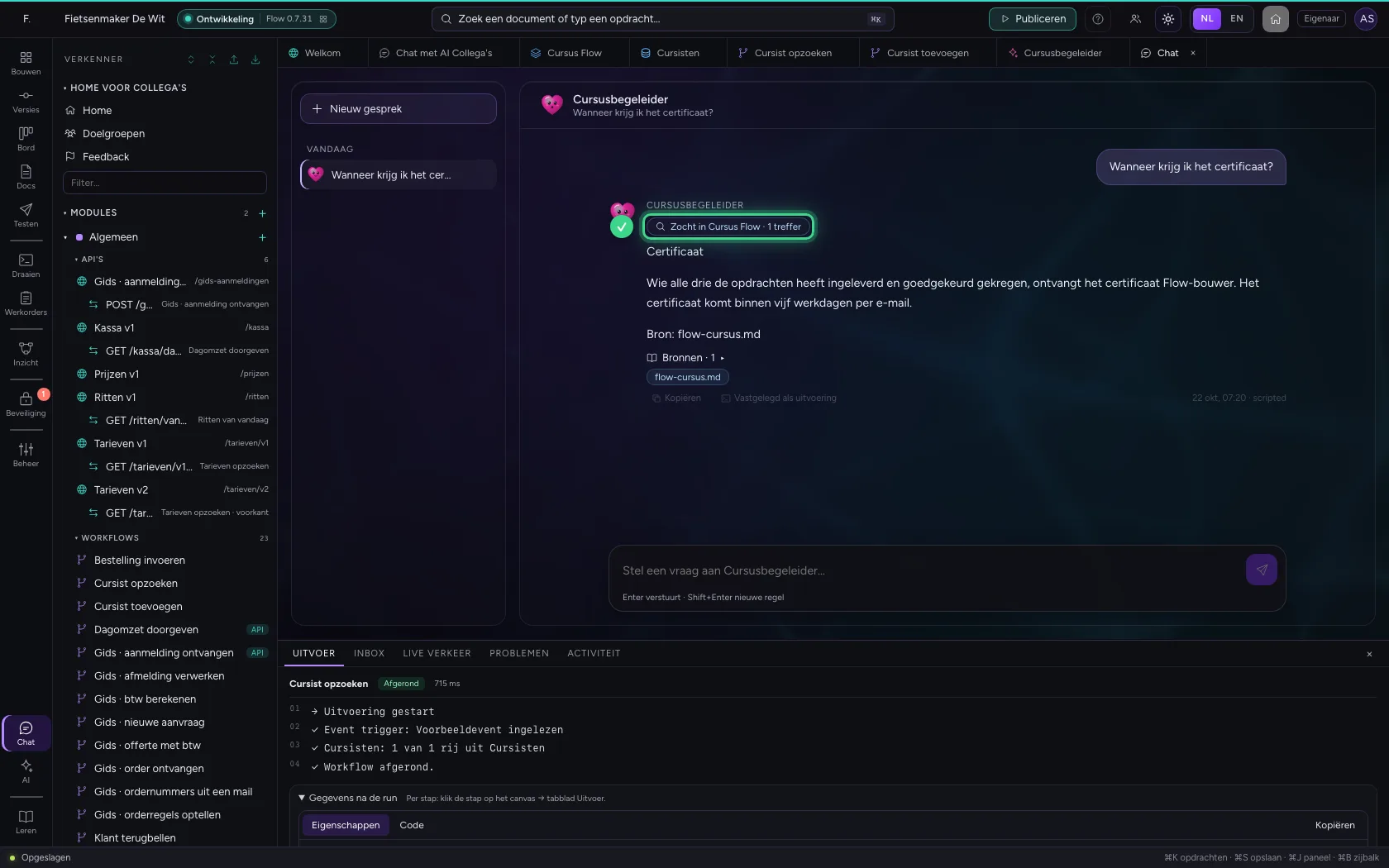
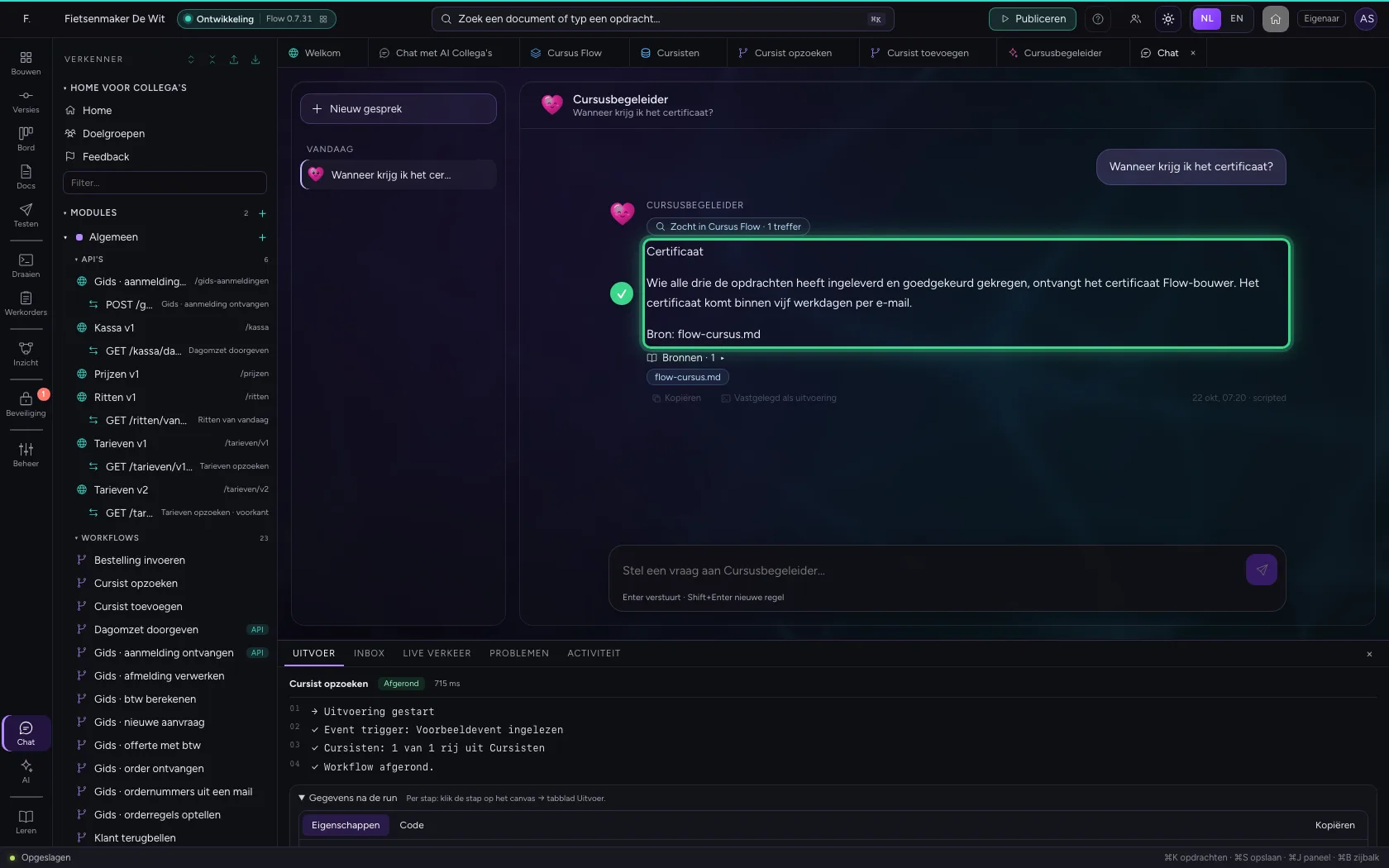
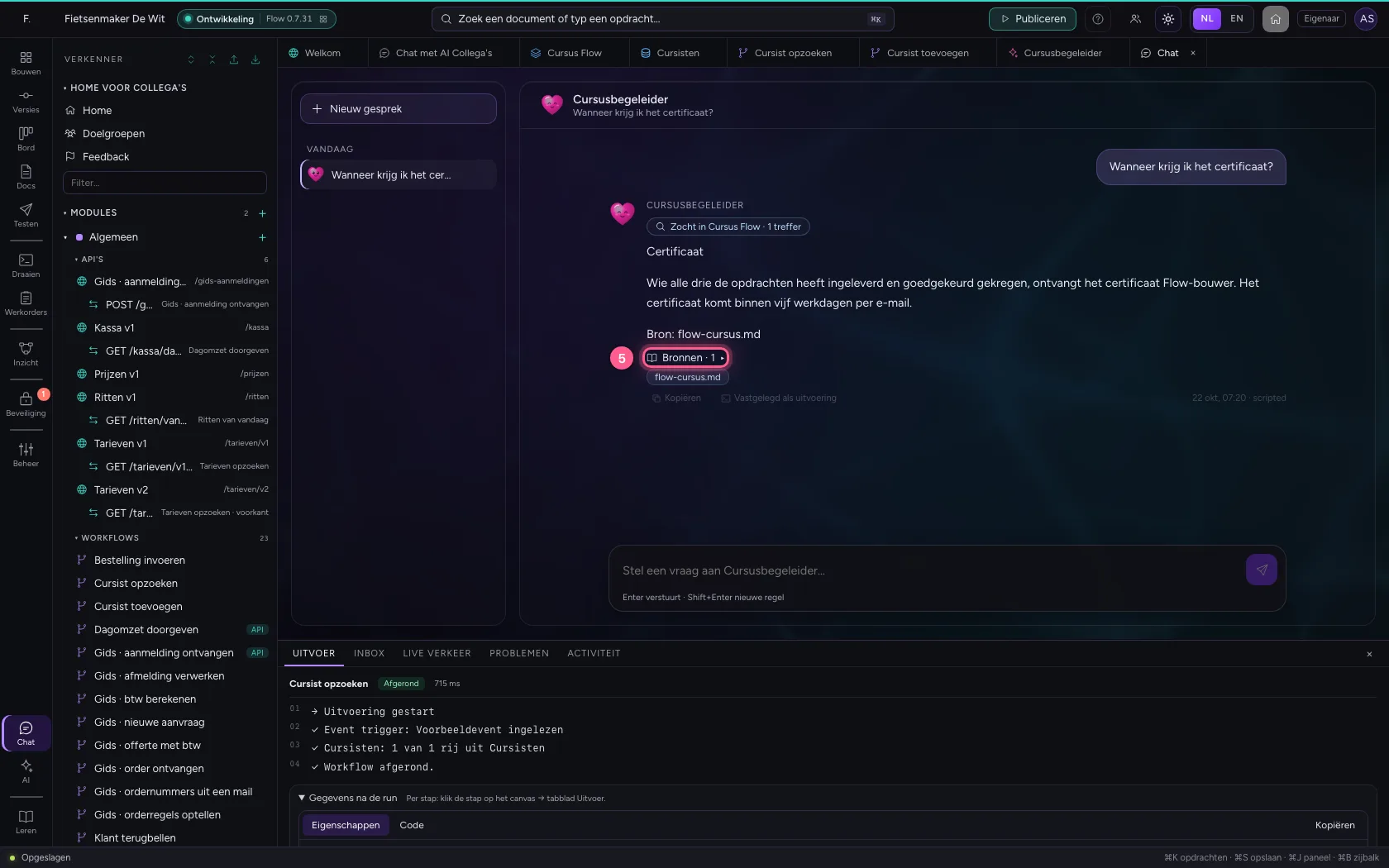
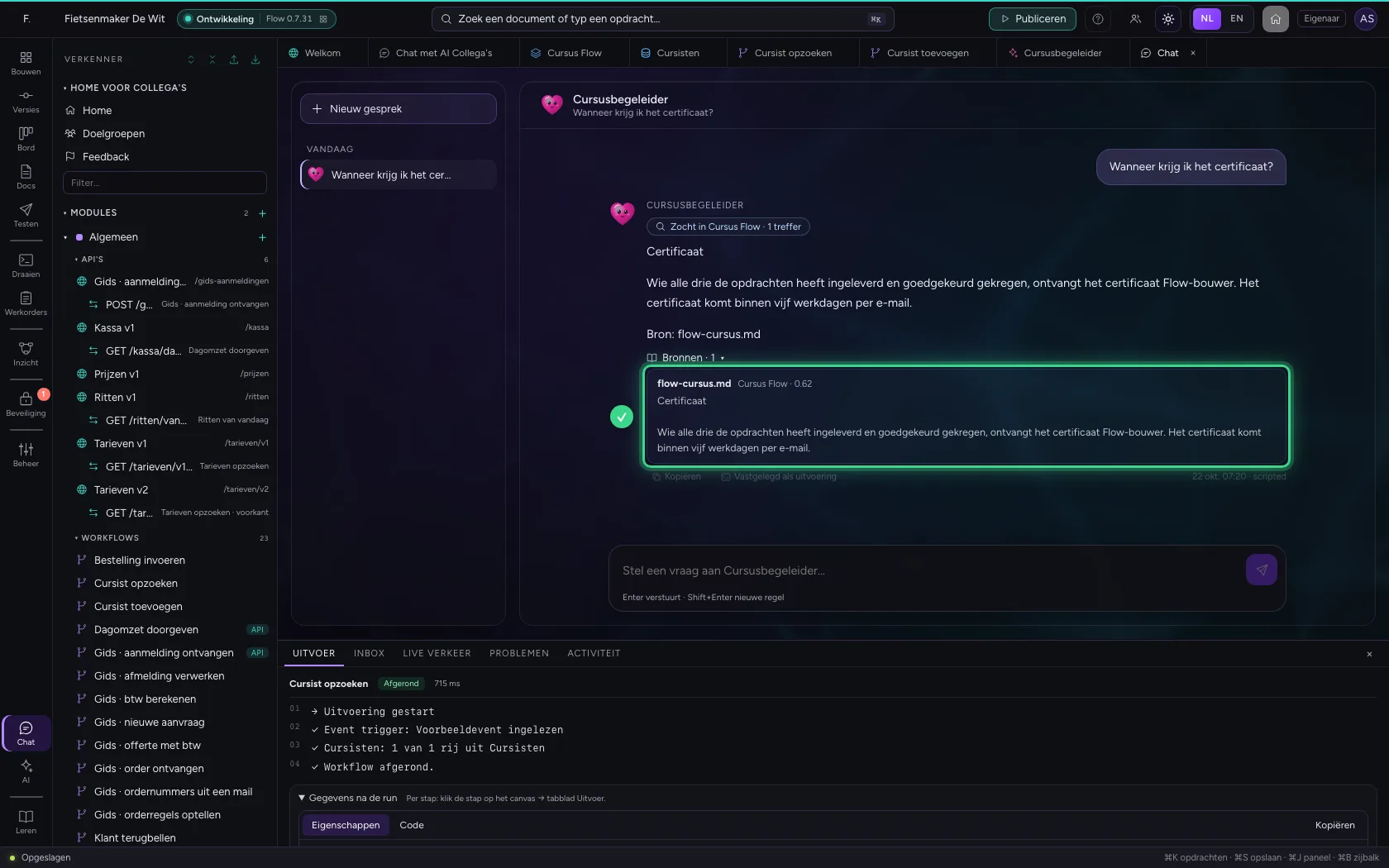
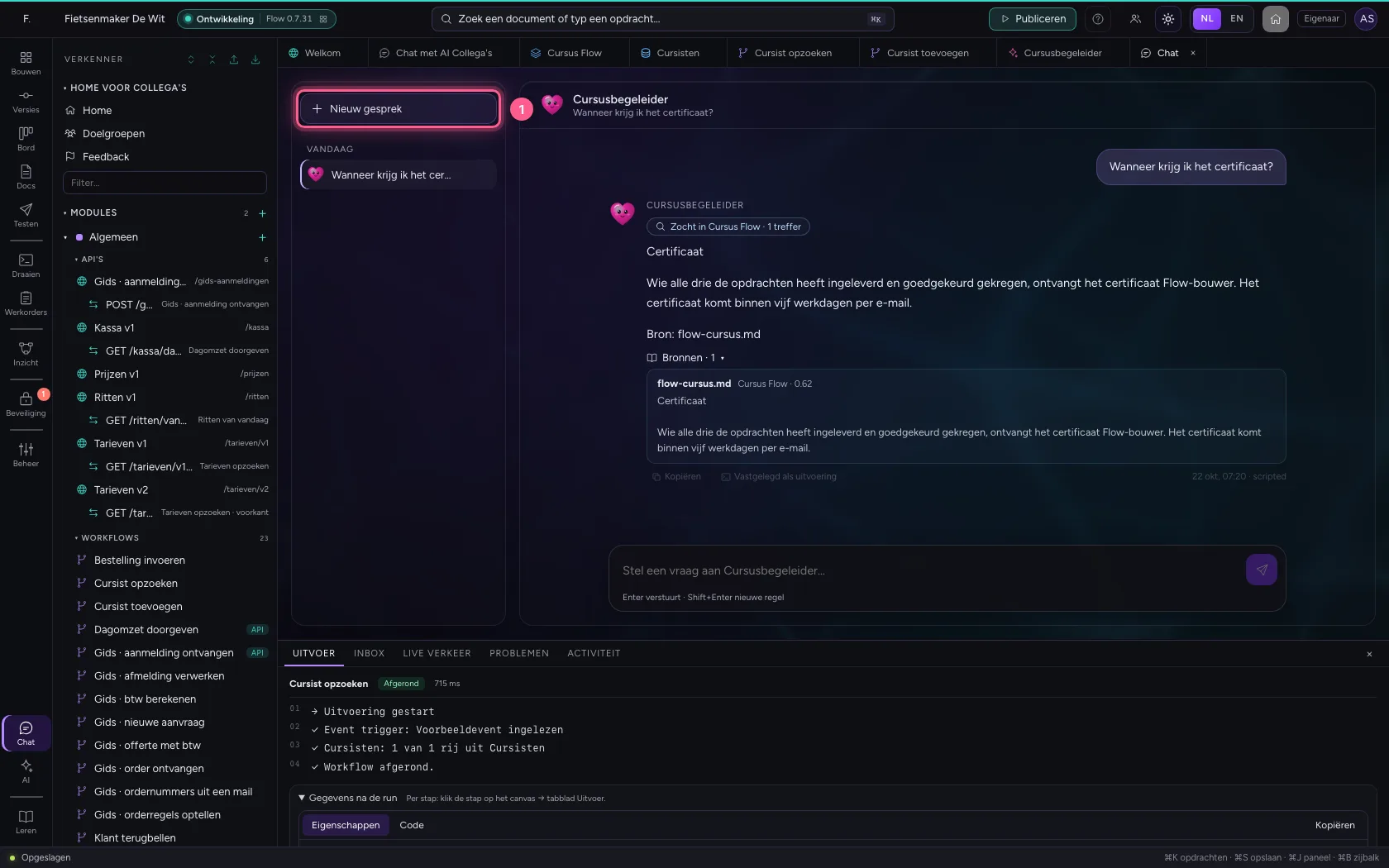
Open de chat met het chat-icoon links en kies uw AI Collega. Stel een vraag over de cursus. Terwijl hij werkt, ziet u dat hij in de kennisbank zoekt; onder het antwoord staat uit welk document het komt. Klik op Bronnen voor het stuk tekst zelf: zo kan iedereen nagaan of het klopt.
- Klik op Chat
- Klik op Cursusbegeleider
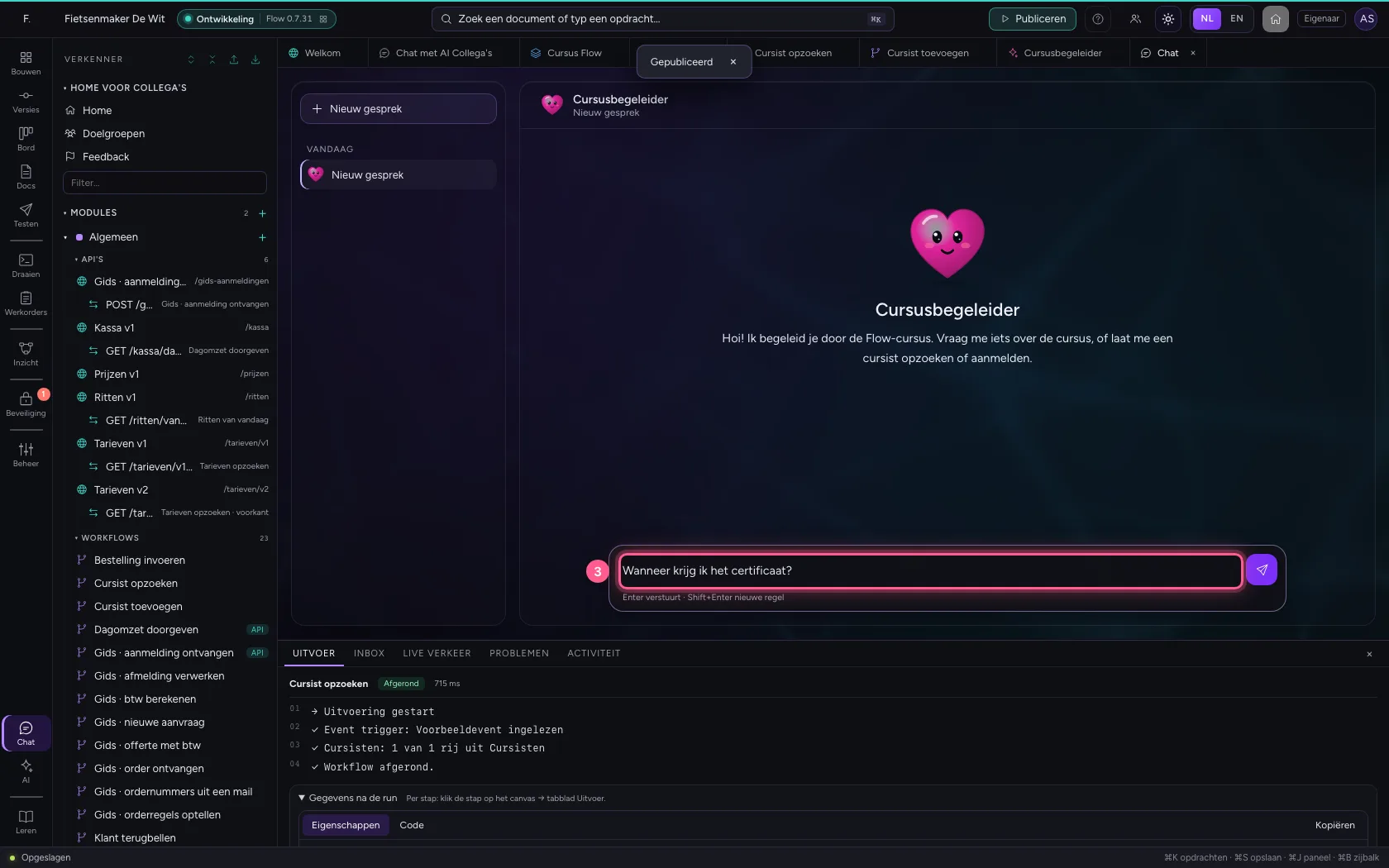
- Vul in bij Stel een vraag aan Cursusbegeleider…:
Wanneer krijg ik het certificaat?
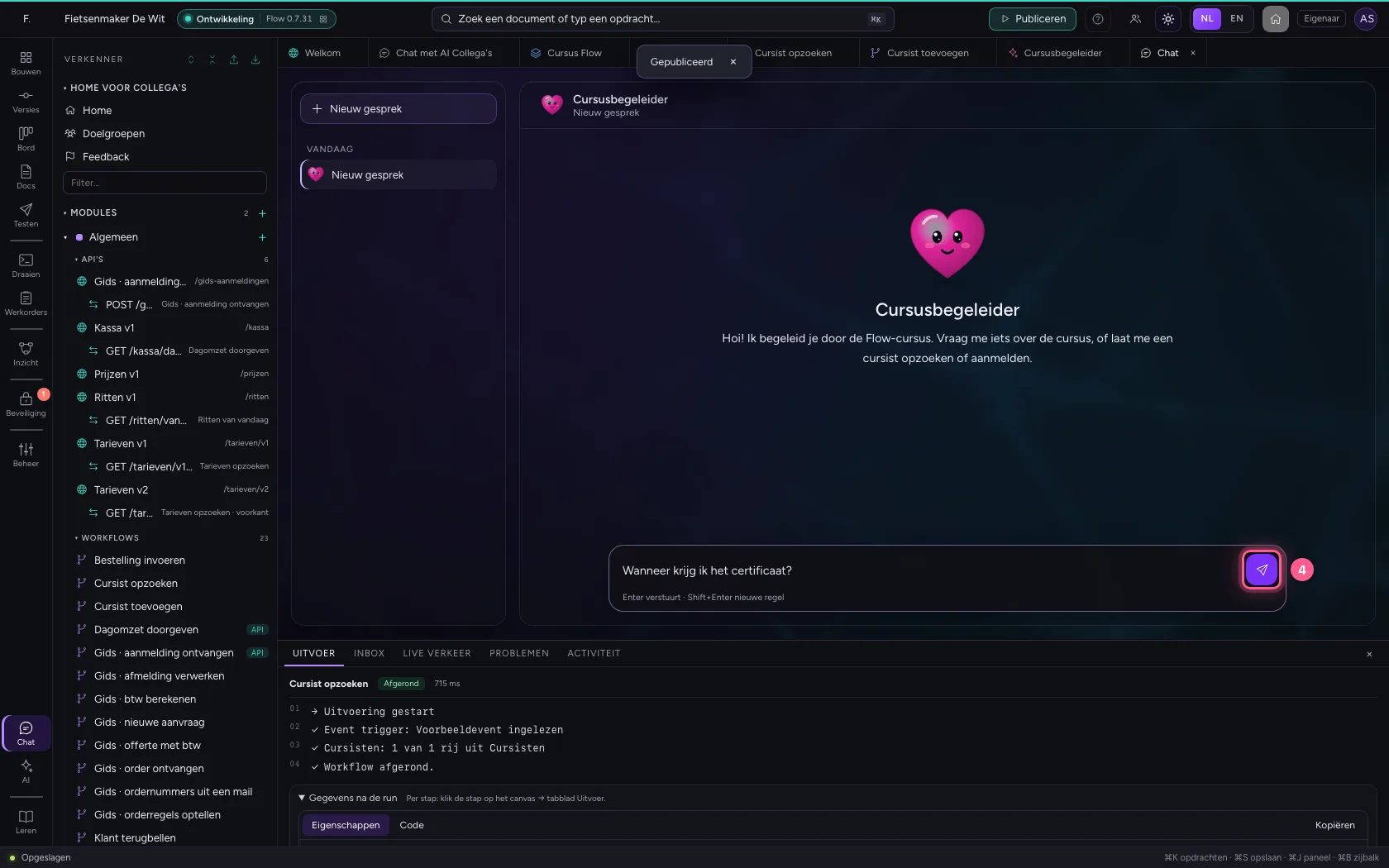
- Klik op Versturen
- Klik op Bronnen
Laat hem een cursist opzoeken
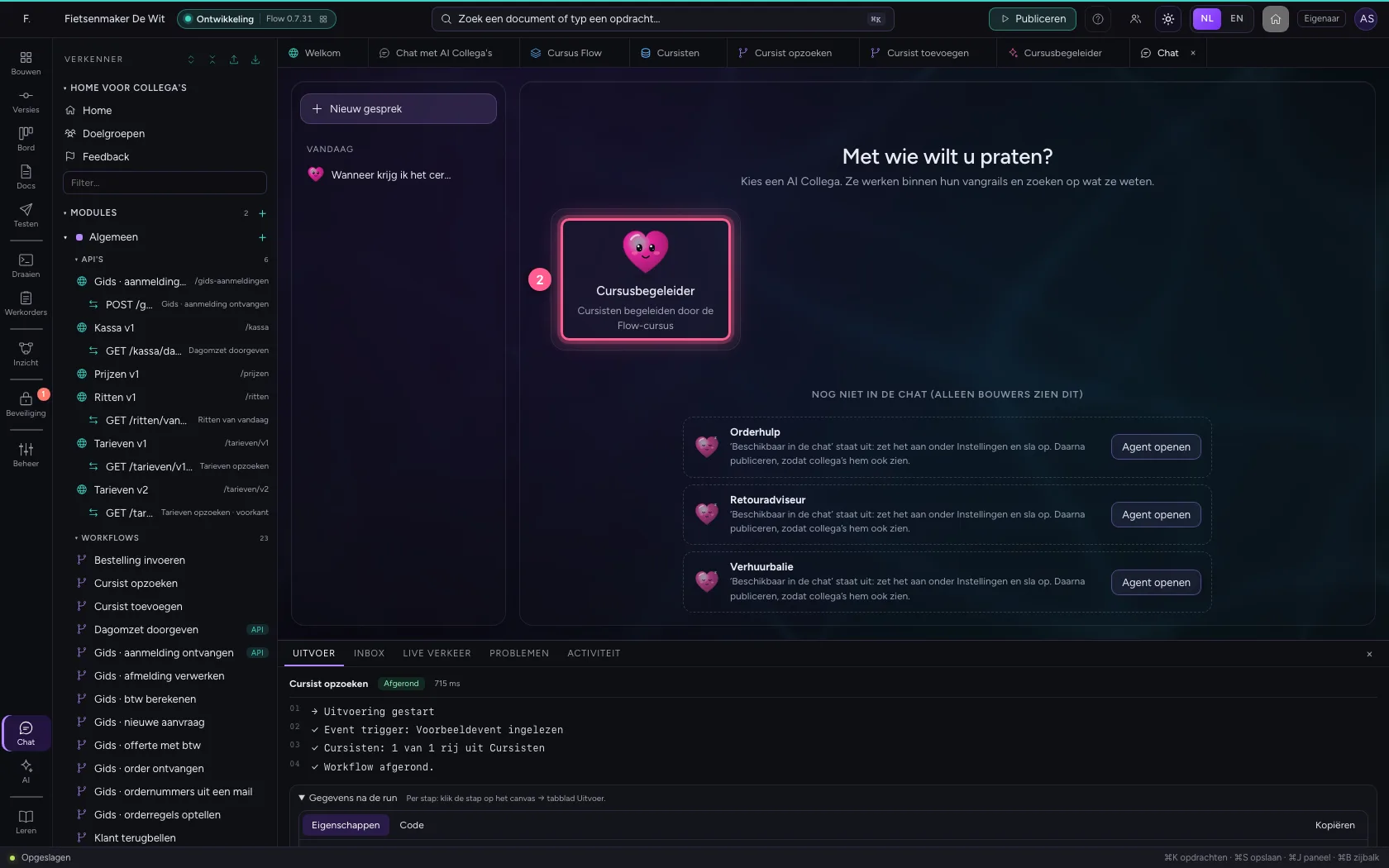
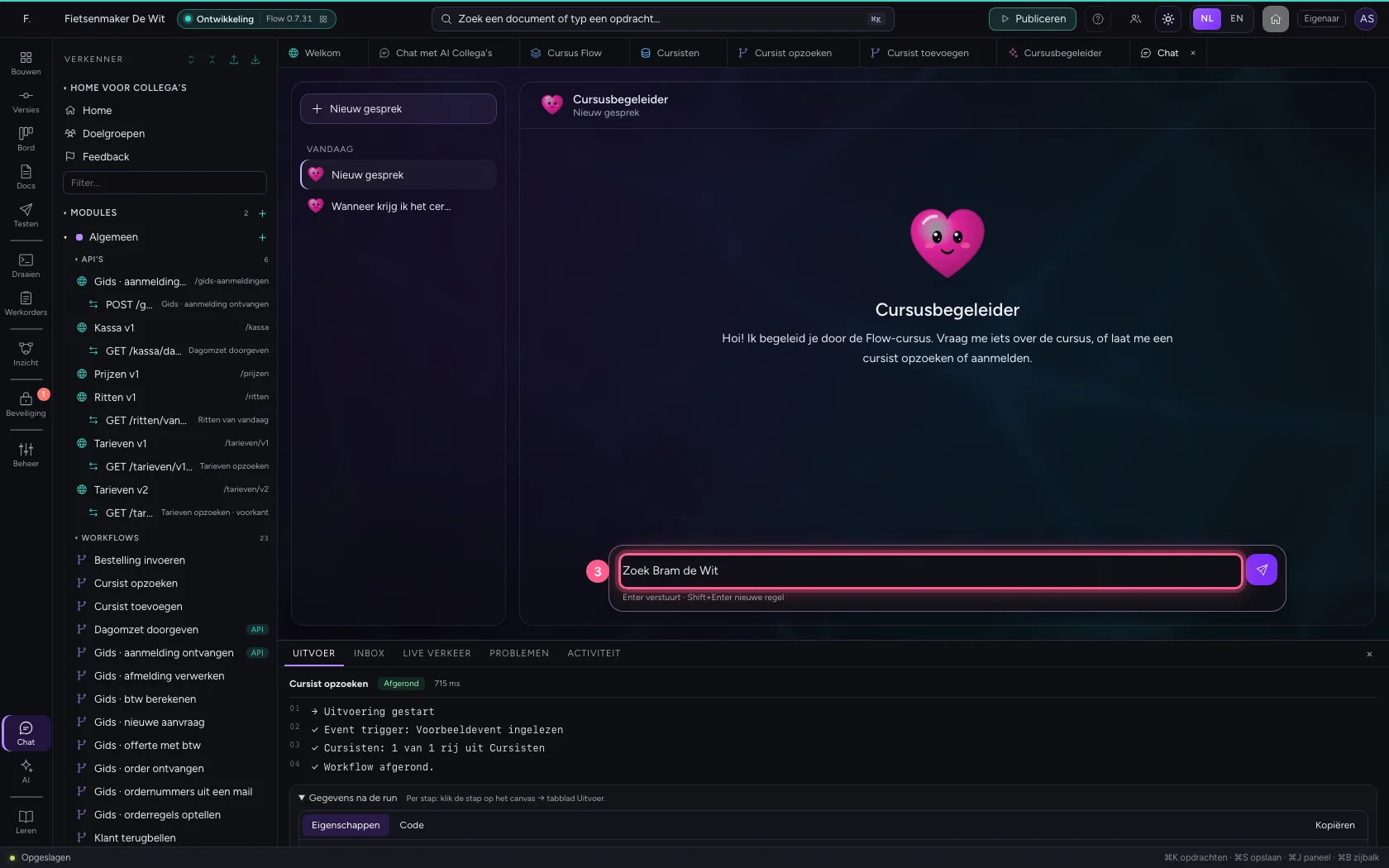
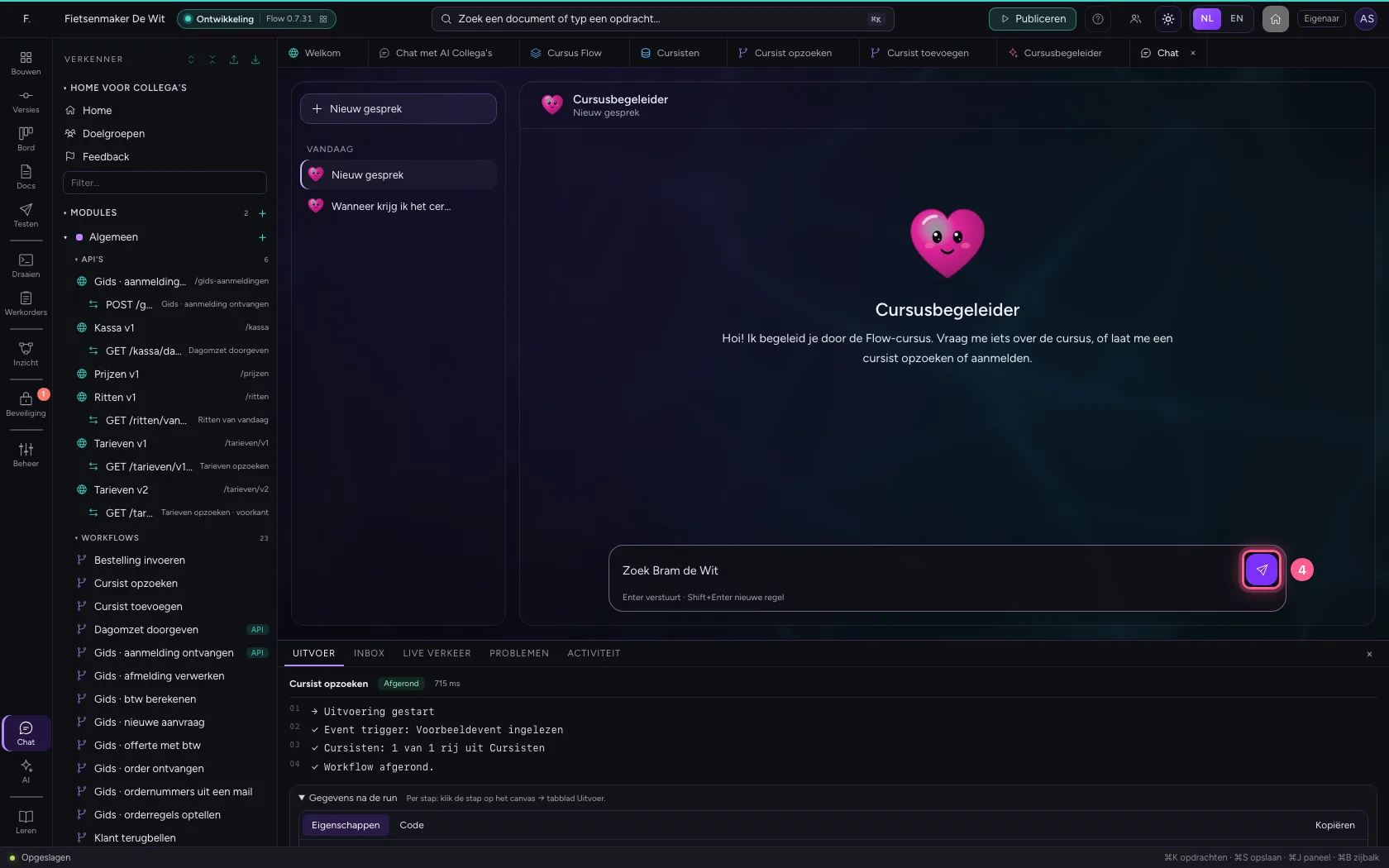
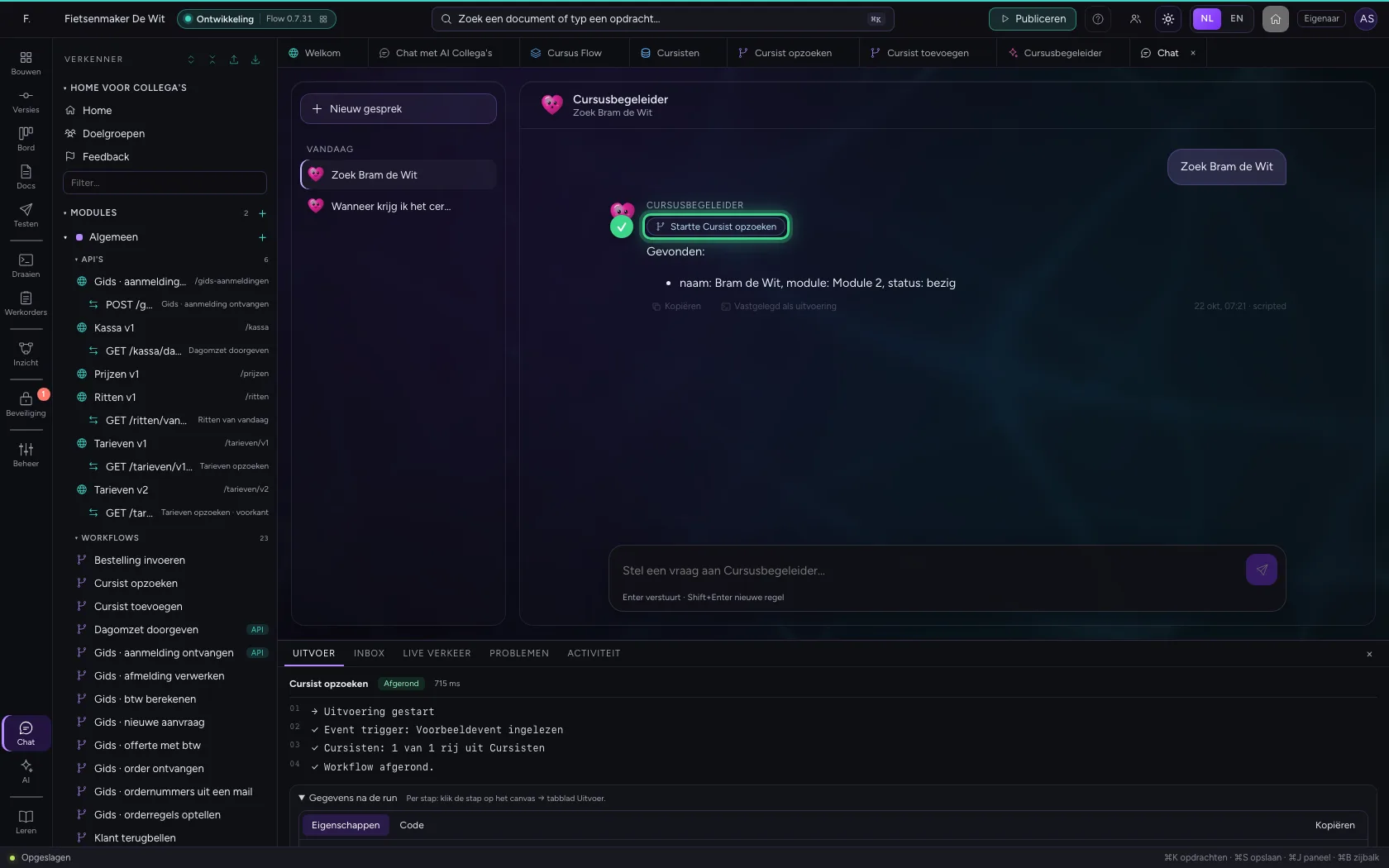
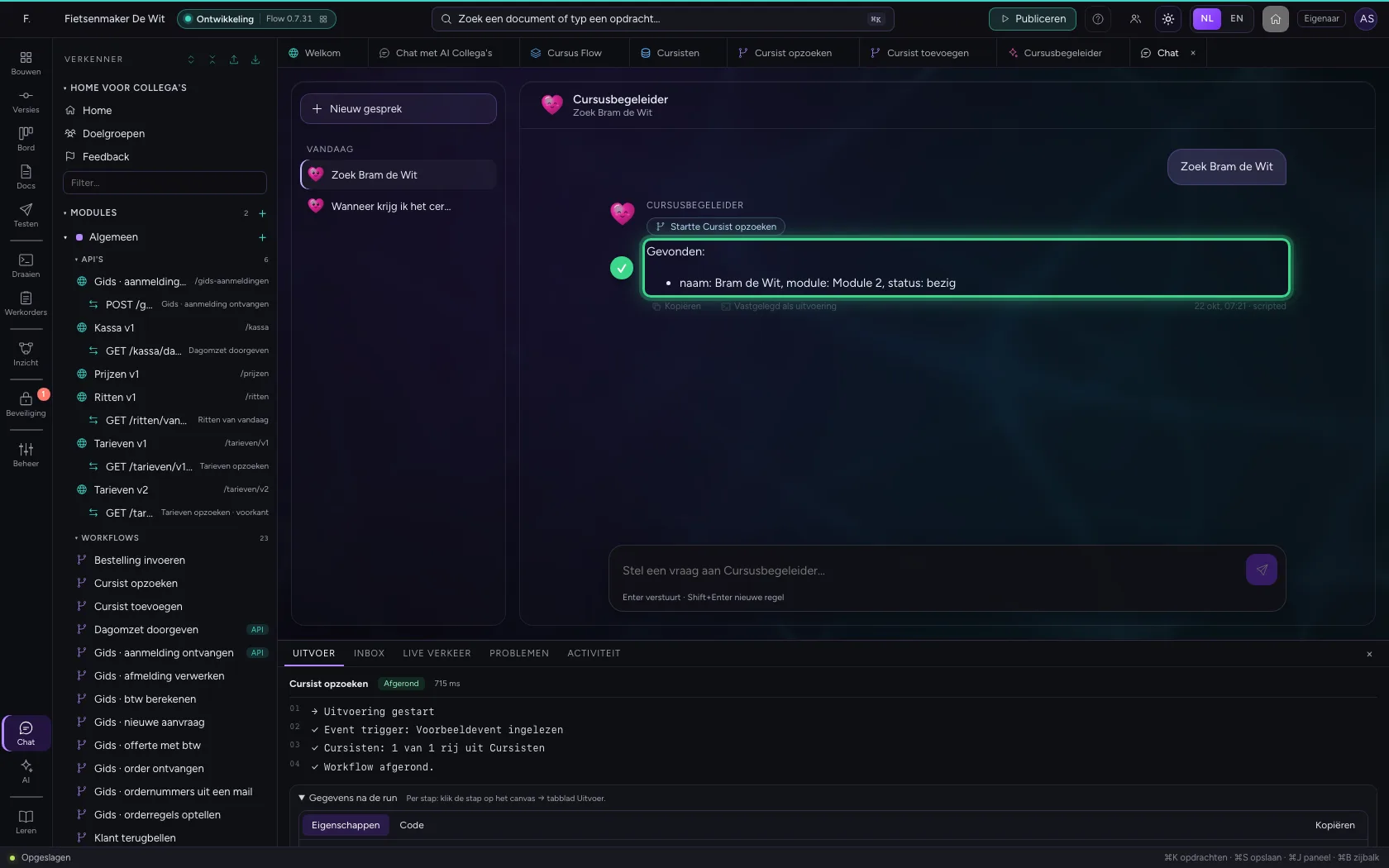
Begin met Nieuw gesprek een gesprek over iets anders en vraag hem een cursist op te zoeken. Nu zoekt hij niet in de kennisbank, maar start hij de workflow Cursist opzoeken met de naam als invoer, en antwoordt met wat in de tabel staat.
- Klik op Nieuw gesprek
- Klik op Cursusbegeleider
- Vul in bij Stel een vraag aan Cursusbegeleider…:
Zoek Bram de Wit
- Klik op Versturen
Laat hem een cursist aanmelden
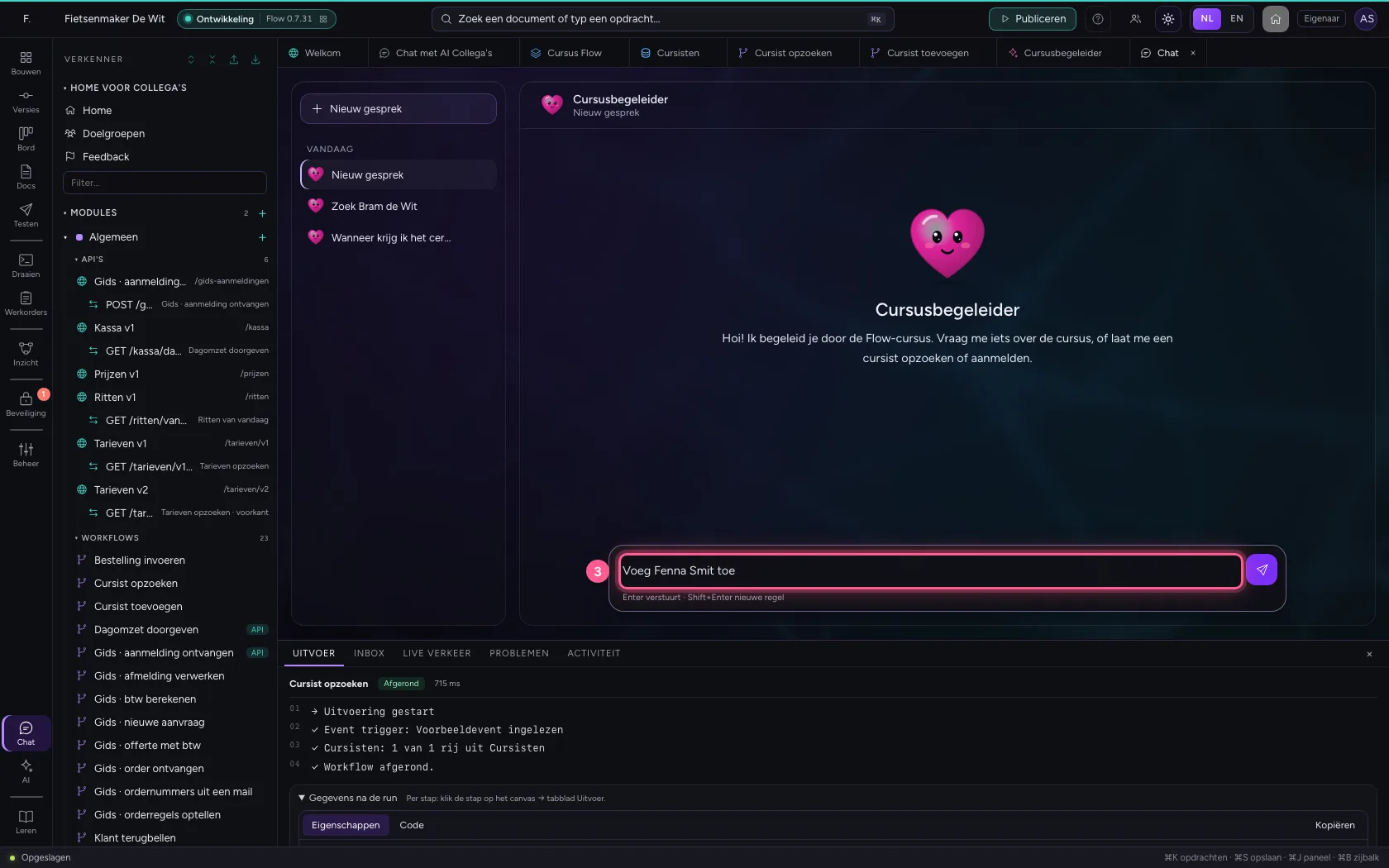
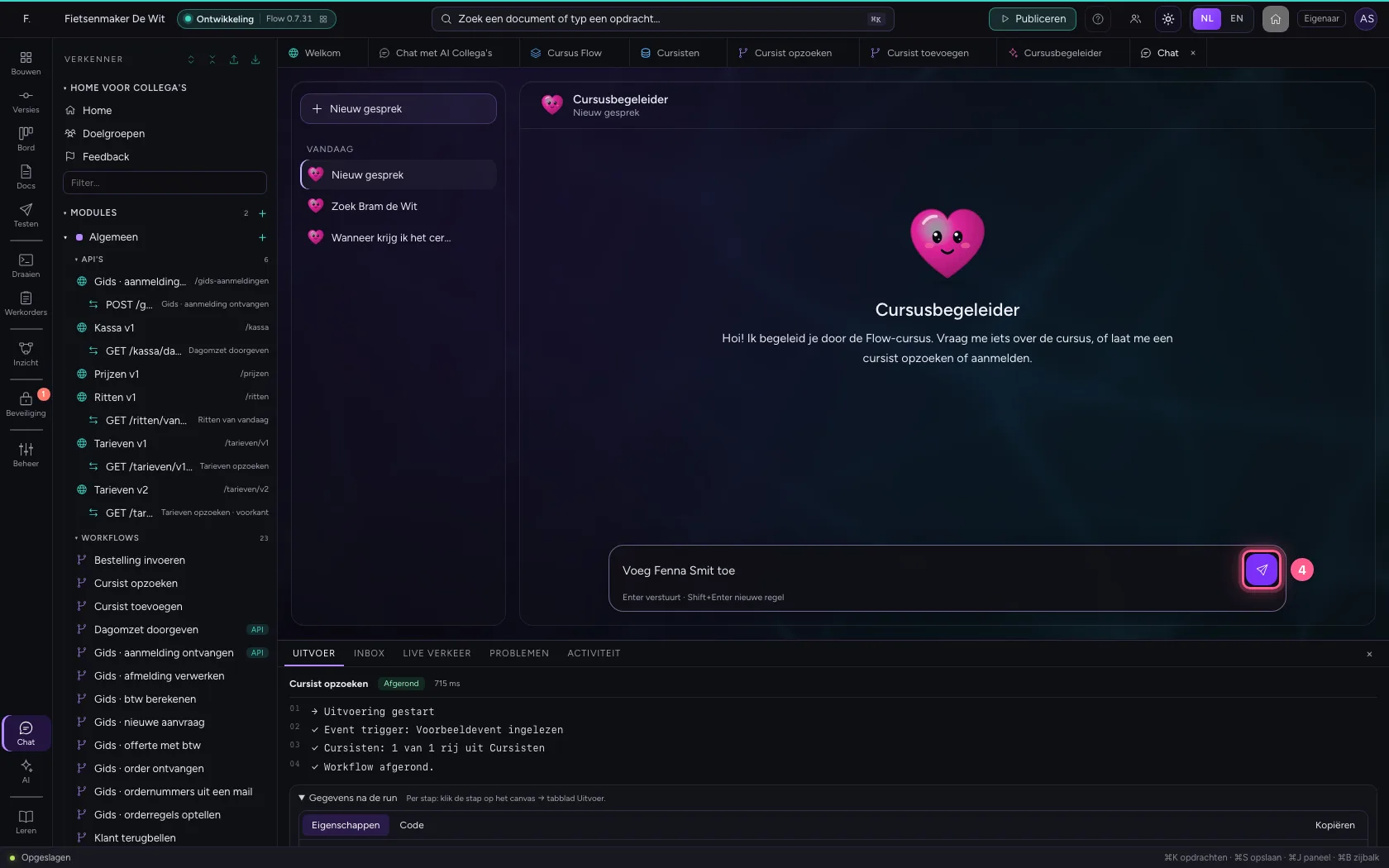
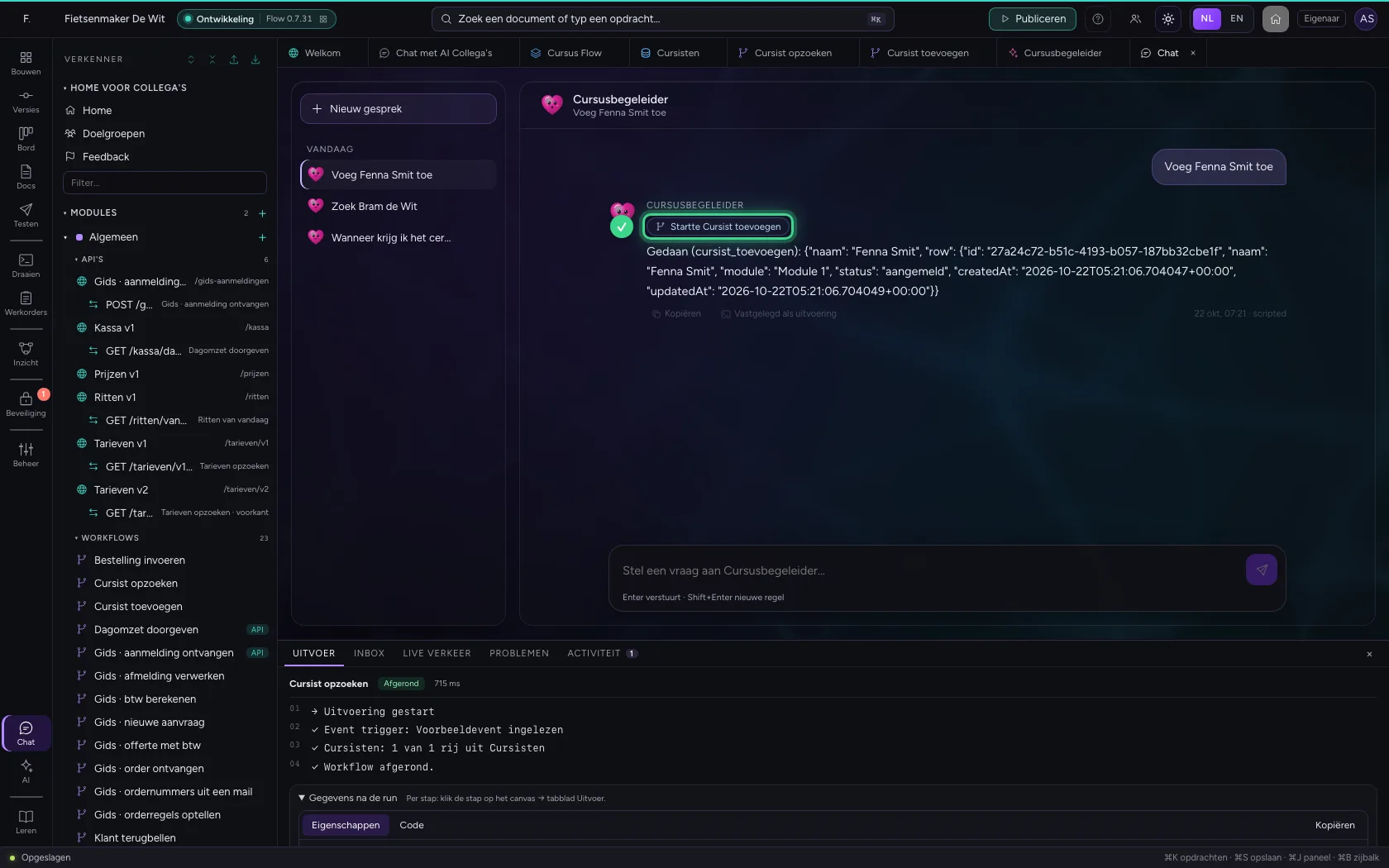
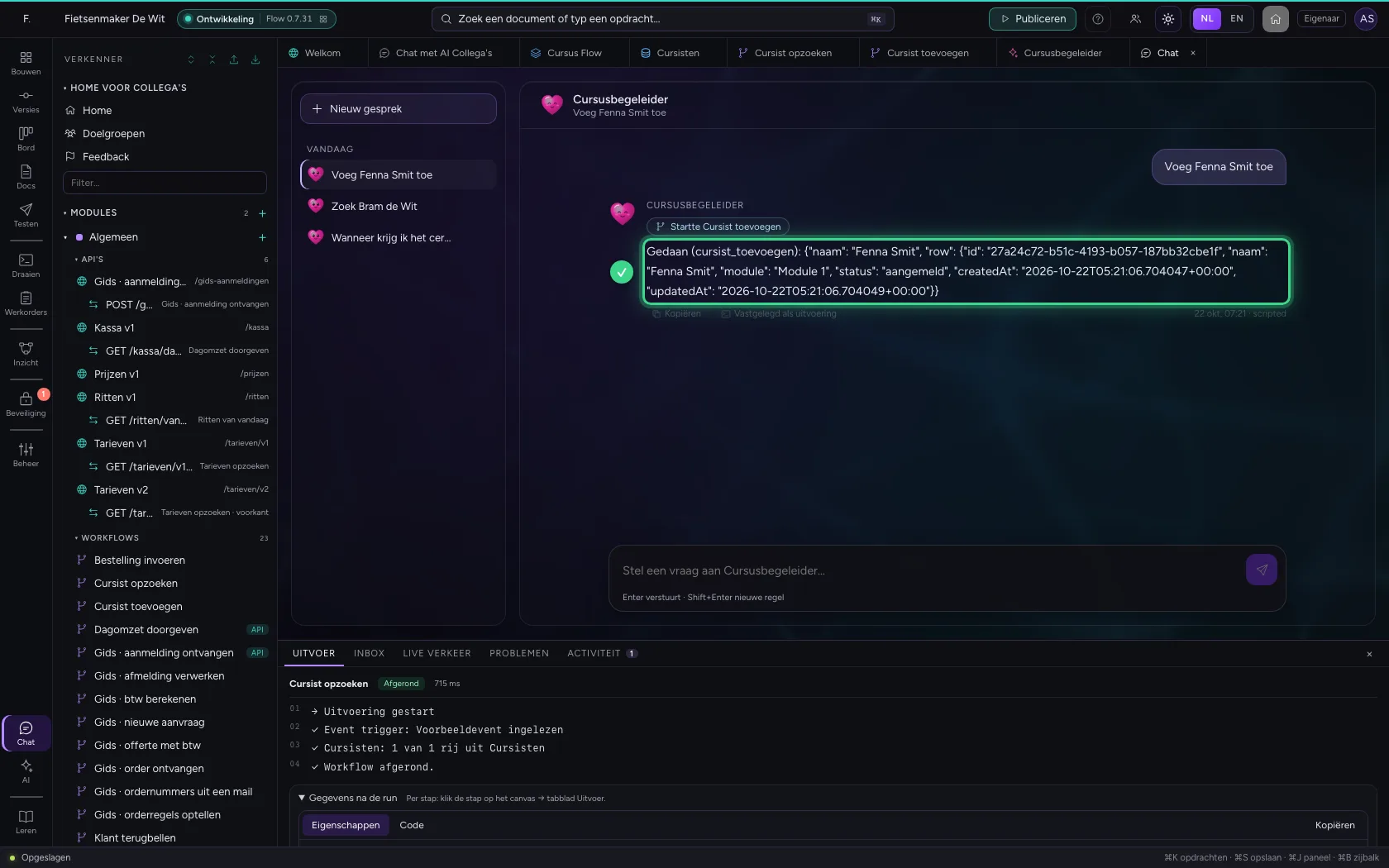
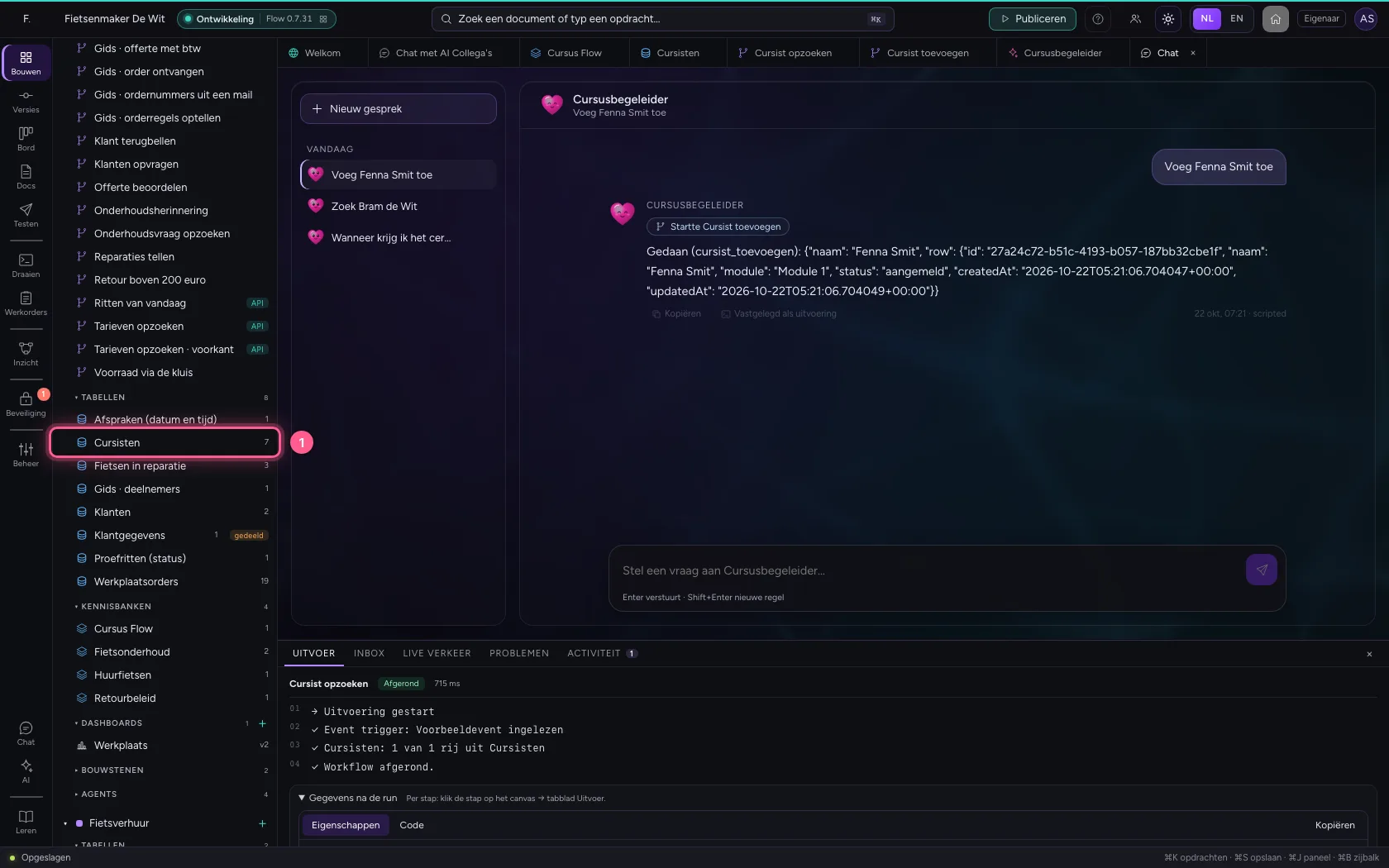
In een nieuw gesprek vraagt u hem een cursist toe te voegen. Hij start Cursist toevoegen; omdat hij gegevens mag wijzigen en dit geen test is, gebeurt het echt. Elk antwoord is vastgelegd als uitvoering, met elke stap, zodat u altijd terugziet wat hij deed.
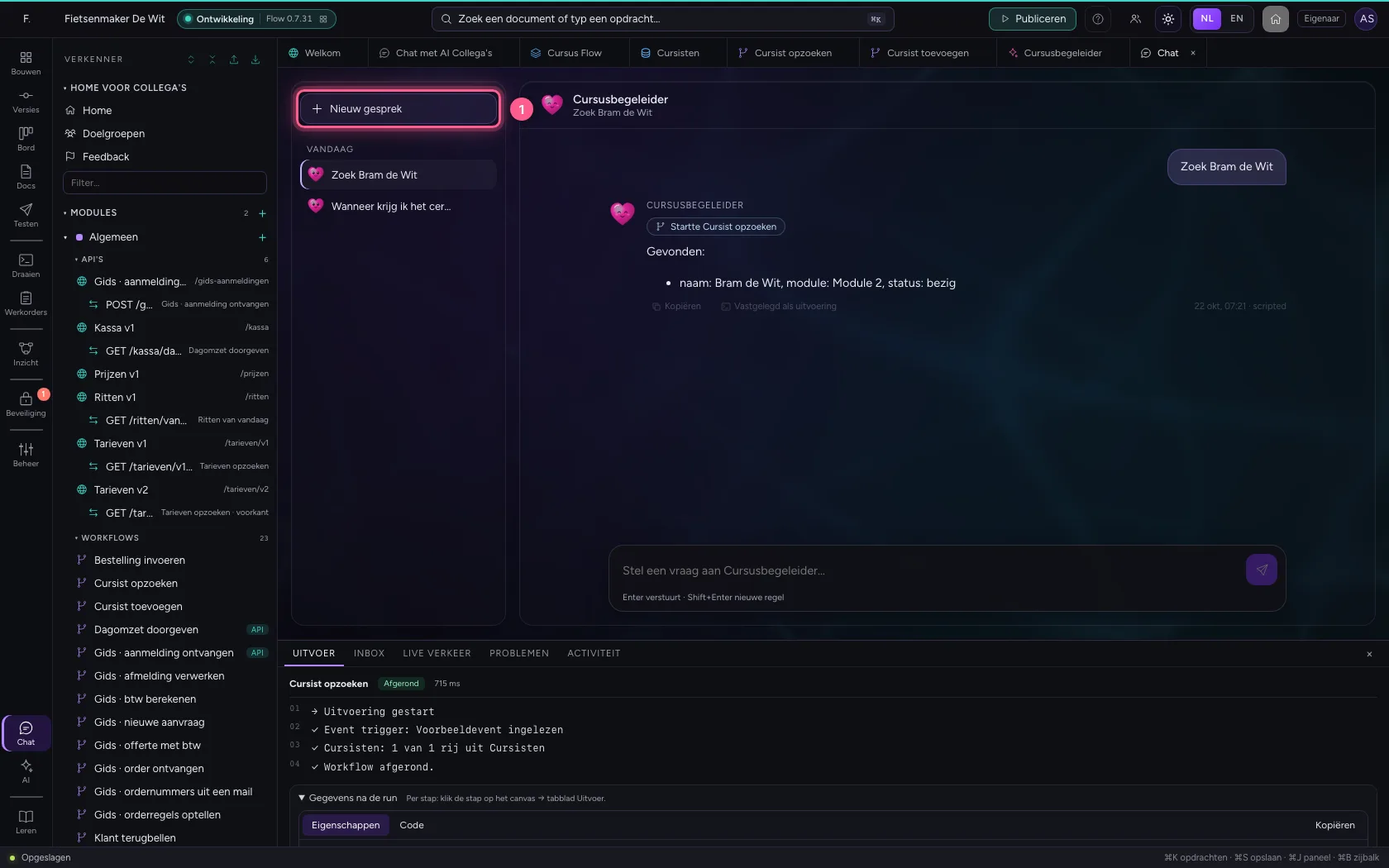
- Klik op Nieuw gesprek
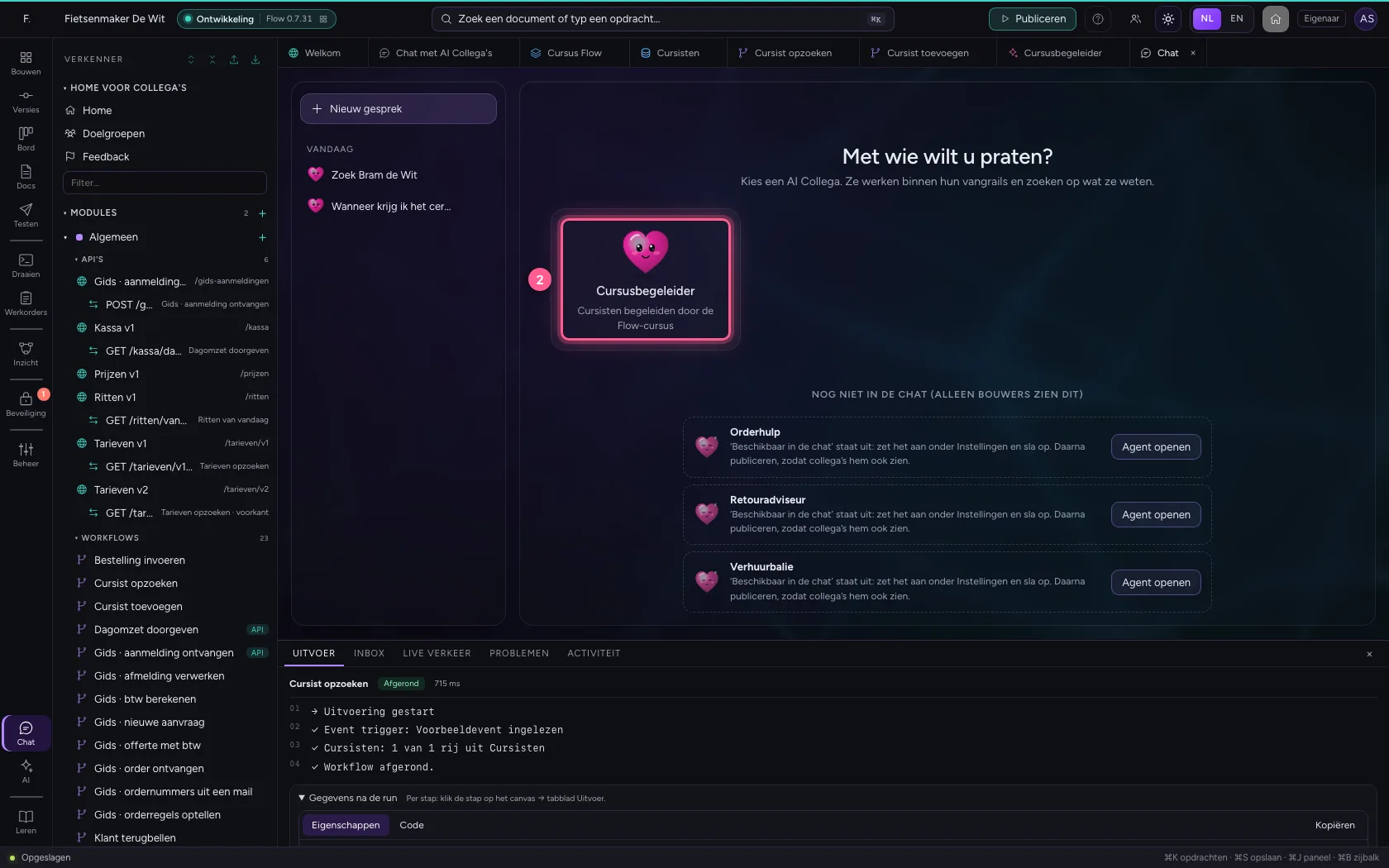
- Klik op Cursusbegeleider
- Vul in bij Stel een vraag aan Cursusbegeleider…:
Voeg Fenna Smit toe
- Klik op Versturen
Kijk in de tabel
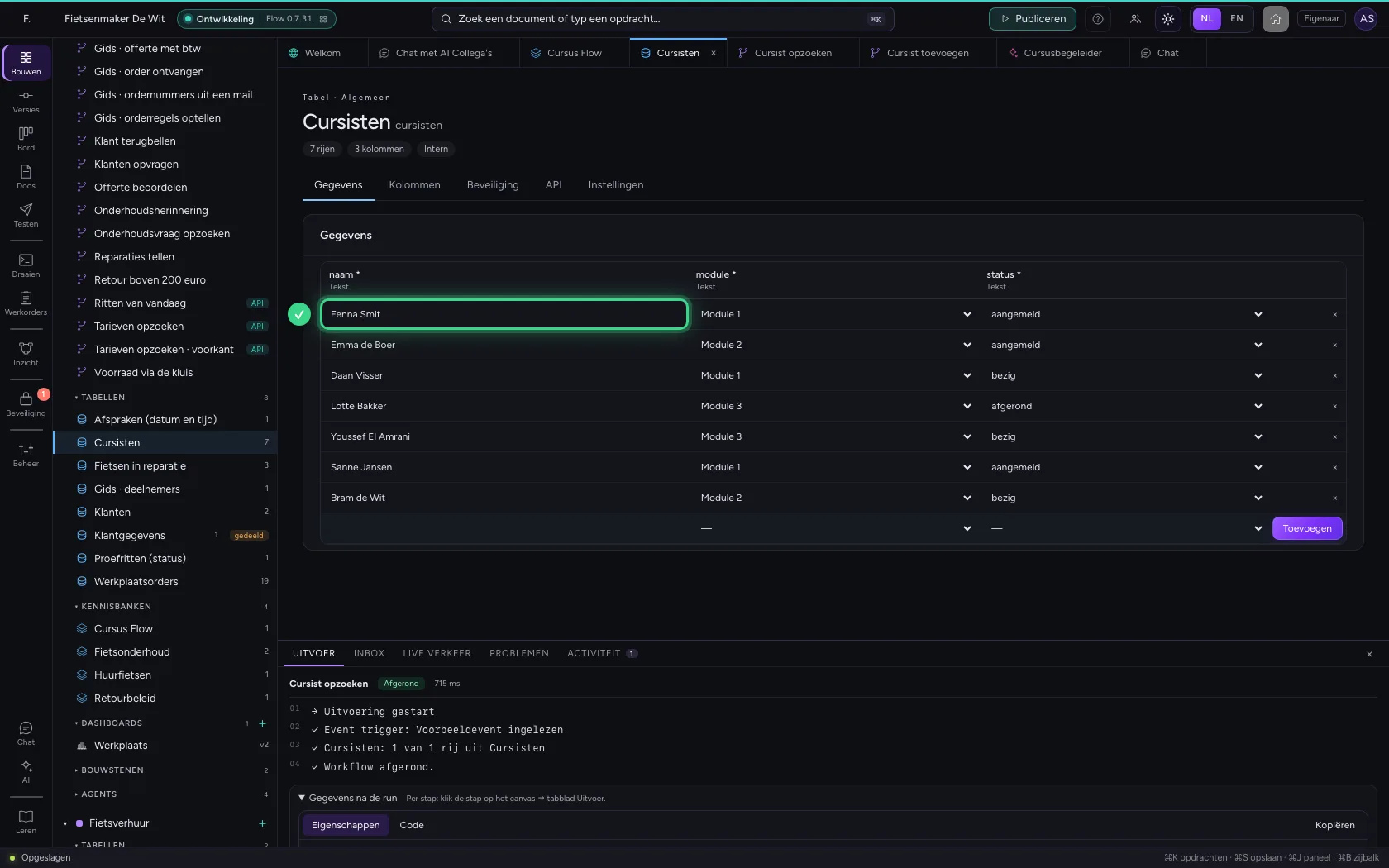
Open de tabel Cursisten in de verkenner: de nieuwe cursist staat erin, in module 1, aangemeld — precies zoals uw workflow het bepaalt.
- Klik op Cursisten
Deze handleiding is op 22 okt 2026 stap voor stap uitgevoerd door een geautomatiseerde test op Flow (versie 3e563176).