Een chat-widget uit een voorbeeld
Een chat-widget laat gegevens in de chat zien als kaart, tabel, kerncijfers of grafiek, in plaats van als lange tekst. U begint met een voorbeeld dat meteen werkt, test en publiceert het, en vult het daarna vanuit een workflow. Een AI Collega die de widget mag gebruiken, toont hem zelf in de chat.
Open uw ontwikkelomgeving
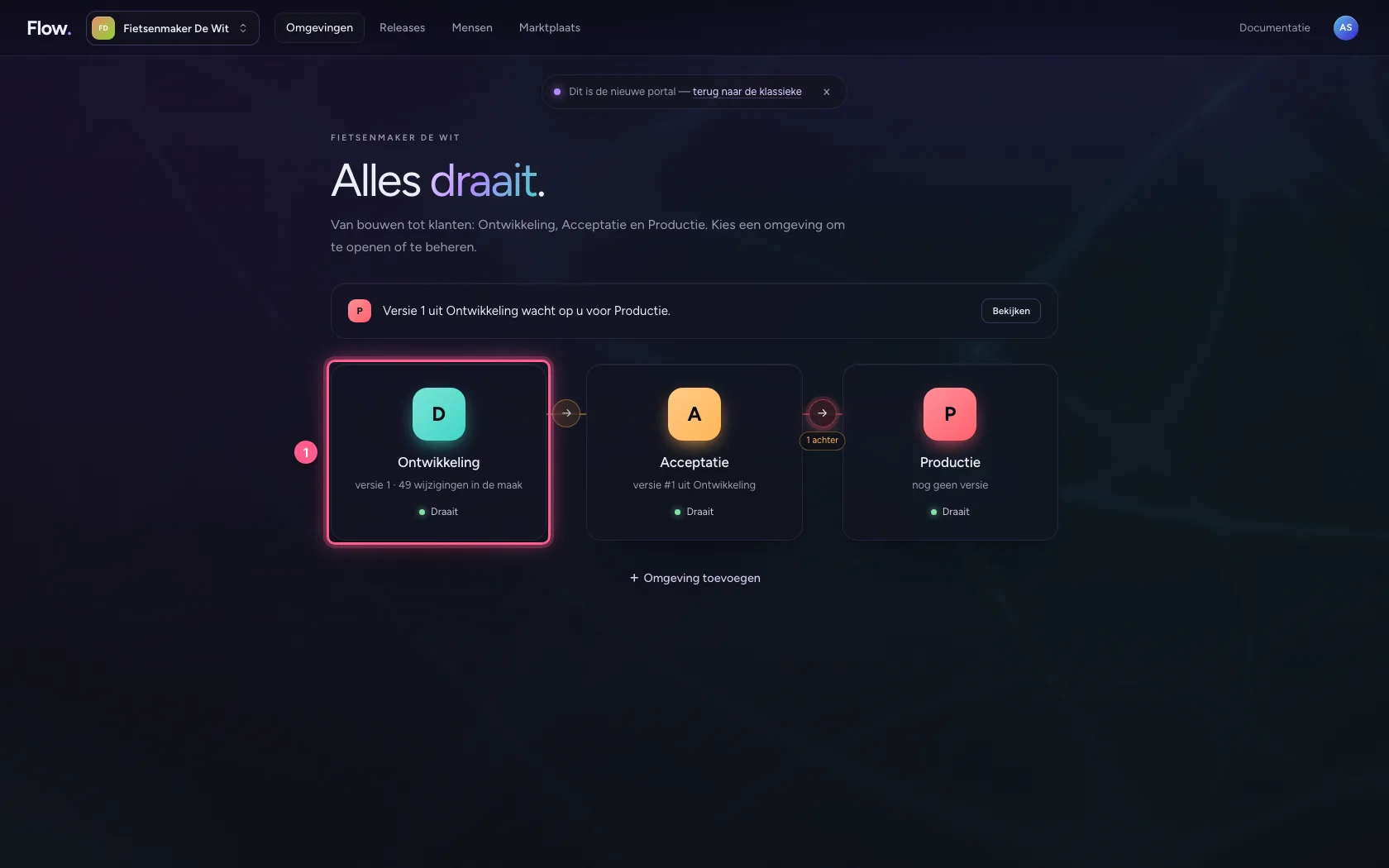
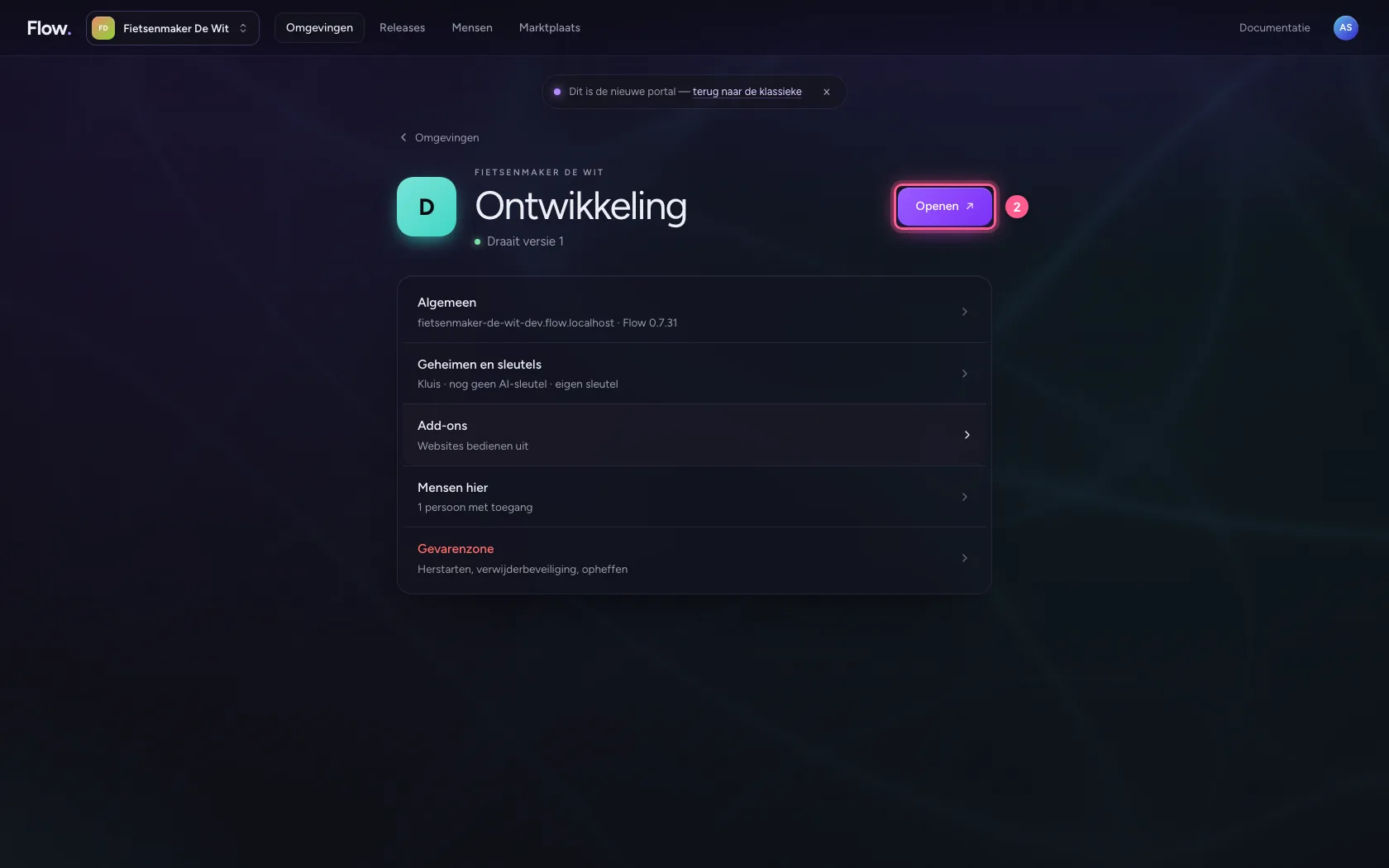
Klik in de portal bij Omgevingen op Ontwikkeling, en daar op Openen. Flow opent in een nieuw tabblad, en u bent meteen ingelogd.
- Klik op Ontwikkeling
- Klik op Openen ↗
Kies een voorbeeld
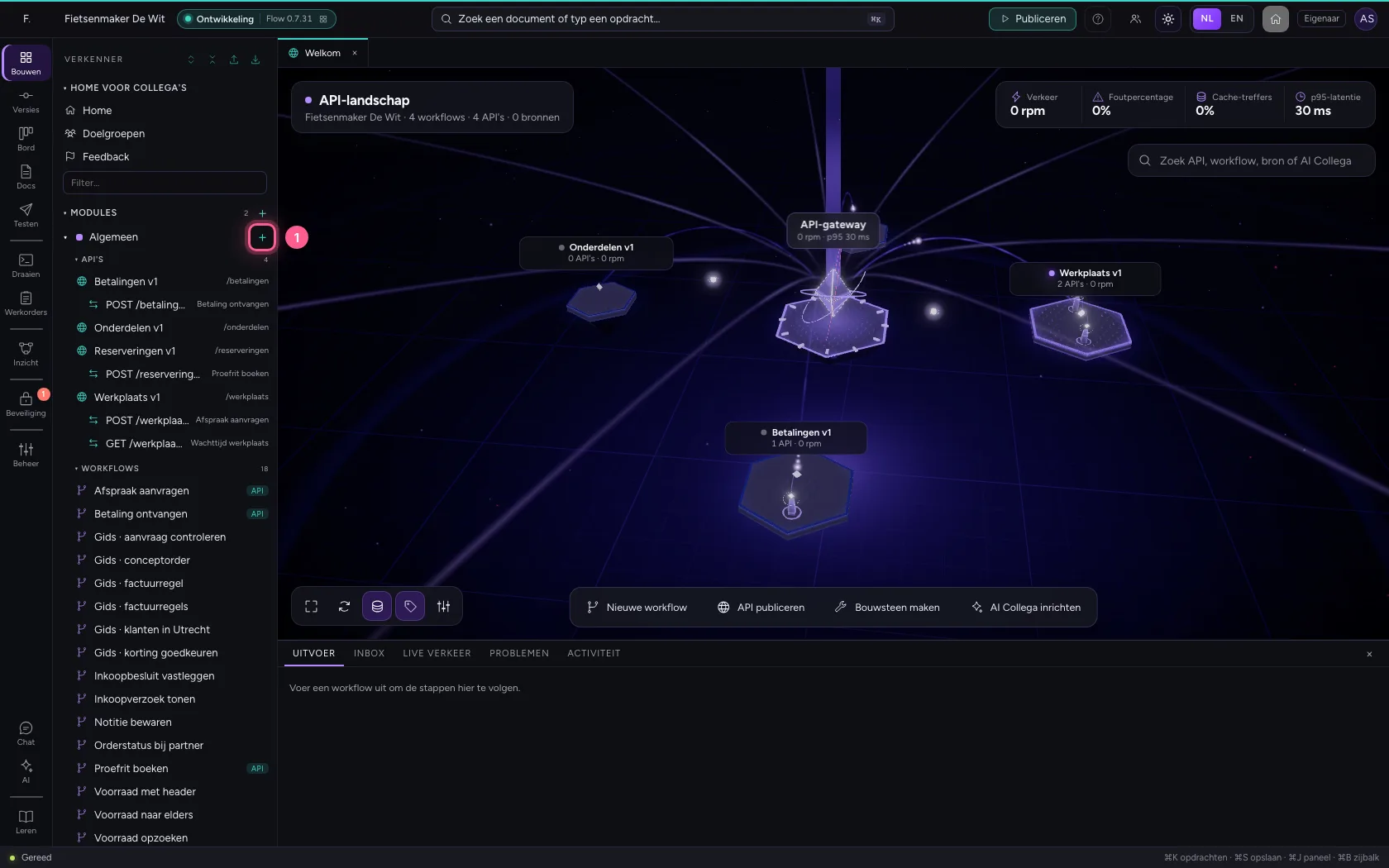
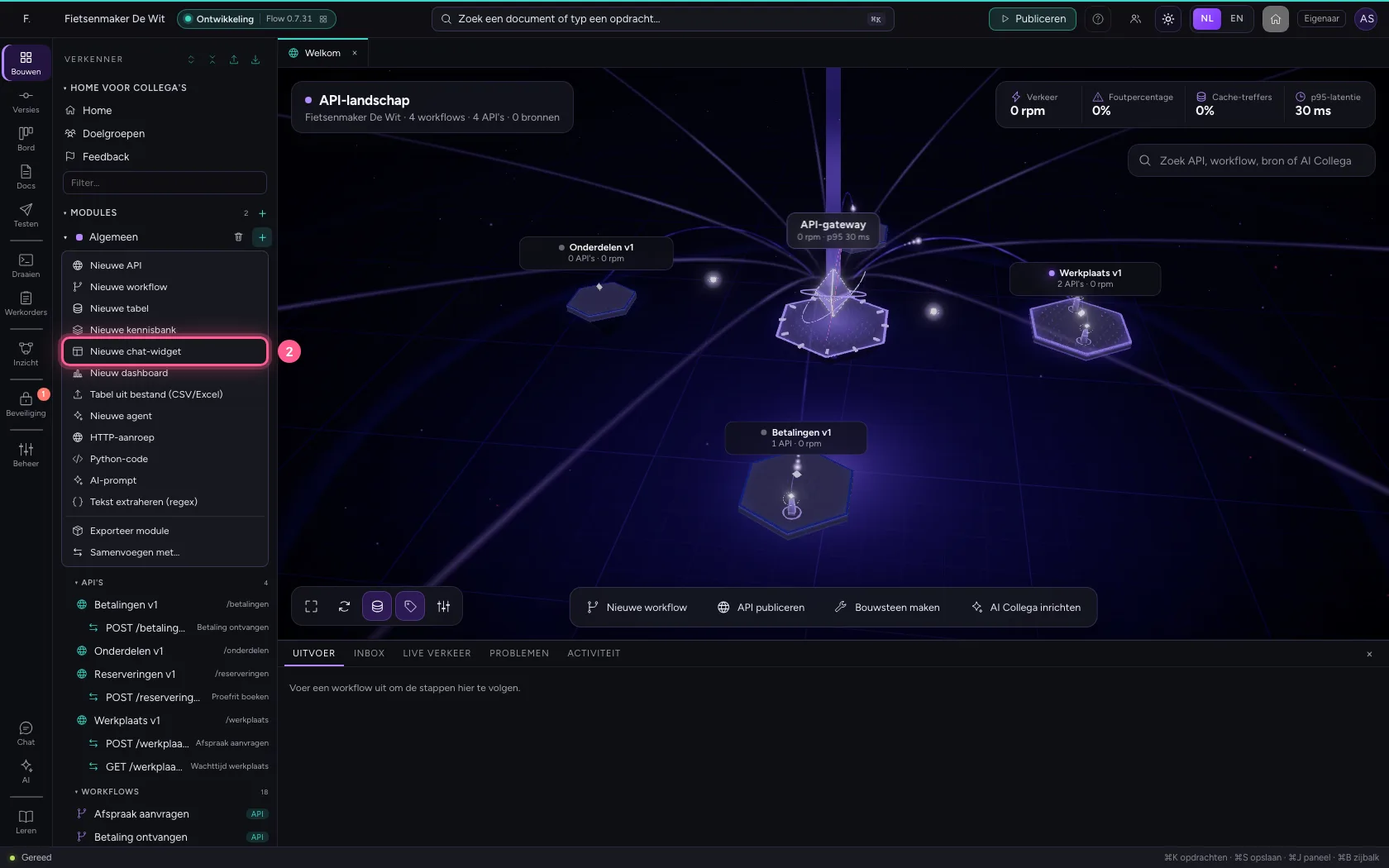
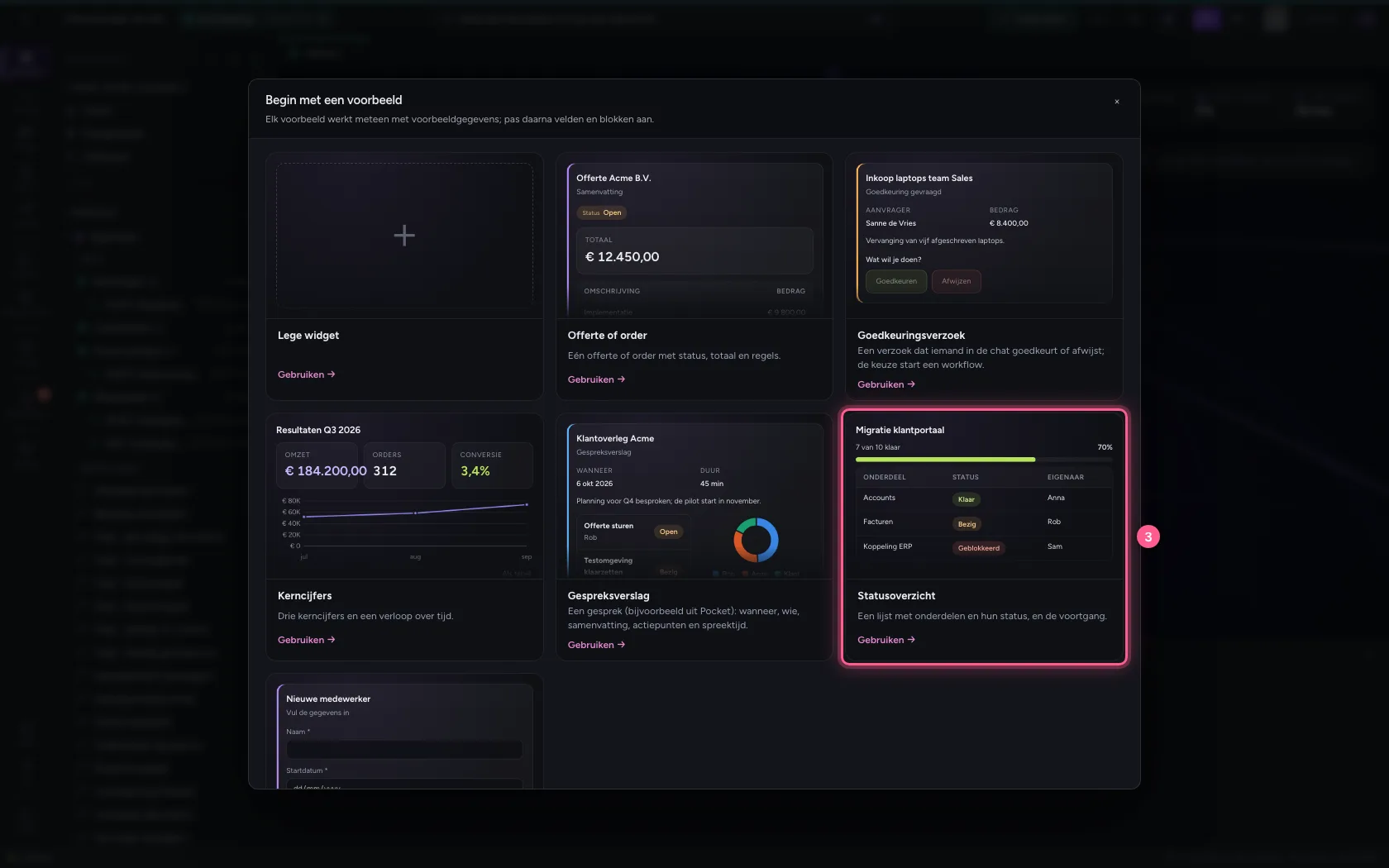
Klik op + naast Algemeen en kies Nieuwe chat-widget. Elk voorbeeld is getekend met zijn eigen voorbeeldgegevens: wat u ziet, is wat de chat laat zien. Kies het Statusoverzicht: een titel, voortgang en een tabel.
- Klik op Toevoegen aan Algemeen
- Klik op Nieuwe chat-widget
- Klik op Statusoverzicht
Geef de widget een naam
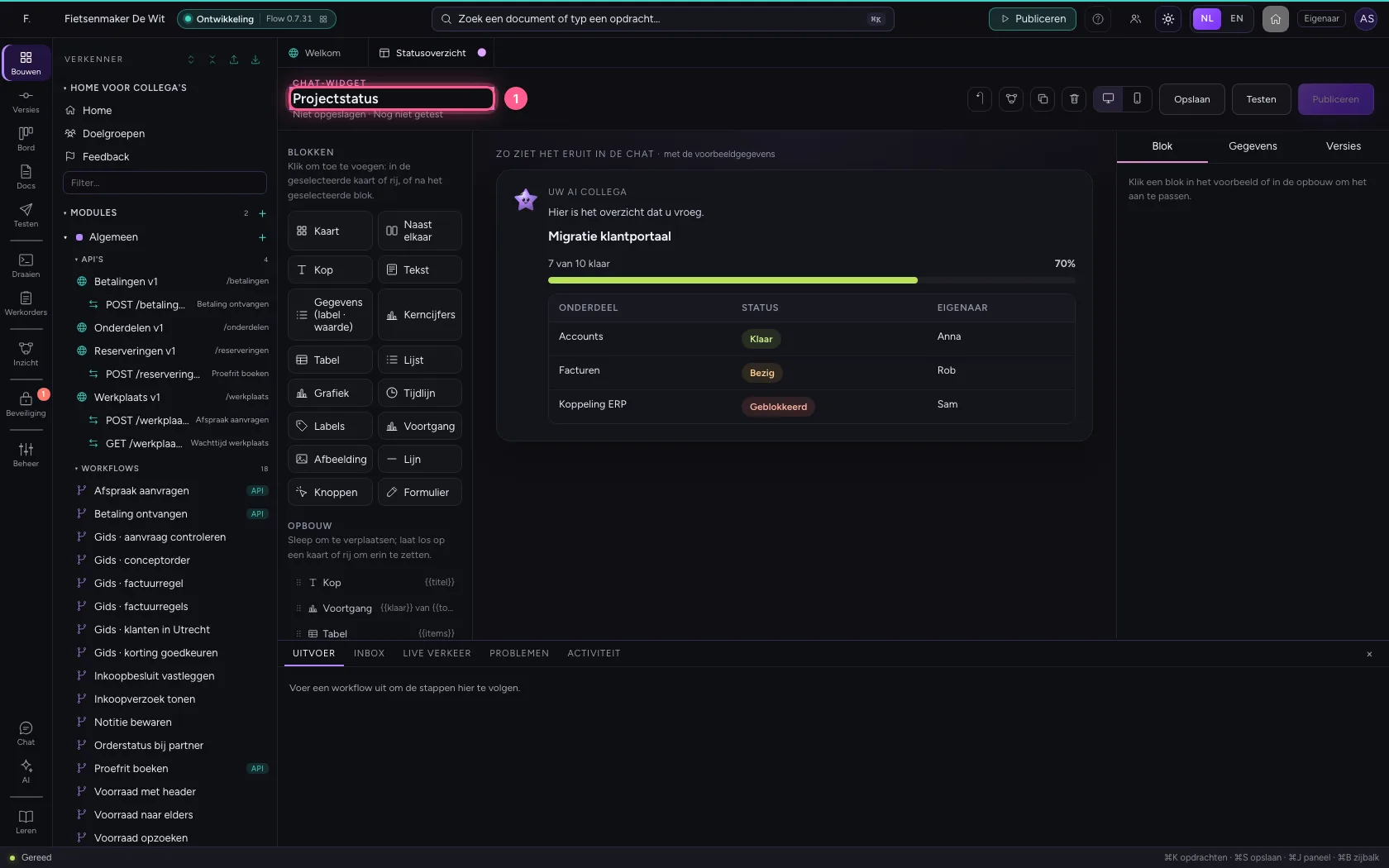
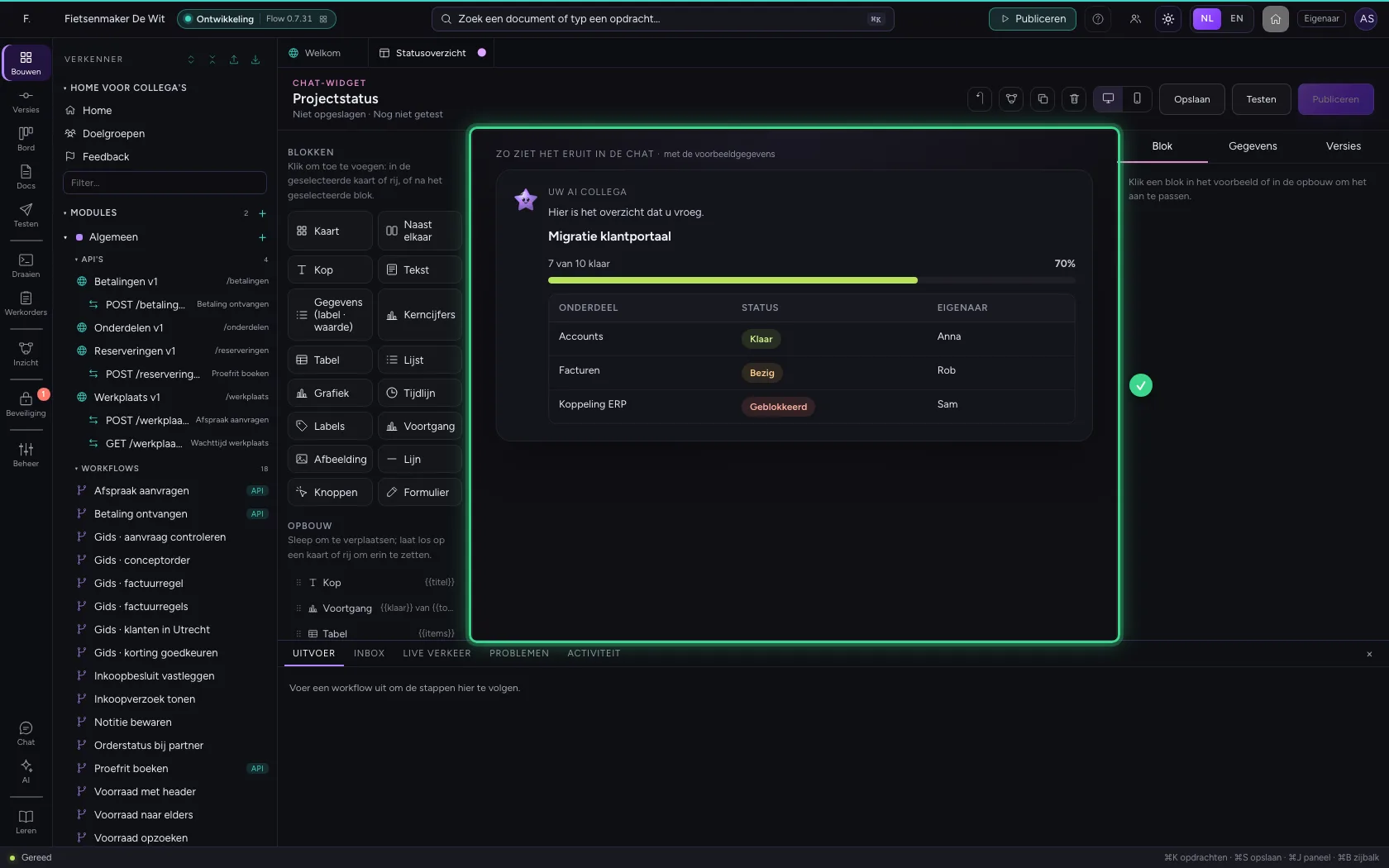
In het midden ziet u de widget zoals hij in de chat verschijnt. Links staan de blokken, rechts past u een blok aan en onder Gegevens ziet u welke velden de widget nodig heeft. Geef hem een naam die zegt wat hij laat zien.
- Vul in bij Naam van de widget:
Projectstatus
Sla op, test en publiceer
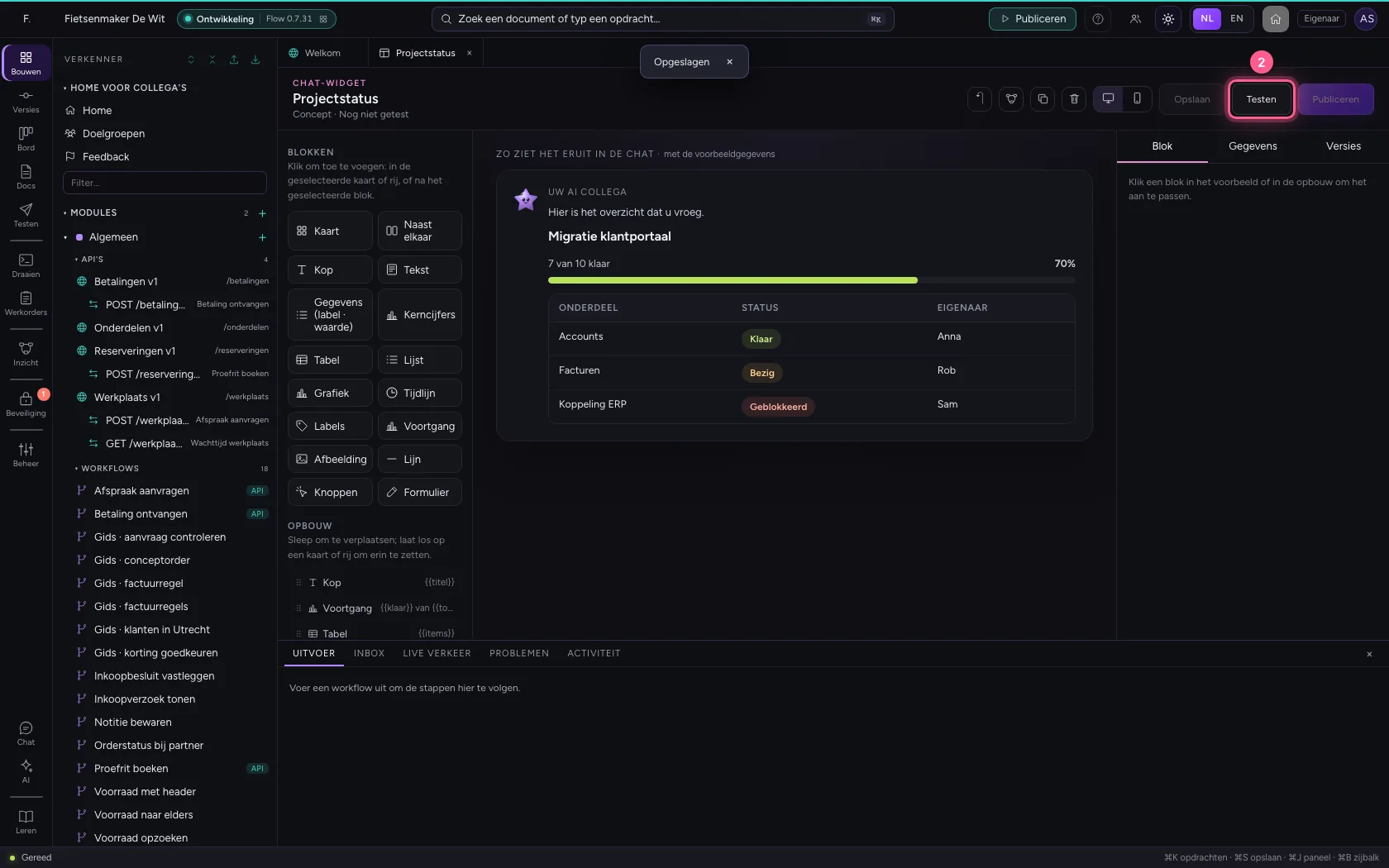
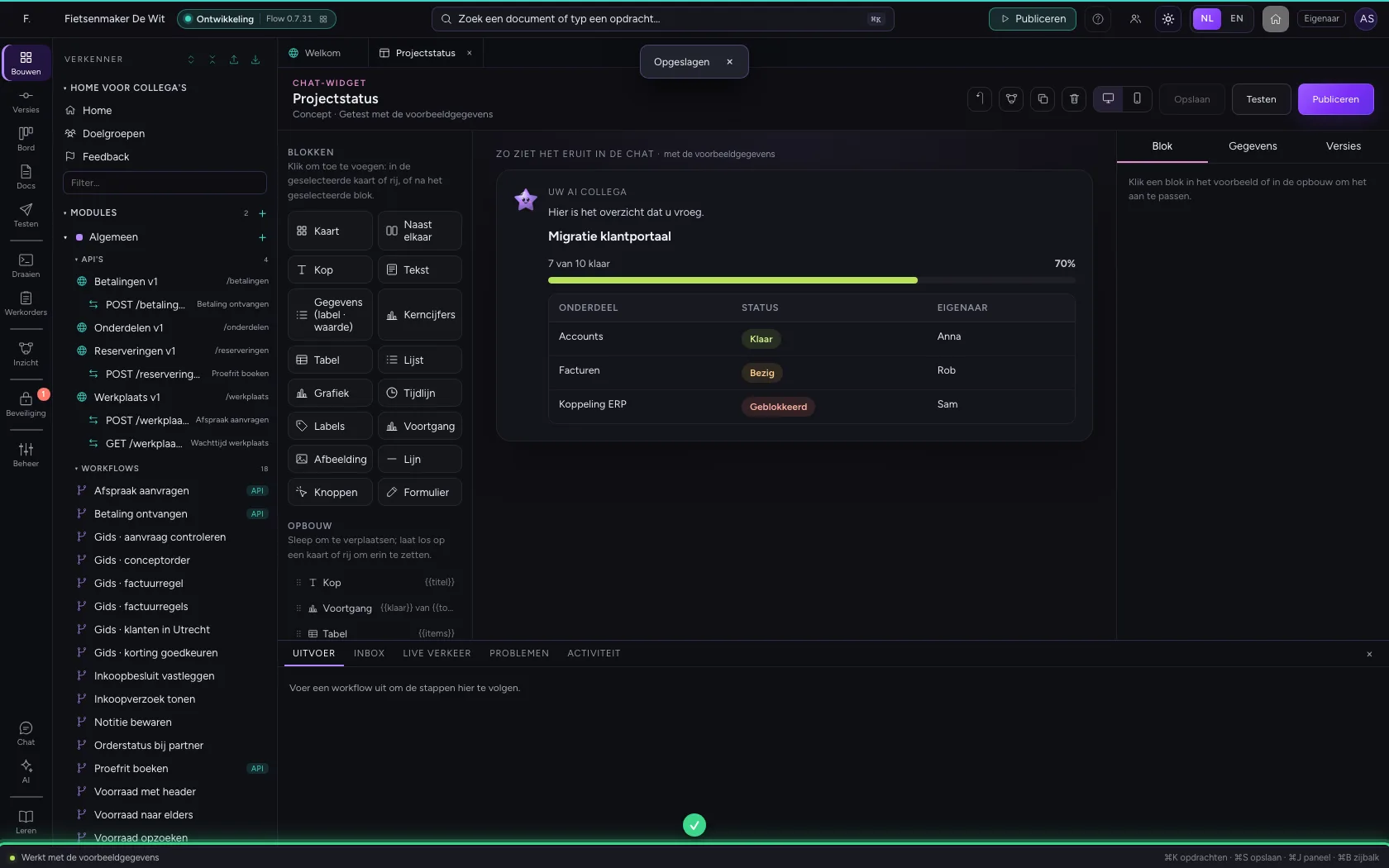
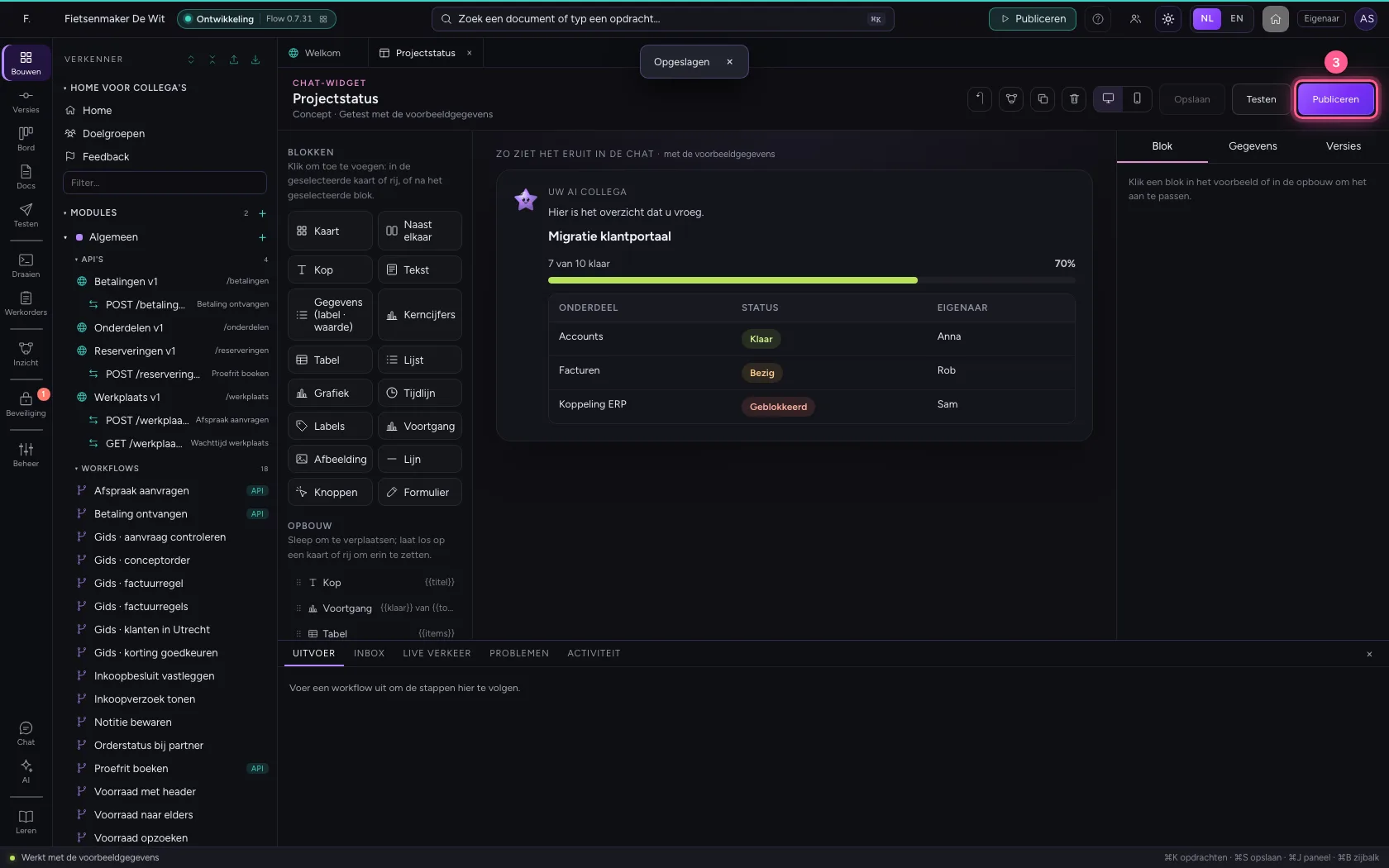
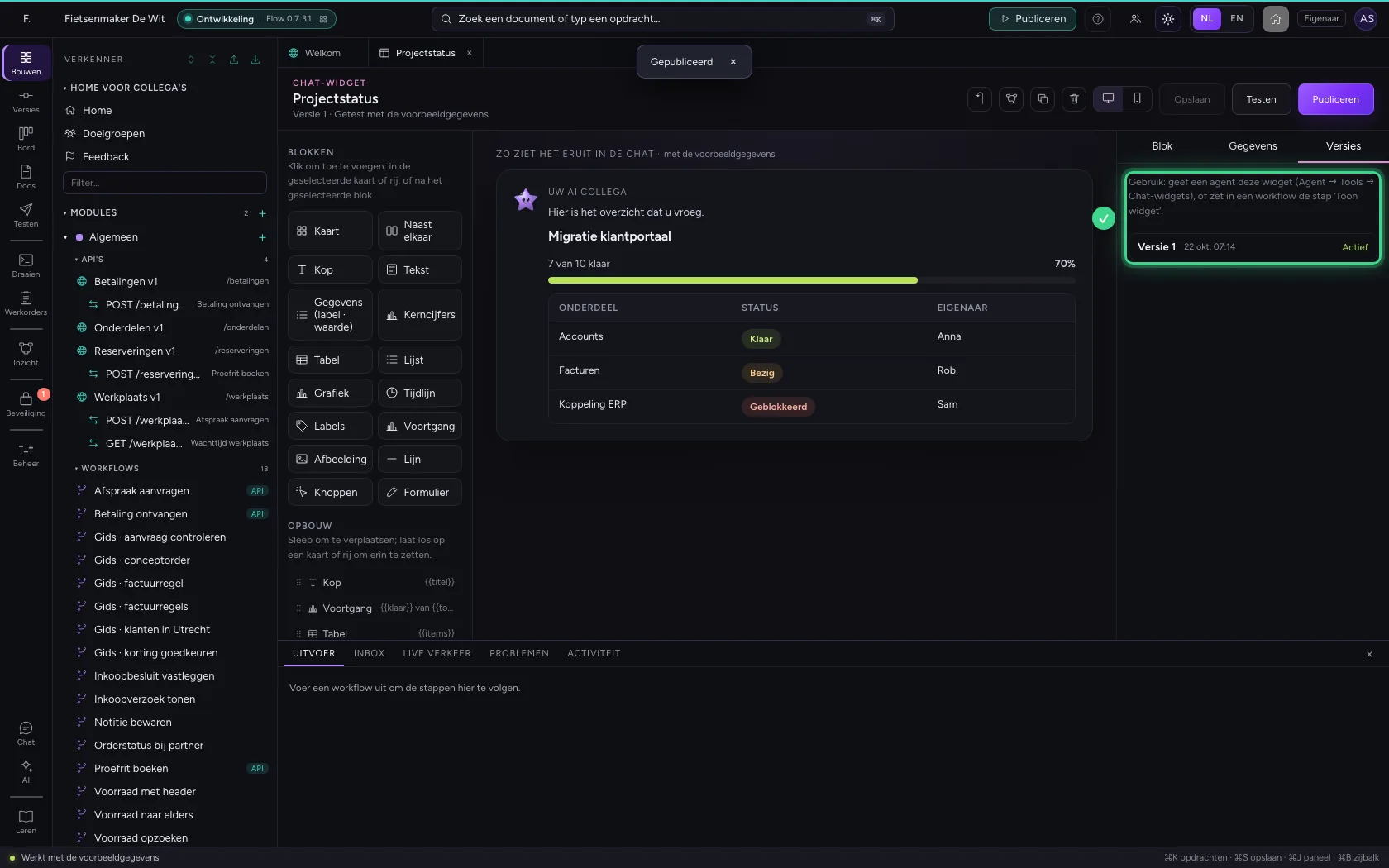
Testen controleert of de voorbeeldgegevens passen bij de velden die de widget vraagt. Pas daarna kunt u publiceren; workflows en AI Collega's gebruiken de gepubliceerde versie.
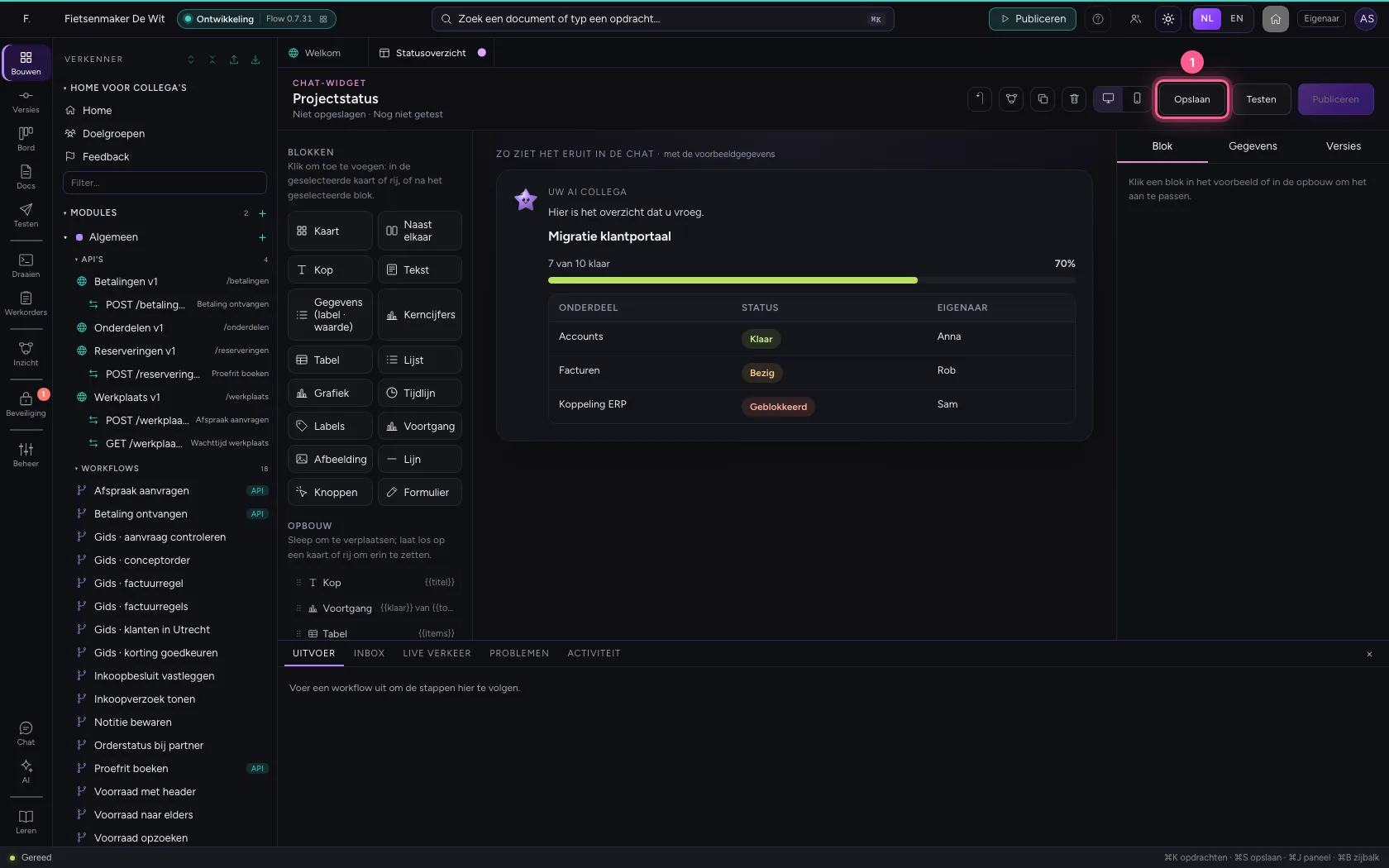
- Klik op Opslaan
- Klik op Testen
- Klik op Publiceren
Maak een workflow die de widget vult
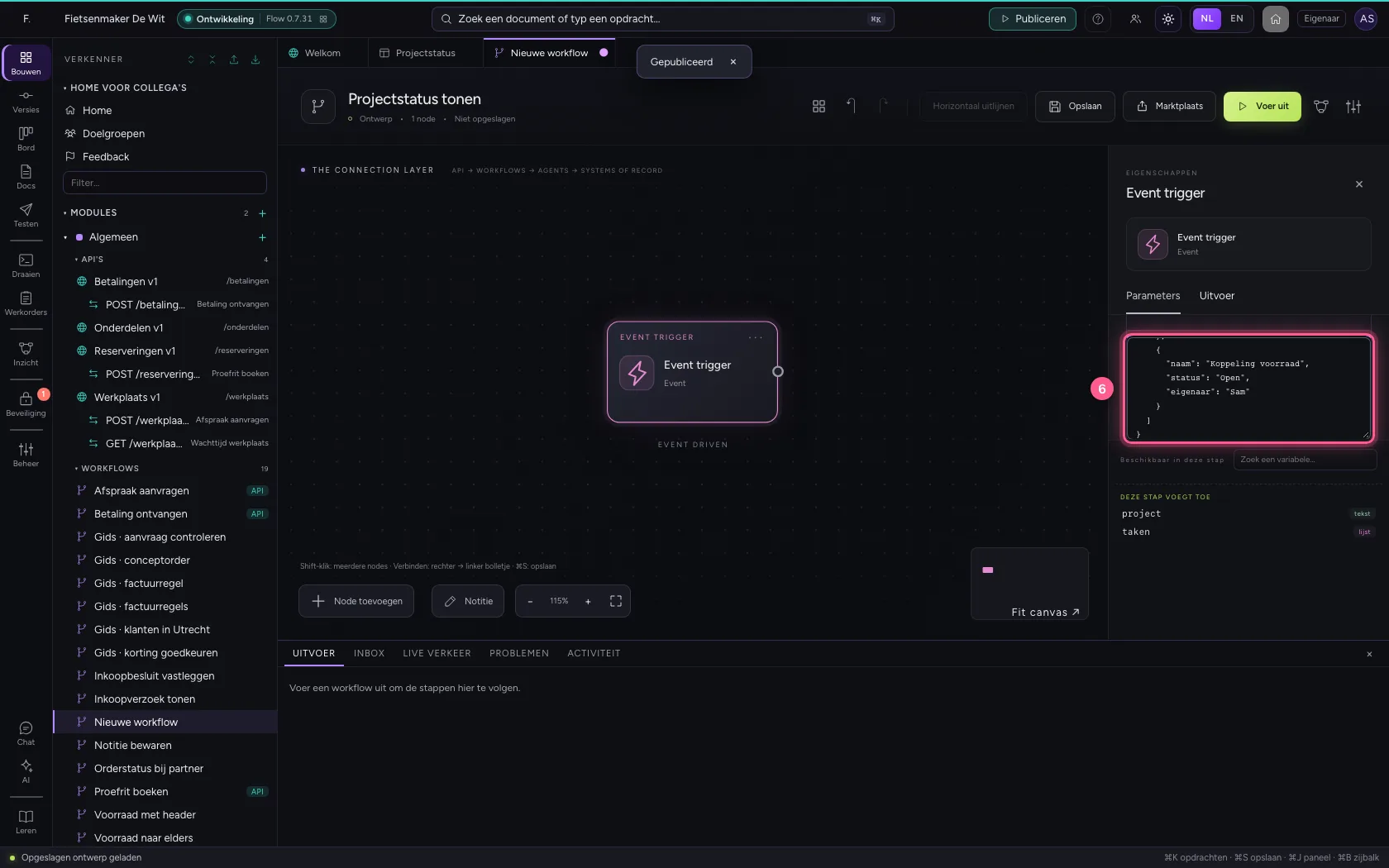
Maak een nieuwe workflow. Zet in de voorbeeldgegevens van de trigger een project met zijn taken: zo komt de aanvraag straks ook binnen, via een API of een andere workflow.
- Klik op Toevoegen aan Algemeen
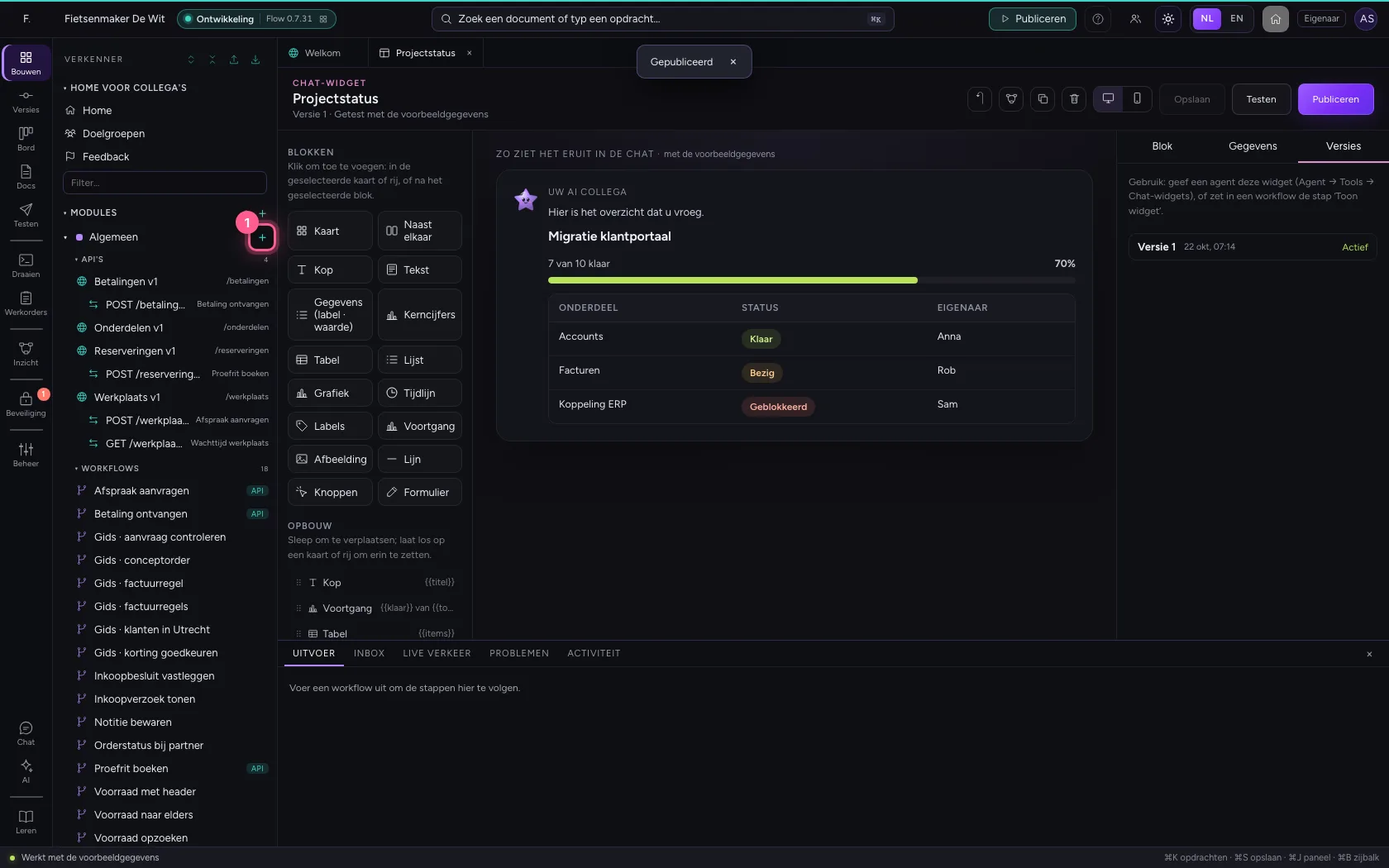
- Klik op Nieuwe workflow
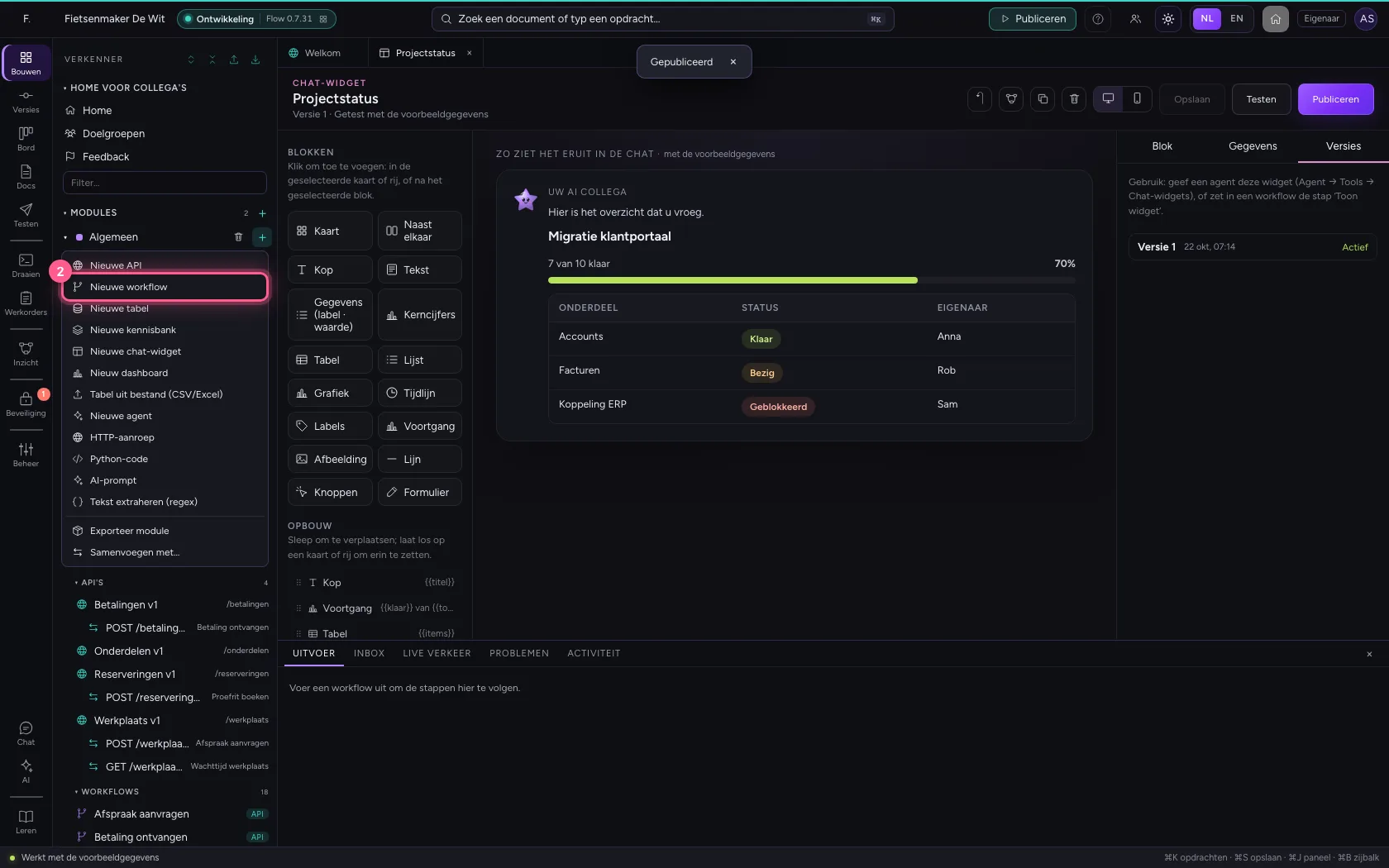
- Vul in bij Workflownaam:
Projectstatus tonen
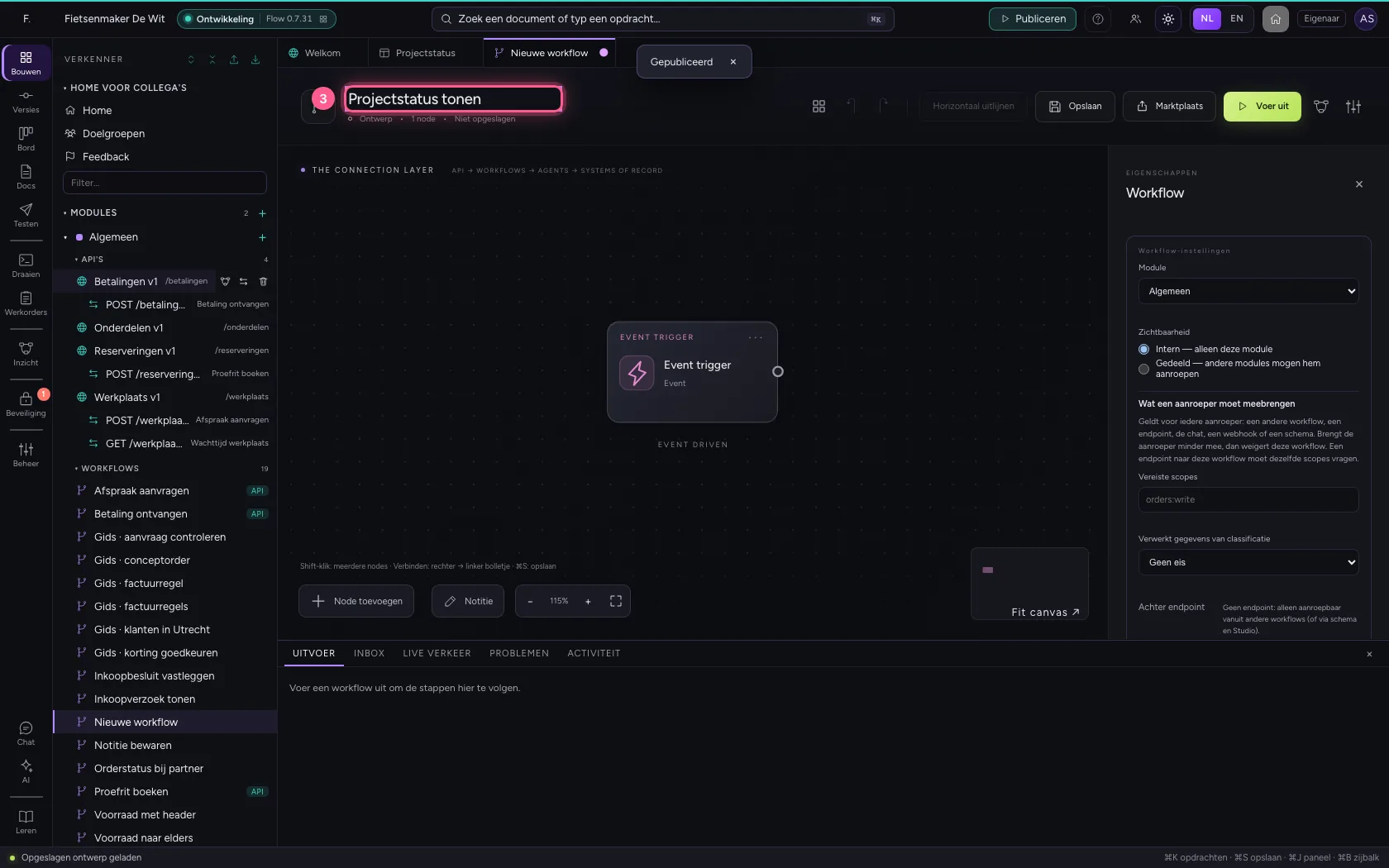
- Klik op de trigger
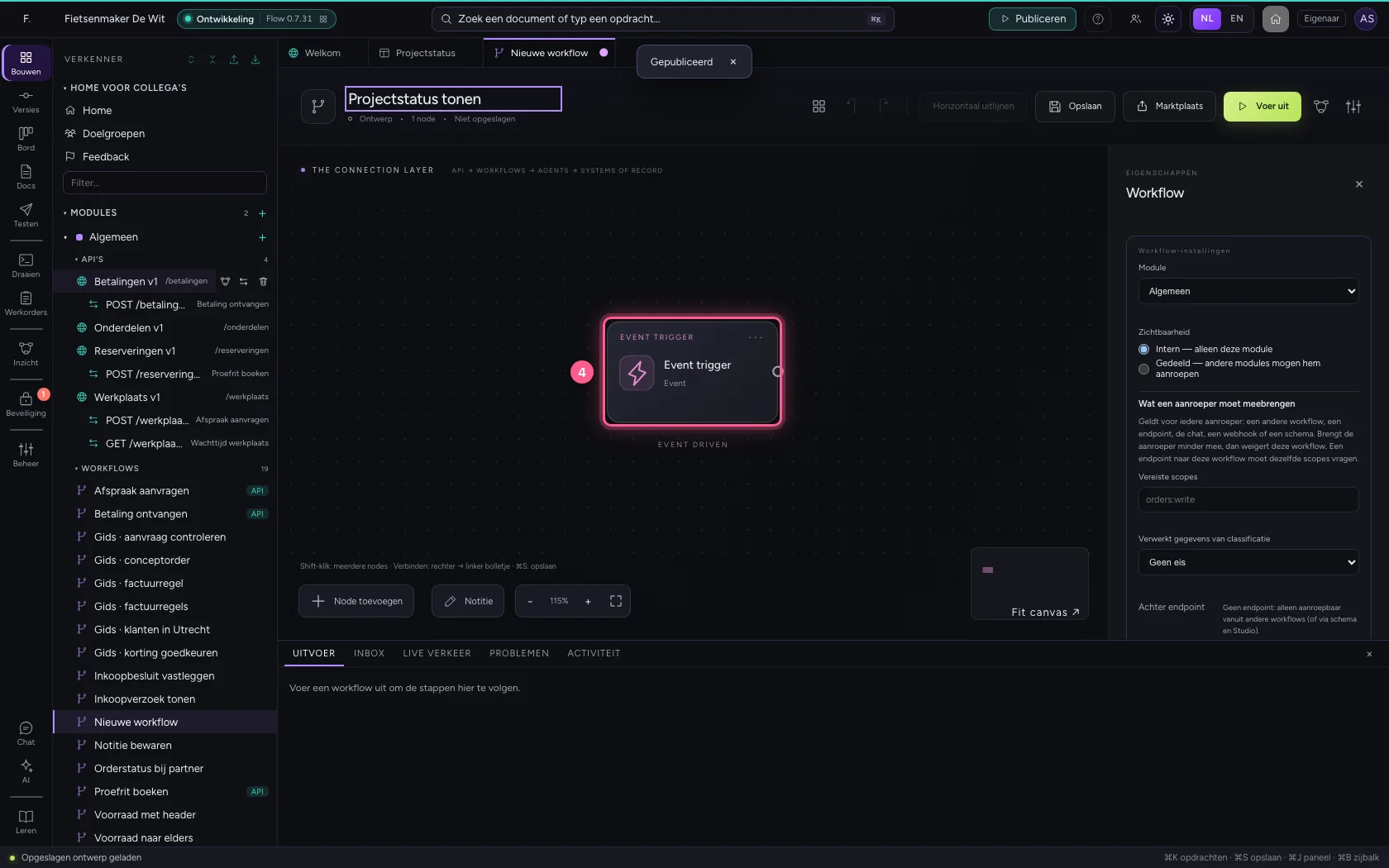
- Klik op Code
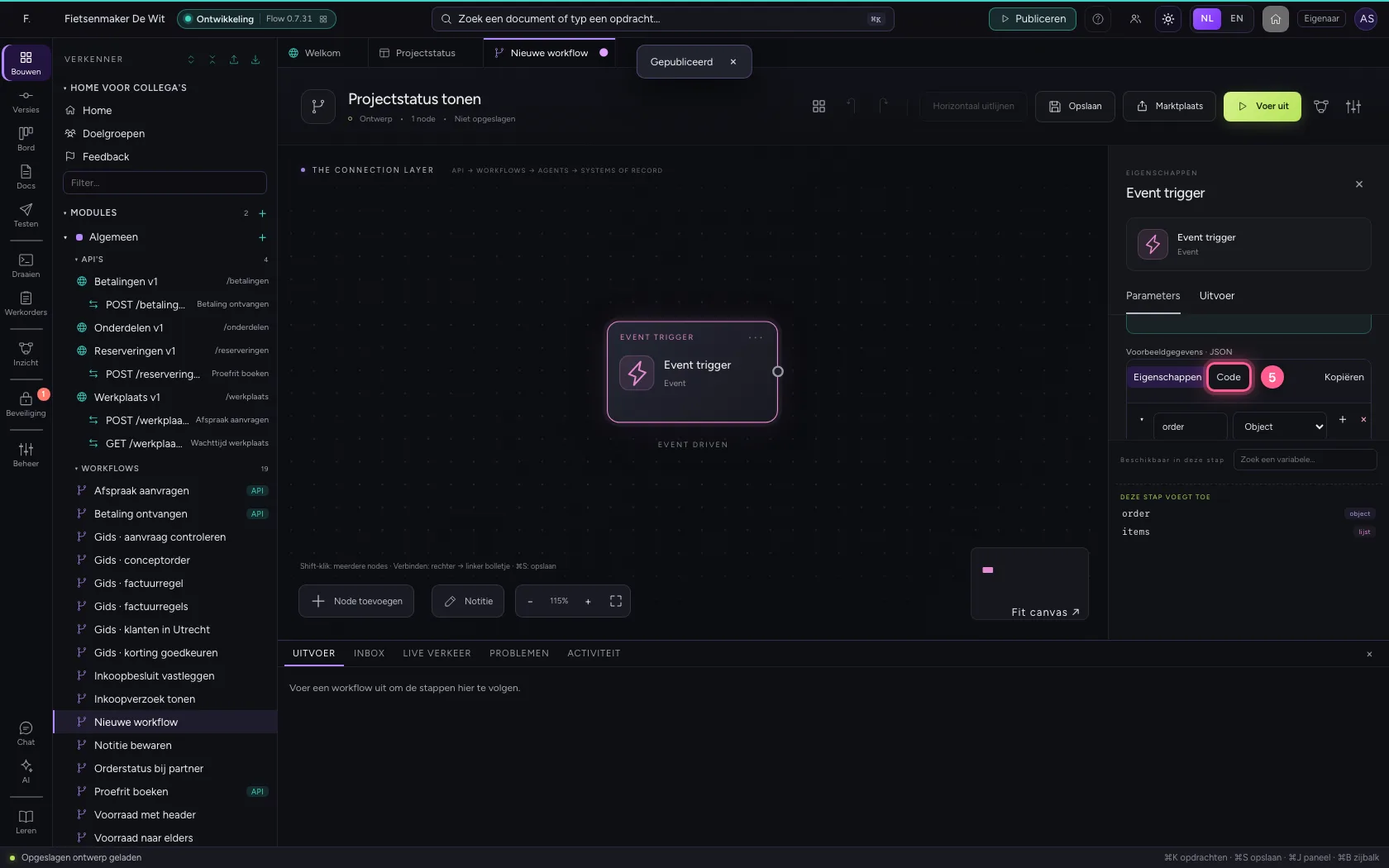
- Vul in bij Voorbeeldgegevens: `{
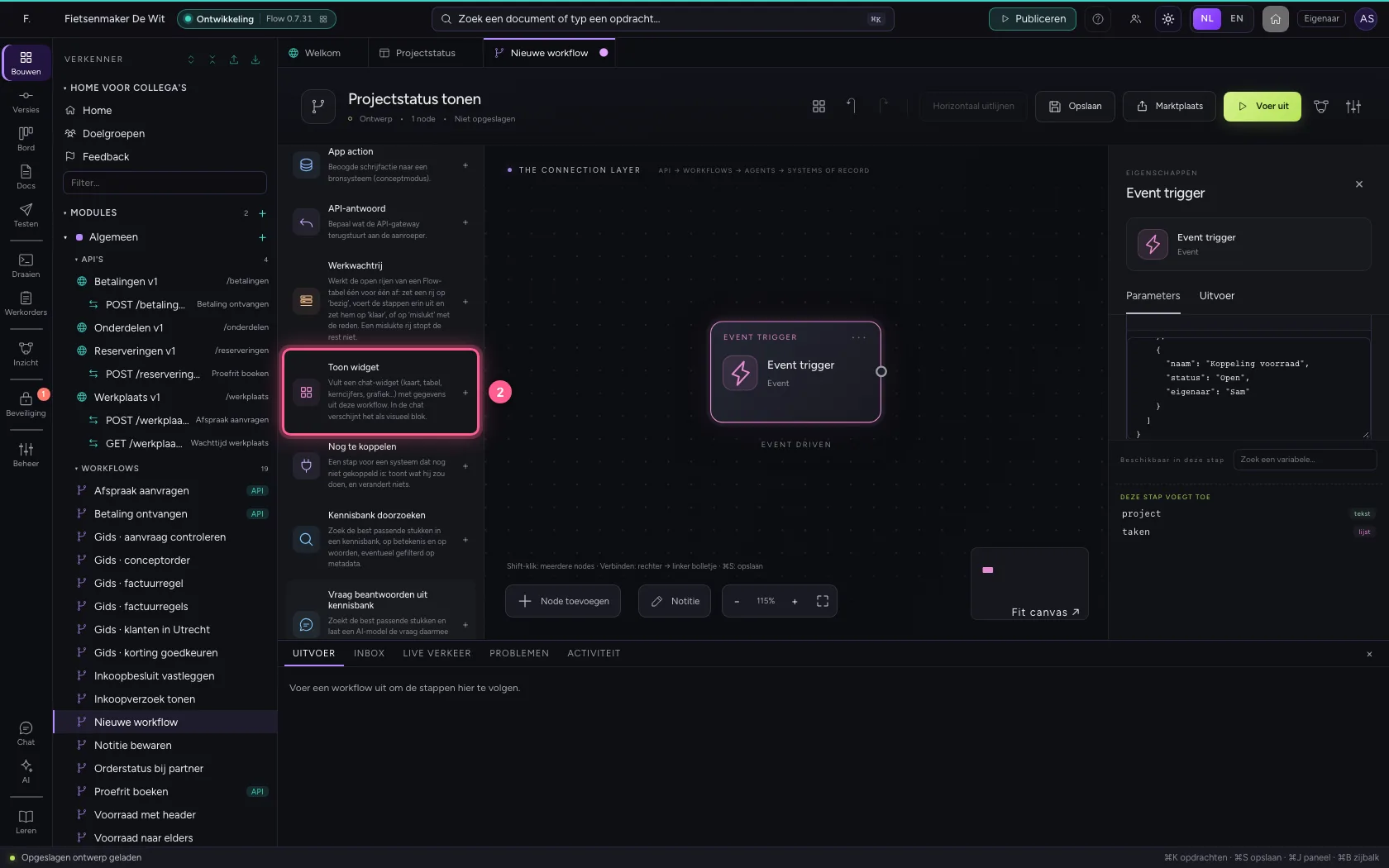
Voeg de stap Toon widget toe
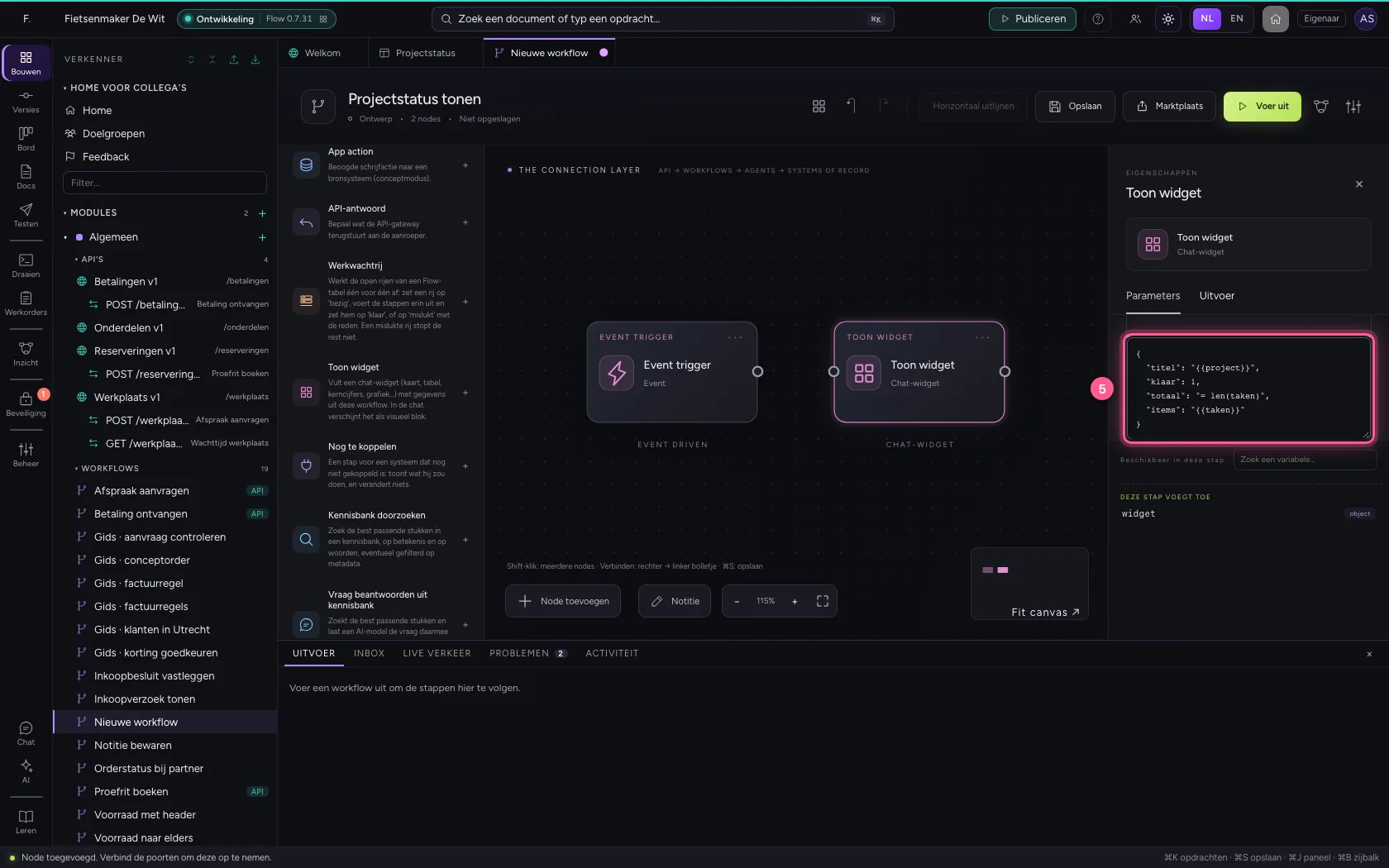
Kies uw widget en zeg per veld waar de waarde vandaan komt. {{project}} neemt de waarde uit de trigger over; een waarde die met = begint, rekent: = len(taken) telt de taken.
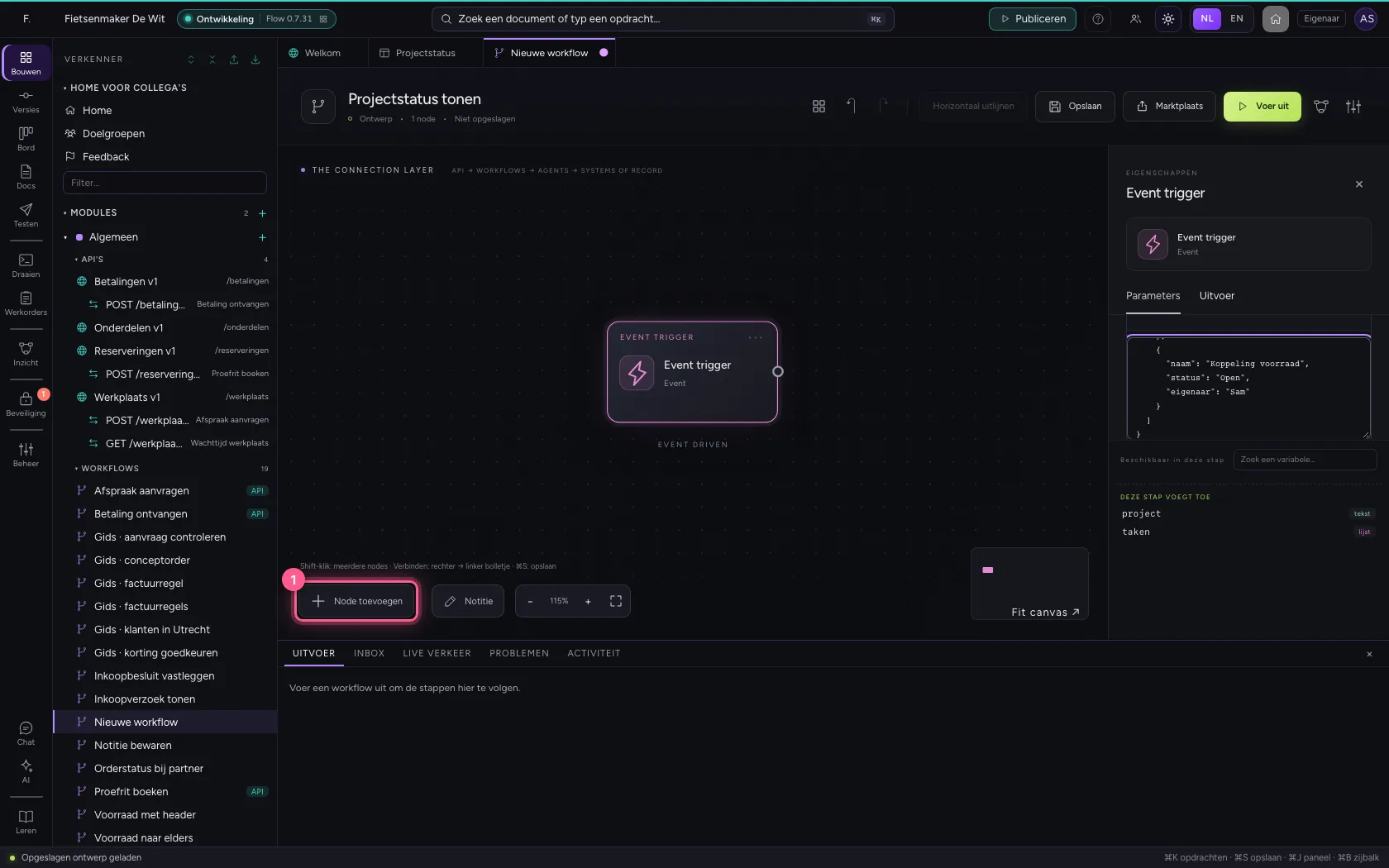
- Klik op Node toevoegen
- Klik op Toon widget
- Kies bij Widget: Projectstatus · v1
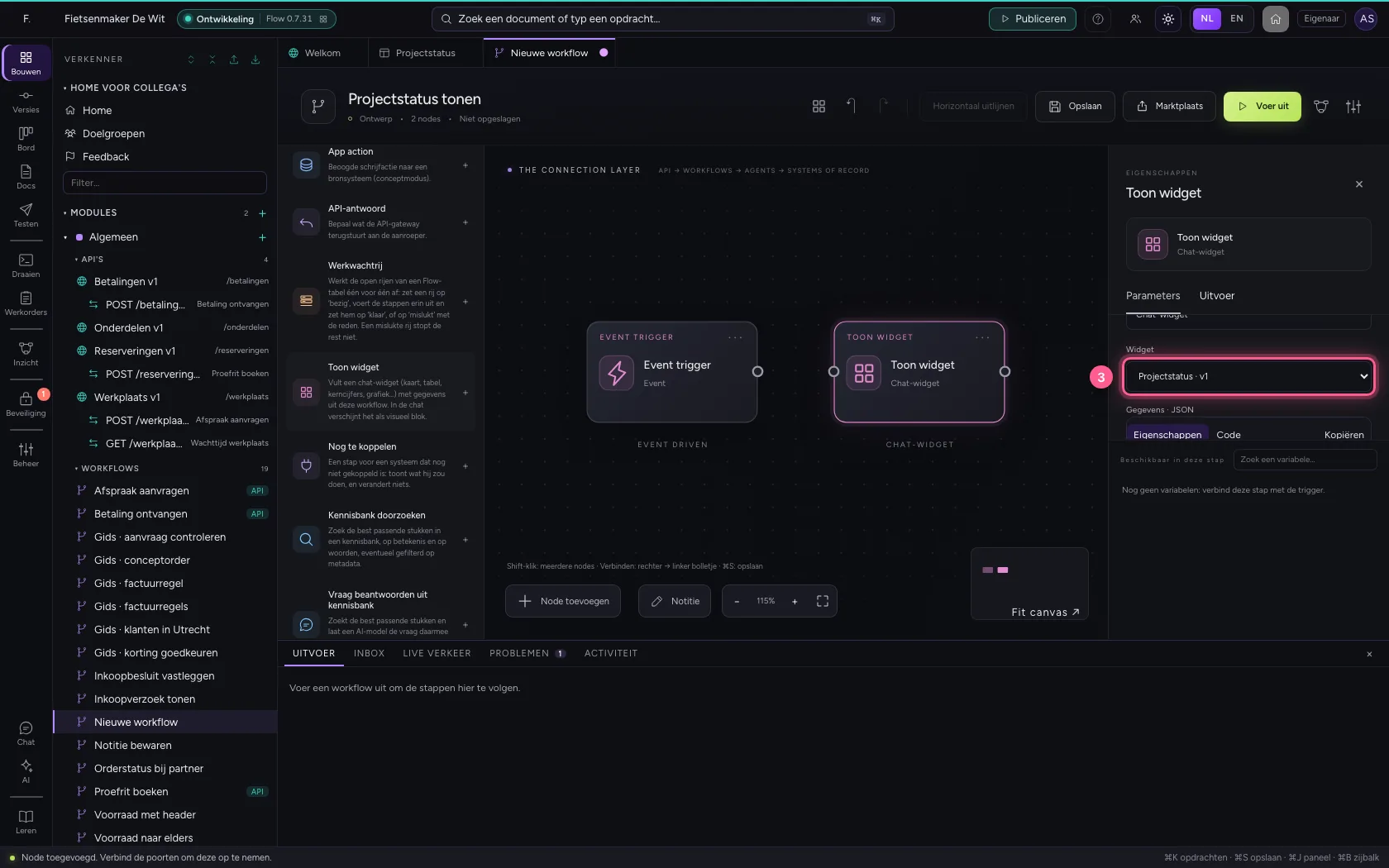
- Klik op Code
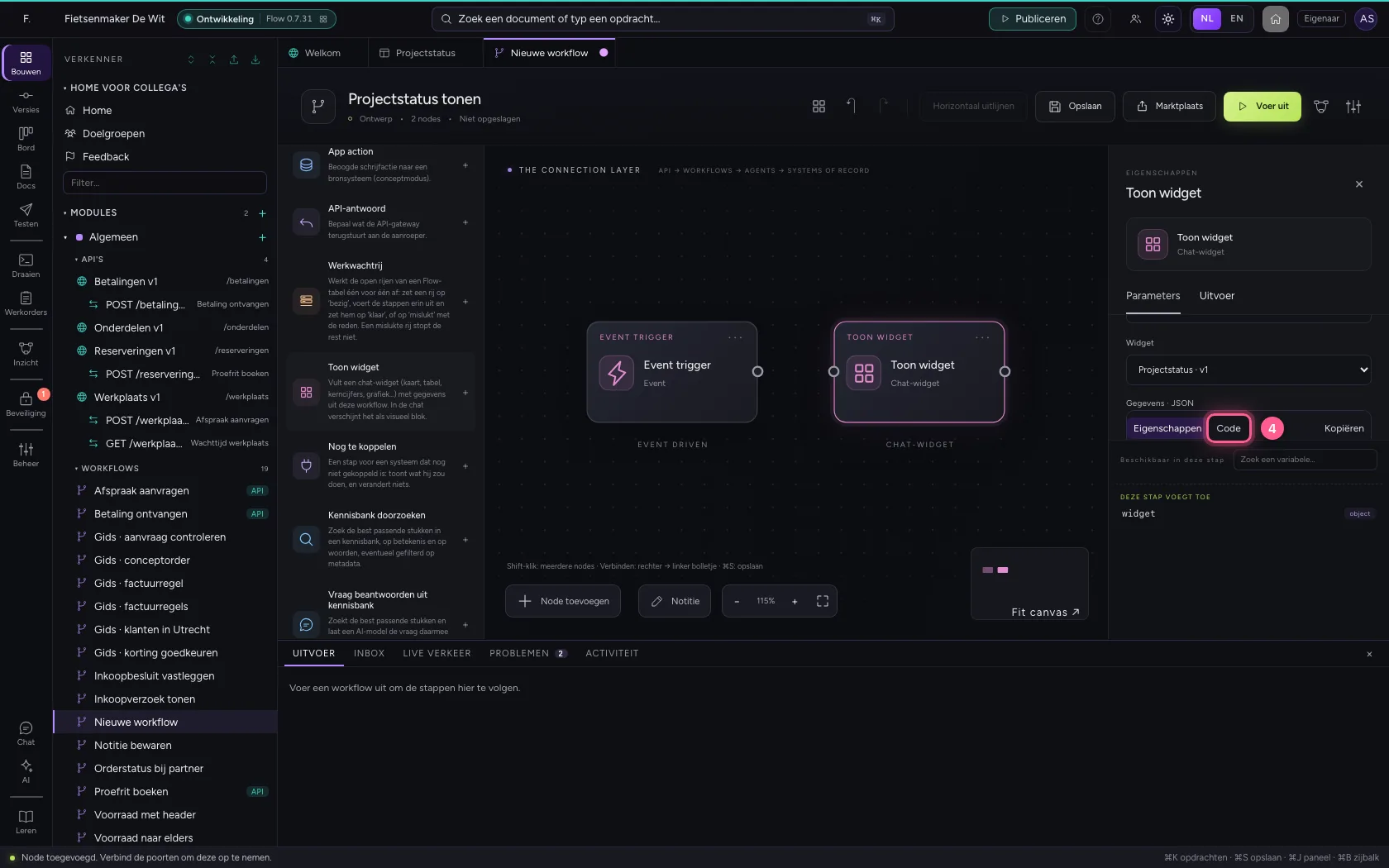
- Vul in bij Gegevens voor de widget: `{
- Klik op het bolletje van ‘Event trigger’
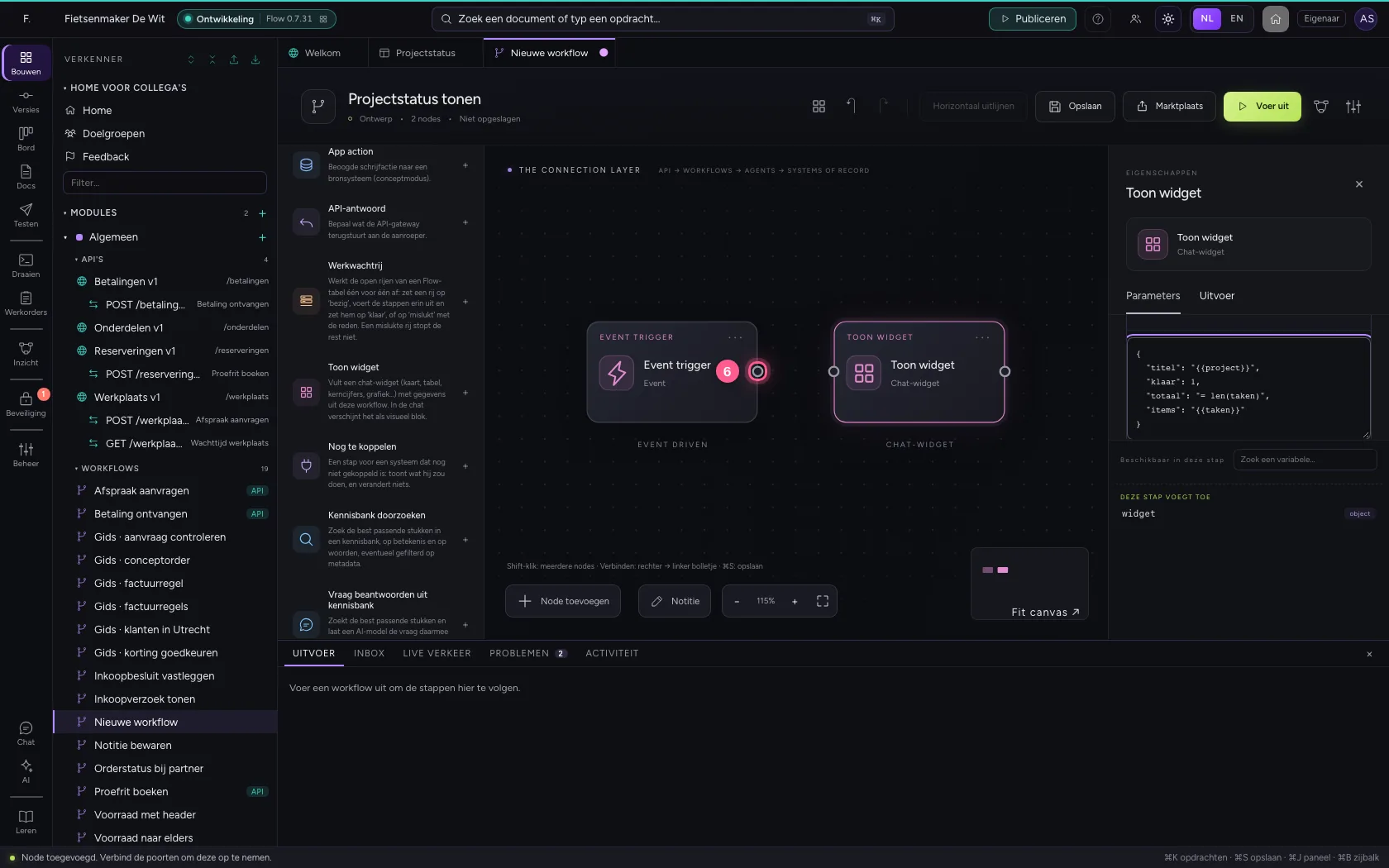
- Klik op het bolletje van ‘Toon widget’
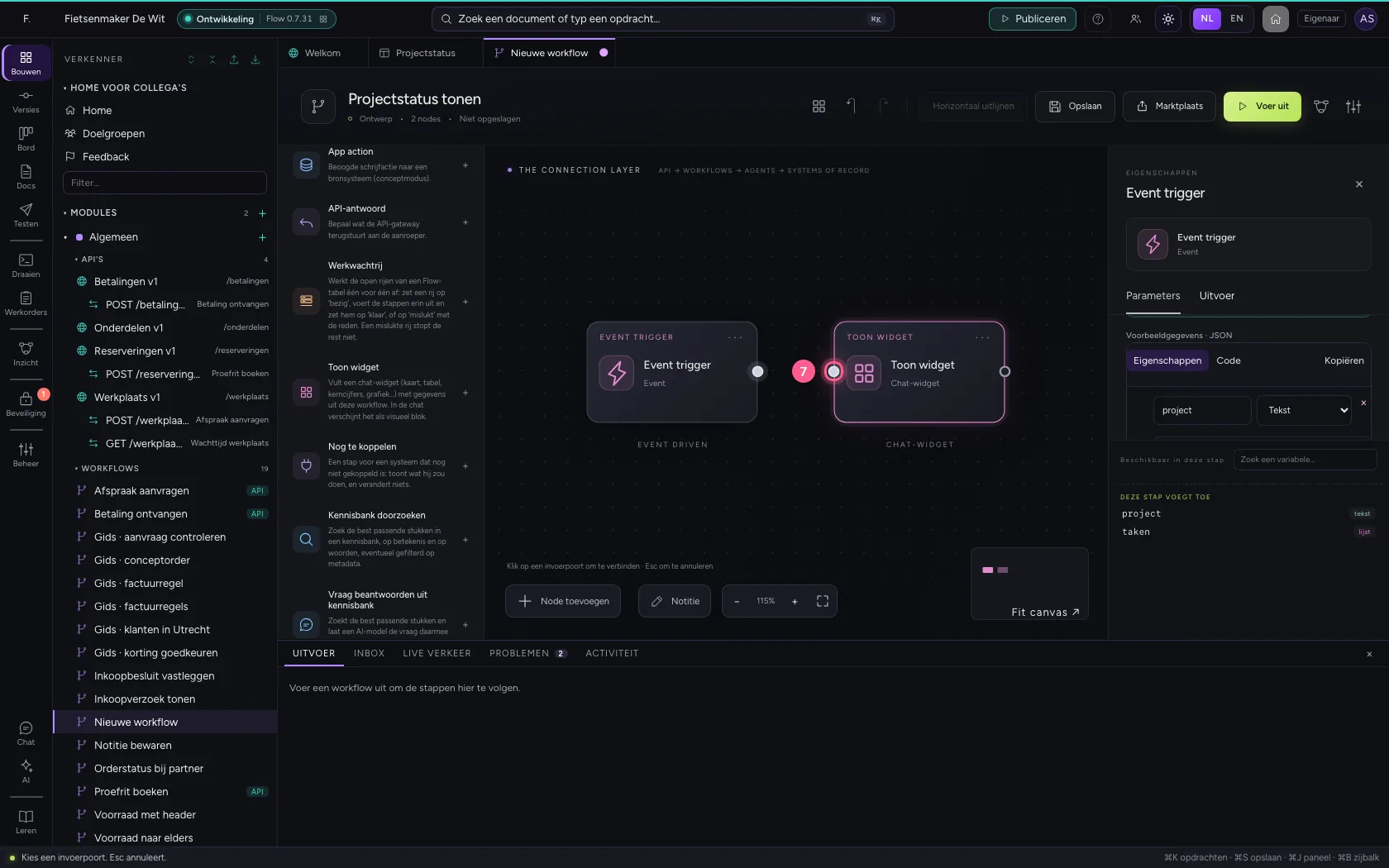
Voer uit en bekijk de widget
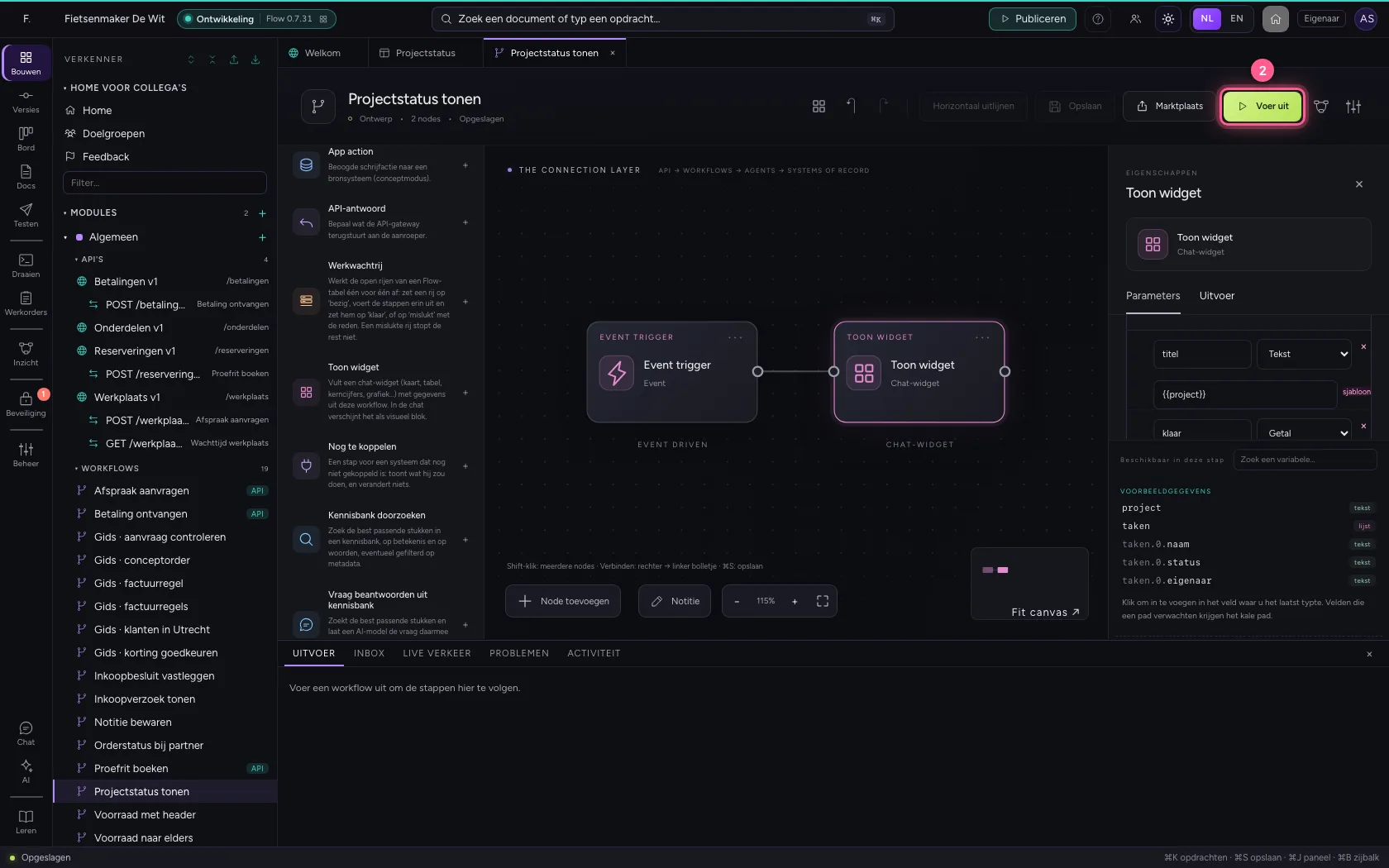
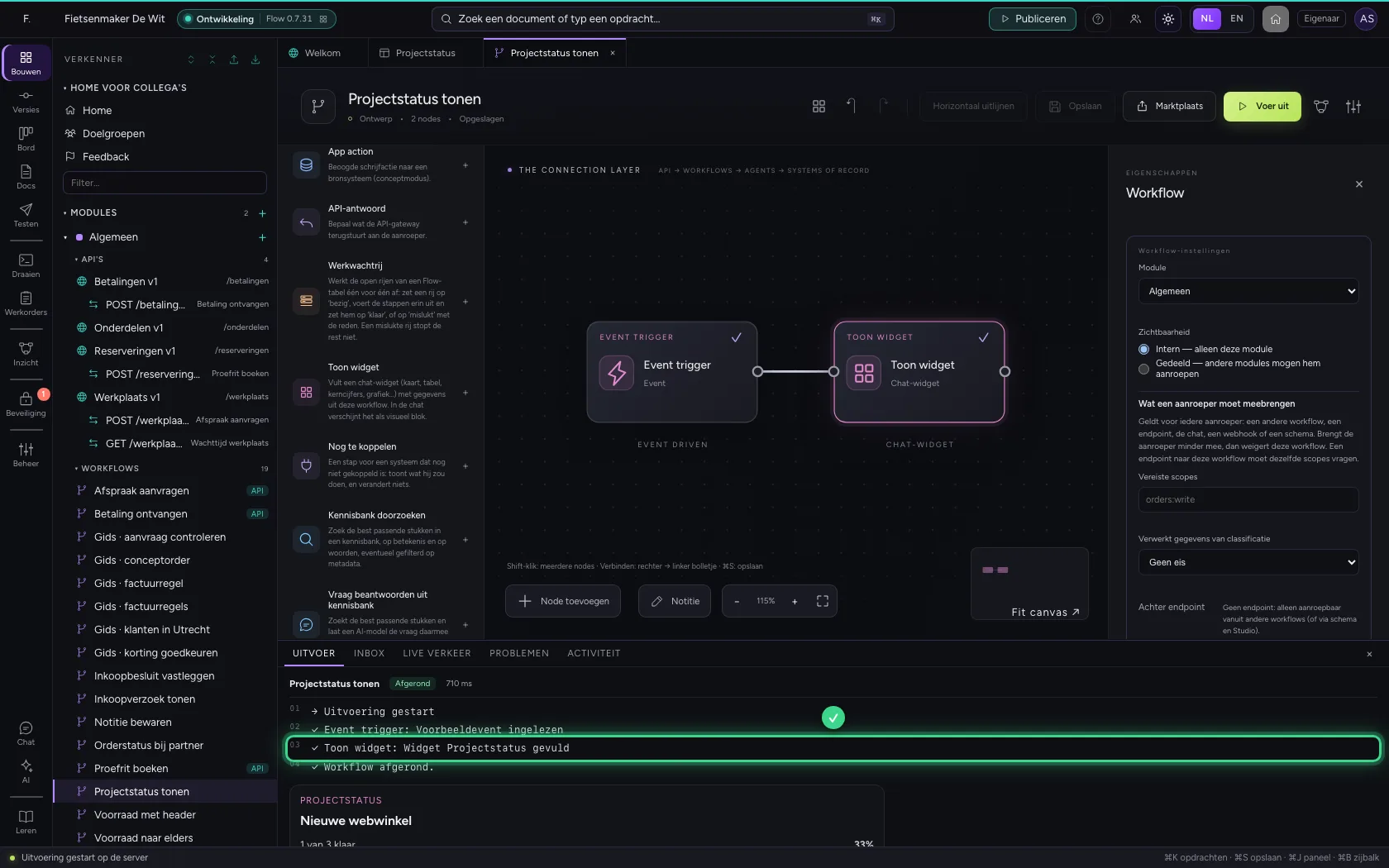
Onderin bij Uitvoer staat de gevulde widget, precies zoals de chat hem toont. Geef de widget aan een AI Collega (Agent → Brein → Chat-widgets), of laat een agent deze workflow als tool gebruiken: dan verschijnt hij in de chat.
- Klik op Opslaan
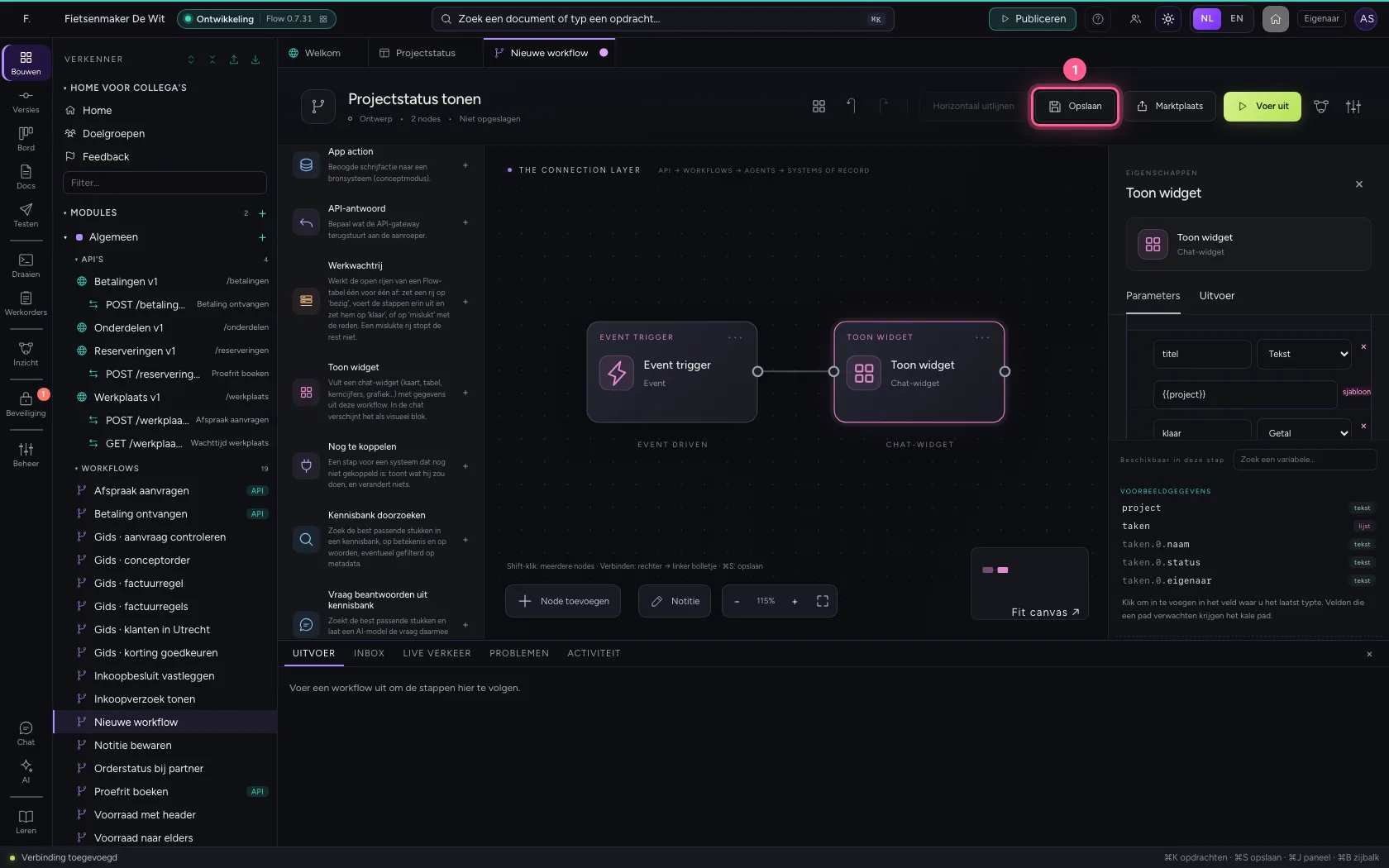
- Klik op Voer uit
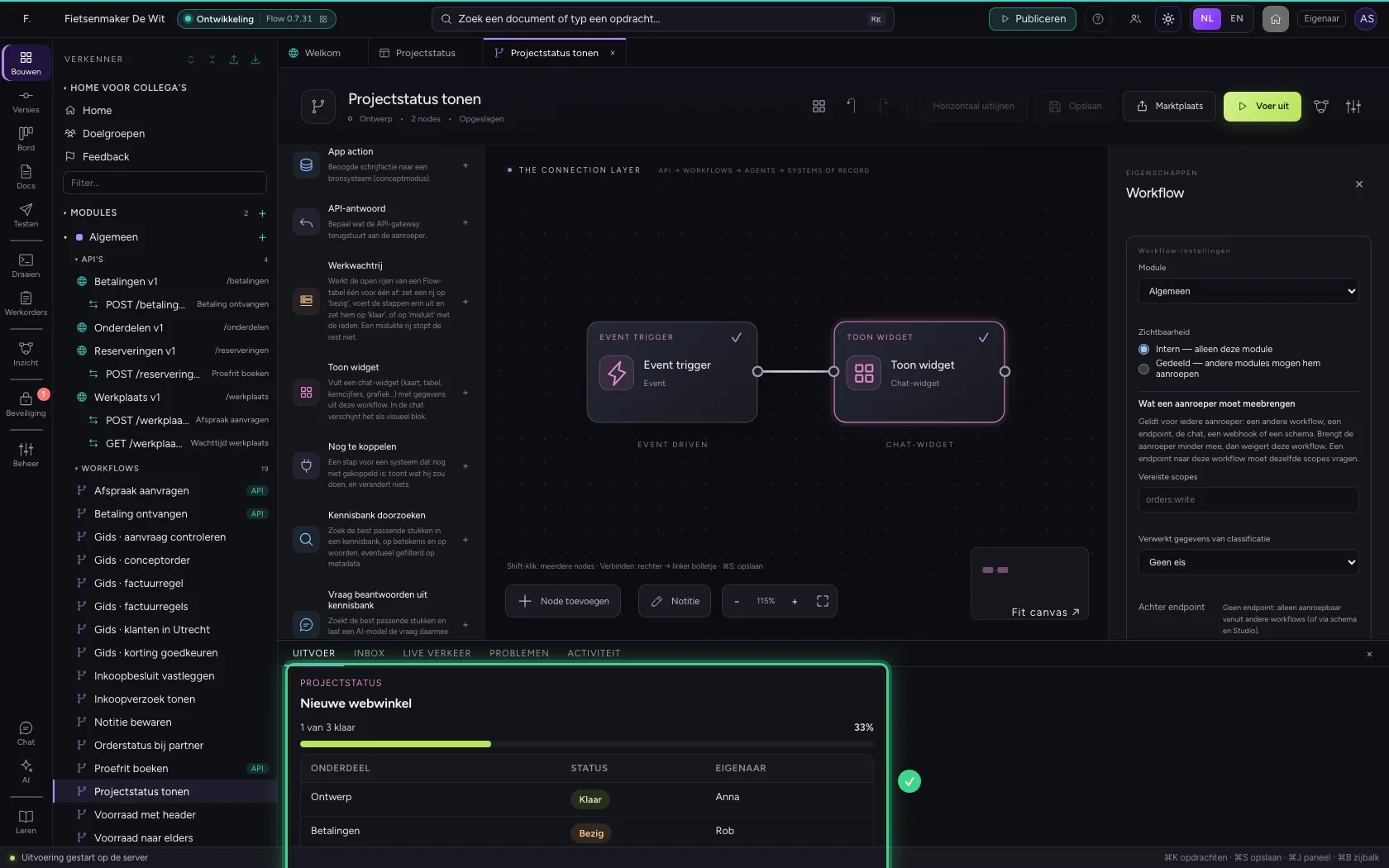
Deze handleiding is op 22 okt 2026 stap voor stap uitgevoerd door een geautomatiseerde test op Flow (versie 3e563176).