Een module als pakket exporteren en elders importeren
Een module — tabellen, workflows, API's, agents — gaat als pakket met een versie van de ene Flow naar de andere: naar uw persoonlijke Flow om te proberen, of naar een andere organisatie. Het pakket is ondertekend door uw omgeving, dus niemand kan het onderweg ongemerkt veranderen. Geheimen, verbindingen en tabelrijen gaan nooit mee. Wie het importeert, ziet eerst wat er nieuw is, wat wordt bijgewerkt en wat er nog ontbreekt; een volgende versie werkt bij zonder eigen wijzigingen te overschrijven.
Open uw ontwikkelomgeving
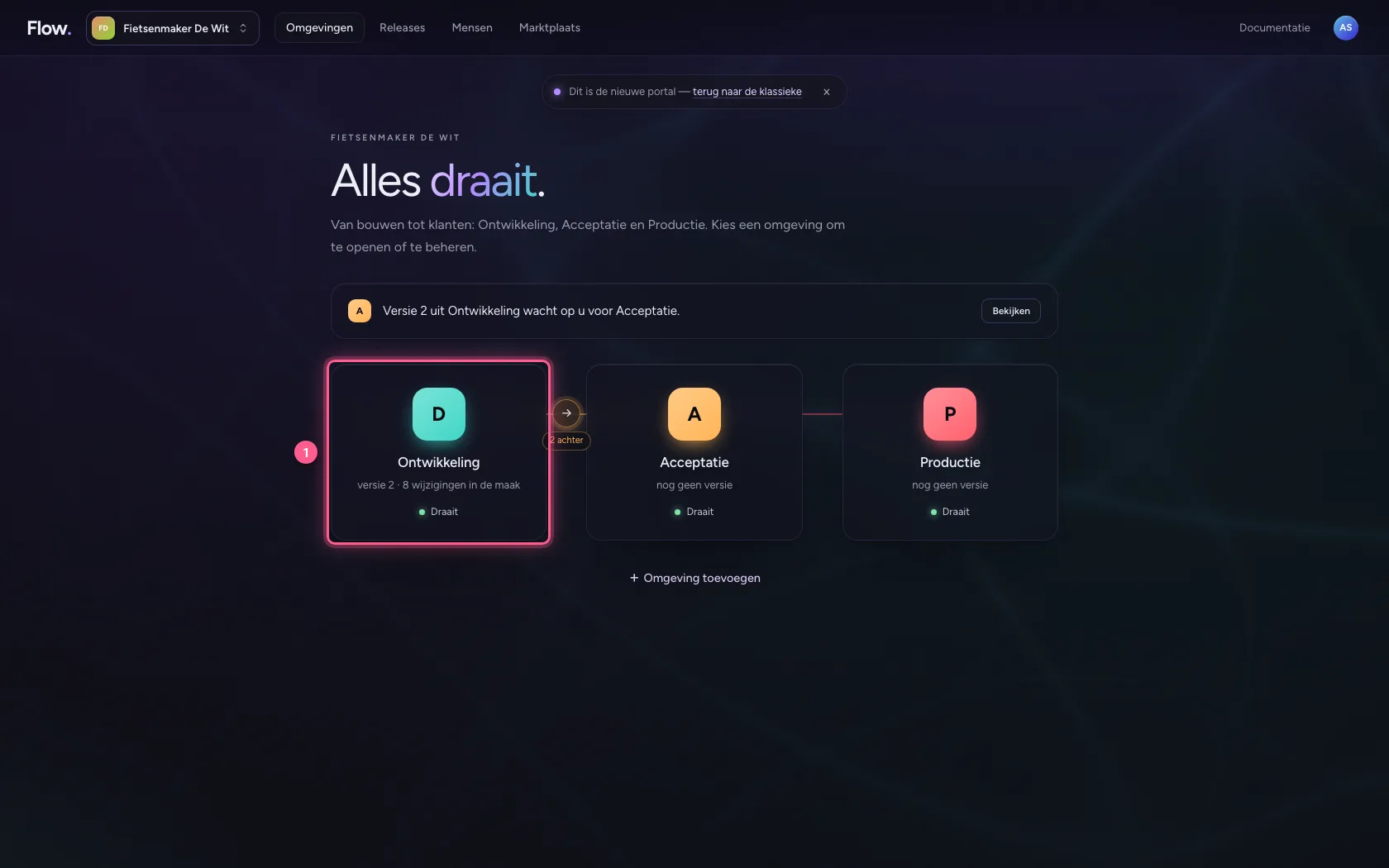
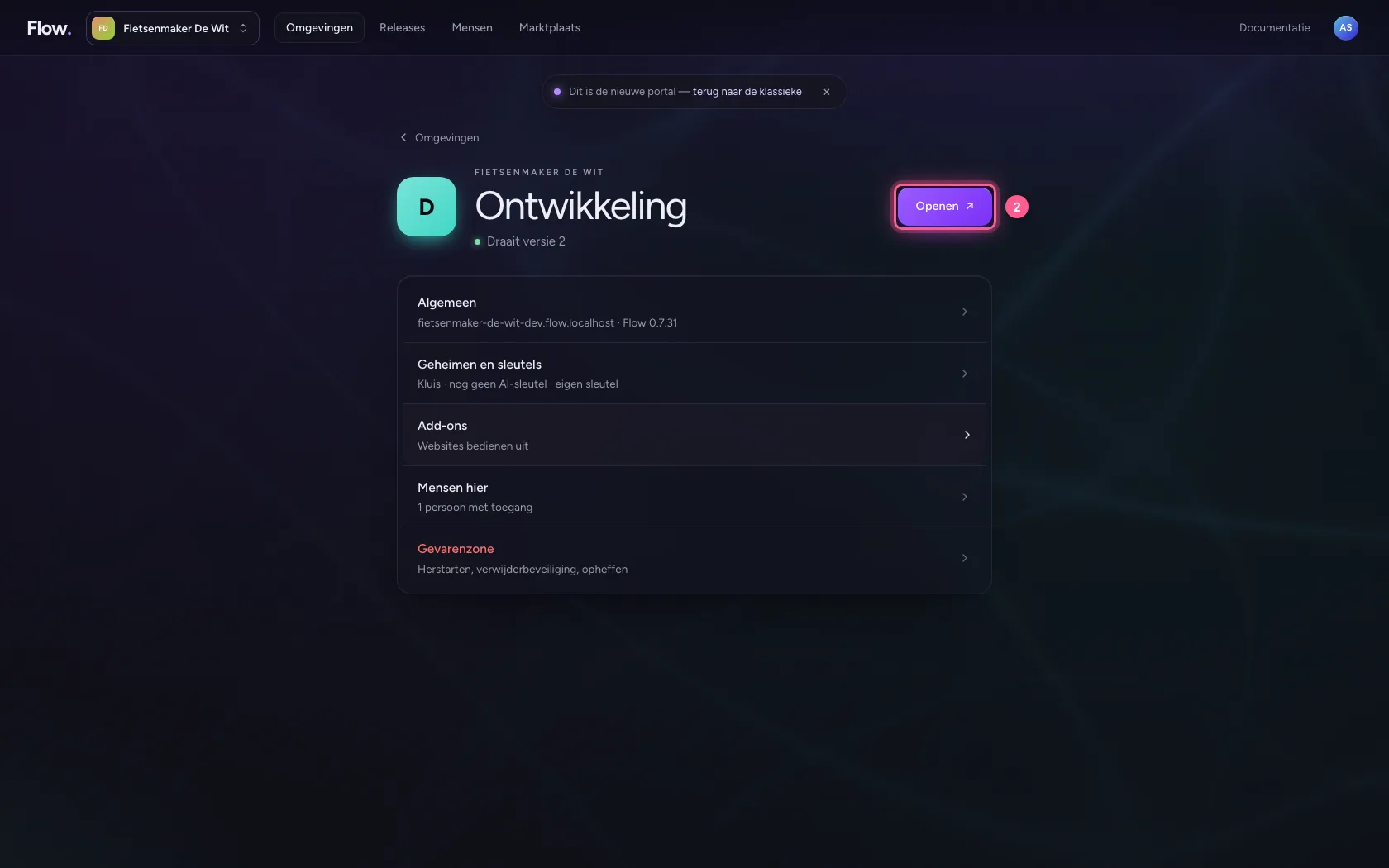
Klik in de portal bij Omgevingen op Ontwikkeling, en daar op Openen. U exporteert vanuit Ontwikkeling: daar staat de module Inkoop met een tabel, een verbinding en een workflow.
- Klik op Ontwikkeling
- Klik op Openen ↗
Exporteer de module als pakket
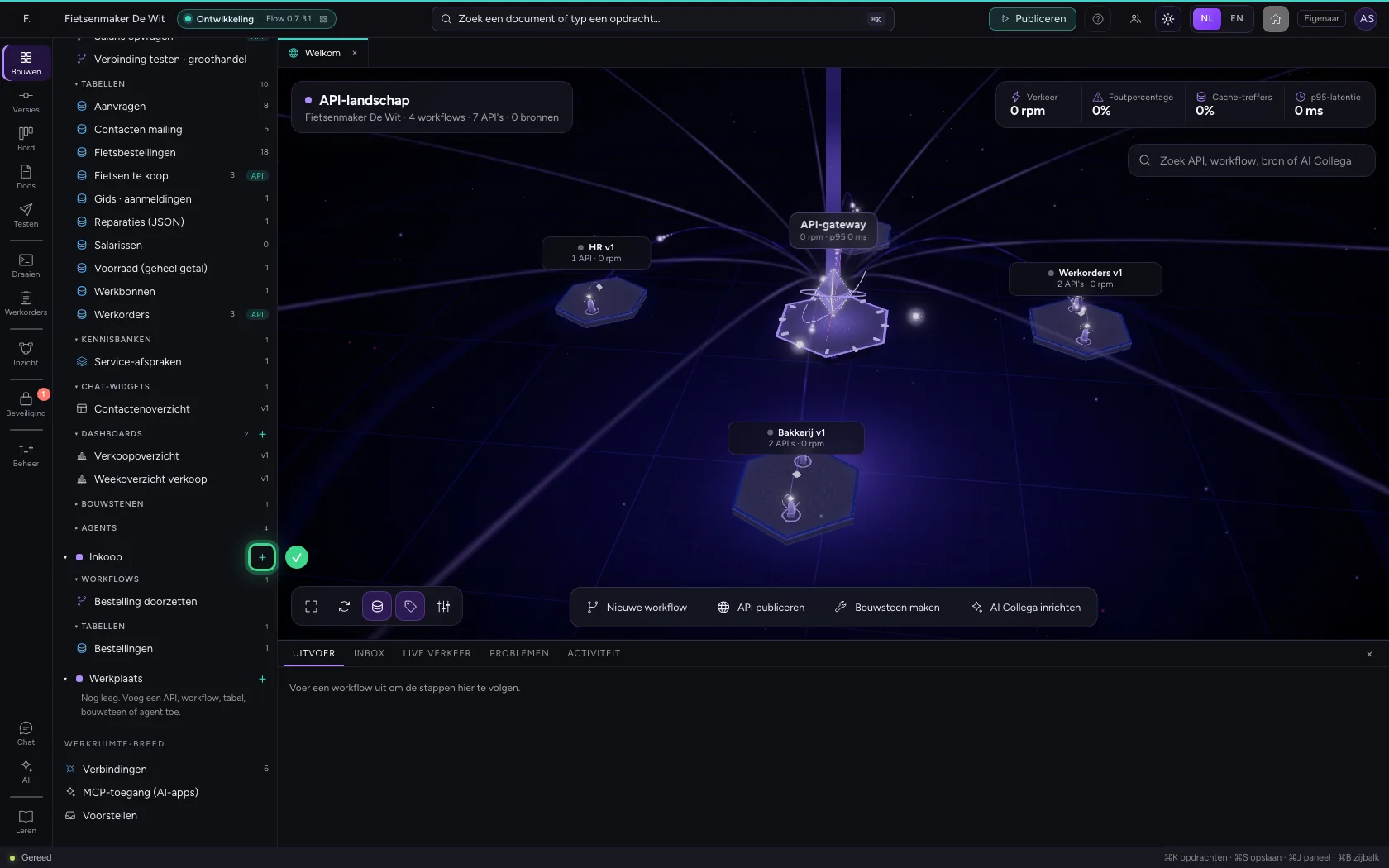
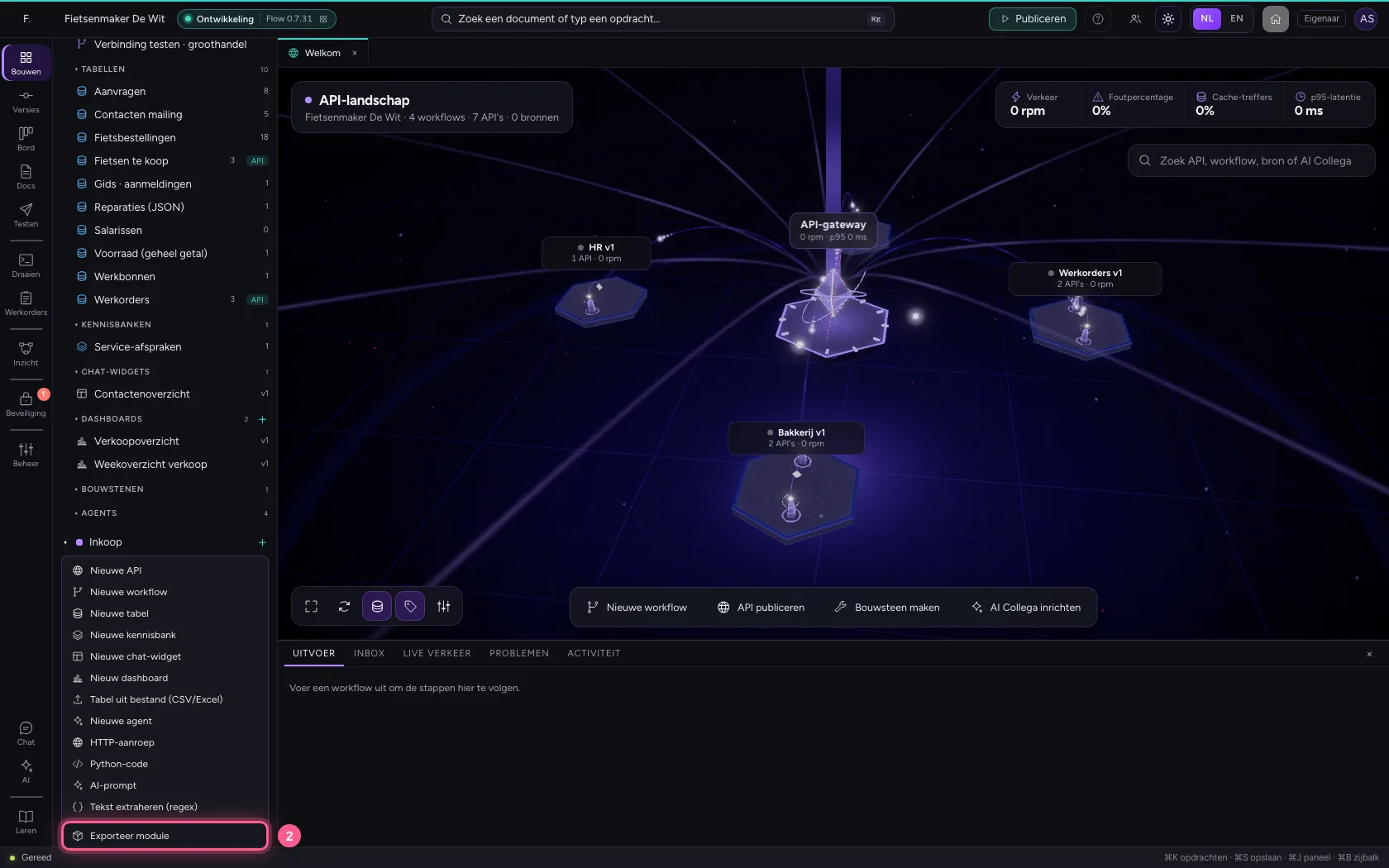
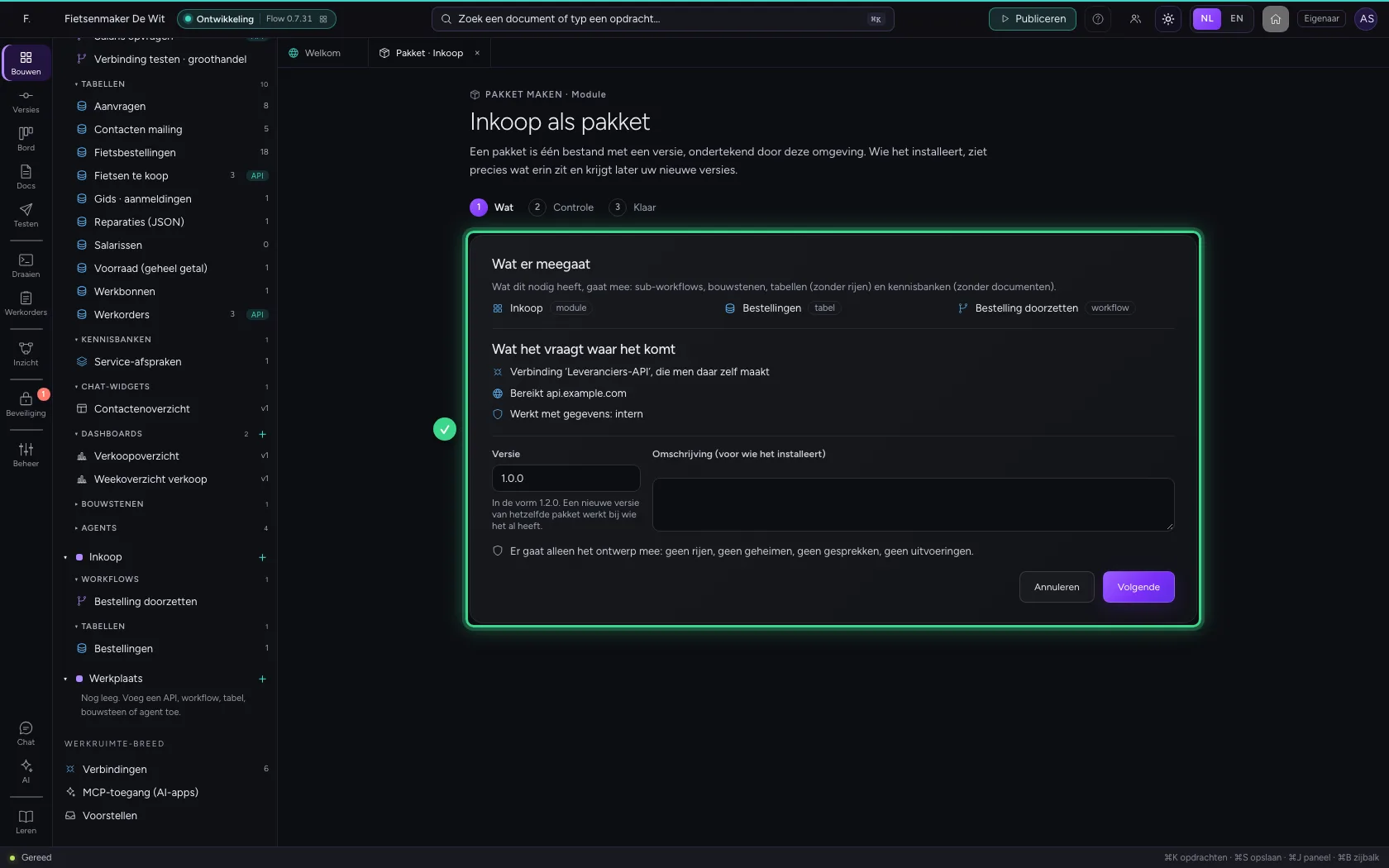
In het menu van + naast de module staat onderaan Exporteer module. Er opent een tabblad: eerst ziet u wat er meegaat en wat het pakket vraagt waar het komt — hier de verbinding Leveranciers-API, die men daar zelf maakt.
- Klik op Toevoegen aan Inkoop
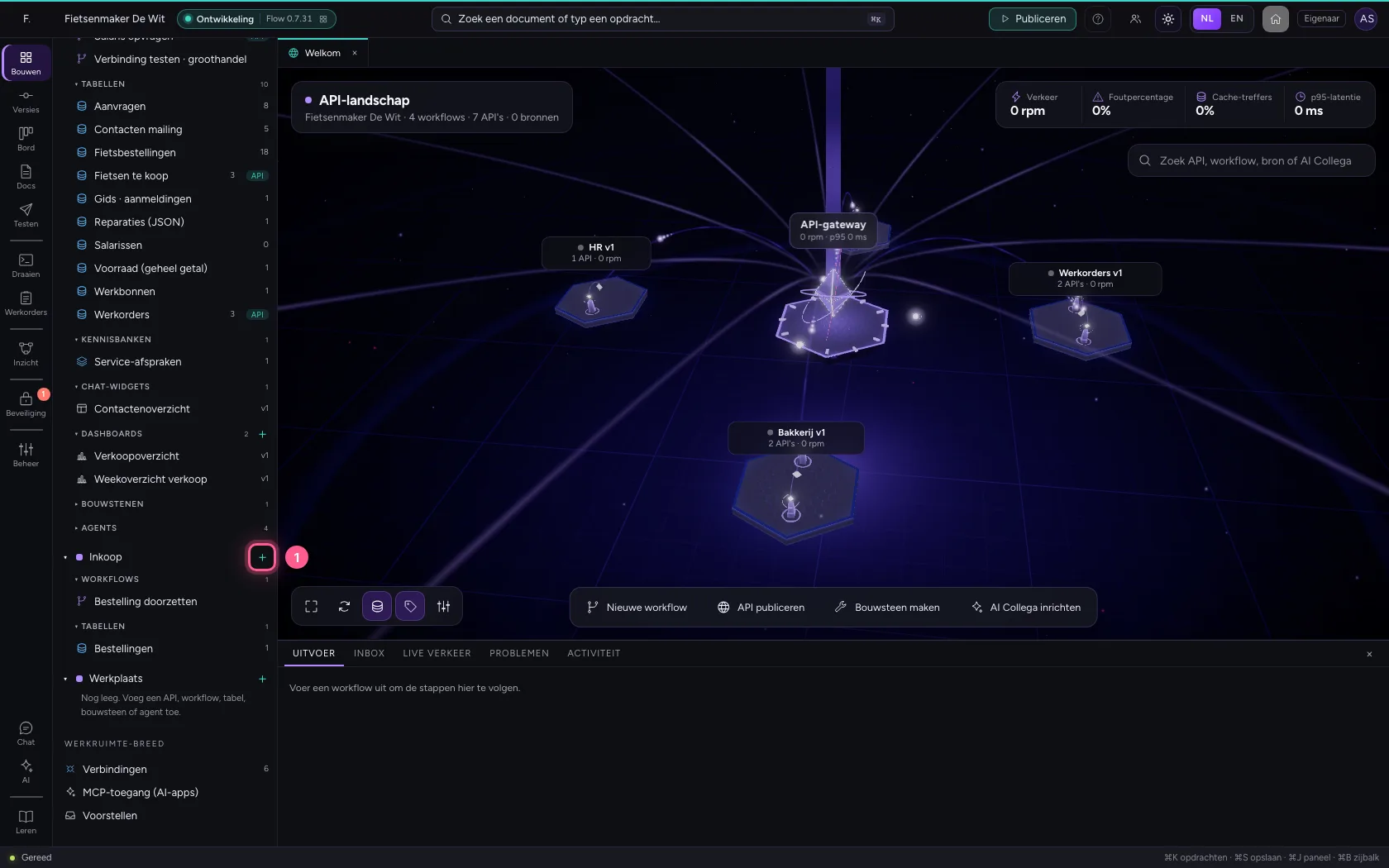
- Klik op Exporteer module
Controle en downloaden
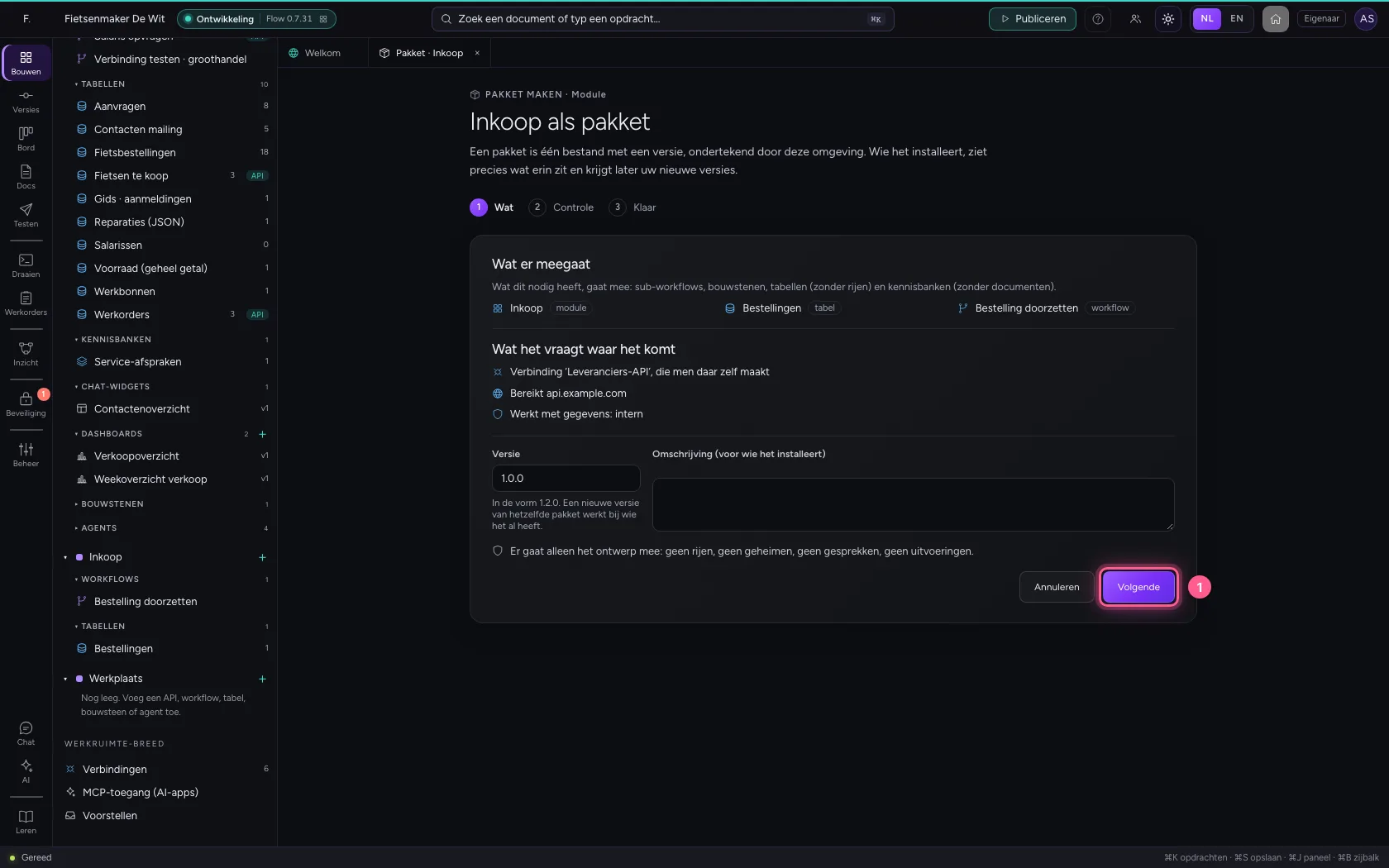
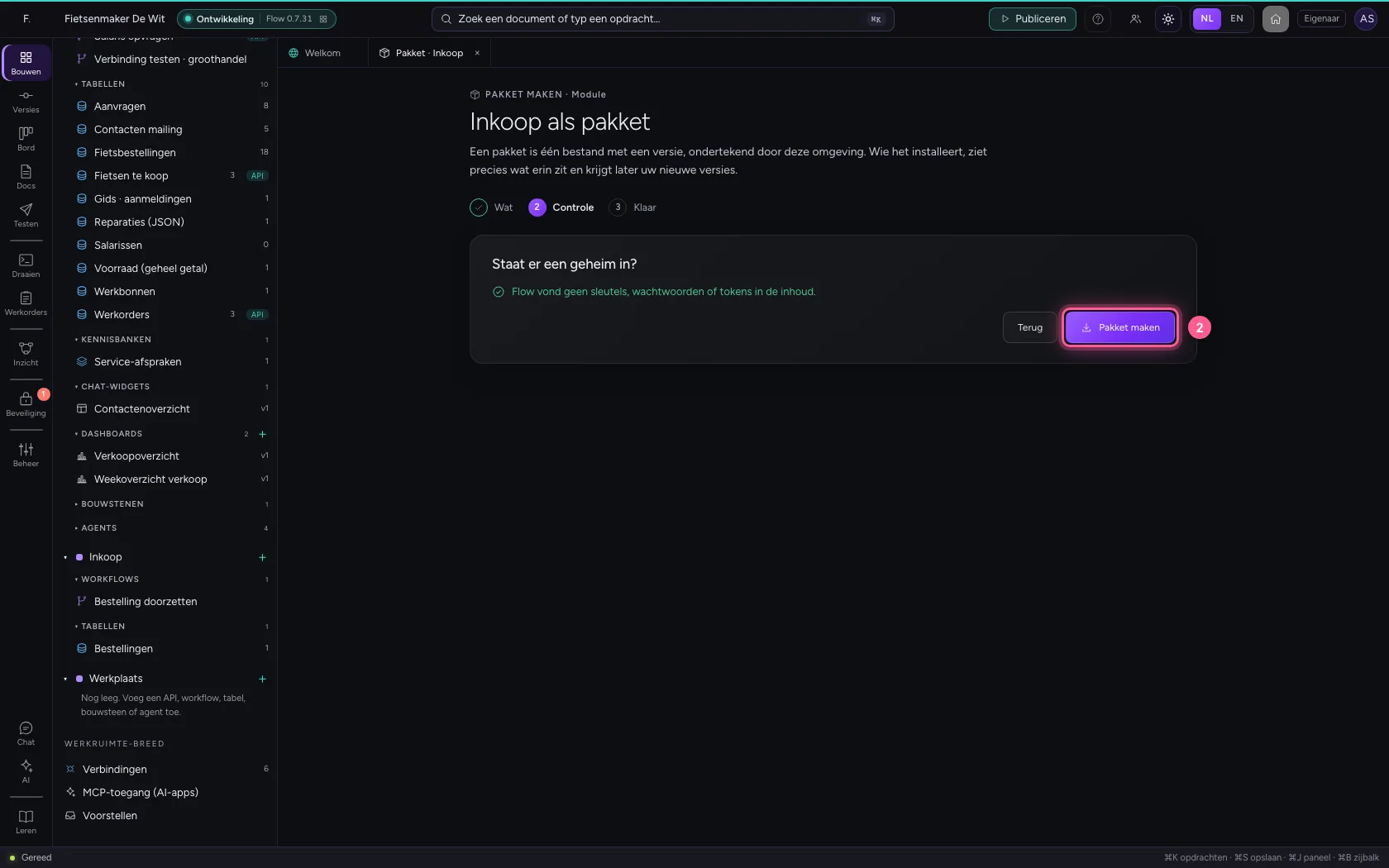
Klik op Volgende. Flow kijkt of er een sleutel, wachtwoord of token in de inhoud is getypt; zo ja, dan zet u die eerst in de kluis. Hier is alles schoon: klik op Pakket maken en het bestand wordt gedownload, ondertekend met de sleutel van deze omgeving.
- Klik op Volgende
- Klik op Pakket maken
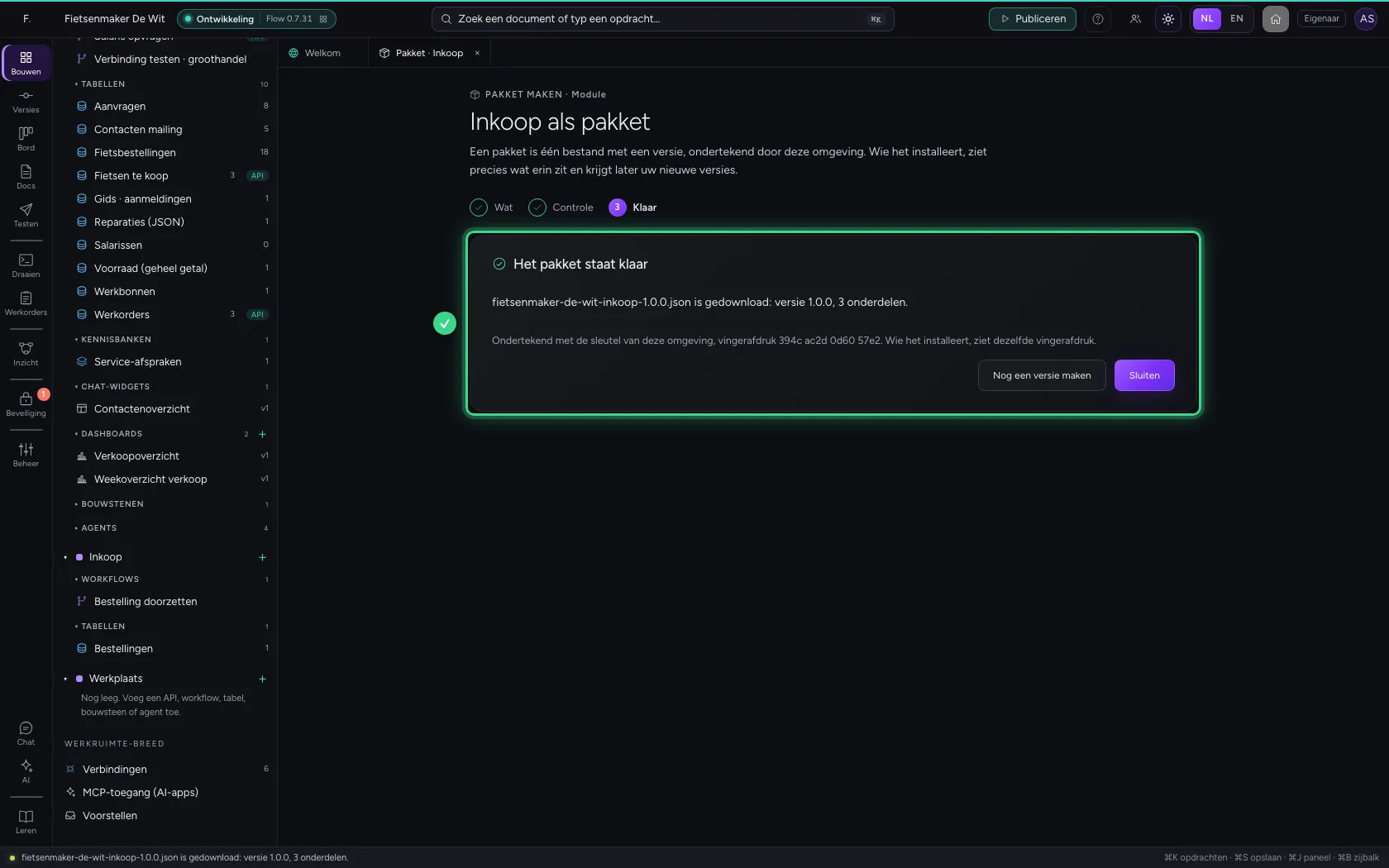
Wat er wel en niet meegaat
Tabellen gaan mee als structuur, zonder rijen: die kunnen persoonsgegevens bevatten. Verbindingen en geheimen gaan alleen op naam mee, nooit hun waarde, net als kennisinhoud en uitvoergeschiedenis niet. Agents en bouwstenen komen aan als concept: ze moeten daar opnieuw getest en gepubliceerd worden.
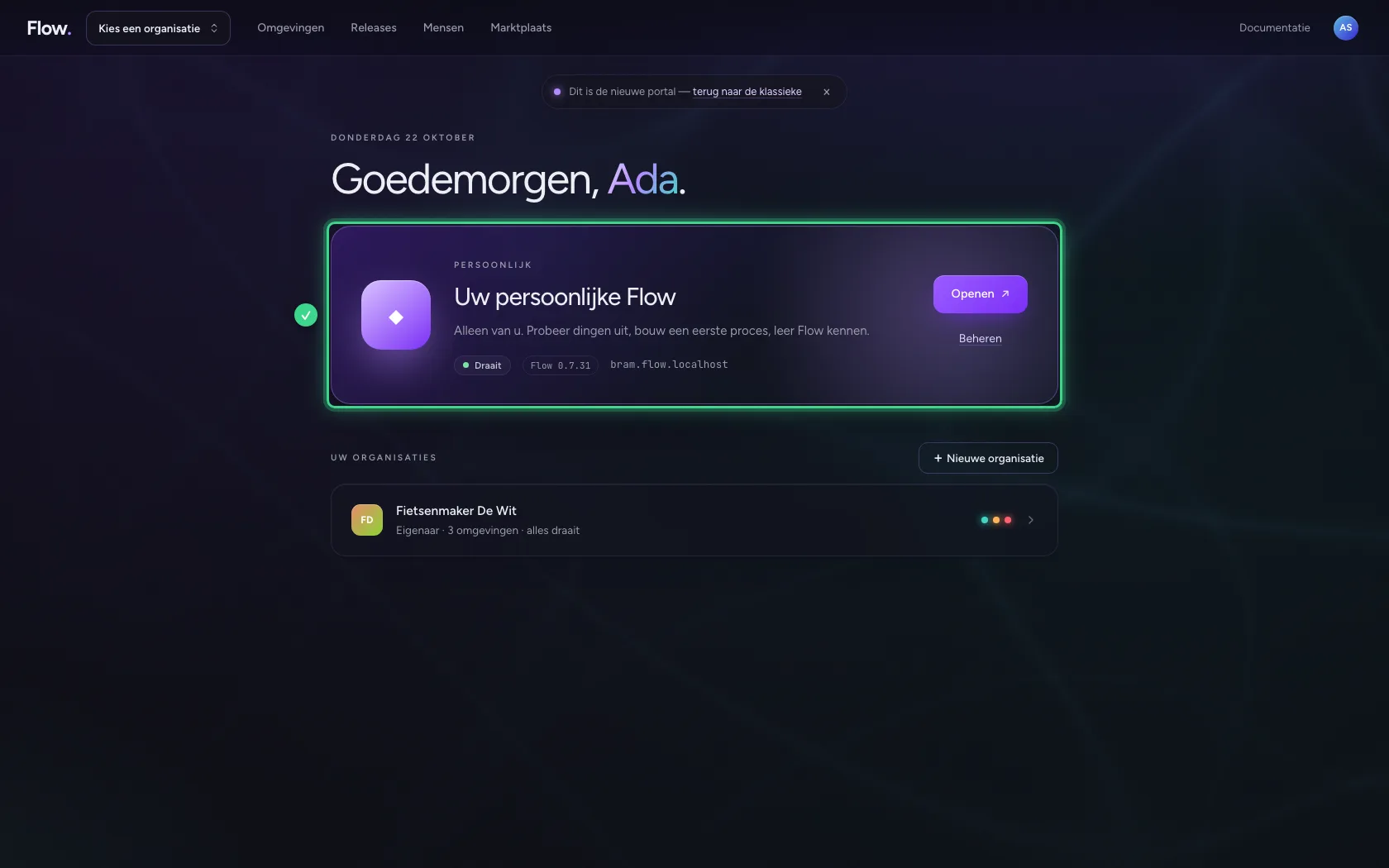
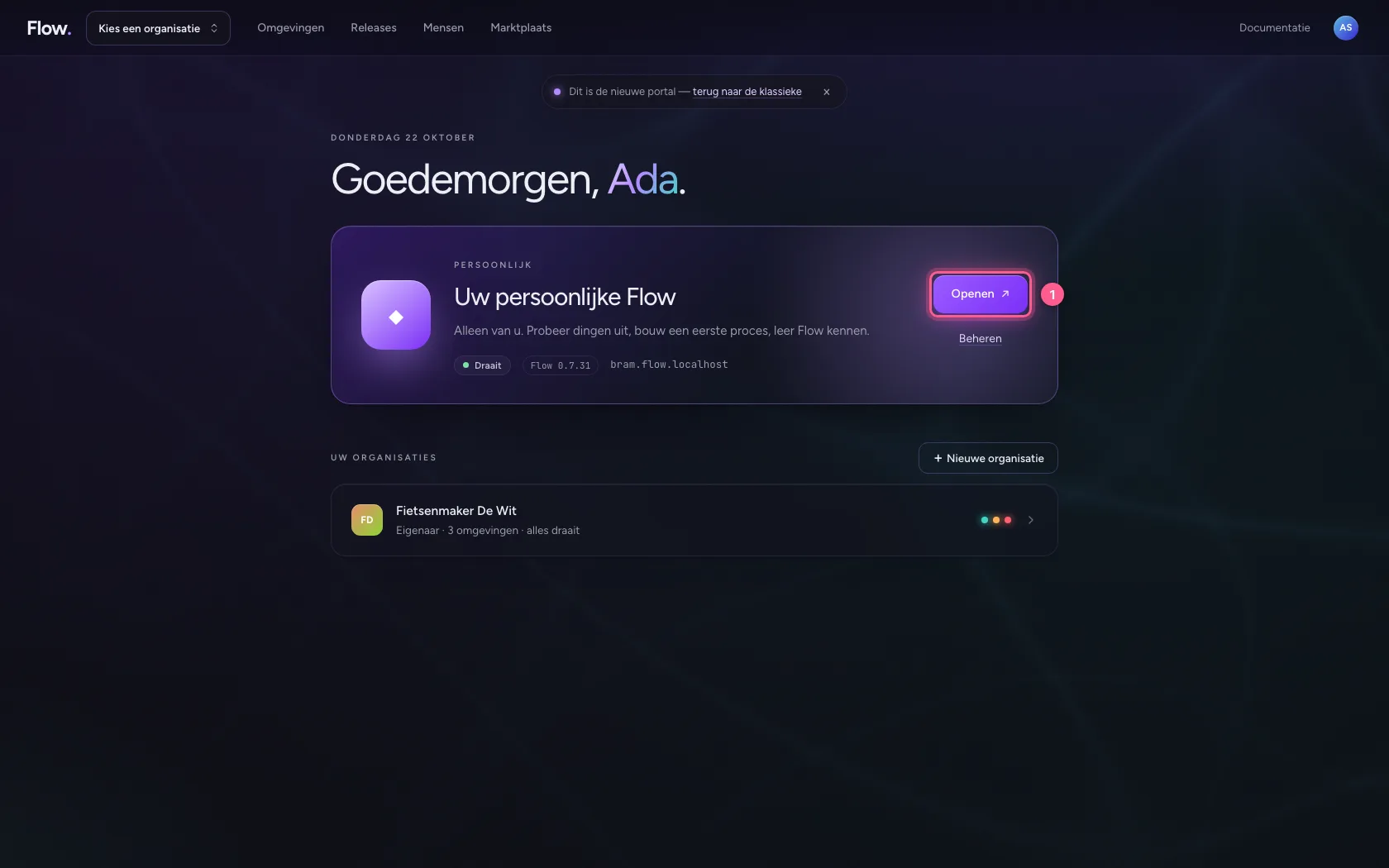
Open uw persoonlijke Flow
Een andere Flow, met een eigen database: alles wat u hier doet, raakt uw organisatie niet.
- Klik op Openen ↗
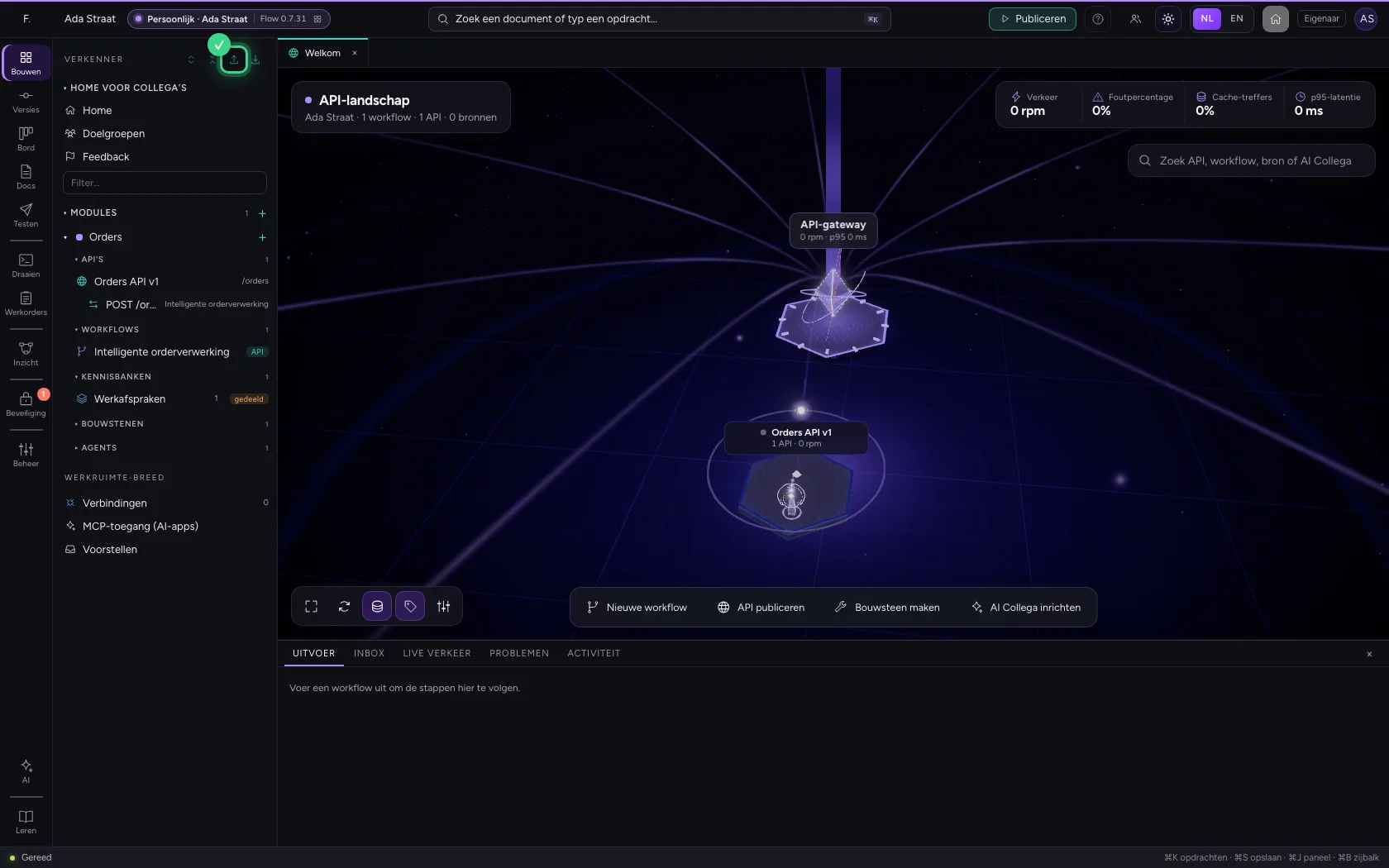
Kies het bestand
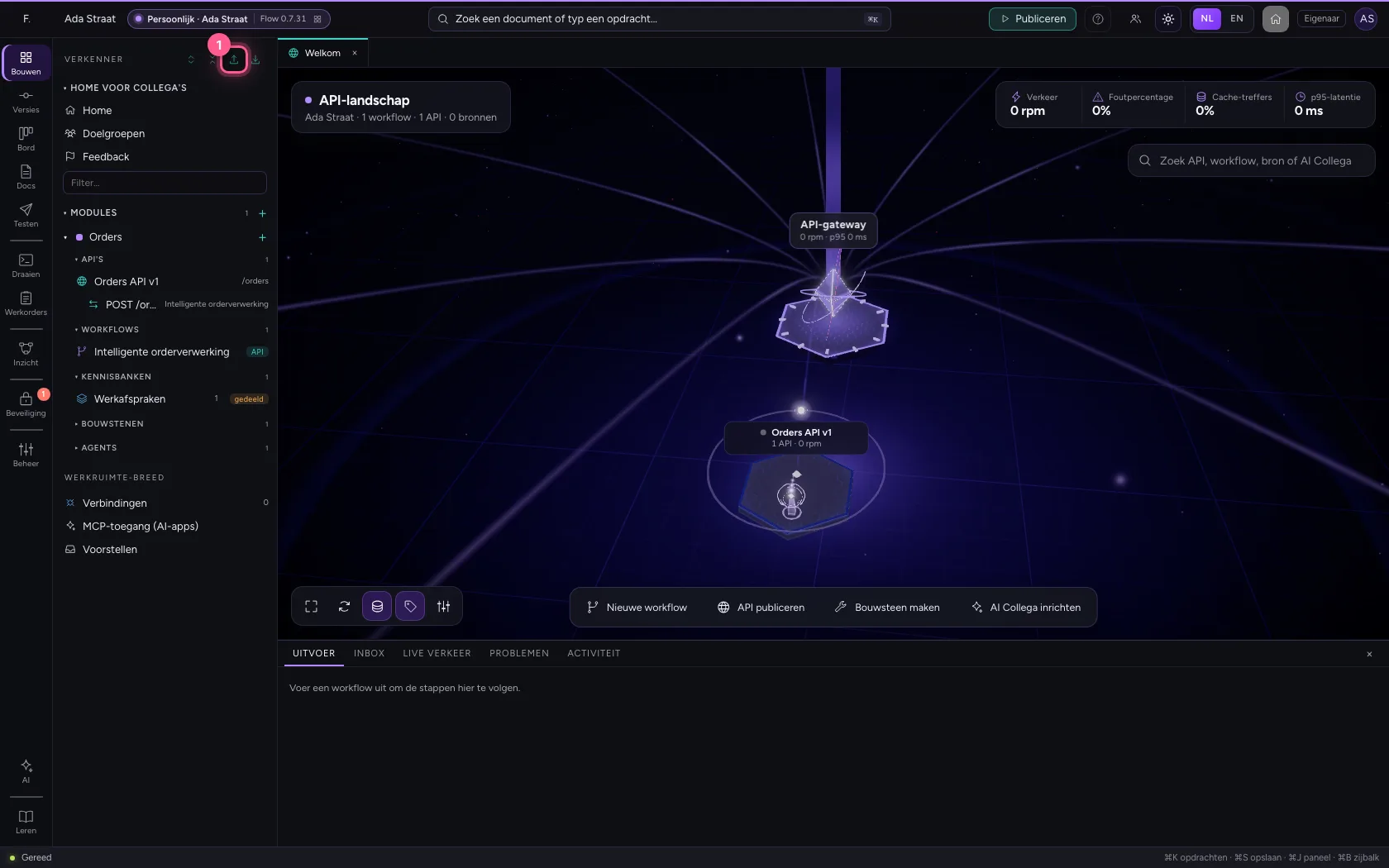
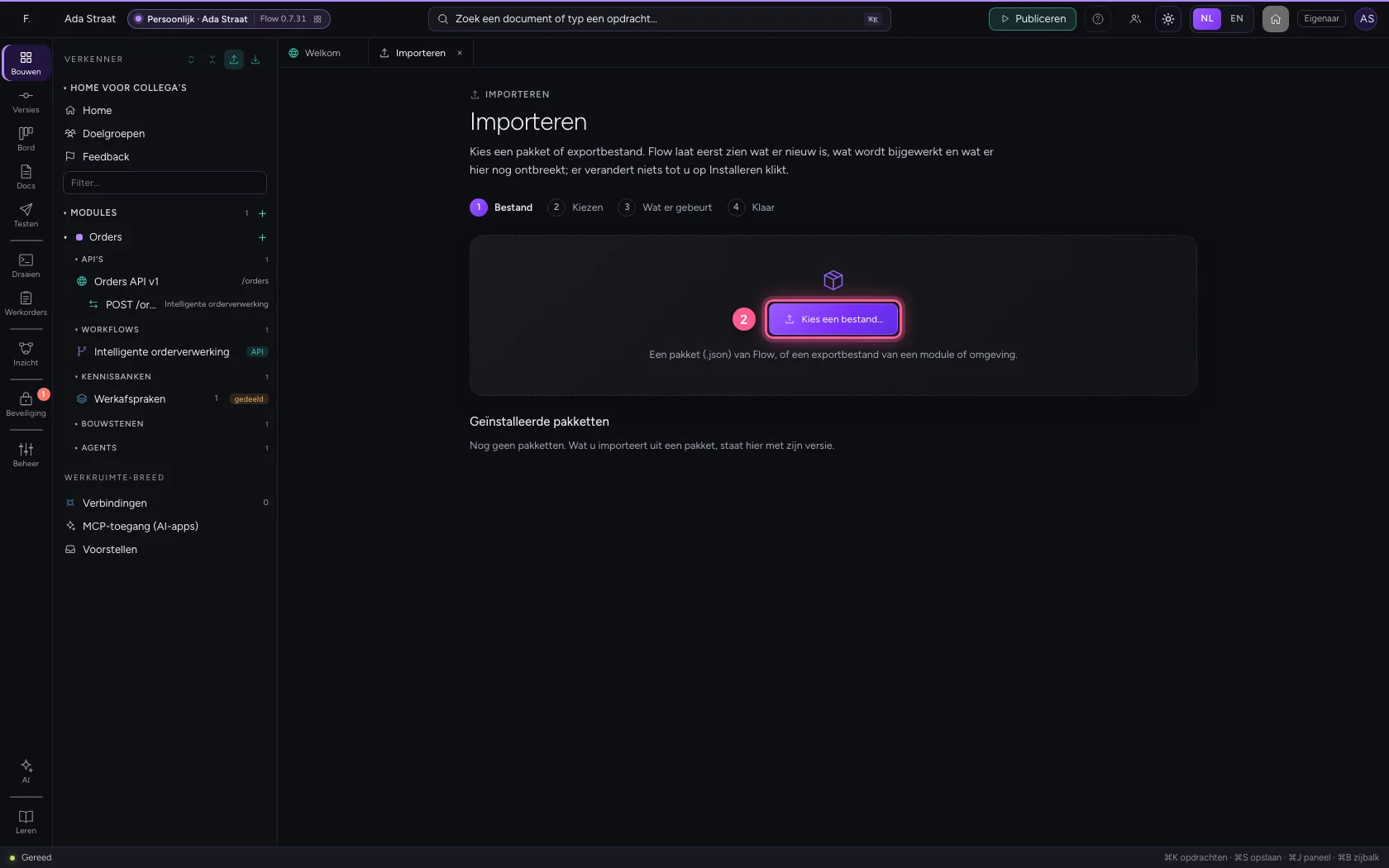
Bovenaan de verkenner staat Importeren…: er opent een tabblad. Klik op Kies een bestand… en kies het pakket. Er verandert nog niets.
- Klik op Importeren…
- Klik op Kies een bestand…
Wat er gebeurt, in drie lijsten
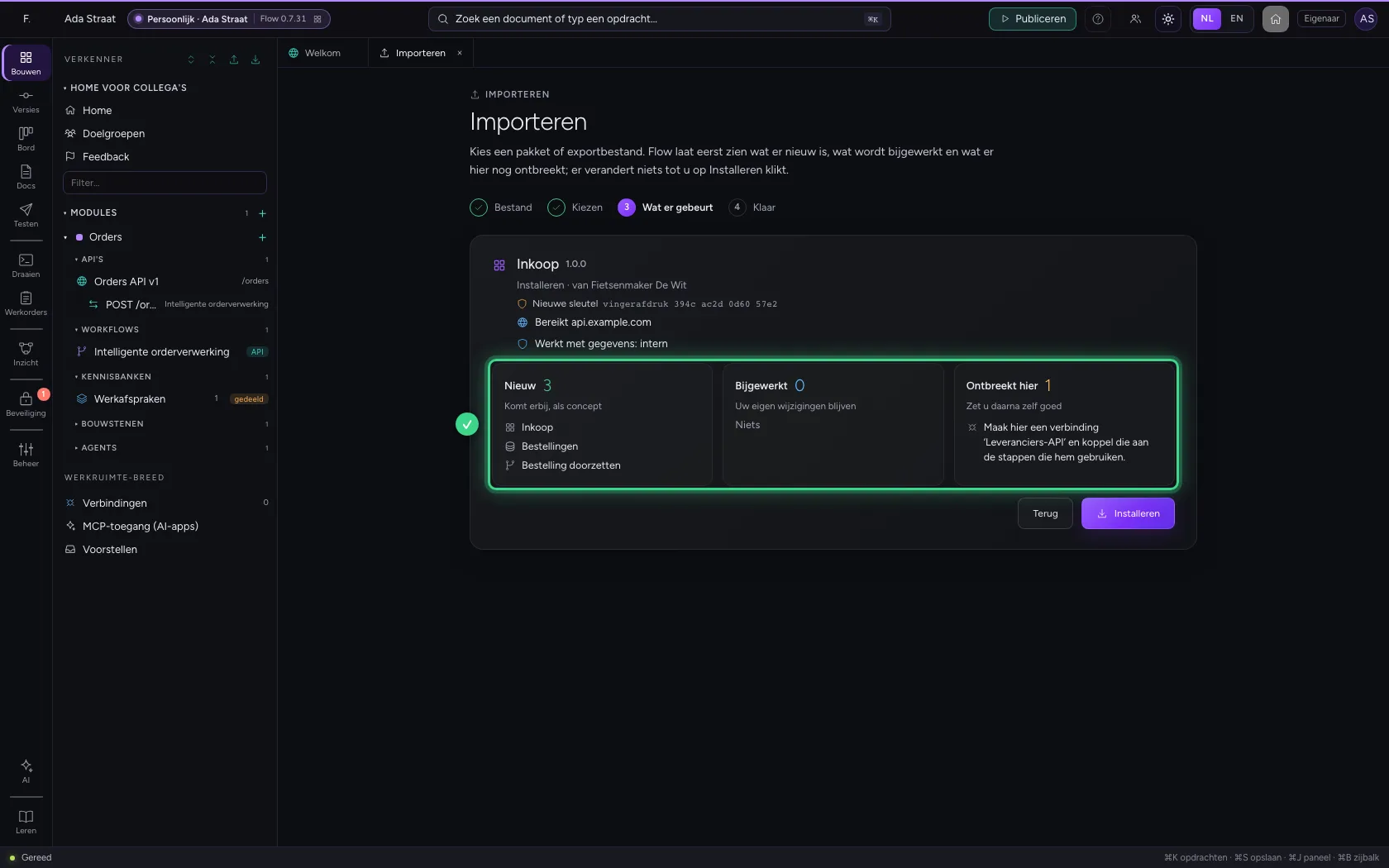
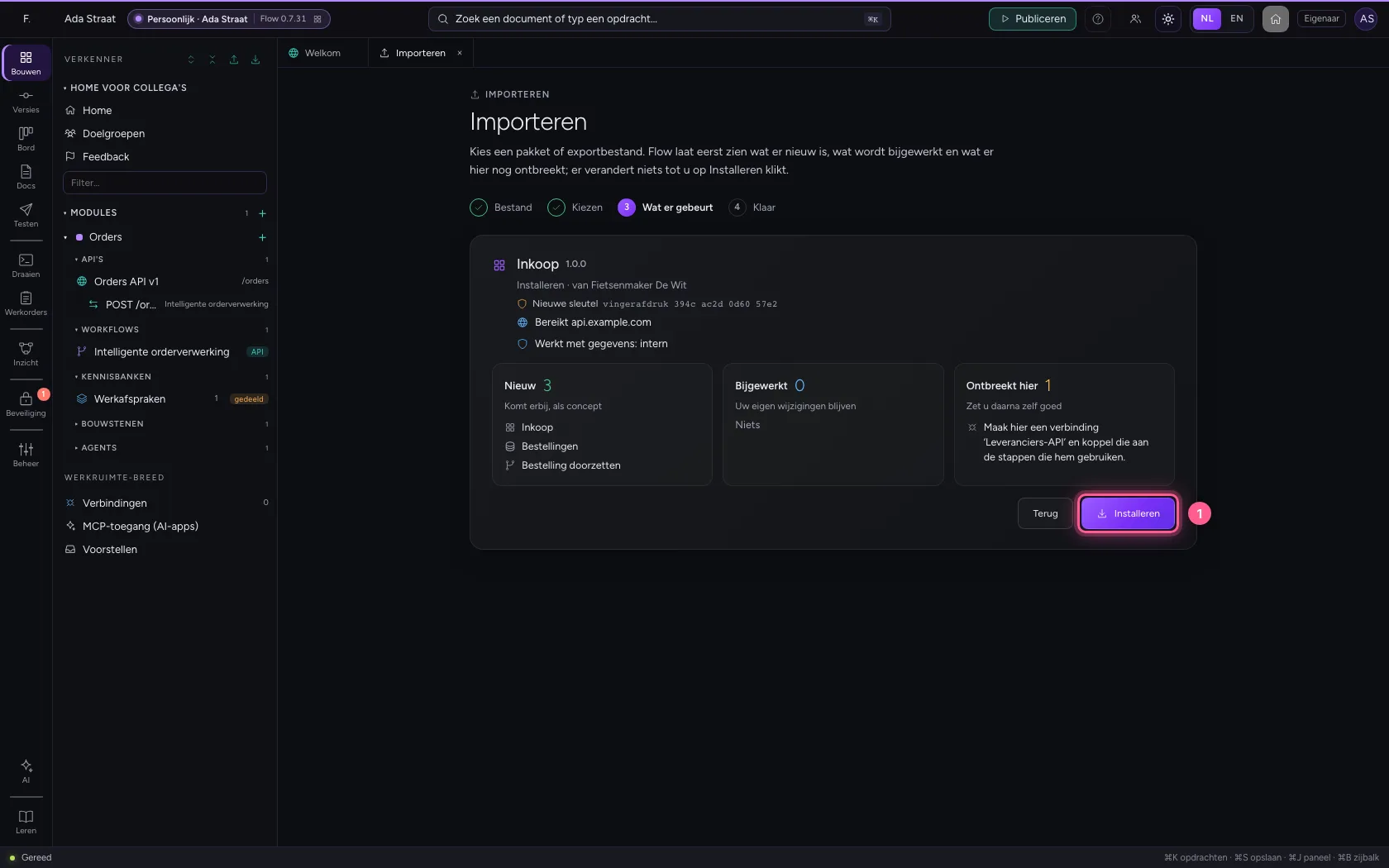
Flow controleert de handtekening en laat zien wat er komt: wat nieuw is, wat wordt bijgewerkt (bij een volgende versie; uw eigen wijzigingen blijven) en wat hier nog ontbreekt — hier de verbinding Leveranciers-API. Klik op Installeren.
- Klik op Installeren
De module staat er, als pakket
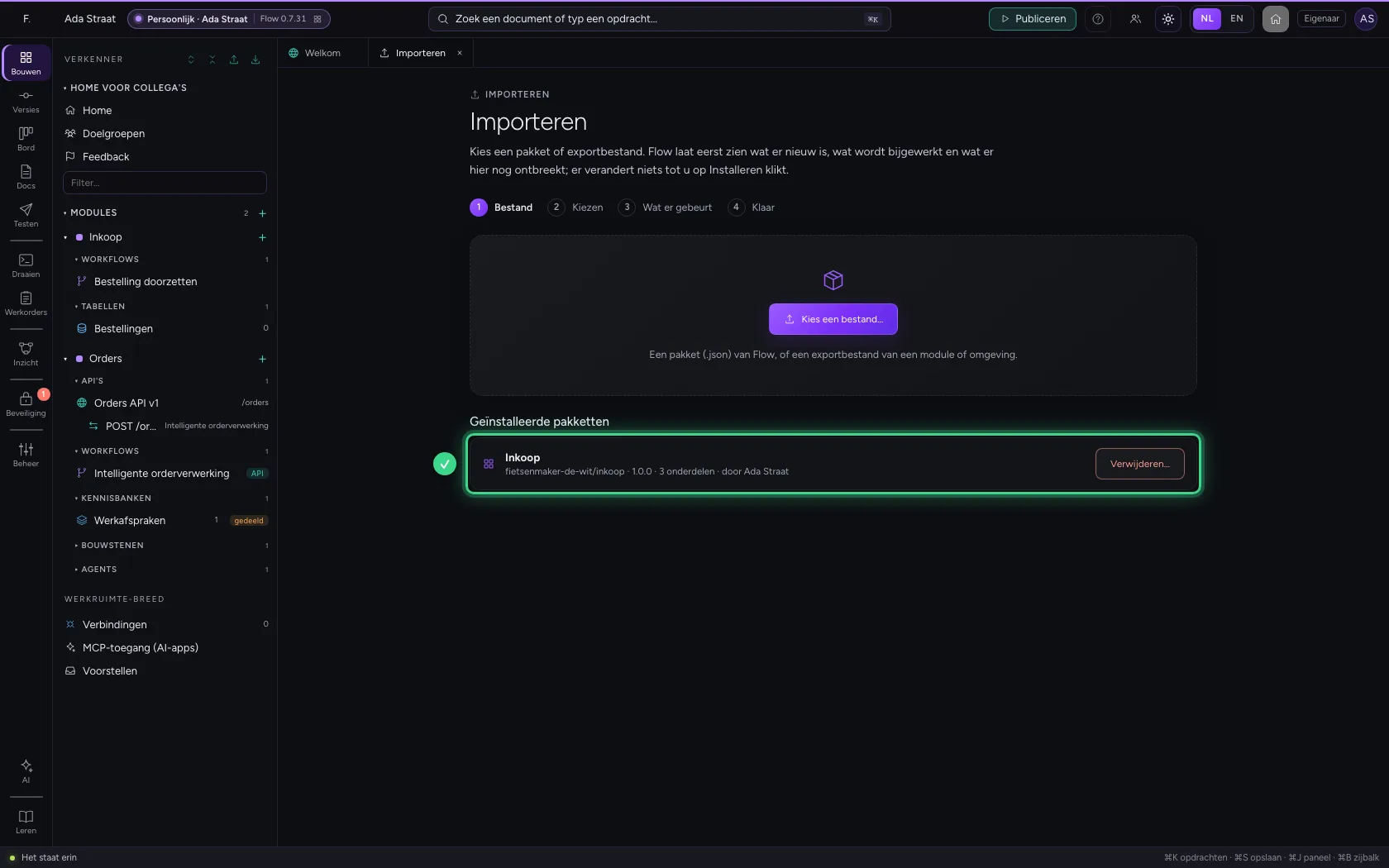
De module komt binnen als nieuwe module, met al zijn onderdelen, en staat onder Geïnstalleerde pakketten met zijn versie. Maak hier een eigen verbinding en koppel die aan de stap; de sleutel van uw organisatie heeft deze Flow nooit gezien. Komt er later een nieuwe versie, dan importeert u die op dezelfde manier: wat u zelf niet hebt veranderd, wordt vervangen, en waar u en de maker hetzelfde veranderden, kiest u per plek.
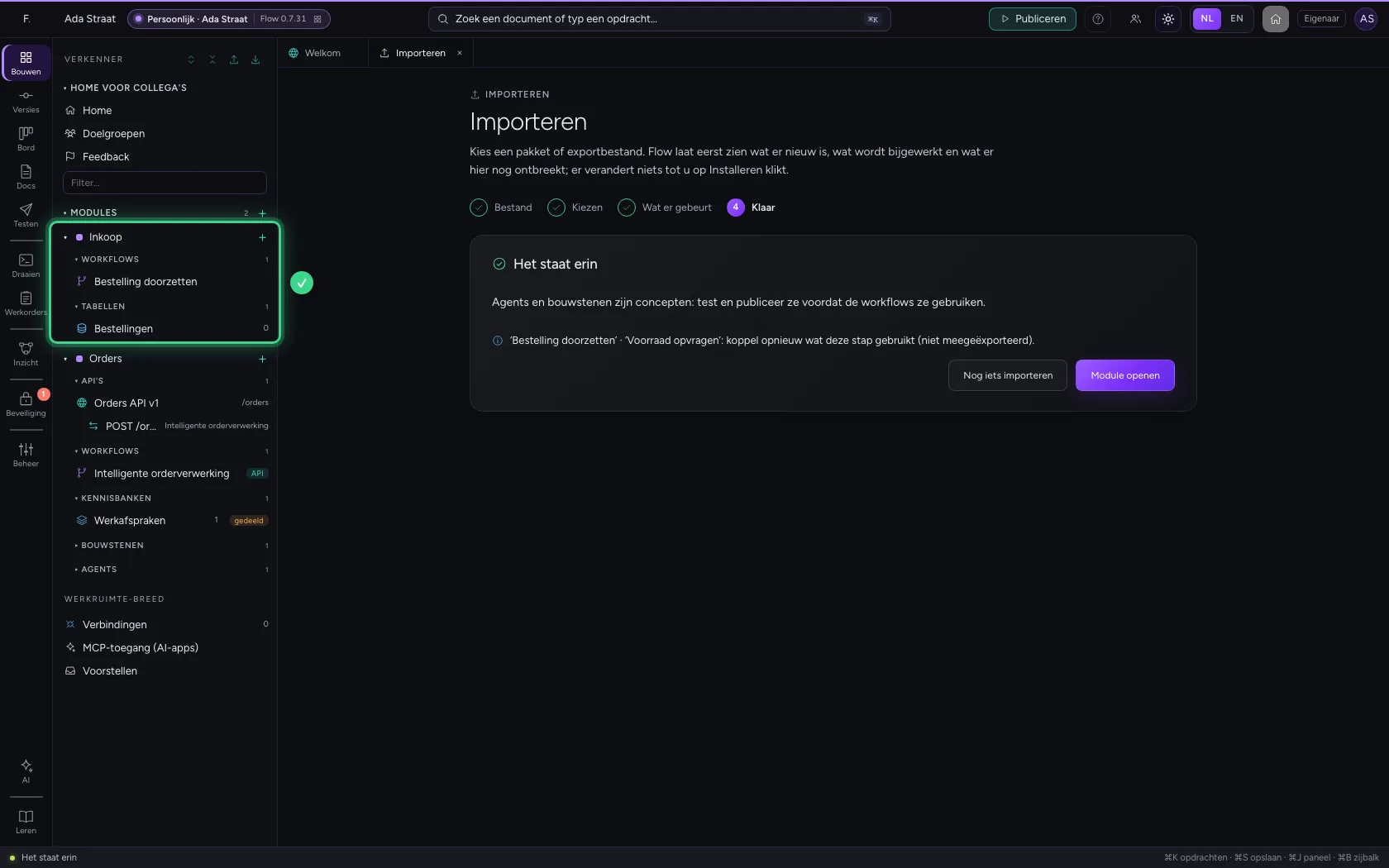
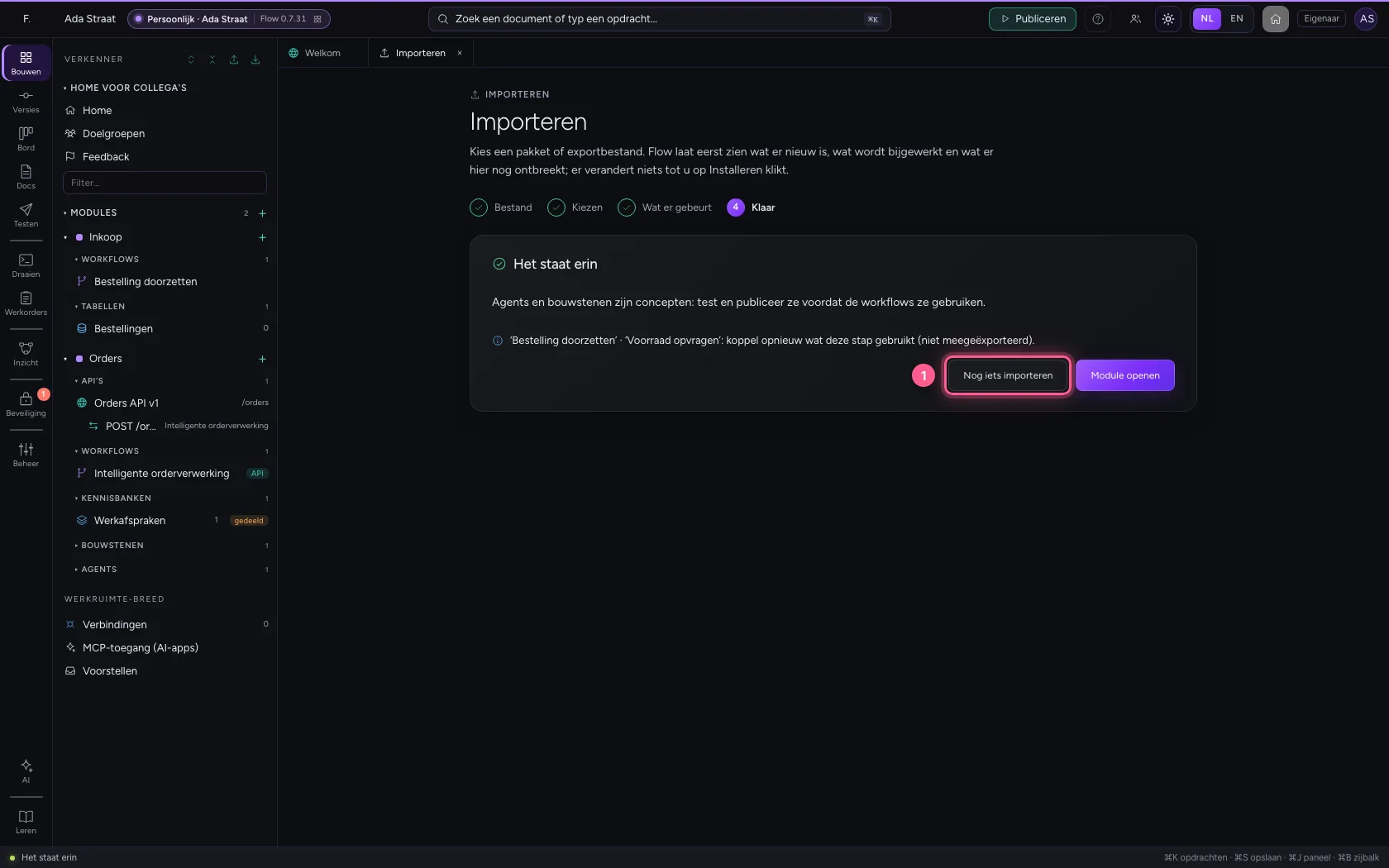
- Klik op Nog iets importeren
Deze handleiding is op 22 okt 2026 stap voor stap uitgevoerd door een geautomatiseerde test op Flow (versie 3e563176).