Rij voor rij verwerken met een loop
Een workflow leest de bestellingen uit een tabel, rekent per bestelling het bedrag inclusief btw uit en schrijft dat in een tweede tabel. Zo leert u de Loop (for each): stappen die per item herhalen, met variabelen die u zelf een naam geeft.
Open uw ontwikkelomgeving
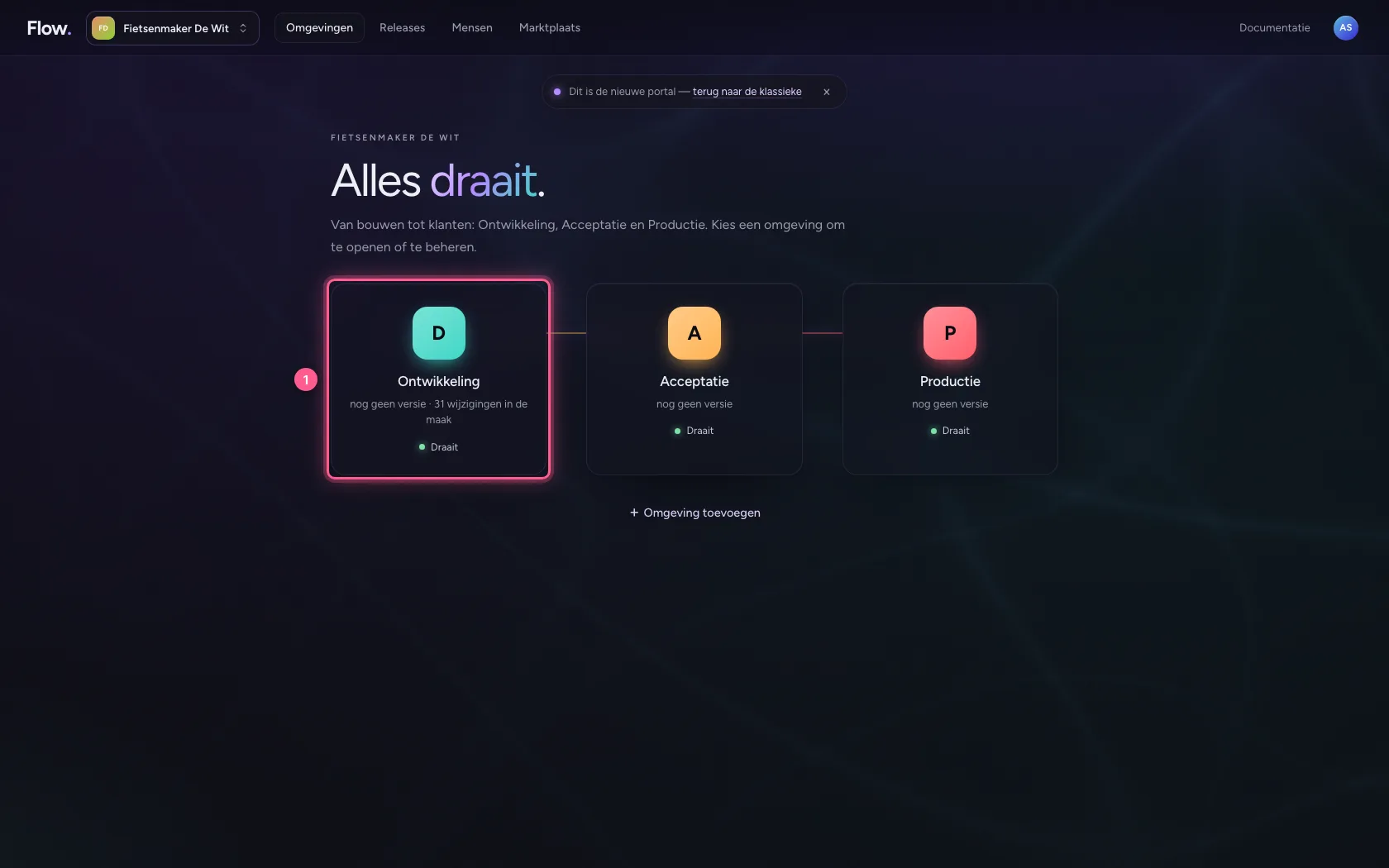
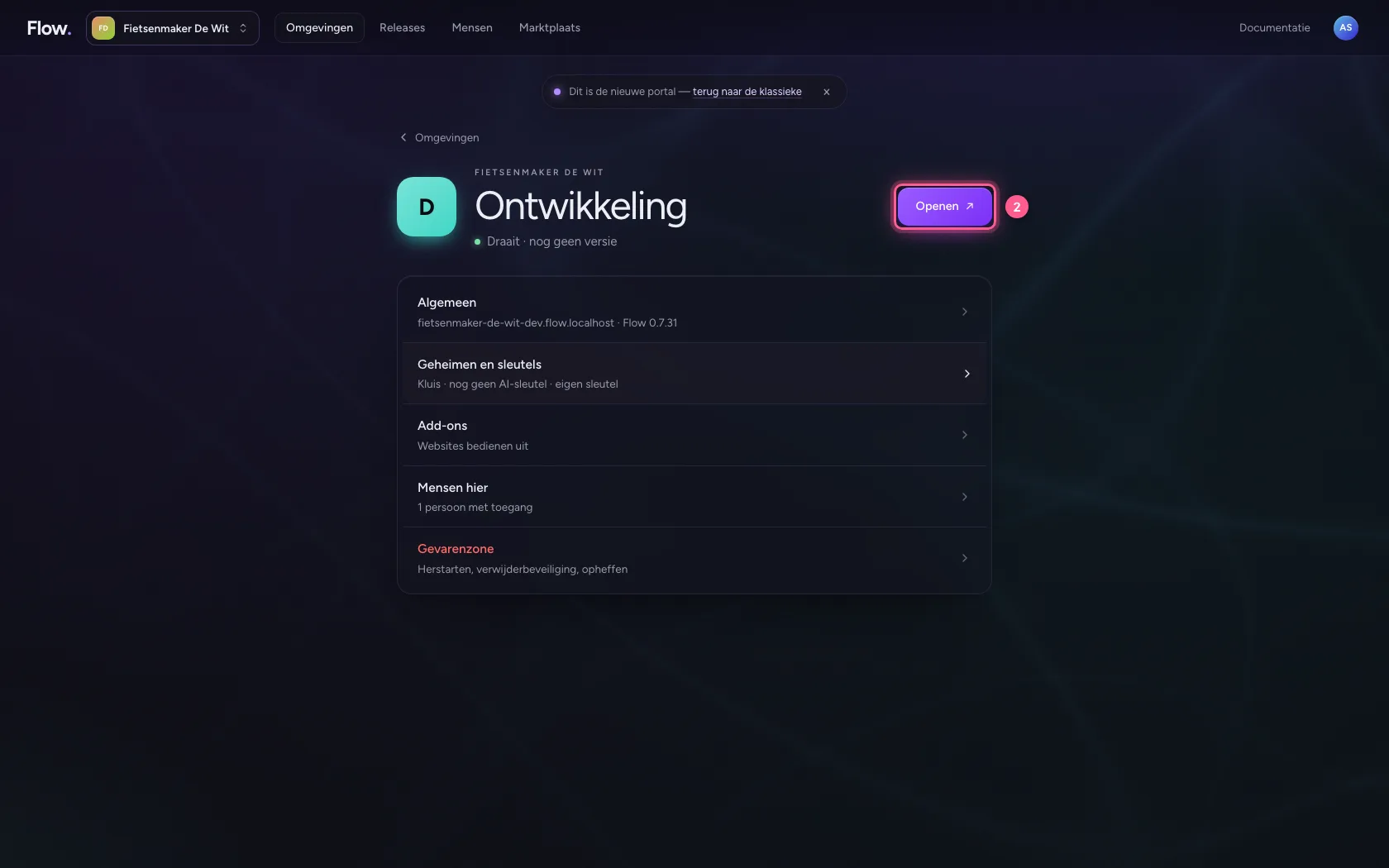
Klik in de portal bij Omgevingen op Ontwikkeling, en daar op Openen. Flow opent in een nieuw tabblad, en u bent meteen ingelogd.
- Klik op Ontwikkeling
- Klik op Openen ↗
Lees de bestellingen
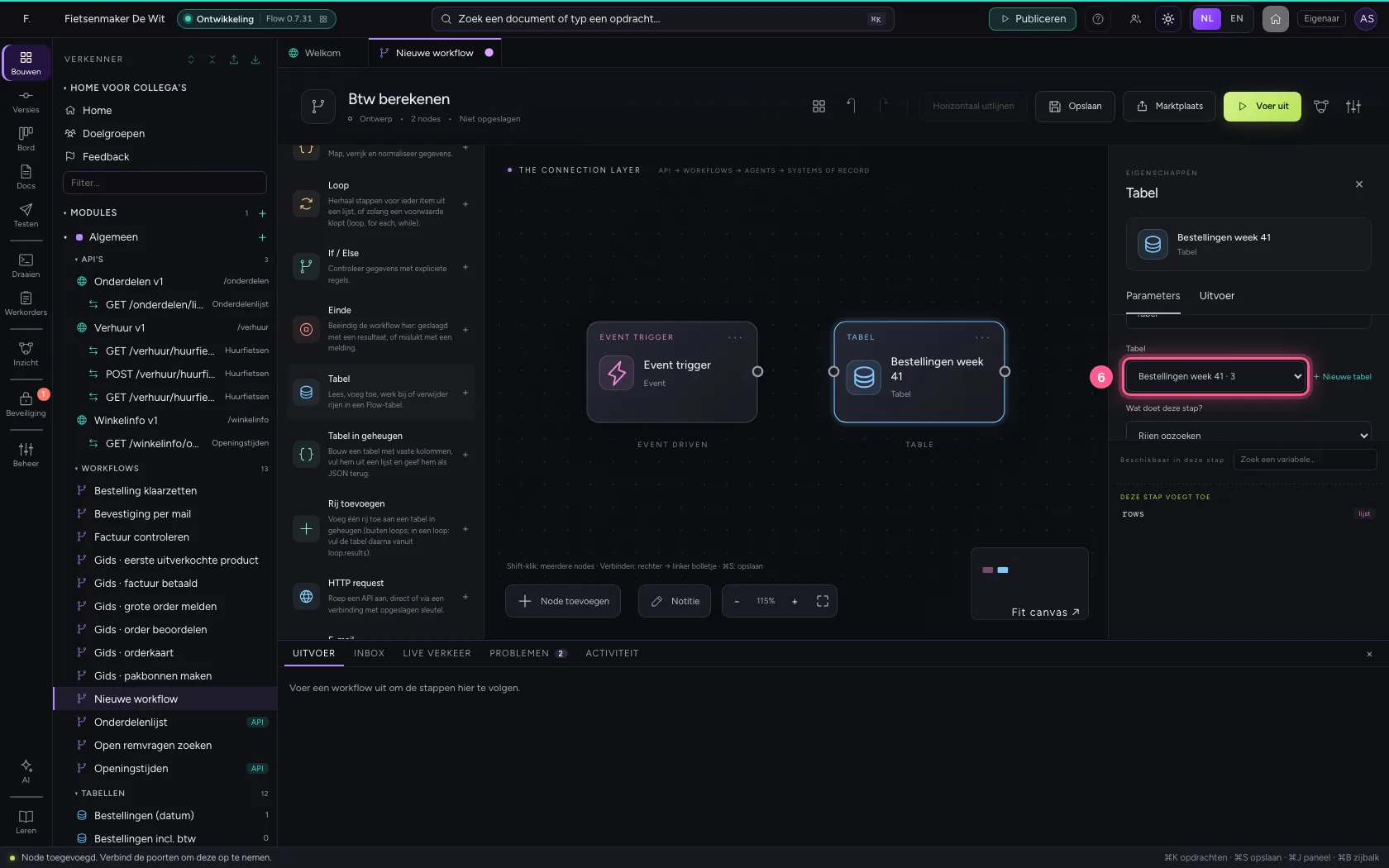
Maak een nieuwe workflow en voeg de stap Tabel toe. Kies de tabel met bestellingen; de stap zoekt de rijen op en geeft ze door als de lijst rows.
- Klik op Toevoegen aan Algemeen
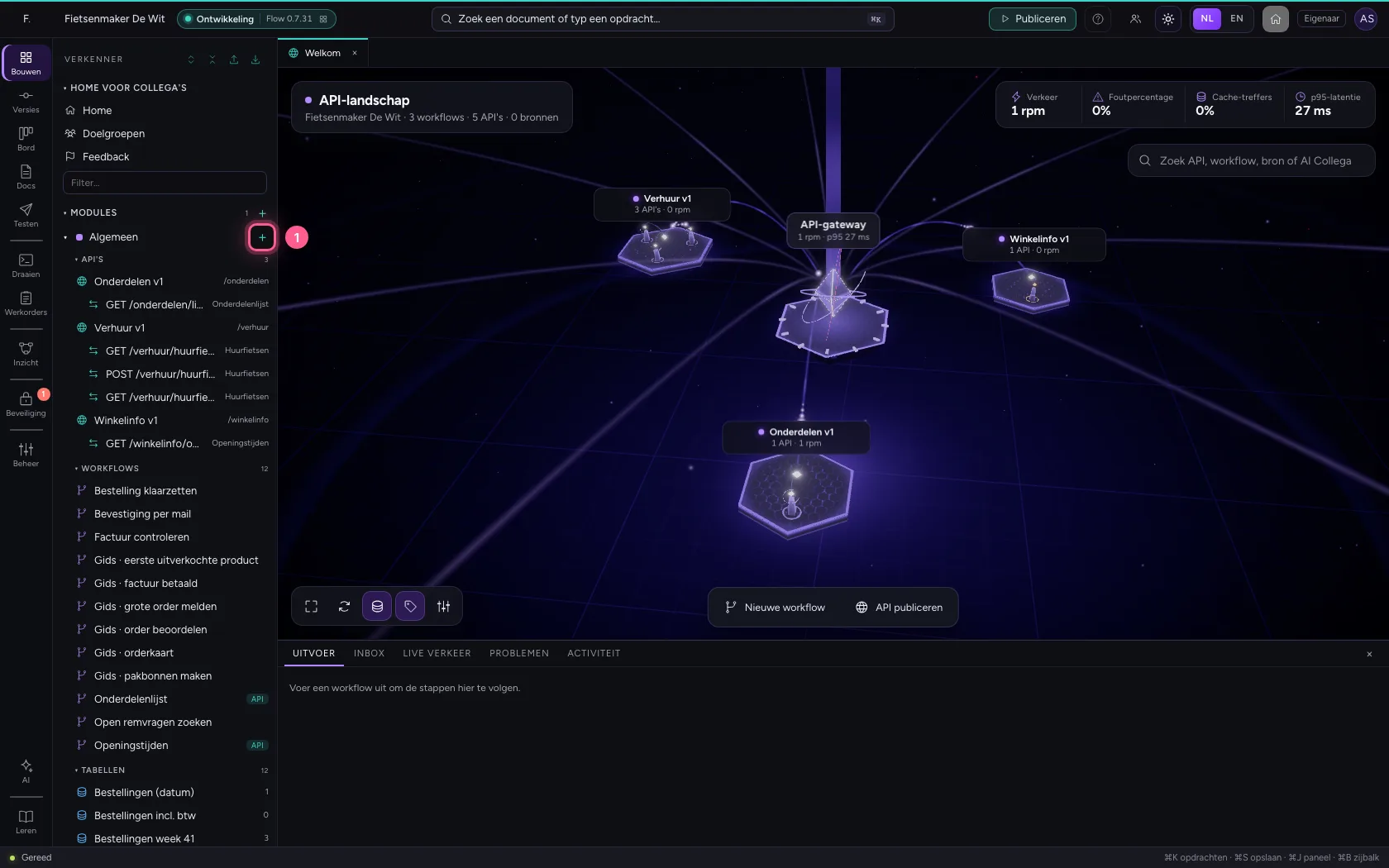
- Klik op Nieuwe workflow
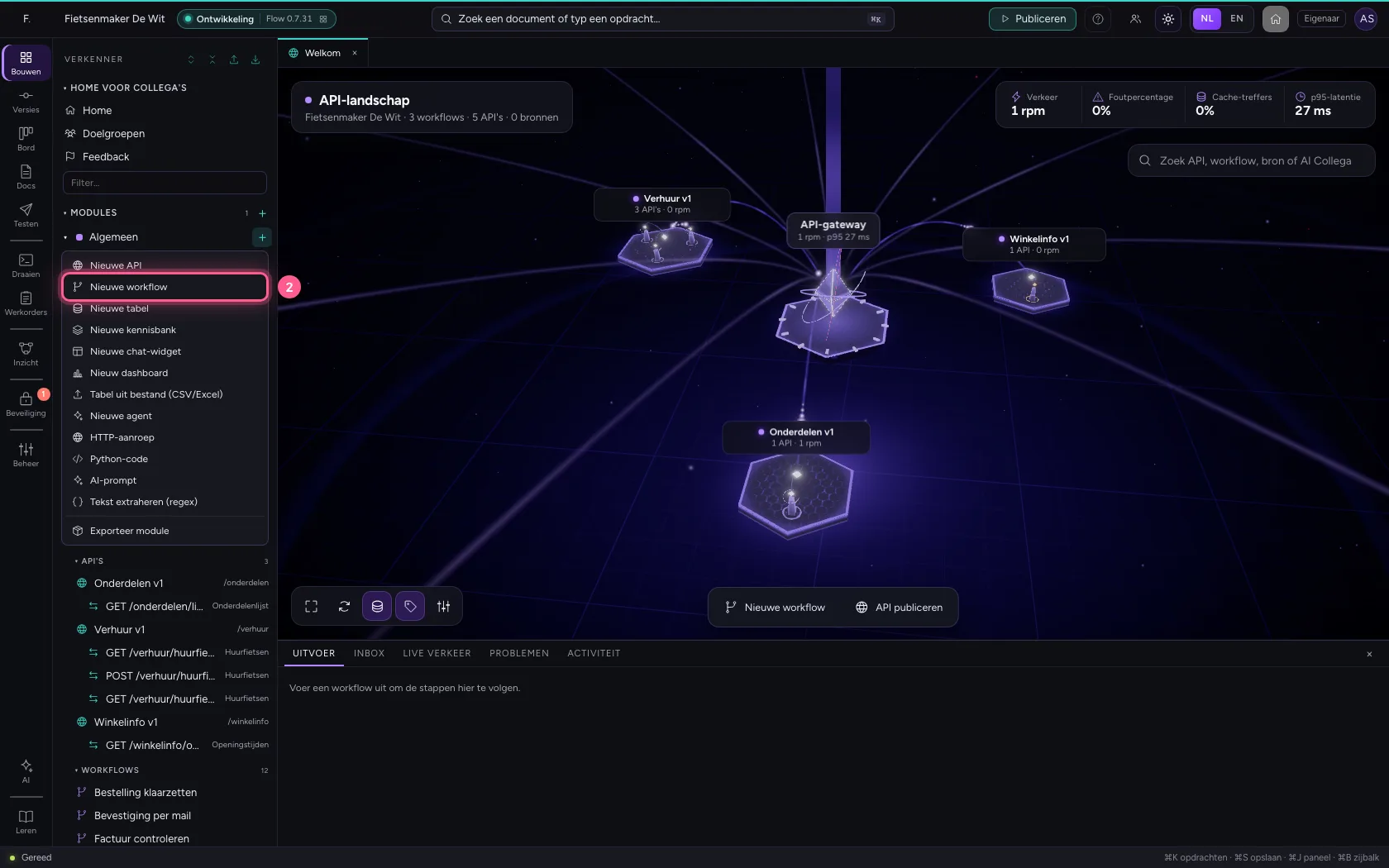
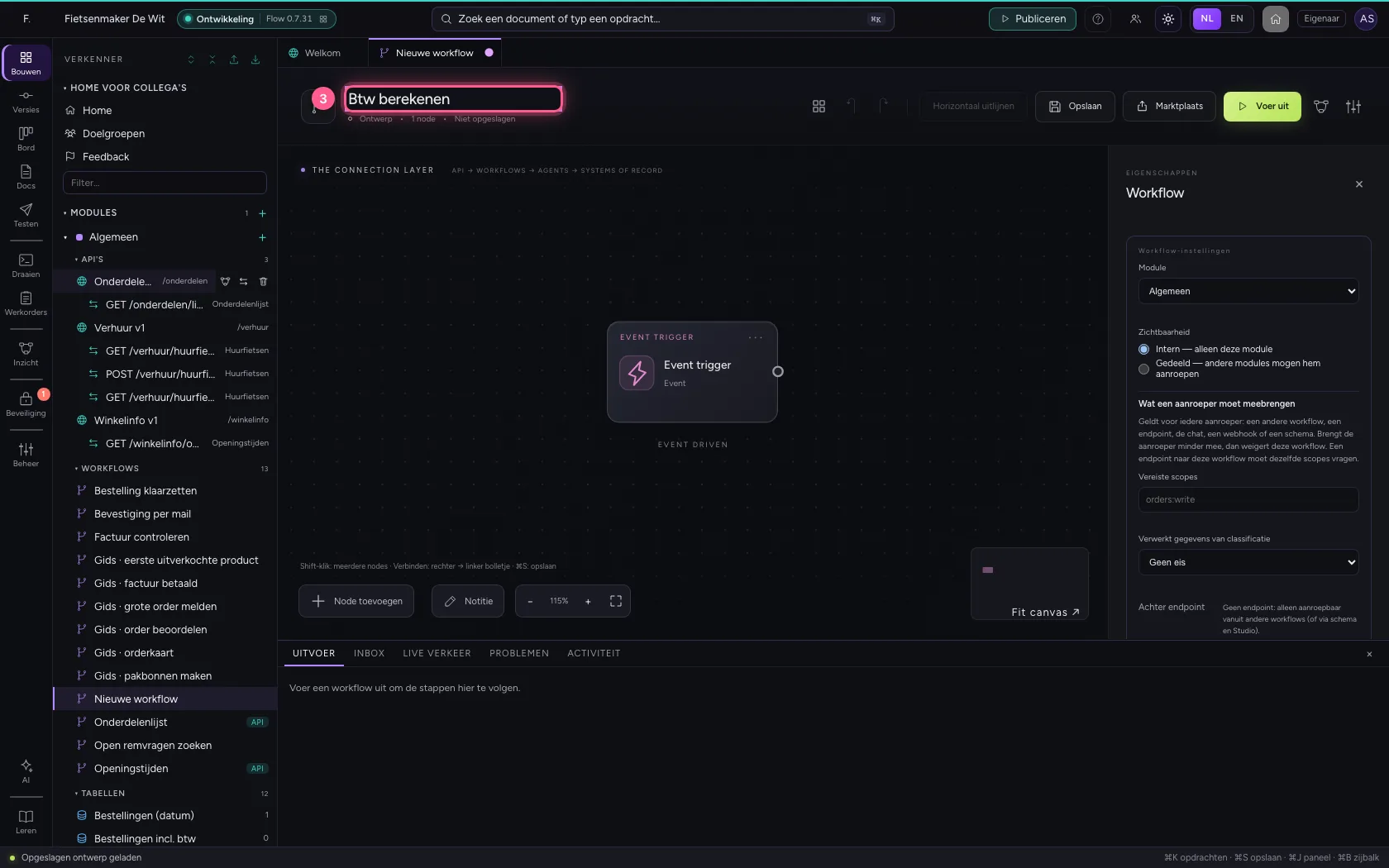
- Vul in bij Workflownaam:
Btw berekenen
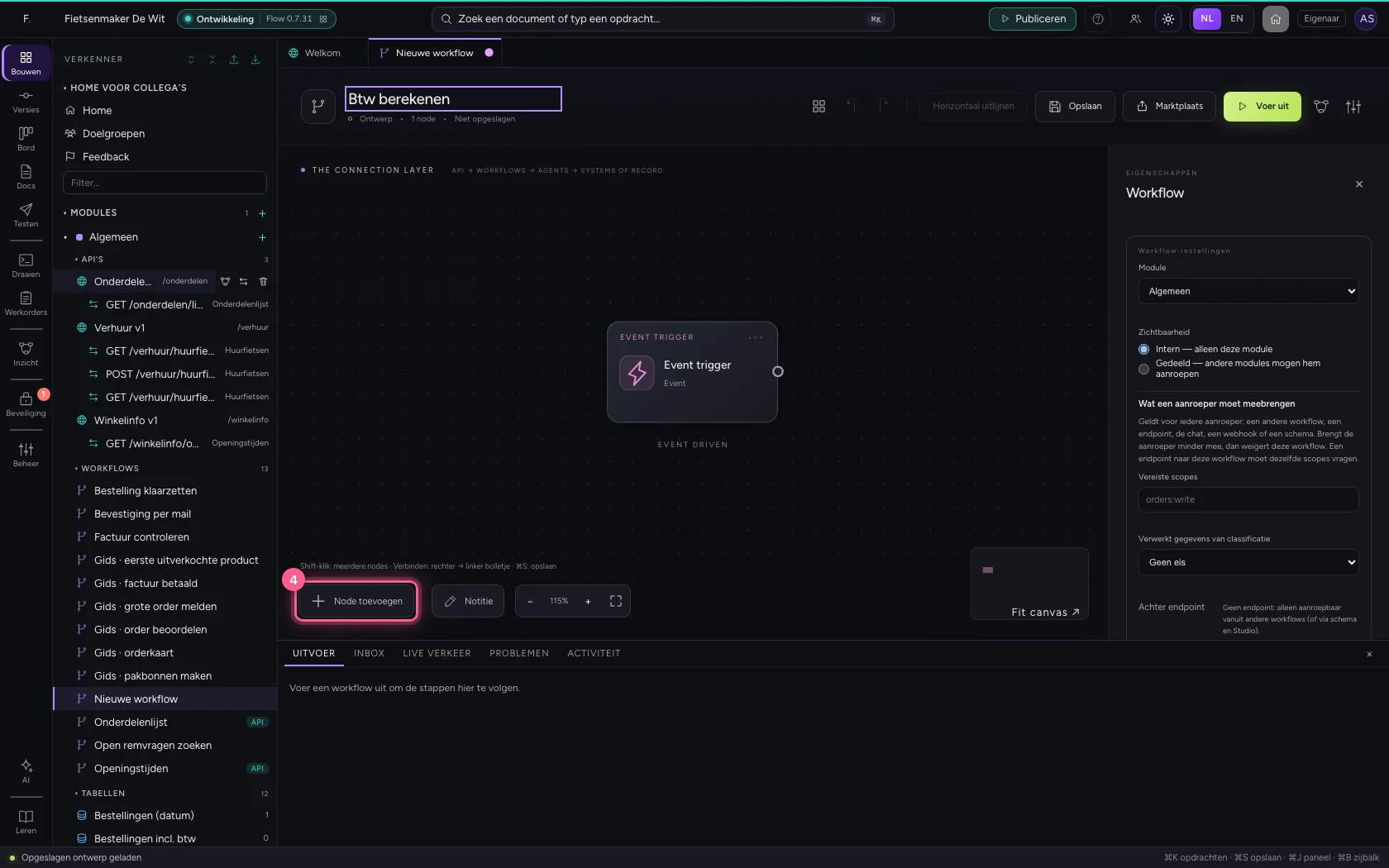
- Klik op Node toevoegen
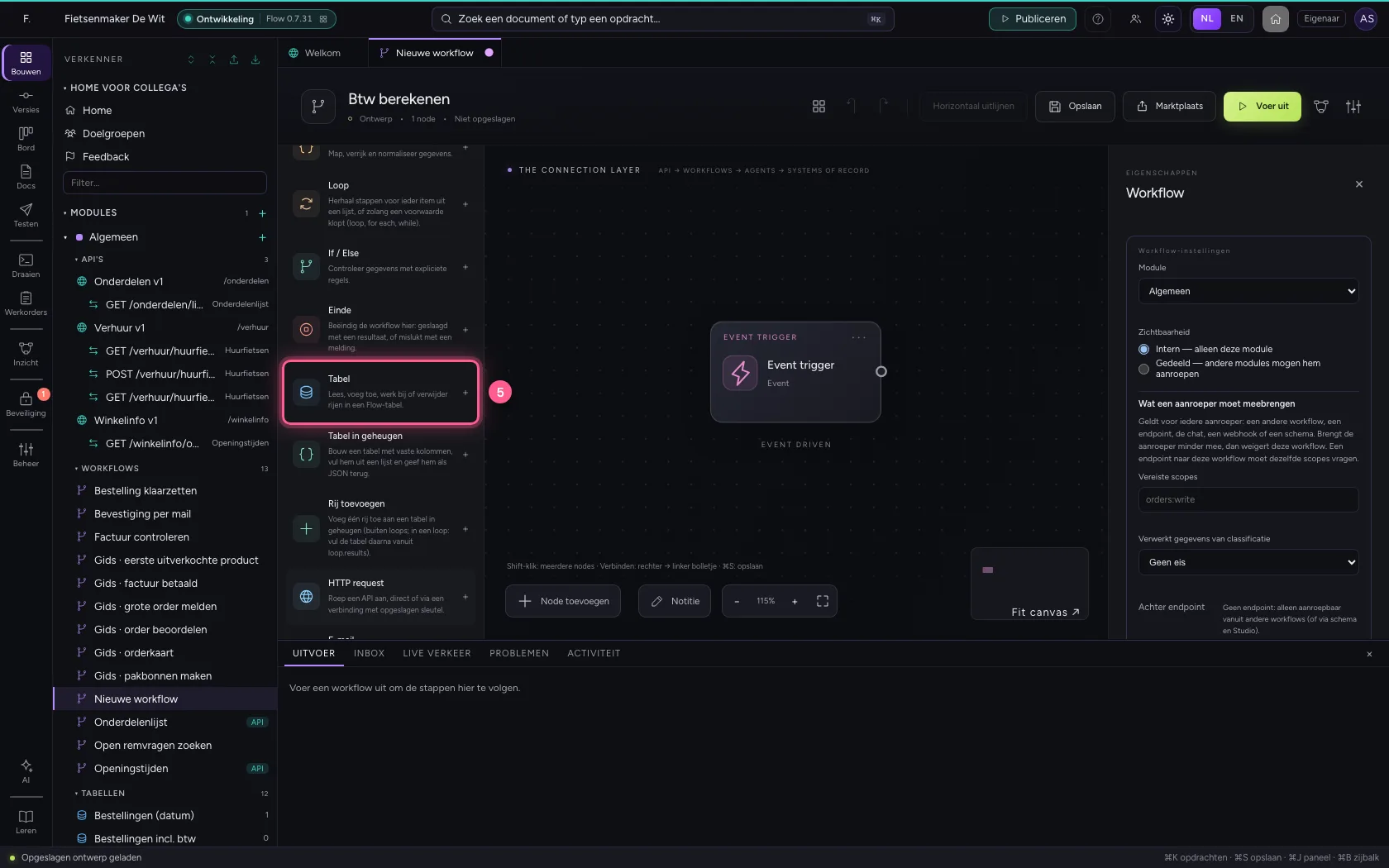
- Klik op Tabel
- Kies bij Tabel: Bestellingen week 41 · 3
- Klik op het bolletje van ‘Event trigger’
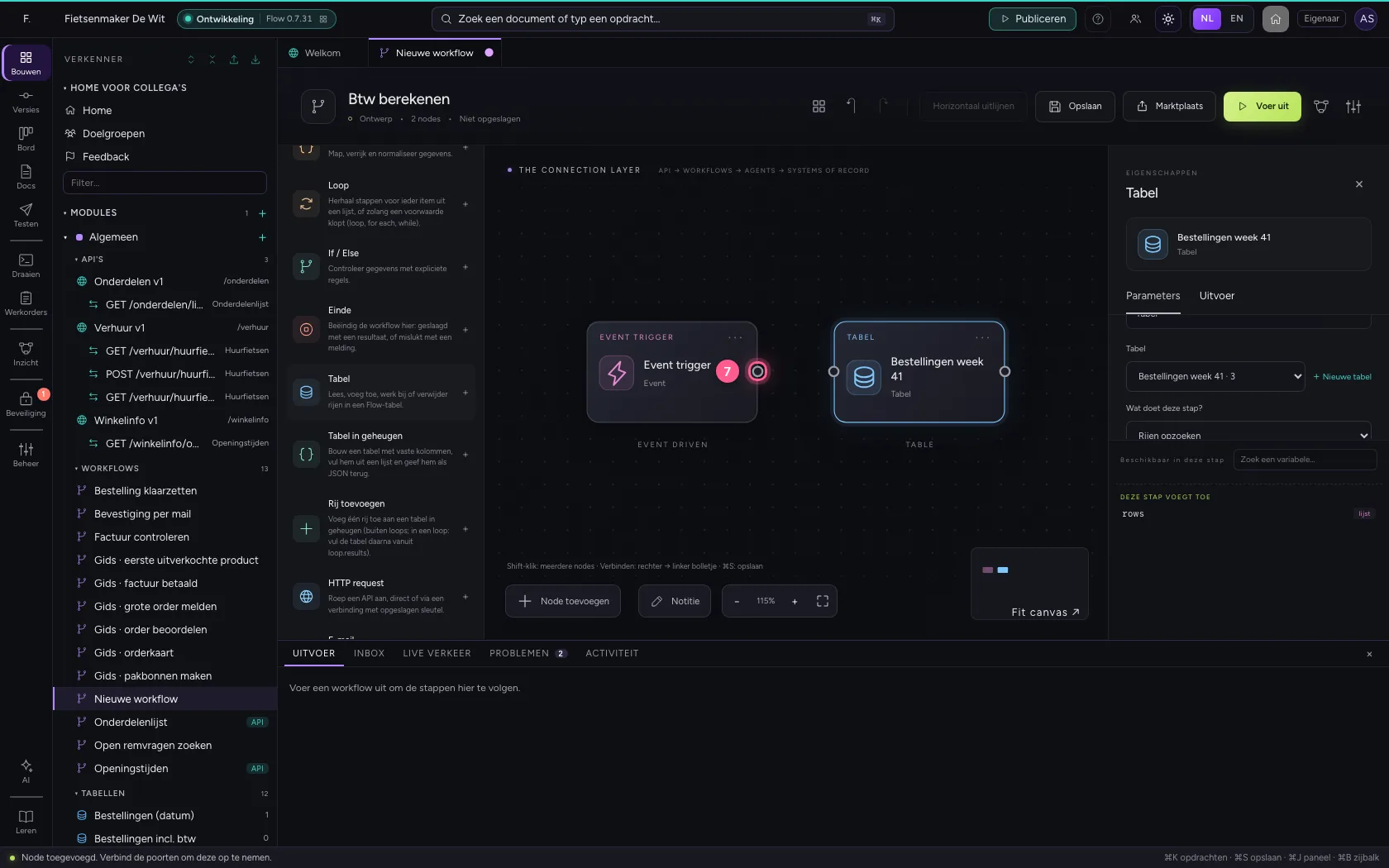
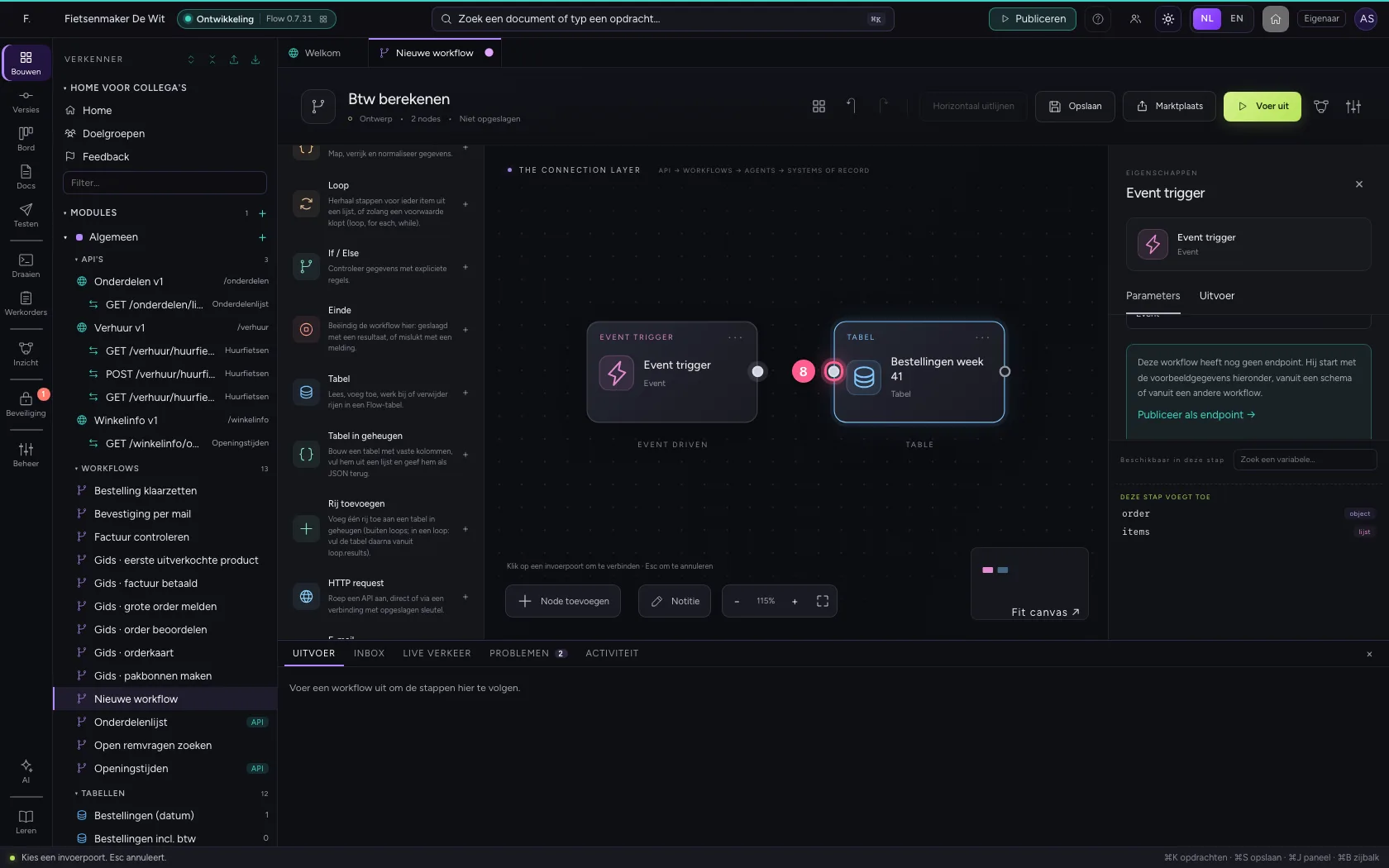
- Klik op het bolletje van ‘Bestellingen week 41’
Voeg een loop toe
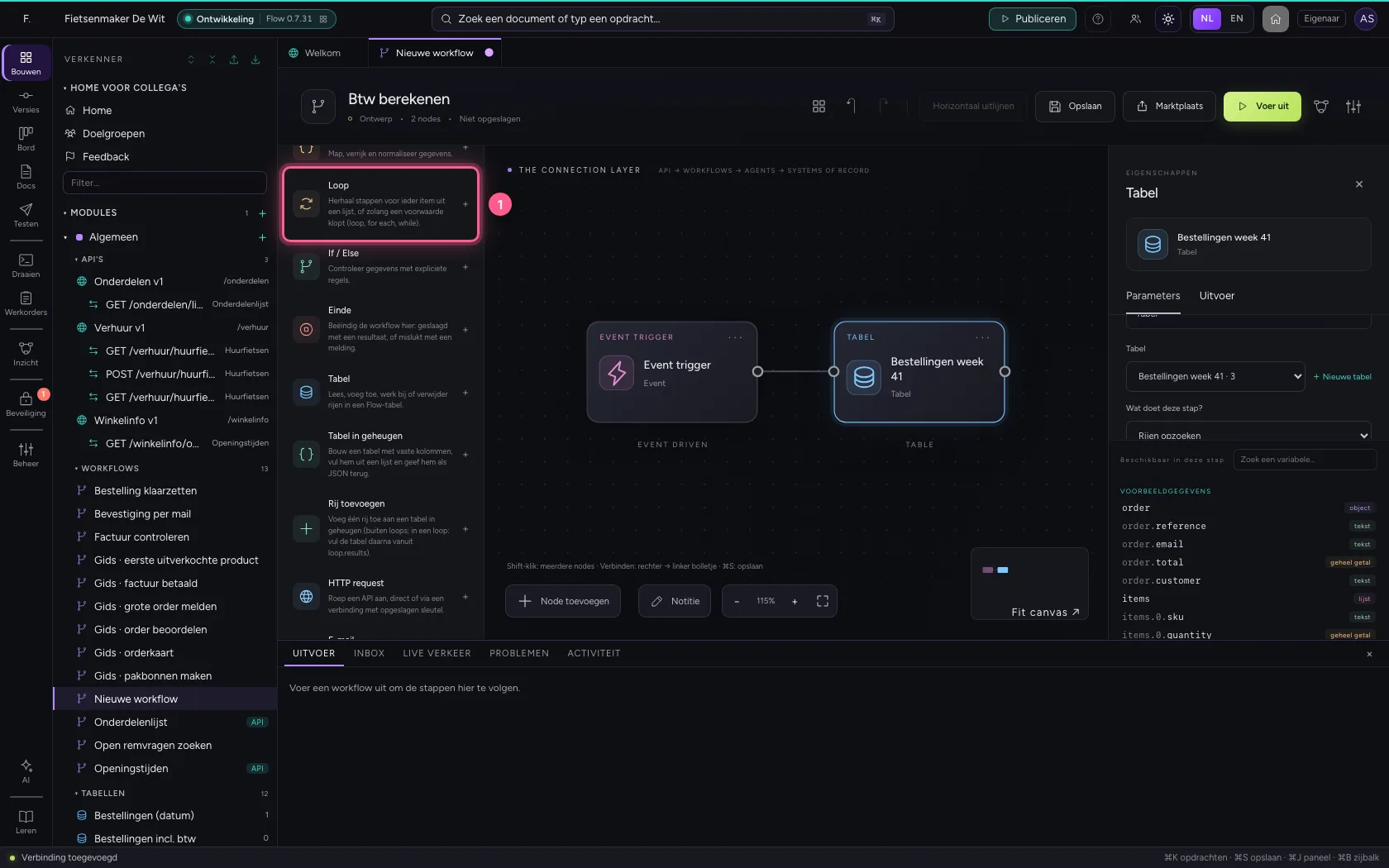
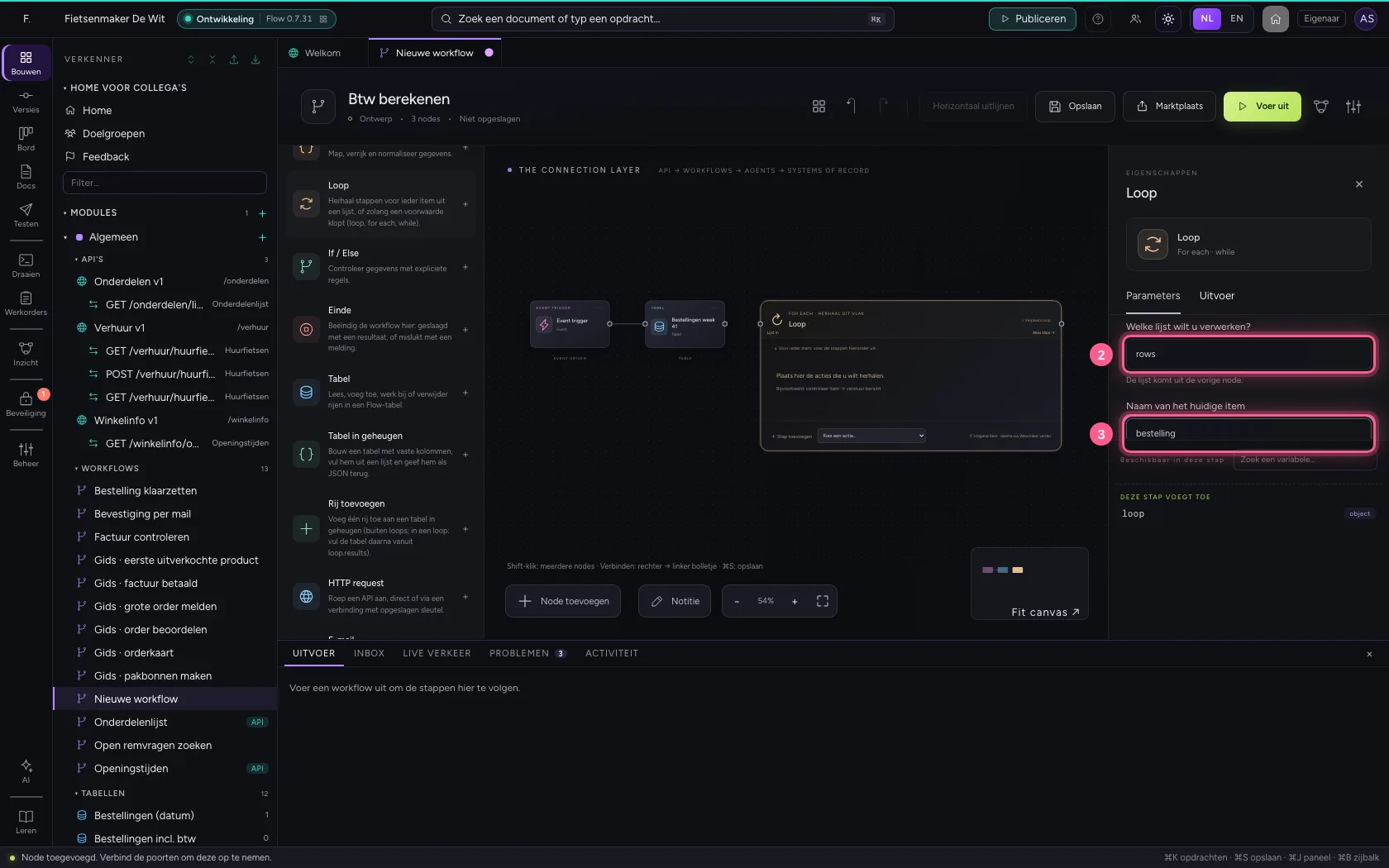
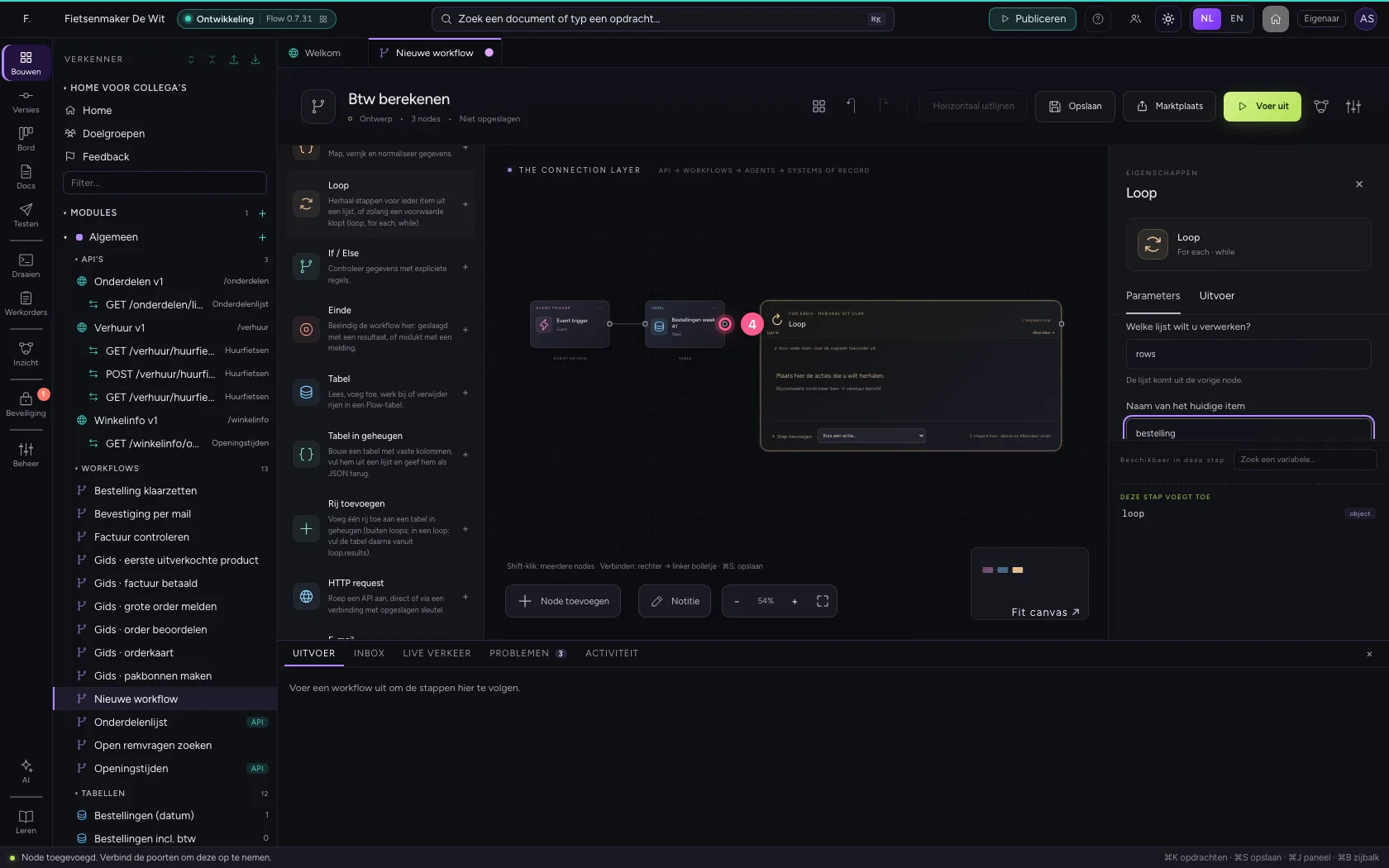
Alles in het vlak van de loop wordt herhaald, voor ieder item uit de lijst. Kies rows als lijst en noem het huidige item bestelling. Binnen de loop is dat {{bestelling}}; erna verdwijnt het weer.
- Klik op Loop
- Vul in bij Welke lijst wilt u verwerken? De lijst komt uit de vorige node.:
rows - Vul in bij Naam van het huidige item In de stappen leest u het item als {{bestelling.naam}}:
bestelling
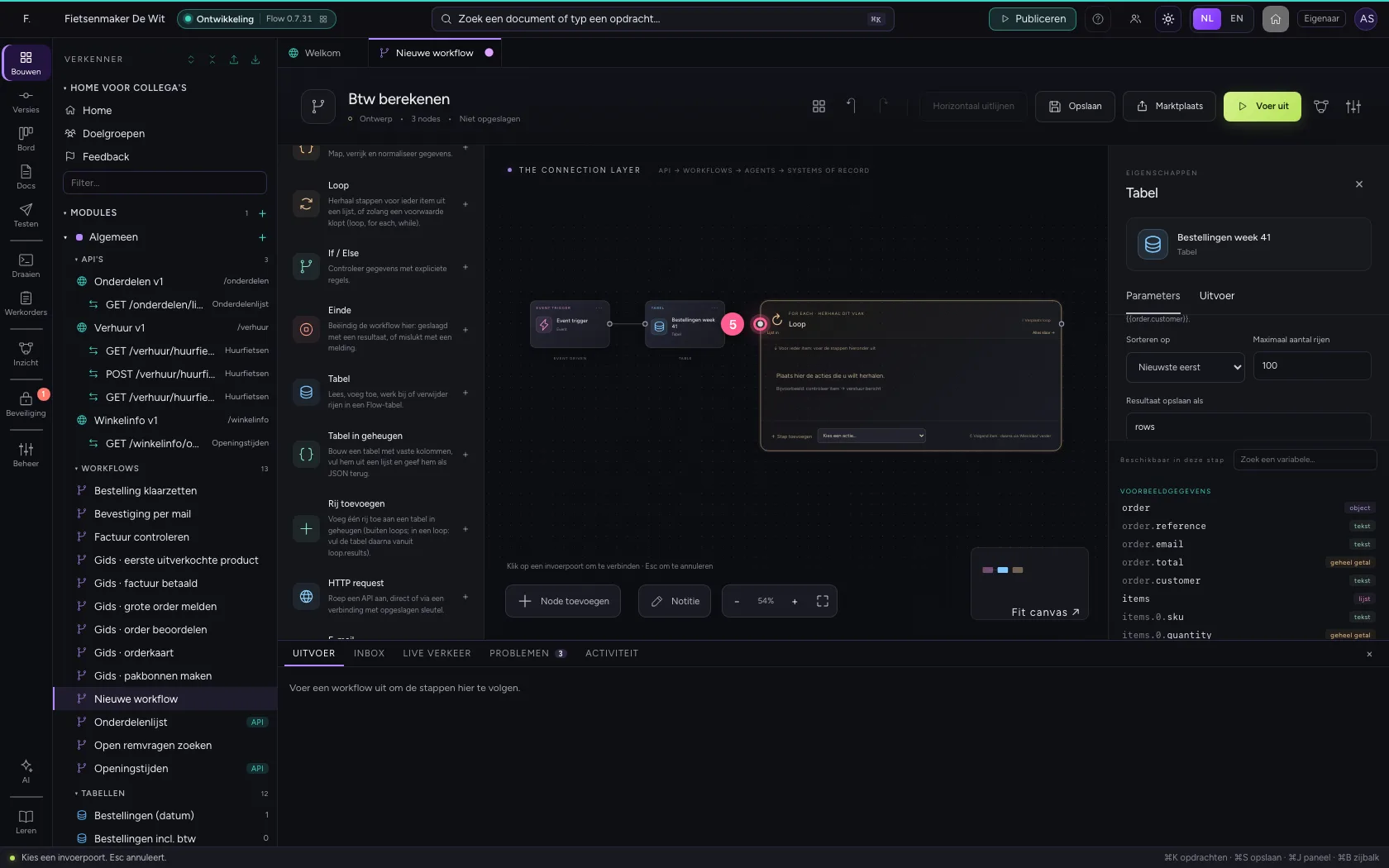
- Klik op het bolletje van ‘Bestellingen week 41’
- Klik op het bolletje van ‘Loop’
Reken per bestelling
Kies in de loop Stap toevoegen → Transform data. Haal de voorbeeldvelden weg en maak een veld incl. Een waarde die met = begint is een berekening: = round(bestelling.bedrag * 1.21, 2).
- Kies bij Transform data: Transform data
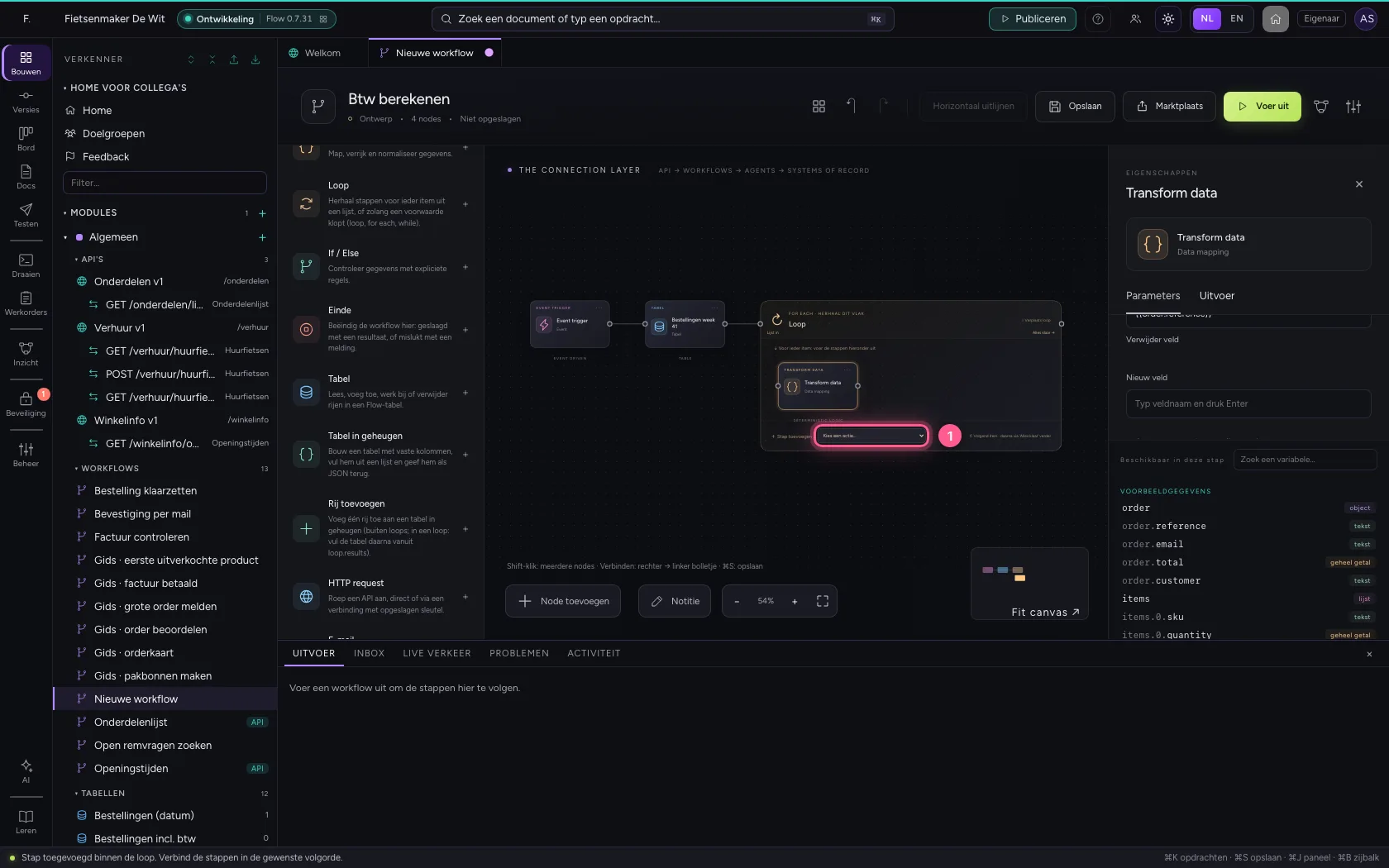
- Klik op Verwijder veld
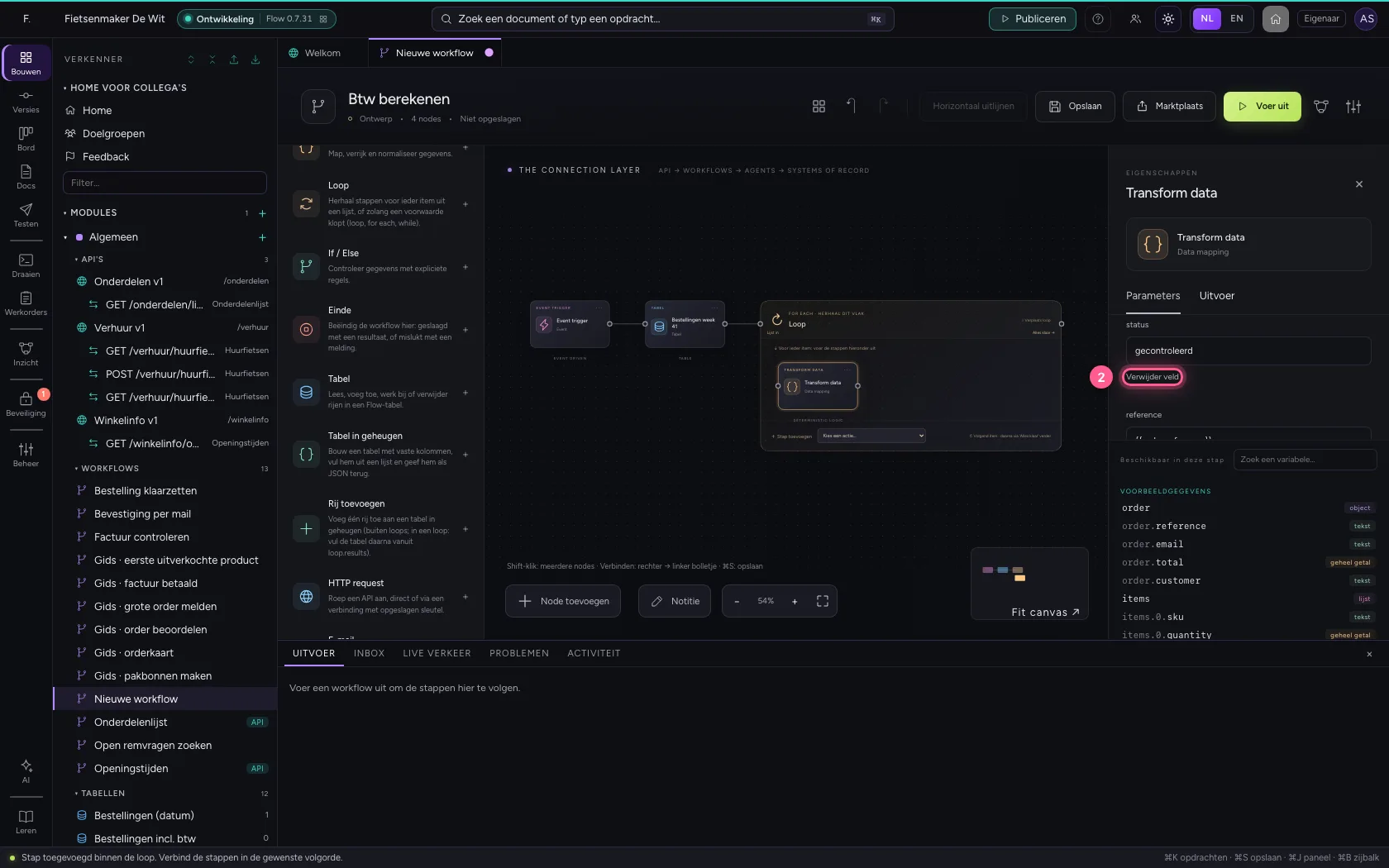
- Klik op Verwijder veld
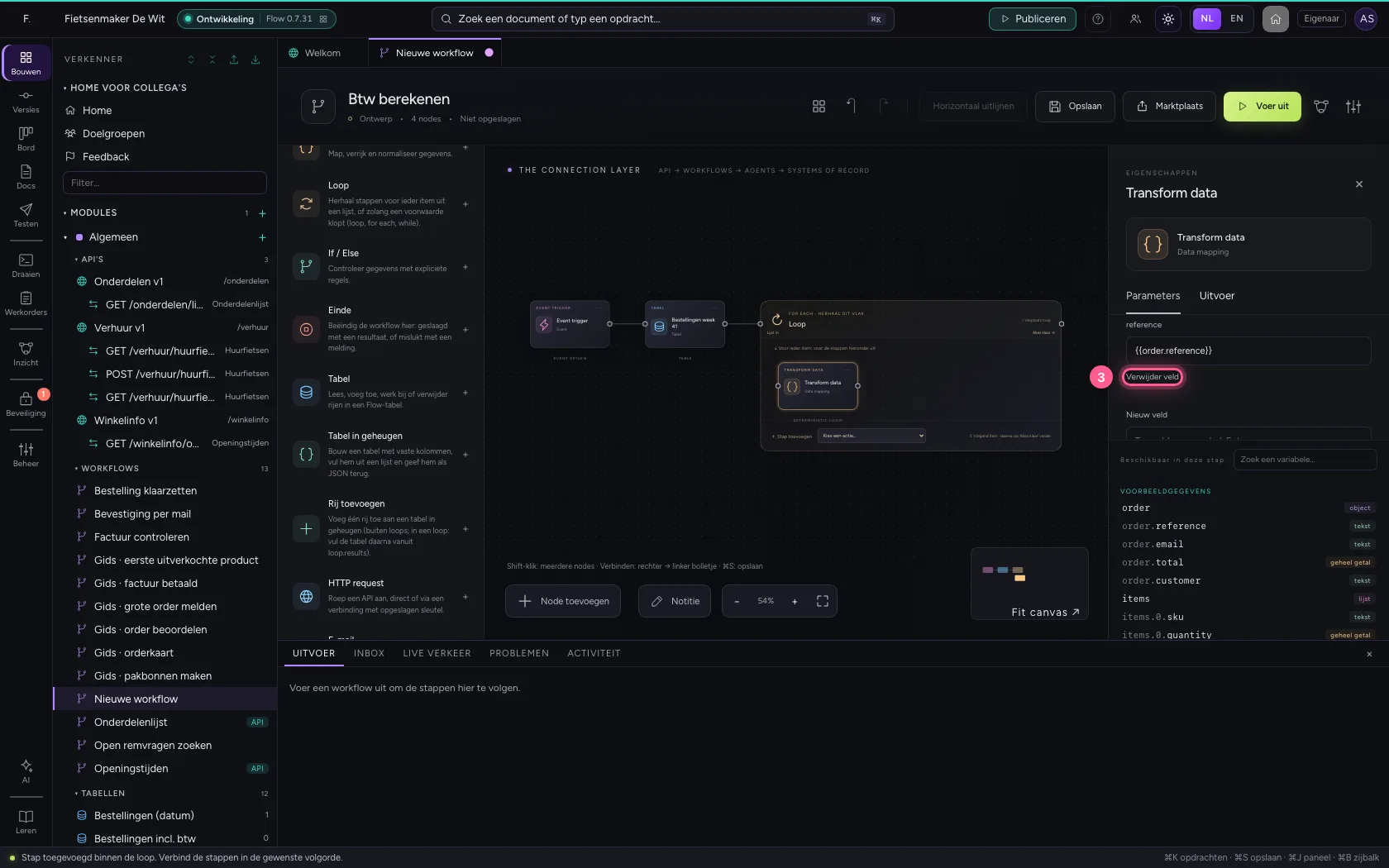
- Vul in bij Nieuw veld:
incl - Vul in bij incl:
= round(bestelling.bedrag * 1.21, 2)
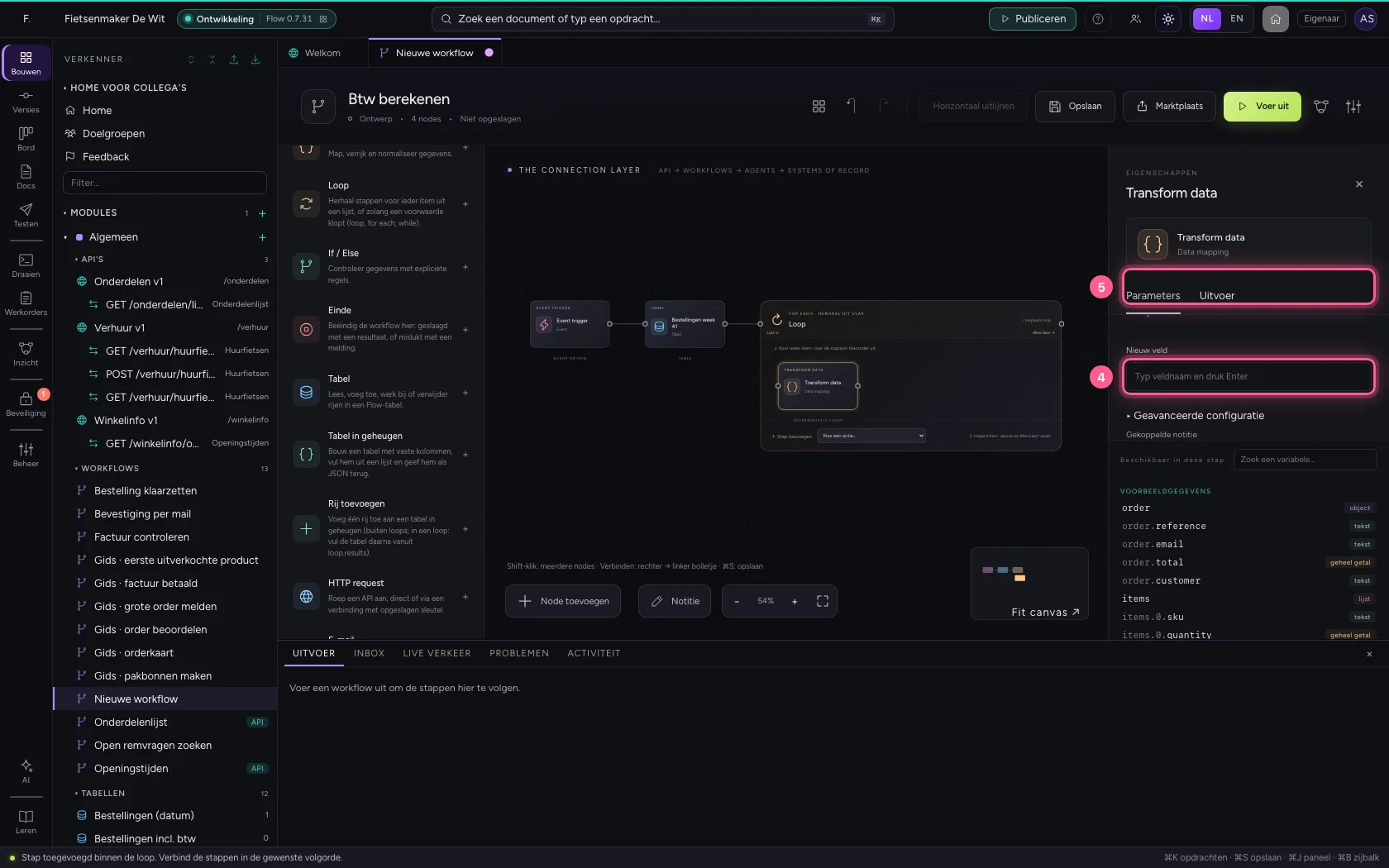
Schrijf elke uitkomst in de tweede tabel
Voeg in de loop nog een stap Tabel toe, kies de tweede tabel en Eén rij toevoegen. Per kolom zegt u wat erin komt: de klant uit de bestelling, en het bedrag dat u net uitrekende. Verbind de twee stappen in de loop.
- Kies bij Tabel: Tabel
- Kies bij Tabel: Bestellingen incl. btw · 0
- Kies bij Wat doet deze stap? Rijen opzoeken Eén rij ophalen (op id) Eén rij toevoegen Rij: Eén rij toevoegen
- Vul in bij klant * text:
{{bestelling.klant}} - Vul in bij bedrag_incl * number:
{{incl}}
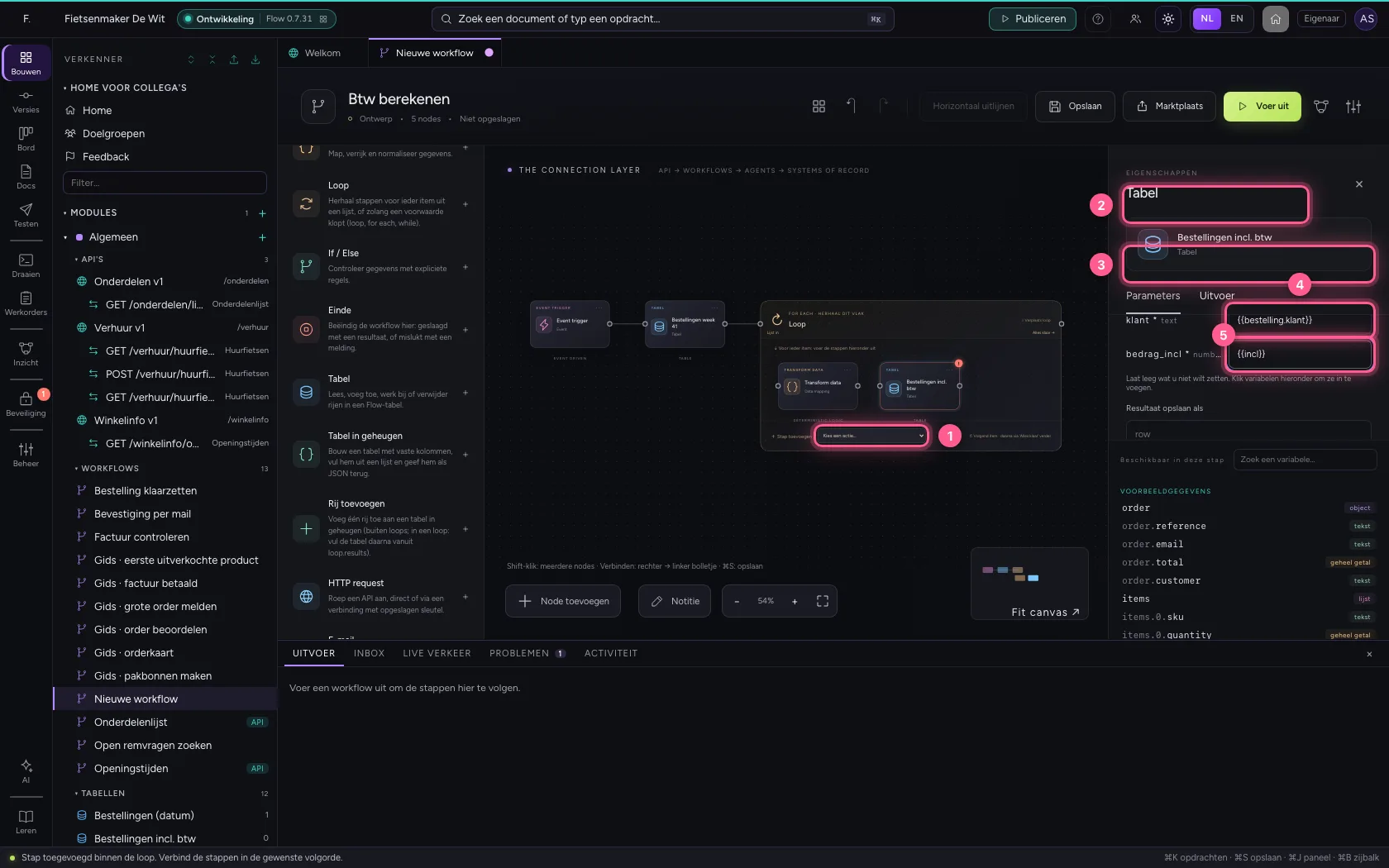
- Klik op het bolletje van ‘Transform data’
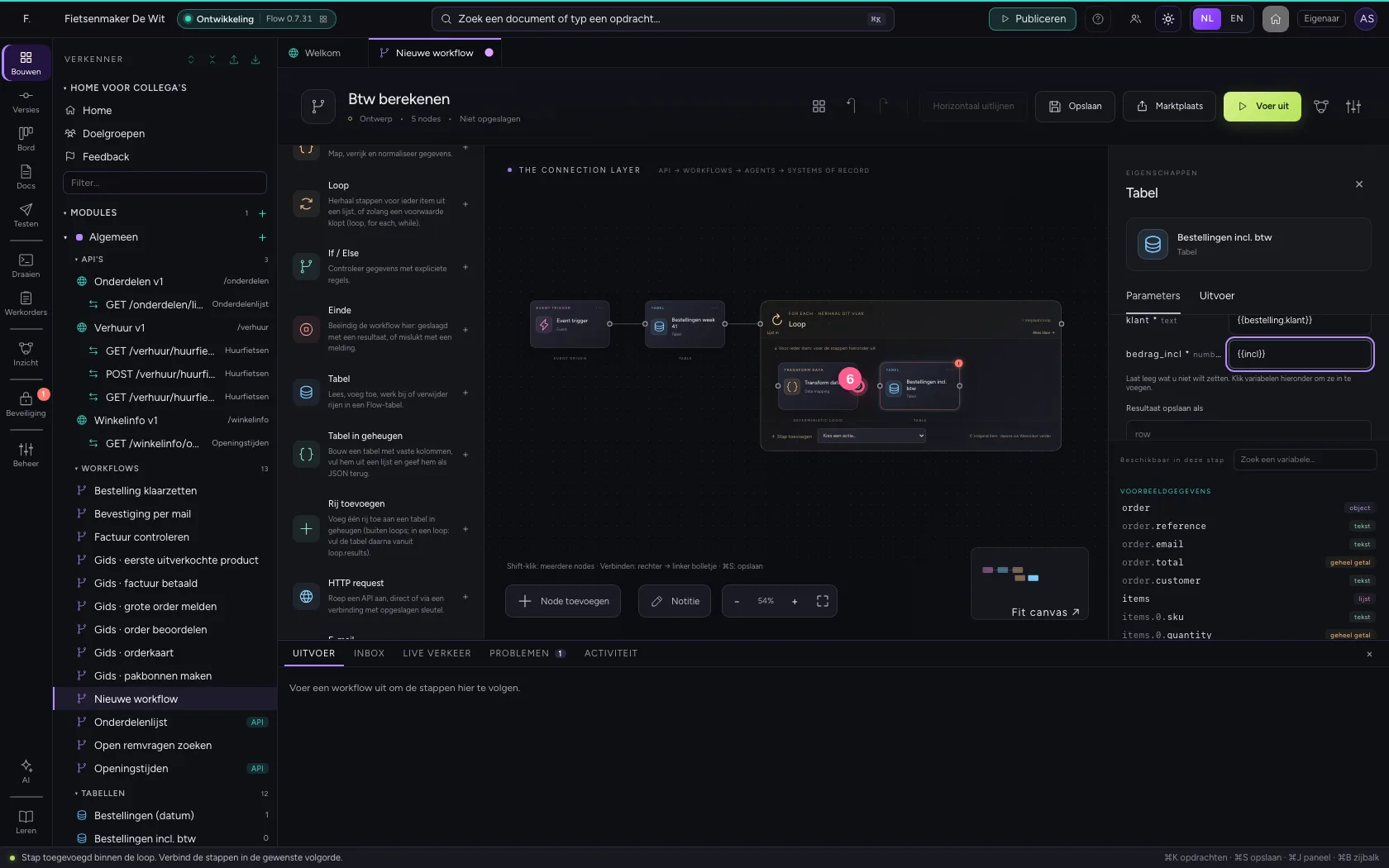
- Klik op het bolletje van ‘Bestellingen incl. btw’
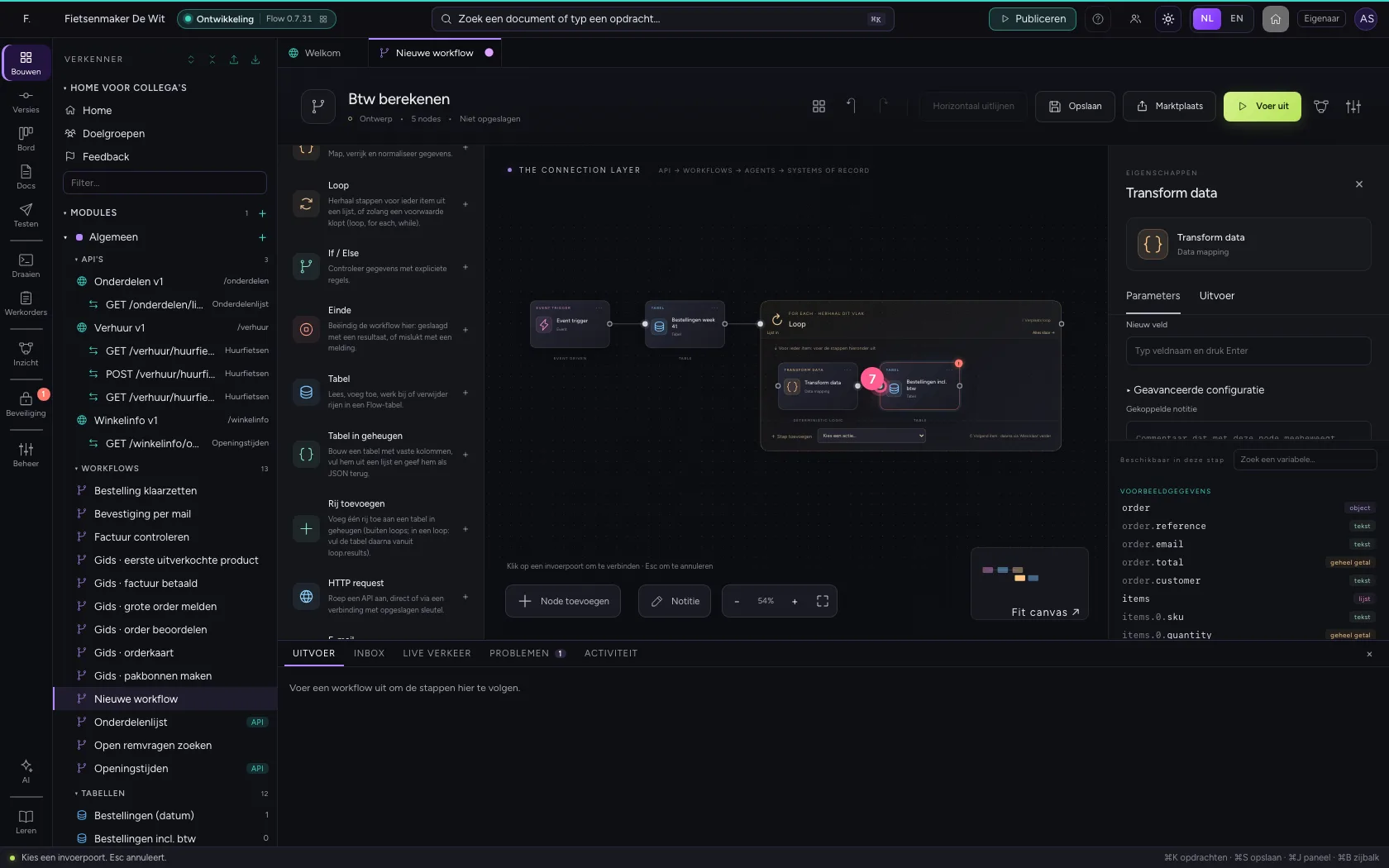
Voer uit
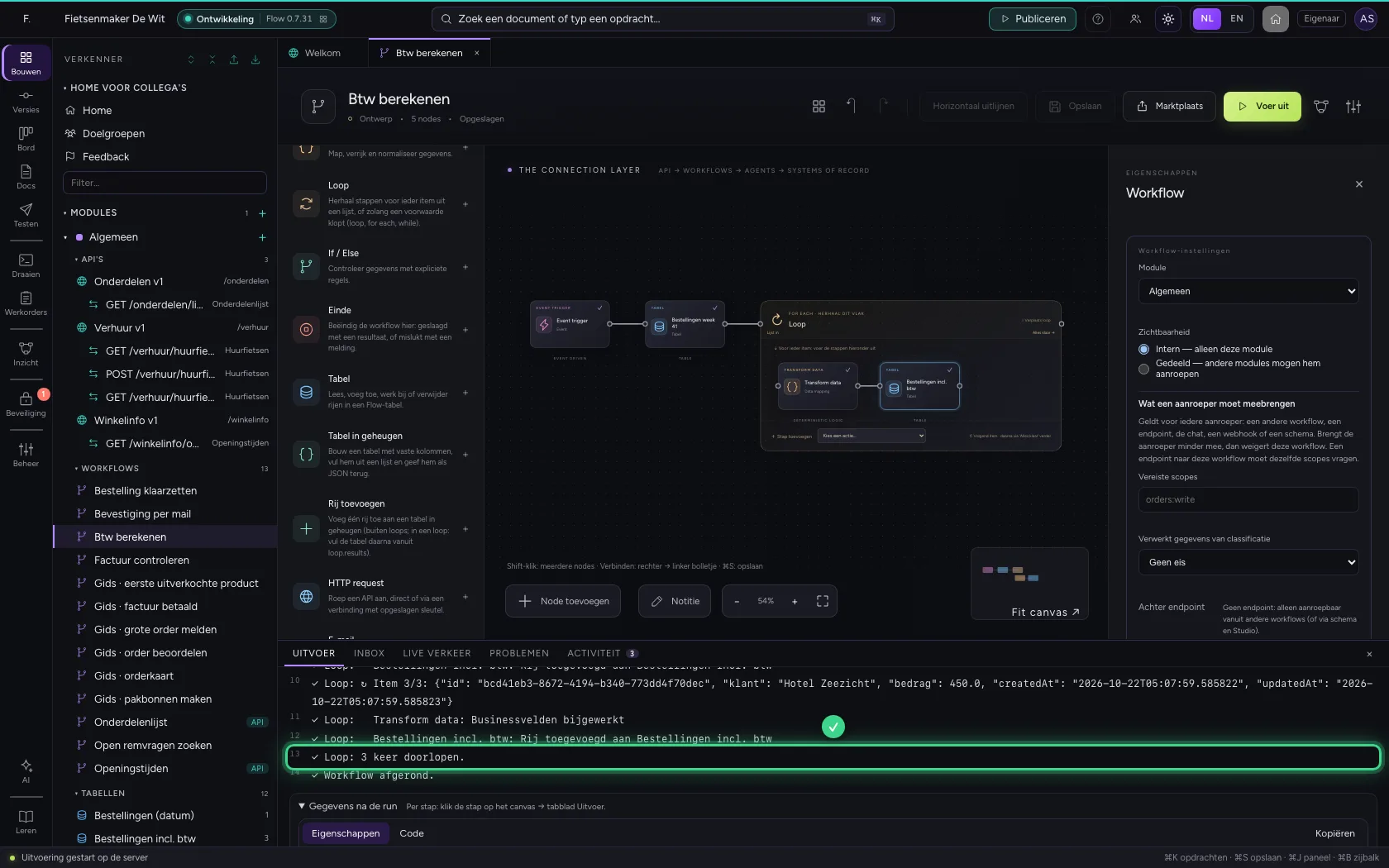
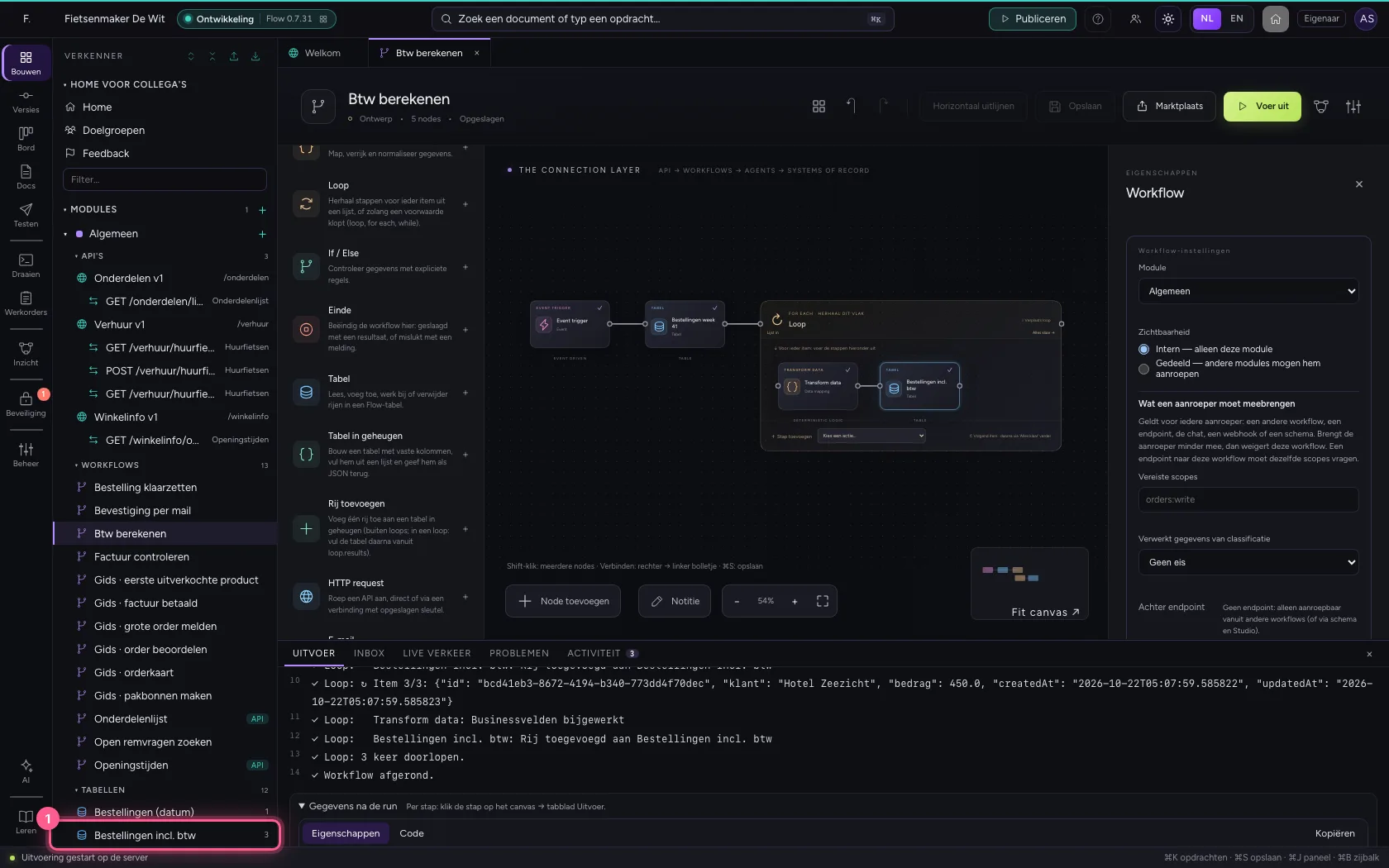
Onderin ziet u elke doorloop met het item dat aan de beurt was, en aan het eind hoe vaak de loop liep. Wat iedere doorloop veranderde, staat na de loop in loop.results.
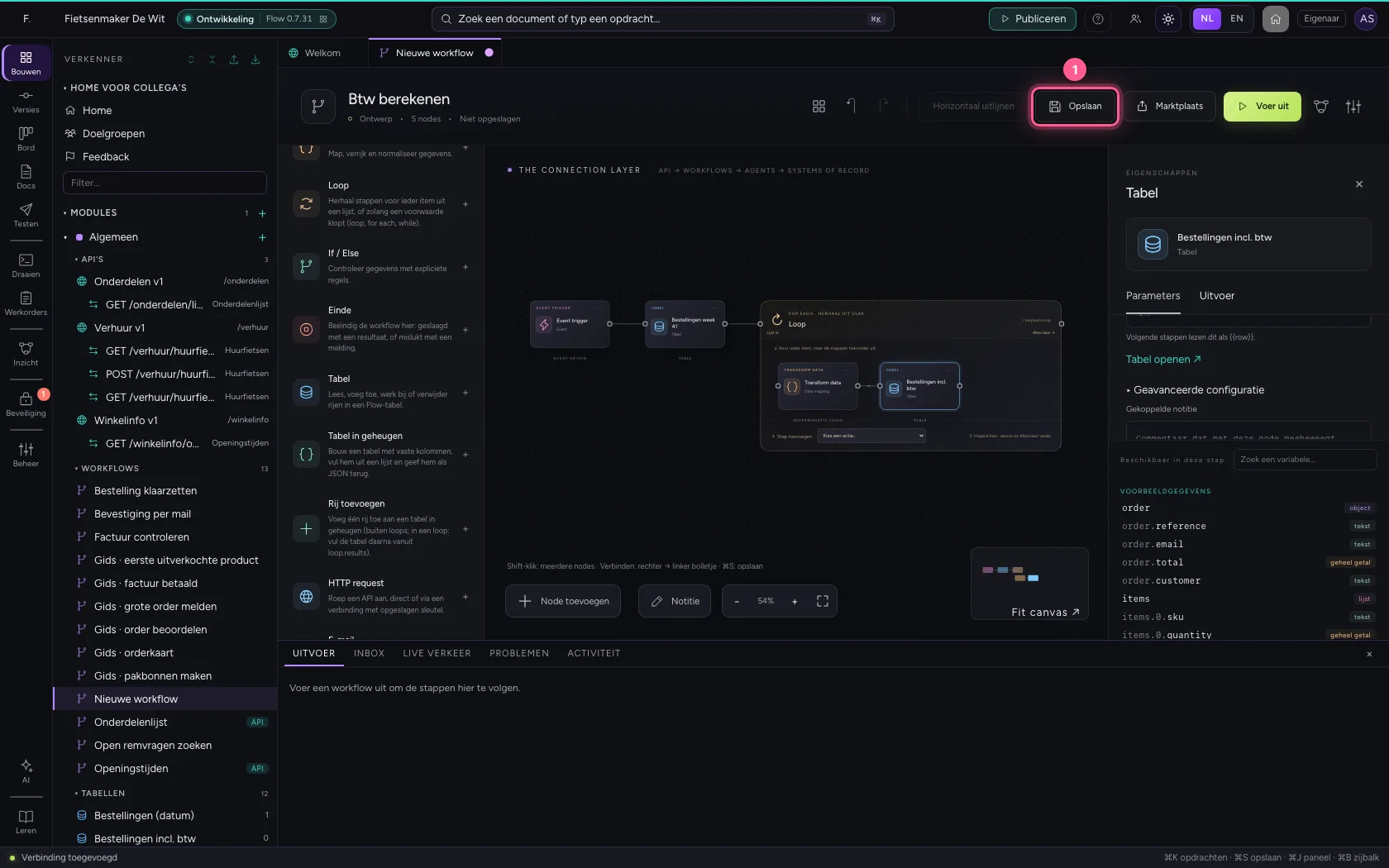
- Klik op Opslaan
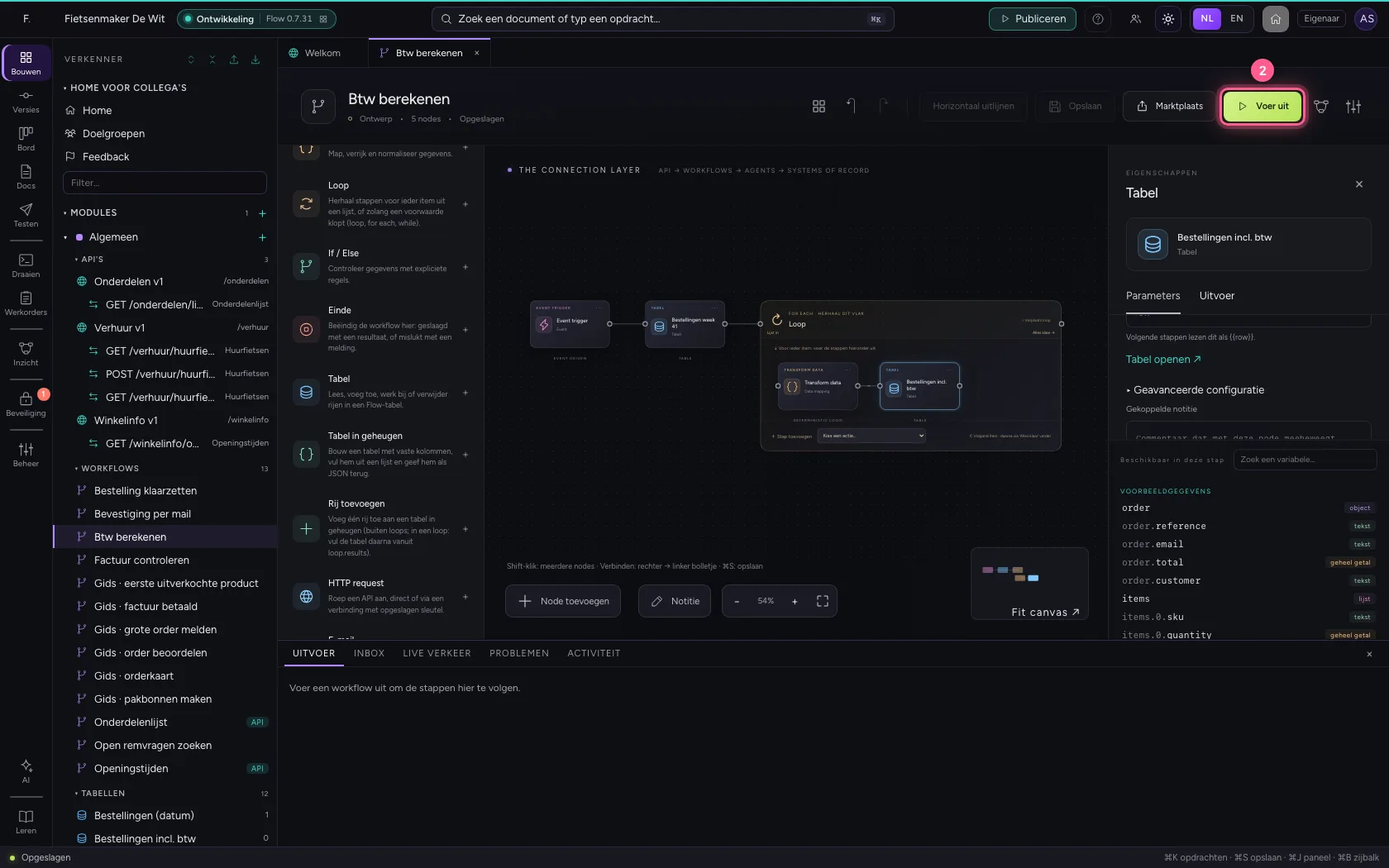
- Klik op Voer uit
Bekijk de tweede tabel
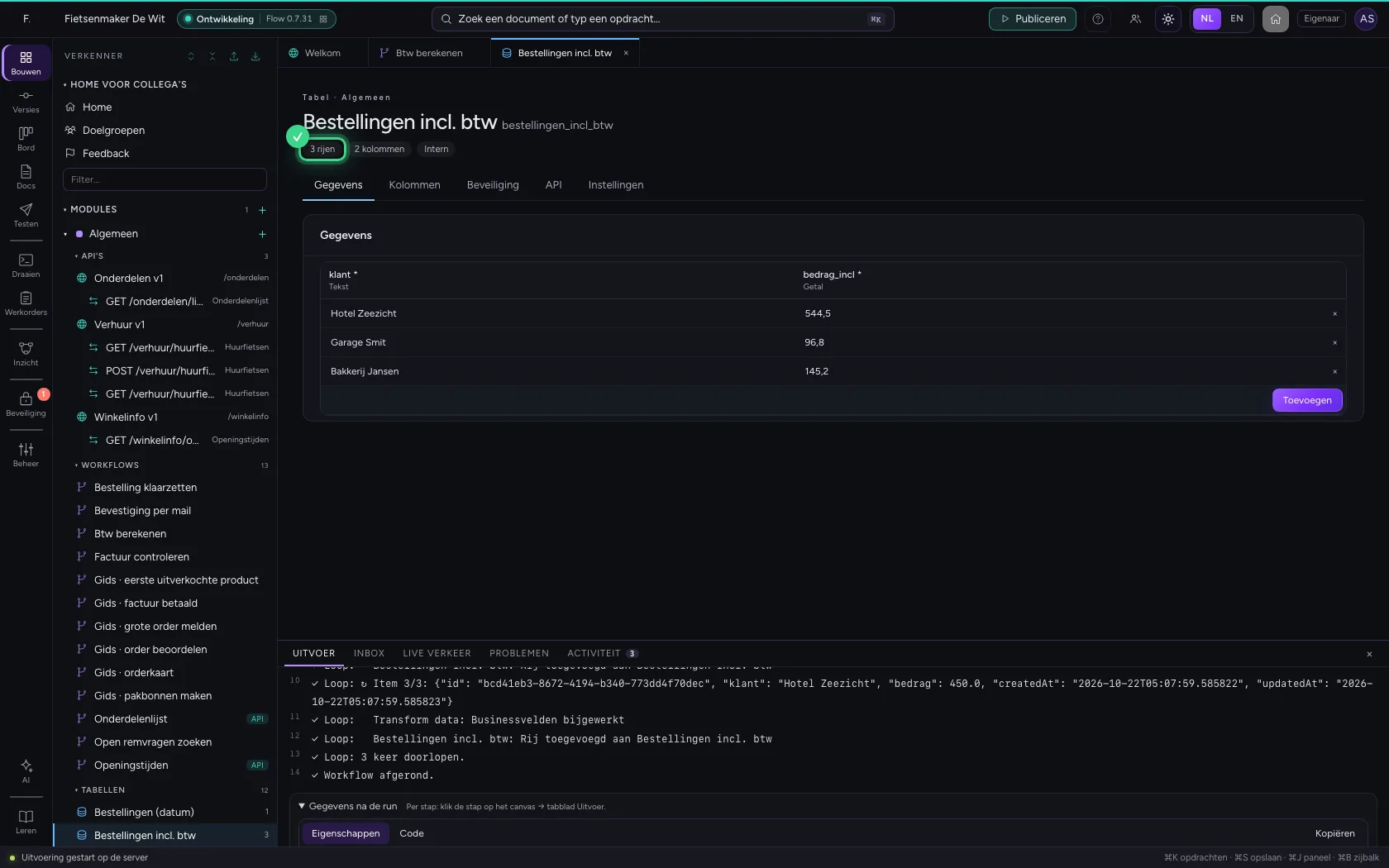
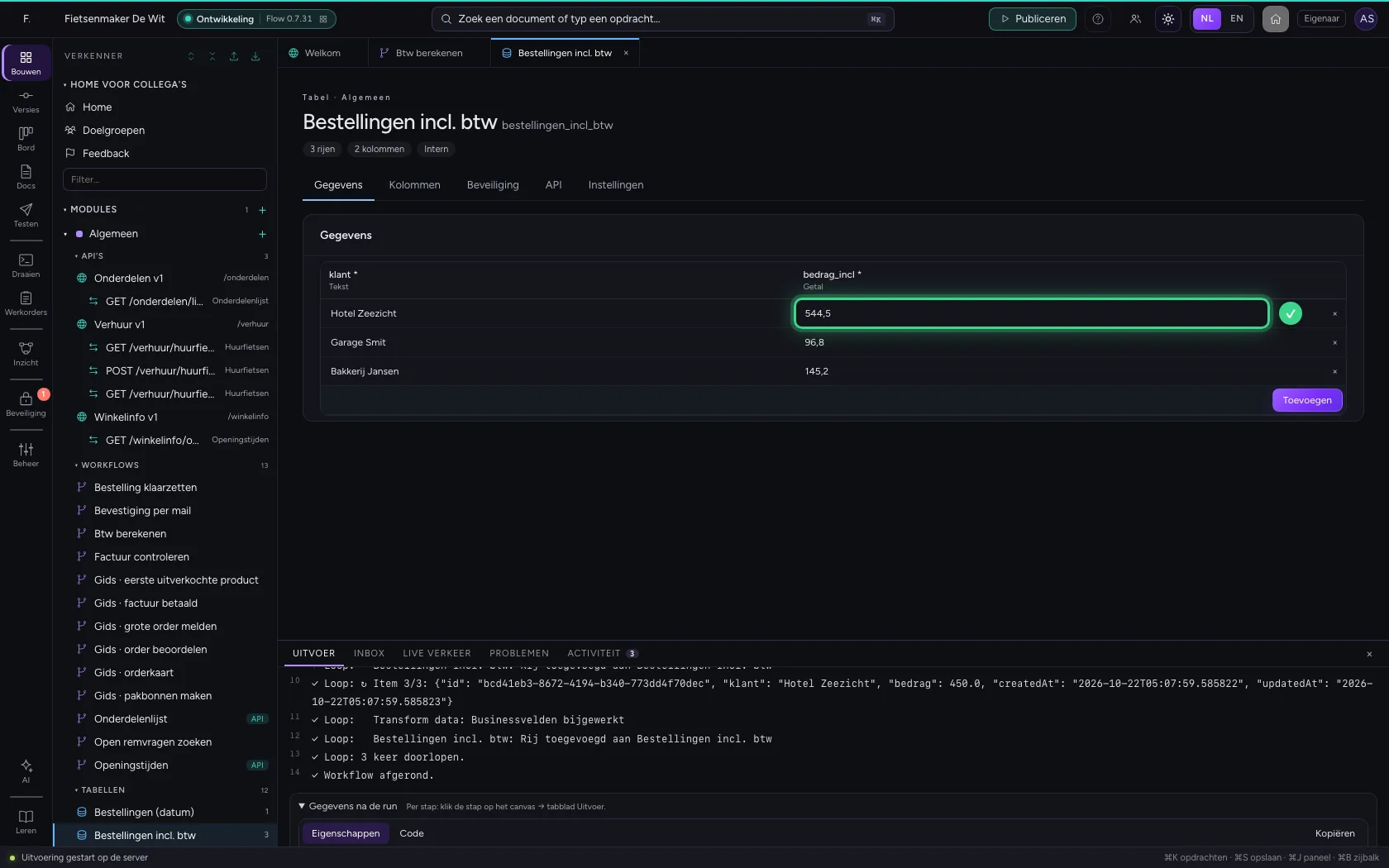
Open de tweede tabel: per bestelling staat er een rij, met het bedrag inclusief btw.
- Klik op de tweede tabel
Deze handleiding is op 22 okt 2026 stap voor stap uitgevoerd door een geautomatiseerde test op Flow (versie 3e563176).