Publiceren naar acceptatie
Wat u in Ontwikkeling bouwt, zet u stap voor stap door: eerst naar Acceptatie, waar de business test, later naar Productie. U legt een versie vast in Flow, klikt op Publiceren en rondt het af in de portal. U begint waar 'Uw eerste tabel en workflow' eindigde.
Open uw ontwikkelomgeving
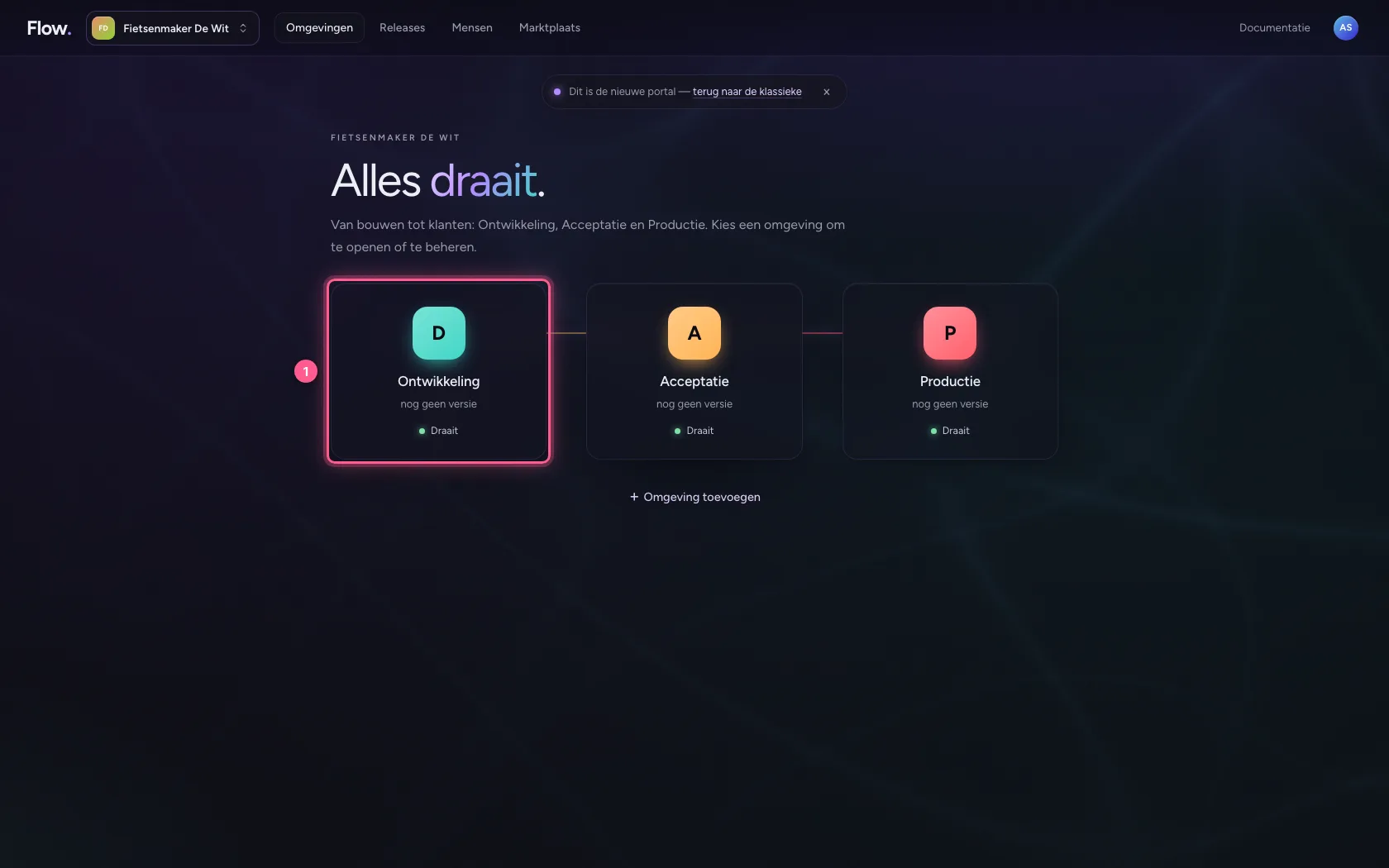
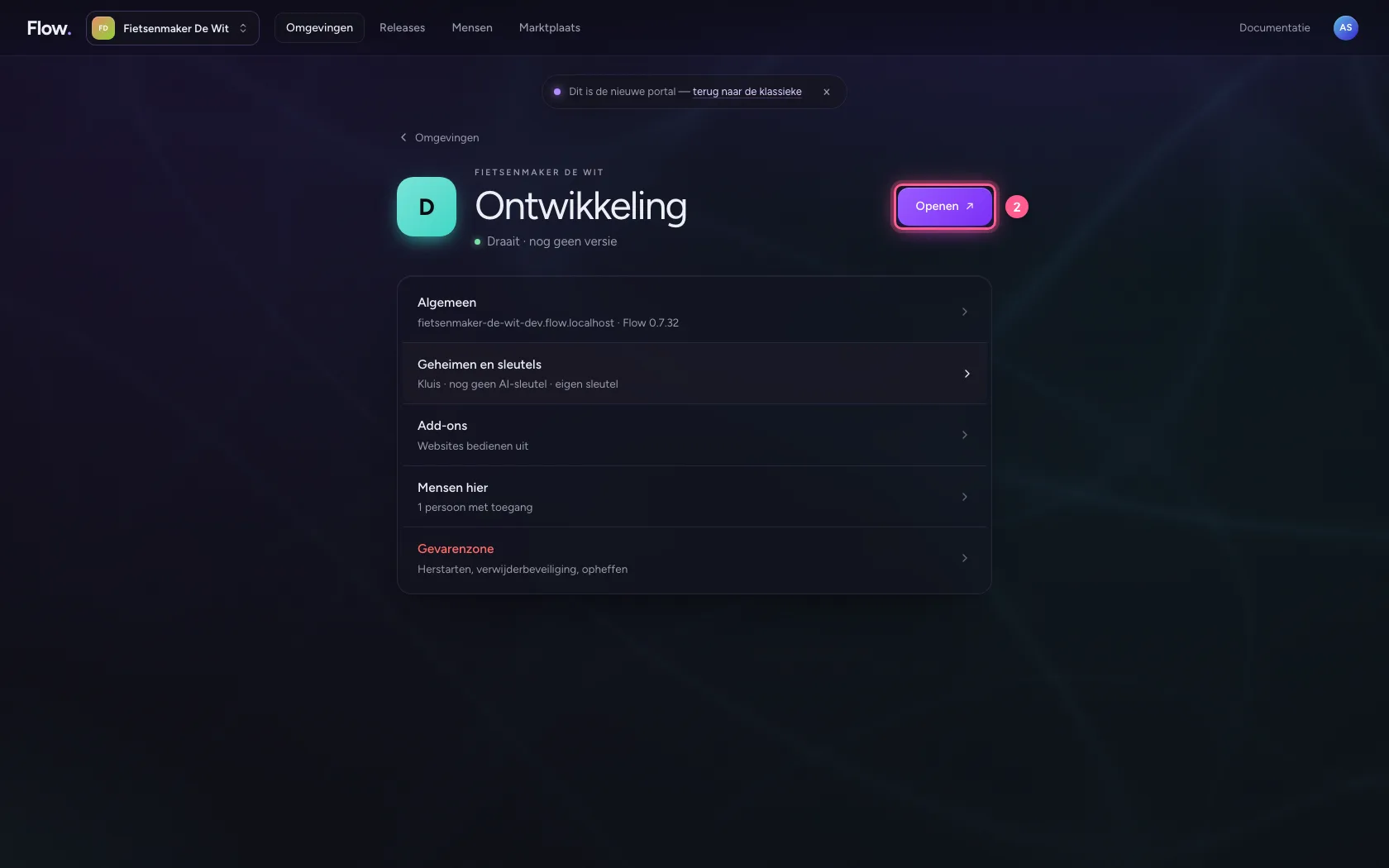
In de portal, bij Omgevingen: klik op Ontwikkeling en daar op Openen.
- Klik op Ontwikkeling
- Klik op Openen ↗
Leg een versie vast
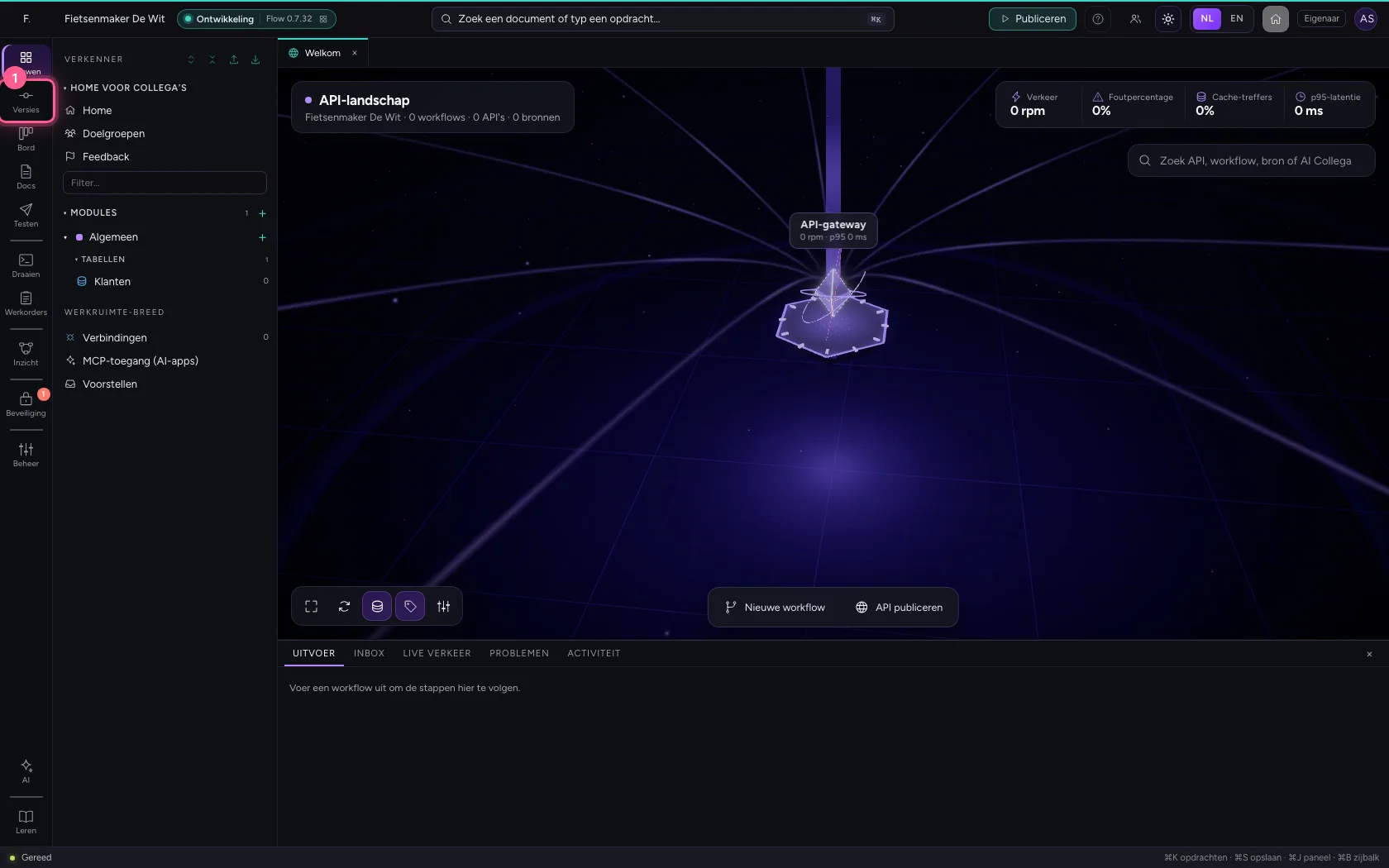
Publiceren doet u altijd met een vastgelegde versie: een momentopname van alles in deze omgeving, met een zin over wat u veranderde. Klik in de balk links op Versies (versiebeheer); u ziet wat er sinds de vorige versie is veranderd.
- Klik op Versiebeheer
- Vul in bij Wat hebt u veranderd?:
Klantentabel en een eerste workflow
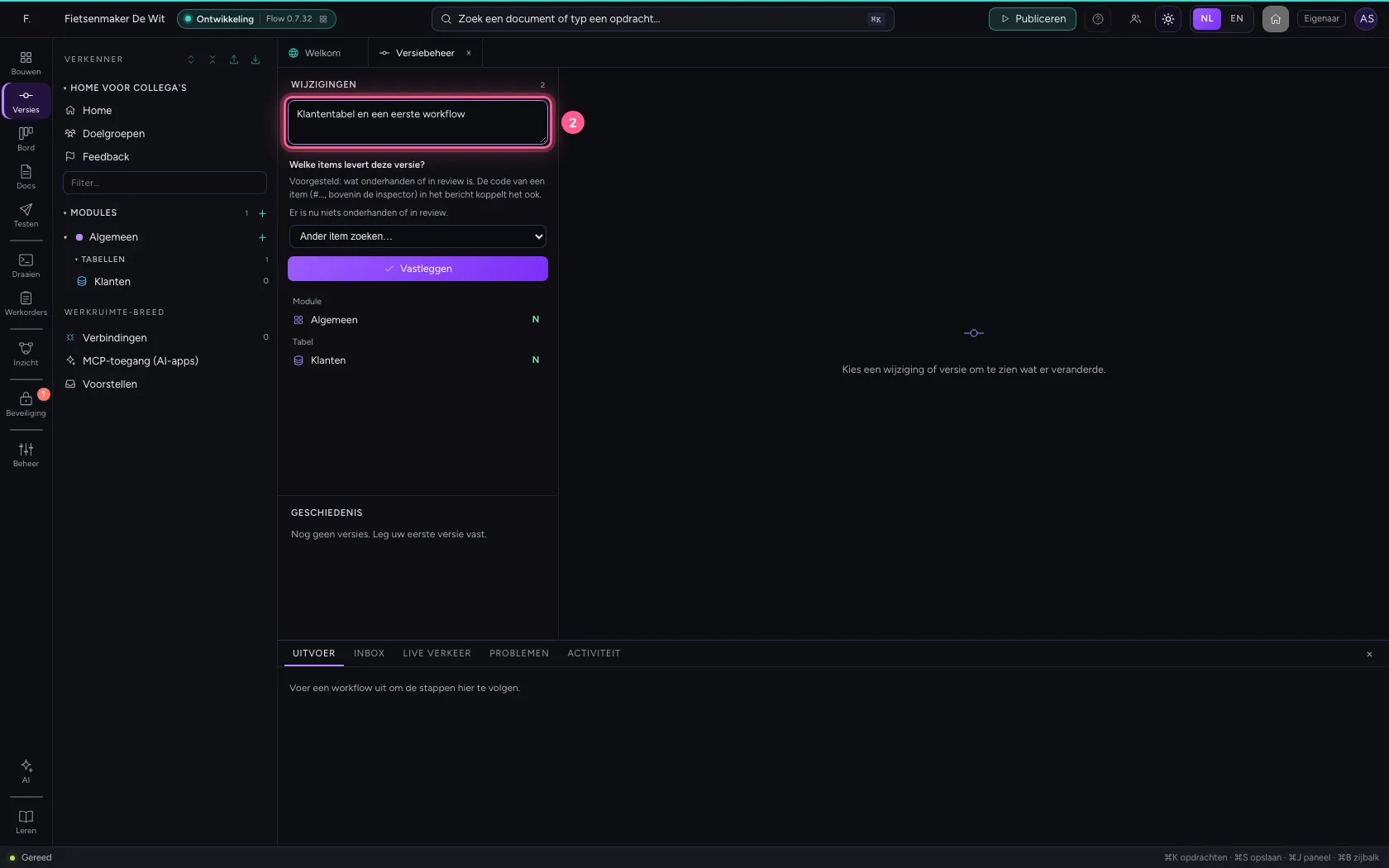
- Klik op Vastleggen
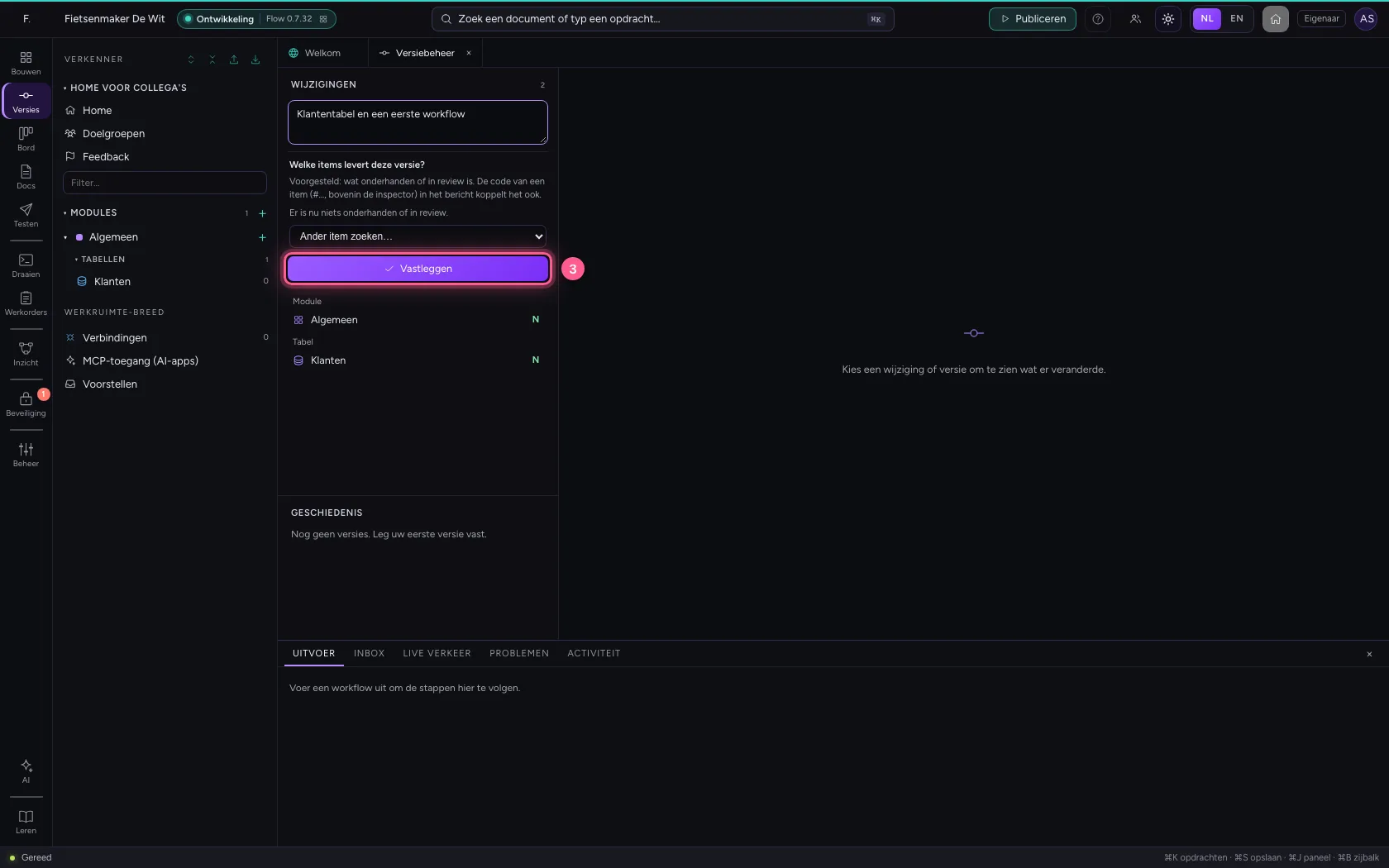
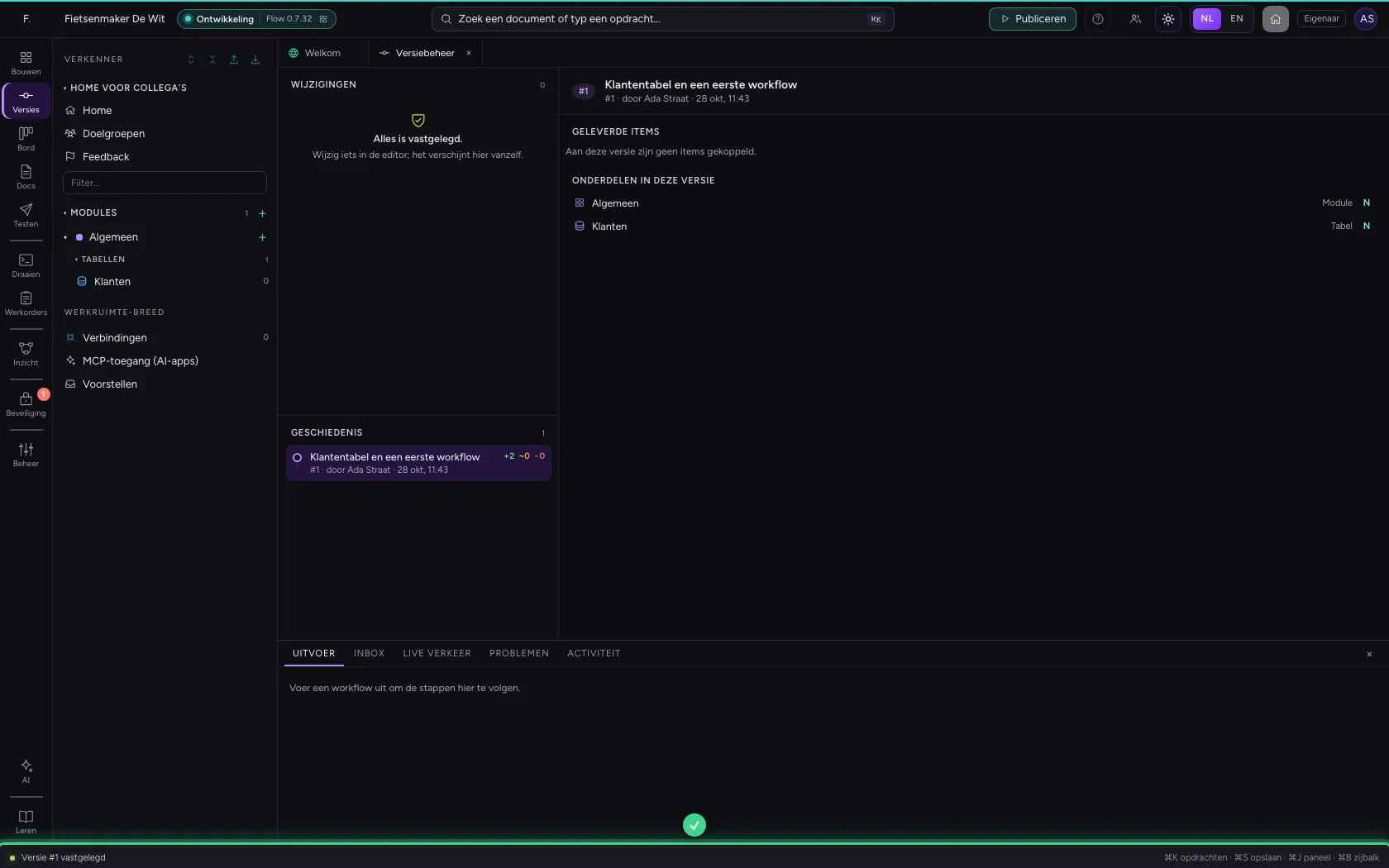
Klik op Publiceren
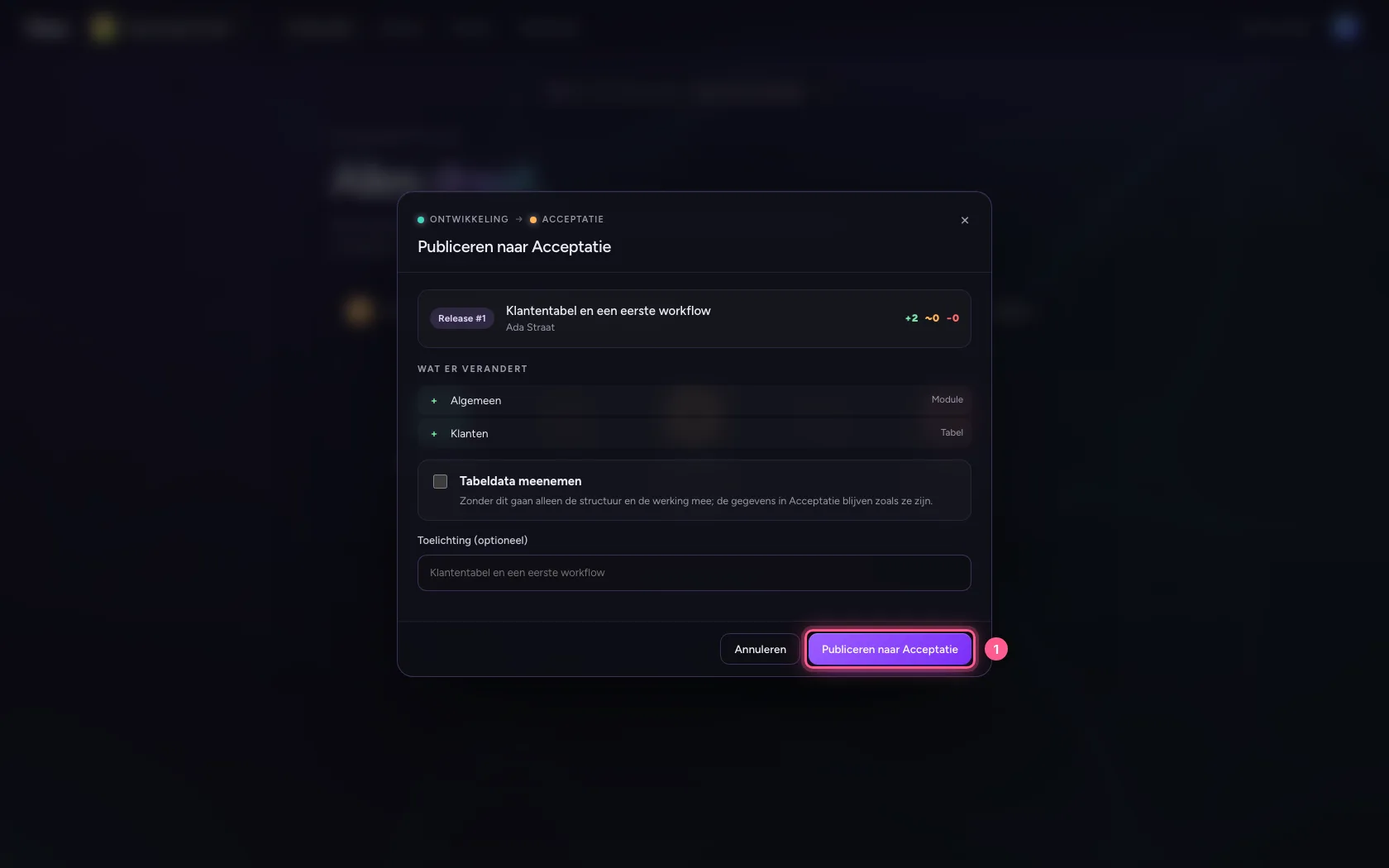
Publiceren rechtsboven opent de portal, met de stap van Ontwikkeling naar Acceptatie klaar. De portal vraagt Ontwikkeling wat er zou veranderen en laat het zien voordat er iets gebeurt.
- Klik op Publiceren
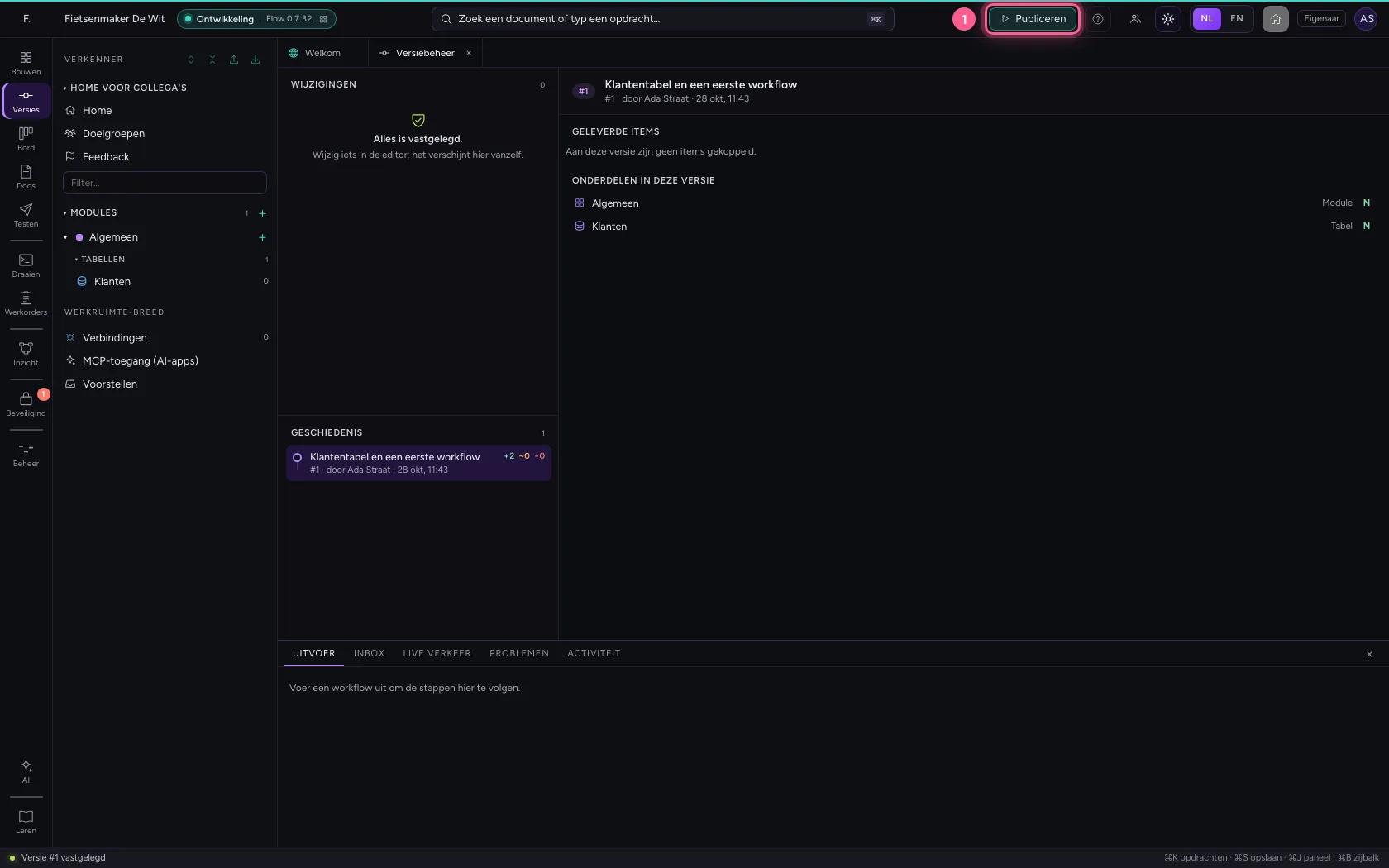
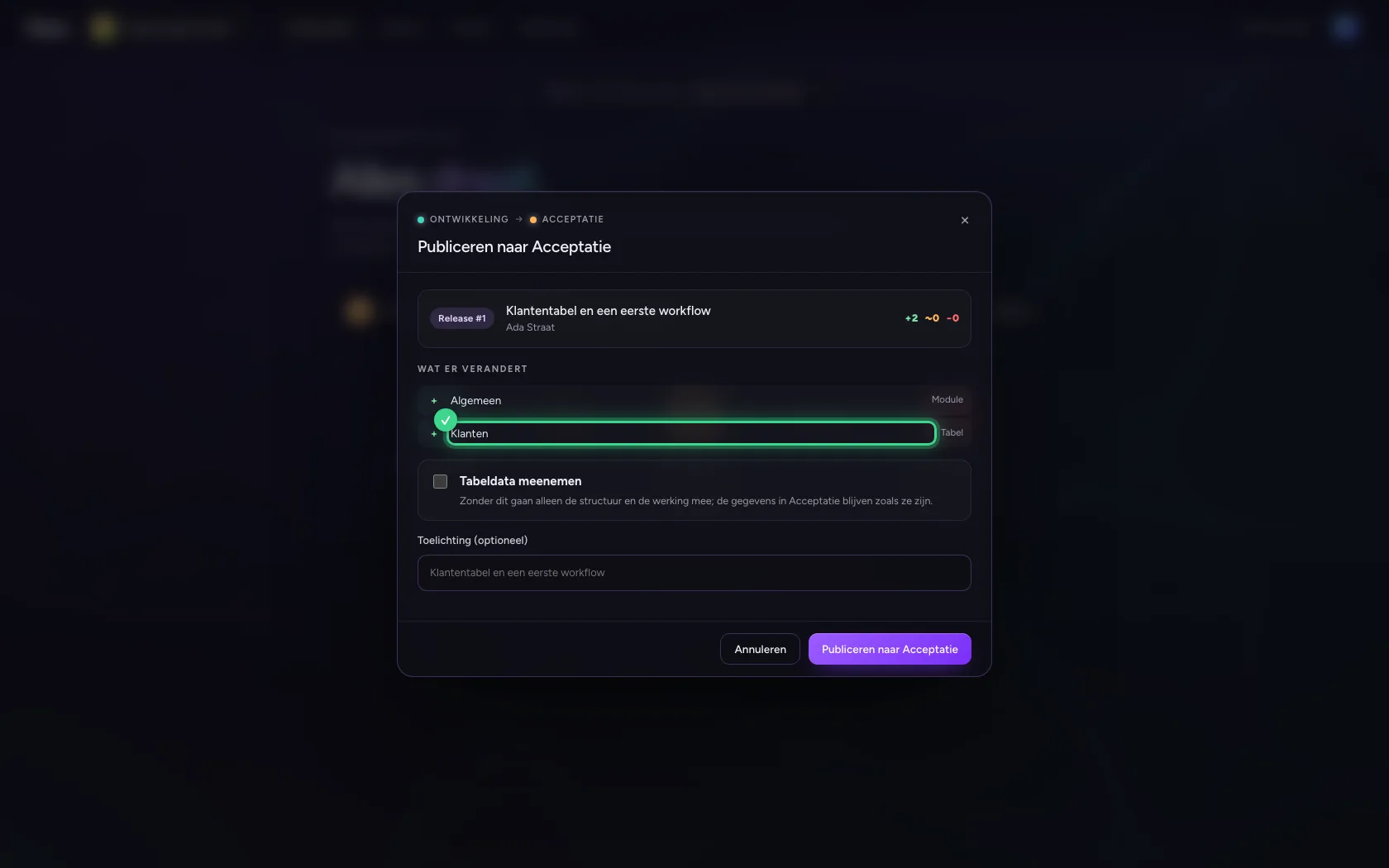
Publiceer naar Acceptatie
Tabeldata gaat standaard niet mee: in Acceptatie blijven de gegevens van Acceptatie. Bevestig, en de versie stroomt door.
- Klik op Publiceren naar Acceptatie
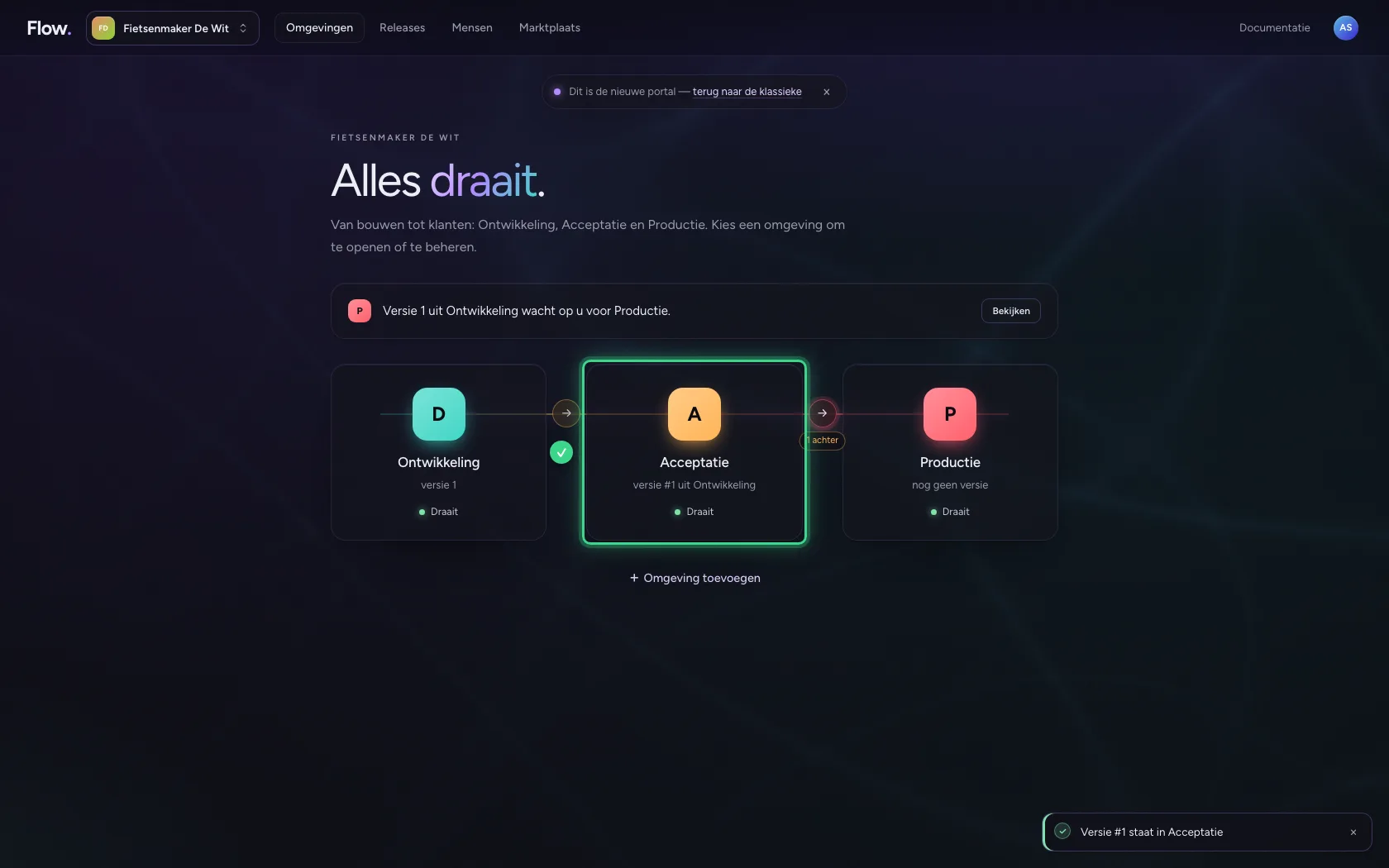
Kijk in Acceptatie
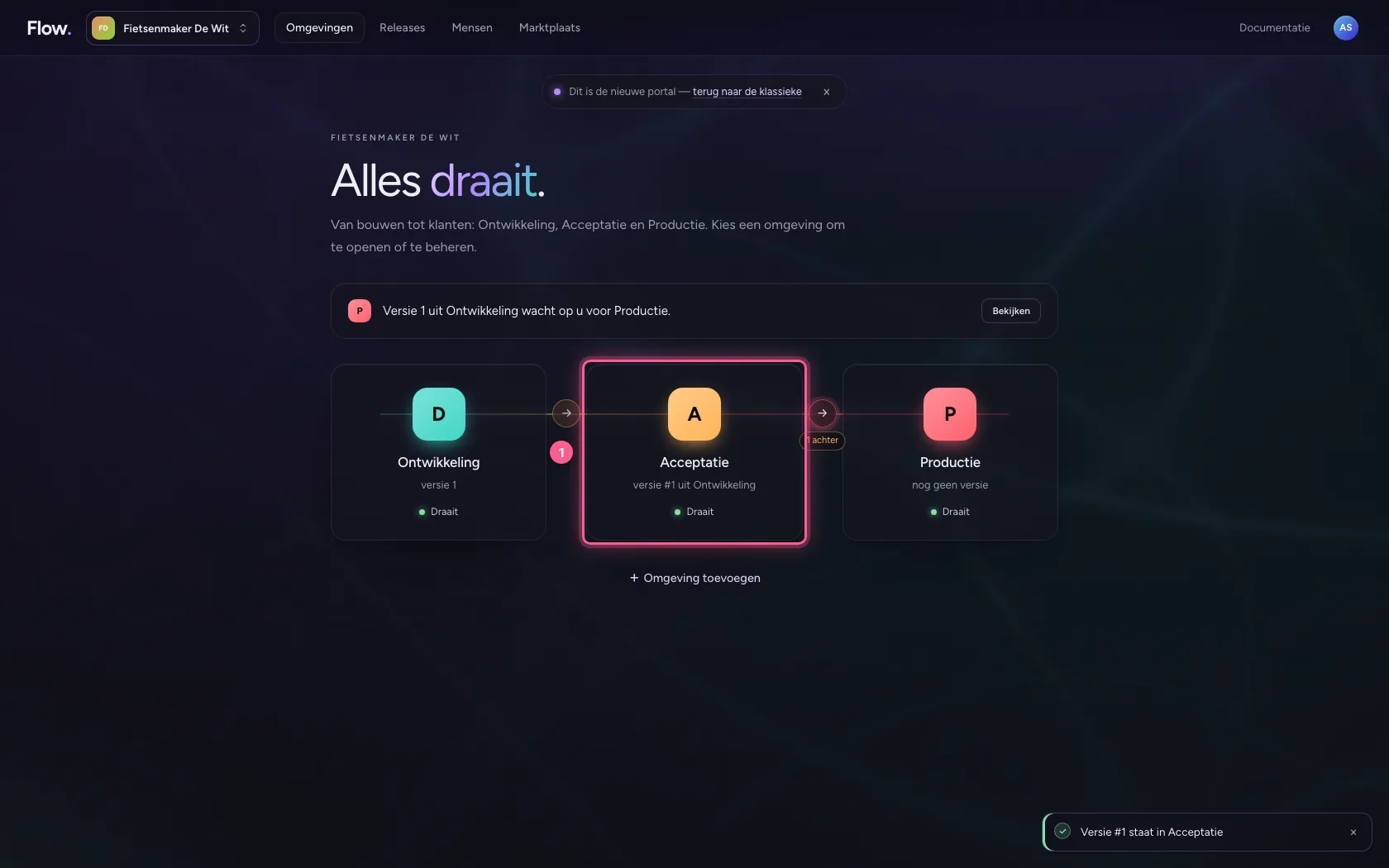
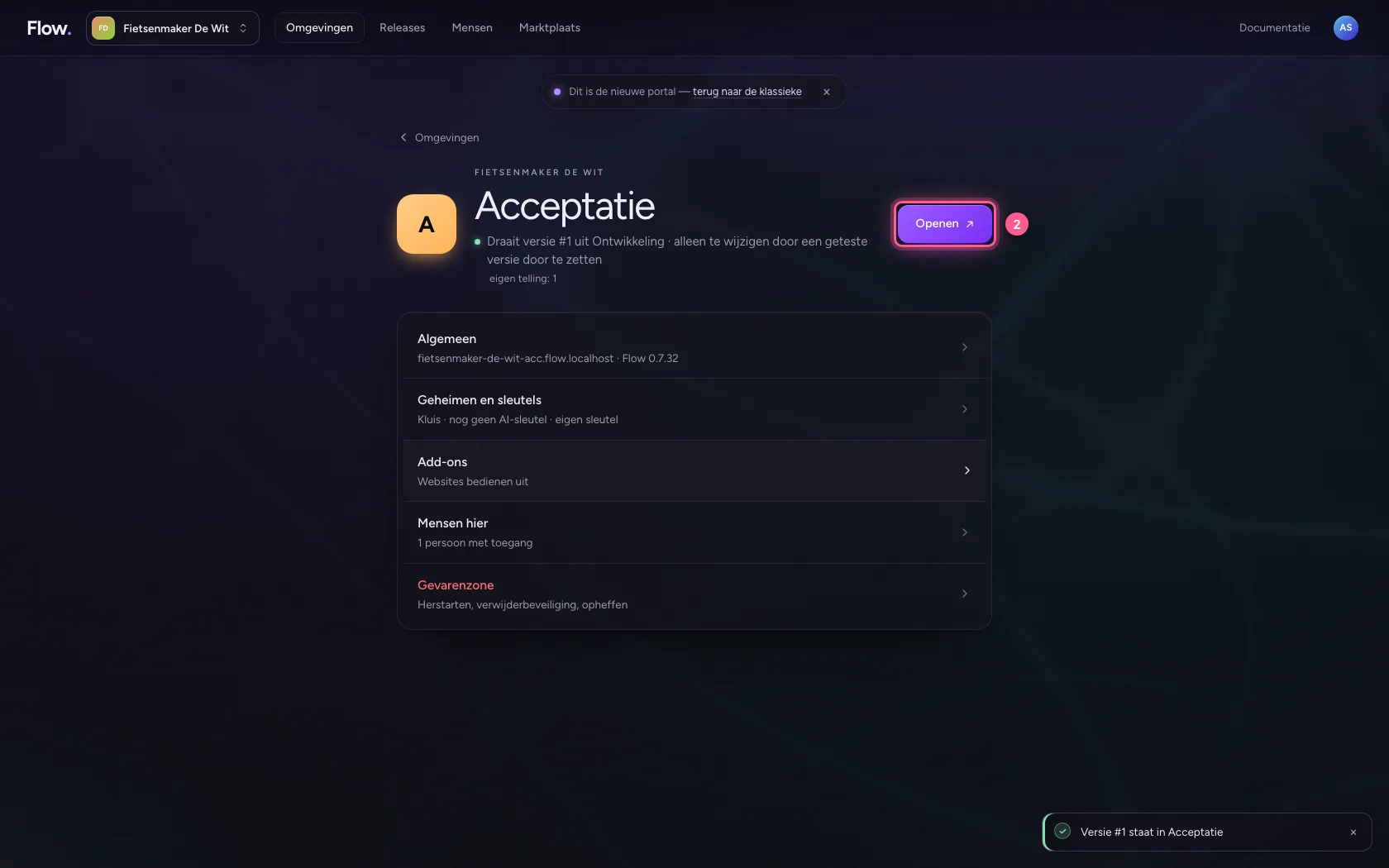
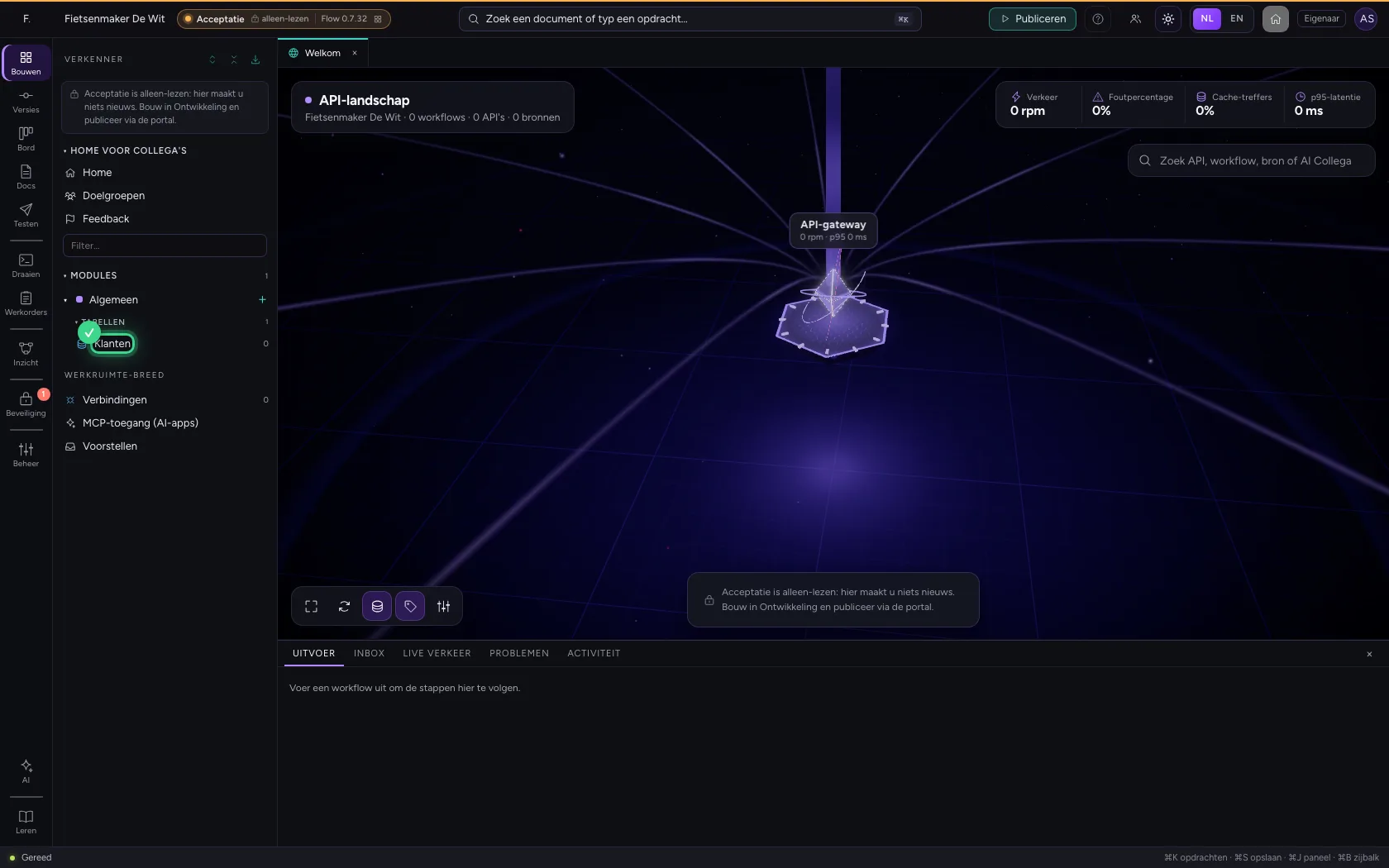
Klik op Acceptatie en daar op Openen: uw tabel en workflow staan er, alleen-lezen. Wijzigen doet u in Ontwikkeling, en daarna publiceert u opnieuw.
- Klik op Acceptatie
- Klik op Openen ↗
Deze handleiding is op 28 okt 2026 stap voor stap uitgevoerd door een geautomatiseerde test op Flow (versie 96971699).