Uitvoeringen en problemen
- Stap 1 · Open uw ontwikkelomgeving
- Stap 2 · Maak een workflow met voorbeeldgegevens
- Stap 3 · Een regel — met een tikfout
- Stap 4 · Twee einden en de verbindingen
- Stap 5 · Kijk onder Problemen
- Stap 6 · Voer toch uit
- Stap 7 · Lees terug wat er gebeurde
- Stap 8 · Herstel de regel
- Stap 9 · Sla op en voer opnieuw uit
Iedereen maakt weleens een tikfout. Flow helpt u die te vinden: onder Problemen staat wat er nu al niet klopt, en onder Uitvoeringen leest u van elke run terug wat erin ging, wat eruit kwam en waar het misging. U bouwt een kleine workflow met expres een fout erin, ziet hem mislukken, zoekt uit waarom en herstelt hem.
Open uw ontwikkelomgeving
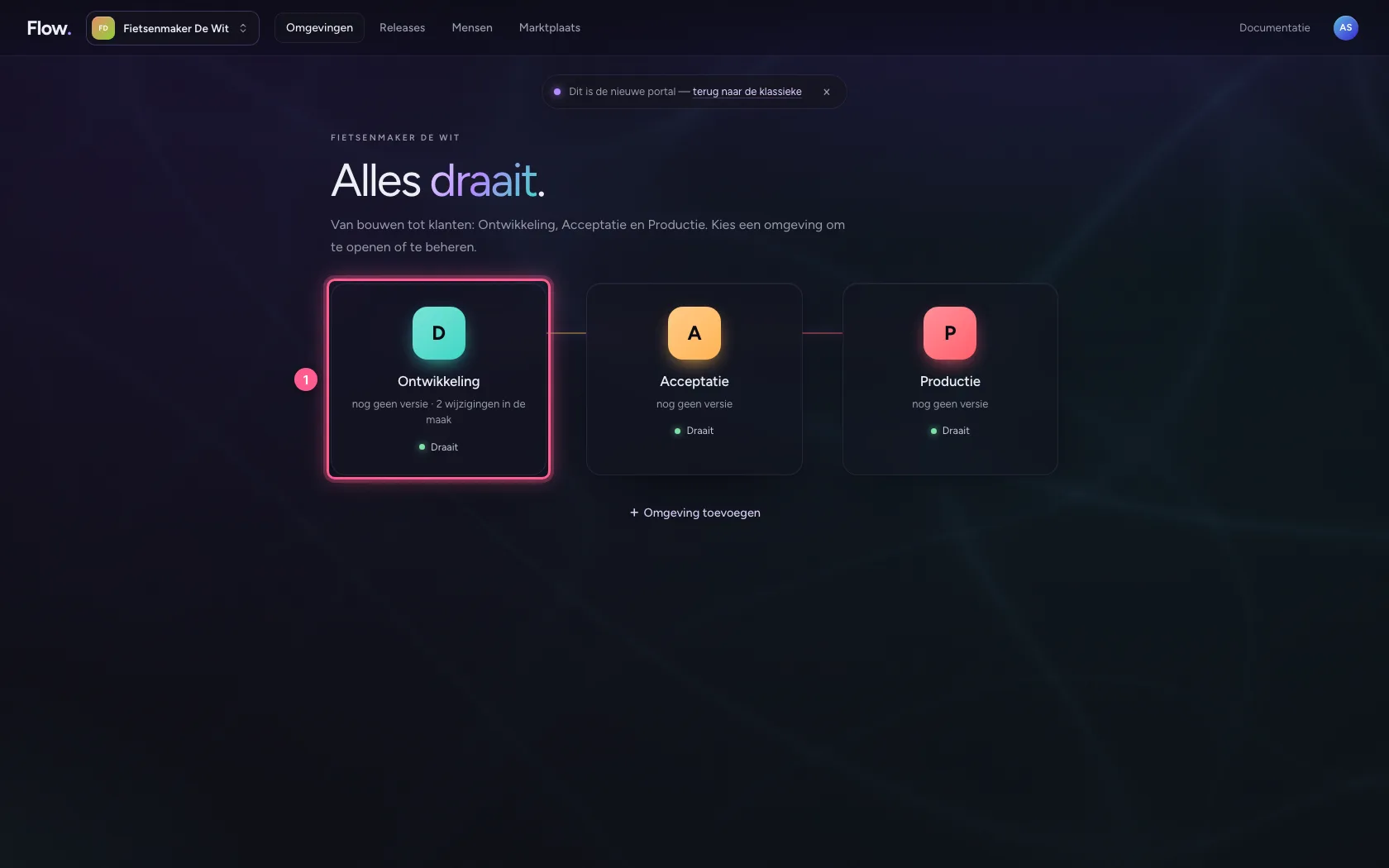
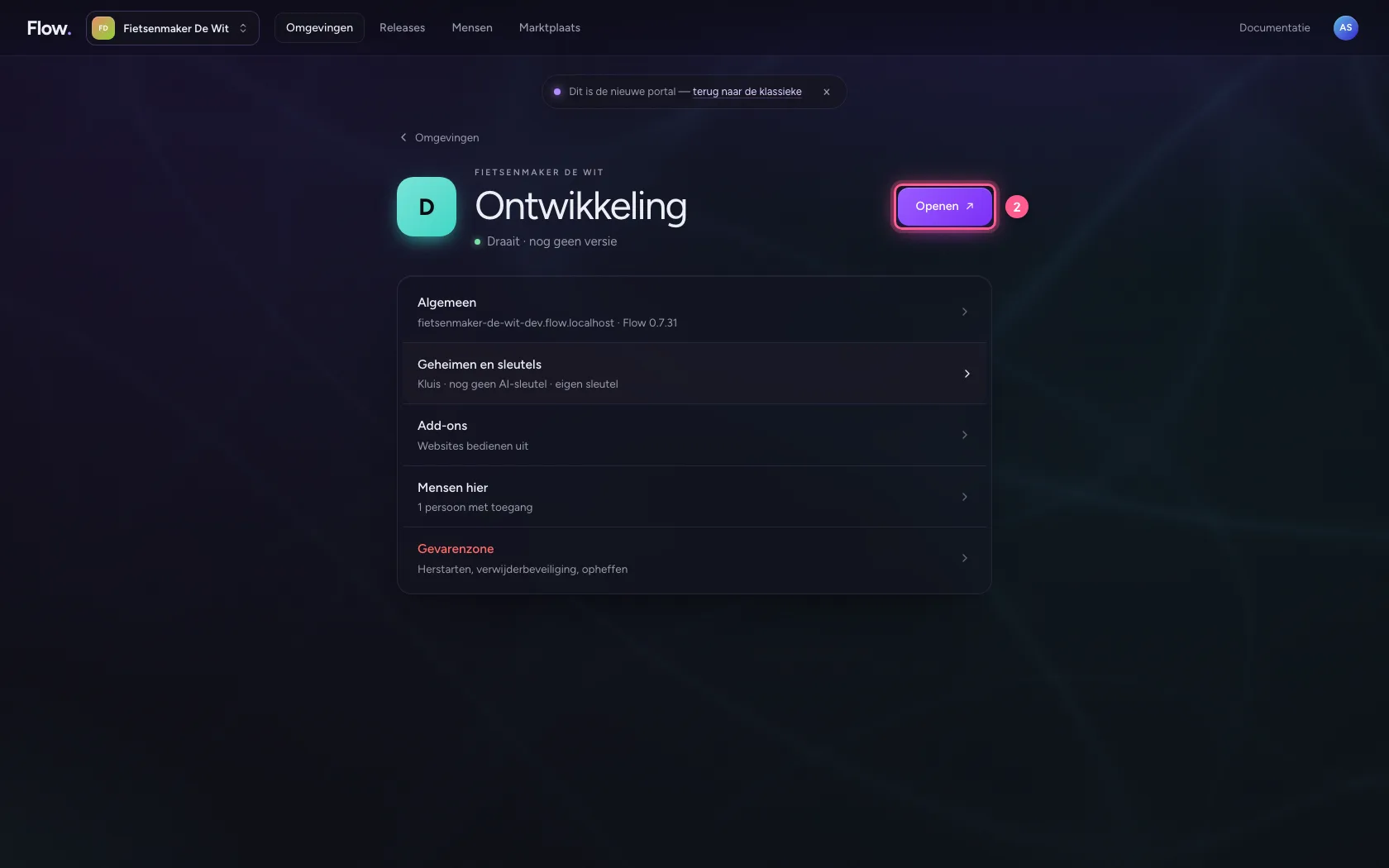
Klik in de portal bij Omgevingen op Ontwikkeling, en daar op Openen. Flow opent in een nieuw tabblad.
- Klik op Ontwikkeling
- Klik op Openen ↗
Maak een workflow met voorbeeldgegevens
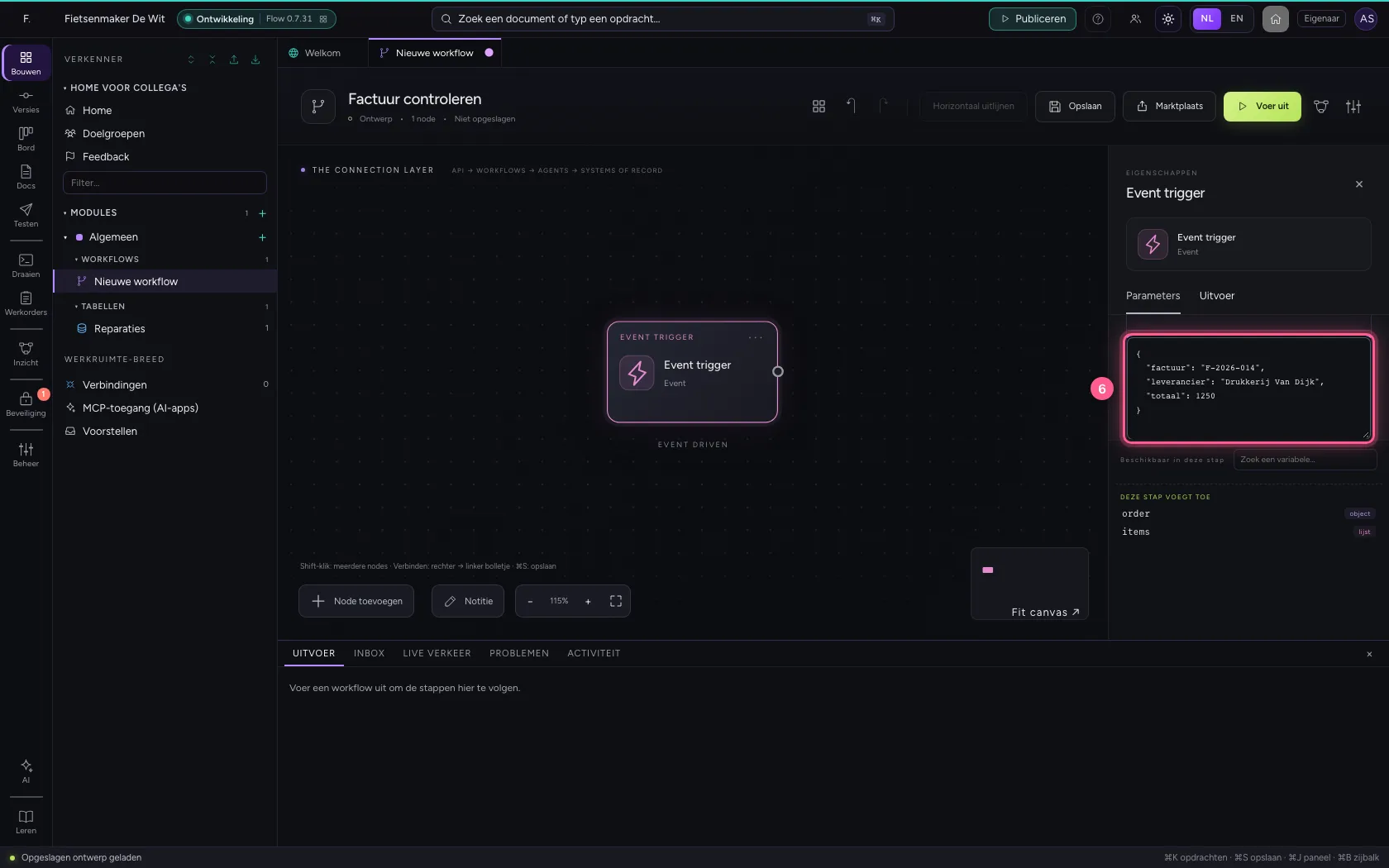
Een nieuwe workflow, met als voorbeeld een factuur: een nummer, een leverancier en een totaal.
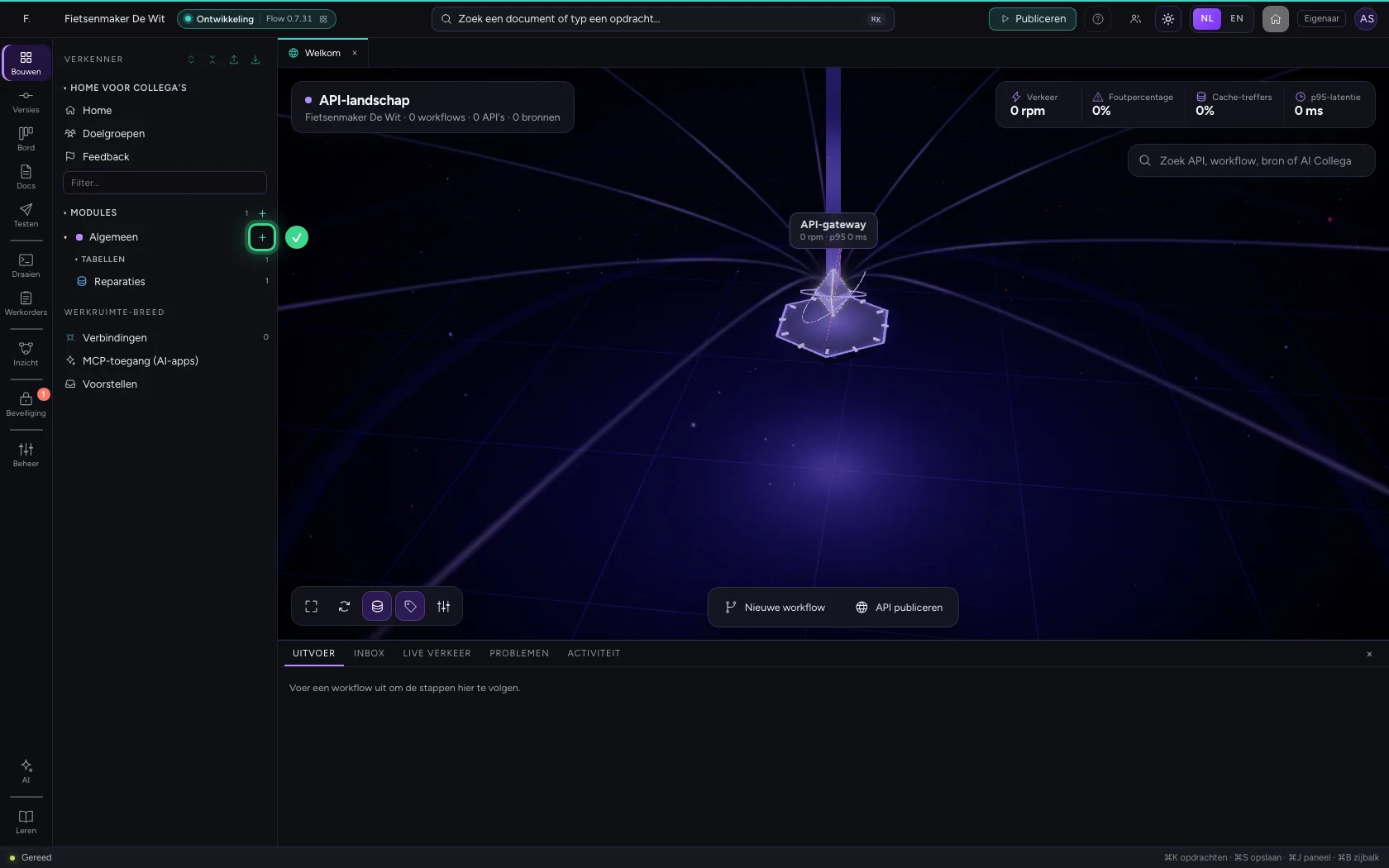
- Klik op Toevoegen aan Algemeen
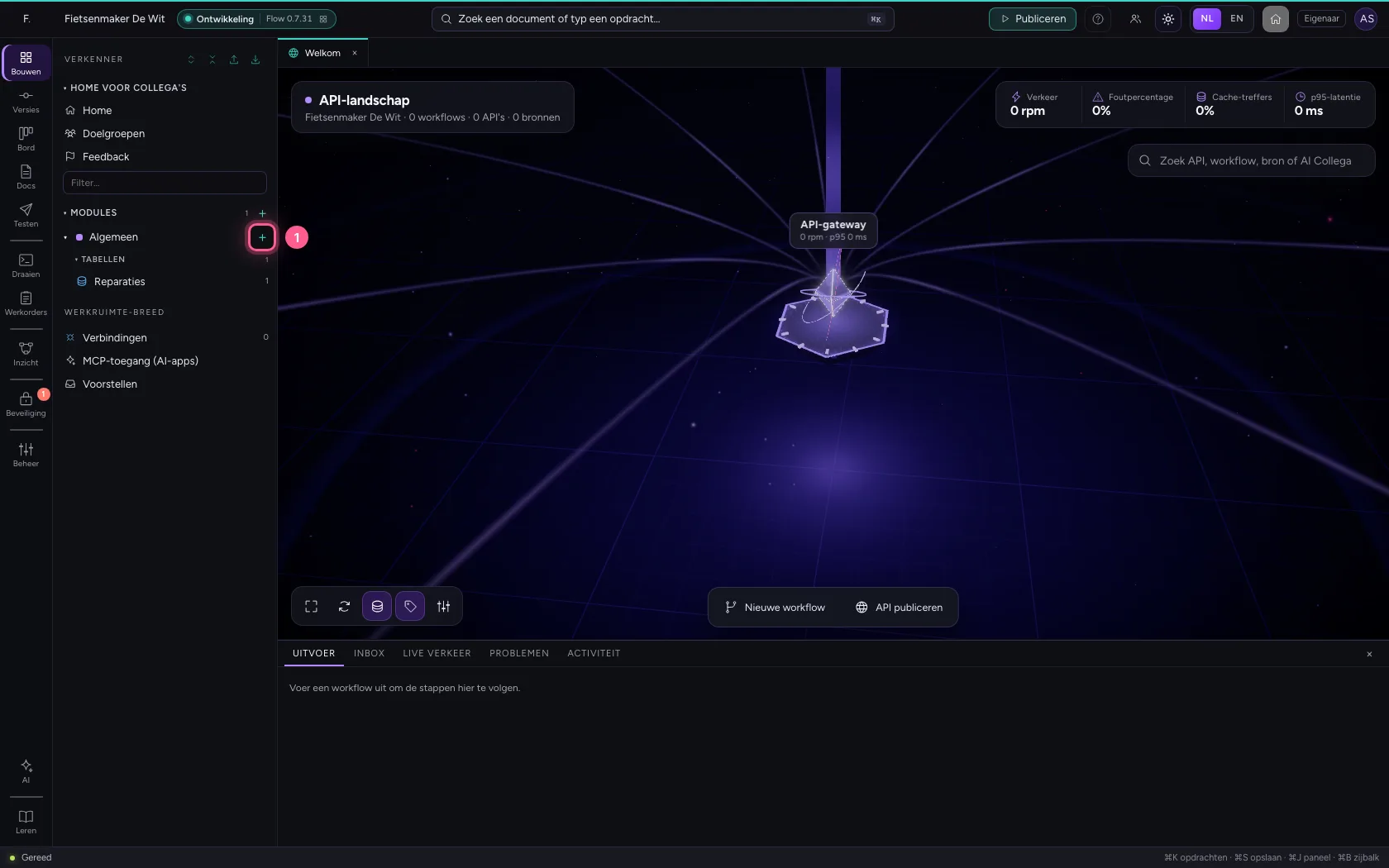
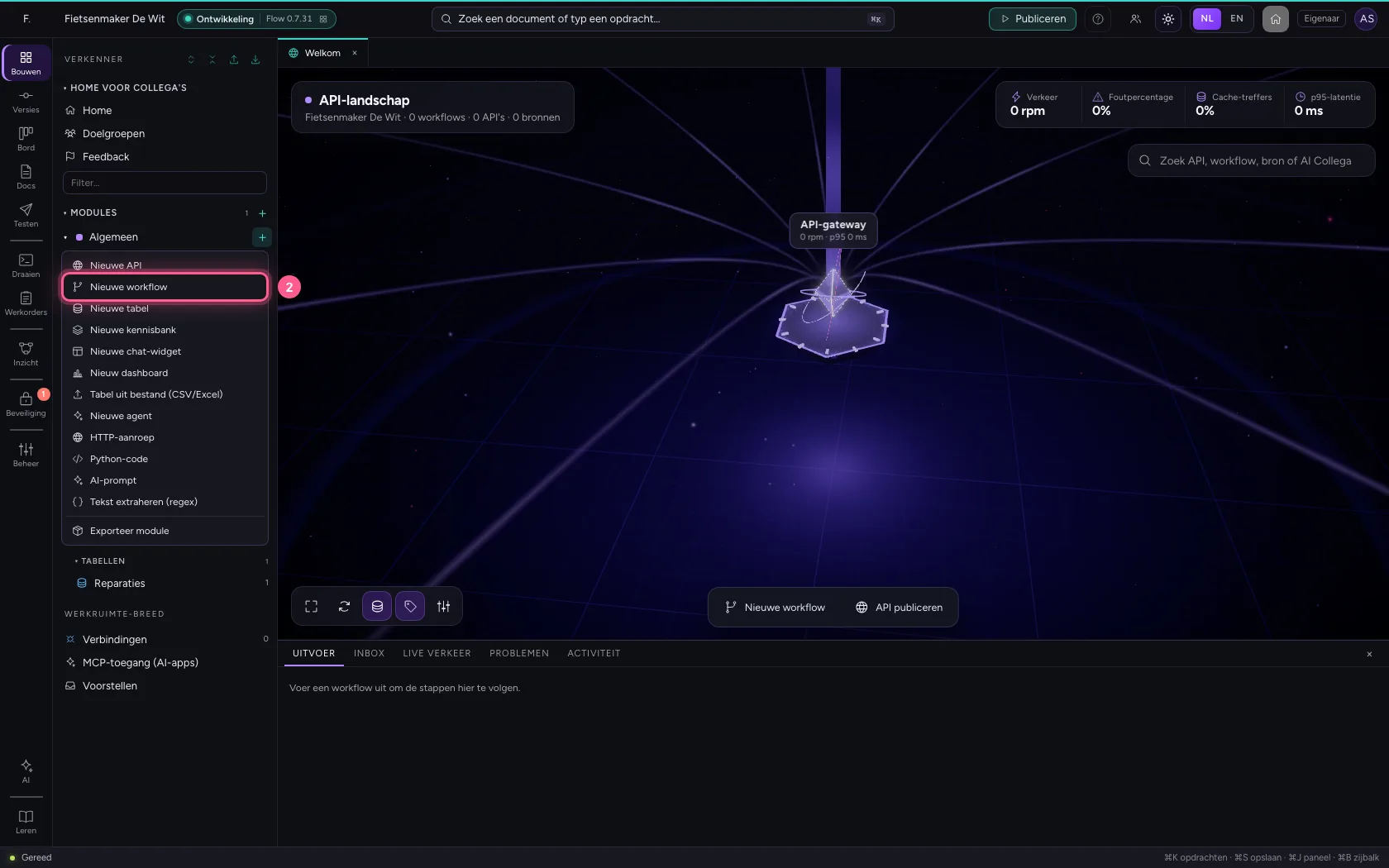
- Klik op Nieuwe workflow
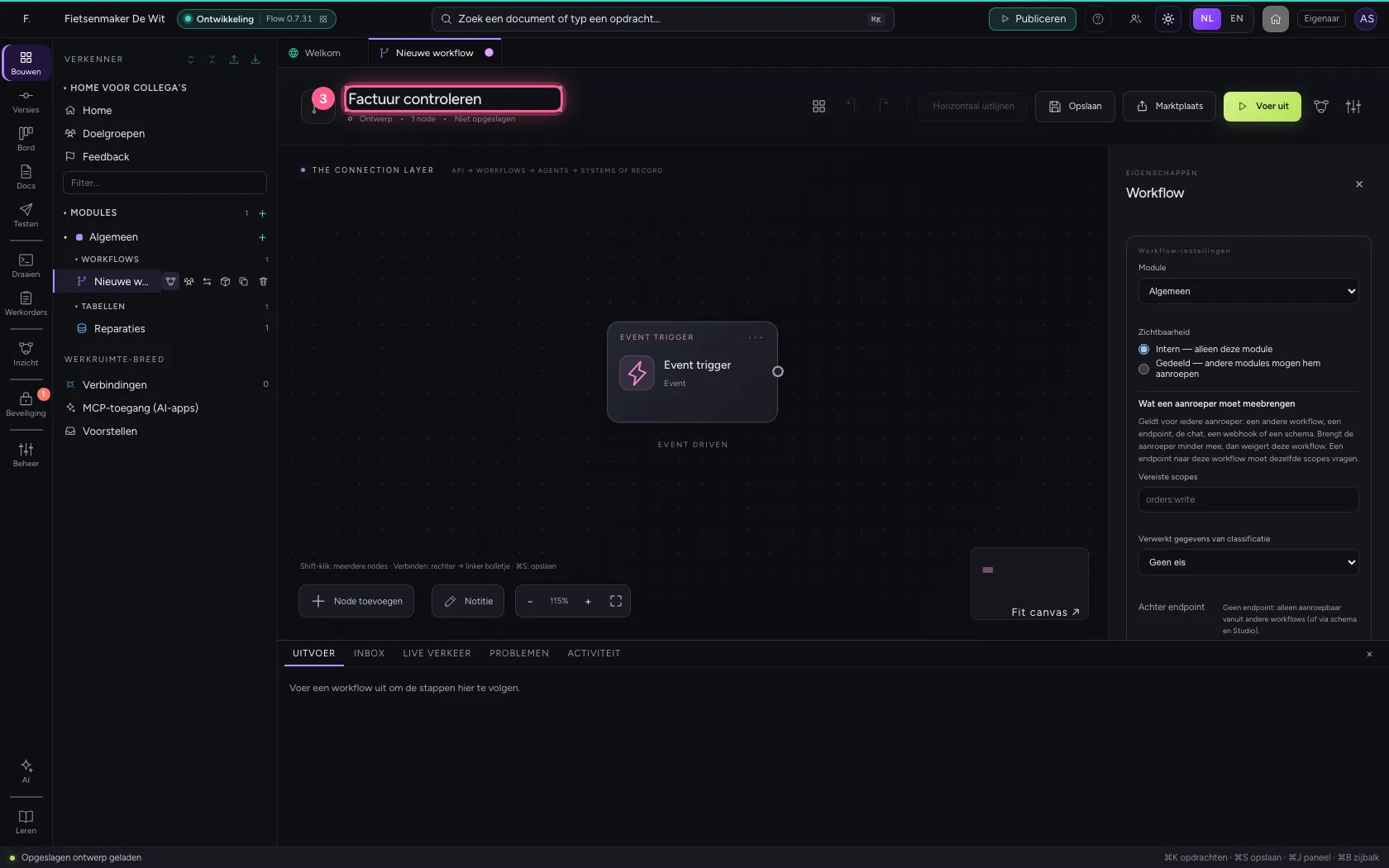
- Vul in bij Workflownaam:
Factuur controleren
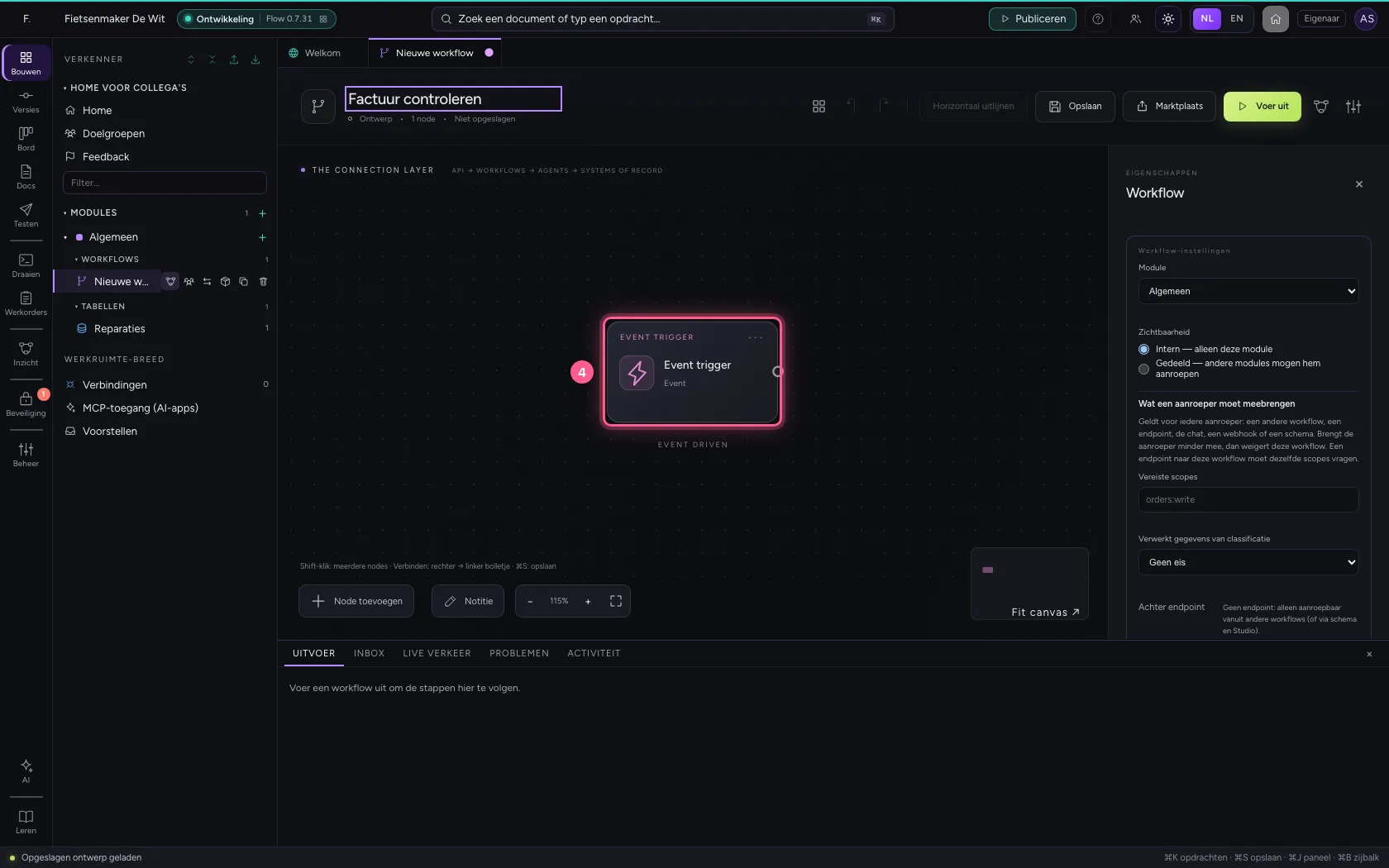
- Klik op de trigger
- Klik op Code
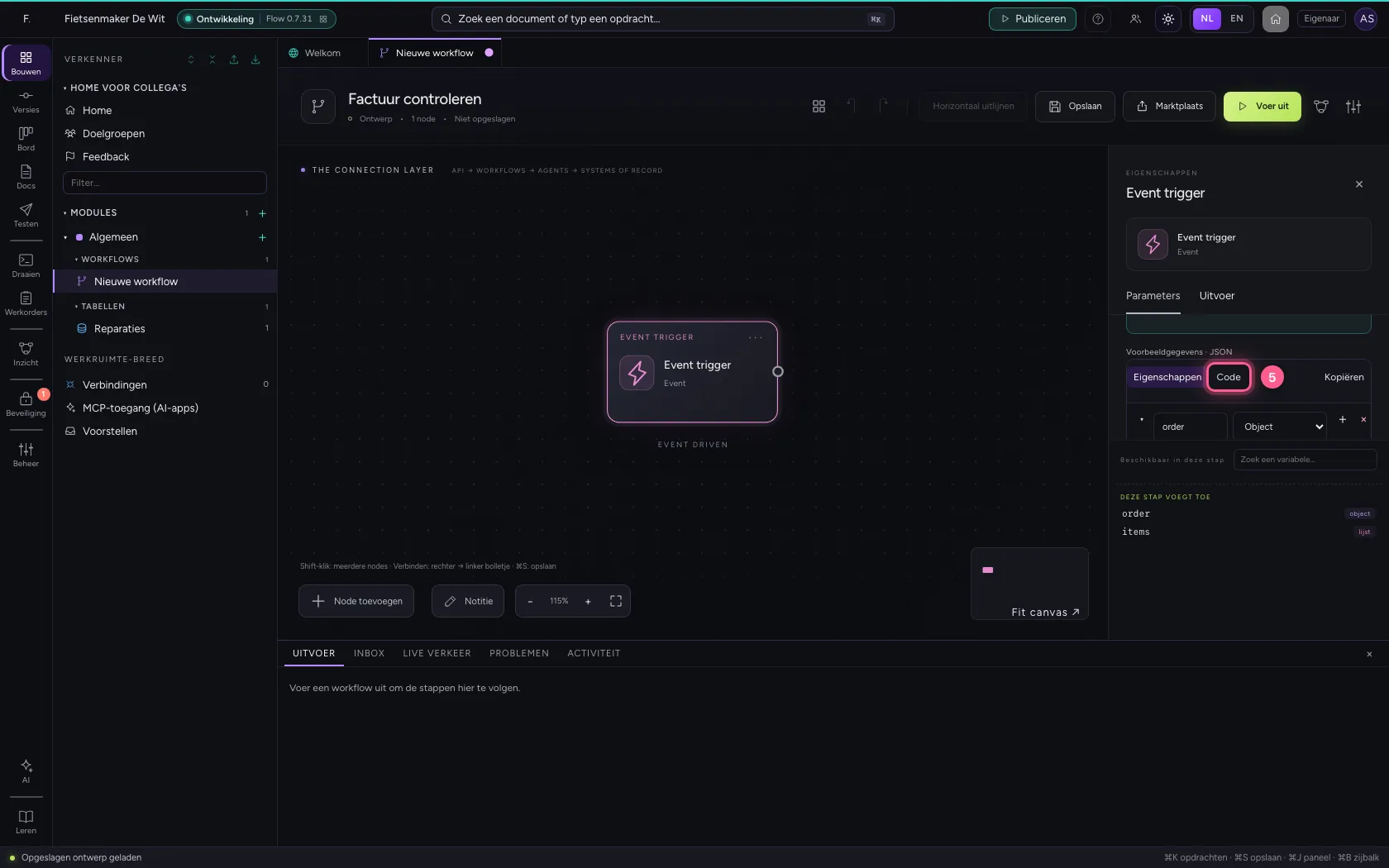
- Vul in bij de voorbeeldgegevens:
{"factuur": "F-2026-014", "leverancier": "Drukkerij Van Dijk", "totaal": 1250}
Een regel — met een tikfout
Voeg een If / Else toe die controleert of de factuur boven de 1000 euro is. We typen expres het verkeerde veld: bedrag in plaats van totaal. Precies het soort fout dat in het echt gebeurt.
- Klik op Node toevoegen
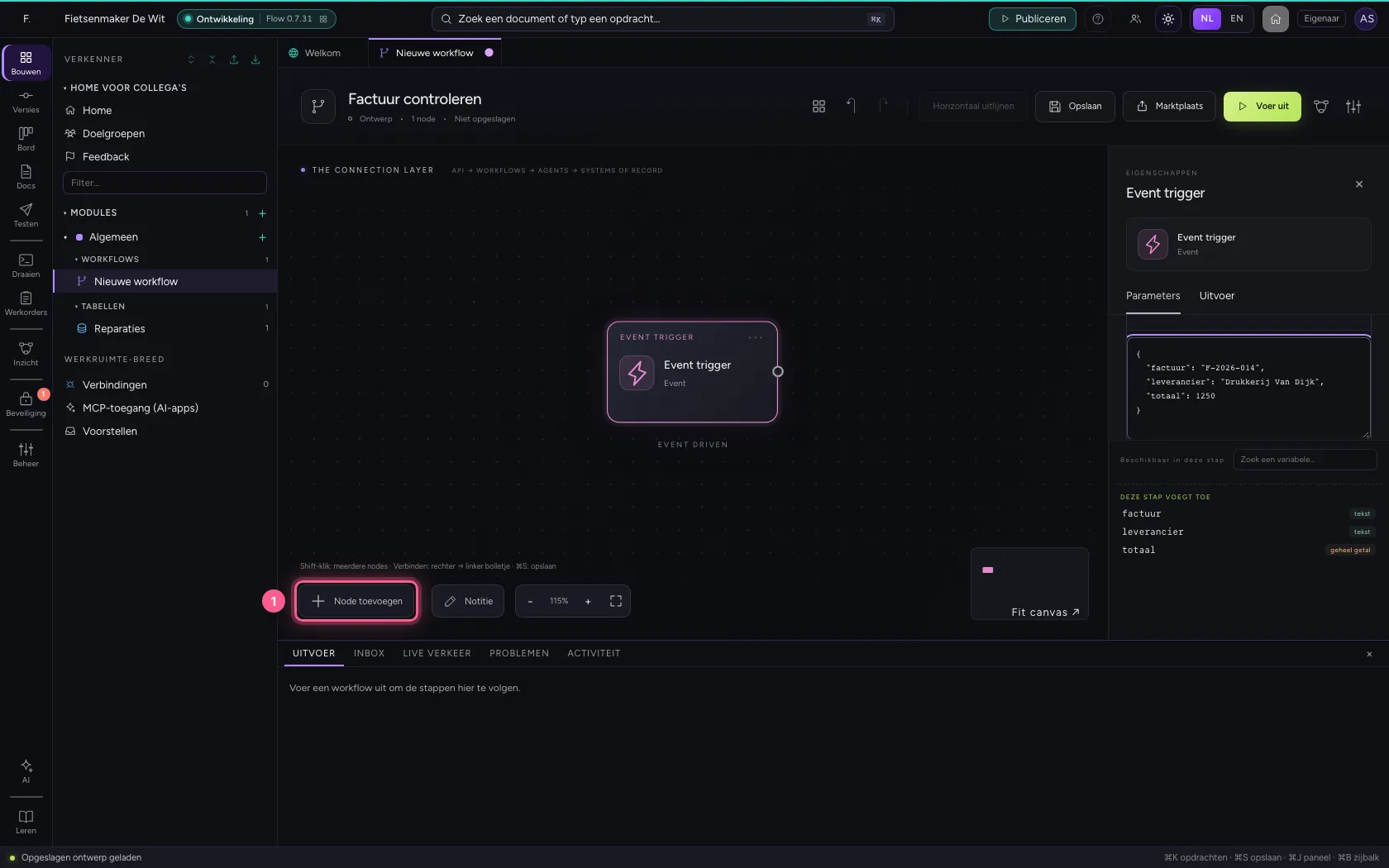
- Klik op If / Else
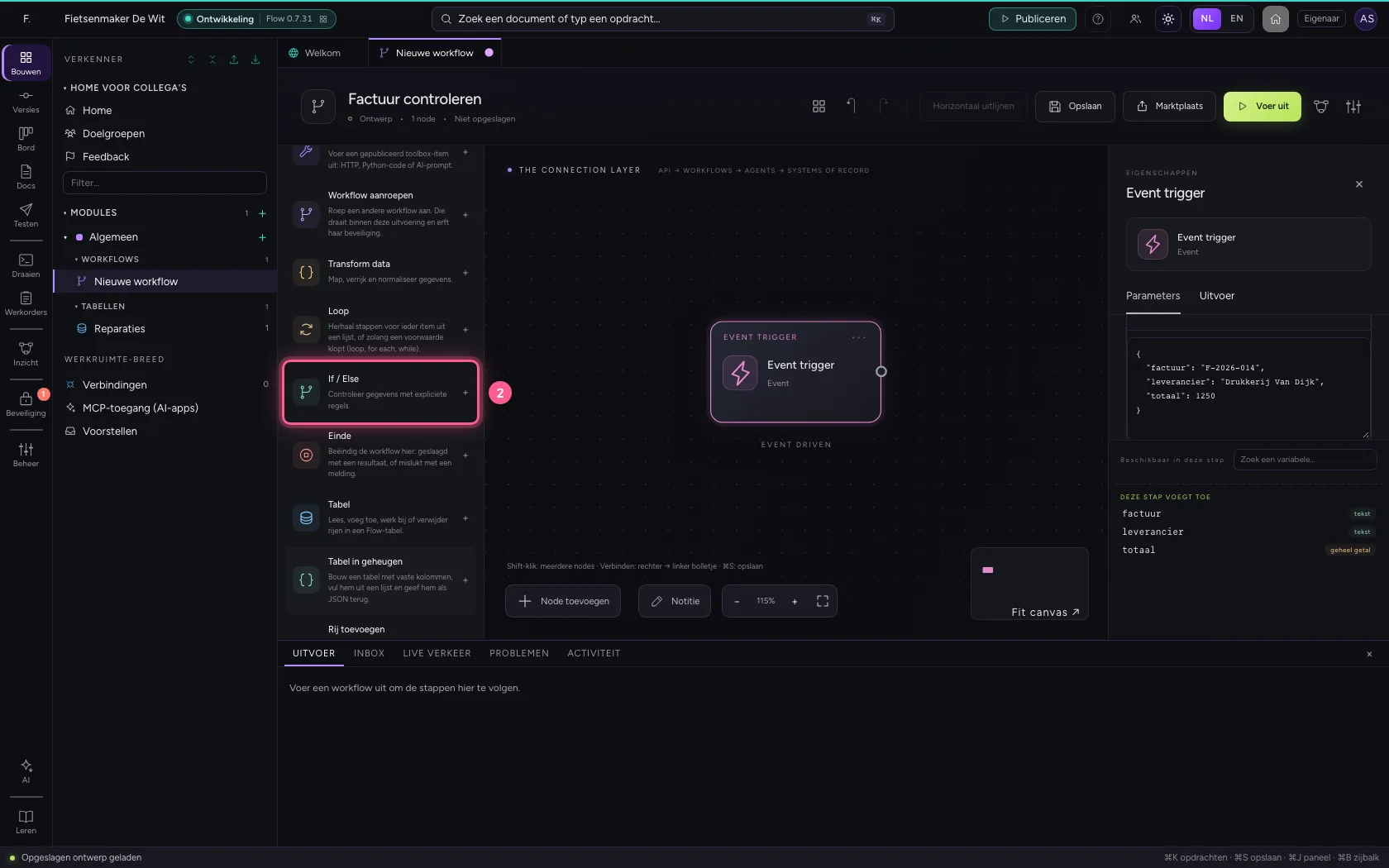
- Vul in bij Naam:
Boven 1000? - Vul in bij Welk veld controleren?:
bedrag - Kies bij Vergelijking Is gelijk aan Is niet gelijk aan Is groter dan Is groter dan of gel: Is groter dan
- Vul in bij Waarde:
1000
Twee einden en de verbindingen
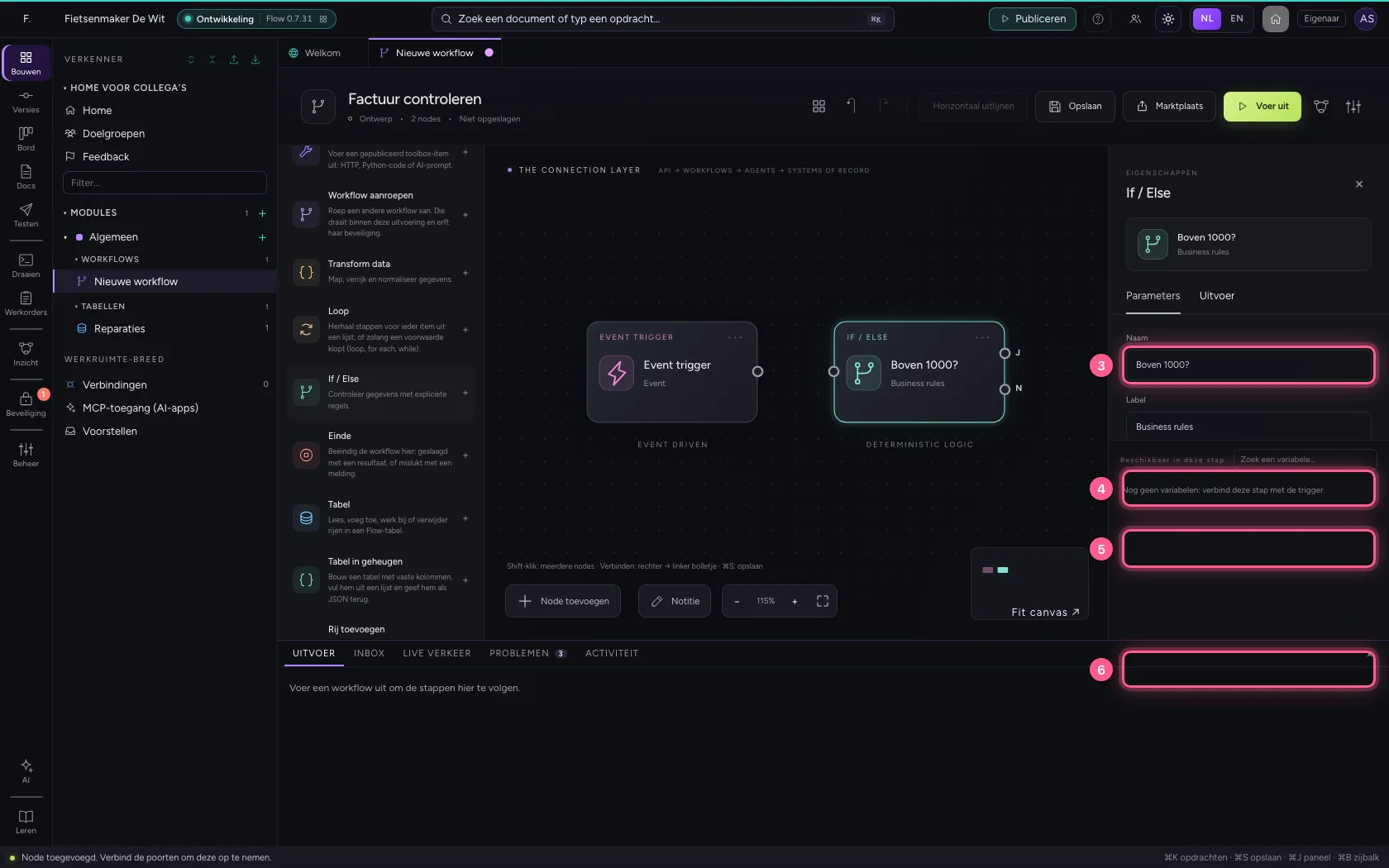
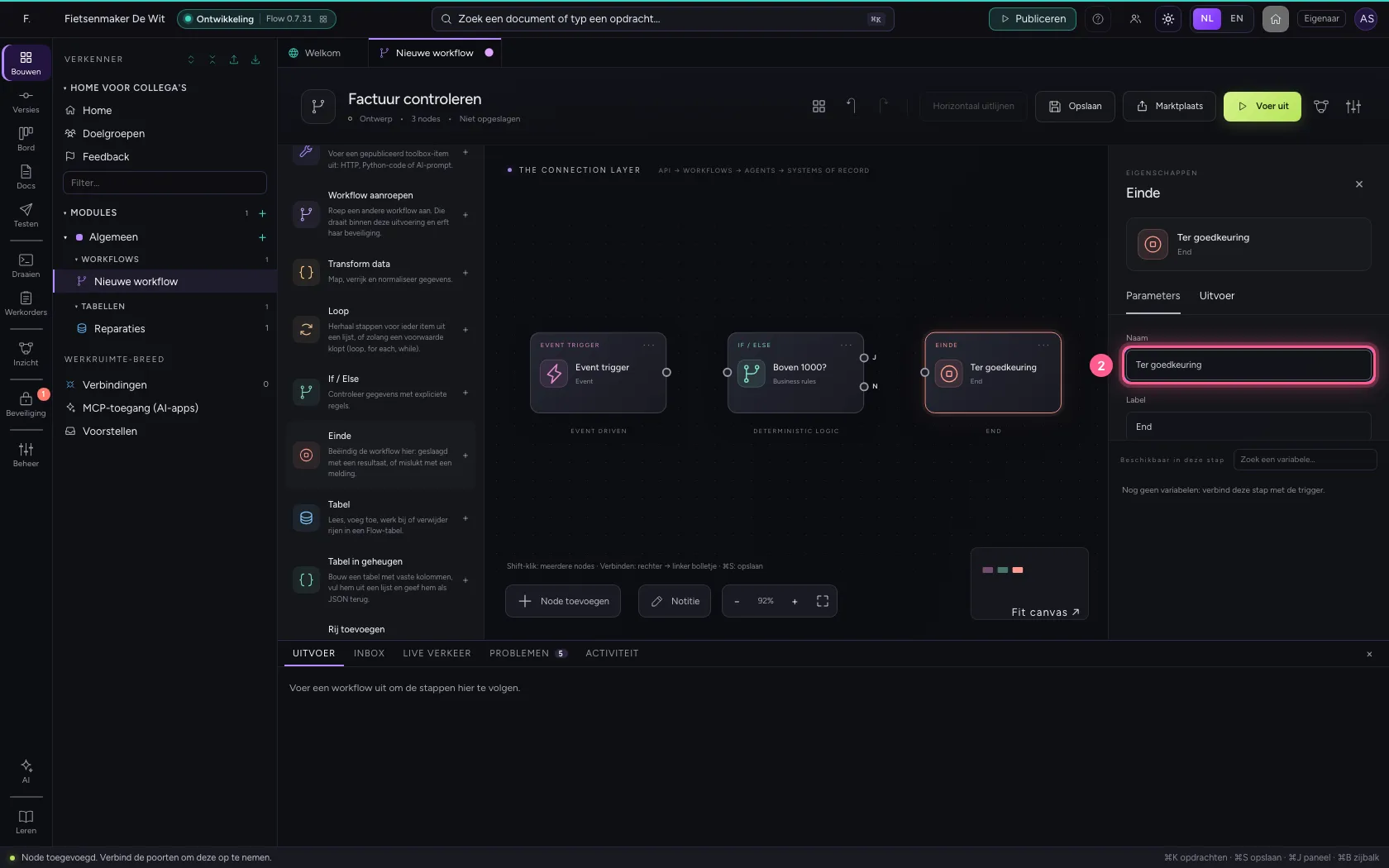
Boven de 1000 gaat de factuur ter goedkeuring, anders wordt hij direct betaald. Voeg twee keer Einde toe, geef ze een naam en verbind trigger → regel, Ja → ter goedkeuring en Nee → direct betalen.
- Klik op Einde
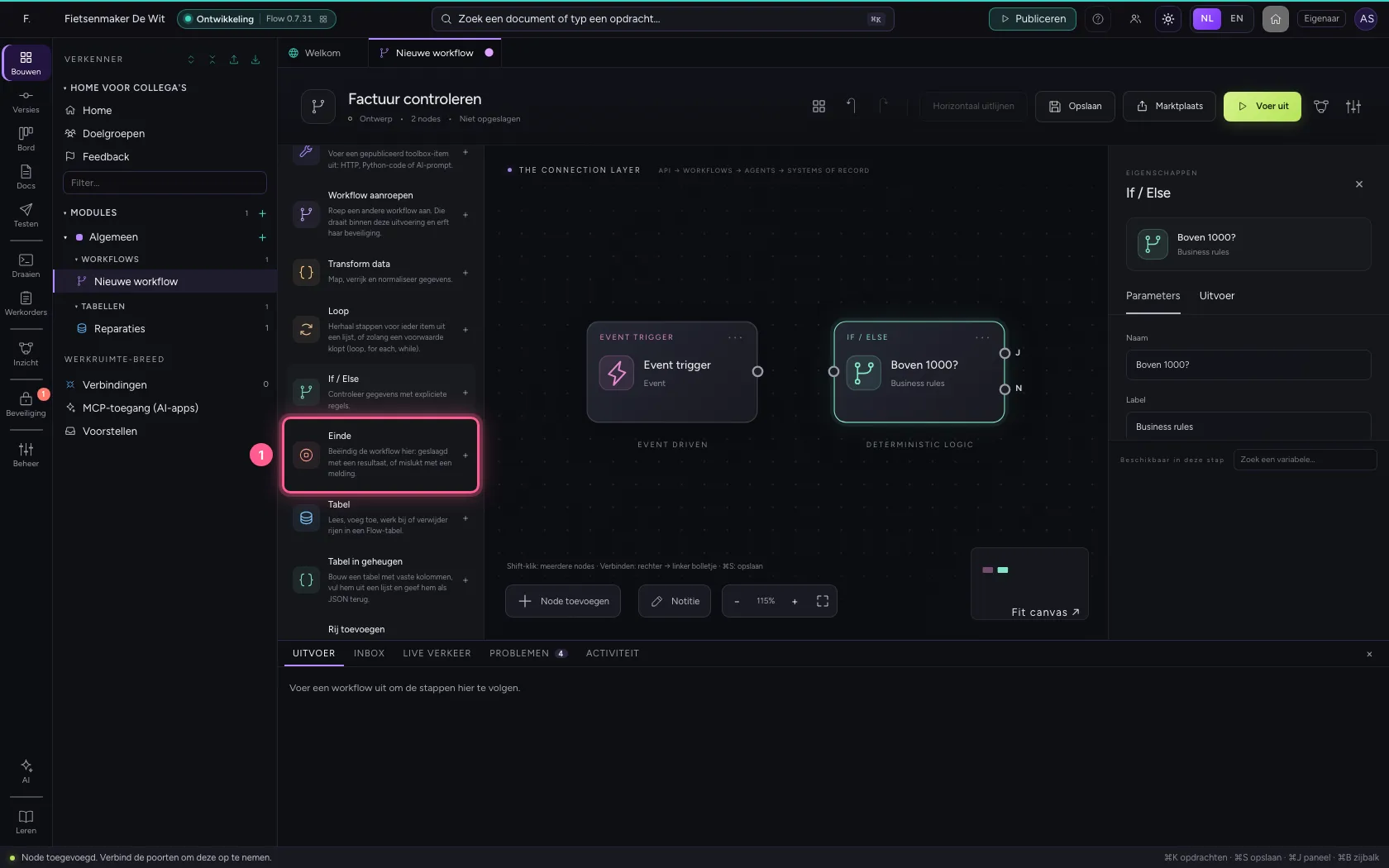
- Vul in bij Naam:
Ter goedkeuring
- Klik op Einde
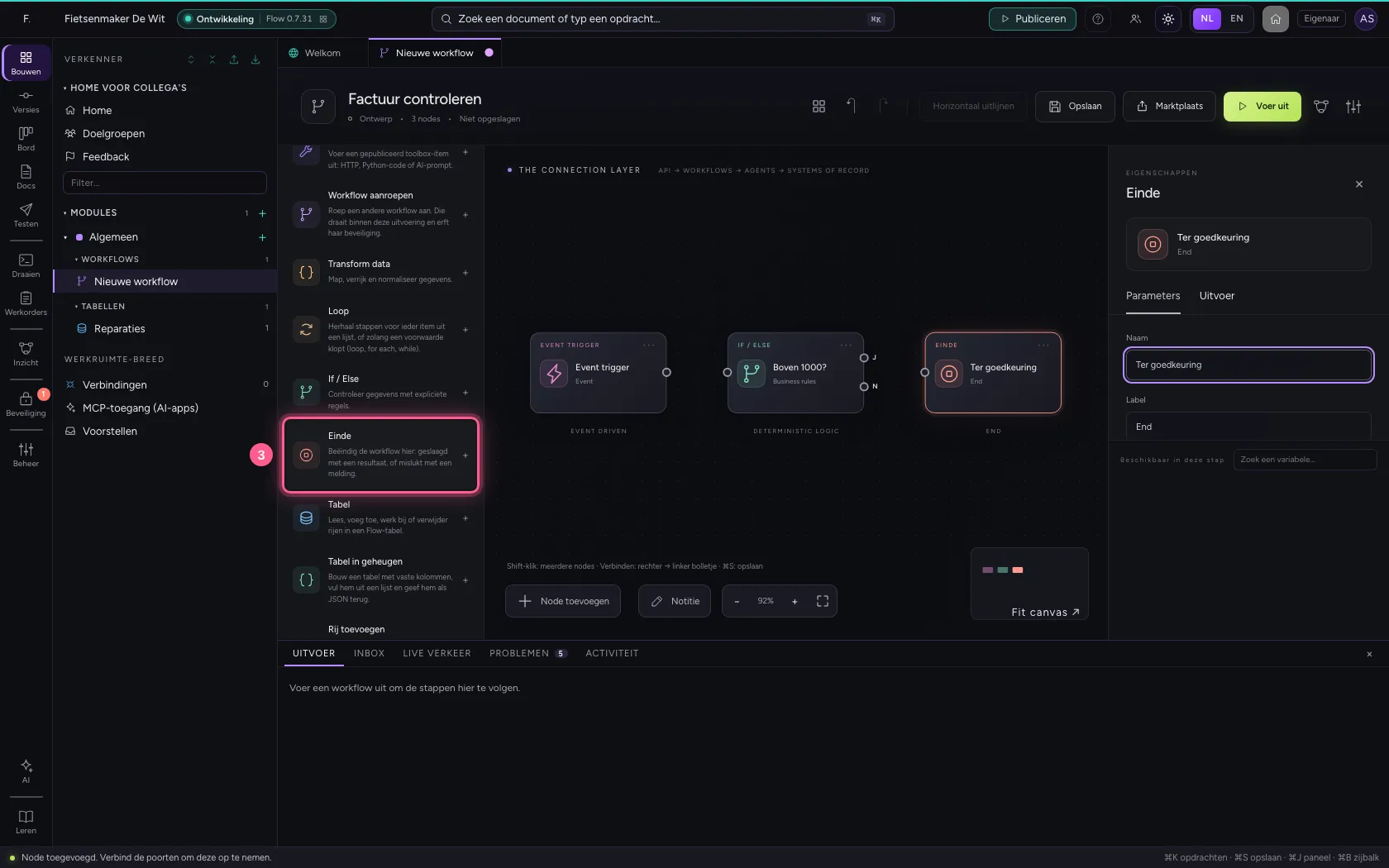
- Vul in bij Naam:
Direct betalen
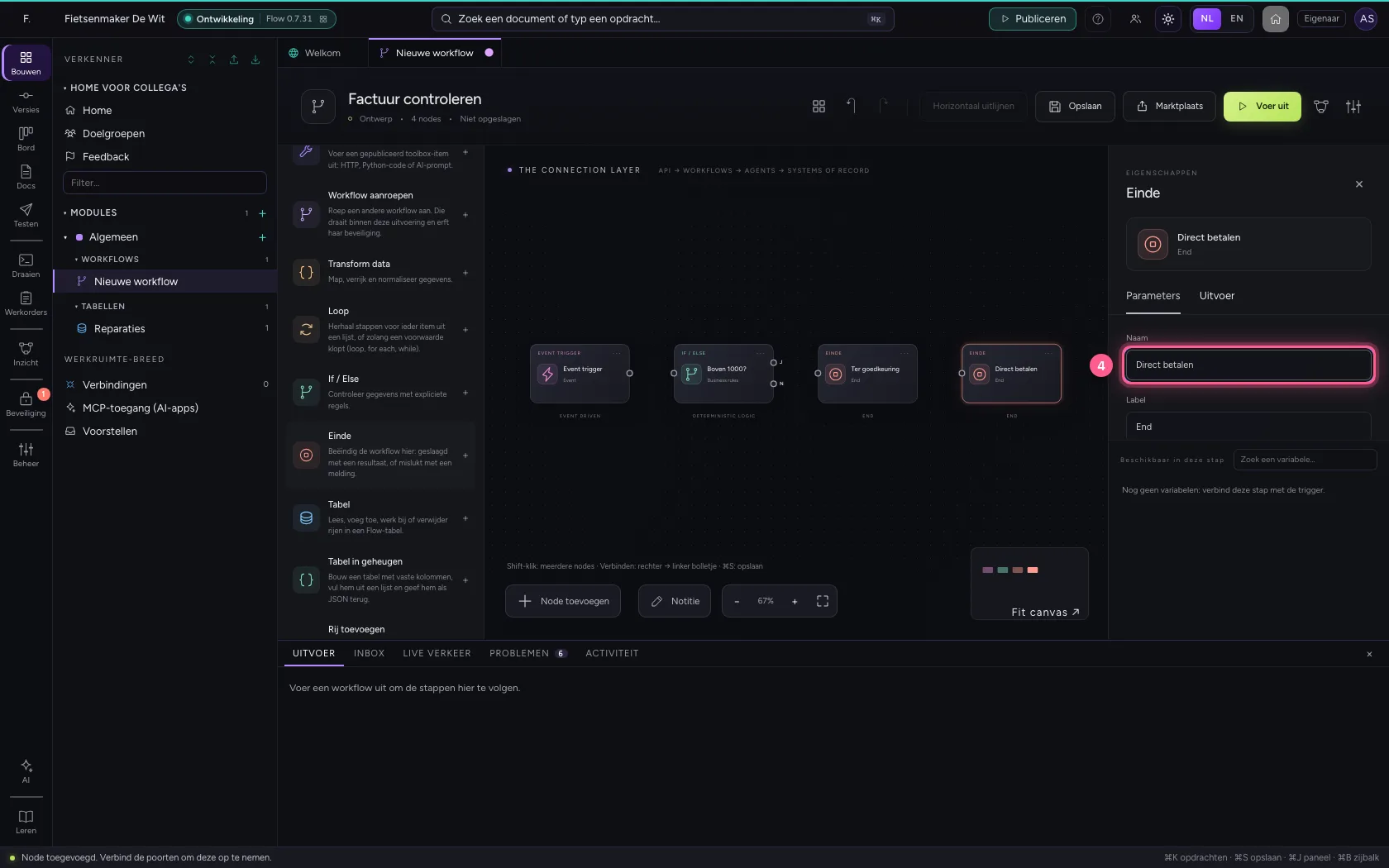
- Klik op Passend maken
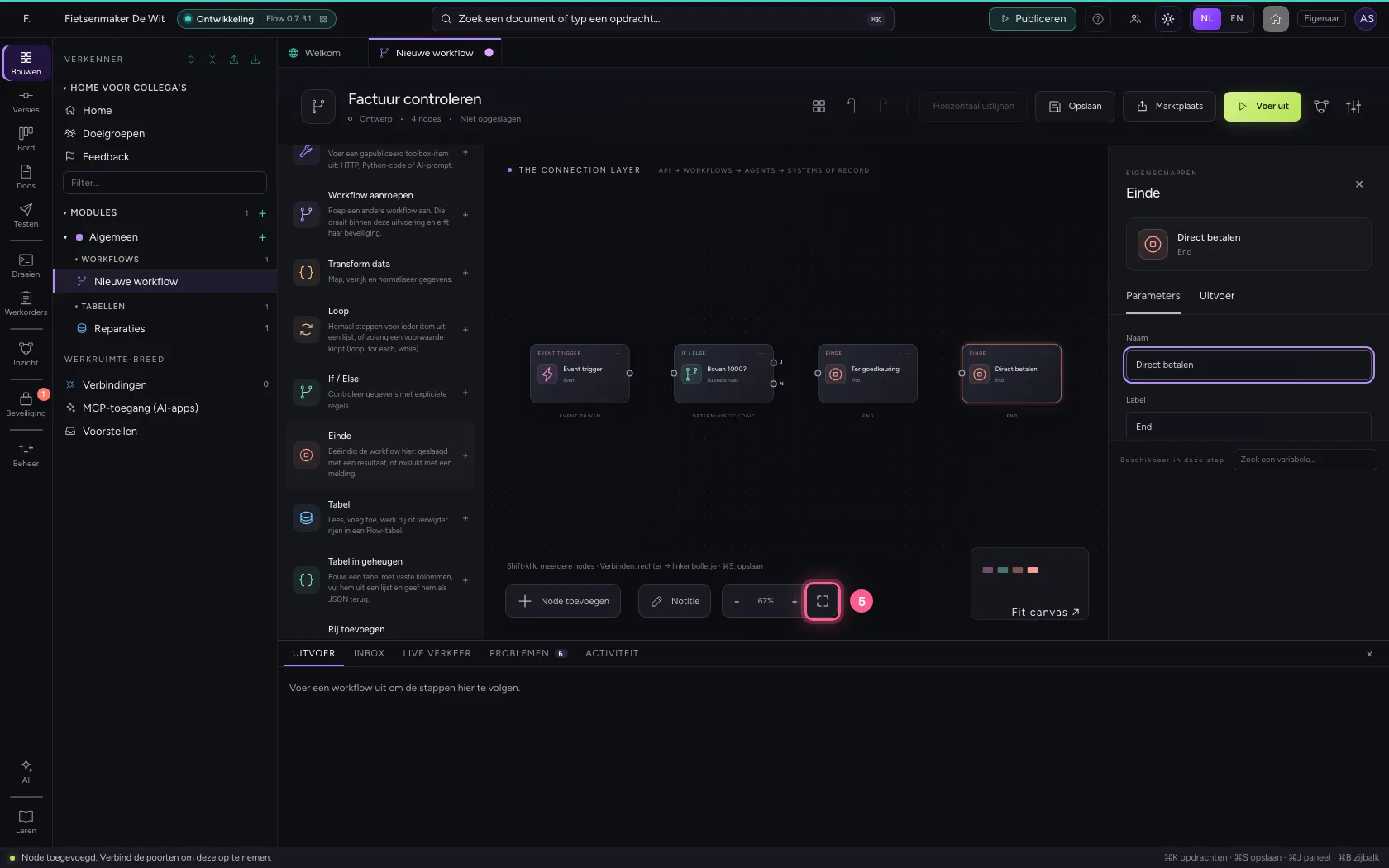
- Klik op Event trigger
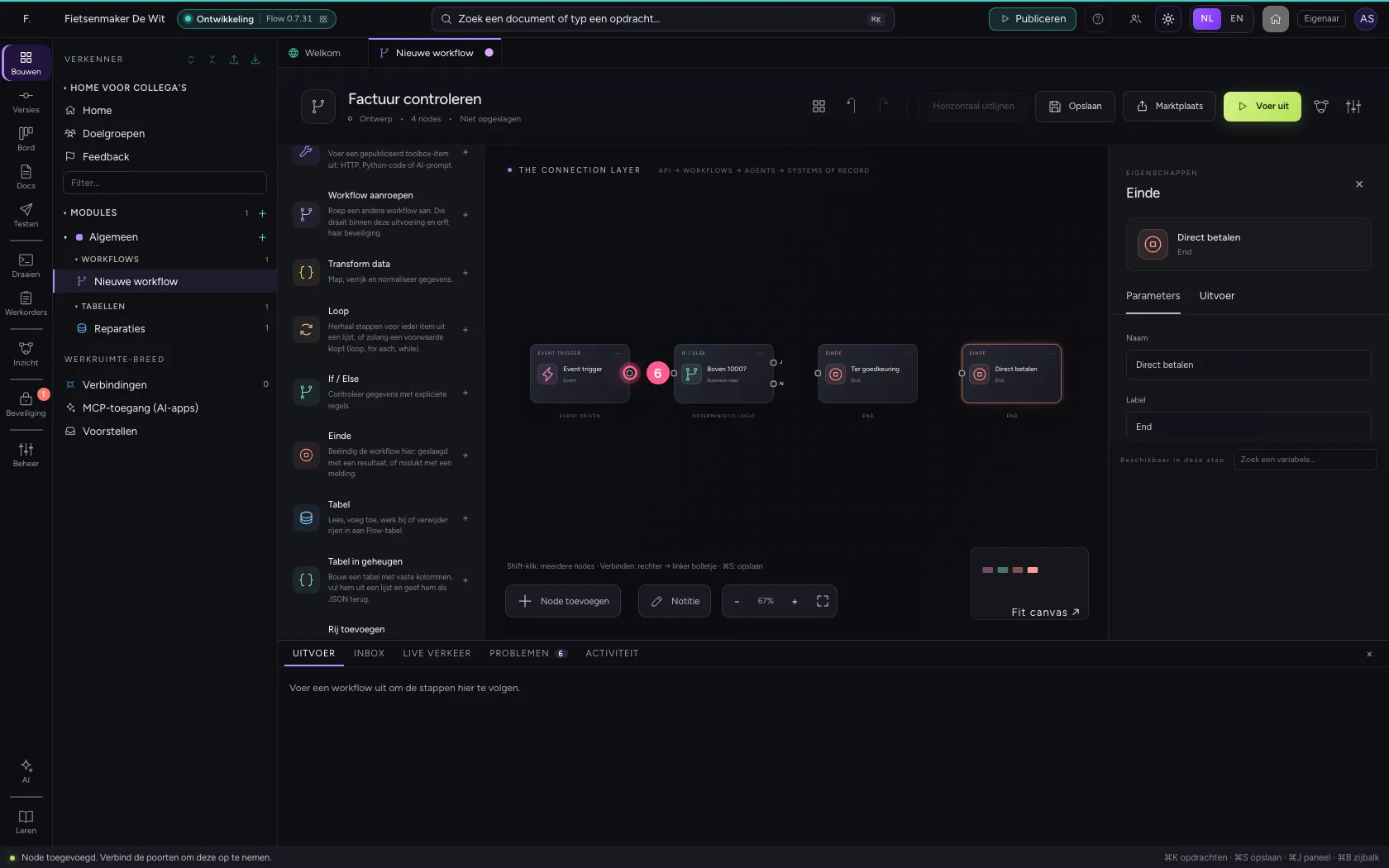
- Klik op Boven 1000?
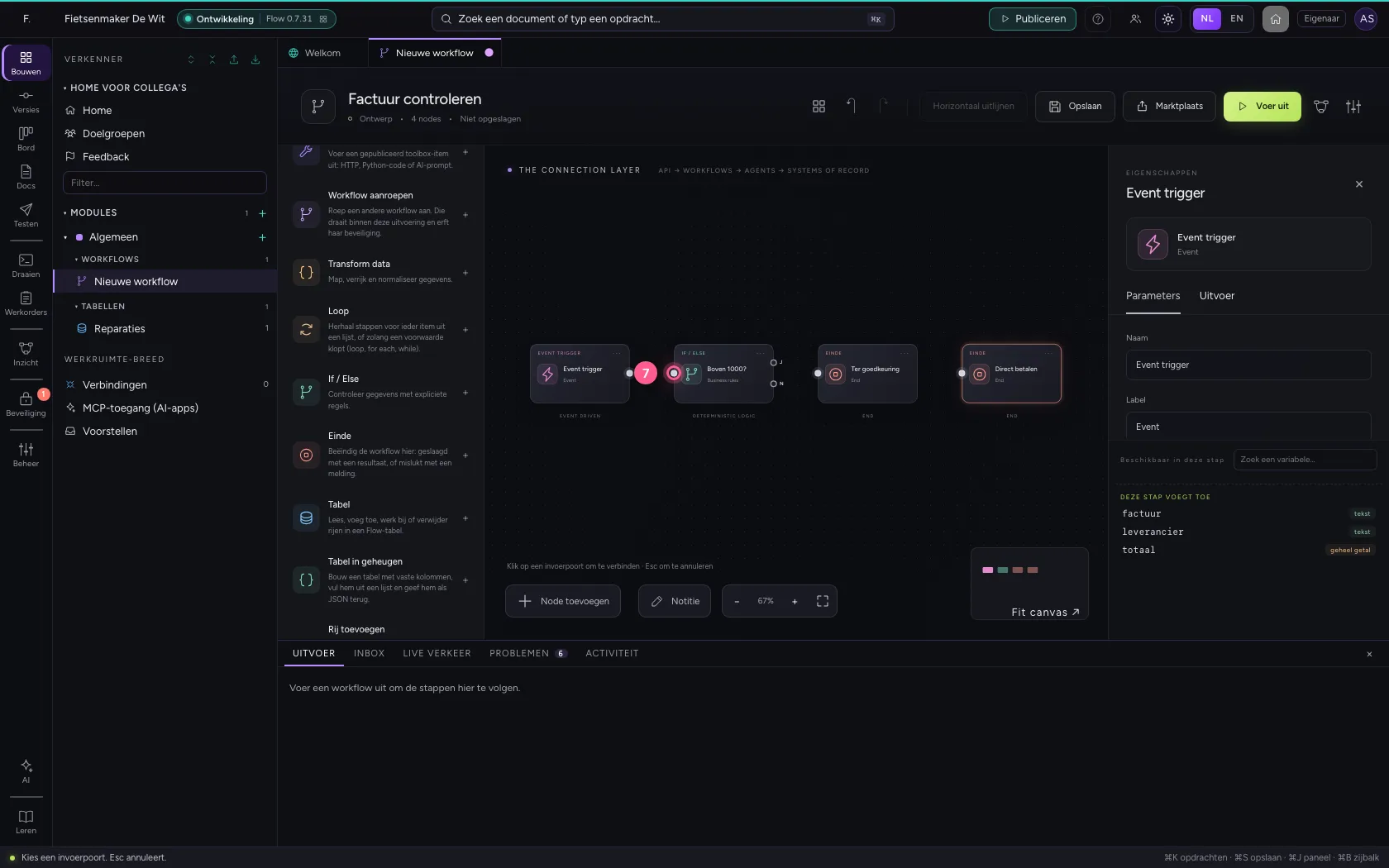
- Klik op Boven 1000? — Ja
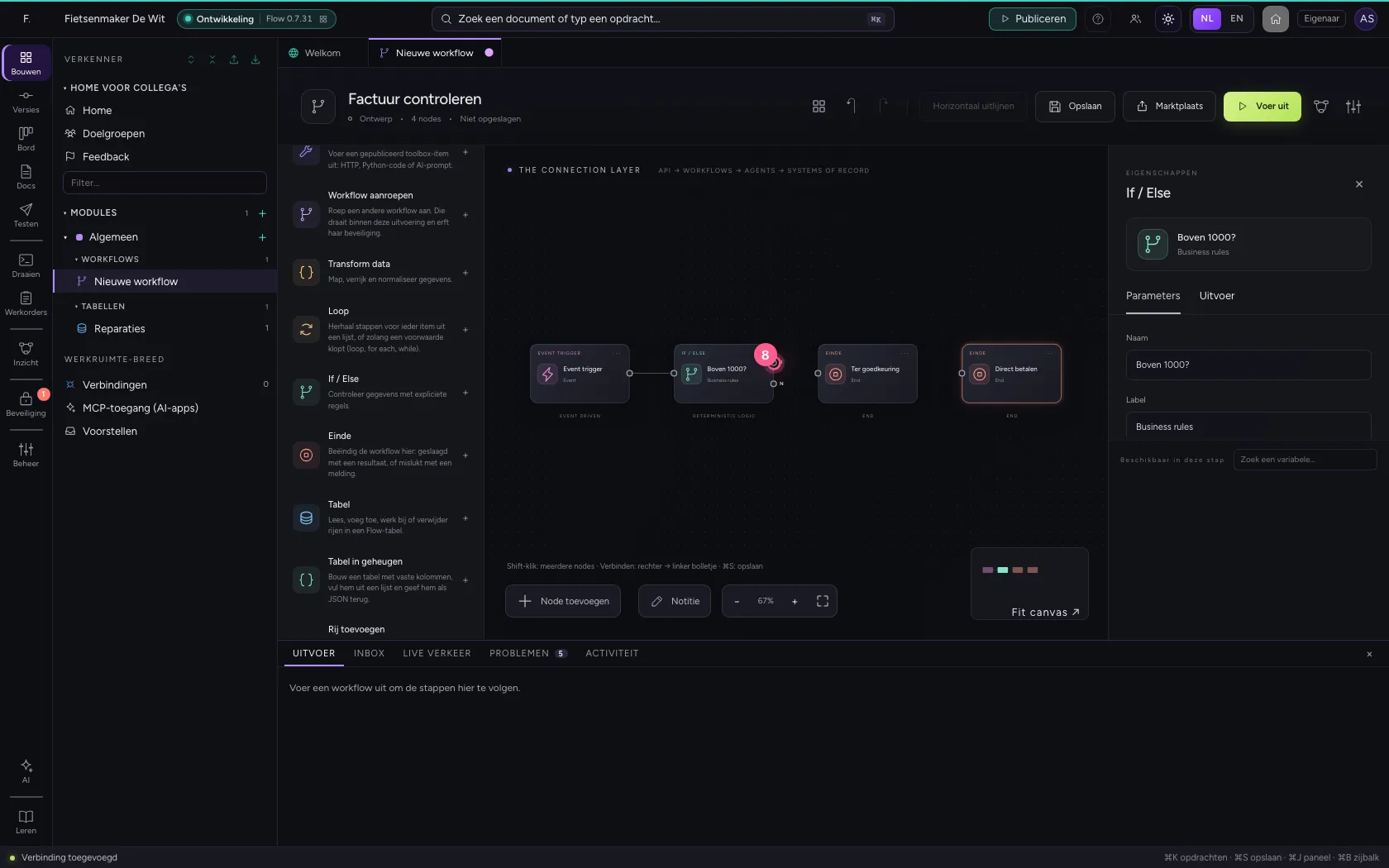
- Klik op Ter goedkeuring
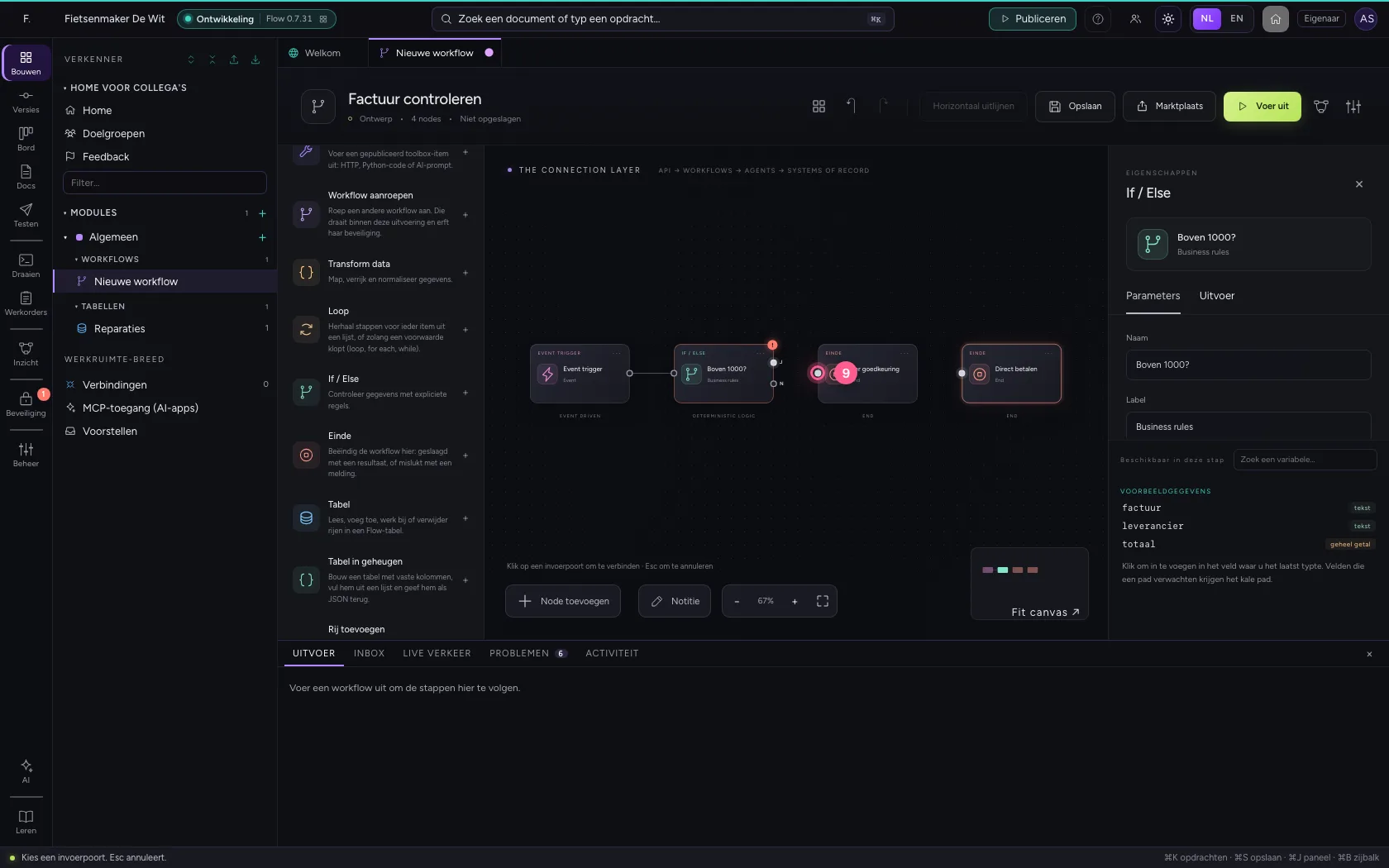
- Klik op Boven 1000? — Nee
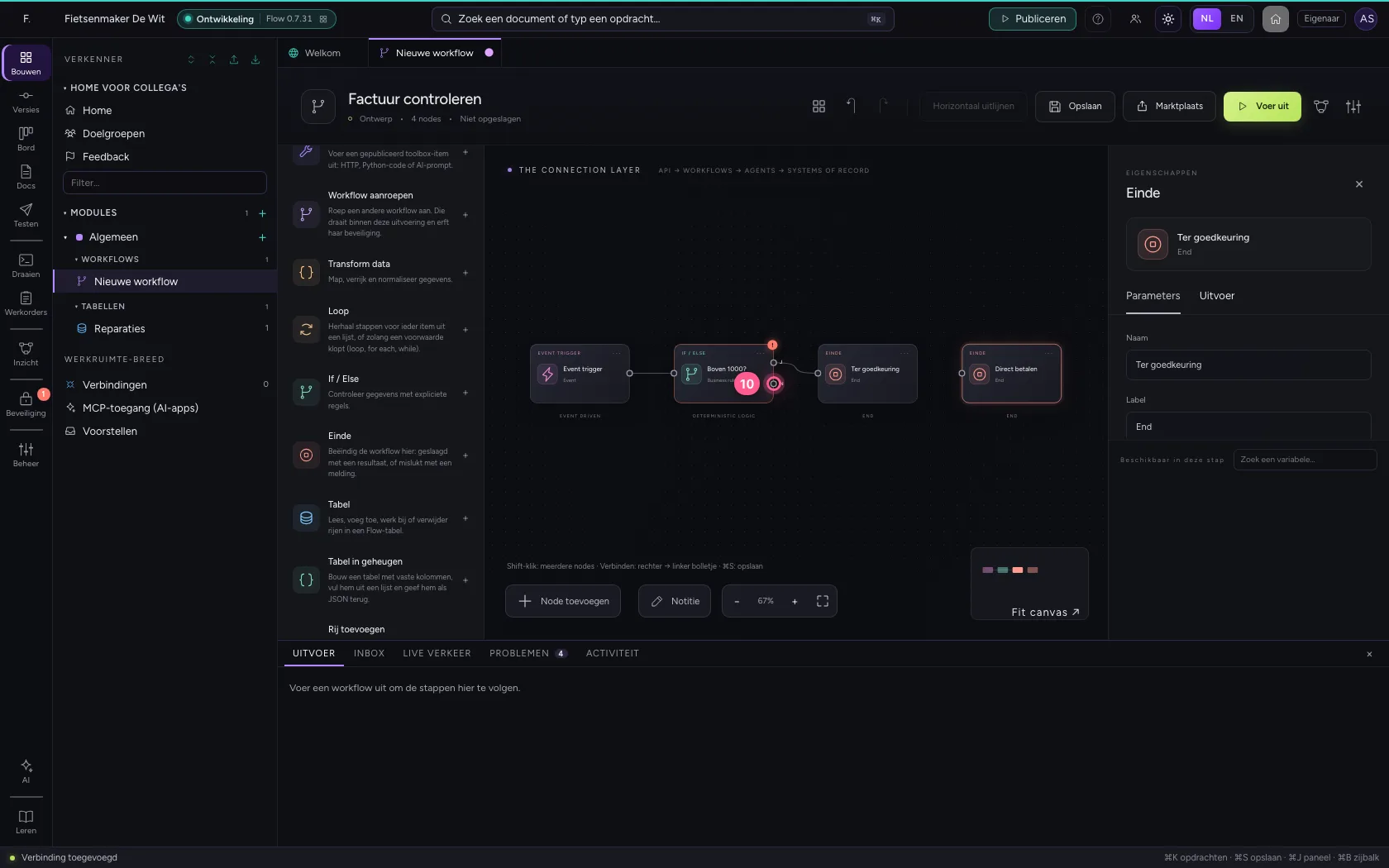
- Klik op Direct betalen
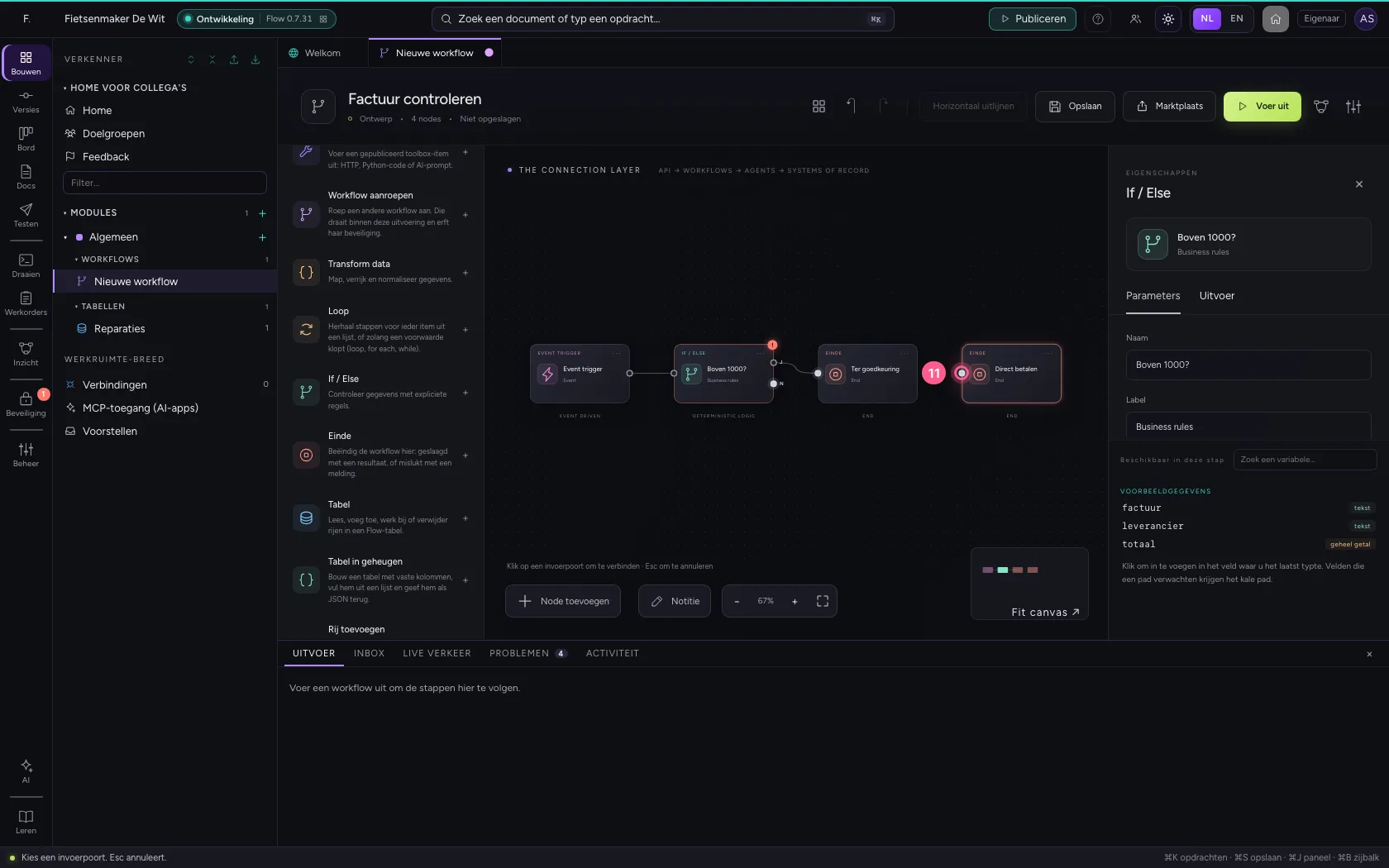
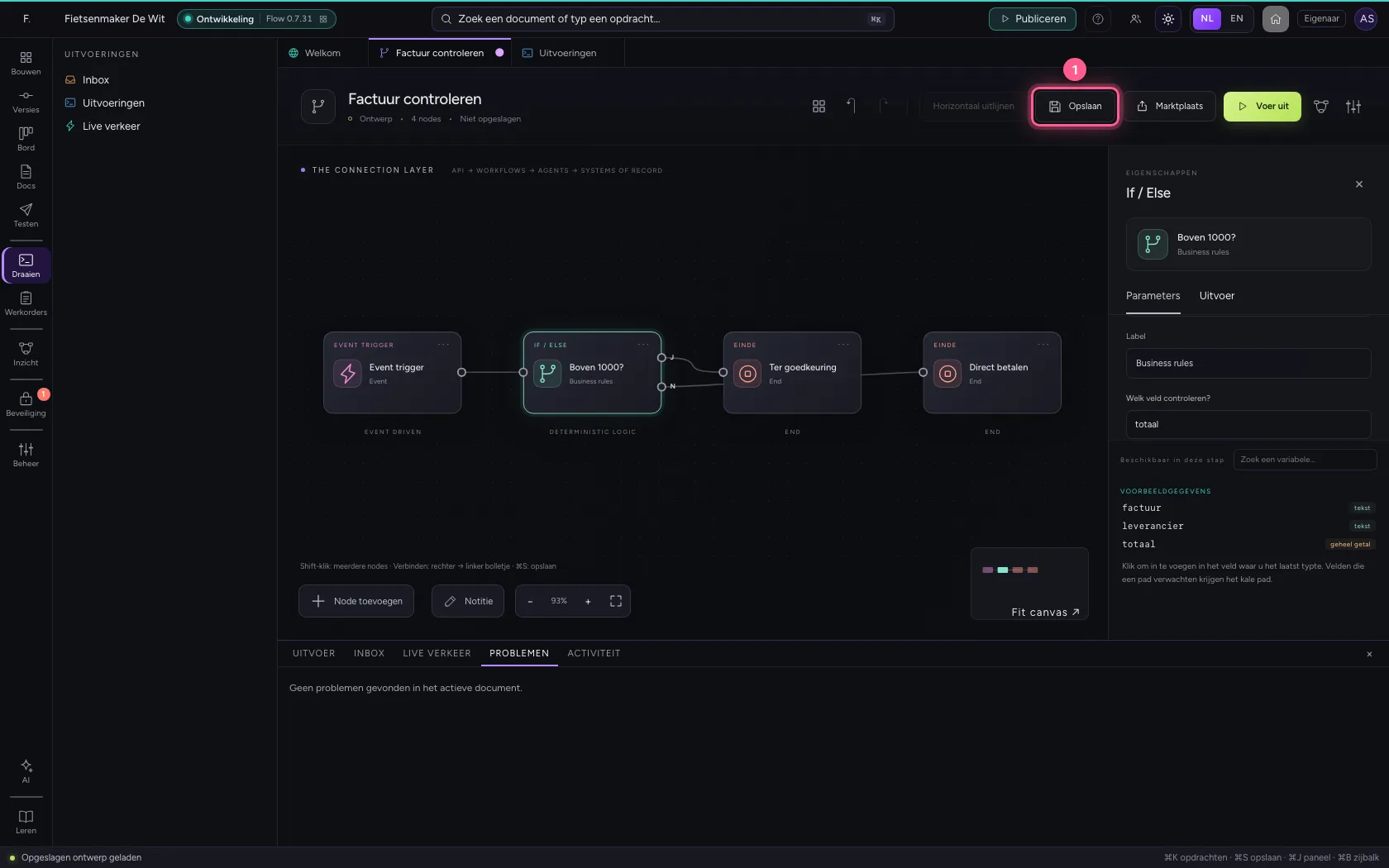
- Klik op Opslaan
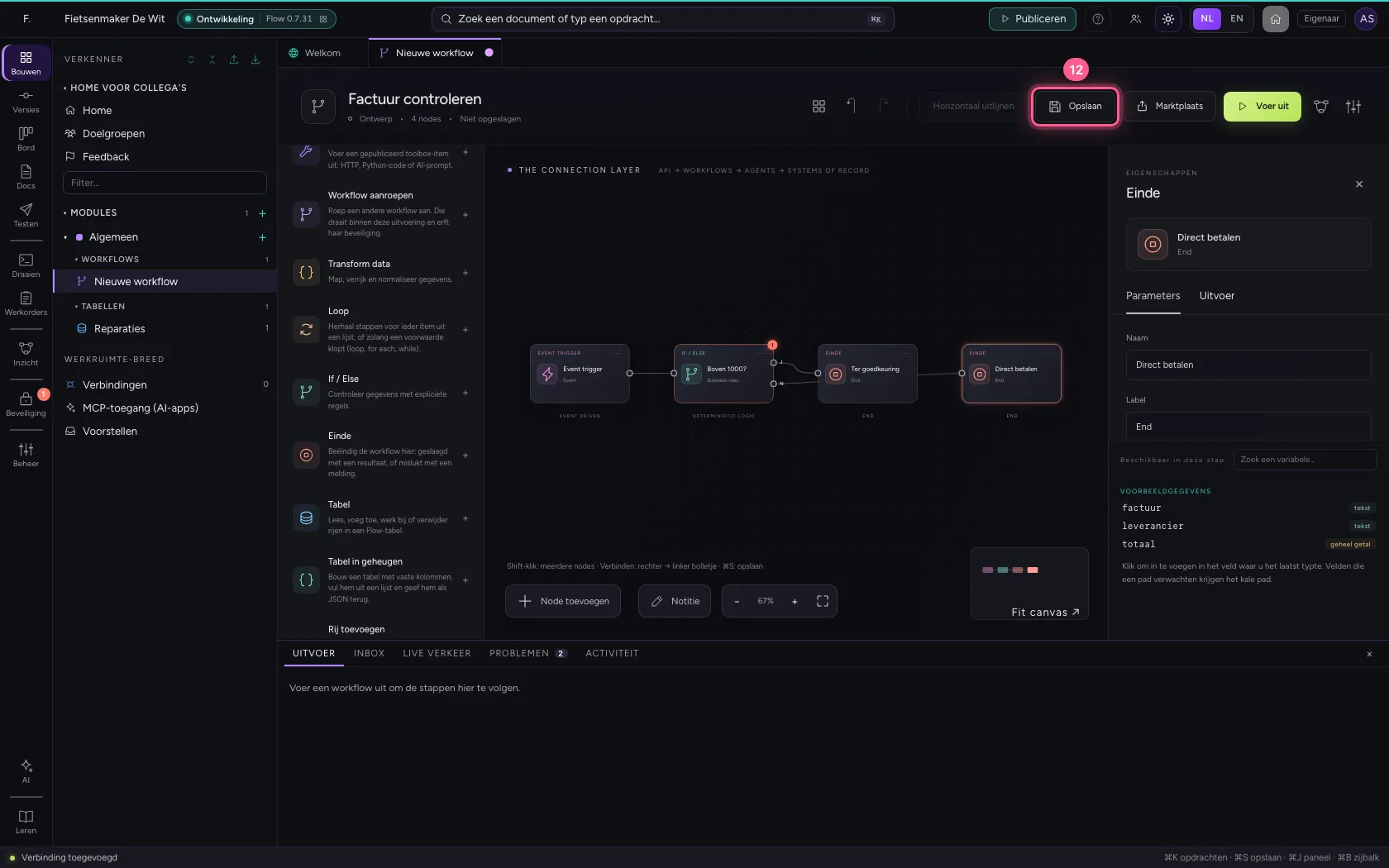
Kijk onder Problemen
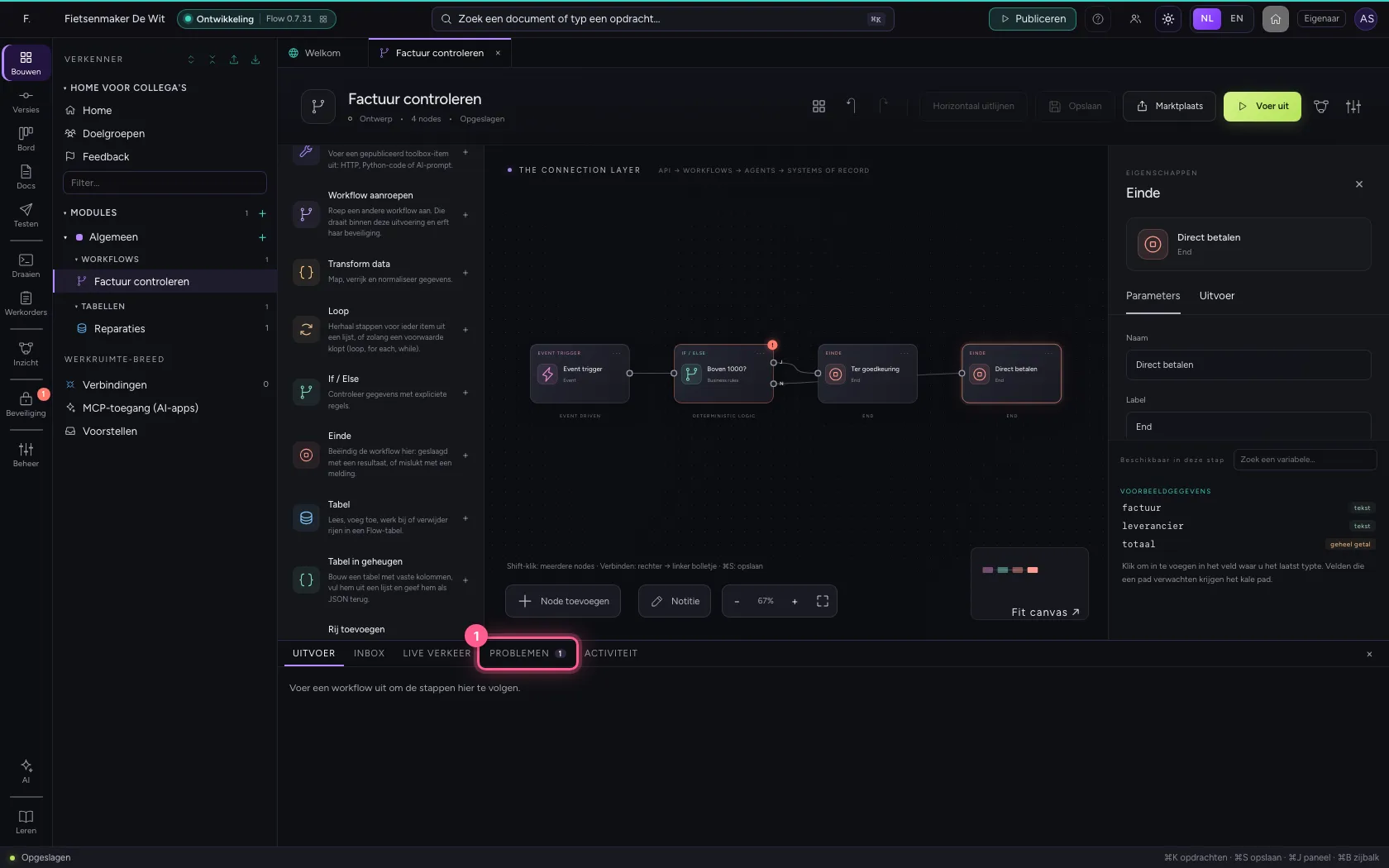
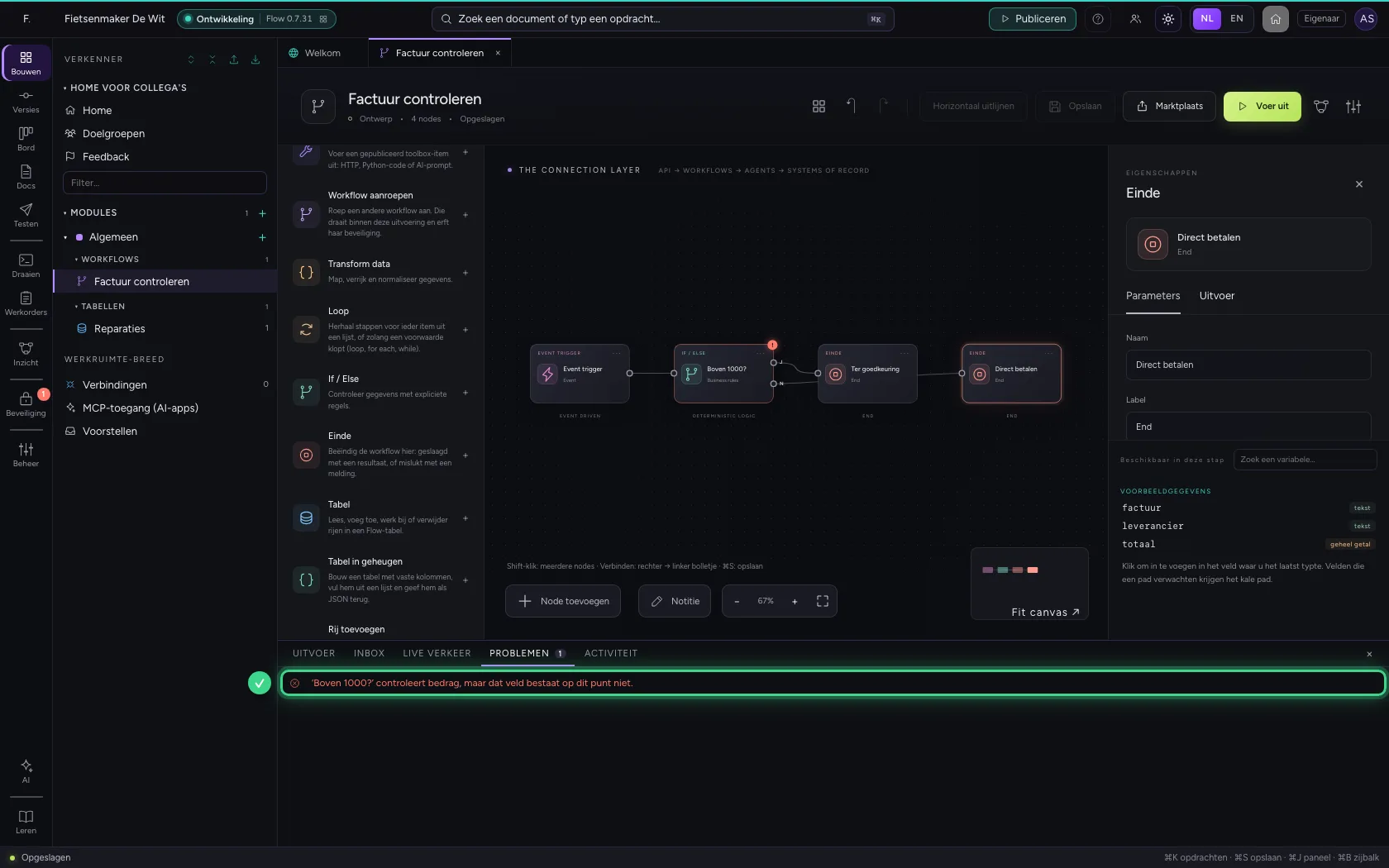
Onderin staat het tabblad Problemen, met een getal als er iets niet klopt. Flow kijkt met u mee terwijl u bouwt: het veld dat de regel controleert bestaat niet in de gegevens. Ook de stap zelf krijgt een rood uitroepteken.
- Klik op PROBLEMEN1
Voer toch uit
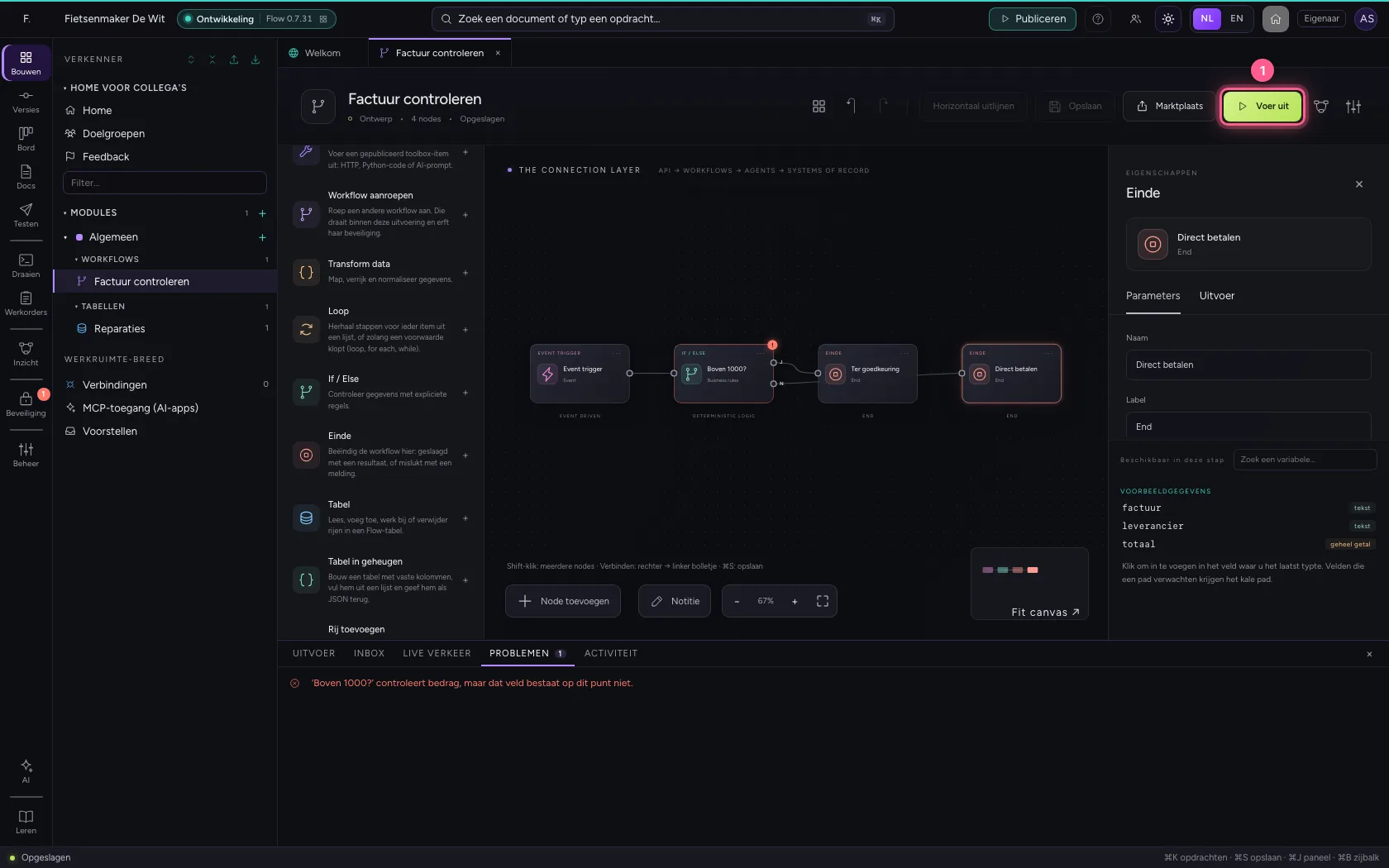
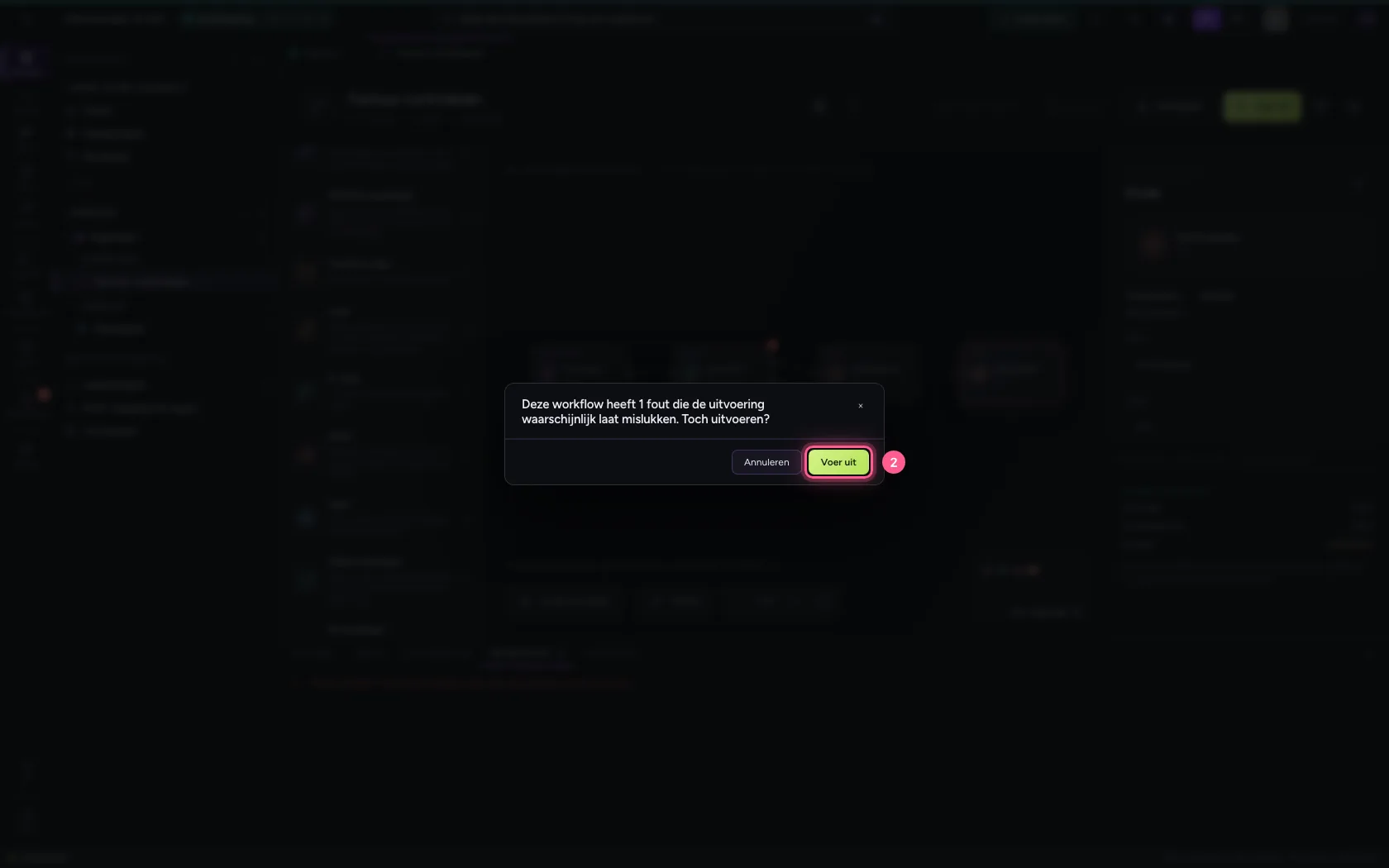
Klik op Voer uit. Flow vraagt eerst of u het zeker weet, want de workflow zal waarschijnlijk mislukken. We doen het toch, om te zien hoe een mislukte uitvoering eruitziet.
- Klik op Voer uit
- Klik op Voer uit
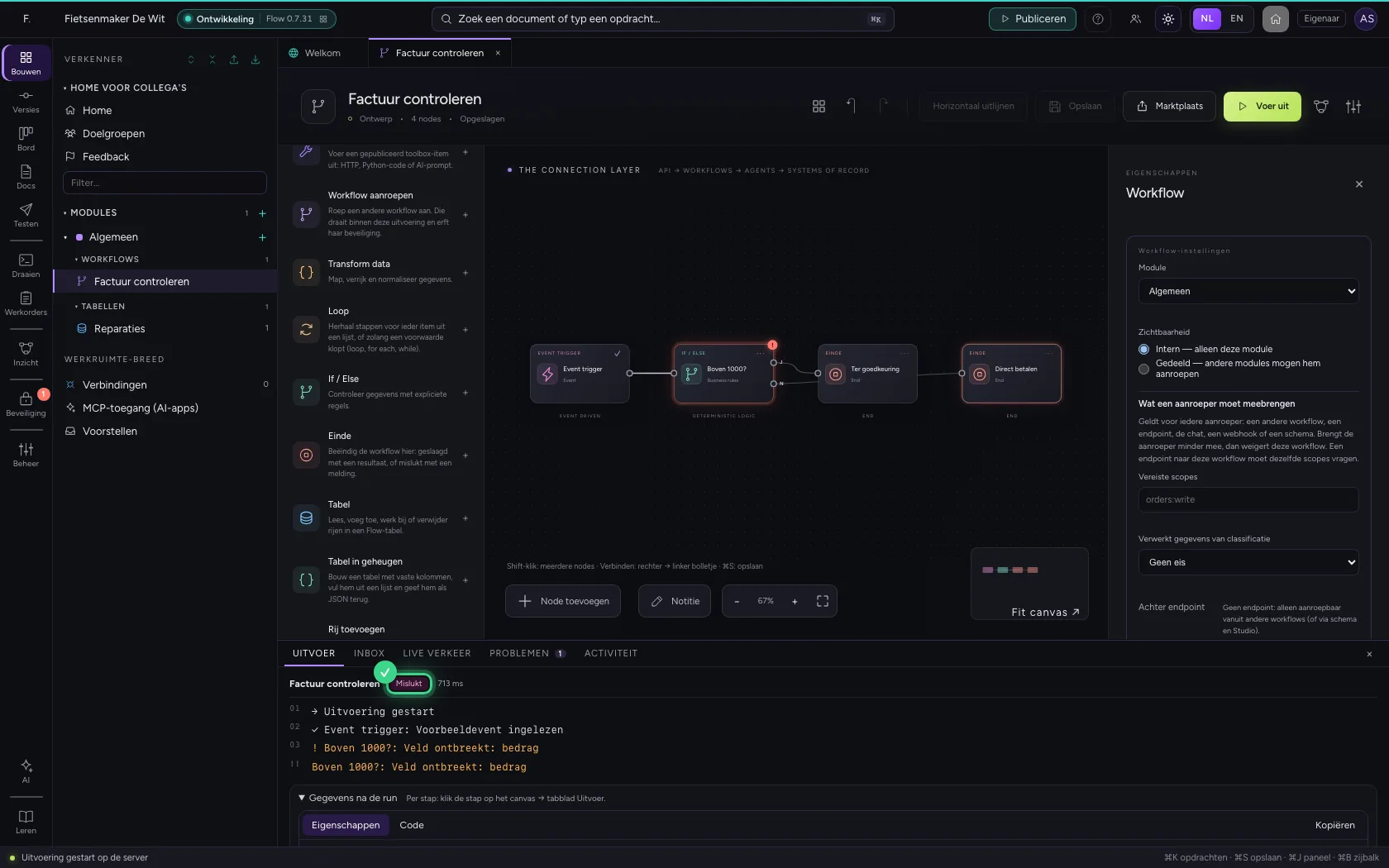
Lees terug wat er gebeurde
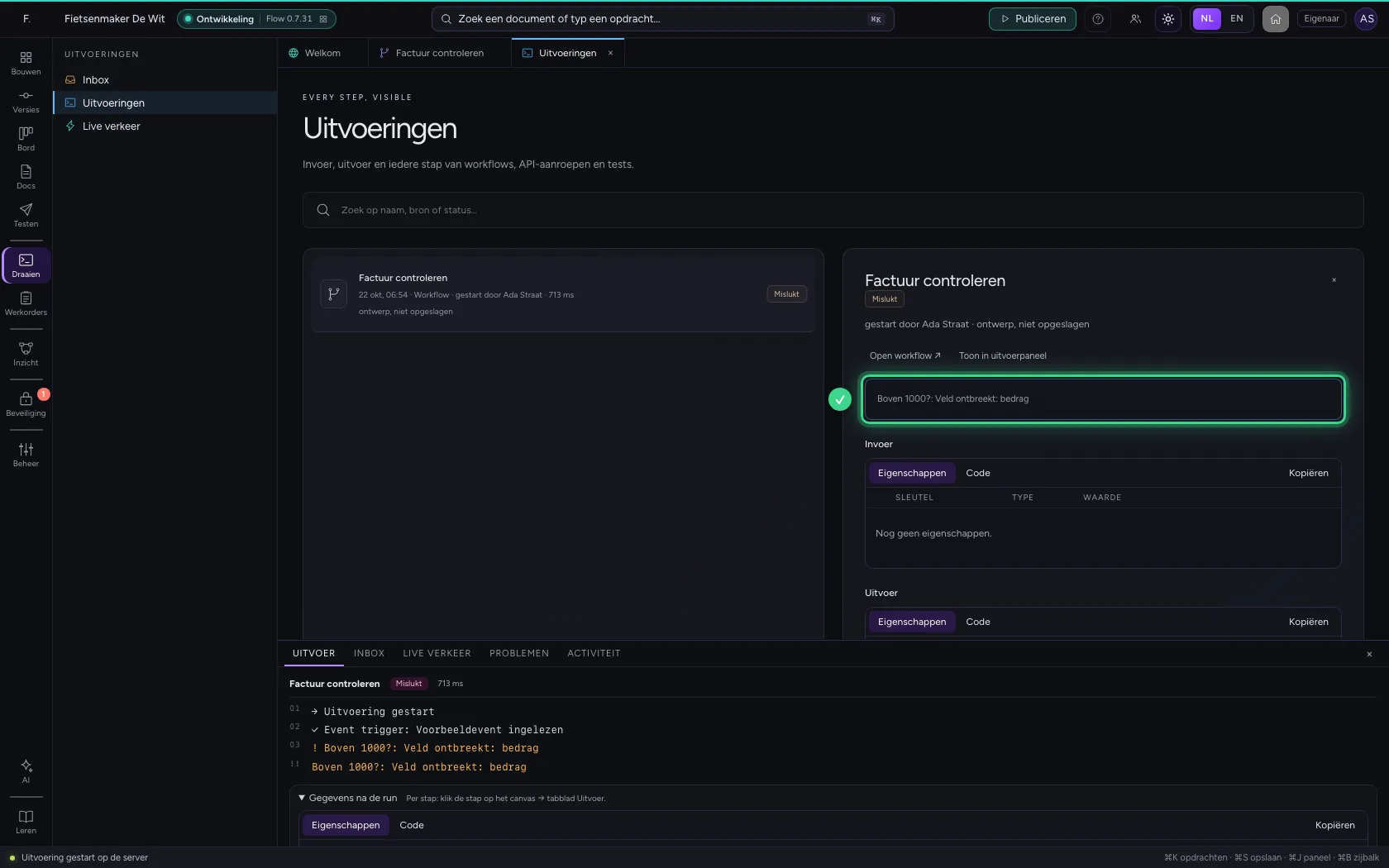
Klik in de balk links op Draaien, dan op Uitvoeringen en op de run. U ziet de invoer, de uitvoer, elke stap en de foutmelding: het veld ontbreekt. Zo zoekt u ook later uit wat er met een echte aanvraag gebeurde.
- Klik op Uitvoeringen
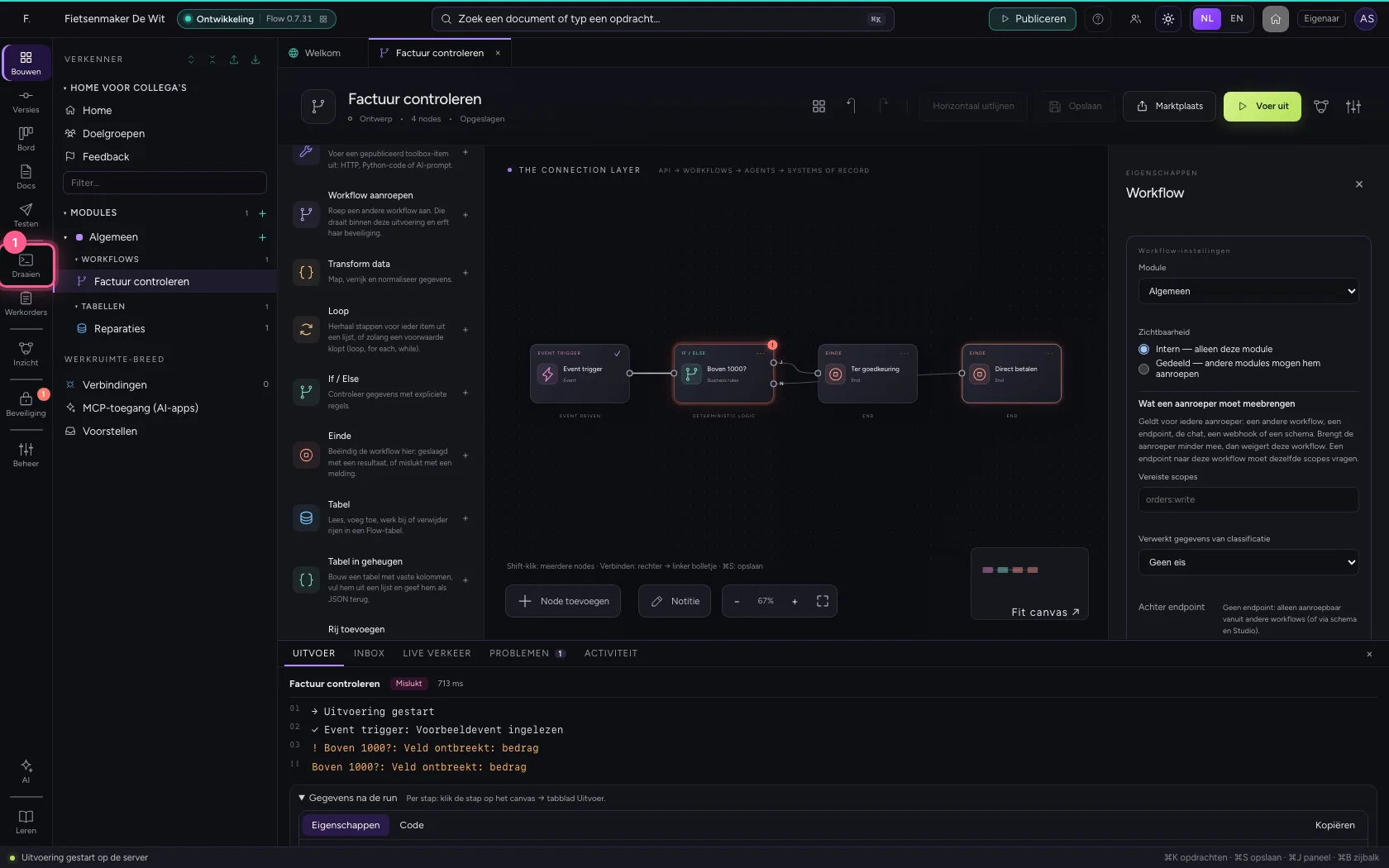
- Klik op Uitvoeringen
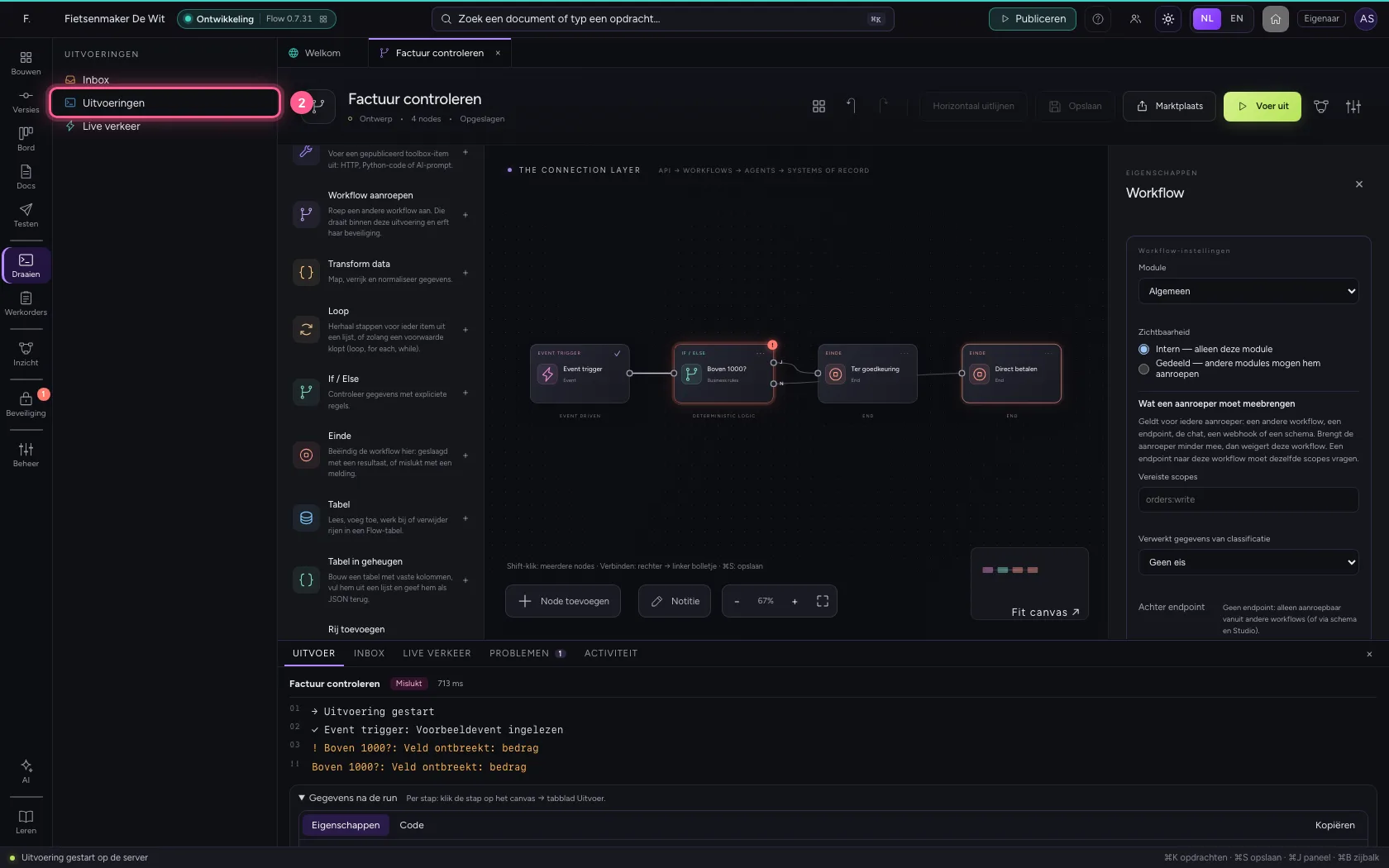
- Klik op de mislukte run
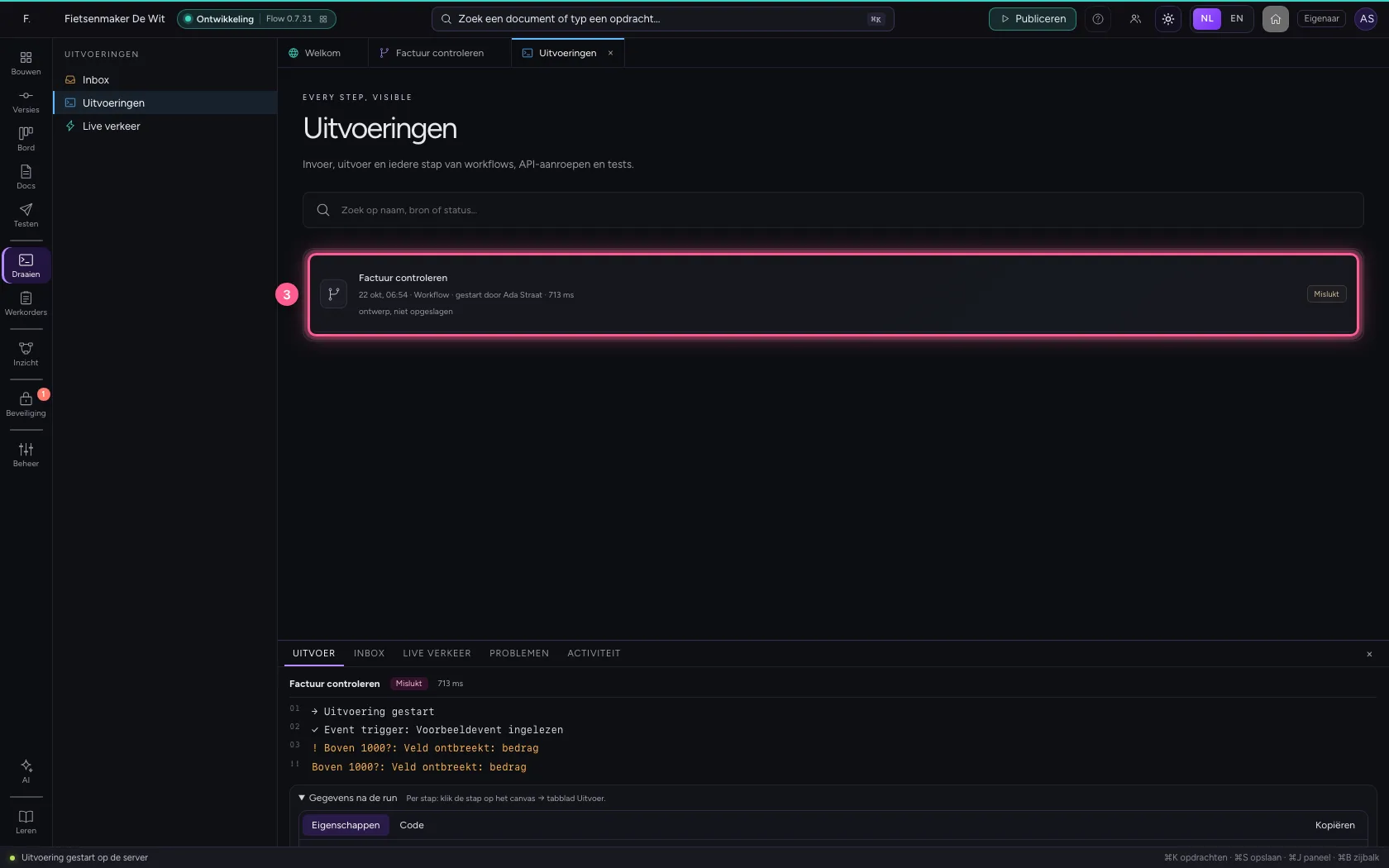
Herstel de regel
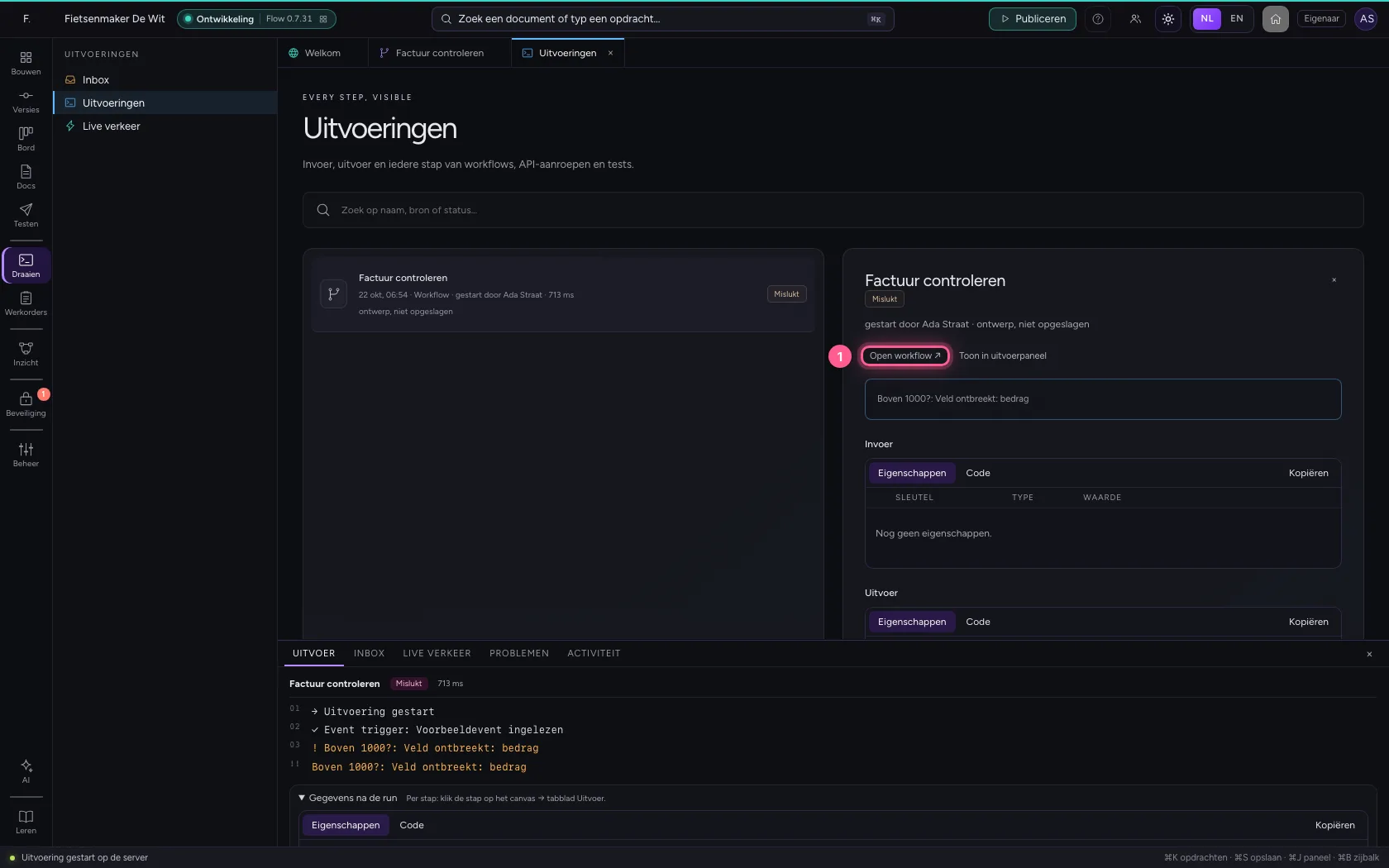
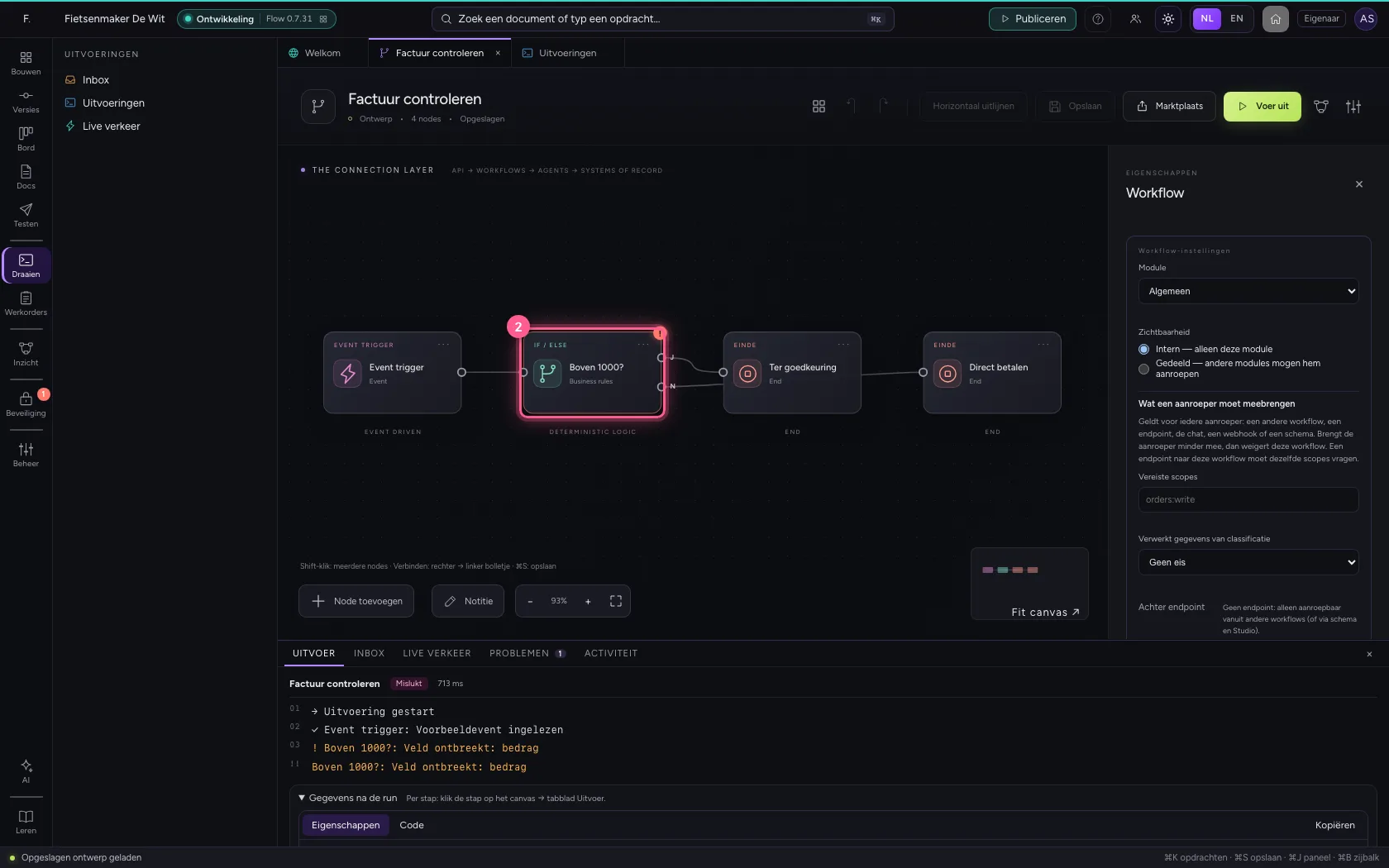
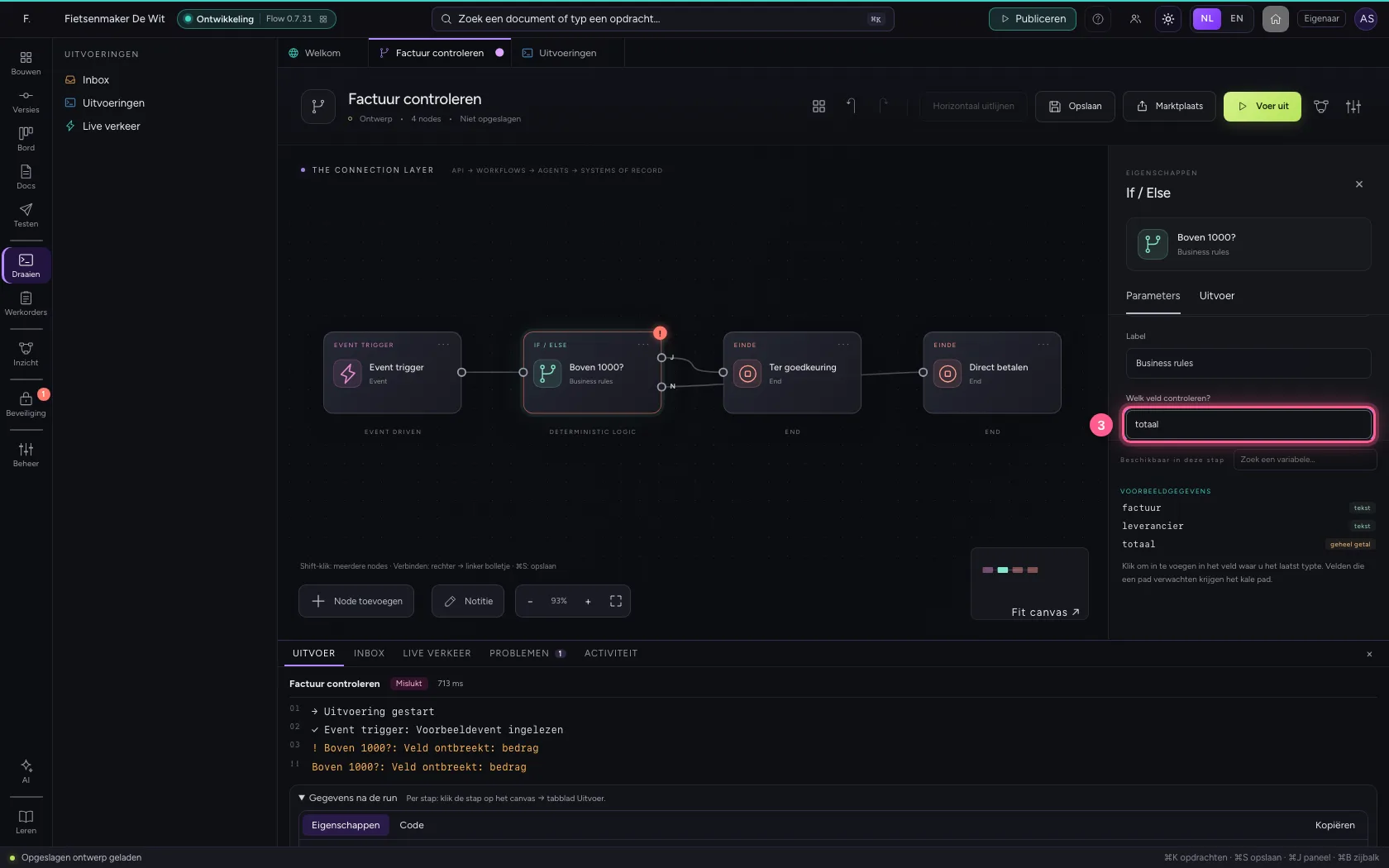
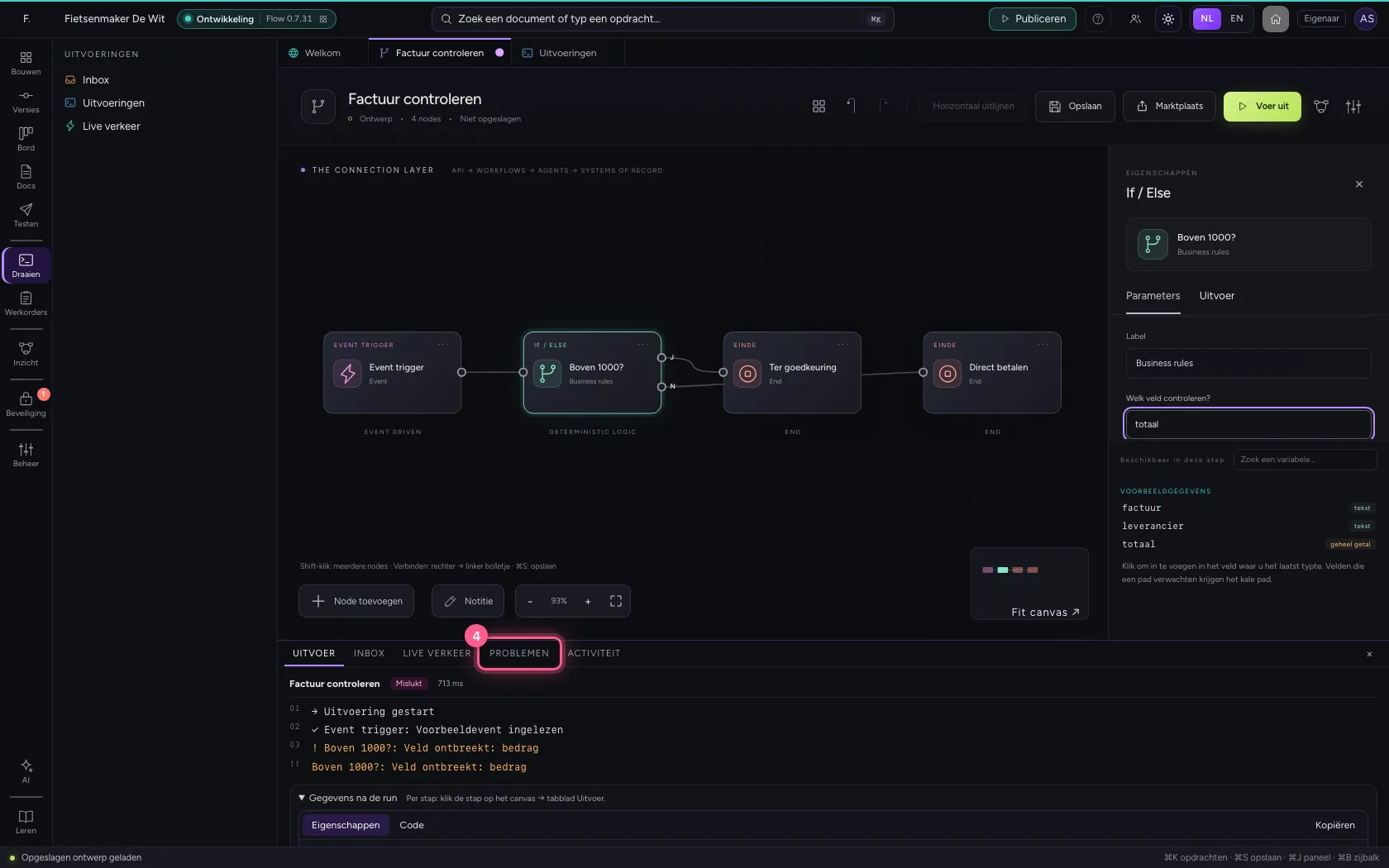
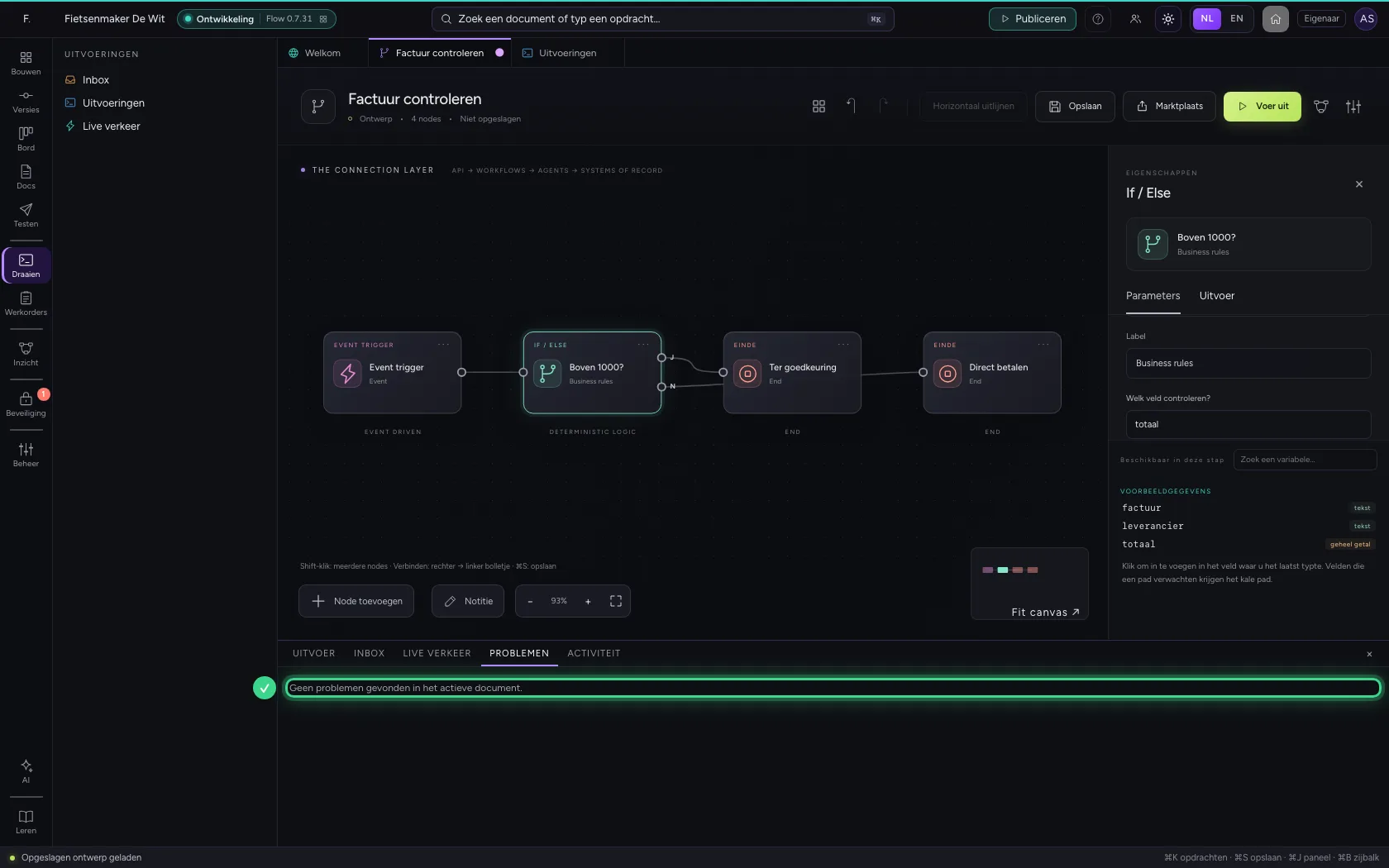
Met Open workflow gaat u terug naar het canvas. Klik op de regel en verander het veld in totaal. Onder Problemen is de melding meteen weg.
- Klik op Open workflow ↗
- Klik op Boven 1000?
- Vul in bij Welk veld controleren?:
totaal
- Klik op PROBLEMEN
Sla op en voer opnieuw uit
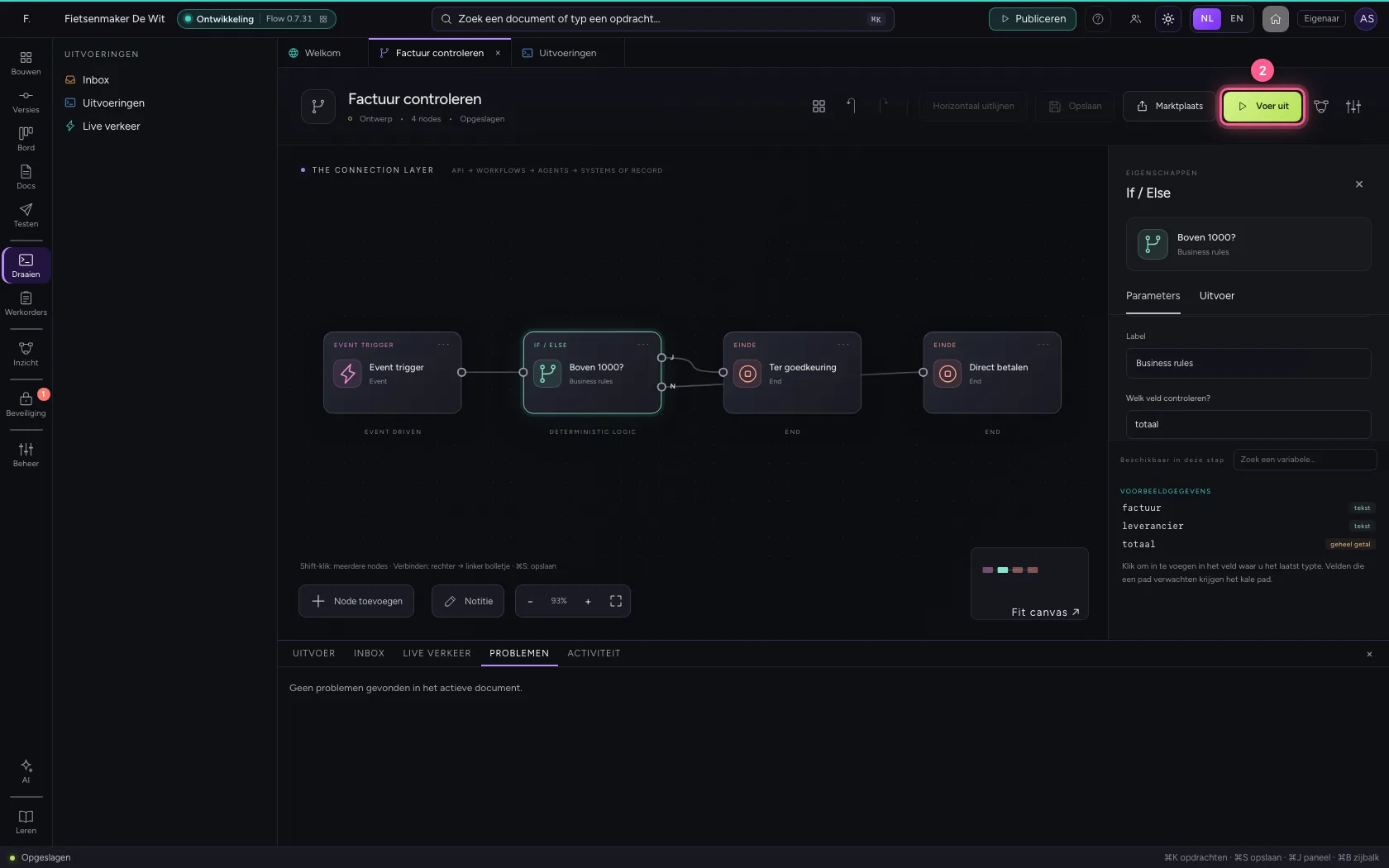
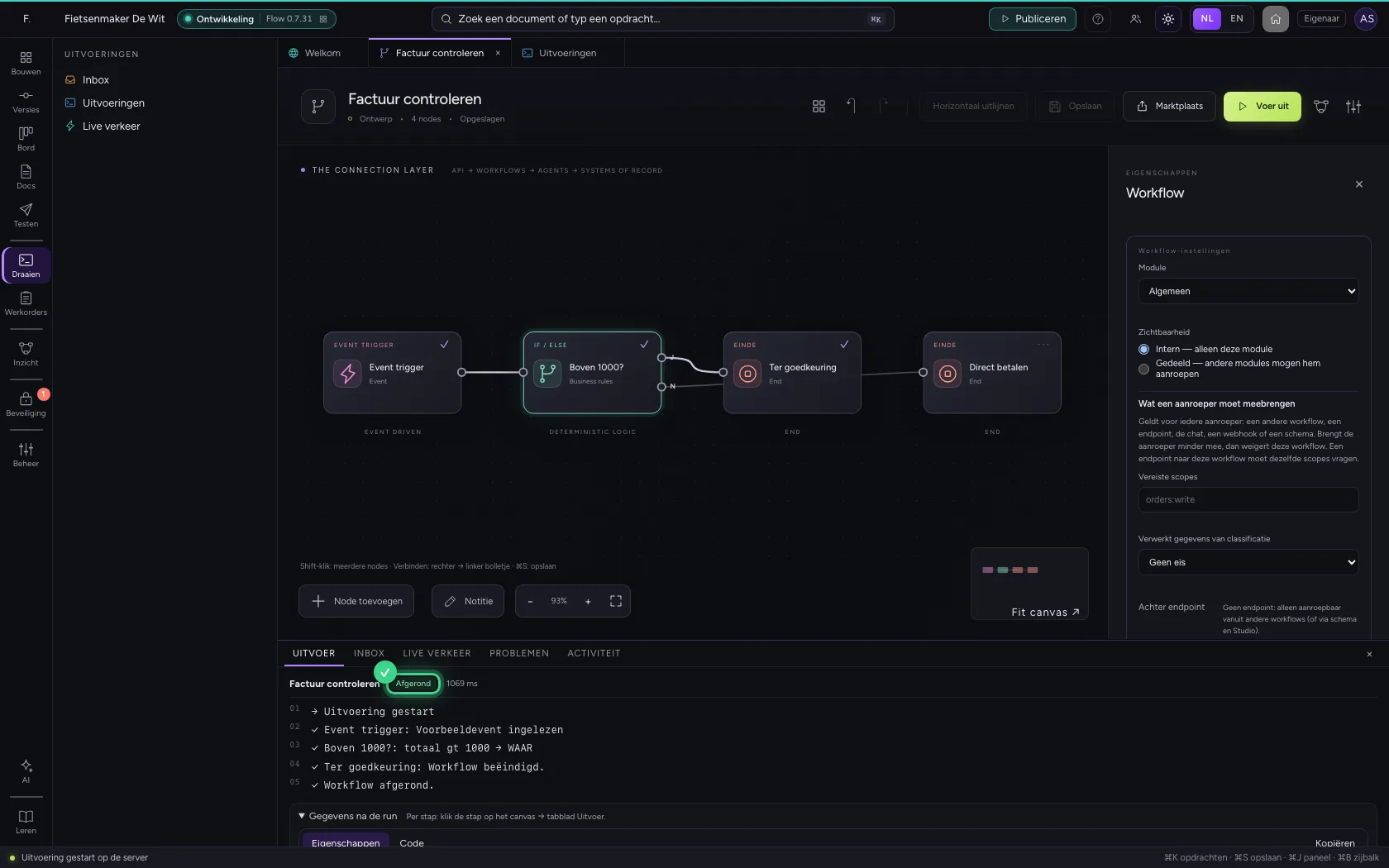
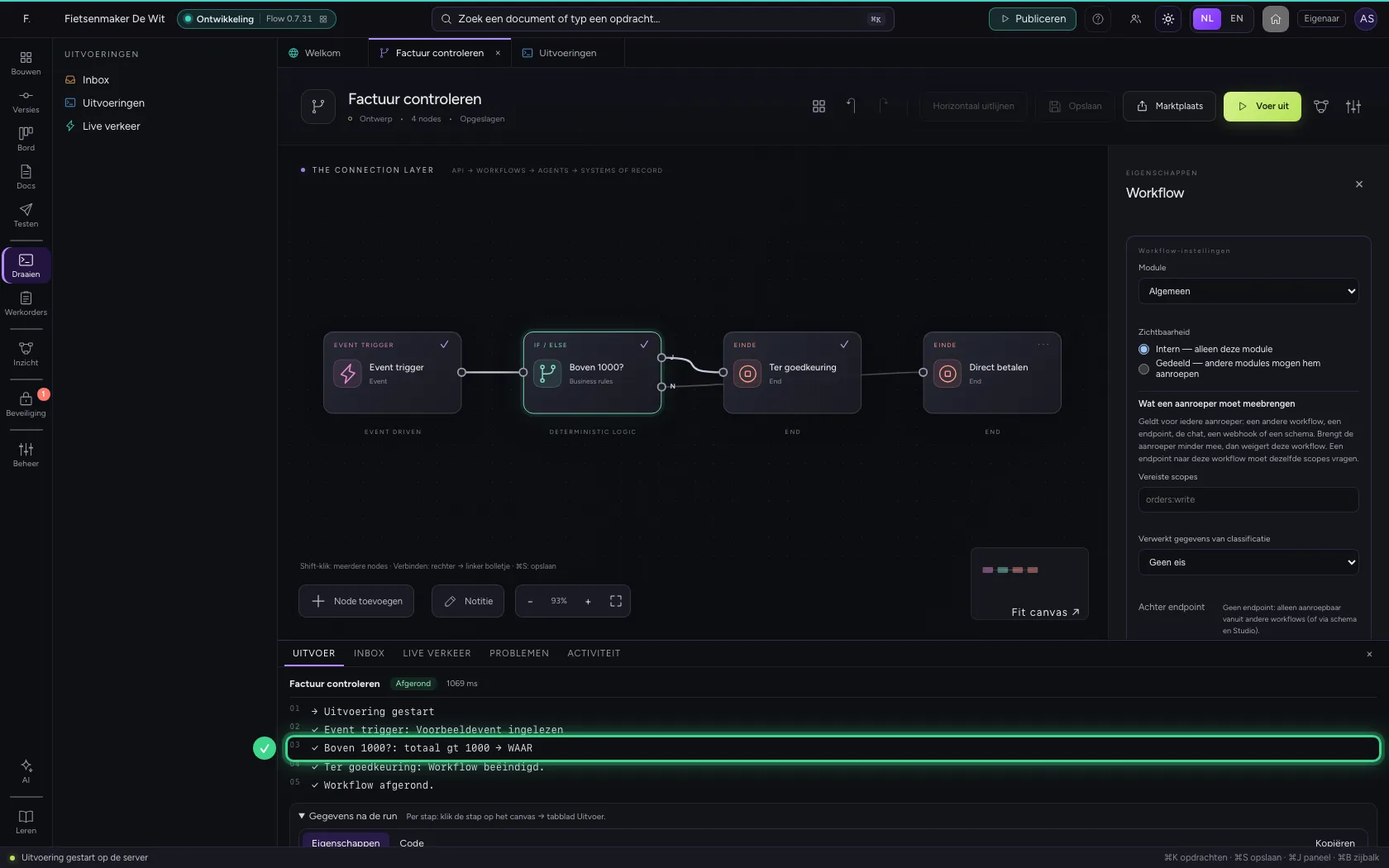
Nu slaagt de run: het totaal is 1250, dus gaat de factuur ter goedkeuring. De mislukte run blijft gewoon in Uitvoeringen staan — de geschiedenis wordt nooit herschreven.
- Klik op Opslaan
- Klik op Voer uit
Deze handleiding is op 22 okt 2026 stap voor stap uitgevoerd door een geautomatiseerde test op Flow (versie 3e563176).