Eén omgeving en haar instellingen
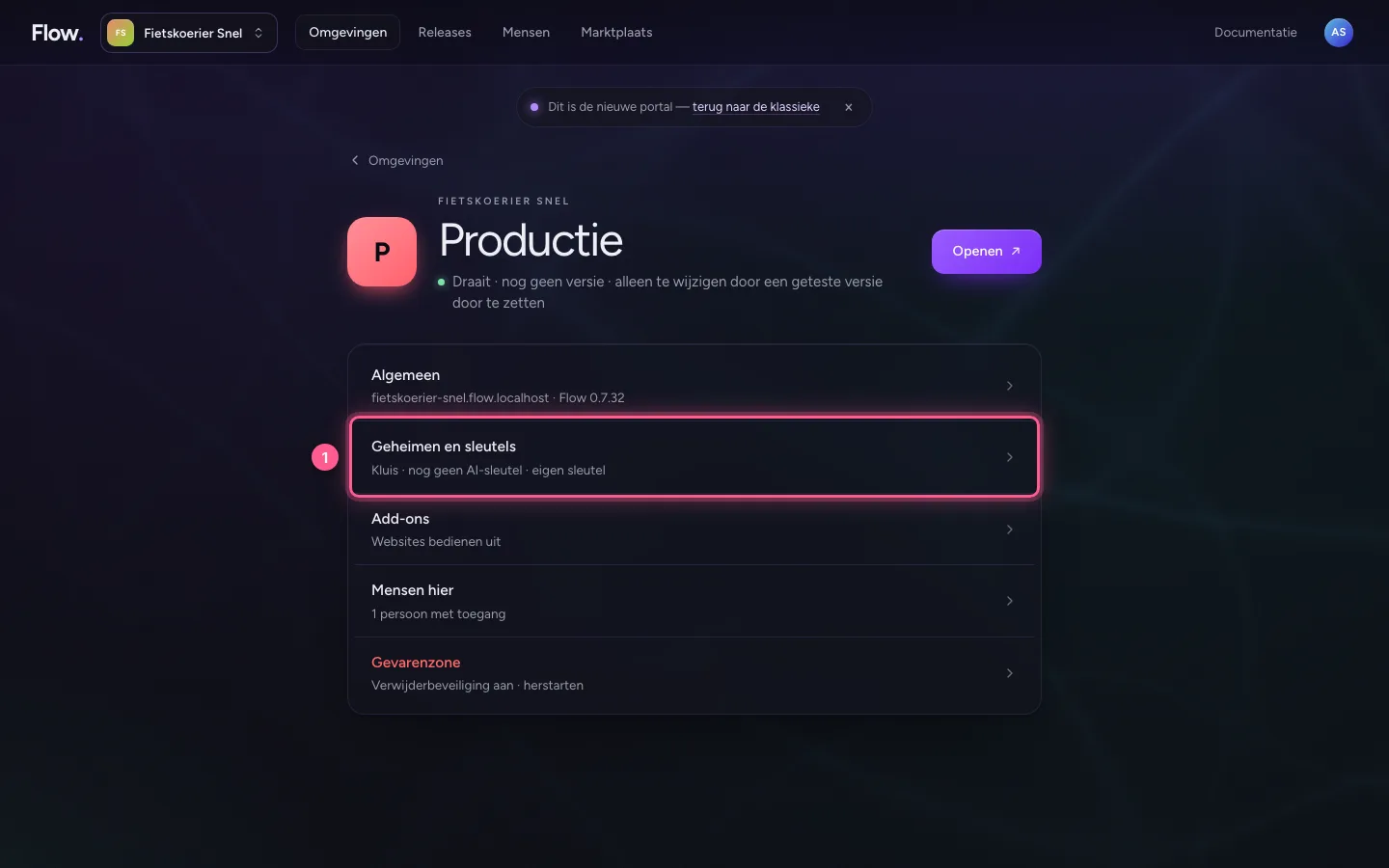
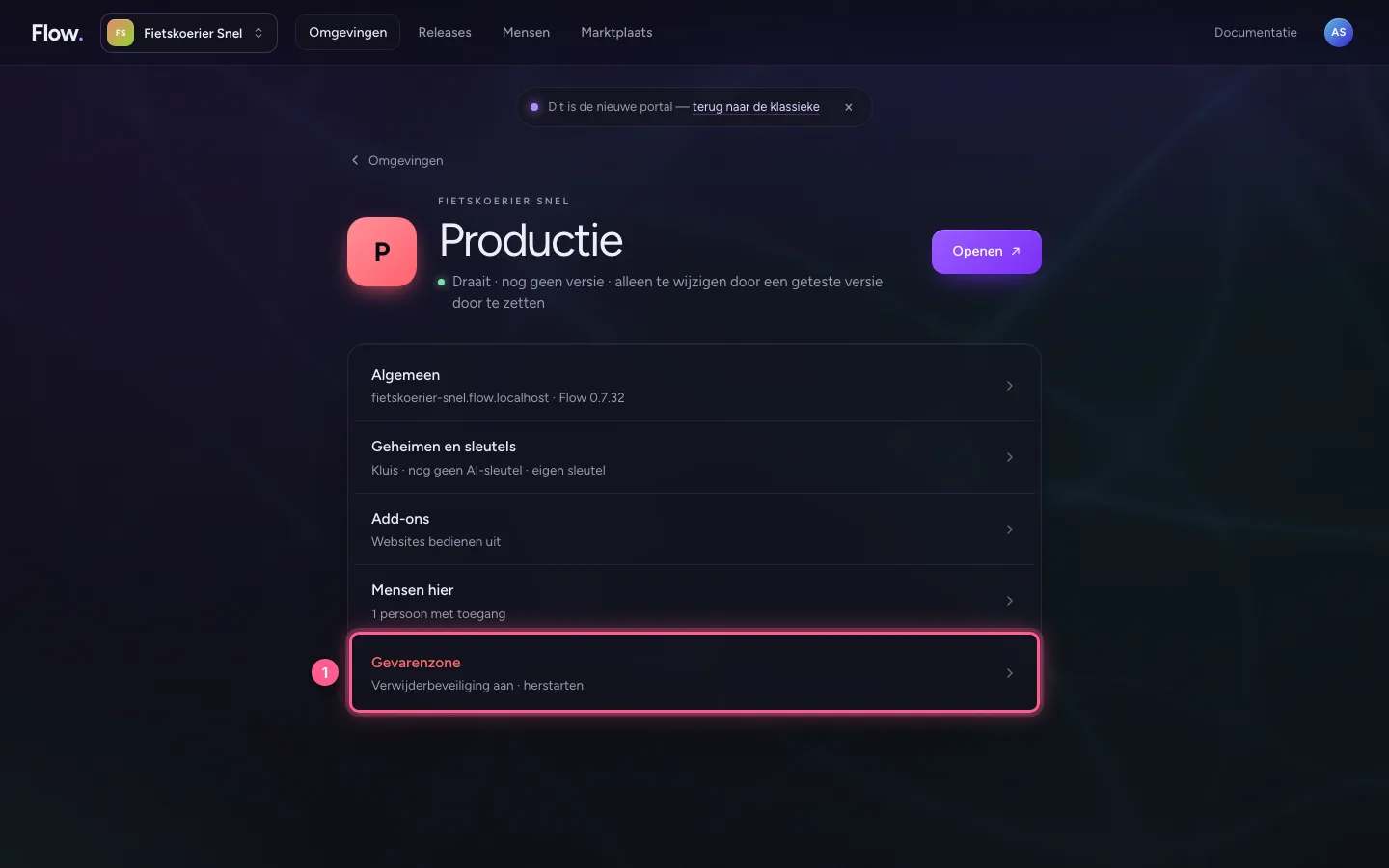
Klikt u op een omgeving, dan ziet u een korte lijst: Algemeen, Geheimen en sleutels, Add-ons, Mensen hier en de Gevarenzone. Elke instelling heeft een eigen pagina. Op de lijst ziet u al hoe het ervoor staat.
Kies een omgeving
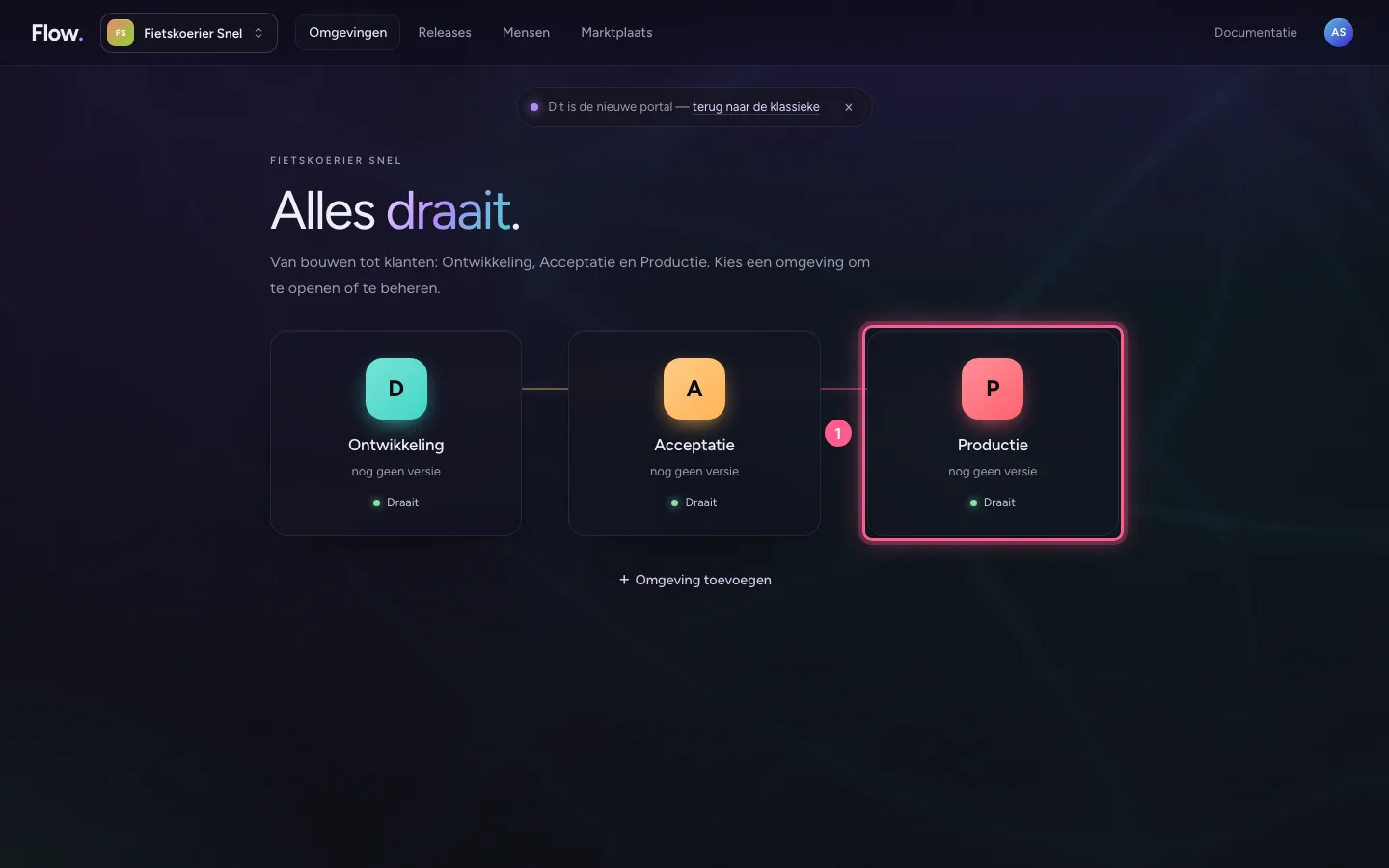
Klik op Omgevingen op de regel van Productie. Bovenaan staan de naam, of de omgeving draait en de knop Openen, die Flow opent. Daaronder staat de lijst met instellingen. Elke regel zegt in een paar woorden hoe het ervoor staat.
- Klik op P Productie nog geen versie Draait
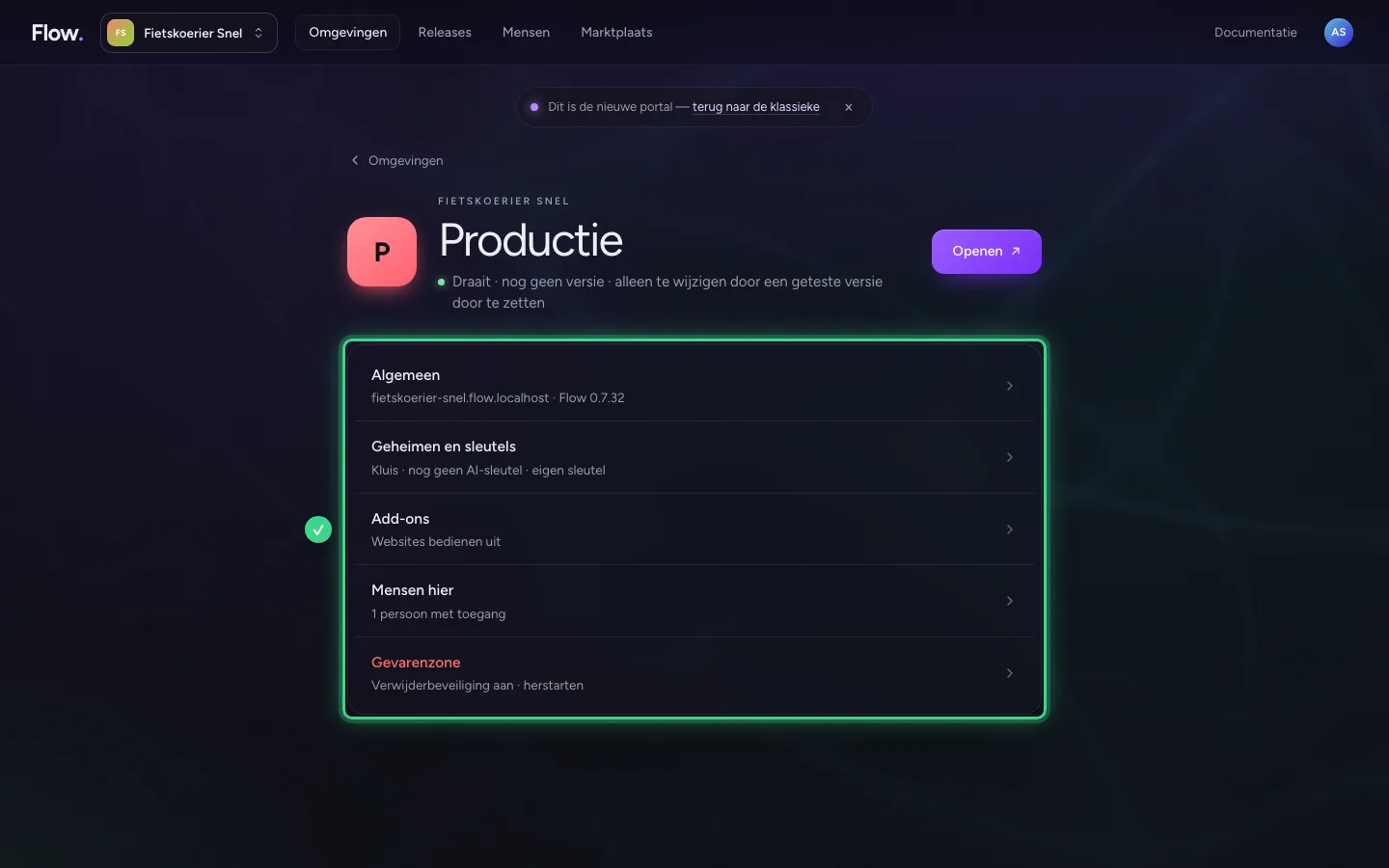
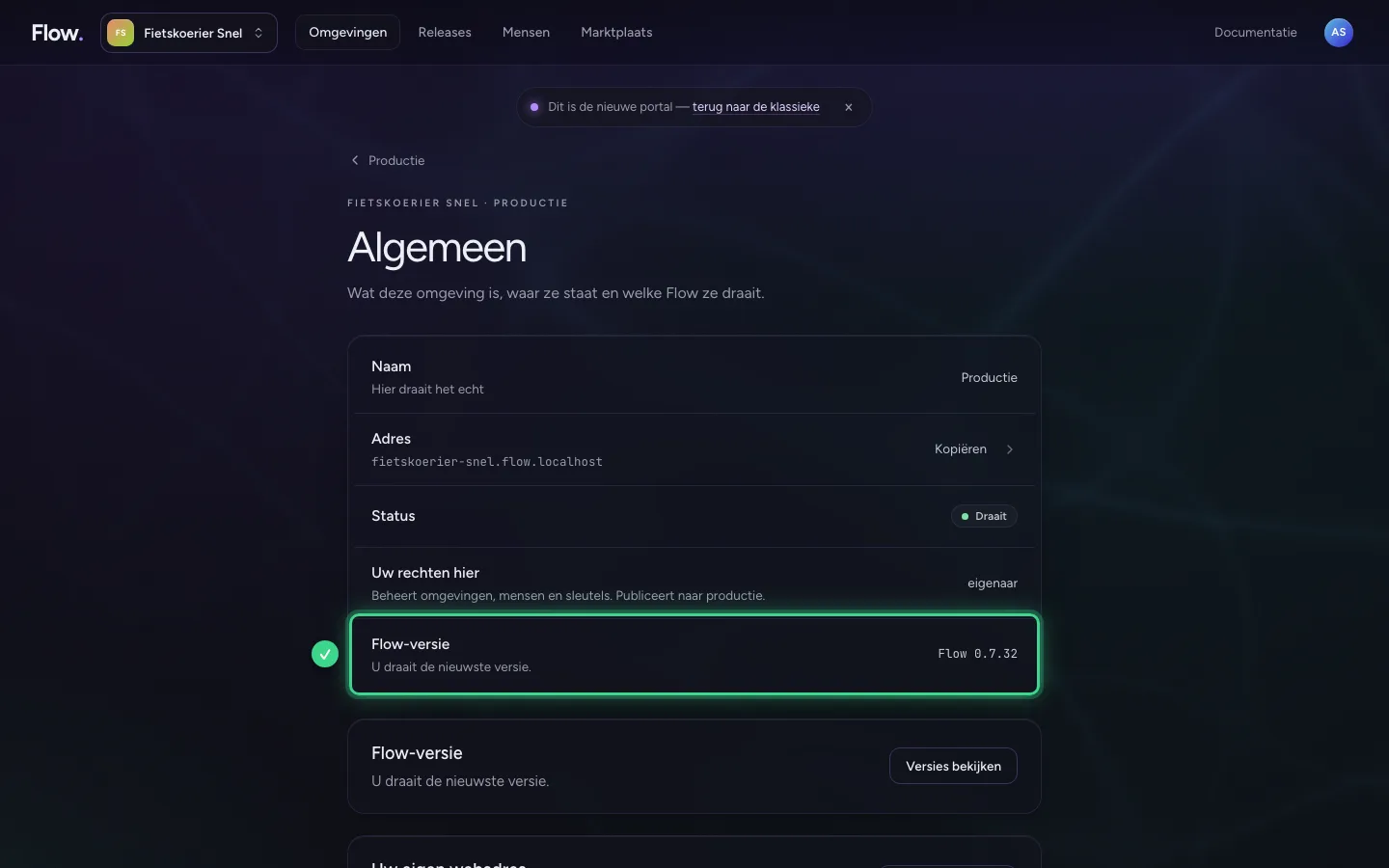
Algemeen: naam, adres en Flow-versie
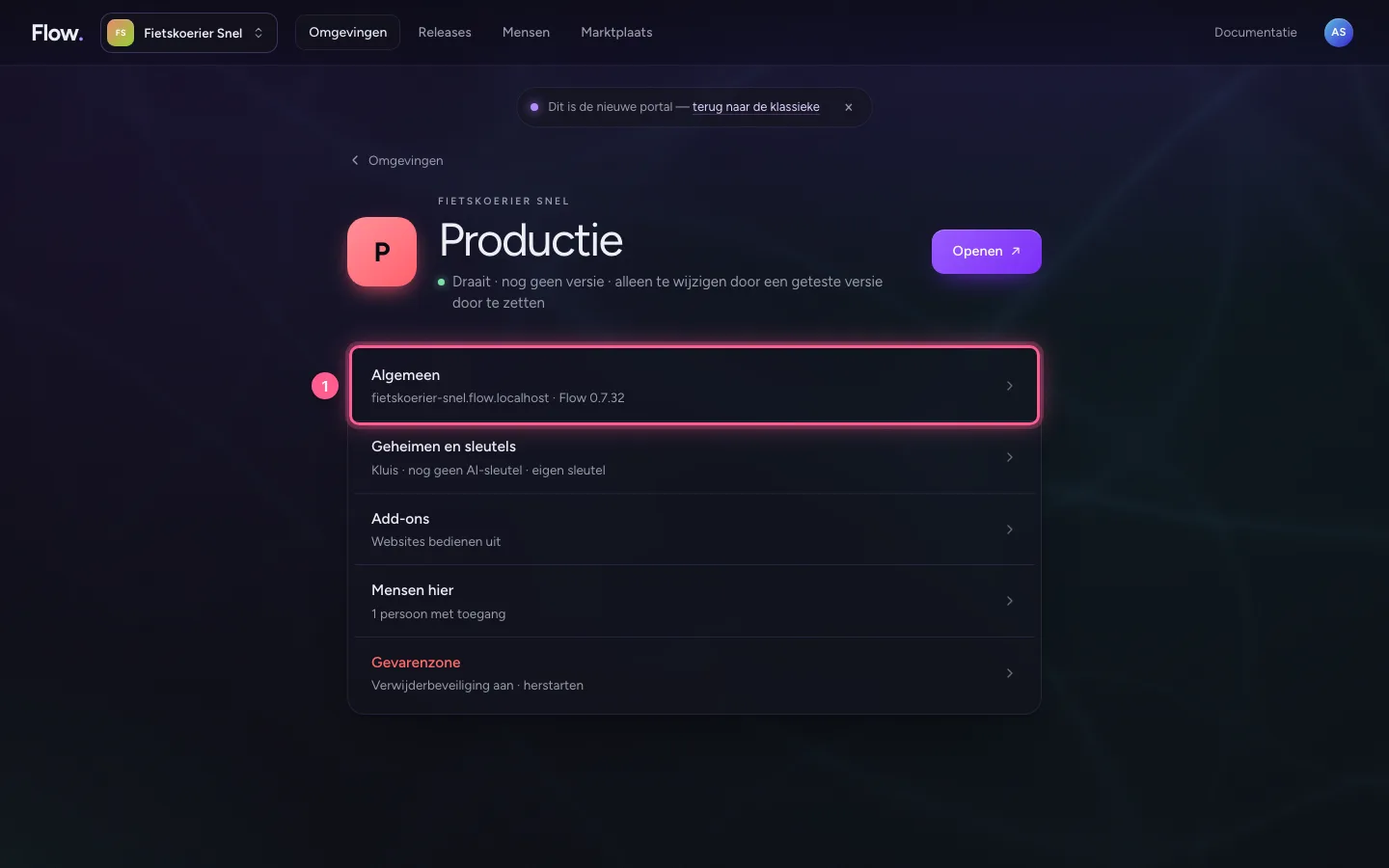
Onder Algemeen staan de naam en het adres van de omgeving, de Flow-versie die er draait en uw eigen webadres als u dat hebt gekoppeld. Is er een nieuwere Flow, dan kunt u hier deze ene omgeving bijwerken.
- Klik op Algemeen fietskoerier-snel.flow.localhost · Flow 0.7.32
Geheimen en sleutels
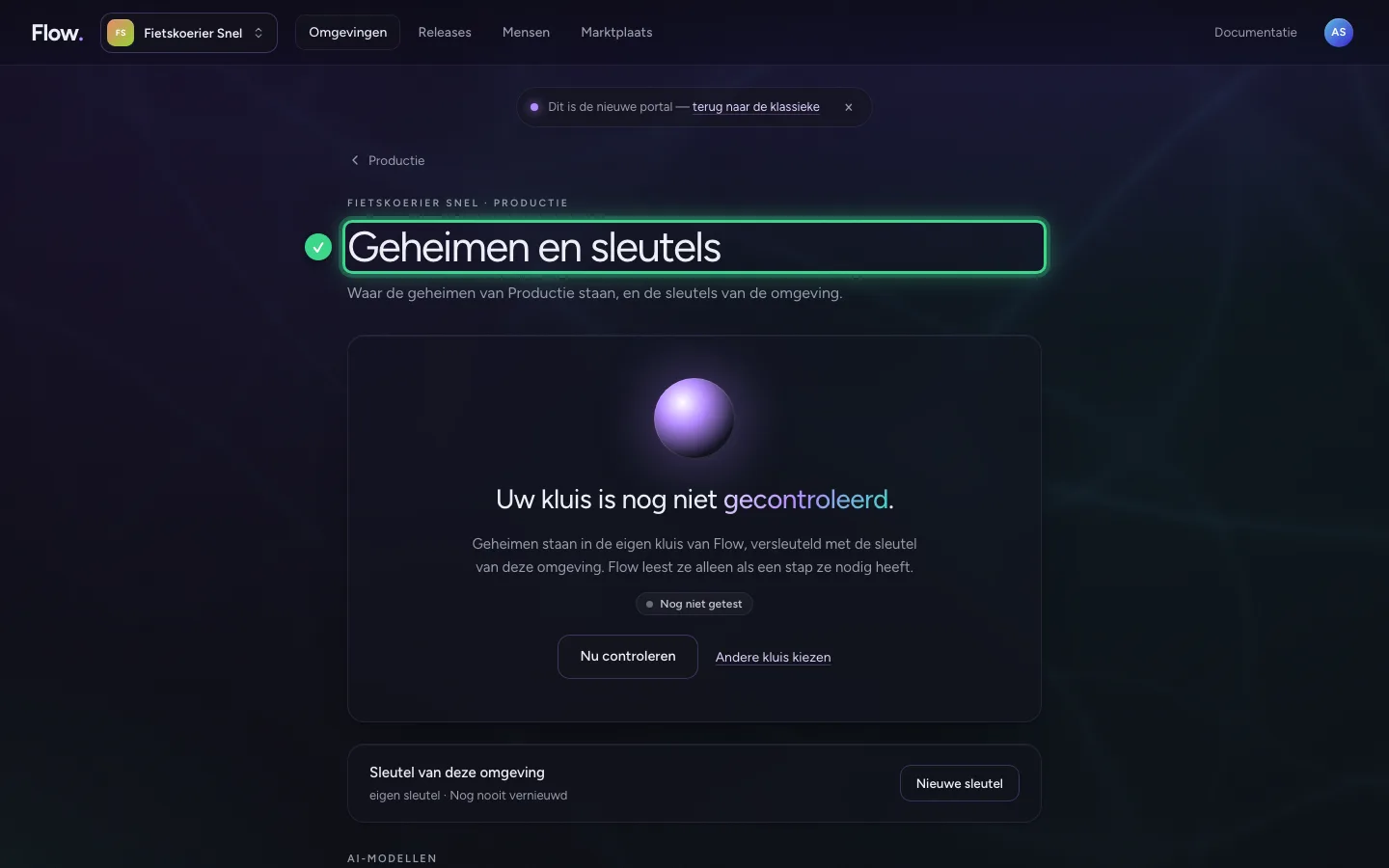
Hier ziet u in één zin of uw kluis werkt. Daaronder staan de sleutels van de omgeving: de sleutel voor een AI-model en de sleutel waarmee de omgeving haar gegevens versleutelt. Een andere kluis kiest u hier ook.
- Klik op Geheimen en sleutels Kluis · nog geen AI-sleutel · eigen sleutel
Add-ons en Mensen hier
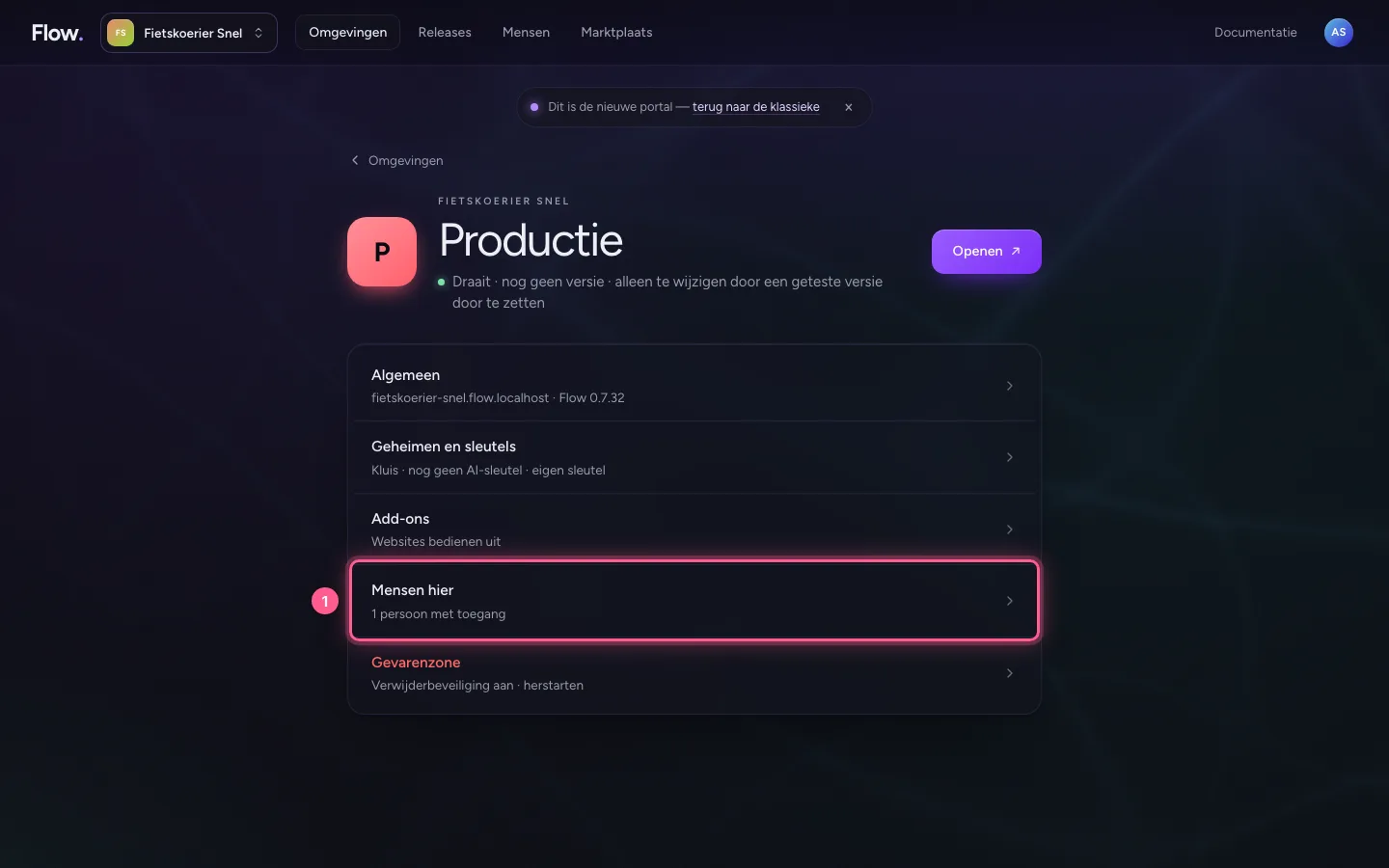
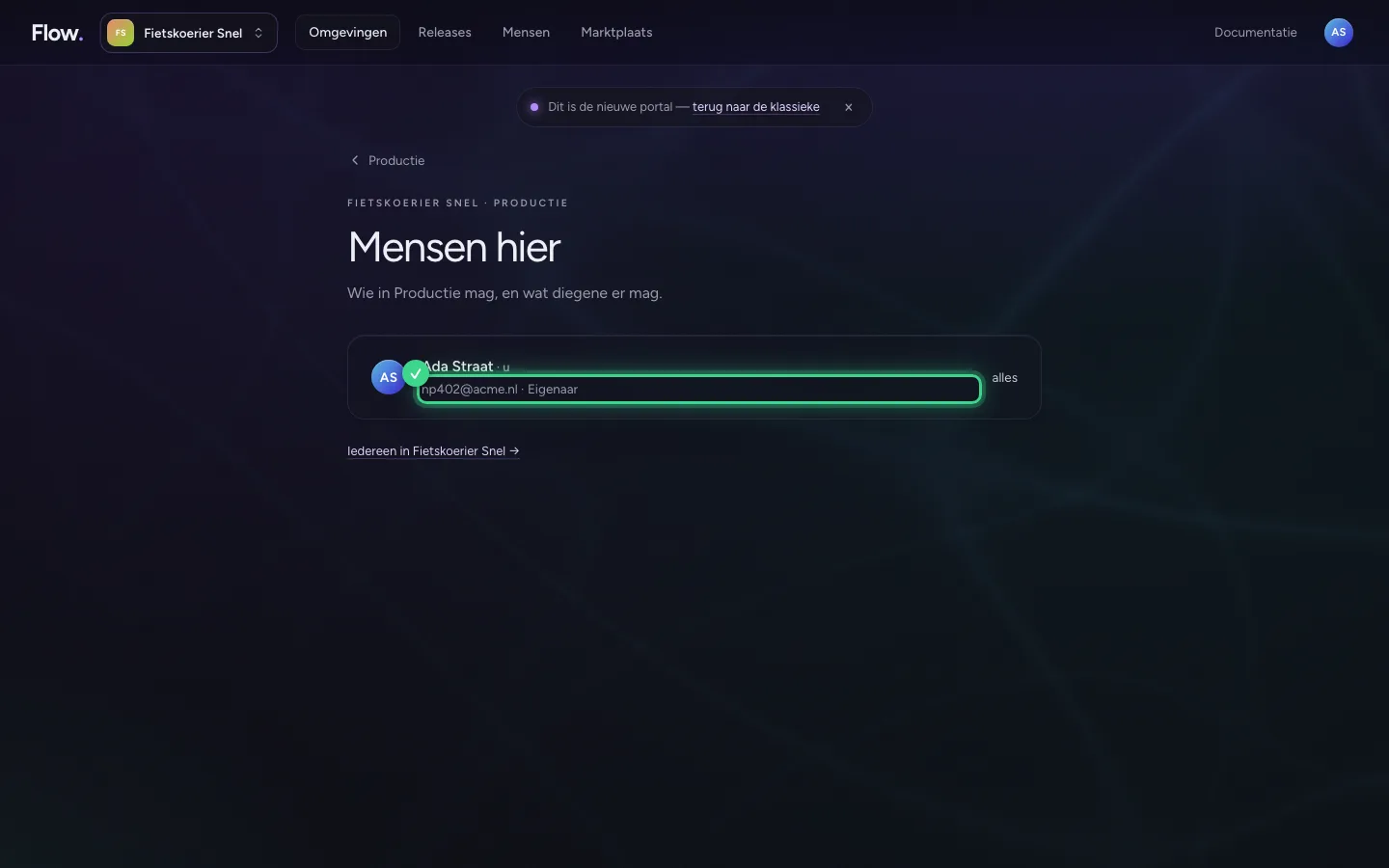
Add-ons laat zien wat er voor deze omgeving aanstaat, zoals websites bedienen. Mensen hier laat zien wie in deze omgeving mag en wat diegene er mag, ook uzelf.
- Klik op Mensen hier Wie hier mag
De Gevarenzone staat onderaan
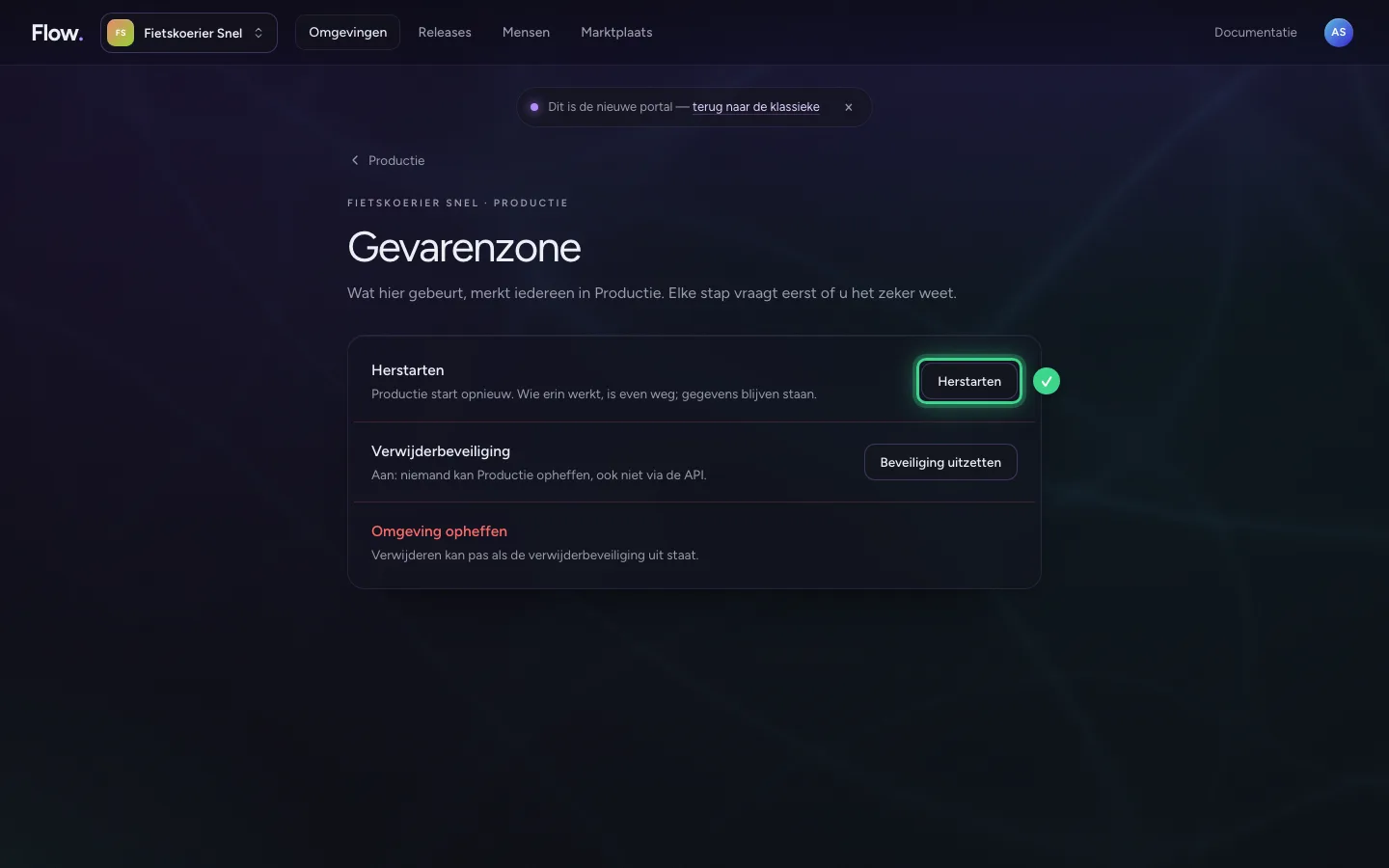
Herstarten, terugzetten en opheffen staan bij elkaar, onderaan en in rood. Productie heeft verwijderbeveiliging: die zet u eerst uit, met een reden. Opheffen bevestigt u door de naam van de omgeving te typen. Daarna kunt u haar nog 7 dagen terugzetten.
- Klik op Gevarenzone Verwijderbeveiliging aan · herstarten
Deze handleiding is op 28 okt 2026 stap voor stap uitgevoerd door een geautomatiseerde test op Flow (versie 96971699).