Praat met uw AI Collega
Elke omgeving heeft een eigen chat waarin collega's praten met de AI Collega's die u publiceert. U zet uw agent in de chat (staat de chat nog uit, dan zet u hem op dezelfde plek aan), publiceert hem en stelt een vraag. Bij het antwoord ziet u waar hij zocht en uit welk document het komt. U begint waar 'Uw eerste AI Collega met een kennisbank' eindigde.
Open uw ontwikkelomgeving
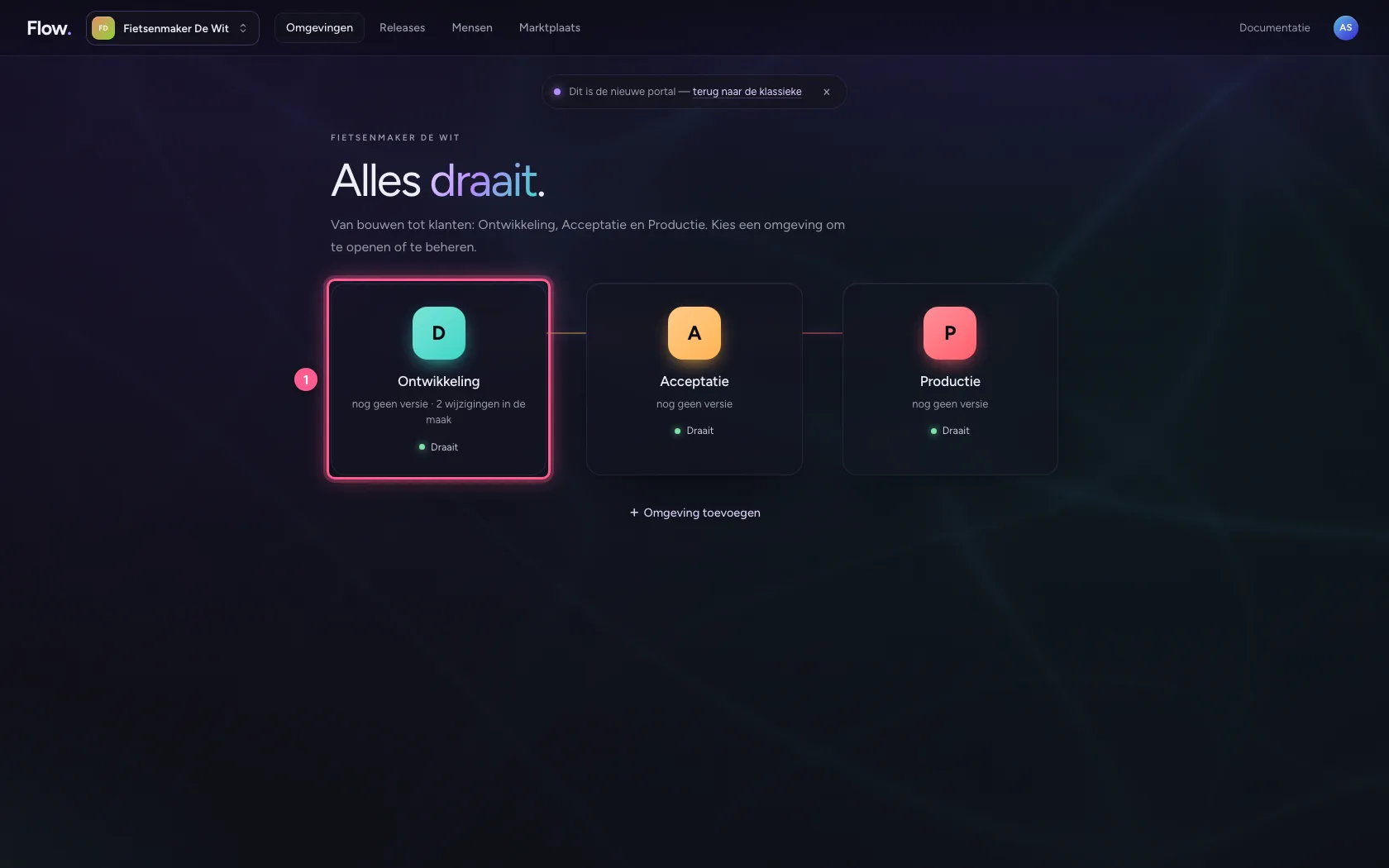
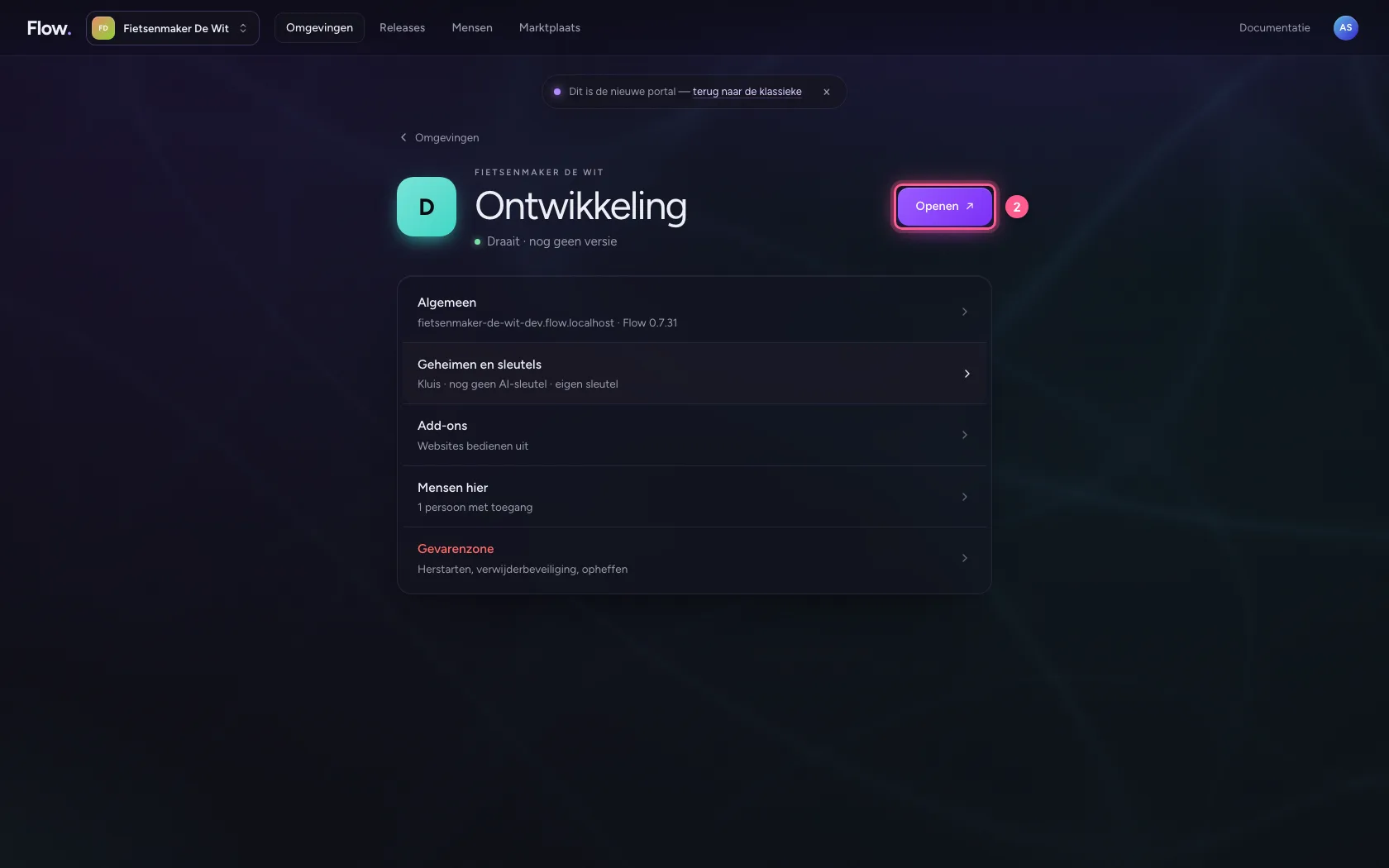
Klik in de portal bij Omgevingen op Ontwikkeling, en daar op Openen. Flow opent in een nieuw tabblad.
- Klik op Ontwikkeling
- Klik op Openen ↗
Open uw agent
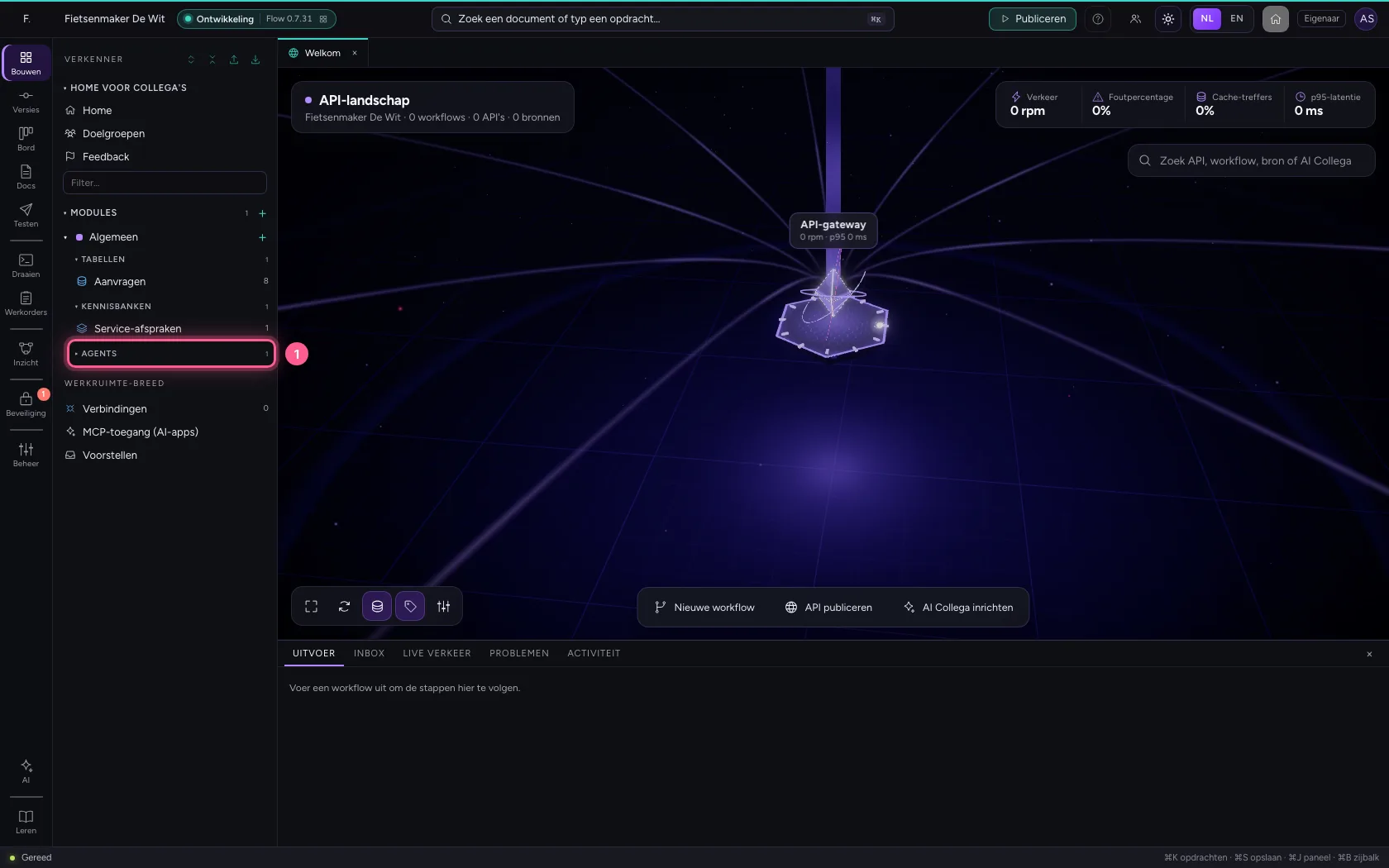
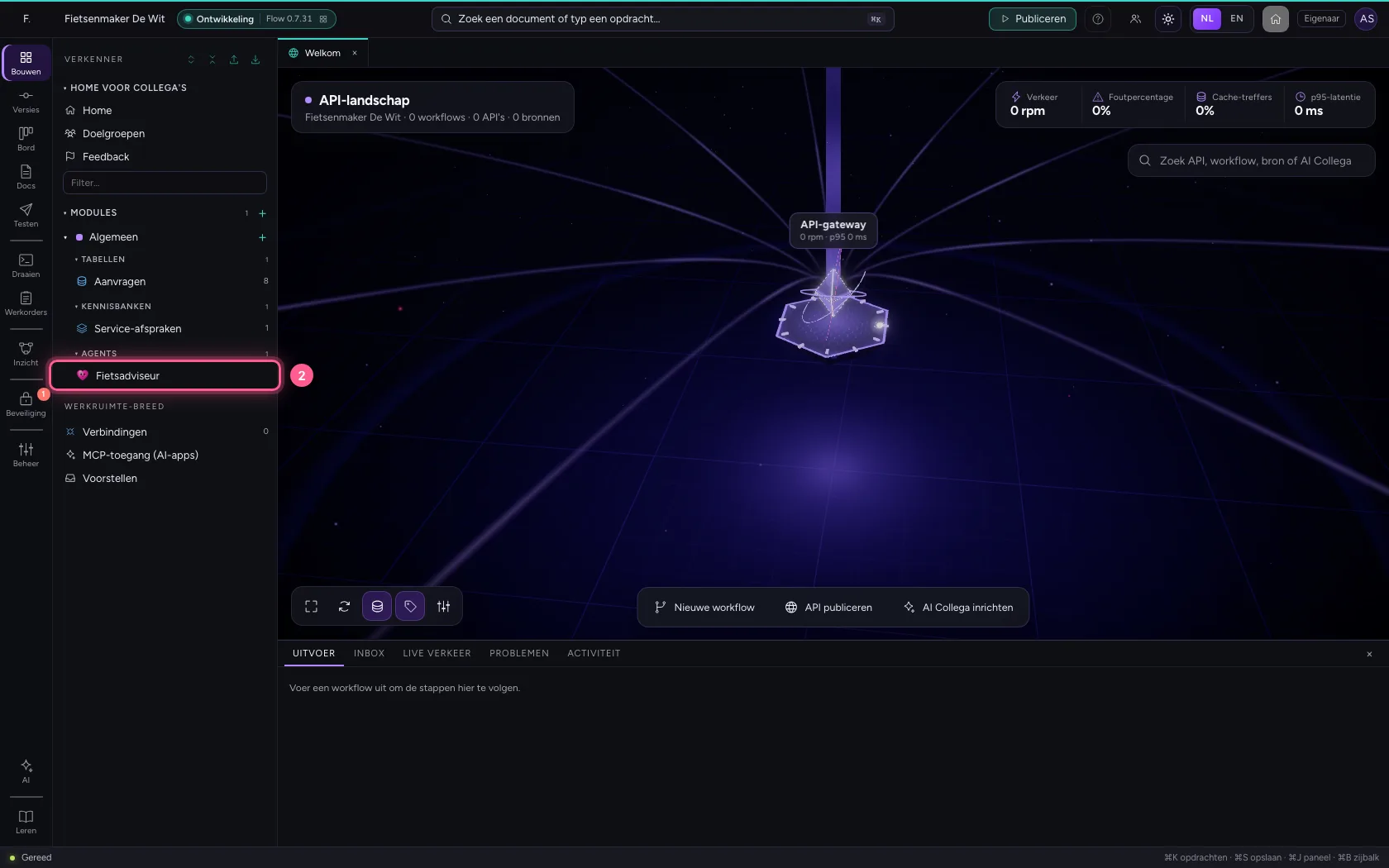
In de verkenner klapt u onder Algemeen de groep Agents open en klikt u op uw agent.
- Klik op Agents
- Klik op Fietsadviseur
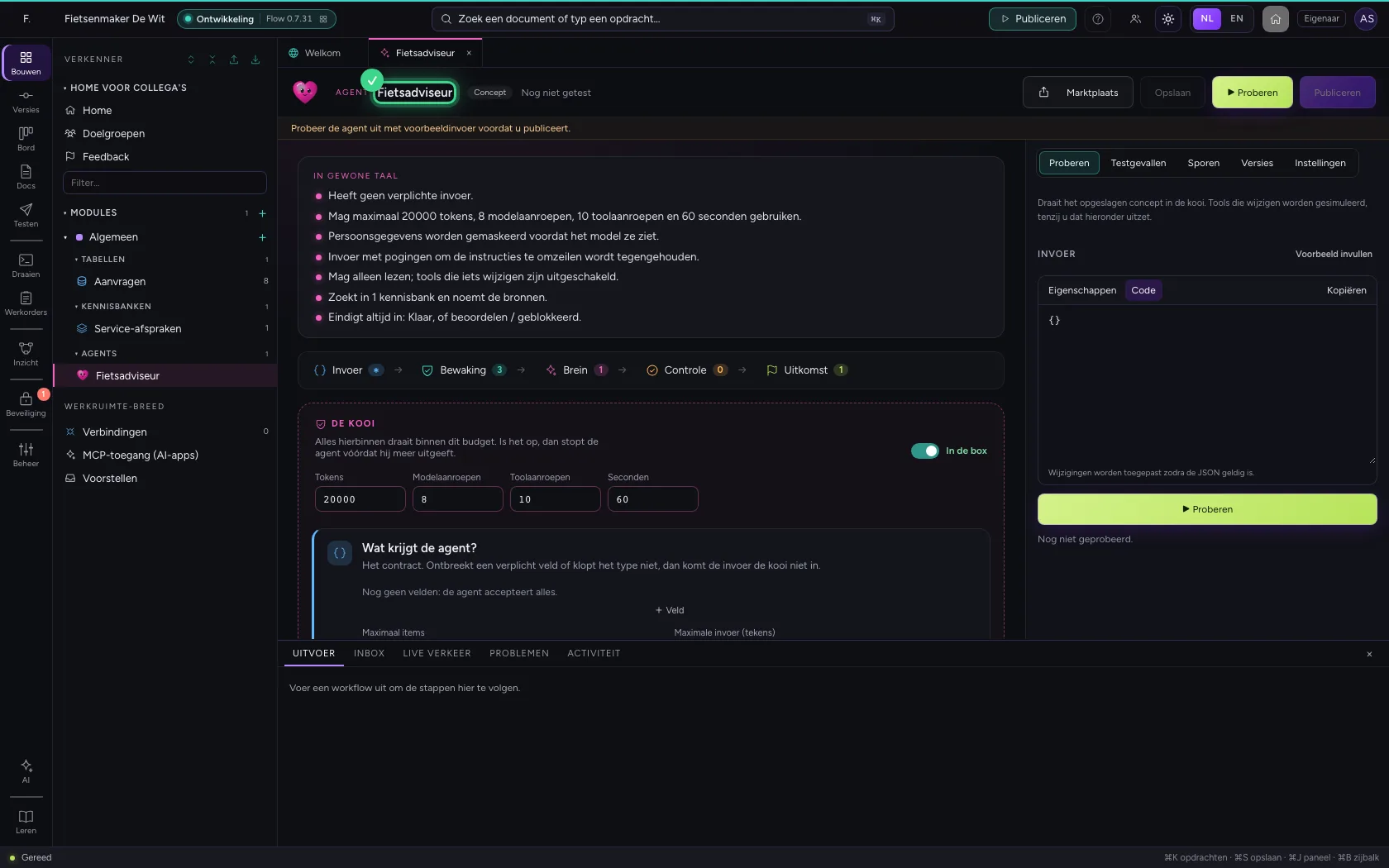
Zet hem in de chat
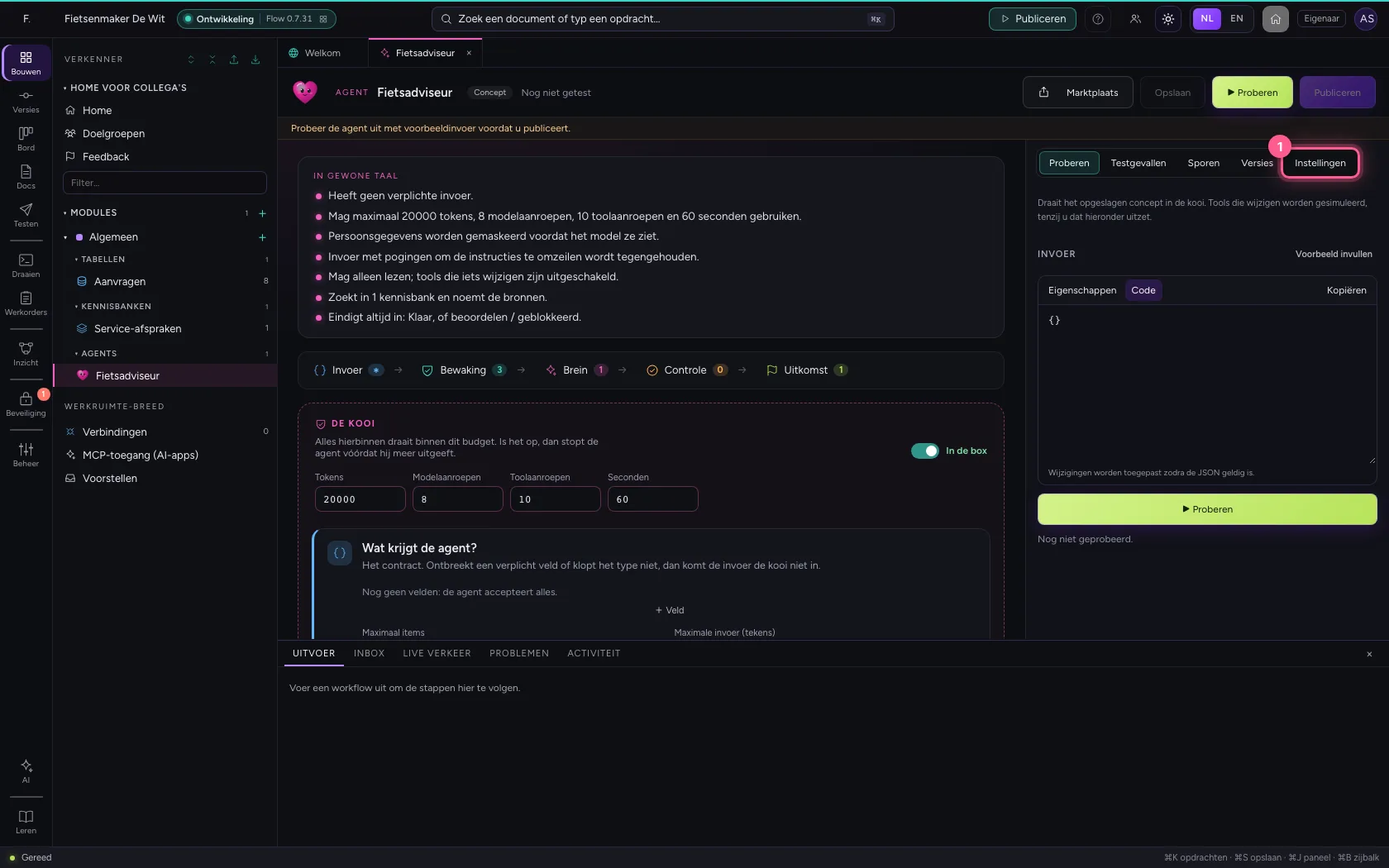
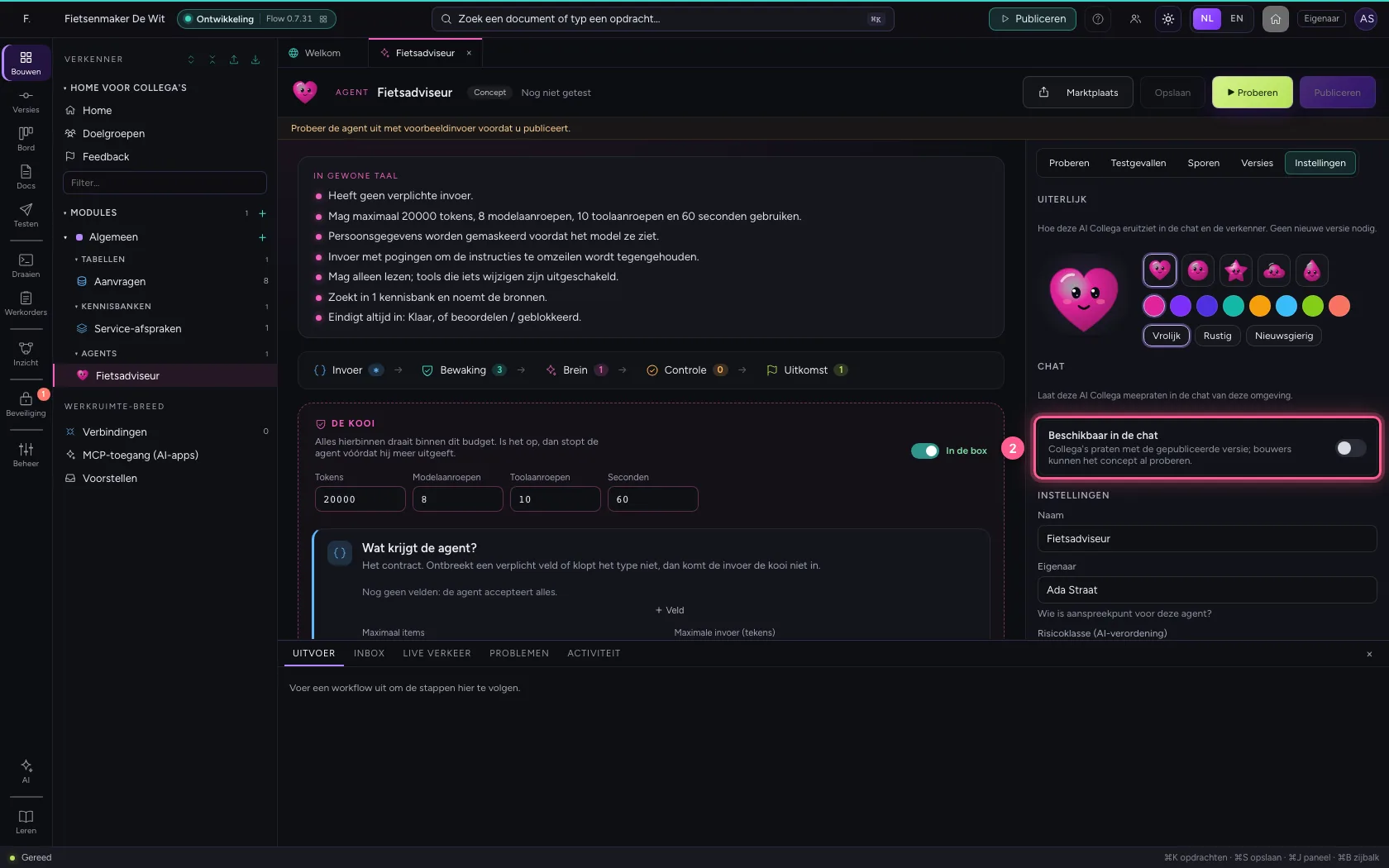
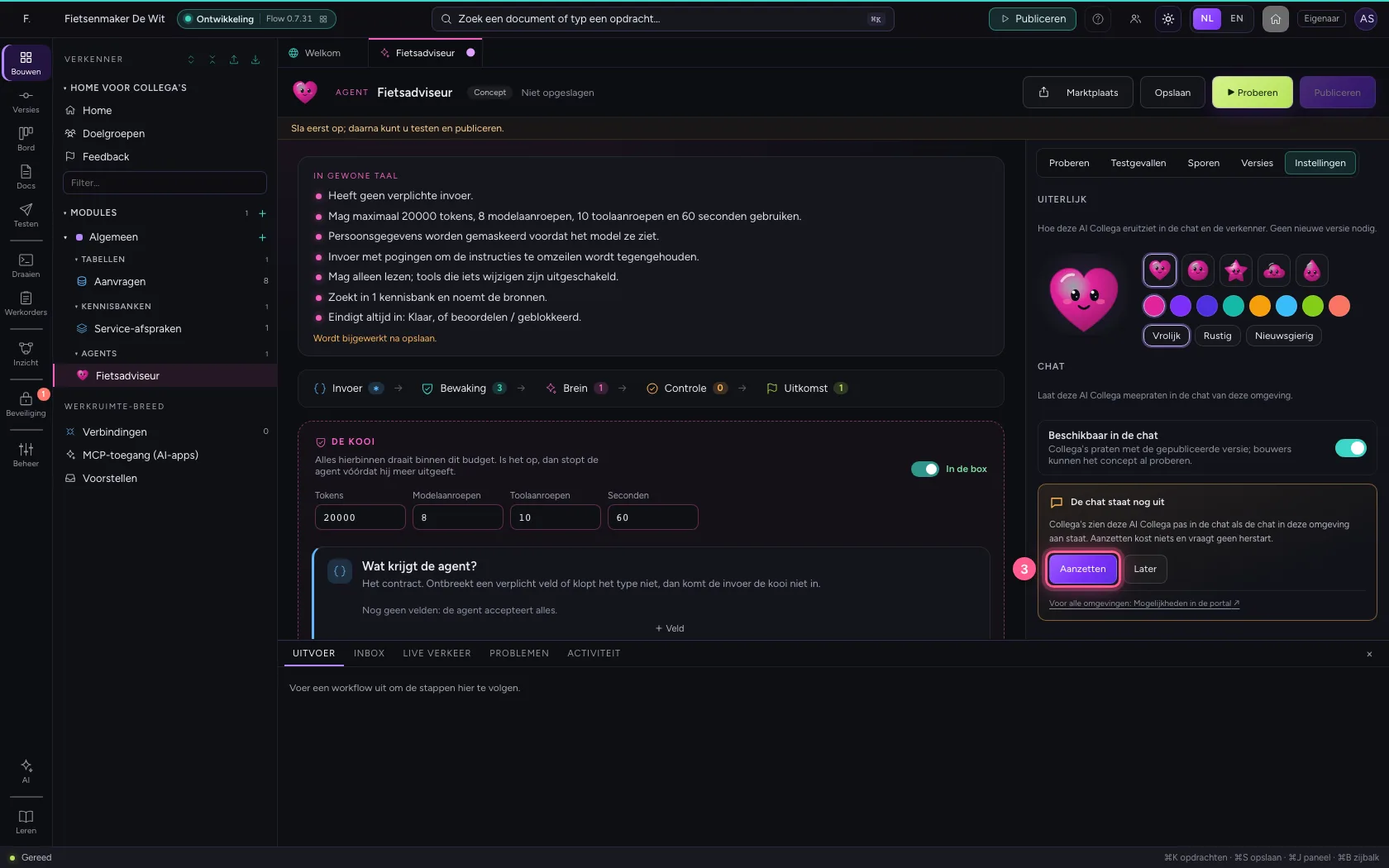
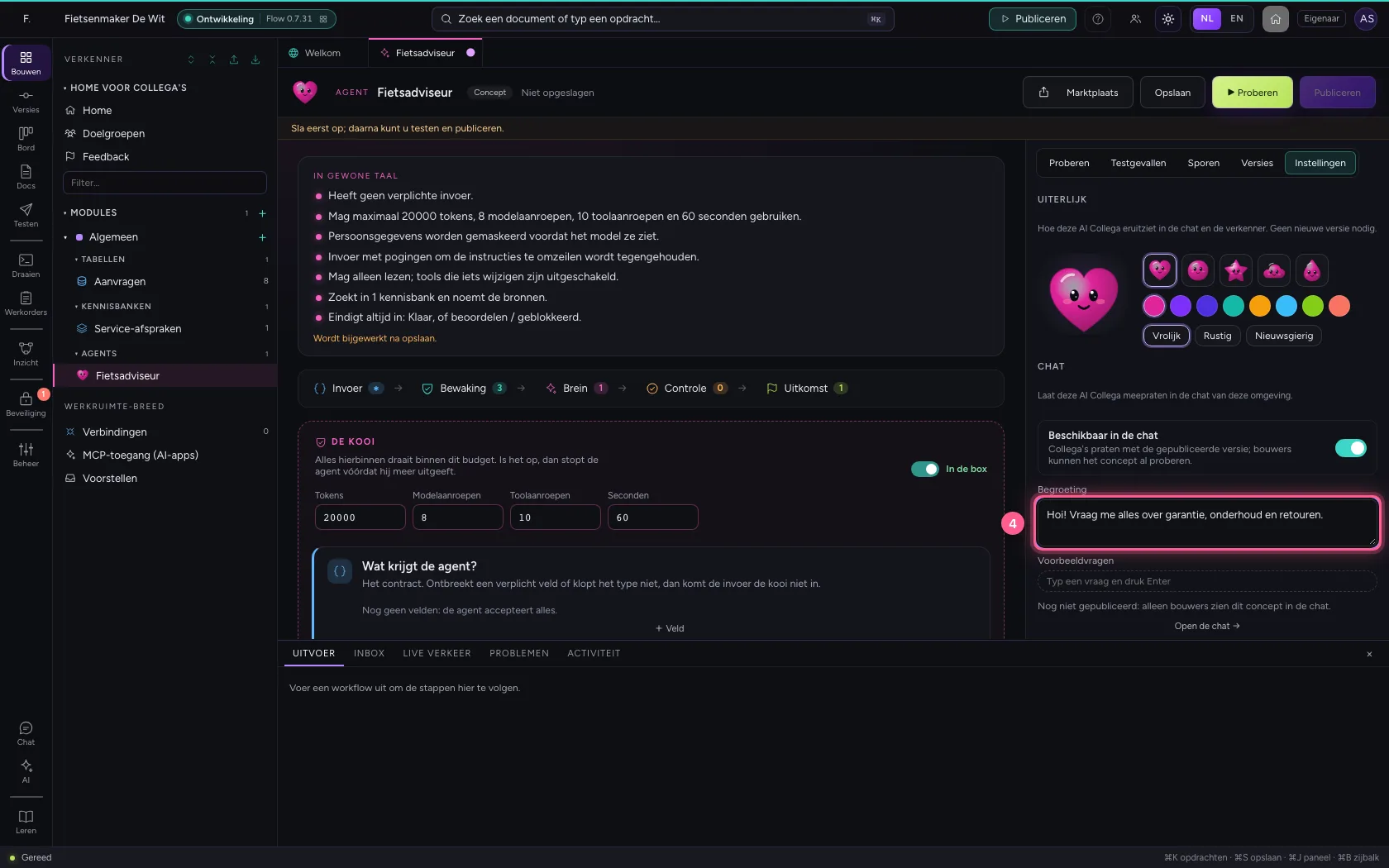
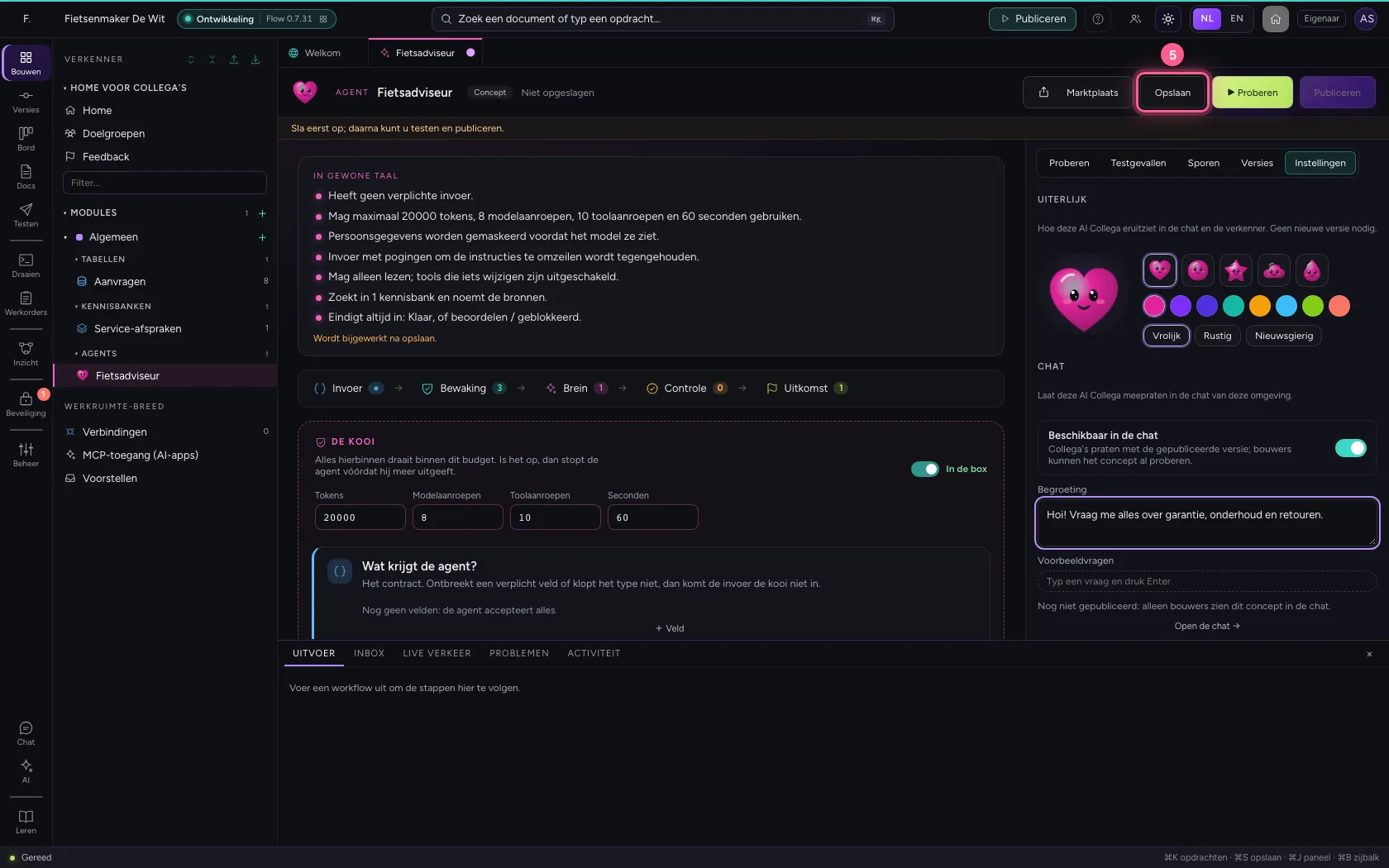
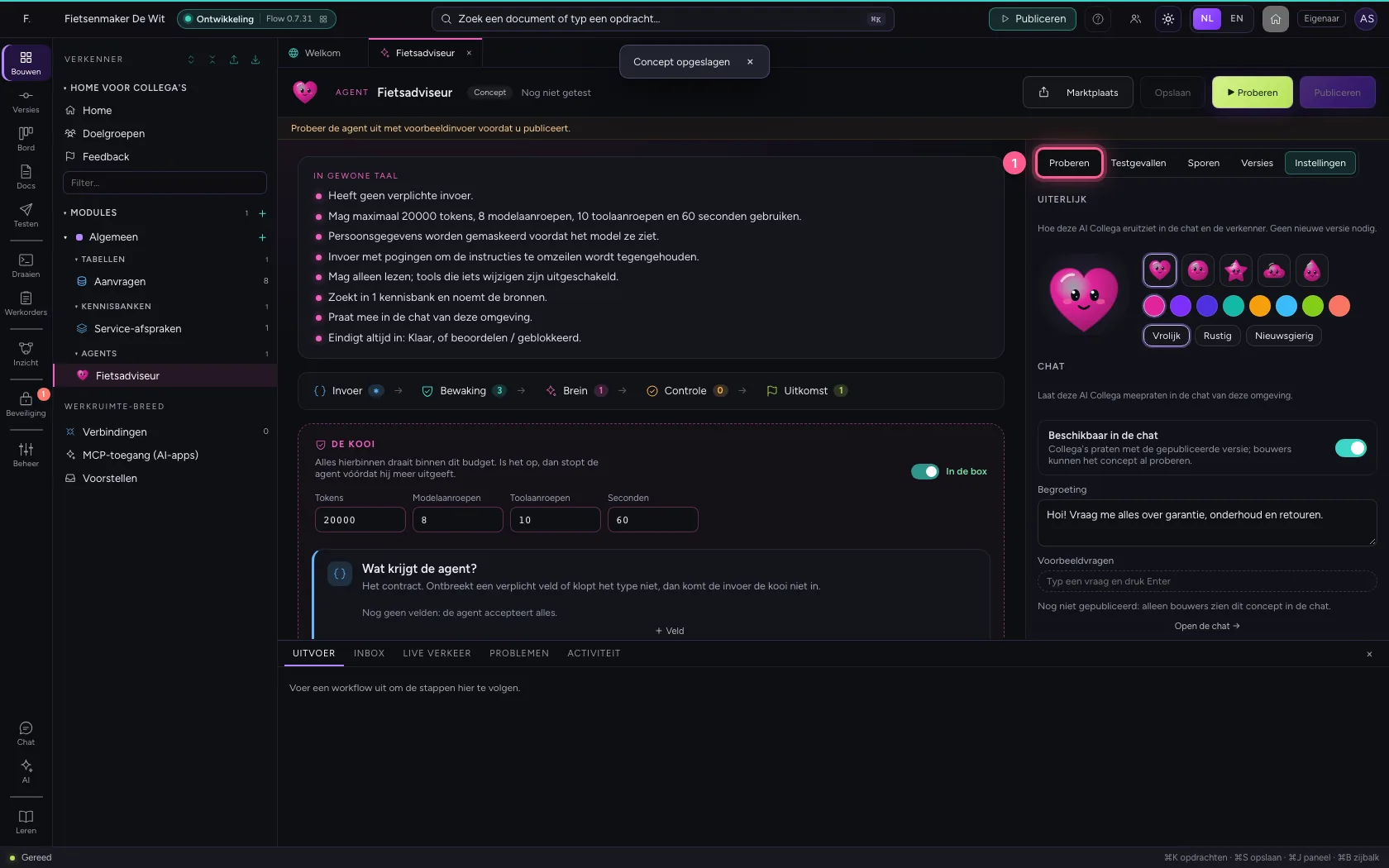
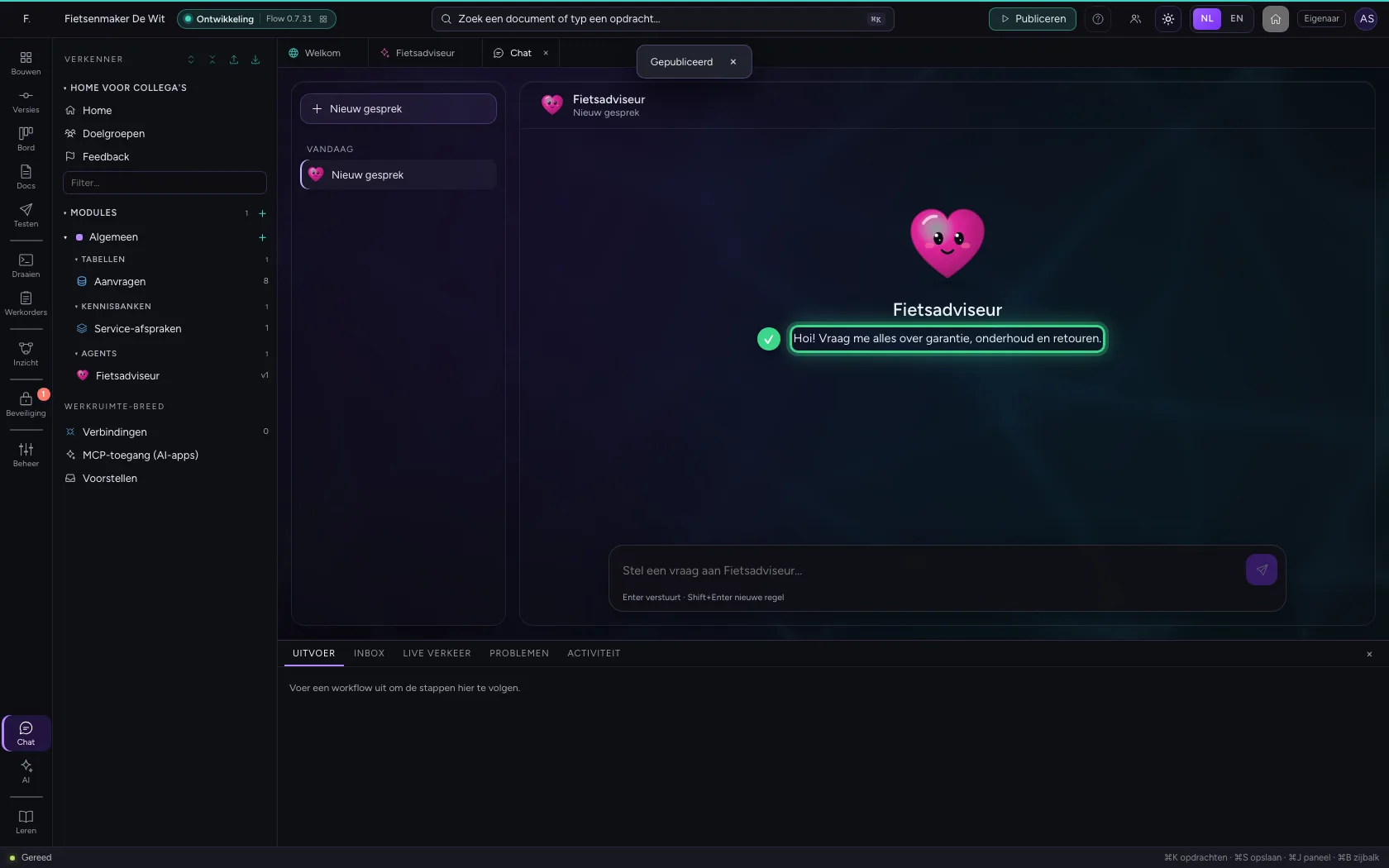
Onder Instellingen zet u Beschikbaar in de chat aan. Staat de chat in deze omgeving nog uit, dan zegt Flow dat op de plek zelf: Aanzetten zet hem aan, meteen en zonder herstart. Een begroeting helpt collega's op weg. Sla daarna op.
- Klik op Instellingen
- Klik op Beschikbaar in de chat
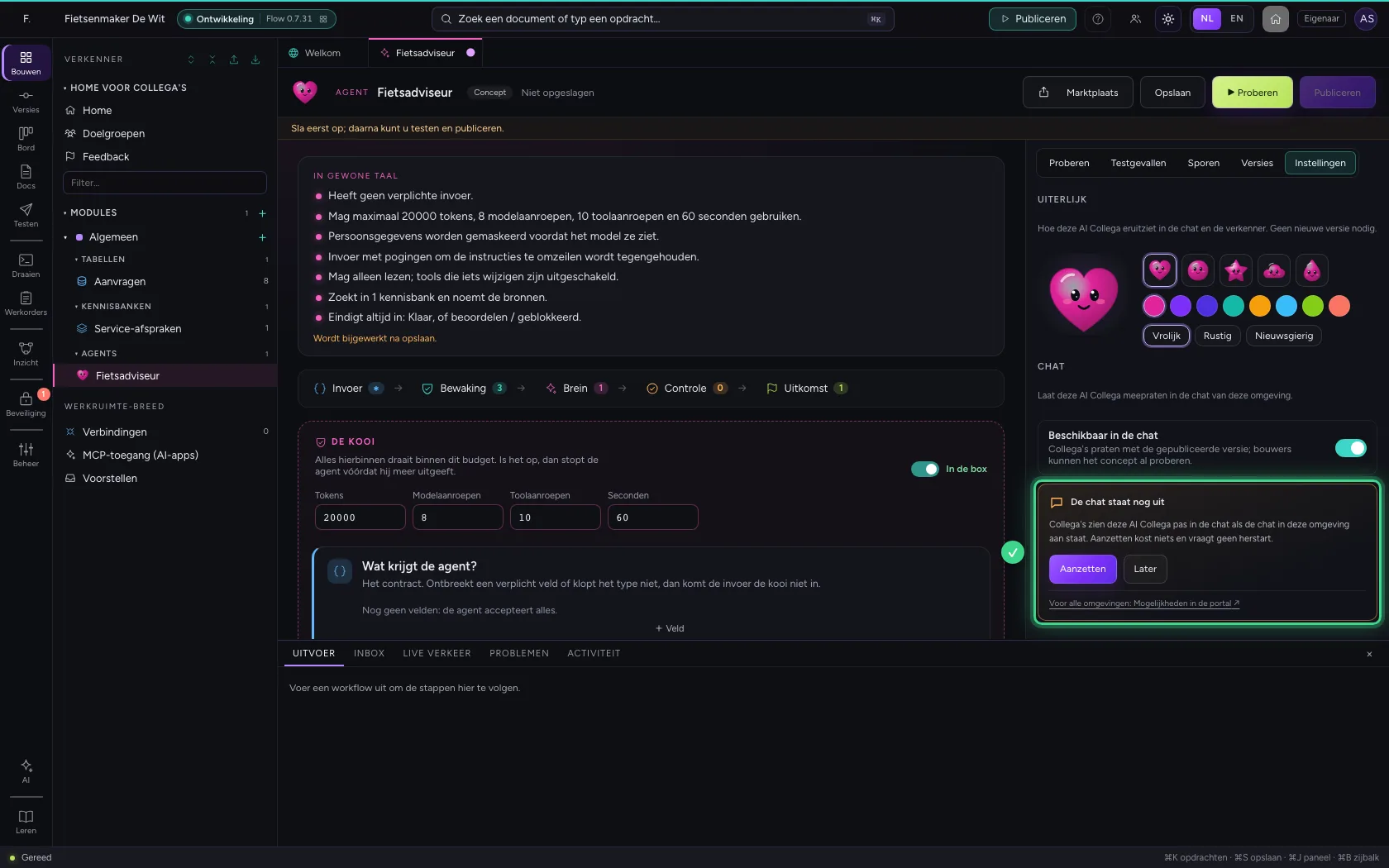
- Klik op Aanzetten
- Vul in bij Begroeting:
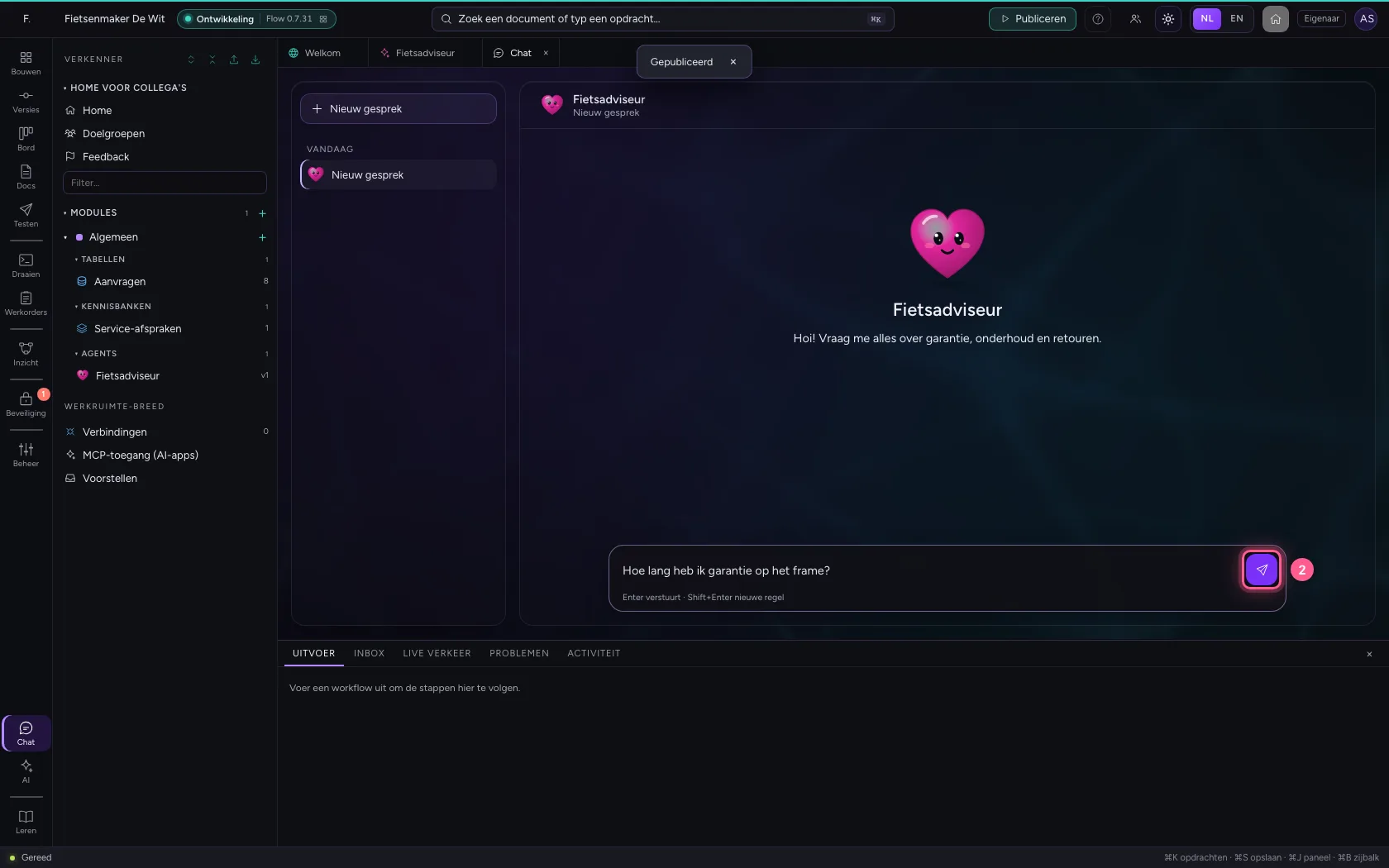
Hoi! Vraag me alles over garantie, onderhoud en retouren.
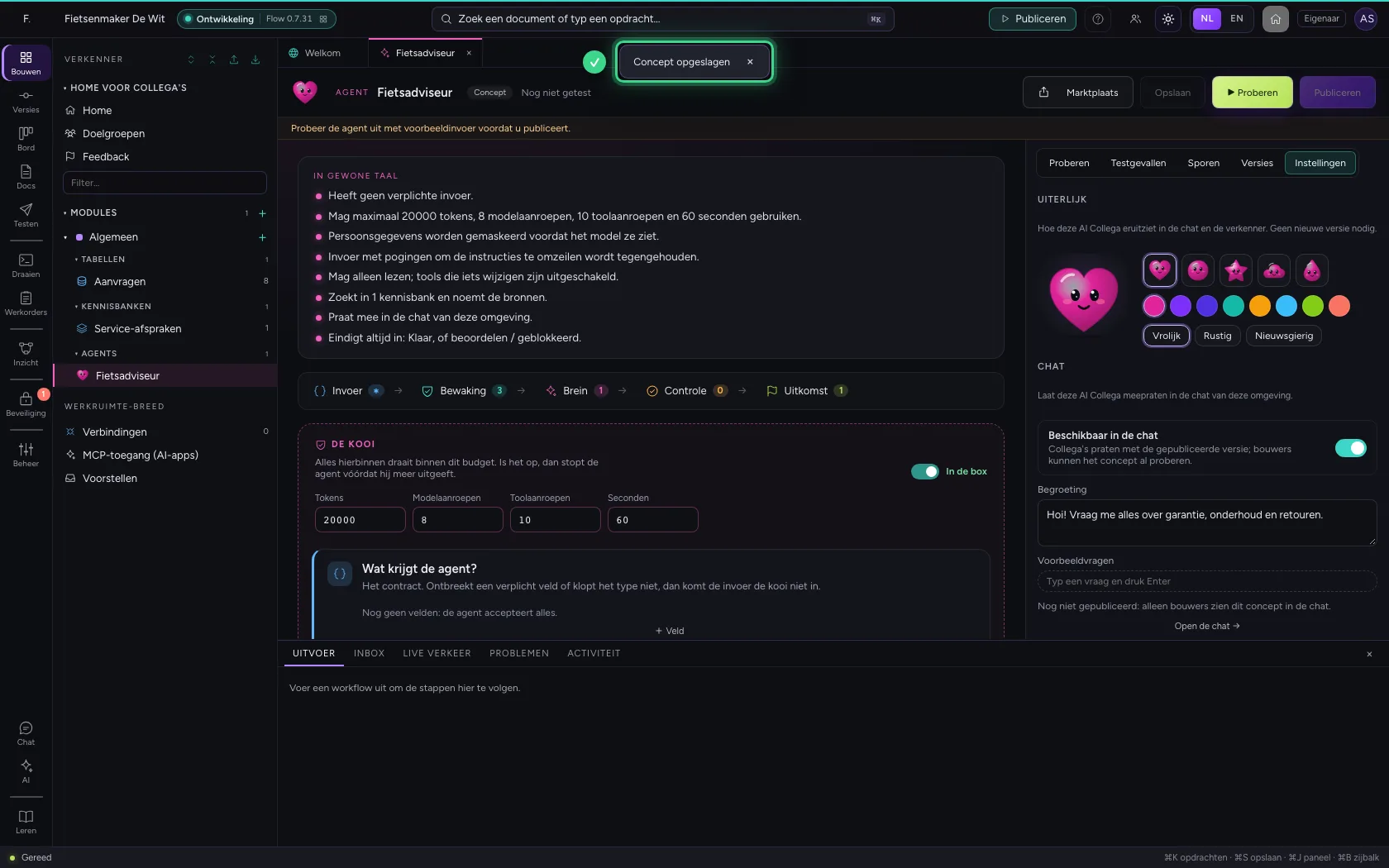
- Klik op Opslaan
Test en publiceer
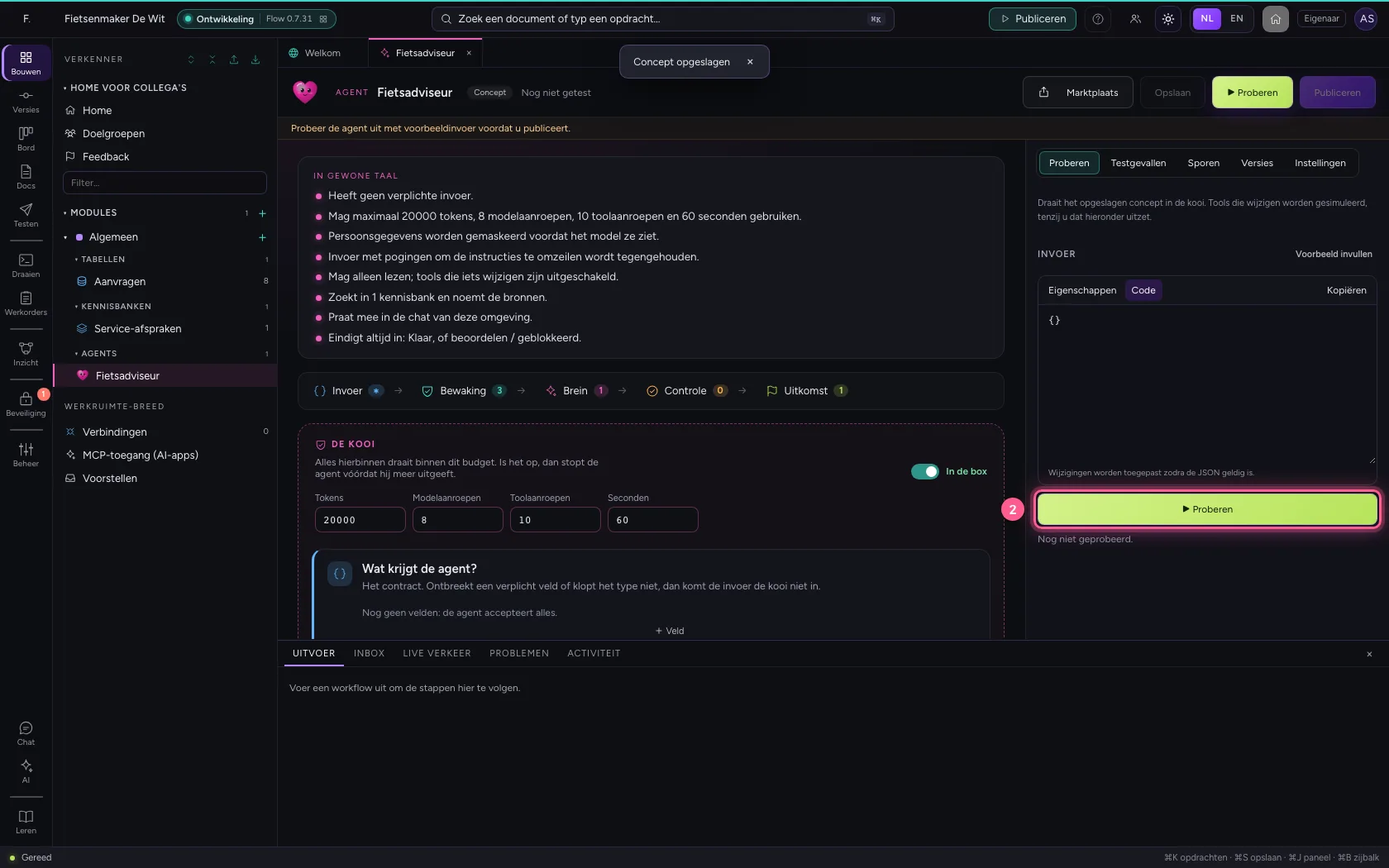
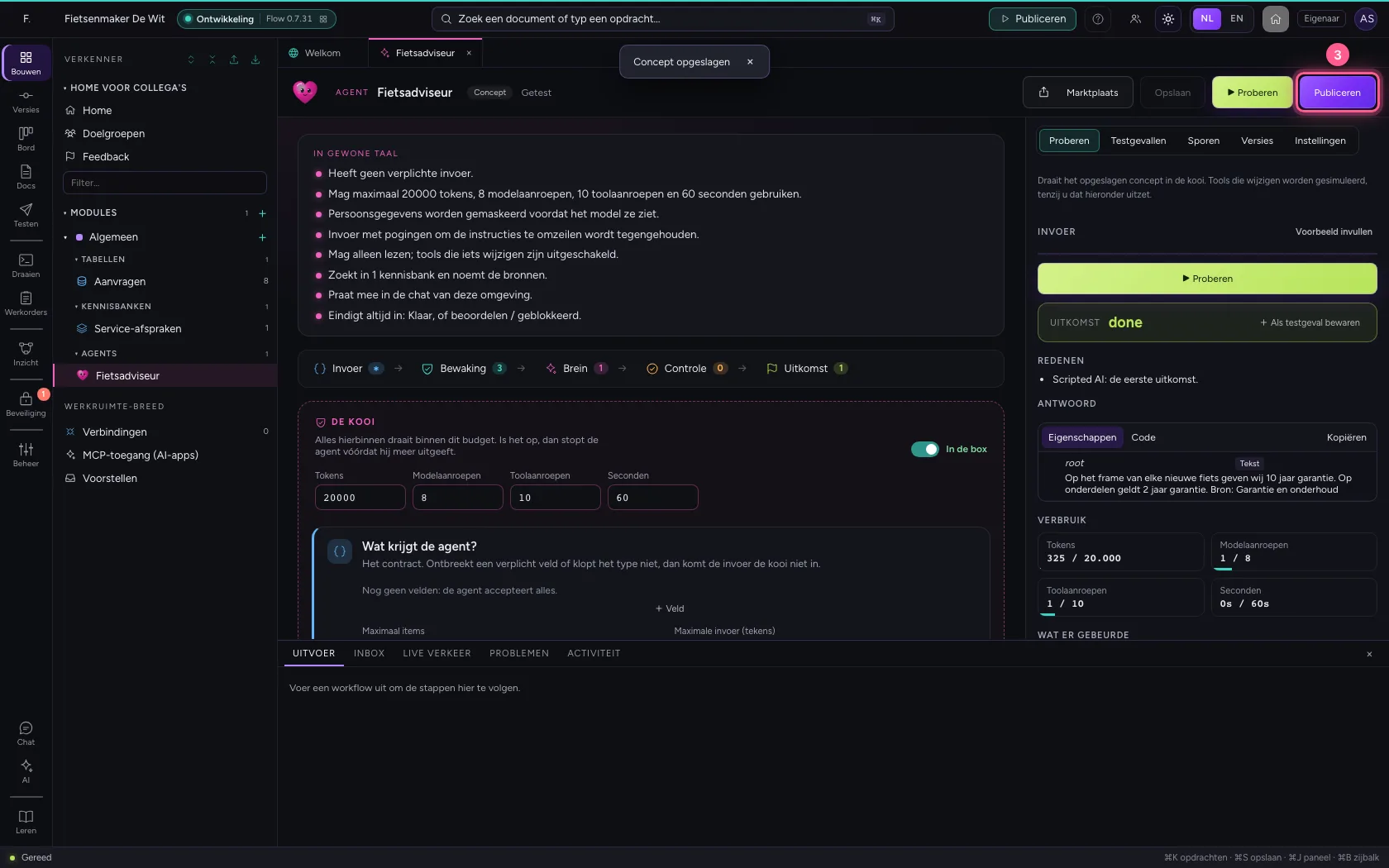
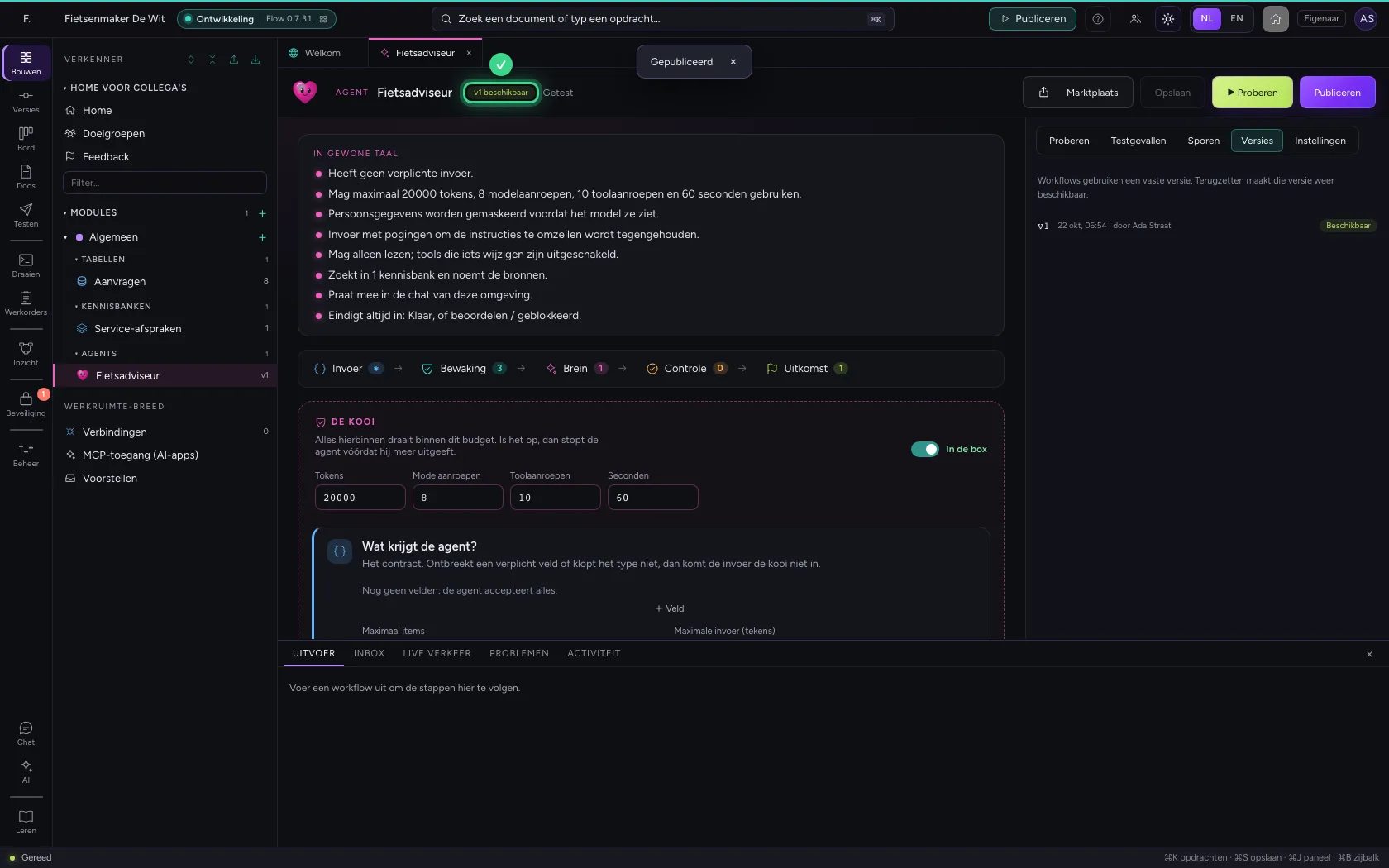
Na elke wijziging test u opnieuw: Publiceren kan pas als de laatste versie een geslaagde test heeft. Wat u publiceert is een vaste versie; collega's praten altijd met die versie, ook als u verder bouwt.
- Klik op Proberen
- Klik op ▶ Proberen
- Klik op Publiceren
Open de chat
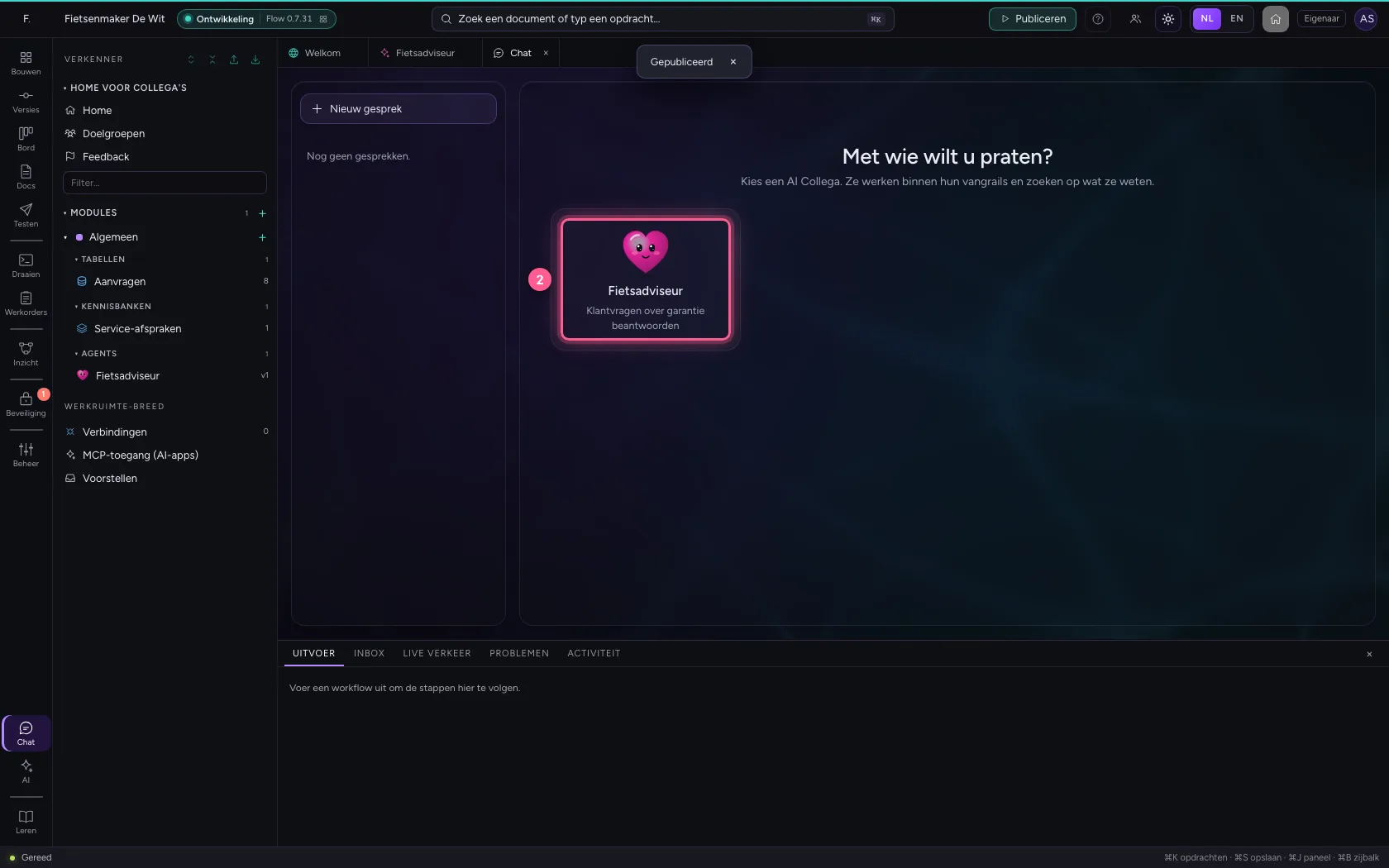
Met Chat onderaan in de balk links opent u de chat. U ziet de AI Collega's die u mag spreken; kies de uwe.
- Klik op Chat
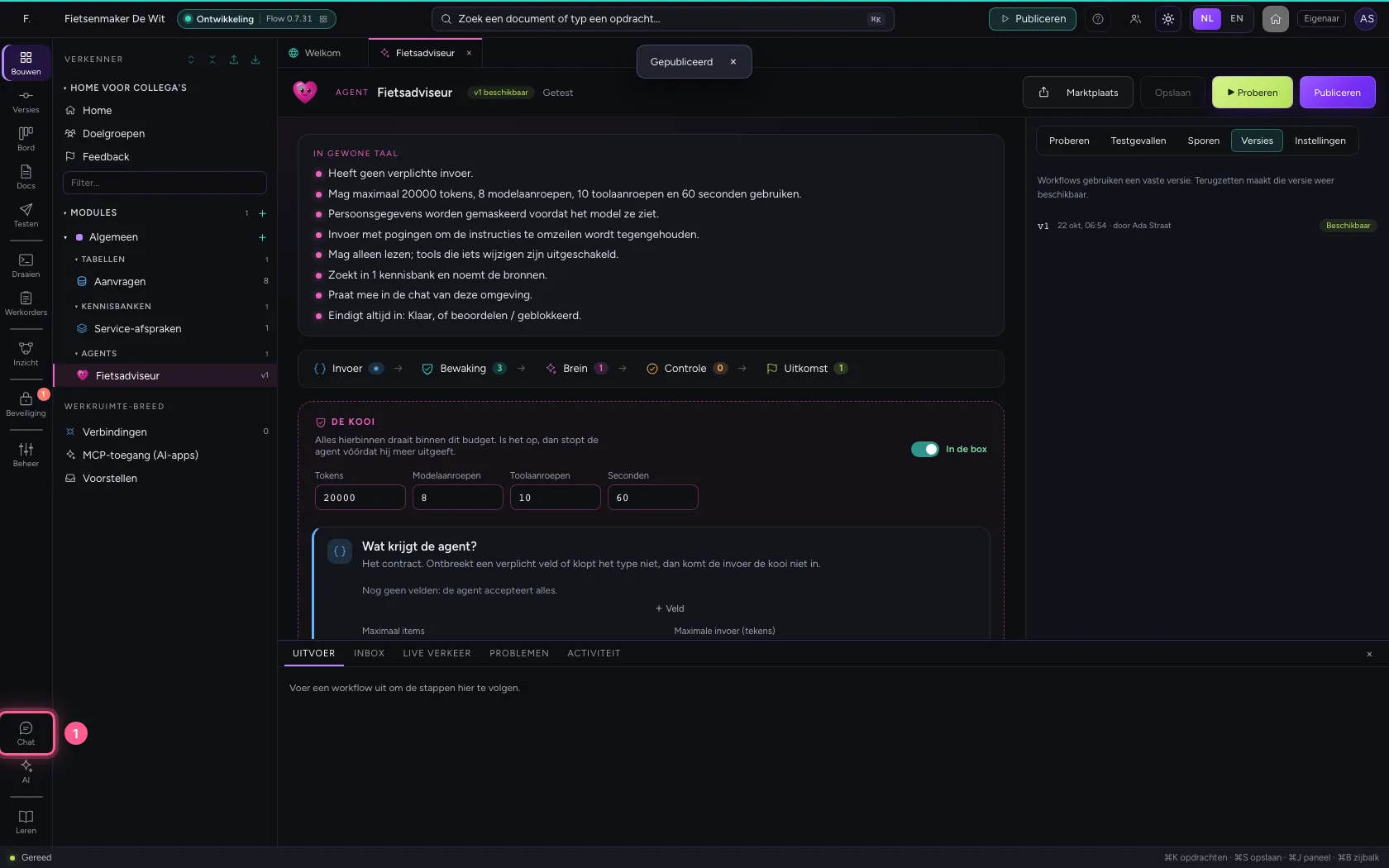
- Klik op Fietsadviseur
Stel een vraag
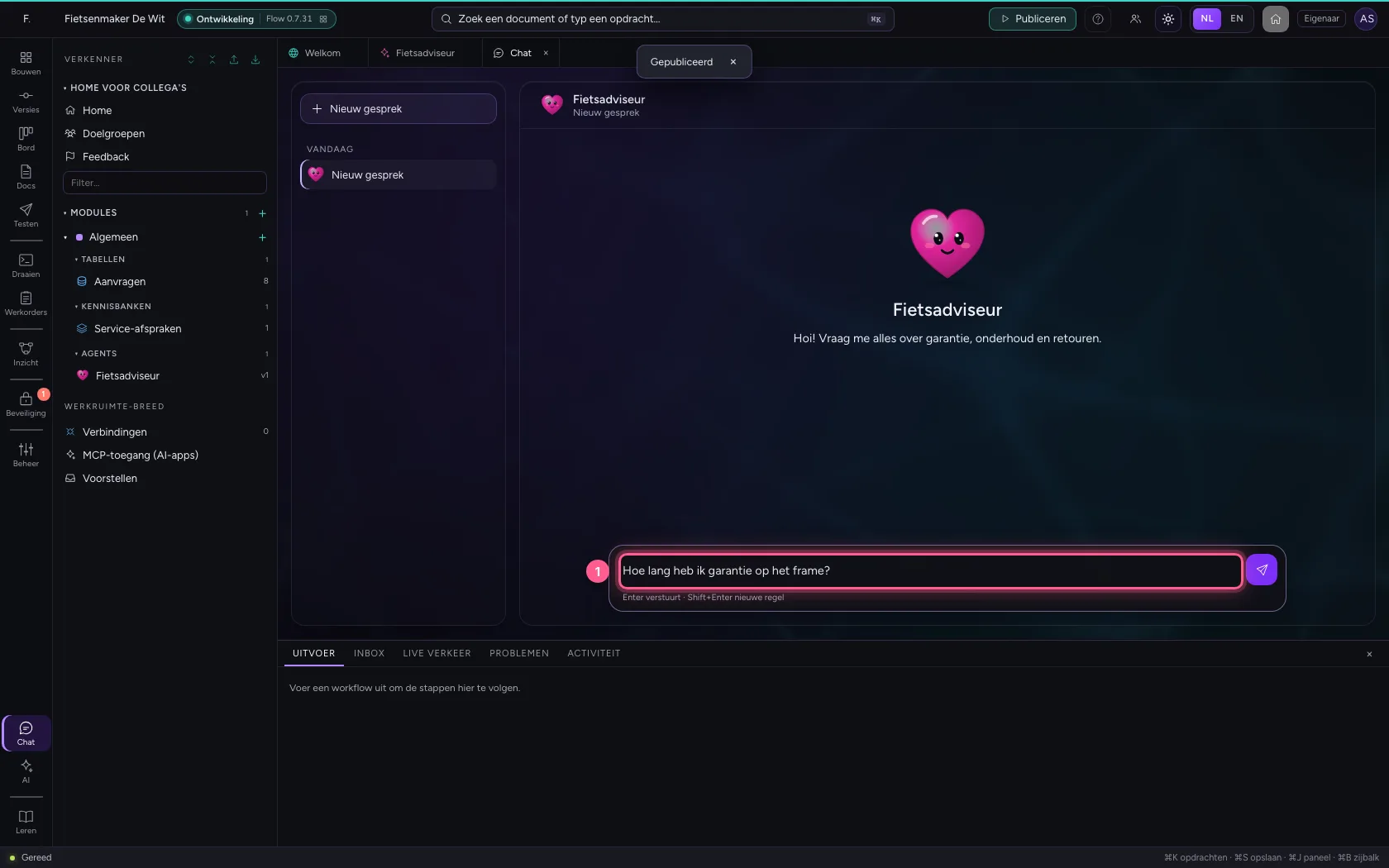
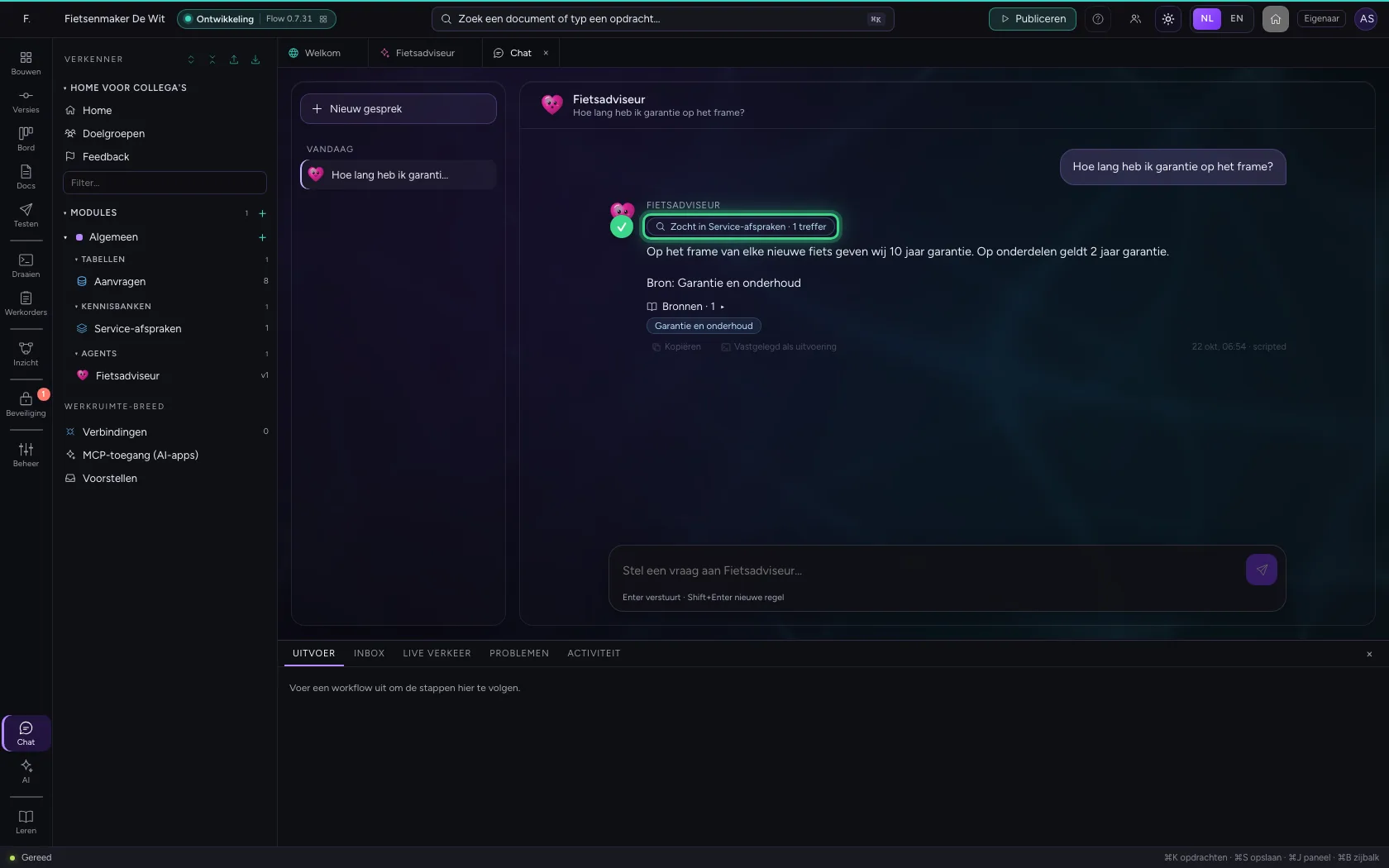
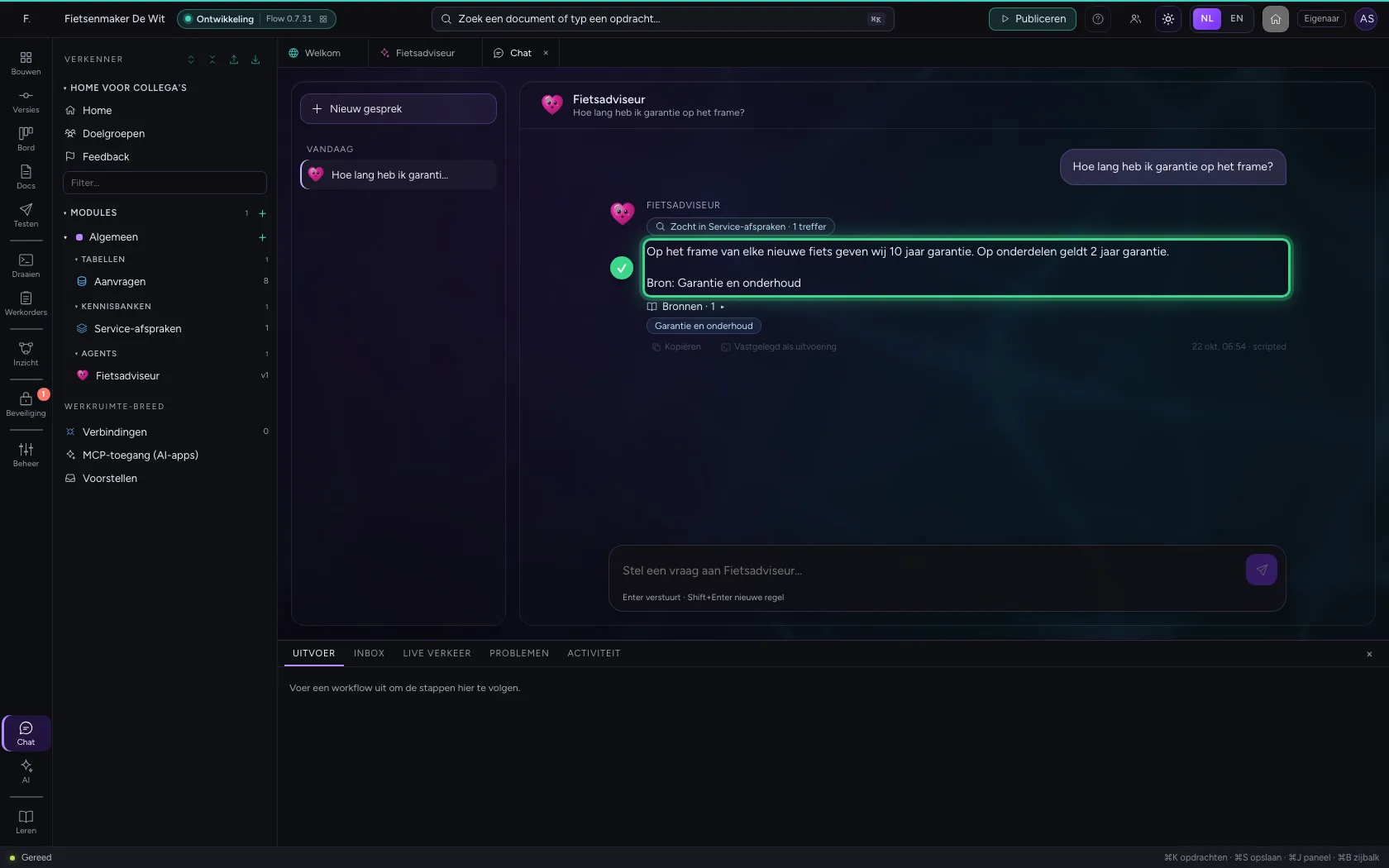
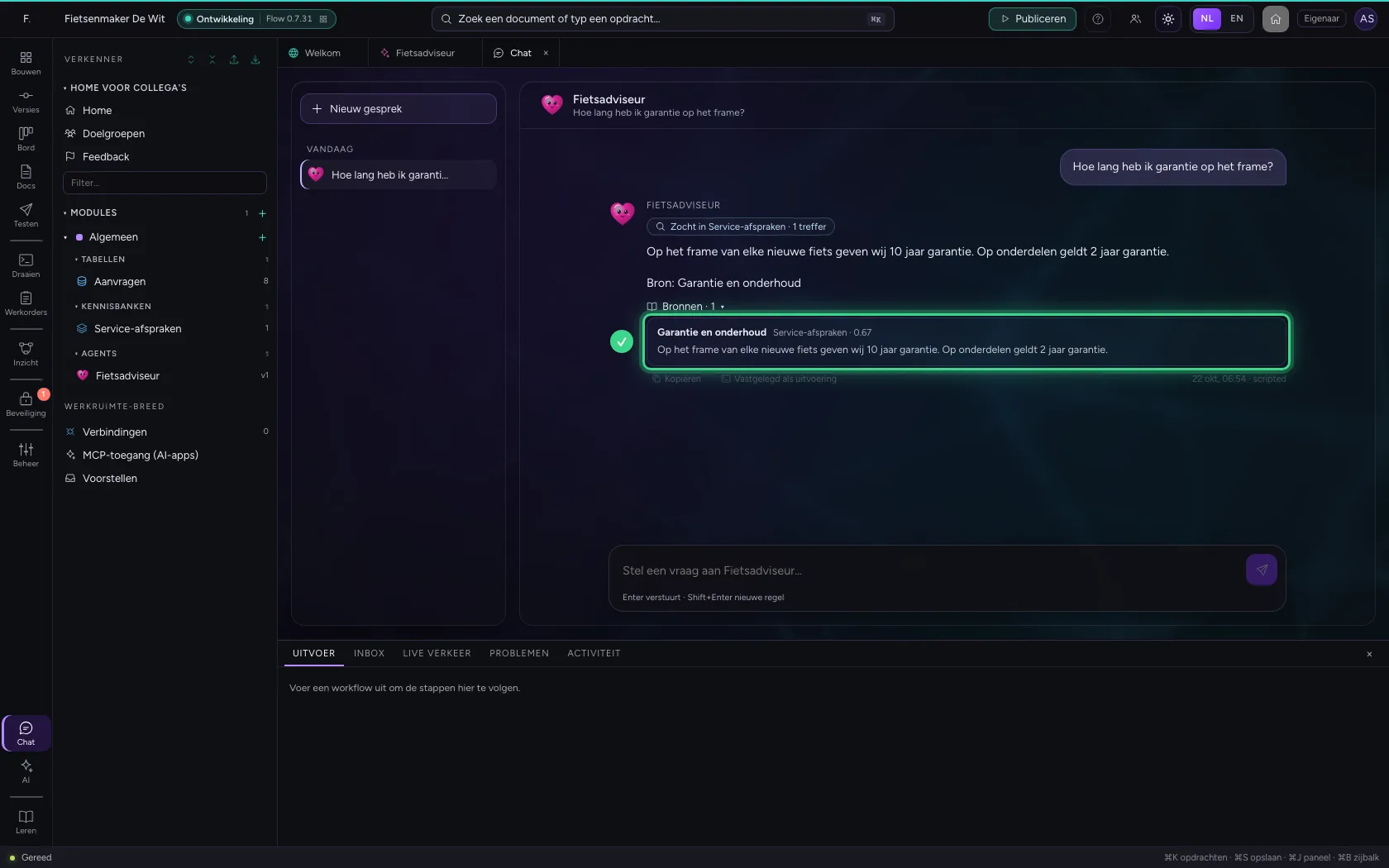
Typ uw vraag en druk op Enter of op de verstuurknop. Terwijl de agent werkt, ziet u wat hij doet: hier zoekt hij in uw kennisbank.
- Vul in bij Stel een vraag aan Fietsadviseur…:
Hoe lang heb ik garantie op het frame?
- Klik op Versturen
Bekijk de bron
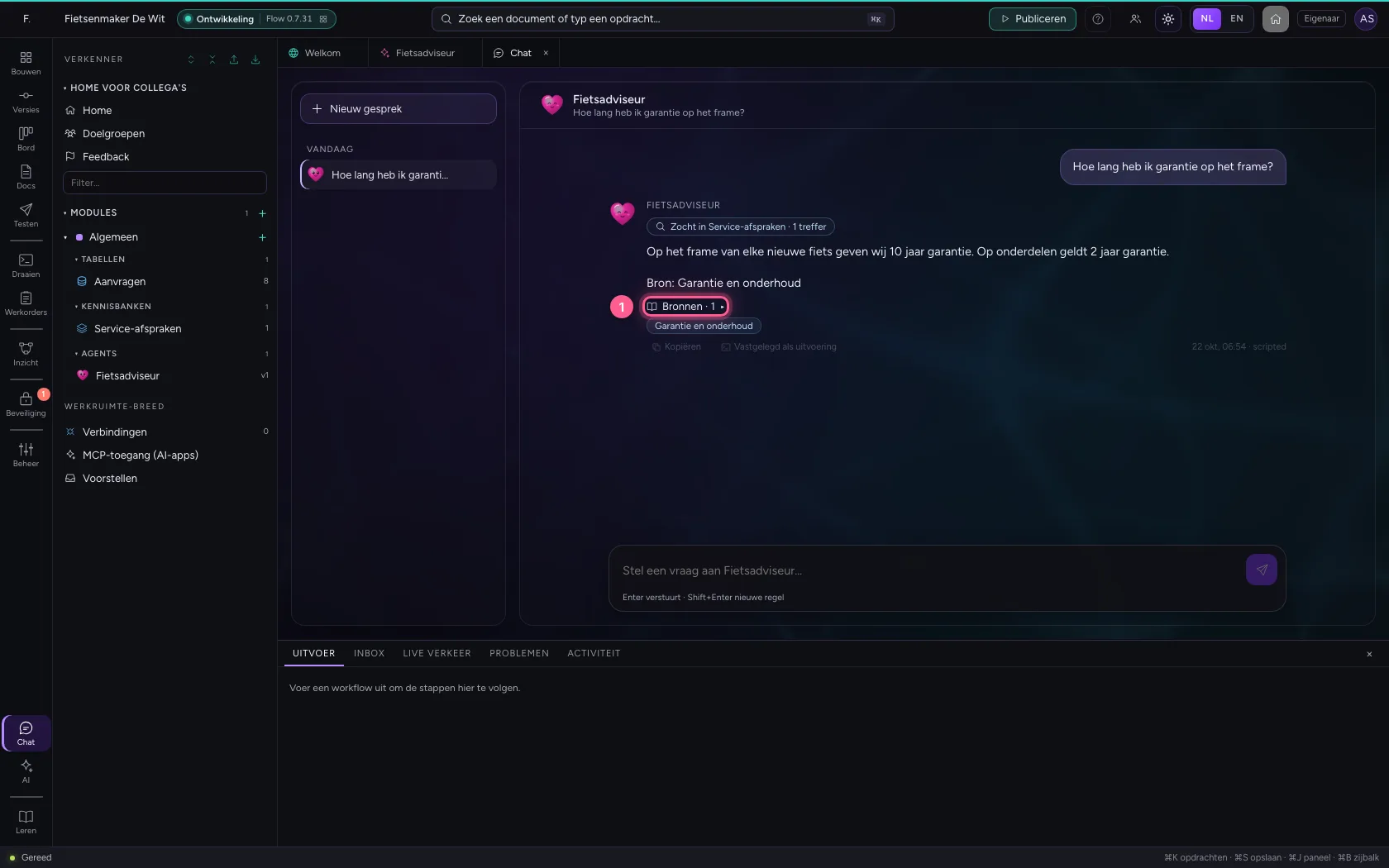
Onder het antwoord staat uit welk document het komt. Klik op Bronnen voor het stuk tekst zelf: zo kunt u altijd nagaan of het antwoord klopt.
- Klik op Bronnen
Deze handleiding is op 22 okt 2026 stap voor stap uitgevoerd door een geautomatiseerde test op Flow (versie 3e563176).