Releases
Releases laat zien wat er is veranderd: elke versie van uw werk, en in welke omgeving die nu staat. Een versie zet u hier ook door naar de volgende omgeving. Onderaan staat het als er een nieuwe versie van Flow zelf is.
Open Releases
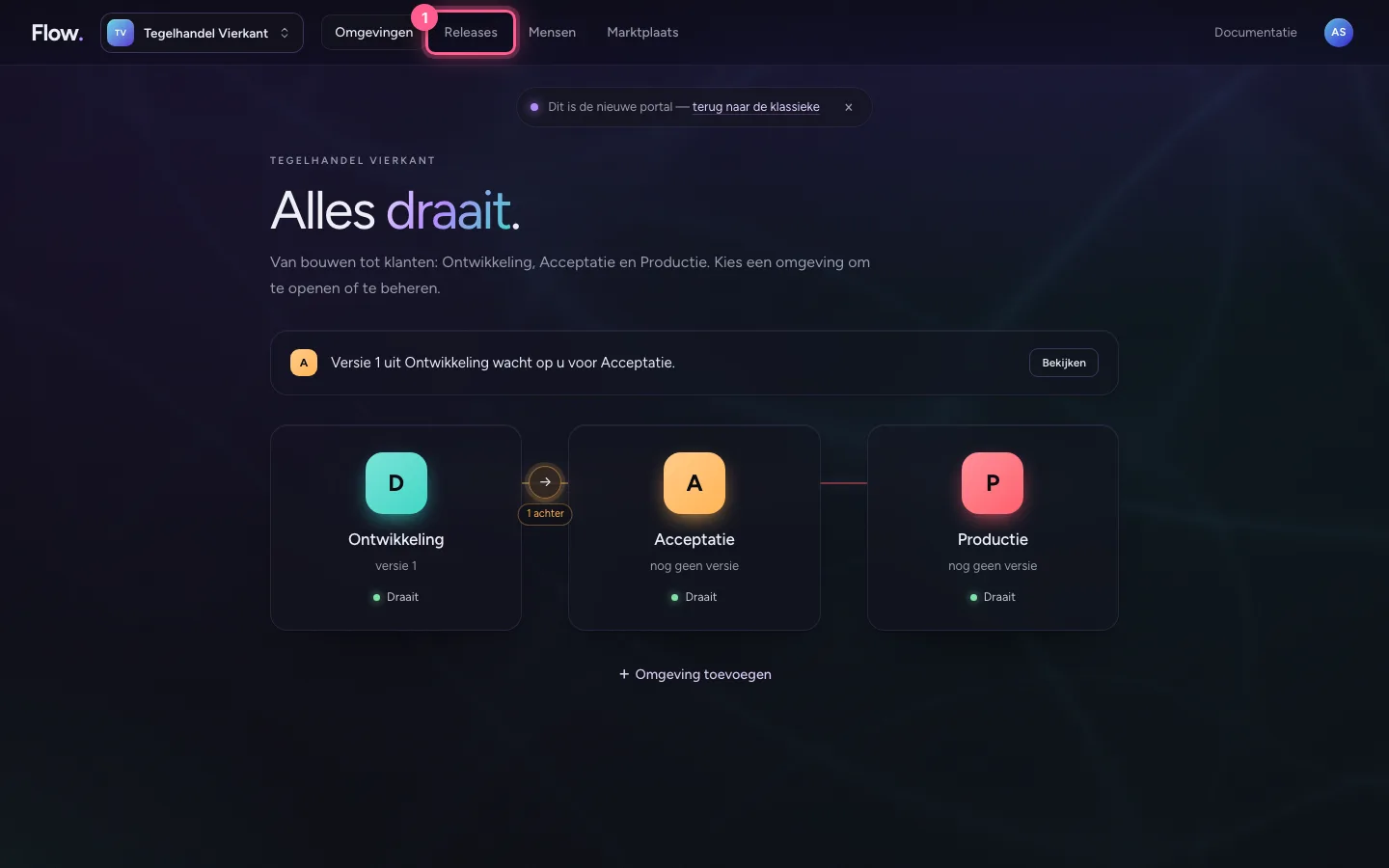
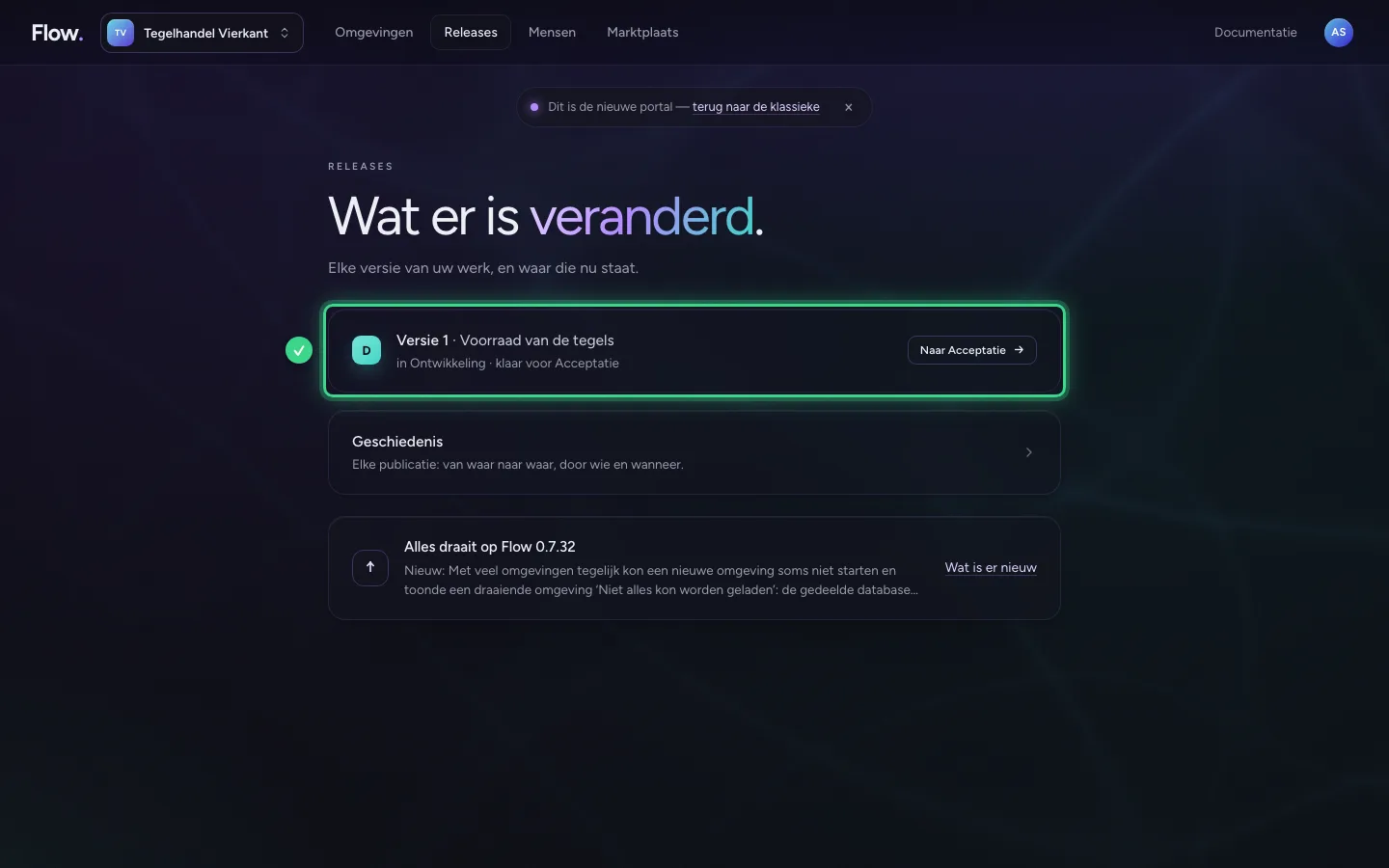
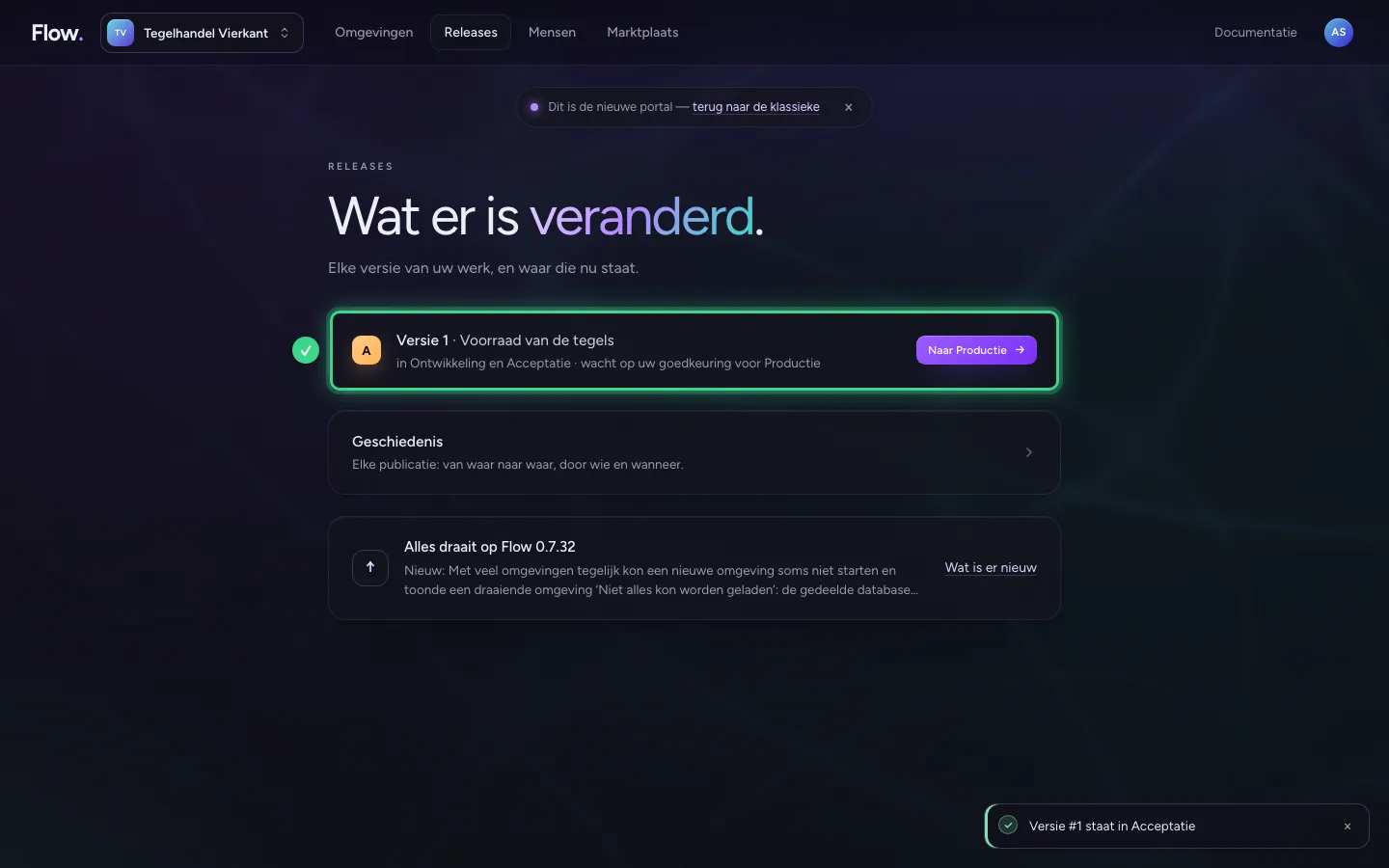
Klik bovenaan op Releases. Elke versie van uw werk staat op één regel, de nieuwste bovenaan. Het gekleurde blokje zegt hoe ver de versie is: D voor Ontwikkeling, T voor Test, A voor Acceptatie, P voor Productie.
- Klik op Releases
Een versie doorzetten
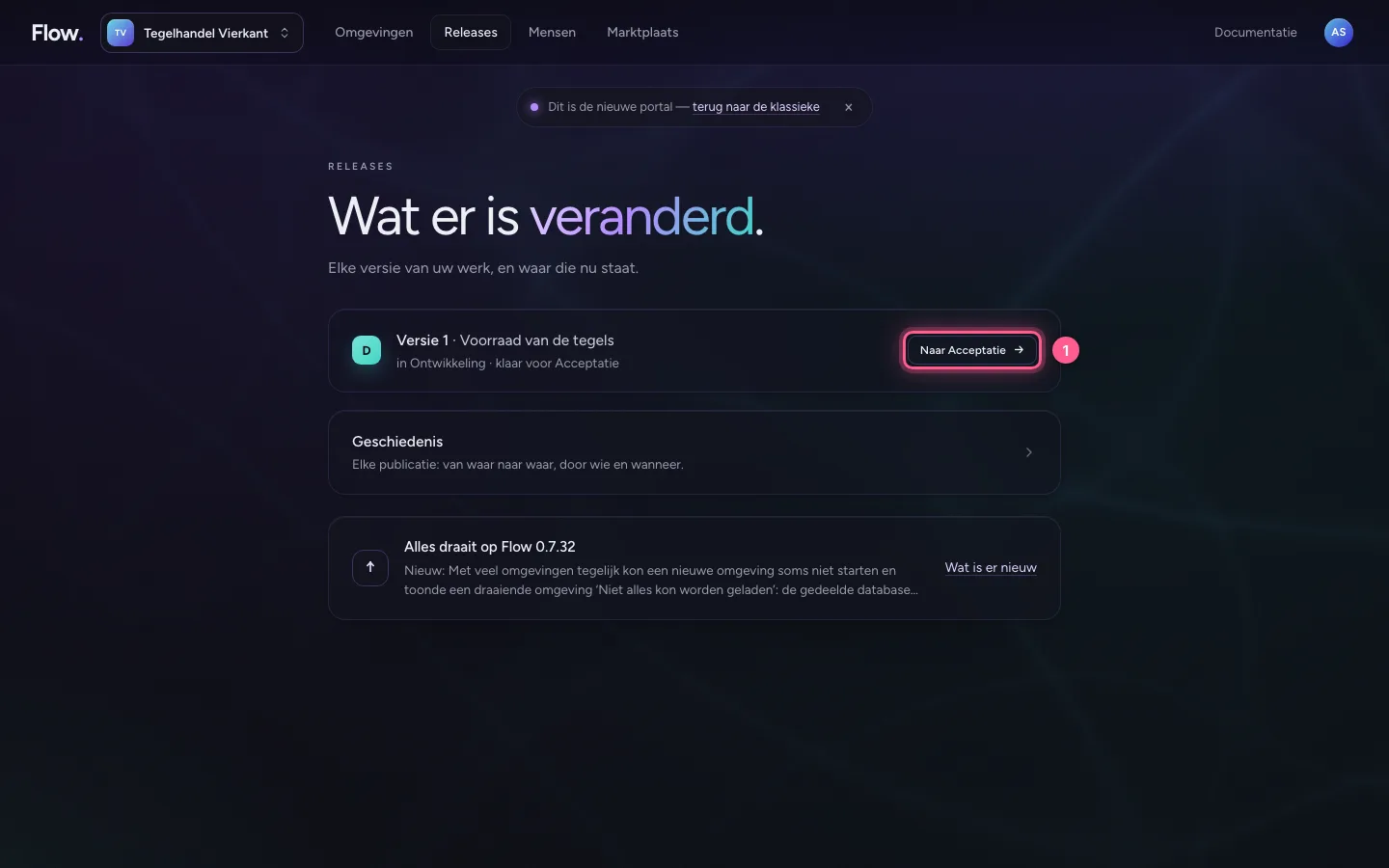
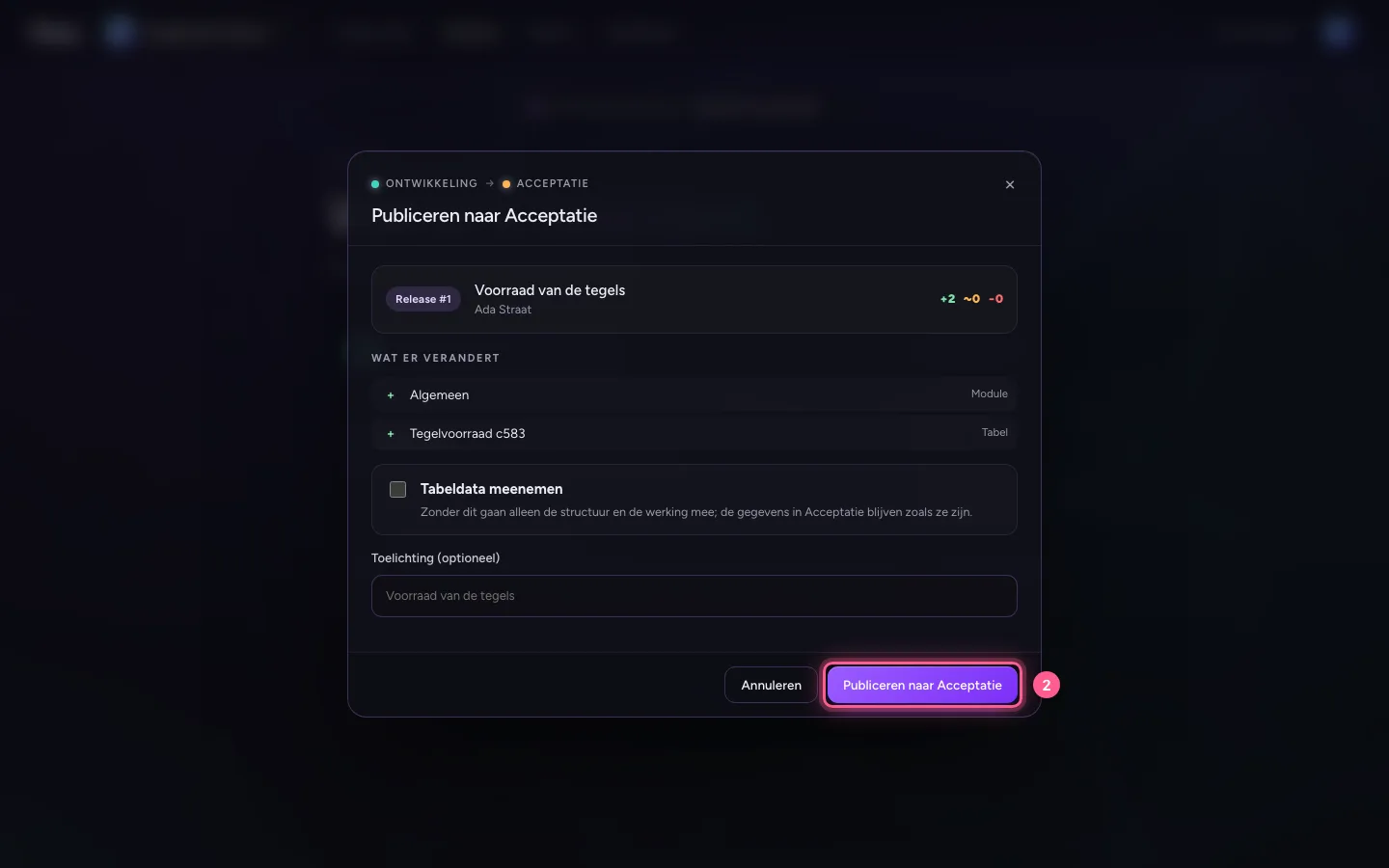
Klik op Naar Acceptatie. Eerst ziet u wat er verandert: wat erbij komt, wat anders wordt en wat weggaat. Klik dan op Publiceren naar Acceptatie. Een bouwer zet door tot en met Acceptatie; naar Productie zet een eigenaar door.
- Klik op Naar Acceptatie →
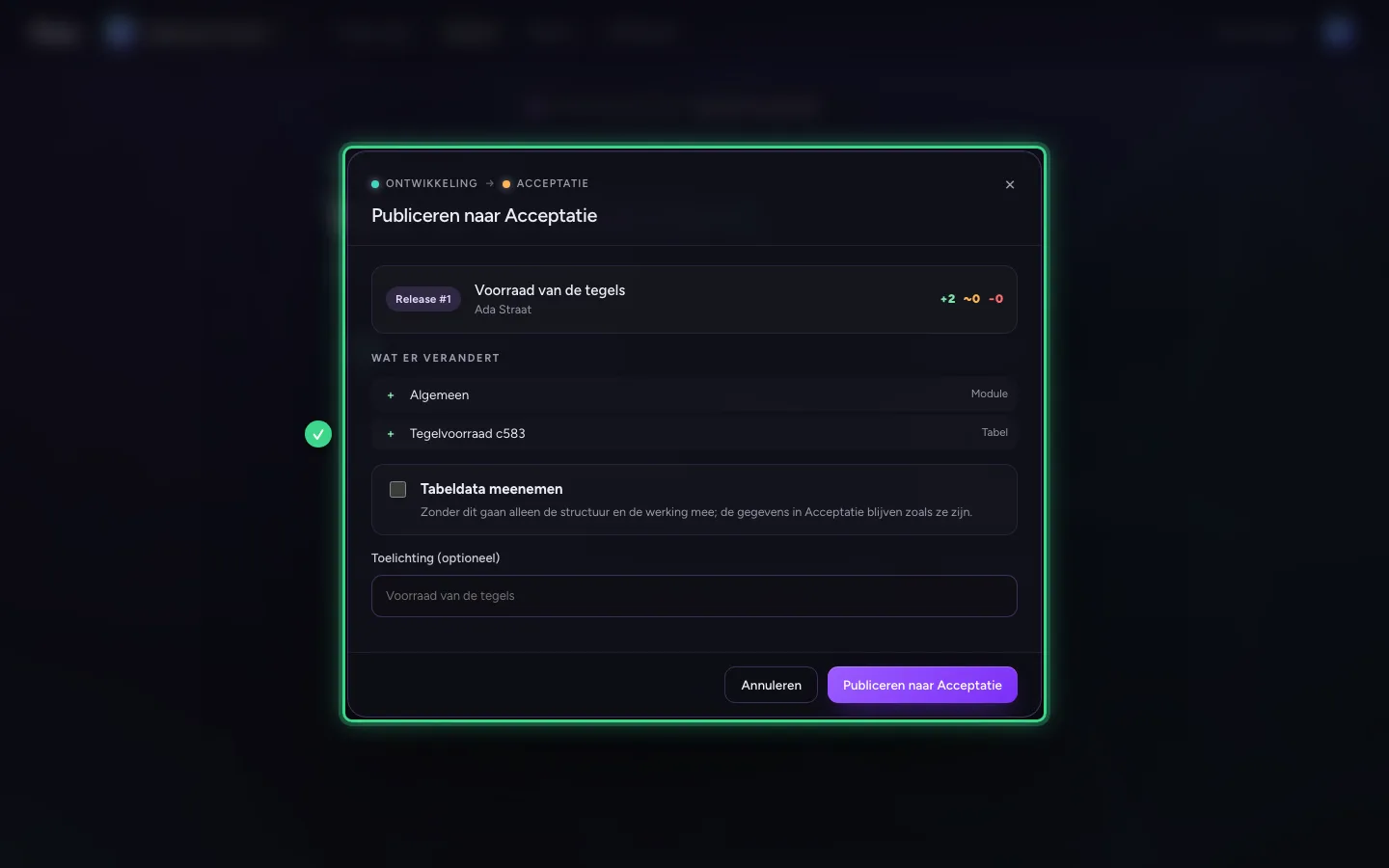
- Klik op Publiceren naar Acceptatie
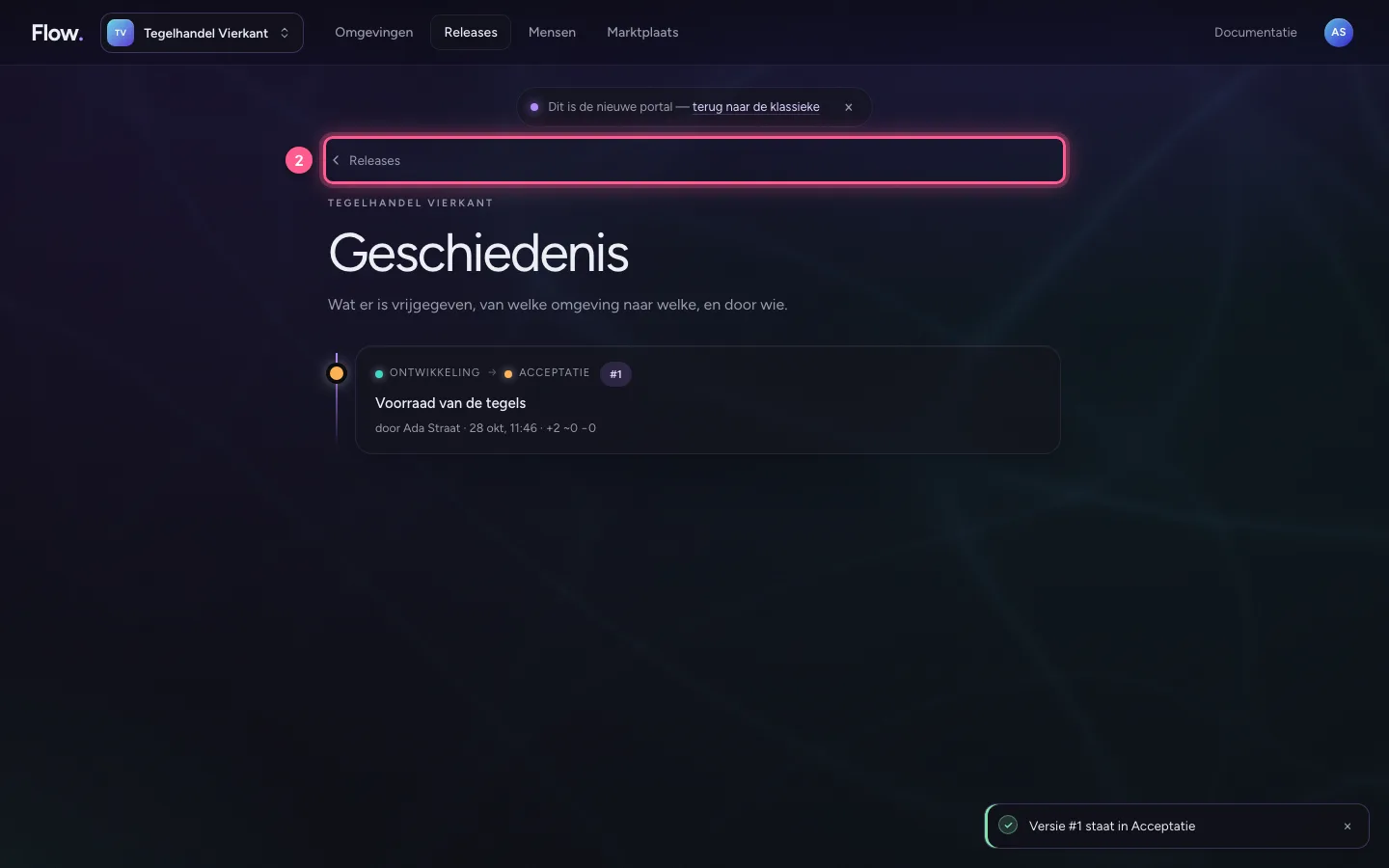
De geschiedenis
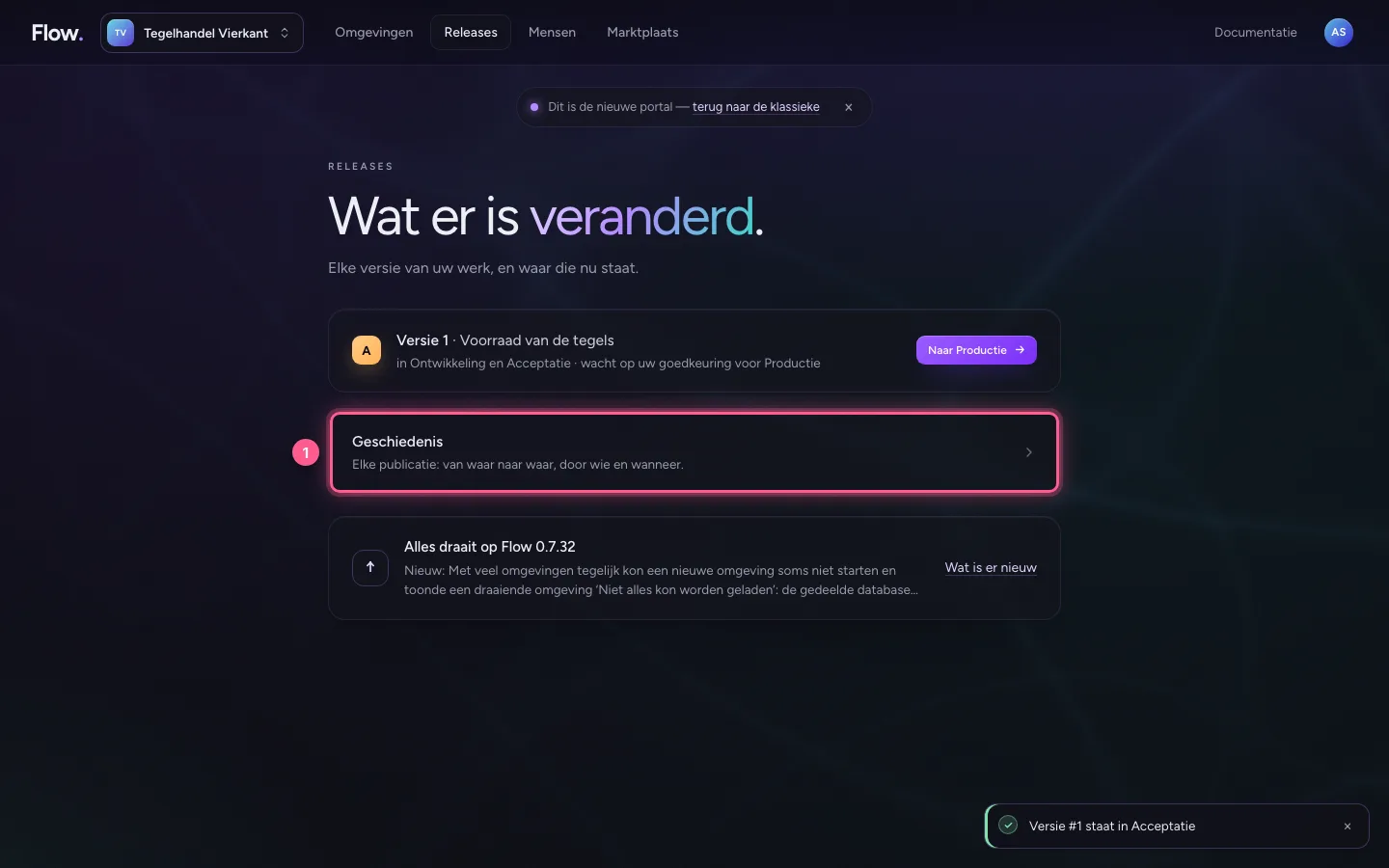
Onder de versies staat Geschiedenis. Daar staat elke publicatie: van welke omgeving naar welke, door wie, wanneer en wat er veranderde.
- Klik op Geschiedenis Elke publicatie: van waar naar waar, door wie en wanneer.
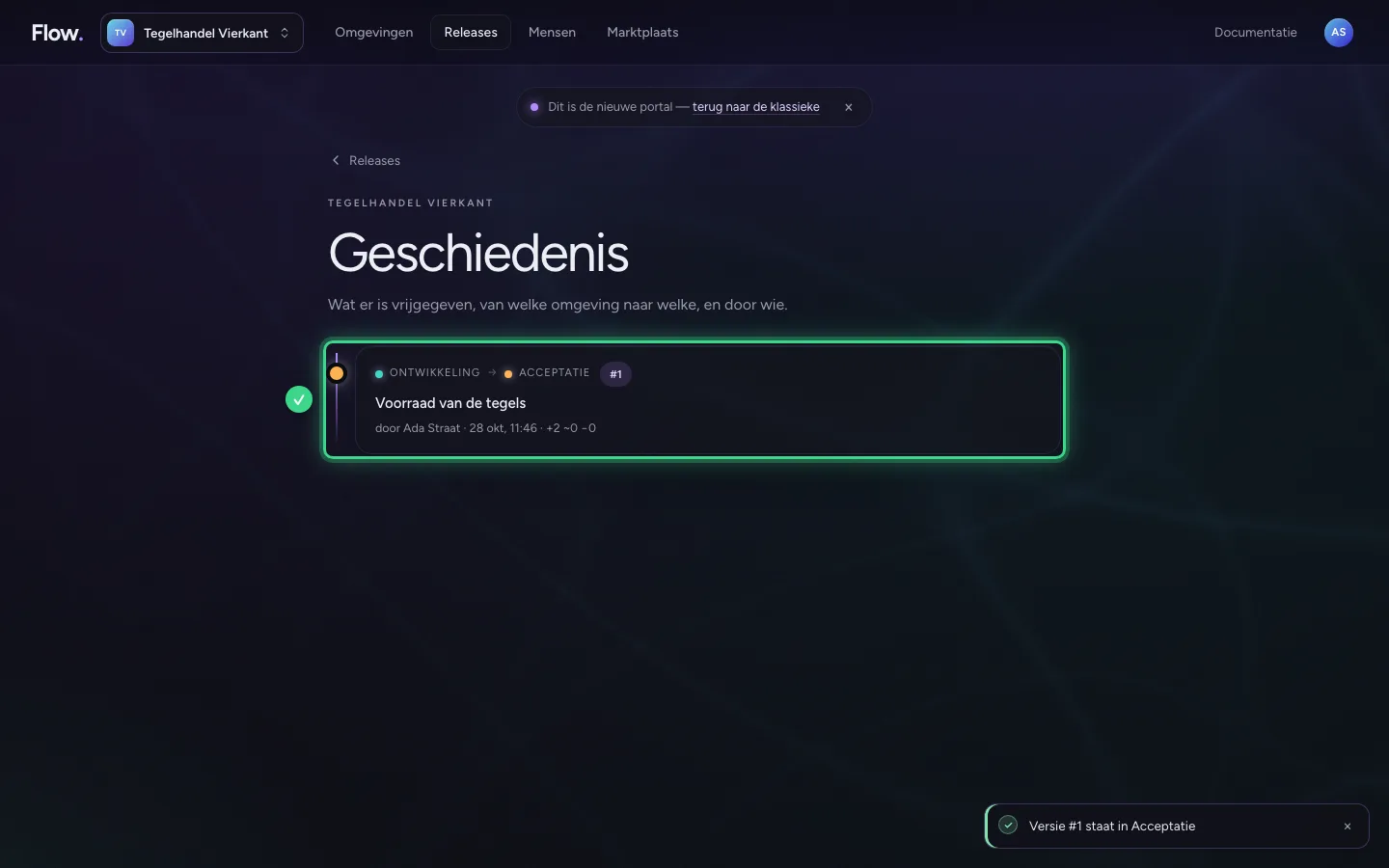
- Klik op Terug naar Releases
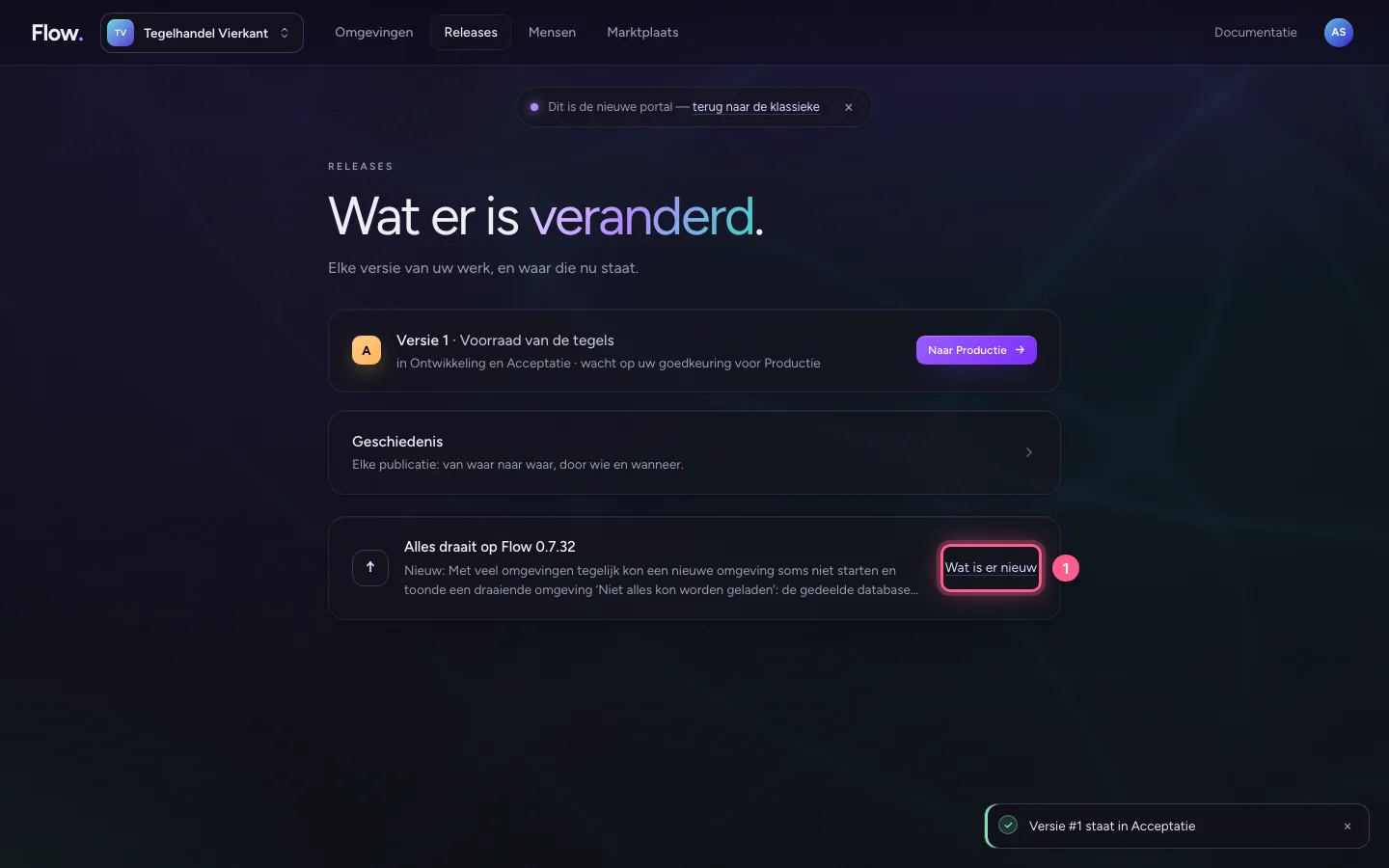
Een nieuwe Flow
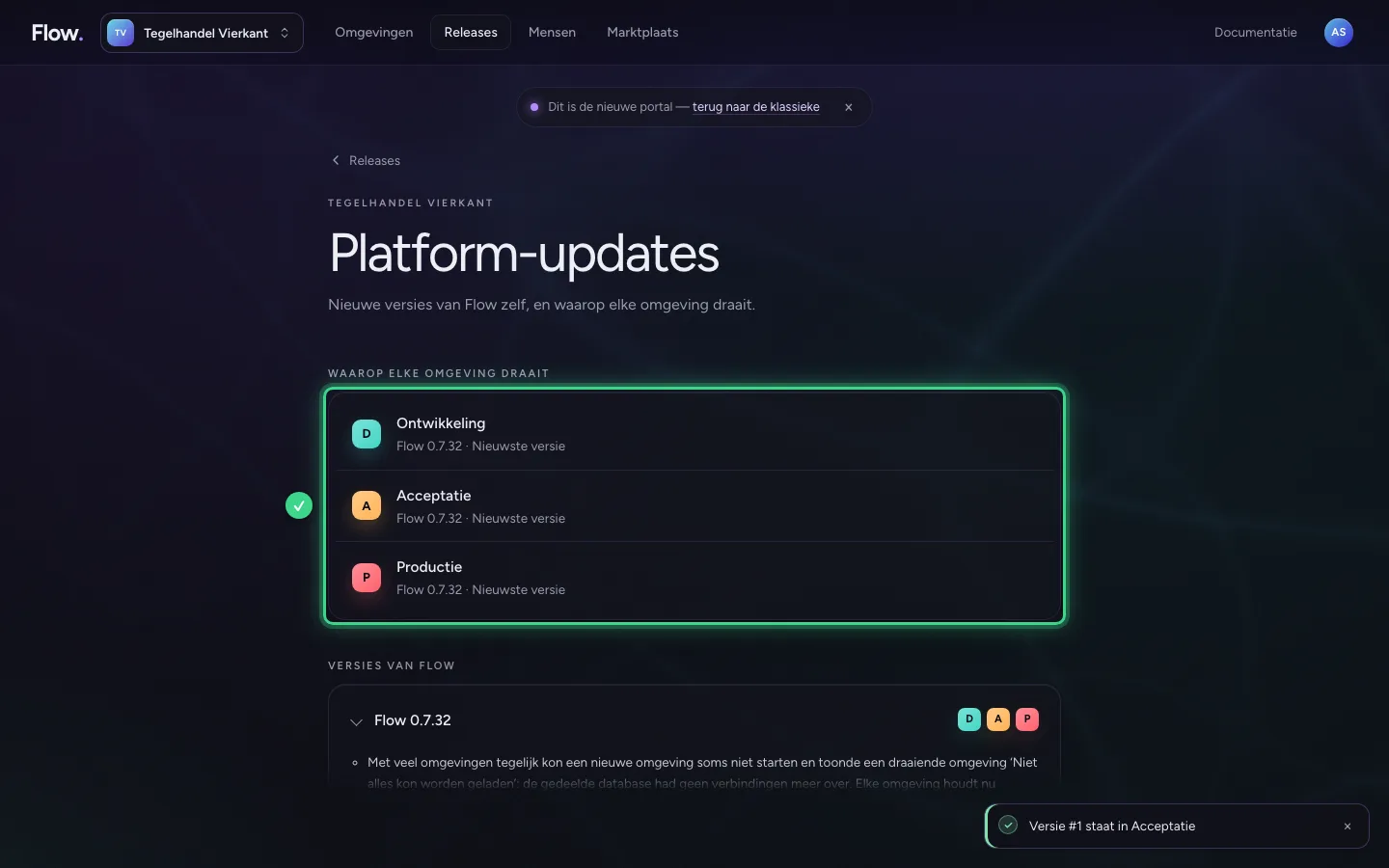
Onderaan staat de nieuwste versie van Flow zelf, met wat er nieuw is en waar die al draait. Klik op Wat is er nieuw: u ziet waarop elke omgeving draait en alle versies van Flow met hun wijzigingen. Draaien twee of meer omgevingen een oudere Flow, dan zet een eigenaar ze hier met Alles bijwerken na elkaar op de nieuwste.
- Klik op Wat is er nieuw
Deze handleiding is op 28 okt 2026 stap voor stap uitgevoerd door een geautomatiseerde test op Flow (versie 96971699).