DTAP: van ontwikkeling naar productie
Flow scheidt bouwen van draaien. Alleen in Ontwikkeling verandert iets; Test, Acceptatie en Productie krijgen uitsluitend vastgelegde versies, in vaste volgorde, met een spoor van wie wat wanneer doorzette. U voegt een testomgeving toe, zet één versie de hele straat door, bekijkt de bescherming van productie en de releasegeschiedenis, en zet de Flow-versie van een omgeving terug.
Voeg een testomgeving toe
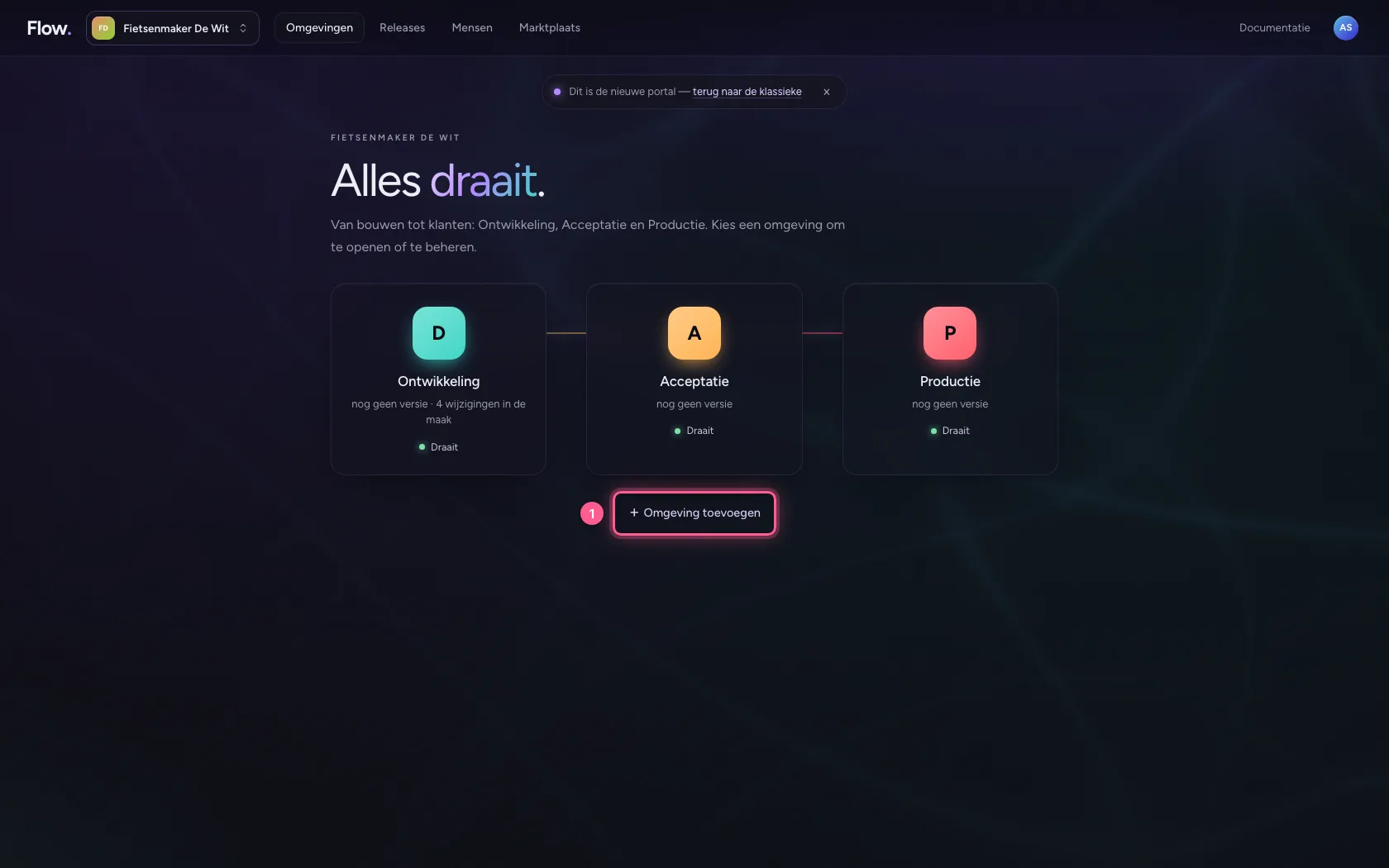
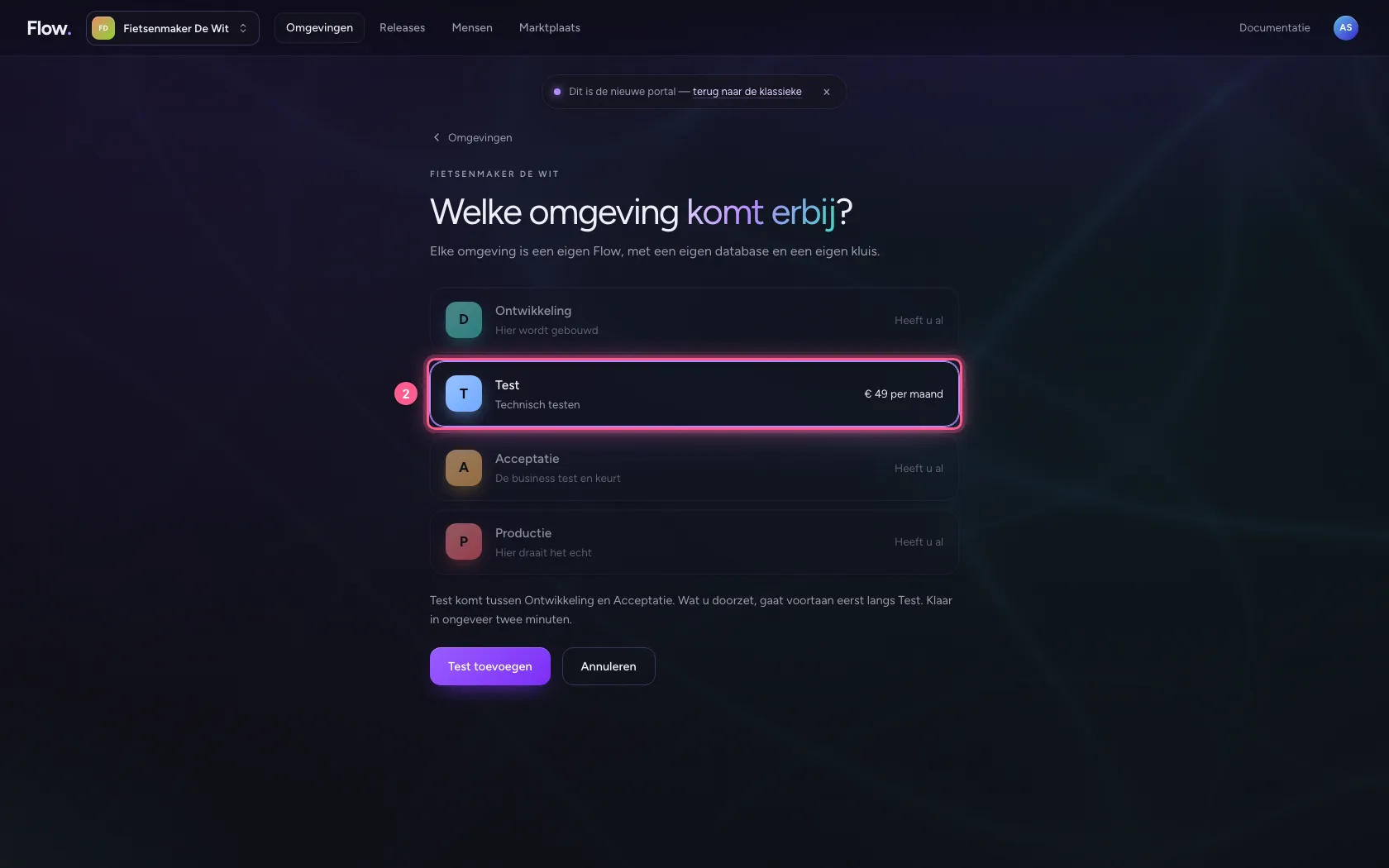
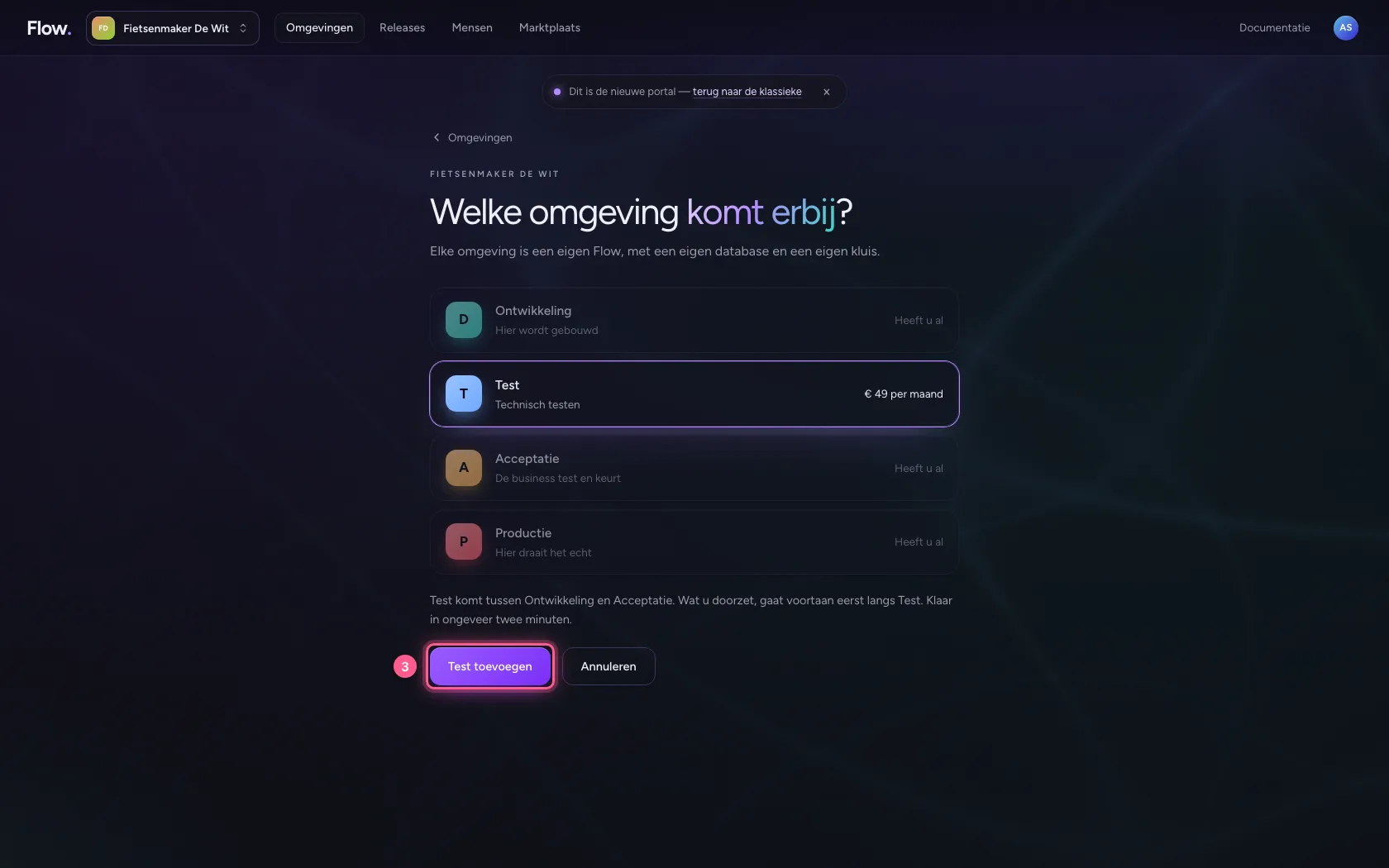
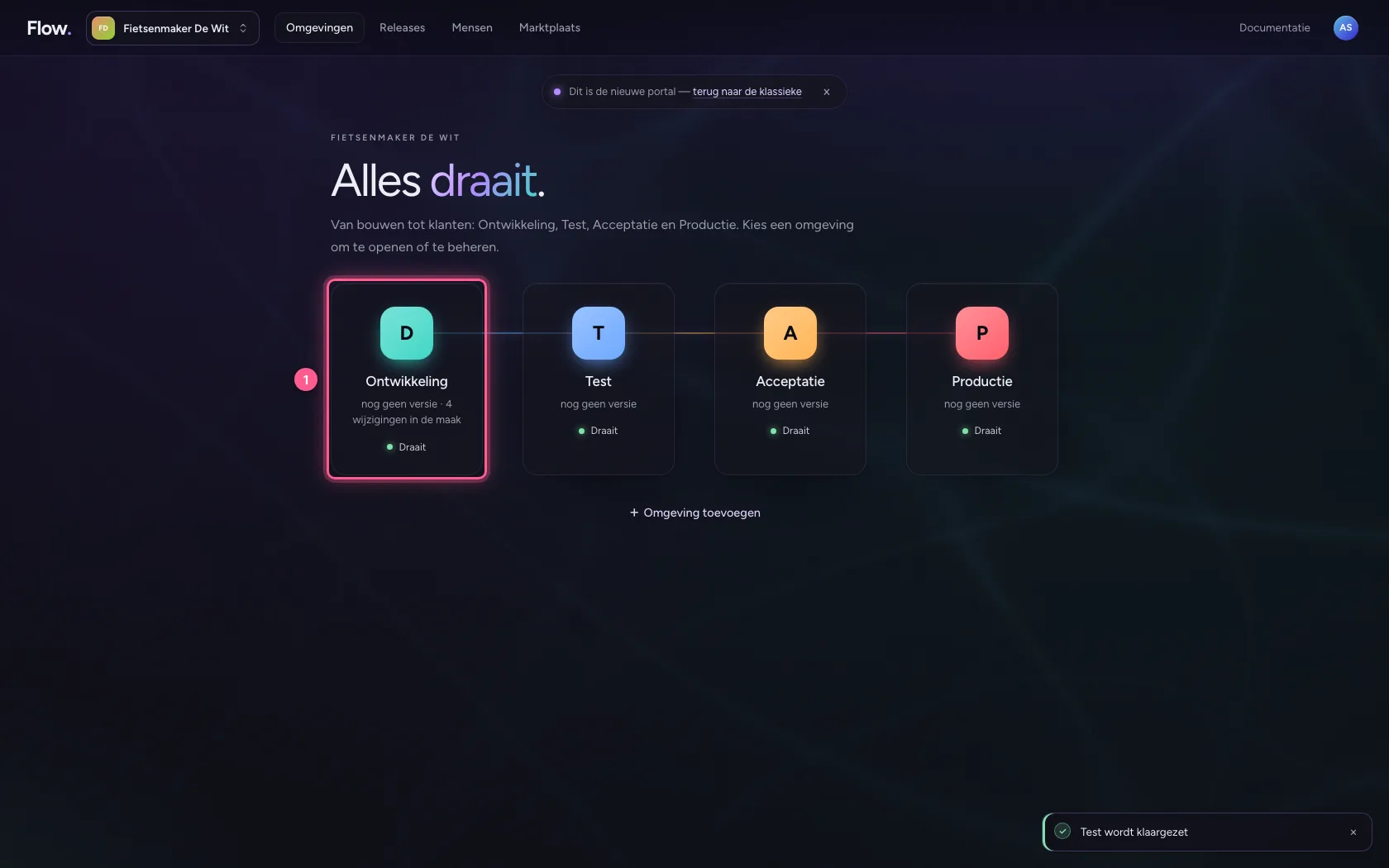
Ontwikkeling, Acceptatie en Productie heeft u al. Een aparte Test zit ertussen: daar test u technisch (koppelingen, volumes) zonder dat de business er last van heeft. Het is een eigen Flow met een eigen database, alleen-lezen zoals Acceptatie. U voegt hem toe onder de omgevingen, met + Omgeving toevoegen.
- Klik op + Omgeving toevoegen
- Klik op T
- Klik op Test toevoegen
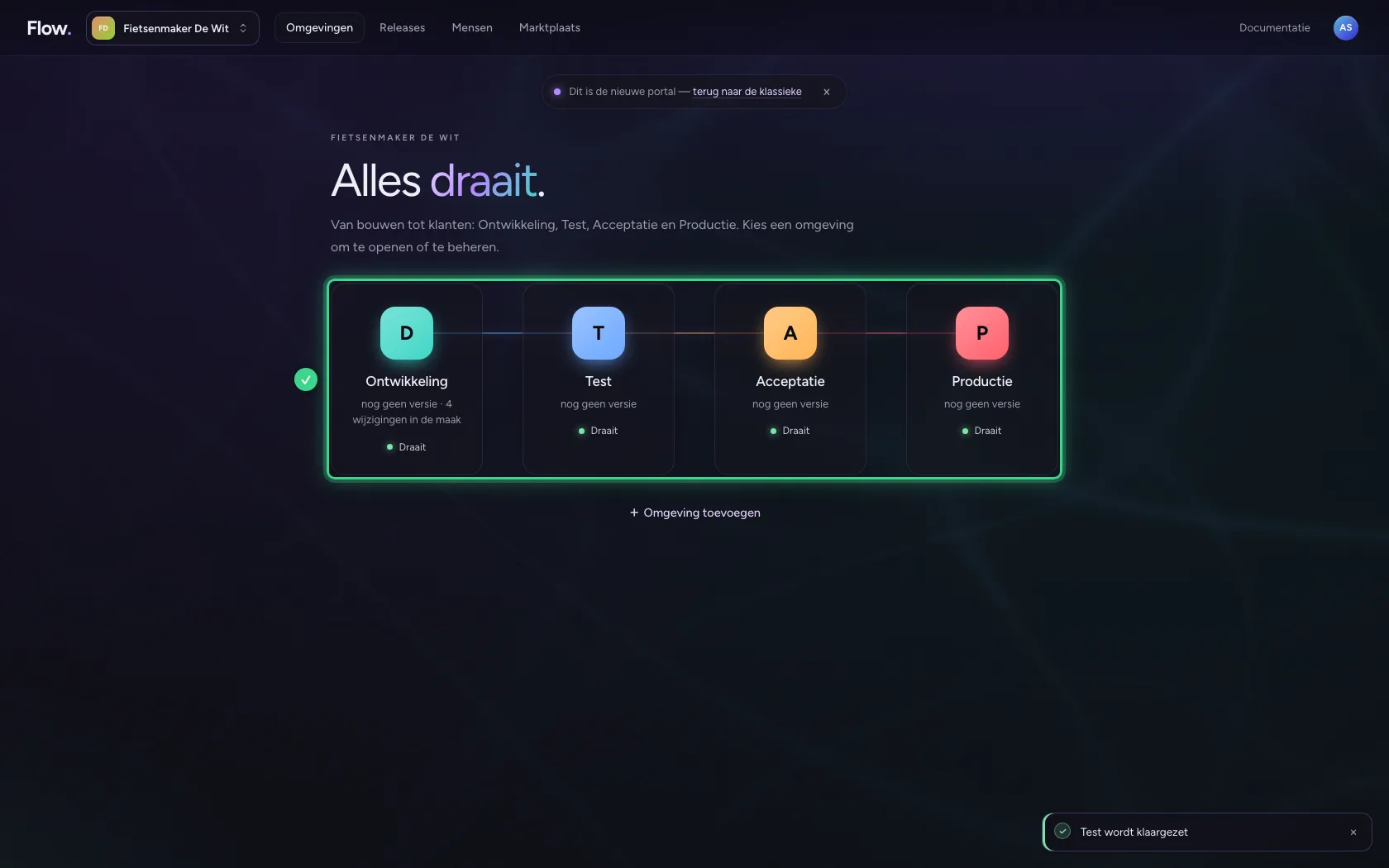
Leg in Ontwikkeling een versie vast
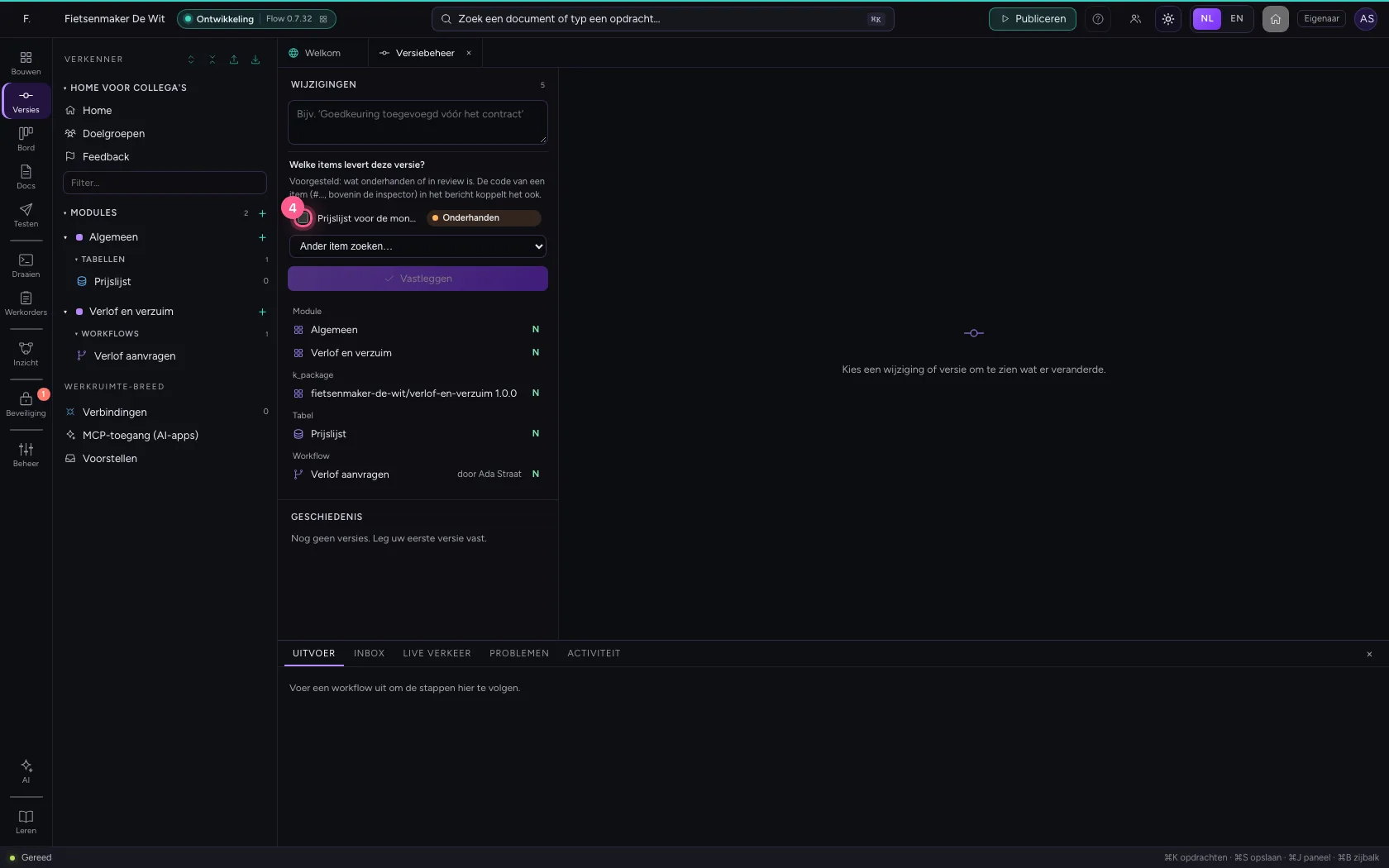
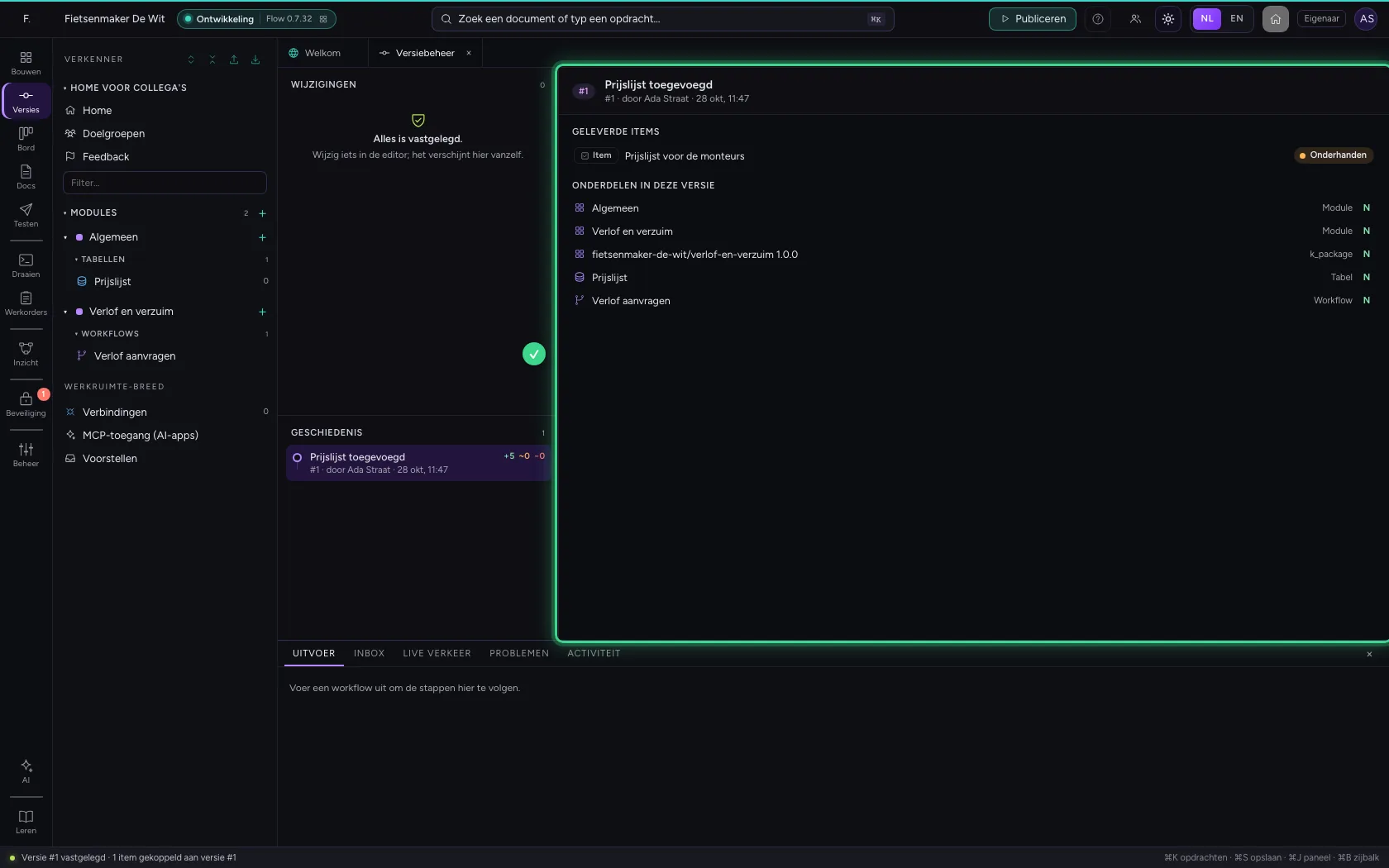
Doorzetten gebeurt altijd met een vastgelegde versie: een momentopname van alles, met een zin over wat er veranderde. Wat niet is vastgelegd, kan nergens anders terechtkomen. Open Ontwikkeling; onder Welke items levert deze versie? vinkt u het werk van het bord aan dat erin zit (voorgesteld: wat onderhanden of in review is). De versie toont daarna haar geleverde items, en elke release neemt ze mee naar de volgende omgeving.
- Klik op Ontwikkeling
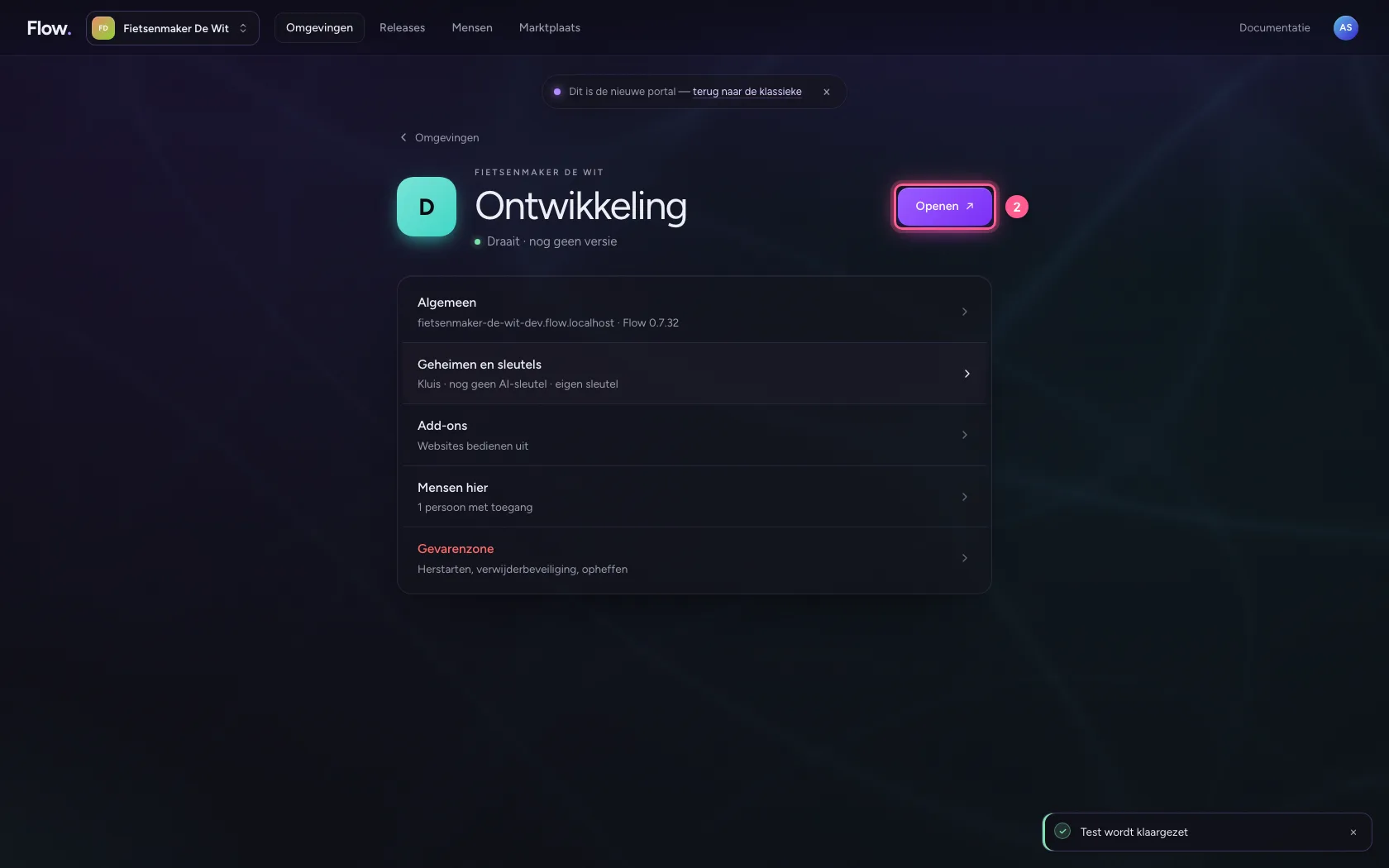
- Klik op Openen ↗
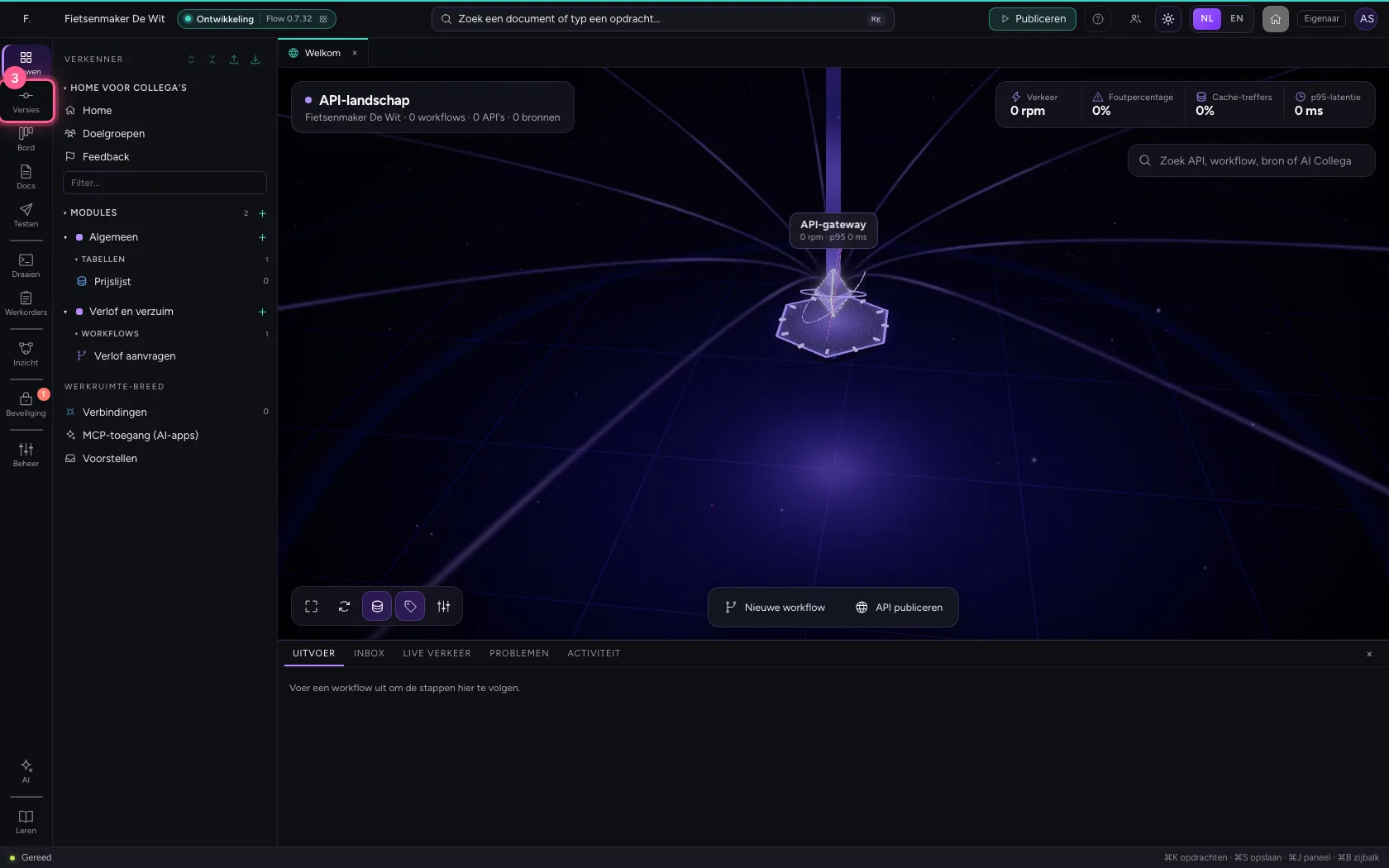
- Klik op Versiebeheer
- Klik op Prijslijst voor de monteurs
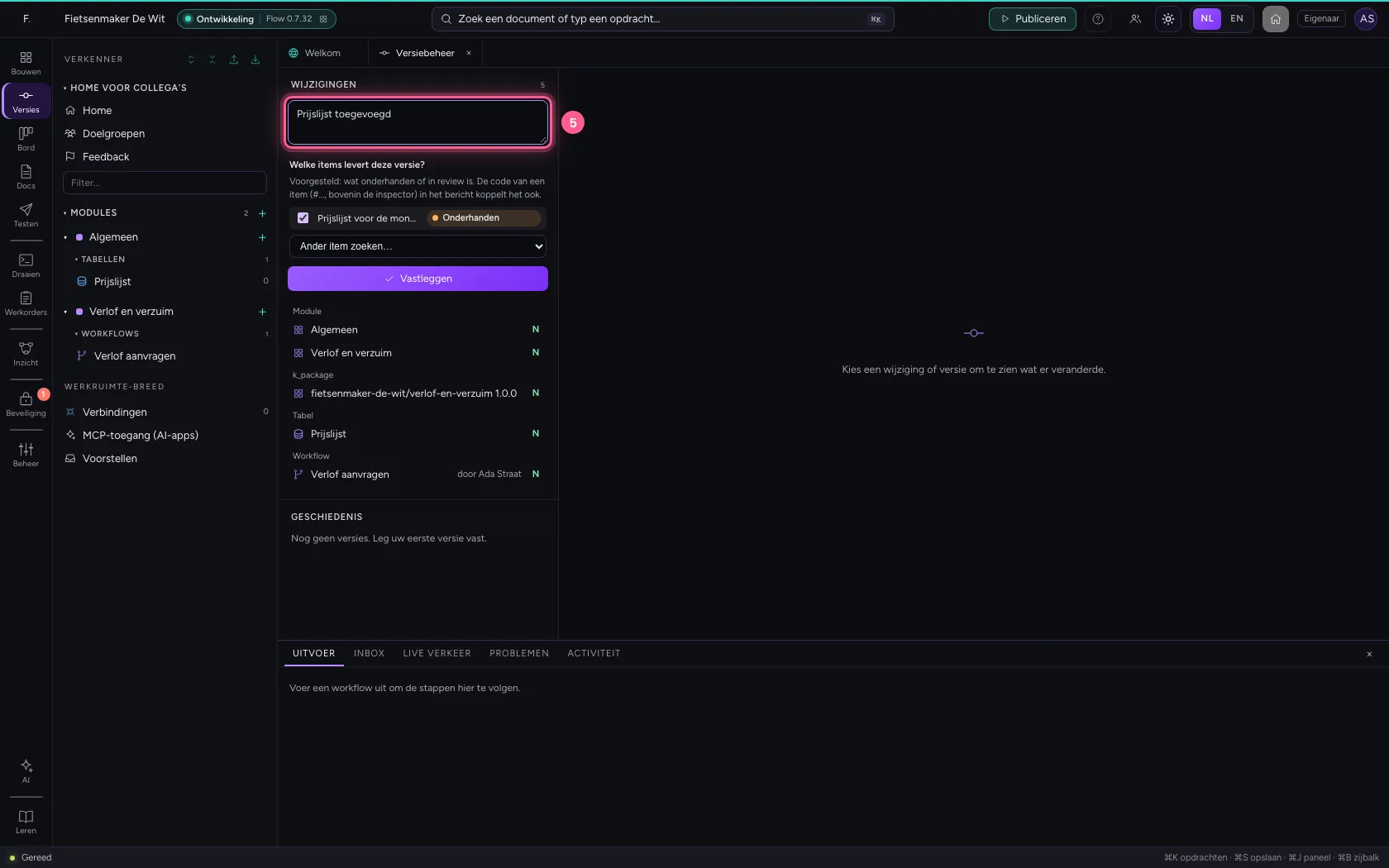
- Vul in bij Wat hebt u veranderd?:
Prijslijst toegevoegd
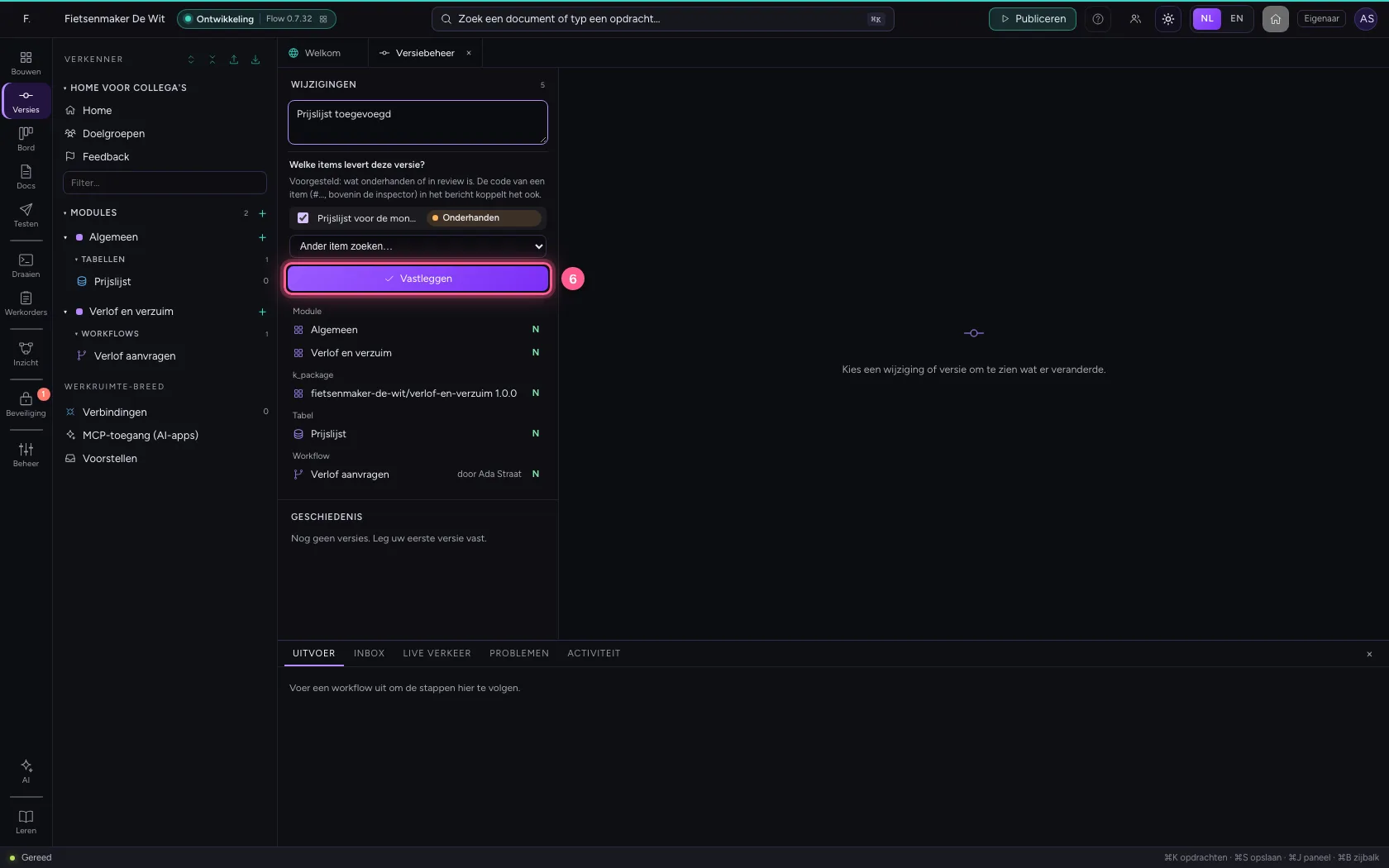
- Klik op Vastleggen
Zet de versie door naar Test
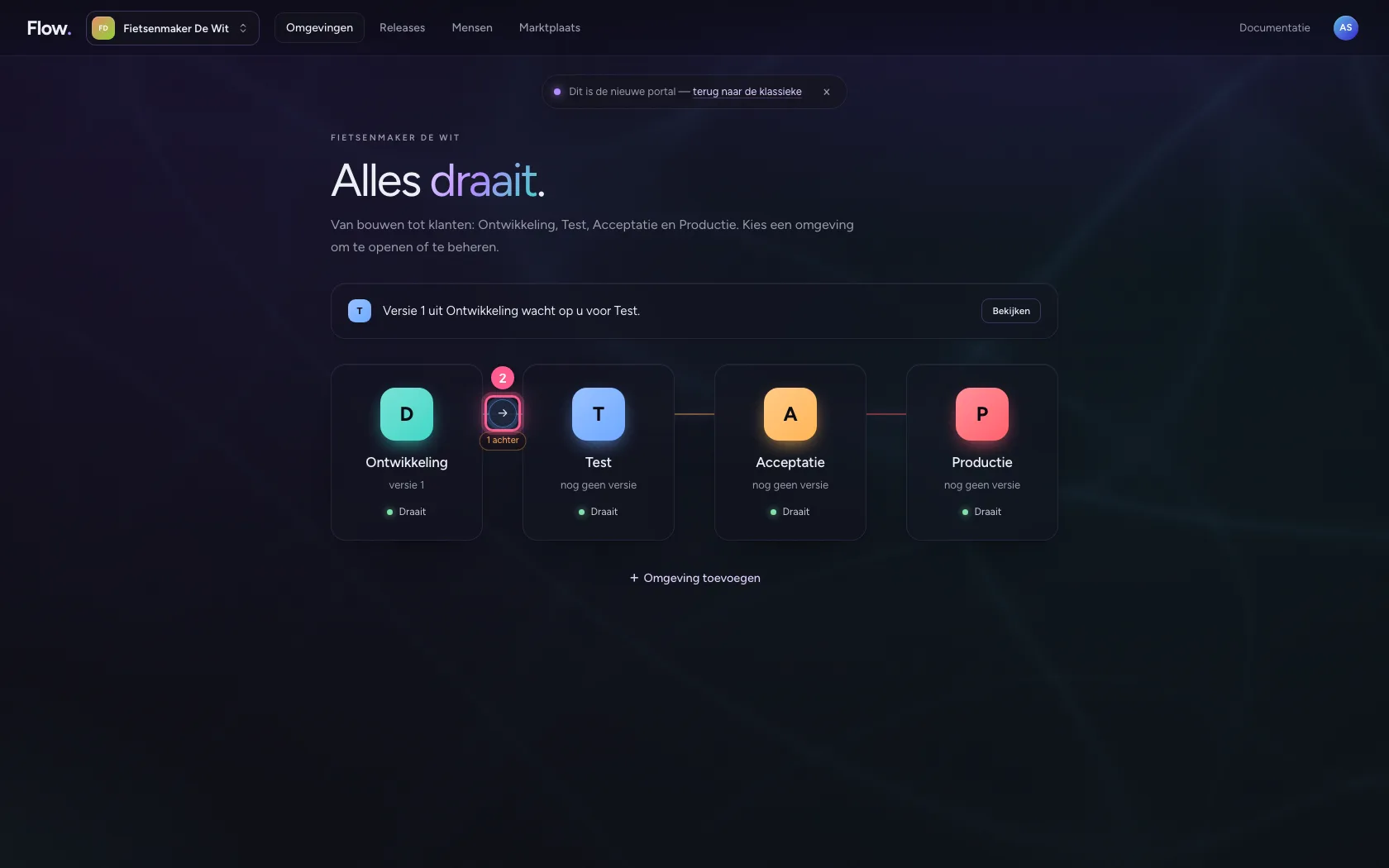
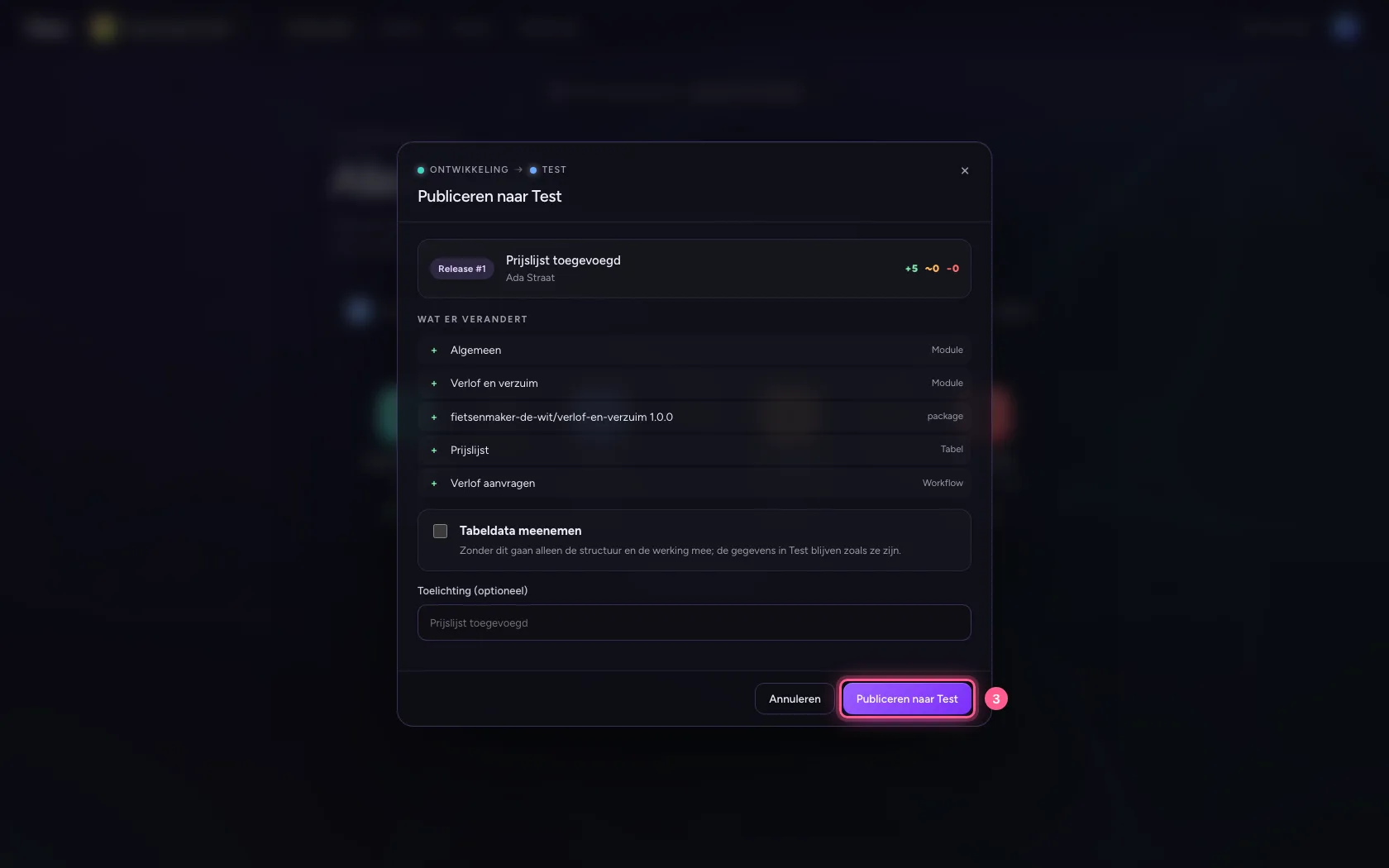
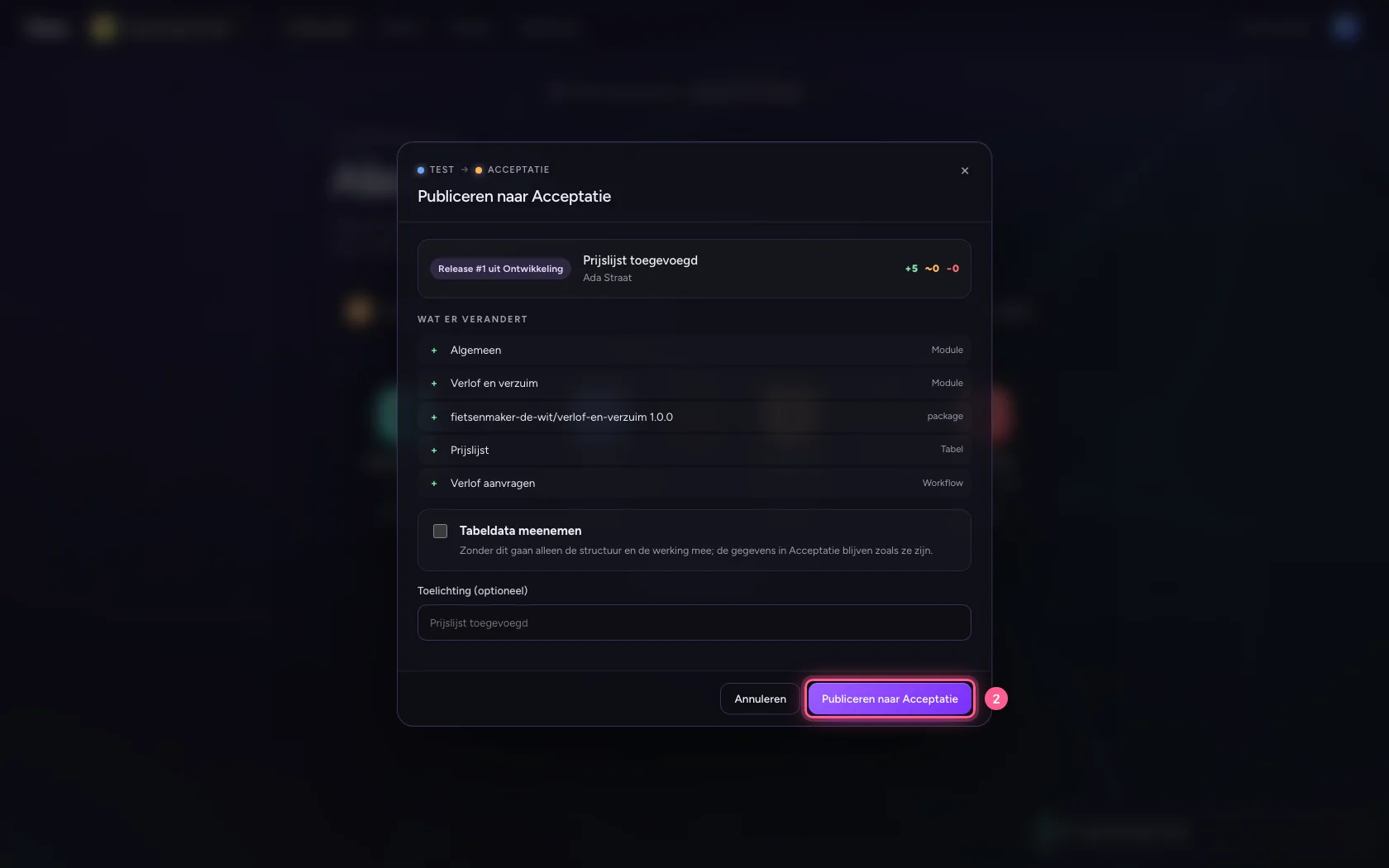
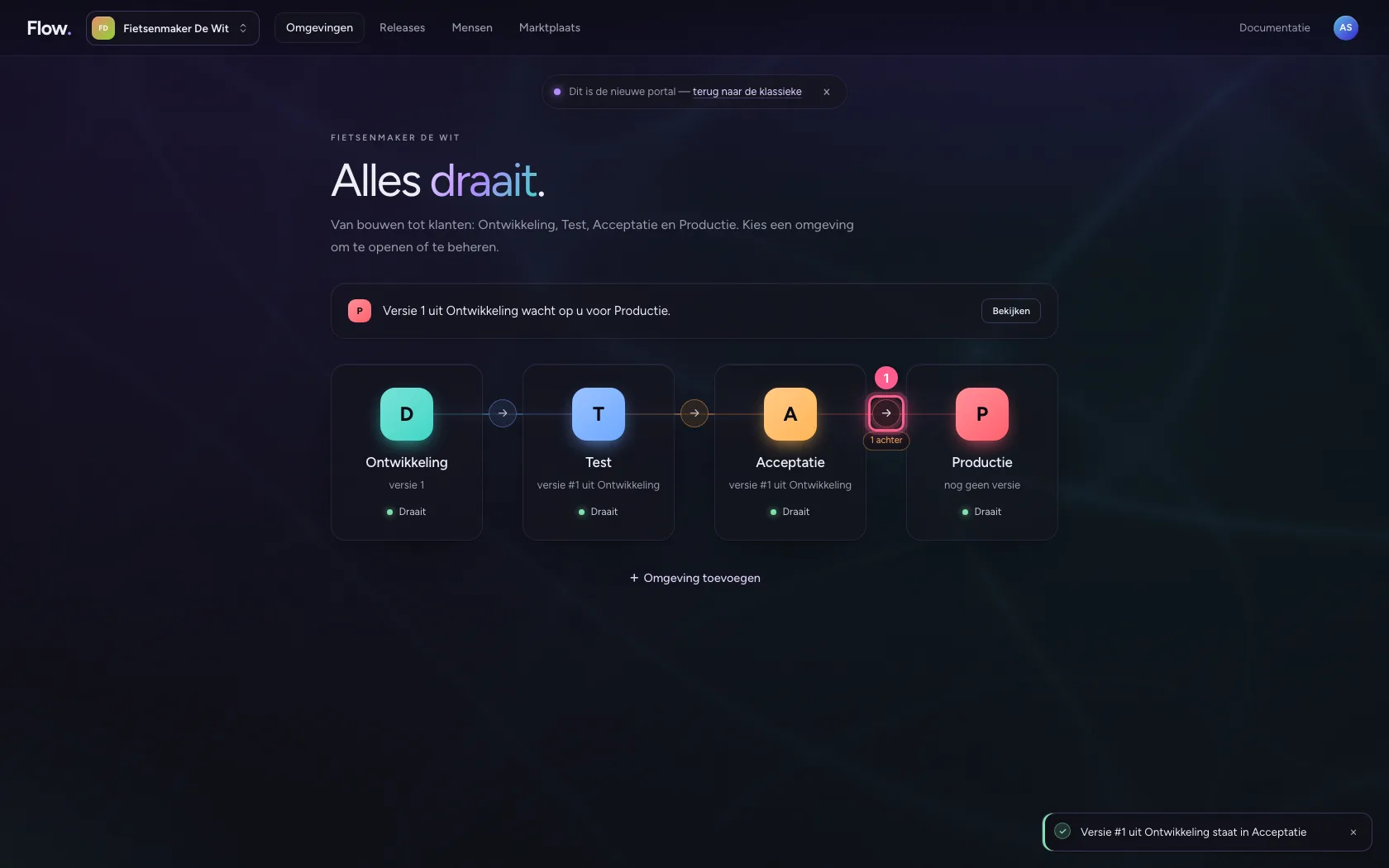
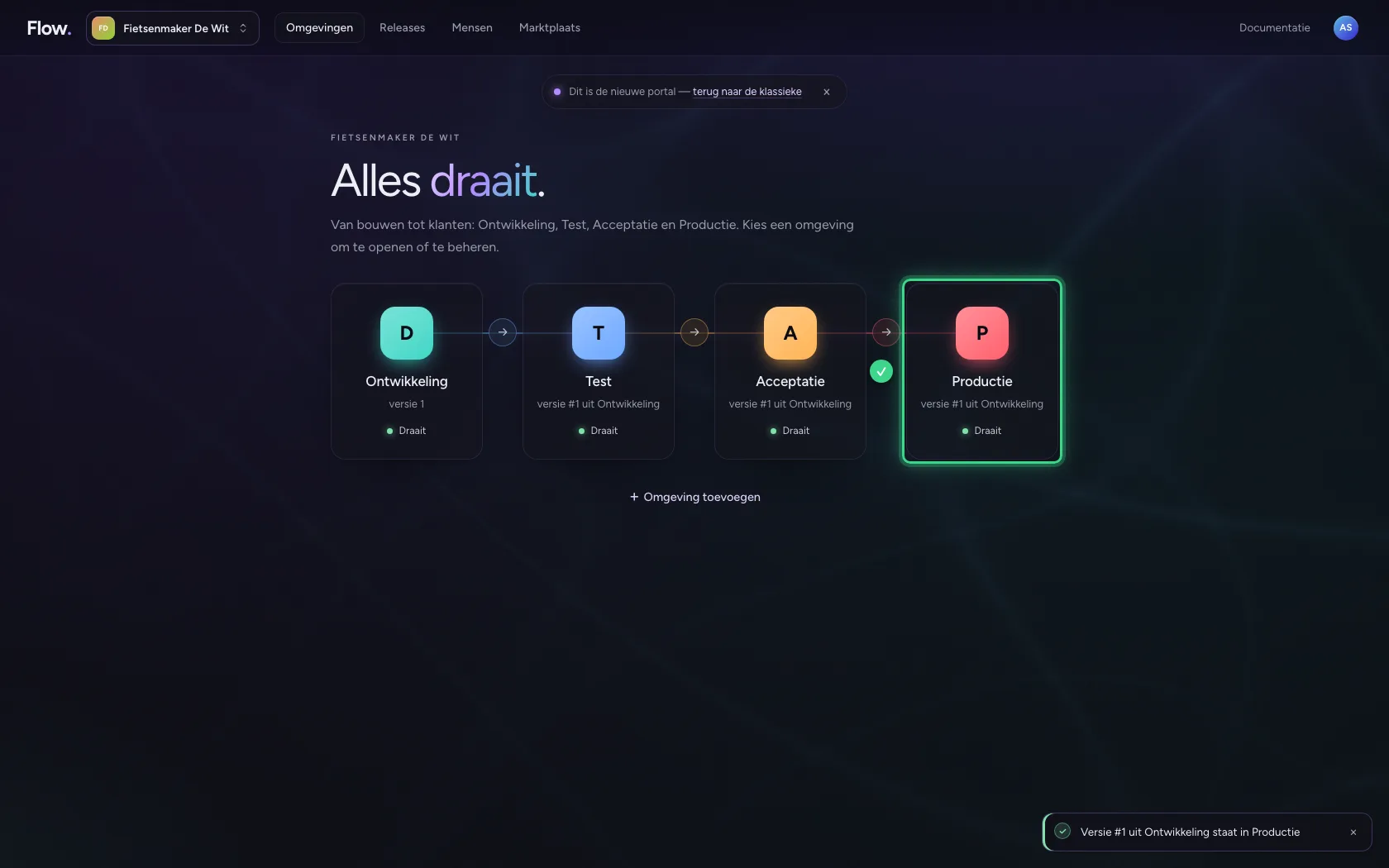
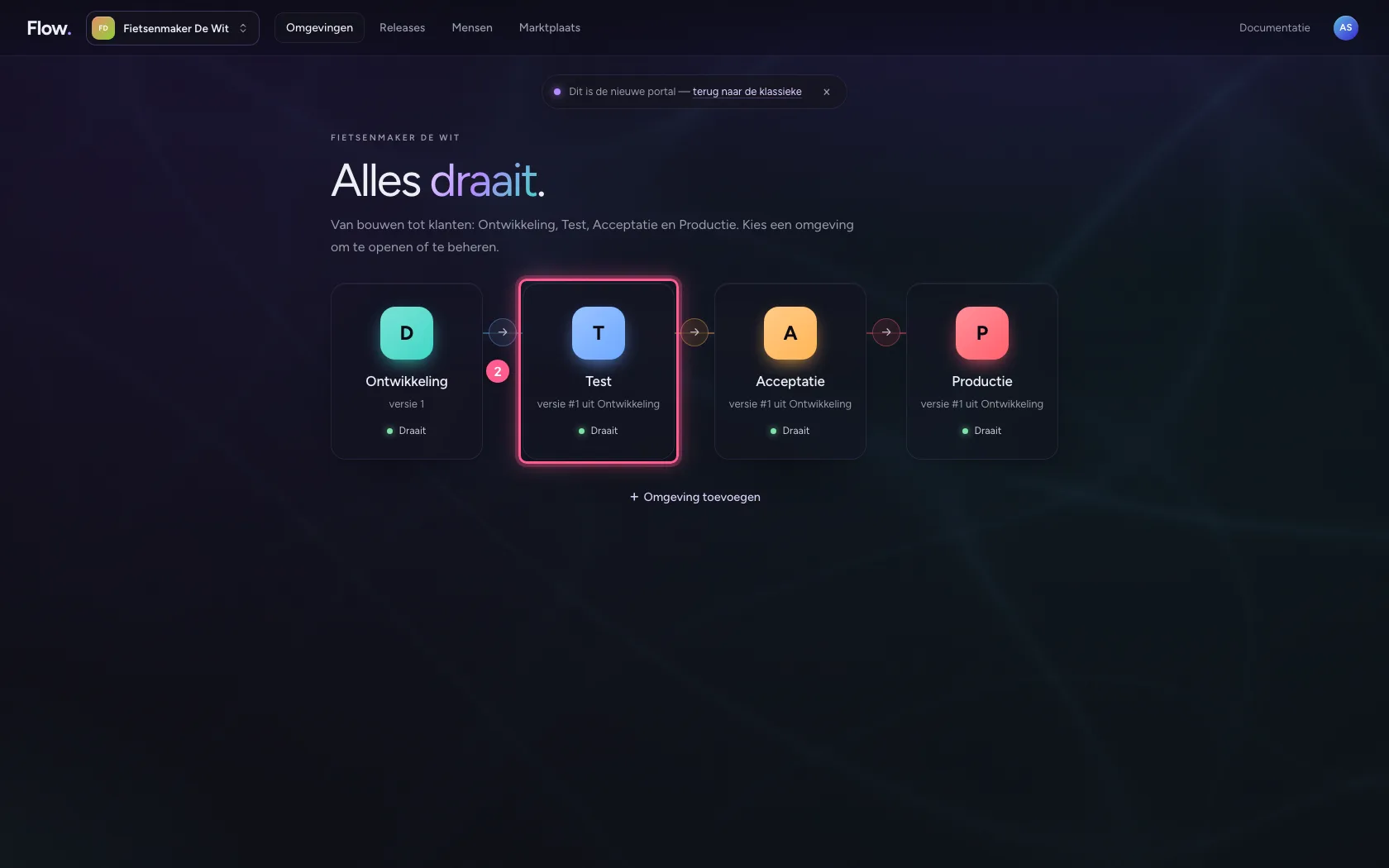
Terug in de portal, bij Omgevingen. Tussen twee omgevingen staat een pijl met hoeveel versies de volgende achterloopt; de pijl zet door. De portal vraagt eerst wat er zou veranderen en toont dat. Tabeldata gaat standaard niet mee.
- Klik op Omgevingen
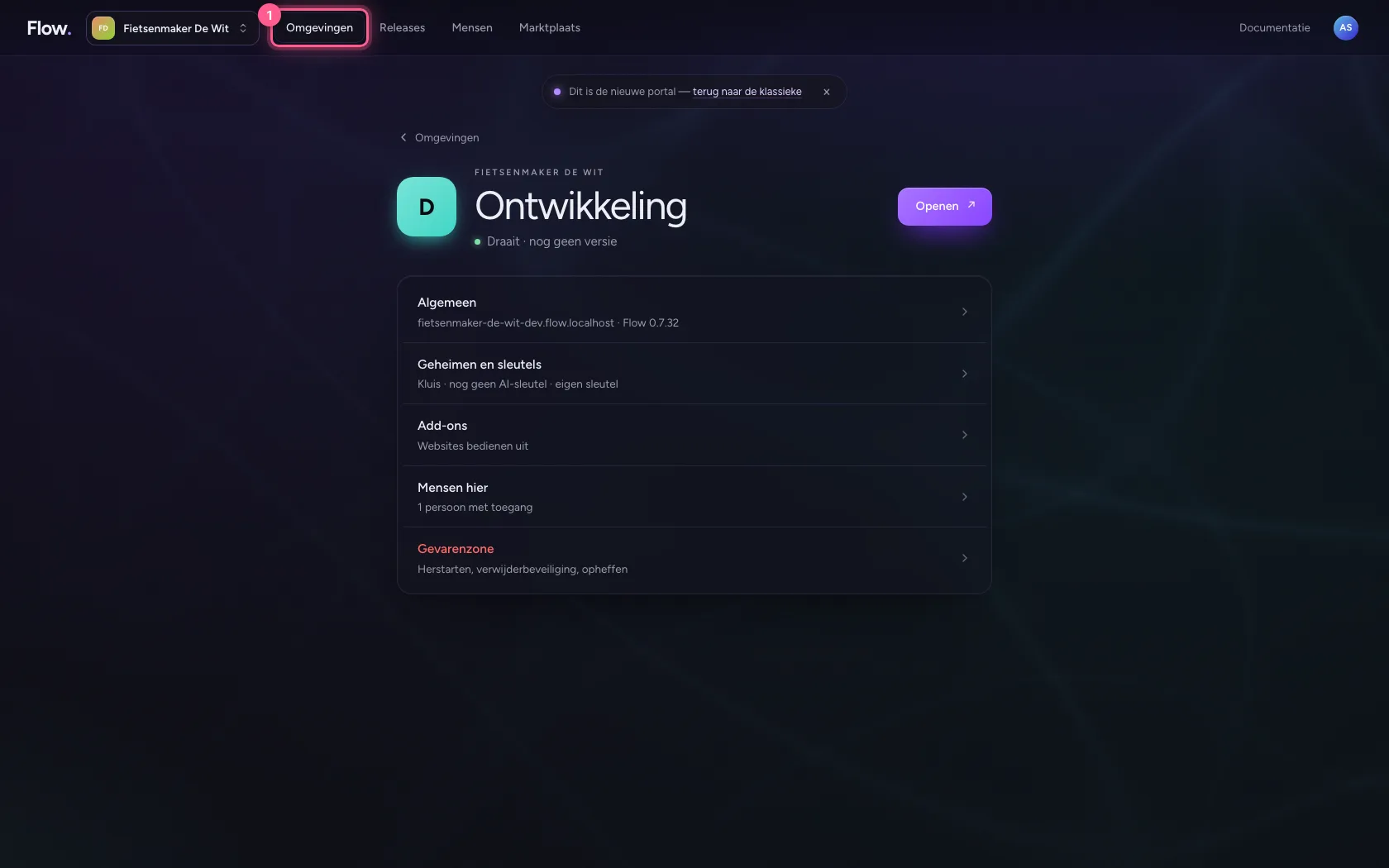
- Klik op → naar Test
- Klik op Publiceren naar Test
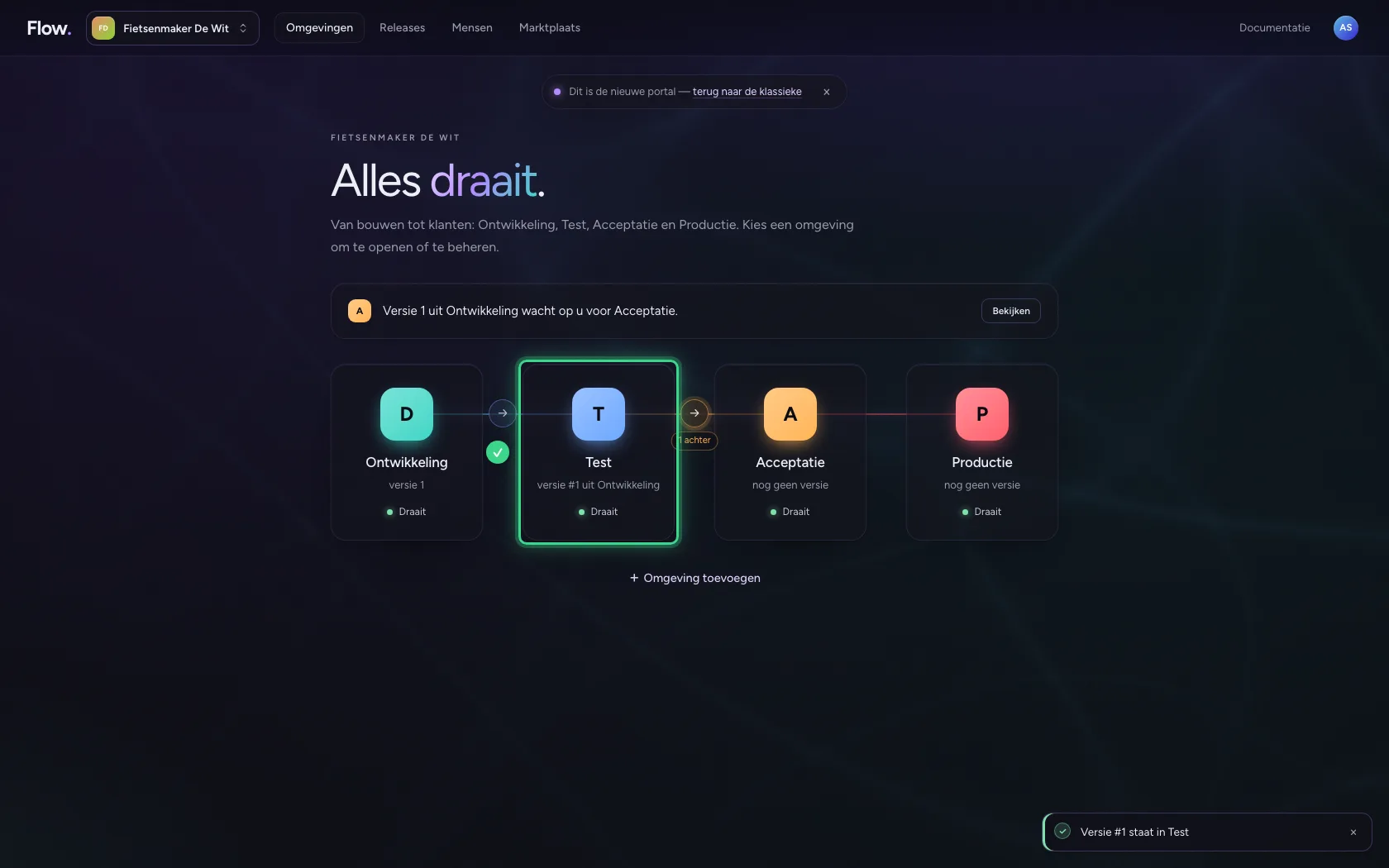
En door naar Acceptatie
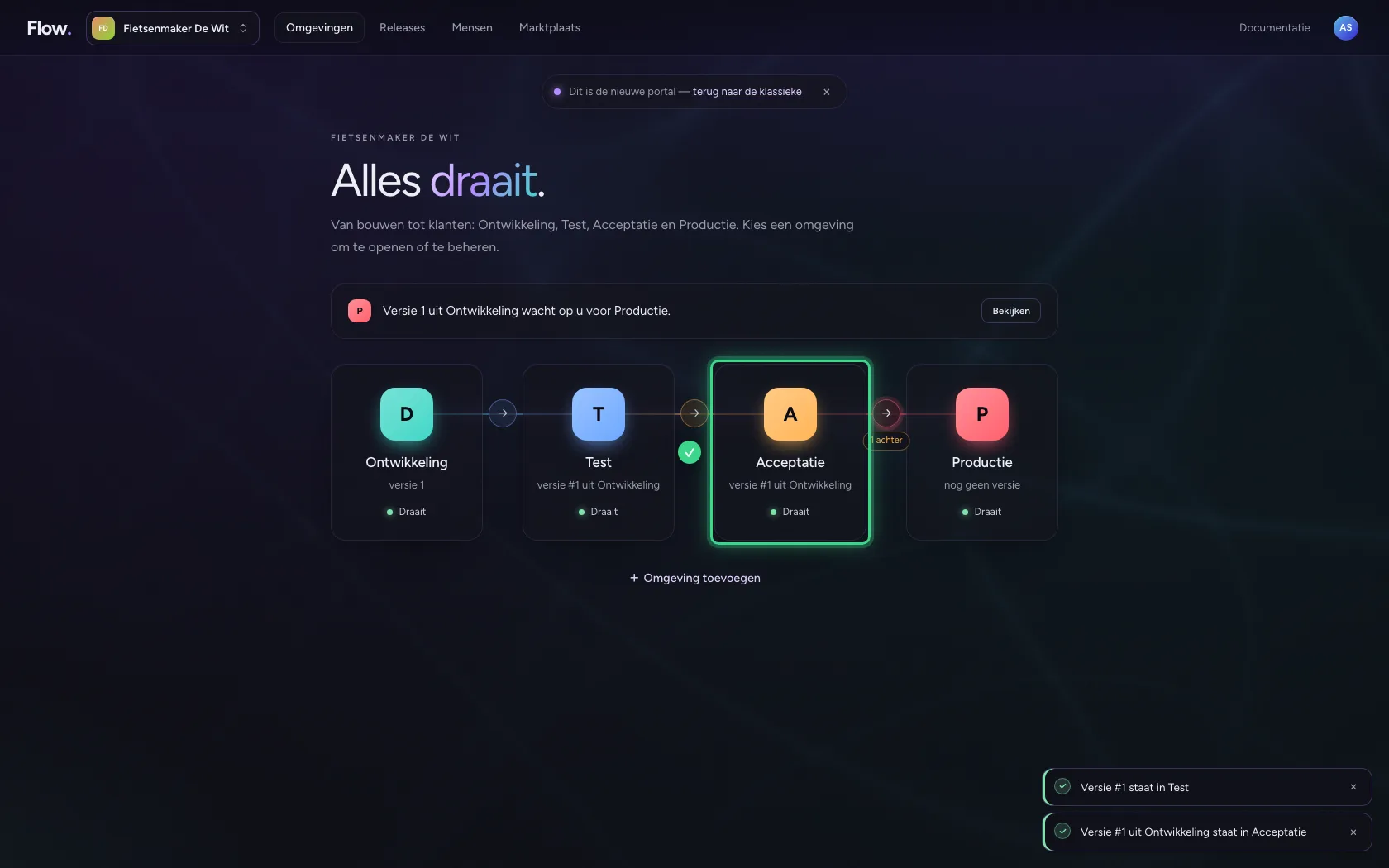
Altijd de volgende stap, nooit overslaan: Acceptatie krijgt precies wat in Test is goedgekeurd. Daar test en keurt de business.
- Klik op → naar Acceptatie
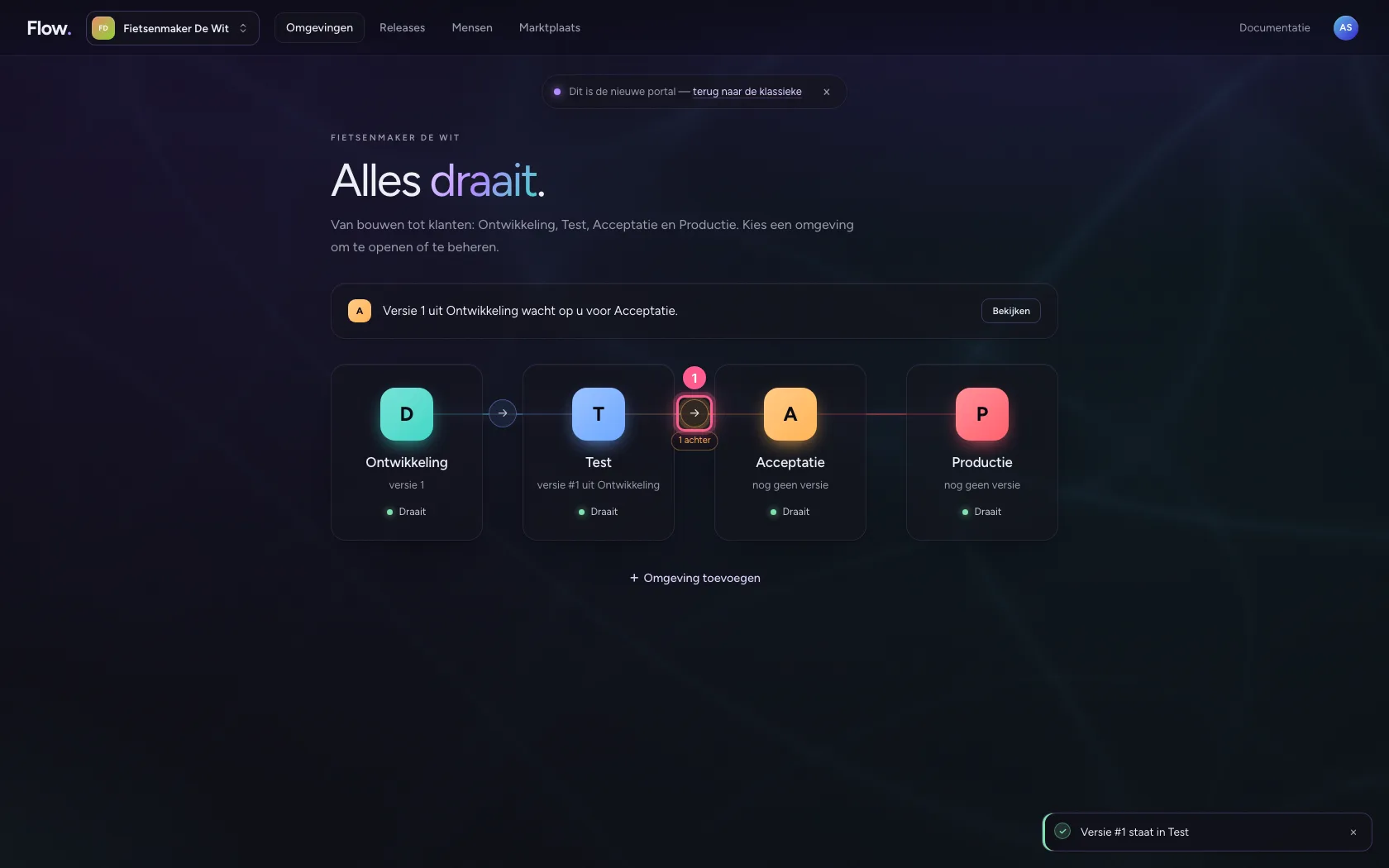
- Klik op Publiceren naar Acceptatie
Productie is beschermd
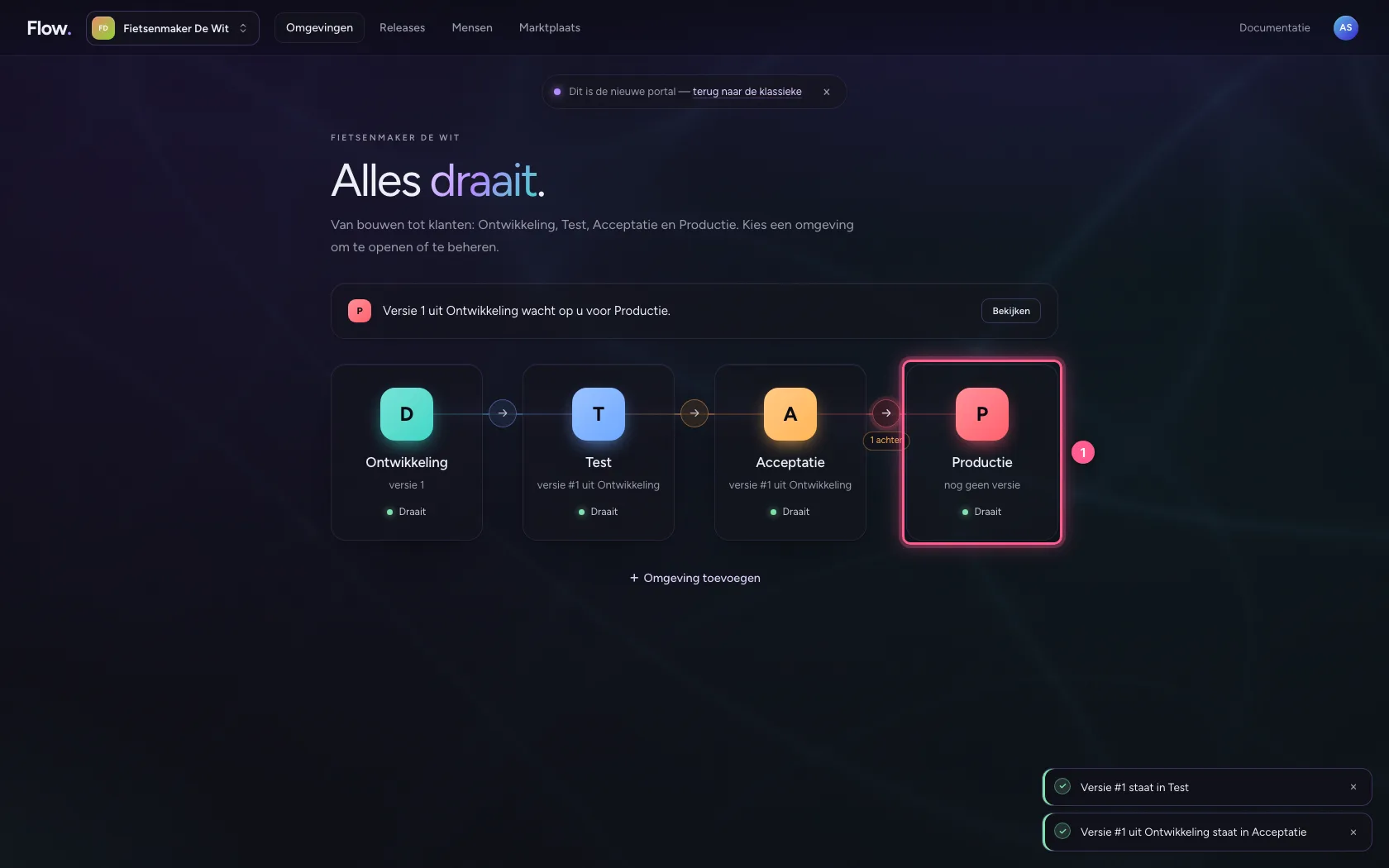
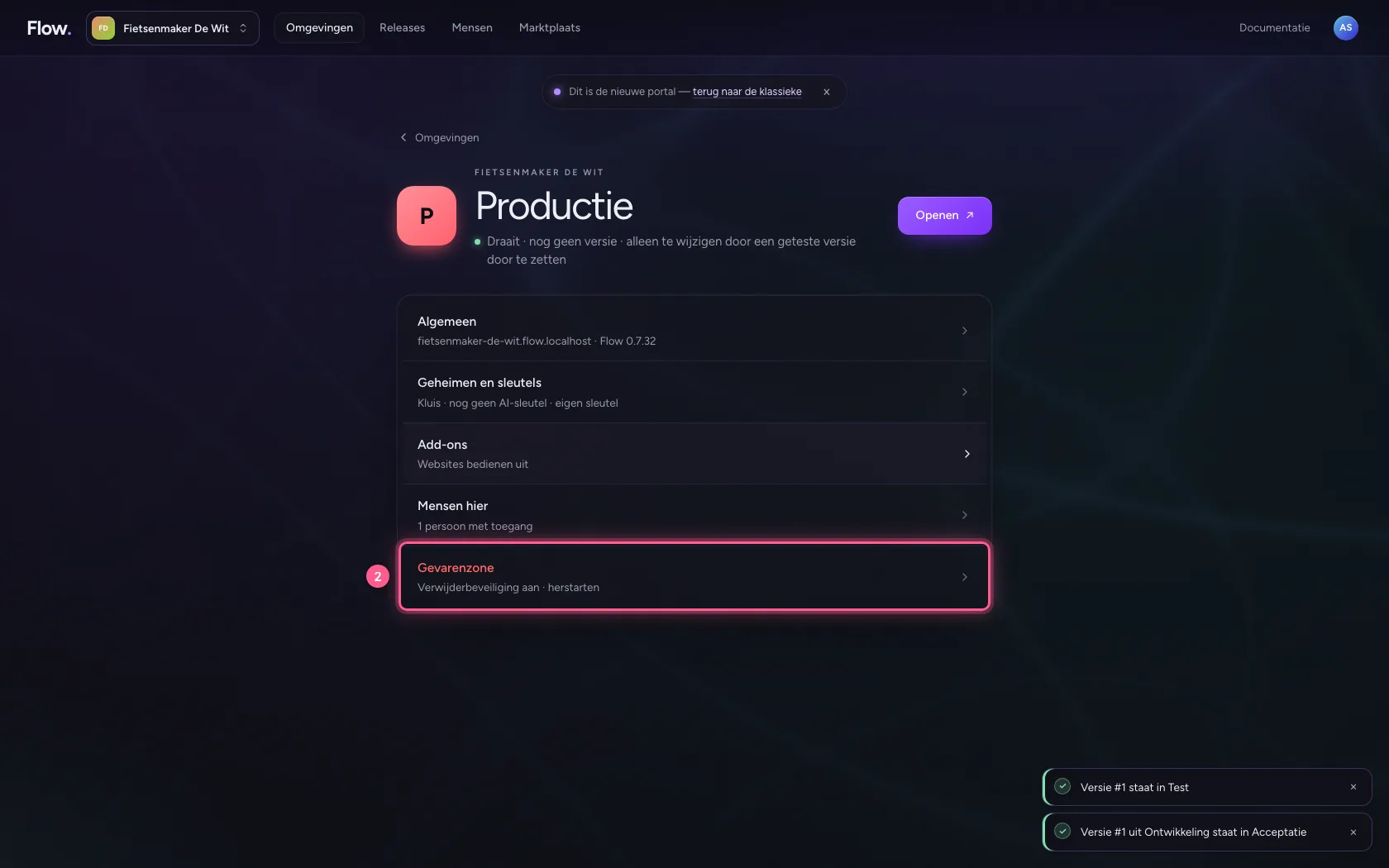
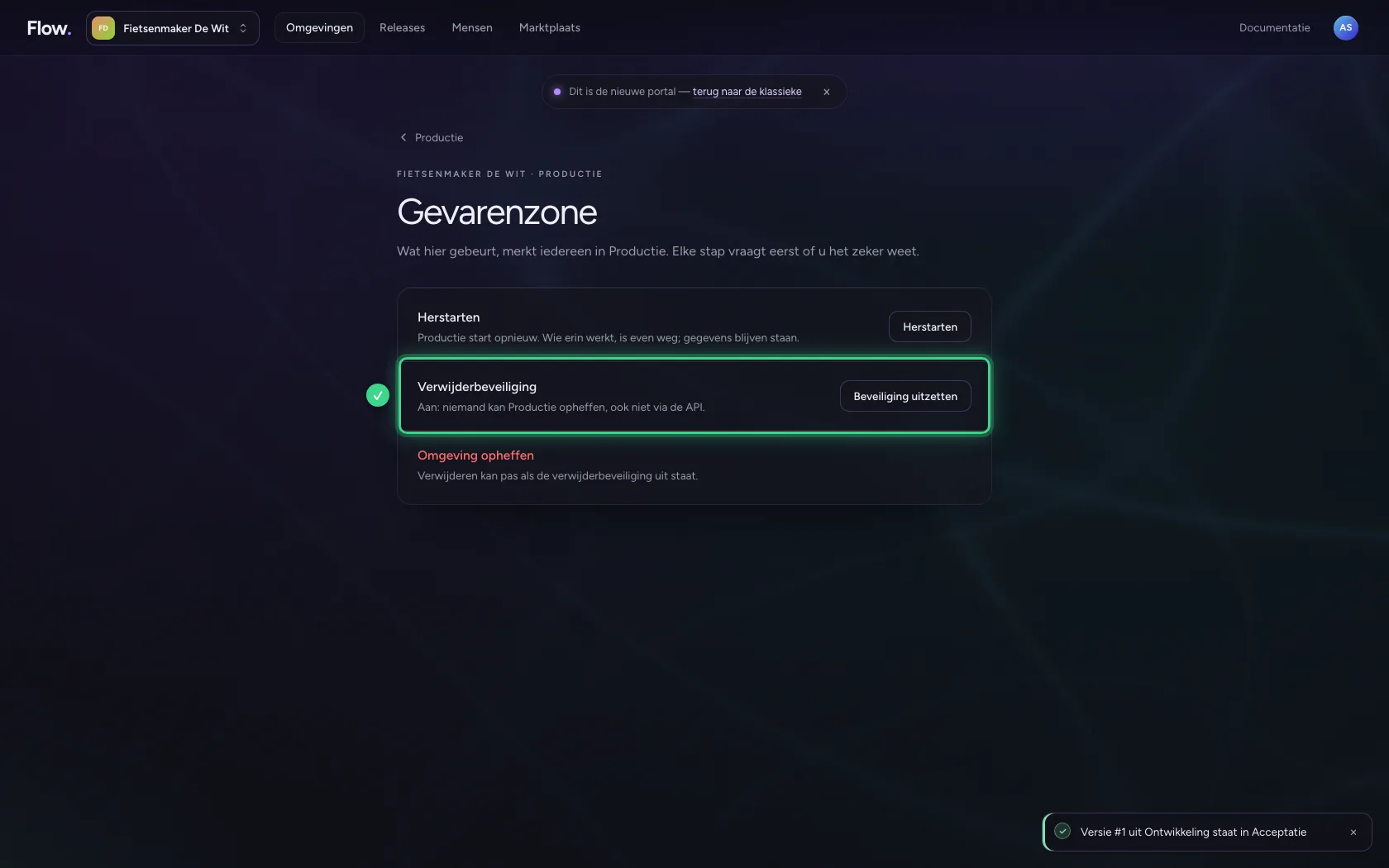
Klik op Productie en kies Gevarenzone: de verwijderbeveiliging staat standaard aan. Niemand kan deze omgeving weggooien, ook niet via de API. Uitzetten kan alleen met een reden, die wordt vastgelegd.
- Klik op Productie
- Klik op Gevarenzone Verwijderbeveiliging aan · herstarten
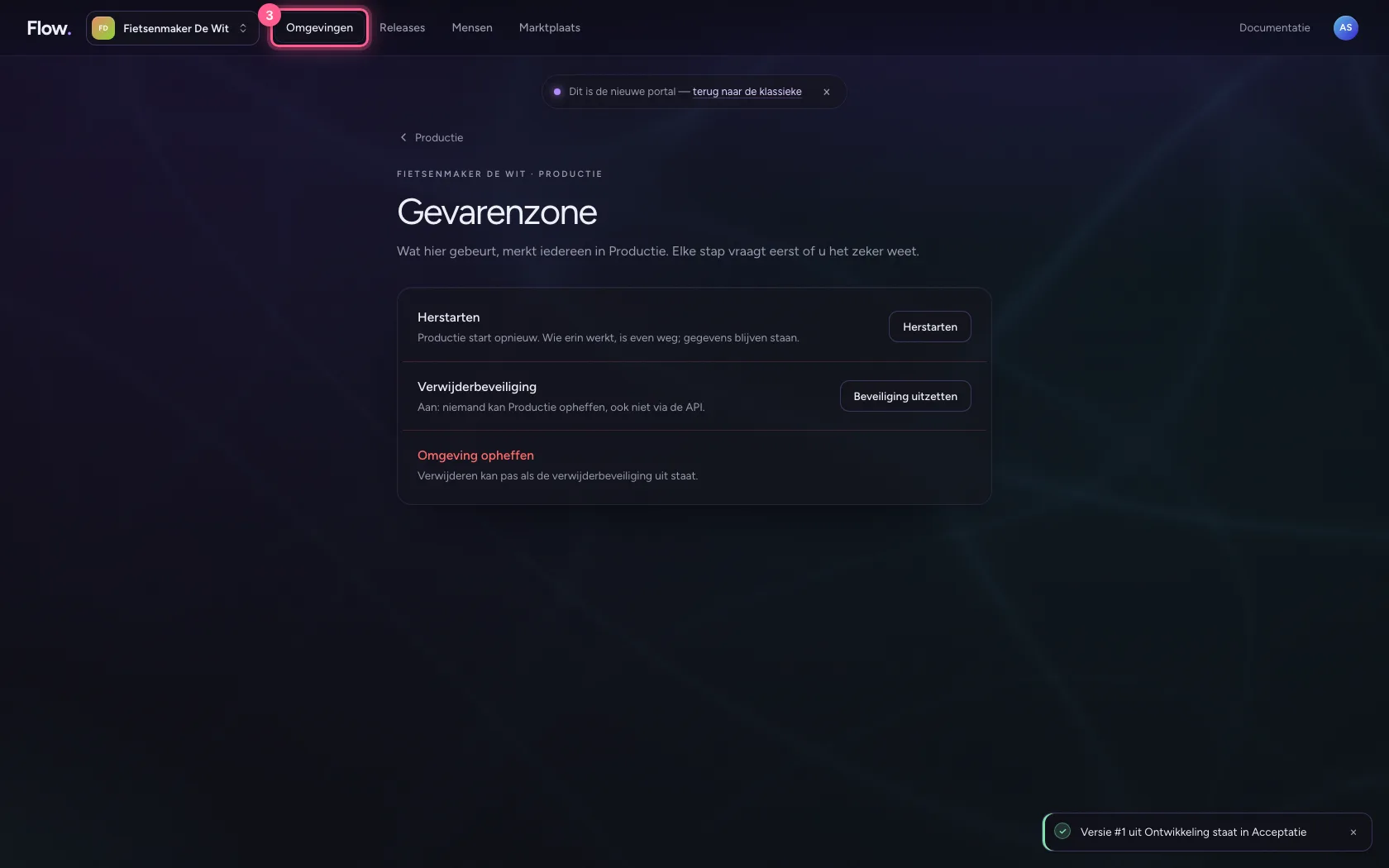
- Klik op Omgevingen
Zet door naar Productie
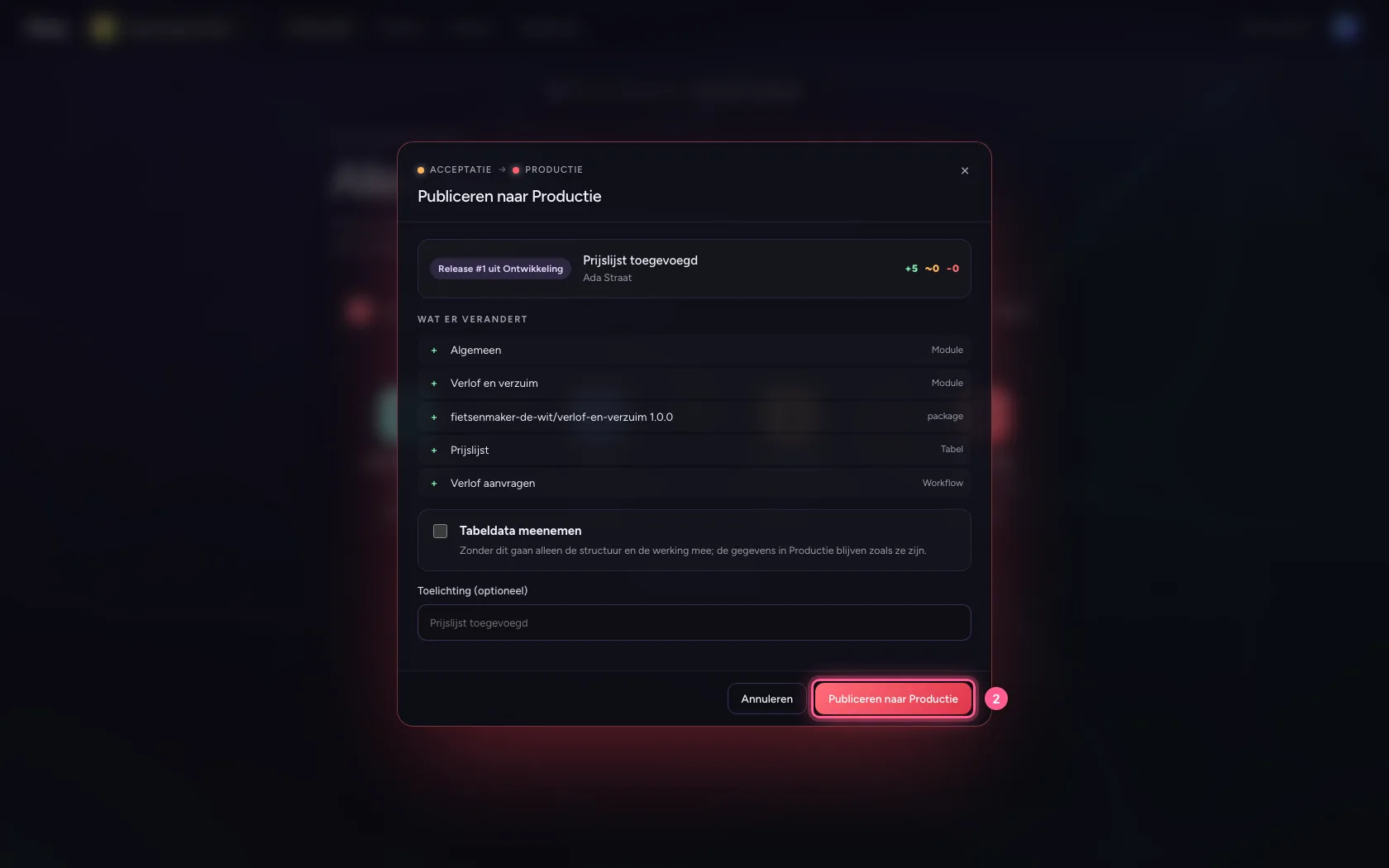
De laatste stap mag alleen een eigenaar zetten, en het venster is rood: dit raakt de echte gebruikers. Bouwers kunnen tot en met Acceptatie doorzetten.
- Klik op → naar Productie
- Klik op Publiceren naar Productie
Bekijk de releases
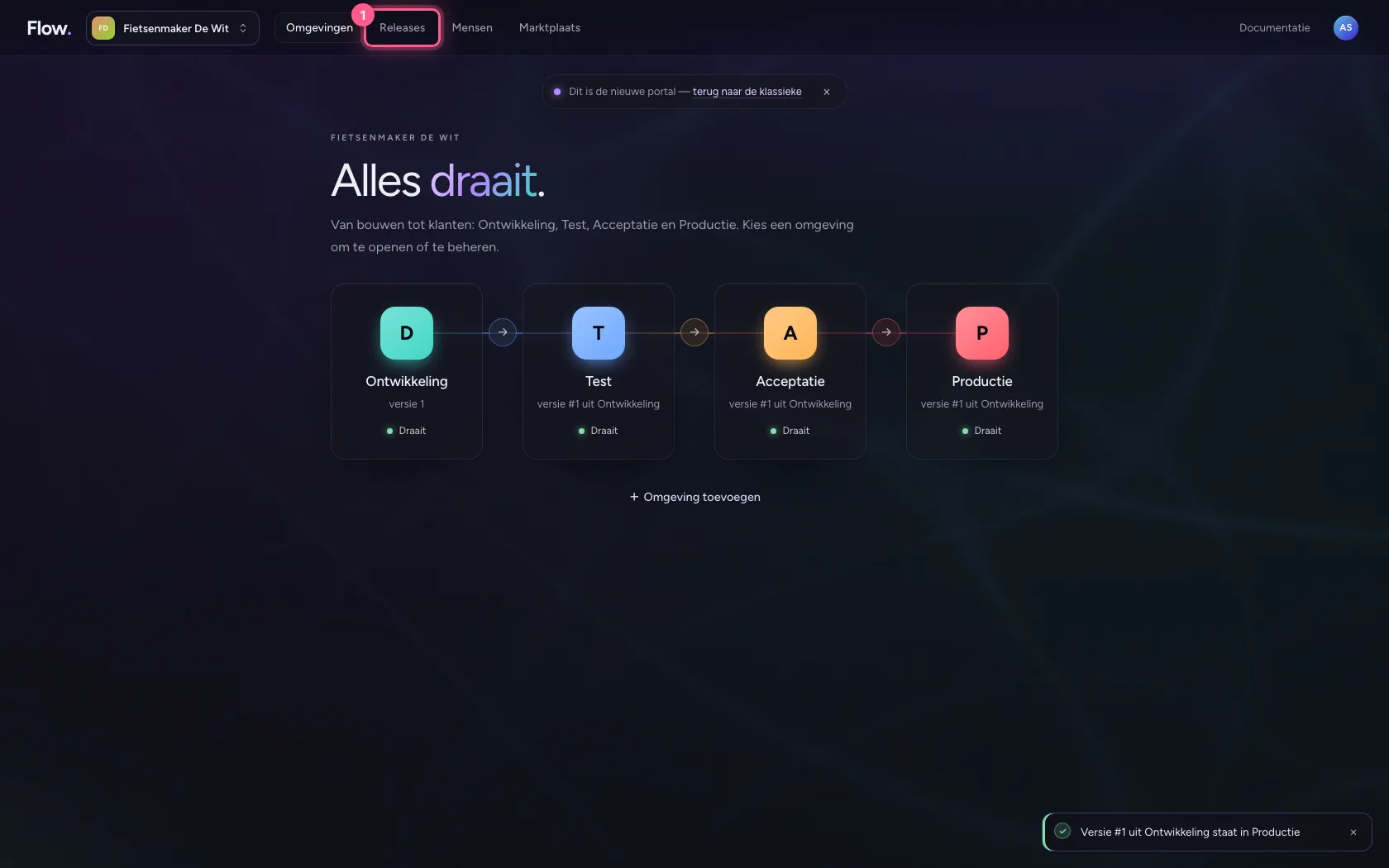
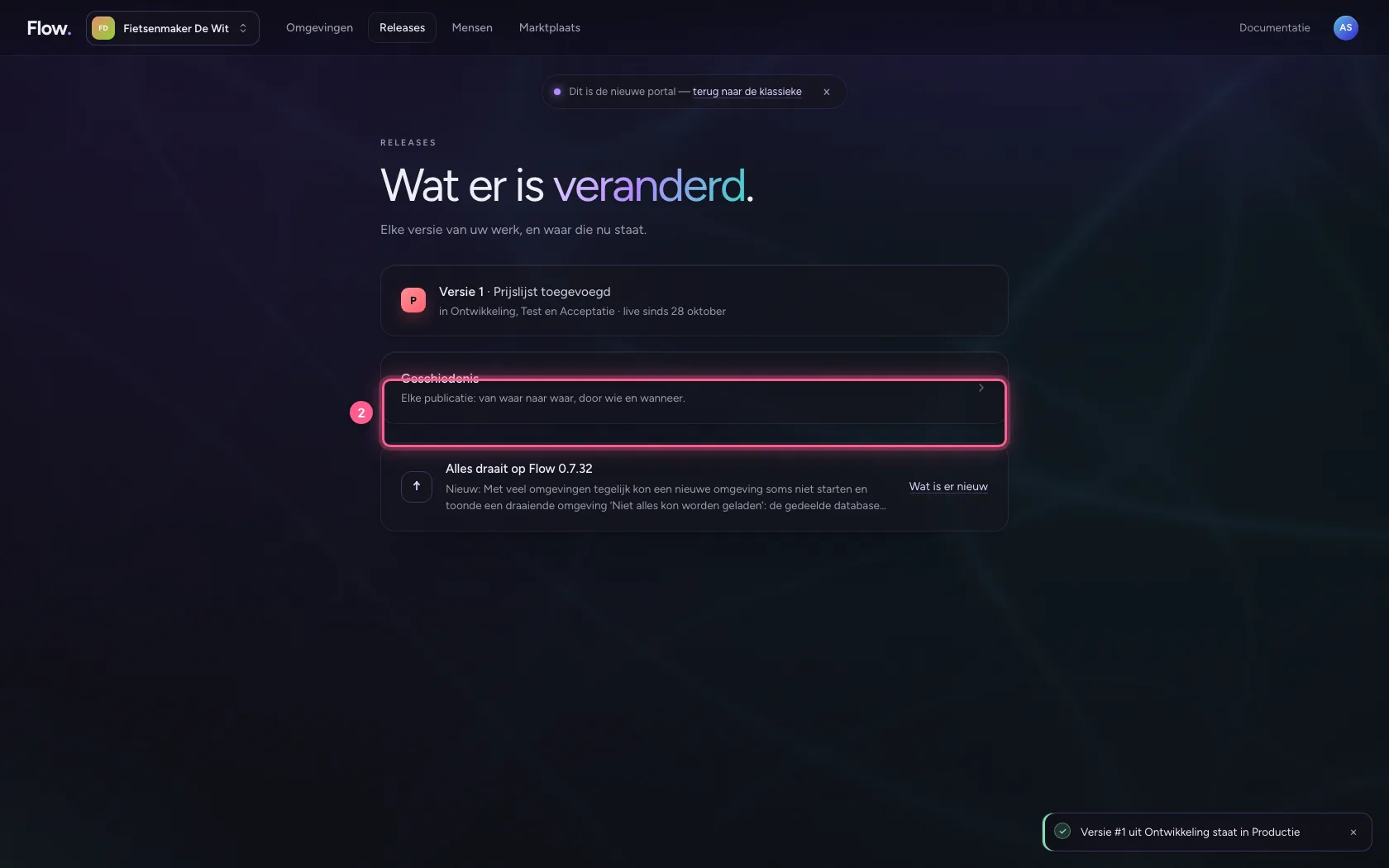
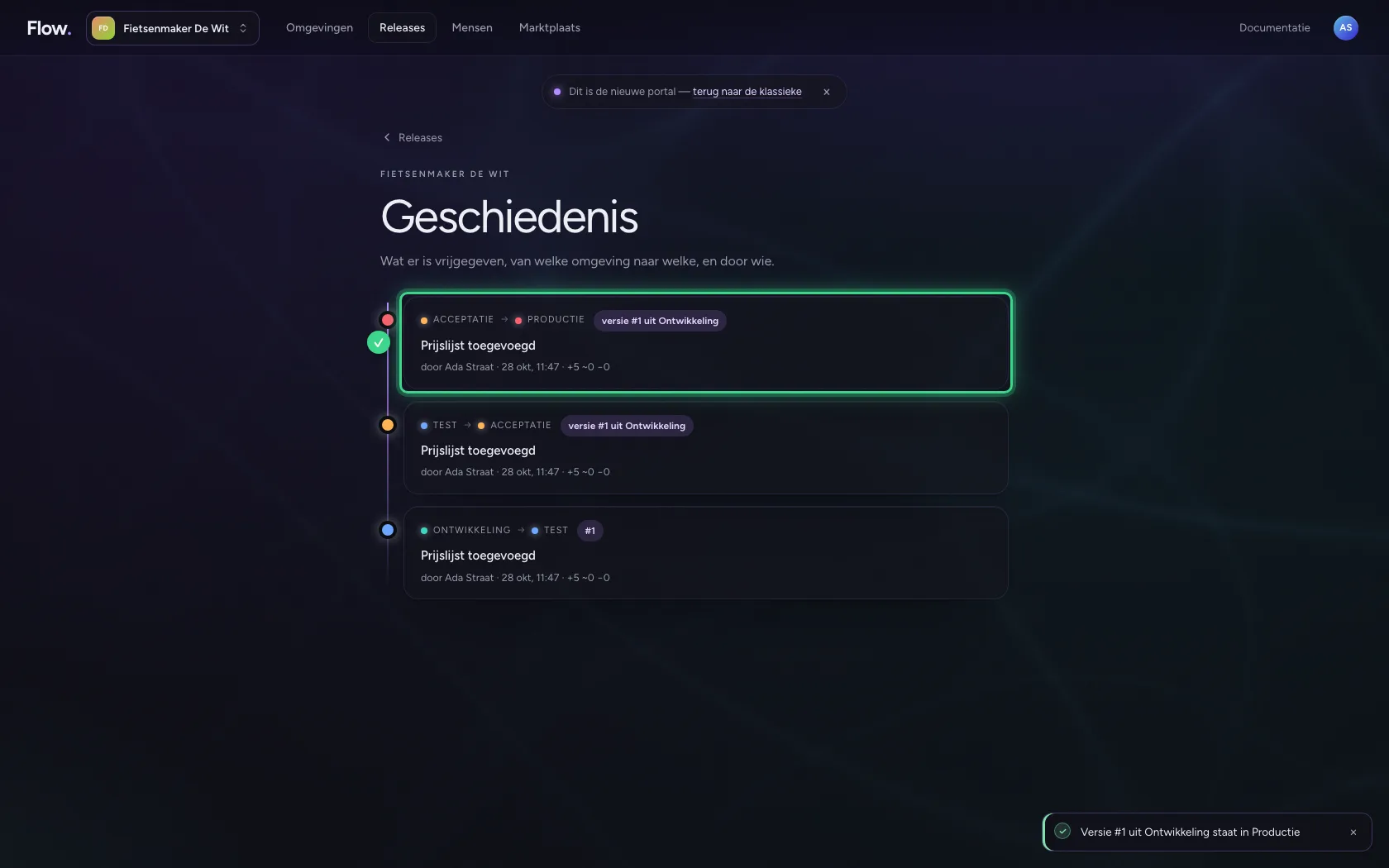
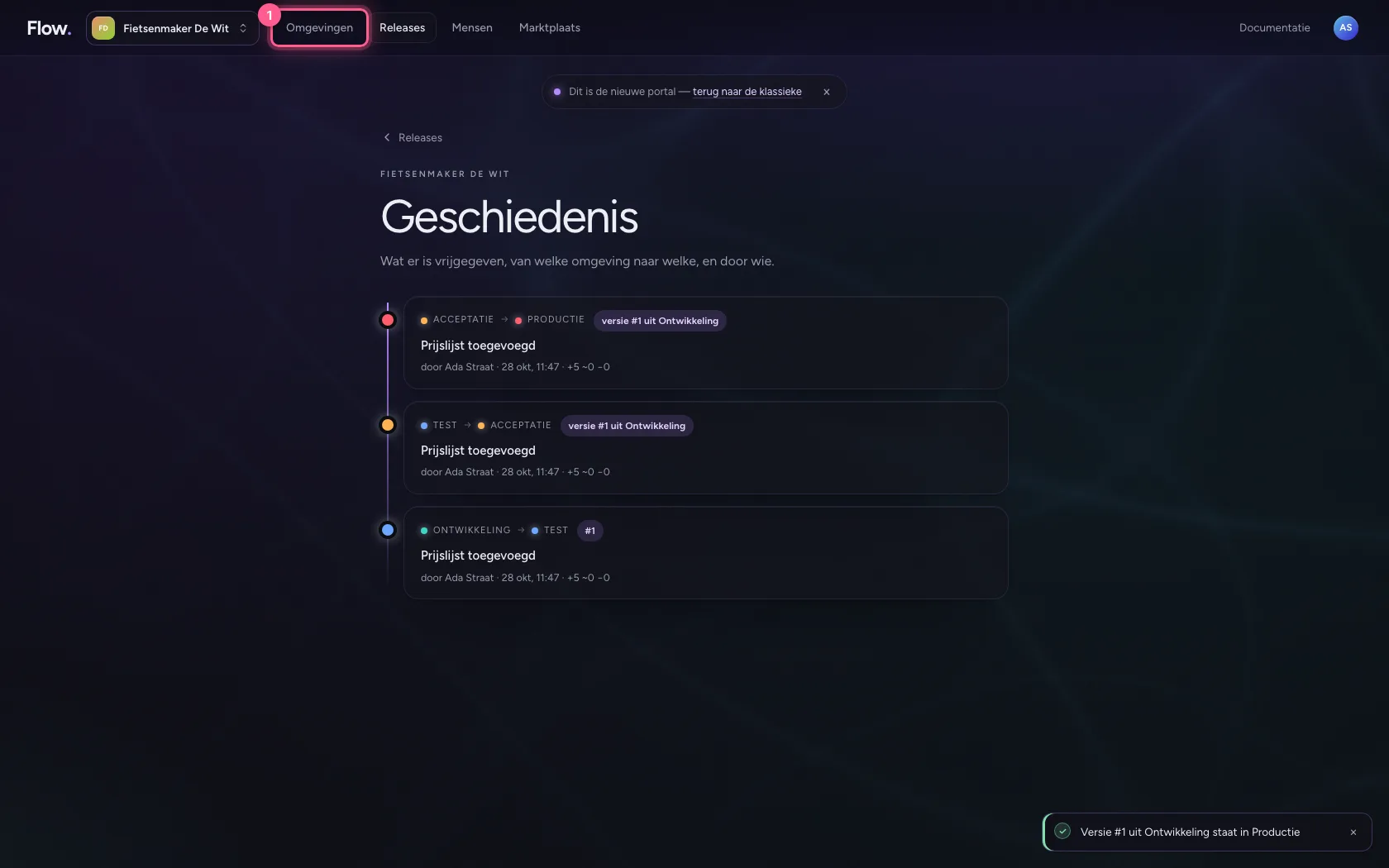
Onder Releases → Geschiedenis staat elke doorzetting: van waar naar waar, welke versie, door wie, wanneer, en wat er veranderde. Dat is het bewijs voor een audit, zonder dat iemand iets hoeft bij te houden.
- Klik op Releases
- Klik op Geschiedenis Elke publicatie: van waar naar waar, door wie en wanneer.
Zet de Flow-versie van Test terug
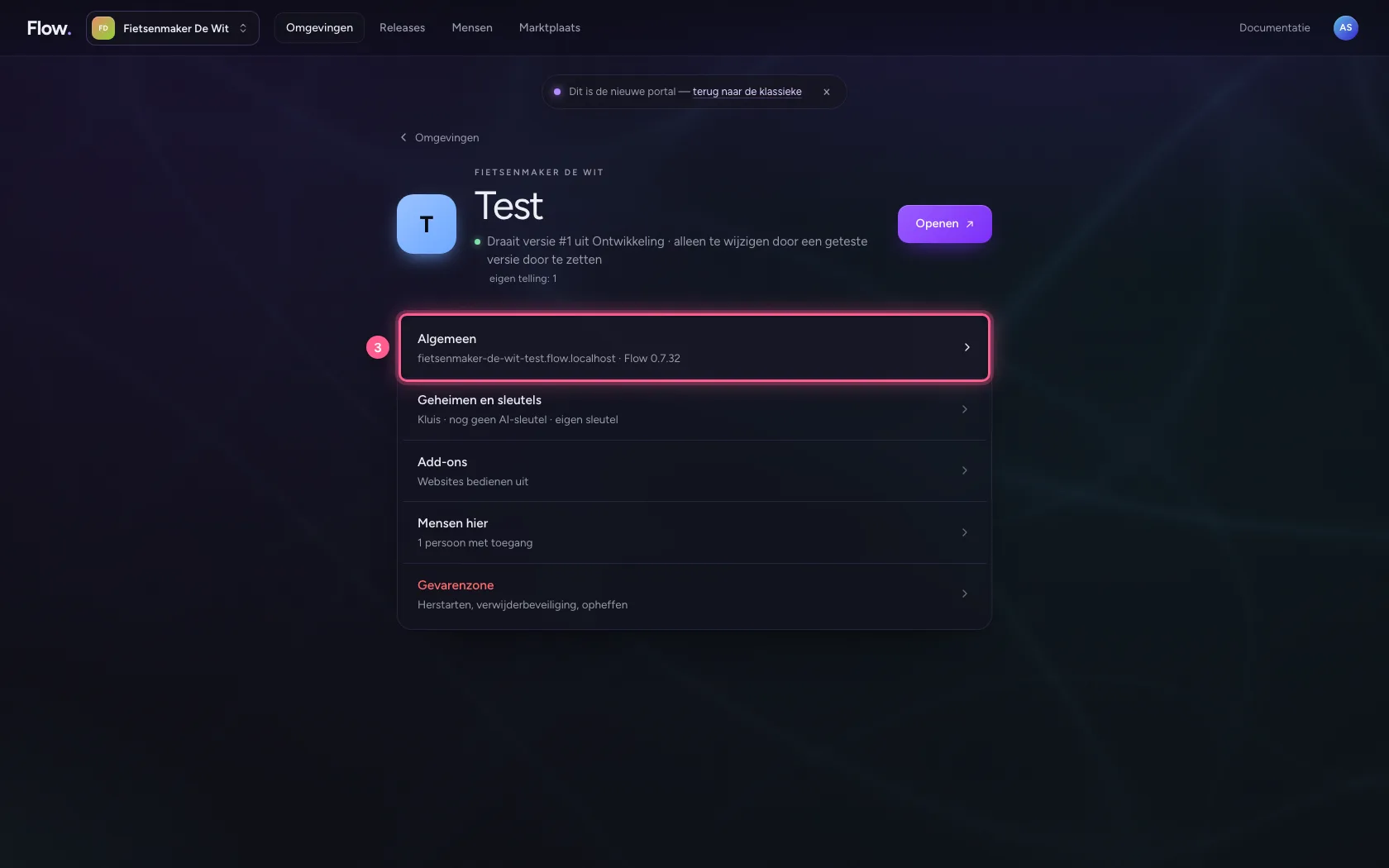
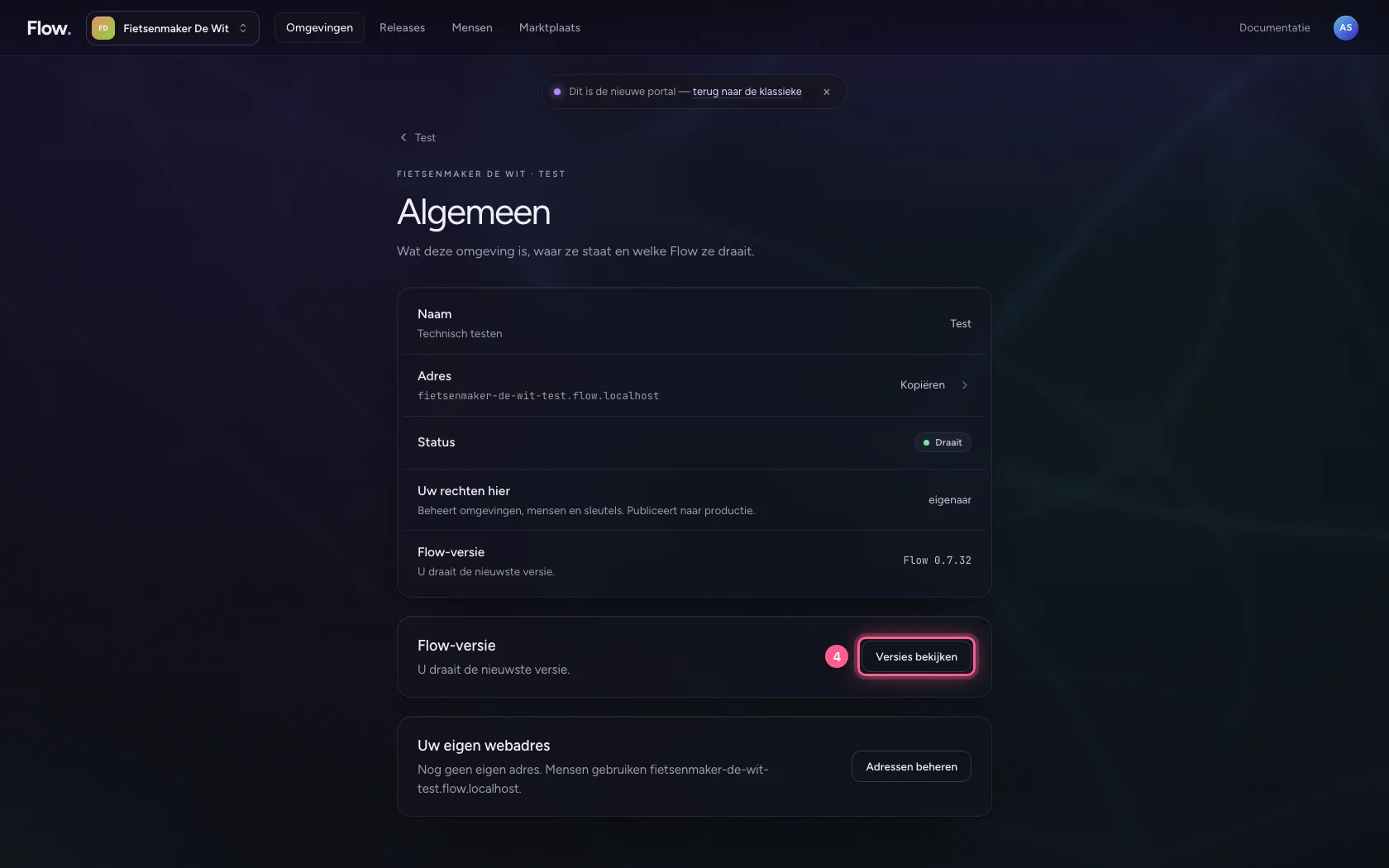
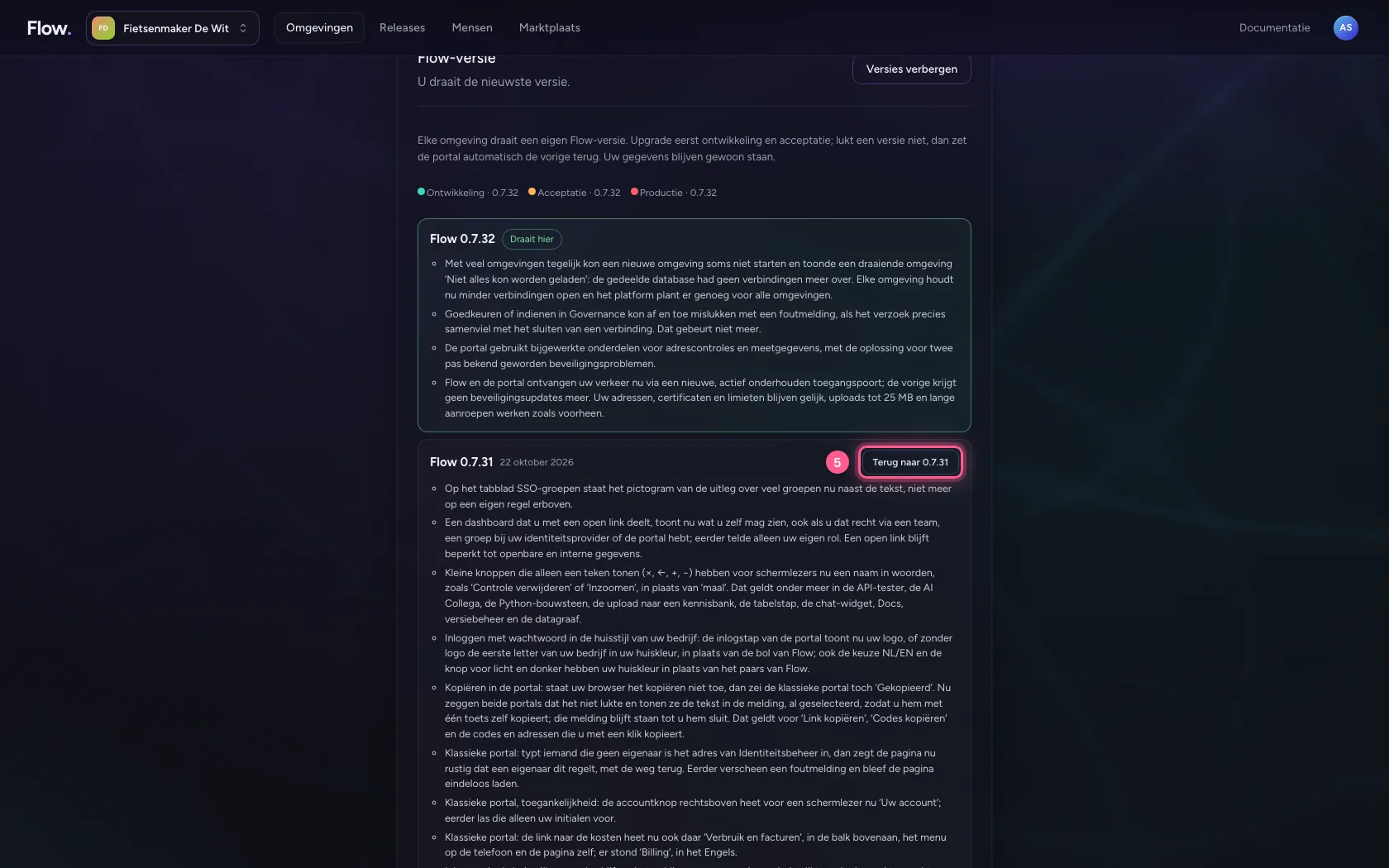
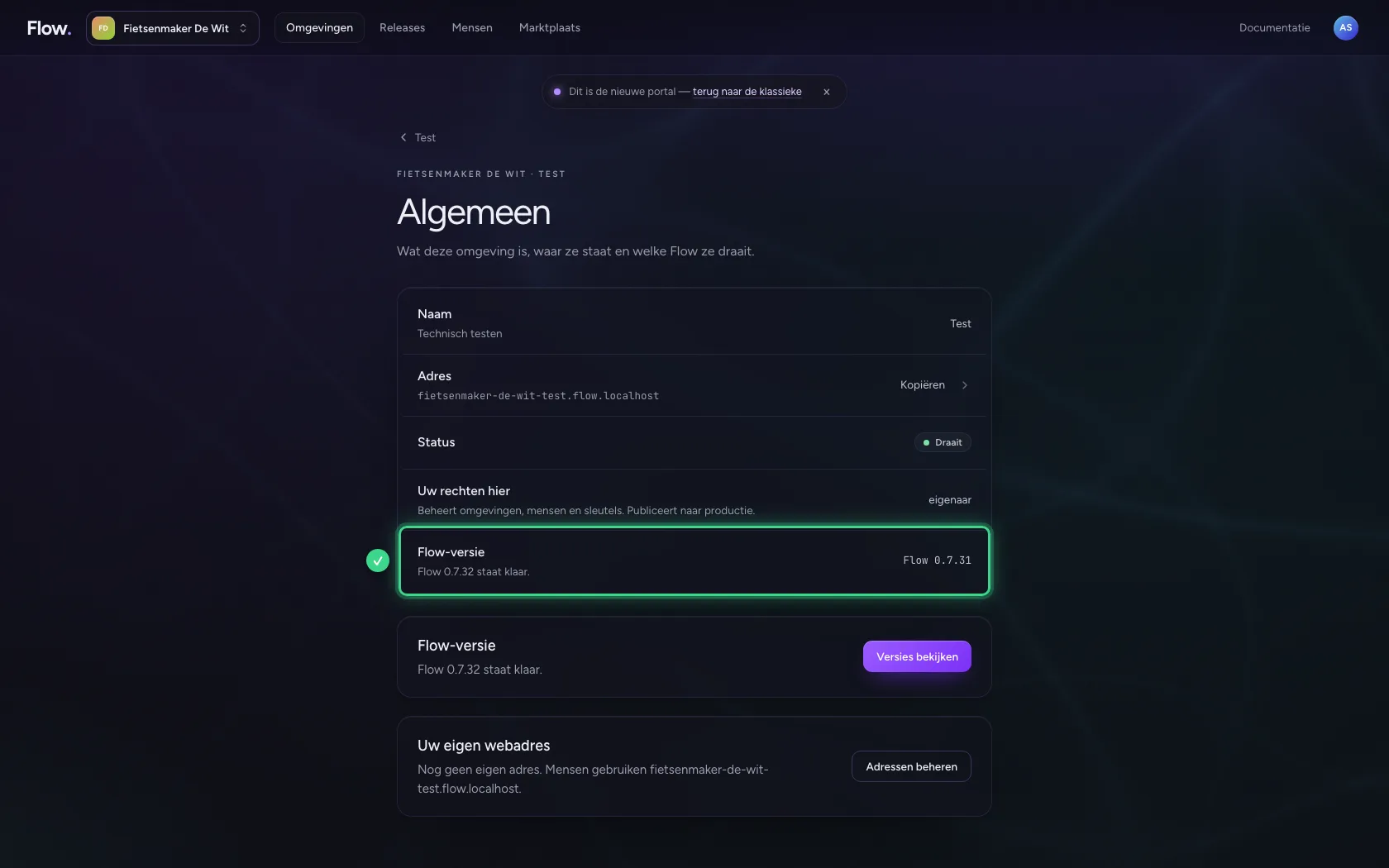
Los van uw versies draait elke omgeving een Flow-versie. Klik bij Omgevingen op Test, kies Algemeen en dan Versies bekijken, en kies een eerdere: de portal start Test daarmee opnieuw en zet hem automatisch terug als hij niet gezond opkomt. Uw gegevens blijven staan. Zo probeert u een update eerst op Test en Acceptatie, en productie als laatste.
- Klik op Omgevingen
- Klik op Test
- Klik op Algemeen fietsenmaker-de-wit-test.flow.localhost · Flow 0.7.32
- Klik op Versies bekijken
- Klik op Terug naar 0.7.31
Deze handleiding is op 28 okt 2026 stap voor stap uitgevoerd door een geautomatiseerde test op Flow (versie 96971699).