Flow als lijm tussen systemen
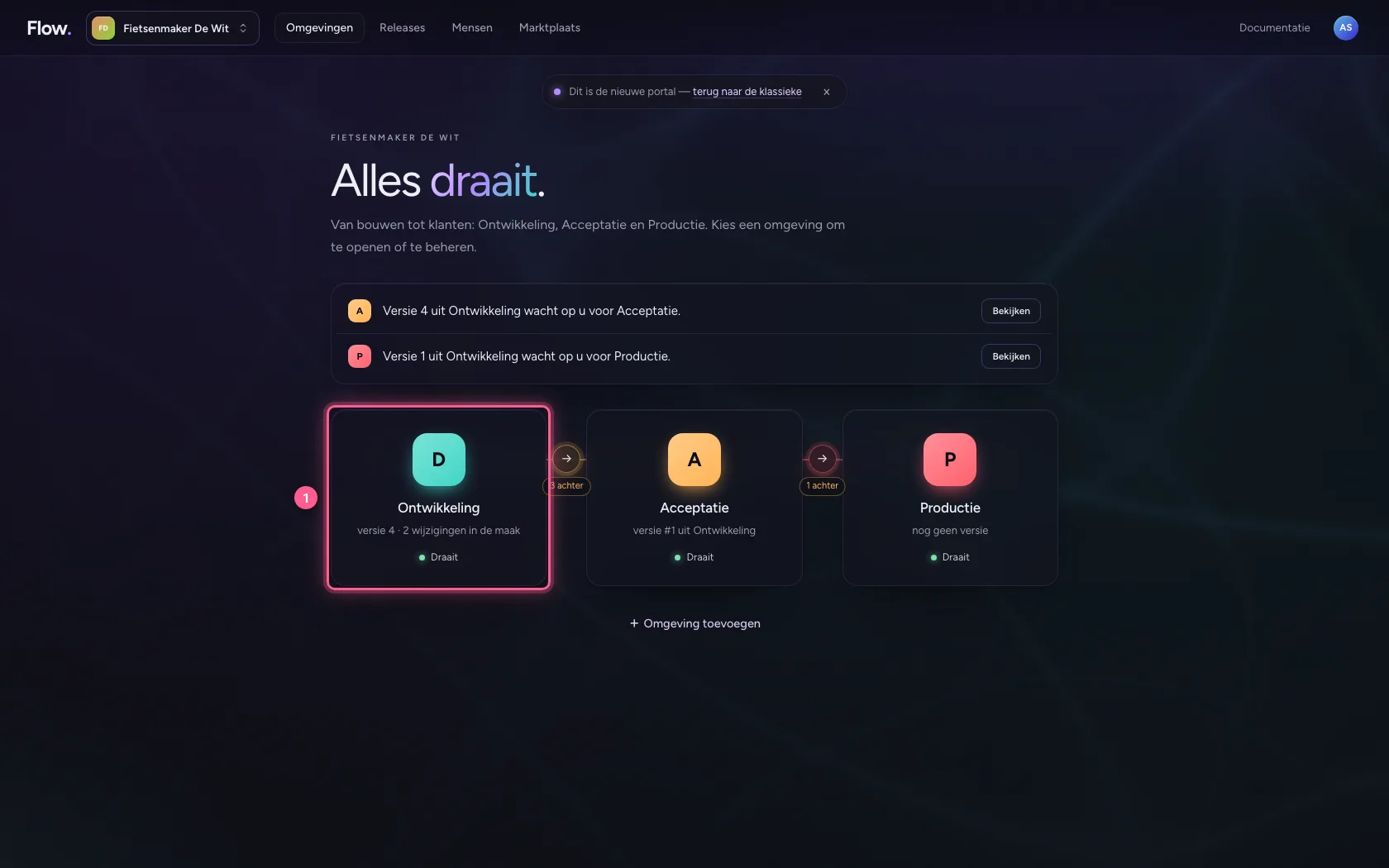
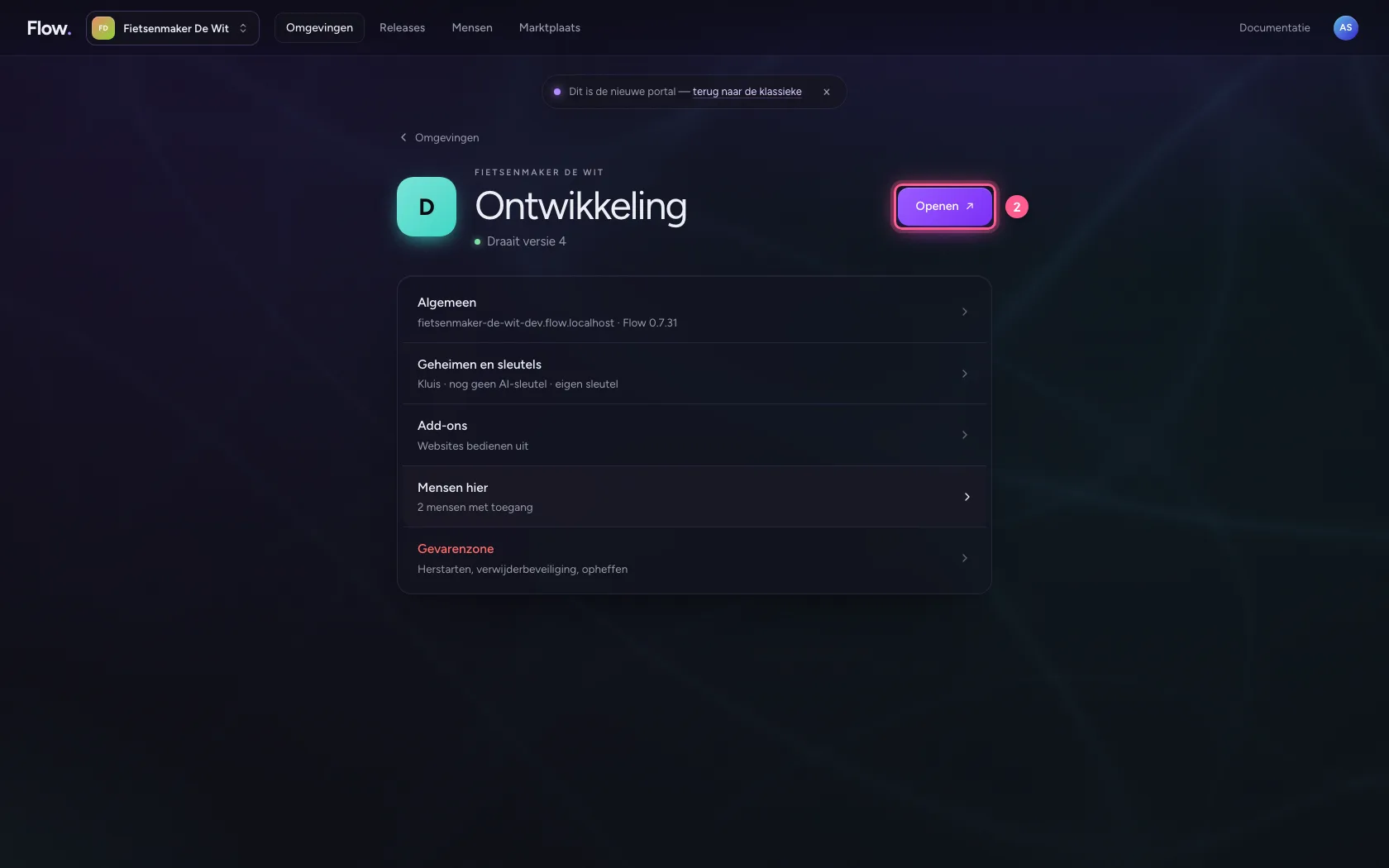
- Stap 1 · Open uw ontwikkelomgeving
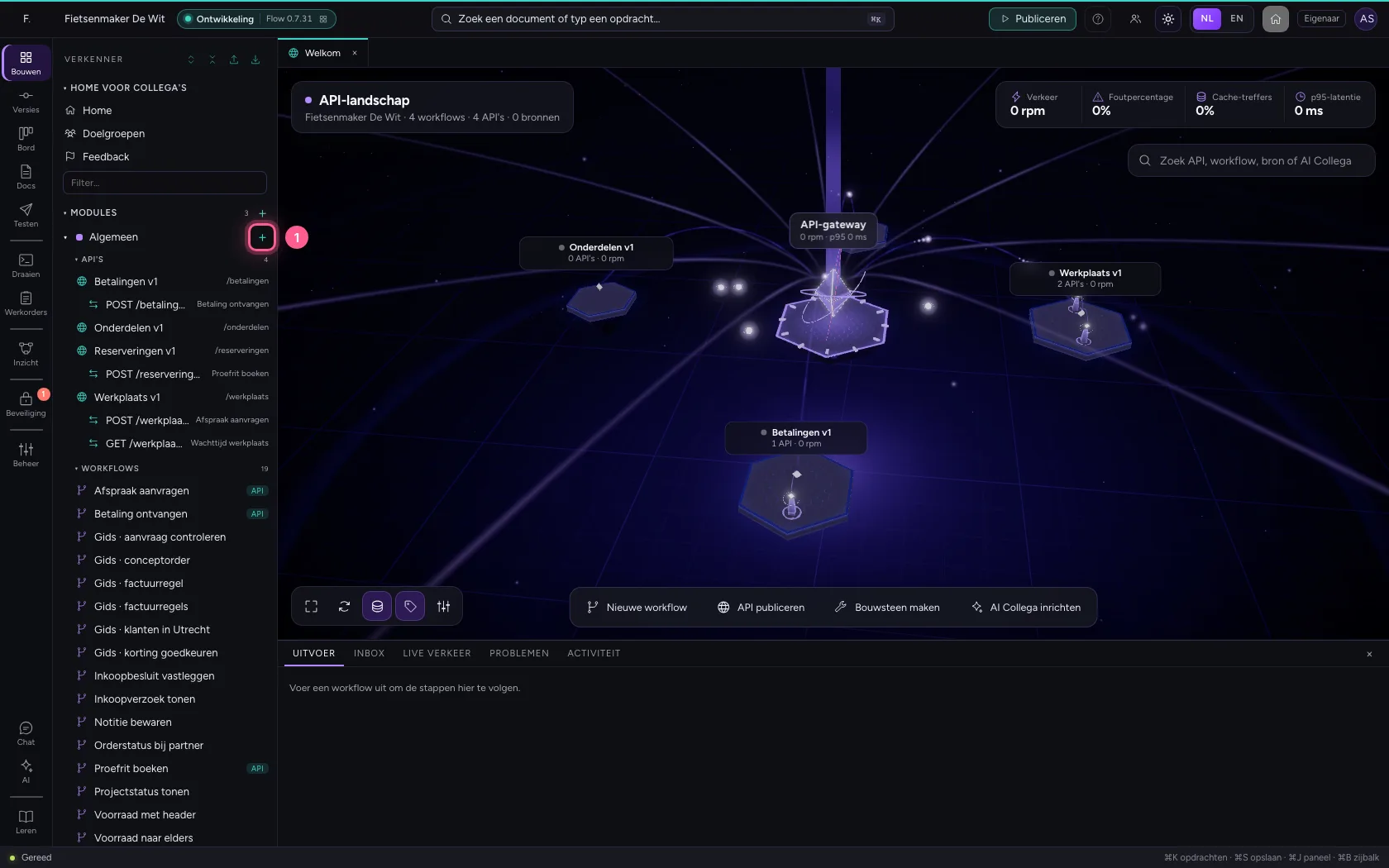
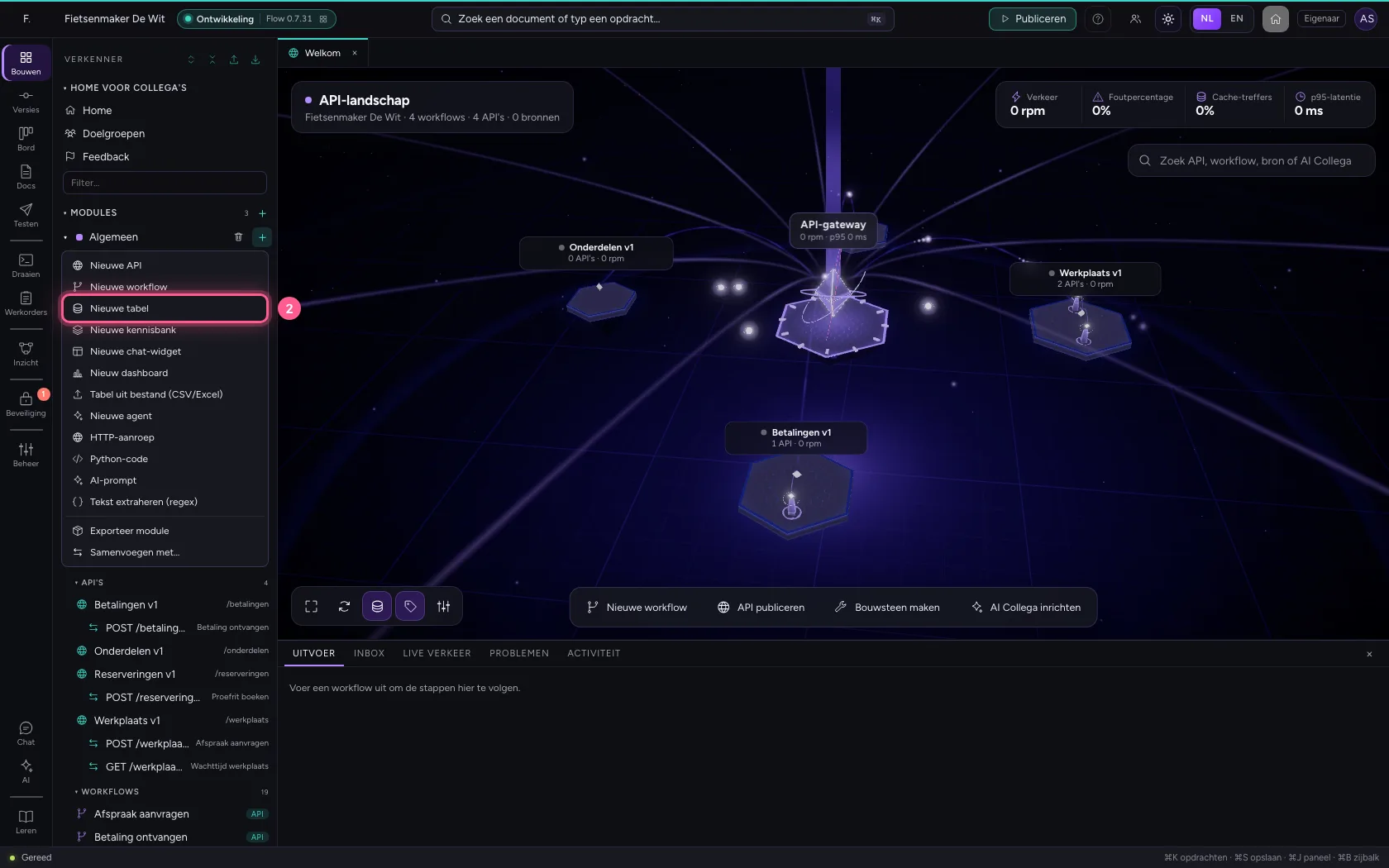
- Stap 2 · Een tabel voor wat Flow zelf bijhoudt
- Stap 3 · Een verbinding met het CRM, die mag schrijven
- Stap 4 · De voordeur: een API met een endpoint
- Stap 5 · Geef een voorbeeldaanmelding
- Stap 6 · Haal de directe lijn weg
- Stap 7 · Leg de aanmelding vast in Flow
- Stap 8 · Geef hem door aan het CRM
- Stap 9 · Zet de stappen op volgorde
- Stap 10 · Sla op en test
- Stap 11 · Wie beslist wat
Het meest gebouwde patroon: iets komt binnen via een API, een workflow legt het vast en geeft het door aan een ander systeem. U bouwt een aanmeldformulier-koppeling: POST /aanmeldingen → workflow → een Flow-tabel én het CRM. Onderweg de afwegingen: wat bewaart u in Flow en wat niet, en wie beslist wie erin mag en wat eruit mag.
Open uw ontwikkelomgeving
Het patroon in één zin: de API beslist wie erin mag, de workflow beslist wat er gebeurt, de verbinding beslist wat eruit mag. Drie plekken, drie verantwoordelijkheden.
- Klik op Ontwikkeling
- Klik op Openen ↗
Een tabel voor wat Flow zelf bijhoudt
Leg in Flow alleen vast wat Flow nodig heeft om zijn werk te doen en te verantwoorden: hier welke aanmelding er binnenkwam en of het CRM hem kreeg. De klant zelf hoort in het CRM — dat blijft de bron. Twee bronnen voor hetzelfde gegeven lopen altijd uit elkaar.
- Klik op Toevoegen aan Algemeen
- Klik op Nieuwe tabel
- Klik op Instellingen
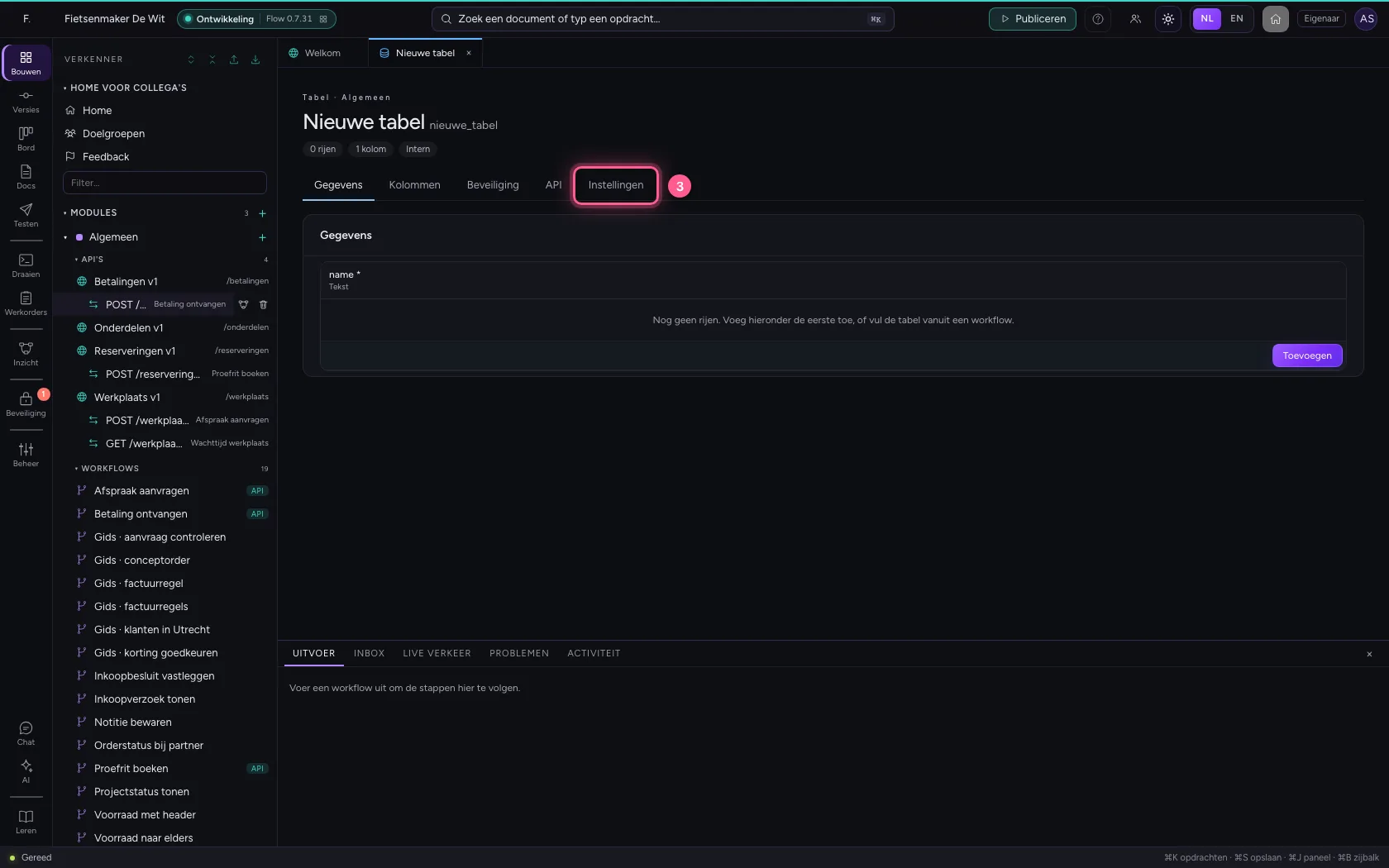
- Vul in bij Naam:
Aanmeldingen
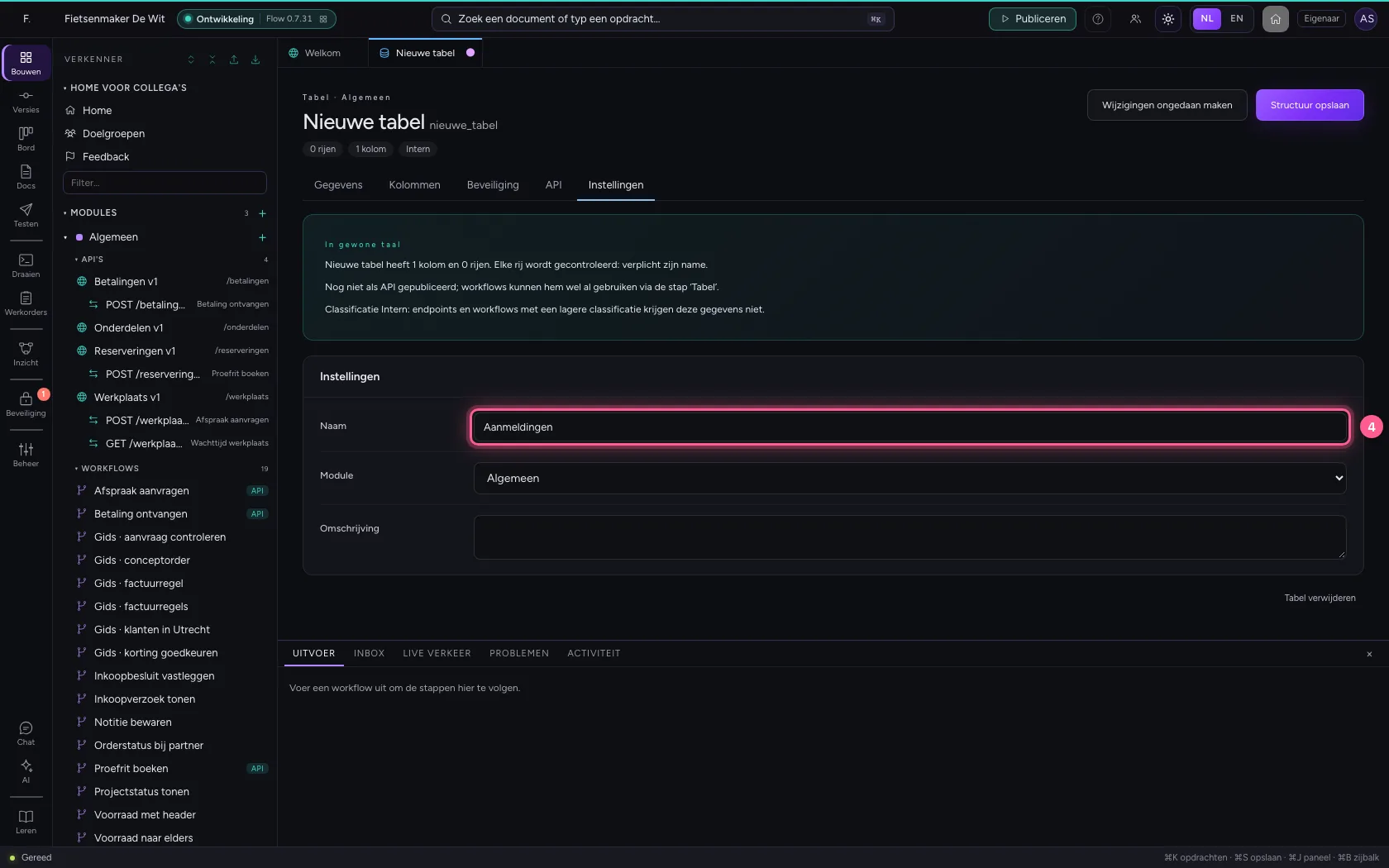
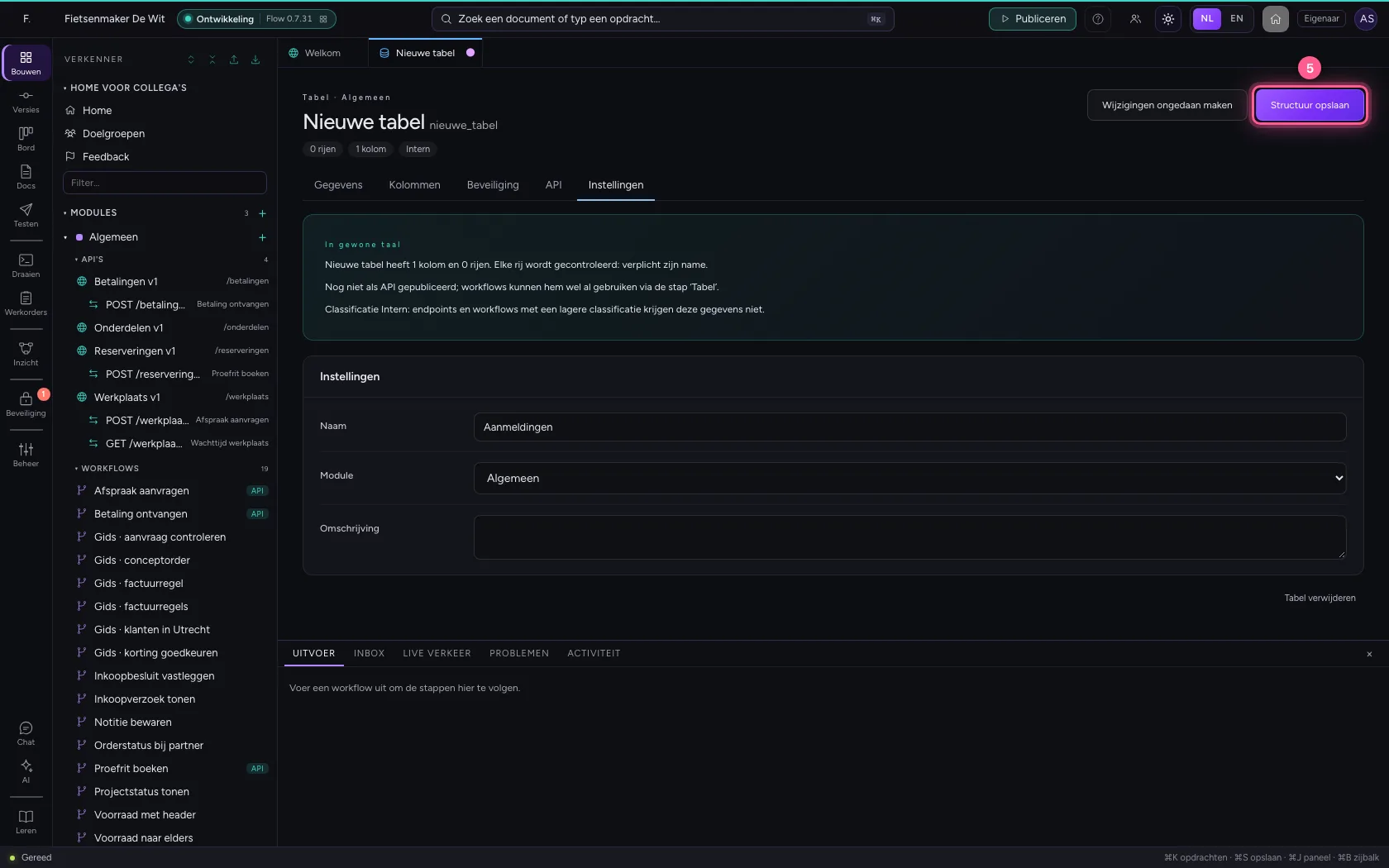
- Klik op Structuur opslaan
Een verbinding met het CRM, die mag schrijven
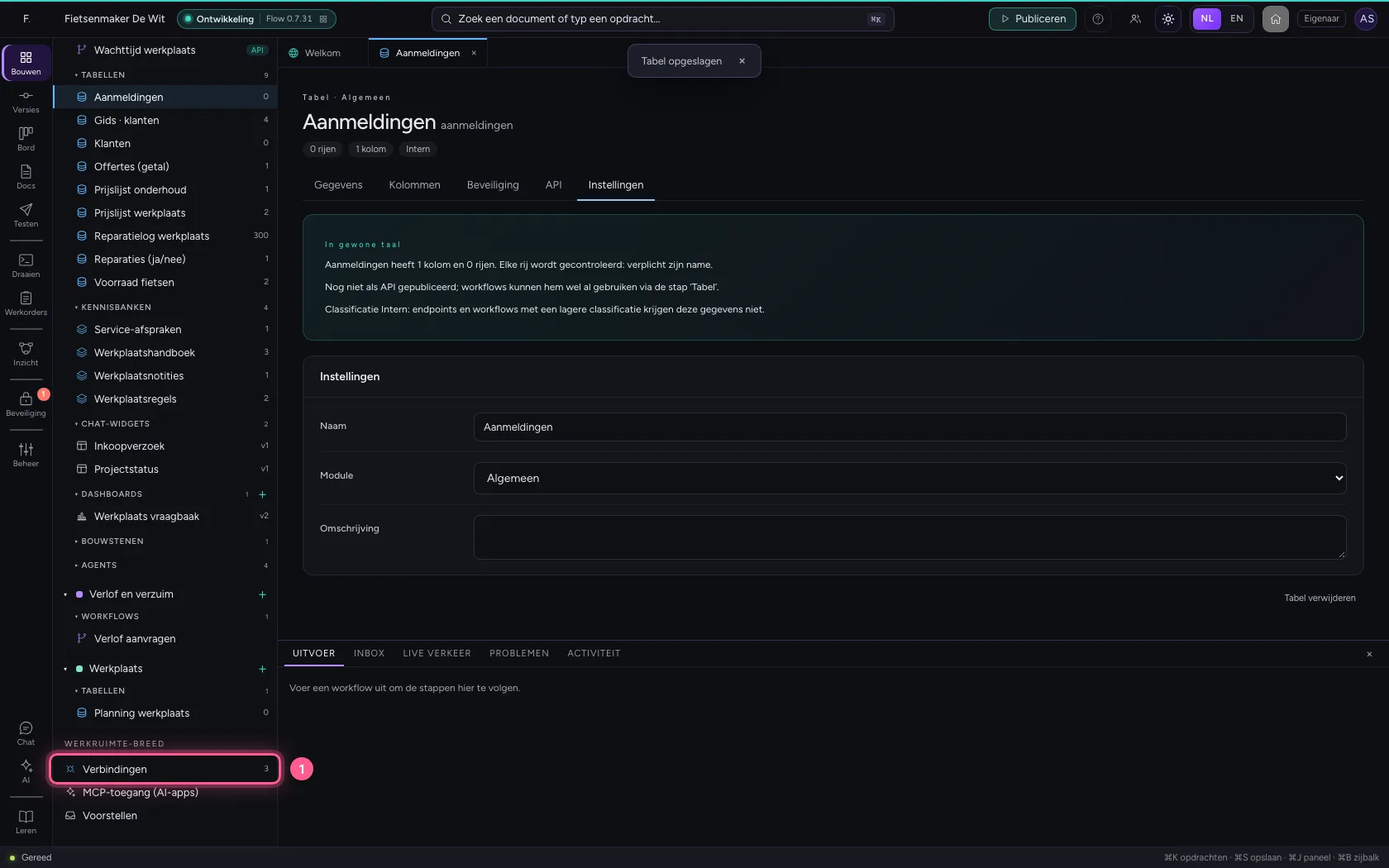
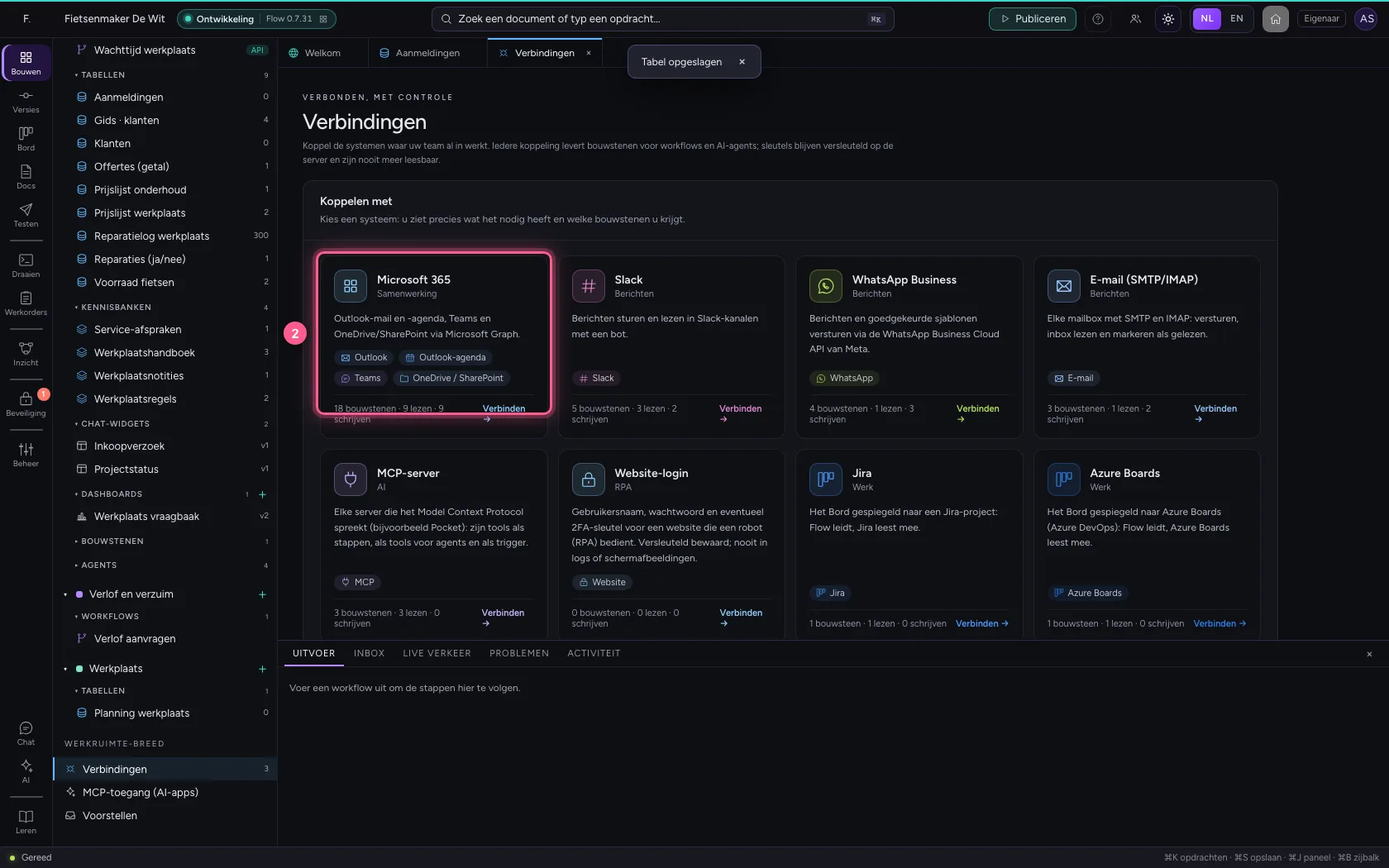
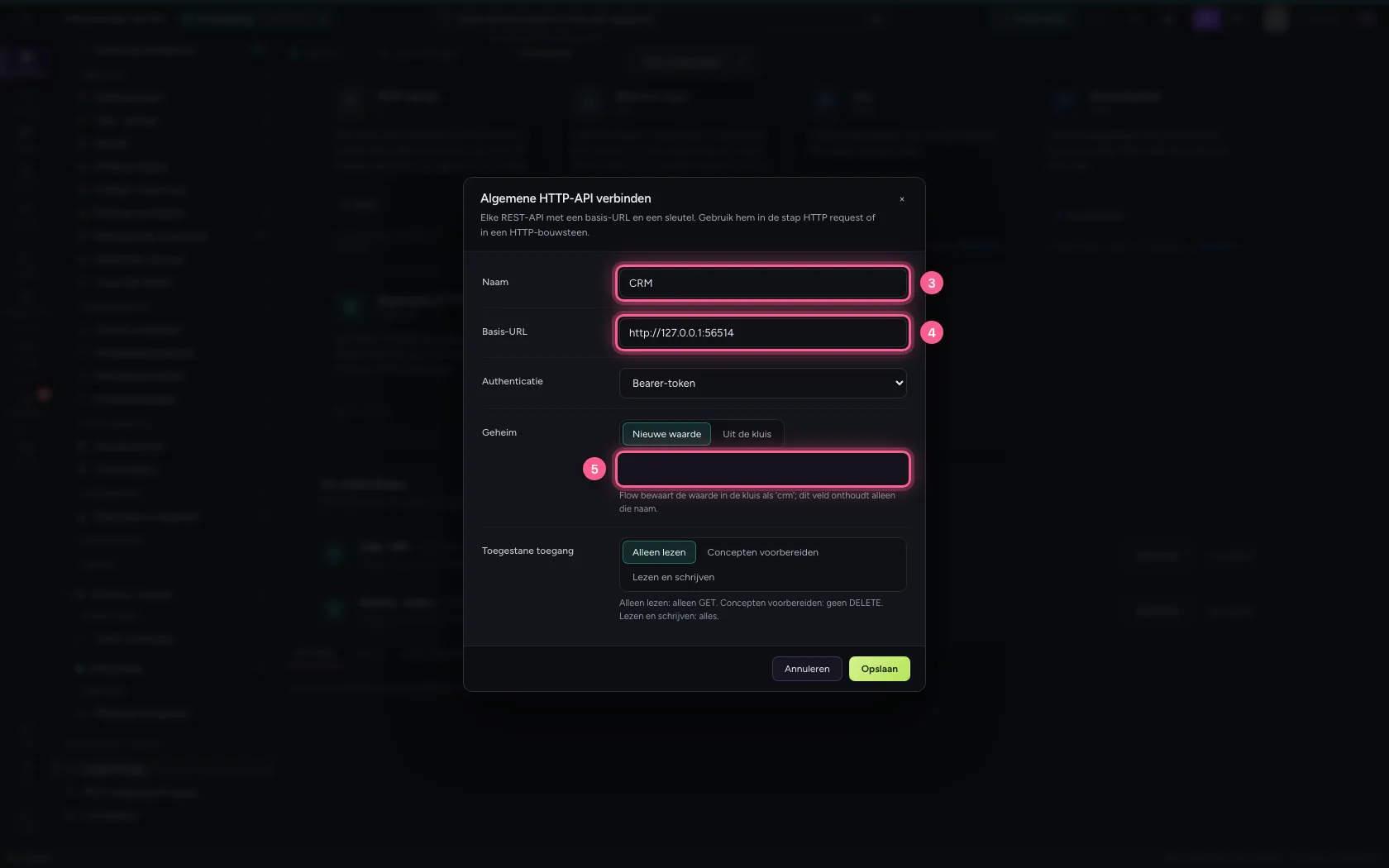
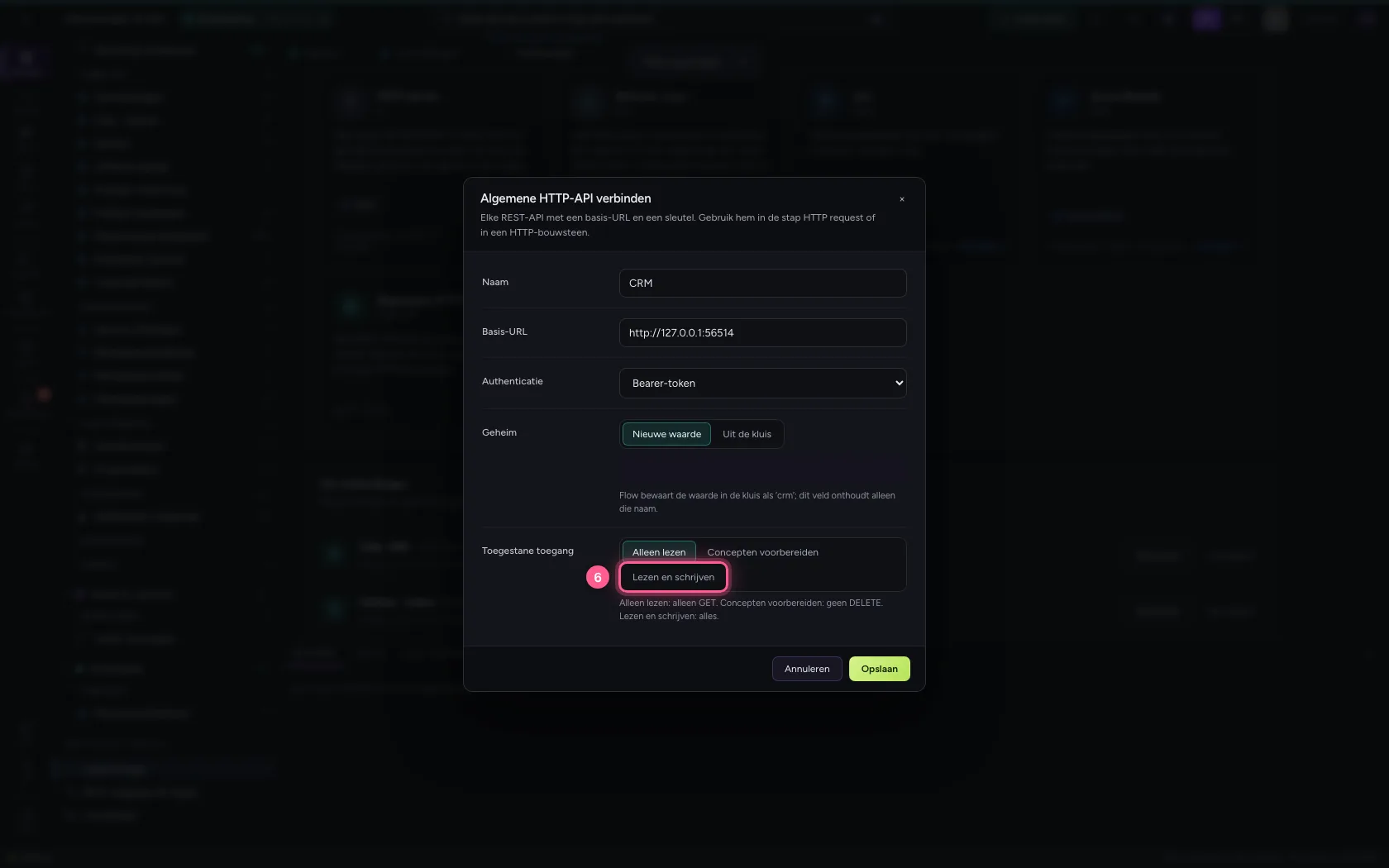
Het adres en de sleutel van het CRM staan in een verbinding, niet in de workflow: zo verschillen ze per omgeving en ziet niemand de sleutel. Lezen en schrijven omdat de workflow contacten aanmaakt; een verbinding die alleen leest, weigert elke POST.
- Klik op Verbindingen
- Klik op Algemene HTTP-API Eigen API Elke REST-API met een basis-URL en een sleutel. Gebr
- Vul in bij Naam:
CRM - Vul in bij Basis-URL:
http://127.0.0.1:56514 - Vul in bij Geheim:
••••••••
- Klik op Lezen en schrijven
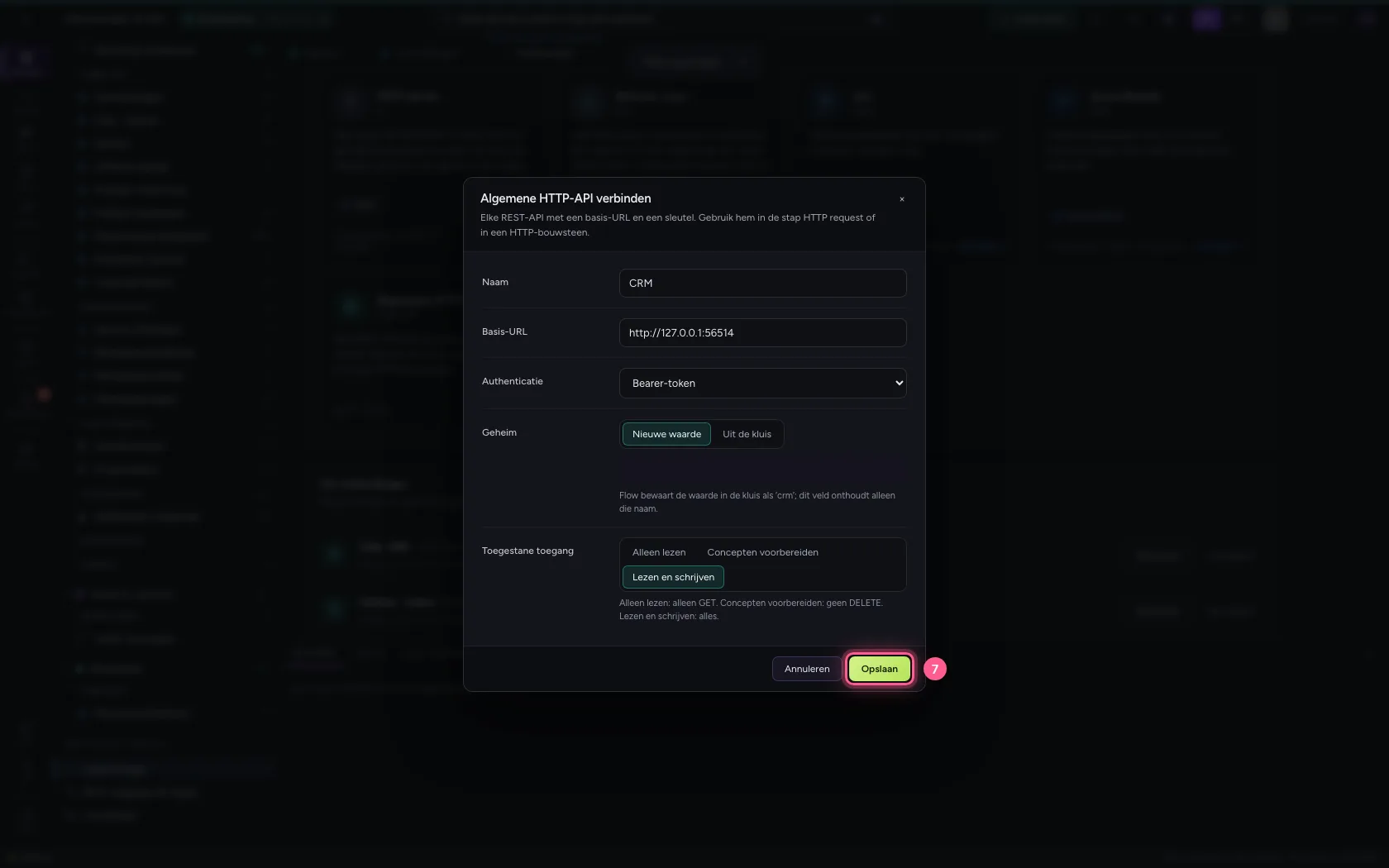
- Klik op Opslaan
De voordeur: een API met een endpoint
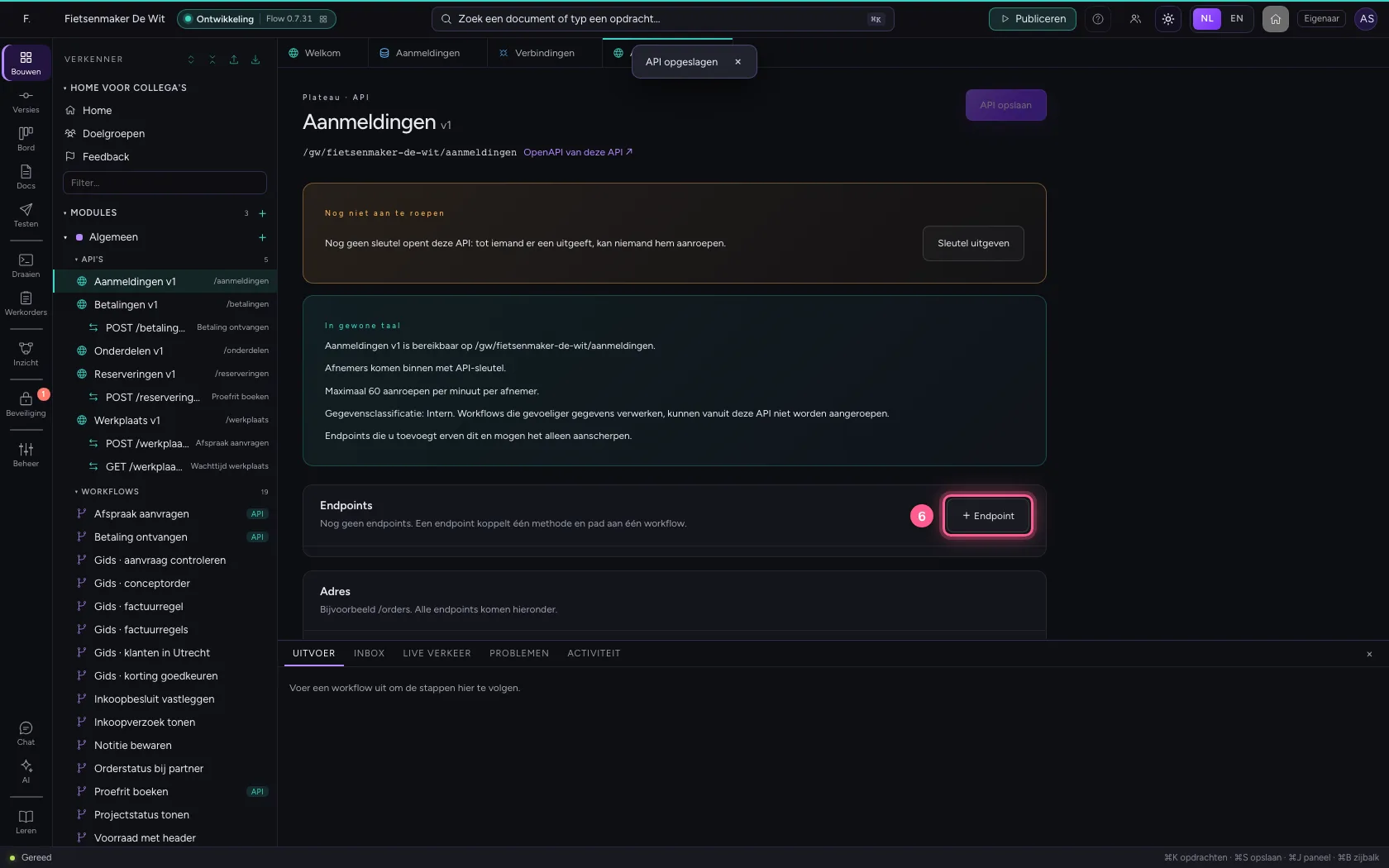
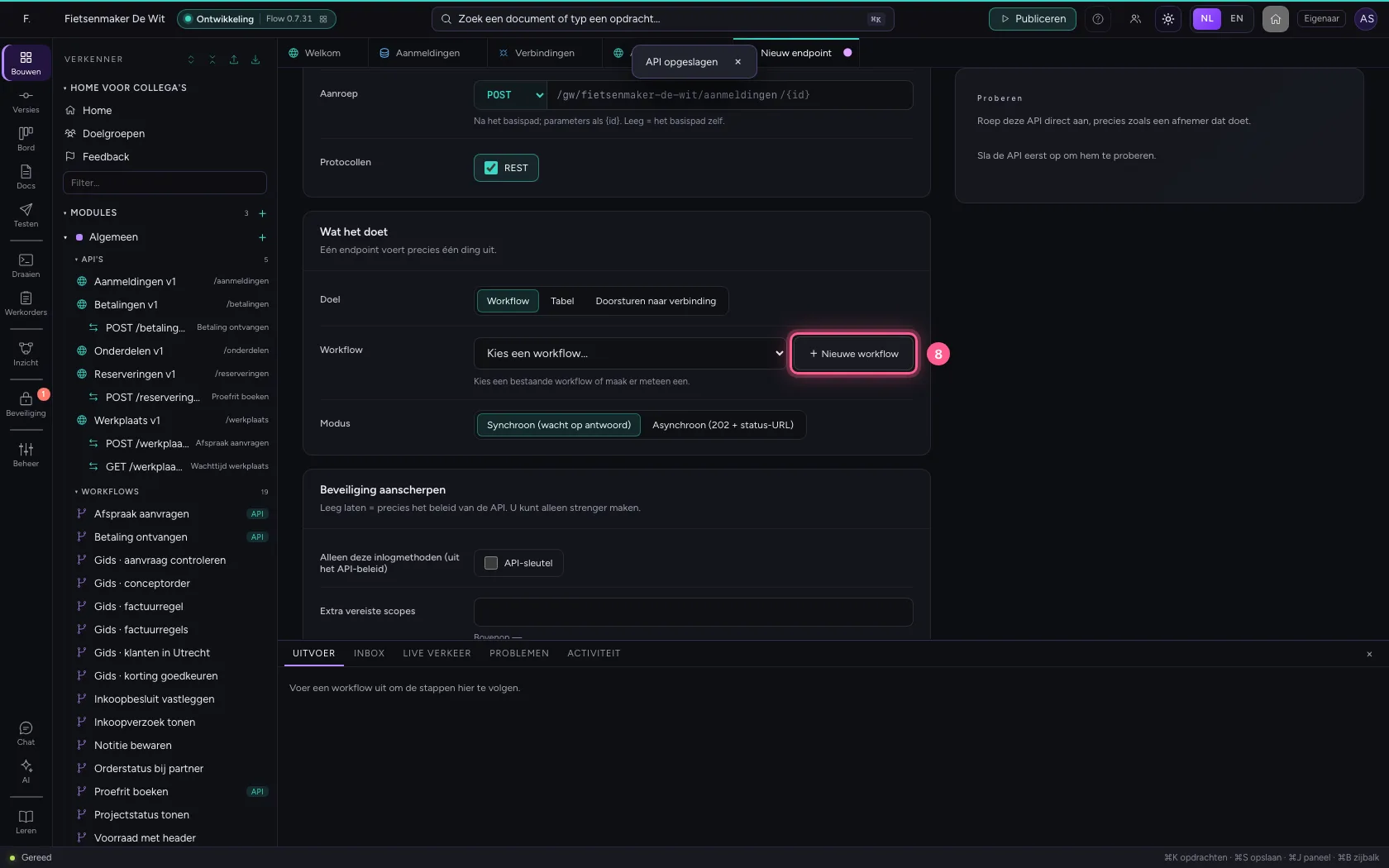
Maak een API en daarop een POST-endpoint. + Nieuwe workflow maakt meteen de workflow erachter (trigger → antwoord), koppelt hem en opent hem. Het beleid van de API — standaard een API-sleutel — bepaalt wie het formulier mag insturen.
- Klik op Toevoegen aan Algemeen
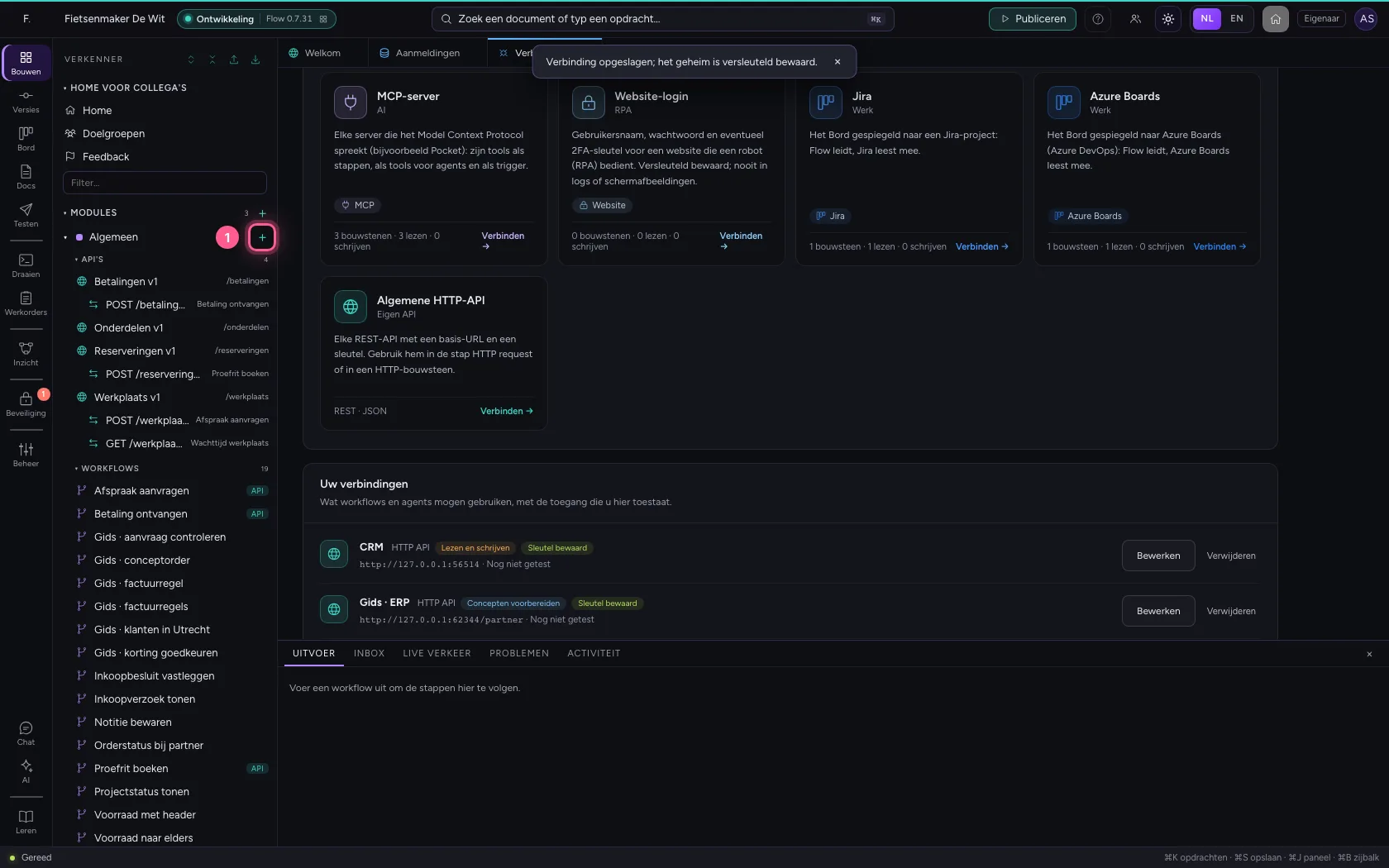
- Klik op Nieuwe API
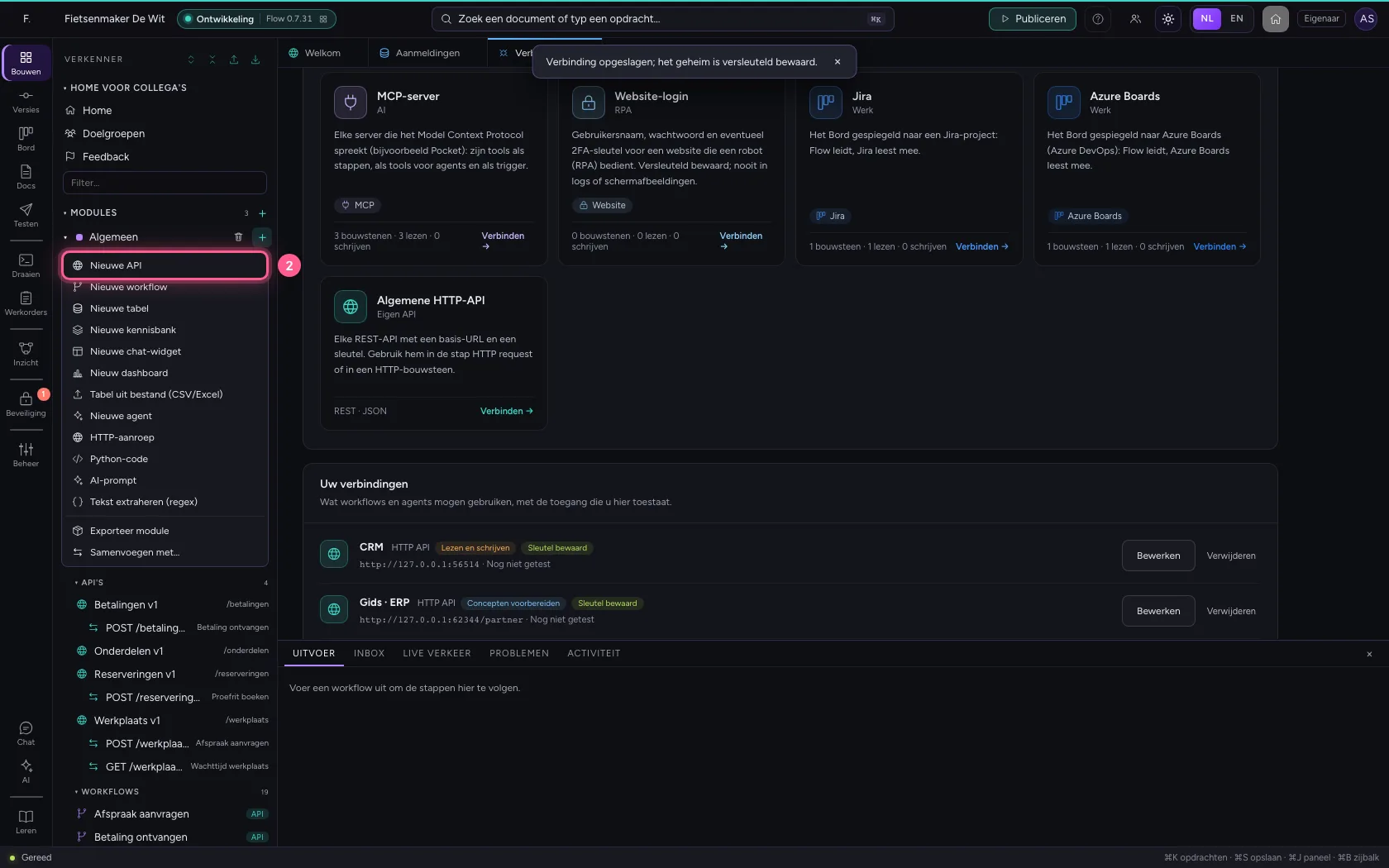
- Vul in bij Naam:
Aanmeldingen - Vul in bij Basispad:
/aanmeldingen
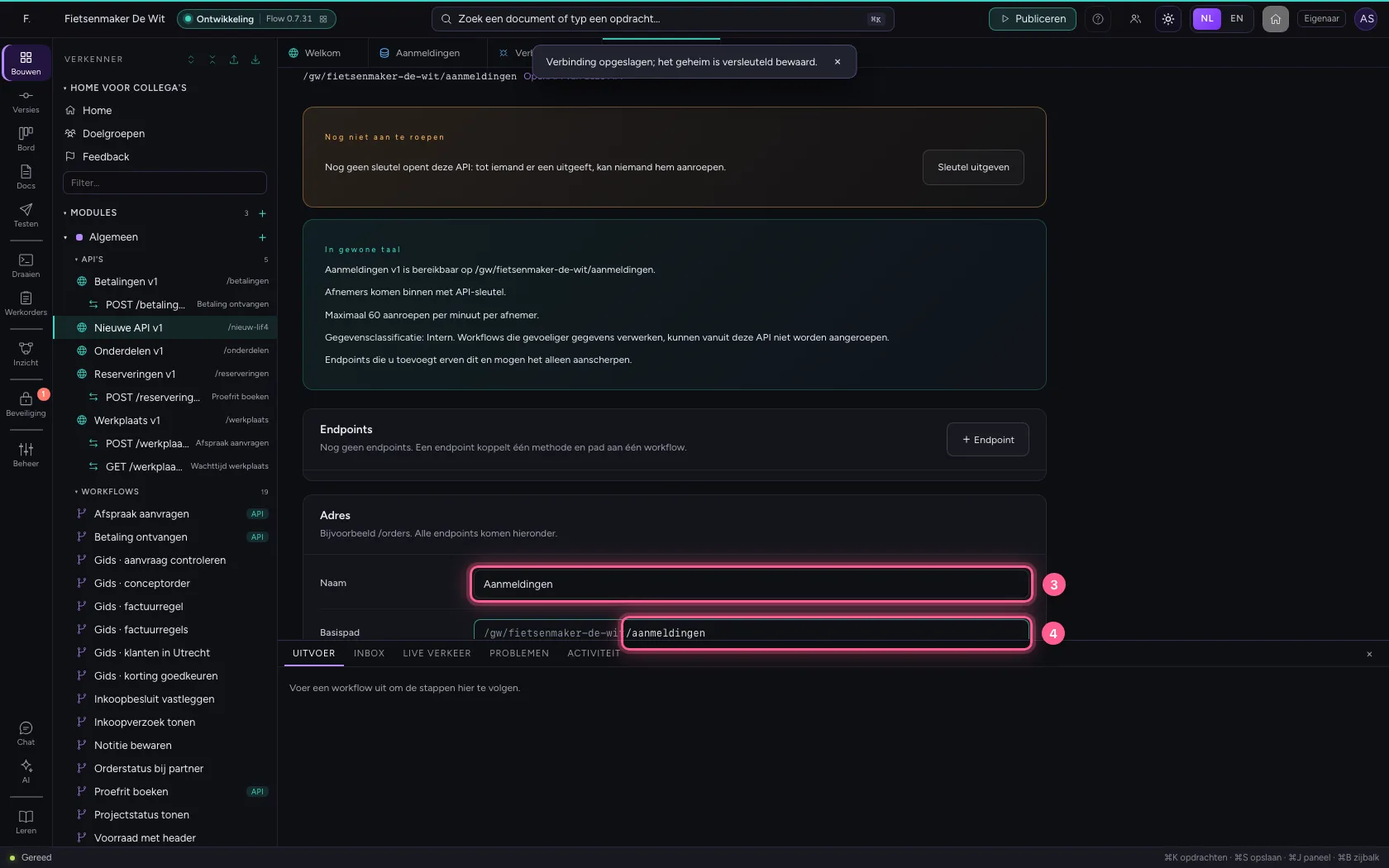
- Klik op API opslaan
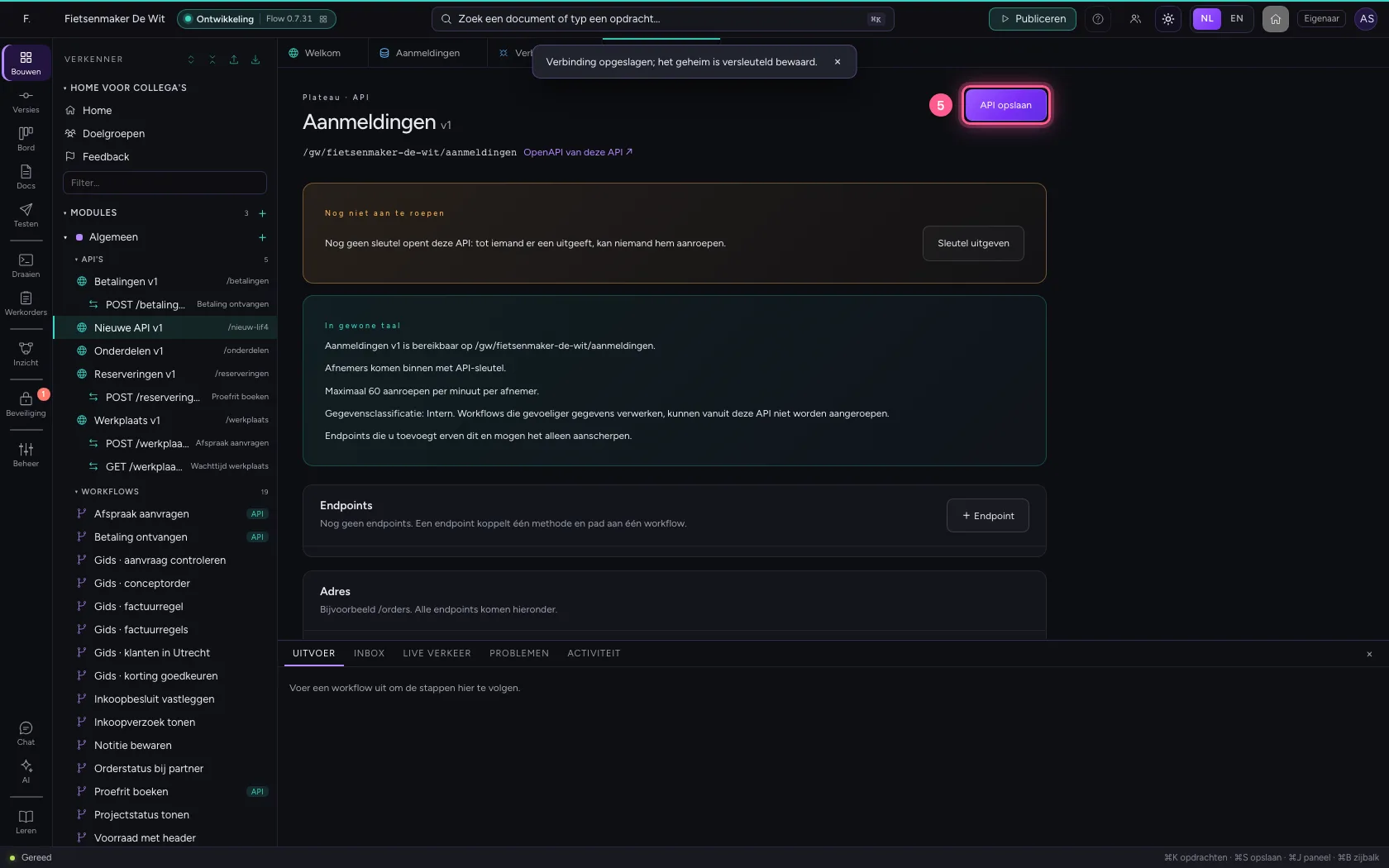
- Klik op + Endpoint
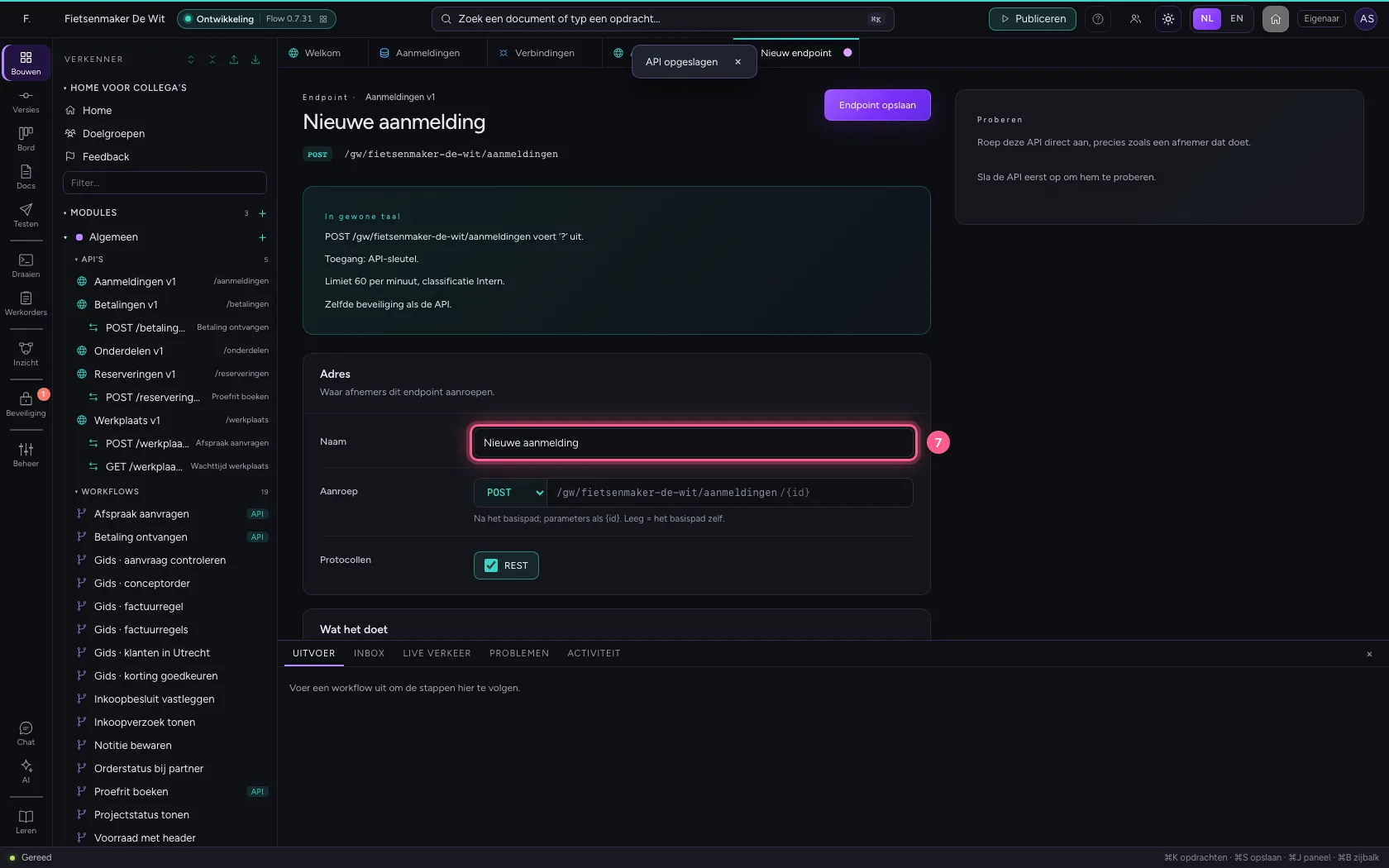
- Vul in bij Naam:
Nieuwe aanmelding
- Klik op + Nieuwe workflow
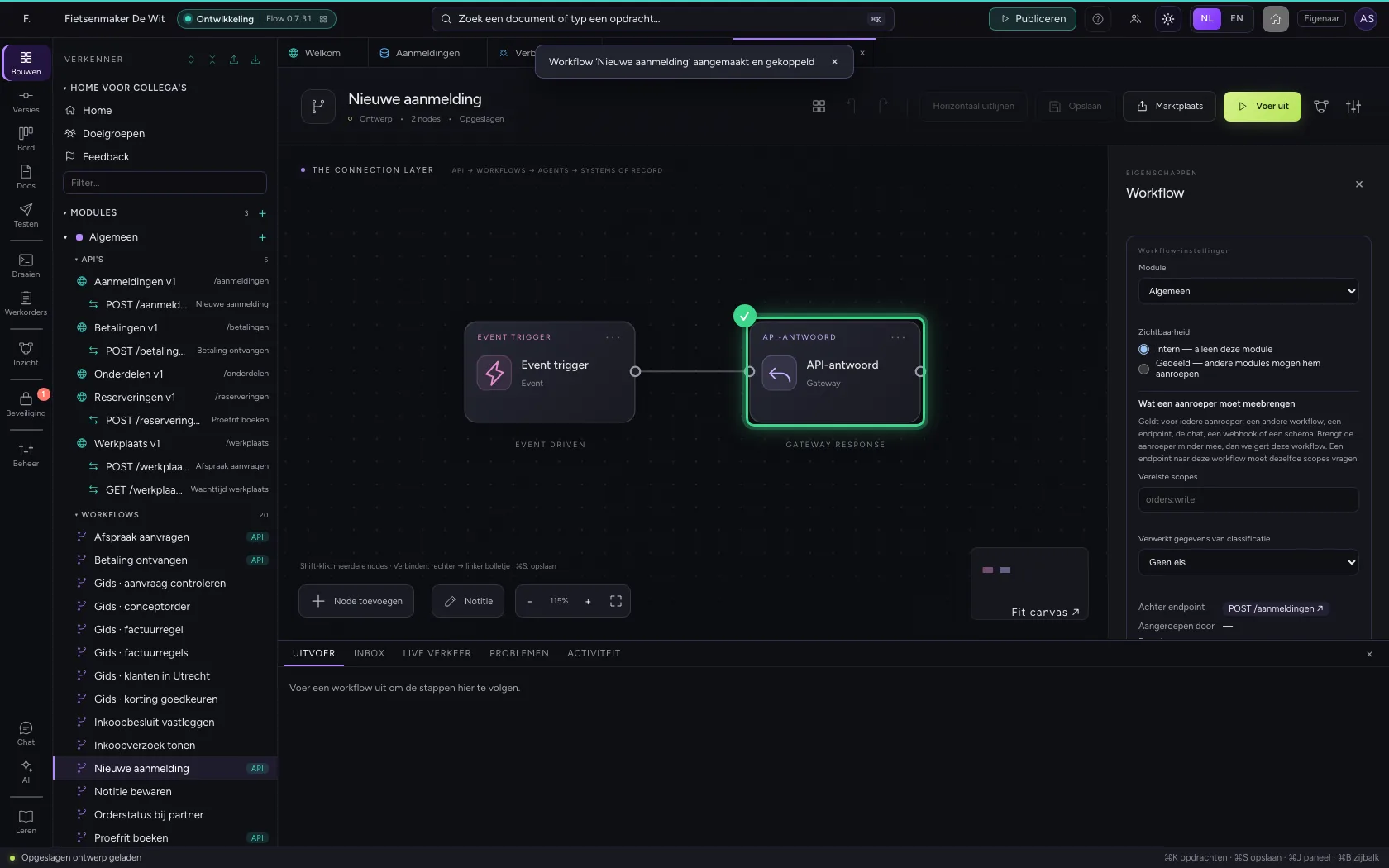
Geef een voorbeeldaanmelding
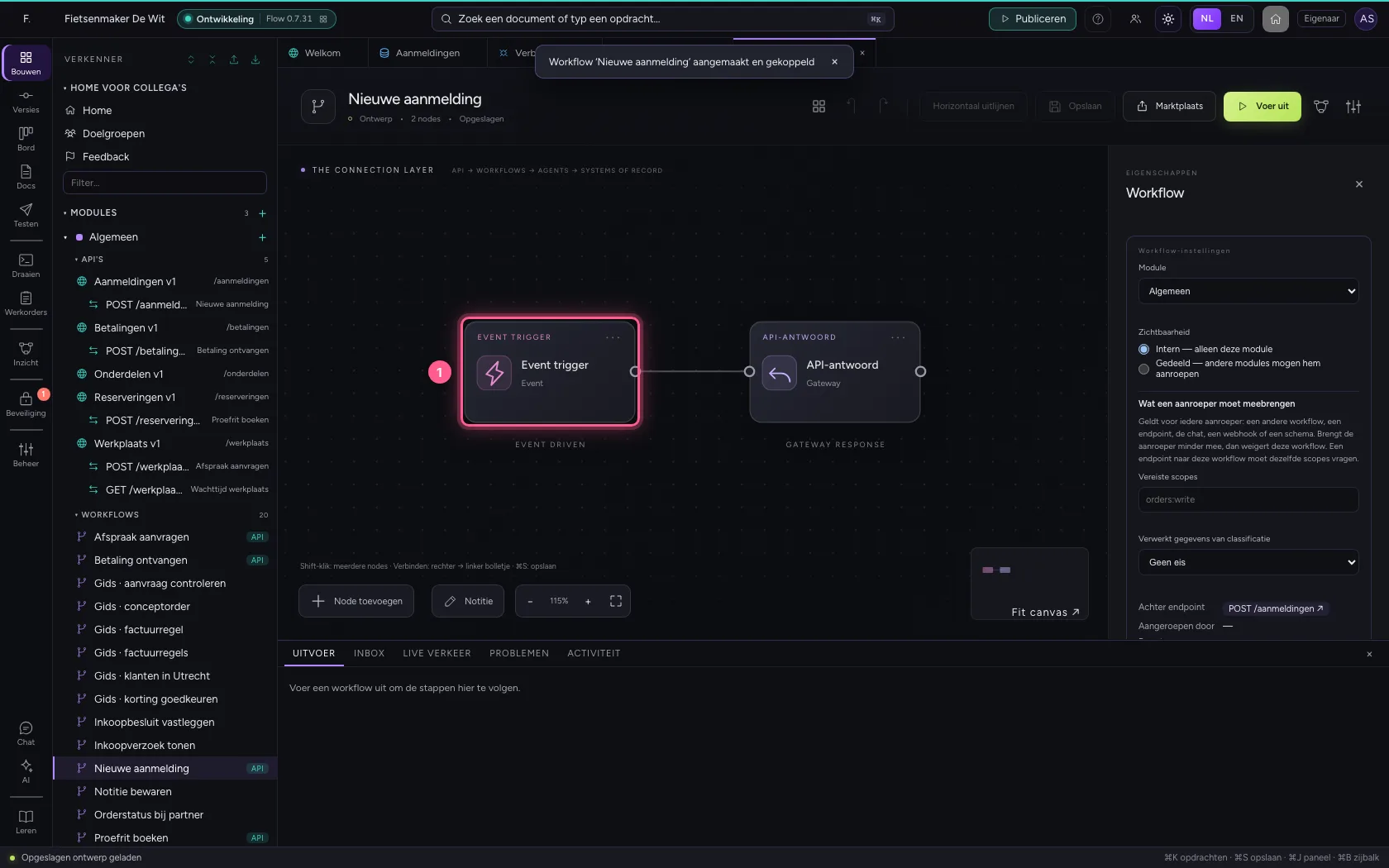
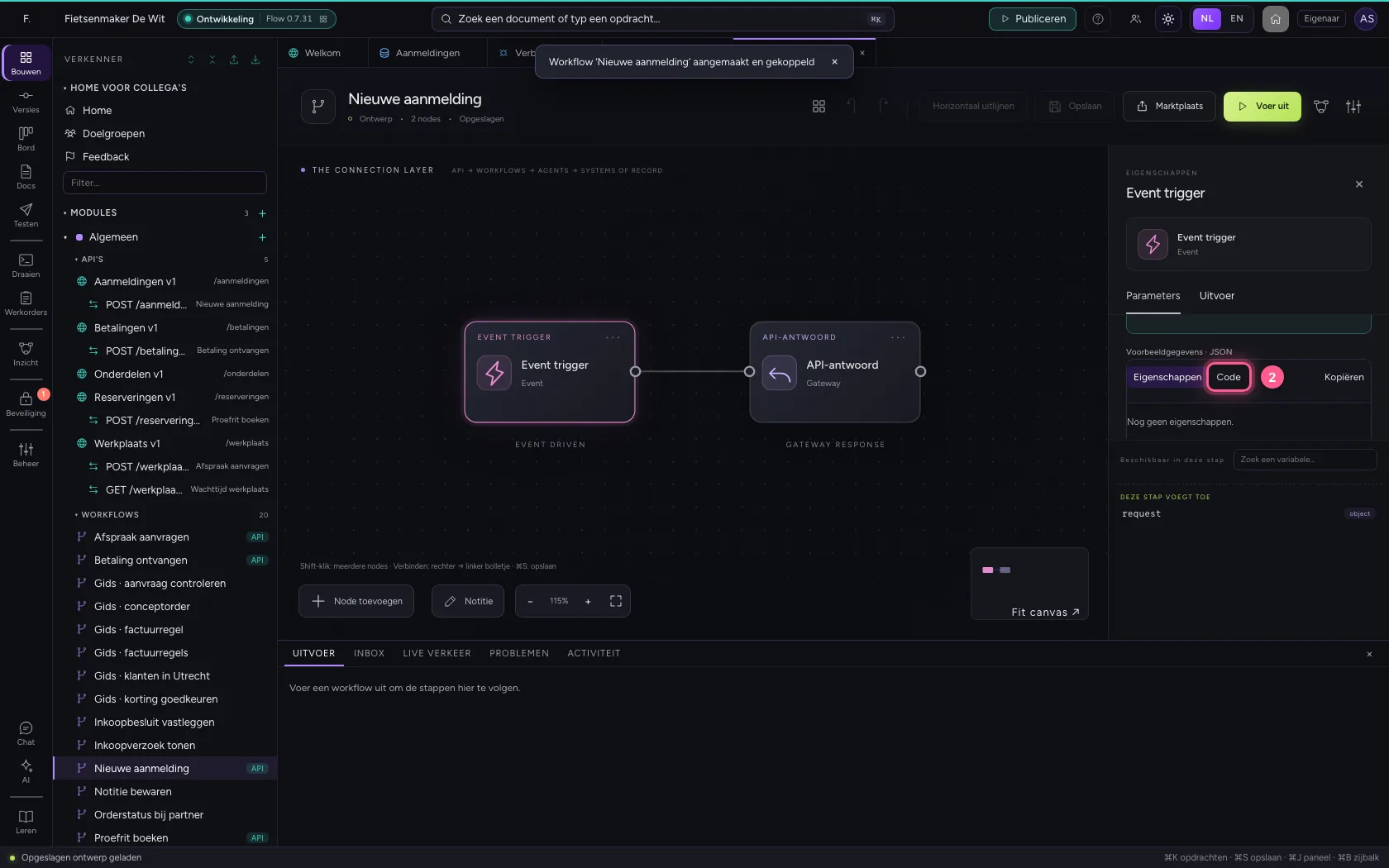
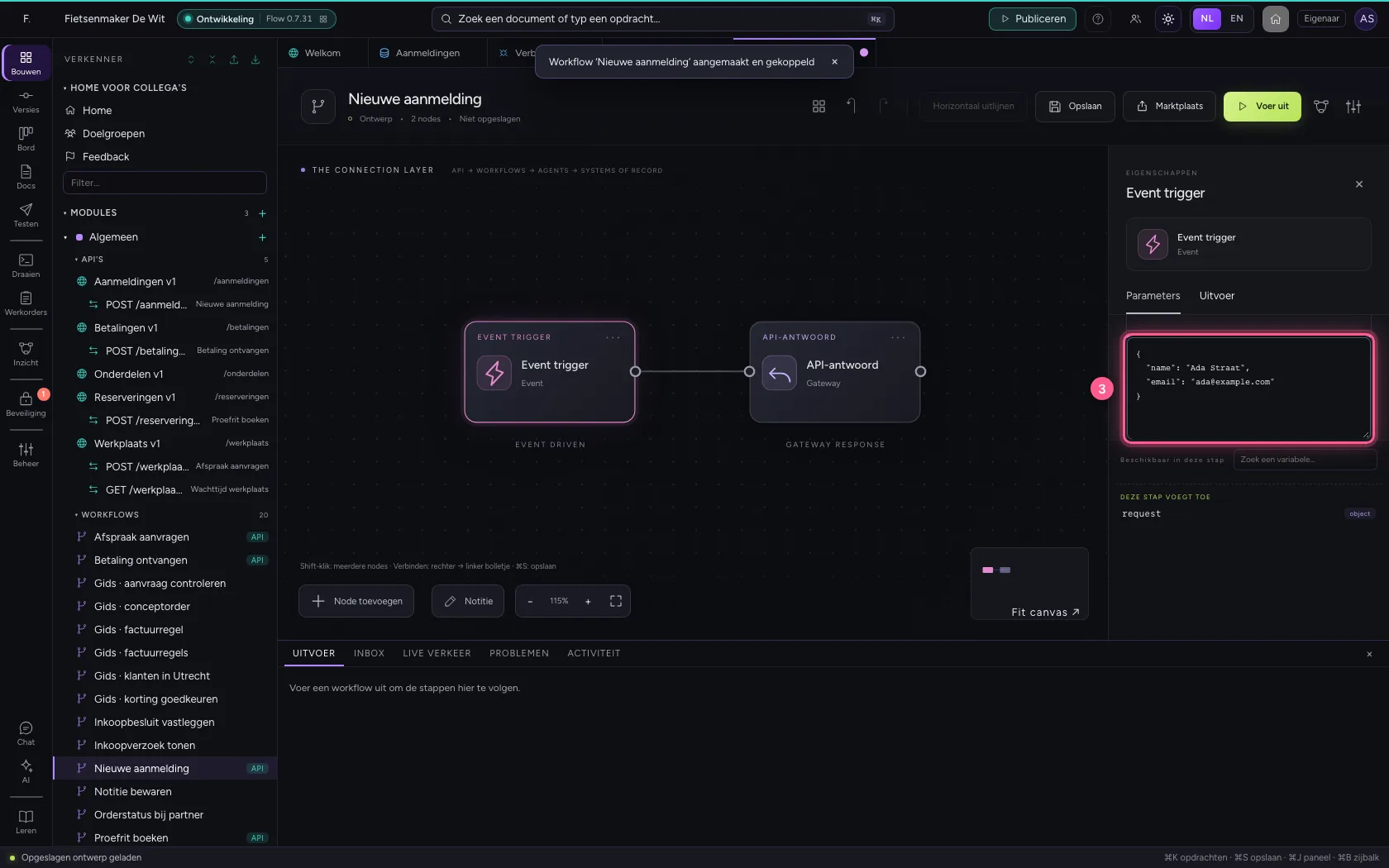
Klik de trigger aan. Bovenaan ziet u hoe de workflow binnenkomt (via POST op het endpoint). Zet onder Voorbeeldgegevens een aanmelding, zodat u kunt testen zonder echte aanroep.
- Klik op de Event trigger
- Klik op Code
- Vul in bij Voorbeeldgegevens:
{"name": "Ada Straat", "email": "ada@example.com"}
Haal de directe lijn weg
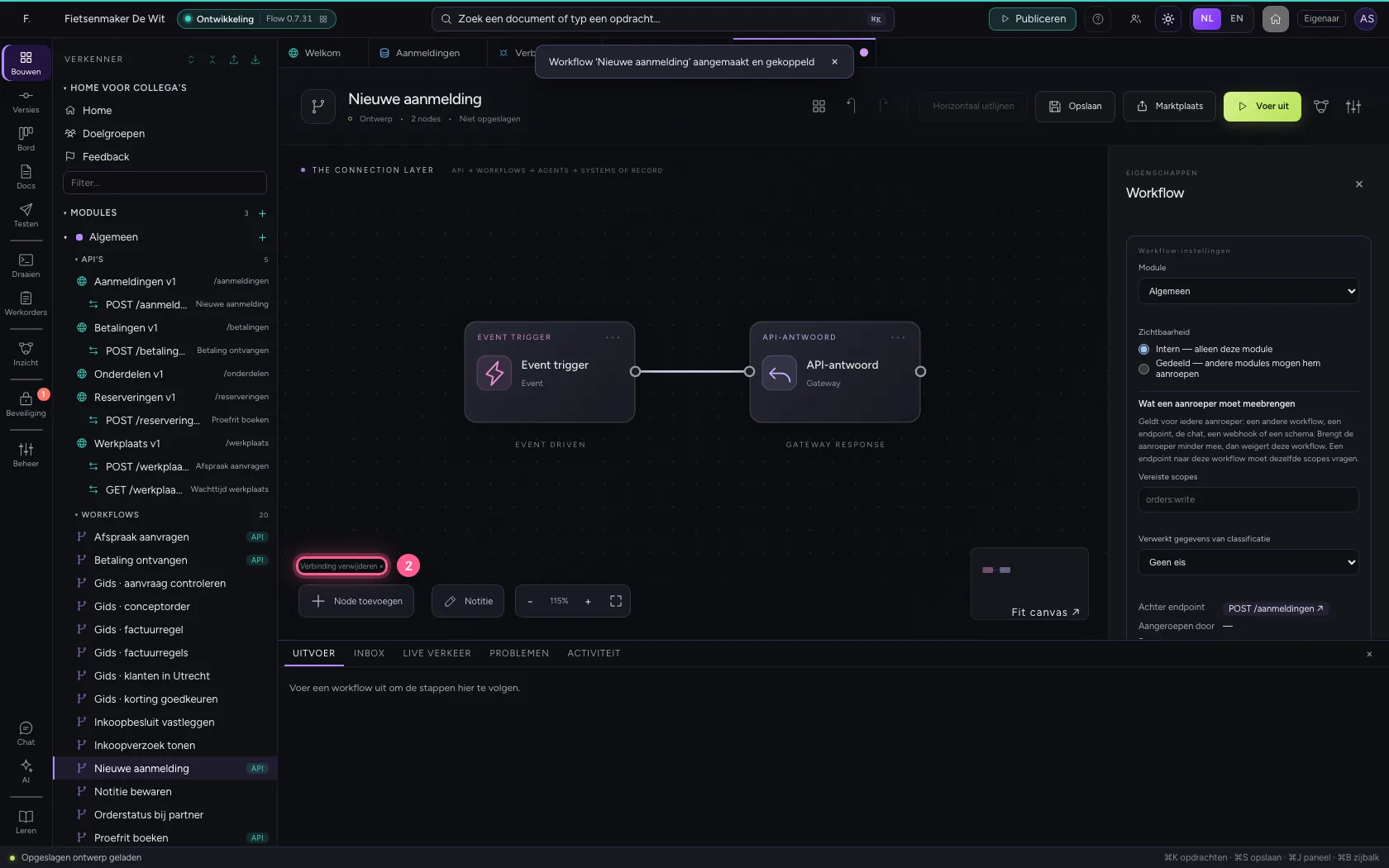
Tussen trigger en antwoord komen twee stappen. Klik de verbinding aan en verwijder hem.
- Klik op de verbinding
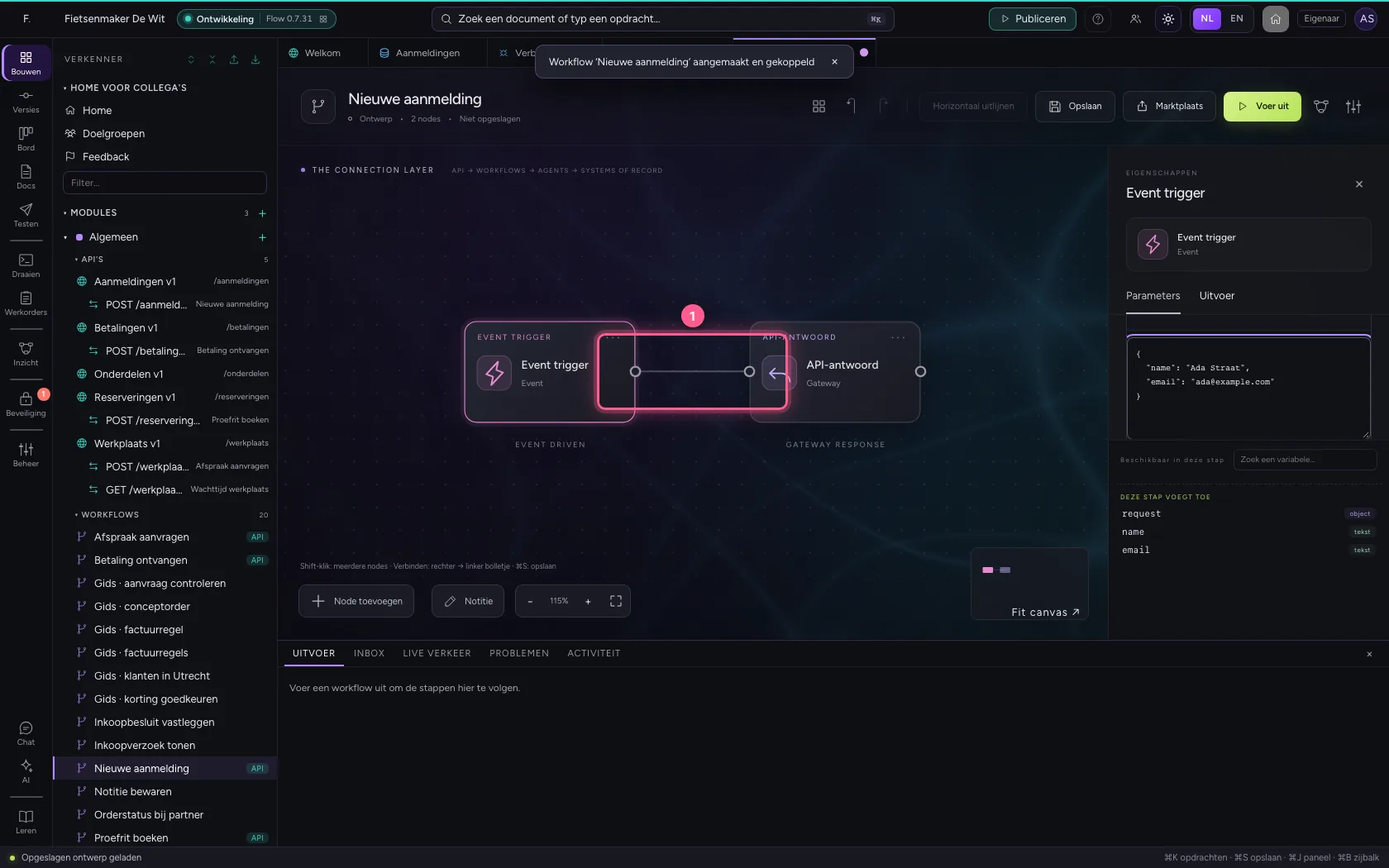
- Klik op Verbinding verwijderen ×
Leg de aanmelding vast in Flow
Een stap Tabel voegt één rij toe met de naam uit de aanvraag. Zo kunt u later altijd zien wat er binnenkwam, ook als het CRM even plat lag.
- Klik op Node toevoegen
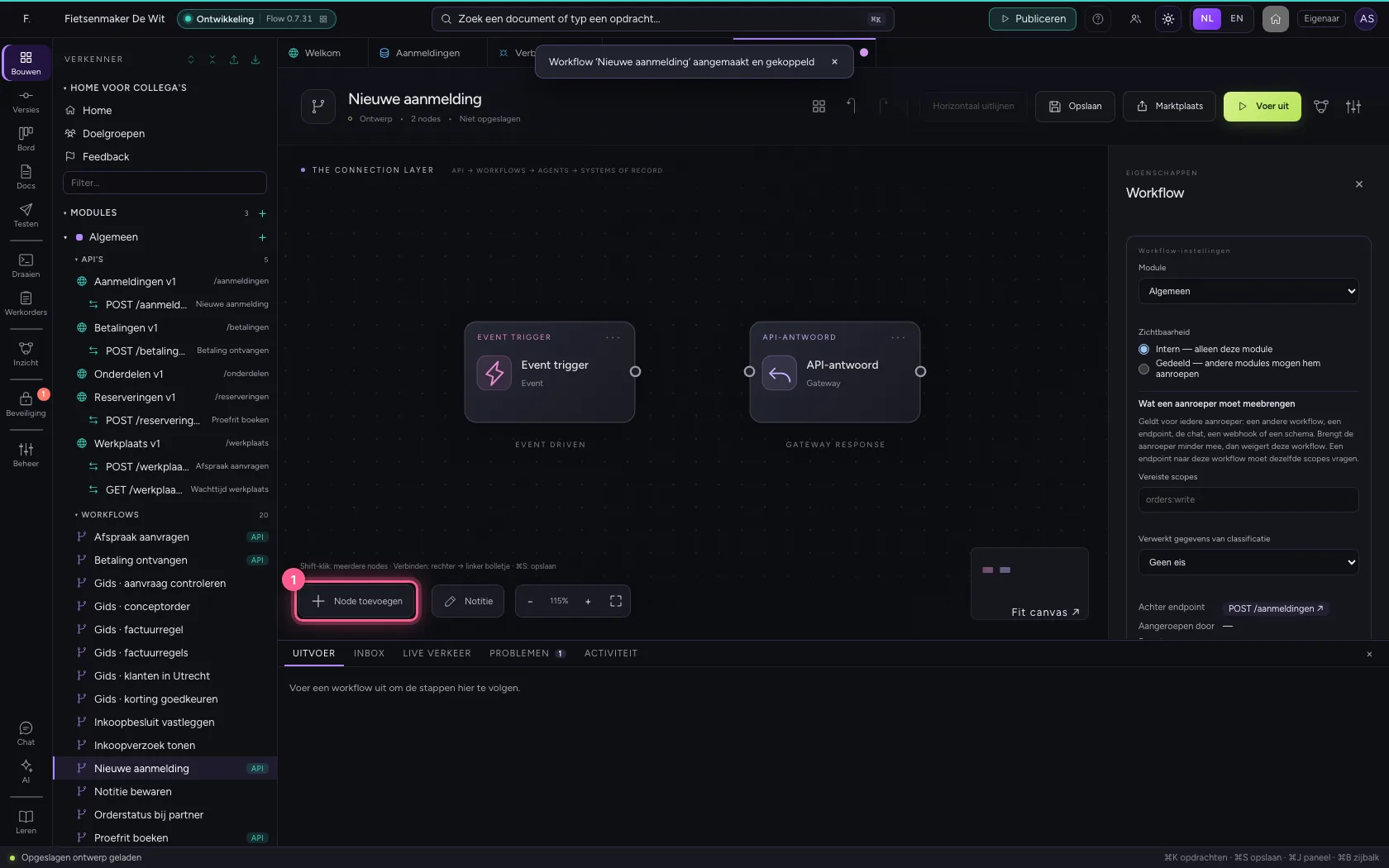
- Klik op Tabel
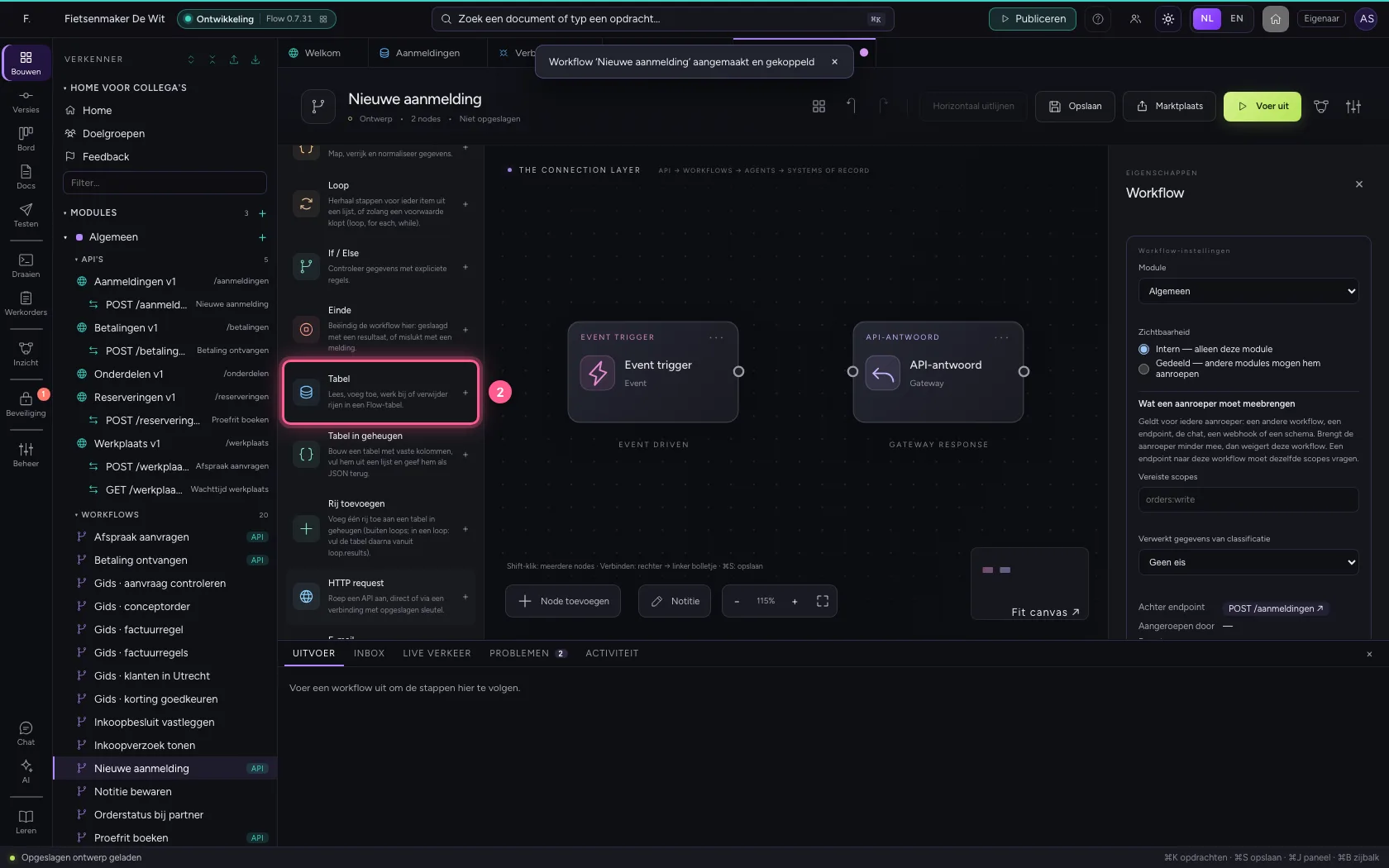
- Kies bij Tabel: Aanmeldingen · 0
- Kies bij Wat doet deze stap? Rijen opzoeken Eén rij ophalen (op id) Eén rij toevoegen Rij: Eén rij toevoegen
- Vul in bij name:
{{name}}
Geef hem door aan het CRM
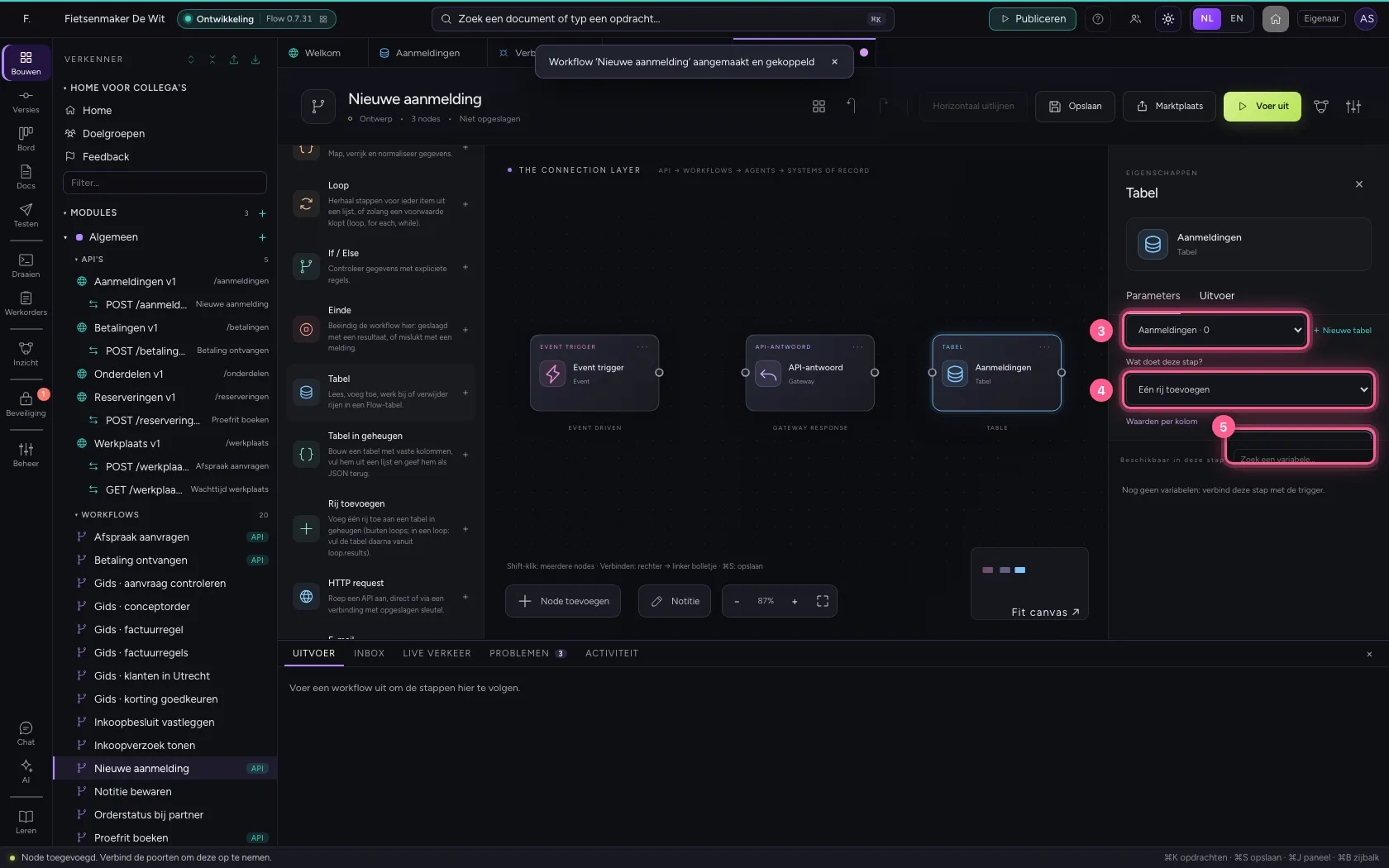
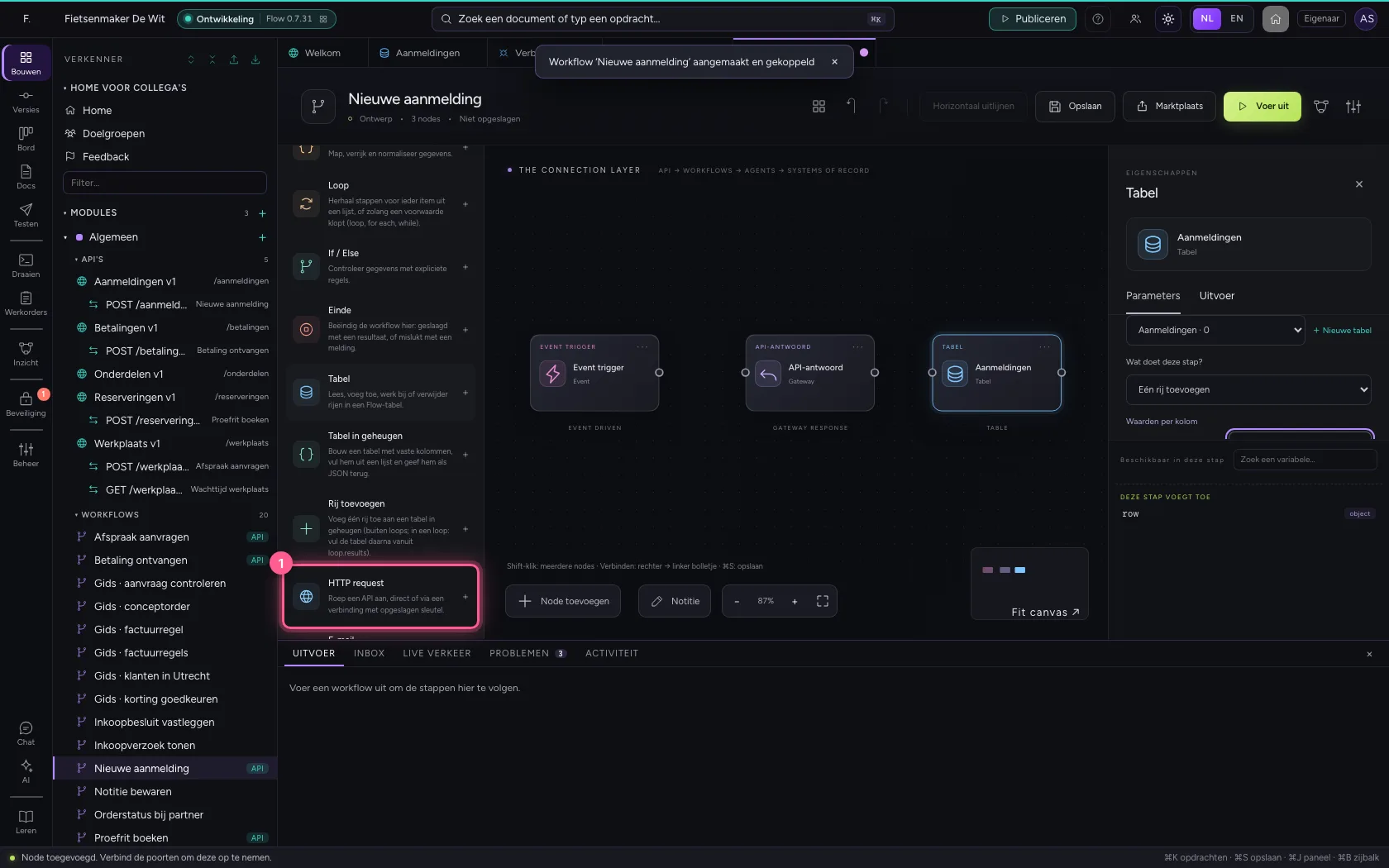
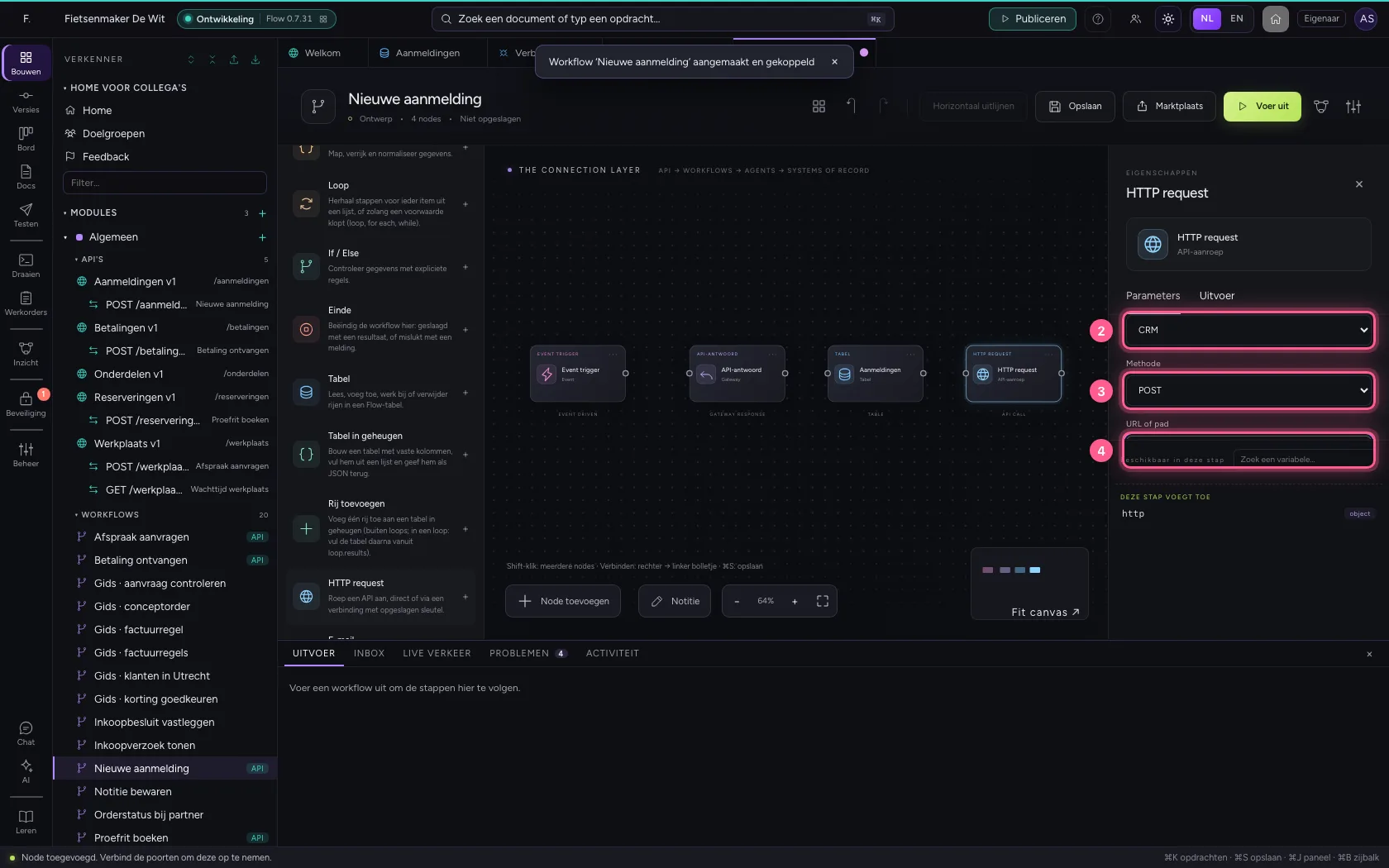
Een stap HTTP request via de verbinding CRM: POST /contacts met naam en e-mail. Het pad komt achter de basis-URL van de verbinding; de sleutel voegt Flow zelf toe.
- Klik op HTTP request
- Kies bij Verbinding (optioneel): CRM
- Kies bij Methode: POST
- Vul in bij URL of pad:
/contacts
- Klik op Code
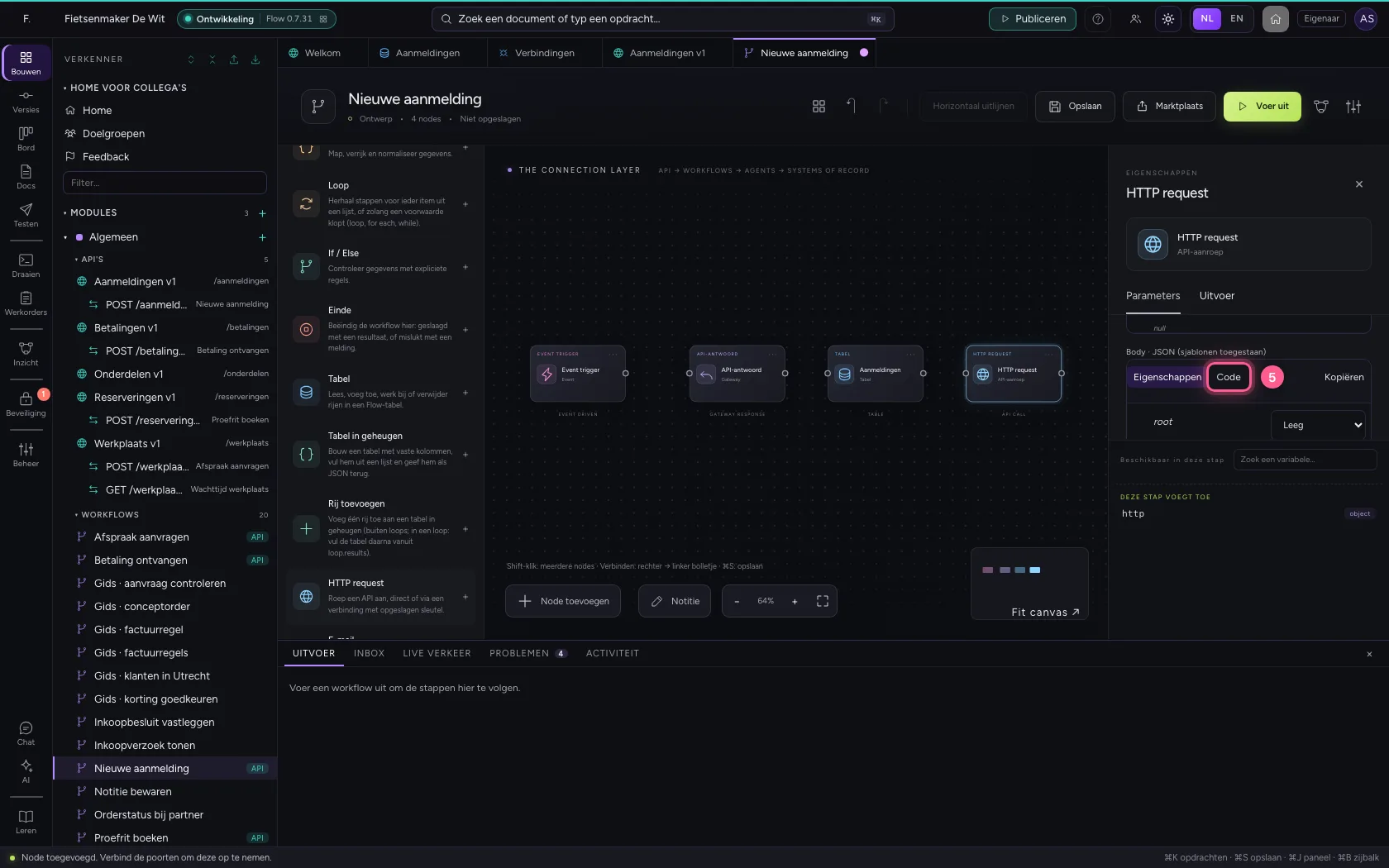
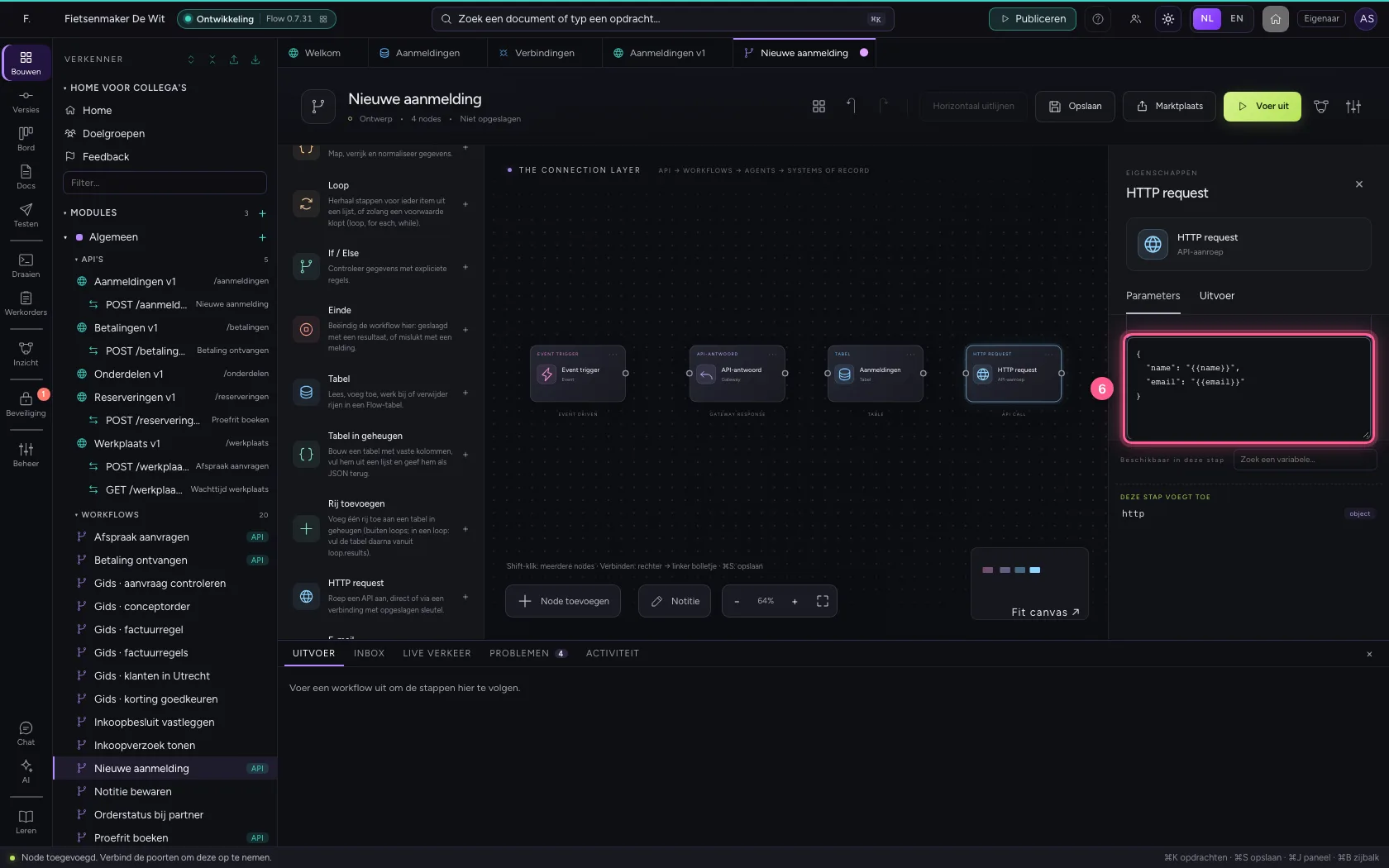
- Vul in bij Body:
{"name": "{{name}}", "email": "{{email}}"}
Zet de stappen op volgorde
Eerst vastleggen, dan doorgeven, dan antwoorden. Zo staat een aanmelding al in Flow voordat het CRM wordt aangeroepen; mislukt die aanroep, dan ziet u in de run precies waar en kunt u hem opnieuw doen.
- Klik op uit: trigger
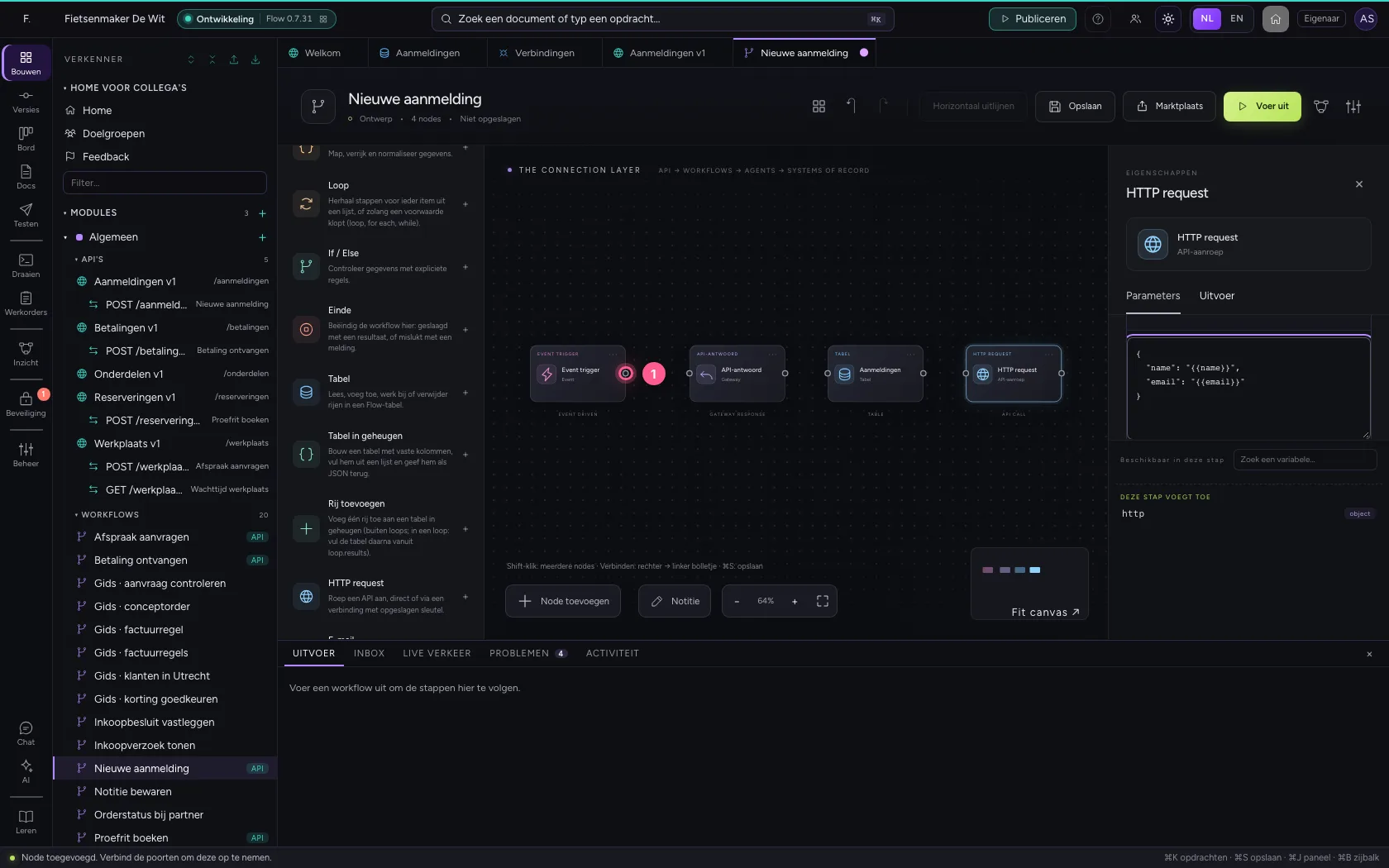
- Klik op in: tabel
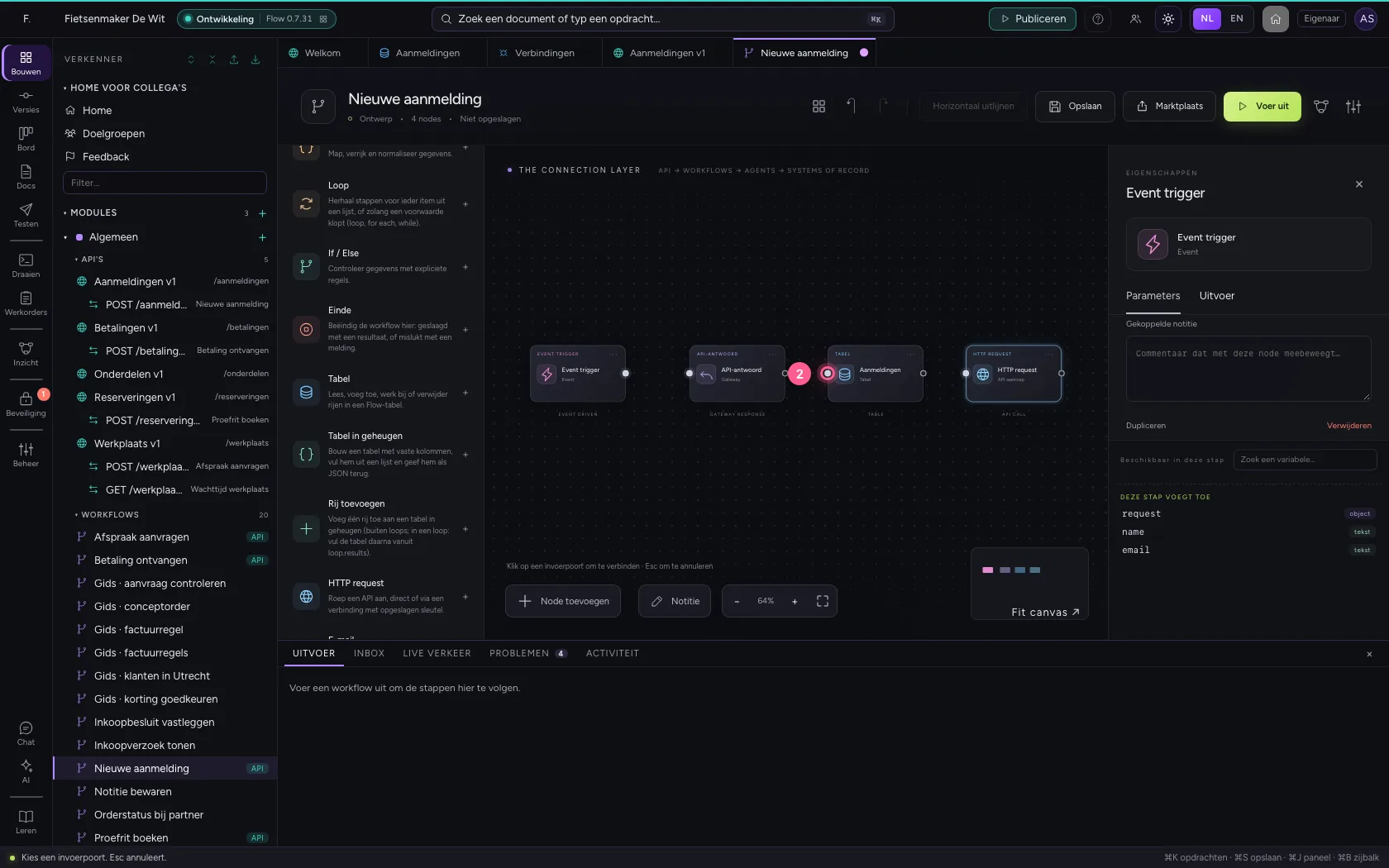
- Klik op uit: tabel
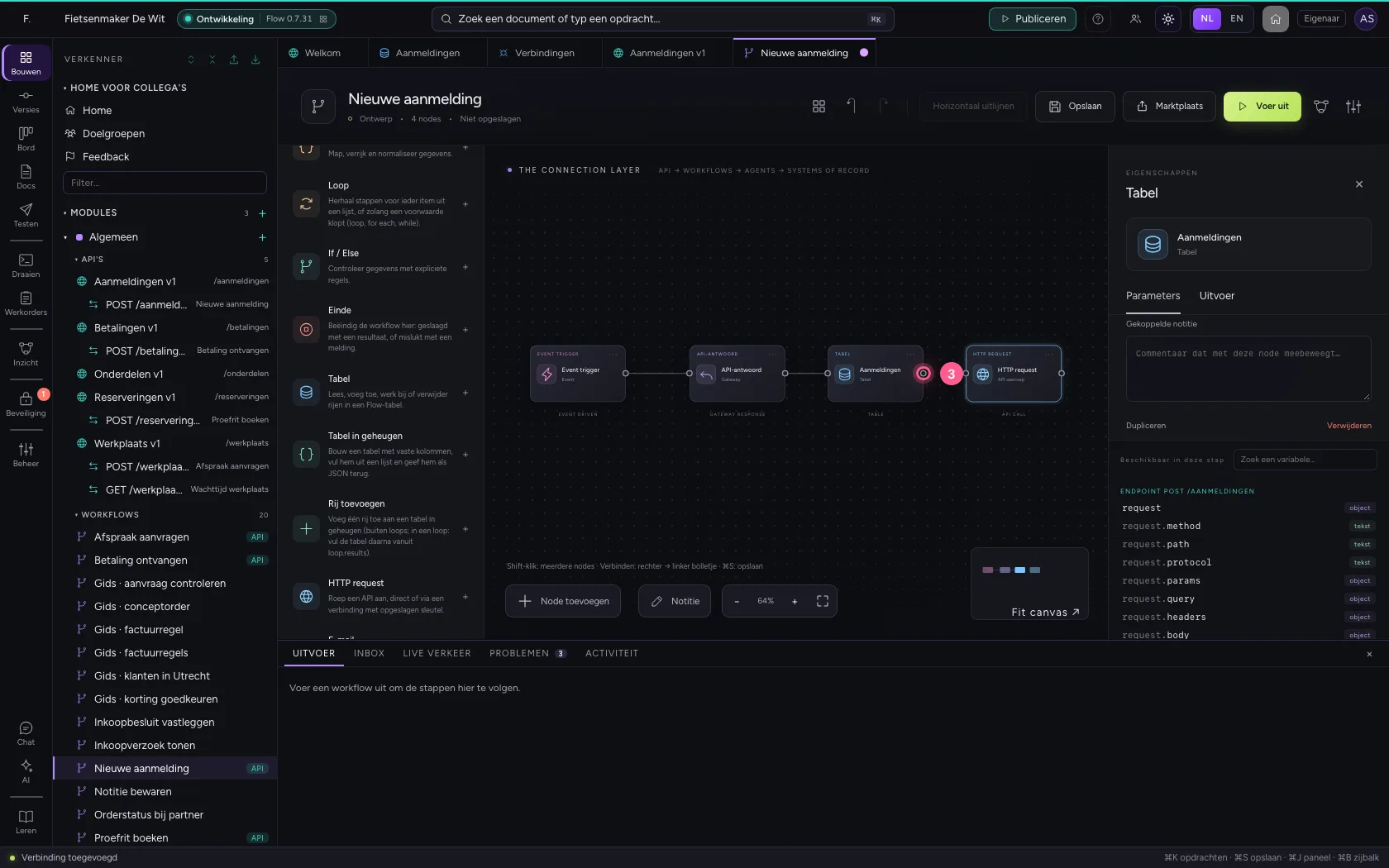
- Klik op in: HTTP request
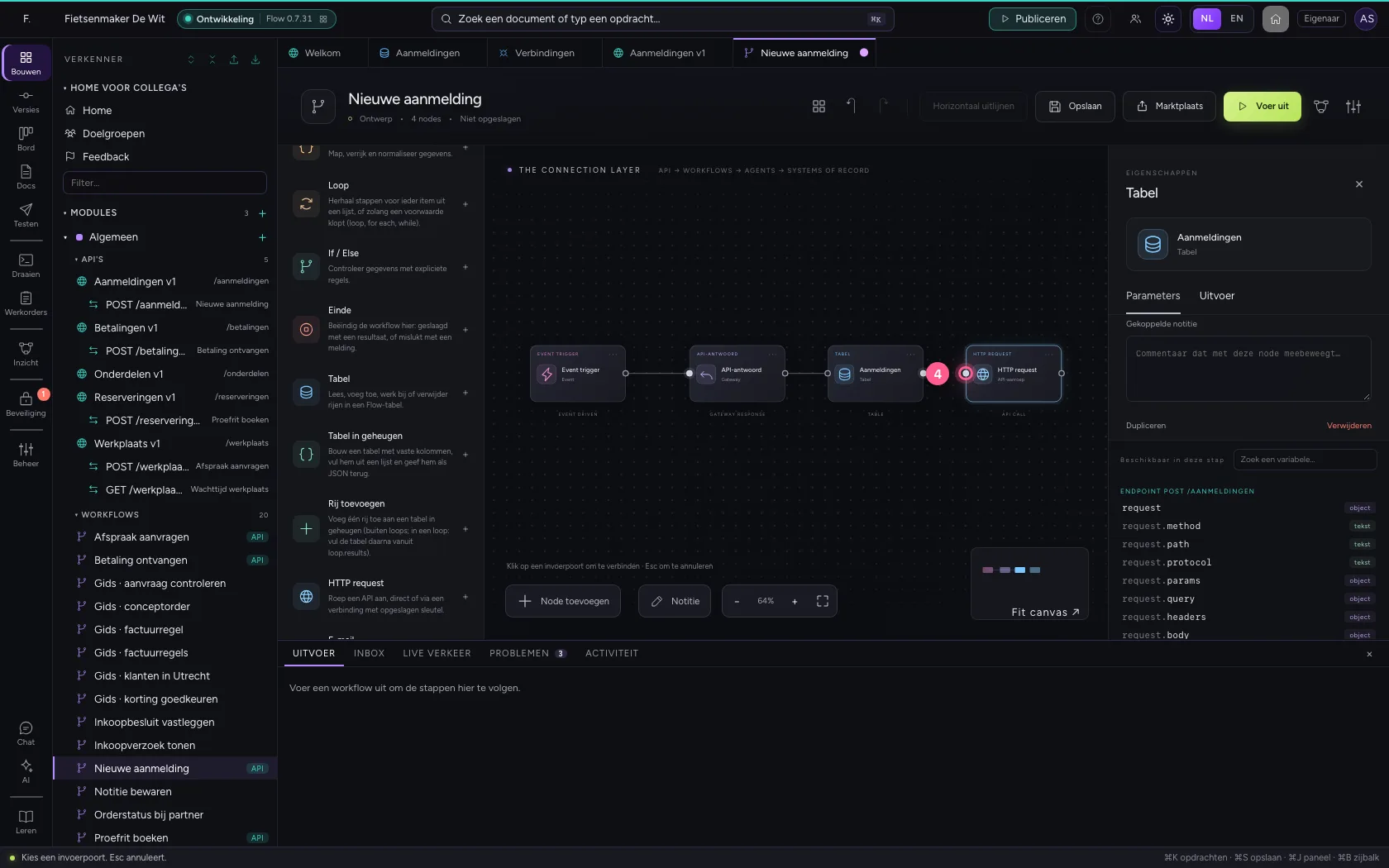
- Klik op uit: HTTP request
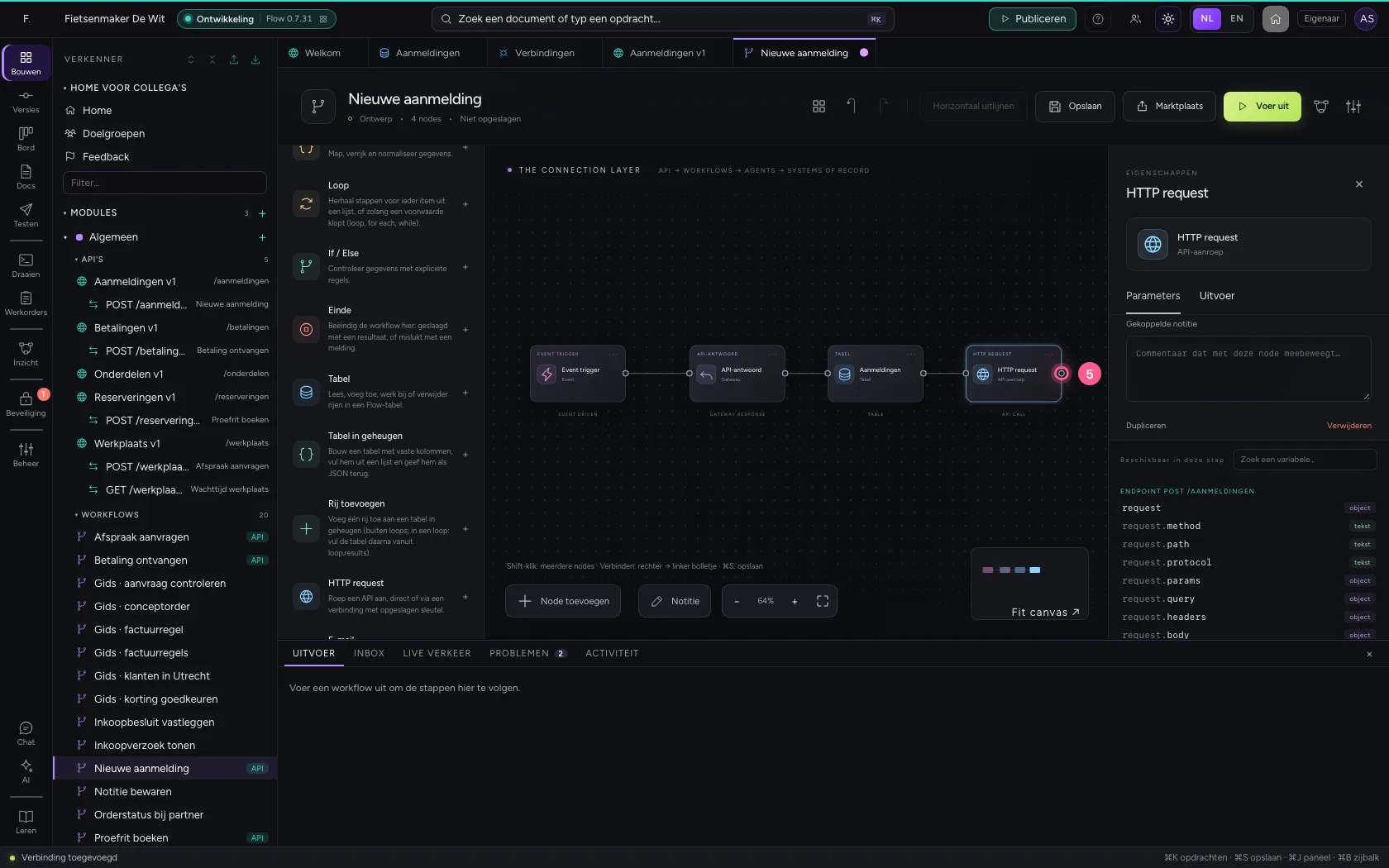
- Klik op in: API-antwoord
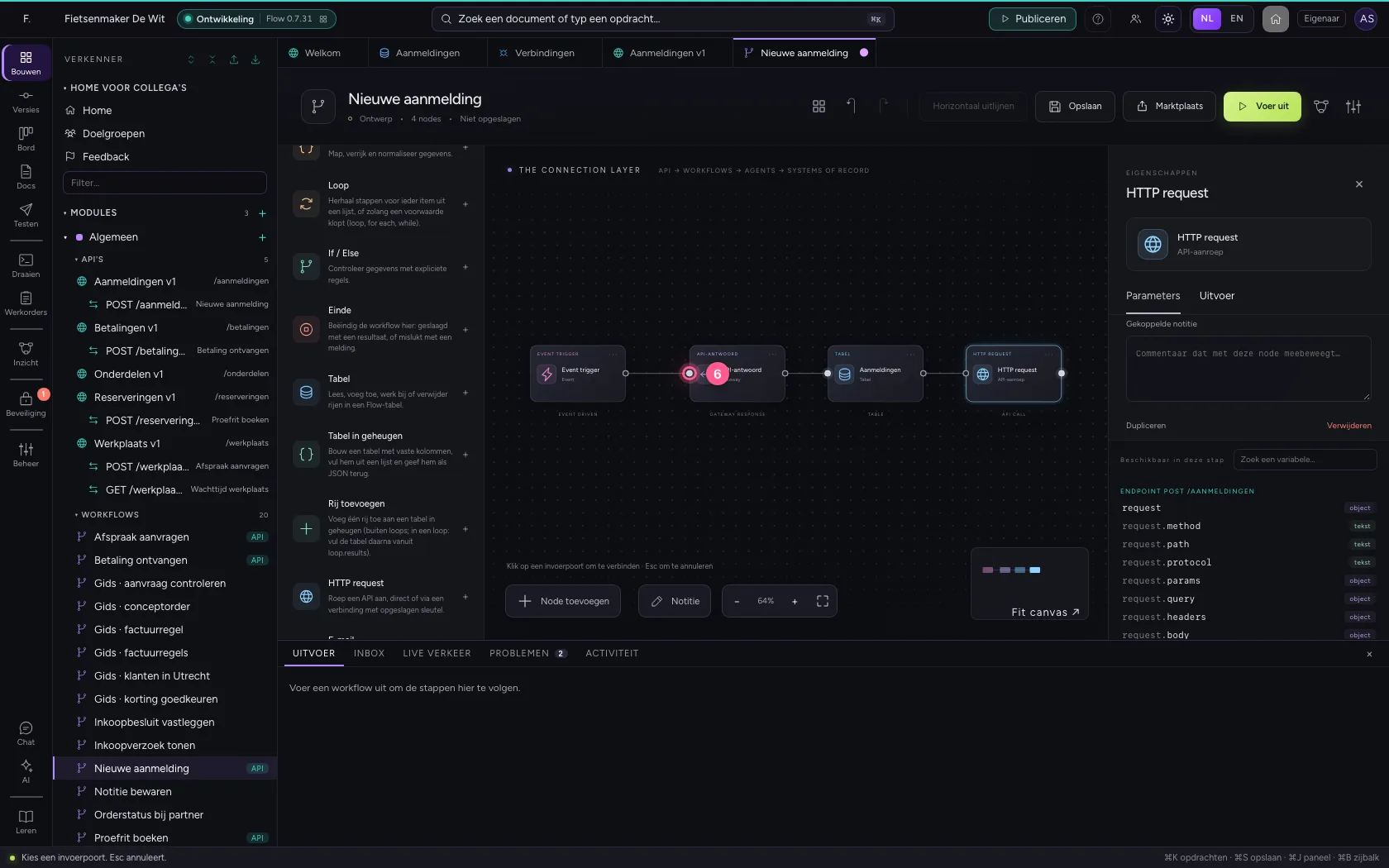
Sla op en test
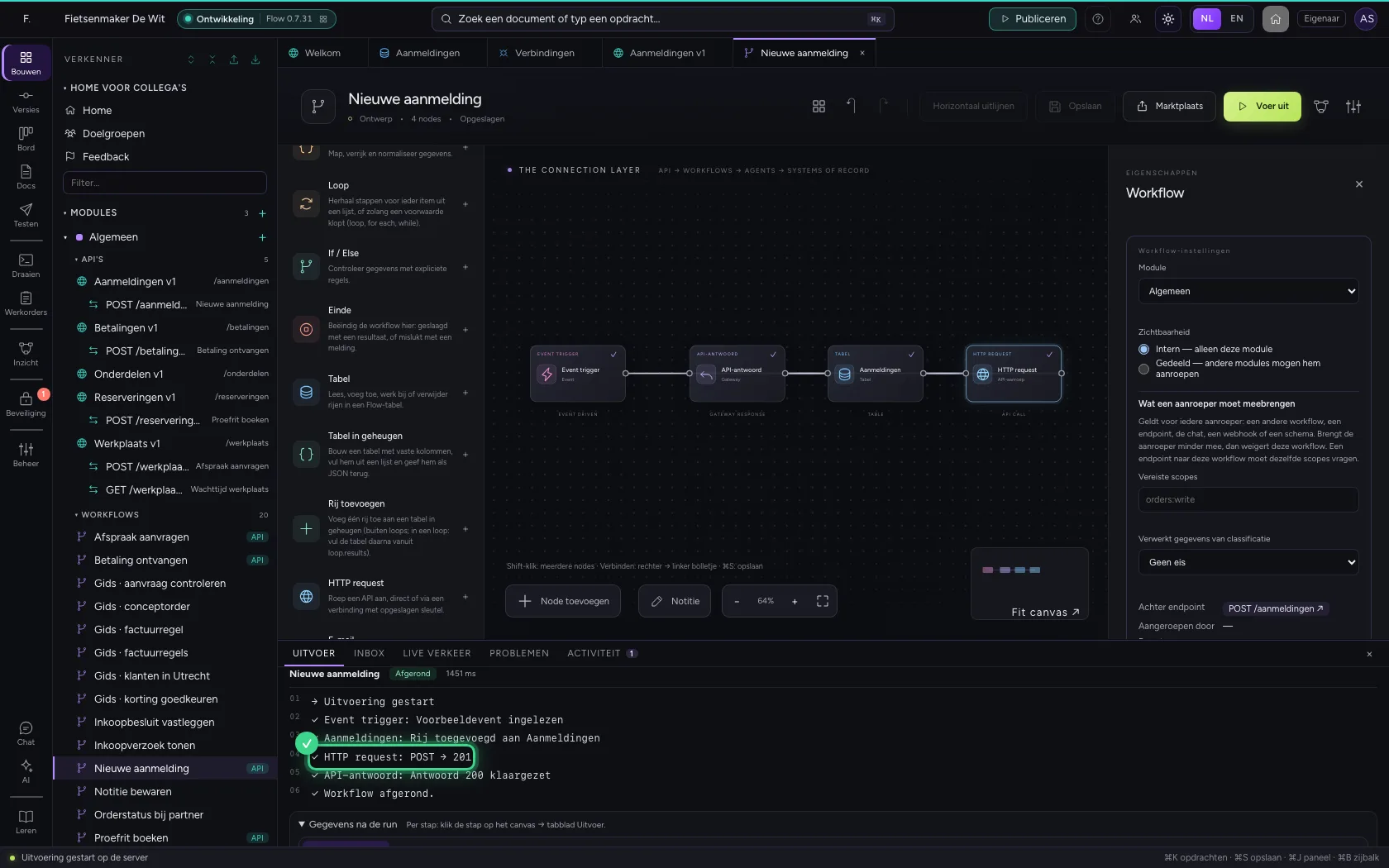
Een testrun van een workflow achter een endpoint draait met de beveiliging van dat endpoint: wat hier lukt, lukt straks ook voor een echte afnemer. Onderin: de rij in de tabel, POST → 201 van het CRM, en het antwoord.
- Klik op Opslaan
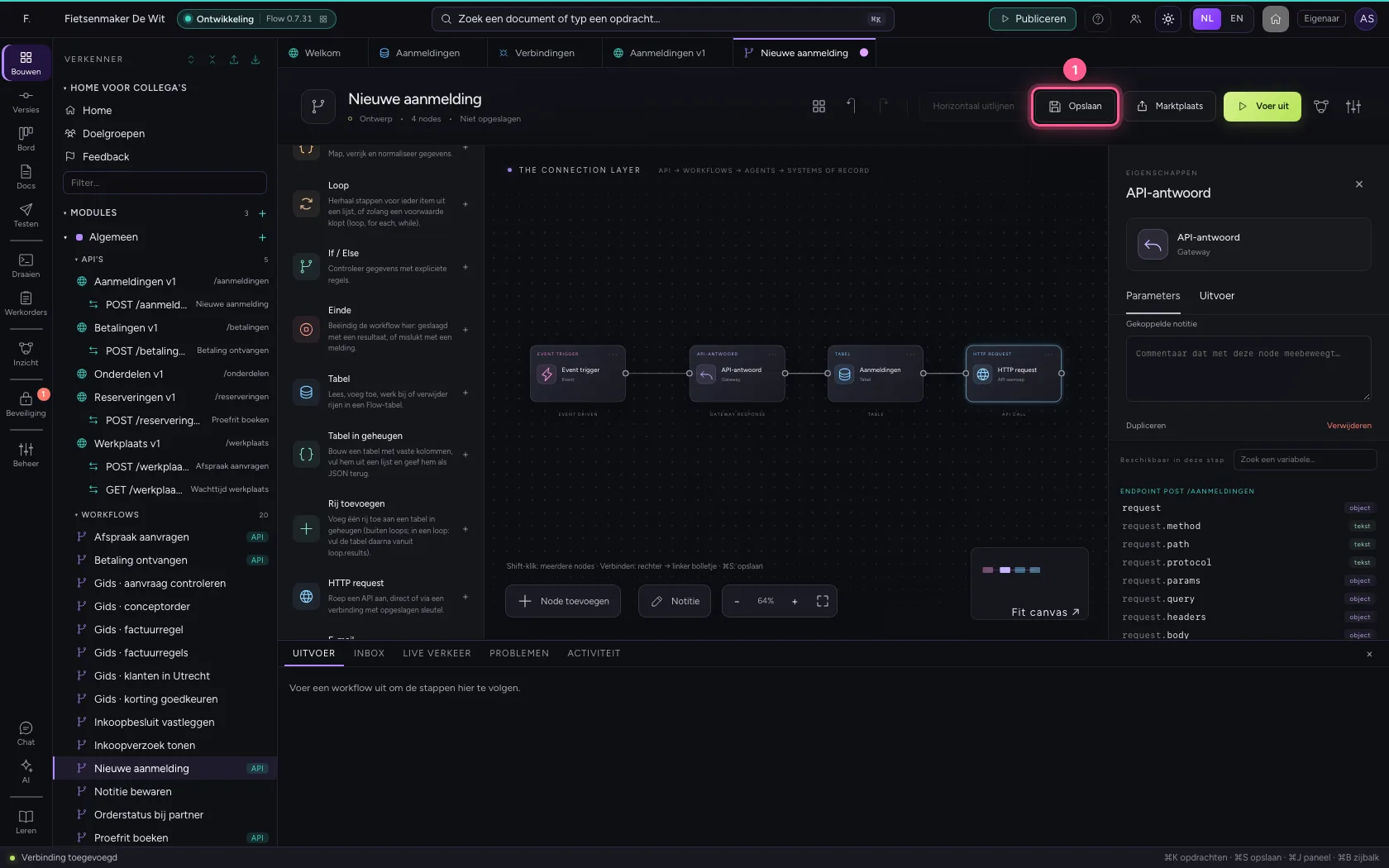
- Klik op Voer uit
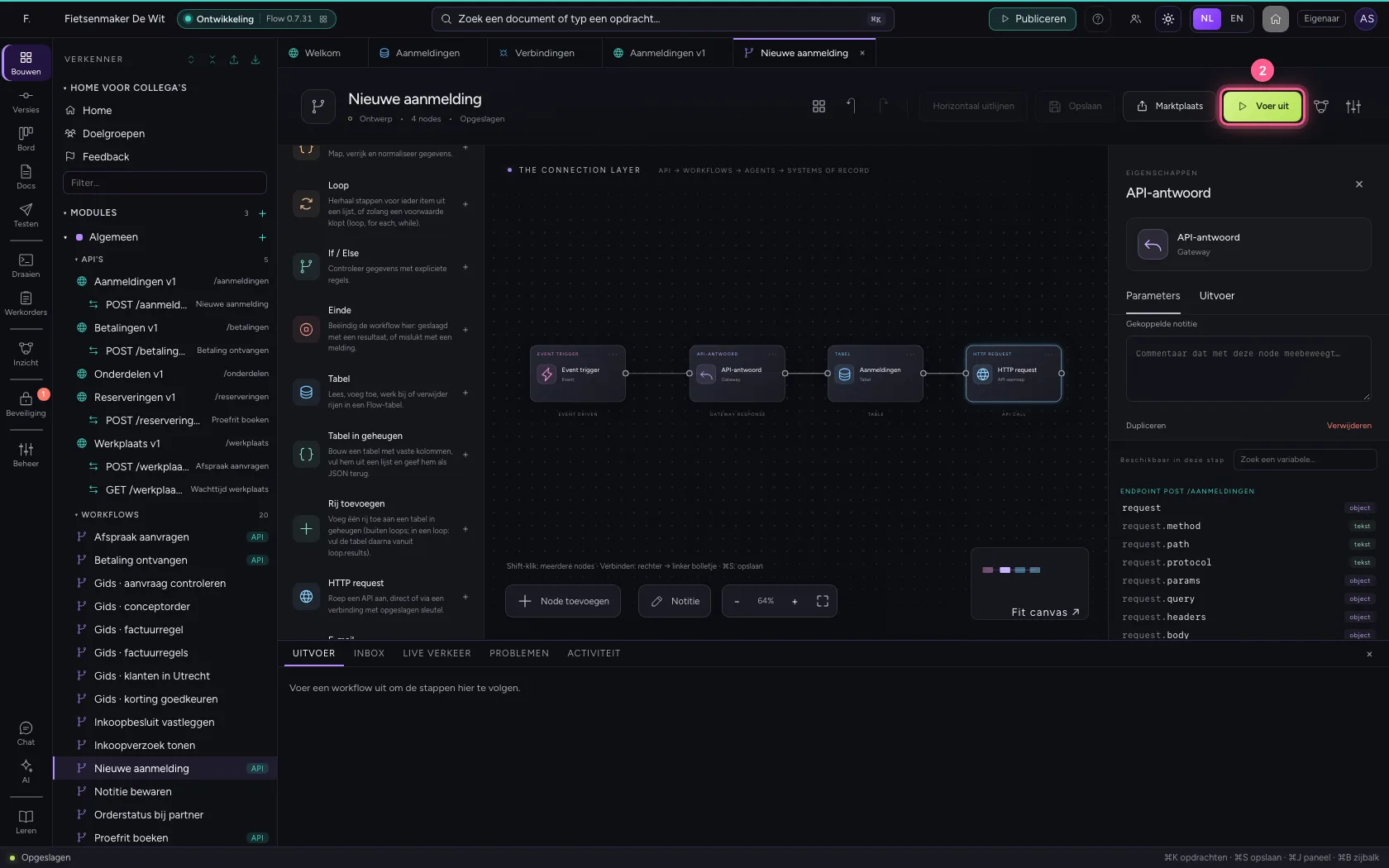
Wie beslist wat
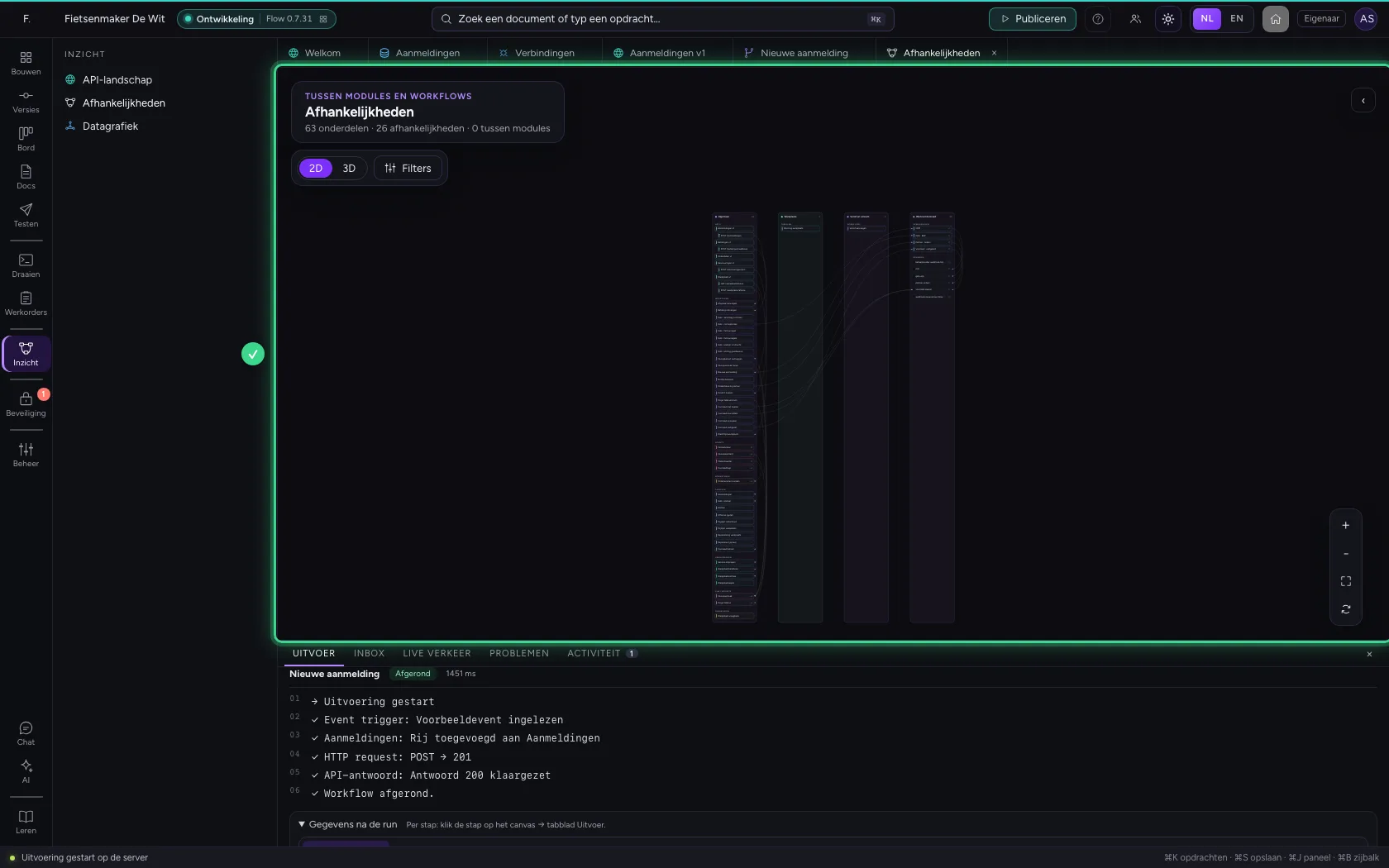
De afhankelijkheden laten de lijm zien: endpoint → workflow → tabel en verbinding. Wil het CRM later via een webhook terugmelden, dan komt daar een tweede endpoint met een eigen beleid (handtekening), niet een extra pad in deze workflow. Eén endpoint, één workflow: de beveiliging van het ene lekt nooit via het andere.
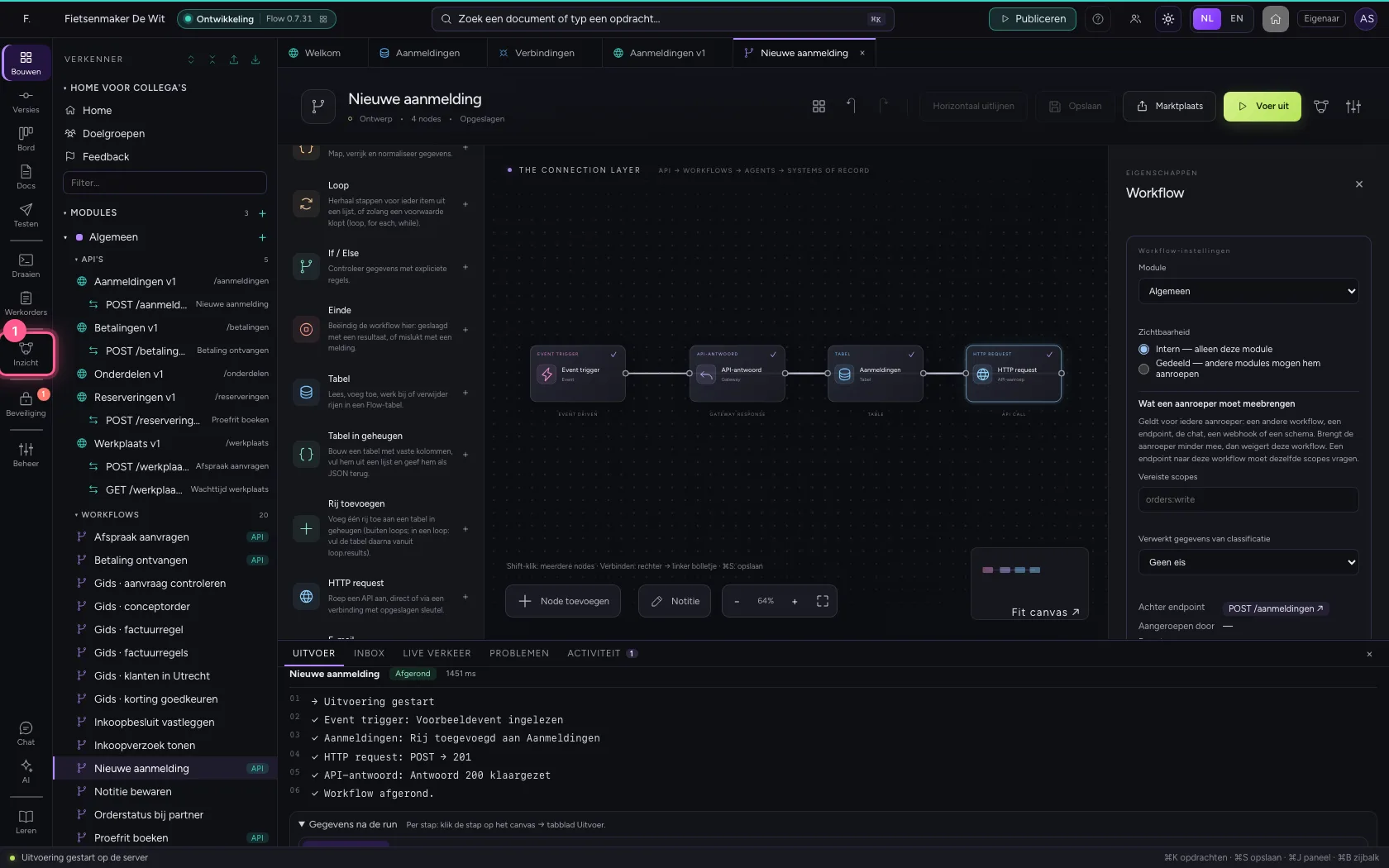
- Klik op Inzicht
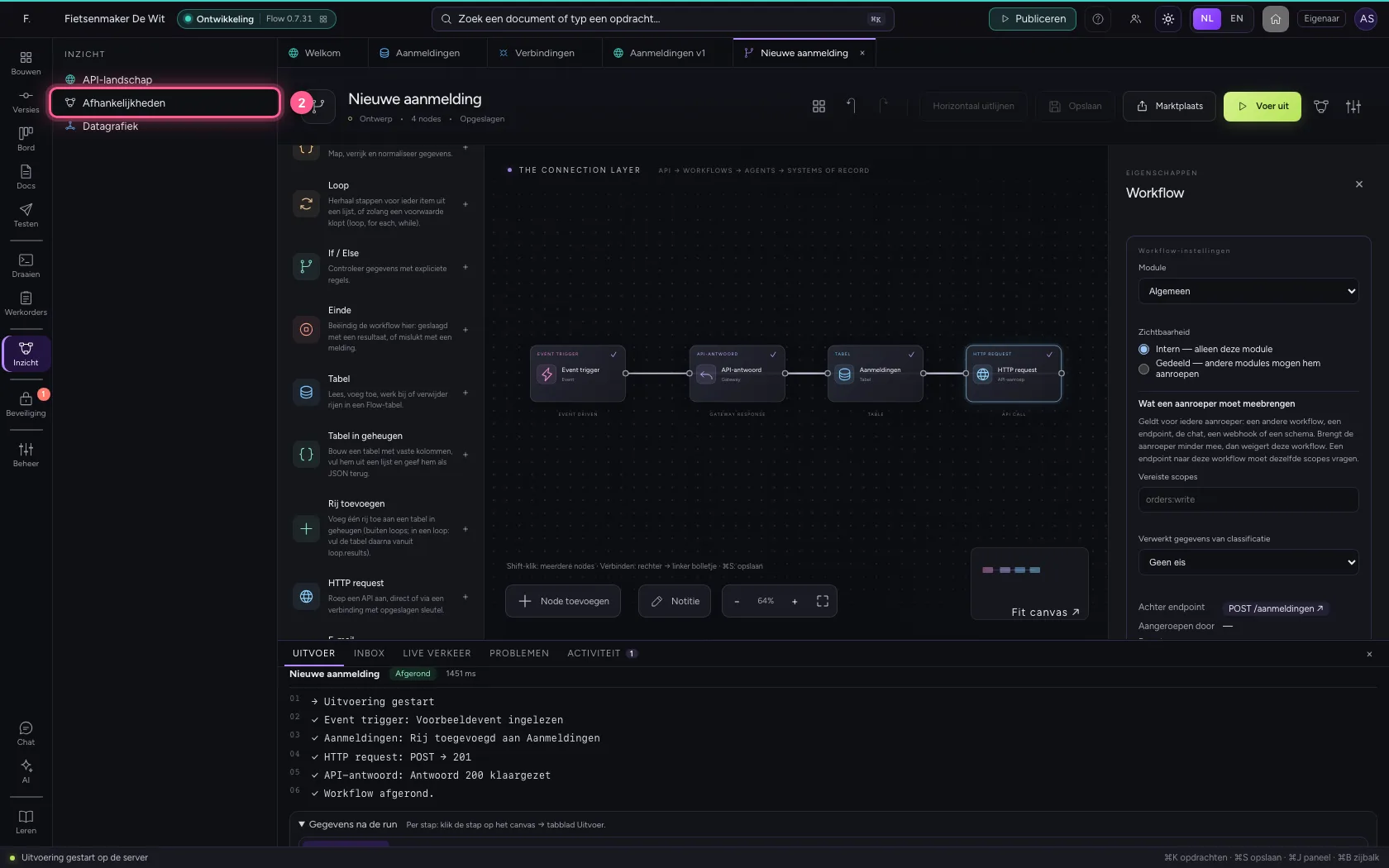
- Klik op Afhankelijkheden
Deze handleiding is op 22 okt 2026 stap voor stap uitgevoerd door een geautomatiseerde test op Flow (versie 3e563176).