Een trechter met statussen en regels
Offerteaanvragen gaan van aanvraag naar offerte en dan naar akkoord of afgewezen. Met een statuskolom legt u vast welke stap na welke mag komen, en met regels per status wie een rij mag zien, wijzigen of op een status mag zetten. Flow dwingt dat af voor mensen, API's en workflows, en schrijft elke statuswijziging in het auditlog.
Open uw ontwikkelomgeving
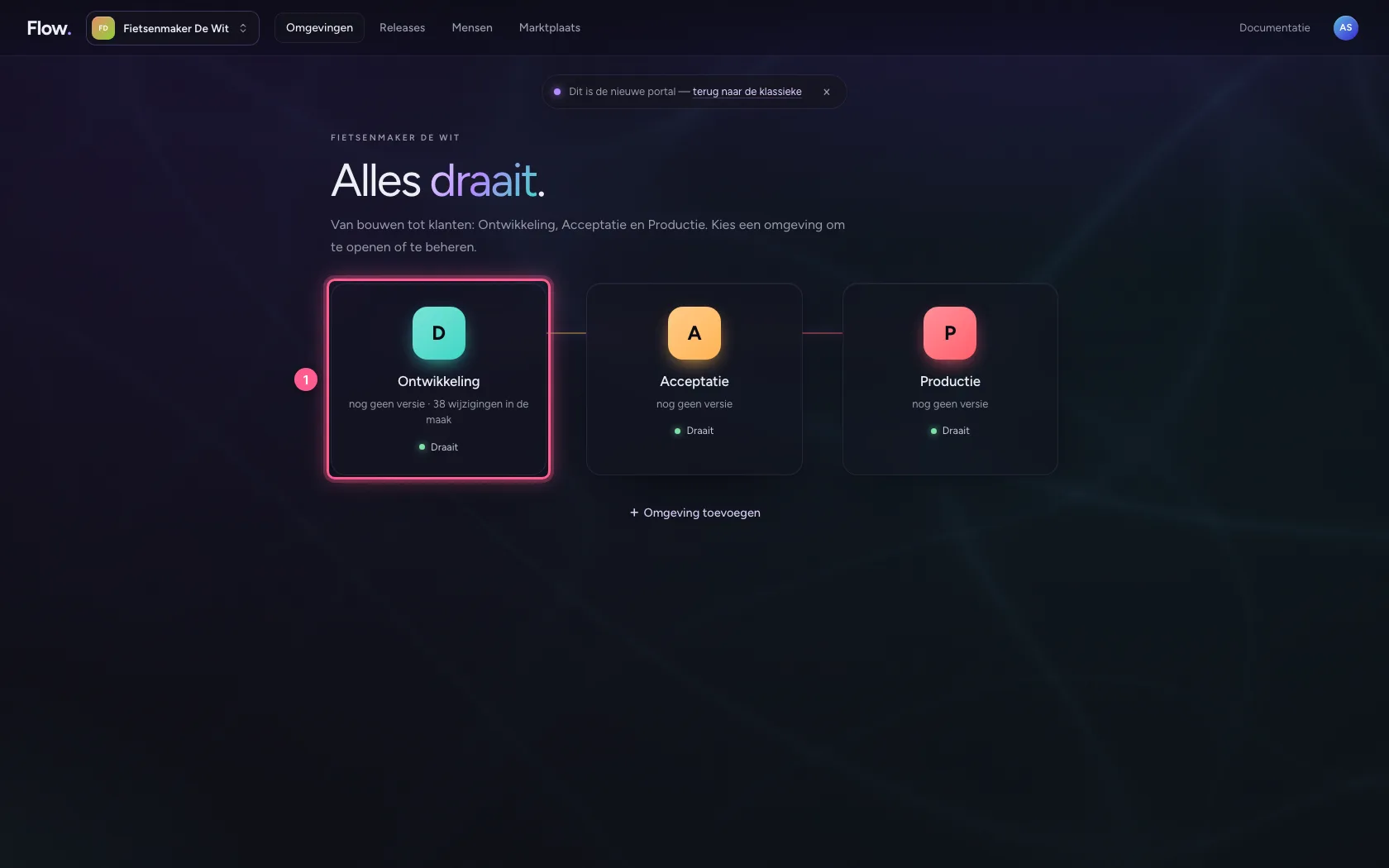
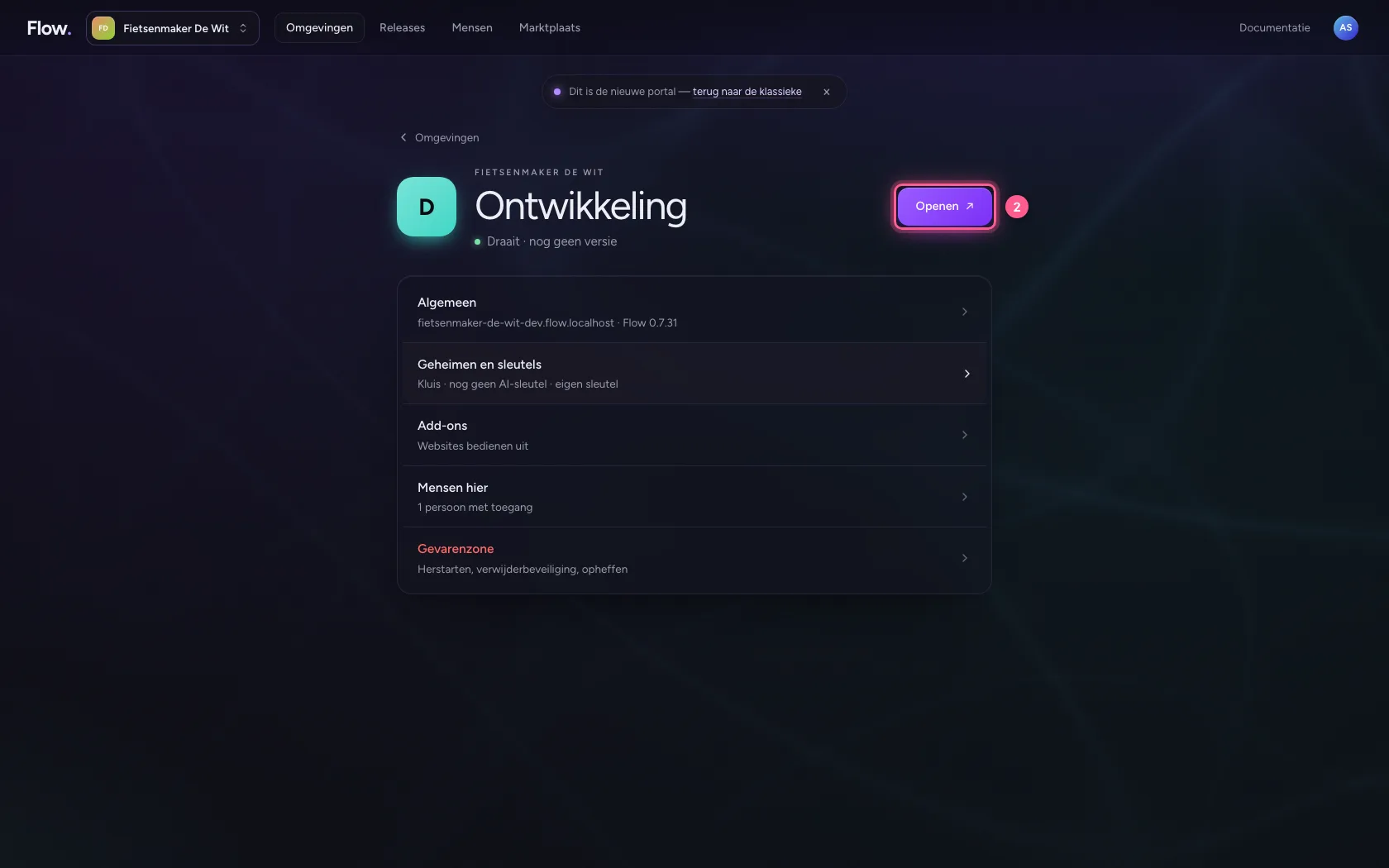
Klik in de portal bij Omgevingen op Ontwikkeling, en daar op Openen. Flow opent in een nieuw tabblad, en u bent meteen ingelogd.
- Klik op Ontwikkeling
- Klik op Openen ↗
Maak een tabel voor de aanvragen
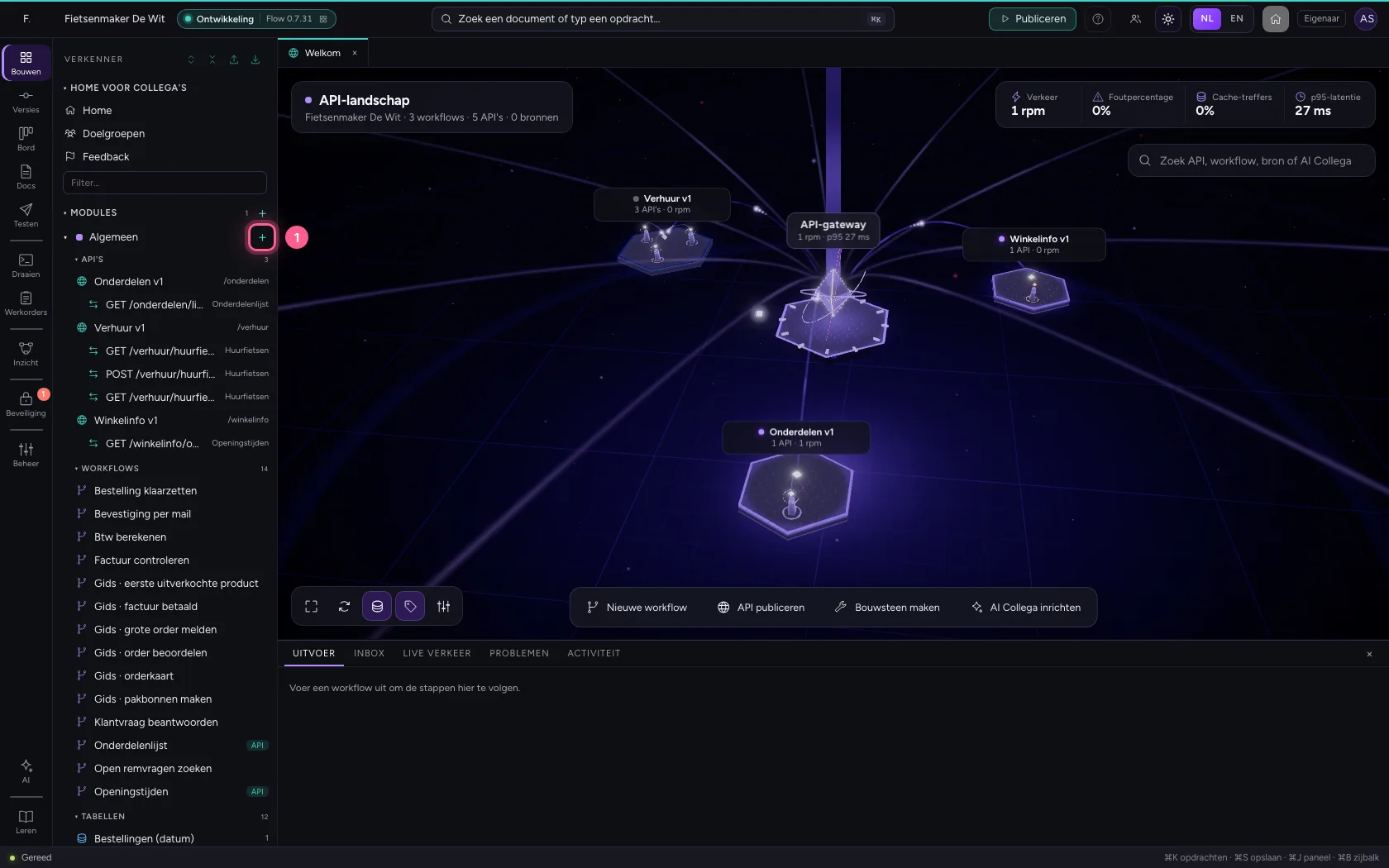
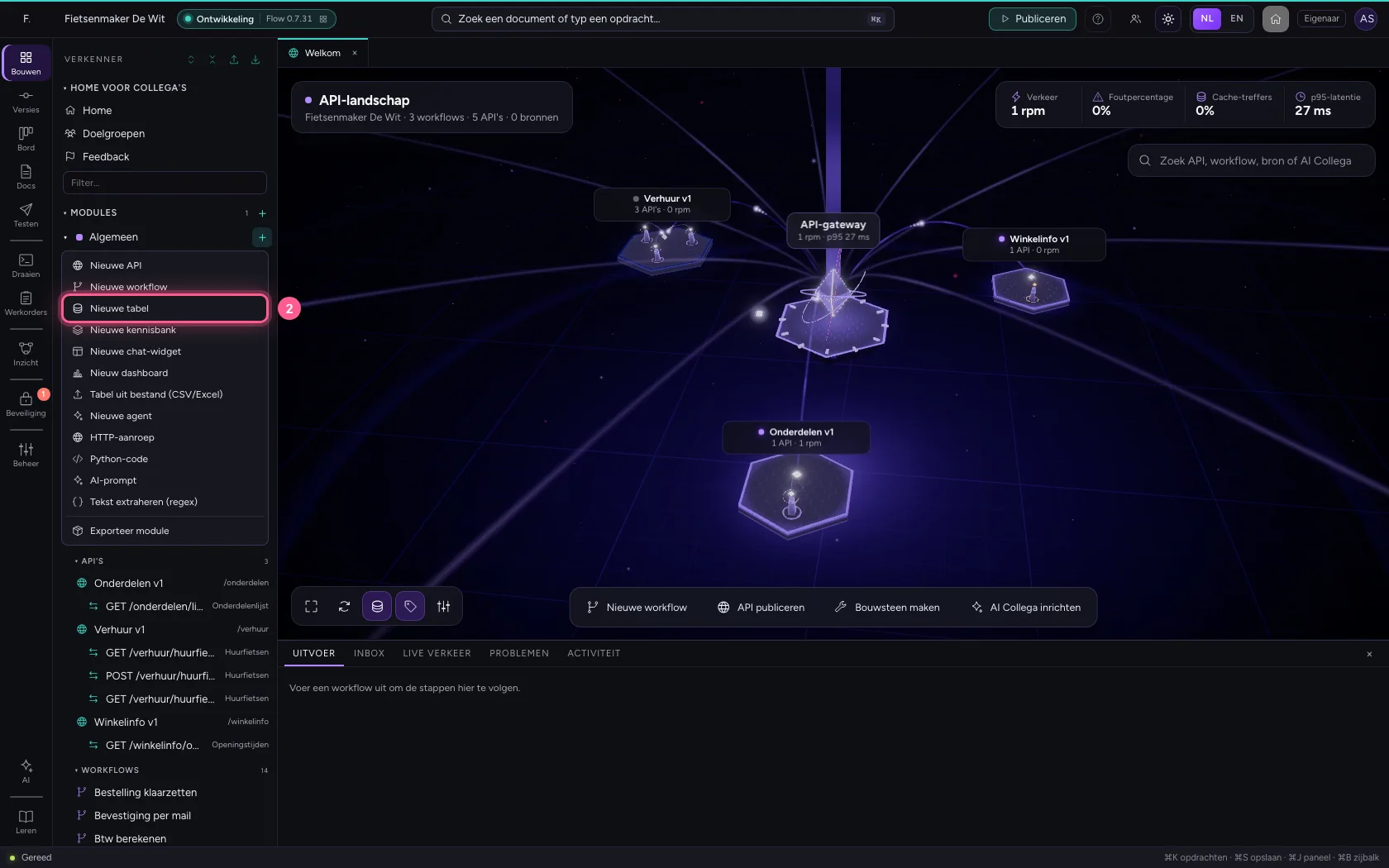
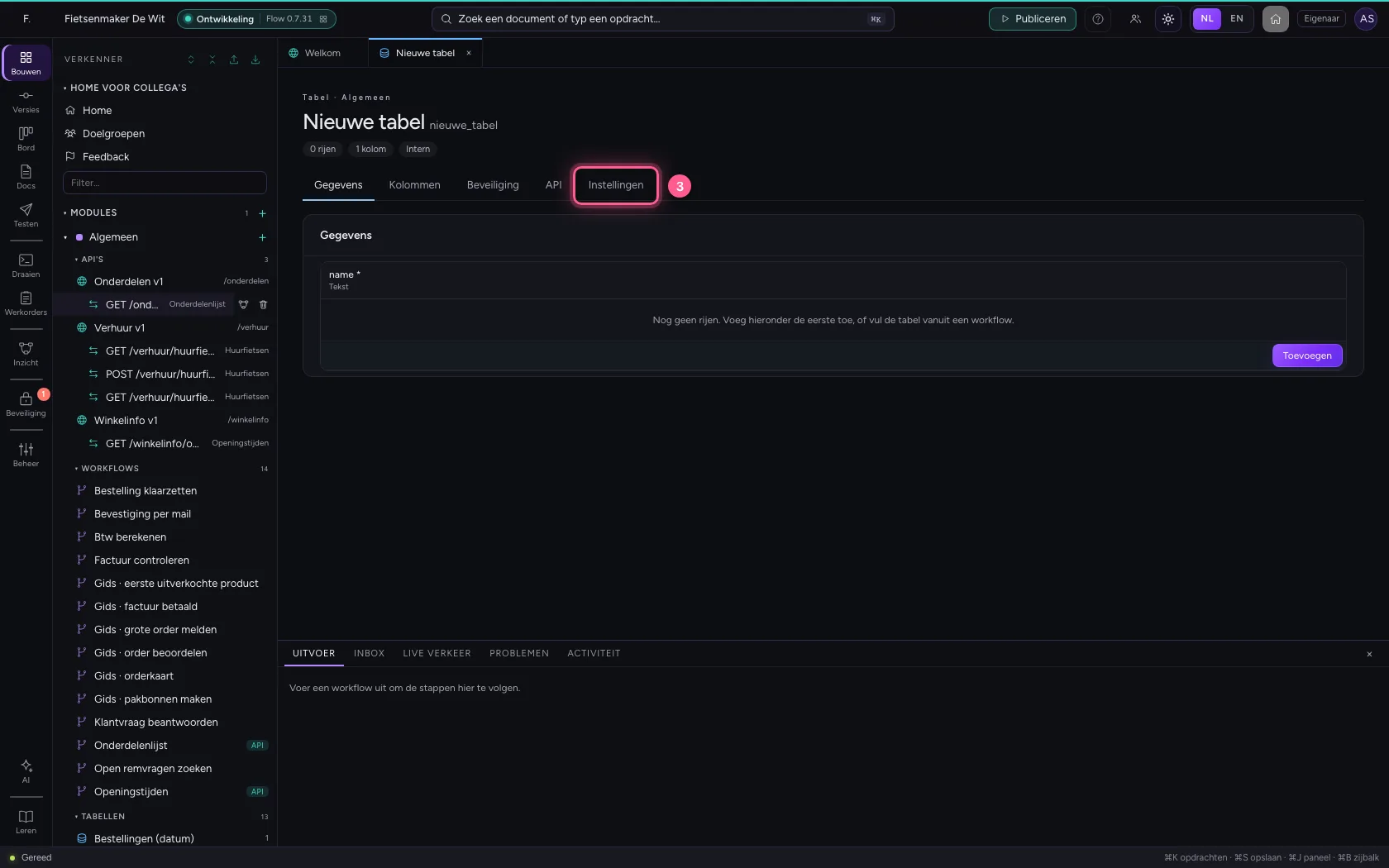
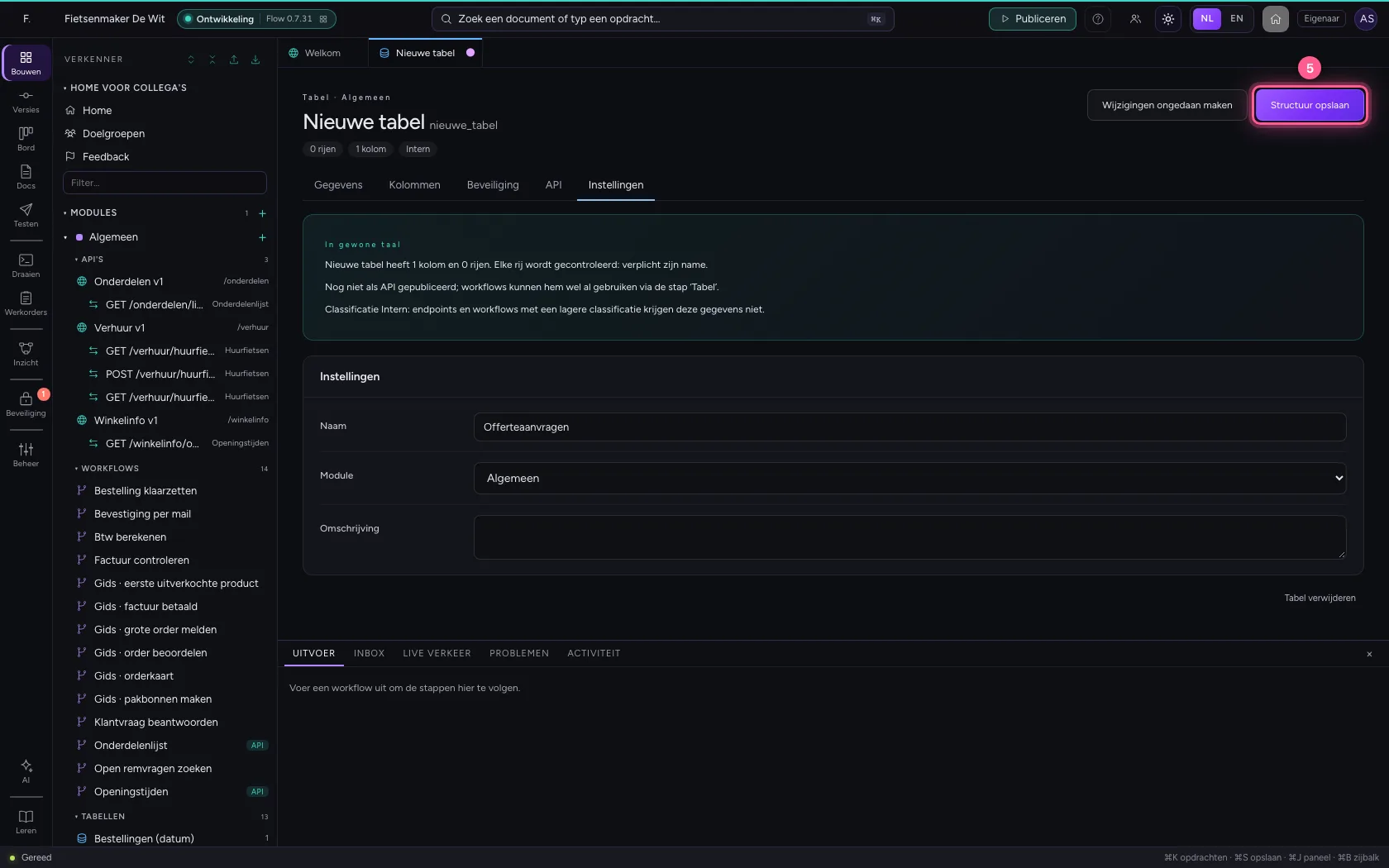
Klik op + naast Algemeen en kies Nieuwe tabel. Geef hem onder Instellingen een naam en sla op.
- Klik op Toevoegen aan Algemeen
- Klik op Nieuwe tabel
- Klik op Instellingen
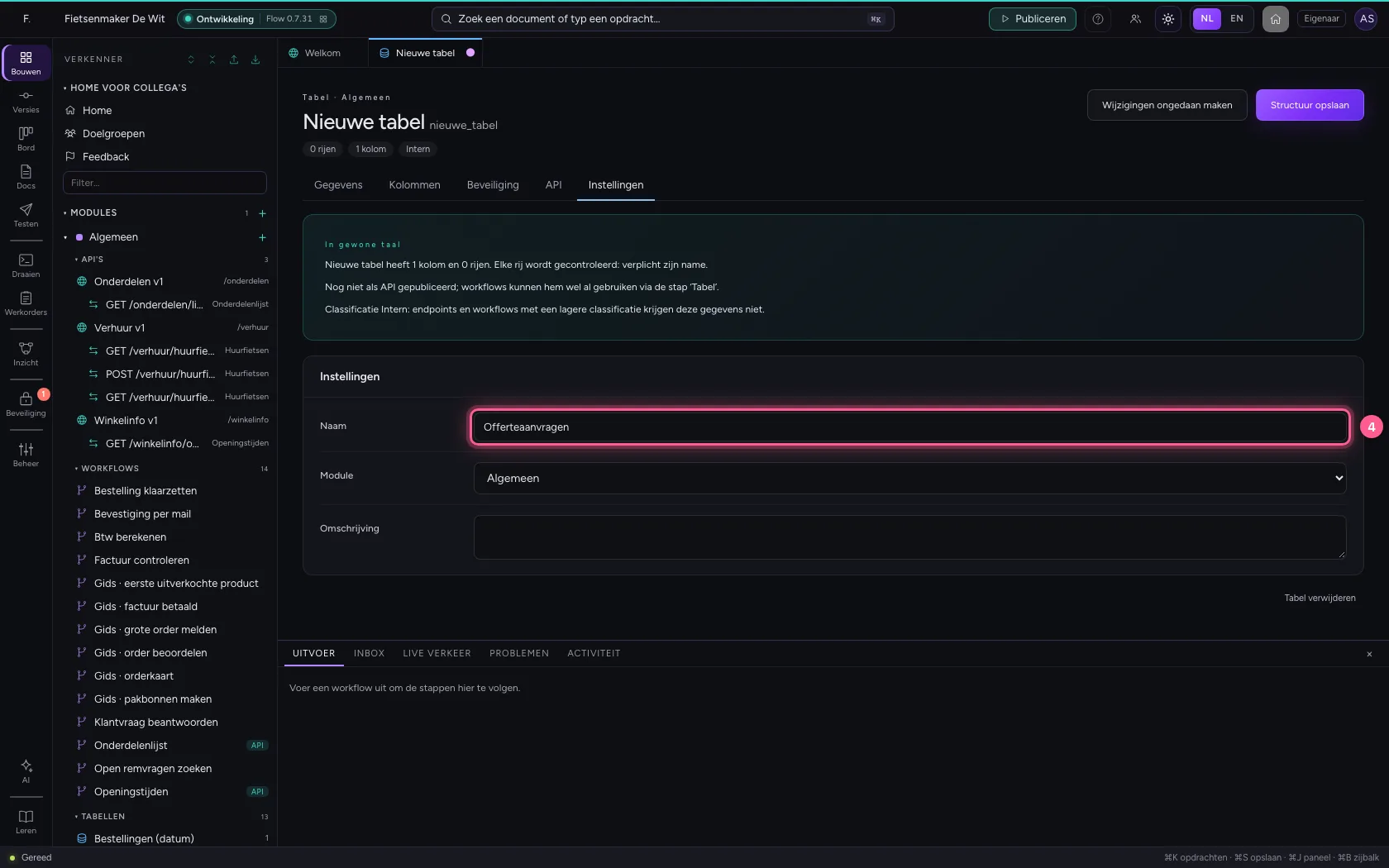
- Vul in bij Naam:
Offerteaanvragen
- Klik op Structuur opslaan
Voeg een statuskolom toe
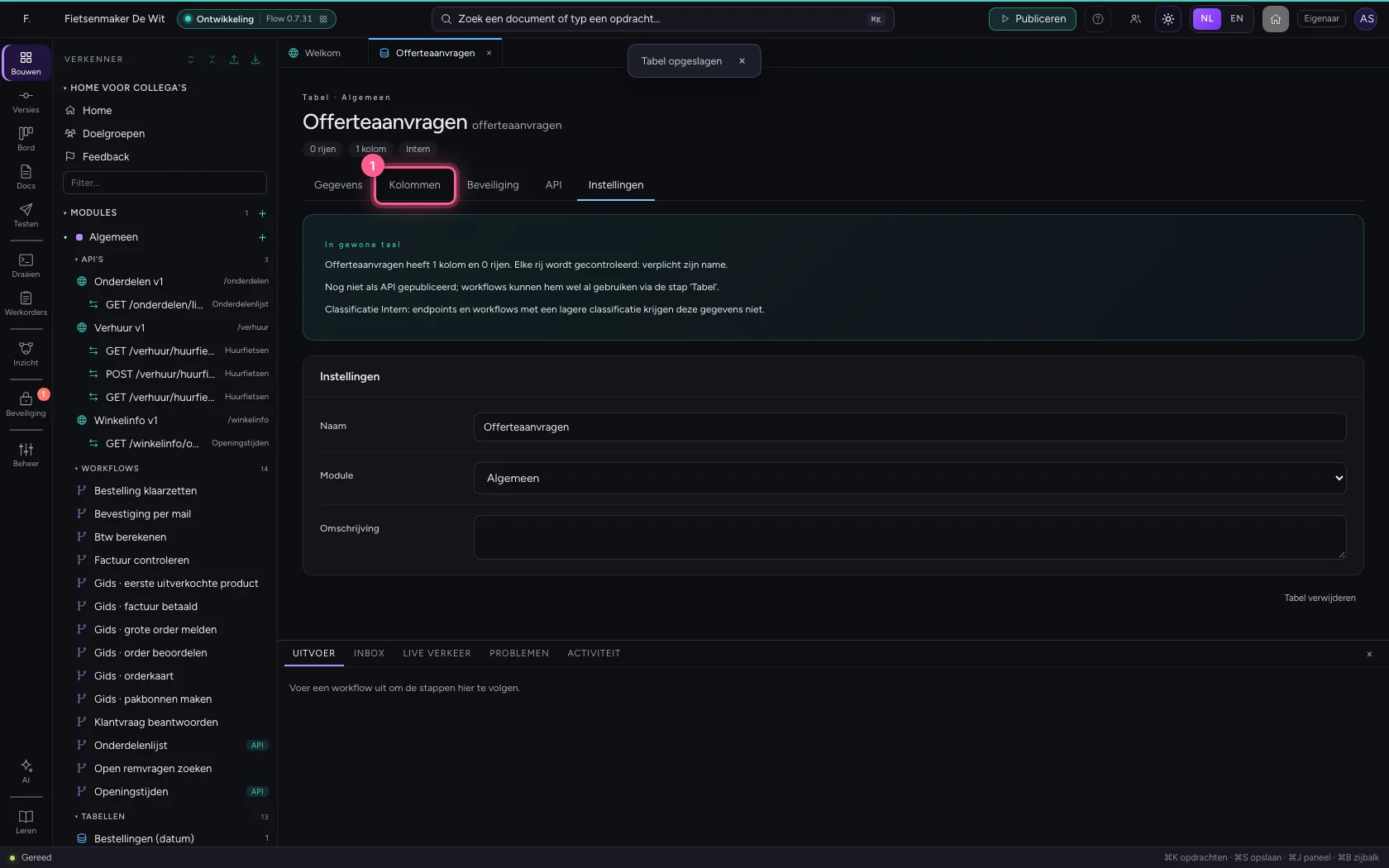
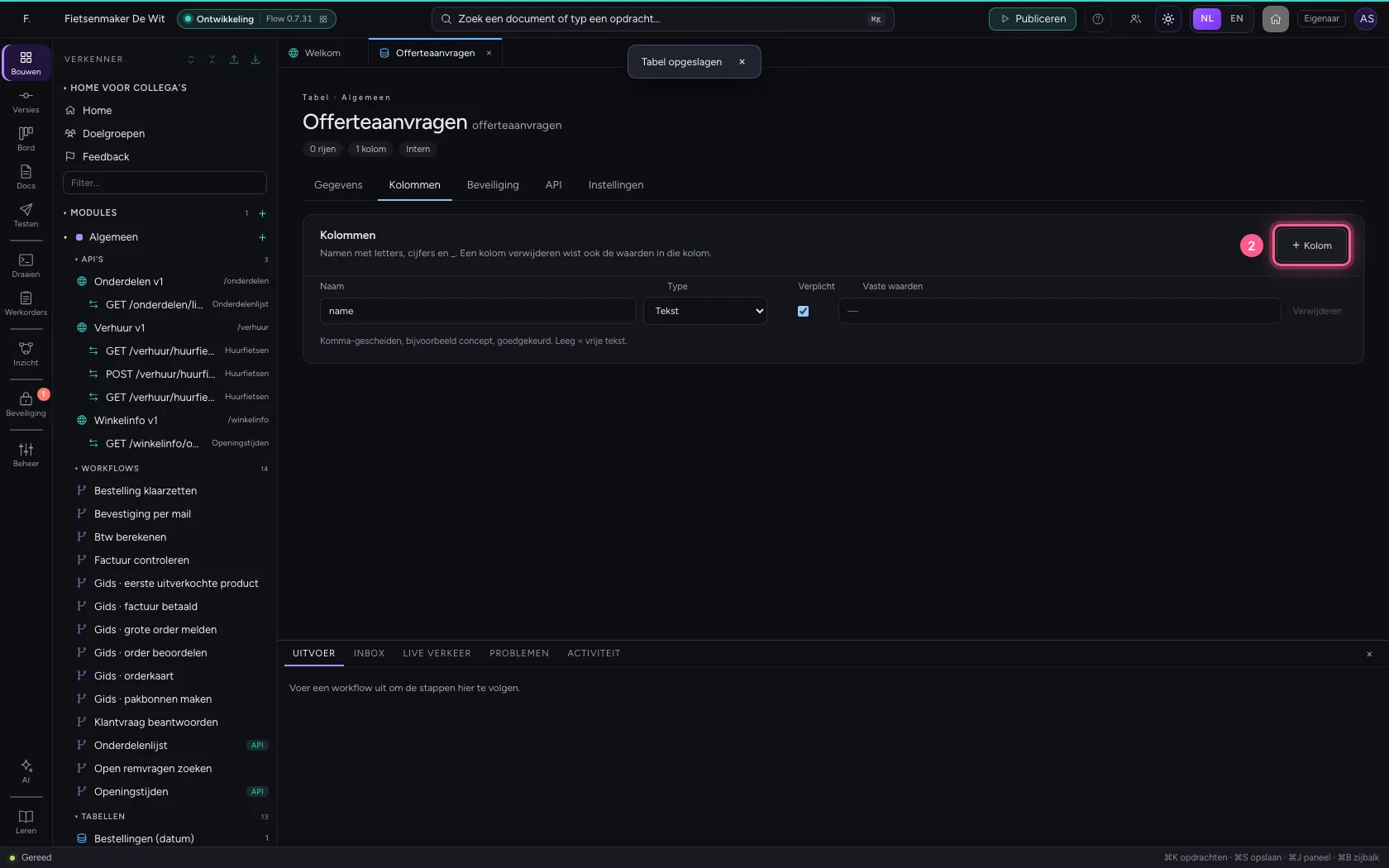
Onder Kolommen voegt u een kolom toe van het type Status, met de stappen van uw trechter als vaste waarden, gescheiden door komma's. Een nieuwe rij begint altijd bij de eerste.
- Klik op Kolommen
- Klik op + Kolom
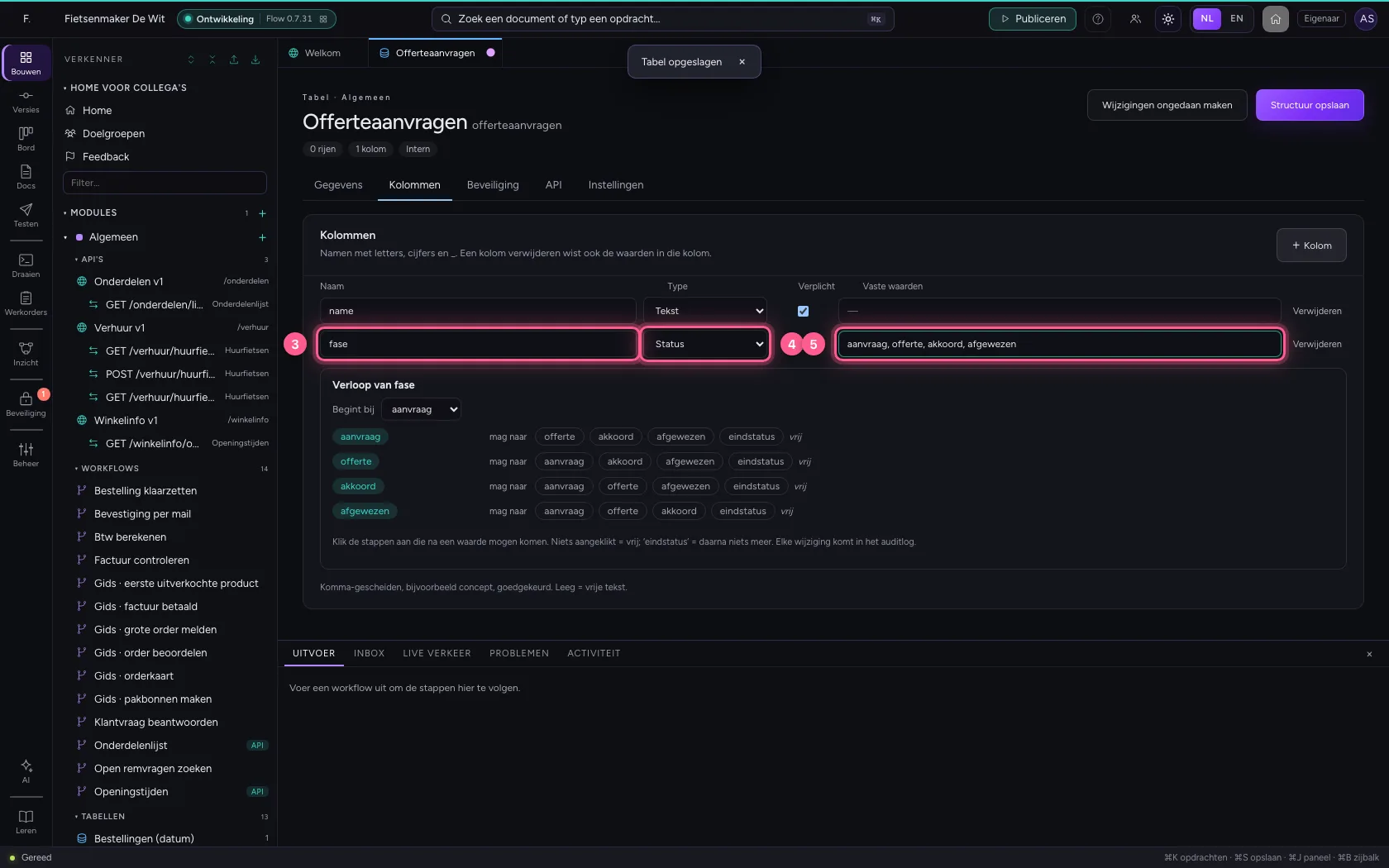
- Vul in bij Naam:
fase - Kies bij Type: Status
- Vul in bij Vaste waarden:
aanvraag, offerte, akkoord, afgewezen
Leg het verloop vast
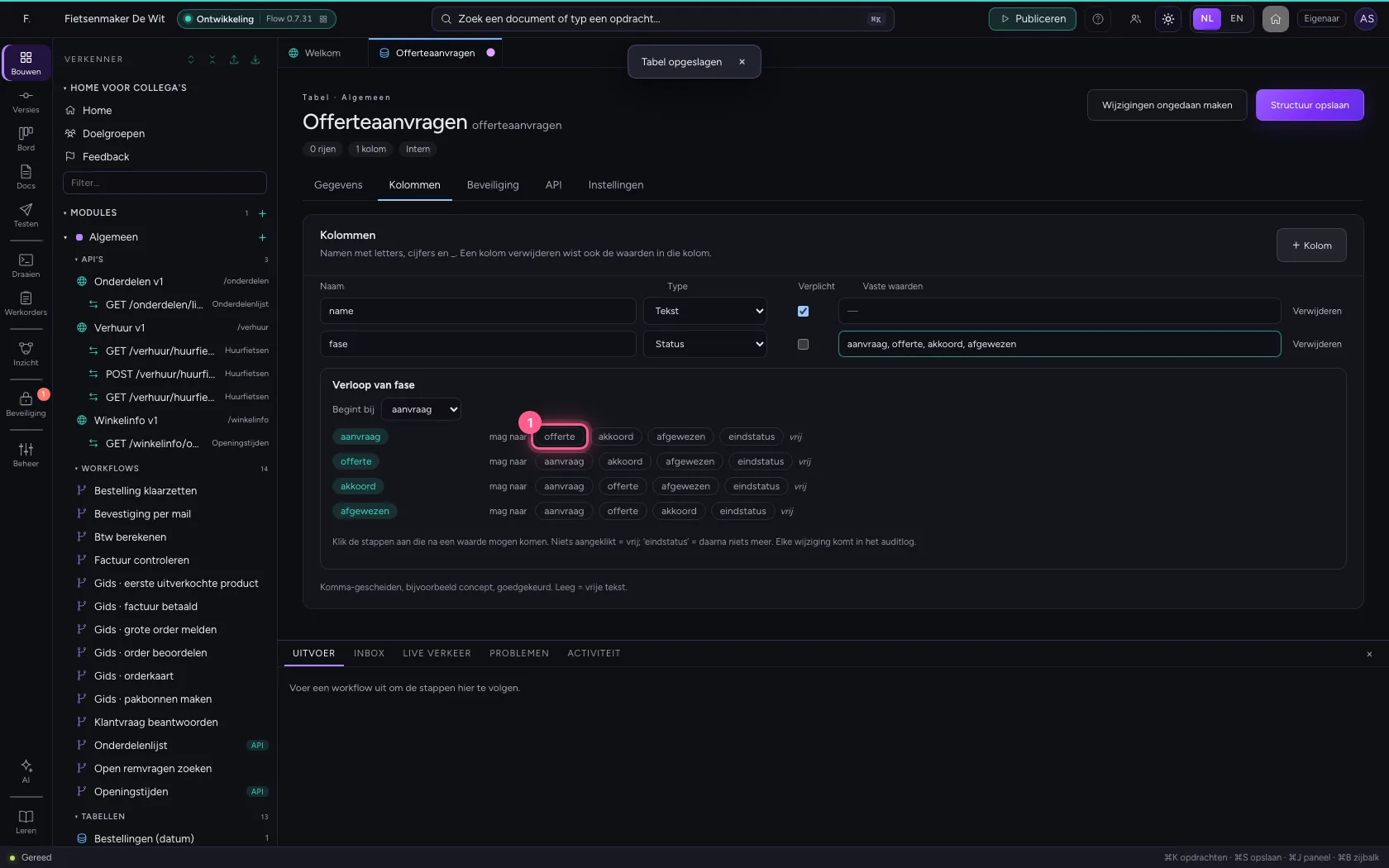
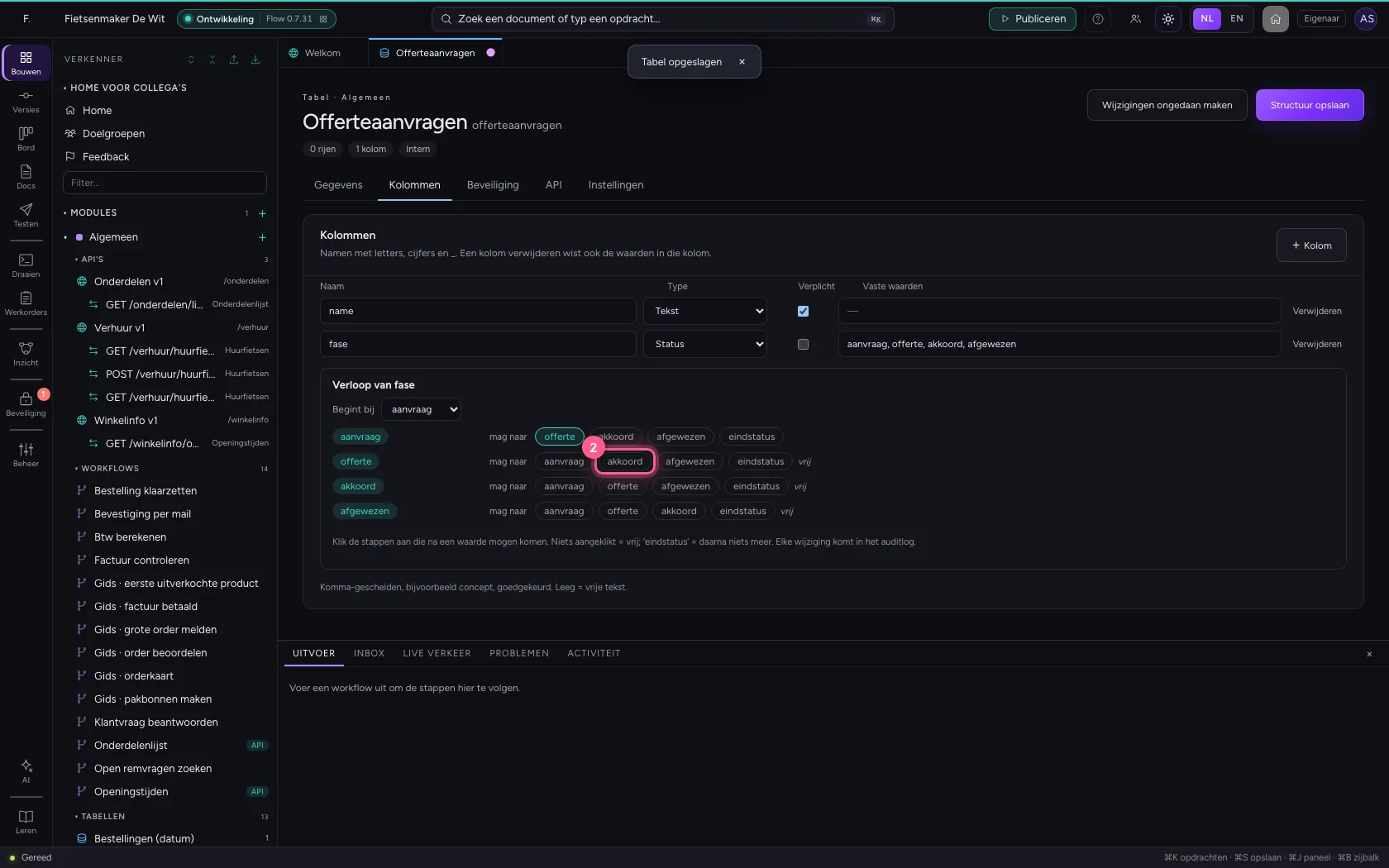
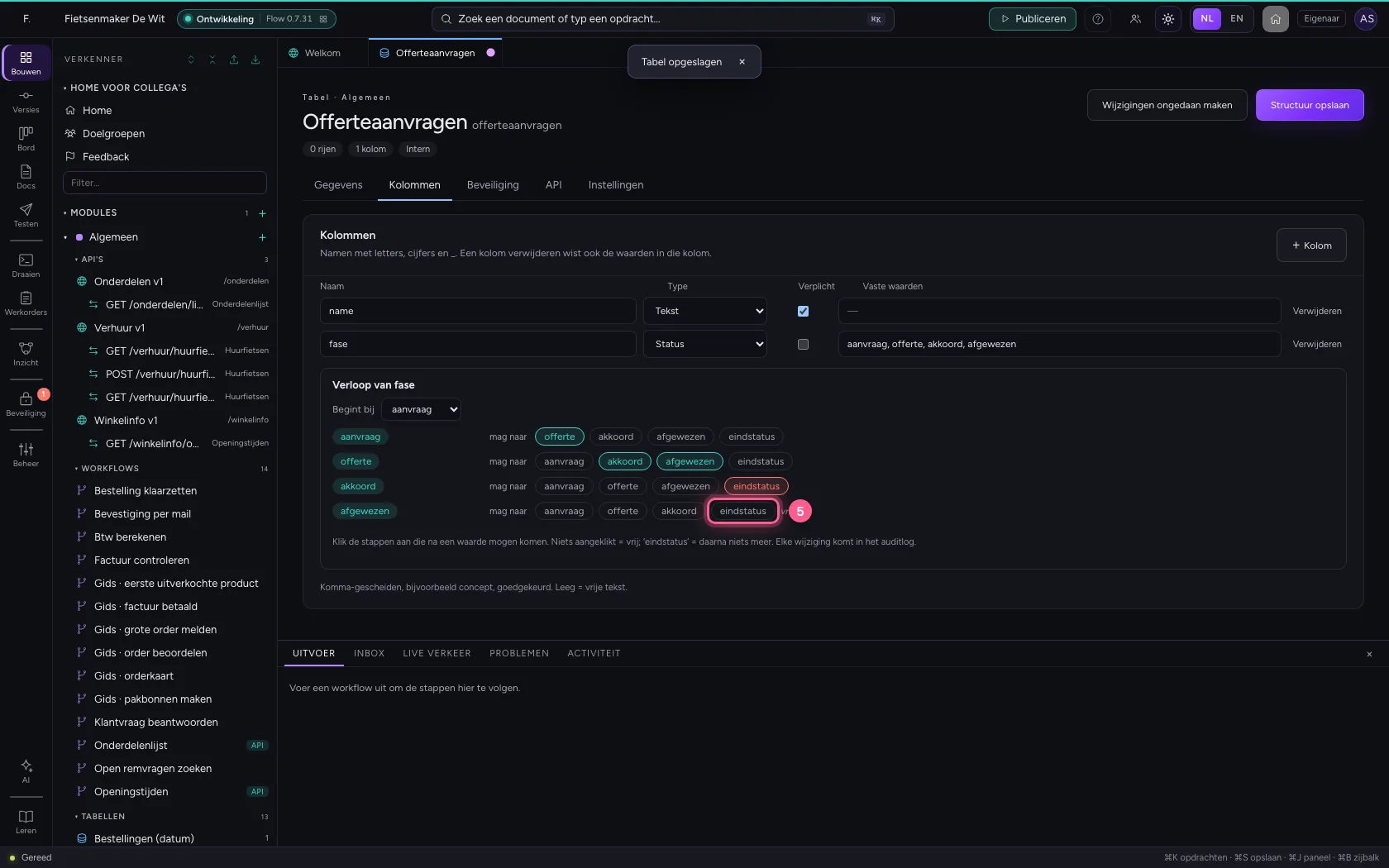
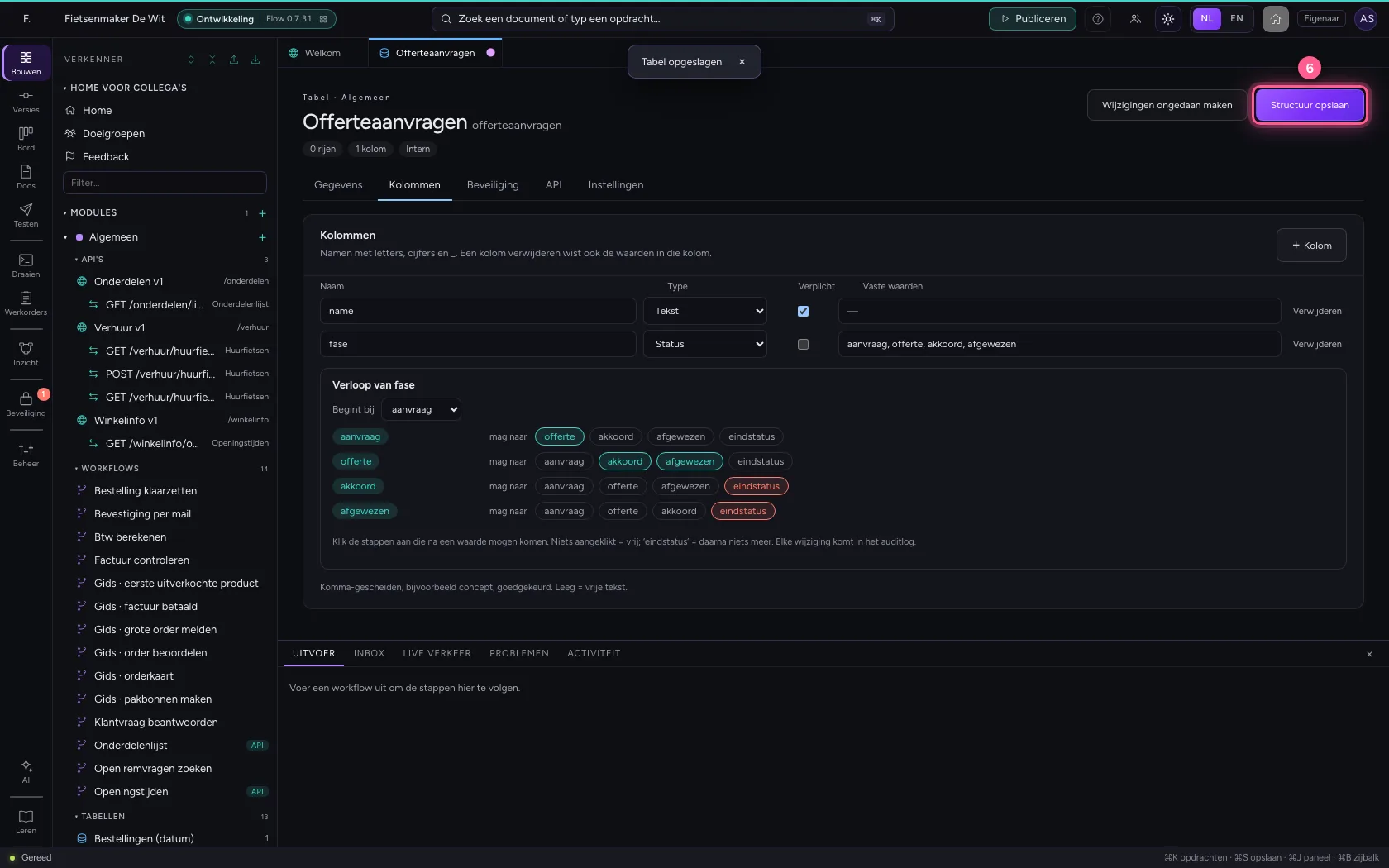
Onder de kolommen verschijnt het verloop. Klik per status aan welke stap erna mag komen; eindstatus betekent dat er daarna niets meer kan. Niets aangeklikt is vrij.
- Klik op aanvraag → offerte
- Klik op offerte → akkoord
- Klik op offerte → afgewezen
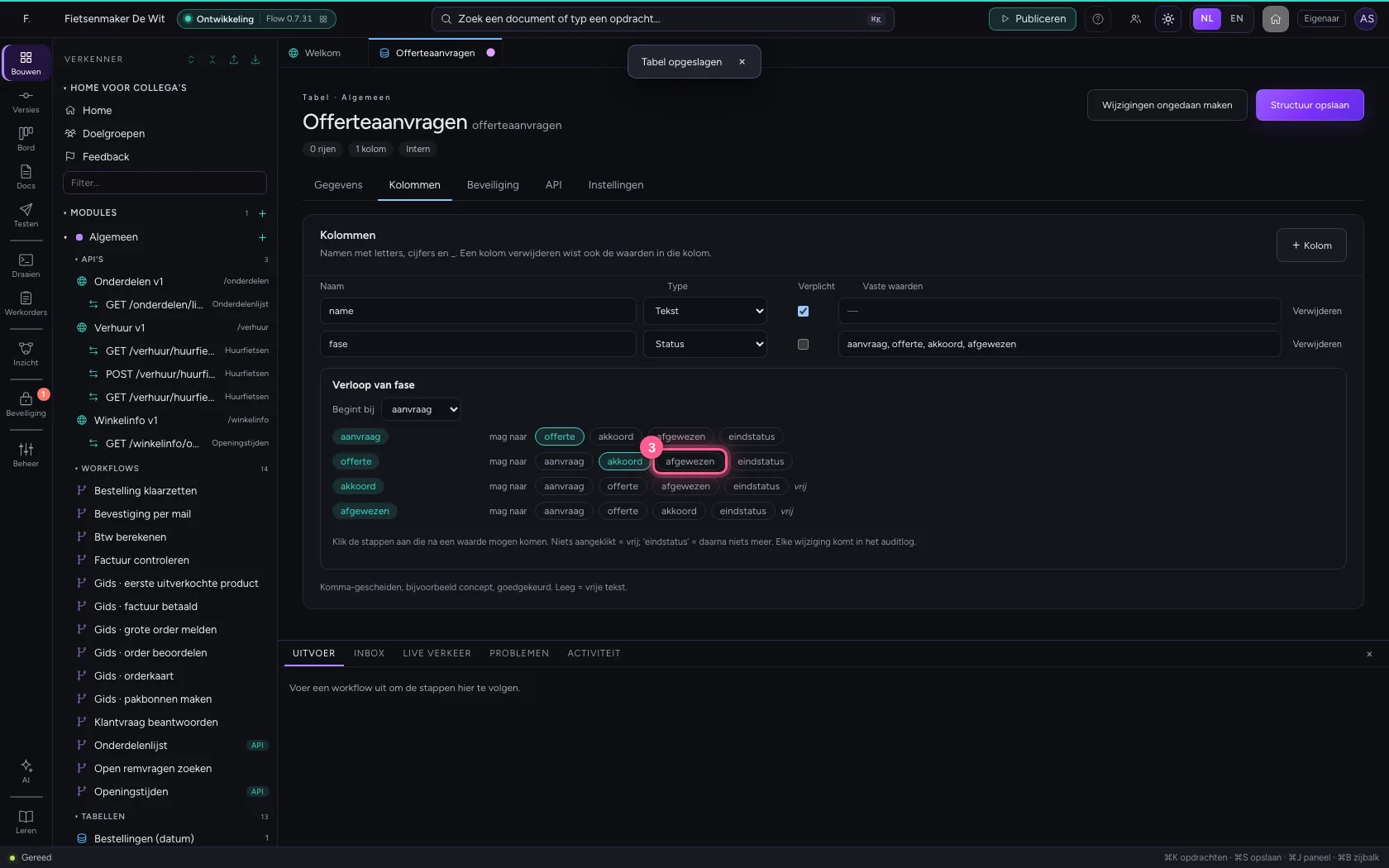
- Klik op akkoord: eindstatus
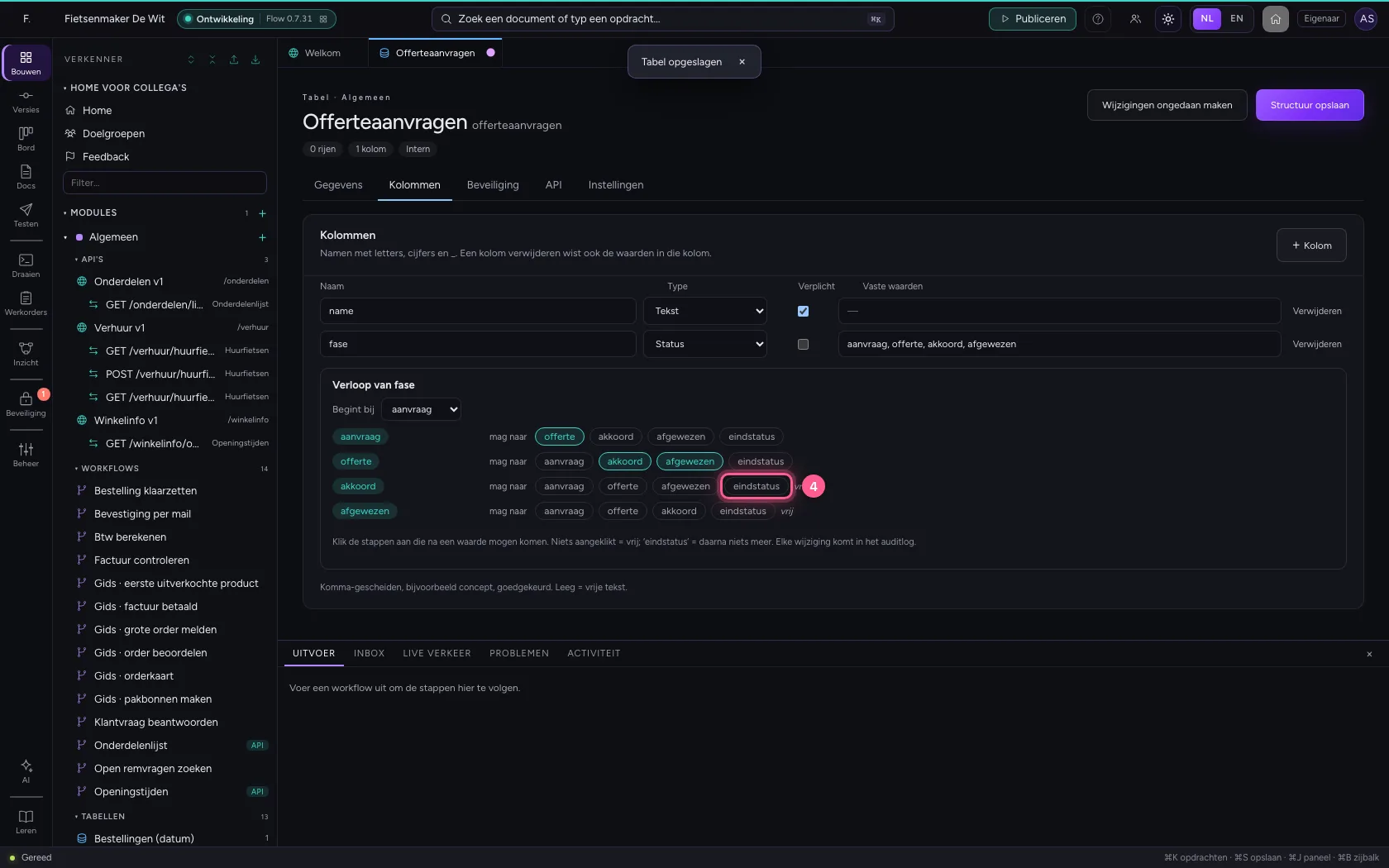
- Klik op afgewezen: eindstatus
- Klik op Structuur opslaan
Bepaal wie wat mag per status
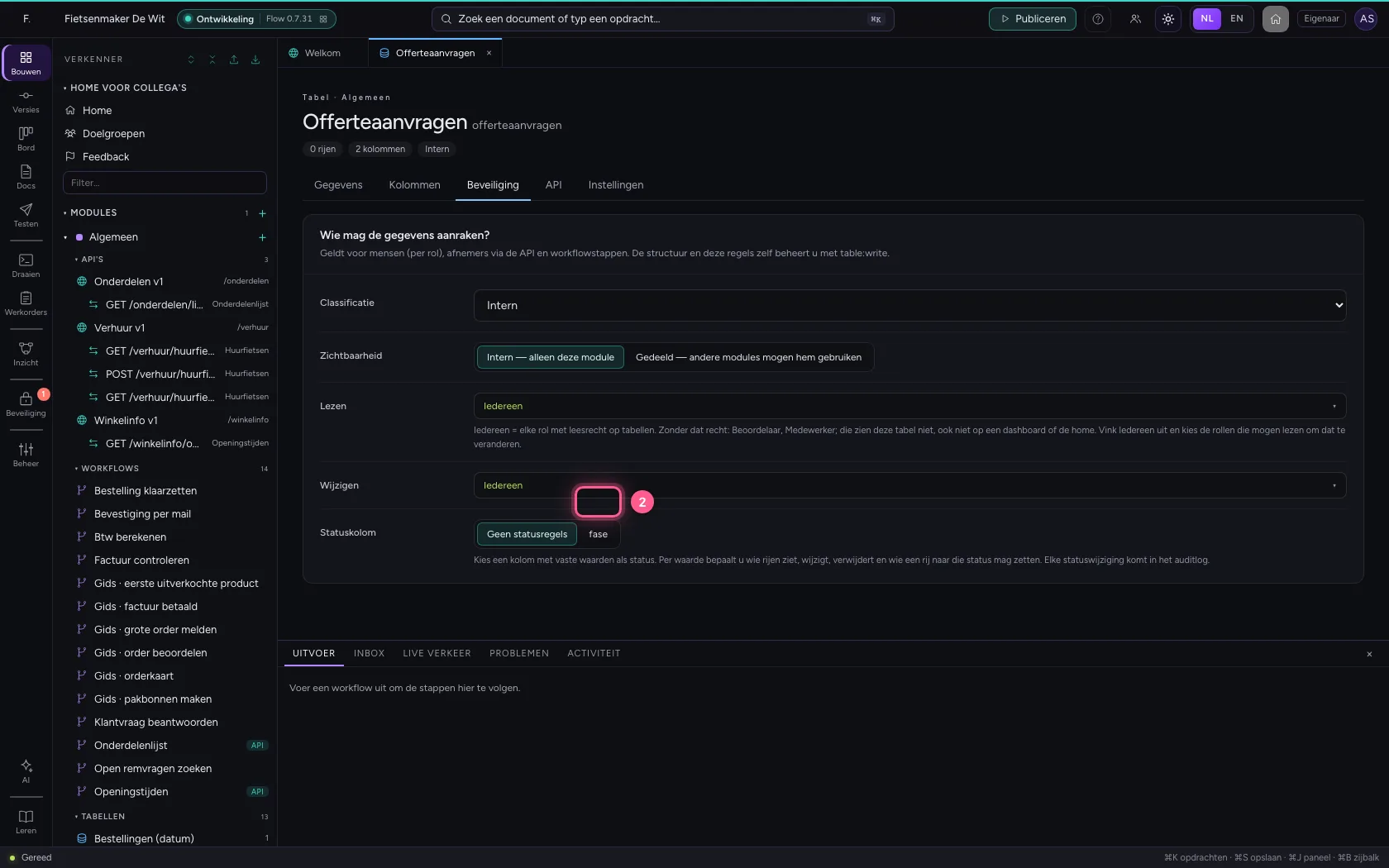
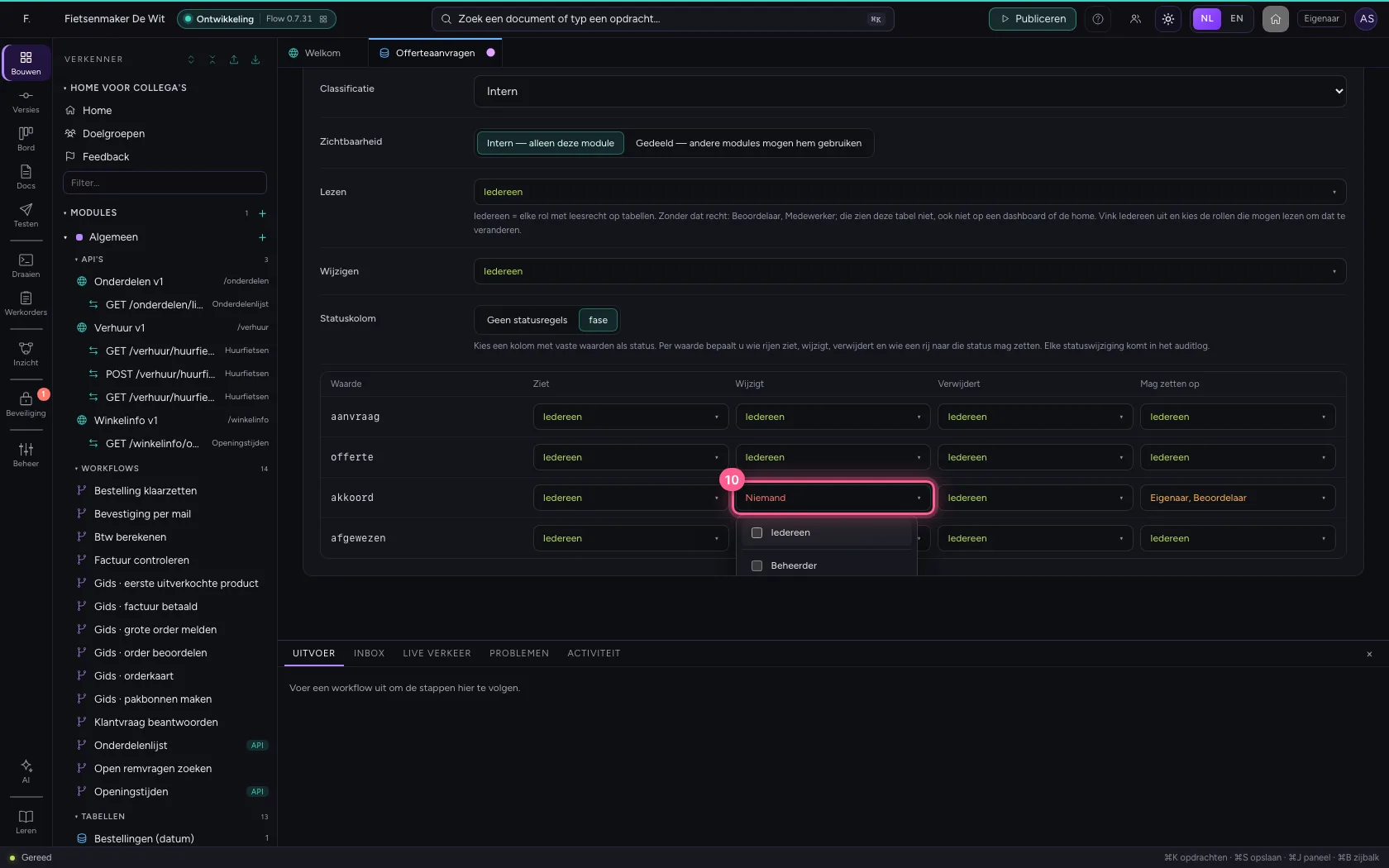
Onder Beveiliging kiest u de statuskolom. Per status ziet u wie rijen ziet, wijzigt, verwijdert en wie een rij naar die status mag zetten. Hier mogen alleen de eigenaar en een beoordelaar een aanvraag op akkoord zetten, en daarna wijzigt niemand hem meer.
- Klik op Beveiliging
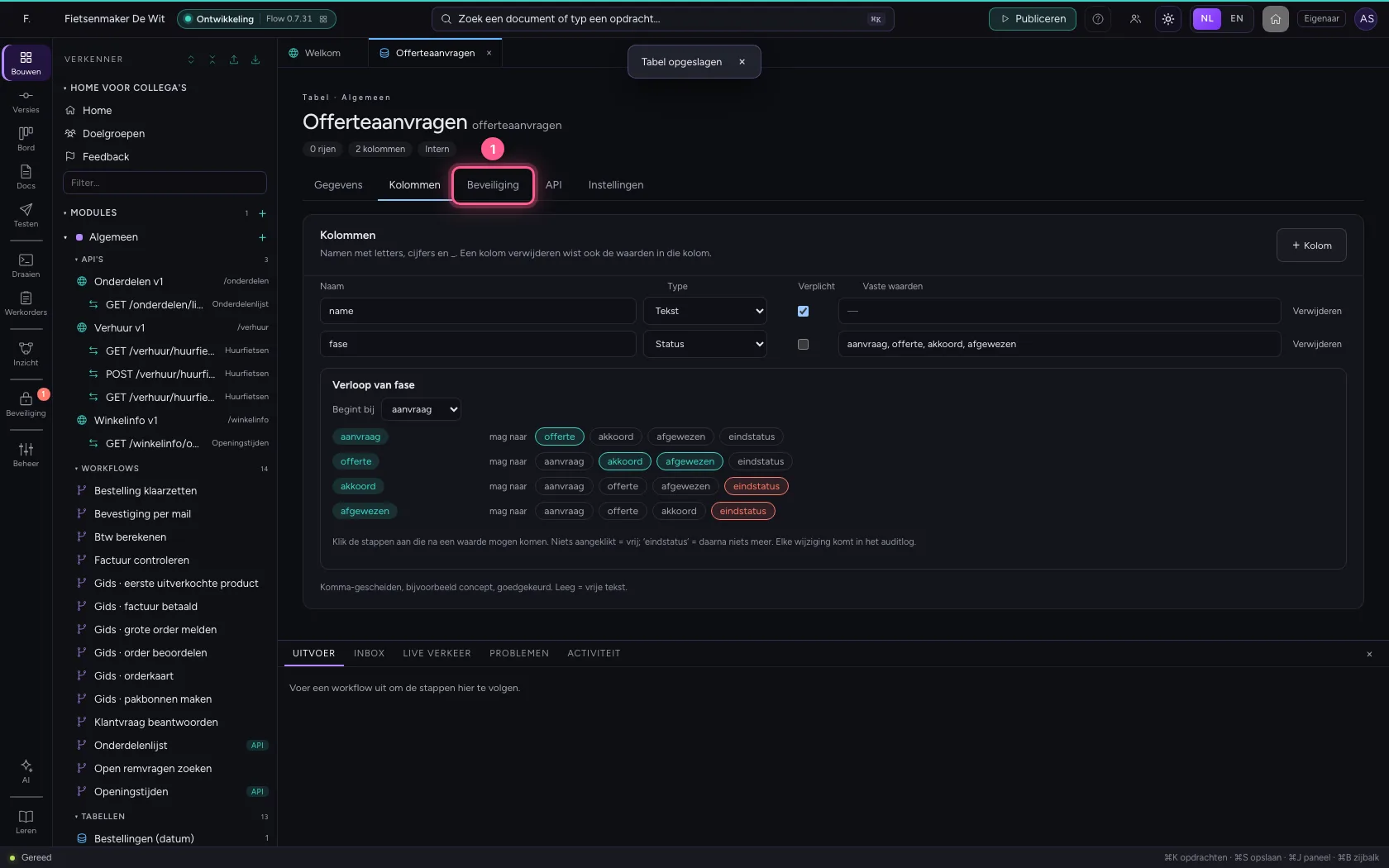
- Klik op fase
- Klik op akkoord · Mag zetten op
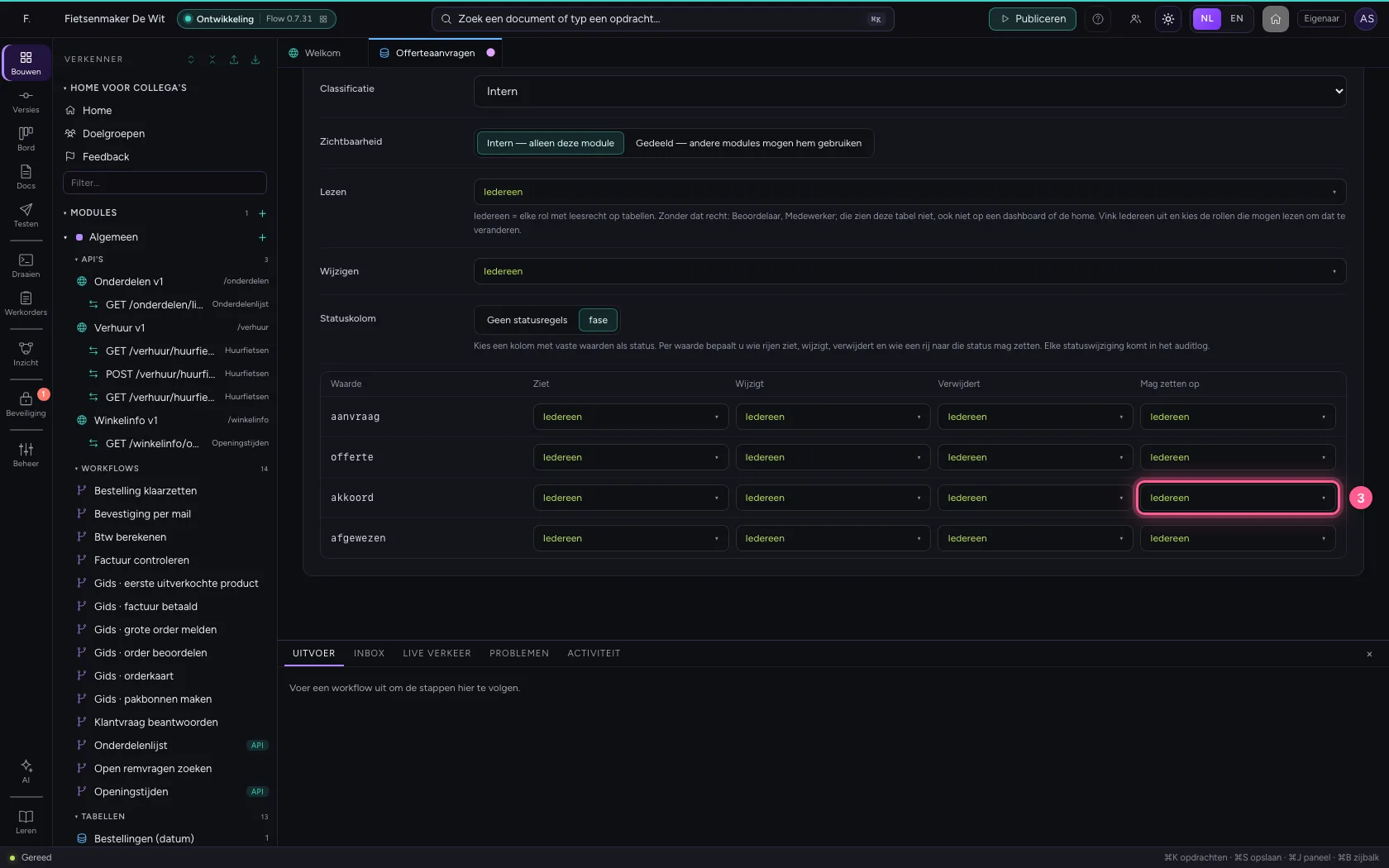
- Klik op Iedereen
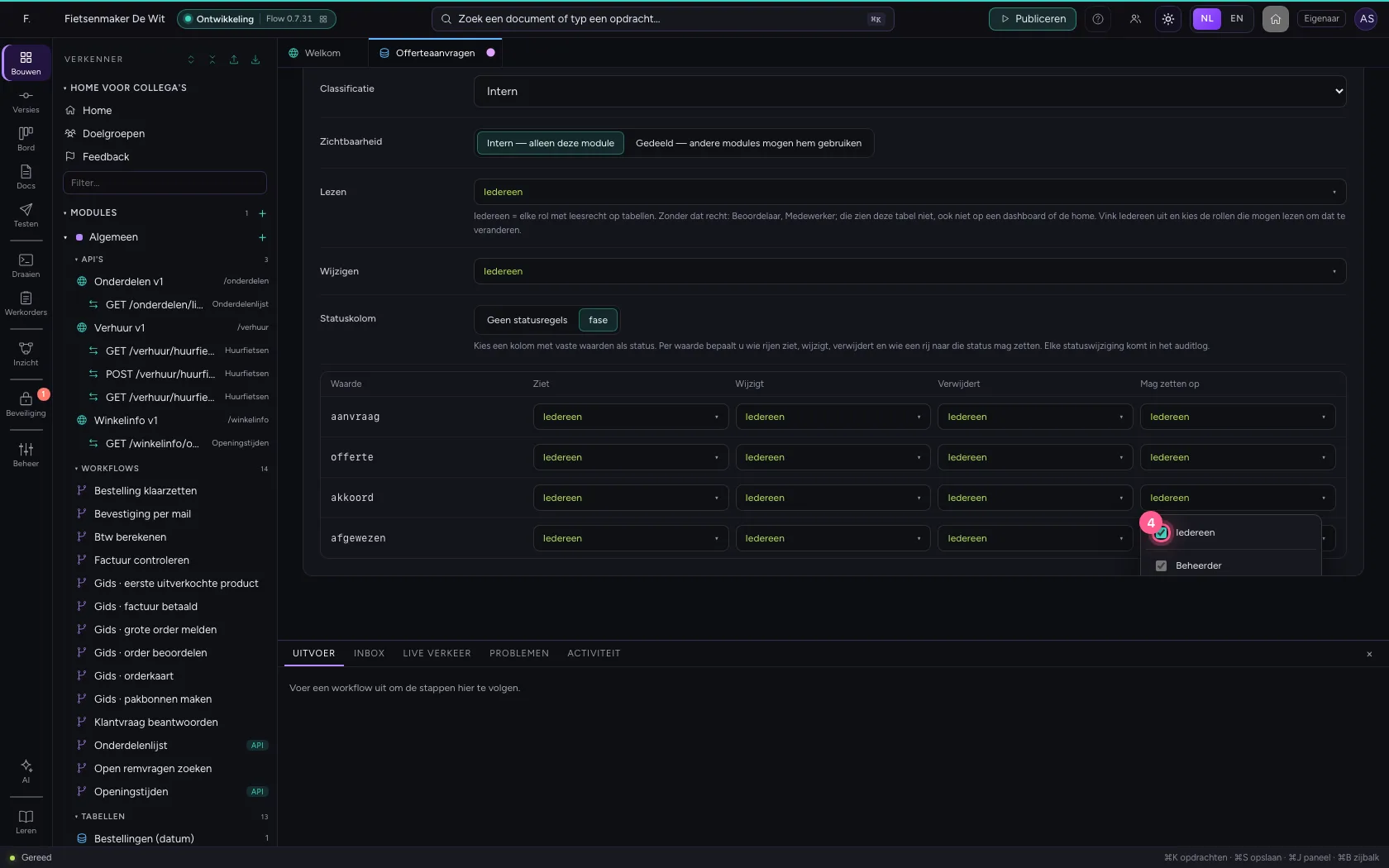
- Klik op Eigenaar
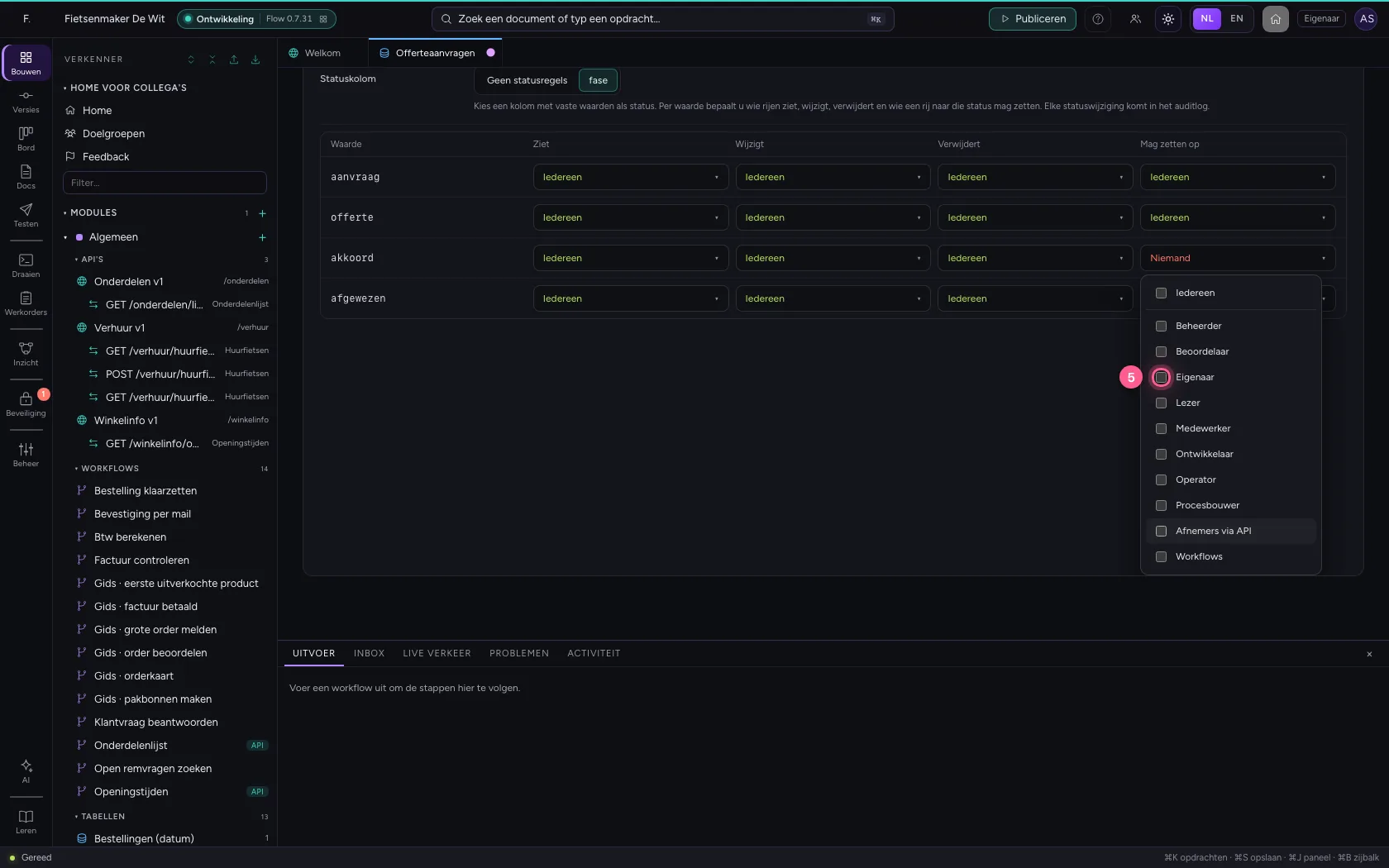
- Klik op Beoordelaar
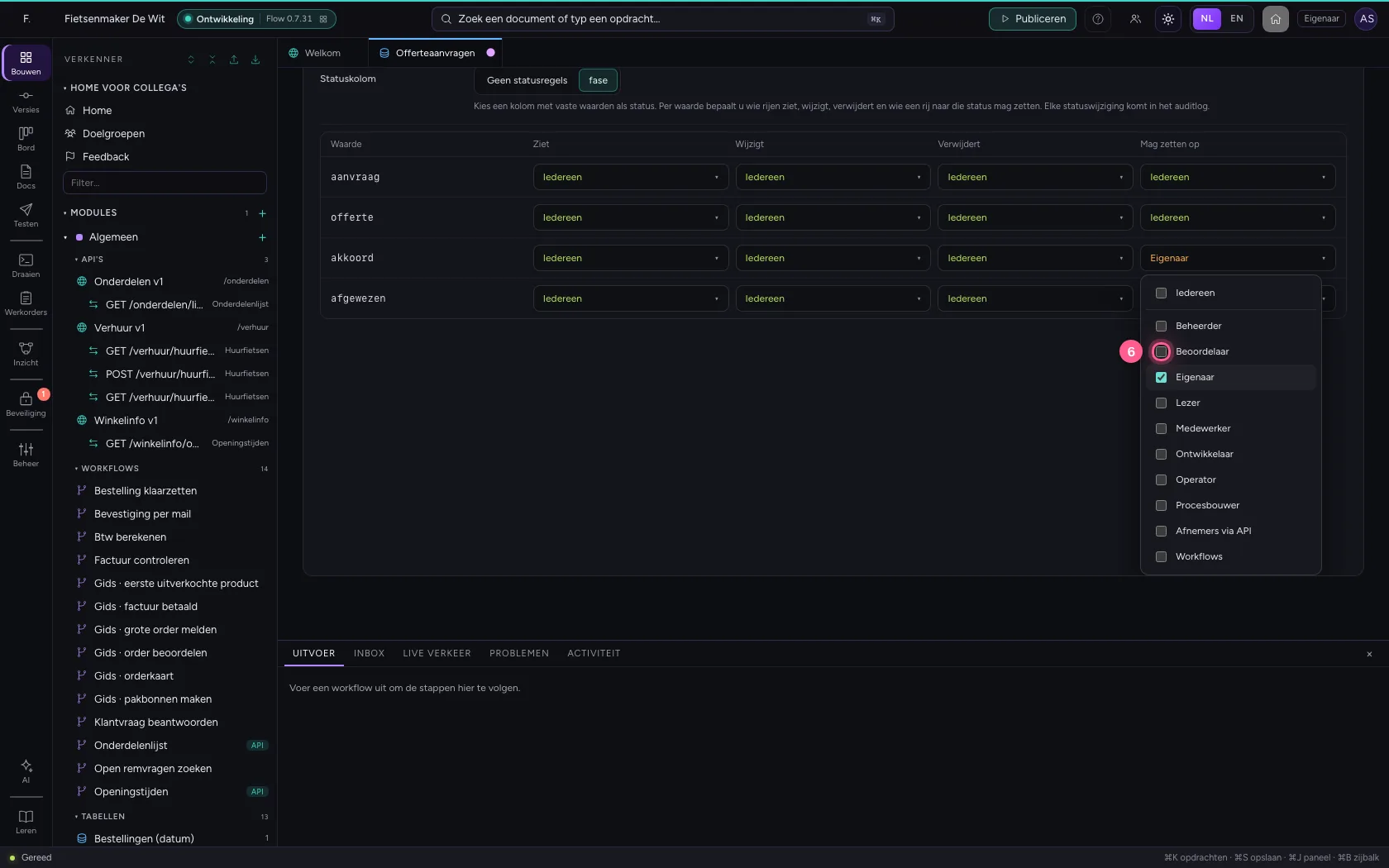
- Klik op akkoord · Mag zetten op
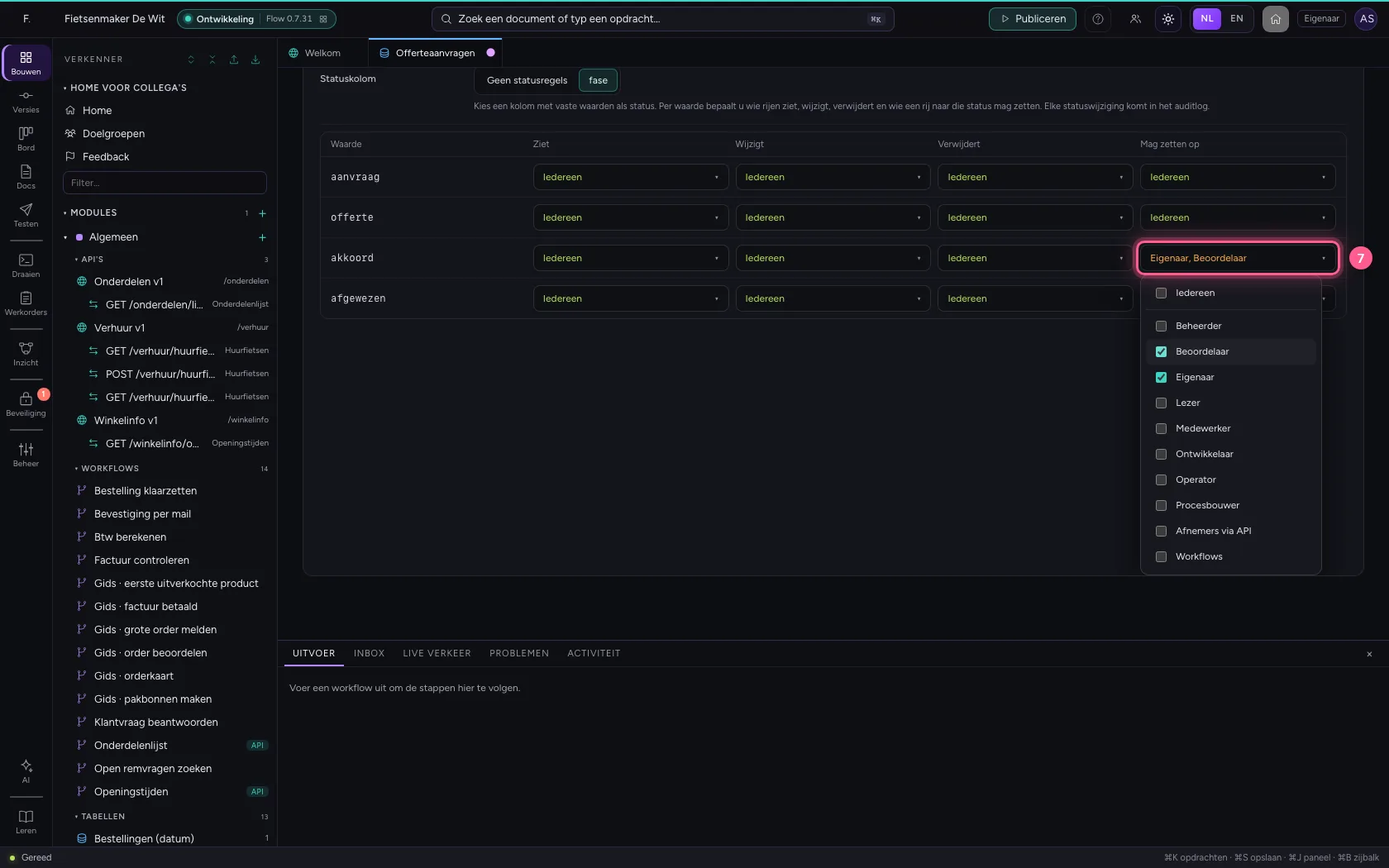
- Klik op akkoord · Wijzigt
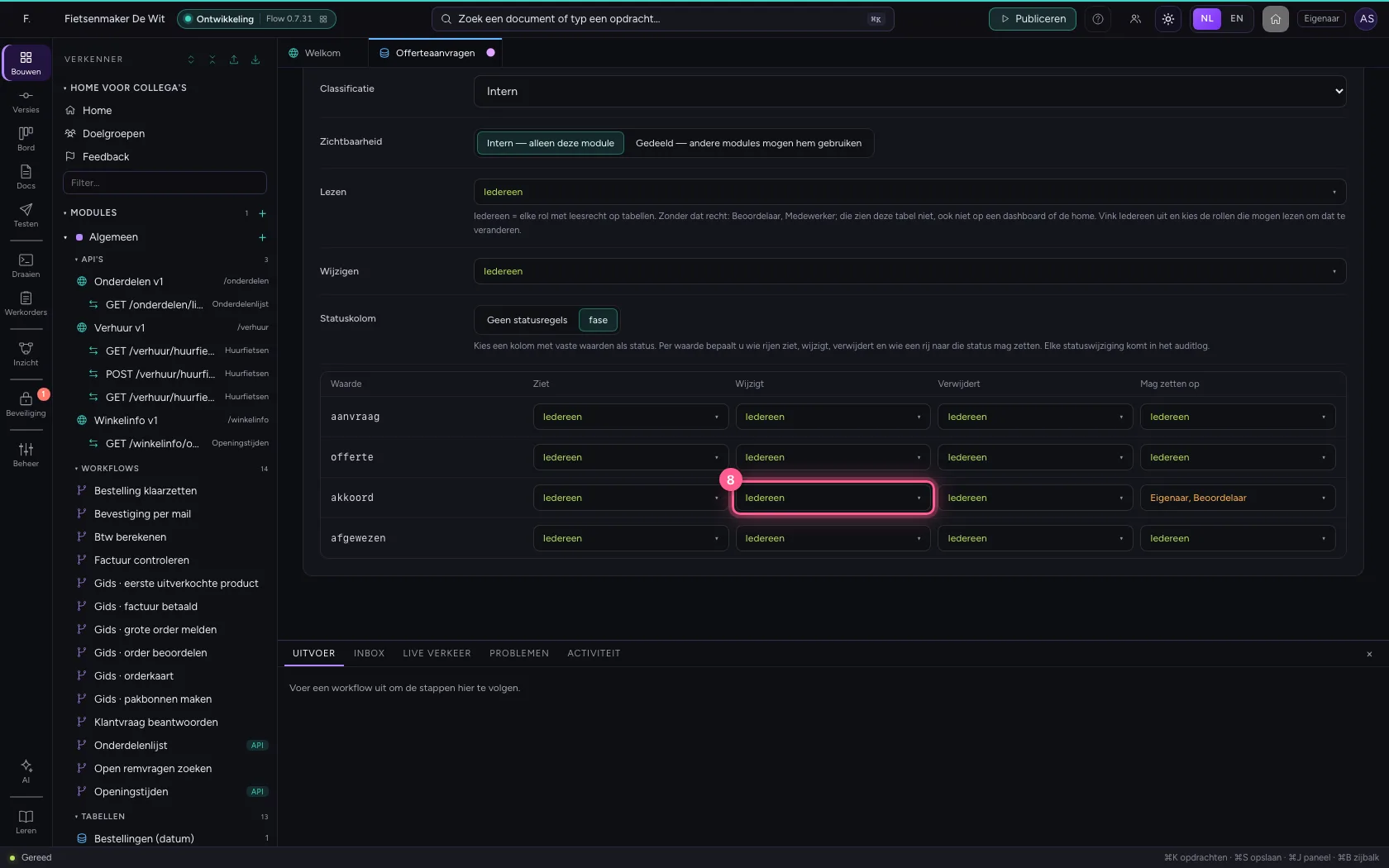
- Klik op Iedereen
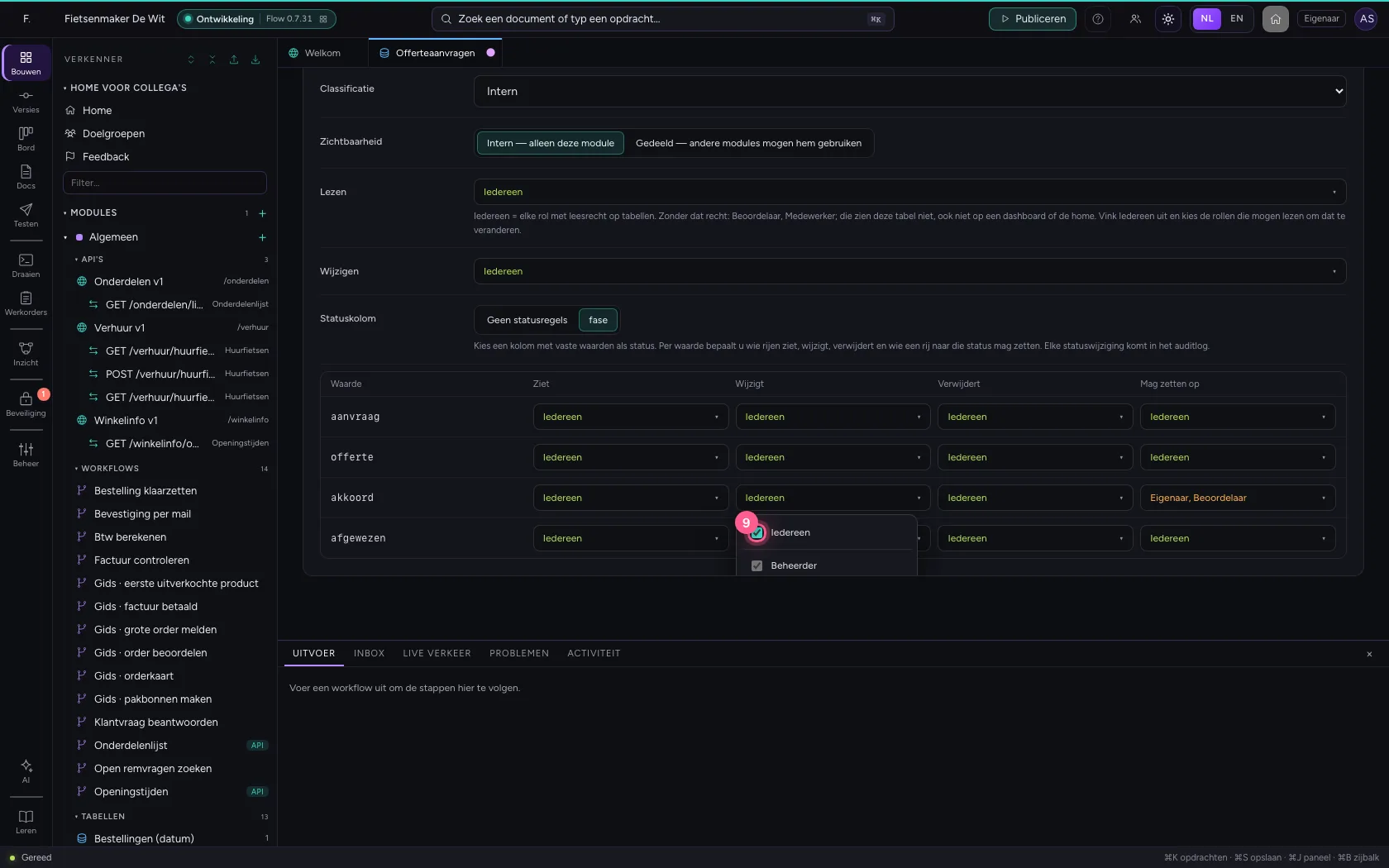
- Klik op akkoord · Wijzigt
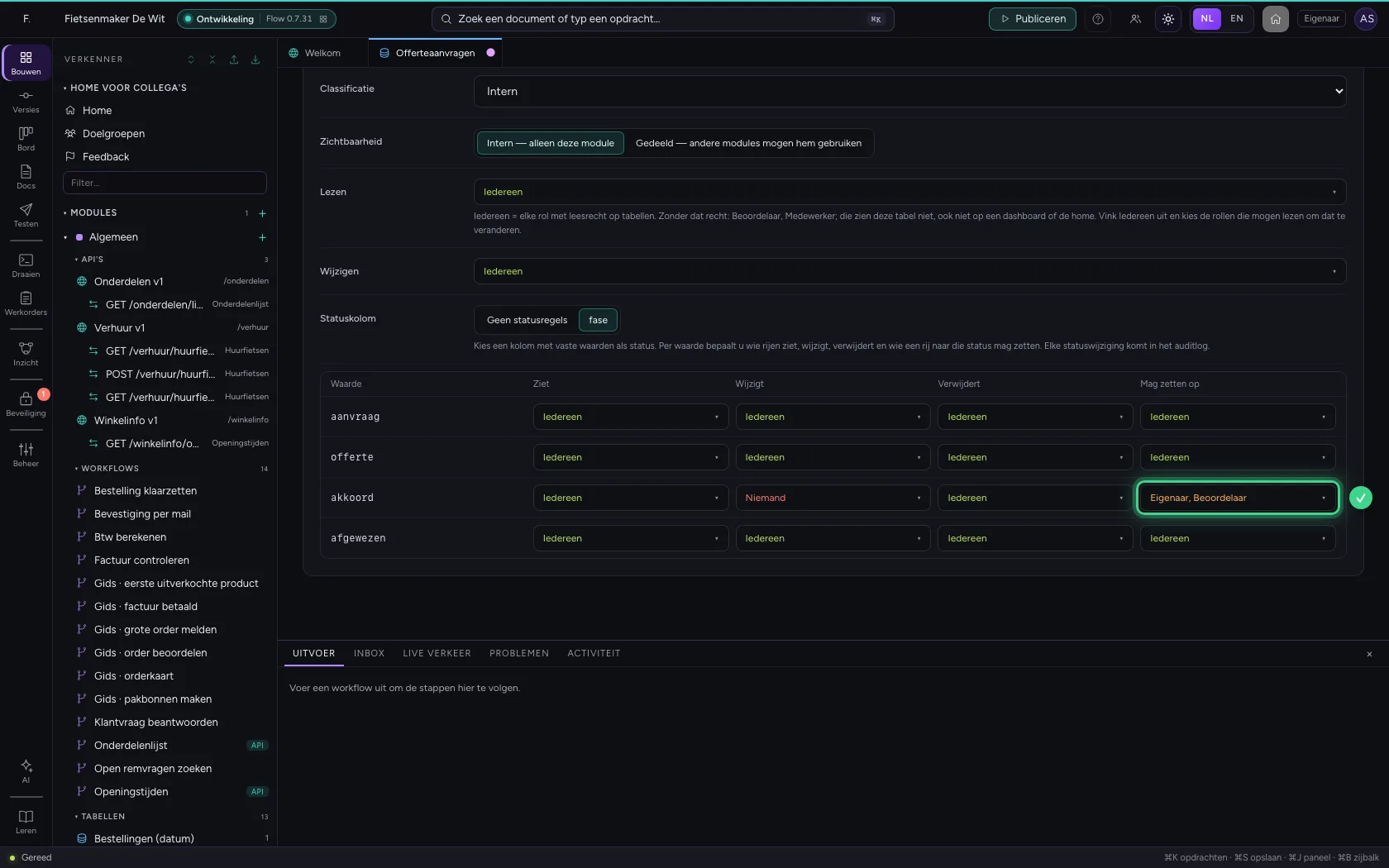
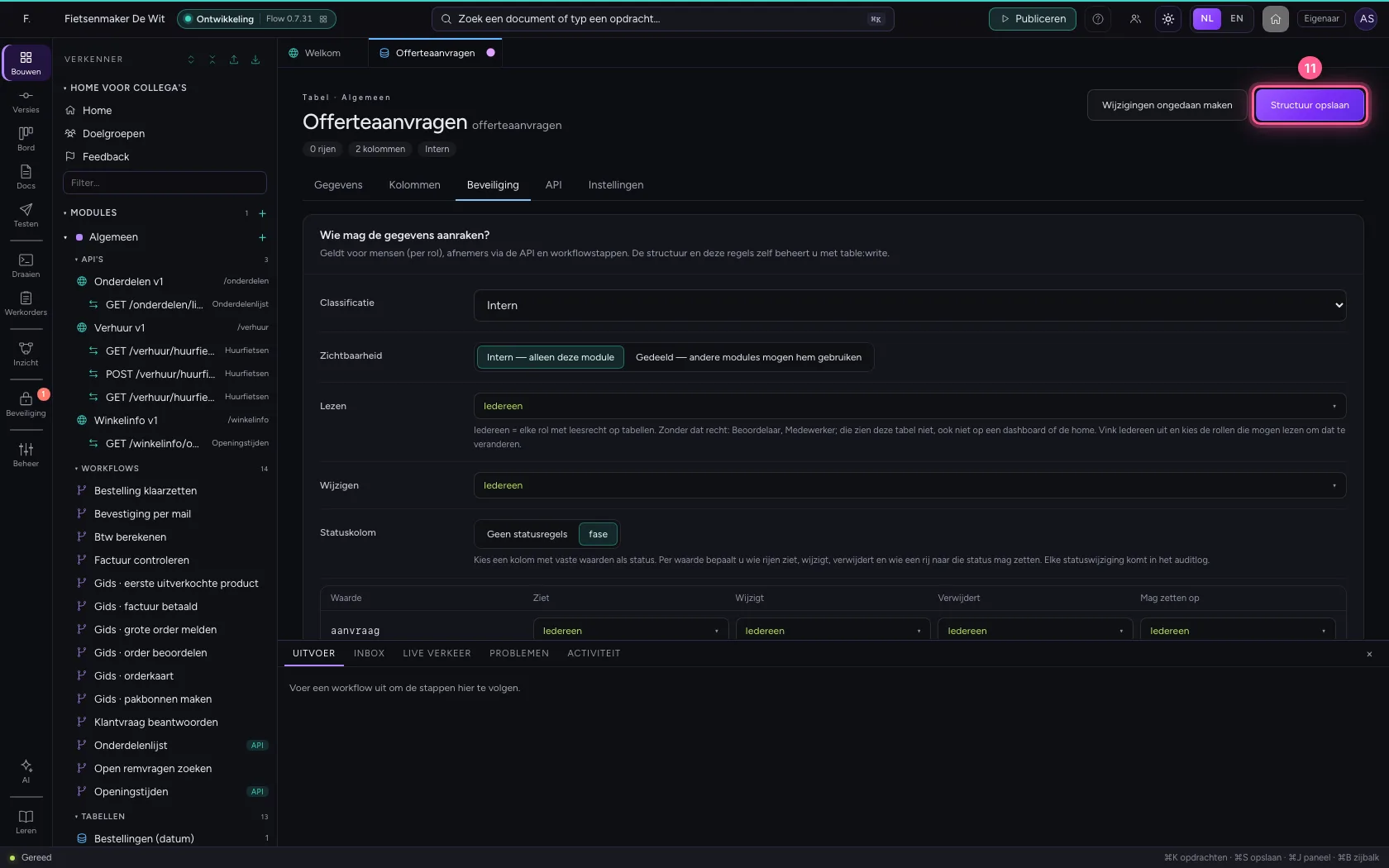
- Klik op Structuur opslaan
Voeg een aanvraag toe
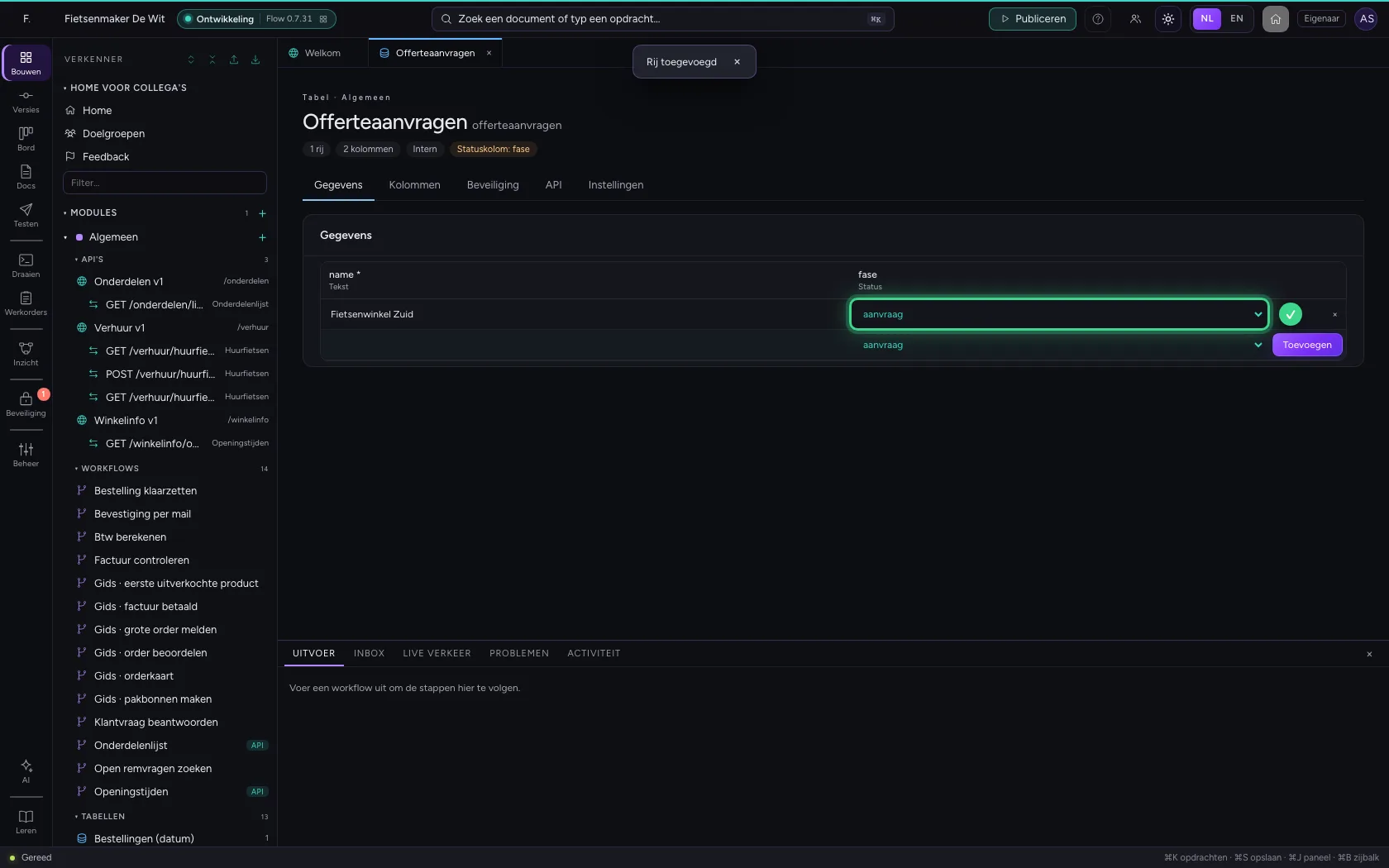
Onder Gegevens voegt u een rij toe. De status hoeft u niet te kiezen: een nieuwe aanvraag begint bij de eerste stap.
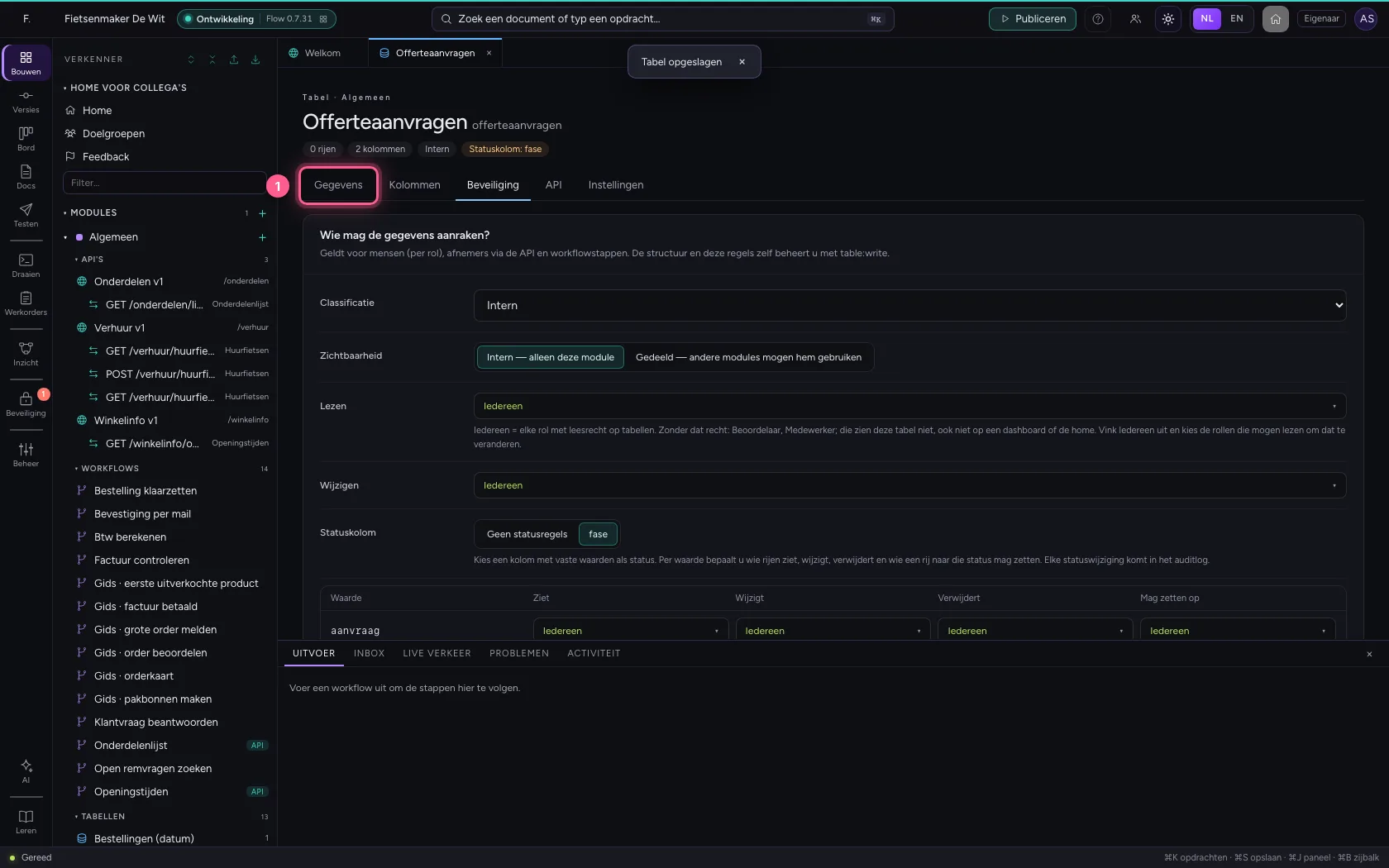
- Klik op Gegevens
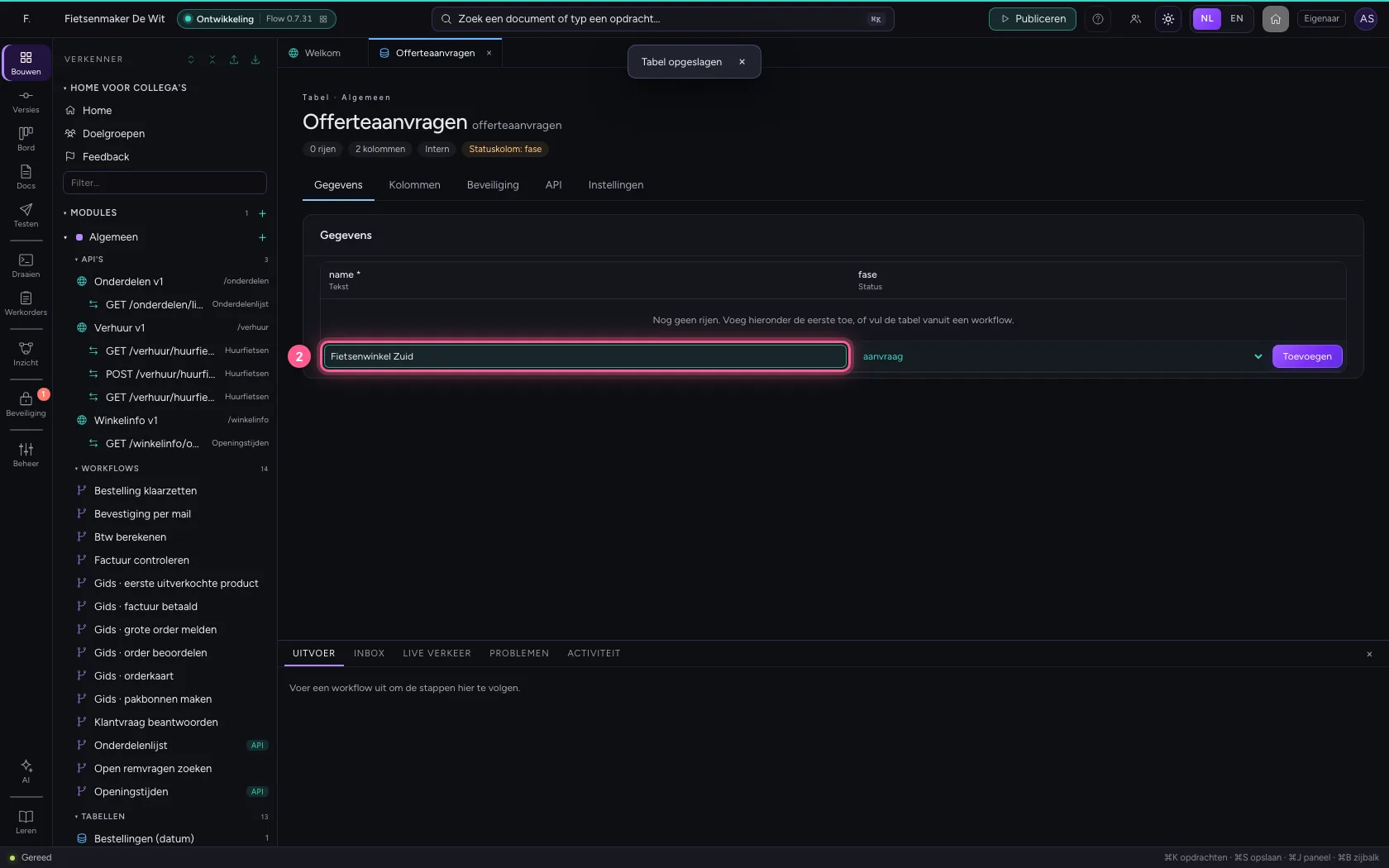
- Vul in bij name:
Fietsenwinkel Zuid
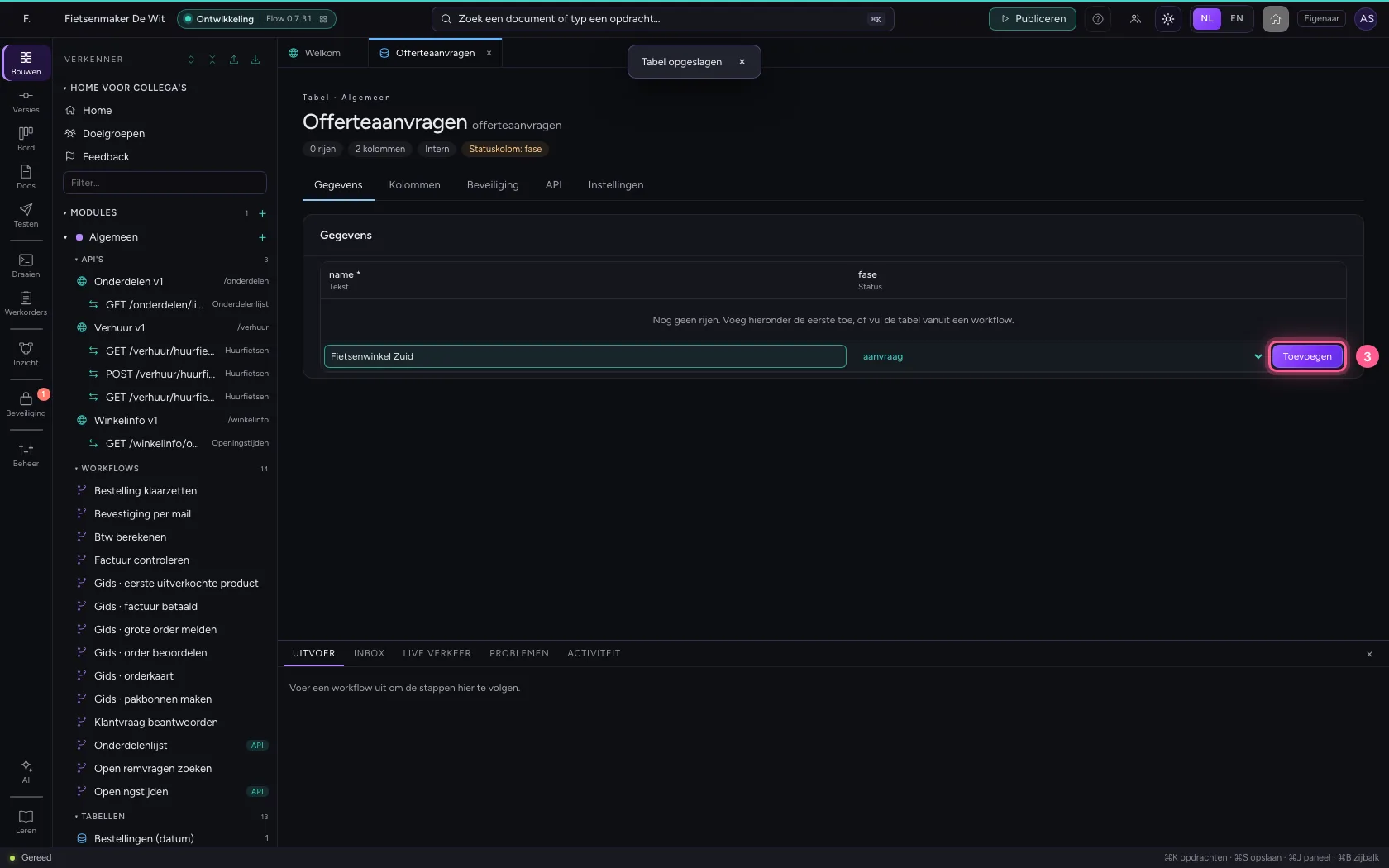
- Klik op Toevoegen
Zet de aanvraag door de trechter
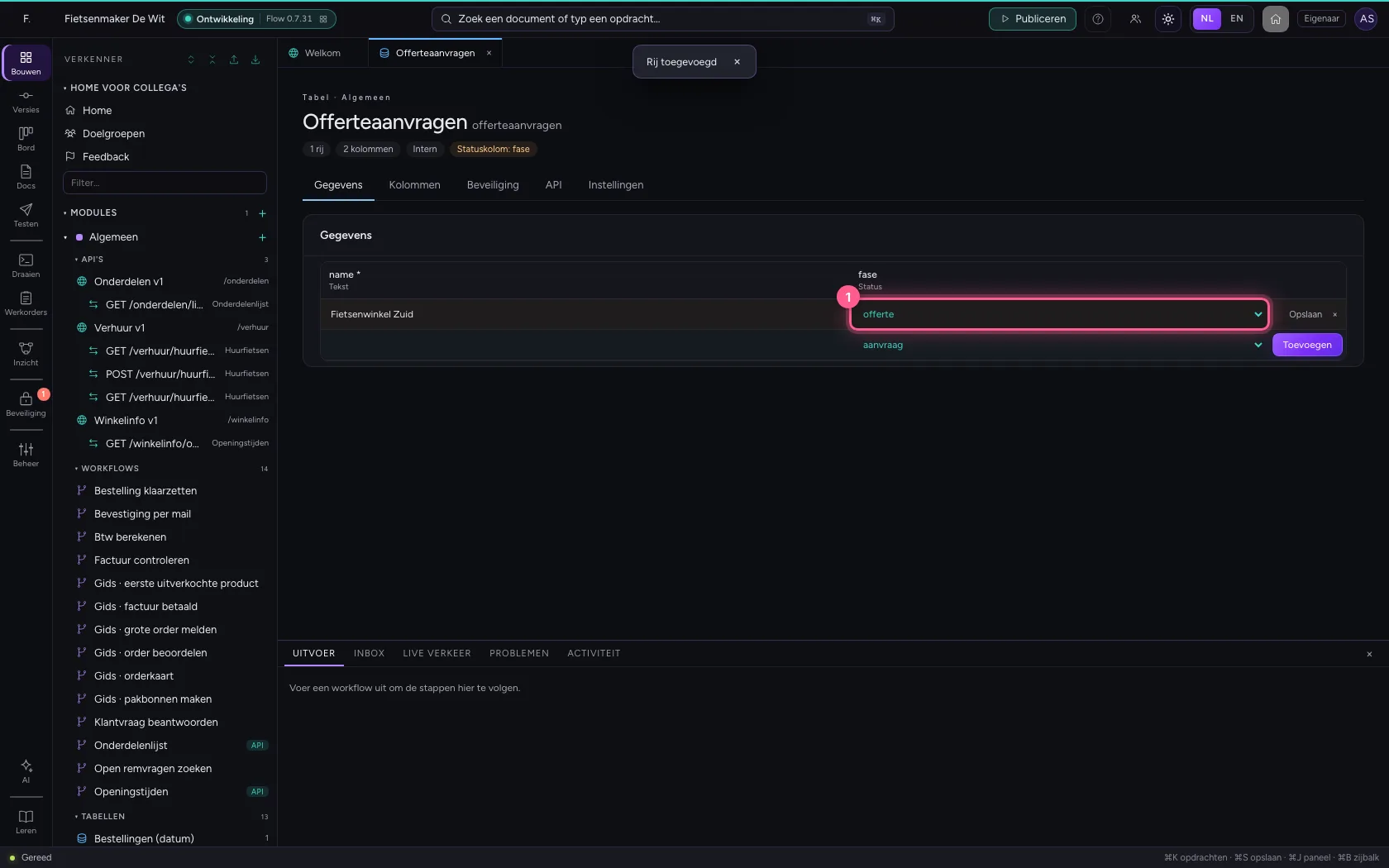
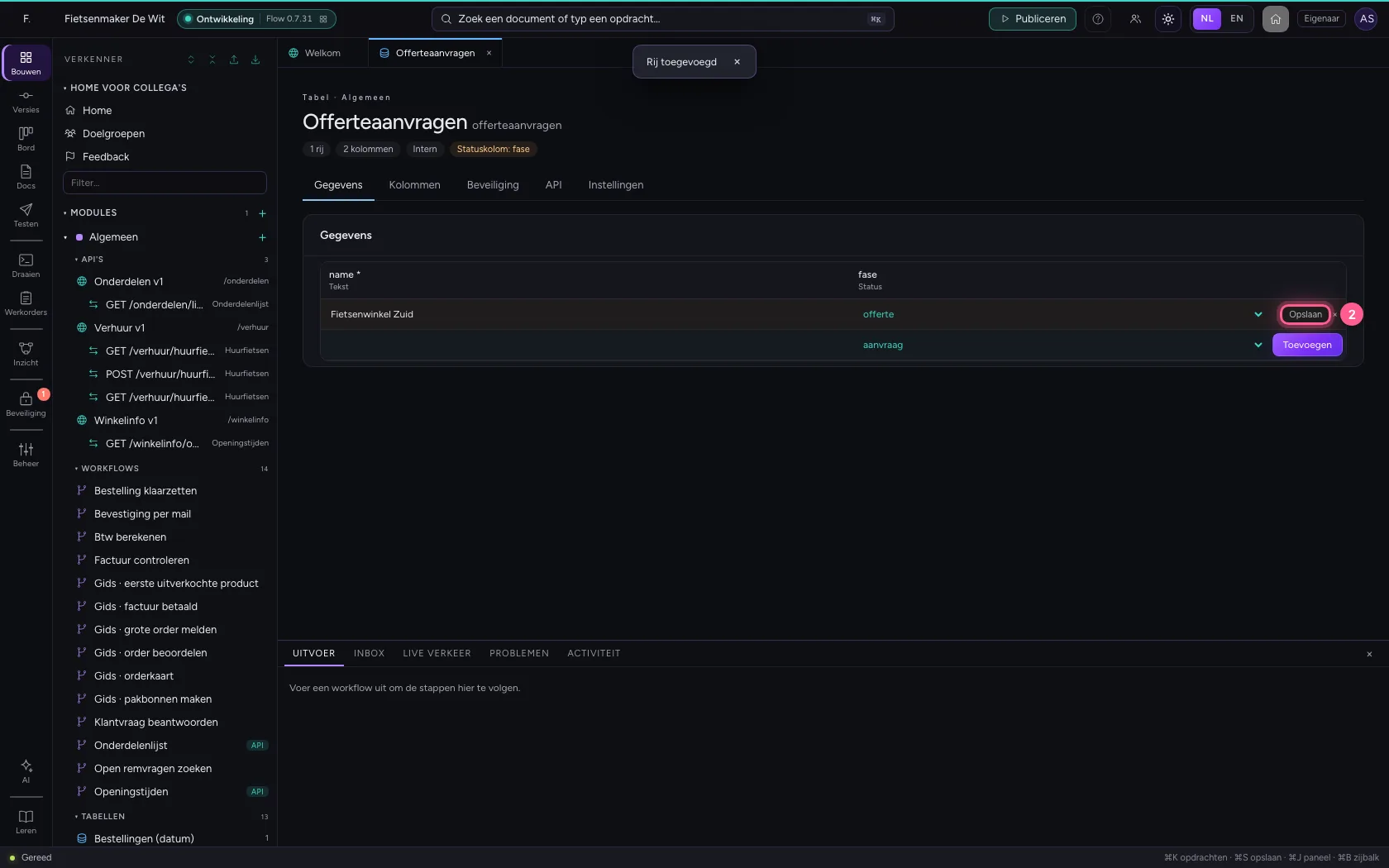
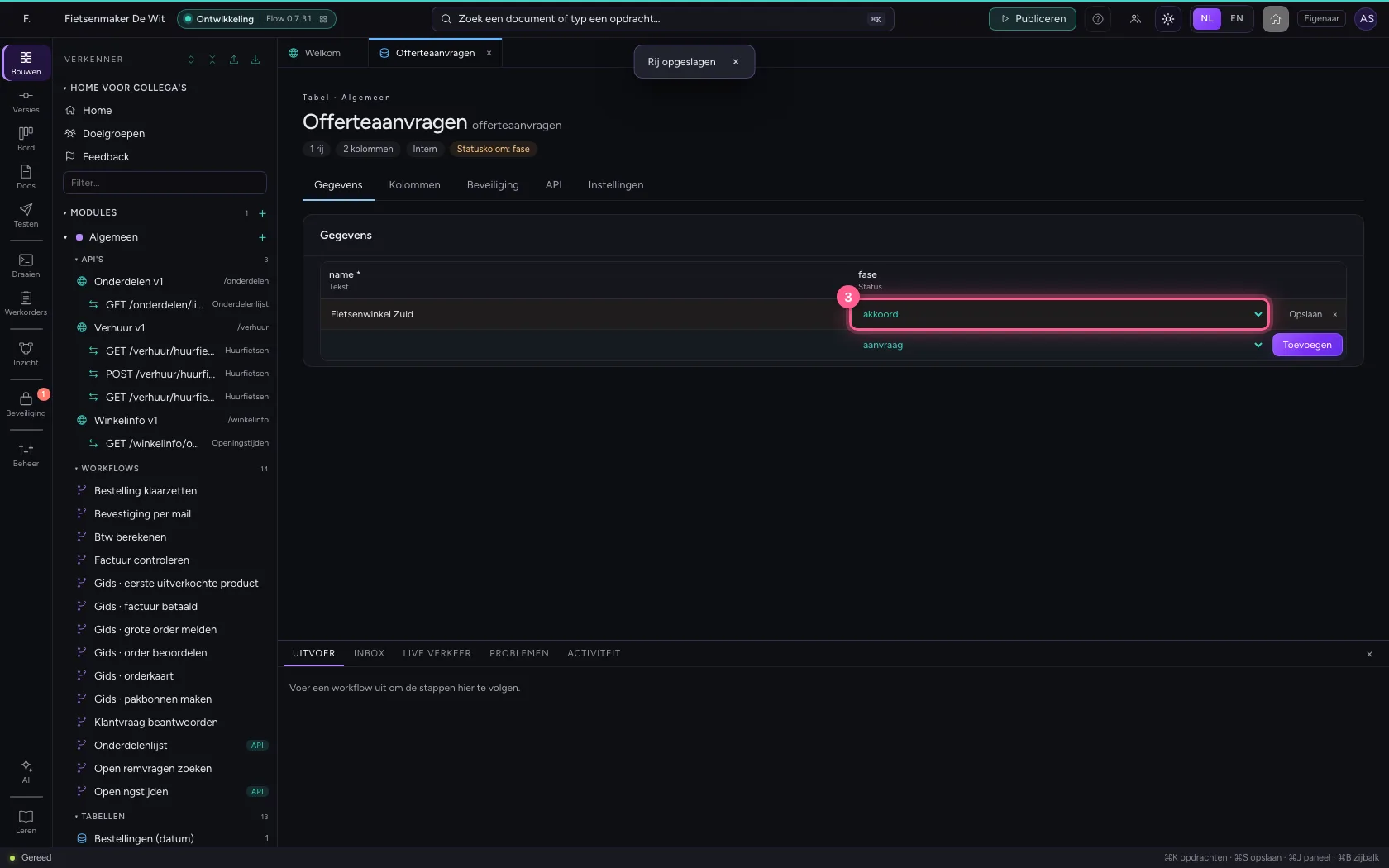
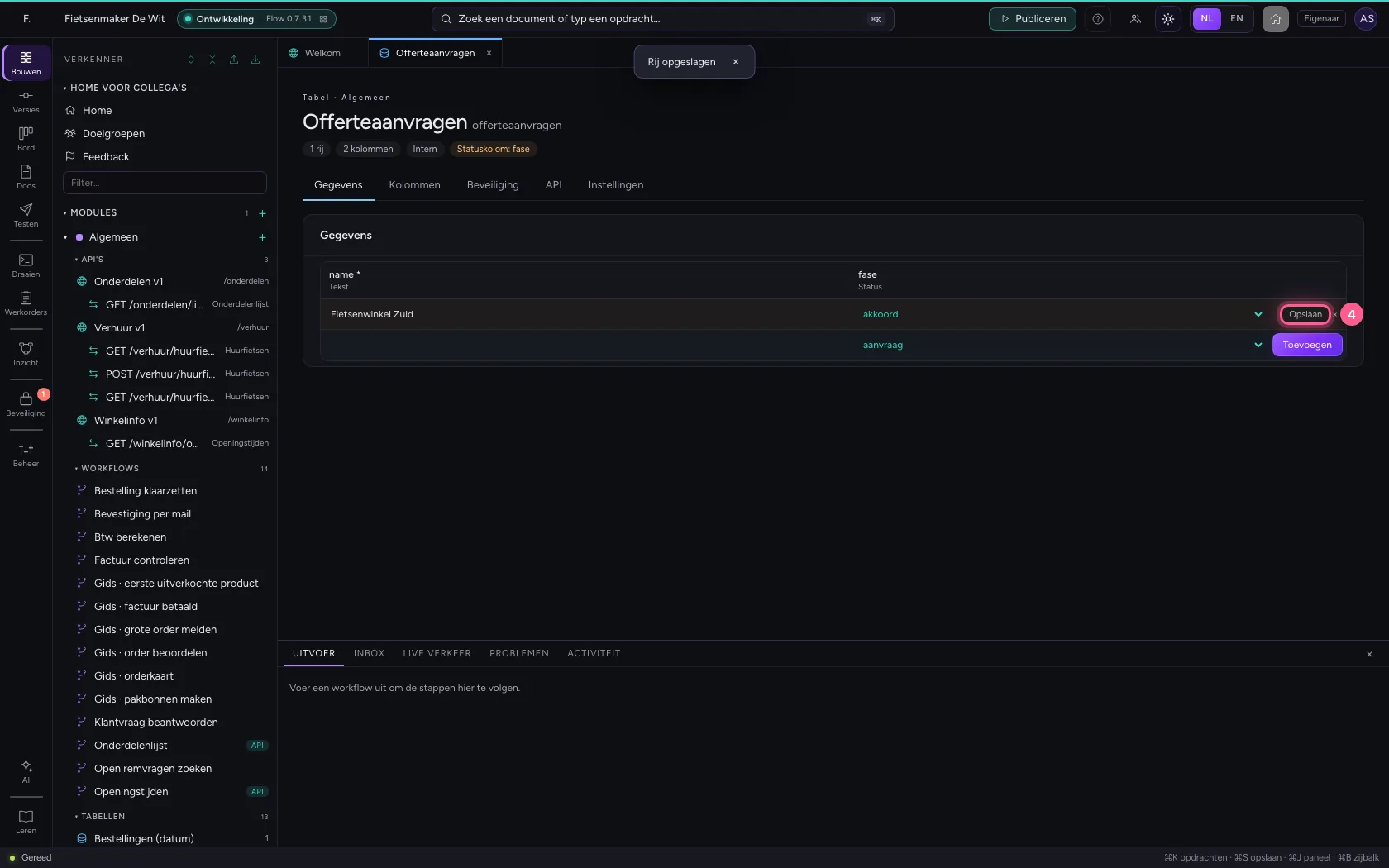
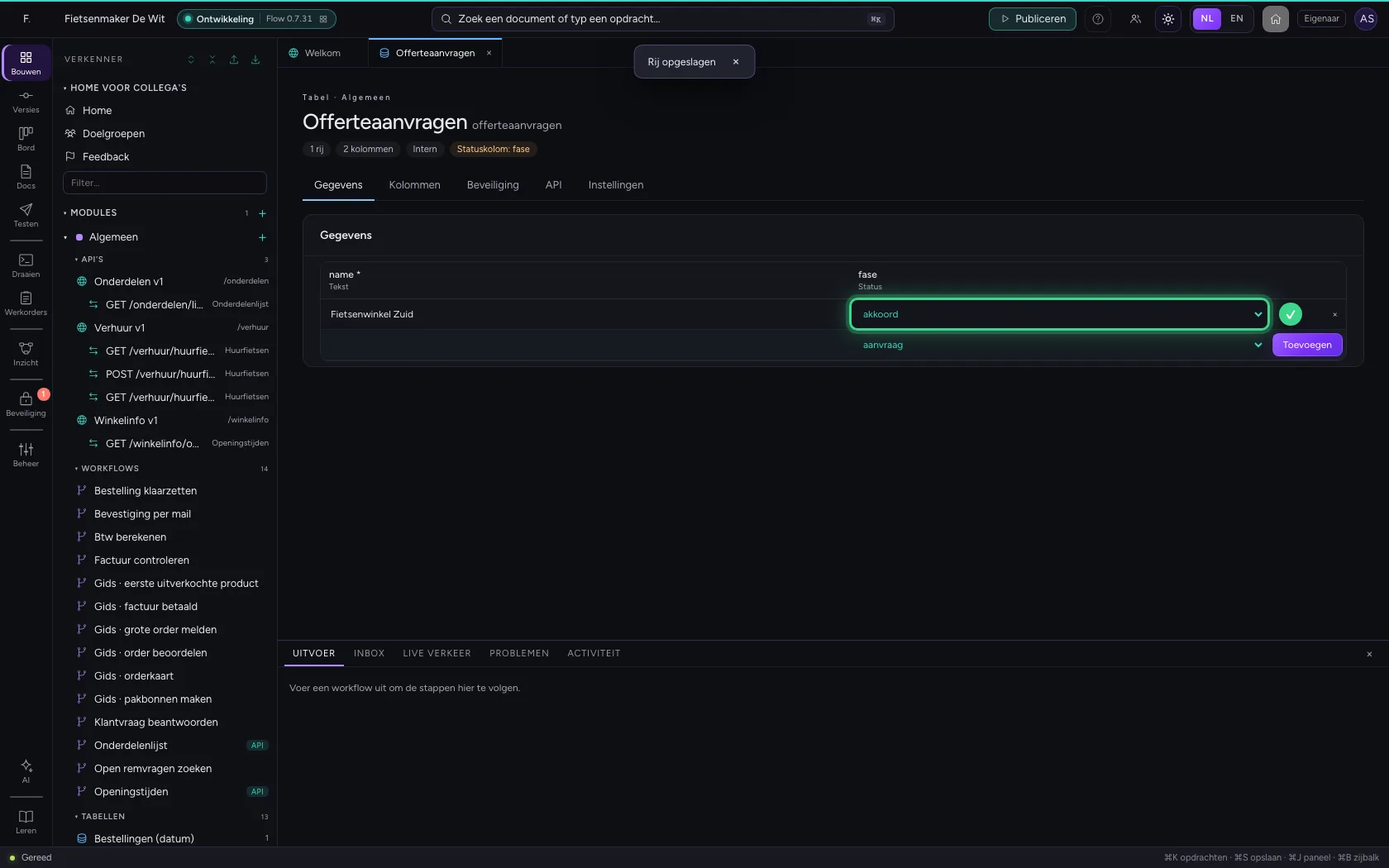
De statuskeuze biedt alleen de stappen die vanaf hier mogen. Kies de volgende status en klik op Opslaan bij de rij. Elke stap komt in het auditlog: wie, wanneer, van wat naar wat.
- Kies bij status: offerte
- Klik op Opslaan
- Kies bij status: akkoord
- Klik op Opslaan
Deze handleiding is op 22 okt 2026 stap voor stap uitgevoerd door een geautomatiseerde test op Flow (versie 3e563176).