Tabel uit bestand (CSV/Excel)
Heeft u uw gegevens al in Excel of in een export uit een ander pakket? Dan hoeft u niets over te typen: Flow leest het bestand, stelt de kolommen en hun soort voor, en zet alle rijen in een nieuwe tabel. U gebruikt hier een lijst met aanvragen van klanten. U begint in de portal, bij uw organisatie.
Open uw ontwikkelomgeving
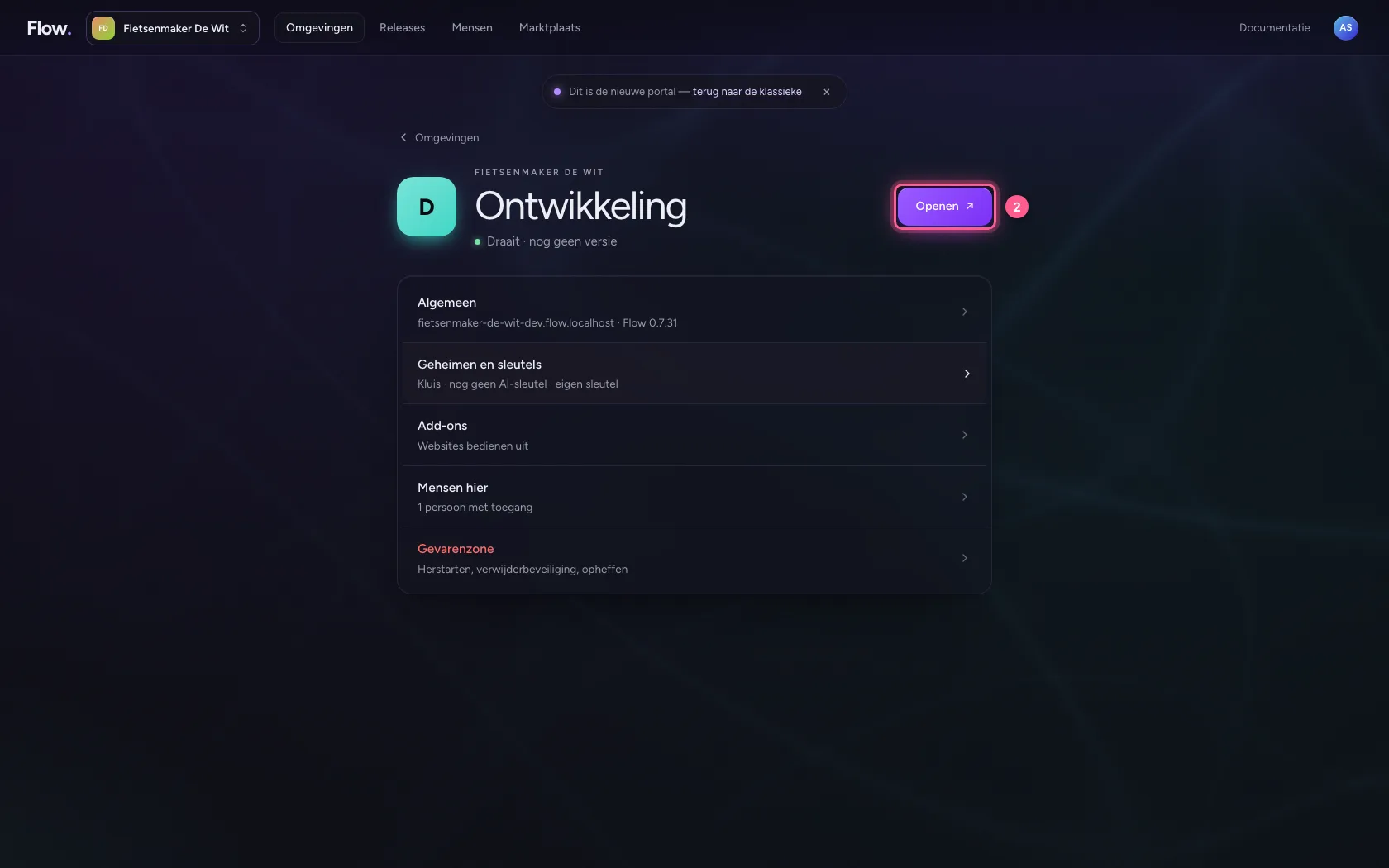
Klik in de portal bij Omgevingen op Ontwikkeling, en daar op Openen. Flow opent in een nieuw tabblad.
- Klik op Ontwikkeling

- Klik op Openen ↗
Kies Tabel uit bestand
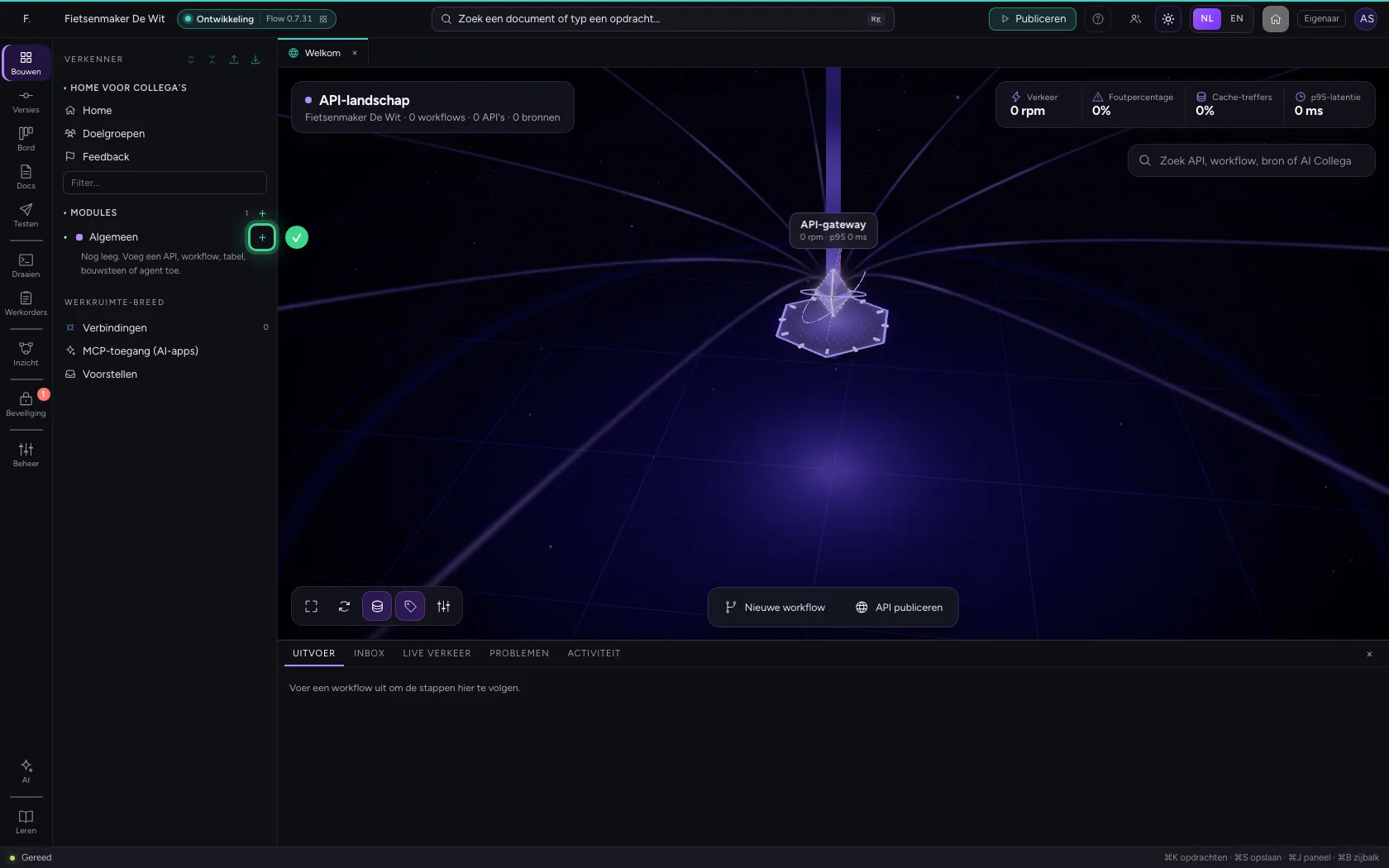
Klik op + naast Algemeen en kies Tabel uit bestand. Er opent een venster dat u in vier stappen door het inlezen leidt: bestand, kolommen, beveiliging en importeren.
- Klik op Toevoegen aan Algemeen
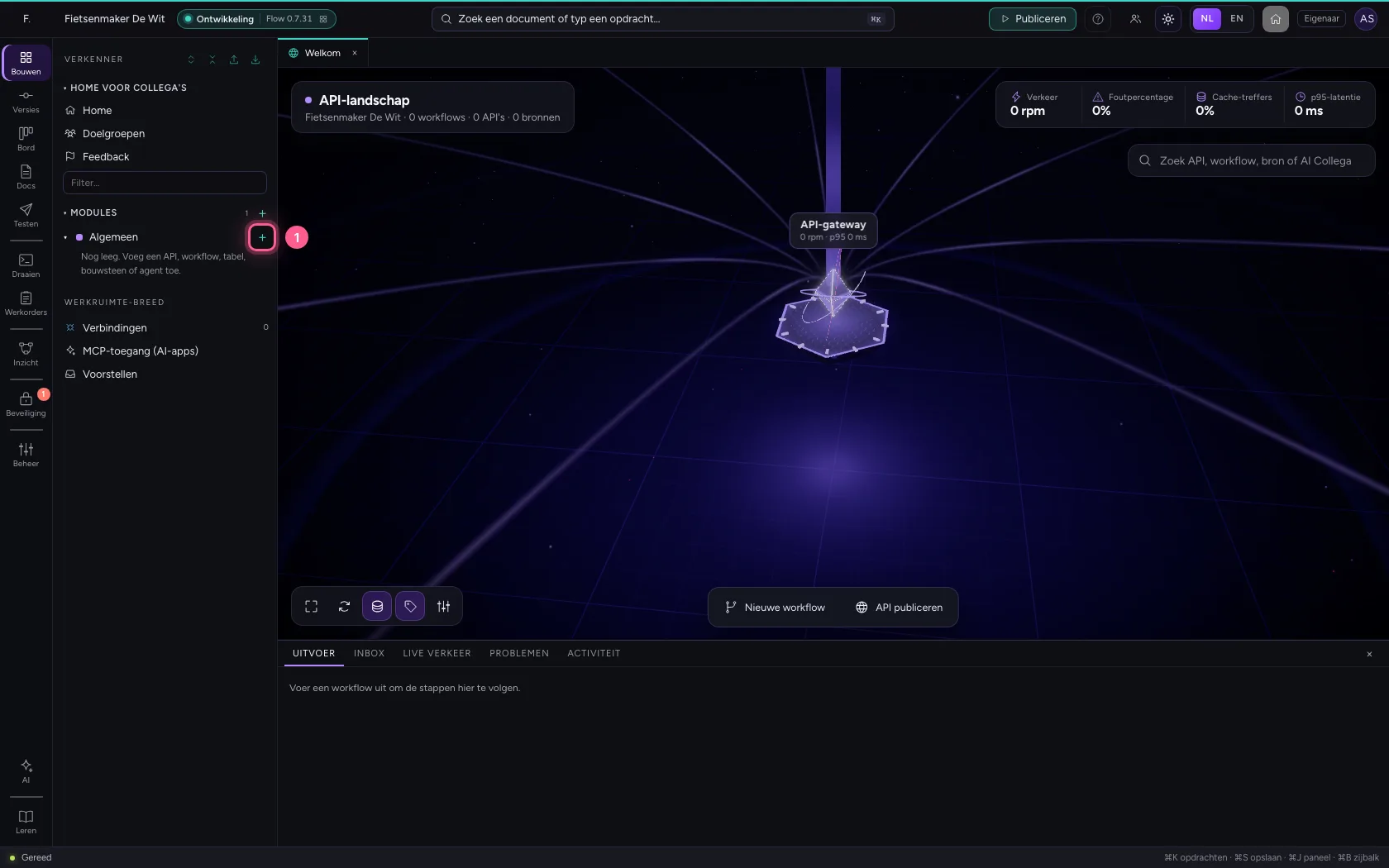
- Klik op Tabel uit bestand (CSV/Excel)
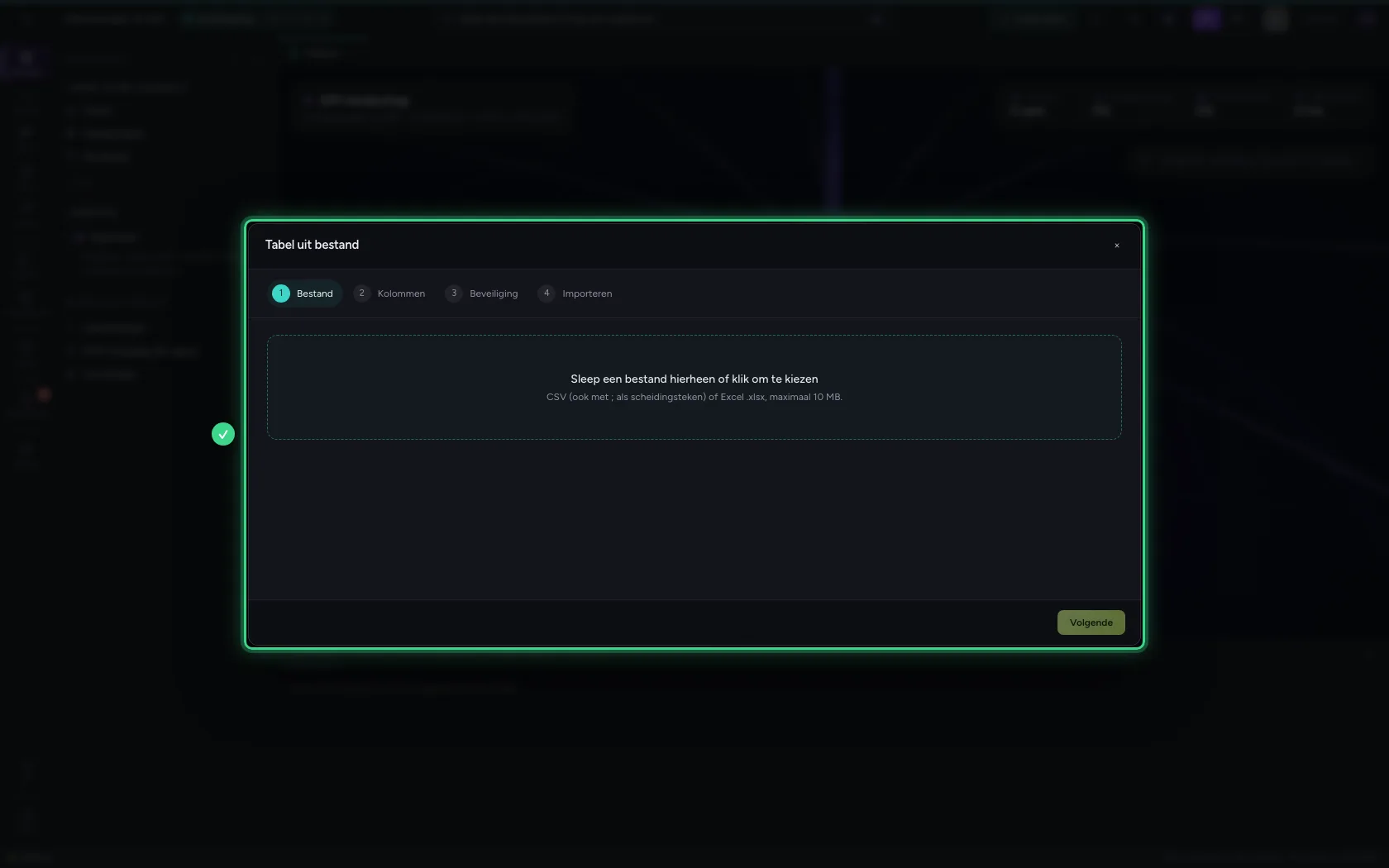
Kies uw bestand
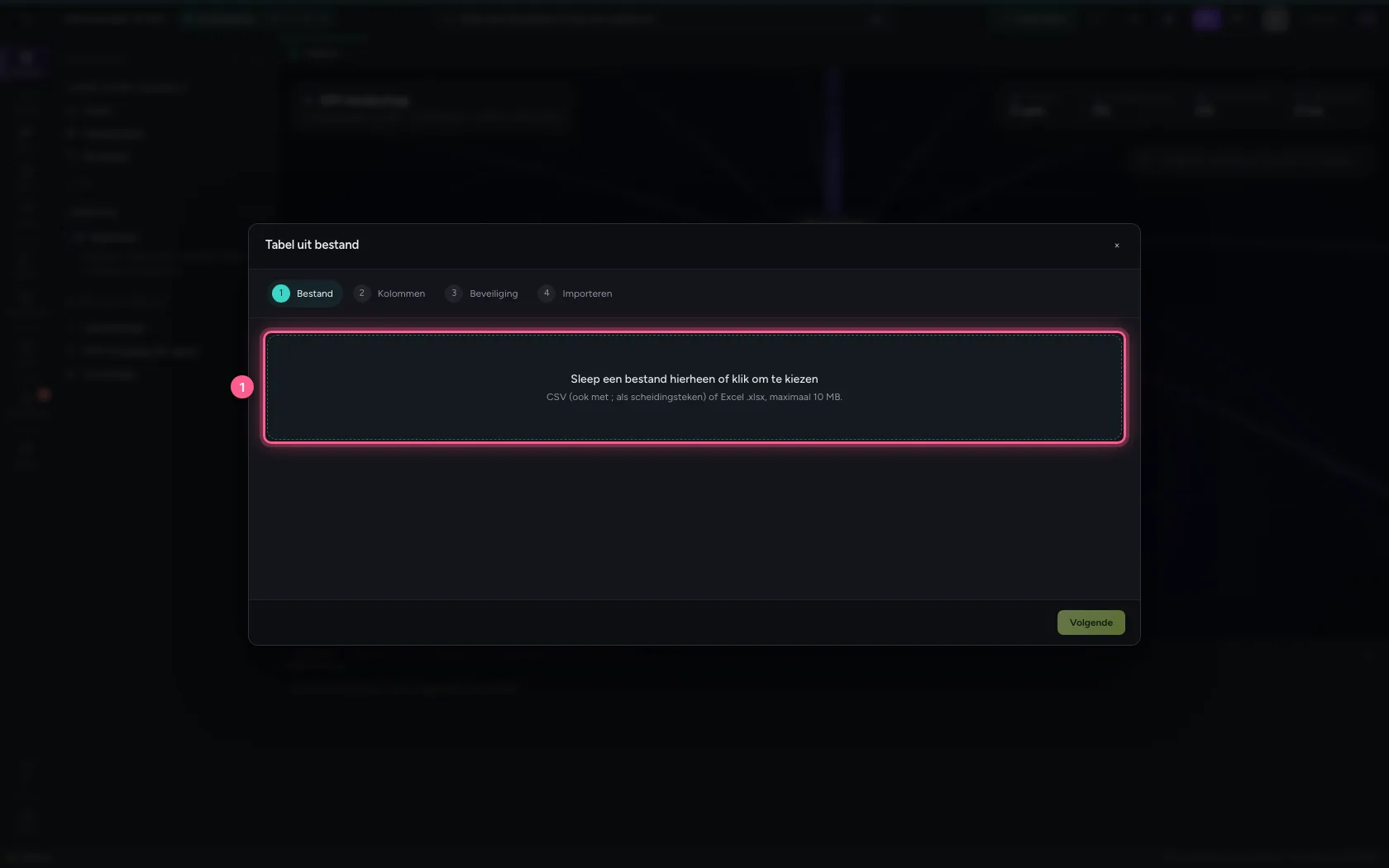
Klik in het vak en kies uw CSV- of Excel-bestand (slepen kan ook). Flow herkent zelf het scheidingsteken — ook de puntkomma uit een Nederlandse Excel — en laat de eerste rijen zien, zodat u ziet of het klopt.
- Klik op het vak voor uw bestand
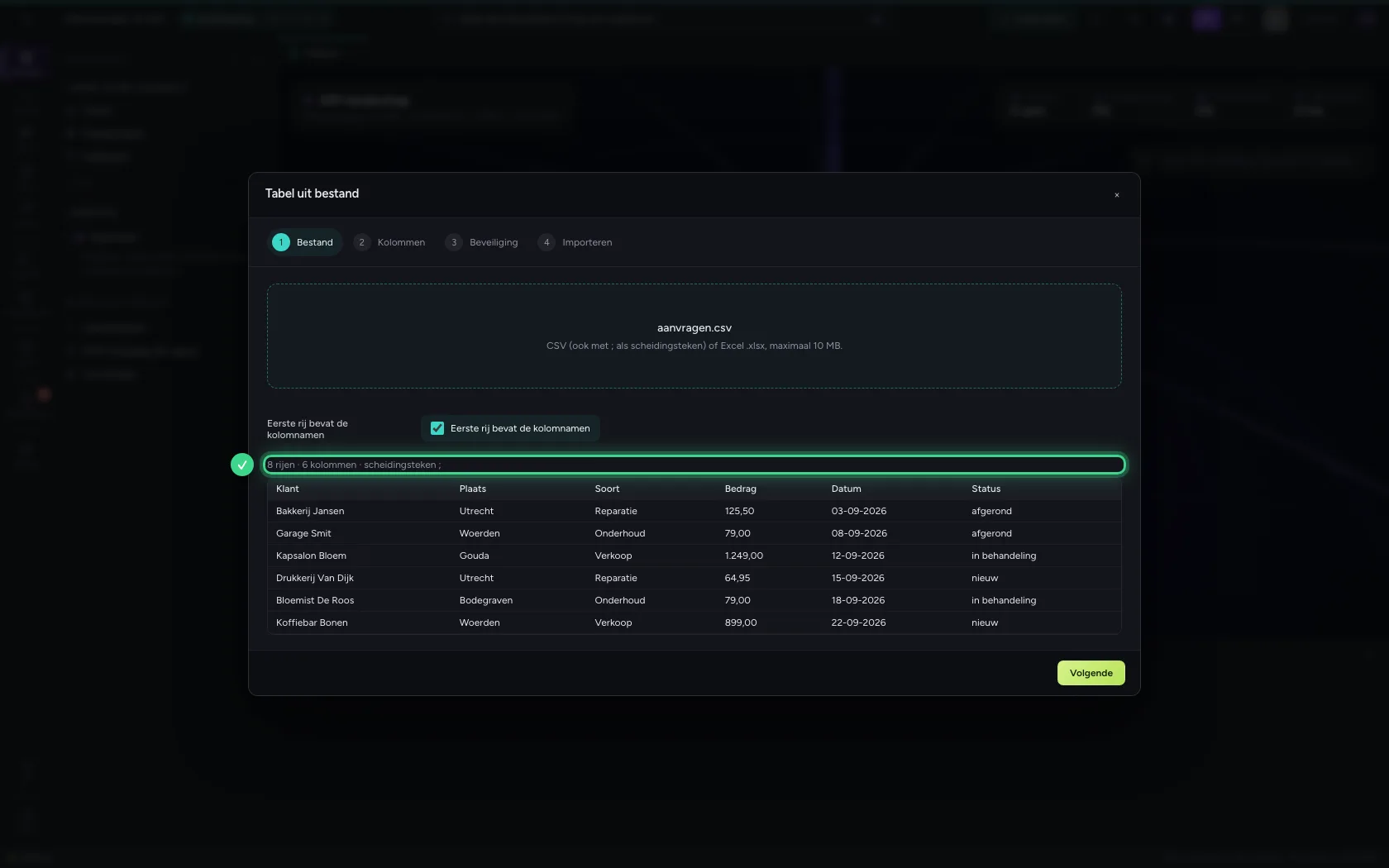
- Klik op Volgende
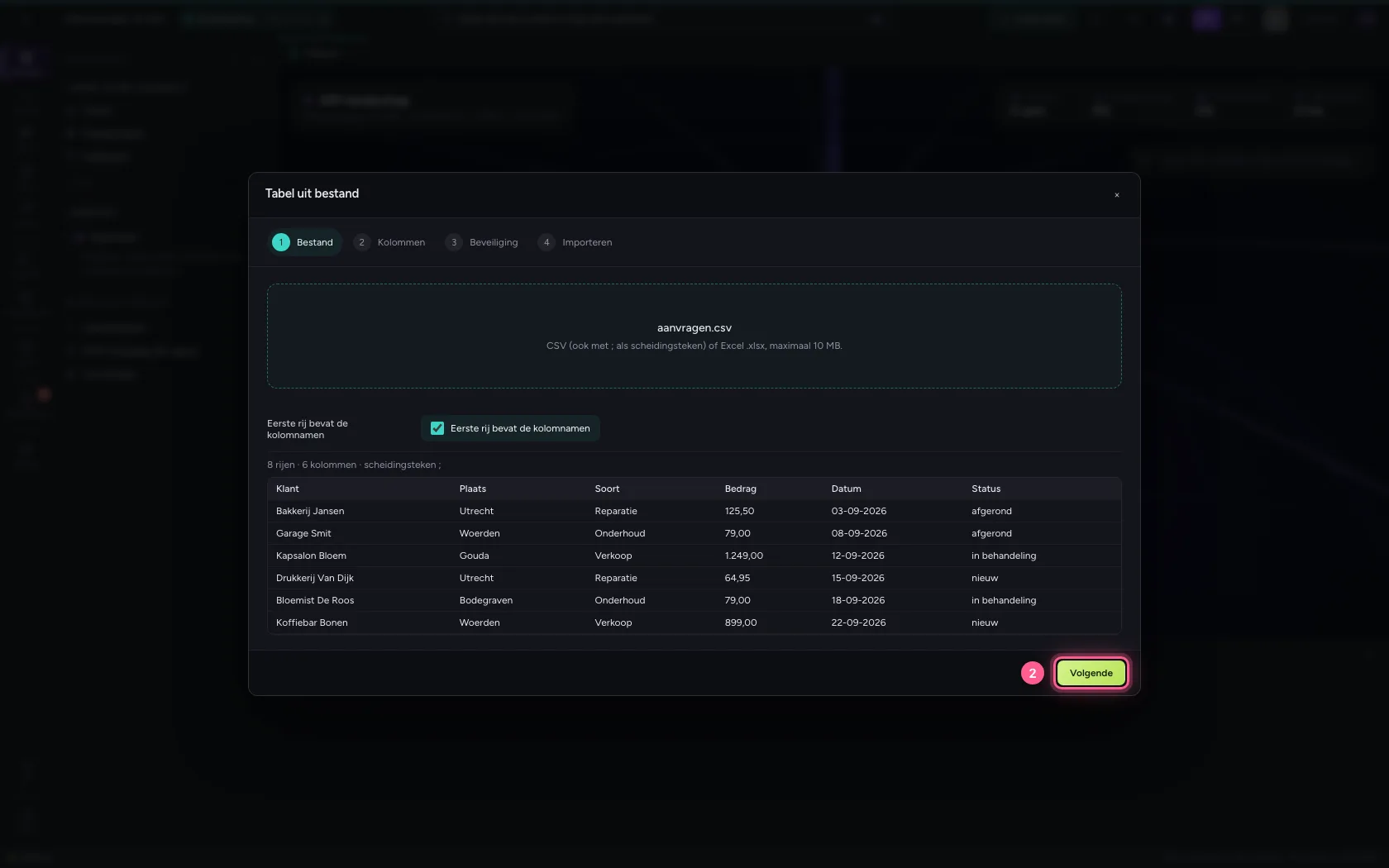
Controleer de kolommen
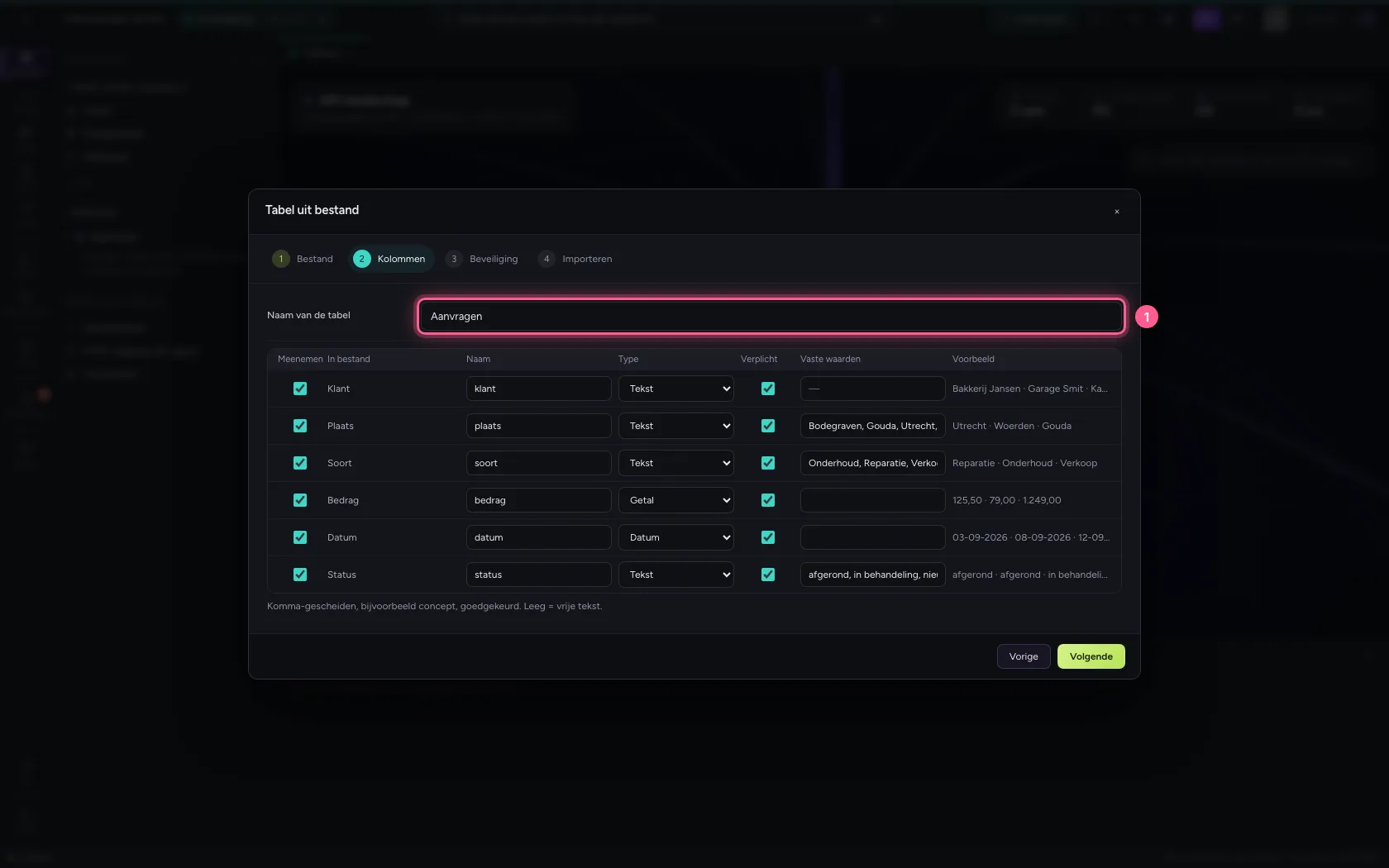
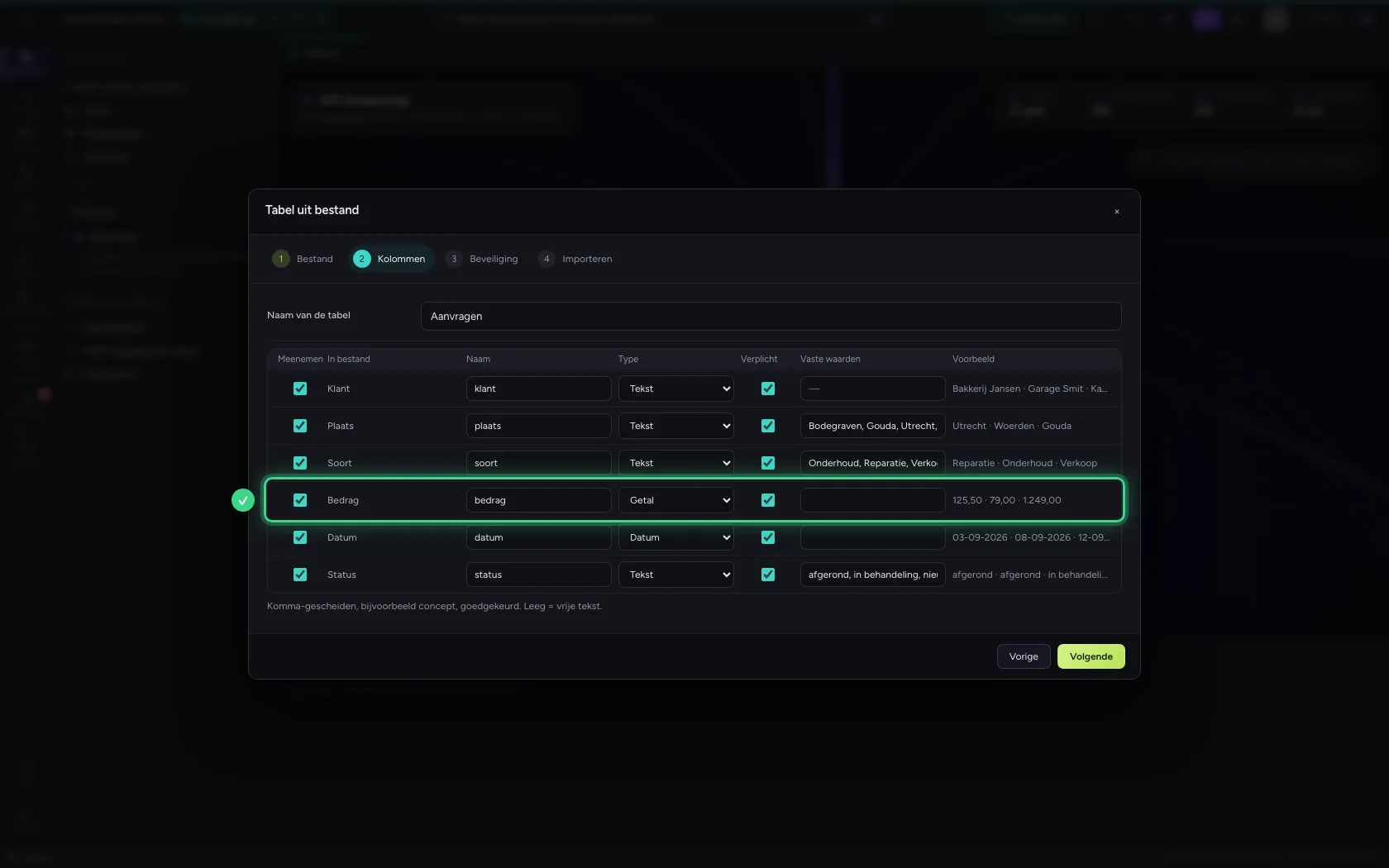
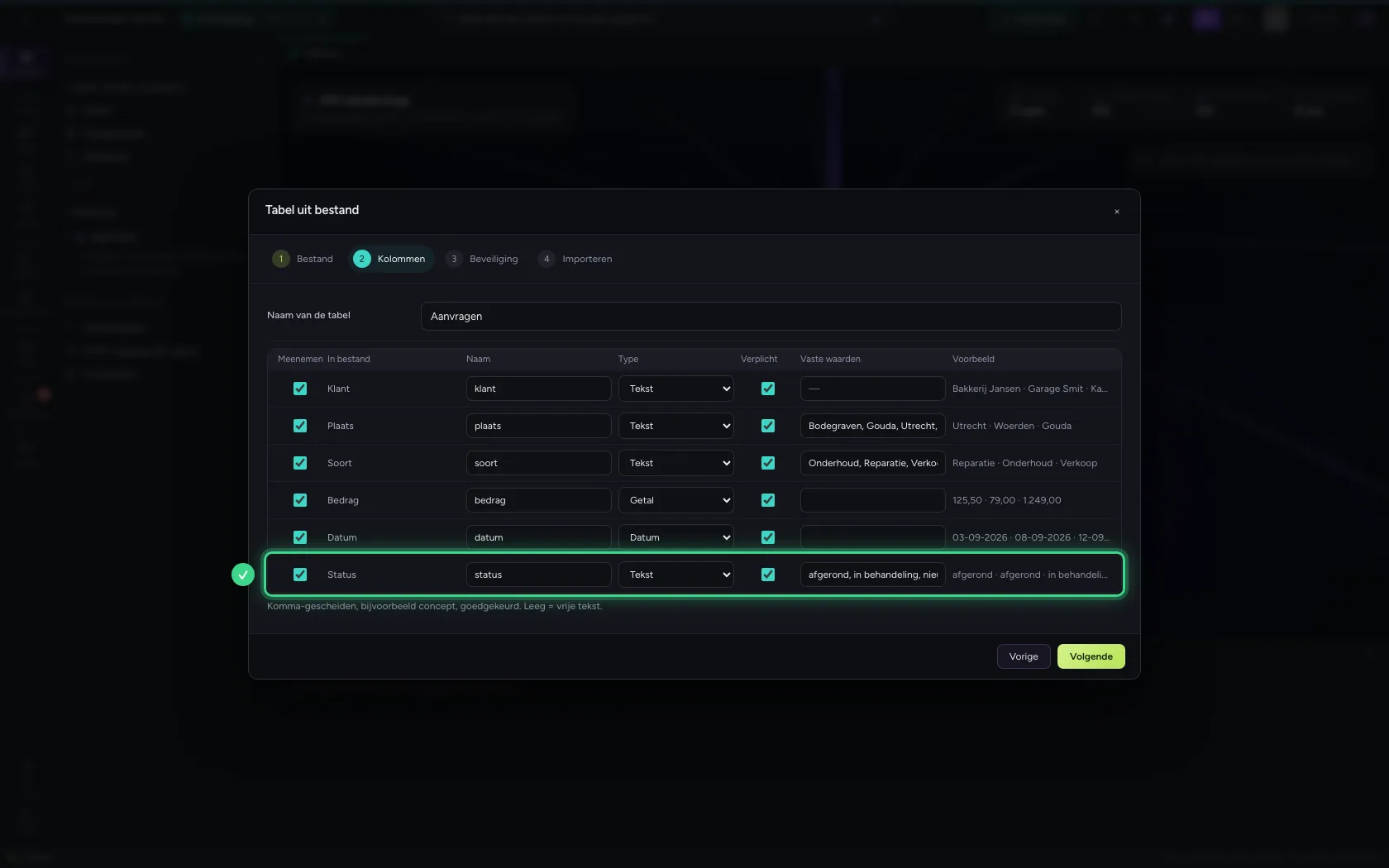
Flow stelt per kolom een naam en een soort voor, op basis van wat erin staat: bedragen worden Getal, datums Datum. Een kolom met maar een paar verschillende waarden, zoals de status, krijgt die waarden als vaste keuzelijst. Geef de tabel een naam die zegt wat erin staat.
- Vul in bij Naam van de tabel:
Aanvragen
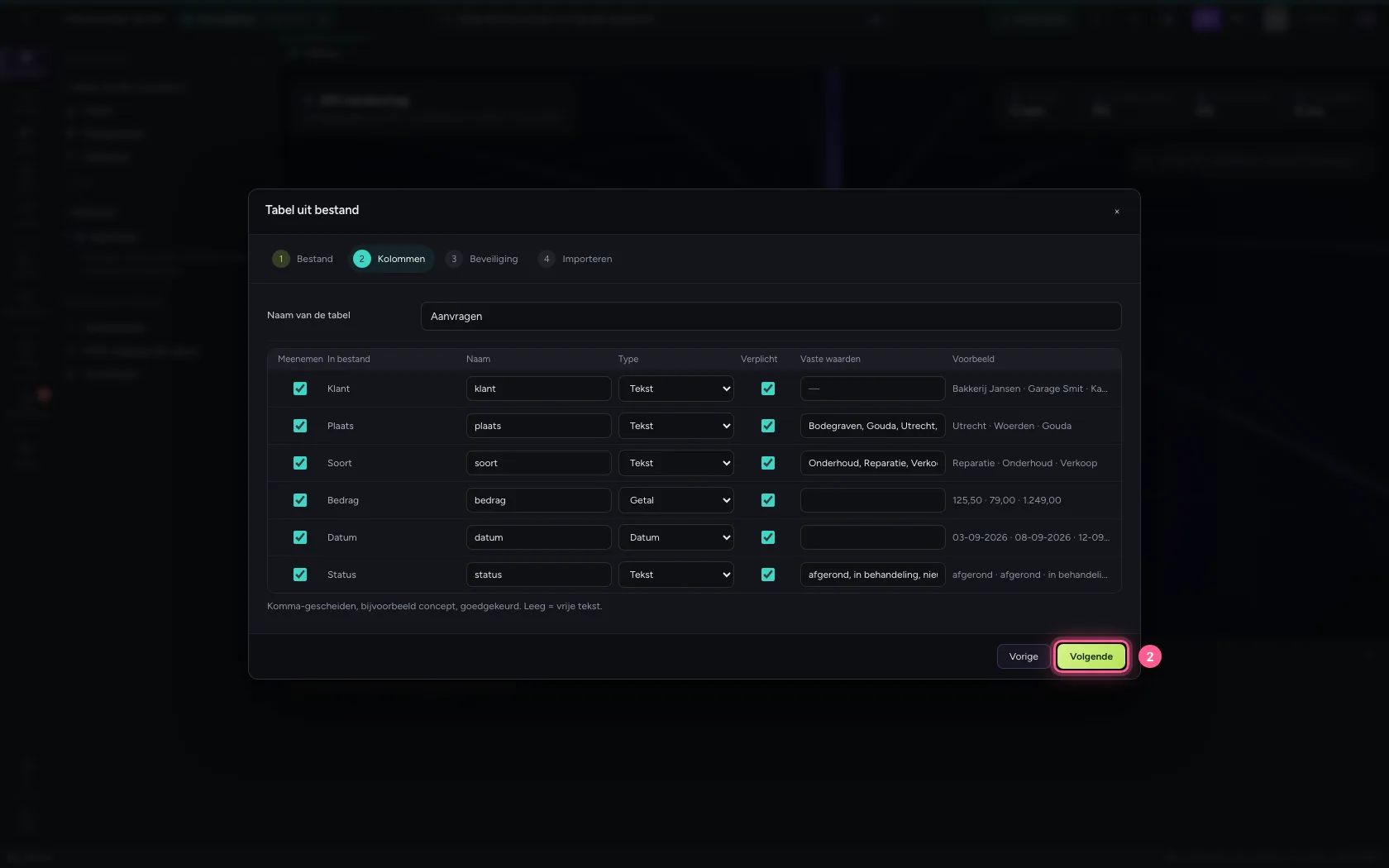
- Klik op Volgende
Bepaal wie erbij mag
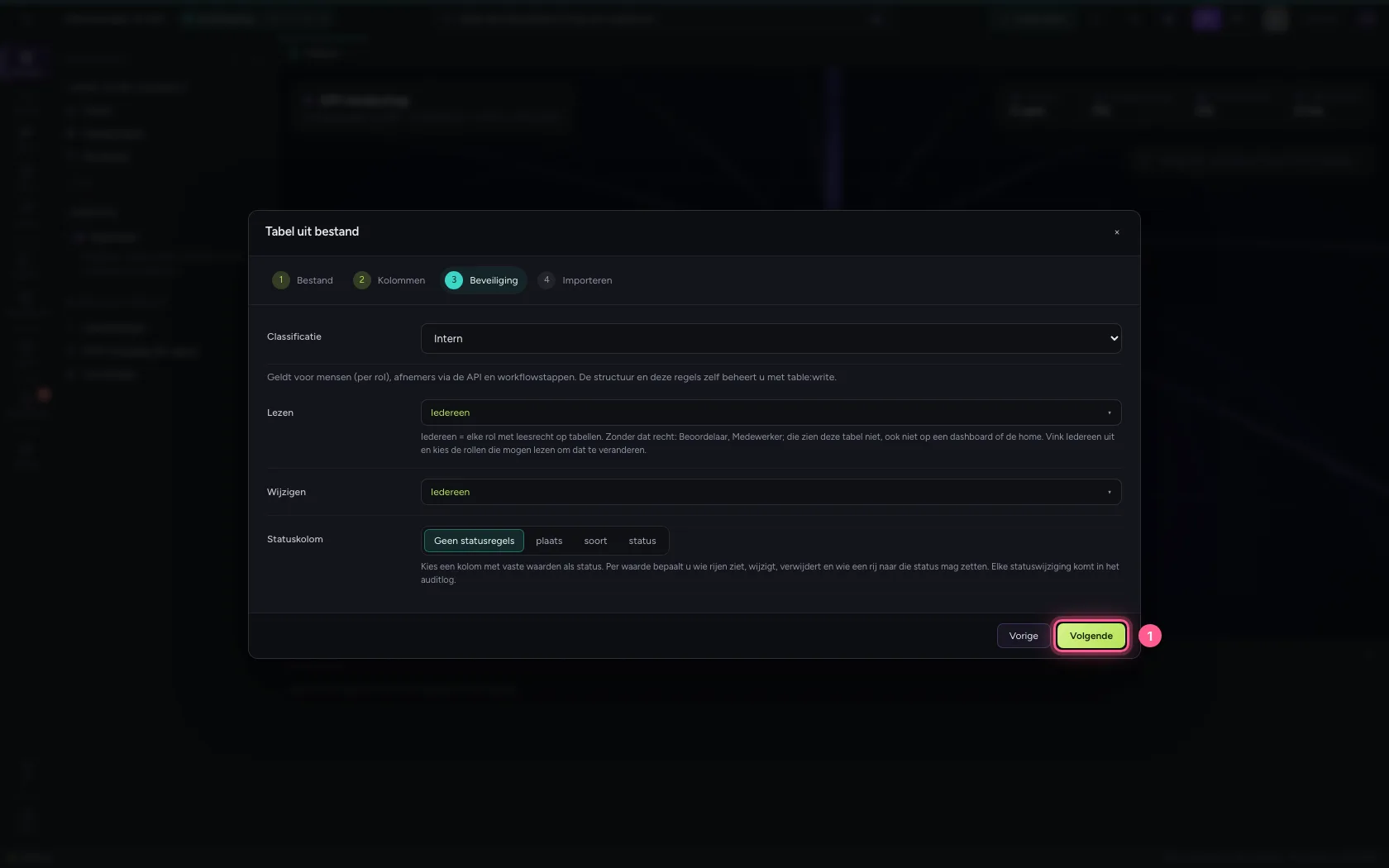
De classificatie zegt hoe gevoelig de gegevens zijn; Intern is goed voor een klantenlijst zonder bijzonderheden. Hier kunt u ook per rol regelen wie mag lezen of wijzigen; dat kan later ook nog.
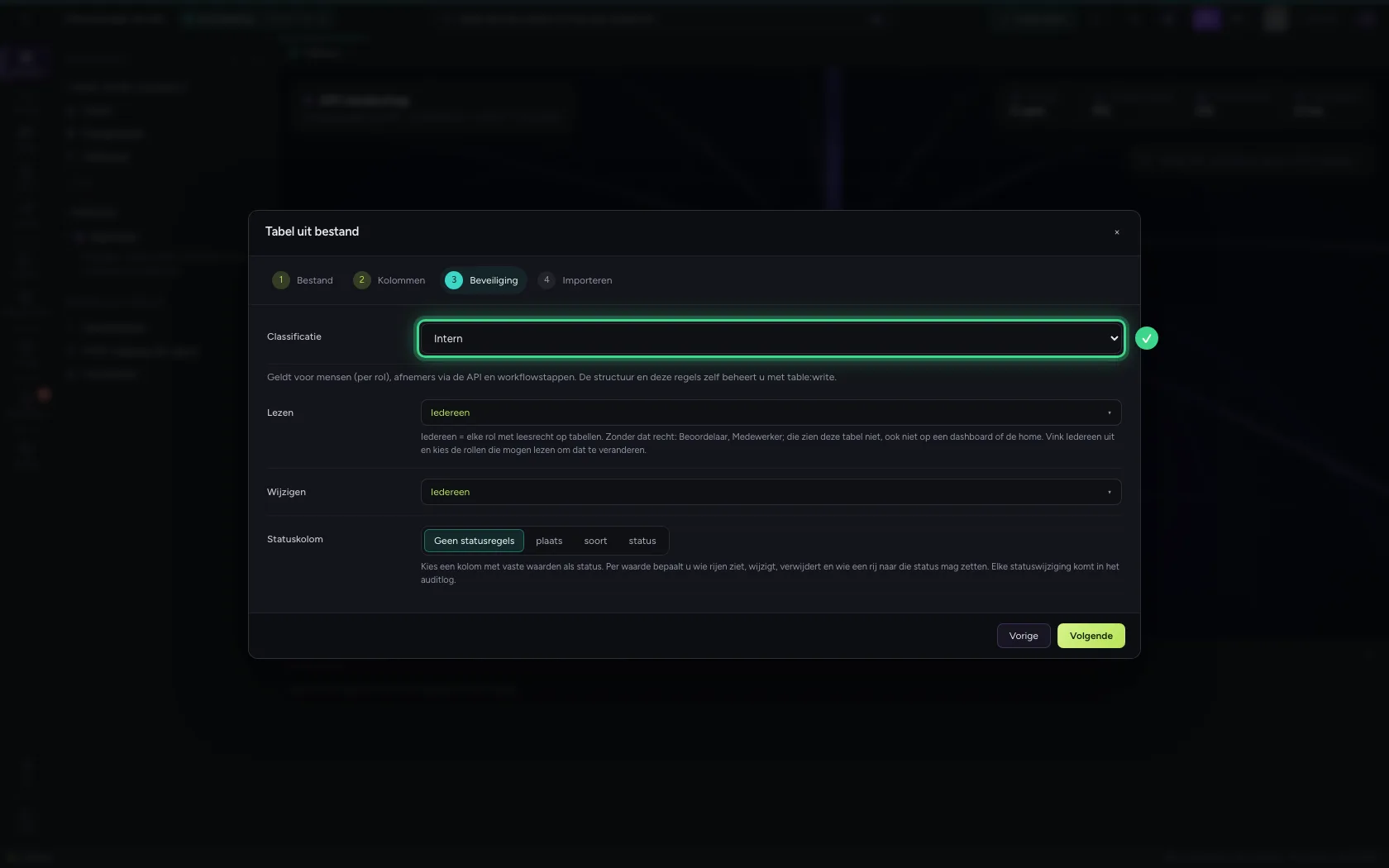
- Klik op Volgende
Importeer
Flow vat samen wat er gaat gebeuren. Elke rij wordt gecontroleerd; een rij die niet past wordt overgeslagen en gemeld, zodat u precies weet wat er niet is meegekomen.
- Klik op Importeren

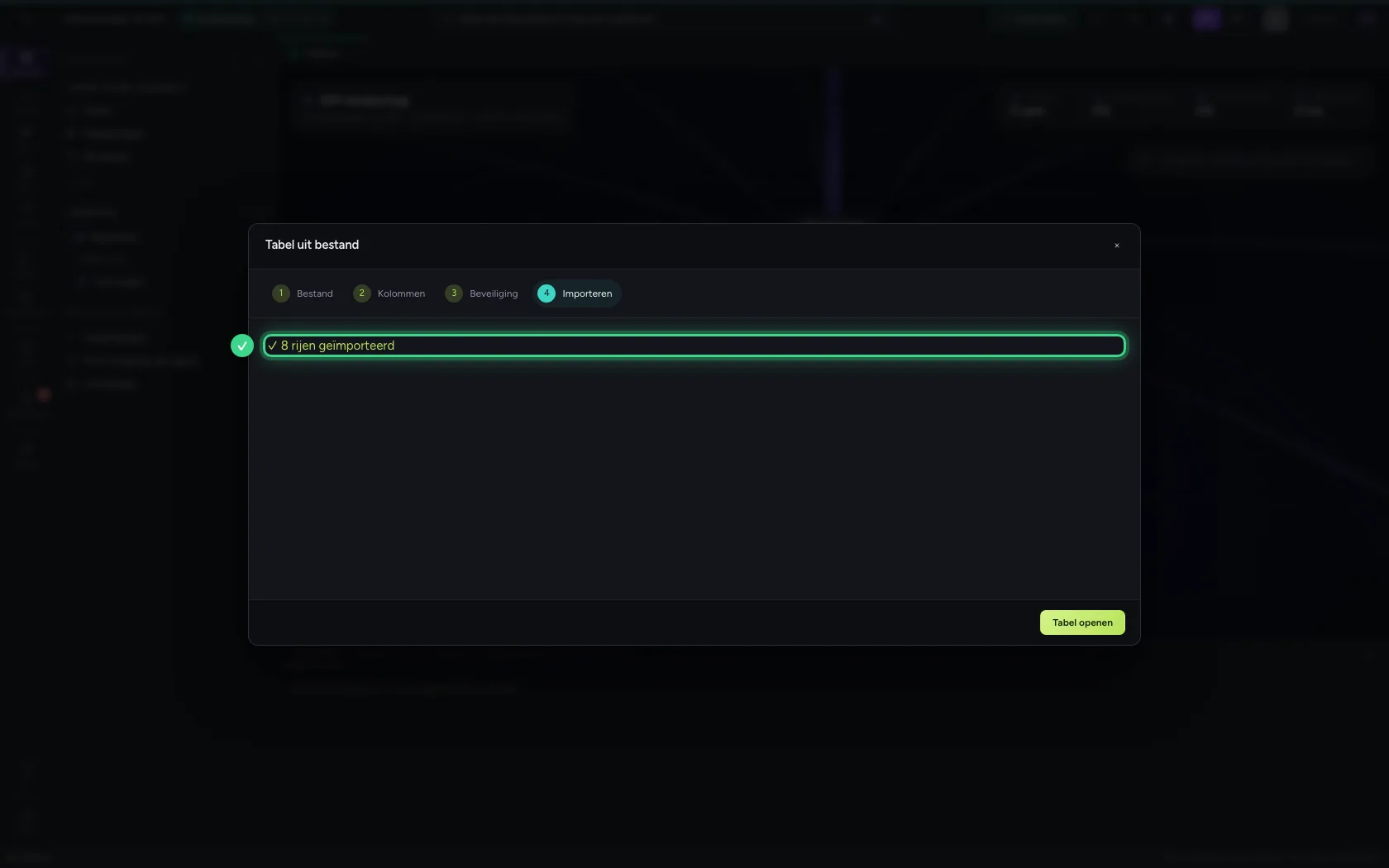
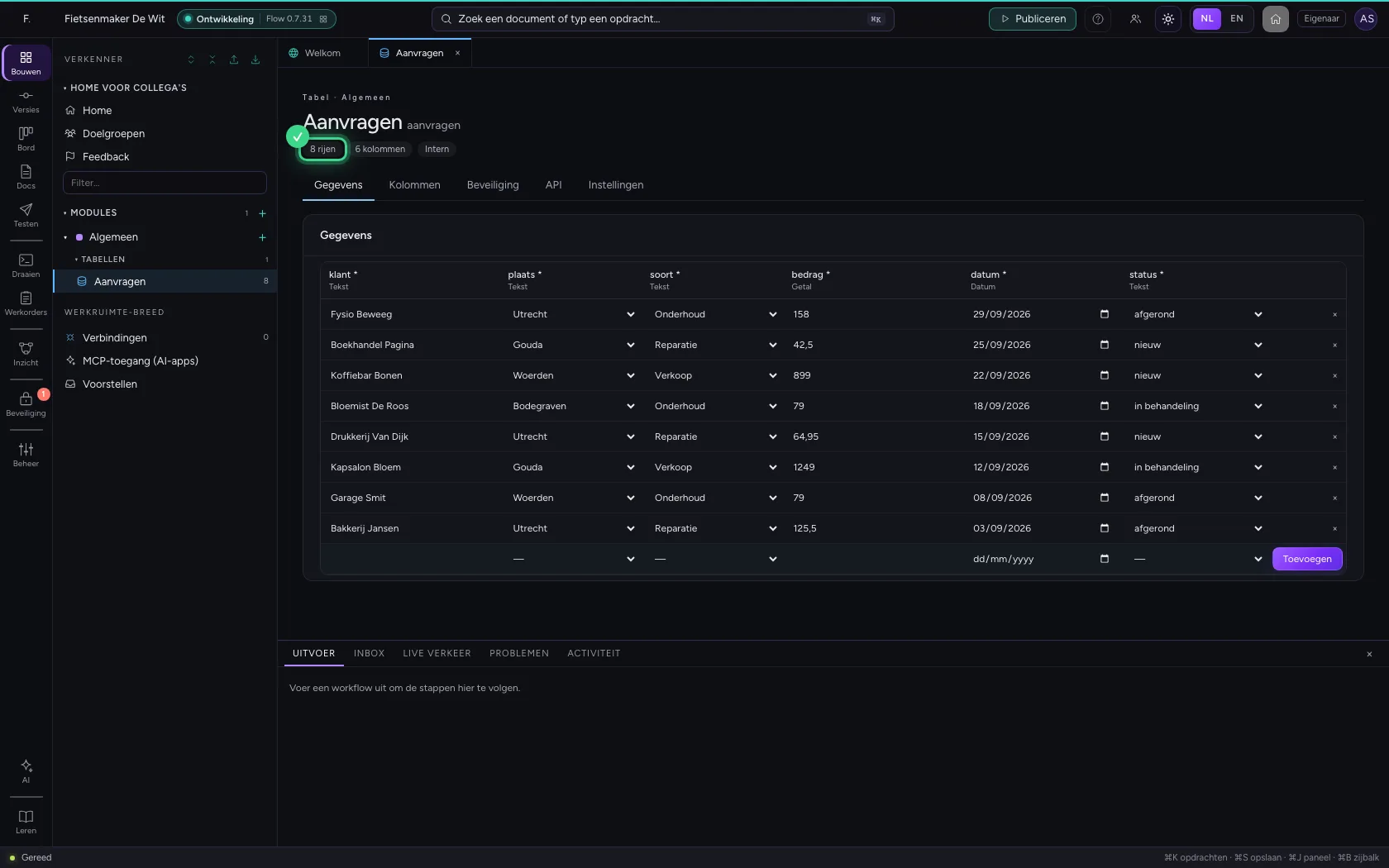
Bekijk uw tabel
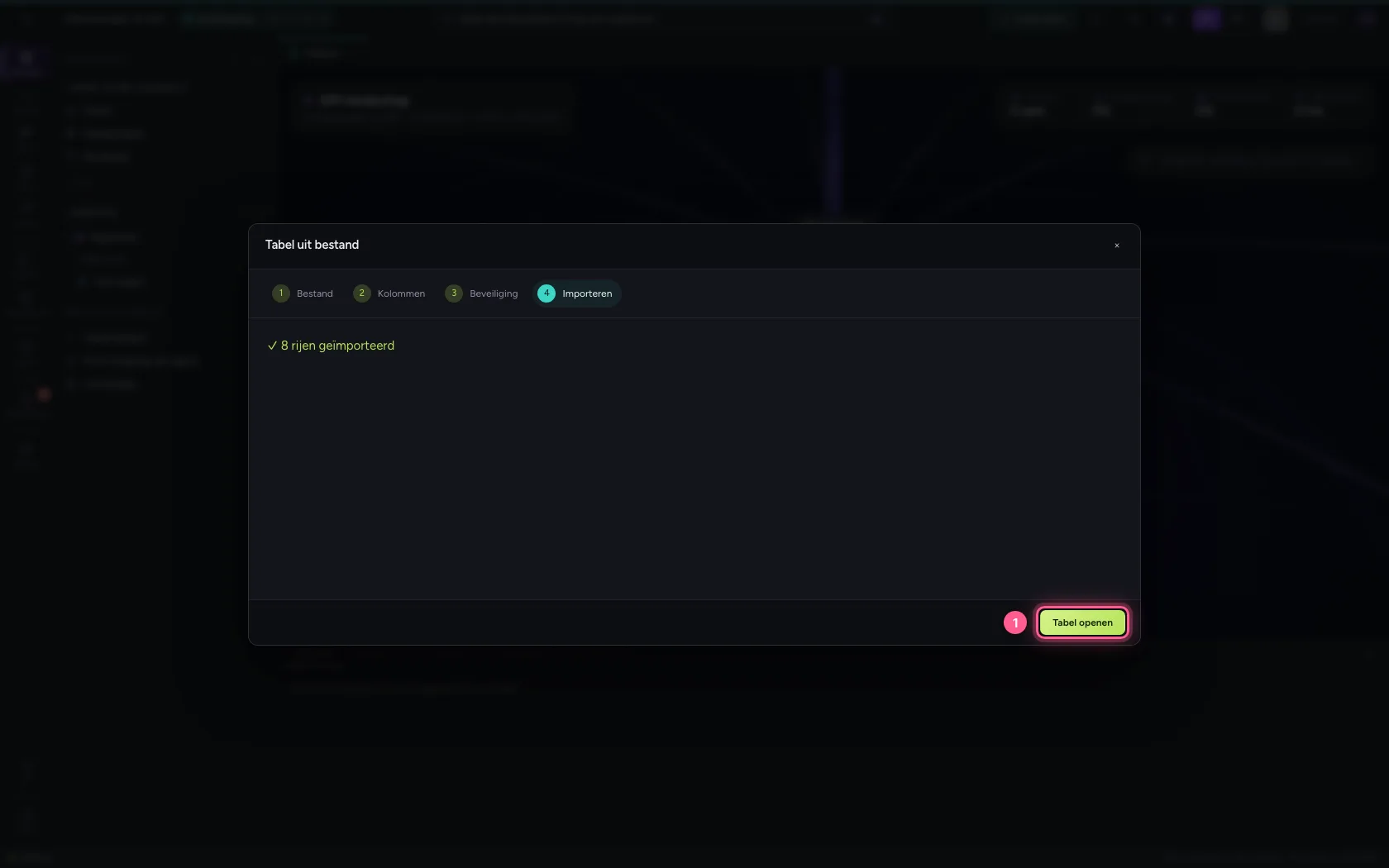
Open de tabel: alle rijen staan erin, met de goede soort per kolom. Vanaf nu werkt hij als elke andere tabel: u kunt rijen wijzigen, hem in een workflow gebruiken of als API publiceren.
- Klik op Tabel openen
Deze handleiding is op 22 okt 2026 stap voor stap uitgevoerd door een geautomatiseerde test op Flow (versie 3e563176).