Kolommen en een status
Een tabel is meer dan tekst: een bedrag is een getal, een datum een datum, en sommige kolommen mogen alleen bepaalde waarden hebben. Met een statuskolom legt u ook vast in welke volgorde een rij door zijn fases gaat, zoals nieuw → ingepland → klaar. Flow bewaakt dat, en schrijft elke statuswijziging in het auditlog. U maakt een tabel met reparaties van een fietsenmaker.
Open uw ontwikkelomgeving
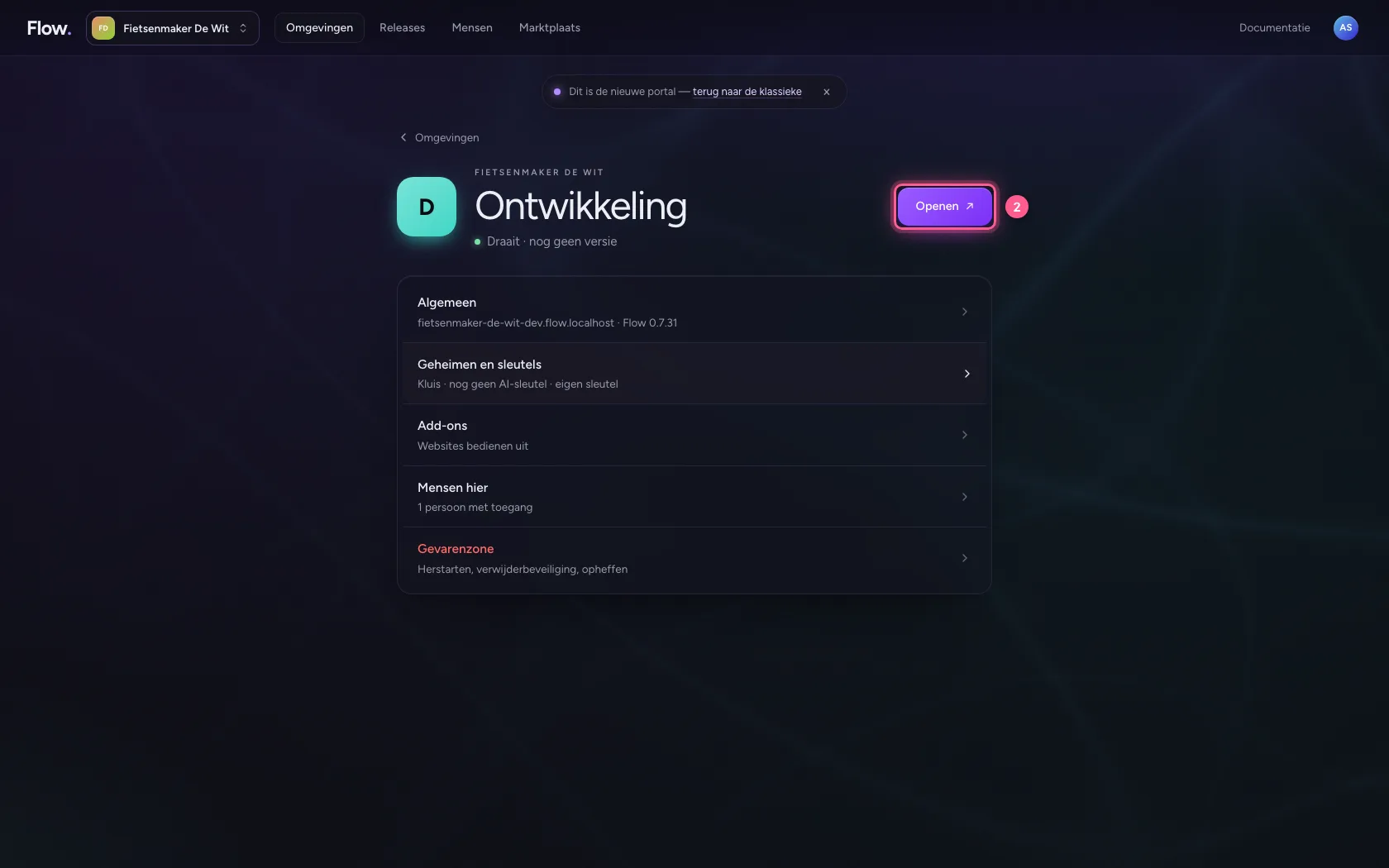
Klik in de portal bij Omgevingen op Ontwikkeling, en daar op Openen. Flow opent in een nieuw tabblad.
- Klik op Ontwikkeling

- Klik op Openen ↗
Maak een tabel en geef hem een naam
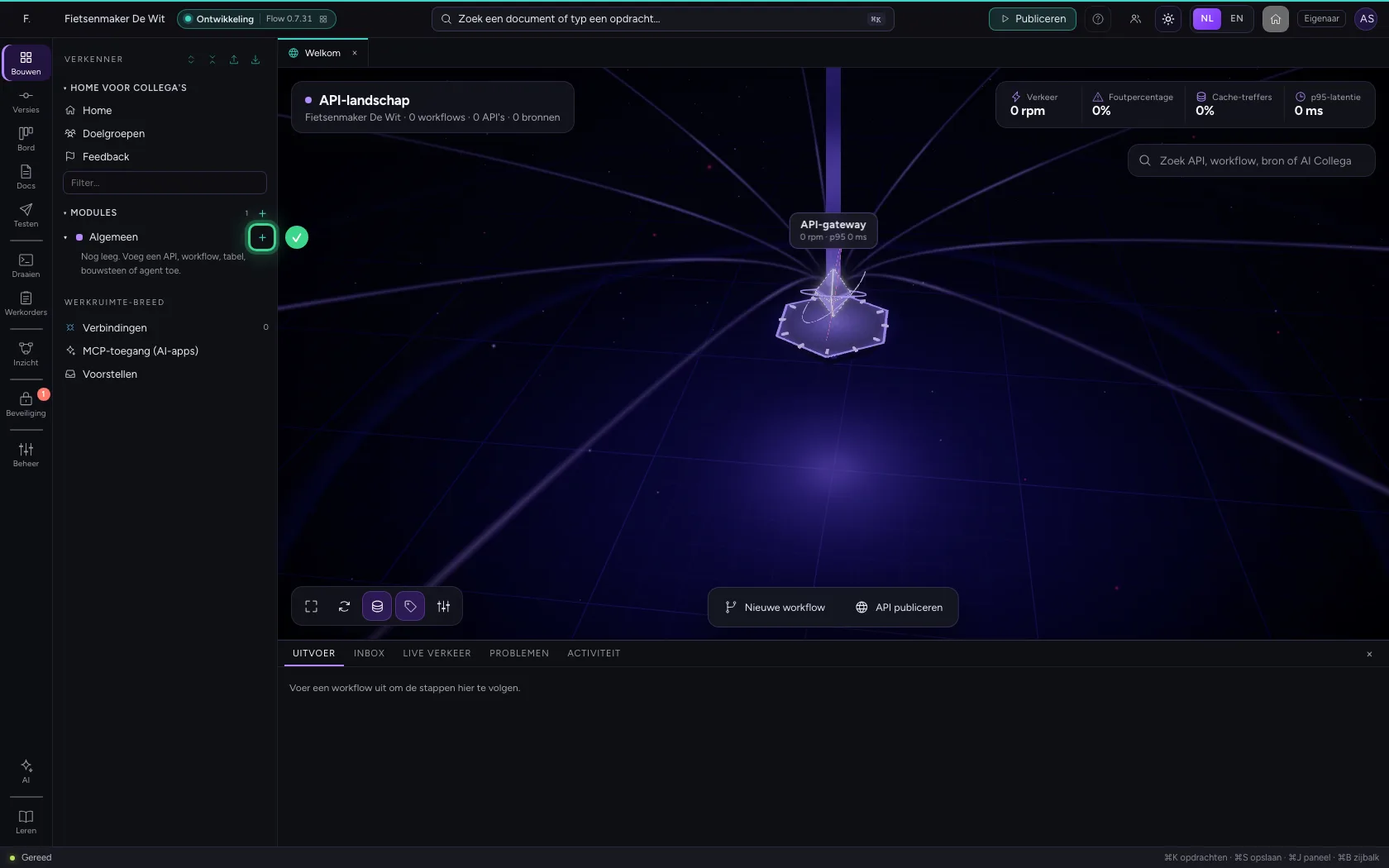
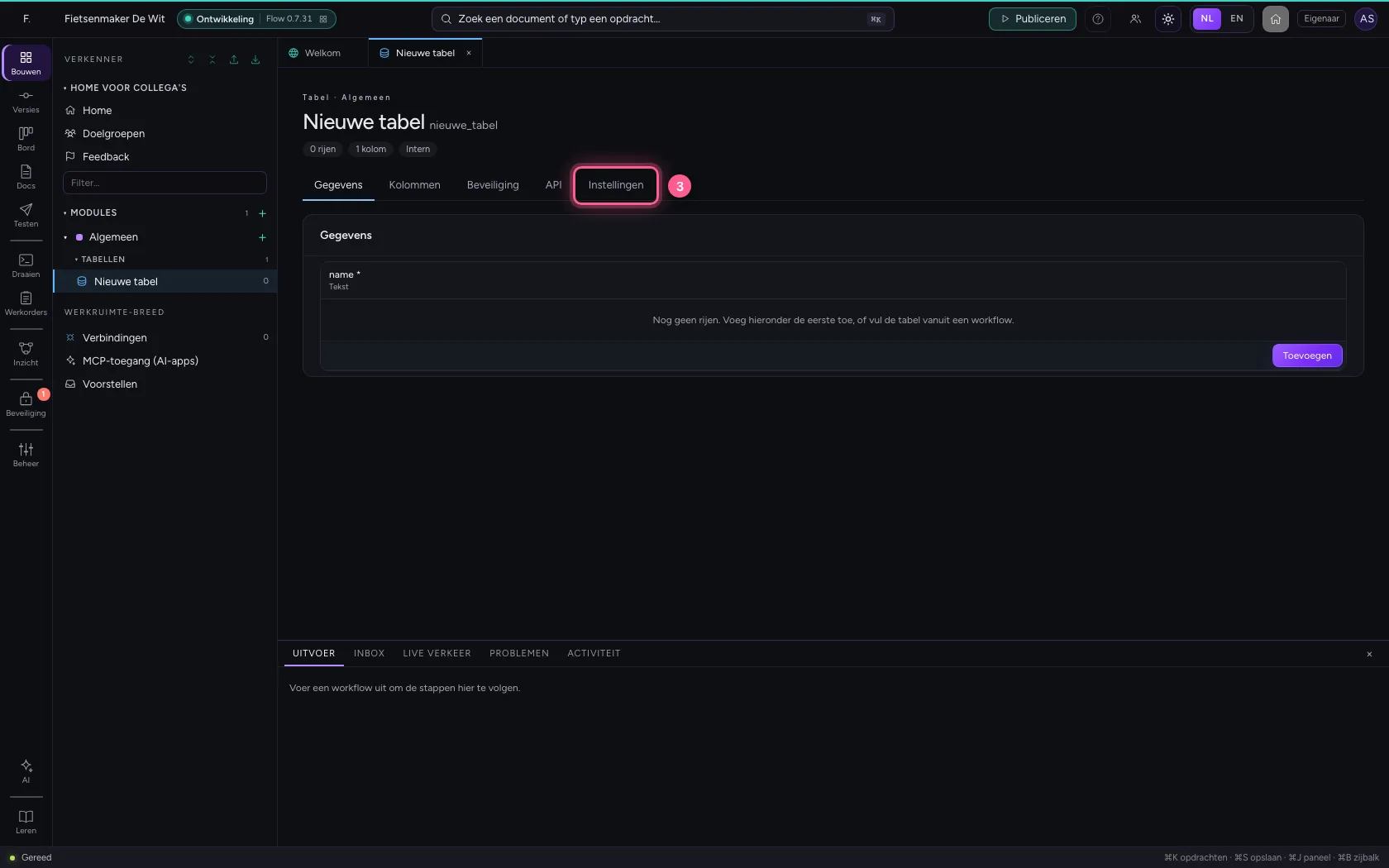
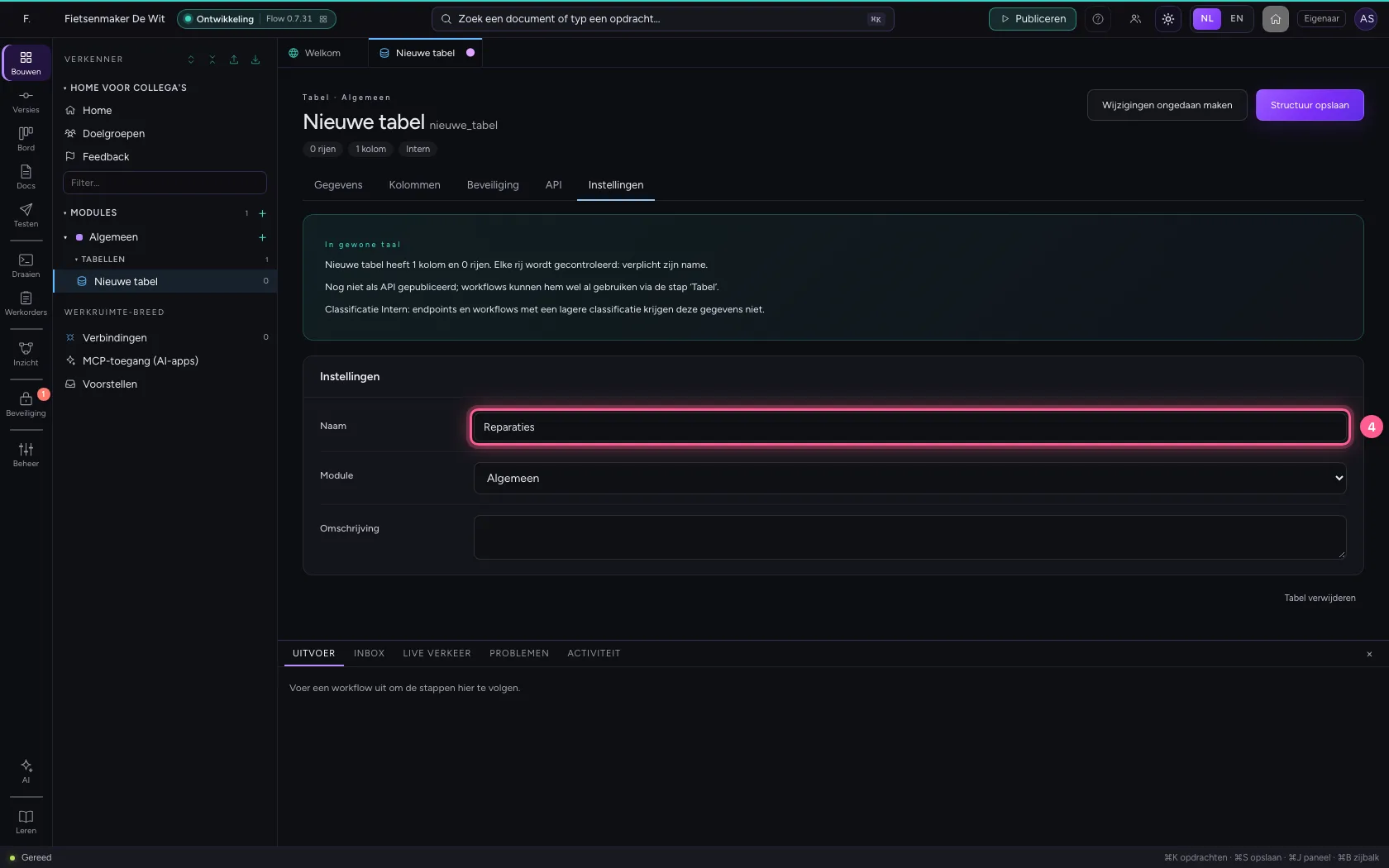
Klik op + naast Algemeen, kies Nieuwe tabel en geef hem onder Instellingen een naam. Opslaan doet u straks in één keer, samen met de kolommen.
- Klik op Toevoegen aan Algemeen
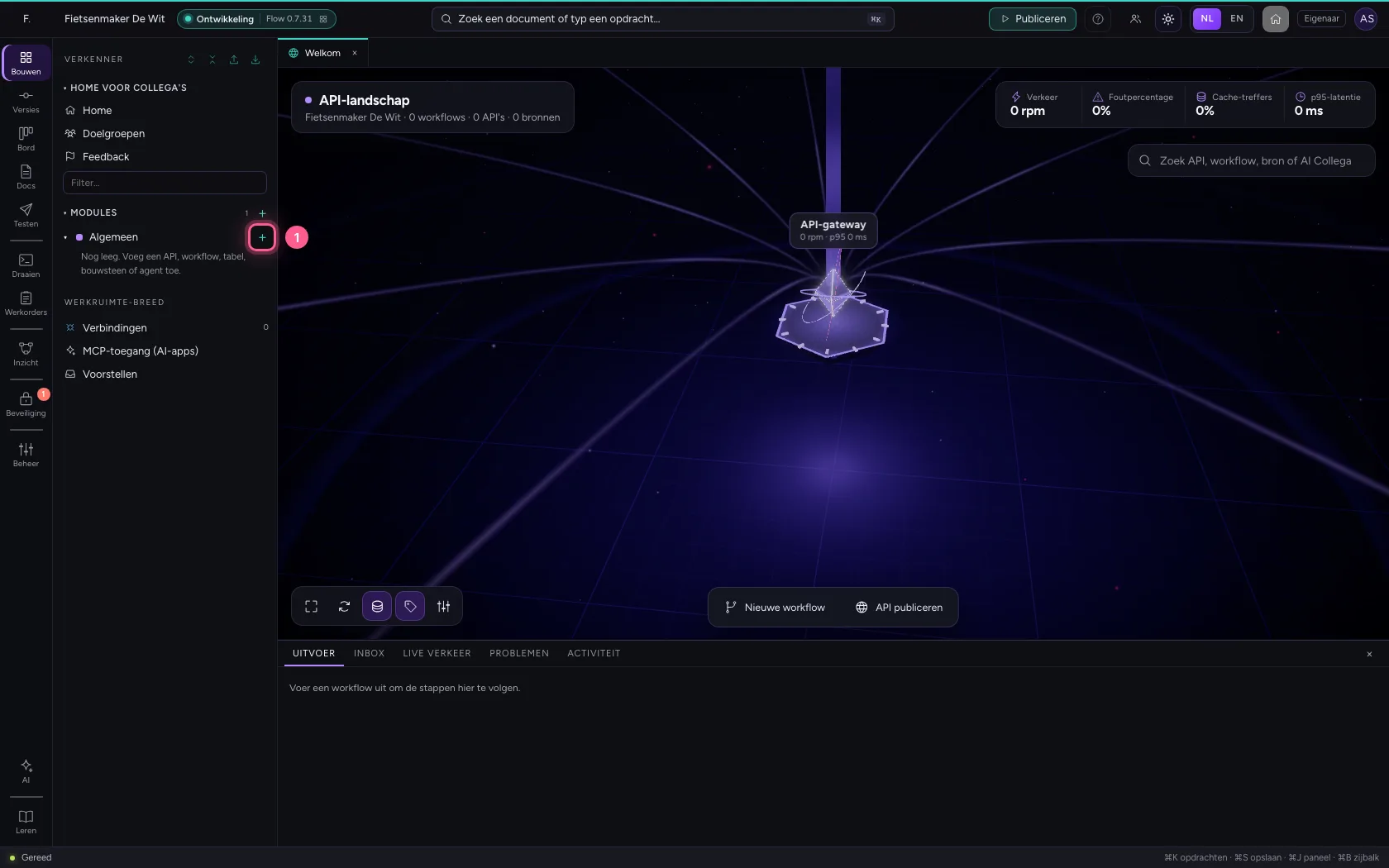
- Klik op Nieuwe tabel
- Klik op Instellingen
- Vul in bij Naam:
Reparaties
Geef elke kolom de goede soort
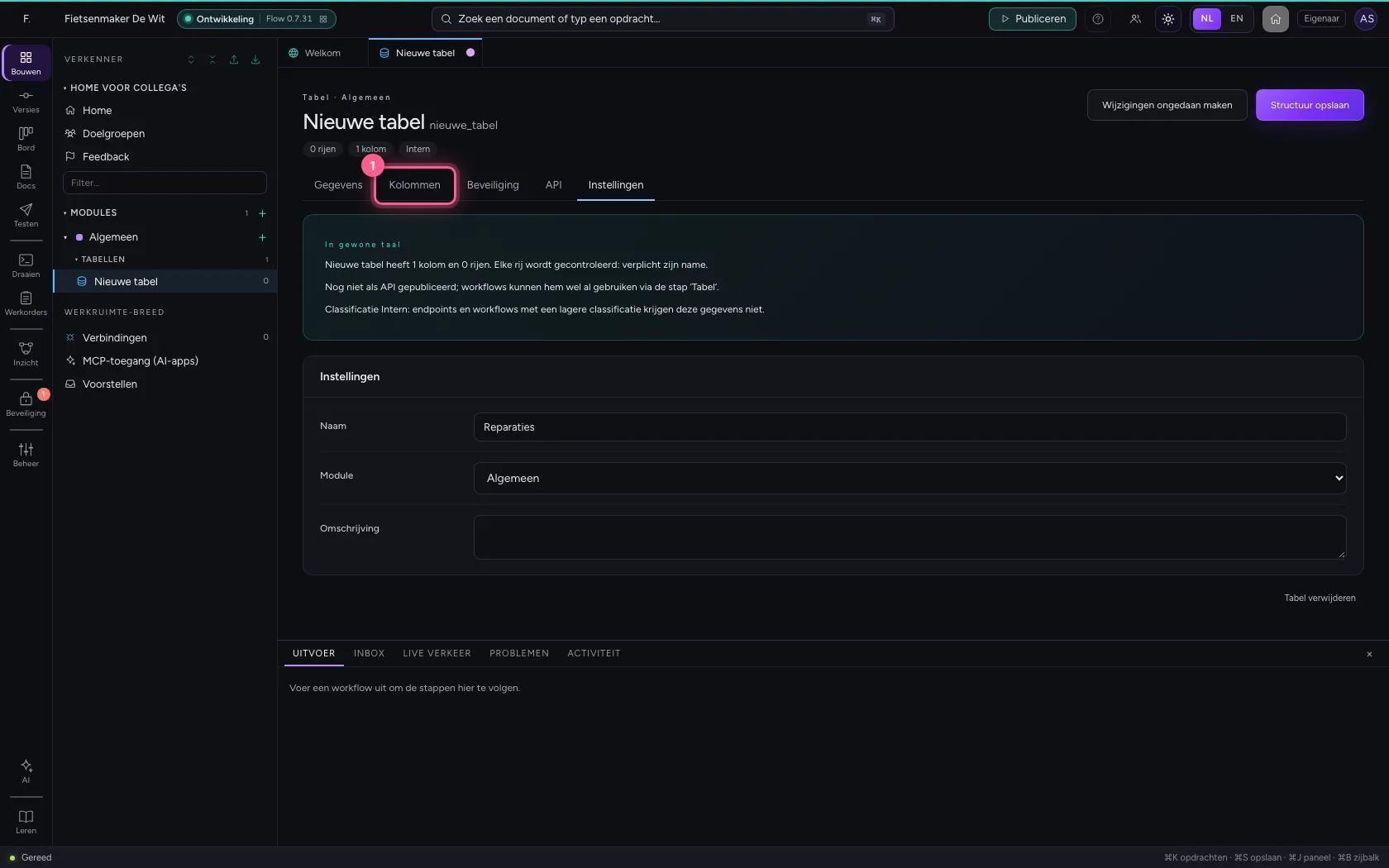
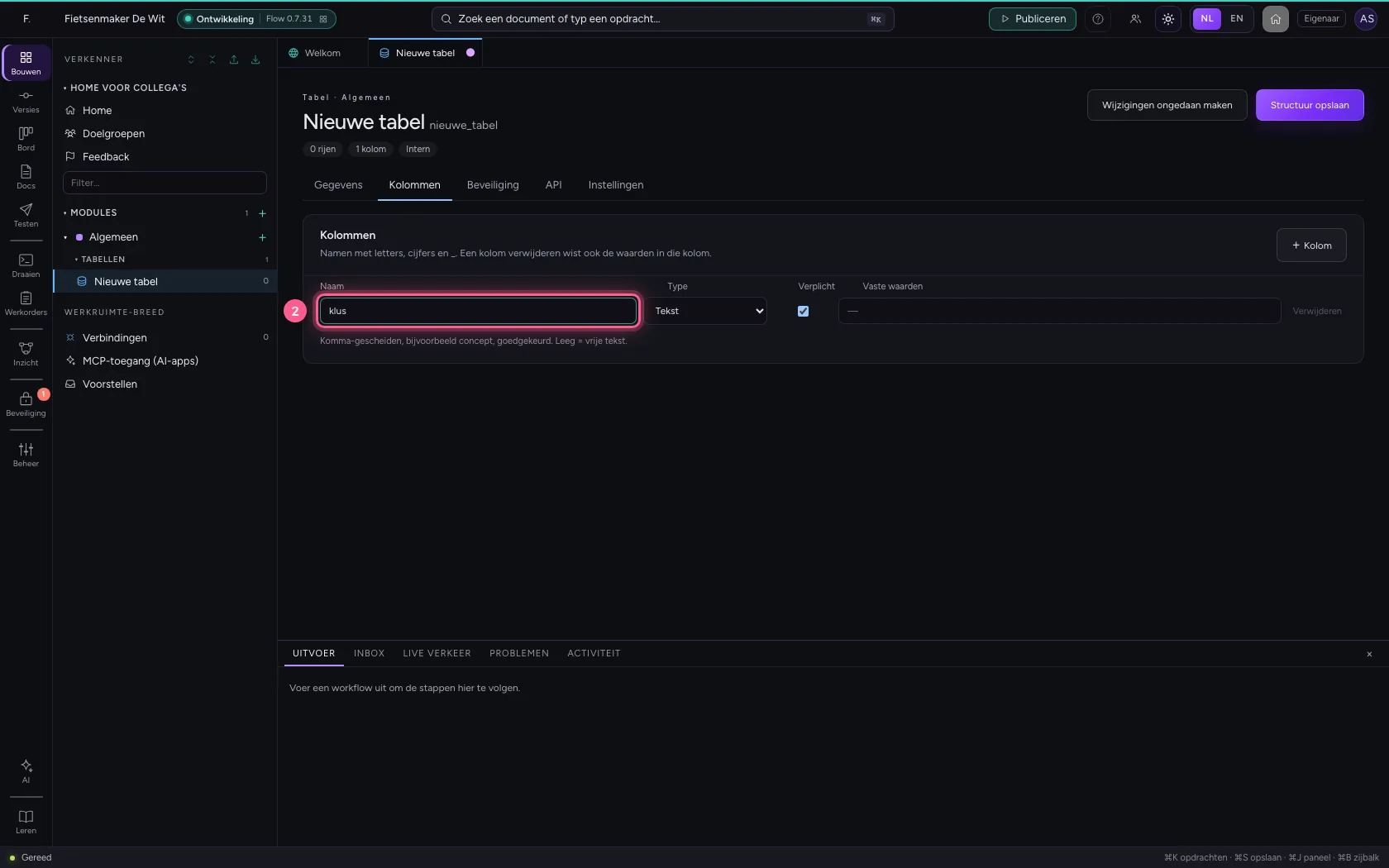
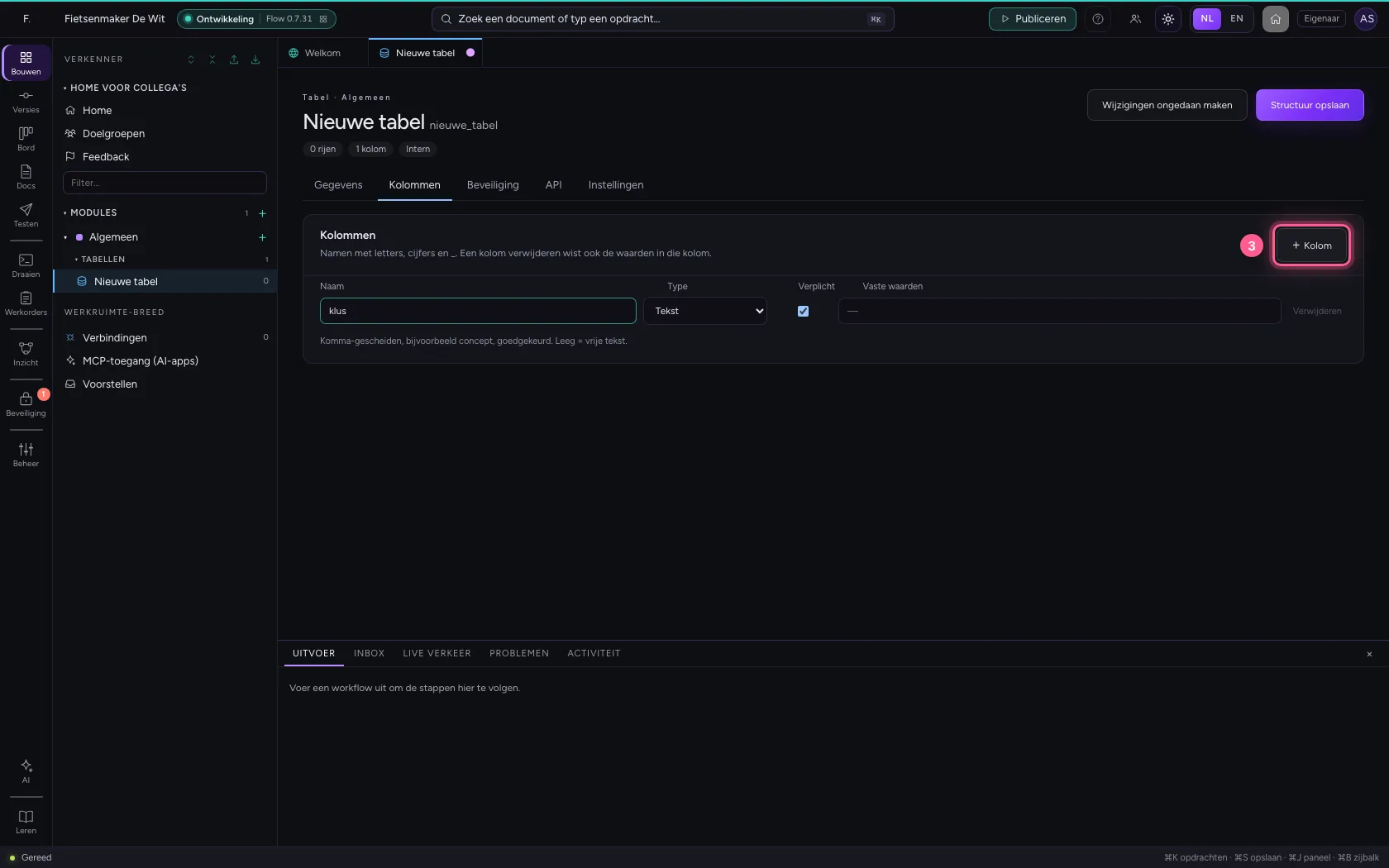
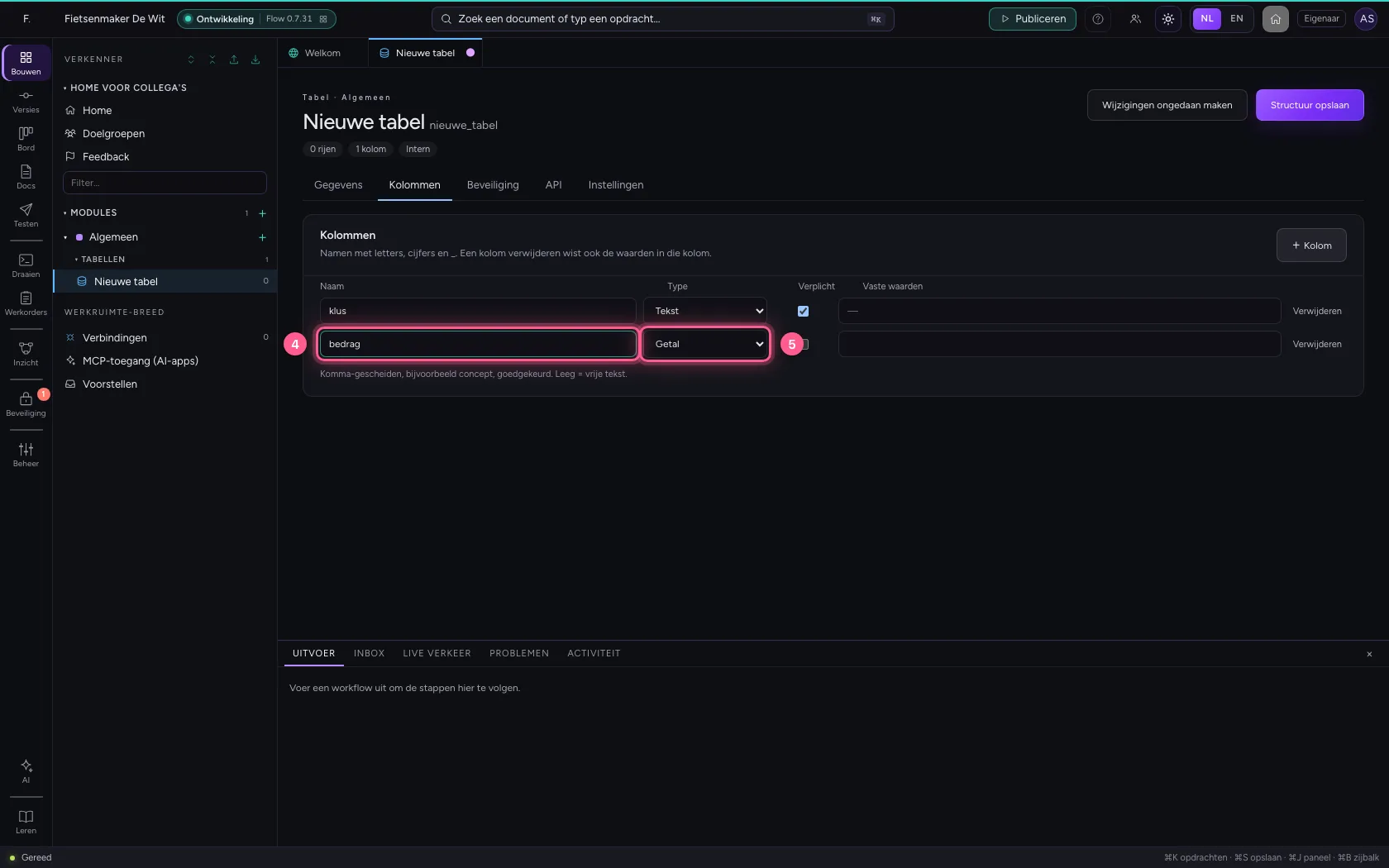
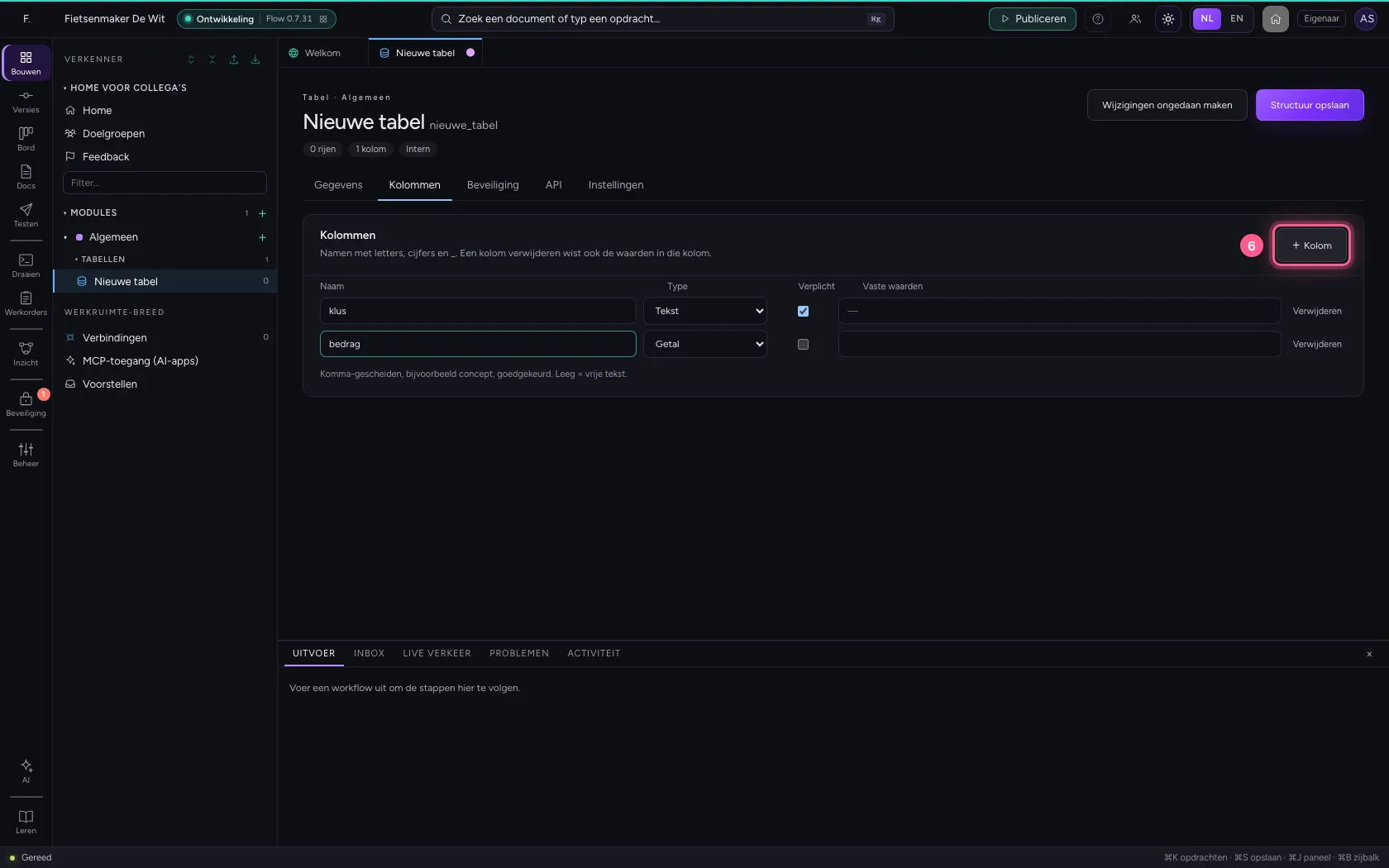
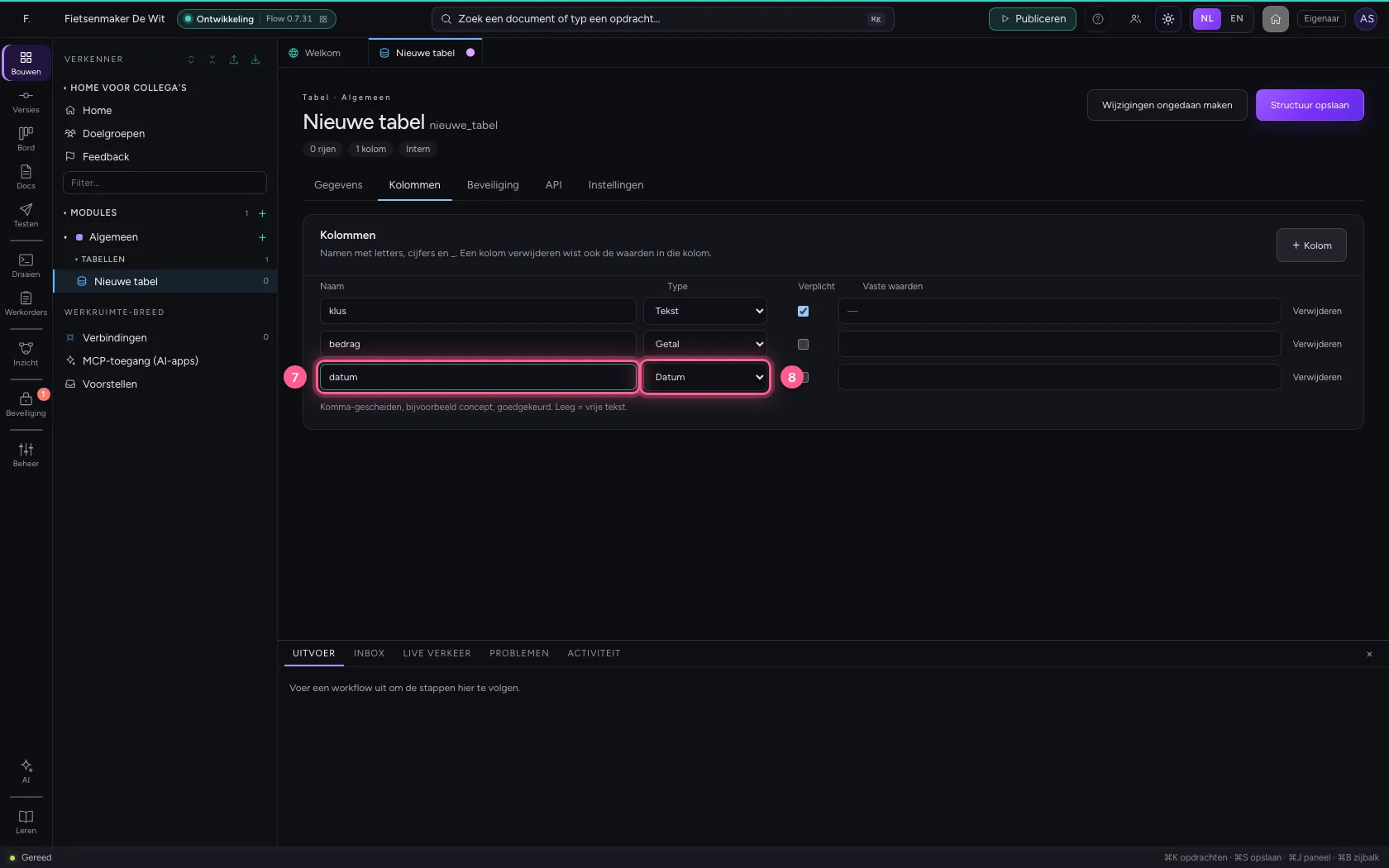
Onder Kolommen staat al één tekstkolom; geef die een naam. Met + Kolom voegt u er een toe en kiest u de soort: Getal voor een bedrag, Datum voor een datum. Zo kan niemand per ongeluk tekst in een bedrag zetten, en kunt u later rekenen en sorteren.
- Klik op Kolommen
- Vul in bij Naam:
klus
- Klik op + Kolom
- Vul in bij Naam:
bedrag - Kies bij Type: Getal
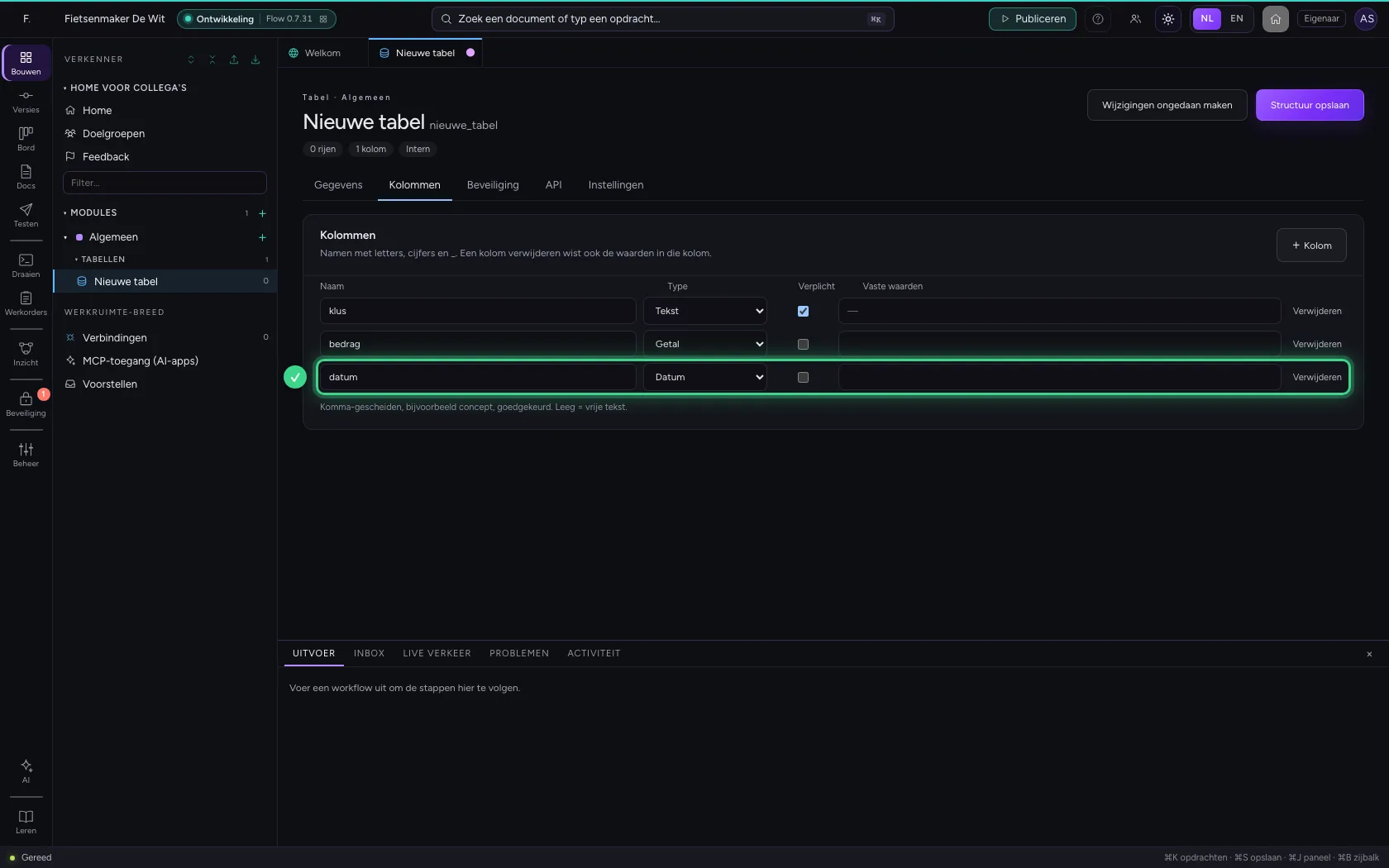
- Klik op + Kolom
- Vul in bij Naam:
datum - Kies bij Type: Datum
Een keuzekolom
Een Keuze-kolom mag alleen de vaste waarden hebben die u opgeeft, gescheiden door komma's. In het scherm met gegevens wordt dat een keuzelijst: geen tikfouten, en u kunt er later goed op filteren.
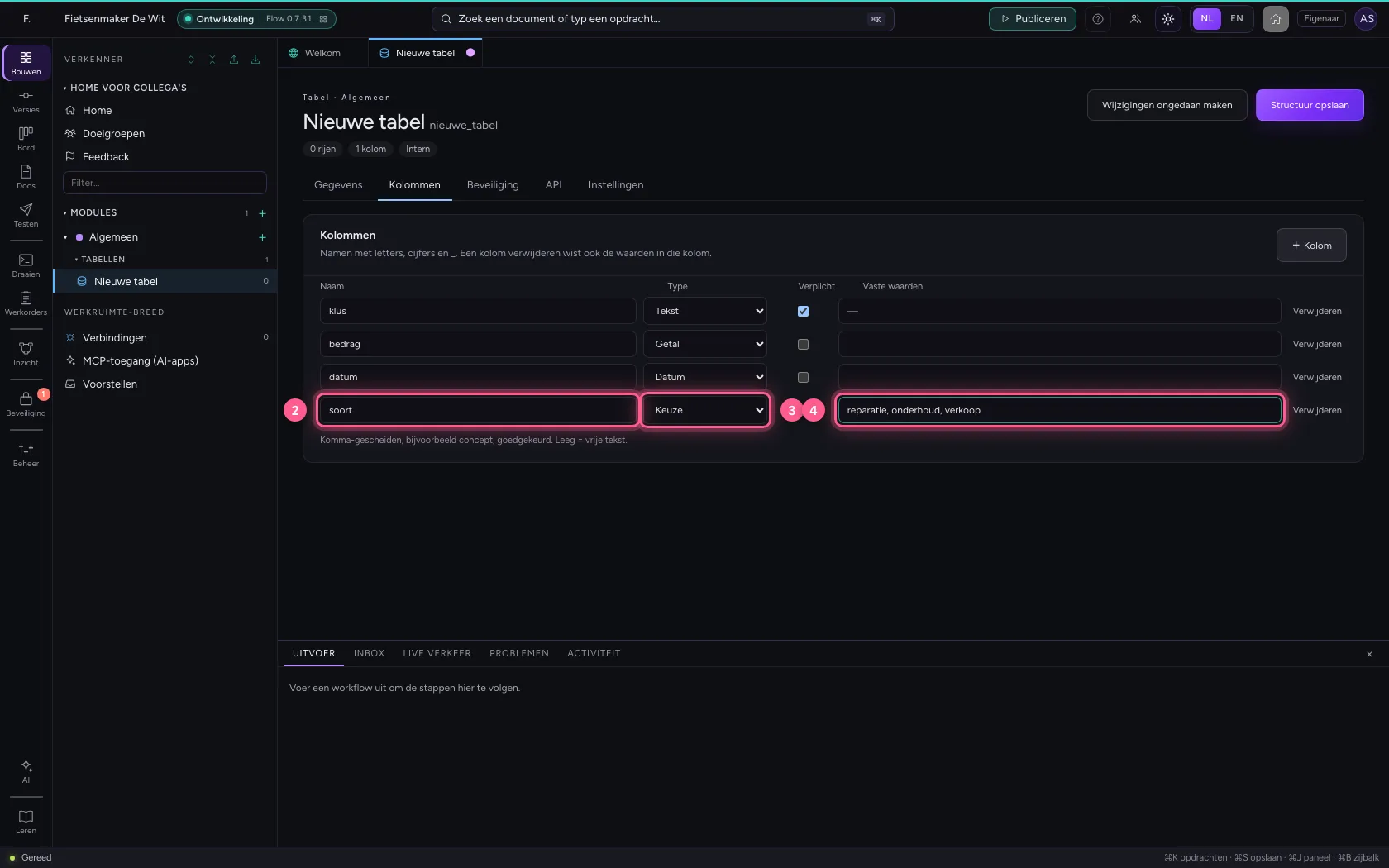
- Klik op + Kolom
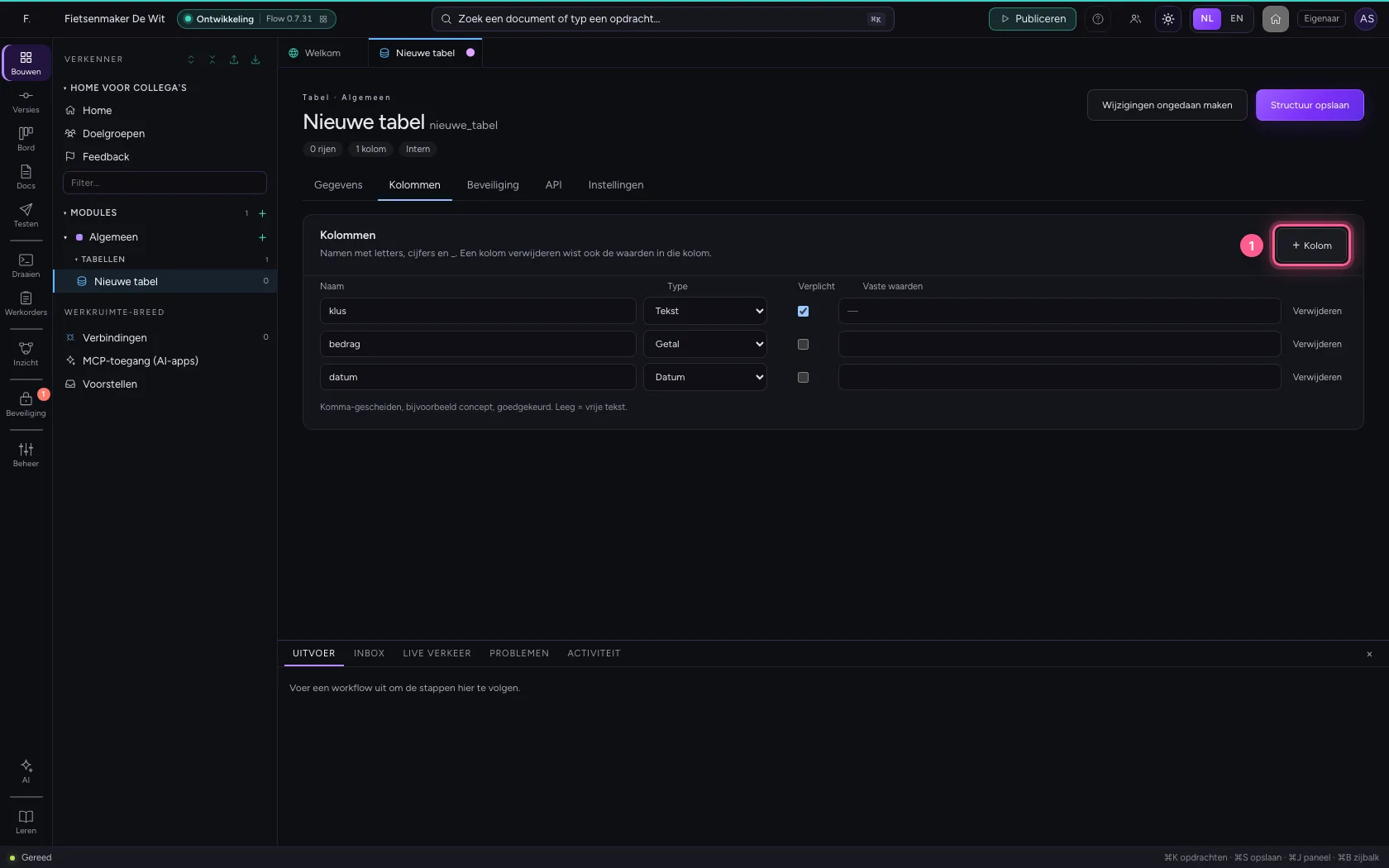
- Vul in bij Naam:
soort - Kies bij Type: Keuze
- Vul in bij Vaste waarden:
reparatie, onderhoud, verkoop
Een statuskolom met een verloop
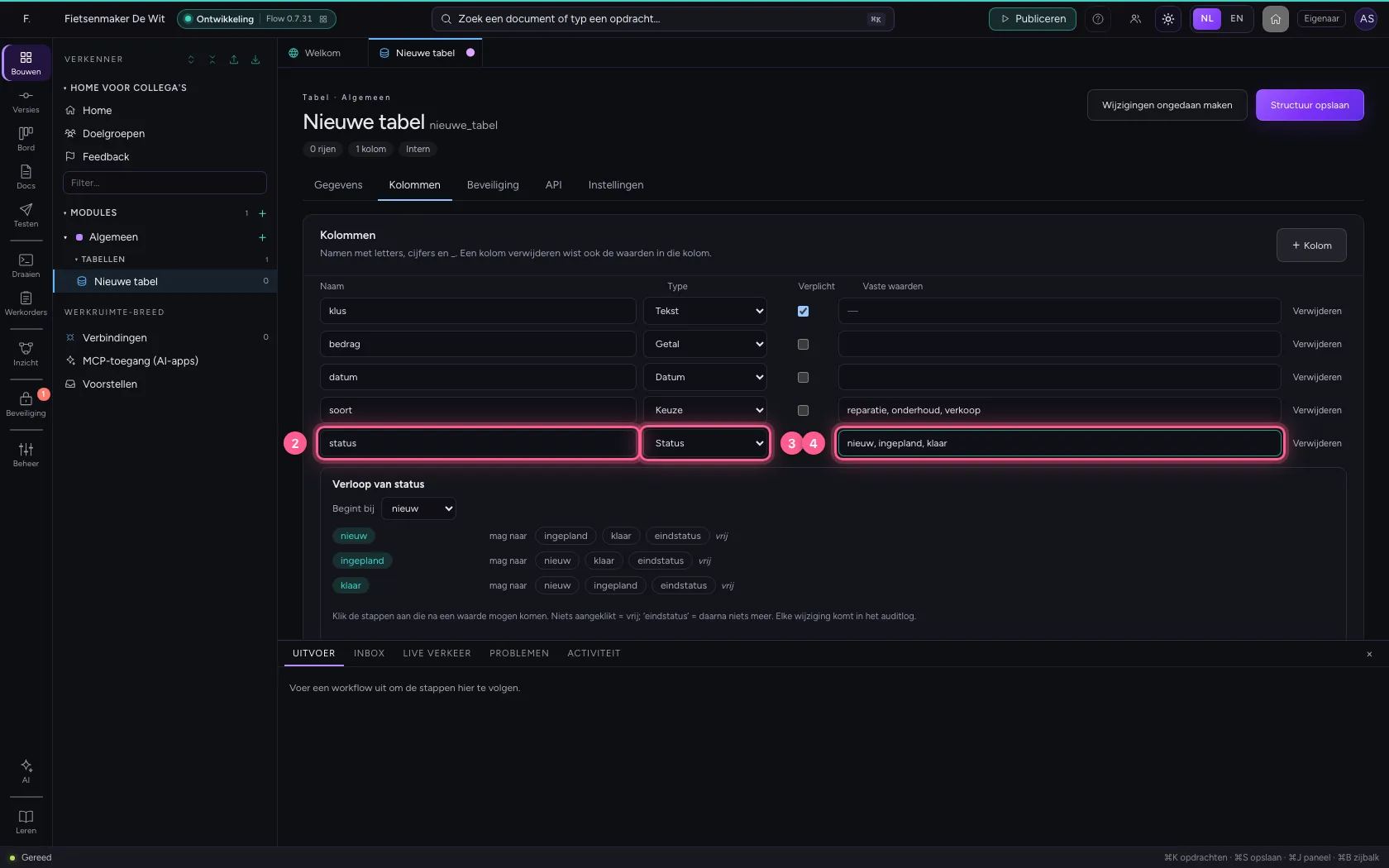
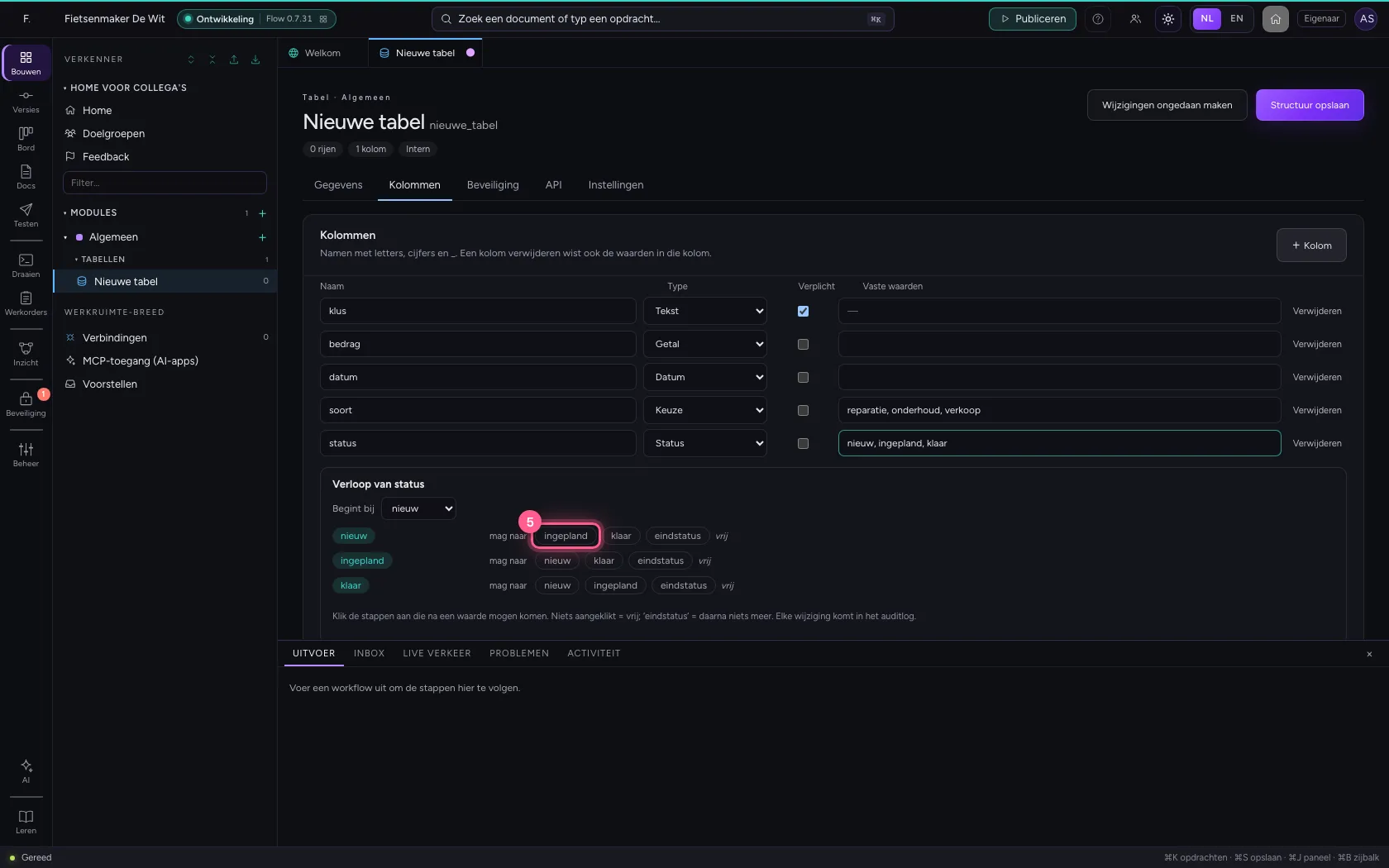
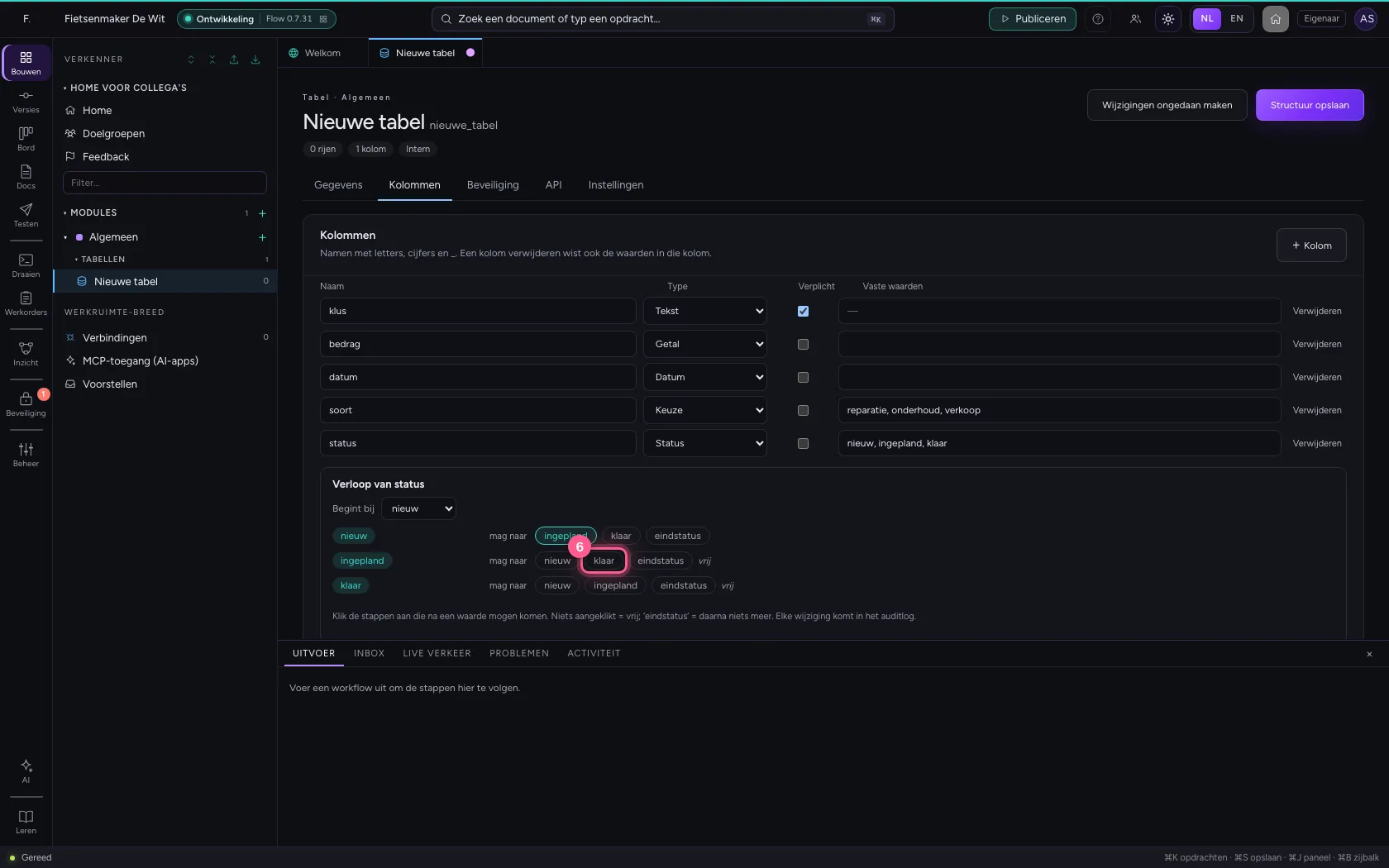
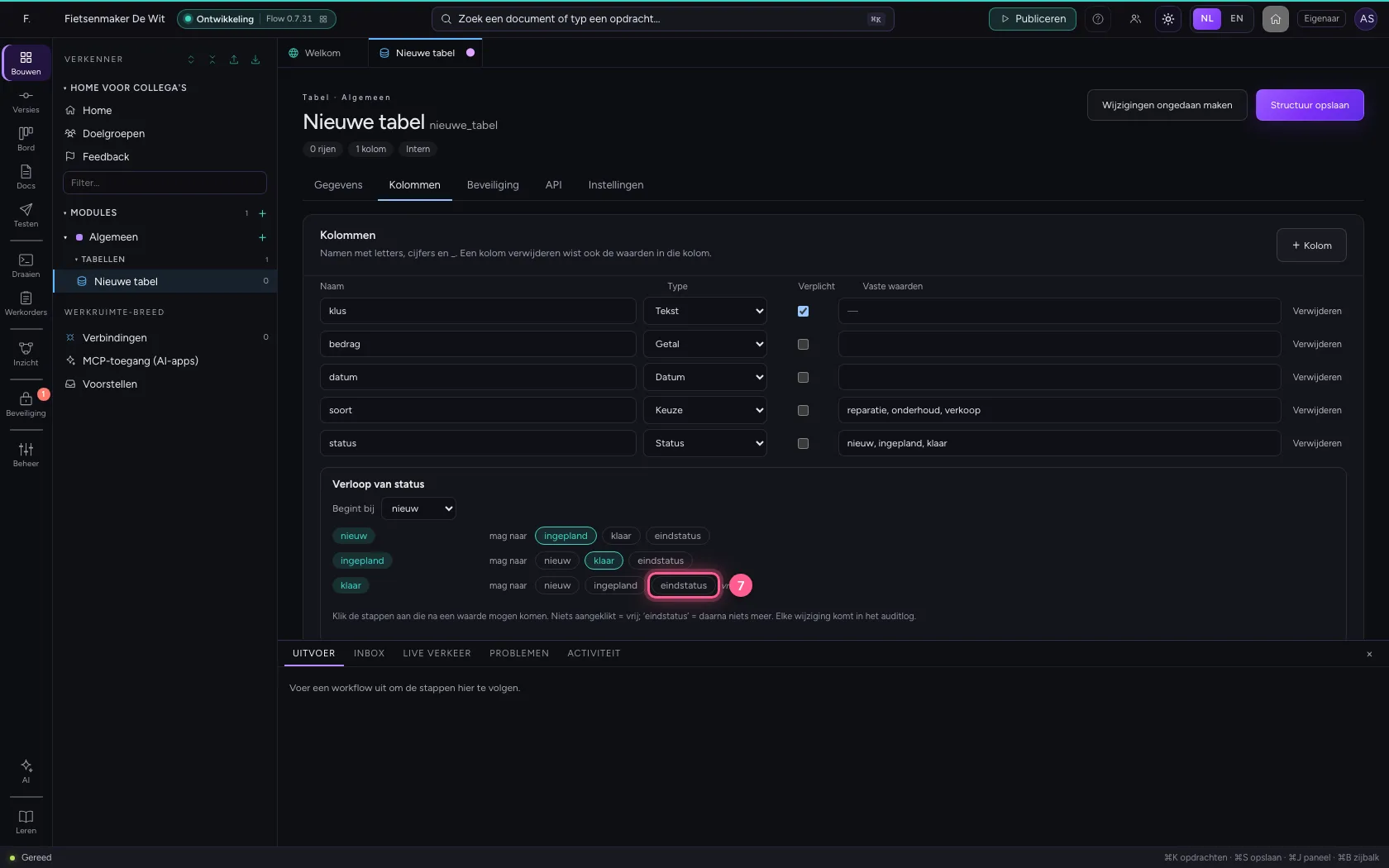
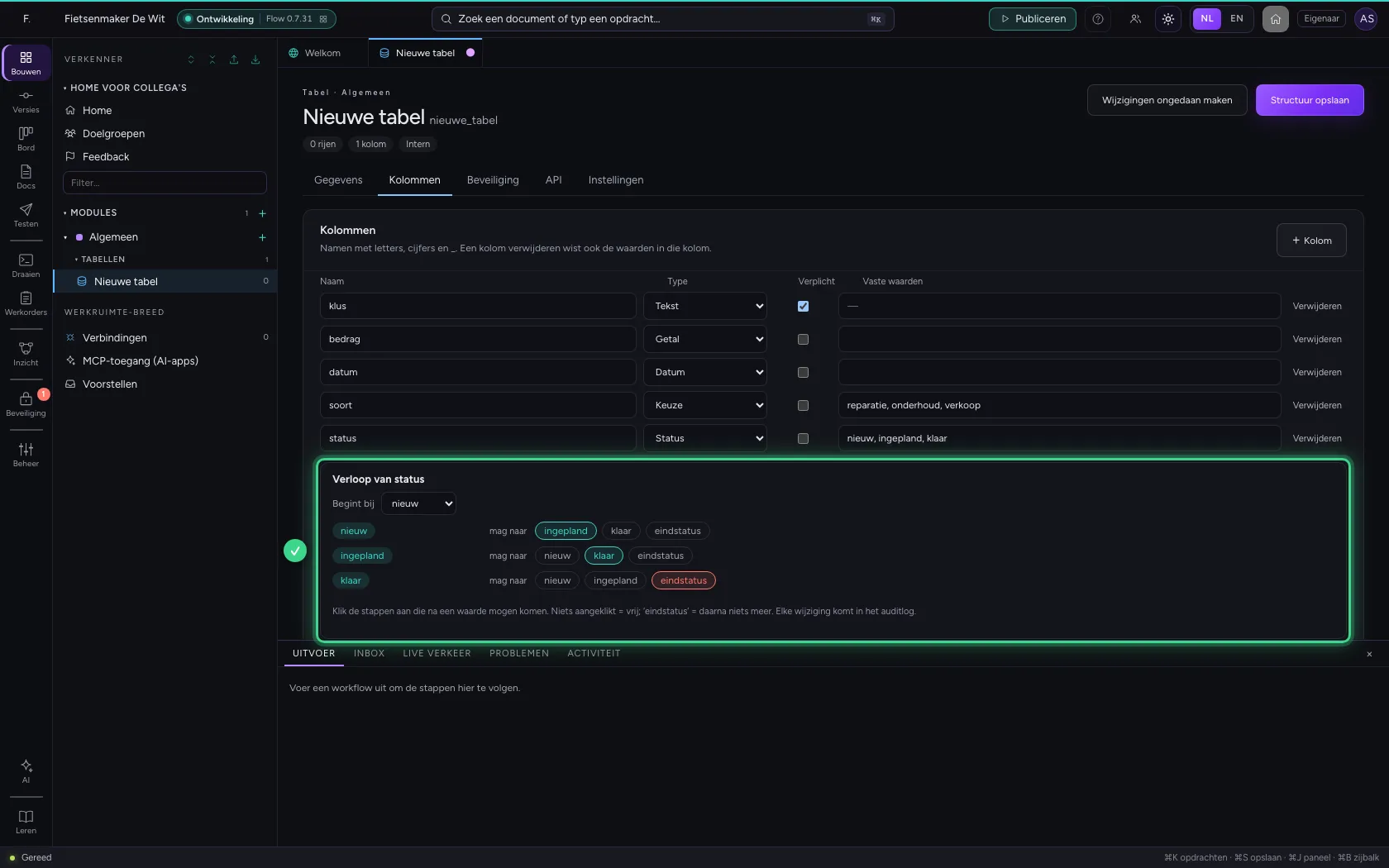
Een Status-kolom heeft ook vaste waarden, maar daarnaast een verloop: waar een nieuwe rij begint en welke stap na welke mag komen. Klik per waarde aan waar hij heen mag. Een eindstatus betekent: daarna niets meer.
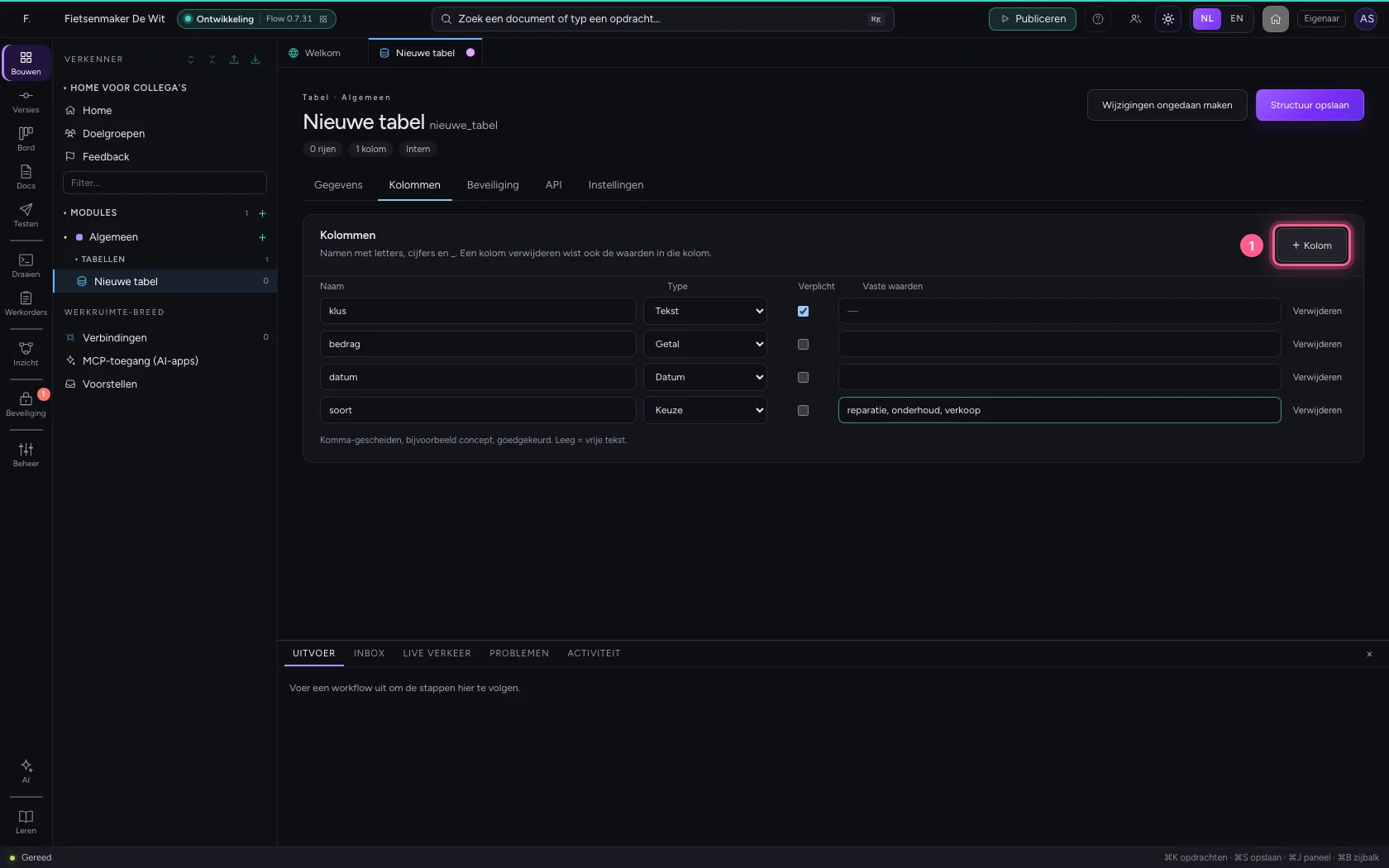
- Klik op + Kolom
- Vul in bij Naam:
status - Kies bij Type: Status
- Vul in bij Vaste waarden:
nieuw, ingepland, klaar
- Klik op nieuw → ingepland
- Klik op ingepland → klaar
- Klik op eindstatus
Sla de structuur op
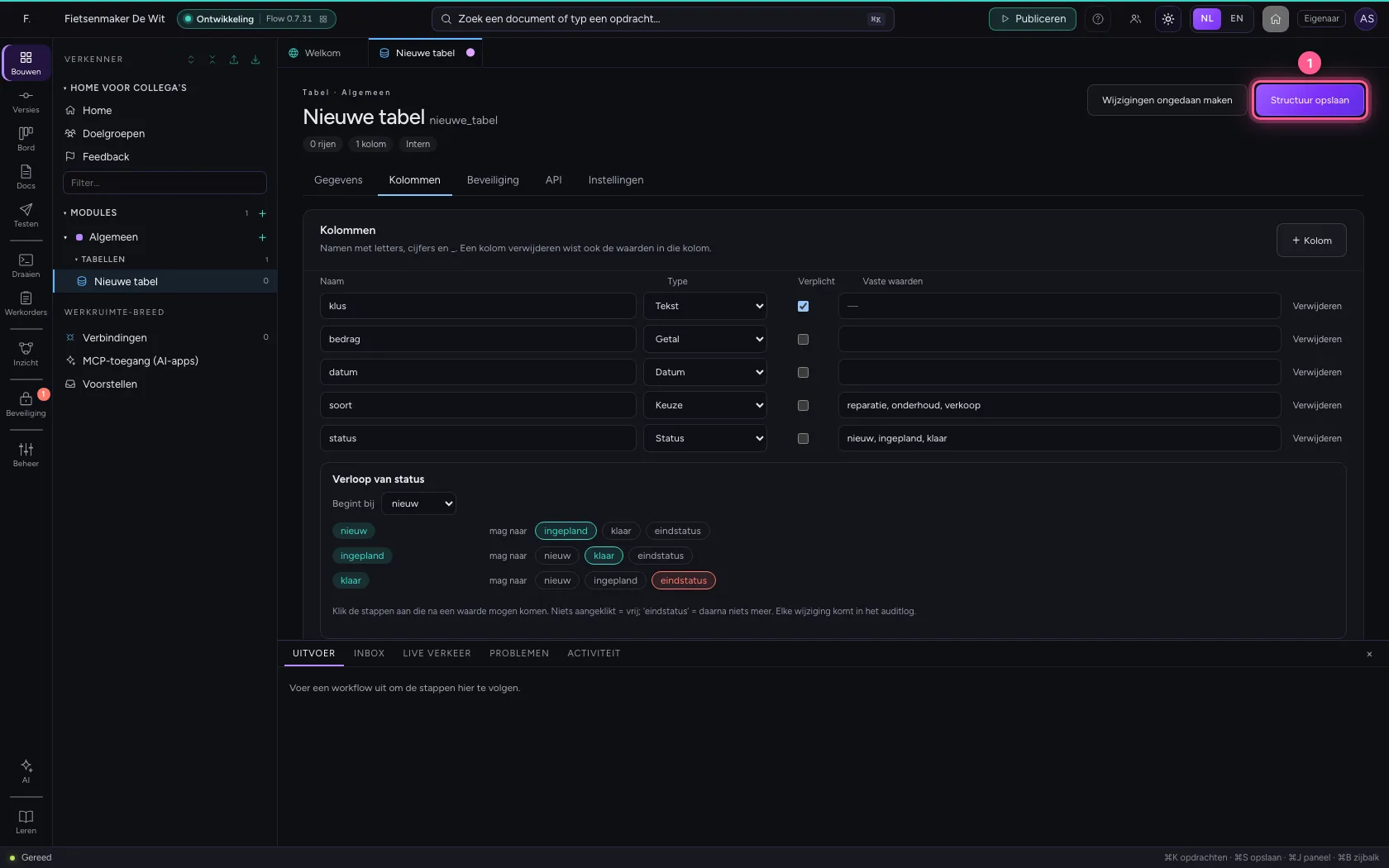
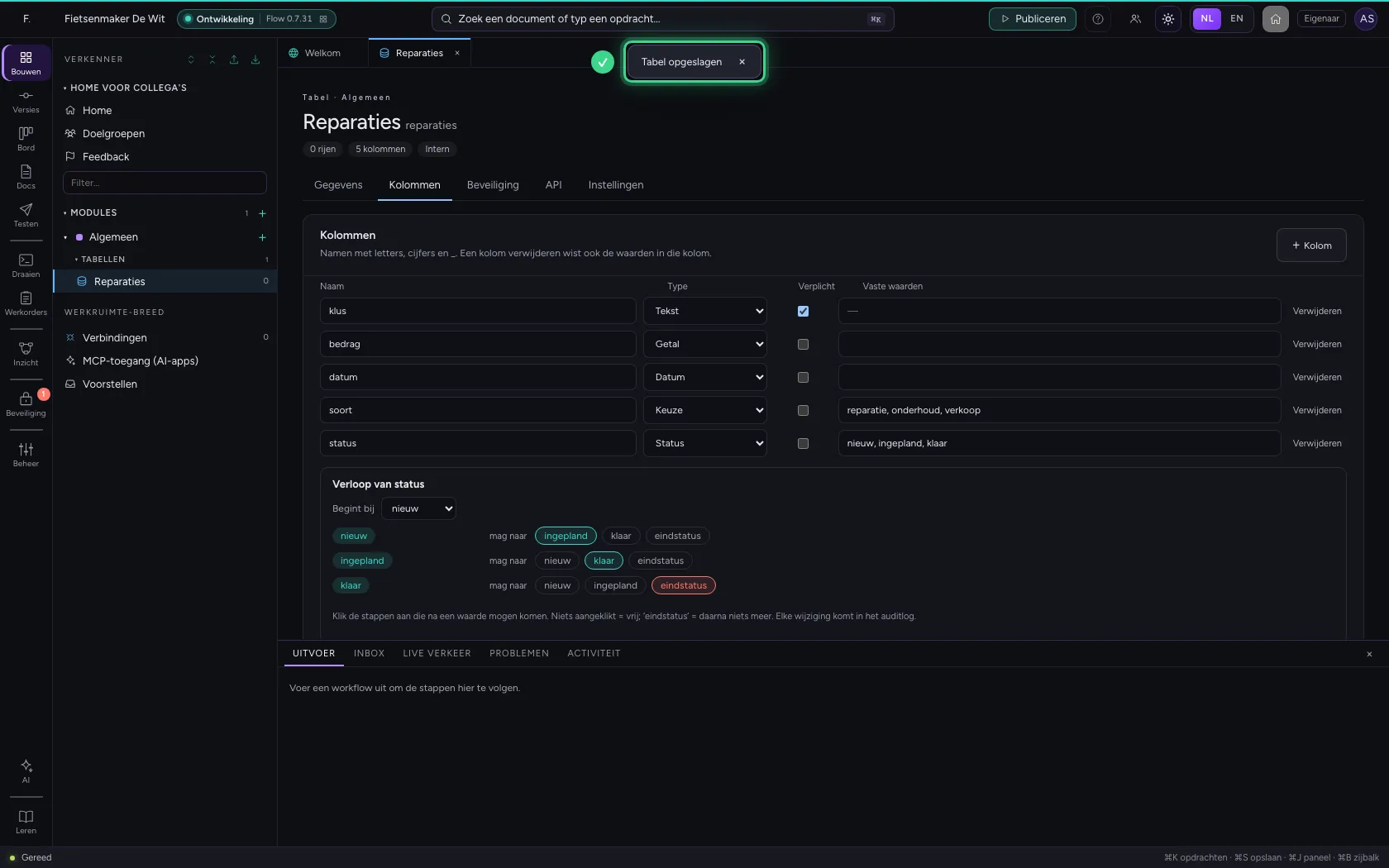
Pas na Structuur opslaan gelden de kolommen; tot die tijd kunt u alles nog ongedaan maken.
- Klik op Structuur opslaan
Voeg een reparatie toe
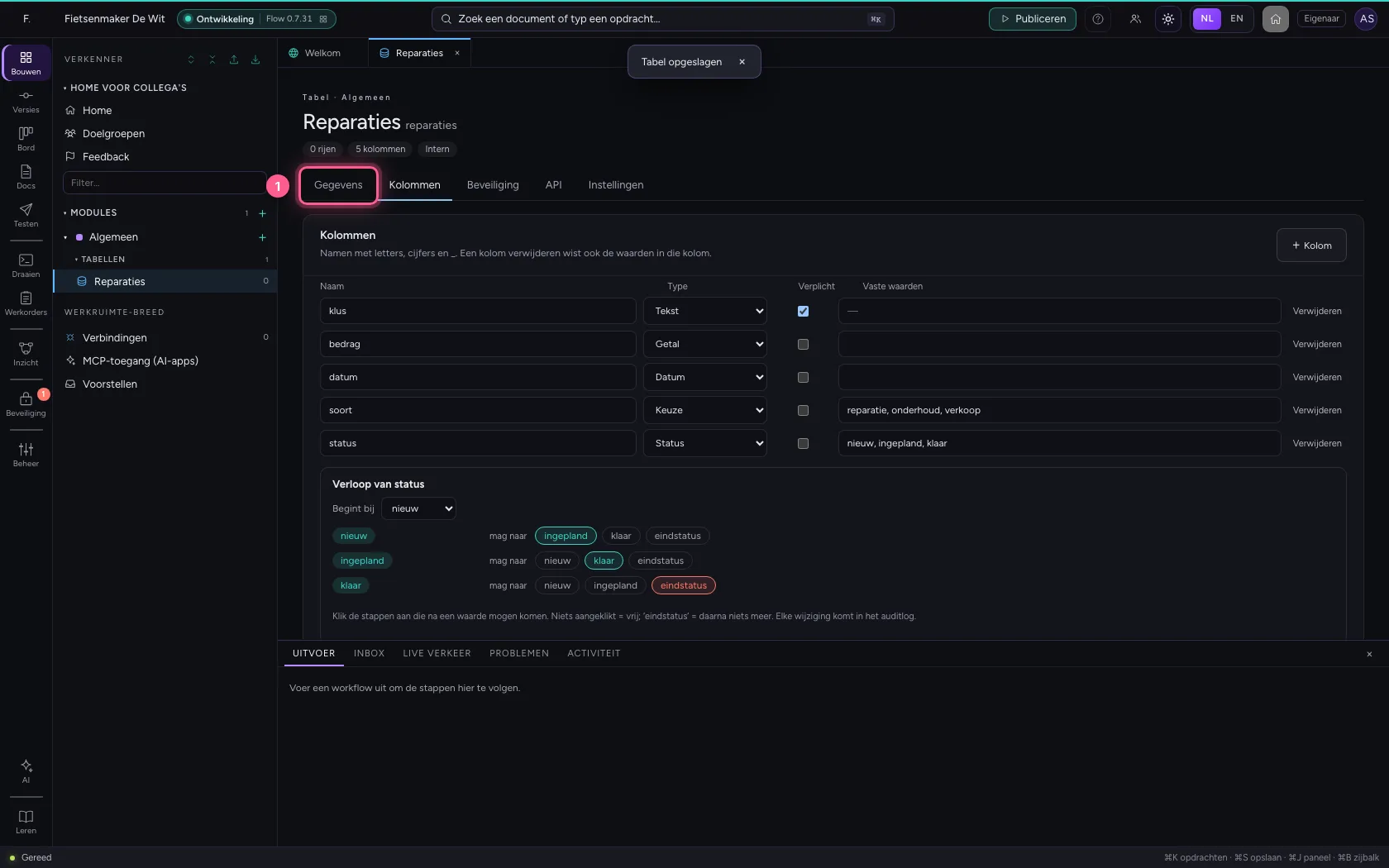
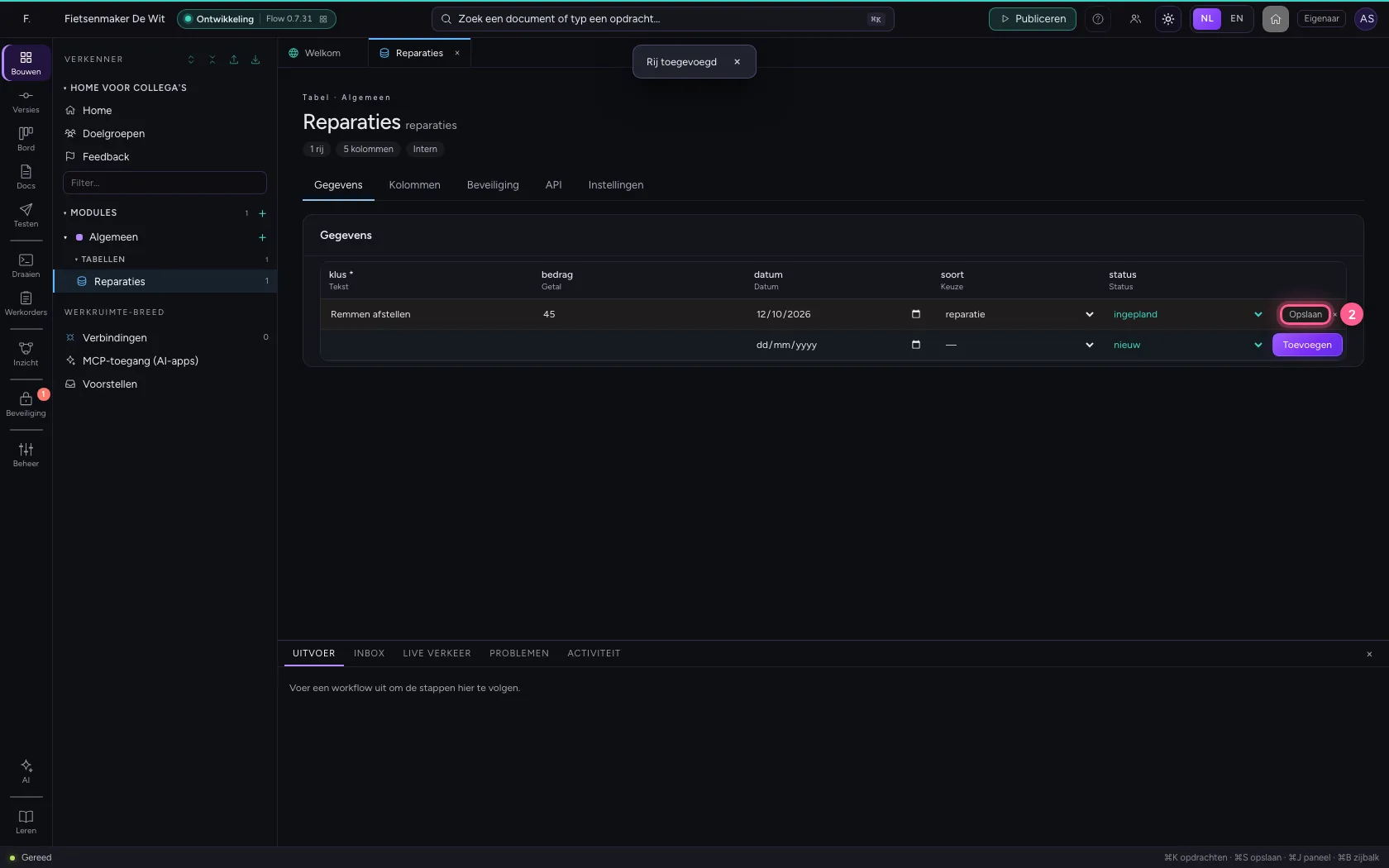
Onder Gegevens heeft elke kolom nu het goede invoerveld: een getal, een datumkiezer, een keuzelijst. De status hoeft u niet in te vullen: een nieuwe rij begint vanzelf bij de eerste stap.
- Klik op Gegevens
- Vul in bij klus:
Remmen afstellen - Vul in bij bedrag:
45 - Vul in bij datum:
2026-10-12 - Kies bij soort: reparatie
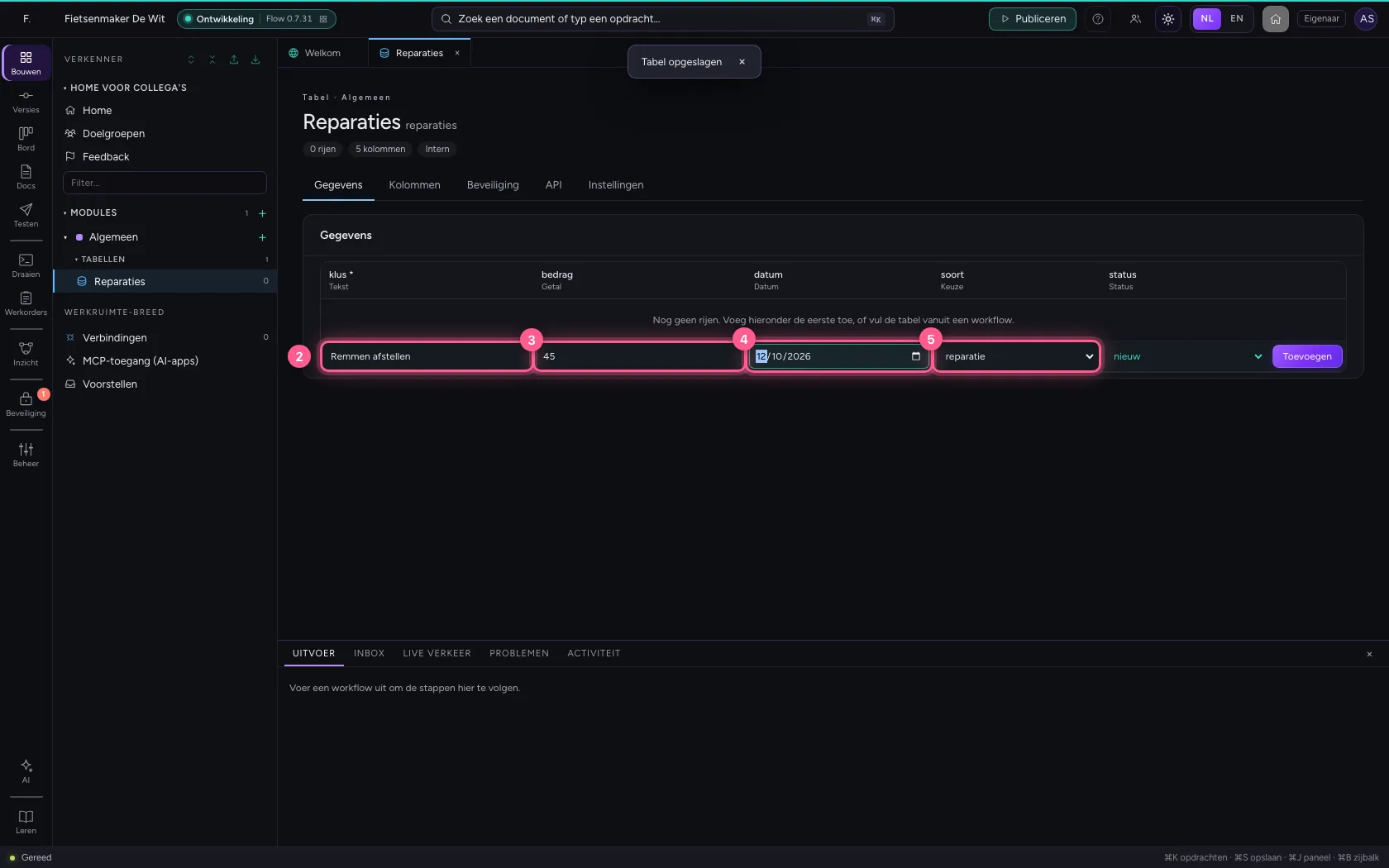
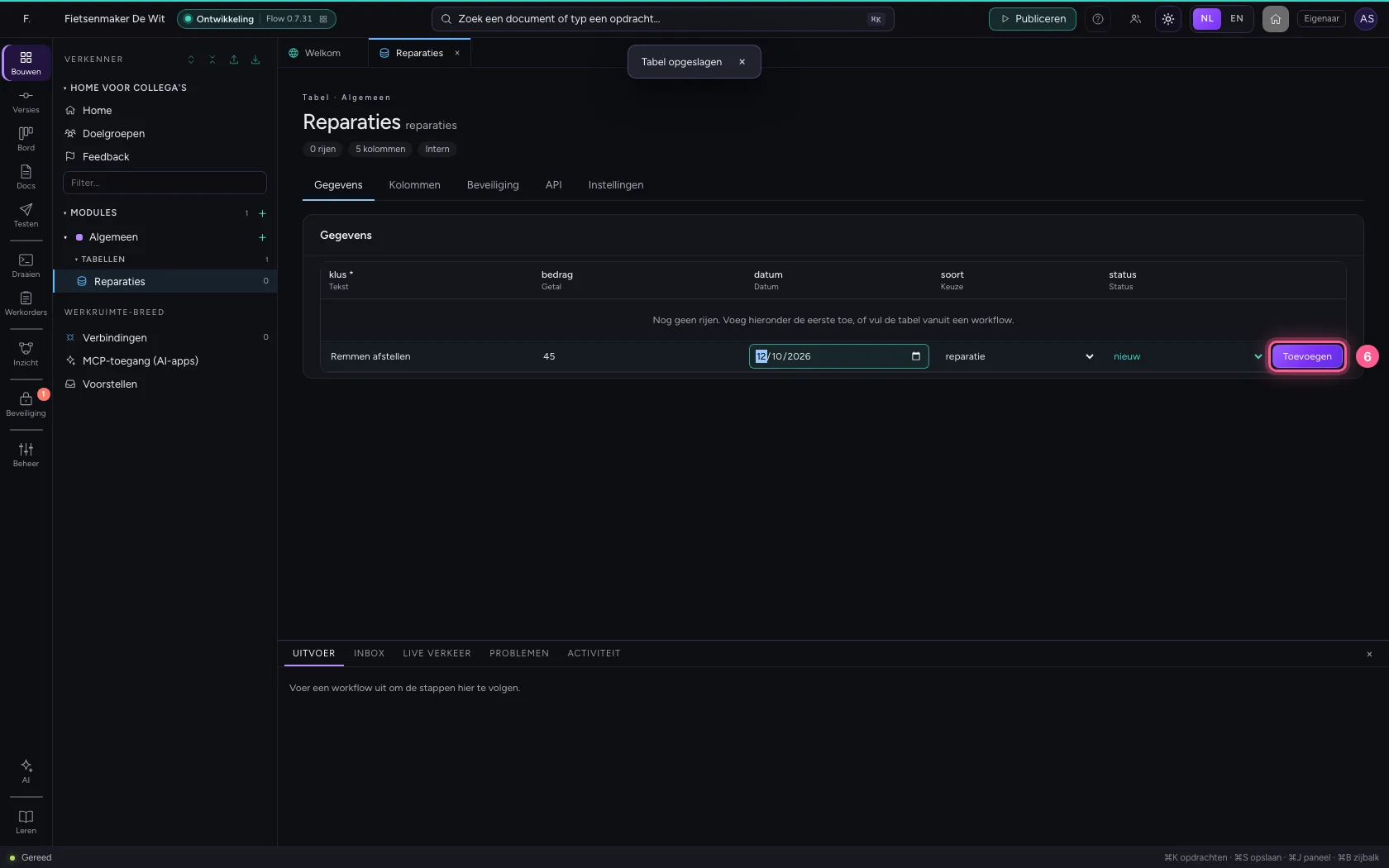
- Klik op Toevoegen
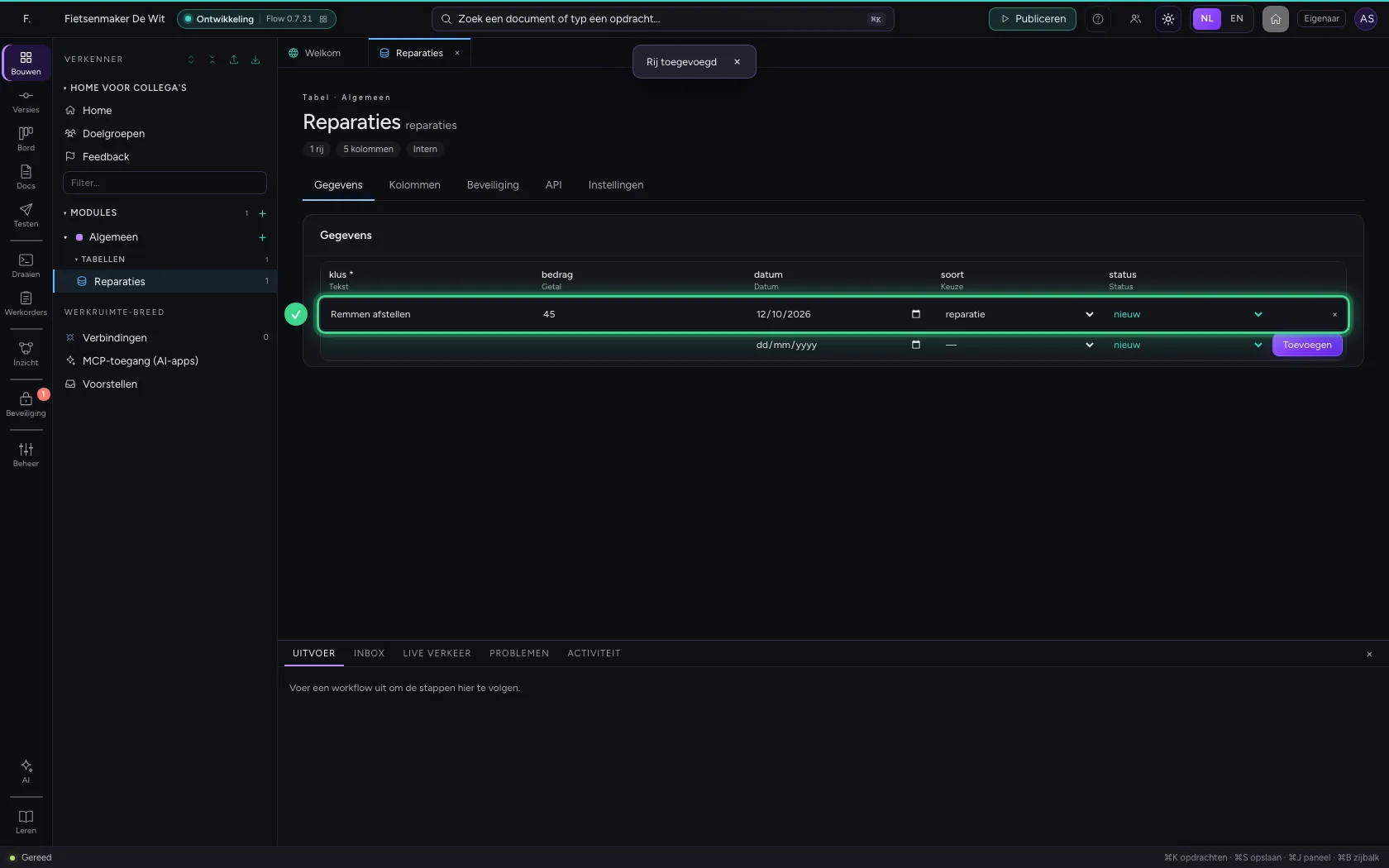
Zet de status een stap verder
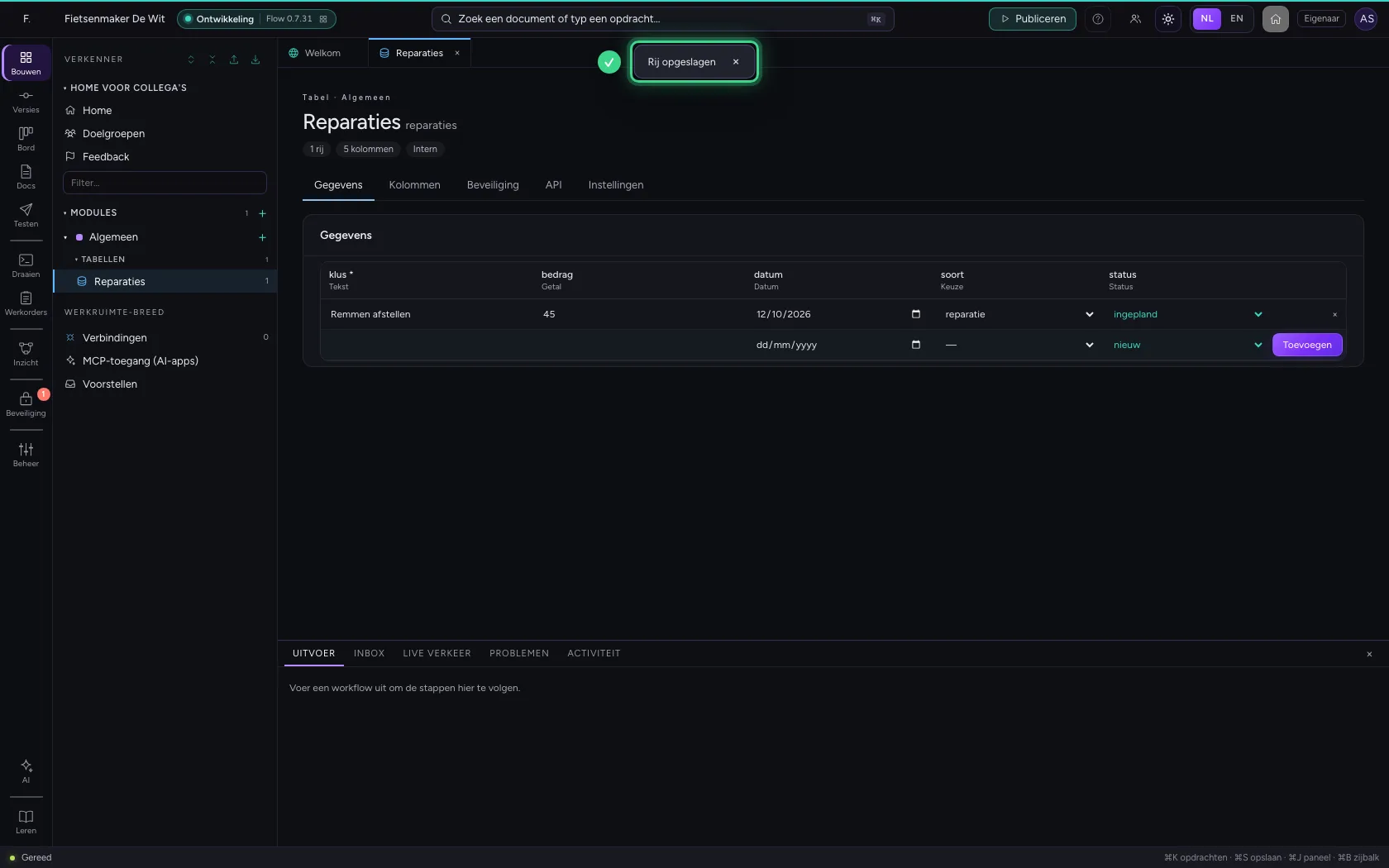
Kies in de rij de volgende status en klik op Opslaan. De keuzelijst biedt alleen de stappen die vanaf hier mogen: vanaf nieuw kunt u niet meteen naar klaar springen.
- Kies bij status: ingepland
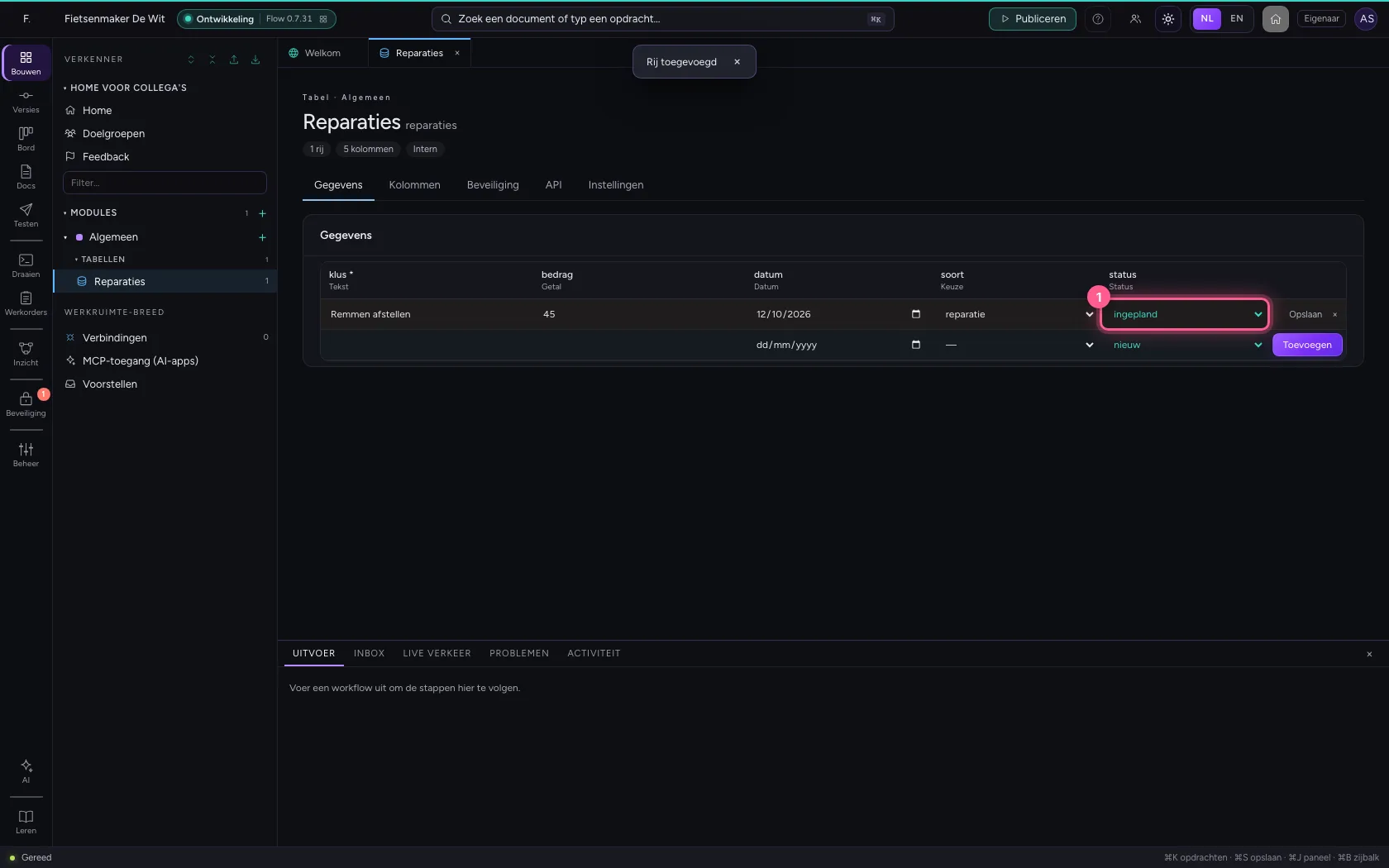
- Klik op Opslaan
Deze handleiding is op 22 okt 2026 stap voor stap uitgevoerd door een geautomatiseerde test op Flow (versie 3e563176).