Bouwen vanuit Claude Desktop en Claude Code (MCP)
Via MCP-toegang laat u een AI-app in uw ontwikkelomgeving bouwen: modules, tabellen, workflows, agents. De app handelt als u en kan nooit meer dan uw rol, verwijderen kan hij niet, en sleutels en beveiligingsbeleid blijven van mensen. U maakt een sleutel met beperkte rechten, ziet wat de app wel en niet mag, en trekt de toegang weer in.
Open uw ontwikkelomgeving
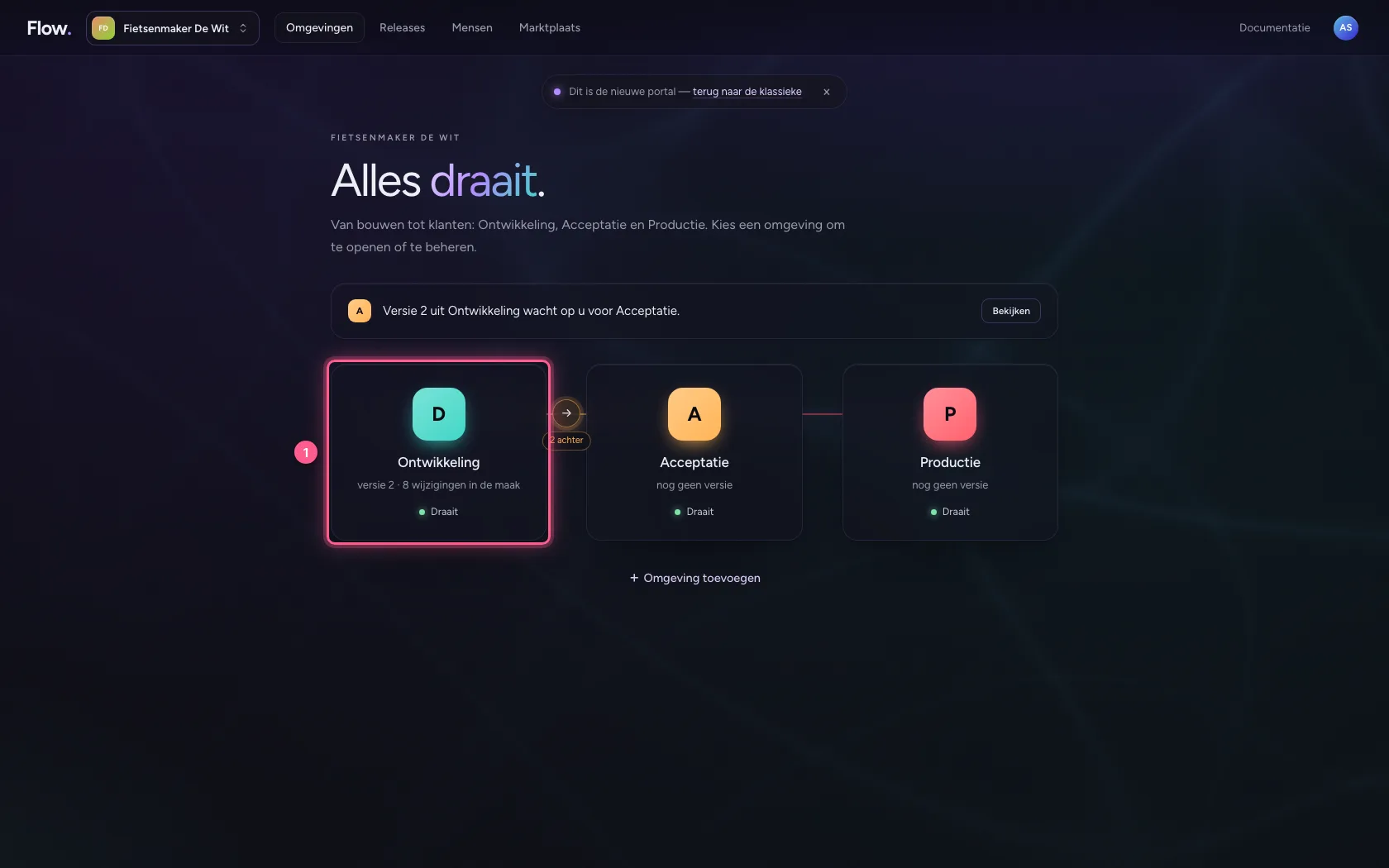
Een AI-app bouwt alleen in Ontwikkeling (of Test). In Acceptatie en Productie kan hij hooguit lezen: wat daar staat, komt er alleen via publiceren.
- Klik op Ontwikkeling
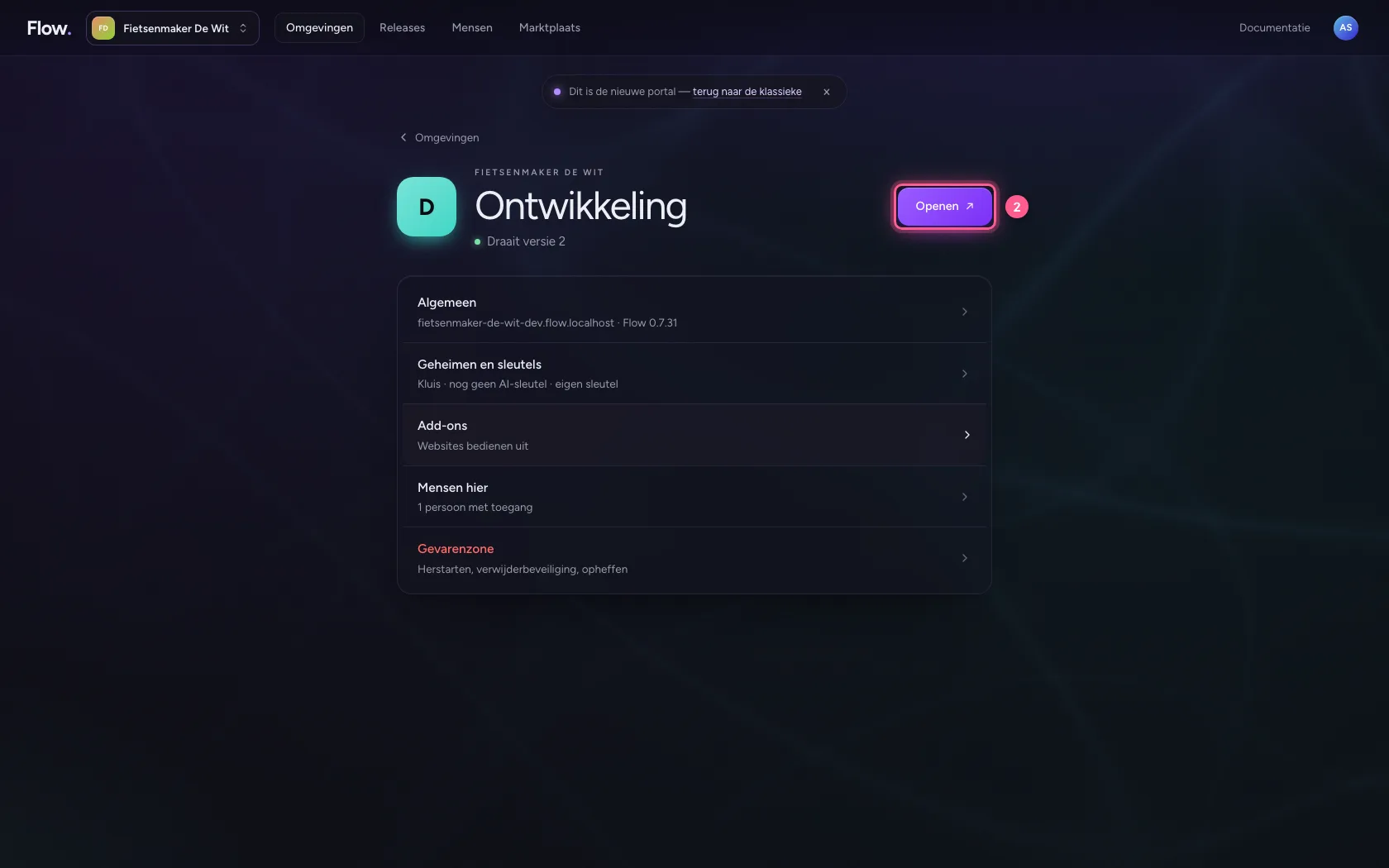
- Klik op Openen ↗
Open MCP-toegang
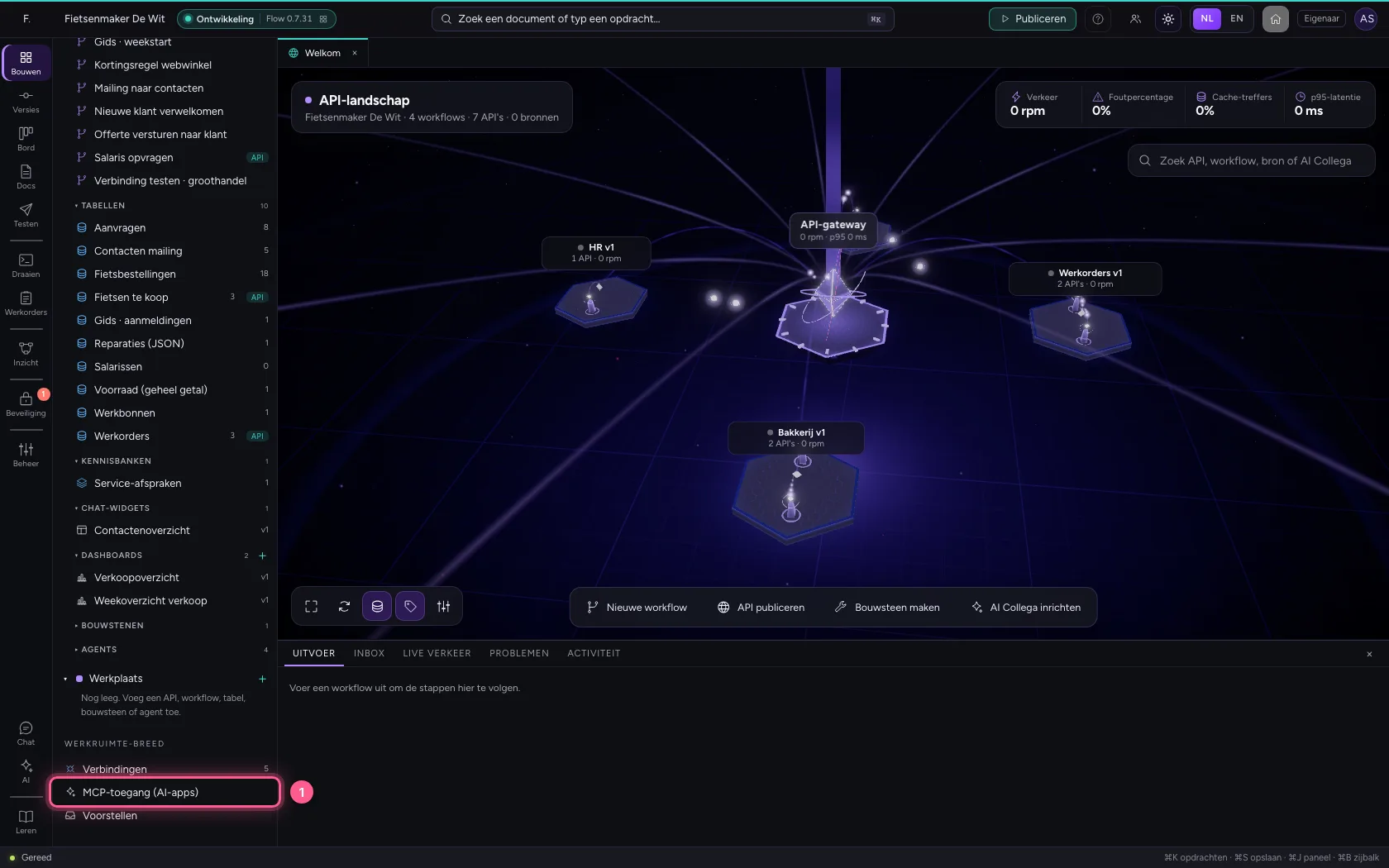
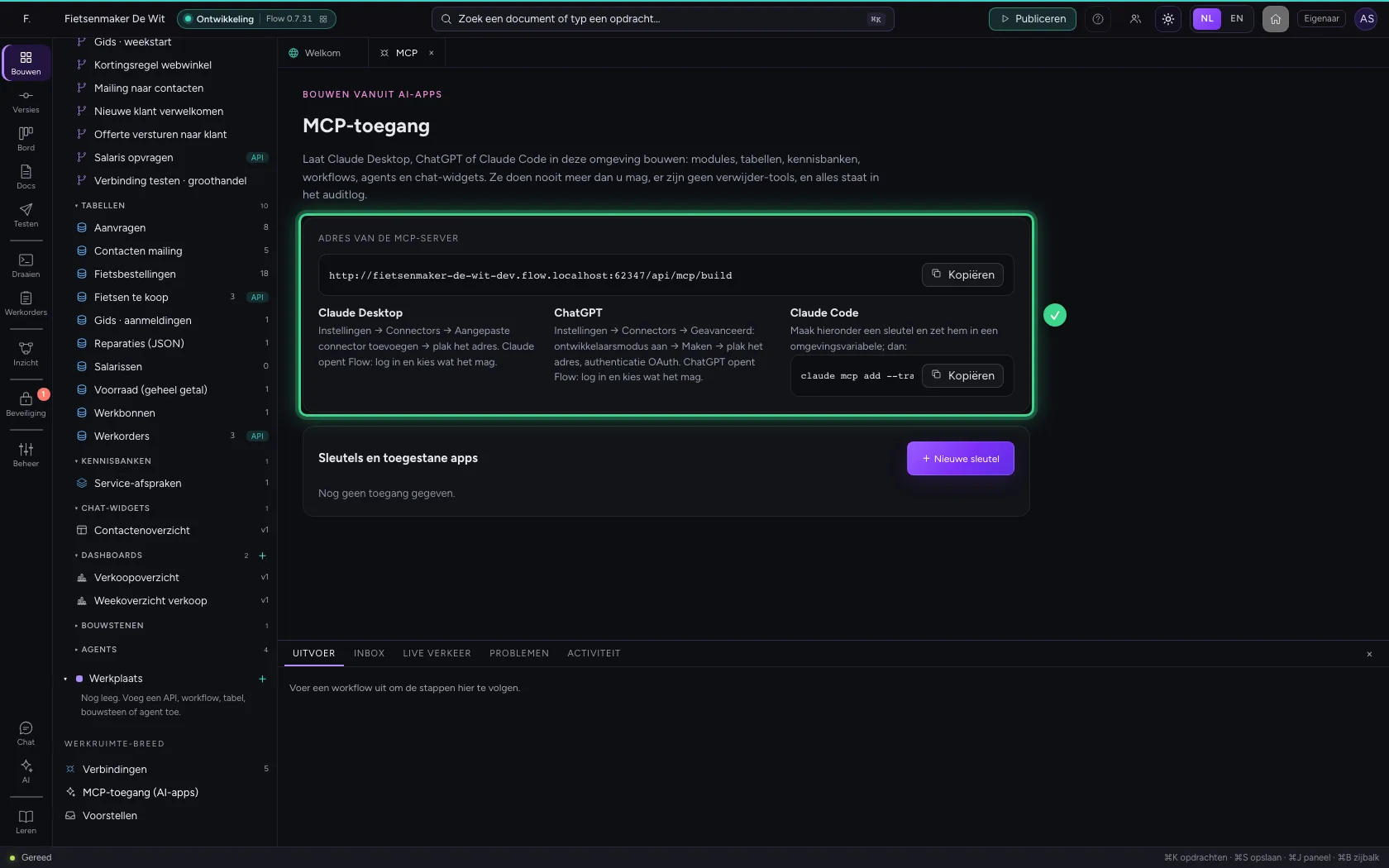
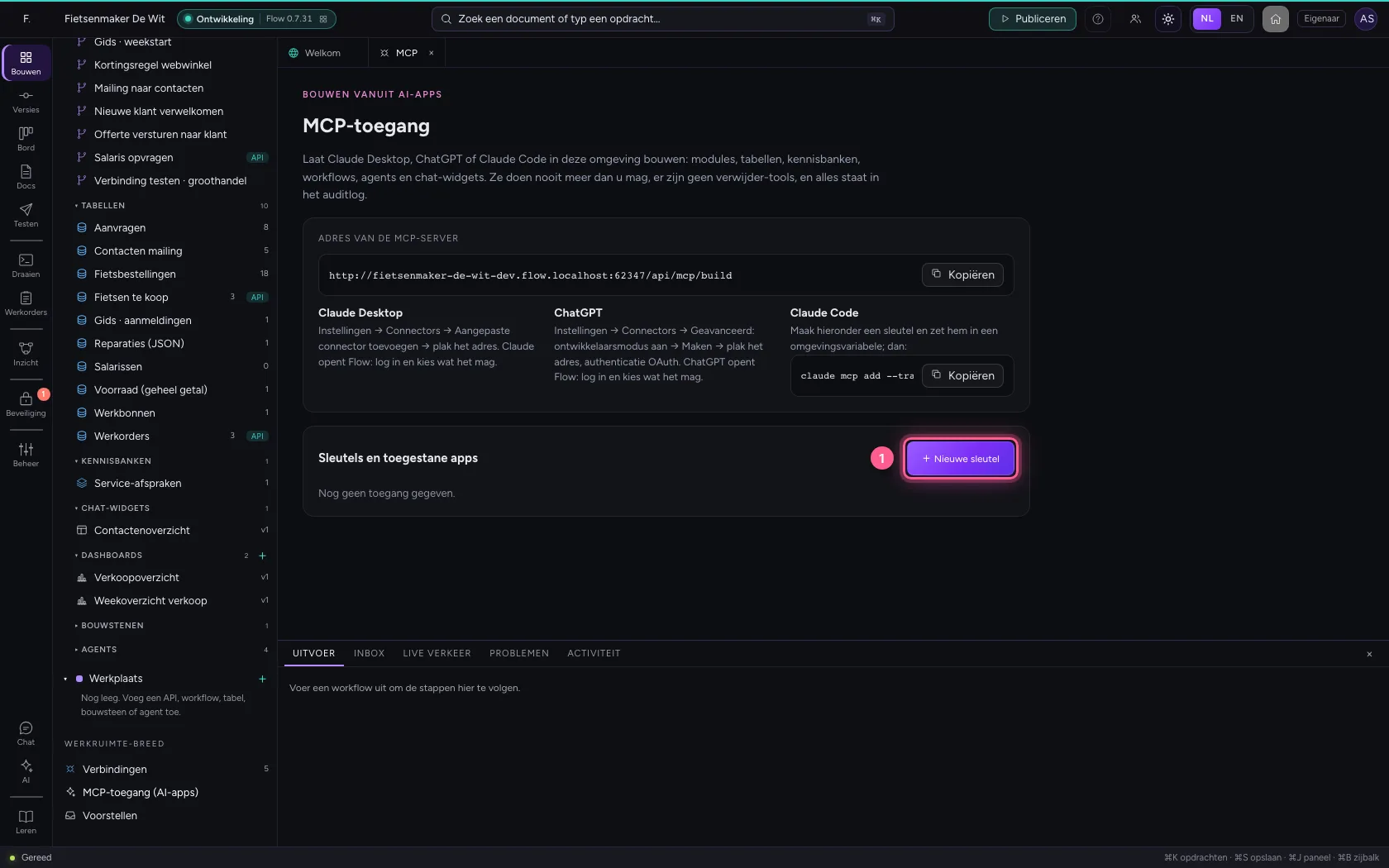
Onderin de verkenner, bij Werkruimte-breed, staat MCP-toegang (AI-apps). Bovenaan staat het adres van de MCP-server en per app hoe u hem koppelt. In Claude Desktop voegt u dat adres toe als eigen connector: Claude opent Flow, u logt in en kiest wat het mag.
- Klik op MCP-toegang (AI-apps)
Maak een sleutel met beperkte rechten
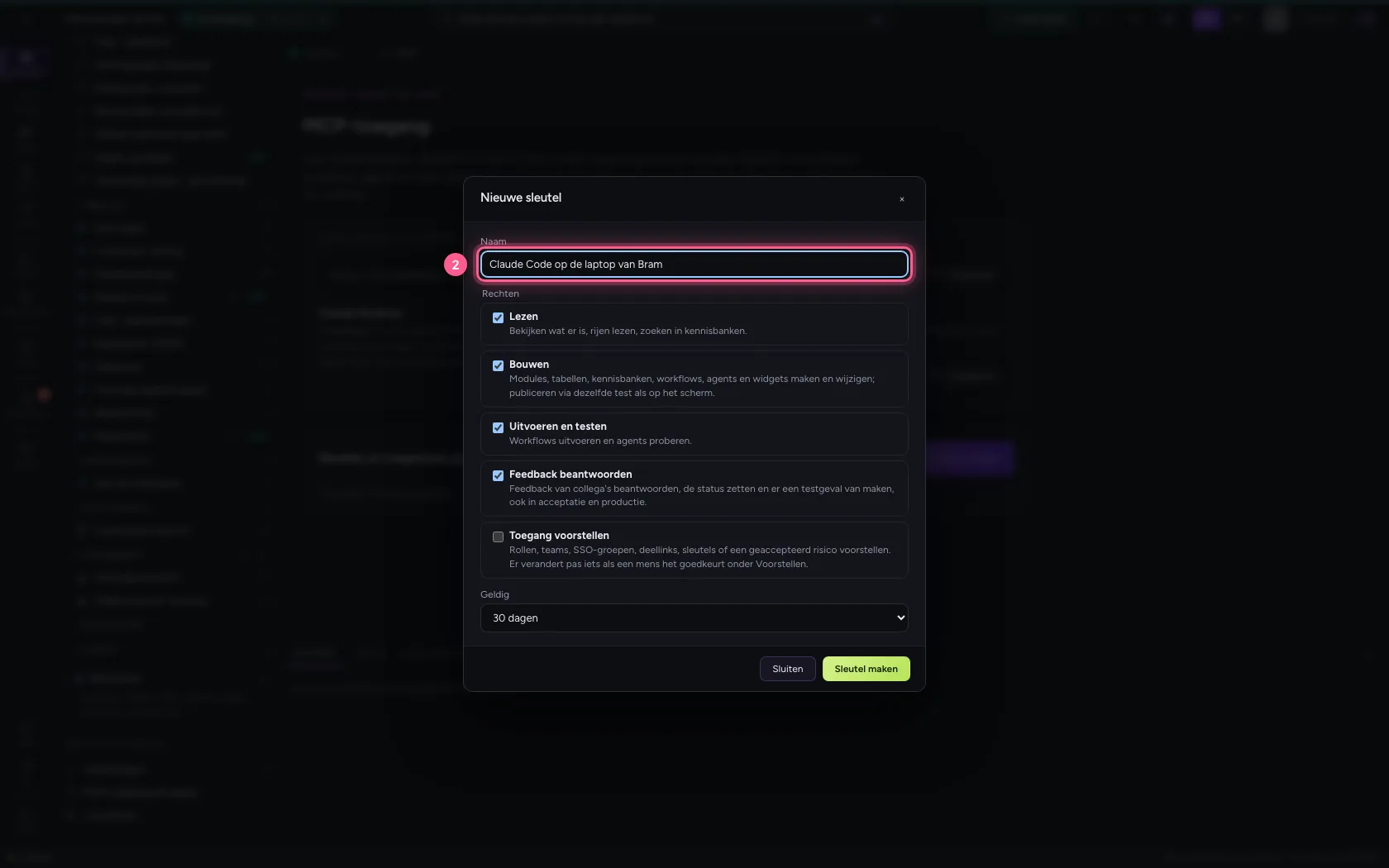
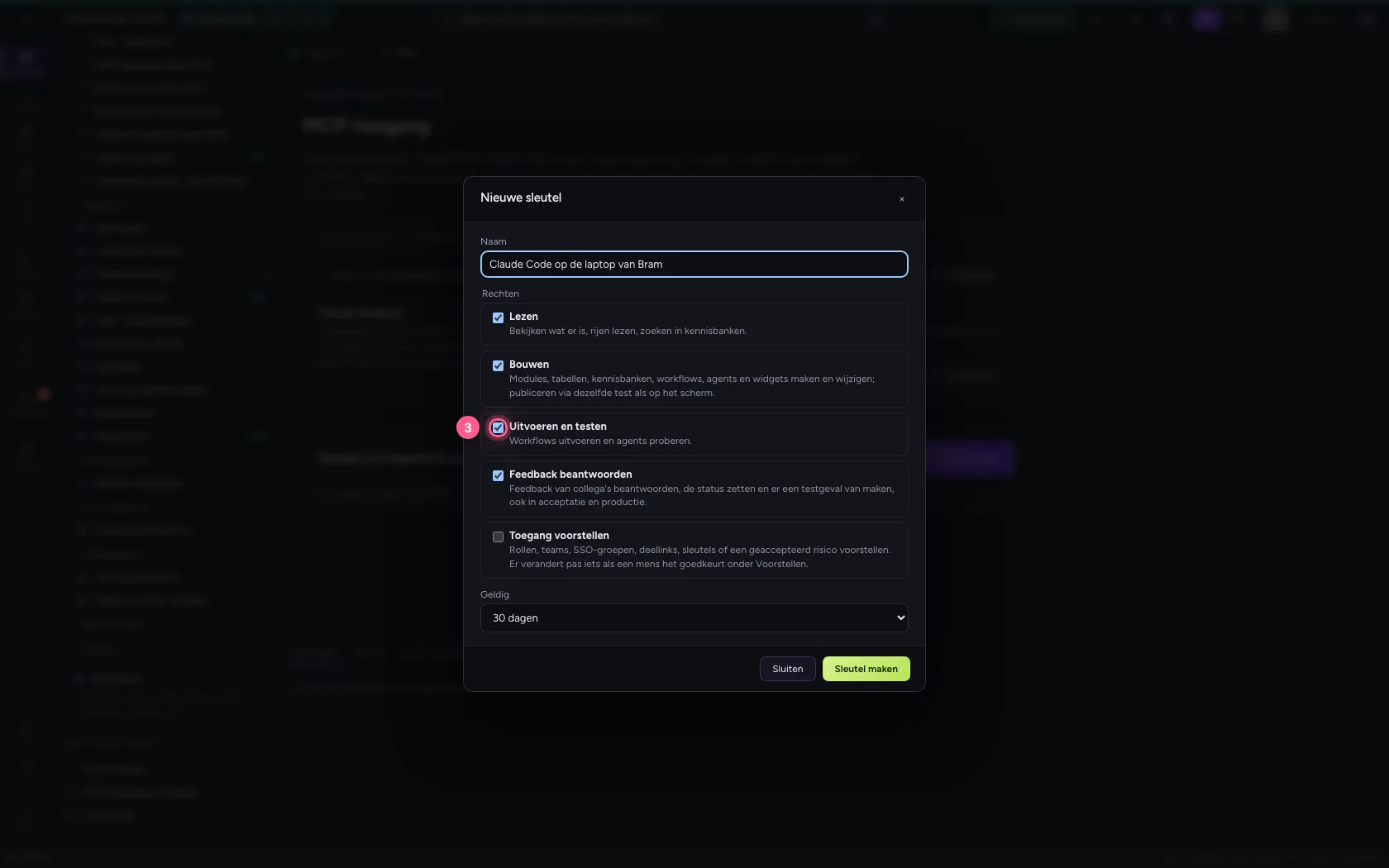
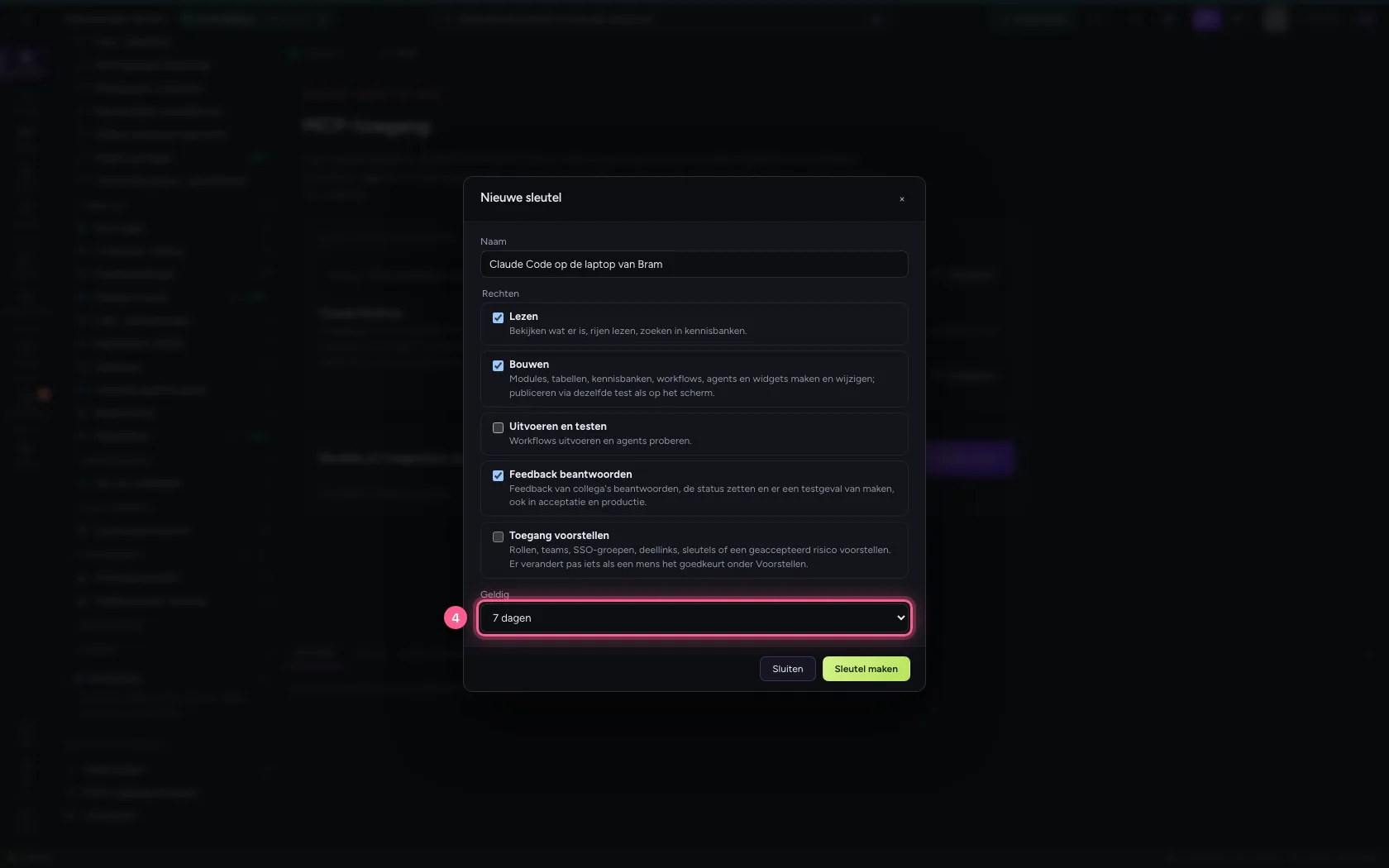
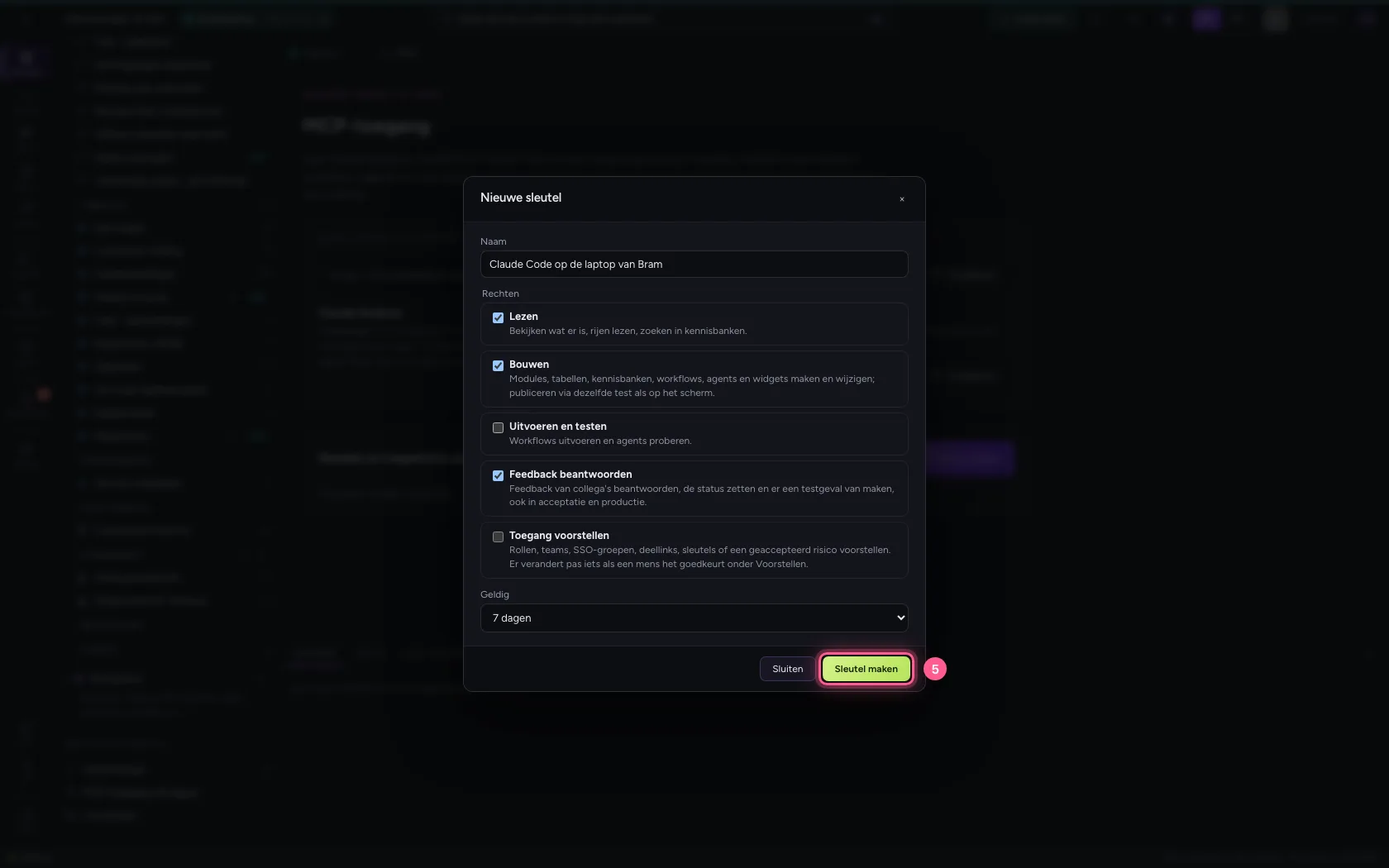
Voor Claude Code maakt u een sleutel. Geef hem een naam die zegt waar hij staat, en alleen de rechten die nodig zijn: Lezen en Bouwen, maar niet Uitvoeren. Een sleutel verloopt altijd; kies zo kort als werkbaar is.
- Klik op + Nieuwe sleutel
- Vul in bij Naam:
Claude Code op de laptop van Bram
- Klik op Uitvoeren en testen Workflows uitvoeren en agents proberen.
- Kies bij Geldig 1 dag 7 dagen 14 dagen 30 dagen: 7 dagen
- Klik op Sleutel maken
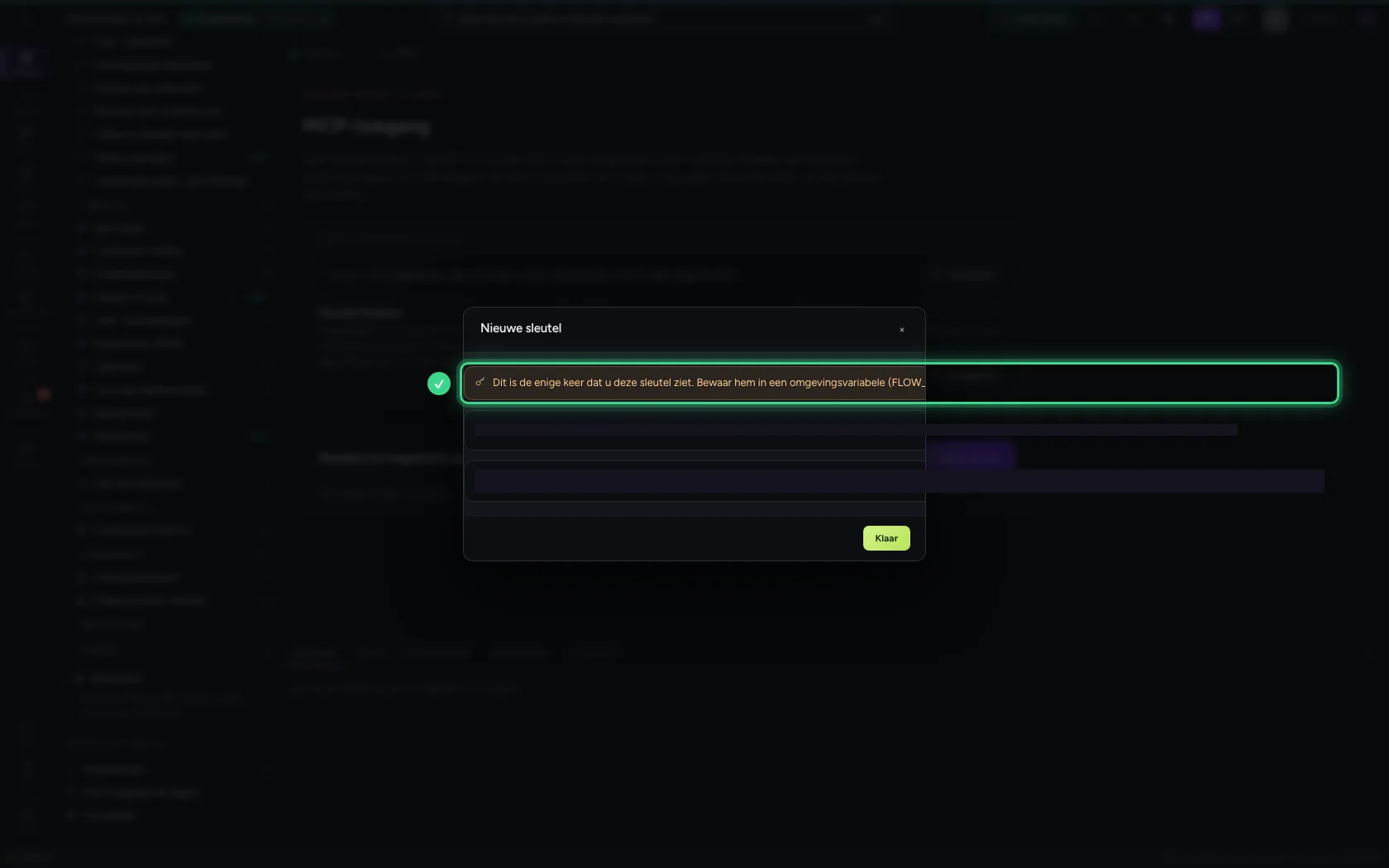
Bewaar de sleutel — u ziet hem één keer
Flow toont de sleutel nu, en nooit meer: hij bewaart alleen een vingerafdruk. Zet hem in een omgevingsvariabele (FLOW_MCP_KEY), niet in een chat of een bestand.
- Klik op Klaar
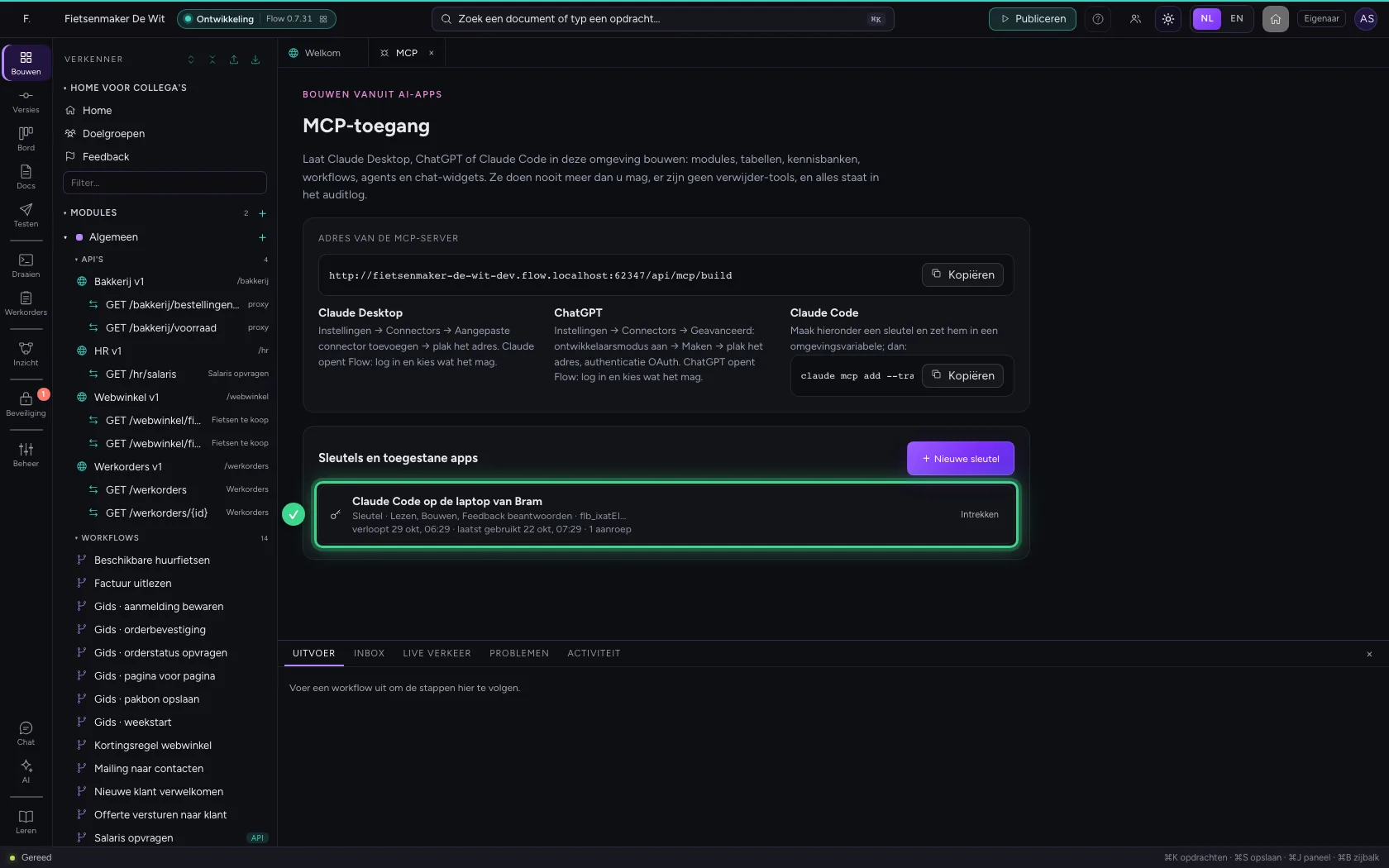
Wat de app wel en niet mag
De app krijgt alleen tools die bij de rechten van de sleutel passen. Met Lezen en Bouwen maakt hij modules, tabellen, kennisbanken, workflows, API's, agents en widgets, en publiceert hij via dezelfde test als op het scherm. Uitvoeren hoort er nu niet bij: vraagt de app het toch, dan krijgt hij geen recht. Elke aanroep telt mee en elke wijziging staat in het auditlog als via MCP.
Trek de toegang in
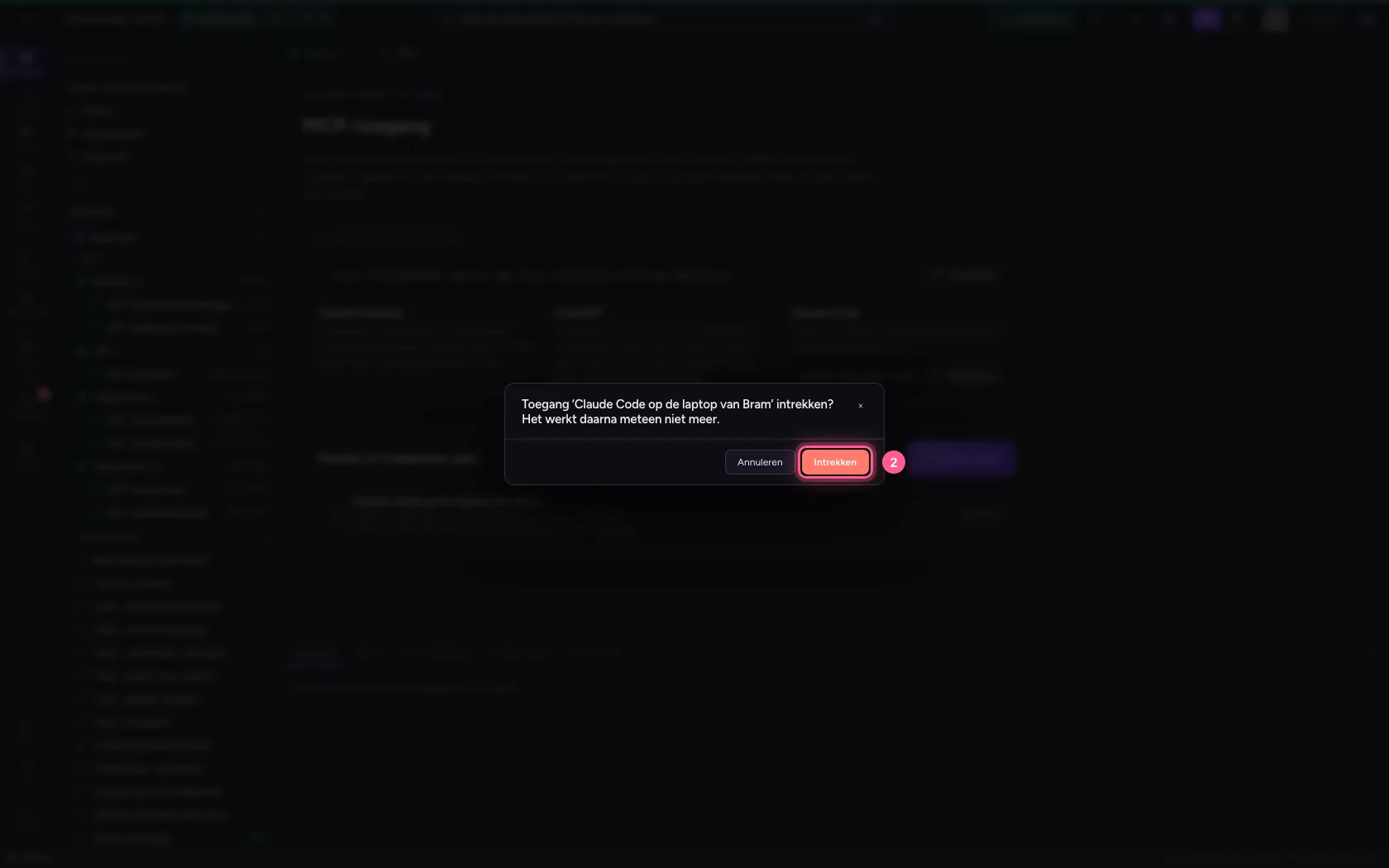
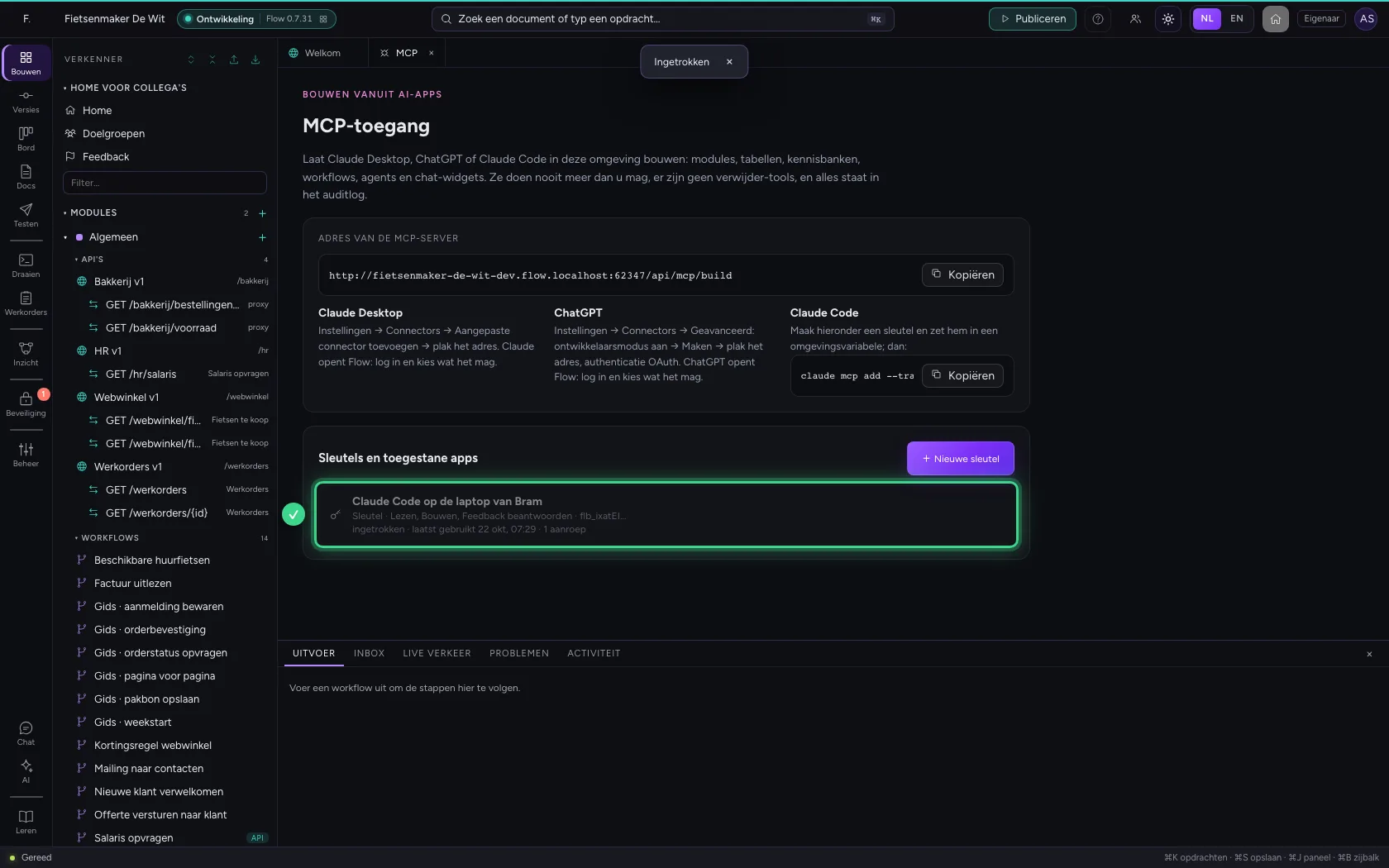
Klaar met bouwen, of is de laptop kwijt? Intrekken werkt meteen: de volgende aanroep van de app wordt geweigerd.
- Klik op Intrekken
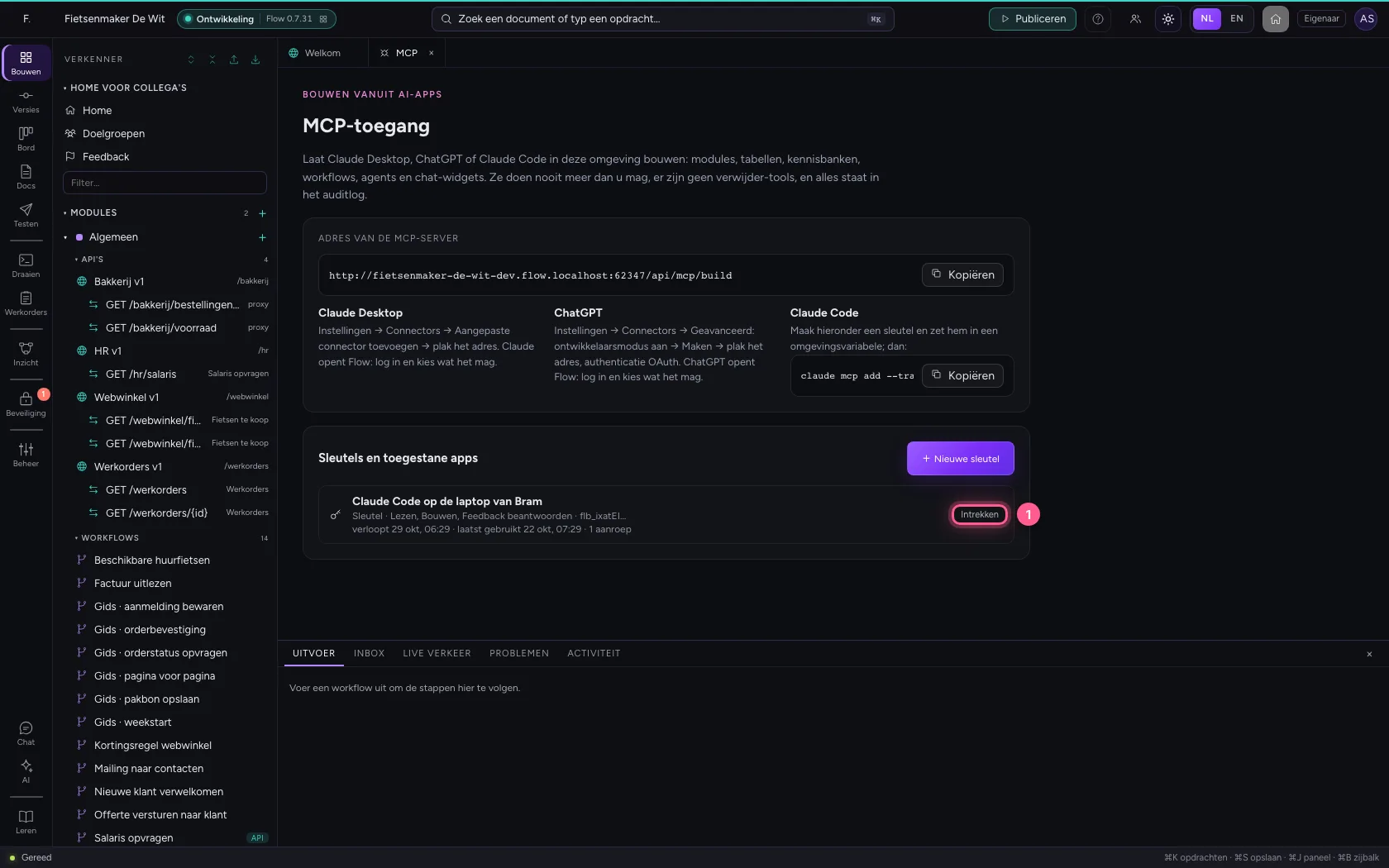
- Klik op Intrekken
Deze handleiding is op 22 okt 2026 stap voor stap uitgevoerd door een geautomatiseerde test op Flow (versie 3e563176).