Uw eigen sleutelkluis (Azure, AWS of Google Cloud)
- Stap 1 · Open de geheimen van Ontwikkeling
- Stap 2 · Test Flows eigen kluis
- Stap 3 · Stel AWS Secrets Manager voor
- Stap 4 · Richt AWS in met de stappen van de portal
- Stap 5 · Test de nieuwe kluis
- Stap 6 · Keur de overstap goed
- Stap 7 · Controleer de kluis
- Stap 8 · Kies Google Cloud voor Productie
- Stap 9 · Richt Google Cloud in en test
- Stap 10 · Keur goed: Productie leest uit Google Cloud
Wachtwoorden en sleutels die Flow gebruikt, staan standaard versleuteld in Flows eigen kluis. Wilt u ze in uw eigen cloud bewaren, in Azure Key Vault, AWS Secrets Manager of Google Cloud Secret Manager, dan kiest u dat per omgeving in de portal. Workflows verwijzen naar een geheim met zijn naam; welke kluis die naam opzoekt, bepaalt de omgeving. Zo leest Test de kluis van Test en Productie die van Productie, met dezelfde workflow. Een andere kluis is een wijziging in toegang: een eigenaar keurt hem goed, en Flow kopieert nooit waarden — die zet u zelf in de nieuwe kluis.
Open de geheimen van Ontwikkeling
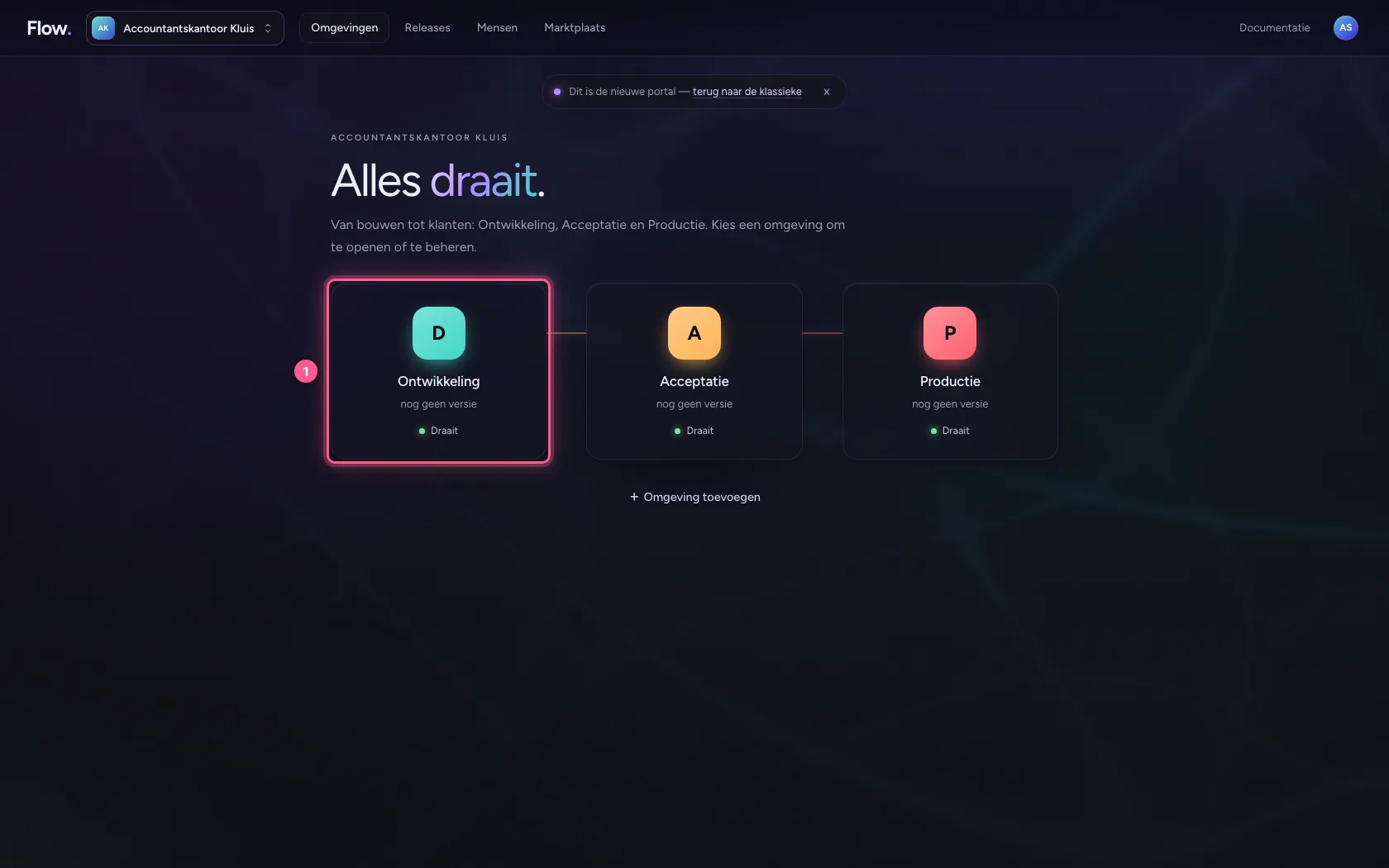
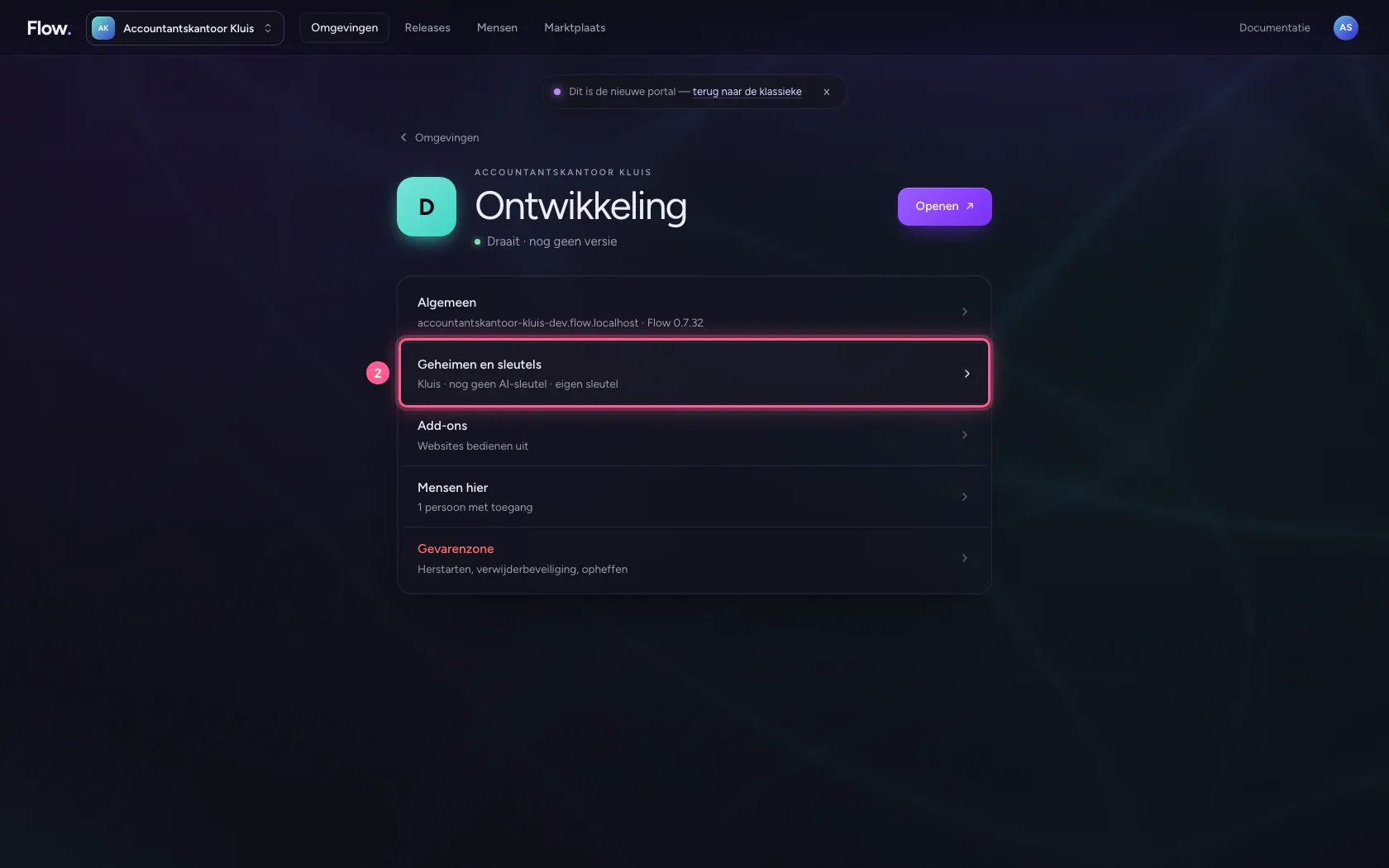
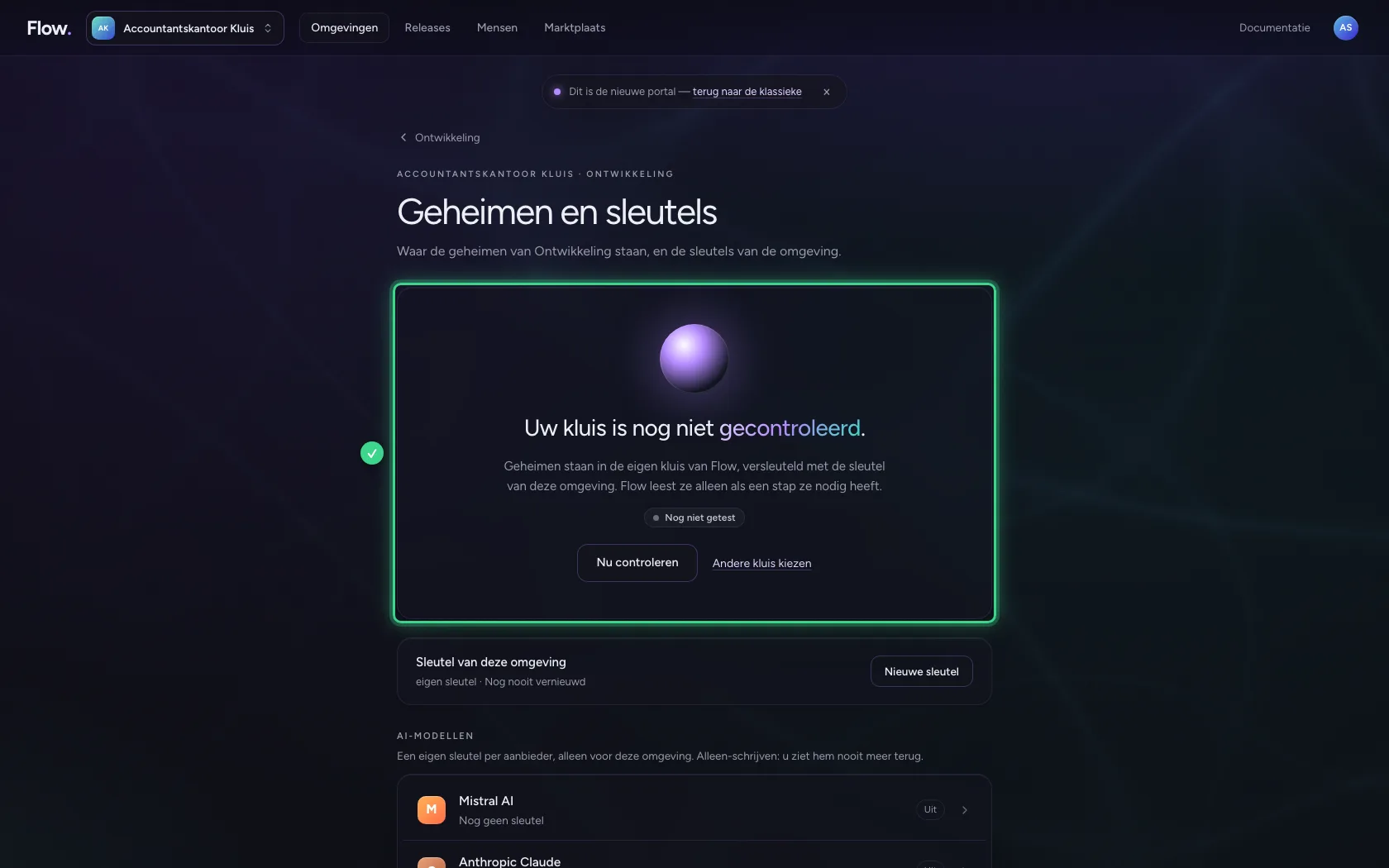
Klik bij Omgevingen op Ontwikkeling en kies Geheimen en sleutels: daar ziet u waar de geheimen van deze omgeving staan en of de kluis werkt. Een nieuwe omgeving gebruikt Flows eigen kluis: versleuteld in haar eigen database.
- Klik op Ontwikkeling
- Klik op Geheimen en sleutels Kluis · nog geen AI-sleutel · eigen sleutel
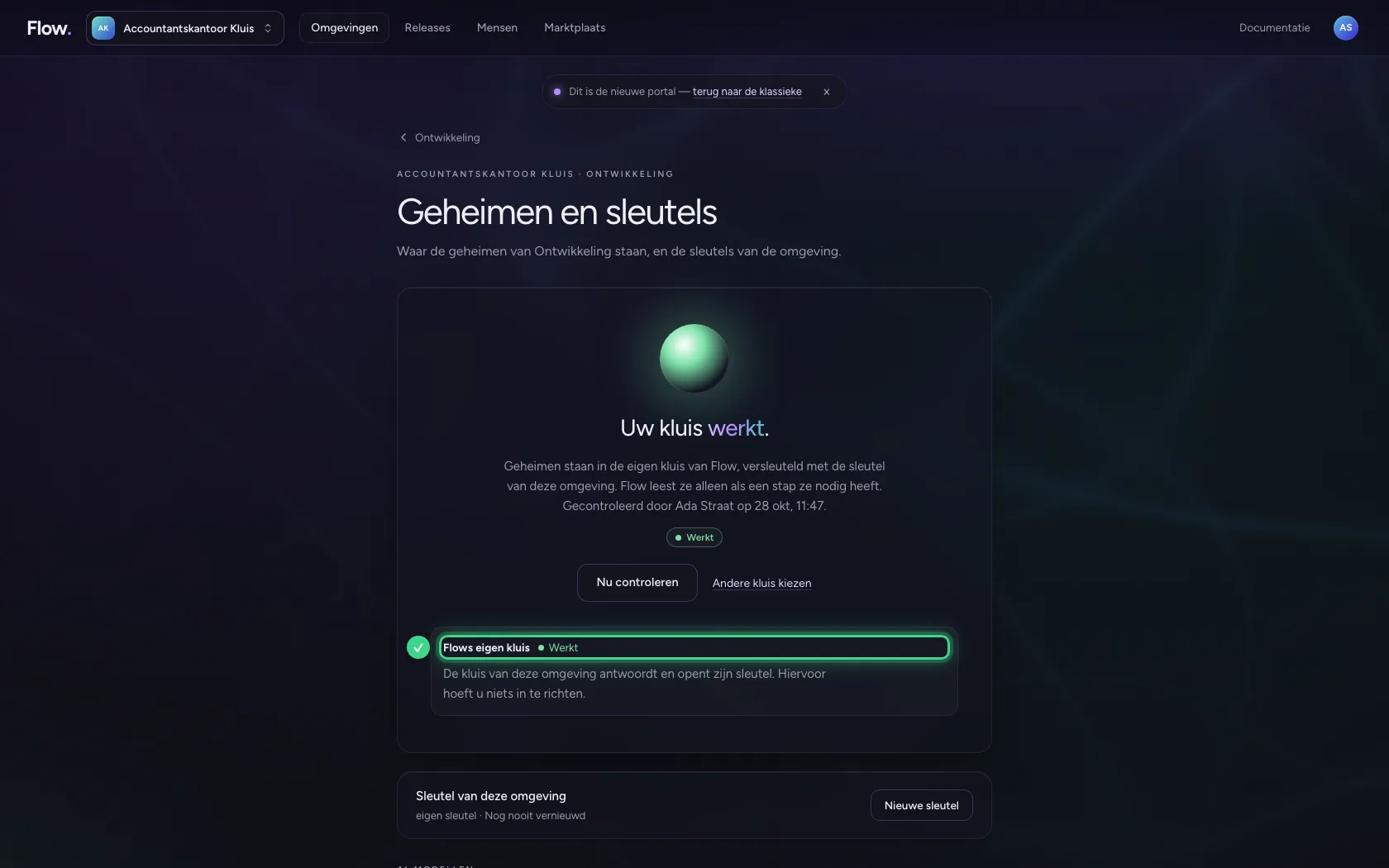
Test Flows eigen kluis
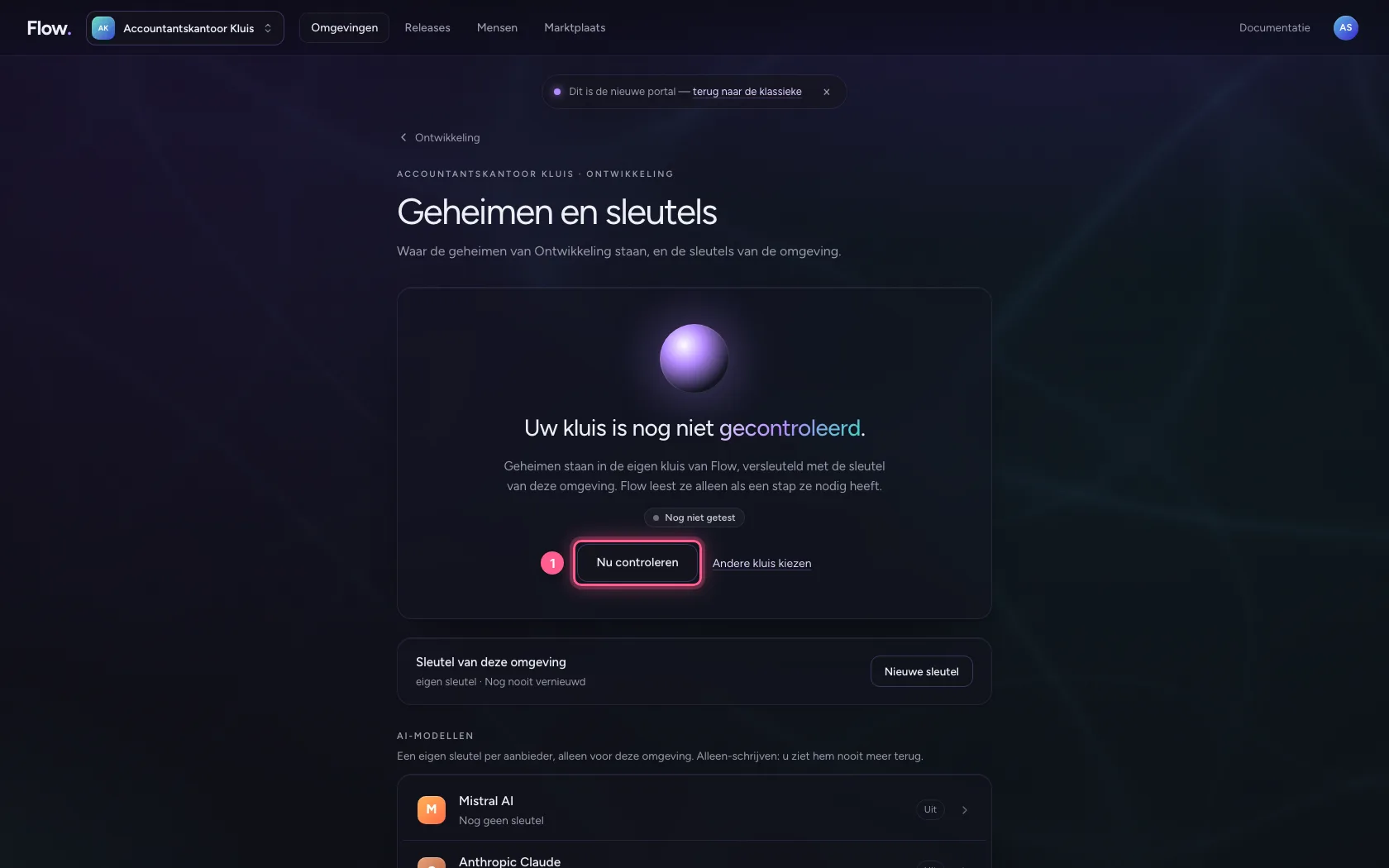
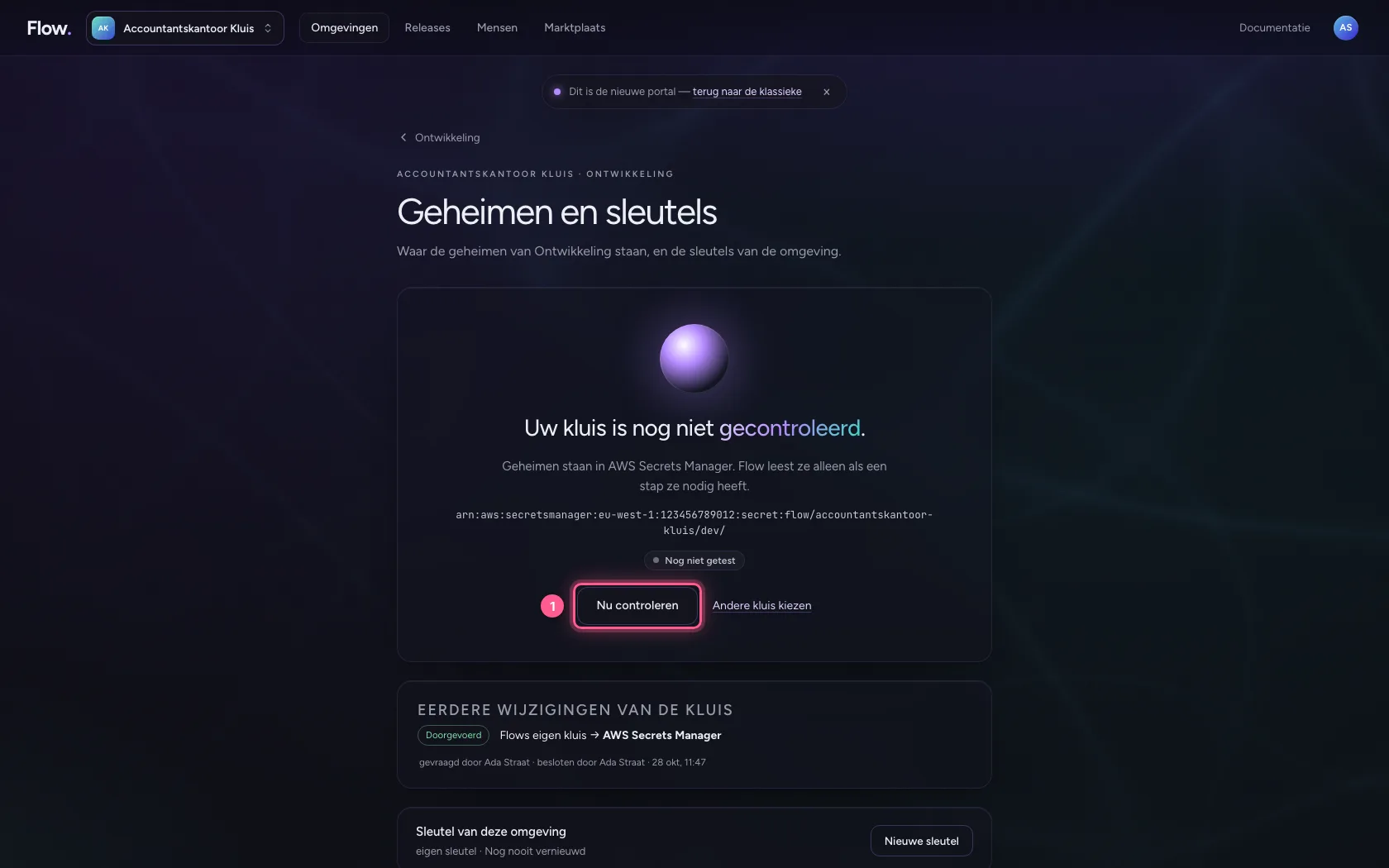
Nu controleren kijkt of de kluis van deze omgeving antwoordt: of ze haar sleutel kan openen en de namen kan lezen die Flow gebruikt. Voor Flows eigen kluis hoeft u niets in te richten — geen rechten, geen testgeheim. Ontbreekt een naam die een workflow of verbinding gebruikt, dan ziet u dat hier ook.
- Klik op Nu controleren
Stel AWS Secrets Manager voor
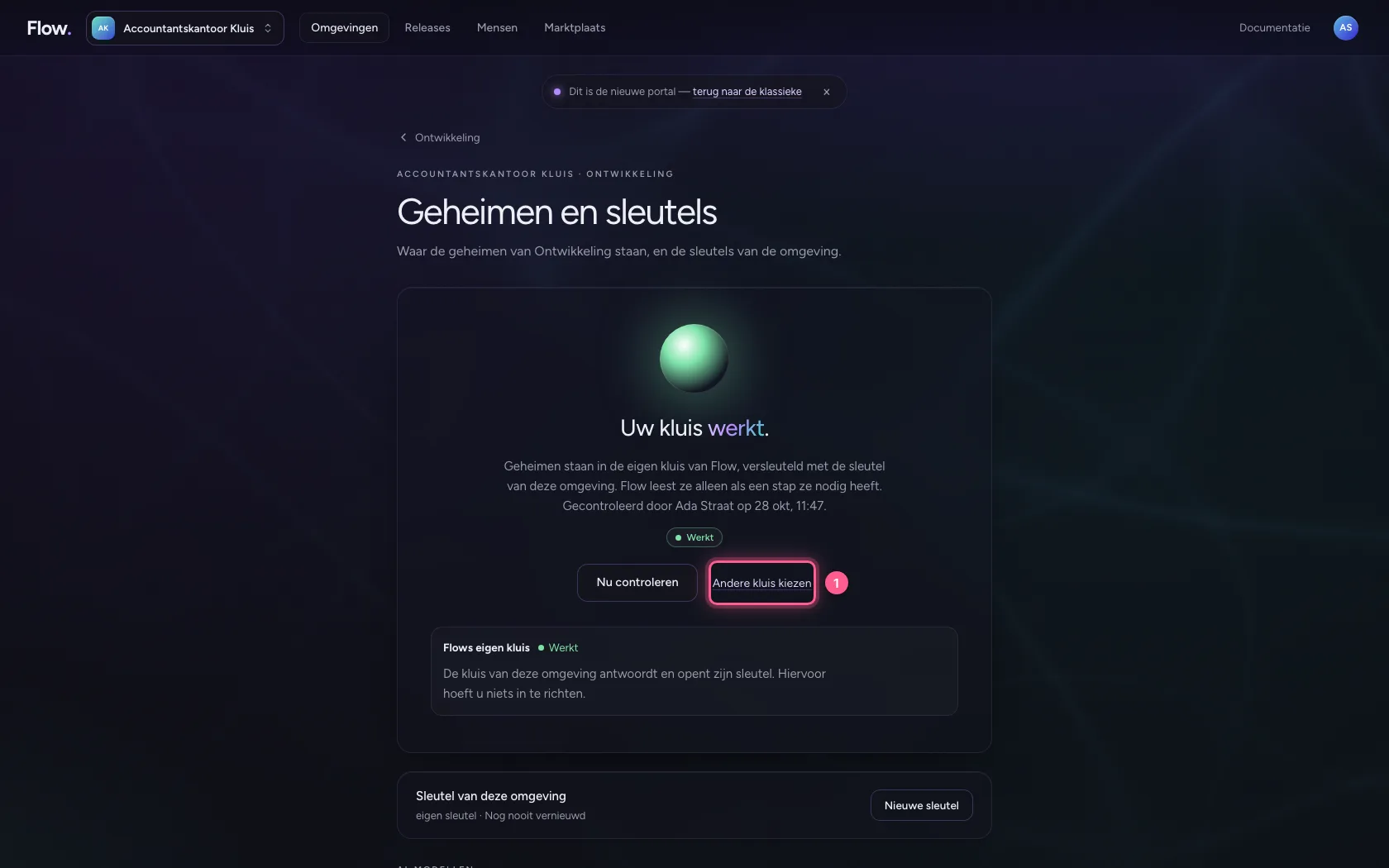
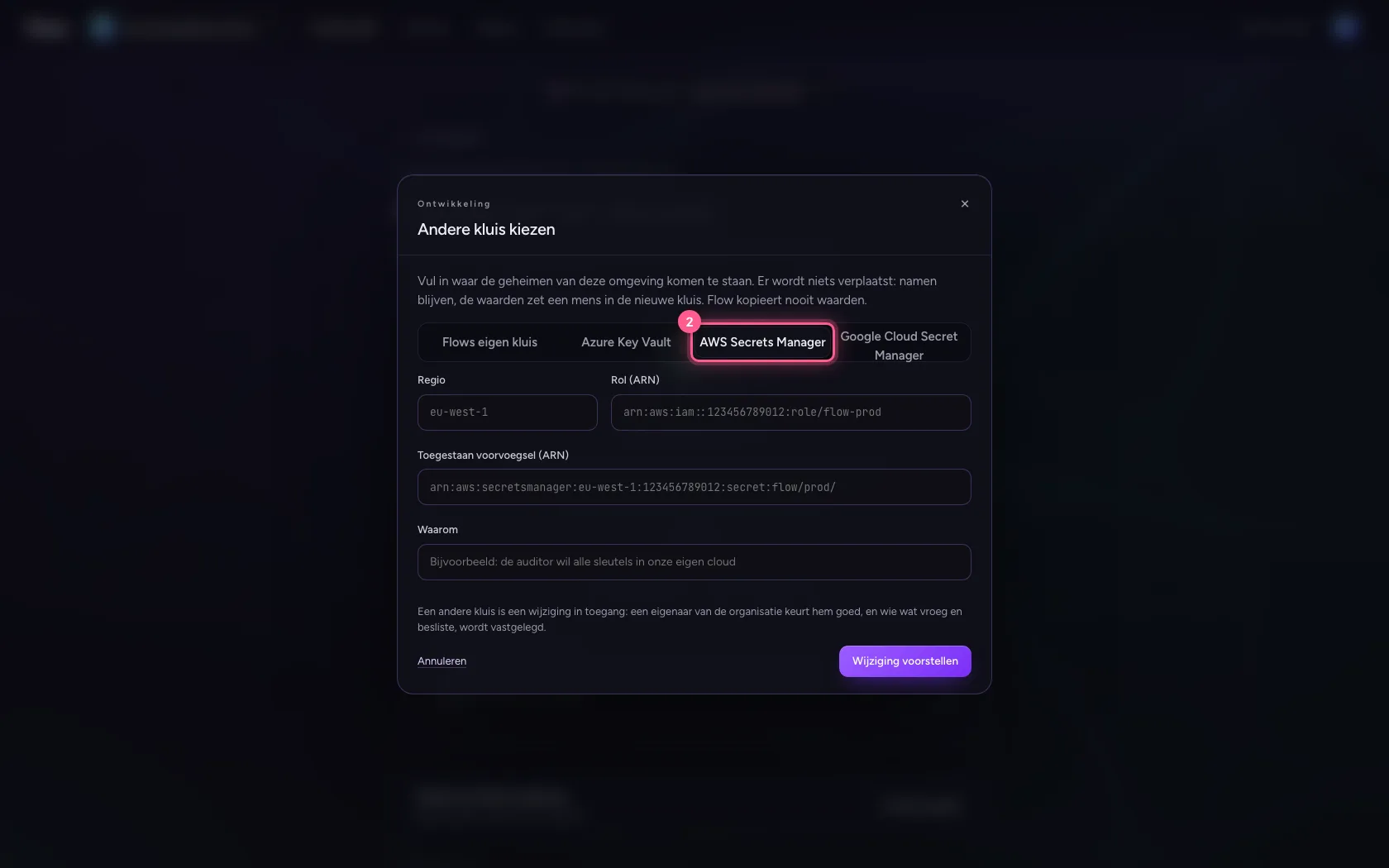
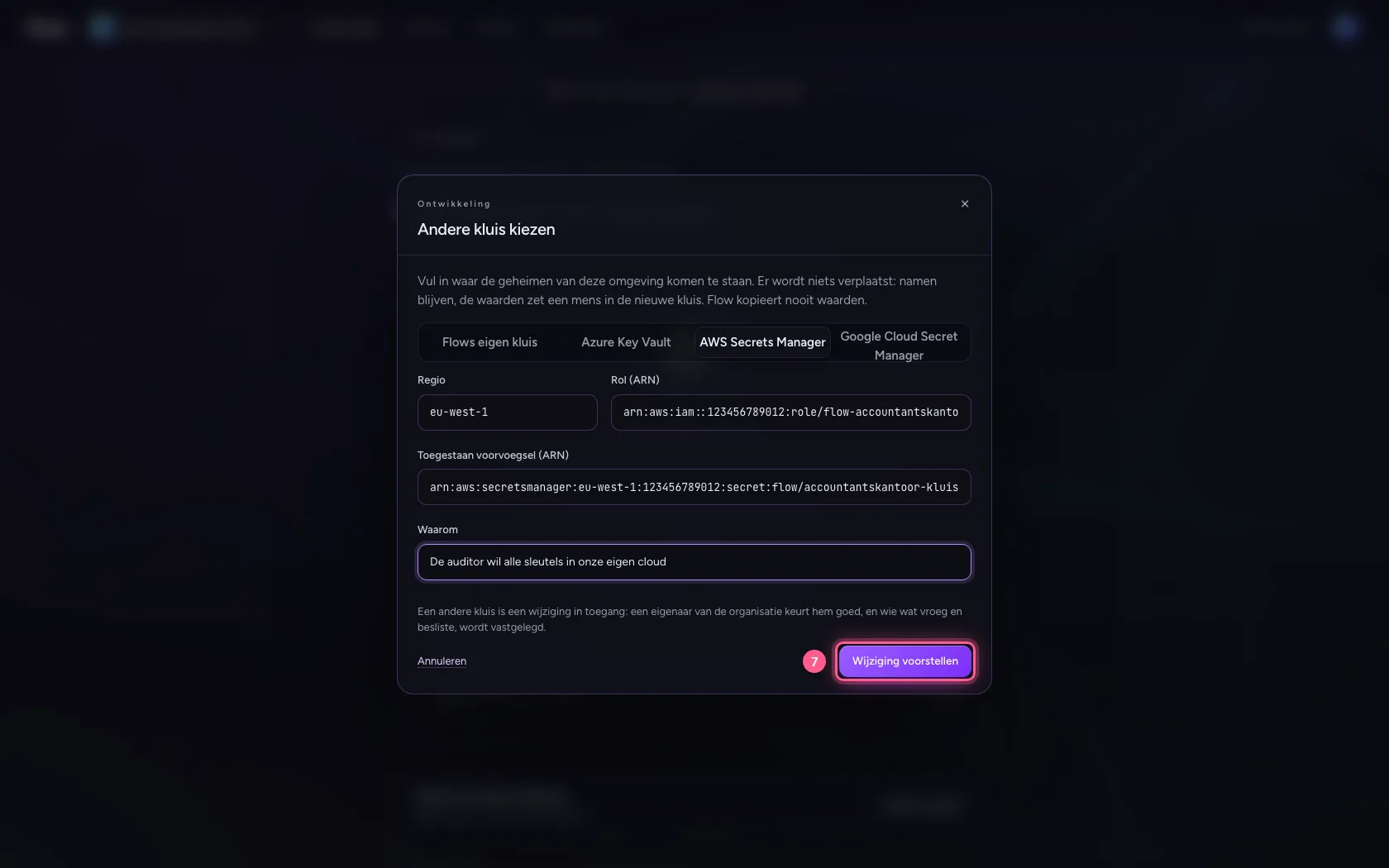
Kies een andere kluis en vul in waar de geheimen komen te staan: de regio, de rol die Flow aanneemt en het voorvoegsel waaronder deze omgeving mag lezen — elke omgeving een eigen voorvoegsel, zodat Ontwikkeling nooit bij de geheimen van Productie kan. Een ontwikkelaar mag dit ook voorstellen; alleen een eigenaar keurt het goed.
- Klik op Andere kluis kiezen
- Klik op AWS Secrets Manager
- Vul in bij Regio:
eu-west-1 - Vul in bij Rol (ARN):
arn:aws:iam::123456789012:role/flow-accountantskantoor-kluis-dev - Vul in bij Toegestaan voorvoegsel (ARN):
arn:aws:secretsmanager:eu-west-1:123456789012:secret:flow/accountantskantoor-kluis/dev/ - Vul in bij Waarom:
De auditor wil alle sleutels in onze eigen cloud
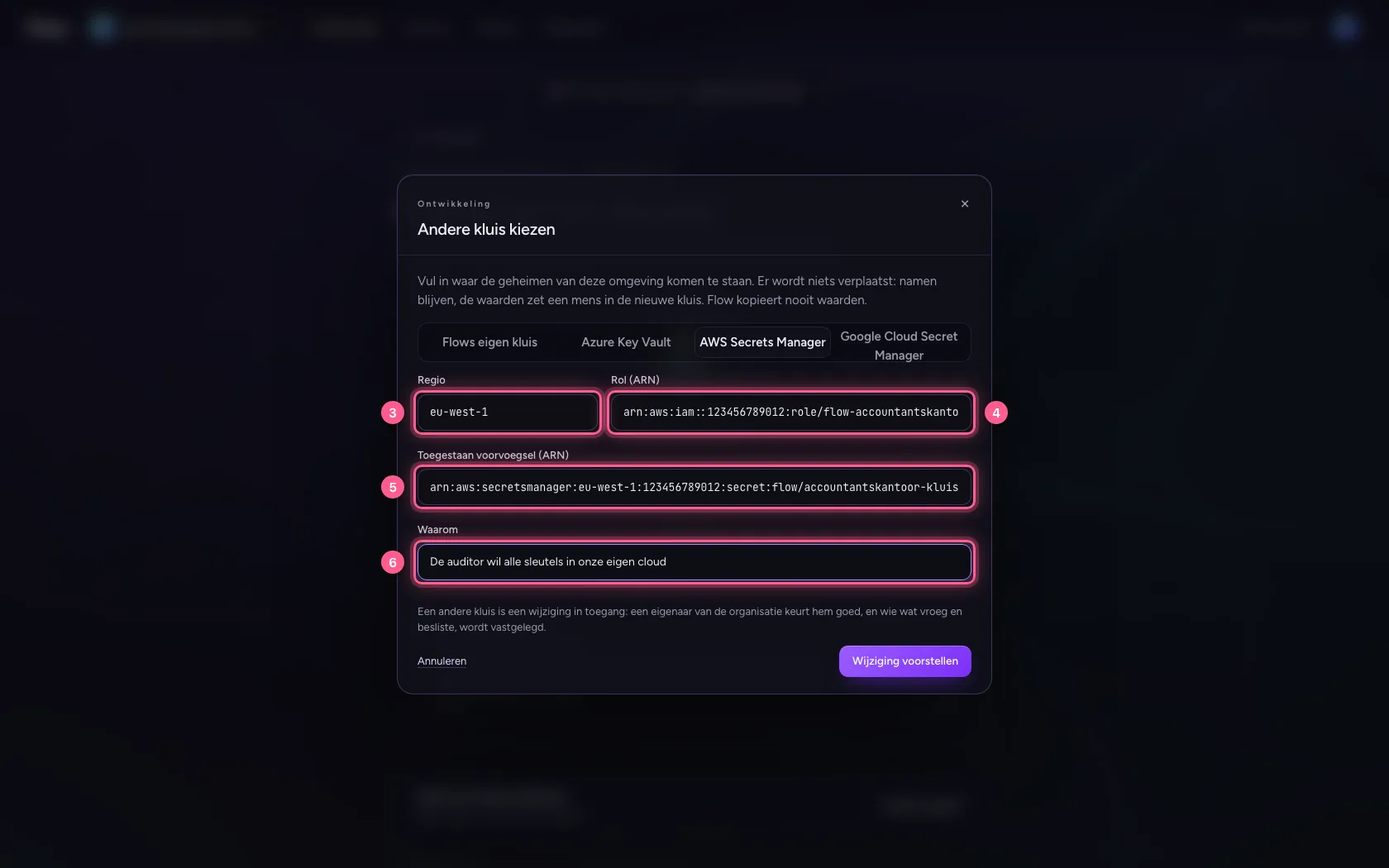
- Klik op Wijziging voorstellen
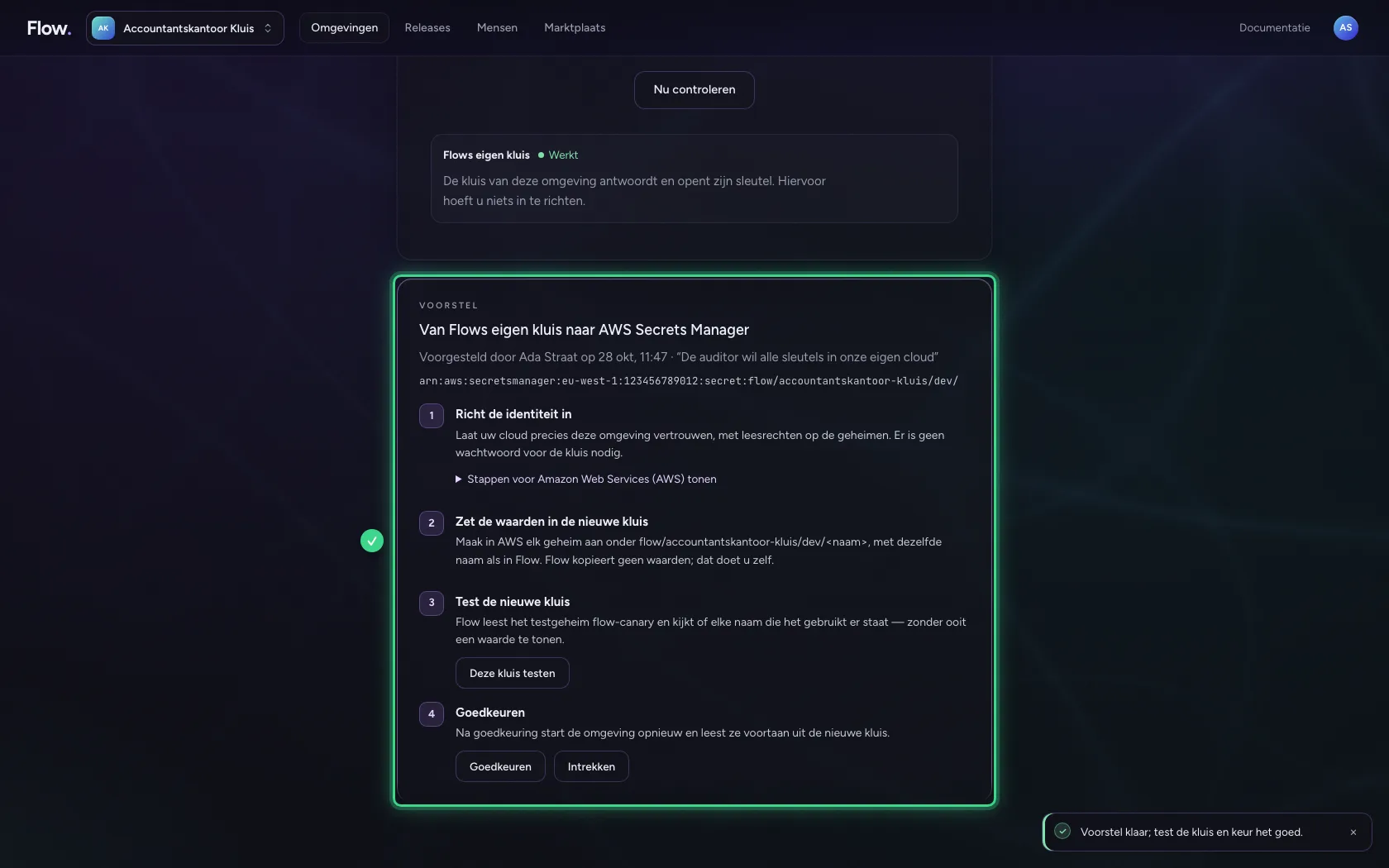
Richt AWS in met de stappen van de portal
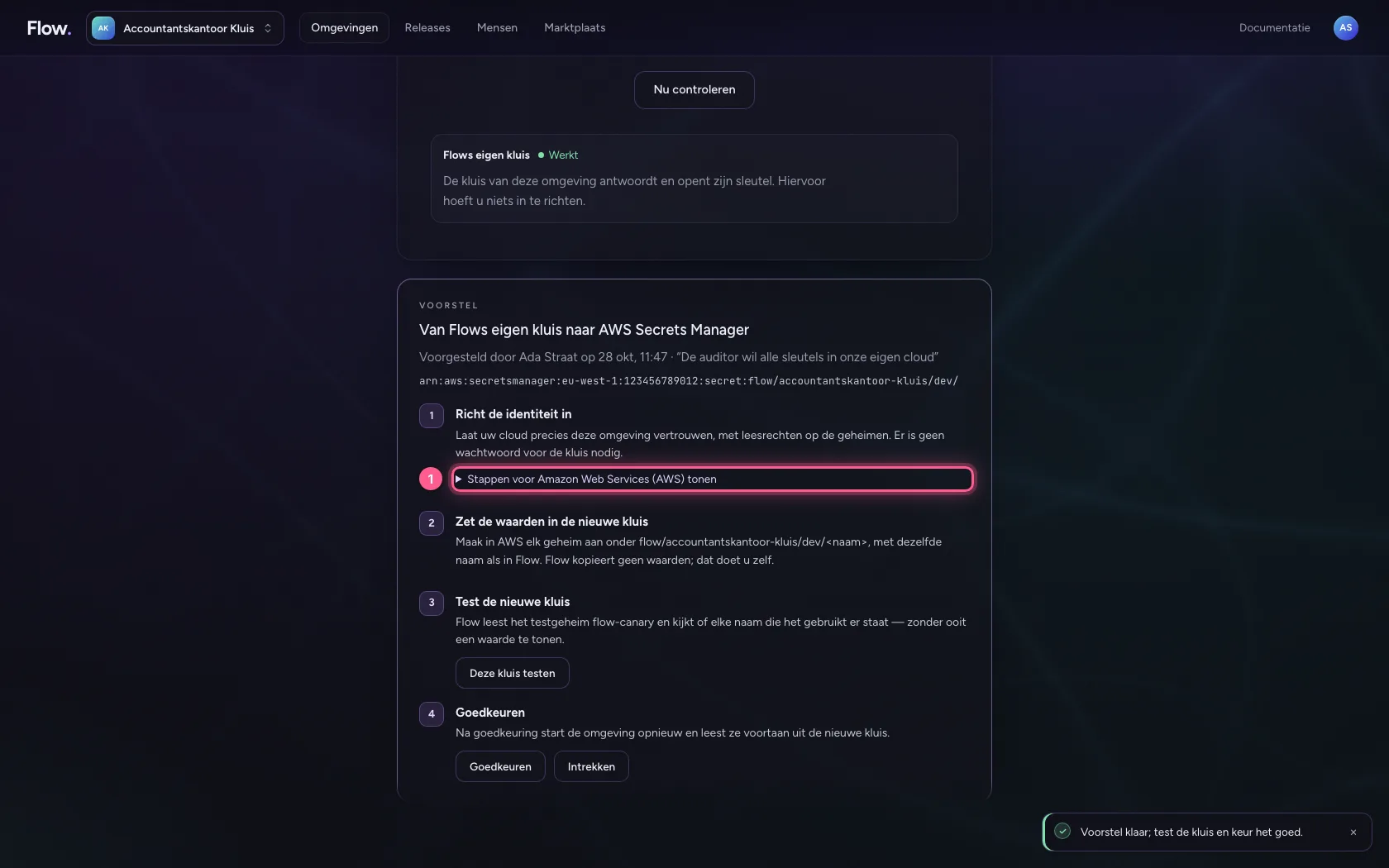
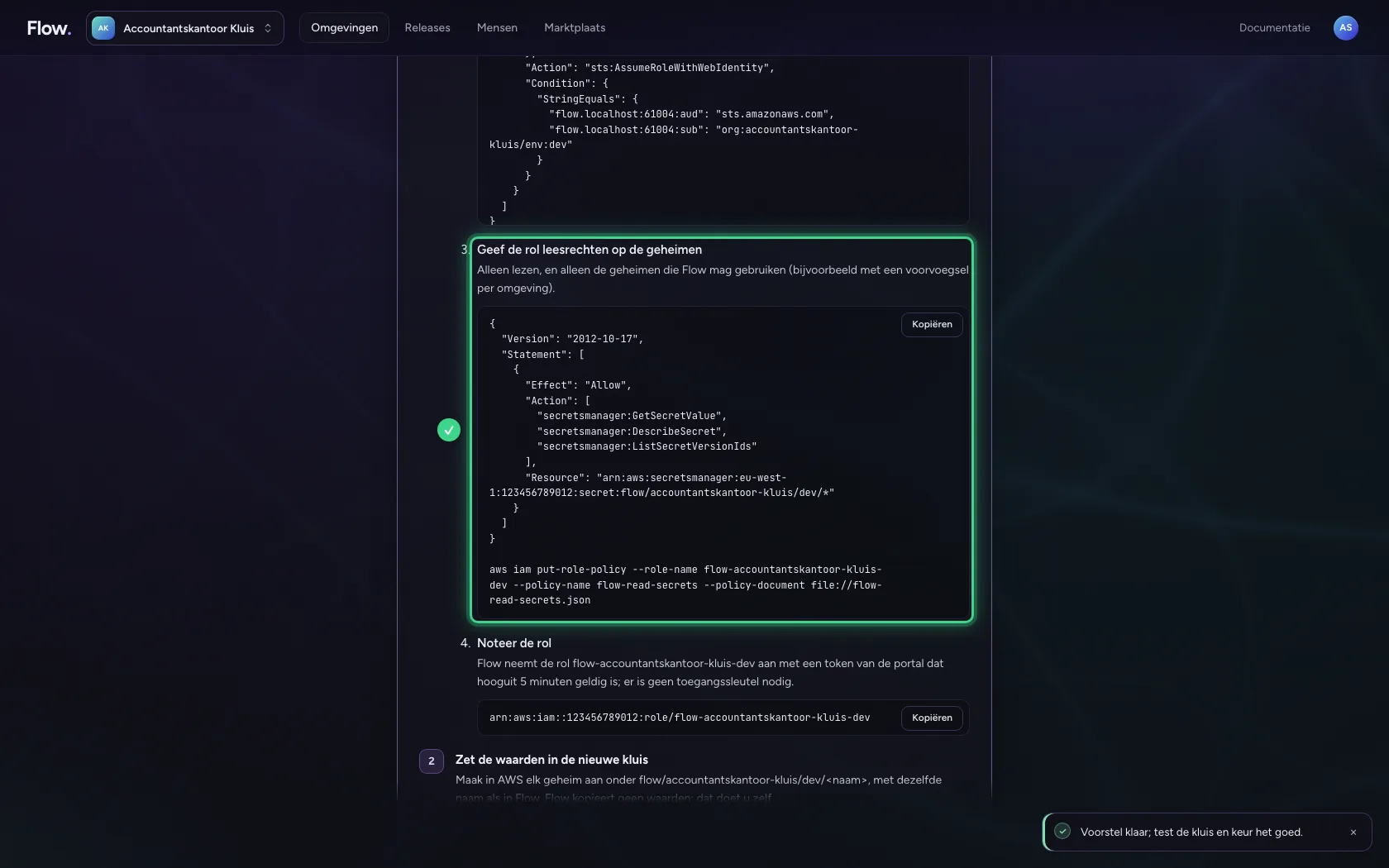
De portal schrijft precies uit wat u in AWS instelt, met de waarden van deze omgeving al ingevuld: de portal als identity provider, een rol die alleen deze omgeving vertrouwt, en leesrechten onder het voorvoegsel. Er is geen toegangssleutel nodig. Zet daarna de waarden in Secrets Manager onder de naam van hun werkruimte —
- Klik op Stappen voor Amazon Web Services (AWS) tonen
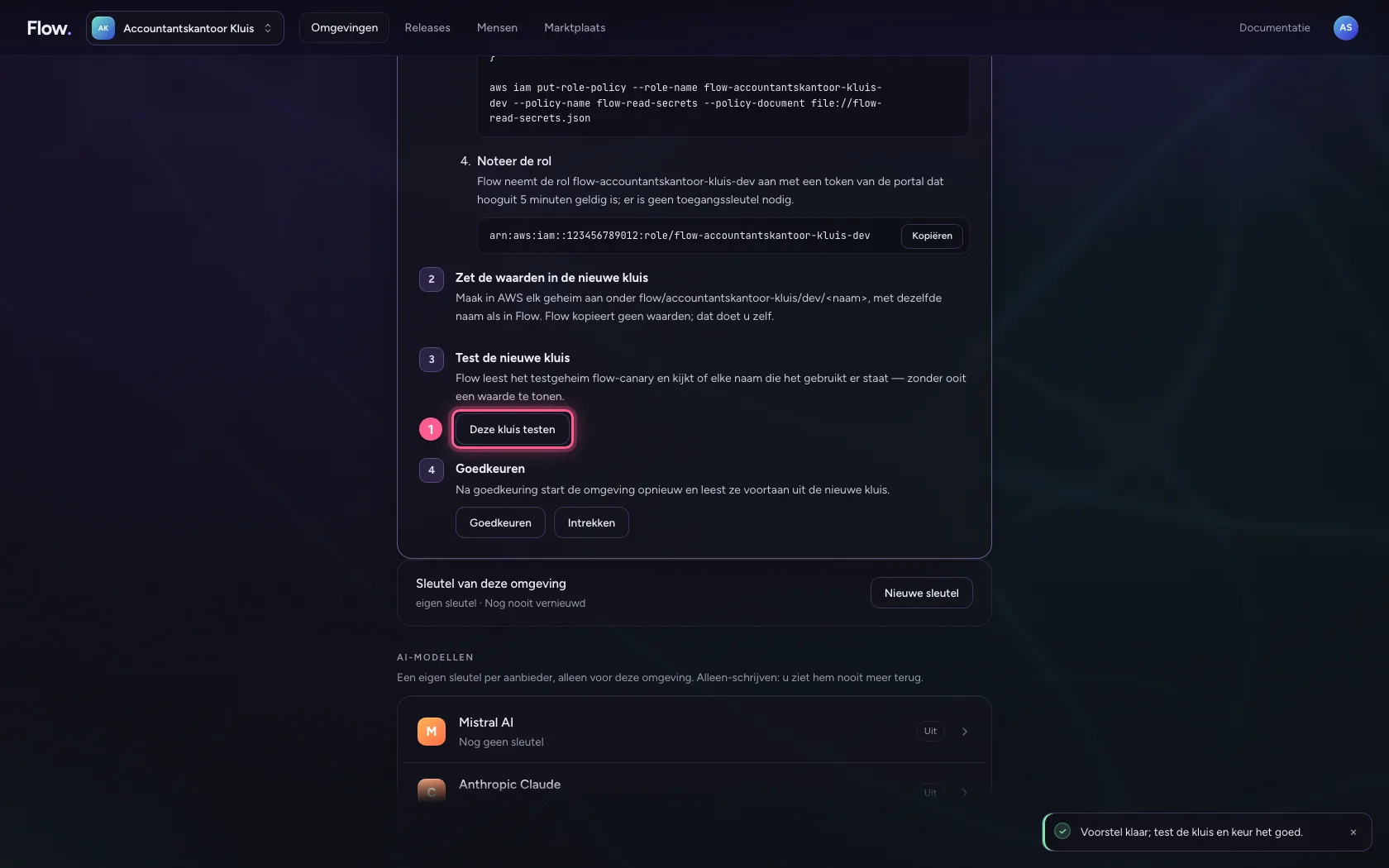
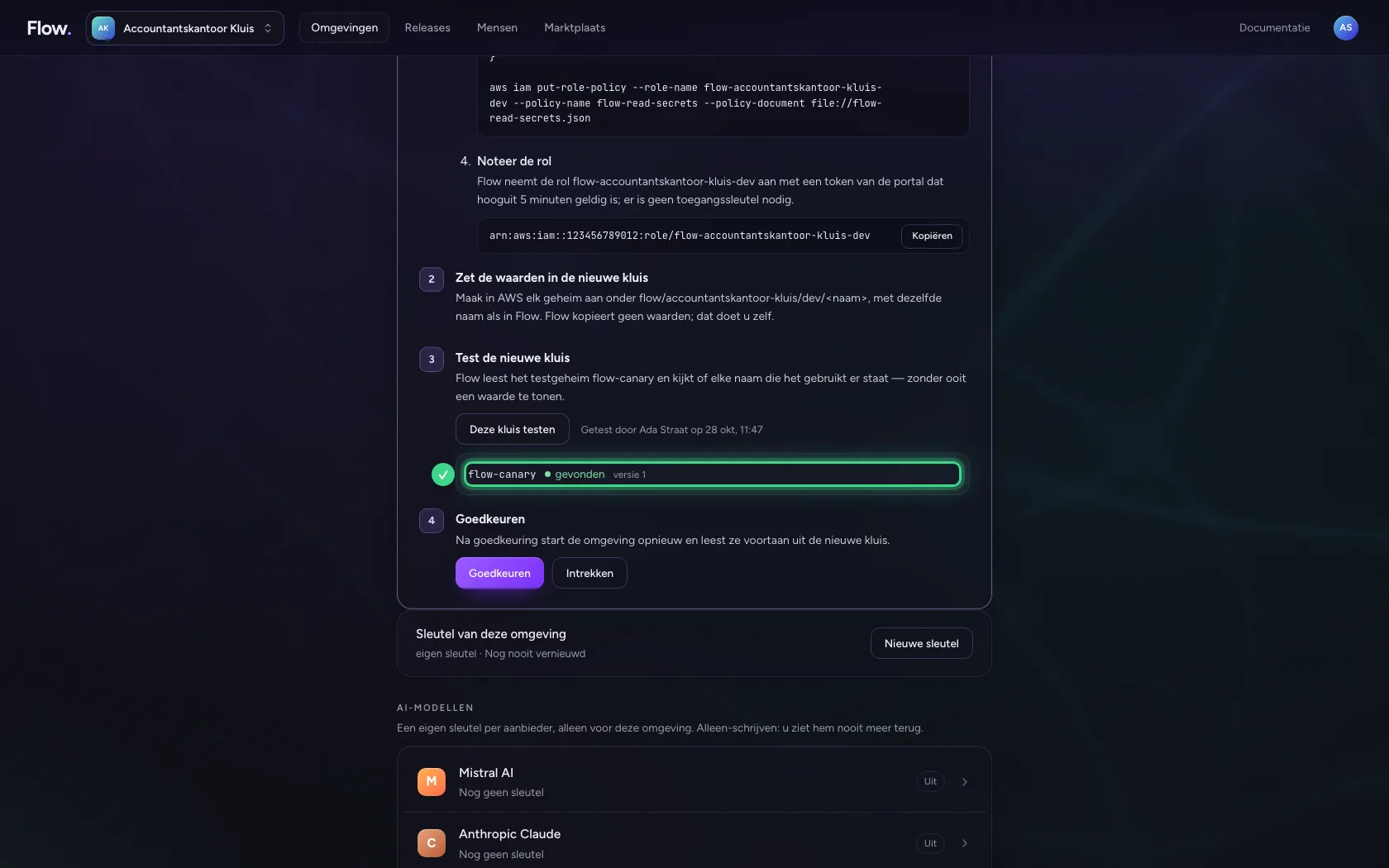
Test de nieuwe kluis
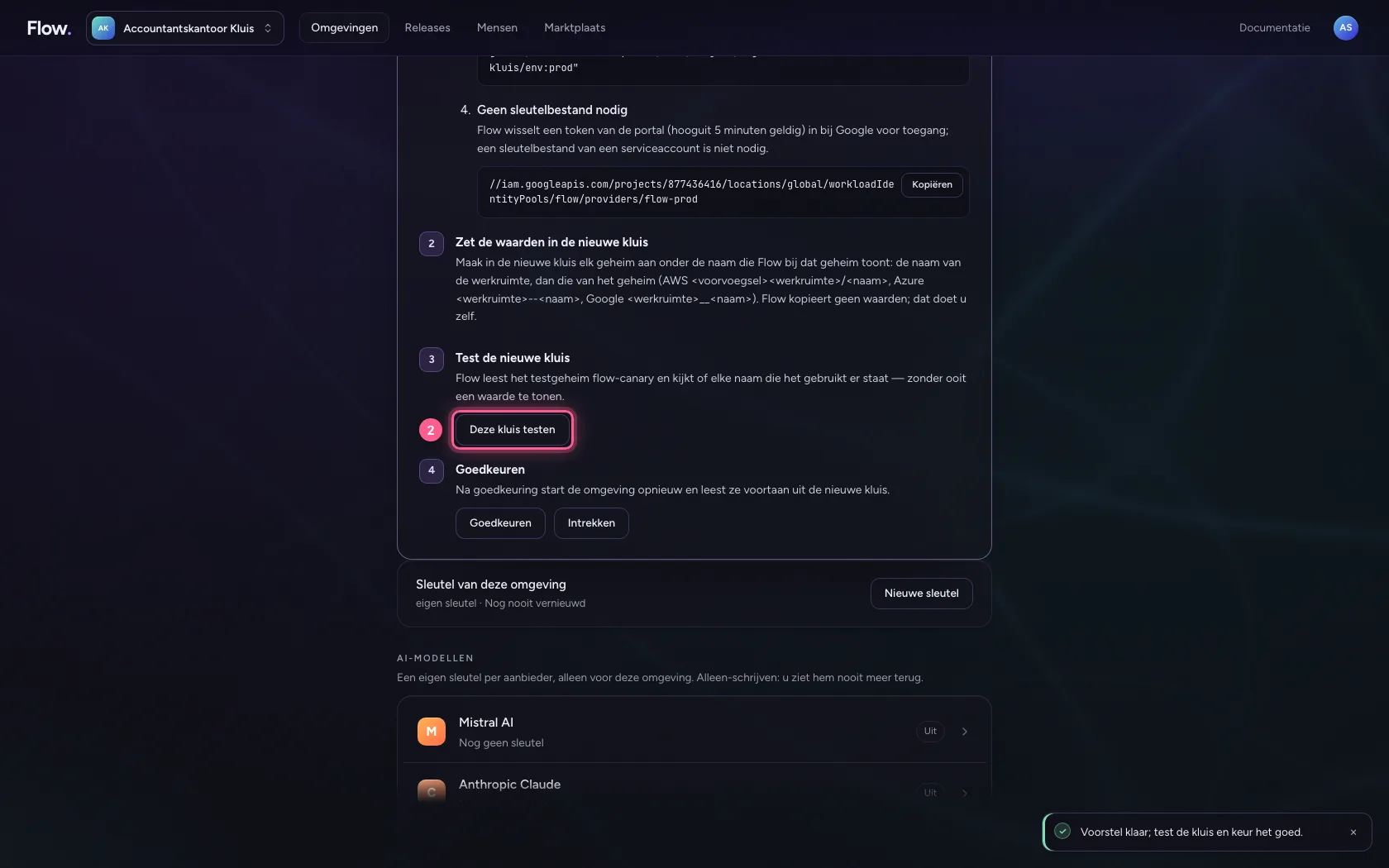
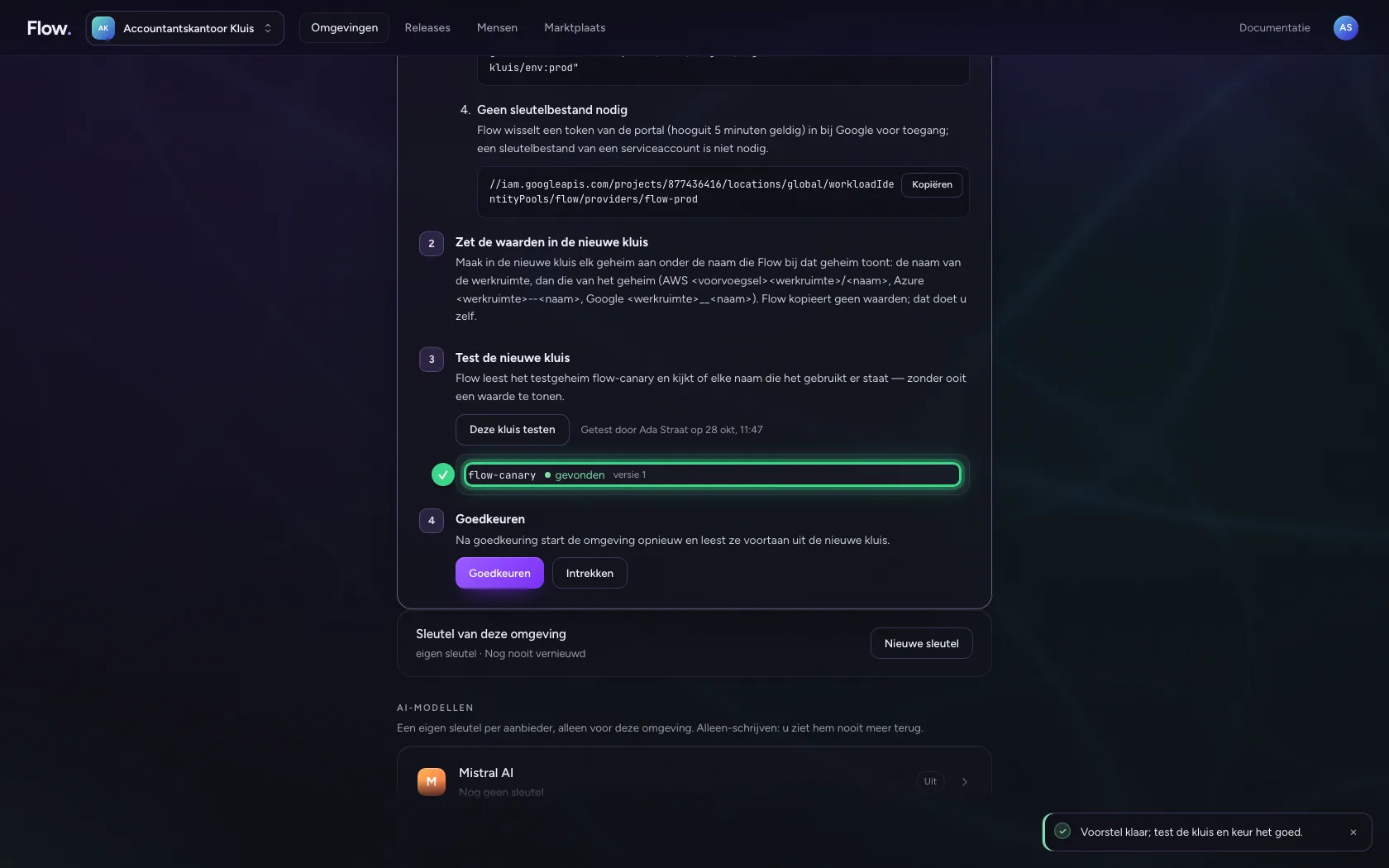
Voordat iemand goedkeurt, leest de omgeving het testgeheim flow-canary uit de voorgestelde kluis — met haar eigen identiteit, zoals straks echt — en kijkt of elke naam die ze gebruikt er staat. U ziet wat gevonden is, nooit een waarde.
- Klik op Deze kluis testen
Keur de overstap goed
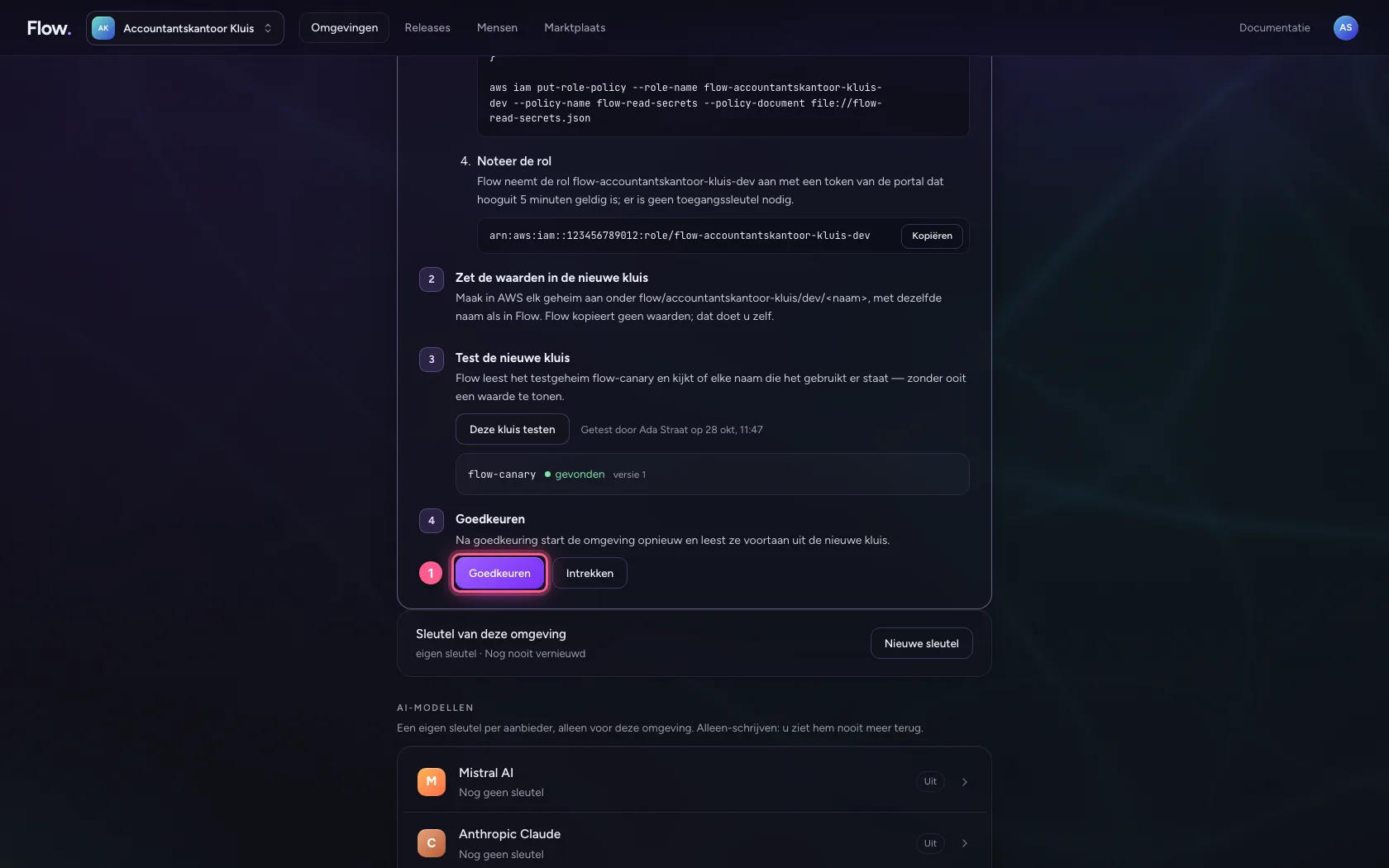
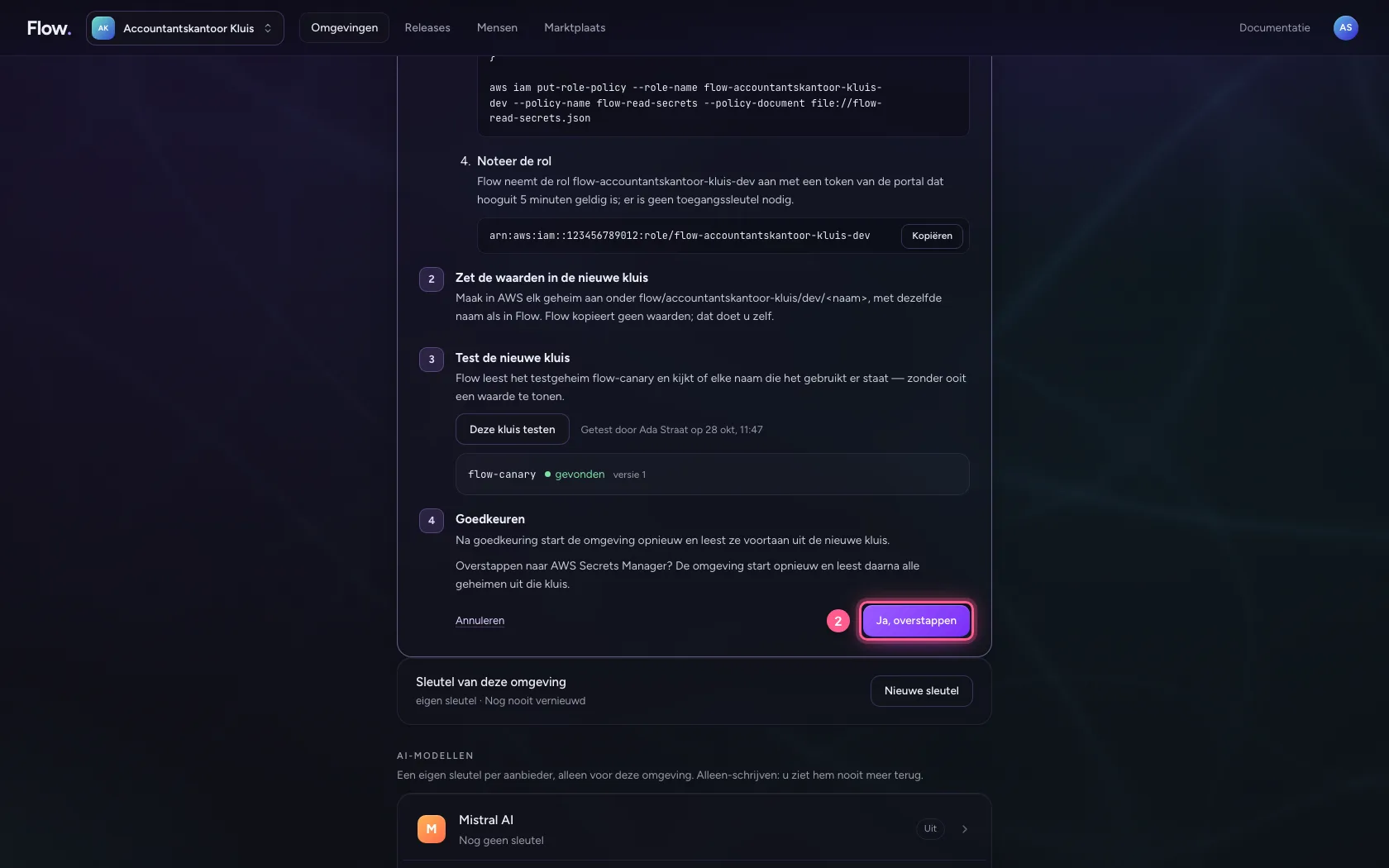
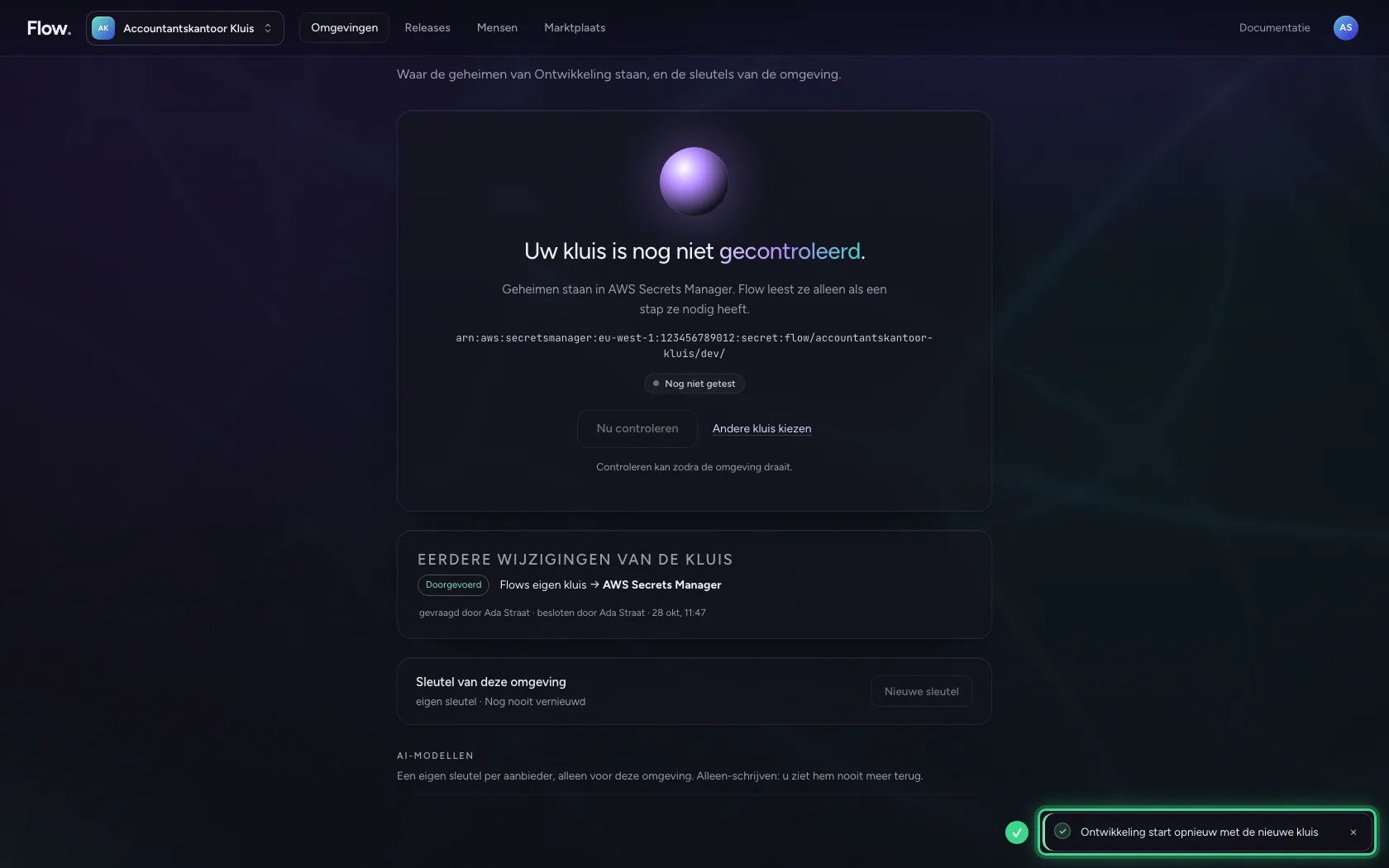
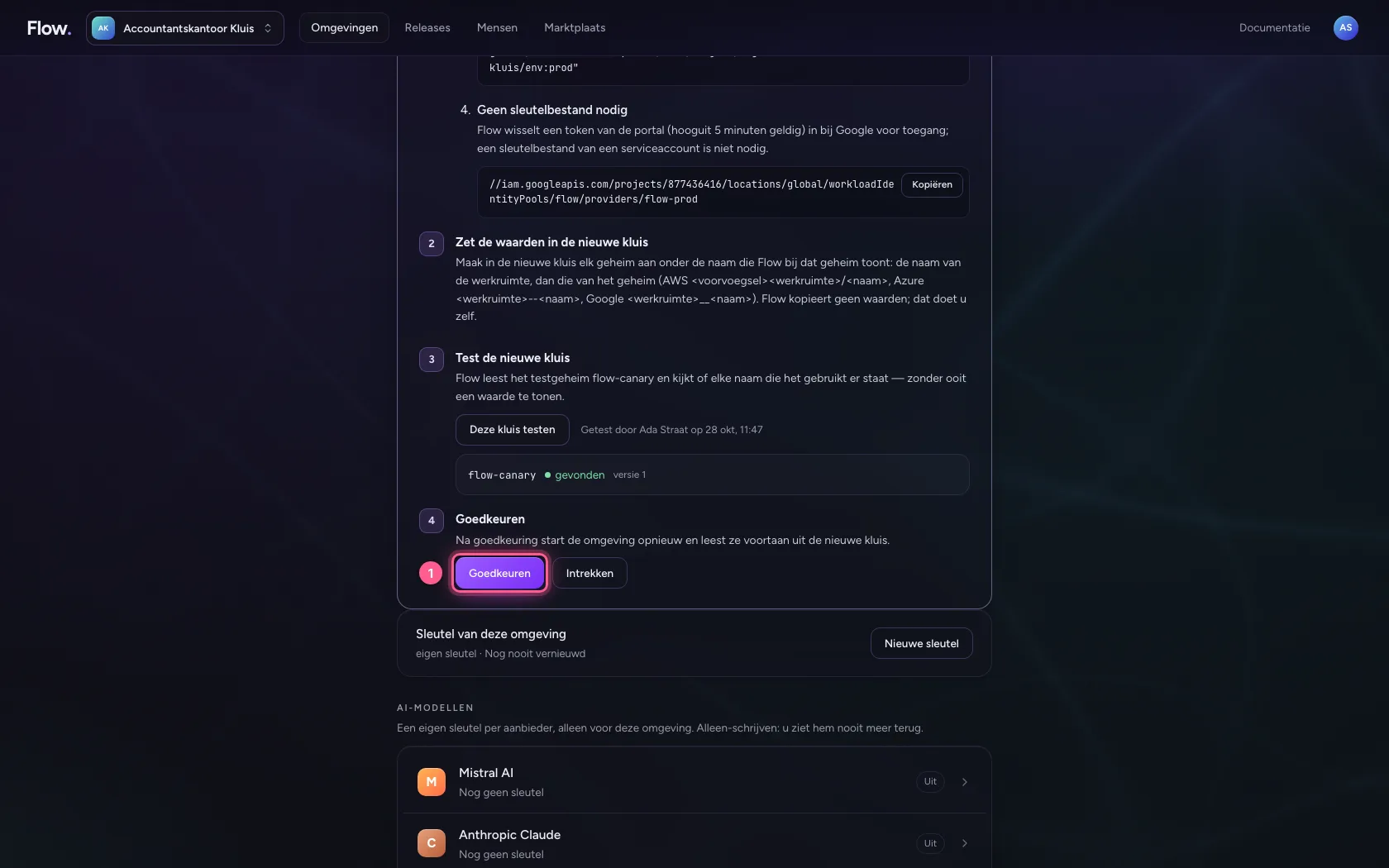
Een eigenaar keurt goed; wie het vroeg en wie besliste, wordt vastgelegd. De omgeving start opnieuw en leest voortaan uit AWS. Dezelfde workflows blijven werken: de namen zijn gelijk gebleven.
- Klik op Goedkeuren
- Klik op Ja, overstappen
Controleer de kluis
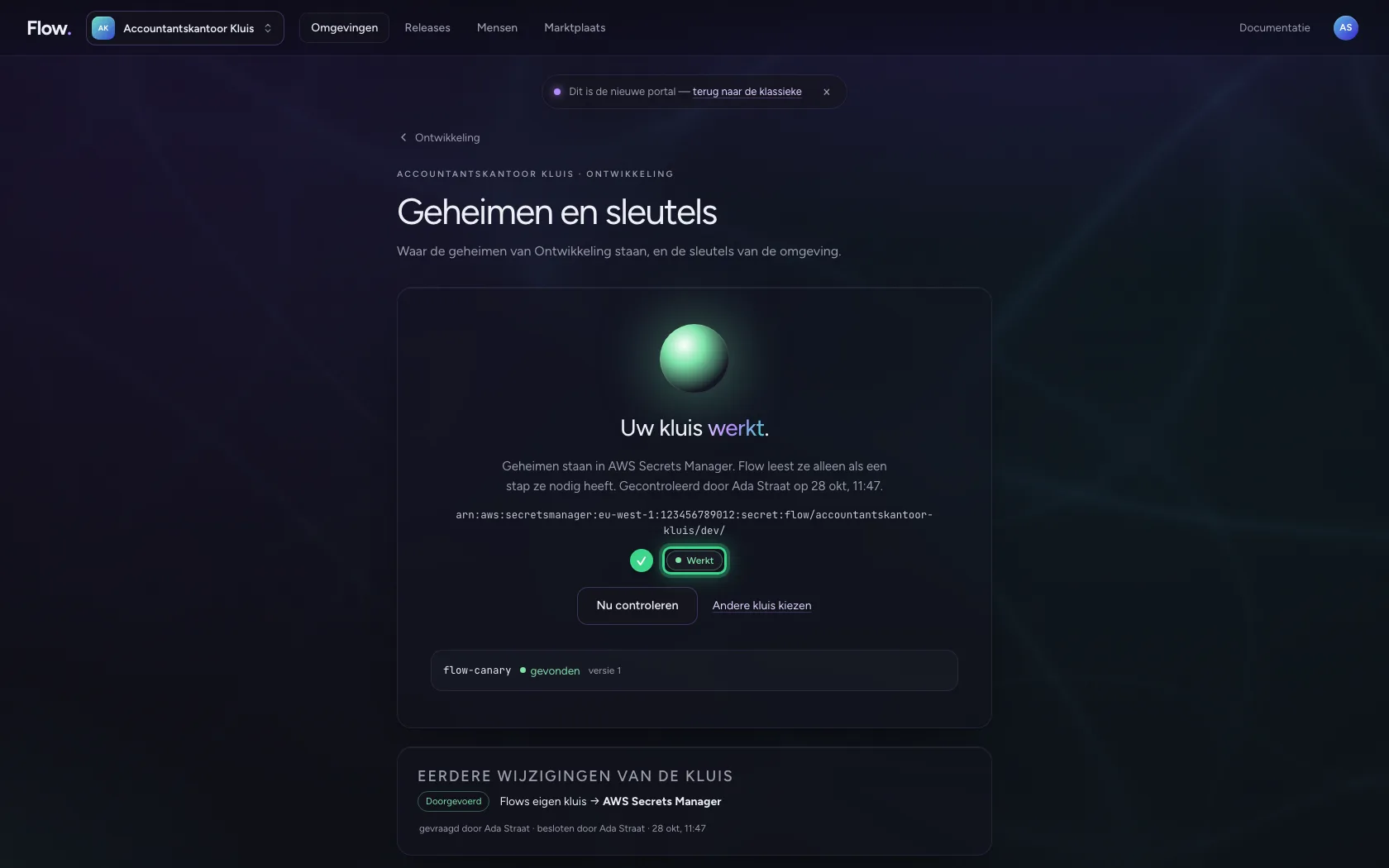
Als de omgeving weer draait, staat AWS Secrets Manager bovenaan, met het voorvoegsel. Nu controleren leest het testgeheim nu echt uit de kluis van de omgeving; het resultaat blijft staan als gezondheid, met wie testte en wanneer. Een fout blijft zichtbaar tot een volgende test slaagt.
- Klik op Nu controleren
Kies Google Cloud voor Productie
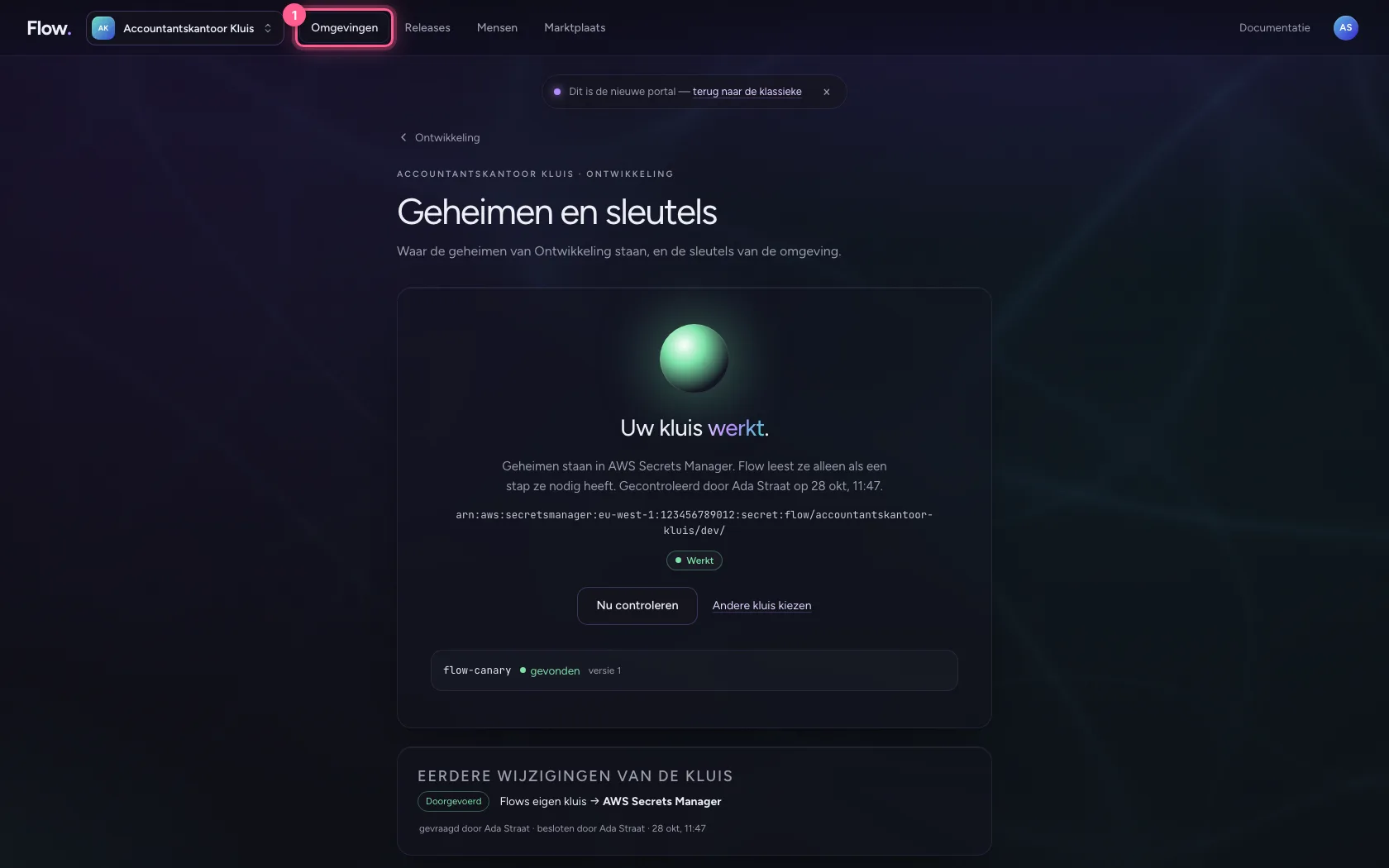
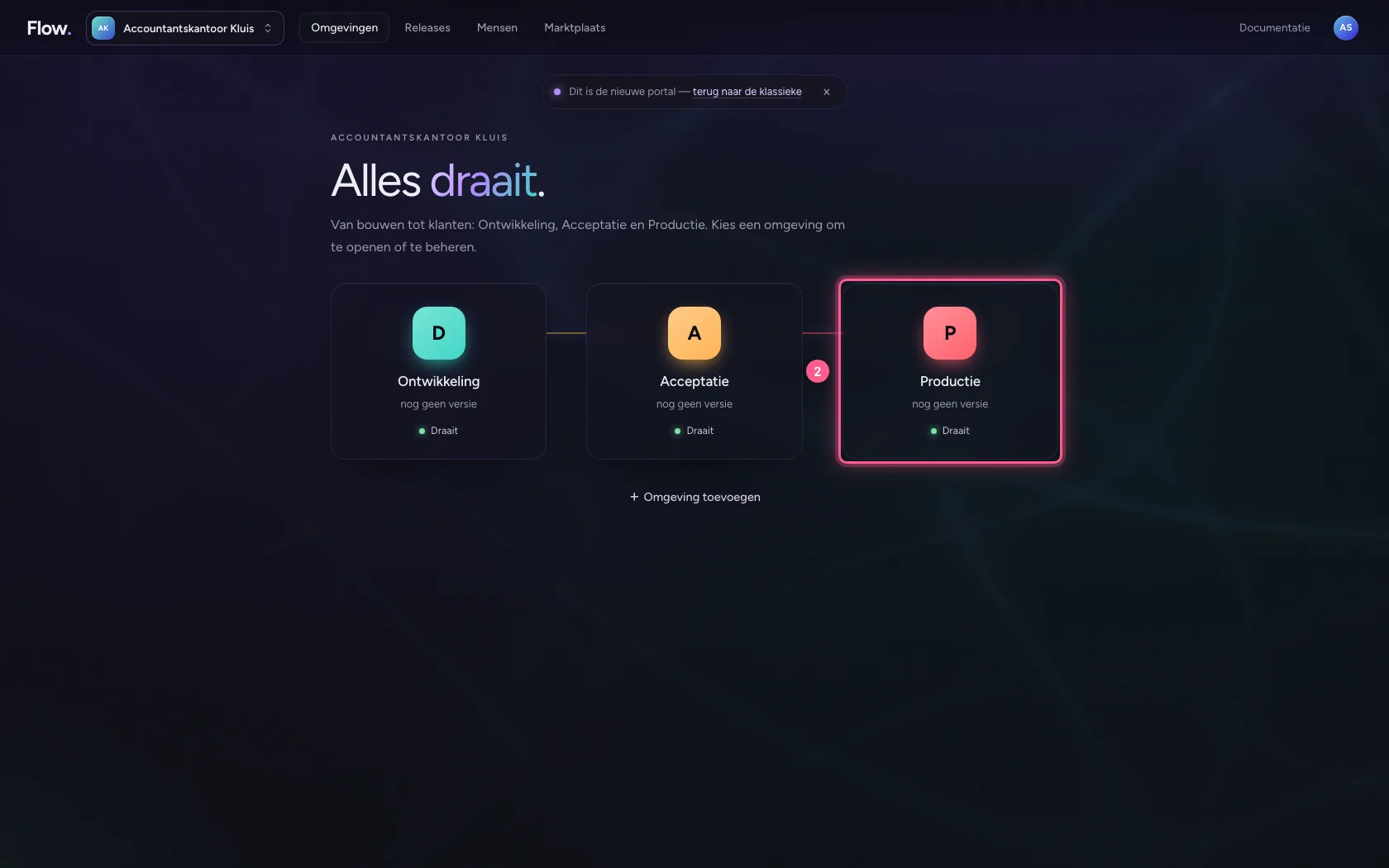
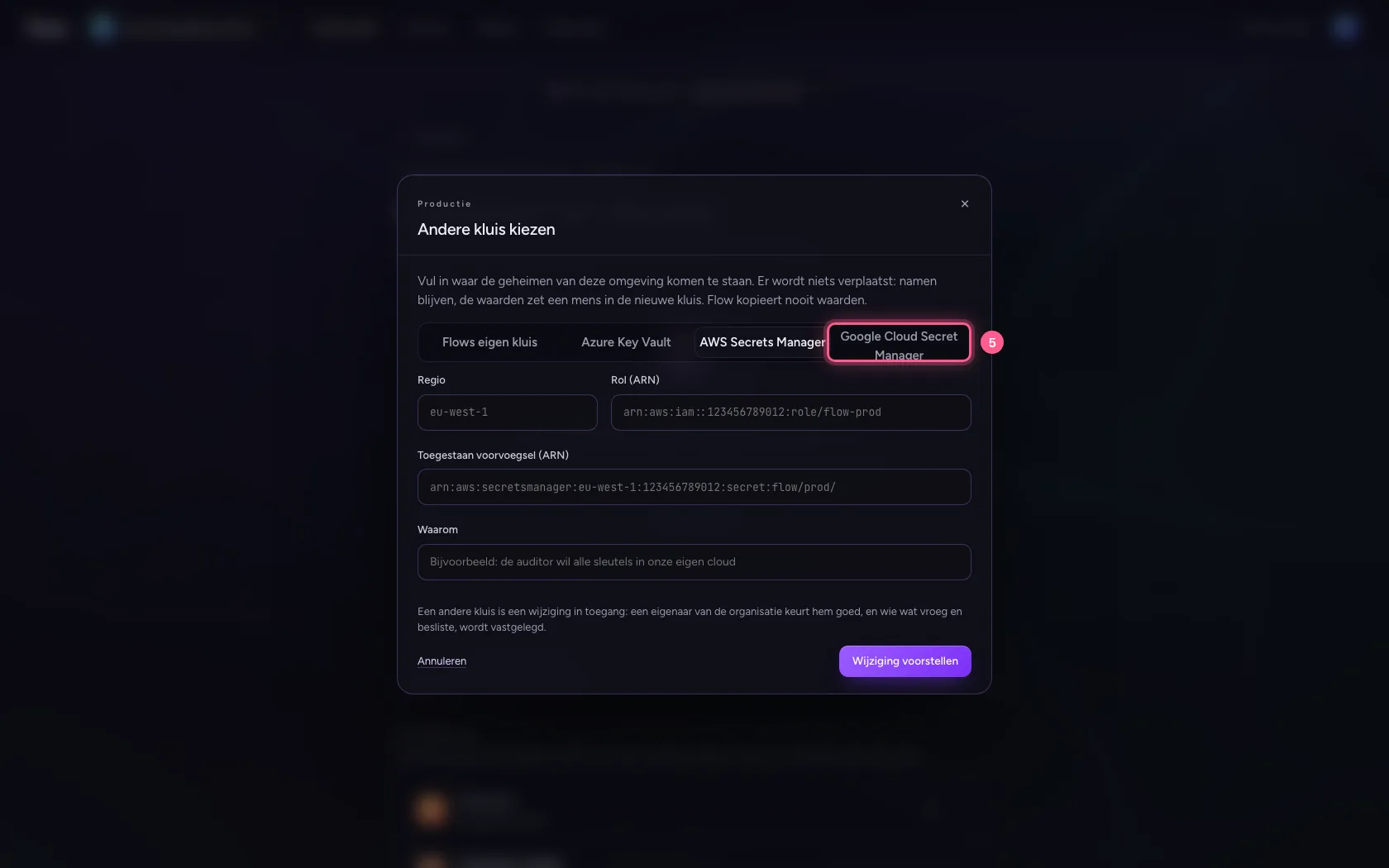
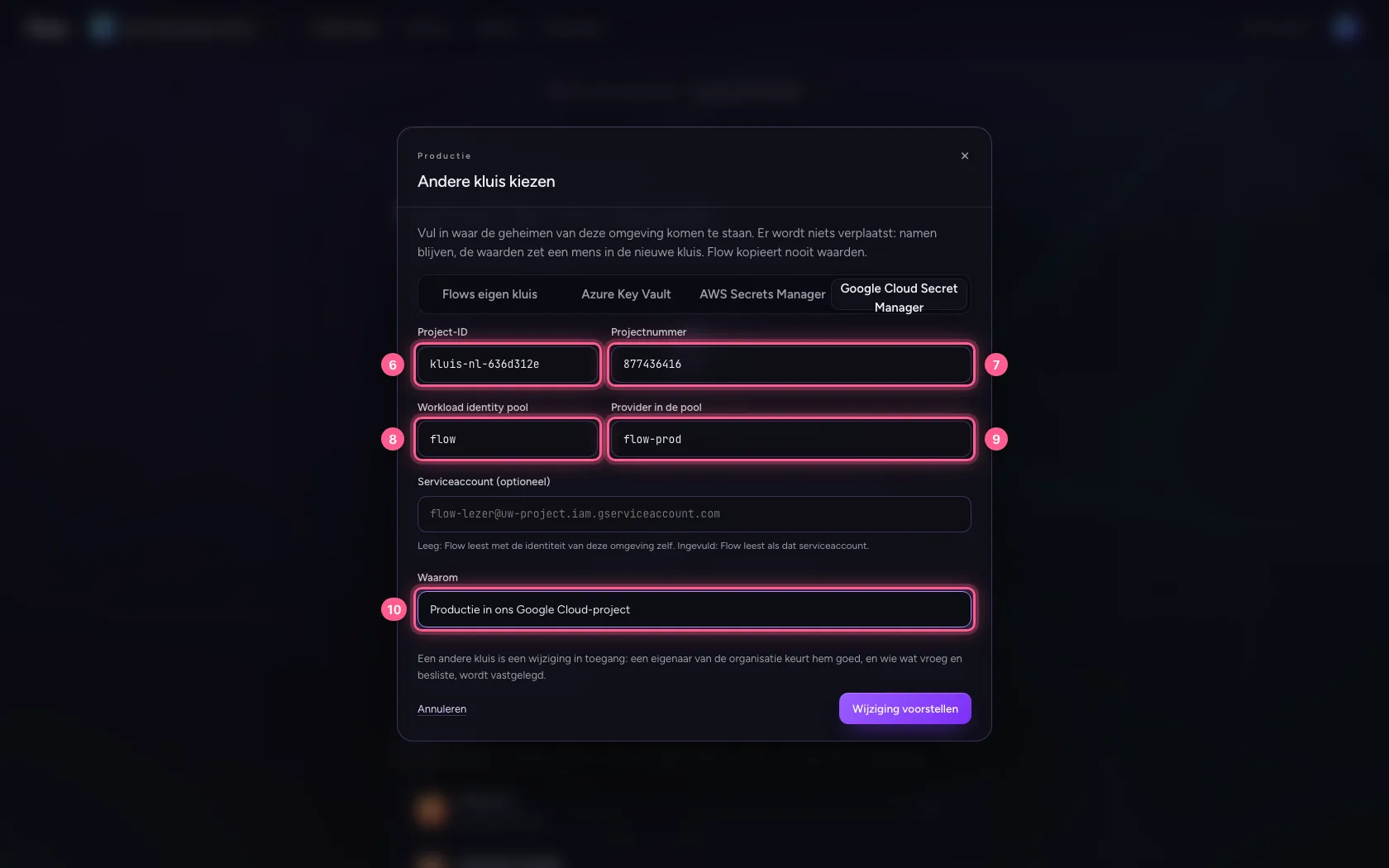
Elke omgeving kiest haar eigen kluis. Open Productie en stel Google Cloud Secret Manager voor: de project-ID waarin de geheimen staan, het projectnummer, de workload identity pool en de provider daarin. Een serviceaccount is niet nodig: leeg leest Flow met de identiteit van de omgeving zelf, zonder sleutelbestand.
- Klik op Omgevingen
- Klik op Productie
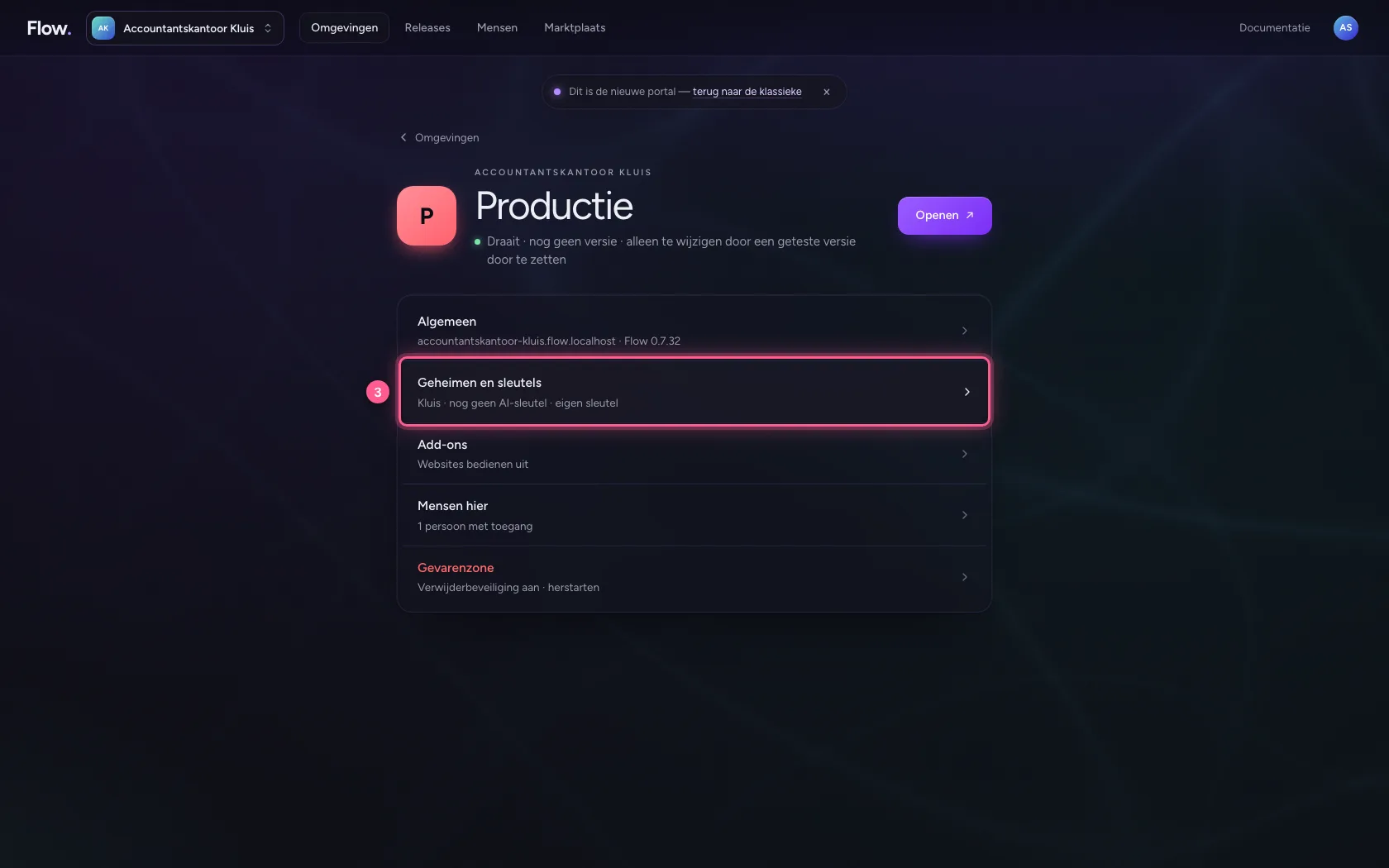
- Klik op Geheimen en sleutels Kluis · nog geen AI-sleutel · eigen sleutel
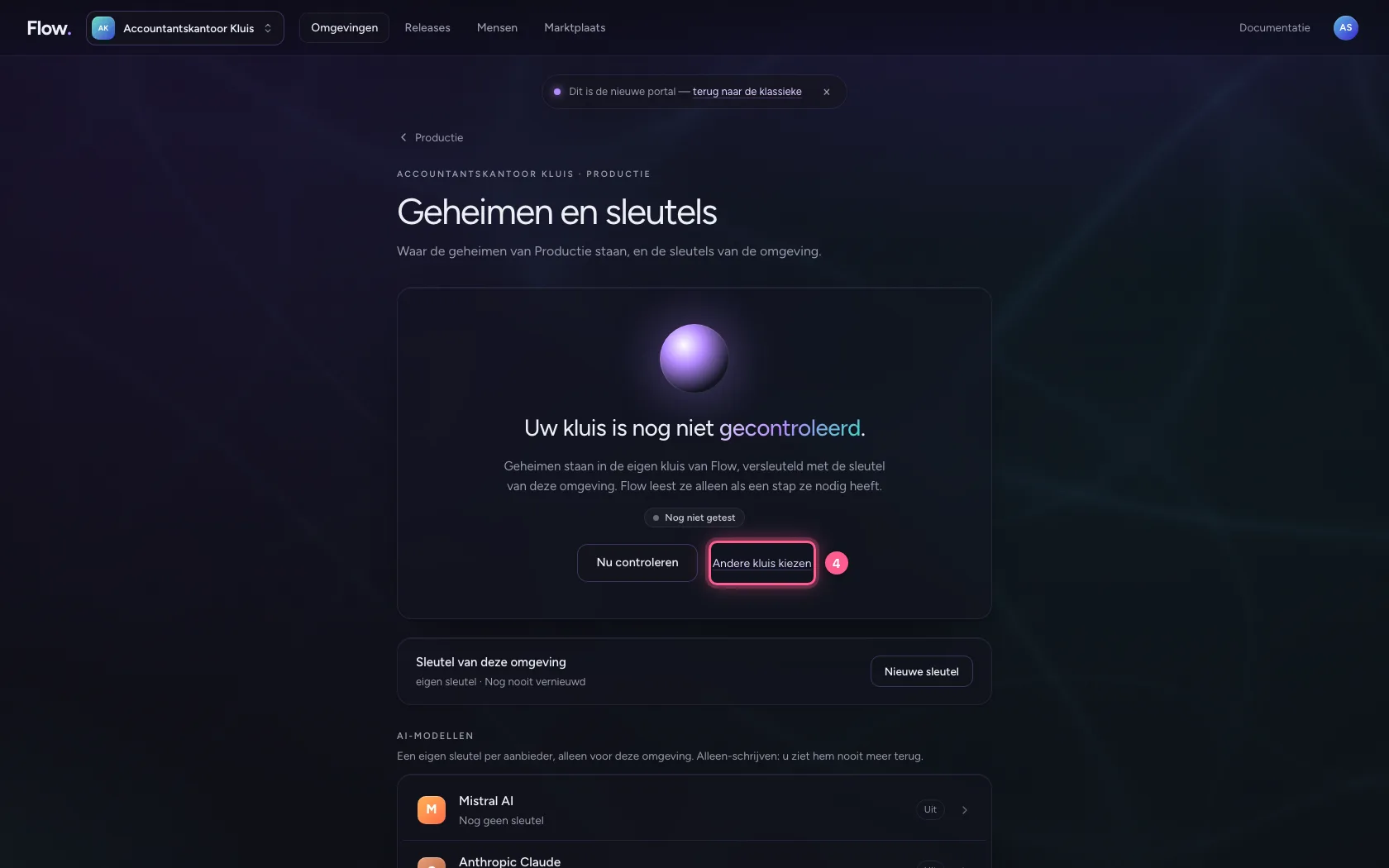
- Klik op Andere kluis kiezen
- Klik op Google Cloud Secret Manager
- Vul in bij Project-ID:
kluis-nl-636d312e - Vul in bij Projectnummer:
877436416 - Vul in bij Workload identity pool:
flow - Vul in bij Provider in de pool:
flow-prod - Vul in bij Waarom:
Productie in ons Google Cloud-project
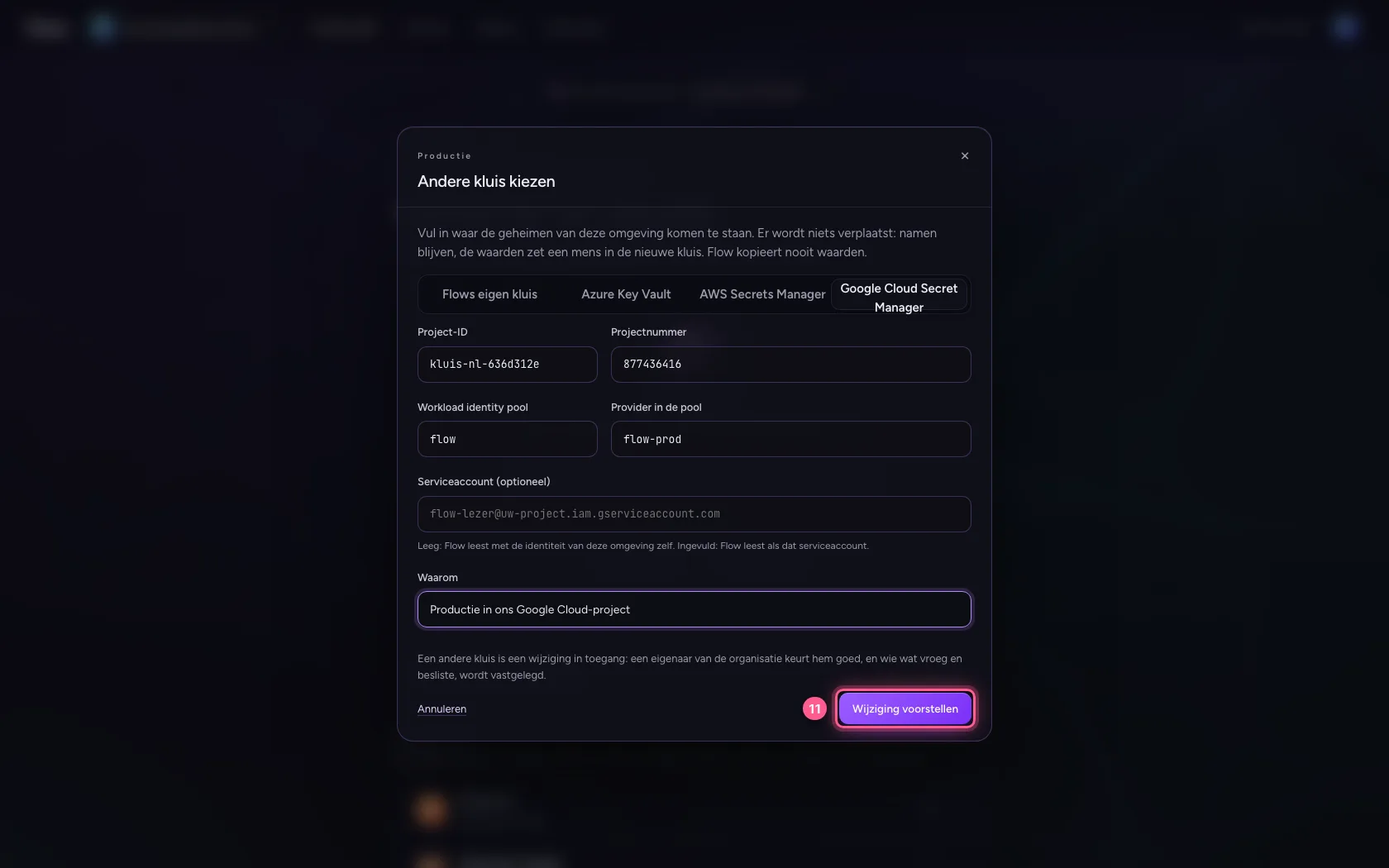
- Klik op Wijziging voorstellen
Richt Google Cloud in en test
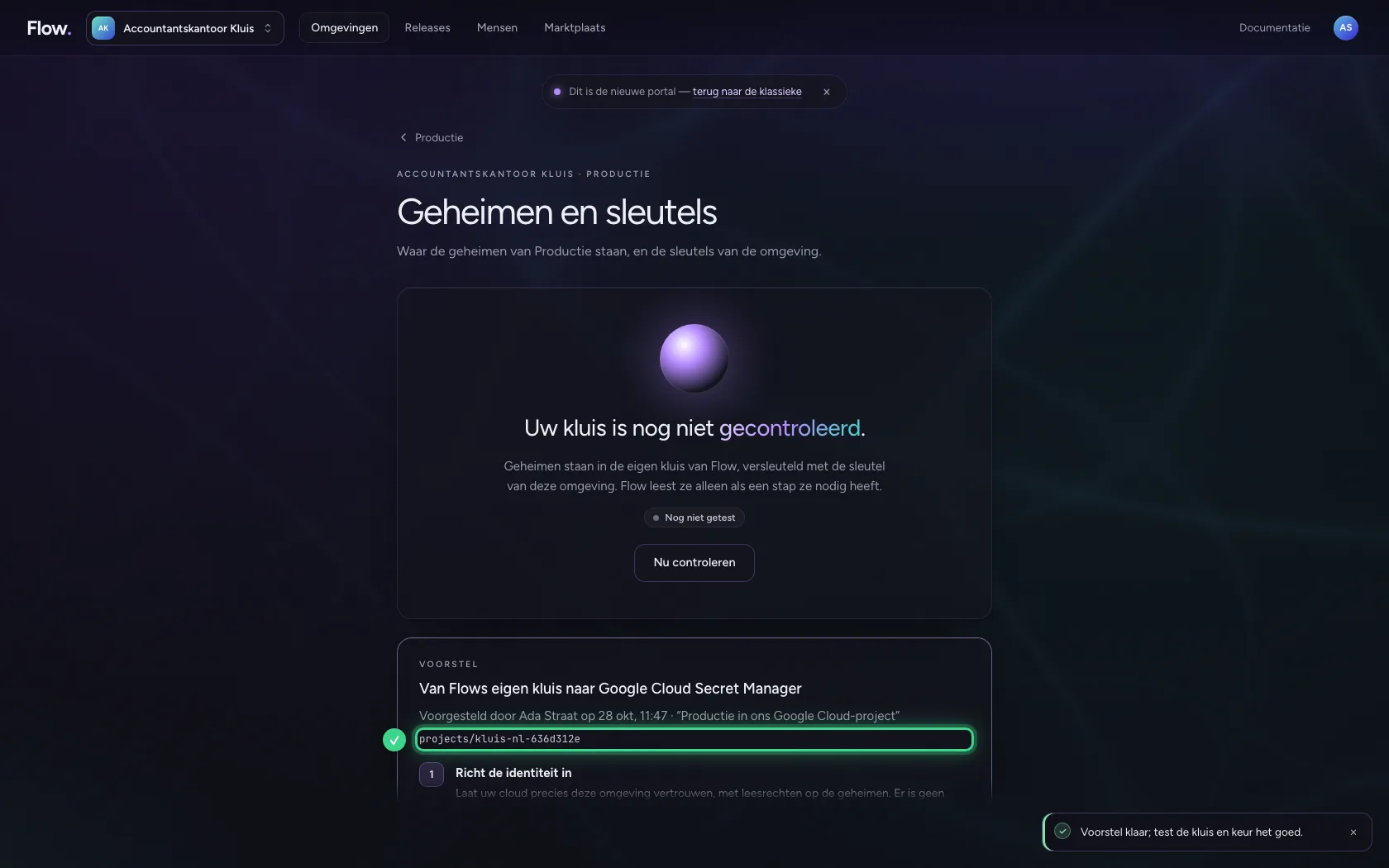
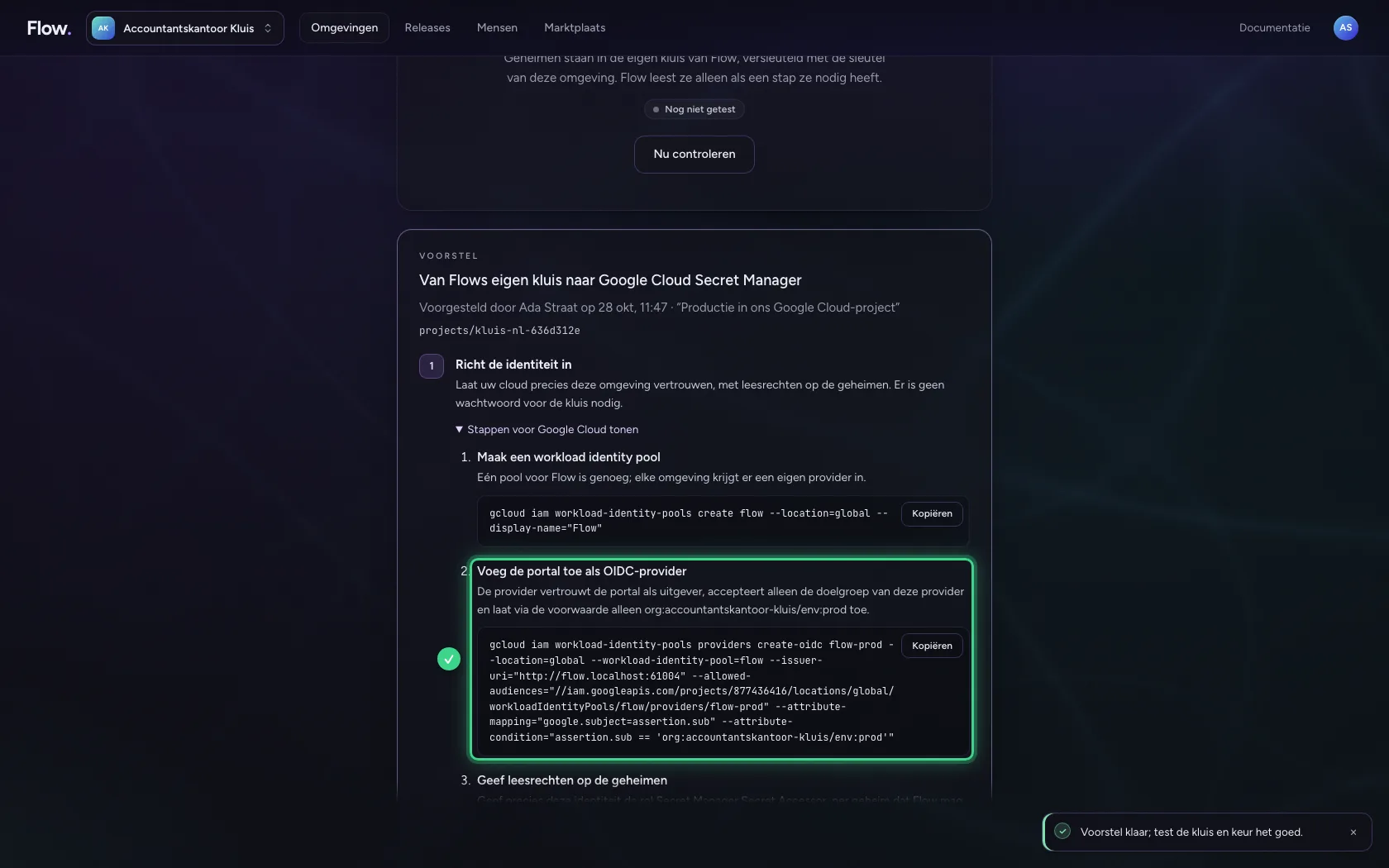
De stappen in de portal noemen uw projectnummer, pool en provider al: maak de pool, voeg de portal toe als OIDC-provider met de voorwaarde die alleen Productie binnenlaat, en geef die identiteit de rol Secret Manager Secret Accessor. Zet de waarden in Secret Manager onder de naam van hun werkruimte,
- Klik op Stappen voor Google Cloud tonen
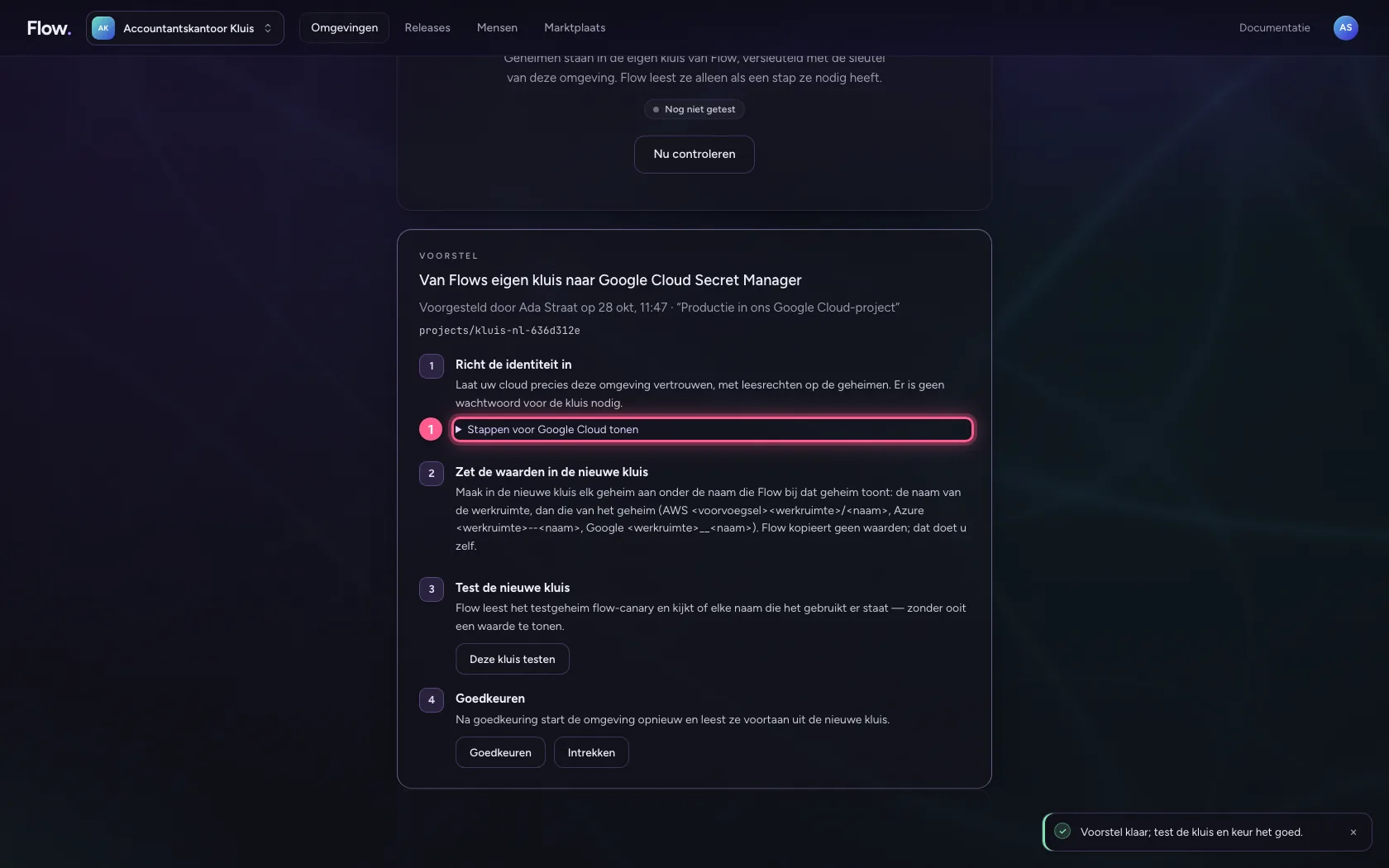
- Klik op Deze kluis testen
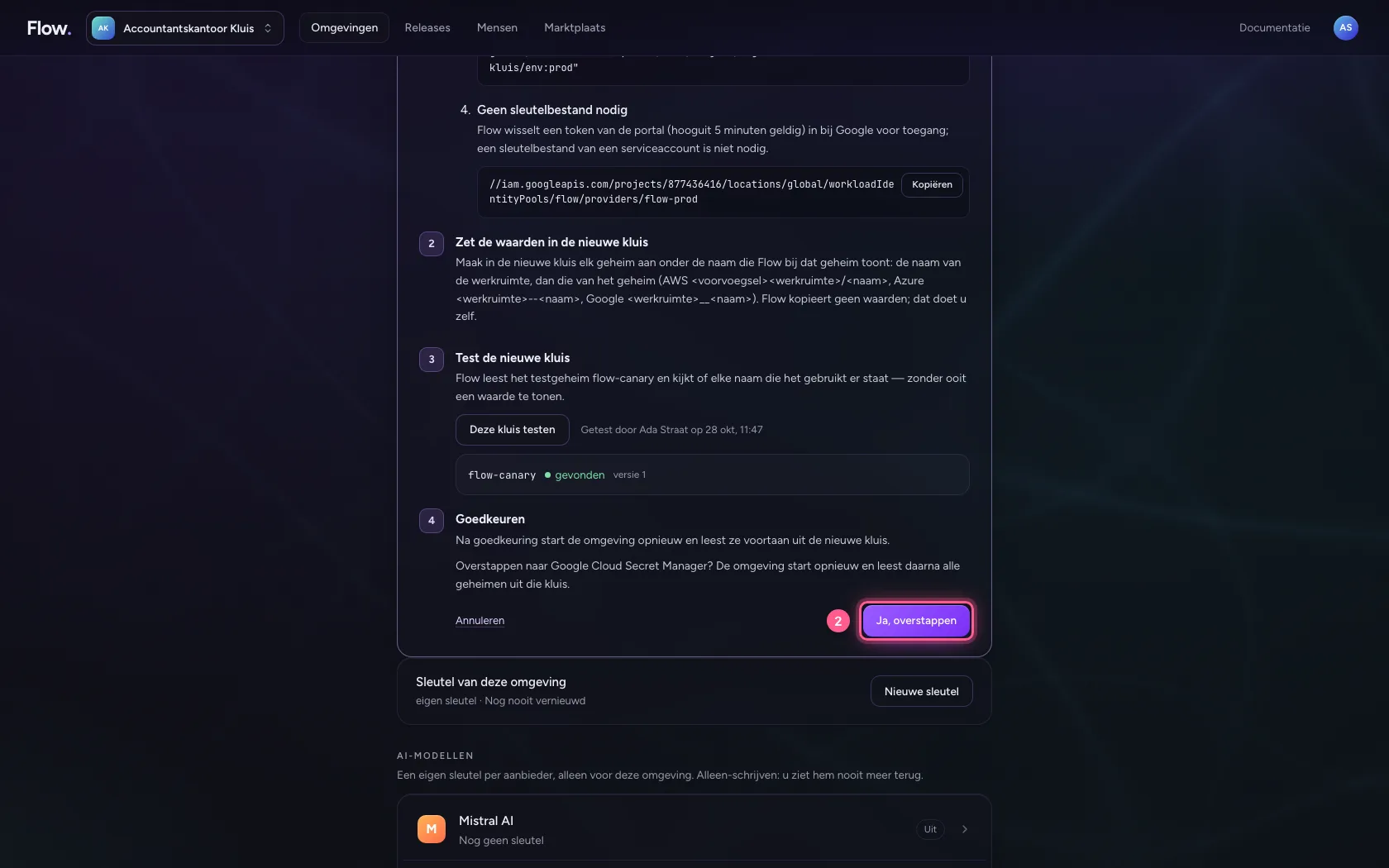
Keur goed: Productie leest uit Google Cloud
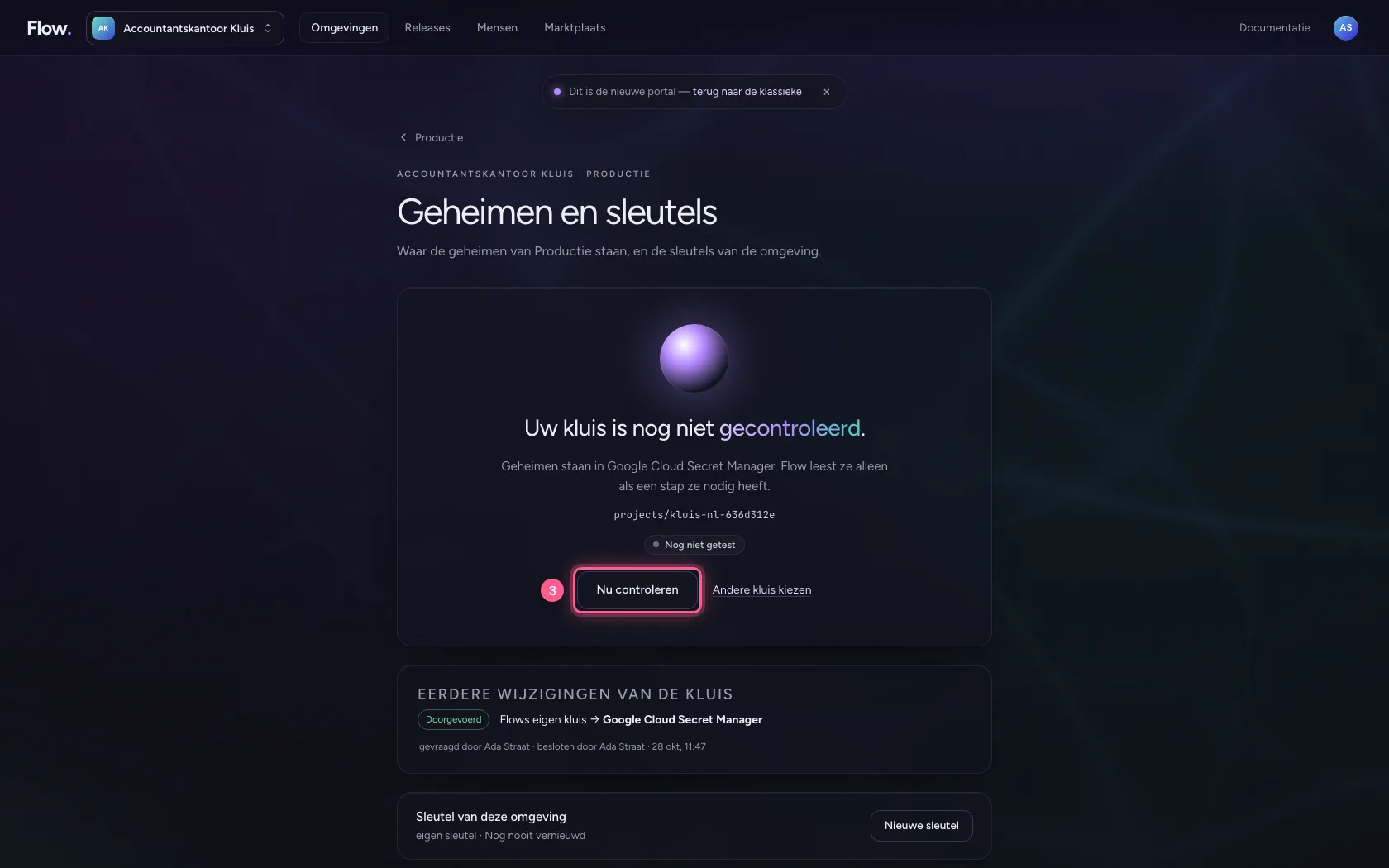
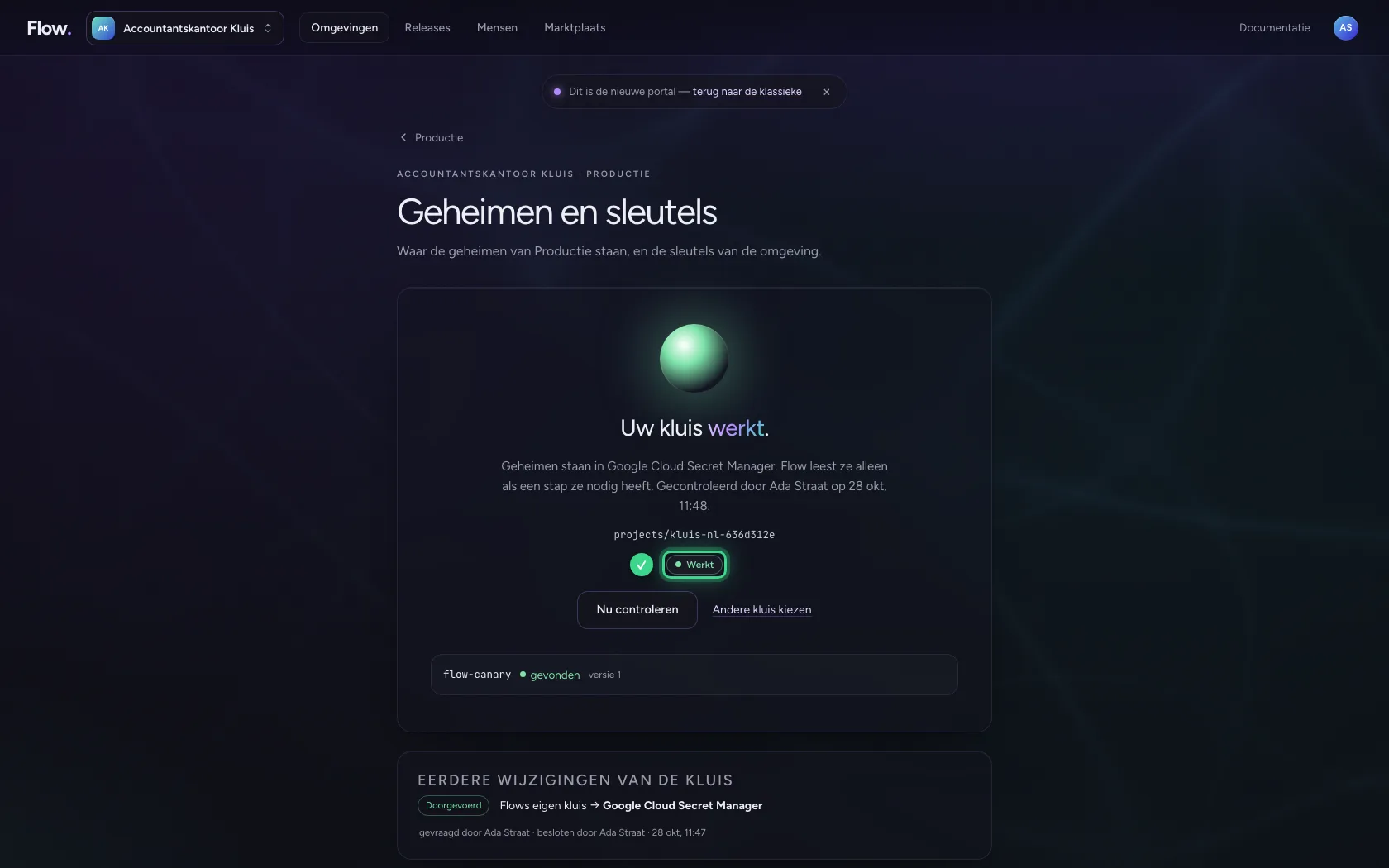
Na de goedkeuring start Productie opnieuw en leest voortaan uit Secret Manager; Ontwikkeling blijft bij AWS. Dezelfde workflow zoekt dezelfde naam op, elk in de eigen kluis. Nu controleren bewijst het.
- Klik op Goedkeuren
- Klik op Ja, overstappen
- Klik op Nu controleren
Deze handleiding is op 28 okt 2026 stap voor stap uitgevoerd door een geautomatiseerde test op Flow (versie 96971699).