Beheer, voor InnTelligence
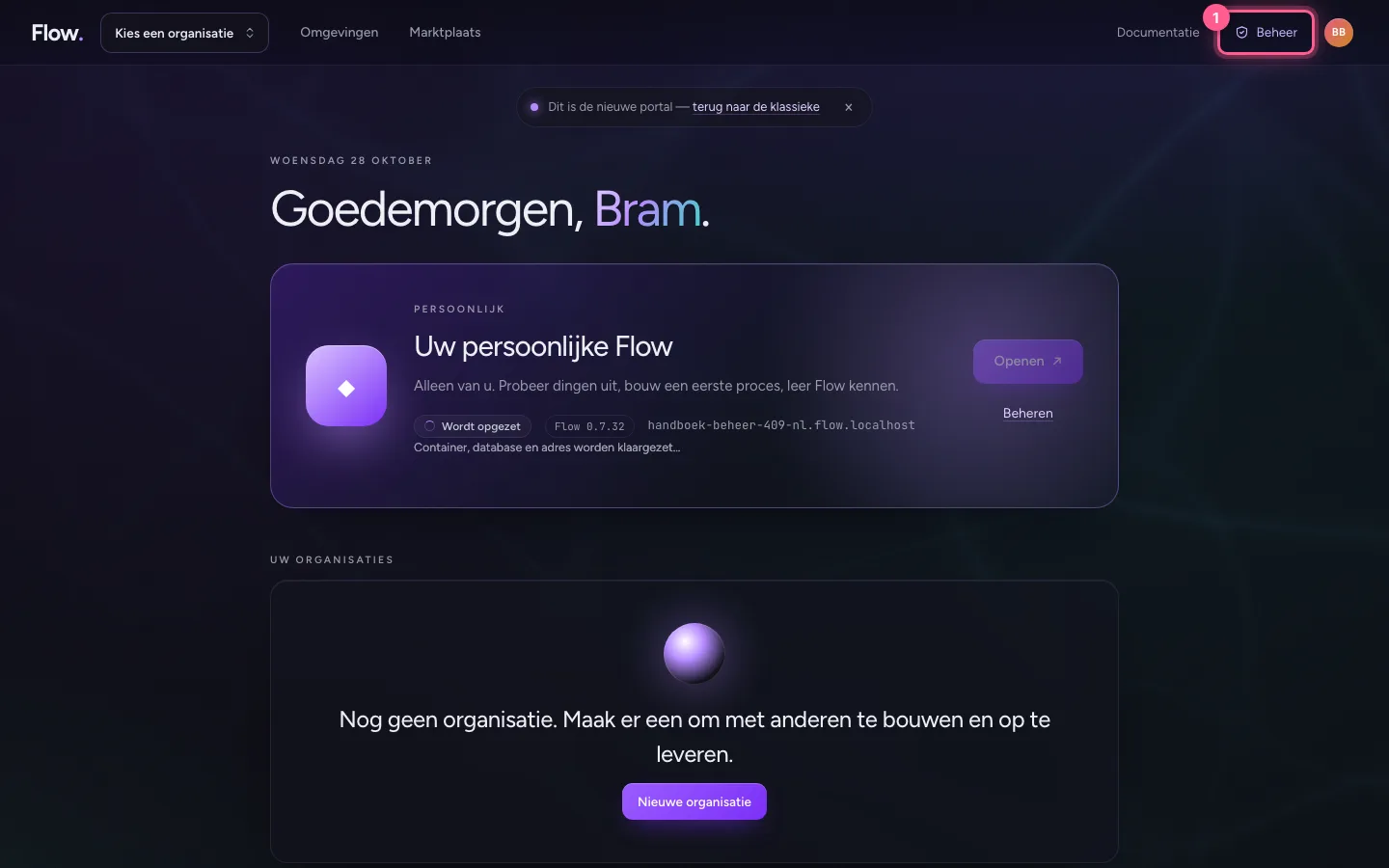
Beheer is alleen voor wie bij InnTelligence werkt. Hier werkt u alle omgevingen van alle klanten in één ronde bij, ook de persoonlijke Flows. Hier nodigt u ook mensen uit in een organisatie en opent u de instellingen van elke omgeving. Een organisatie maakt de klant zelf.
Open Beheer
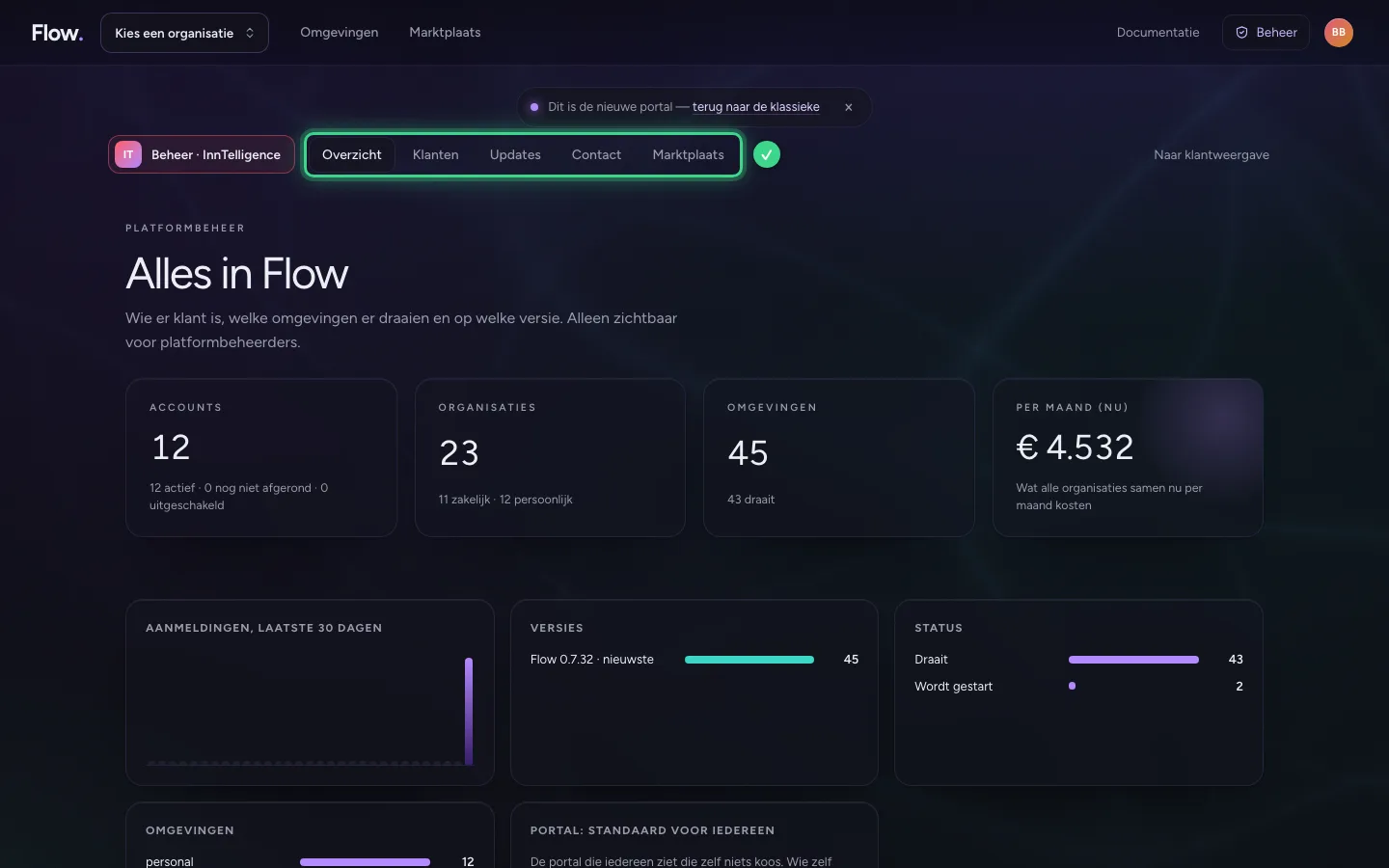
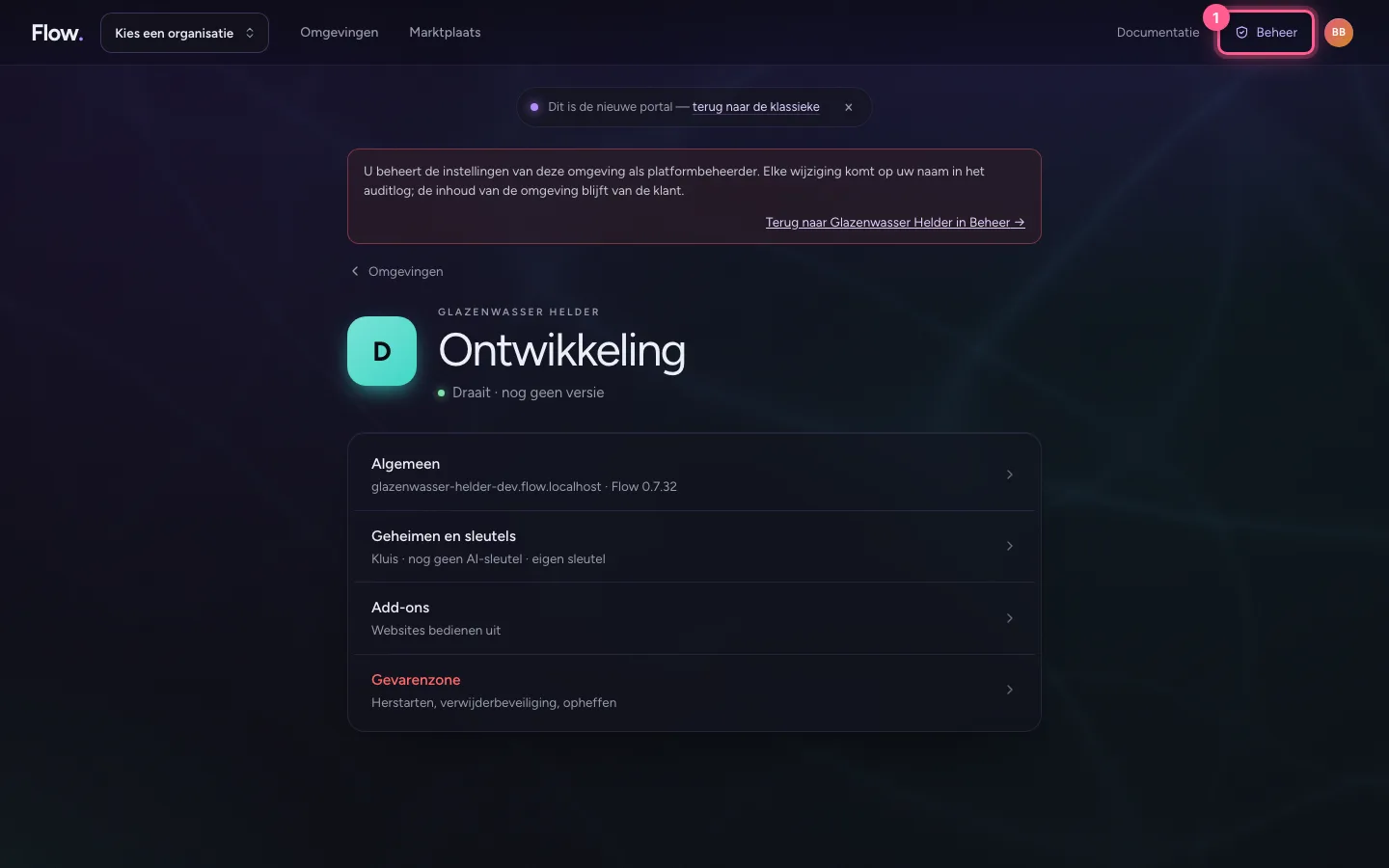
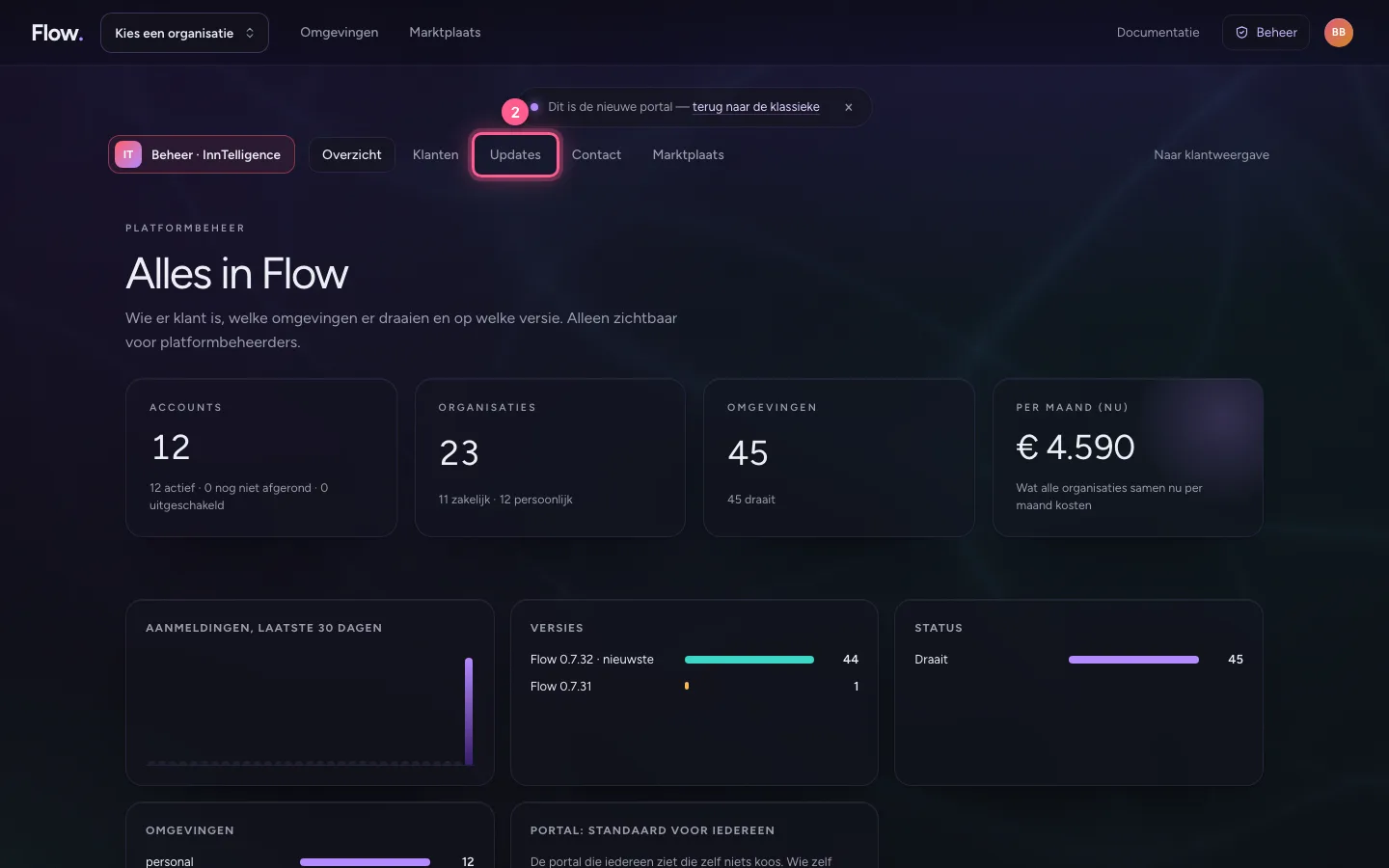
Wie bij InnTelligence werkt, ziet bovenaan Beheer. Beheer heeft vijf plekken: Overzicht, Klanten, Updates, Contact en Marktplaats. Het Overzicht zet alles in cijfers: accounts, organisaties, omgevingen, versies en wat het per maand oplevert. Daar kiest u ook welke portal iedereen ziet die zelf niets koos. Onder Marktplaats beoordeelt u wat klanten openbaar willen delen.
- Klik op Beheer
Klanten: organisaties, personen en omgevingen
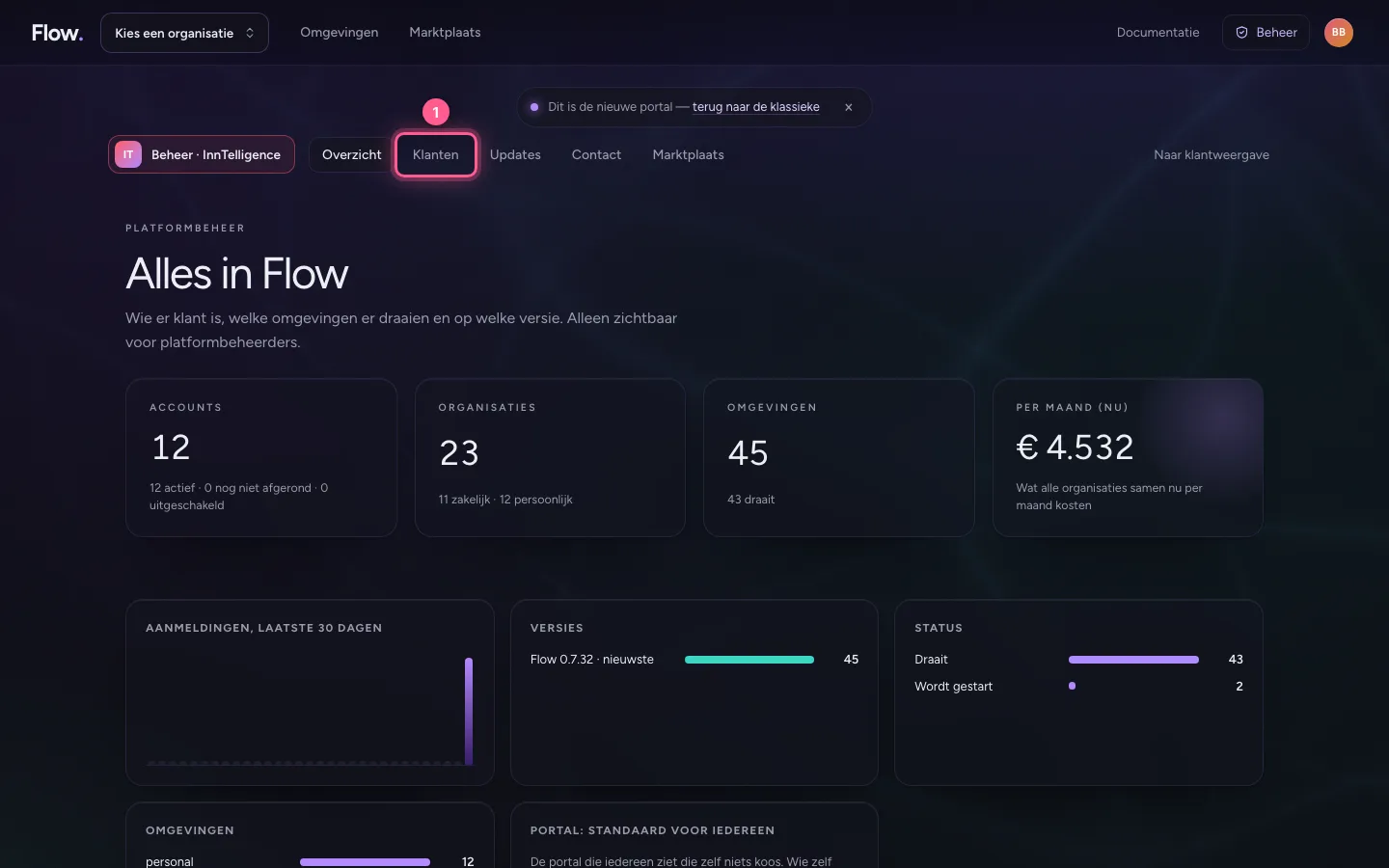
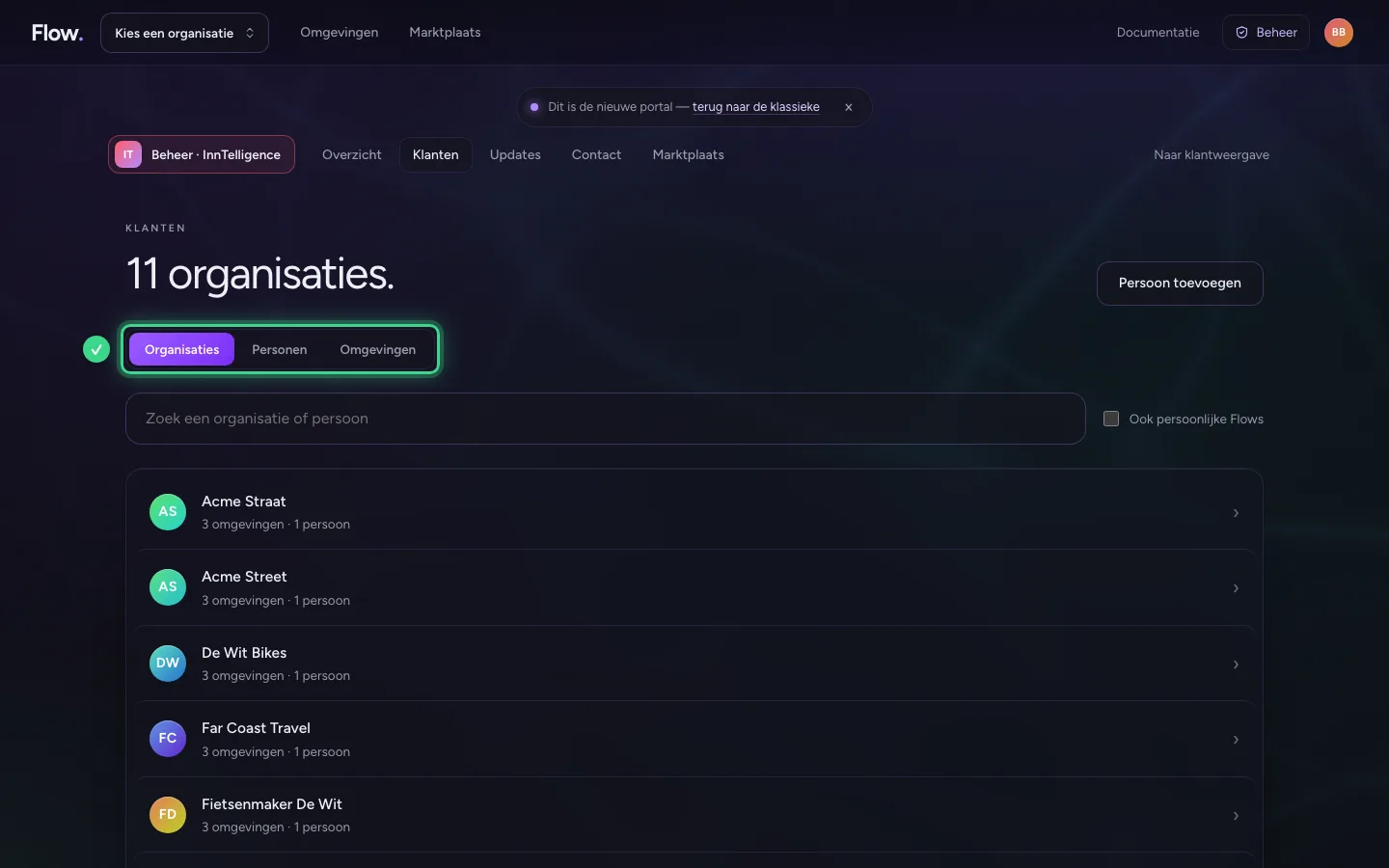
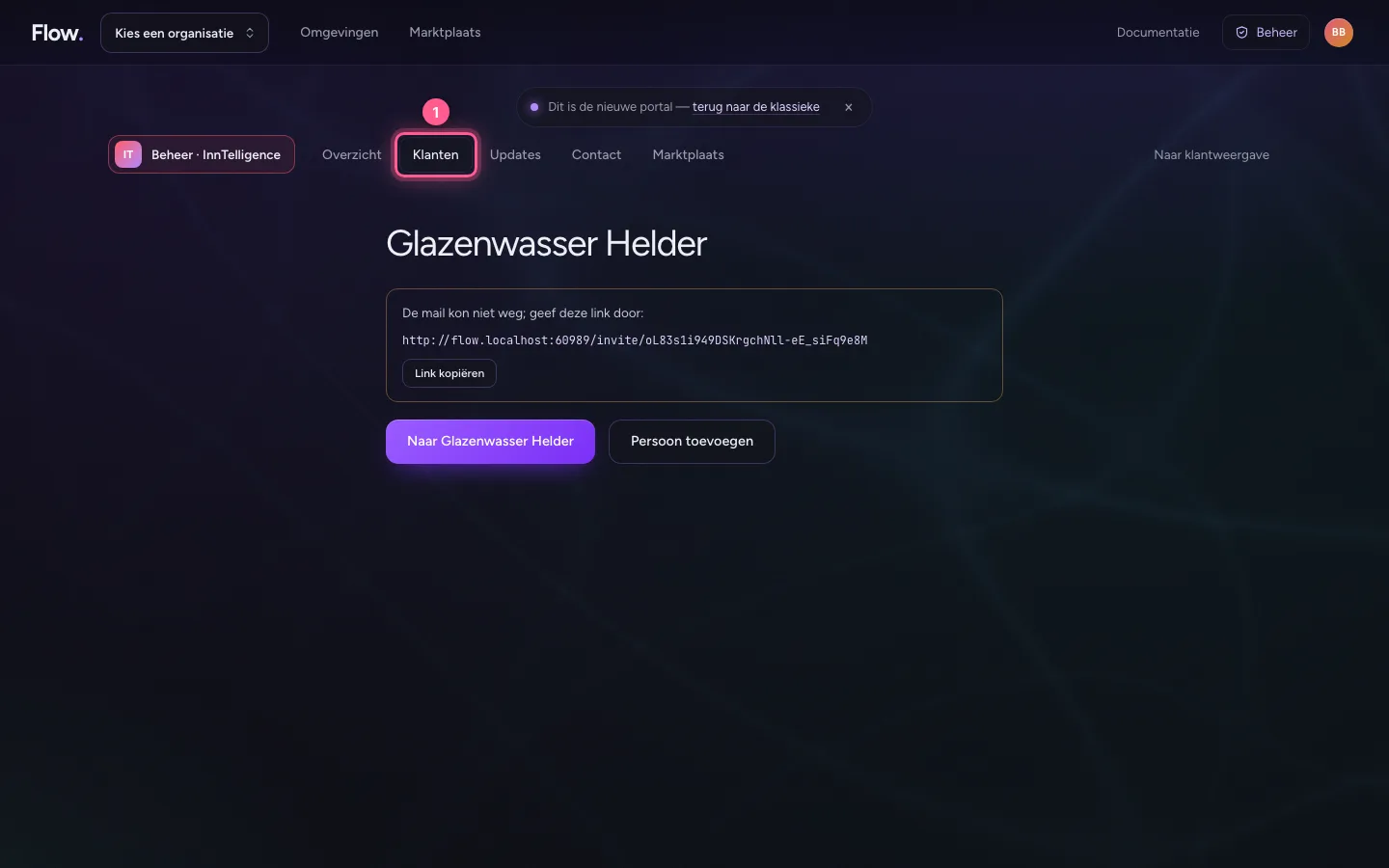
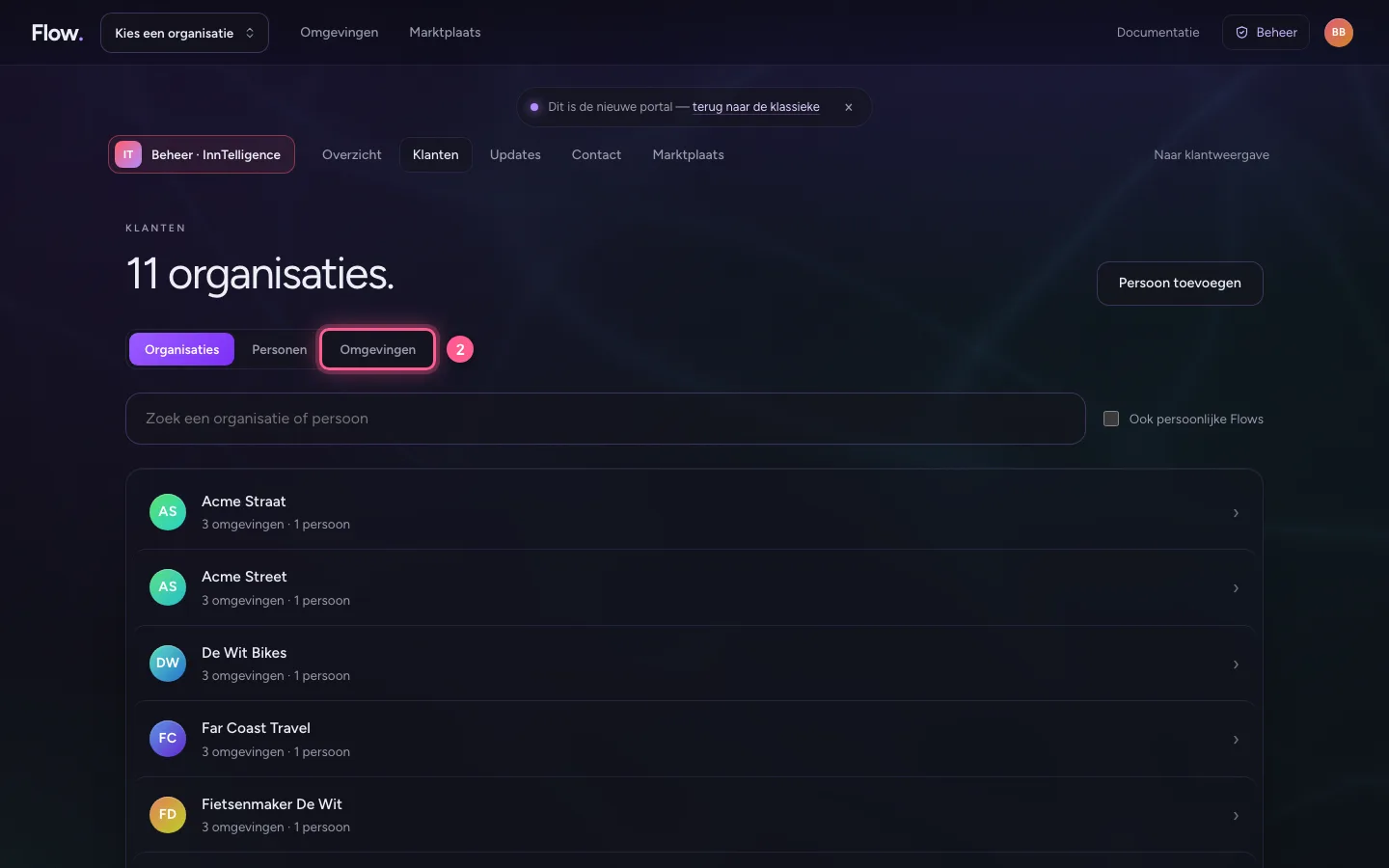
Onder Klanten ziet u hoeveel organisaties er zijn. Met de knoppen bovenaan kiest u Organisaties, Personen of Omgevingen, en het zoekveld vindt een organisatie of persoon.
- Klik op Klanten
Iemand uitnodigen in een organisatie
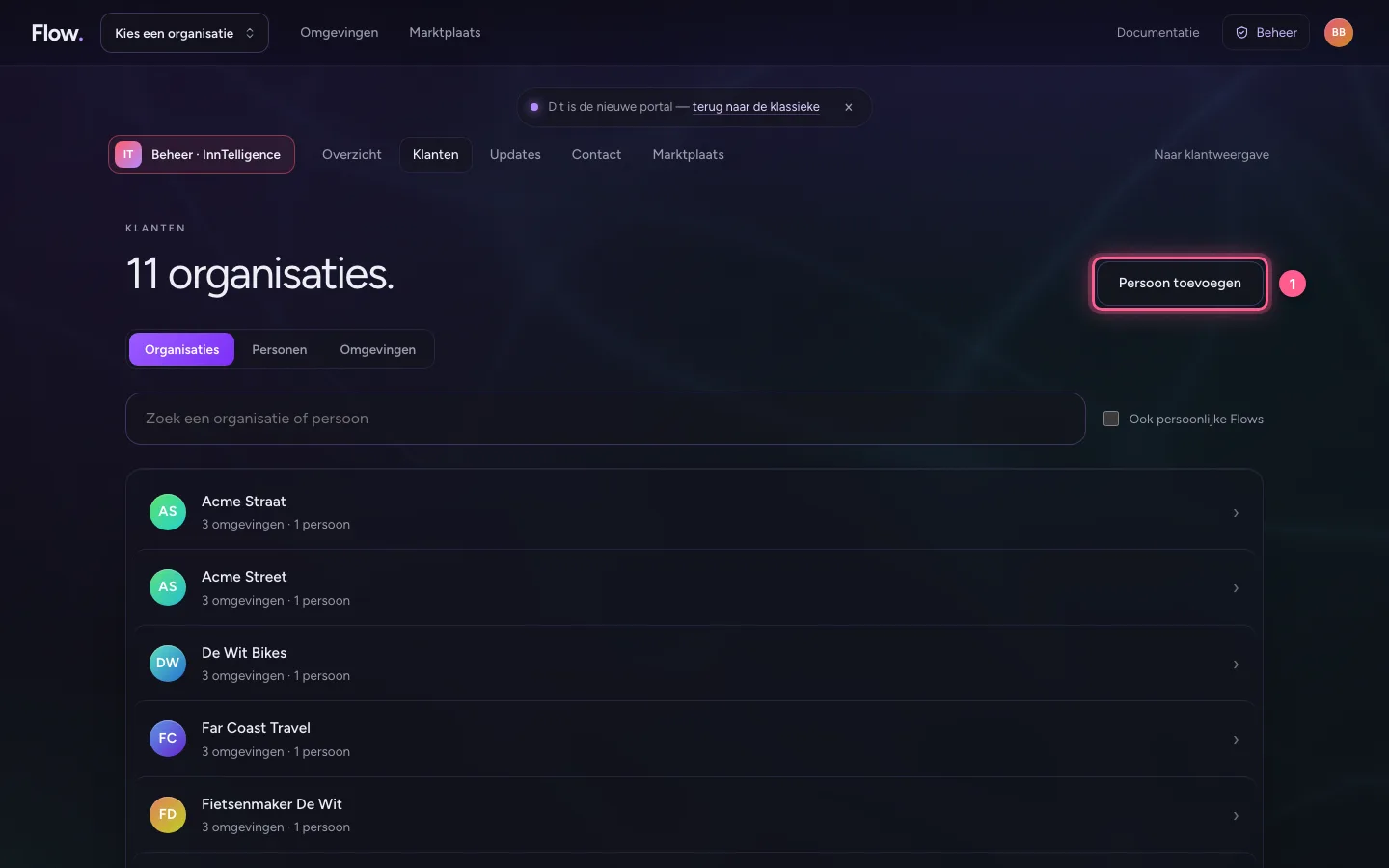
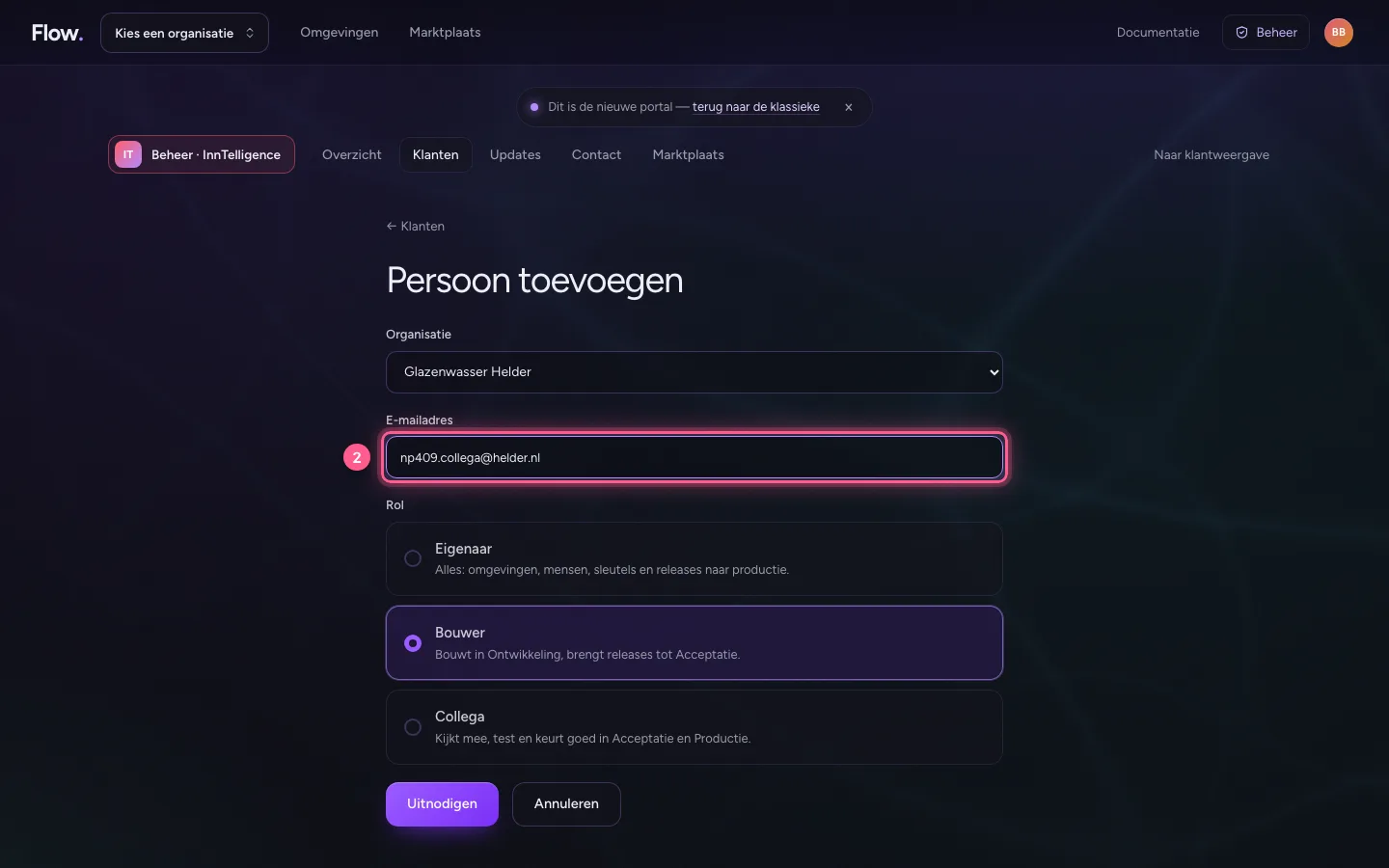
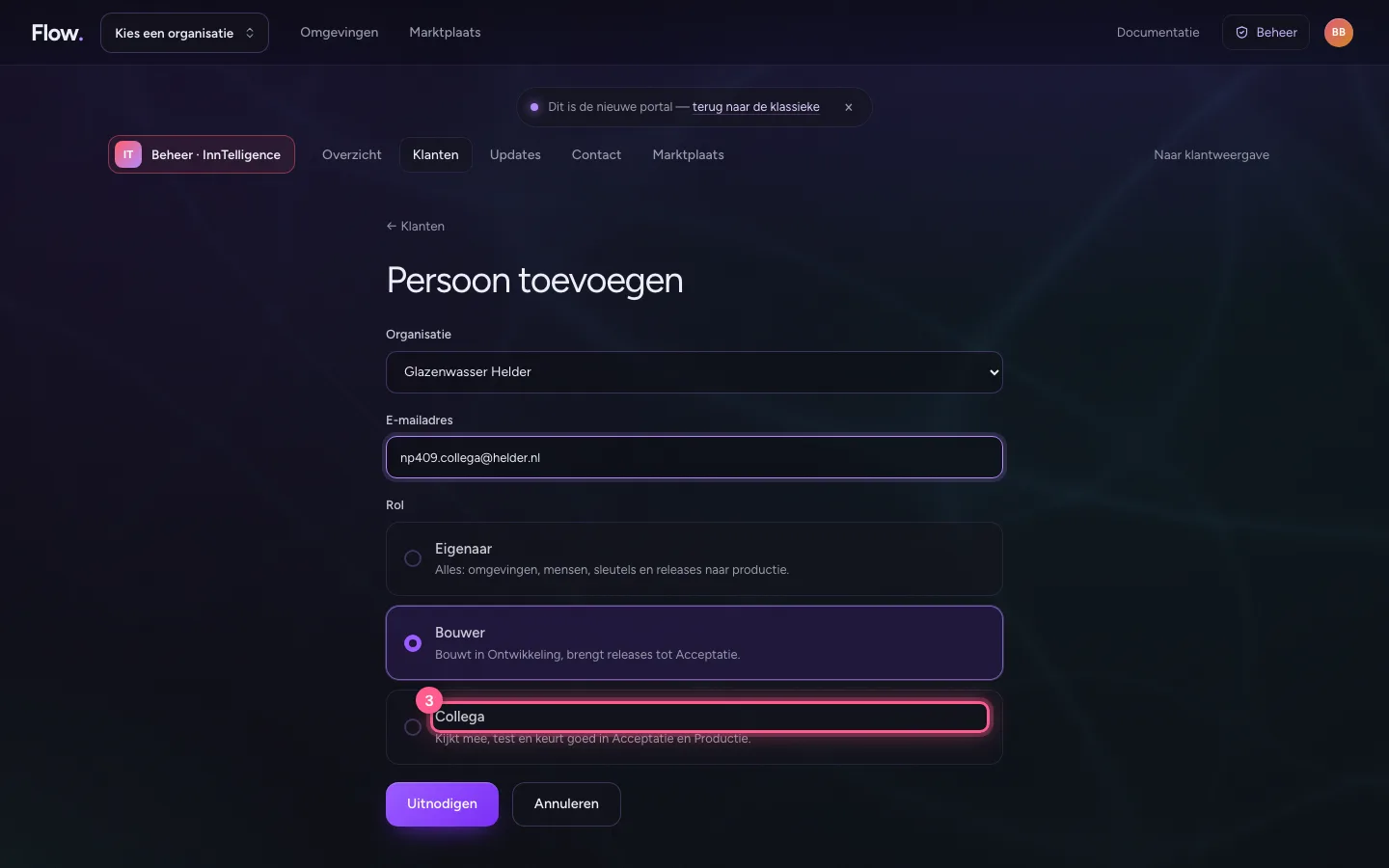
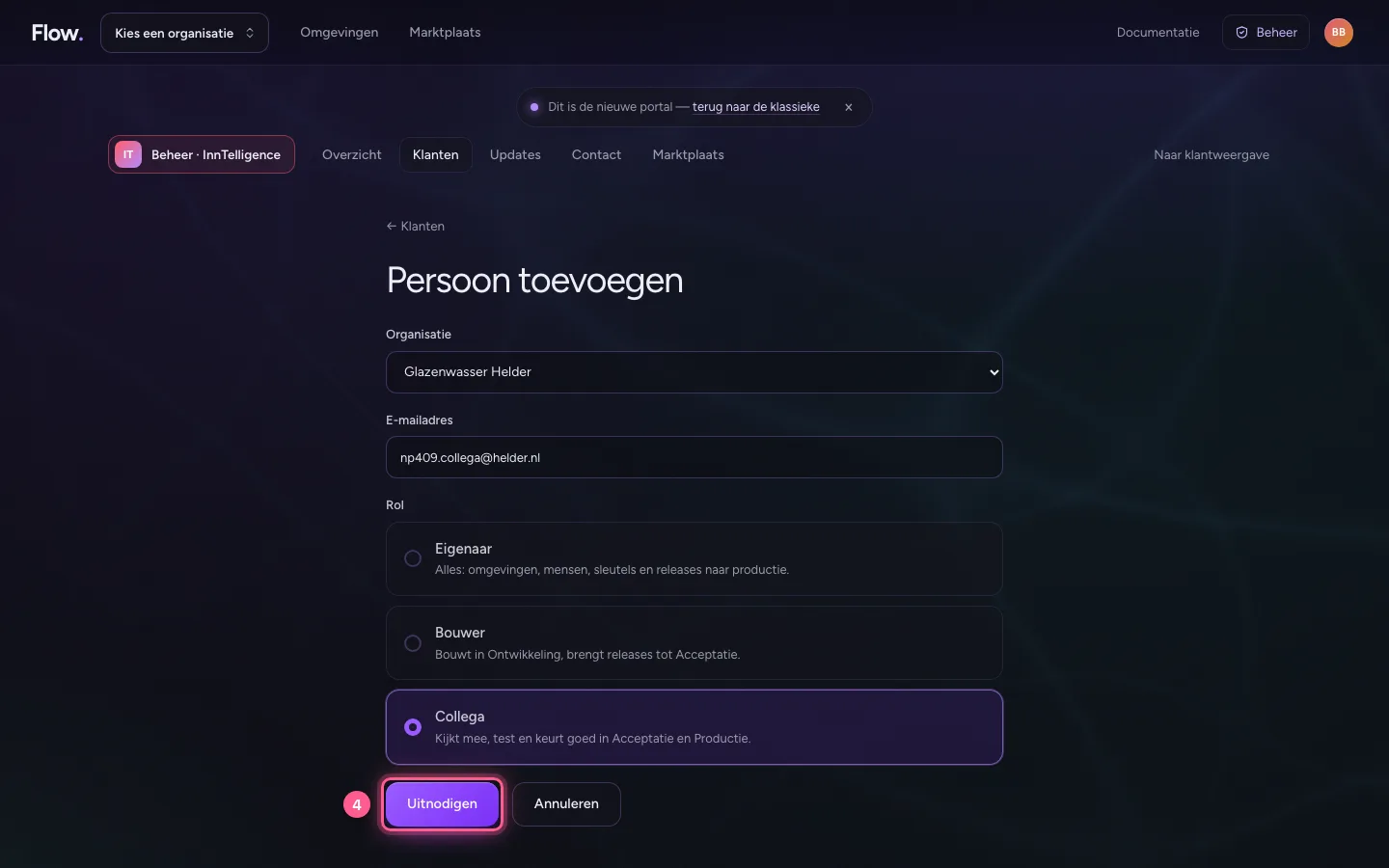
Kies Persoon toevoegen: de organisatie, het e-mailadres en de rol (Eigenaar, Bouwer of Collega). Het is dezelfde uitnodiging die een eigenaar zelf stuurt. Een organisatie maakt de klant zelf, met zijn eigen account; Beheer maakt er geen namens iemand anders, zodat altijd duidelijk is wie haar eigenaar is.
- Klik op Persoon toevoegen
- Vul in bij E-mailadres:
np409.collega@helder.nl
- Klik op Collega
- Klik op Uitnodigen
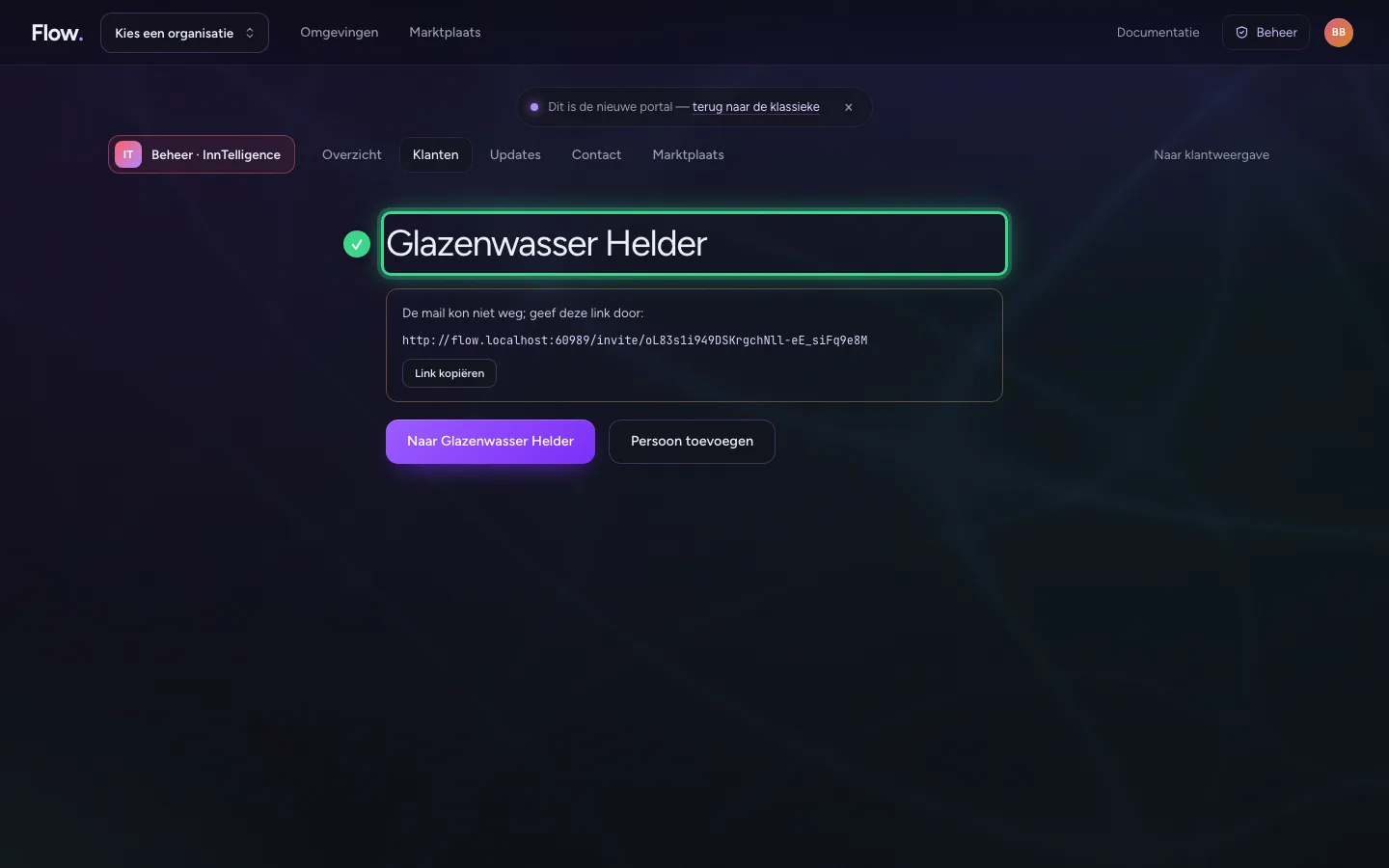
De instellingen van elke omgeving
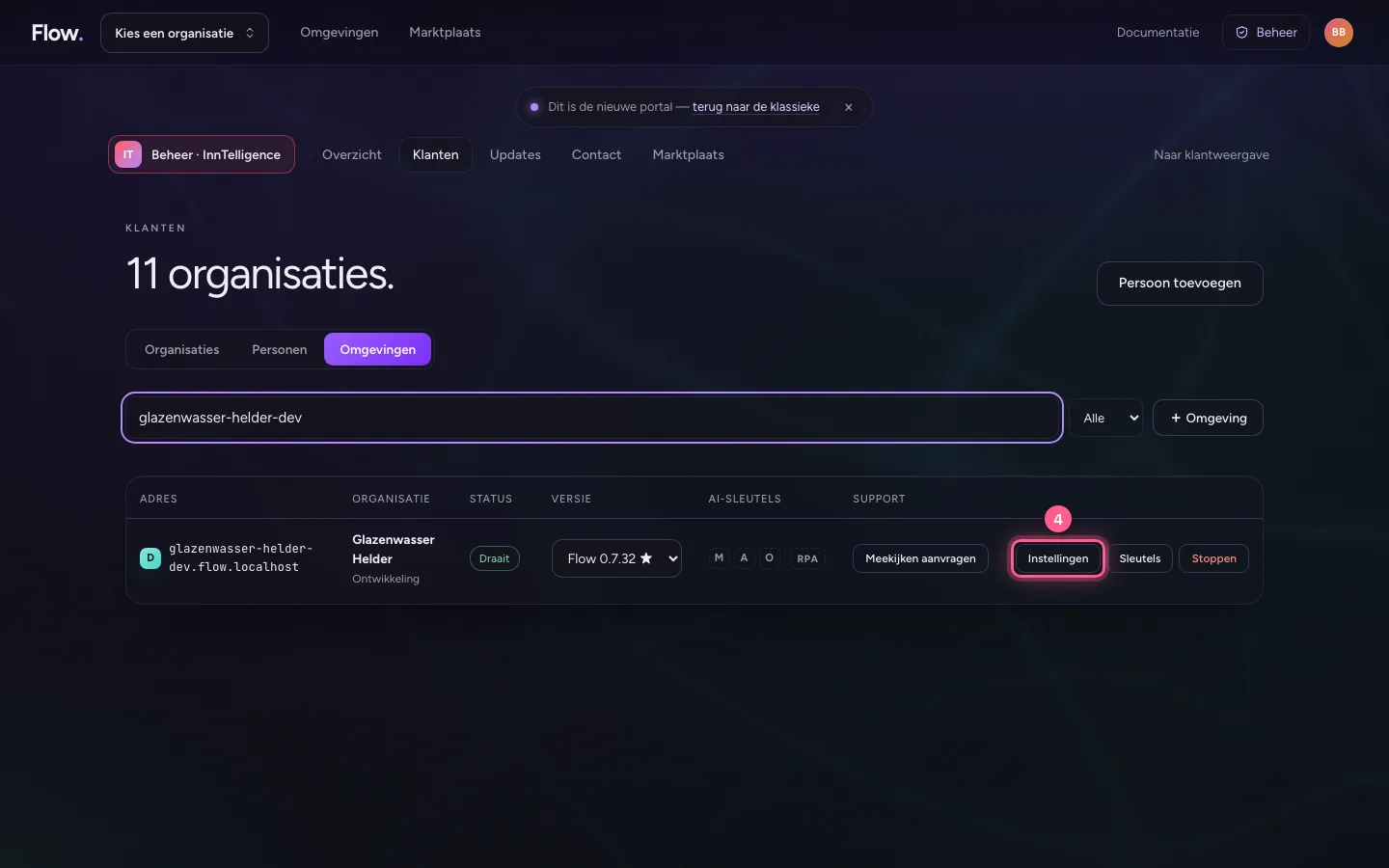
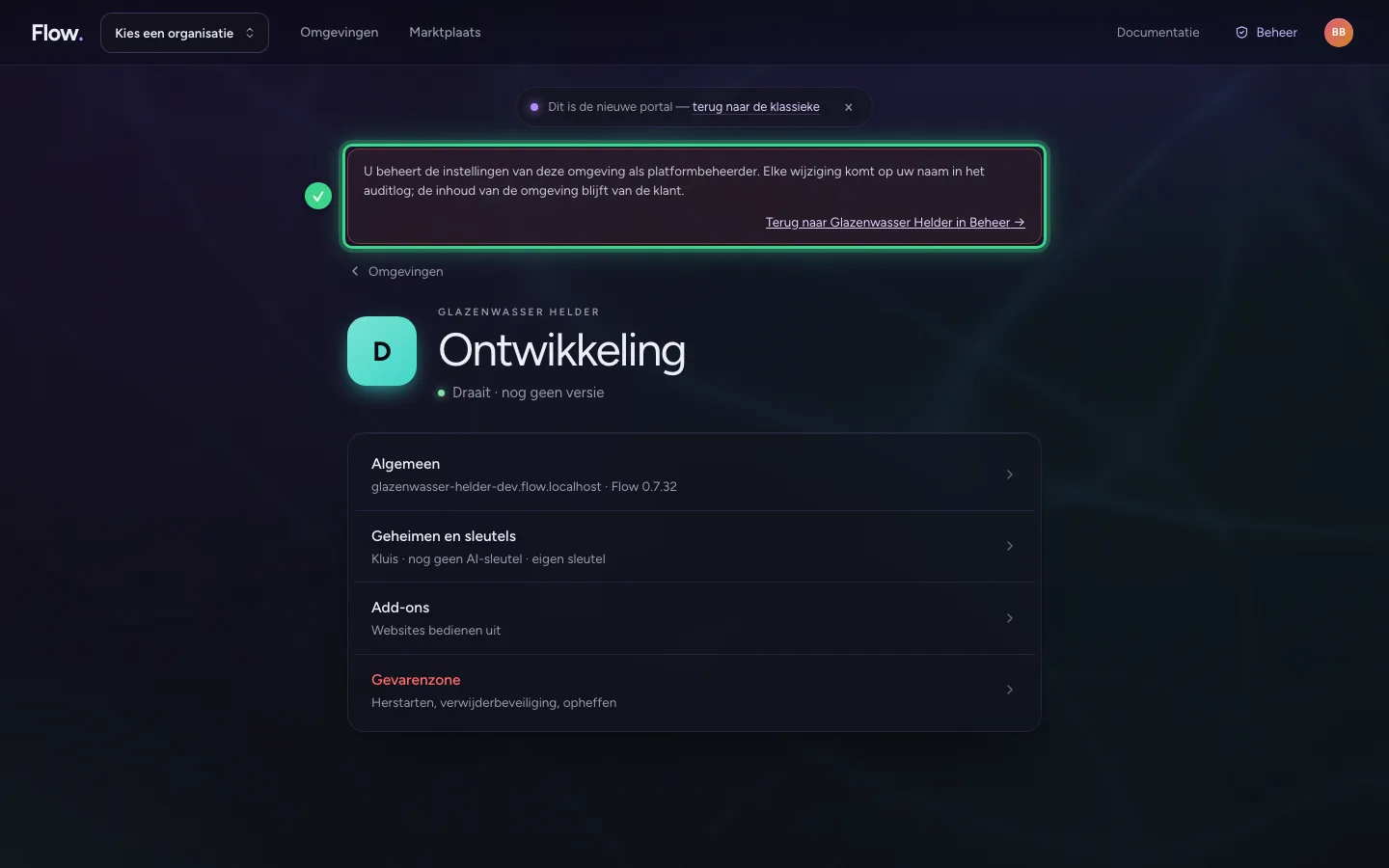
Kies bij Klanten de knop Omgevingen en zoek een omgeving. Instellingen opent de pagina van die omgeving, met bovenaan een strook: u beheert haar als platformbeheerder. Elke wijziging komt op uw naam in het verslag. De inhoud blijft van de klant: meekijken gaat alleen met toestemming.
- Klik op Klanten
- Klik op Omgevingen
- Vul in bij Zoek een omgeving: adres, organisatie of eigenaar:
glazenwasser-helder-dev
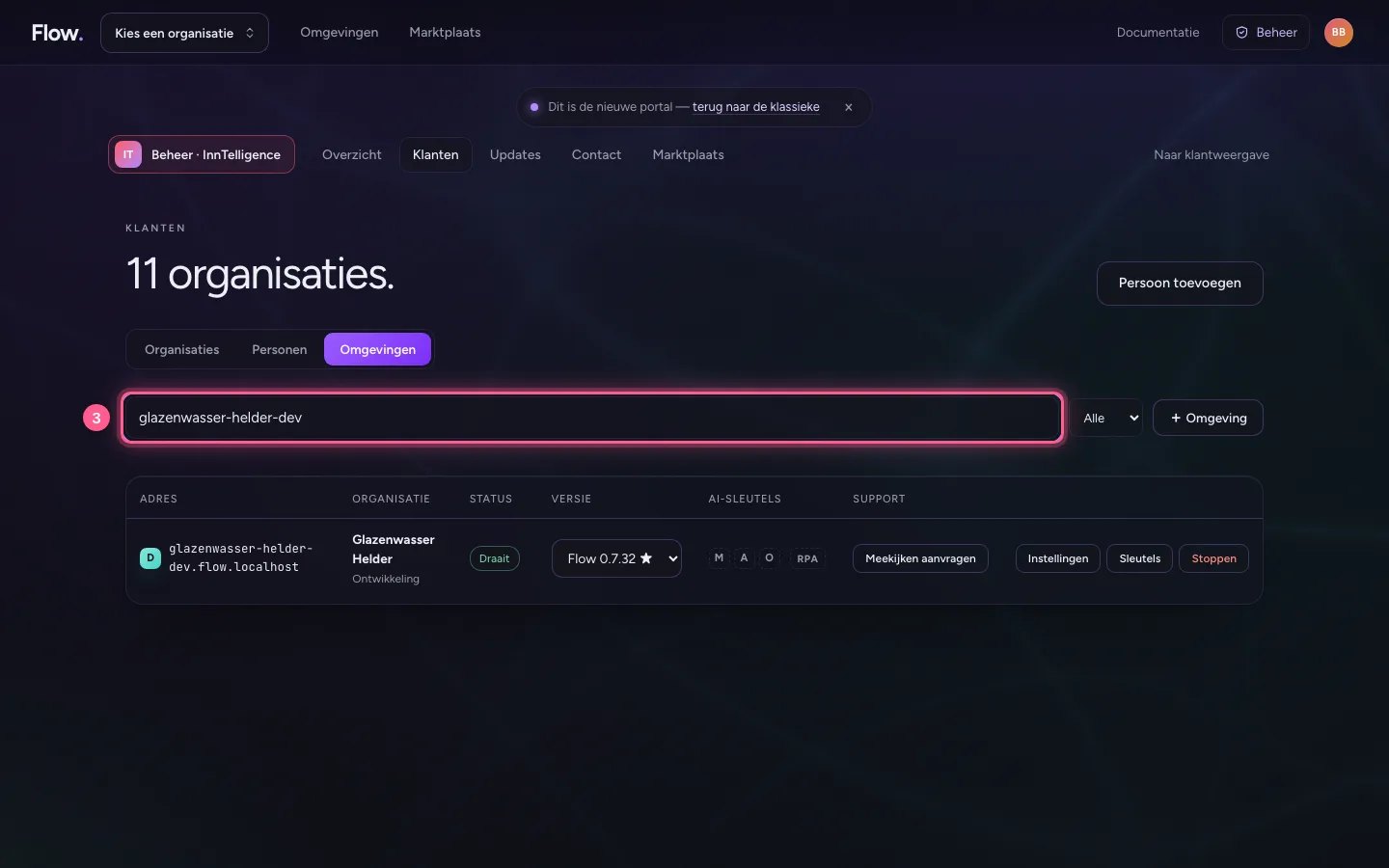
- Klik op Instellingen
Updates: één ronde voor alle omgevingen
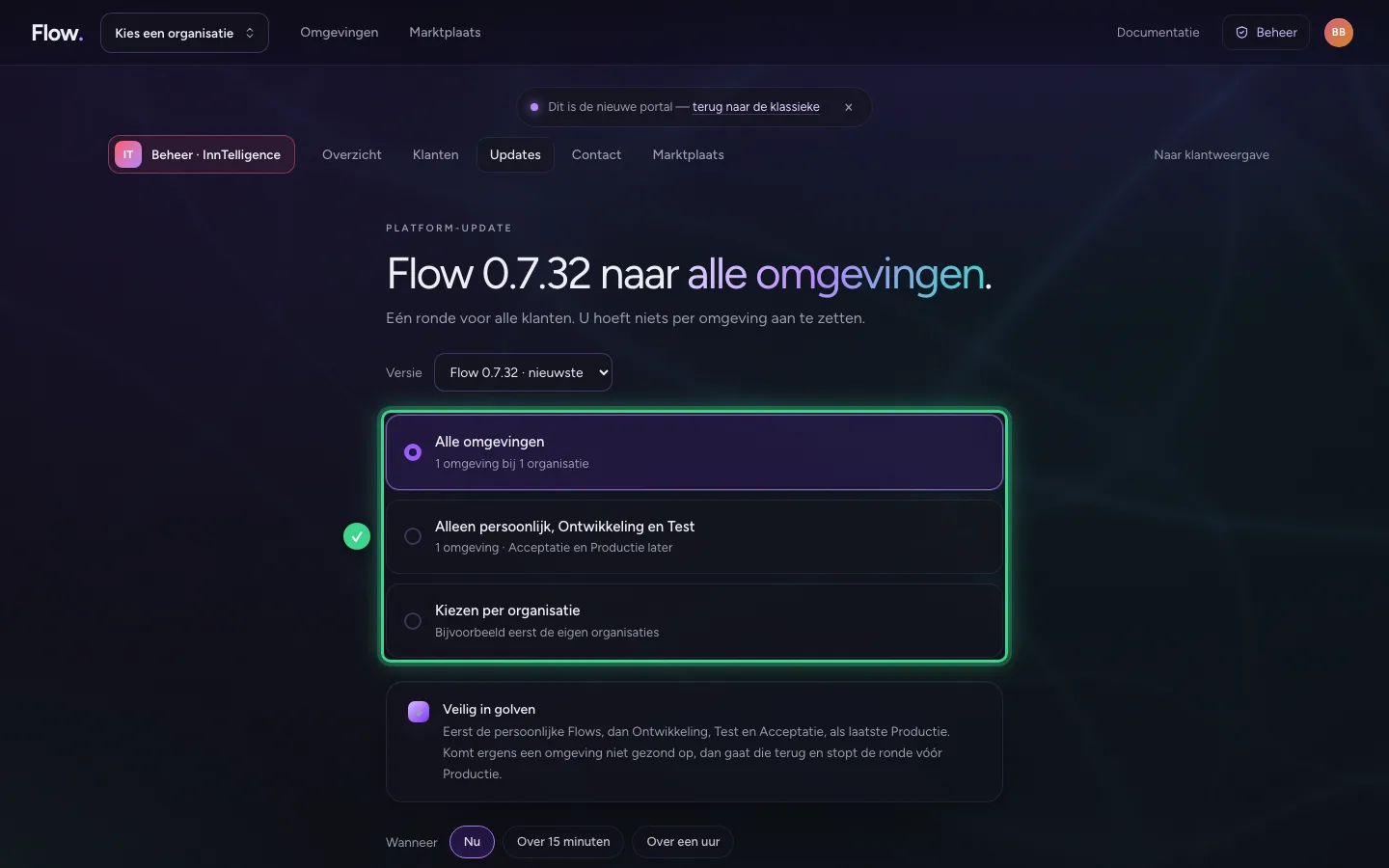
Onder Updates kiest u de versie en welke omgevingen meedoen: alle, alleen persoonlijk, Ontwikkeling en Test, of per organisatie. De ronde gaat veilig in golven: eerst de persoonlijke Flows, dan Ontwikkeling, Test en Acceptatie, als laatste Productie. Komt ergens een omgeving niet gezond op, dan gaat die terug en stopt de ronde vóór Productie. Klanten krijgen vooraf een melding.
- Klik op Beheer
- Klik op Updates
Contact en terug naar de klantweergave
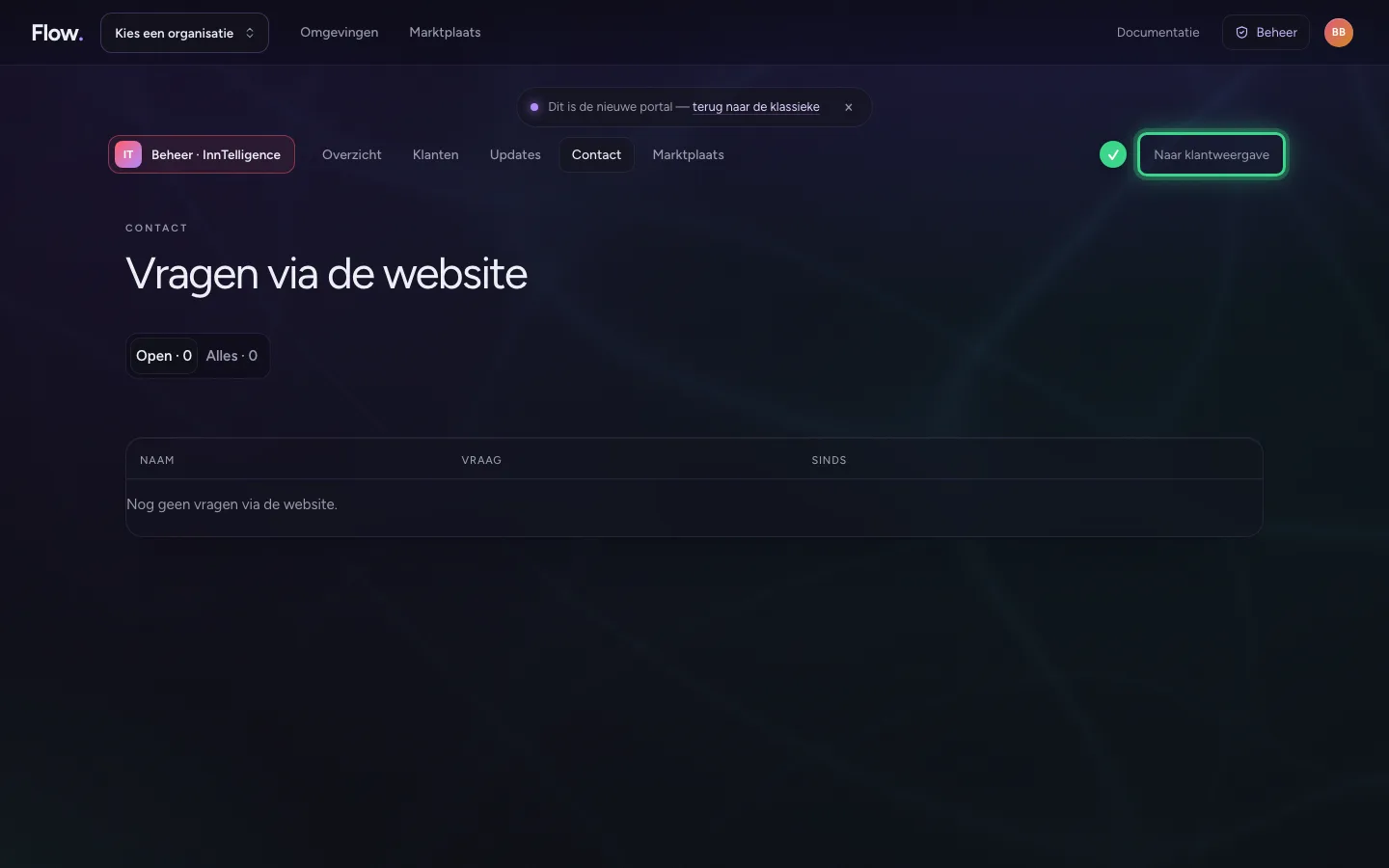
Contact toont de vragen die via de website binnenkwamen. Naar klantweergave, rechtsboven in Beheer, brengt u terug naar de portal zoals een klant die ziet.
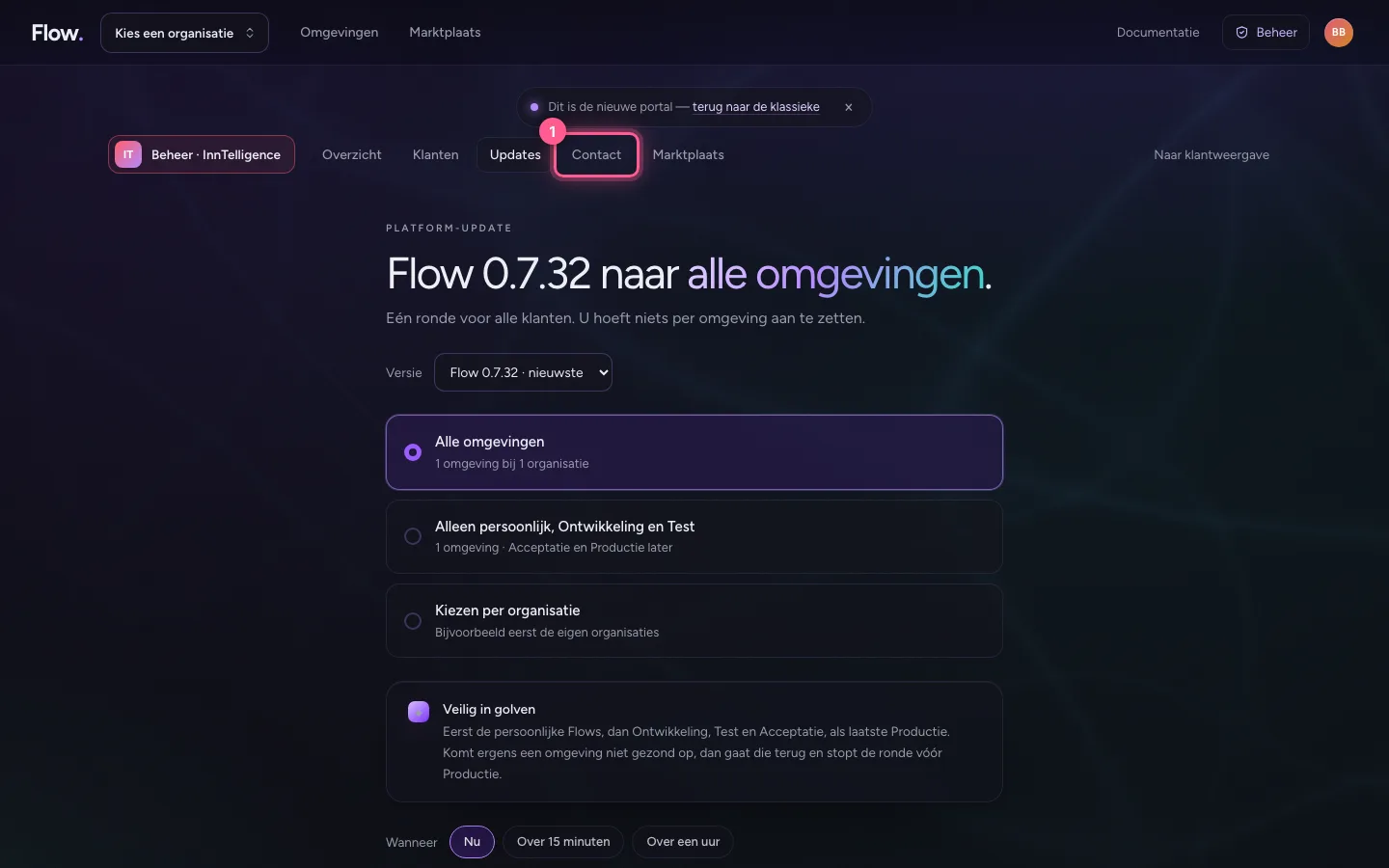
- Klik op Contact
Deze handleiding is op 28 okt 2026 stap voor stap uitgevoerd door een geautomatiseerde test op Flow (versie 96971699).