Het beveiligingsmodel: classificatie, zichtbaarheid en eisen
- Stap 1 · Open uw ontwikkelomgeving
- Stap 2 · Maak een tabel voor salarissen
- Stap 3 · Geef de gegevens een classificatie
- Stap 4 · Maak een workflow en zeg wat een aanroeper moet meebrengen
- Stap 5 · Laat de workflow de tabel lezen
- Stap 6 · Maak een API voor HR
- Stap 7 · Zet de workflow achter een endpoint — zonder het recht
- Stap 8 · Eis het recht bij het endpoint
Flow beveiligt niet per scherm maar per onderdeel: een tabel weet hoe gevoelig zijn gegevens zijn, een workflow zegt wat een aanroeper moet meebrengen, en een endpoint mag de beveiliging alleen strenger maken. In deze handleiding maakt u een tabel met persoonsgegevens, een workflow die hem leest, en ziet u dat een endpoint met te weinig rechten wordt geweigerd — en hoe u het goed maakt.
Open uw ontwikkelomgeving
Beveiliging stelt u in waar u bouwt: in Ontwikkeling. Bij het publiceren gaat ze mee naar de volgende omgevingen.
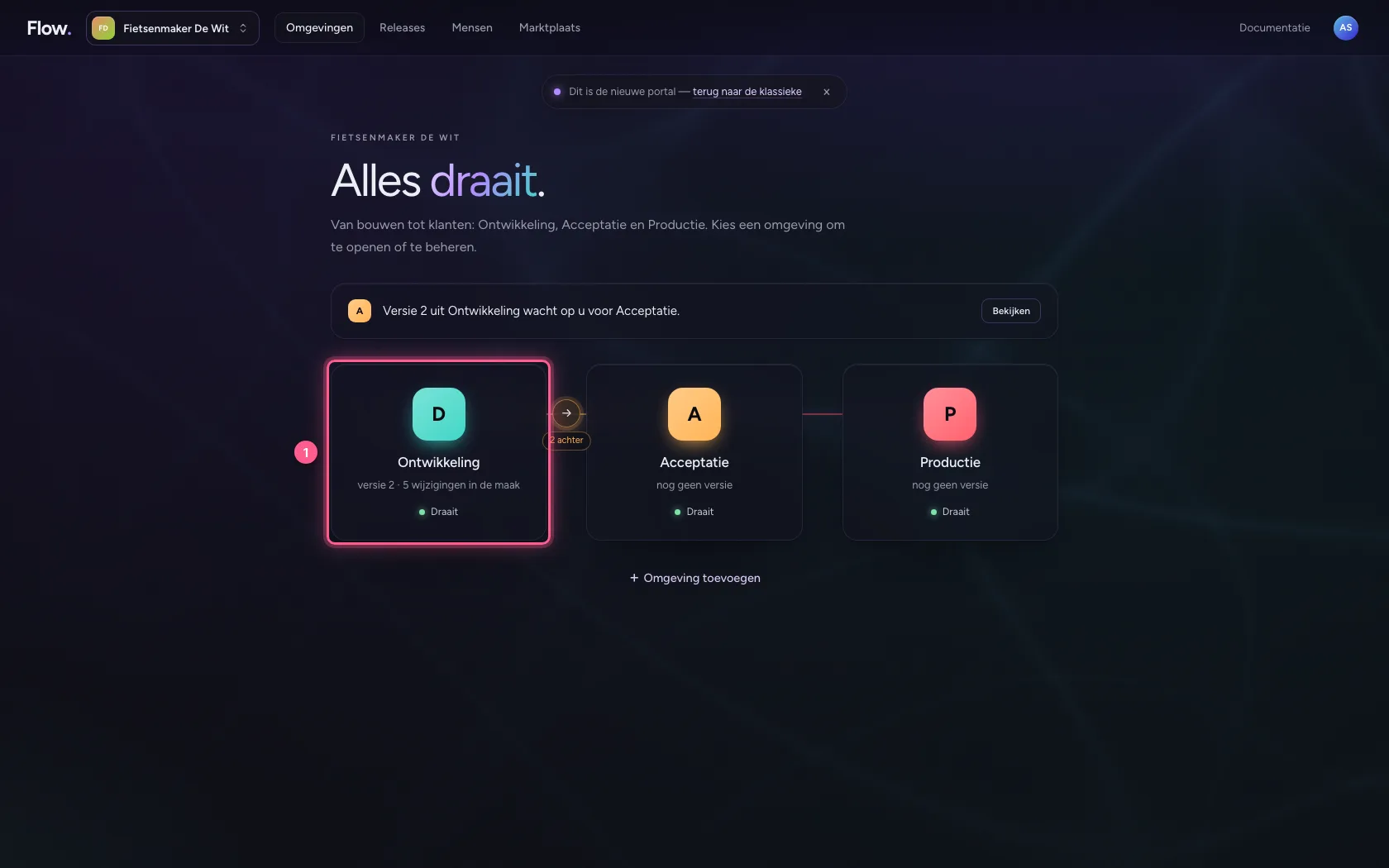
- Klik op Ontwikkeling
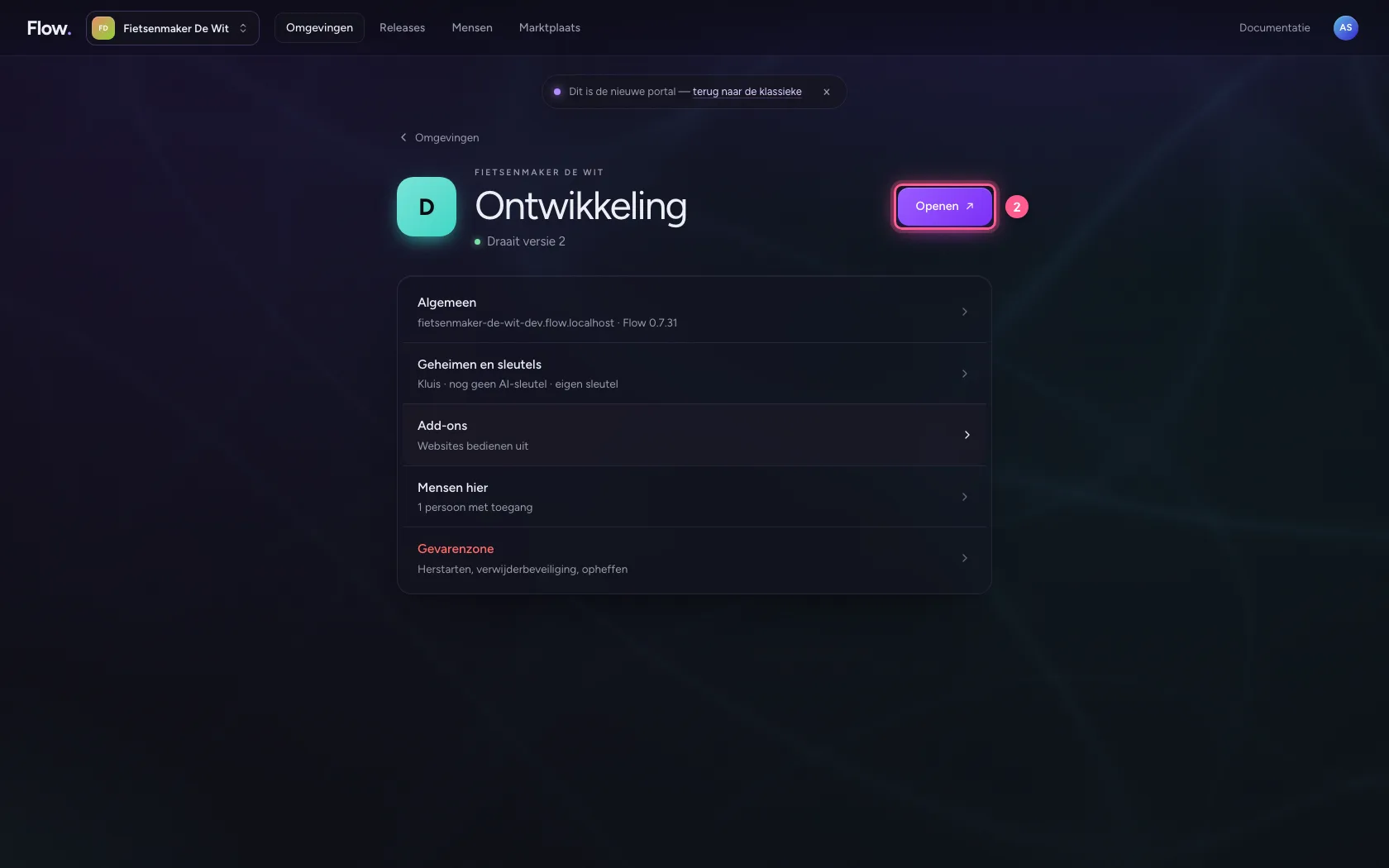
- Klik op Openen ↗
Maak een tabel voor salarissen
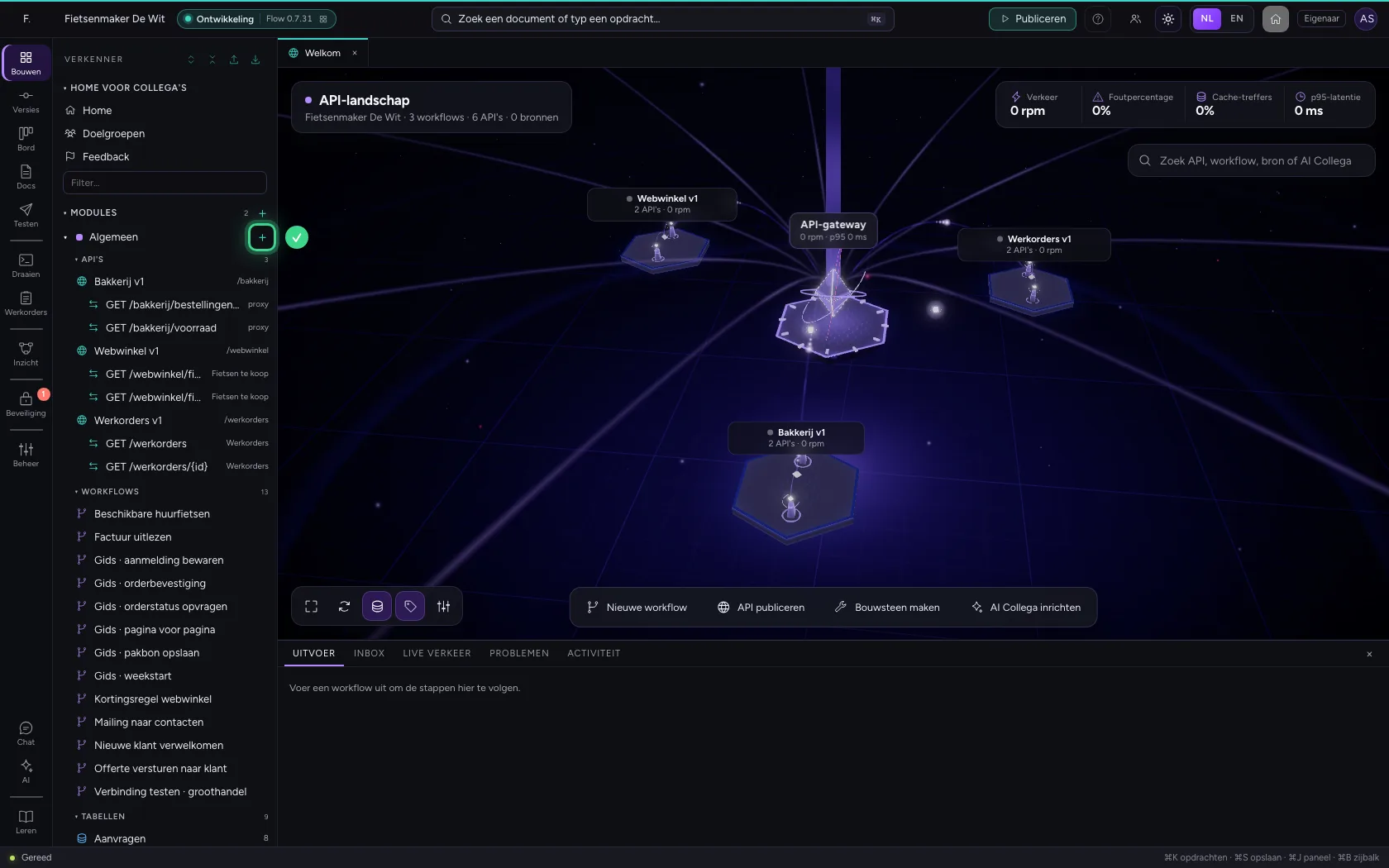
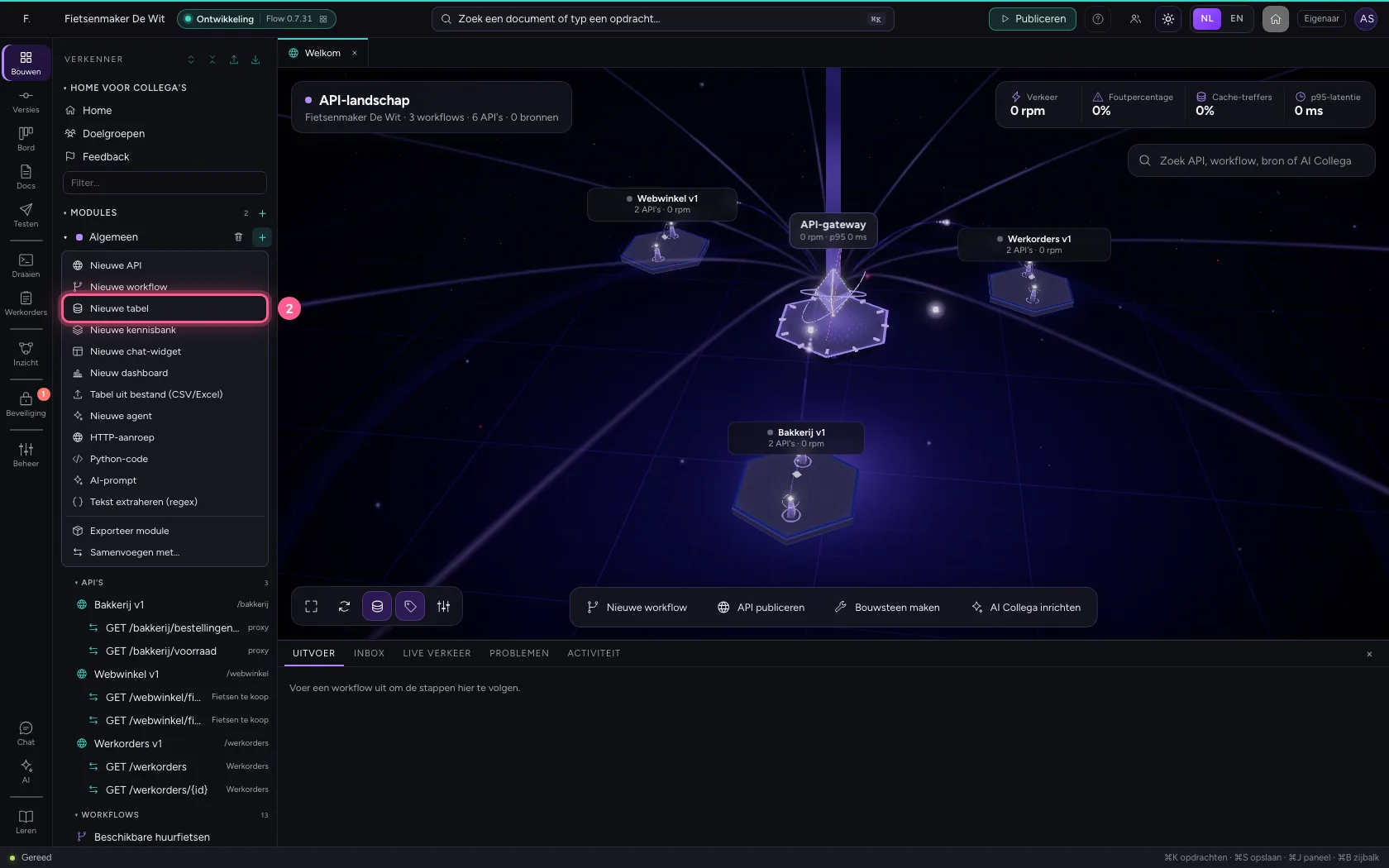
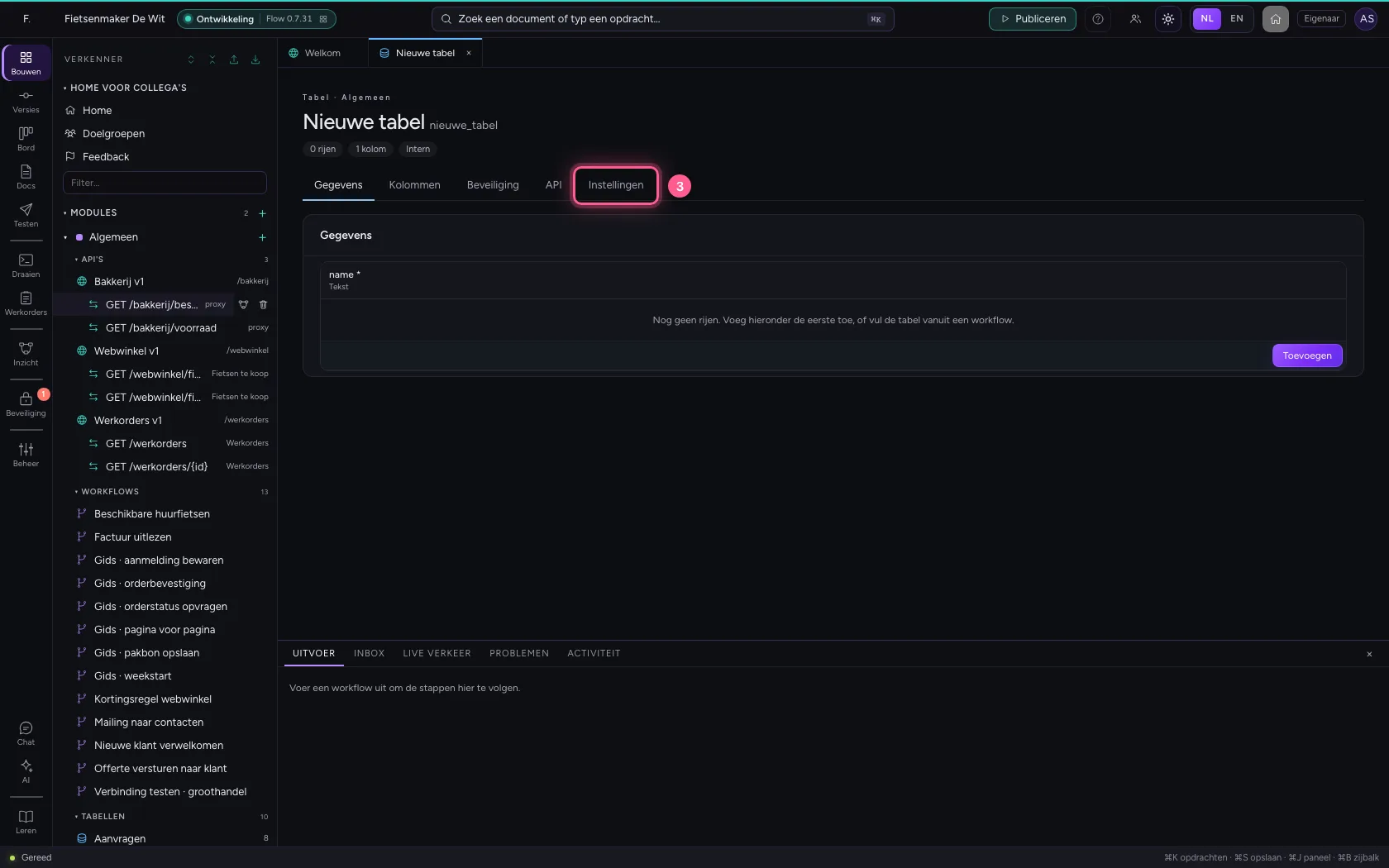
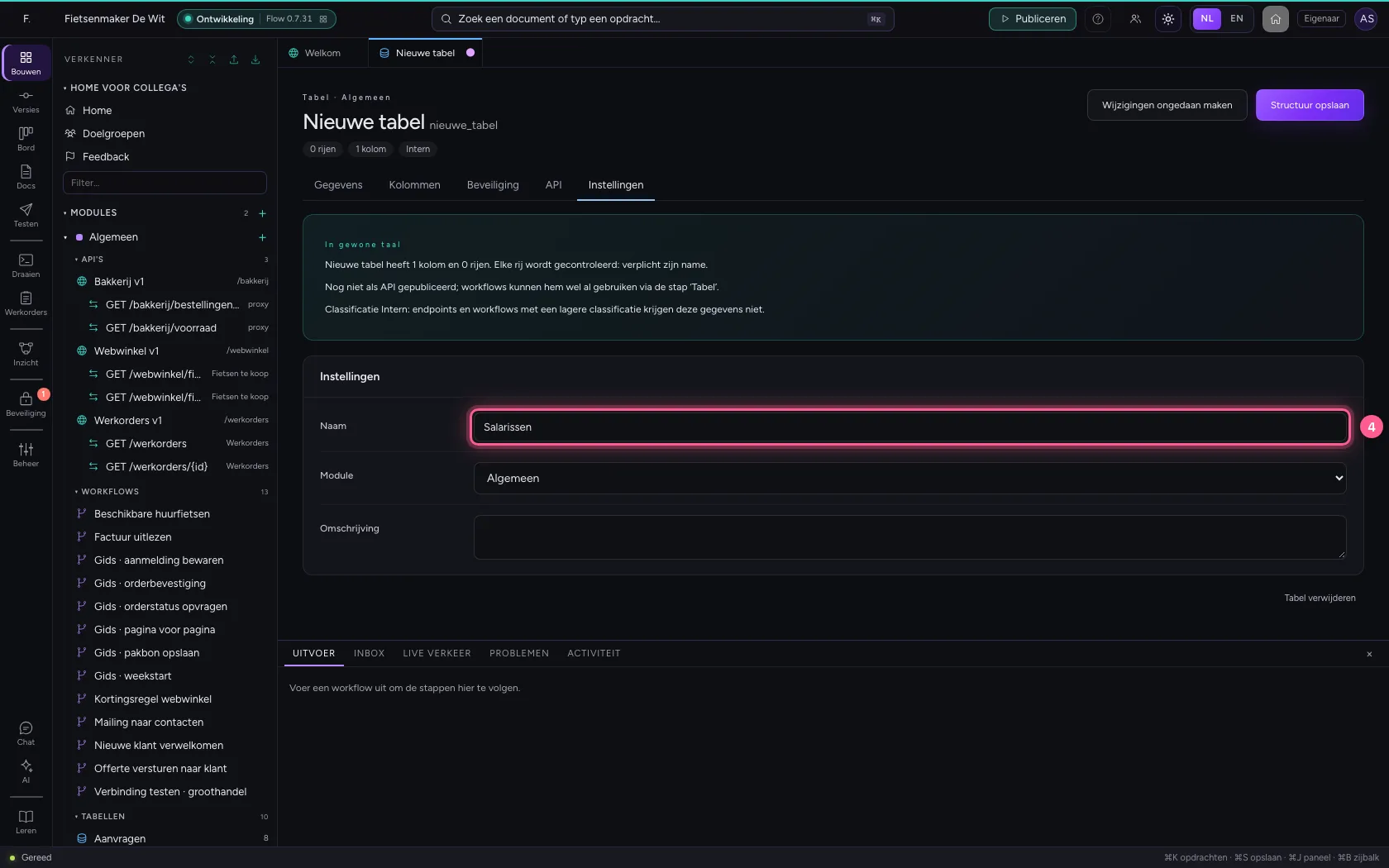
Een nieuwe tabel in de module Algemeen. Geef hem onder Instellingen een naam.
- Klik op Toevoegen aan Algemeen
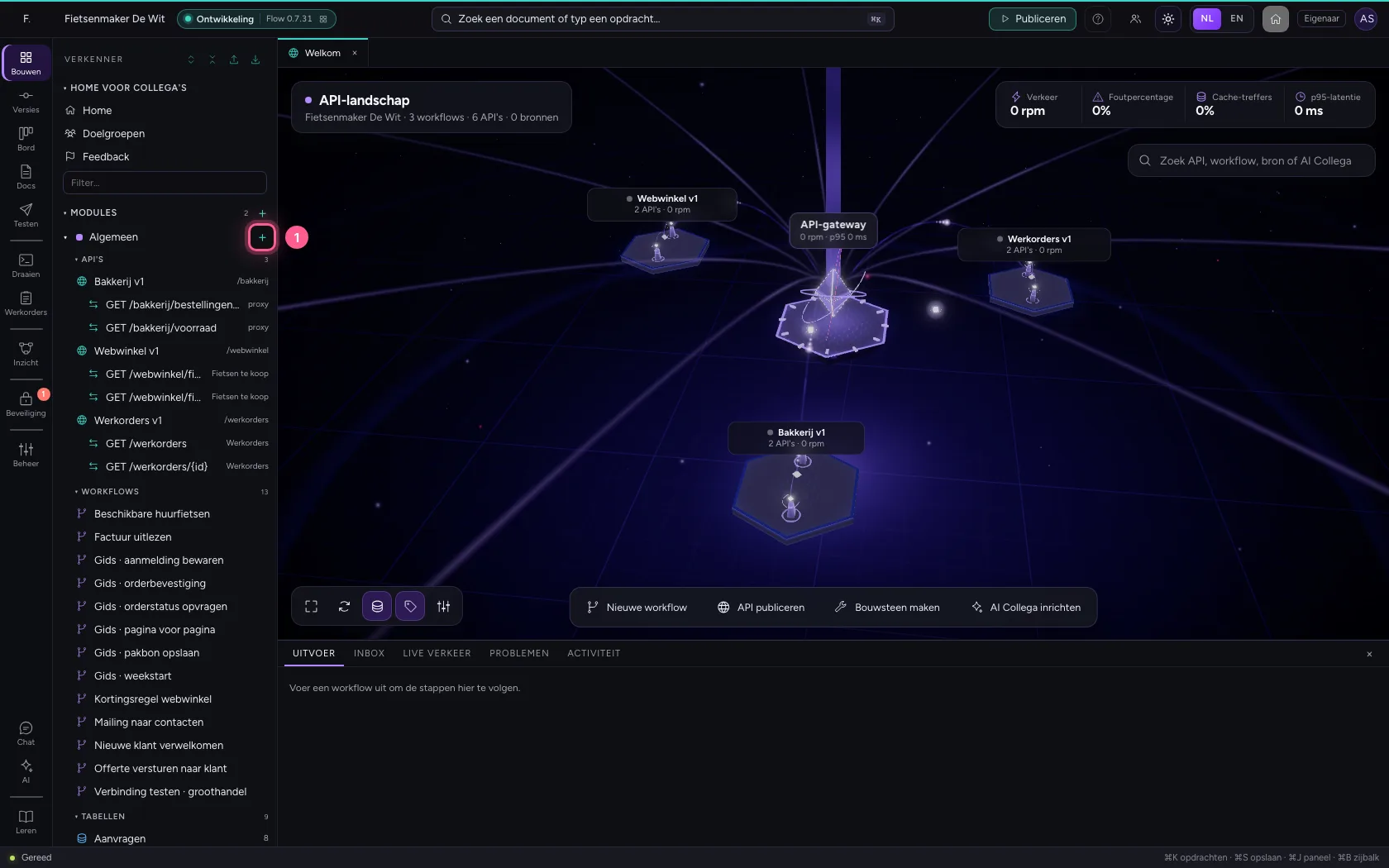
- Klik op Nieuwe tabel
- Klik op Instellingen
- Vul in bij Naam:
Salarissen
Geef de gegevens een classificatie
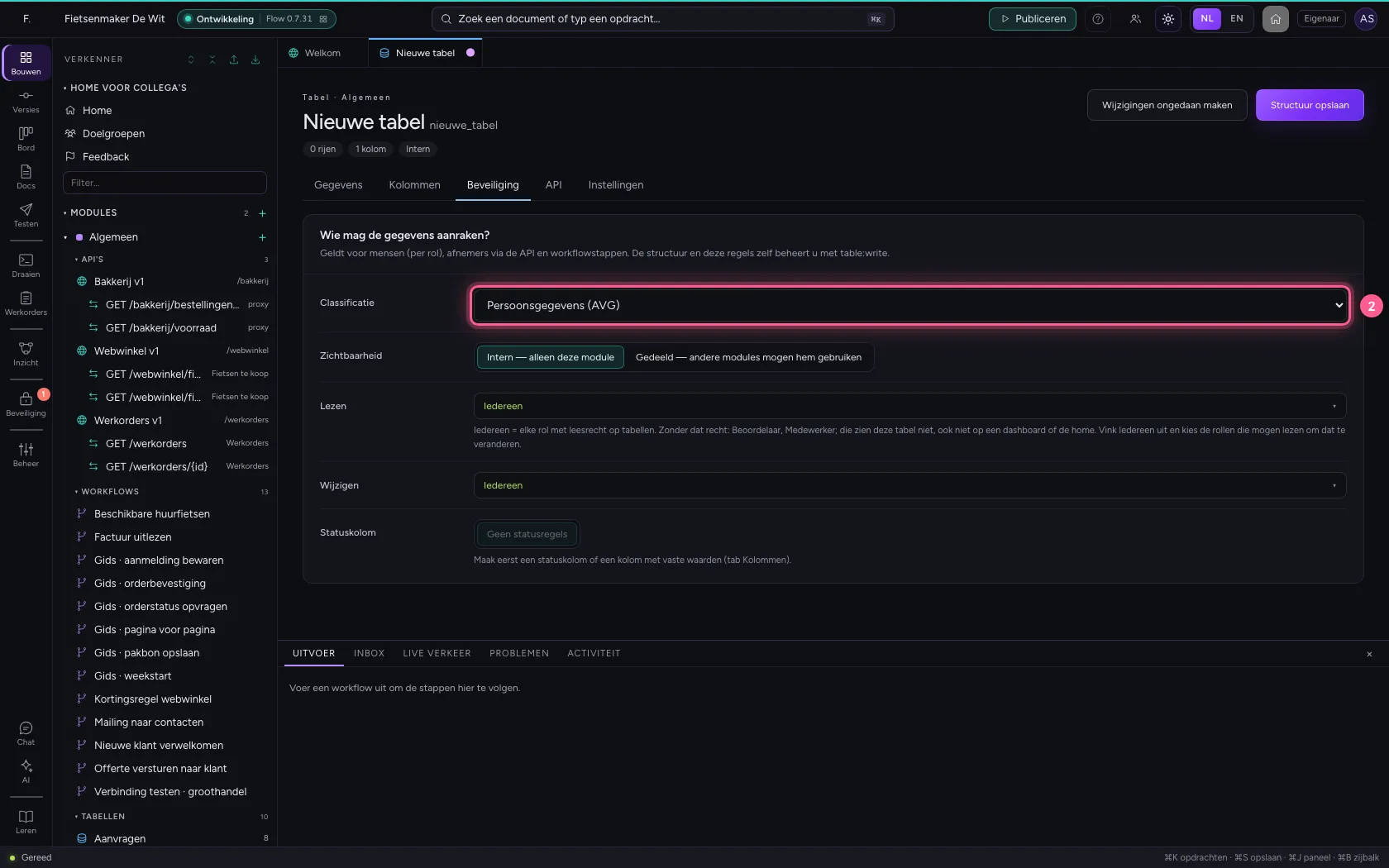
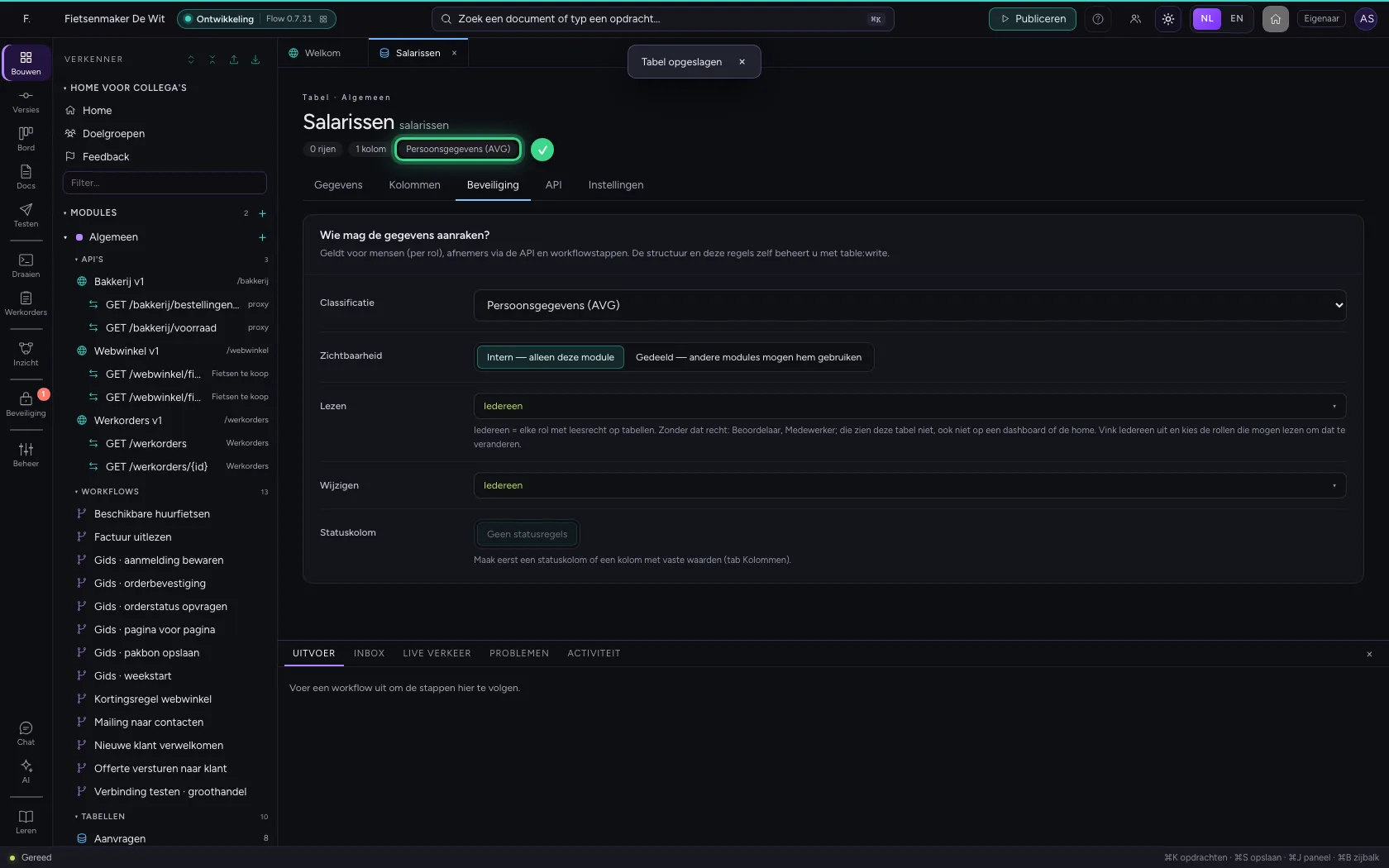
Onder Beveiliging zegt u hoe gevoelig de gegevens zijn. Salarissen zijn persoonsgegevens. Vanaf nu krijgt geen endpoint, workflow of chat met een lagere classificatie deze rijen te zien: de gegevens worden nooit minder beschermd doordat iemand ze hergebruikt.
- Klik op Beveiliging
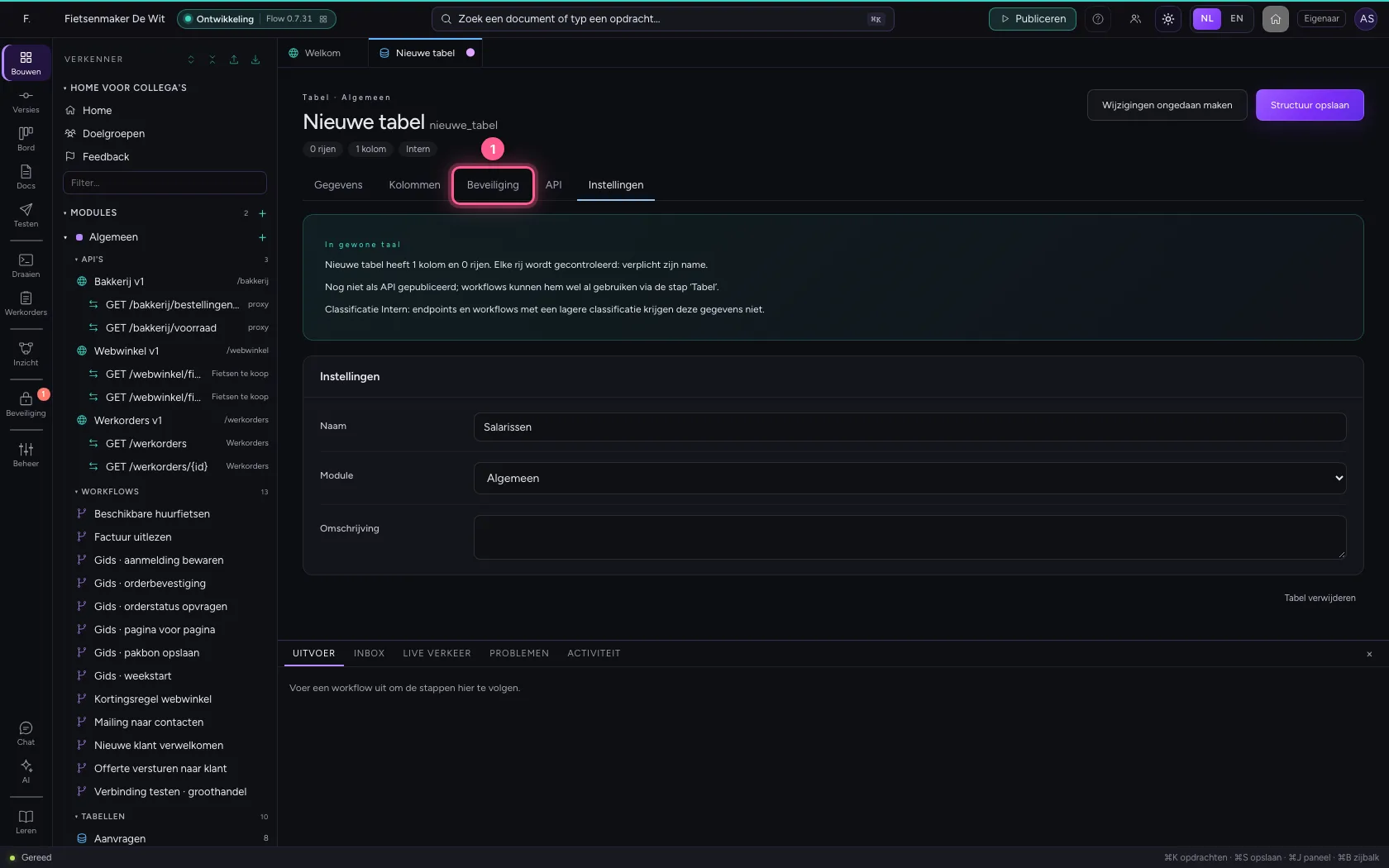
- Kies bij Classificatie: Persoonsgegevens (AVG)
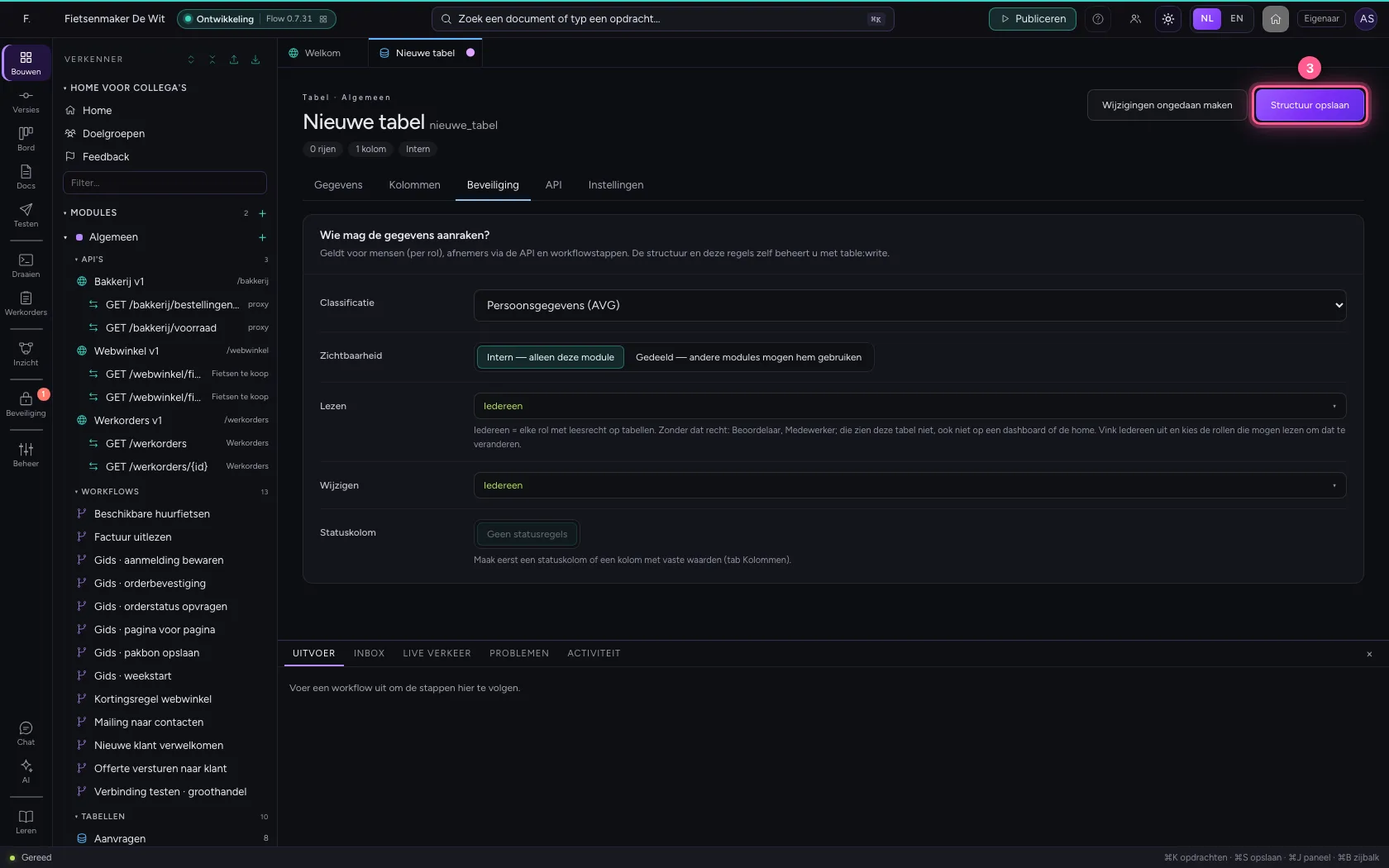
- Klik op Structuur opslaan
Maak een workflow en zeg wat een aanroeper moet meebrengen
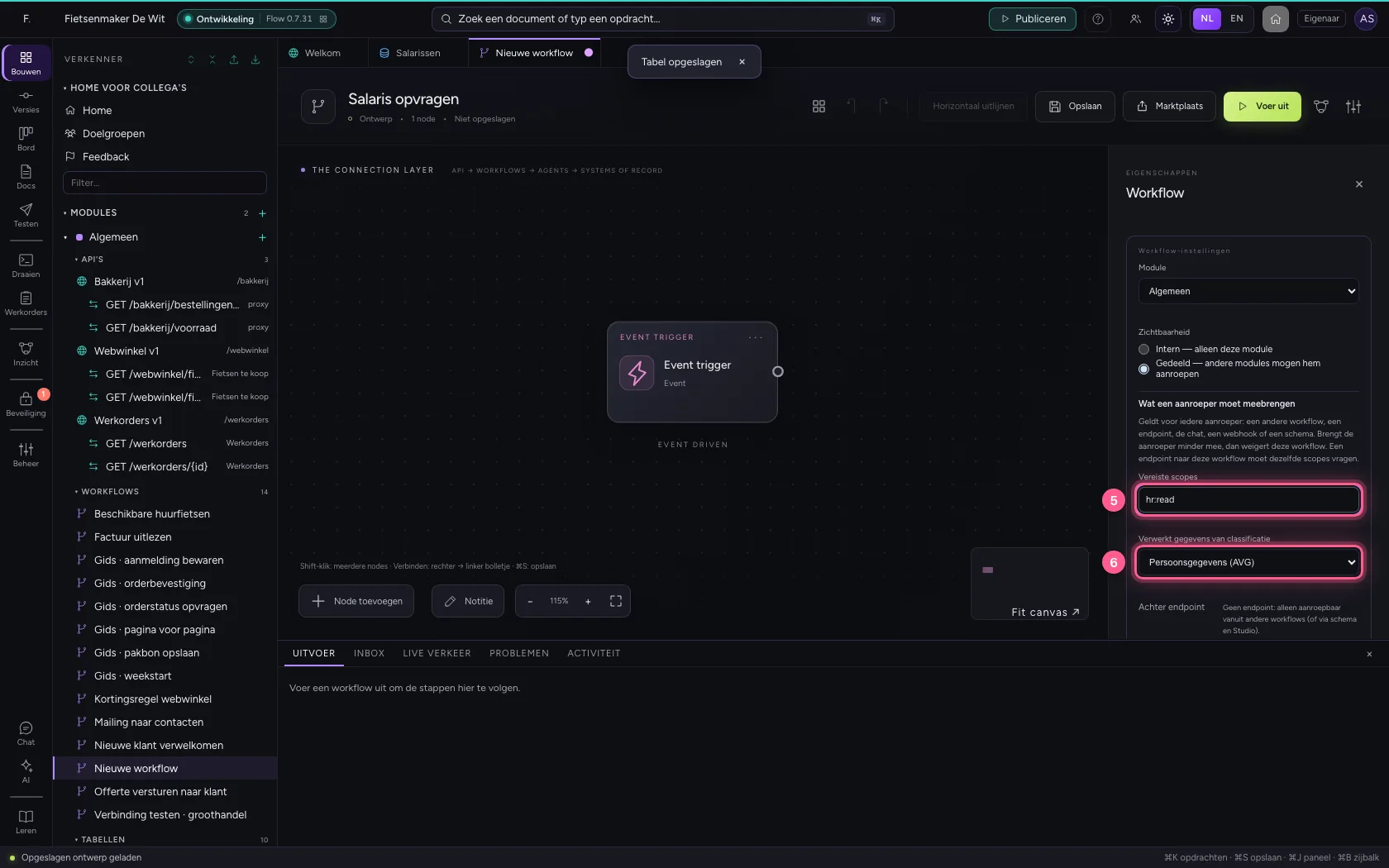
Een nieuwe workflow toont rechts zijn instellingen. Zet hem op Gedeeld, zodat andere modules hem mogen aanroepen. Omdat hij persoonsgegevens verwerkt, eist u van elke aanroeper het recht hr:read en de classificatie persoonsgegevens. Die eisen reizen mee: wie de workflow ook aanroept — een API, een andere workflow, een agent — moet ze waarmaken.
- Klik op Toevoegen aan Algemeen
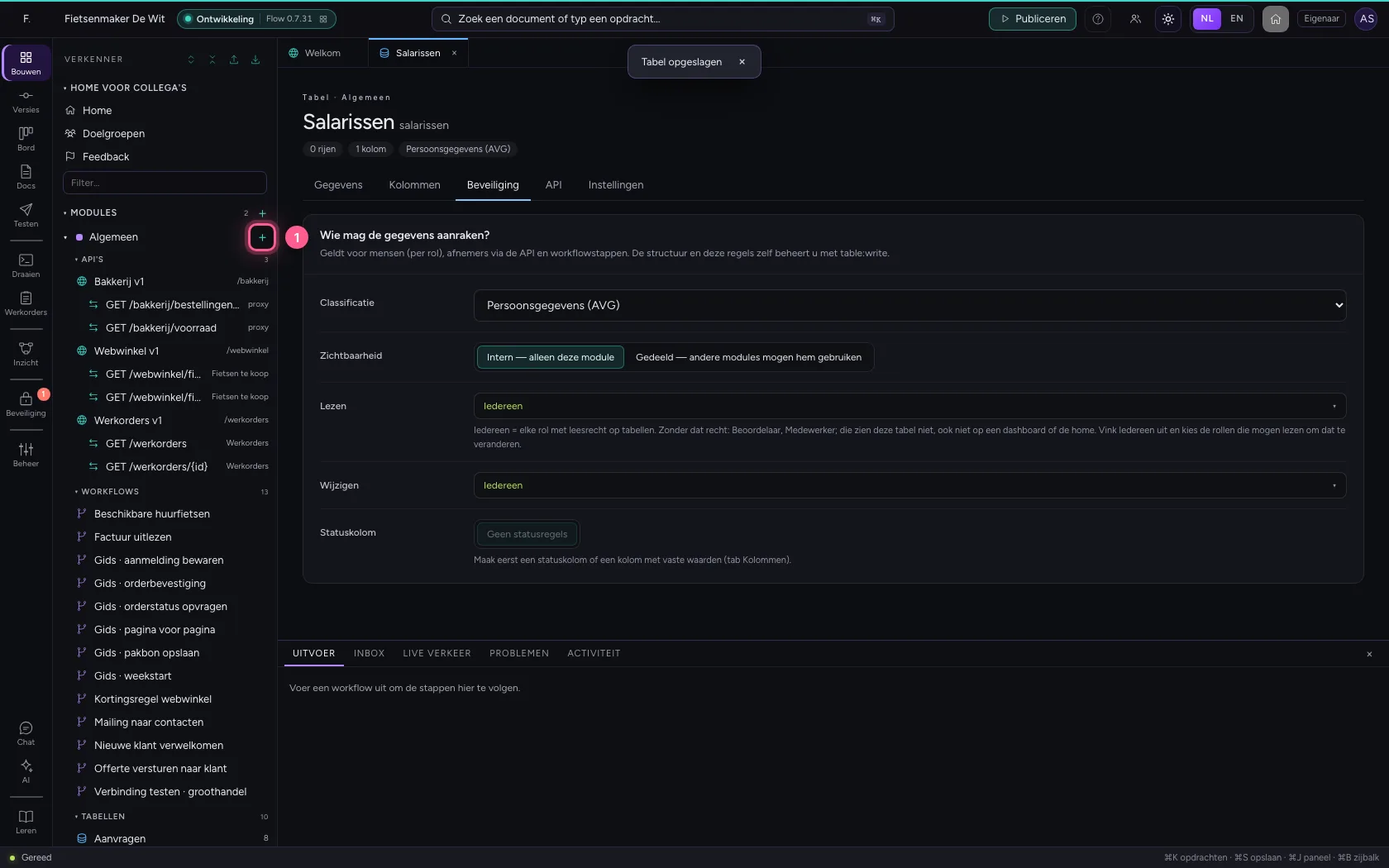
- Klik op Nieuwe workflow
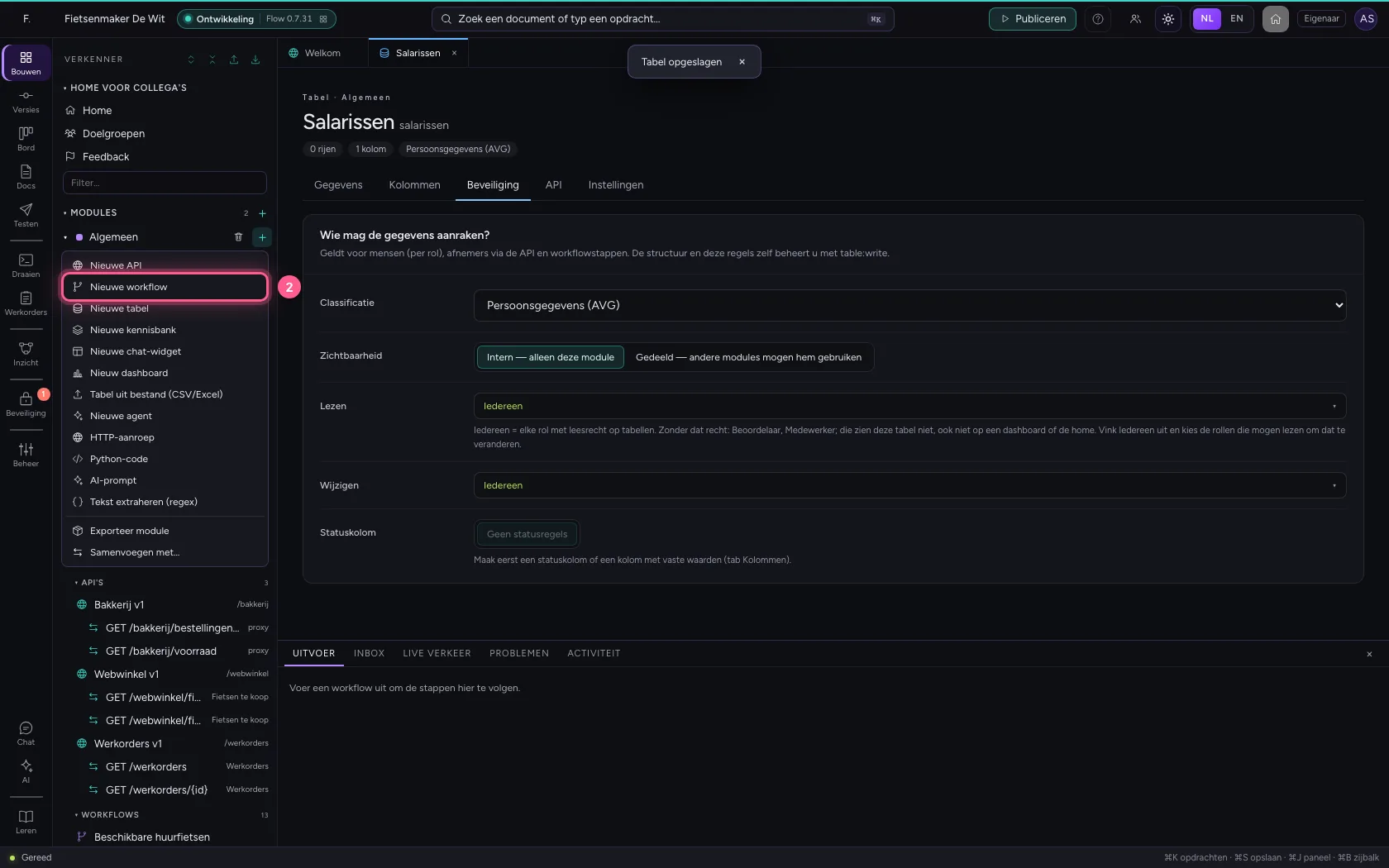
- Vul in bij Workflownaam:
Salaris opvragen
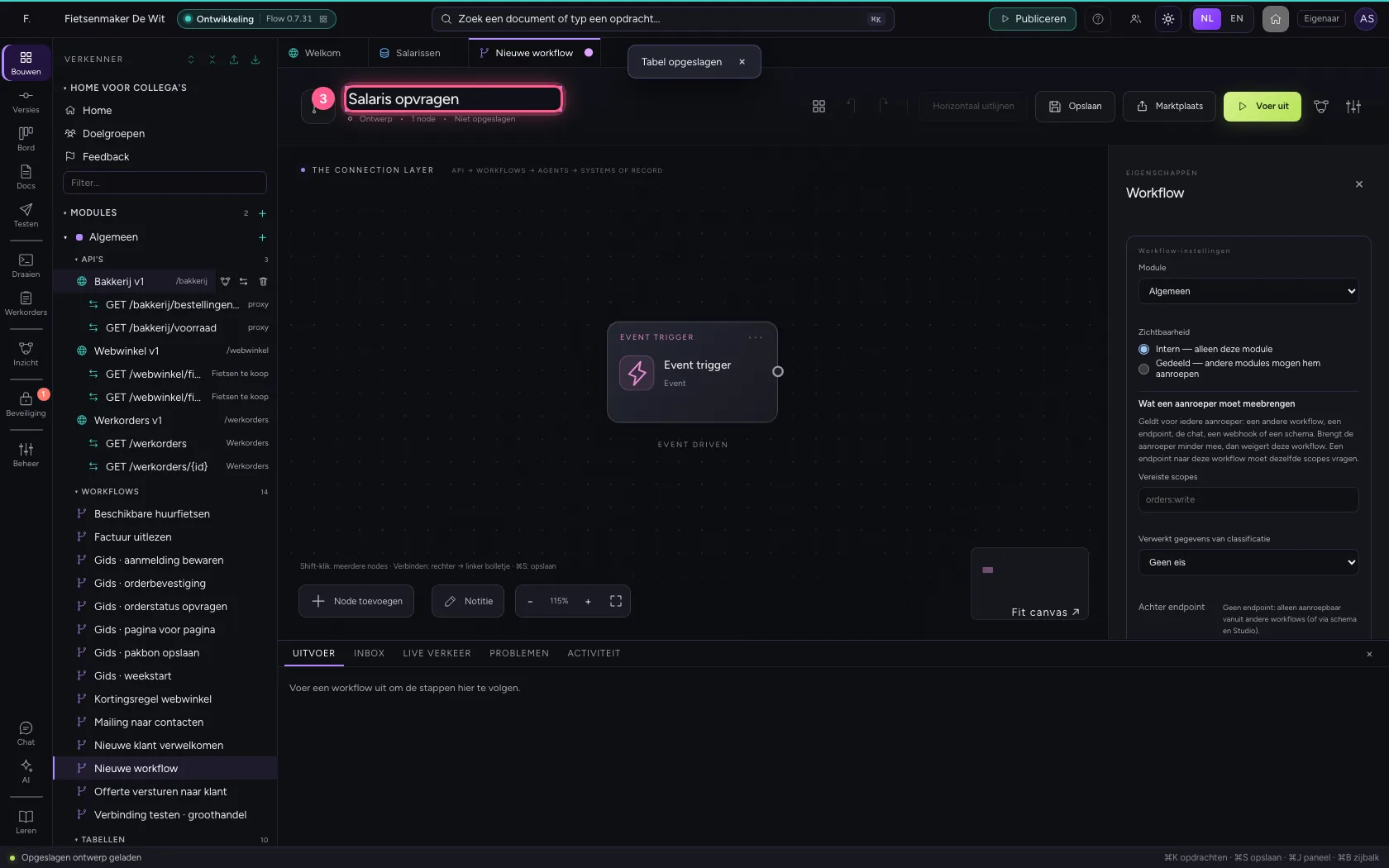
- Klik op Gedeeld — andere modules mogen hem aanroepen
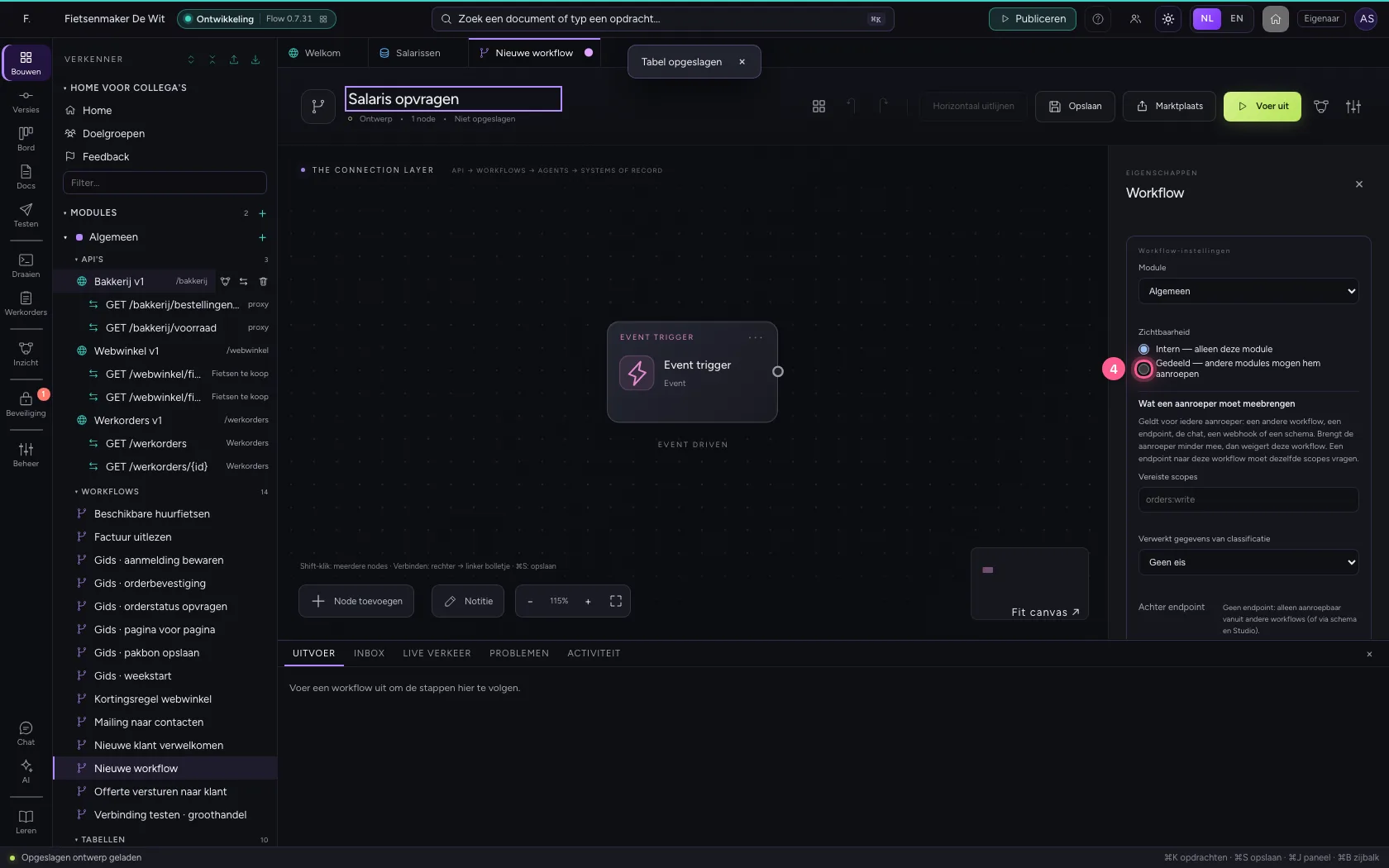
- Vul in bij Vereiste scopes:
hr:read - Kies bij Verwerkt gegevens van classificatie Geen eis Openbaar Intern Vertrouwelijk Perso: Persoonsgegevens (AVG)
Laat de workflow de tabel lezen
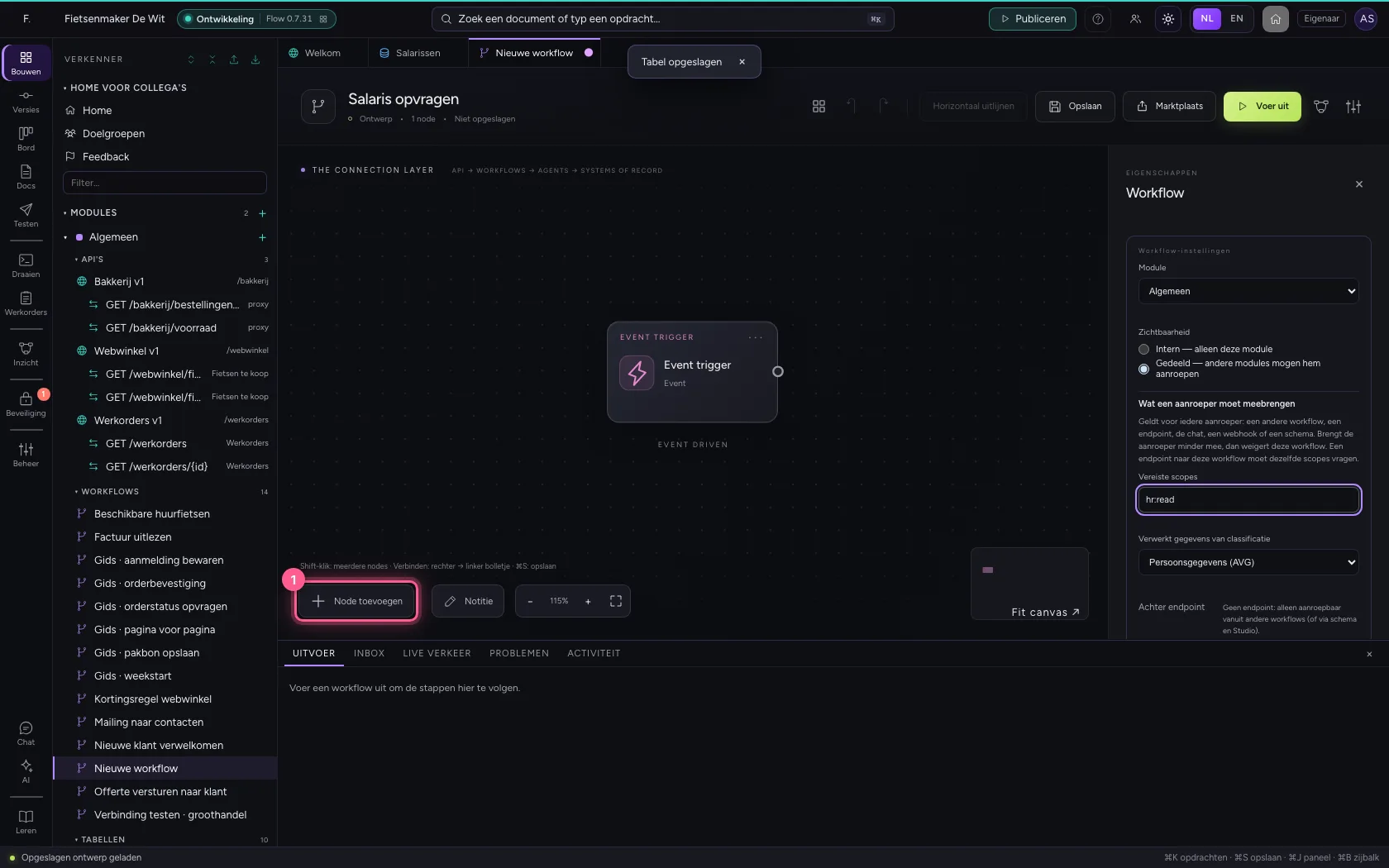
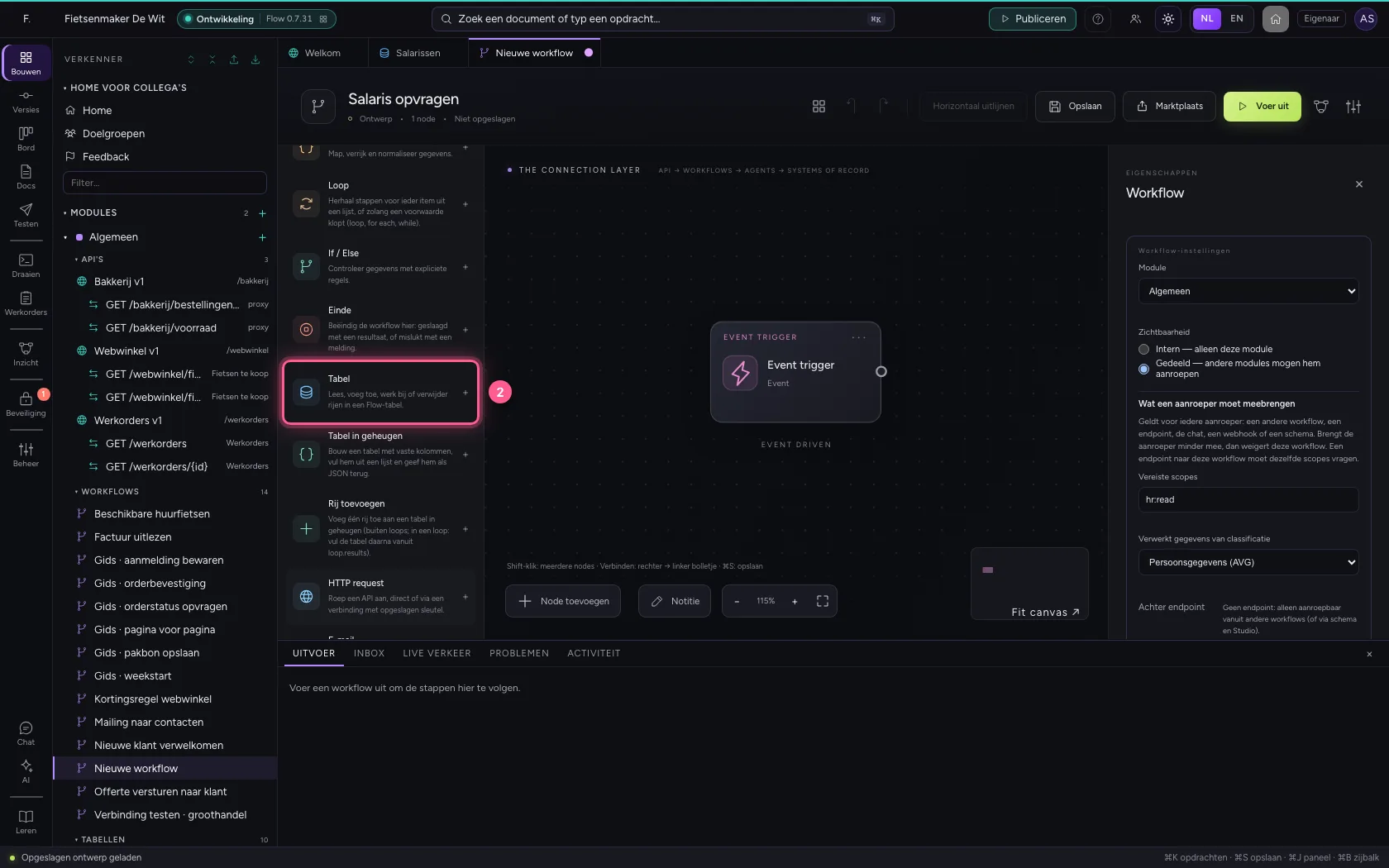
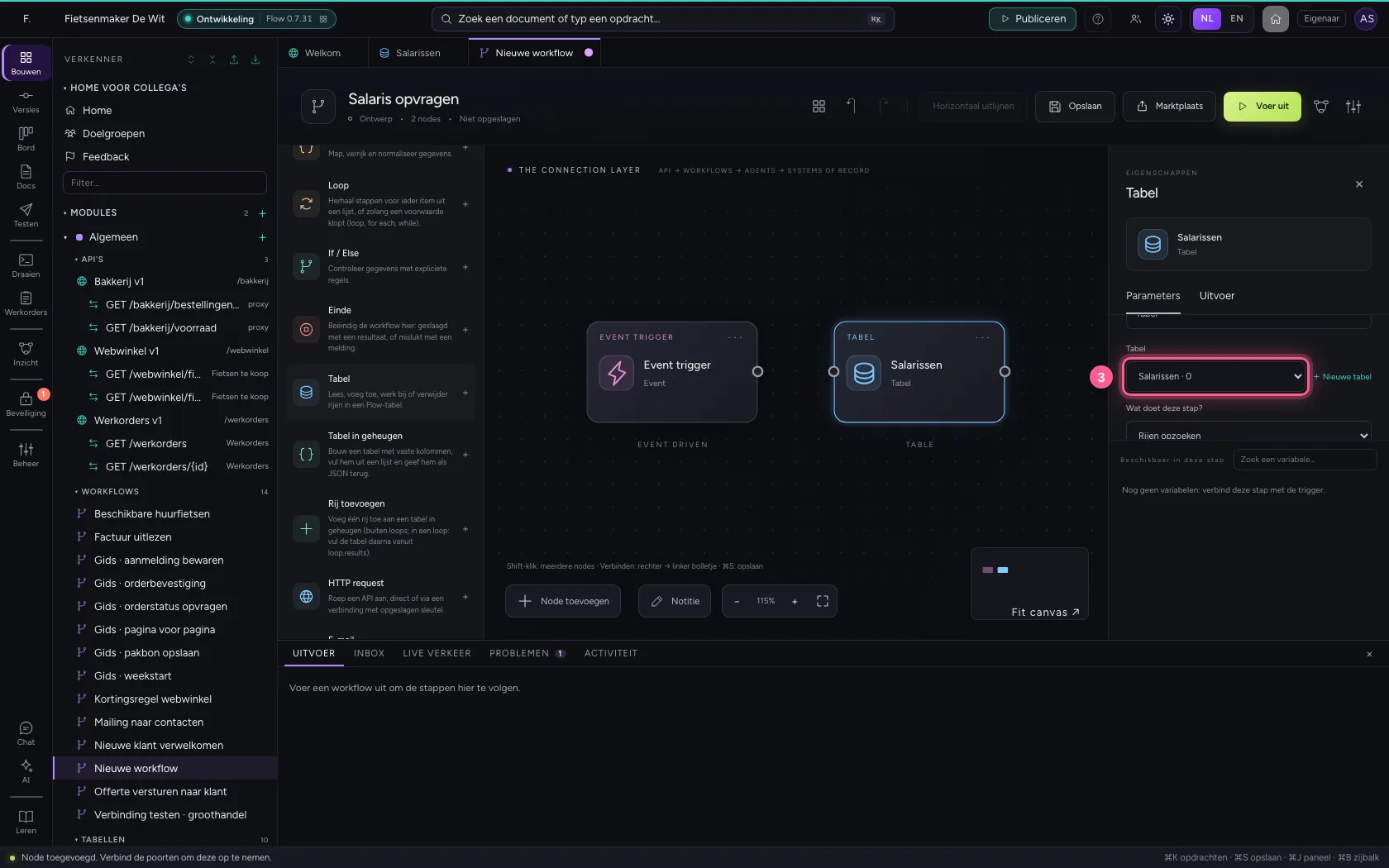
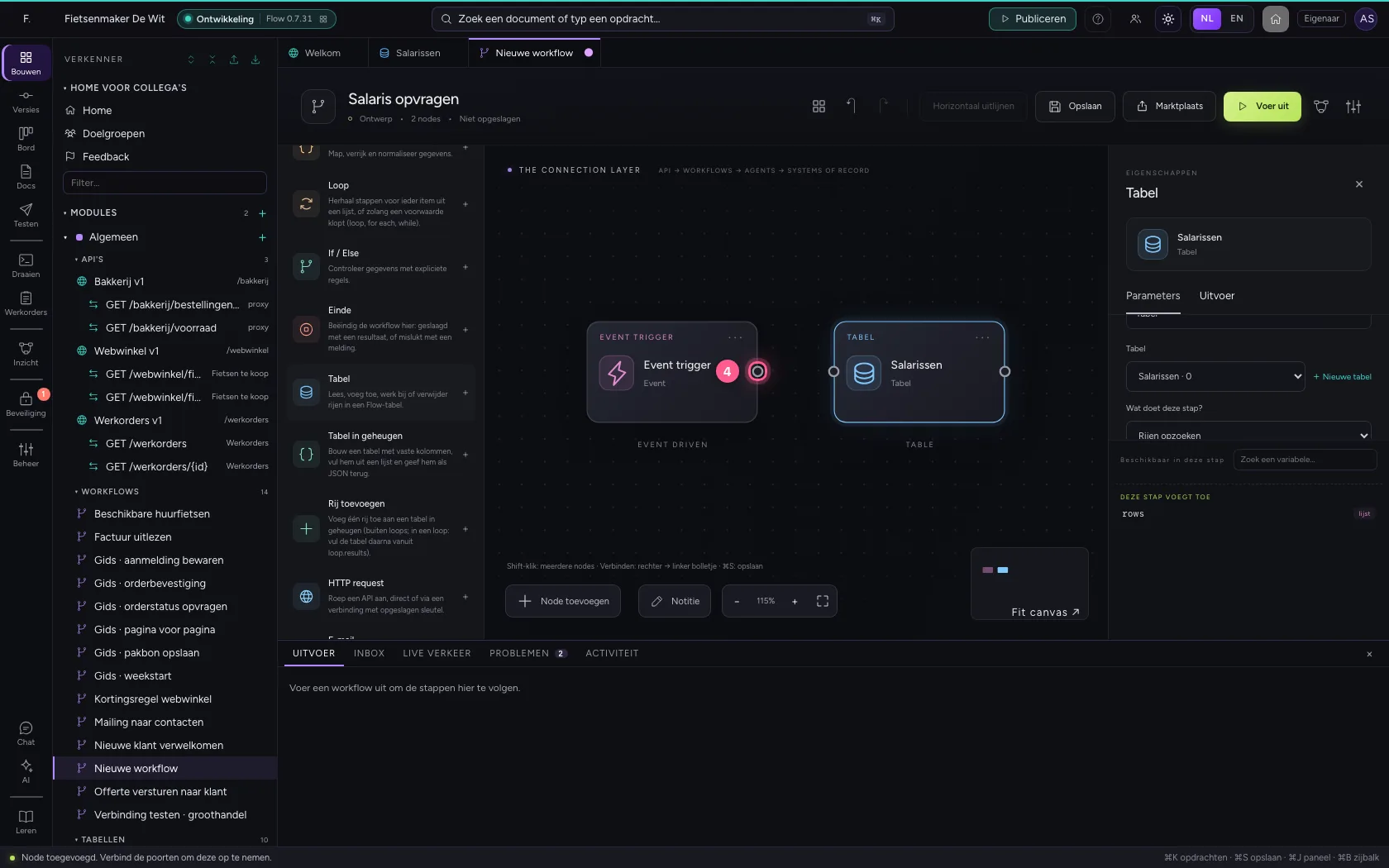
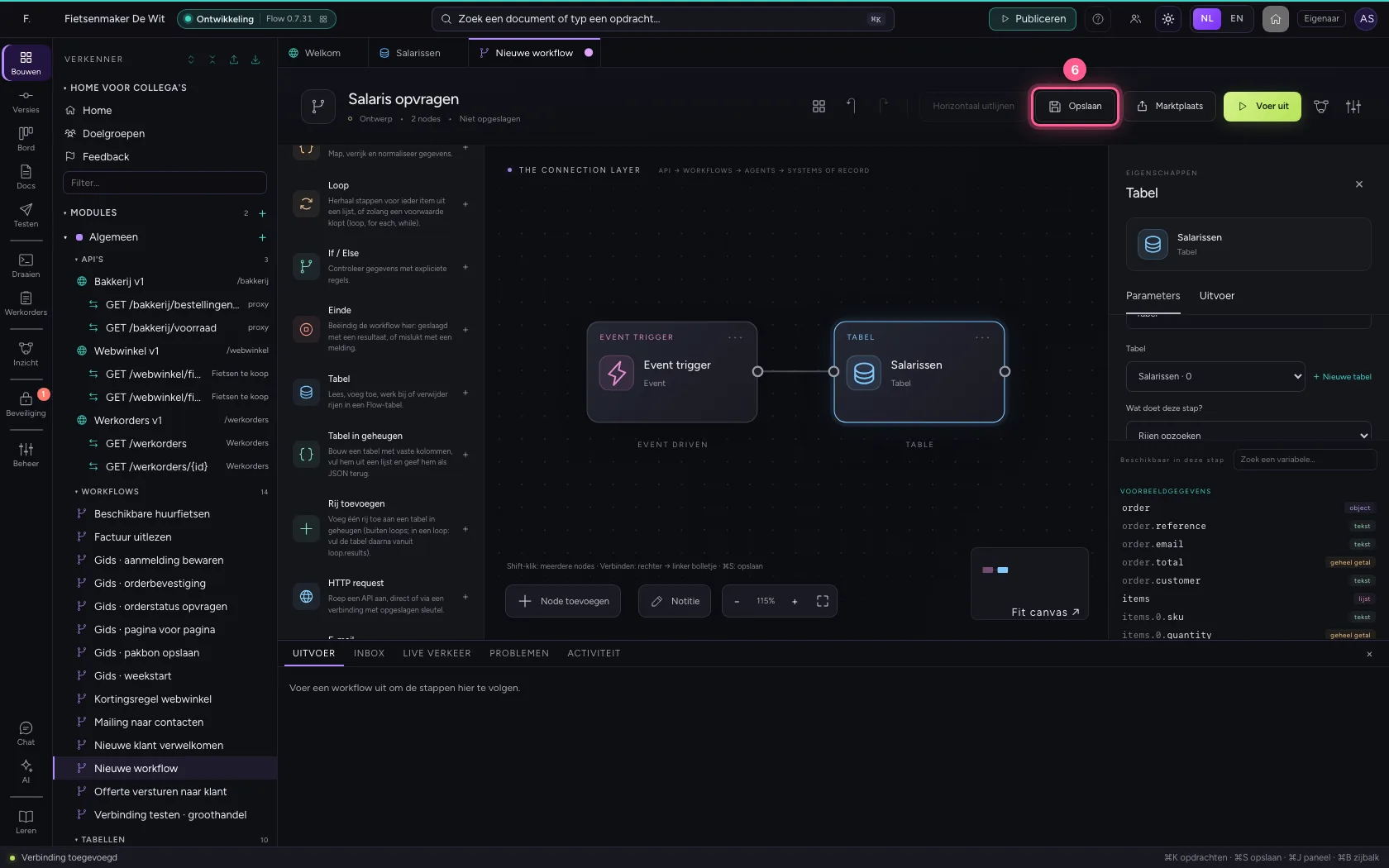
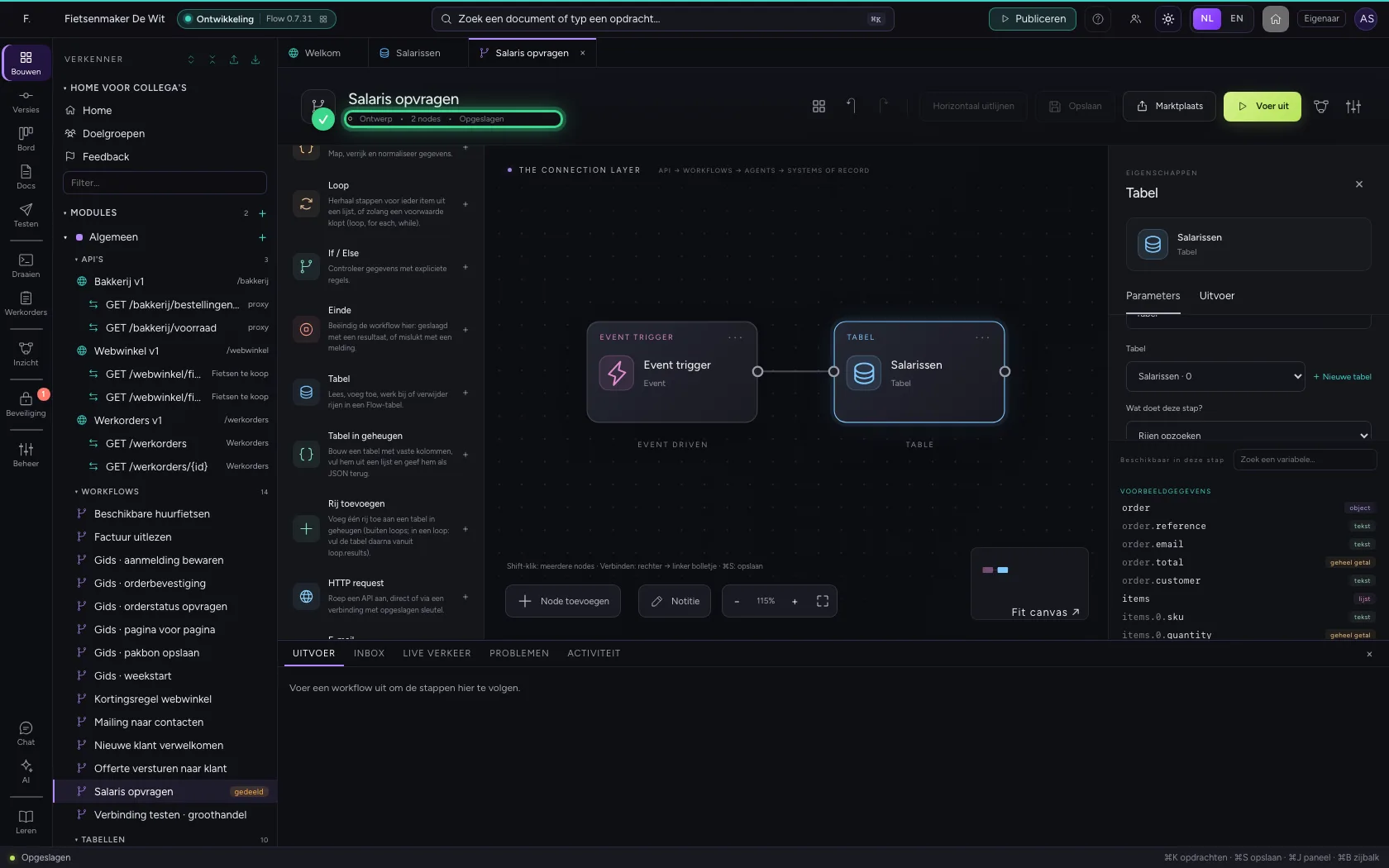
Voeg een stap Tabel toe, kies de salarissen en verbind de trigger met de stap. Sla daarna op. De stap controleert bij elke uitvoering of de aanroeper minstens de classificatie van de tabel heeft.
- Klik op Node toevoegen
- Klik op Tabel
- Kies bij Tabel: Salarissen · 0
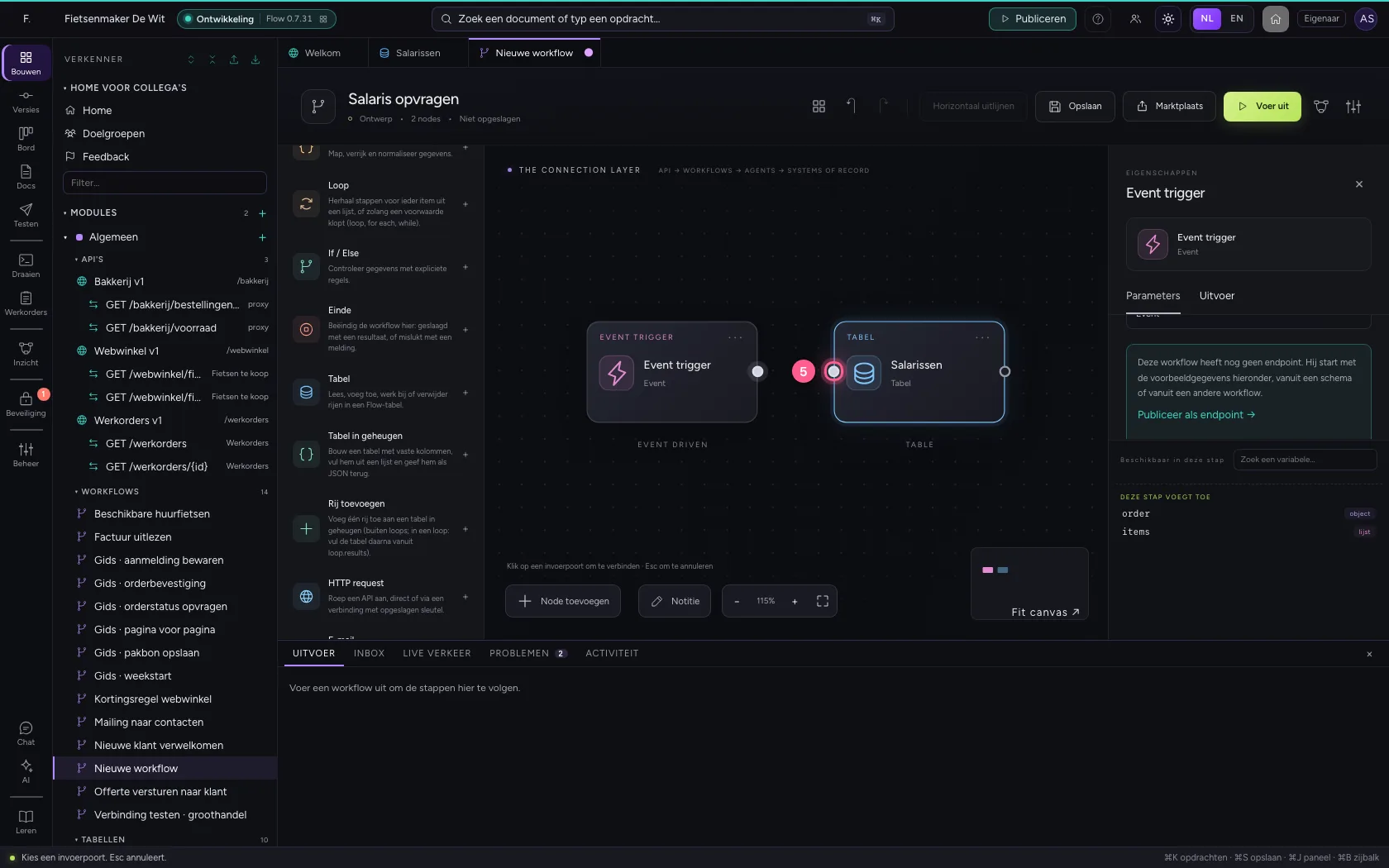
- Klik op het bolletje van de trigger
- Klik op het bolletje van de stap
- Klik op Opslaan
Maak een API voor HR
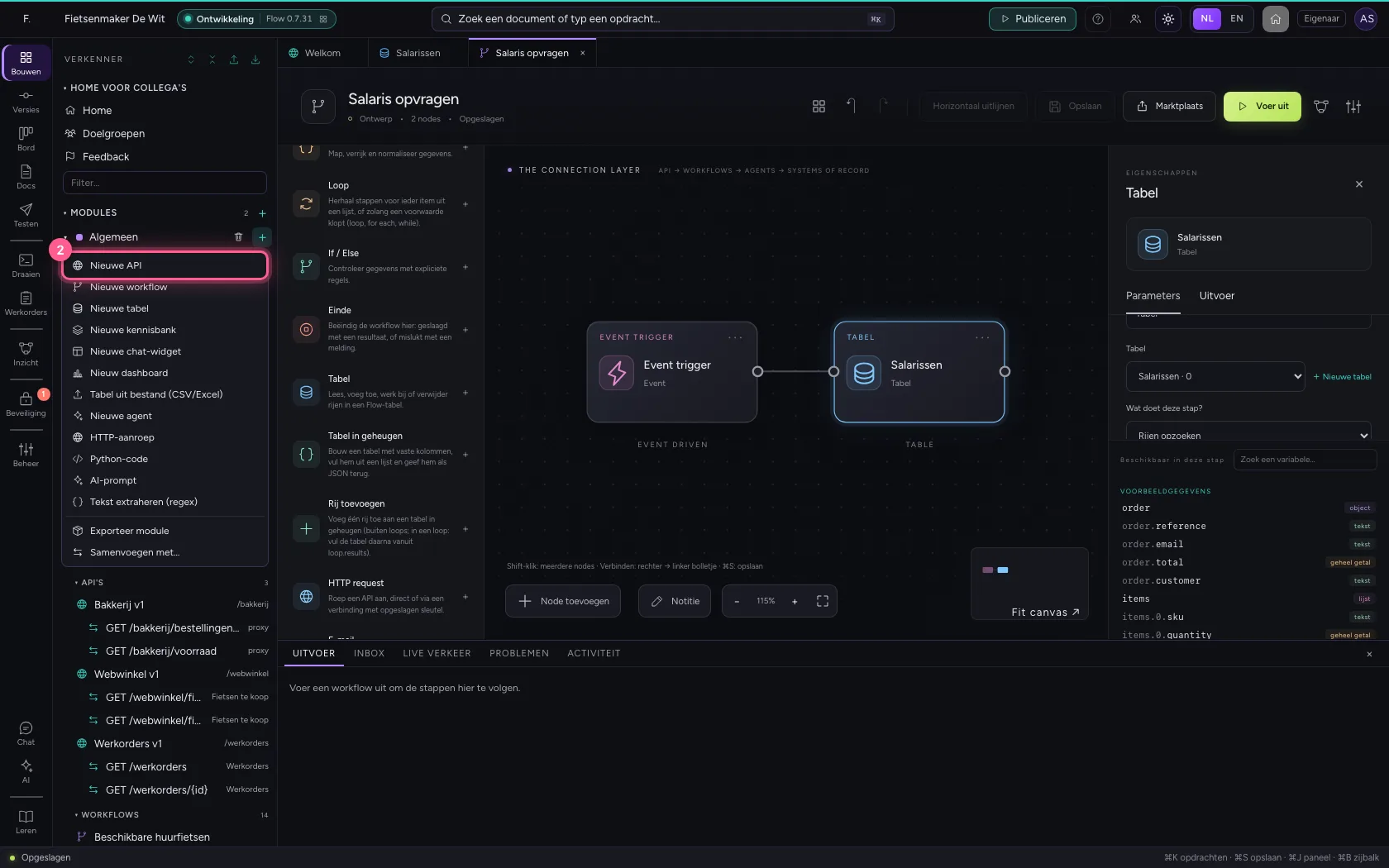
Een API is de voordeur: één basispad, één beveiligingsbeleid. Standaard komt een afnemer alleen binnen met een API-sleutel.
- Klik op Toevoegen aan Algemeen
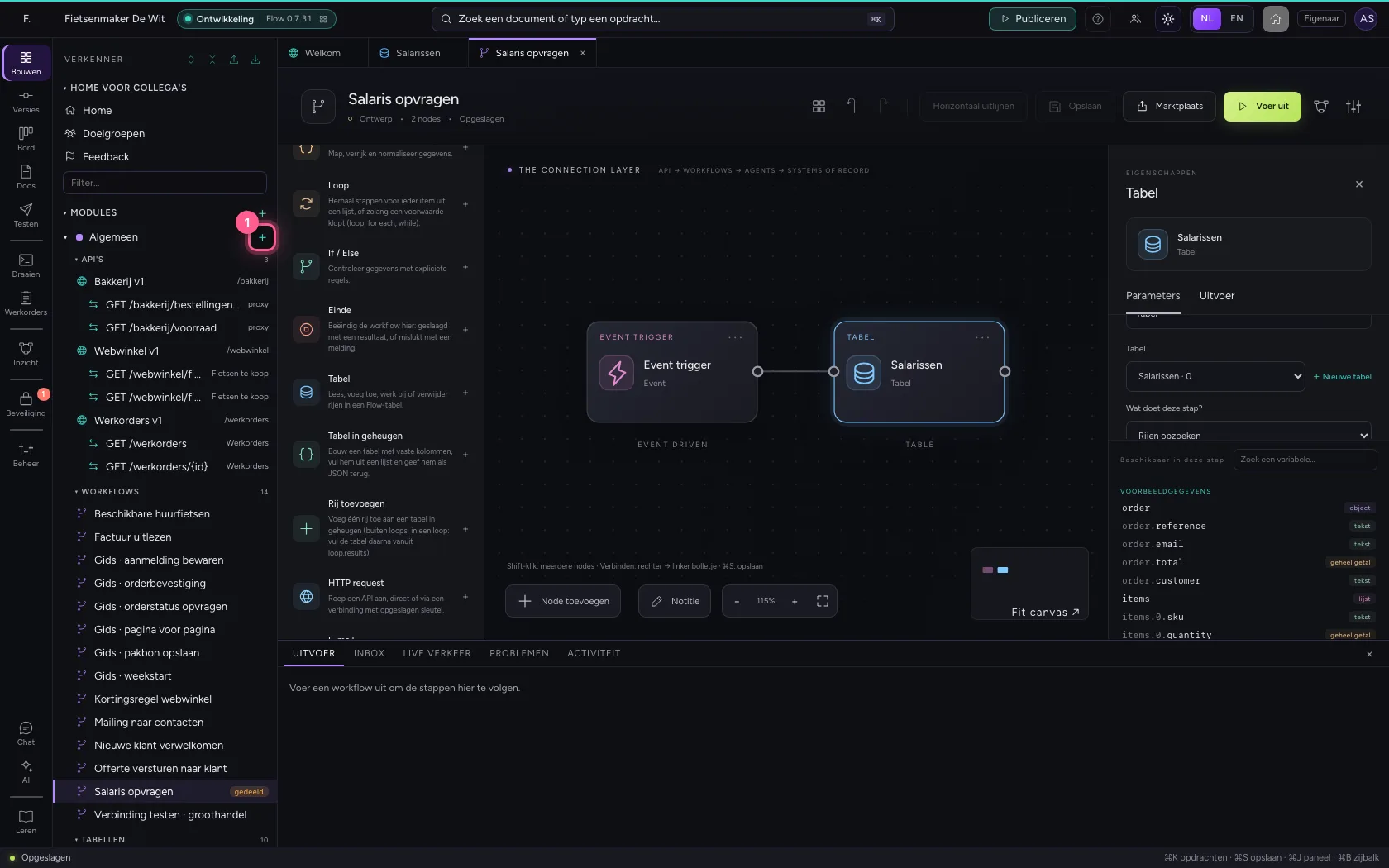
- Klik op Nieuwe API
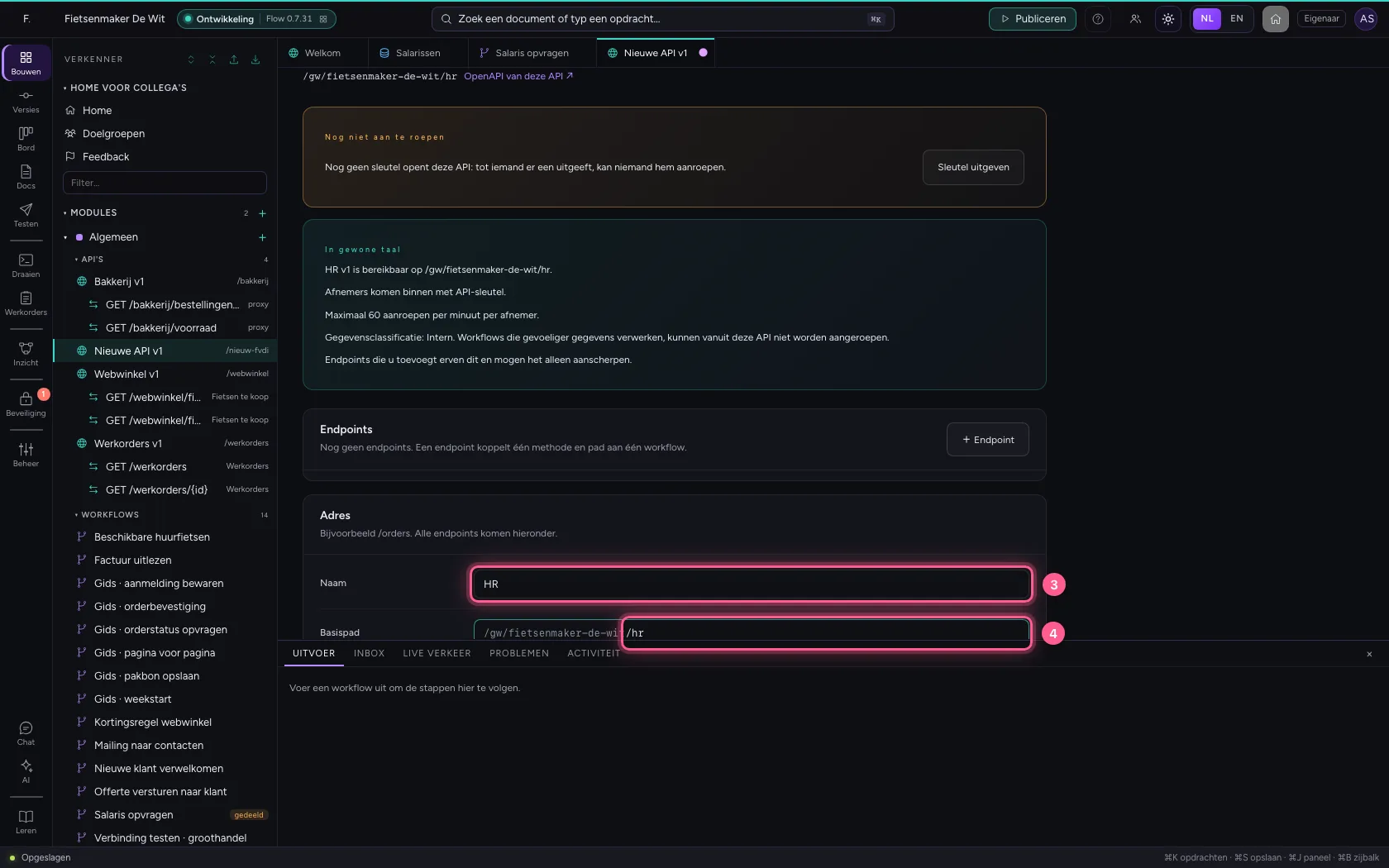
- Vul in bij Naam:
HR - Vul in bij Basispad:
/hr
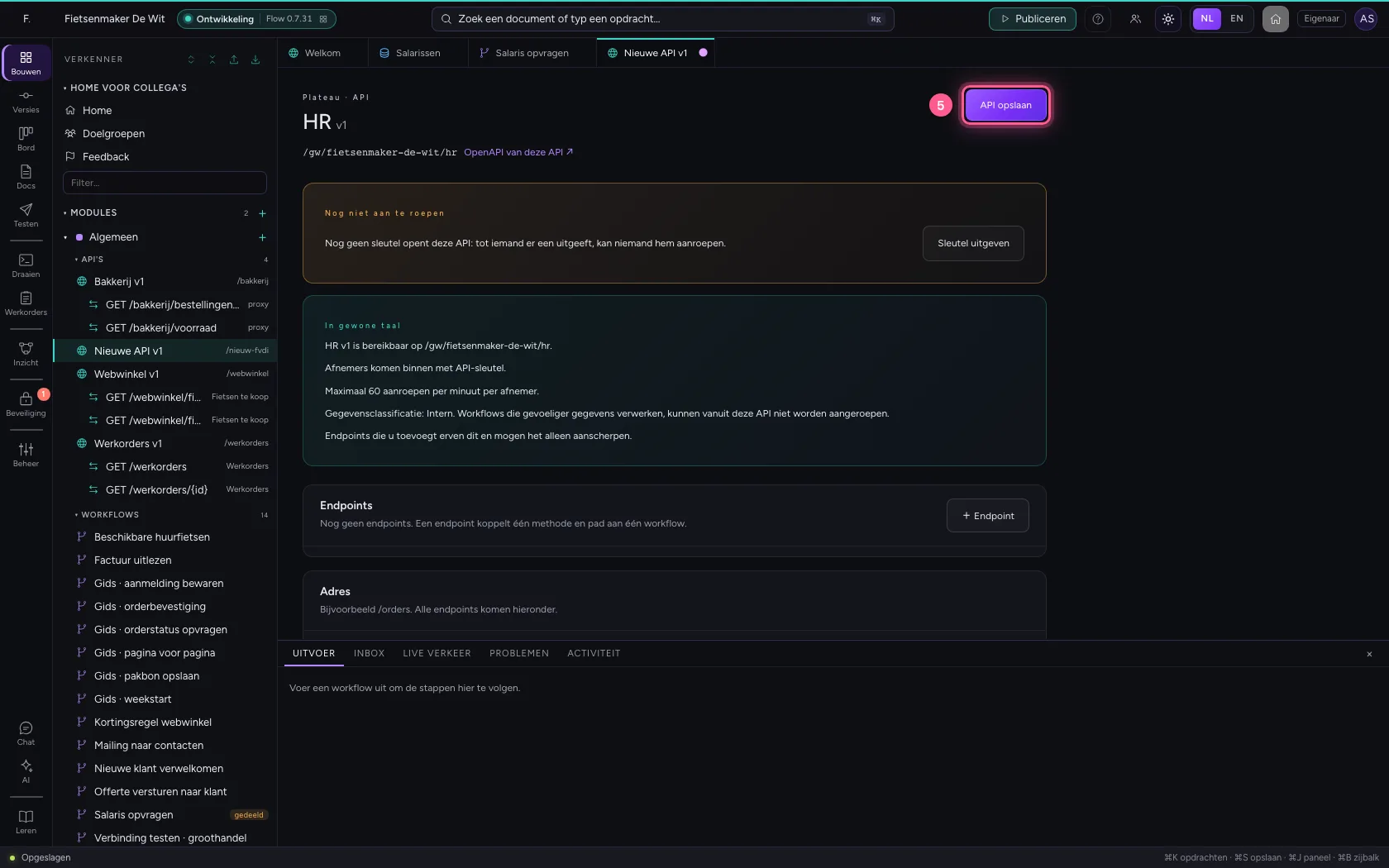
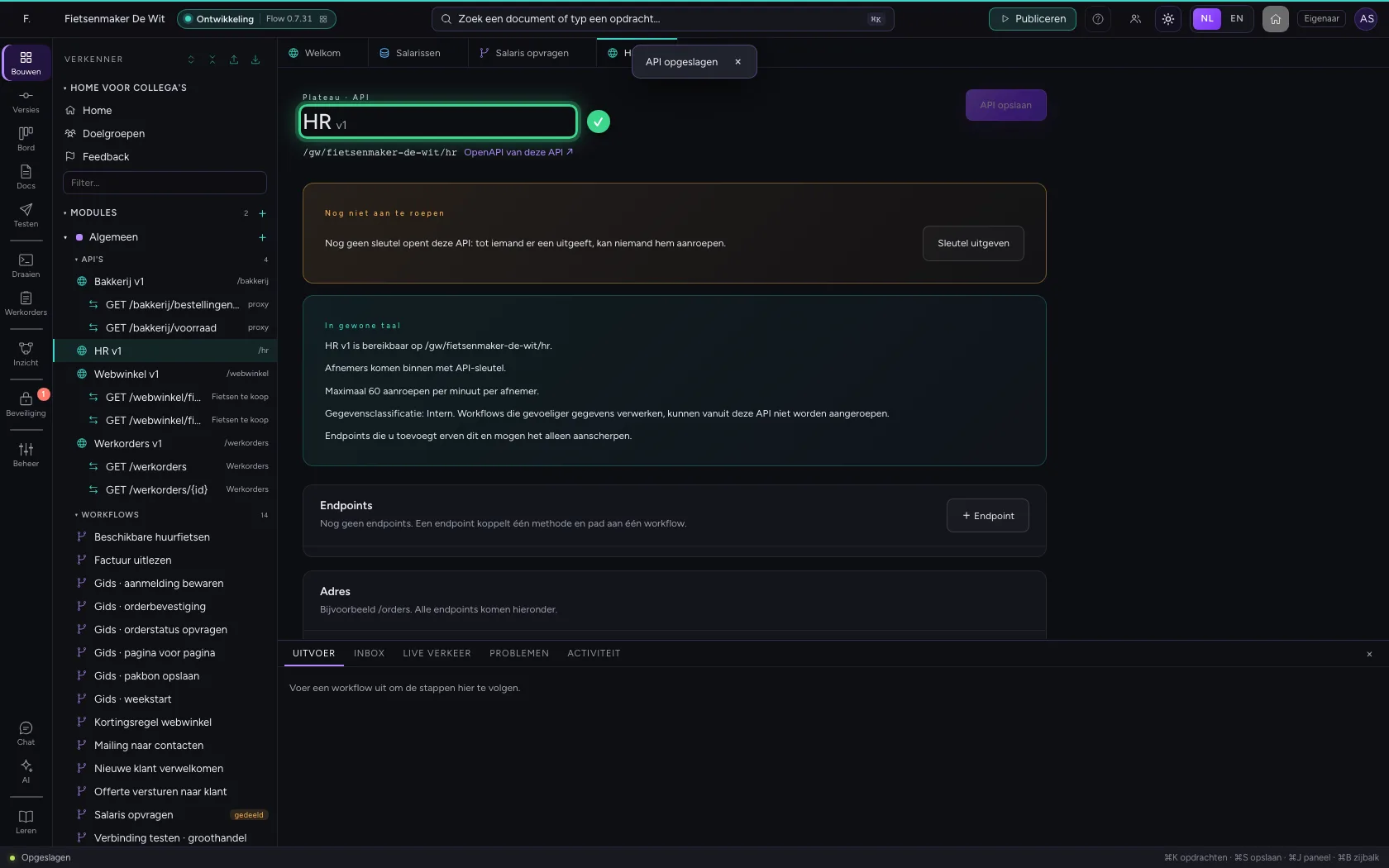
- Klik op API opslaan
Zet de workflow achter een endpoint — zonder het recht
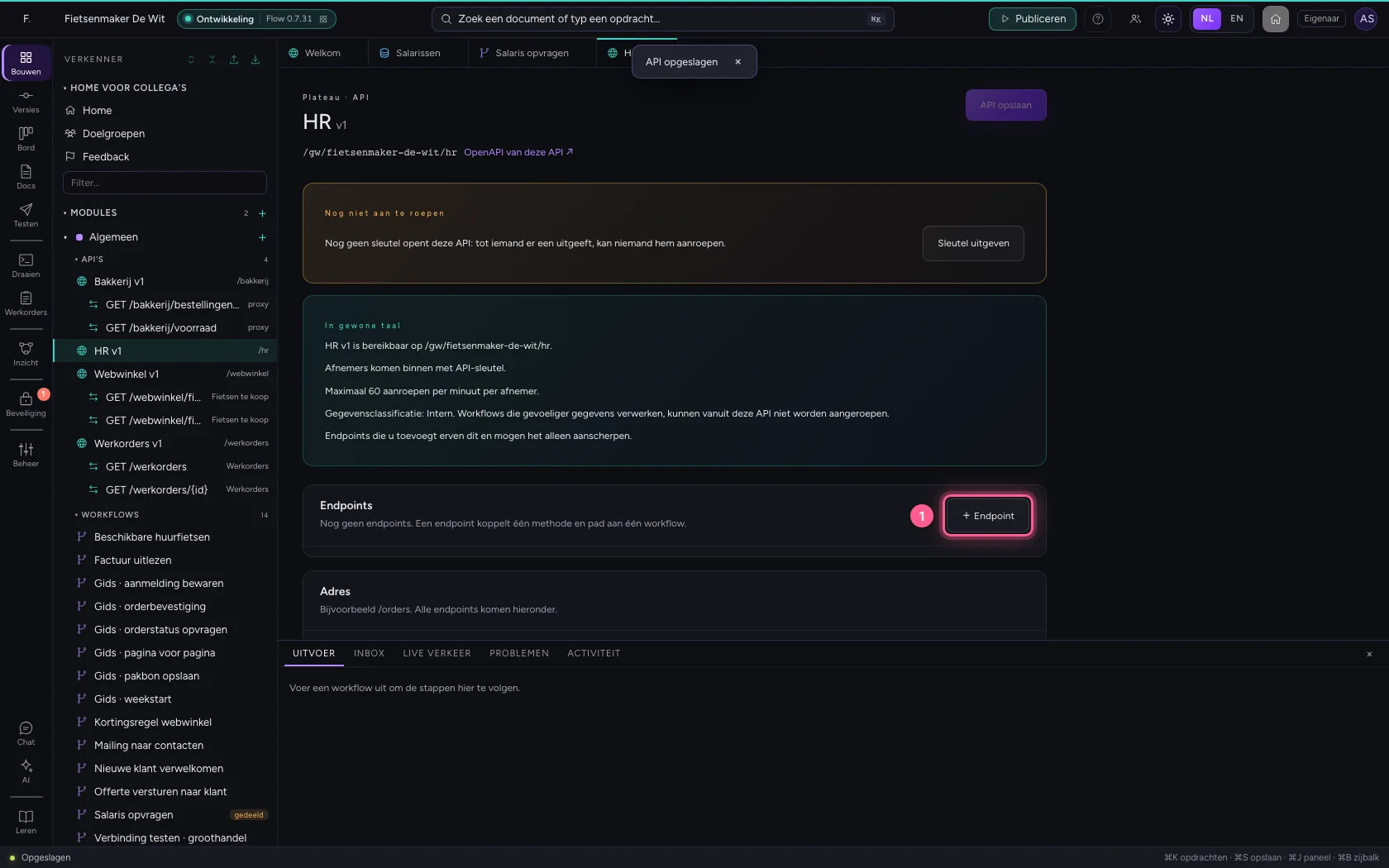
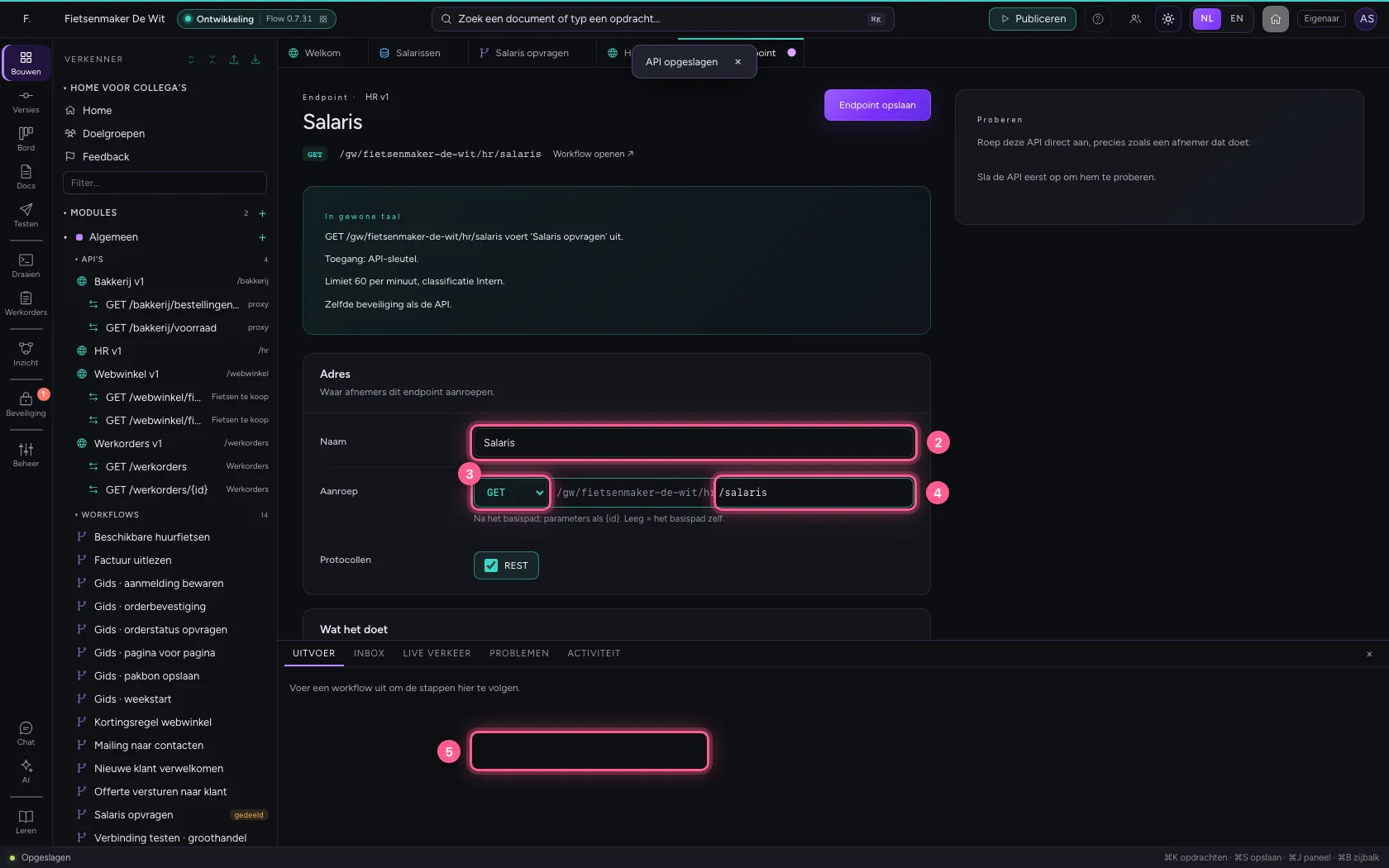
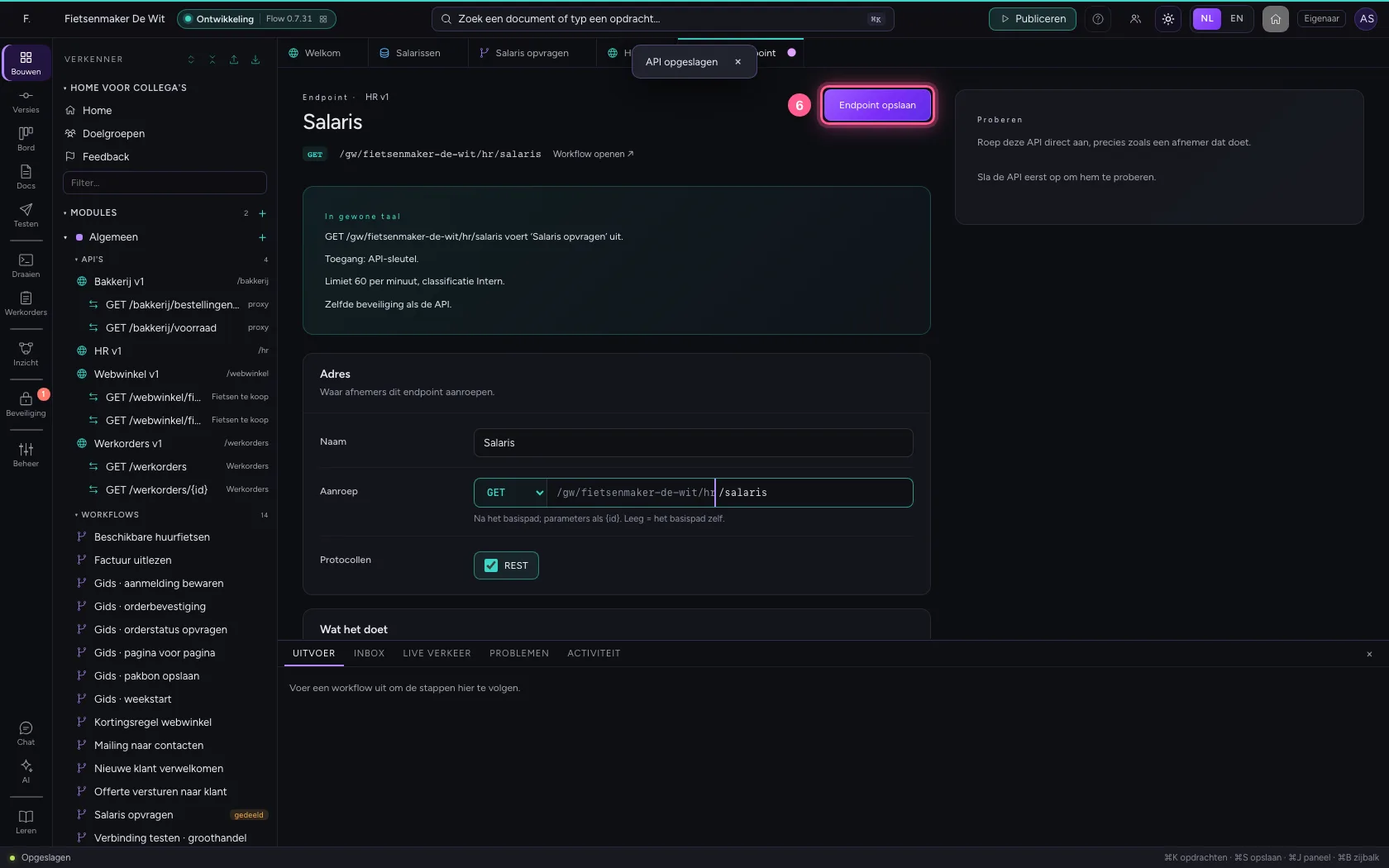
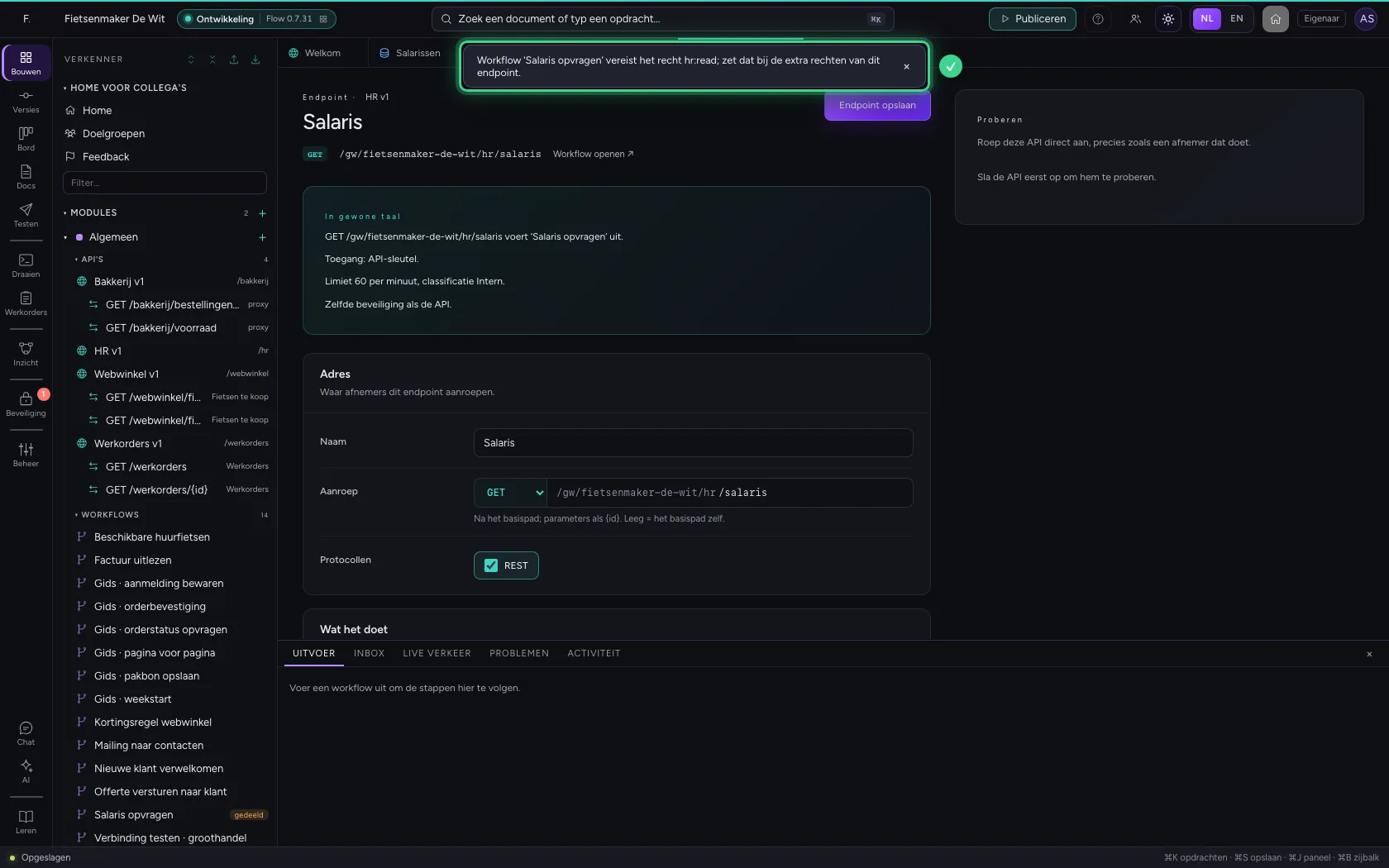
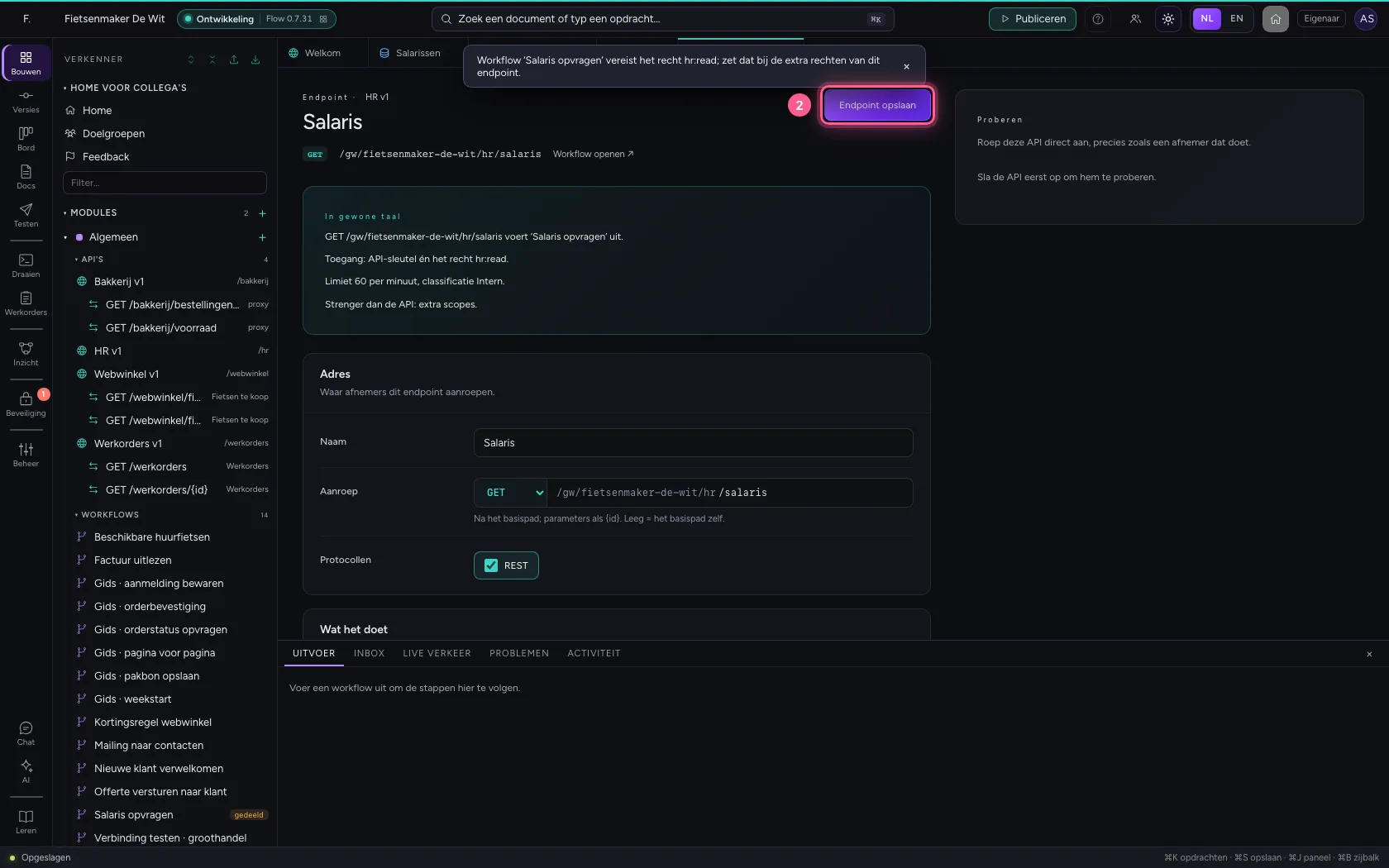
Een endpoint koppelt één methode en pad aan één workflow. Kies de salarisworkflow en sla op, zonder extra rechten. Flow weigert: dit endpoint zou de workflow openzetten voor afnemers die hr:read niet hebben.
- Klik op + Endpoint
- Vul in bij Naam:
Salaris - Kies bij Methode: GET
- Vul in bij Pad:
/salaris - Kies bij Workflow: Salaris opvragen
- Klik op Endpoint opslaan
Eis het recht bij het endpoint
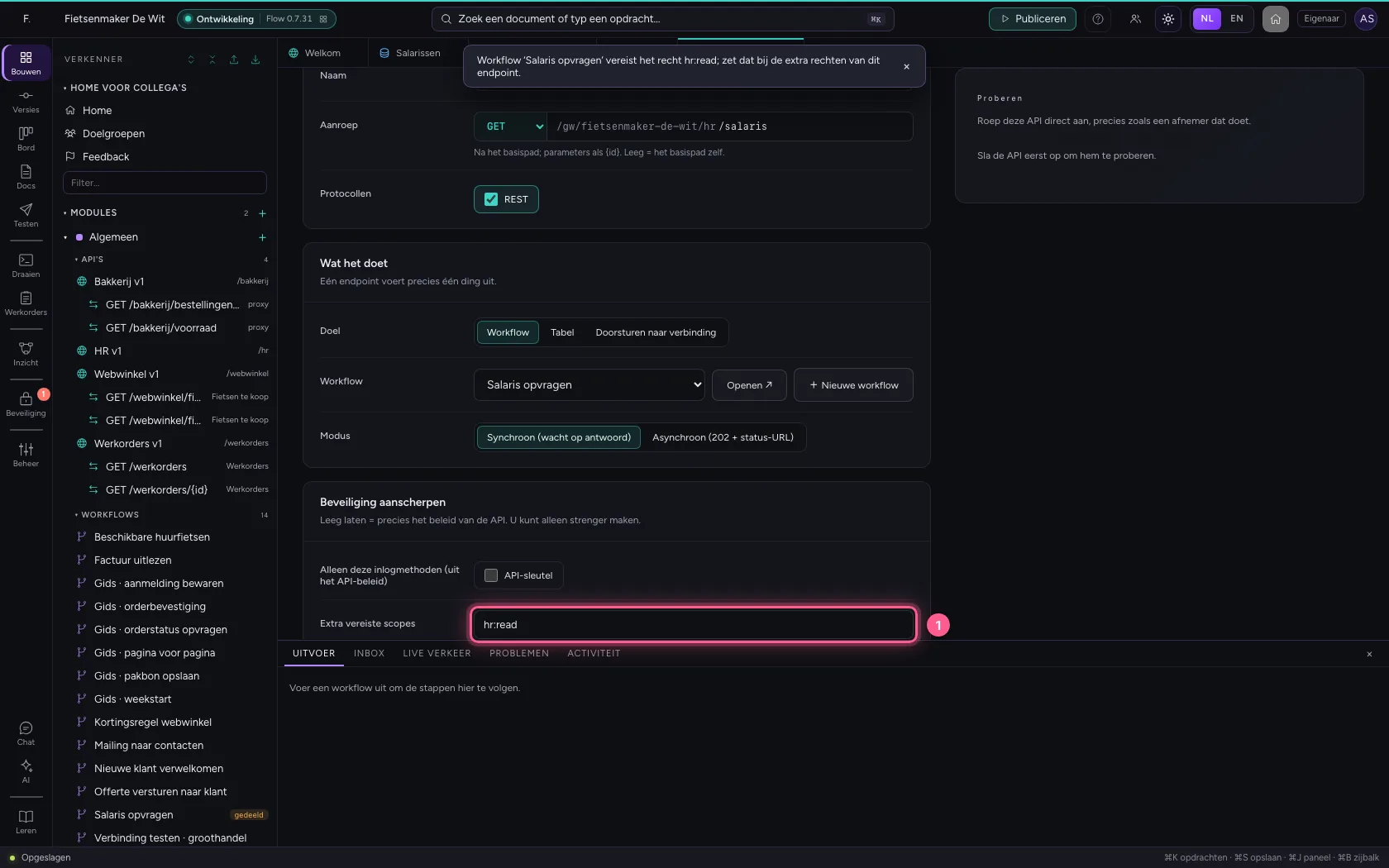
Vul hr:read in bij Extra vereiste scopes en sla opnieuw op. Nu lukt het. Het endpoint neemt ook de classificatie van de workflow over: persoonsgegevens gaan nooit open zonder aanmelden én een recht. In gewone taal staat erbij dat dit endpoint strenger is dan de API.
- Vul in bij Extra vereiste scopes:
hr:read
- Klik op Endpoint opslaan
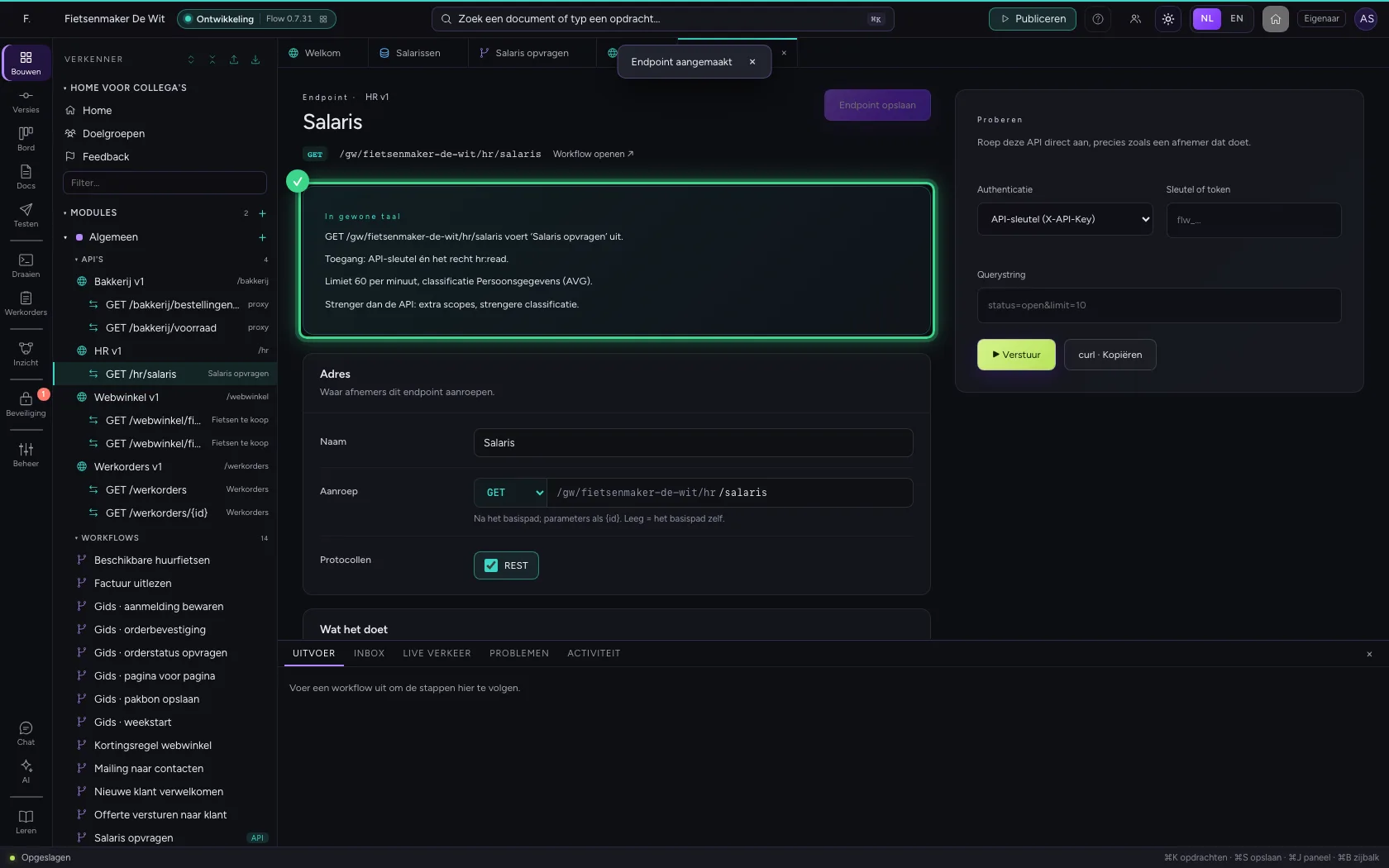
Deze handleiding is op 22 okt 2026 stap voor stap uitgevoerd door een geautomatiseerde test op Flow (versie 3e563176).