Een workflow op vaste tijden starten (schema)
Niet alles begint met een aanroep. Een dagstart om acht uur, elk kwartier een controle, elke maandag een overzicht: daarvoor vervangt u de trigger door een Schema. U schrijft het tijdstip als cron, kiest de tijdzone en test de workflow met de hand.
Open uw ontwikkelomgeving en maak een workflow
Een nieuwe workflow begint met een Event trigger: hij start bij een API-aanroep of een test. Die vervangt u zo.
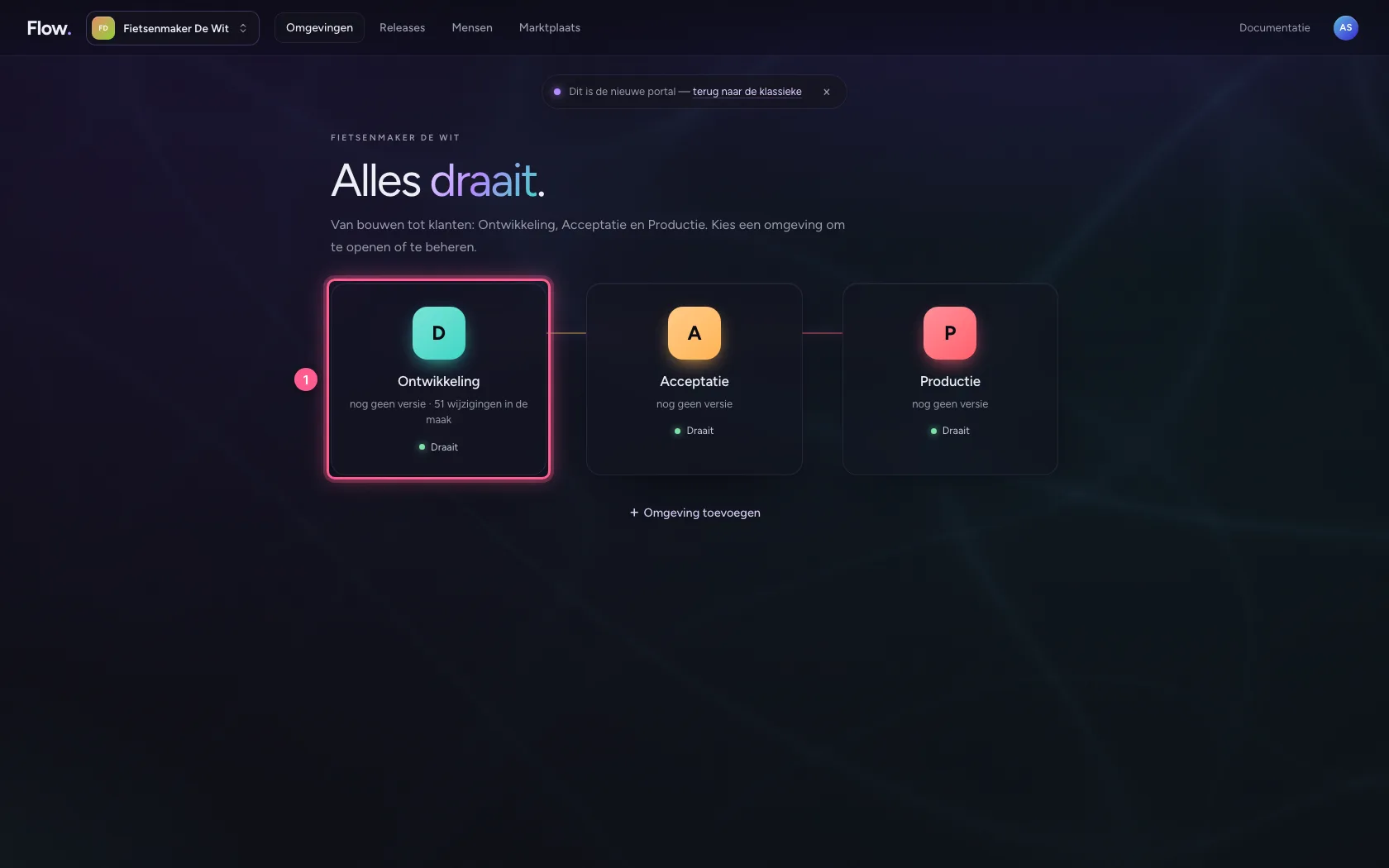
- Klik op Ontwikkeling
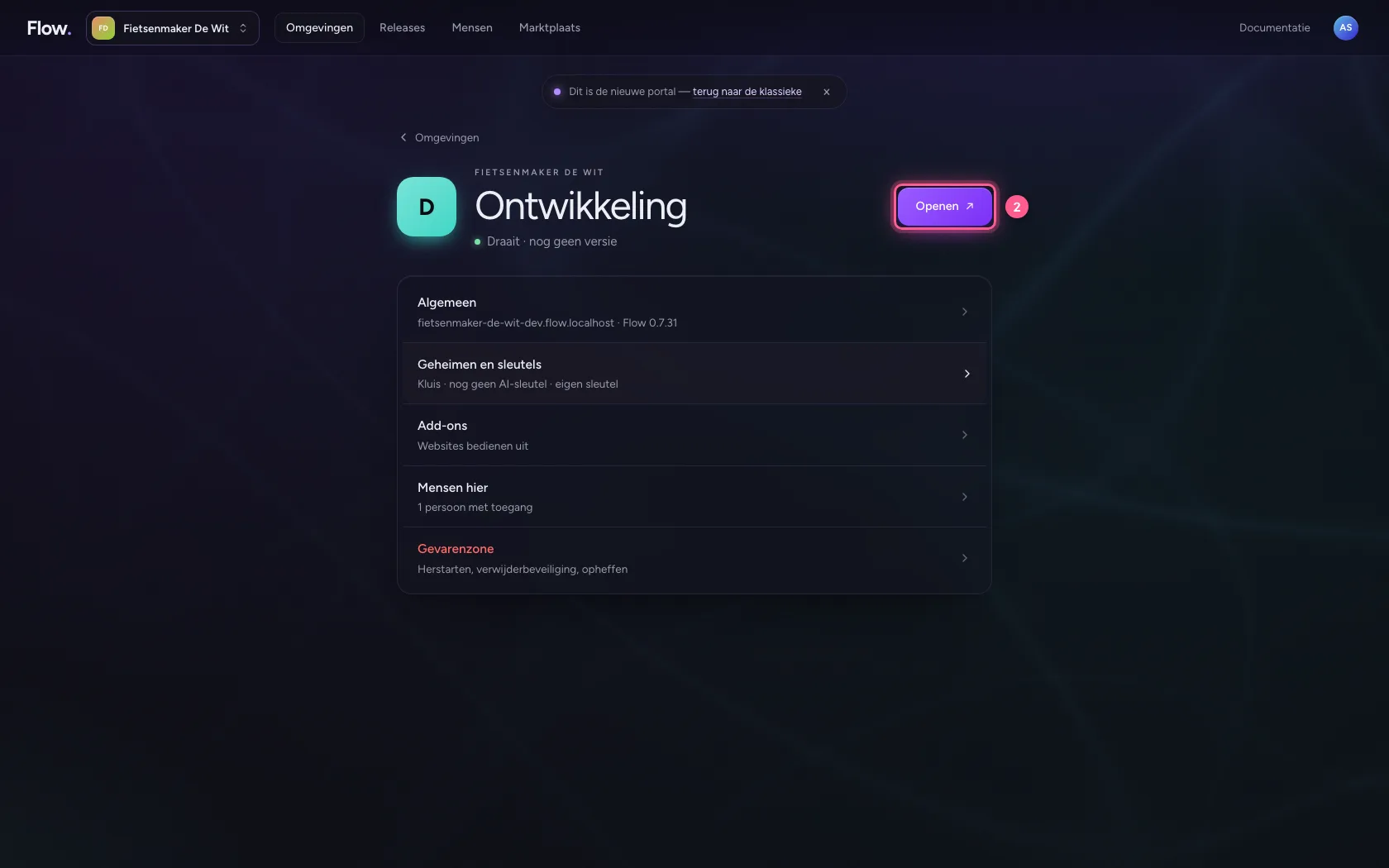
- Klik op Openen ↗
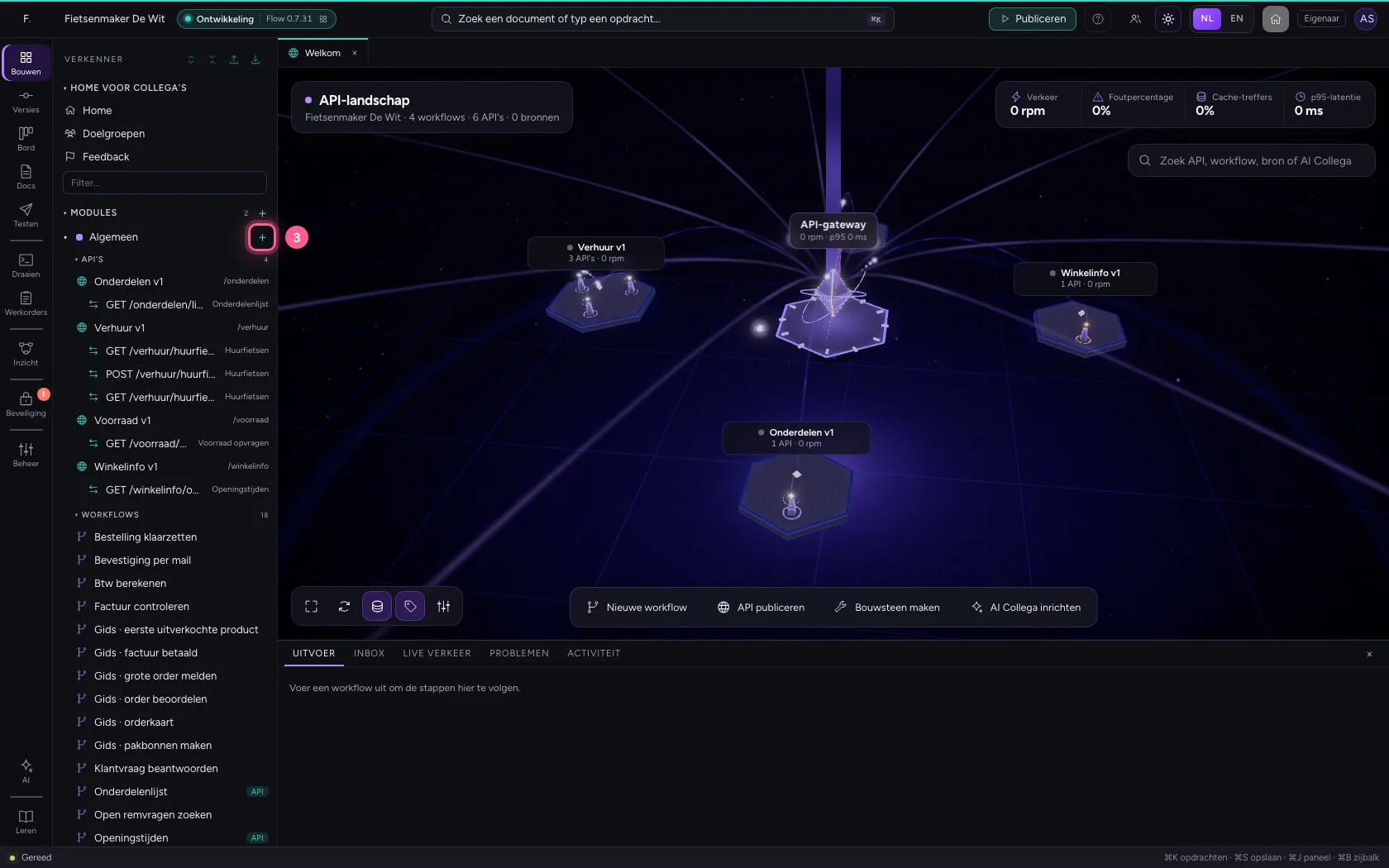
- Klik op Toevoegen aan Algemeen
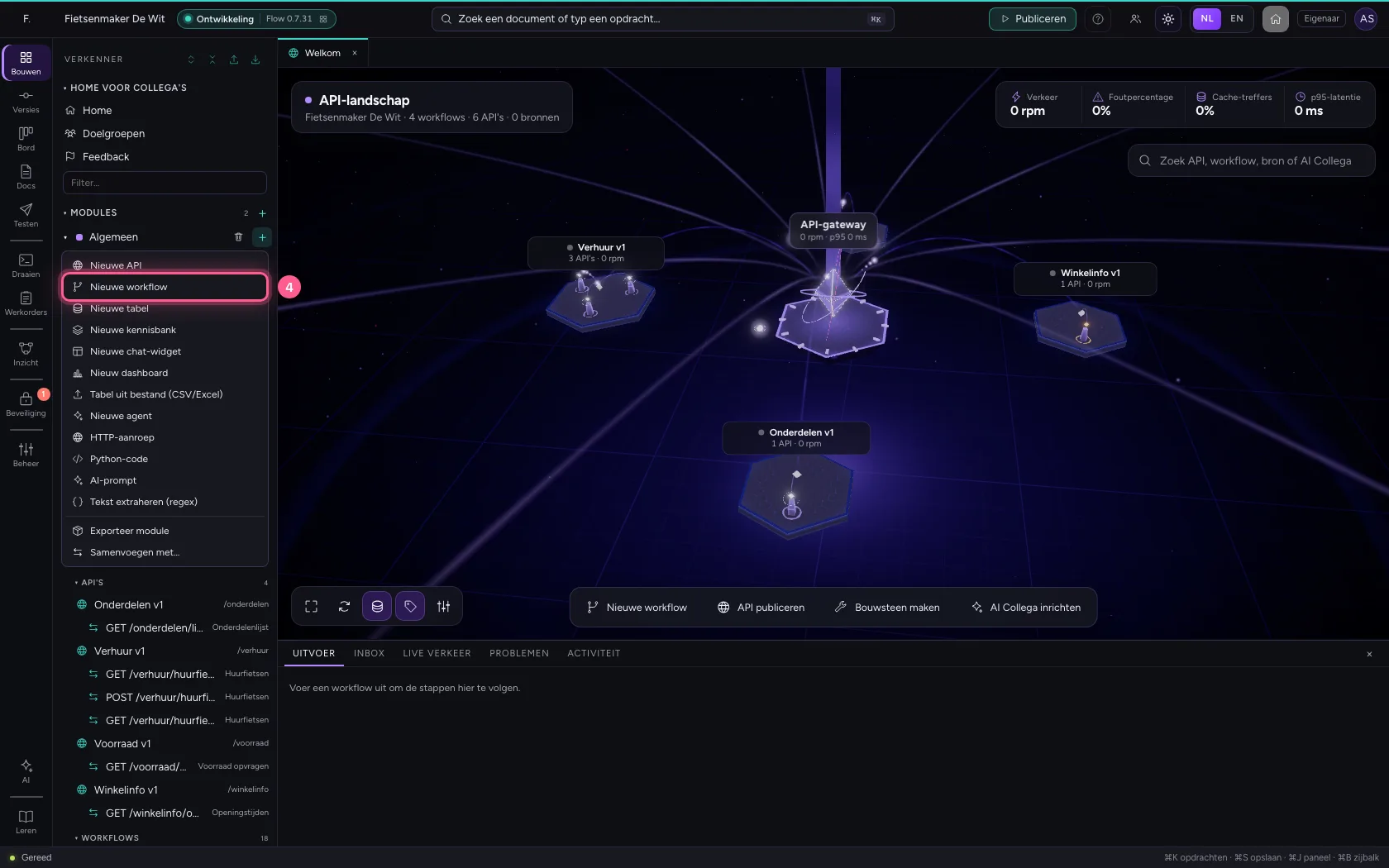
- Klik op Nieuwe workflow
- Vul in bij Workflownaam:
Dagstart om acht uur
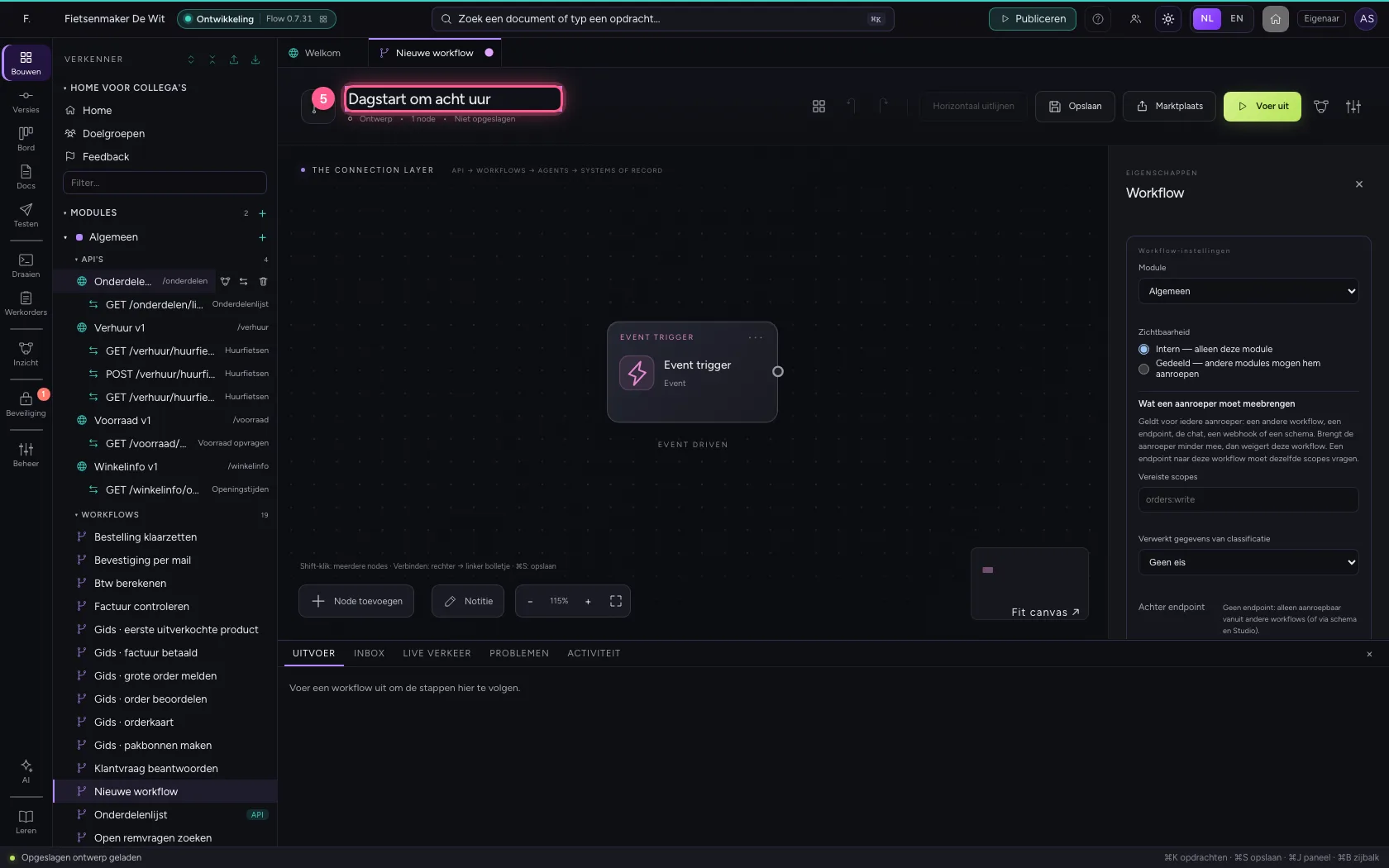
Vervang de trigger door een schema
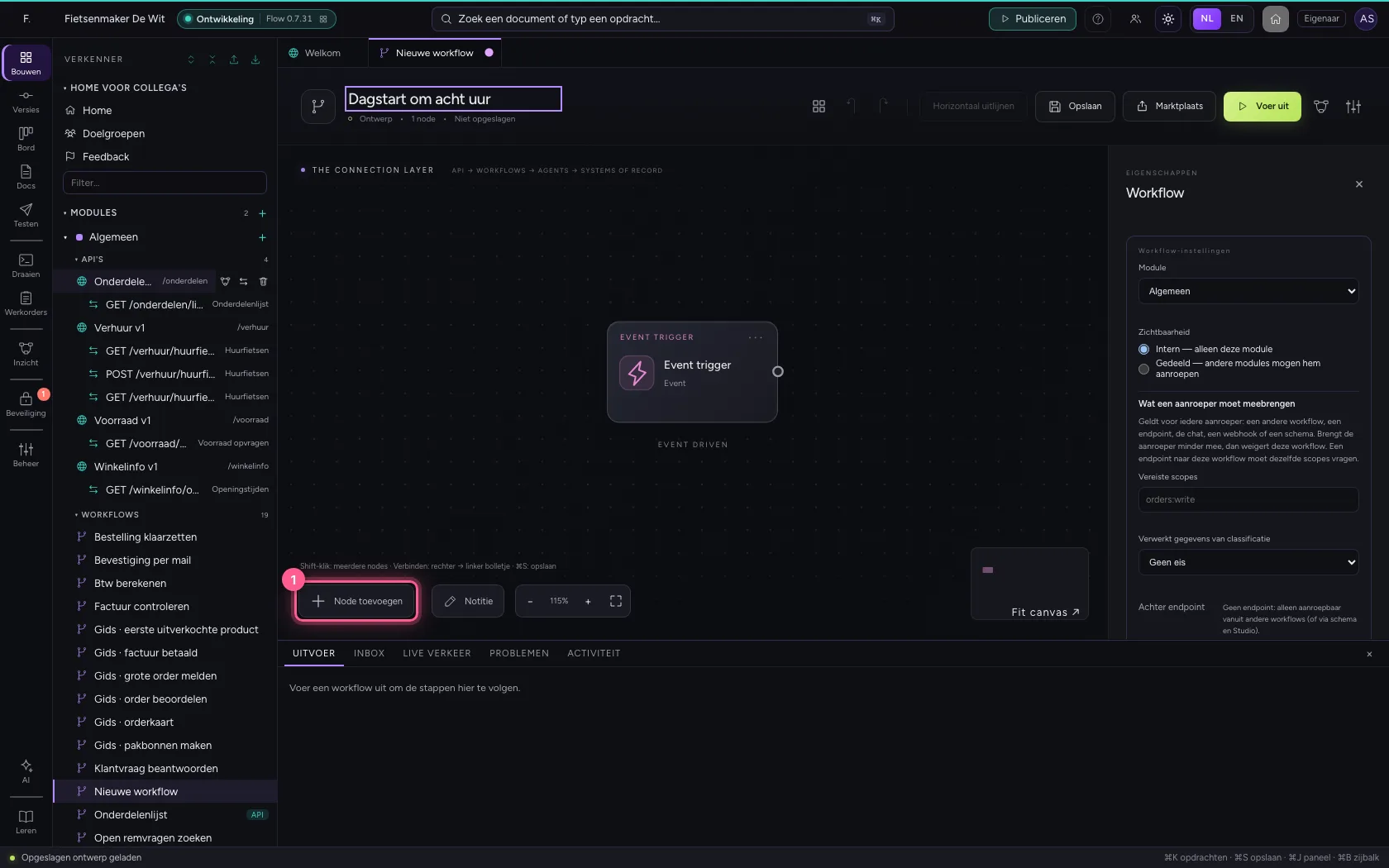
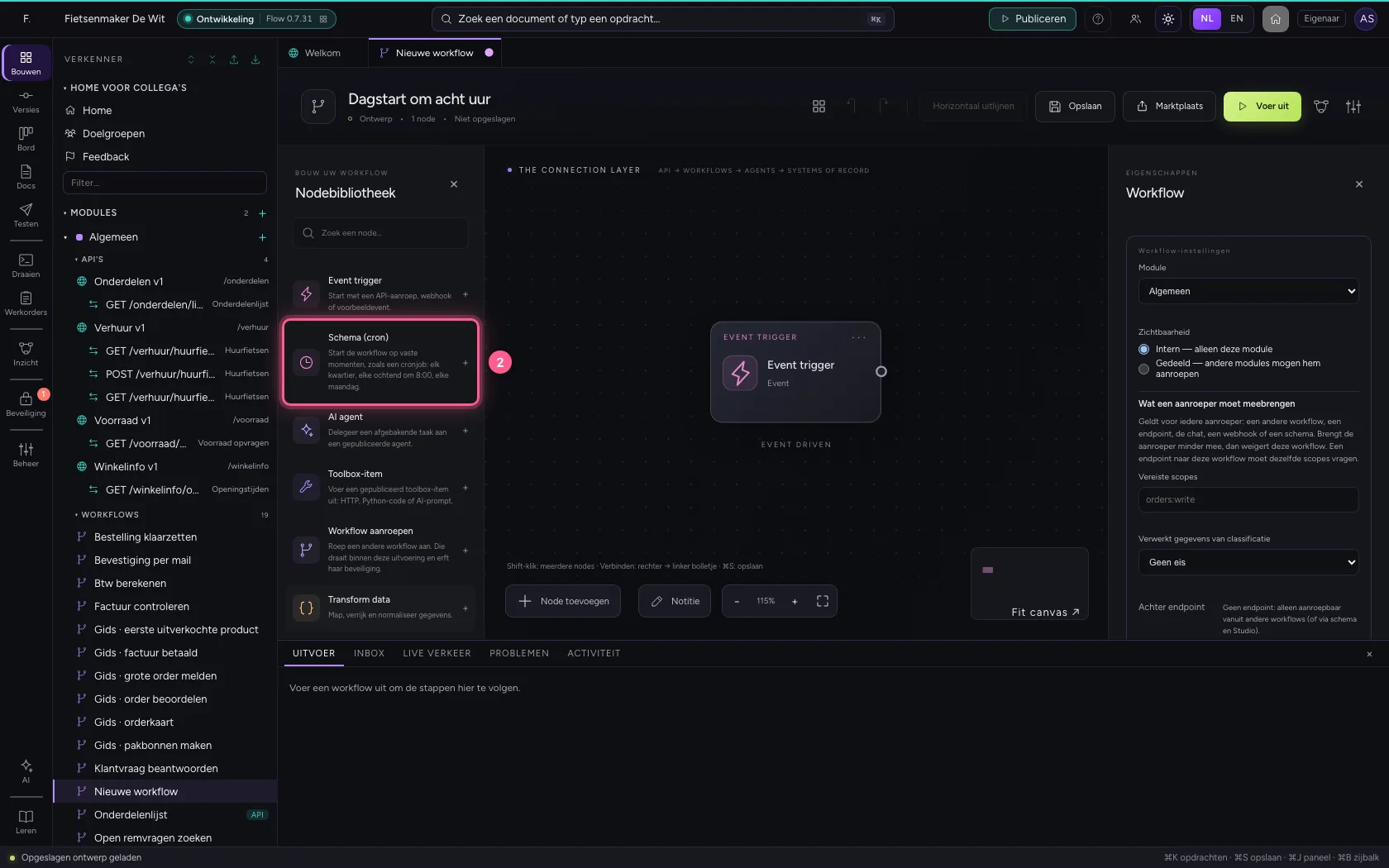
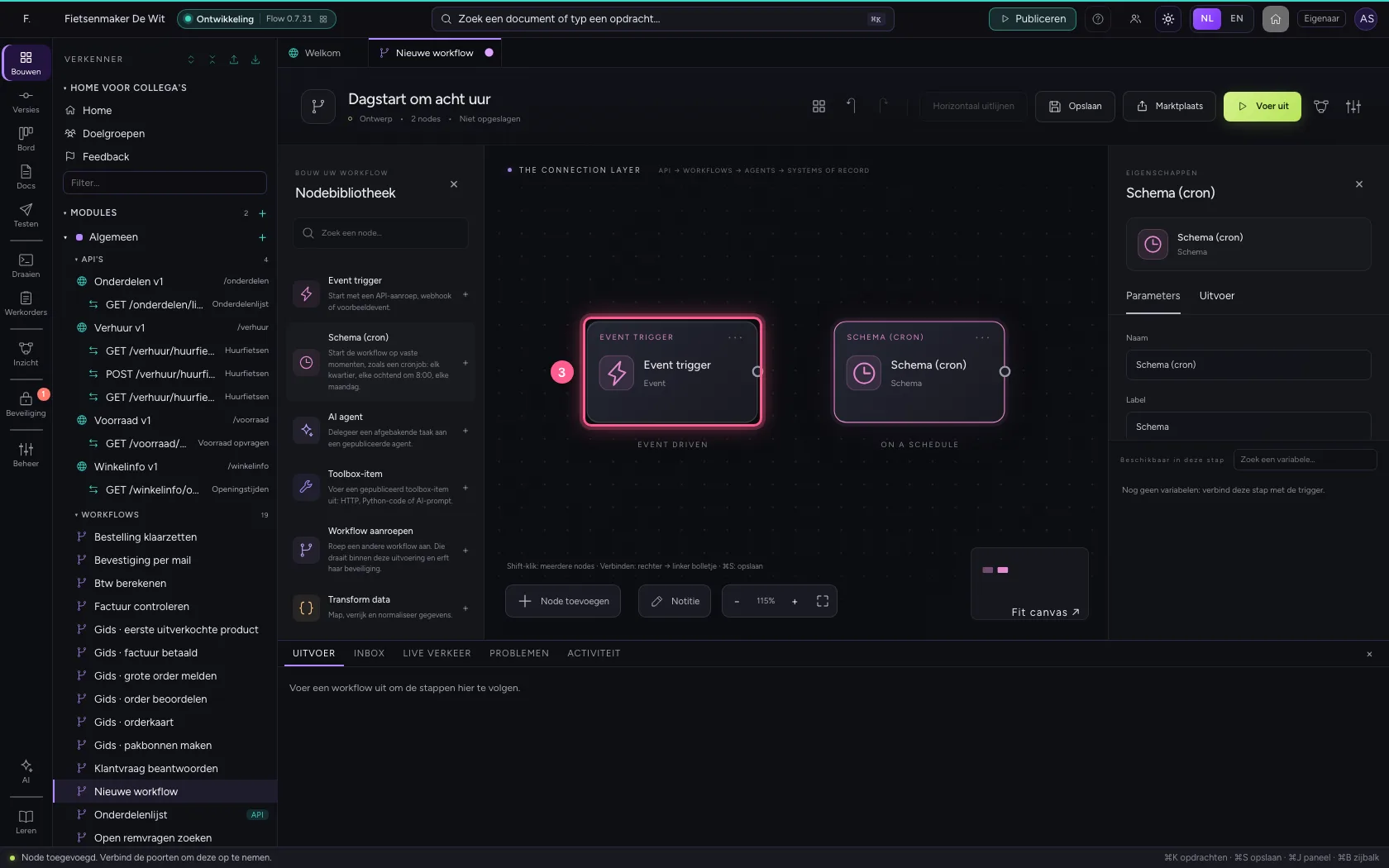
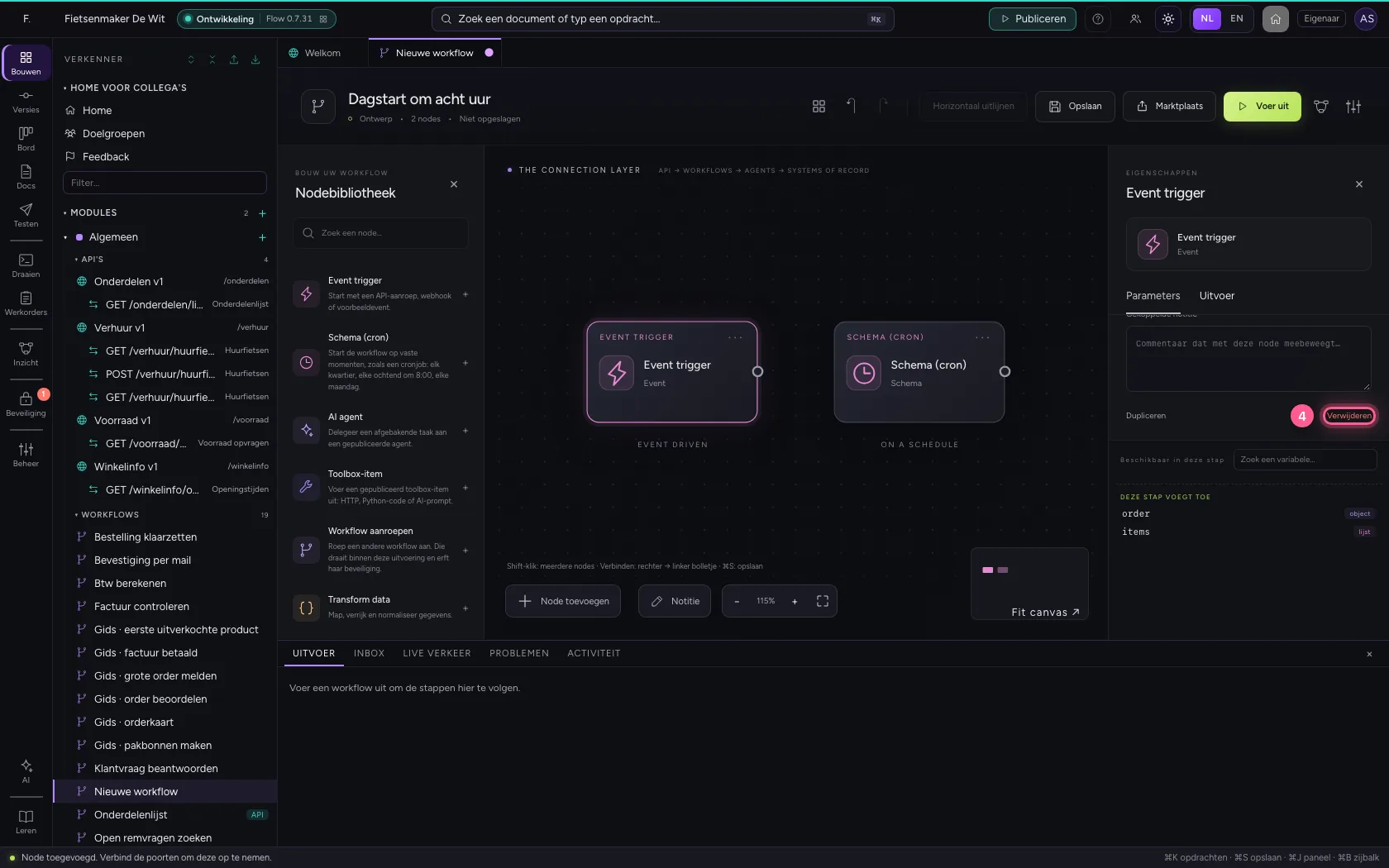
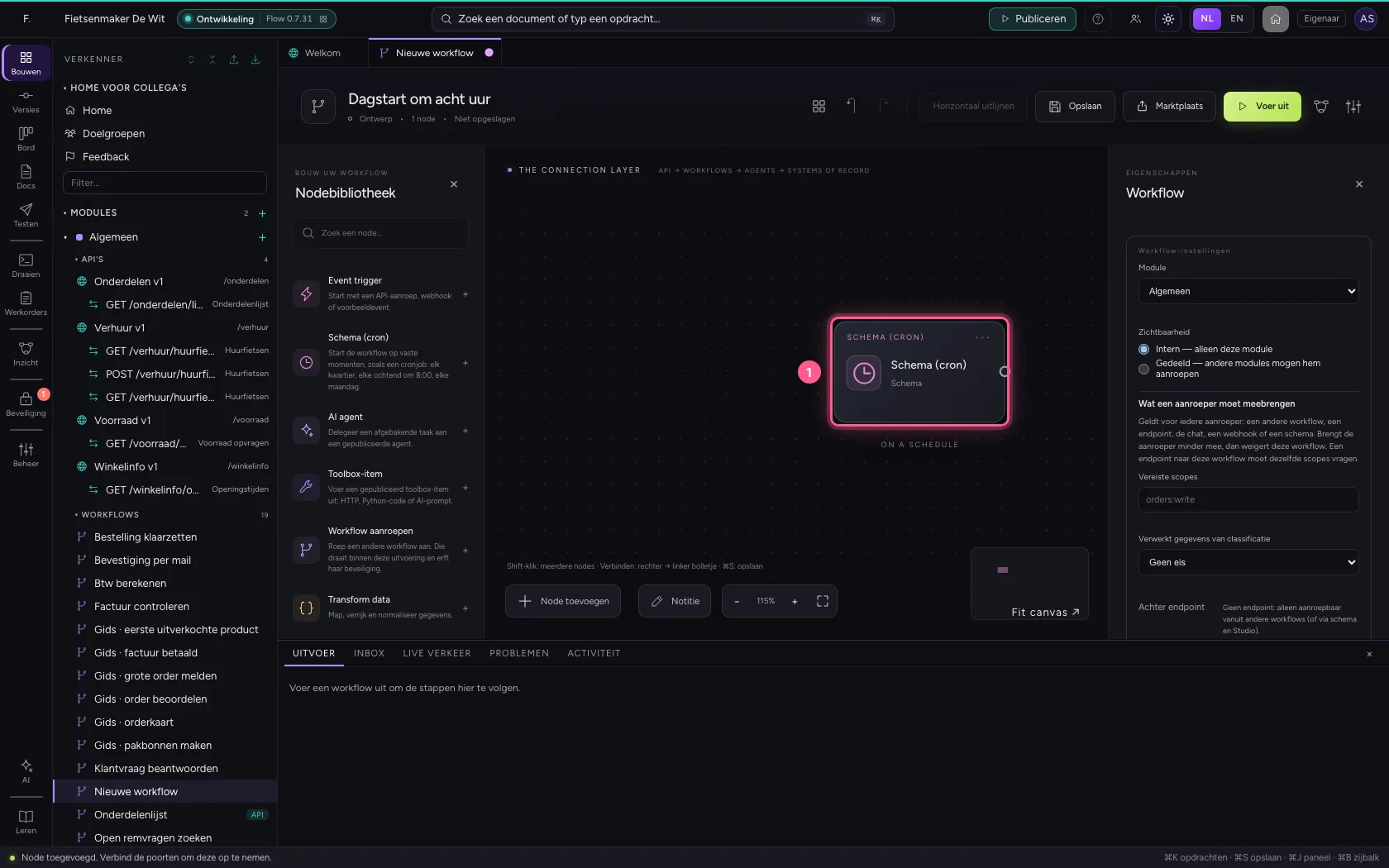
Haal Schema (cron) uit de bibliotheek en verwijder de Event trigger: klik hem aan en kies Verwijderen. Een workflow heeft één startpunt.
- Klik op Node toevoegen
- Klik op Schema (cron)
- Klik op de Event trigger
- Klik op Verwijderen
Schrijf wanneer hij start
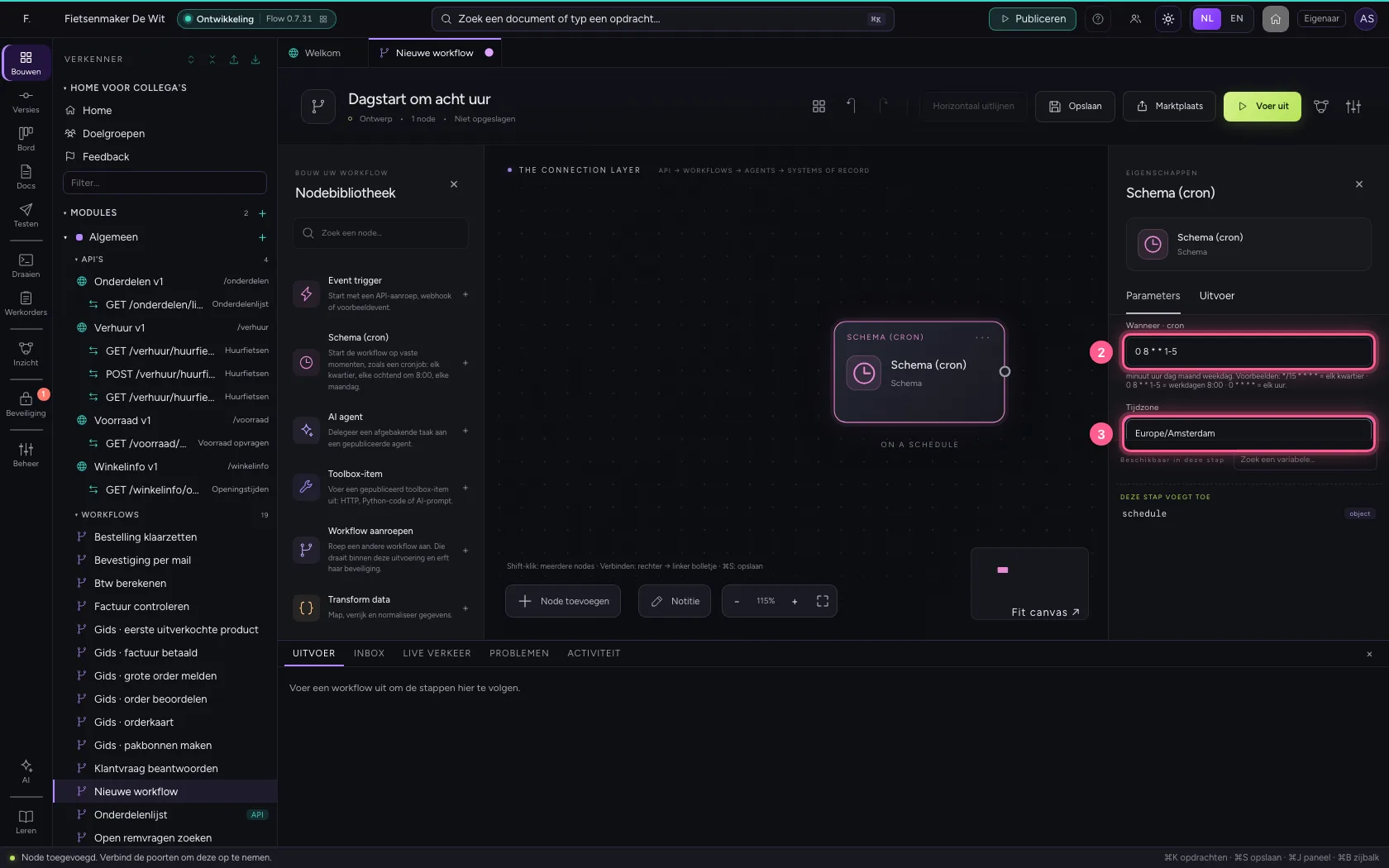
Een cron-schema heeft vijf delen: minuut, uur, dag, maand, weekdag. 0 8 * * 1-5 betekent: om 8:00 op werkdagen. De tijdzone bepaalt welke acht uur — zomer- en wintertijd gaan vanzelf goed. Actief uit betekent dat hij niet vanzelf start; met de hand uitvoeren kan altijd.
- Klik op het schema
- Vul in bij Wanneer · cron:
0 8 * * 1-5 - Vul in bij Tijdzone:
Europe/Amsterdam
Laat elke ochtend een regel achter
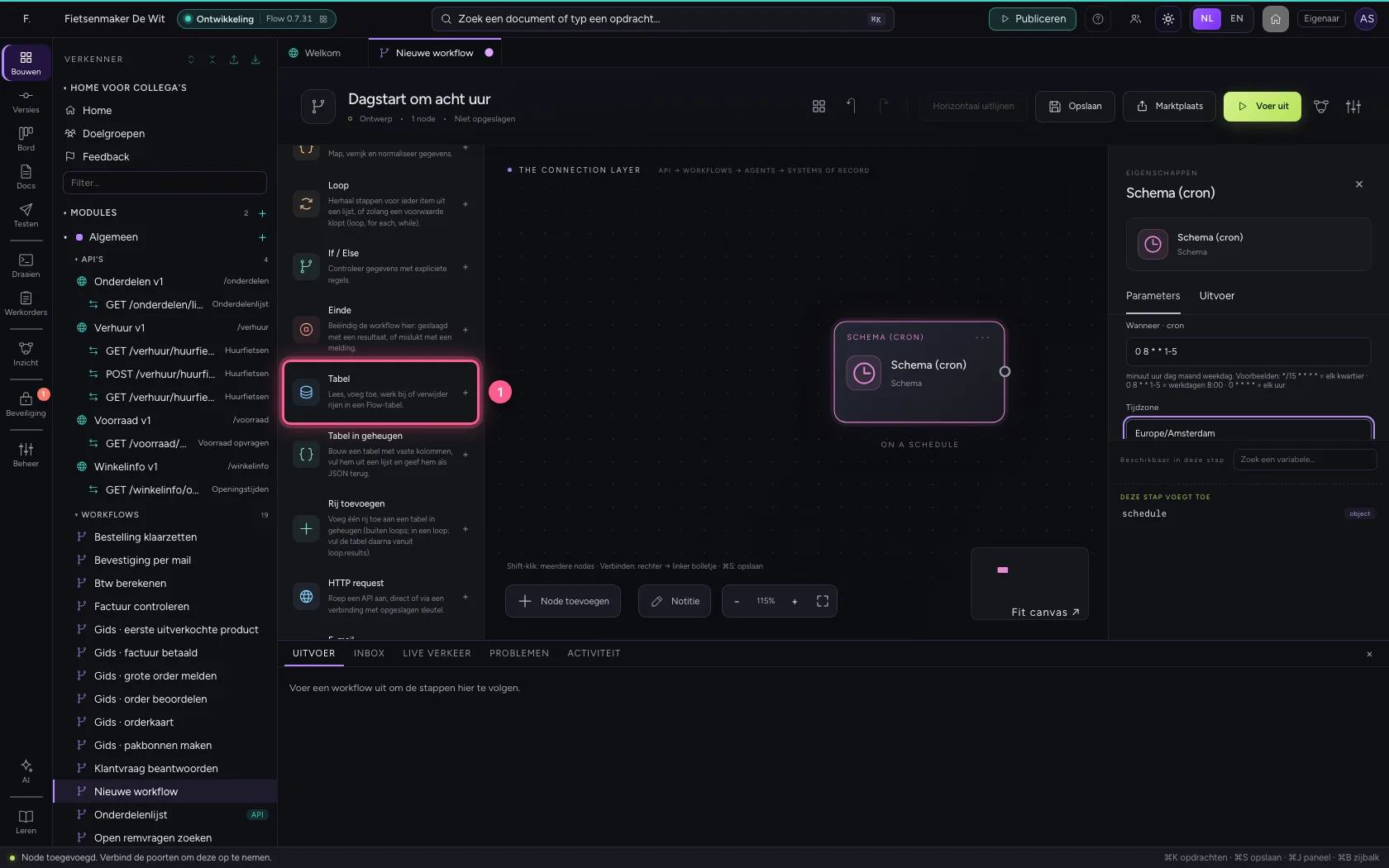
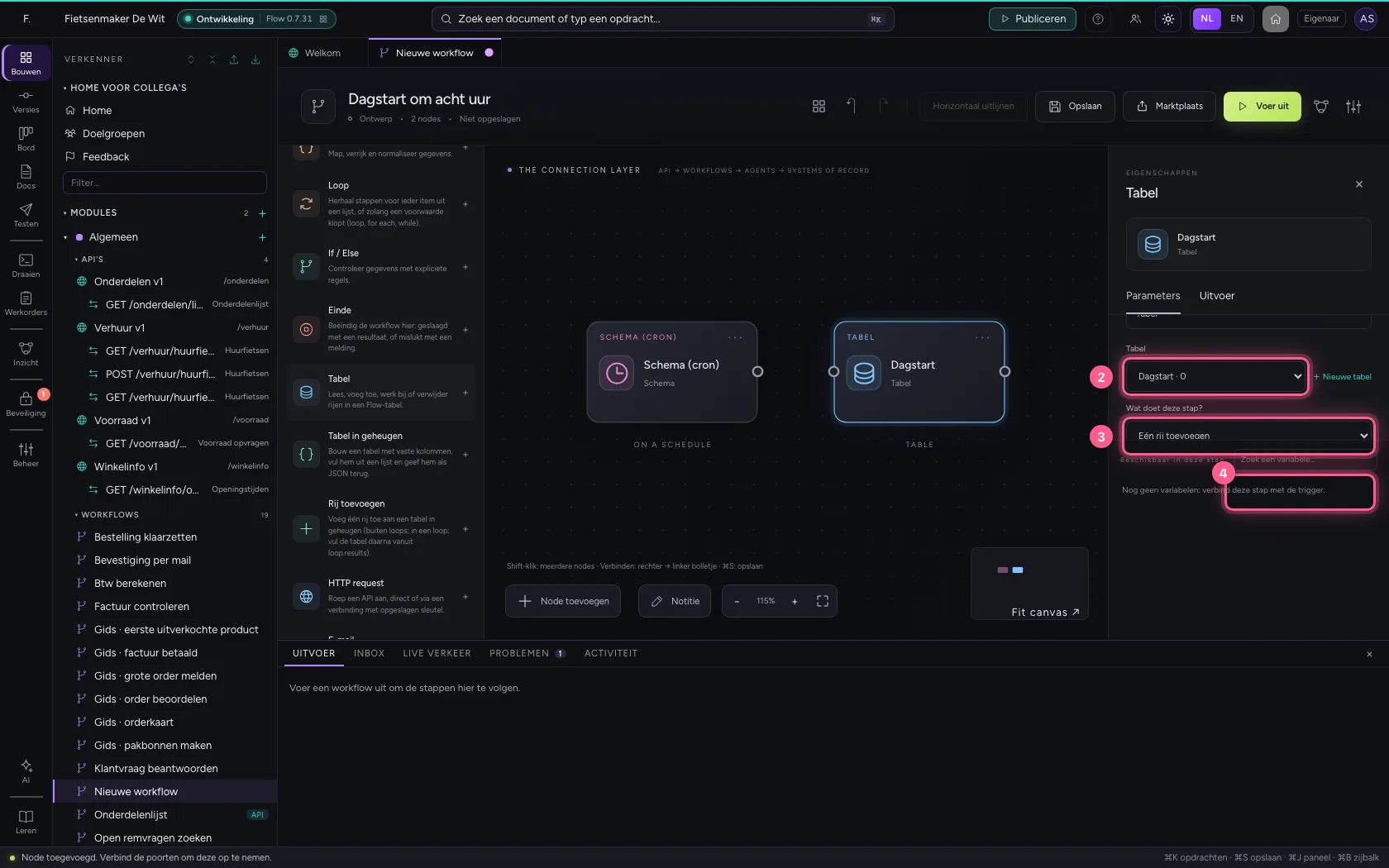
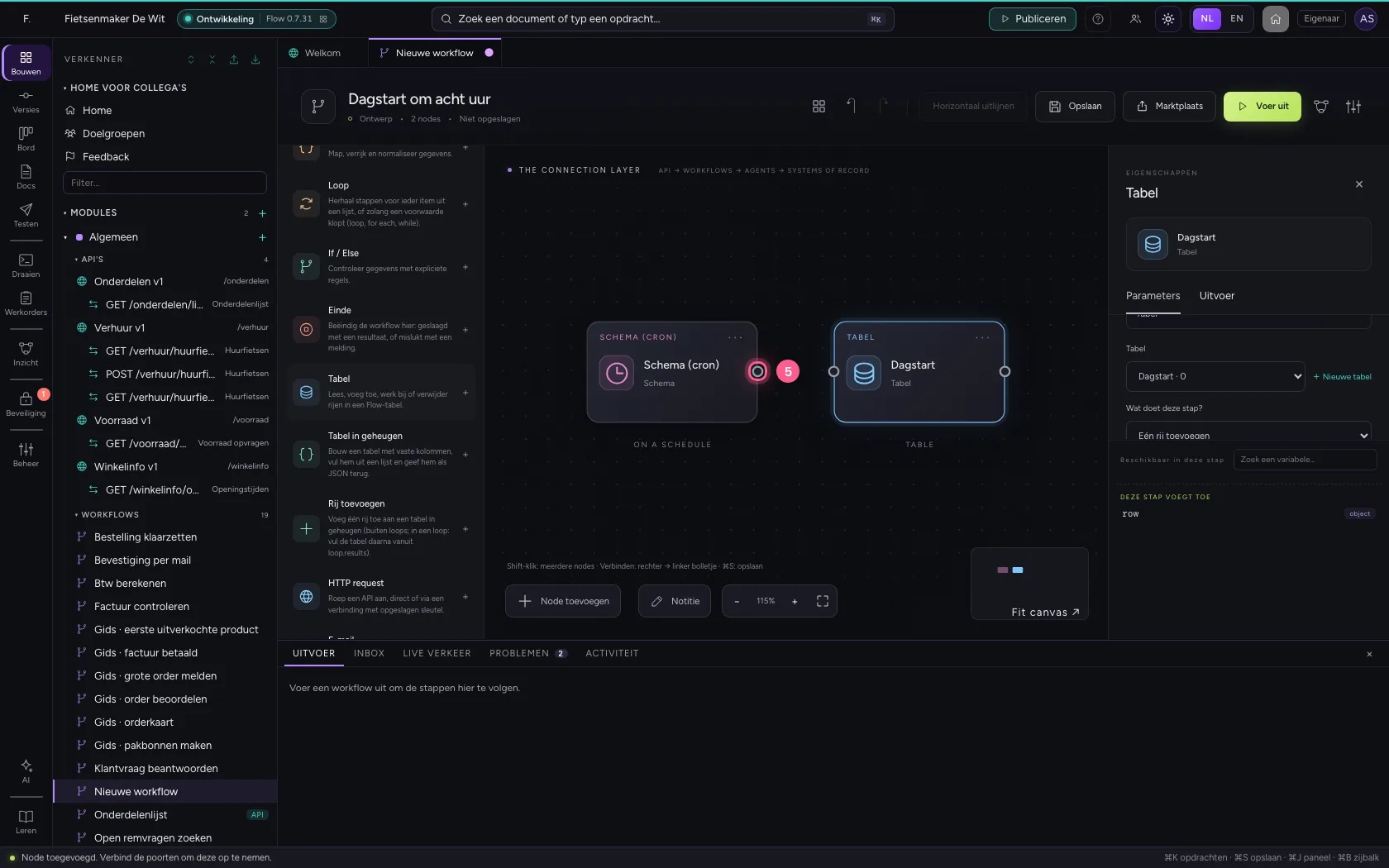
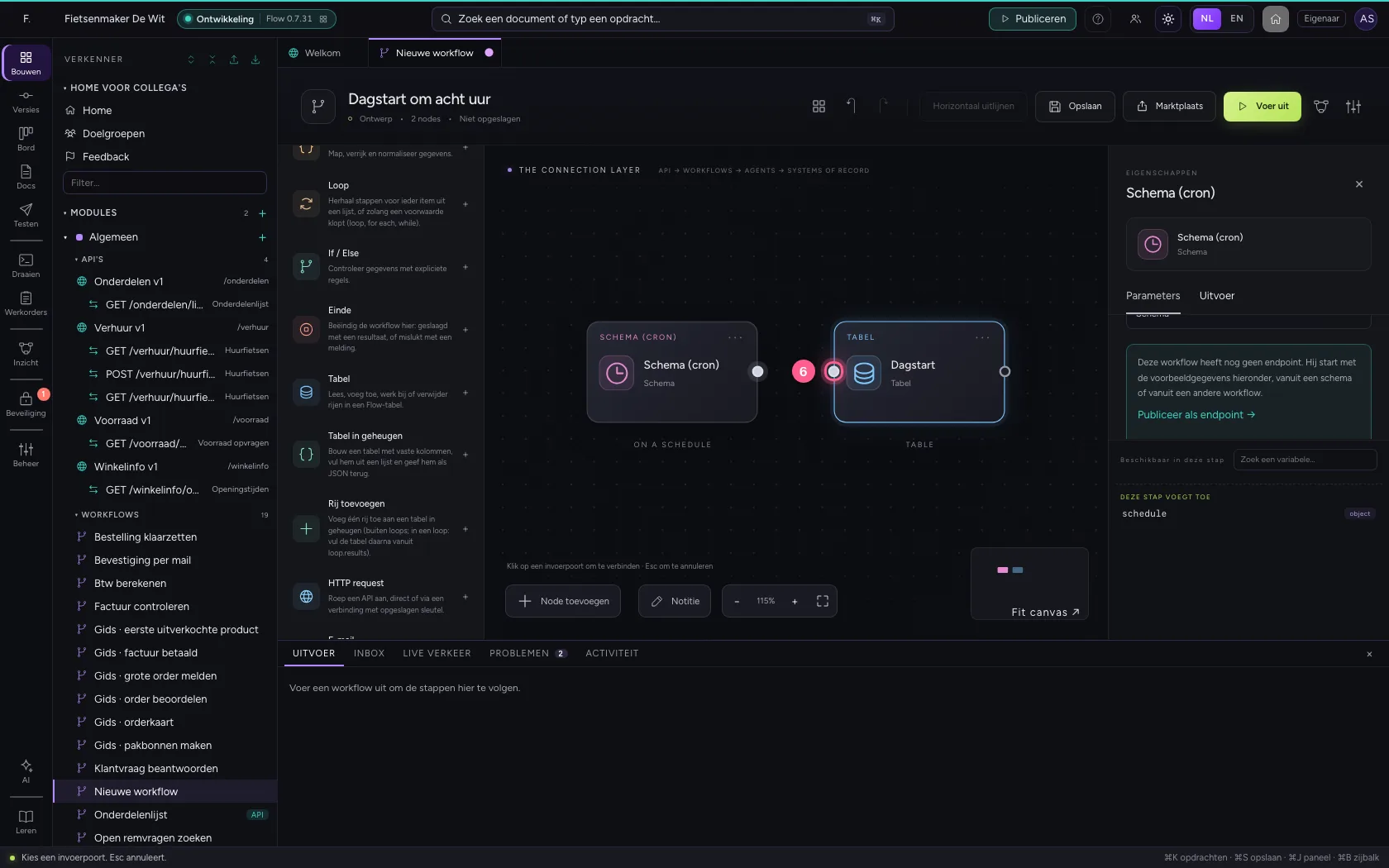
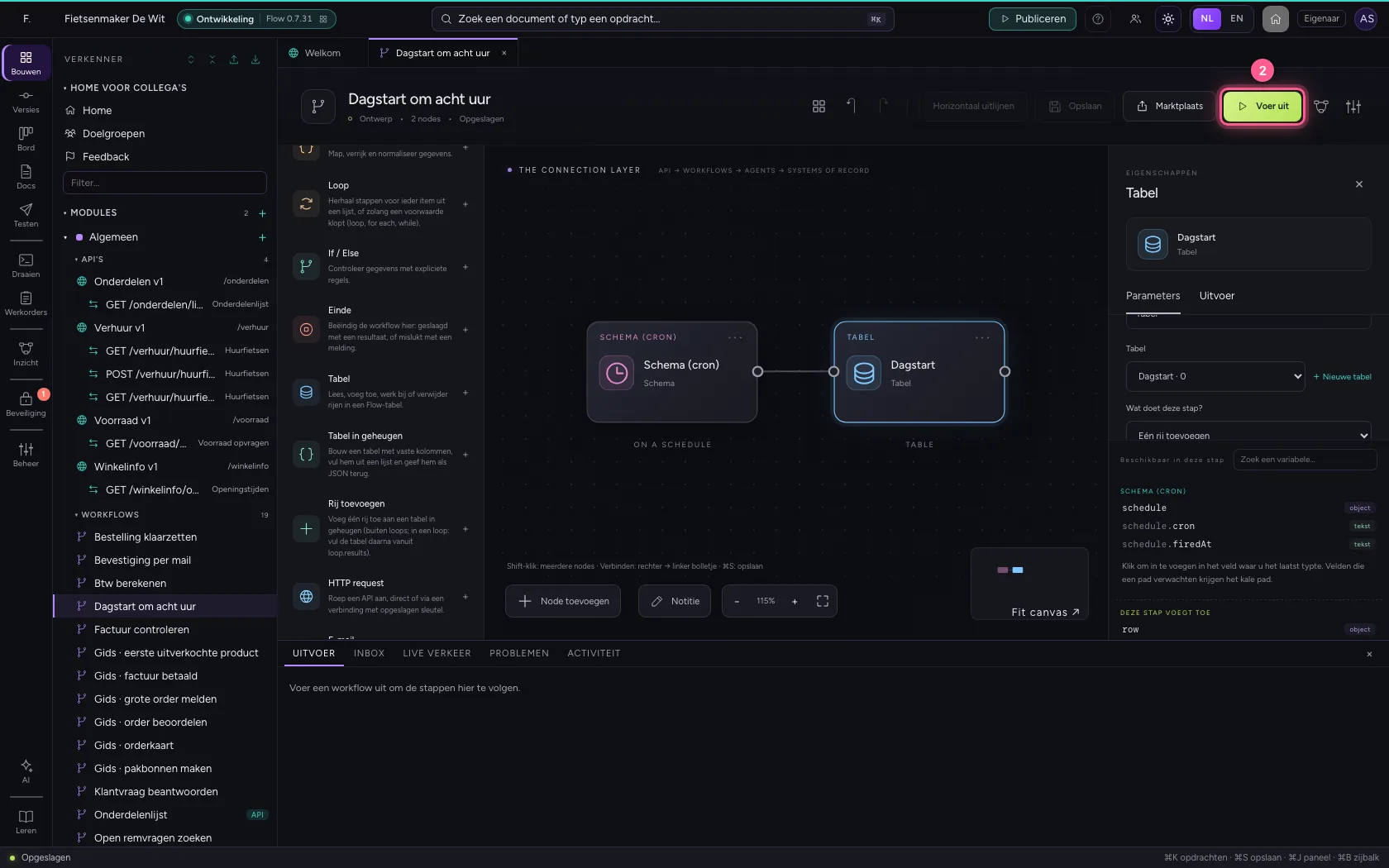
Voeg een stap Tabel toe die één rij toevoegt aan Dagstart, met het moment waarop het schema afging ({{schedule.firedAt}}). Verbind het schema met de stap.
- Klik op Tabel
- Kies bij Tabel: Dagstart · 0
- Kies bij Wat doet deze stap? Rijen opzoeken Eén rij ophalen (op id) Eén rij toevoegen Rij: Eén rij toevoegen
- Vul in bij moment * text:
{{schedule.firedAt}}
- Klik op het bolletje van het schema
- Klik op het bolletje van de stap
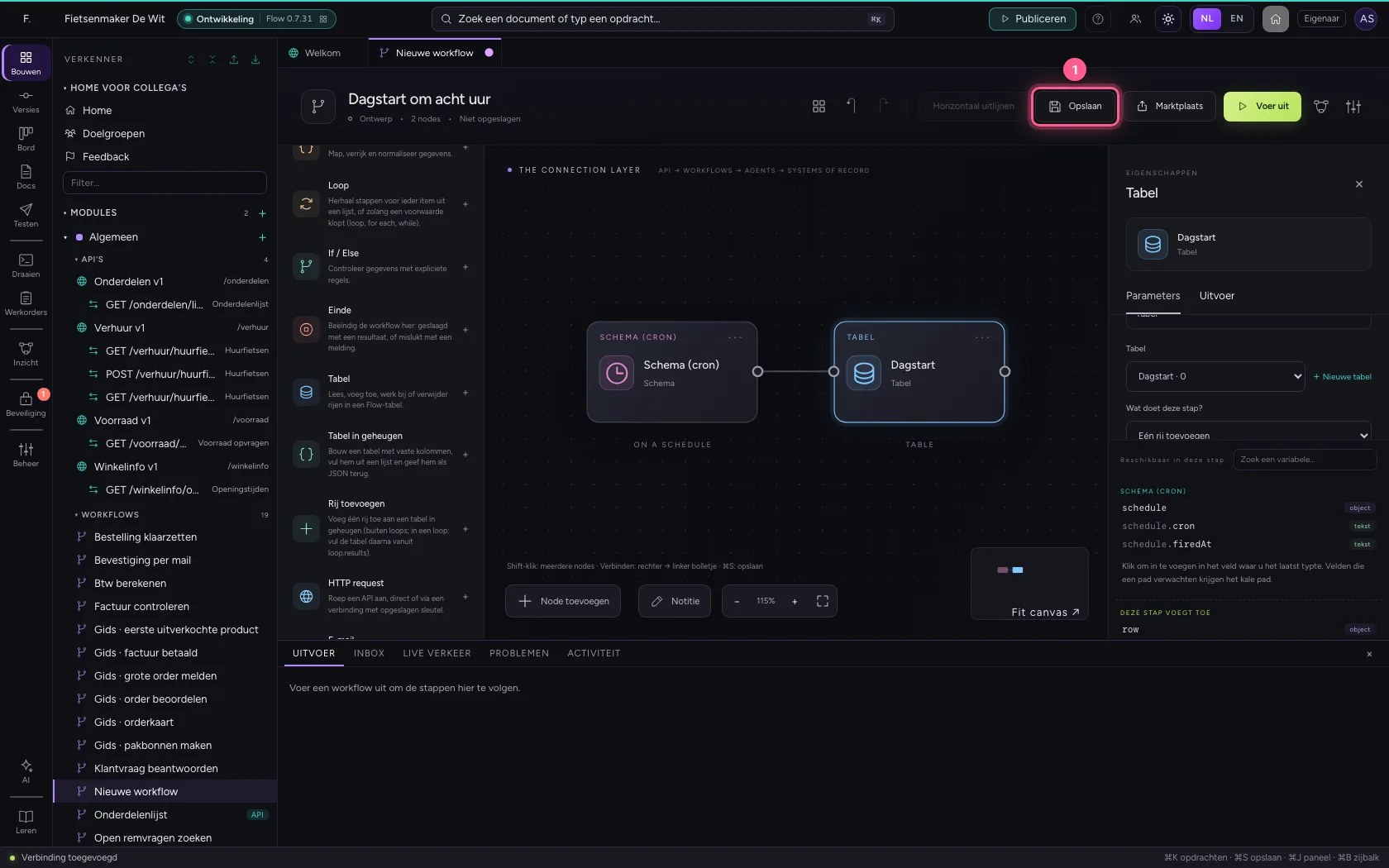
Sla op en test met de hand
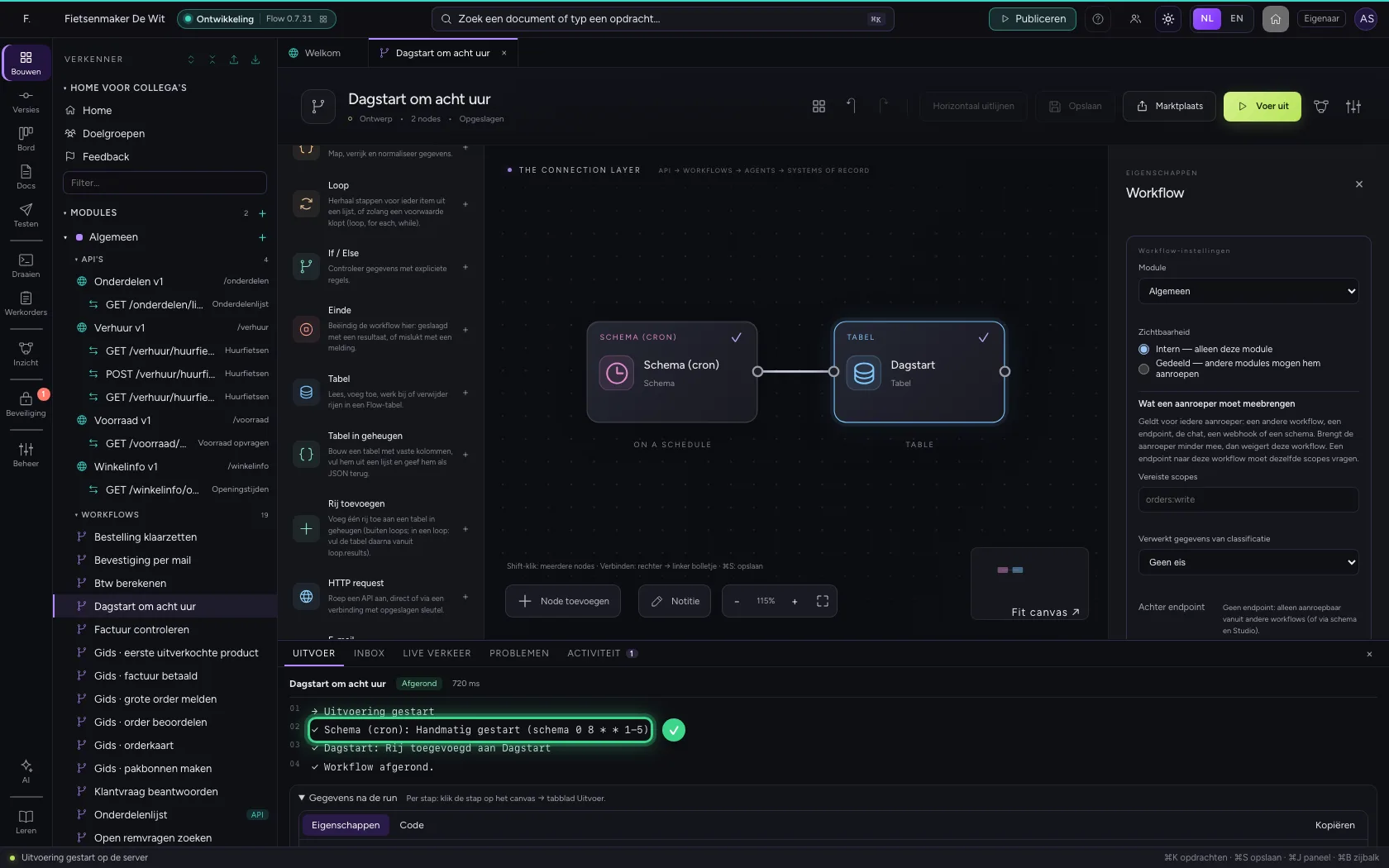
Opslaan maakt het schema actief: vanaf nu start Flow de workflow zelf, ook als er niemand is ingelogd en ook als de omgeving op meer servers draait — hij gaat precies één keer af. Voer uit test hem nu meteen.
- Klik op Opslaan
- Klik op Voer uit
Deze handleiding is op 22 okt 2026 stap voor stap uitgevoerd door een geautomatiseerde test op Flow (versie 3e563176).