Een website bedienen met browserstappen (RPA)
- Stap 1 · Open Ontwikkeling en maak een workflow
- Stap 2 · Voeg een browsersessie toe
- Stap 3 · Zet Websites bedienen aan, op de plek zelf
- Stap 4 · Zeg welke site de sessie mag bezoeken
- Stap 5 · Vul het klantnummer in
- Stap 6 · Klik op Zoeken
- Stap 7 · Lees de tabel met facturen
- Stap 8 · Zet de stappen op volgorde
- Stap 9 · Sla op en voer uit
- Stap 10 · Bekijk wat de browser zag
Niet elk systeem heeft een API. Een leveranciersportaal waar u elke week facturen opzoekt, kan Flow ook bedienen zoals een mens: invullen, klikken, een tabel uitlezen. U bouwt een browsersessie op een demoportaal (staat Websites bedienen nog uit, dan zet u het bij de stap zelf aan) en bekijkt de schermafbeeldingen die Flow bij de uitvoering bewaart.
Open Ontwikkeling en maak een workflow
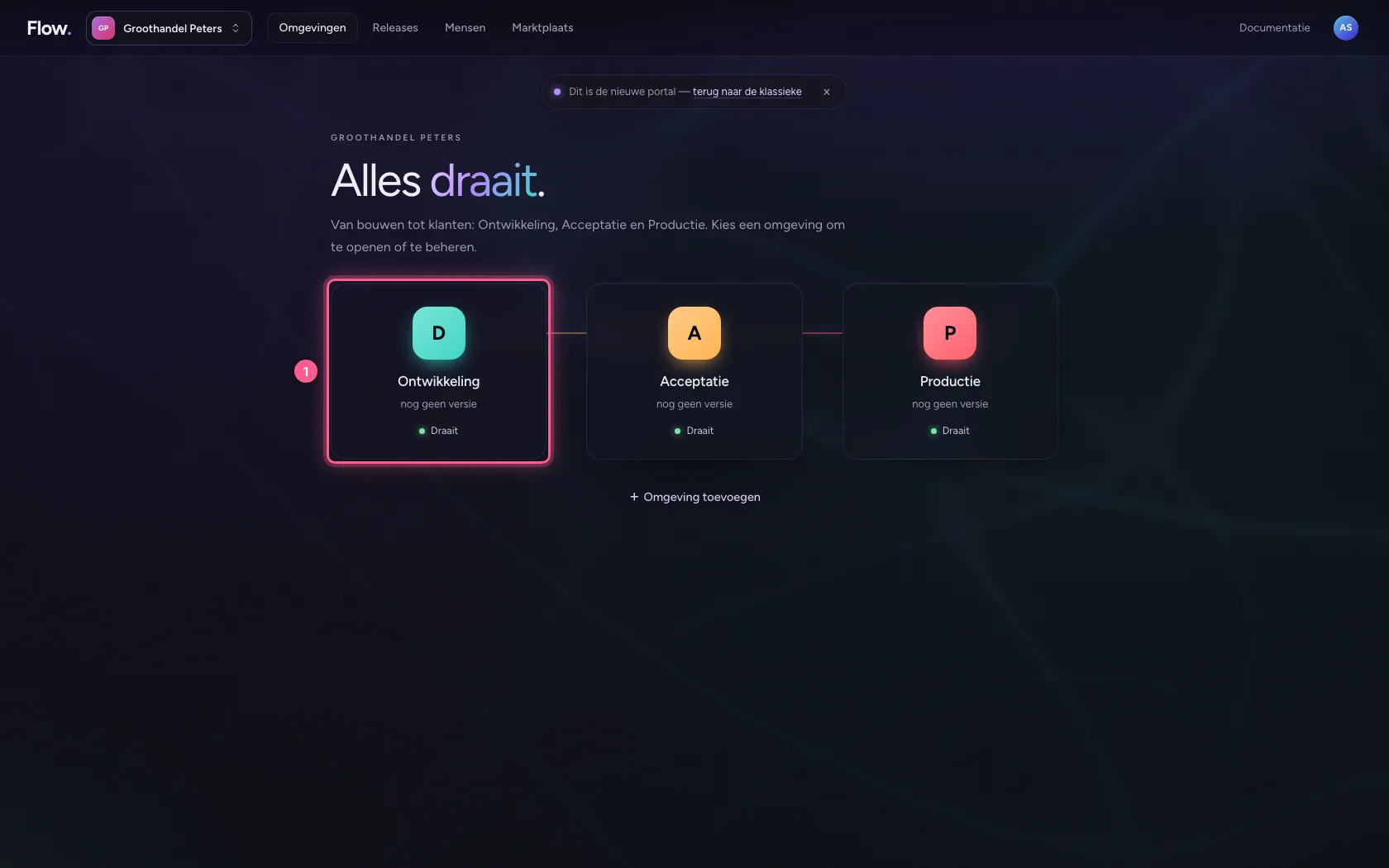
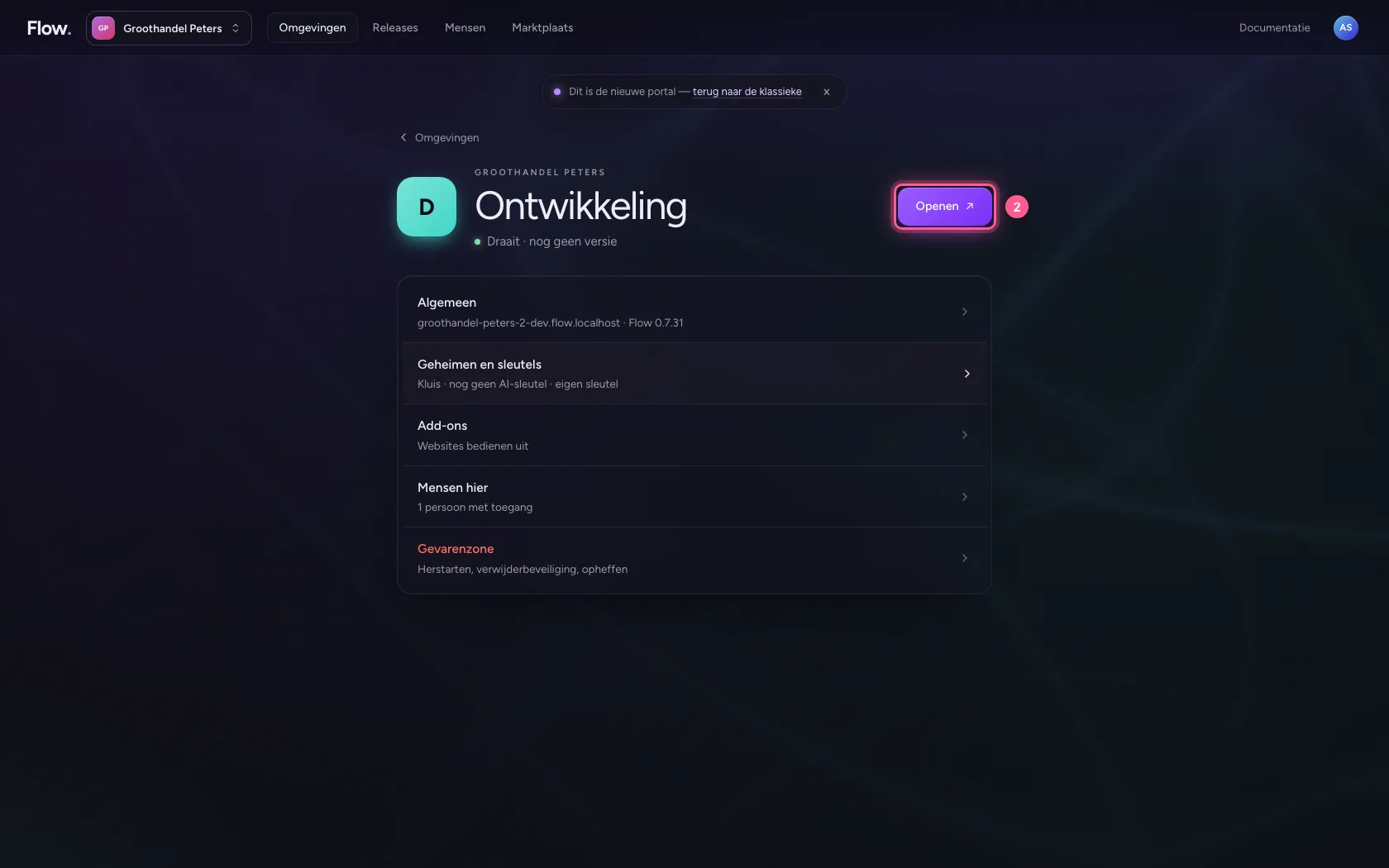
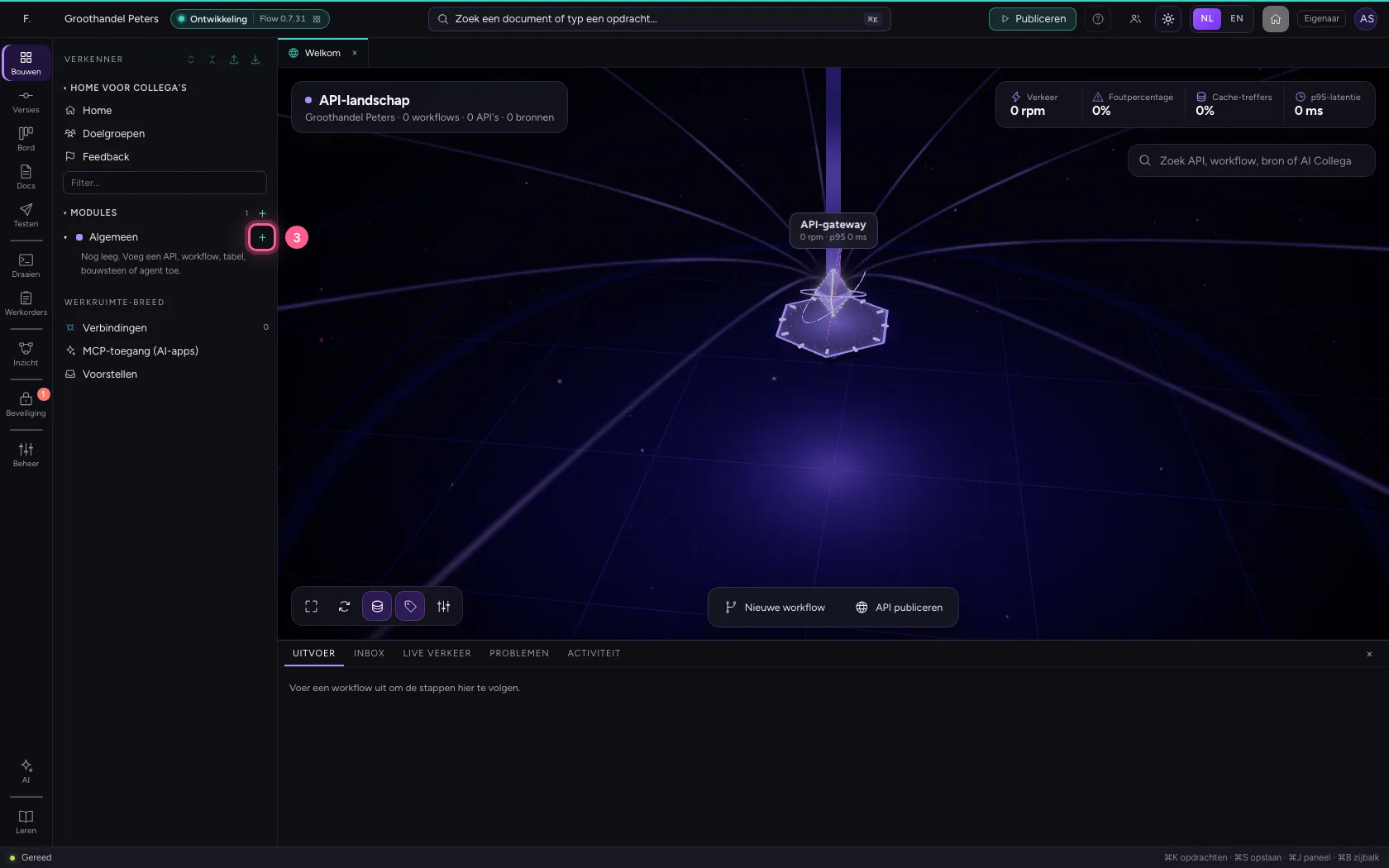
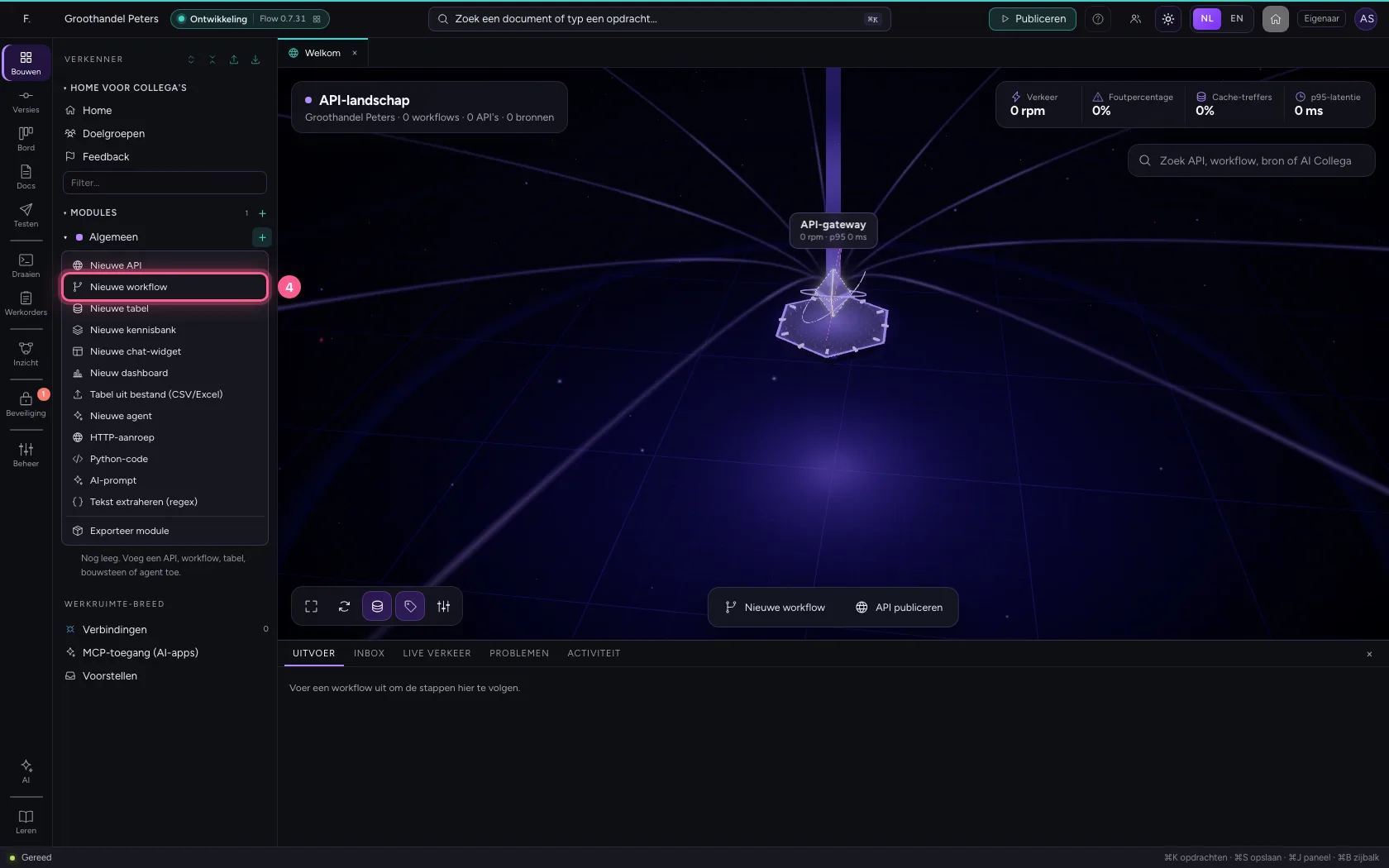
Klik in de portal bij Omgevingen op Ontwikkeling, en daar op Openen. Maak in de module Algemeen een nieuwe workflow.
- Klik op Ontwikkeling
- Klik op Openen ↗
- Klik op Toevoegen aan Algemeen
- Klik op Nieuwe workflow
- Vul in bij Workflownaam:
Facturen ophalen
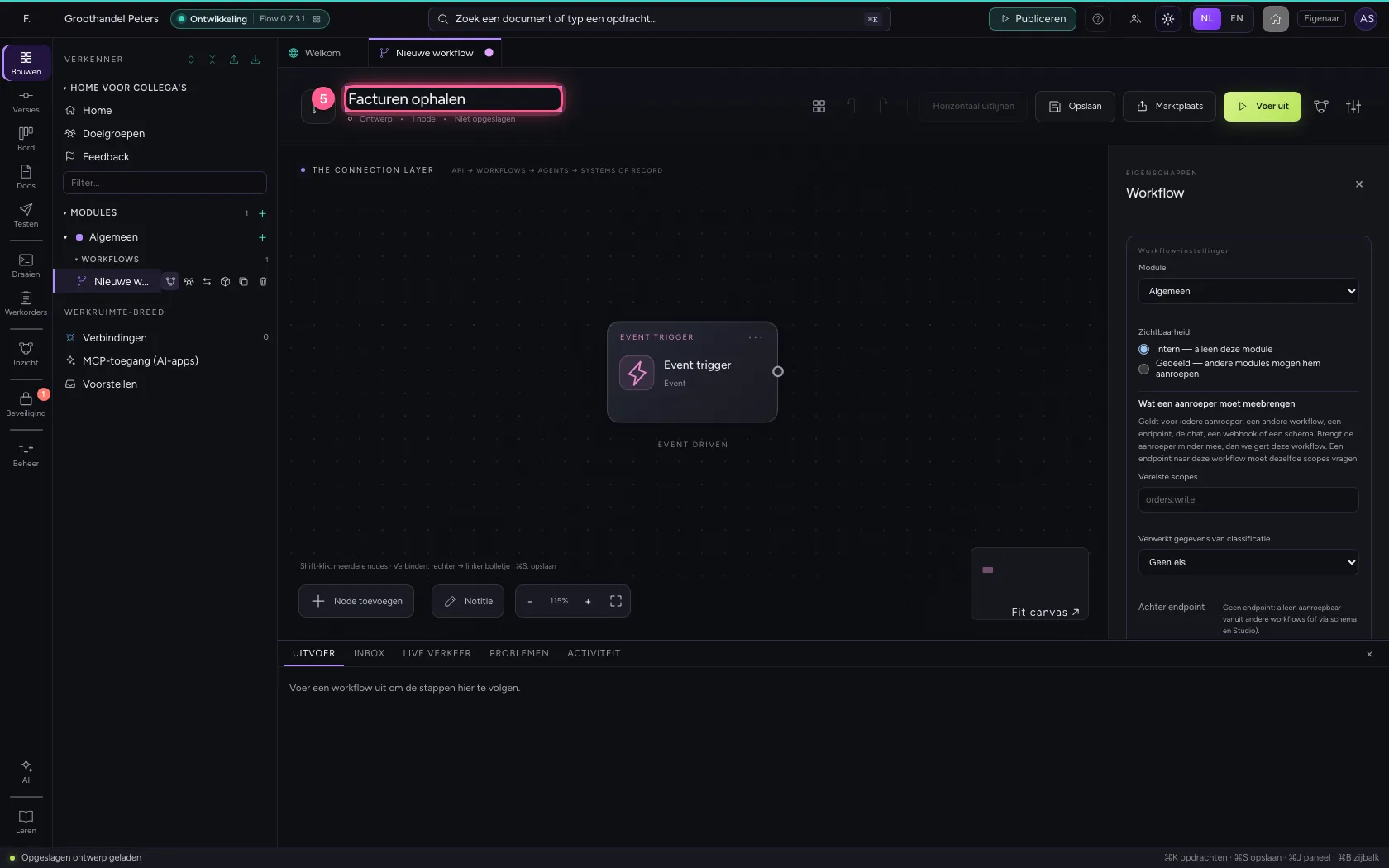
Voeg een browsersessie toe
In de bibliotheek staan de browserstappen samen onder Browser (RPA). Begin met Browsersessie: een vlak waarin alle stappen dezelfde browser delen — hetzelfde inloggen, dezelfde pagina. Na het vlak gaat de browser dicht.
- Klik op Node toevoegen
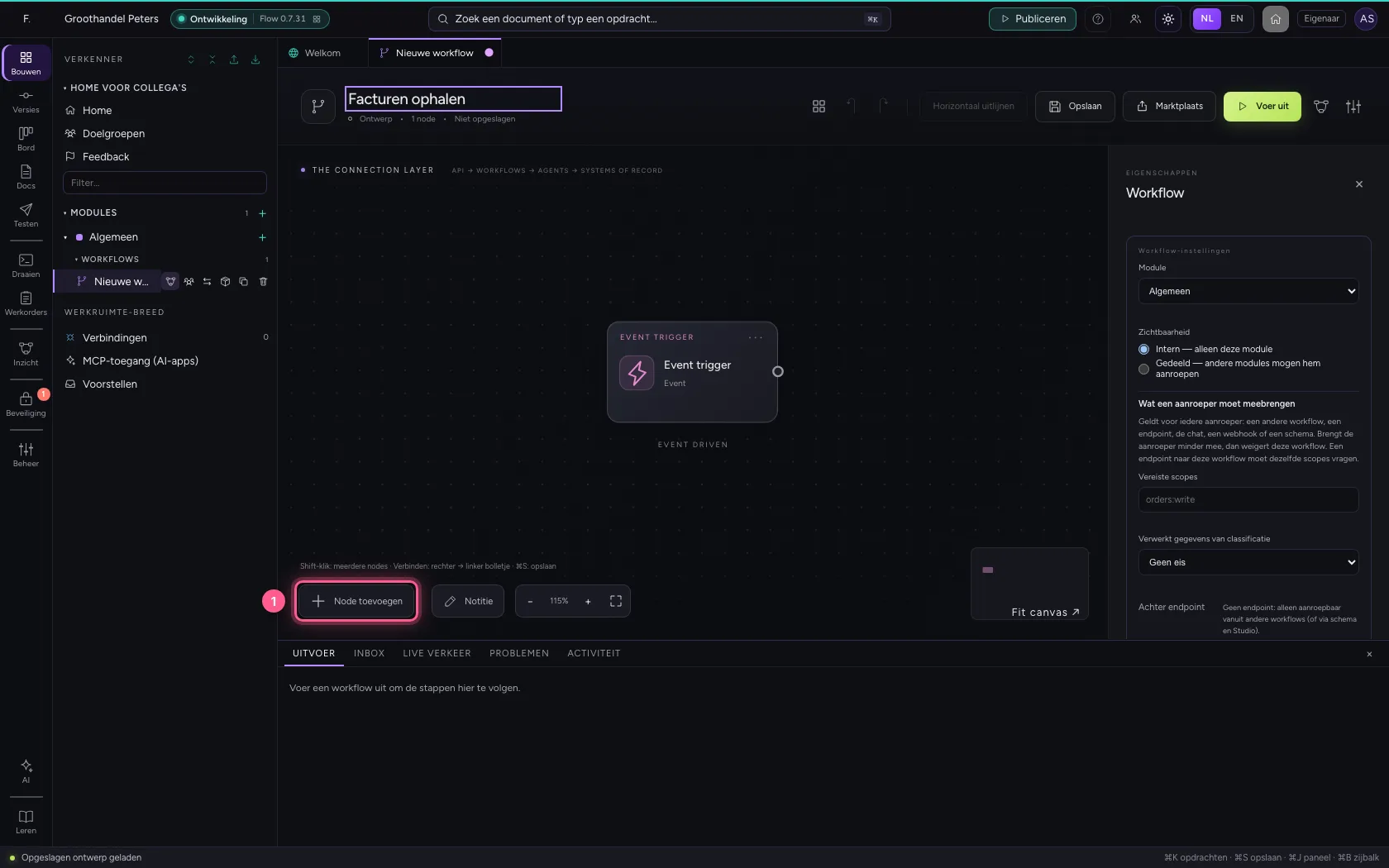
- Klik op Browser (RPA) Websites bedienen · 15 bouwstenen ▸
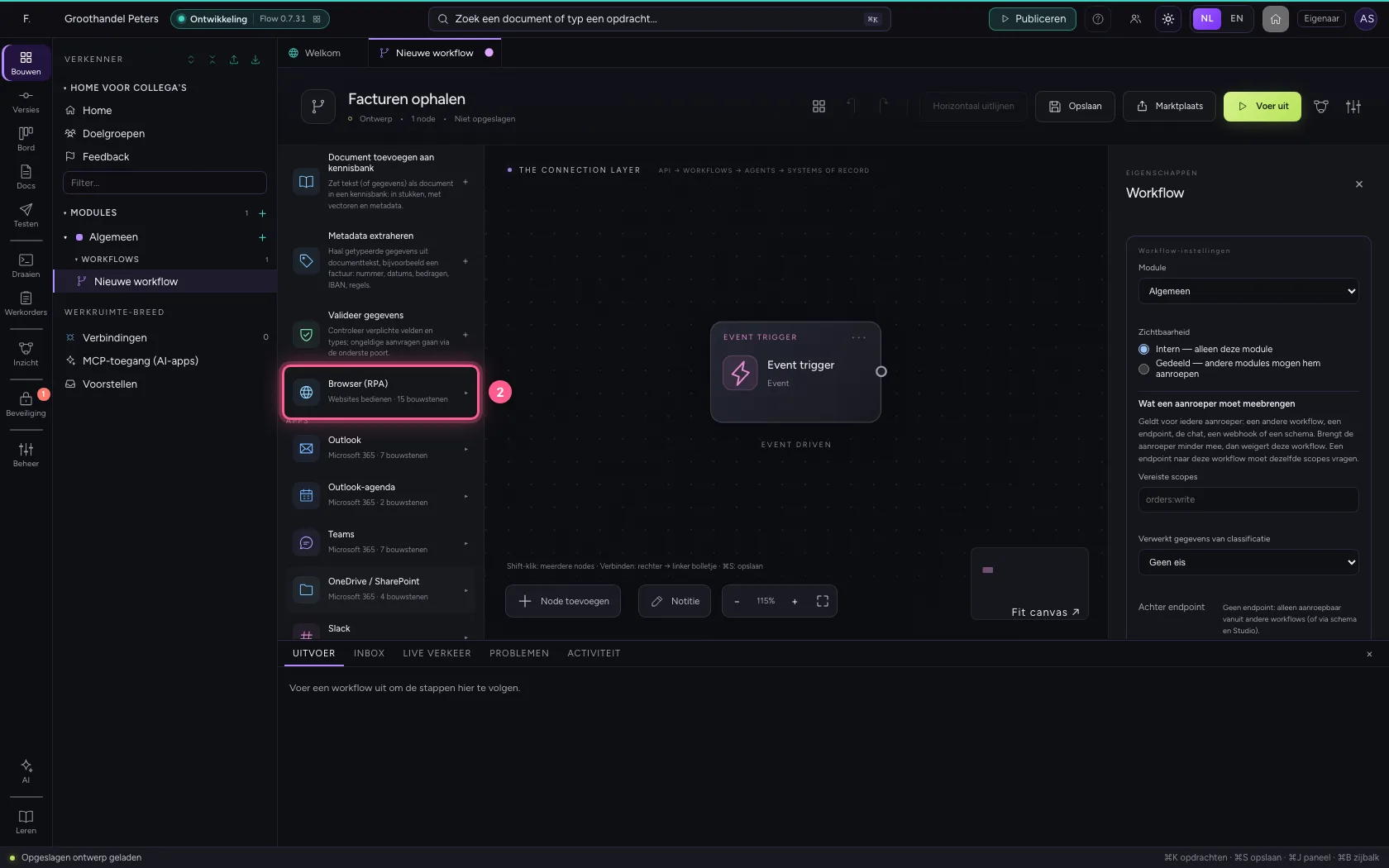
- Klik op Browsersessie
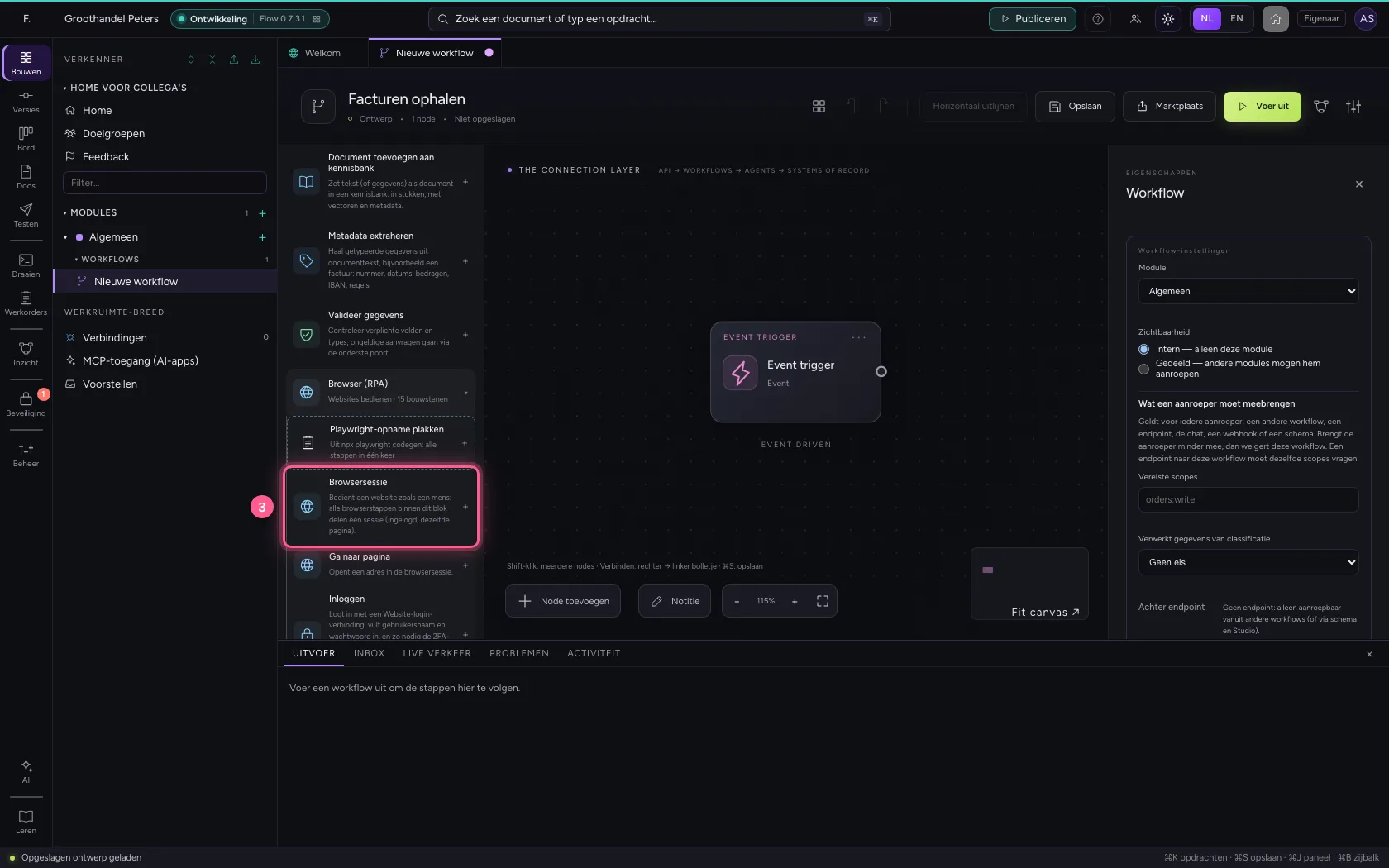
Zet Websites bedienen aan, op de plek zelf
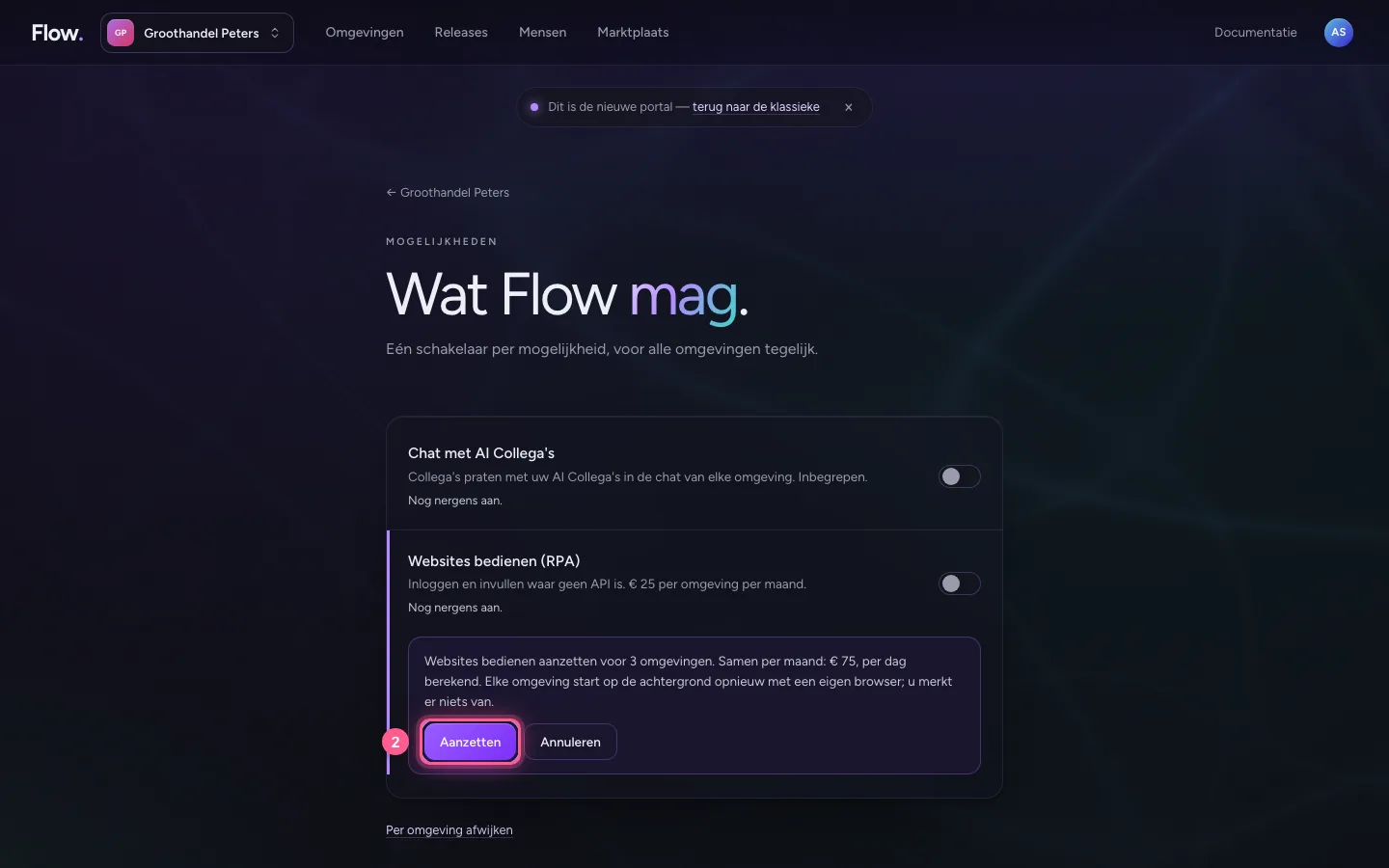
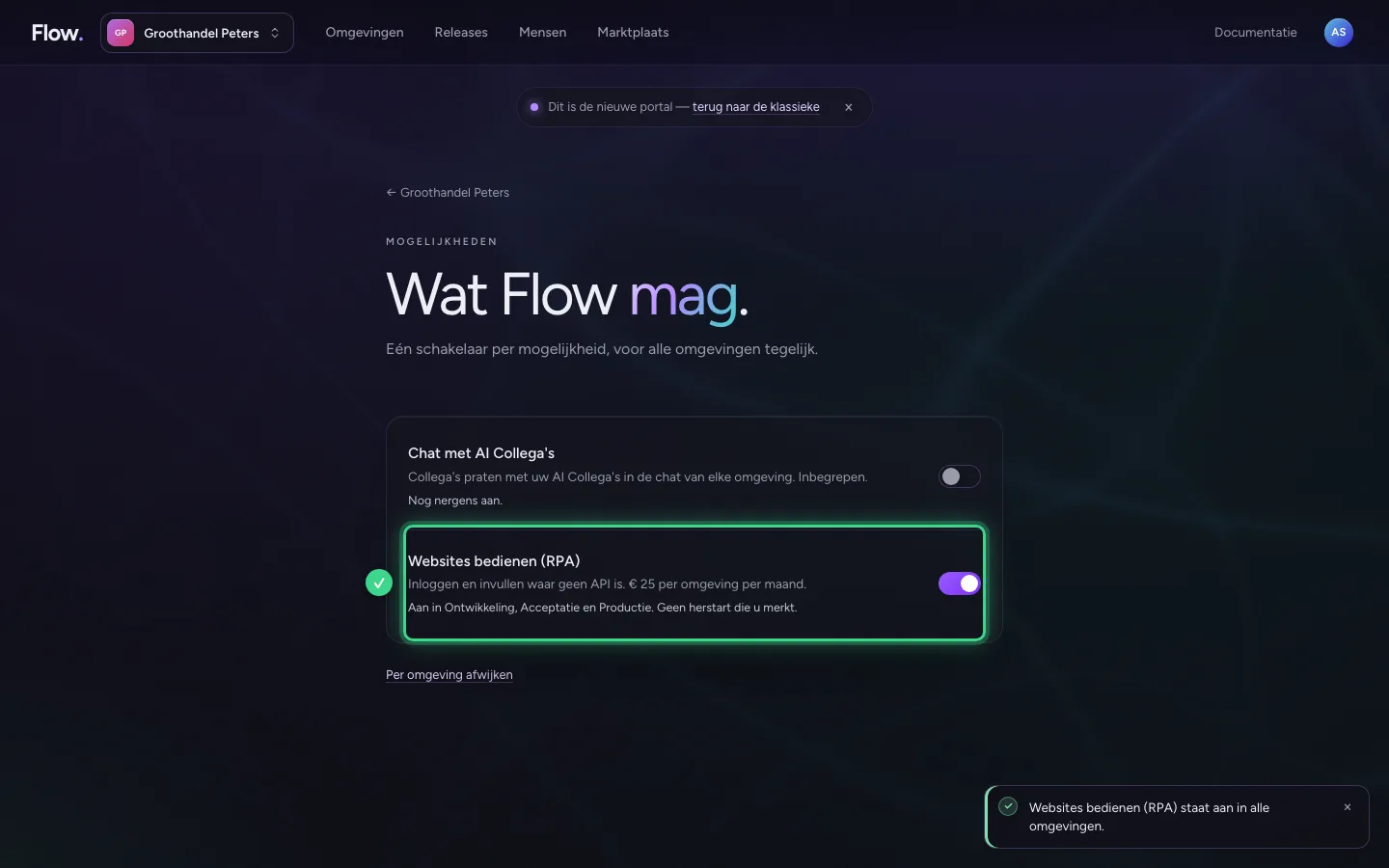
Browserstappen draaien in een eigen browser naast de omgeving, afgeschermd van de rest. Staat dat nog uit, dan zegt de stap het zelf, met wat het kost. Als eigenaar klikt u op Aanzetten: de portal opent bij die ene schakelaar en u bevestigt met Aanzetten. Het geldt meteen voor alle omgevingen van uw organisatie; elke omgeving start op de achtergrond opnieuw met een eigen browser. Bent u geen eigenaar, dan staat er Vraag aan eigenaar: de eigenaren krijgen uw vraag in de portal en per e-mail.
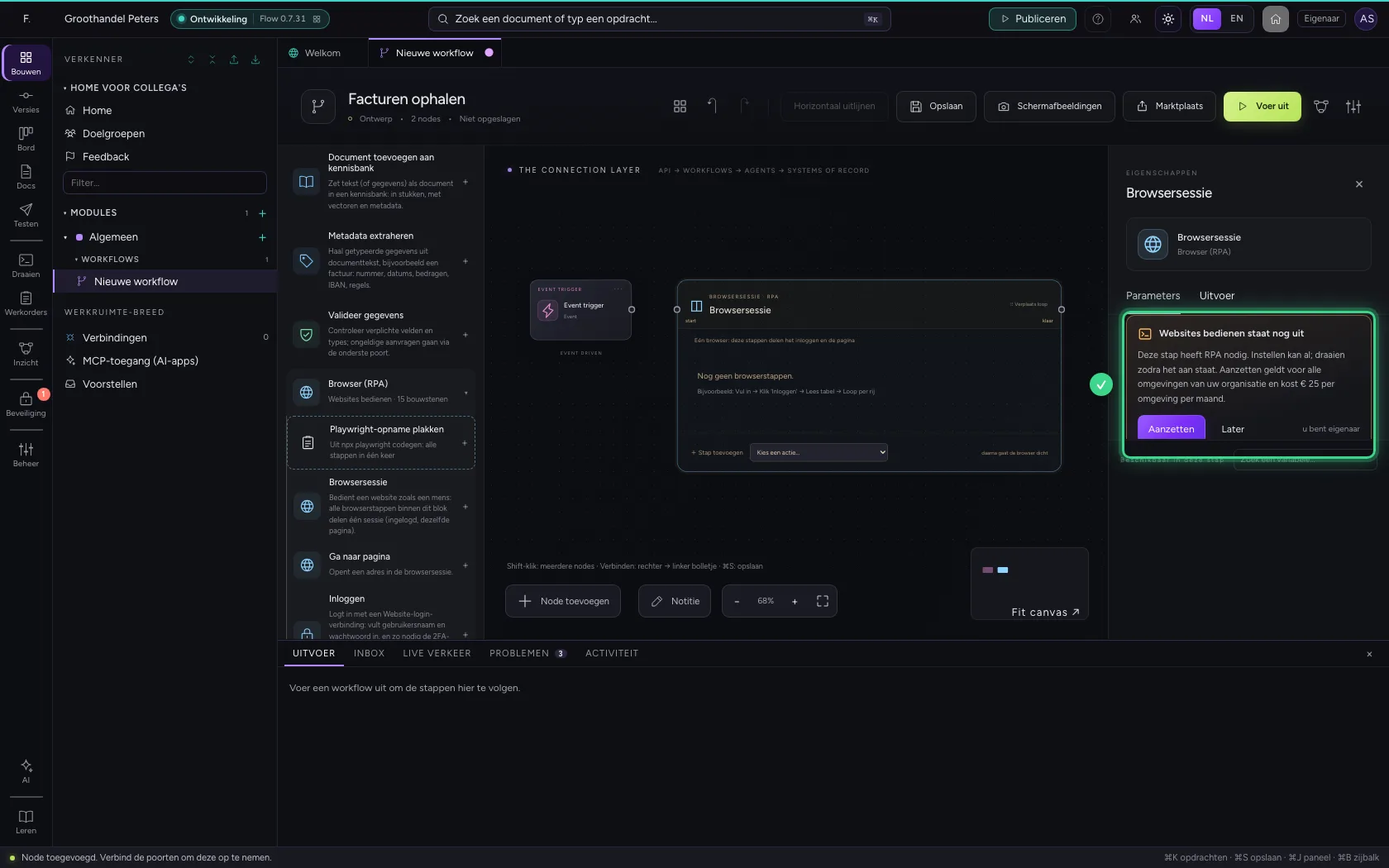
- Klik op Aanzetten
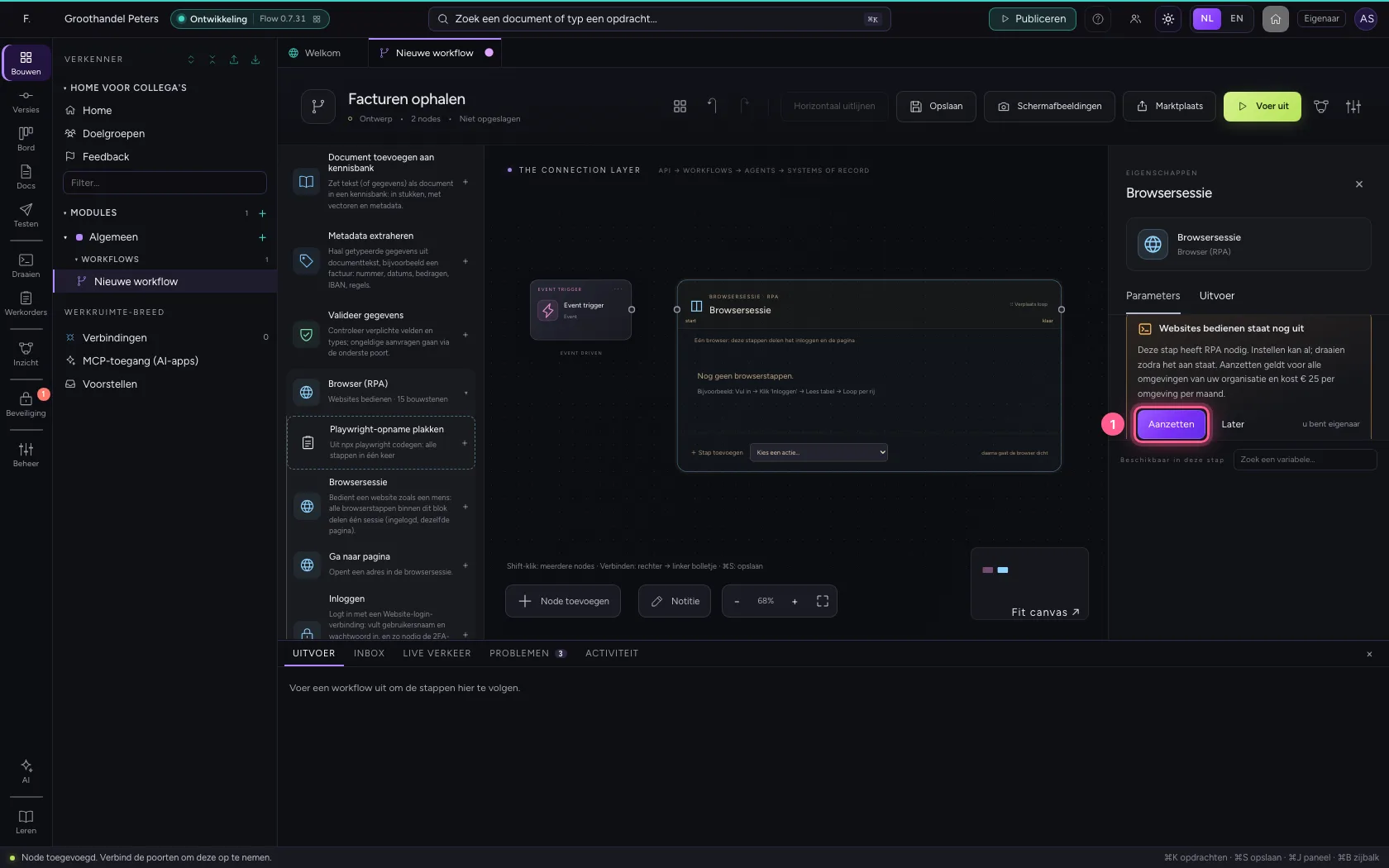
- Klik op Aanzetten in de portal
Zeg welke site de sessie mag bezoeken
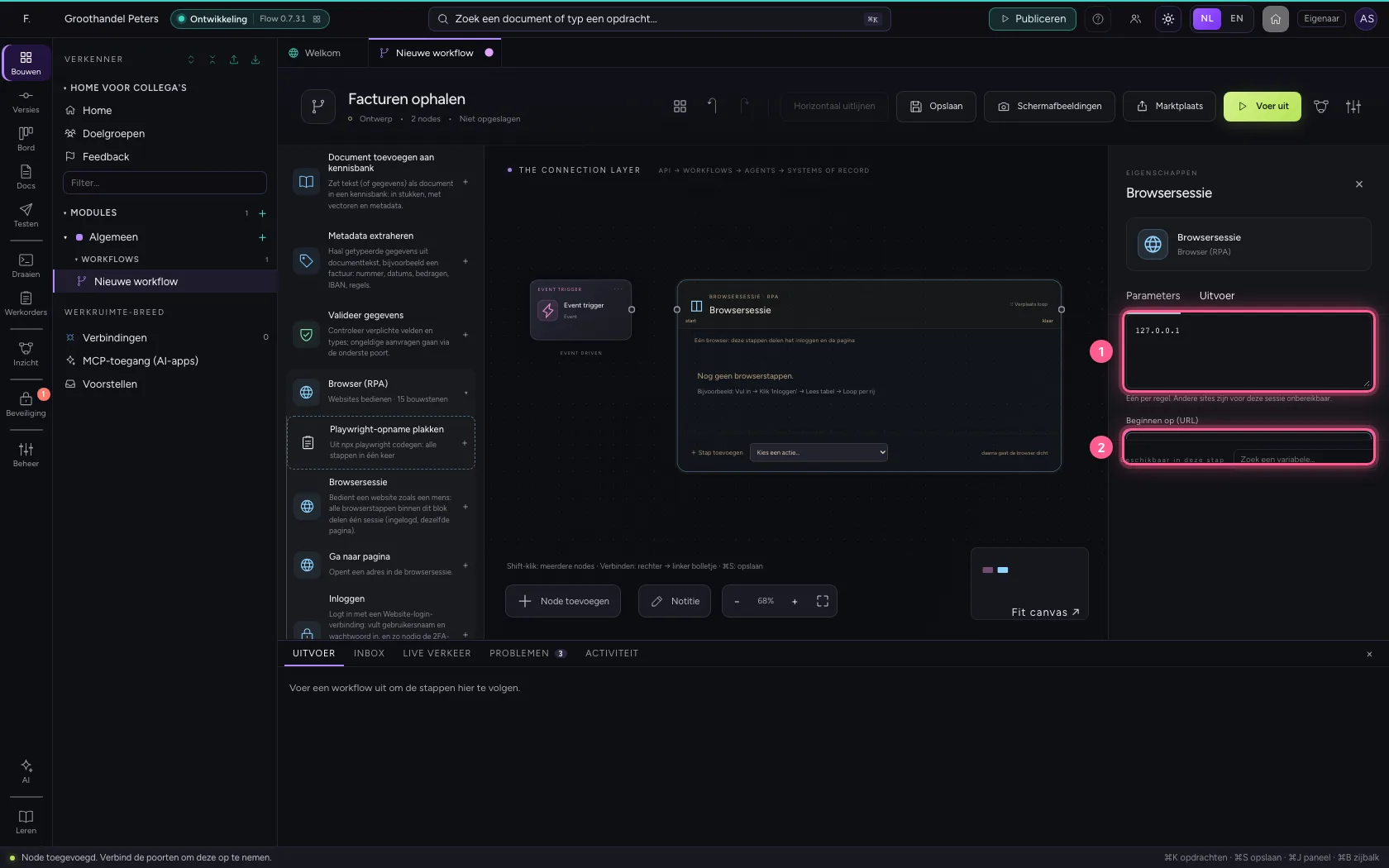
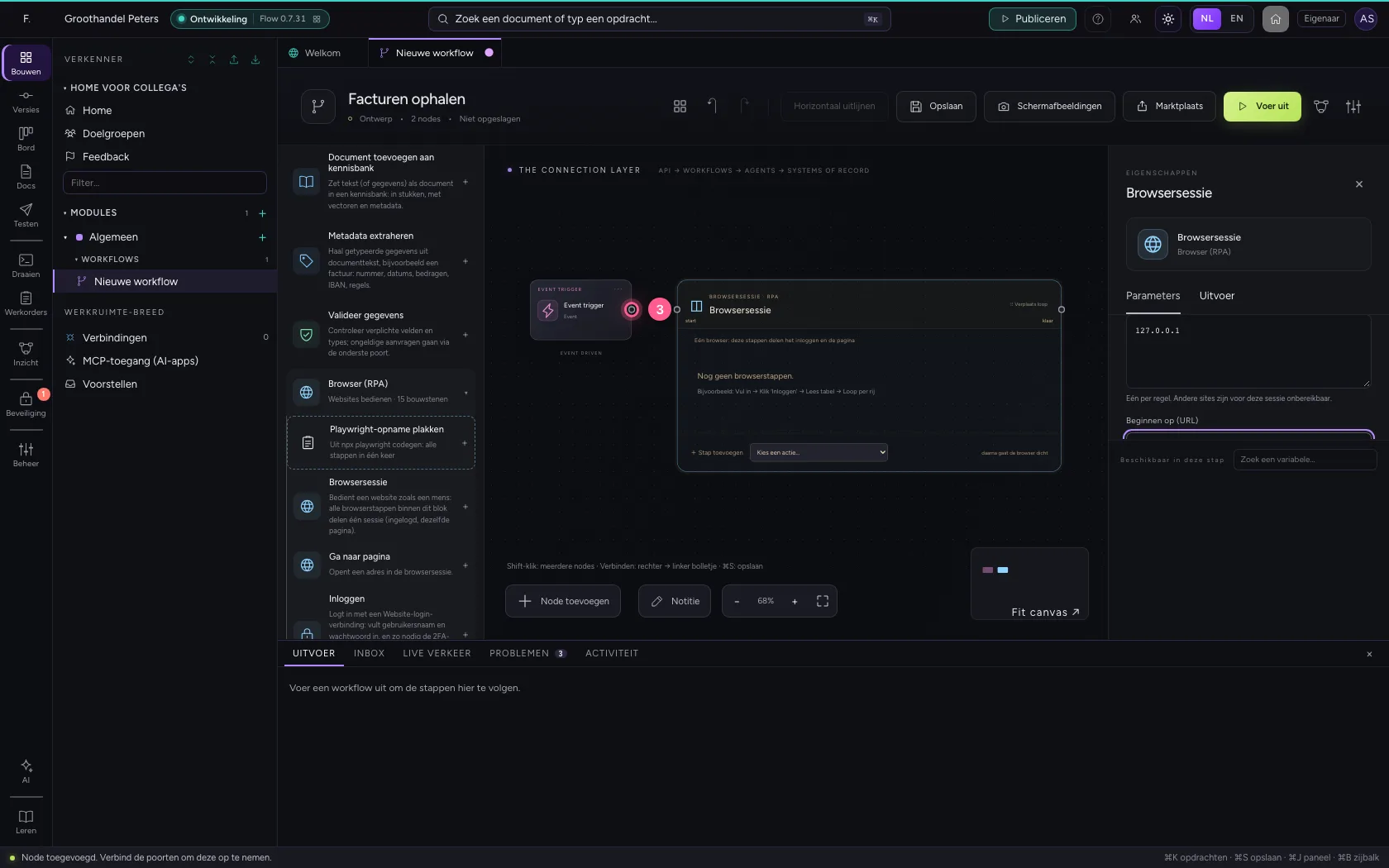
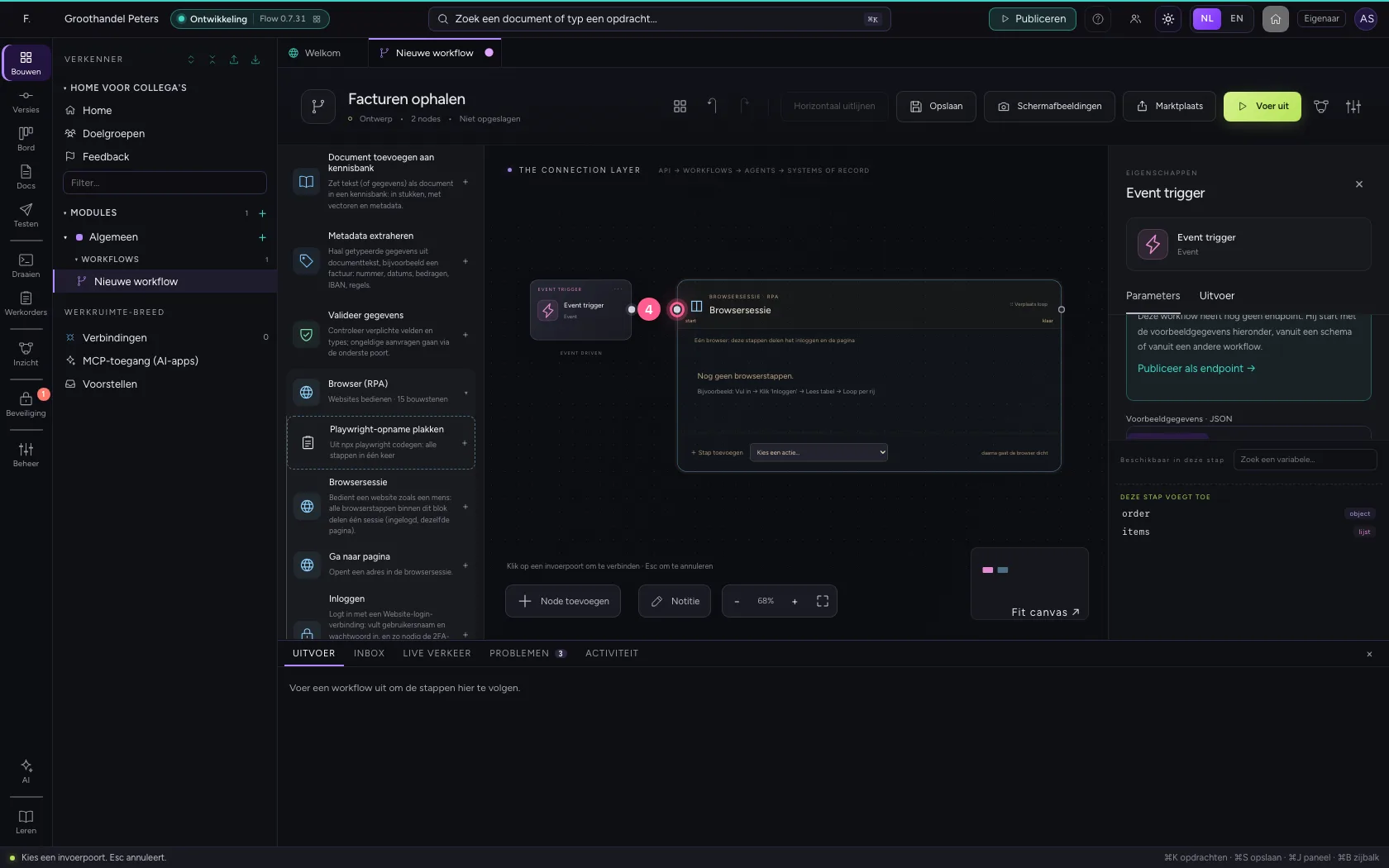
Alleen de sites die u hier noemt zijn bereikbaar; elke andere aanvraag van de pagina wordt tegengehouden. Beginnen op is de pagina waar de browser opent. Schermafbeeldingen na elke stap staat standaard aan. Verbind daarna de trigger met de sessie.
- Vul in bij Toegestane sites:
127.0.0.1 - Vul in bij Beginnen op (URL):
http://127.0.0.1:51849/rpa-browser-demo.html?lang=nl
- Klik op het bolletje van de trigger
- Klik op het bolletje van de sessie
Vul het klantnummer in
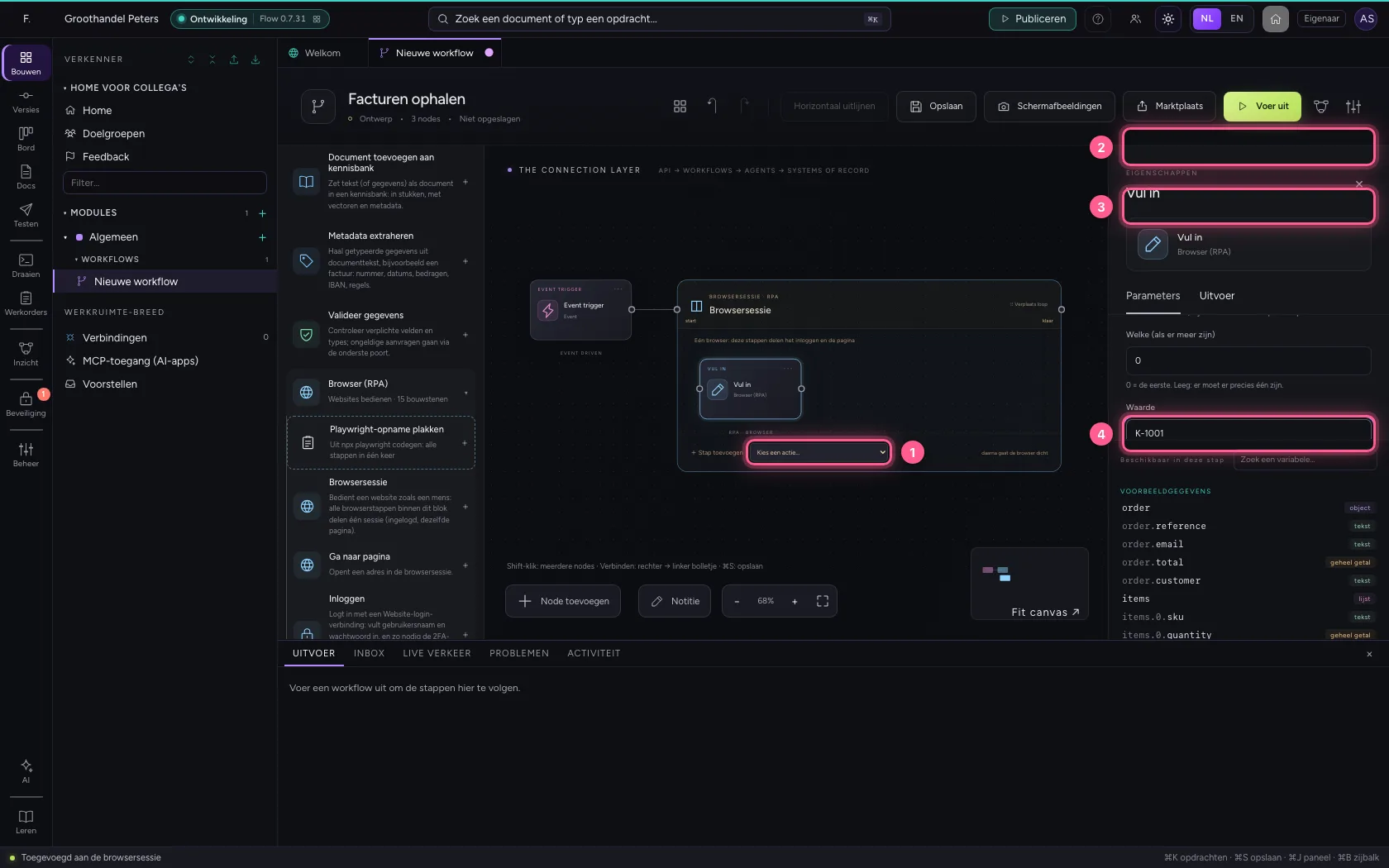
Met Stap toevoegen in het vlak kiest u Vul in. U wijst het veld aan zoals een mens het ziet: aan zijn label Klantnummer. Zo blijft de stap werken als de vormgeving van de site verandert.
- Kies bij + Stap toevoegen Kies een actie… Ga naar pagina Inloggen Klik Vul in Kies uit li: Vul in
- Kies bij Element vinden op: Label
- Vul in bij Element:
Klantnummer - Vul in bij Waarde:
K-1001
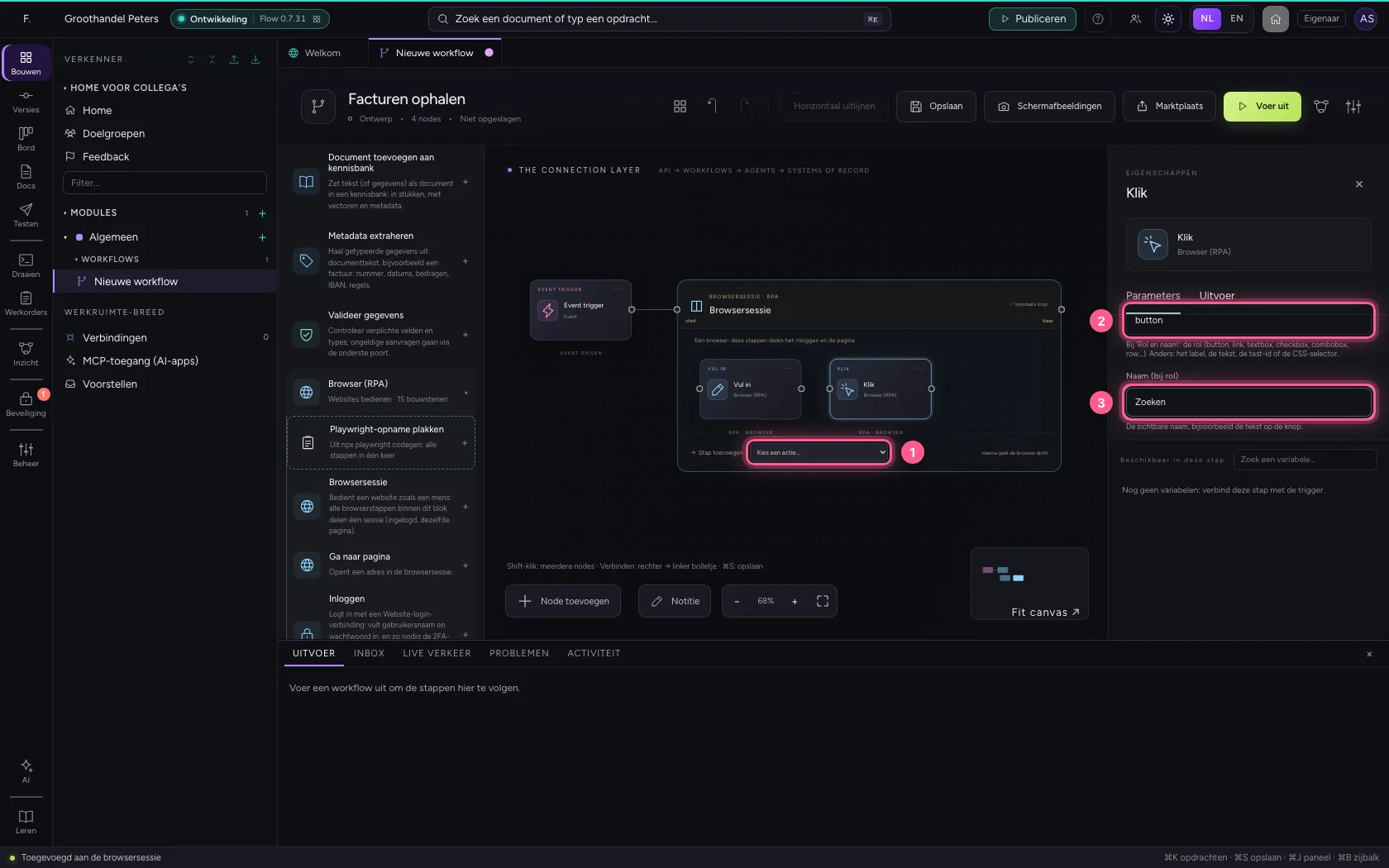
Klik op Zoeken
Een stap Klik op de knop met de naam Zoeken: rol button, naam zoals op de knop staat. De stap wacht vanzelf tot de knop er is.
- Kies bij + Stap toevoegen Kies een actie… Ga naar pagina Inloggen Klik Vul in Kies uit li: Klik
- Vul in bij Element:
button - Vul in bij Naam (bij rol):
Zoeken
Lees de tabel met facturen
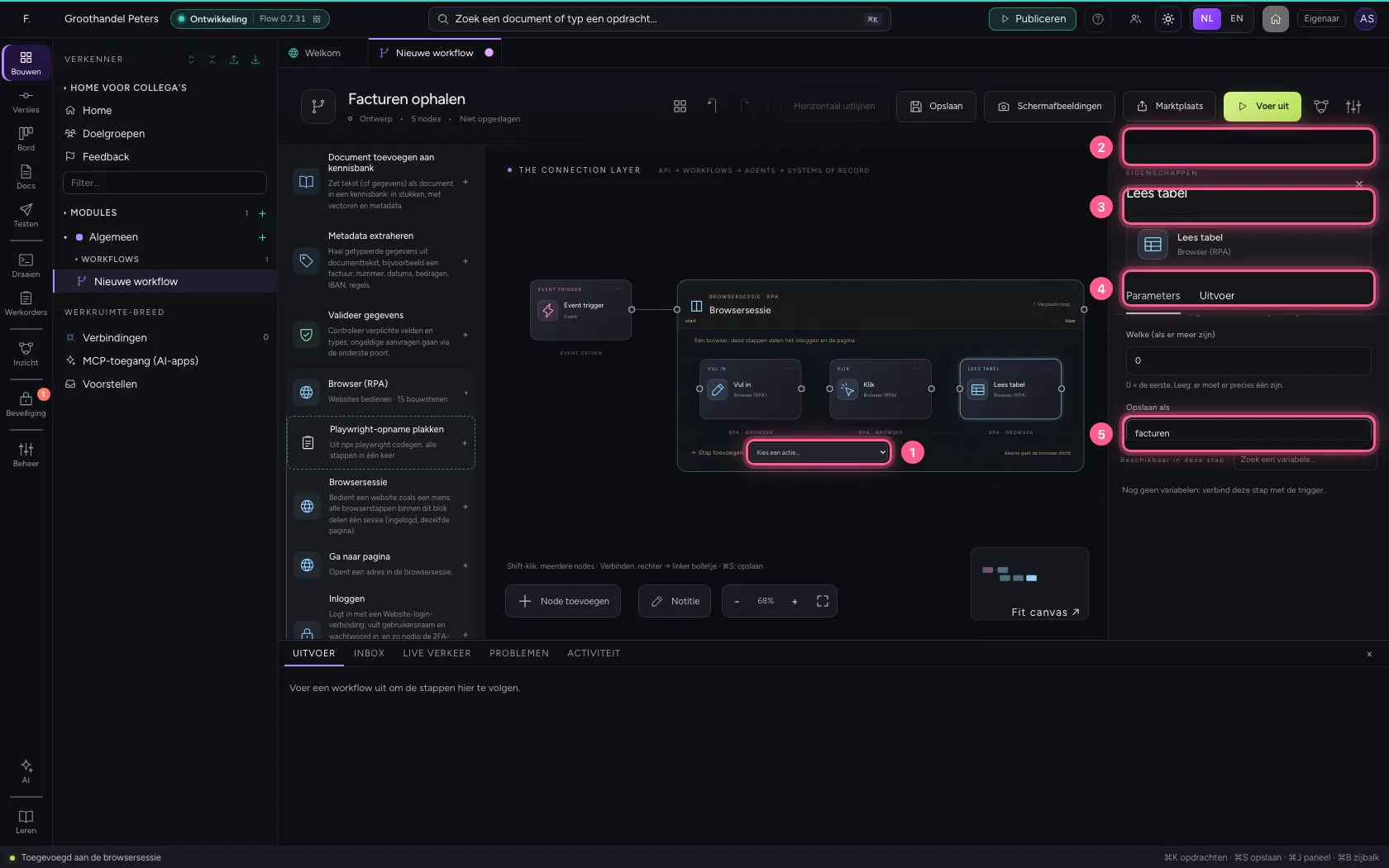
Lees tabel maakt van een tabel op de pagina een lijst: één item per rij, met de kolomkoppen als velden. Bewaar hem als facturen; volgende stappen (een loop, een Flow-tabel) werken er gewoon mee verder.
- Kies bij + Stap toevoegen Kies een actie… Ga naar pagina Inloggen Klik Vul in Kies uit li: Lees tabel
- Kies bij Element vinden op: Rol en naam (aanbevolen)
- Vul in bij Element:
table - Vul in bij Naam (bij rol):
Openstaande facturen - Vul in bij Opslaan als:
facturen
Zet de stappen op volgorde
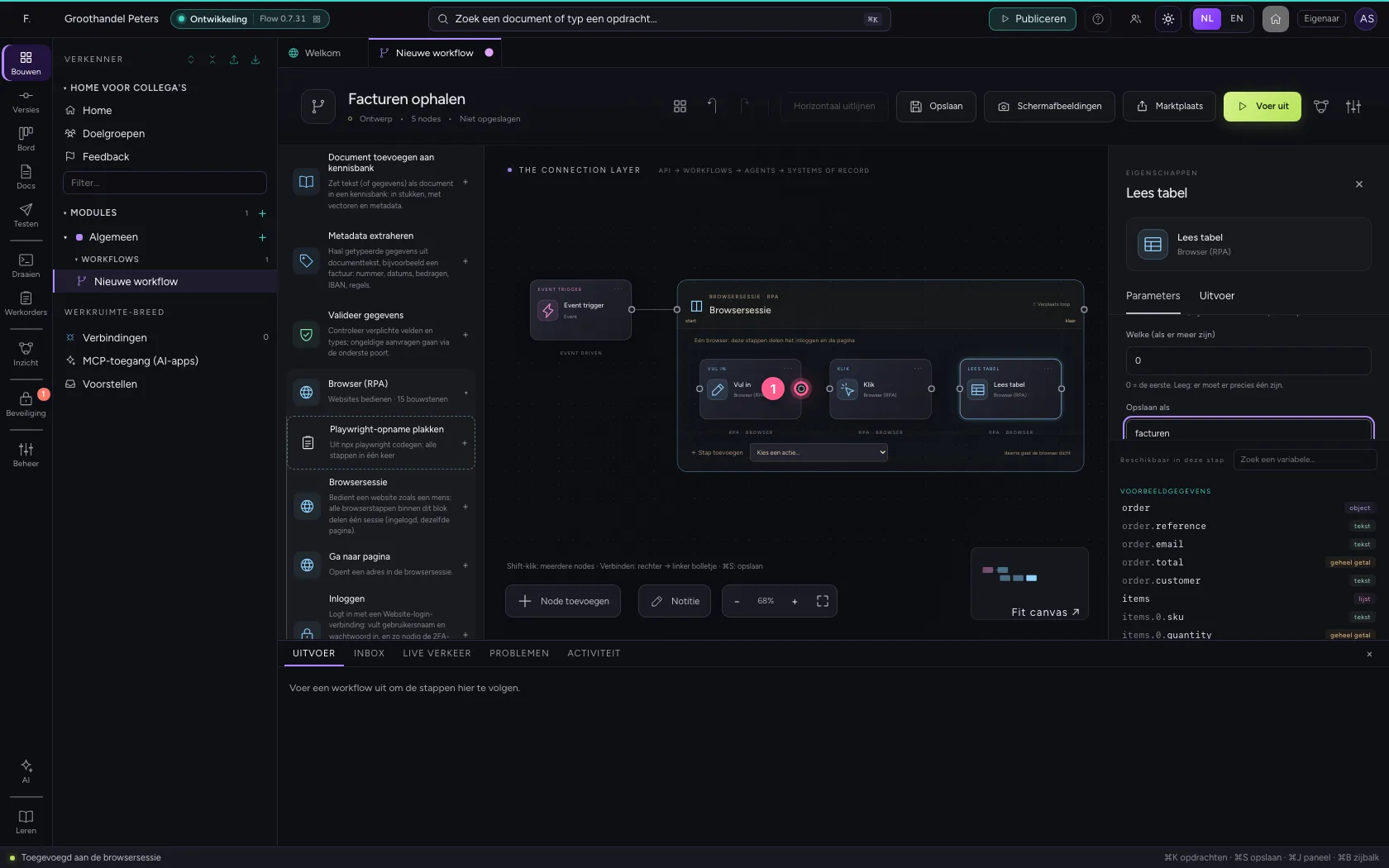
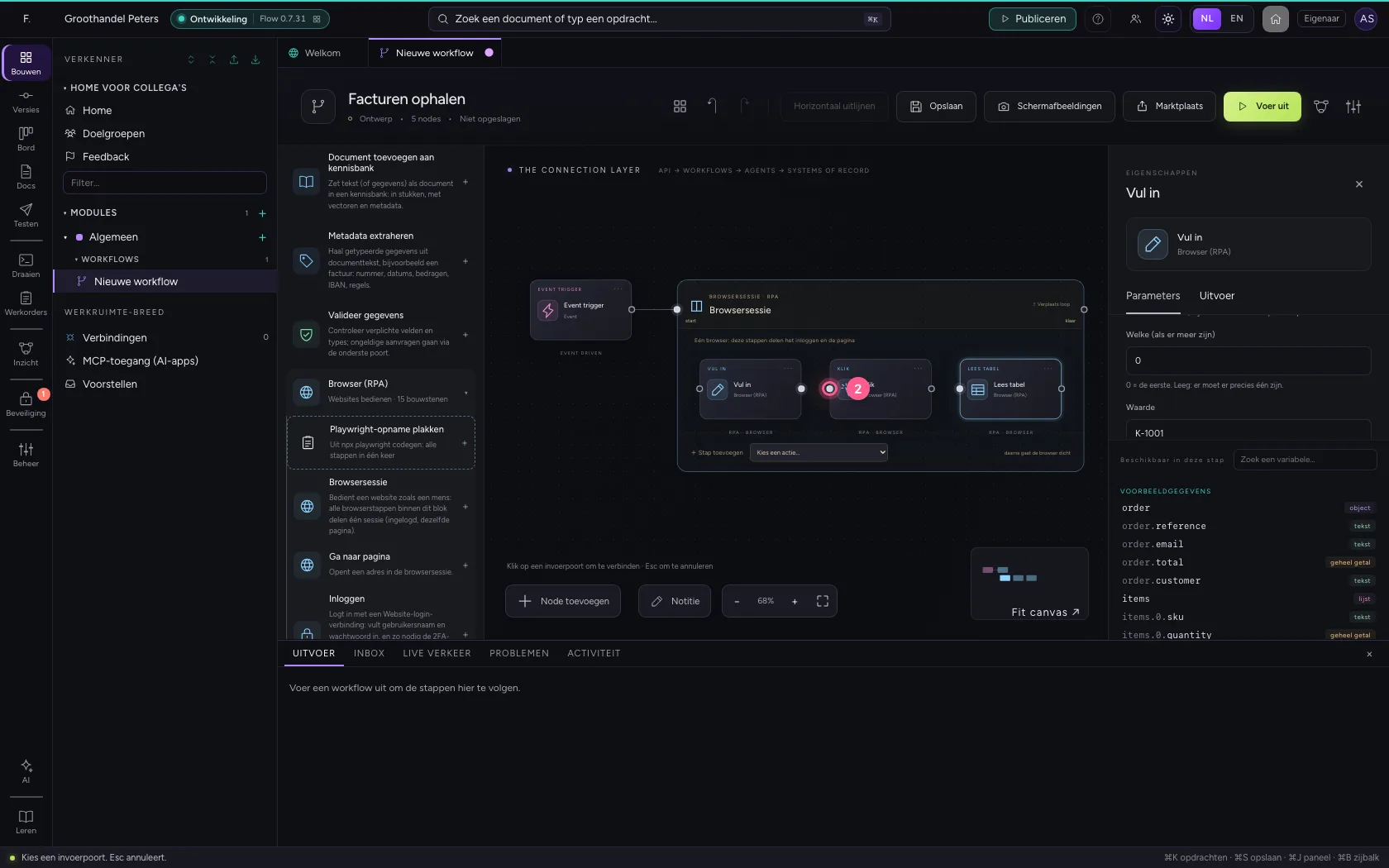
Binnen het vlak lopen de stappen in de volgorde van hun verbindingen: invullen, klikken, lezen.
- Klik op uit: Vul in
- Klik op in: Klik
- Klik op uit: Klik
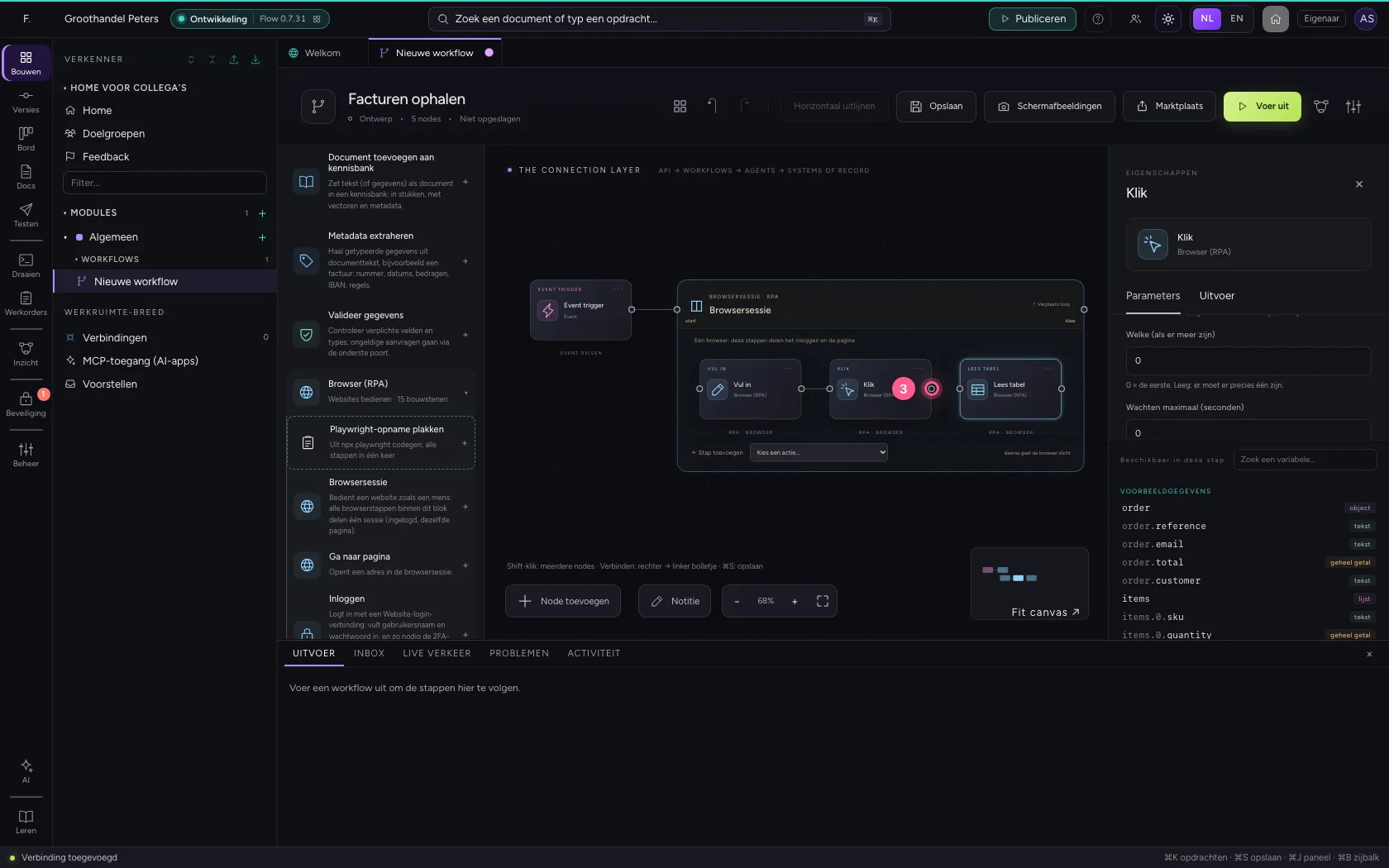
- Klik op in: Lees tabel
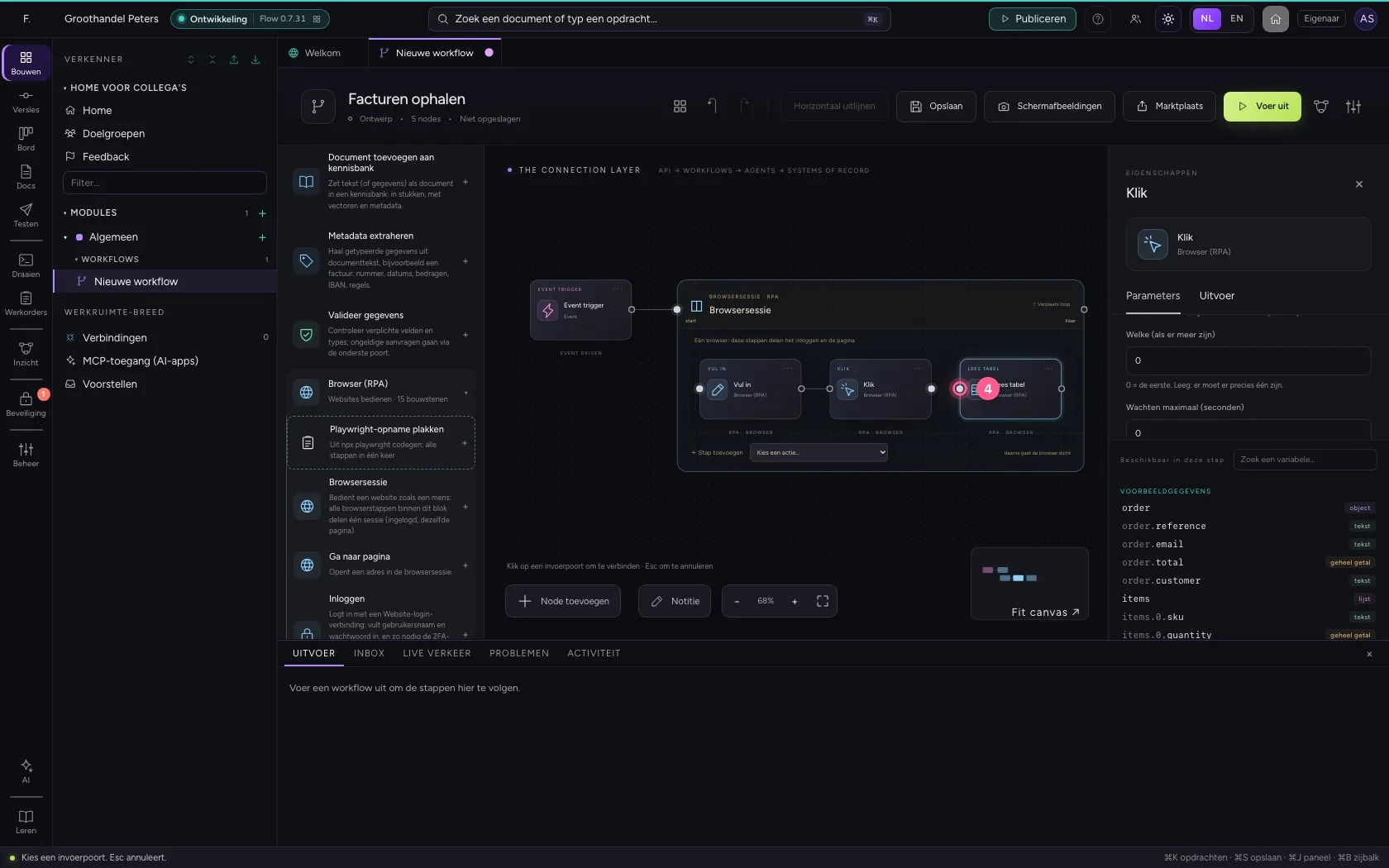
Sla op en voer uit
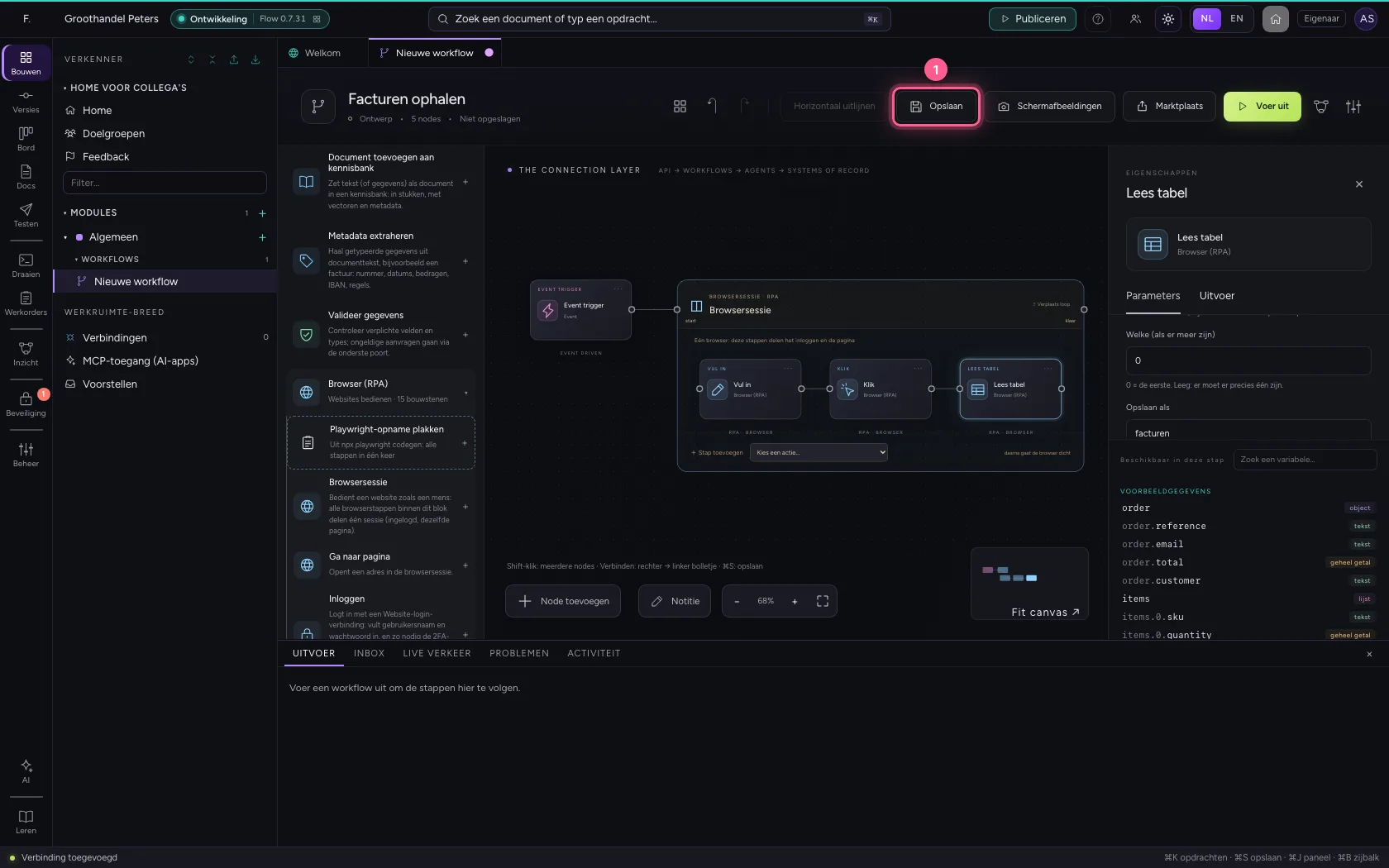
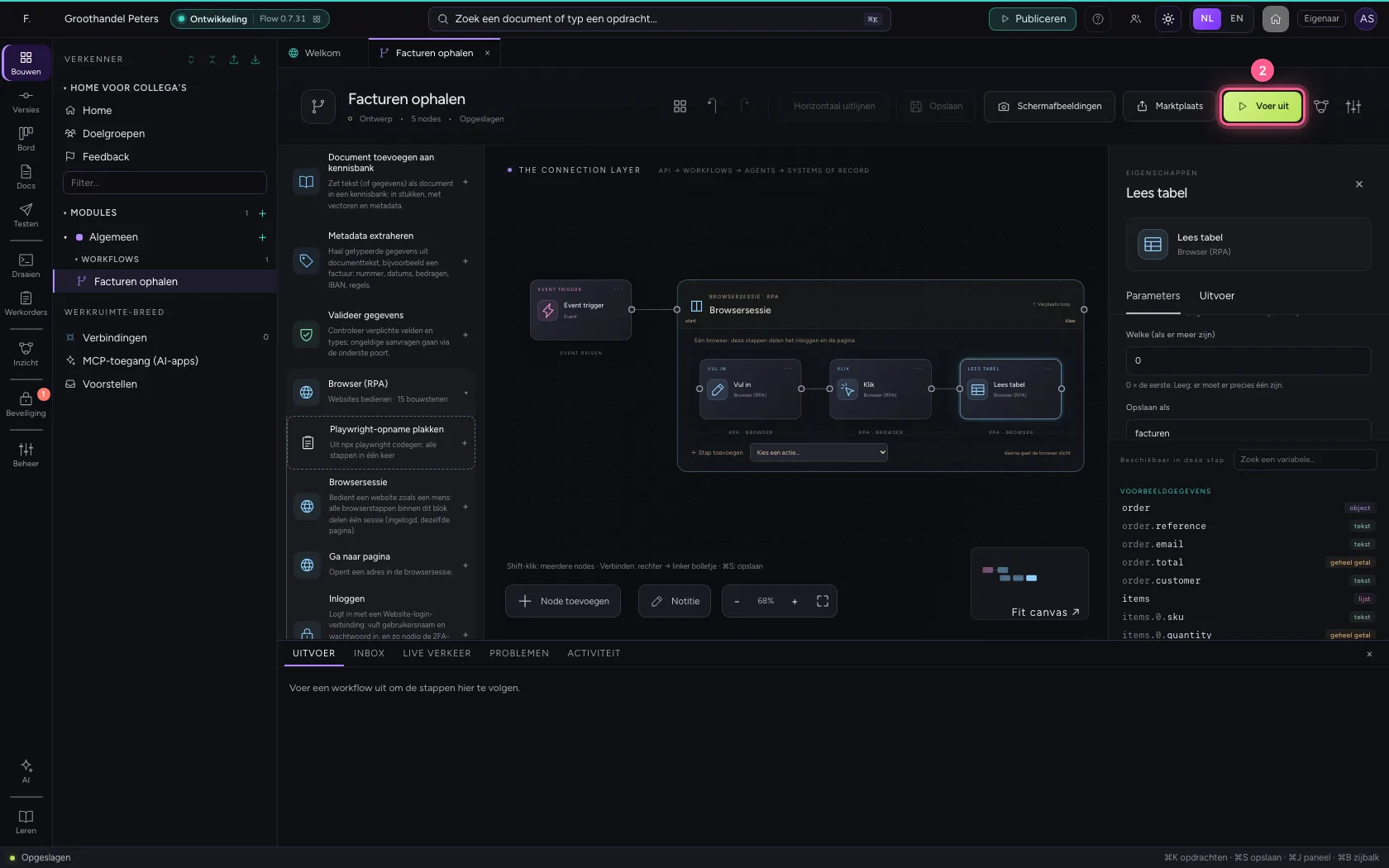
Flow opent de browser, doorloopt de stappen en sluit hem weer. Onderin ziet u elke stap; de facturen staan in de gegevens na de run.
- Klik op Opslaan
- Klik op Voer uit
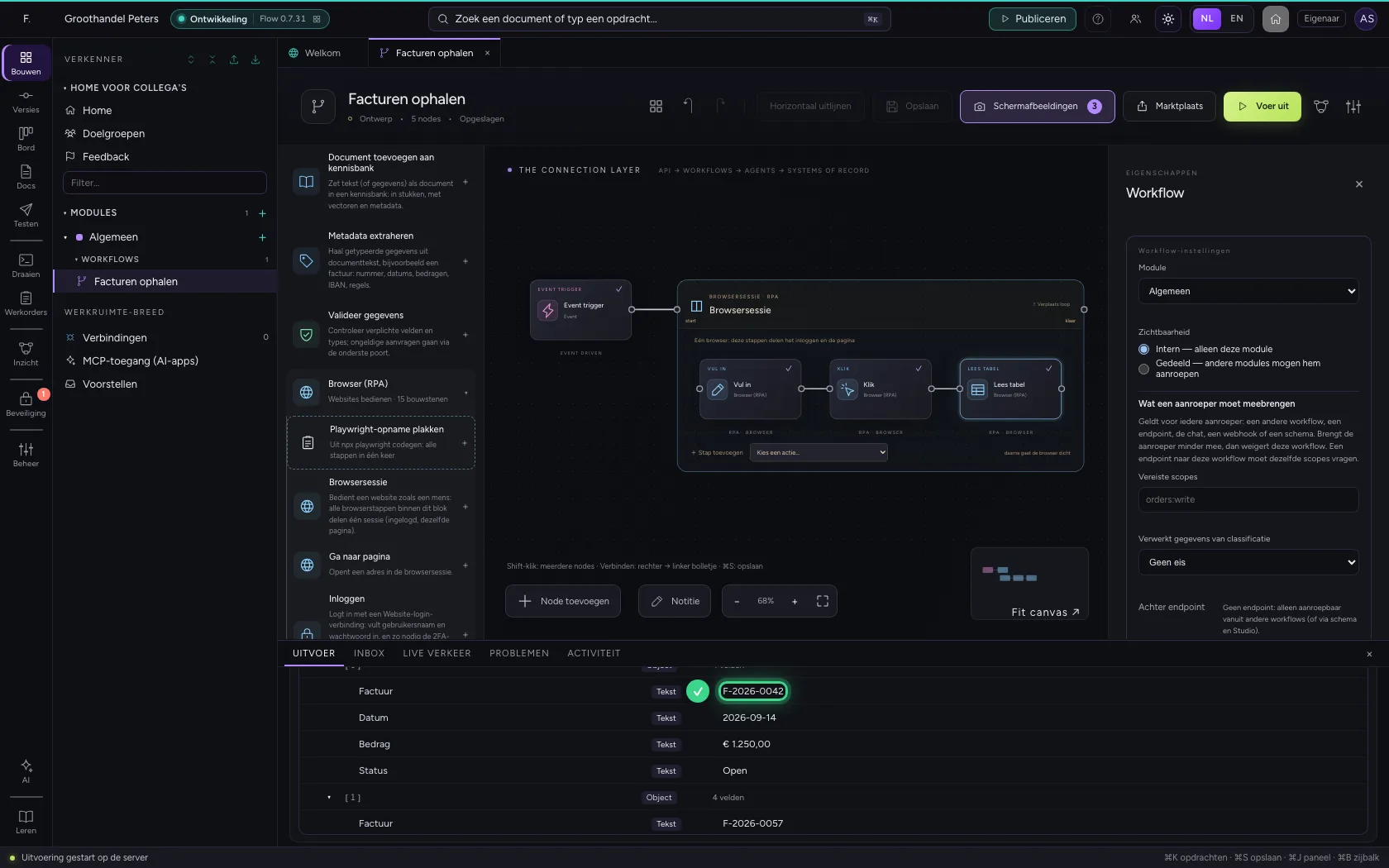
Bekijk wat de browser zag
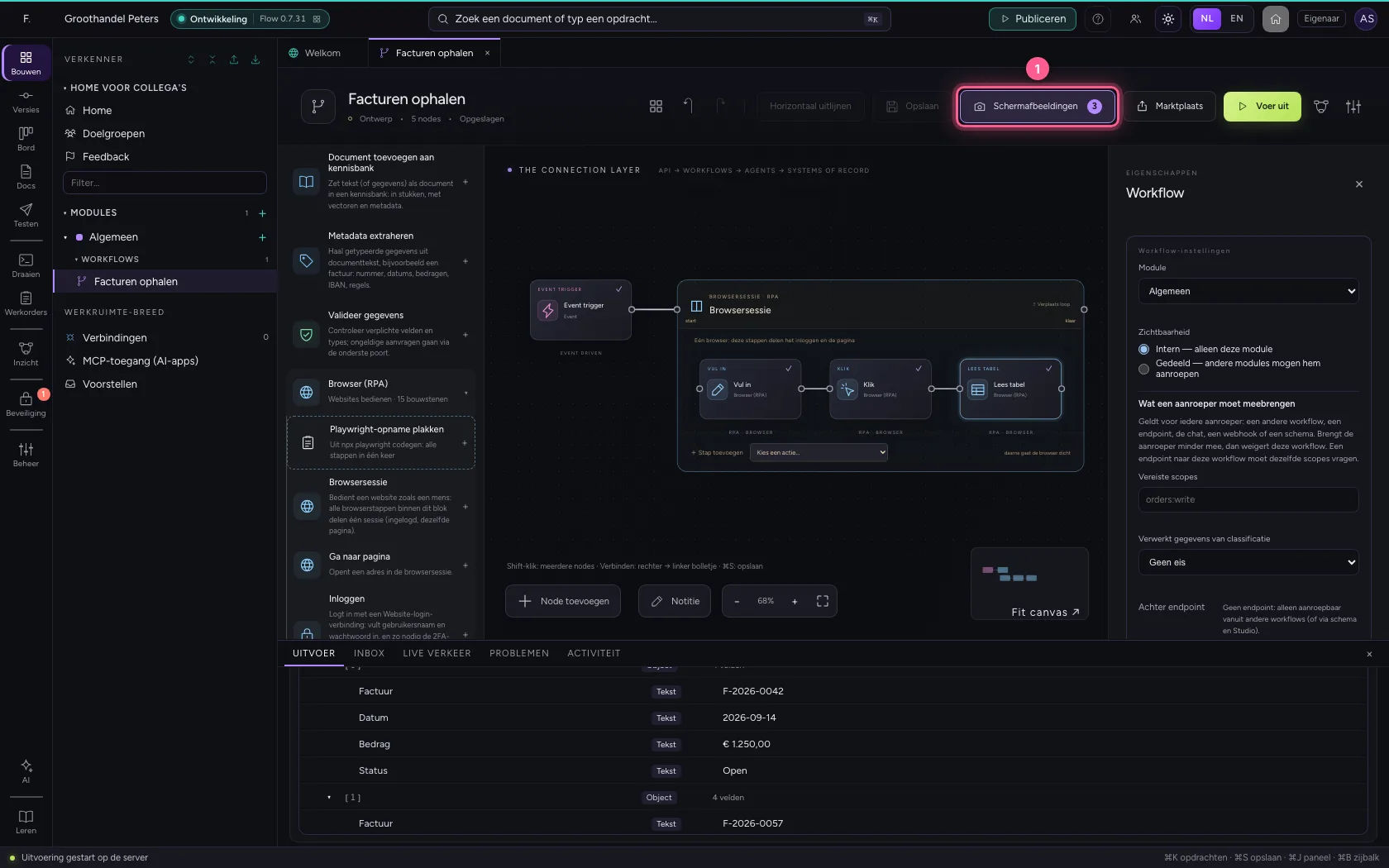
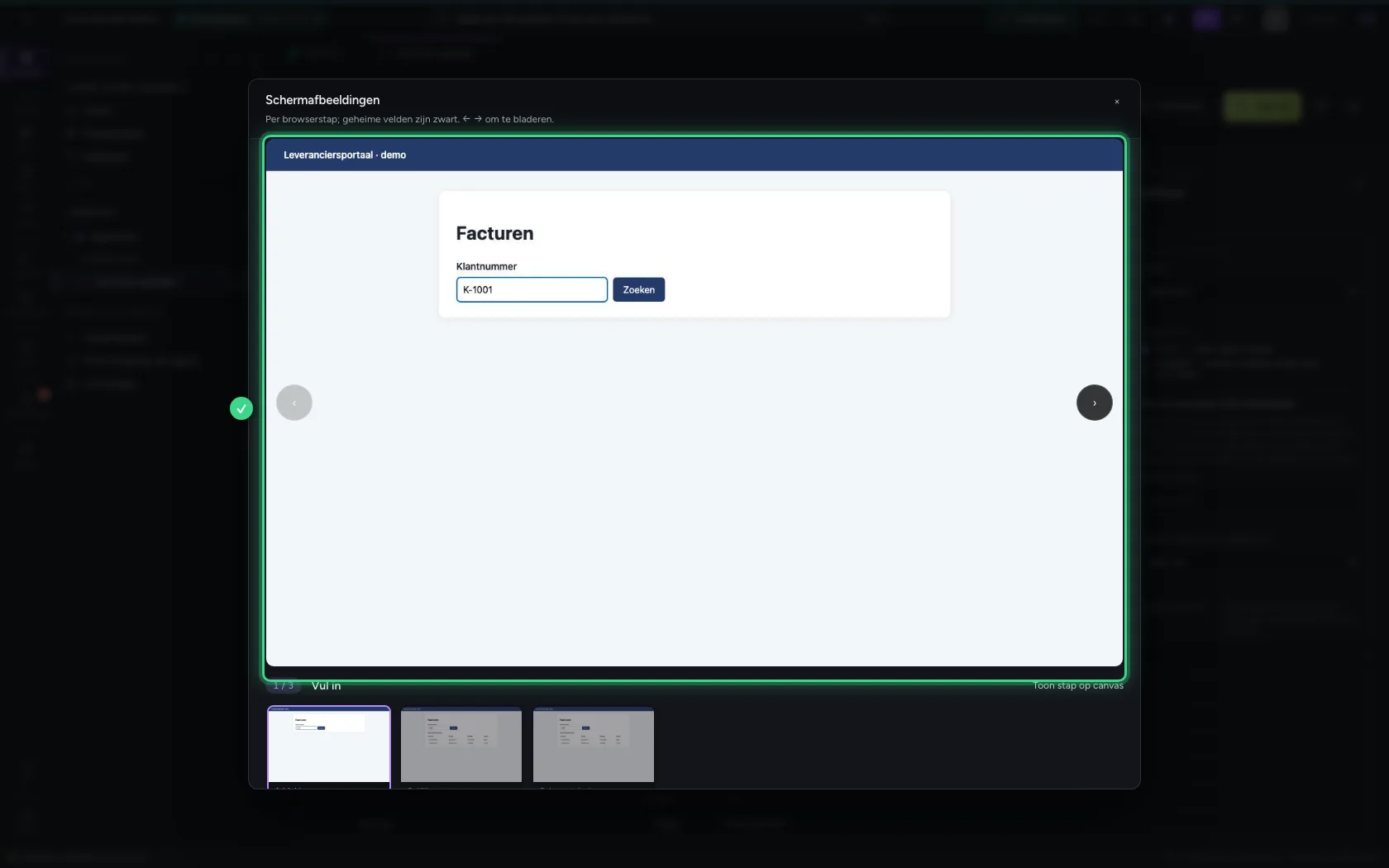
Schermafbeeldingen in de werkbalk toont per stap wat er op het scherm stond. Velden die u als geheim markeert (een wachtwoord) zijn zwart. Gaat een stap mis, dan bewaart Flow ook een trace om het na te spelen.
- Klik op Schermafbeeldingen
Deze handleiding is op 22 okt 2026 stap voor stap uitgevoerd door een geautomatiseerde test op Flow (versie 3e563176).