Een dag van een collega: home, dashboard, chat en feedback
Zo gebruikt een collega de home: 's ochtends even kijken hoe de week gaat, een vraag aan de HR-collega, en als er iets niet klopt feedback geven — met een screenshot waarop hij aanwijst wat er mis is en zwart maakt wat niemand hoeft te zien. Het antwoord komt terug in de home.
Uw home
Op het adres van uw bedrijf, na het inloggen met uw werkaccount: uw home. Wat erop staat, hangt af van uw rol; dit is de home van een medewerker van de bakkerij.
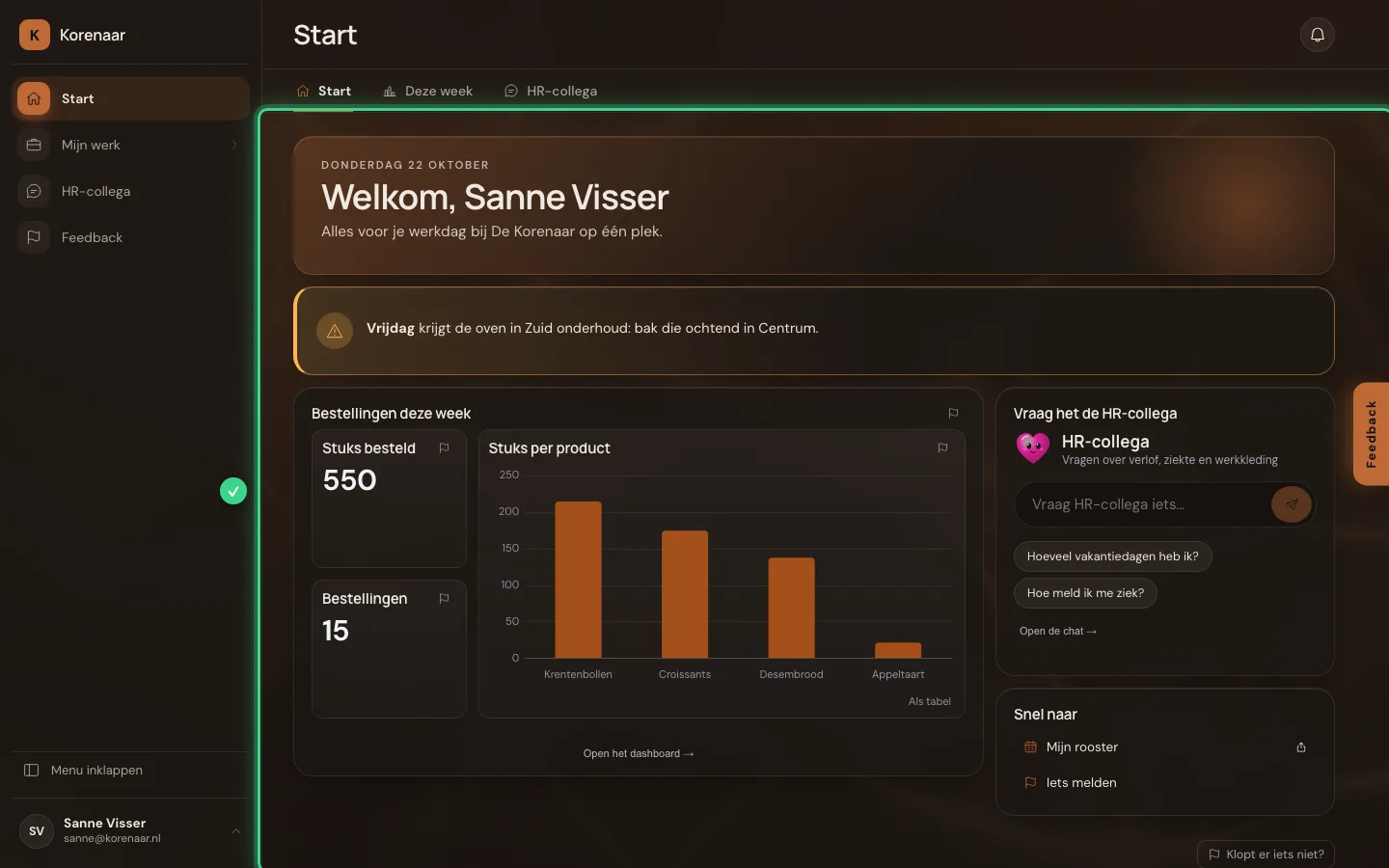
Hoe gaat de week?
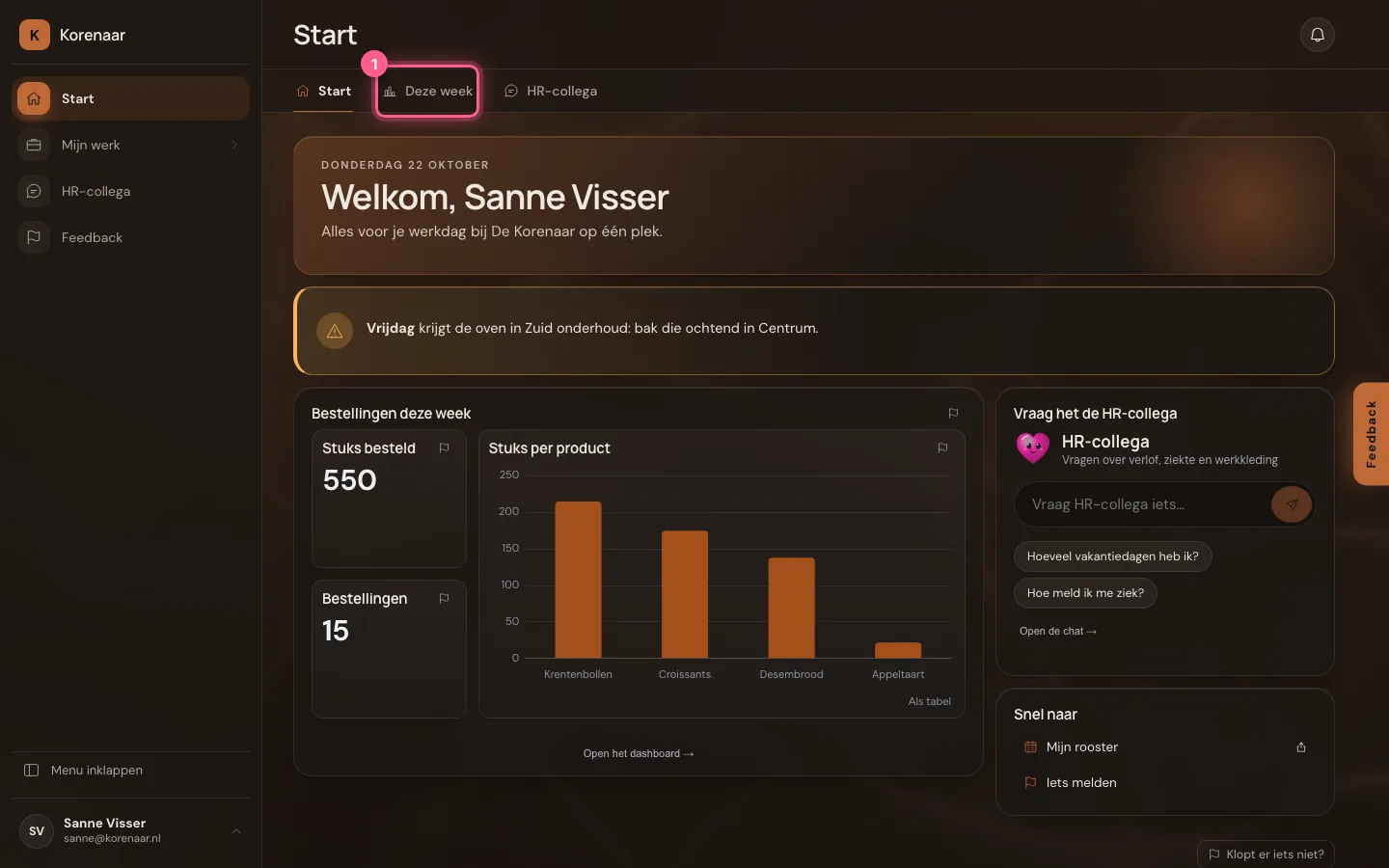
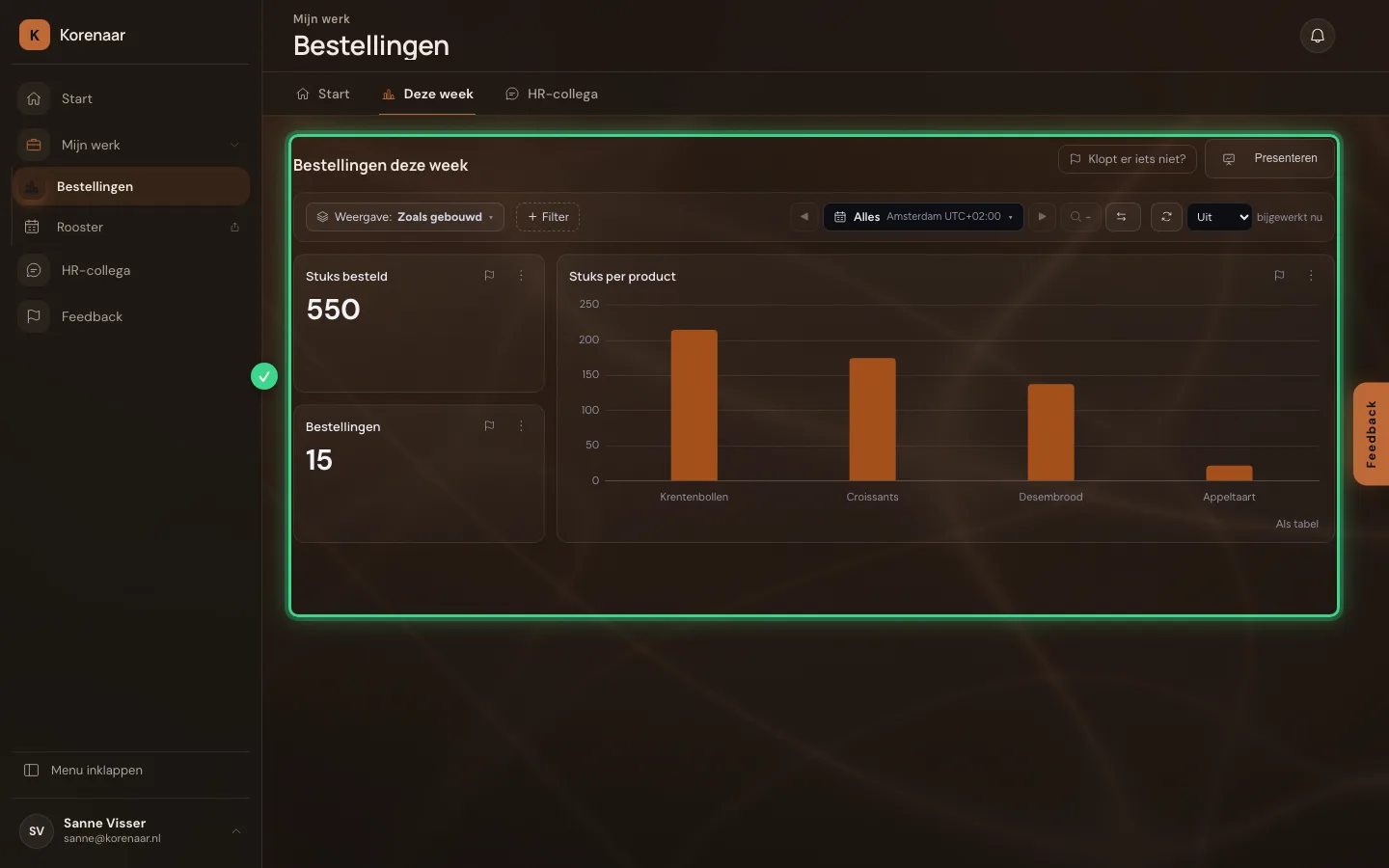
Het tabblad Deze week opent het dashboard met de bestellingen, alleen om te bekijken. Met de periodekiezer en de filters kijkt u verder; aan het dashboard zelf verandert u niets.
- Klik op Deze week
Vraag het de HR-collega
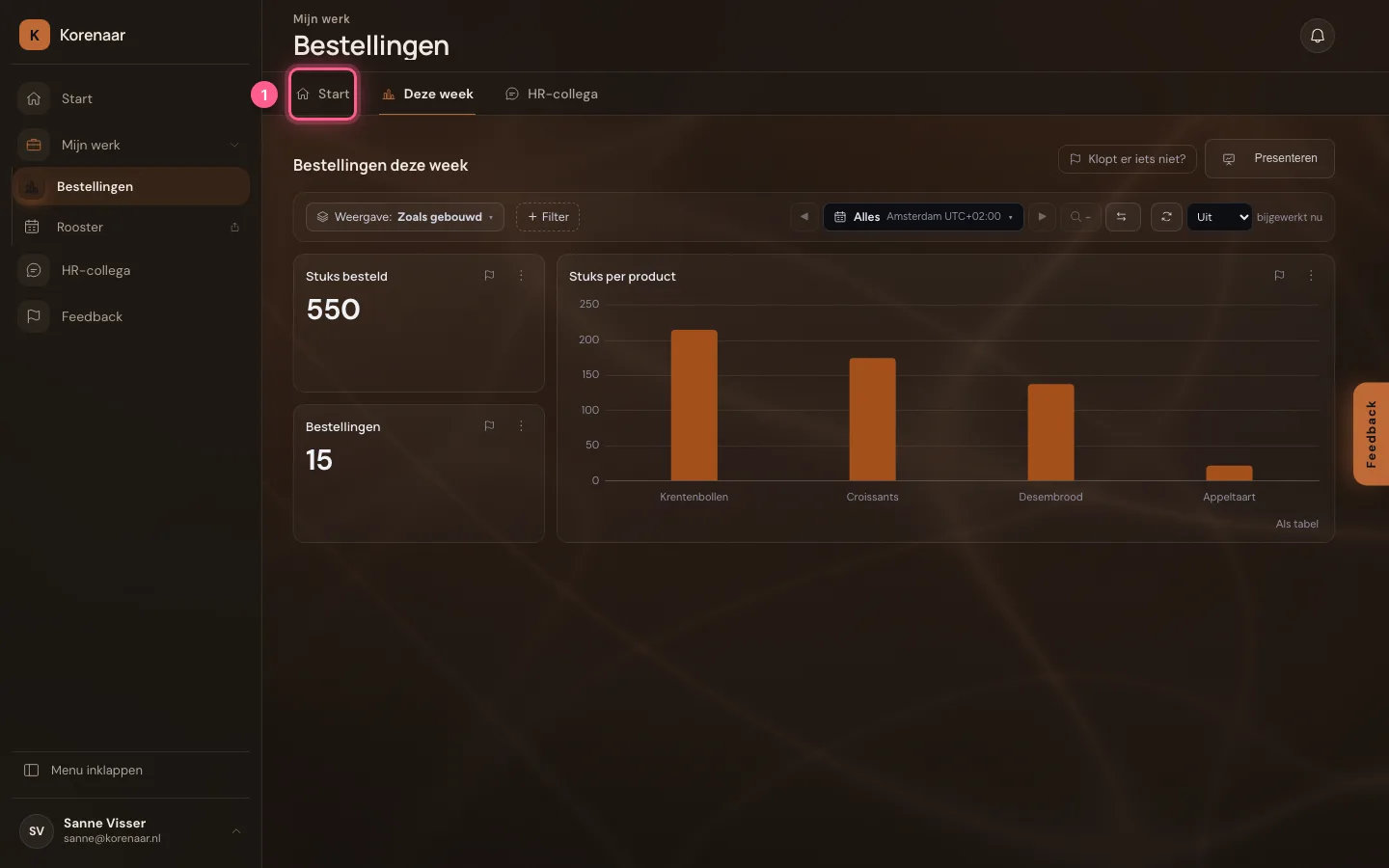
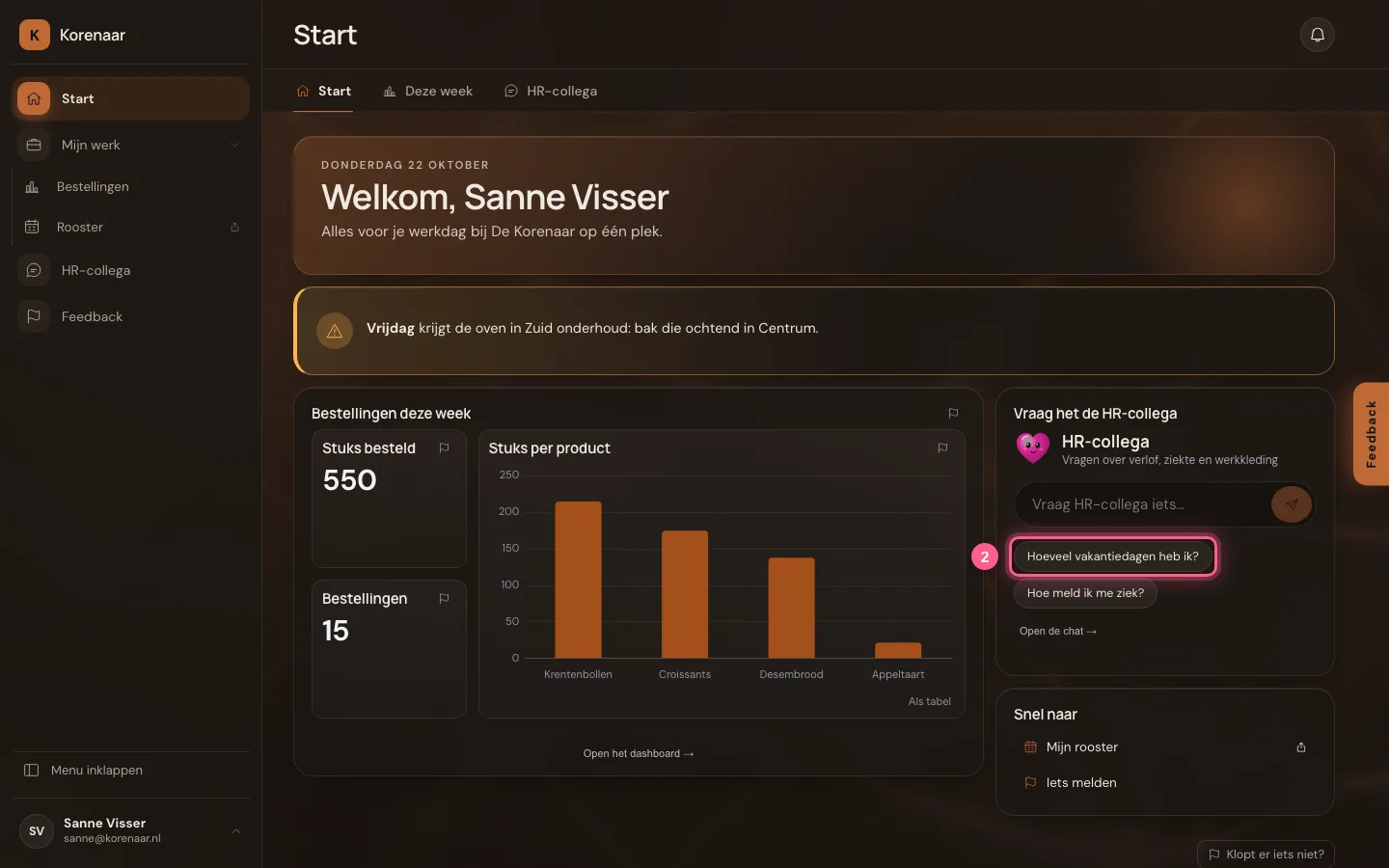
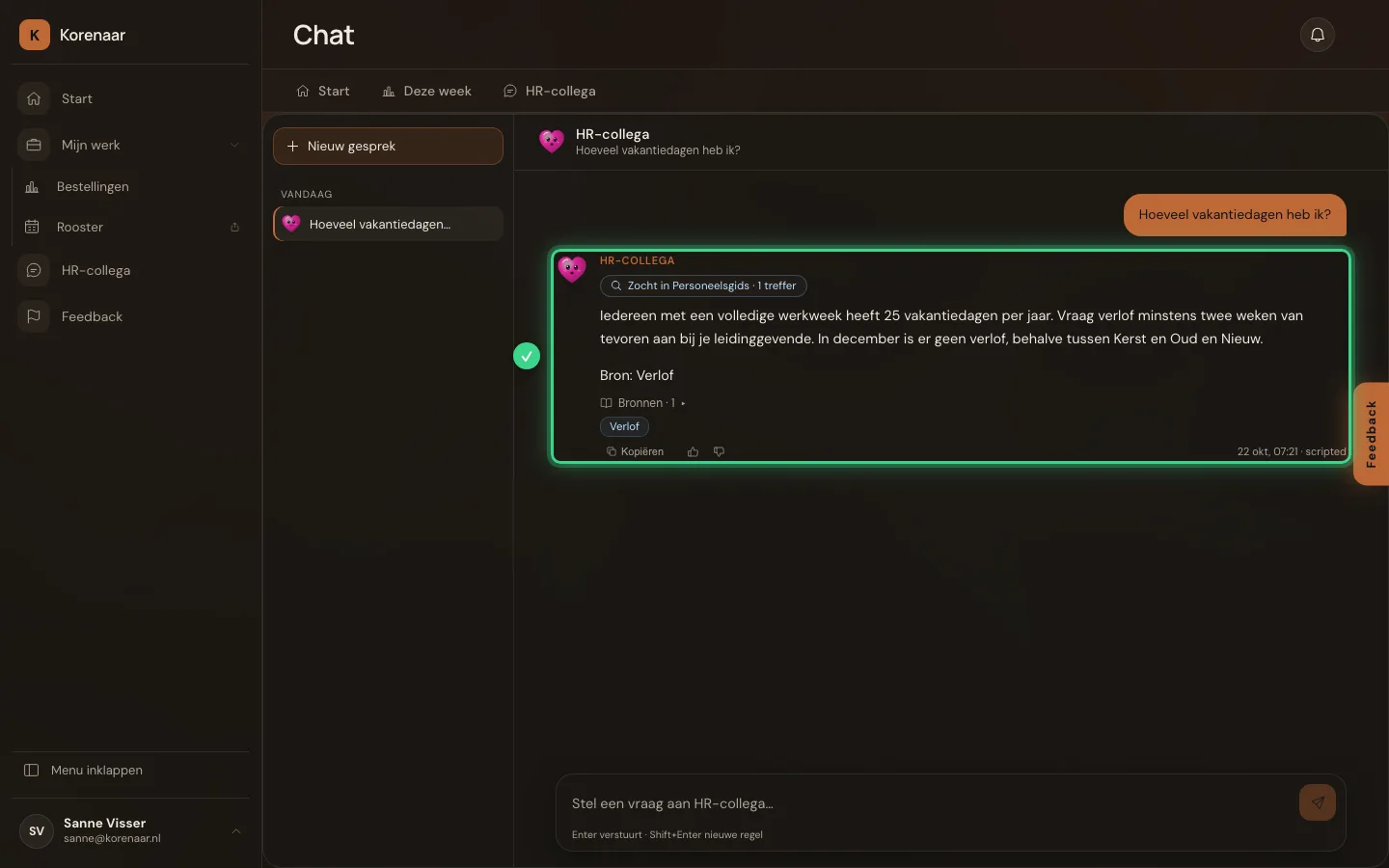
Terug op Start klikt u een voorgestelde vraag in het vraagvak, of u typt uw eigen vraag. De chat opent in het grote vak van de home en de AI Collega antwoordt uit de personeelsgids.
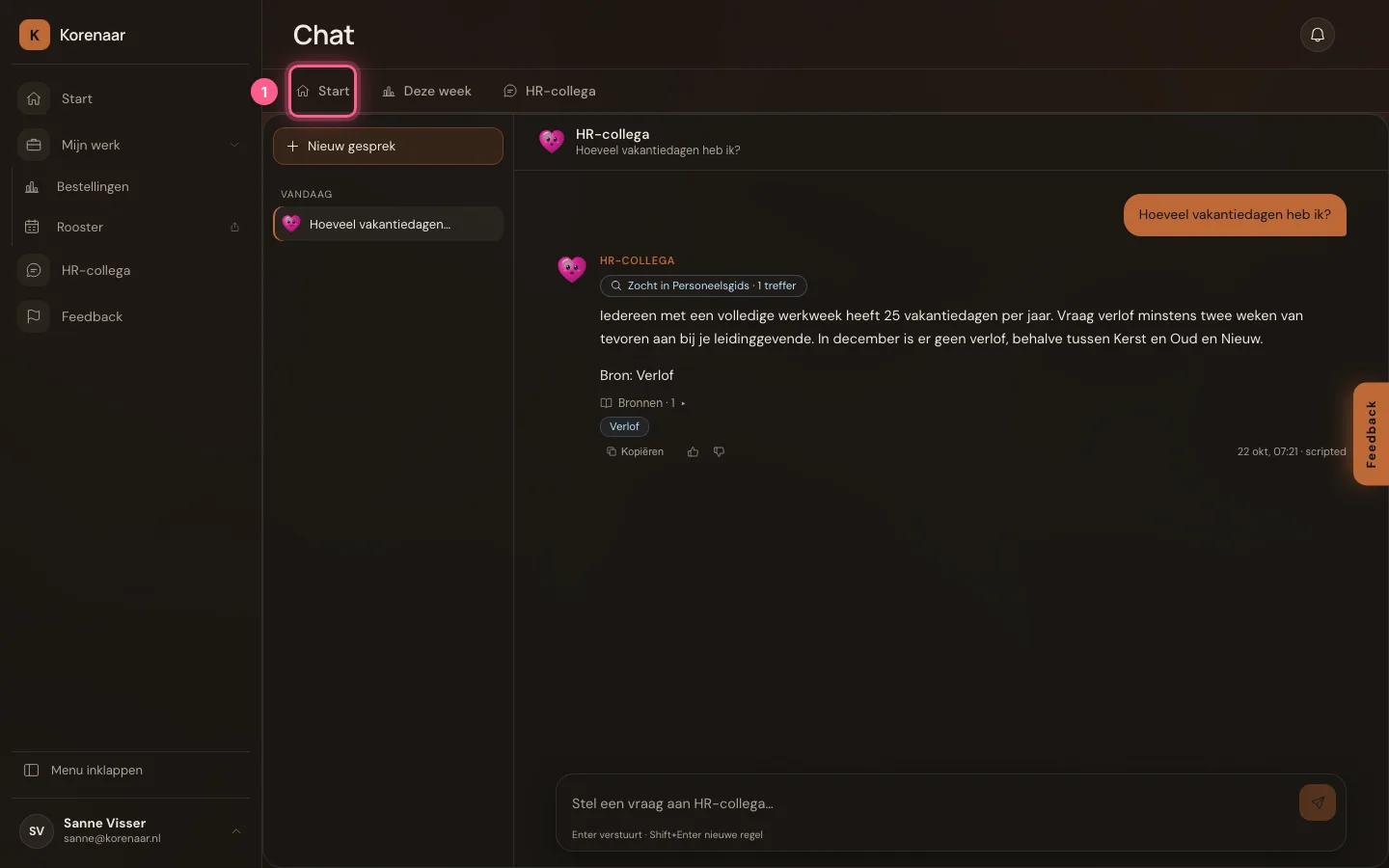
- Klik op Start
- Klik op Hoeveel vakantiedagen heb ik?
Feedback geven, met een screenshot
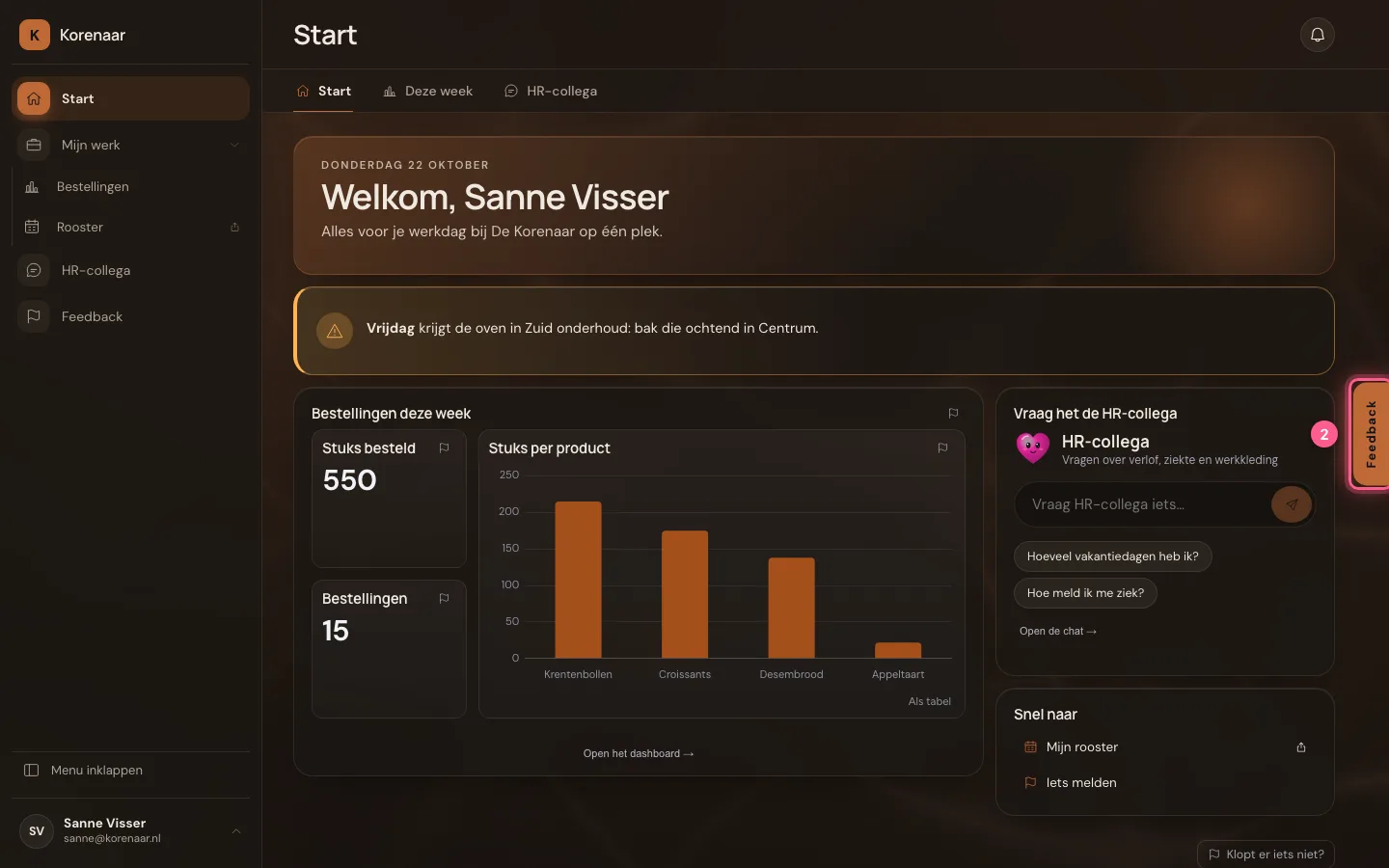
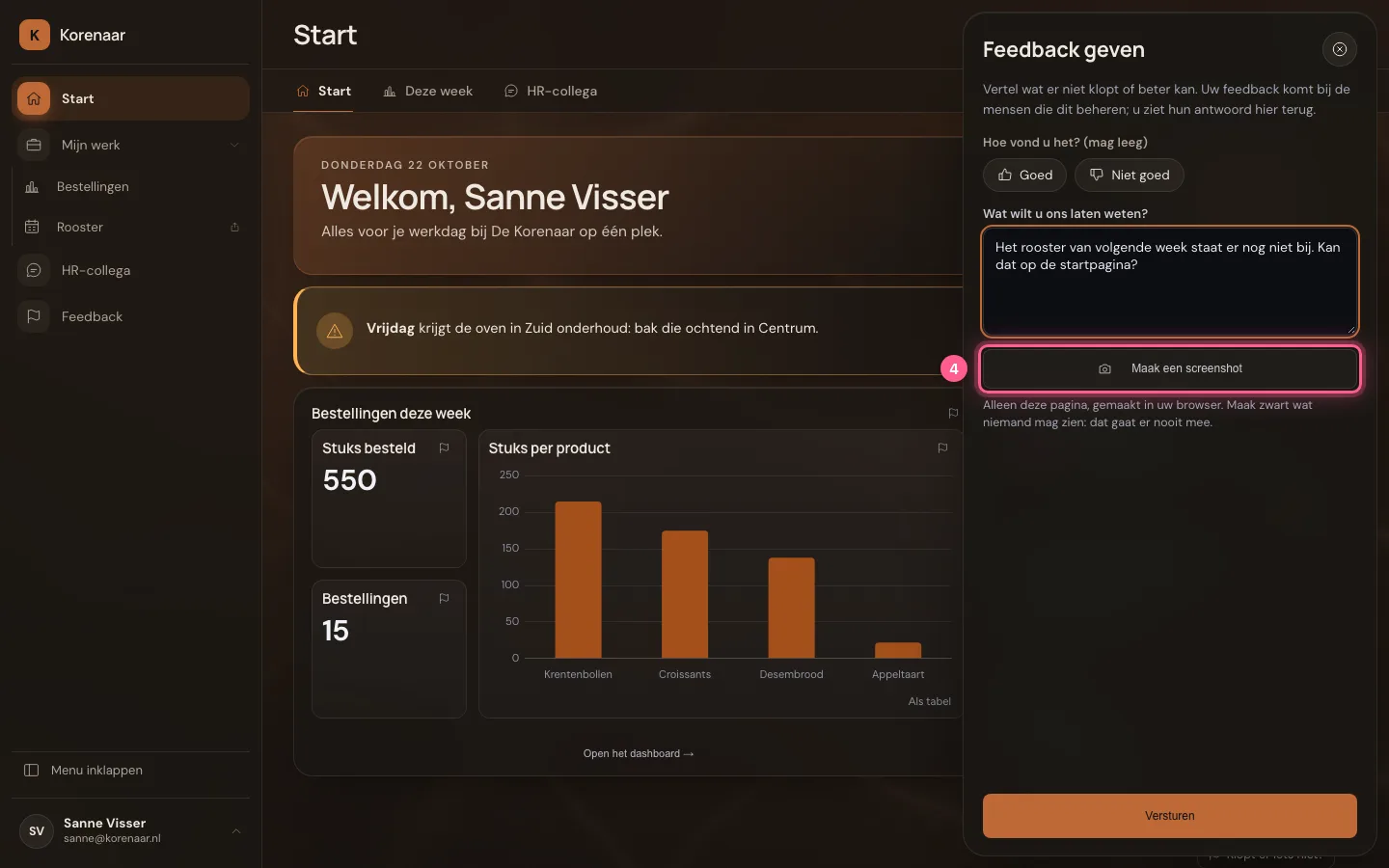
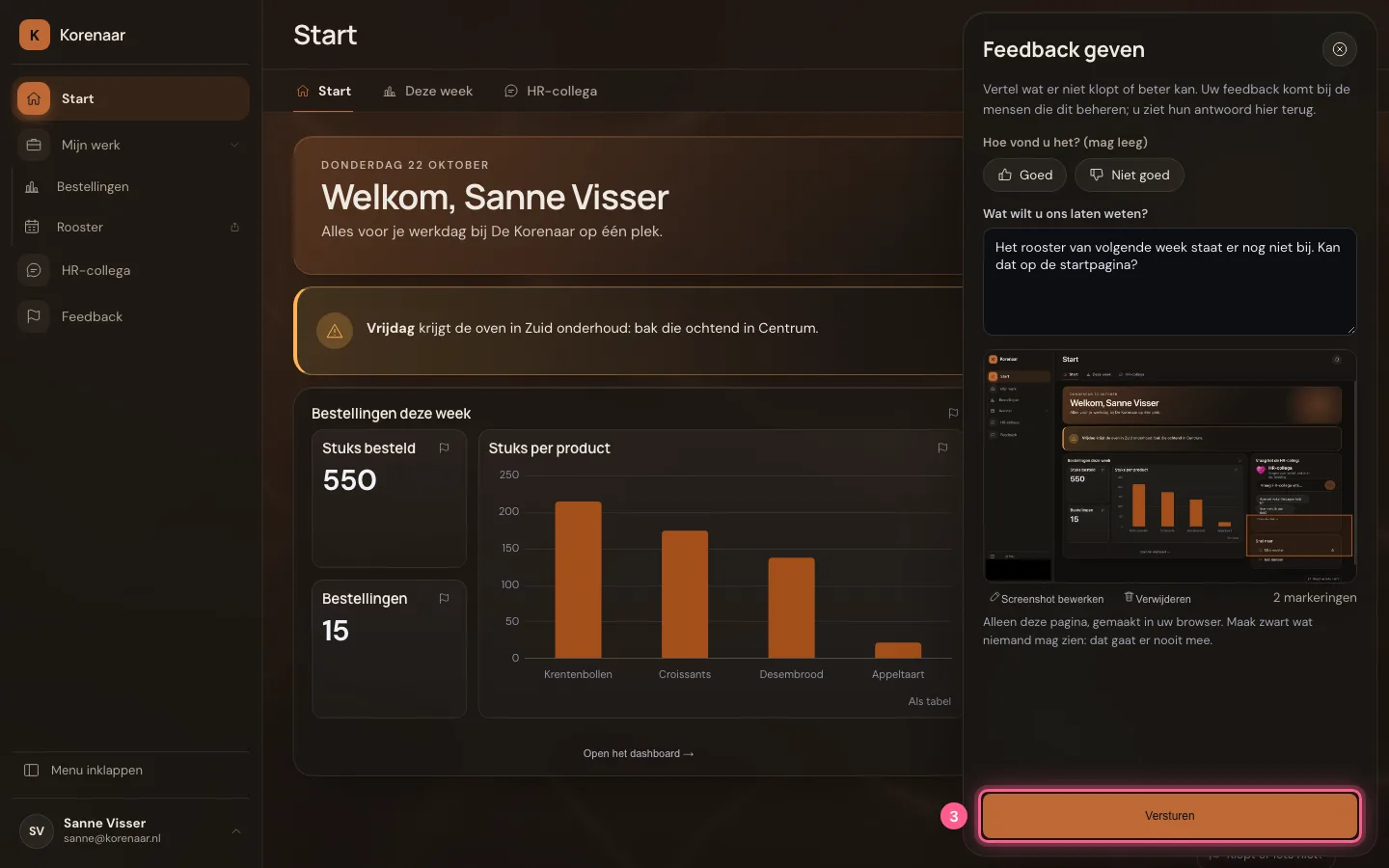
Rechts aan de rand staat Feedback. Klik erop: er schuift een paneel uit. Schrijf wat u wilt laten weten en kies Maak een screenshot: een plaatje van deze pagina, gemaakt in uw eigen browser.
- Klik op Start
- Klik op Feedback
- Vul in bij Wat wilt u ons laten weten?:
Het rooster van volgende week staat er nog niet bij. Kan dat op de startpagina?
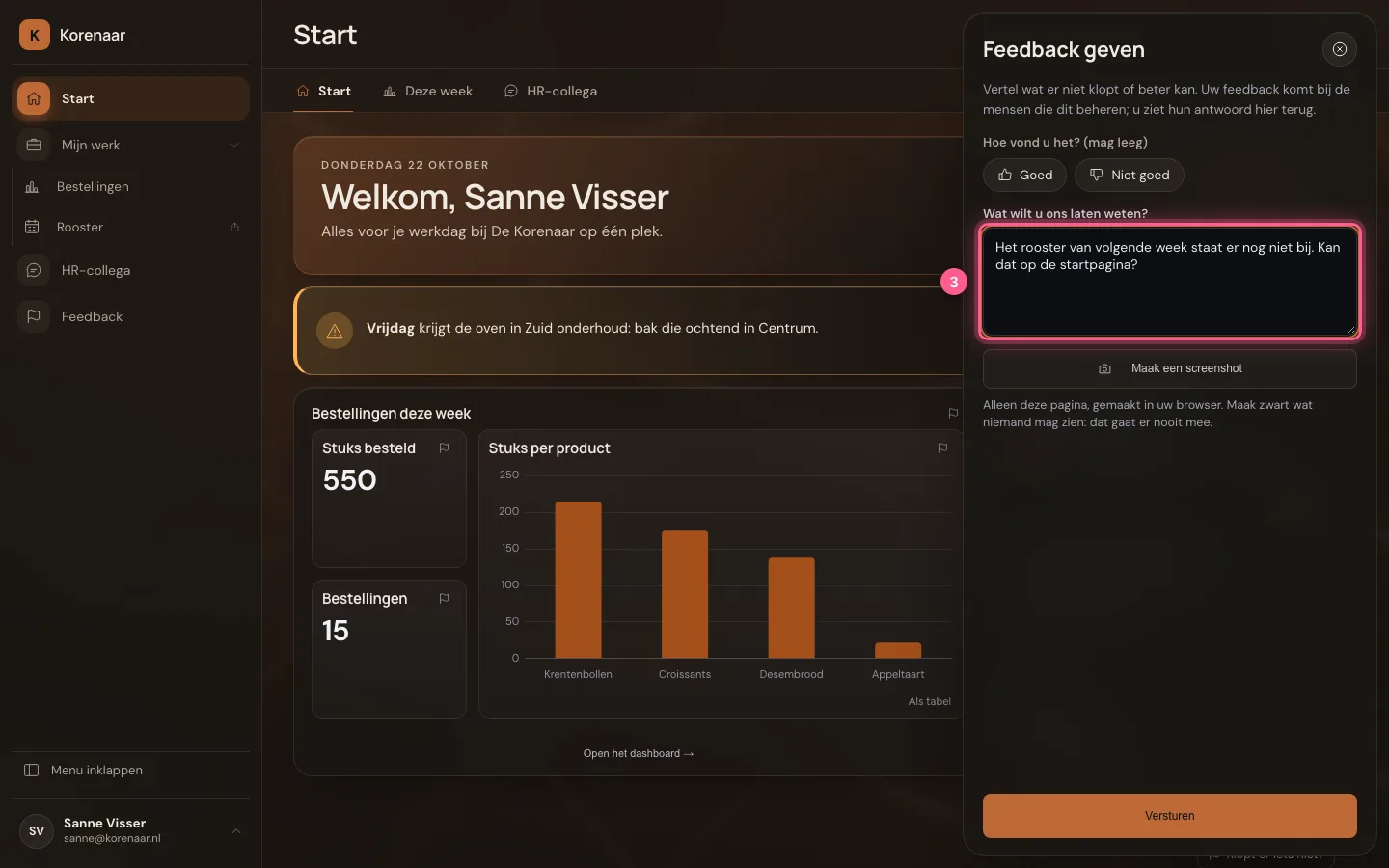
- Klik op Maak een screenshot
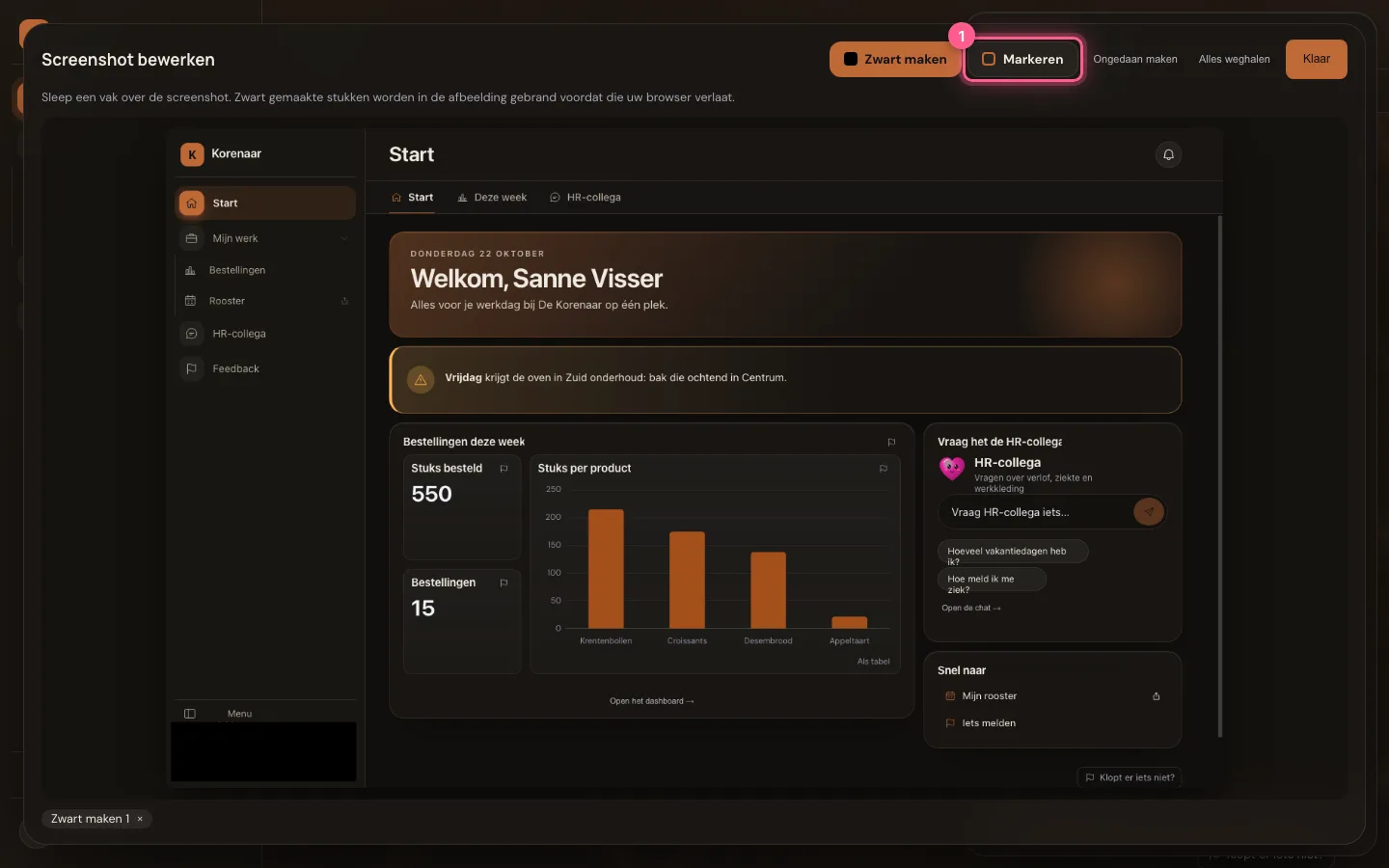
Wijs aan, en maak zwart wat niemand hoeft te zien
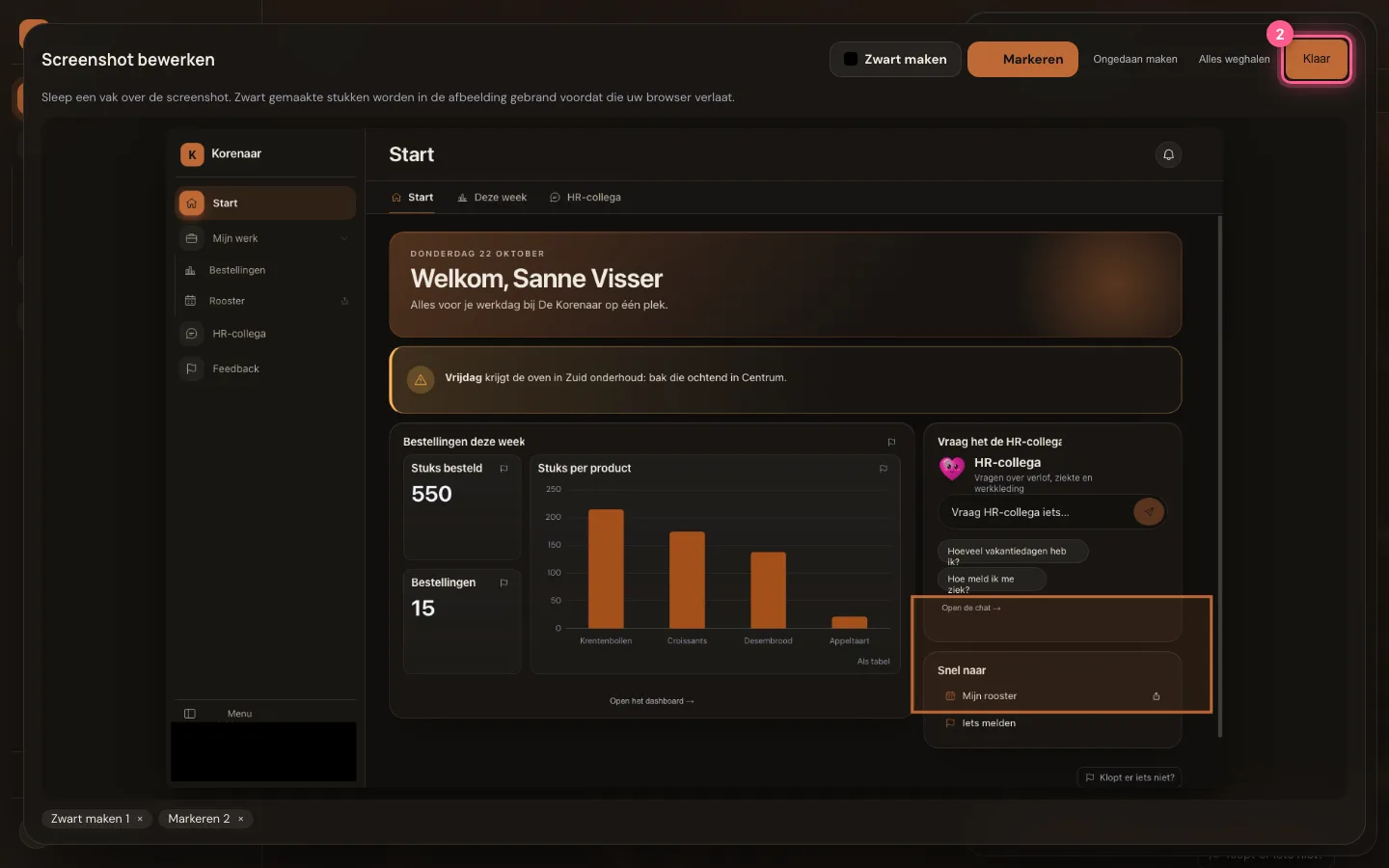
Sleep een vak over de screenshot. Zwart maken brandt dat stuk zwart in het plaatje voordat het uw browser verlaat — hier uw naam onderaan het menu. Met Markeren omcirkelt u waar het om gaat. Klaar? Dan staat de screenshot met de markeringen in het paneel.
- Klik op Markeren
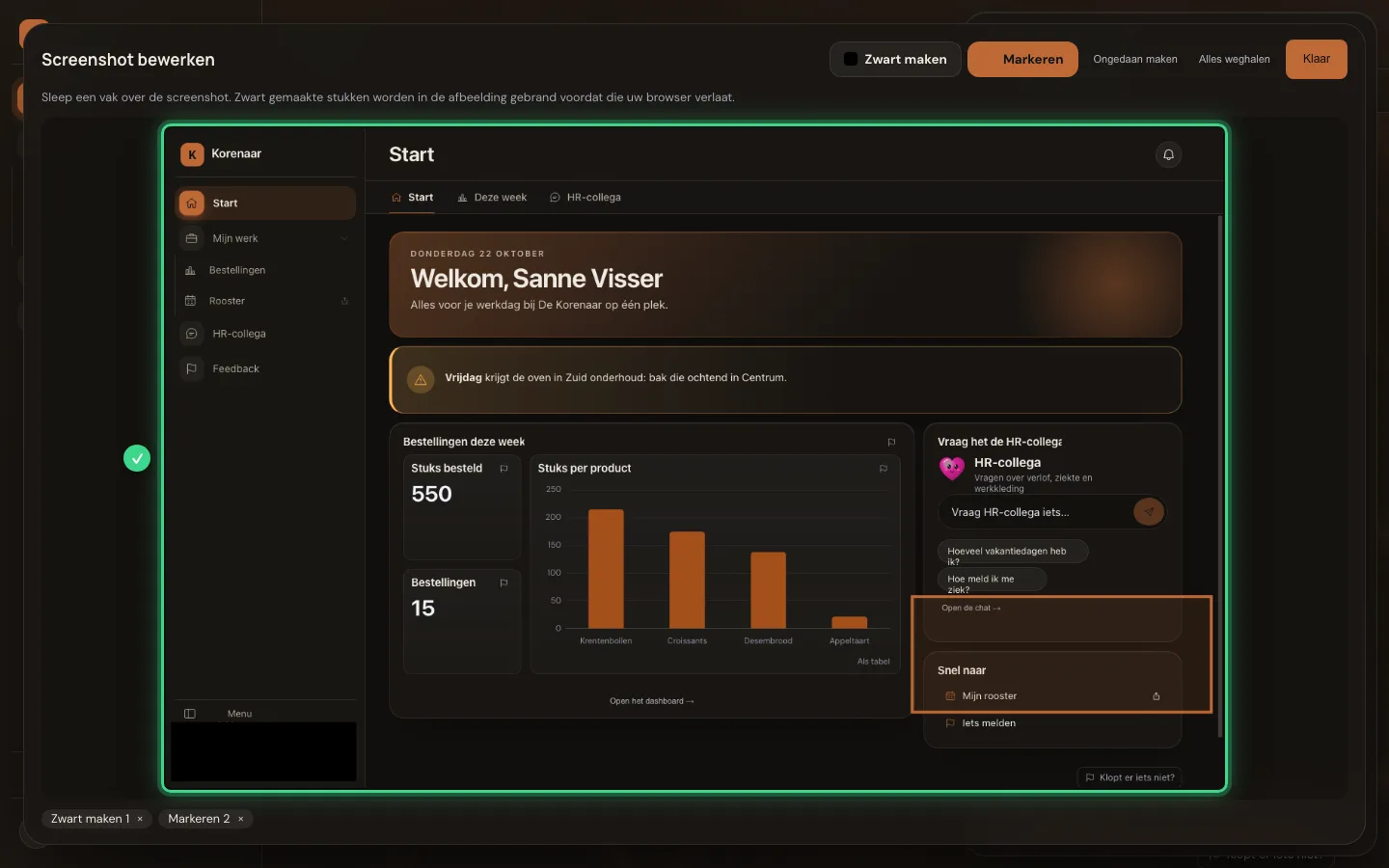
- Klik op Klaar
- Klik op Versturen
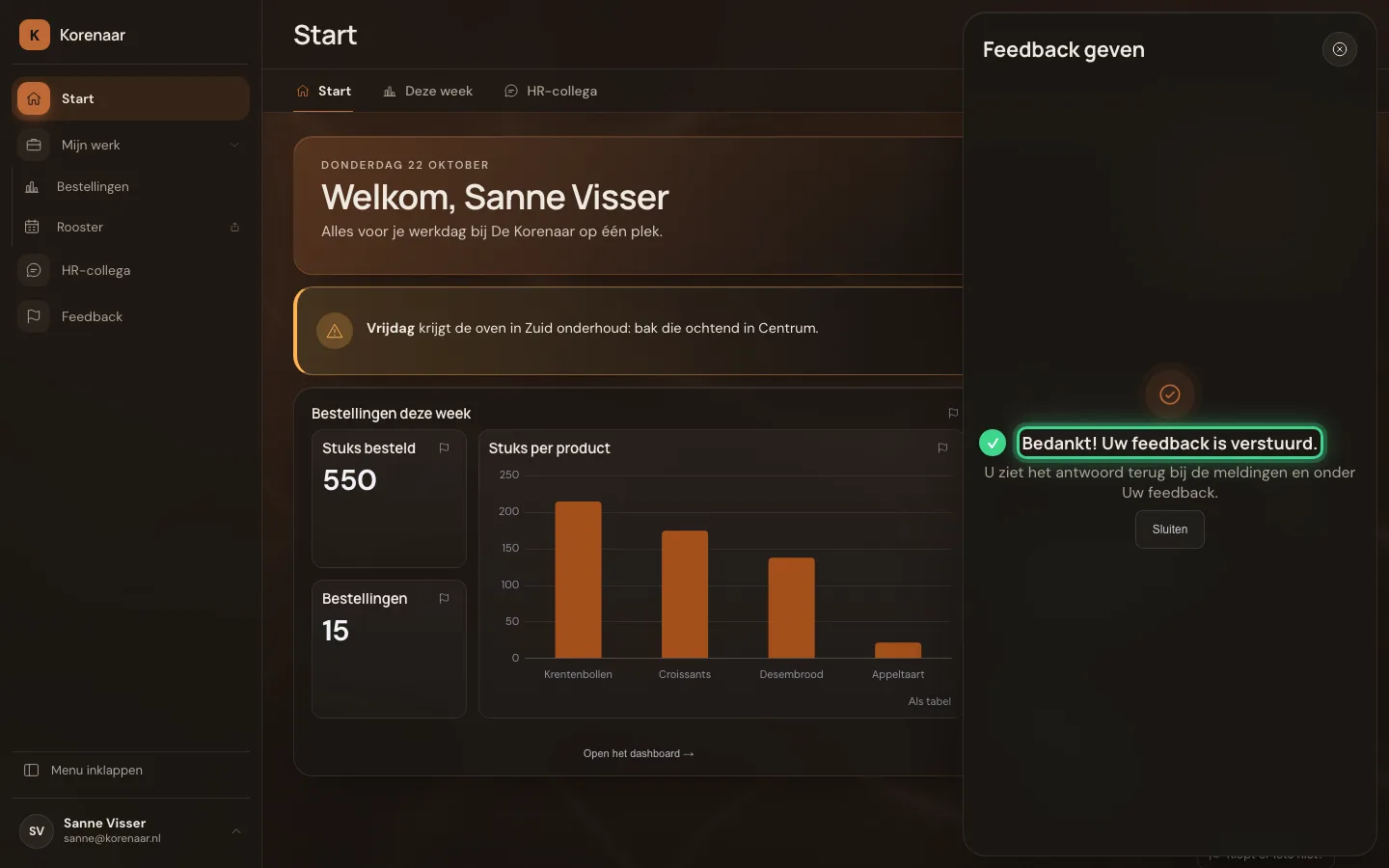
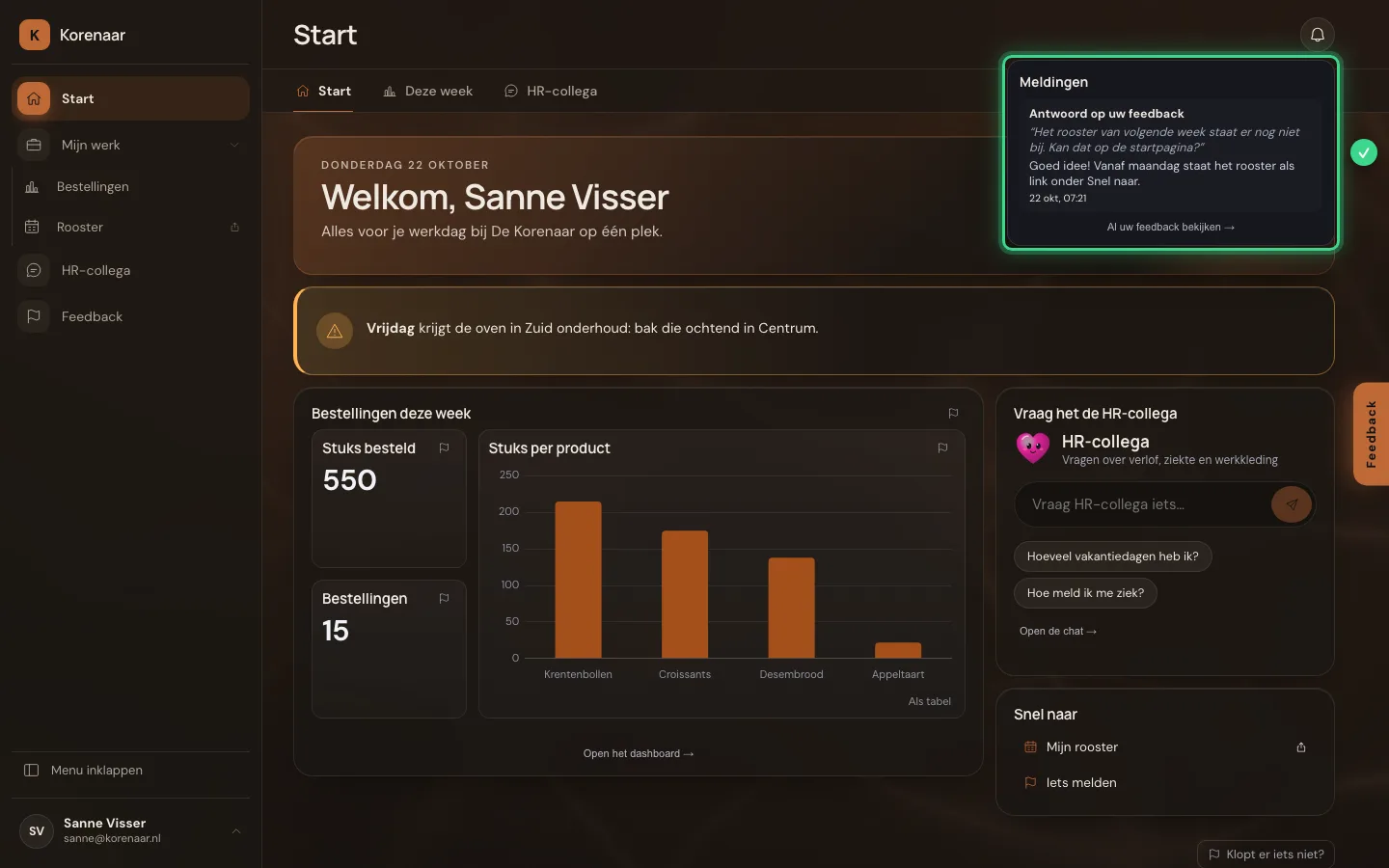
Het antwoord komt in uw home
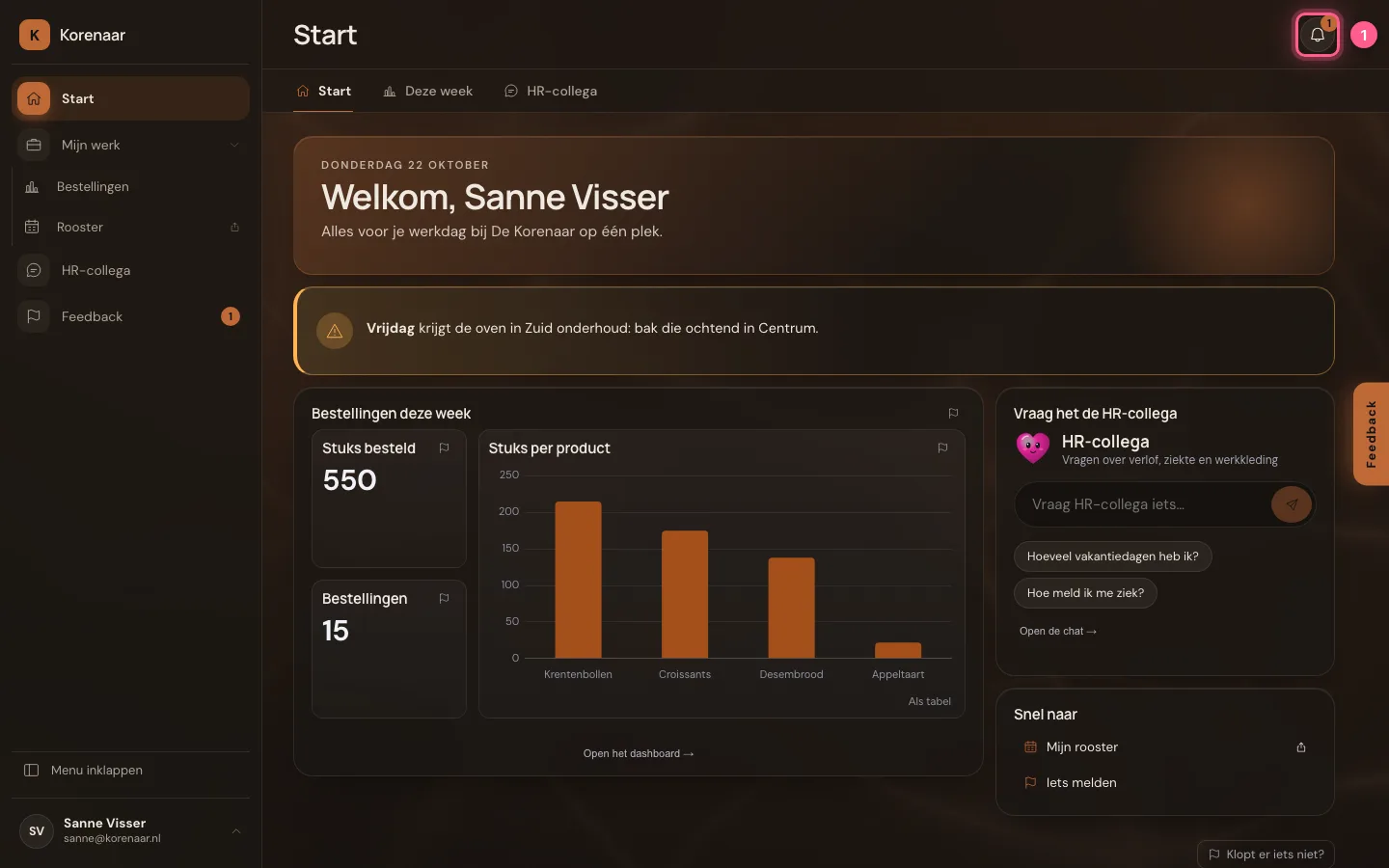
Wie de home beheert, leest uw feedback met de screenshot in de studio en antwoordt daar. Het antwoord komt nooit per mail, maar bij de bel bovenaan uw home; onder Uw feedback ziet u alles wat u stuurde, en kunt u het zelf verwijderen.
- Klik op de bel
Deze handleiding is op 22 okt 2026 stap voor stap uitgevoerd door een geautomatiseerde test op Flow (versie 3e563176).