Kolom: tekst
Tekst is de standaardsoort van een kolom: namen, omschrijvingen, kentekens, alles wat u niet uitrekent. U voegt een verplichte tekstkolom toe aan een tabel met werkbonnen, vult een rij en ziet wat Flow doet als die tekst ontbreekt.
Open uw ontwikkelomgeving
Klik in de portal bij Omgevingen op Ontwikkeling, en daar op Openen. Flow opent in een nieuw tabblad, en u bent meteen ingelogd.
- Klik op Ontwikkeling

- Klik op Openen ↗

Voeg een tekstkolom toe
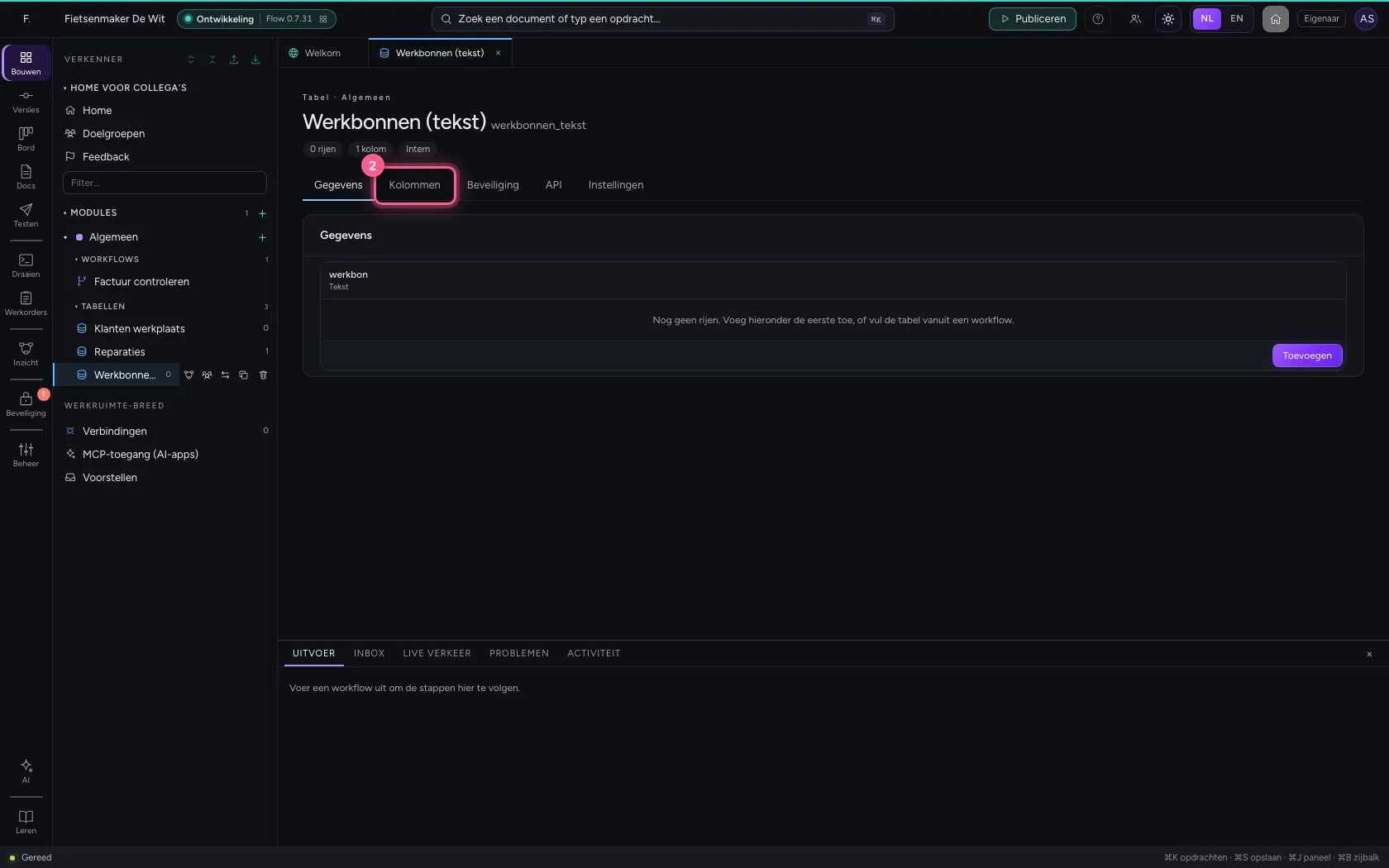
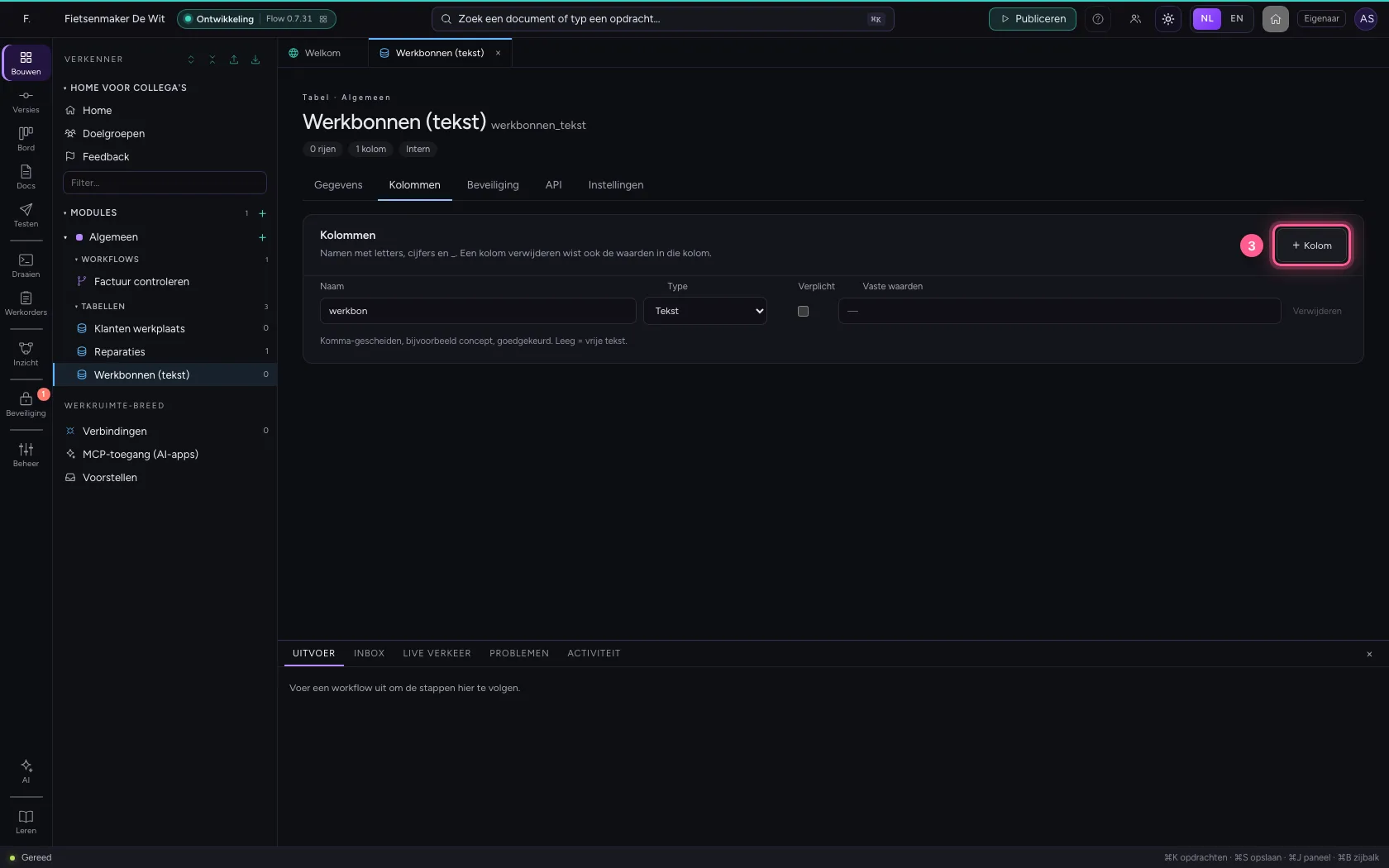
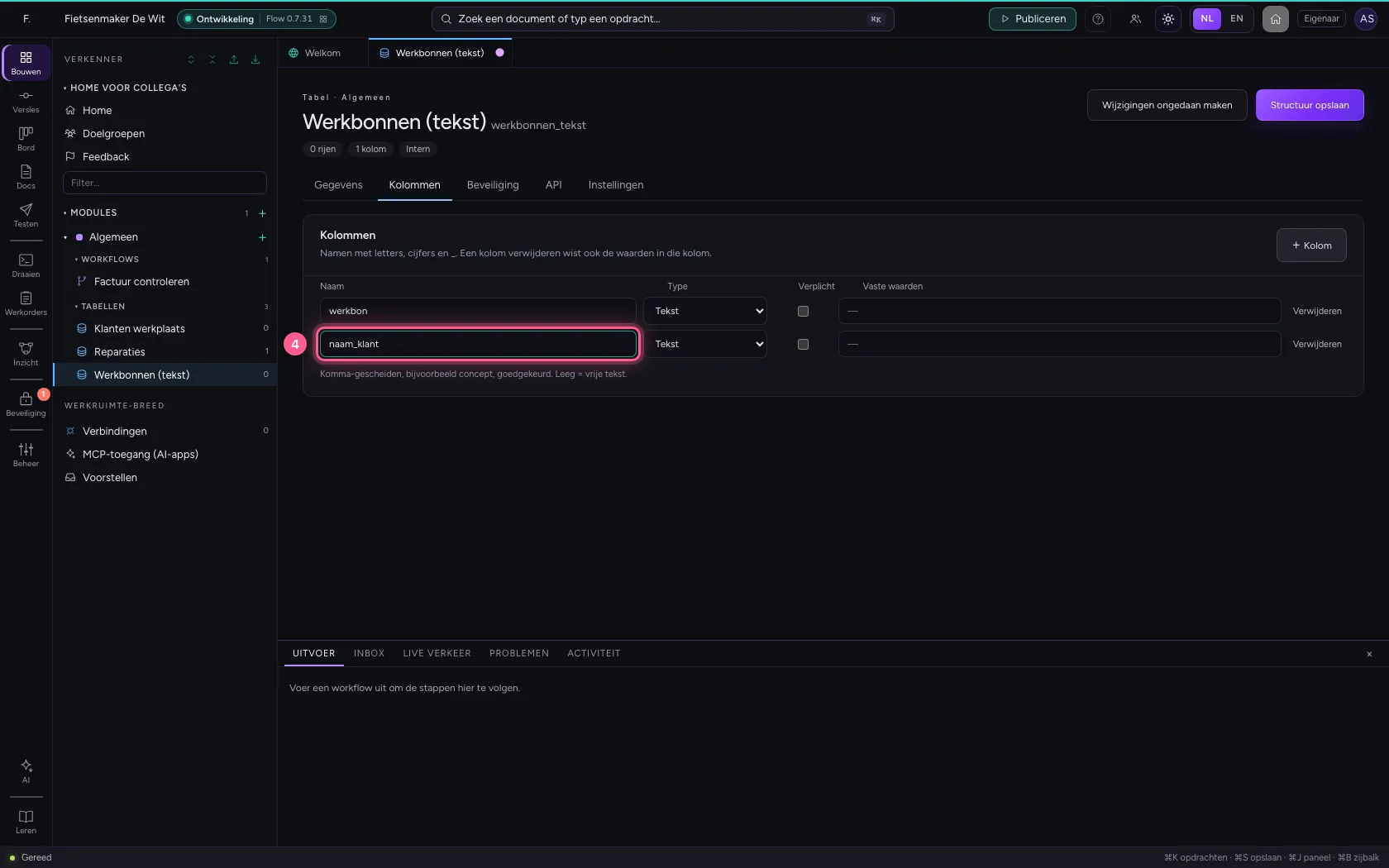
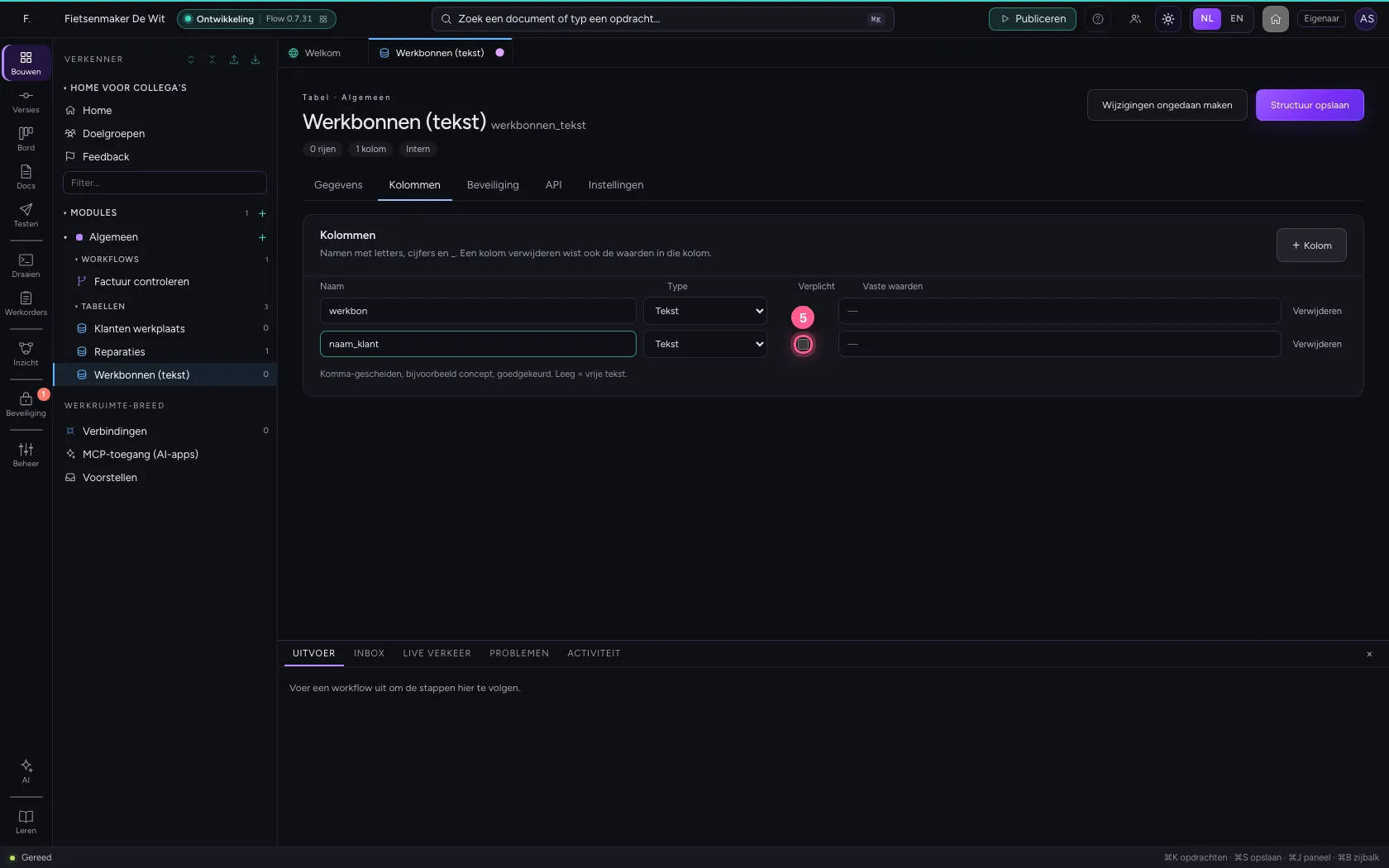
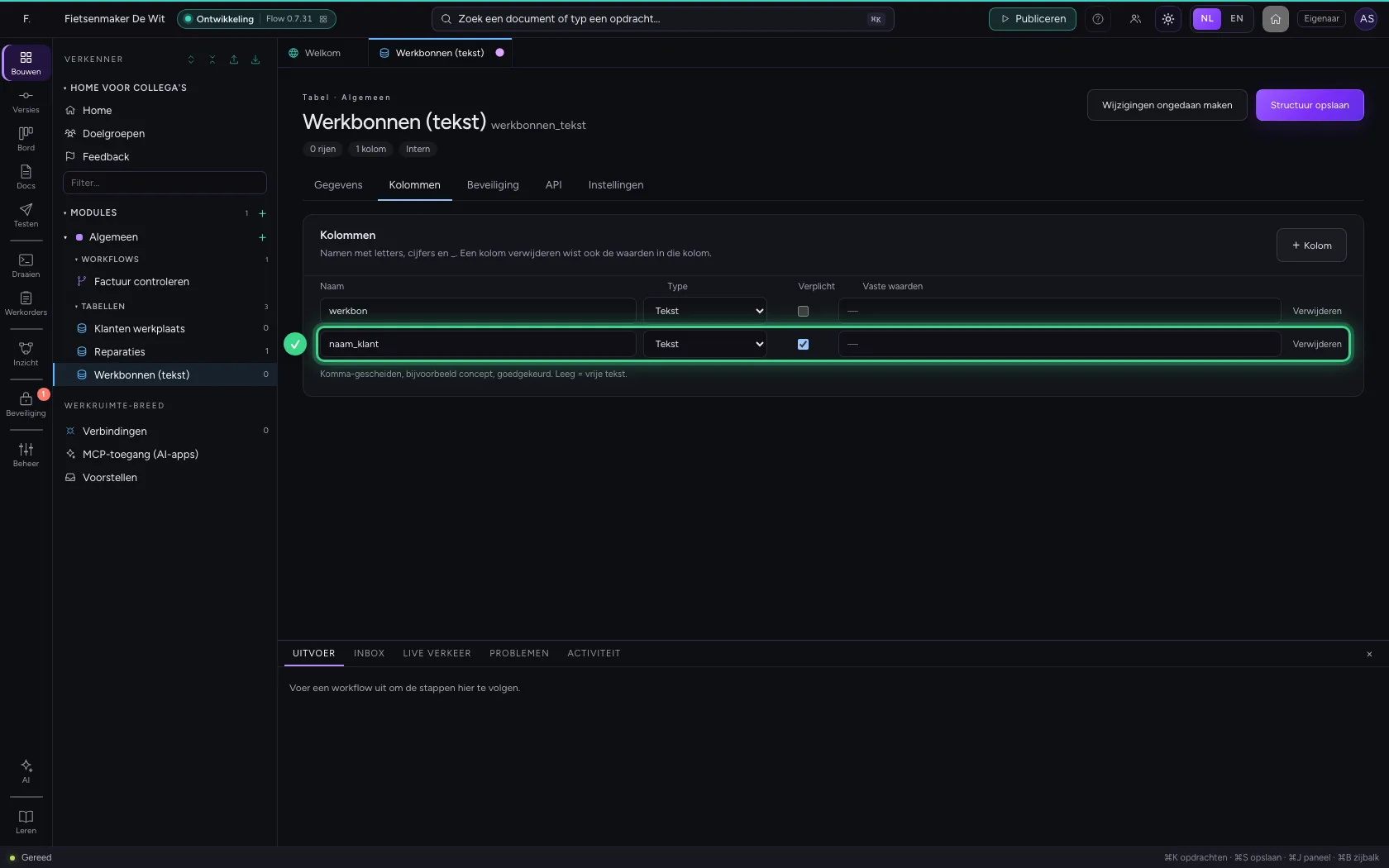
Open de tabel en ga naar Kolommen. Met + Kolom komt er een kolom bij; zijn soort is meteen Tekst. Een kolomnaam bestaat uit letters, cijfers en _: typt u een spatie, dan maakt Flow er zelf een _ van. Vink Verplicht aan als een rij nooit zonder deze waarde mag.
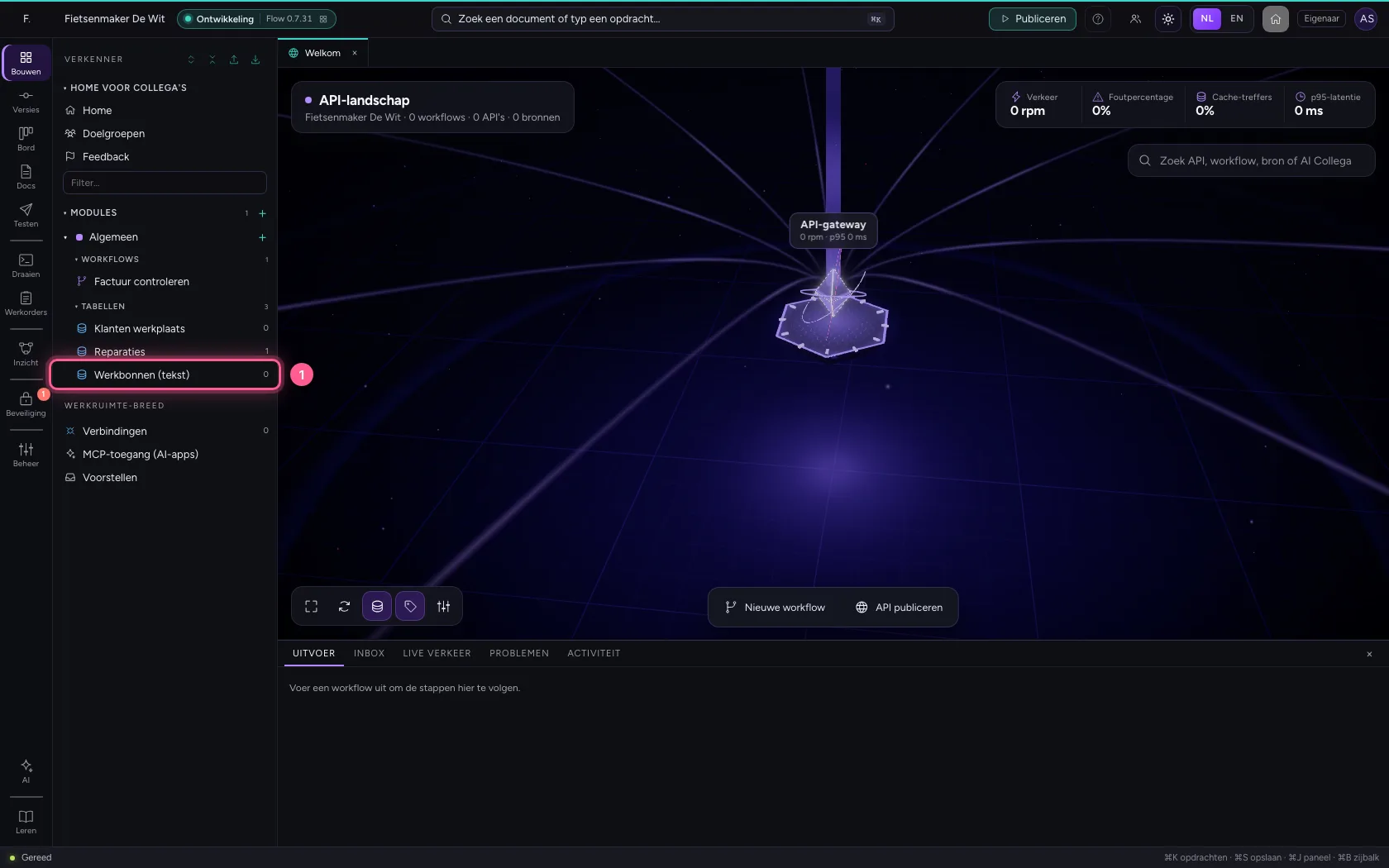
- Klik op de tabel ‘Werkbonnen (tekst)’
- Klik op Kolommen
- Klik op + Kolom
- Vul in bij Naam:
naam klant
- Klik op Verplicht
Sla de structuur op
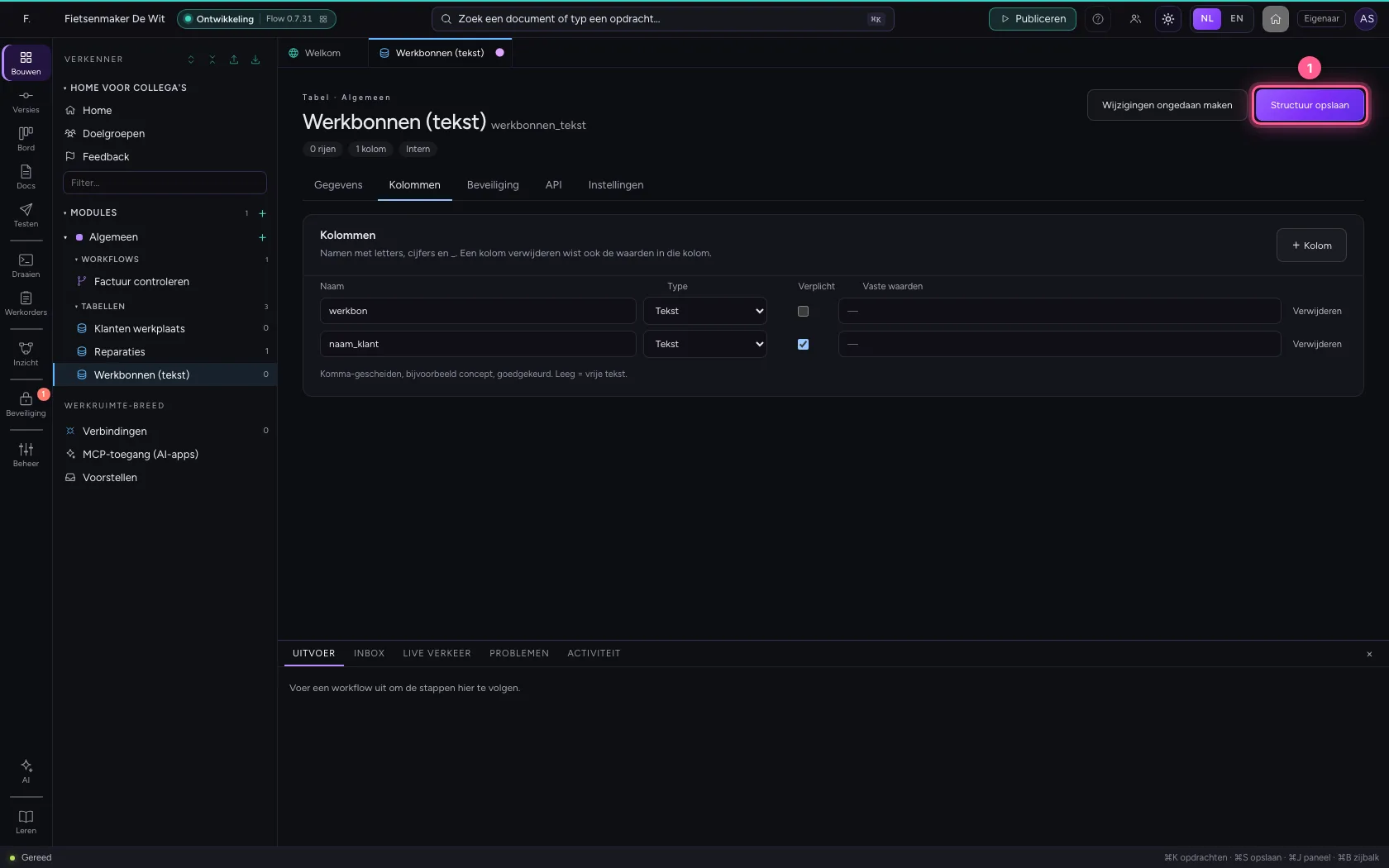
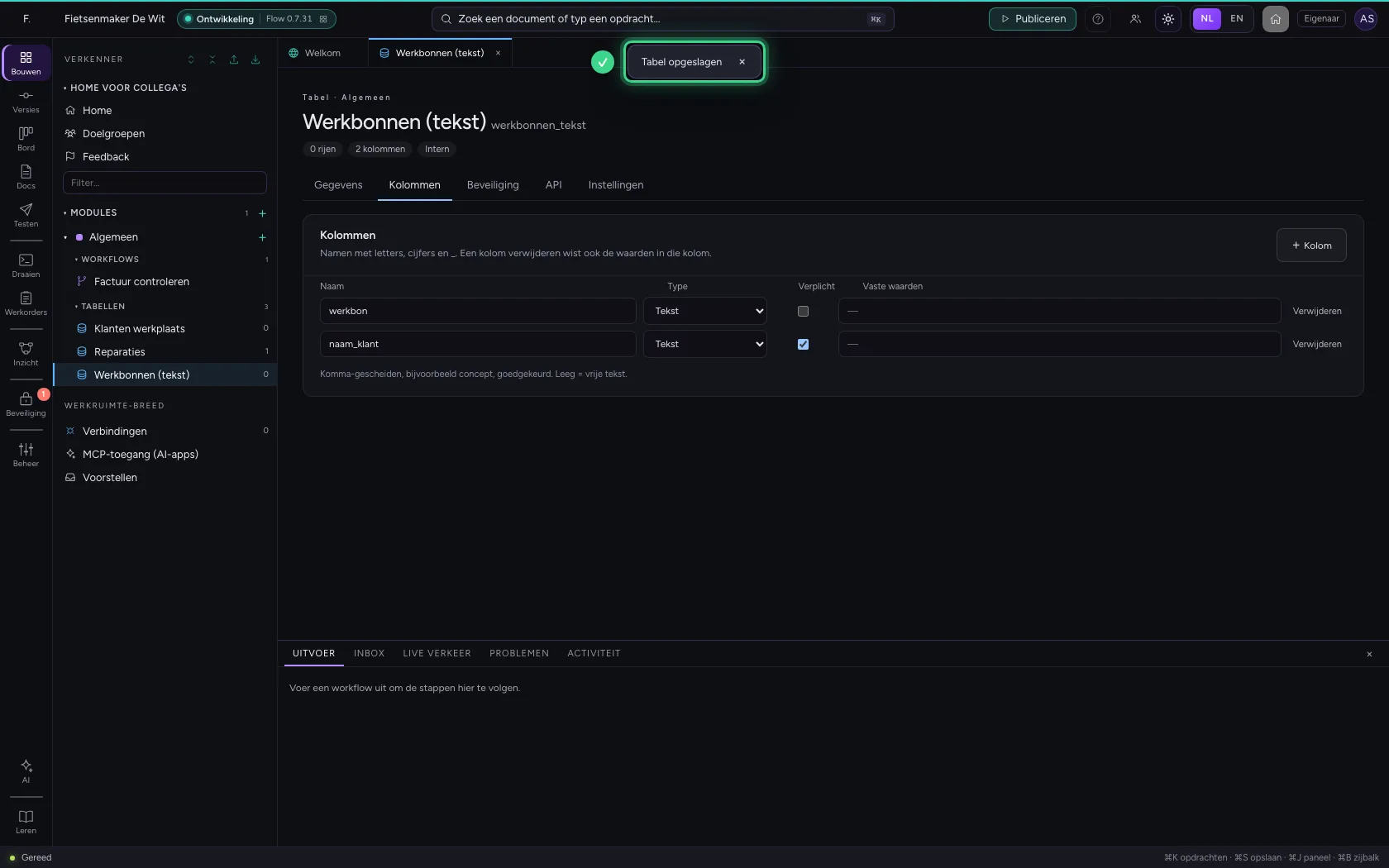
Pas na Structuur opslaan bestaat de kolom echt. Een verplichte kolom die u achteraf toevoegt geldt voor nieuwe en gewijzigde rijen; rijen die er al stonden houden een lege waarde tot u ze aanpast.
- Klik op Structuur opslaan
Vul een rij
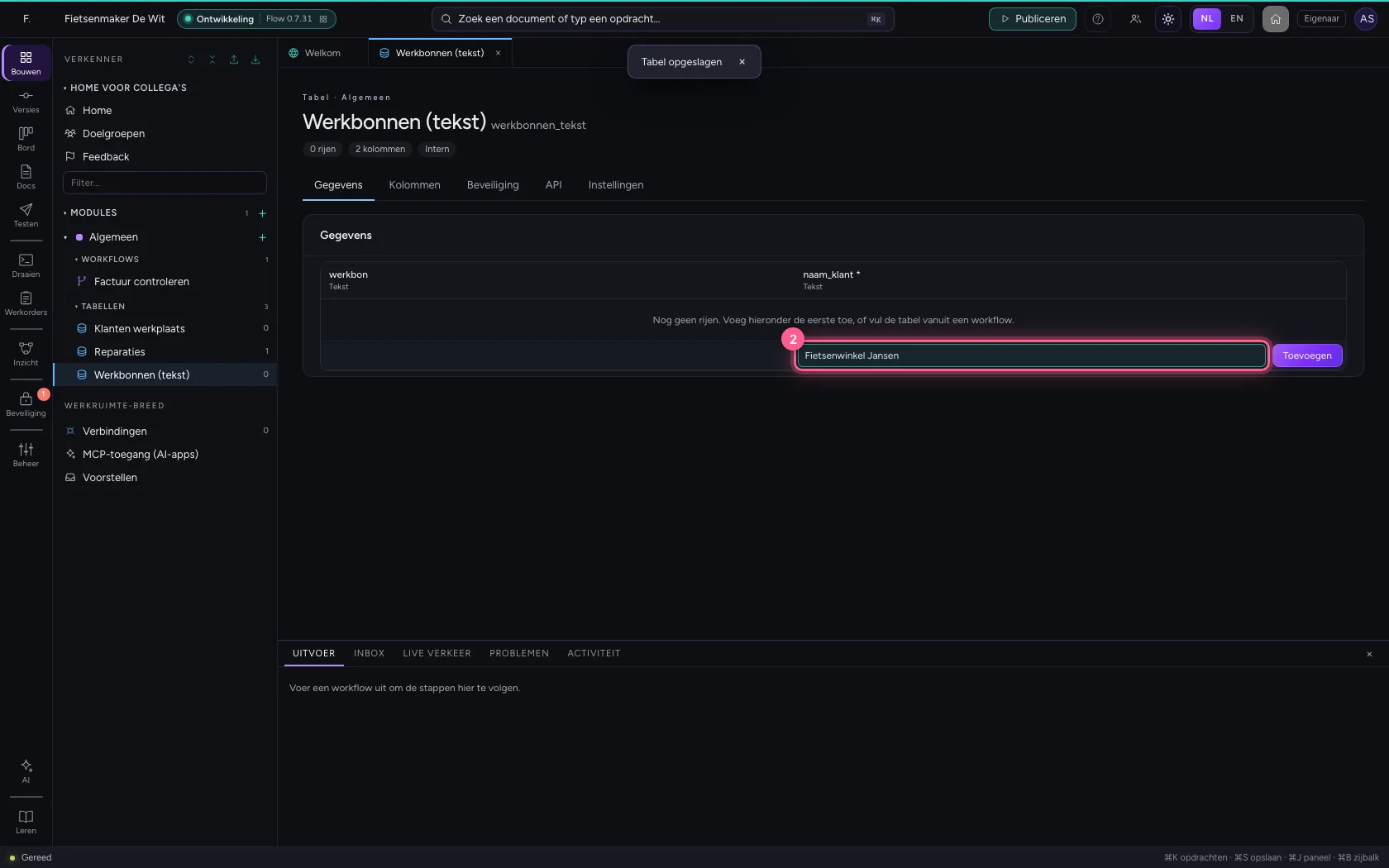
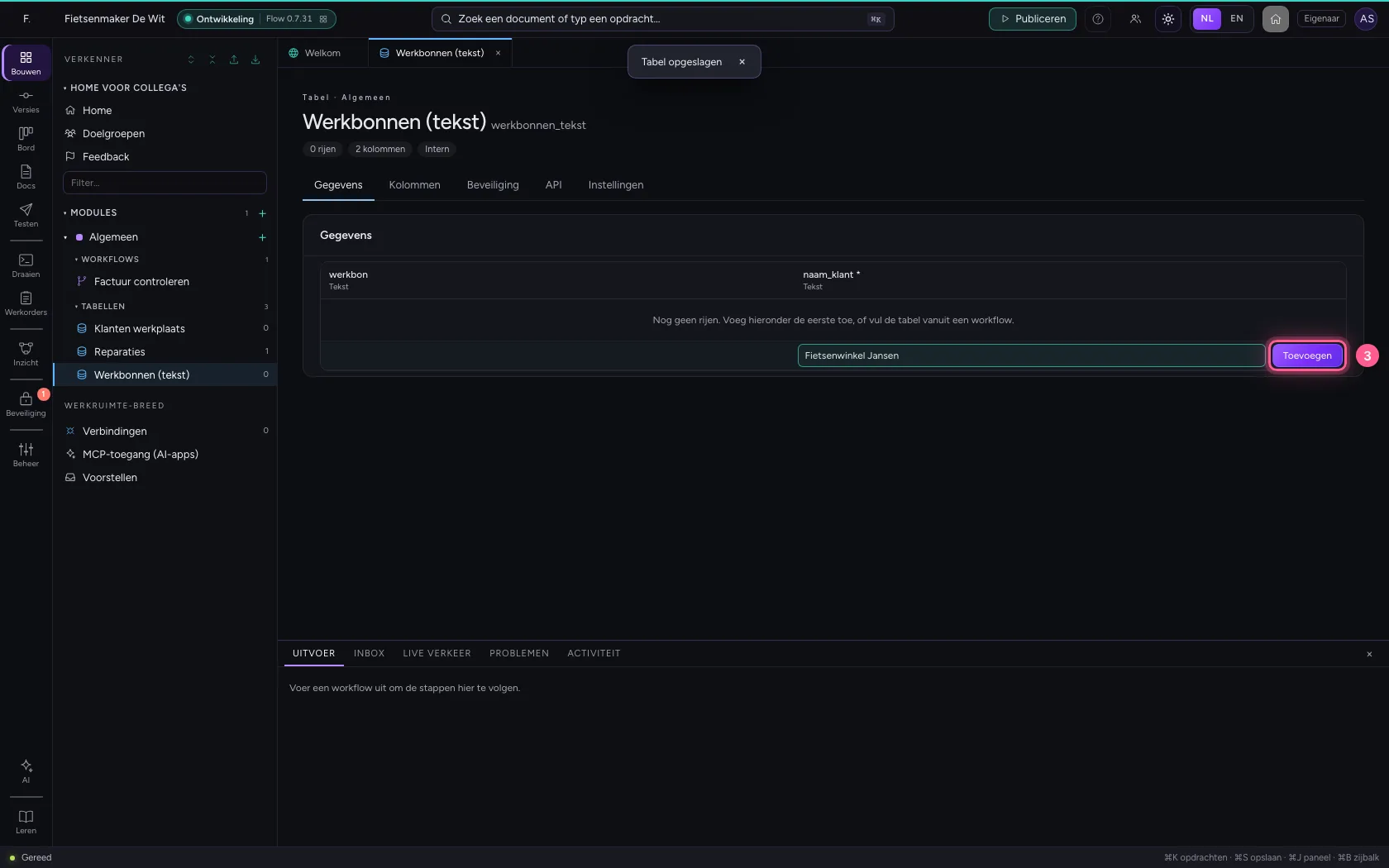
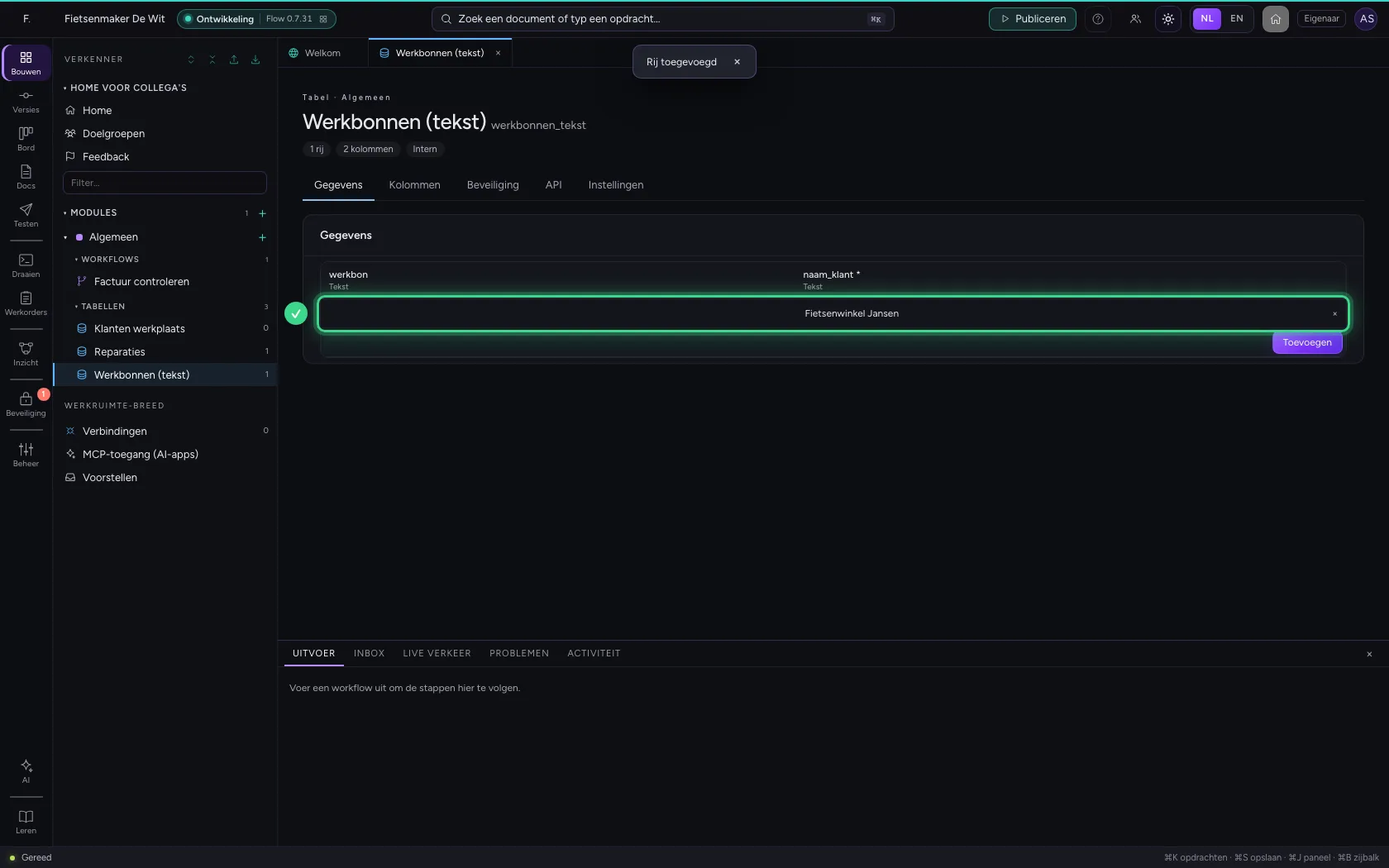
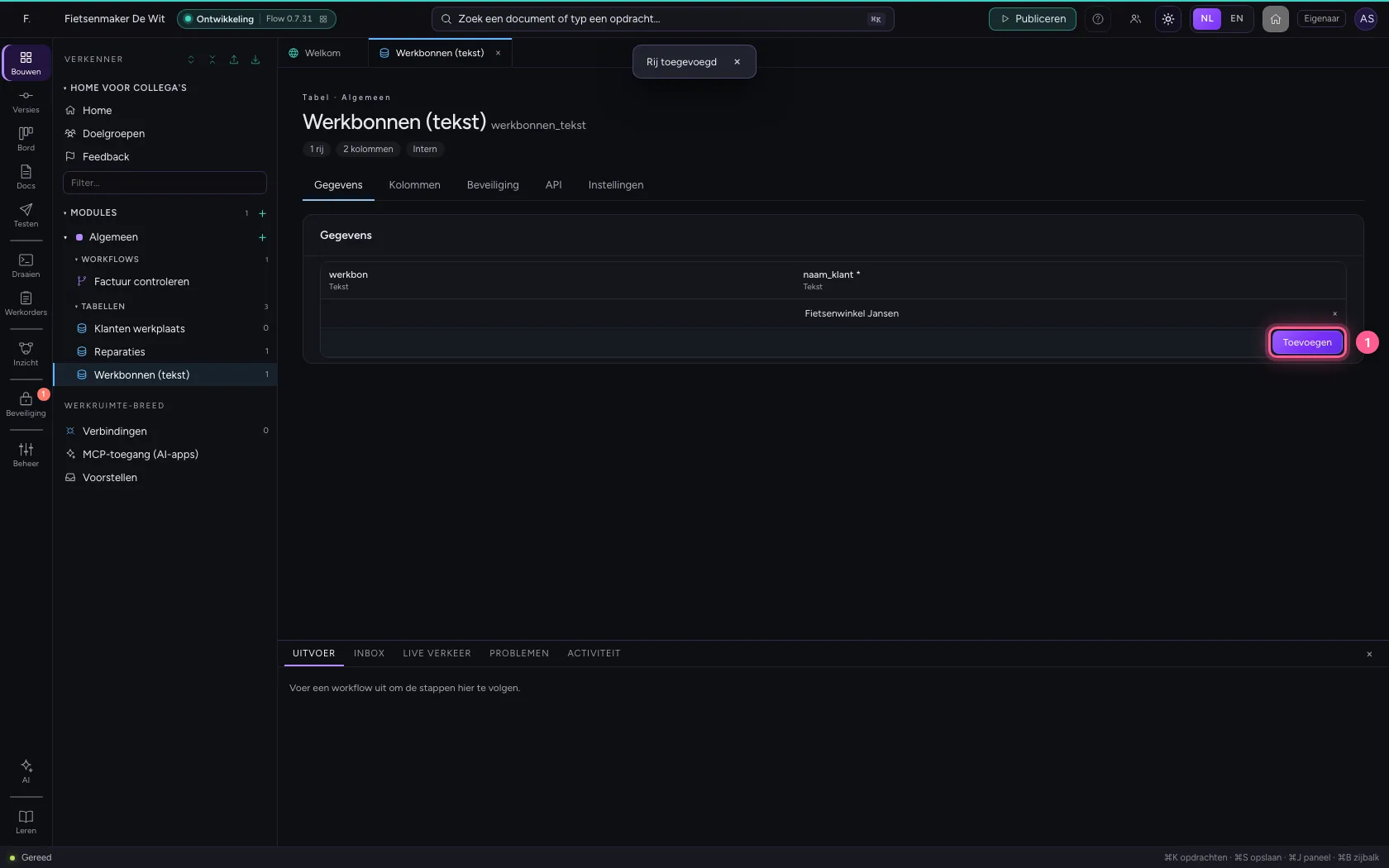
Onder Gegevens staat onderaan een lege regel voor een nieuwe rij. Een verplichte kolom heeft een * in de kop. Vul de tekst in en klik op Toevoegen.
- Klik op Gegevens
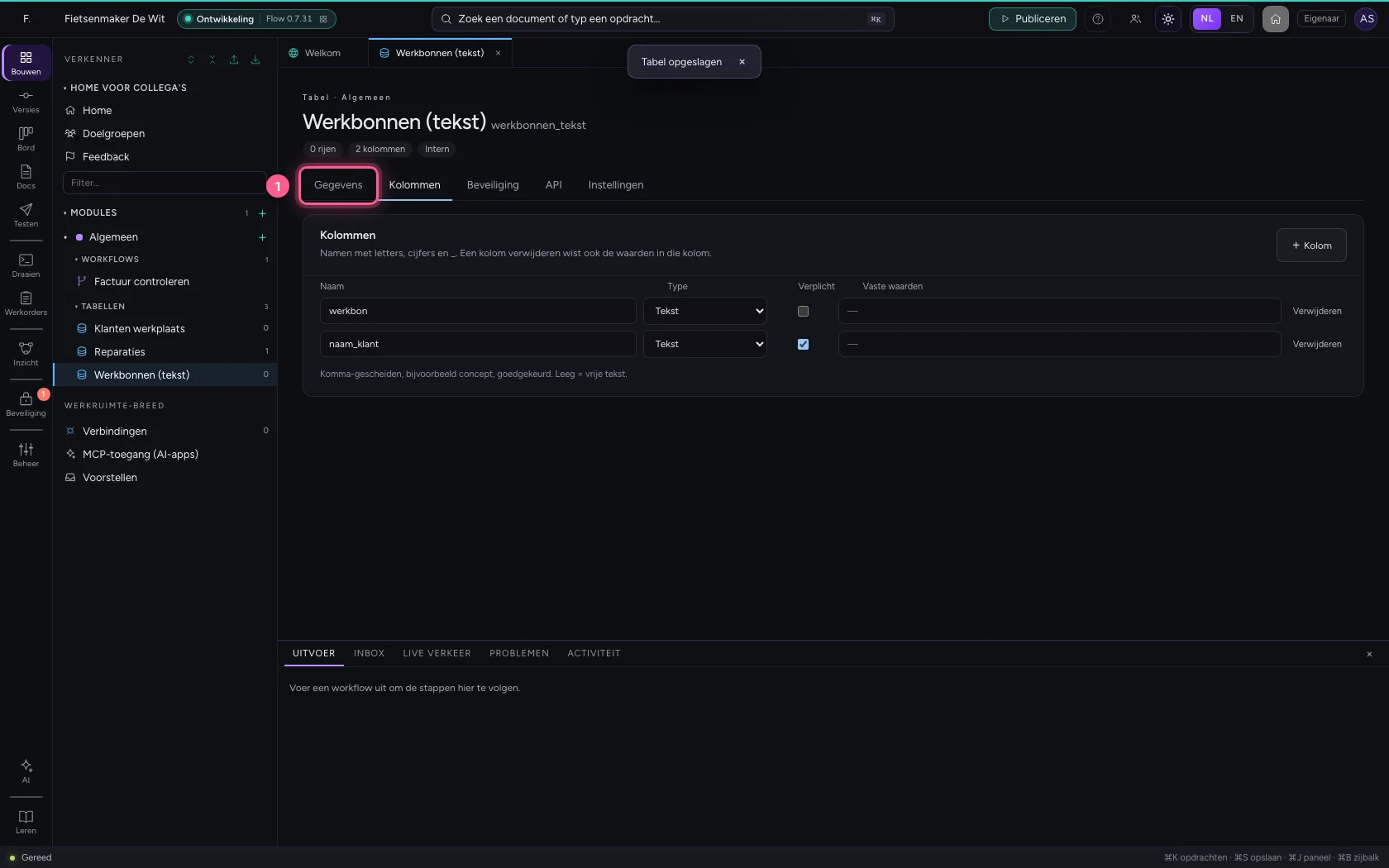
- Vul in bij naam_klant:
Fietsenwinkel Jansen
- Klik op Toevoegen
Zonder verplichte tekst gaat het niet
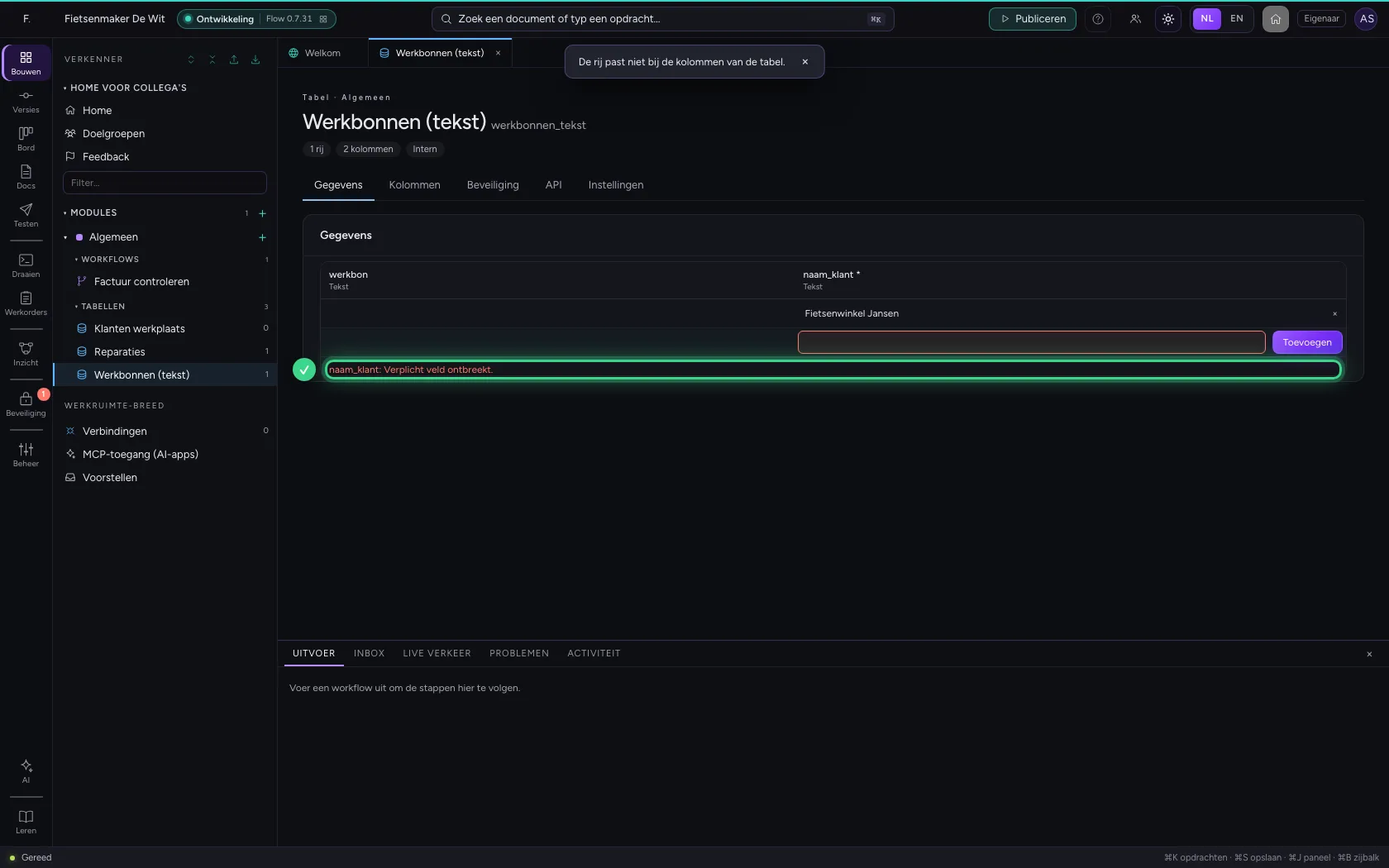
Klik op Toevoegen zonder de klant in te vullen. Flow weigert de rij en zegt onder de tabel welke kolom ontbreekt. Dat geldt overal: ook een workflow of een afnemer van uw API kan zo'n rij niet opslaan.
- Klik op Toevoegen
Deze handleiding is op 22 okt 2026 stap voor stap uitgevoerd door een geautomatiseerde test op Flow (versie 3e563176).