Nog te koppelen: een stap voor later
Soms ontwerpt u een workflow voordat elk systeem gekoppeld is: OneDrive, Teams of het CRM komt volgende maand. Met Nog te koppelen zet u die stap er alvast in. Hij laat zien wat hij zou doen en wat hij zou meegeven, maar verandert niets. Zo test u de hele workflow nu al, en vervangt u de stap zodra de verbinding er is.
Open Flow en maak een workflow
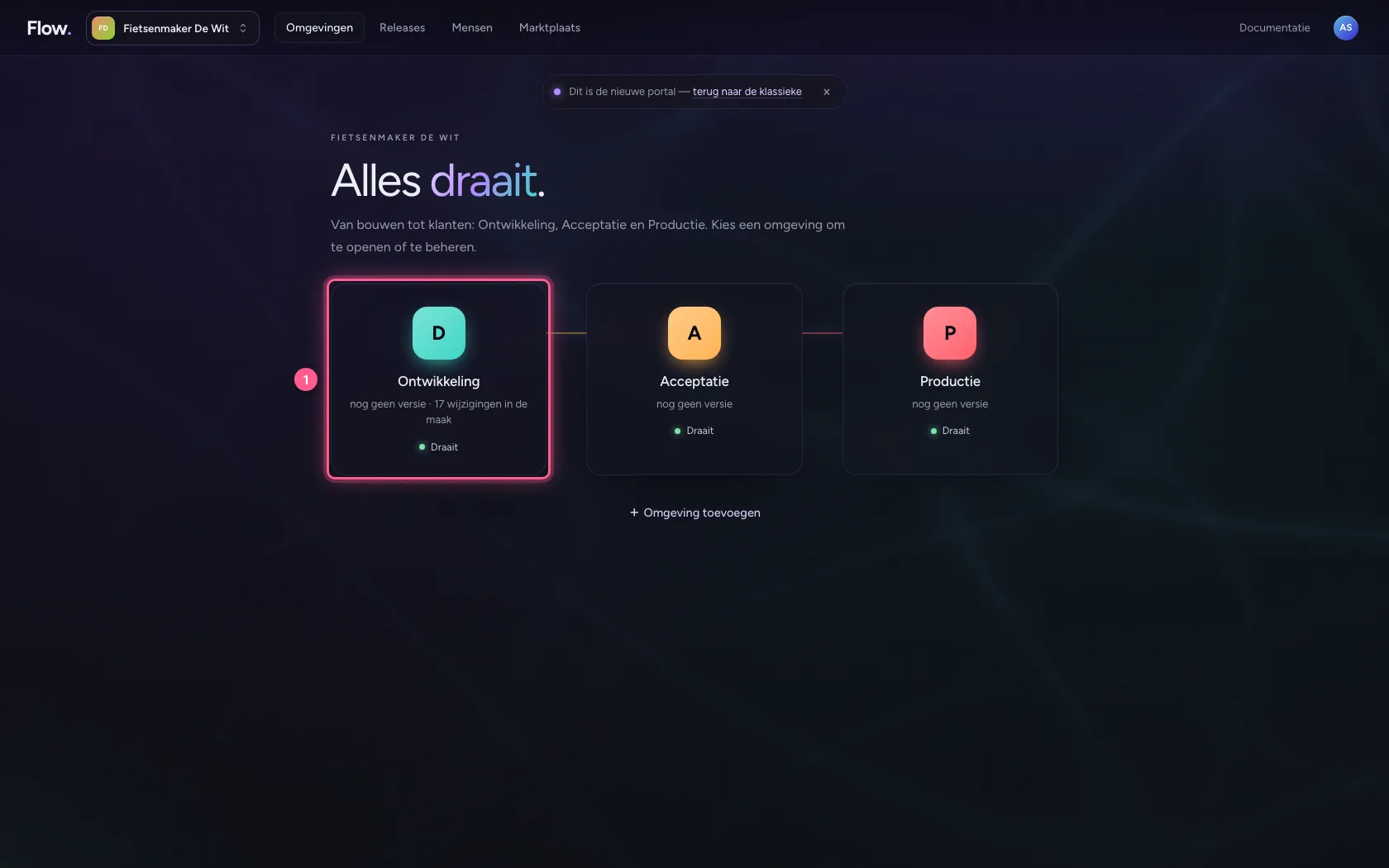
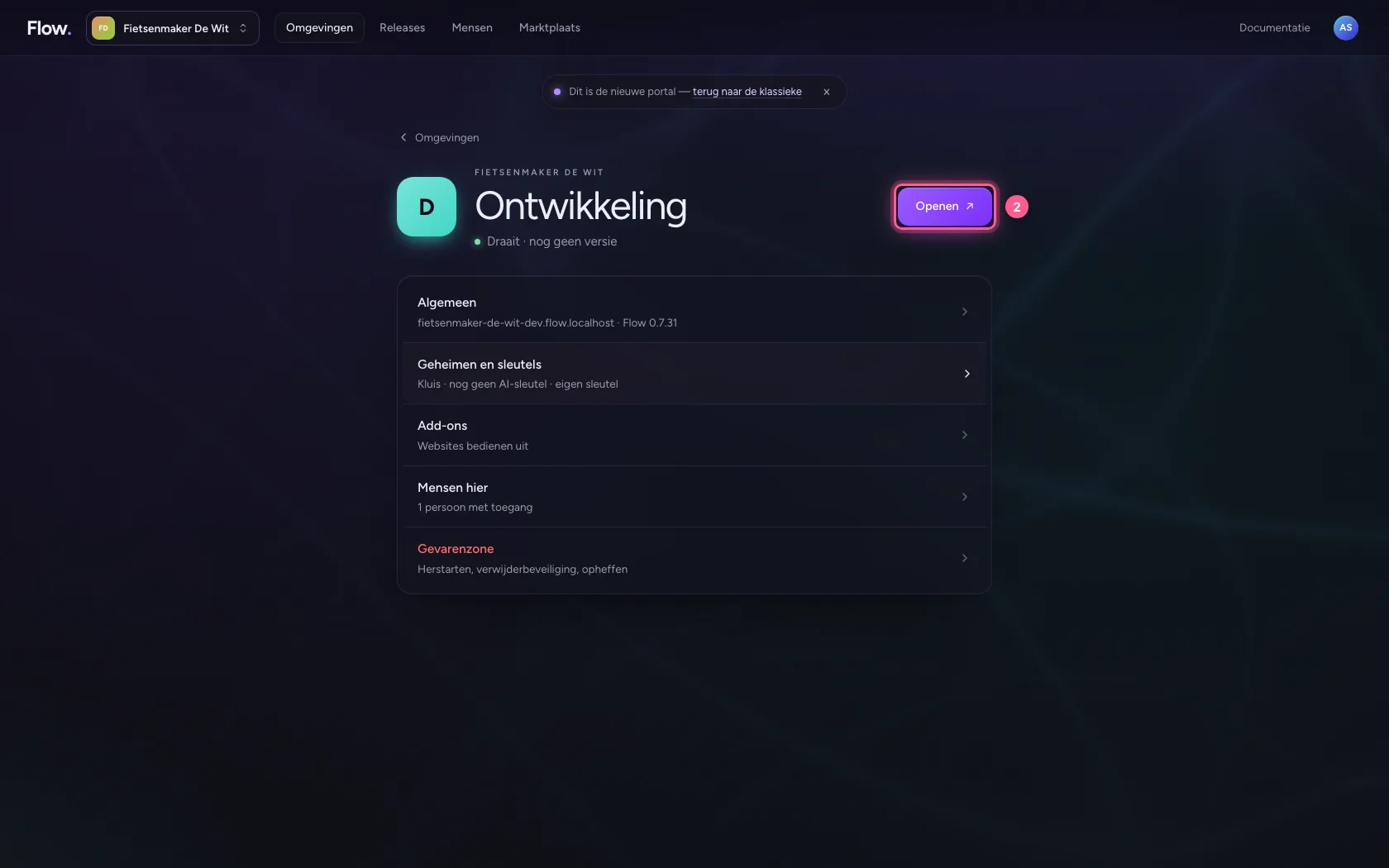
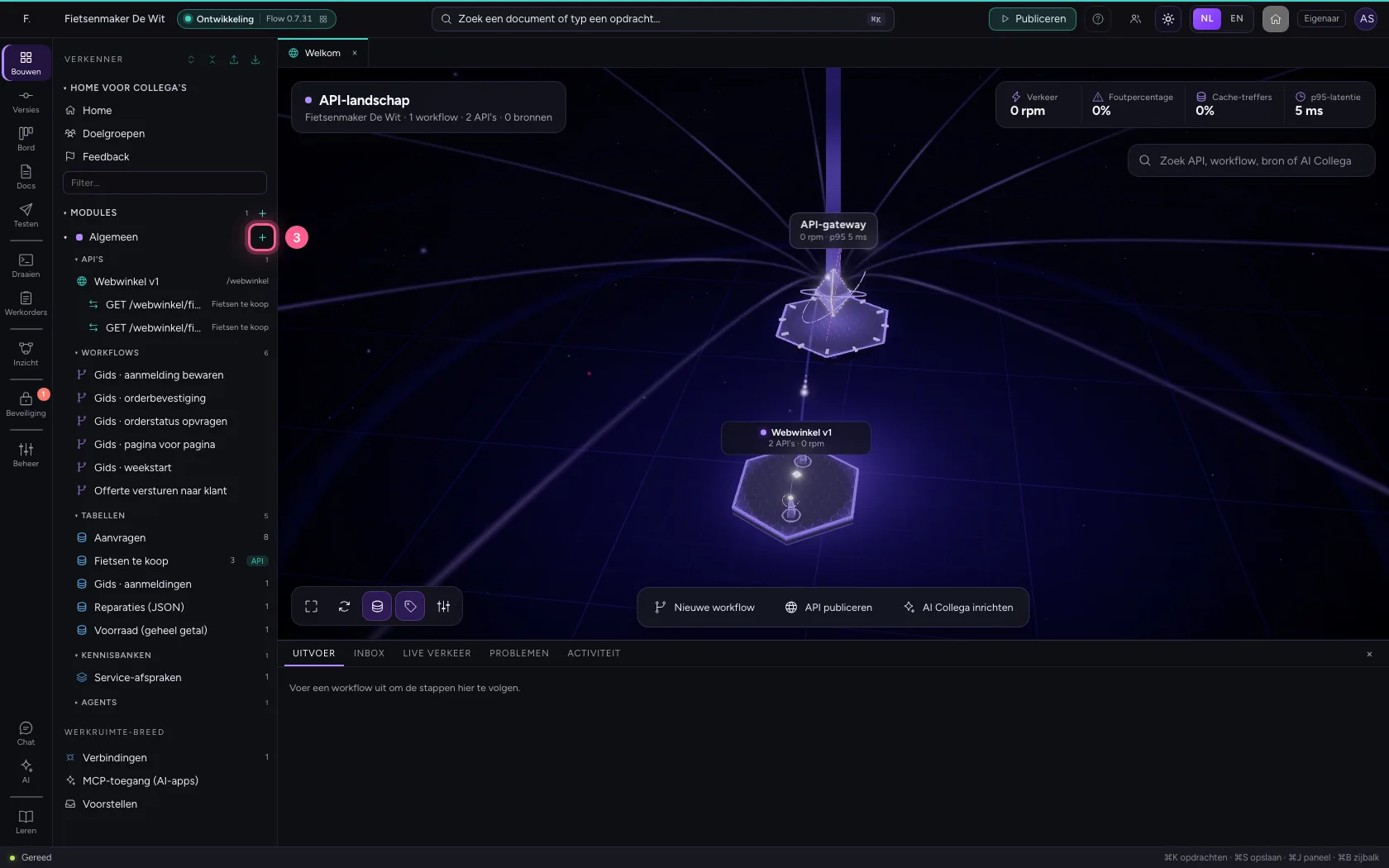
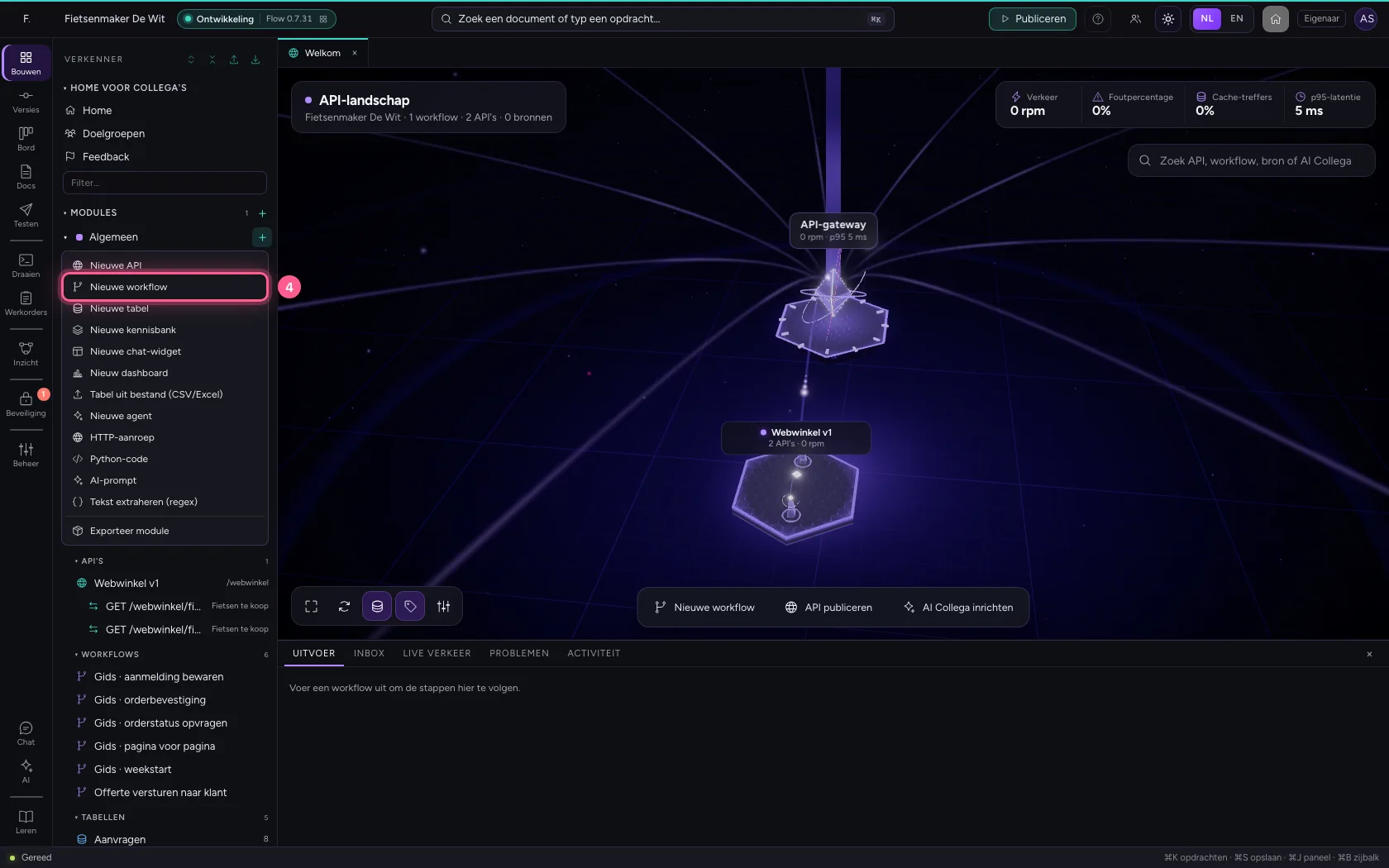
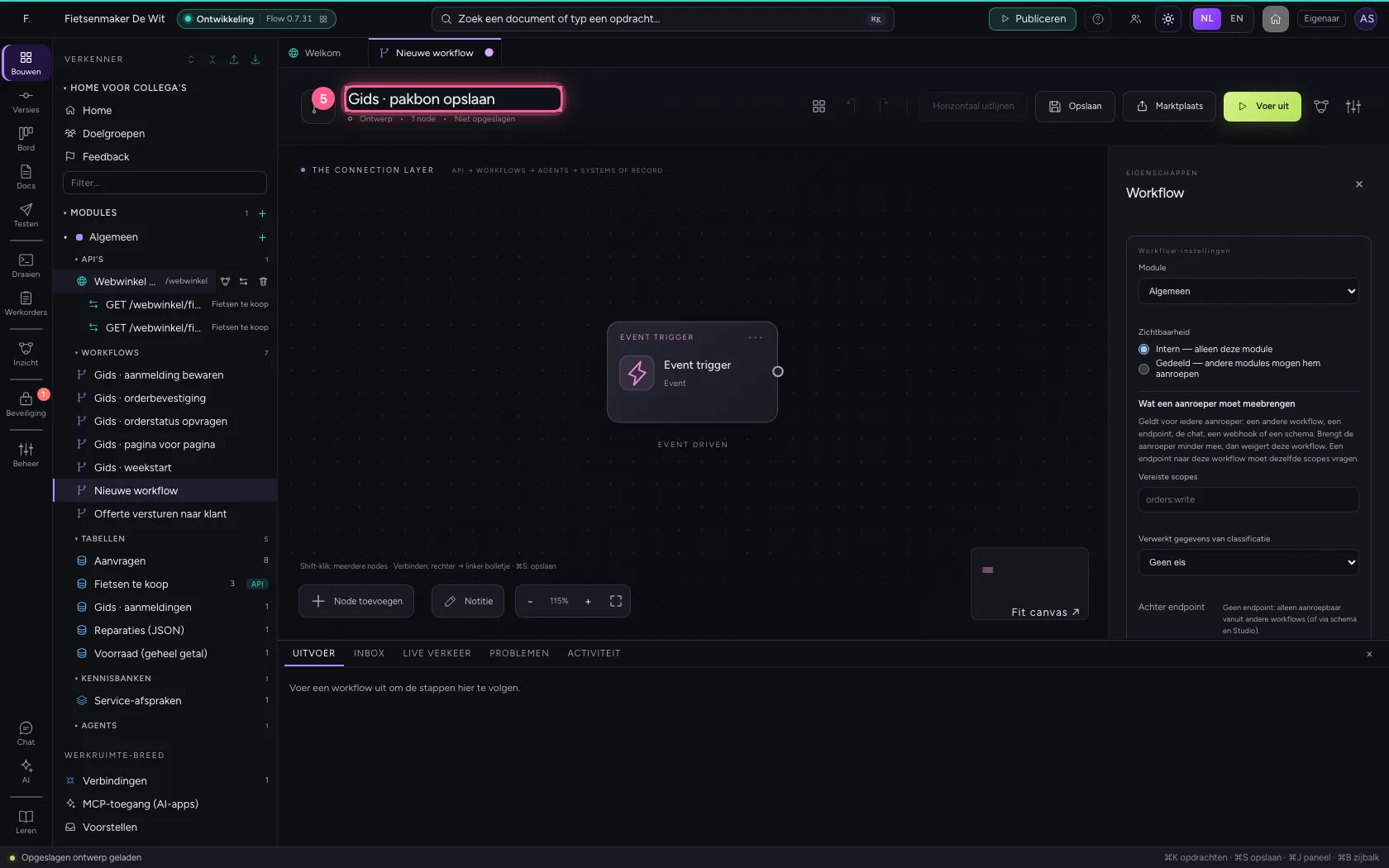
Klik in de portal bij Omgevingen op Ontwikkeling en daar op Openen; Flow opent in een nieuw tabblad. Klik daar op + naast Algemeen, kies Nieuwe workflow en geef hem een naam. Een nieuwe workflow begint met een Event trigger: het punt waar hij start.
- Klik op Ontwikkeling
- Klik op Openen ↗
- Klik op Toevoegen aan Algemeen
- Klik op Nieuwe workflow
- Vul in bij Workflownaam:
Gids · pakbon opslaan
Beschrijf wat er moet gebeuren
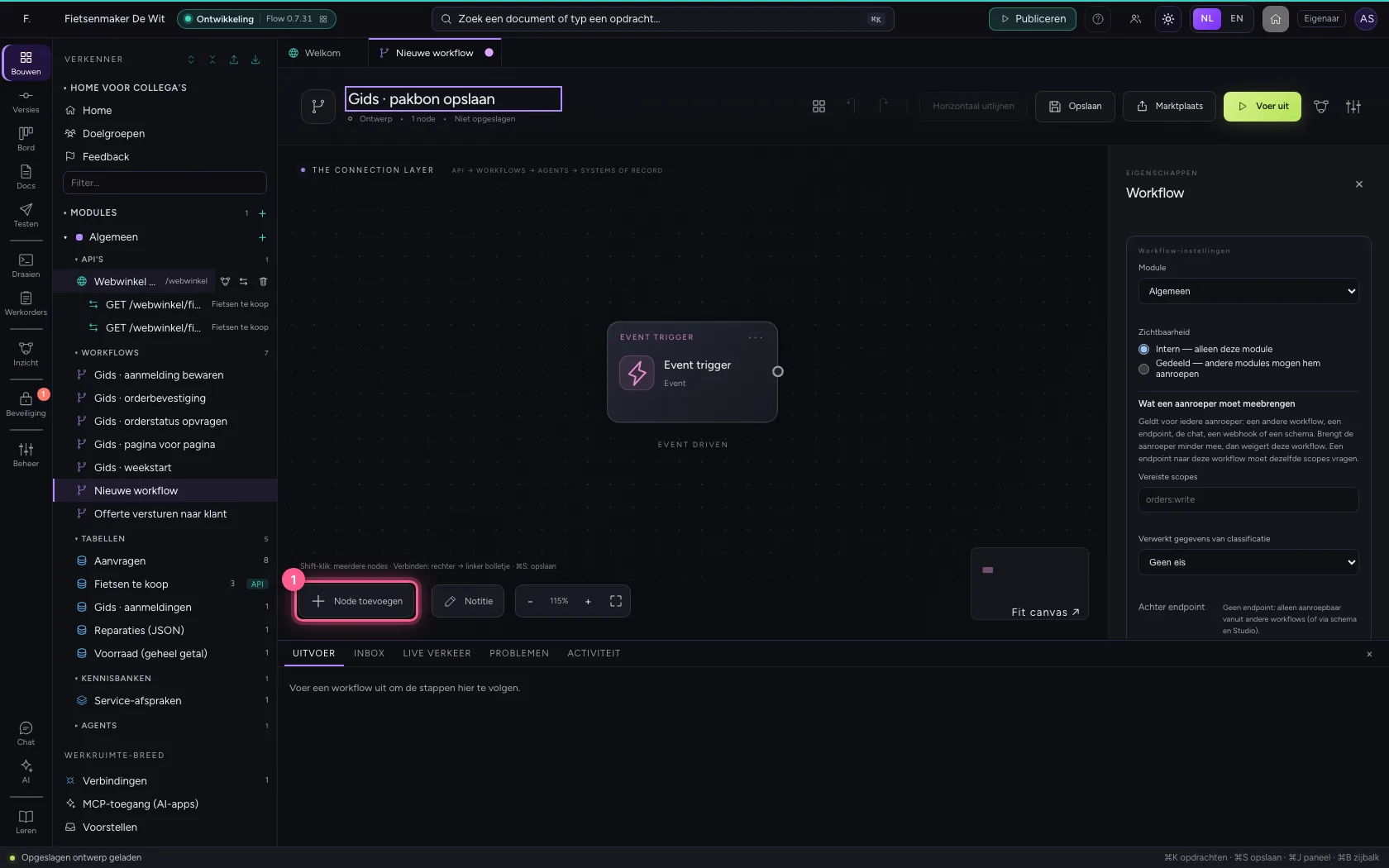
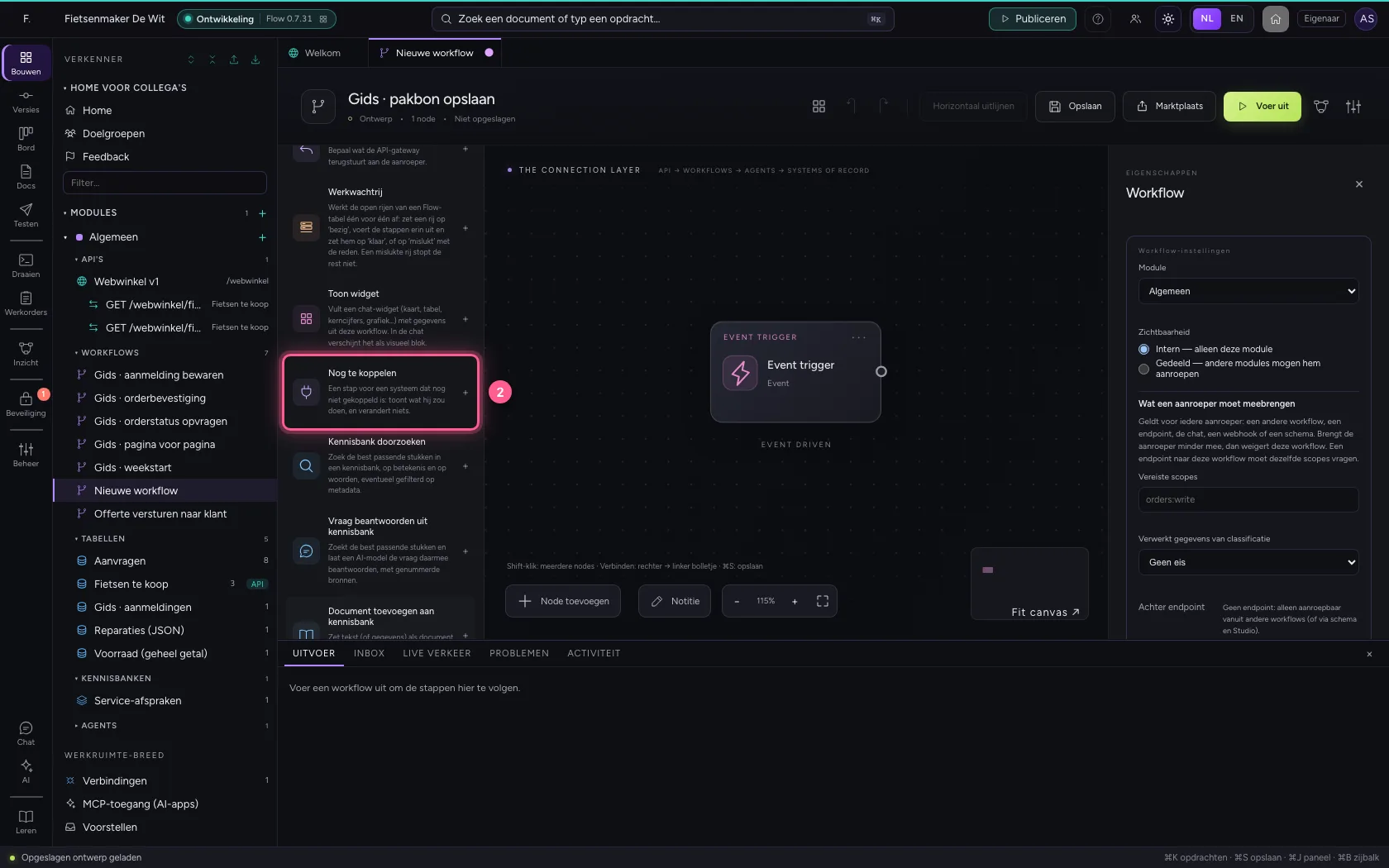
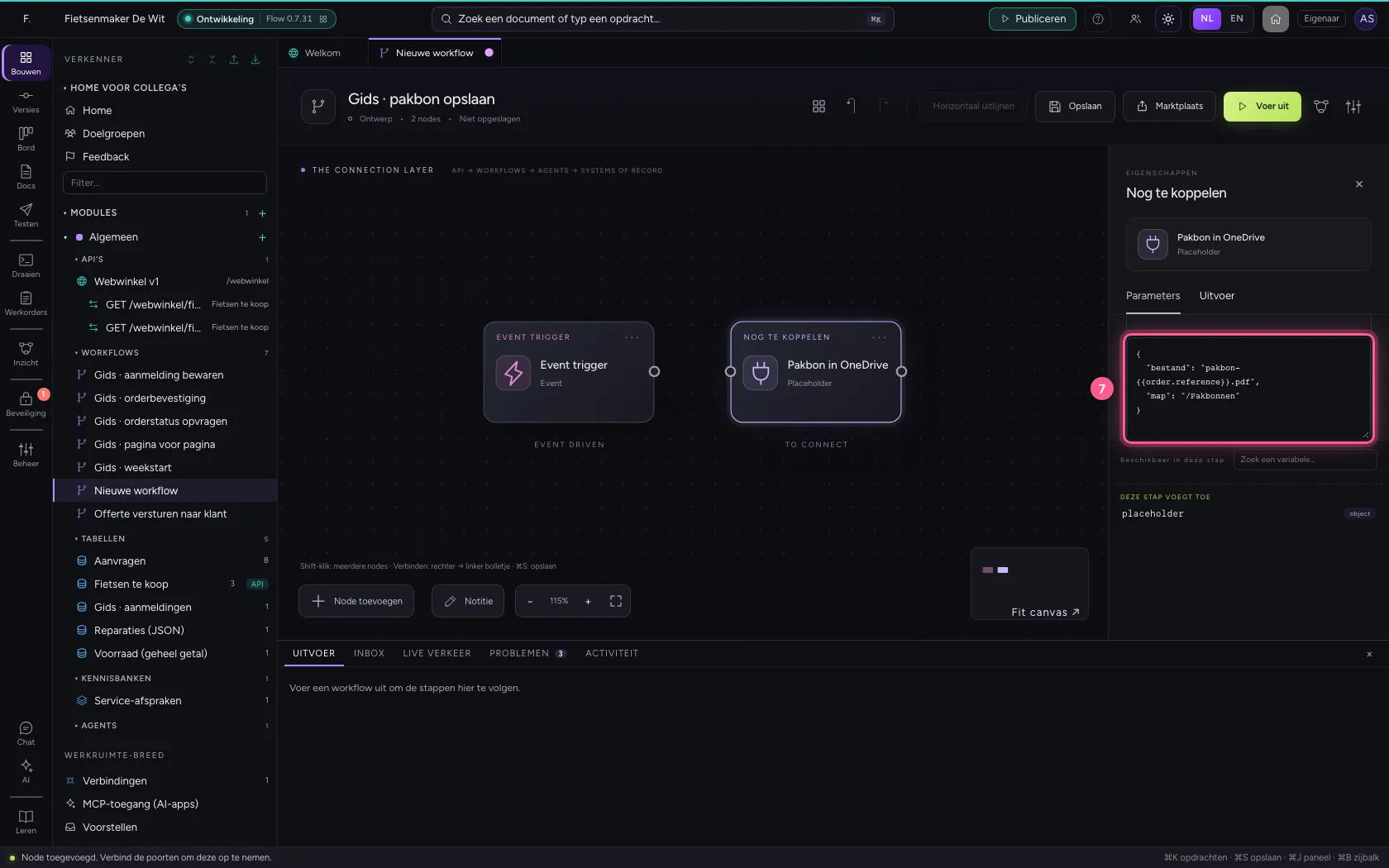
Voeg Nog te koppelen toe. Bij Bouwsteen zet u de stap die er later komt, bij Wat moet hier gebeuren een zin voor uw collega's, en onder Wat hij zou meegeven (Code) de gegevens, met {{veld}}.
- Klik op Node toevoegen
- Klik op Nog te koppelen
- Vul in bij Naam:
Pakbon in OneDrive - Vul in bij Bouwsteen:
microsoft365.upload_file - Vul in bij Wat moet hier gebeuren?:
Pakbon opslaan in OneDrive
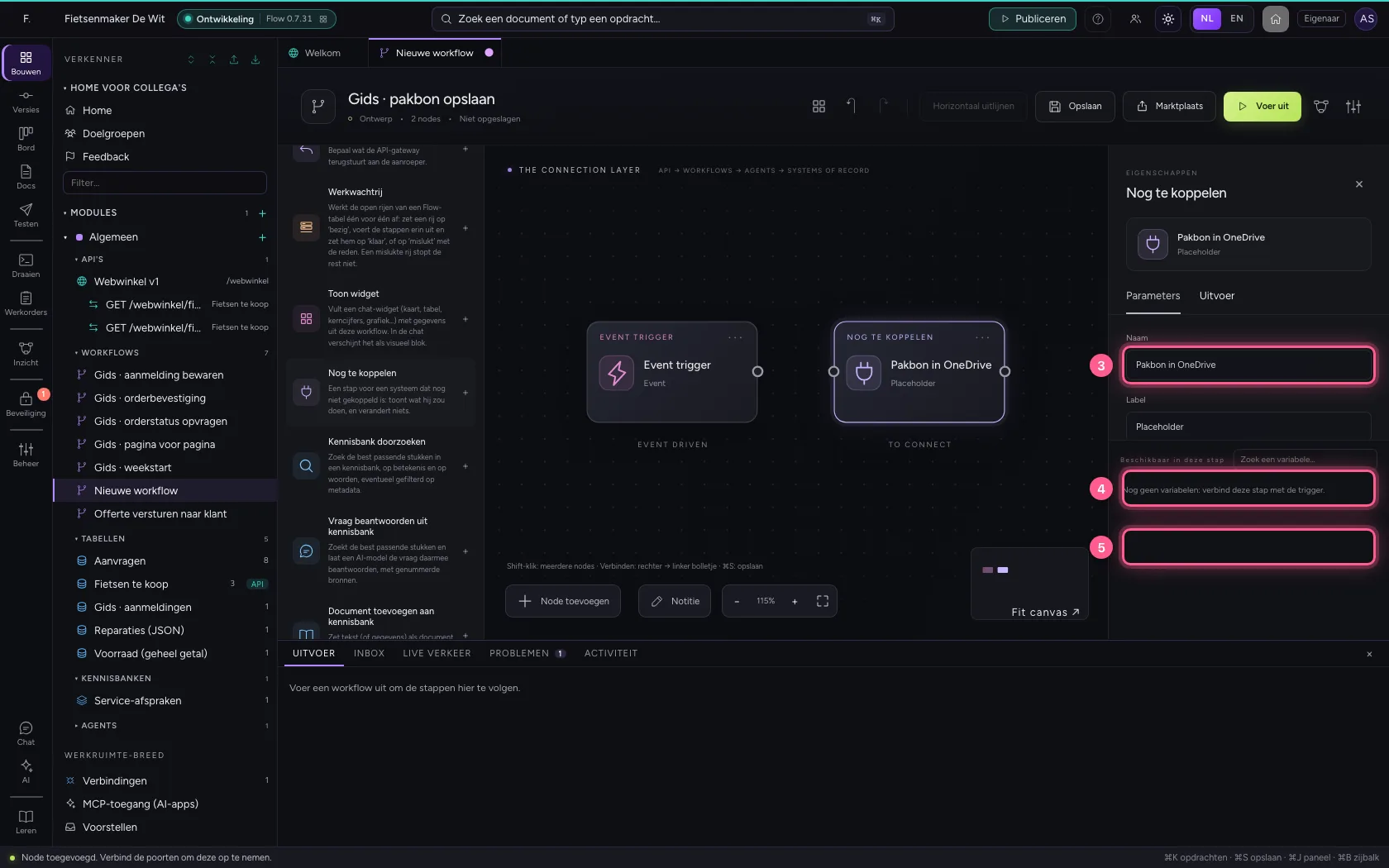
- Klik op Code
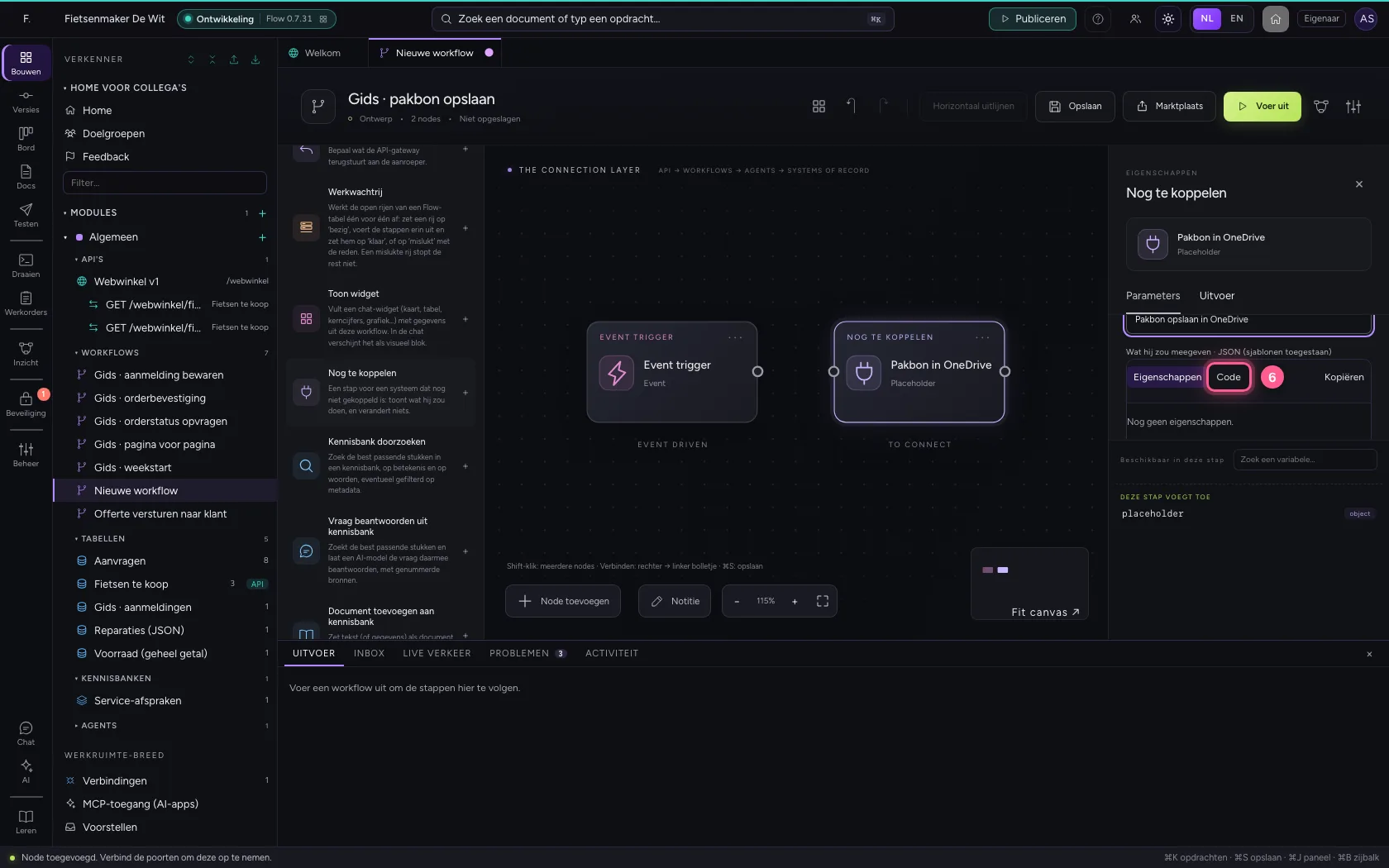
- Vul in bij de gegevens: `{
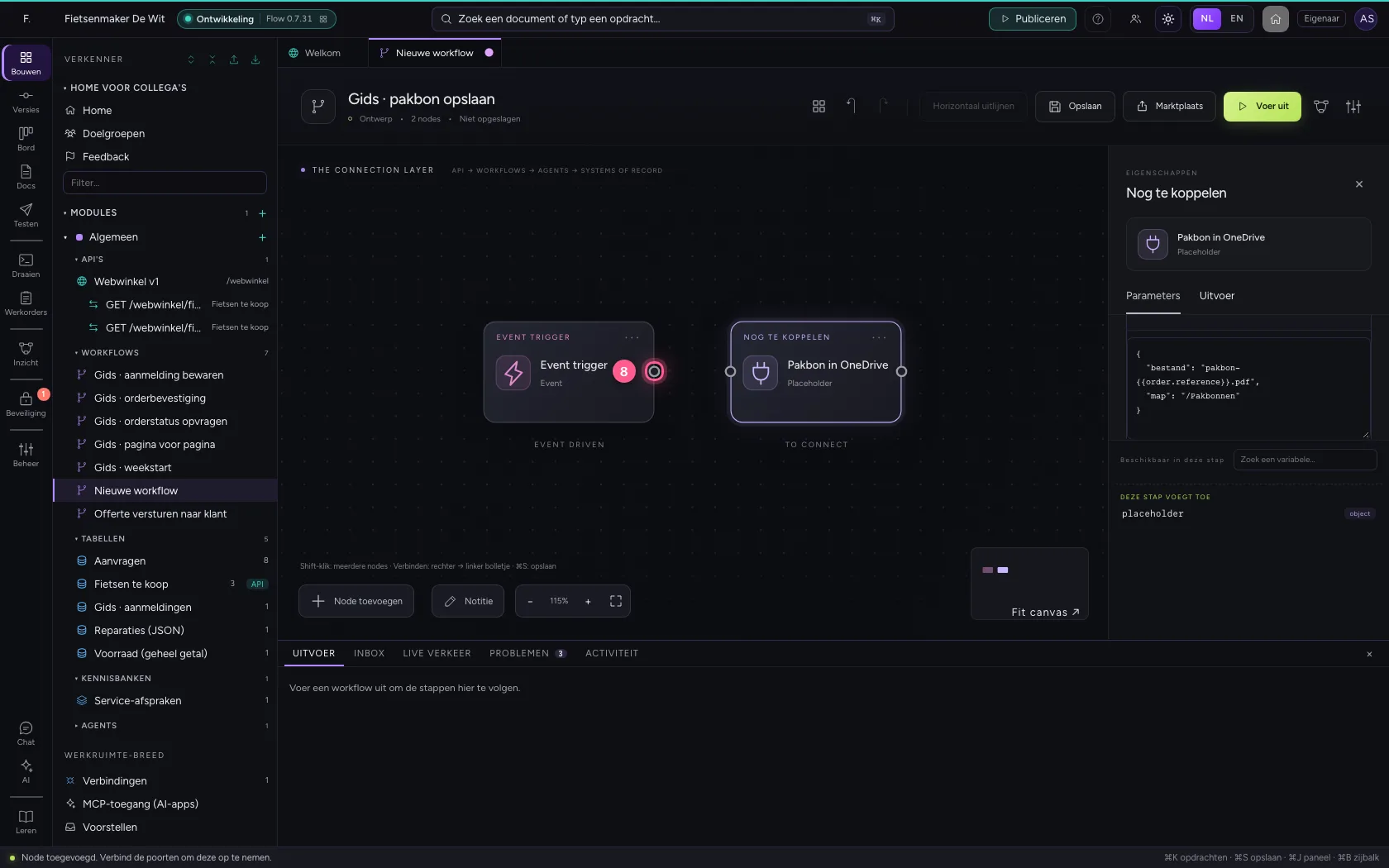
- Klik op het bolletje van ‘Event trigger’
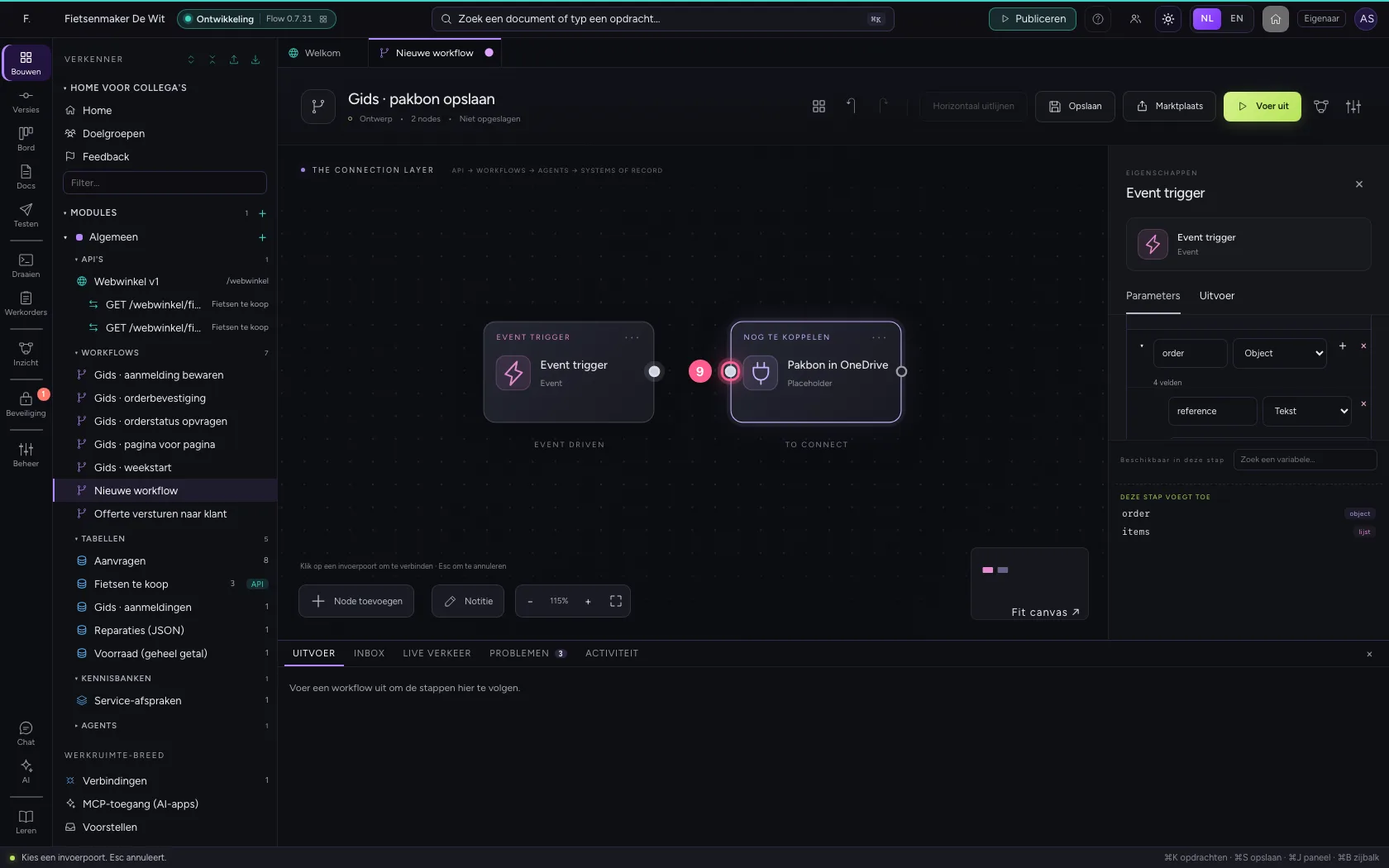
- Klik op het bolletje van ‘Pakbon in OneDrive’
Zet de stappen op één lijn en sla op
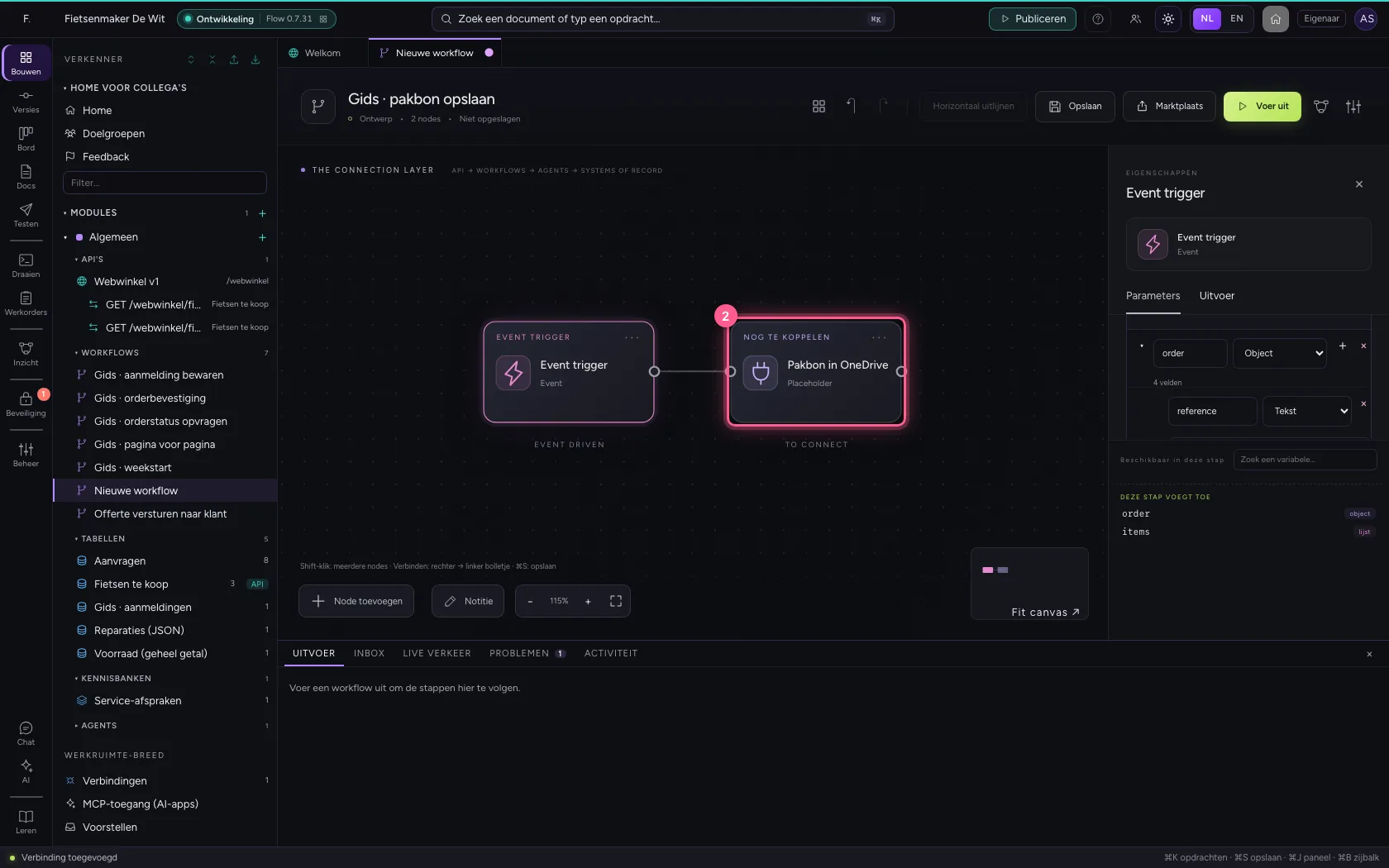
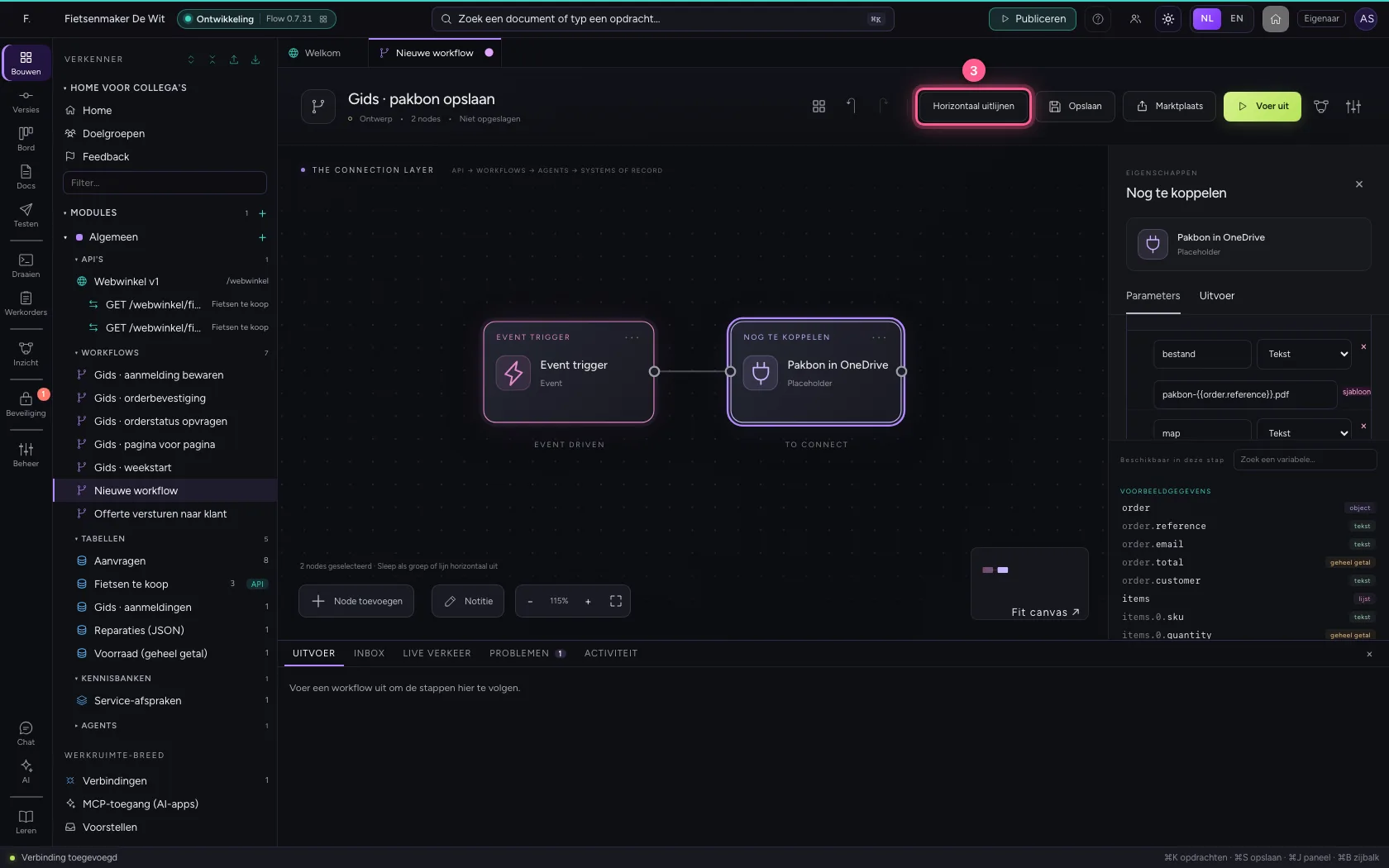
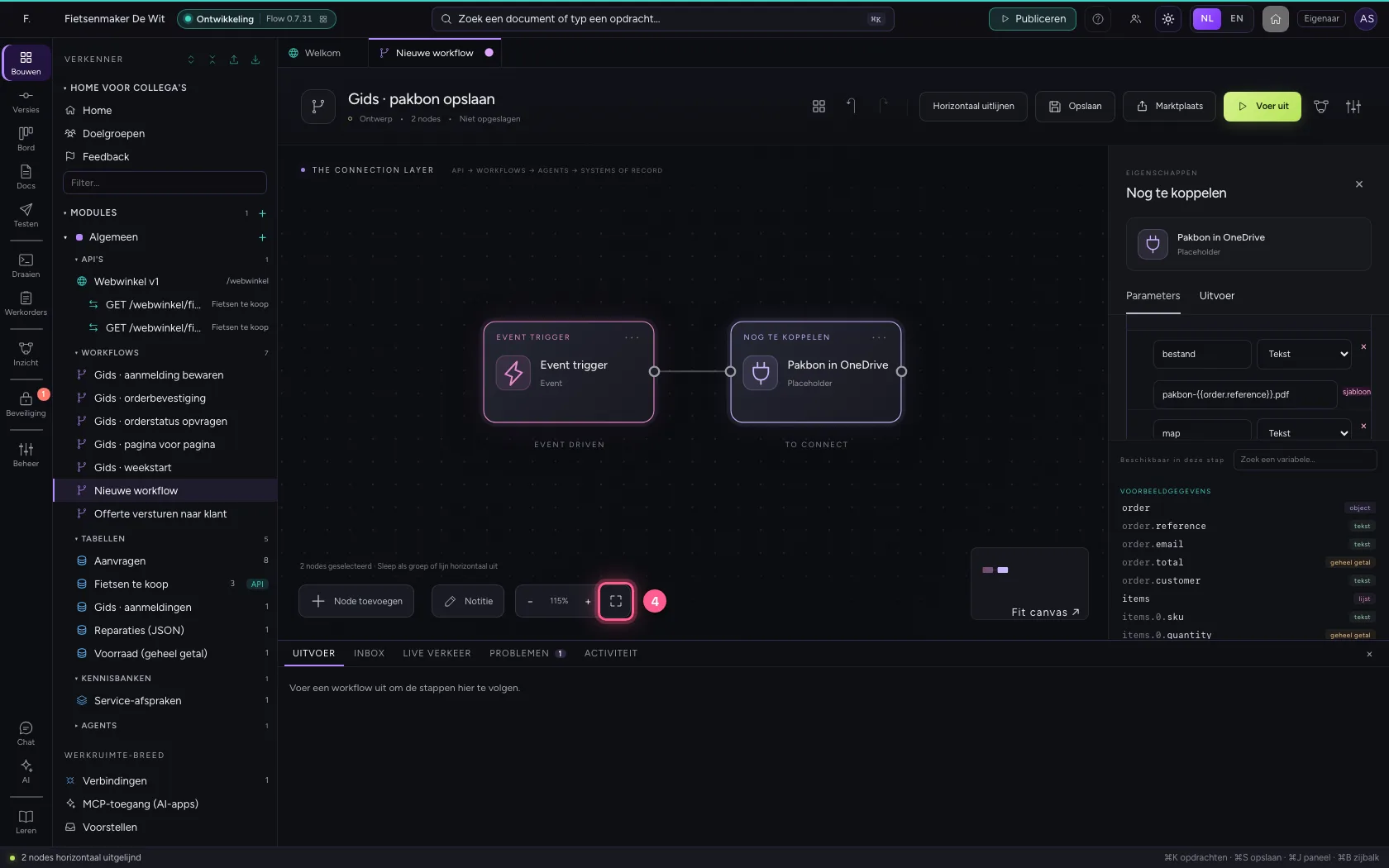
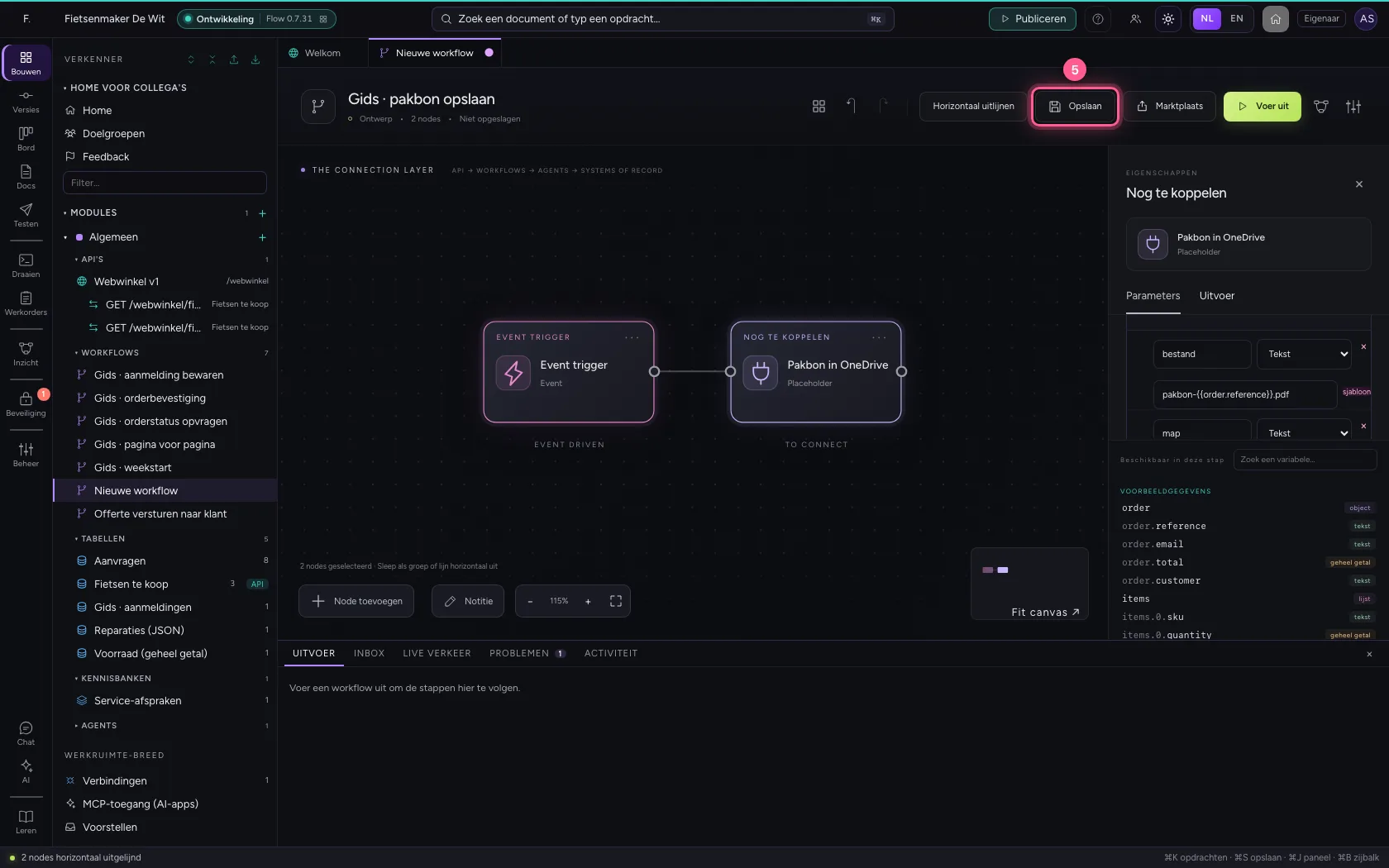
Selecteer de stappen (klik de eerste, en de andere met Shift ingedrukt) en klik op Horizontaal uitlijnen: dan staan ze op één lijn en leest u de workflow van links naar rechts; een tak (zoals Nee van een If / Else) krijgt een eigen rij eronder. Passend maken zet alles in beeld; daarna Opslaan.
- Klik op ‘Event trigger’
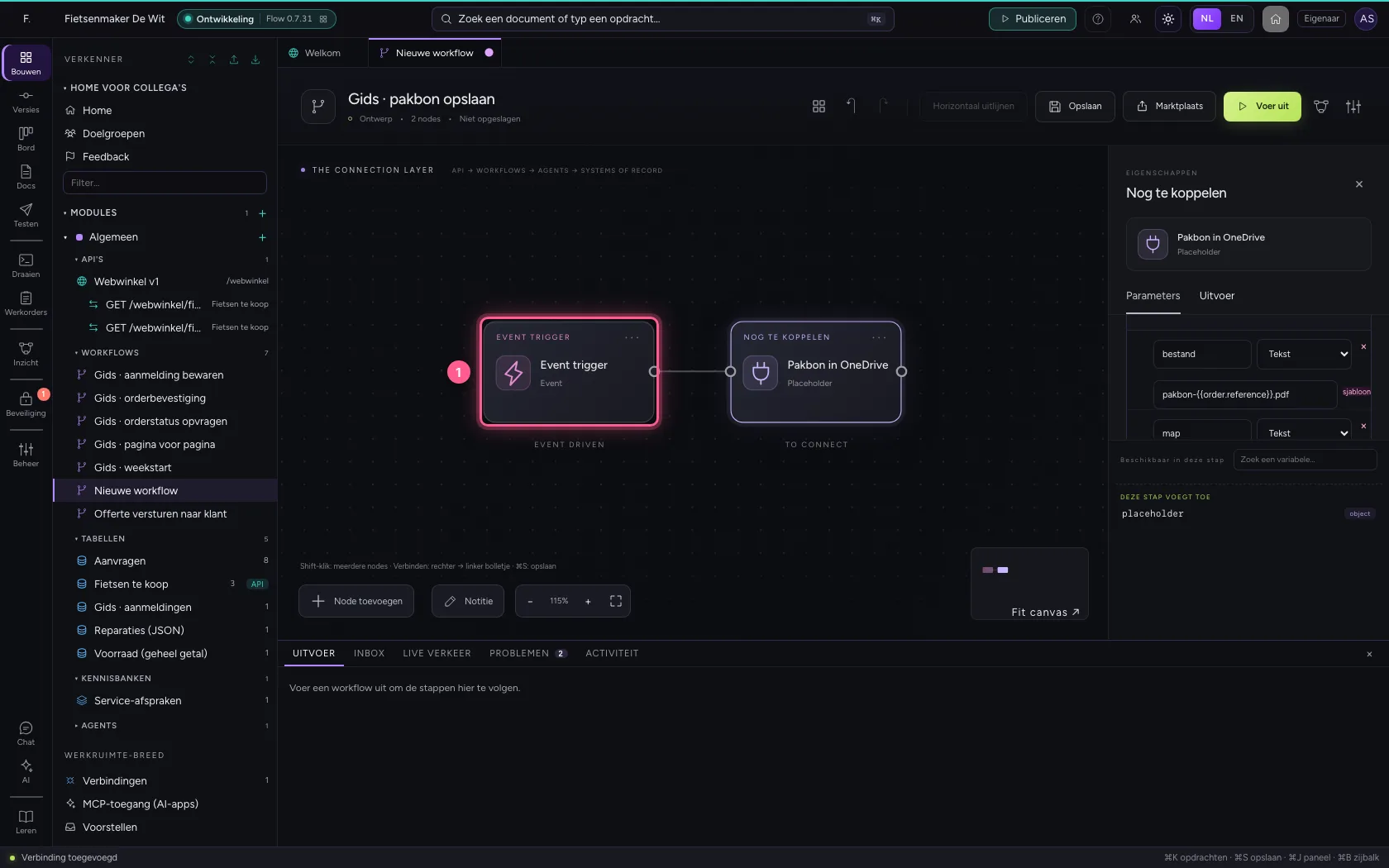
- Klik op ‘Pakbon in OneDrive’ met Shift ingedrukt
- Klik op Horizontaal uitlijnen
- Klik op Passend maken
- Klik op Opslaan
Problemen houdt hem in het oog
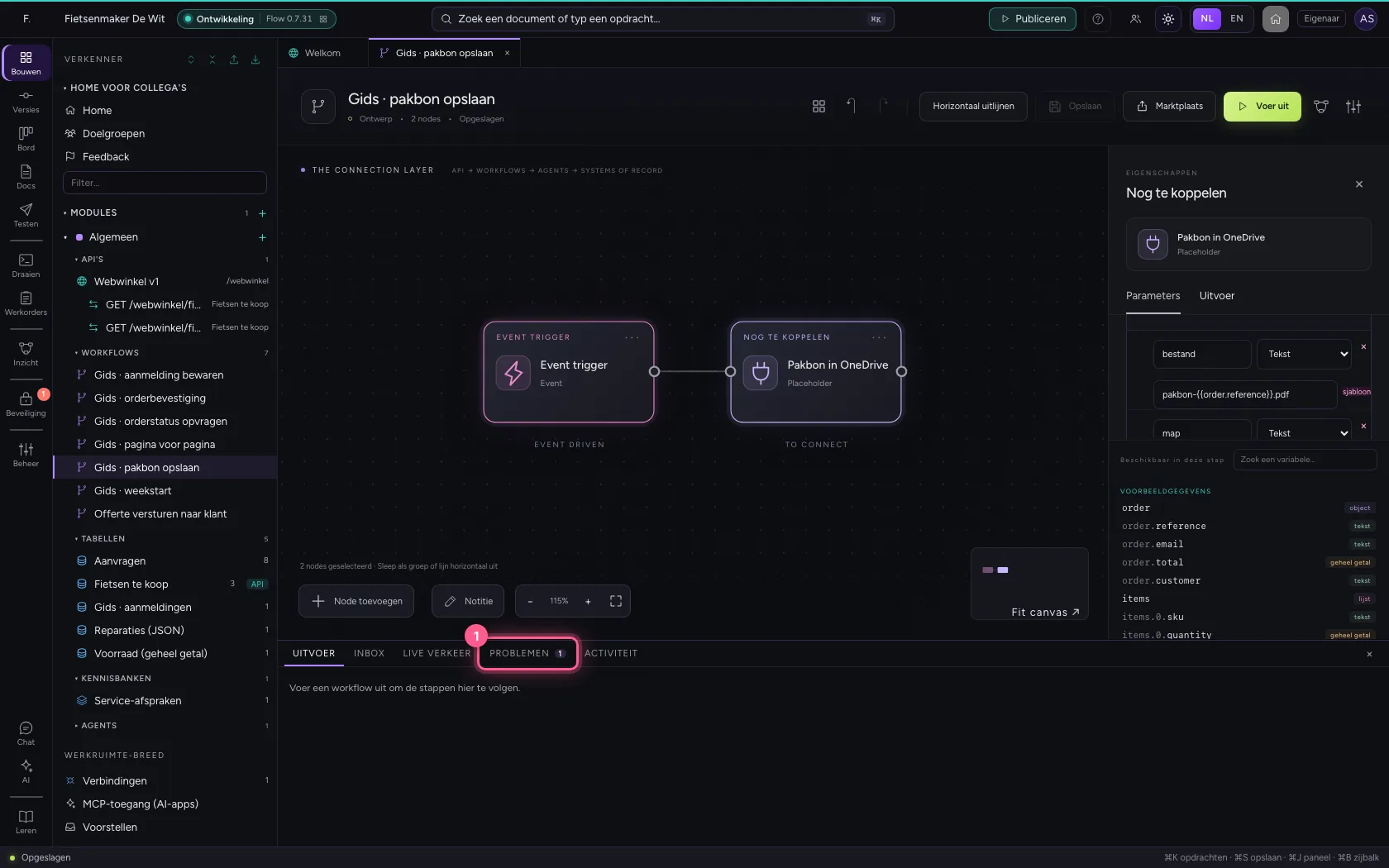
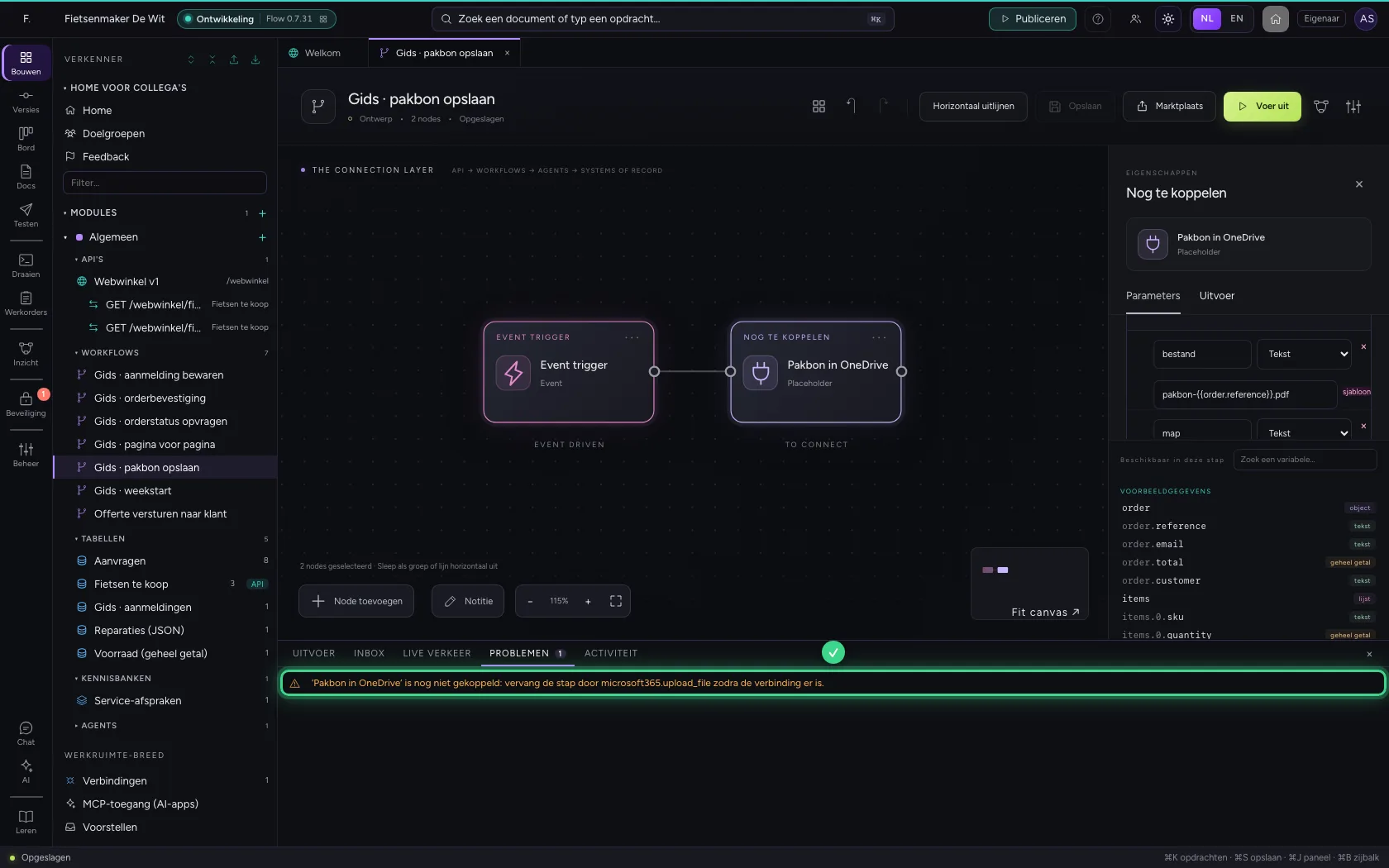
Onder Problemen staat een waarschuwing zolang de stap er is: zo vergeet niemand hem te vervangen voordat de workflow naar productie gaat. Het is een waarschuwing, geen fout: uitvoeren kan gewoon.
- Klik op Problemen
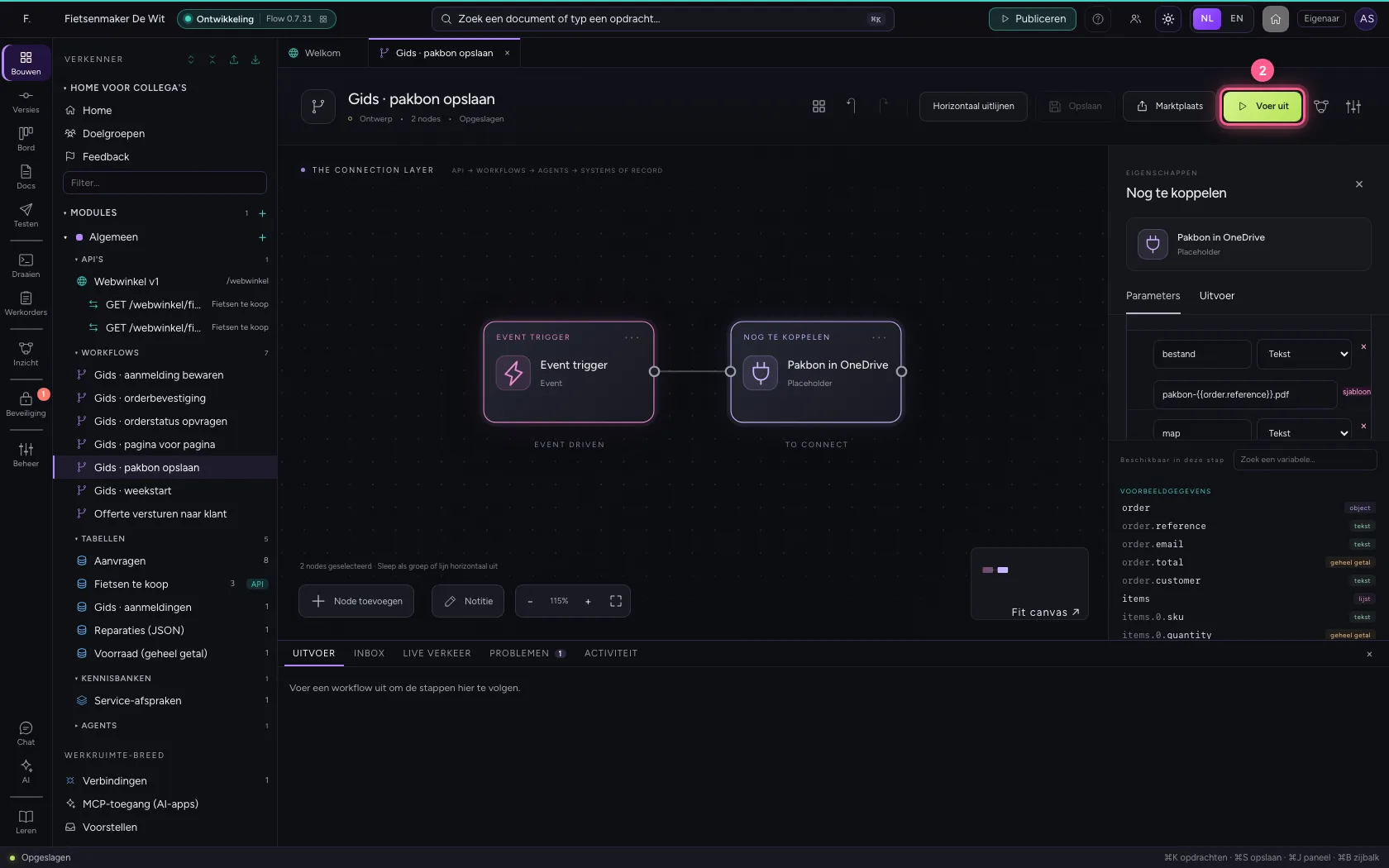
Voer uit
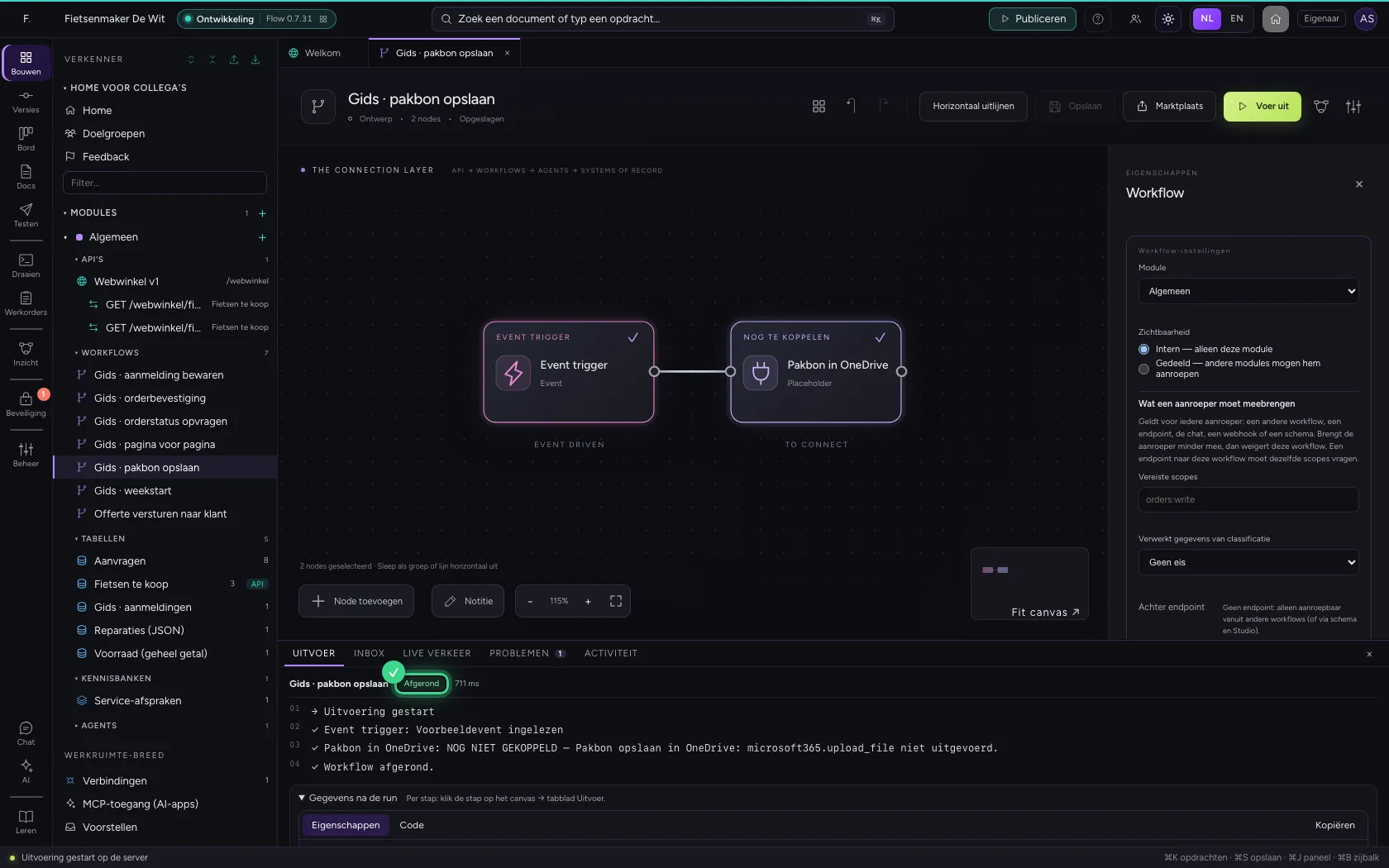
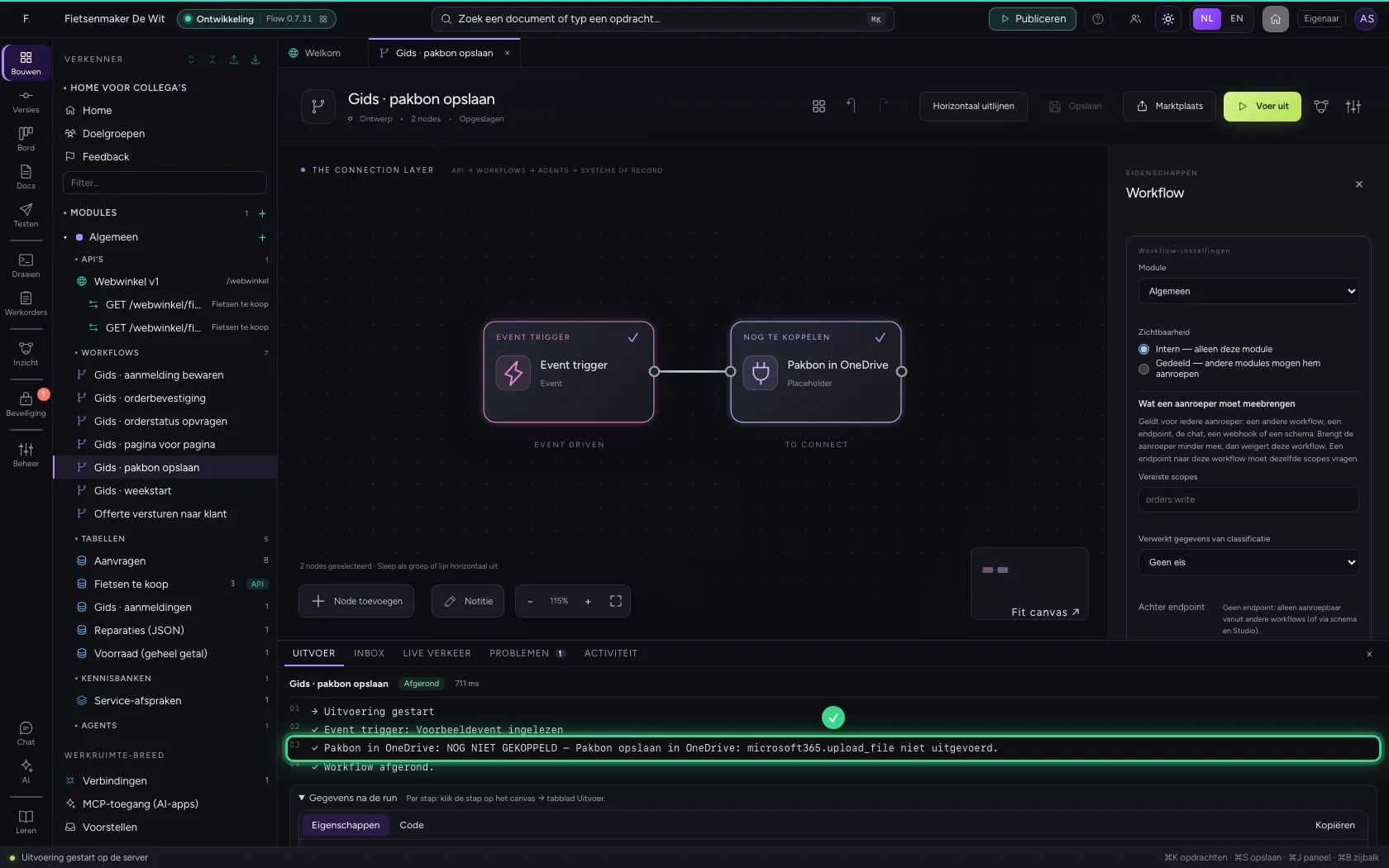
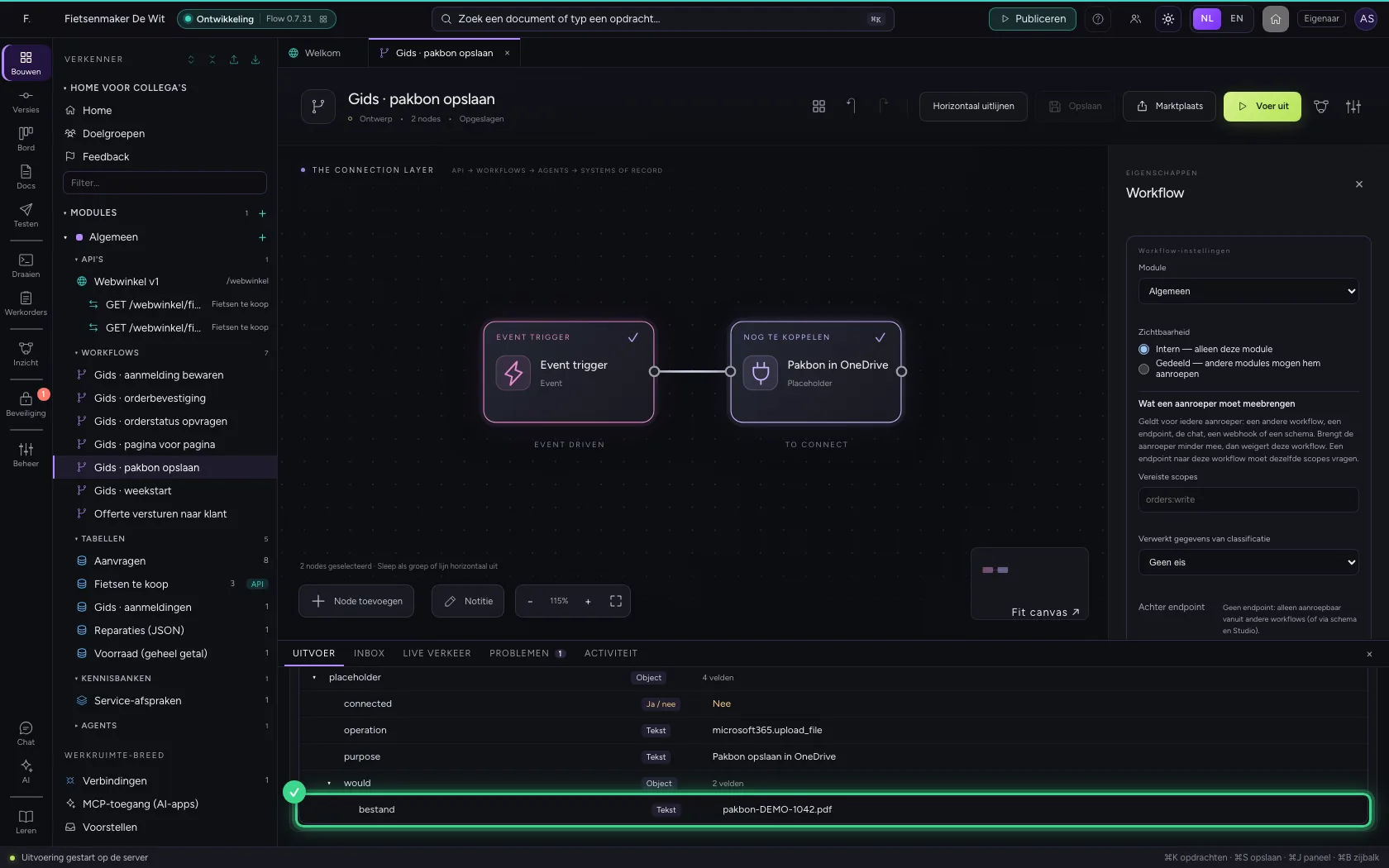
De workflow draait gewoon door. Onderin staat NOG NIET GEKOPPELD met wat de stap zou doen, en onder Gegevens na de run wat hij zou meegeven, met het ordernummer ingevuld.
- Klik op Uitvoer
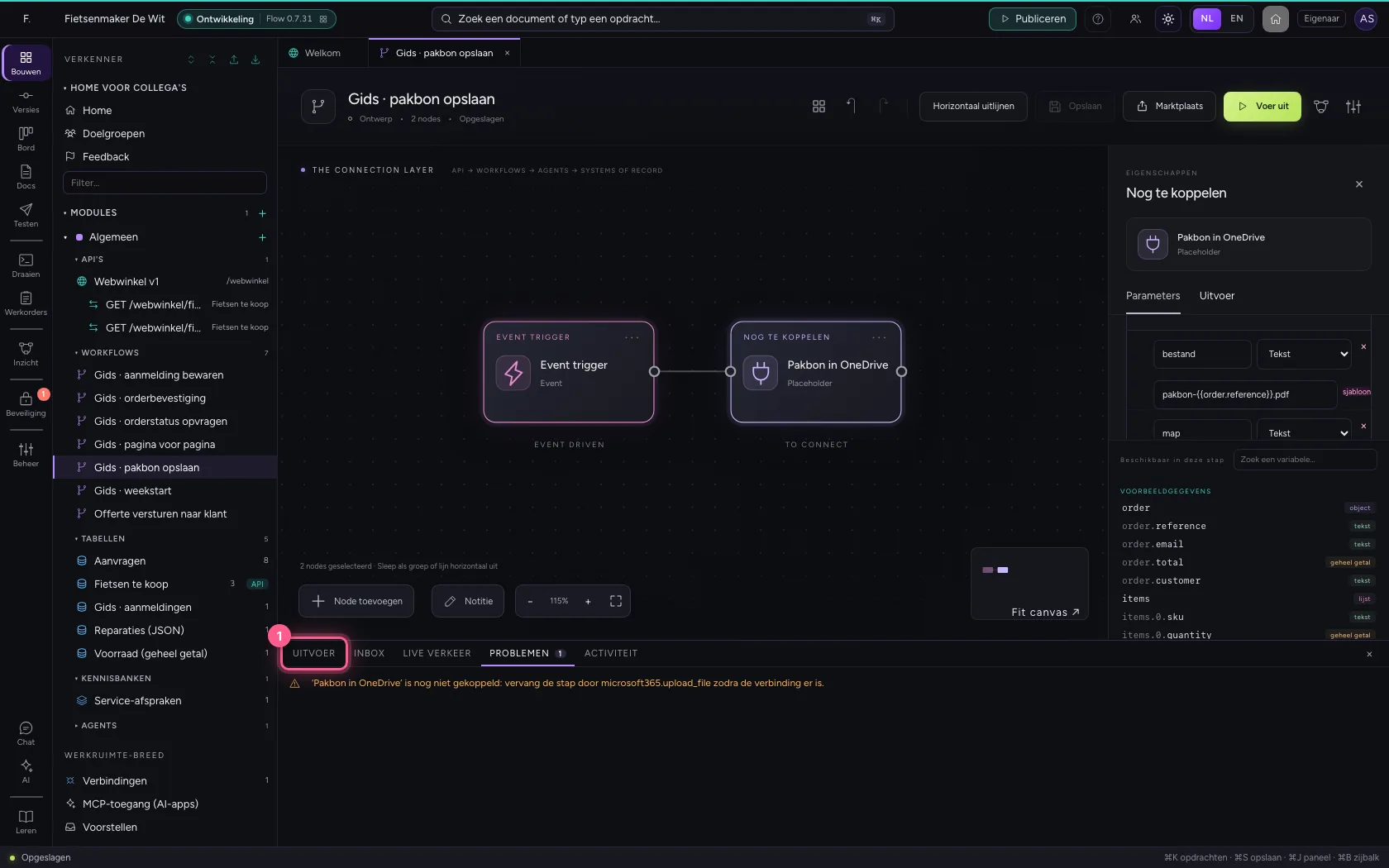
- Klik op Voer uit
Deze handleiding is op 22 okt 2026 stap voor stap uitgevoerd door een geautomatiseerde test op Flow (versie 3e563176).