Toon widget: gegevens als kaart
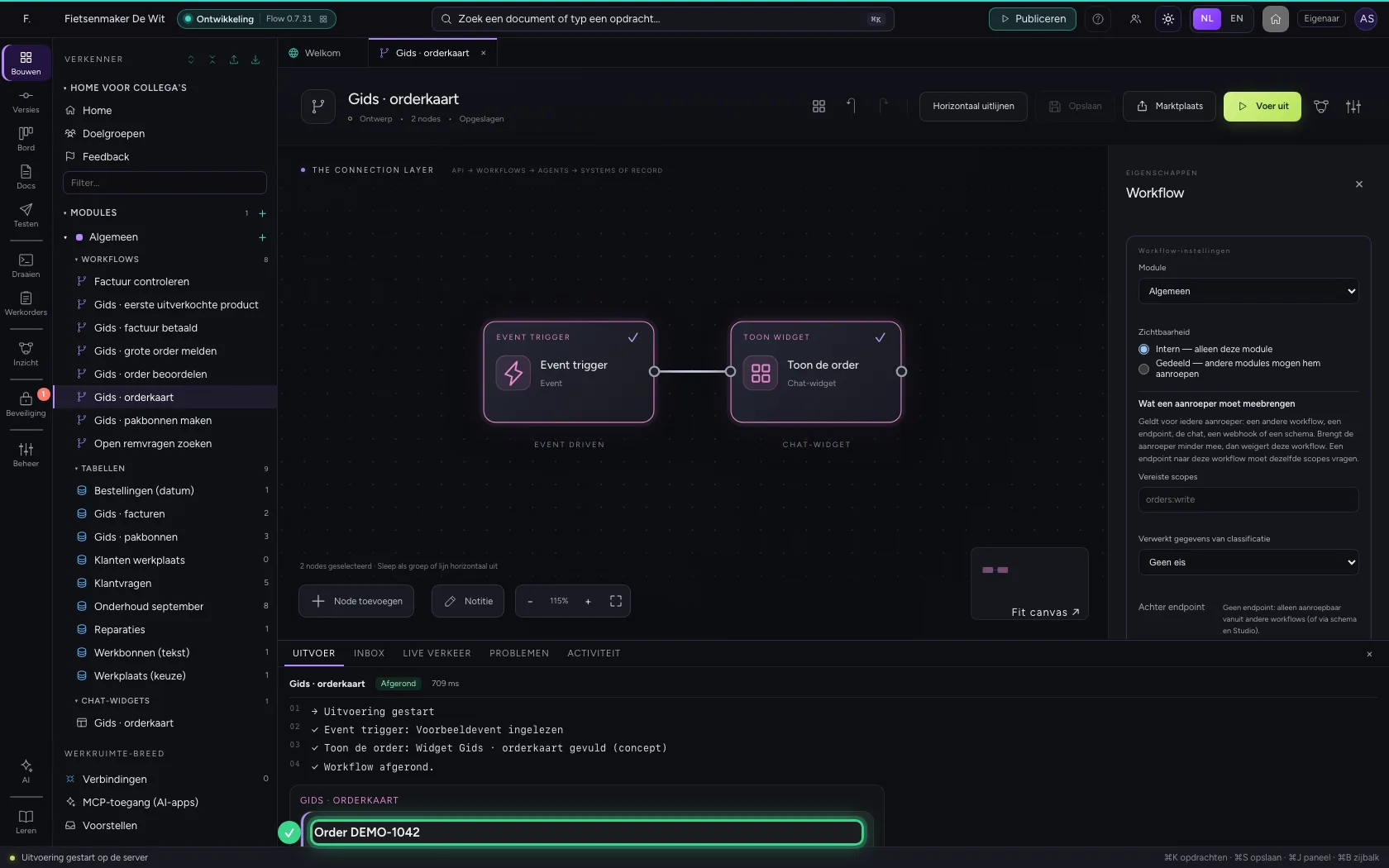
Een chat-widget is een kaart, tabel of grafiek die in de chat verschijnt. Met Toon widget vult een workflow zo'n widget met zijn eigen gegevens. Roept een AI Collega de workflow aan, dan ziet de gebruiker in de chat geen lap tekst maar de kaart. In de Studio ziet u het resultaat meteen onder de uitvoer.
Open Flow en maak een workflow
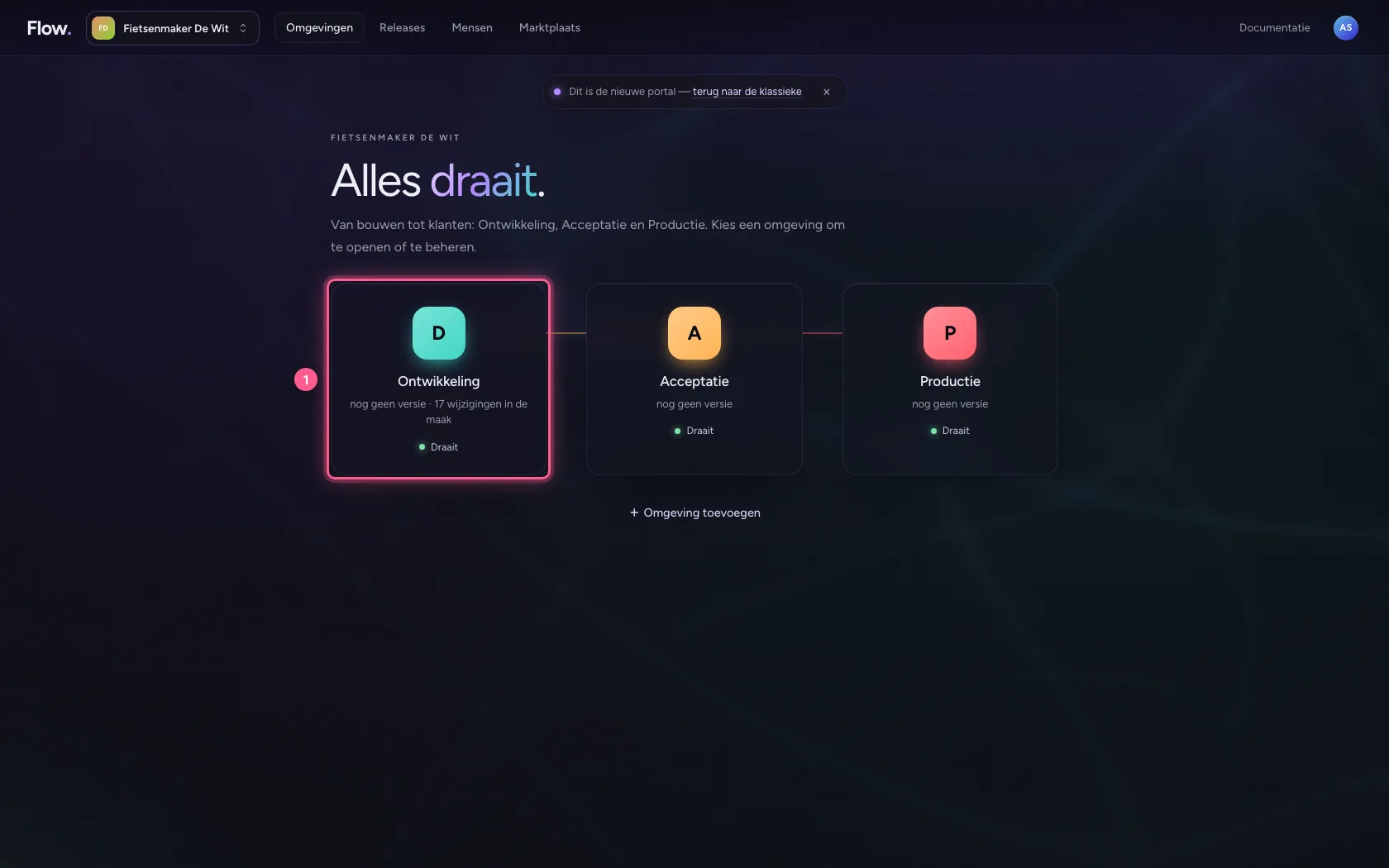
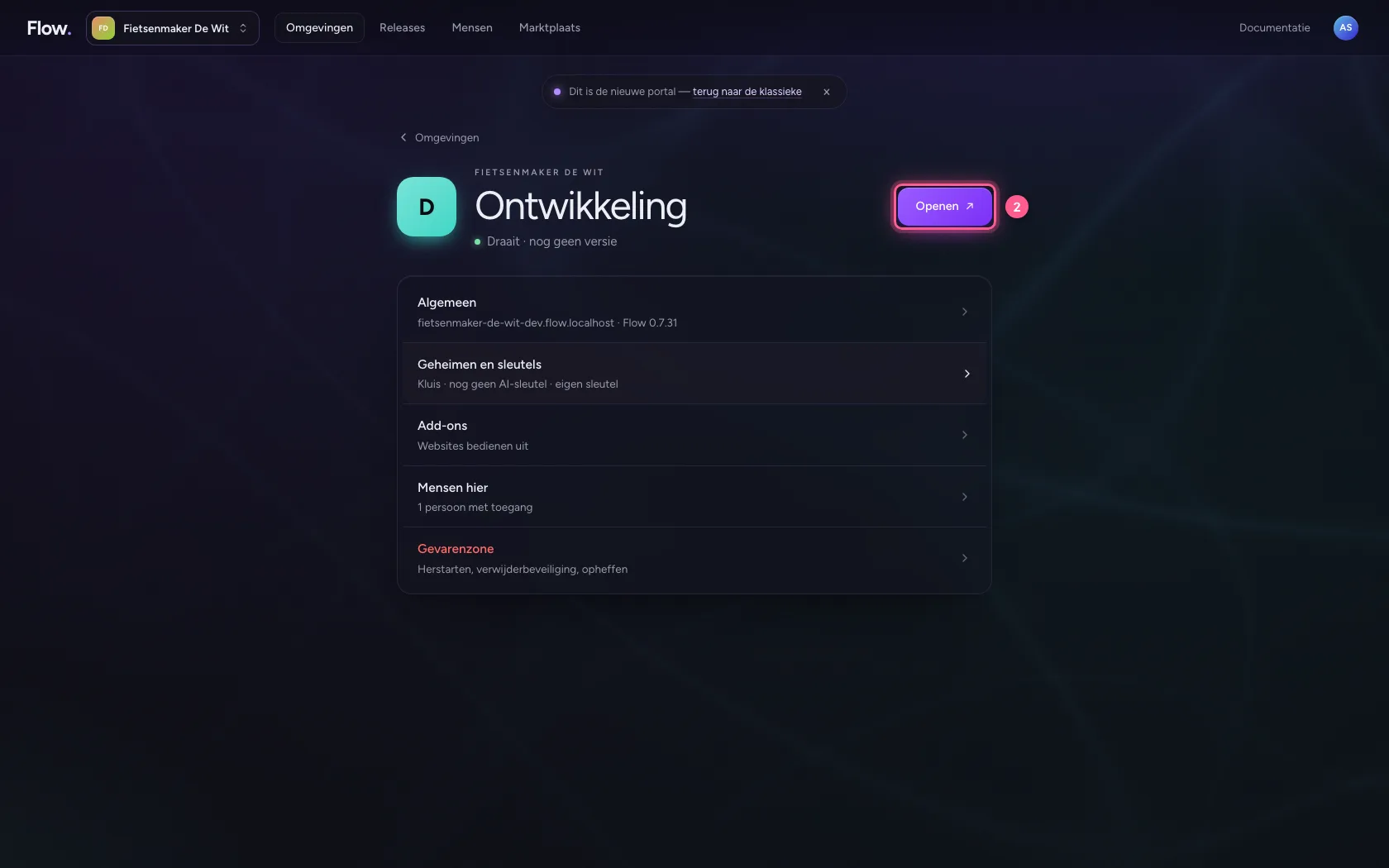
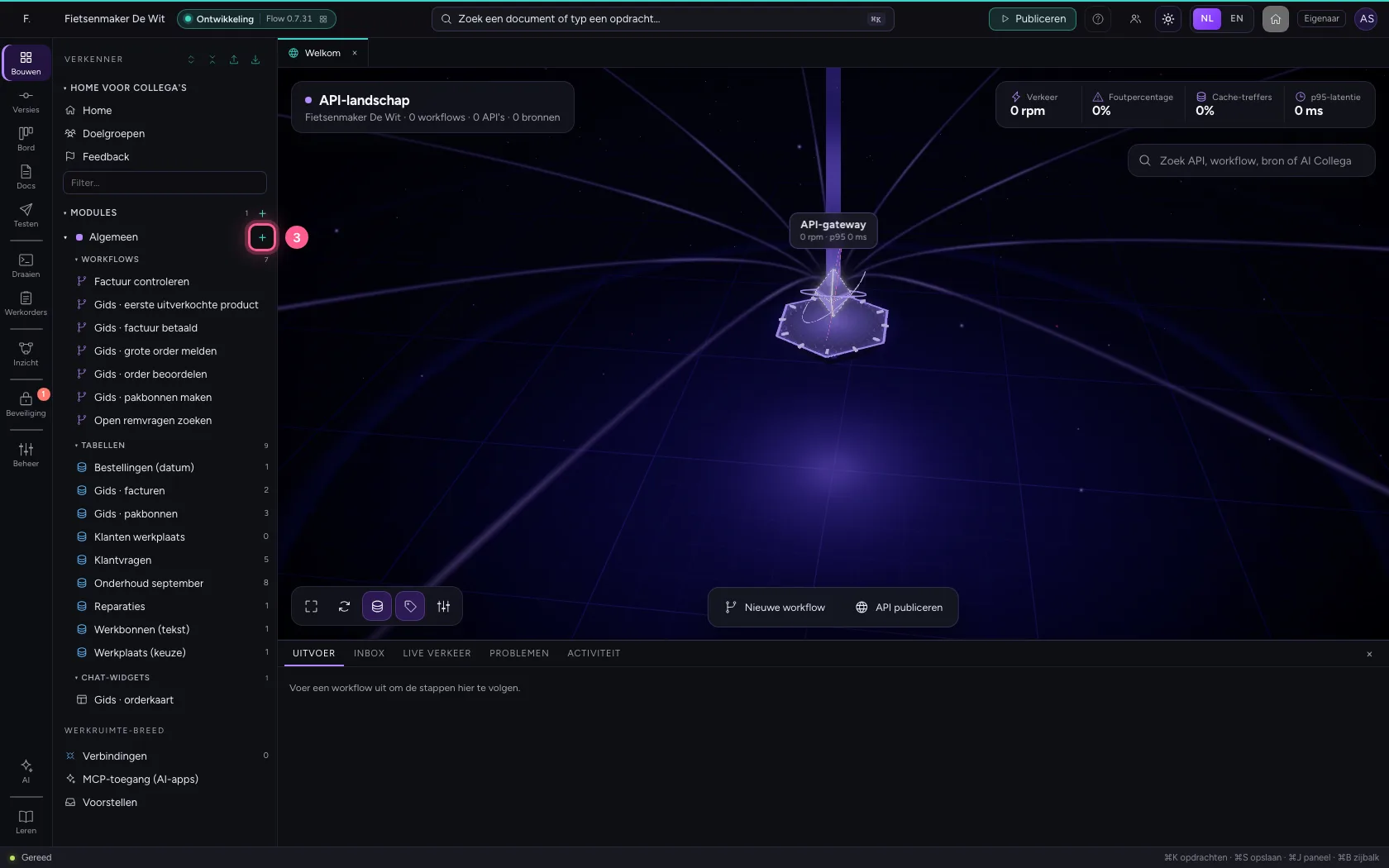
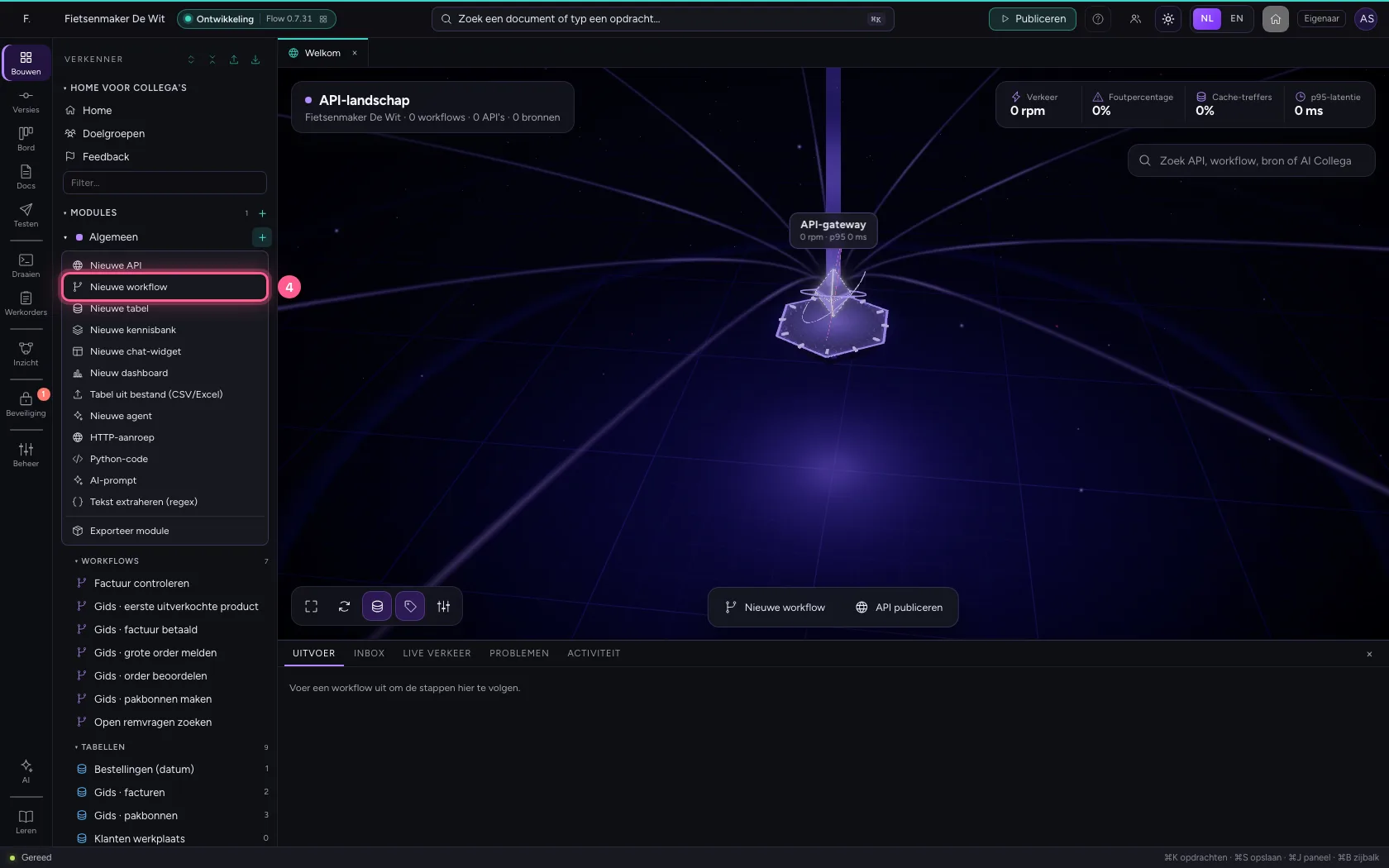
Klik in de portal bij Omgevingen op Ontwikkeling en daar op Openen; Flow opent in een nieuw tabblad. Klik daar op + naast Algemeen, kies Nieuwe workflow en geef hem een naam. Een nieuwe workflow begint met een Event trigger: het punt waar hij start.
- Klik op Ontwikkeling
- Klik op Openen ↗
- Klik op Toevoegen aan Algemeen
- Klik op Nieuwe workflow
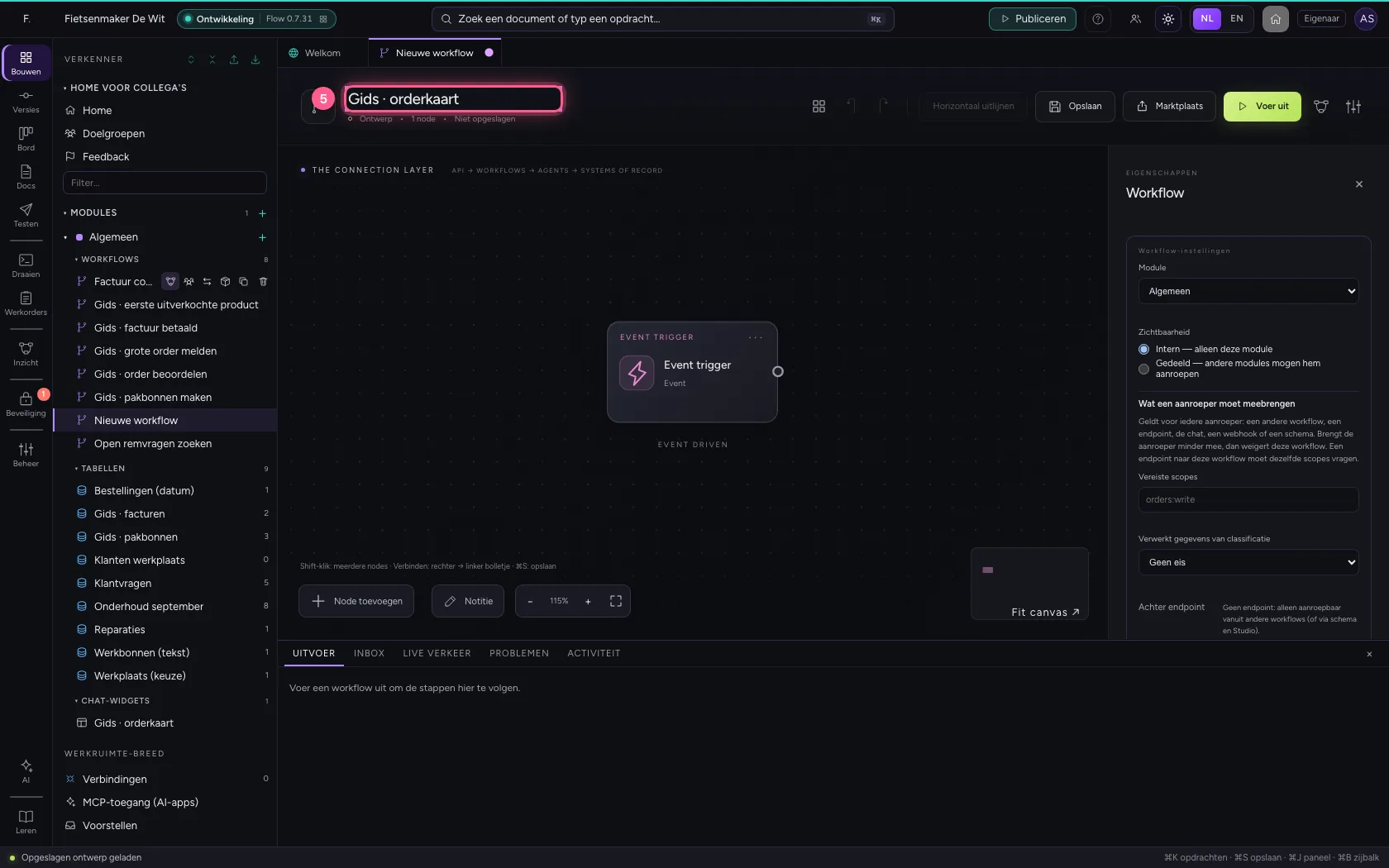
- Vul in bij Workflownaam:
Gids · orderkaart
Kies de widget en vul hem
Voeg Toon widget toe en kies de widget. Onder Gegevens (Code) geeft u ieder veld van de widget een waarde, met {{veld}} uit de workflow. Deze widget heeft een titel, een status en een bedrag.
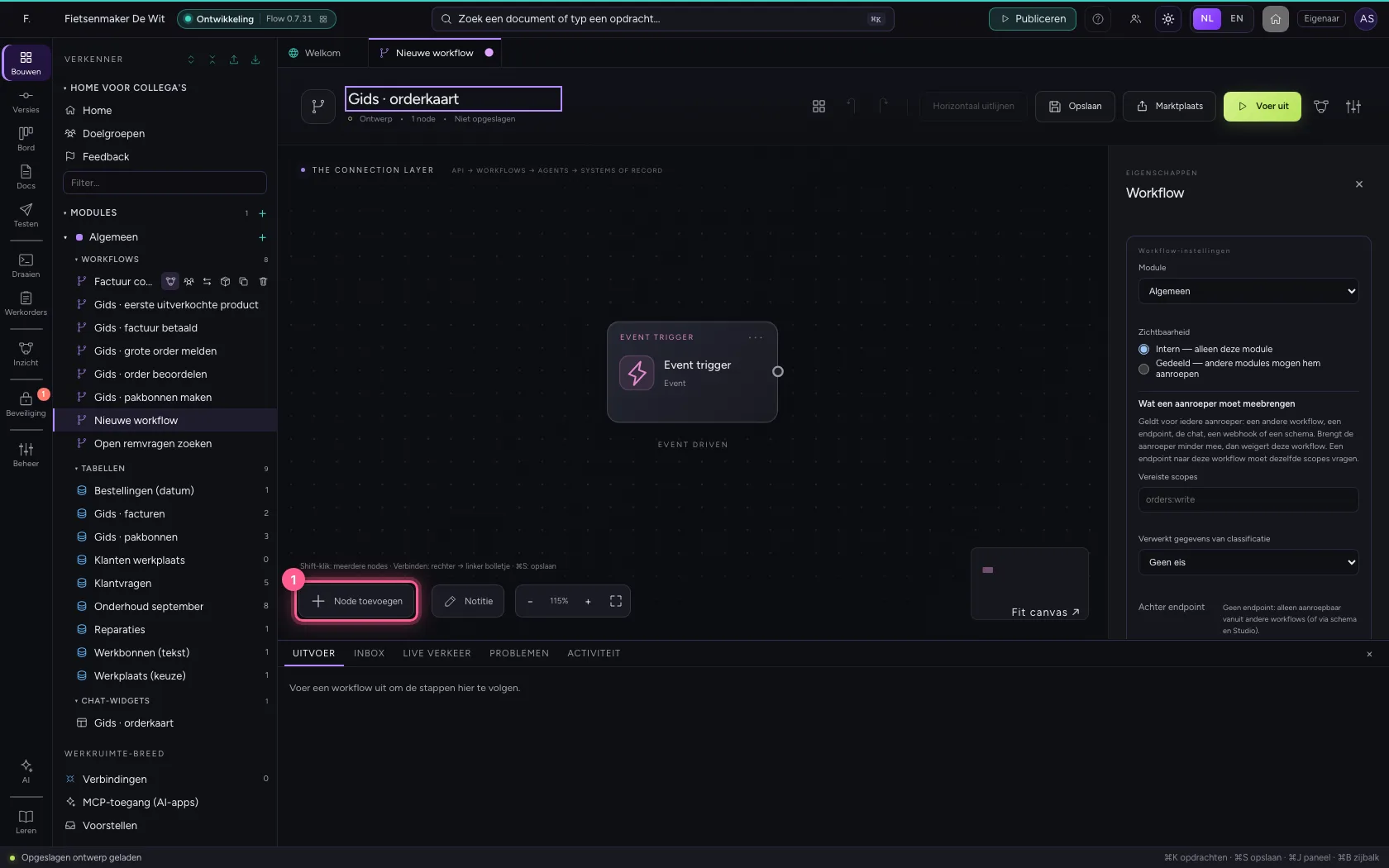
- Klik op Node toevoegen
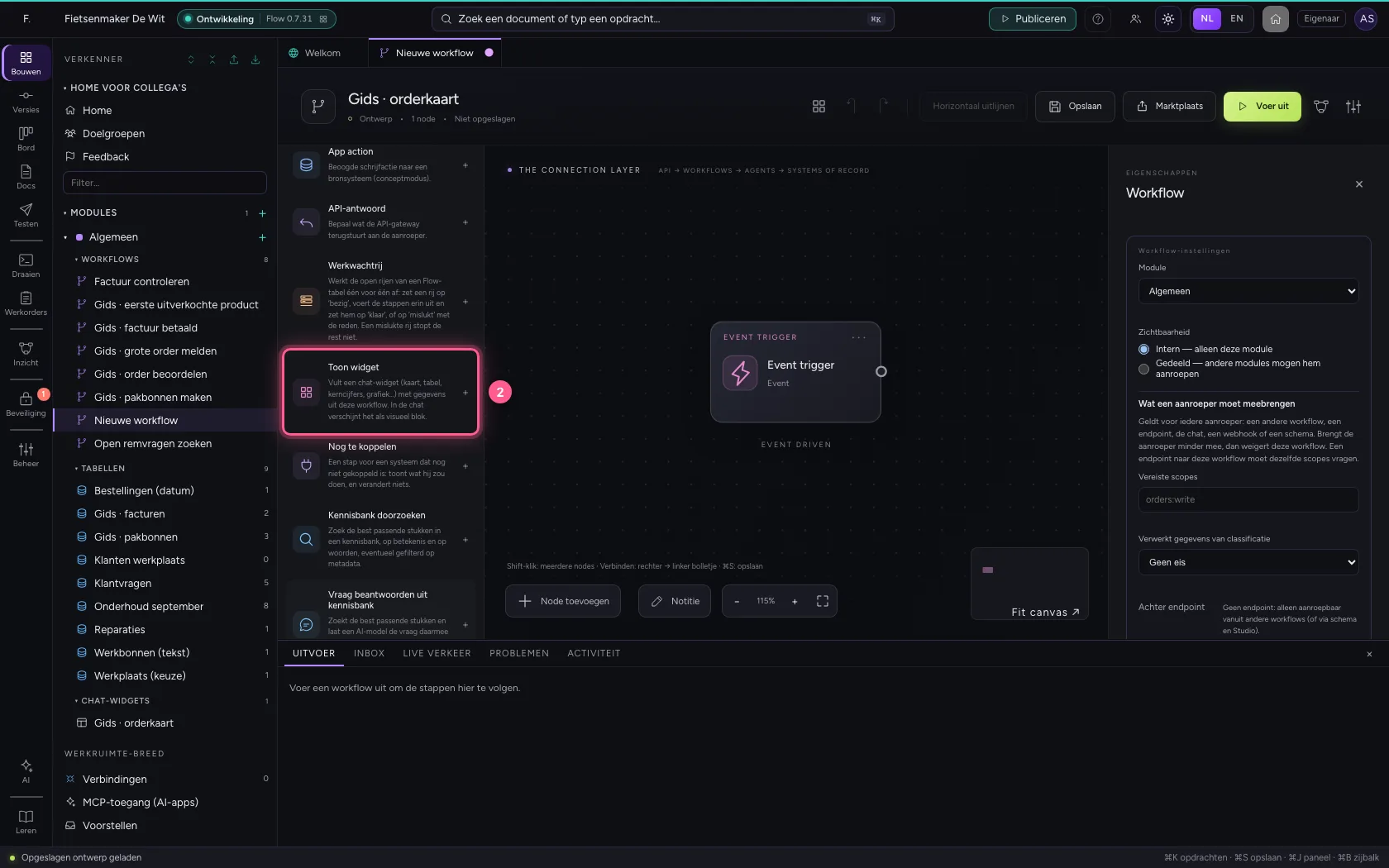
- Klik op Toon widget
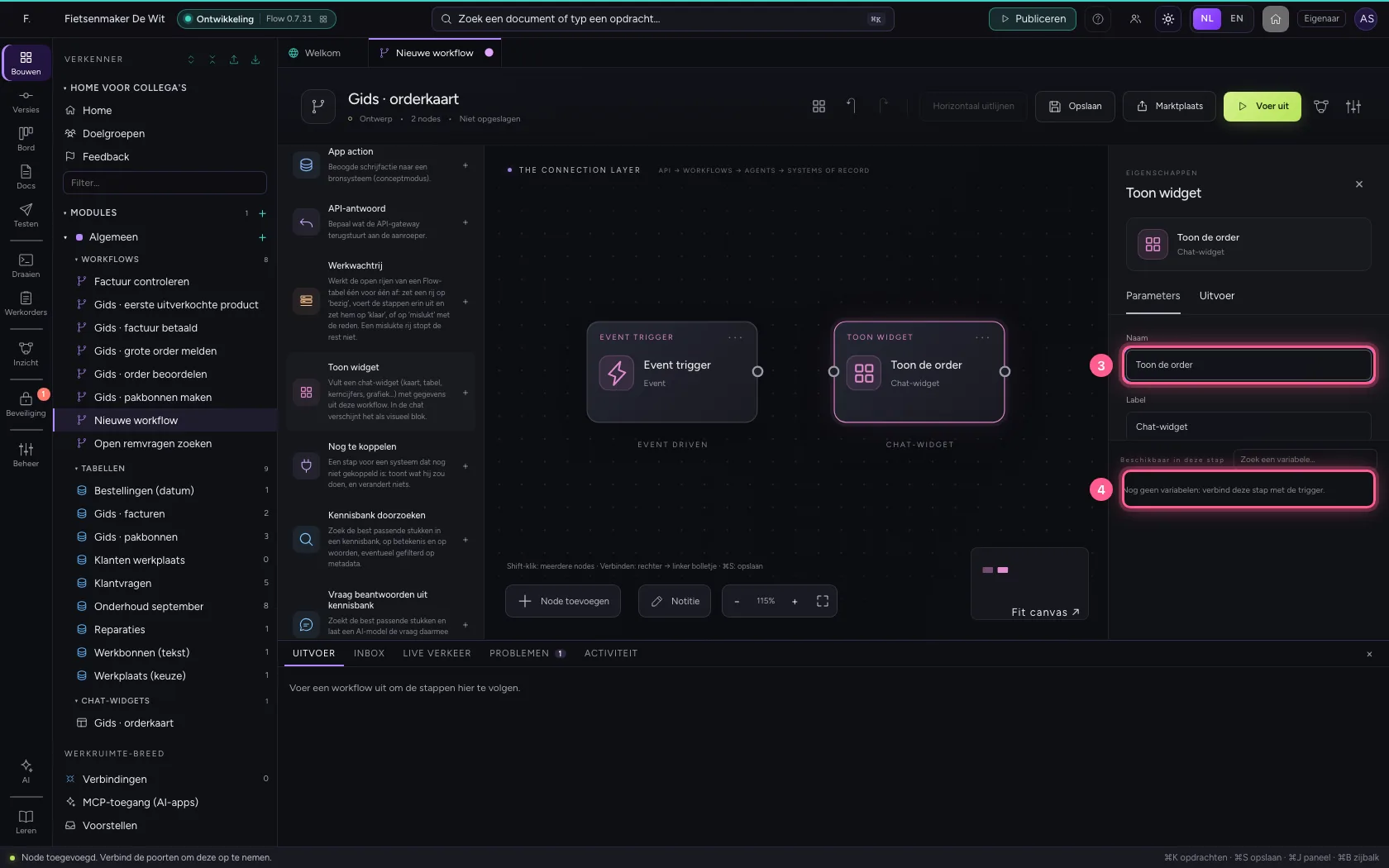
- Vul in bij Naam:
Toon de order - Kies bij Widget: Gids · orderkaart · concept
- Klik op Code
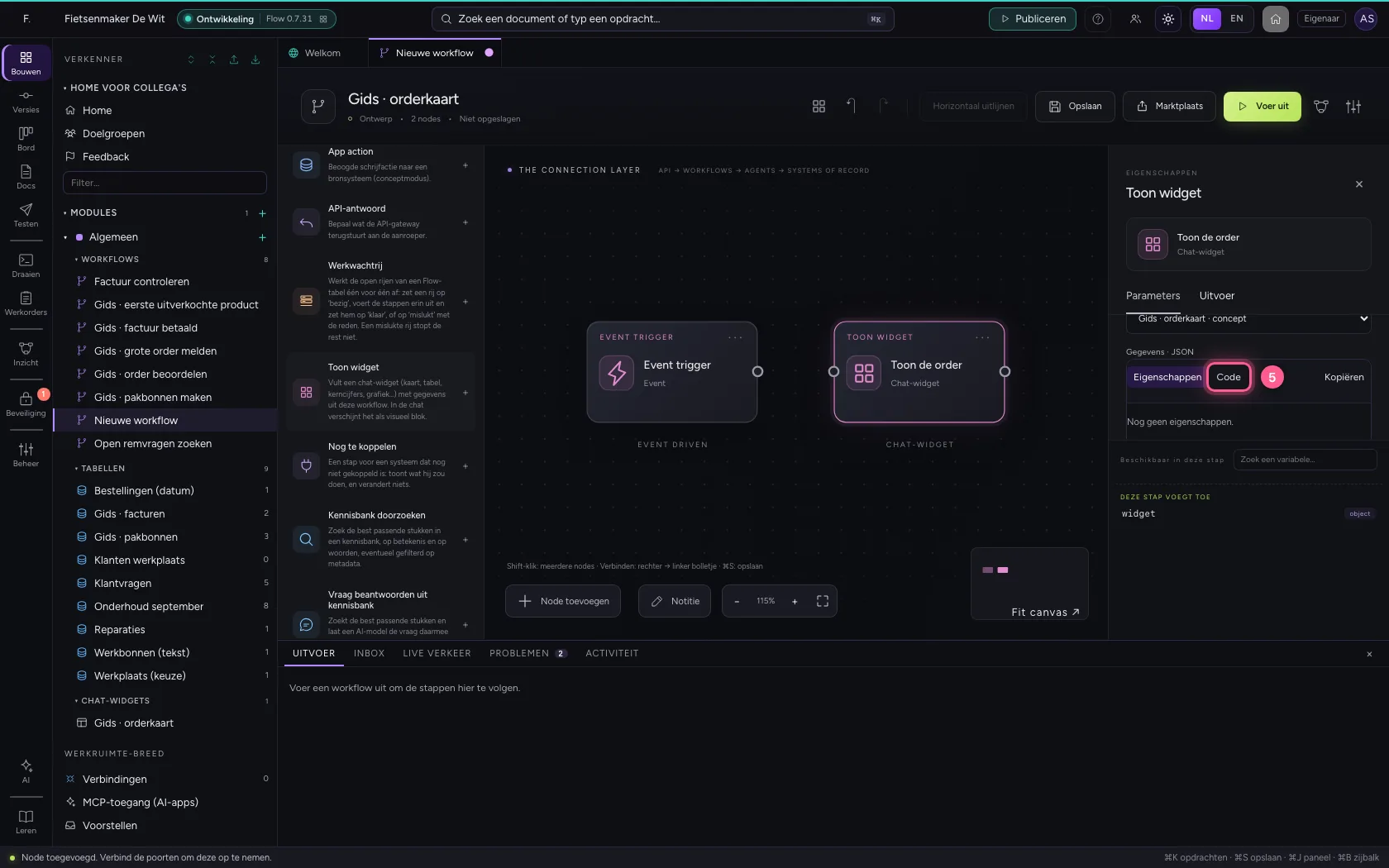
- Vul in bij de gegevens: `{
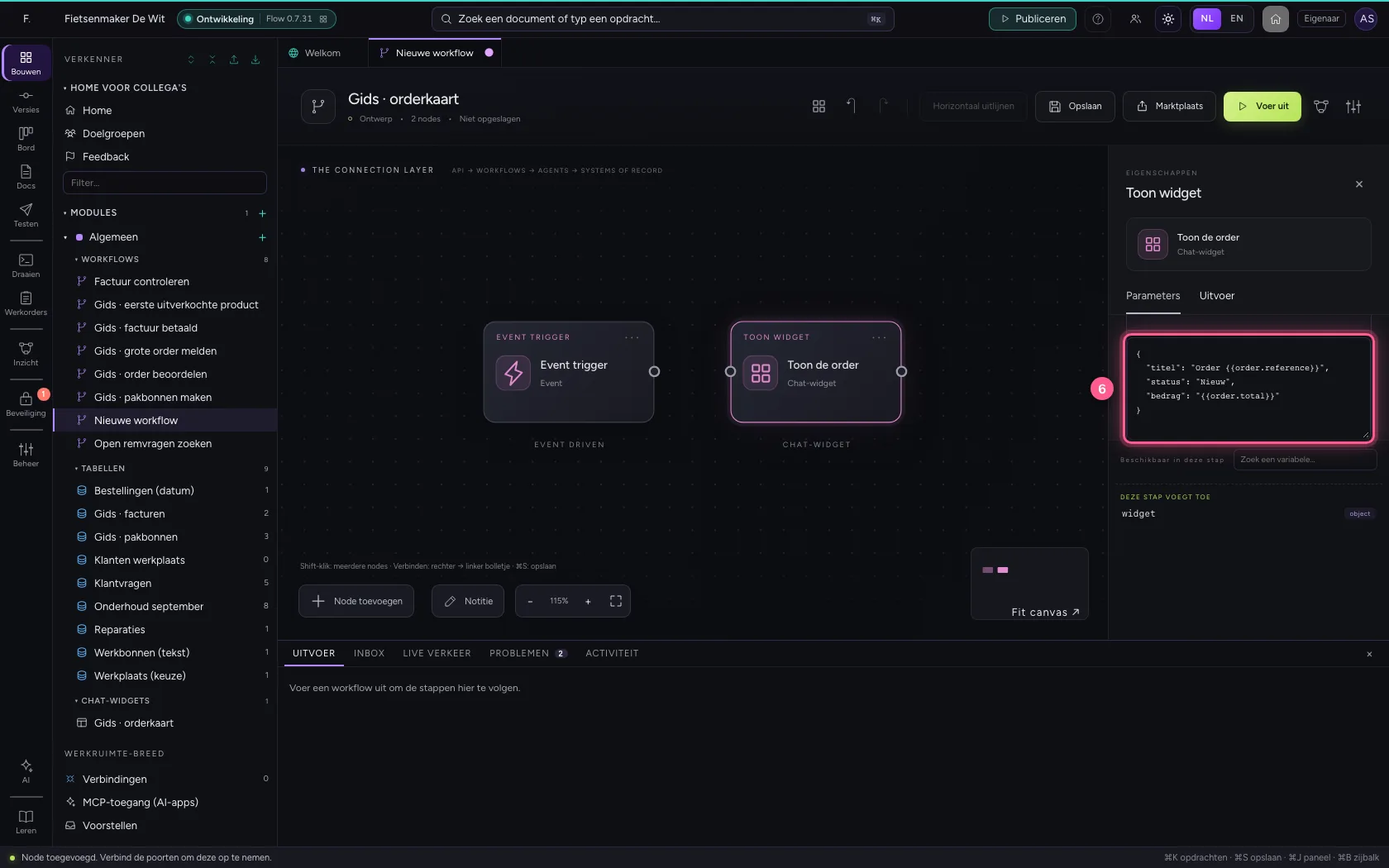
- Klik op het bolletje van ‘Event trigger’
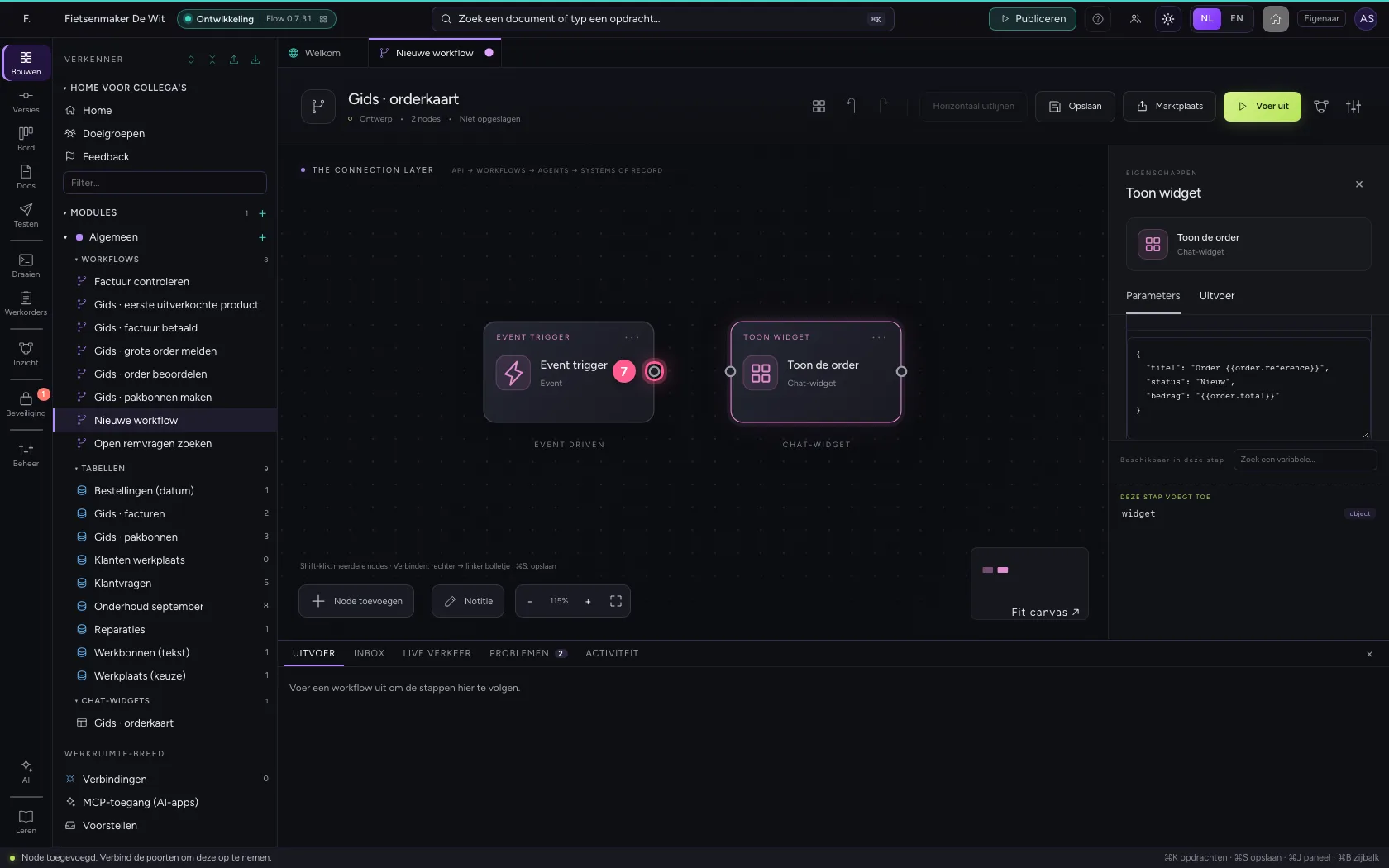
- Klik op het bolletje van ‘Toon de order’
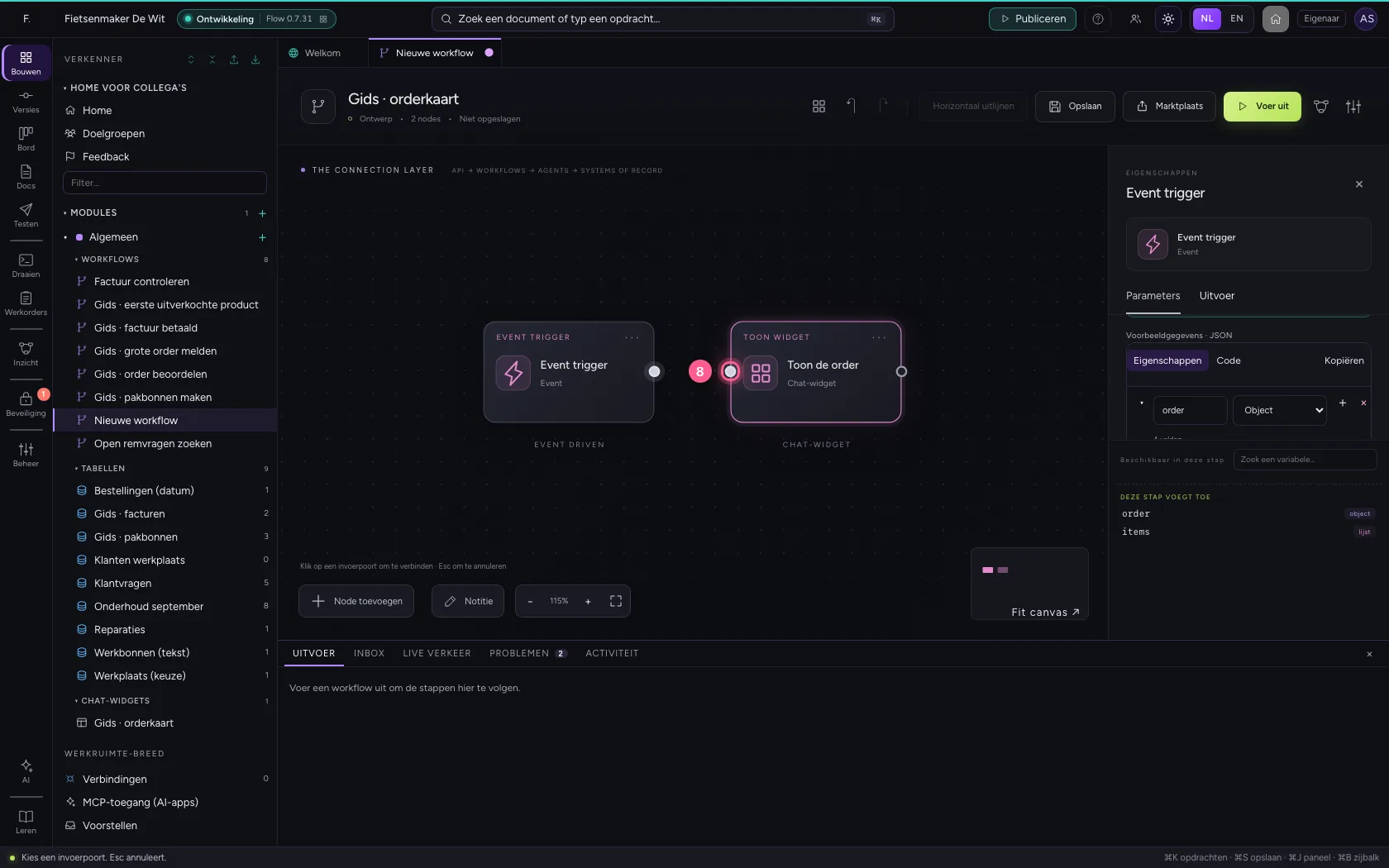
Zet de stappen op één lijn en sla op
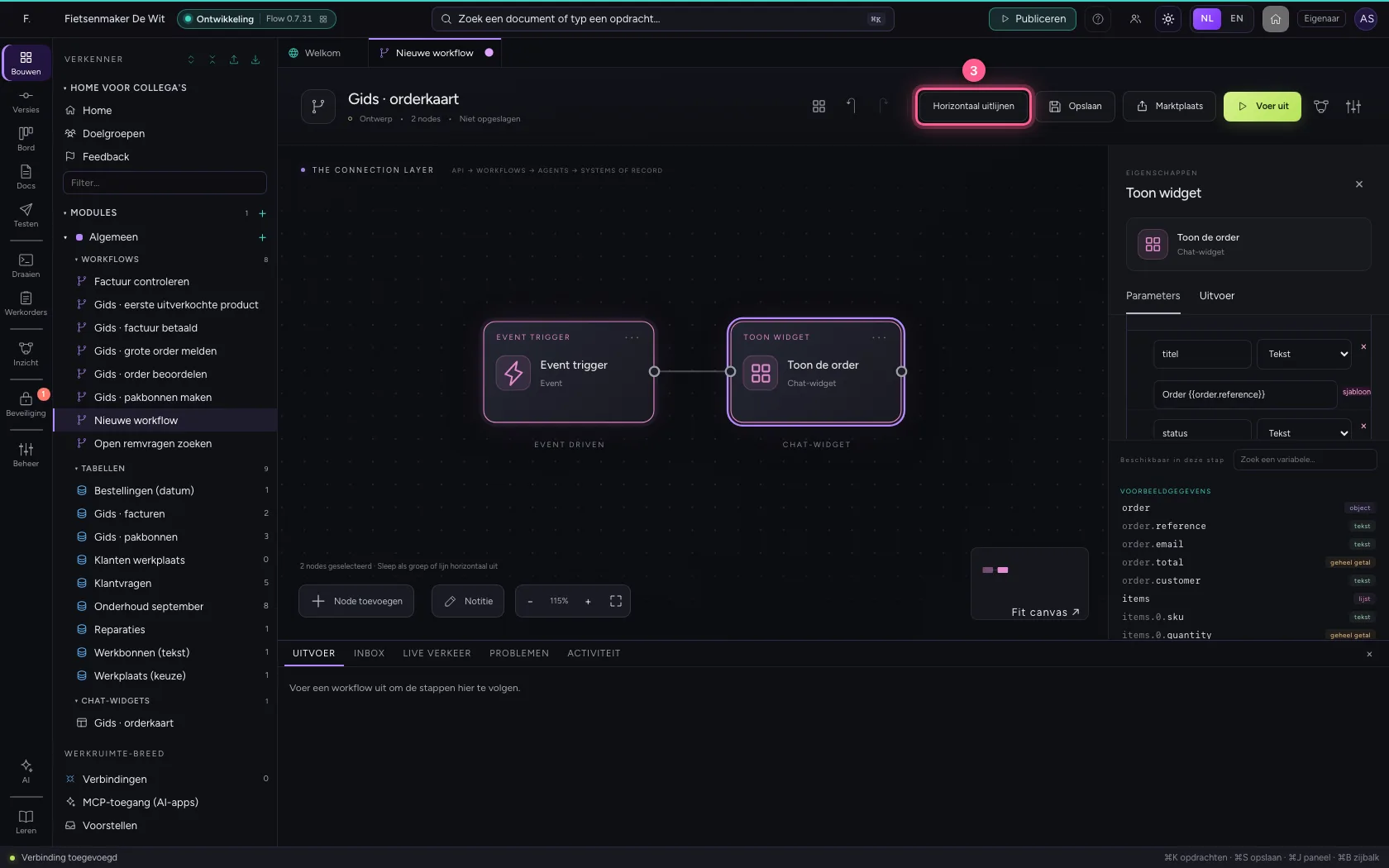
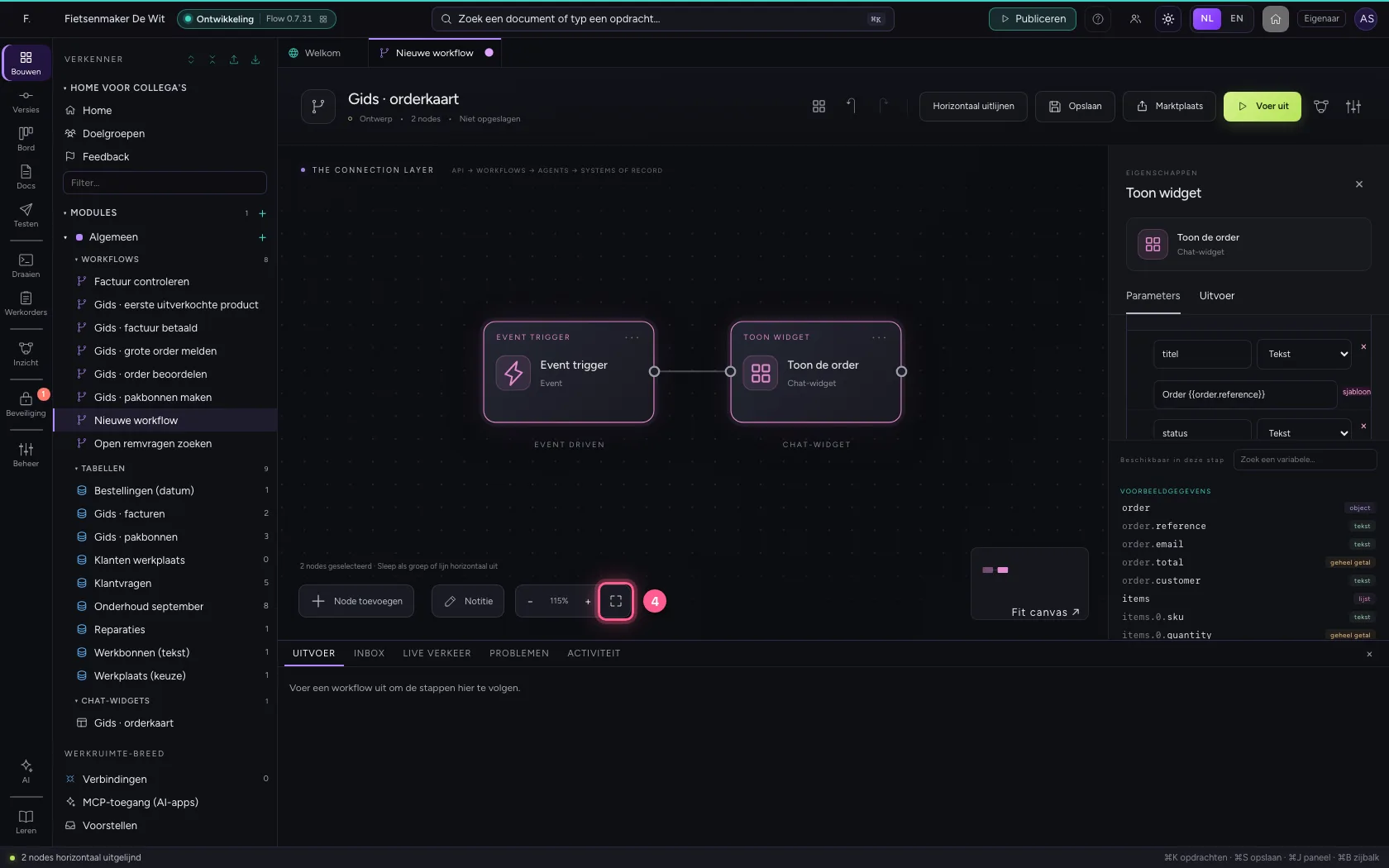
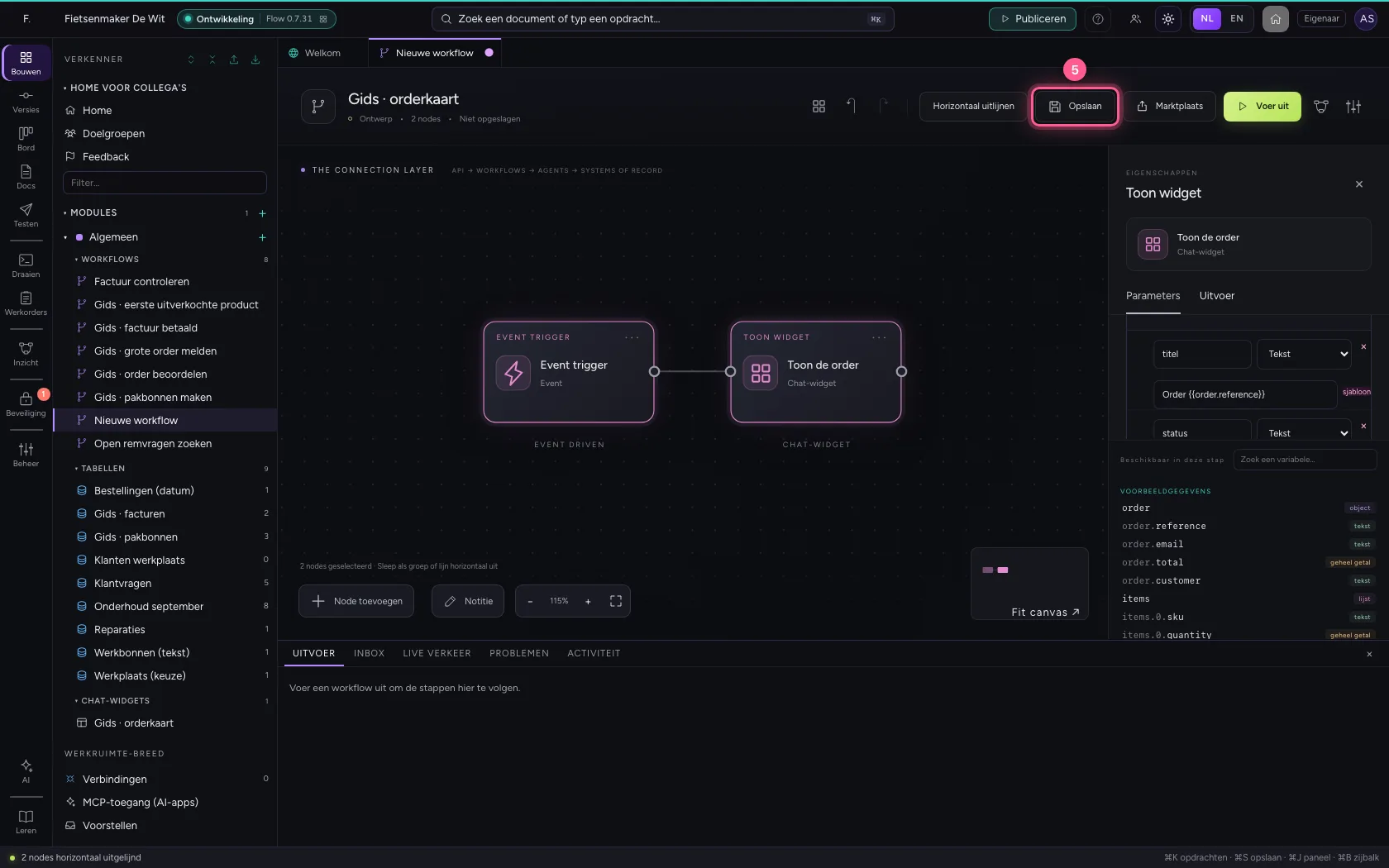
Selecteer de stappen (klik de eerste, en de andere met Shift ingedrukt) en klik op Horizontaal uitlijnen: dan staan ze op één lijn en leest u de workflow van links naar rechts; een tak (zoals Nee van een If / Else) krijgt een eigen rij eronder. Passend maken zet alles in beeld; daarna Opslaan.
- Klik op ‘Event trigger’
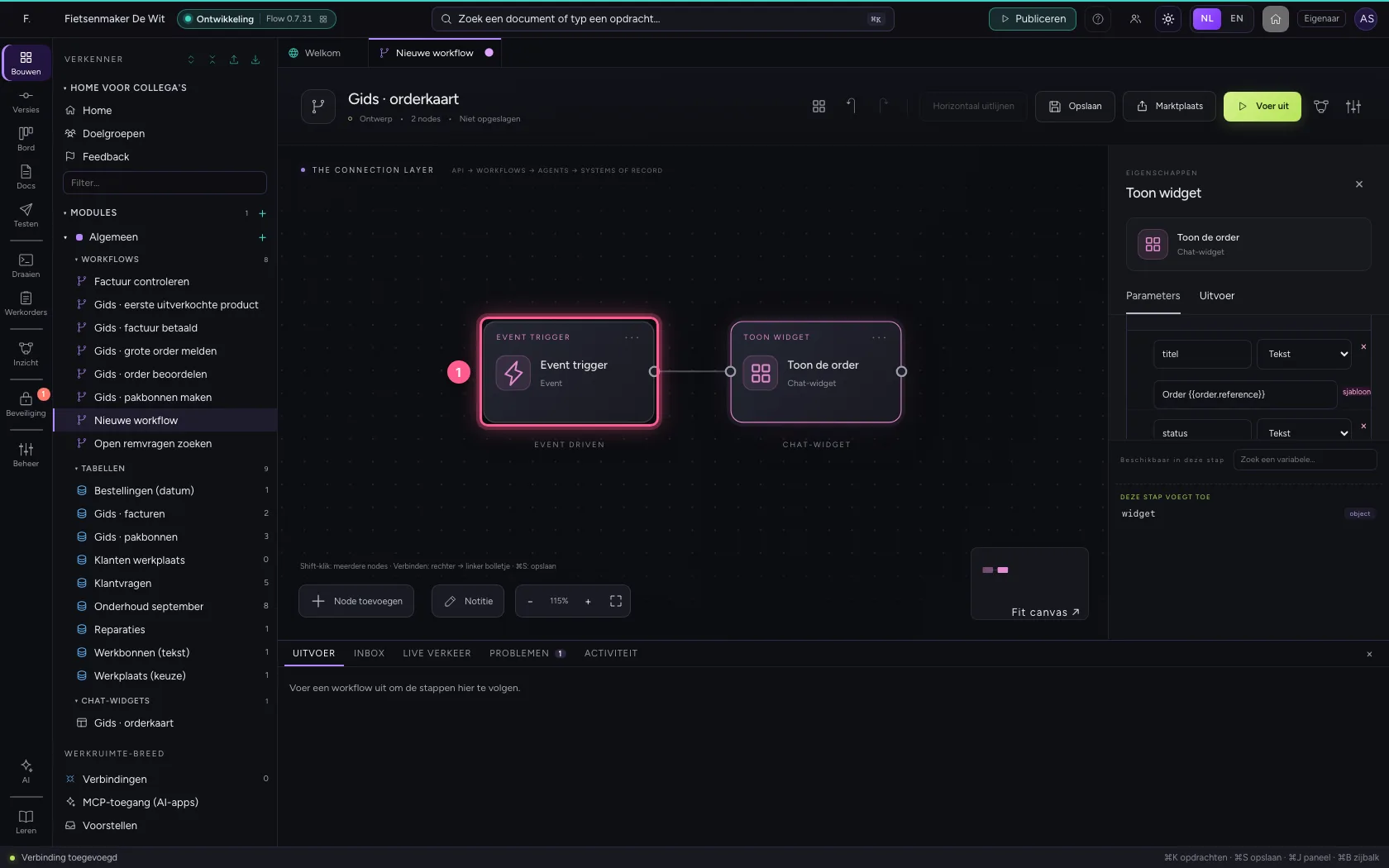
- Klik op ‘Toon de order’ met Shift ingedrukt
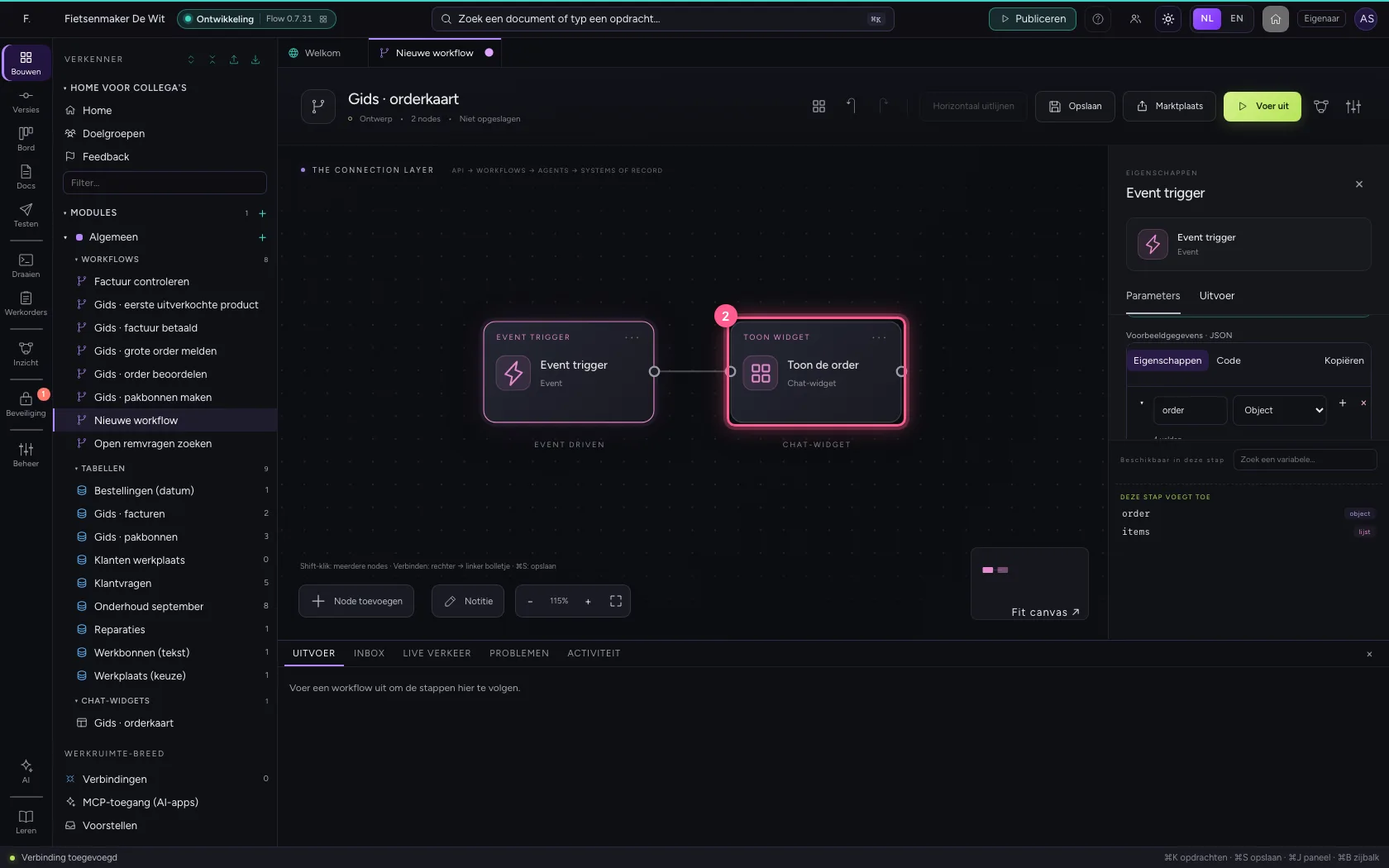
- Klik op Horizontaal uitlijnen
- Klik op Passend maken
- Klik op Opslaan
Voer uit en bekijk de kaart
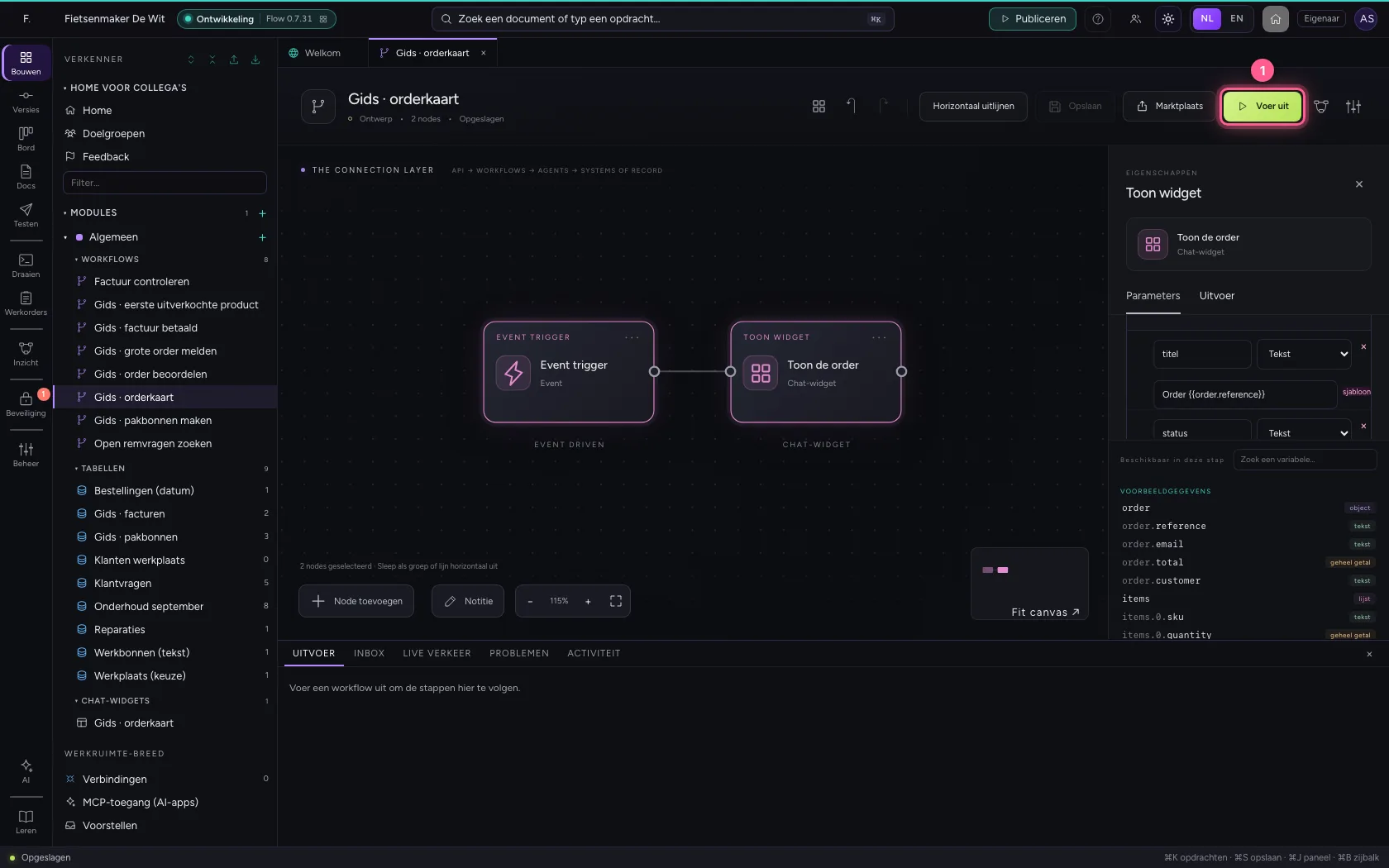
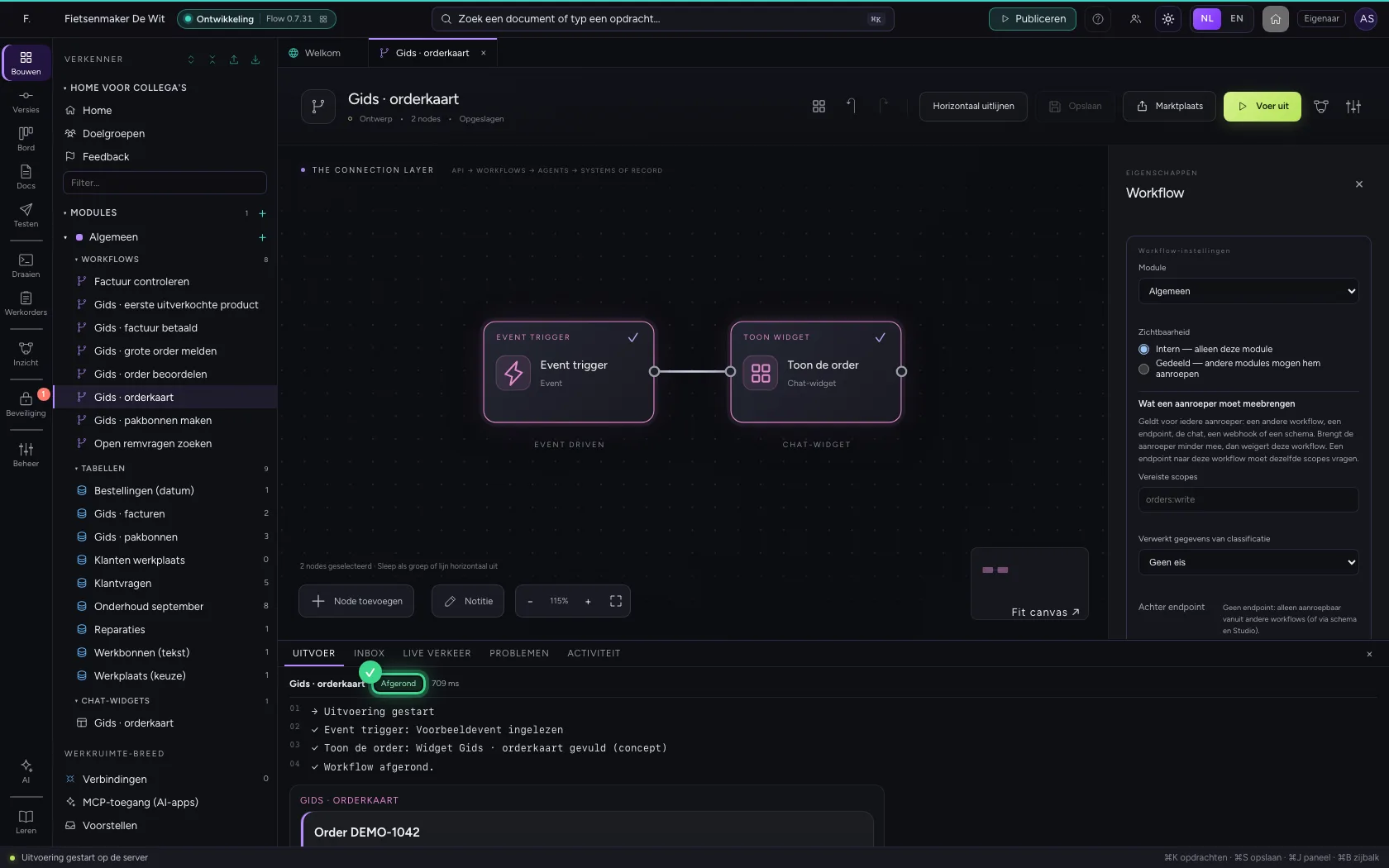
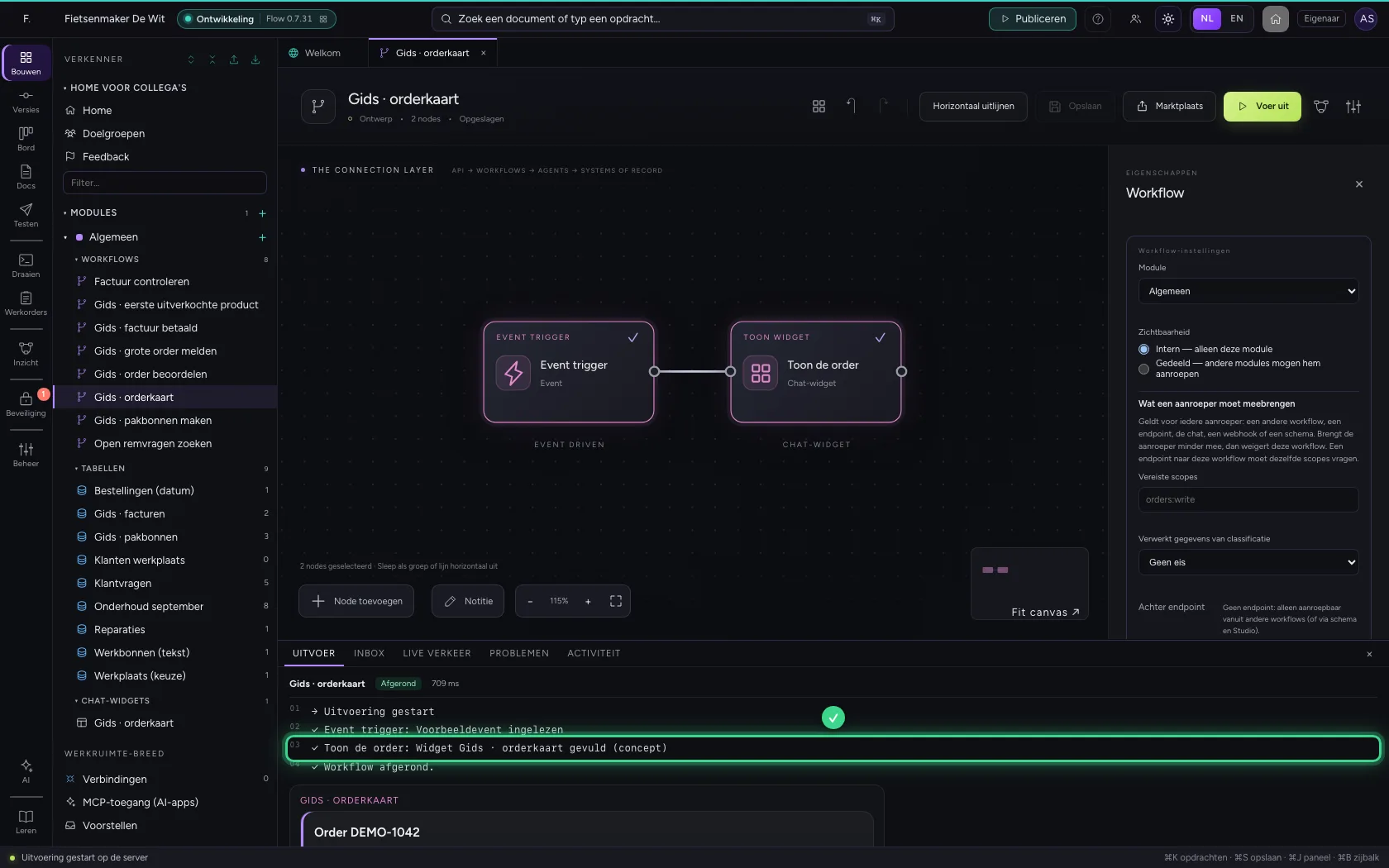
Onderin staat dat de widget gevuld is, en daaronder de kaart zelf, zoals hij in de chat verschijnt. Zolang de widget niet gepubliceerd is, gebruikt de stap het concept; publiceer hem voordat de workflow live gaat.
- Klik op Voer uit
Deze handleiding is op 22 okt 2026 stap voor stap uitgevoerd door een geautomatiseerde test op Flow (versie 3e563176).