Schema (cron): een workflow op vaste tijden
Niet elke workflow wacht op een aanvraag. Een weekoverzicht op maandagochtend, elk kwartier een controle, elke nacht opruimen: daarvoor start u de workflow met een Schema in plaats van een Event trigger. Flow start hem dan zelf, op de tijden die u opgeeft, ook als er niemand is ingelogd.
Open Flow en maak een workflow
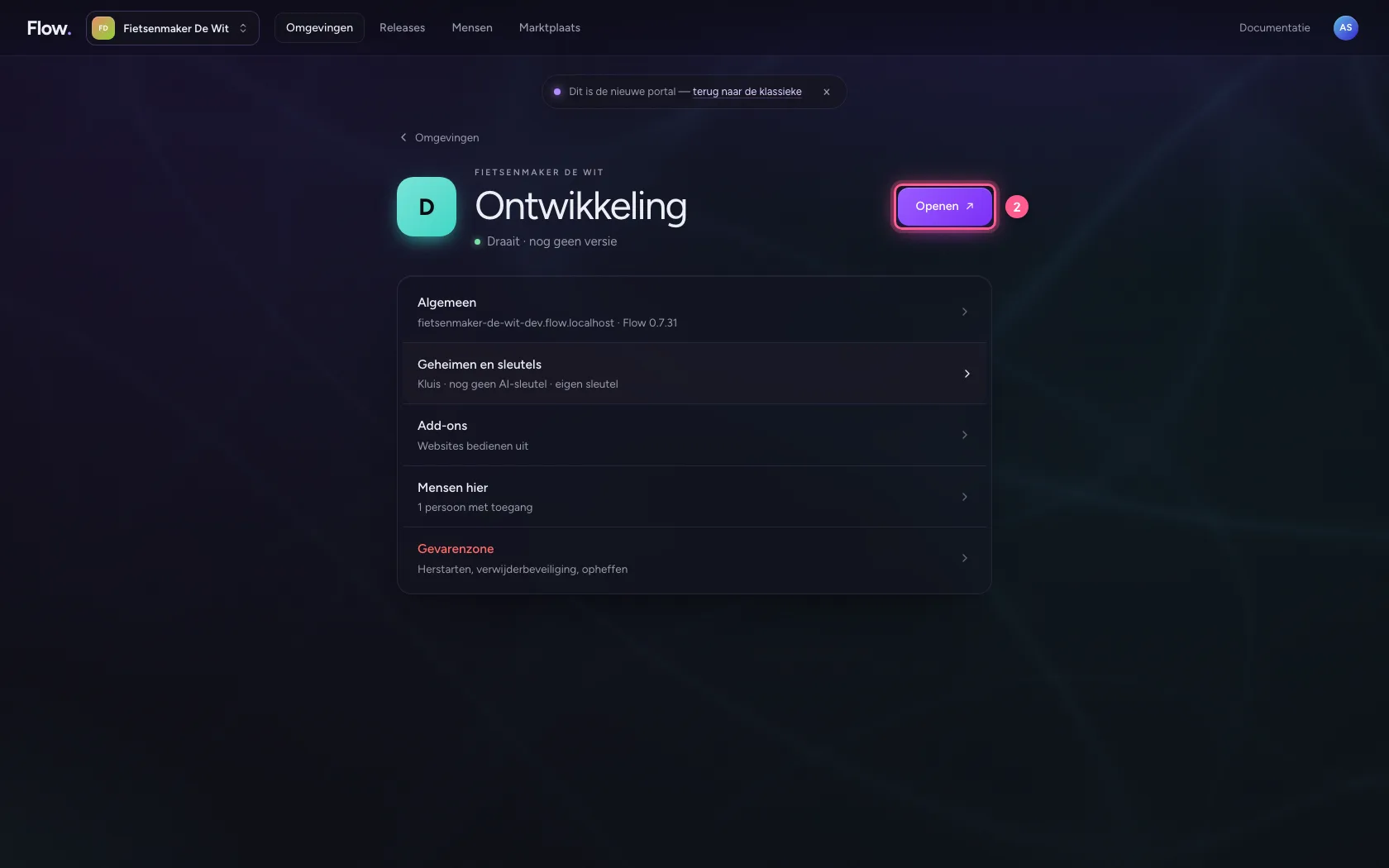
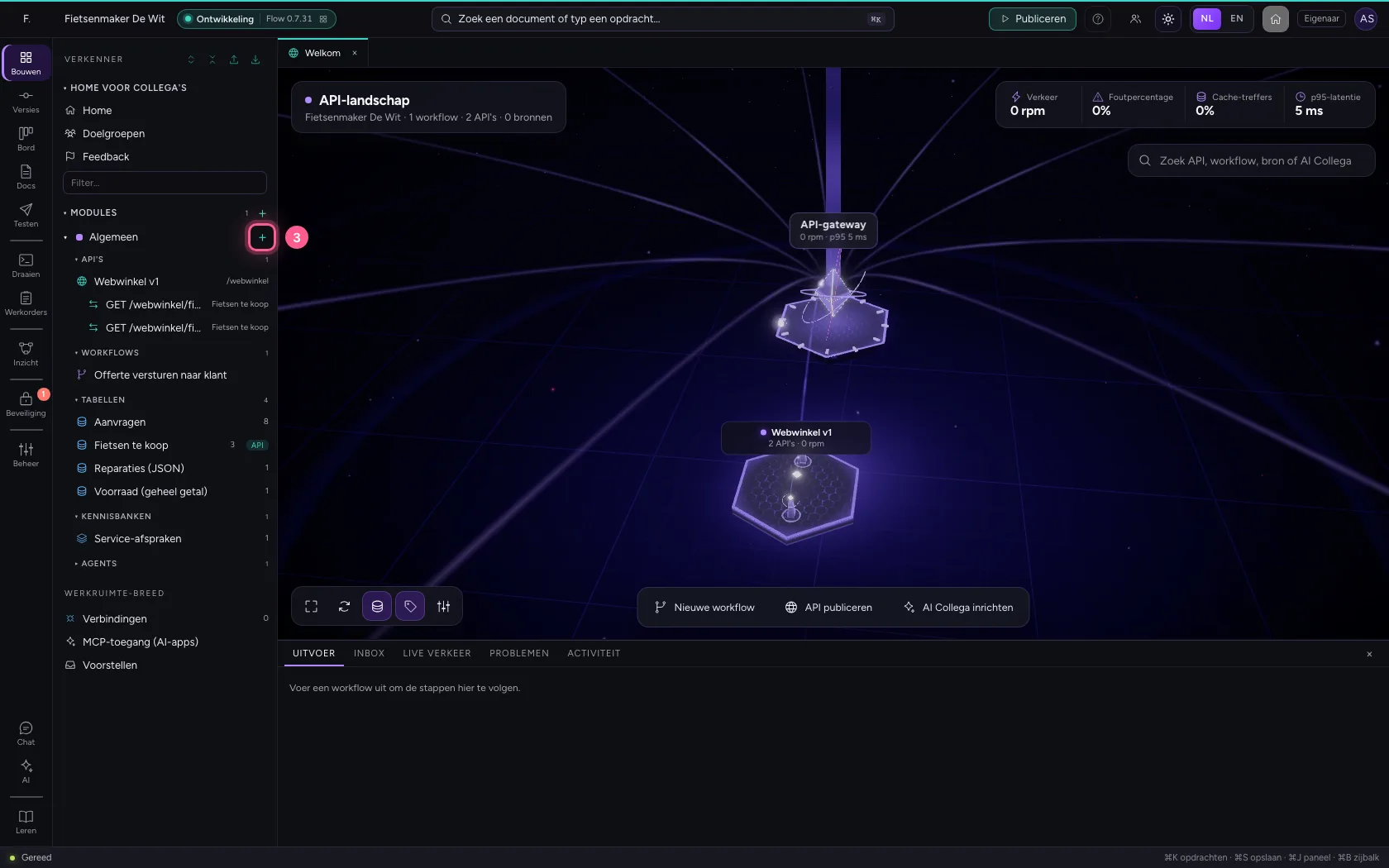
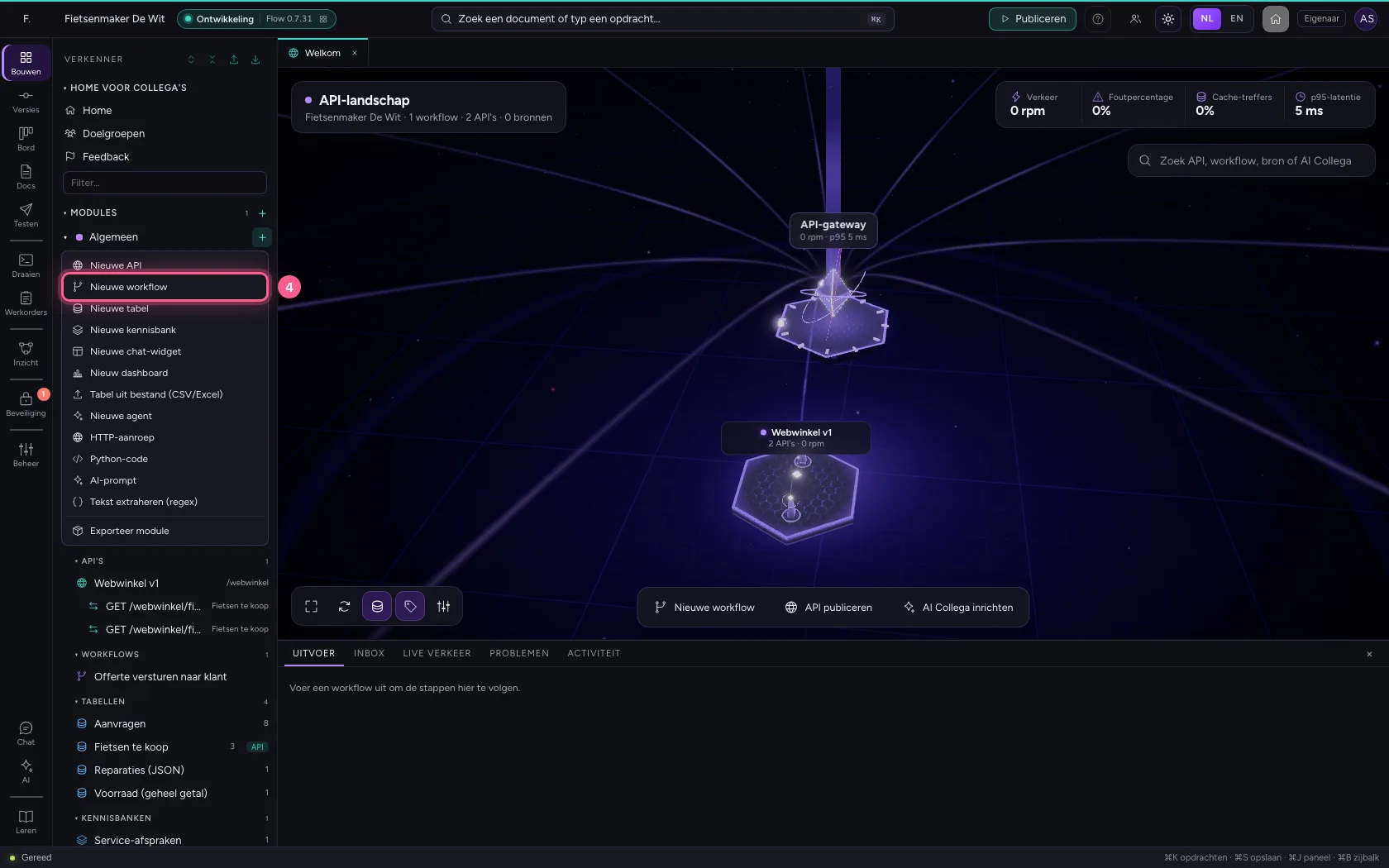
Klik in de portal bij Omgevingen op Ontwikkeling en daar op Openen; Flow opent in een nieuw tabblad. Klik daar op + naast Algemeen, kies Nieuwe workflow en geef hem een naam. Een nieuwe workflow begint met een Event trigger: het punt waar hij start.
- Klik op Ontwikkeling
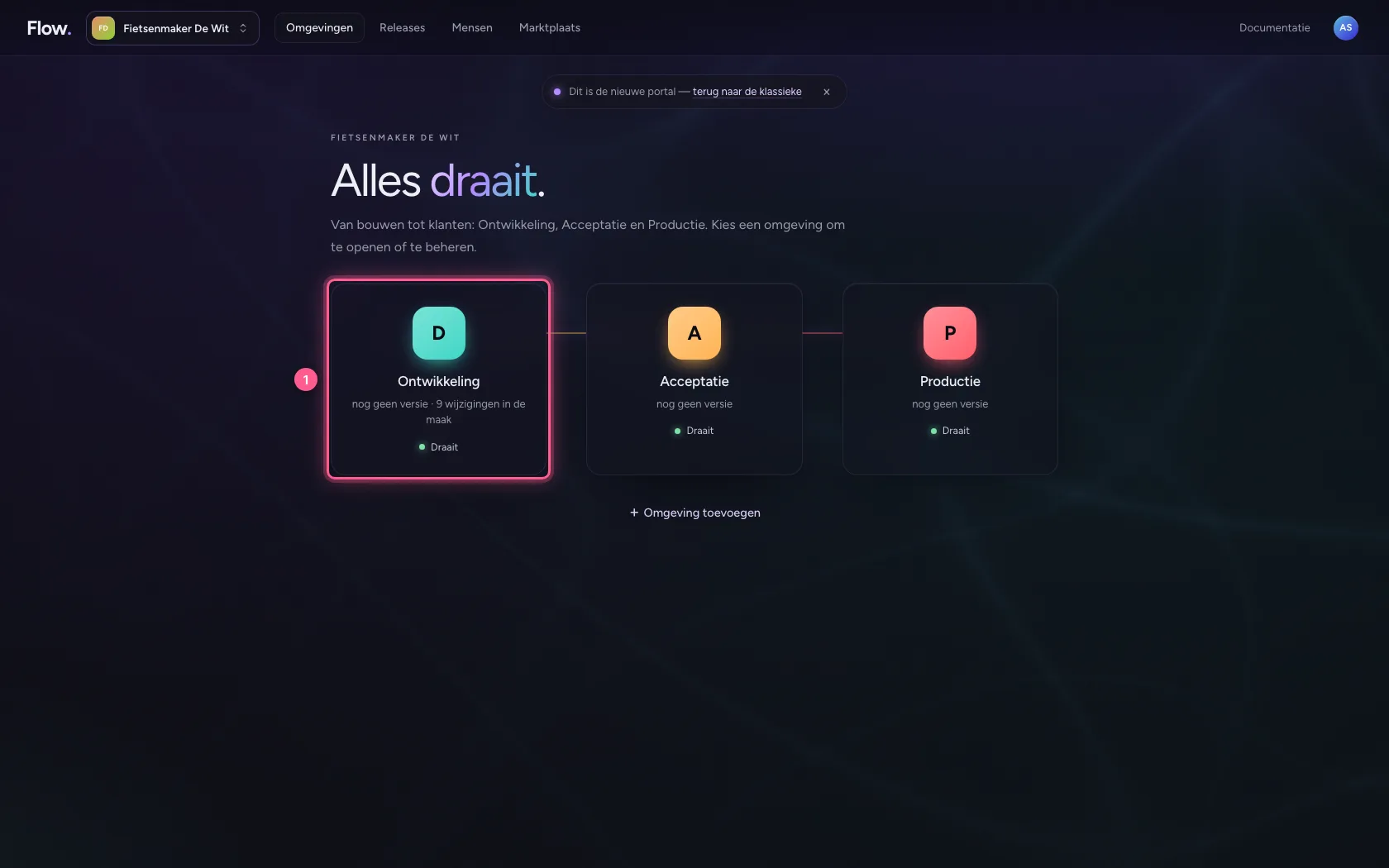
- Klik op Openen ↗
- Klik op Toevoegen aan Algemeen
- Klik op Nieuwe workflow
- Vul in bij Workflownaam:
Gids · weekstart
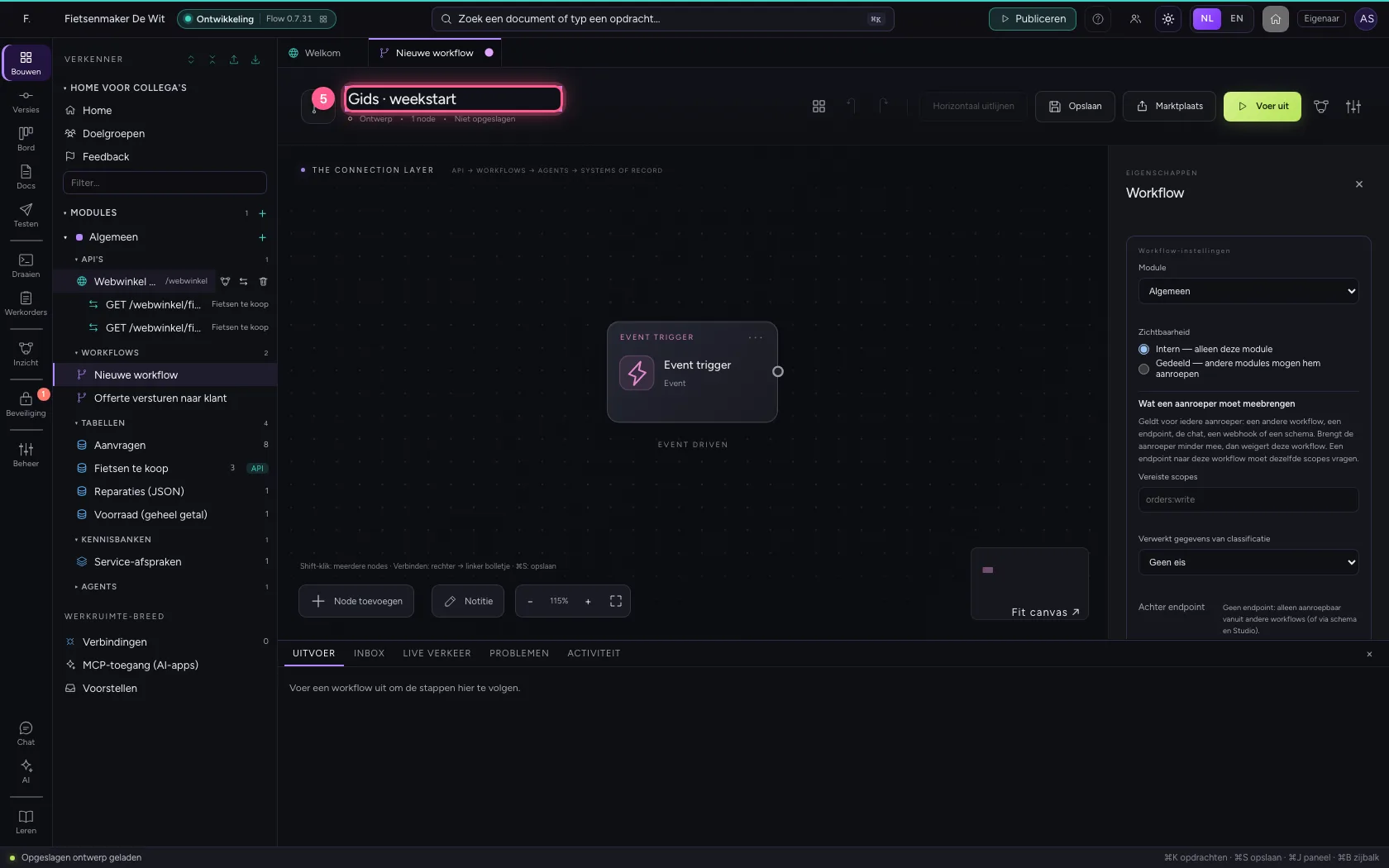
Vervang de trigger door een schema
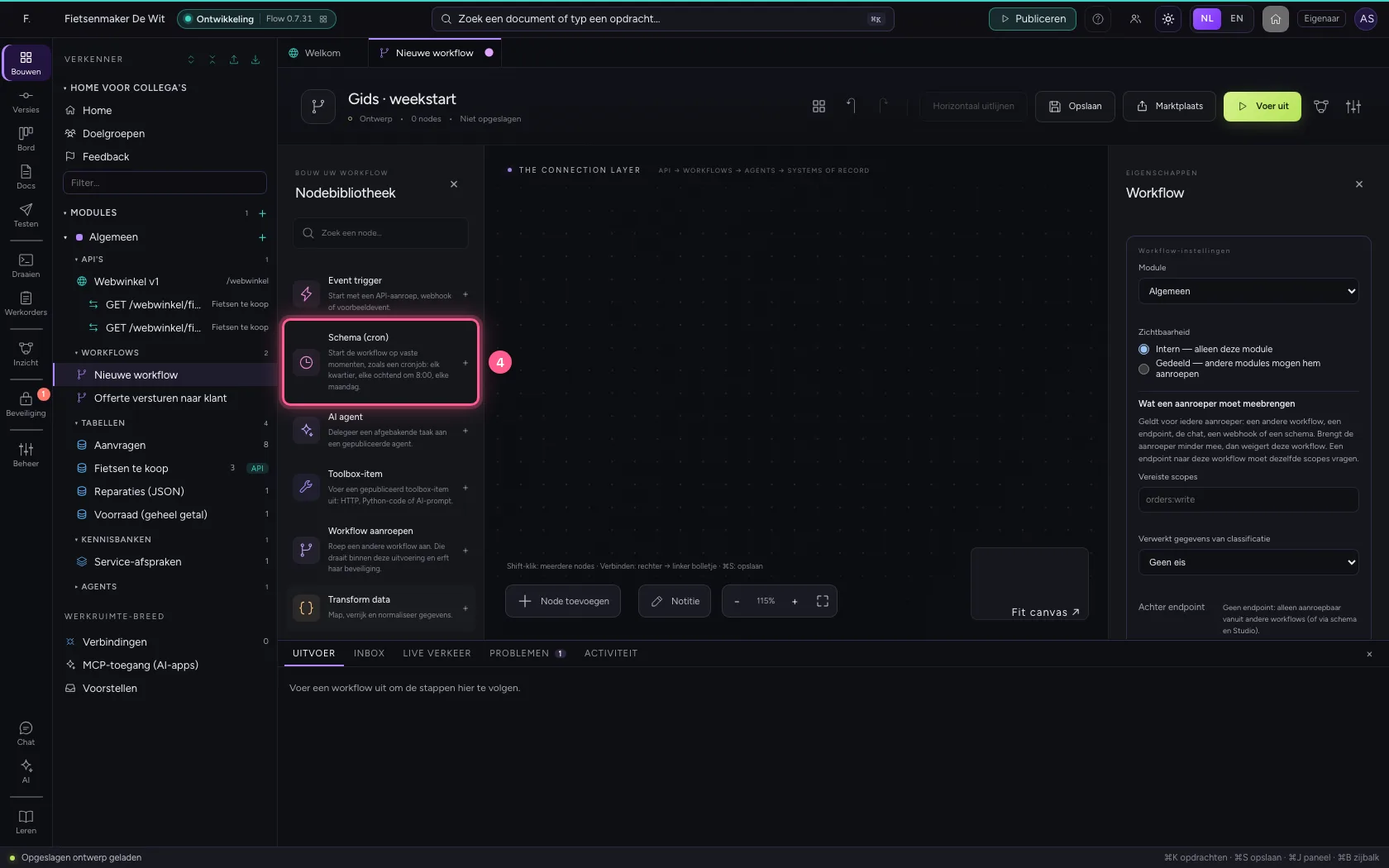
Klik de Event trigger aan en kies Verwijderen: een workflow heeft één startpunt. Kies daarna in de bibliotheek Schema (cron).
- Klik op de stap ‘Event trigger’
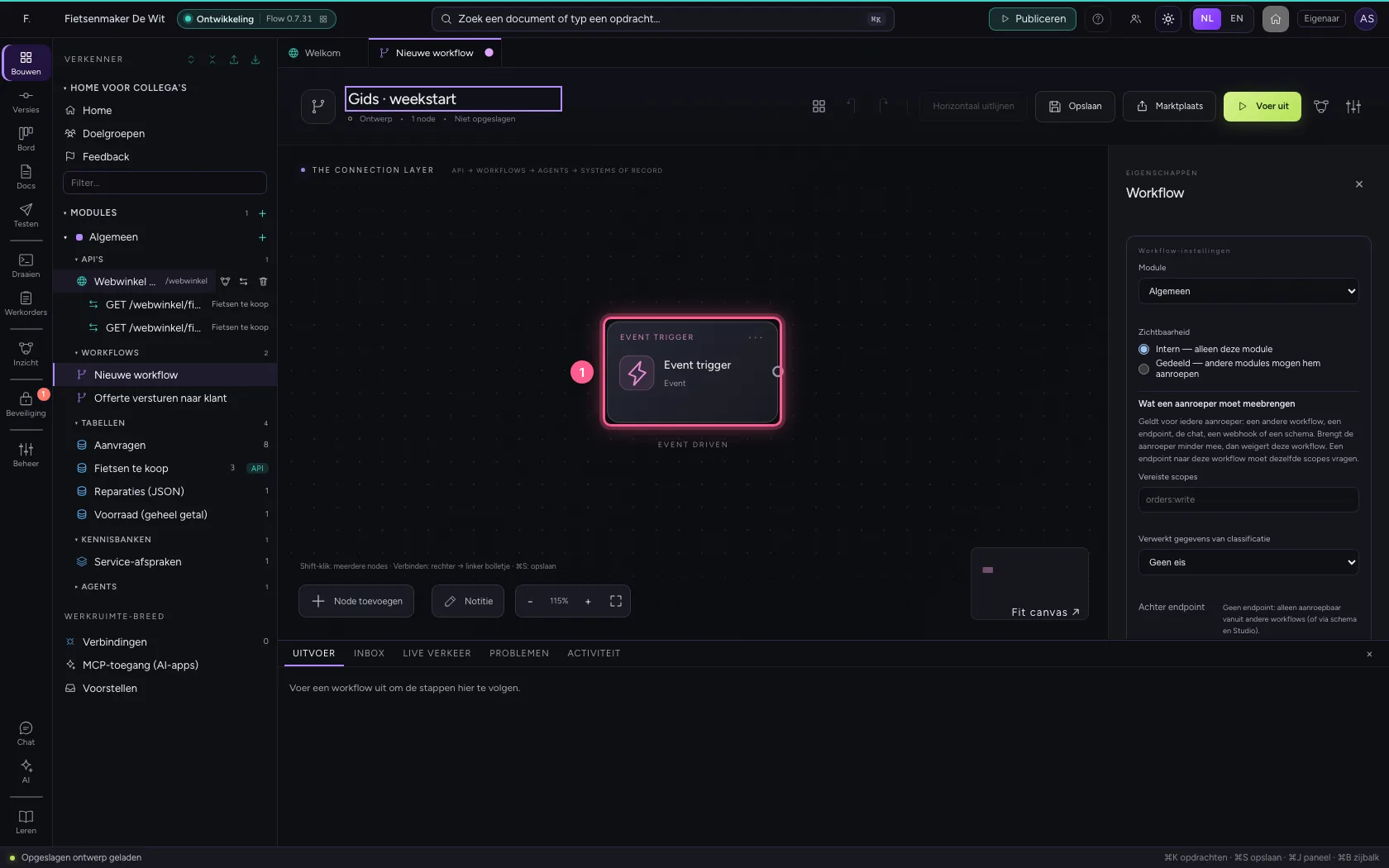
- Klik op Verwijderen
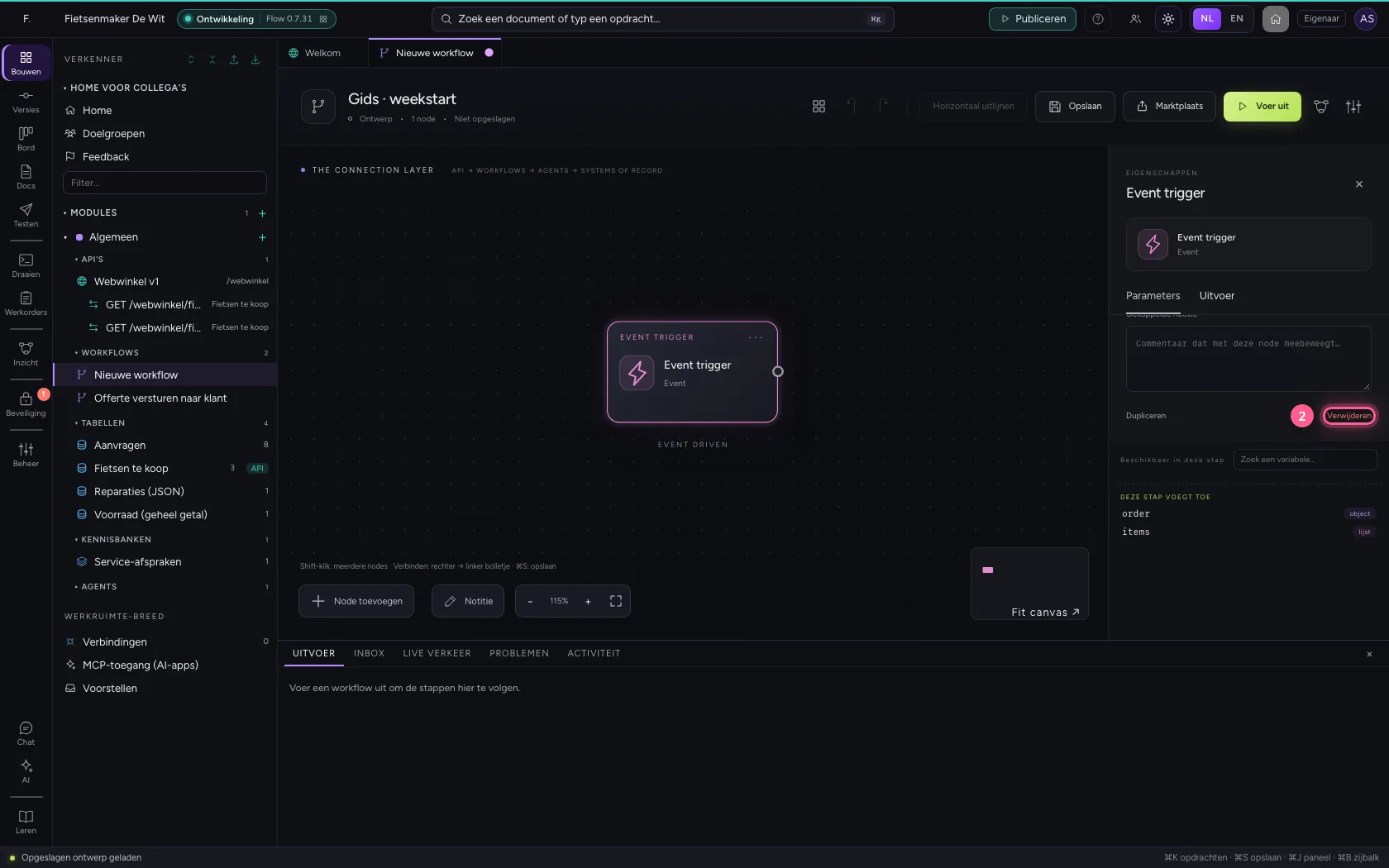
- Klik op Node toevoegen
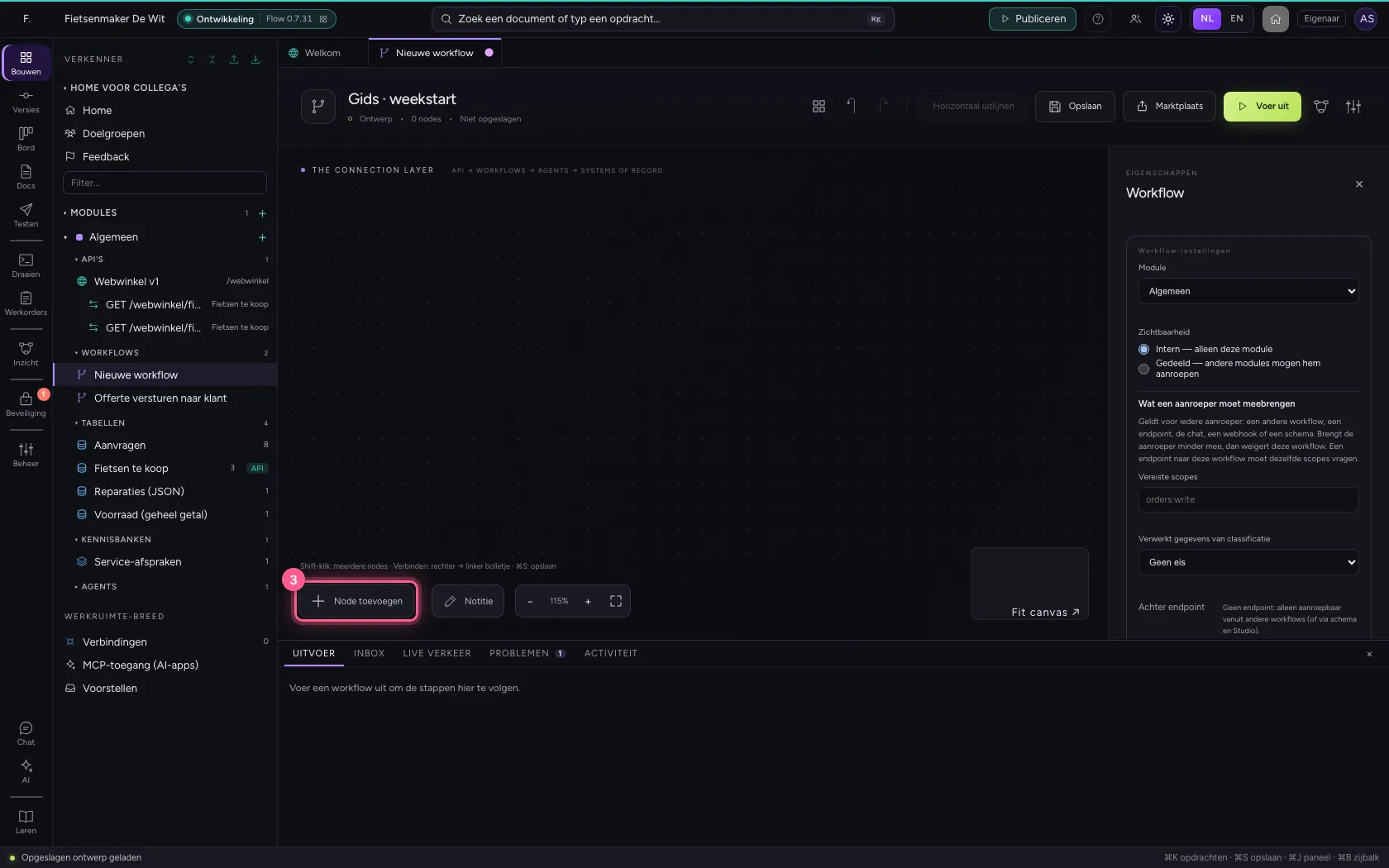
- Klik op Schema (cron)
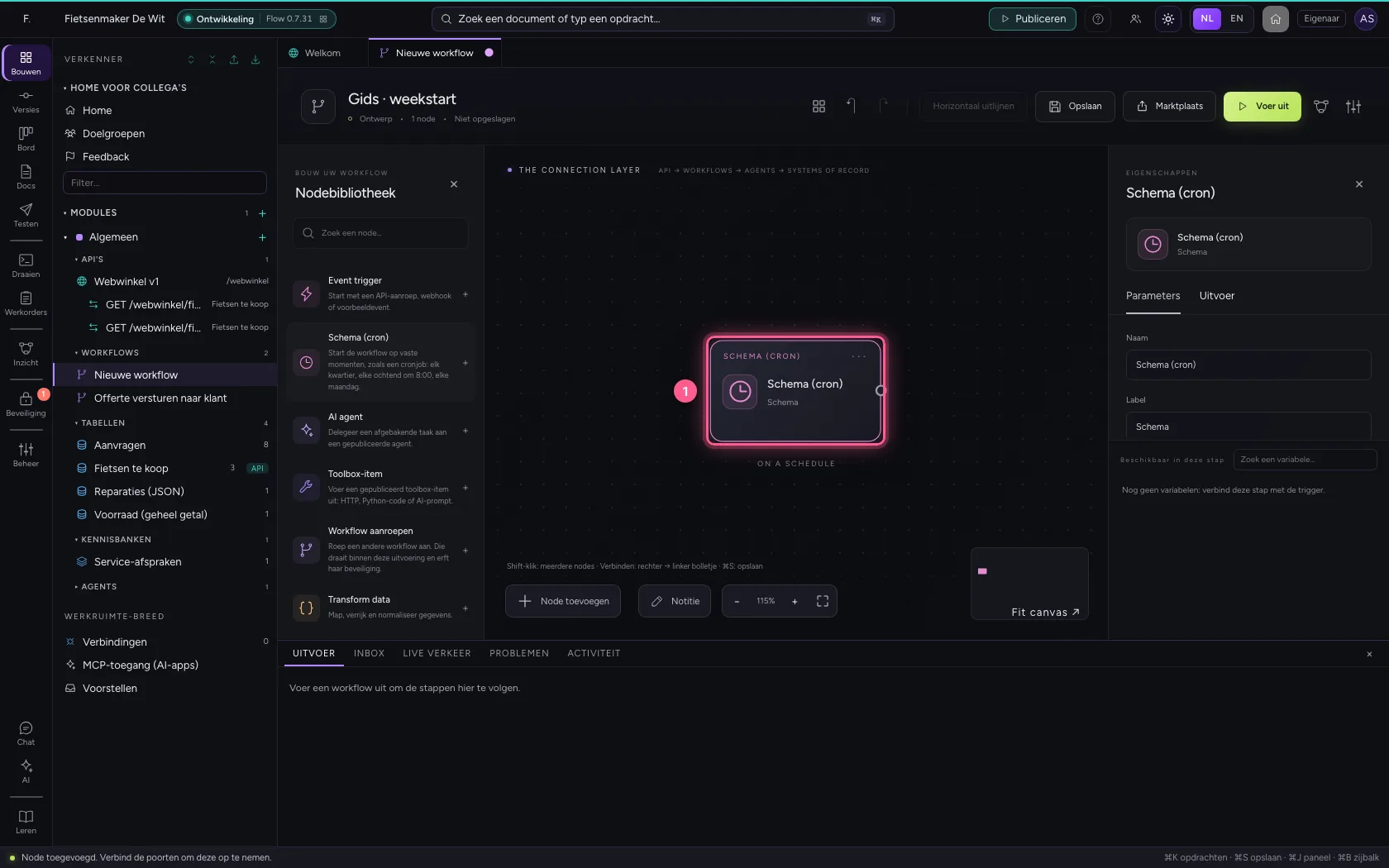
Schrijf wanneer hij start
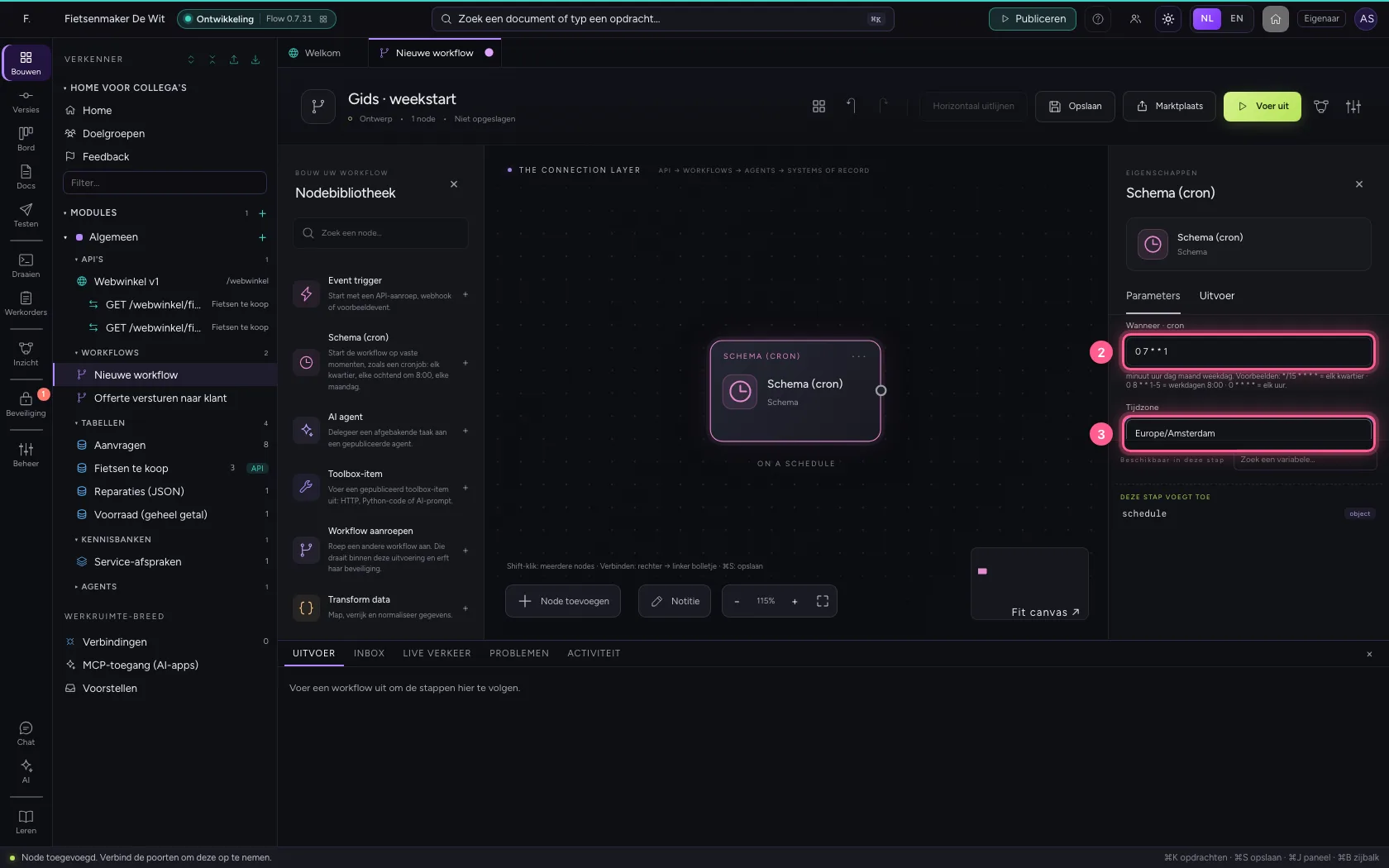
Een cron-schema heeft vijf delen: minuut, uur, dag van de maand, maand en weekdag. 0 7 * * 1 betekent: om 7:00 op maandag. Een * betekent elke. De tijdzone bepaalt welke zeven uur; zomer- en wintertijd gaan vanzelf goed.
- Klik op de stap ‘Schema (cron)’
- Vul in bij Wanneer · cron:
0 7 * * 1 - Vul in bij Tijdzone:
Europe/Amsterdam
Wat er gebeurt als hij afgaat
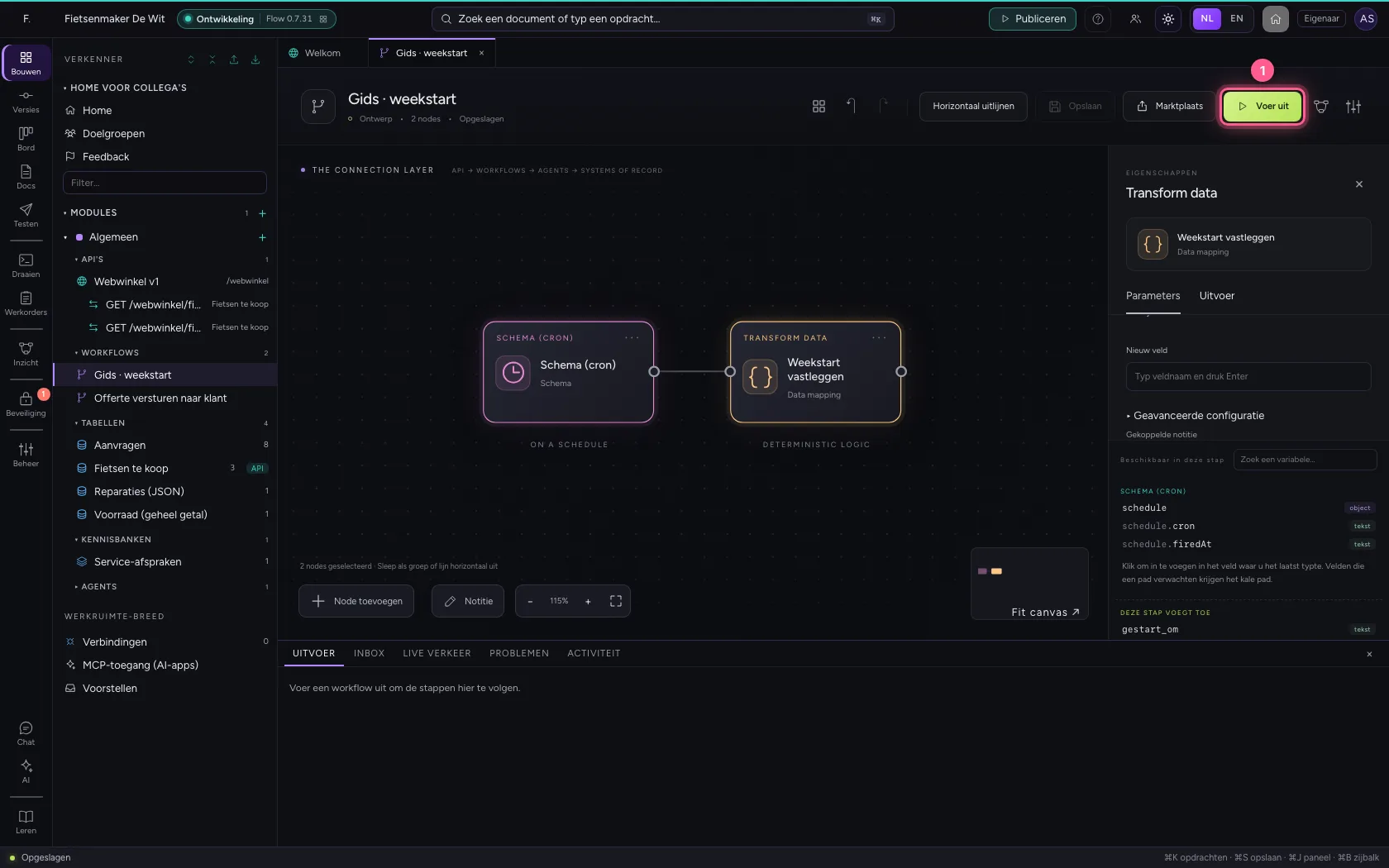
Het schema geeft de workflow één variabele mee: schedule, met het cron-schema en het moment waarop hij afging (schedule.firedAt). Voeg Transform data toe en leg dat moment vast; verbind het schema ermee.
- Klik op Transform data
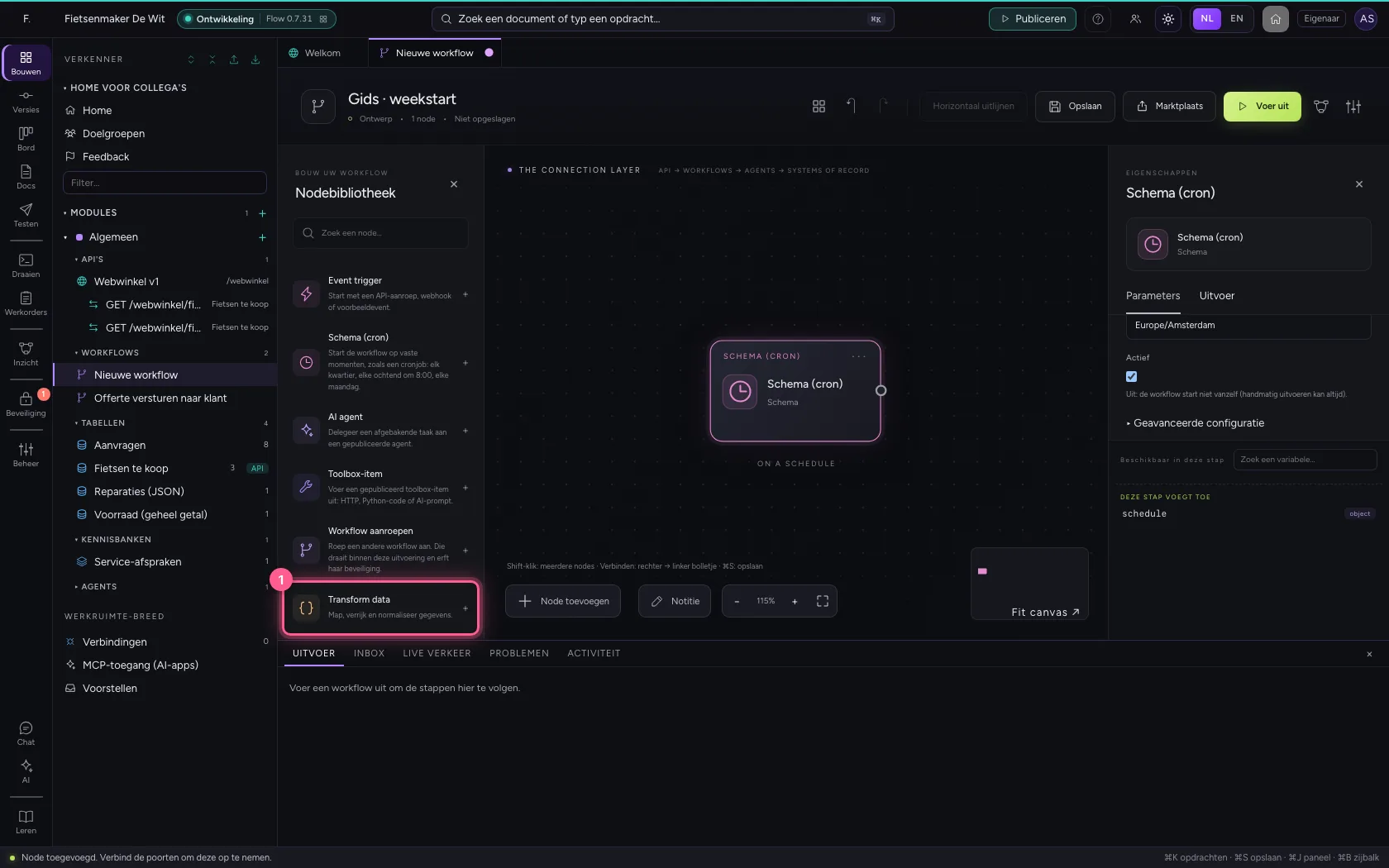
- Vul in bij Naam:
Weekstart vastleggen
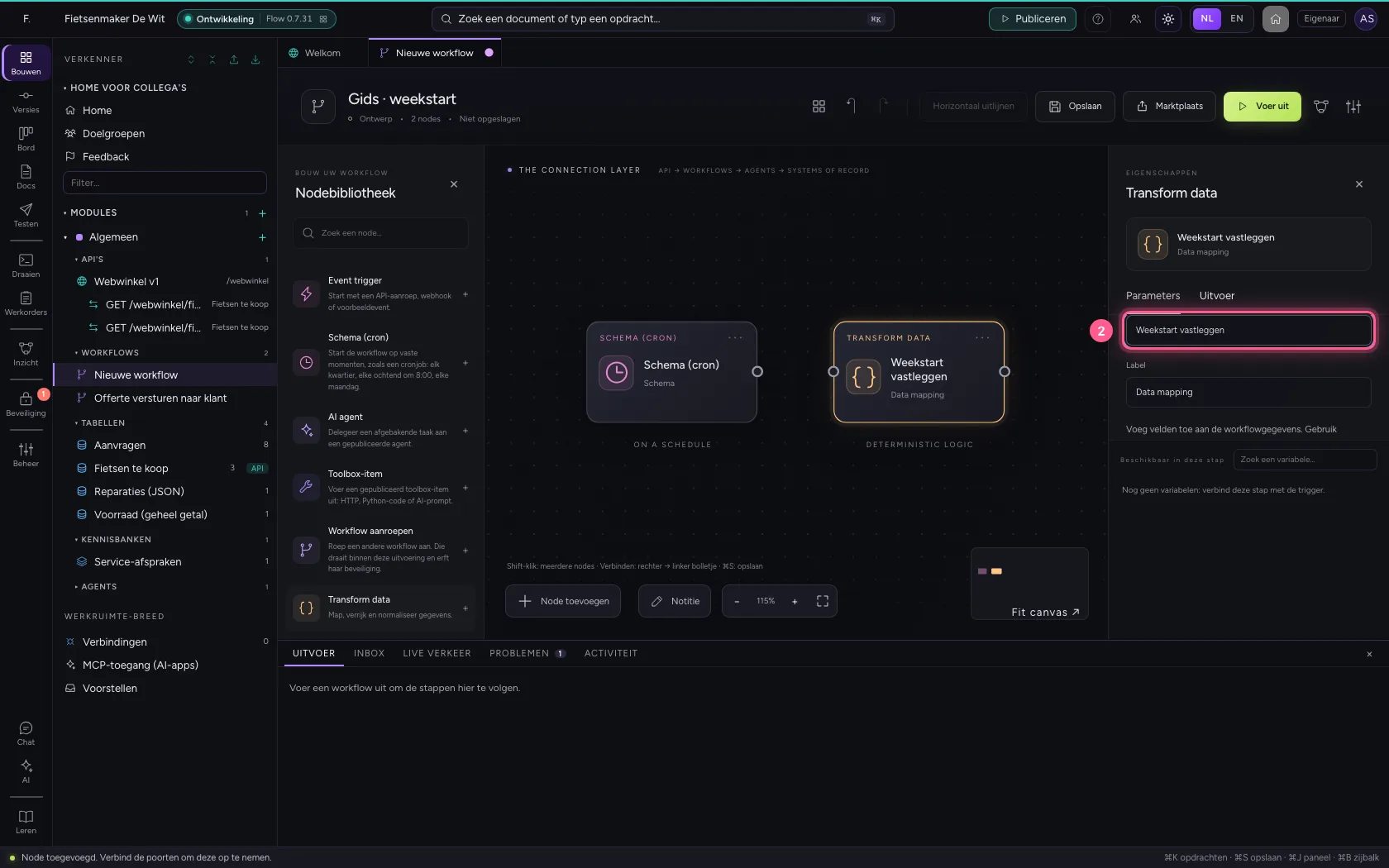
- Klik op Verwijder veld
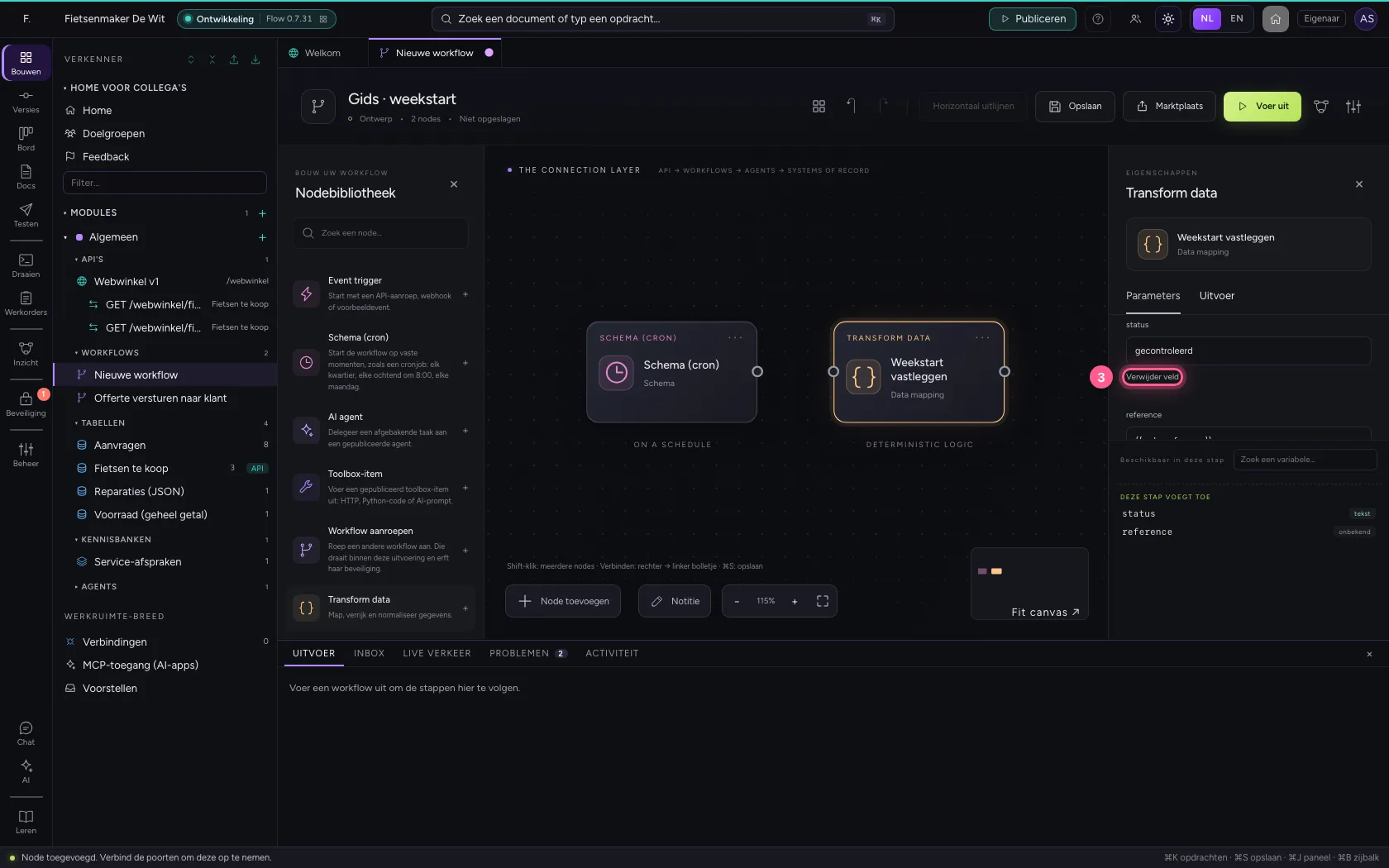
- Klik op Verwijder veld
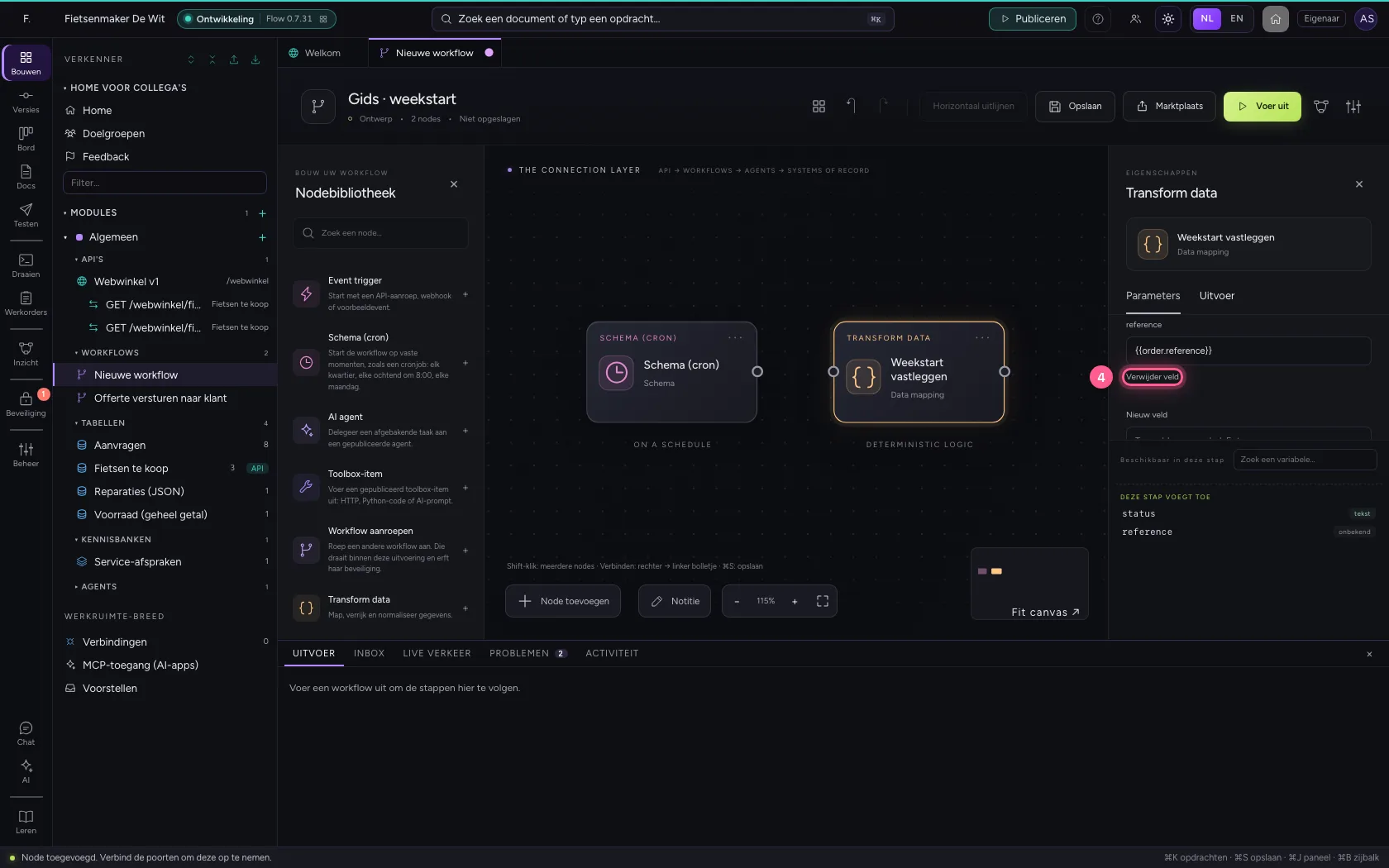
- Vul in bij Nieuw veld:
gestart_om - Vul in bij gestart_om:
{{schedule.firedAt}}
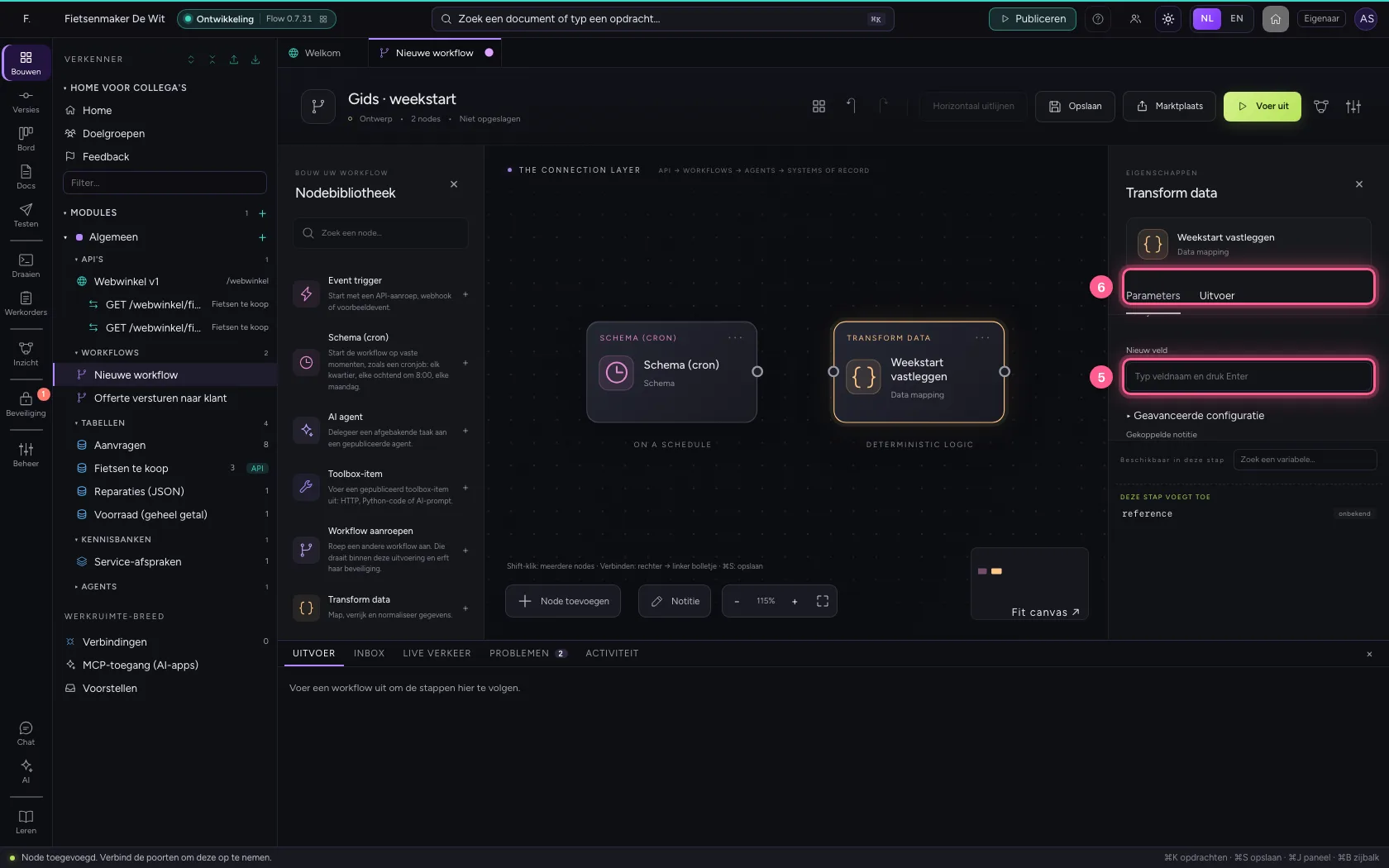
- Klik op het bolletje van ‘Schema (cron)’
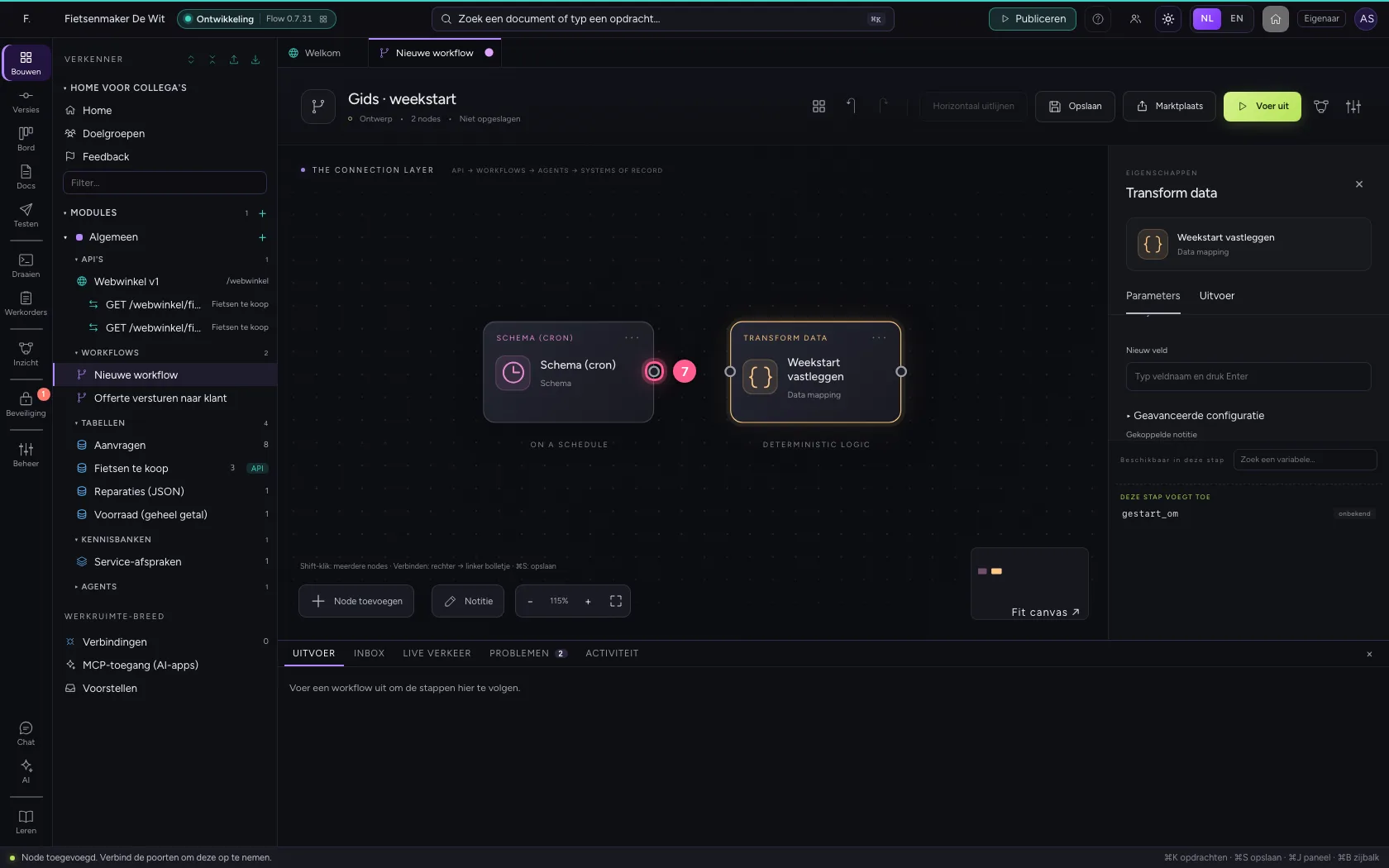
- Klik op het bolletje van ‘Weekstart vastleggen’
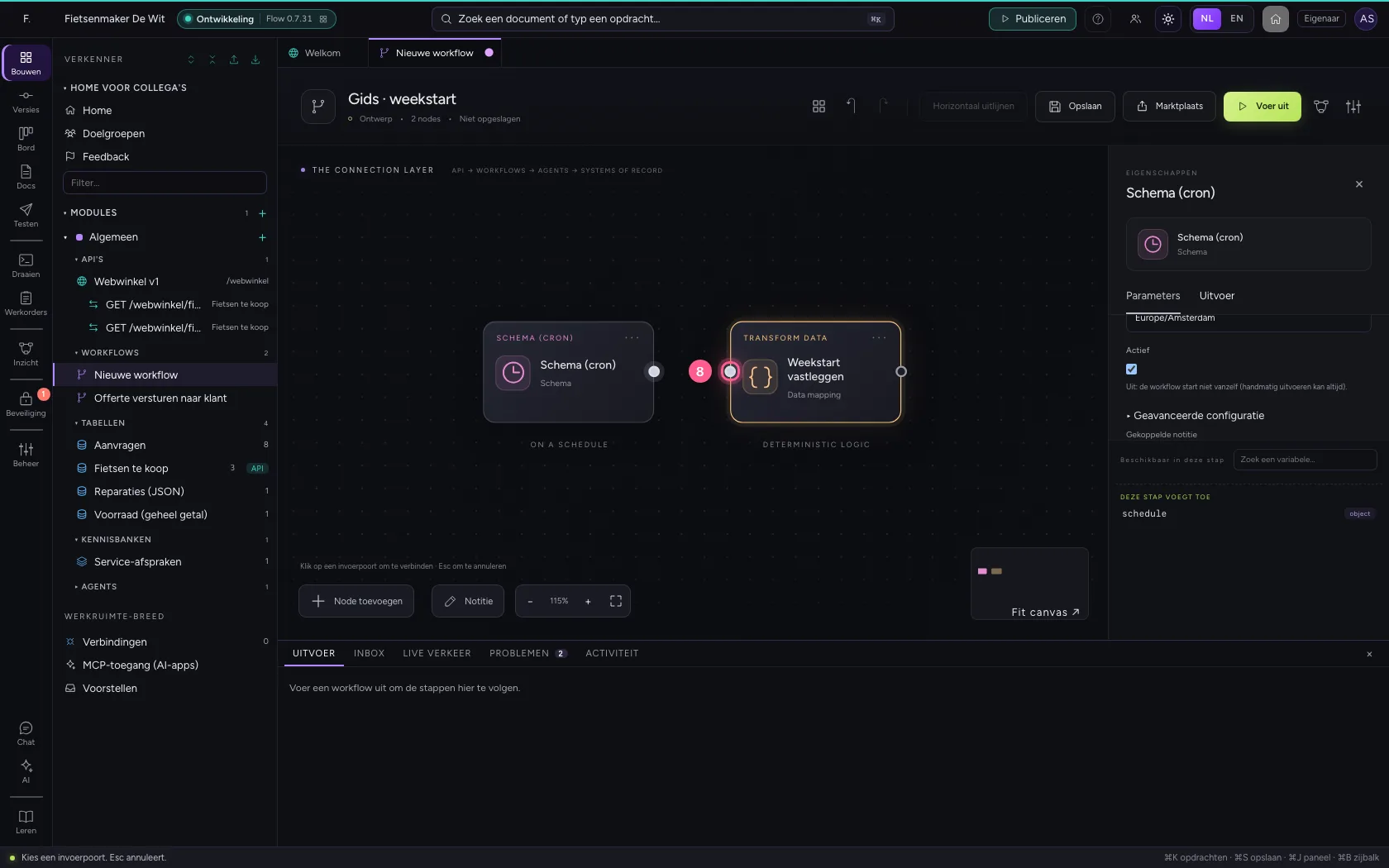
Zet de stappen op één lijn en sla op
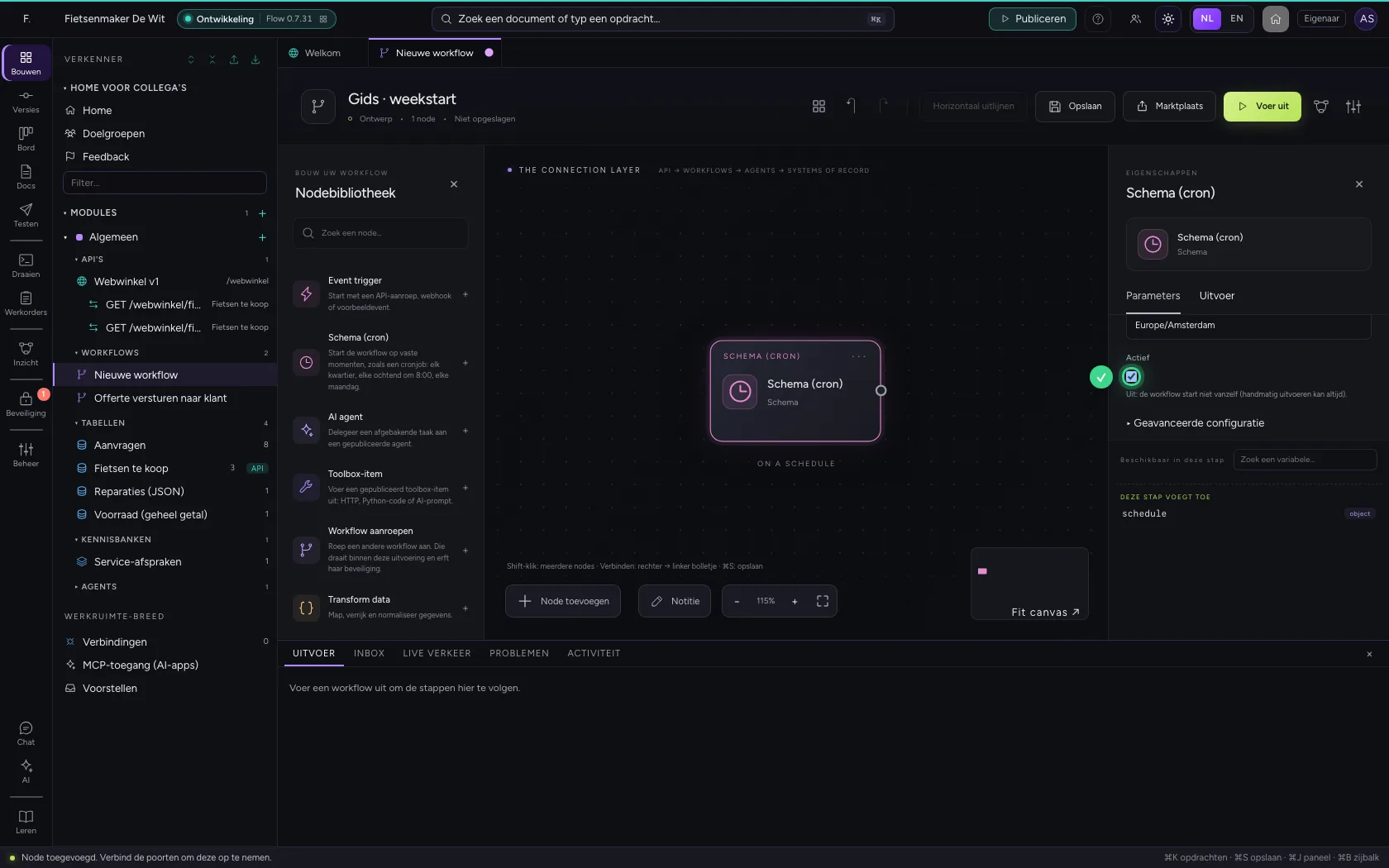
Selecteer de stappen (klik de eerste, en de andere met Shift ingedrukt) en klik op Horizontaal uitlijnen: dan staan ze op één lijn en leest u de workflow van links naar rechts; een tak (zoals Nee van een If / Else) krijgt een eigen rij eronder. Passend maken zet alles in beeld; daarna Opslaan. Opslaan maakt het schema ook actief.
- Klik op ‘Schema (cron)’
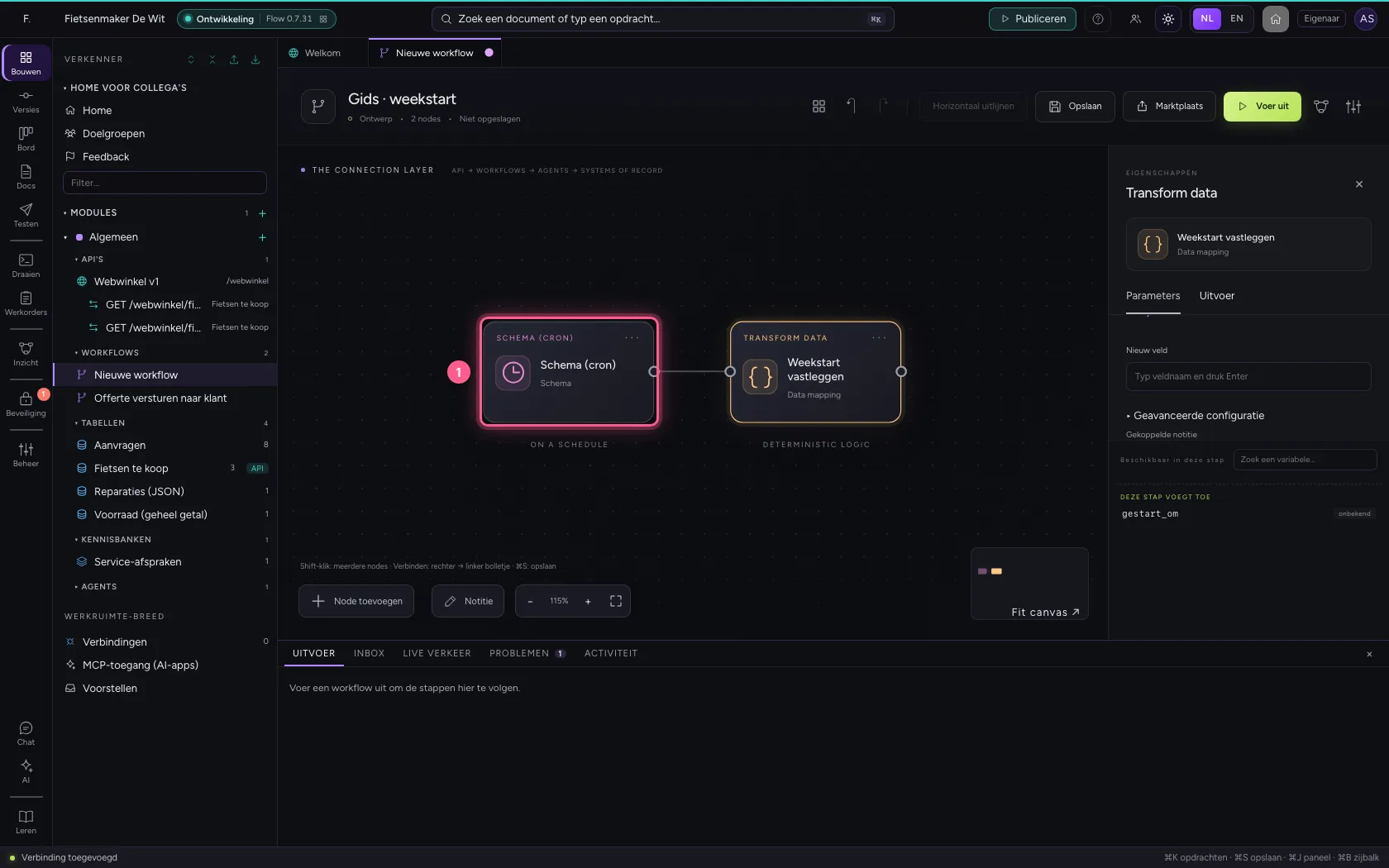
- Klik op ‘Weekstart vastleggen’ met Shift ingedrukt
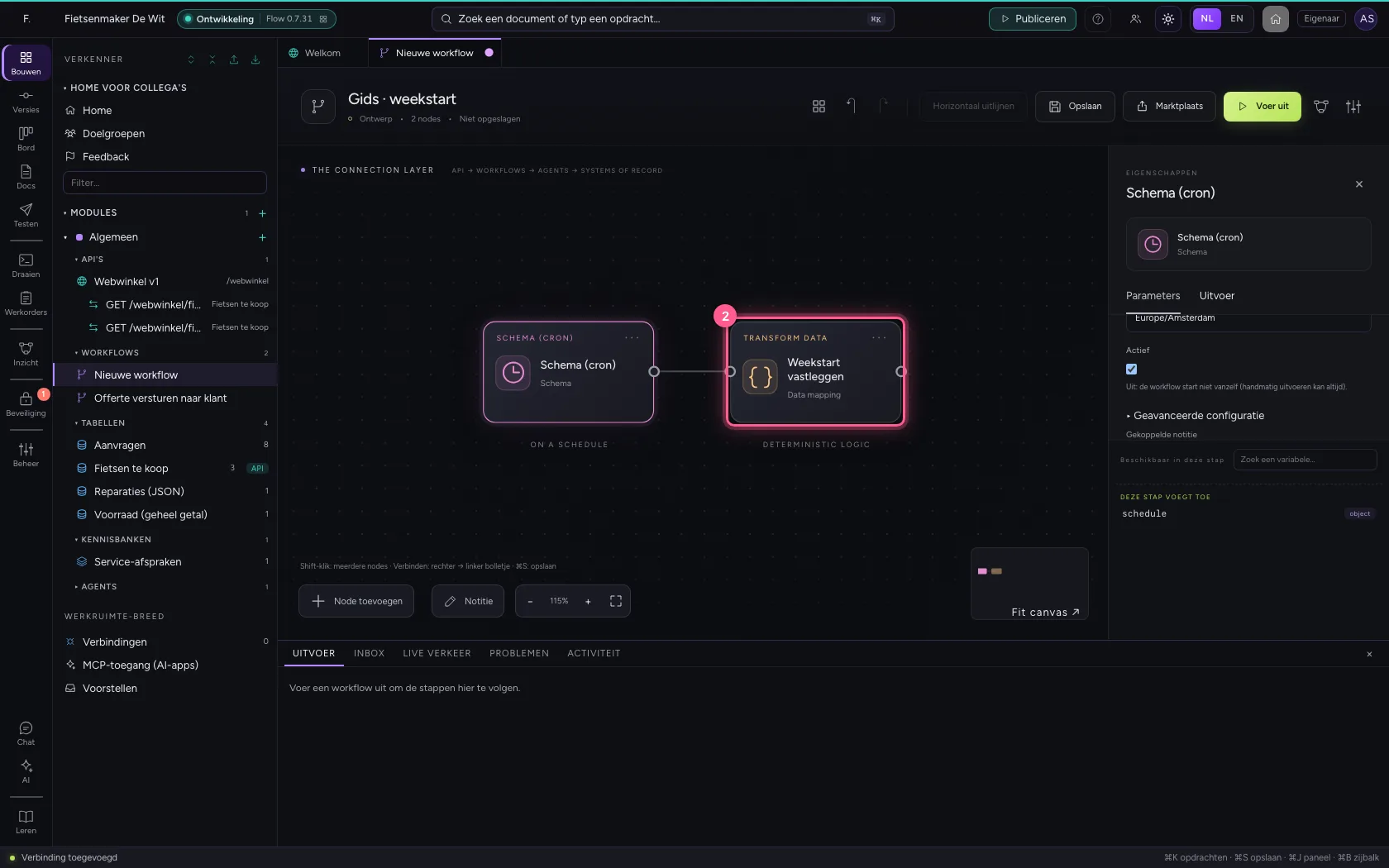
- Klik op Horizontaal uitlijnen
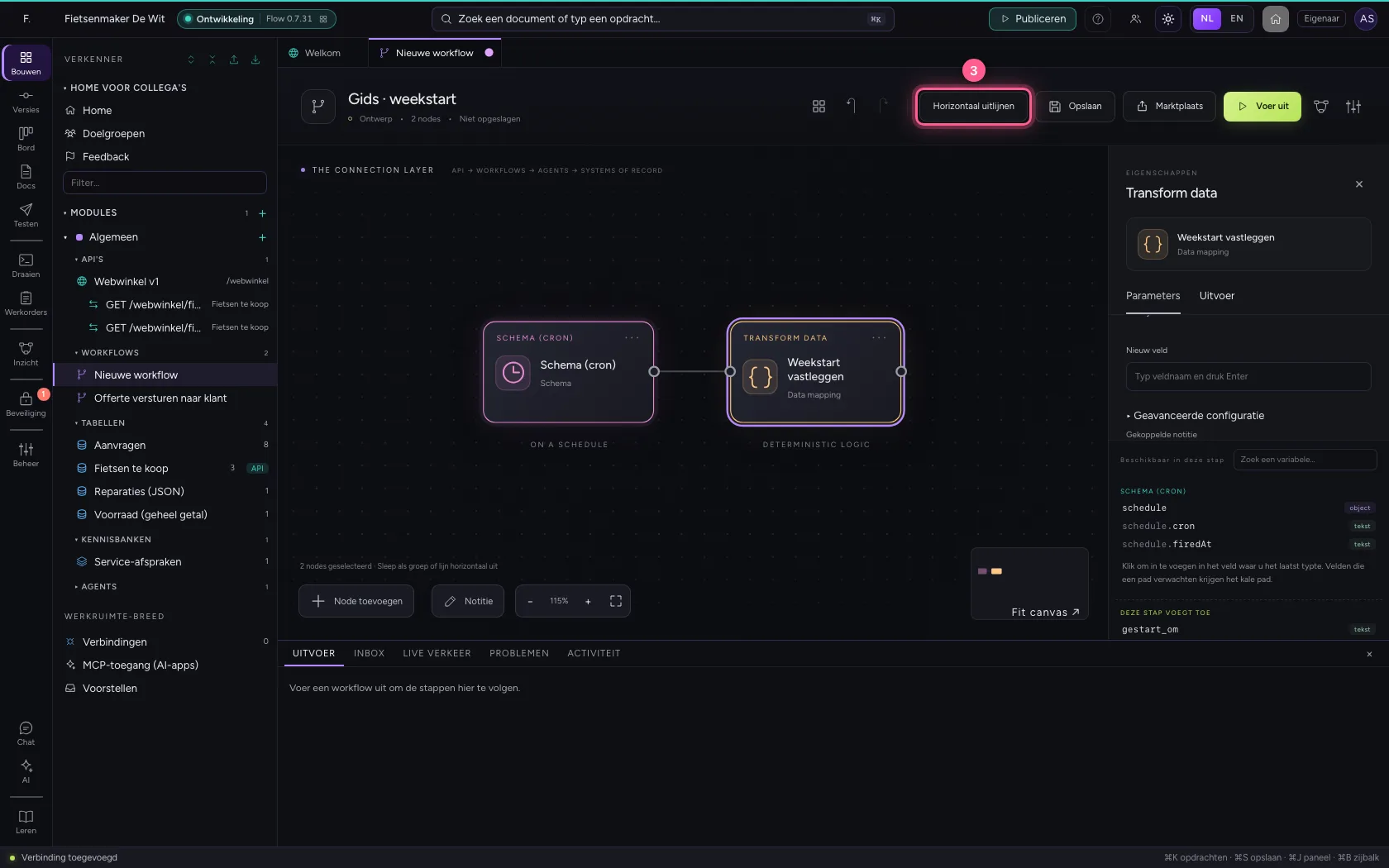
- Klik op Passend maken
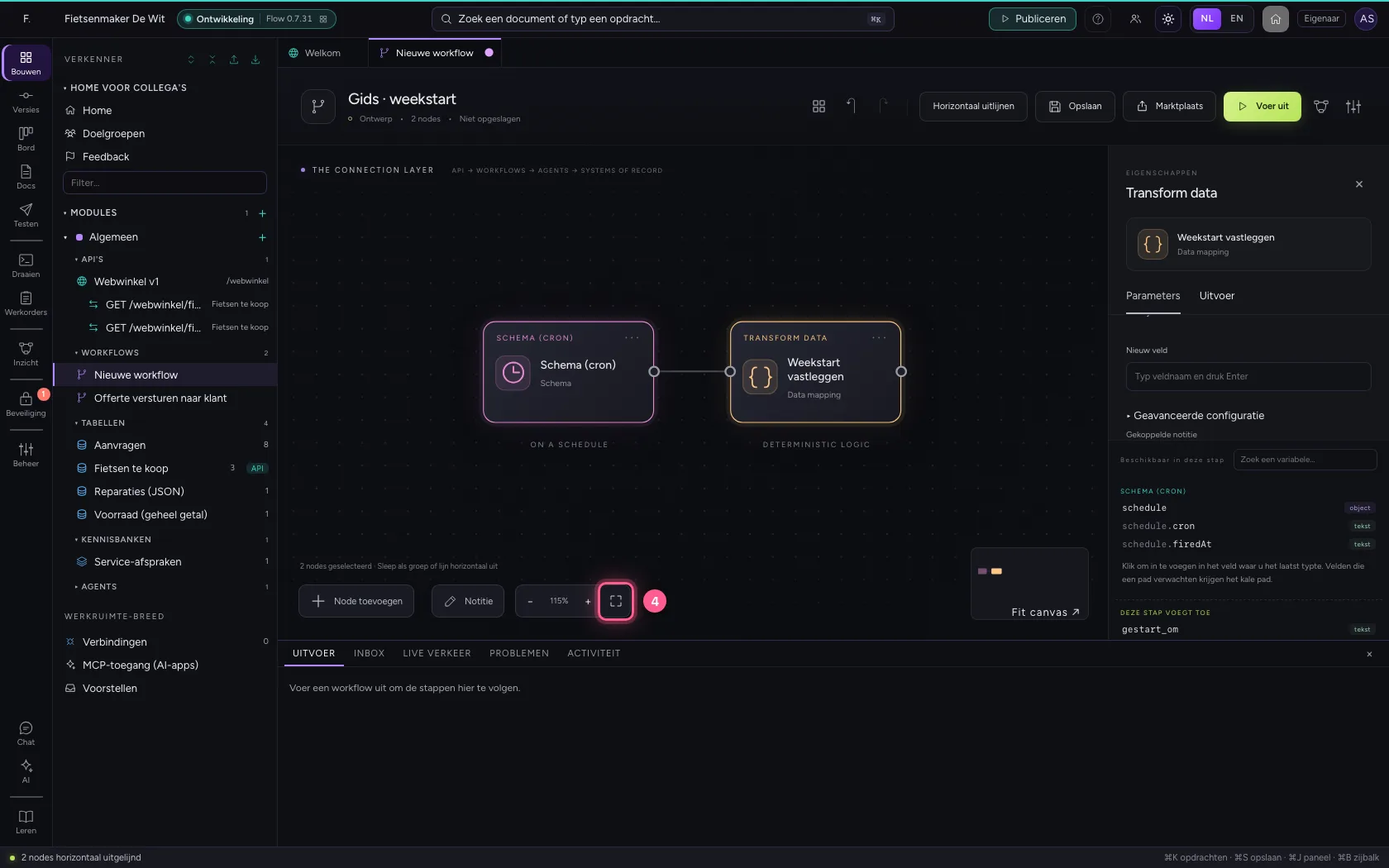
- Klik op Opslaan
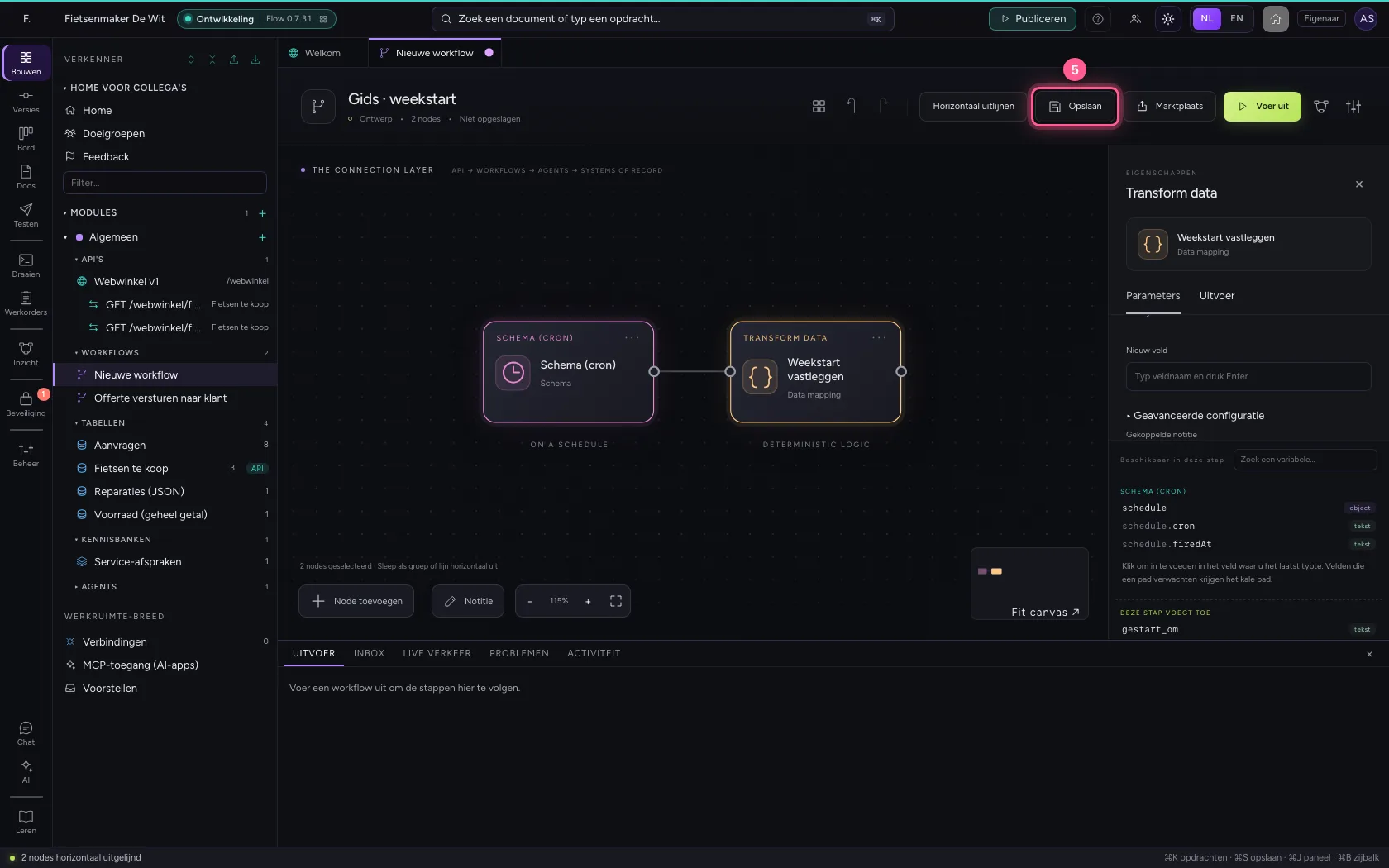
Test hem met de hand
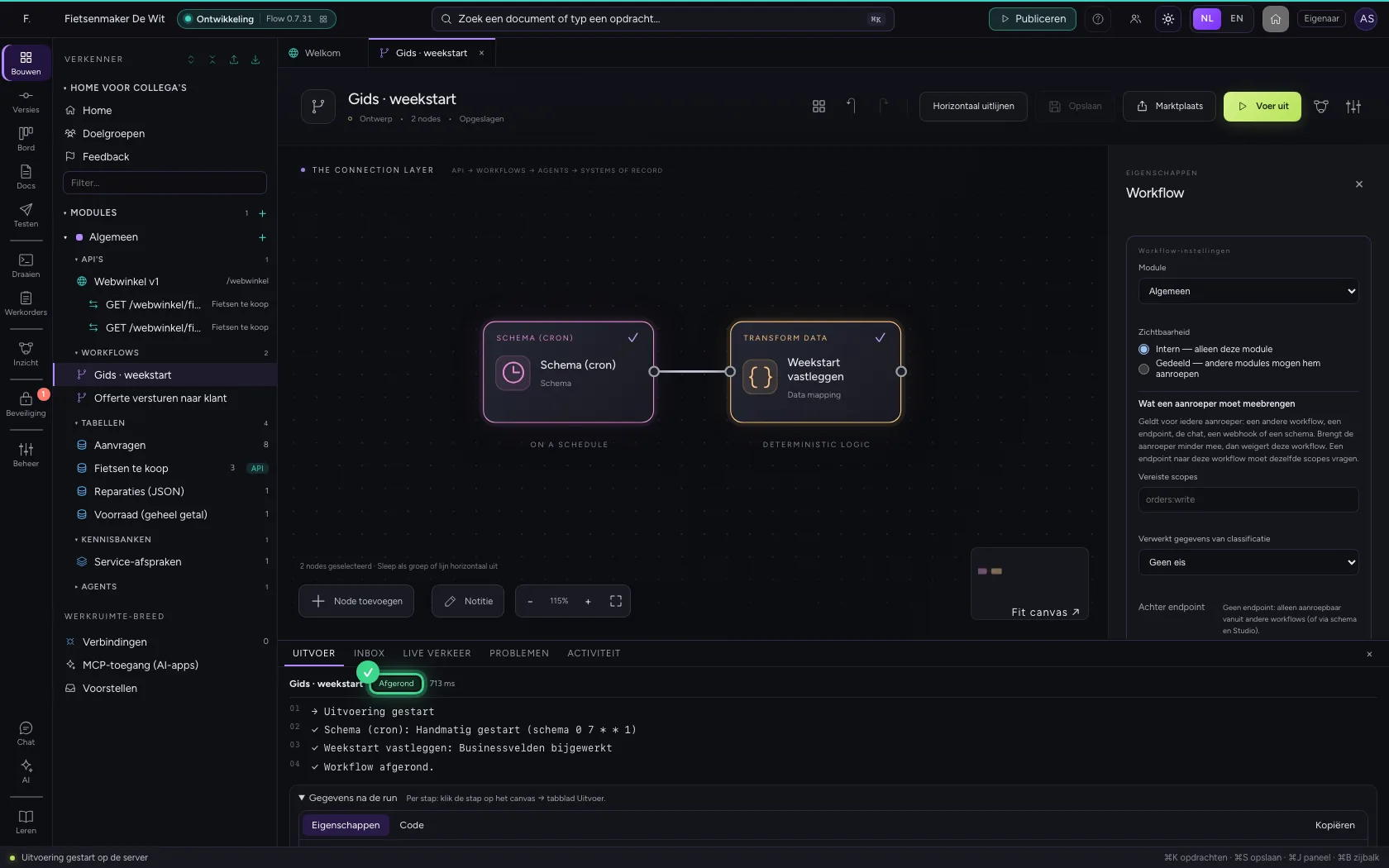
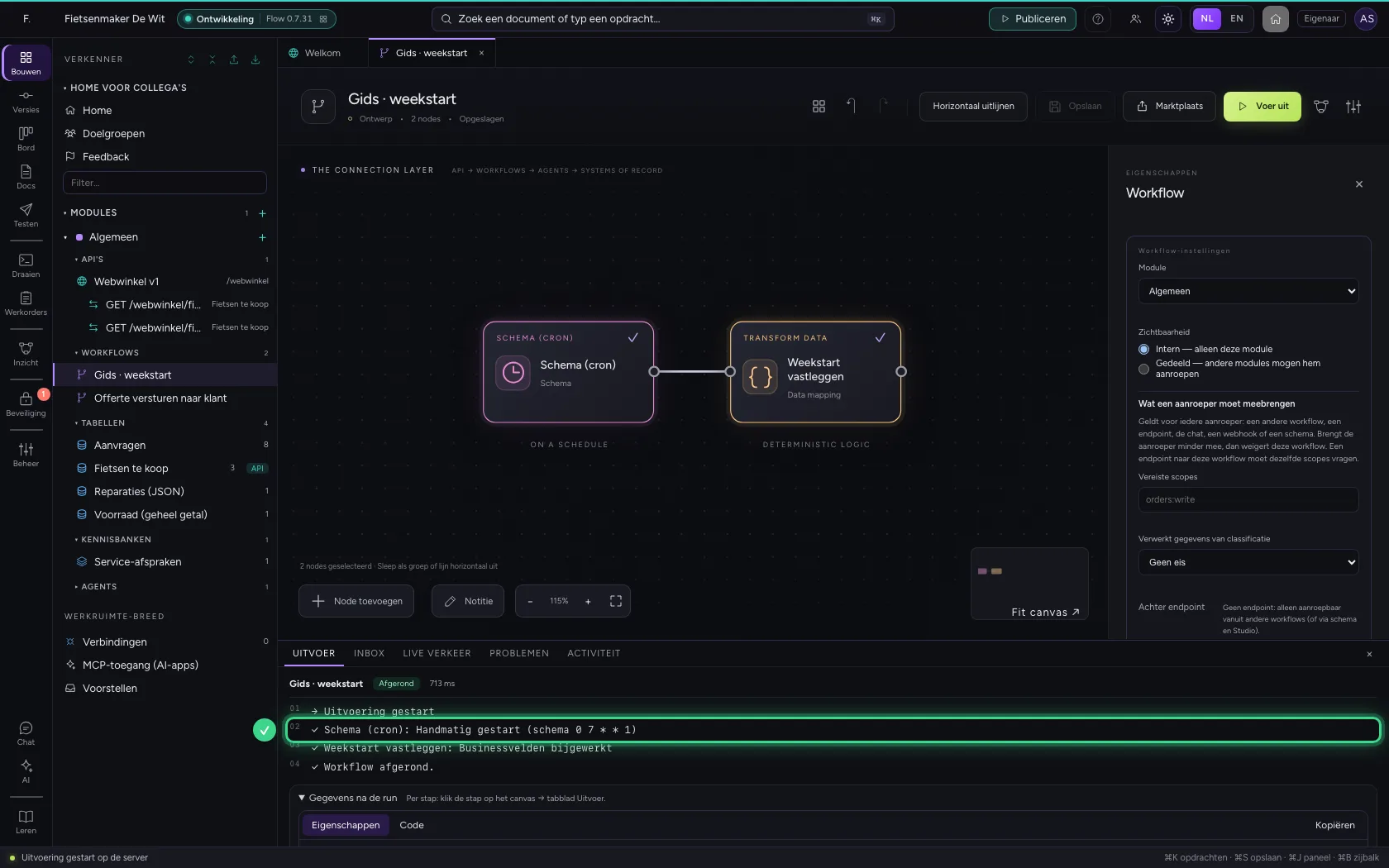
U hoeft niet tot maandag te wachten: Voer uit start de workflow nu meteen. Onderin ziet u dat hij met de hand is gestart, met het schema erbij.
- Klik op Voer uit
Deze handleiding is op 22 okt 2026 stap voor stap uitgevoerd door een geautomatiseerde test op Flow (versie 3e563176).