Transform data: velden maken en rekenen
Transform data zet nieuwe velden in de gegevens van de workflow: tekst met {{veld}} erin, of een berekening die met = begint. U gebruikt hem om gegevens in de vorm te krijgen die de volgende stap of de aanroeper verwacht: een omschrijving samenstellen, btw uitrekenen, een veld hernoemen.
Open Flow en maak een workflow
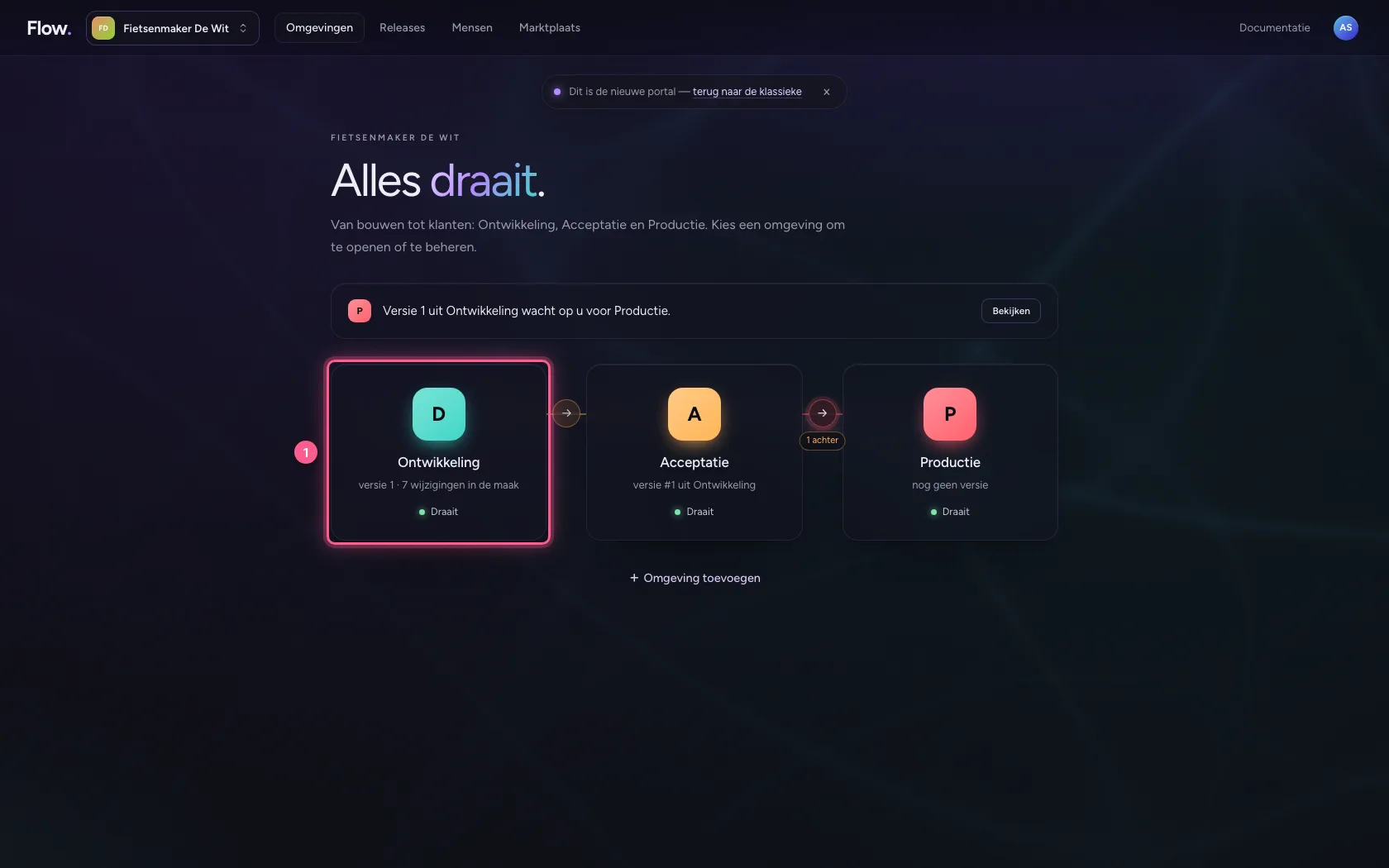
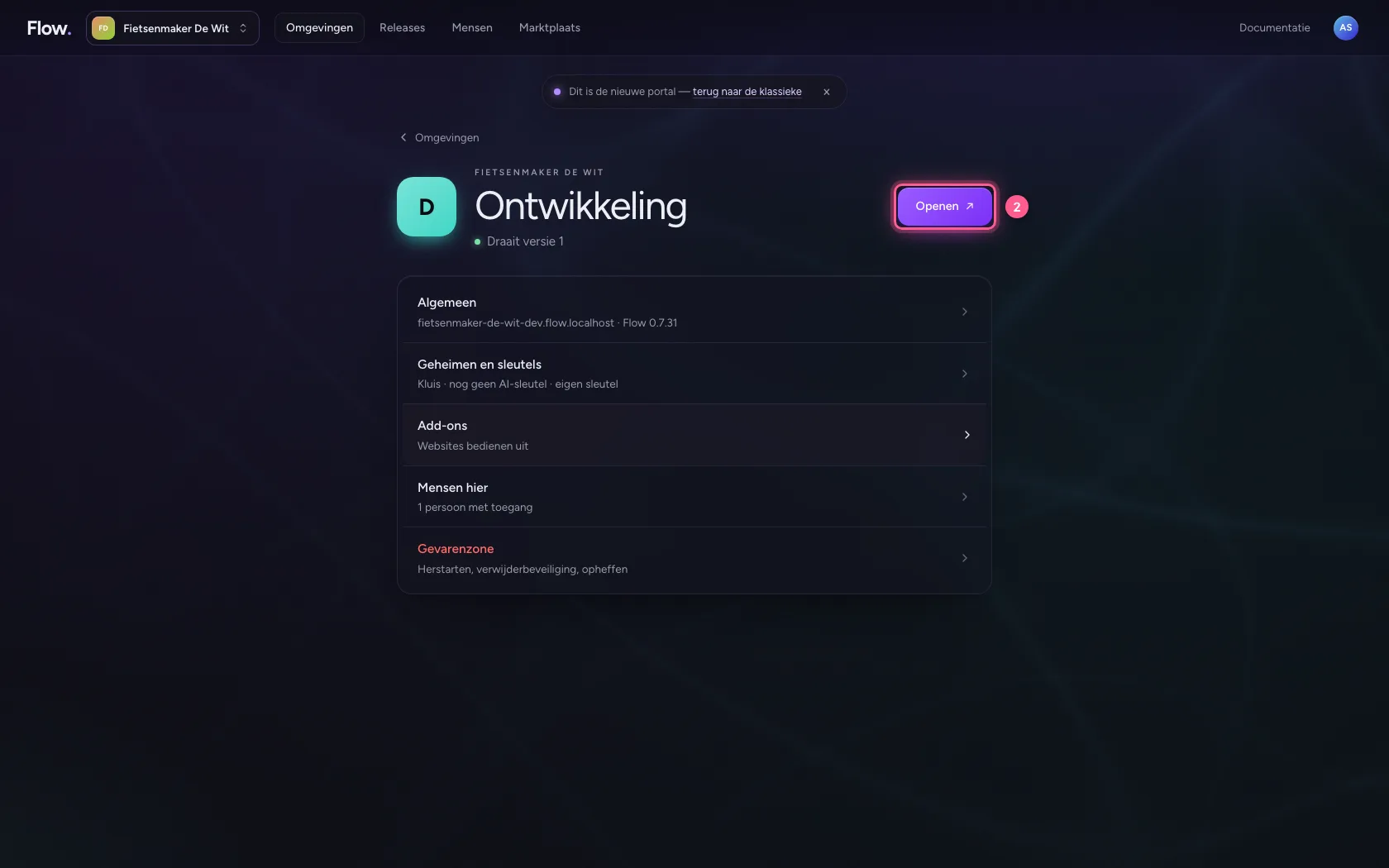
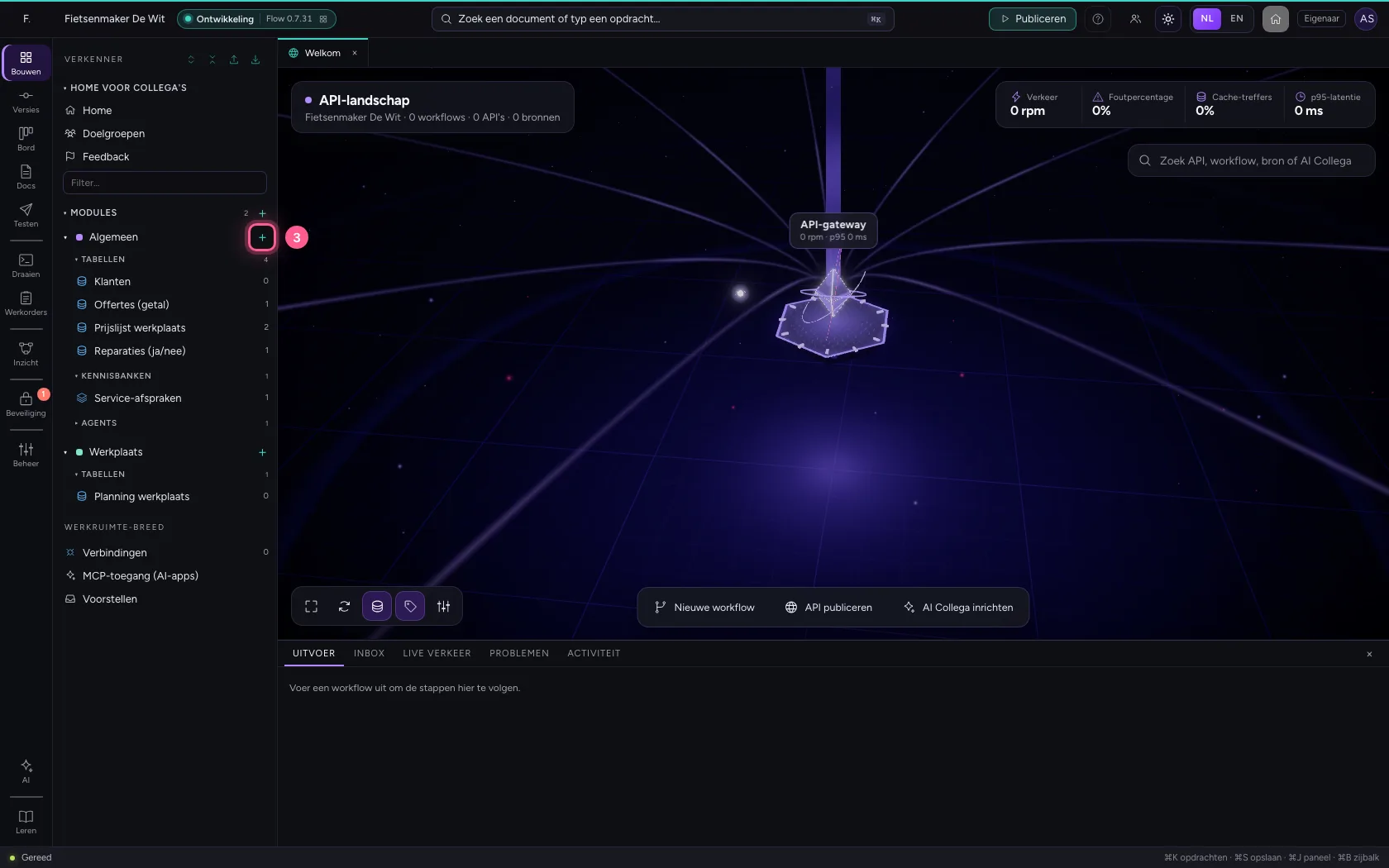
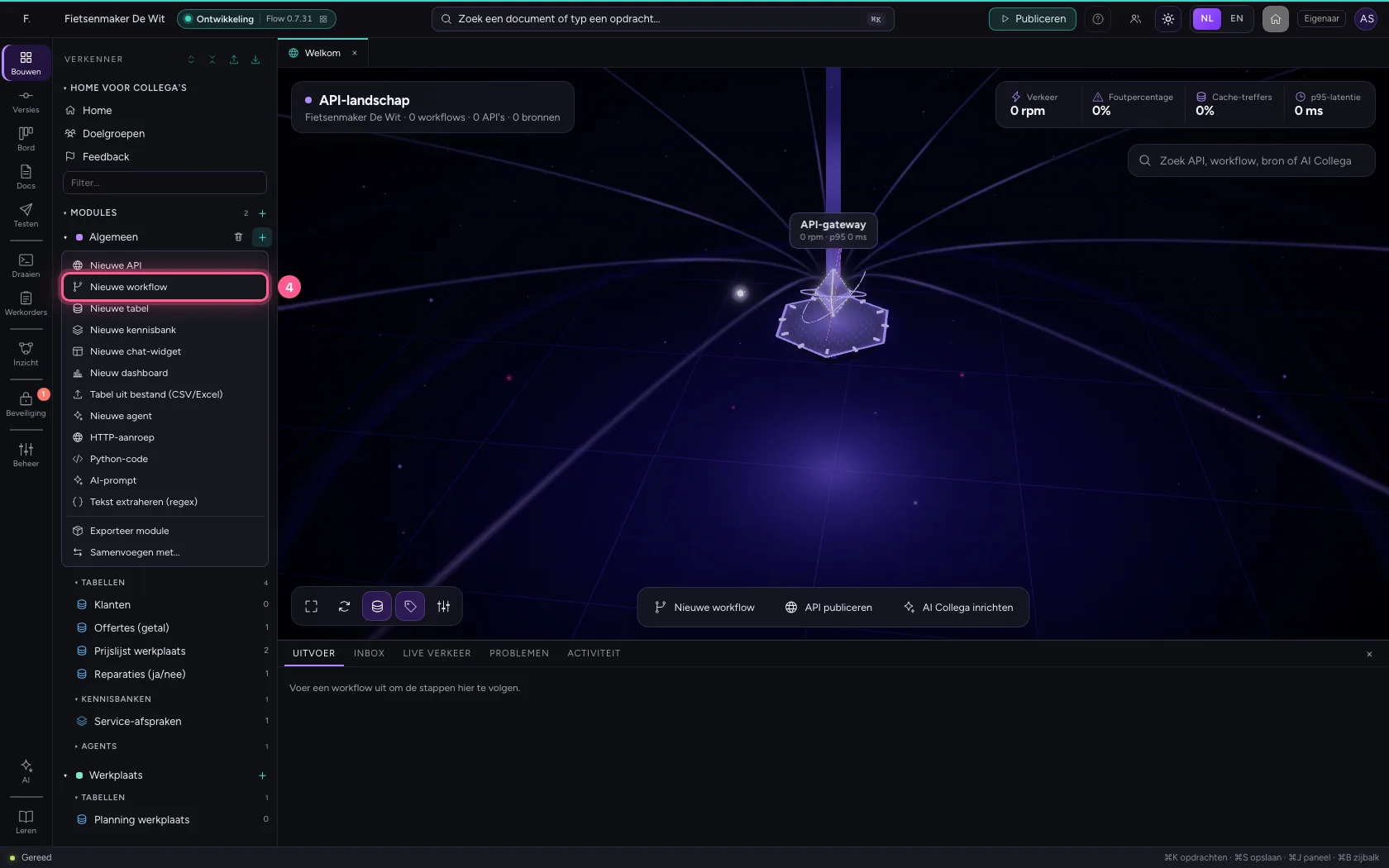
Klik in de portal bij Omgevingen op Ontwikkeling en daar op Openen; Flow opent in een nieuw tabblad. Klik daar op + naast Algemeen, kies Nieuwe workflow en geef hem een naam. Een nieuwe workflow begint met een Event trigger: het punt waar hij start.
- Klik op Ontwikkeling
- Klik op Openen ↗
- Klik op Toevoegen aan Algemeen
- Klik op Nieuwe workflow
- Vul in bij Workflownaam:
Gids · factuurregel
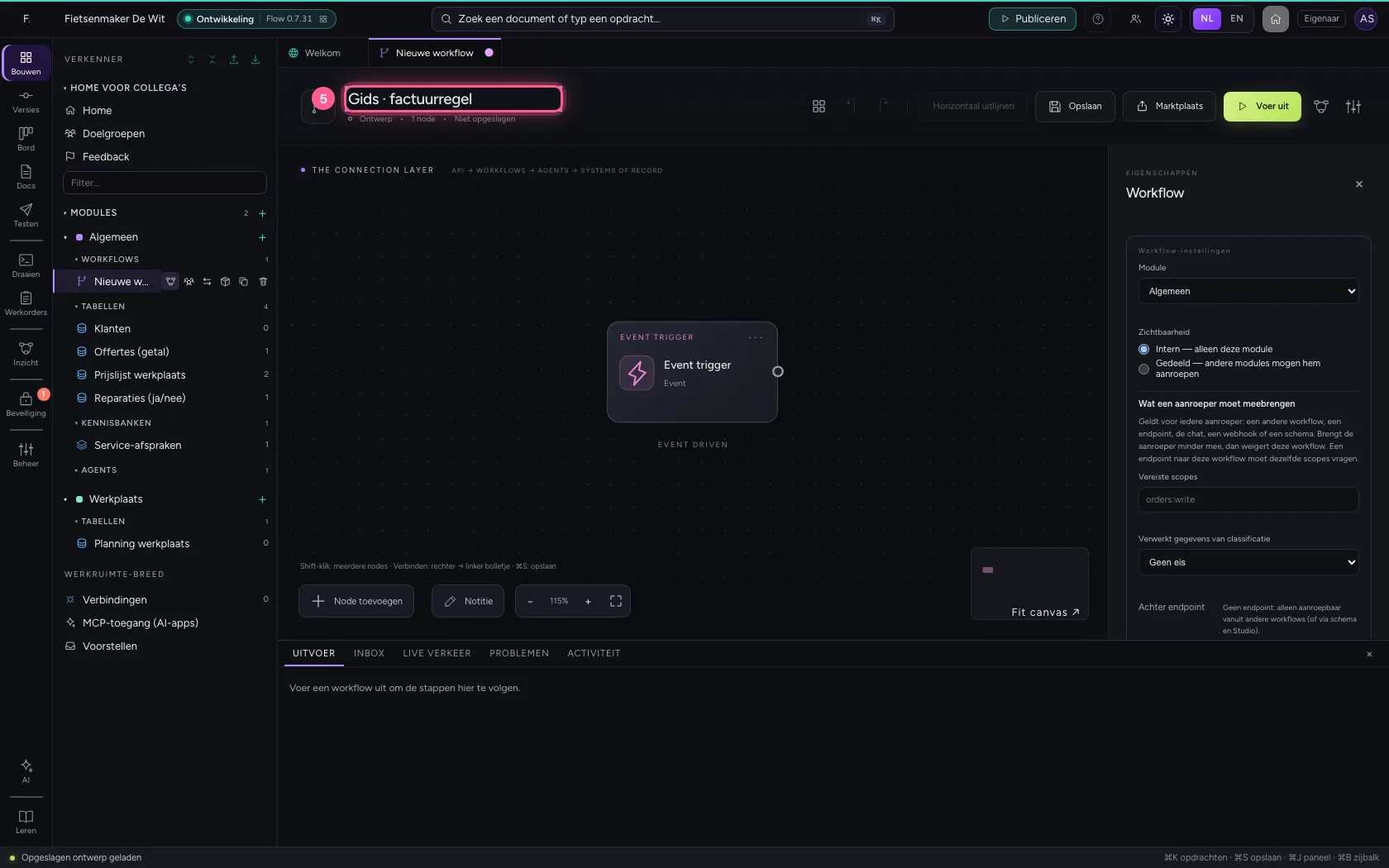
Geef de trigger een bestelling
Zet onder Voorbeeldgegevens (Code) een klant, een bedrag zonder btw, en de afzender en bijlagen van de mail waarmee de bestelling binnenkwam.
- Klik op de stap ‘Event trigger’
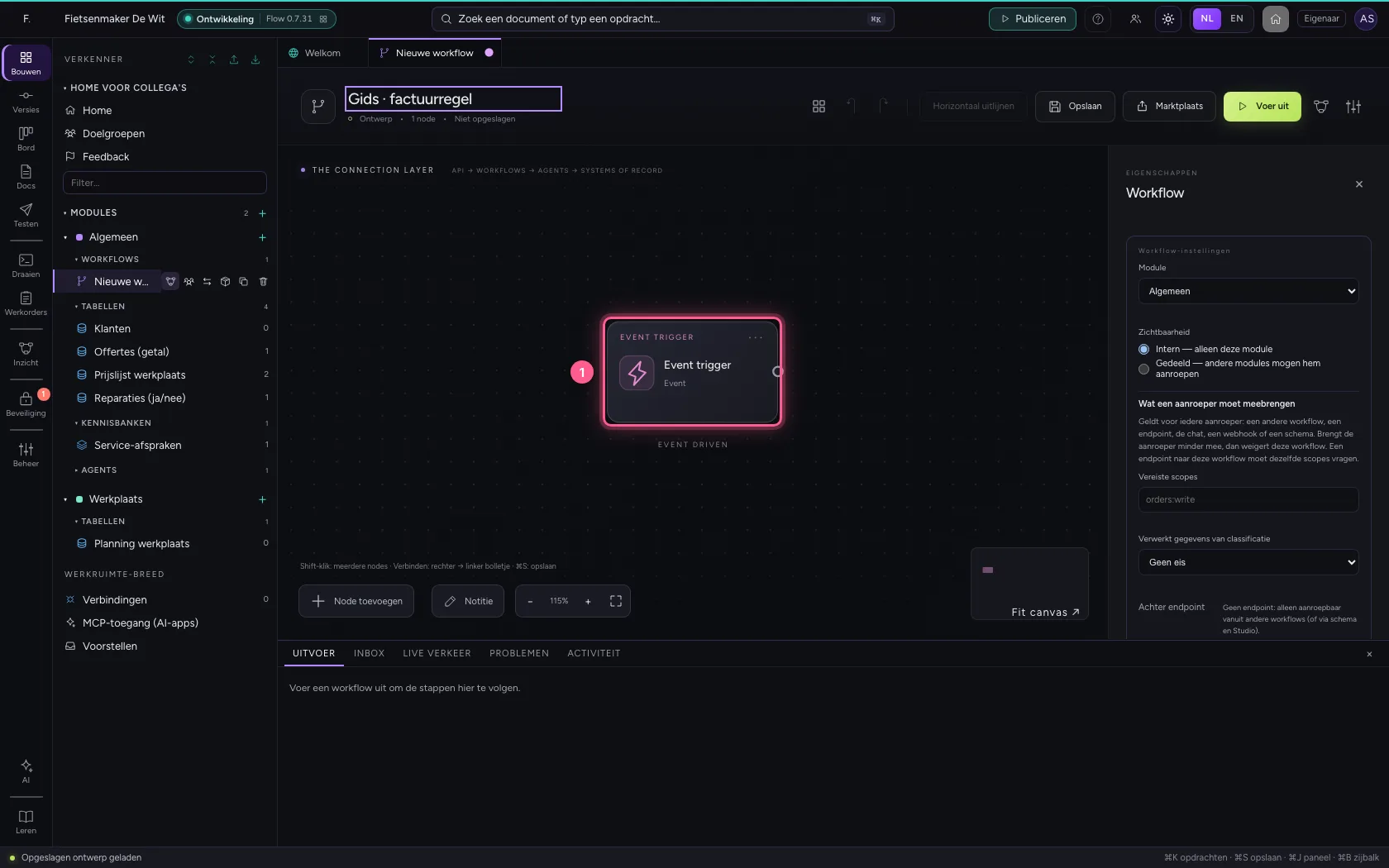
- Klik op Code
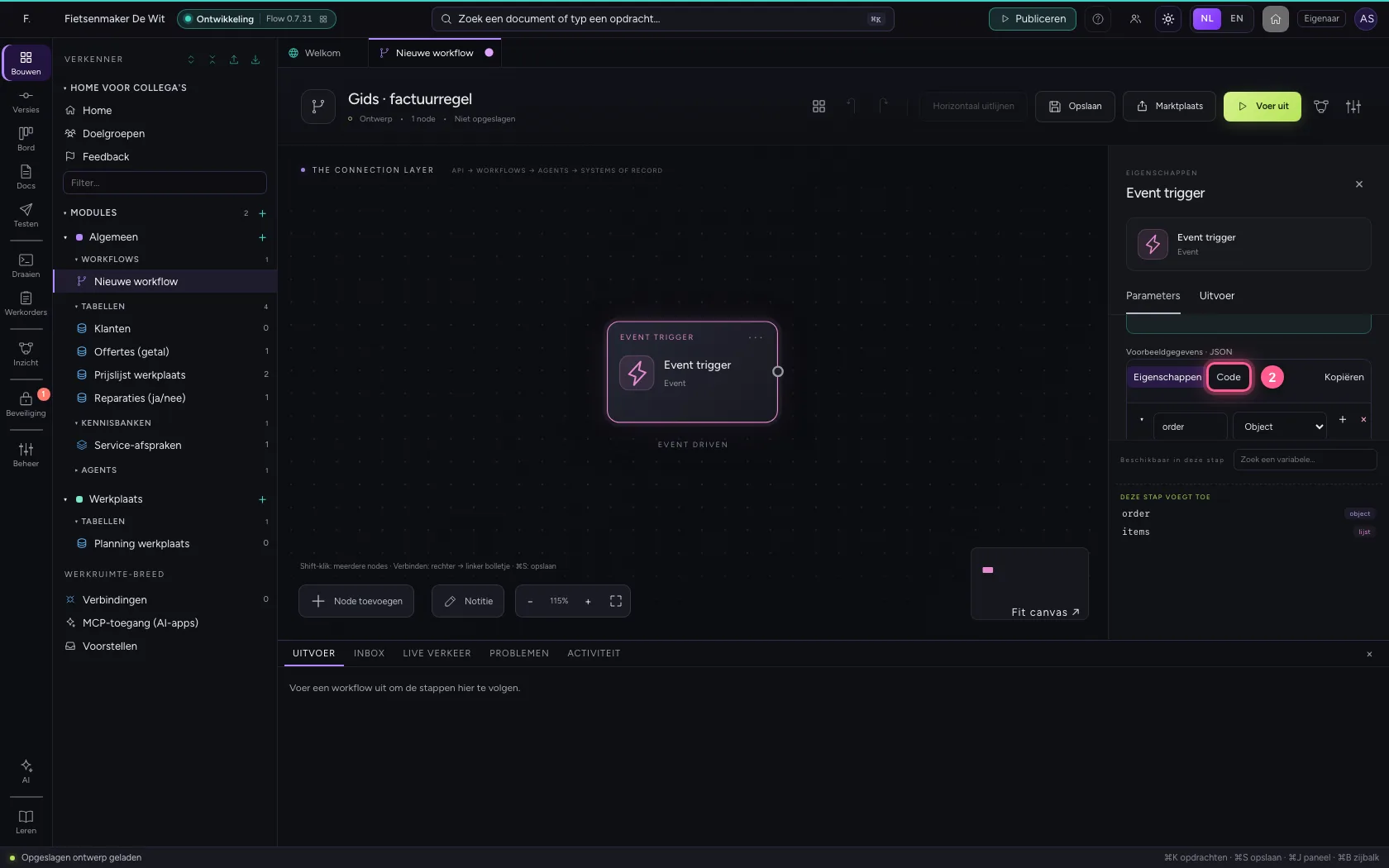
- Vul in bij de voorbeeldgegevens: `{
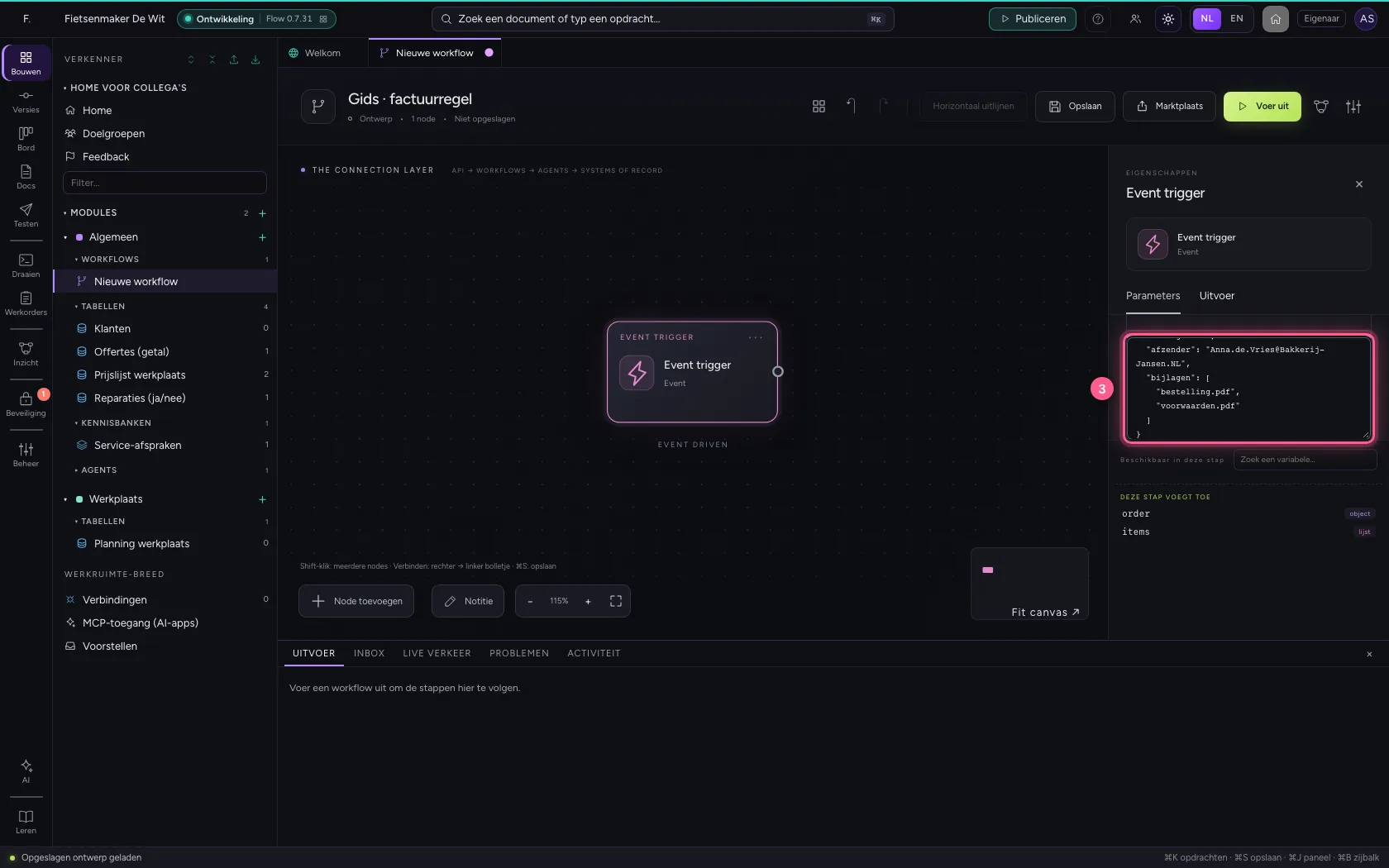
Maak de velden
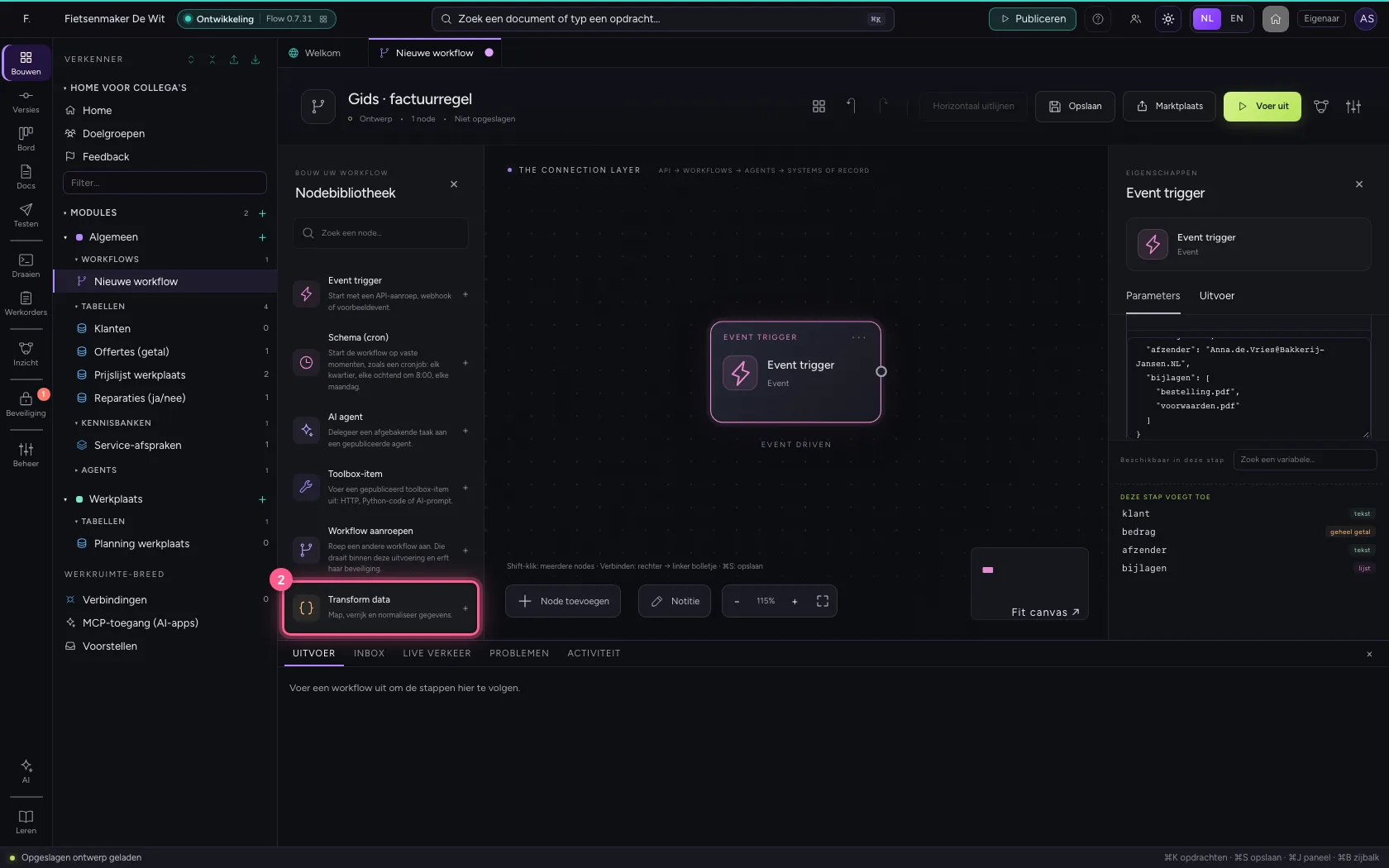
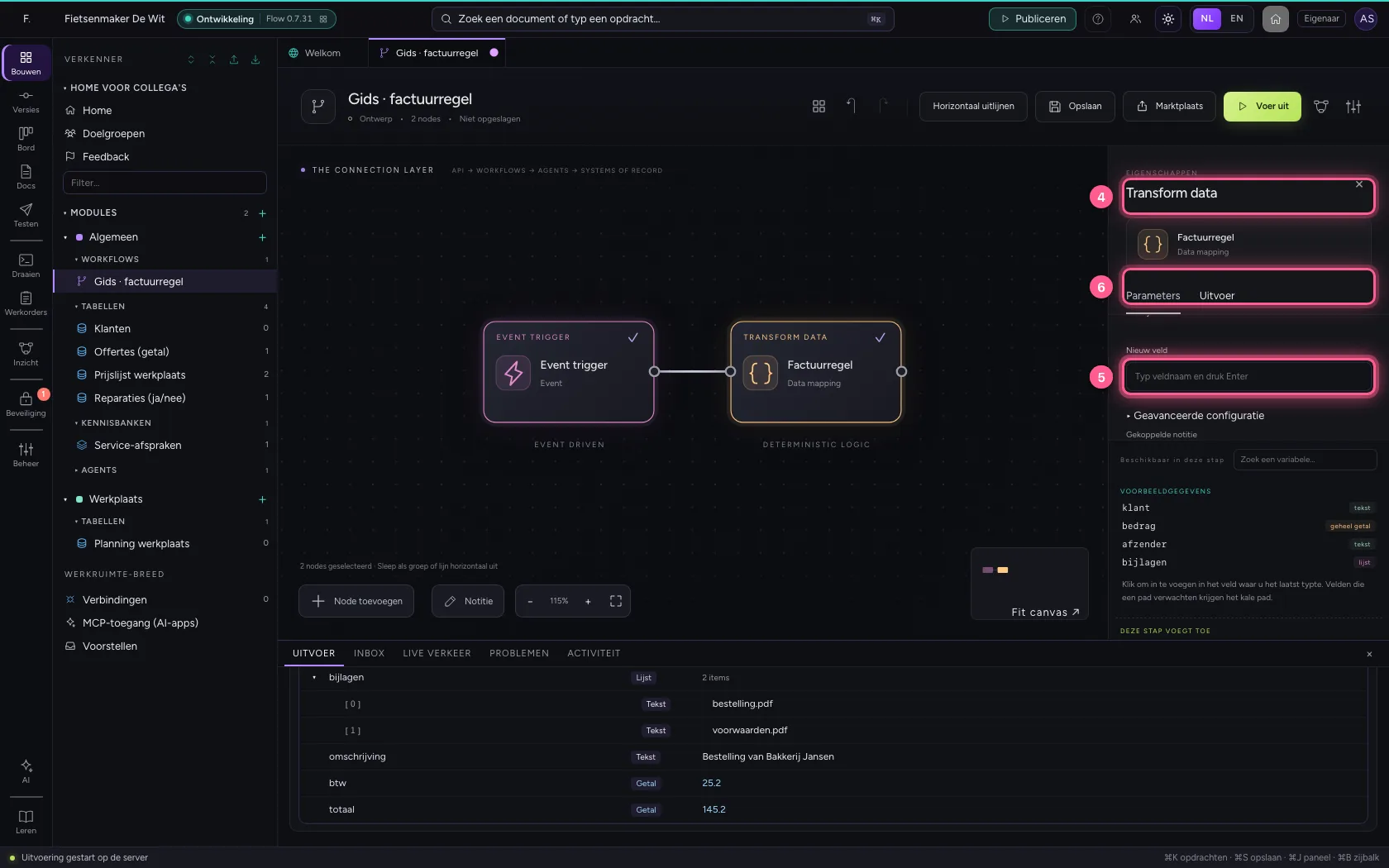
Voeg Transform data toe en haal de twee voorbeeldvelden weg. Typ bij Nieuw veld een naam en druk op Enter; daarna vult u de waarde in. Tekst met {{klant}} neemt de klant over. Een waarde die met = begint is een berekening: = round(bedrag * 1.21, 2) rekent het bedrag met 21% btw uit, afgerond op centen.
- Klik op Node toevoegen
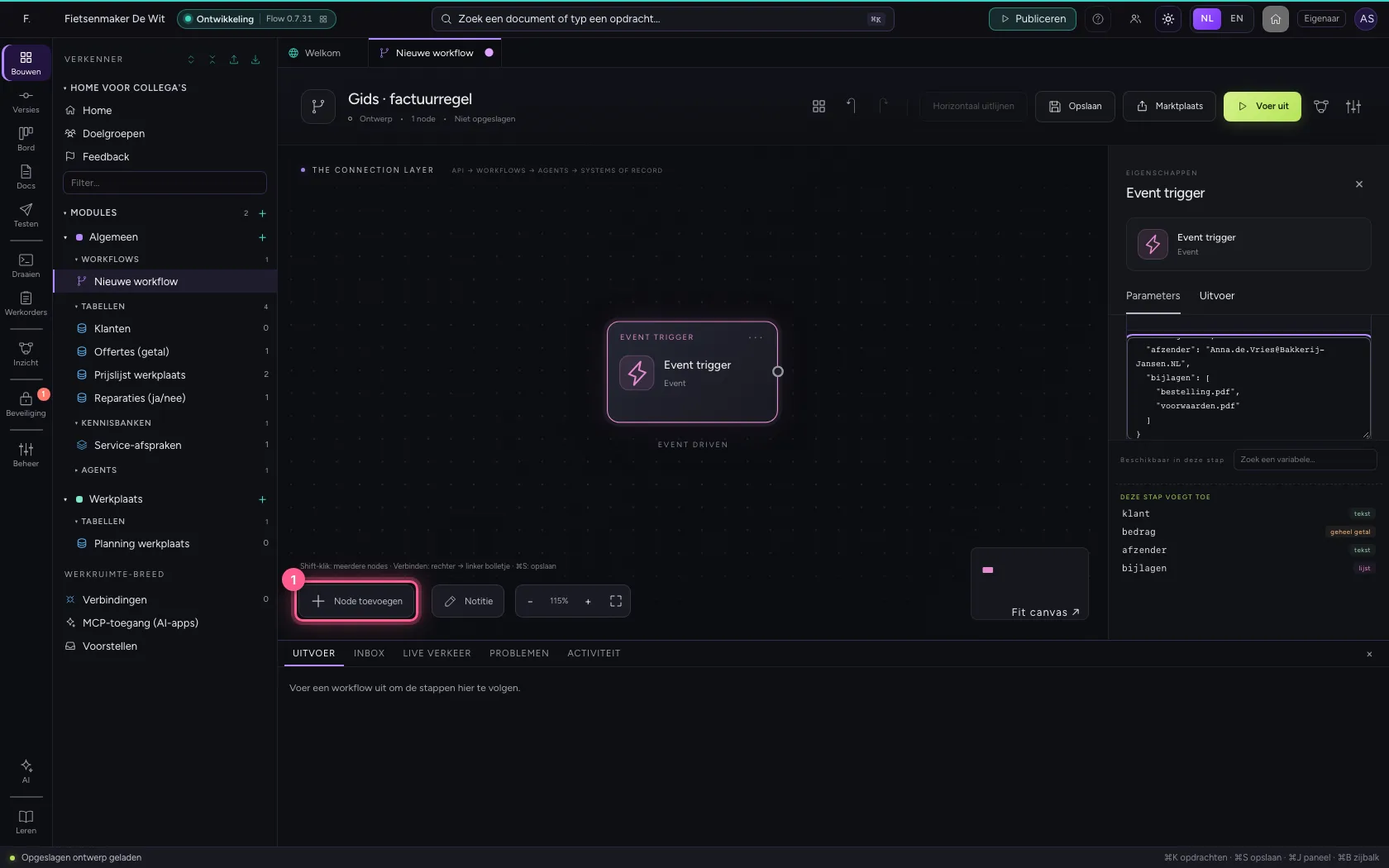
- Klik op Transform data
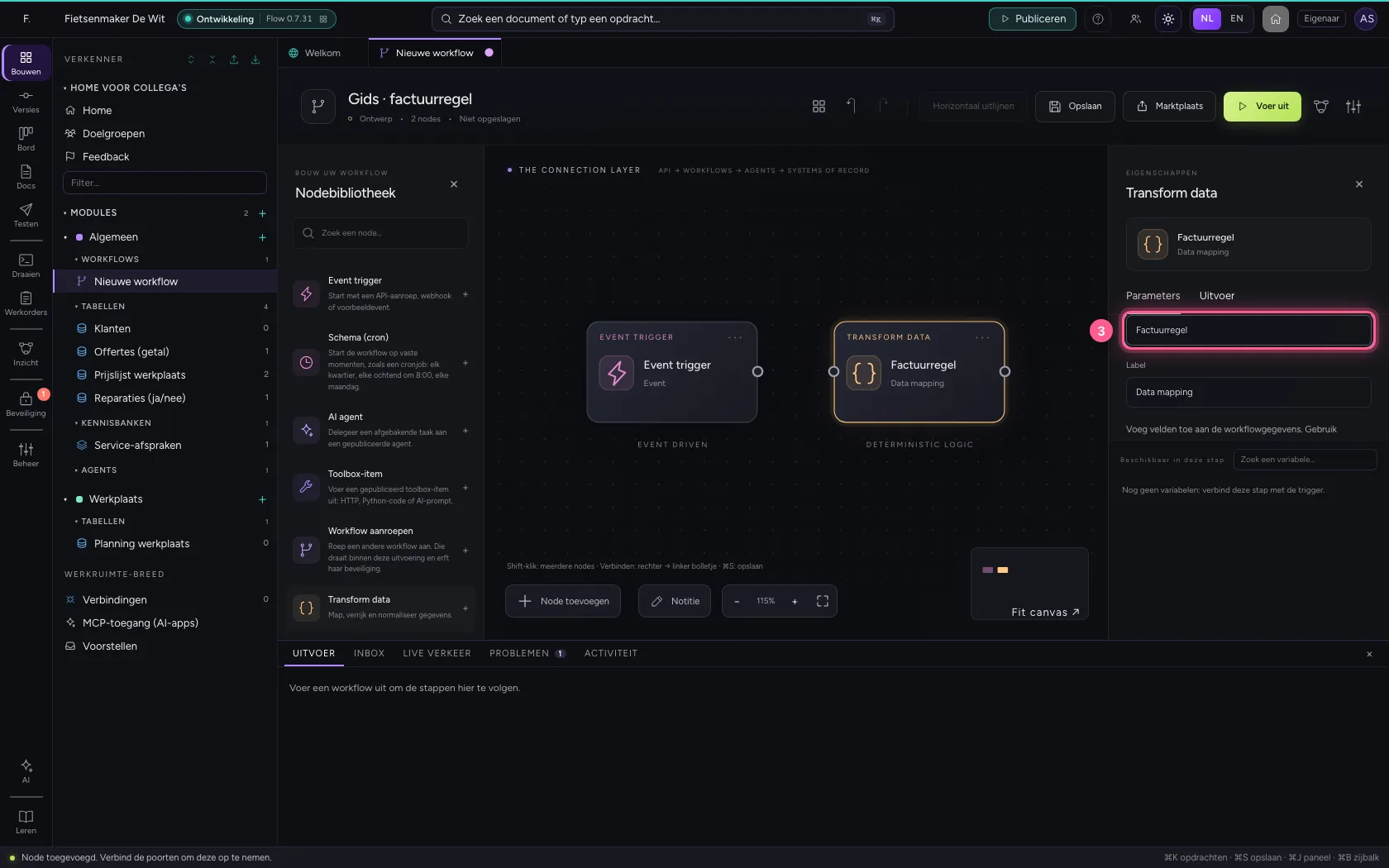
- Vul in bij Naam:
Factuurregel
- Klik op Verwijder veld
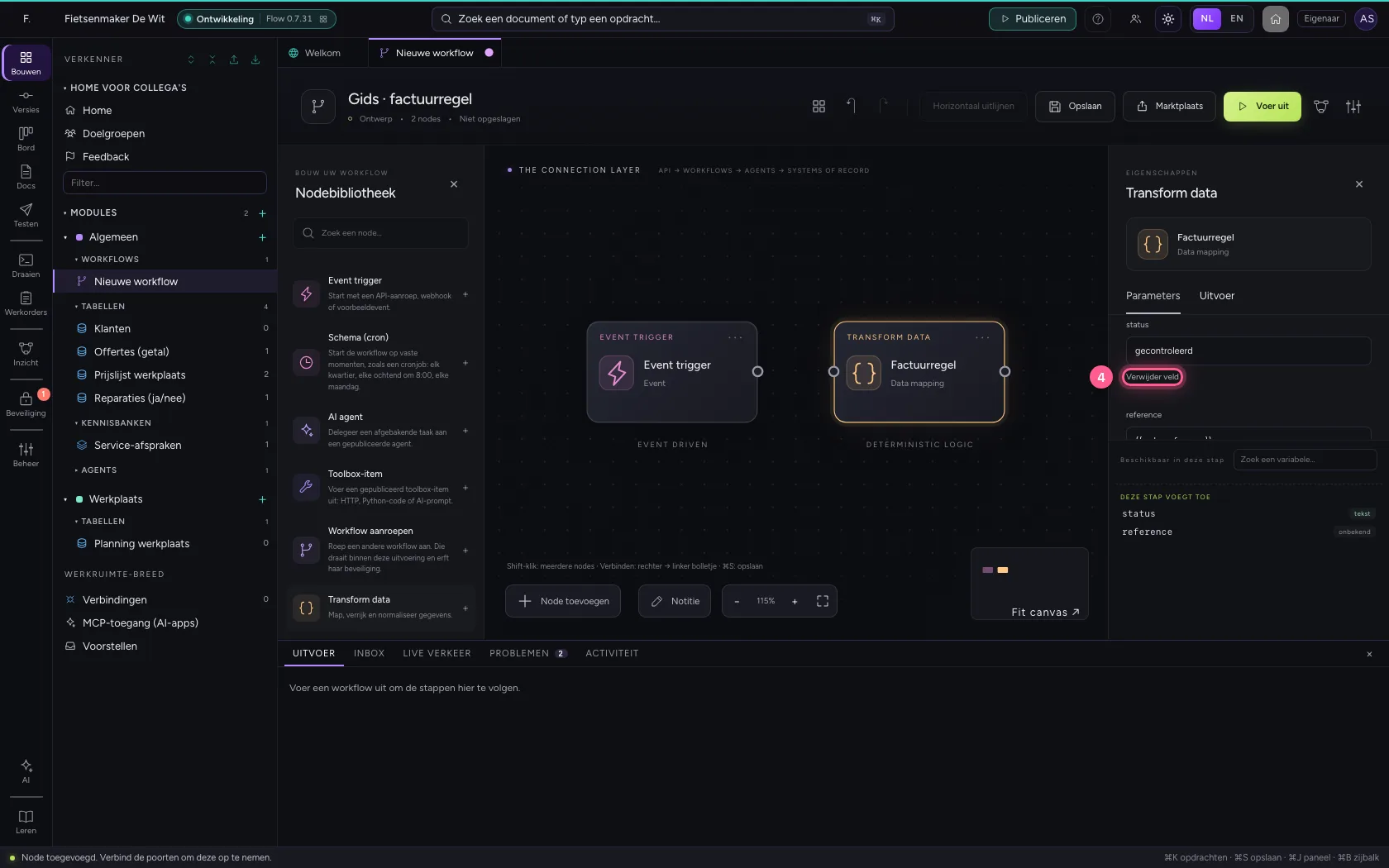
- Klik op Verwijder veld
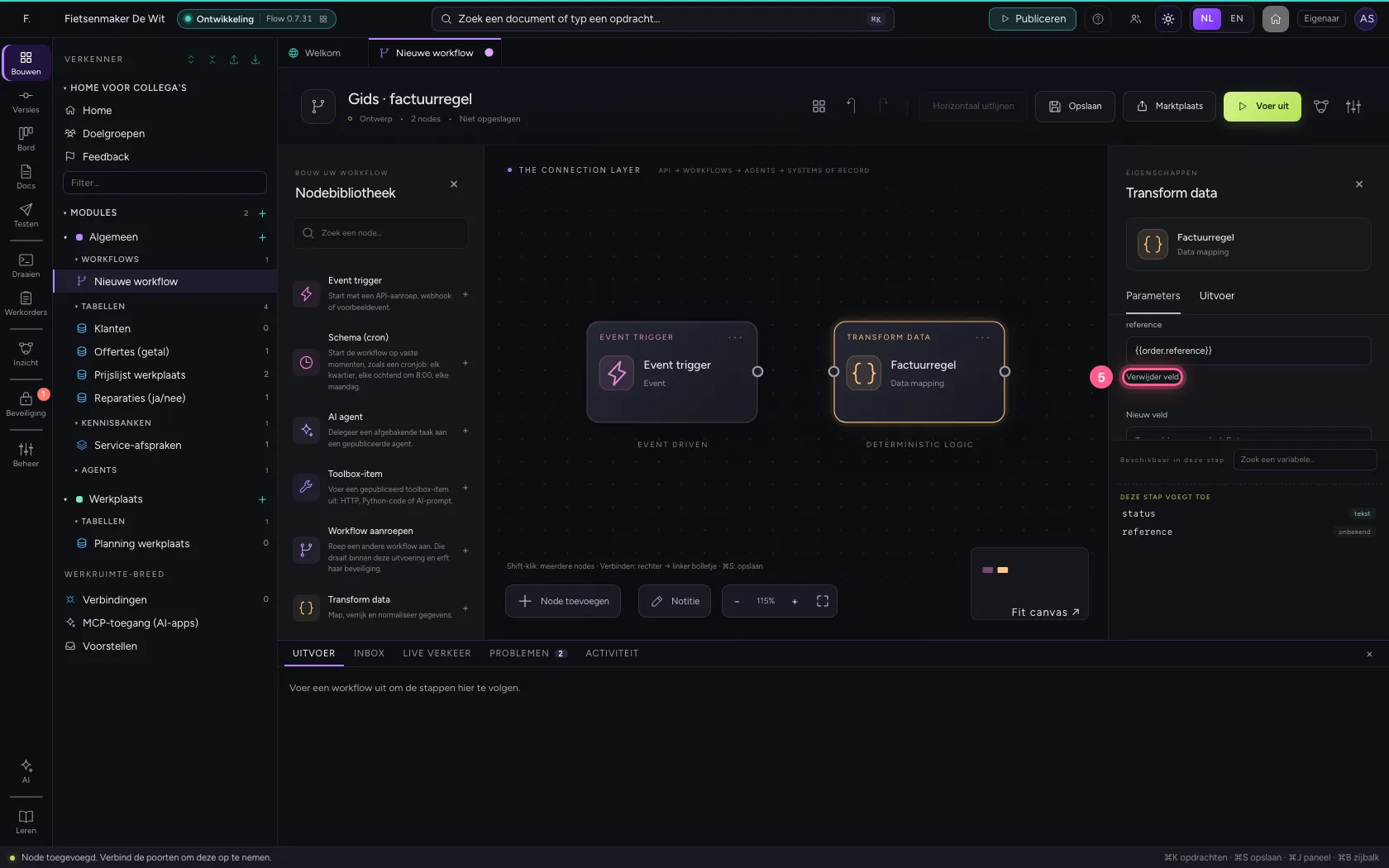
- Vul in bij Nieuw veld:
omschrijving - Vul in bij omschrijving:
Bestelling van {{klant}} - Vul in bij Nieuw veld:
btw - Vul in bij btw:
= round(bedrag * 0.21, 2) - Vul in bij Nieuw veld:
totaal - Vul in bij totaal:
= round(bedrag * 1.21, 2)
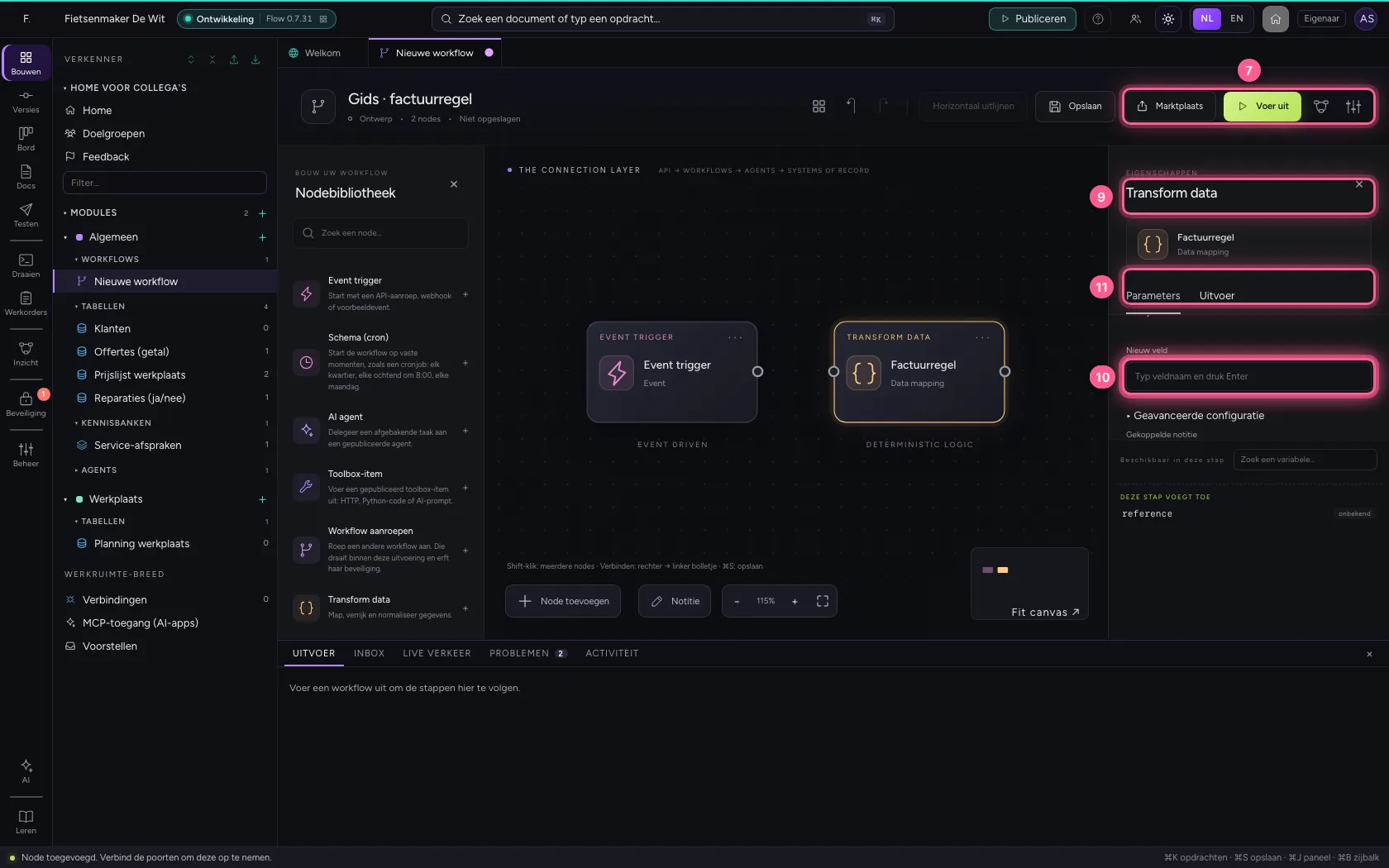
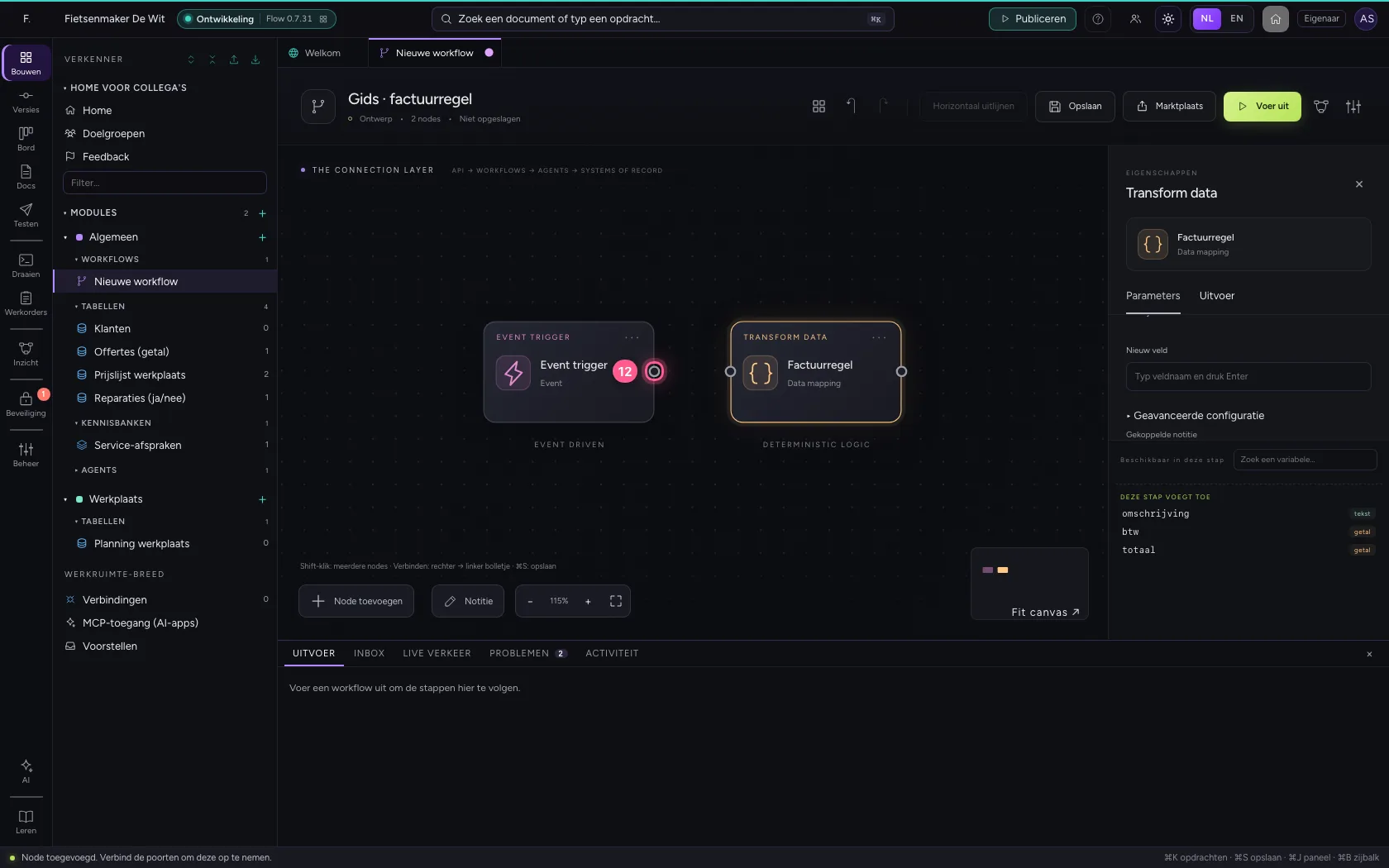
- Klik op het bolletje van ‘Event trigger’
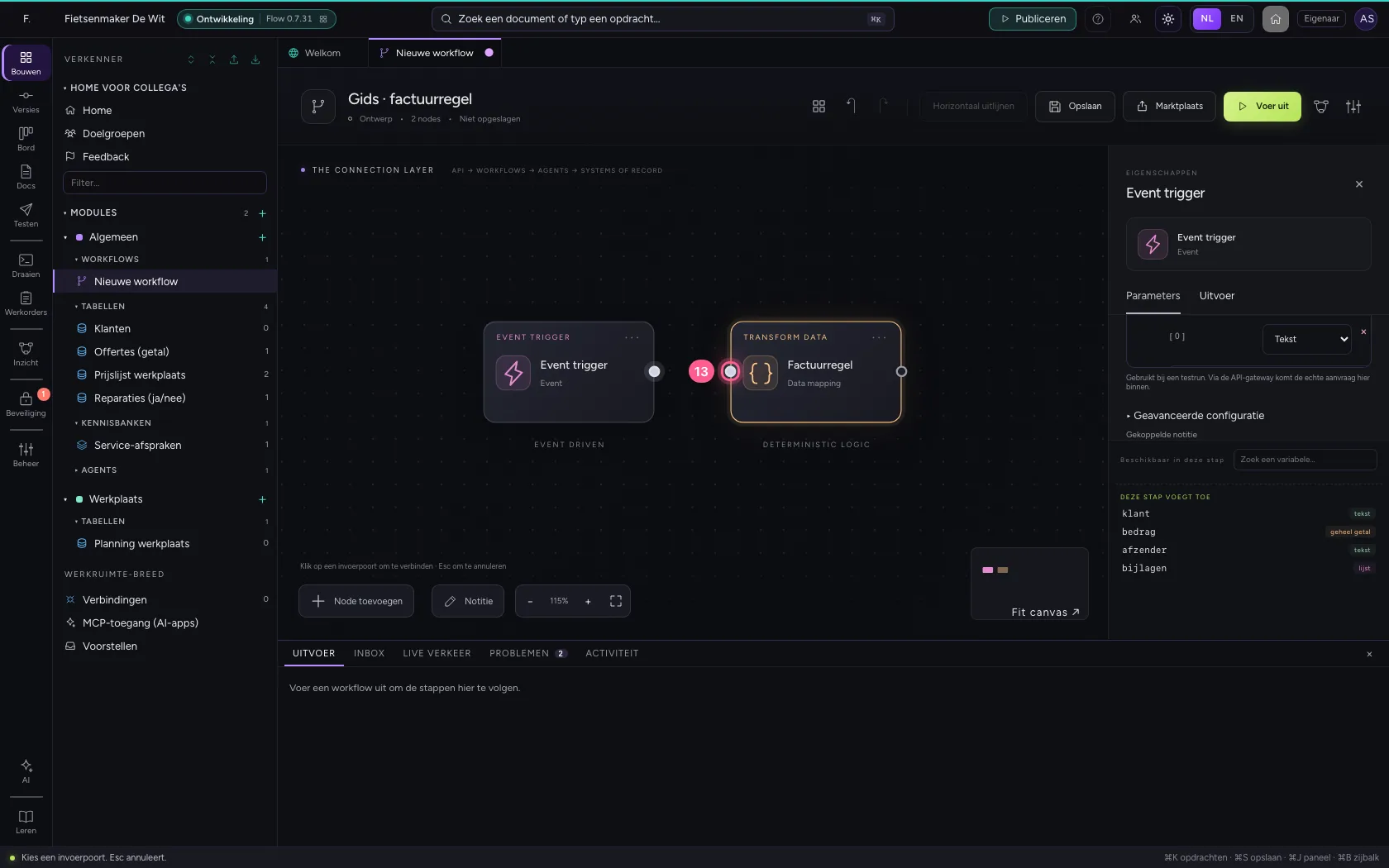
- Klik op het bolletje van ‘Factuurregel’
Zet de stappen op één lijn en sla op
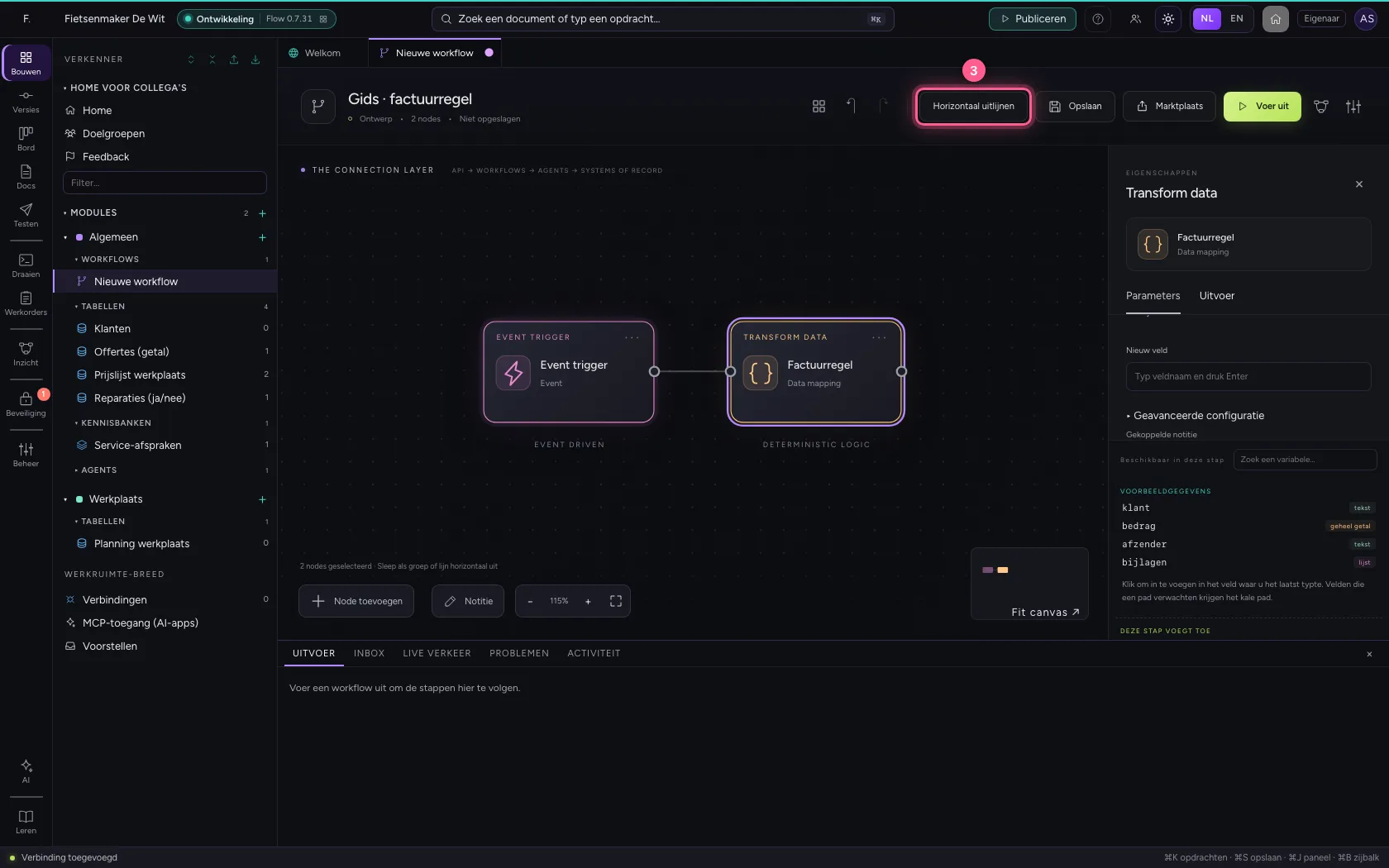
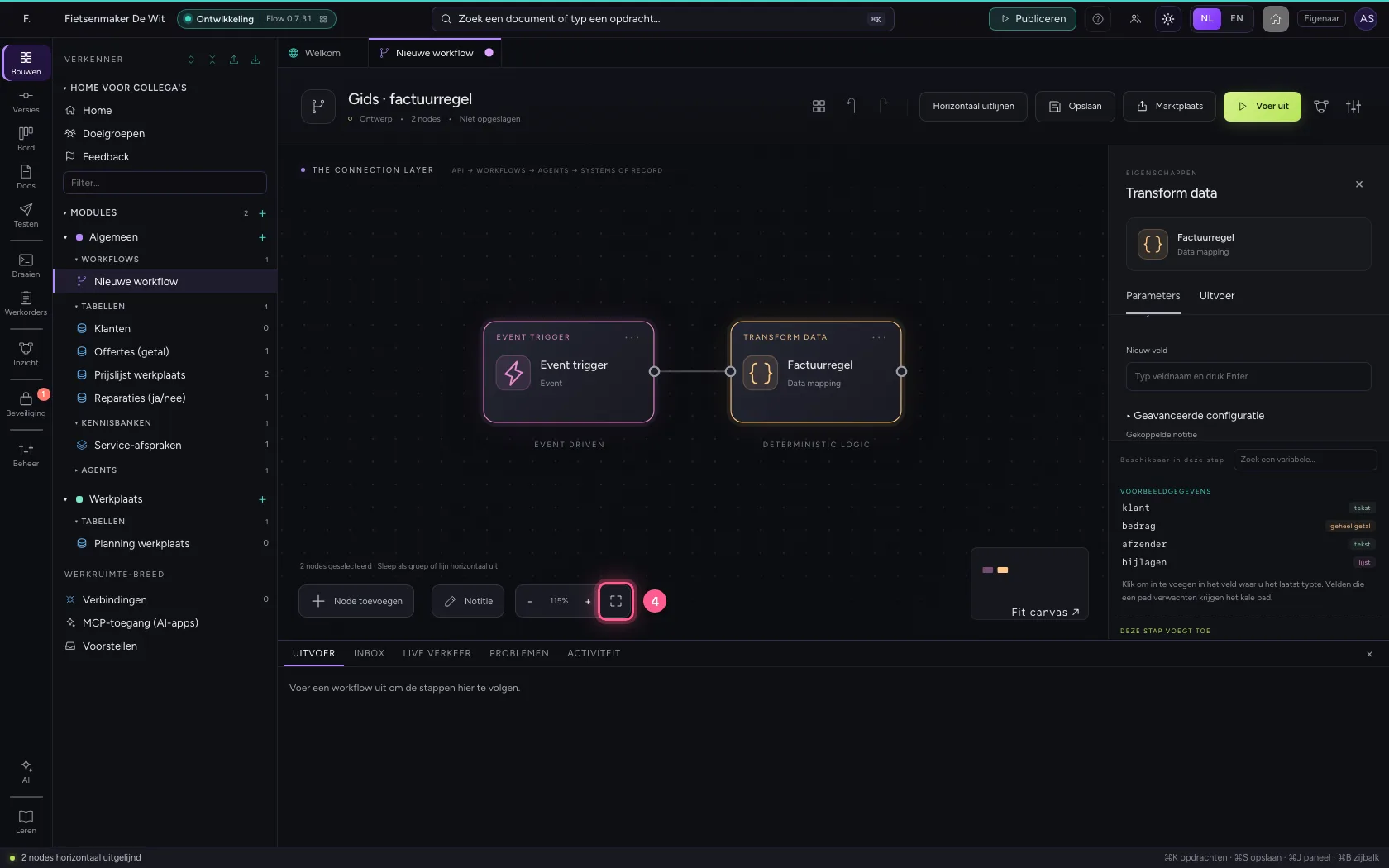
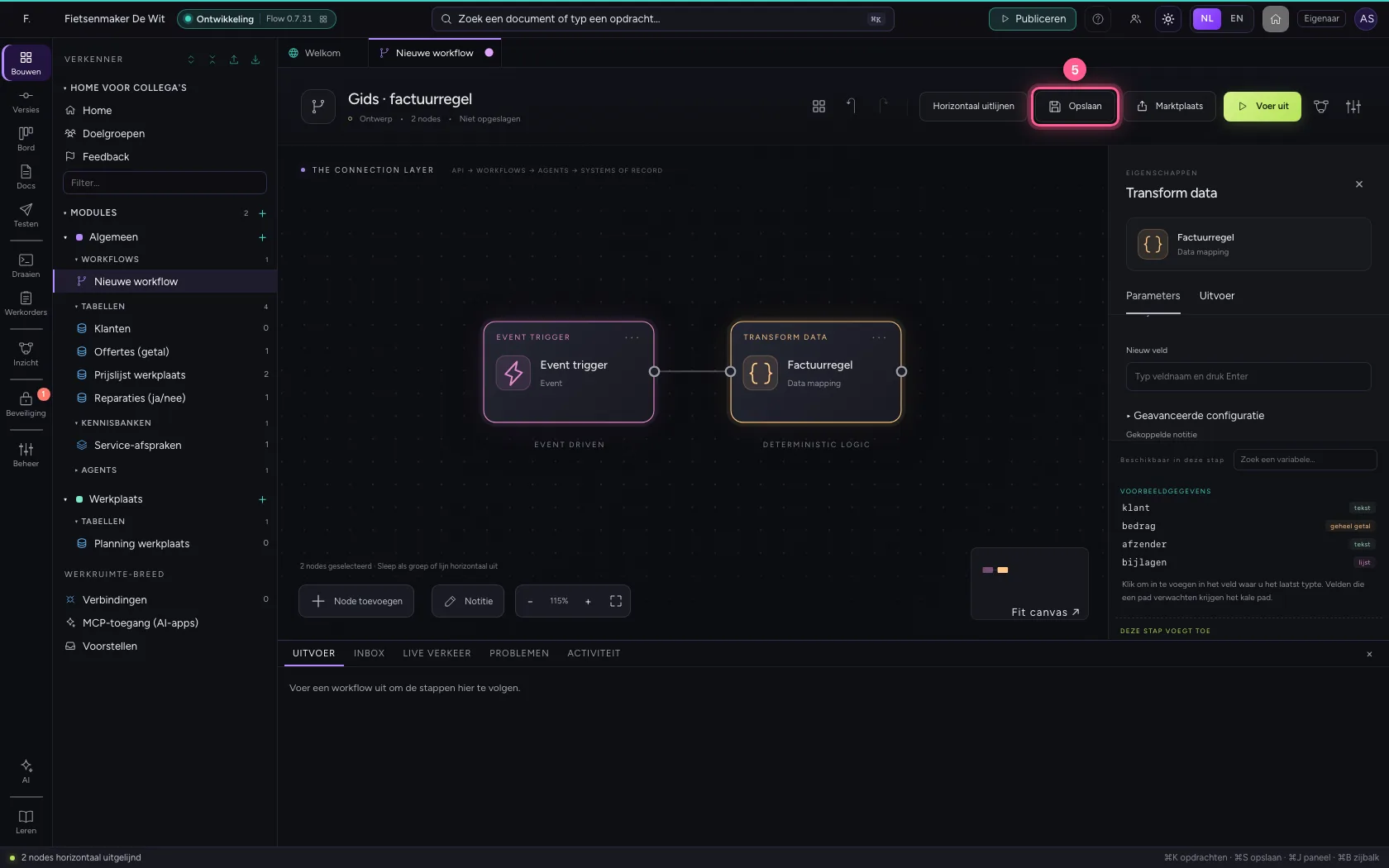
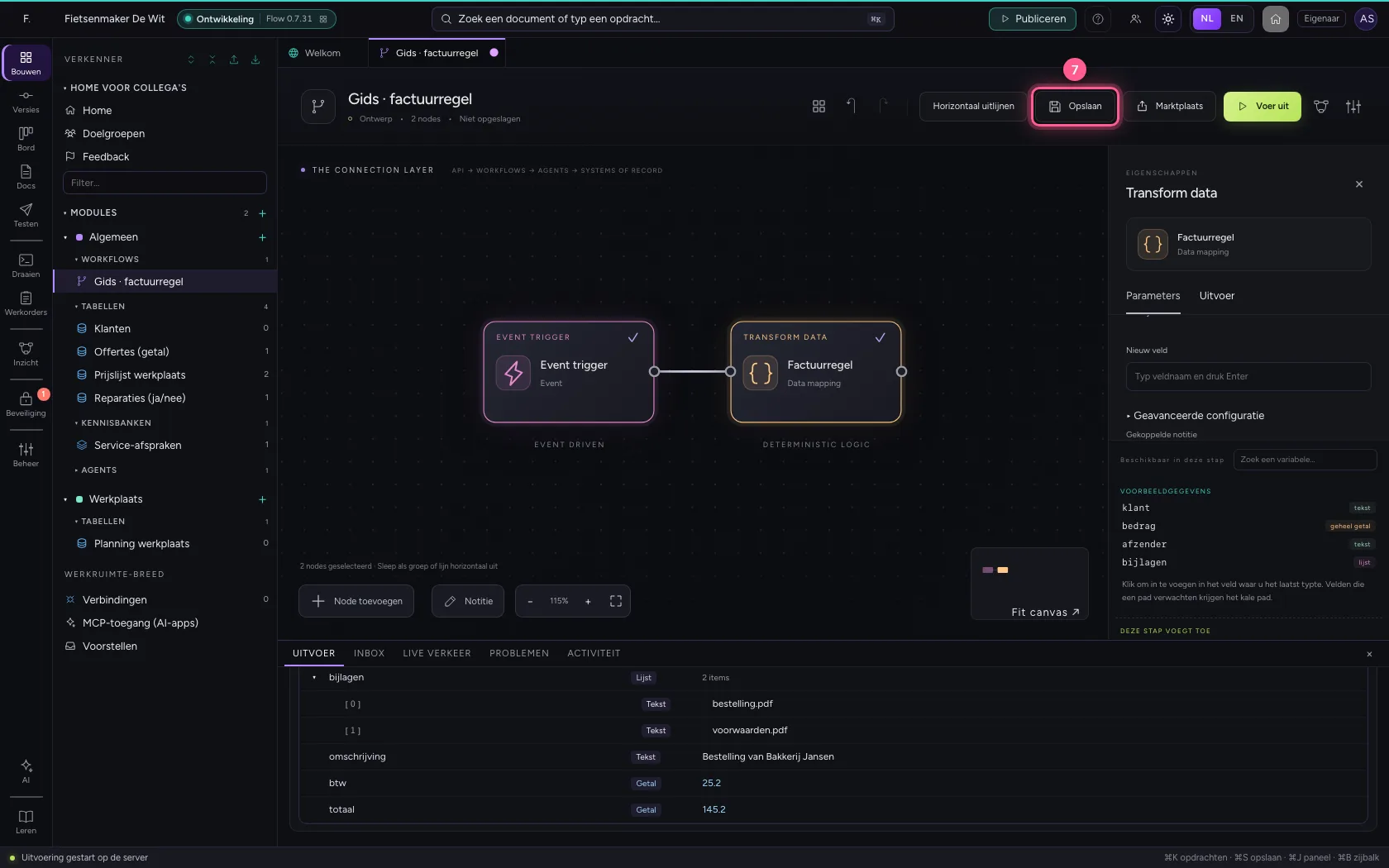
Selecteer de stappen (klik de eerste, en de andere met Shift ingedrukt) en klik op Horizontaal uitlijnen: dan staan ze op één lijn en leest u de workflow van links naar rechts; een tak (zoals Nee van een If / Else) krijgt een eigen rij eronder. Passend maken zet alles in beeld; daarna Opslaan.
- Klik op ‘Event trigger’
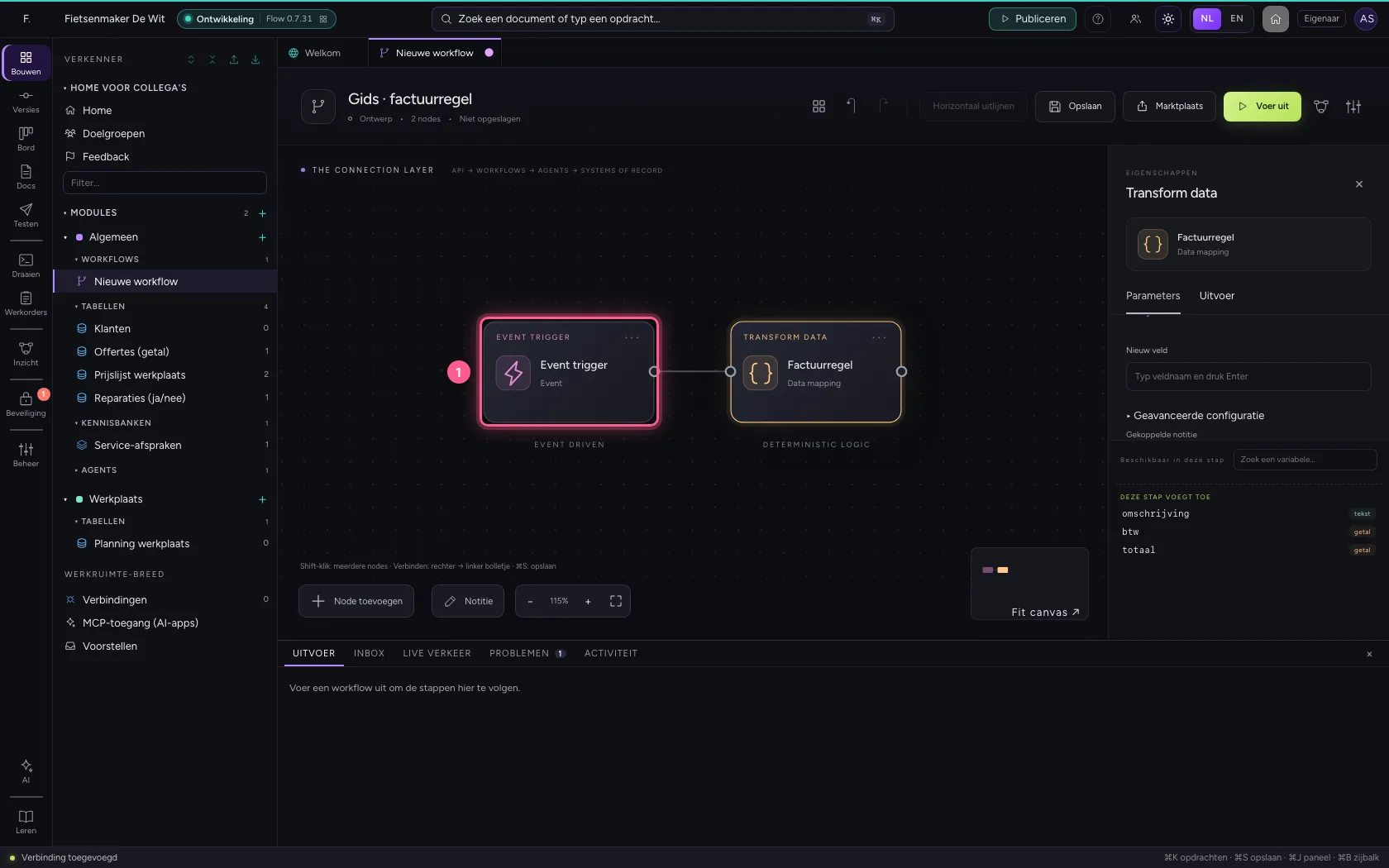
- Klik op ‘Factuurregel’ met Shift ingedrukt
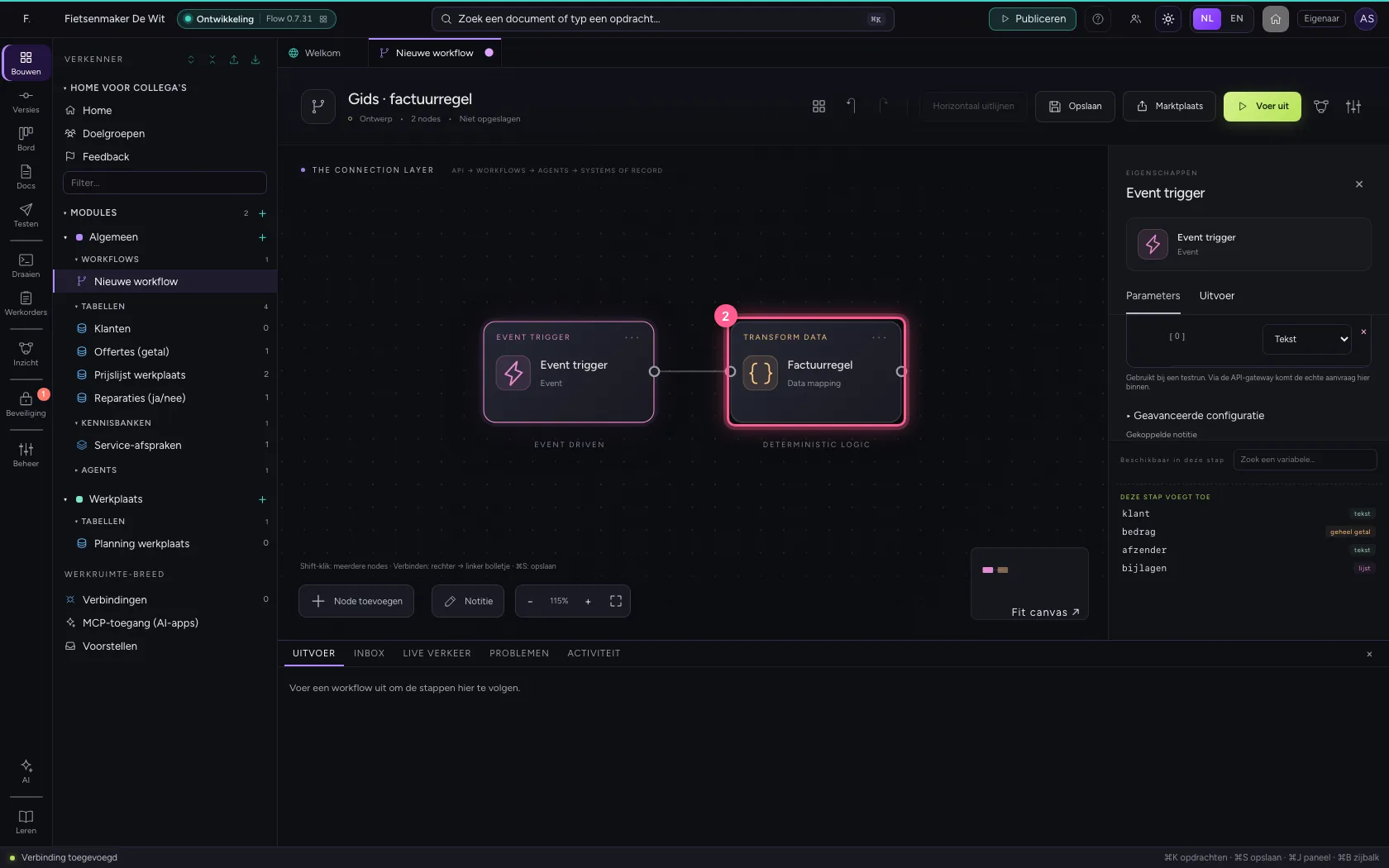
- Klik op Horizontaal uitlijnen
- Klik op Passend maken
- Klik op Opslaan
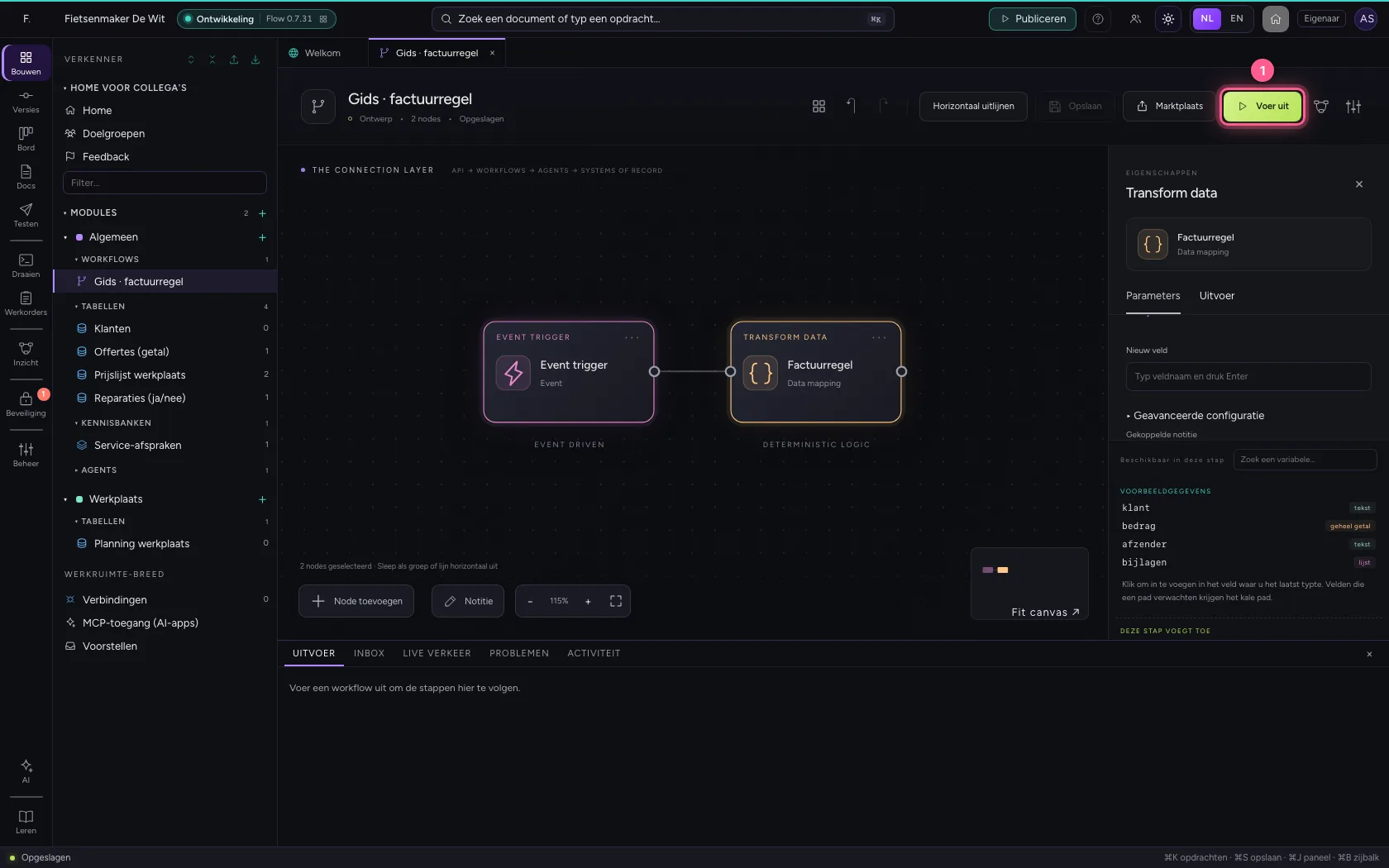
Voer uit en bekijk de uitvoer van de stap
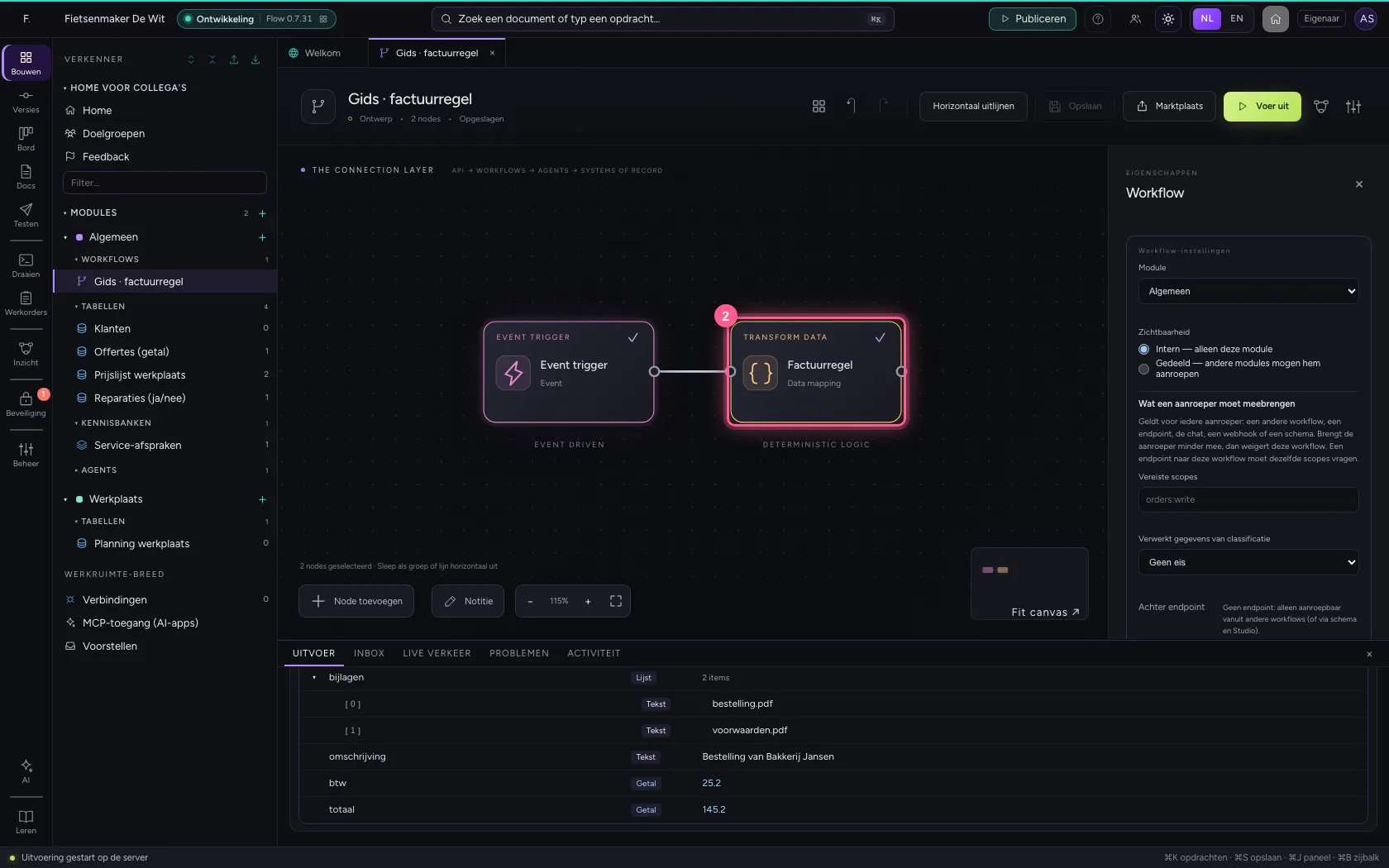
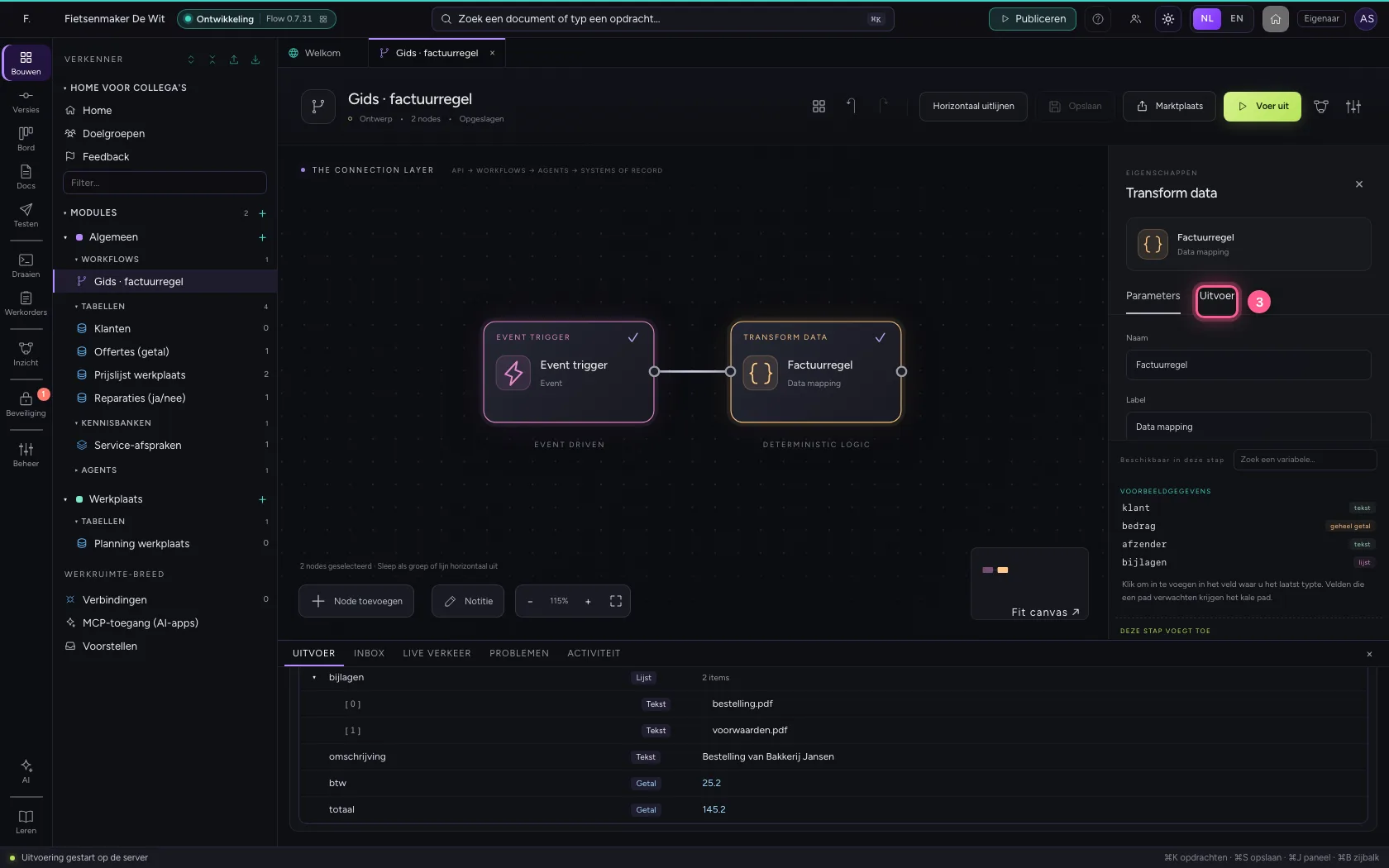
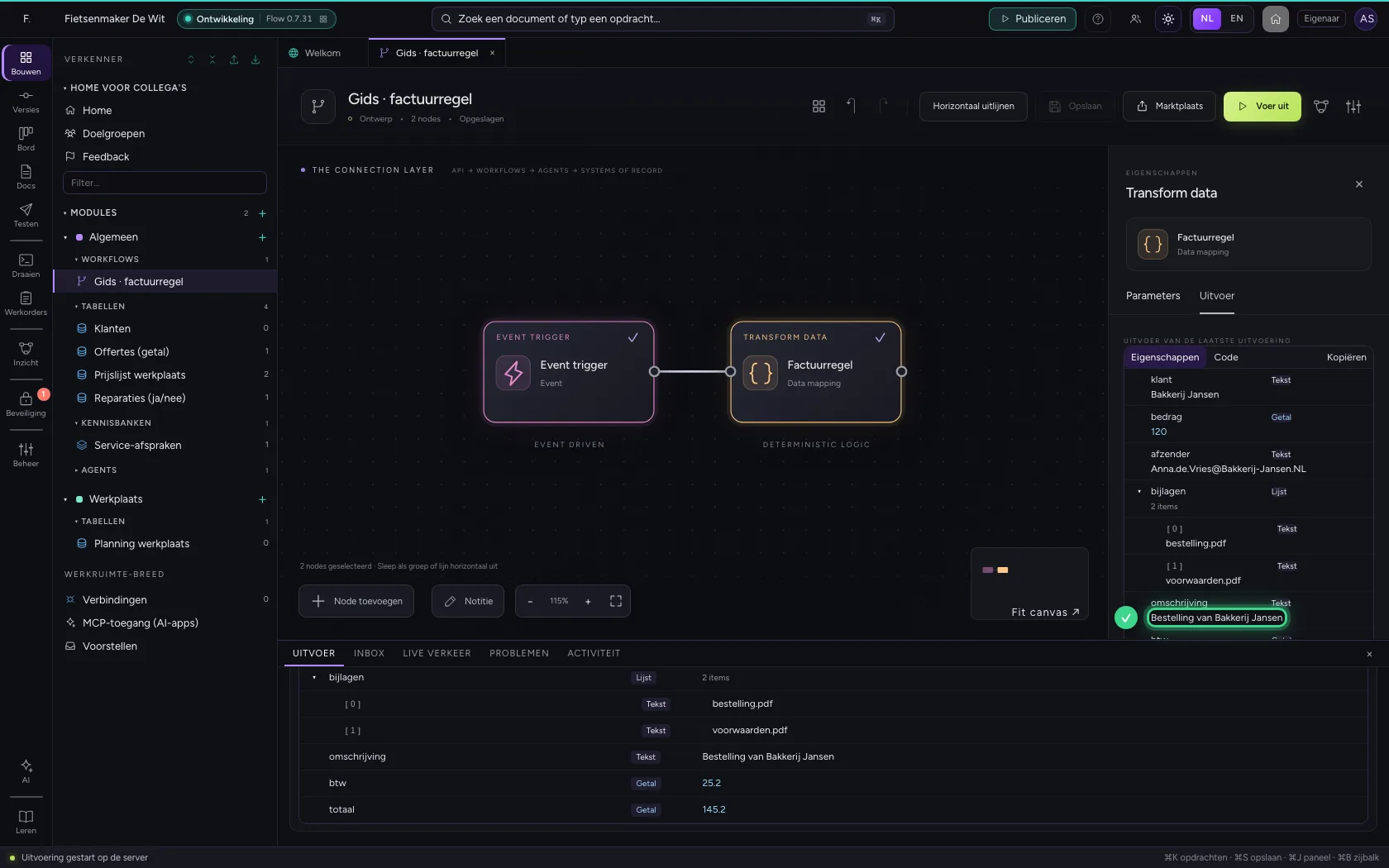
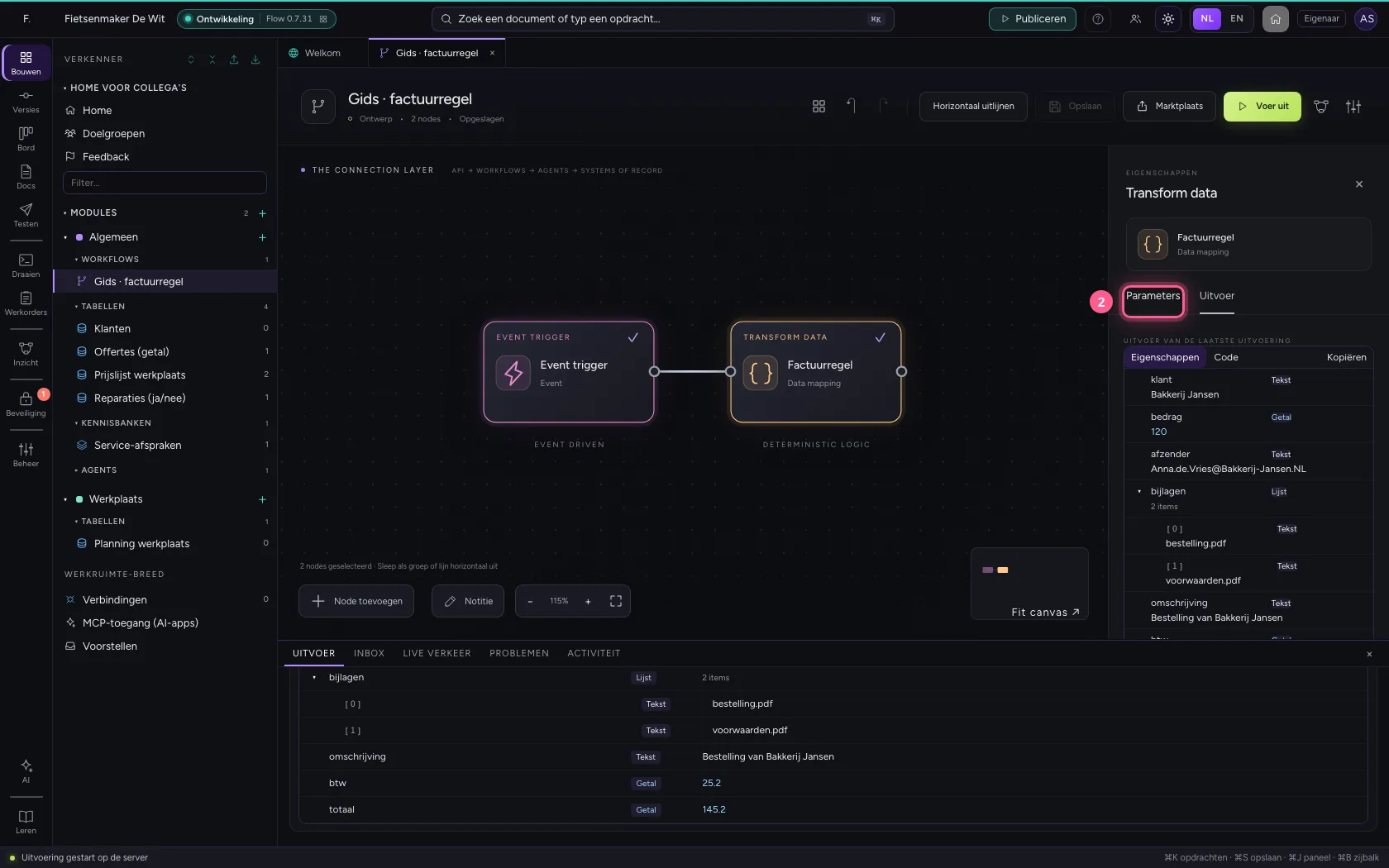
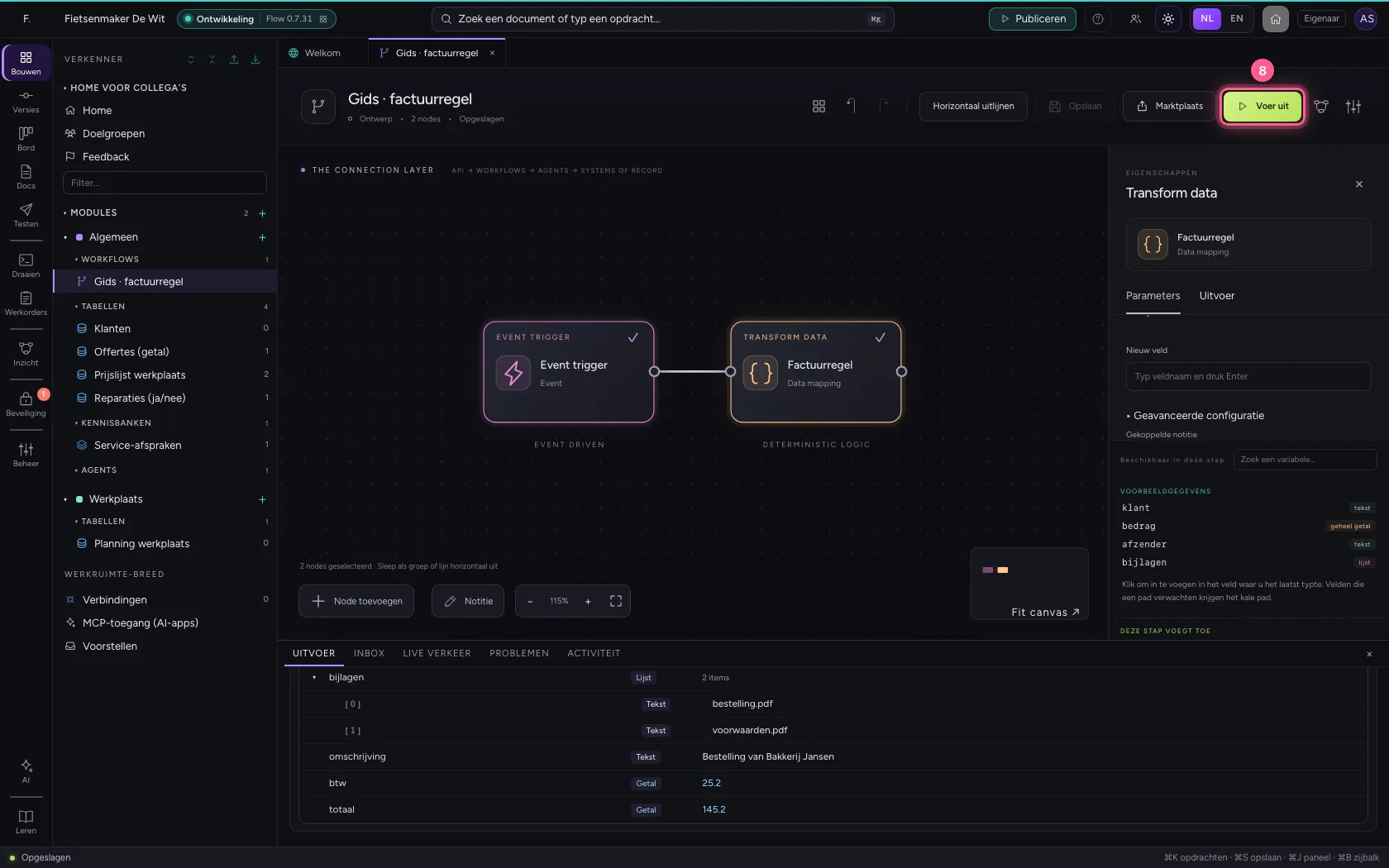
Na Voer uit staat onderin wat de workflow aan het eind had. Wilt u weten wat één stap opleverde, klik de stap dan aan en kies het tabblad Uitvoer: daar staan de gegevens precies zoals ze na die stap waren.
- Klik op Voer uit
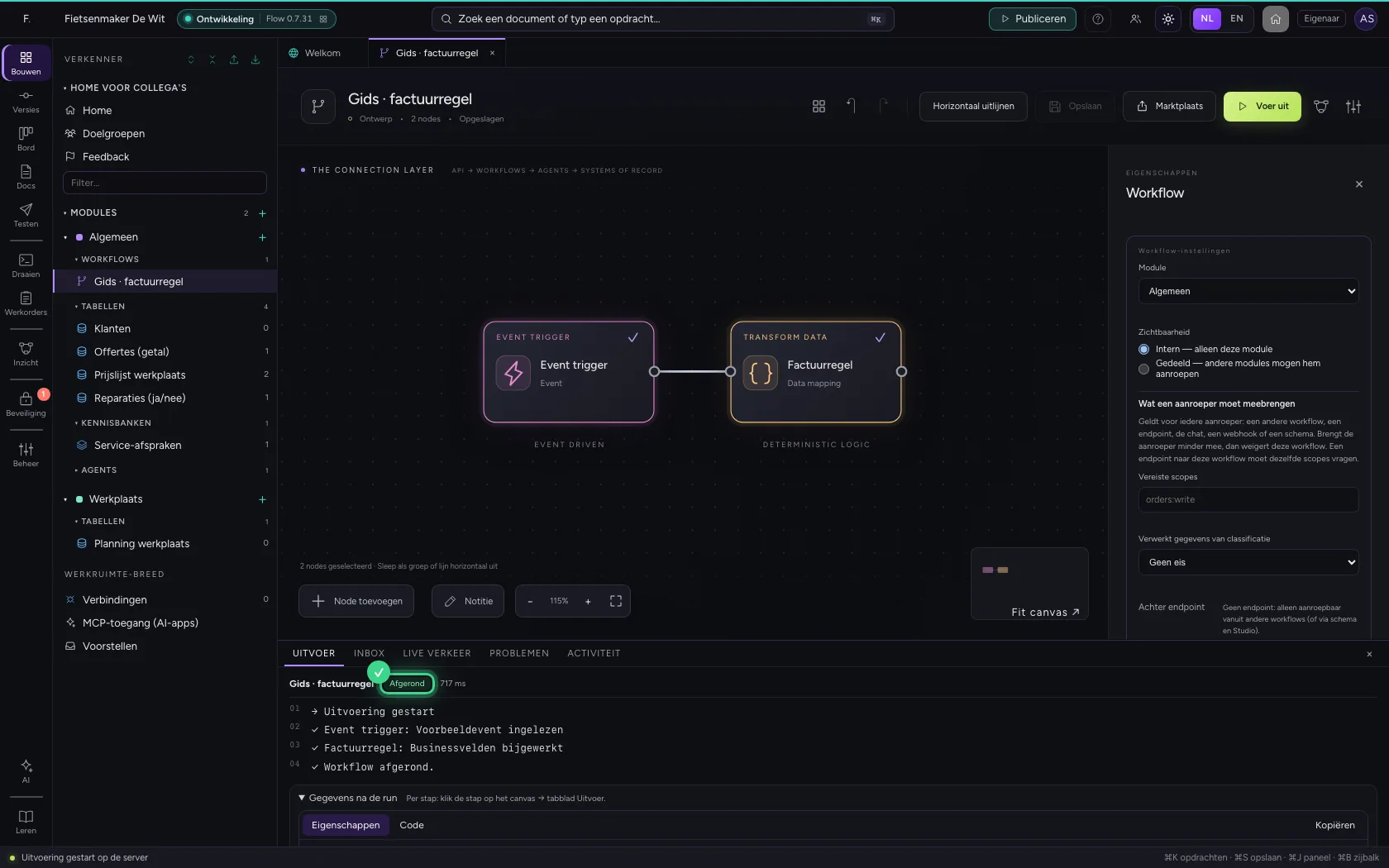
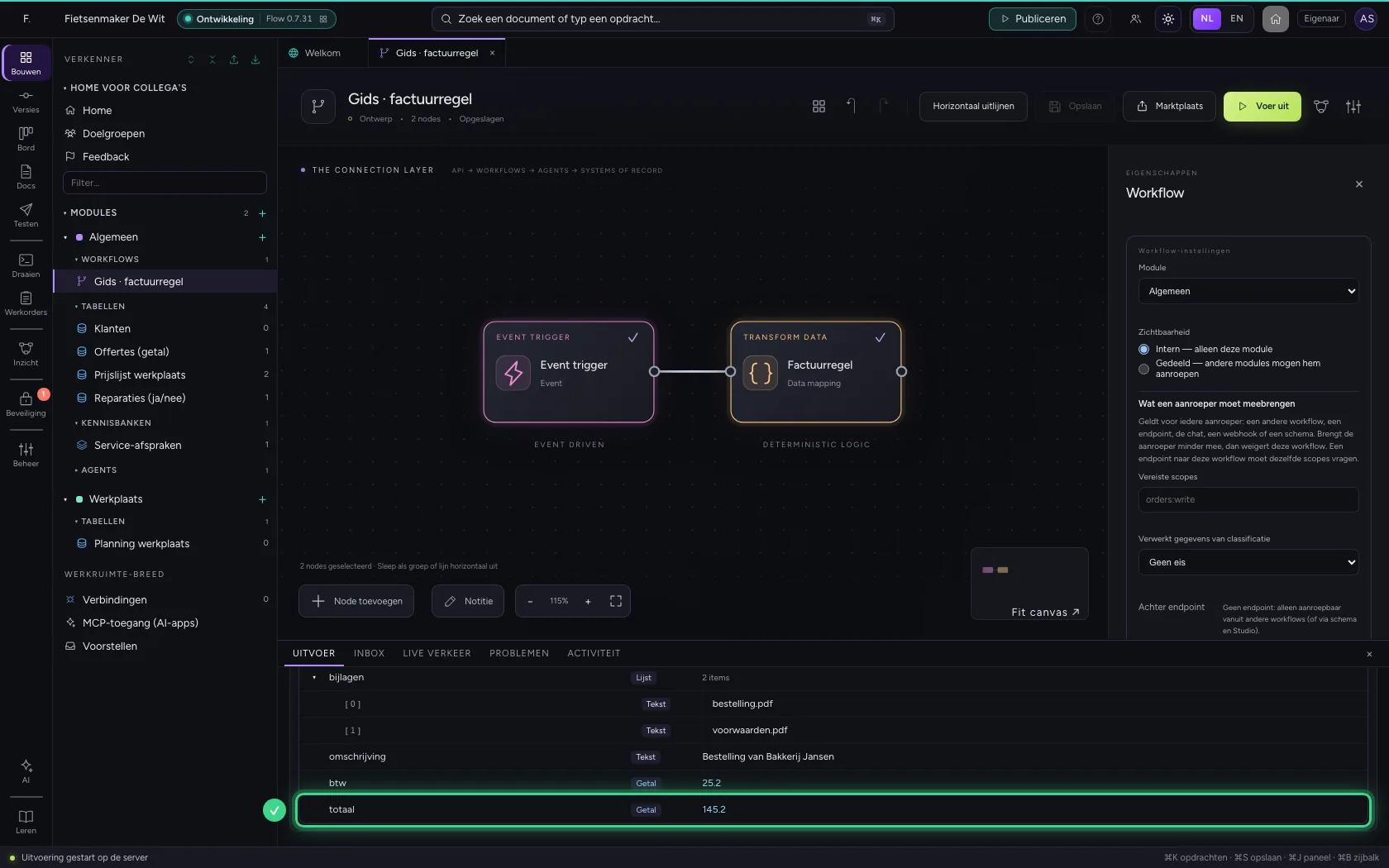
- Klik op de stap ‘Factuurregel’
- Klik op Uitvoer
Schoon tekst op met een berekening
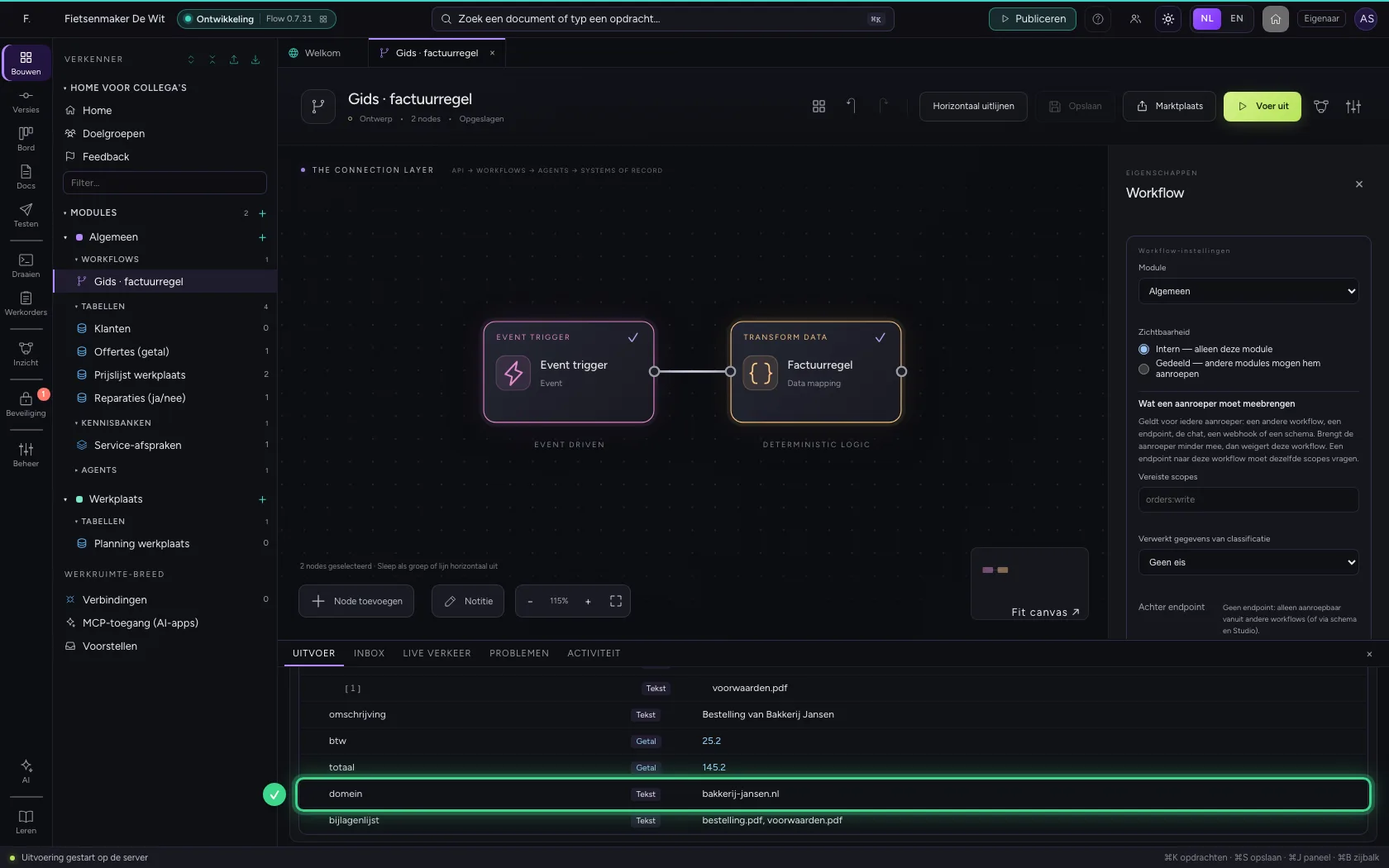
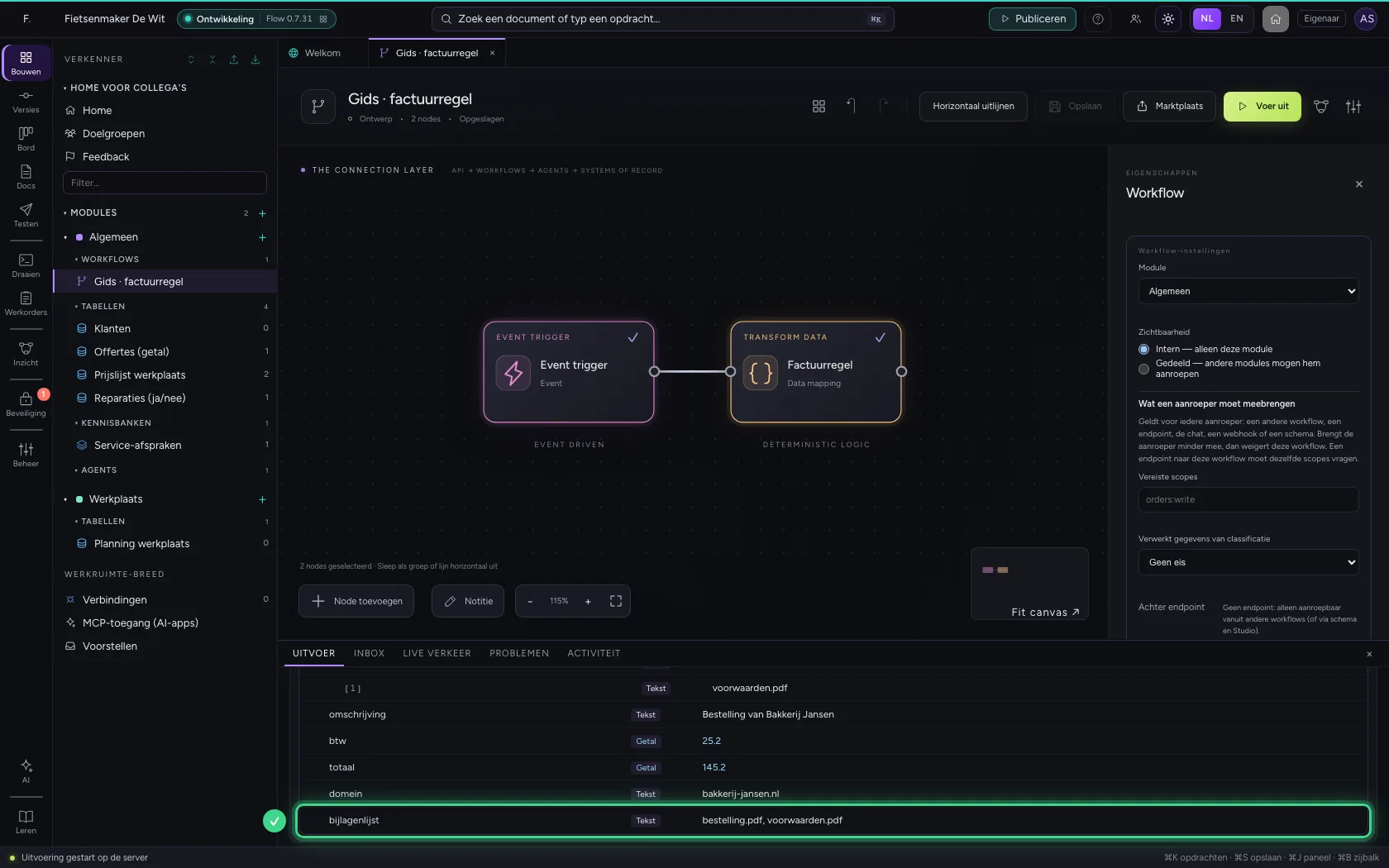
Berekeningen werken ook met tekst. Klik weer op Factuurregel en voeg twee velden toe: = domain(afzender) haalt het domein uit een e-mailadres, in kleine letters (handig om een leverancier of klant op te zoeken), en = ', '.join(bijlagen) maakt van een lijst één regel tekst. Zo kan ook: = afzender.lower(), = trim(tekst), = tekst.replace('oud', 'nieuw') en = [b.upper() for b in bijlagen]. Vaste opschoning hoort in een berekening, niet in een AI-stap: die is sneller, gratis en altijd hetzelfde.
- Klik op de stap ‘Factuurregel’
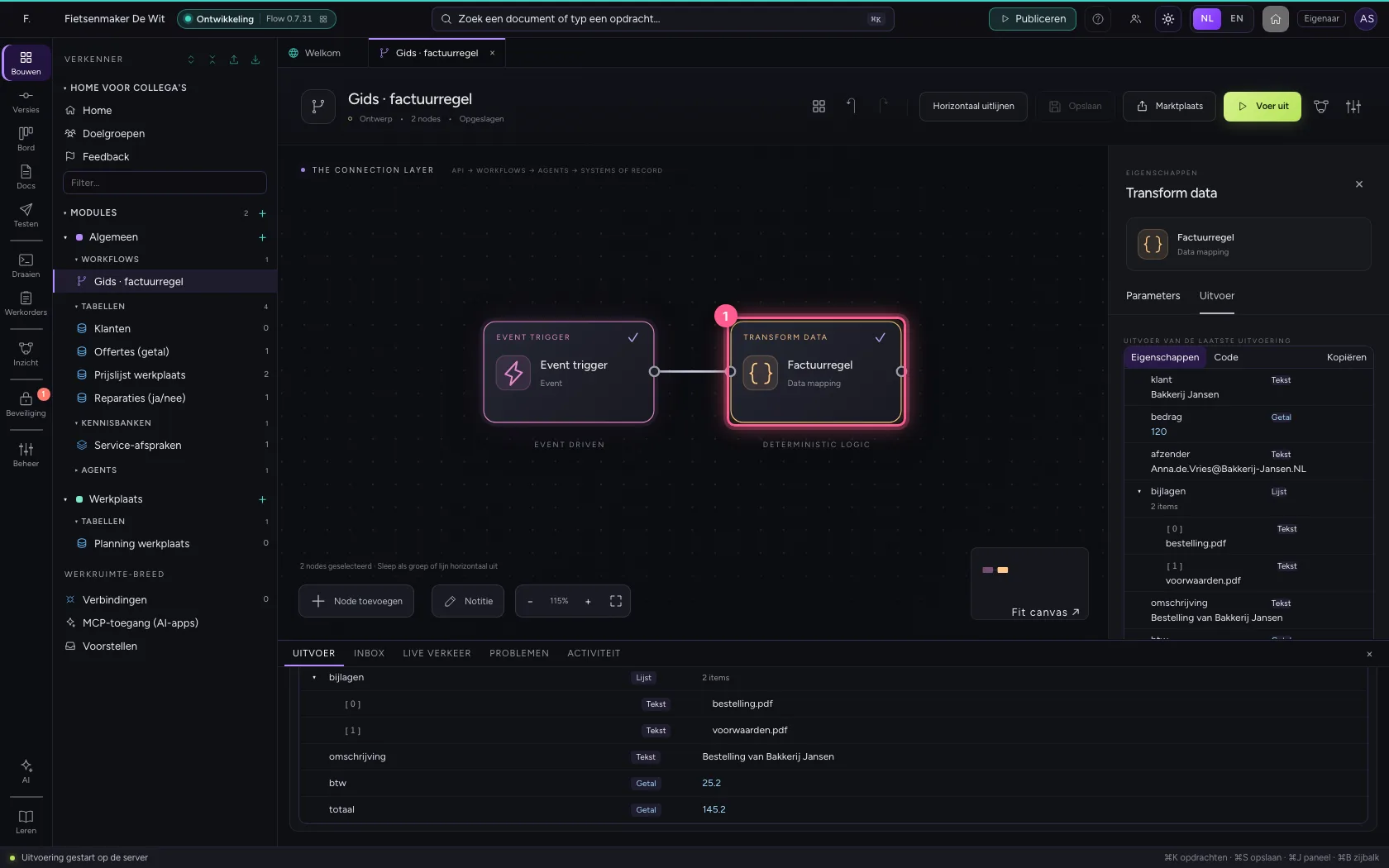
- Klik op Parameters
- Vul in bij Nieuw veld:
domein - Vul in bij domein:
= domain(afzender) - Vul in bij Nieuw veld:
bijlagenlijst - Vul in bij bijlagenlijst:
= ', '.join(bijlagen)
- Klik op Opslaan
- Klik op Voer uit
Deze handleiding is op 22 okt 2026 stap voor stap uitgevoerd door een geautomatiseerde test op Flow (versie 3e563176).