Een eigen rol maken en geven
Een rol is een bundel rechten: wat iemand in deze omgeving mag zien en doen. Flow heeft vaste rollen, zoals Ontwikkelaar en Beoordelaar; welke vaste rol iemand heeft, volgt uit zijn rol in de portal. Past geen ervan, dan maakt u een eigen rol met precies de rechten die nodig zijn — en niet meer — en geeft u die aan een collega. De server controleert die rechten bij ieder verzoek.
Open uw ontwikkelomgeving
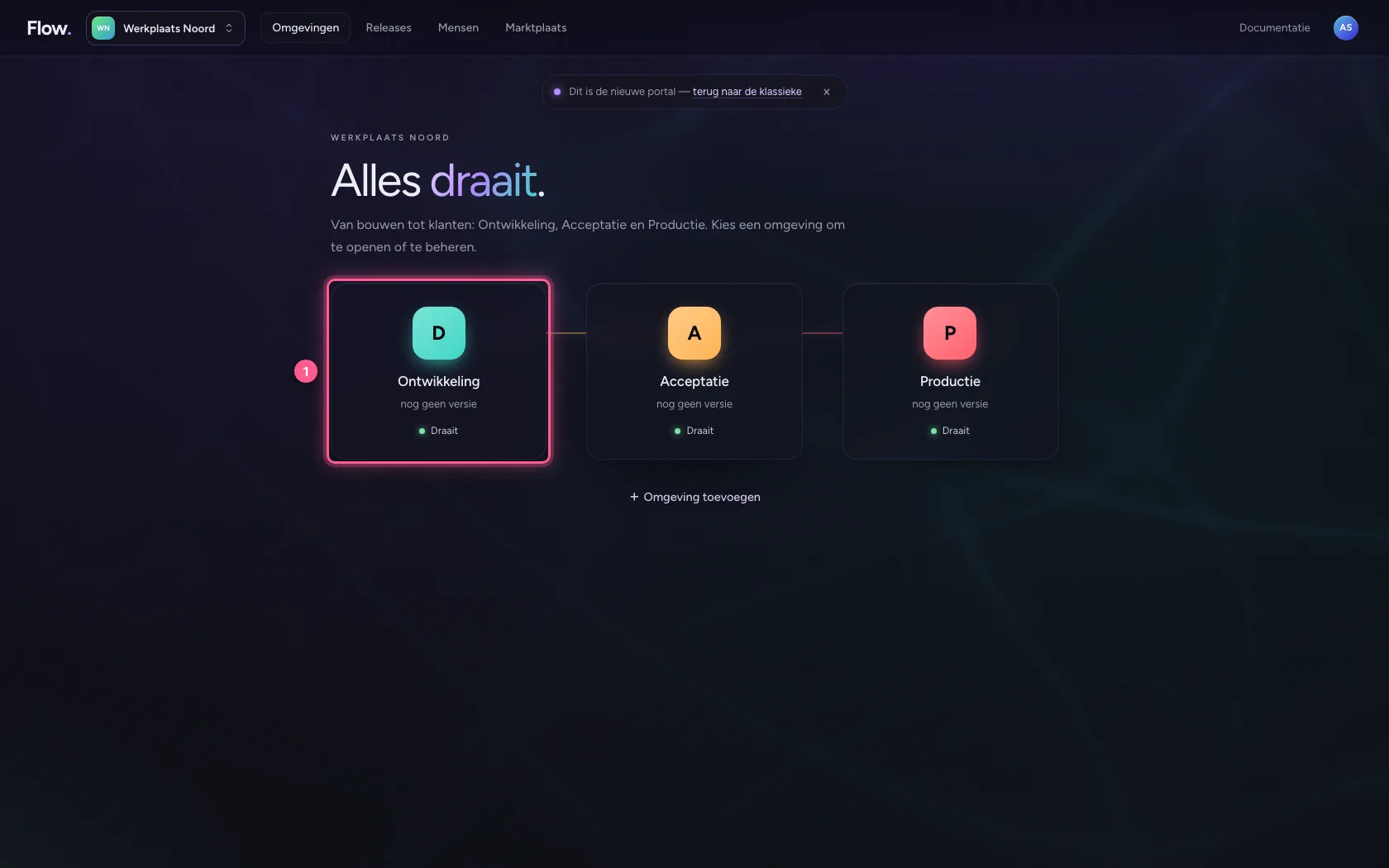
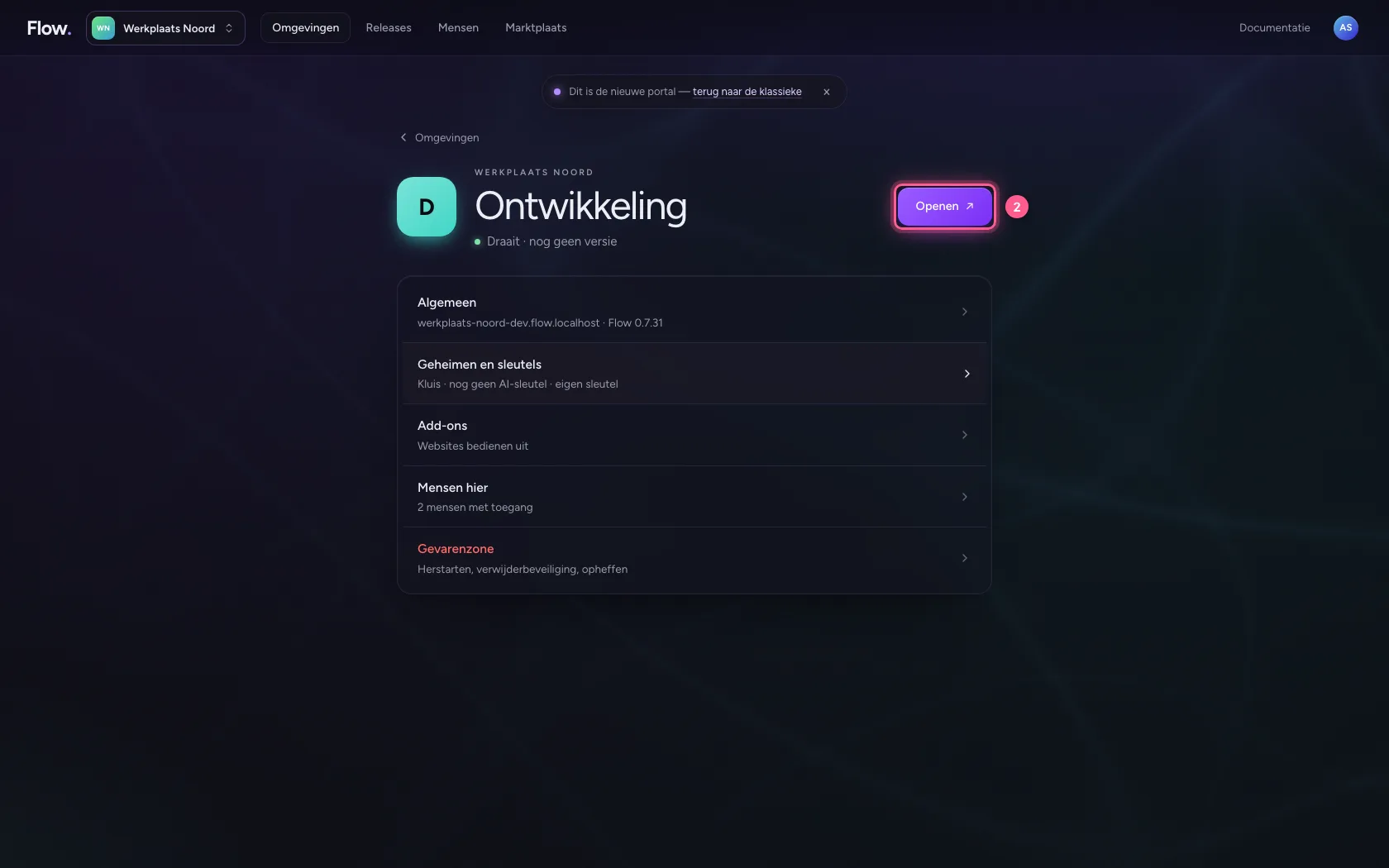
Klik in de portal bij Omgevingen op Ontwikkeling, en daar op Openen. Flow opent in een nieuw tabblad, en u bent meteen ingelogd.
- Klik op Ontwikkeling
- Klik op Openen ↗
Open Leden & rollen
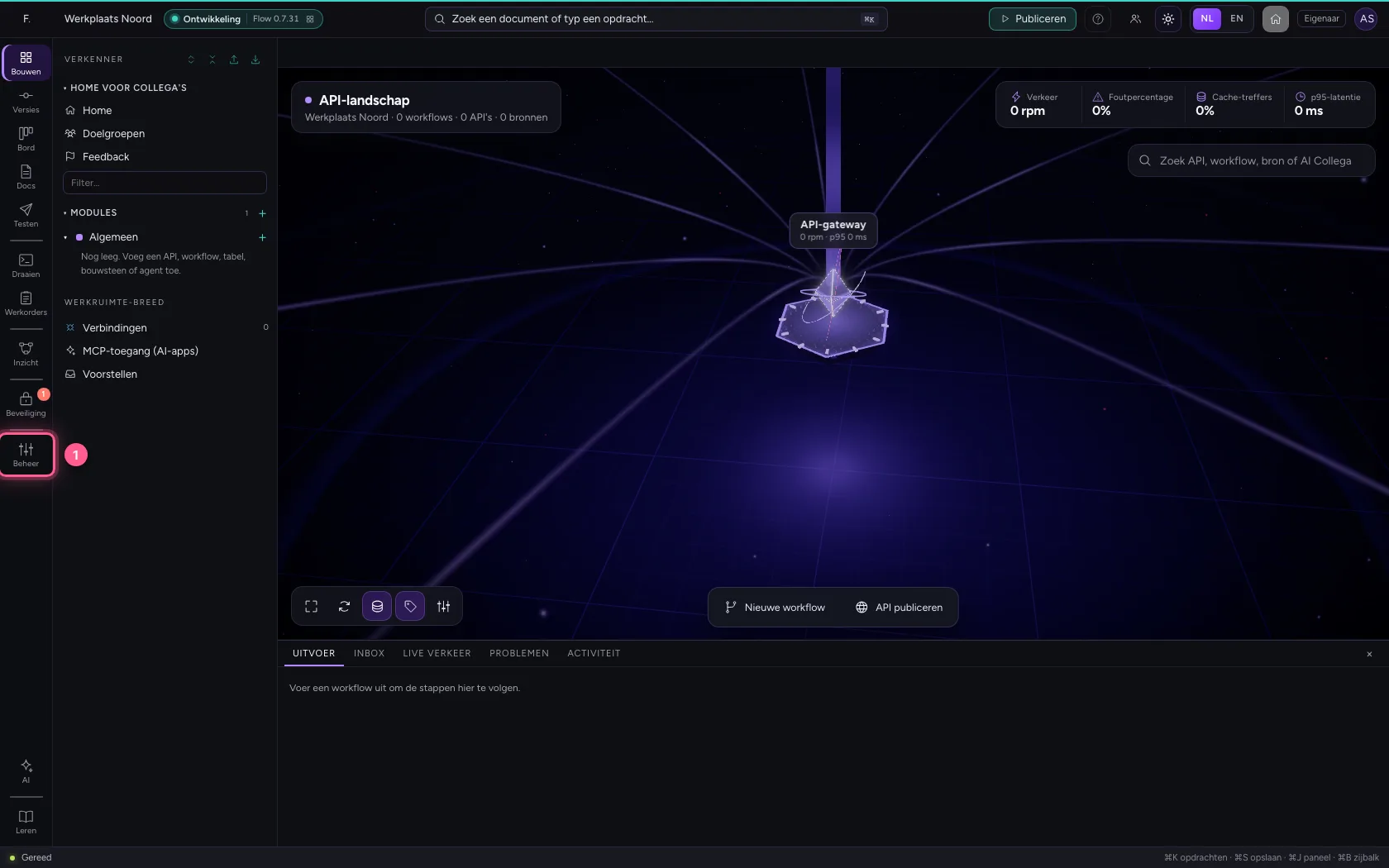
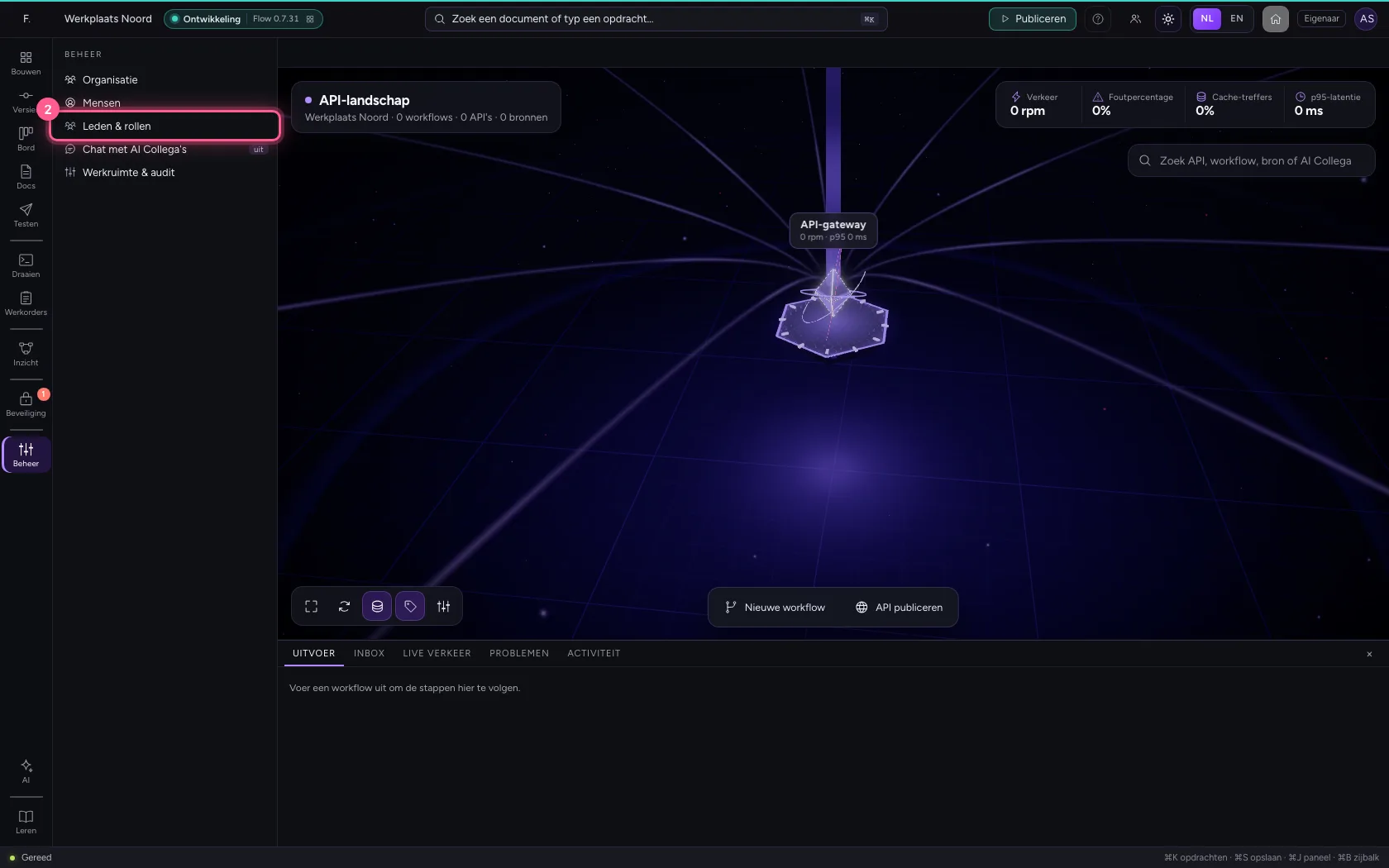
Klik links in de balk op Beheer en kies Leden & rollen. Bovenaan staan de leden van deze omgeving, elk met de rol die de portal geeft. Daaronder staan de rollen, elk met een korte omschrijving en het aantal rechten.
- Klik op Beheer
- Klik op Leden & rollen
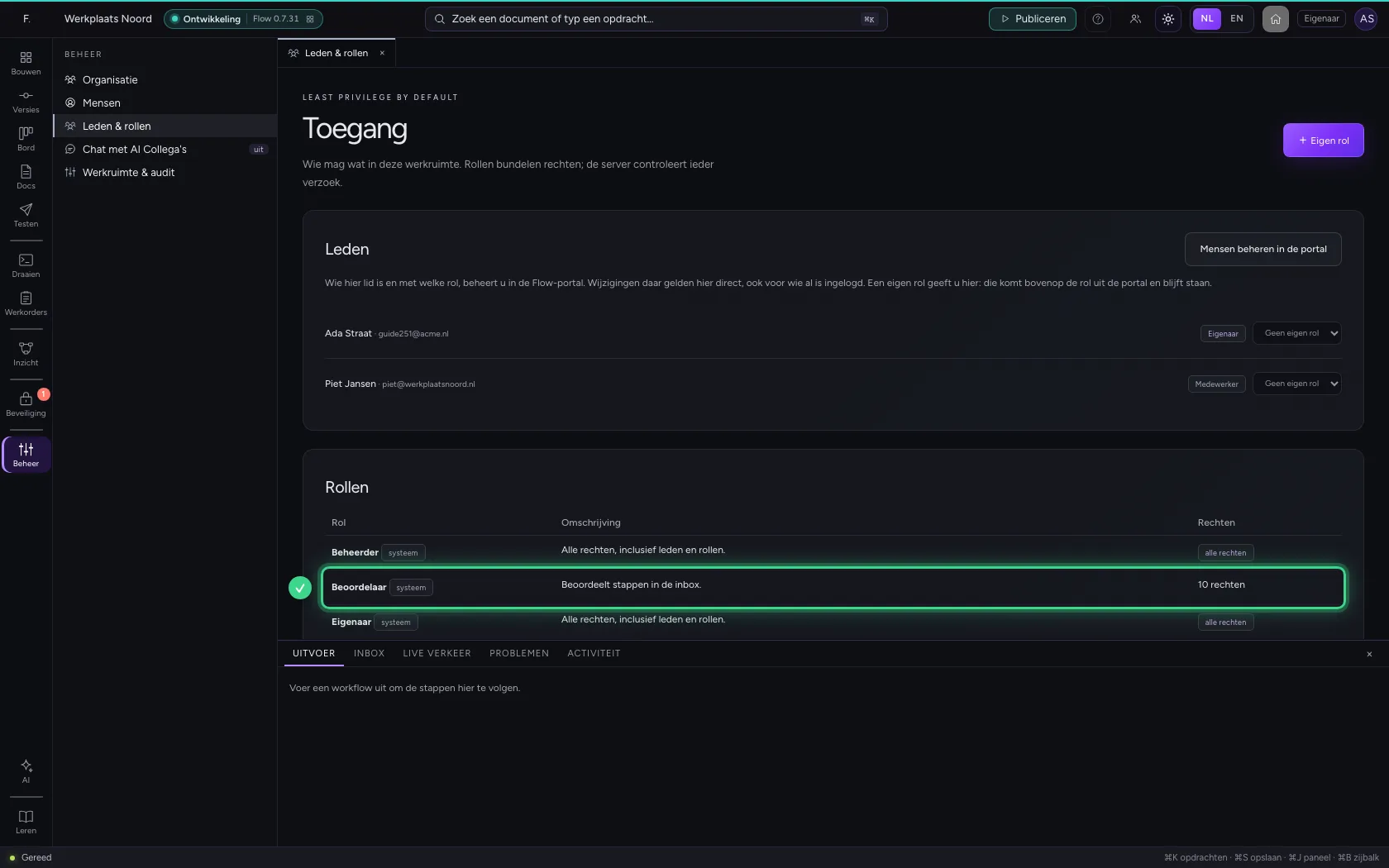
Maak een eigen rol
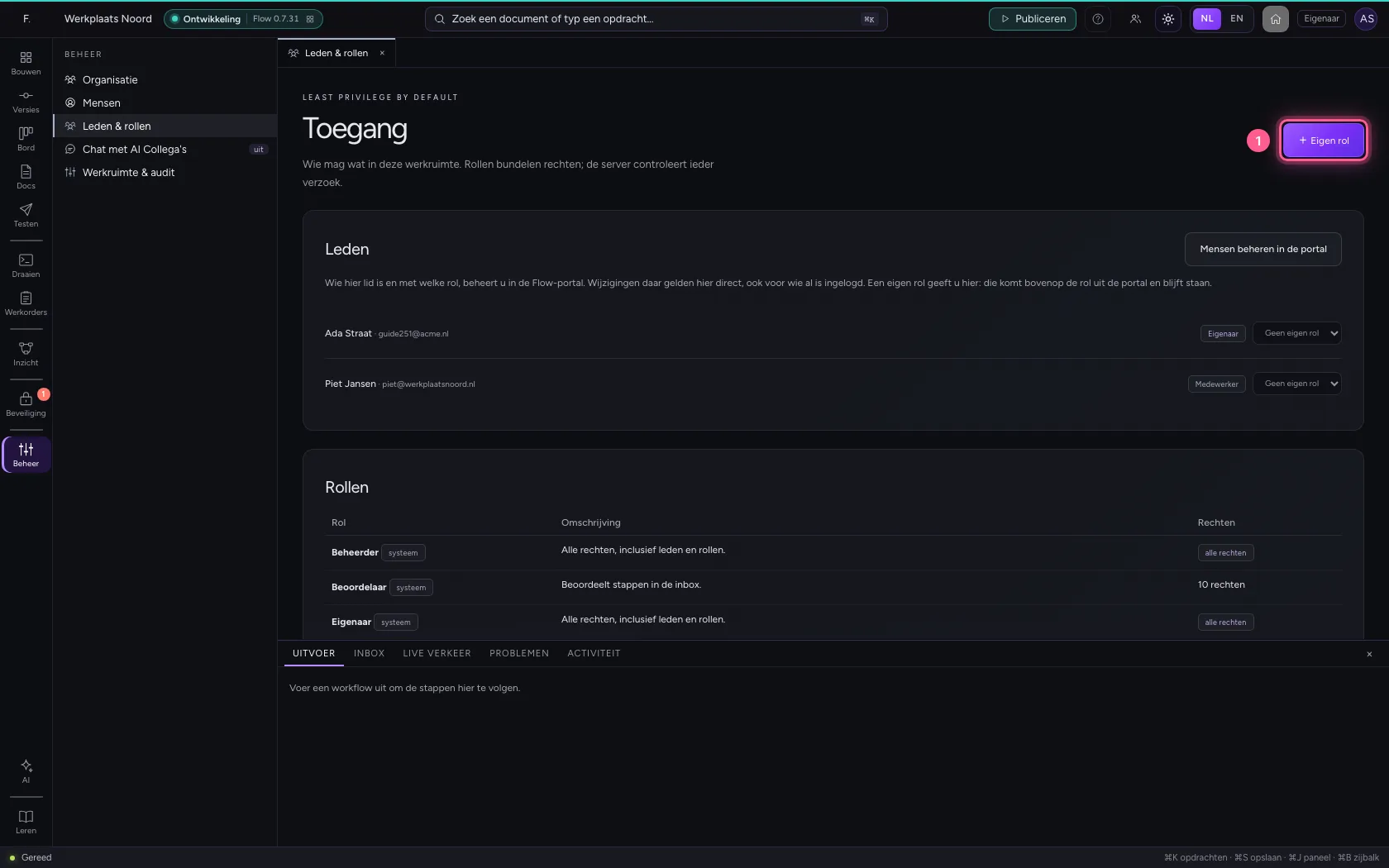
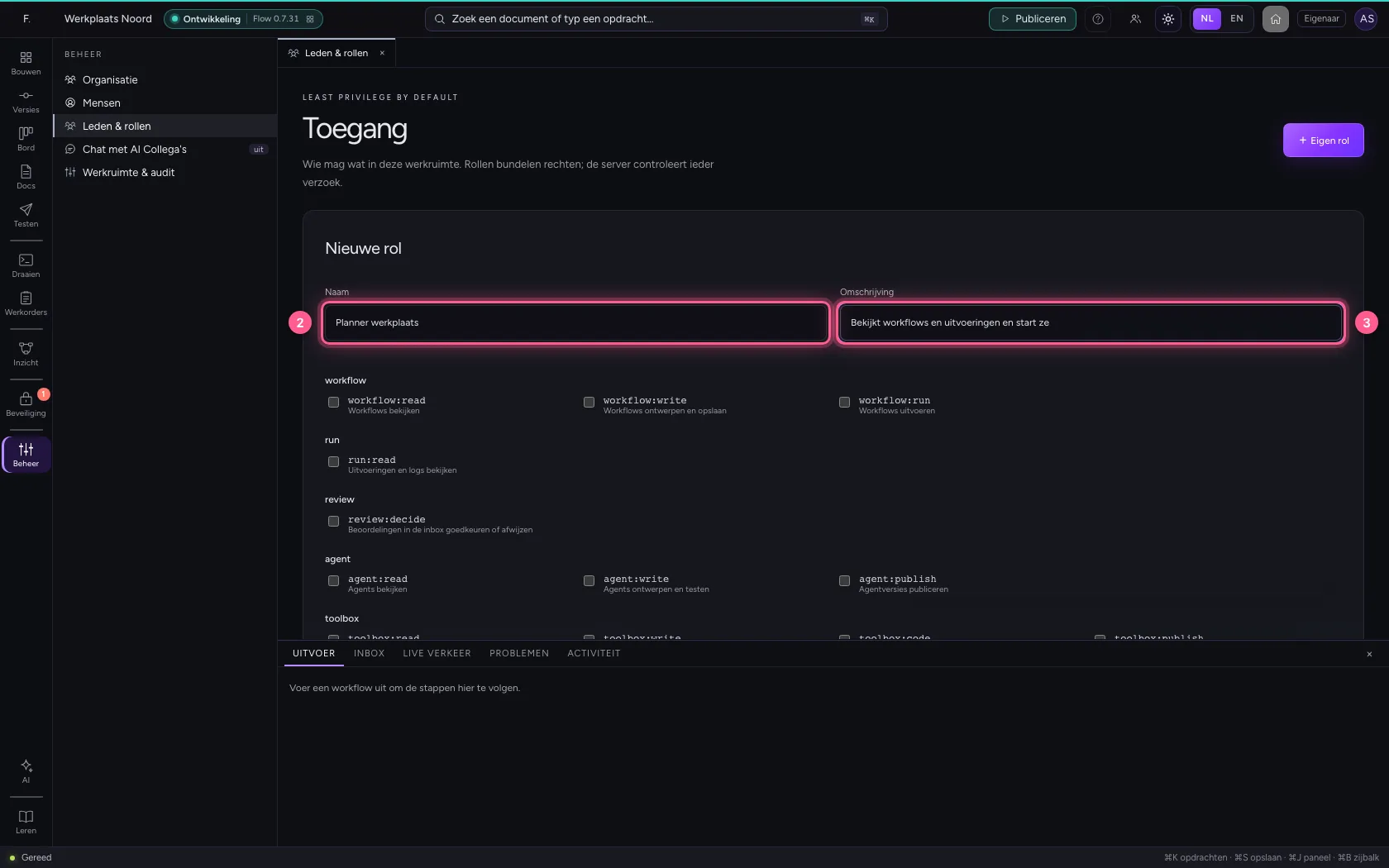
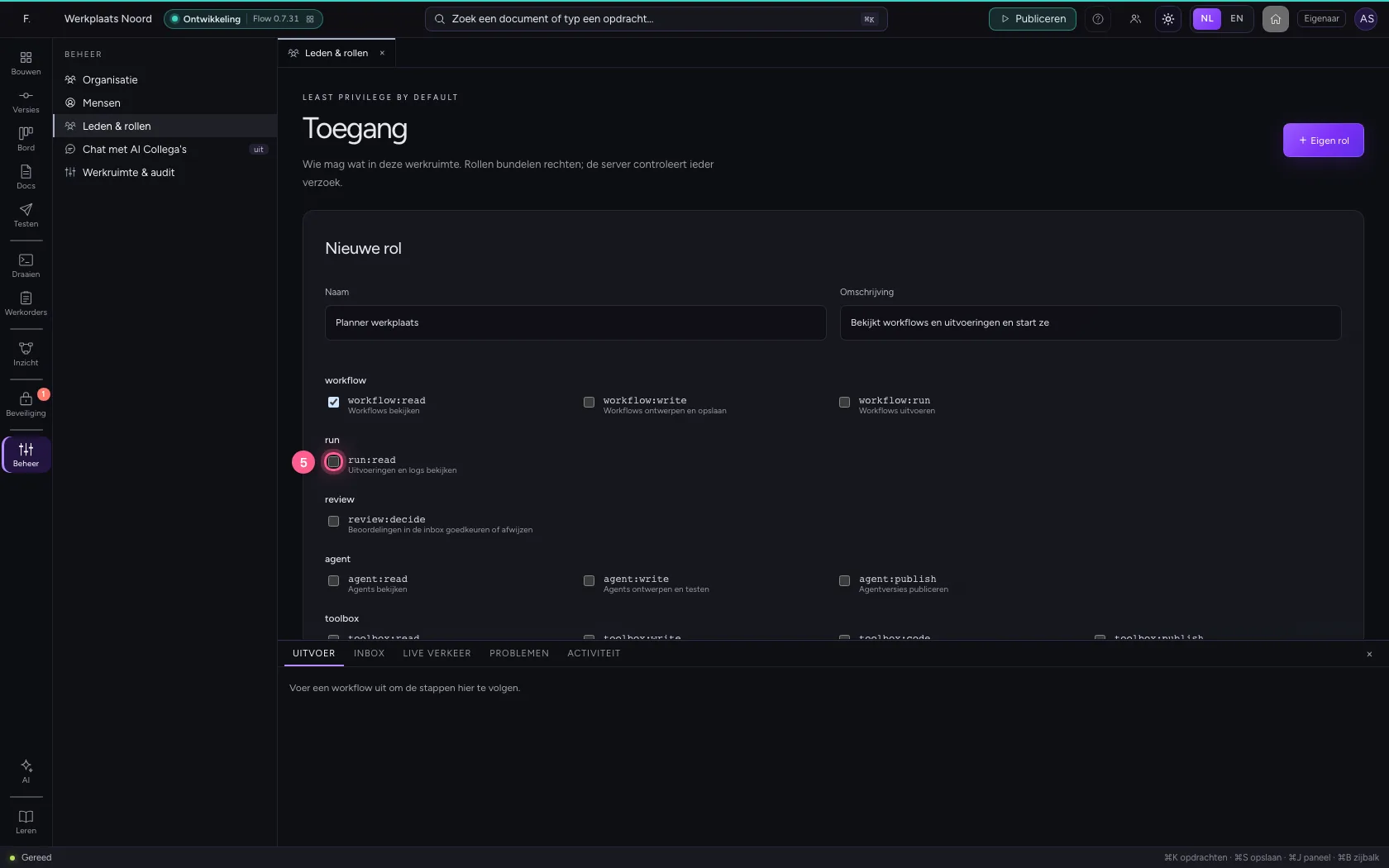
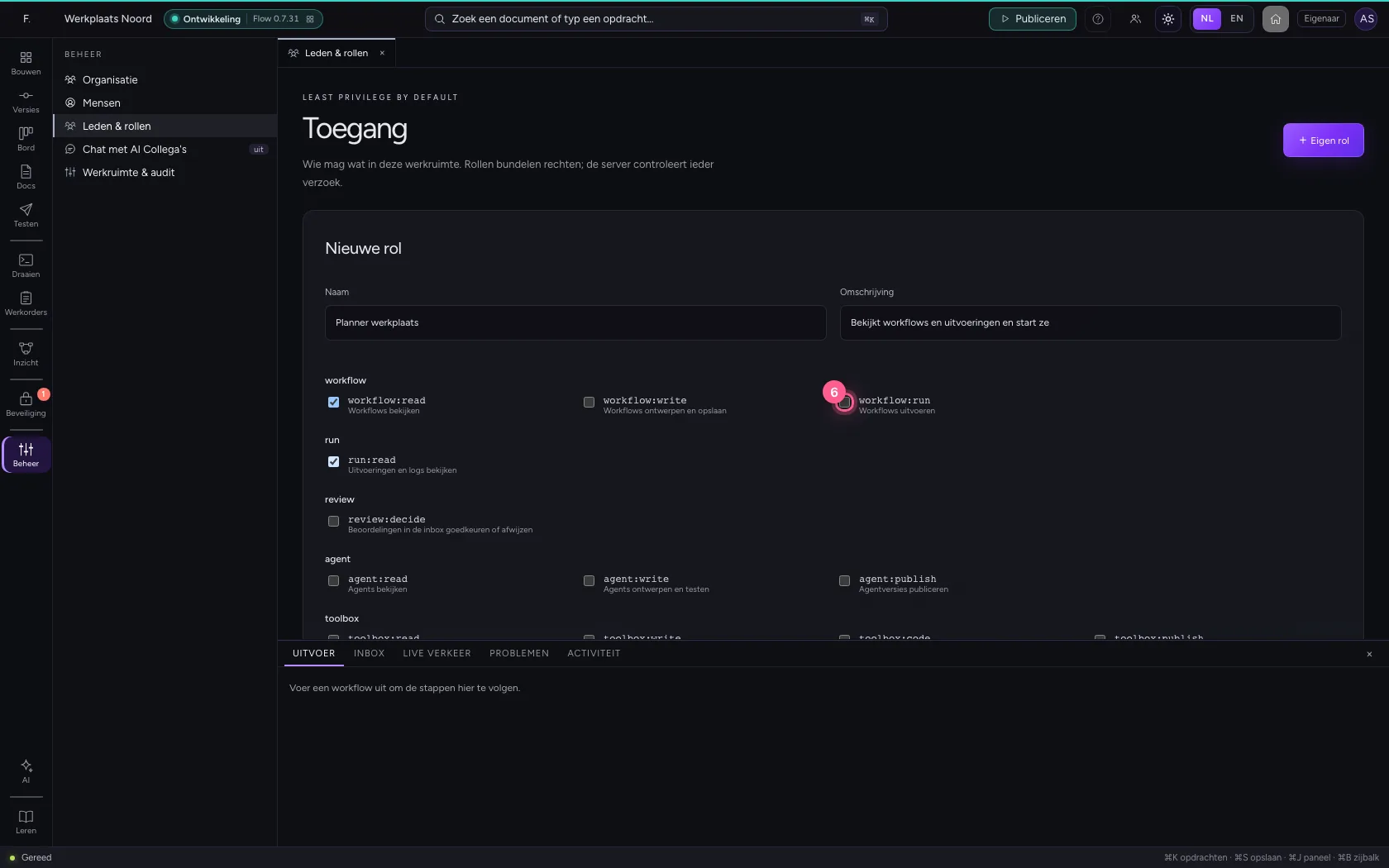
Klik op + Eigen rol. Geef de rol een naam en een omschrijving die zegt voor wie hij is. Vink daarna alleen de rechten aan die deze mensen echt nodig hebben: hier workflows bekijken, uitvoeringen bekijken en workflows uitvoeren.
- Klik op + Eigen rol
- Vul in bij Naam:
Planner werkplaats - Vul in bij Omschrijving:
Bekijkt workflows en uitvoeringen en start ze
- Klik op workflow:read
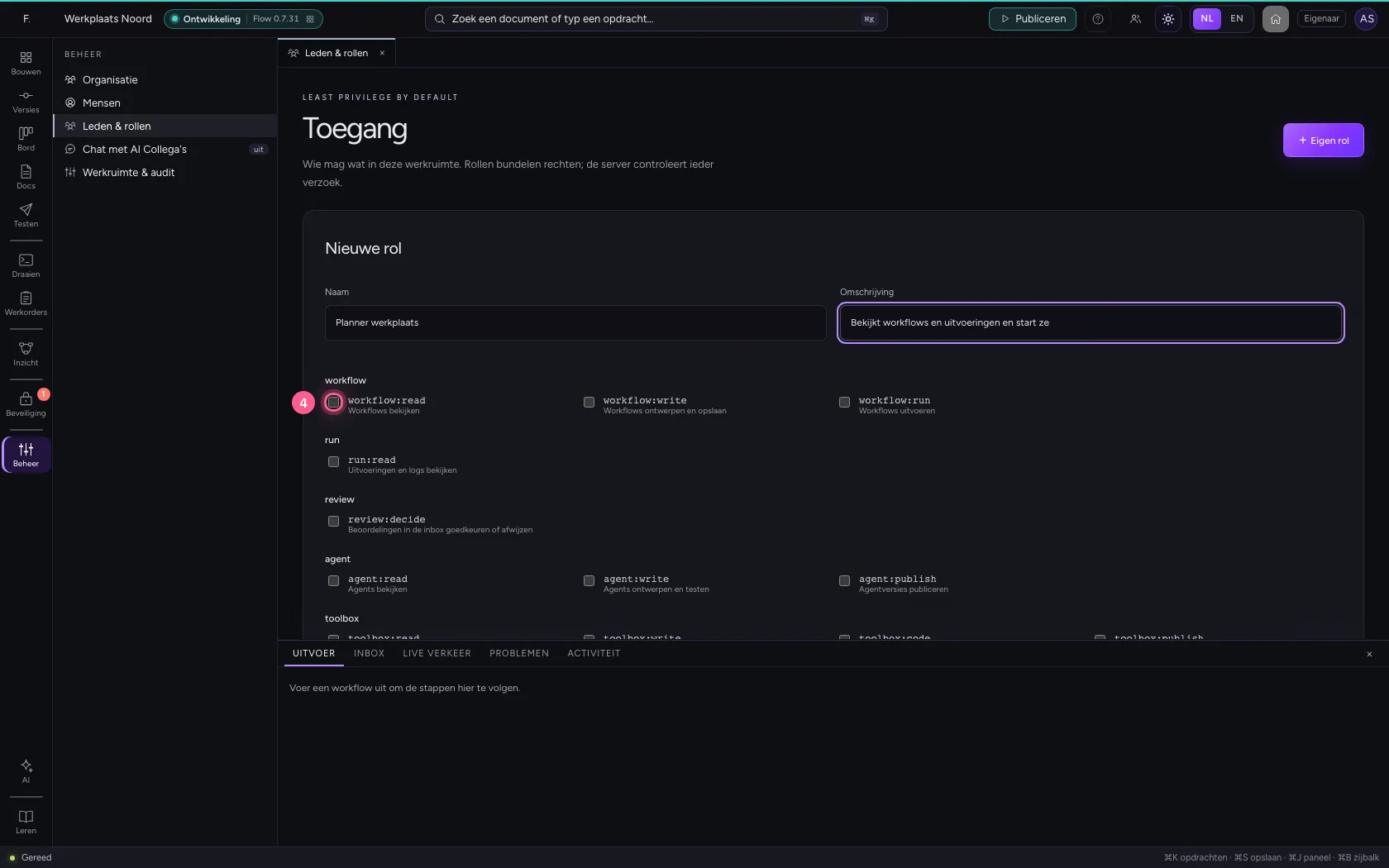
- Klik op run:read
- Klik op workflow:run
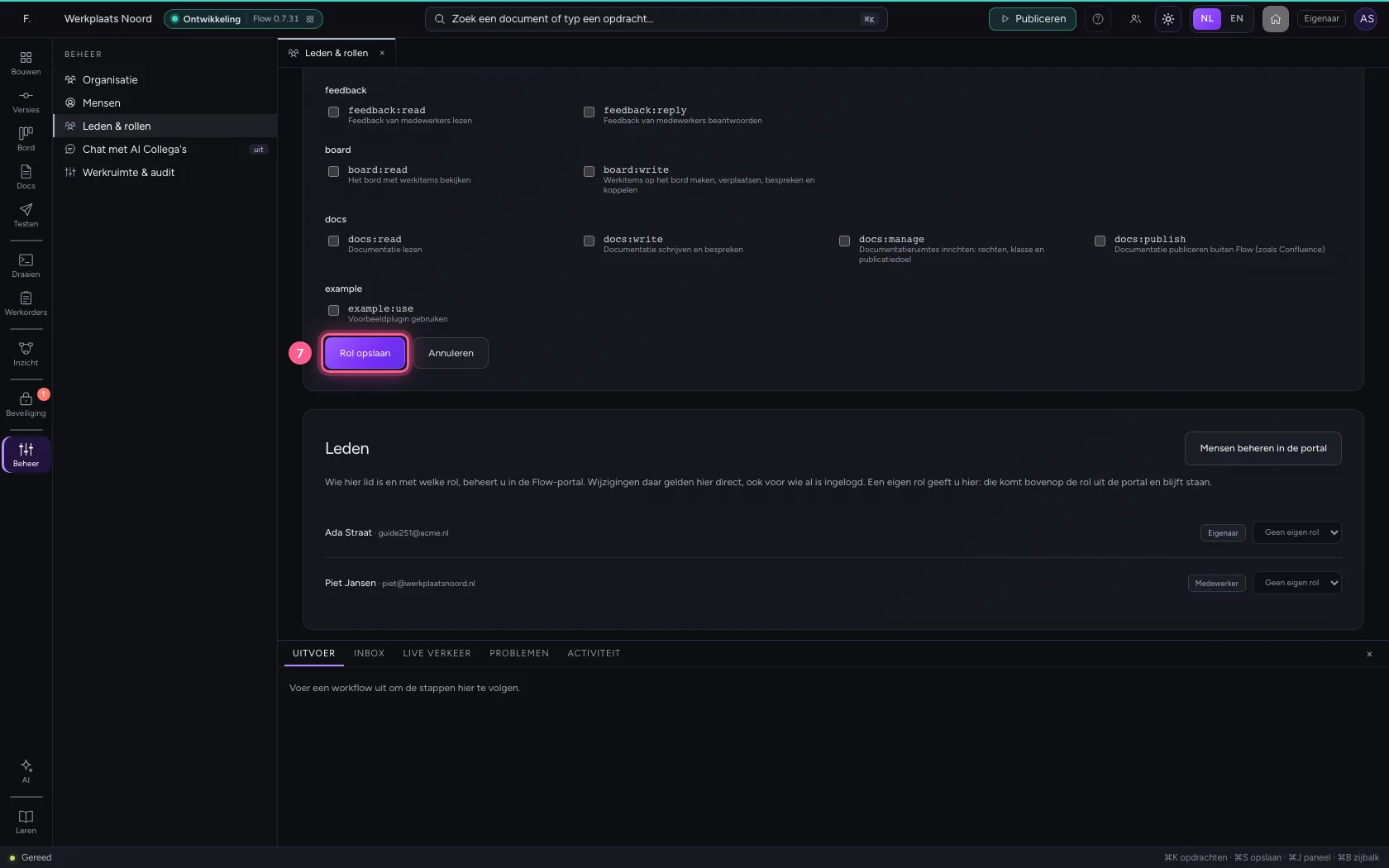
- Klik op Rol opslaan
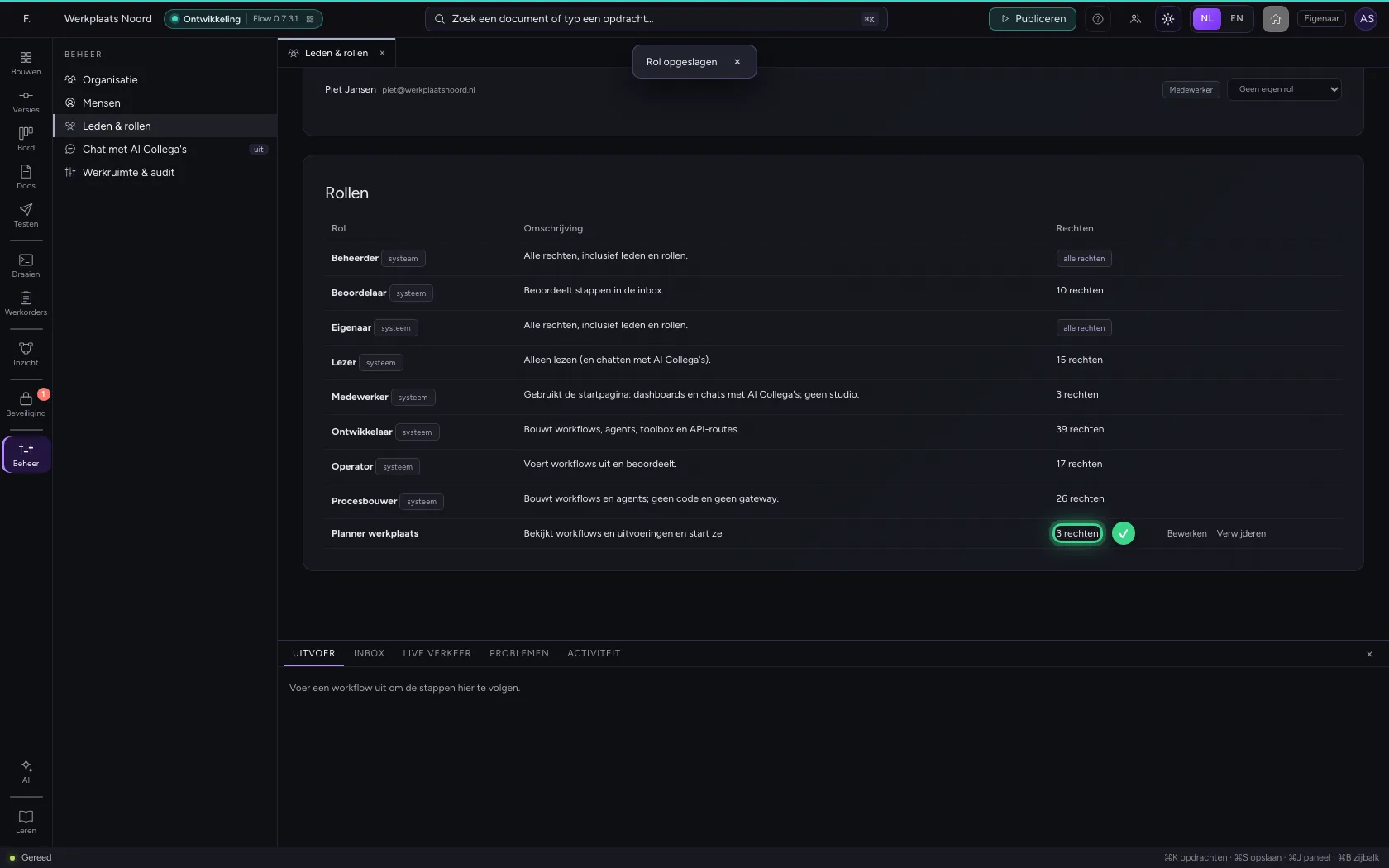
Pas de rol later aan
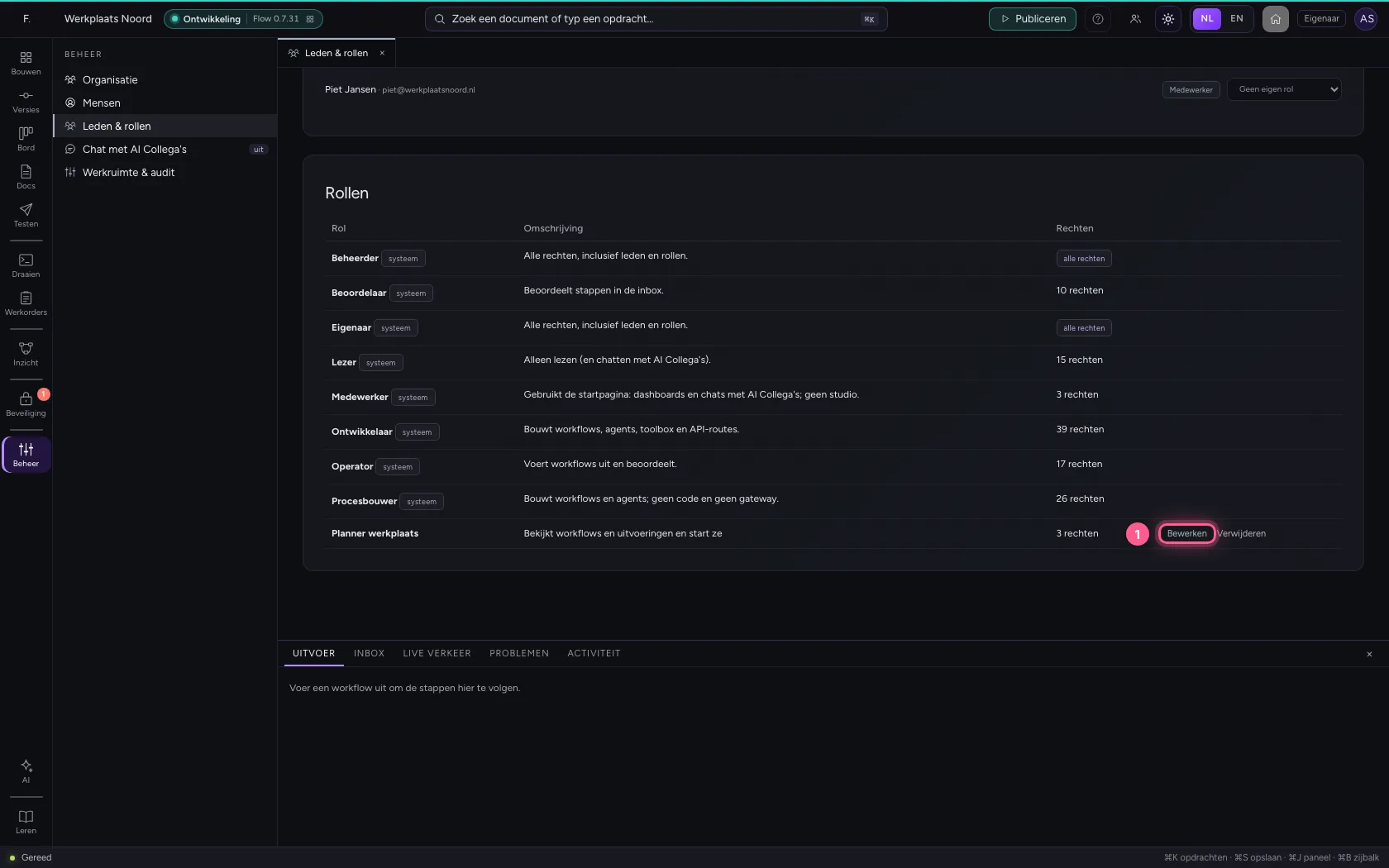
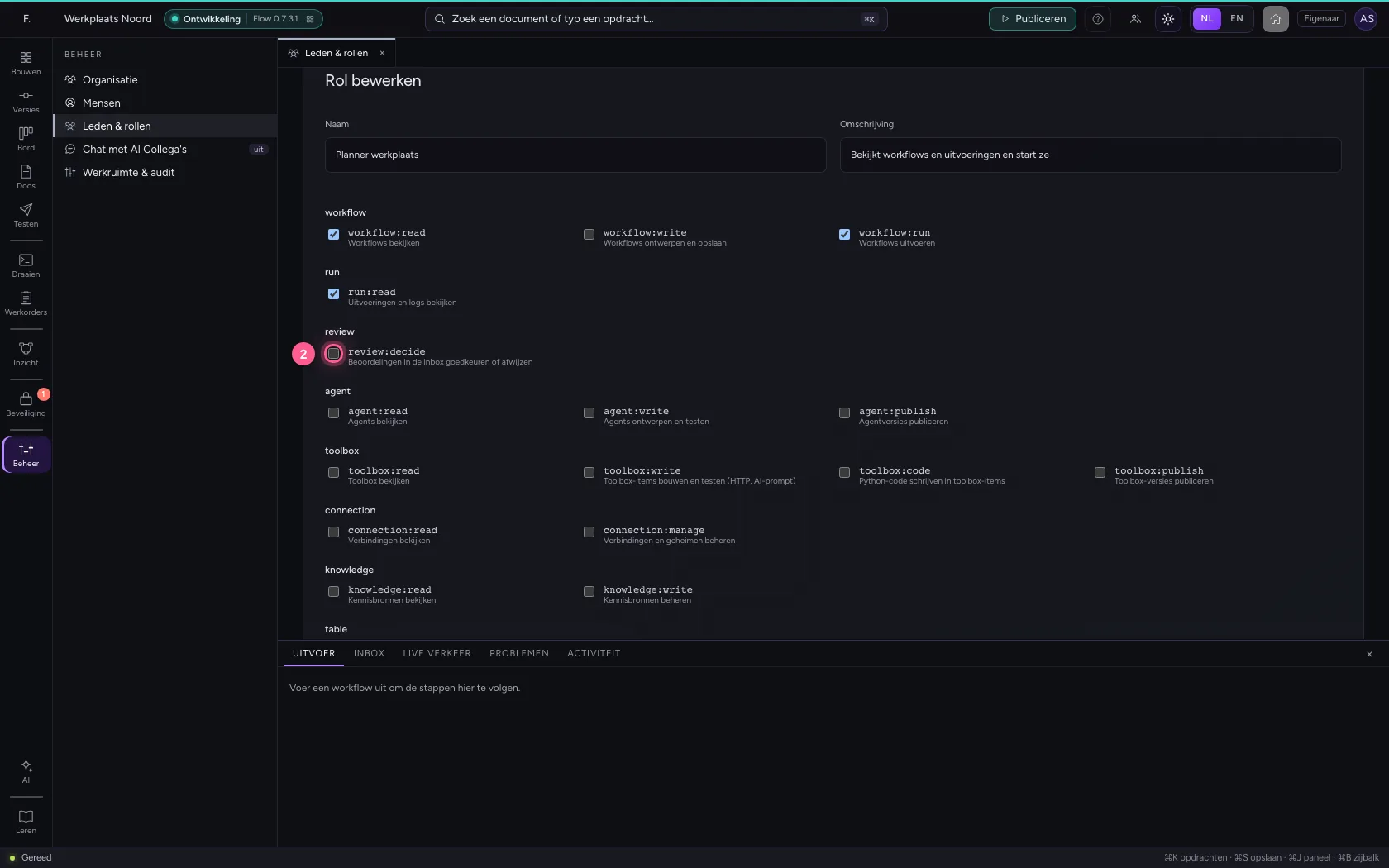
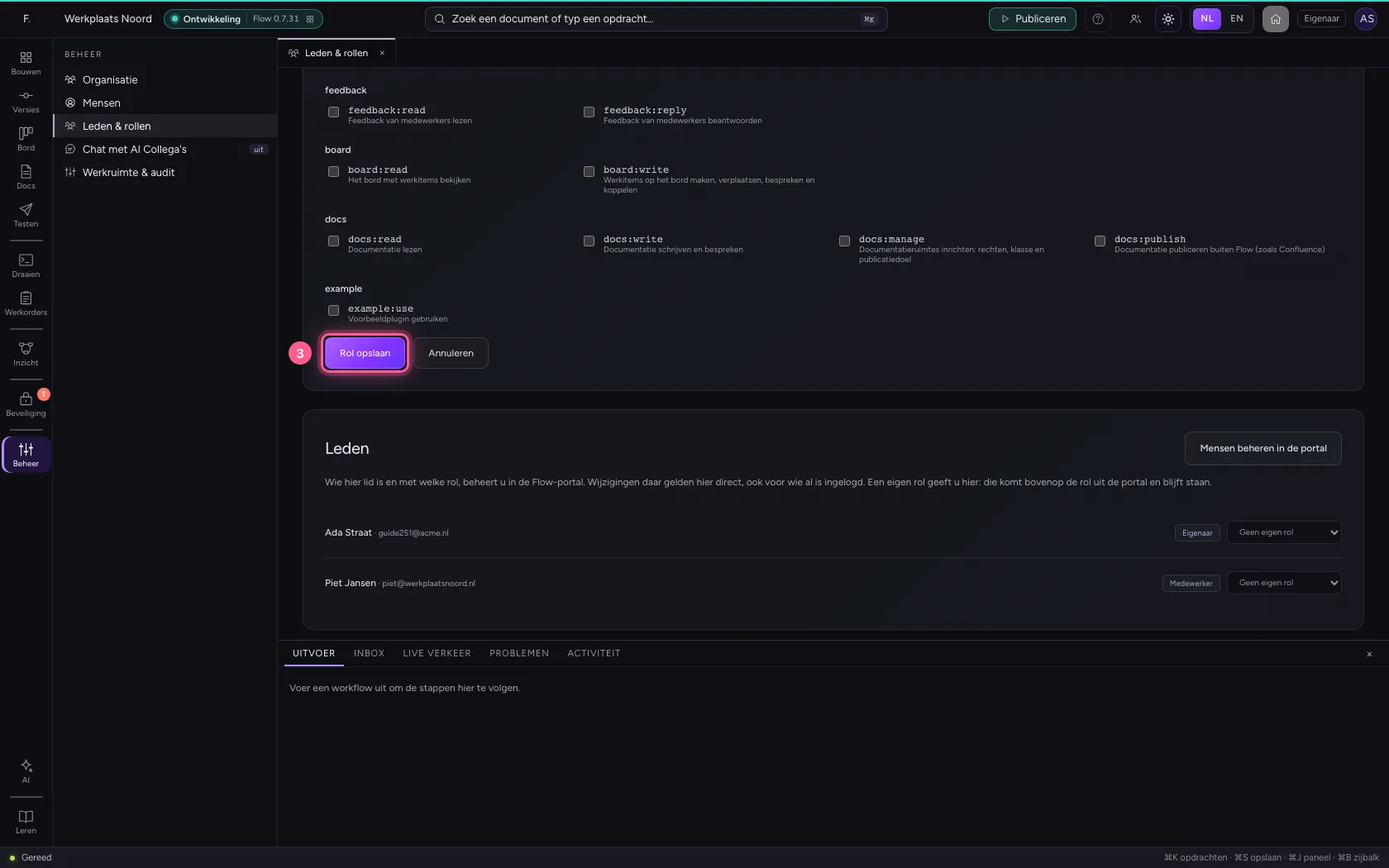
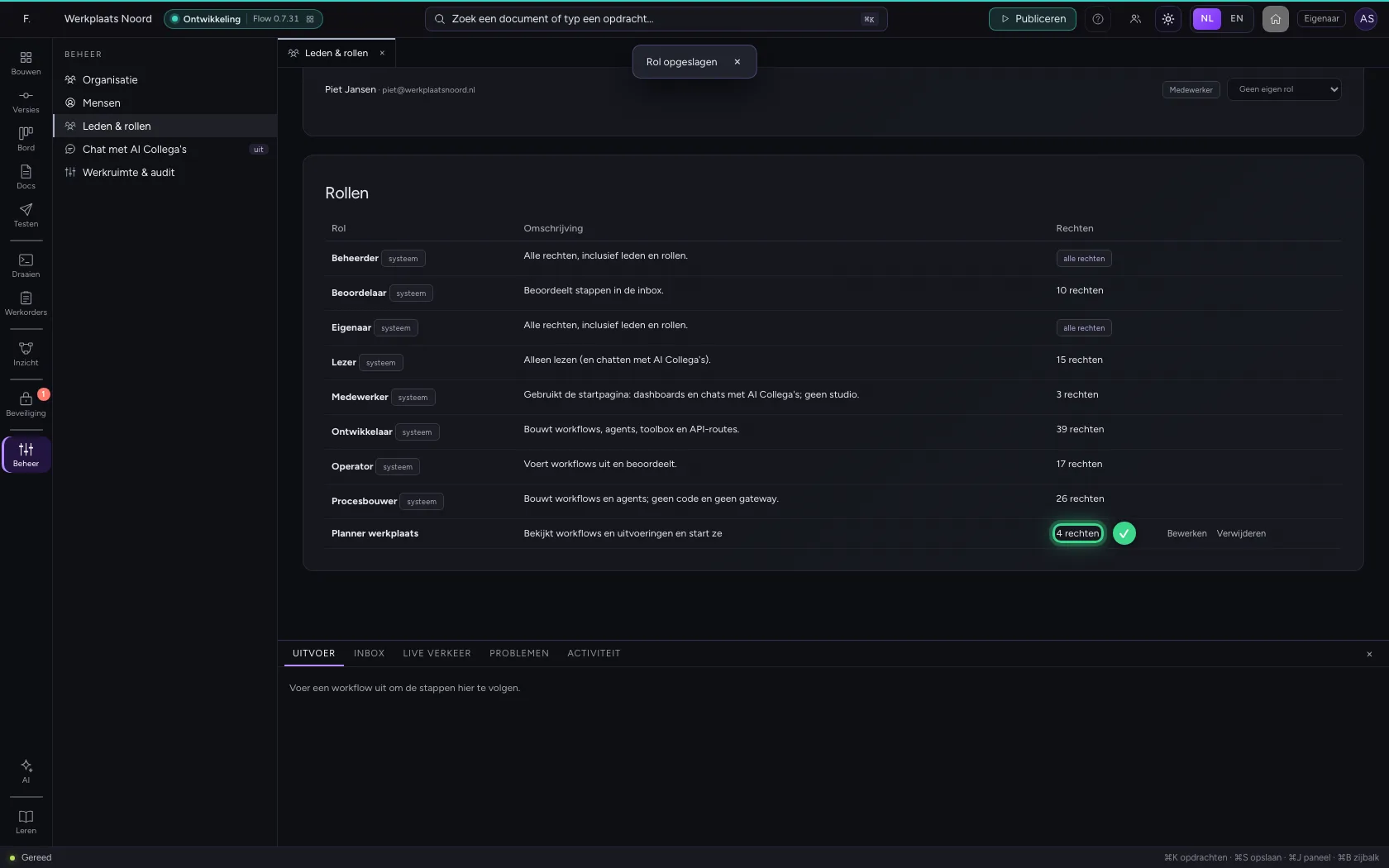
Een eigen rol kunt u altijd bewerken. Moeten de planners ook beoordelingen in de inbox afhandelen, dan vinkt u dat recht erbij en slaat u de rol opnieuw op.
- Klik op Bewerken
- Klik op review:decide
- Klik op Rol opslaan
Geef een collega de rol
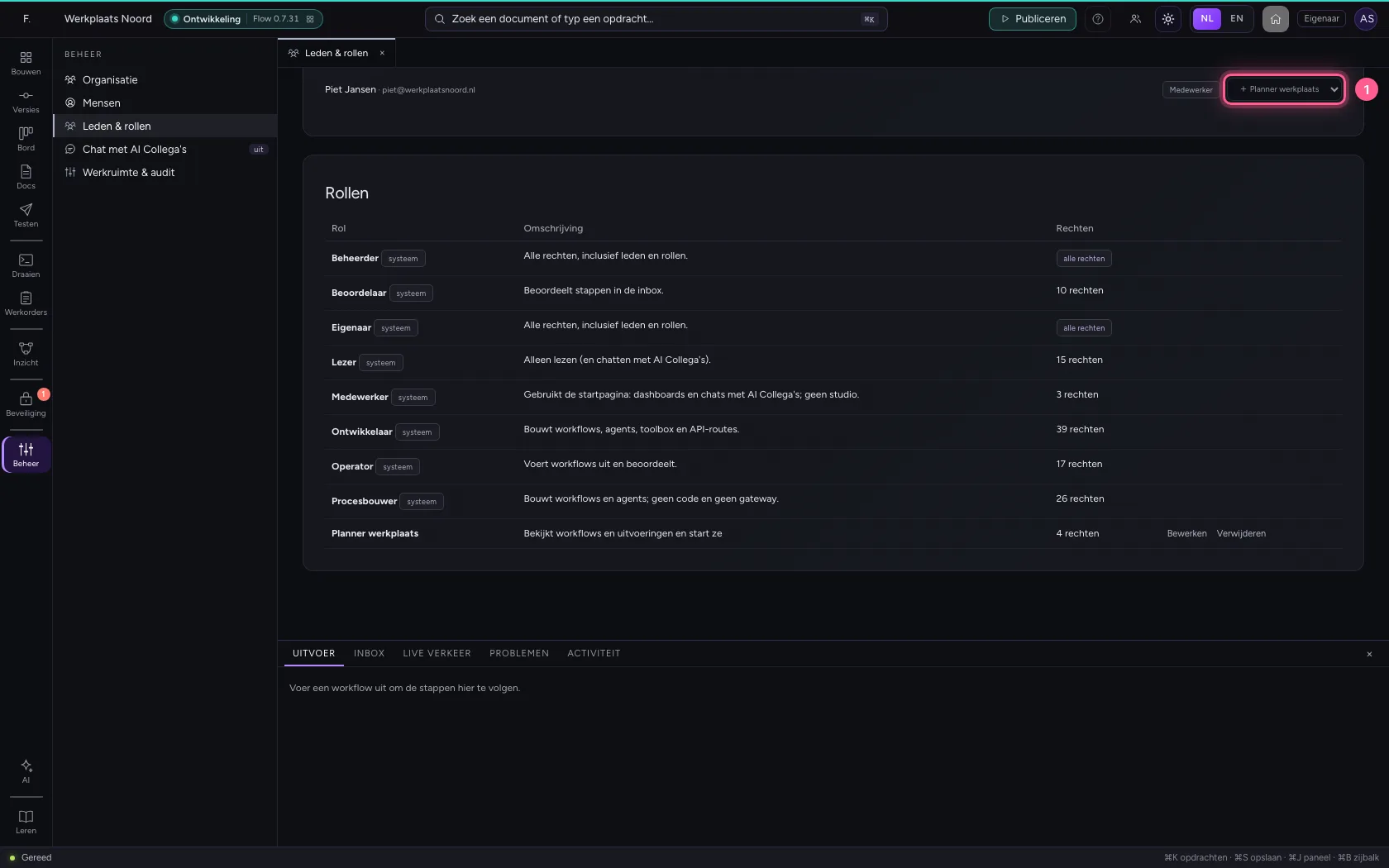
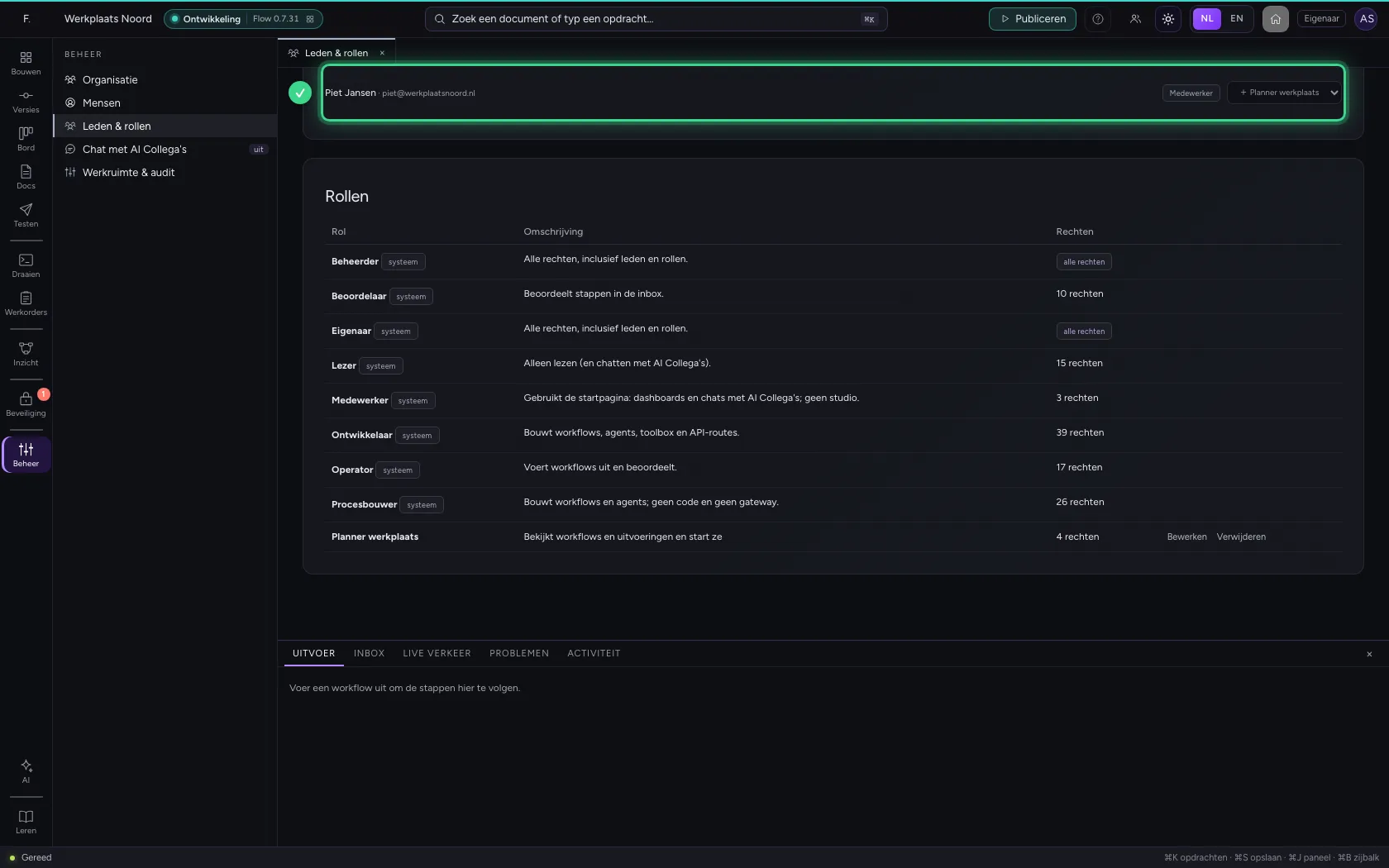
Kies bij een lid onder Leden de eigen rol. Piet Jansen werkt in de portal als Business en is hier daarom Medewerker: de startpagina, geen studio. Met de rol erbij mag hij precies wat de rol zegt: workflows en uitvoeringen bekijken, workflows starten en beoordelen, en niets meer. Alleen eigenaren en beheerders geven een eigen rol, en het auditlog houdt bij wie dat deed.
- Kies bij Rol van Piet Jansen: + Planner werkplaats
Zie waar de rol vandaan komt
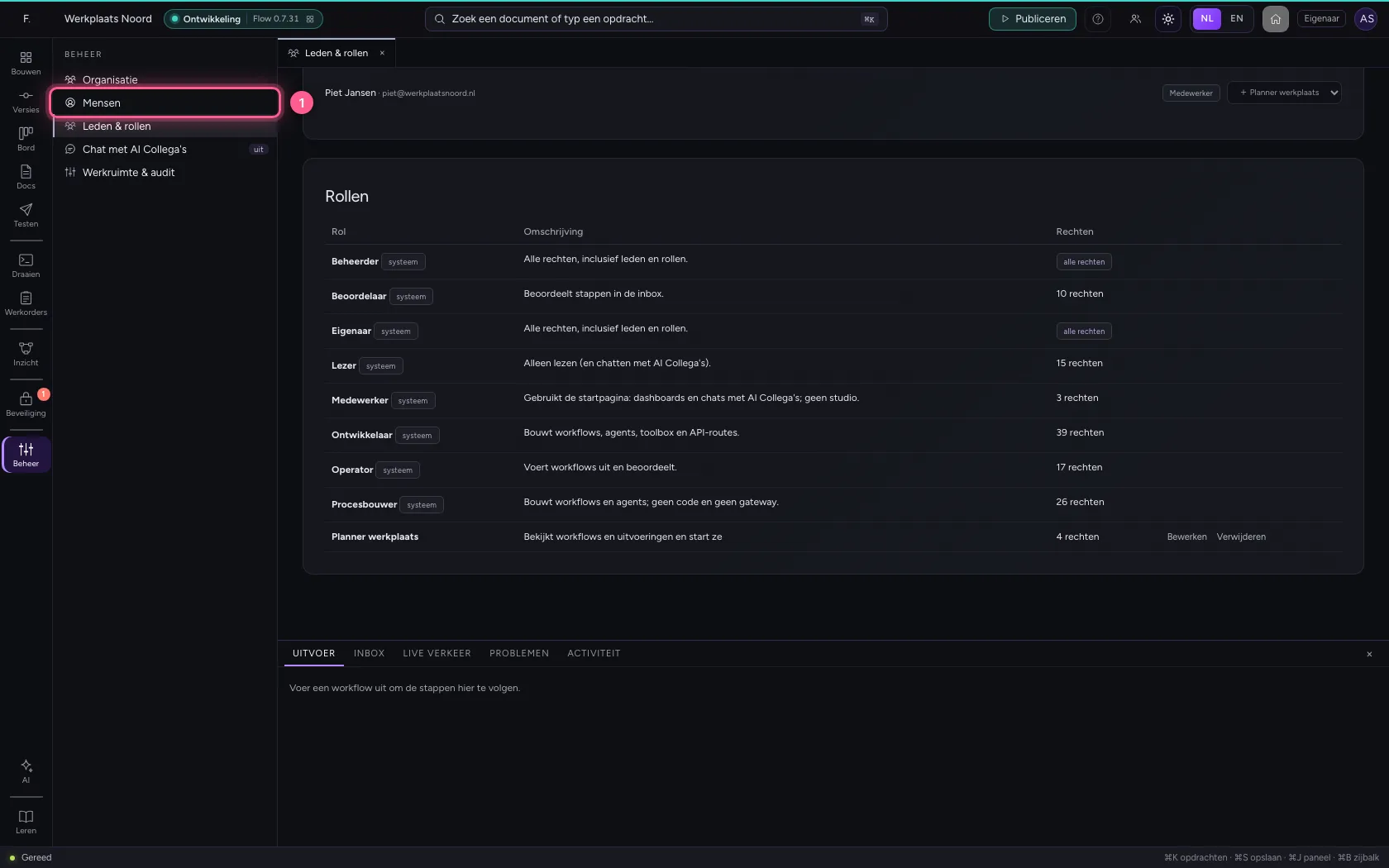
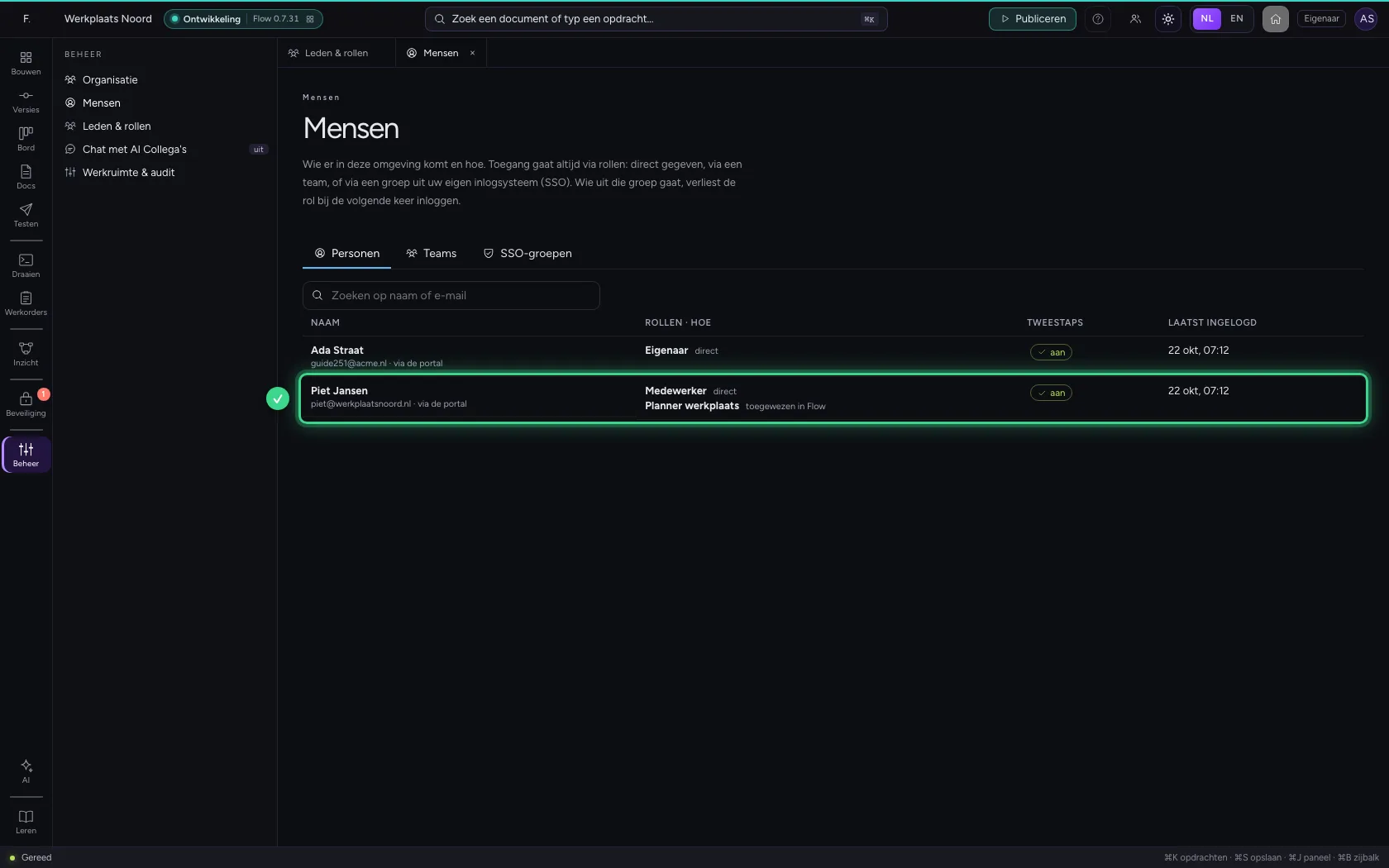
Onder Beheer → Mensen staat bij iedere persoon hoe hij aan elke rol kwam. Bij de eigen rol staat: toegewezen in Flow. Zo ziet u altijd waar een recht vandaan komt.
- Klik op Mensen
Deze handleiding is op 22 okt 2026 stap voor stap uitgevoerd door een geautomatiseerde test op Flow (versie 3e563176).