Een hele omgeving exporteren en importeren
Met Exporteer alles bewaart u de opbouw van uw hele omgeving in één bestand: alle modules met hun tabellen, workflows, API's, agents en bouwstenen. Met Importeren zet u zo'n bestand in een andere Flow, bijvoorbeeld de persoonlijke Flow van een collega die ermee wil proberen — helemaal of alleen de modules die hij kiest. Gegevens, verbindingen en geheimen gaan nooit mee, en er wordt nooit iets overschreven.
Open uw ontwikkelomgeving
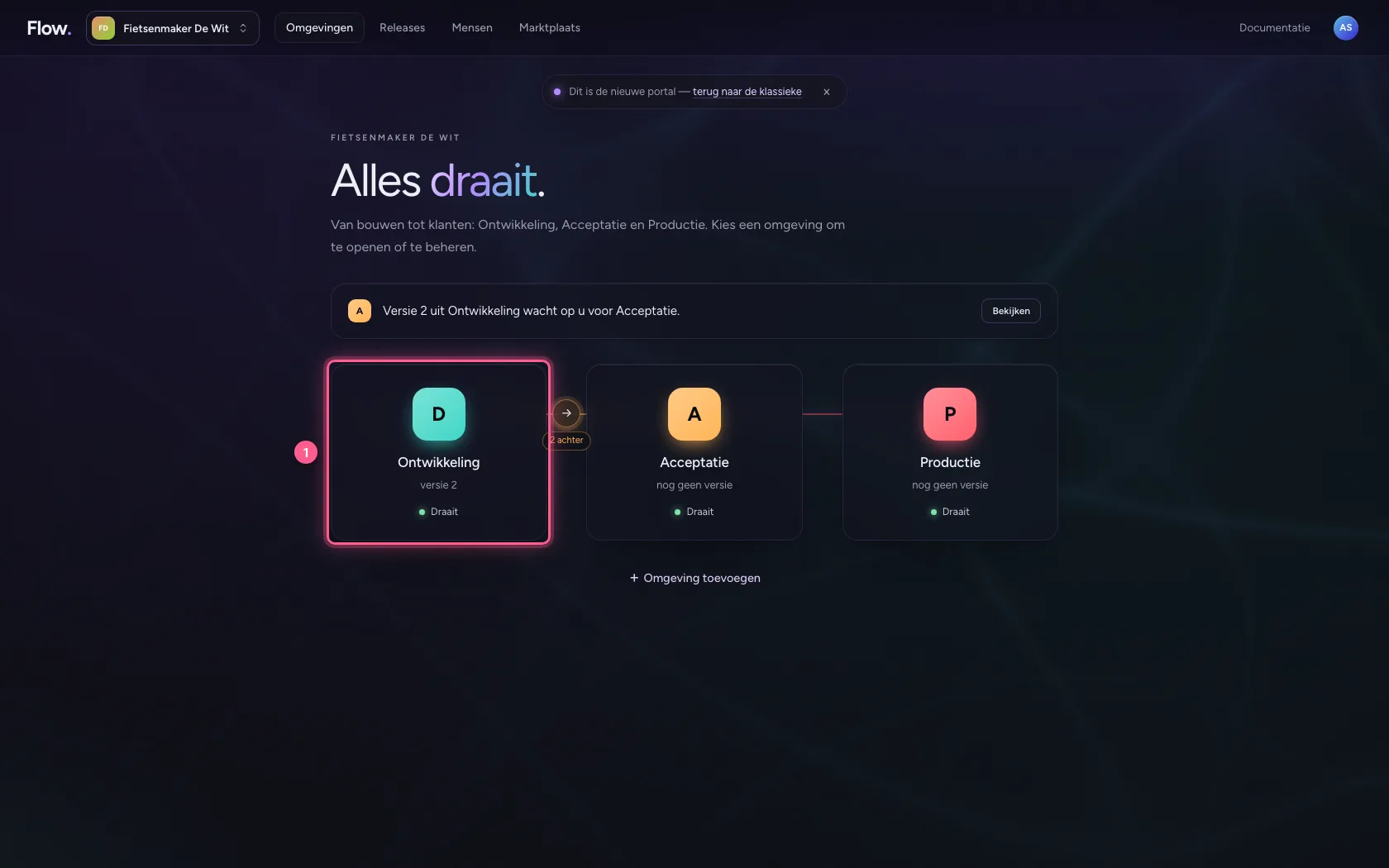
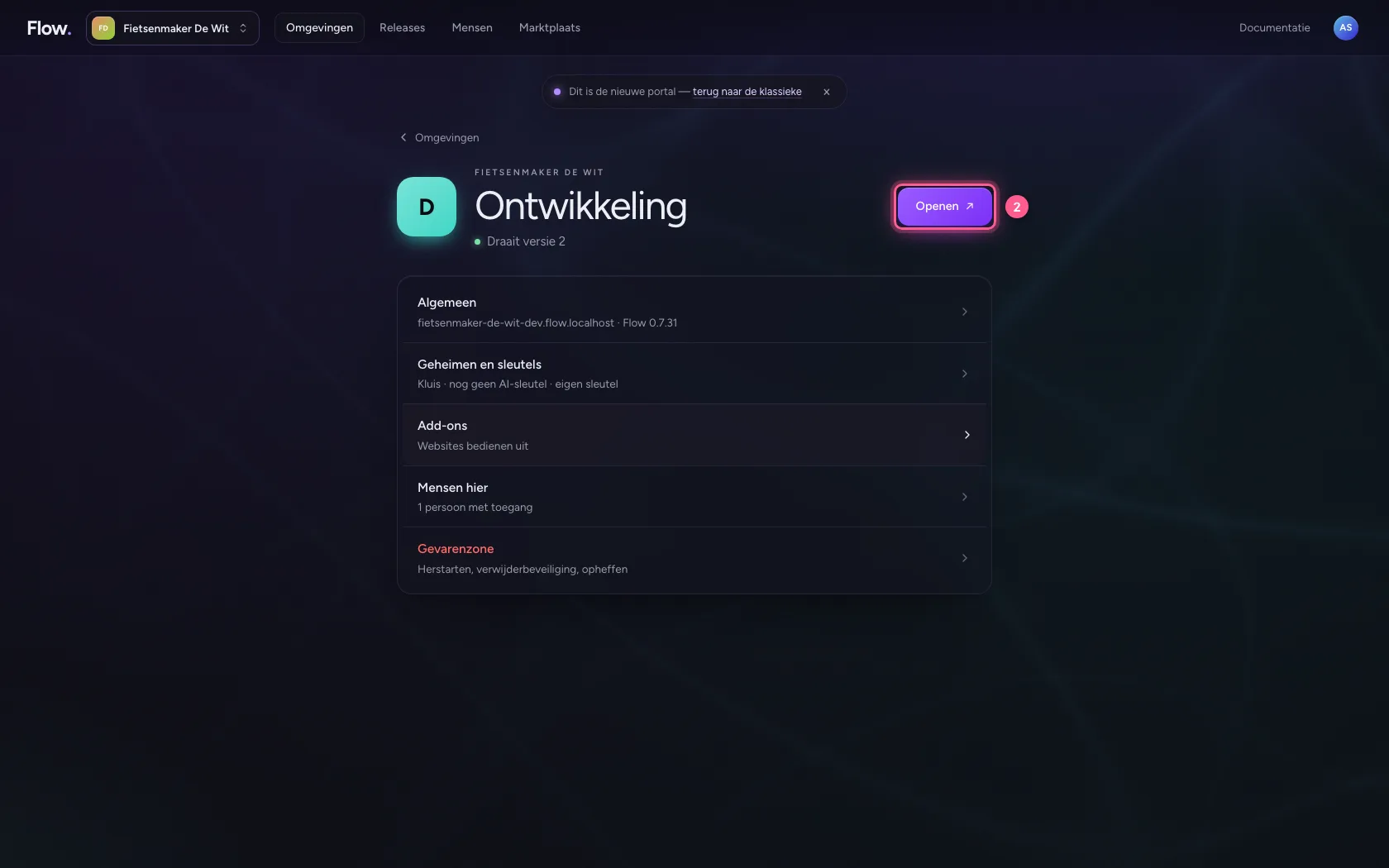
Klik in de portal bij Omgevingen op Ontwikkeling, en daar op Openen. Flow opent in een nieuw tabblad, en u bent meteen ingelogd.
- Klik op Ontwikkeling
- Klik op Openen ↗
Exporteer alles
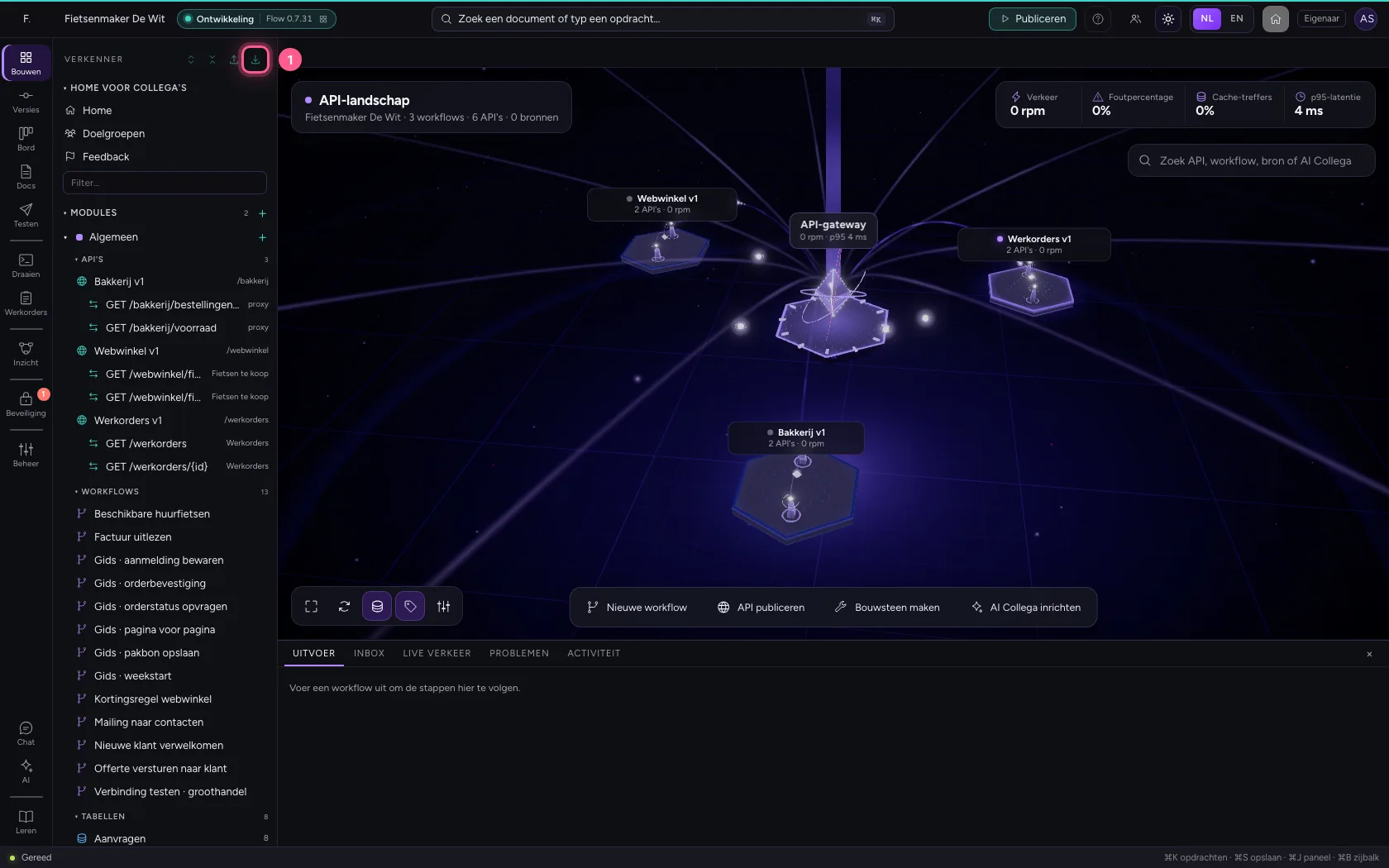
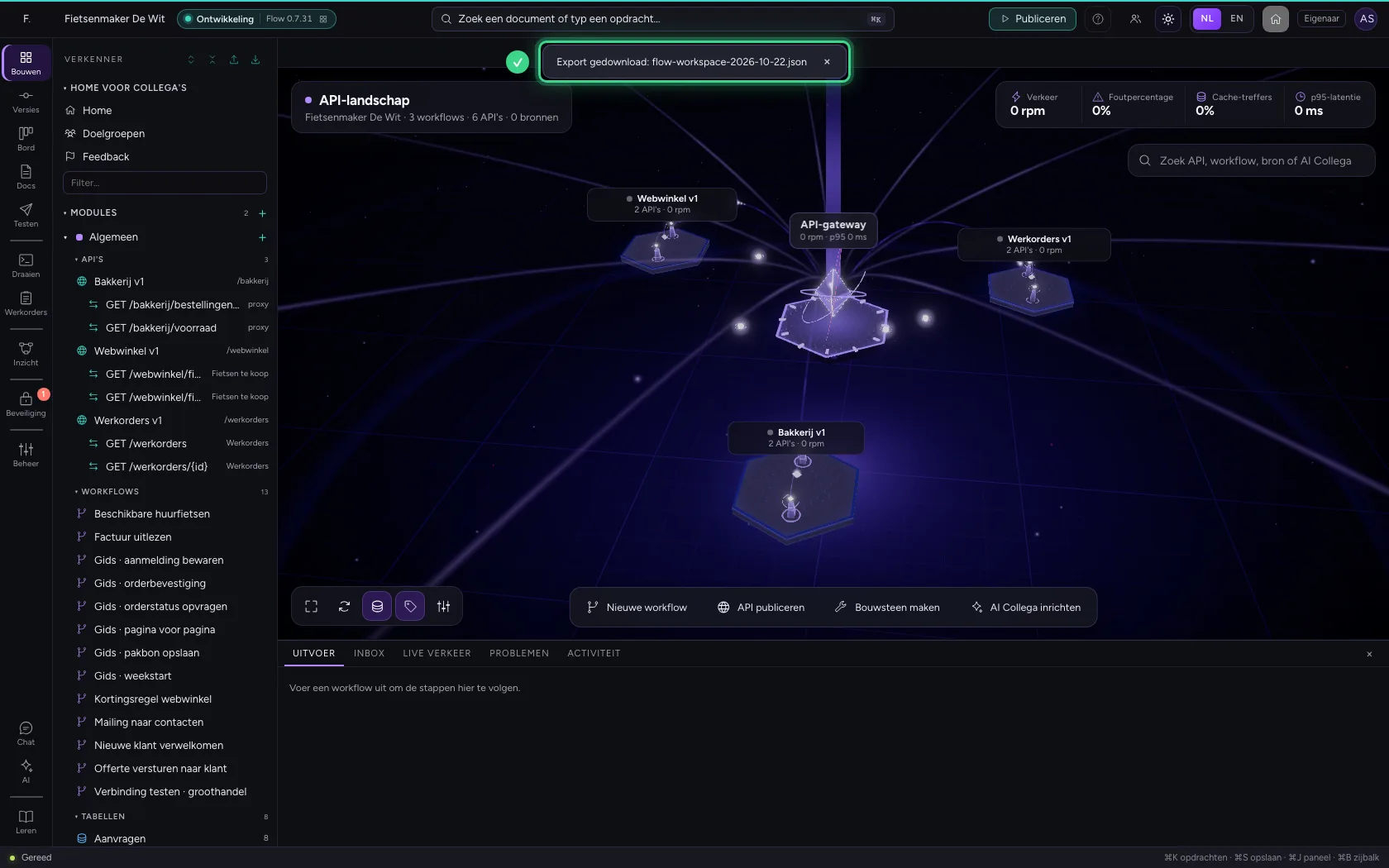
Bovenaan de verkenner staat het pijltje omlaag: Exporteer alles. Klik erop en Flow downloadt één JSON-bestand met de opbouw van al uw modules.
- Klik op Exporteer alles
Wat er in het bestand zit
Het bestand bevat de opbouw: de tabellen met hun kolommen, maar zonder rijen, want die kunnen persoonsgegevens bevatten. Verbindingen, sleutels en geheimen blijven altijd achter, net als uitvoeringen en kennisinhoud. Uw collega opent nu zijn persoonlijke Flow vanuit de portal.
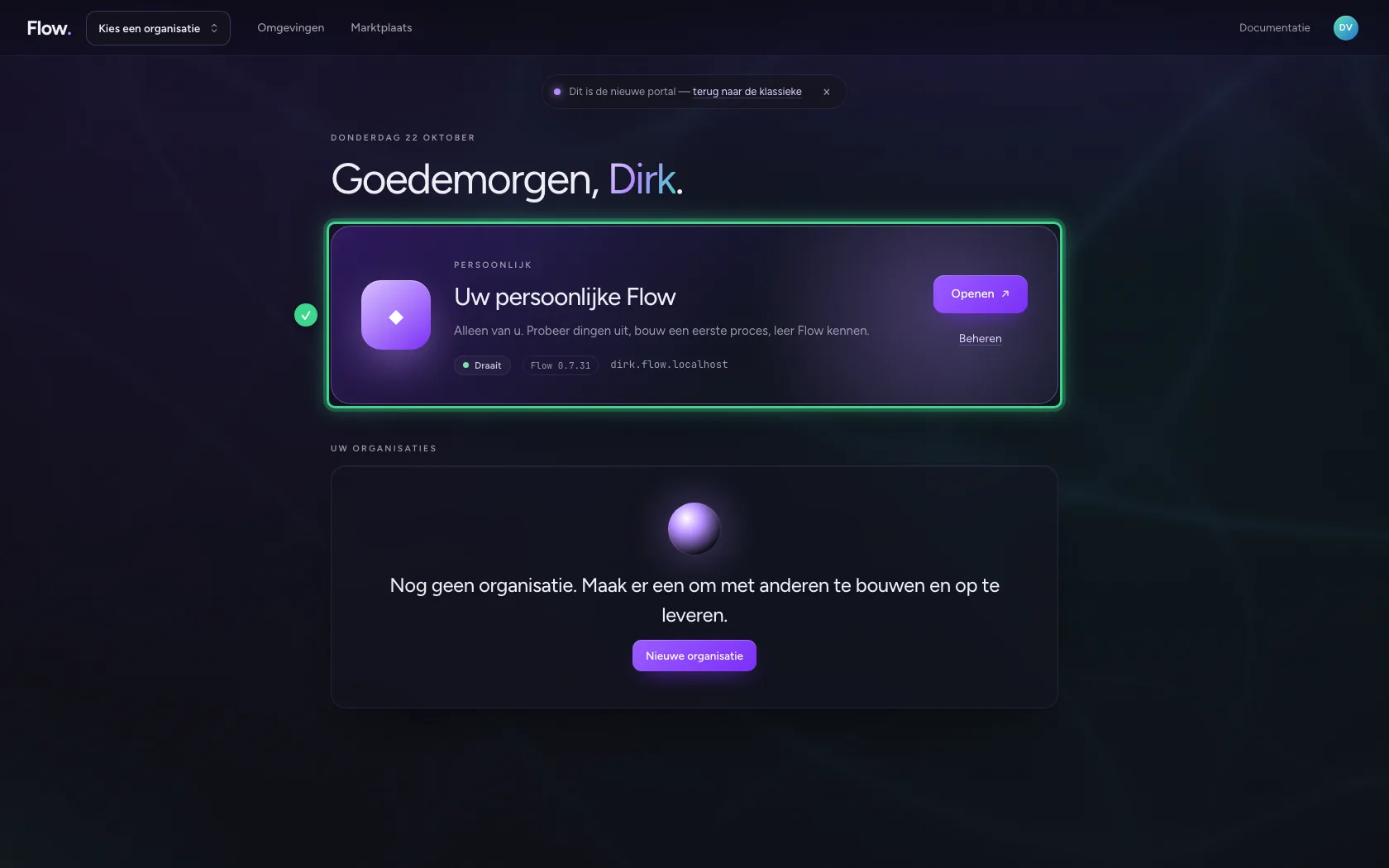
- Klik op Openen ↗
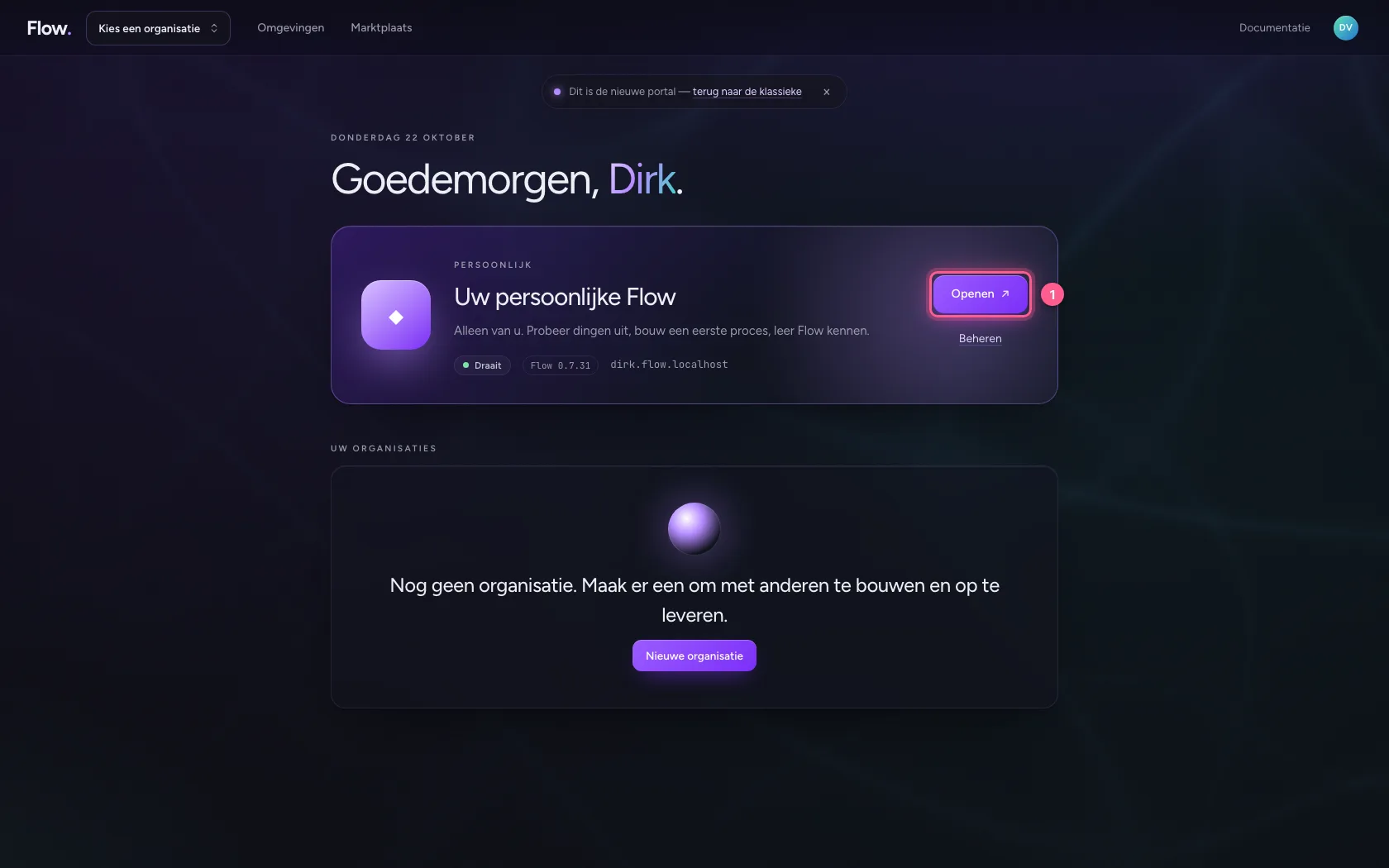
Kies het bestand
Klik bovenaan de verkenner op het pijltje omhoog: Importeren…. Er opent een tabblad; klik op Kies een bestand… en kies het bestand. Er verandert nog niets.
- Klik op Importeren…
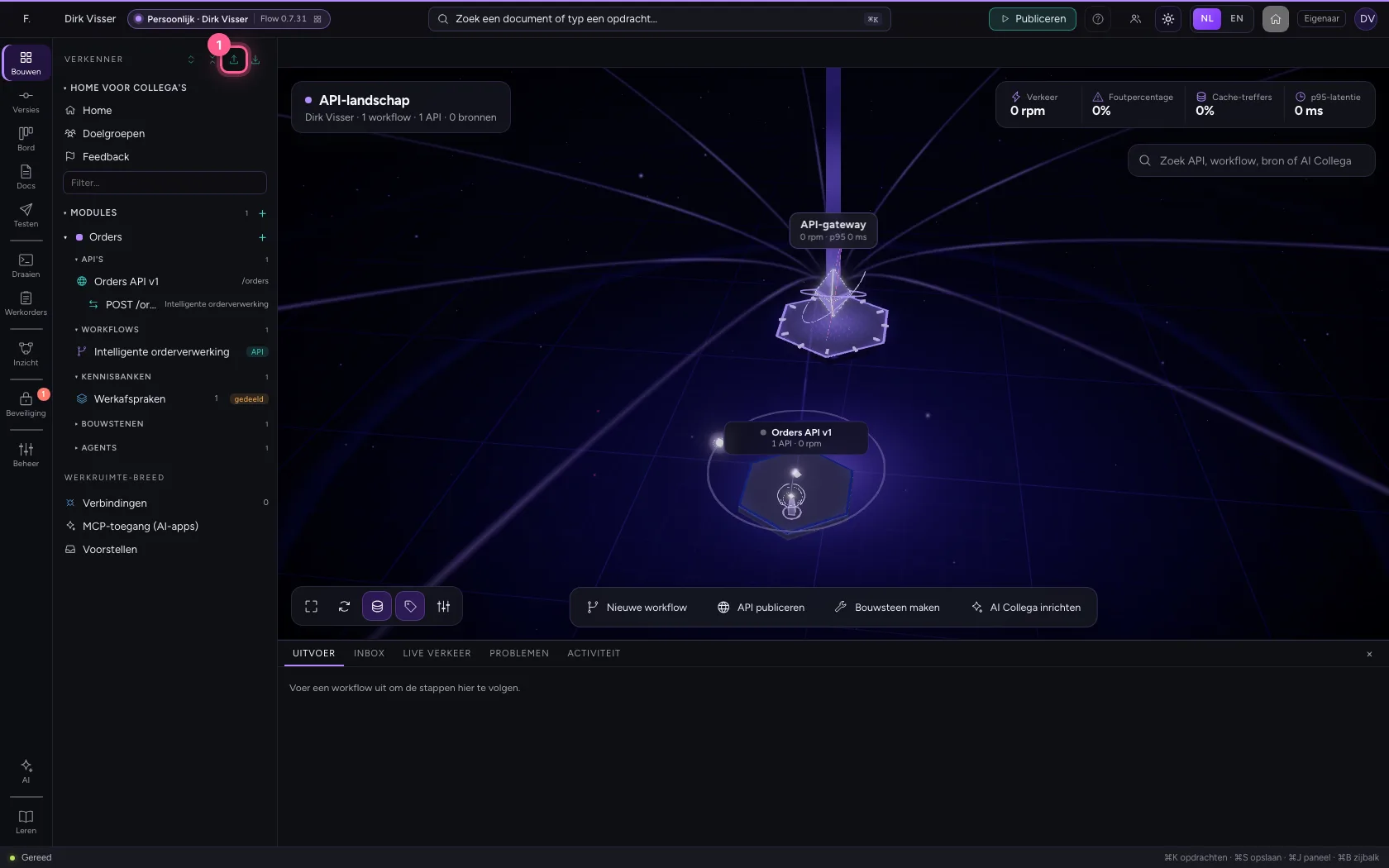
- Klik op Kies een bestand…
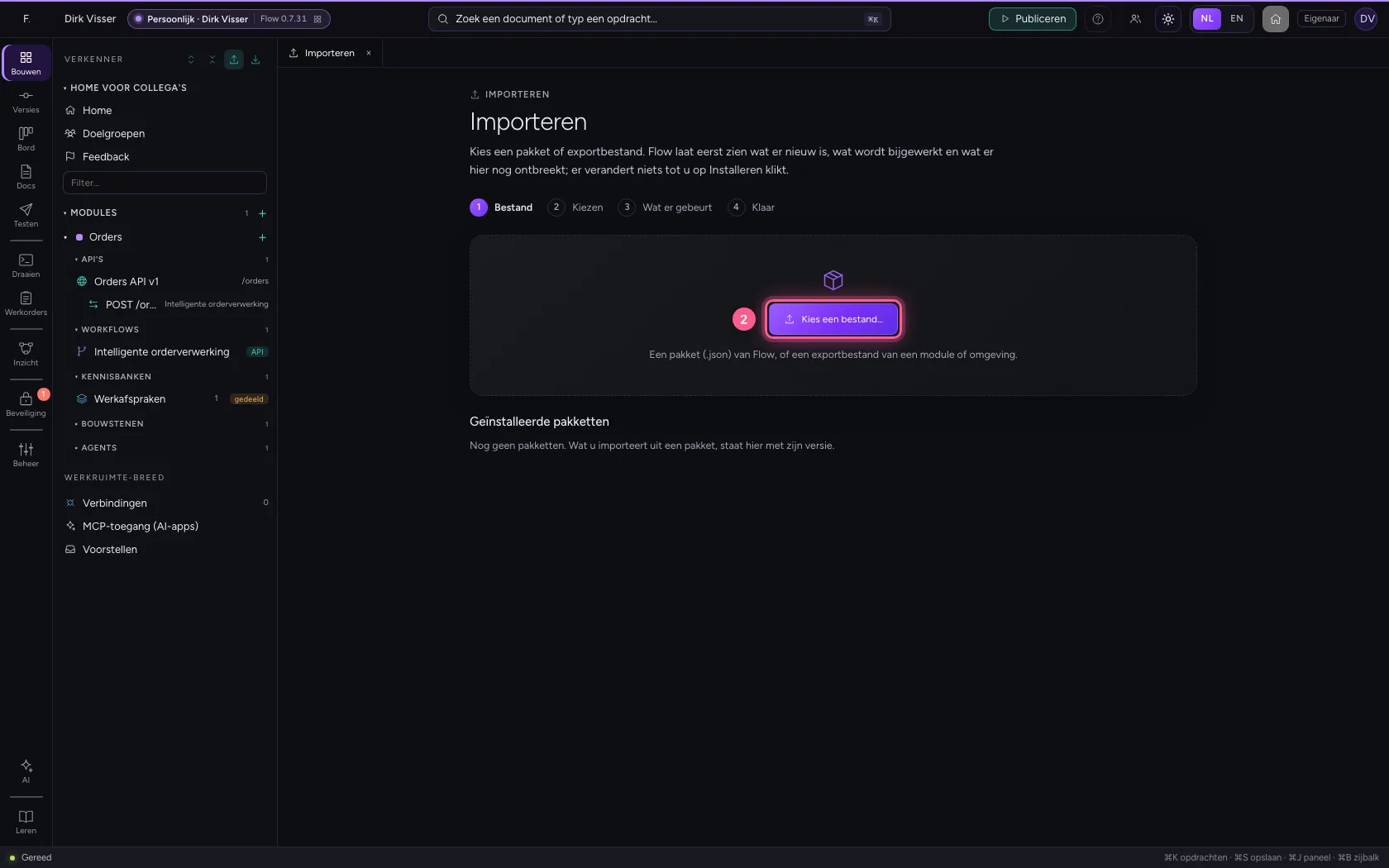
Kies welke modules
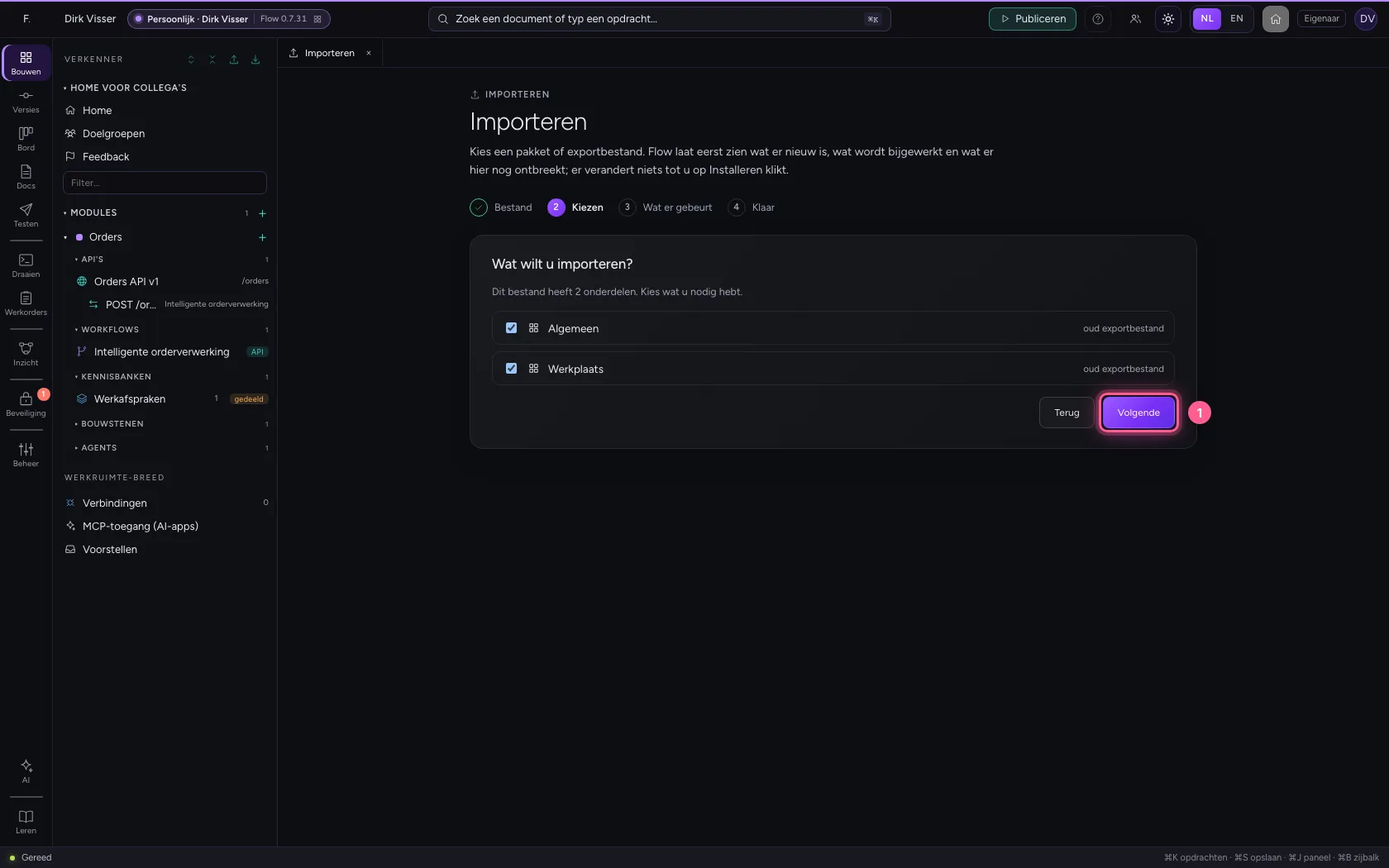
Het bestand bevat alle modules van uw omgeving. Uw collega kiest wat hij nodig heeft: alles staat aangevinkt, een vinkje weghalen laat die module achter. Klik op Volgende.
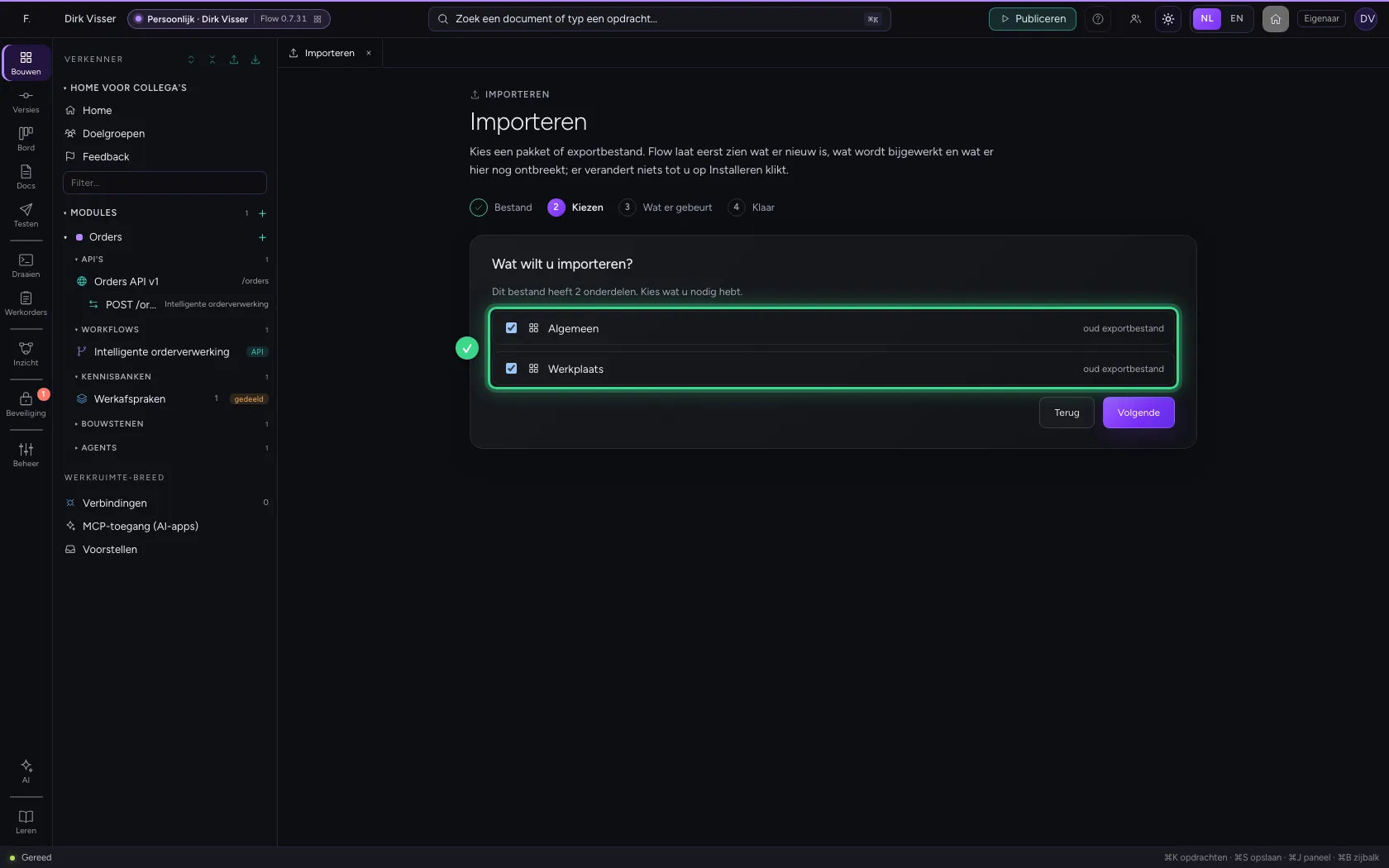
- Klik op Volgende
Wat er gebeurt
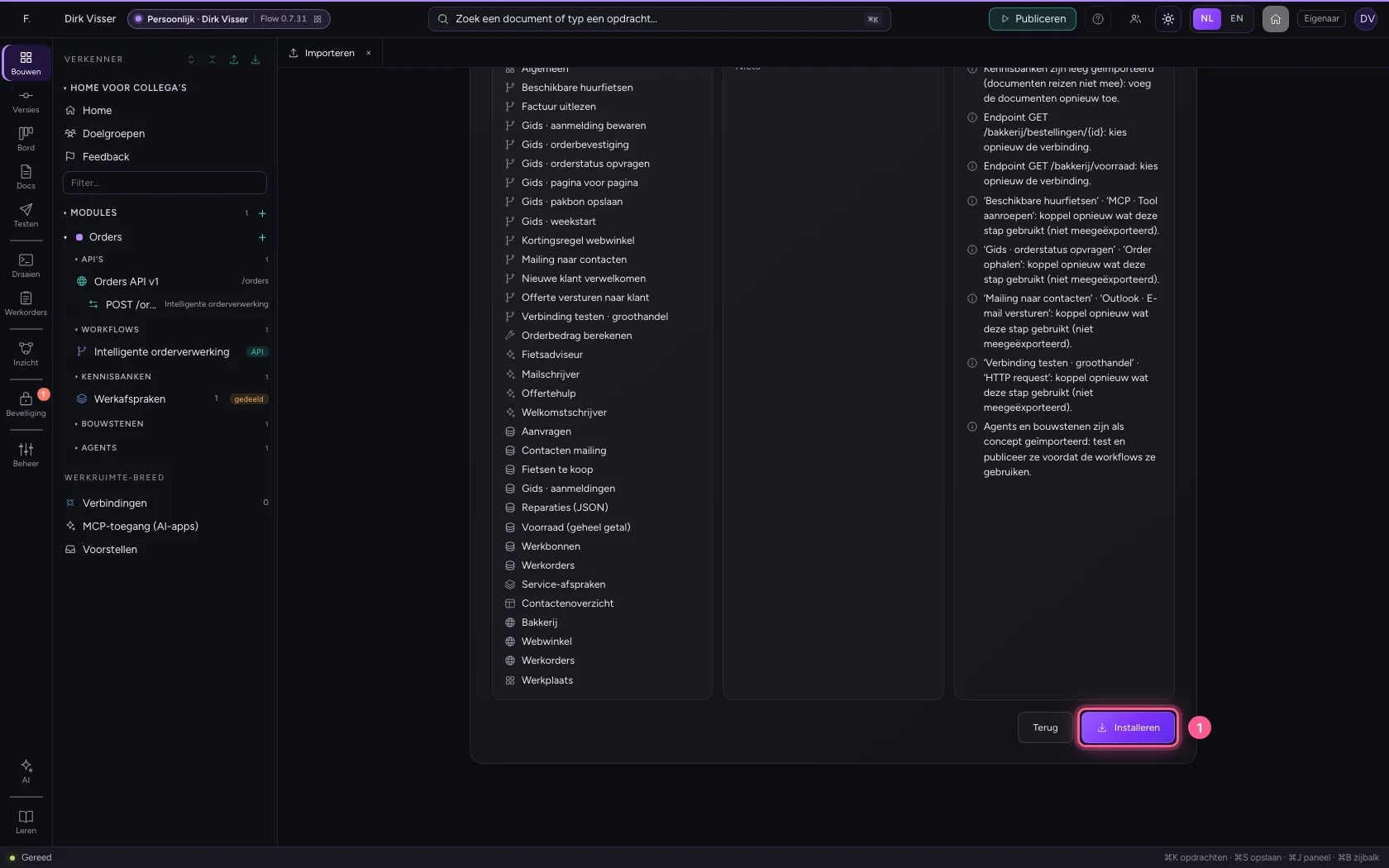
Flow laat in drie lijsten zien wat er nieuw is, wat wordt bijgewerkt en wat hier nog ontbreekt, zoals een verbinding die u opnieuw koppelt. Een oud exportbestand is niet ondertekend: alles komt als nieuwe kopie, er wordt niets overschreven. Klik op Installeren.
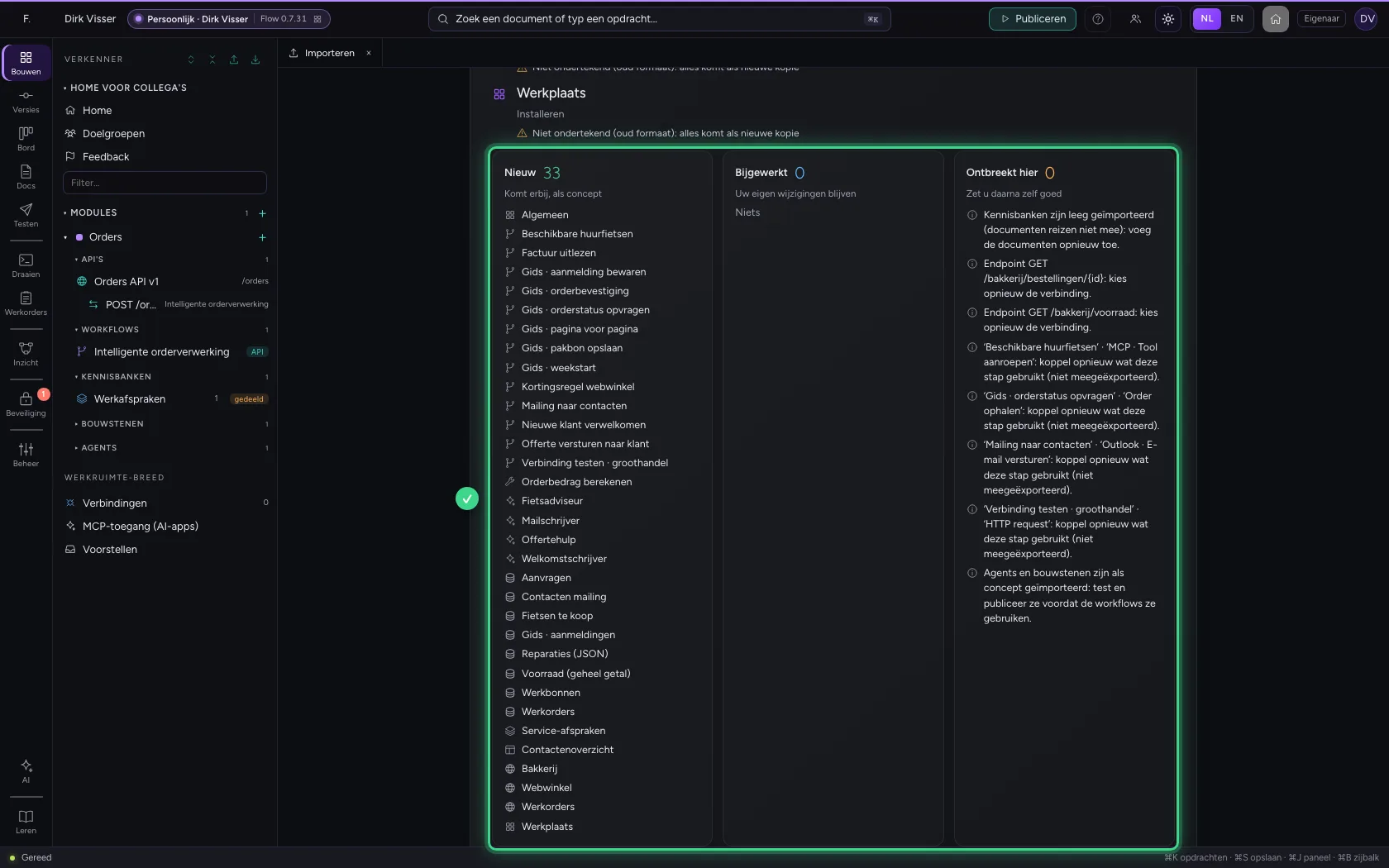
- Klik op Installeren
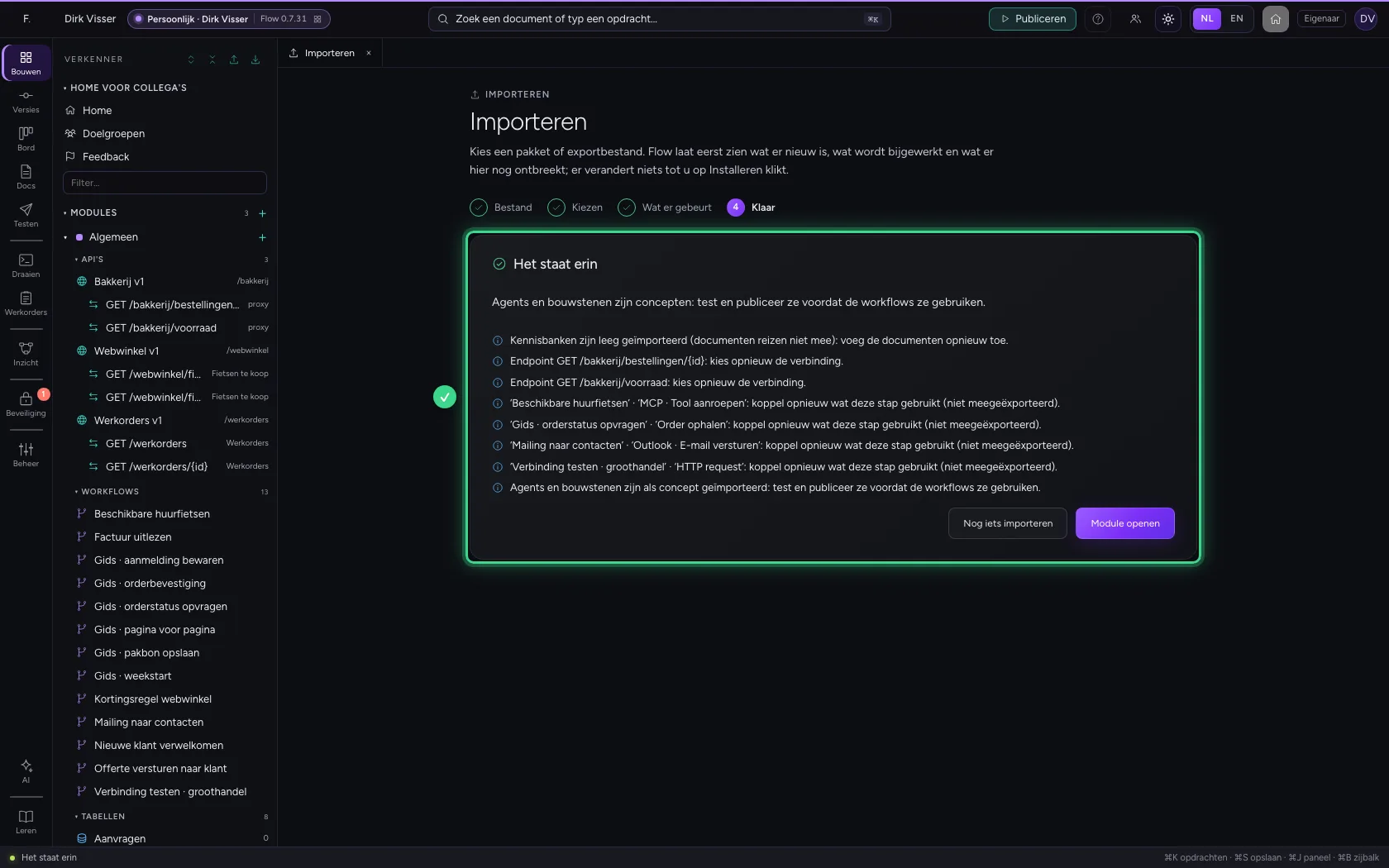
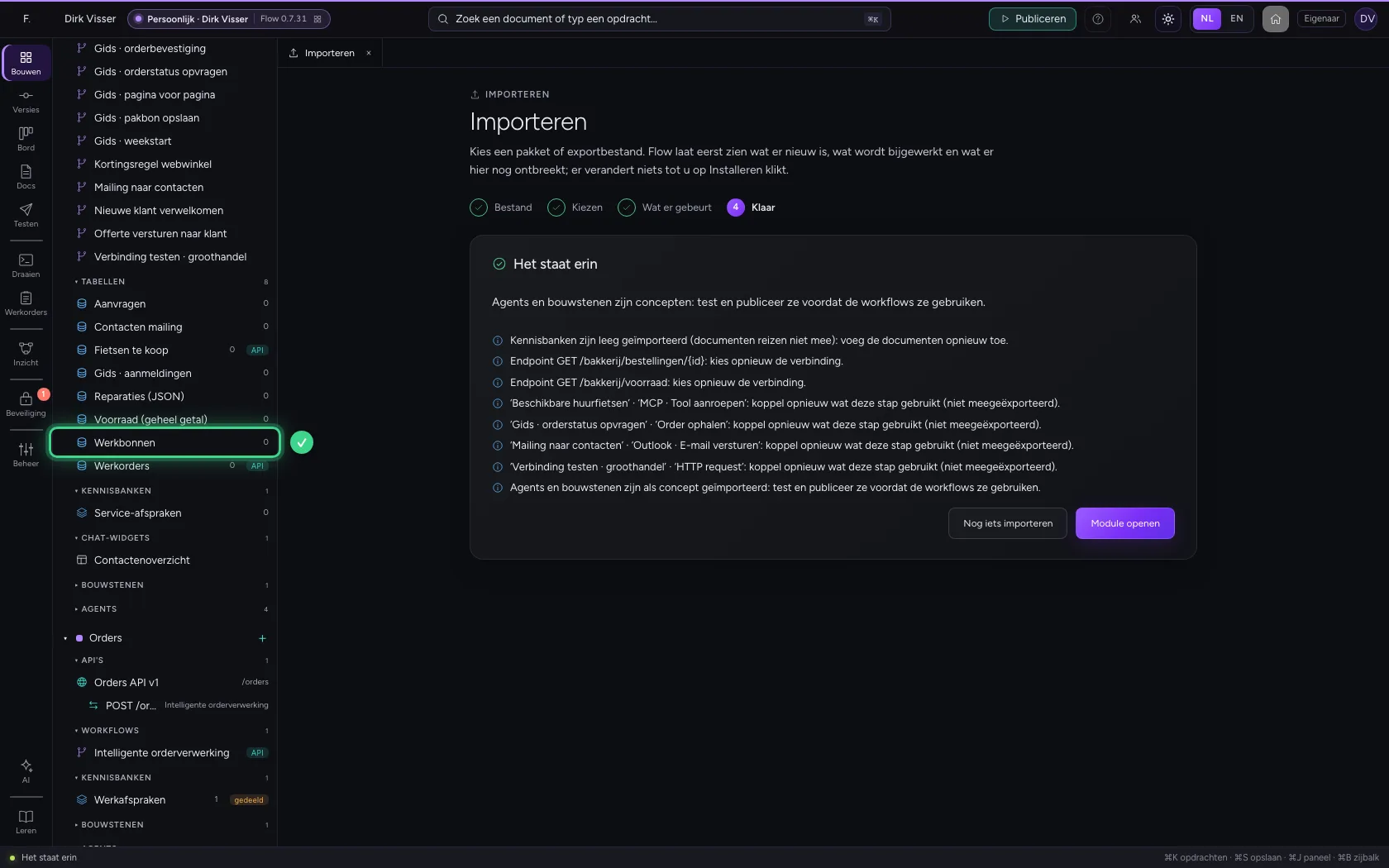
Alles staat er, in nieuwe modules
De modules komen binnen als nieuwe modules, naast wat uw collega al had. Heeft hij al een module met dezelfde naam, dan krijgt de nieuwe (geïmporteerd) achter zijn naam. De tabel Werkbonnen staat erin, nog zonder rijen.
Deze handleiding is op 22 okt 2026 stap voor stap uitgevoerd door een geautomatiseerde test op Flow (versie 3e563176).