Een tabel als API
Niet elk endpoint heeft een workflow nodig. Een tabel publiceert u in één keer als API: lijst (met filters per kolom), één rij ophalen, toevoegen, bijwerken en verwijderen — gewone endpoints die het beleid van de API erven. U kiest welke handelingen u aanbiedt, filtert de lijst met een querystring en voegt een rij toe.
Open uw ontwikkelomgeving
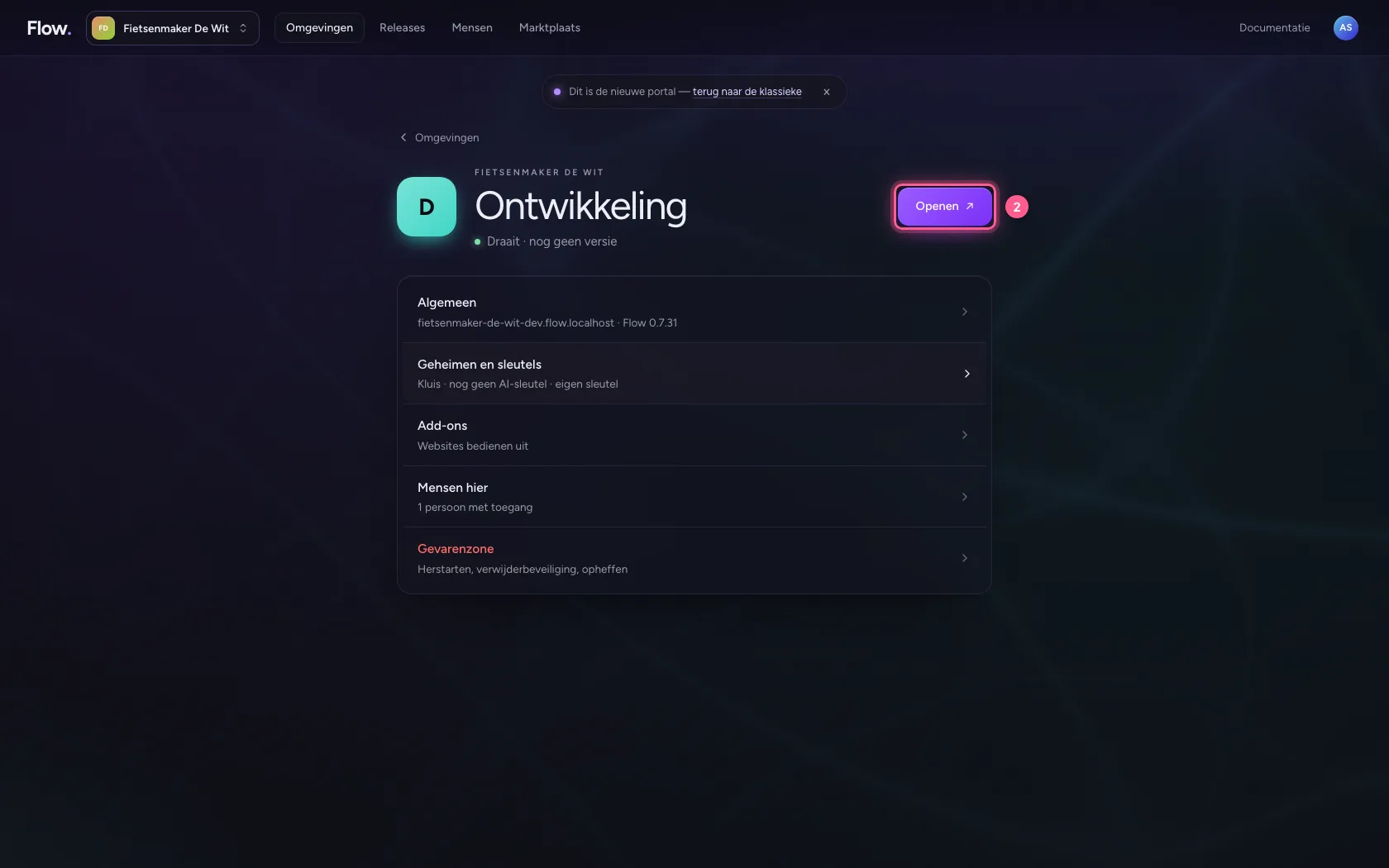
Klik in de portal bij Omgevingen op Ontwikkeling, en daar op Openen. Flow opent in een nieuw tabblad, en u bent meteen ingelogd.
- Klik op Ontwikkeling

- Klik op Openen ↗
Publiceer de tabel op een API
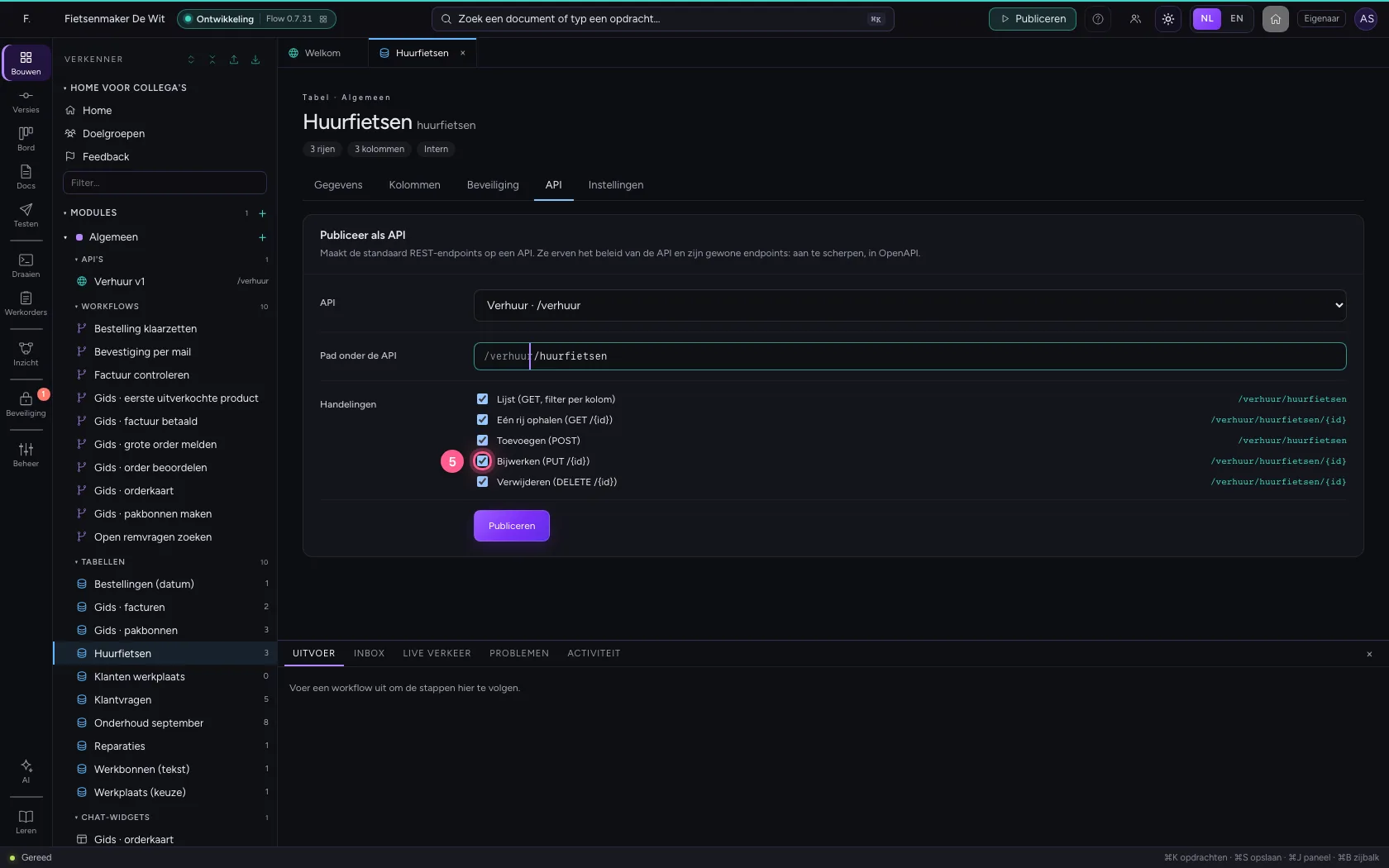
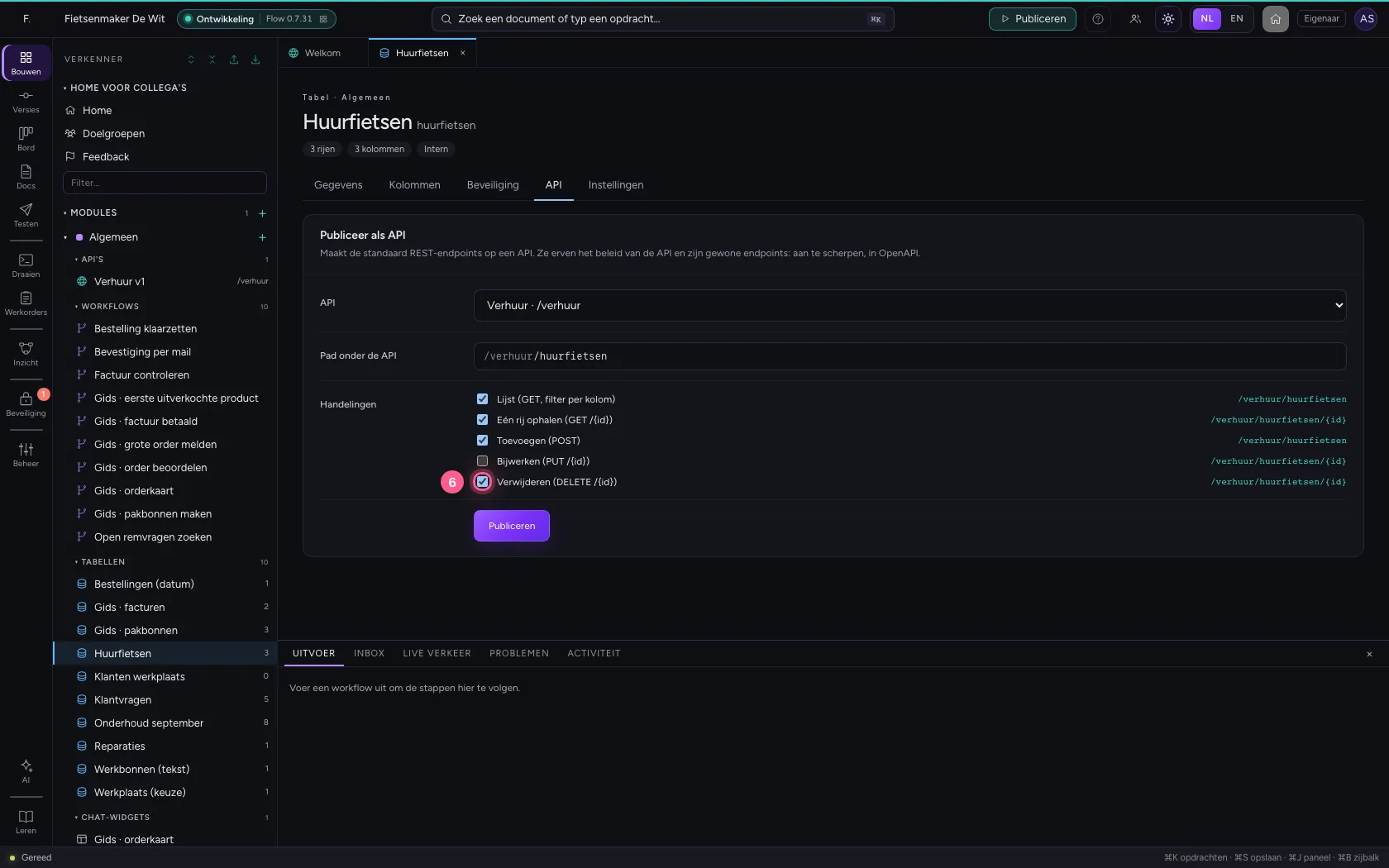
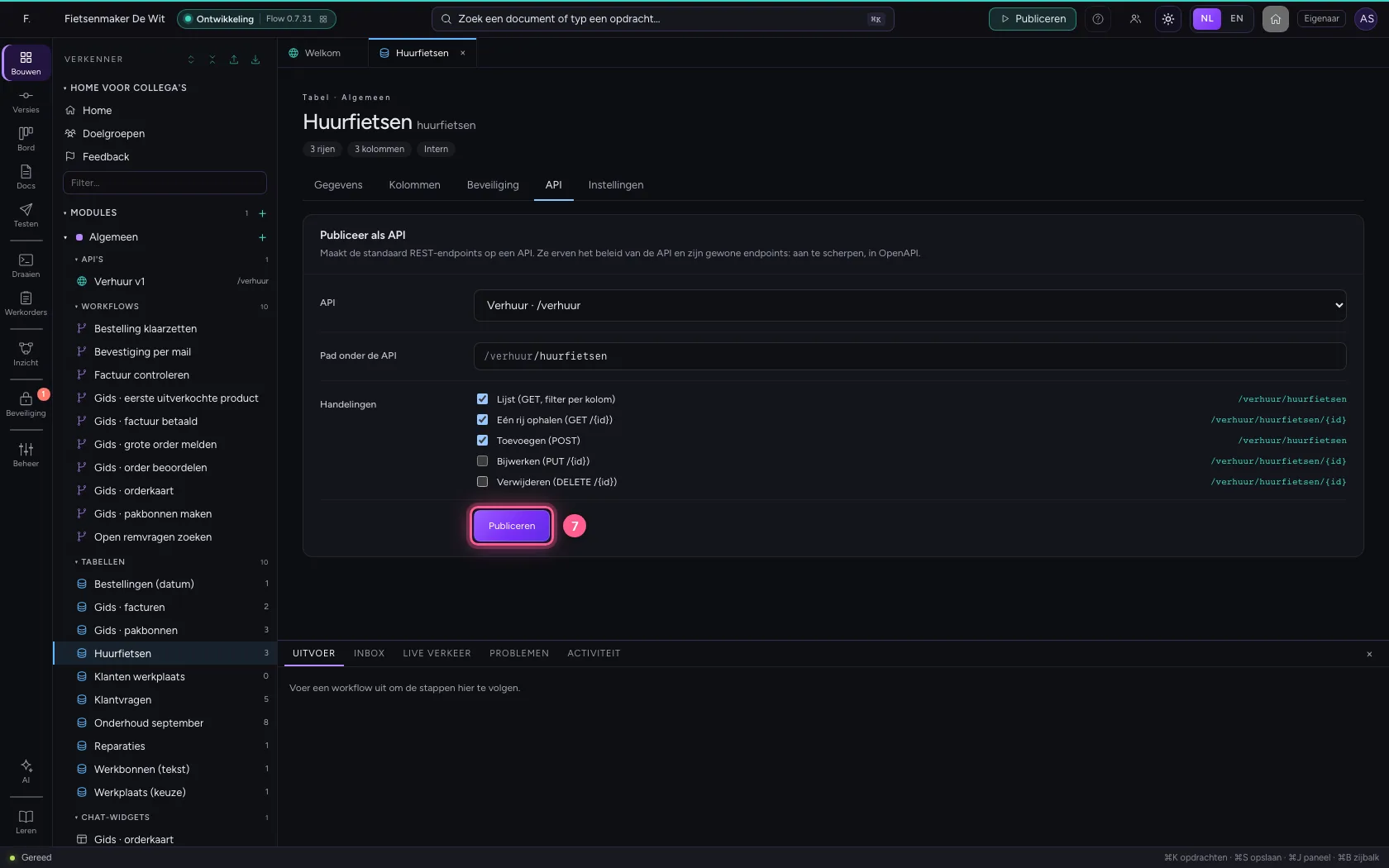
Open de tabel en kies het tabblad API. Kies de API, het pad eronder en welke handelingen u aanbiedt: hier alleen lijst, één rij en toevoegen — bijwerken en verwijderen vinkt u uit. Publiceren maakt de endpoints aan.
- Klik op de tabel
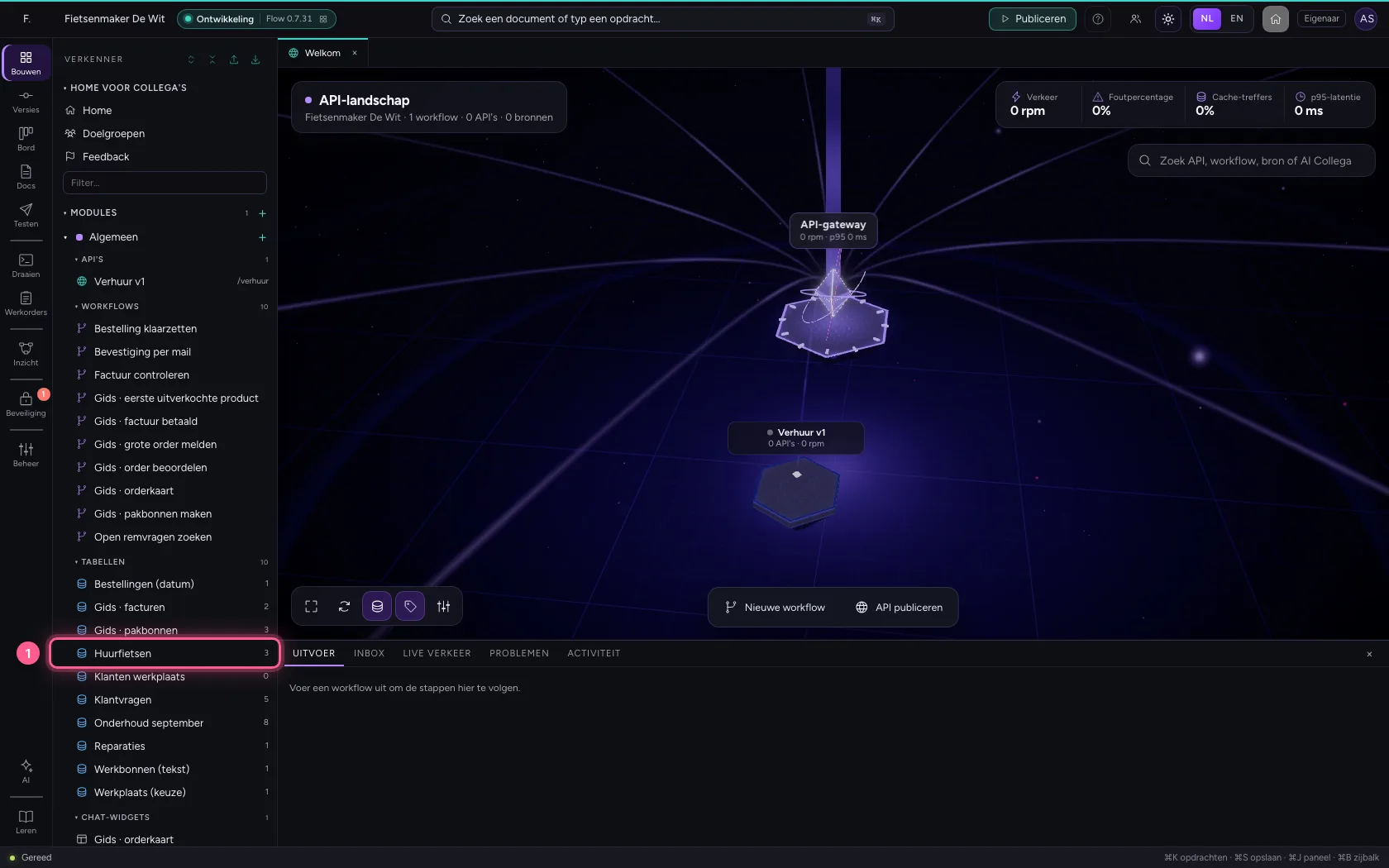
- Klik op API
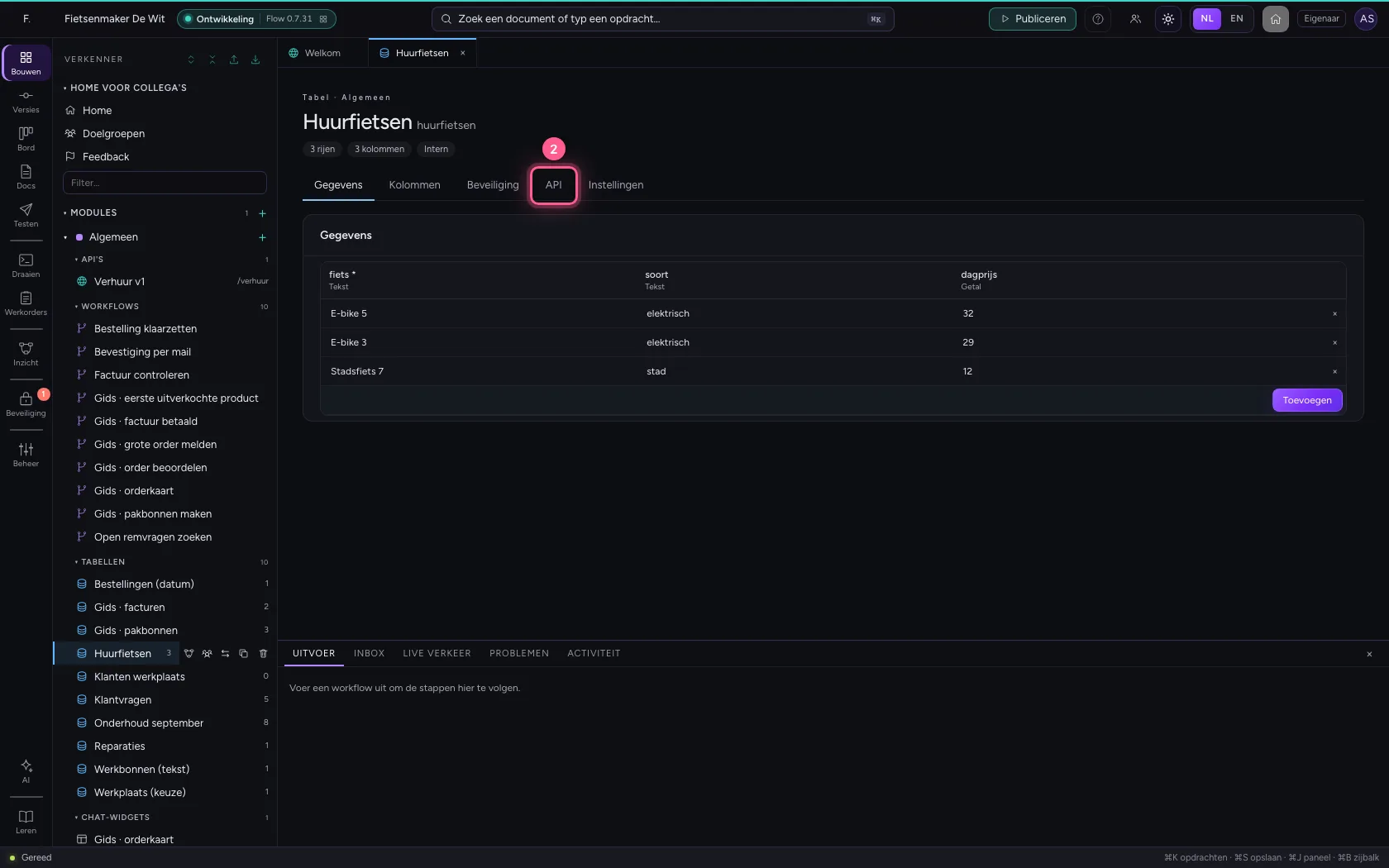
- Kies bij API: Verhuur · /verhuur
- Vul in bij Pad onder de API:
/huurfietsen
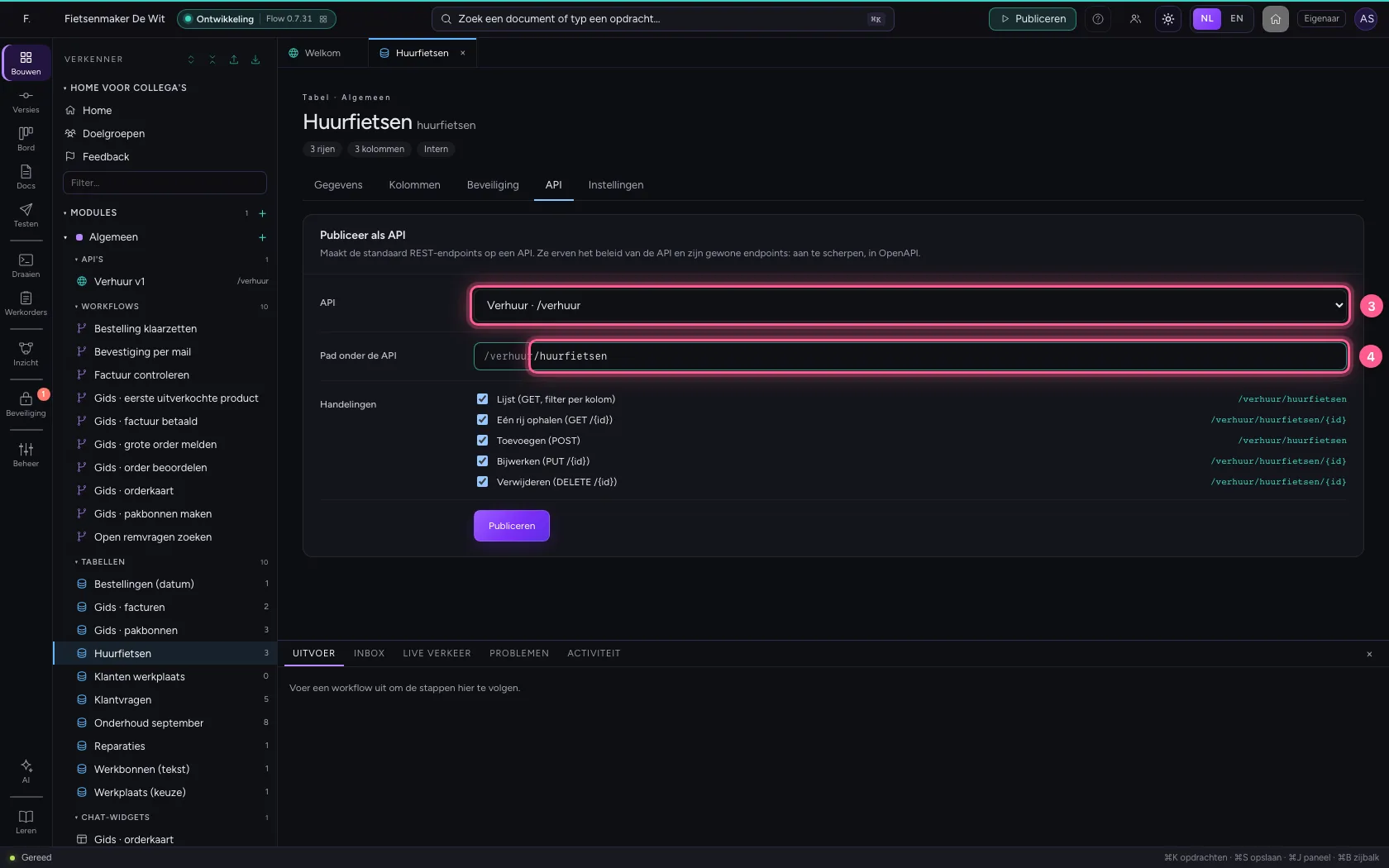
- Klik op Bijwerken (PUT /{id}) /verhuur/huurfietsen/{id}
- Klik op Verwijderen (DELETE /{id}) /verhuur/huurfietsen/{id}
- Klik op Publiceren
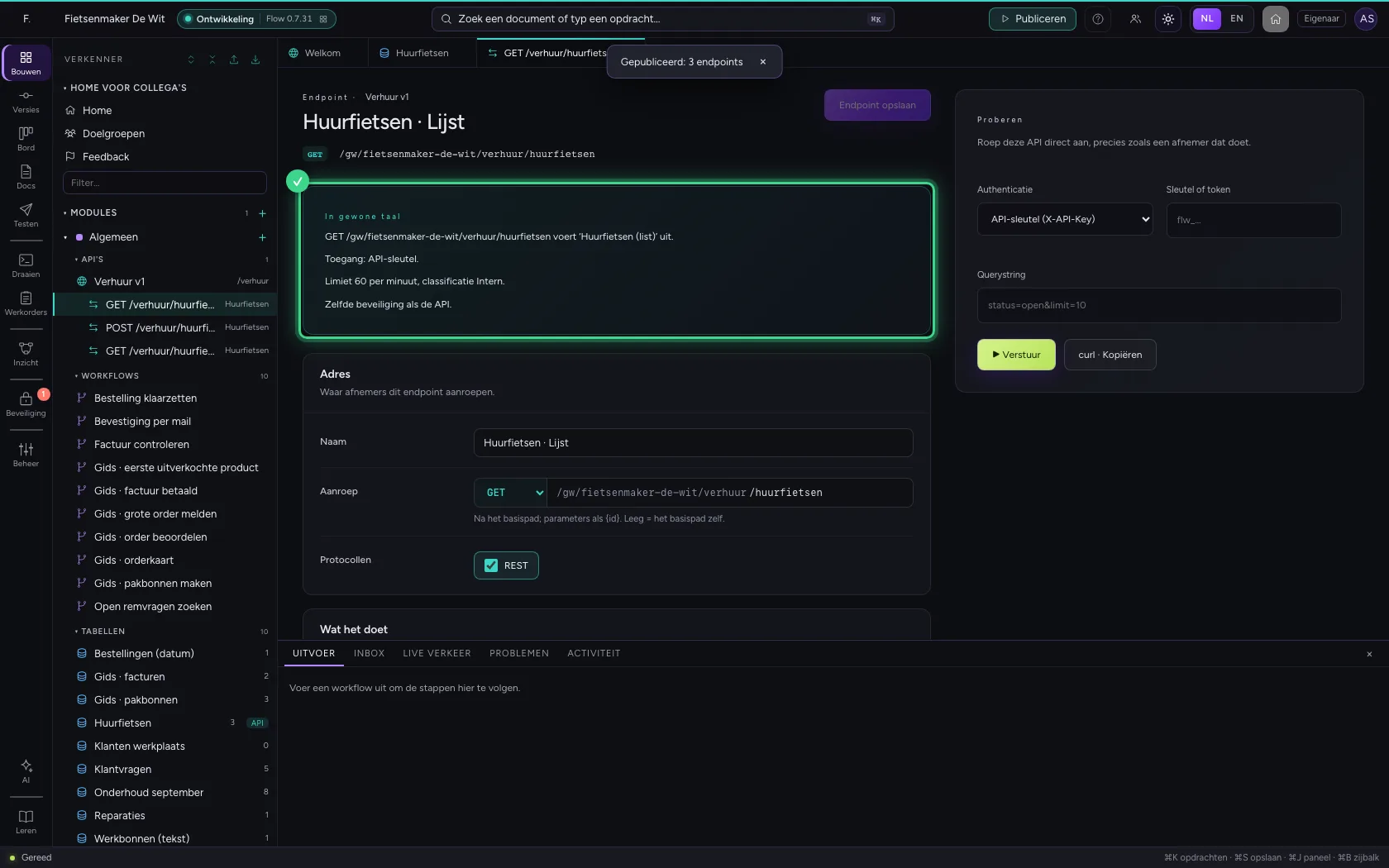
Vraag de lijst op, gefilterd
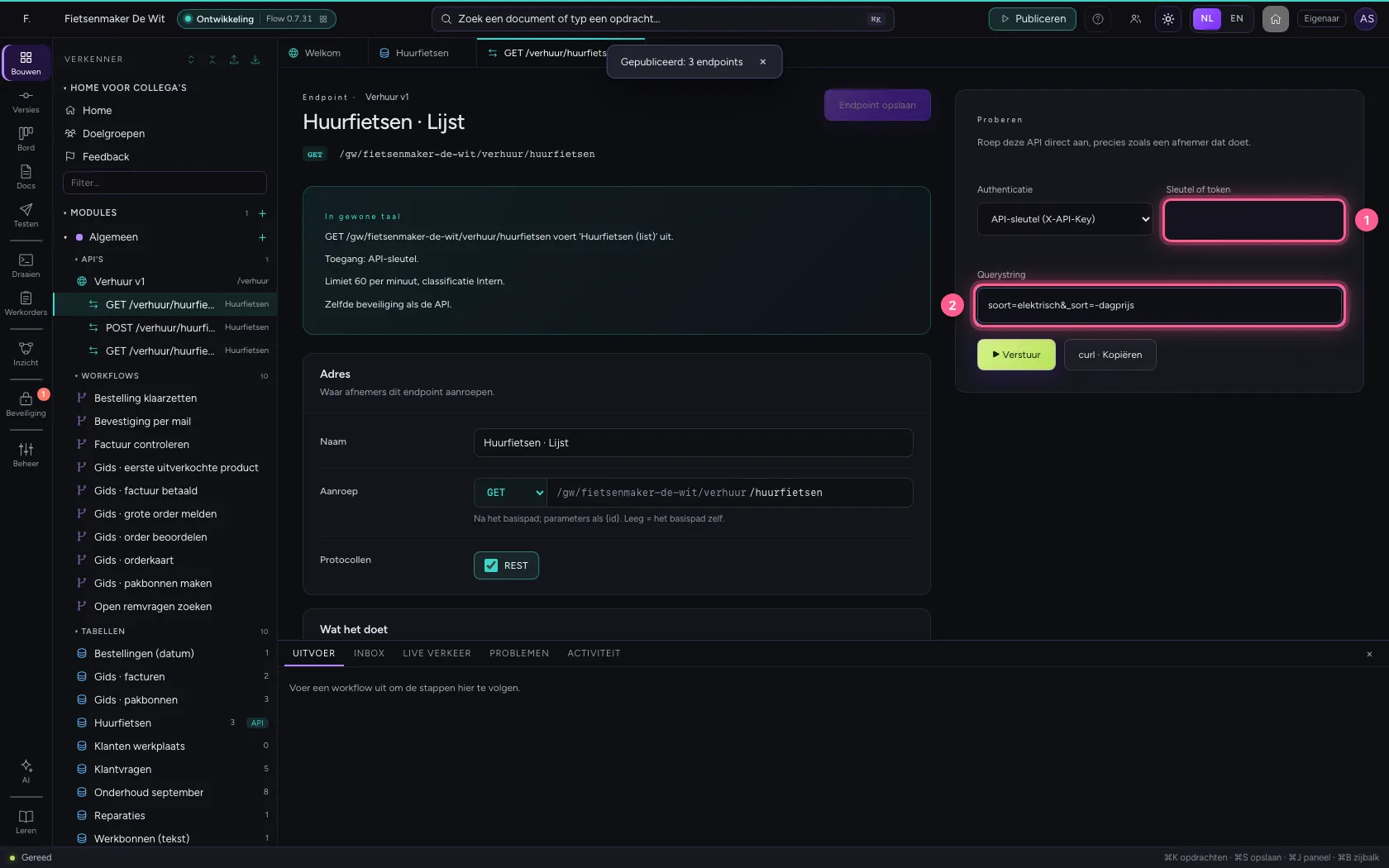
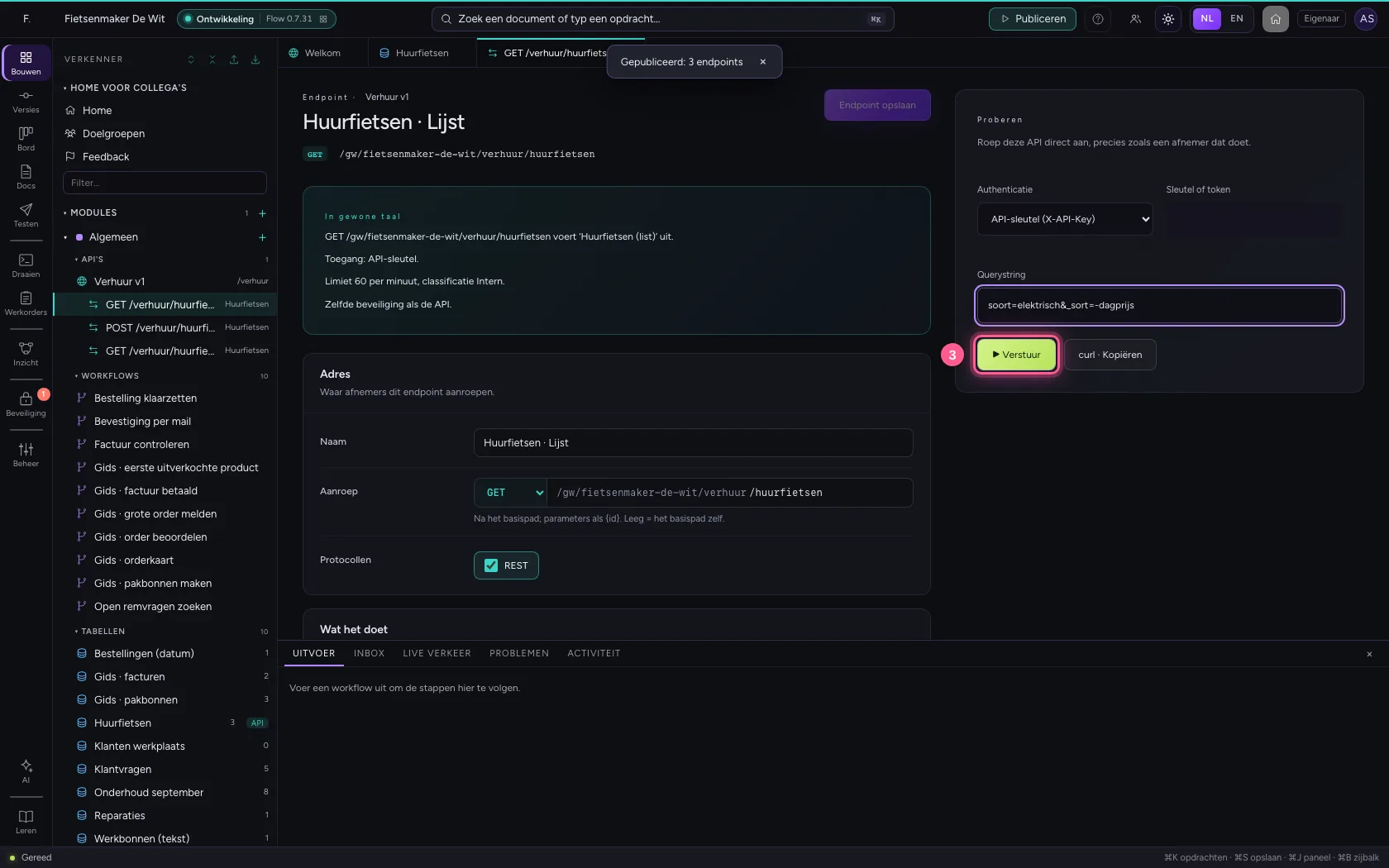
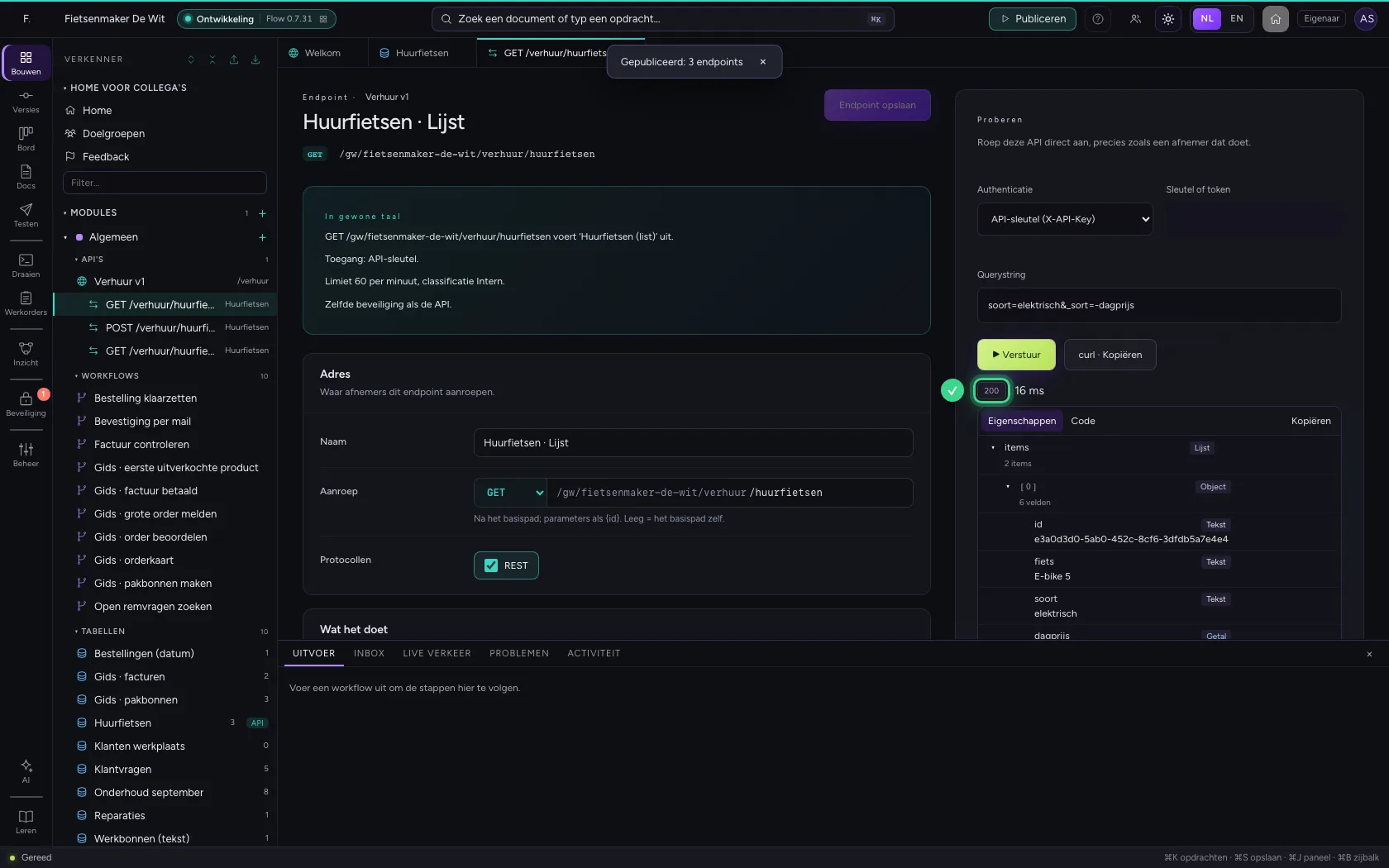
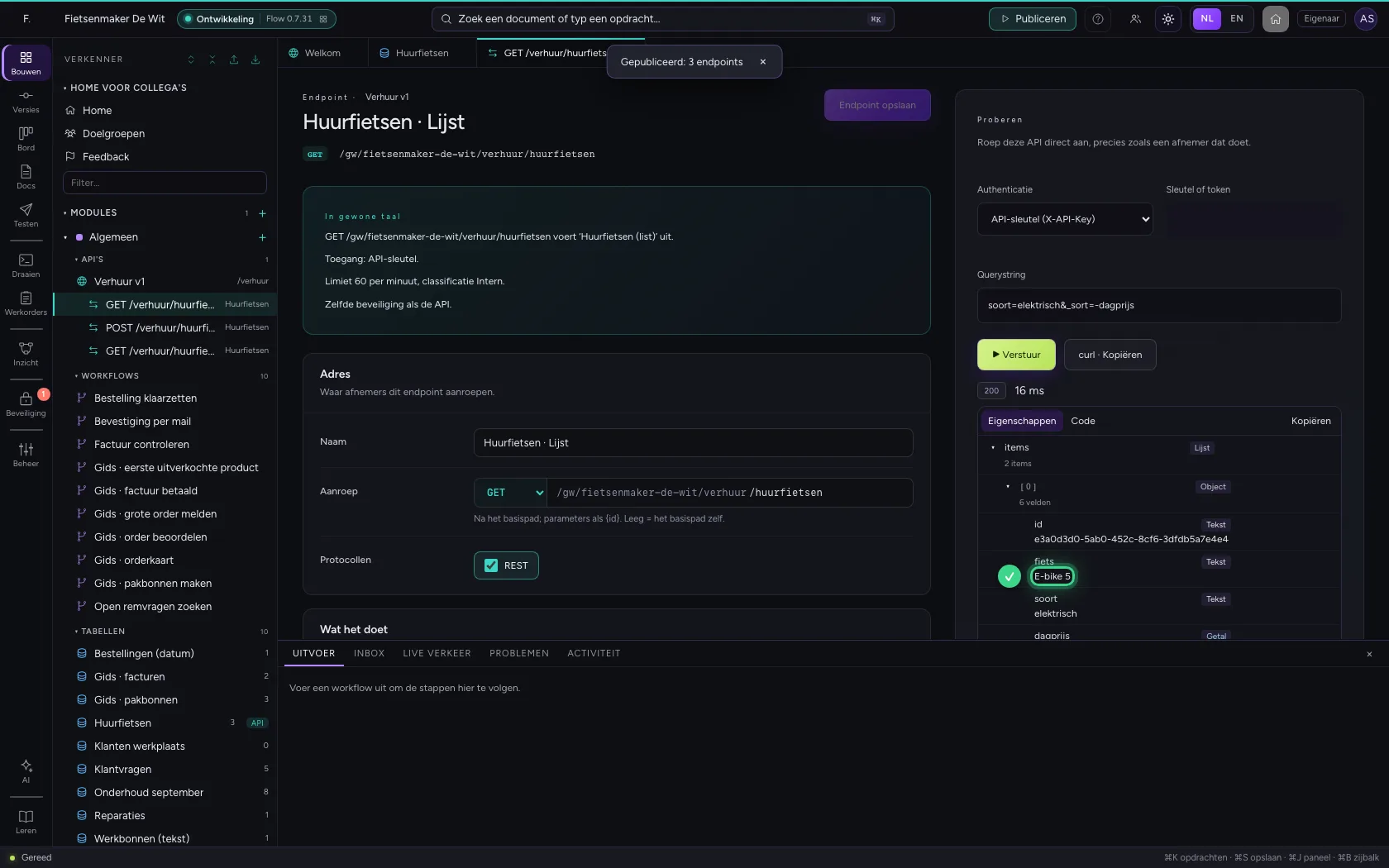
Rechts onder Proberen roept u het endpoint aan met een API-sleutel. In de querystring filtert u per kolom (soort=…), en met _sort en _limit sorteer en begrenst u. U krijgt items en het totaal.
- Vul in bij Sleutel of token:
•••••••• - Vul in bij Querystring:
soort=elektrisch&_sort=-dagprijs
- Klik op ▶ Verstuur
Voeg een rij toe via de API
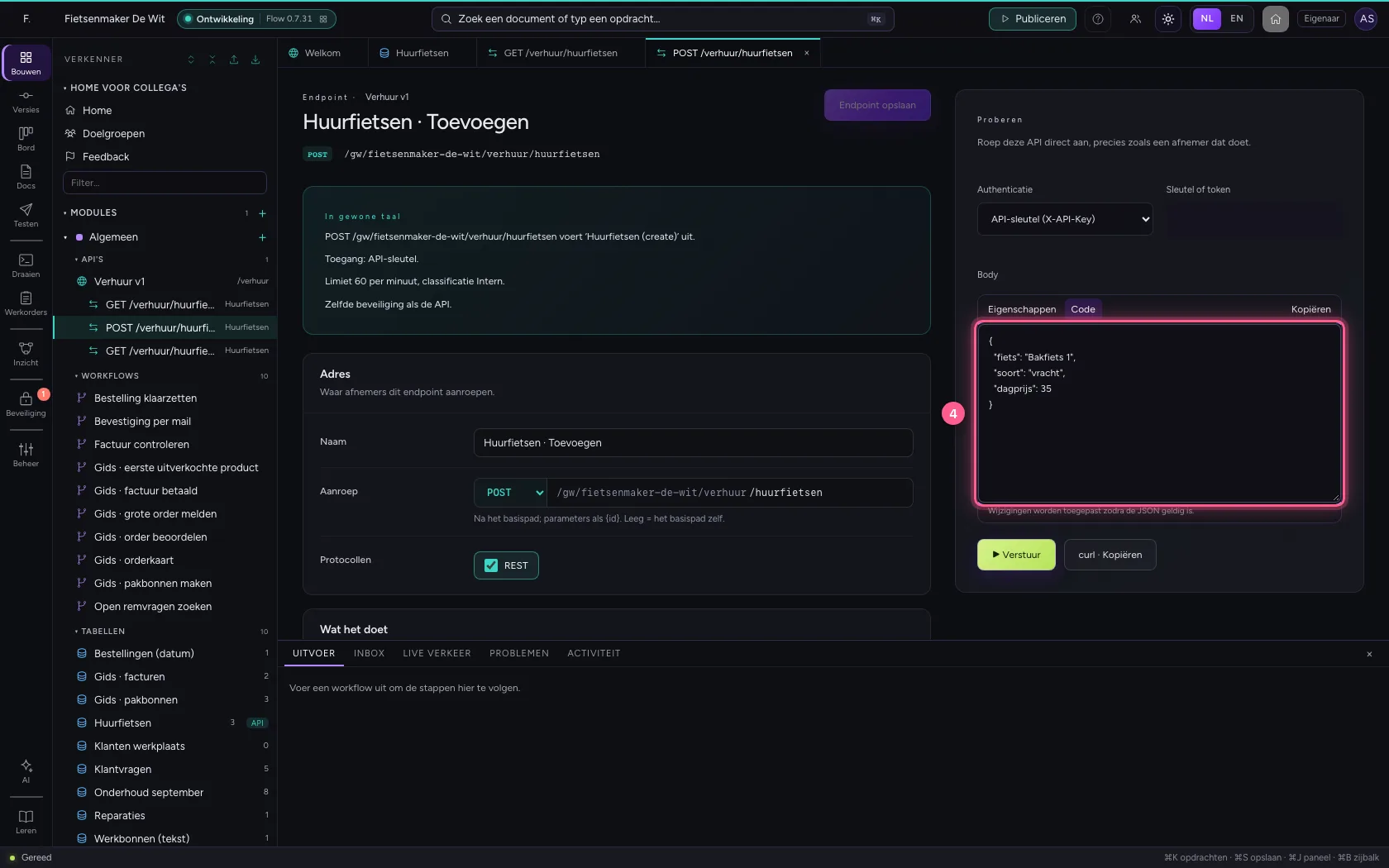
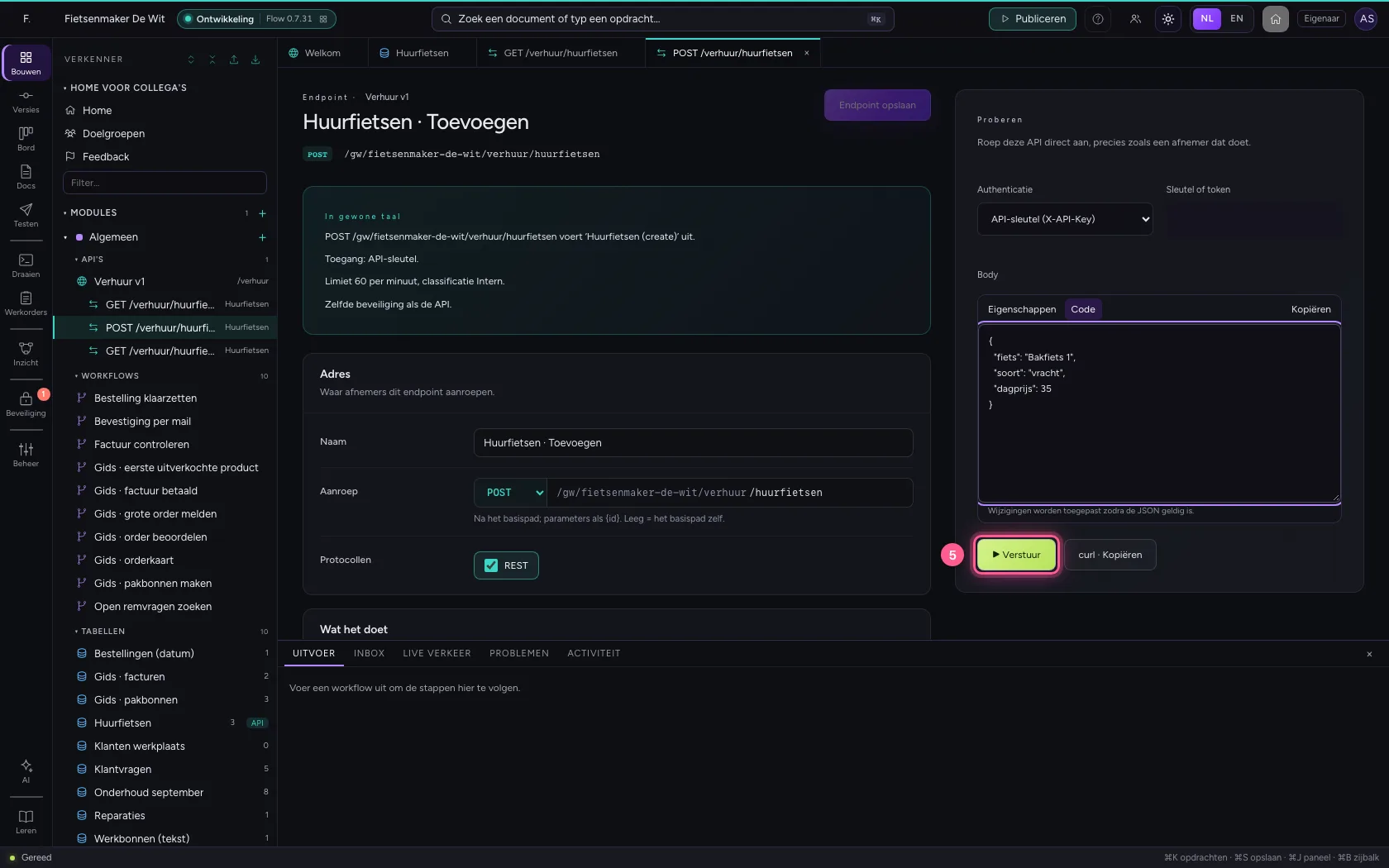
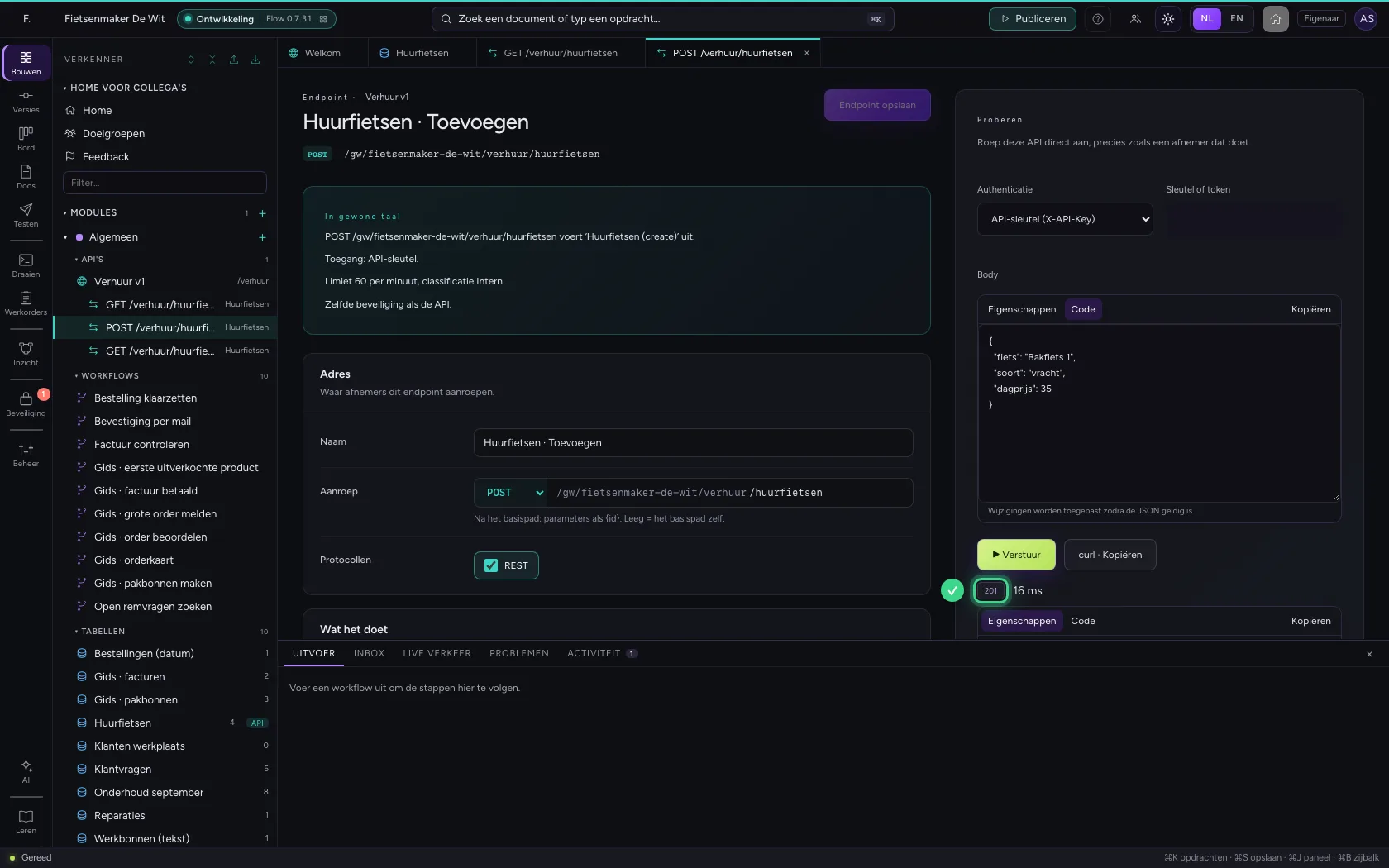
Open het endpoint POST (toevoegen) en stuur een rij als JSON. Flow controleert de kolommen: een verplichte kolom die ontbreekt of een verkeerd type geeft 422, met per veld wat er mis is.
- Klik op het endpoint POST
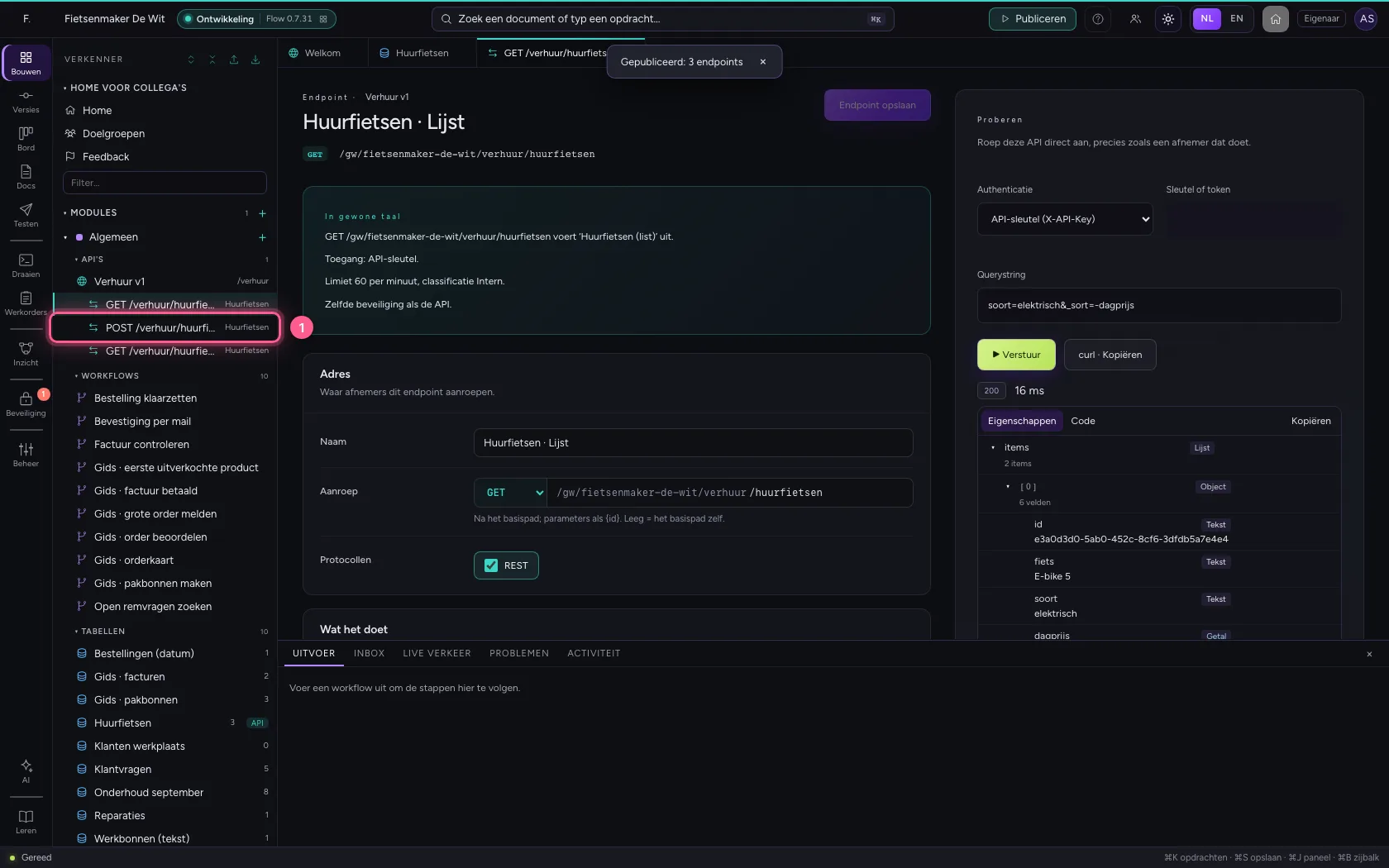
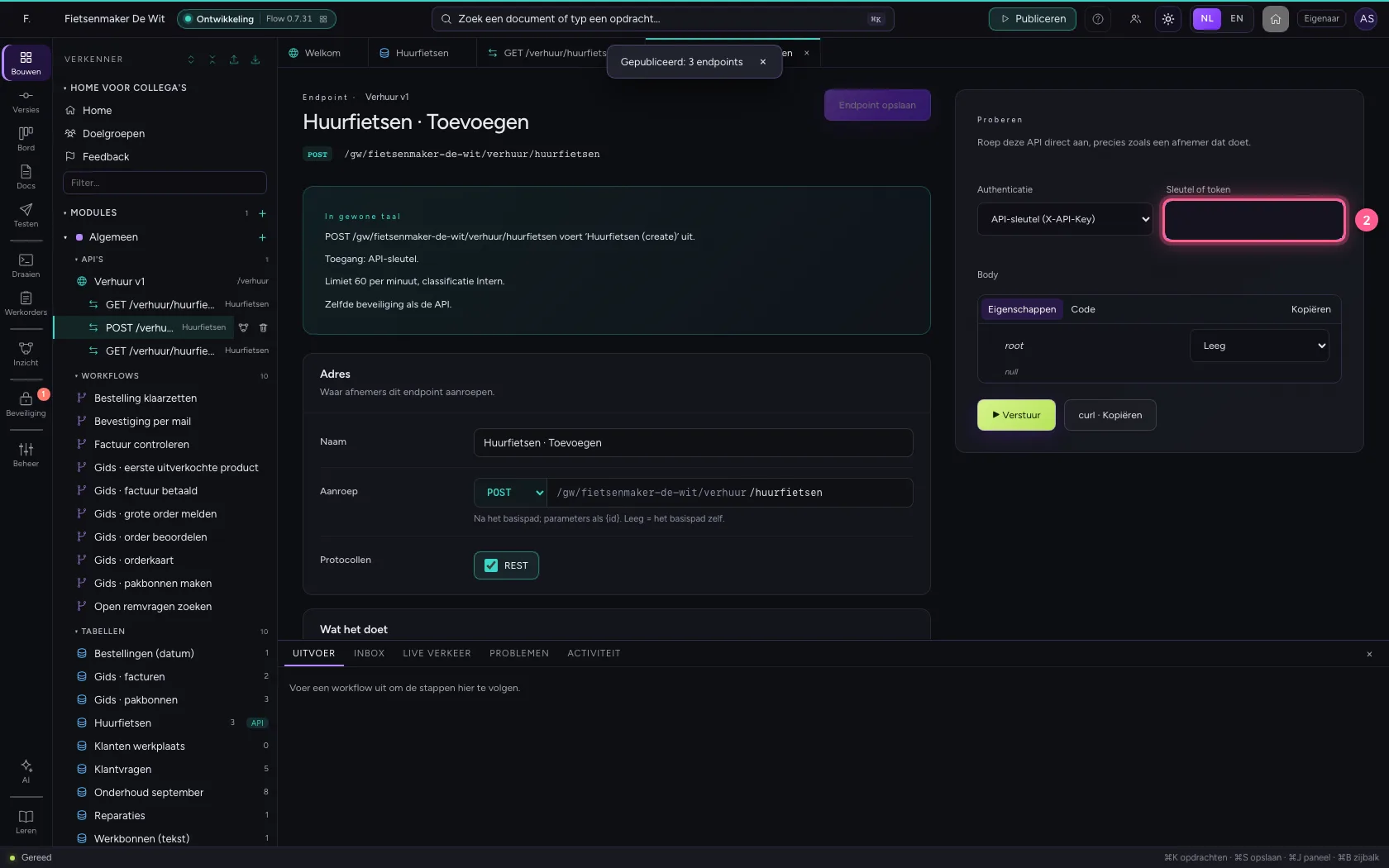
- Vul in bij Sleutel of token:
••••••••
- Klik op Code
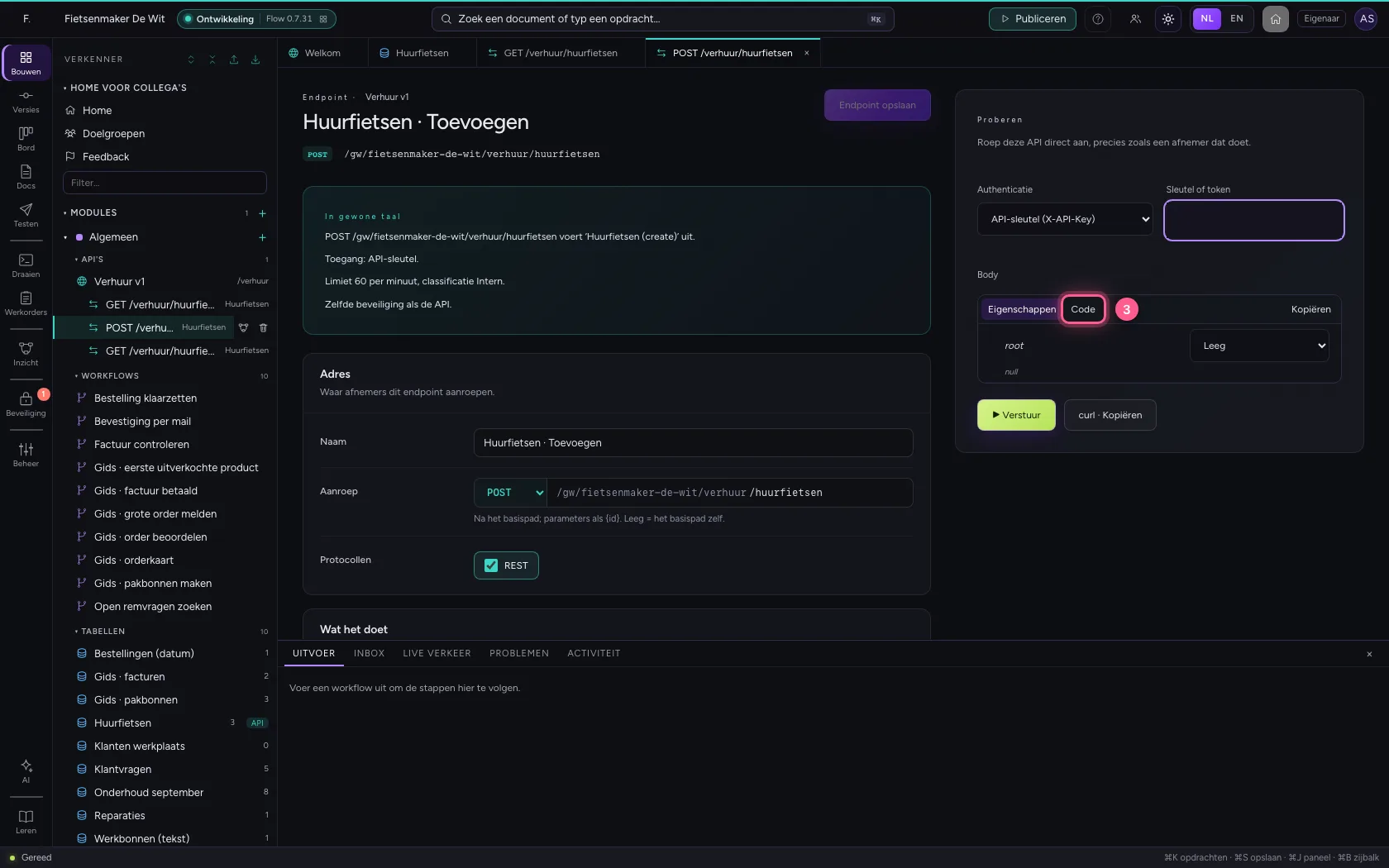
- Vul in bij Body:
{"fiets": "Bakfiets 1", "soort": "vracht", "dagprijs": 35}
- Klik op ▶ Verstuur
Zie de rij in de tabel
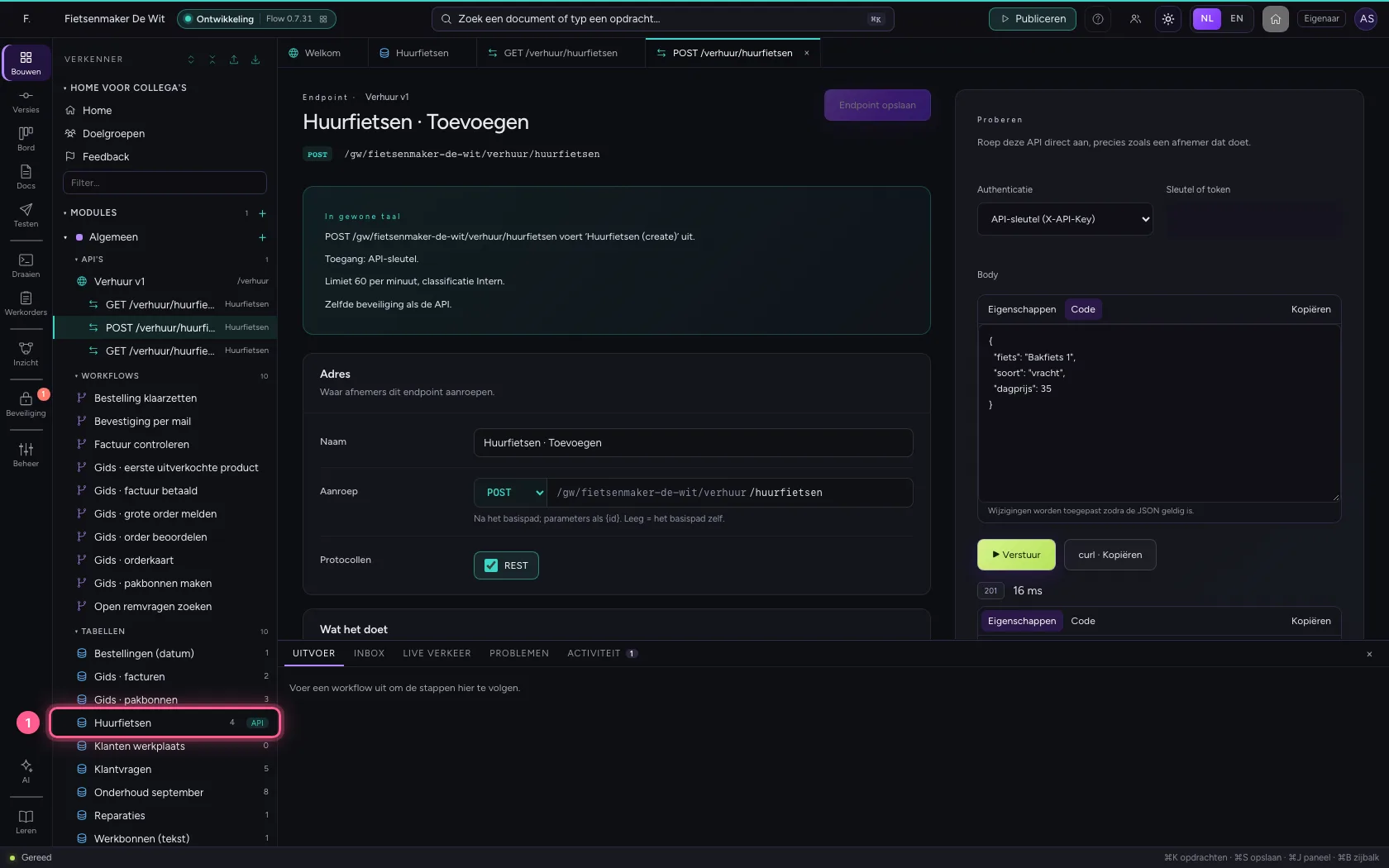
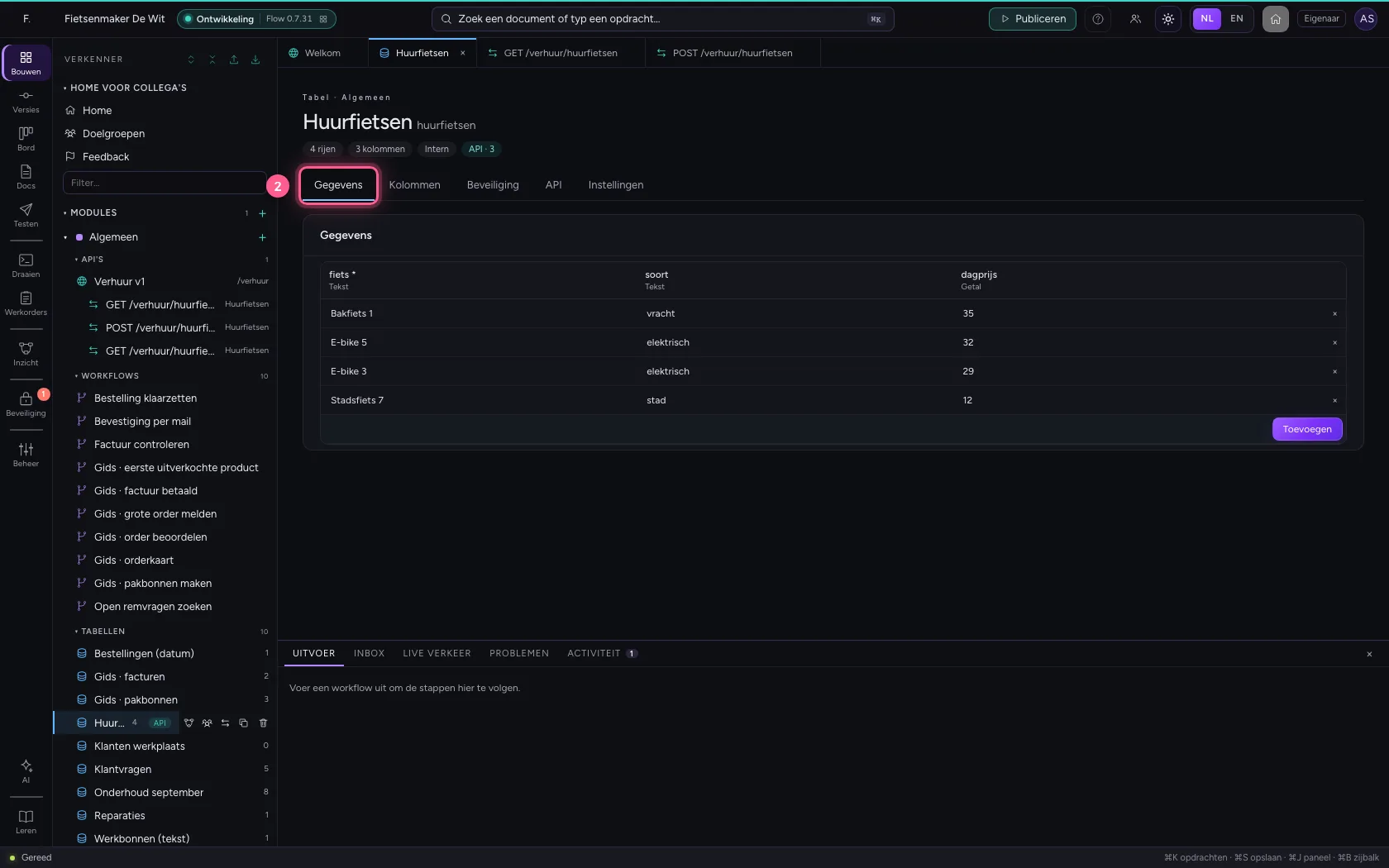
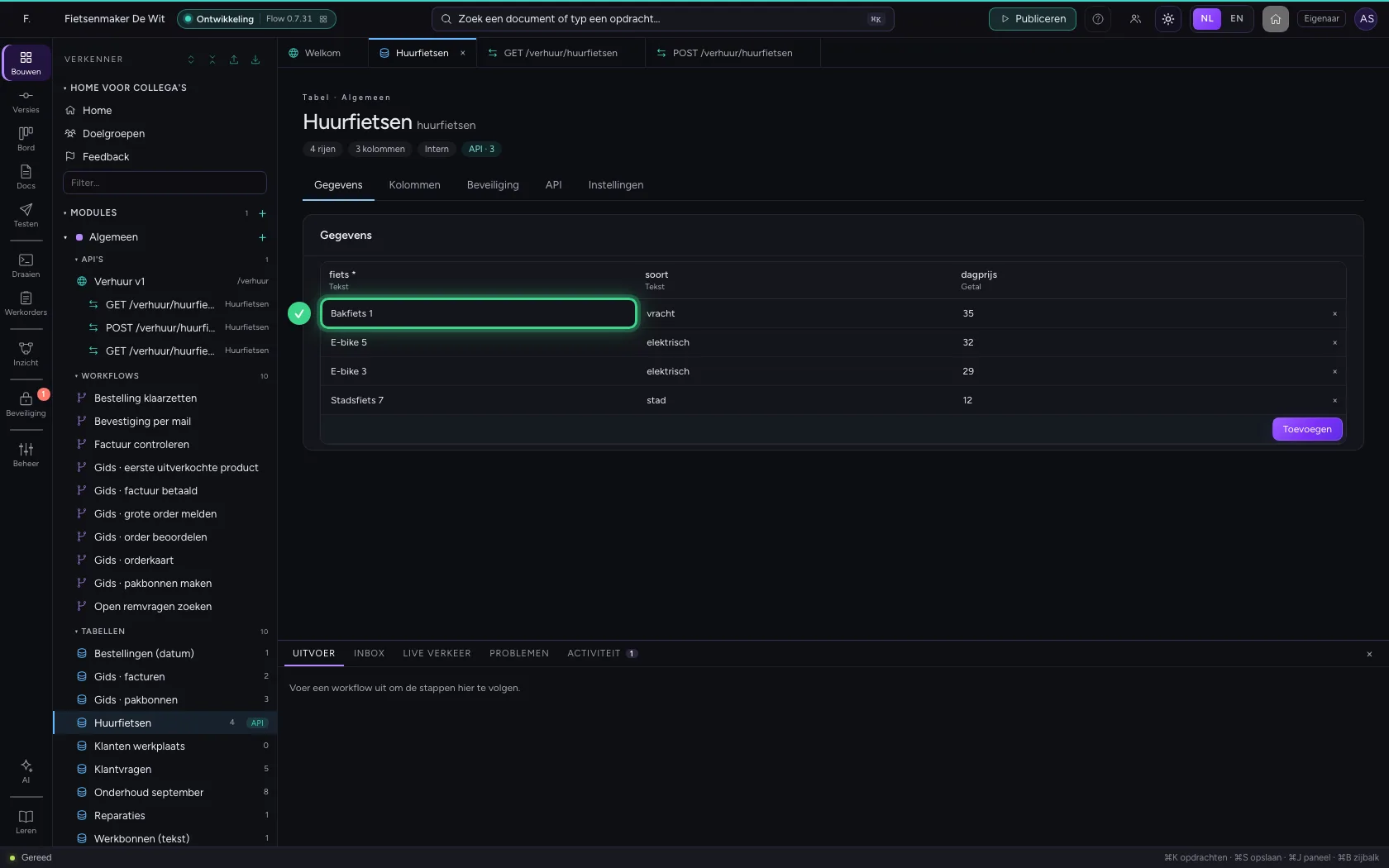
De nieuwe rij staat meteen in de tabel. Bovenaan de tabel ziet u hoeveel endpoints hem als API aanbieden.
- Klik op de tabel
- Klik op Gegevens
Deze handleiding is op 22 okt 2026 stap voor stap uitgevoerd door een geautomatiseerde test op Flow (versie 3e563176).