Een HTTP-verbinding maken en testen
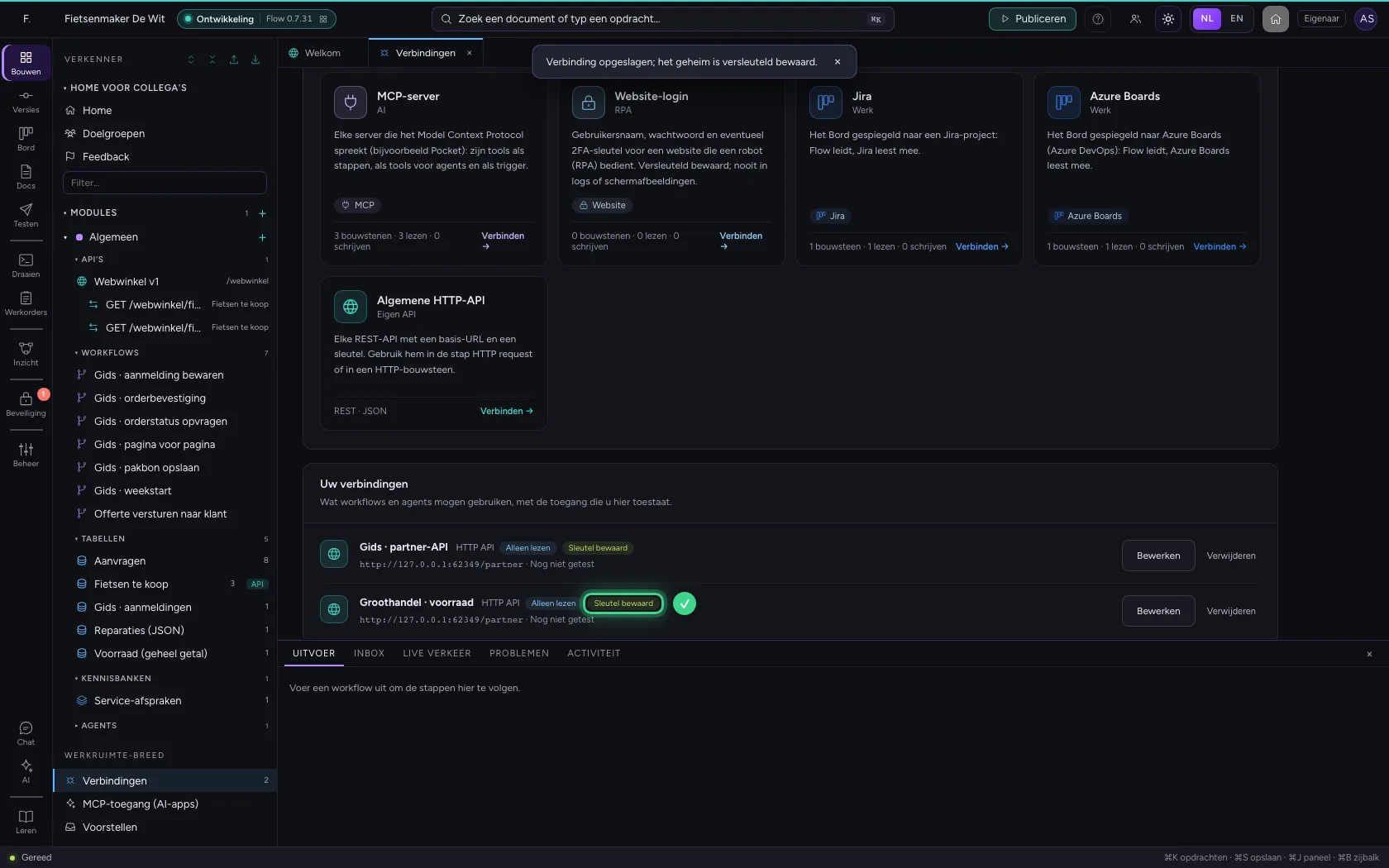
Een verbinding legt het adres en de sleutel van een ander systeem één keer vast, voor de hele werkruimte. Workflows en AI Collega's gebruiken hem met alleen een pad; de sleutel blijft versleuteld op de server. In deze handleiding maakt u een verbinding met bearer-token, test u hem met één aanroep en ziet u dat de sleutel nooit meer leesbaar is.
Open uw ontwikkelomgeving
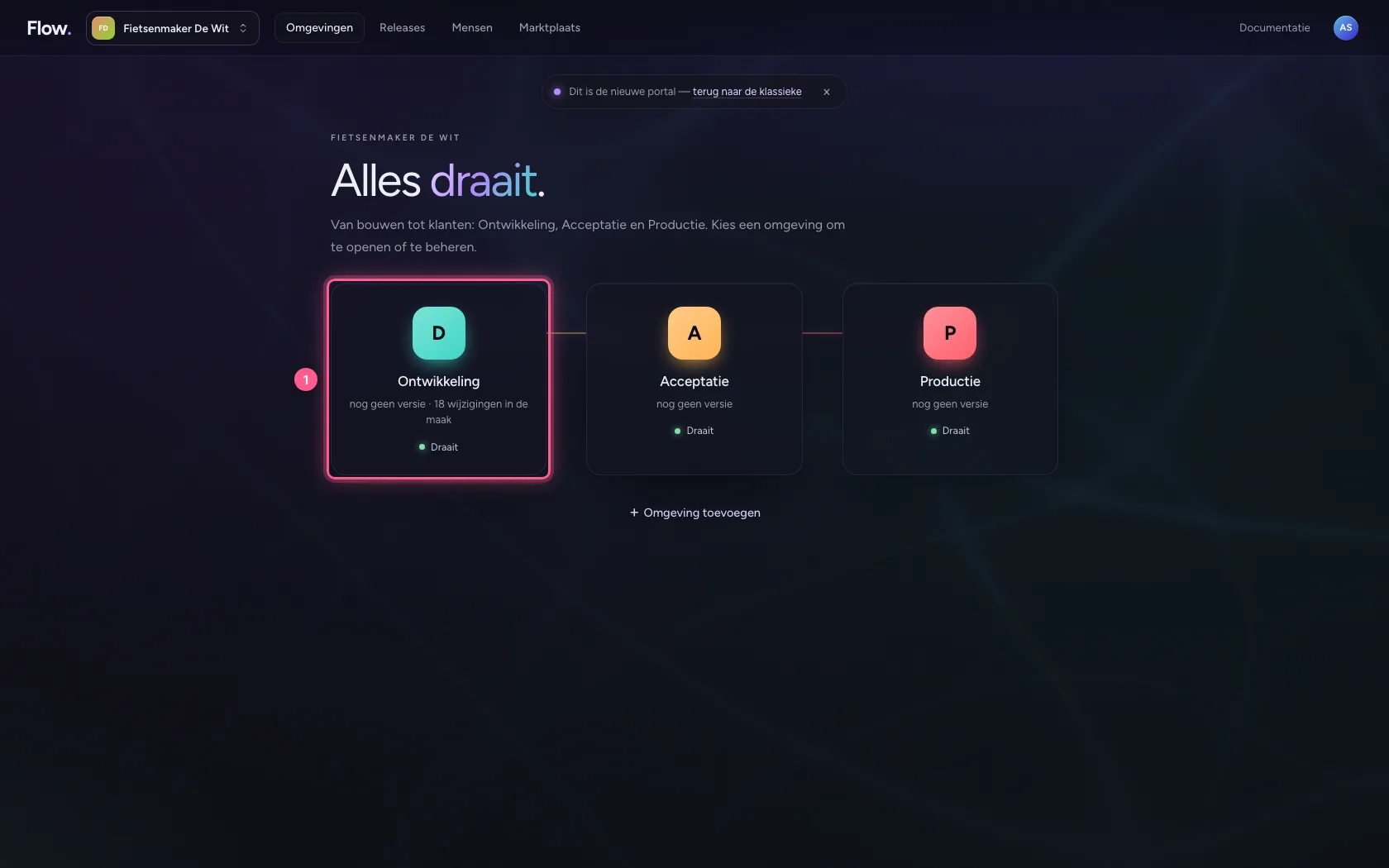
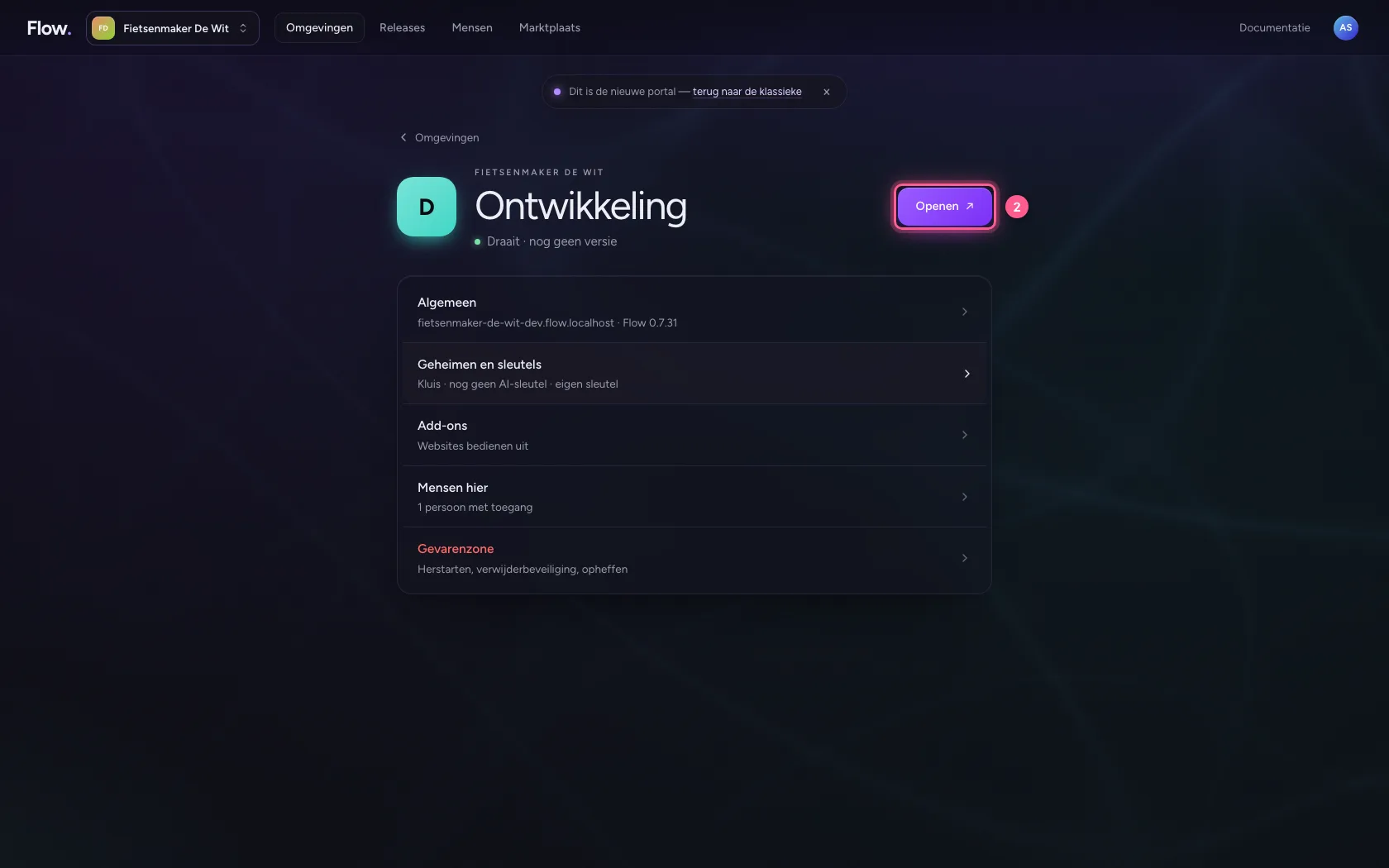
Klik in de portal bij Omgevingen op Ontwikkeling, en daar op Openen. Flow opent in een nieuw tabblad, en u bent meteen ingelogd.
- Klik op Ontwikkeling
- Klik op Openen ↗
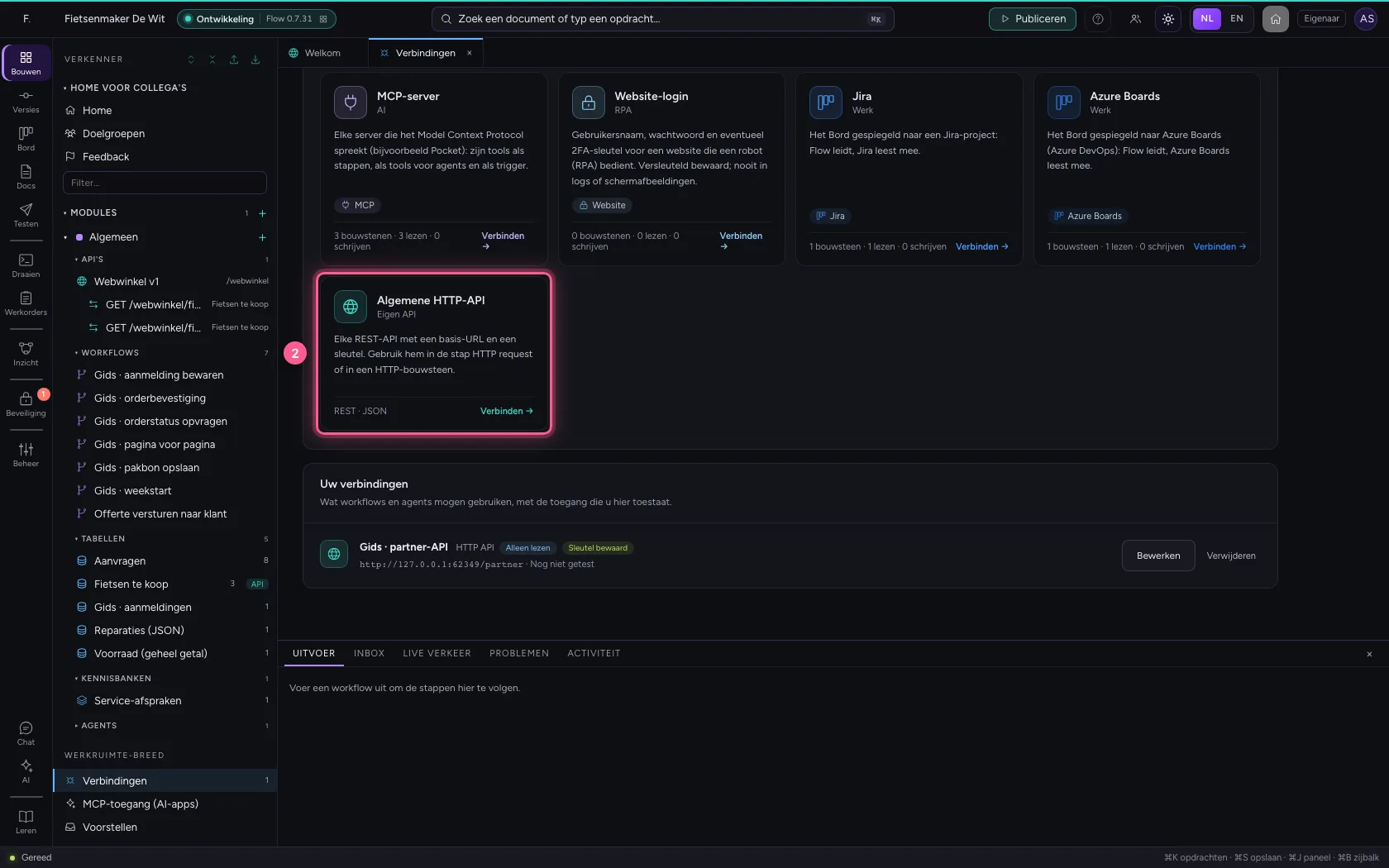
Kies Algemene HTTP-API
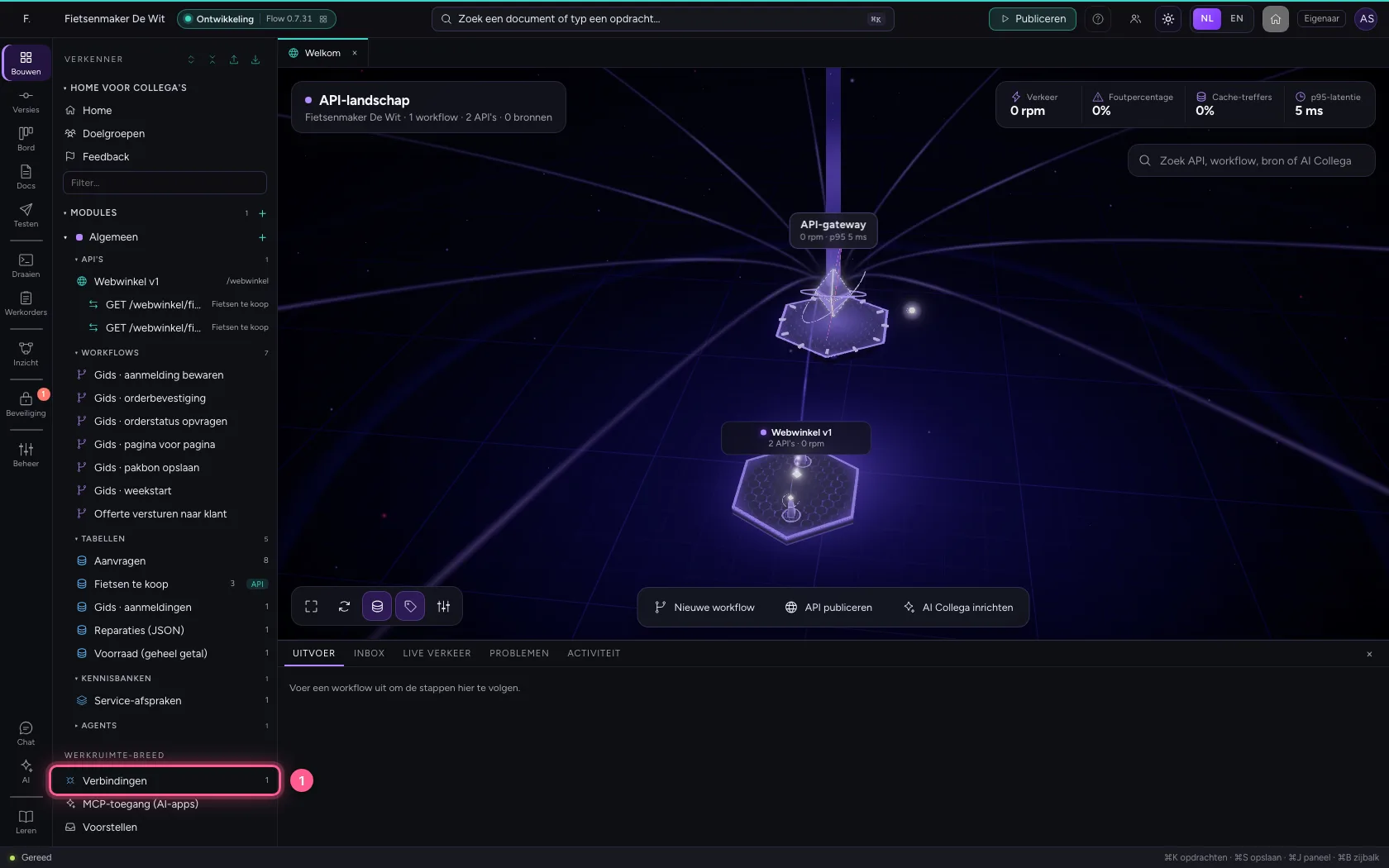
Verbindingen staan onderaan de verkenner. Bovenaan staan de systemen met een kant-en-klare koppeling; voor elke andere REST-API kiest u Algemene HTTP-API.
- Klik op Verbindingen
- Klik op Algemene HTTP-API
Vul adres, aanmelding en sleutel in
De basis-URL is het deel dat bij elke aanroep hetzelfde is. Bij Authenticatie kiest u hoe de sleutel meegaat: Bearer-token zet hem in de header Authorization, Eigen header in een header die u noemt (zoals X-API-Key), Basic als gebruiker:wachtwoord. Laat de toegang op Alleen lezen: deze verbinding haalt alleen gegevens op.
- Vul in bij Naam:
Groothandel · voorraad - Vul in bij Basis-URL:
http://127.0.0.1:62349/partner - Kies bij Authenticatie: Bearer-token
- Vul in bij Geheim:
••••••••
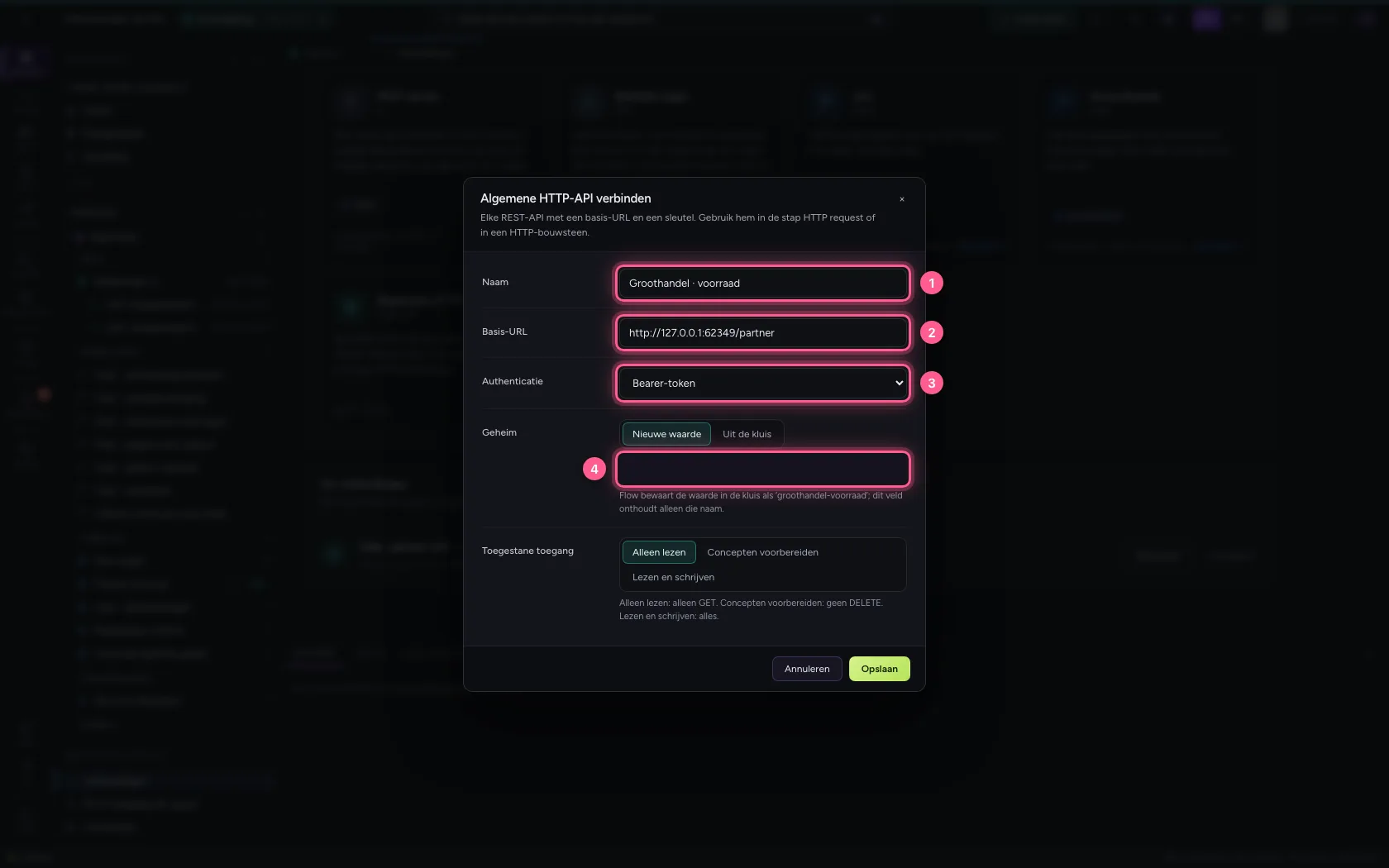
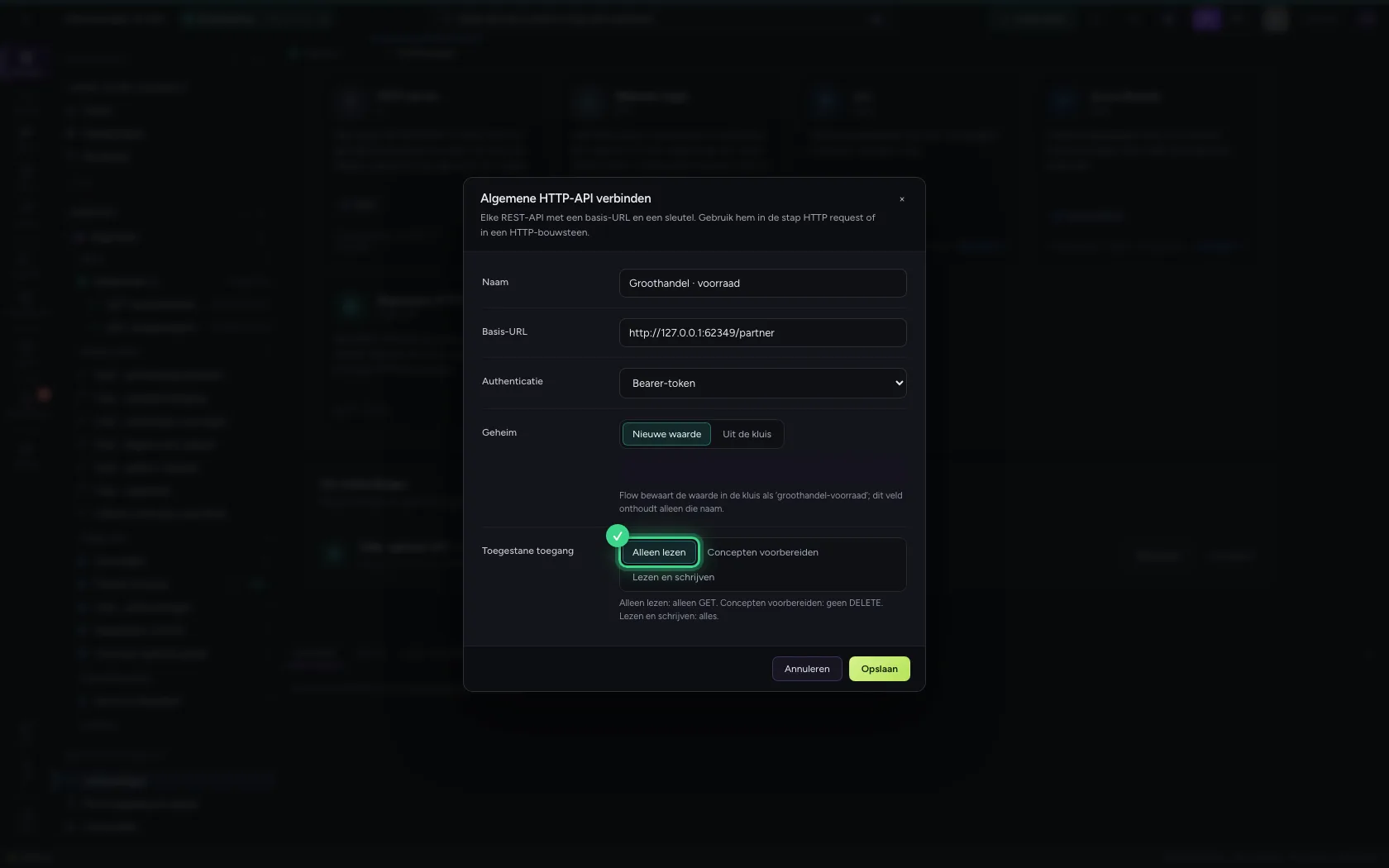
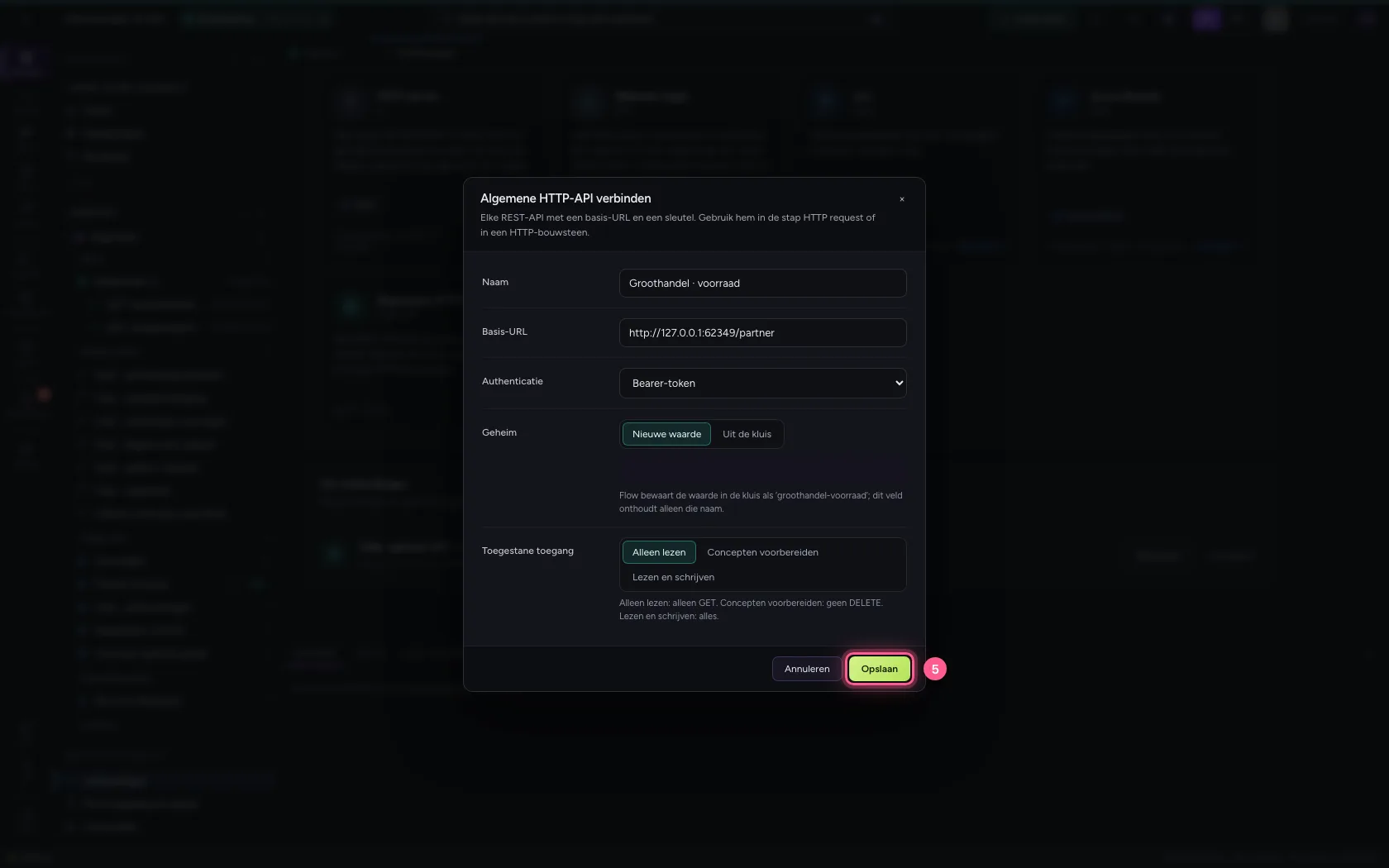
- Klik op Opslaan
Test hem met één aanroep
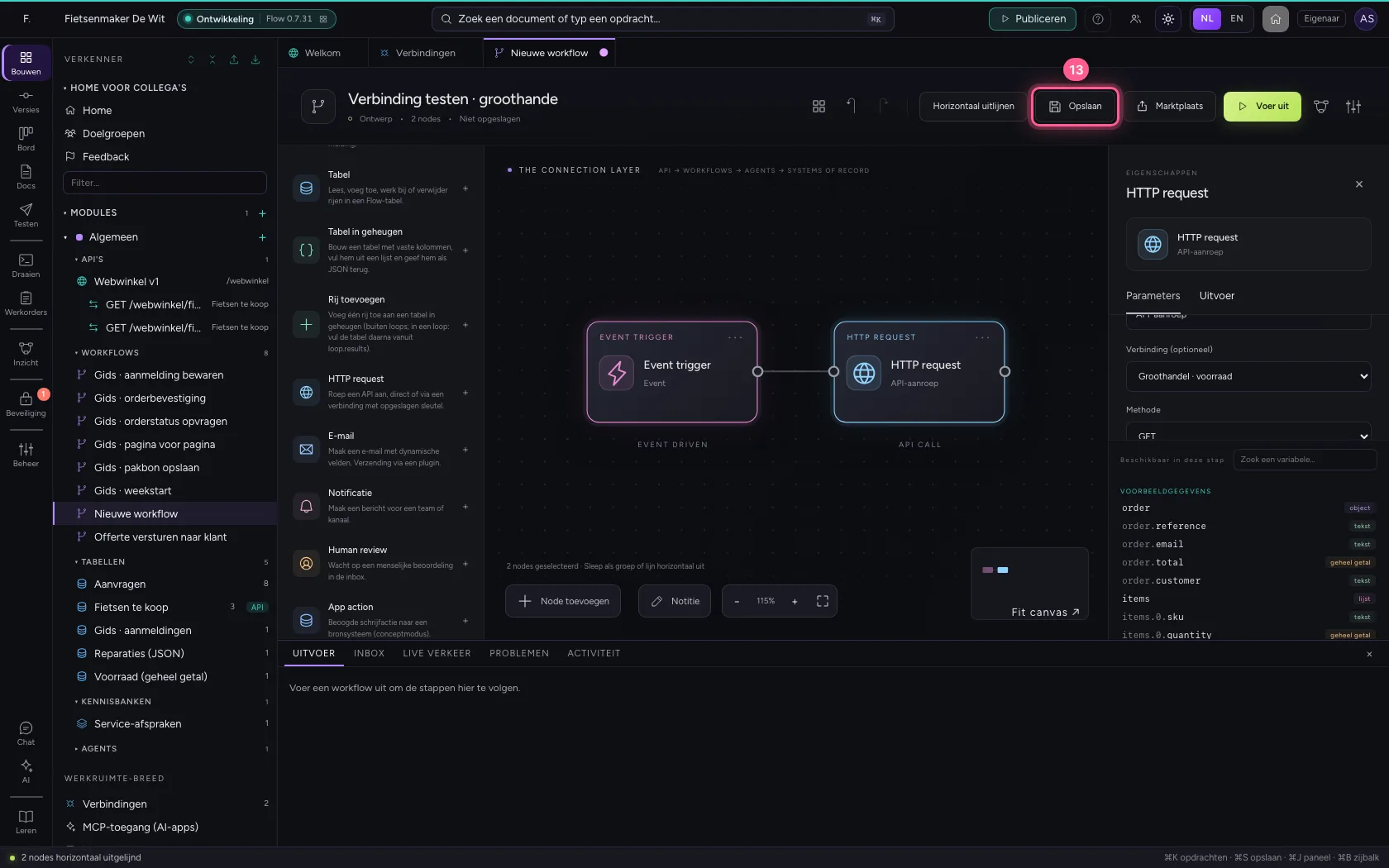
Een HTTP-verbinding test u door hem te gebruiken. Maak een kleine workflow met de stap HTTP request, kies uw verbinding en vul alleen het pad in: hier /stock. Lijn de stappen uit en sla op.
- Klik op Toevoegen aan Algemeen
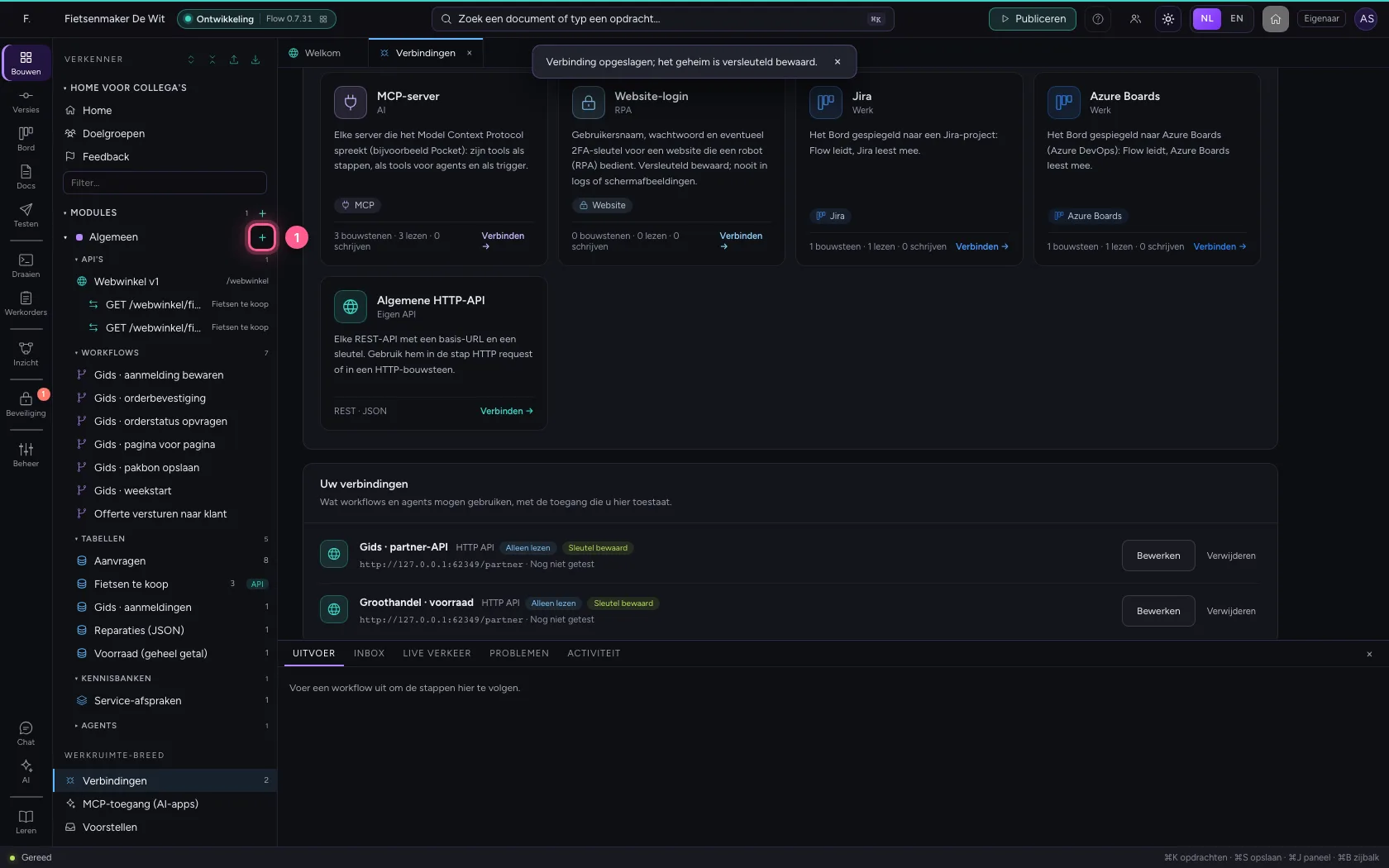
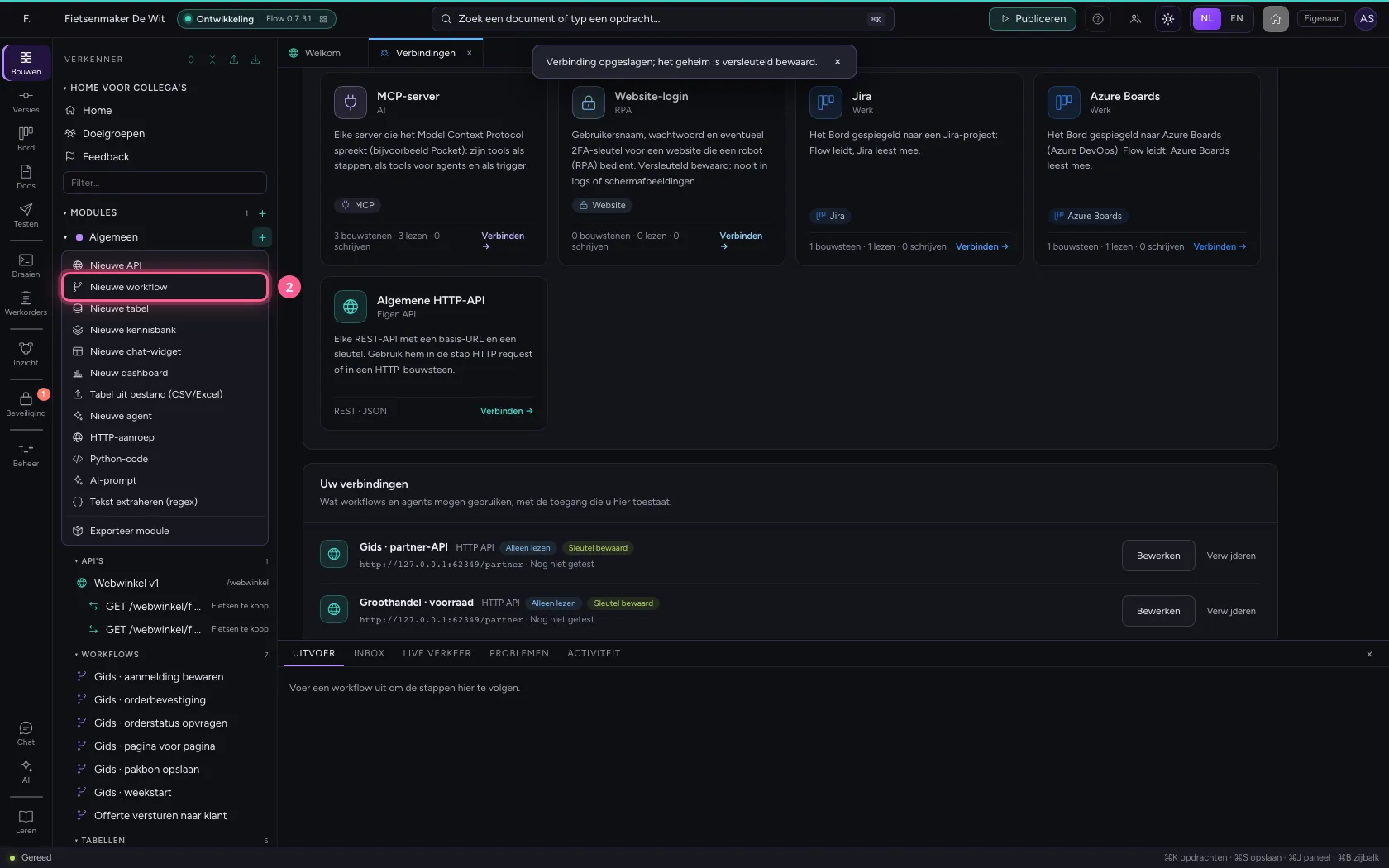
- Klik op Nieuwe workflow
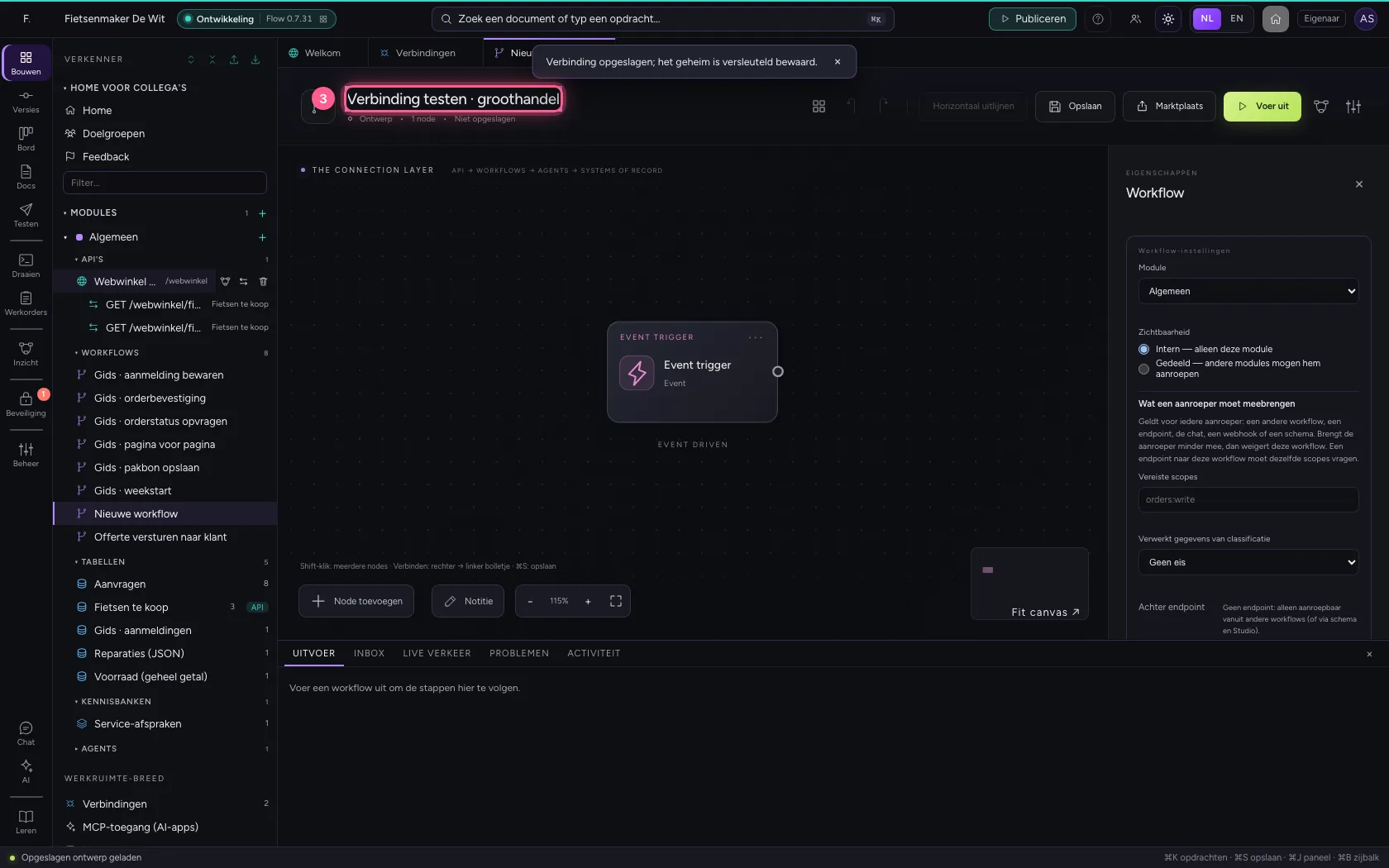
- Vul in bij Workflownaam:
Verbinding testen · groothandel
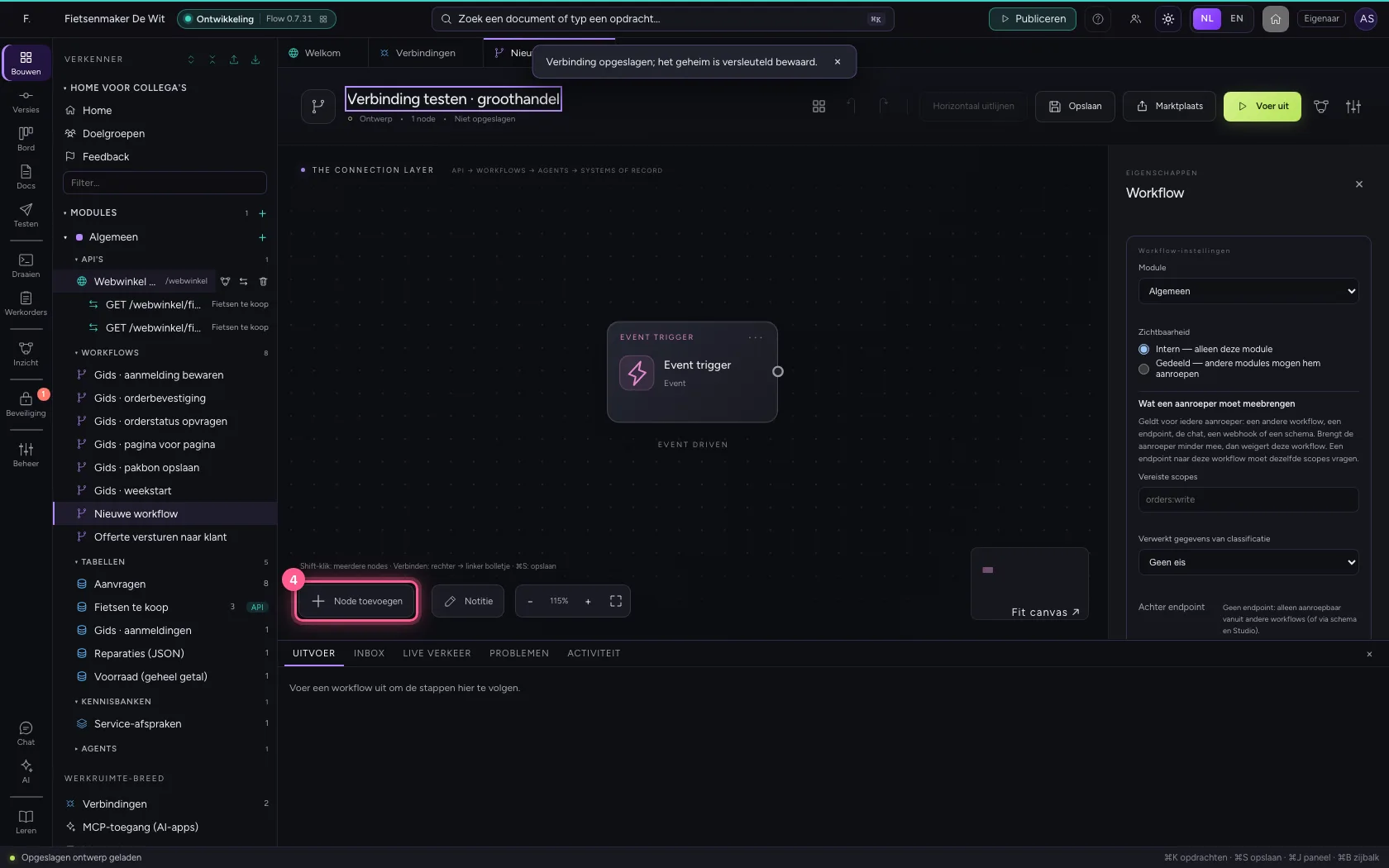
- Klik op Node toevoegen
- Klik op HTTP request
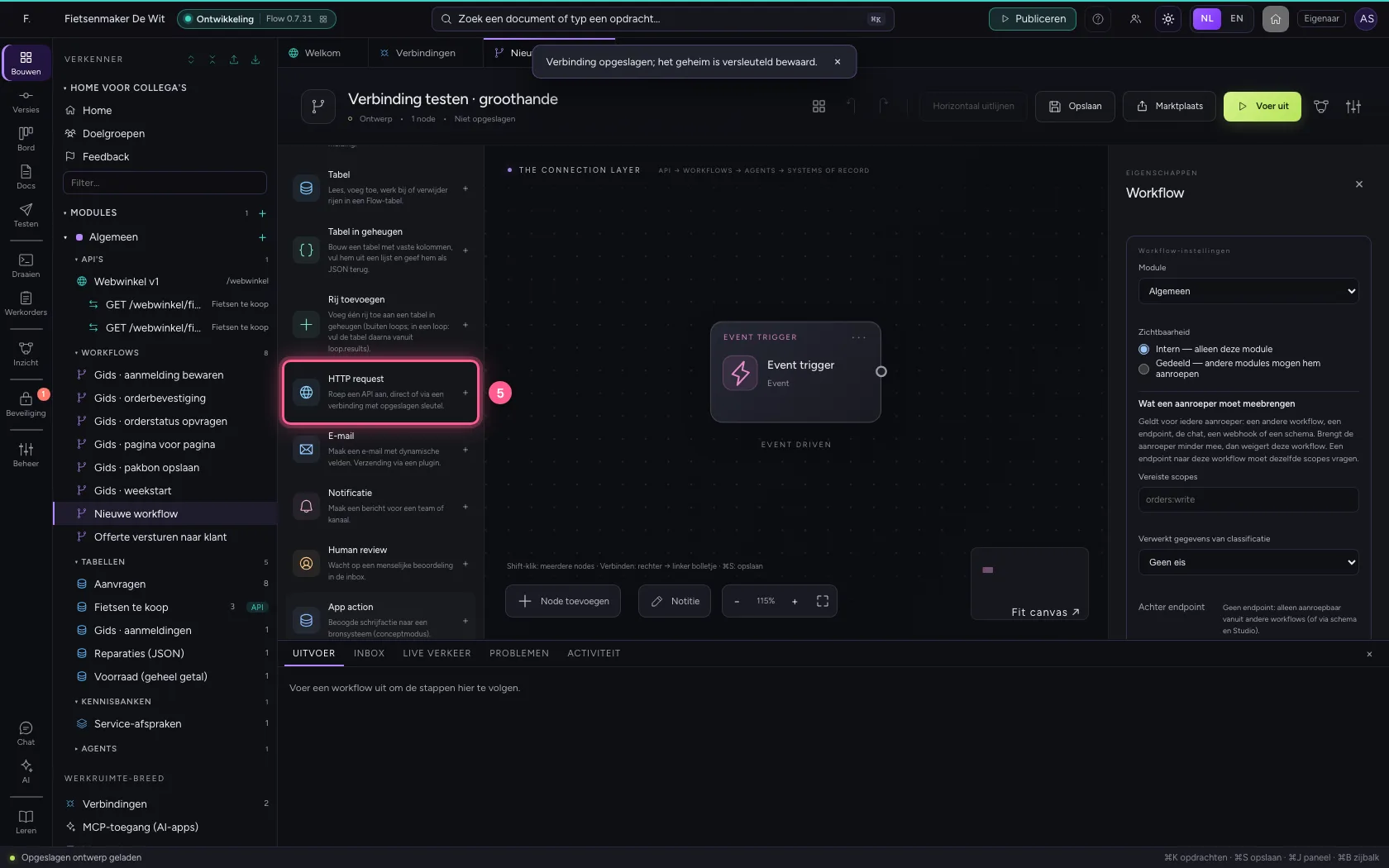
- Kies bij Verbinding: Groothandel · voorraad
- Vul in bij URL of pad:
/stock - Vul in bij Resultaat opslaan als:
voorraad
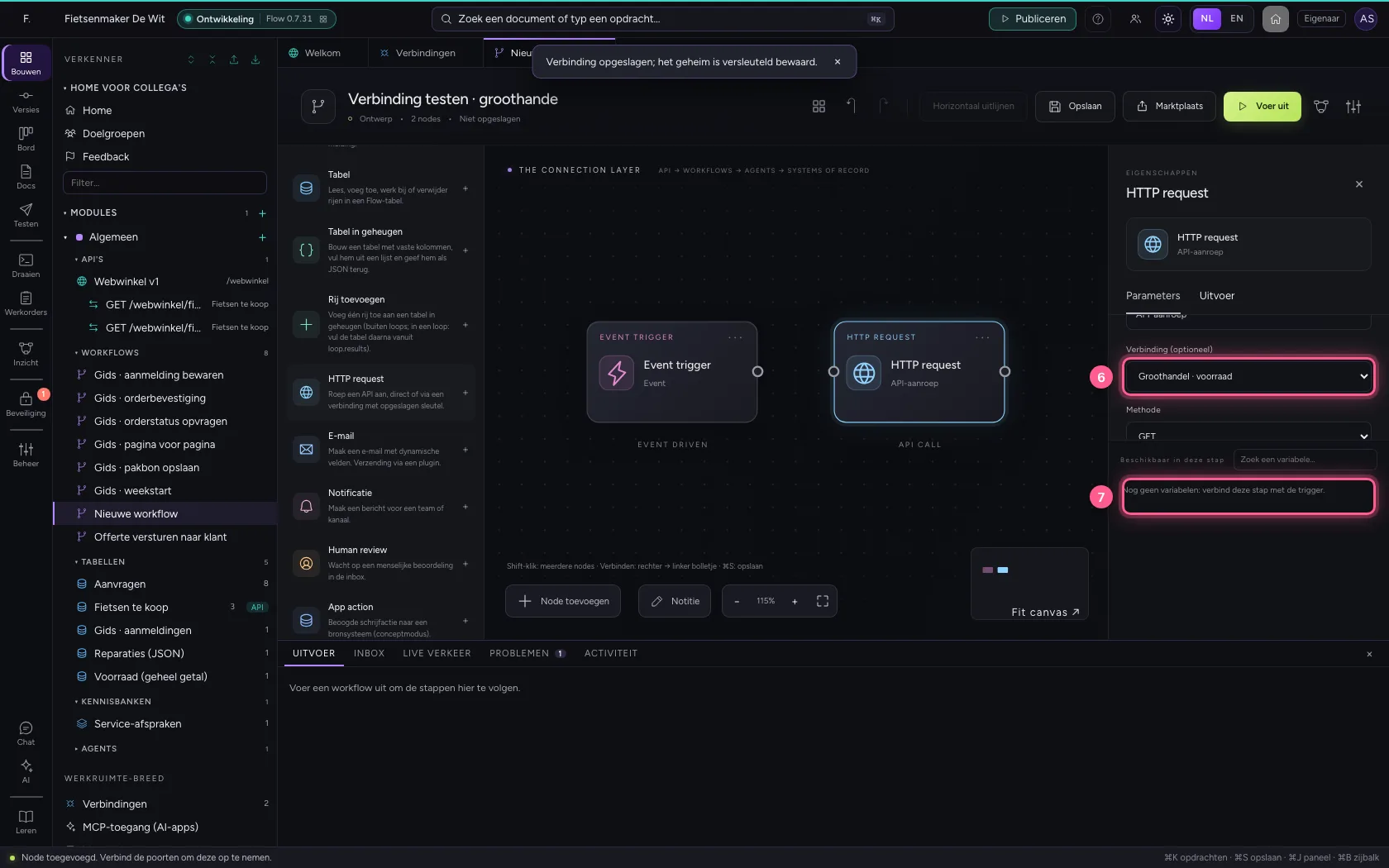
- Klik op het bolletje van ‘Event trigger’
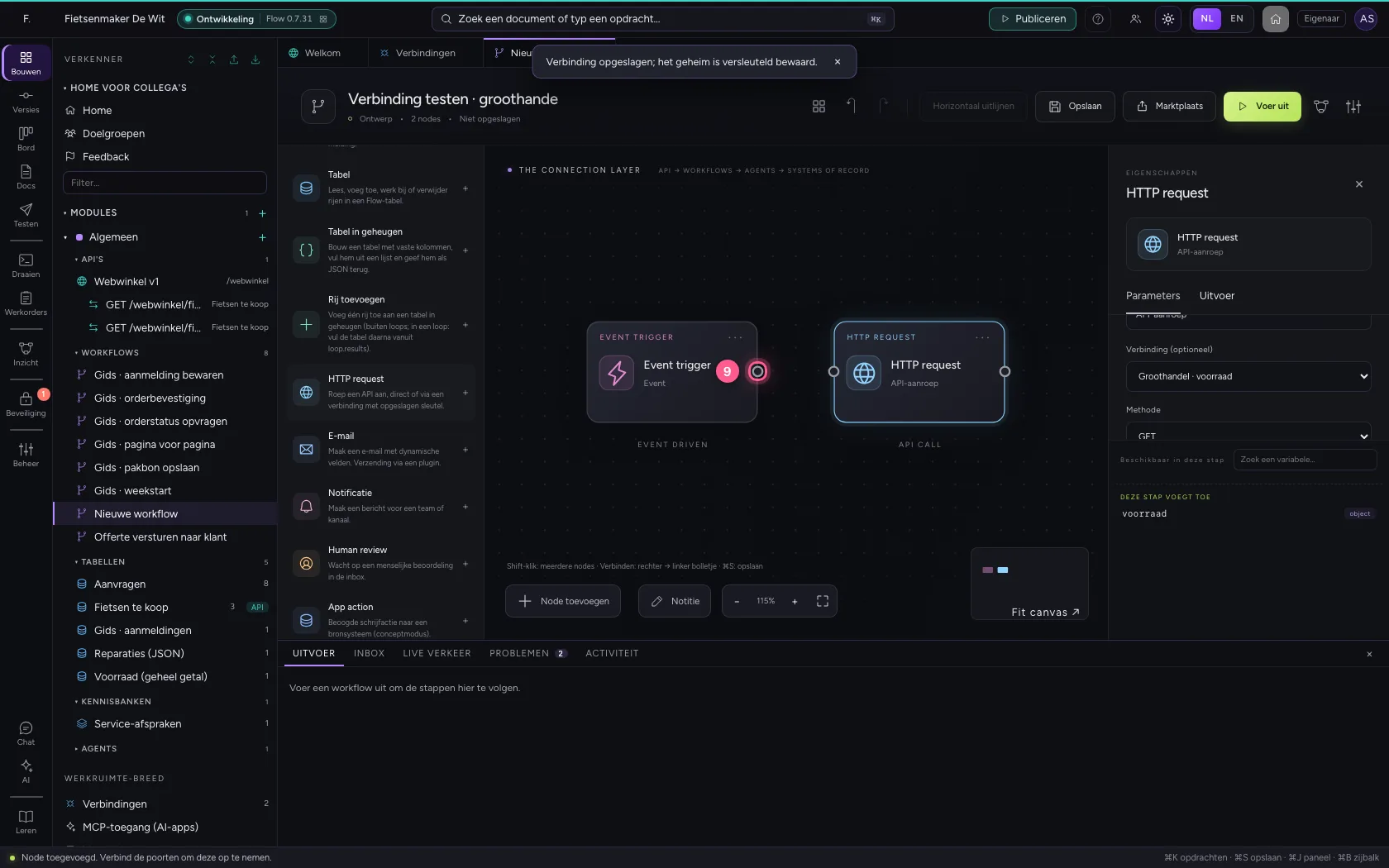
- Klik op het bolletje van ‘HTTP request’
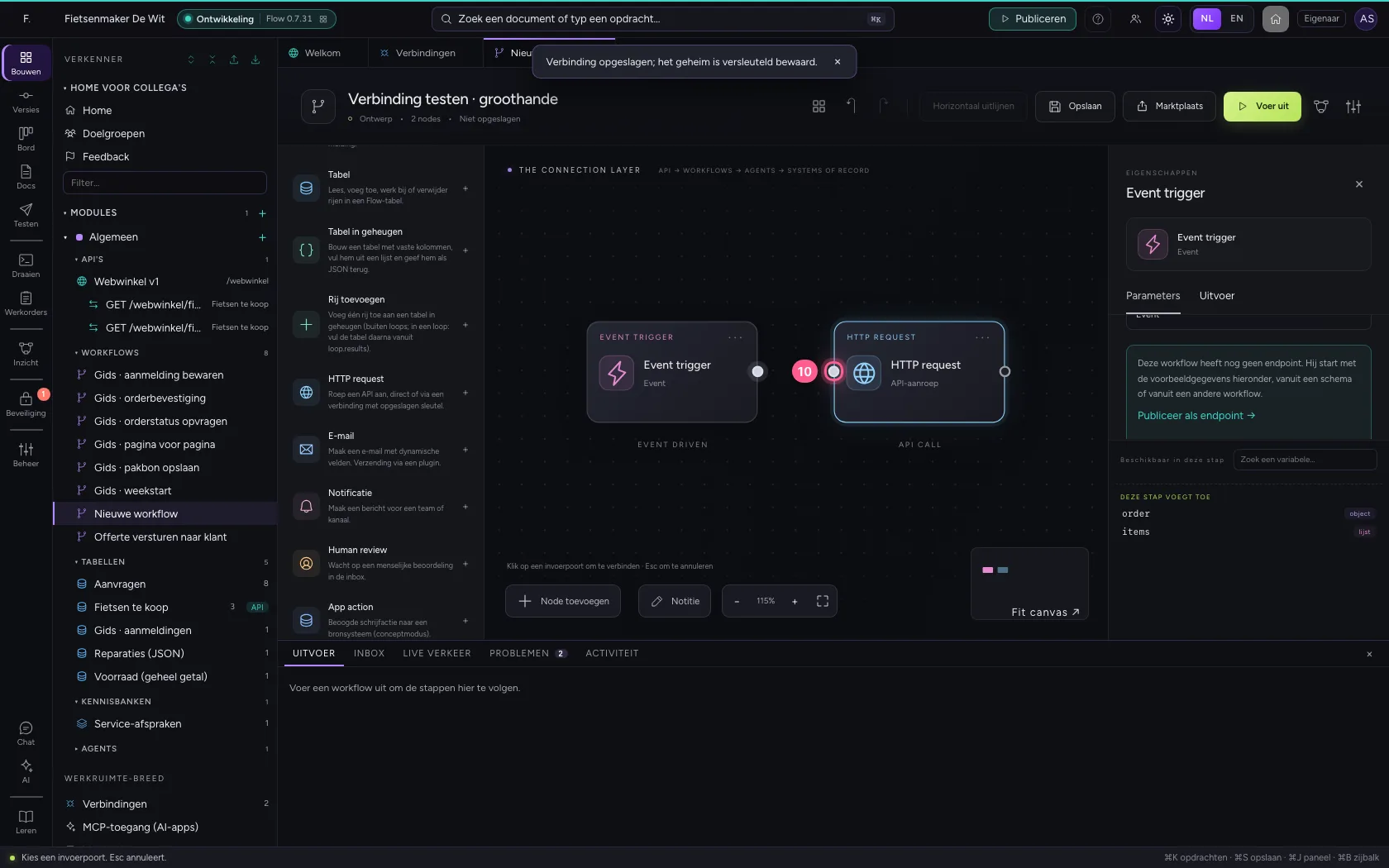
- Klik op de stap ‘Event trigger’
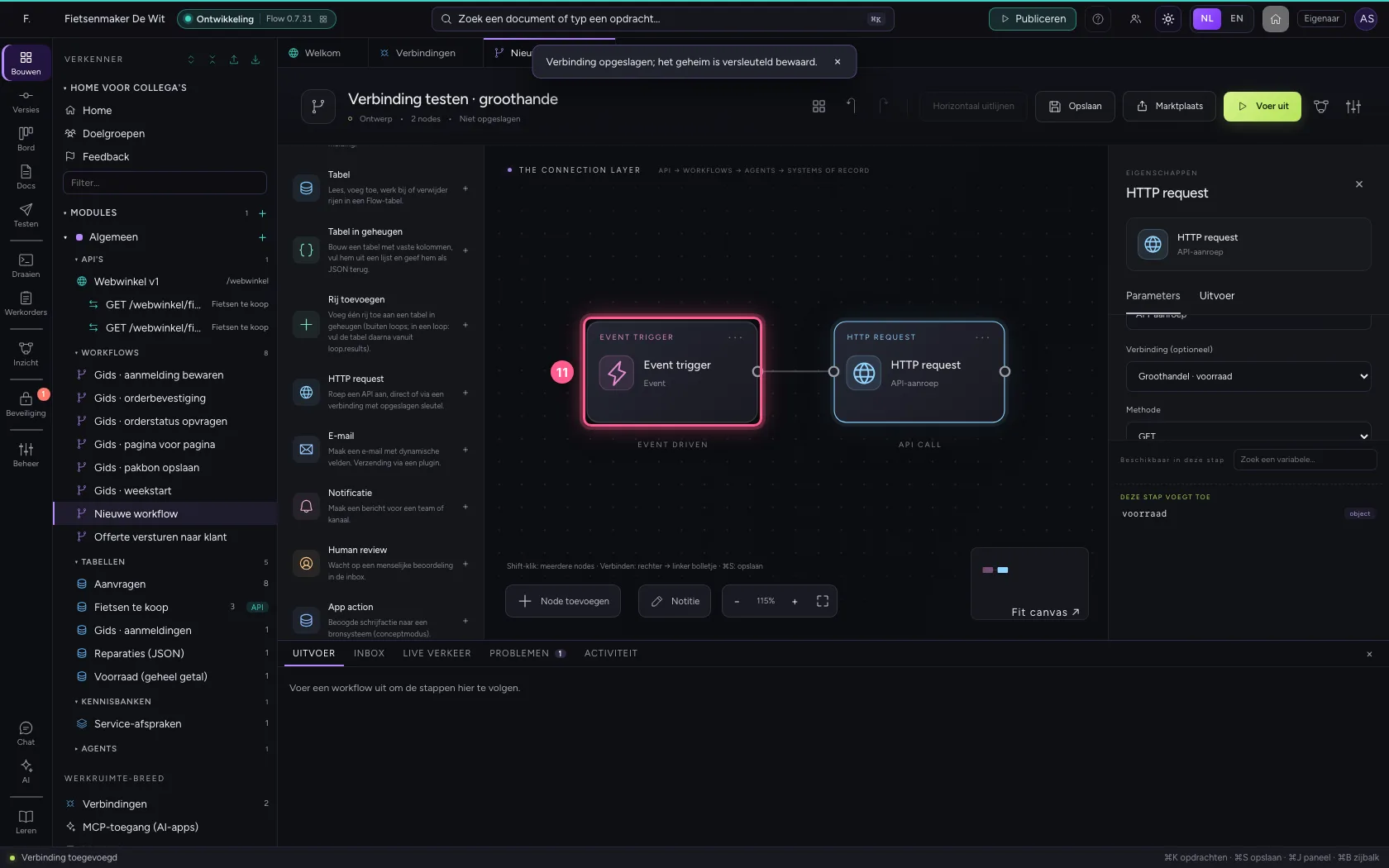
- Klik op Horizontaal uitlijnen
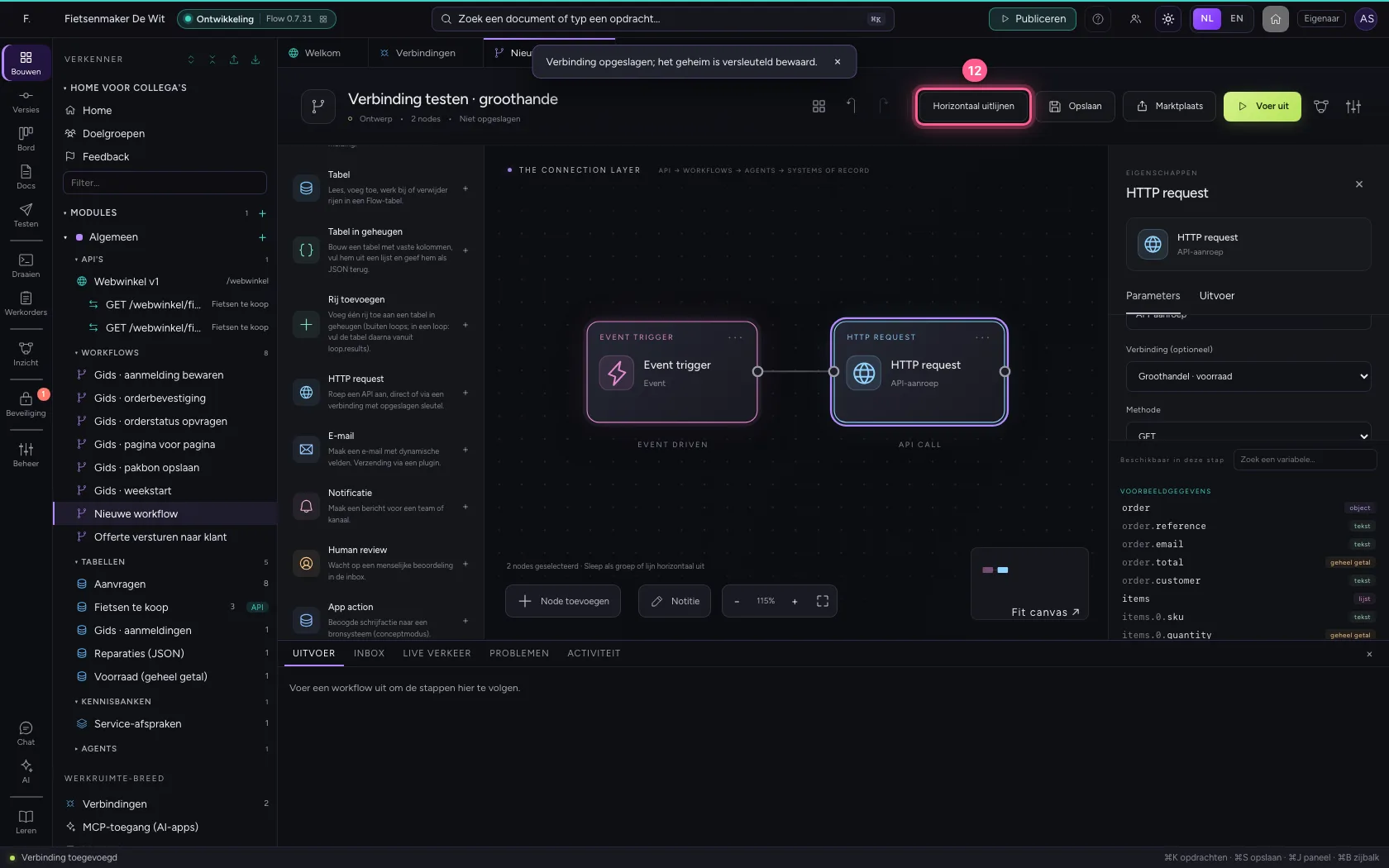
- Klik op Opslaan
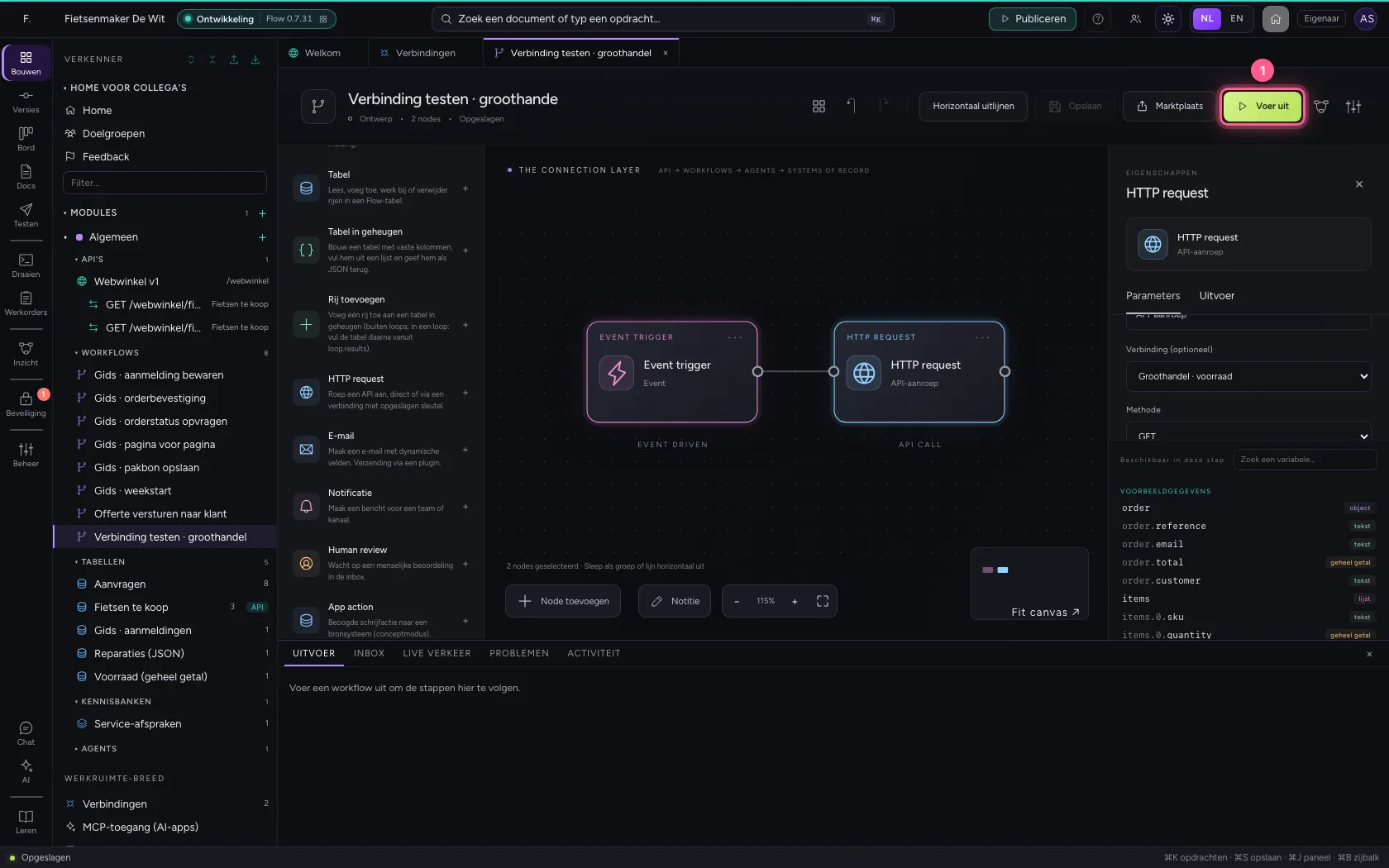
Voer uit en lees het antwoord
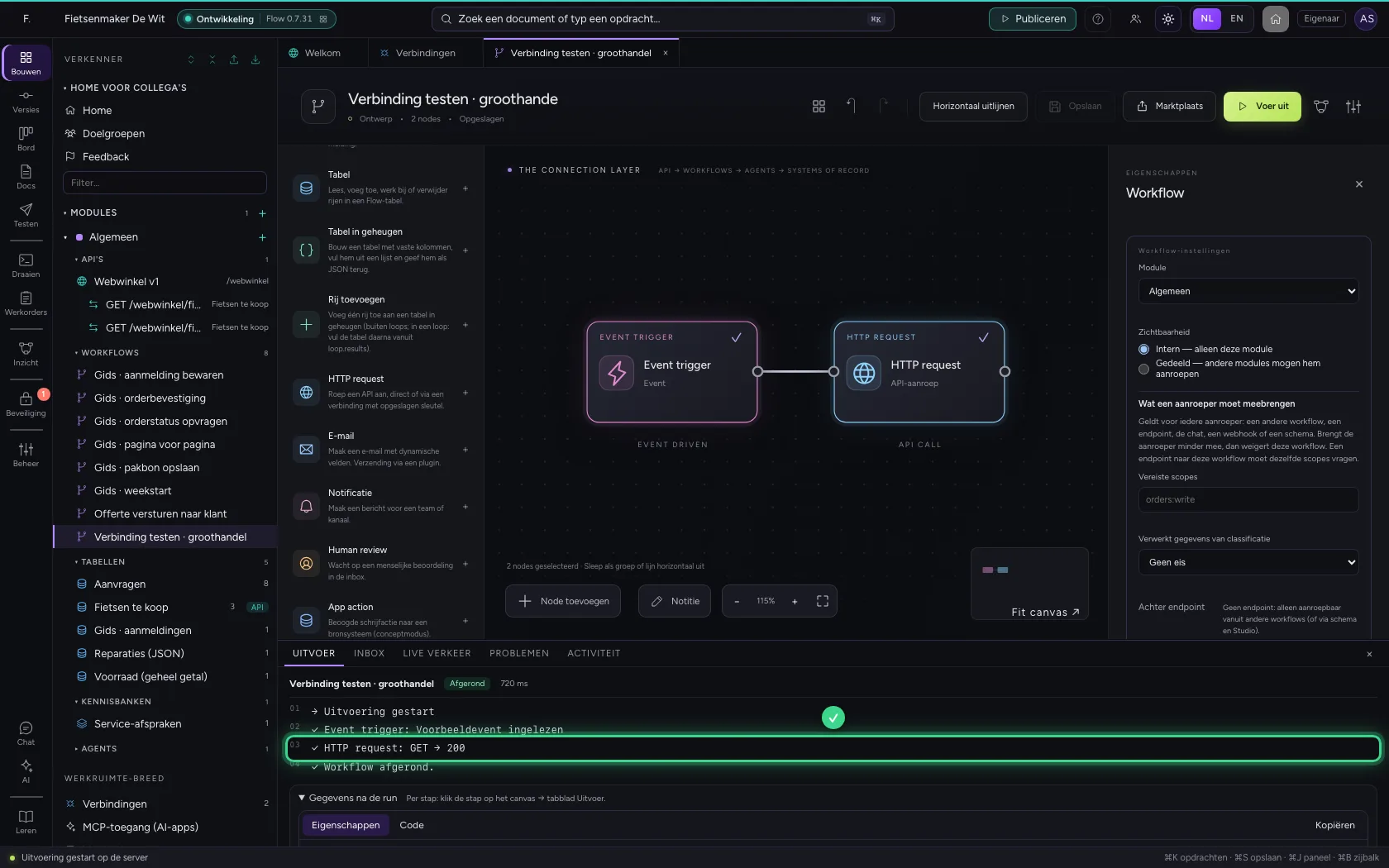
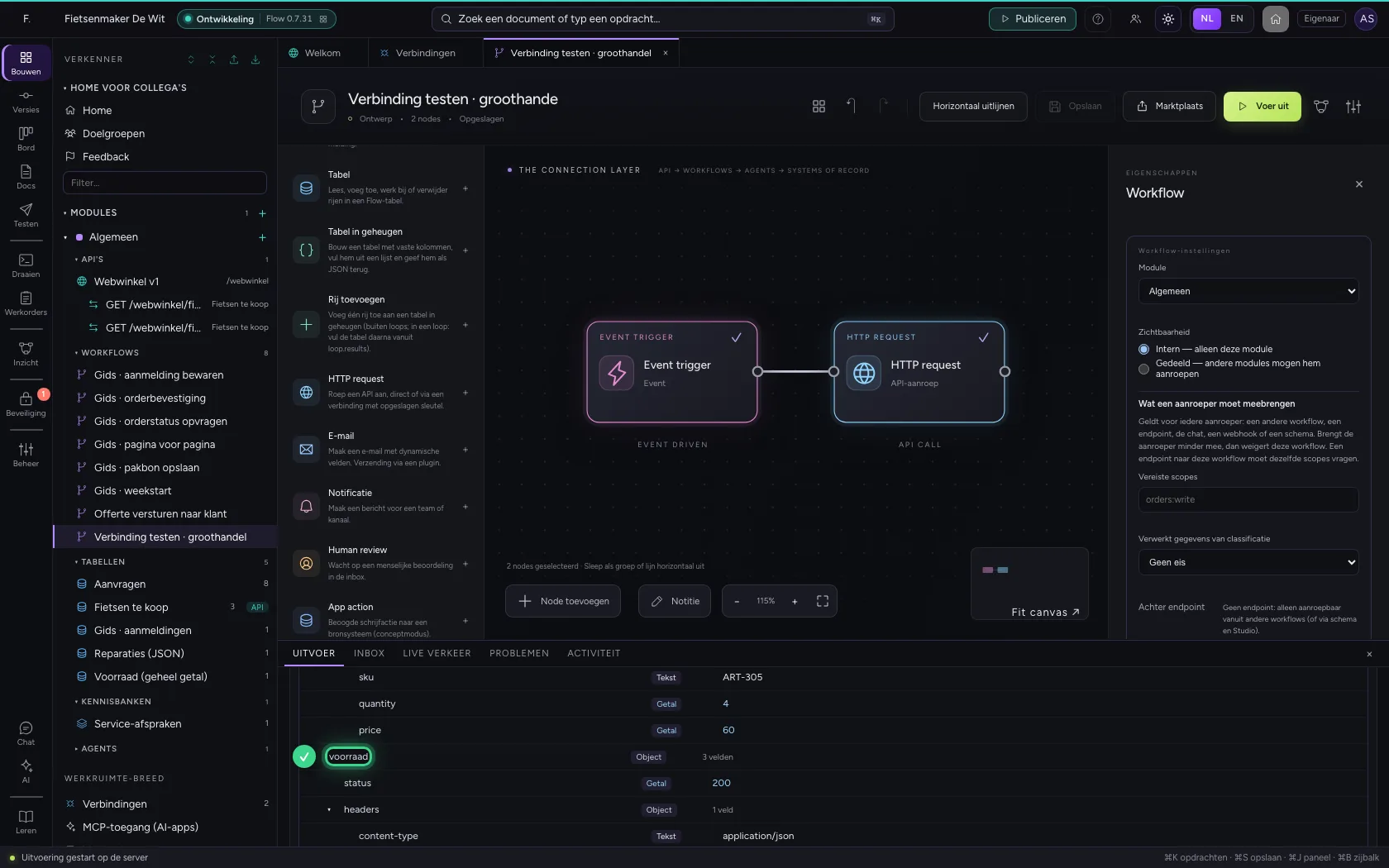
GET → 200 betekent: adres en sleutel kloppen. Krijgt u 401, dan klopt de sleutel niet; 404: het pad of de basis-URL. Onder Gegevens na de run staat het antwoord, klaar voor de volgende stap.
- Klik op Voer uit
De sleutel is nooit meer leesbaar
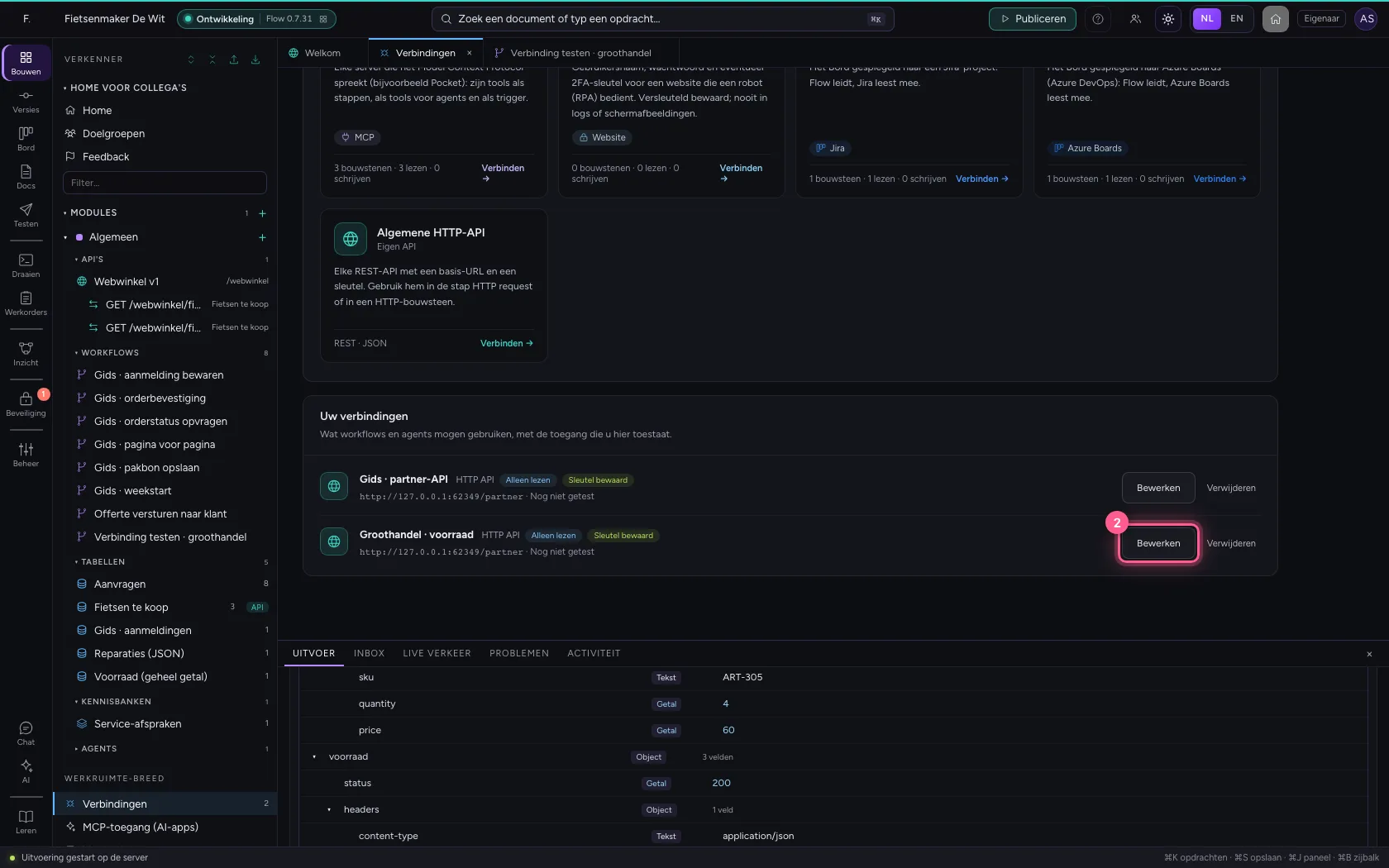
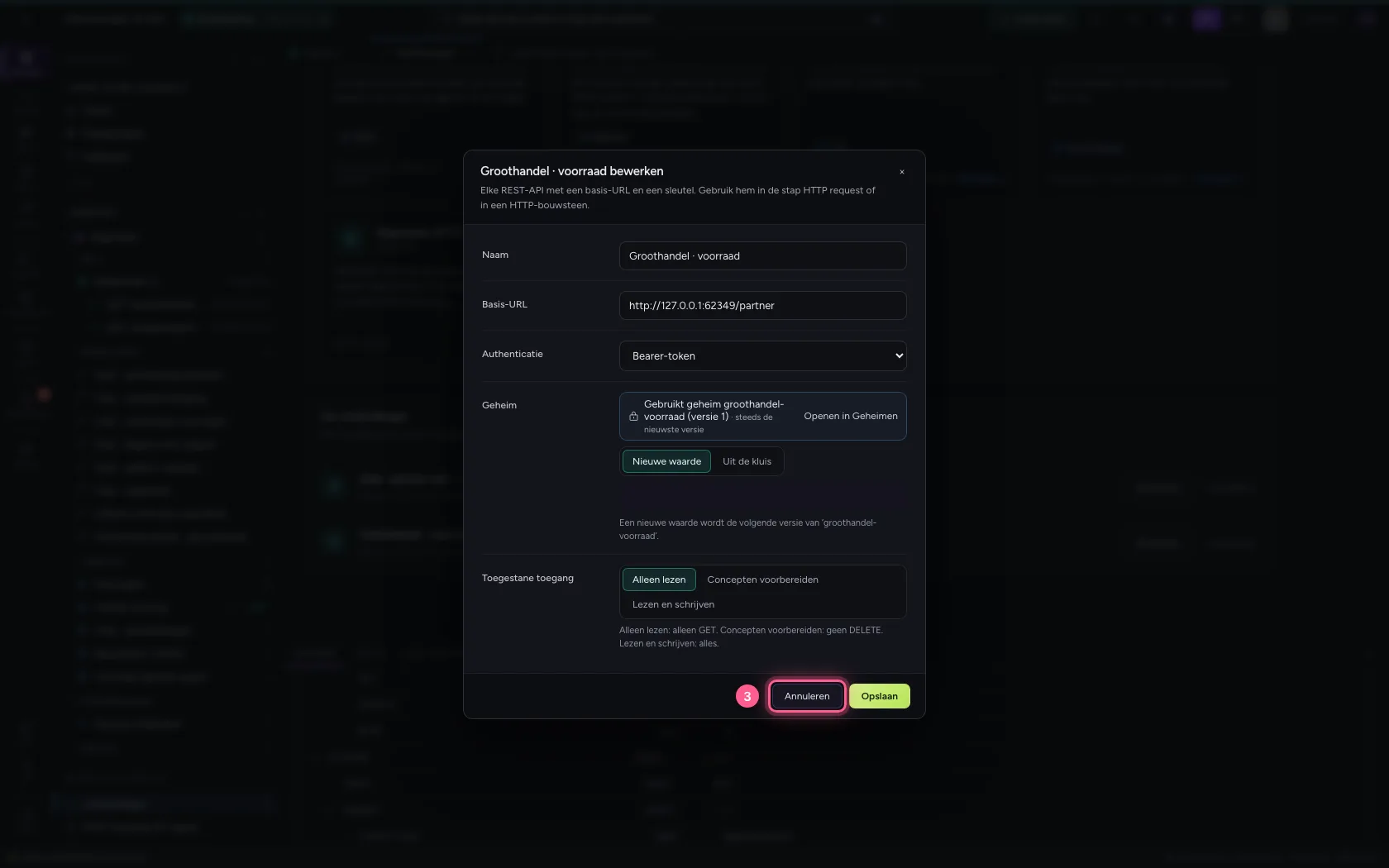
Open de verbinding opnieuw met Bewerken. Het geheim is leeg: Flow toont het nooit, ook niet aan u. Vul alleen iets in als u de sleutel wilt vervangen; leeg laten houdt de bewaarde sleutel.
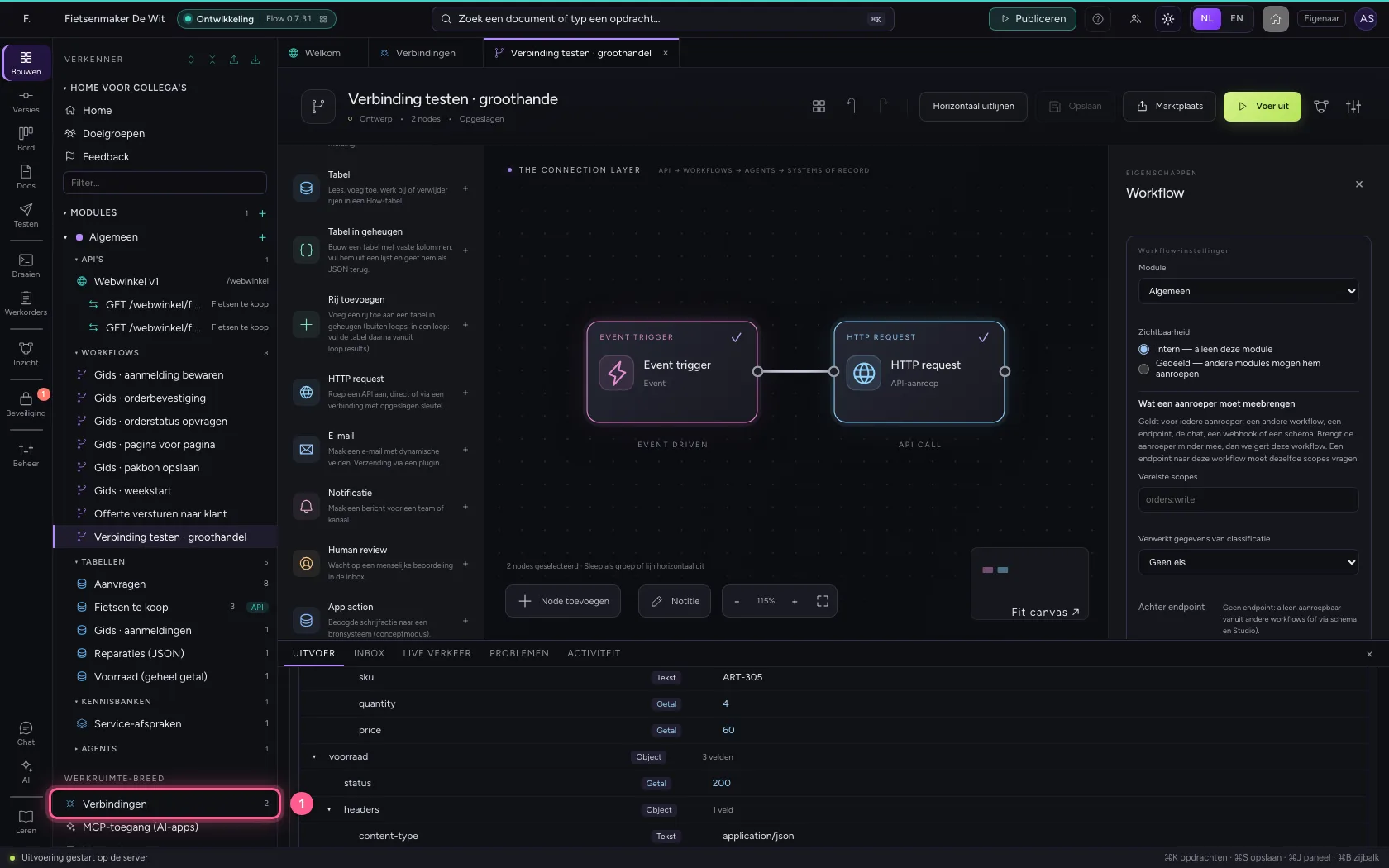
- Klik op Verbindingen
- Klik op Bewerken
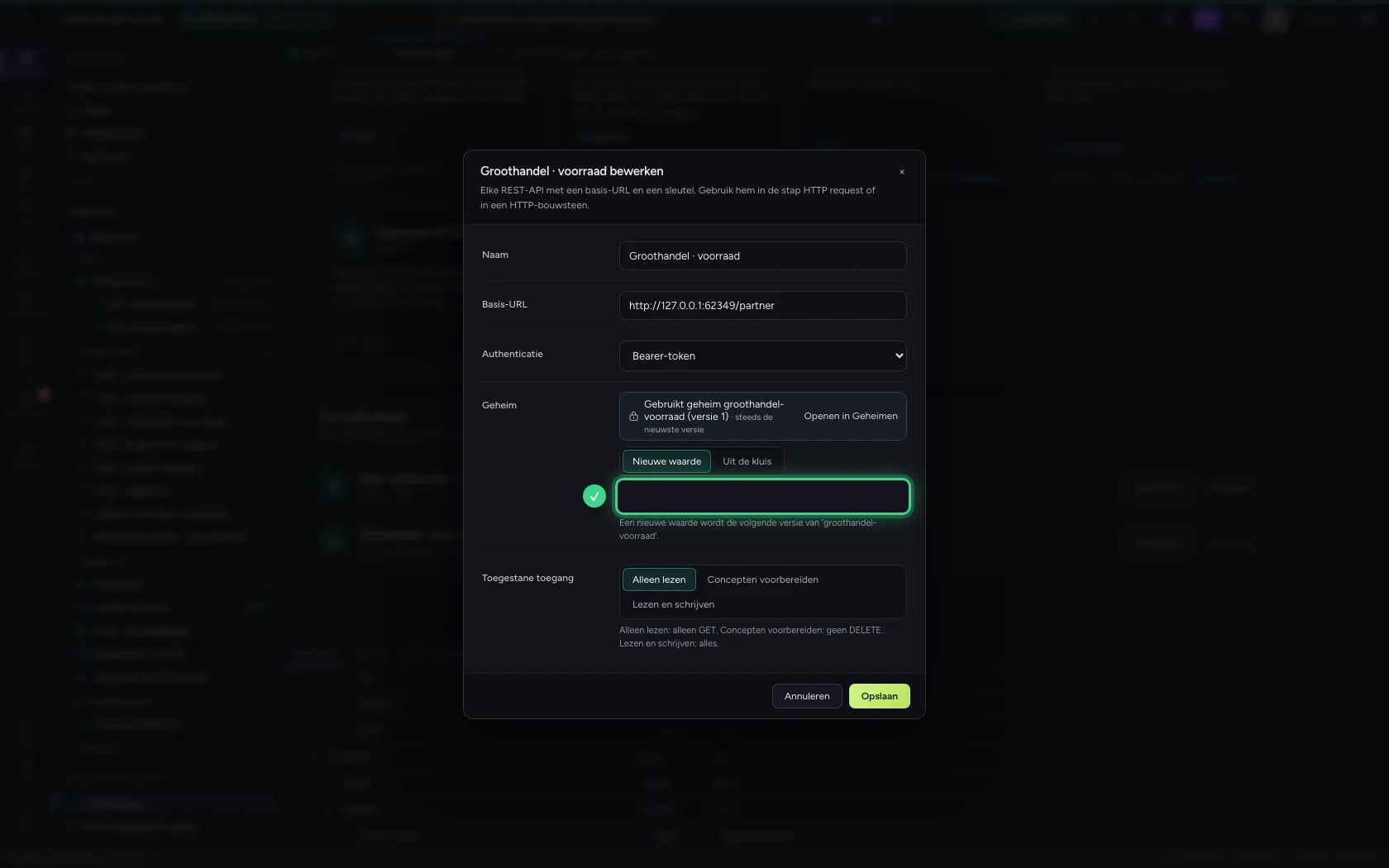
- Klik op Annuleren
Deze handleiding is op 22 okt 2026 stap voor stap uitgevoerd door een geautomatiseerde test op Flow (versie 3e563176).