Flow.Documentatie

Wat een verbinding mag: lezen, concepten, schrijven

5 stappen± 4 minVideoGecontroleerd 22 okt 2026
  1. Stap 1 · Open uw ontwikkelomgeving
  2. Stap 2 · Een verbinding die alleen mag lezen
  3. Stap 3 · Een workflow die iets wil aanmaken
  4. Stap 4 · Sta concepten toe
  5. Stap 5 · Verwijderen blijft dicht

Elke verbinding heeft een toegestane toegang. Alleen lezen laat alleen GET door, Concepten voorbereiden alles behalve DELETE, Lezen en schrijven alles. Flow controleert dat zelf, vóór de aanroep de deur uit gaat — ook als een workflow of AI Collega iets anders probeert. U ziet hier een POST geweigerd worden, toegelaten worden, en een DELETE die bij Concepten nog steeds niet mag.

Bekijk de hele handleiding als video5 stappen in één film
Stap 1 / 5

Open uw ontwikkelomgeving

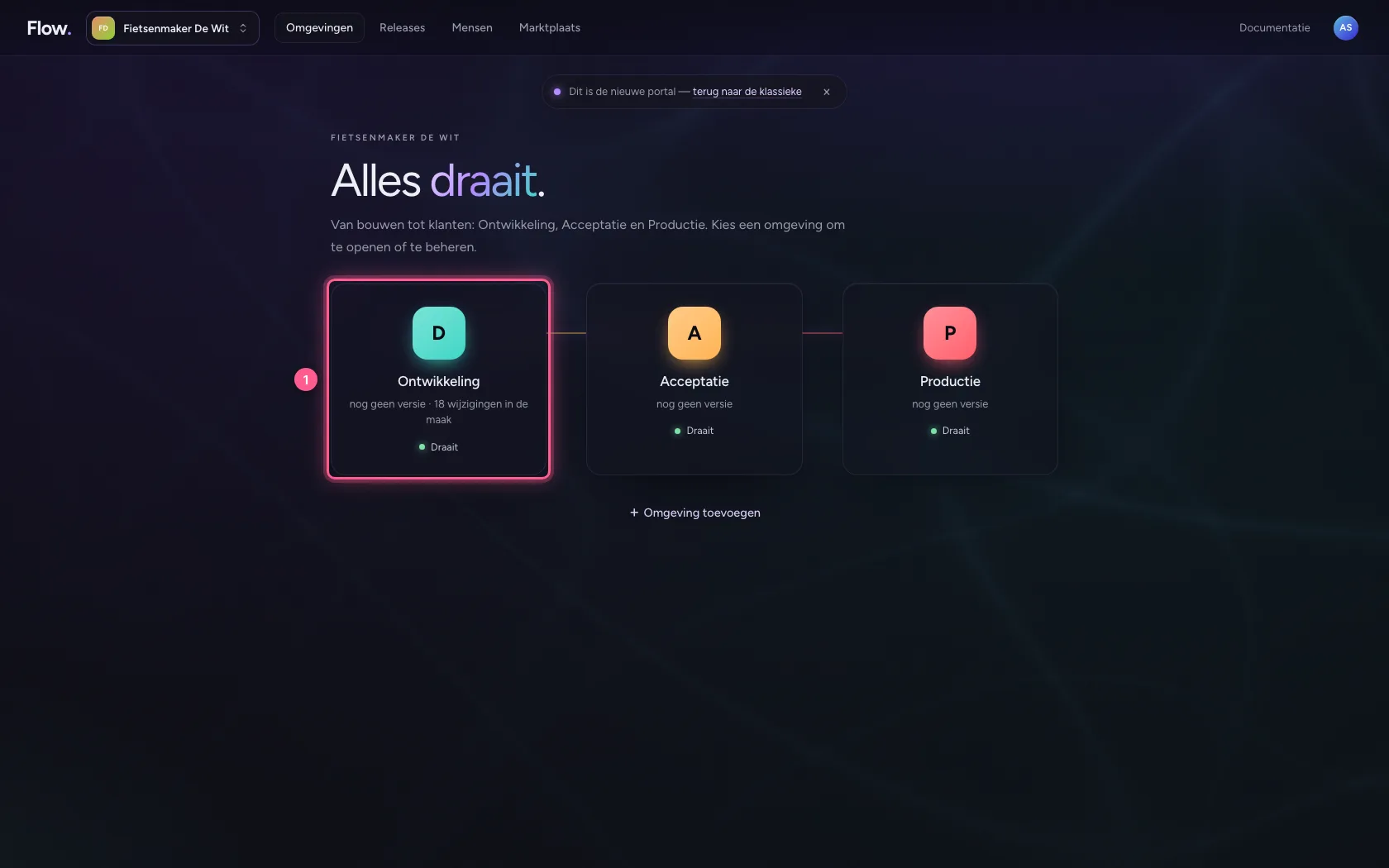
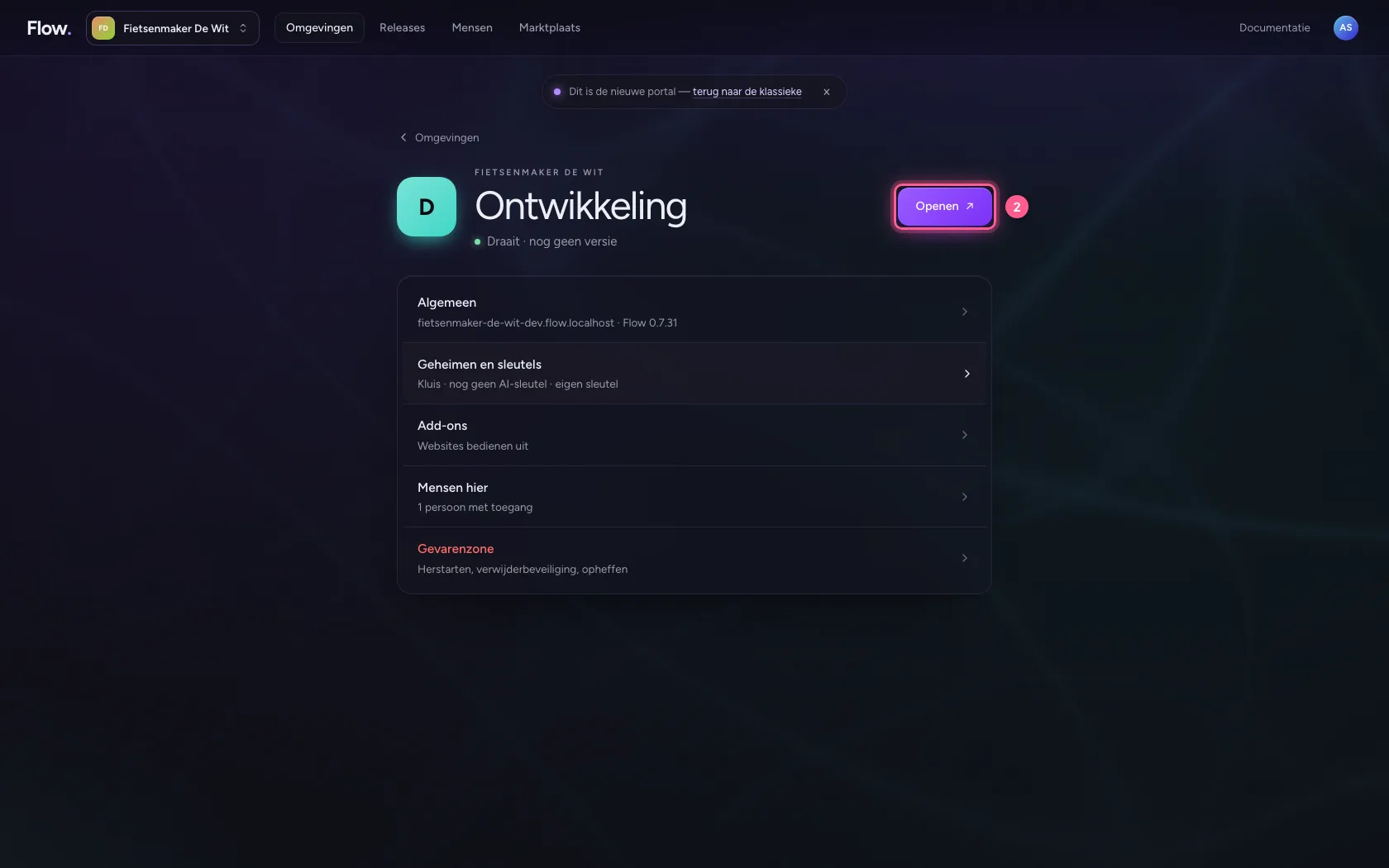
Klik in de portal bij Omgevingen op Ontwikkeling, en daar op Openen. Flow opent in een nieuw tabblad, en u bent meteen ingelogd.

  1. Klik op Ontwikkeling
Open uw ontwikkelomgeving · Klik op Ontwikkeling
  1. Klik op Openen ↗
Open uw ontwikkelomgeving · Klik op Openen ↗
Stap 2 / 5

Een verbinding die alleen mag lezen

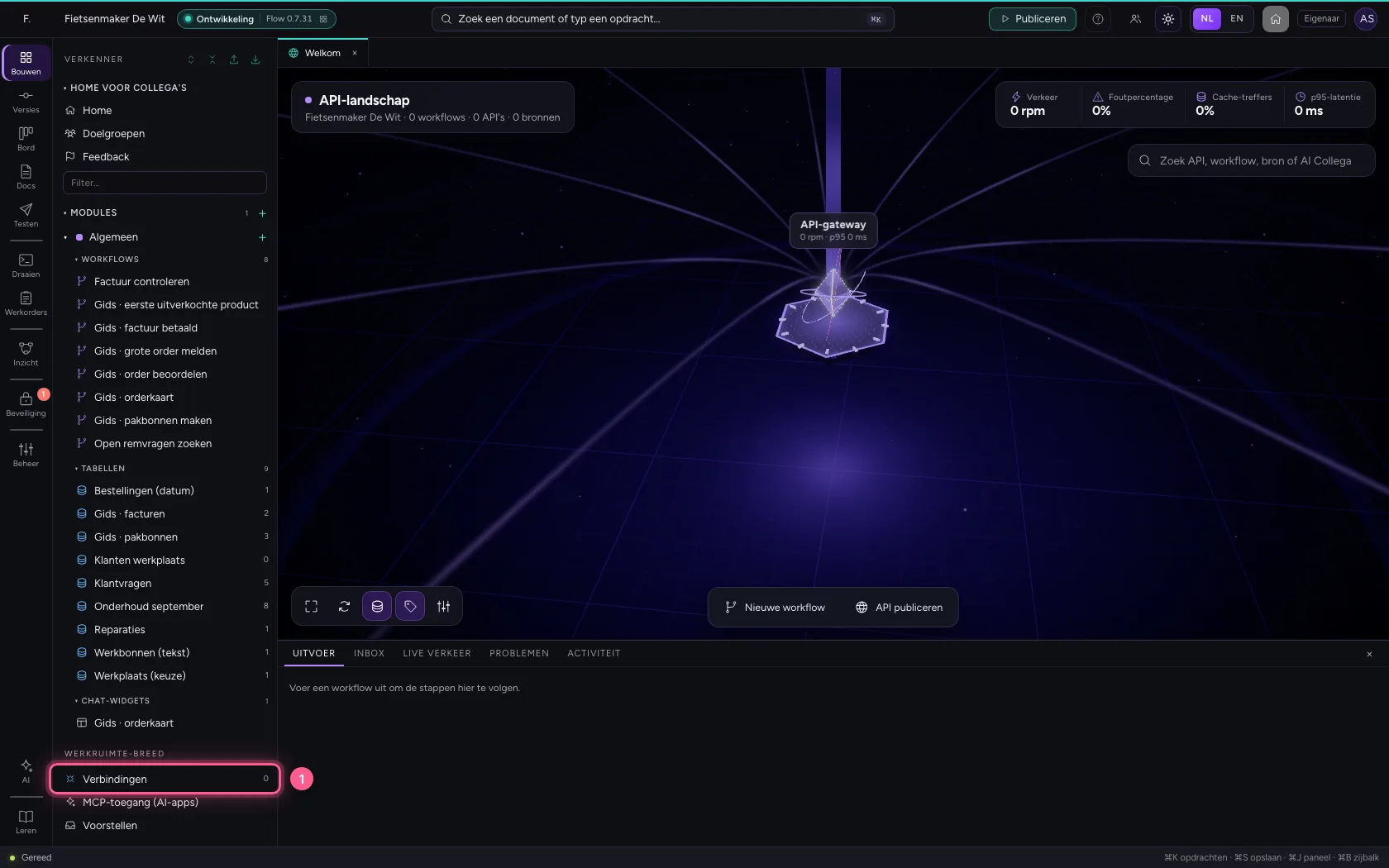
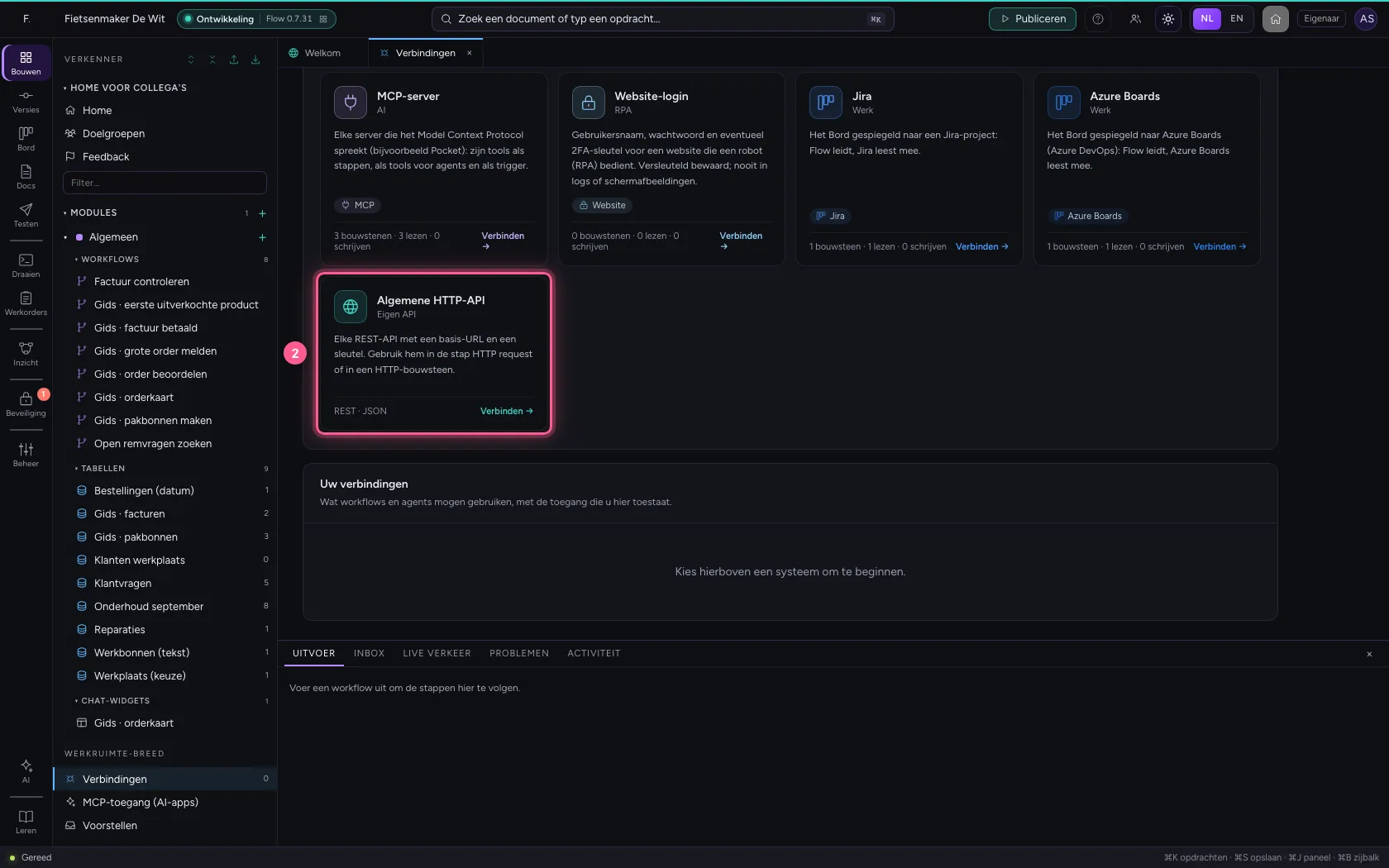
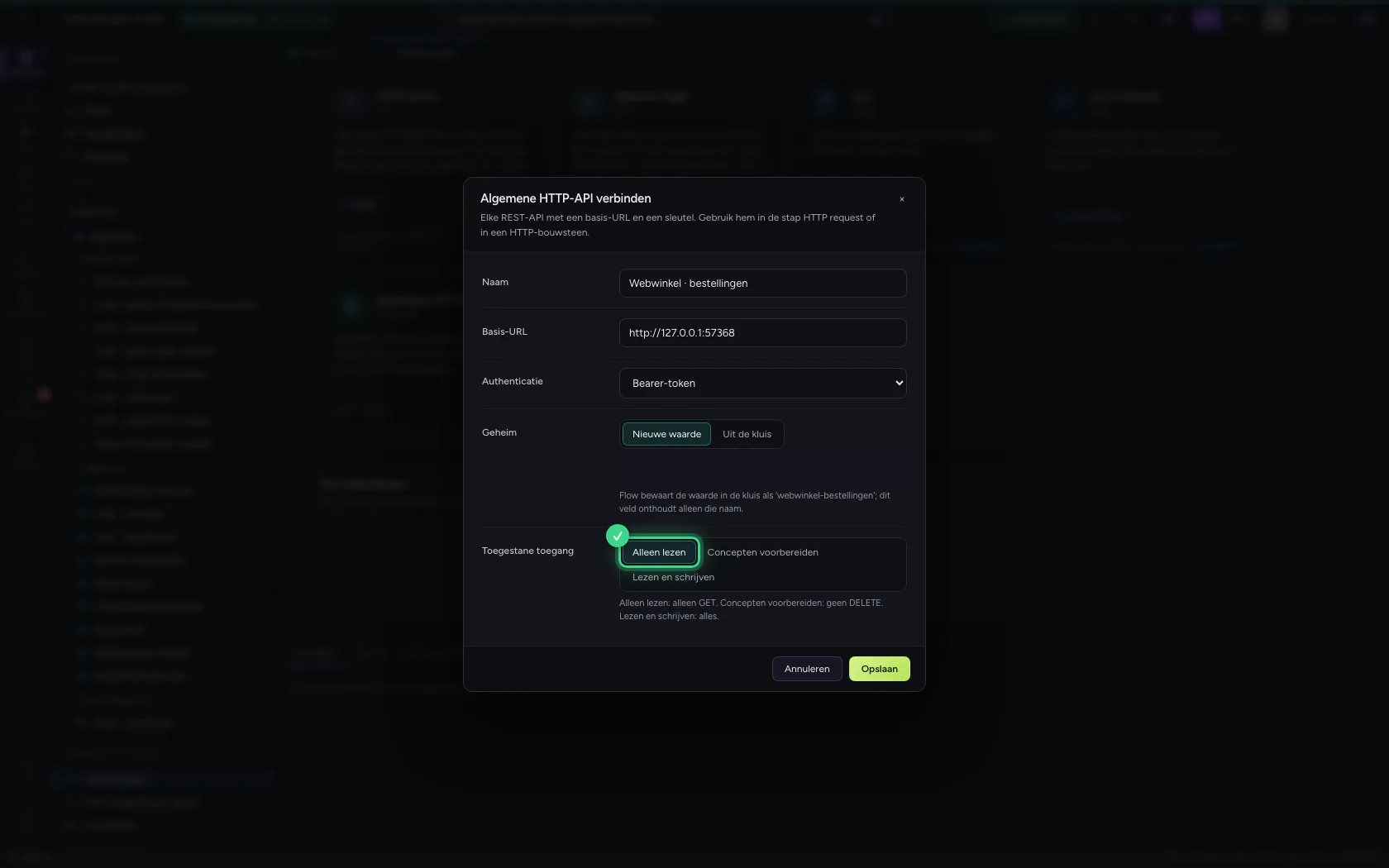
Maak onder Verbindingen een Algemene HTTP-API. Toegestane toegang staat standaard op Alleen lezen: de veiligste keuze, en genoeg zolang u alleen gegevens ophaalt.

  1. Klik op Verbindingen
Een verbinding die alleen mag lezen · Klik op Verbindingen
  1. Klik op Algemene HTTP-API
Een verbinding die alleen mag lezen · Klik op Algemene HTTP-API
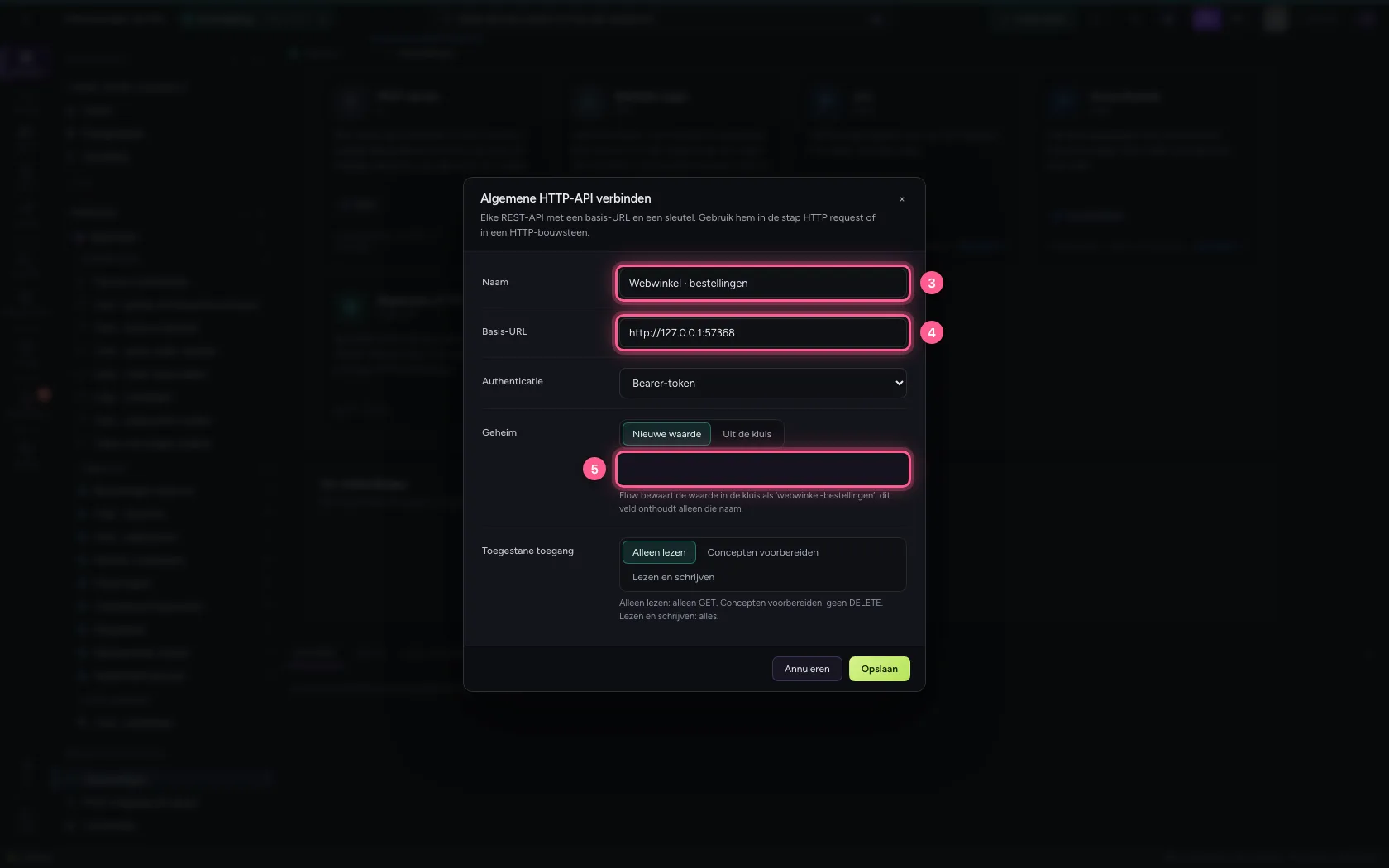
  1. Vul in bij Naam: Webwinkel · bestellingen
  2. Vul in bij Basis-URL: http://127.0.0.1:57368
  3. Vul in bij Geheim: ••••••••
Een verbinding die alleen mag lezen · Vul in bij Naam: Webwinkel · bestellingen; Vul in bij Basis-URL: http://127.0.0.1:57368; Vul in bij Geheim: ••••••••
Een verbinding die alleen mag lezen · Toegestane toegang: Alleen lezen (alleen GET).
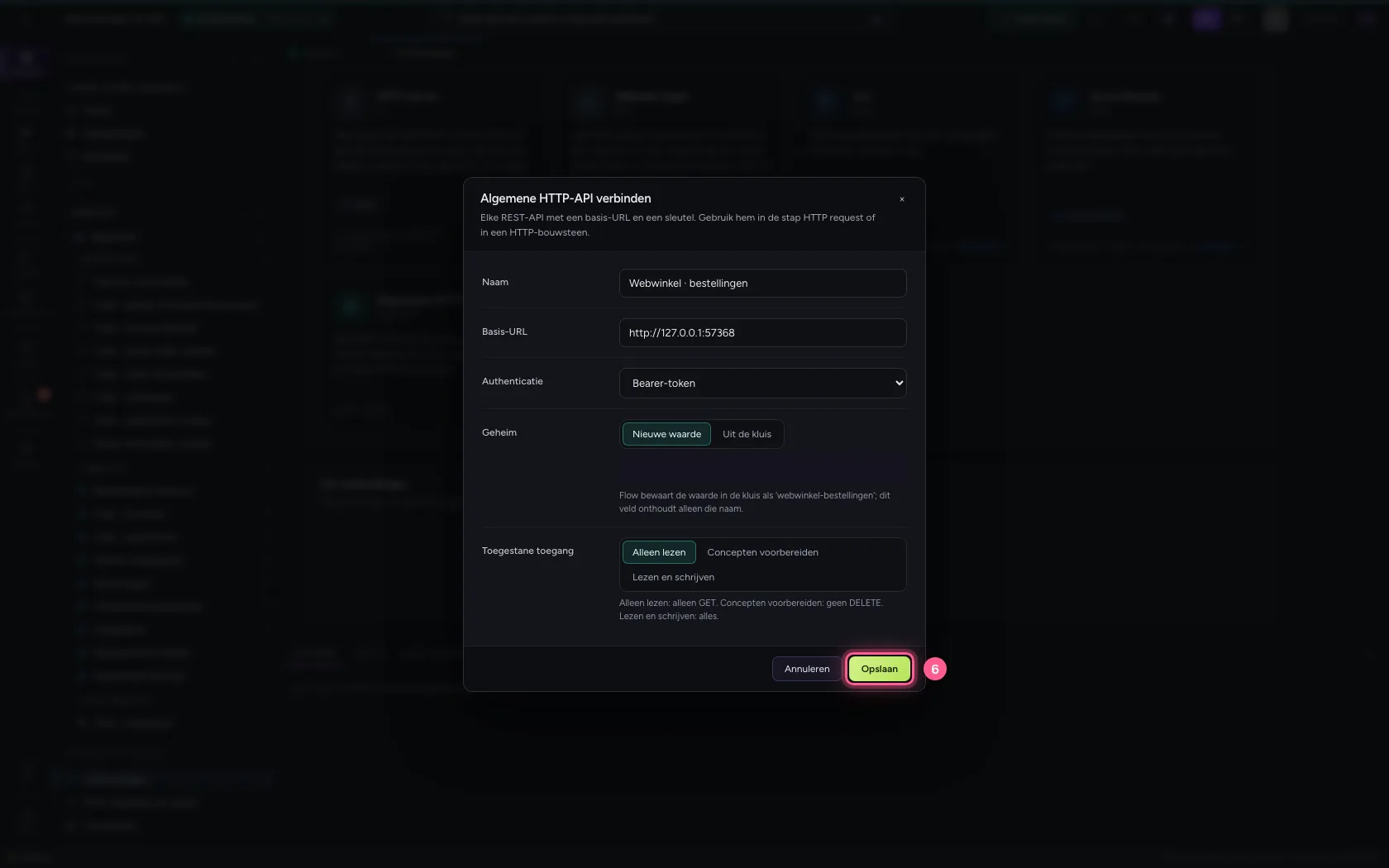
  1. Klik op Opslaan
Een verbinding die alleen mag lezen · Klik op Opslaan
Stap 3 / 5

Een workflow die iets wil aanmaken

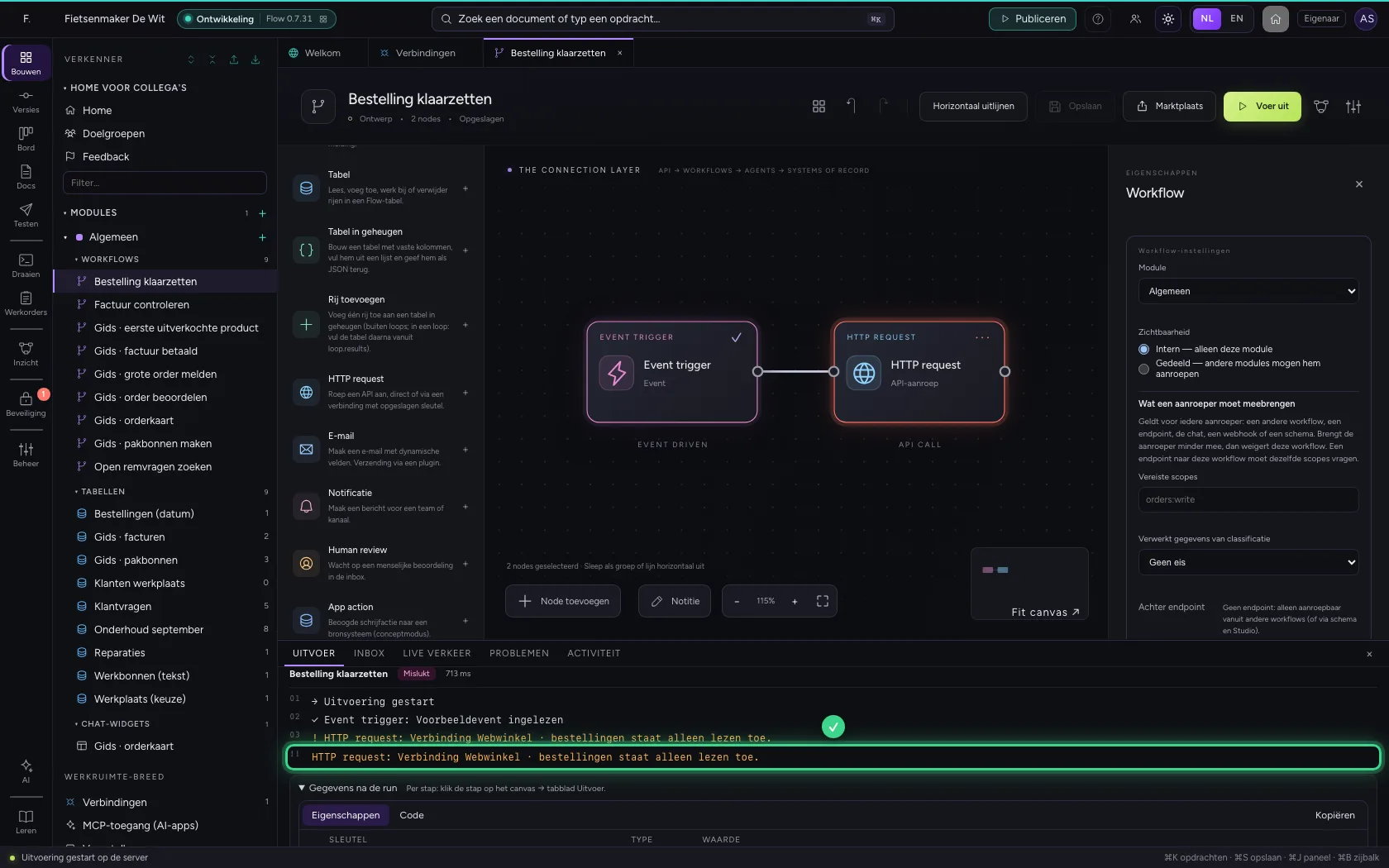
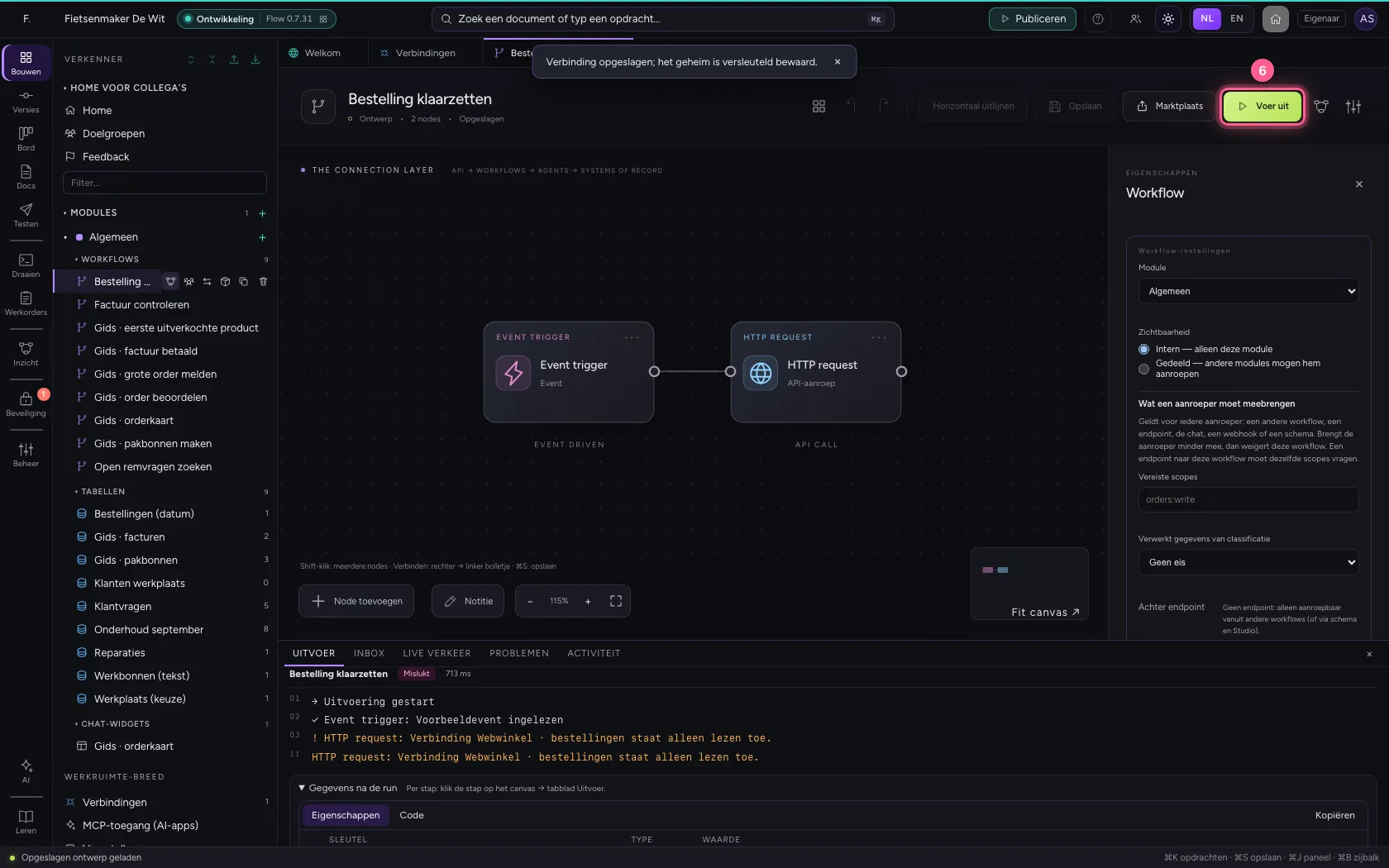
Een stap HTTP request met de methode POST via deze verbinding: hij wil een conceptbestelling aanmaken. Lijn de stappen uit, sla op en voer uit. Flow weigert de aanroep: de verbinding mag alleen lezen. Het andere systeem krijgt niets te zien.

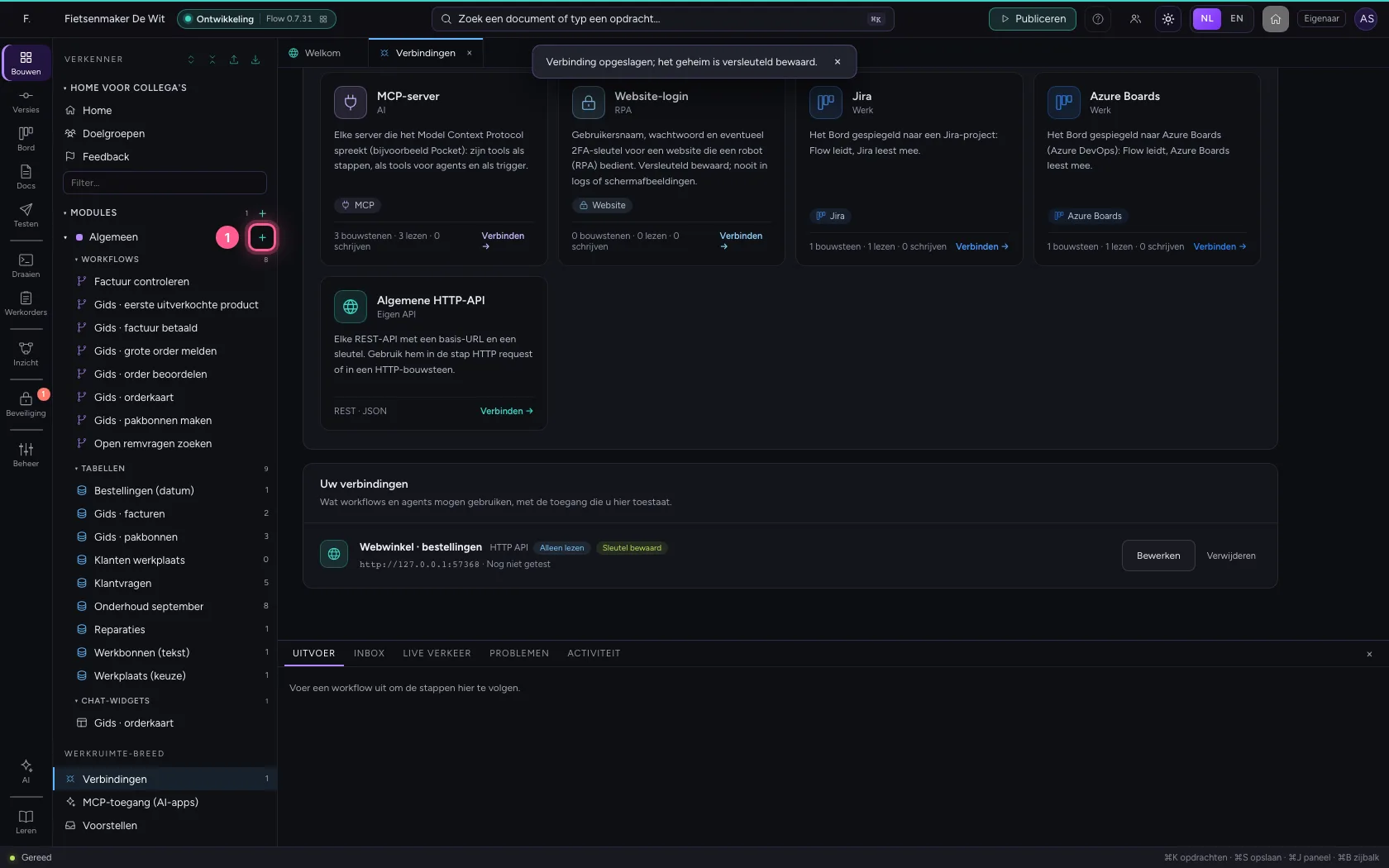
  1. Klik op Toevoegen aan Algemeen
Een workflow die iets wil aanmaken · Klik op Toevoegen aan Algemeen
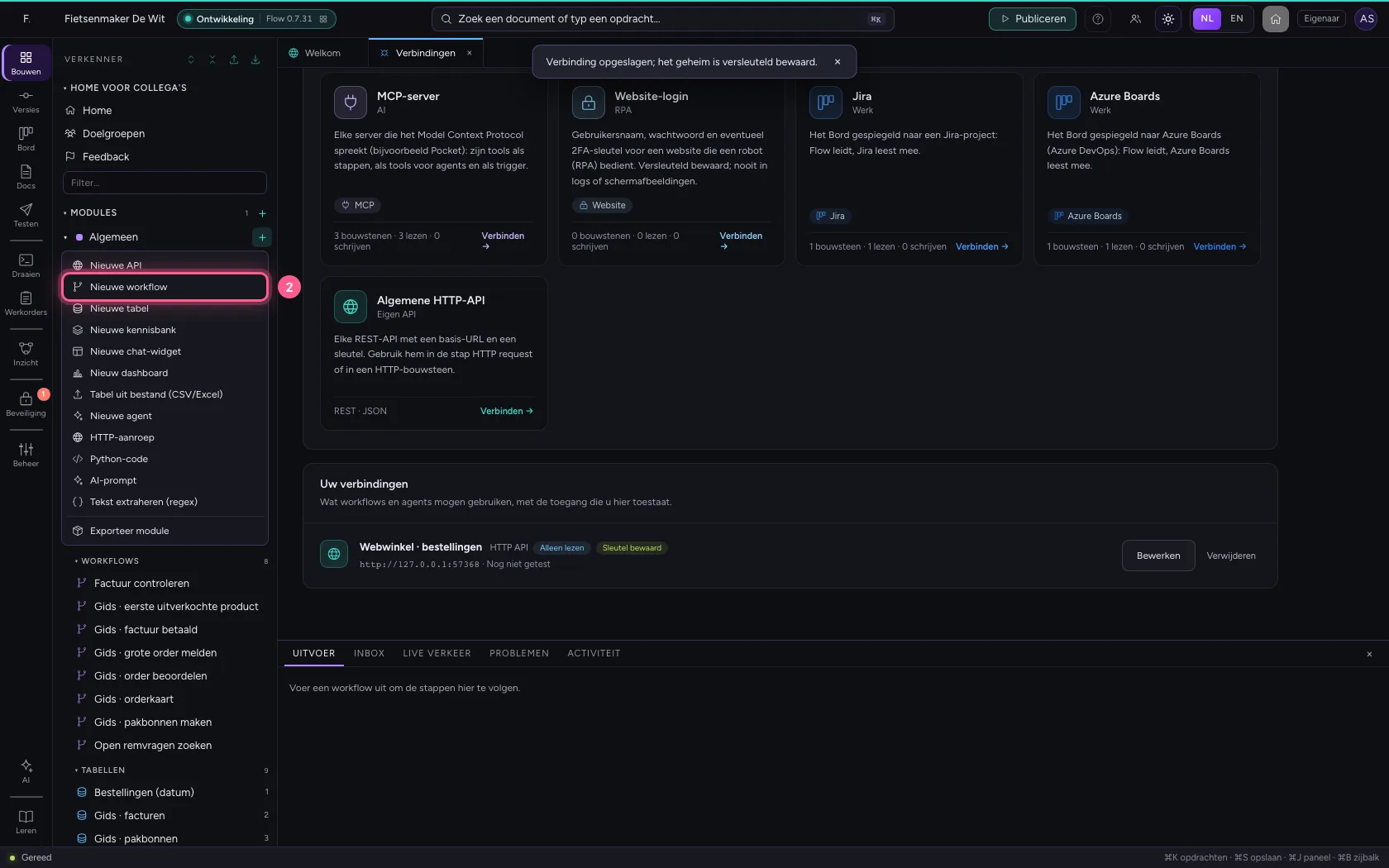
  1. Klik op Nieuwe workflow
Een workflow die iets wil aanmaken · Klik op Nieuwe workflow
  1. Vul in bij Workflownaam: Bestelling klaarzetten
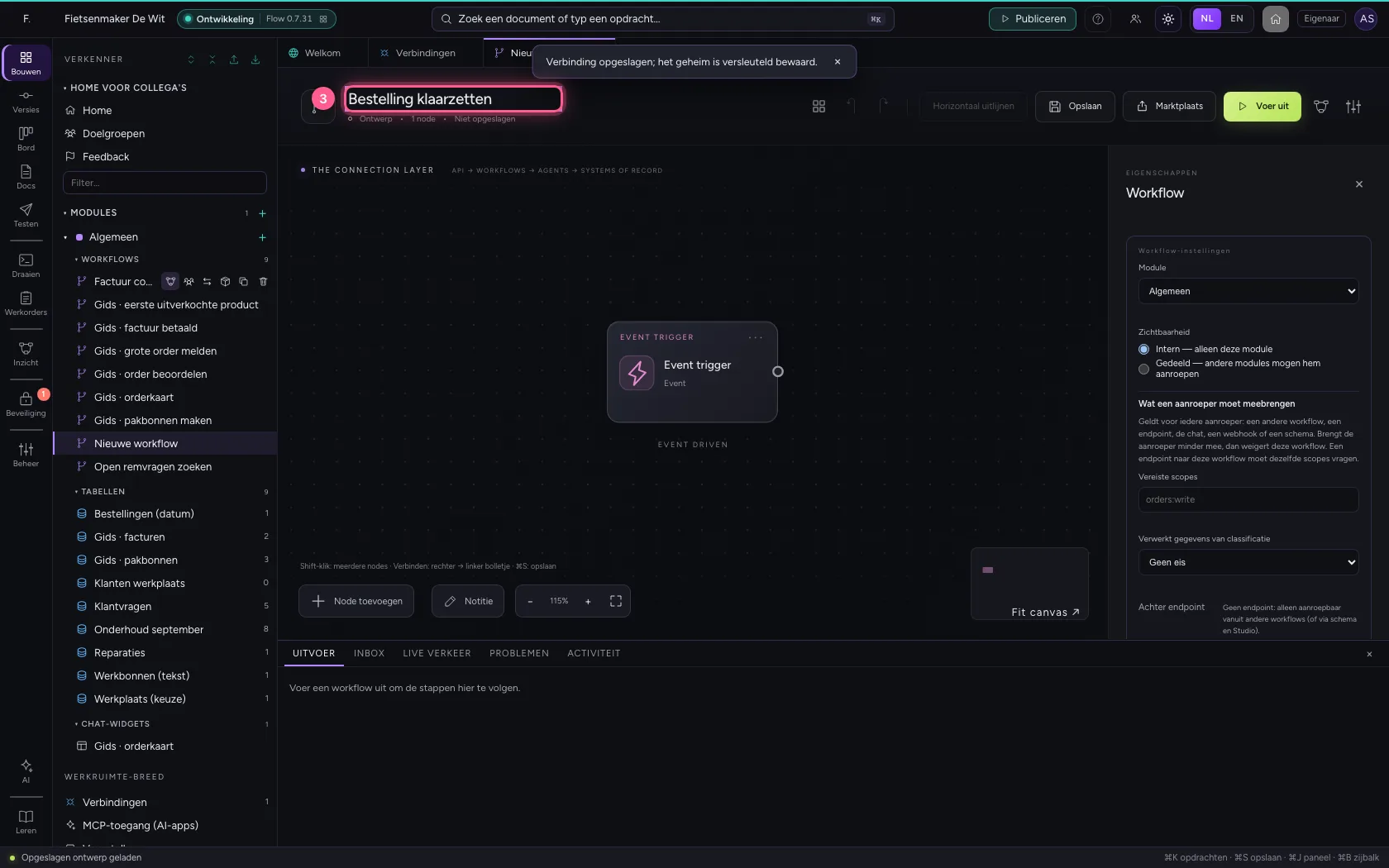
Een workflow die iets wil aanmaken · Vul in bij Workflownaam: Bestelling klaarzetten
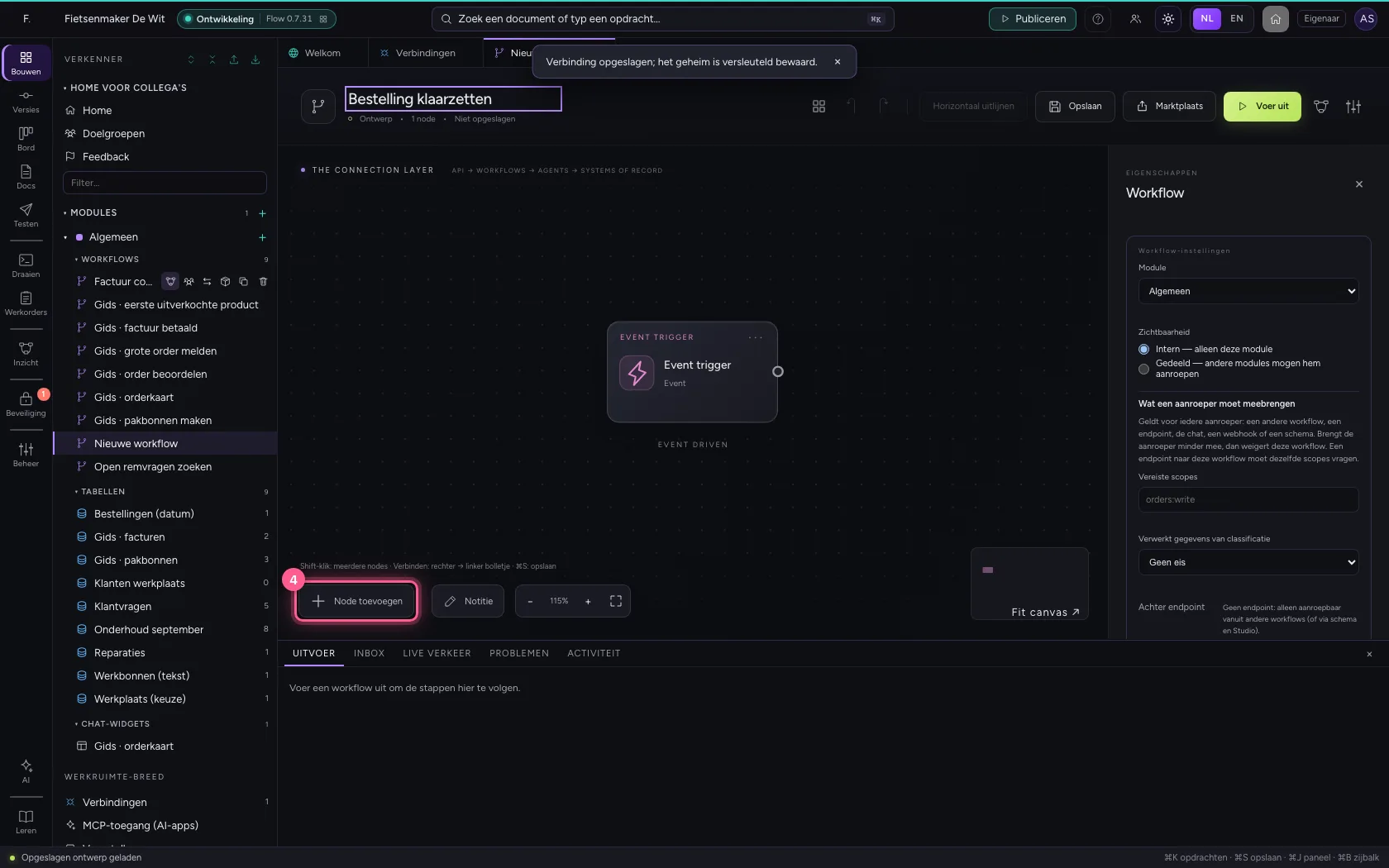
  1. Klik op Node toevoegen
Een workflow die iets wil aanmaken · Klik op Node toevoegen
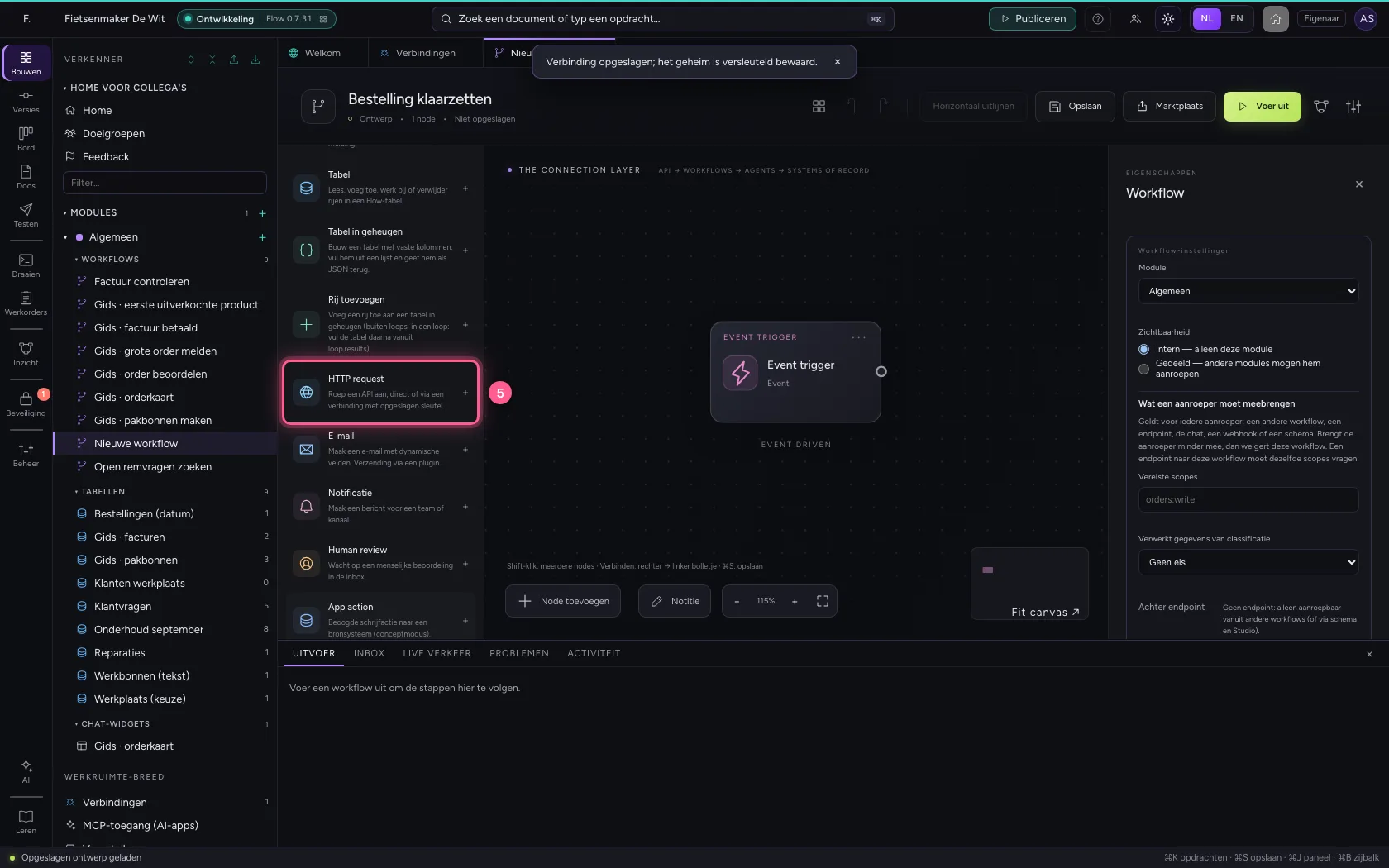
  1. Klik op HTTP request
Een workflow die iets wil aanmaken · Klik op HTTP request
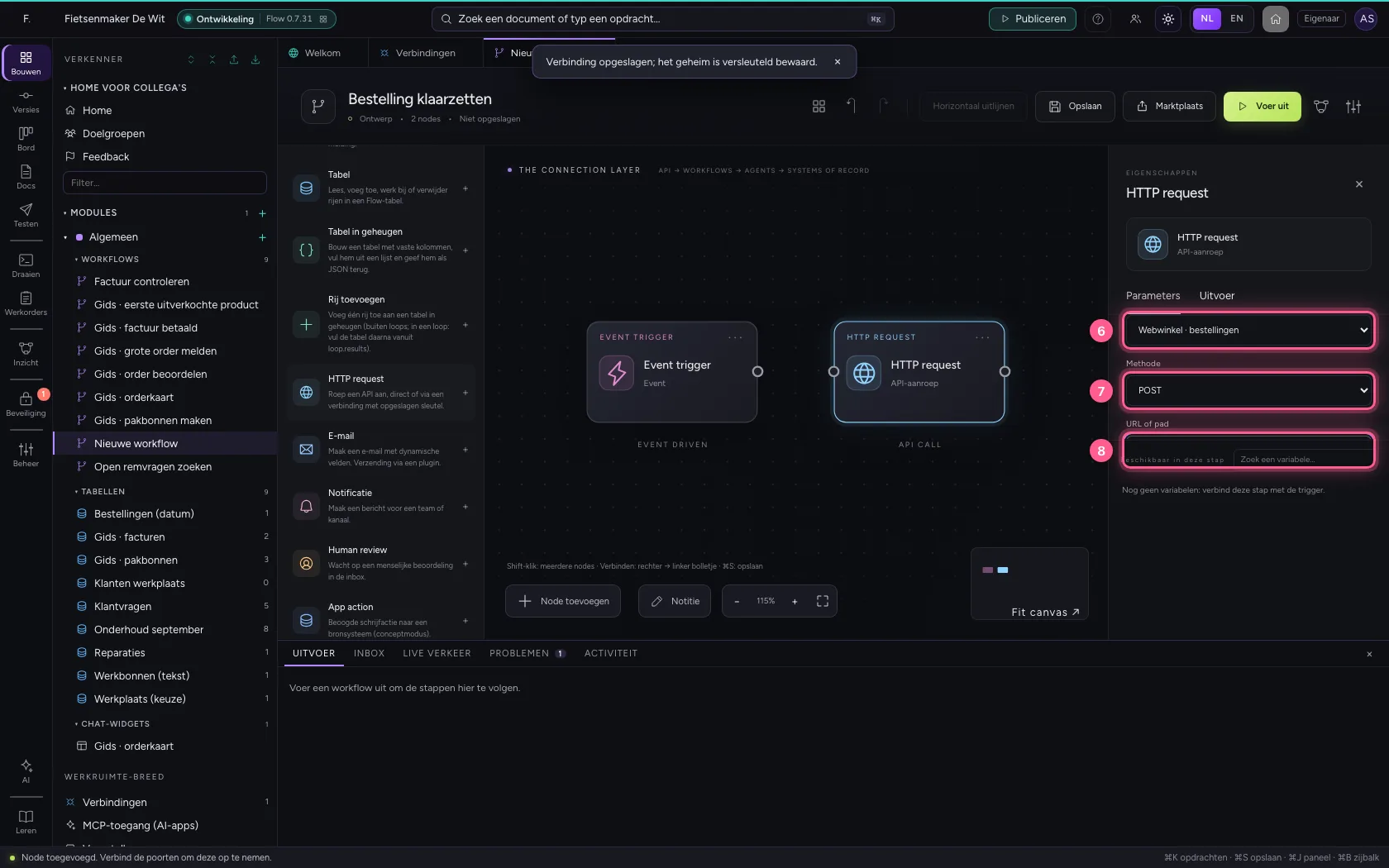
  1. Kies bij Verbinding: Webwinkel · bestellingen
  2. Kies bij Methode: POST
  3. Vul in bij URL of pad: /orders
Een workflow die iets wil aanmaken · Kies bij Verbinding: Webwinkel · bestellingen; Kies bij Methode: POST; Vul in bij URL of pad: /orders
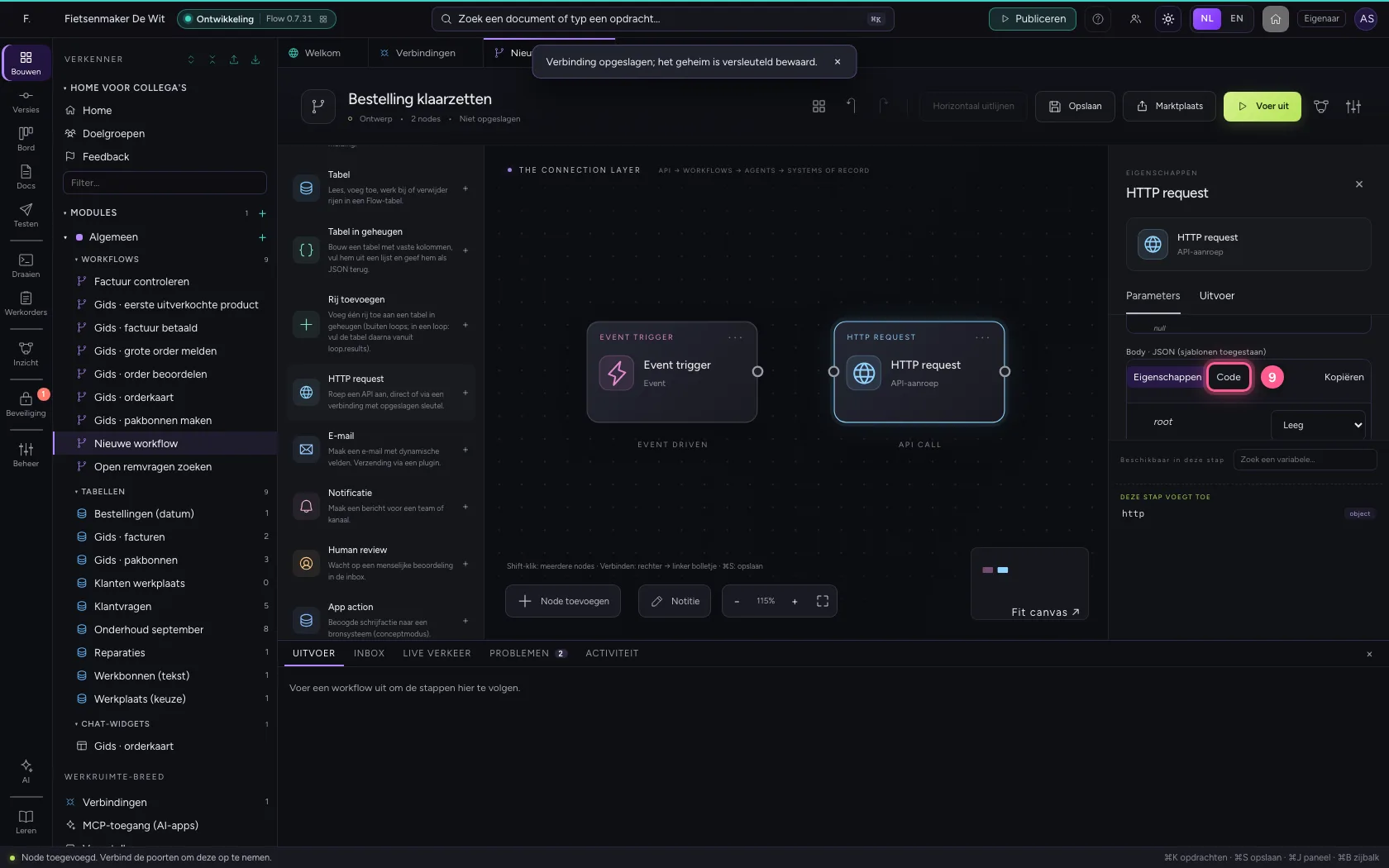
  1. Klik op Code
Een workflow die iets wil aanmaken · Klik op Code
  1. Vul in bij Body: {"sku": "BRD-01", "qty": 40}
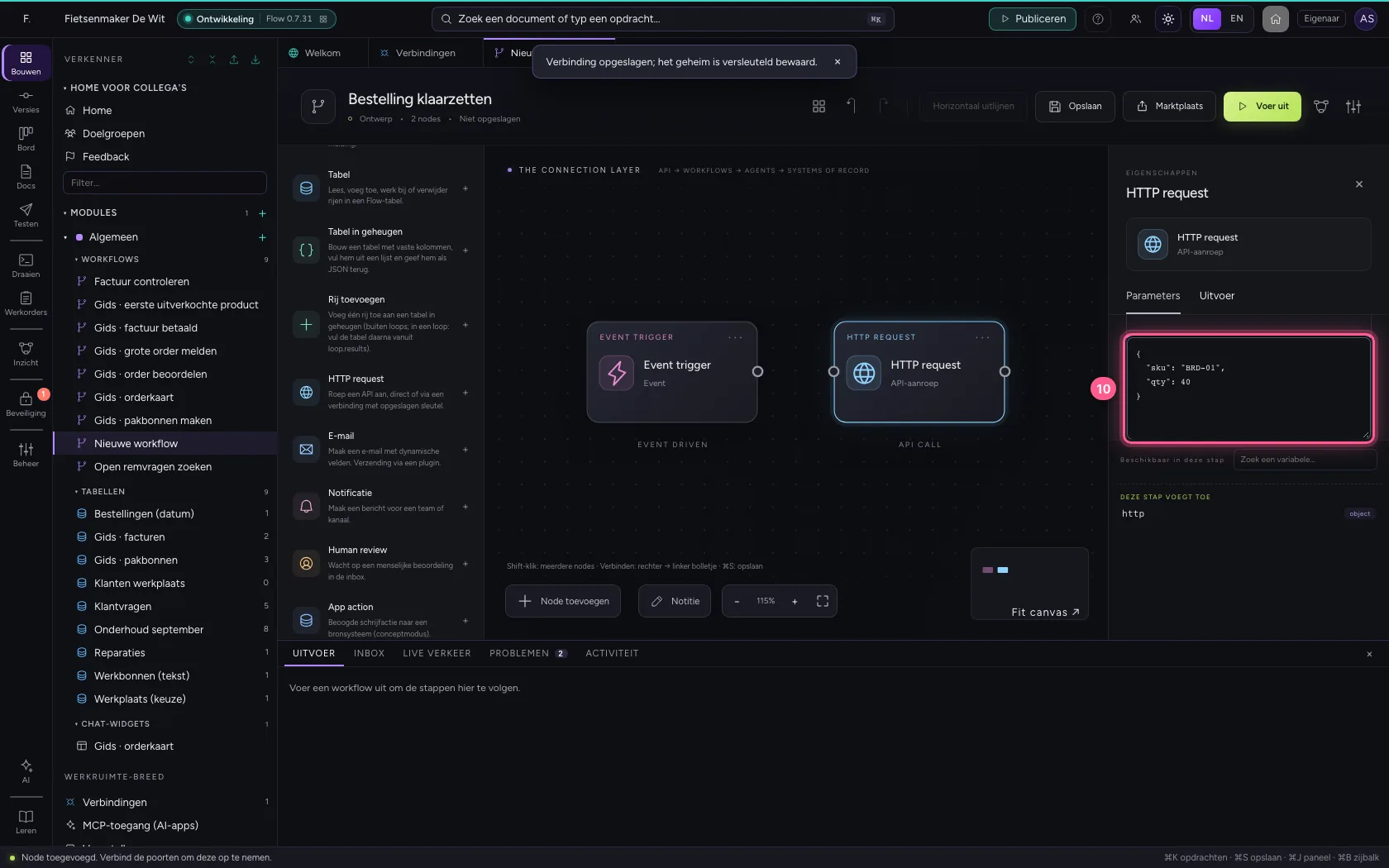
Een workflow die iets wil aanmaken · Vul in bij Body: {"sku": "BRD-01", "qty": 40}
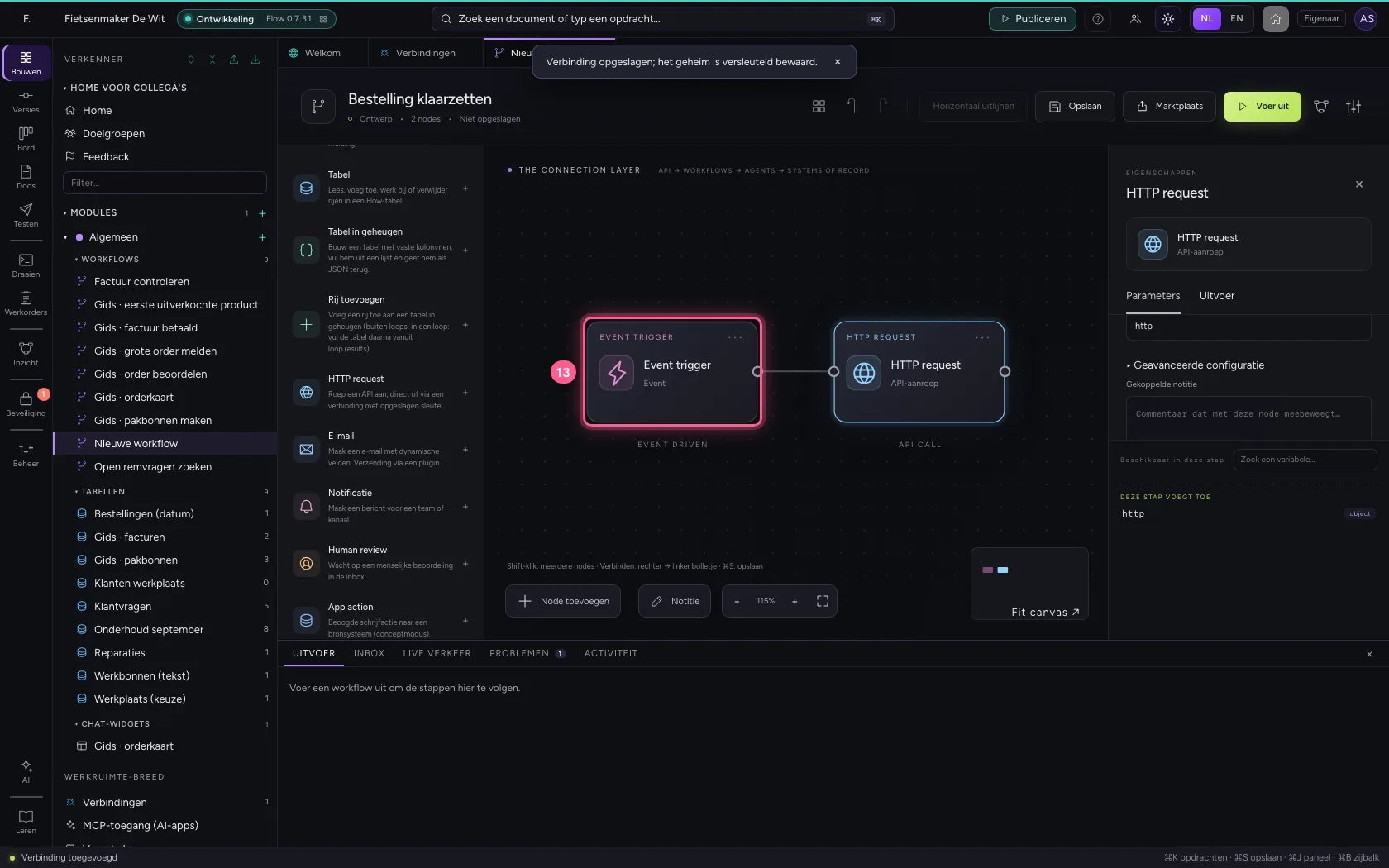
  1. Klik op het bolletje van ‘Event trigger’
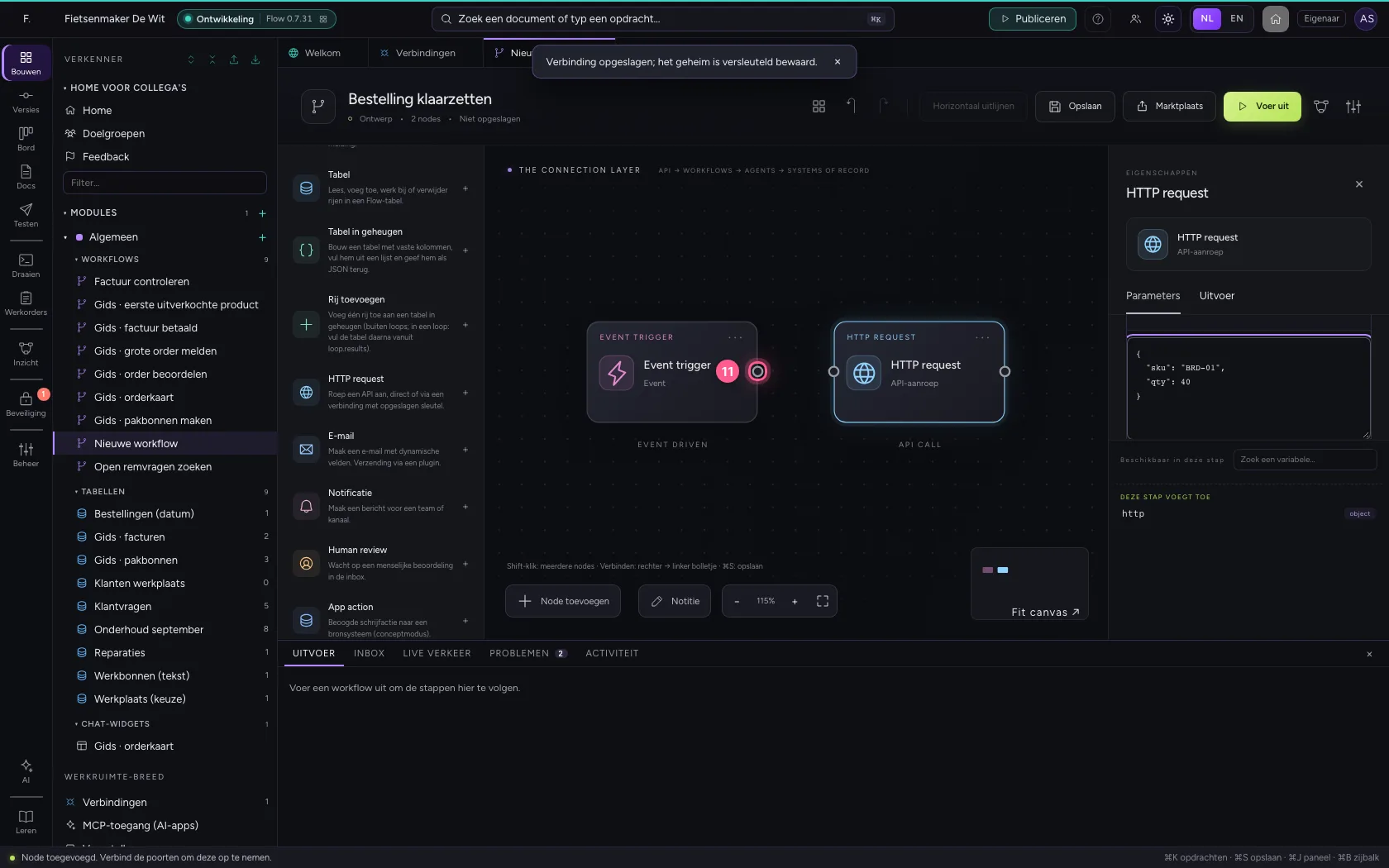
Een workflow die iets wil aanmaken · Klik op het bolletje van ‘Event trigger’
  1. Klik op het bolletje van ‘HTTP request’
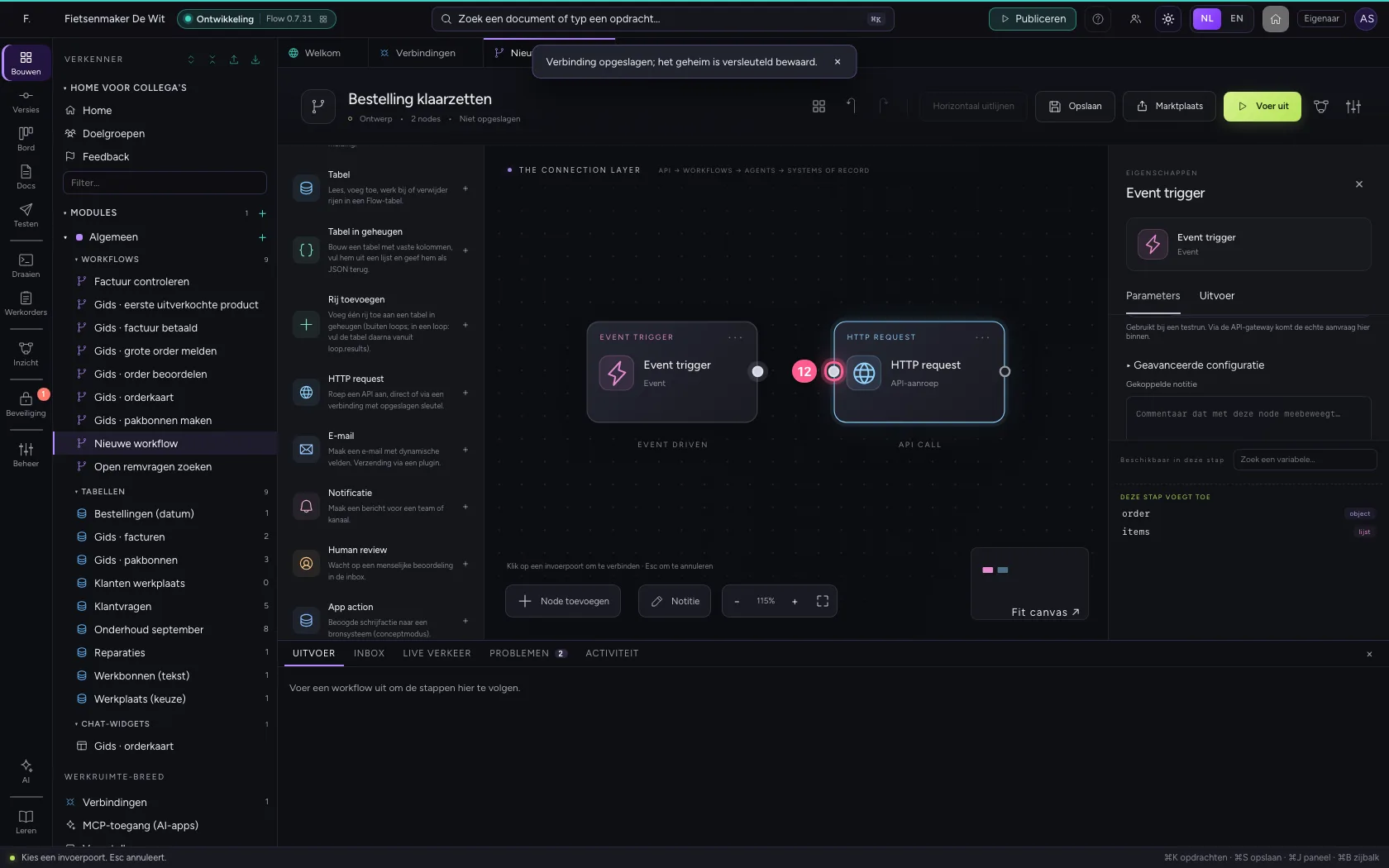
Een workflow die iets wil aanmaken · Klik op het bolletje van ‘HTTP request’
  1. Klik op de stap ‘Event trigger’
Een workflow die iets wil aanmaken · Klik op de stap ‘Event trigger’
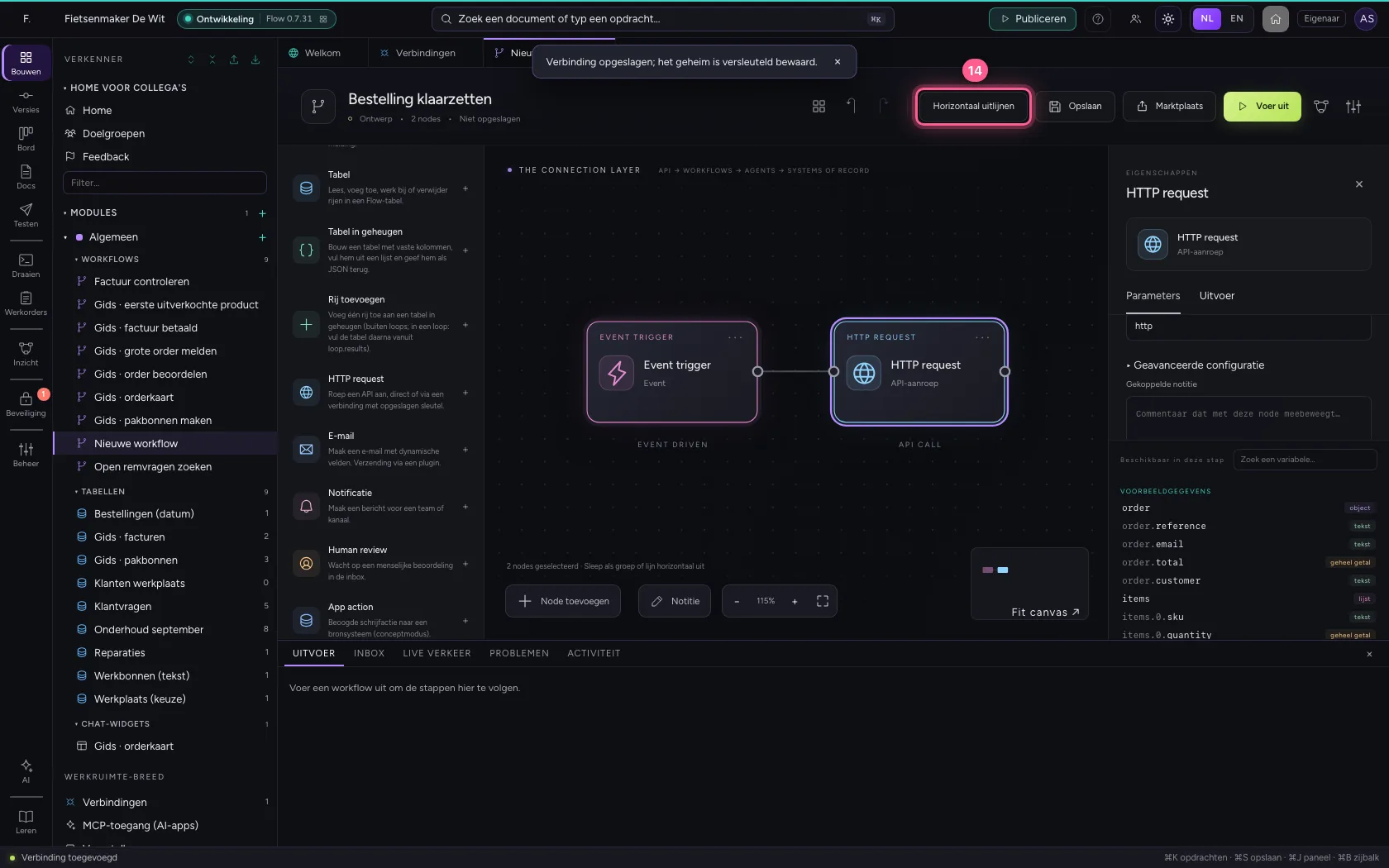
  1. Klik op Horizontaal uitlijnen
Een workflow die iets wil aanmaken · Klik op Horizontaal uitlijnen
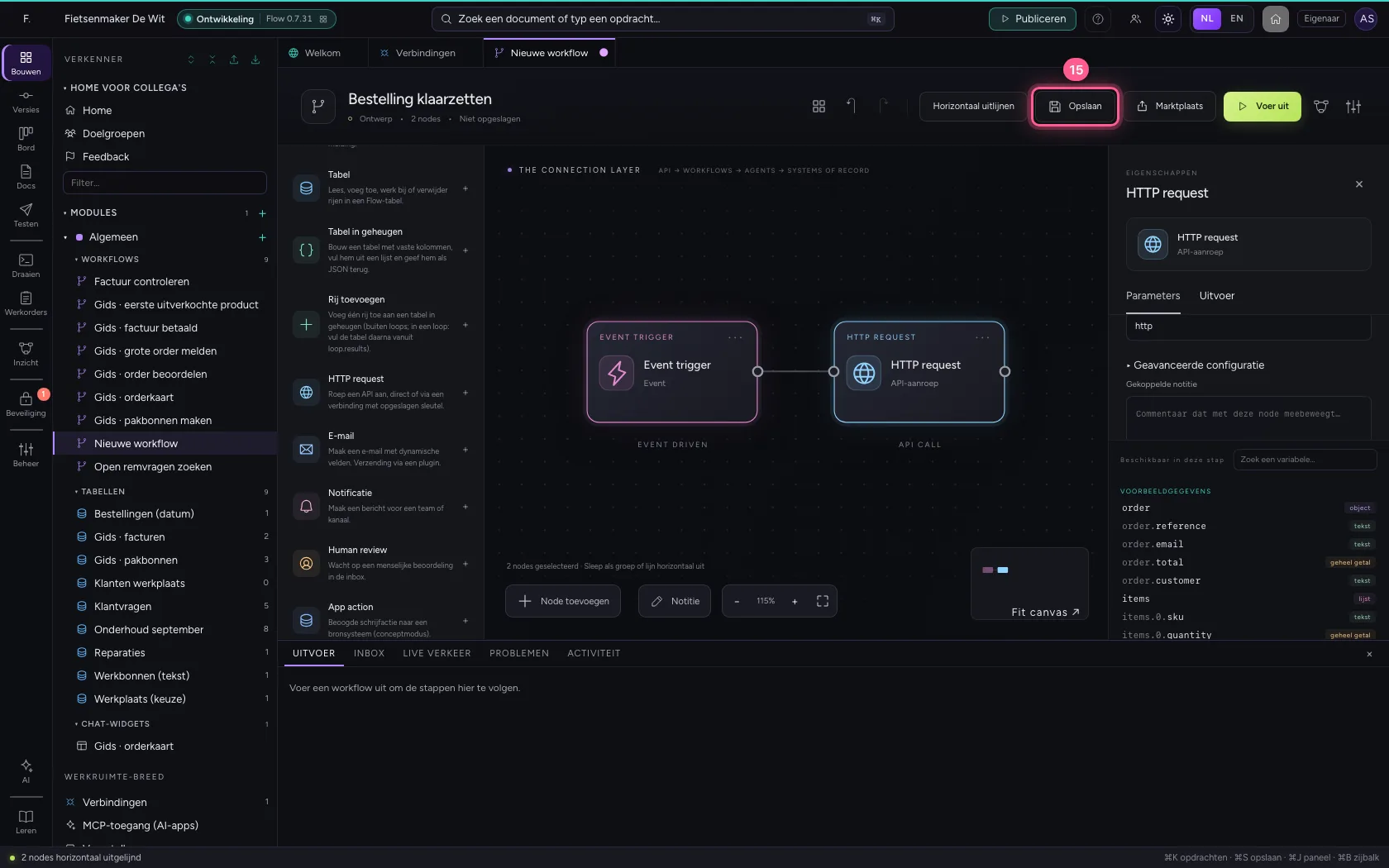
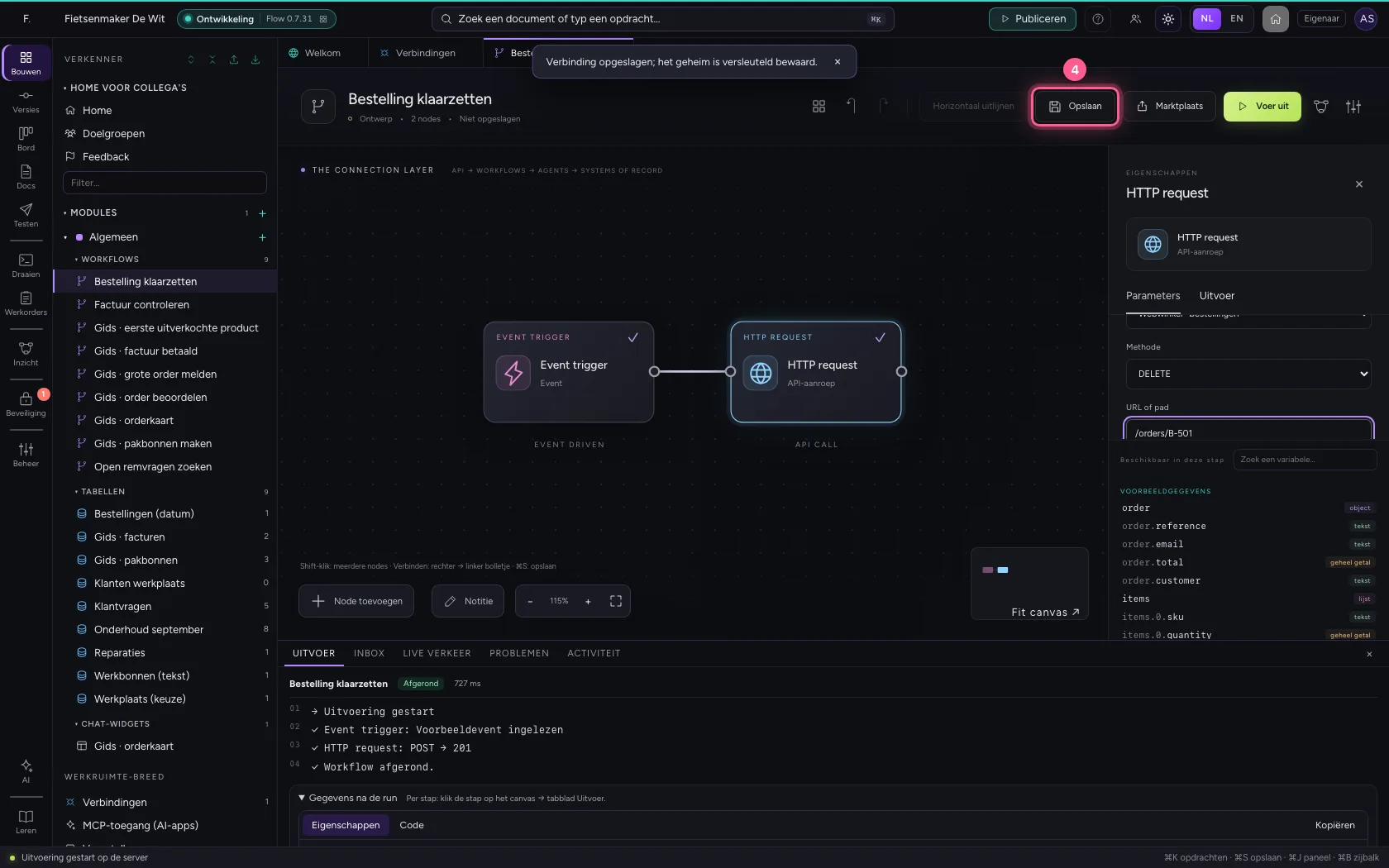
  1. Klik op Opslaan
Een workflow die iets wil aanmaken · Klik op Opslaan
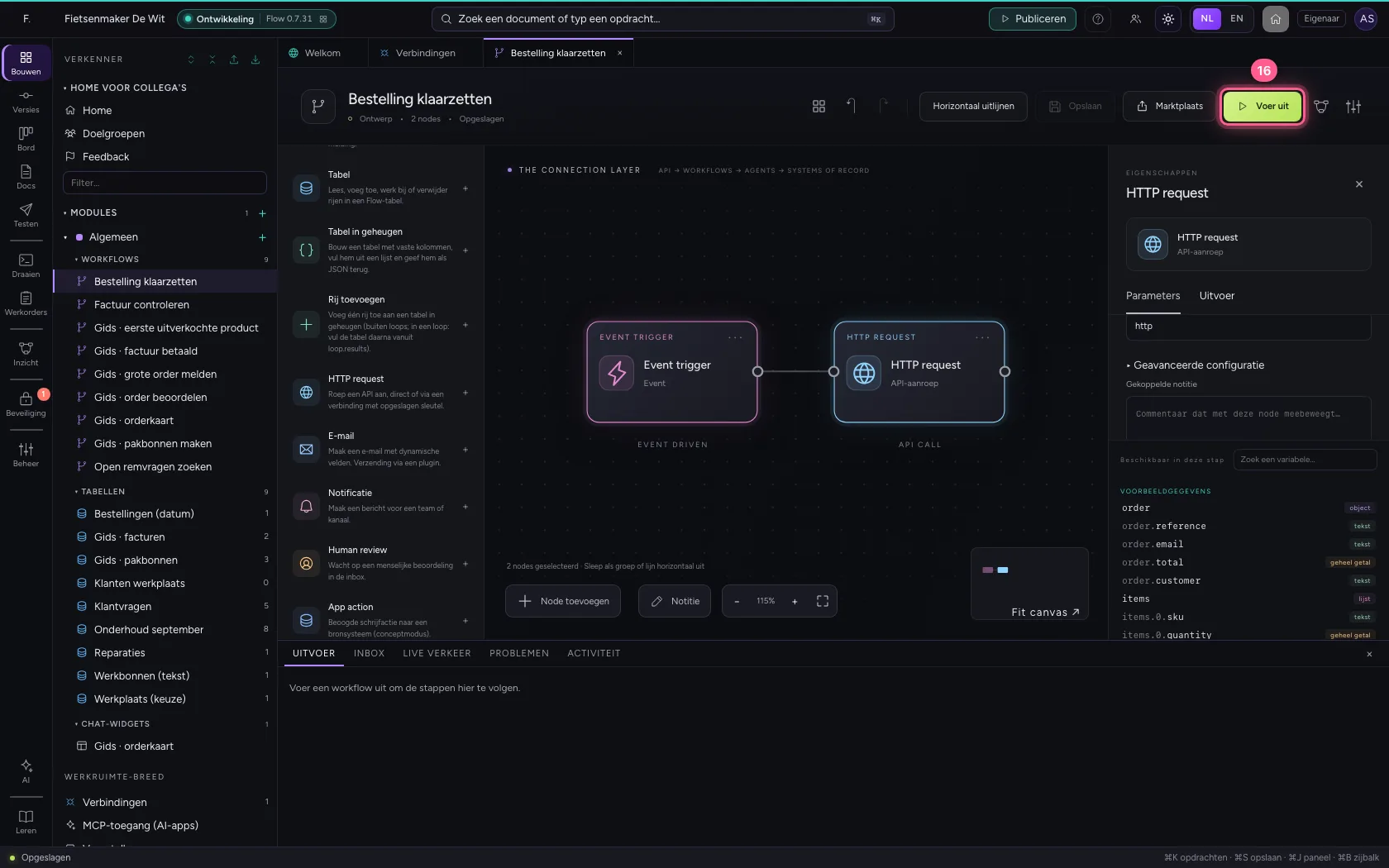
  1. Klik op Voer uit
Een workflow die iets wil aanmaken · Klik op Voer uit
Een workflow die iets wil aanmaken · ‘…staat alleen lezen toe’: Flow hield de POST tegen.
Stap 4 / 5

Sta concepten toe

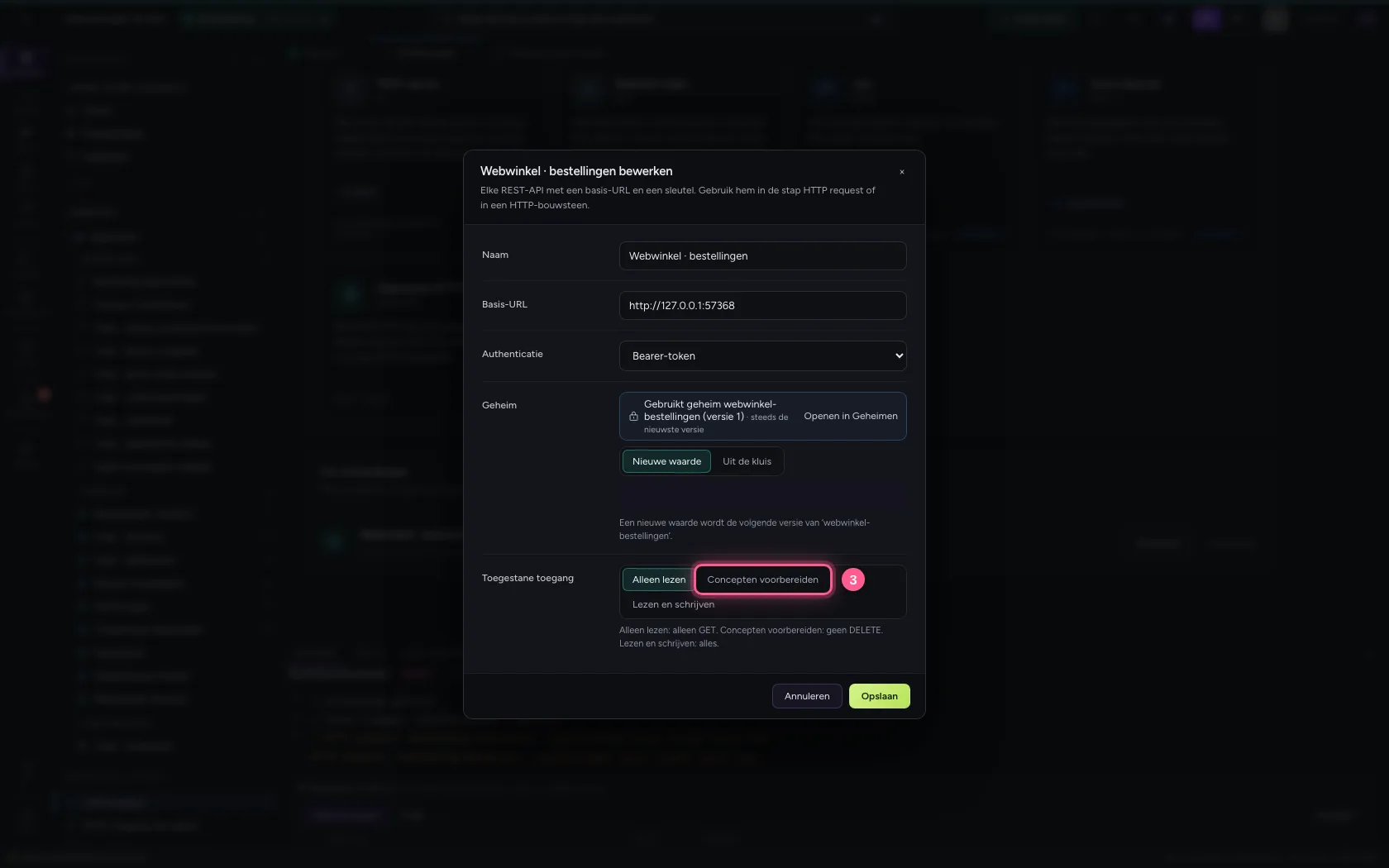
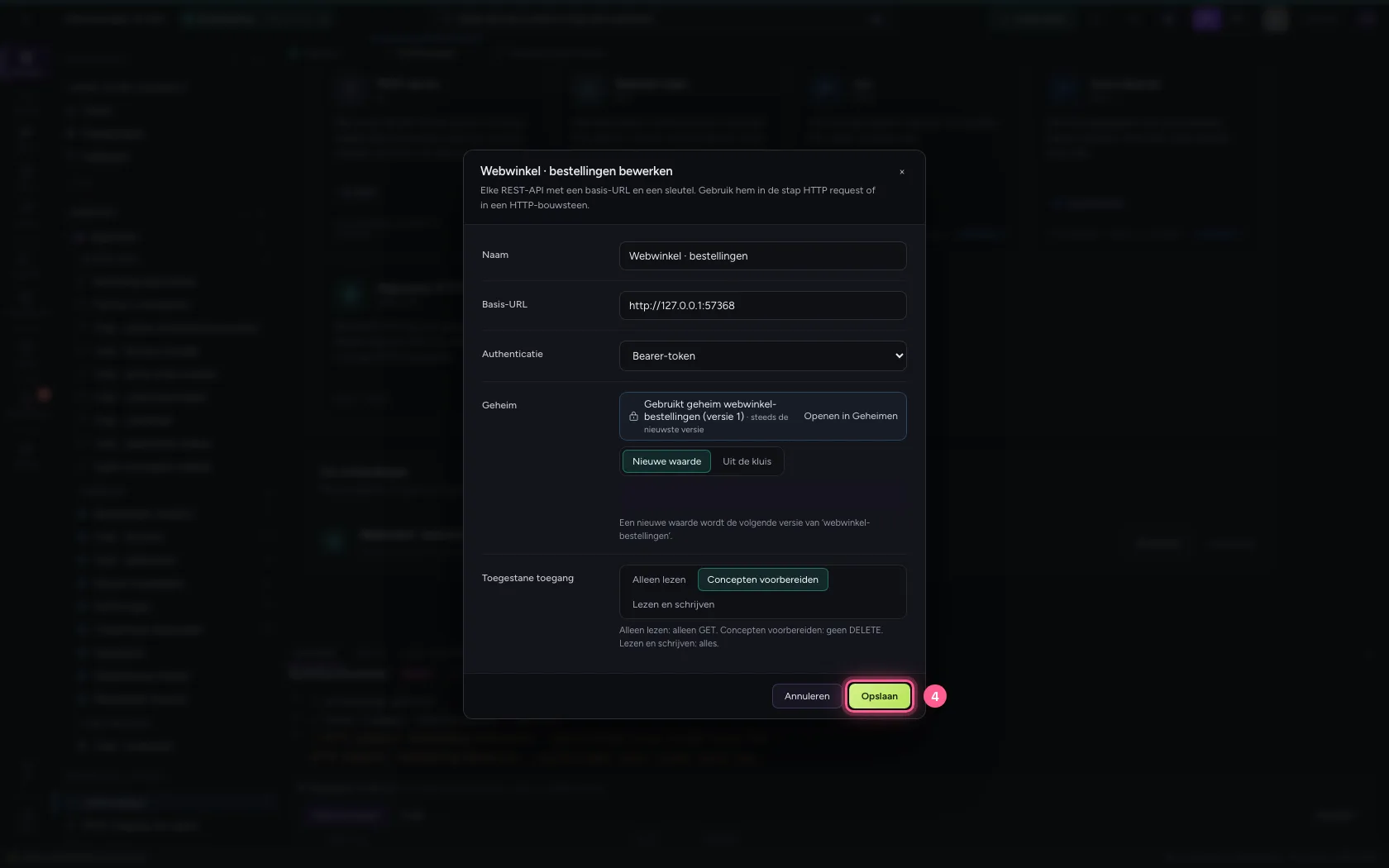
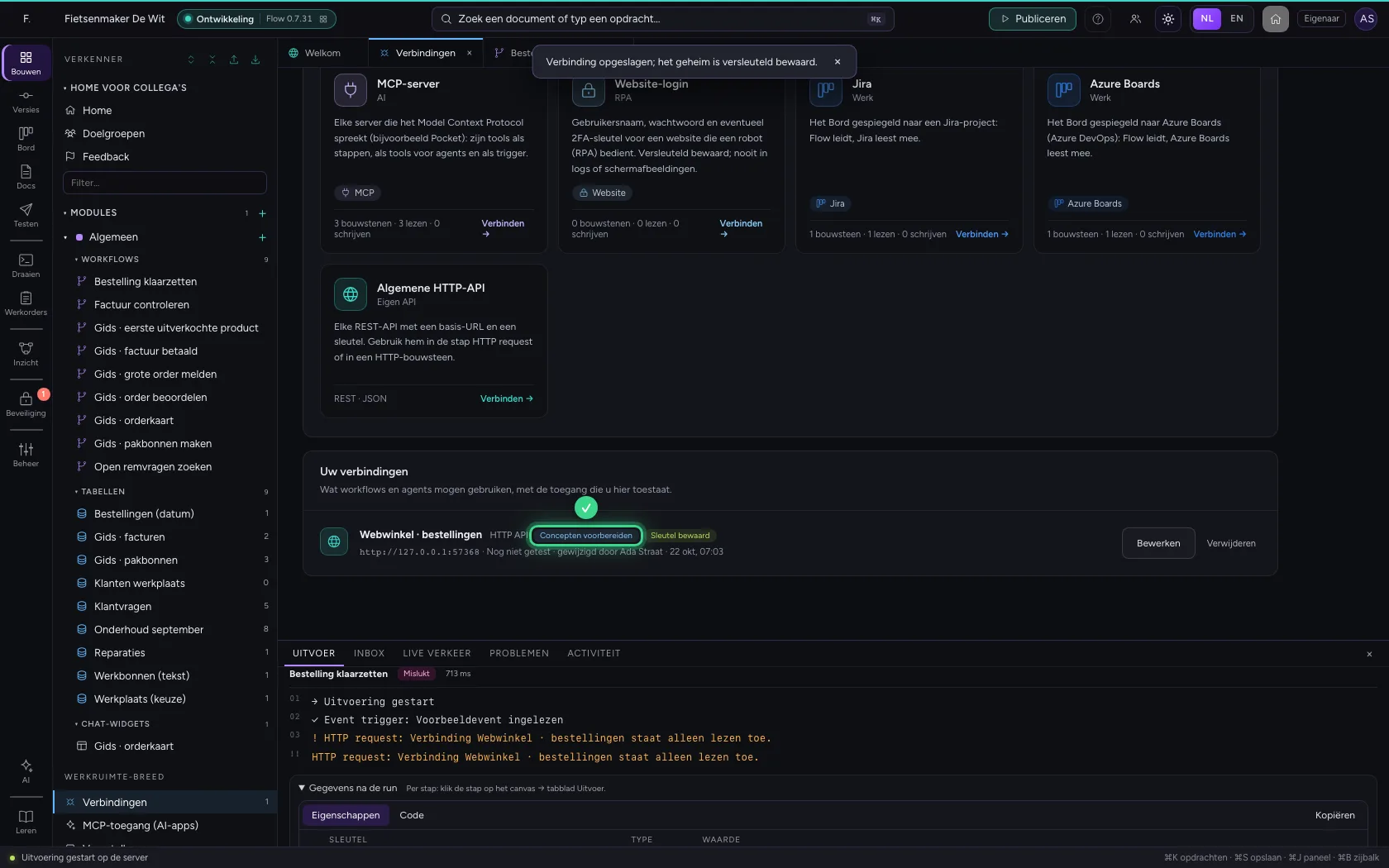
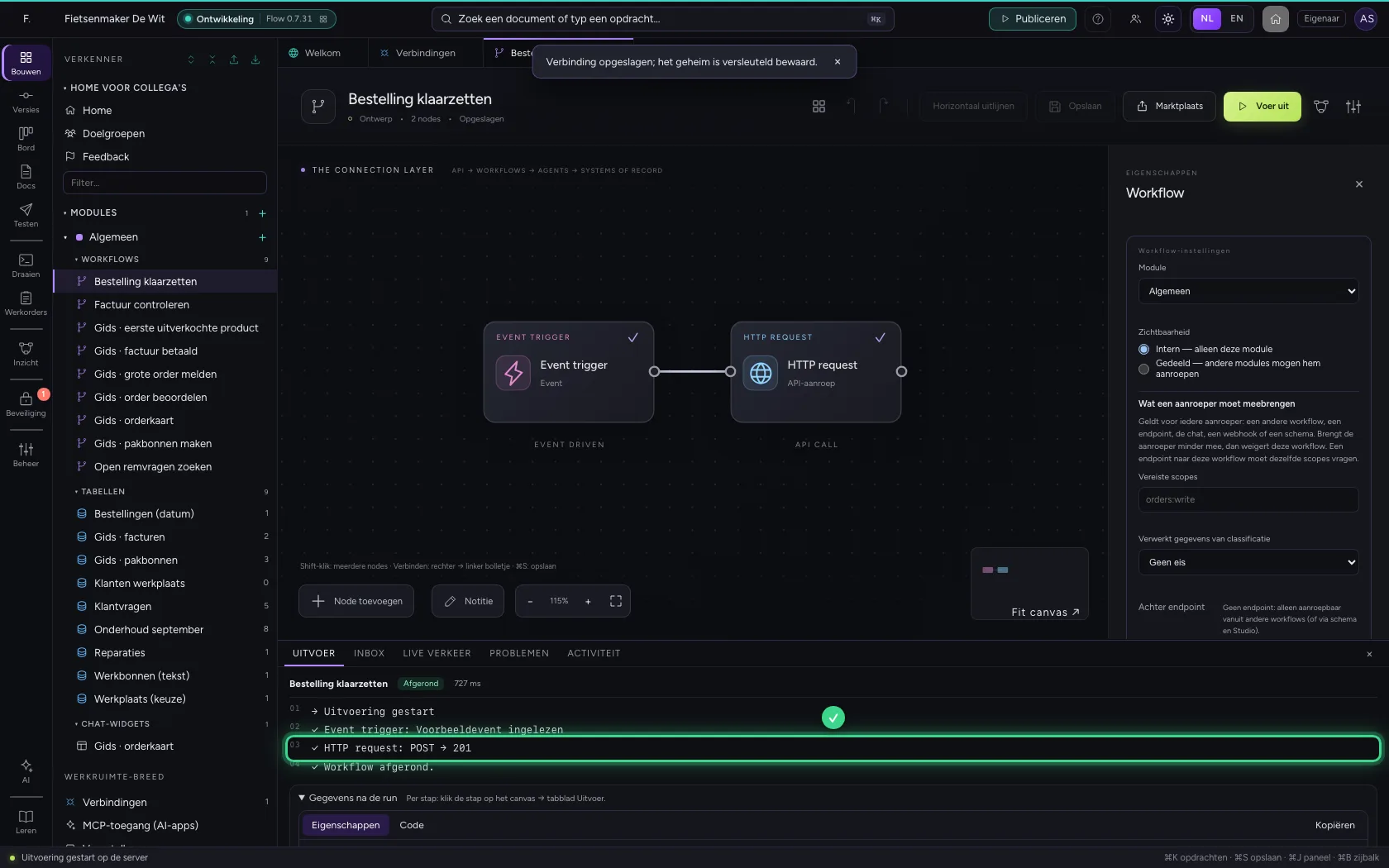
Bewerk de verbinding en kies Concepten voorbereiden: aanmaken en wijzigen mag, verwijderen niet. Voer de workflow opnieuw uit: nu gaat de POST door en antwoordt het systeem met 201.

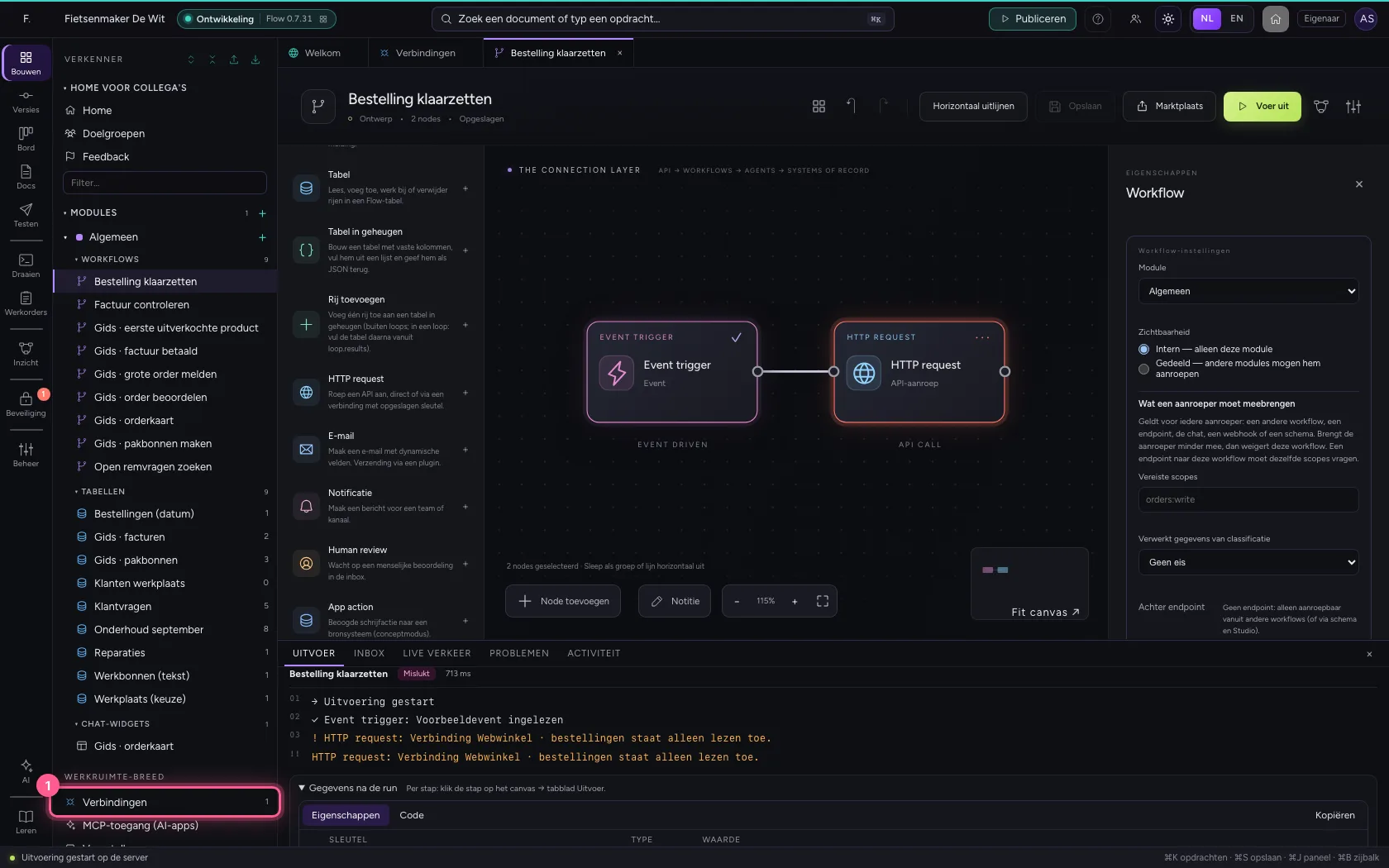
  1. Klik op Verbindingen
Sta concepten toe · Klik op Verbindingen
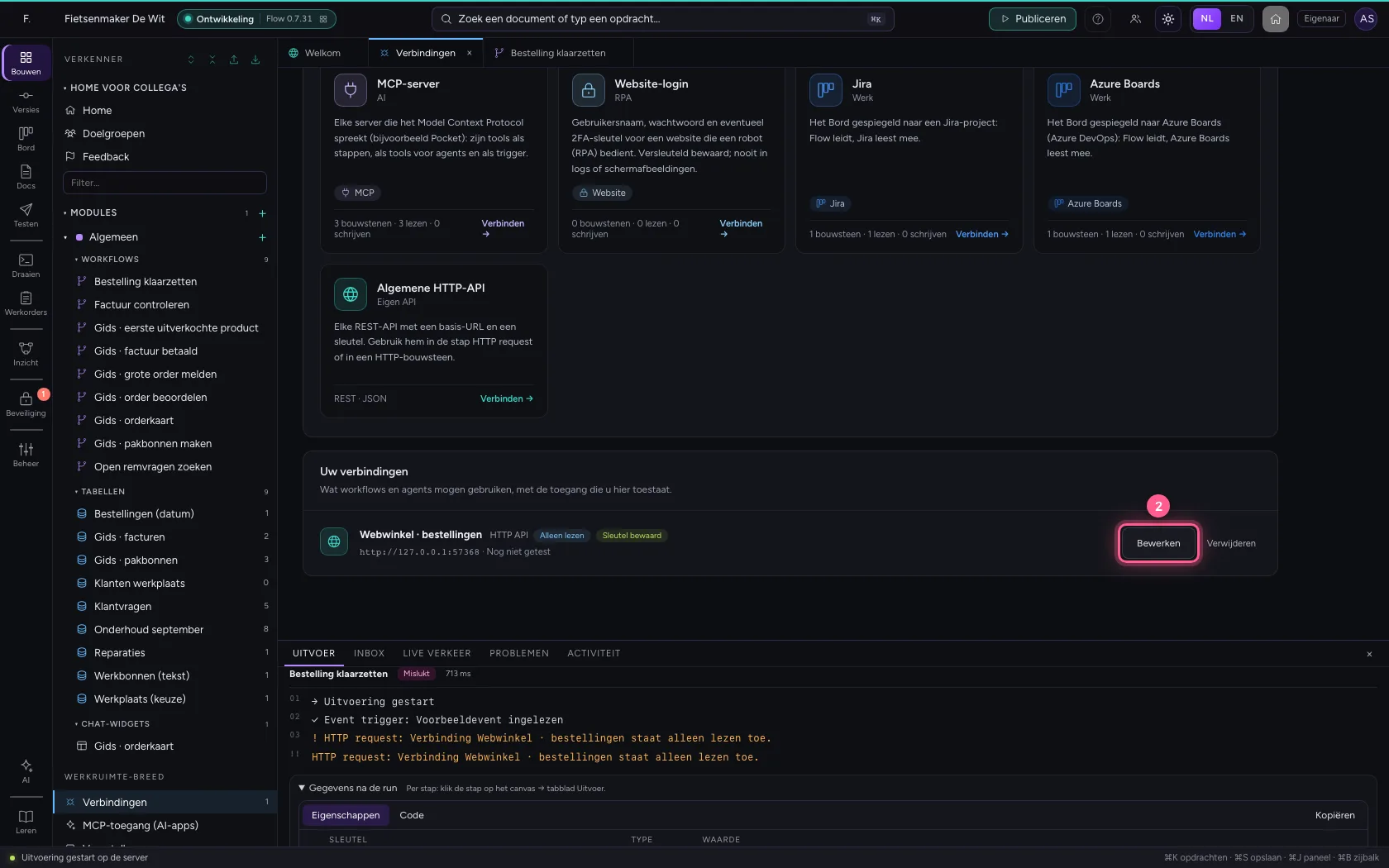
  1. Klik op Bewerken
Sta concepten toe · Klik op Bewerken
  1. Klik op Concepten voorbereiden
Sta concepten toe · Klik op Concepten voorbereiden
  1. Klik op Opslaan
Sta concepten toe · Klik op Opslaan
Sta concepten toe · De verbinding staat nu op Concepten voorbereiden.
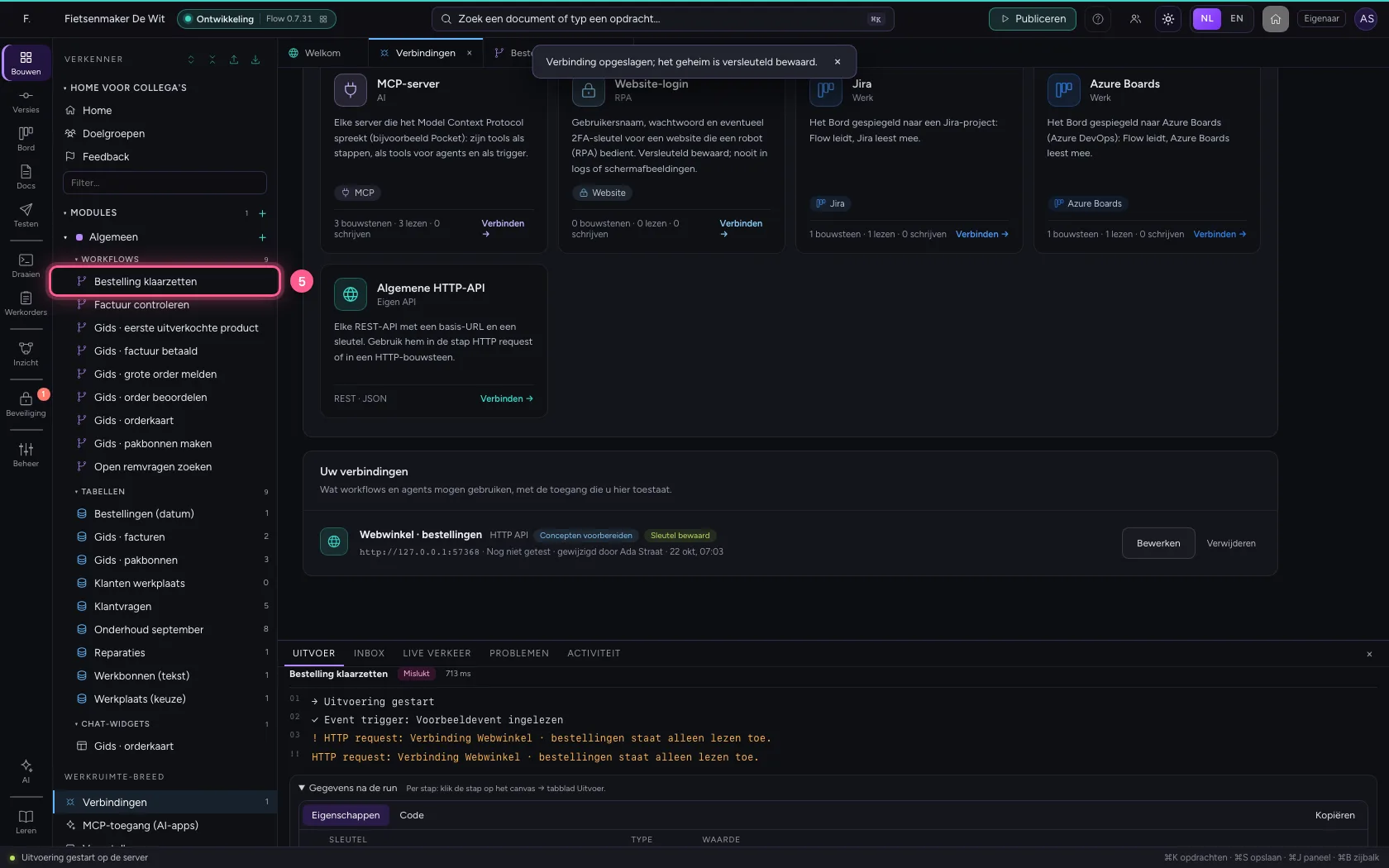
  1. Klik op de workflow
Sta concepten toe · Klik op de workflow
  1. Klik op Voer uit
Sta concepten toe · Klik op Voer uit
Sta concepten toe · POST → 201: de conceptbestelling is aangemaakt.
Stap 5 / 5

Verwijderen blijft dicht

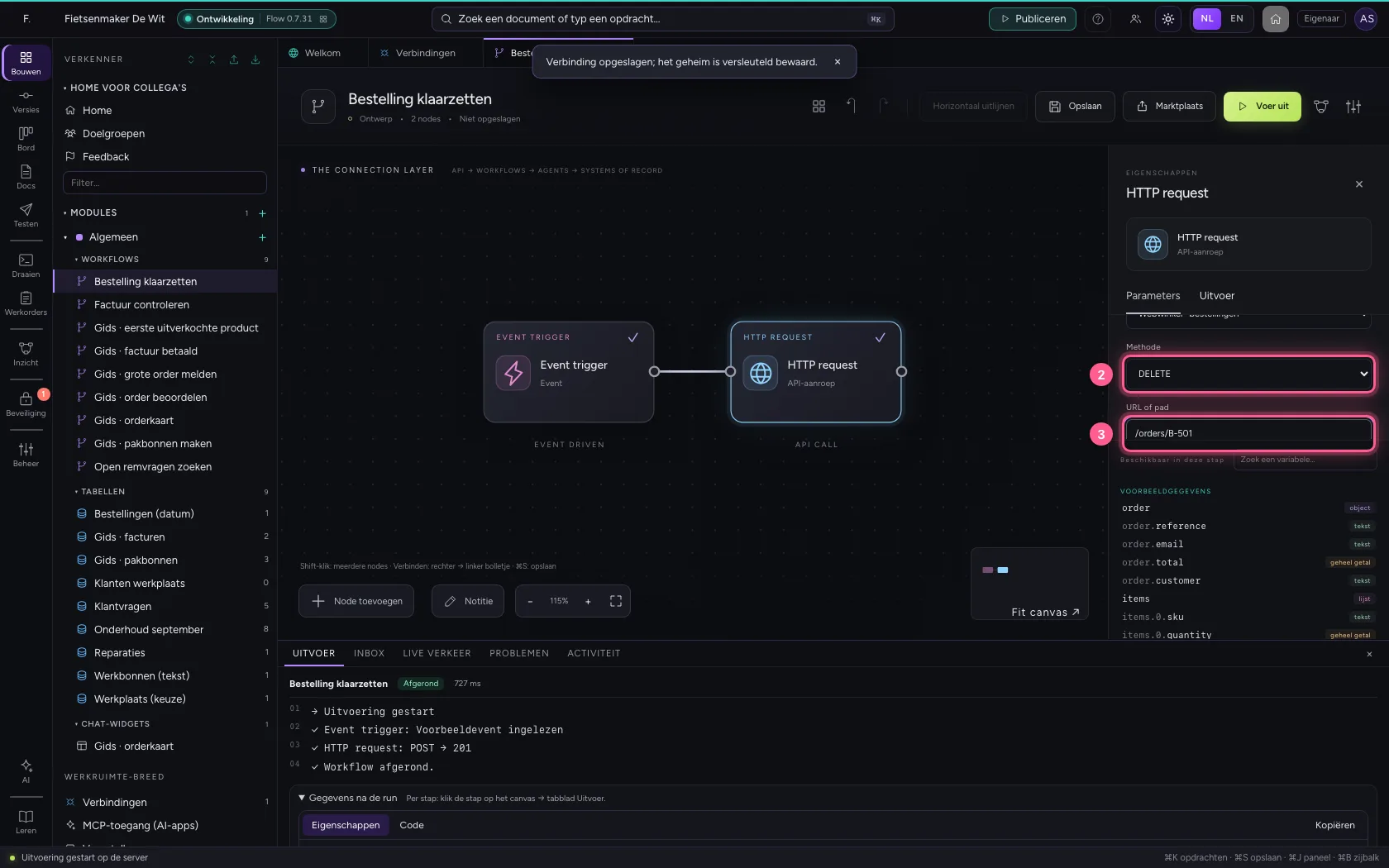
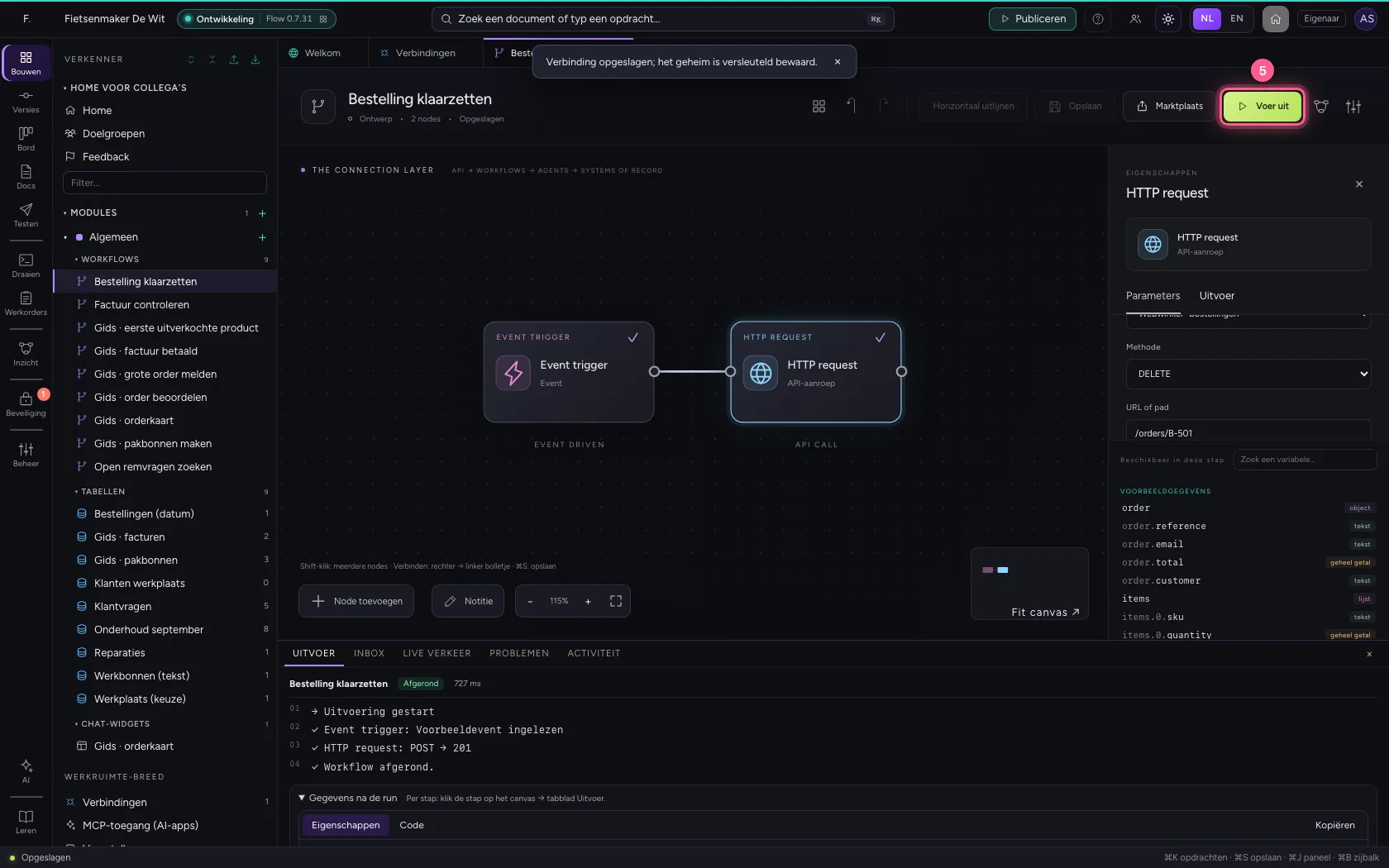
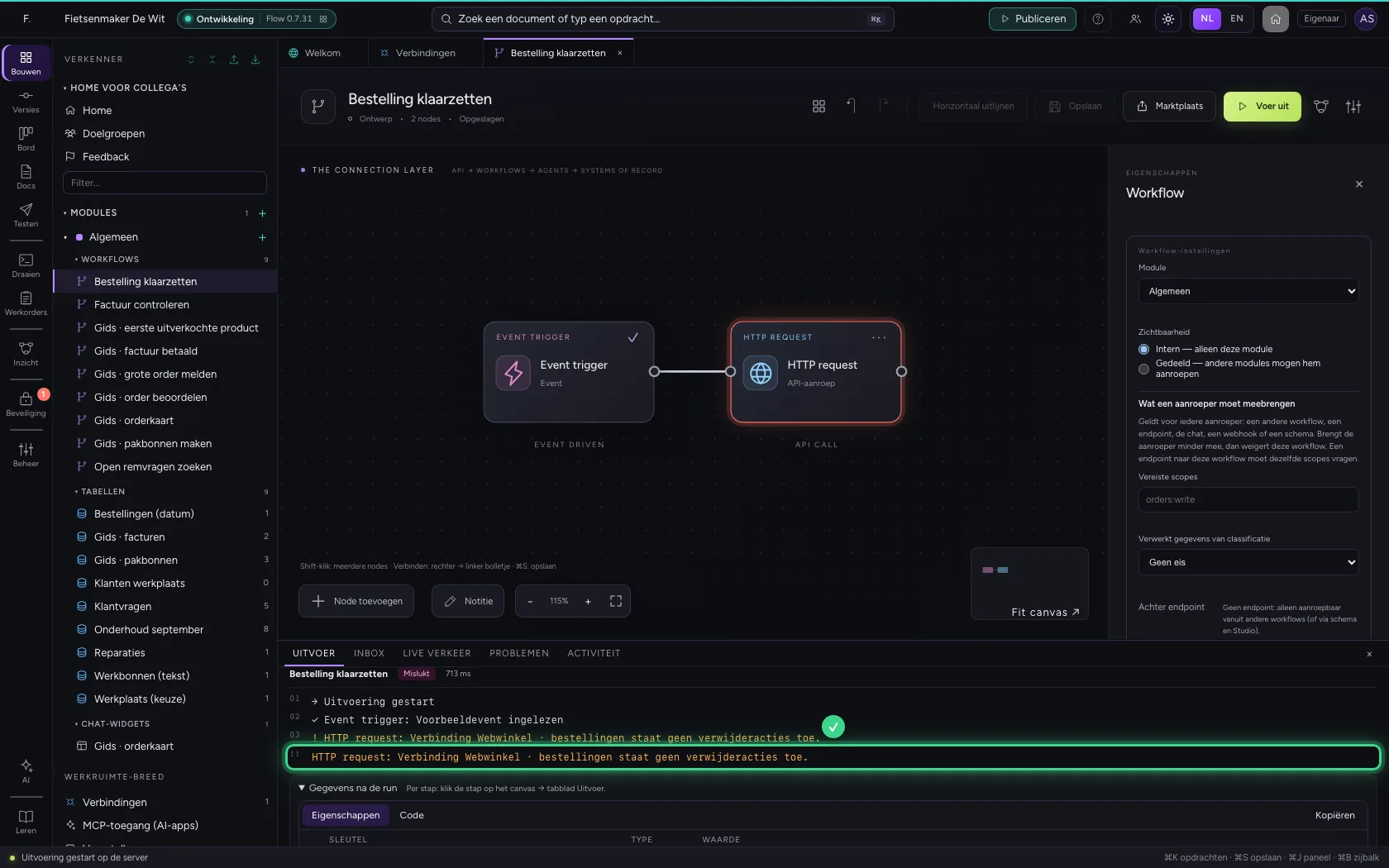
Zet de methode op DELETE en voer uit. Met Concepten voorbereiden weigert Flow elke DELETE: zo kan een workflow of AI Collega die de fout in gaat, niets weggooien. Pas met Lezen en schrijven mag dat.

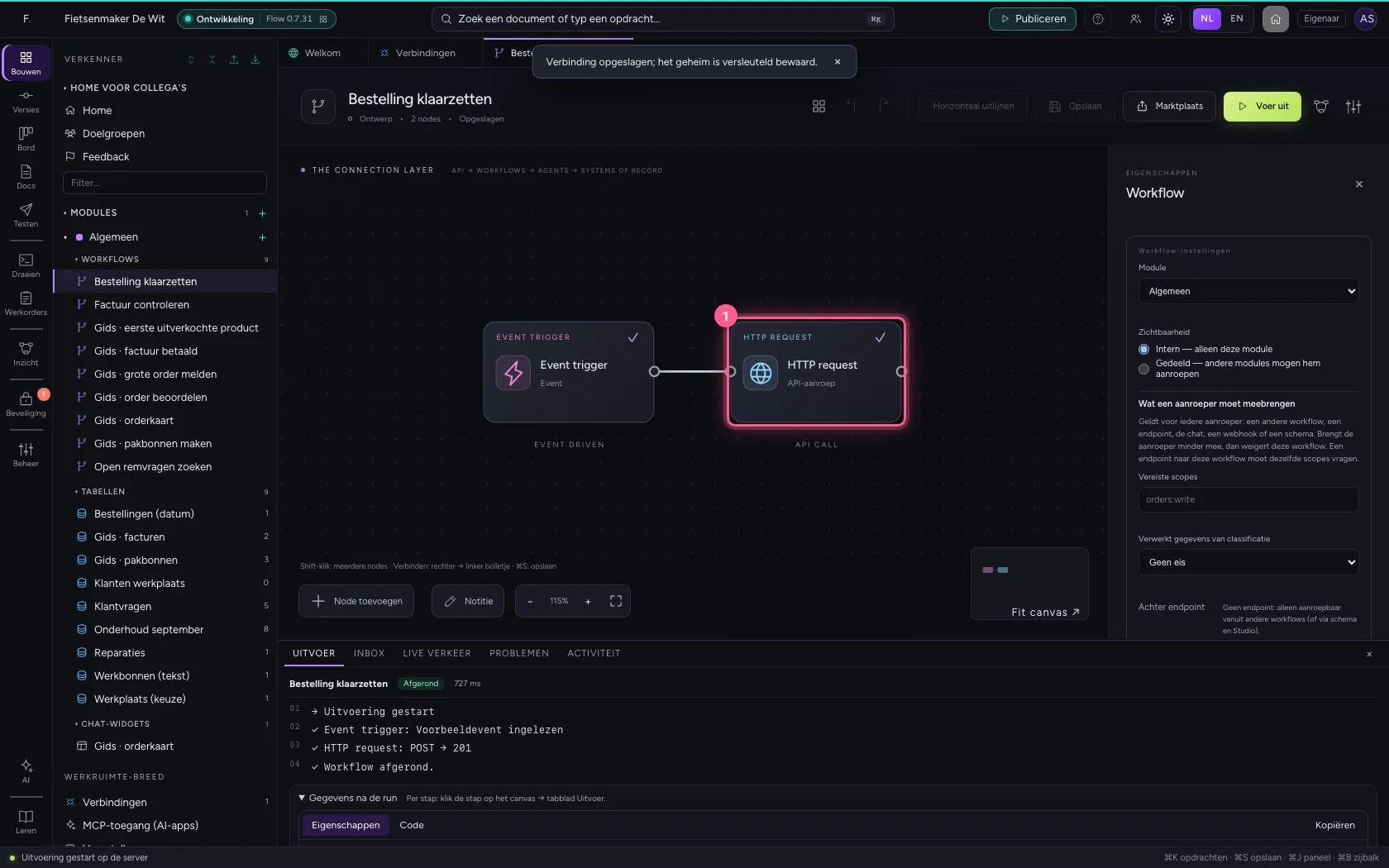
  1. Klik op de stap ‘HTTP request’
Verwijderen blijft dicht · Klik op de stap ‘HTTP request’
  1. Kies bij Methode: DELETE
  2. Vul in bij URL of pad: /orders/B-501
Verwijderen blijft dicht · Kies bij Methode: DELETE; Vul in bij URL of pad: /orders/B-501
  1. Klik op Opslaan
Verwijderen blijft dicht · Klik op Opslaan
  1. Klik op Voer uit
Verwijderen blijft dicht · Klik op Voer uit
Verwijderen blijft dicht · ‘…staat geen verwijderacties toe’: de DELETE ging de deur niet uit.

Deze handleiding is op 22 okt 2026 stap voor stap uitgevoerd door een geautomatiseerde test op Flow (versie 3e563176).