Loop: herhalen zolang een voorwaarde klopt
Soms weet u vooraf niet hoe vaak iets moet: een API die pagina voor pagina antwoordt, een poging die u herhaalt tot hij lukt. Dan zet u de Loop op Zolang een voorwaarde klopt. De voorwaarde wordt vóór iedere doorloop gecontroleerd; een stap in de loop moet hem uiteindelijk onwaar maken.
Open Flow en maak een workflow
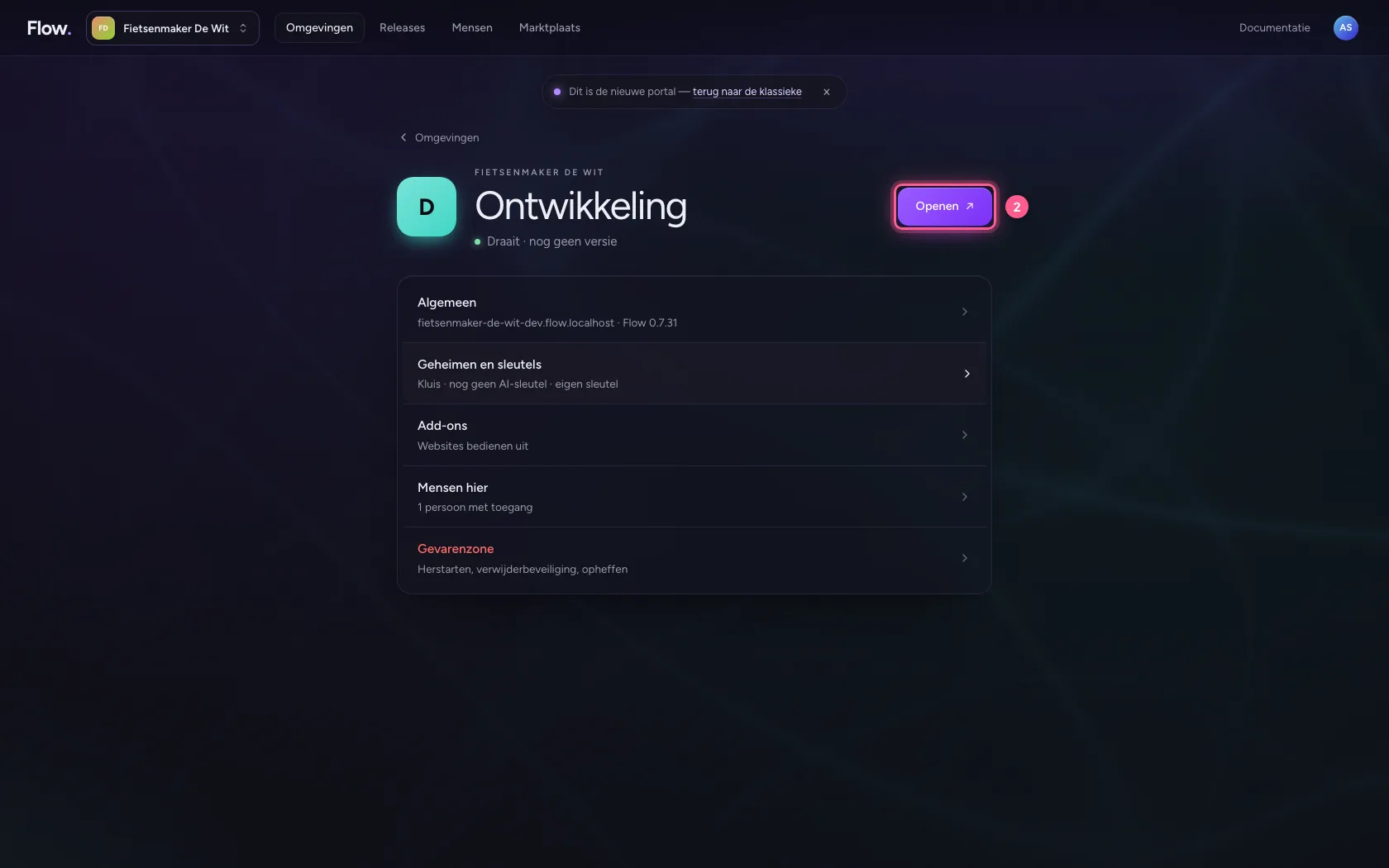
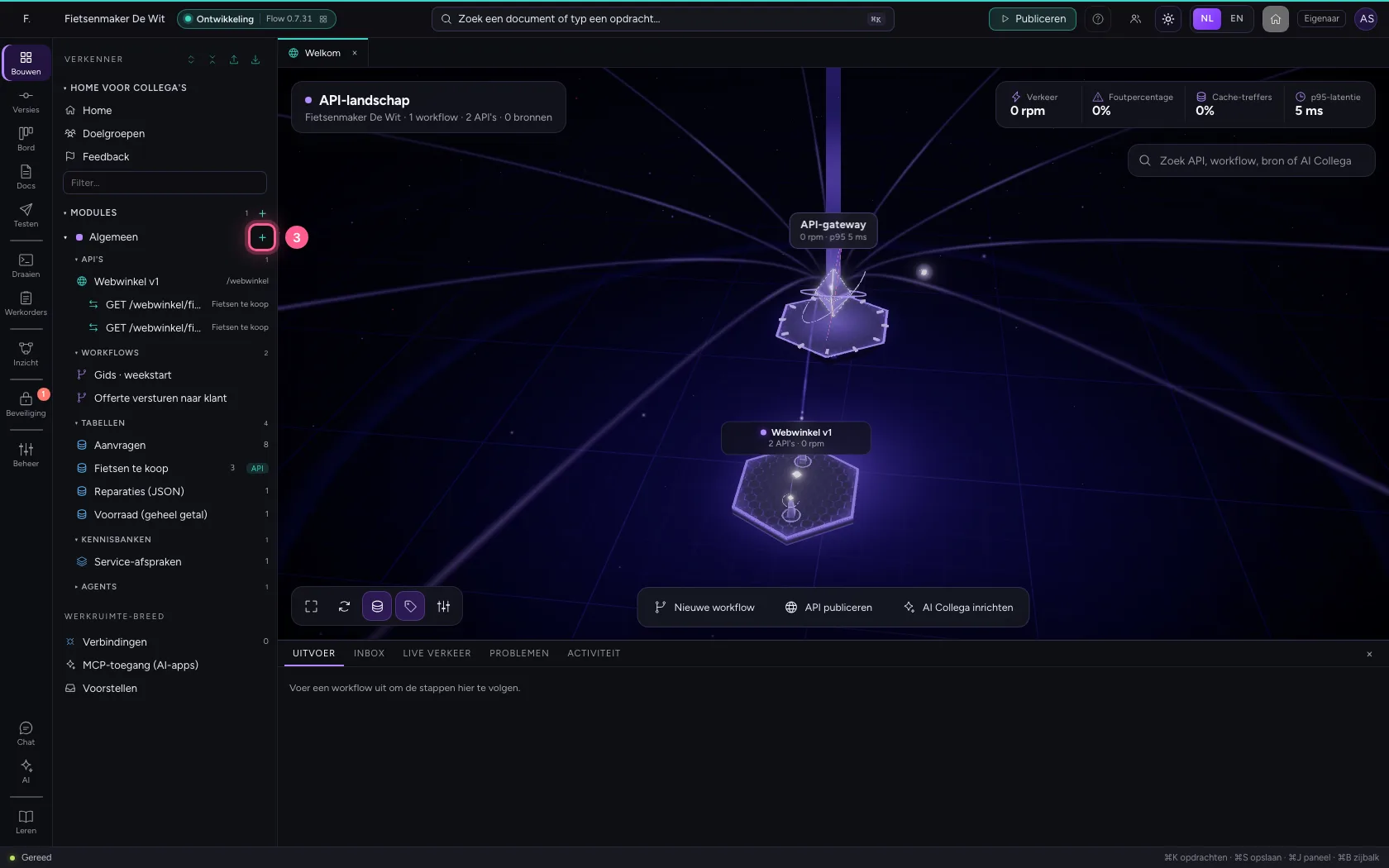
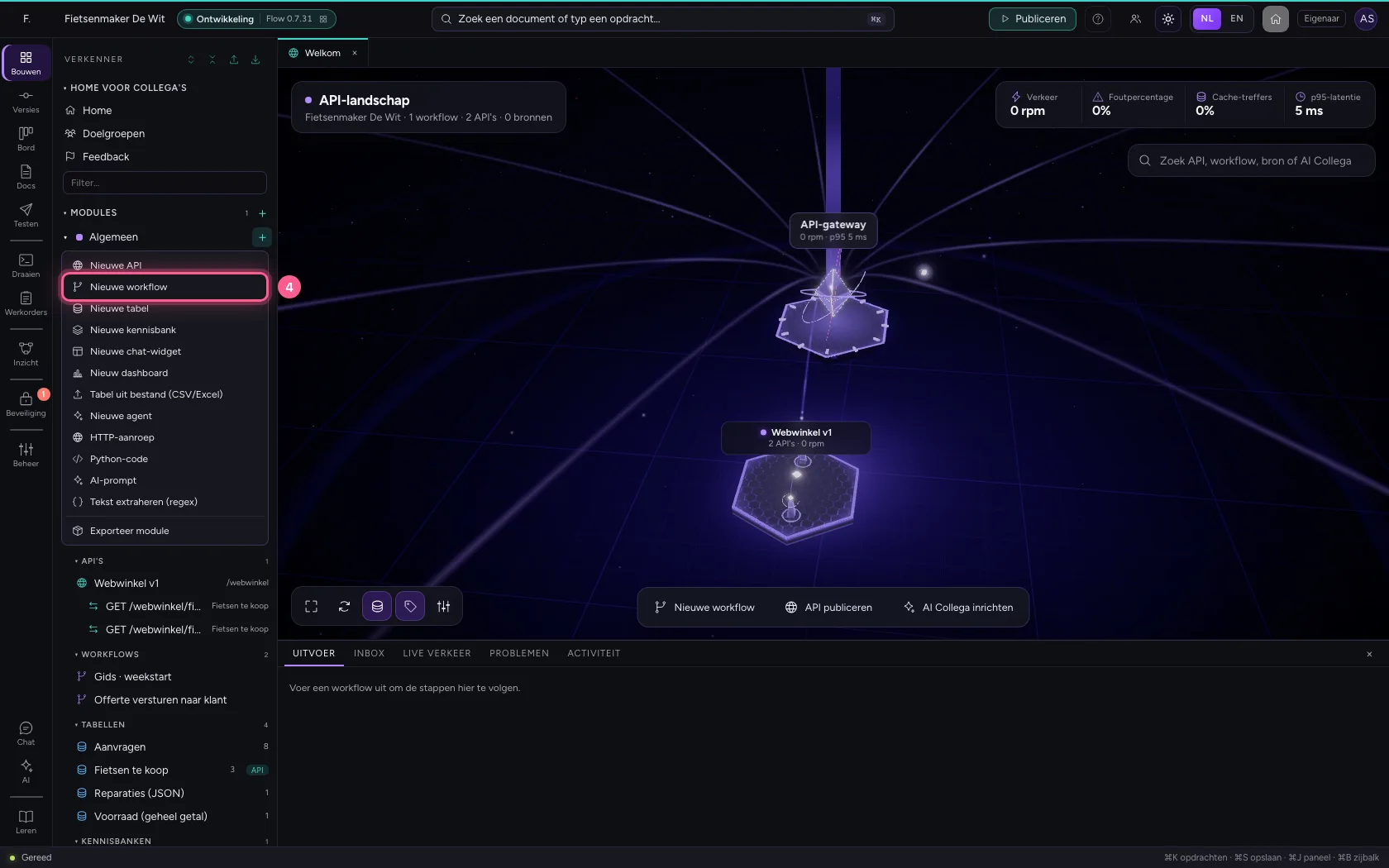
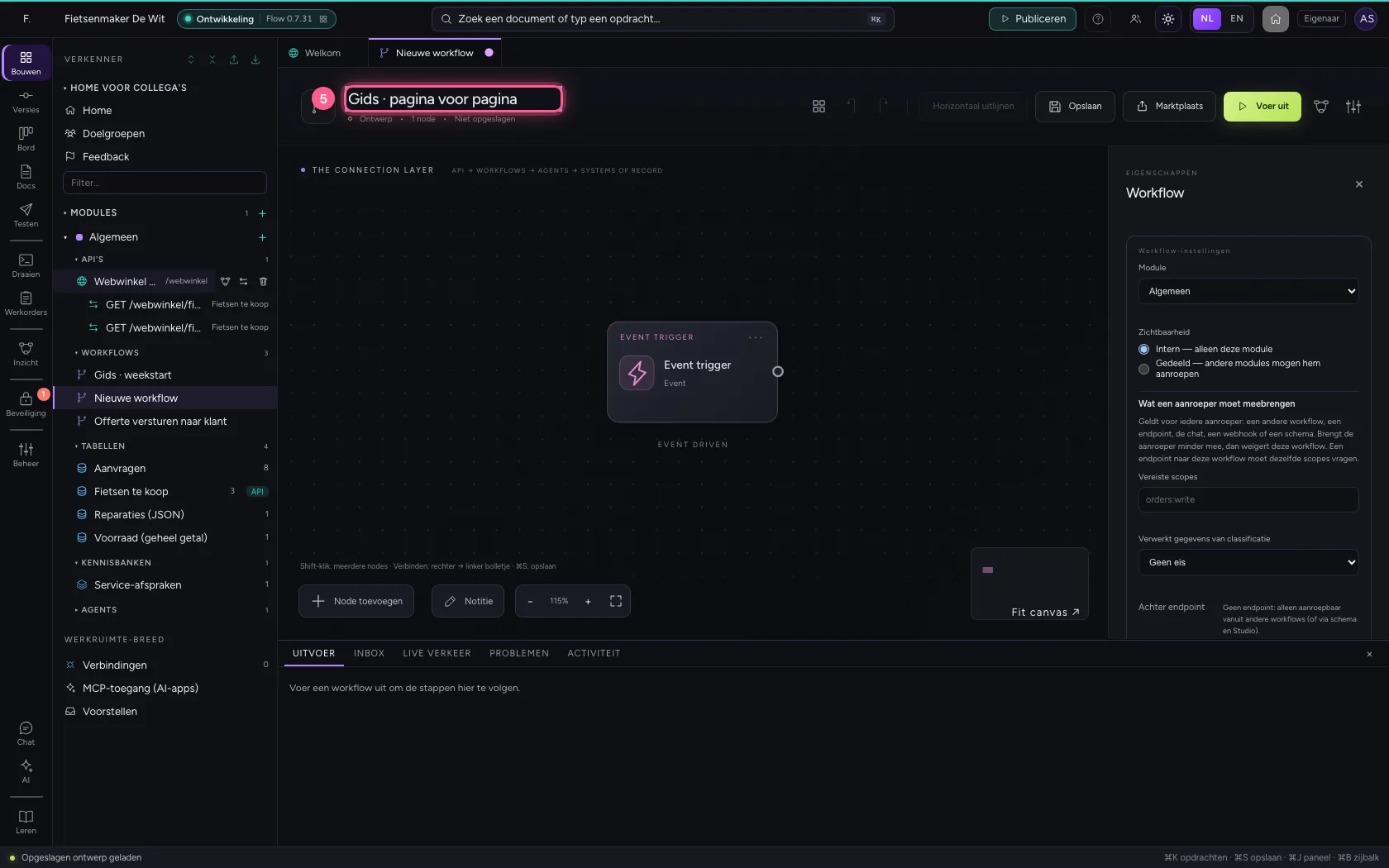
Klik in de portal bij Omgevingen op Ontwikkeling en daar op Openen; Flow opent in een nieuw tabblad. Klik daar op + naast Algemeen, kies Nieuwe workflow en geef hem een naam. Een nieuwe workflow begint met een Event trigger: het punt waar hij start.
- Klik op Ontwikkeling

- Klik op Openen ↗
- Klik op Toevoegen aan Algemeen
- Klik op Nieuwe workflow
- Vul in bij Workflownaam:
Gids · pagina voor pagina
Begin bij pagina 1
Zet onder Voorbeeldgegevens (Code) van de trigger op welke pagina u begint. In dit voorbeeld zijn er drie pagina's.
- Klik op de stap ‘Event trigger’
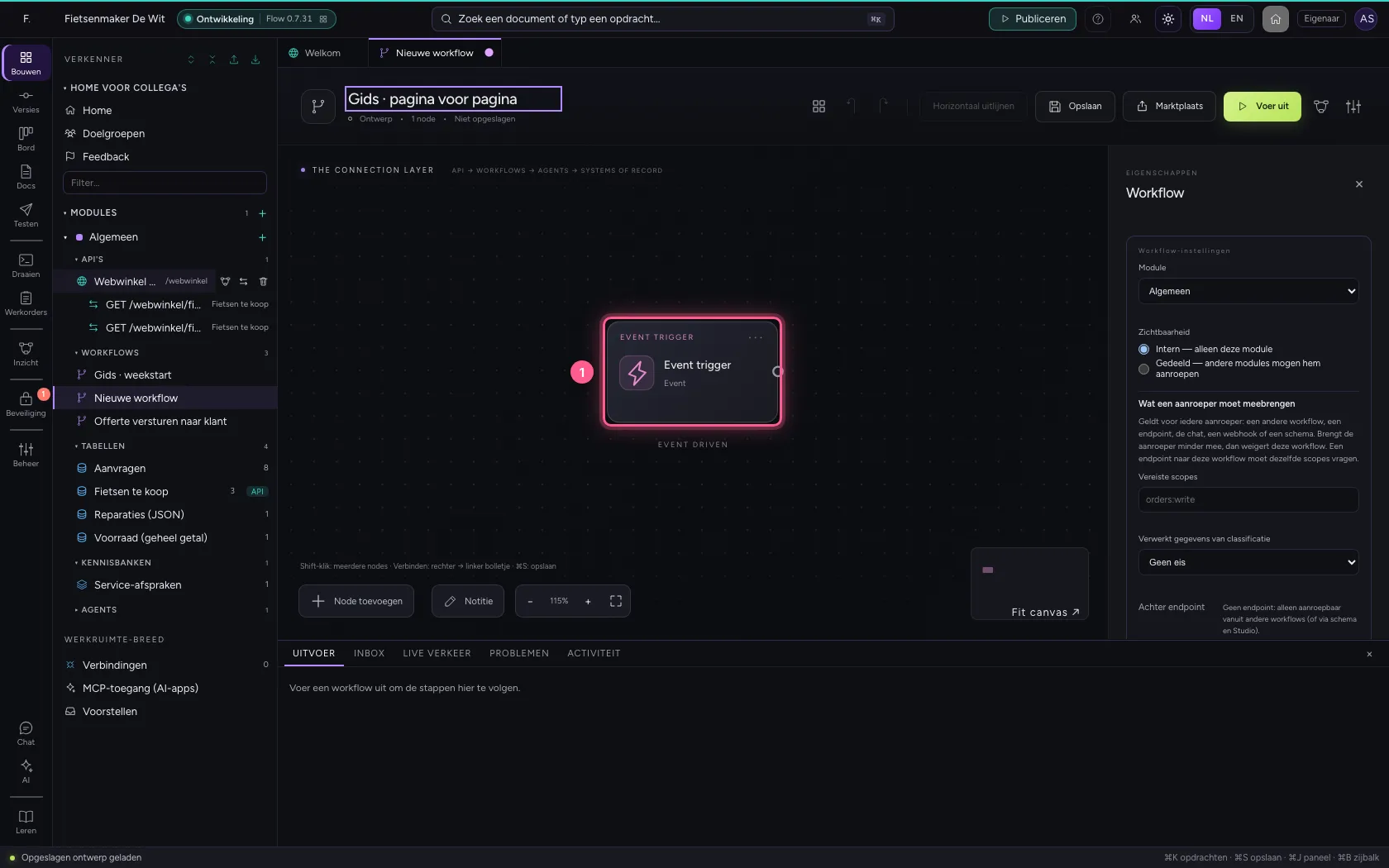
- Klik op Code
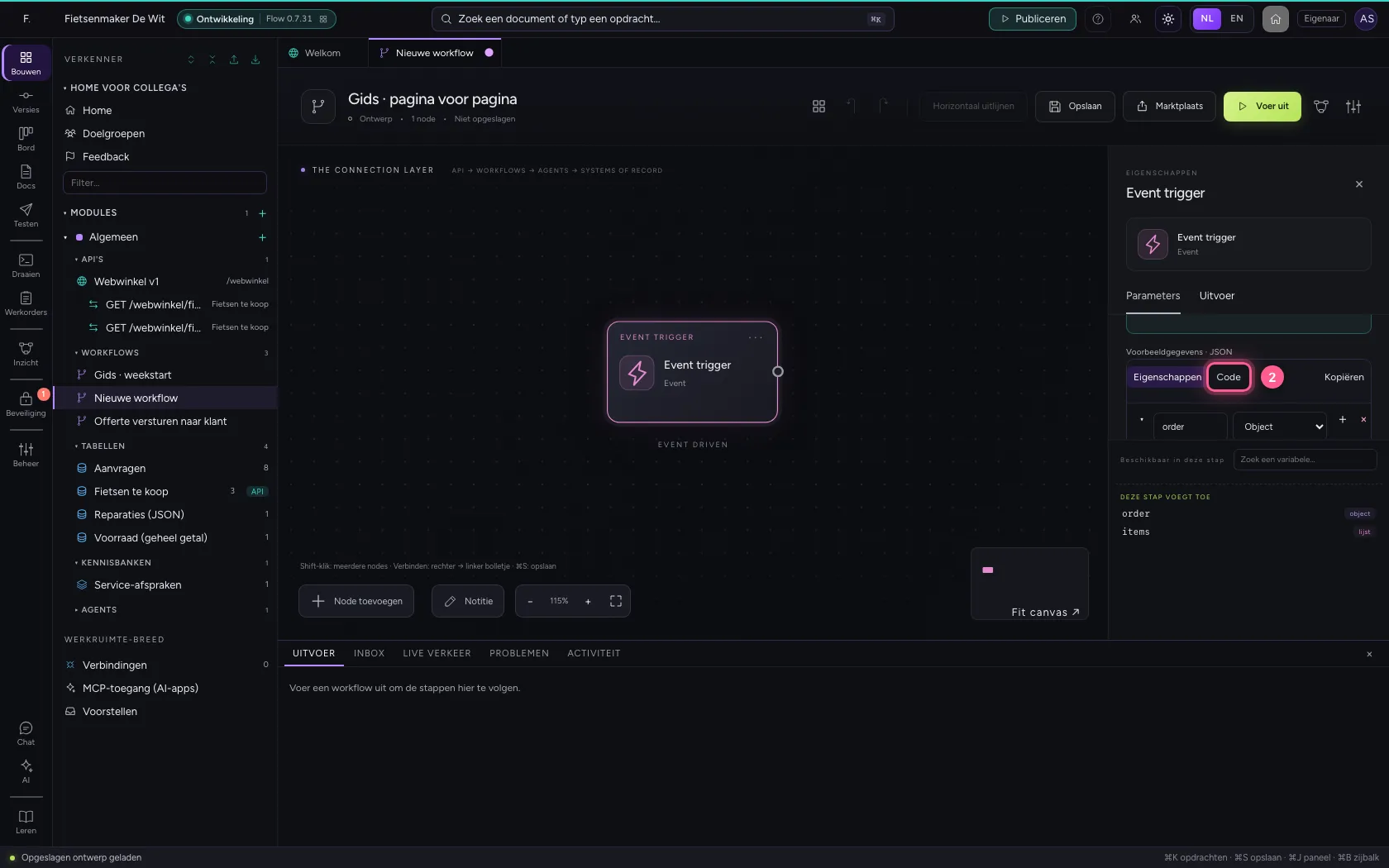
- Vul in bij de voorbeeldgegevens: `{
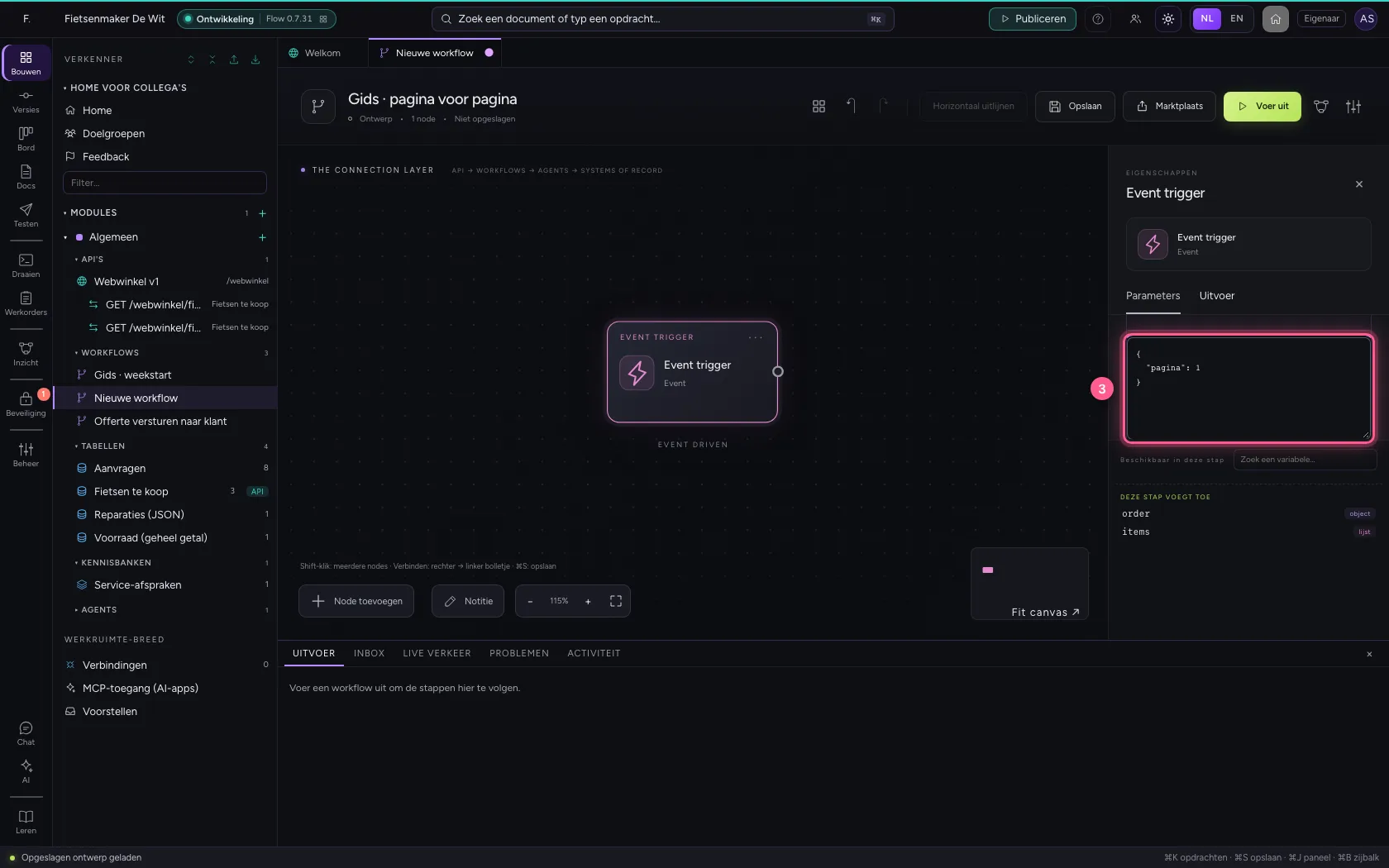
Een loop met een voorwaarde
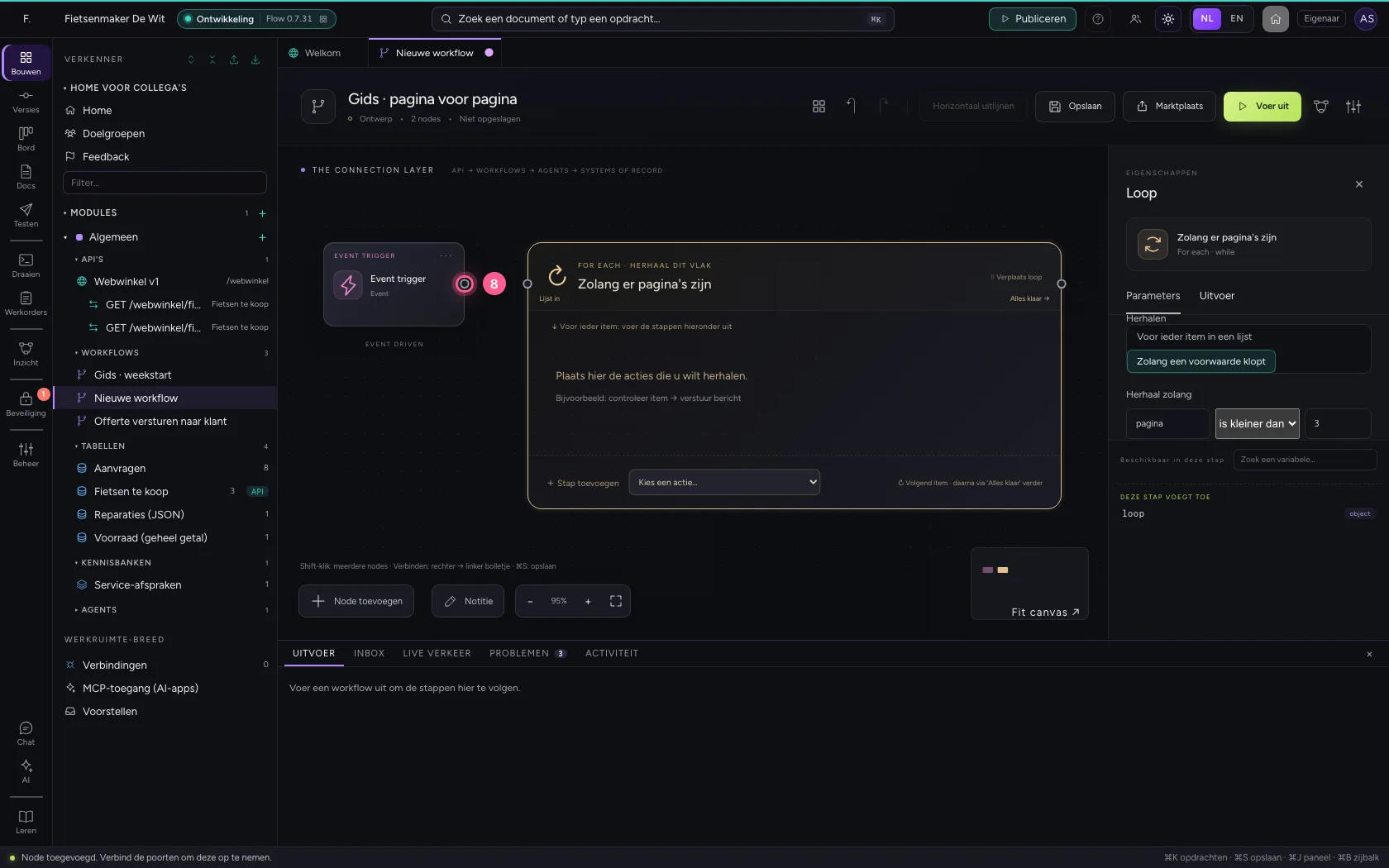
Voeg een Loop toe en kies bij Herhalen Zolang een voorwaarde klopt. Schrijf de voorwaarde: pagina is kleiner dan of gelijk aan 3. Bij Maximaal aantal items staat een veiligheidsgrens: blijft de voorwaarde per ongeluk waar, dan stopt de loop daar met een melding.
- Klik op Node toevoegen
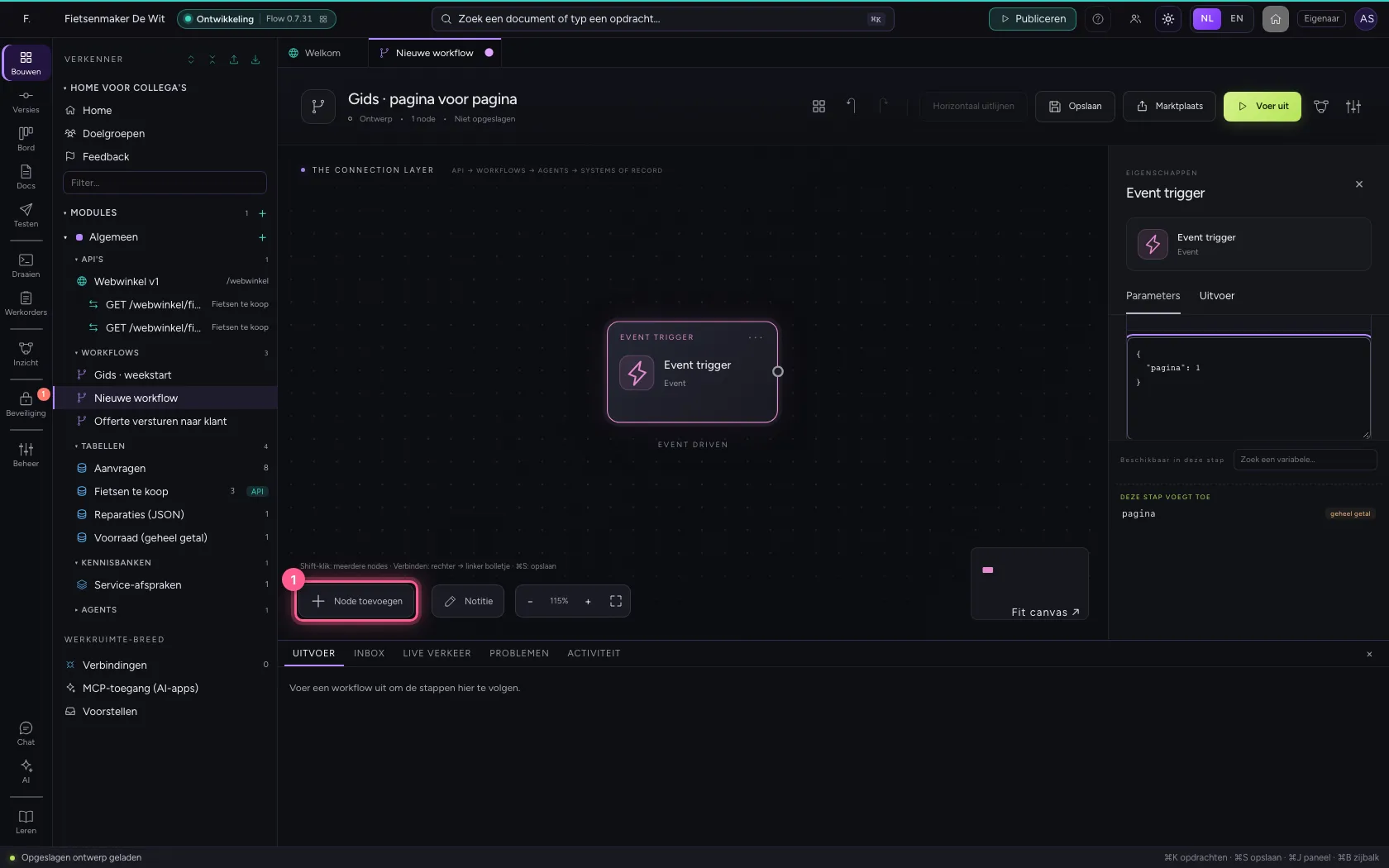
- Klik op Loop
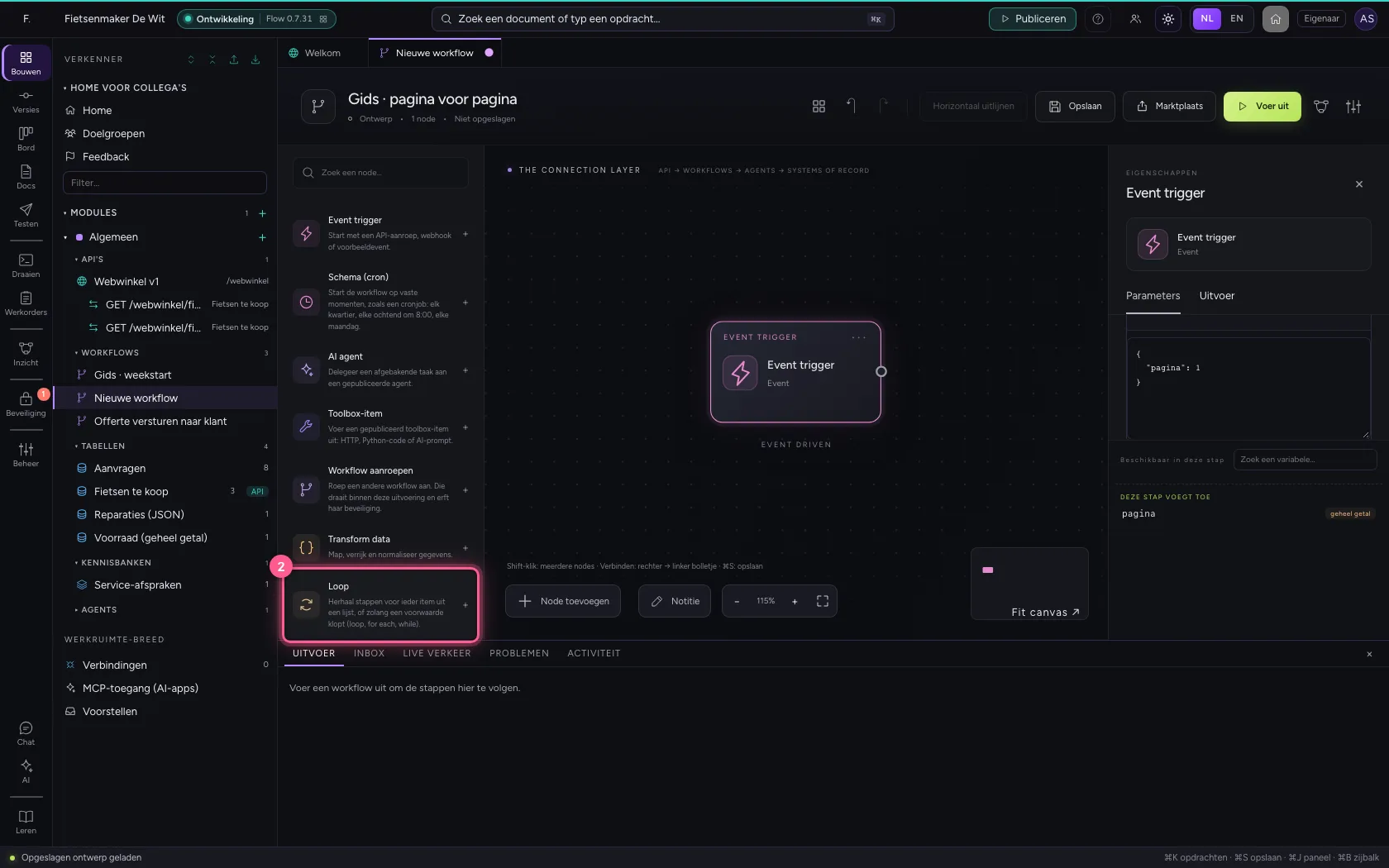
- Vul in bij Naam:
Zolang er pagina's zijn
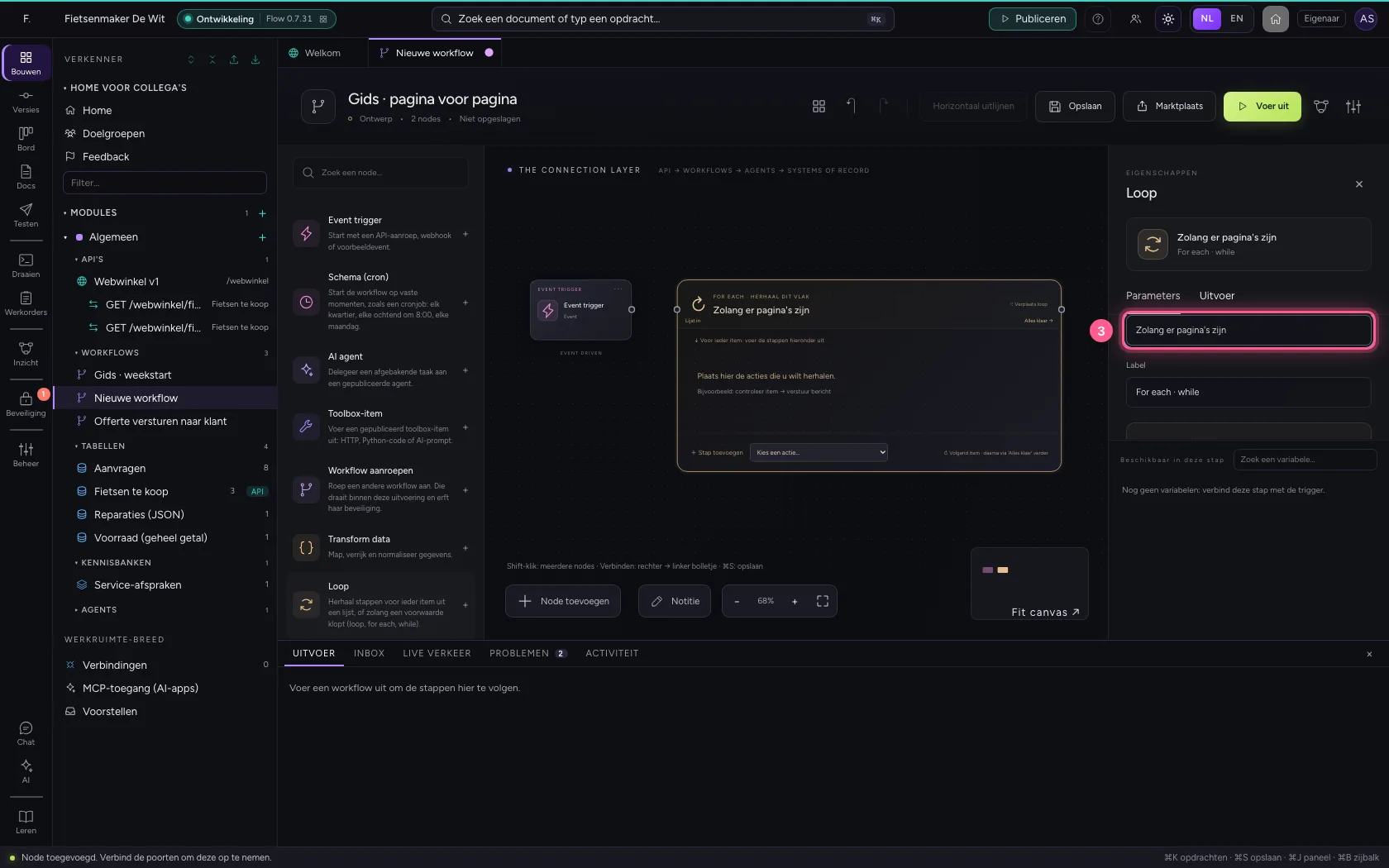
- Klik op Zolang een voorwaarde klopt
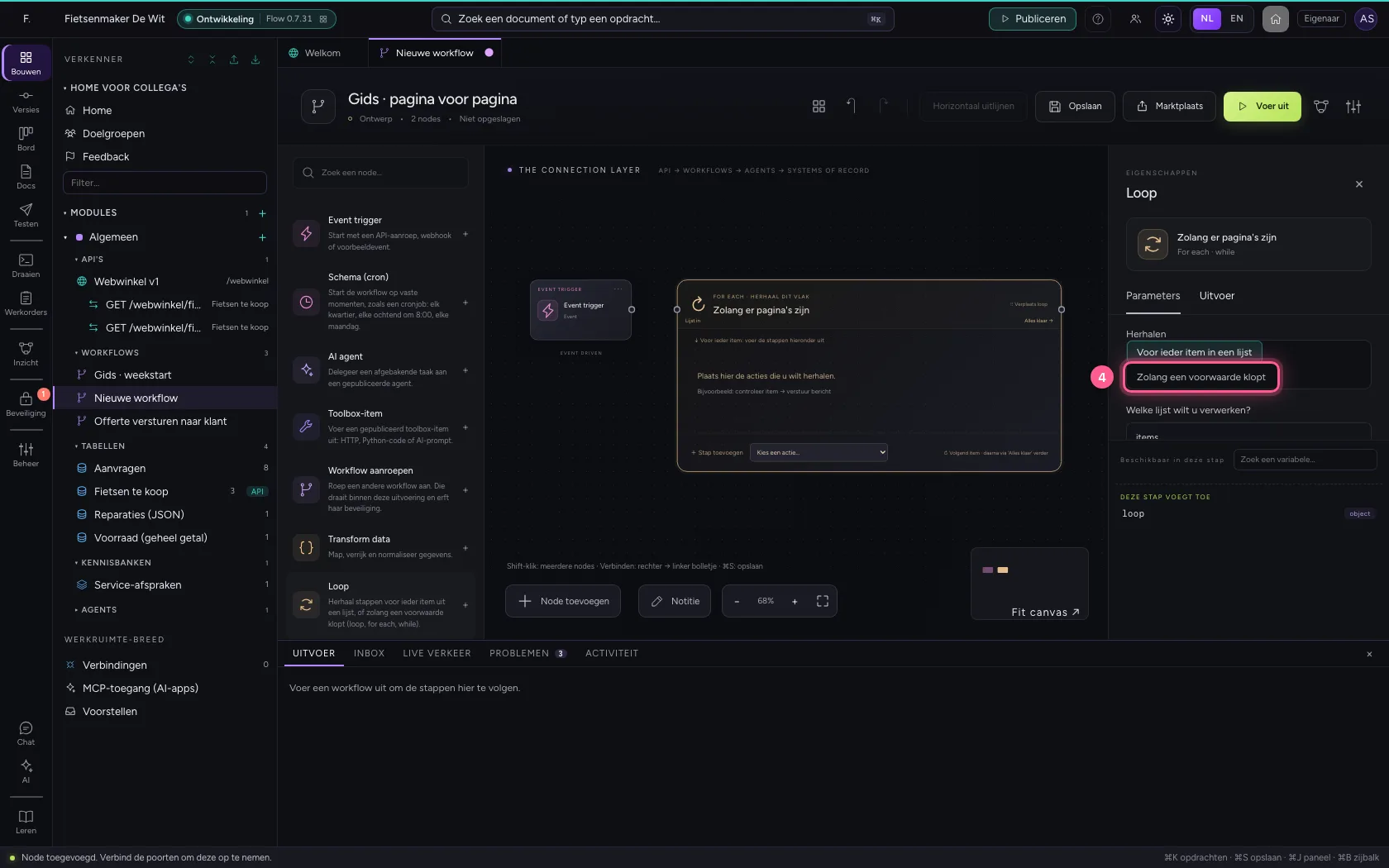
- Vul in bij Welk veld controleren?:
pagina - Kies bij Vergelijking: is kleiner dan of gelijk aan
- Vul in bij Waarde:
3
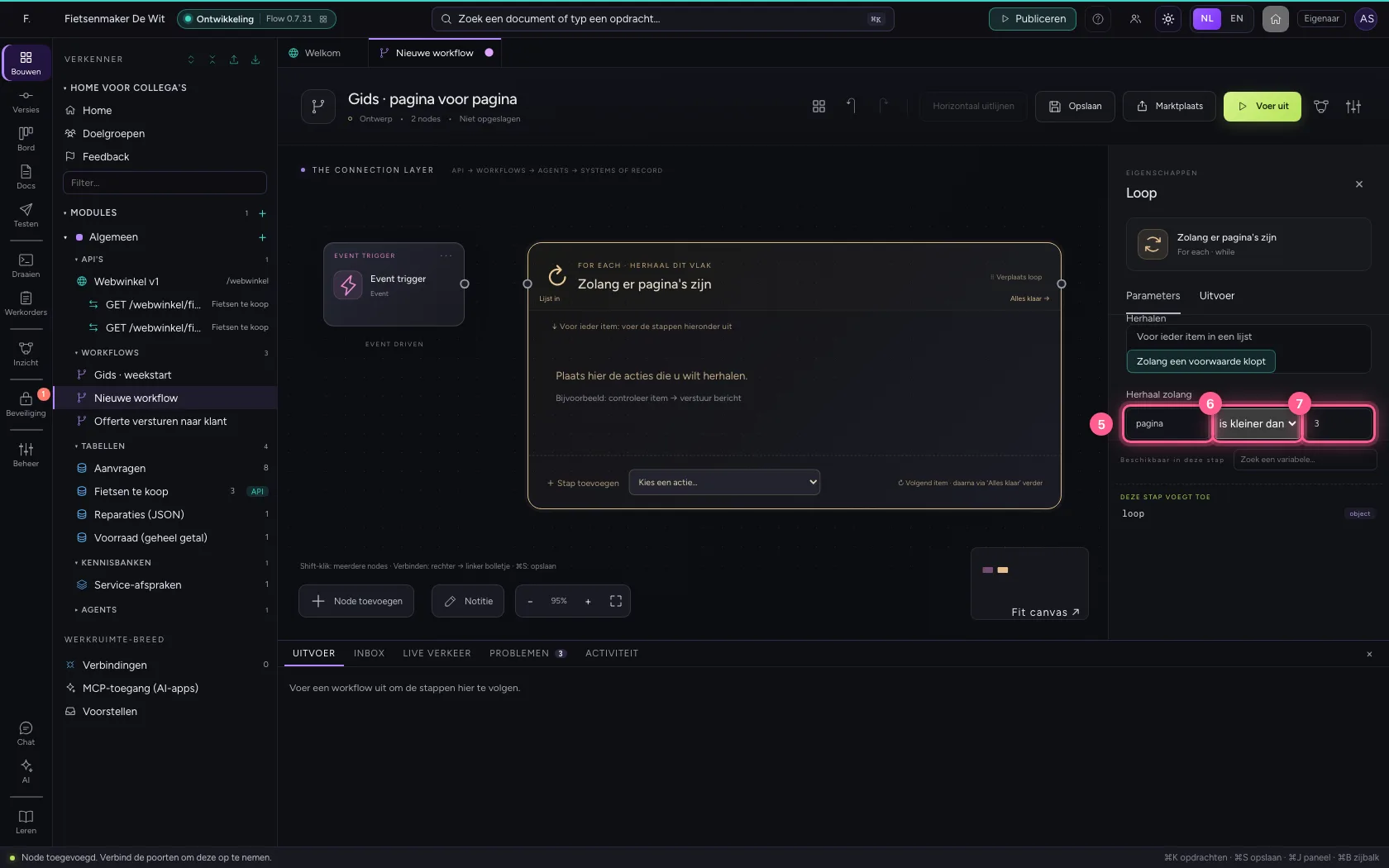
- Klik op het bolletje van ‘Event trigger’
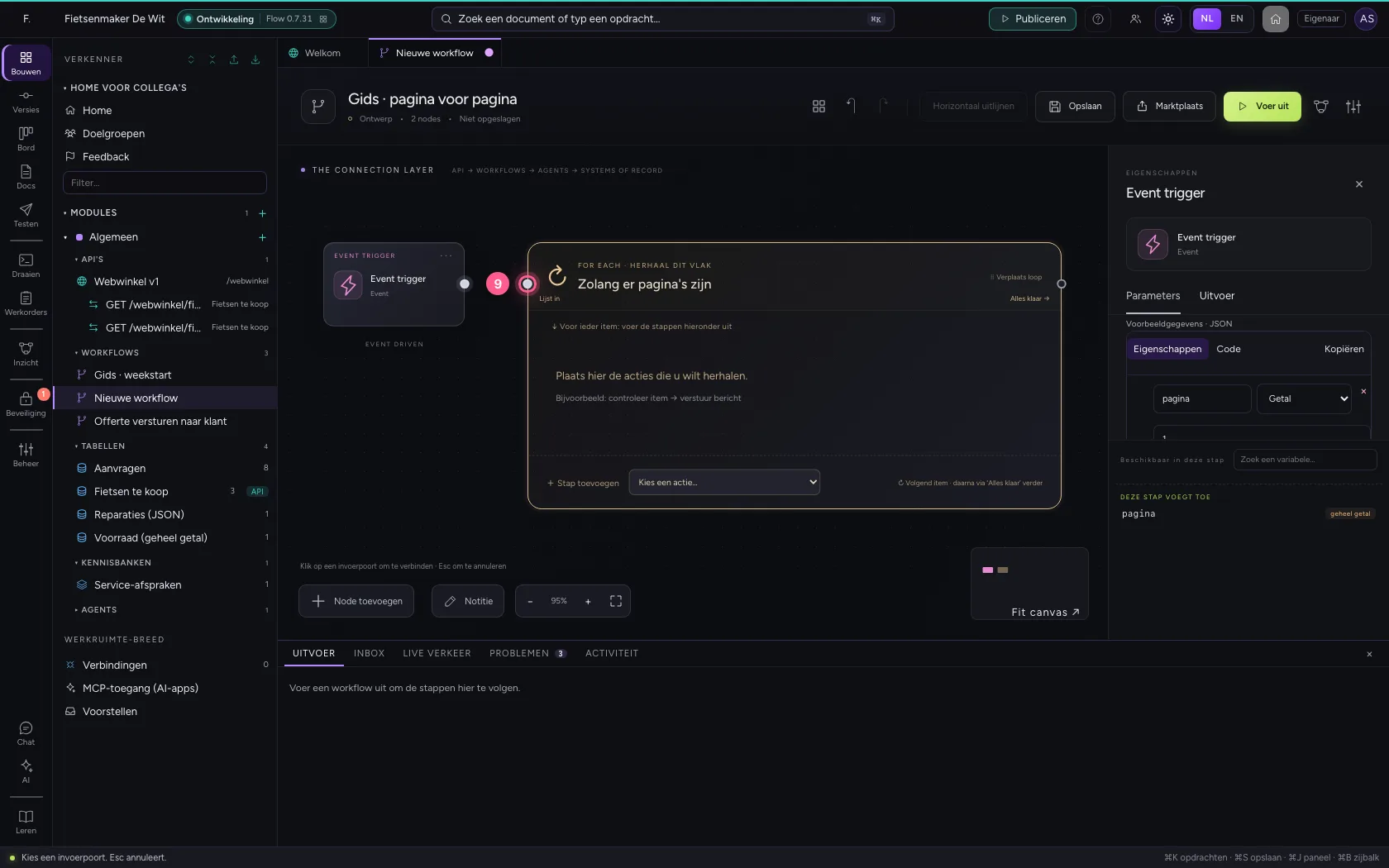
- Klik op het bolletje van ‘Zolang er pagina's zijn’
Zet de teller verder
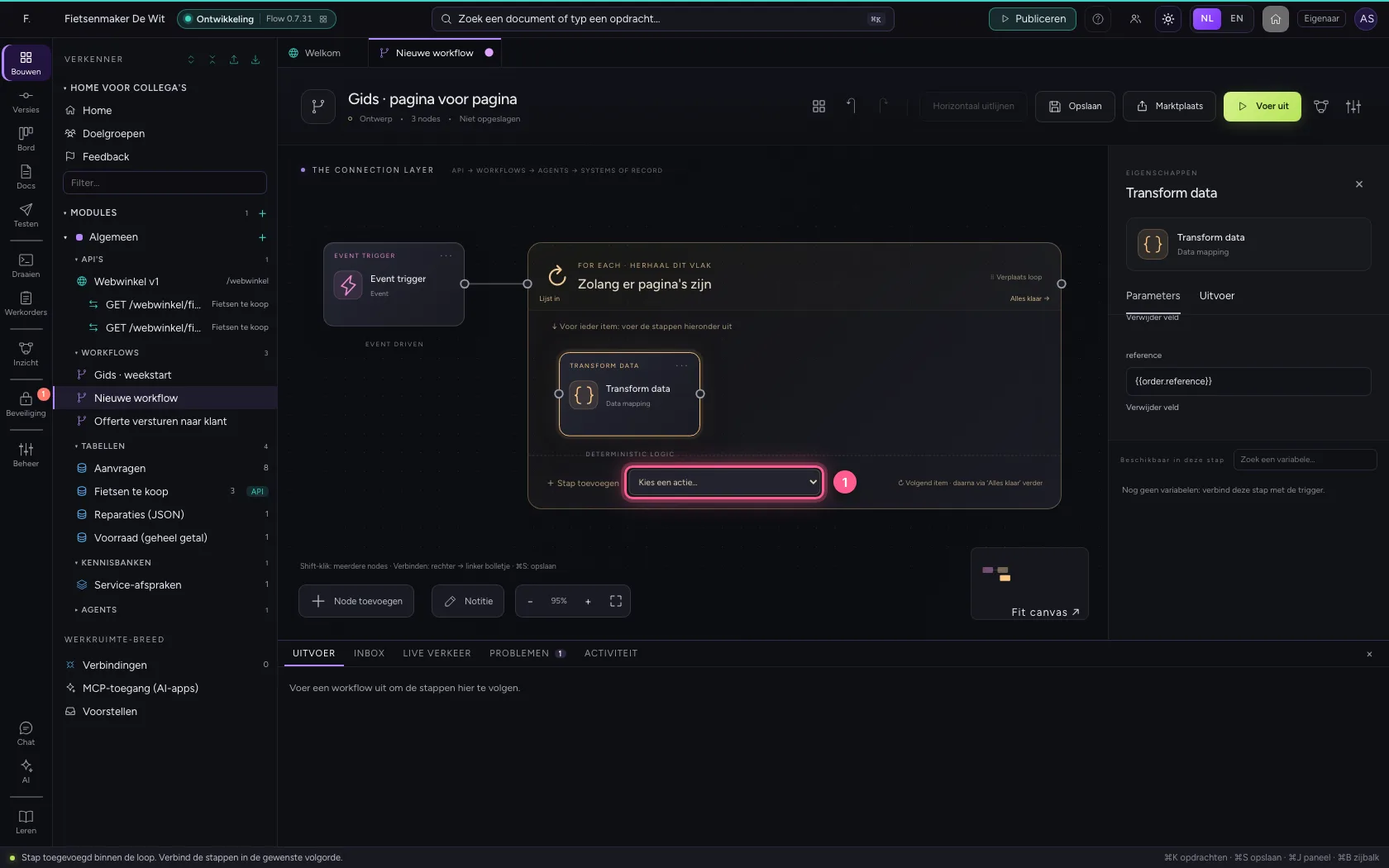
Kies onderin de loop bij Stap toevoegen Transform data en zet pagina op = pagina + 1. Hier zou u in het echt ook de pagina ophalen, met een HTTP request. Zonder deze stap blijft pagina 1 en stopt de loop pas bij het maximum.
- Kies bij Stap toevoegen: Transform data
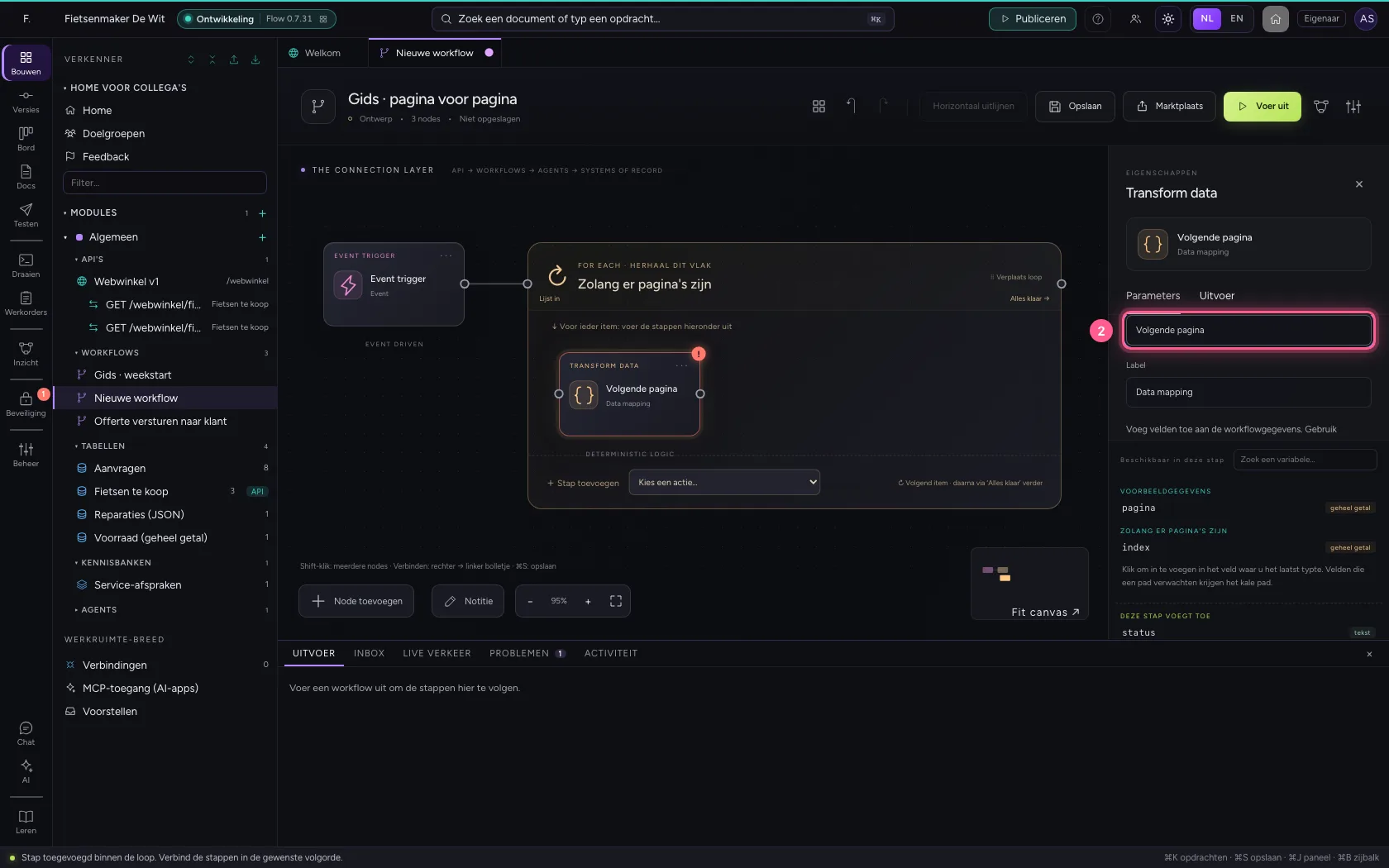
- Vul in bij Naam:
Volgende pagina
- Klik op Verwijder veld
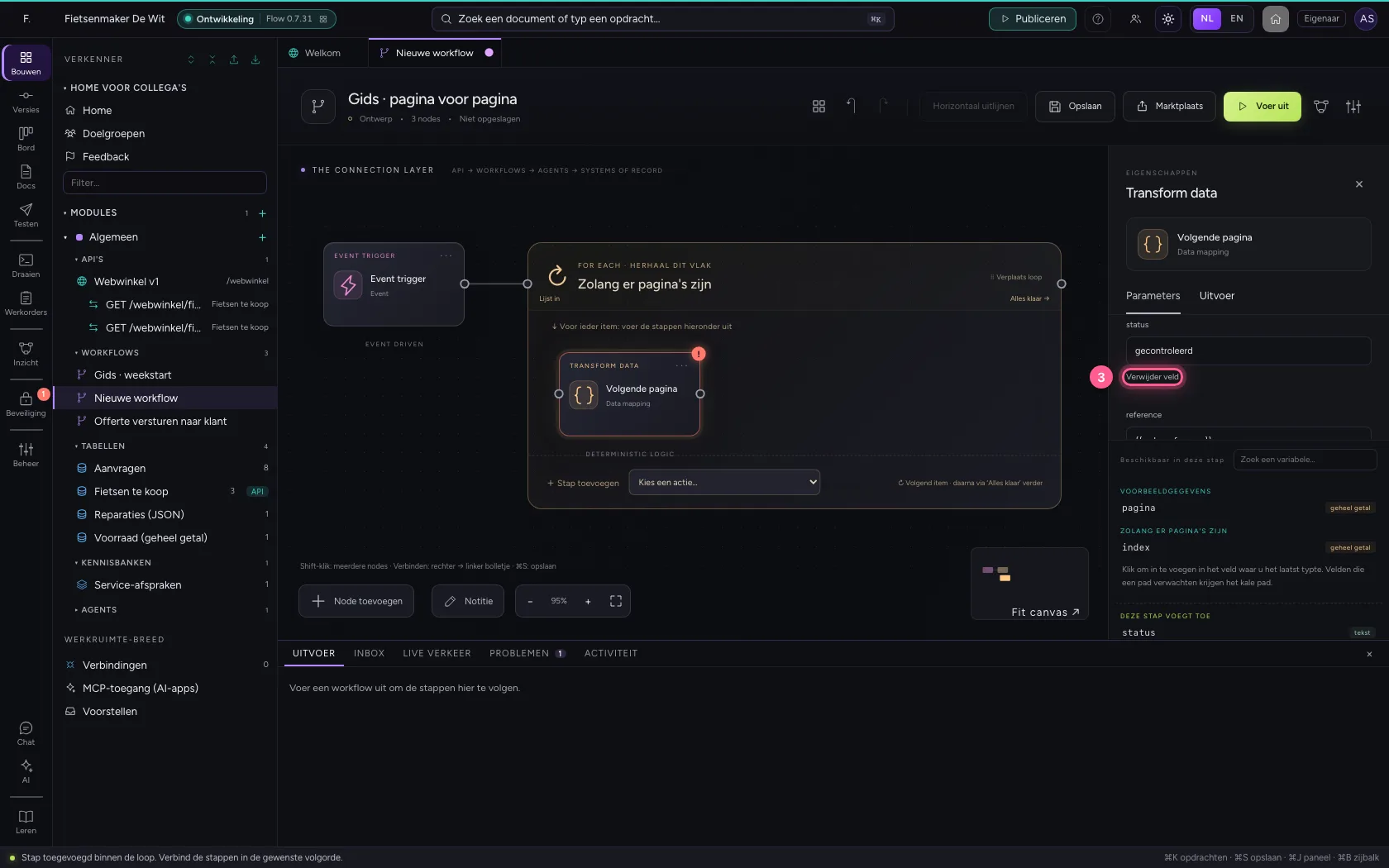
- Klik op Verwijder veld
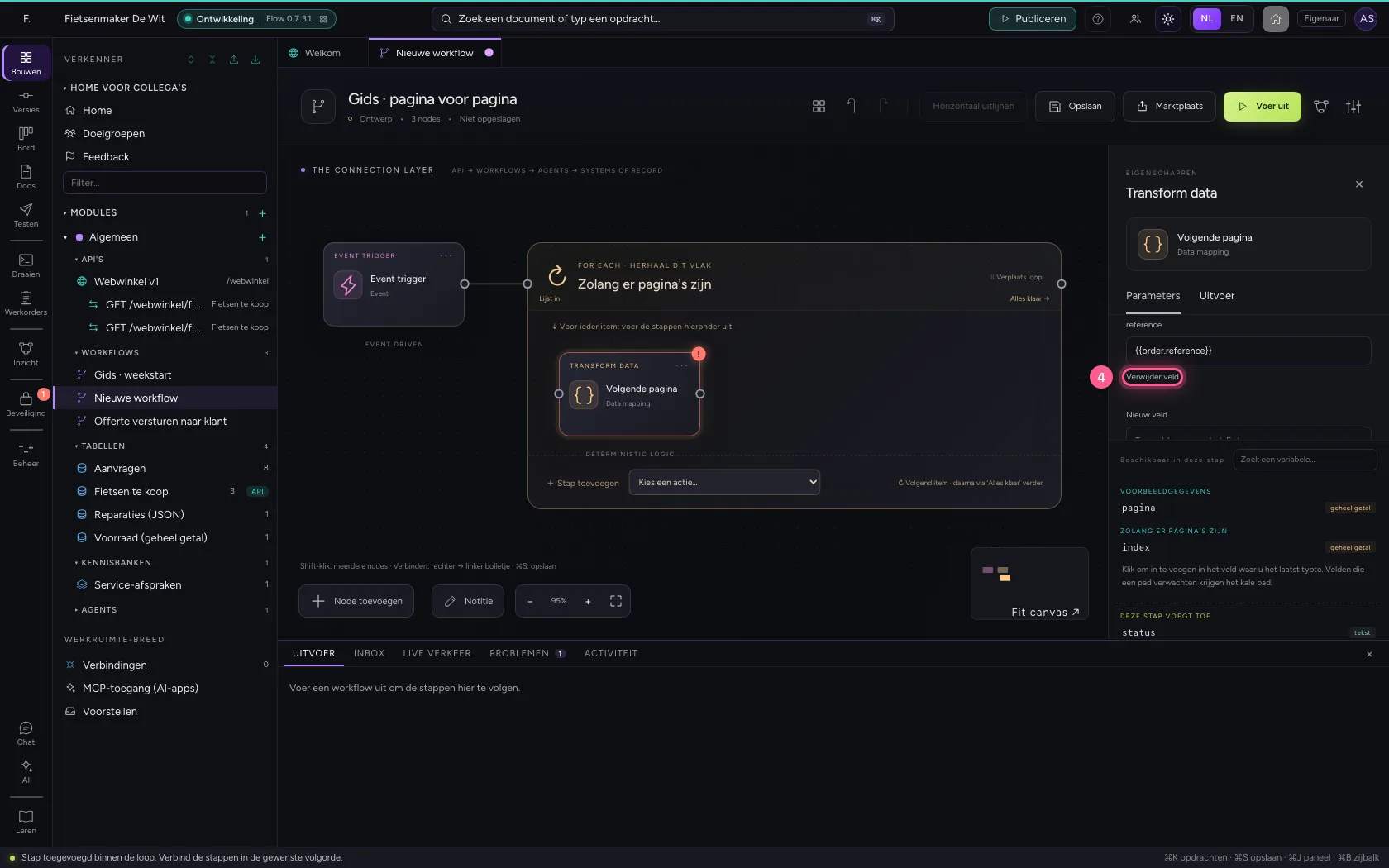
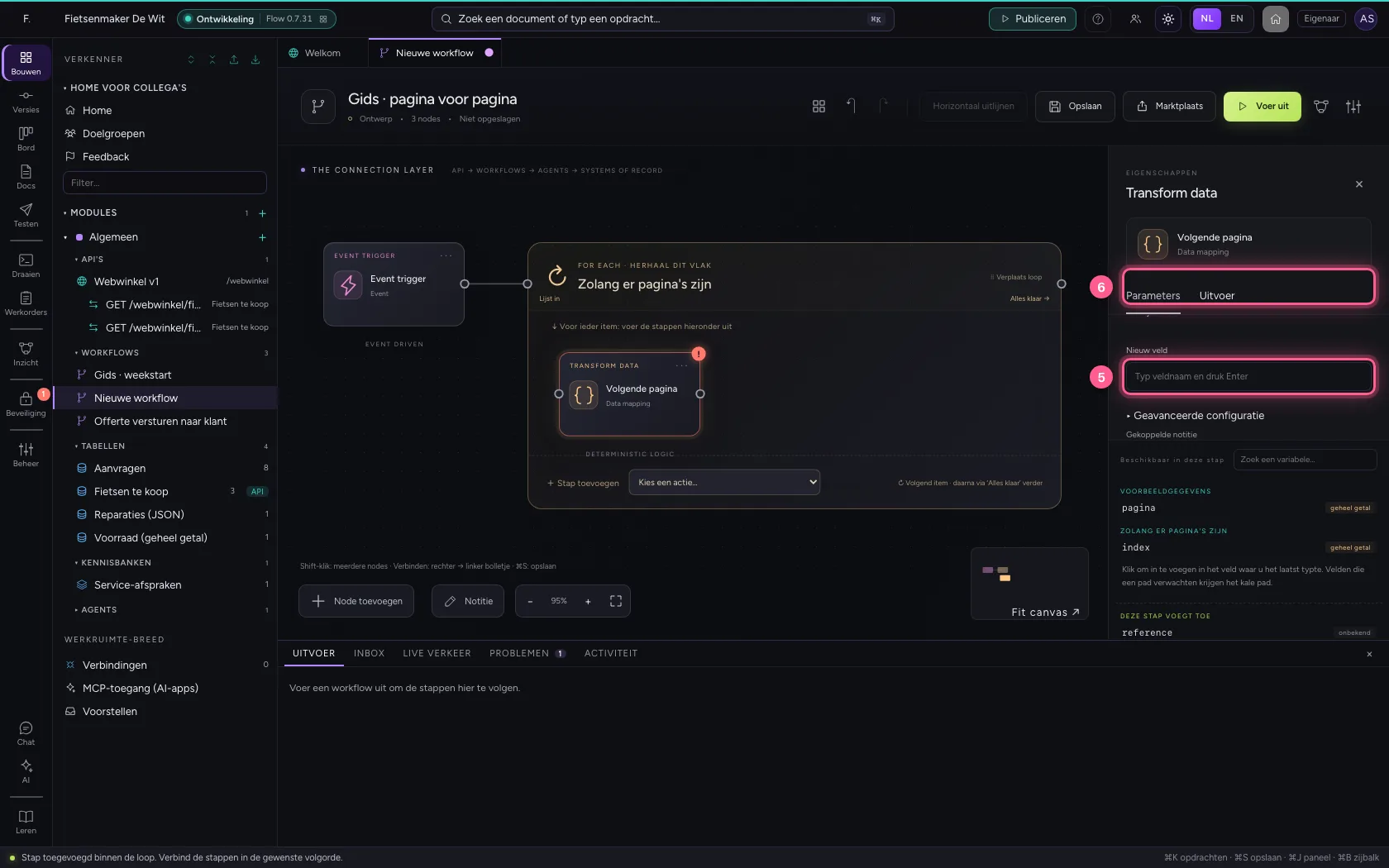
- Vul in bij Nieuw veld:
pagina - Vul in bij pagina:
= pagina + 1
Zet de stappen op één lijn en sla op
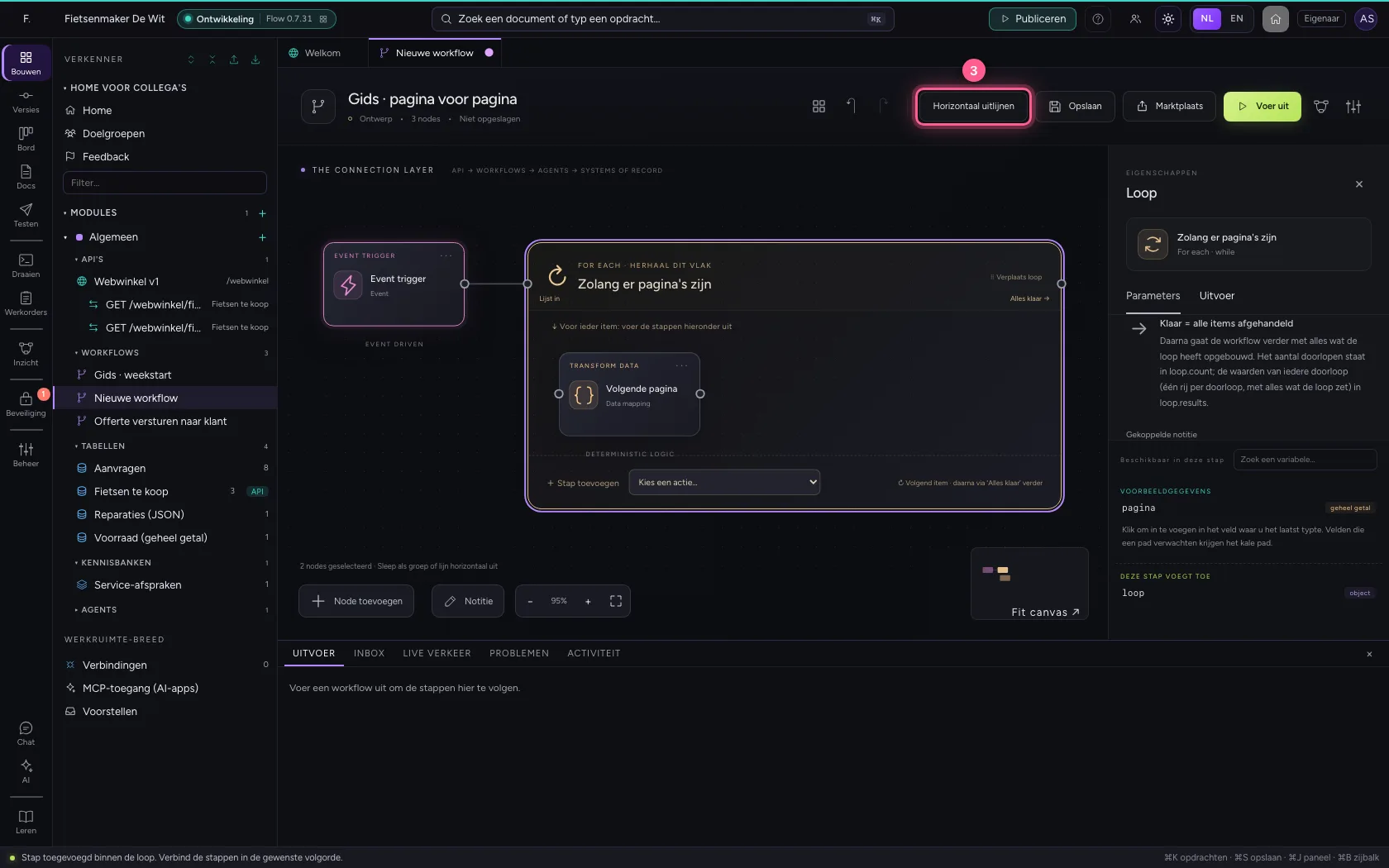
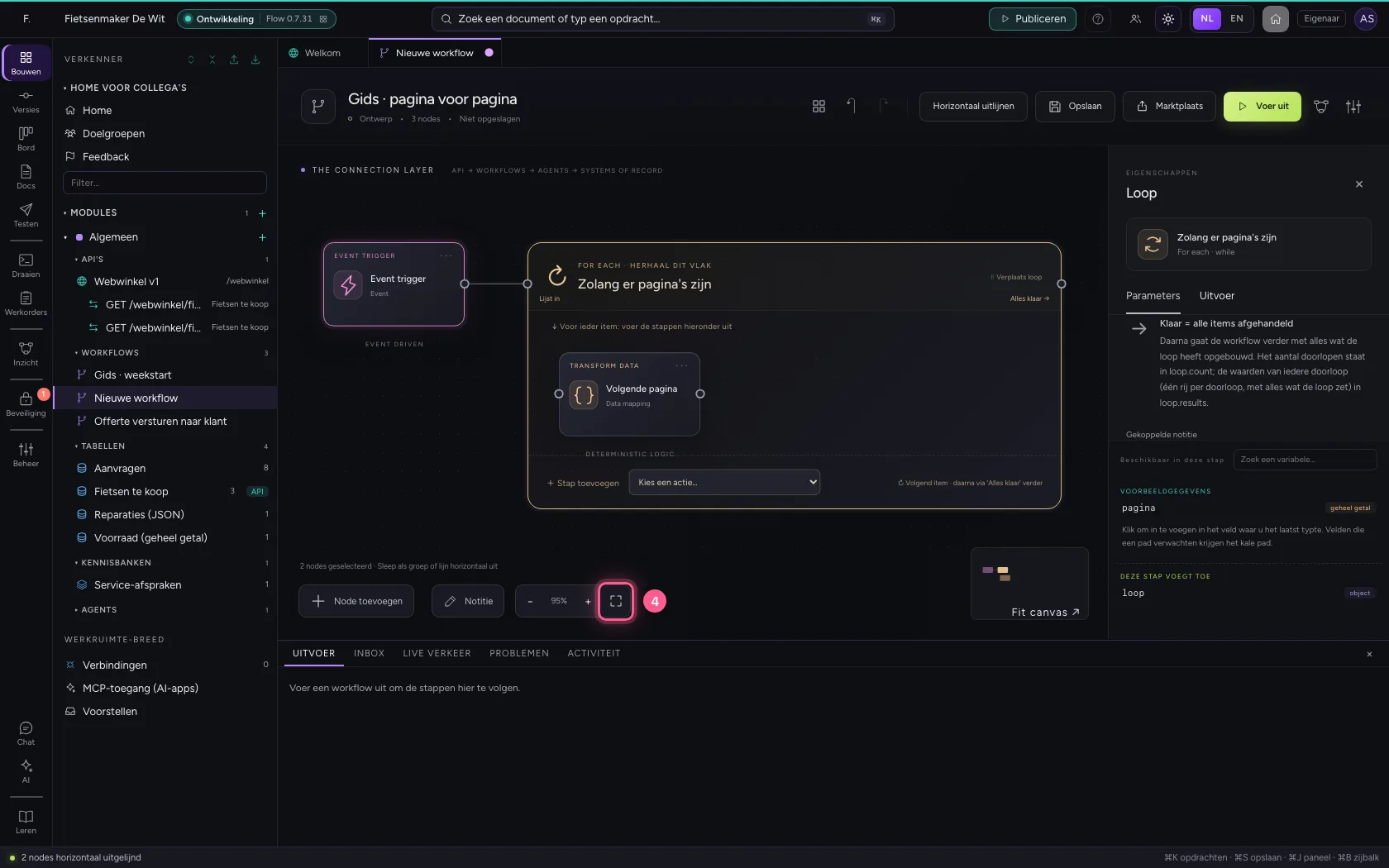
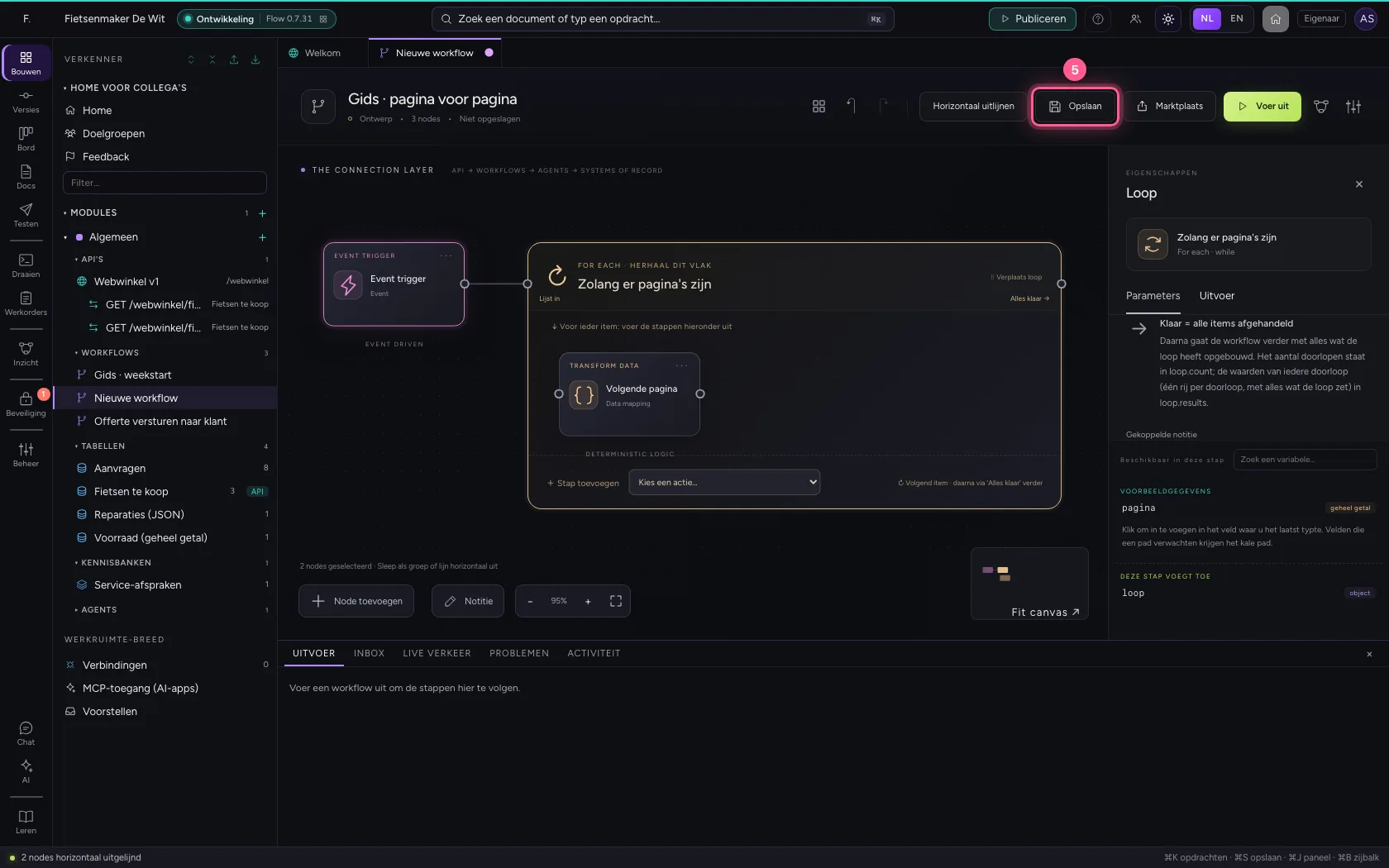
Selecteer de stappen (klik de eerste, en de andere met Shift ingedrukt) en klik op Horizontaal uitlijnen: dan staan ze op één lijn en leest u de workflow van links naar rechts; een tak (zoals Nee van een If / Else) krijgt een eigen rij eronder. Passend maken zet alles in beeld; daarna Opslaan.
- Klik op ‘Event trigger’
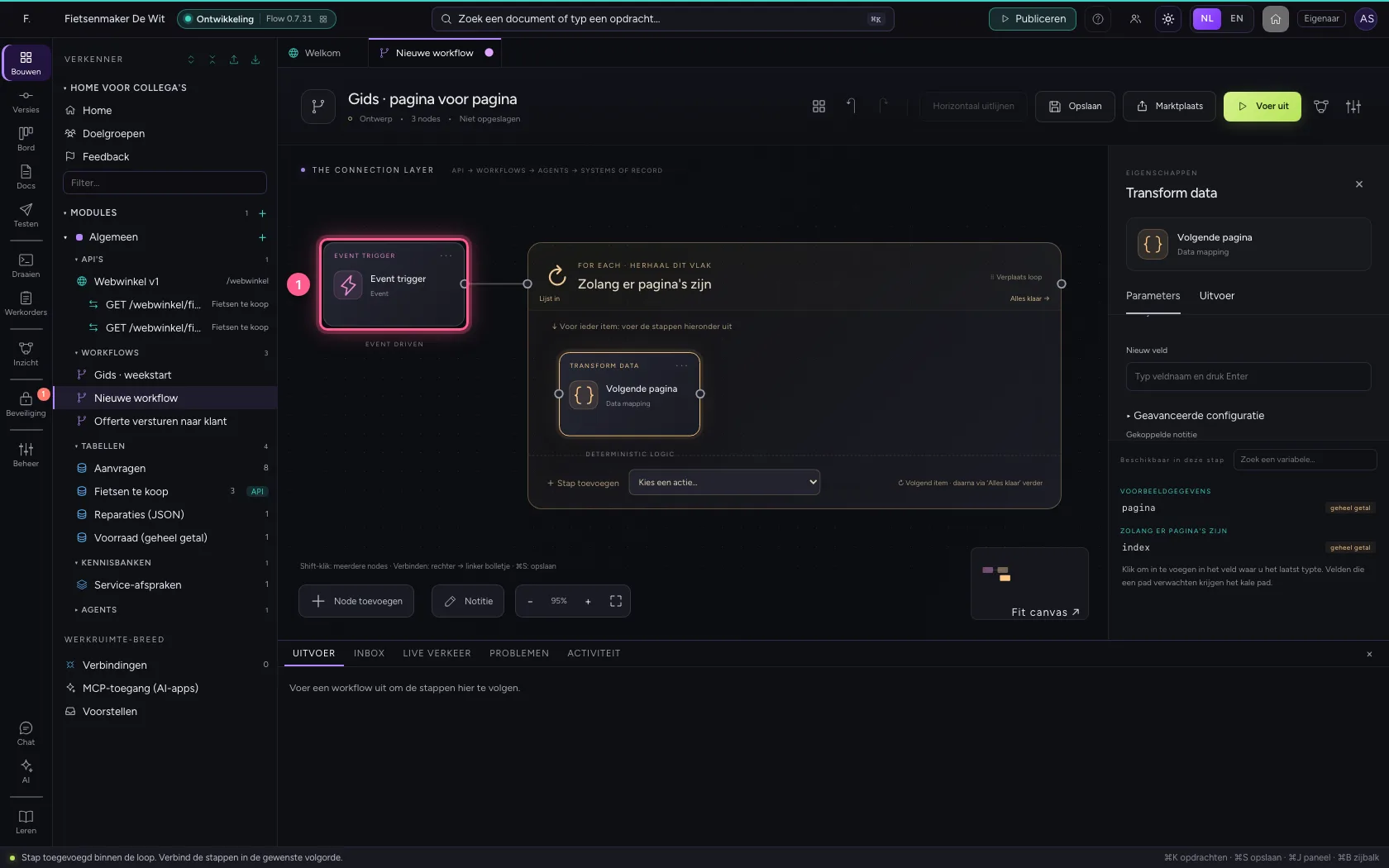
- Klik op ‘Zolang er pagina's zijn’ met Shift ingedrukt
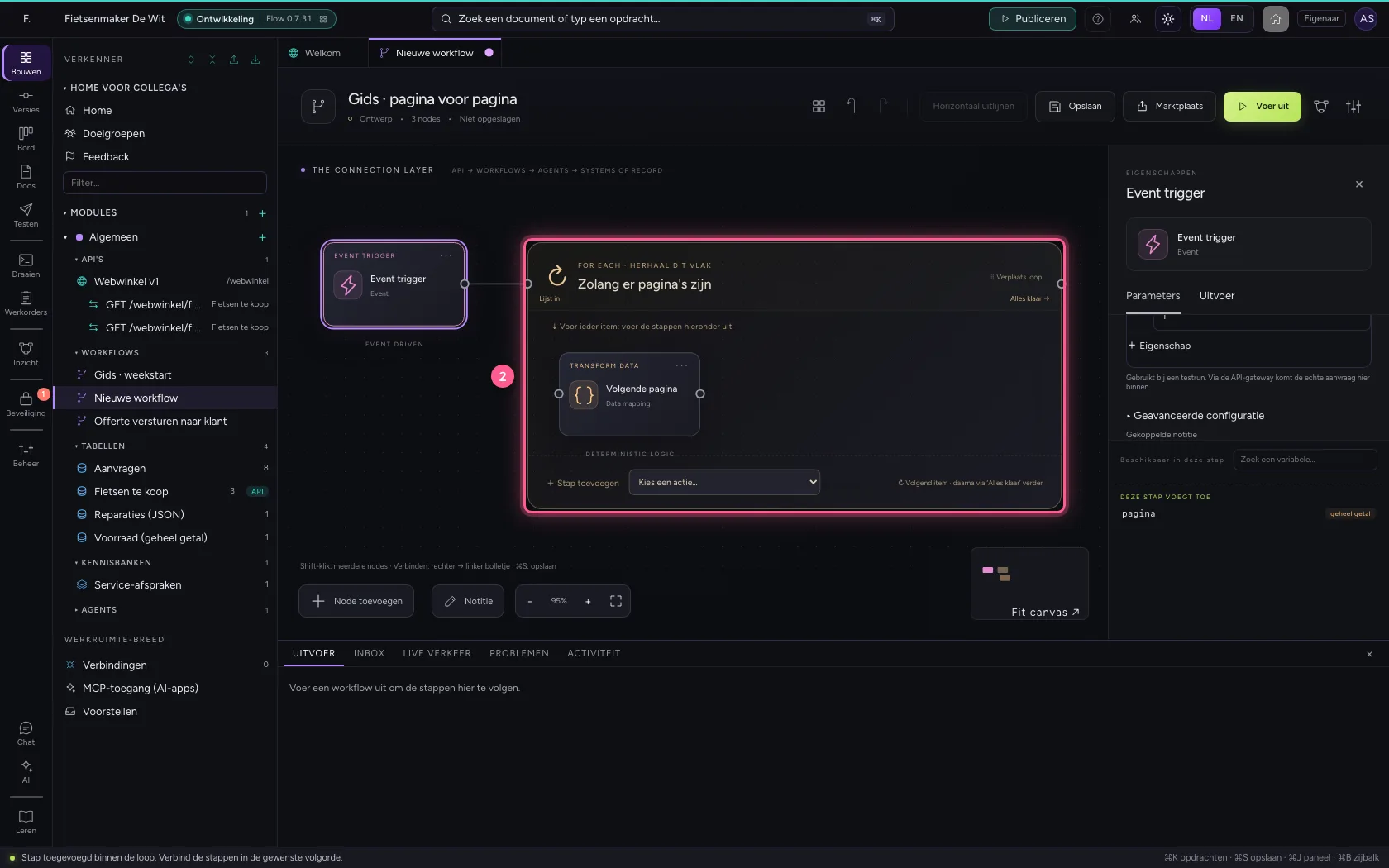
- Klik op Horizontaal uitlijnen
- Klik op Passend maken
- Klik op Opslaan
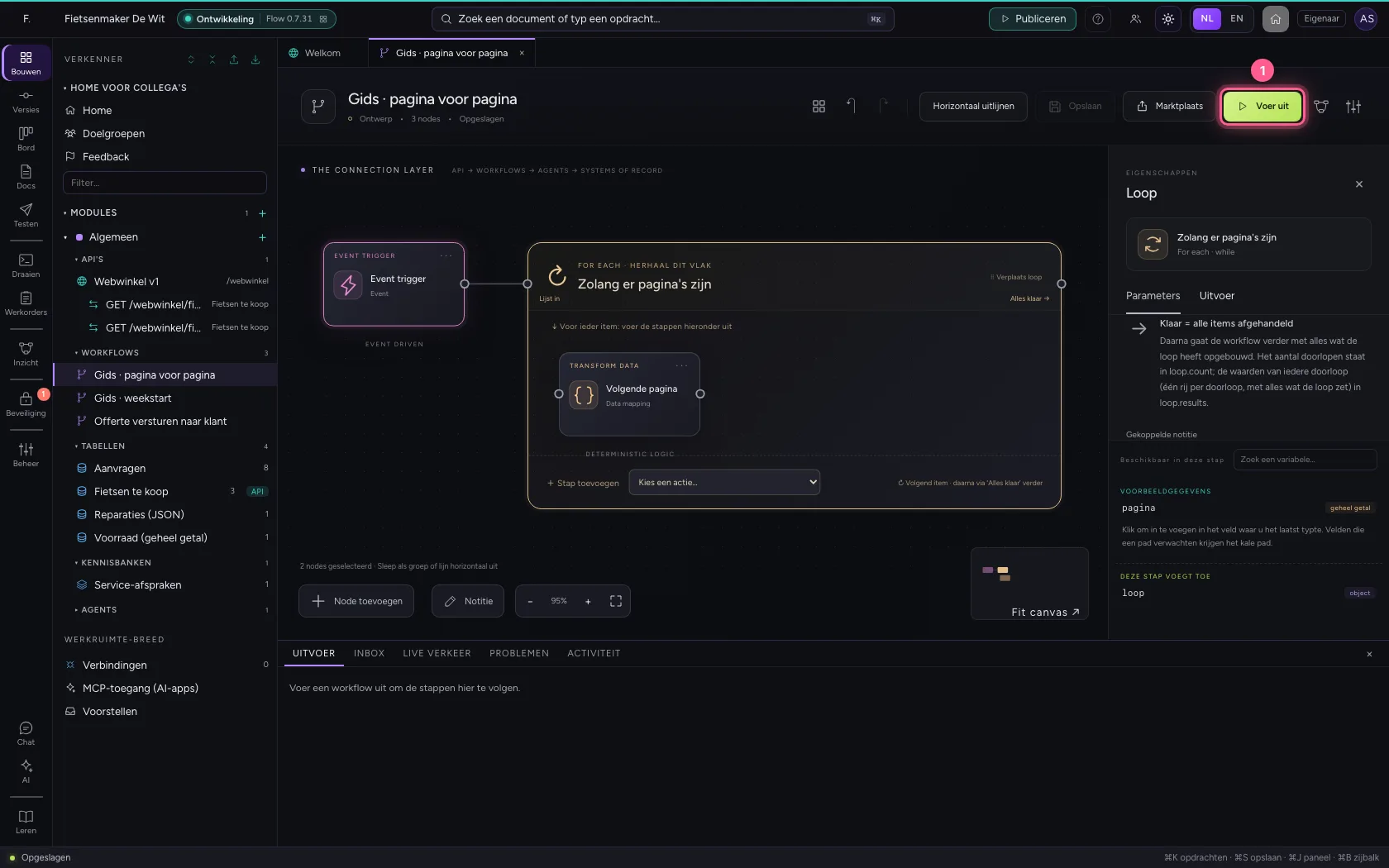
Voer uit
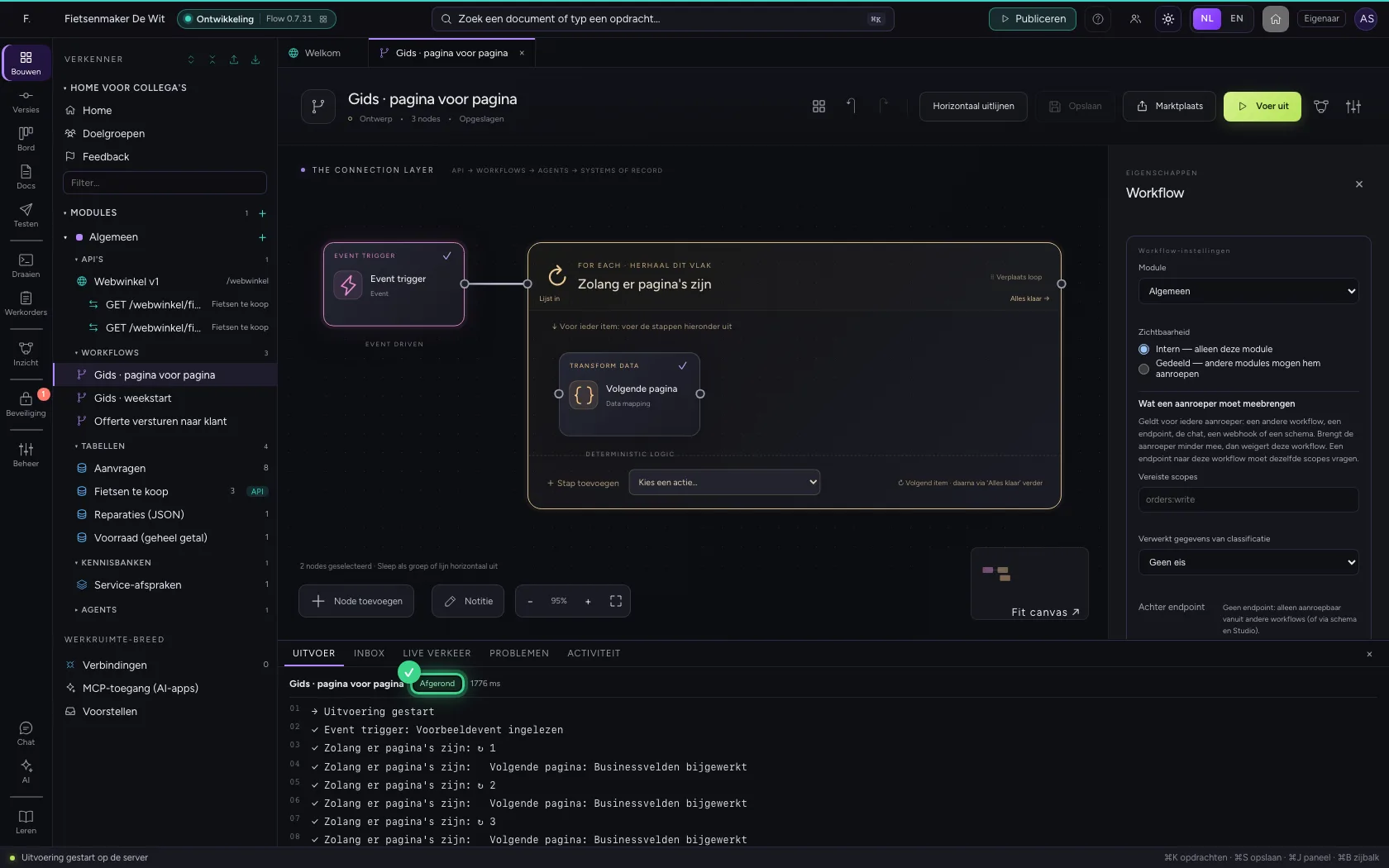
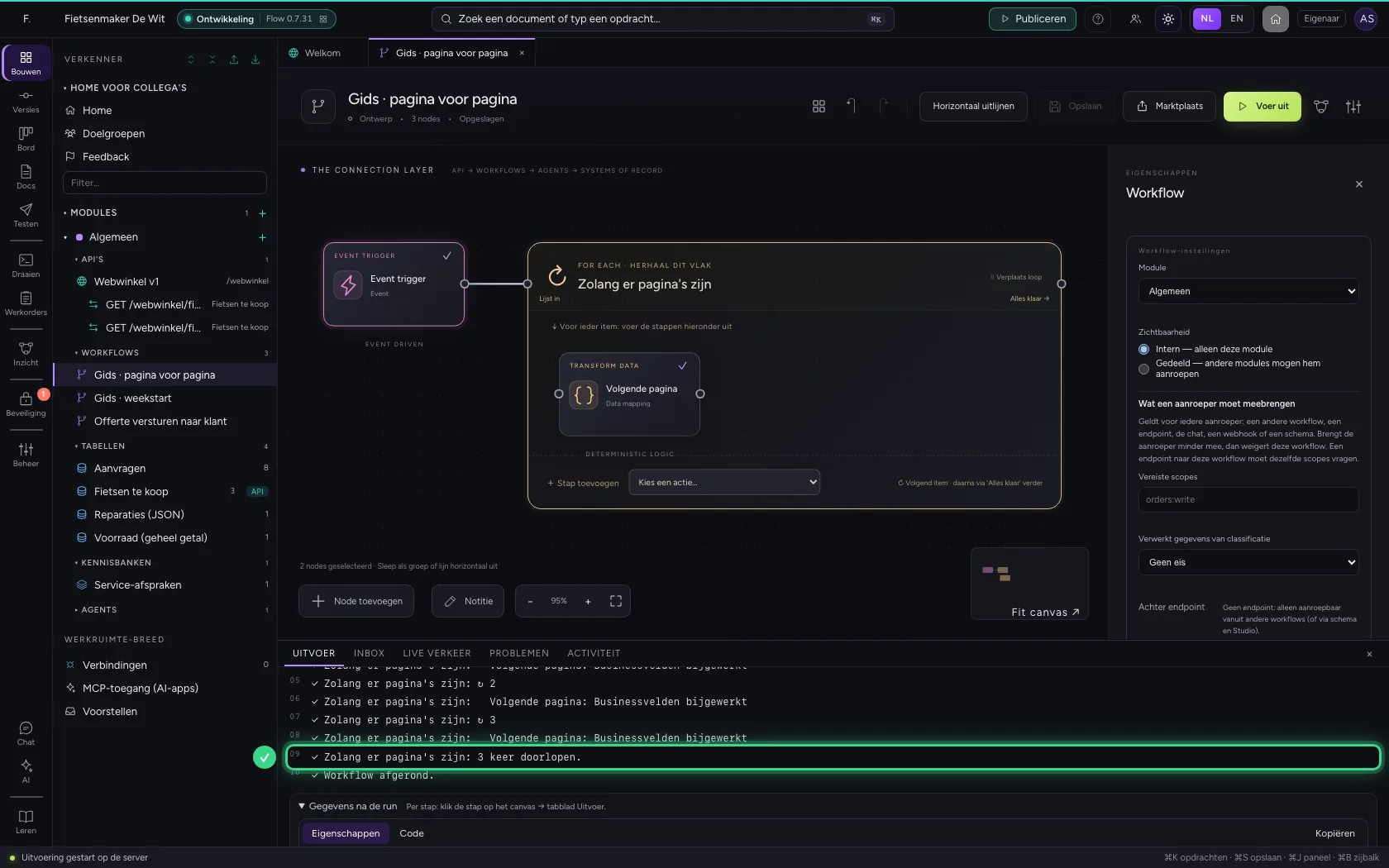
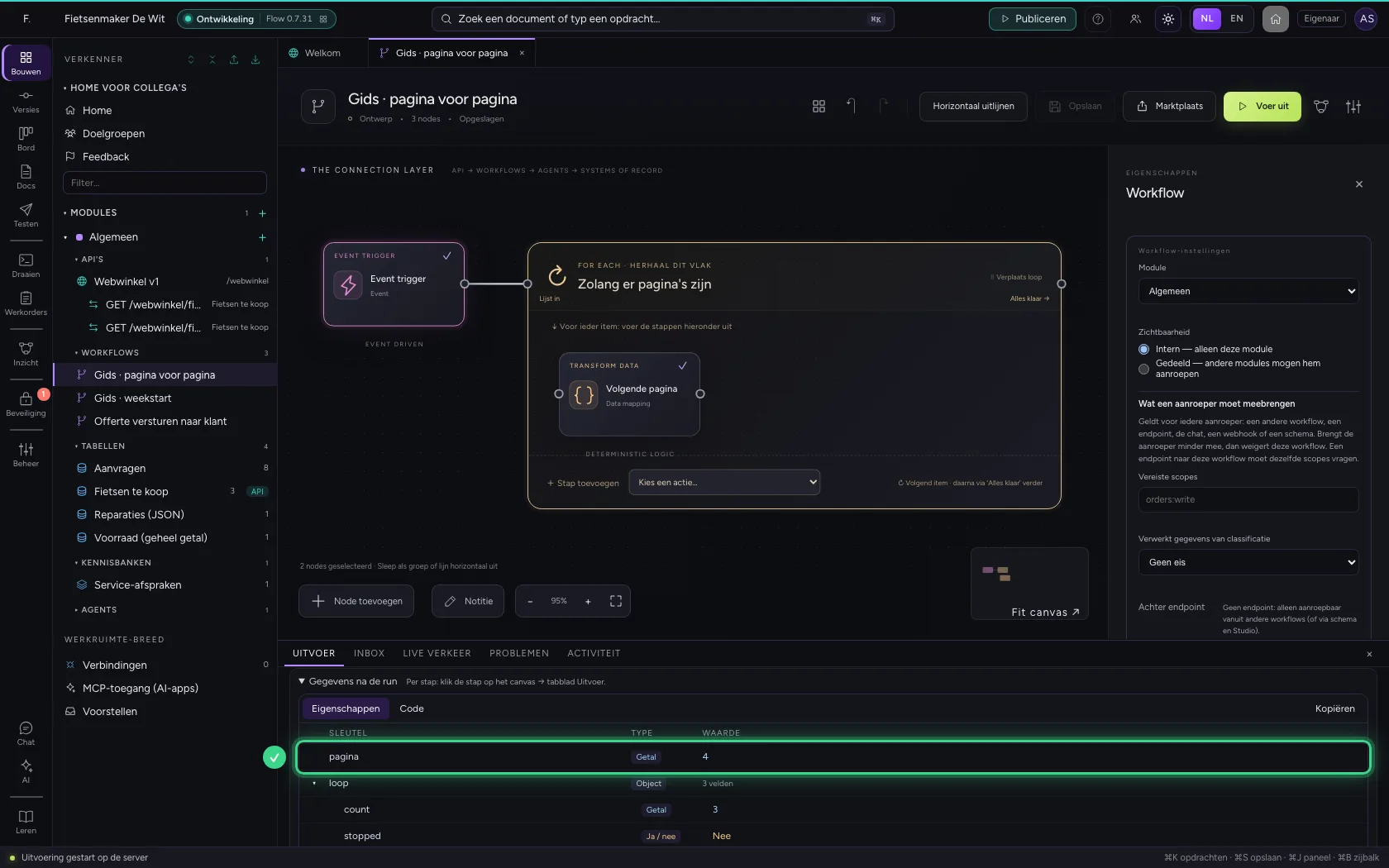
De loop liep drie keer: bij pagina 1, 2 en 3. Daarna was pagina 4 en klopte de voorwaarde niet meer.
- Klik op Voer uit
Deze handleiding is op 22 okt 2026 stap voor stap uitgevoerd door een geautomatiseerde test op Flow (versie 3e563176).