Tabel in geheugen en Rij toevoegen
Een Tabel in geheugen bestaat alleen tijdens de uitvoering. U geeft hem vaste kolommen met een type, vult hem uit een lijst en krijgt schone JSON terug: elke rij wordt gecontroleerd, dus een tekst in een getalkolom valt meteen op. Met Rij toevoegen zet u er daarna losse rijen bij. Handig voor een antwoord aan een aanroeper of een export.
Open Flow en maak een workflow
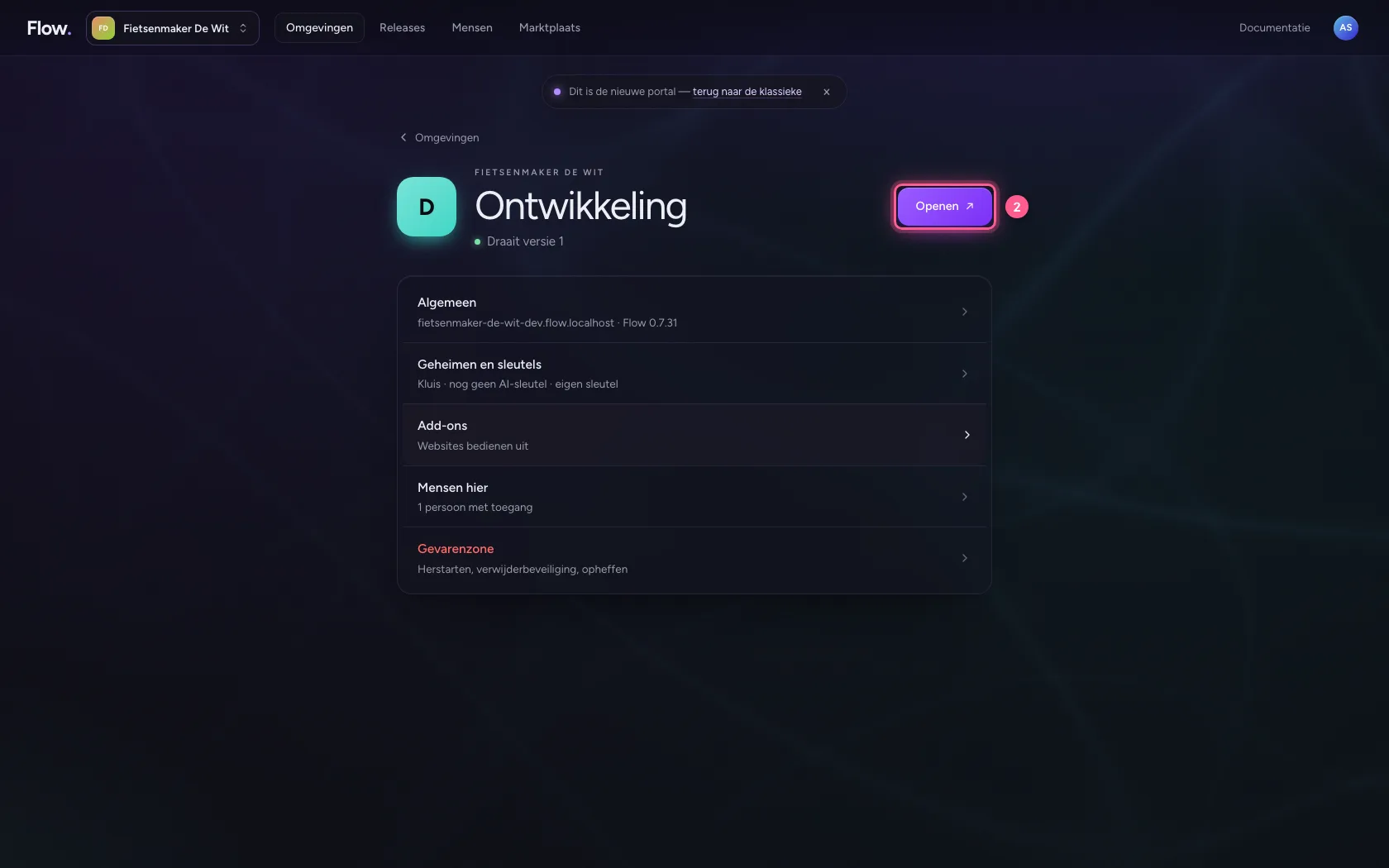
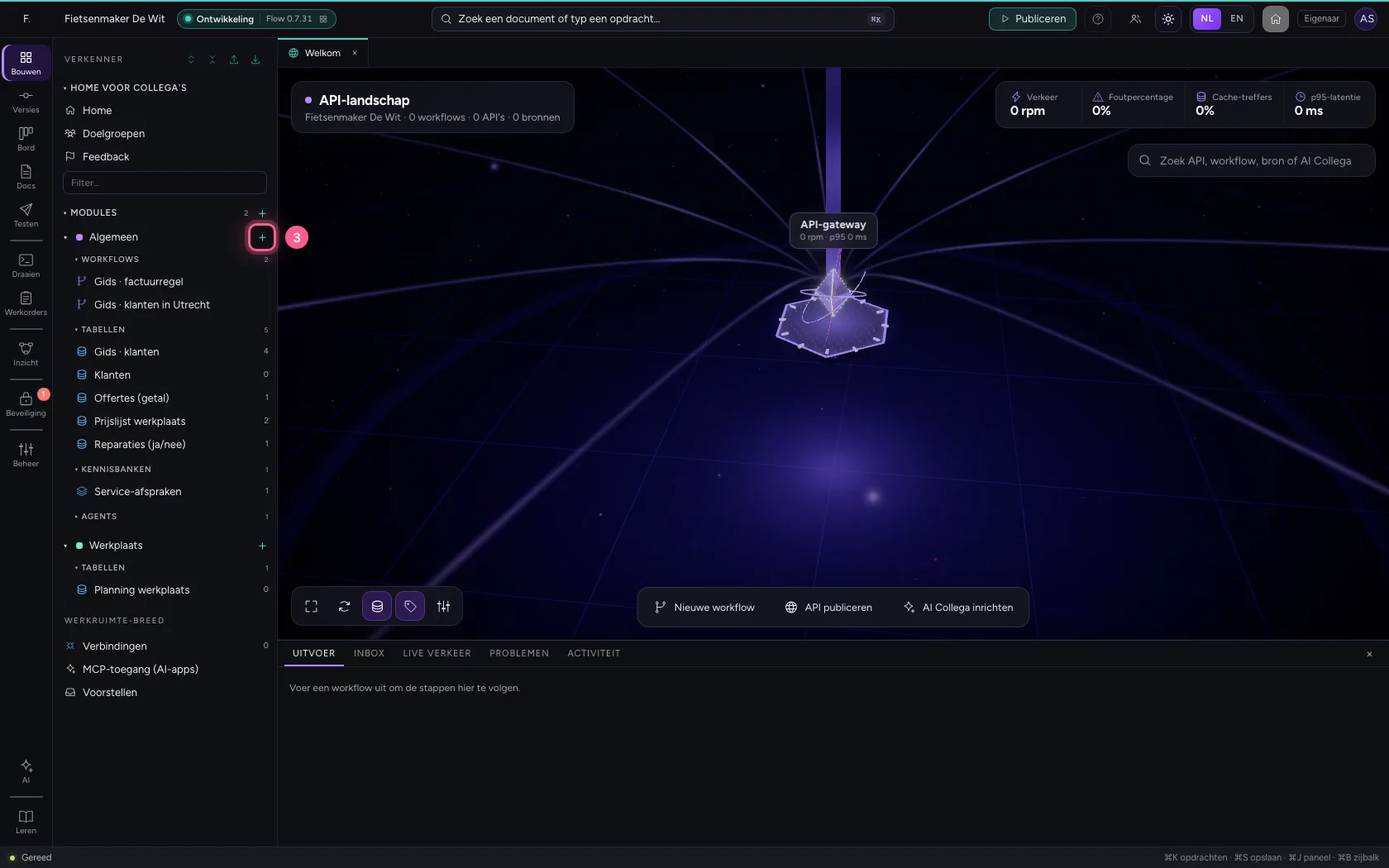
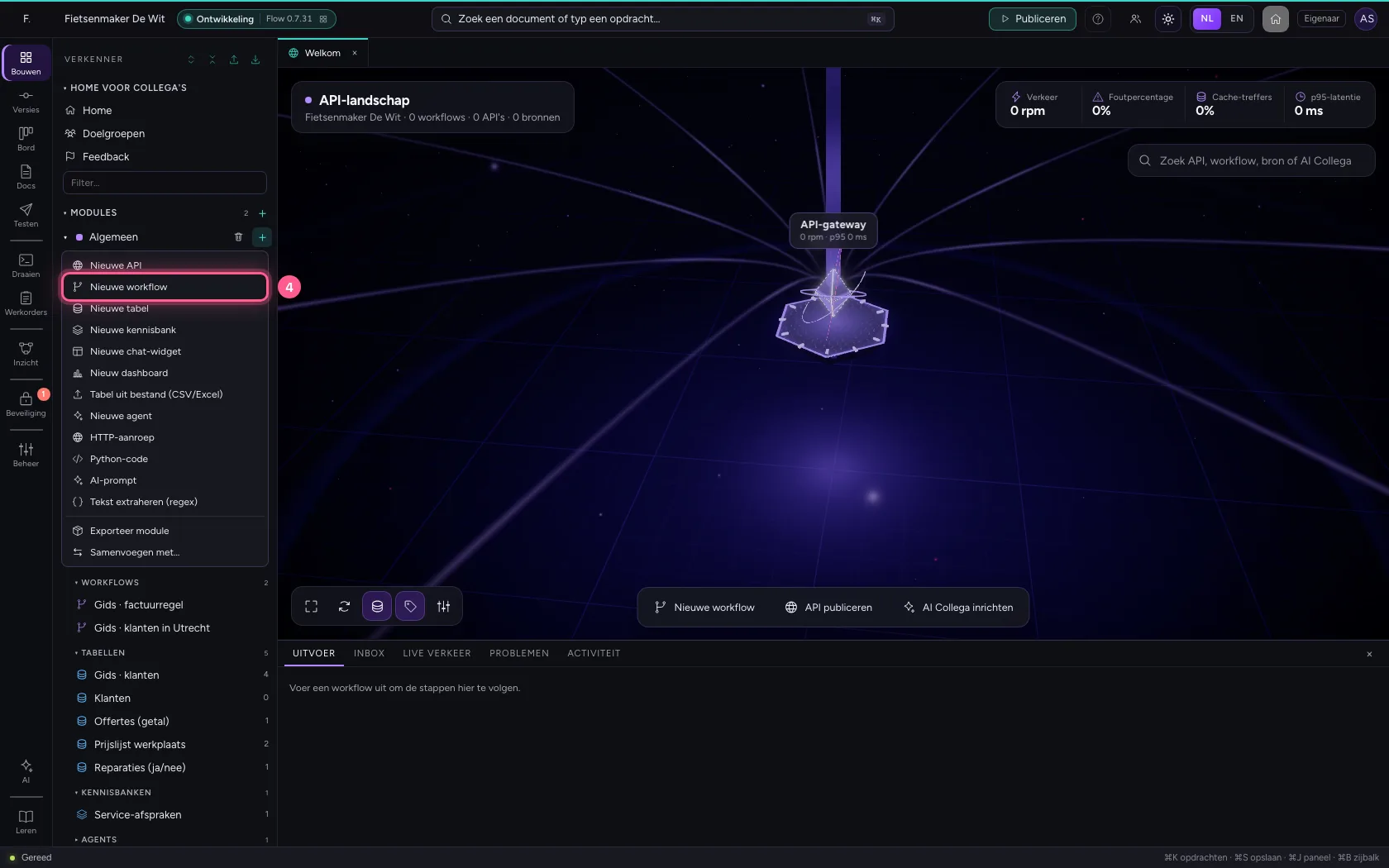
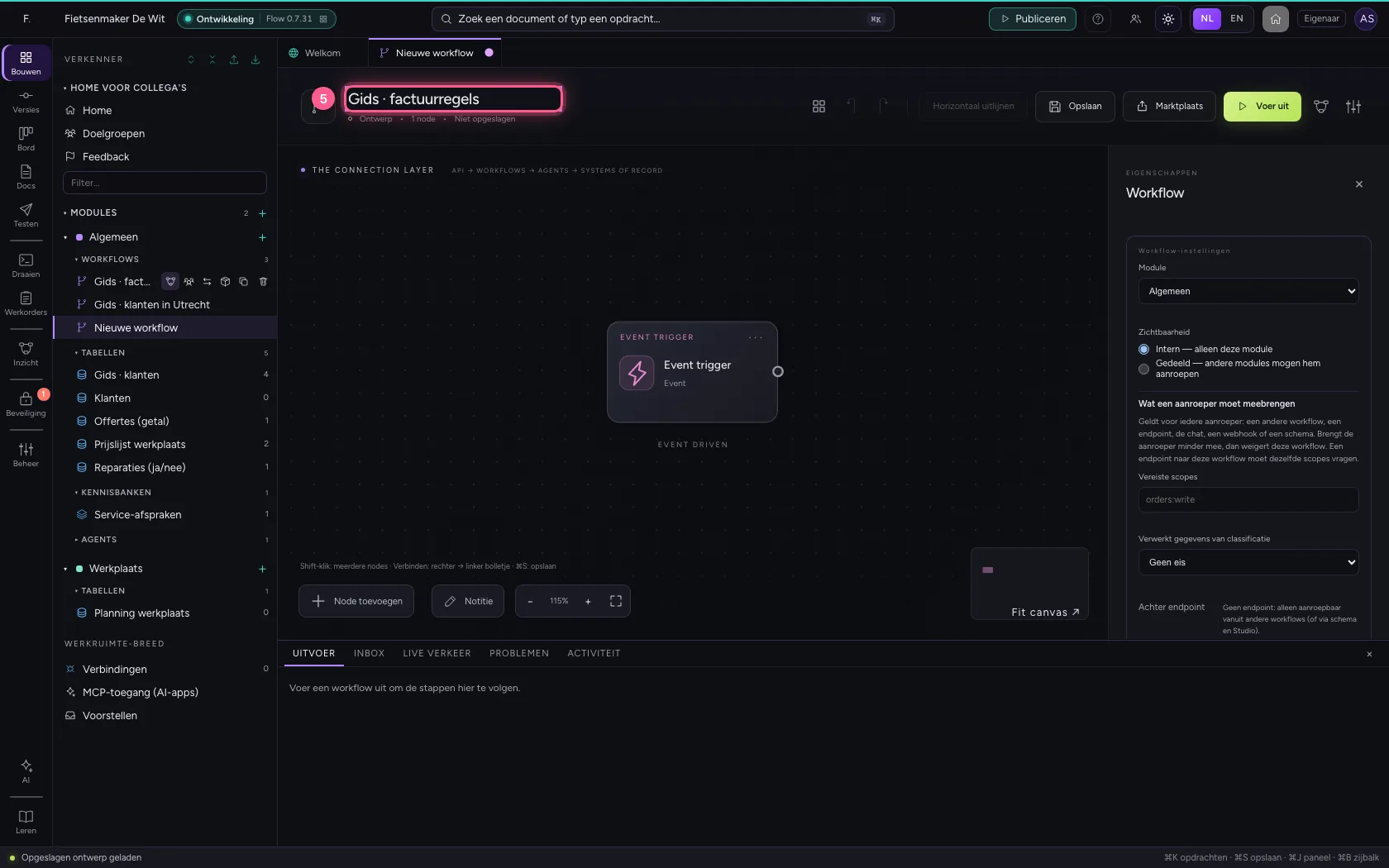
Klik in de portal bij Omgevingen op Ontwikkeling en daar op Openen; Flow opent in een nieuw tabblad. Klik daar op + naast Algemeen, kies Nieuwe workflow en geef hem een naam. Een nieuwe workflow begint met een Event trigger: het punt waar hij start.
- Klik op Ontwikkeling

- Klik op Openen ↗
- Klik op Toevoegen aan Algemeen
- Klik op Nieuwe workflow
- Vul in bij Workflownaam:
Gids · factuurregels
Een lijst om mee te beginnen
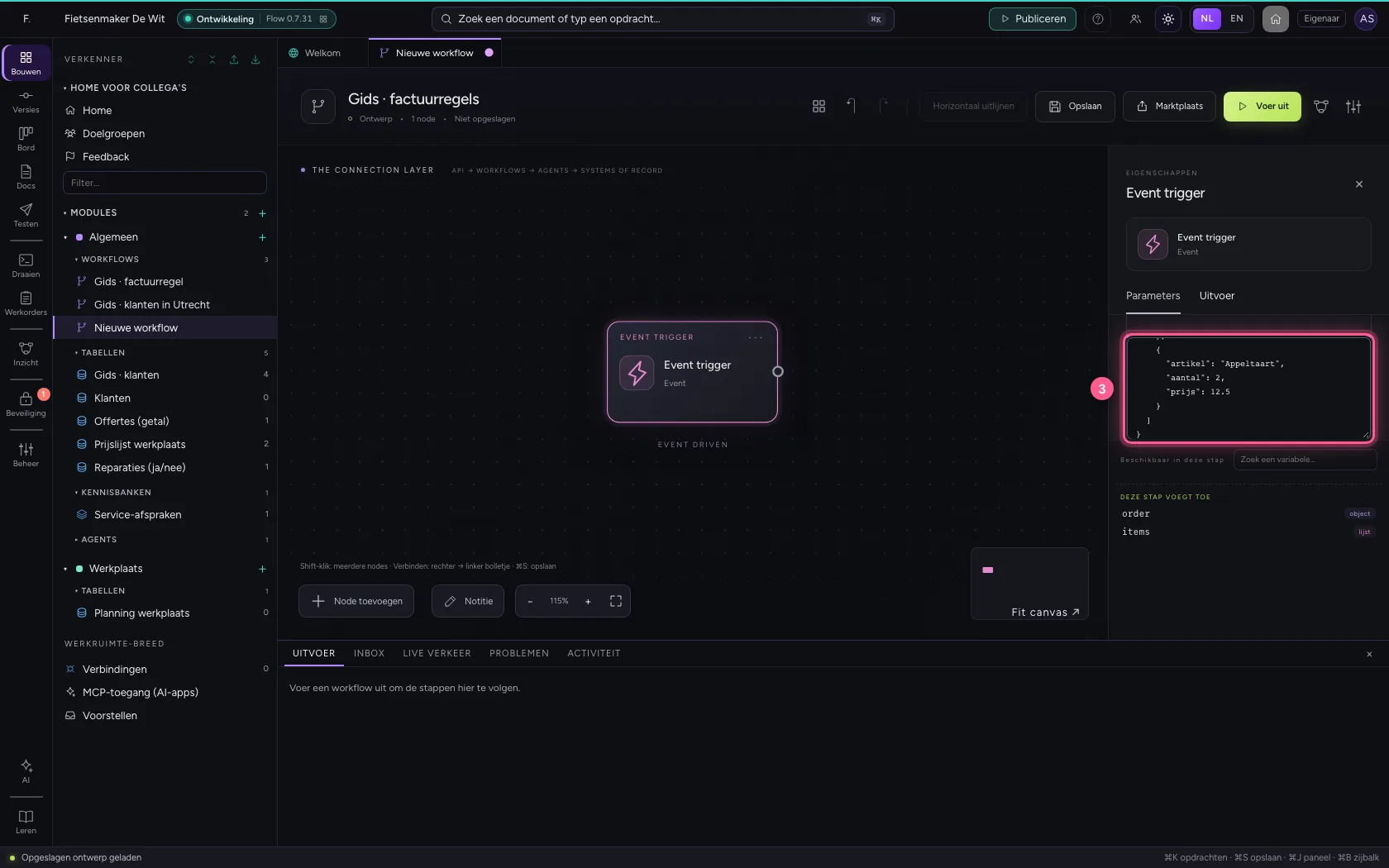
Zet een bestelling met regels in de voorbeeldgegevens van de trigger.
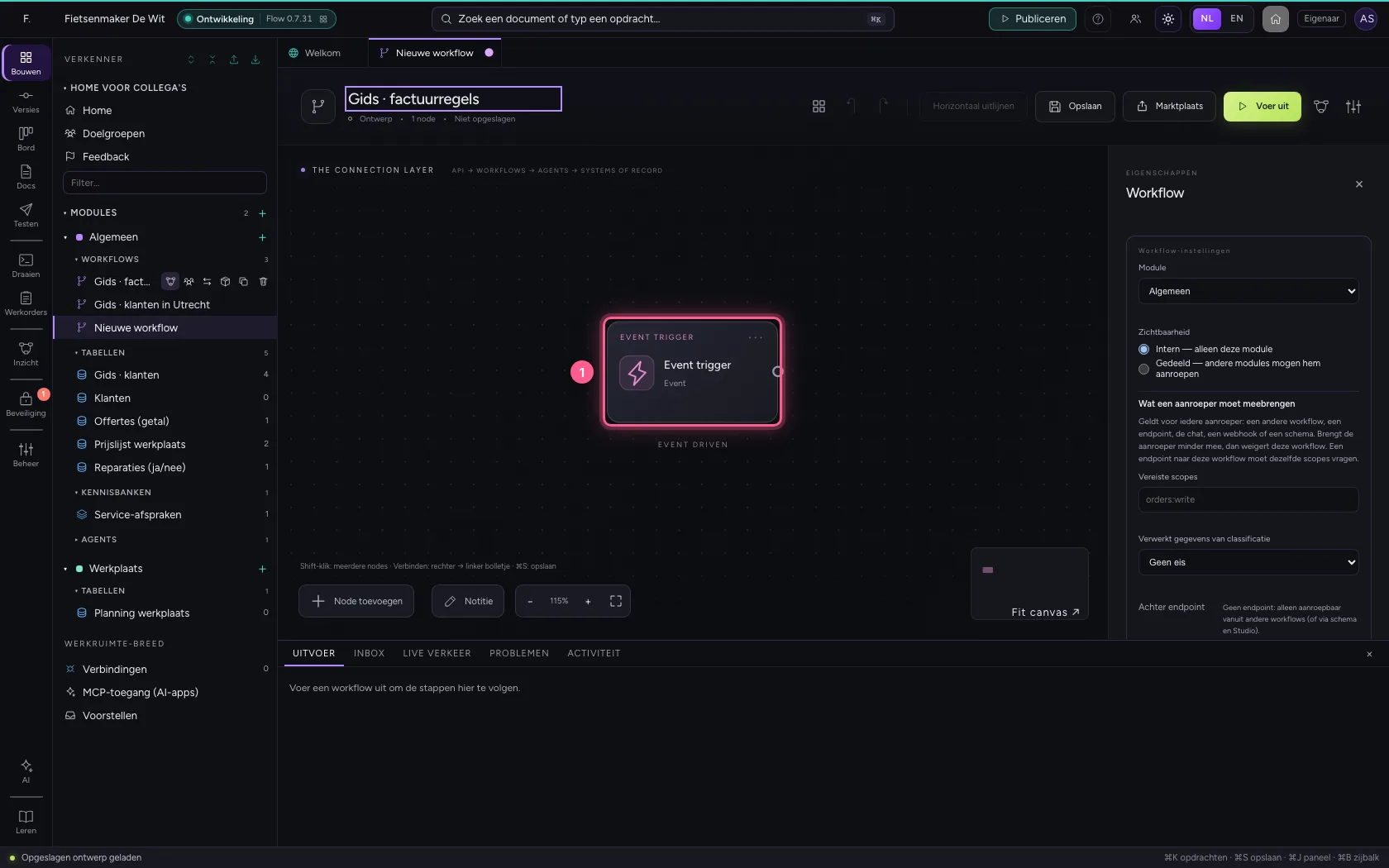
- Klik op de stap ‘Event trigger’
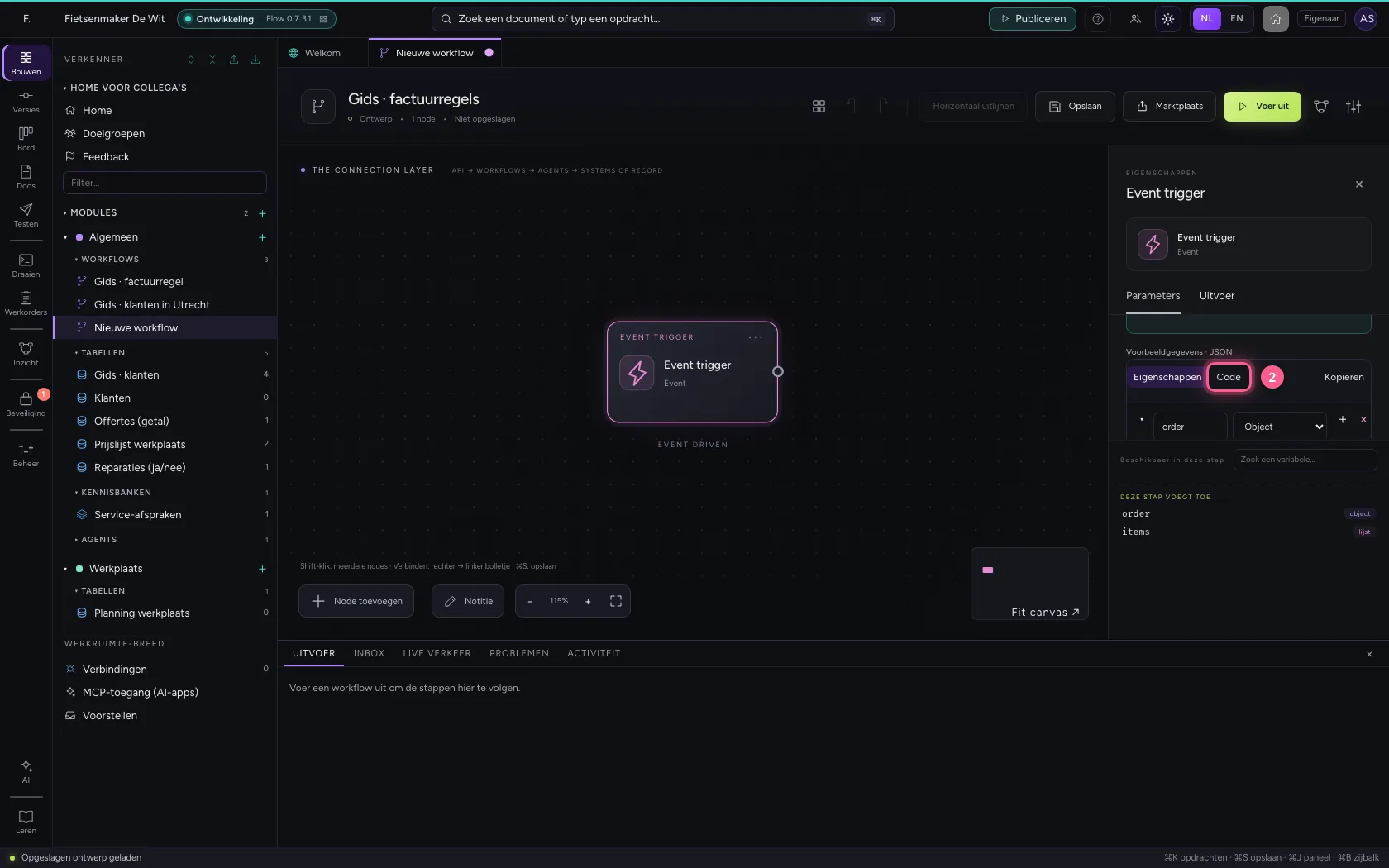
- Klik op Code
- Vul in bij de voorbeeldgegevens: `{
Leg de kolommen vast
Voeg Tabel in geheugen toe. Onder Kolommen geeft u iedere kolom een naam en een type; met + Kolom komt er een bij. Hier: artikel (tekst, verplicht) en bedrag (getal).
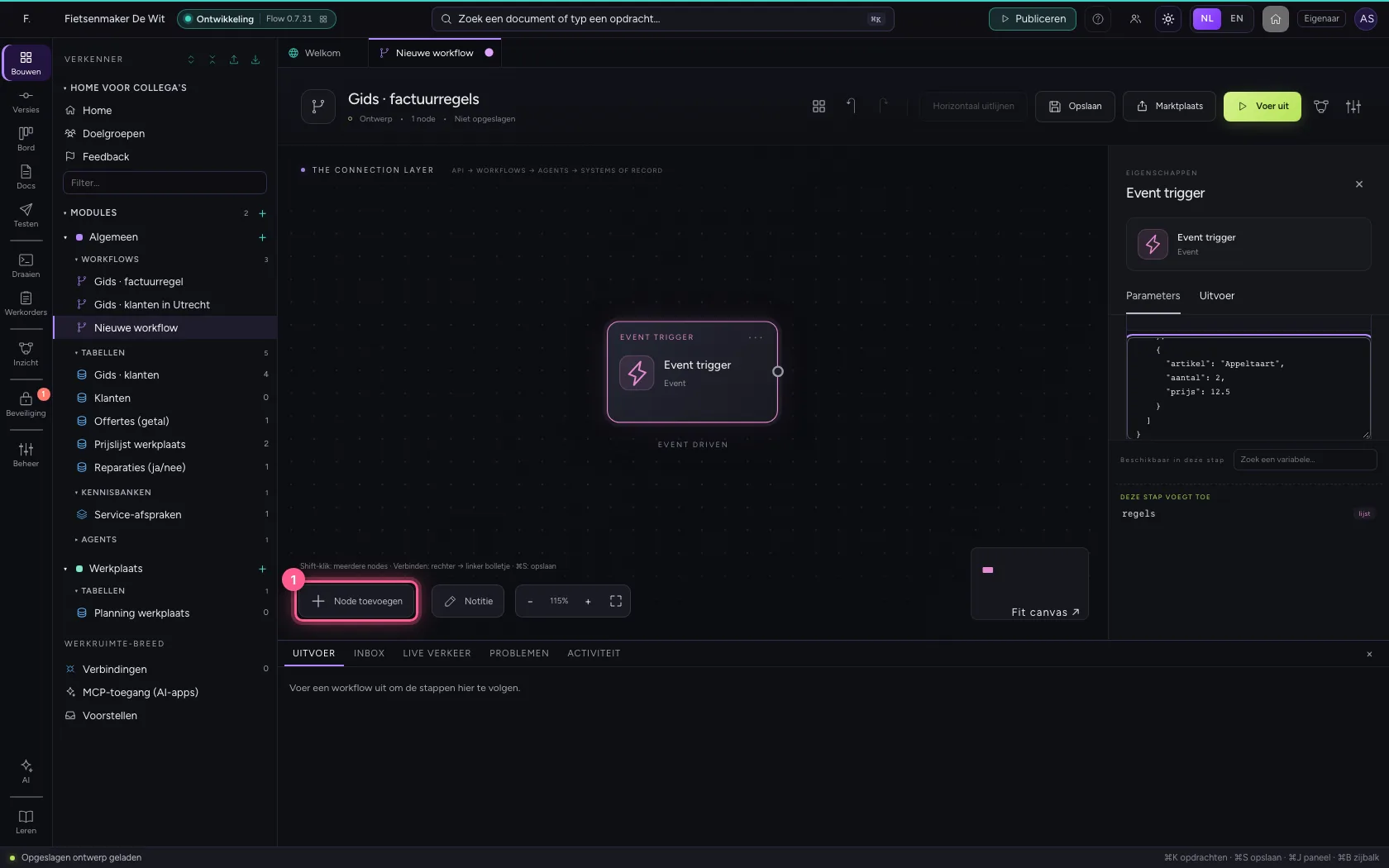
- Klik op Node toevoegen
- Klik op Tabel in geheugen
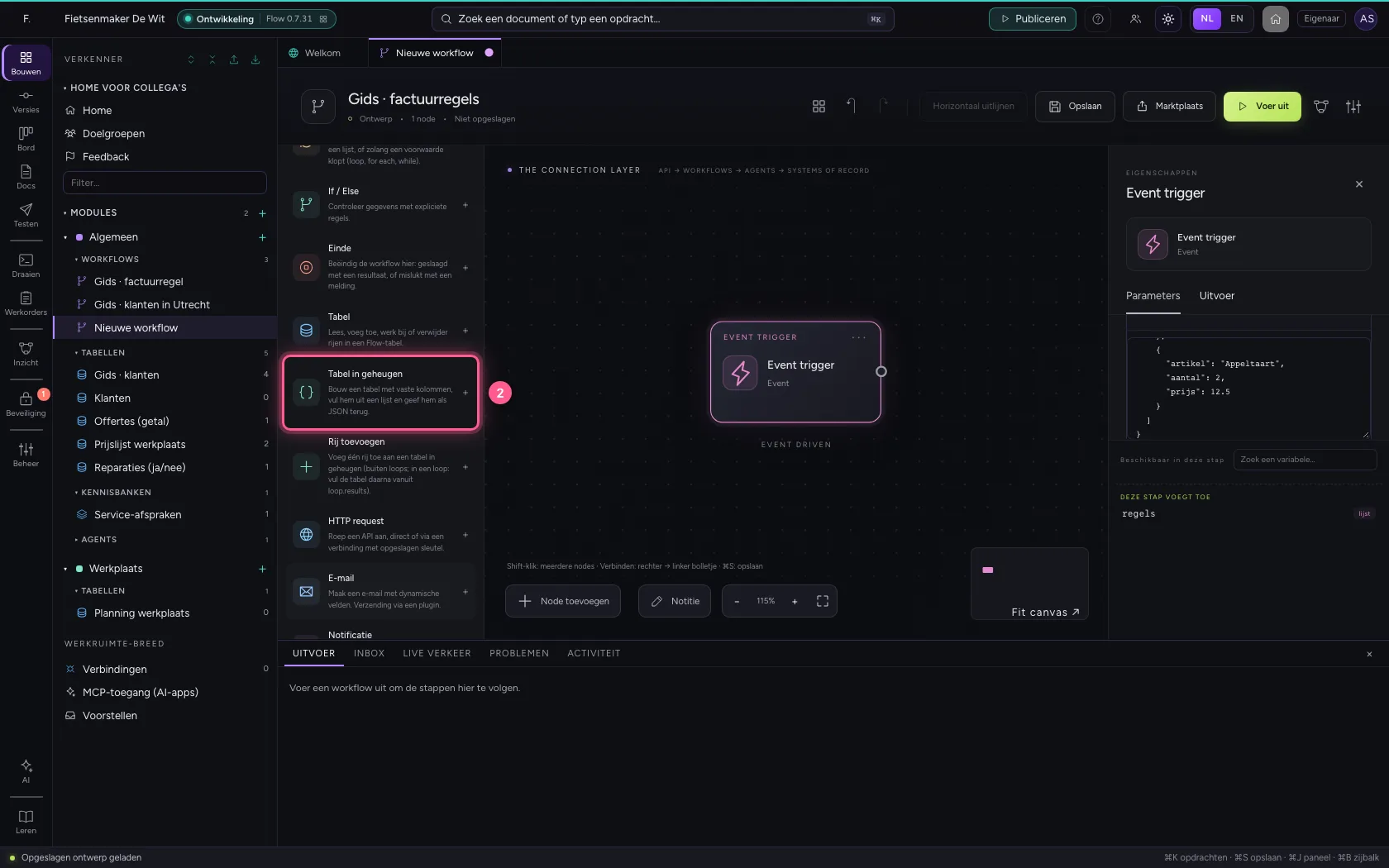
- Vul in bij Naam:
Factuurregels - Vul in bij kolom 1:
artikel
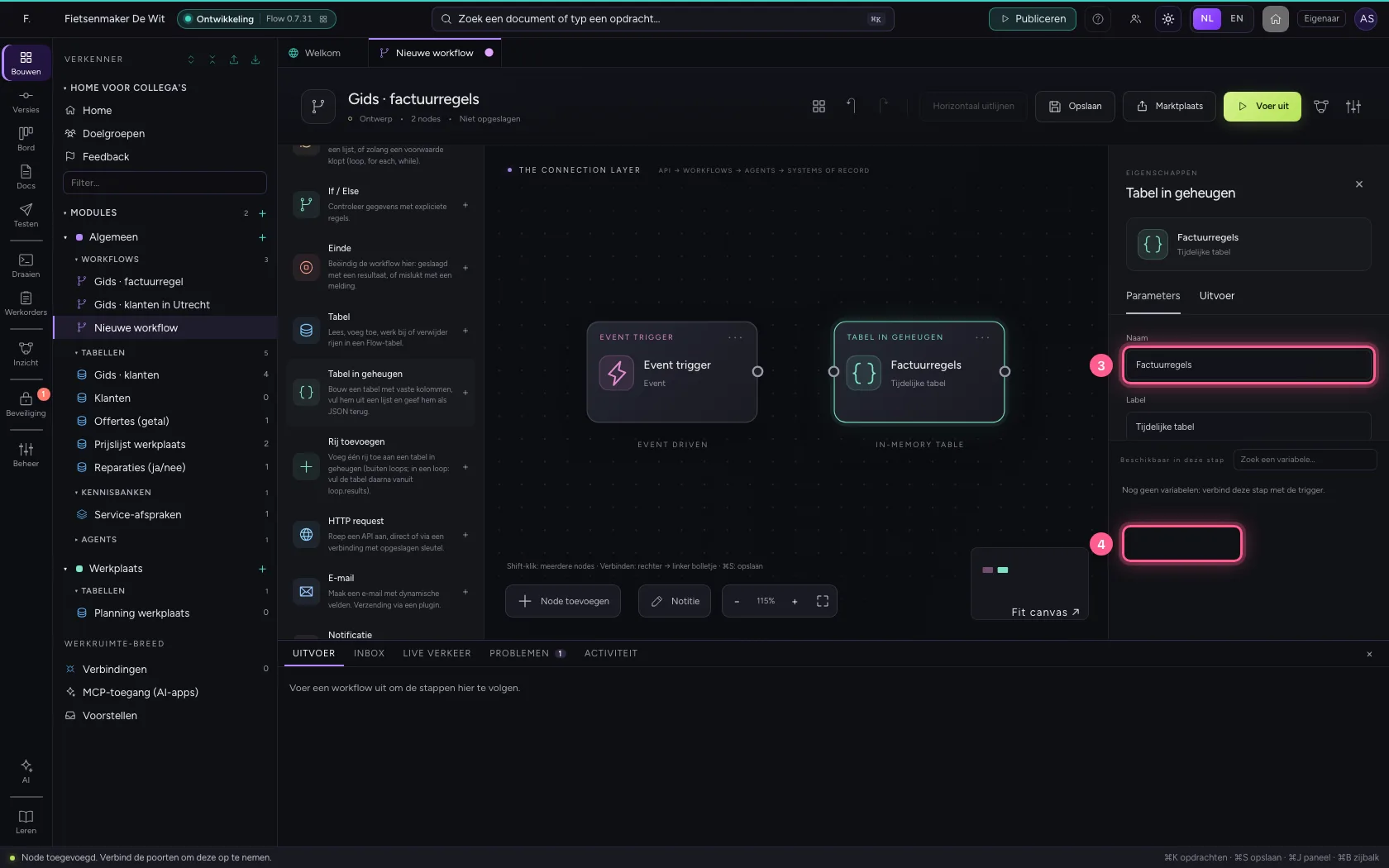
- Klik op + Kolom
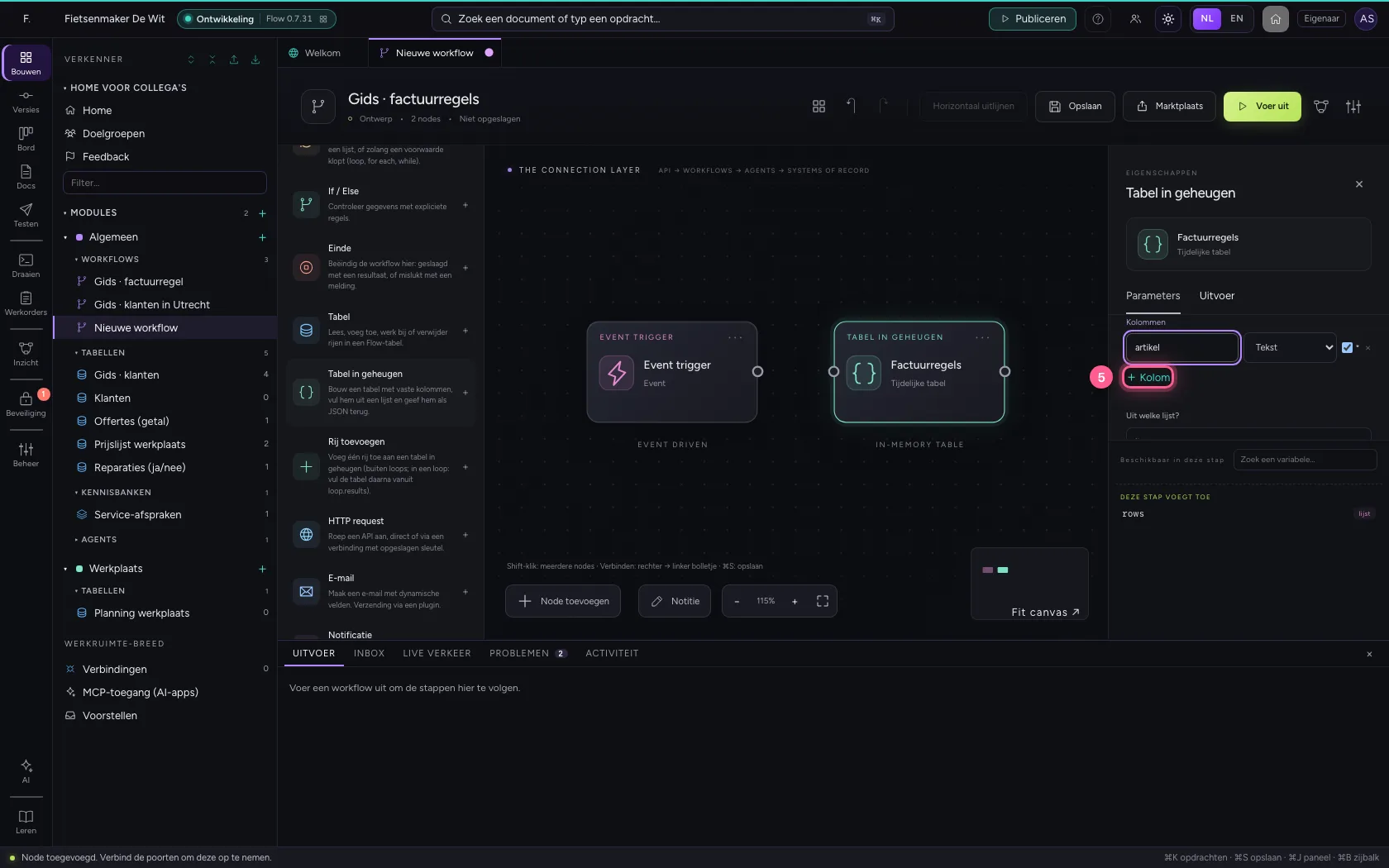
- Vul in bij kolom 2:
bedrag - Kies bij type van kolom 2: Getal
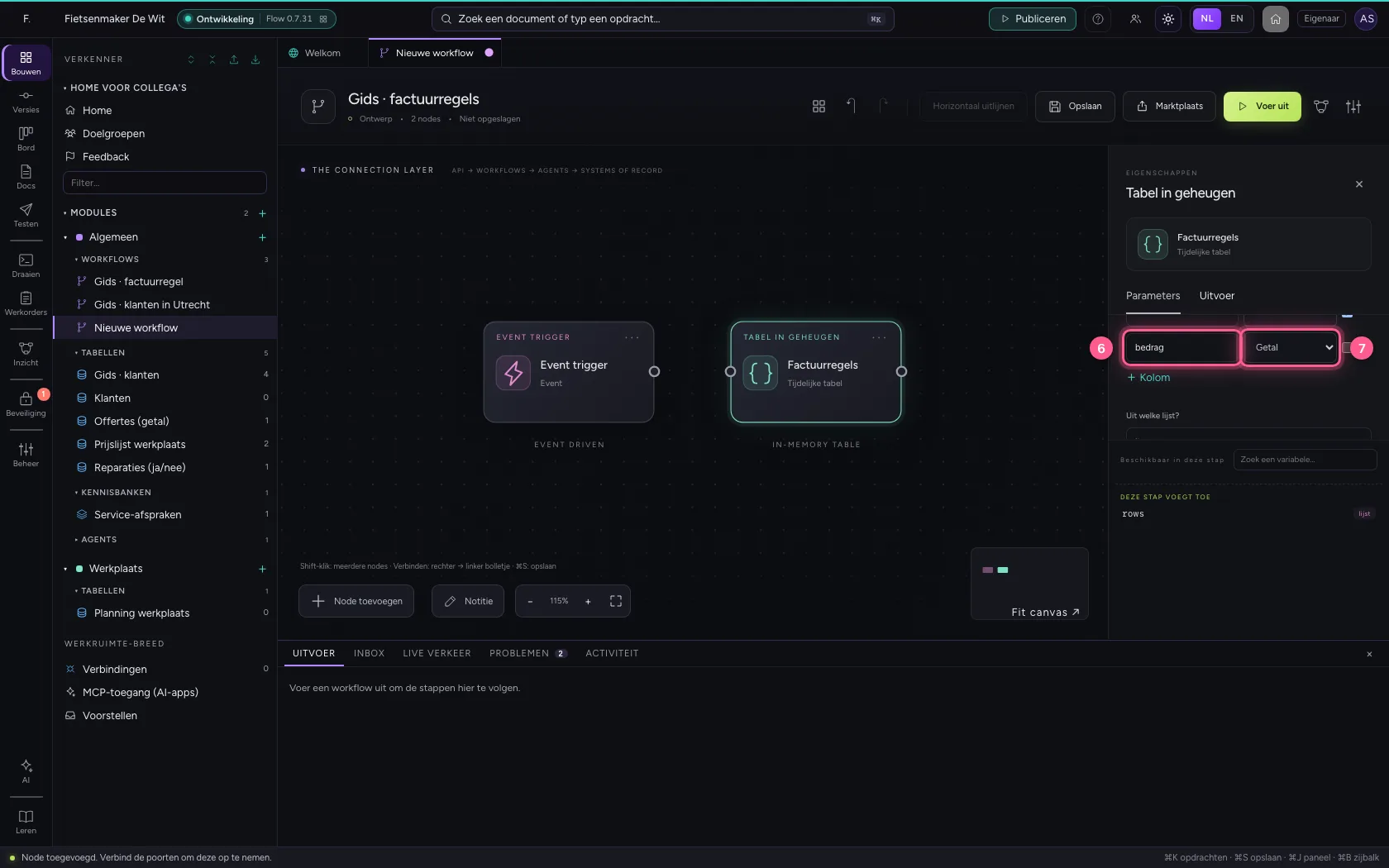
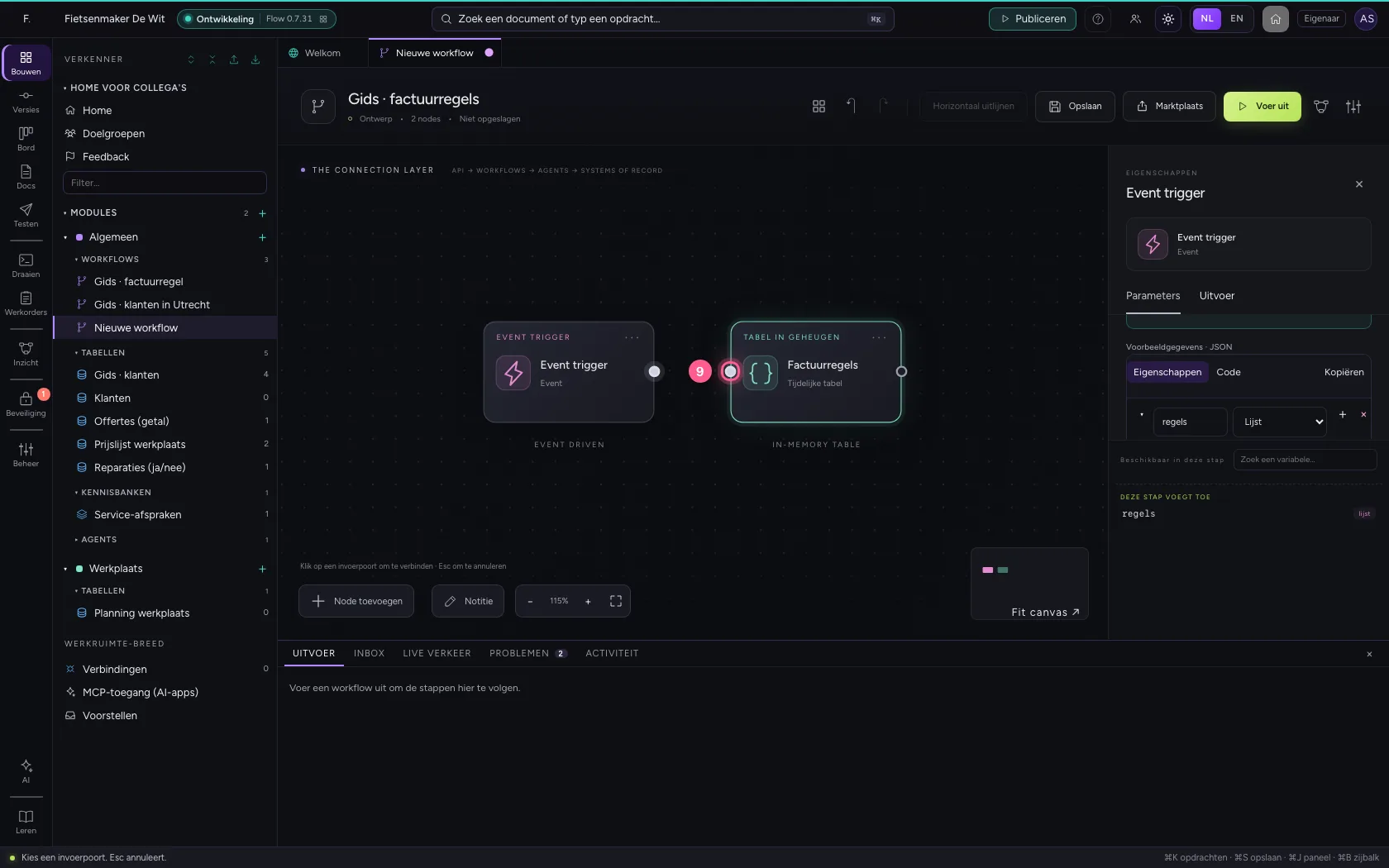
- Klik op het bolletje van ‘Event trigger’
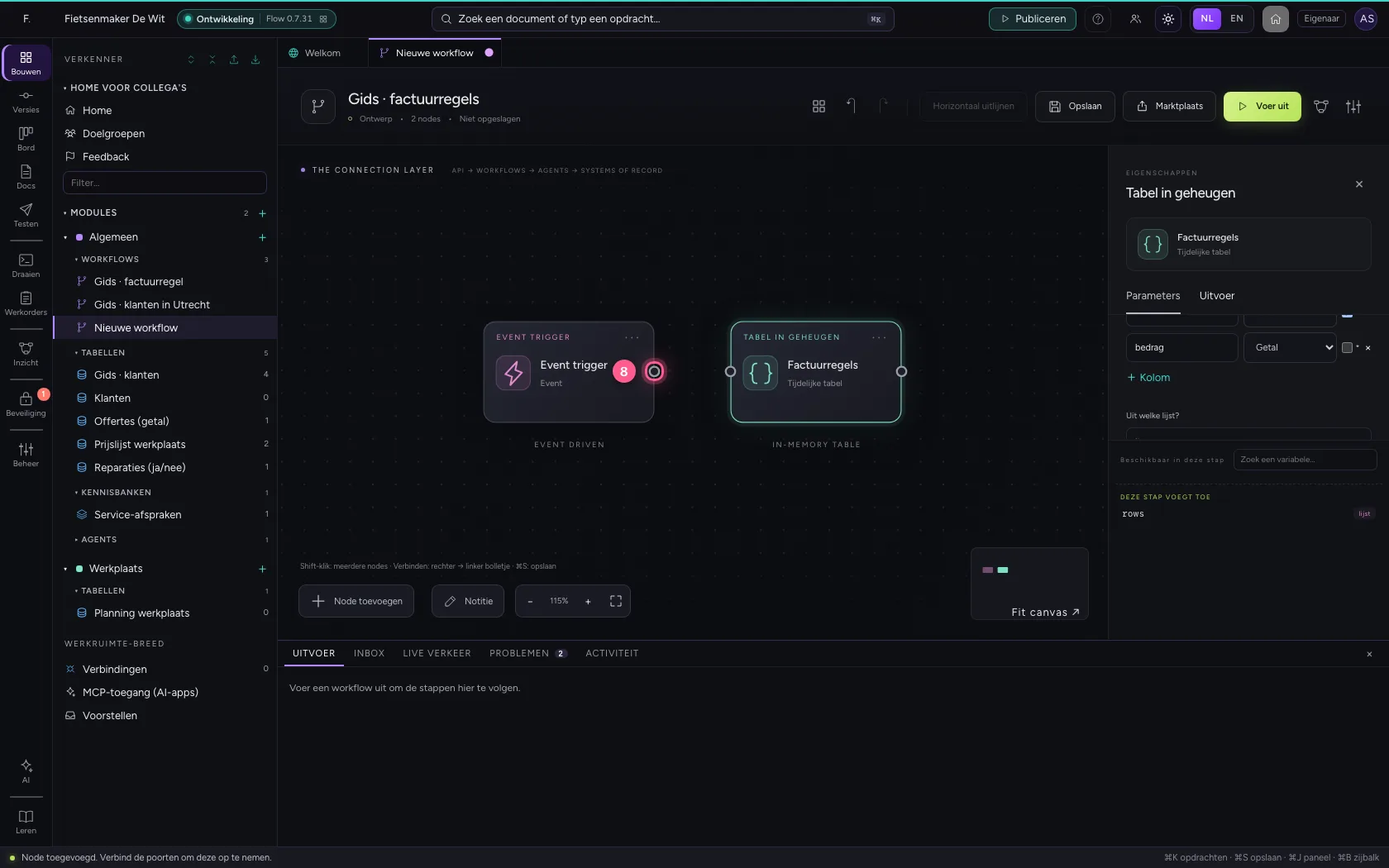
- Klik op het bolletje van ‘Factuurregels’
Vul hem uit de lijst
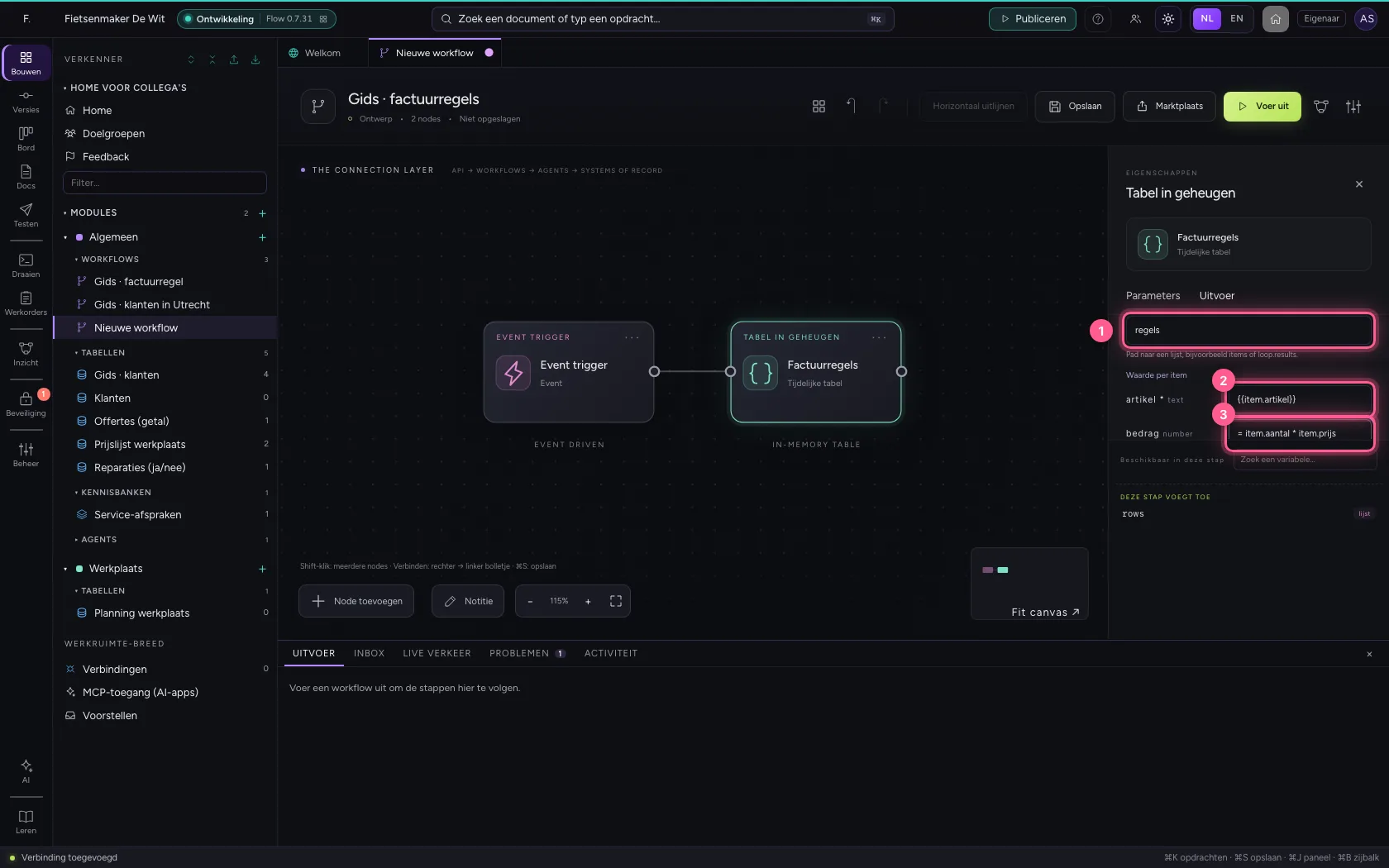
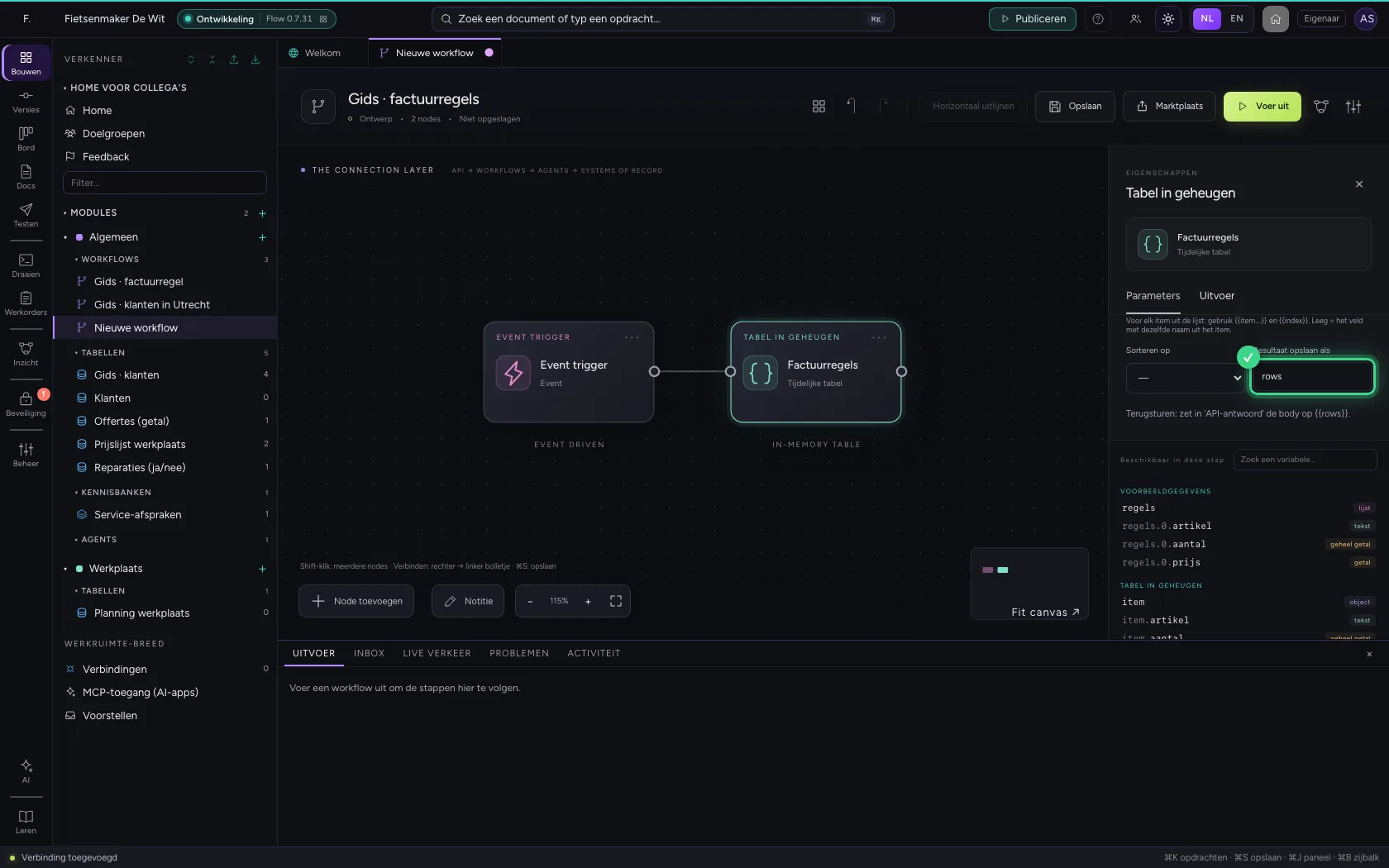
Bij Uit welke lijst typt u regels. Per kolom zegt u wat erin komt, met {{item.…}} voor het item dat aan de beurt is; bedrag is een berekening: = item.aantal * item.prijs. Het resultaat heet rows.
- Vul in bij Uit welke lijst? Pad naar een lijst, bijvoorbeeld items of loop.results.:
regels - Vul in bij artikel * text:
{{item.artikel}} - Vul in bij bedrag number:
= item.aantal * item.prijs
Zet er een rij bij
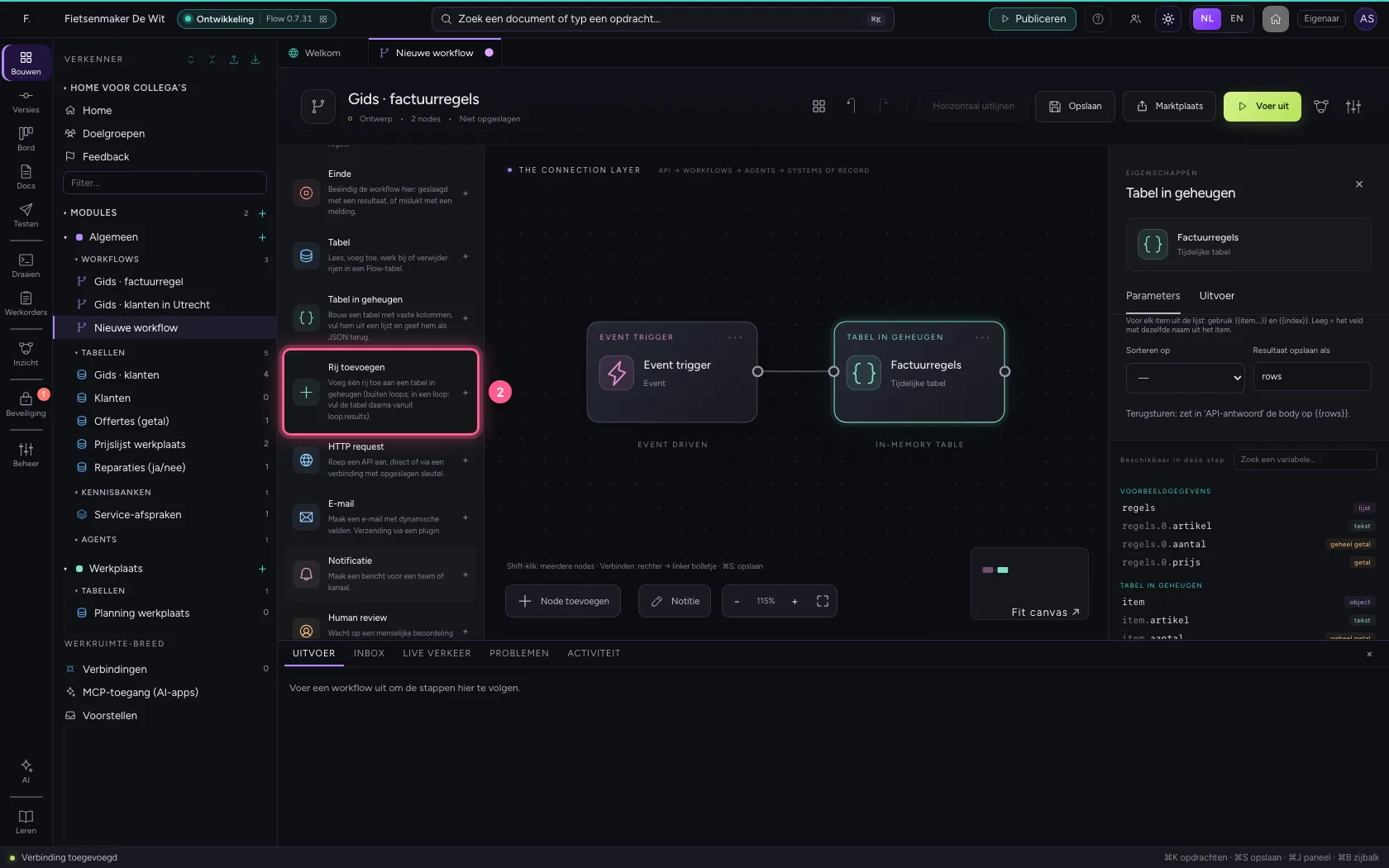
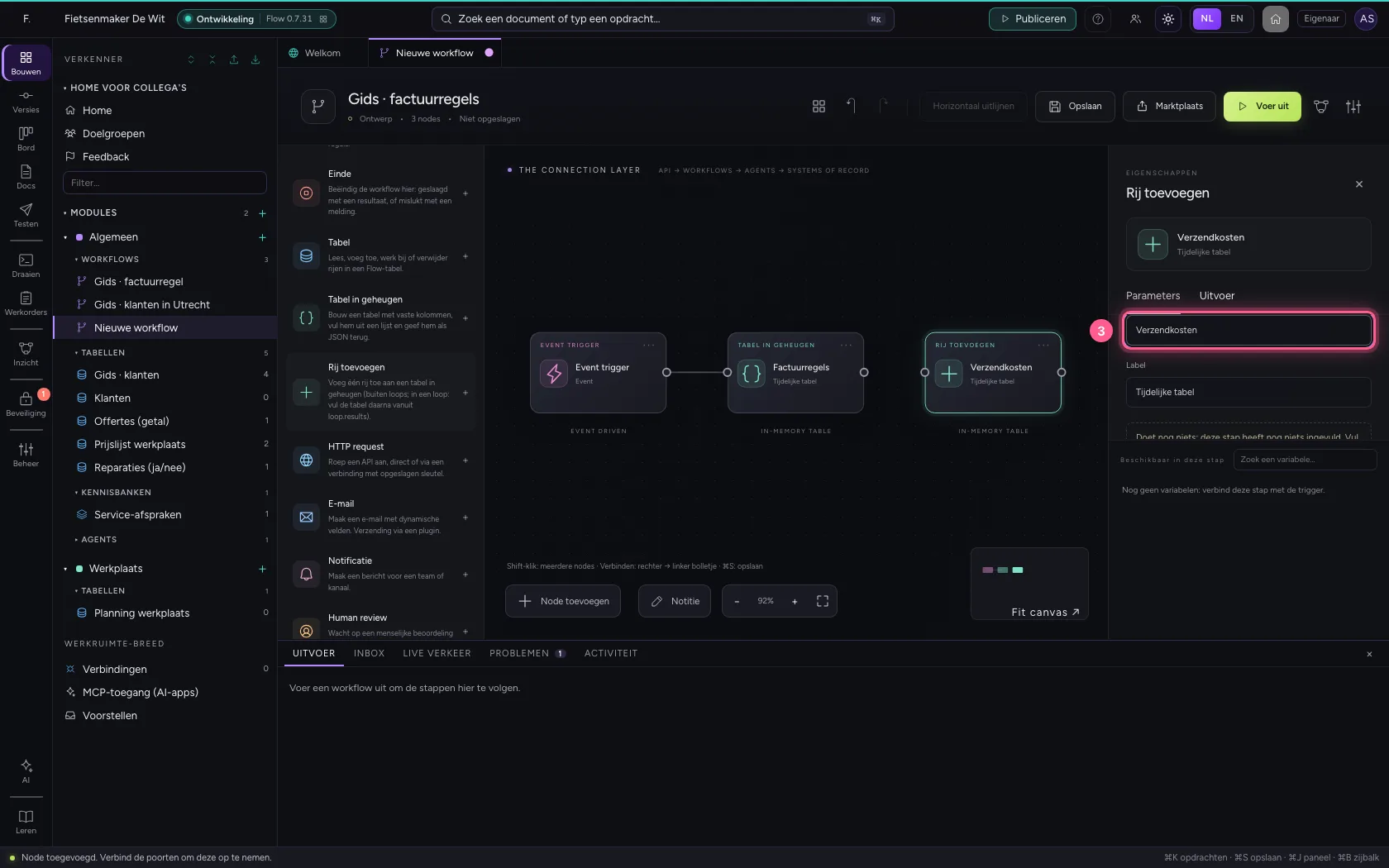
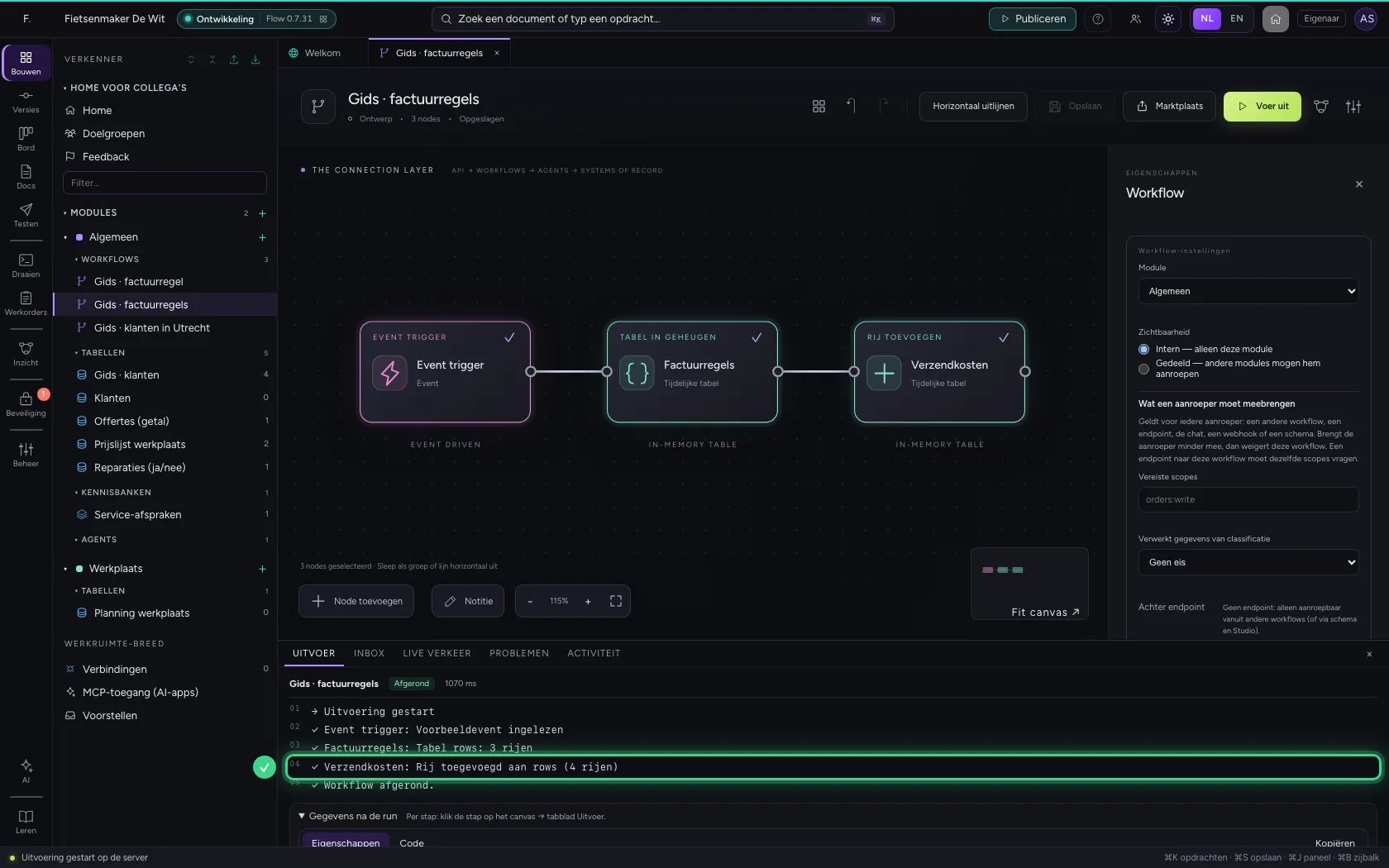
Voeg Rij toevoegen toe; bij Welke tabel in geheugen staat rows. Vul de kolommen in voor één extra regel: de verzendkosten.
- Klik op Node toevoegen
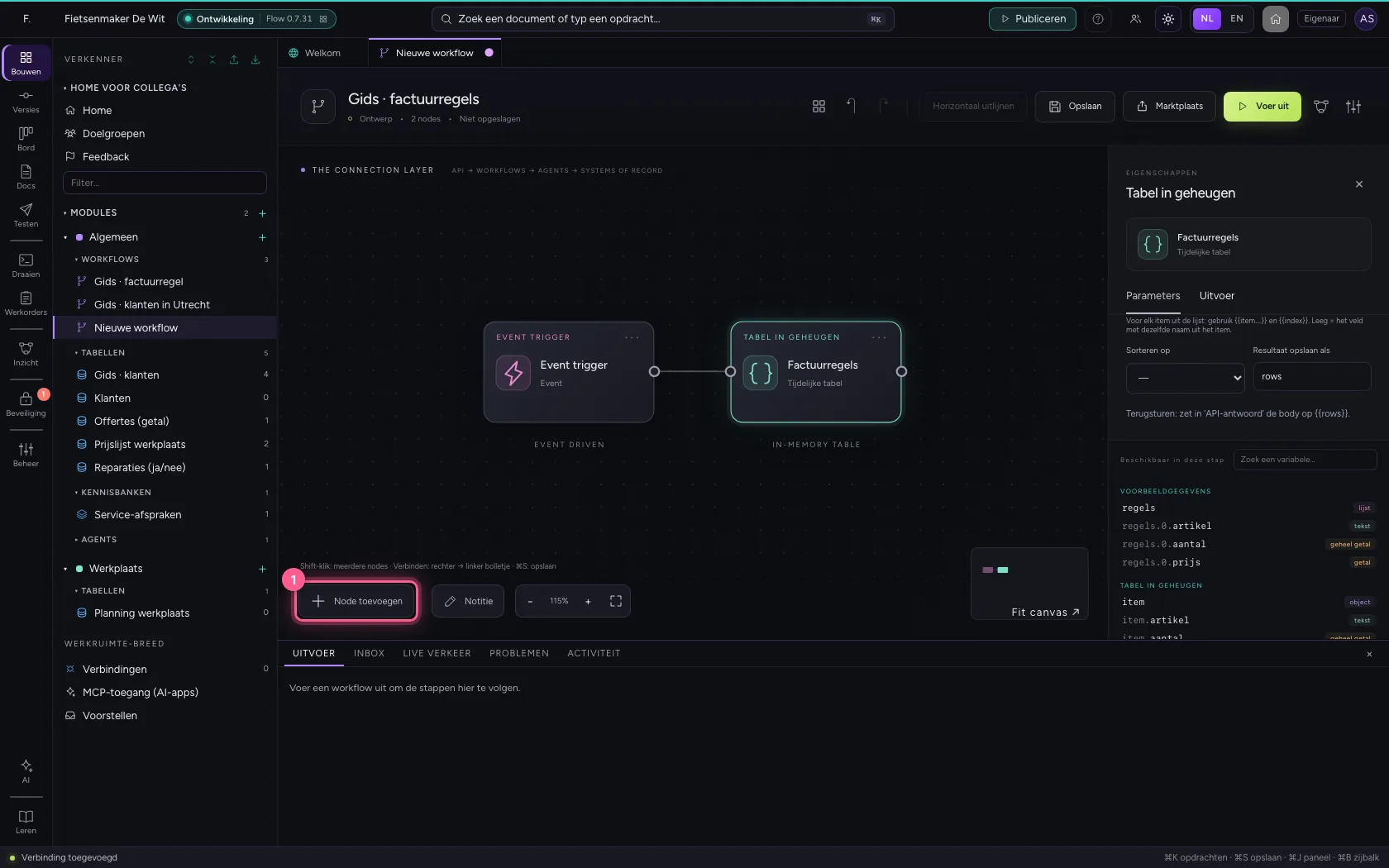
- Klik op Rij toevoegen
- Vul in bij Naam:
Verzendkosten
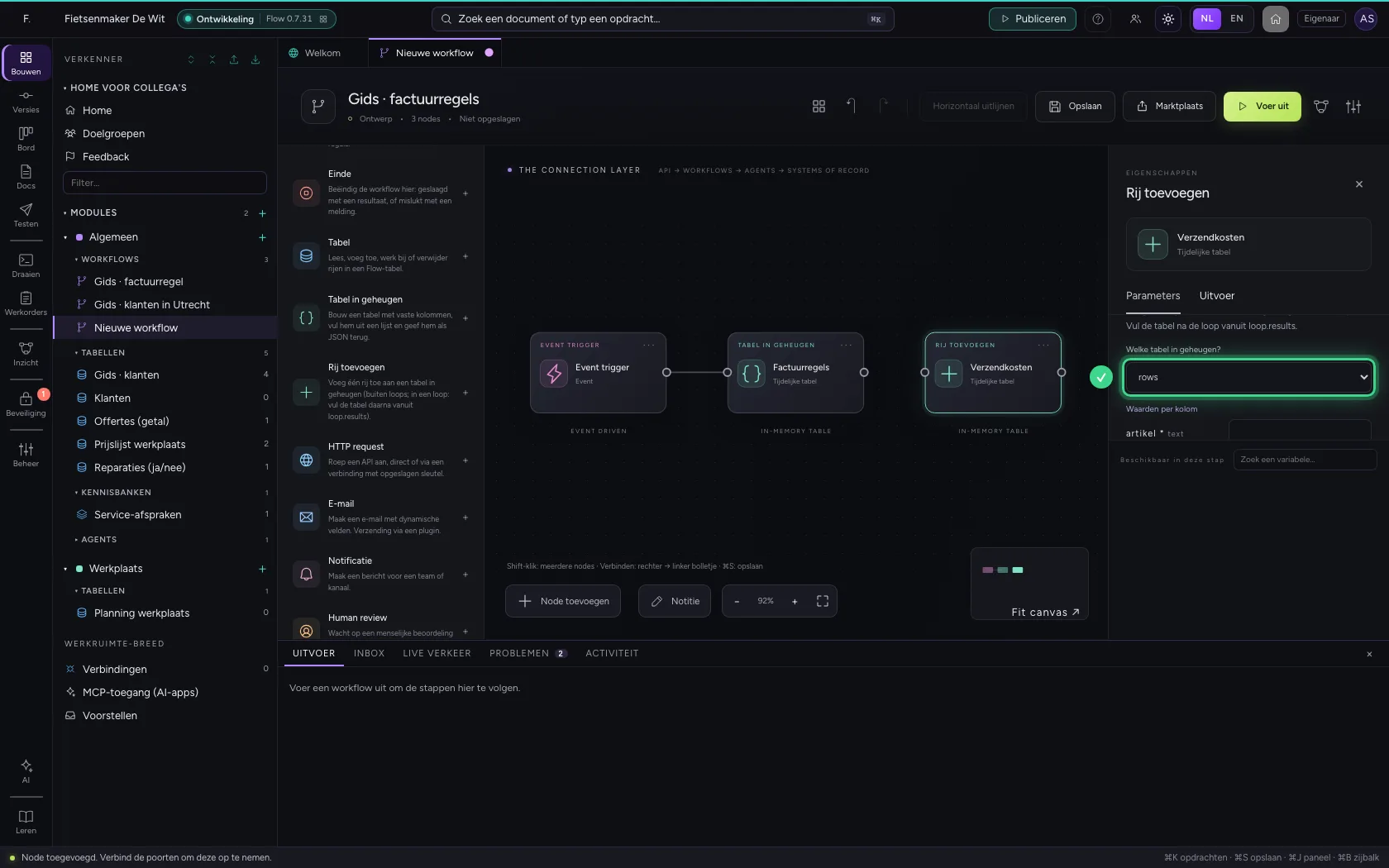
- Vul in bij artikel * text:
Verzendkosten - Vul in bij bedrag number:
= 6.95
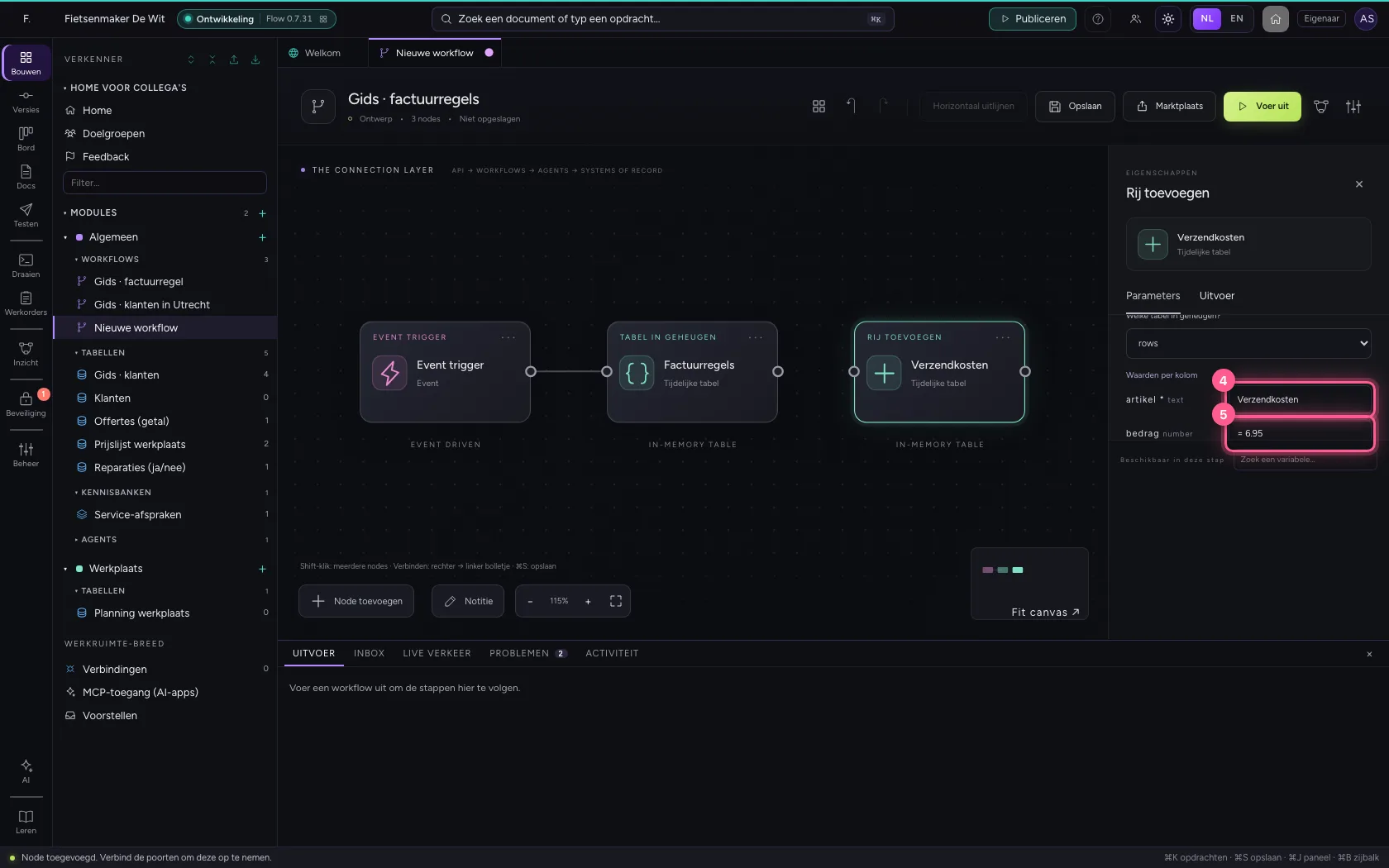
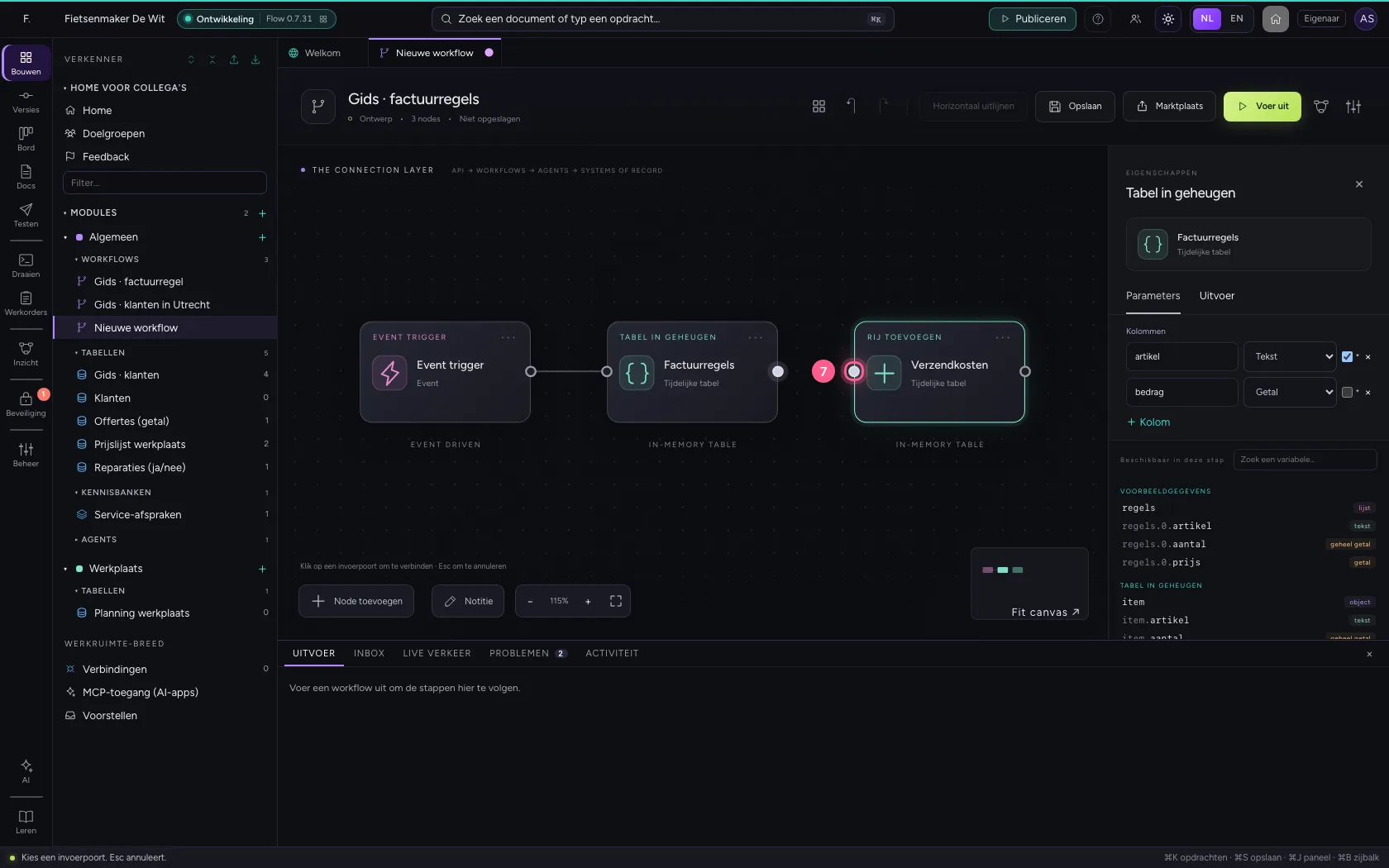
- Klik op het bolletje van ‘Factuurregels’
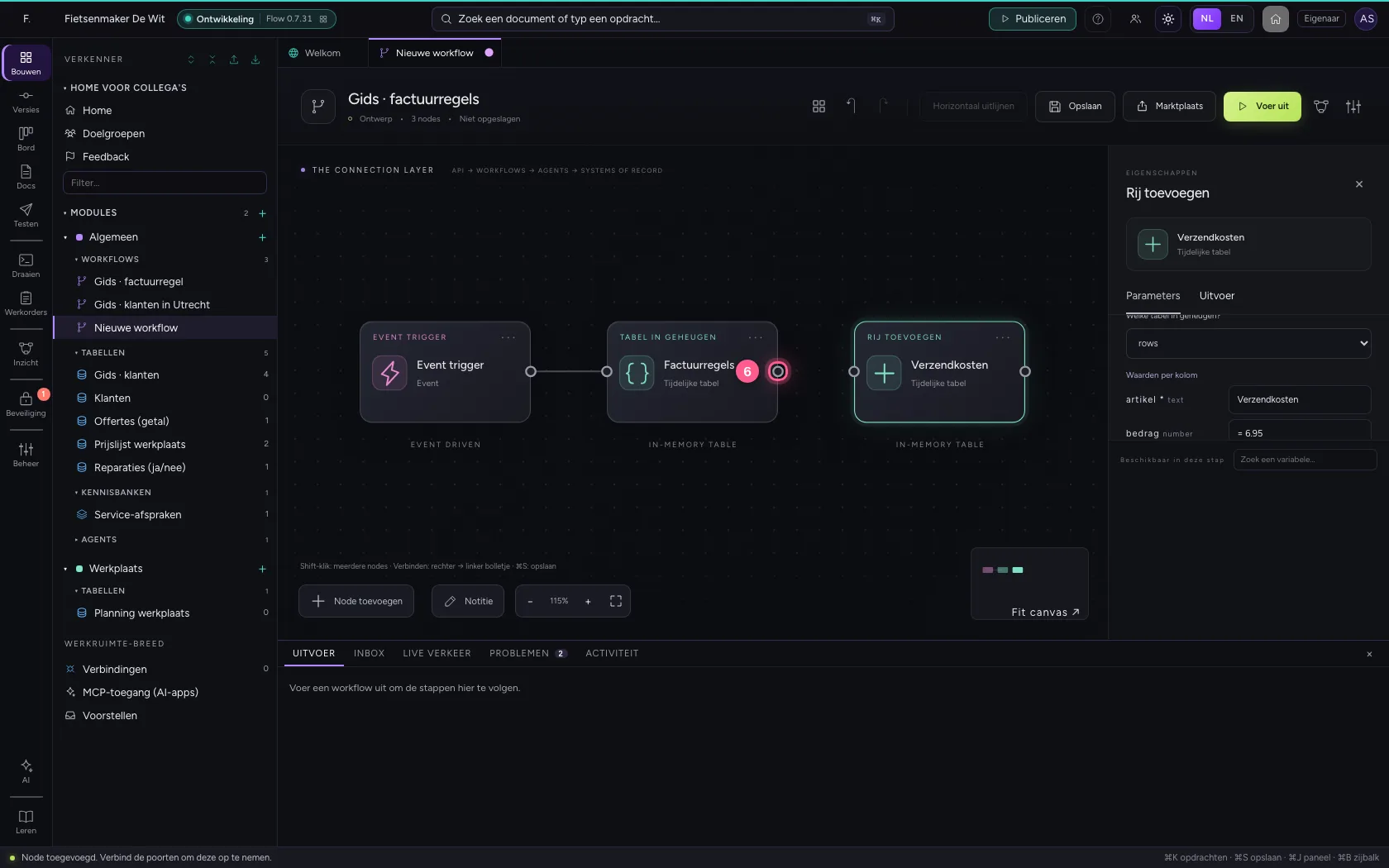
- Klik op het bolletje van ‘Verzendkosten’
Zet de stappen op één lijn en sla op
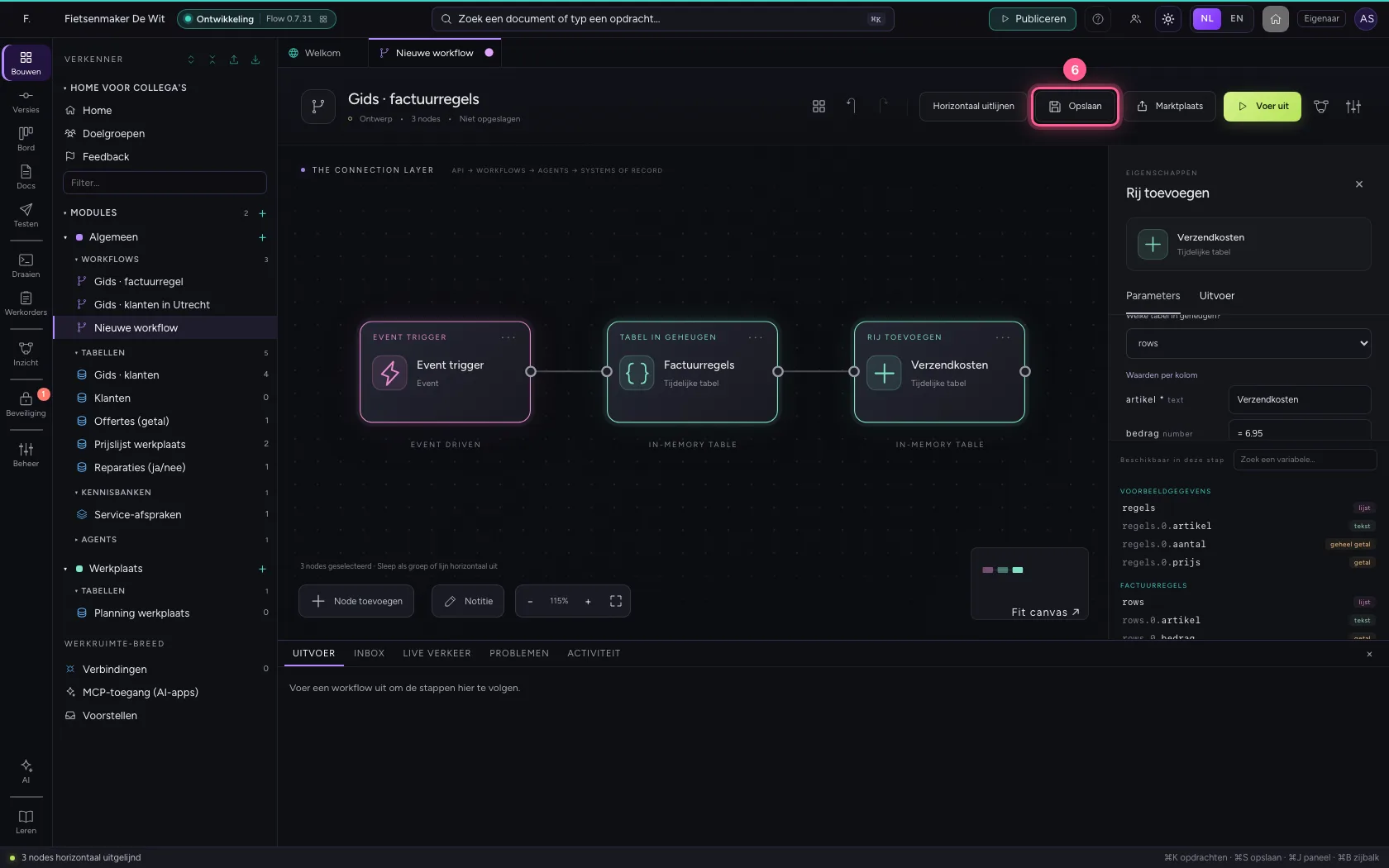
Selecteer de stappen (klik de eerste, en de andere met Shift ingedrukt) en klik op Horizontaal uitlijnen: dan staan ze op één lijn en leest u de workflow van links naar rechts; een tak (zoals Nee van een If / Else) krijgt een eigen rij eronder. Passend maken zet alles in beeld; daarna Opslaan.
- Klik op ‘Event trigger’
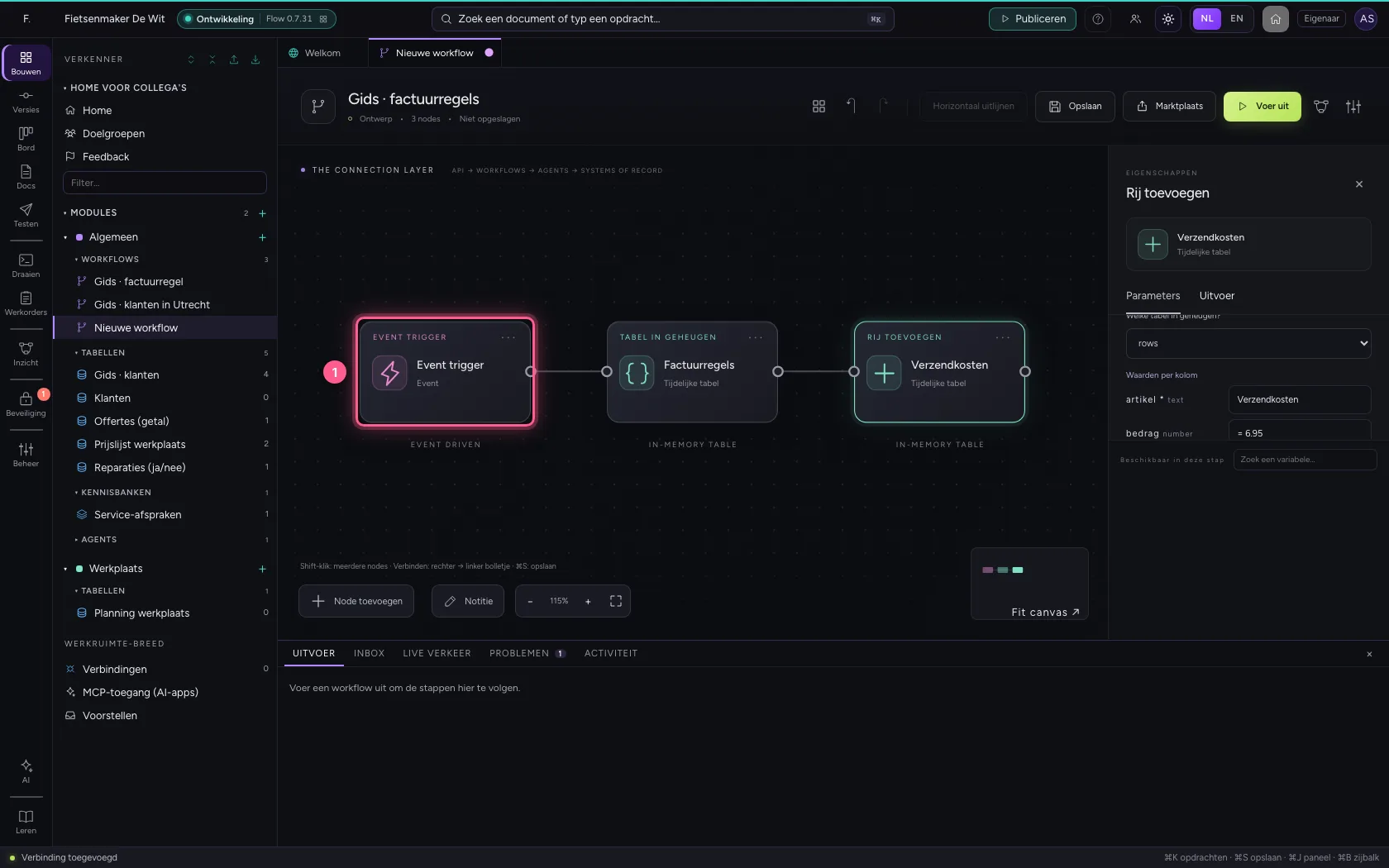
- Klik op ‘Factuurregels’ met Shift ingedrukt
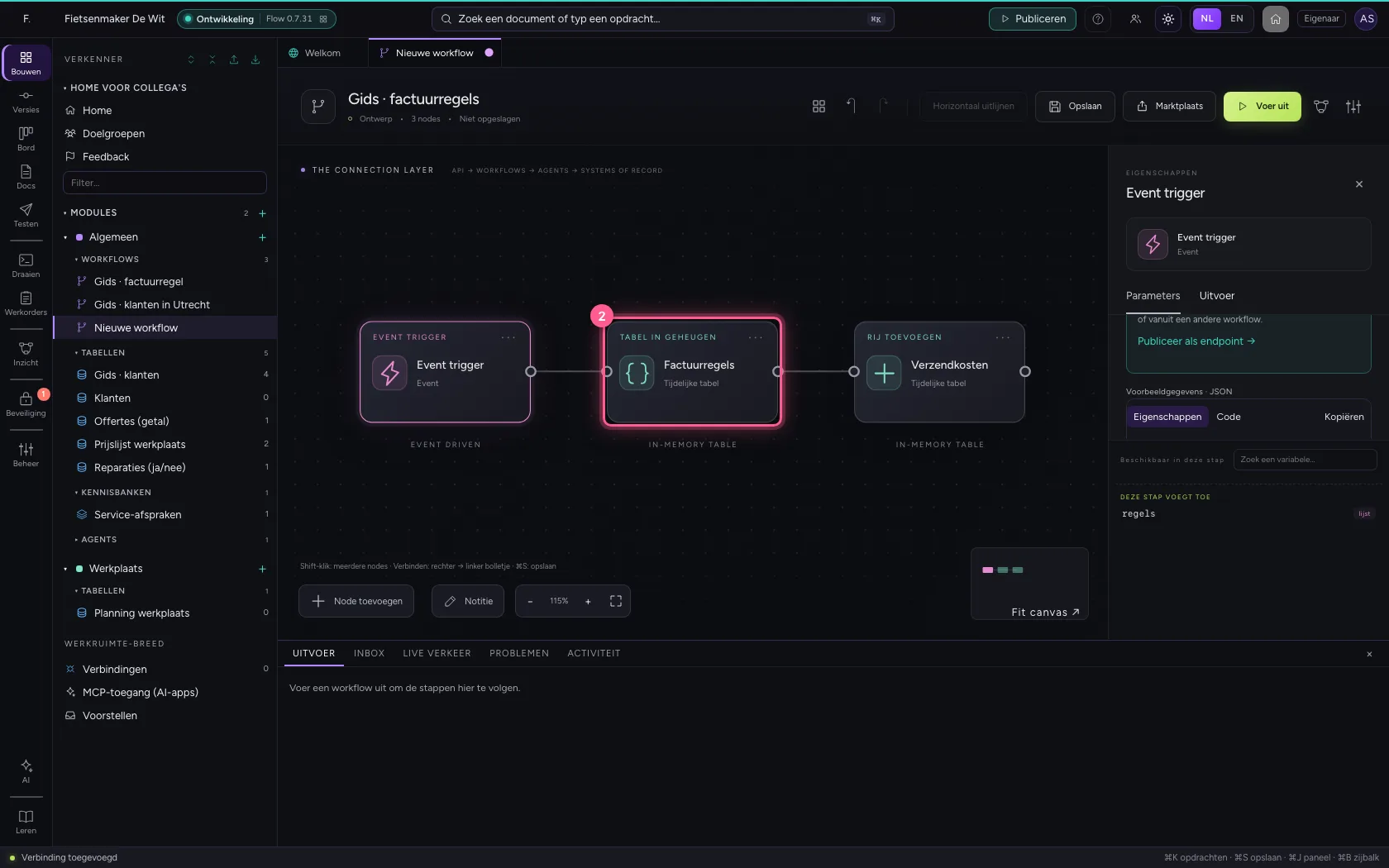
- Klik op ‘Verzendkosten’ met Shift ingedrukt
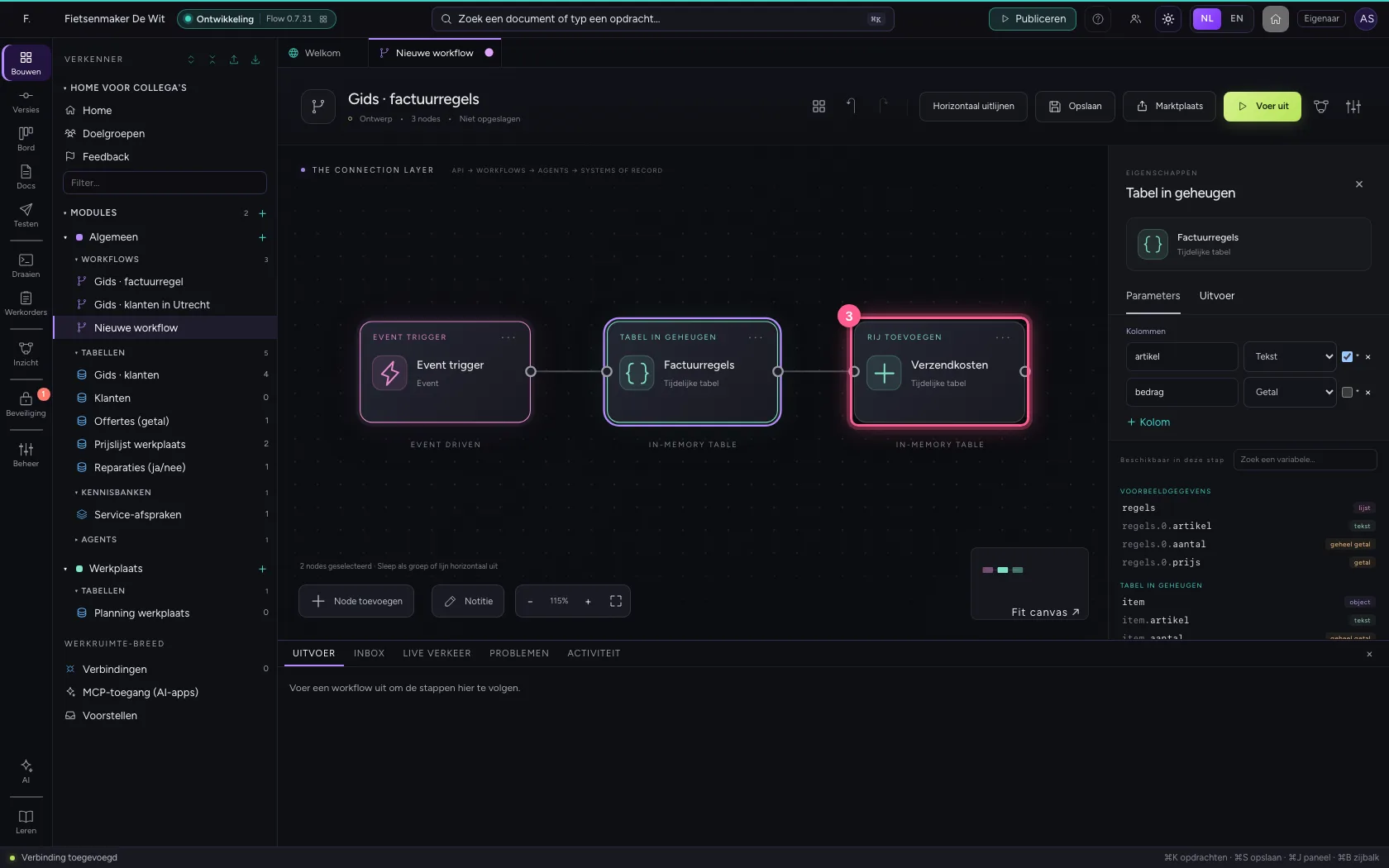
- Klik op Horizontaal uitlijnen
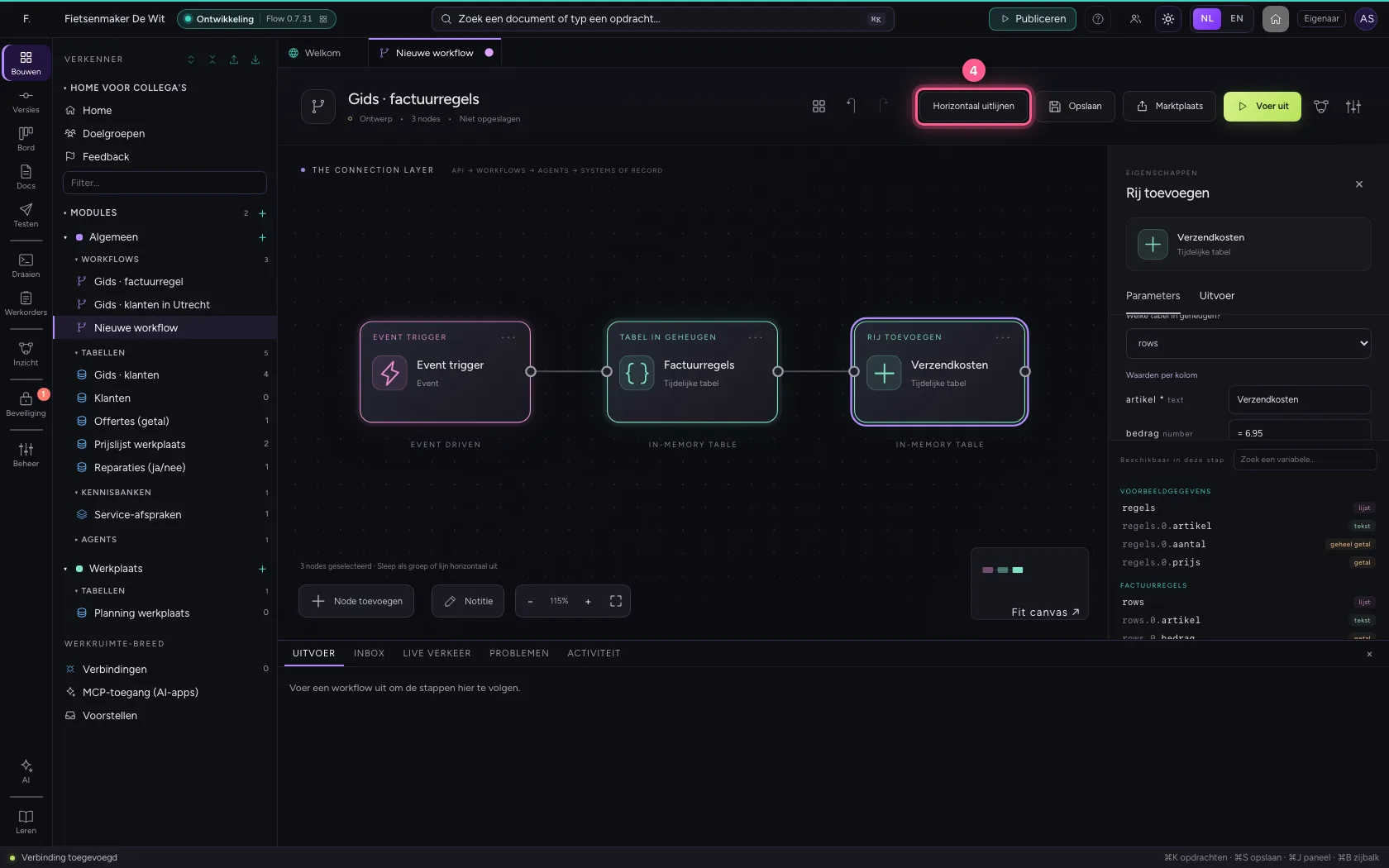
- Klik op Passend maken
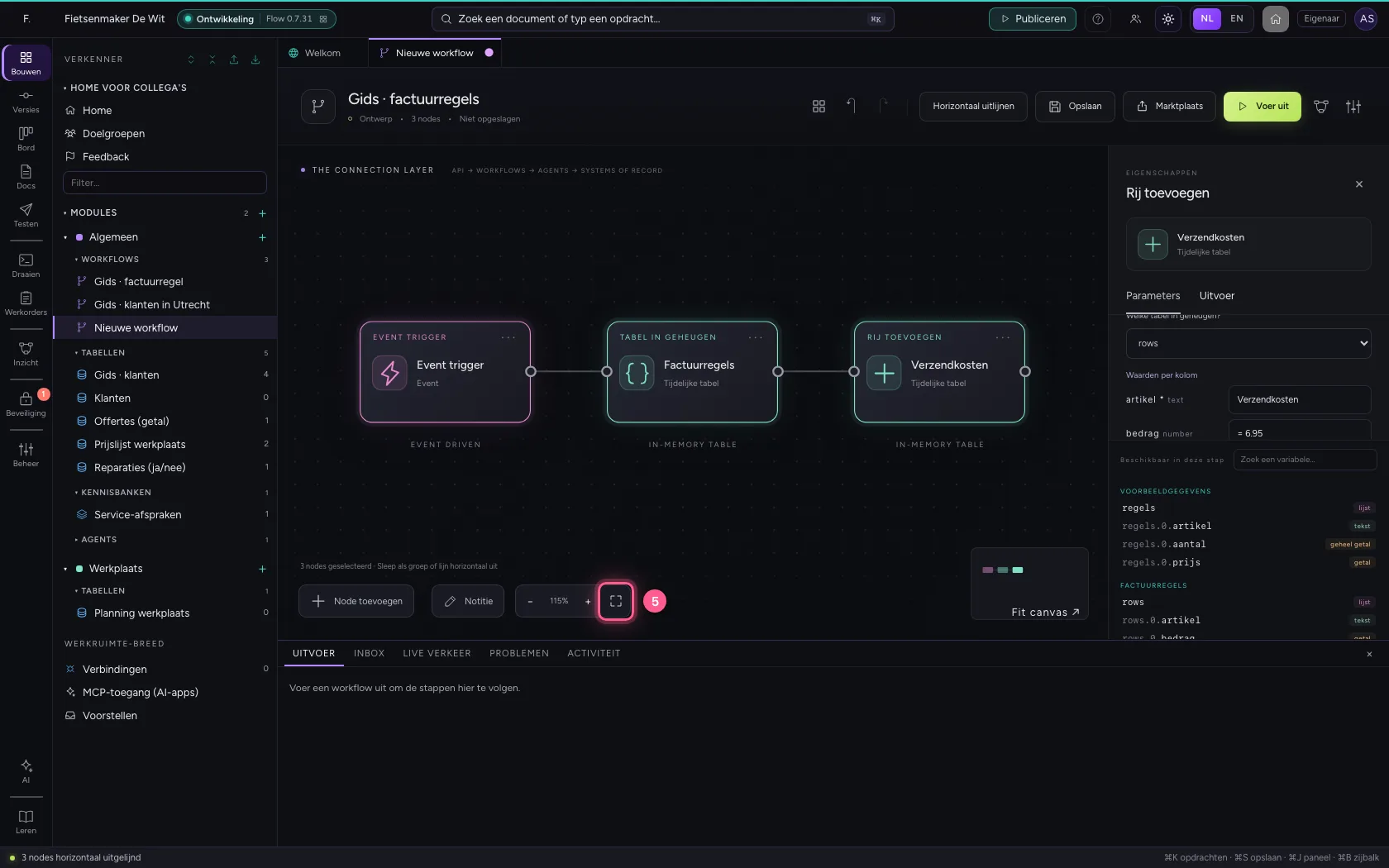
- Klik op Opslaan
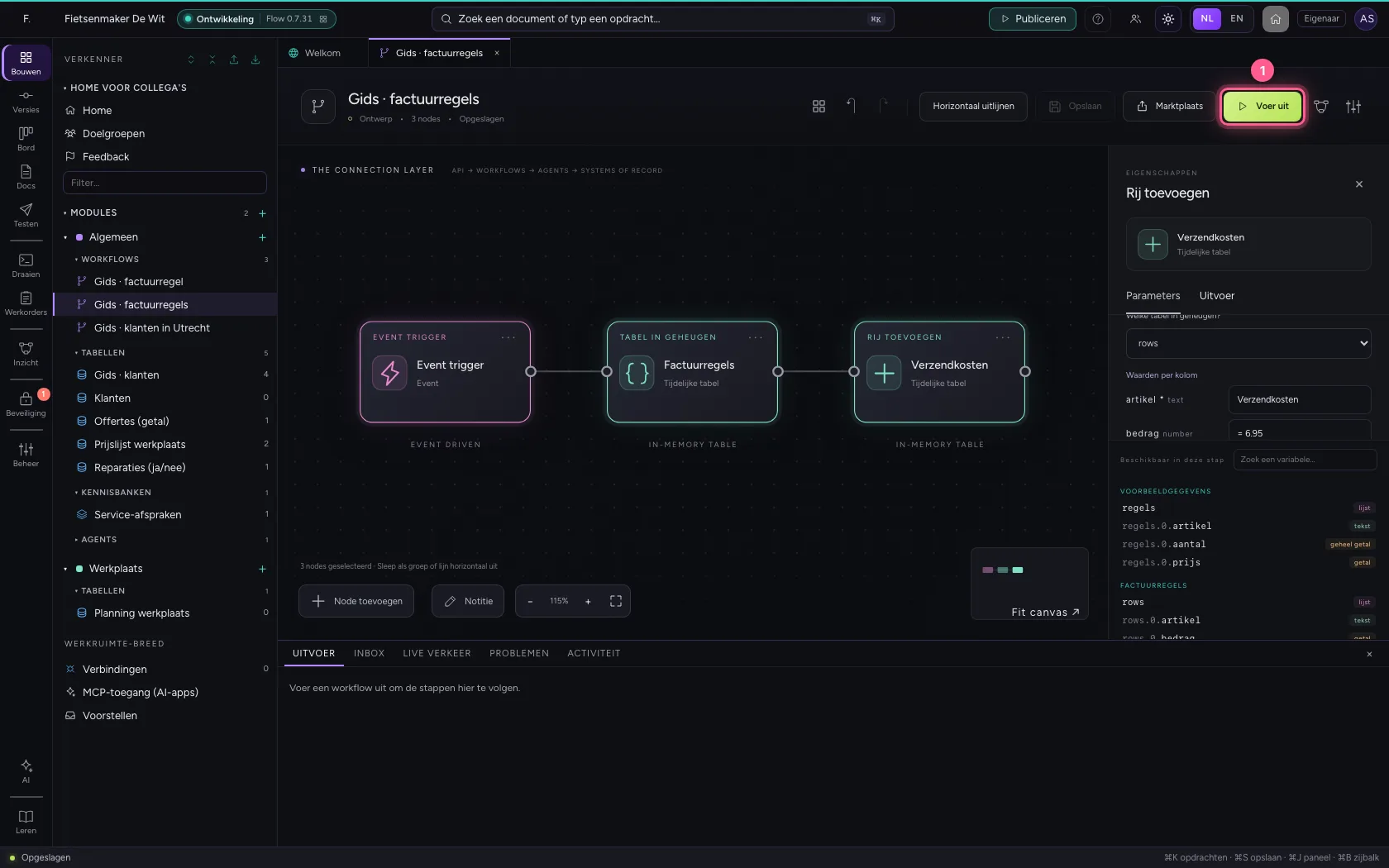
Voer uit
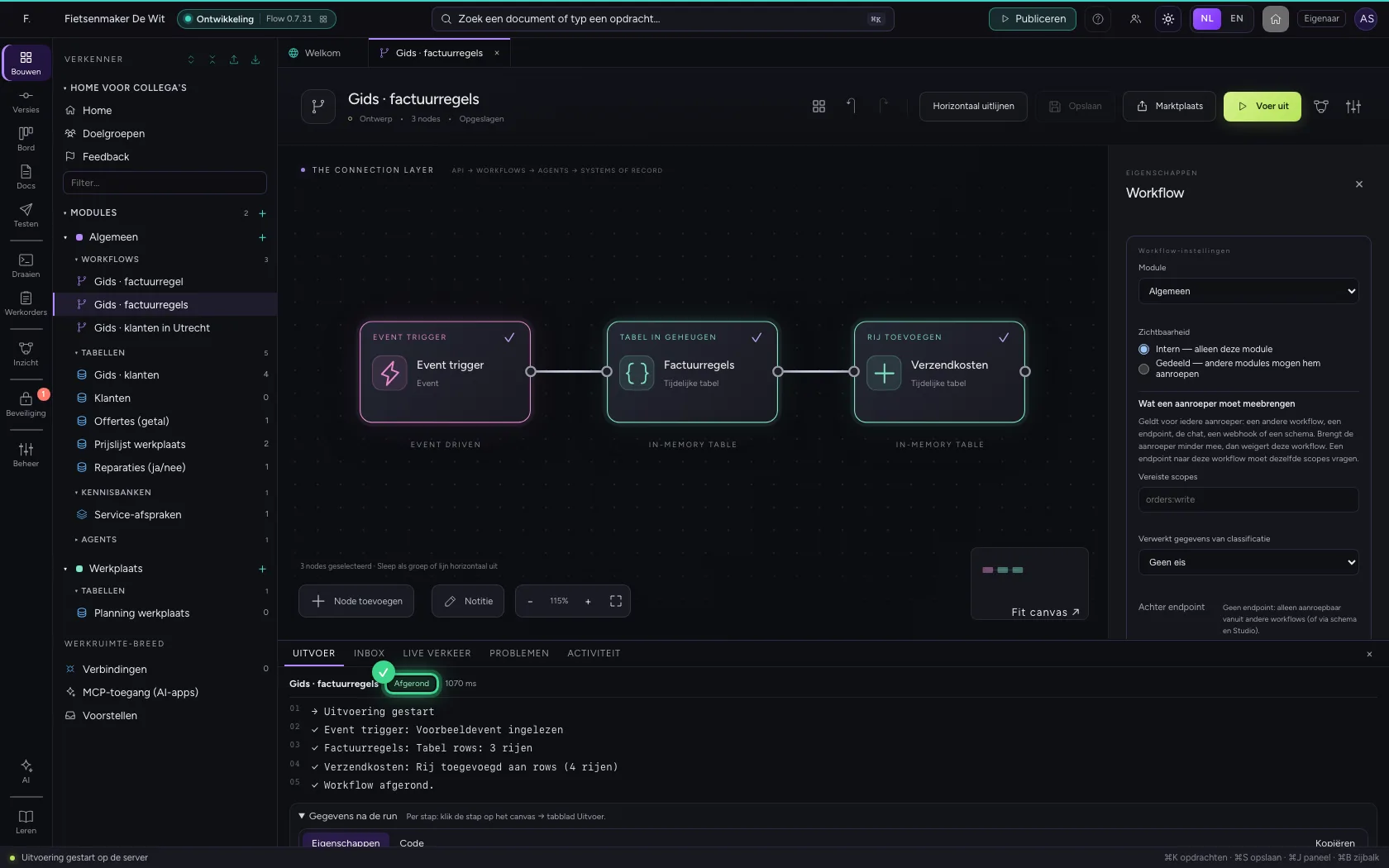
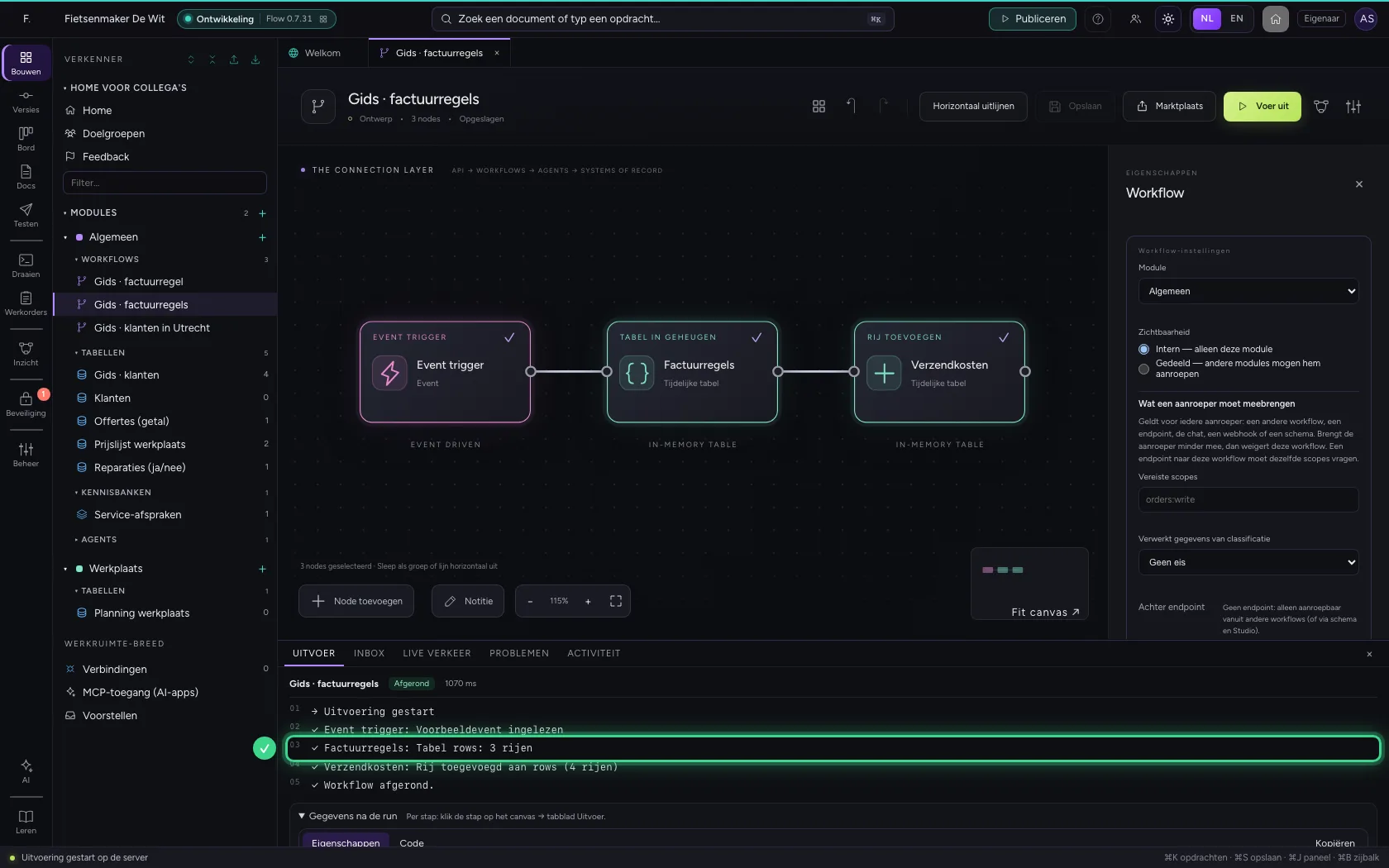
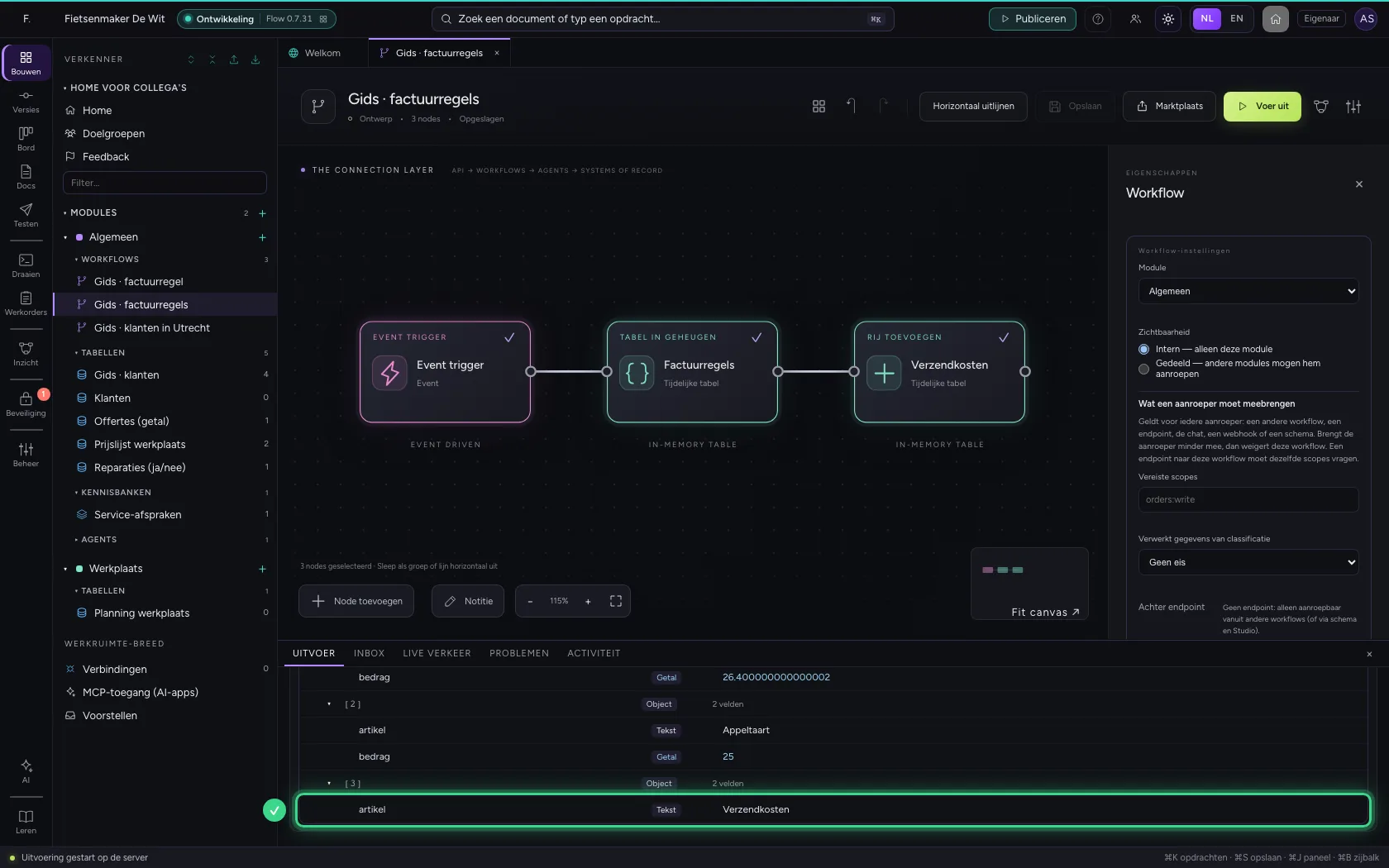
De tabel kreeg drie rijen uit de lijst en daarna één losse rij erbij. Onder Gegevens na de run staat rows: alleen de kolommen die u vastlegde, met getallen als getal.
- Klik op Voer uit
Deze handleiding is op 22 okt 2026 stap voor stap uitgevoerd door een geautomatiseerde test op Flow (versie 3e563176).