Een beveiligingsbeleid op een API
Een beveiligingsbeleid zegt wie er binnenkomt bij een API: met welke inlogmethode, met welk recht en vanaf welk netwerk. U maakt het één keer en hangt het aan een of meer API's. Alle endpoints van die API's erven het en mogen het alleen strenger maken.
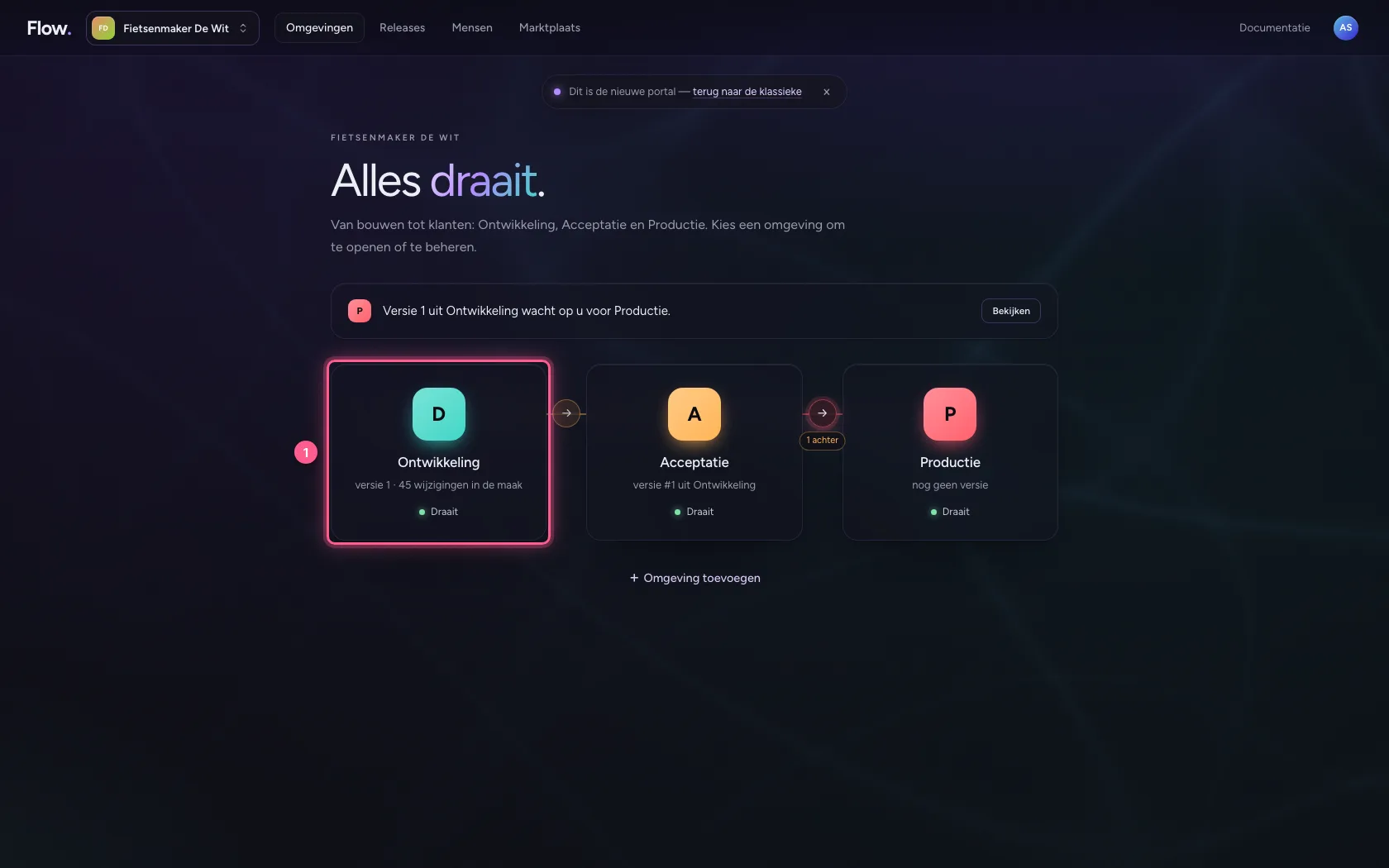
Open uw ontwikkelomgeving
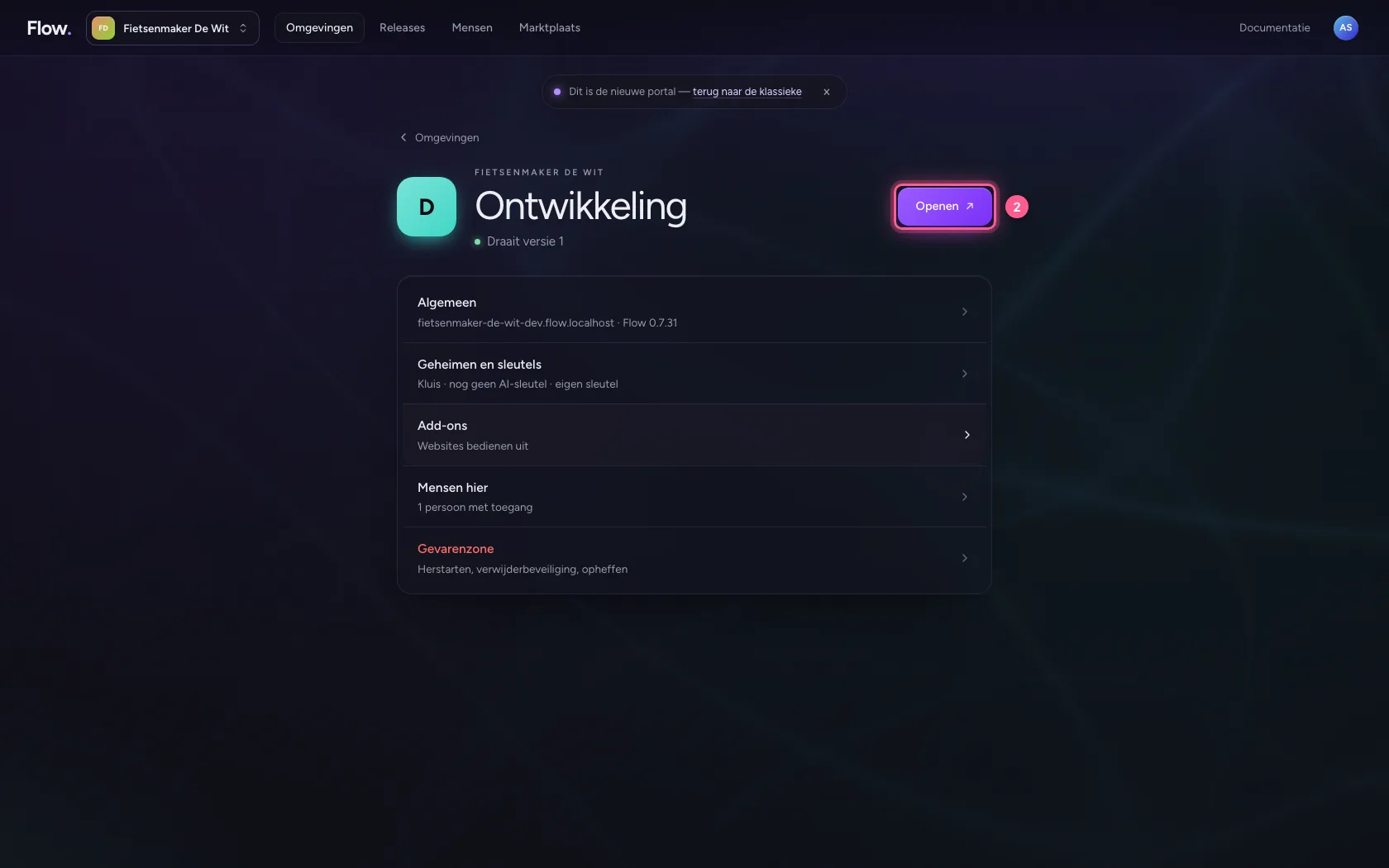
Klik in de portal bij Omgevingen op Ontwikkeling, en daar op Openen. Flow opent in een nieuw tabblad, en u bent meteen ingelogd.
- Klik op Ontwikkeling
- Klik op Openen ↗
Maak een beleid
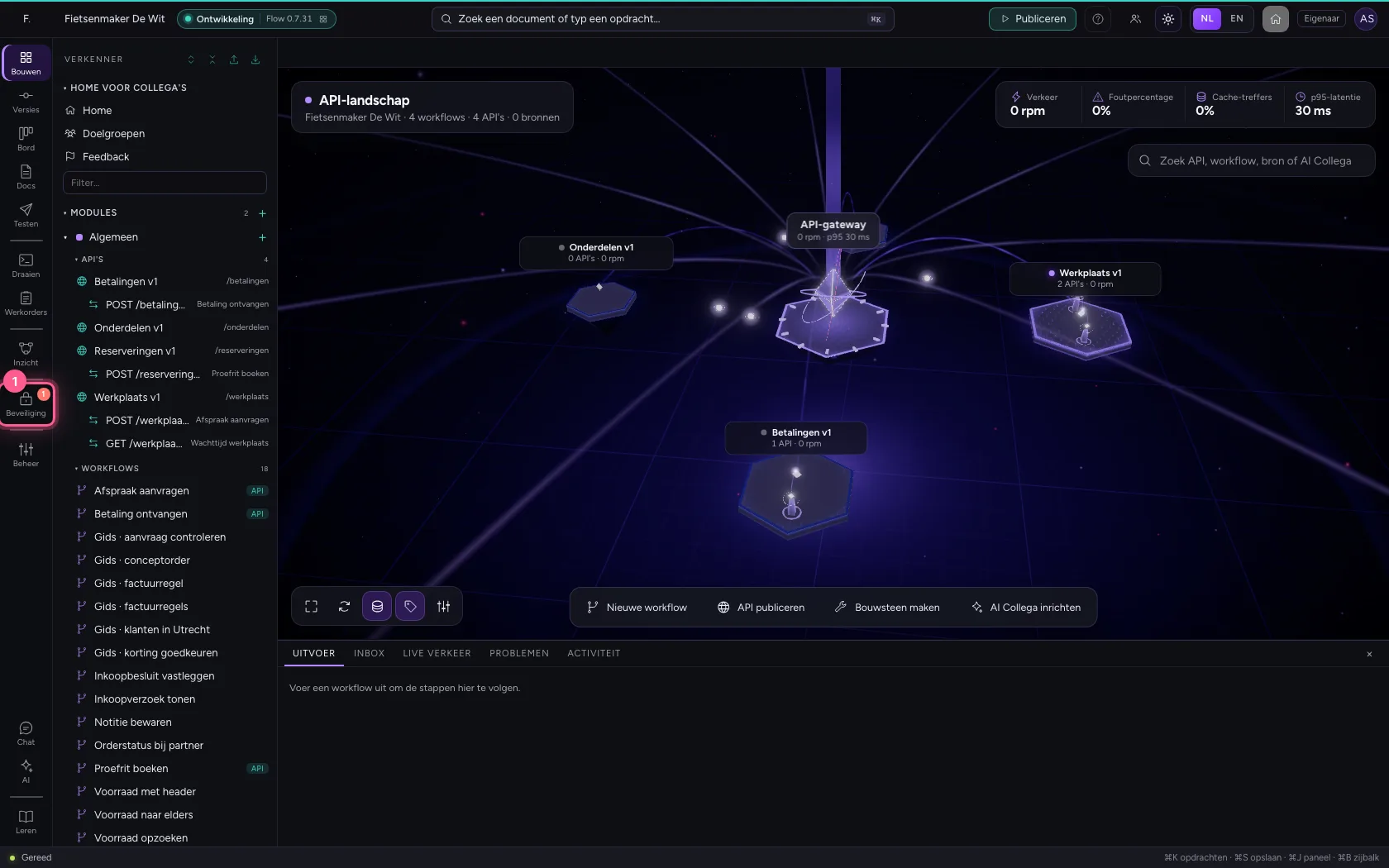
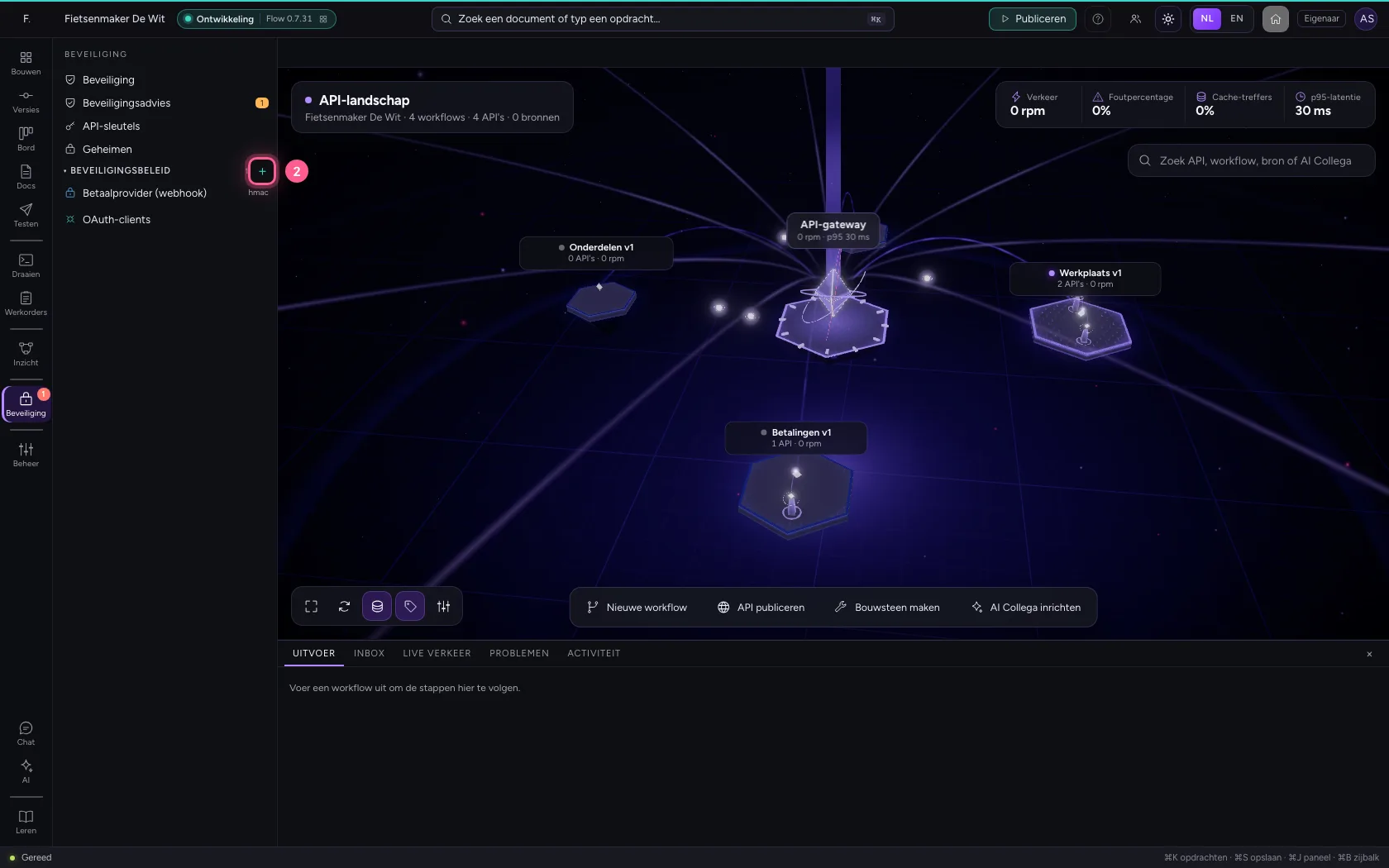
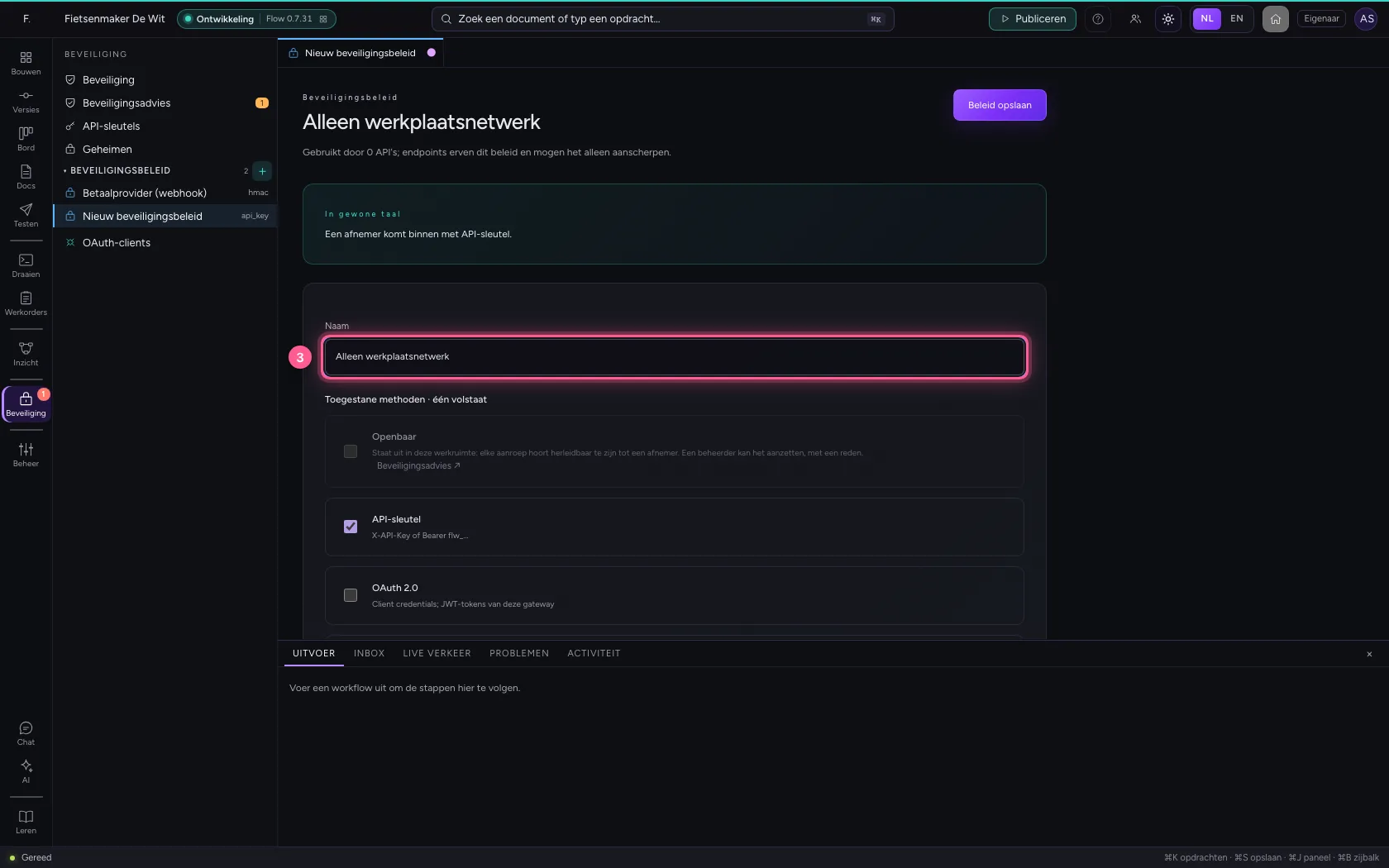
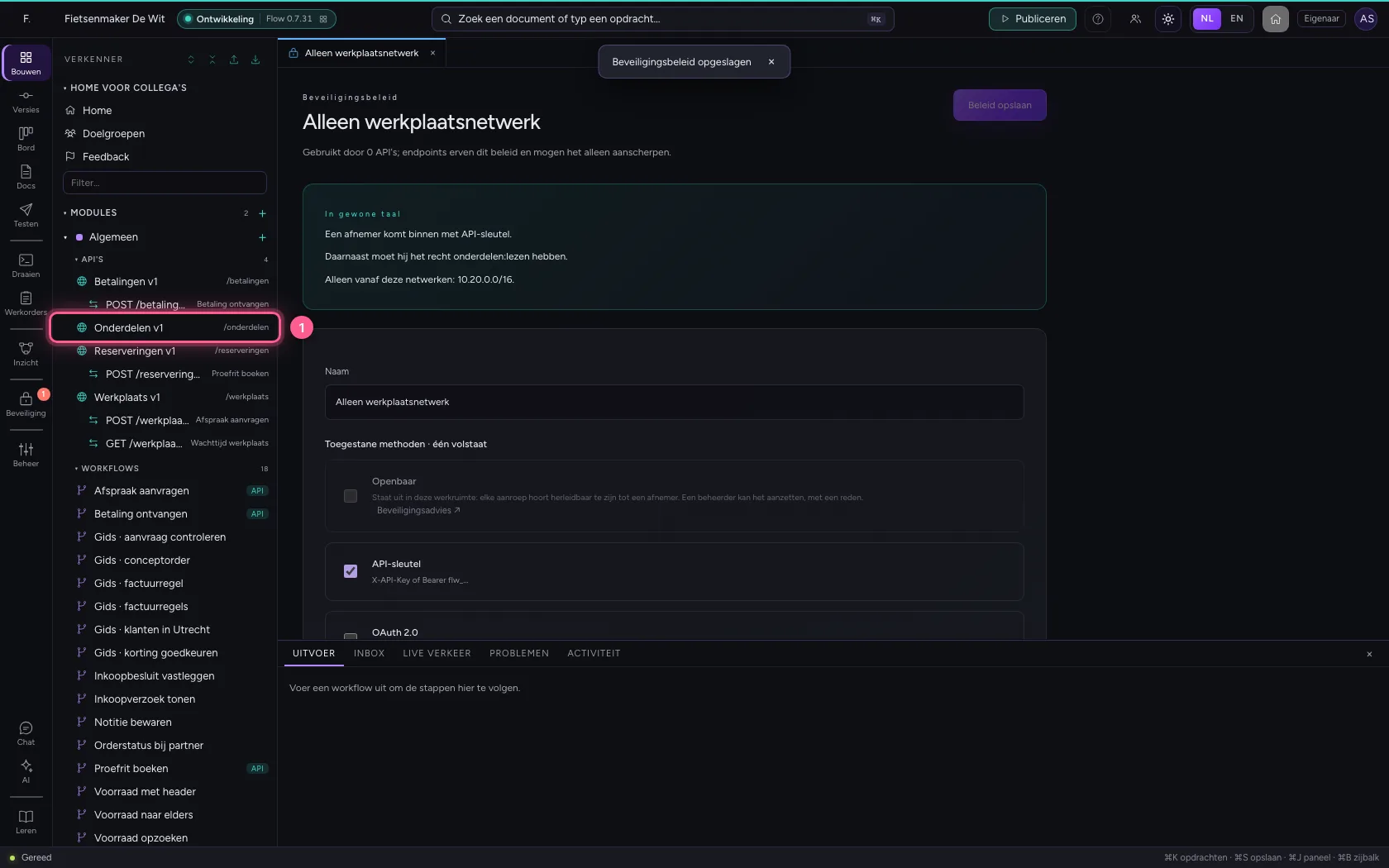
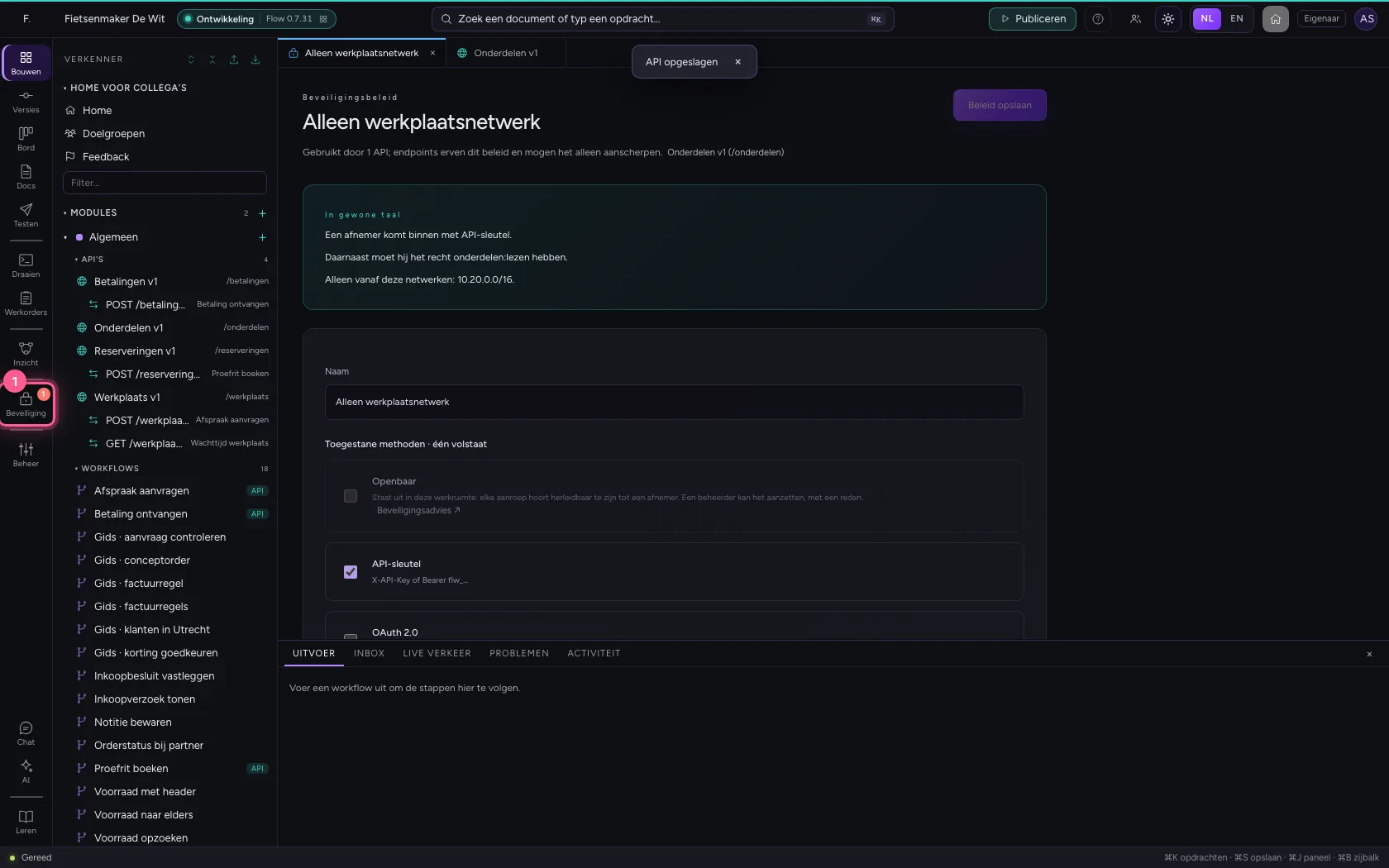
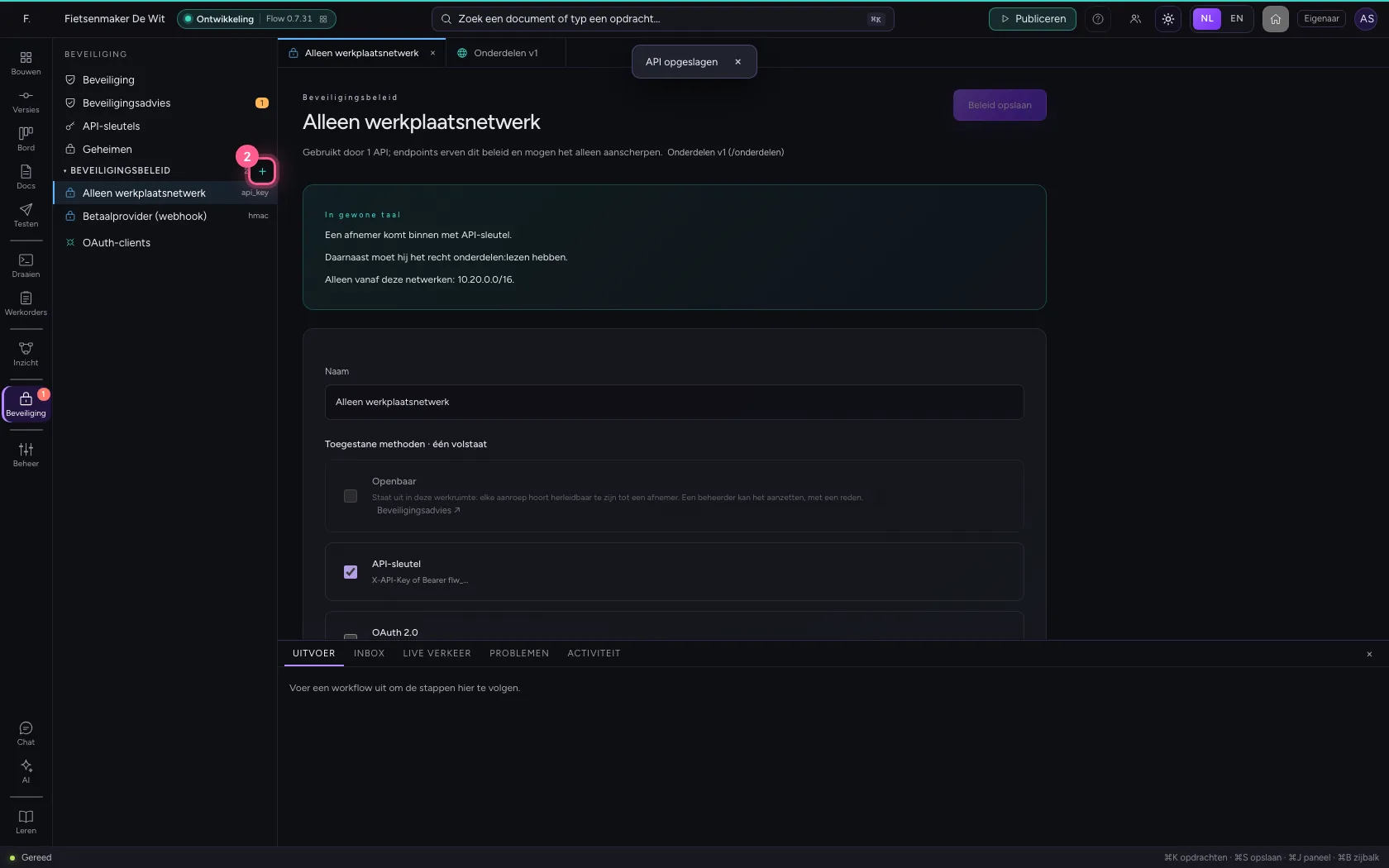
Klik links in de balk op Beveiliging en bij Beveiligingsbeleid op +. Een nieuw beleid laat afnemers binnen met een API-sleutel. Geef het een naam die zegt waarvoor het is.
- Klik op Beveiliging
- Klik op Nieuw beveiligingsbeleid
- Vul in bij Naam:
Alleen werkplaatsnetwerk
Eis een recht en een netwerk
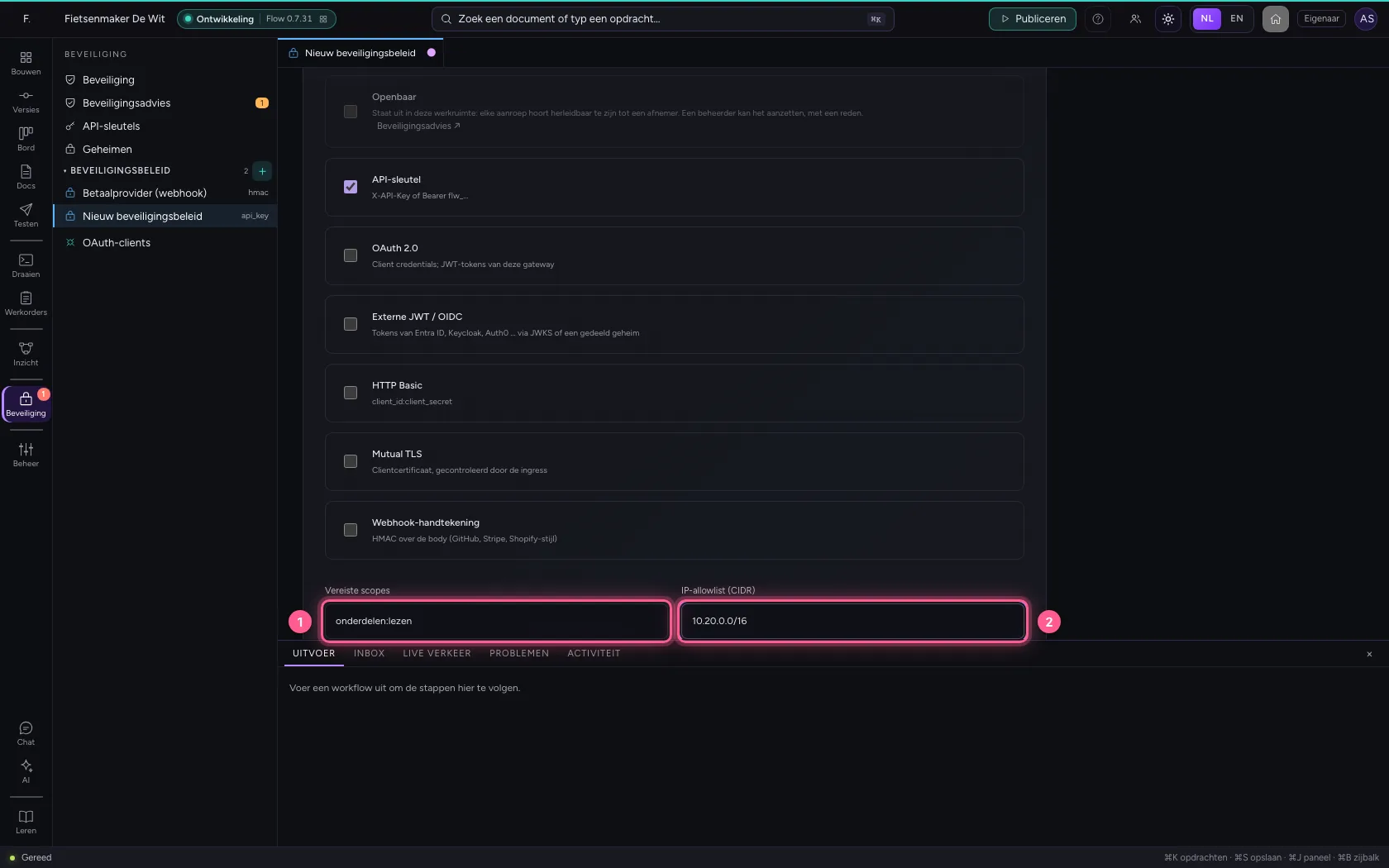
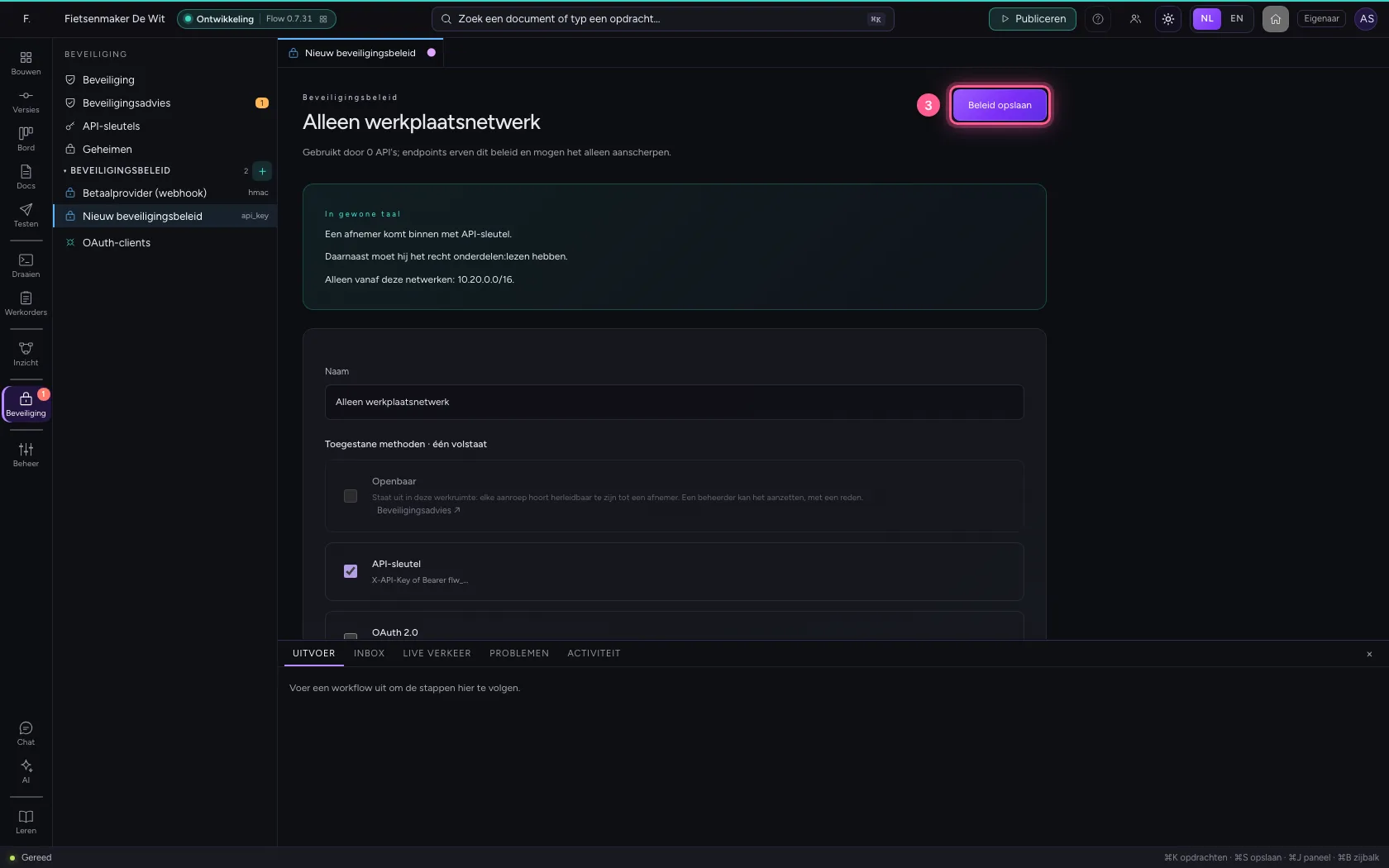
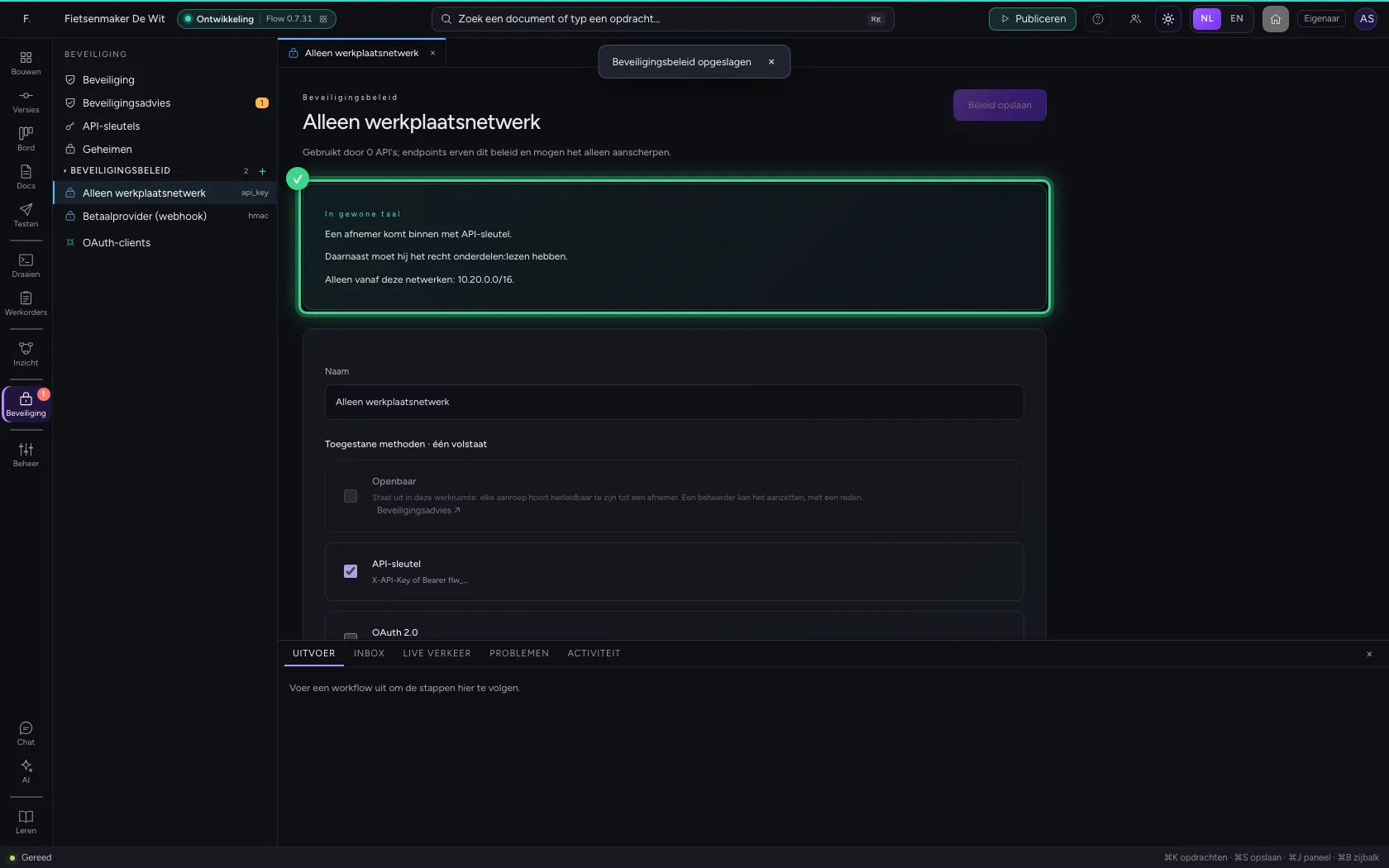
Onder Vereiste scopes zet u het recht dat elke sleutel moet hebben. Onder IP-allowlist zet u de netwerken waar aanroepen vandaan mogen komen; leeg betekent overal vandaan. Bovenaan leest Flow het beleid in gewone taal voor. Sla het op.
- Vul in bij Vereiste scopes:
onderdelen:lezen - Vul in bij IP-allowlist (CIDR):
10.20.0.0/16
- Klik op Beleid opslaan
Hang het beleid aan de API
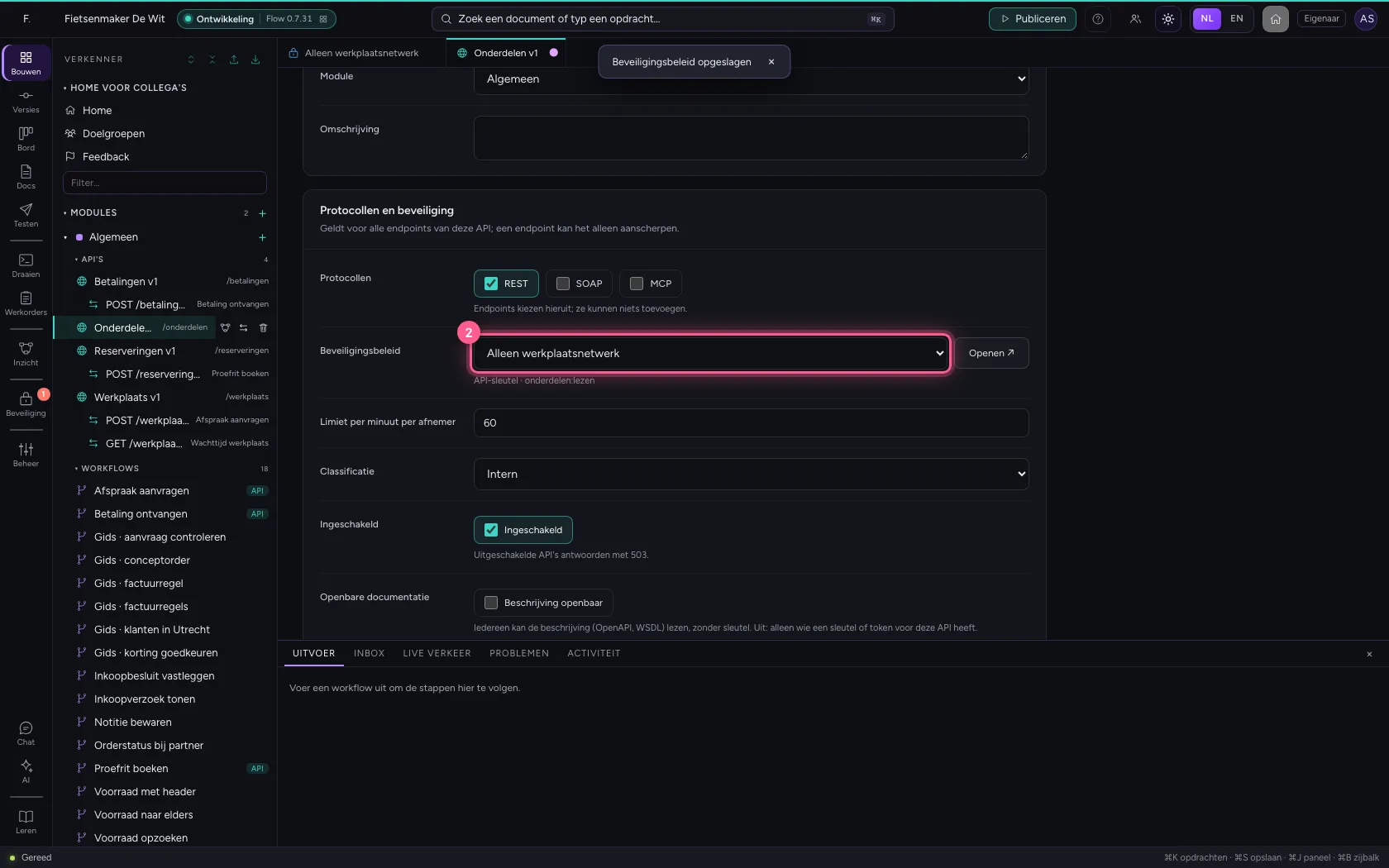
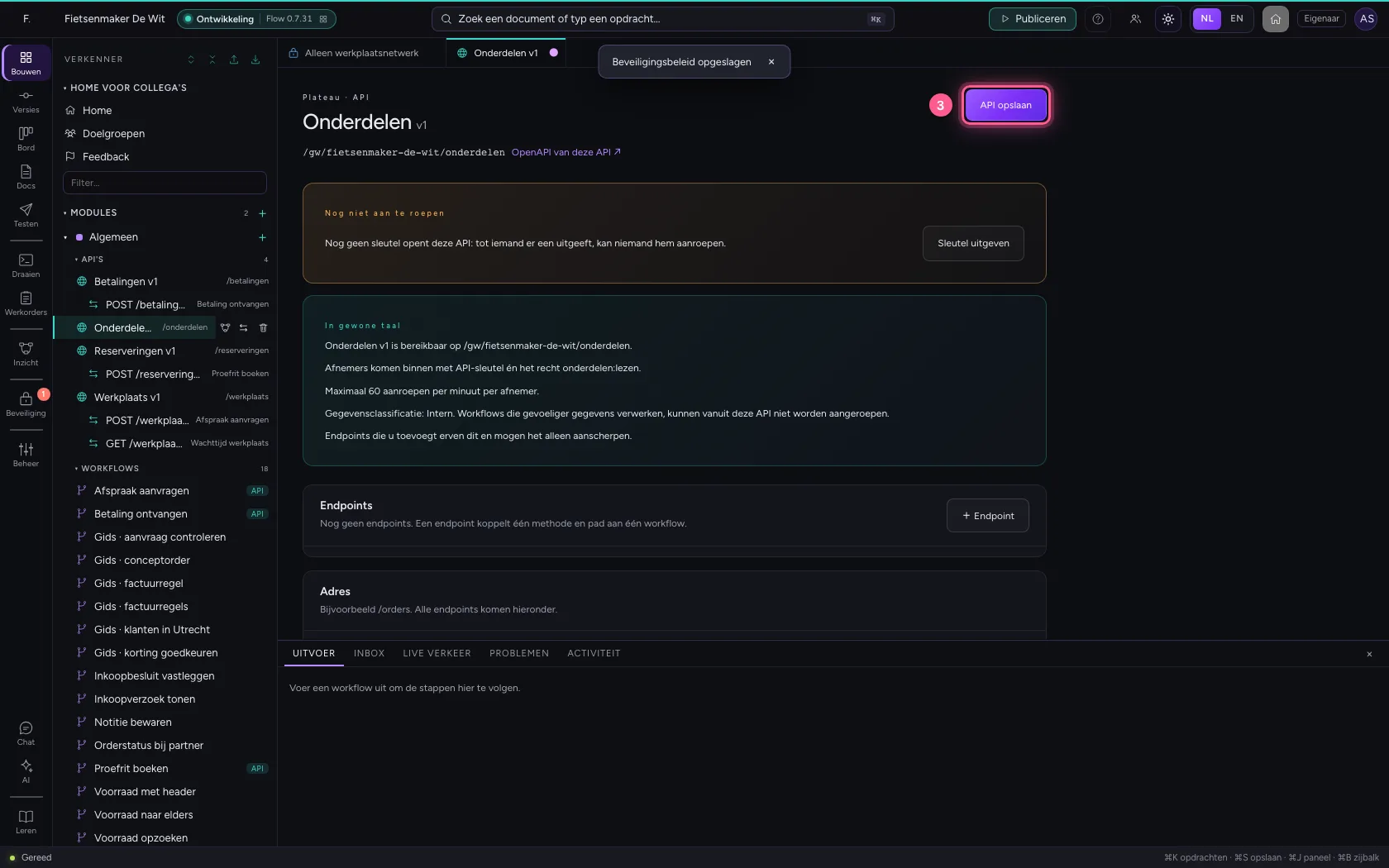
Open de API in de verkenner. Kies bij Beveiligingsbeleid het nieuwe beleid en sla de API op. De uitleg van de API zegt nu dat een afnemer een API-sleutel én het recht nodig heeft.
- Klik op de API
- Kies bij Beveiligingsbeleid: Alleen werkplaatsnetwerk
- Klik op API opslaan
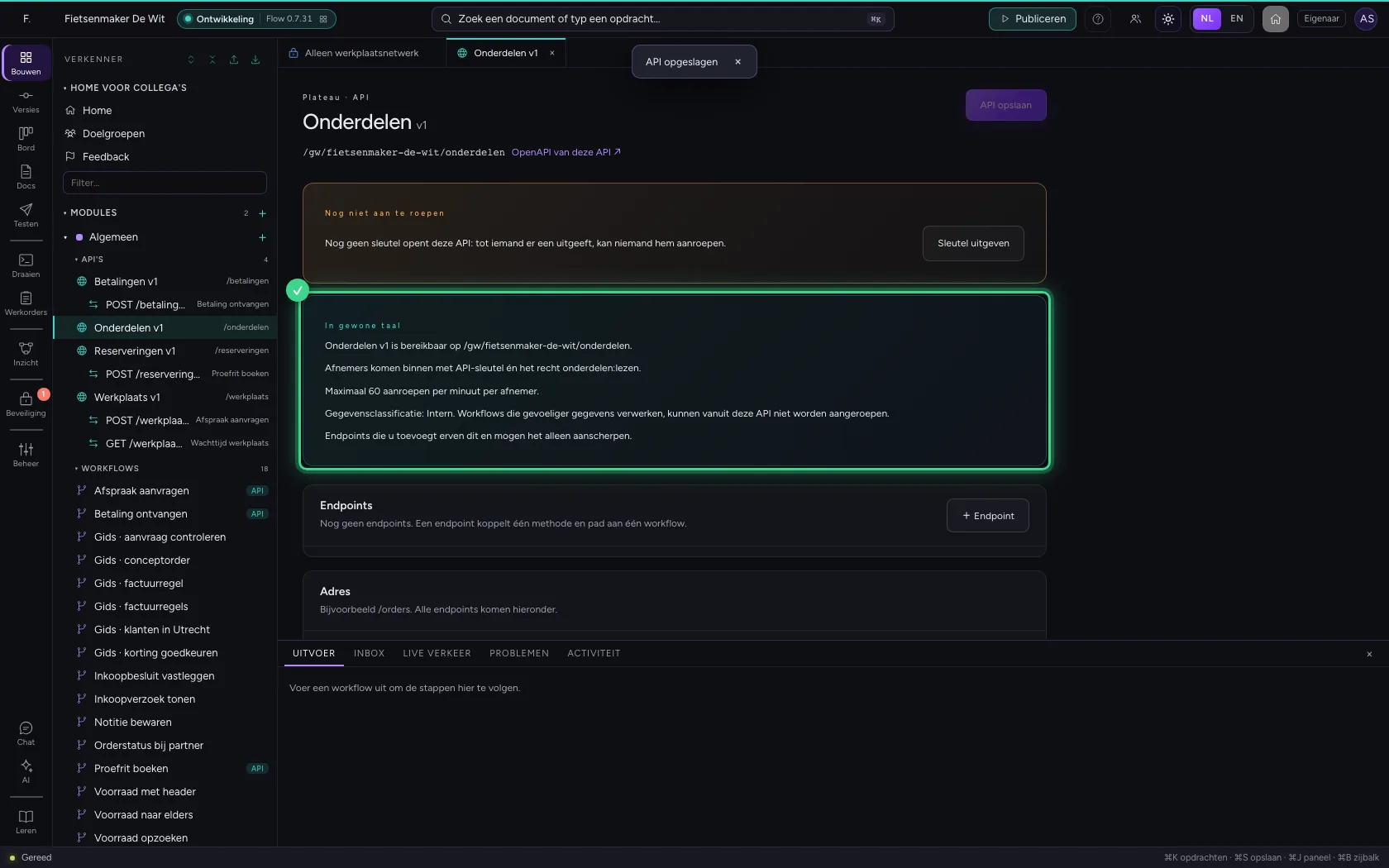
Zie waar het beleid geldt
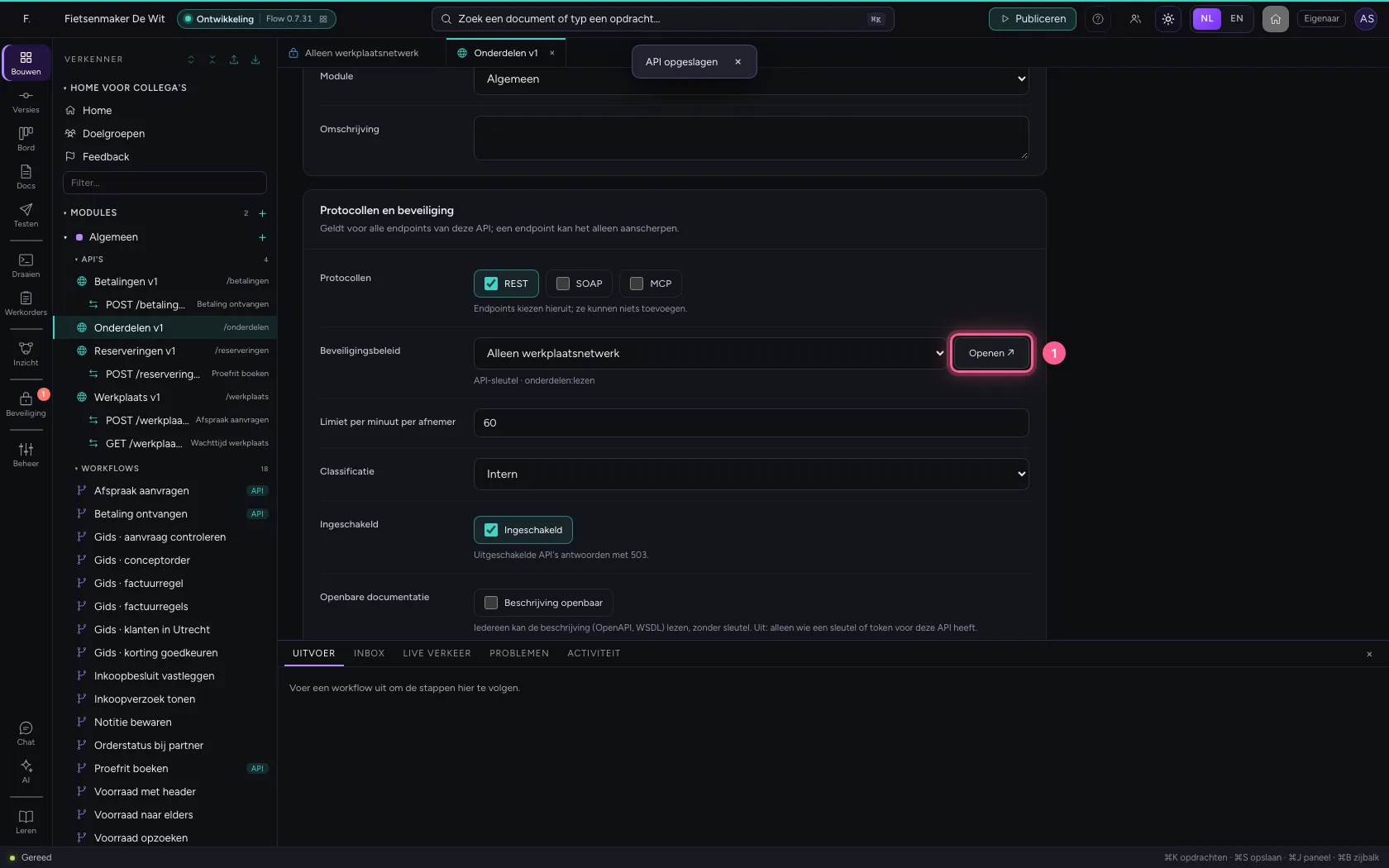
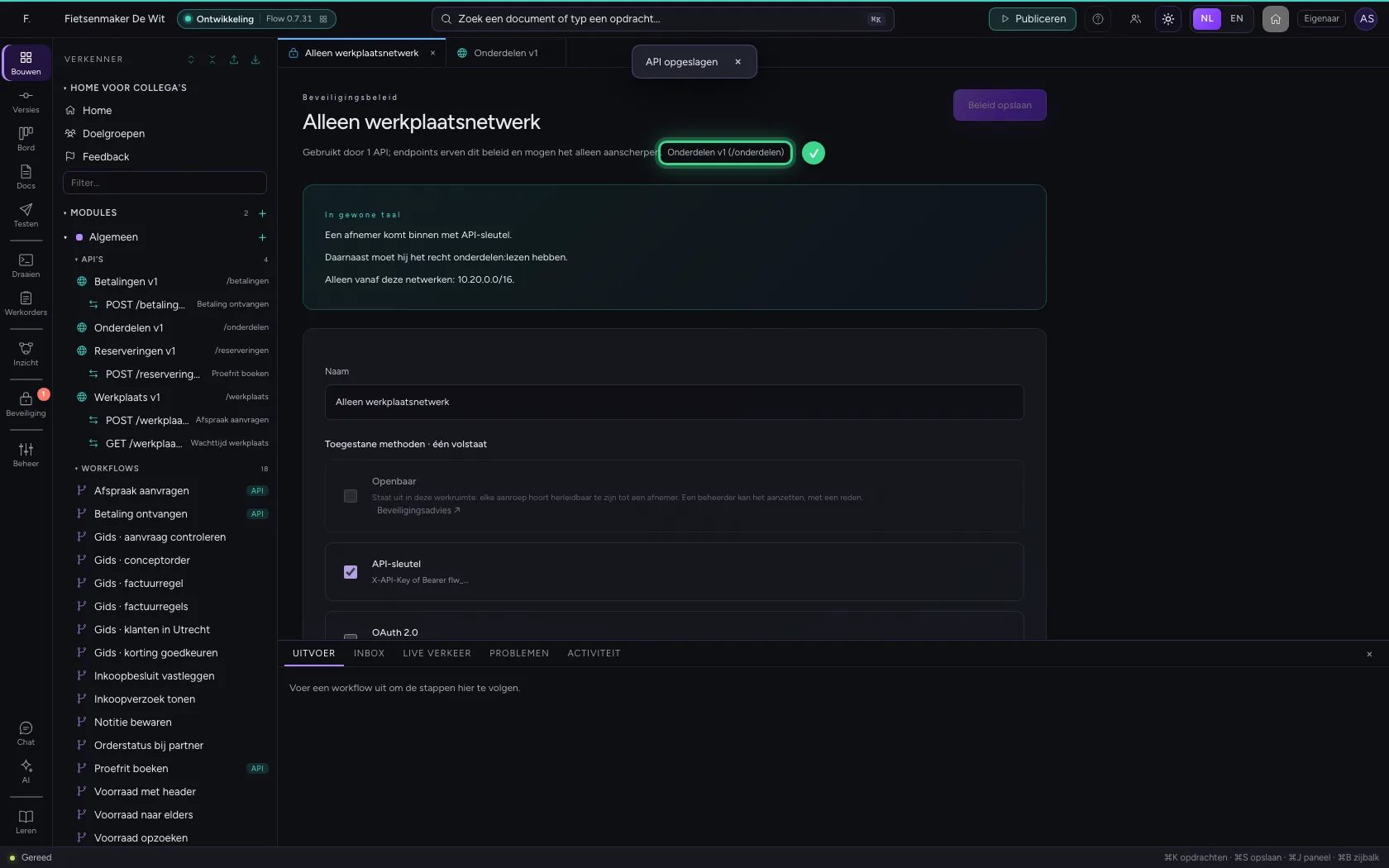
Met Openen ↗ naast het beleid gaat u terug naar het beleid. Bovenaan staat nu bij welke API's het hoort. Wijzigt u het beleid, dan geldt de wijziging meteen voor al die API's.
- Klik op Openen ↗
Webhooks met een handtekening
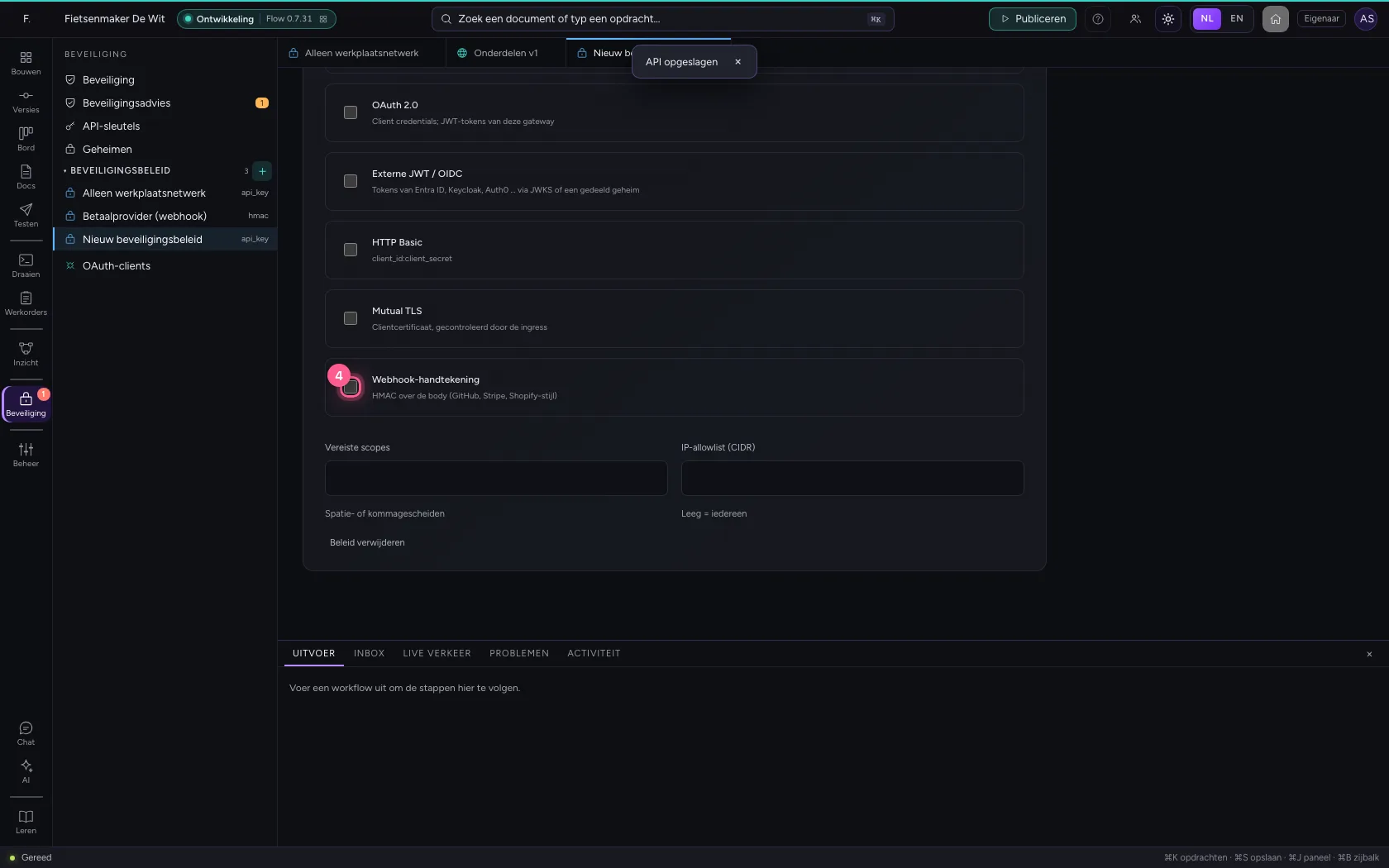
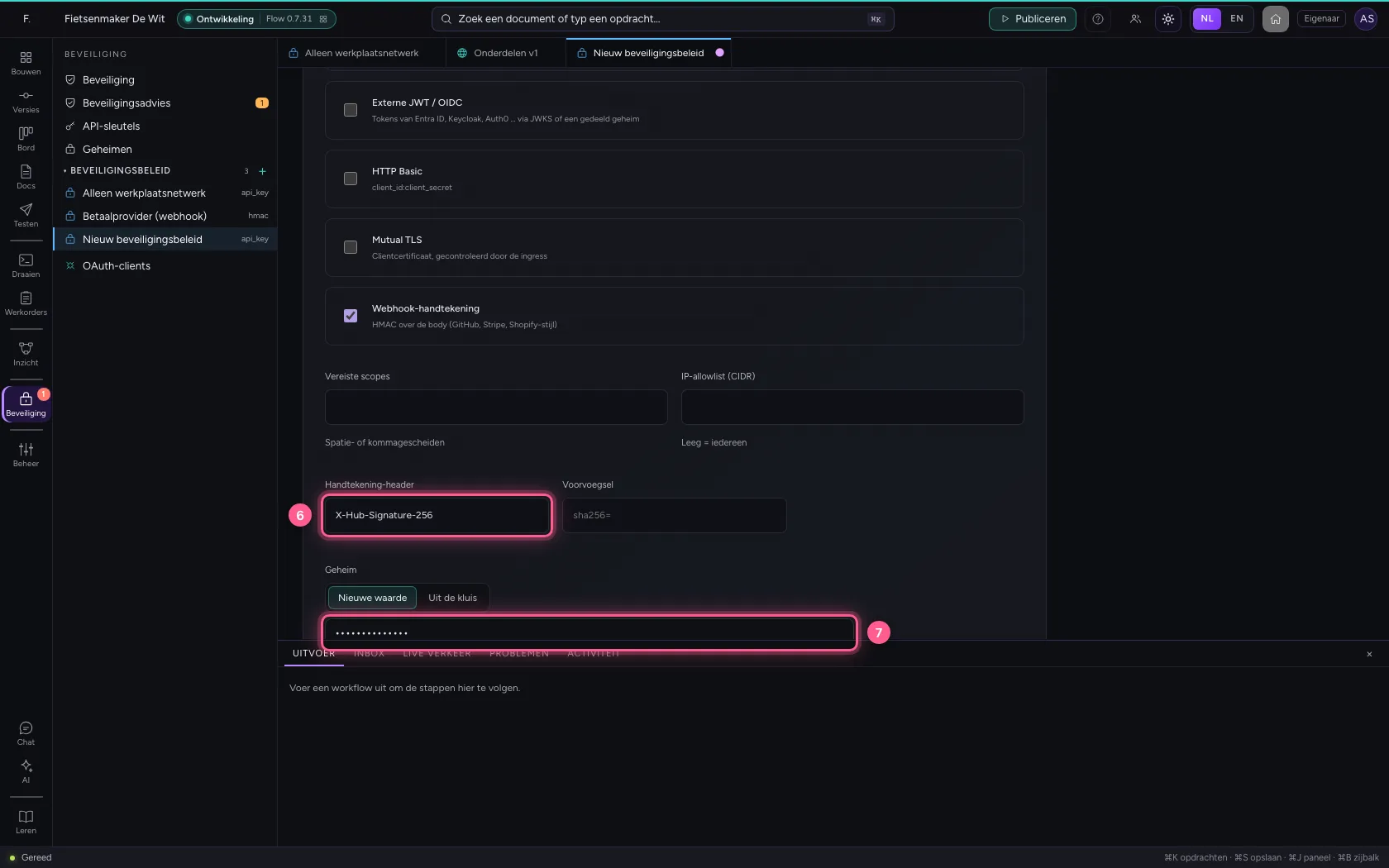
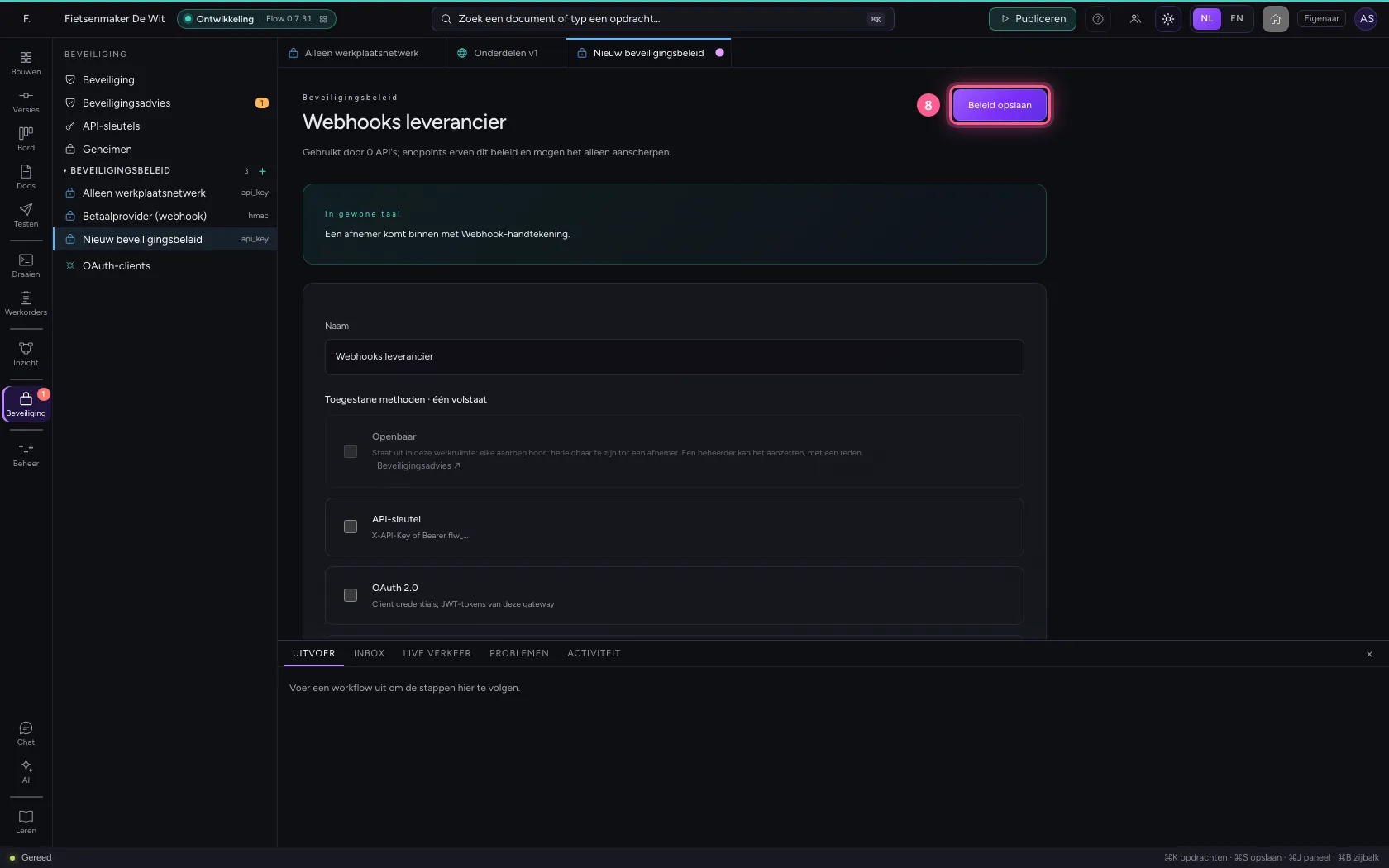
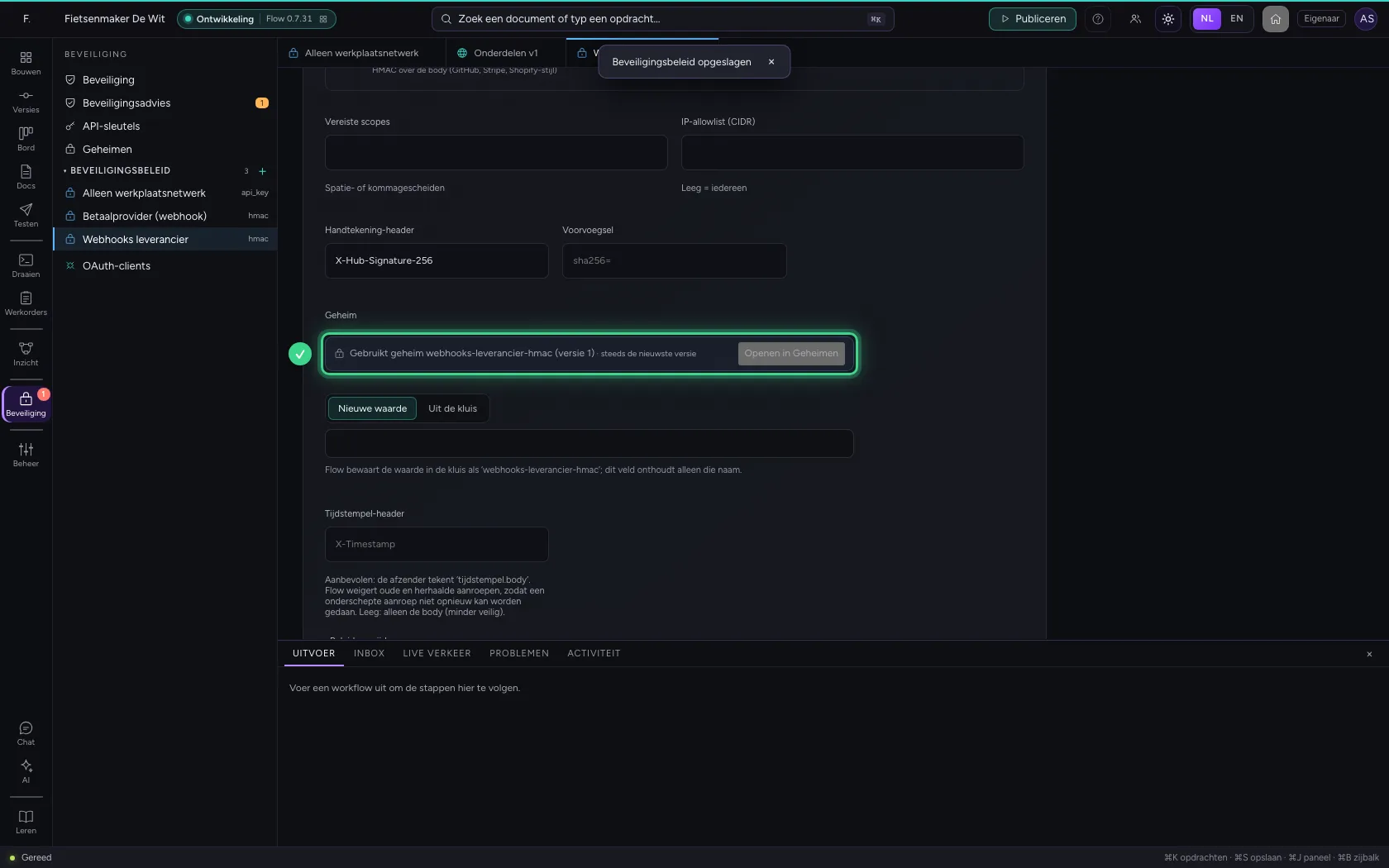
Stuurt een ander systeem webhooks, dan ondertekent het elke aanroep met een gedeeld geheim. Maak daarvoor een beleid met Webhook-handtekening, vul de header in en typ het geheim, of kies er een Uit de kluis. Flow bewaart een getypte waarde als geheim met een naam; het beleid onthoudt alleen die naam en toont welke versie het gebruikt. Een nieuwe versie in Geheimen geldt bij de volgende aanroep. Hetzelfde veld verschijnt bij Externe JWT als de identity provider tokens met een gedeeld geheim ondertekent. Controleert Flow de tokens met de sleutels van de identity provider (JWKS), dan zijn issuer en audience verplicht: dezelfde sleutels ondertekenen ook de tokens van andere organisaties, en zonder die twee laat het beleid niemand binnen.
- Klik op Beveiliging
- Klik op Nieuw beveiligingsbeleid
- Vul in bij Naam:
Webhooks leverancier
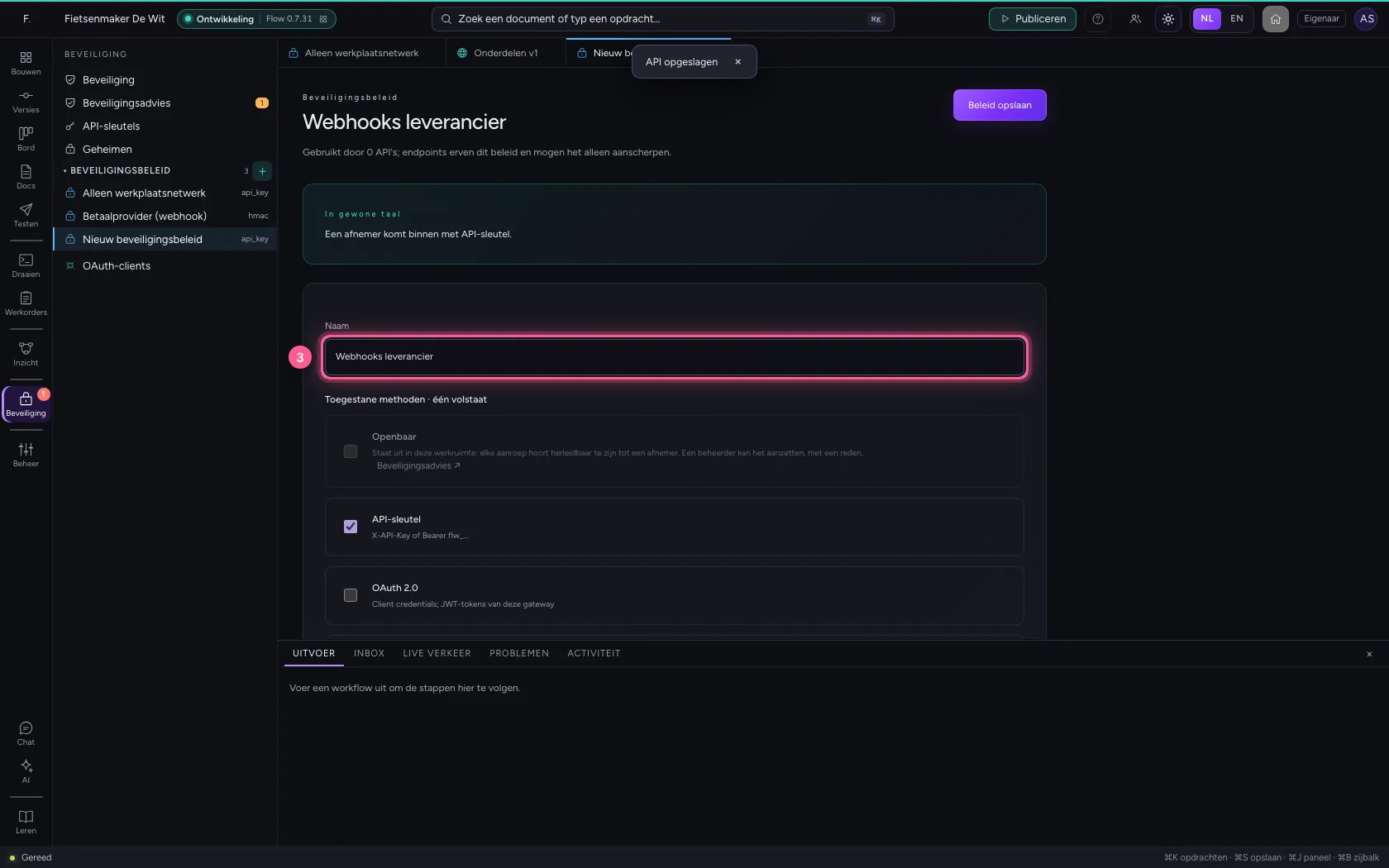
- Klik op Webhook-handtekening
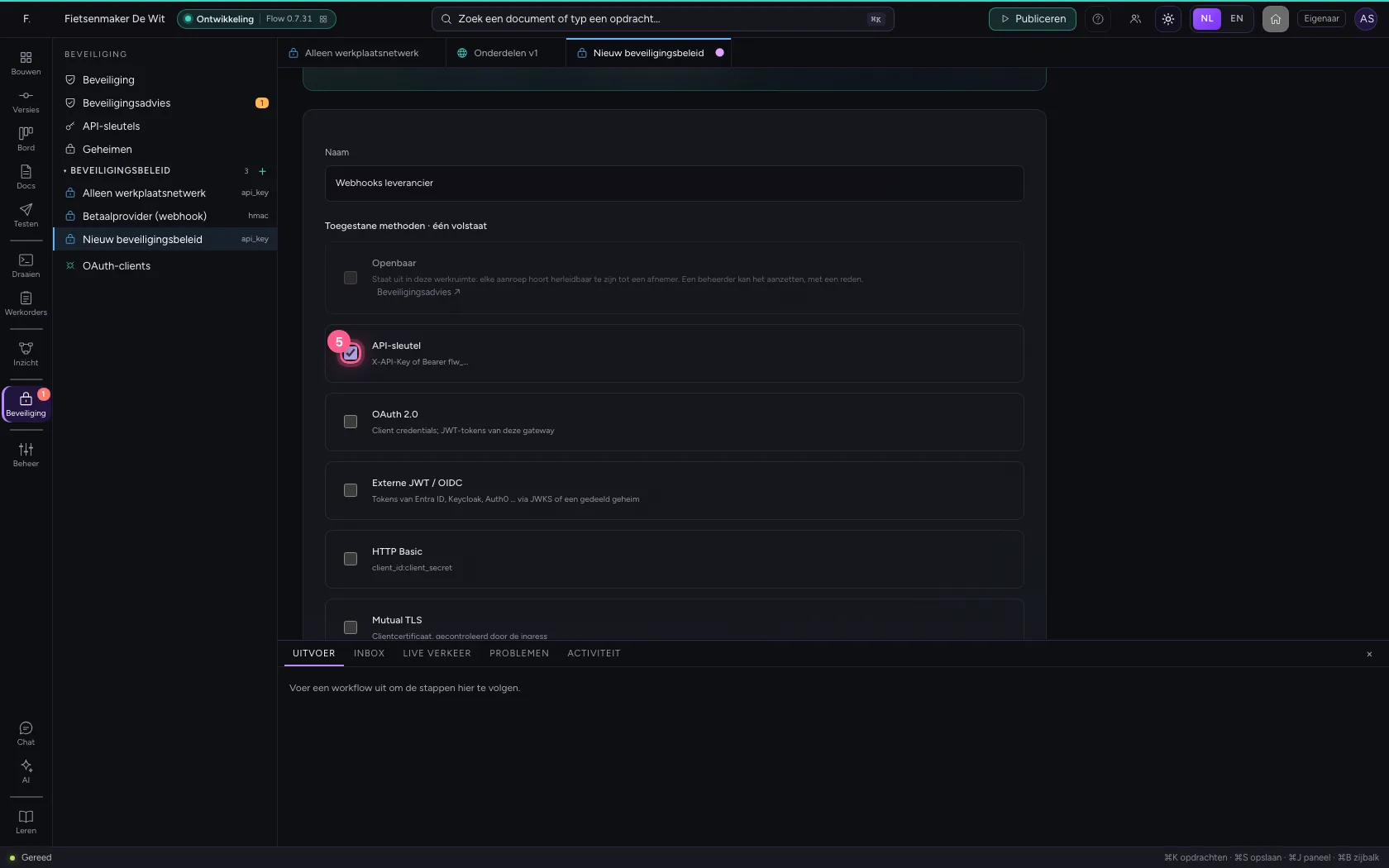
- Klik op API-sleutel uit
- Vul in bij Handtekening-header:
X-Hub-Signature-256 - Vul in bij het gedeelde geheim:
••••••••
- Klik op Beleid opslaan
Deze handleiding is op 22 okt 2026 stap voor stap uitgevoerd door een geautomatiseerde test op Flow (versie 3e563176).