Het bord
- Stap 1 · Open uw ontwikkelomgeving
- Stap 2 · Open het bord
- Stap 3 · Maak een epic
- Stap 4 · Een feature onder de epic
- Stap 5 · Items: het werk zelf
- Stap 6 · Het item in tabbladen
- Stap 7 · Openen als pagina
- Stap 8 · Tegelijk aan één item
- Stap 9 · Sleep een kaart naar de volgende kolom
- Stap 10 · Of met het toetsenbord
- Stap 11 · Een stap die nog niet mag
- Stap 12 · Los het op en zet het in
- Stap 13 · Welke items levert deze versie?
- Stap 14 · Van de versie naar het item
- Stap 15 · De items reizen mee met de release
- Stap 16 · De geleverde items bij de release
- Stap 17 · Werken vanaf het bord met een AI-app
- Stap 18 · Een item uit een sjabloon
- Stap 19 · Uitklappen: groot schrijven
- Stap 20 · Context
- Stap 21 · Buiten scope
- Stap 22 · AI-hulp: een voorstel dat u overneemt
Op het bord volgt u het werk van idee tot klaar. Een epic is het grote doel, een feature een herkenbaar deel ervan en een item het werk zelf: items schuiven over de kolommen Nieuw, Uitwerken, Uitgewerkt, Ingepland, Onderhanden, Review en Klaar, epics en features volgen hun items vanzelf. U maakt ze aan, verplaatst een kaart met de muis en met het toetsenbord, ziet wat Flow zegt als een item nog niet verder mag en lost dat ter plekke op. Een item leest u rustig in de tabbladen van de inspector, of groot als pagina. Daarna kiest u bij een nieuwe versie welke items die levert, en ziet u diezelfde items terug bij de release in Acceptatie. Daarna werkt een AI-app via MCP mee op het bord. Tot slot schrijft u een goed item: een user story uit een sjabloon, groot uitgeklapt, met een voorstel van de AI-hulp dat u overneemt.
Open uw ontwikkelomgeving
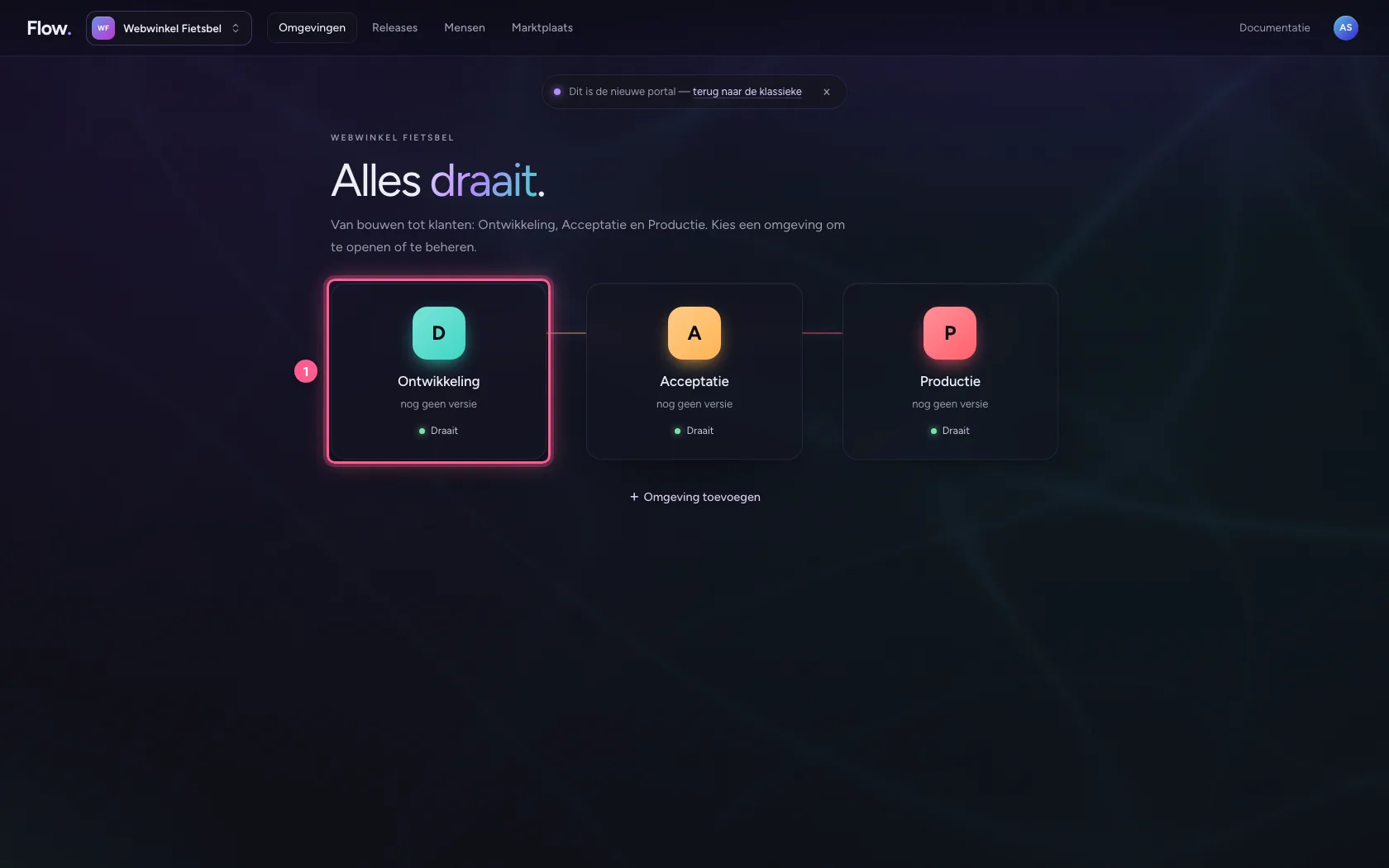
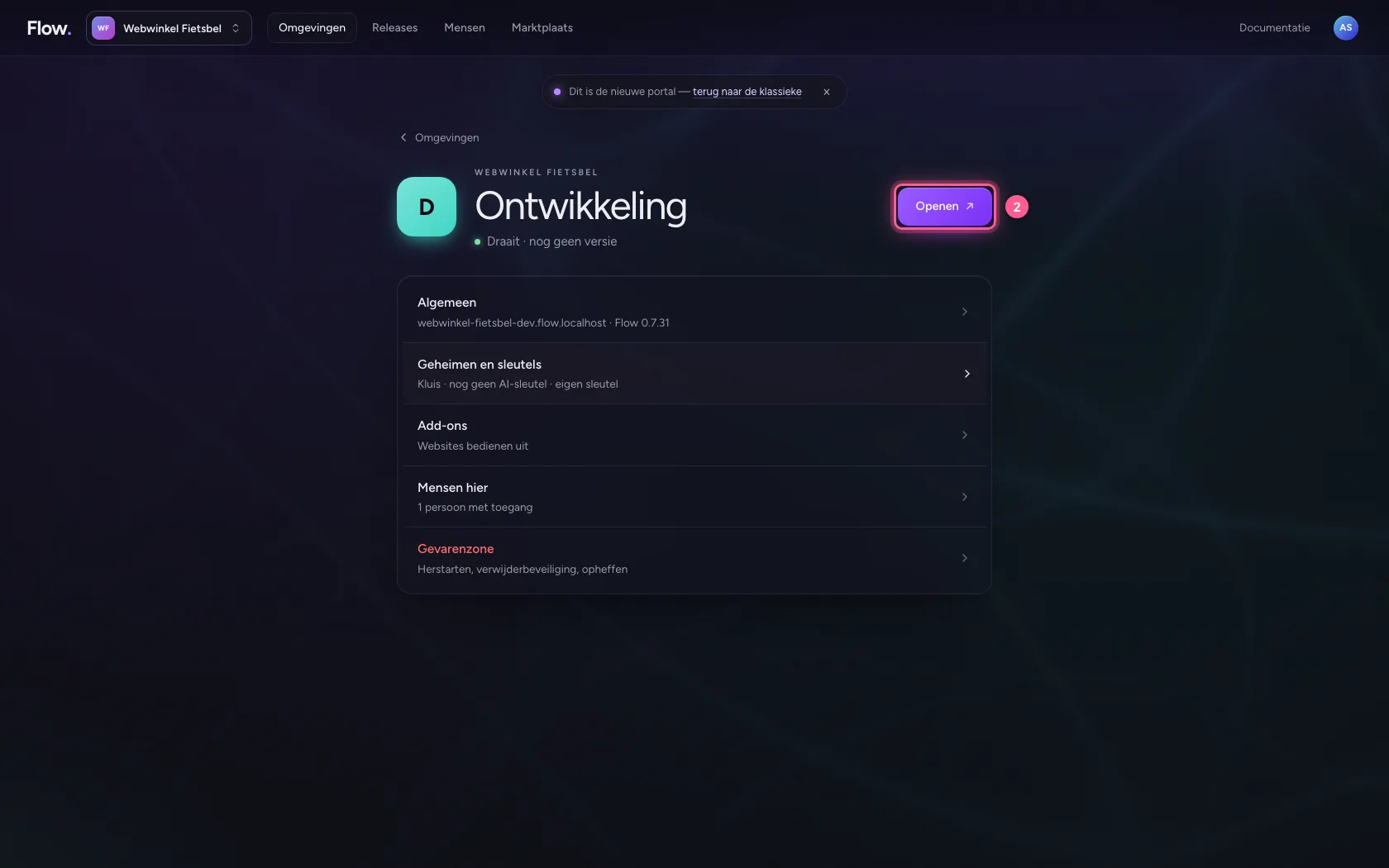
Klik in de portal bij Omgevingen op Ontwikkeling, en daar op Openen. Flow opent in een nieuw tabblad, en u bent meteen ingelogd.
- Klik op Ontwikkeling
- Klik op Openen ↗
Open het bord
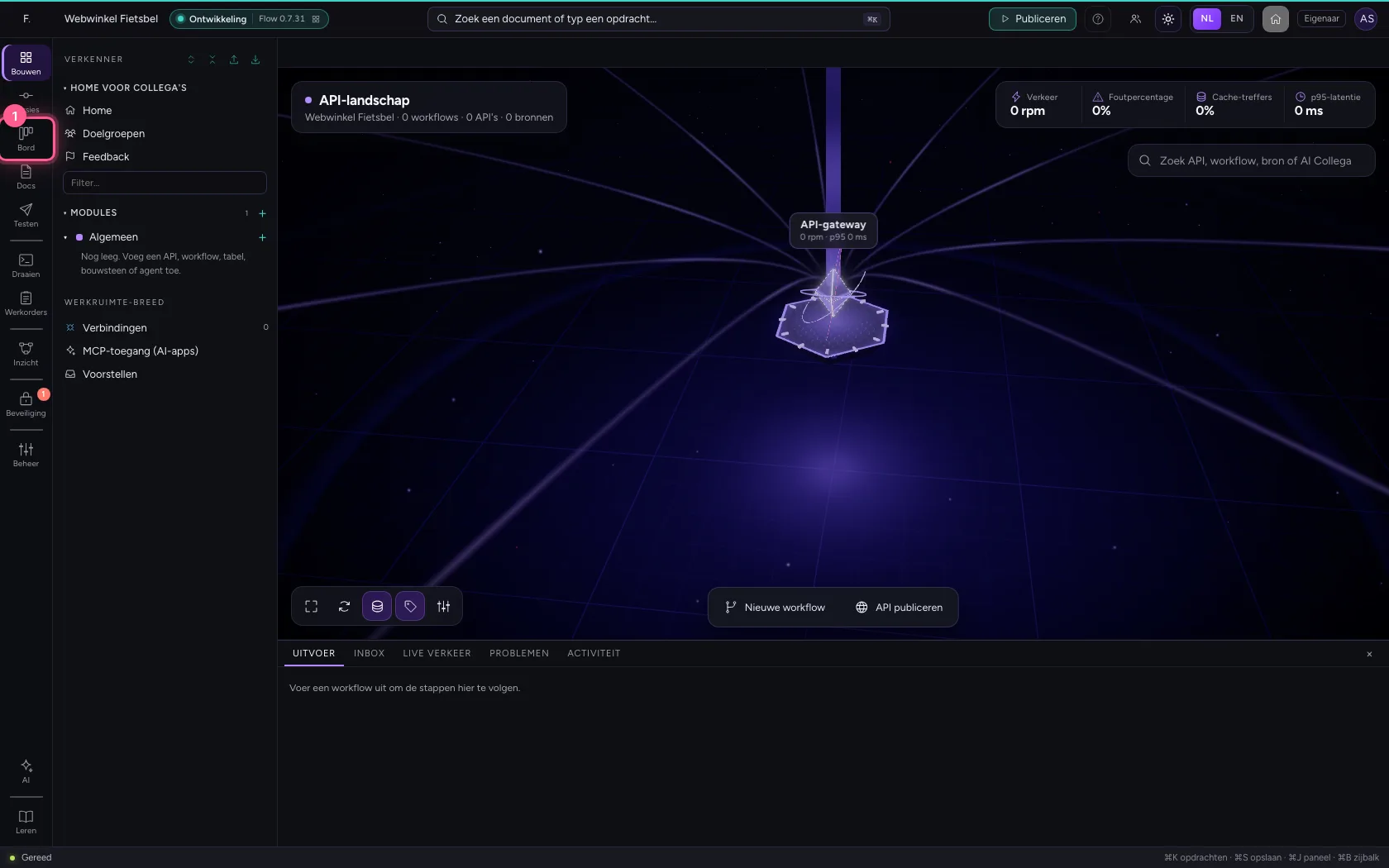
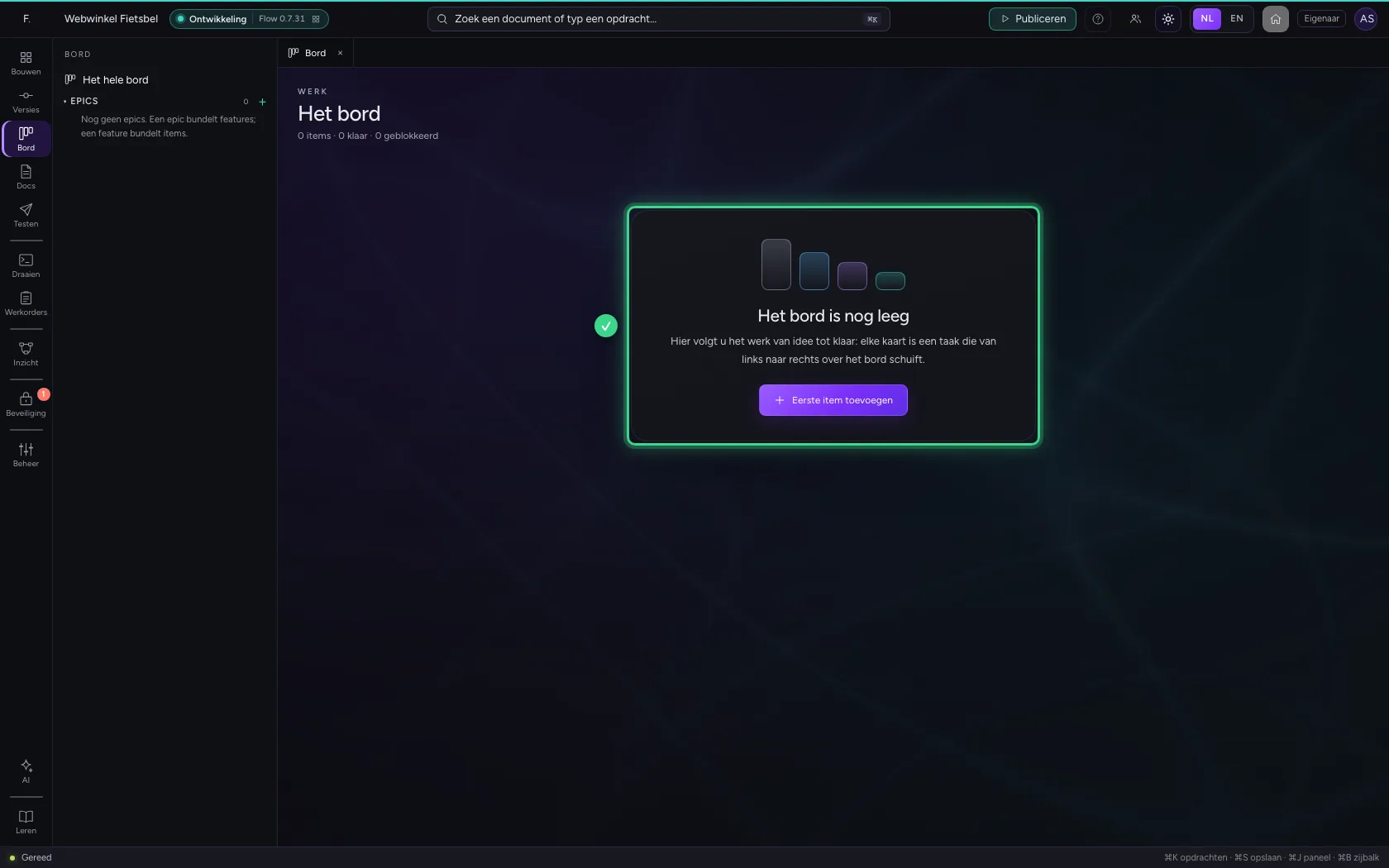
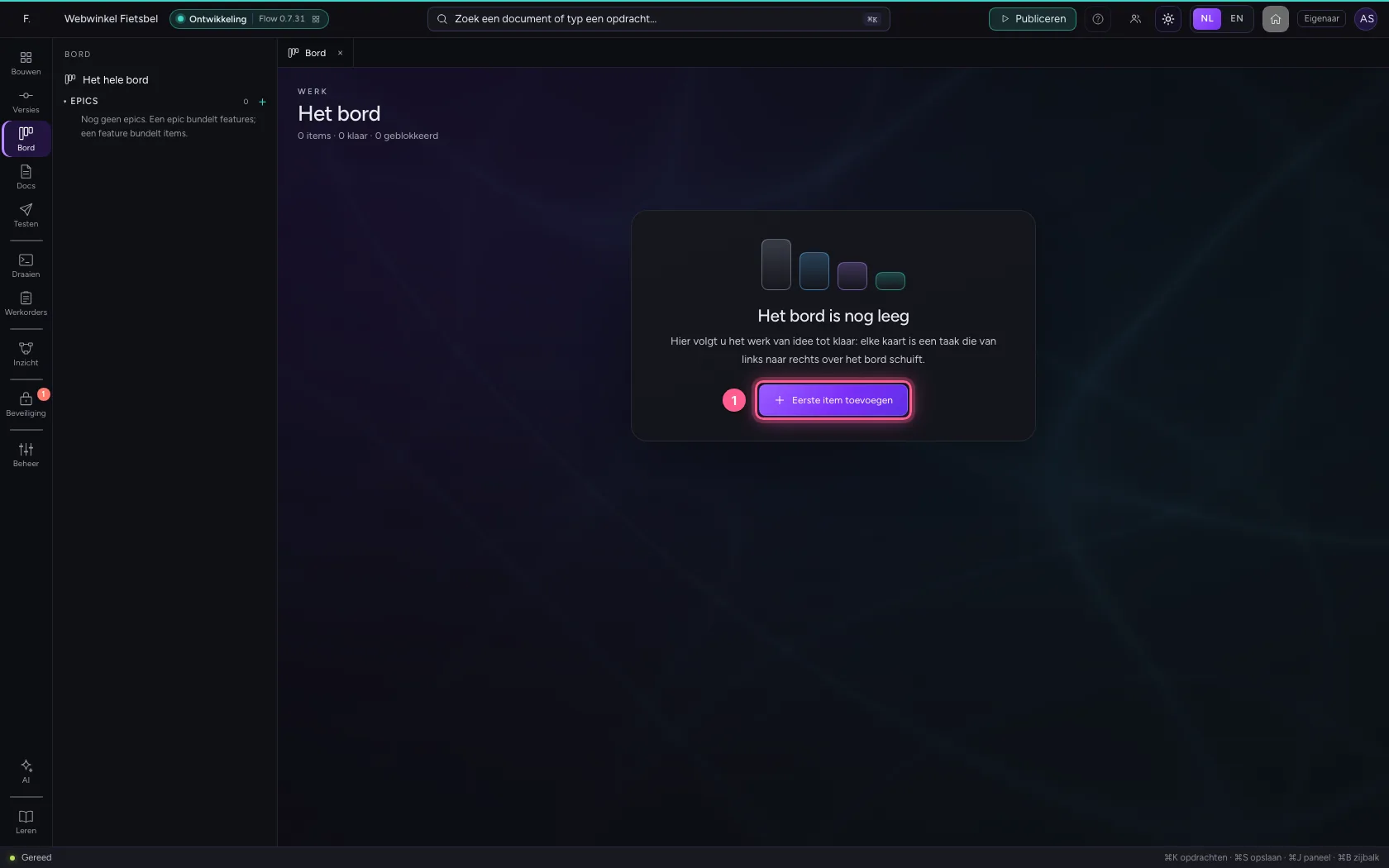
In de balk helemaal links staat Bord. Een nieuw bord is leeg en zegt in één zin waar het voor is, met één knop om te beginnen.
- Klik op Bord
Maak een epic
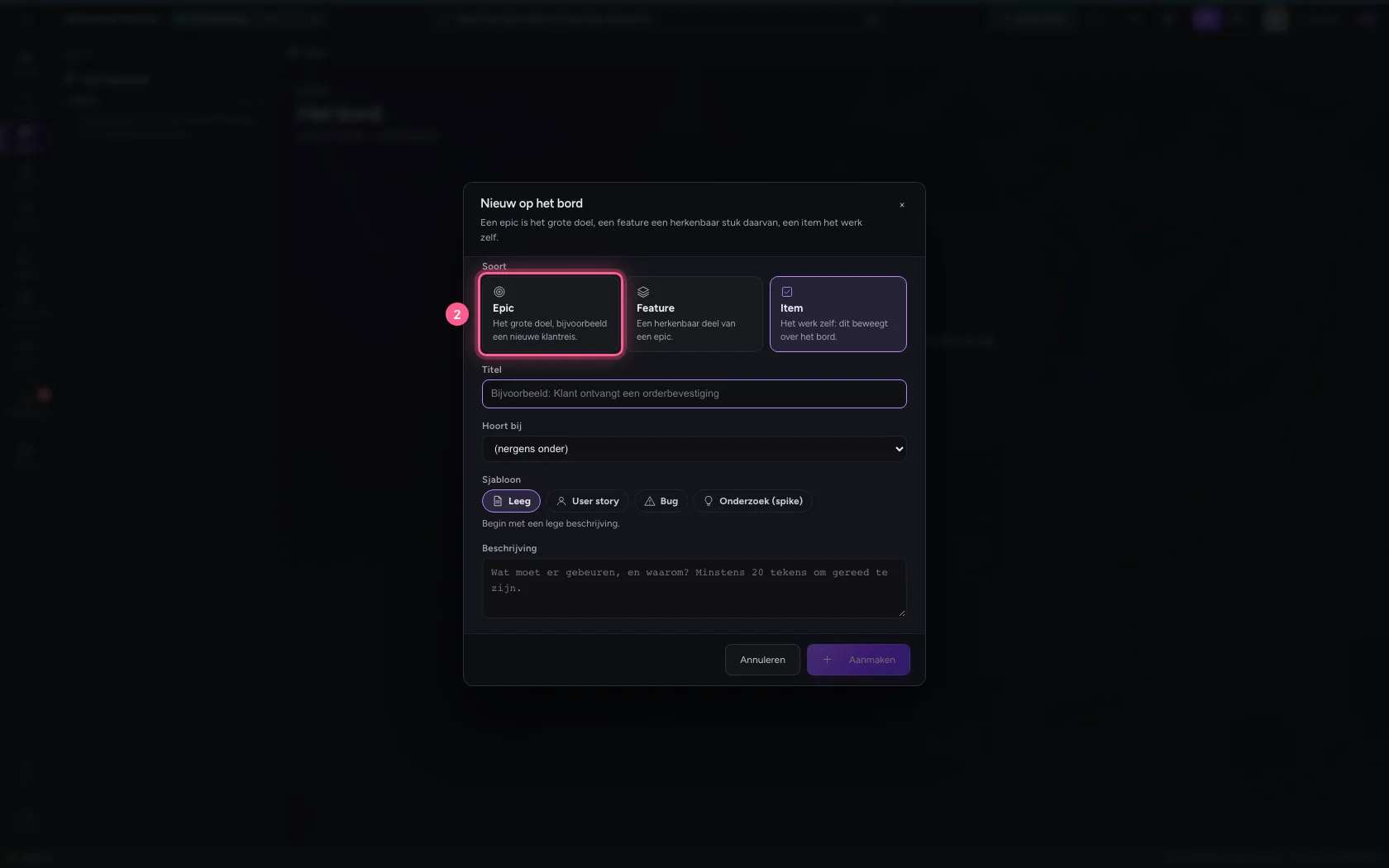
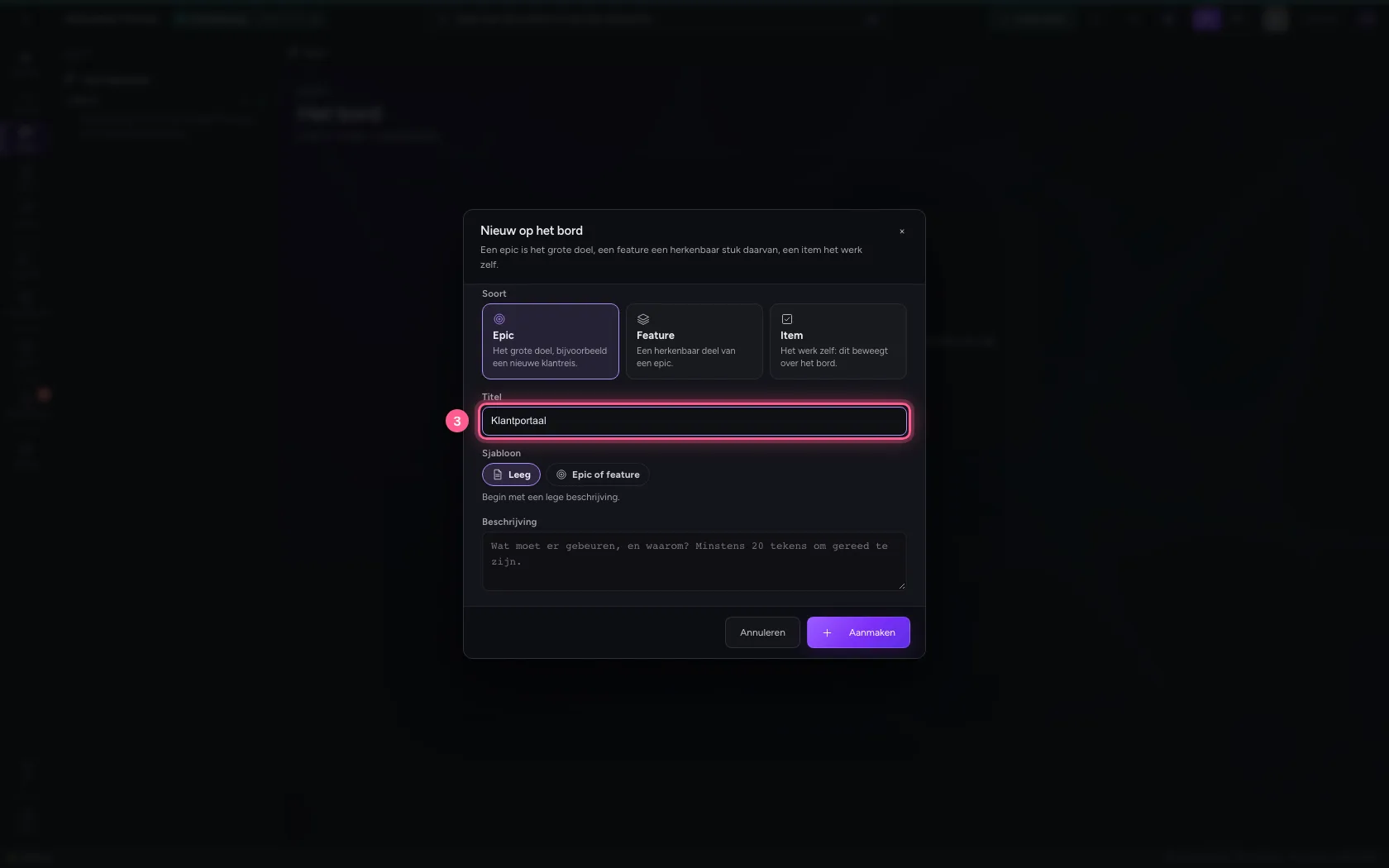
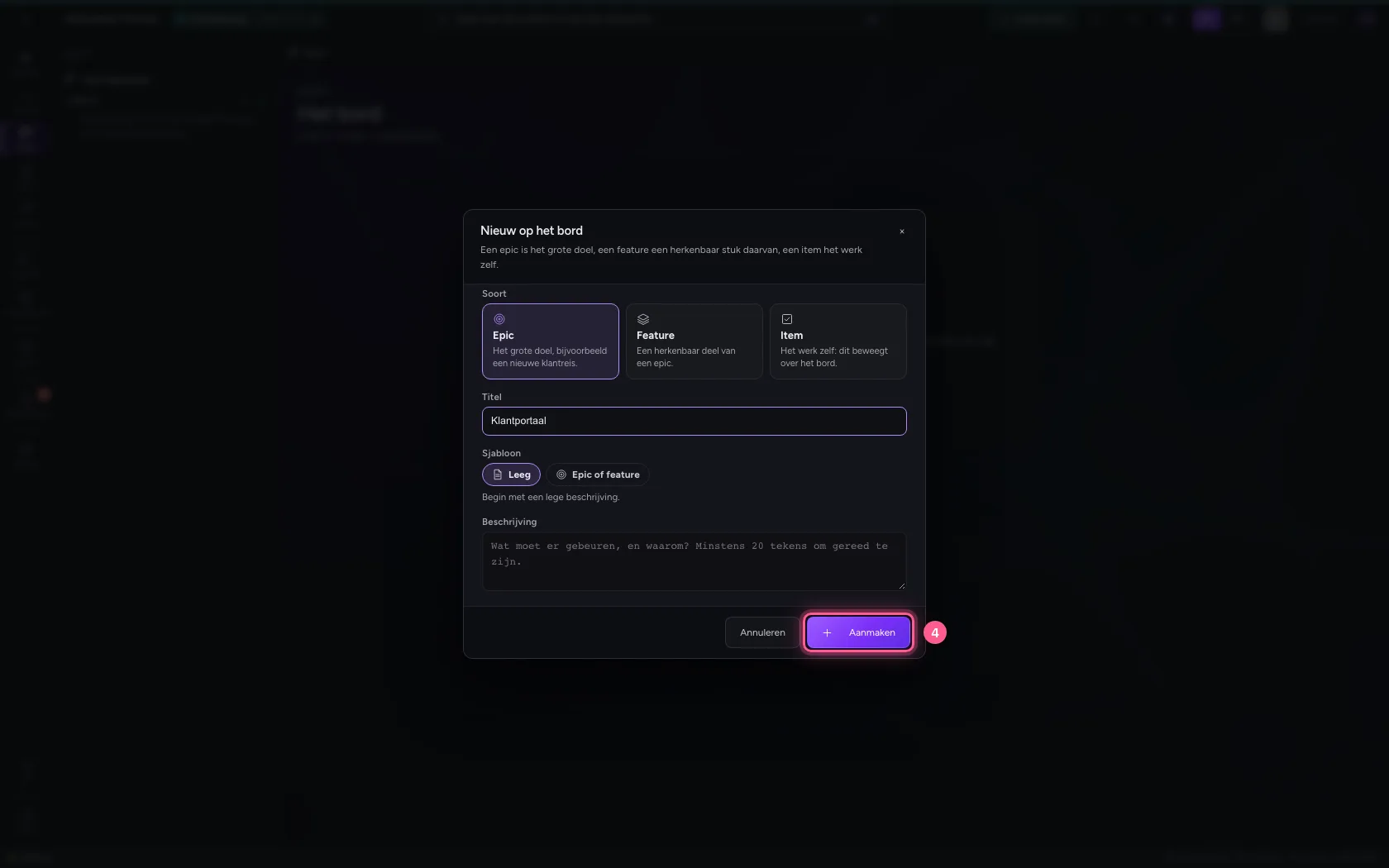
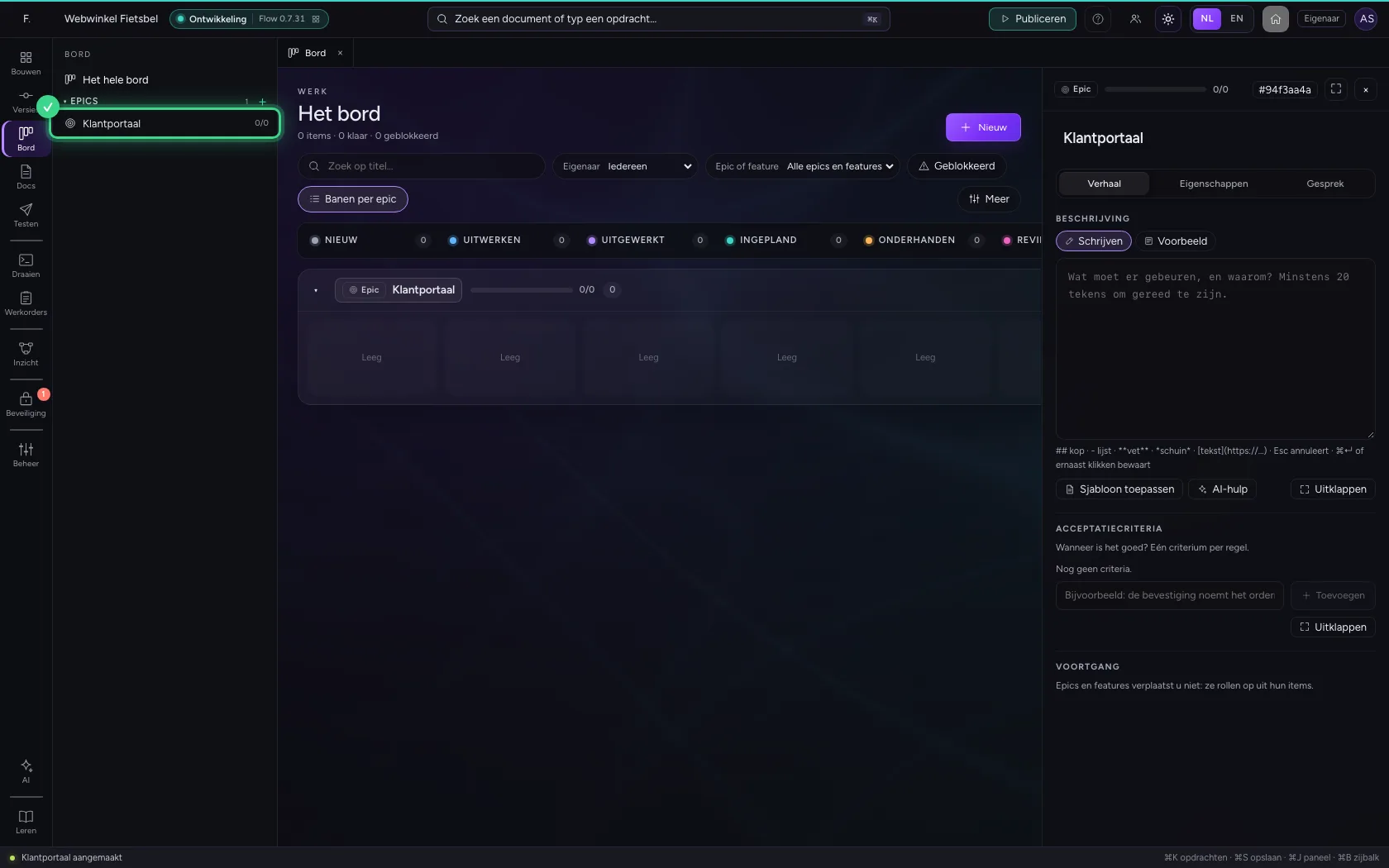
Klik op Eerste item toevoegen (later: Nieuw, rechtsboven). Kies de soort Epic: het grote doel, bijvoorbeeld een nieuwe klantreis. Geef hem een titel en klik op Aanmaken. De epic krijgt een eigen baan op het bord, met zijn voortgang erbij, en staat in de zijbalk onder Epics.
- Klik op Eerste item toevoegen
- Klik op Epic
- Vul in bij Titel:
Klantportaal
- Klik op Aanmaken
Een feature onder de epic
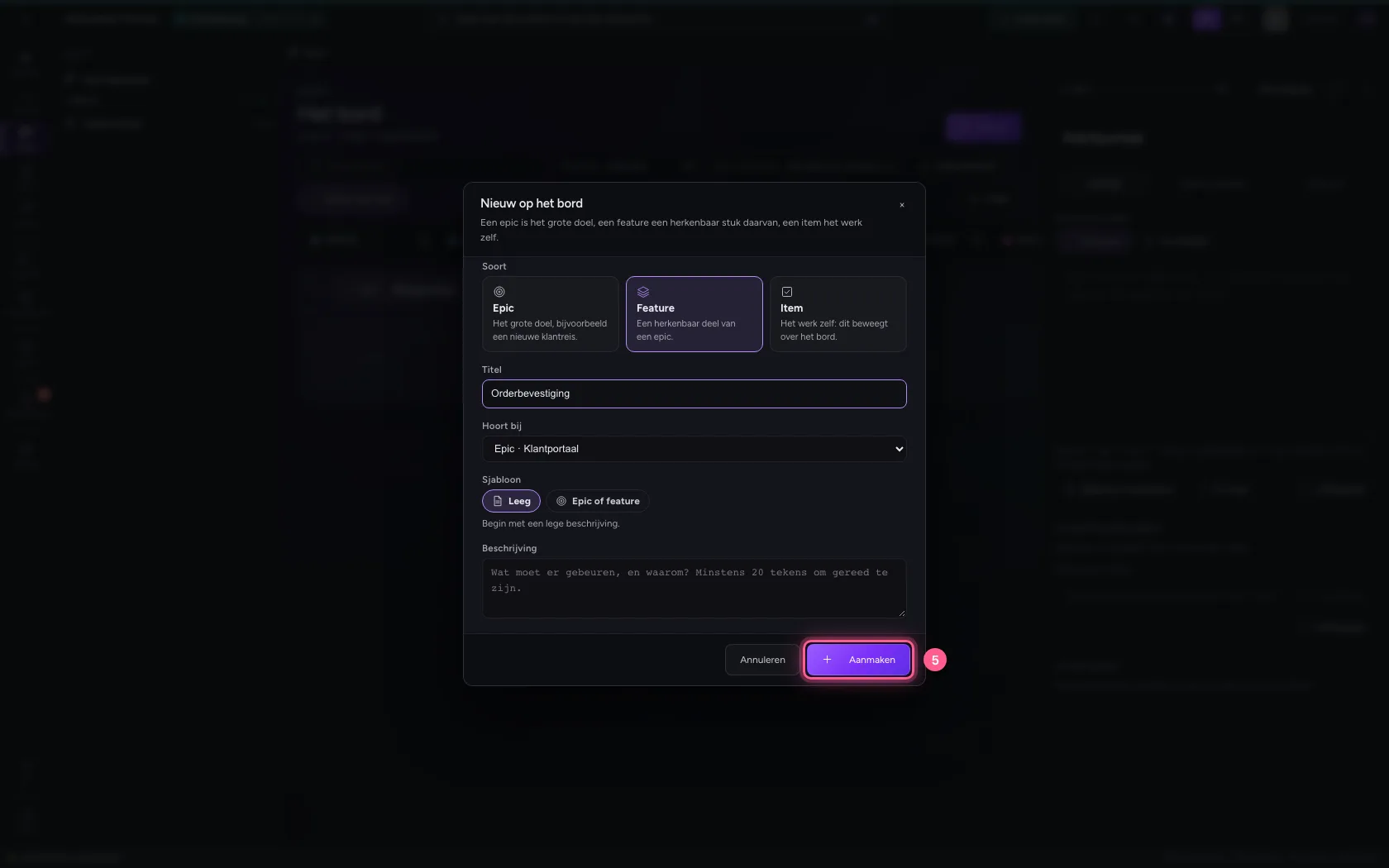
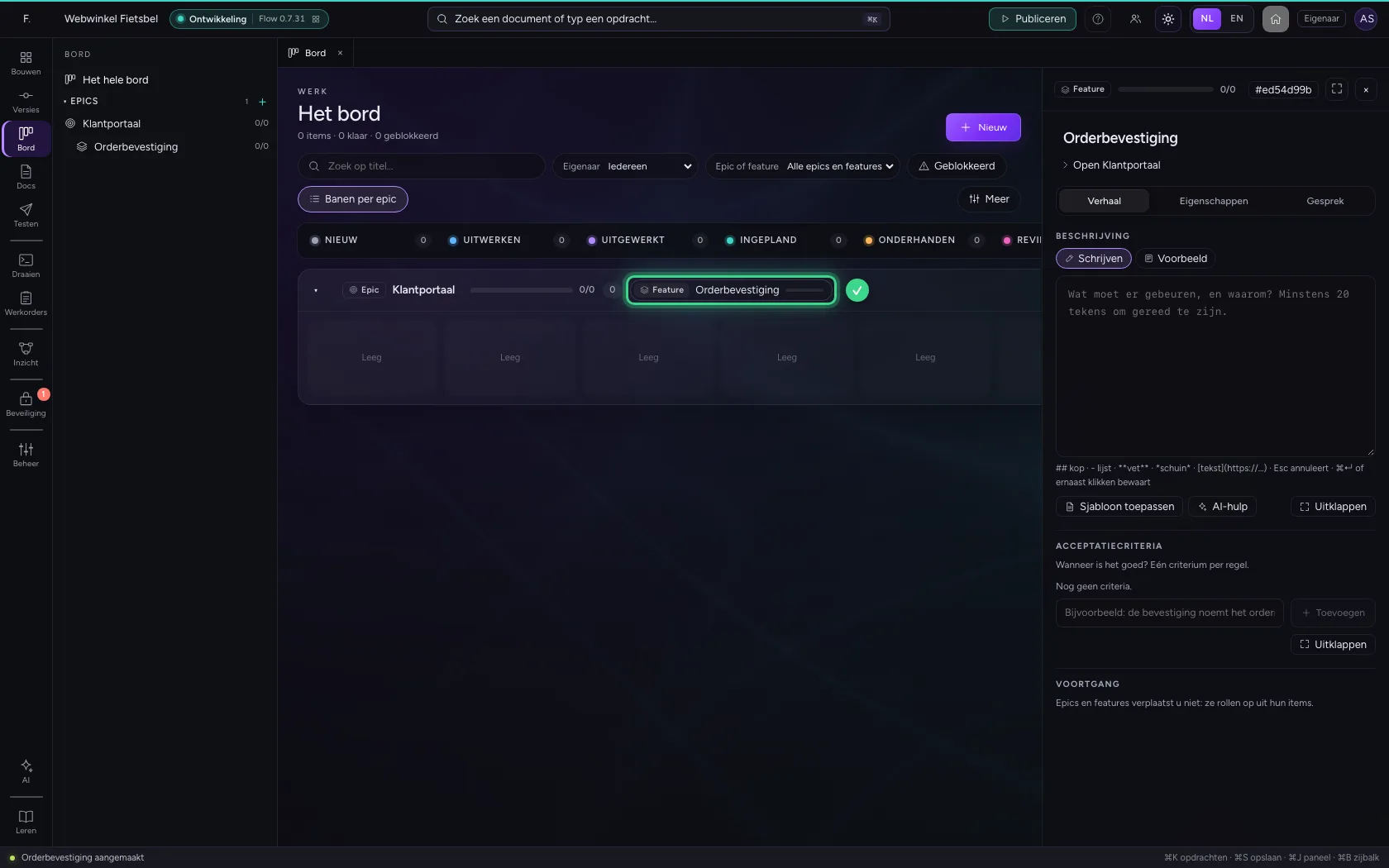
Klik op Nieuw en kies Feature: een herkenbaar deel van de epic. Bij Hoort bij kiest u de epic. Een feature verplaatst u niet zelf: hij staat als label in de baan van zijn epic en telt mee hoeveel van zijn items klaar zijn.
- Klik op Nieuw
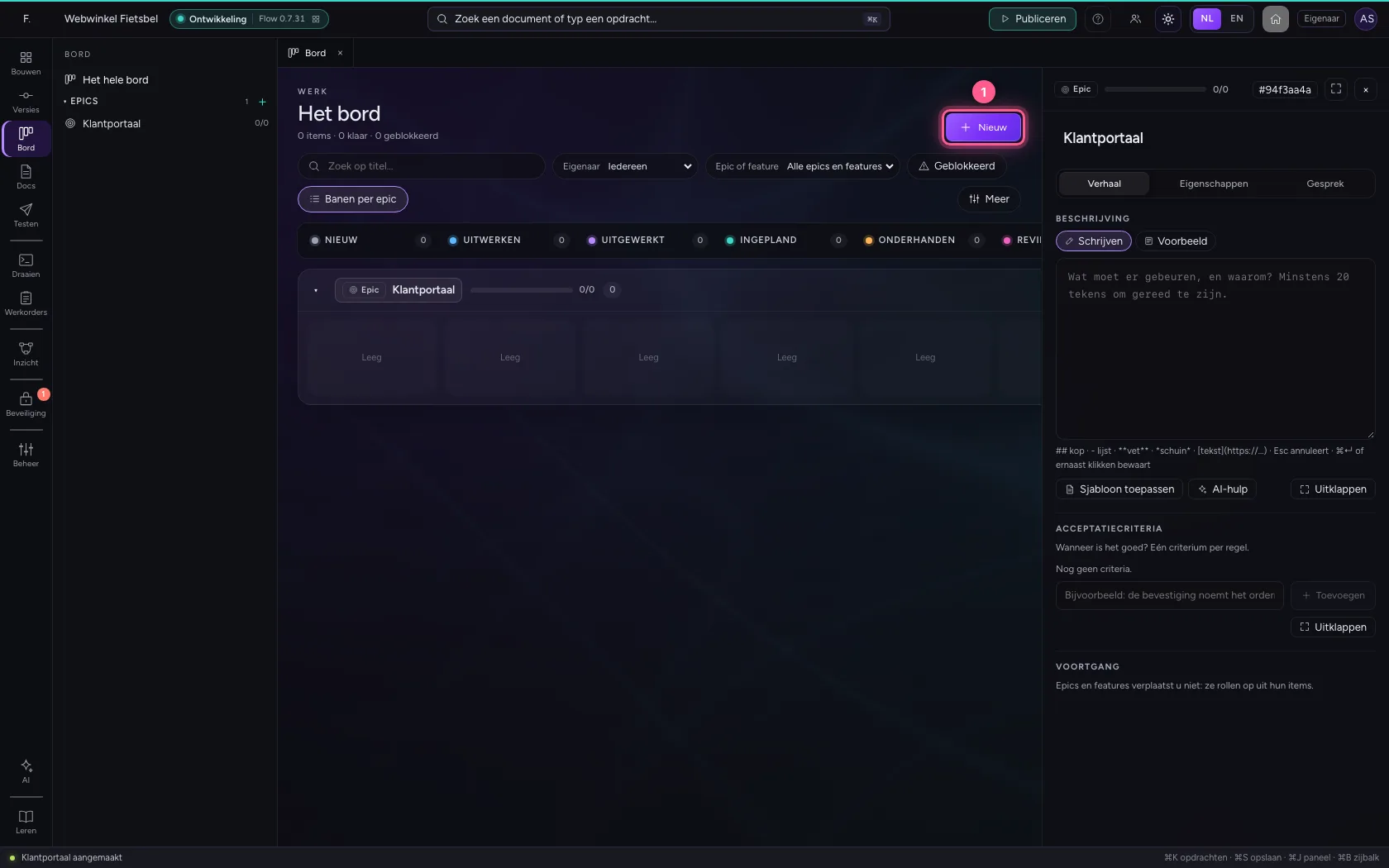
- Klik op Feature
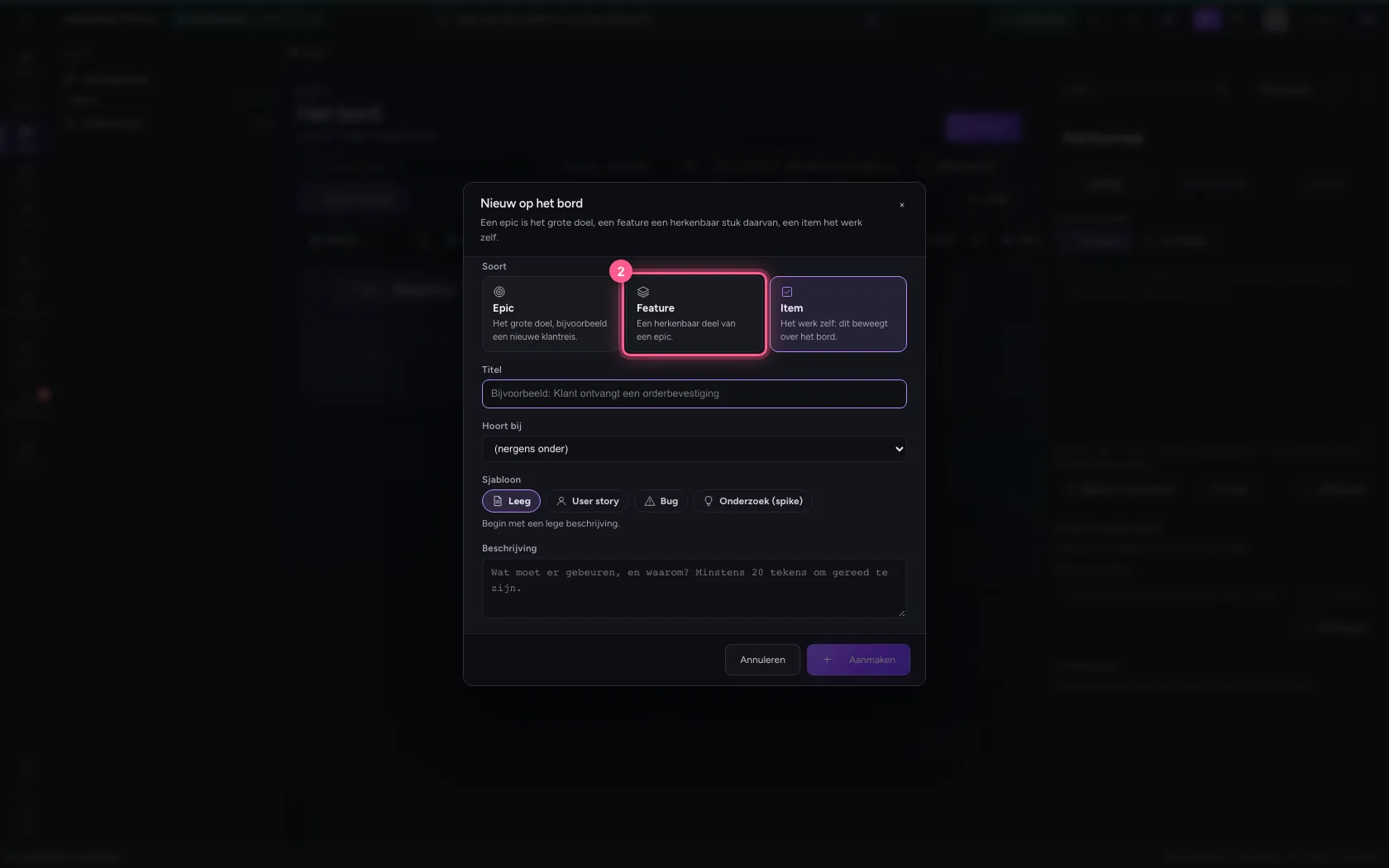
- Vul in bij Titel:
Orderbevestiging - Kies bij Hoort bij: Epic · Klantportaal
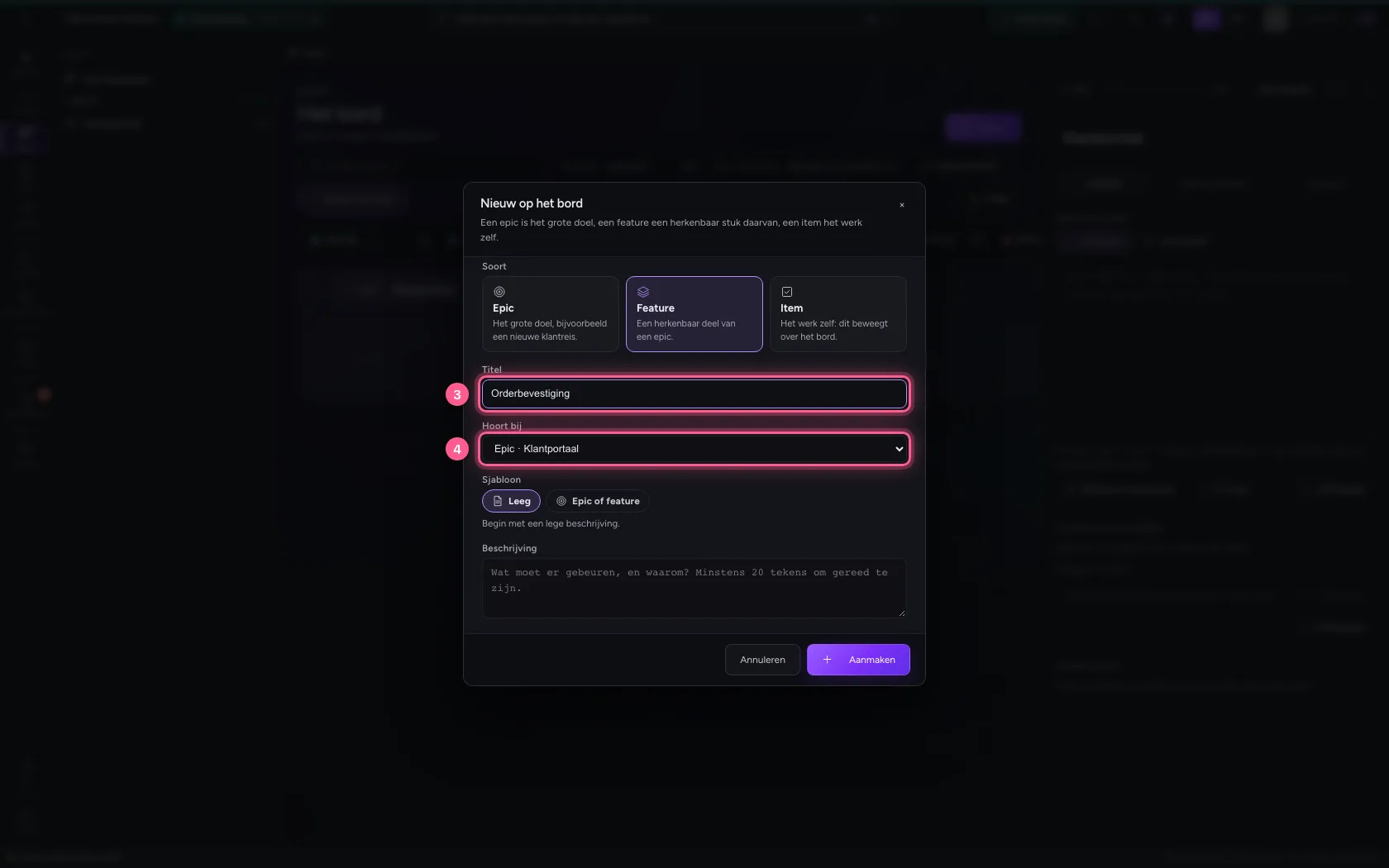
- Klik op Aanmaken
Items: het werk zelf
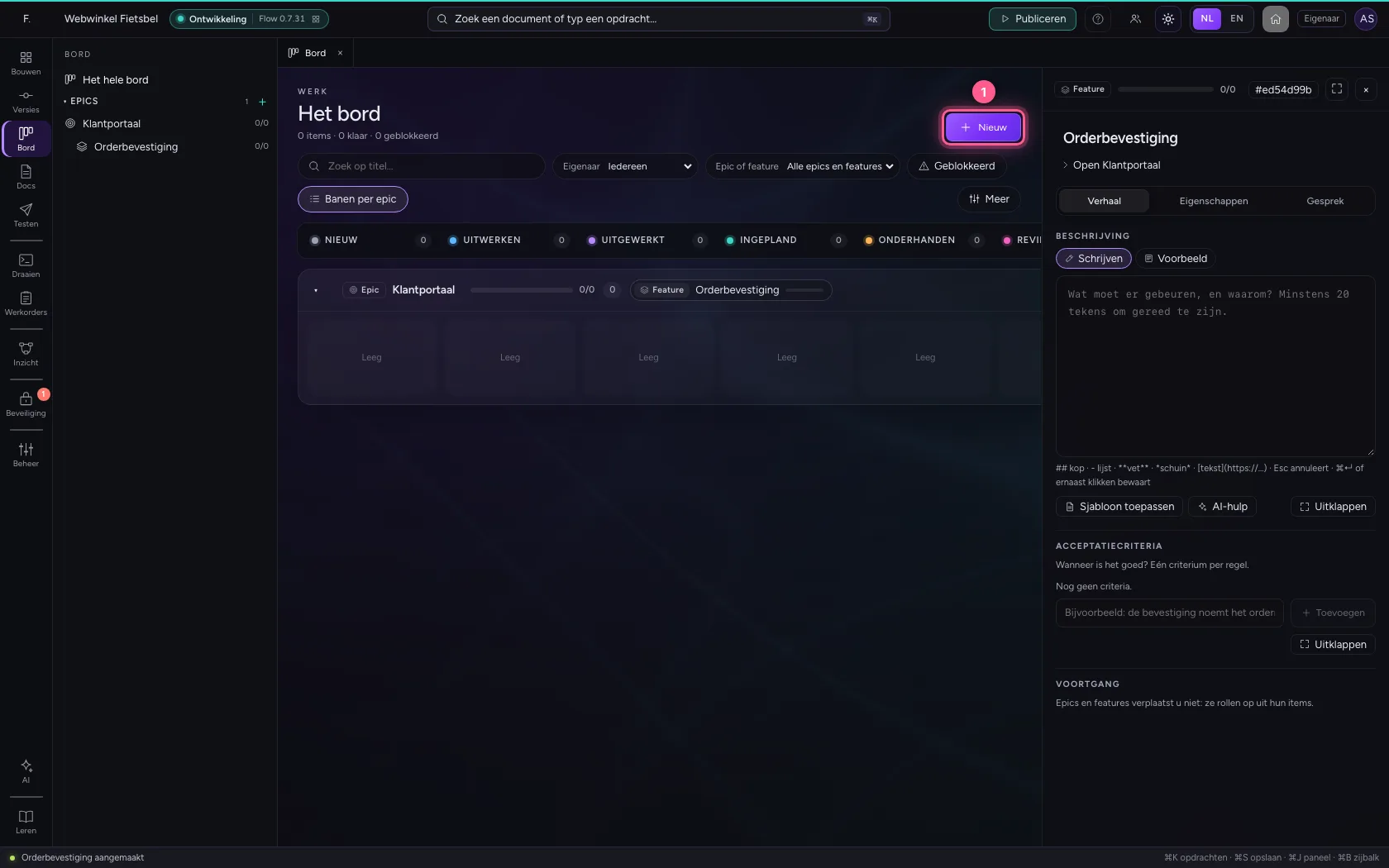
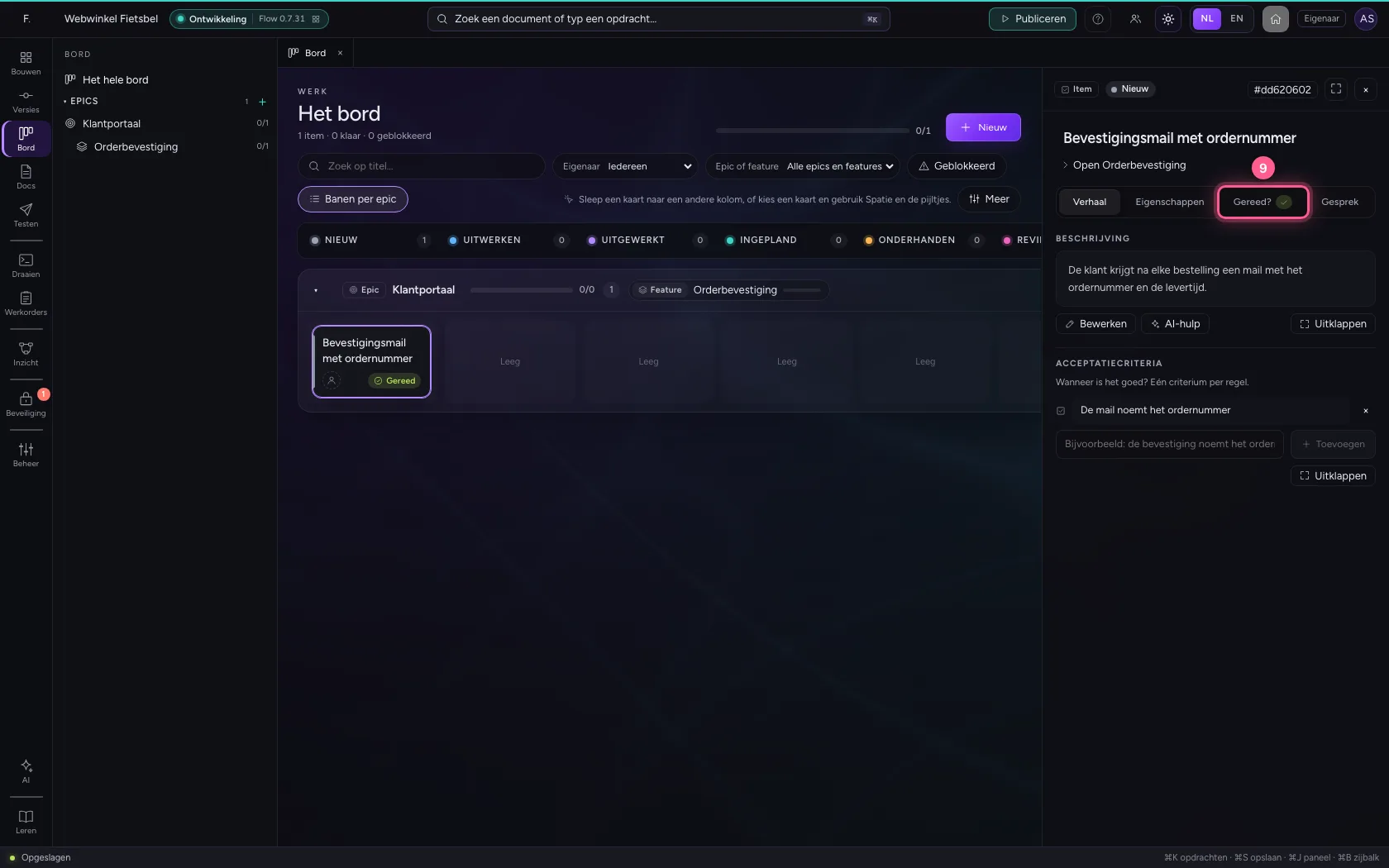
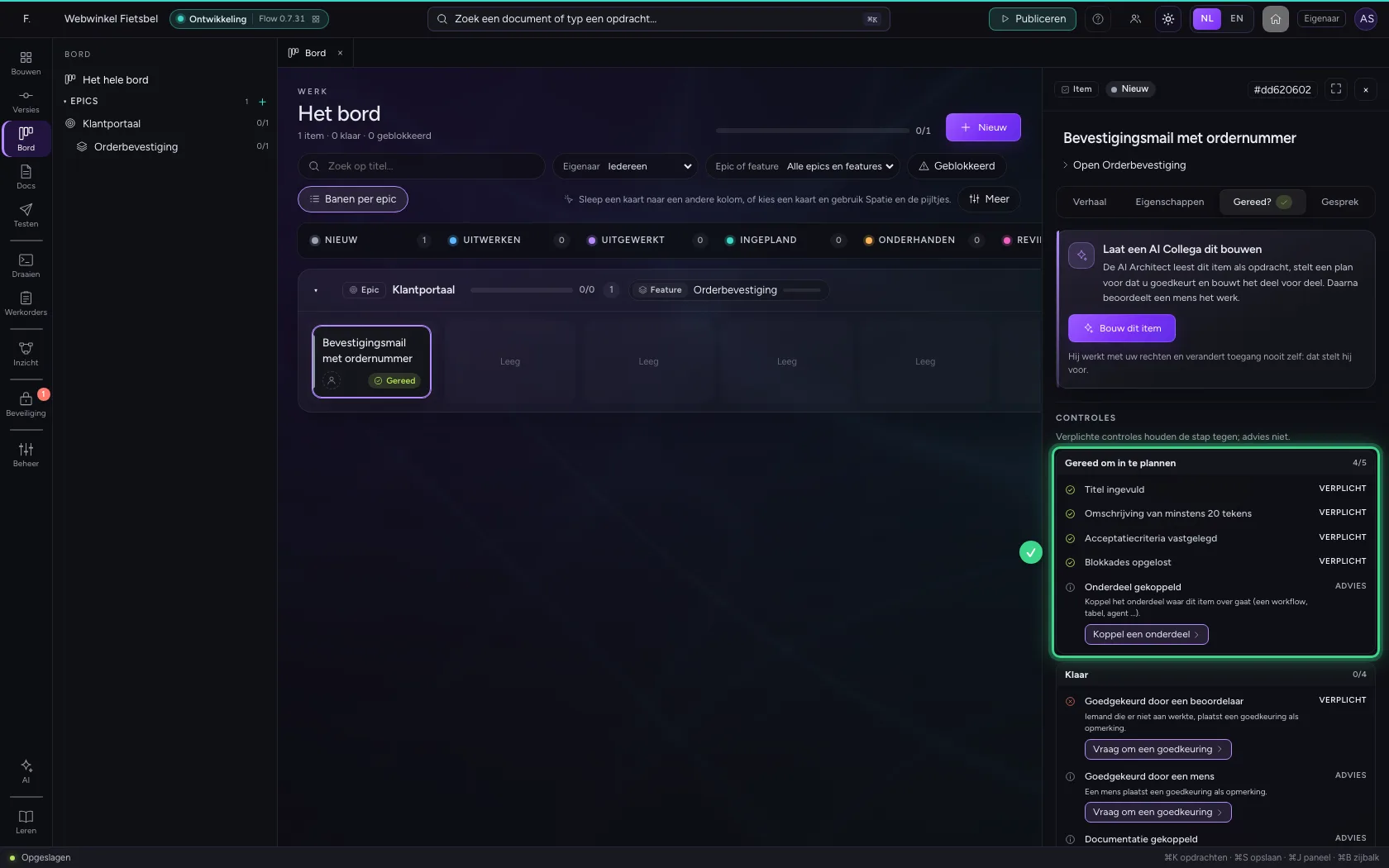
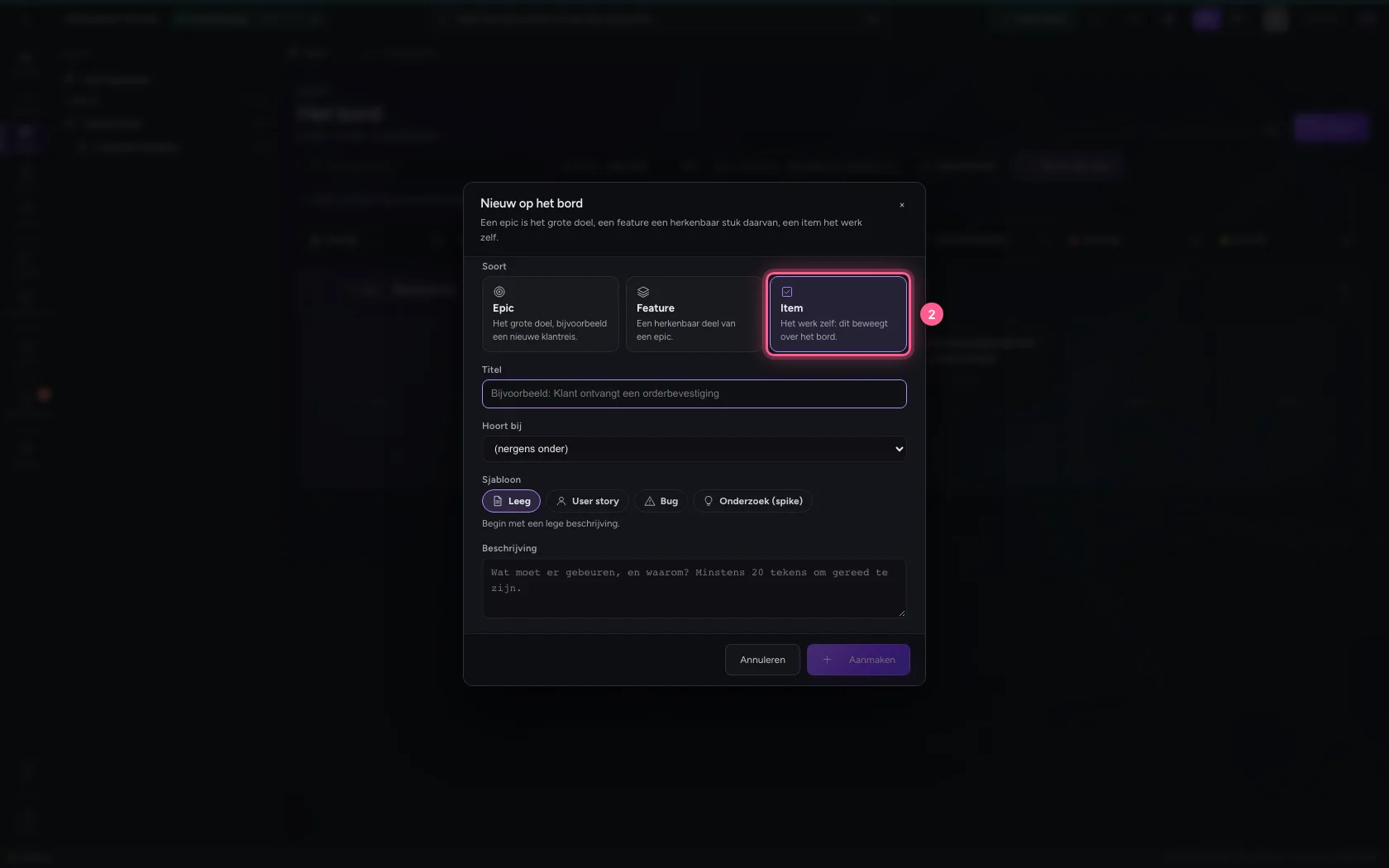
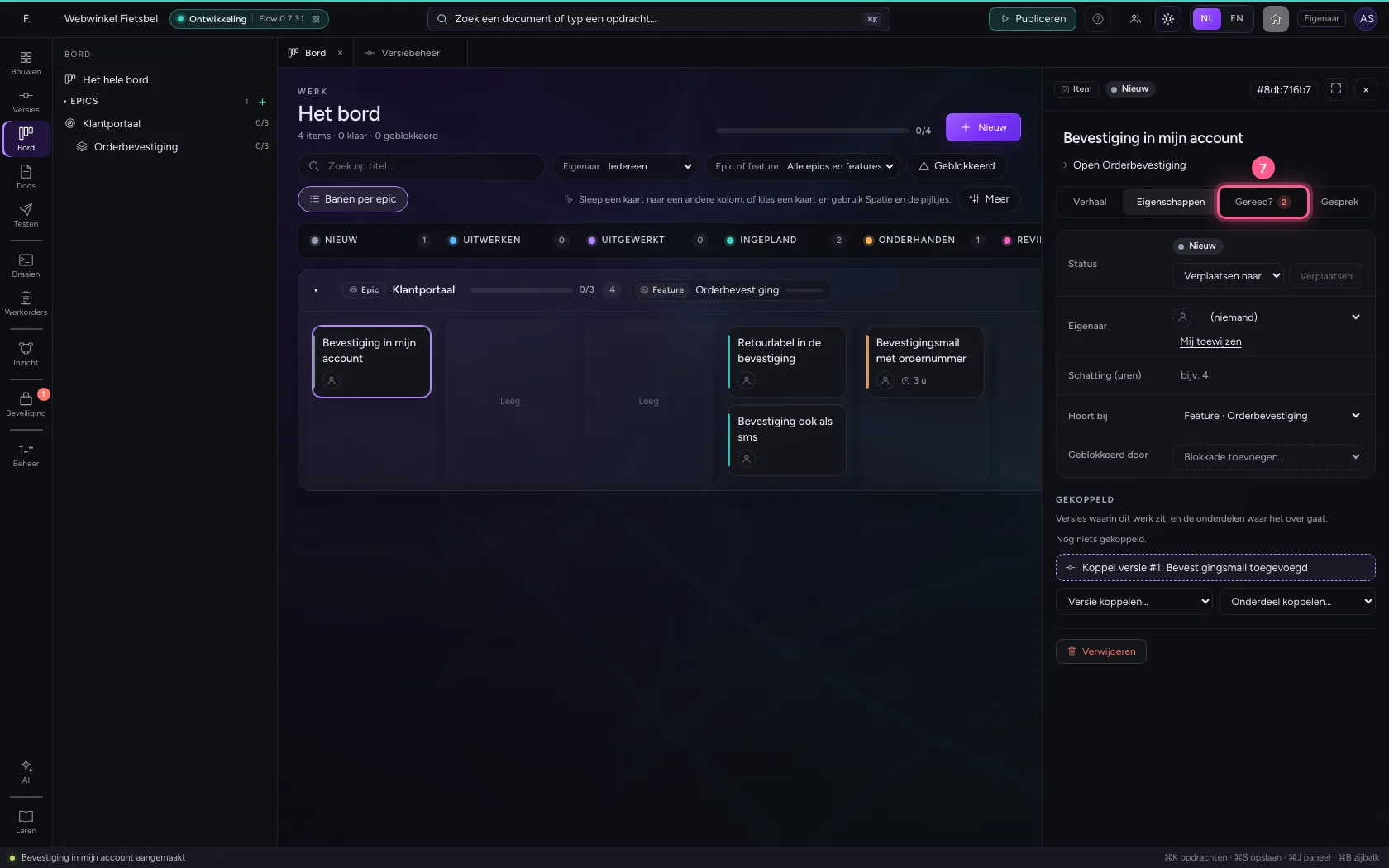
Klik op Nieuw en kies Item. Bij Hoort bij kiest u de feature, en bij Beschrijving schrijft u wat er moet gebeuren en waarom (minstens 20 tekens). Na Aanmaken opent het item rechts in de inspector. Voeg op het tabblad Verhaal een acceptatiecriterium toe: wanneer is het goed? Op het tabblad Gereed? ziet u of het item gereed is om in te plannen.
- Klik op Nieuw
- Klik op Item
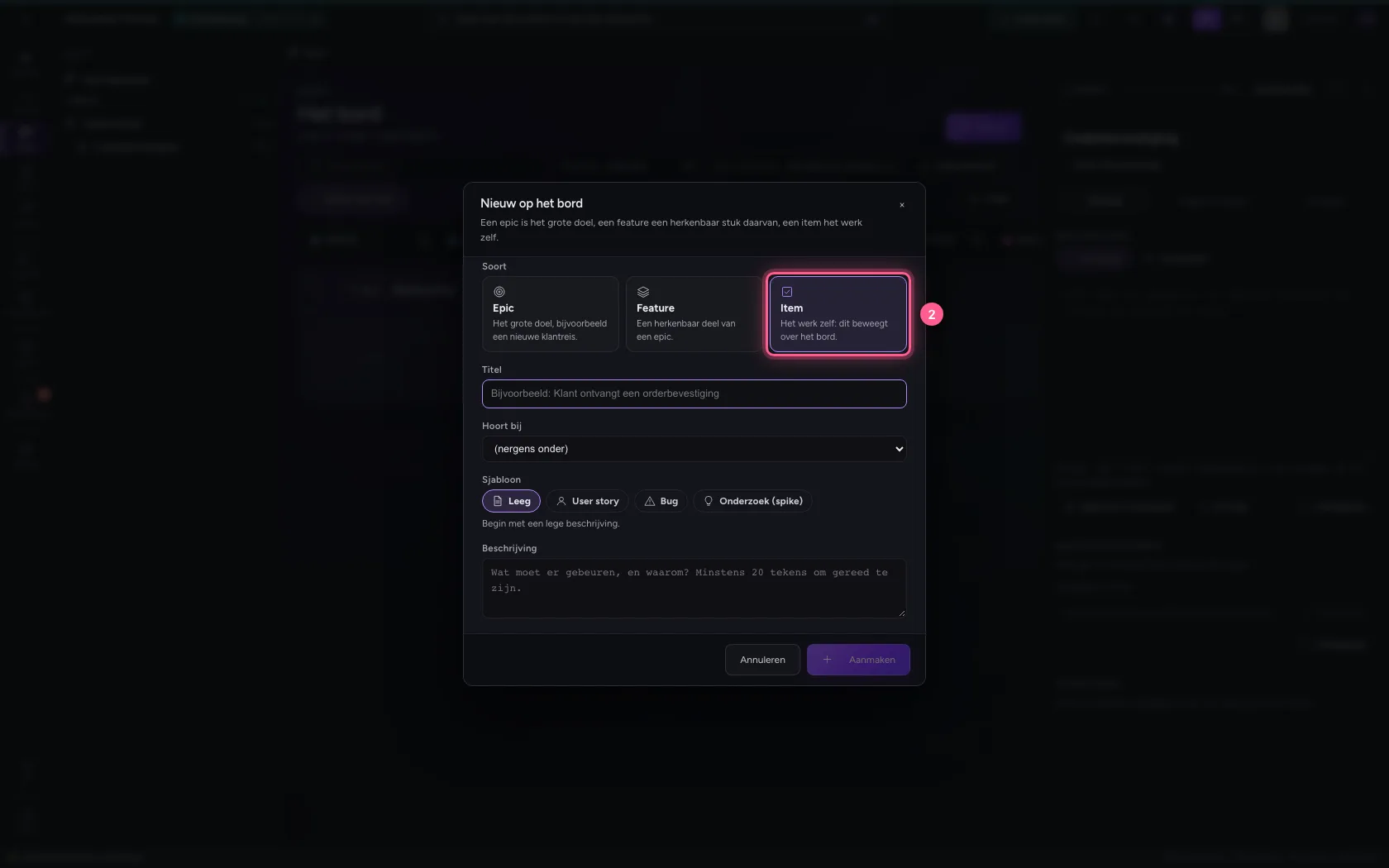
- Vul in bij Titel:
Bevestigingsmail met ordernummer - Kies bij Hoort bij: Feature · Orderbevestiging
- Vul in bij Beschrijving:
De klant krijgt na elke bestelling een mail met het ordernummer en de levertijd.
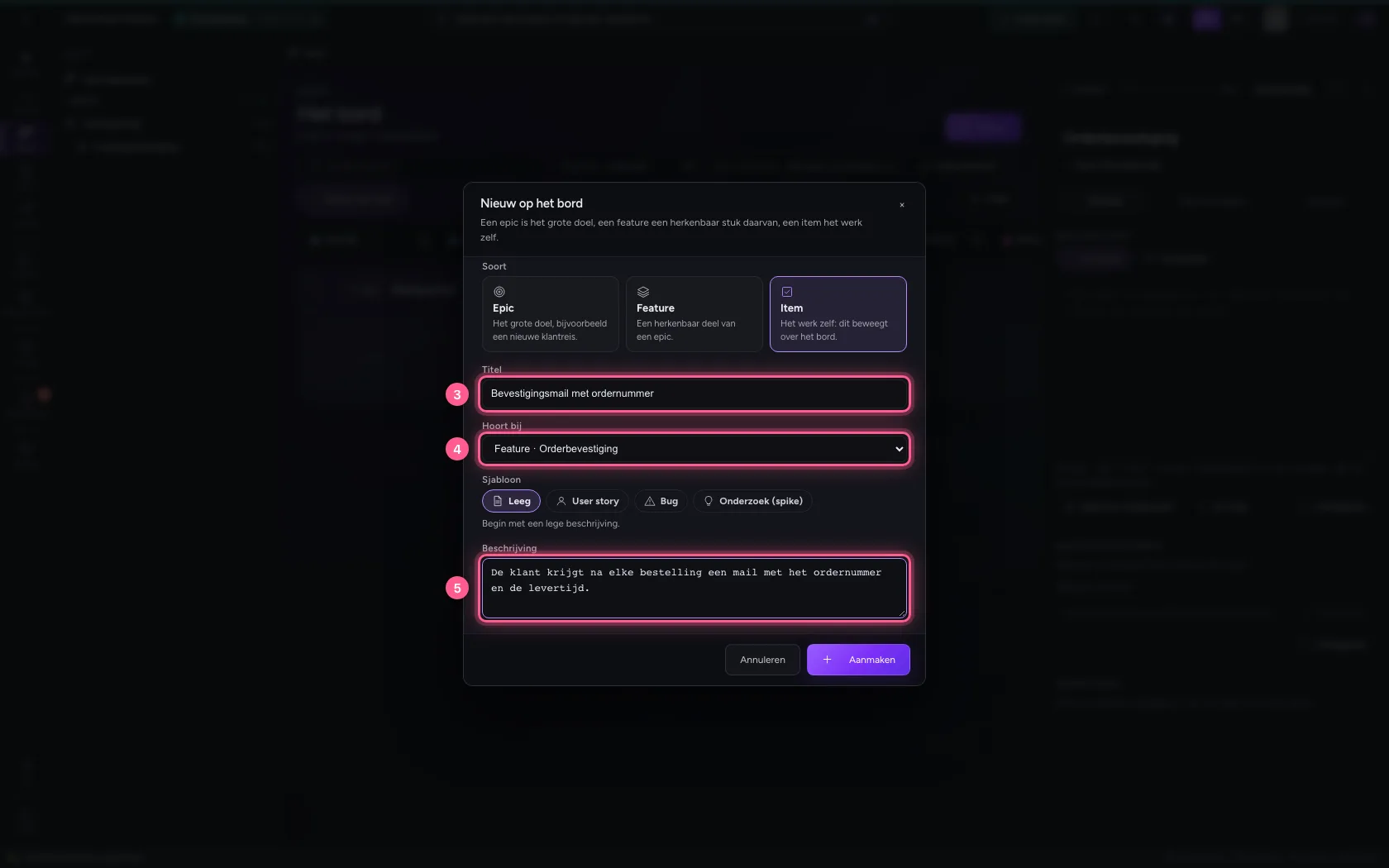
- Klik op Aanmaken
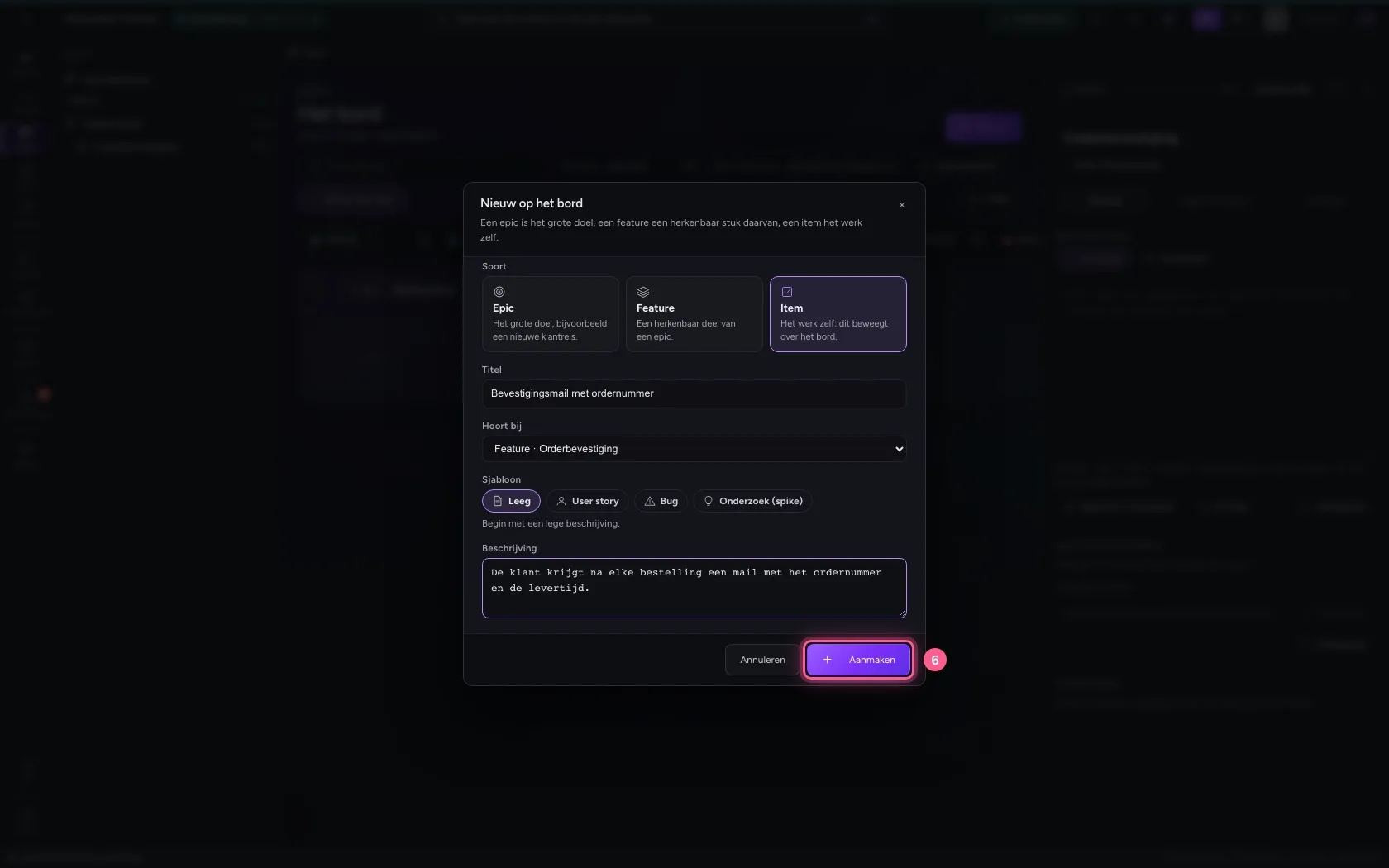
- Vul in bij Bijvoorbeeld: de bevestiging noemt het ordernummer:
De mail noemt het ordernummer
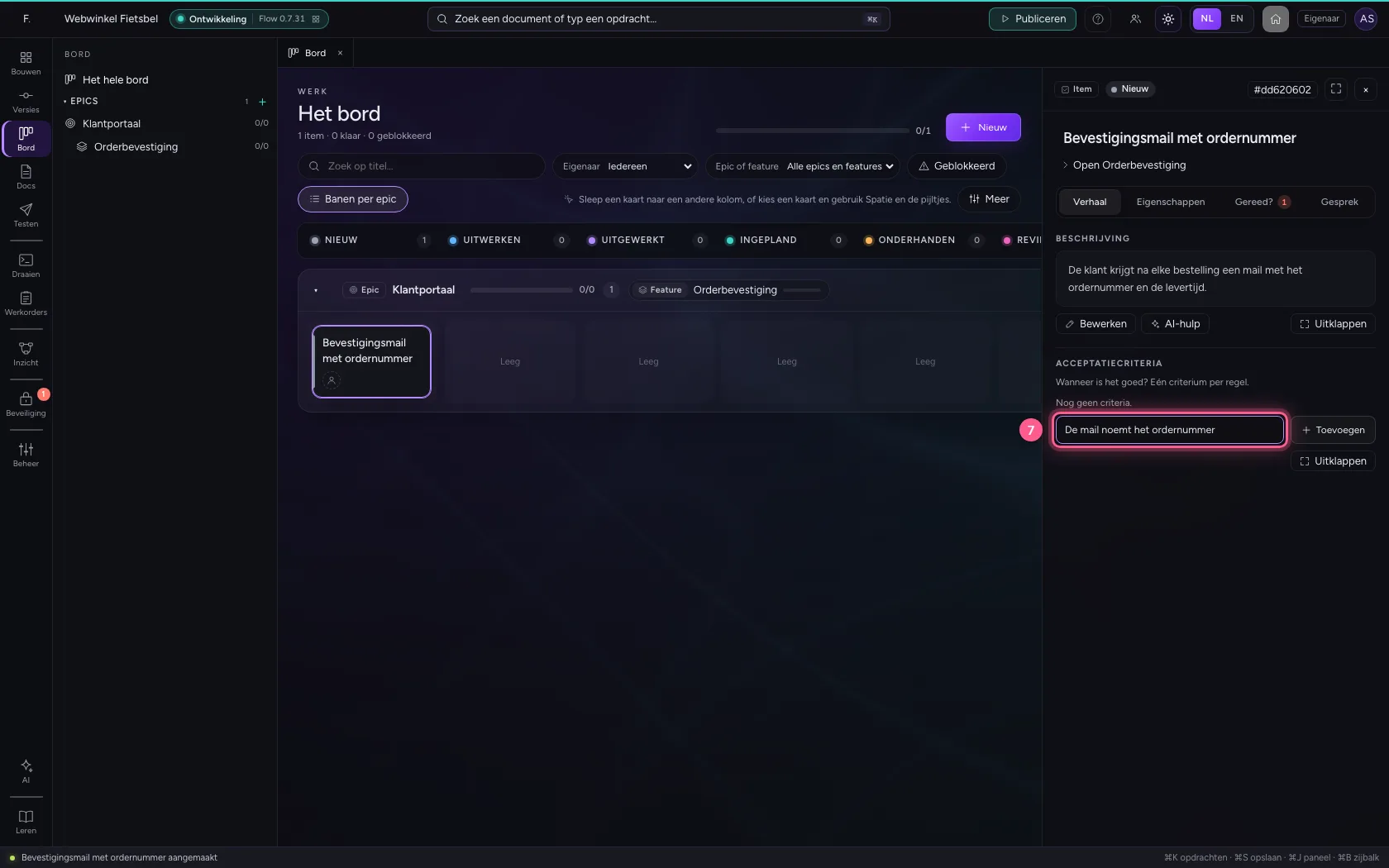
- Klik op Toevoegen
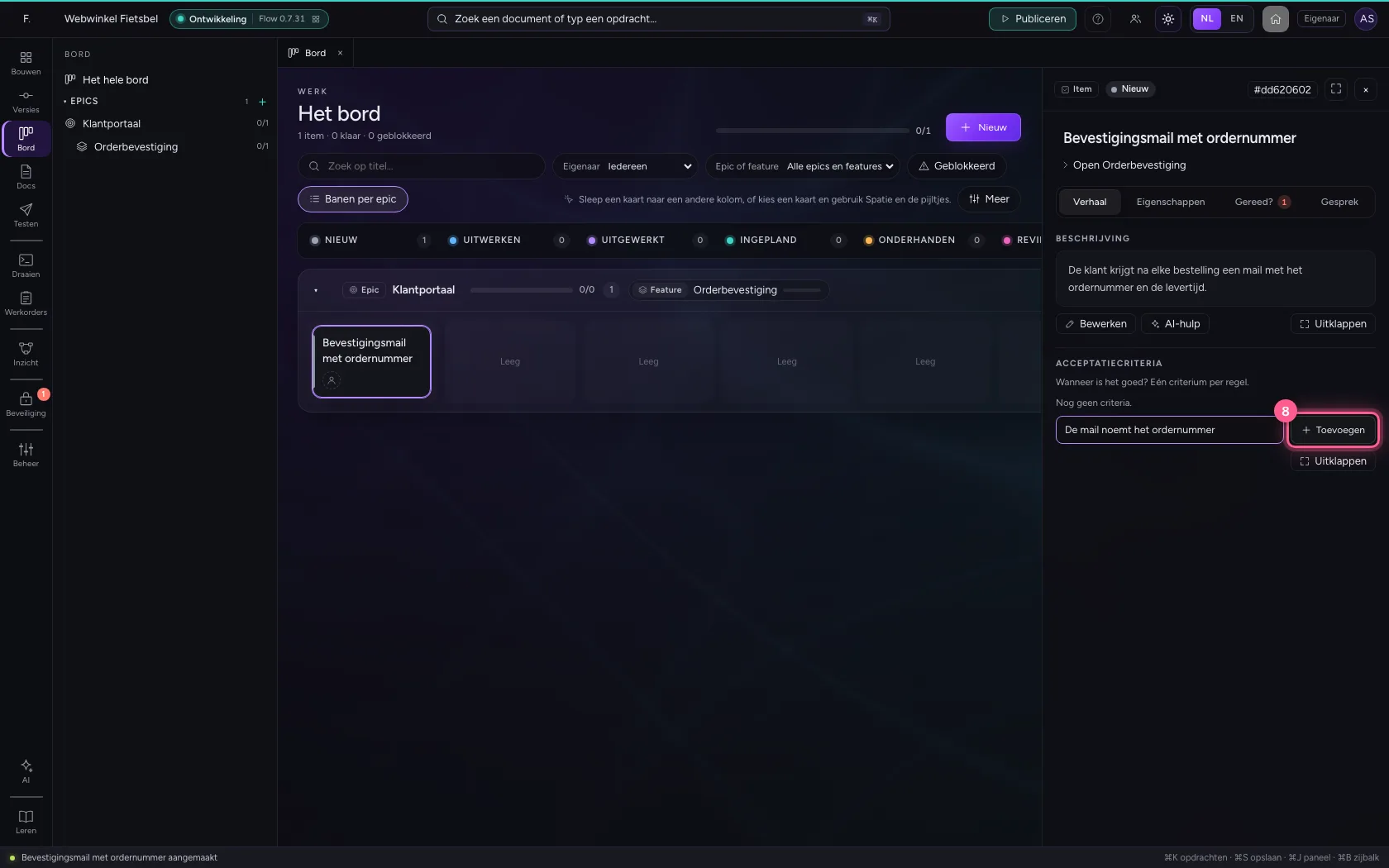
- Klik op Gereed?
Het item in tabbladen
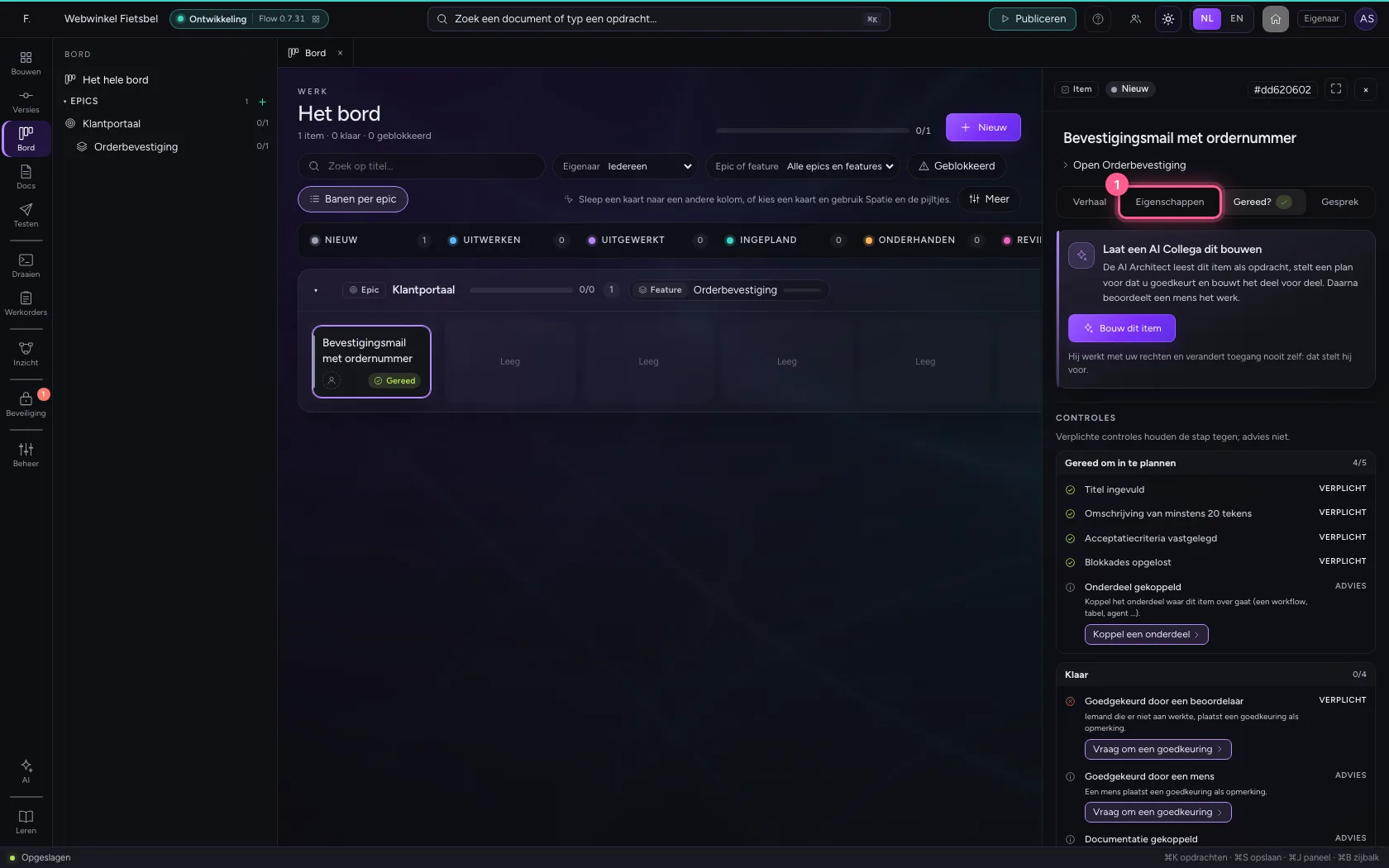
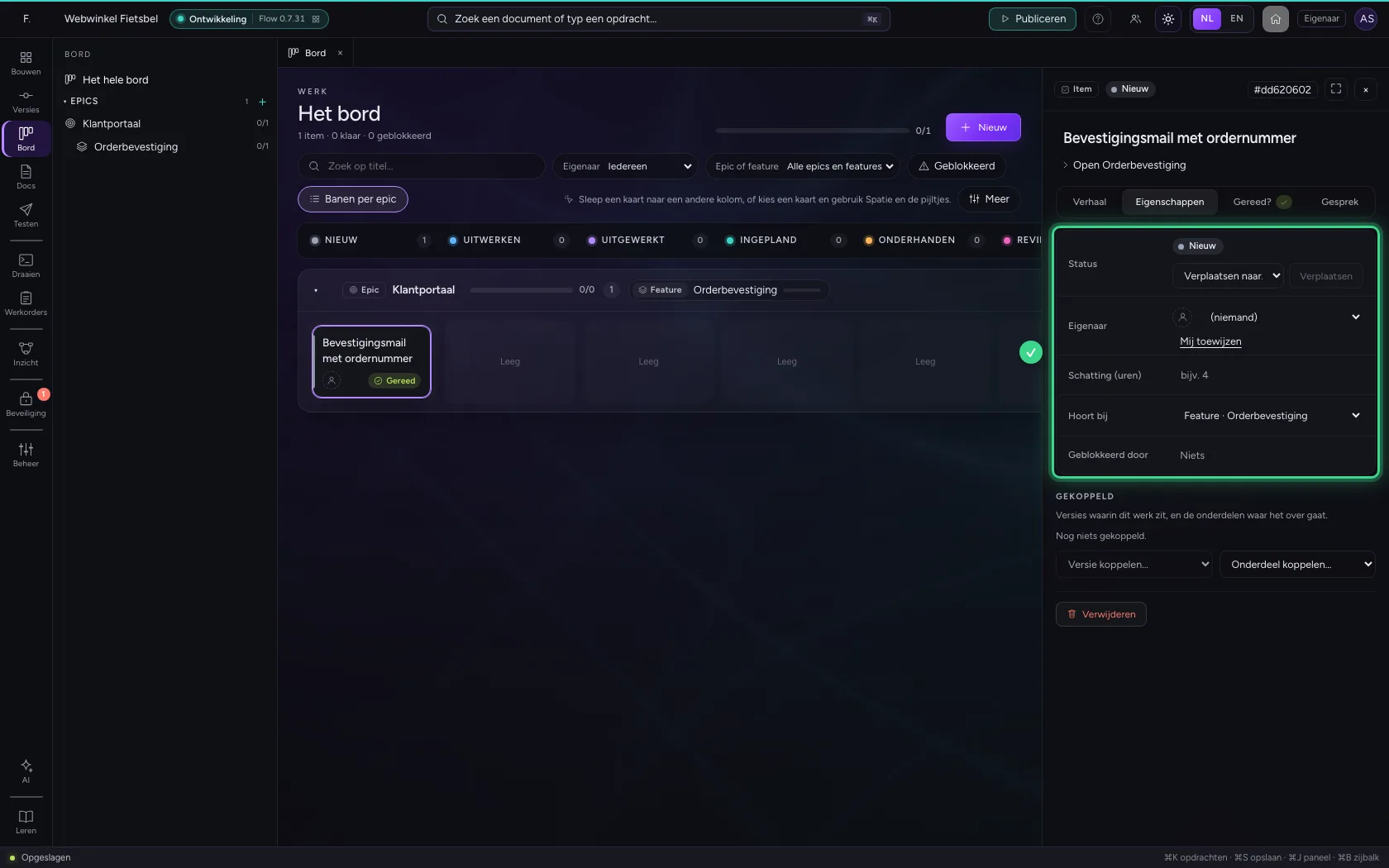
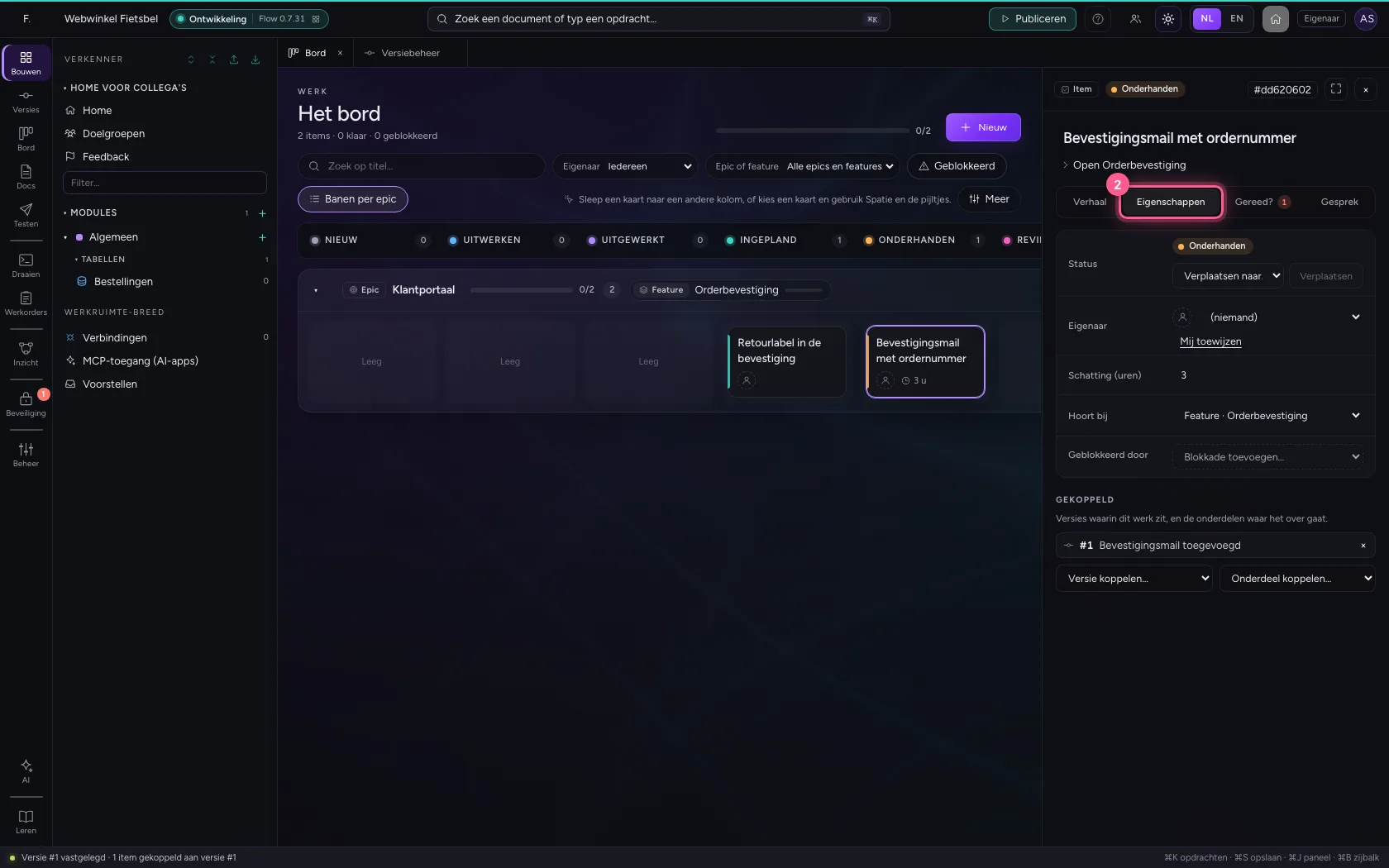
De inspector houdt een item overzichtelijk in vier tabbladen. Verhaal: de beschrijving en de acceptatiecriteria (bij een epic of feature ook de onderdelen). Eigenschappen: de status, de eigenaar, de schatting, waar het onder hoort, waar het op wacht, de koppelingen en de spiegels. Gereed?: de controles met wat eraan te doen is, en een AI Collega die het item kan bouwen. Gesprek: de opmerkingen en de geschiedenis. Een getal op een tabblad zegt wat er wacht, zoals open controles of opmerkingen. Flow onthoudt welk tabblad u het laatst koos, en een knop als Voeg acceptatiecriteria toe brengt u vanzelf naar het juiste tabblad. Met het toetsenbord kiest u een tabblad met de pijltjes.
- Klik op Eigenschappen
Openen als pagina
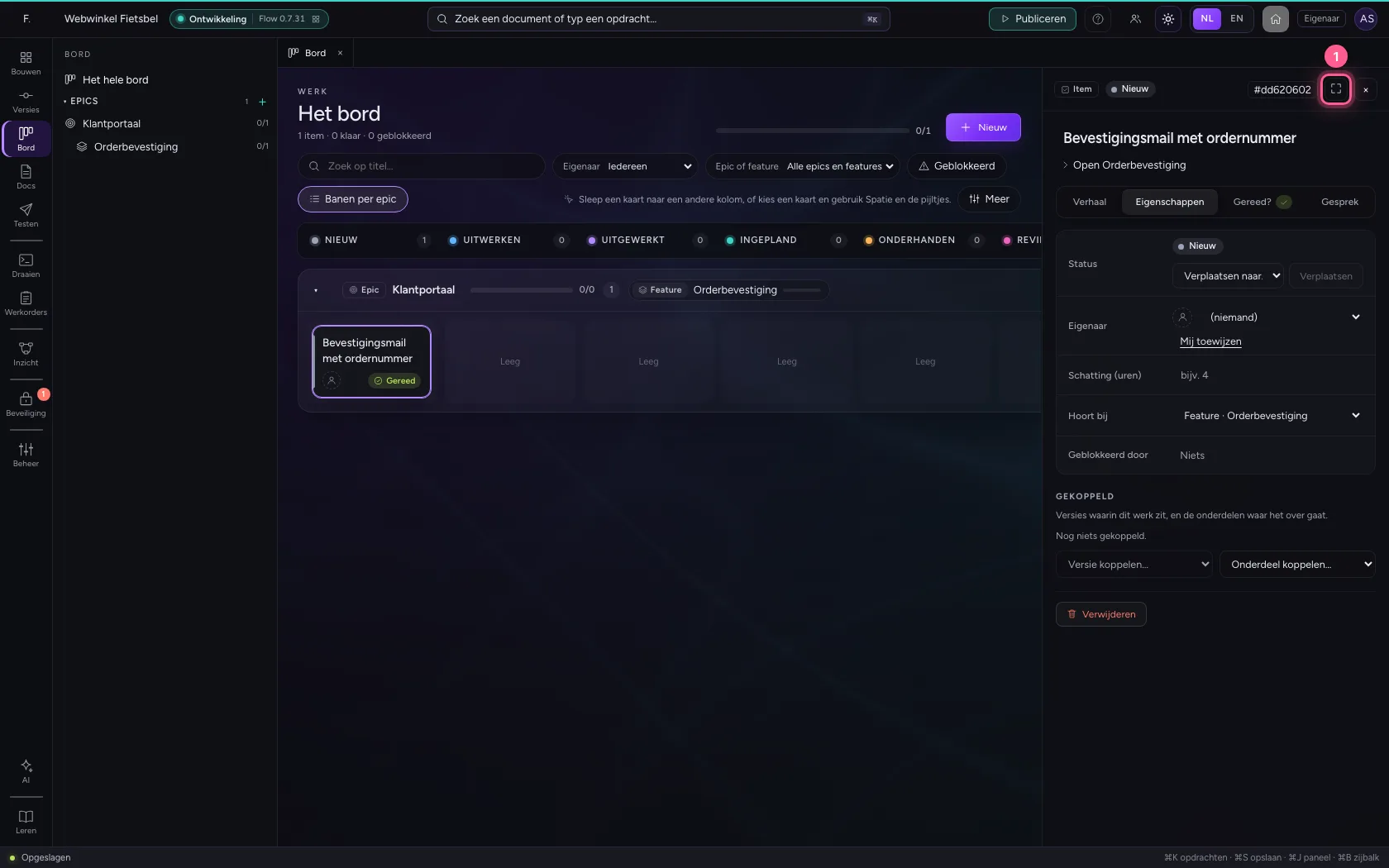
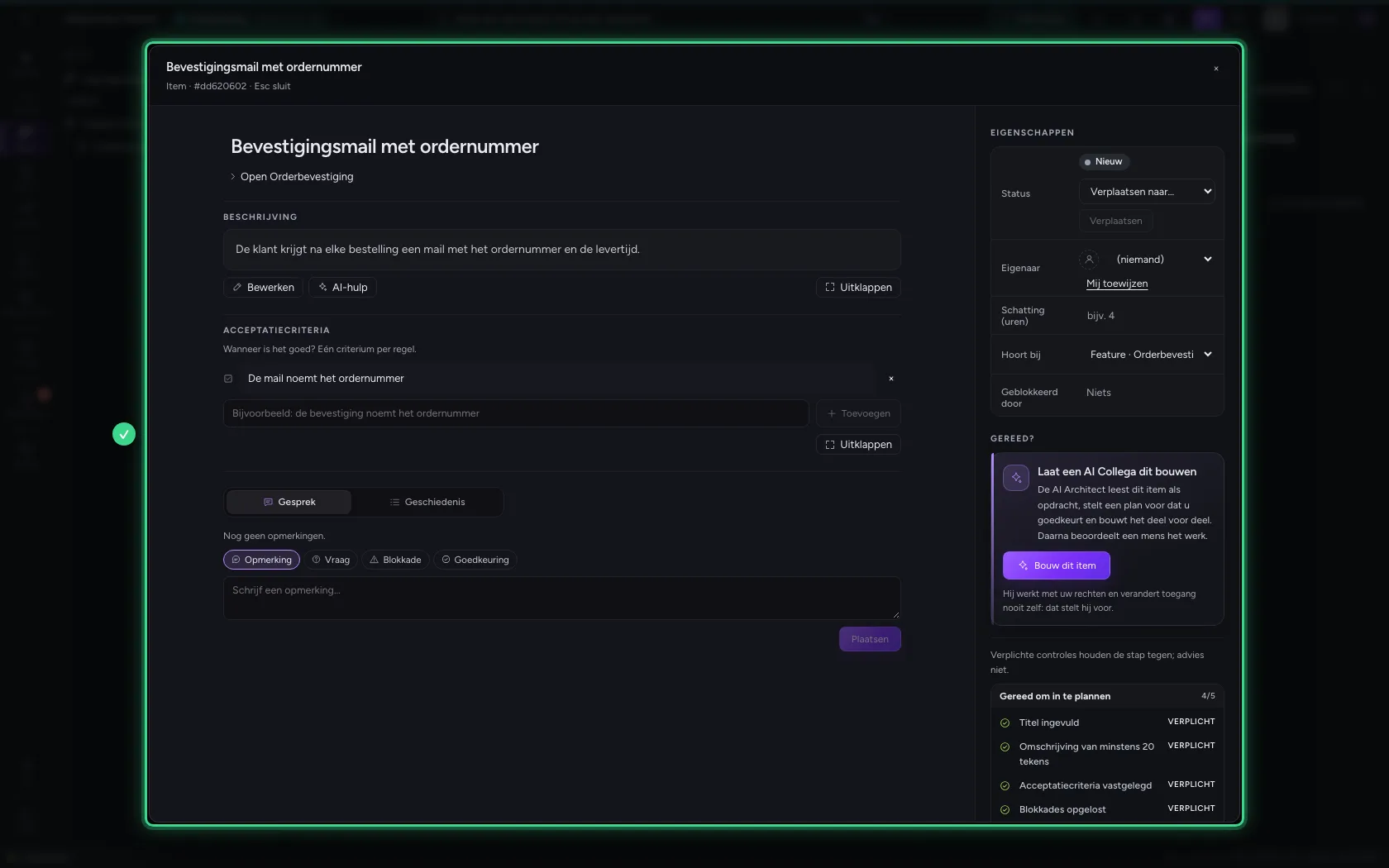
Wilt u rustig lezen of schrijven, klik dan rechtsboven in de inspector op Openen als pagina (het pictogram met de vier hoeken). Het hele item opent groot: links de titel, de beschrijving en de acceptatiecriteria, met daaronder het gesprek en de geschiedenis; rechts de eigenschappen, Gereed? met de controles, de koppelingen en de spiegels. U wijzigt er alles net als in de inspector, en het wordt op dezelfde manier bewaard. Esc sluit de pagina; op een smal scherm staat alles onder elkaar.
- Klik op Openen als pagina
Tegelijk aan één item
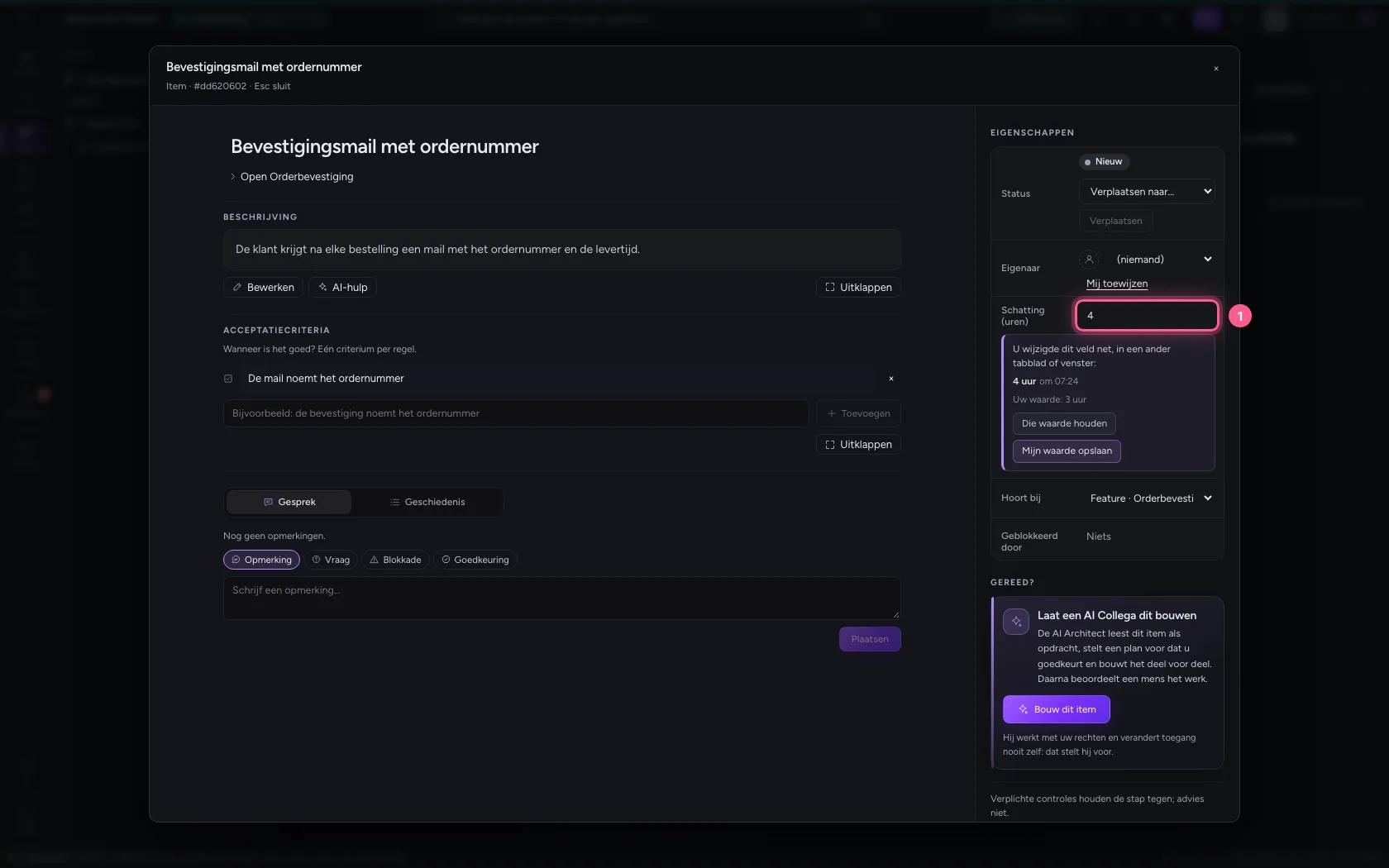
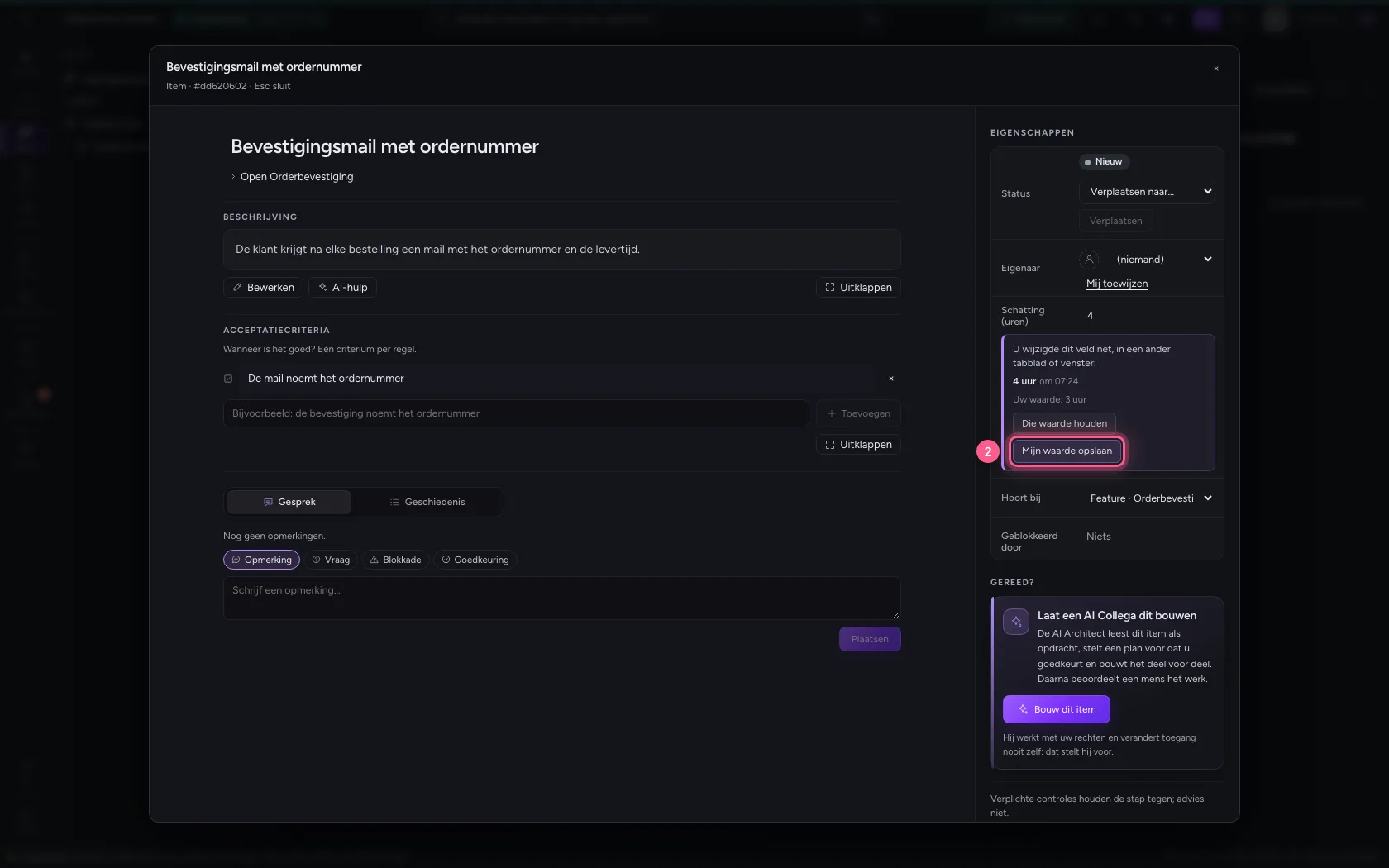
Werken twee mensen tegelijk aan hetzelfde item, dan overschrijft Flow nooit stil elkaars werk. Wat een ander opslaat, ziet u meteen, zonder dat verloren gaat wat u aan het typen bent. Wijzigt u allebei een ander veld, dan blijft alles bewaard. Wijzigde de ander net hetzelfde veld, dan bewaart Flow de rest en ziet u bij dat veld wie het wijzigde en in wat: u houdt die waarde, of kiest Mijn waarde opslaan. Zo gaat het ook met een AI-app, en met uzelf in een ander venster, zoals hier.
- Vul in bij Schatting (uren):
3
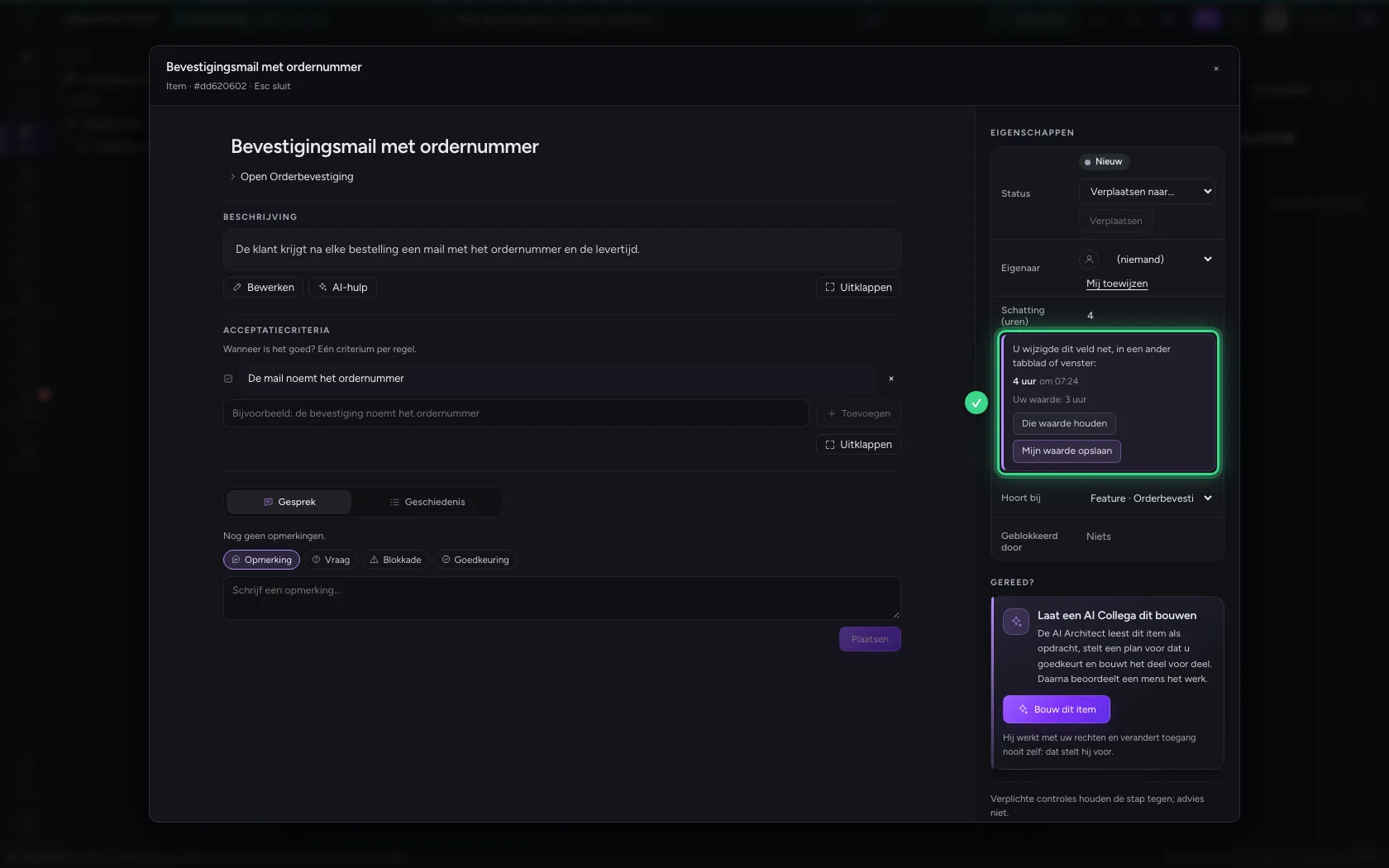
- Klik op Mijn waarde opslaan
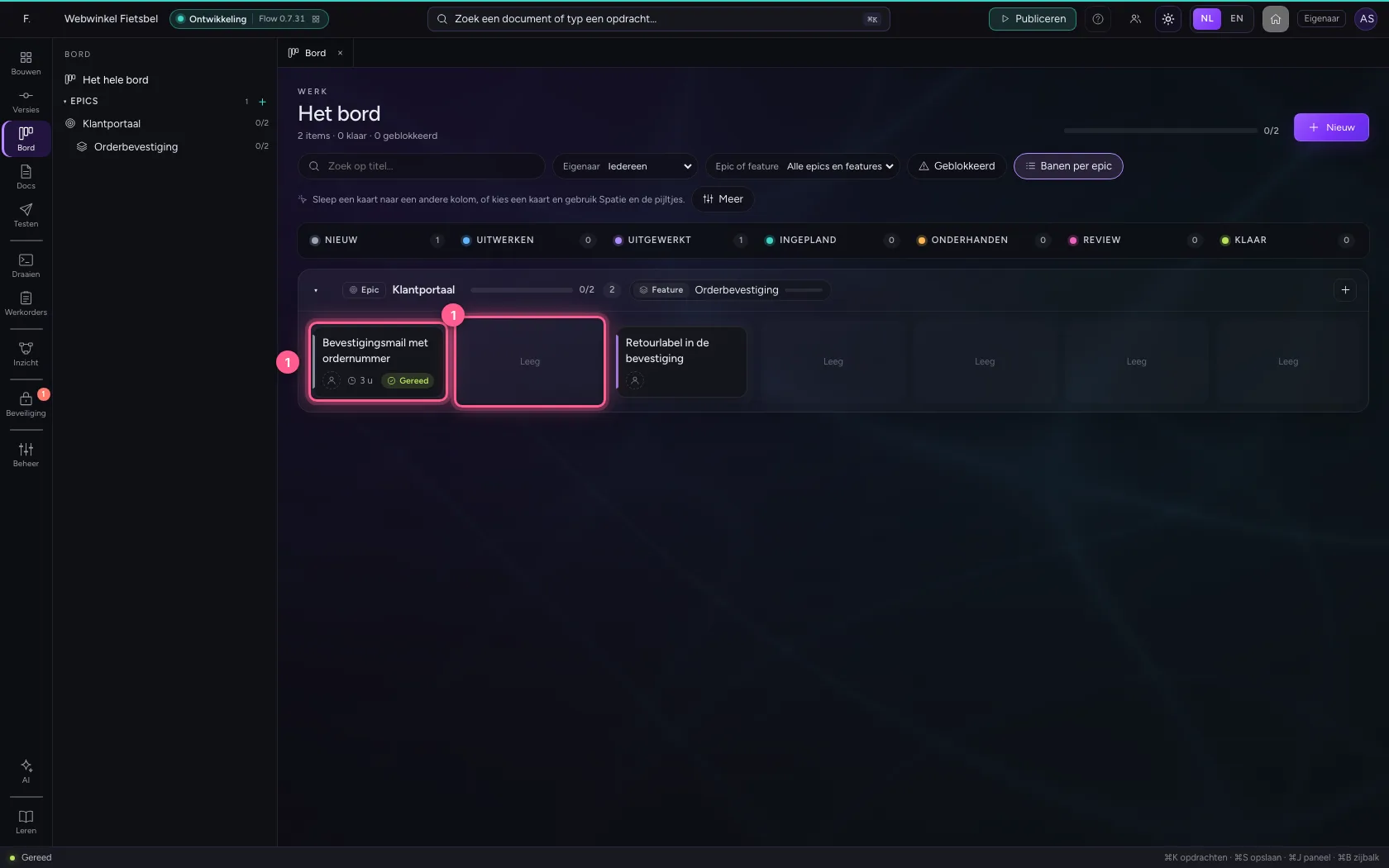
Sleep een kaart naar de volgende kolom
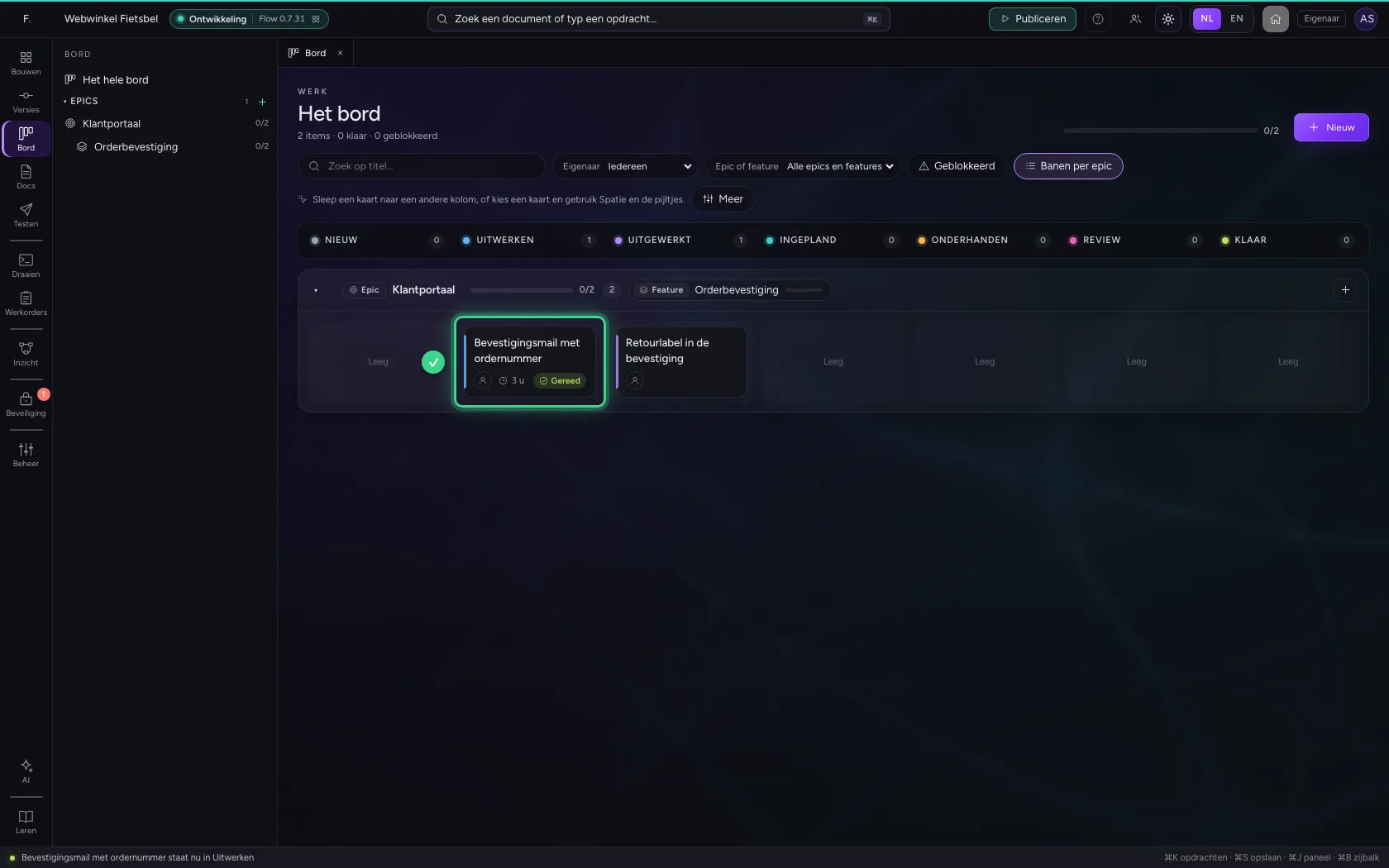
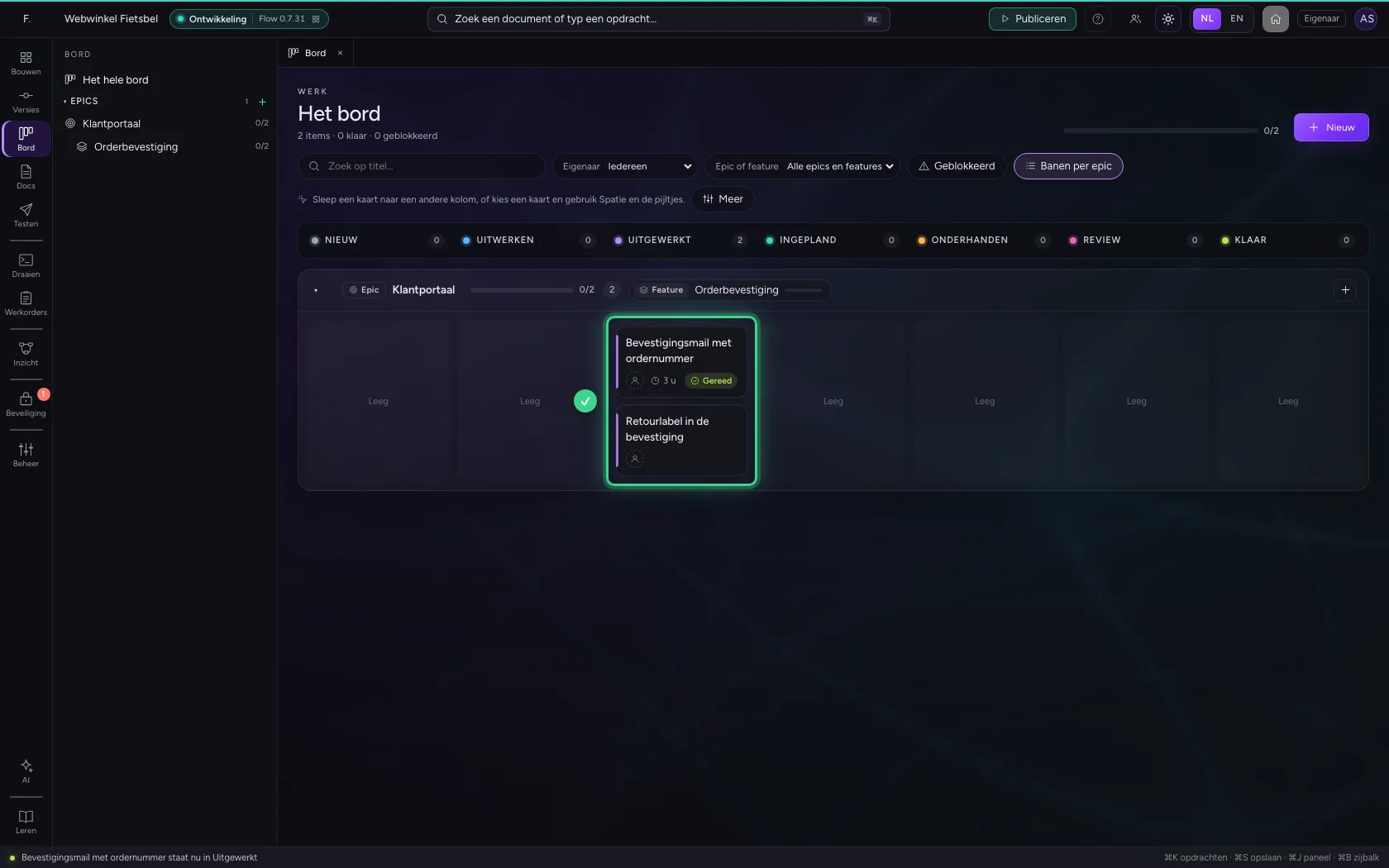
Pak de kaart vast en sleep hem naar Uitwerken. De kolom onder de kaart licht op als de stap mag. Er komt geen vraag vooraf; onderin staat even Ongedaan maken, voor als het een vergissing was.
- Sleep de kaart naar Uitwerken
Of met het toetsenbord
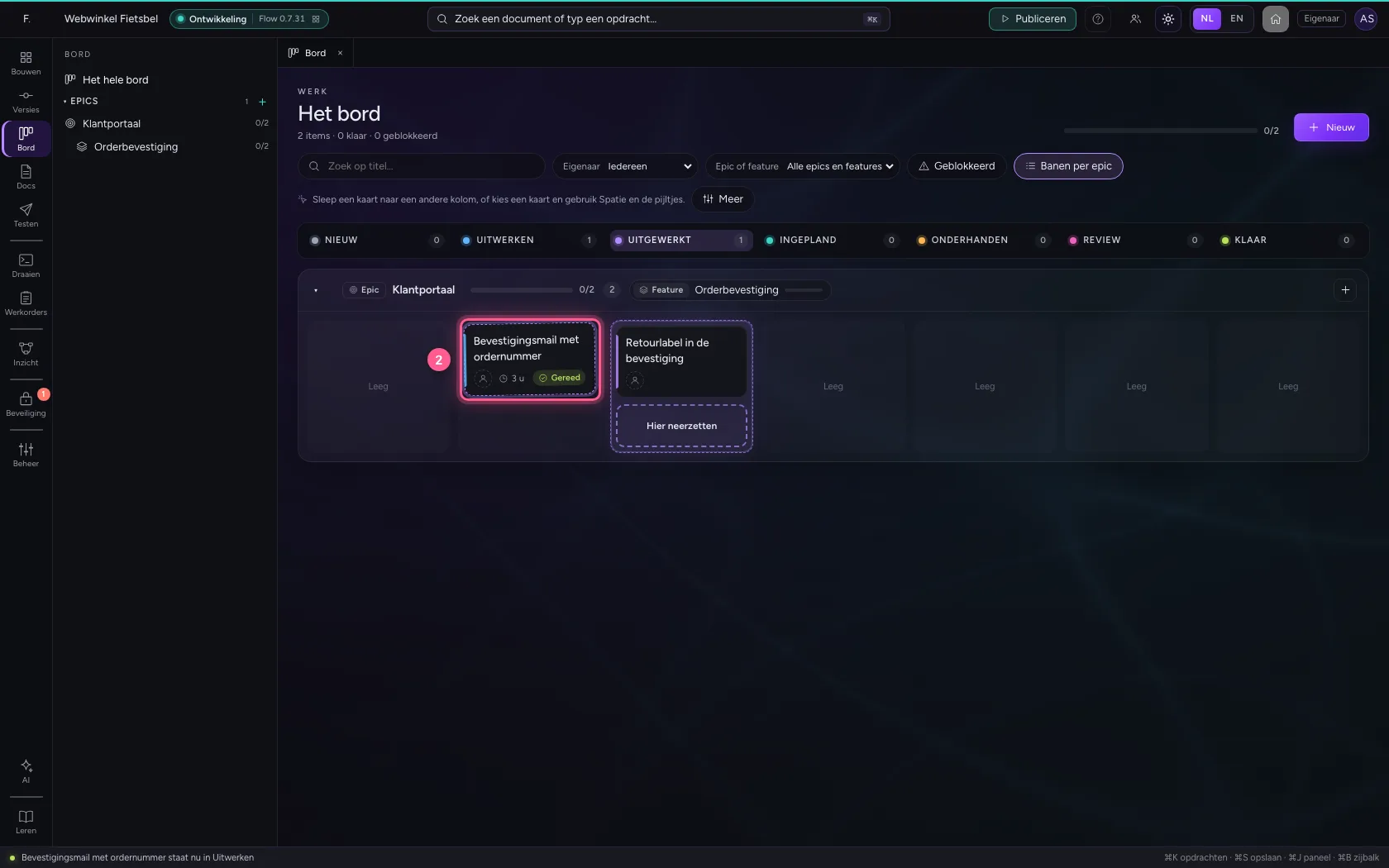
Ga met Tab naar een kaart. Spatie pakt hem op, pijl rechts kiest de volgende kolom (Hier neerzetten), Enter zet hem neer en Escape annuleert. Een schermlezer leest elke stap voor.
- Druk op Spatie en pijl rechts
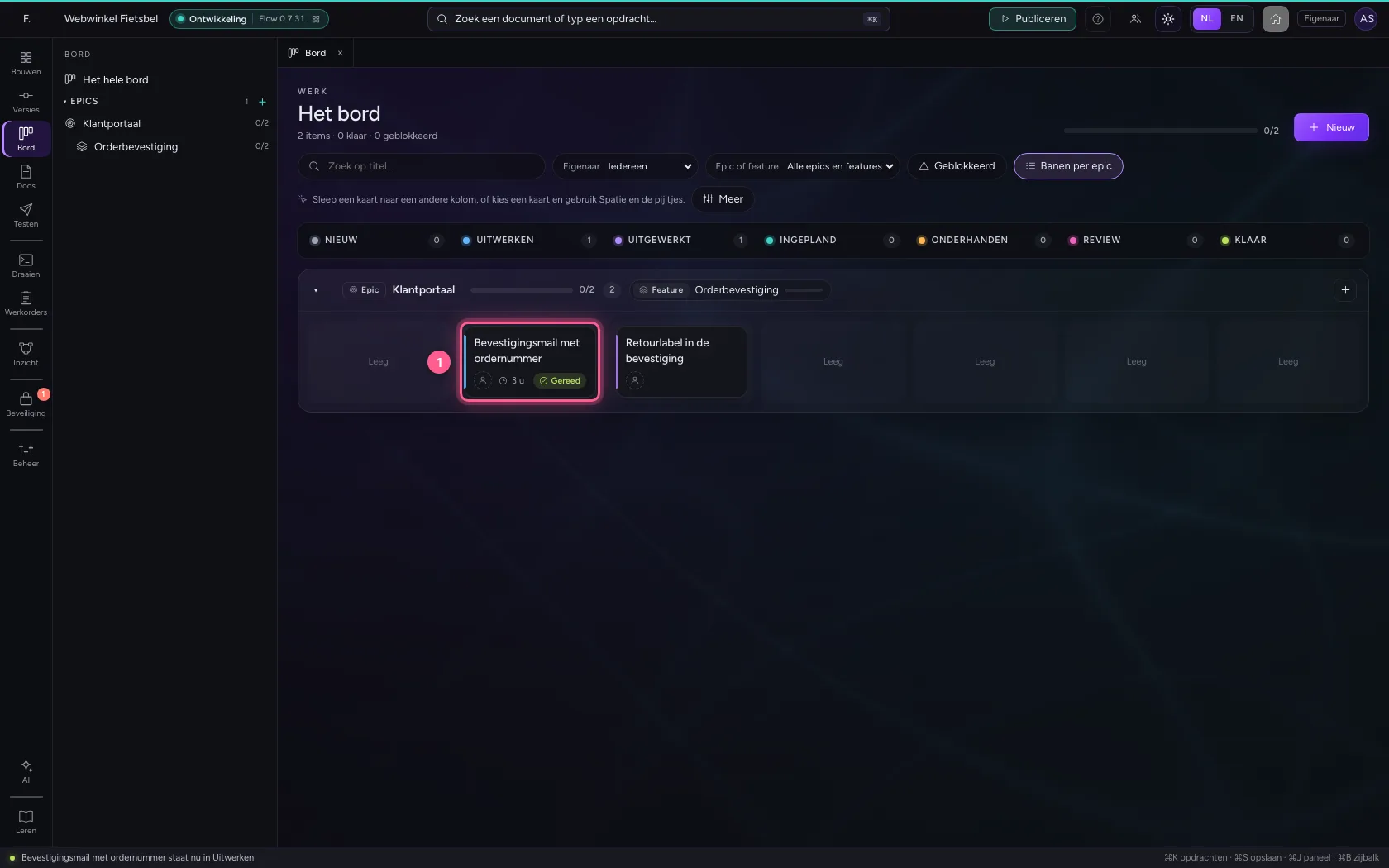
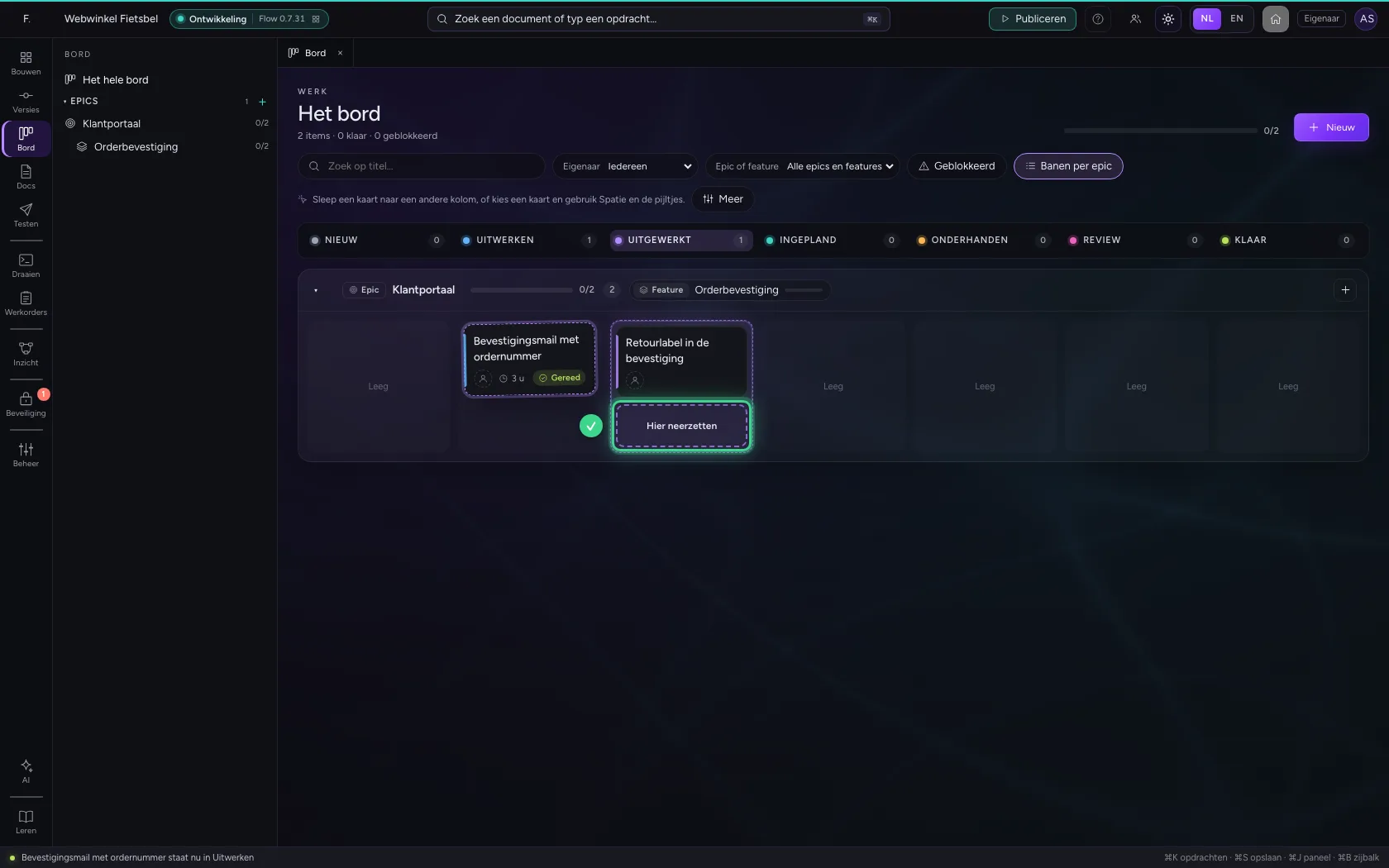
- Druk op Enter
Een stap die nog niet mag
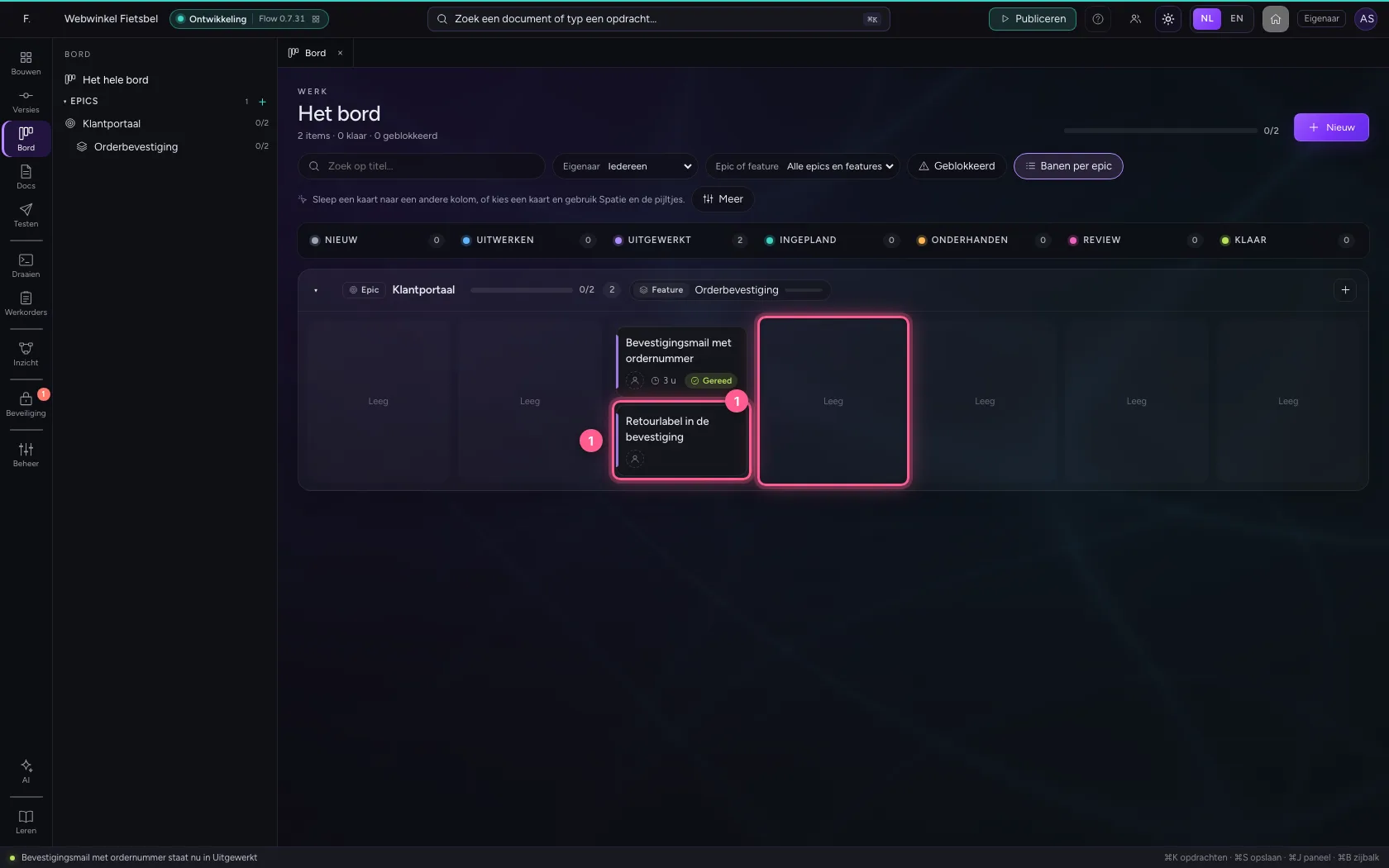
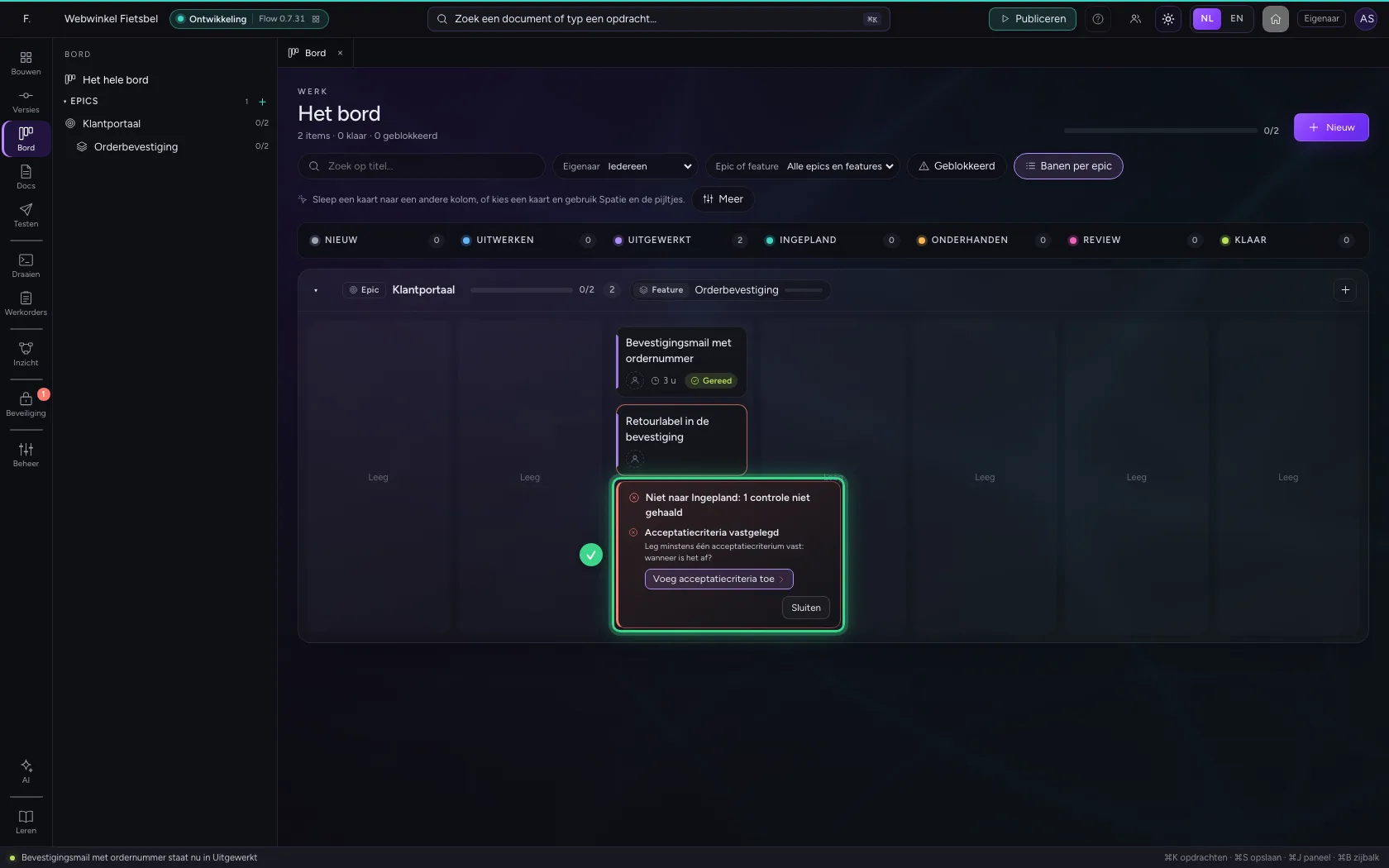
Sleep het retourlabel naar Ingepland. Flow zet een item pas in als het gereed is; dit item heeft nog geen acceptatiecriteria. De kaart blijft staan en zegt wat er ontbreekt, met per controle een knop die u er meteen heen brengt.
- Sleep het retourlabel naar Ingepland
Los het op en zet het in
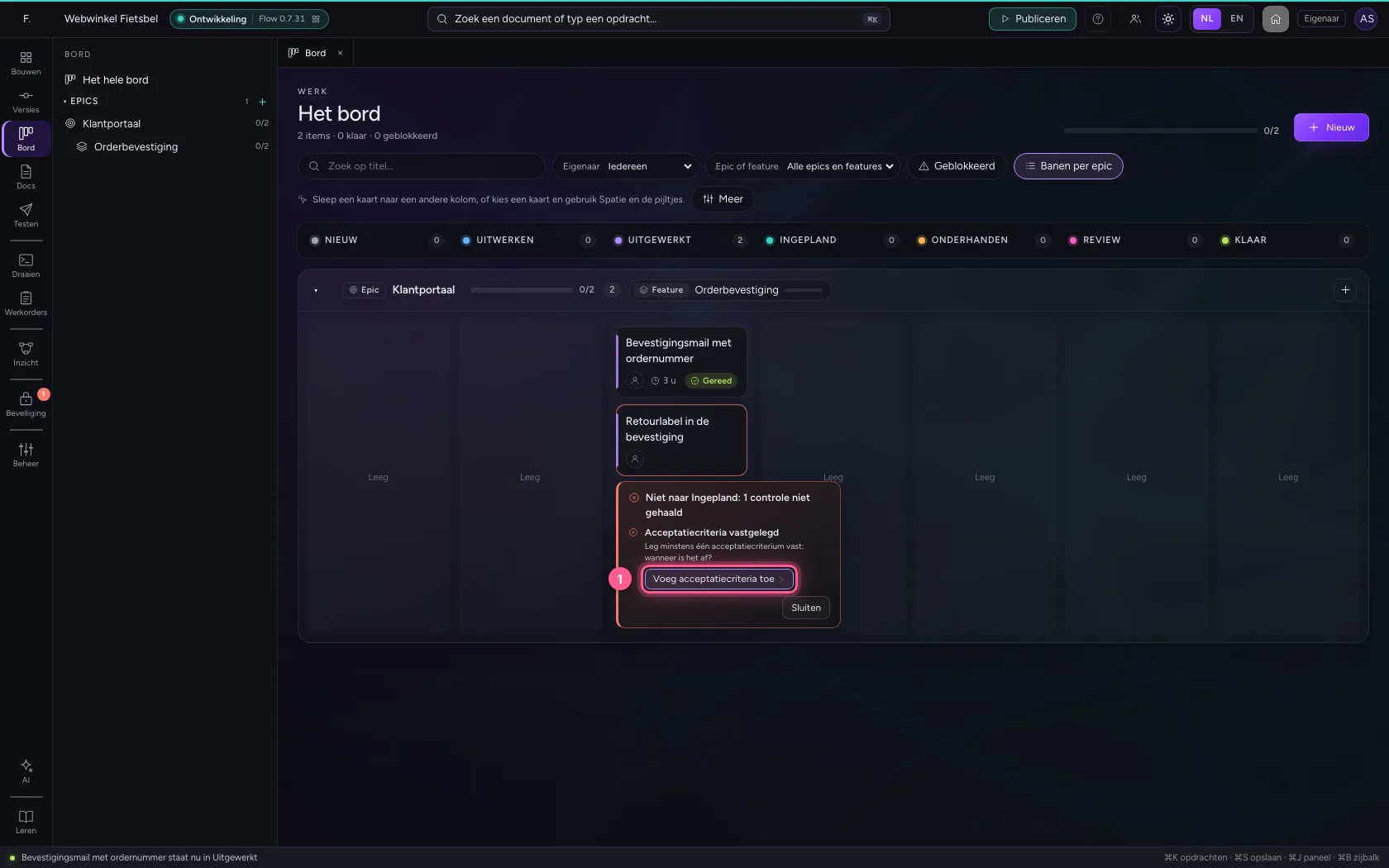
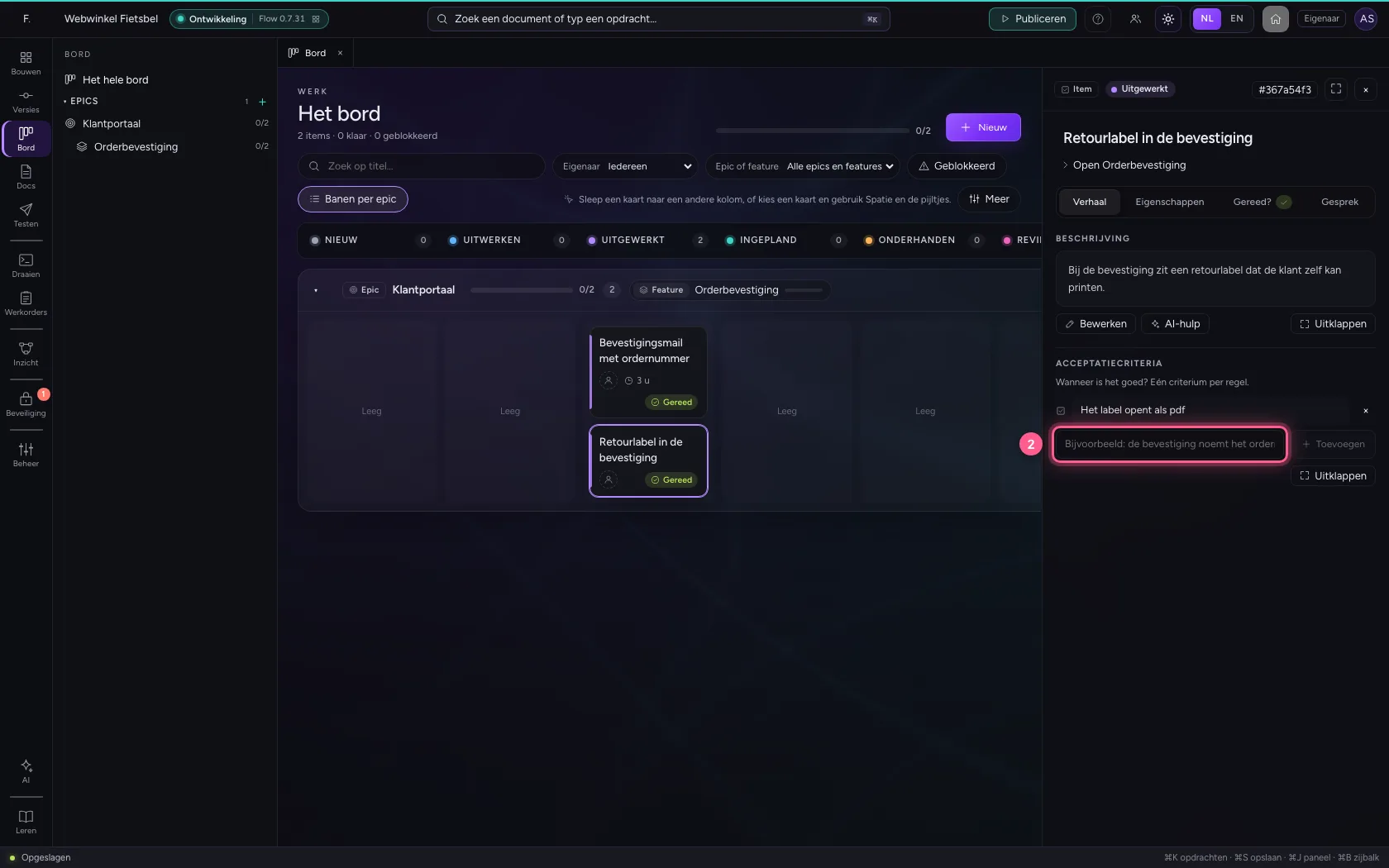
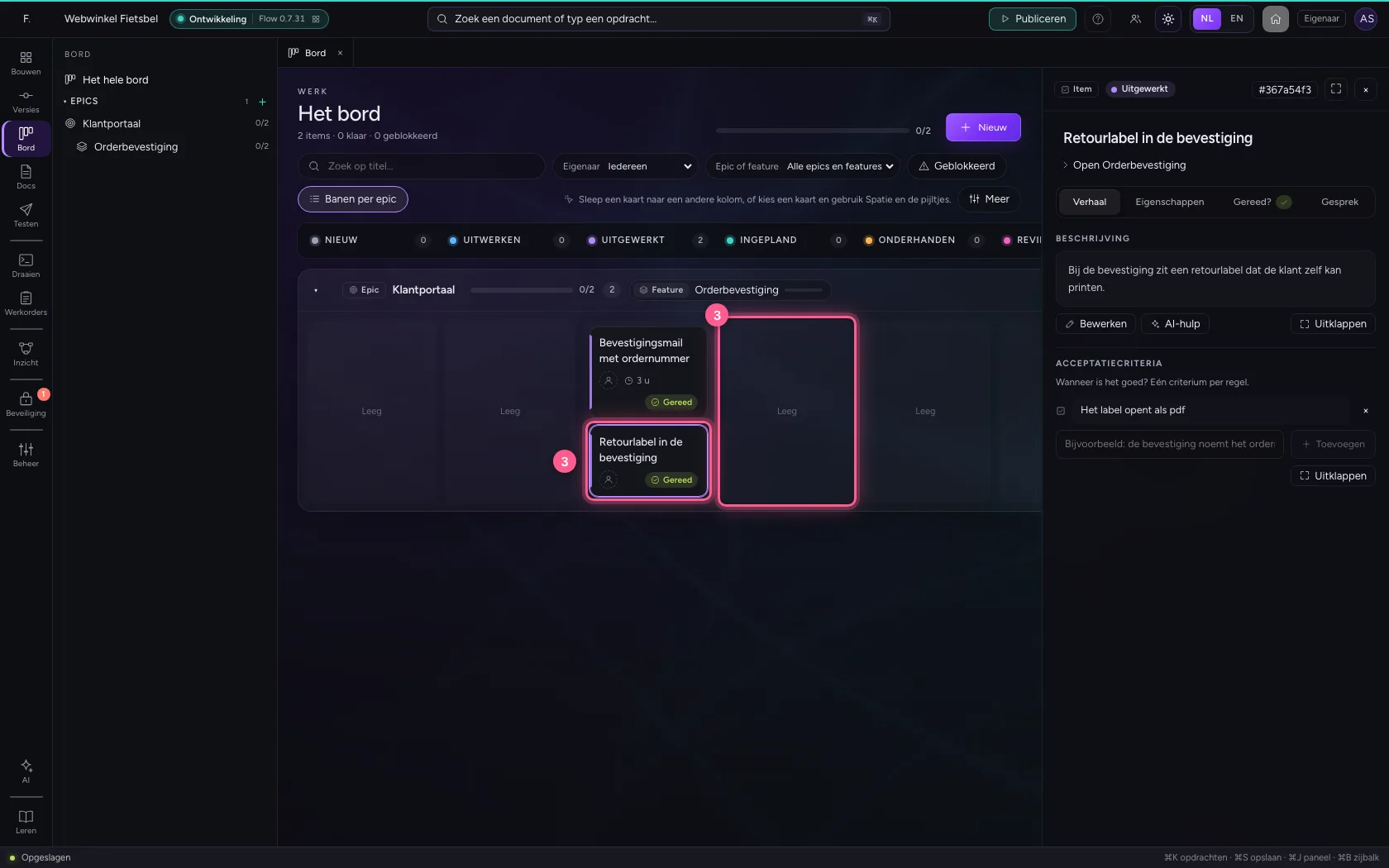
Klik op Voeg acceptatiecriteria toe: het item opent in de inspector op het tabblad Verhaal, met de cursor waar het criterium komt. Typ het en druk op Enter. Nu is het gereed: sleep de kaart opnieuw naar Ingepland.
- Klik op Voeg acceptatiecriteria toe
- Vul in bij Bijvoorbeeld: de bevestiging noemt het ordernummer:
Het label opent als pdf
- Sleep het retourlabel naar Ingepland
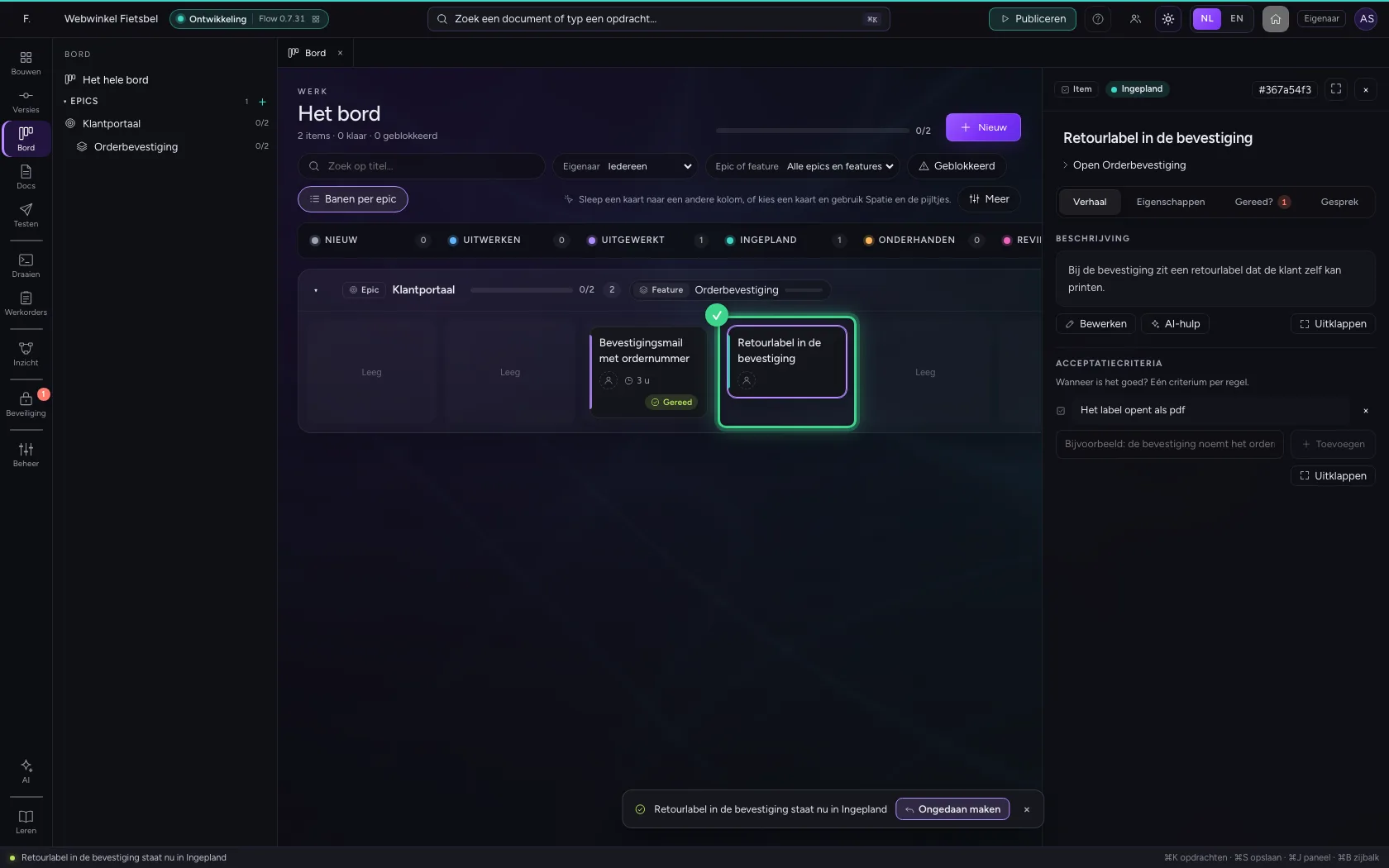
Welke items levert deze versie?
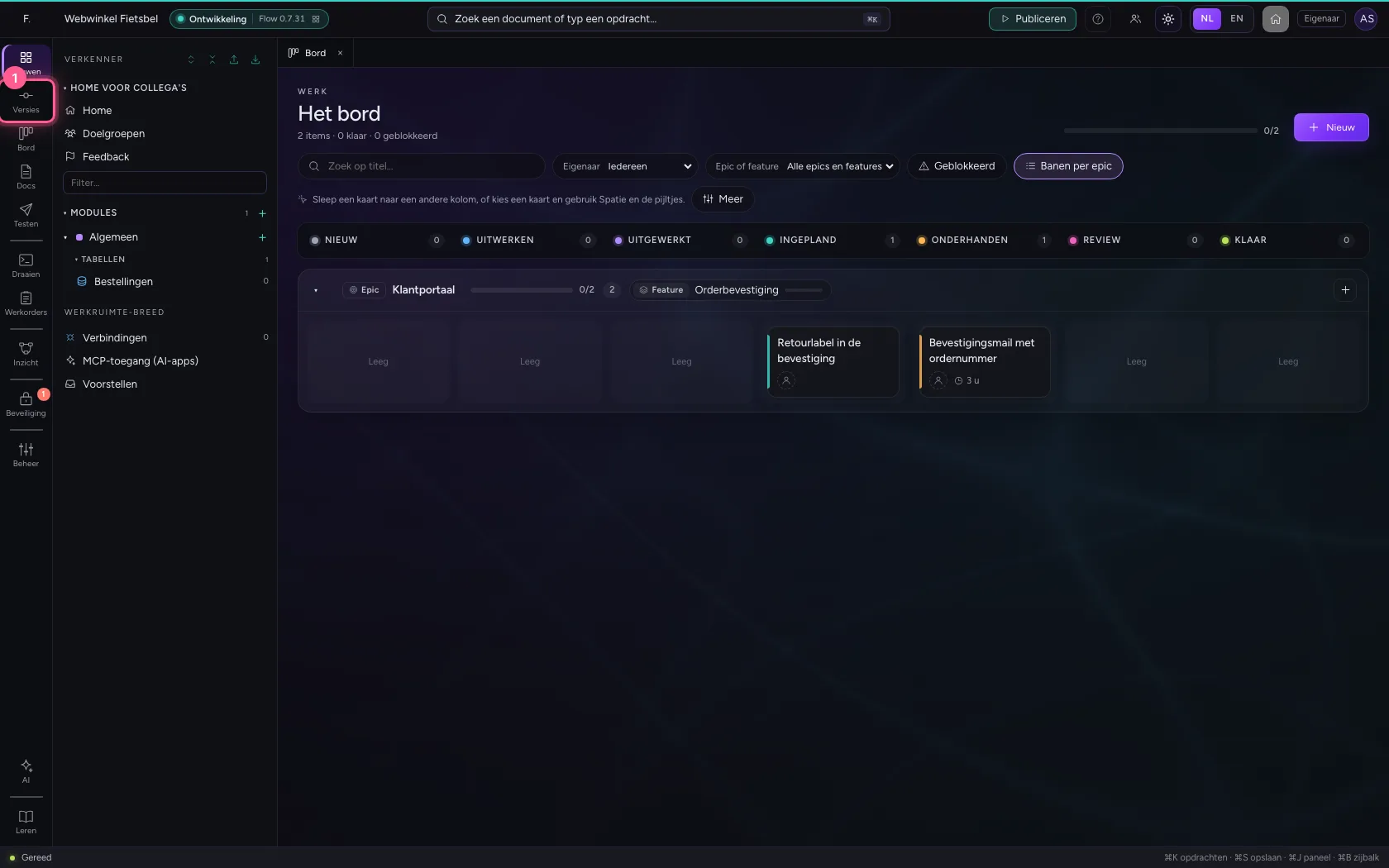
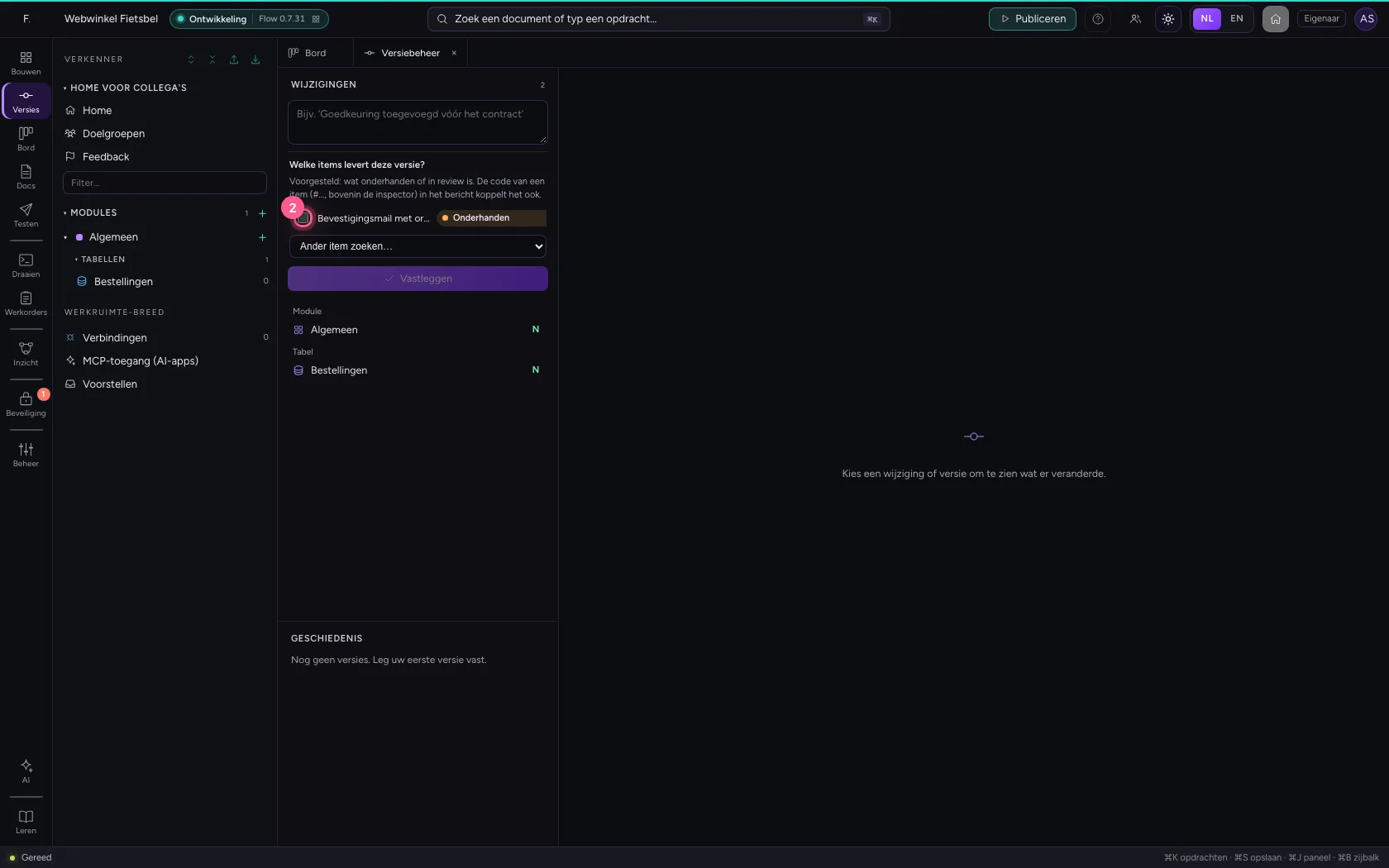
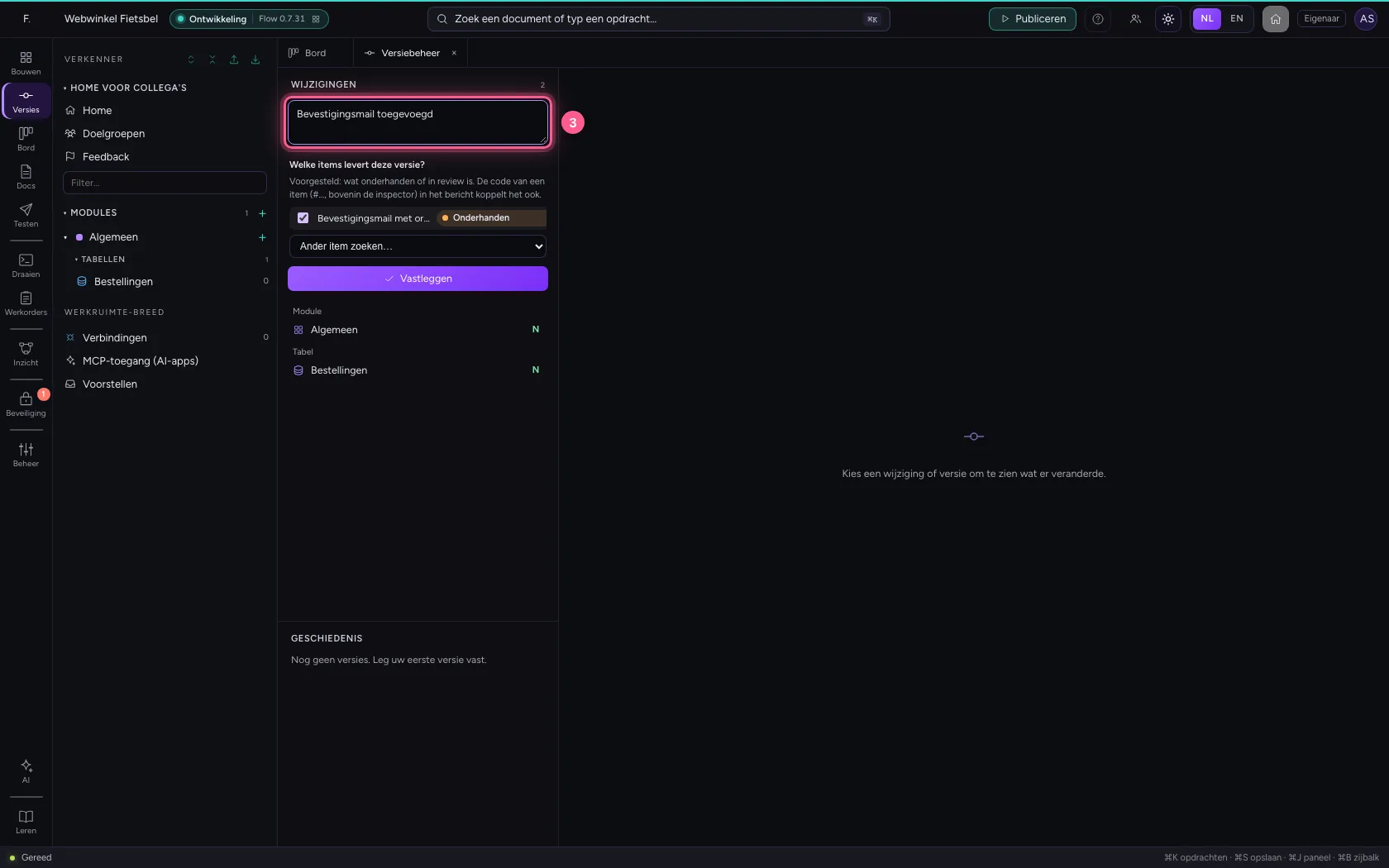
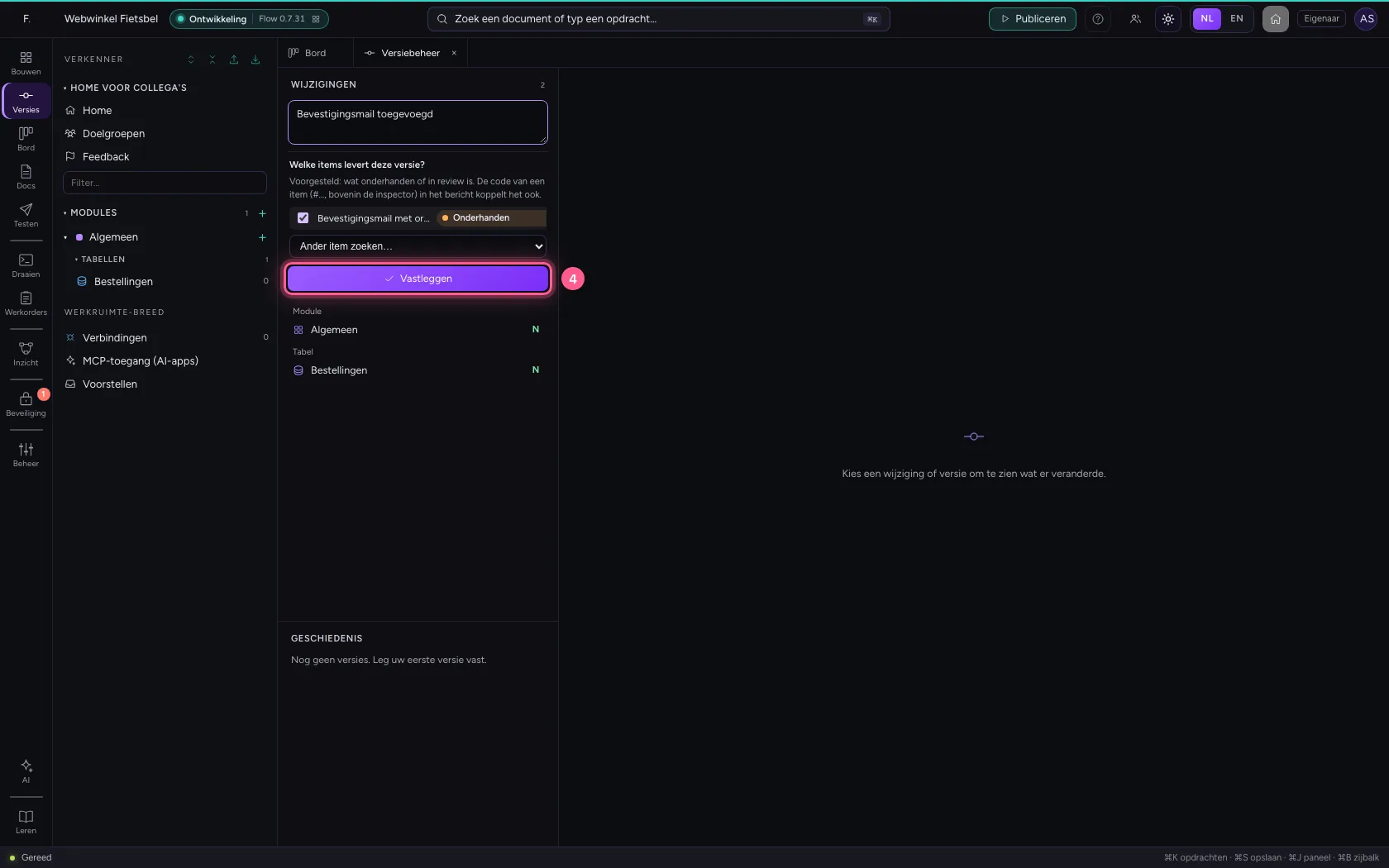
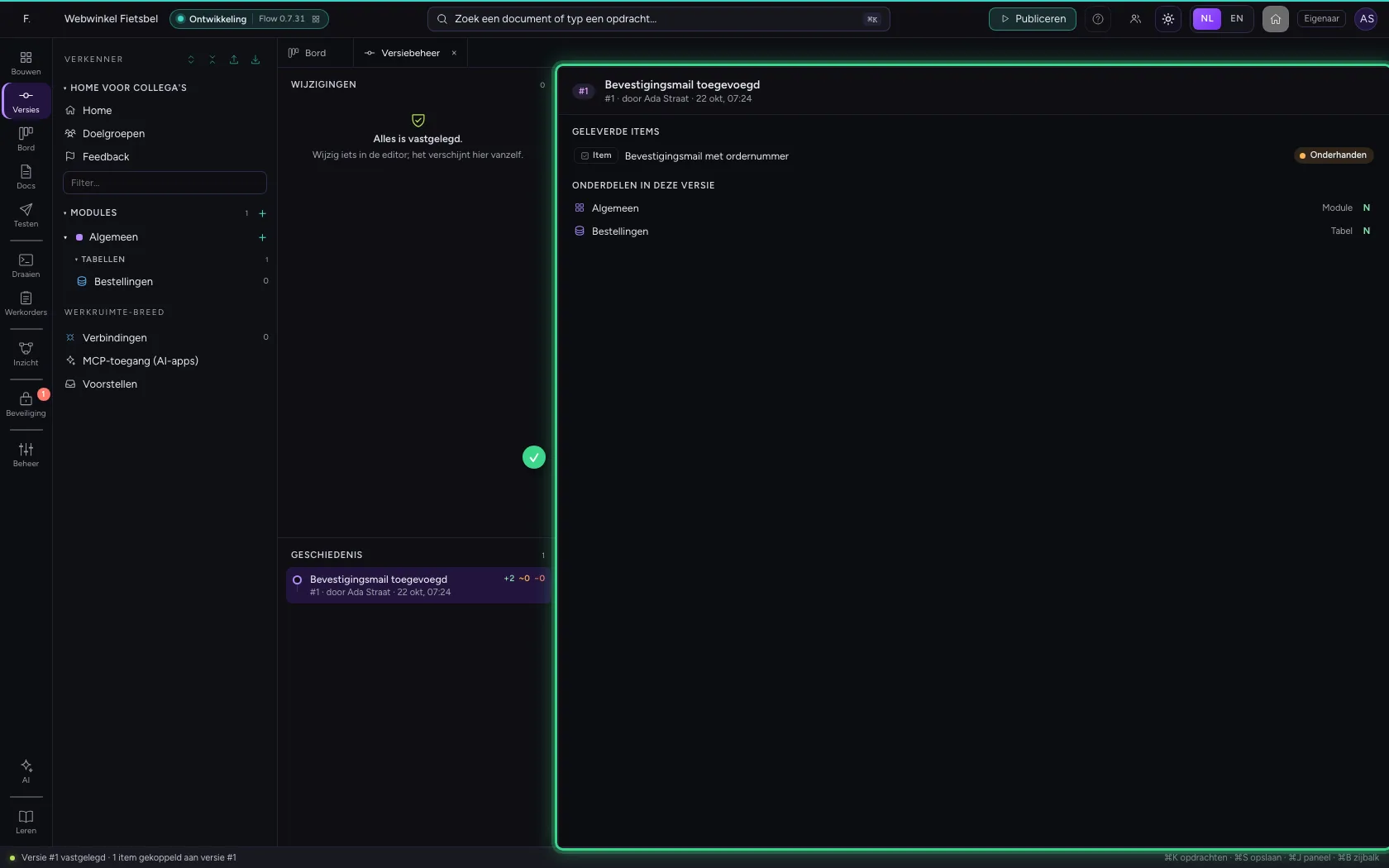
Open Versiebeheer. Onder het bericht staat Welke items levert deze versie?, met als voorstel wat onderhanden of in review is; een ander item zoekt u erbij. Vink de bevestigingsmail aan, schrijf wat u veranderde en klik op Vastleggen. Ook de code van een item in het bericht koppelt het (zie de volgende stap).
- Klik op Versiebeheer
- Klik op Bevestigingsmail met ordernummer
- Vul in bij Wat hebt u veranderd?:
Bevestigingsmail toegevoegd
- Klik op Vastleggen
Van de versie naar het item
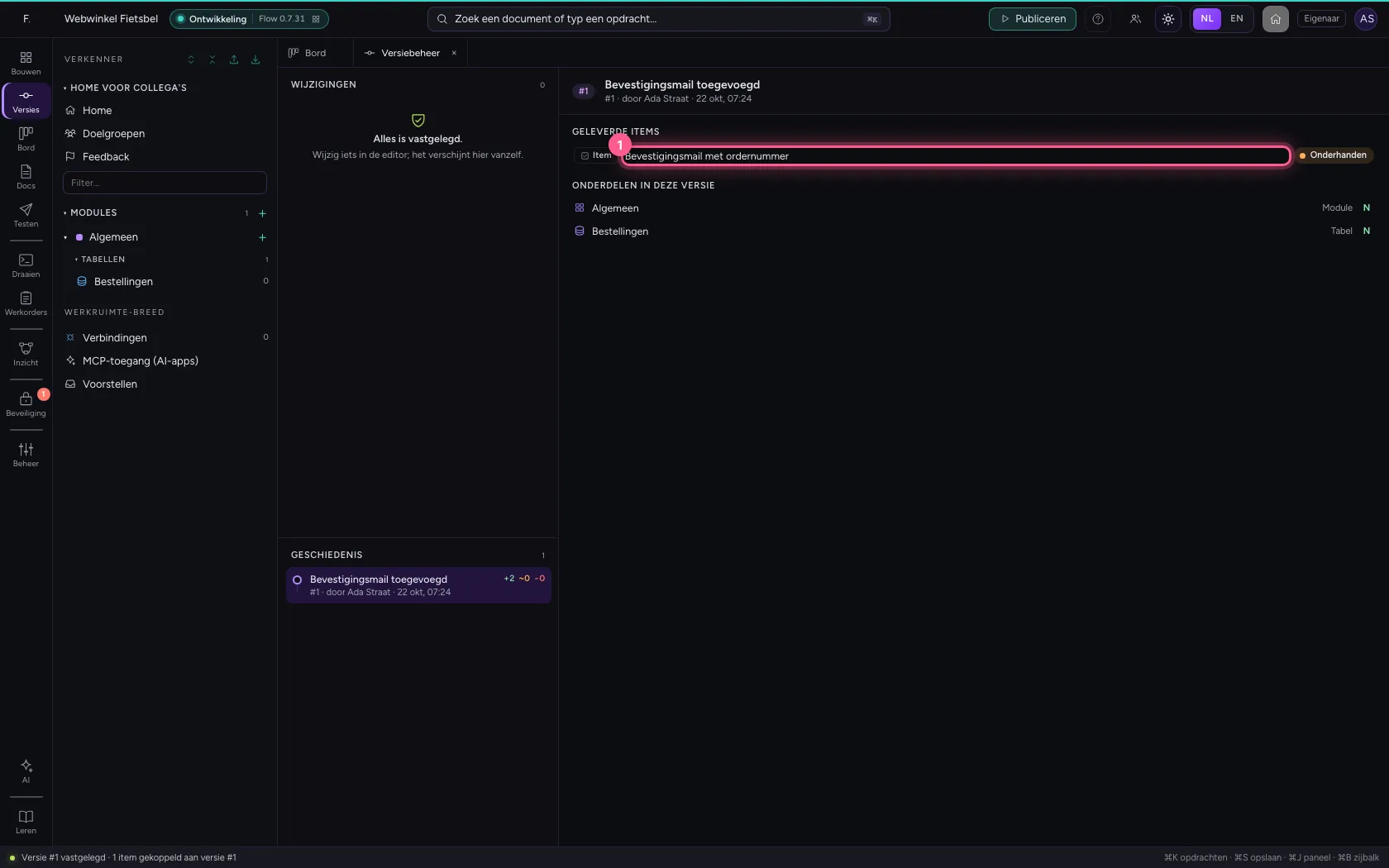
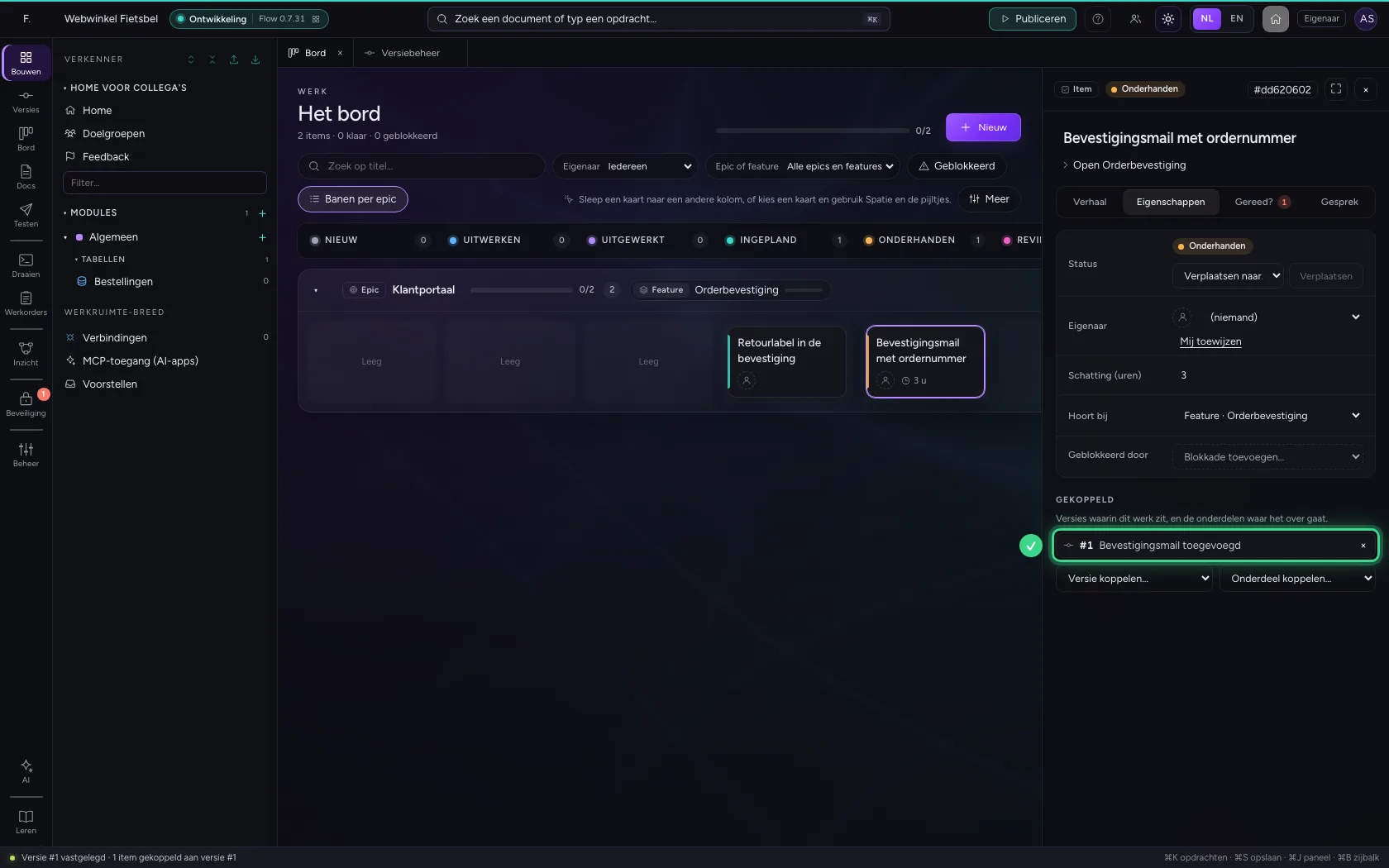
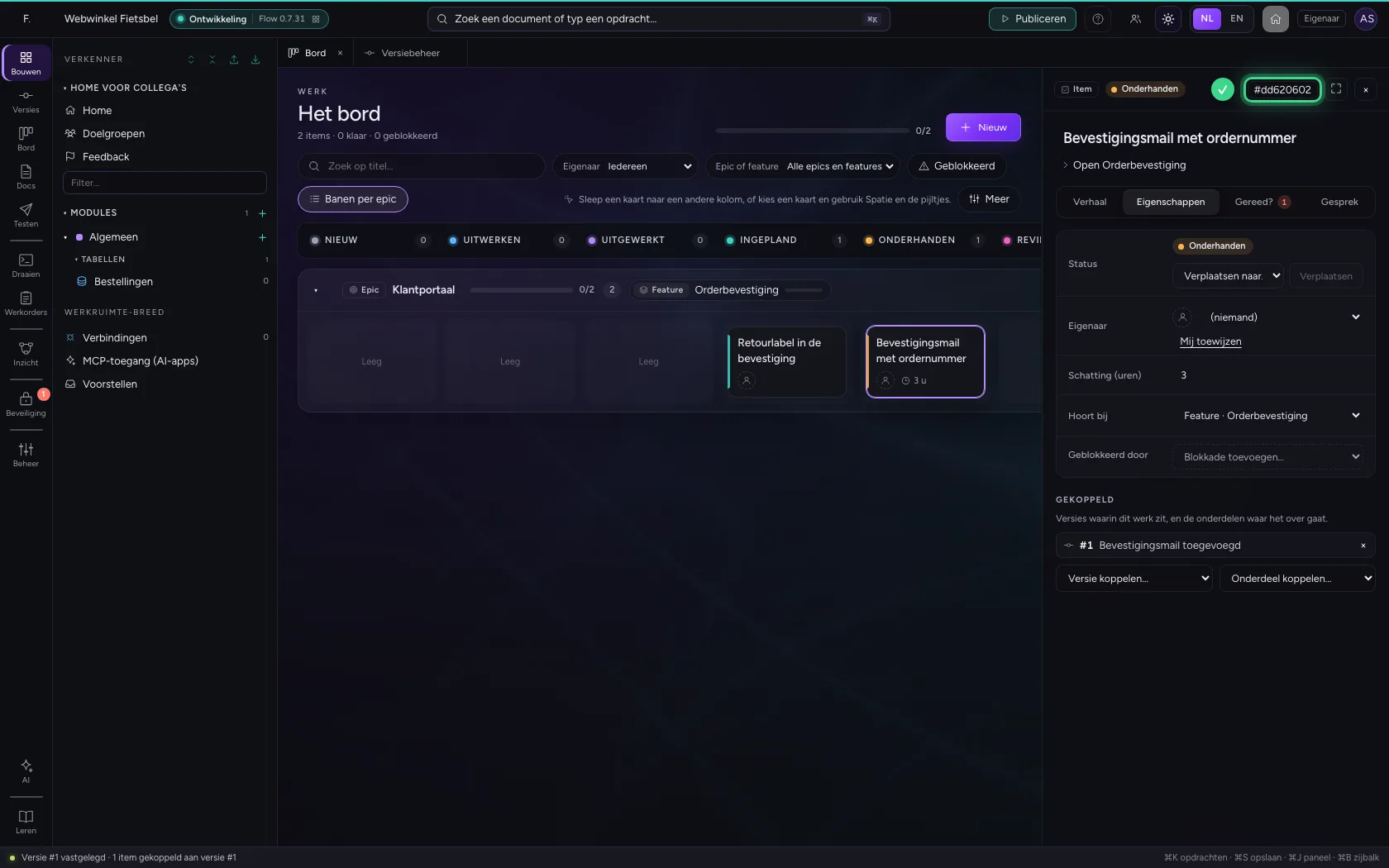
Klik op het geleverde item: het bord opent met het item in de inspector. Op het tabblad Eigenschappen staat onder Gekoppeld de versie, met haar nummer en bericht. Zo ziet u bij elk stuk werk in welke versie het zit, en bij elke versie welk werk erin zit. Rechtsboven in de inspector staat de code van het item (#…): klik erop om hem te kopiëren, en zet hem in het bericht van een versie om het item te koppelen zonder aanvinken.
- Klik op Bevestigingsmail met ordernummer
- Klik op Eigenschappen
De items reizen mee met de release
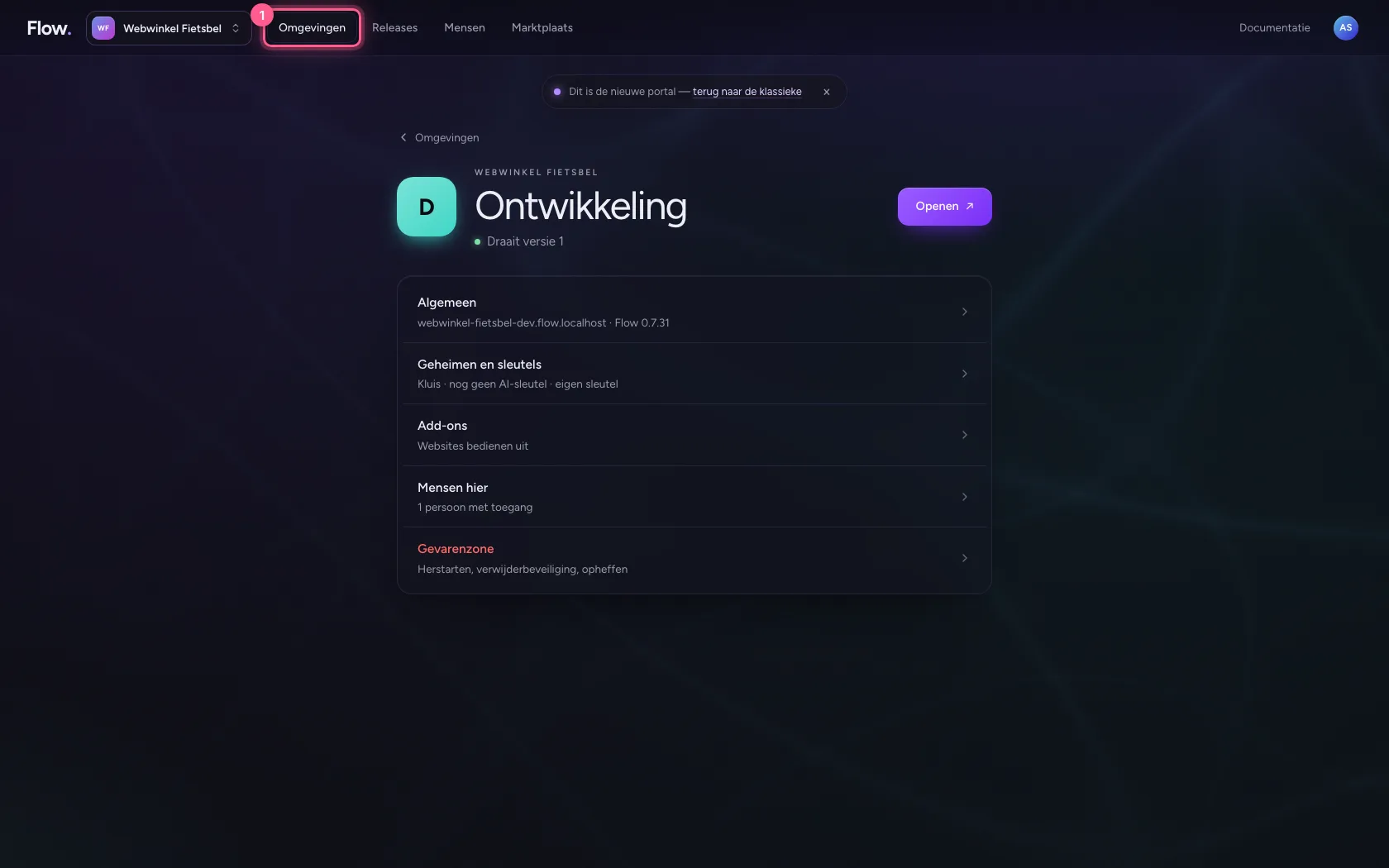
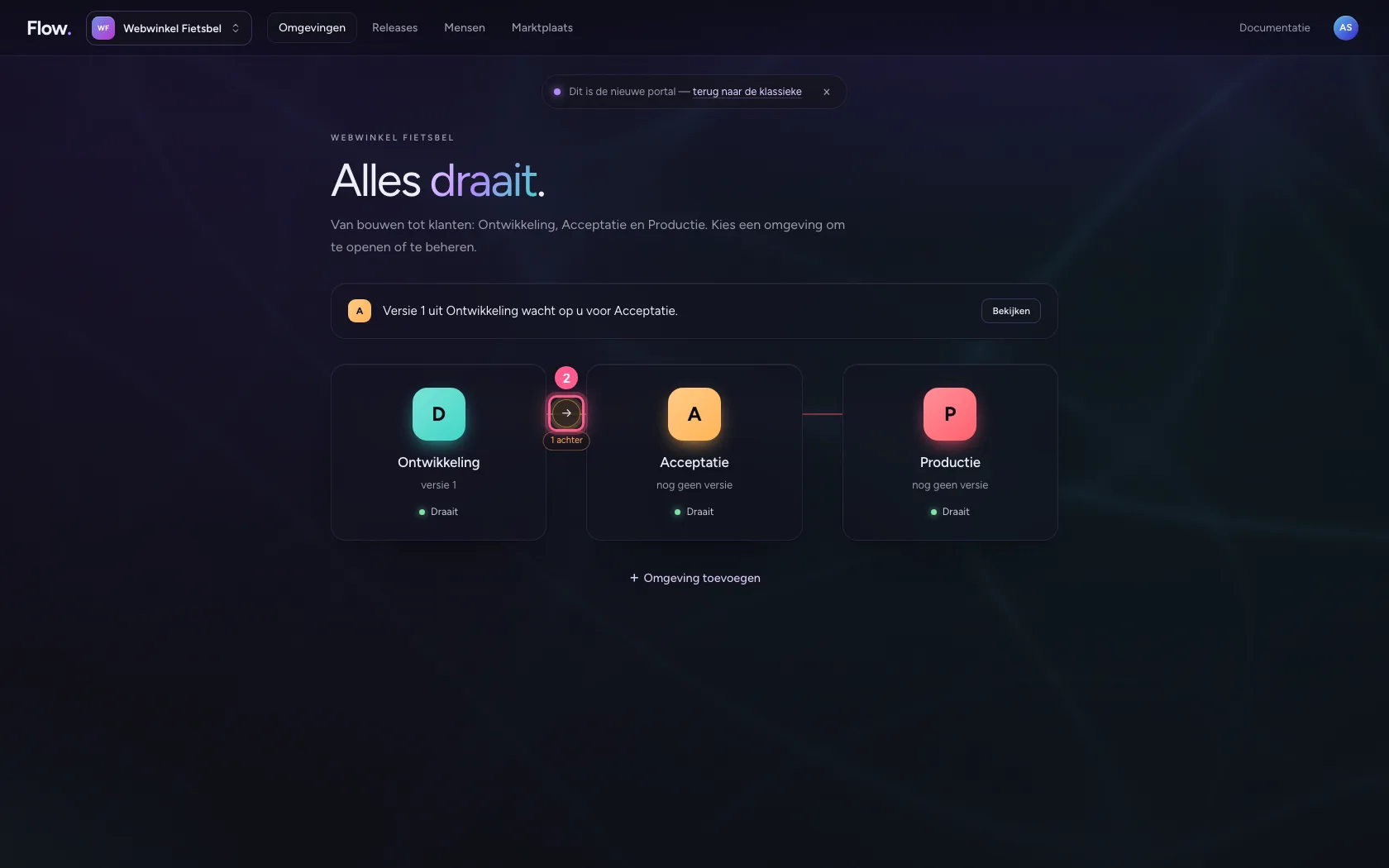
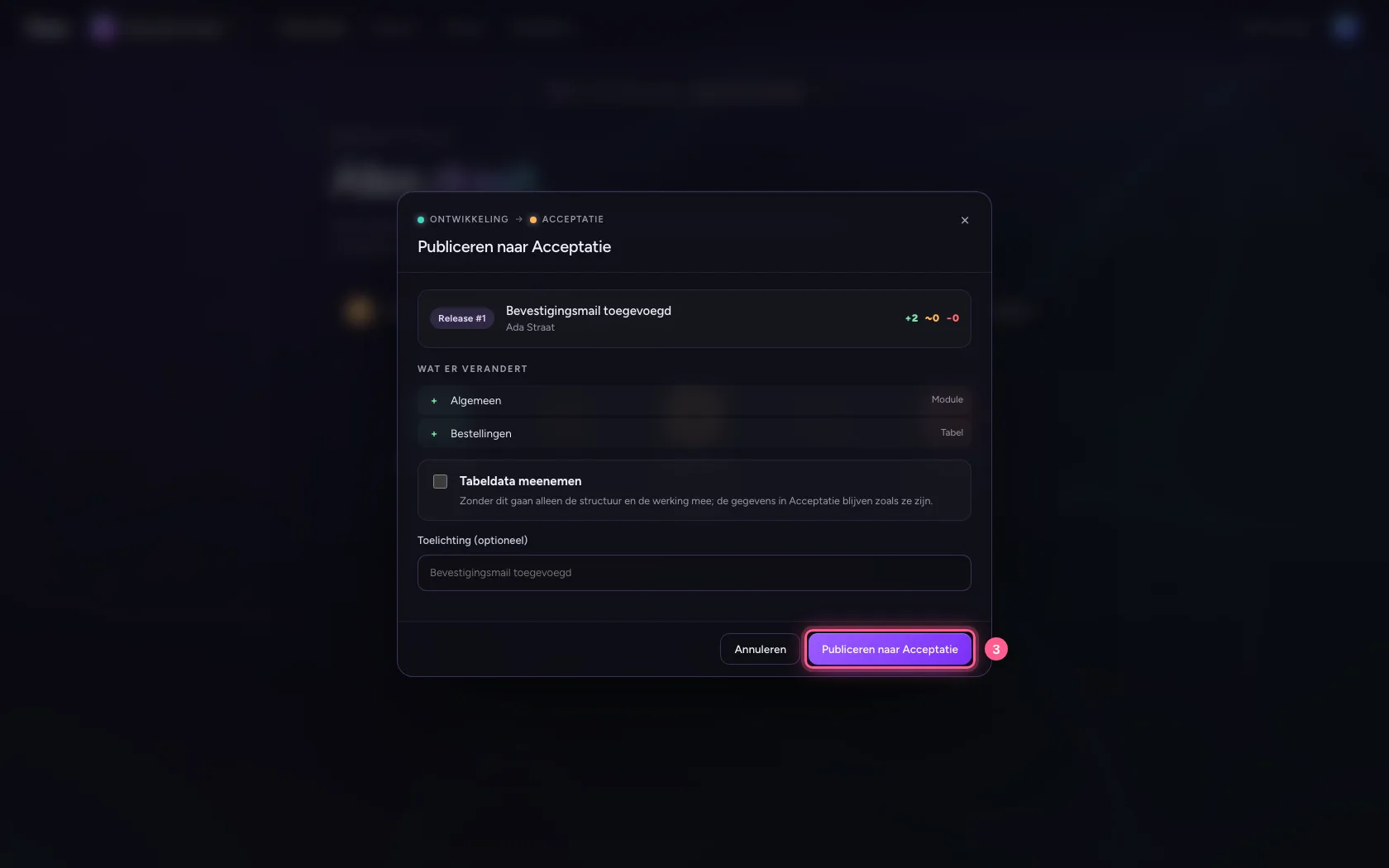
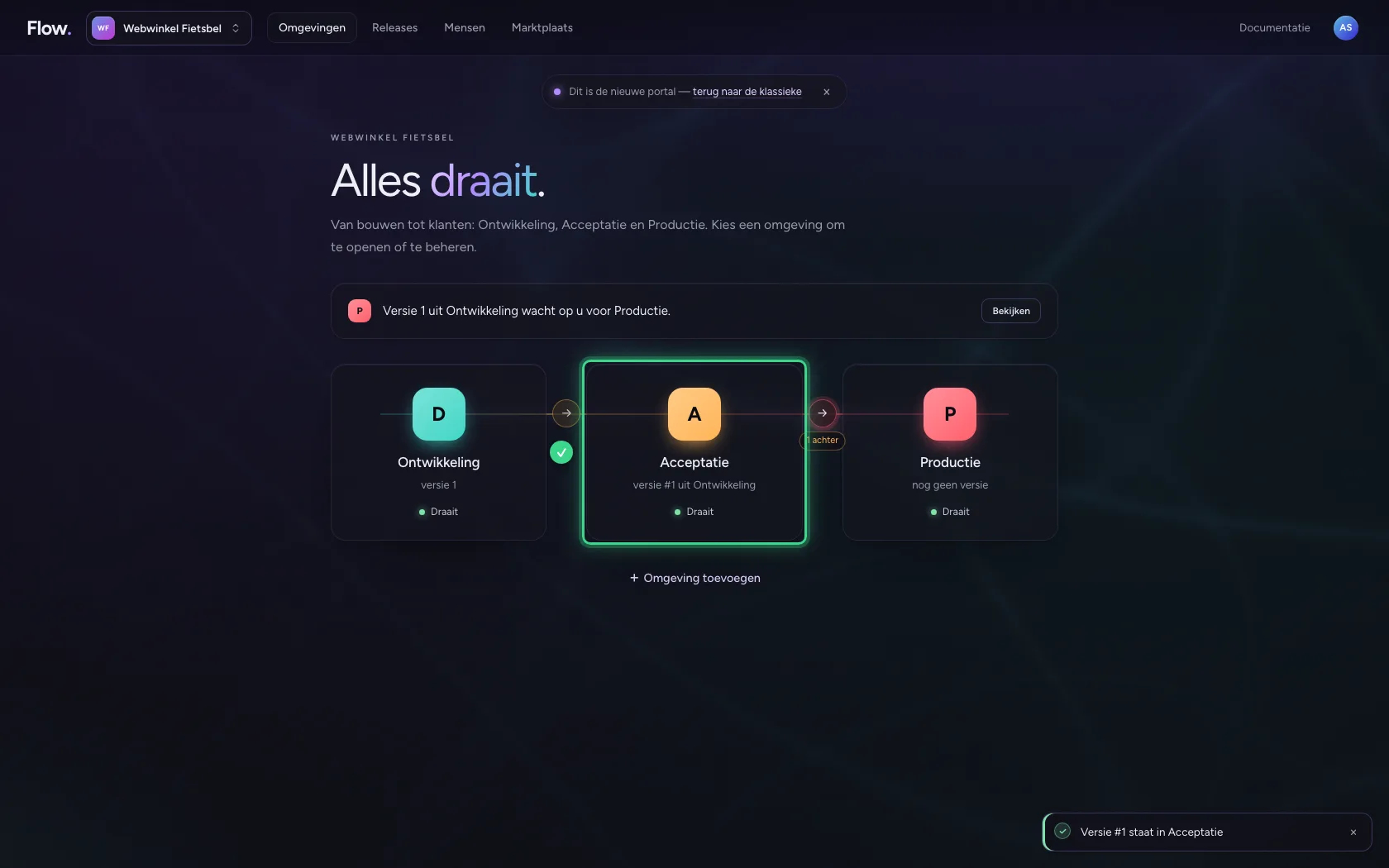
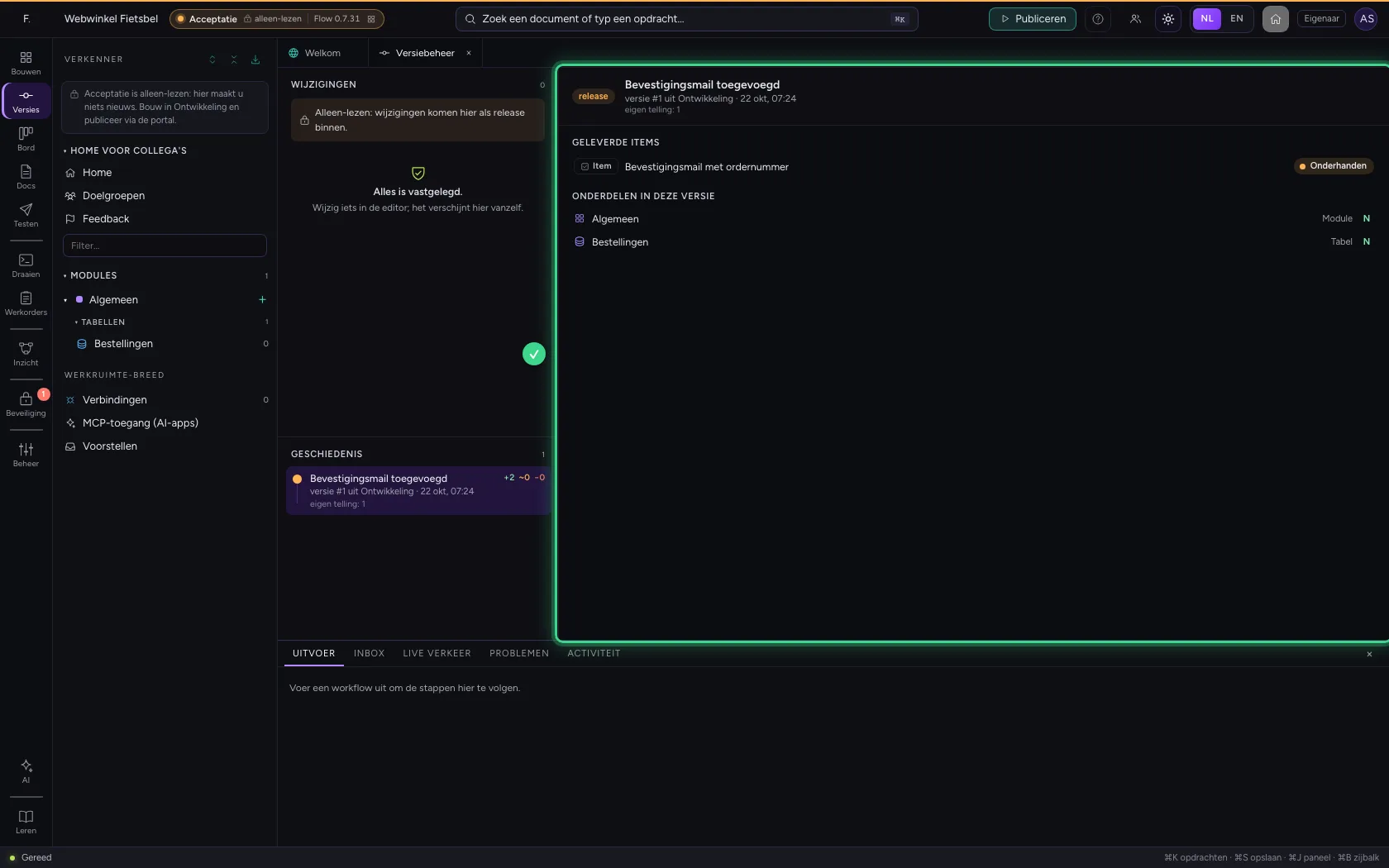
In de portal zet u de versie door naar Acceptatie: bij Omgevingen met de pijl tussen Ontwikkeling en Acceptatie (of bij Releases). De release neemt mee welke items de versie levert: titel en status, nooit de opmerkingen.
- Klik op Omgevingen
- Klik op → naar Acceptatie
- Klik op Publiceren naar Acceptatie
De geleverde items bij de release
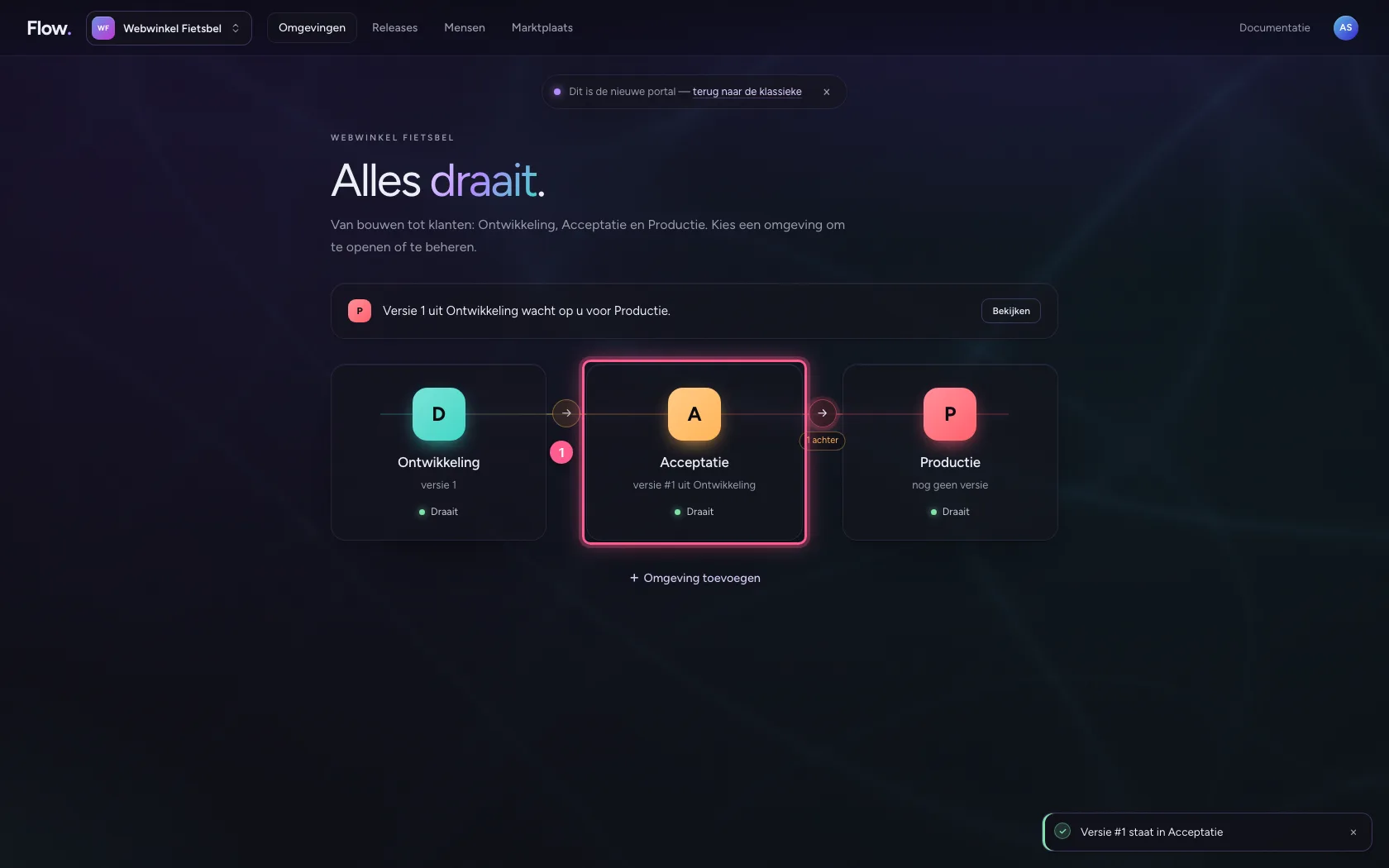
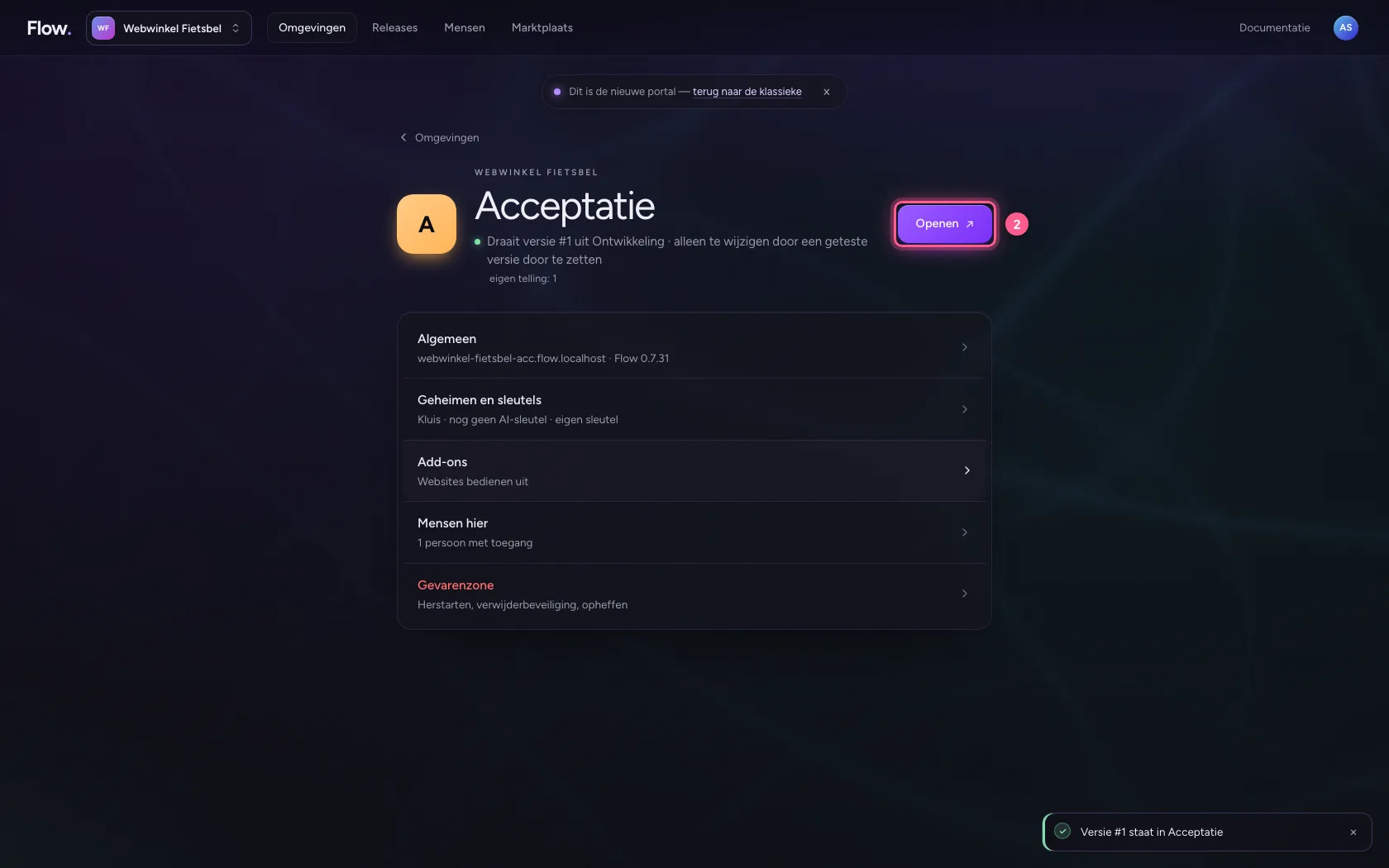
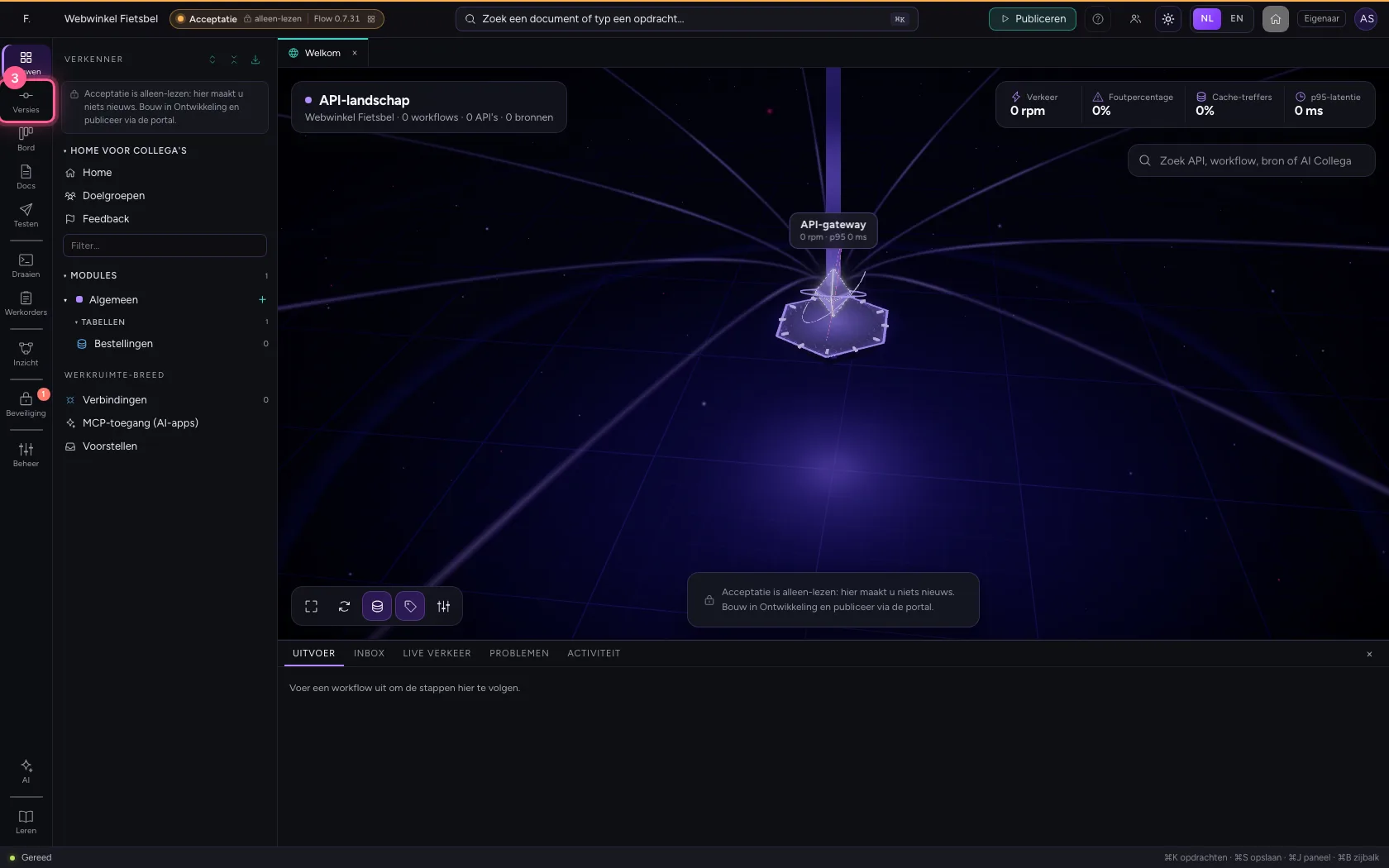
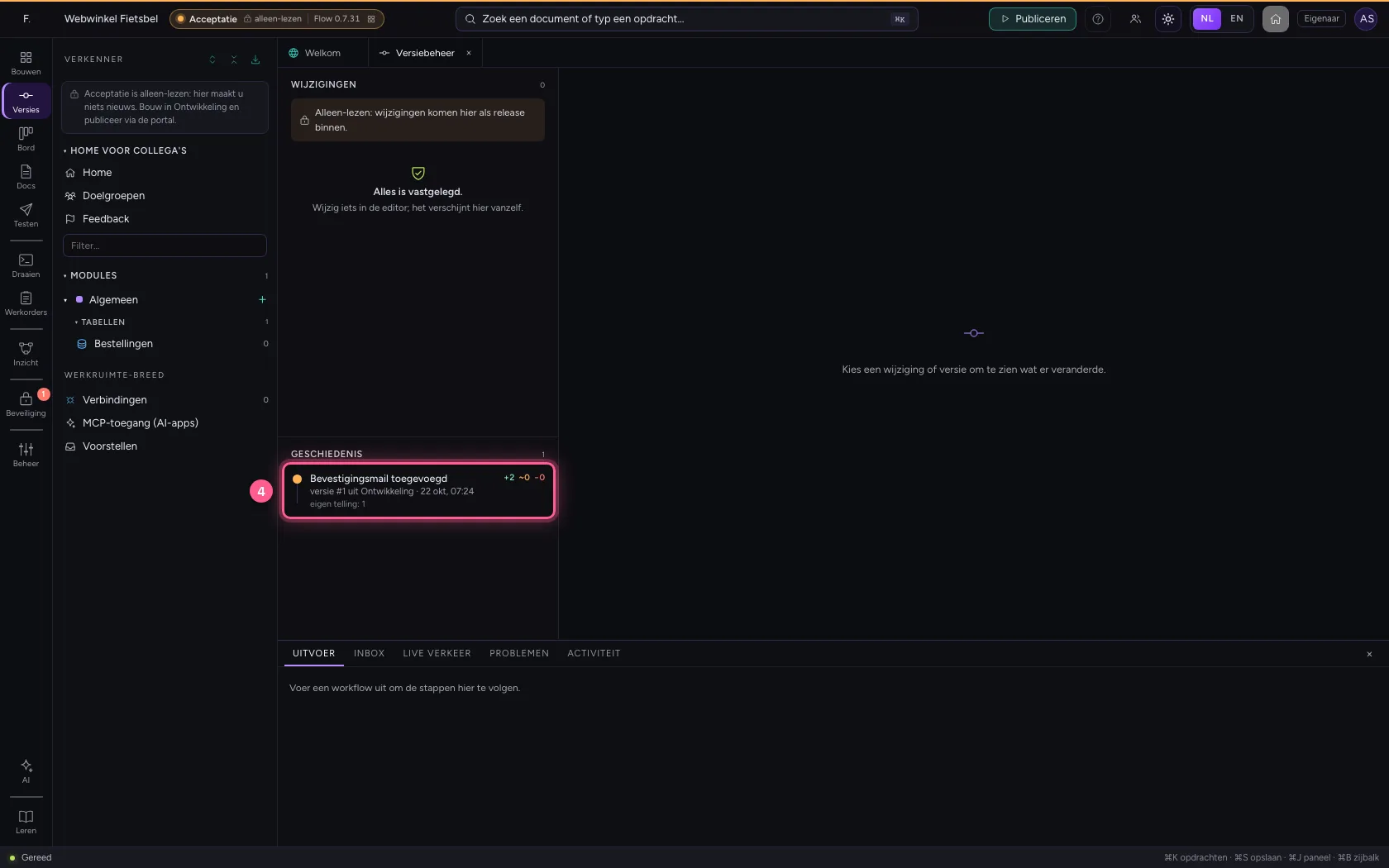
Klik op Acceptatie en daar op Openen, en open in Flow Versiebeheer. Bovenaan de geschiedenis staat de release uit Ontwikkeling; klik erop. Onder Geleverde items staat wat deze release levert. Het bord zelf blijft in Ontwikkeling: daar wordt gewerkt.
- Klik op Acceptatie
- Klik op Openen ↗
- Klik op Versiebeheer
- Klik op de release
Werken vanaf het bord met een AI-app
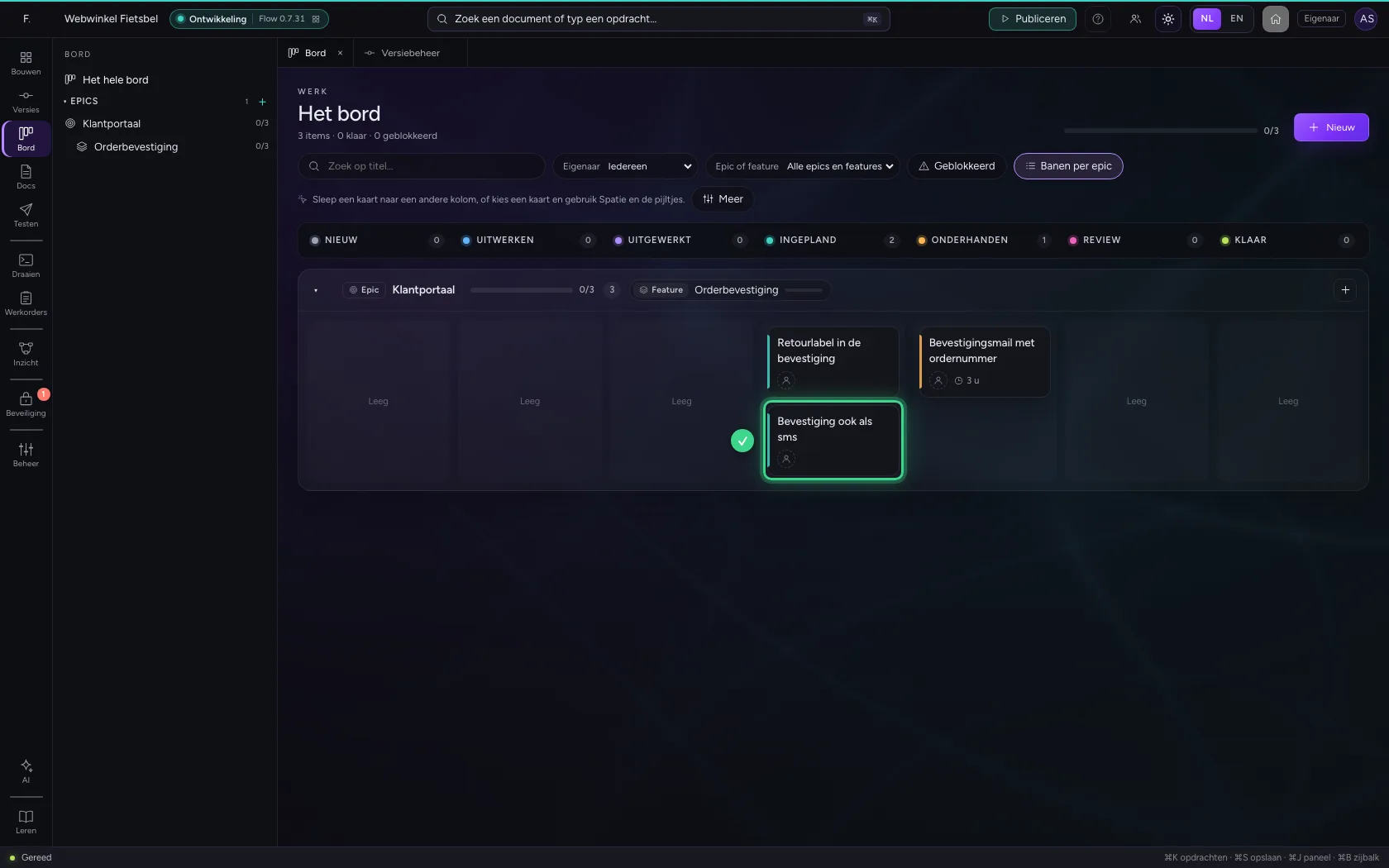
Met MCP-toegang (Lezen en Bouwen) werkt een AI-app zoals Claude Code mee op het bord, met uw rechten. Het recept Werken vanaf het bord in de gids van de app: lees het bord met list_work_items en get_work_item, maak of werk een item bij met save_work_item, verplaats het met move_work_item en koppel het werk met link_work_item. Weigert Flow een stap, dan krijgt de app de controles die niet slagen en wat eraan te doen is: hier vulde de app daarna de acceptatiecriteria aan en zette het item in.
Een item uit een sjabloon
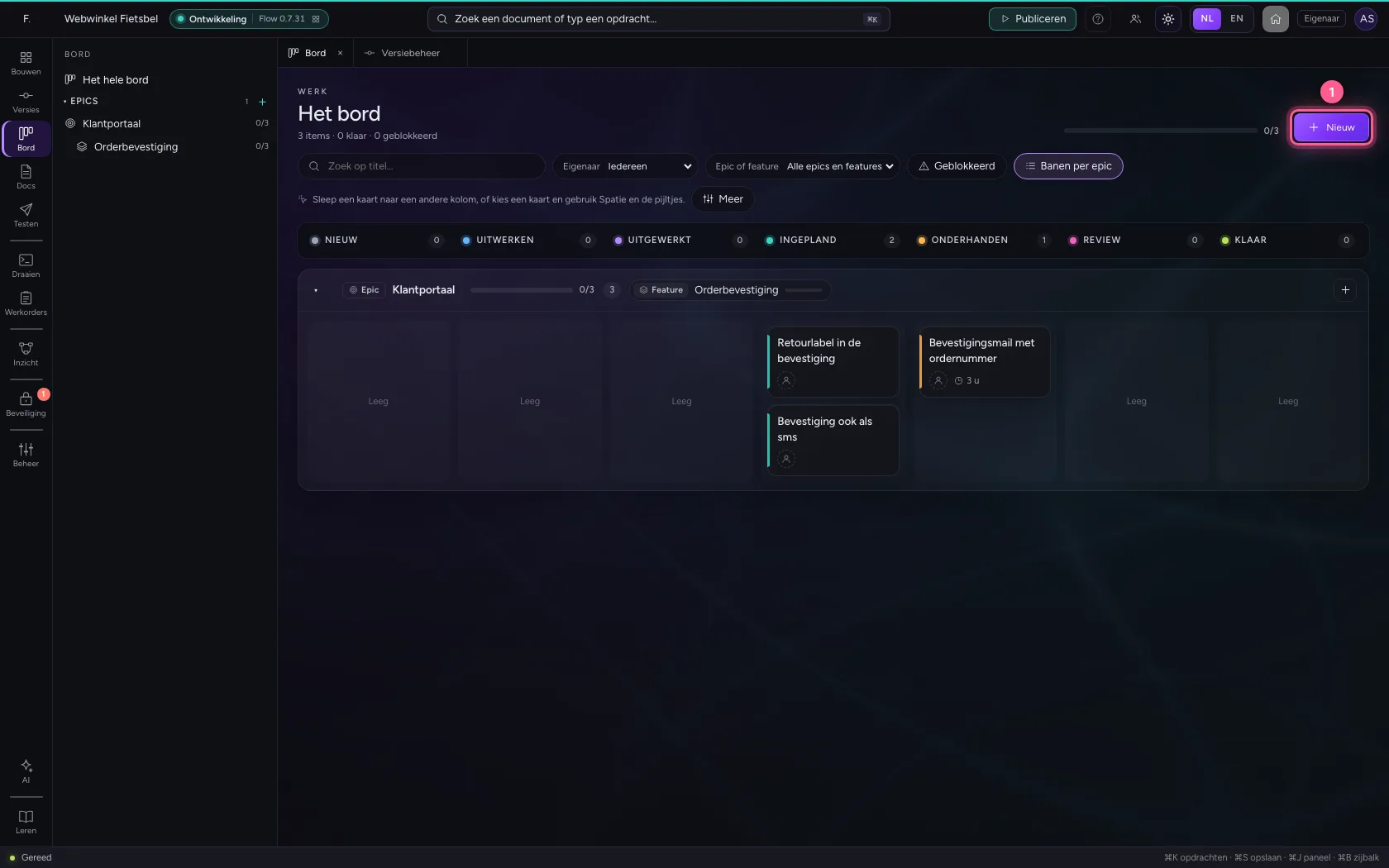
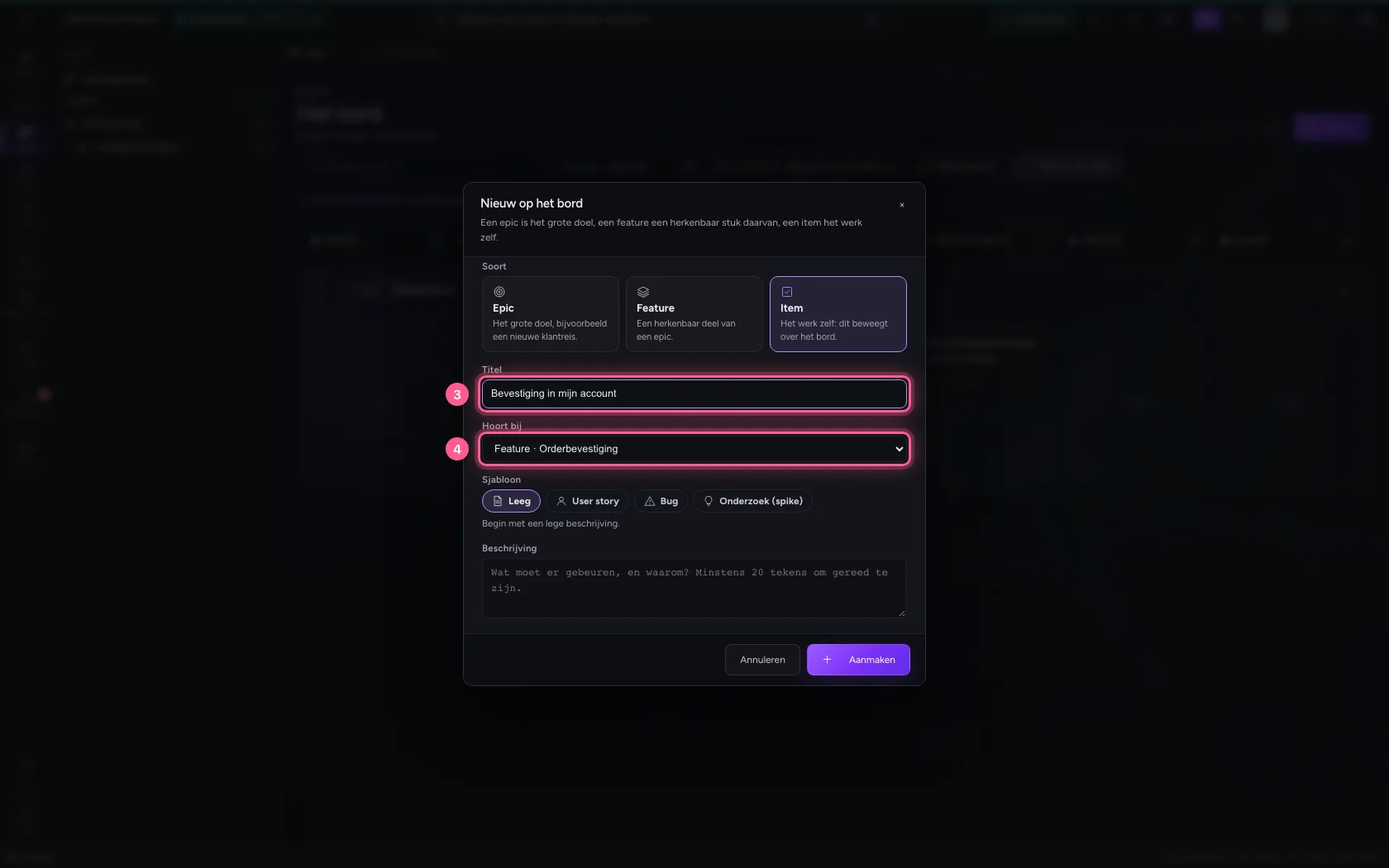
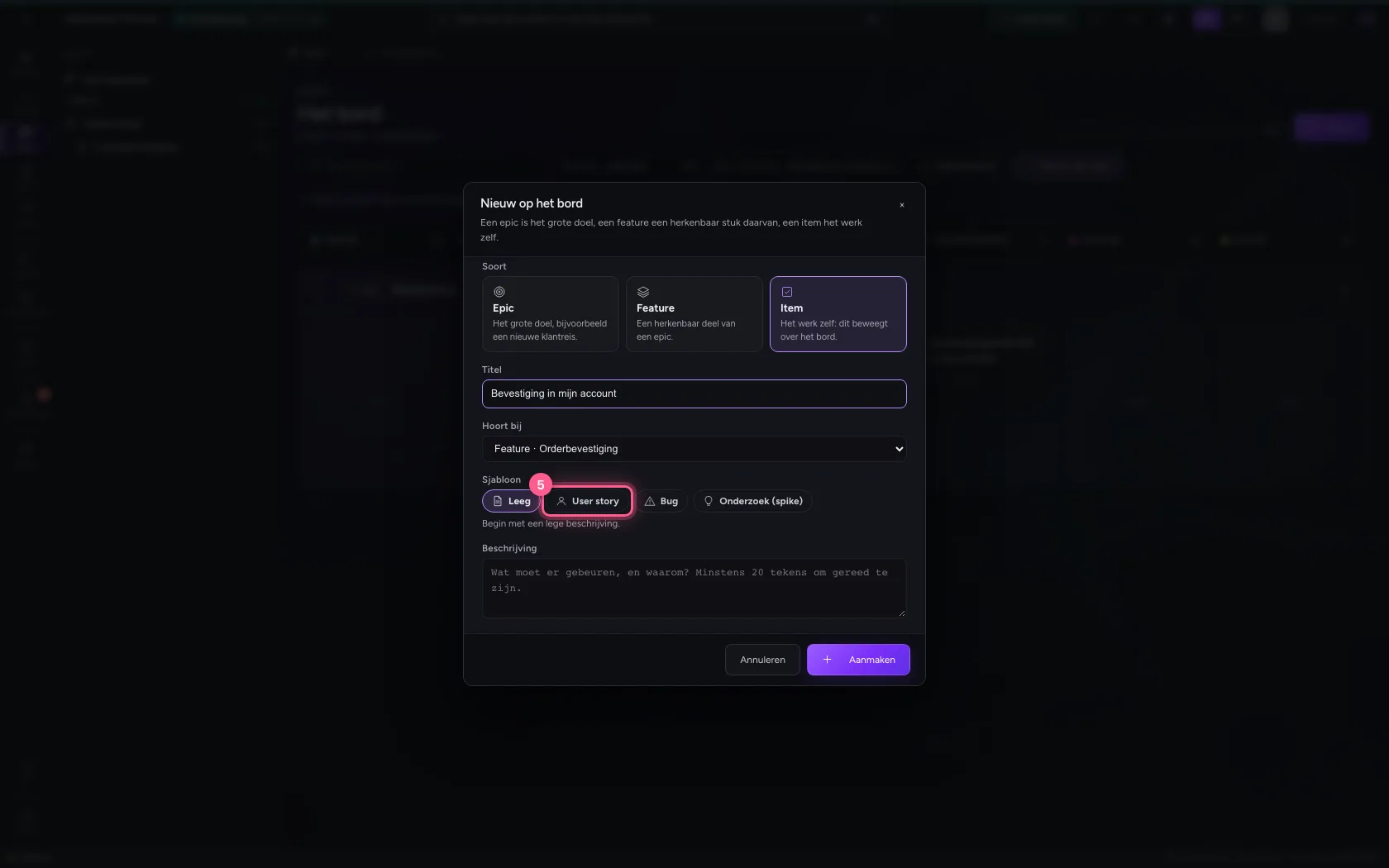
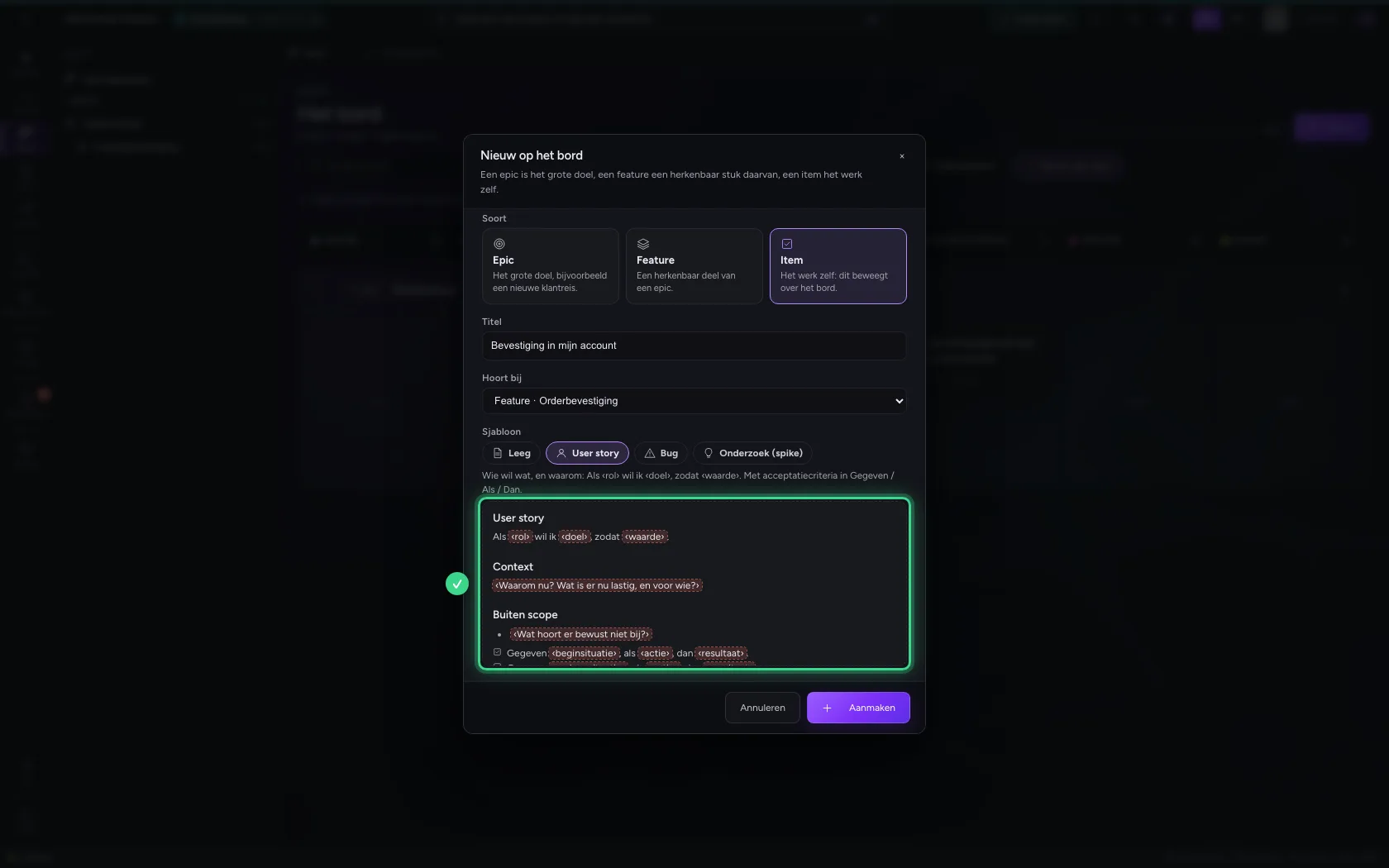
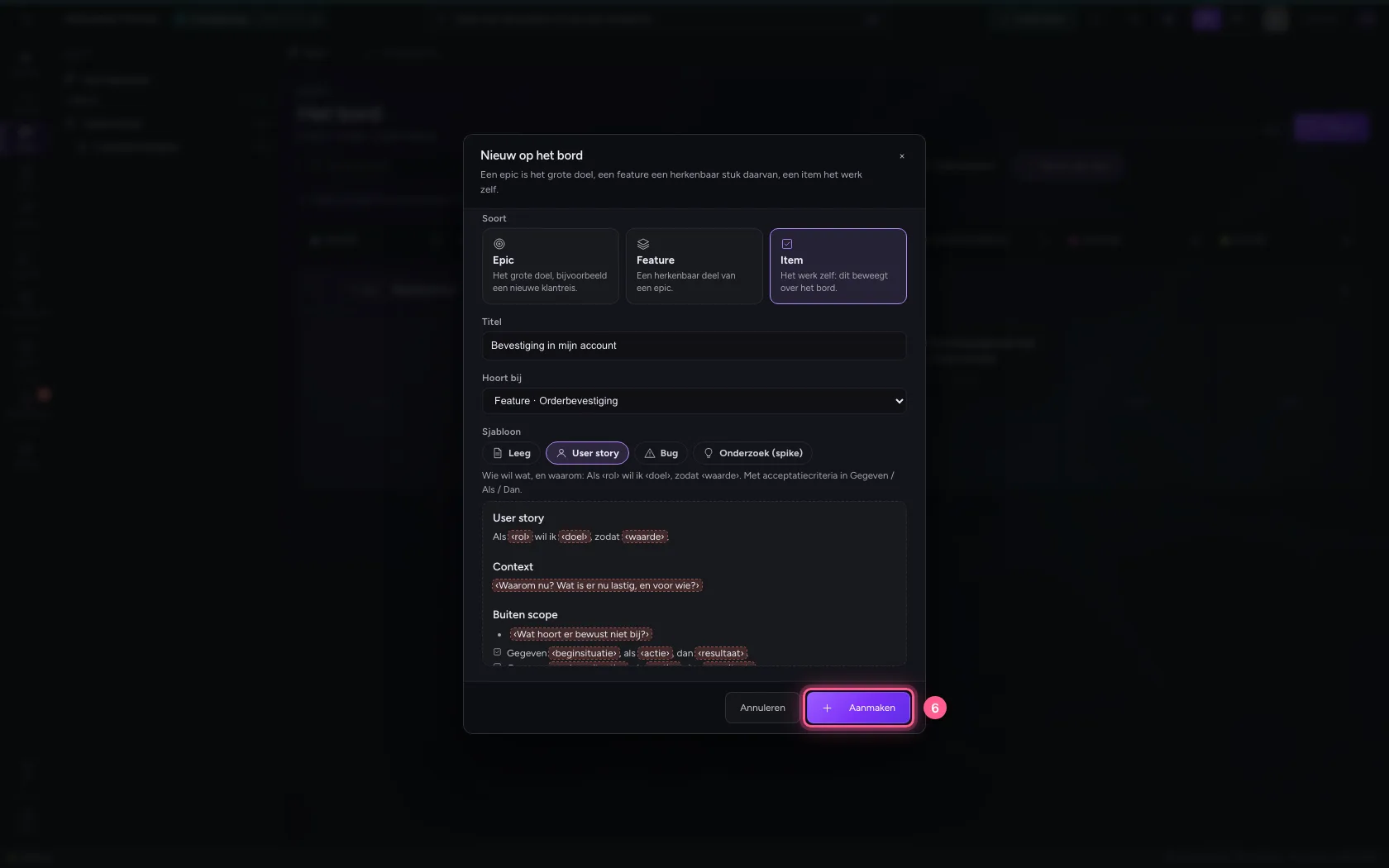
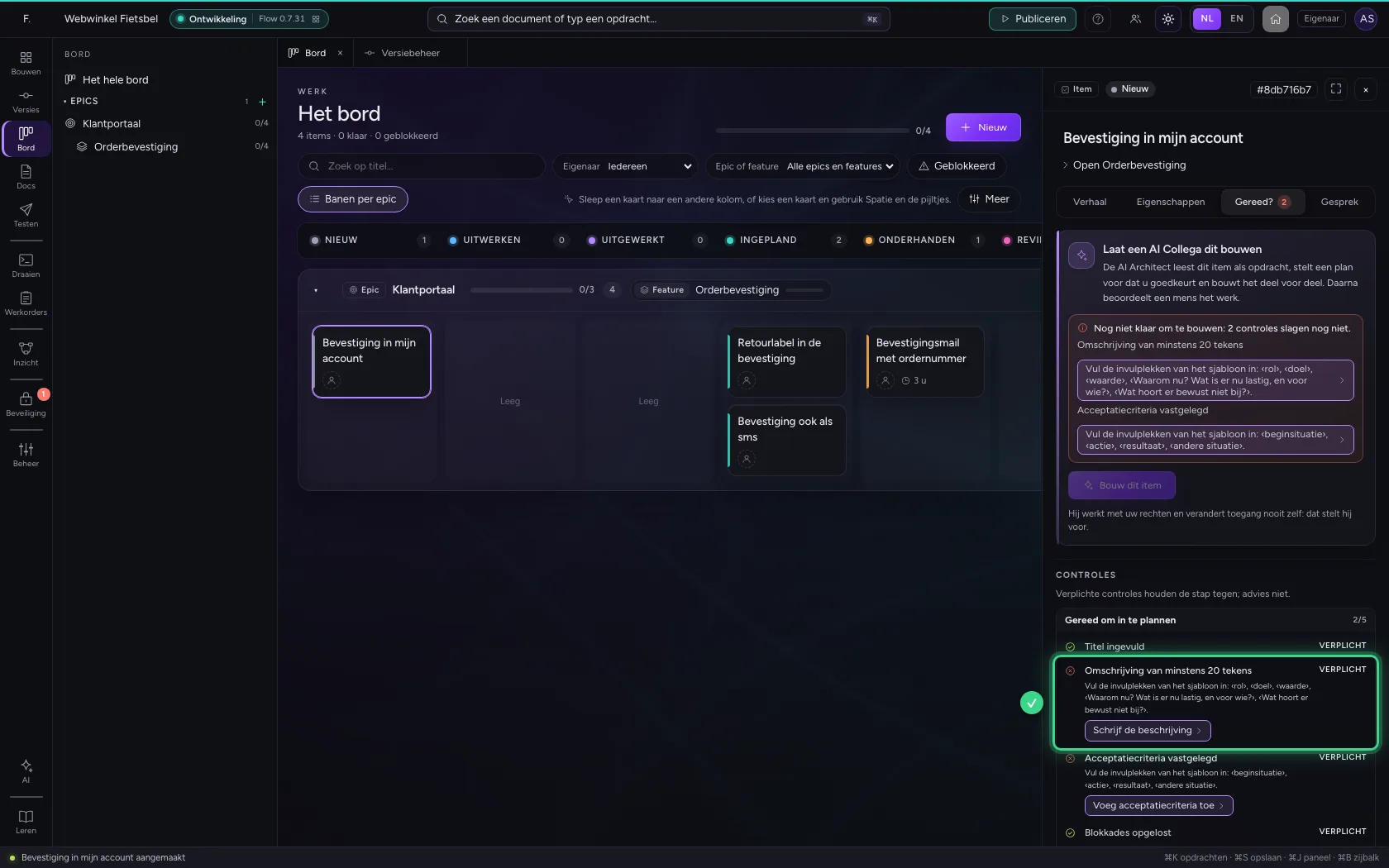
Klik op Nieuw, kies Item en bij Sjabloon User story. Het sjabloon vult de beschrijving en de acceptatiecriteria met invulplekken zoals ‹rol›, ‹doel› en ‹waarde›: Als ‹rol› wil ik ‹doel›, zodat ‹waarde›, met criteria in Gegeven / Als / Dan. Er zijn ook sjablonen voor een bug, een onderzoek (spike) en een epic of feature; eigenaren en beheerders leggen onder Meer → Sjablonen beheren eigen sjablonen vast. Zolang er een invulplek in staat, is het item niet gereed: de controle op het tabblad Gereed? noemt wat er nog in moet.
- Klik op Nieuw
- Klik op Item
- Vul in bij Titel:
Bevestiging in mijn account - Kies bij Hoort bij: Feature · Orderbevestiging
- Klik op User story
- Klik op Aanmaken
- Klik op Gereed?
Uitklappen: groot schrijven
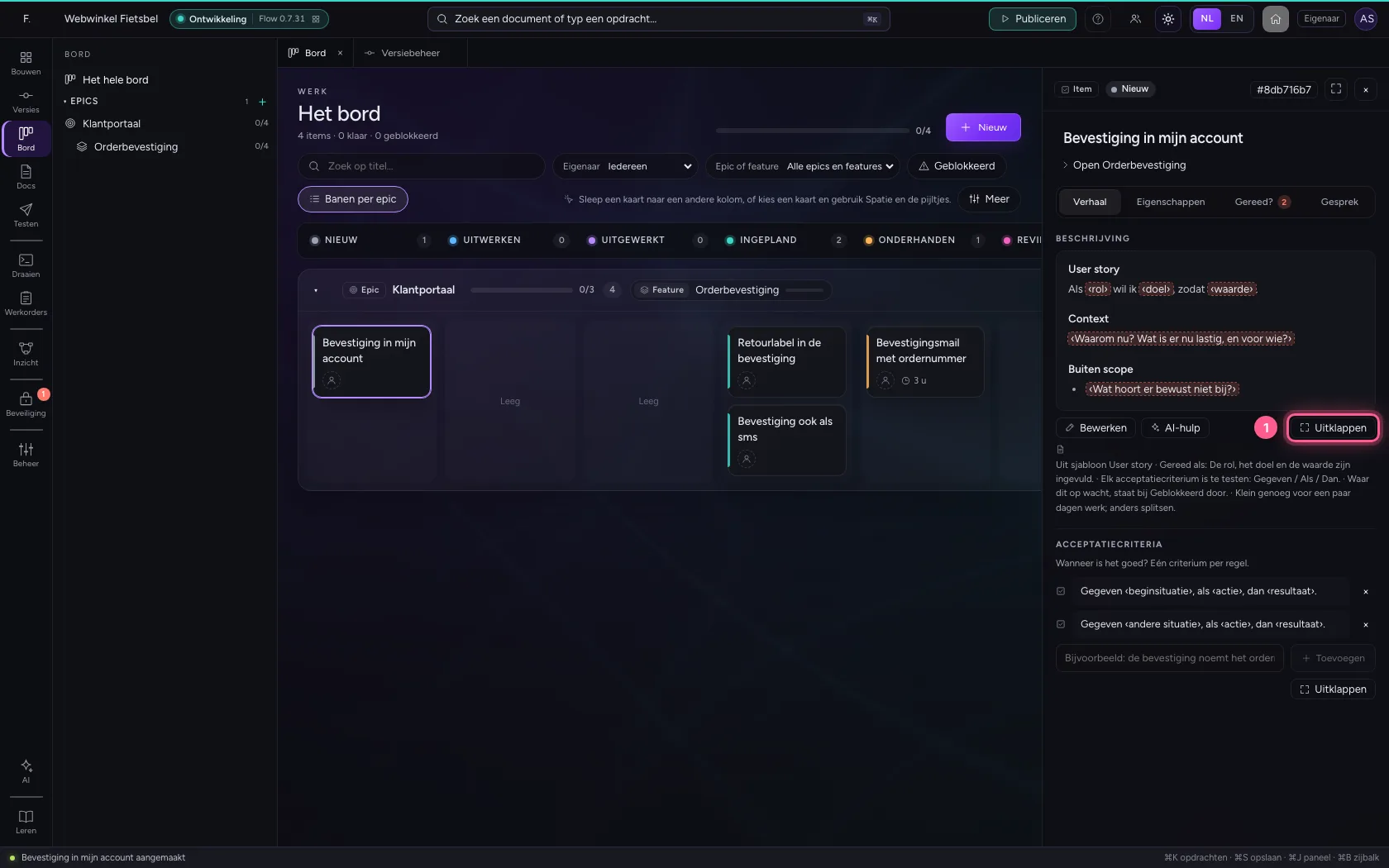
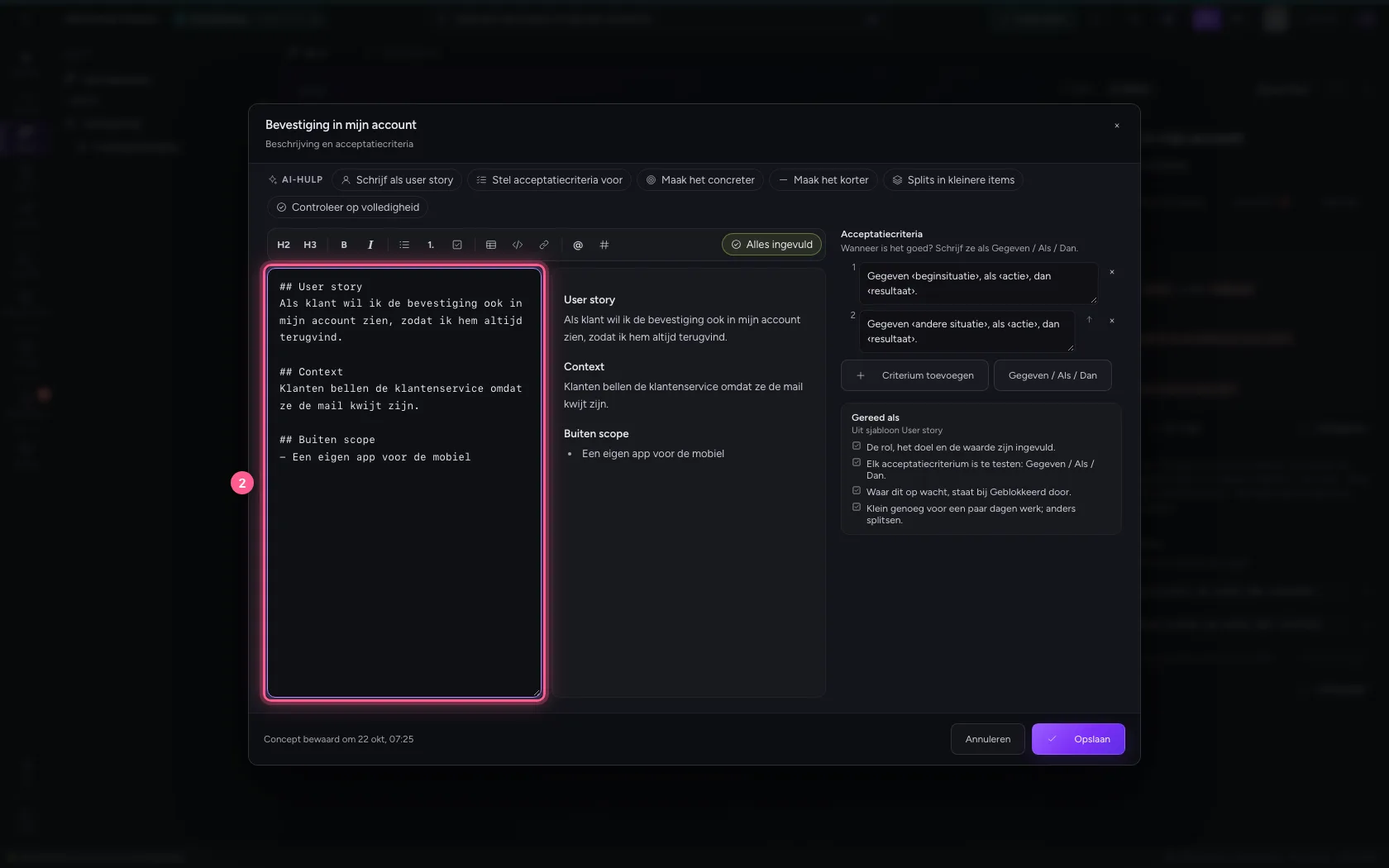
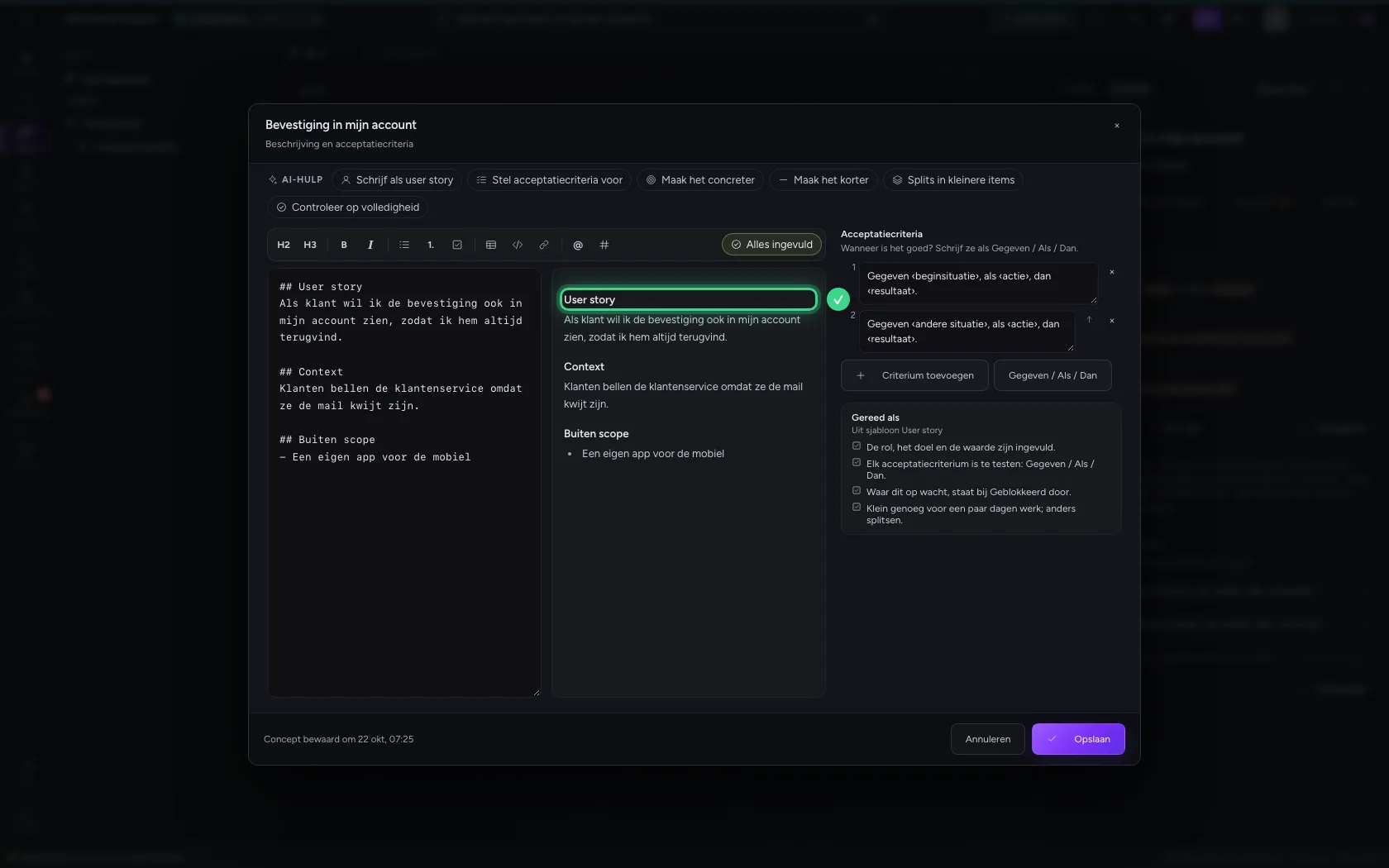
Klik op het tabblad Verhaal bij de beschrijving op Uitklappen. Links schrijft u, rechts ziet u meteen hoe het eruitziet; de knoppen erboven maken koppen, lijsten, taken, een tabel, code en links, en noemen een collega (@) of een ander werkitem (#). Volgende invulplek (⌘J) springt naar de eerstvolgende ‹…›. Wat u schrijft, bewaart Flow onderweg als concept in deze browser; Opslaan (⌘↵) legt het vast, Esc annuleert.
- Klik op Uitklappen
- Vul in bij Beschrijving: `## User story
Context
Klanten bellen de klantenservice omdat ze de mail kwijt zijn.
Buiten scope
- Een eigen app voor de mobiel`
AI-hulp: een voorstel dat u overneemt
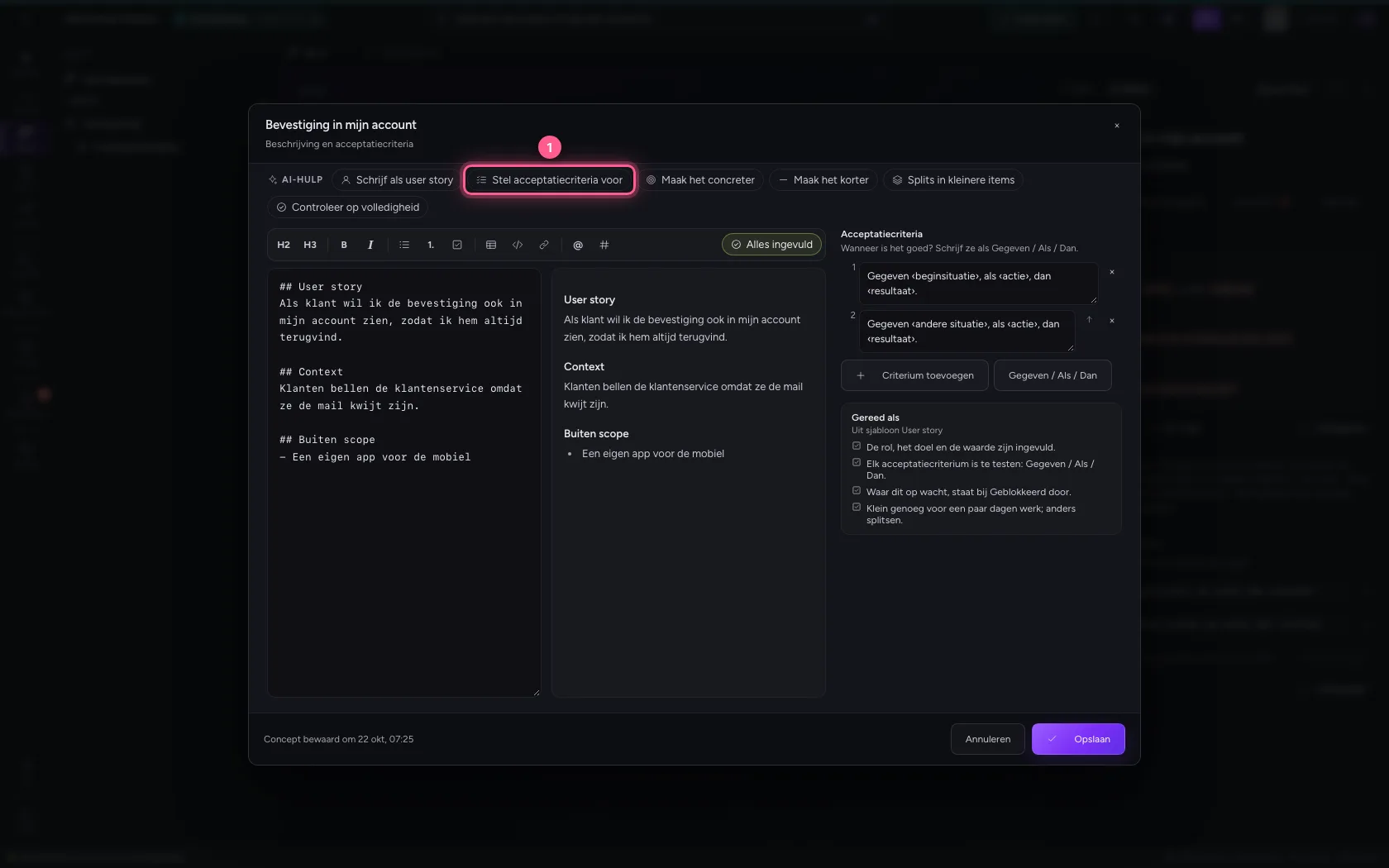
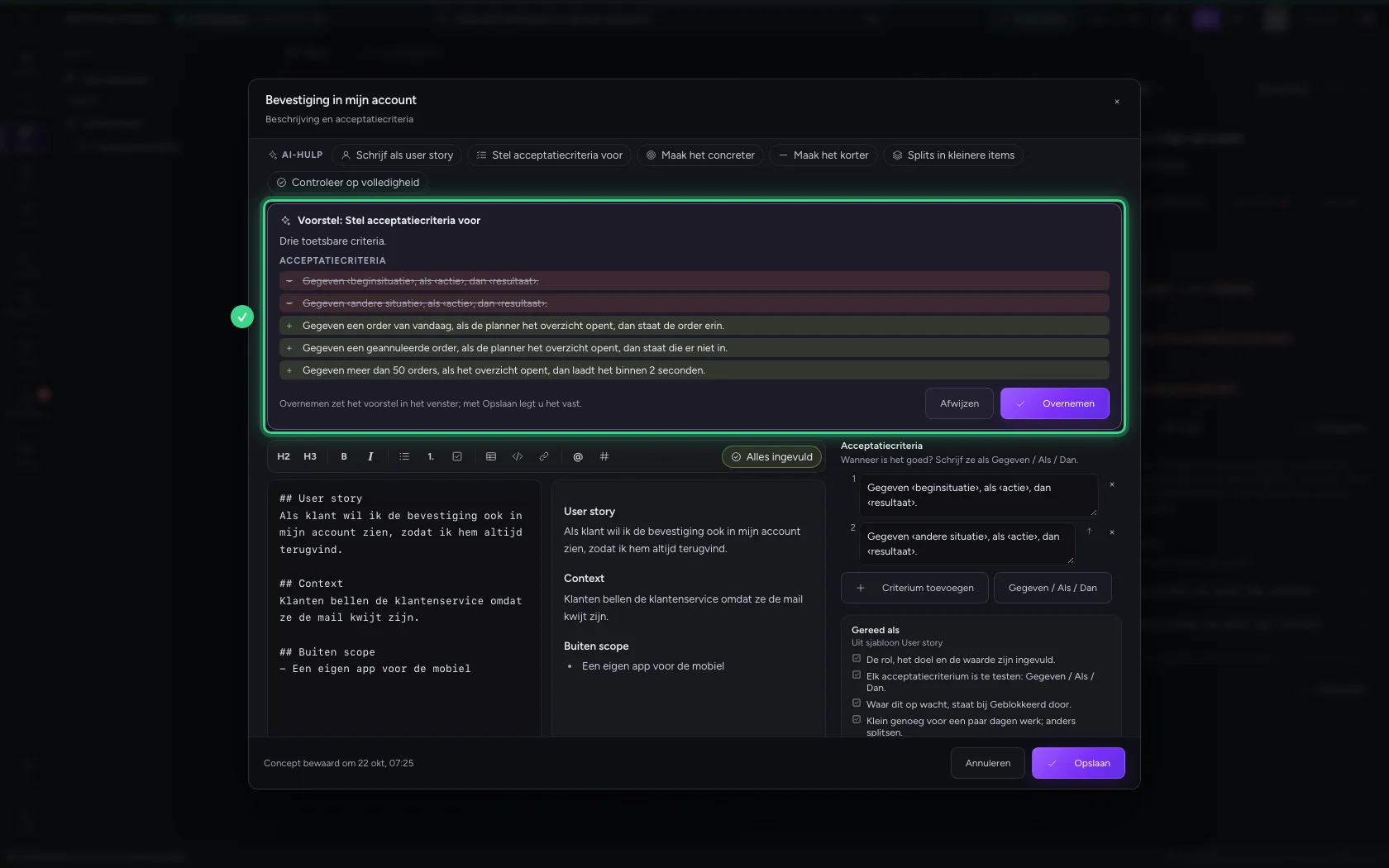
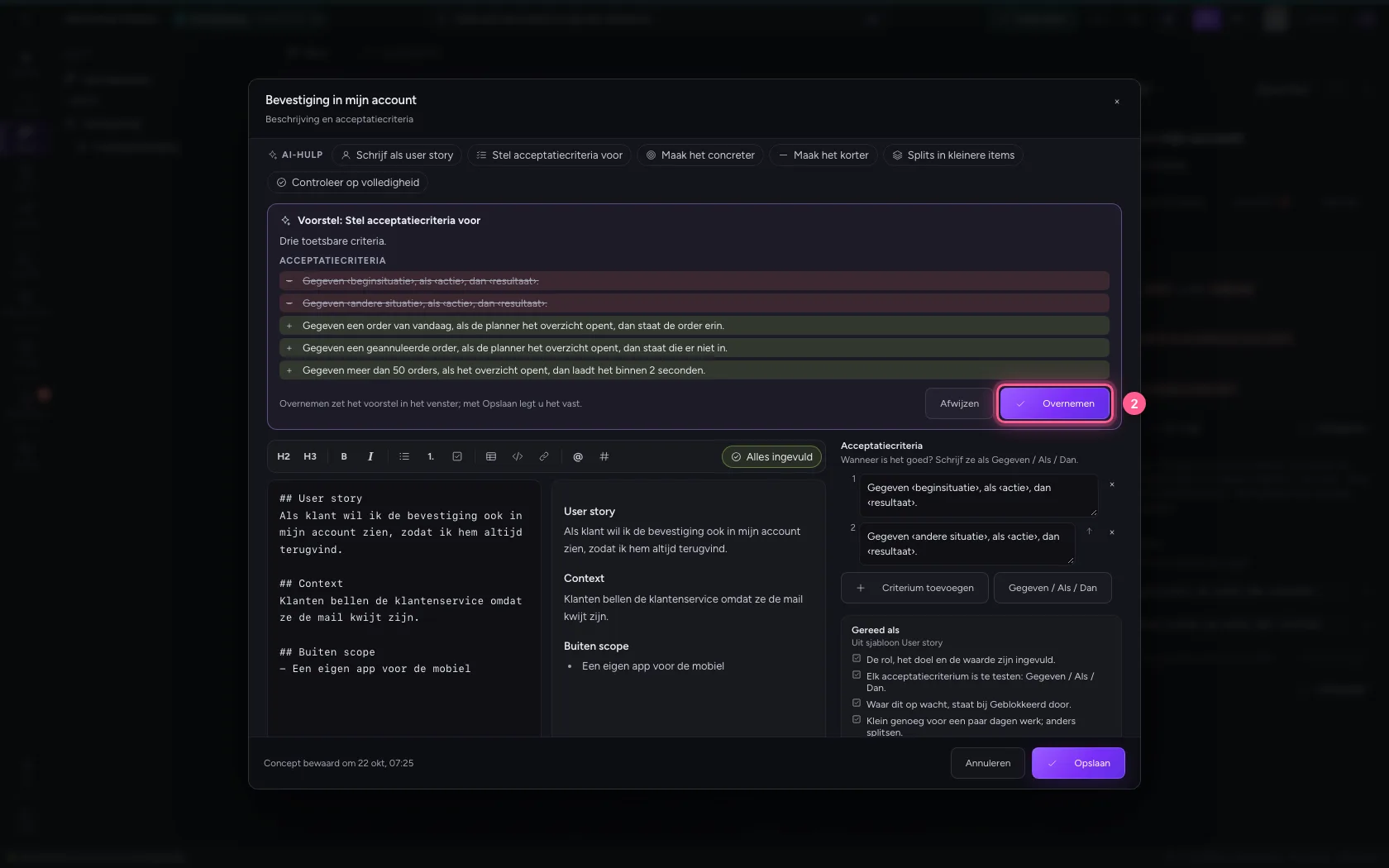
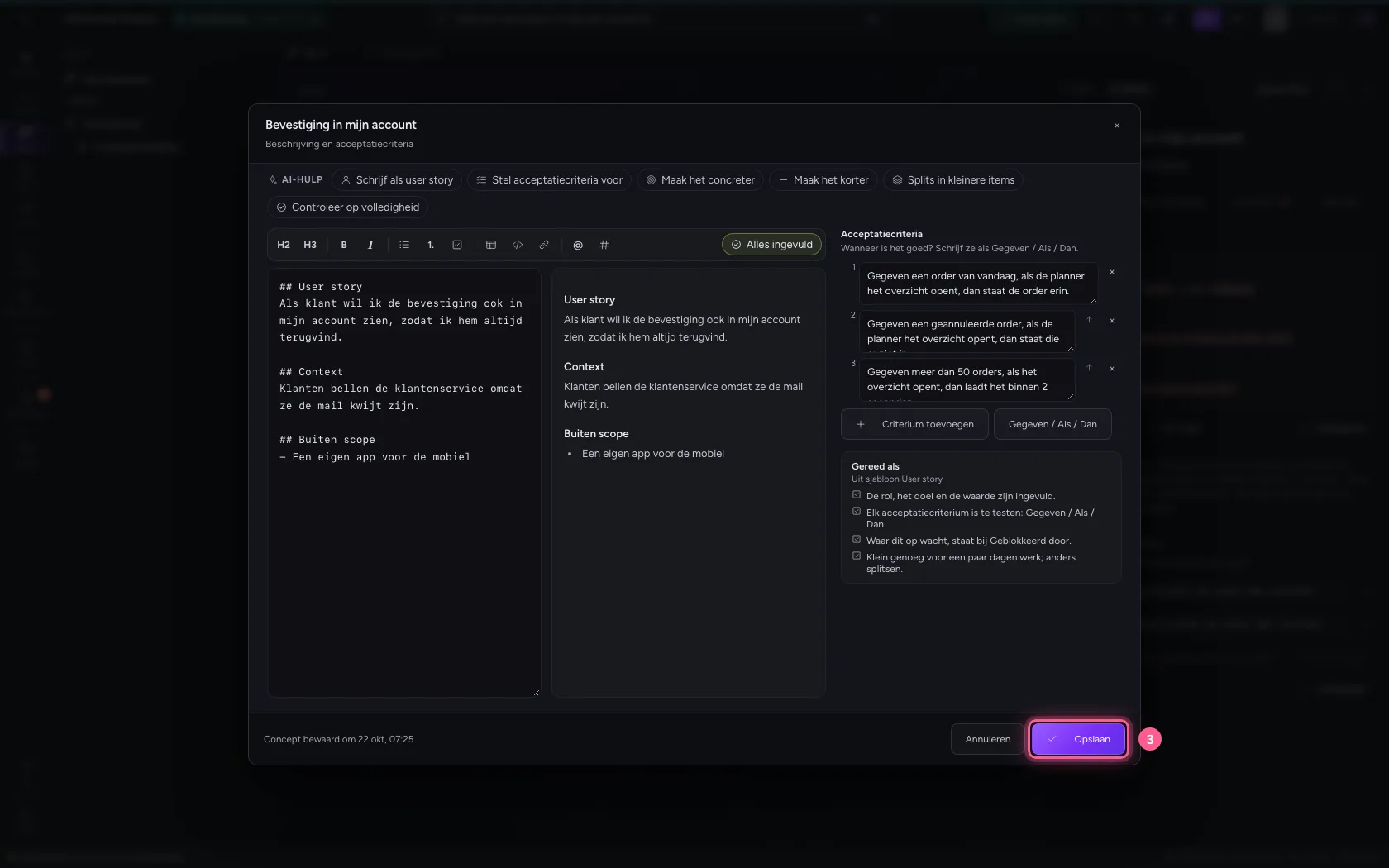
Boven de editor staat de AI-hulp: Schrijf als user story, Stel acceptatiecriteria voor, Maak het concreter, Maak het korter, Splits in kleinere items en Controleer op volledigheid. Kies Stel acceptatiecriteria voor. De AI Collega van deze omgeving doet een voorstel en Flow toont het verschil met wat er nu staat. Er verandert niets zonder u: Overnemen zet het in het venster, Afwijzen laat alles zoals het was. Klik daarna op Opslaan.
- Klik op Stel acceptatiecriteria voor
- Klik op Overnemen
- Klik op Opslaan
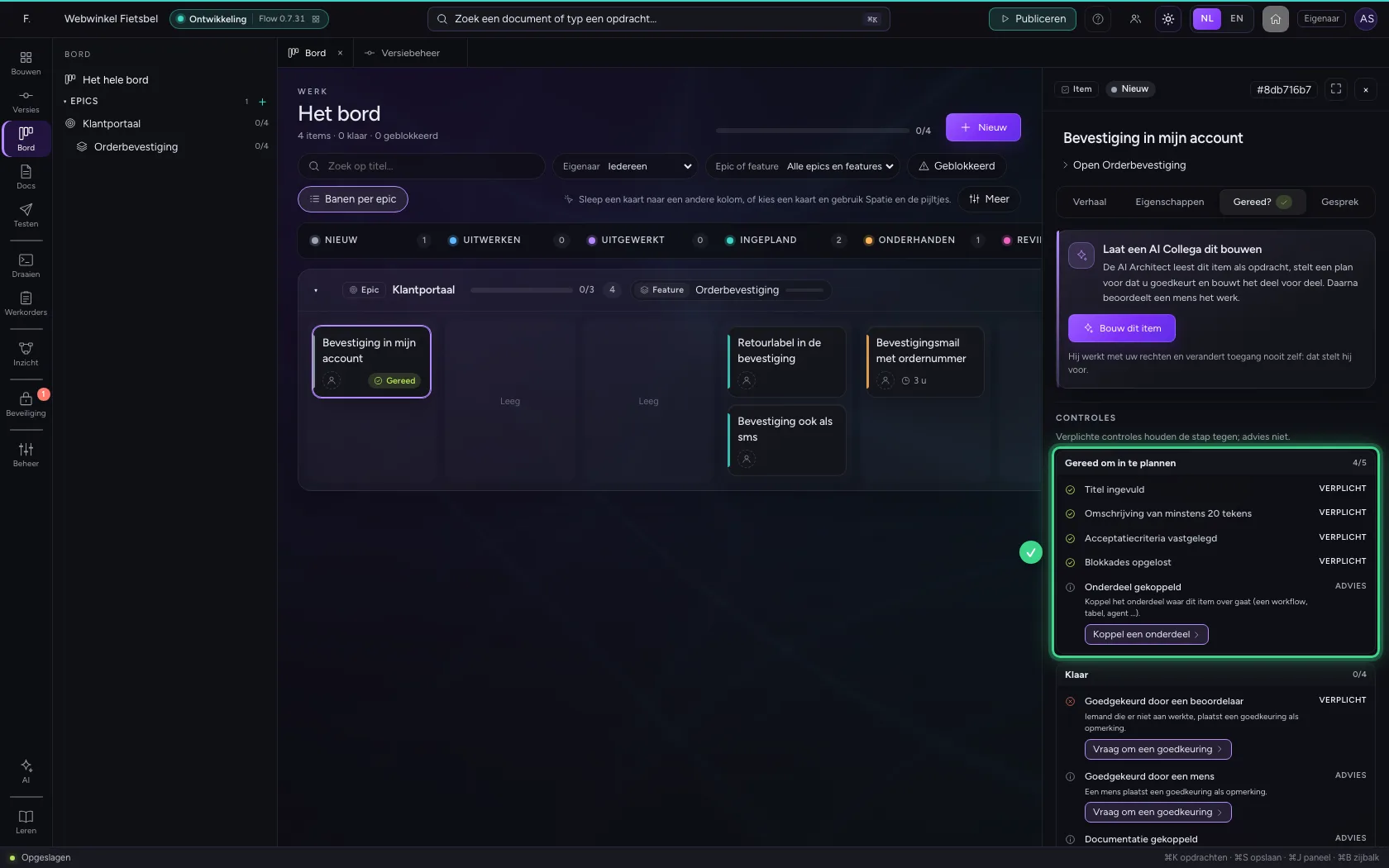
Deze handleiding is op 22 okt 2026 stap voor stap uitgevoerd door een geautomatiseerde test op Flow (versie 3e563176).