Waar wordt dit gebruikt? Afhankelijkheden
Voordat u een tabel, workflow of API wijzigt, wilt u weten wat erop leunt. Waar gebruikt? zegt het per onderdeel: welke workflows, endpoints en agents het lezen of schrijven. De kaart Afhankelijkheden laat hetzelfde zien voor uw hele omgeving, over modules heen.
Open uw ontwikkelomgeving
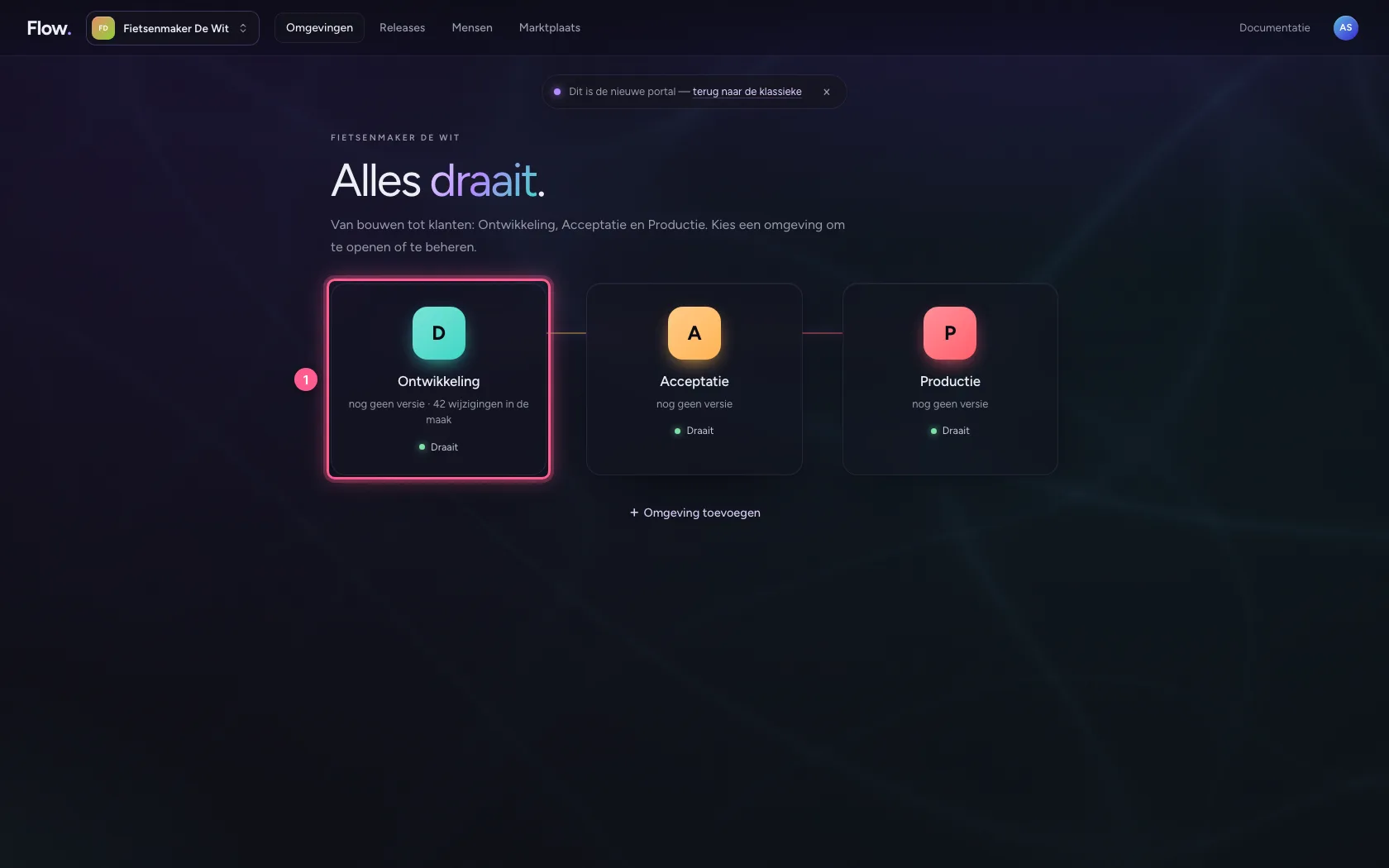
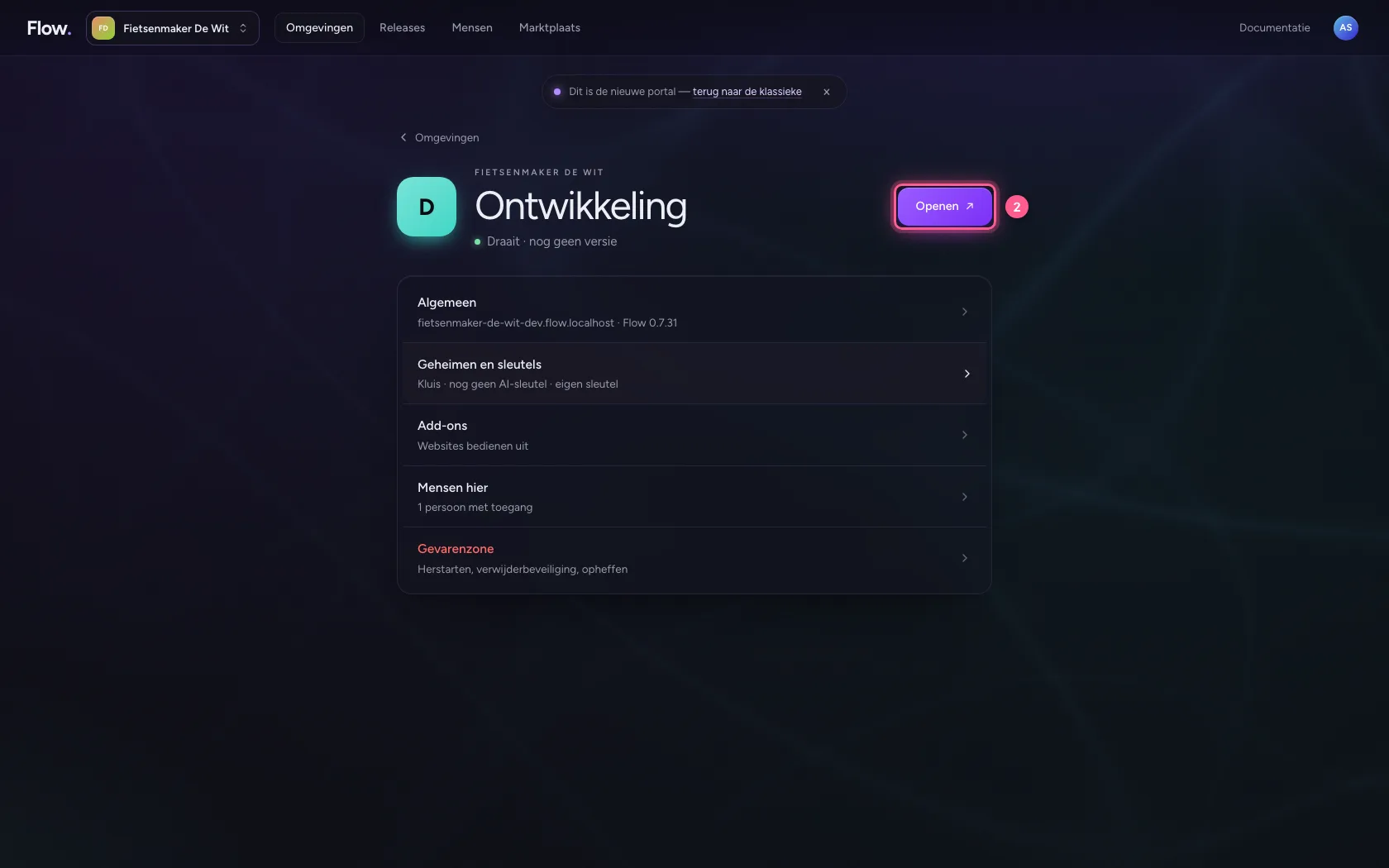
Klik in de portal bij Omgevingen op Ontwikkeling, en daar op Openen. Flow opent in een nieuw tabblad, en u bent meteen ingelogd.
- Klik op Ontwikkeling
- Klik op Openen ↗
Vraag waar de tabel gebruikt wordt
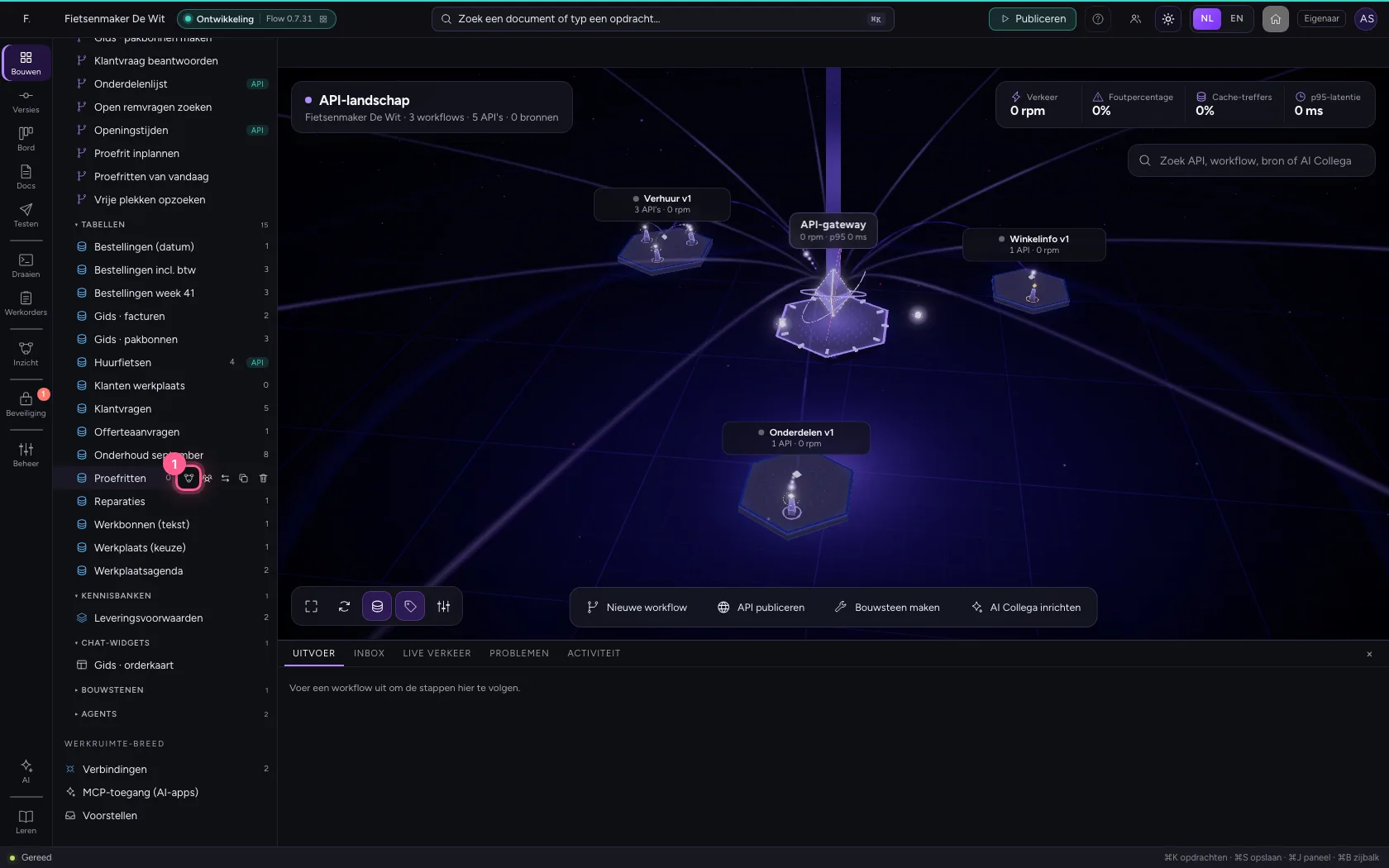
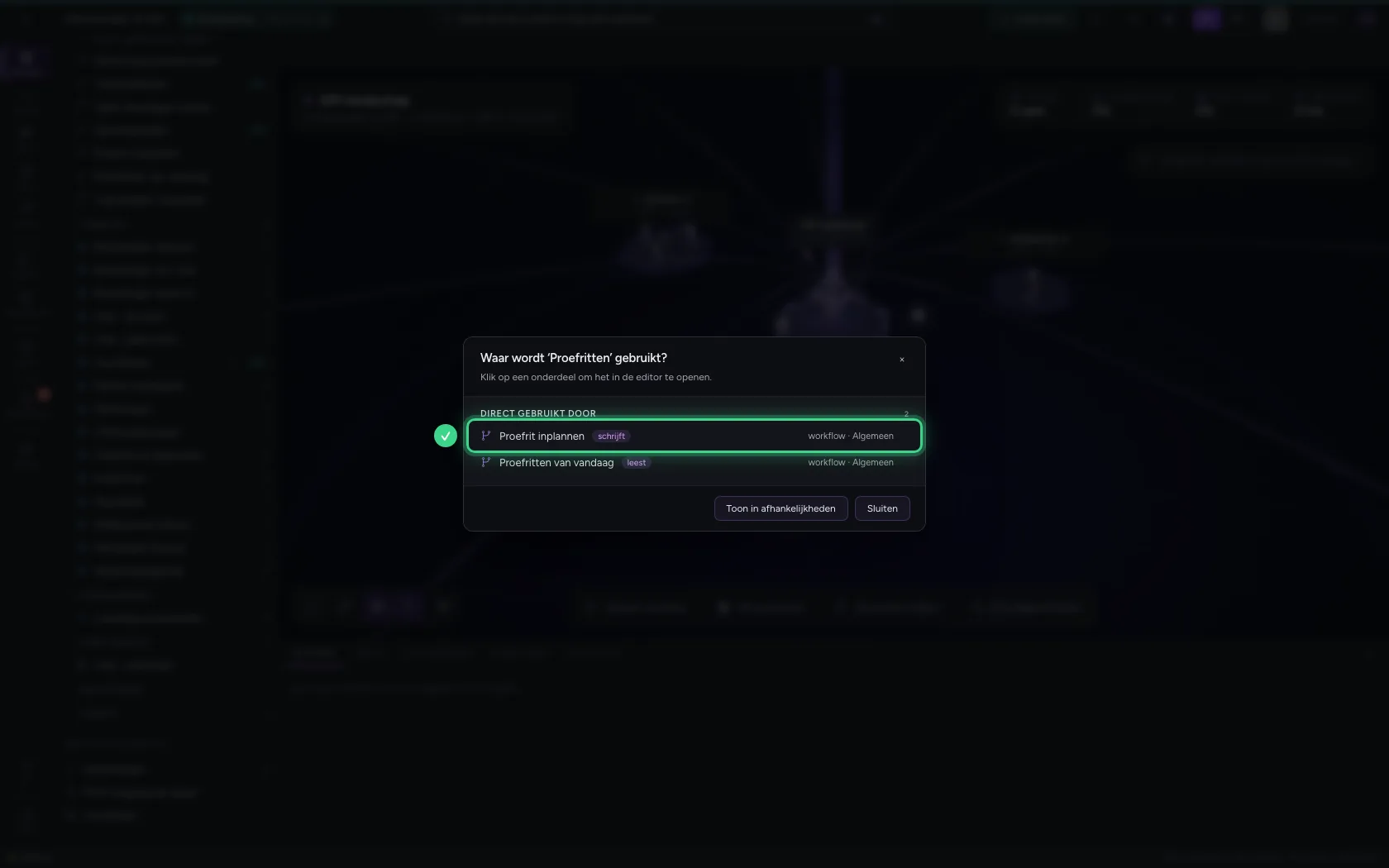
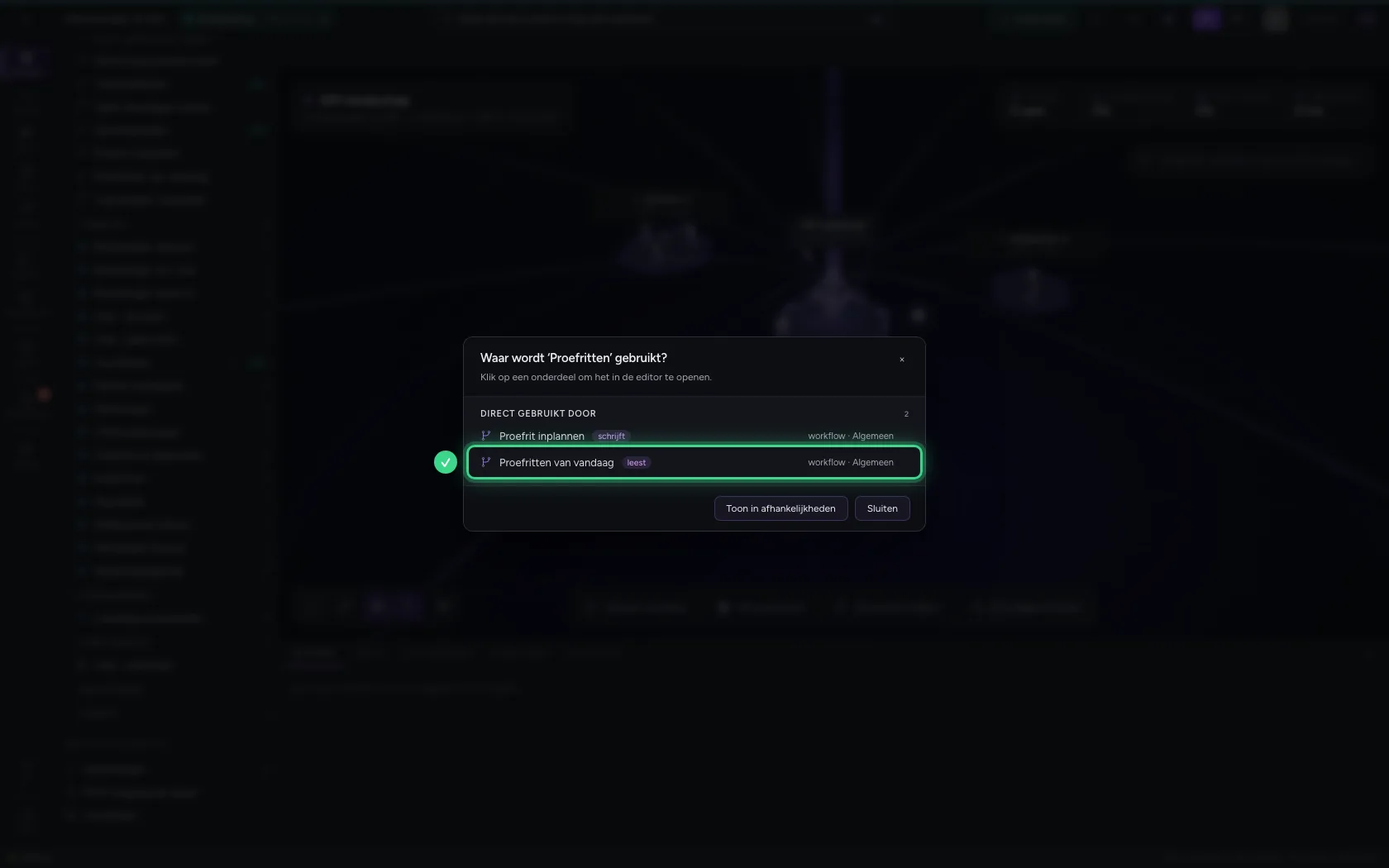
Naast elk onderdeel in de verkenner staat een klein kaartje: Waar gebruikt?. Klik erop bij de tabel Proefritten. U ziet welke workflows de tabel direct gebruiken, en hoe: lezen of schrijven. Onder Indirect geraakt staat wat via een tussenliggende workflow of API ook geraakt wordt.
- Klik op Waar gebruikt?: Proefritten
Bekijk het op de kaart
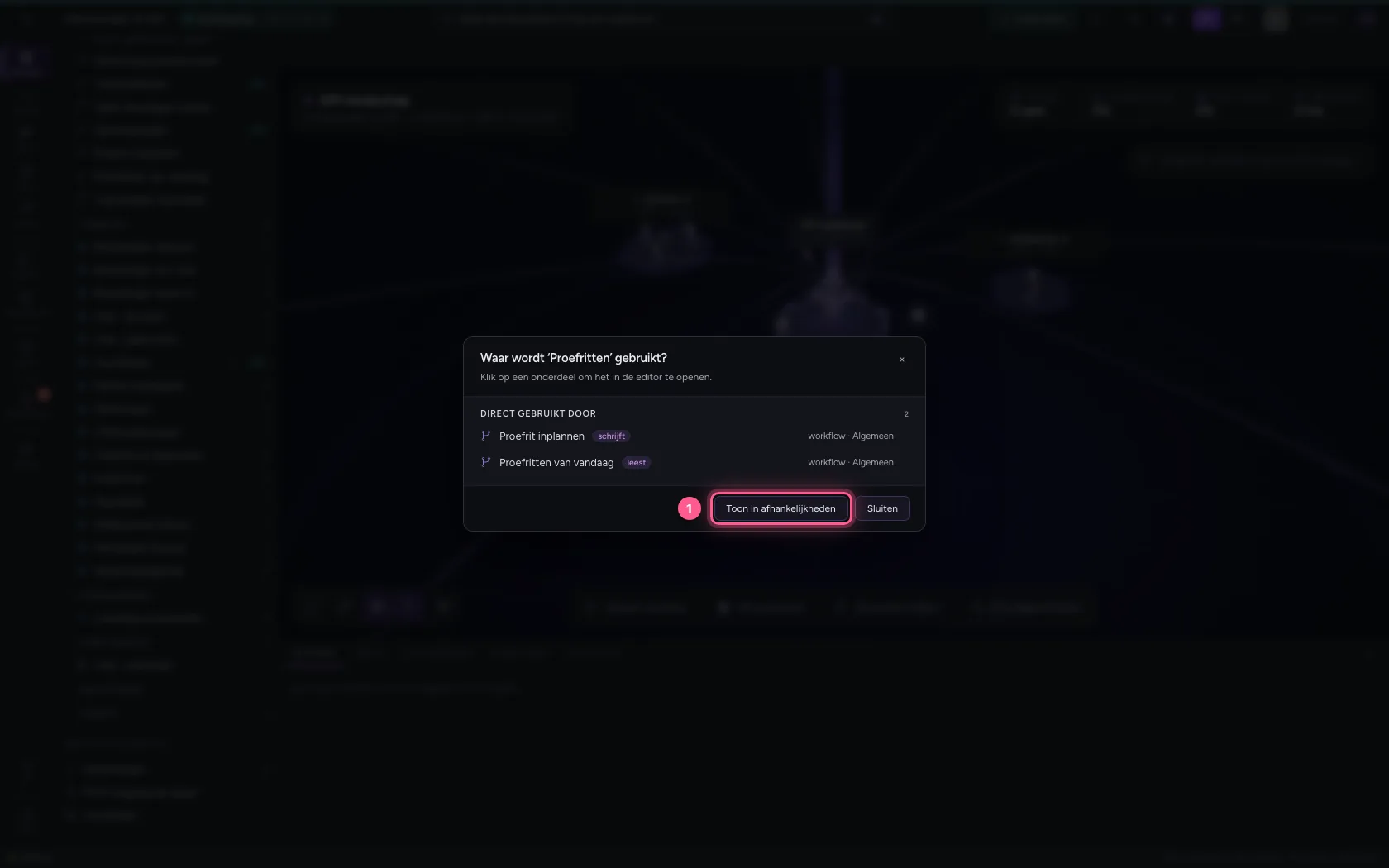
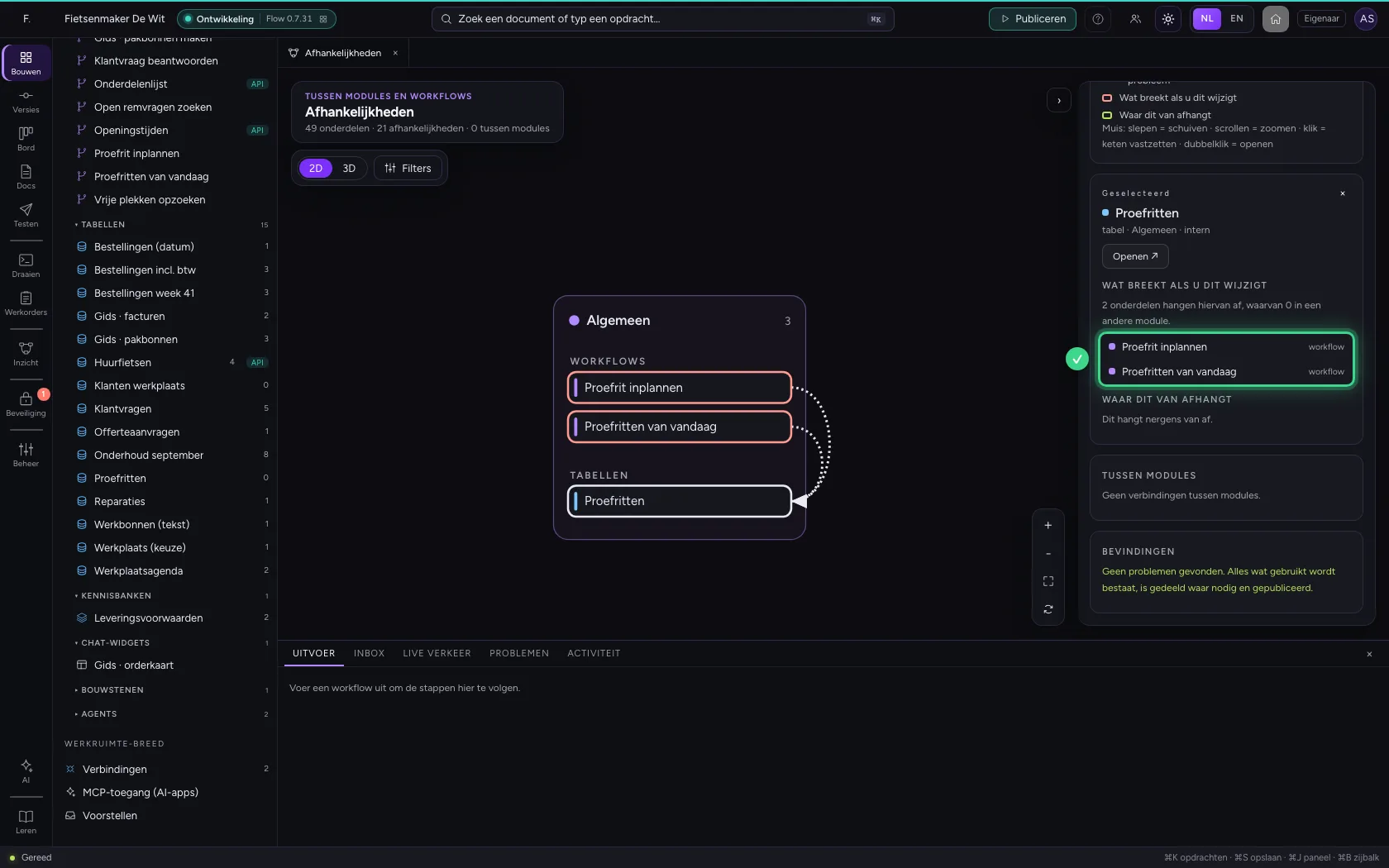
Klik op Toon in afhankelijkheden. De kaart toont uw modules als banen, met de onderdelen erin en lijnen voor wie wat gebruikt. Omdat u vanuit de tabel kwam, staat alleen zijn keten erop.
- Klik op Toon in afhankelijkheden
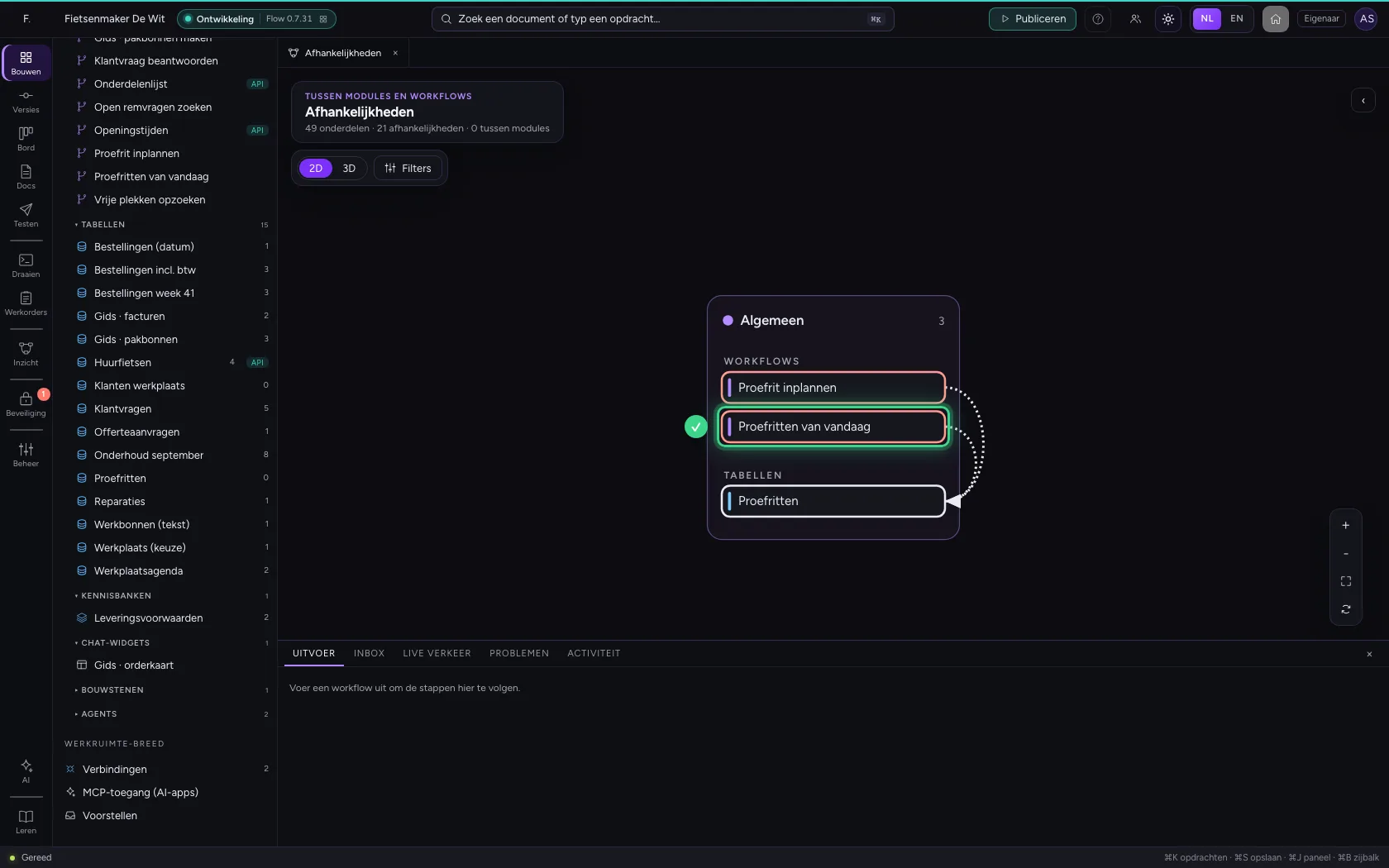
Lees wat er breekt
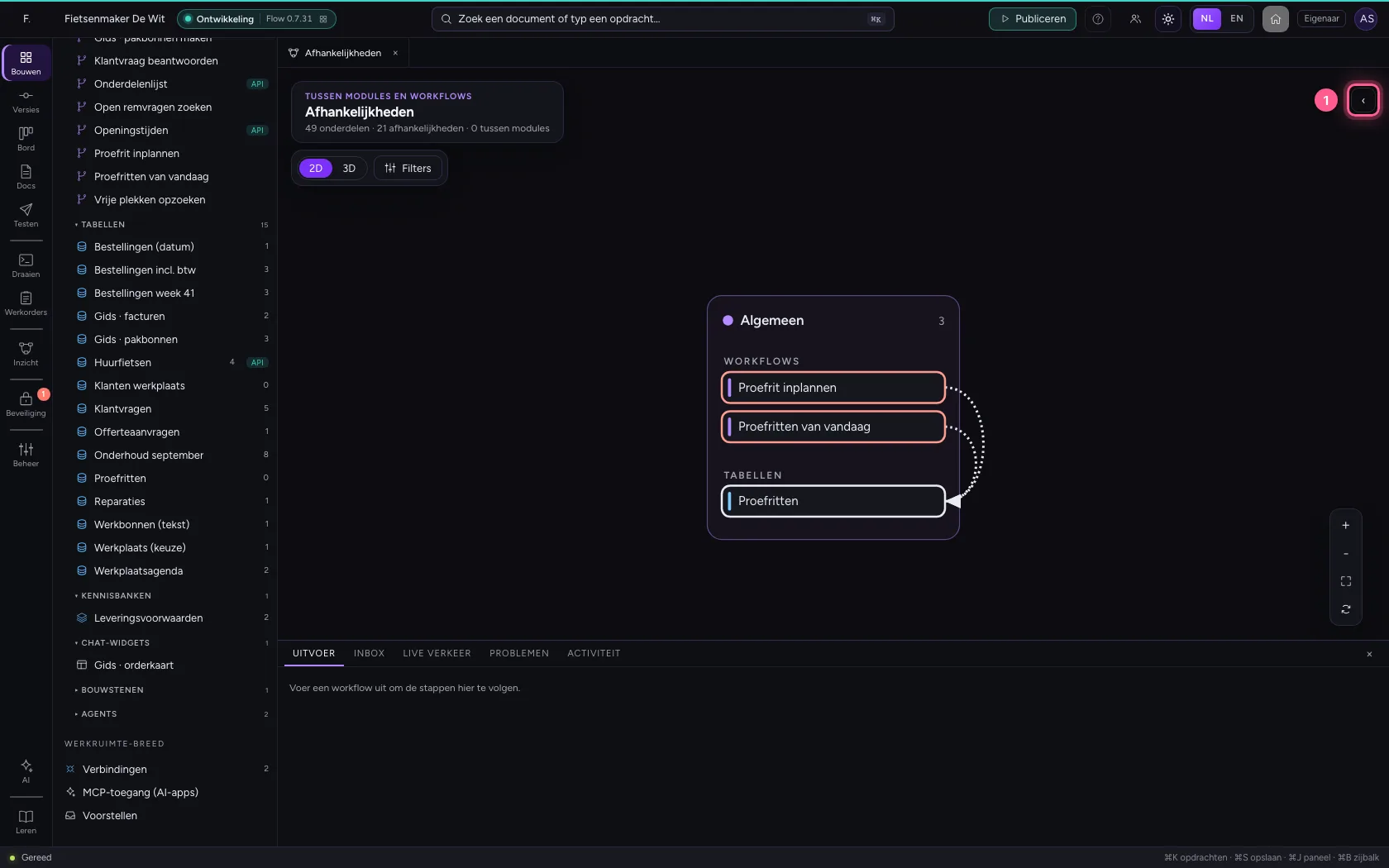
Open rechts het detailpaneel. Onder Wat breekt als u dit wijzigt staan de onderdelen die van de tabel afhangen — hier beide workflows. Hernoemt u een kolom, dan moet u die twee nalopen. Dubbelklik op een onderdeel om het te openen.
- Klik op Detailpaneel tonen of verbergen
Deze handleiding is op 22 okt 2026 stap voor stap uitgevoerd door een geautomatiseerde test op Flow (versie 3e563176).