Een AI-app bouwt mee
Een AI-app met MCP-toegang, zoals Claude Desktop, bouwt namens u in Flow, ook terwijl collega's daar werken. Hij kijkt eerst wie er bezig is en met wat, laat met rust wat een mens aan het wijzigen is (of zegt het u), en wat hij opslaat zien uw collega's meteen, gemarkeerd als AI. Overschrijven doet hij nooit: werk van een mens en van de app wordt samengevoegd.
Open uw ontwikkelomgeving
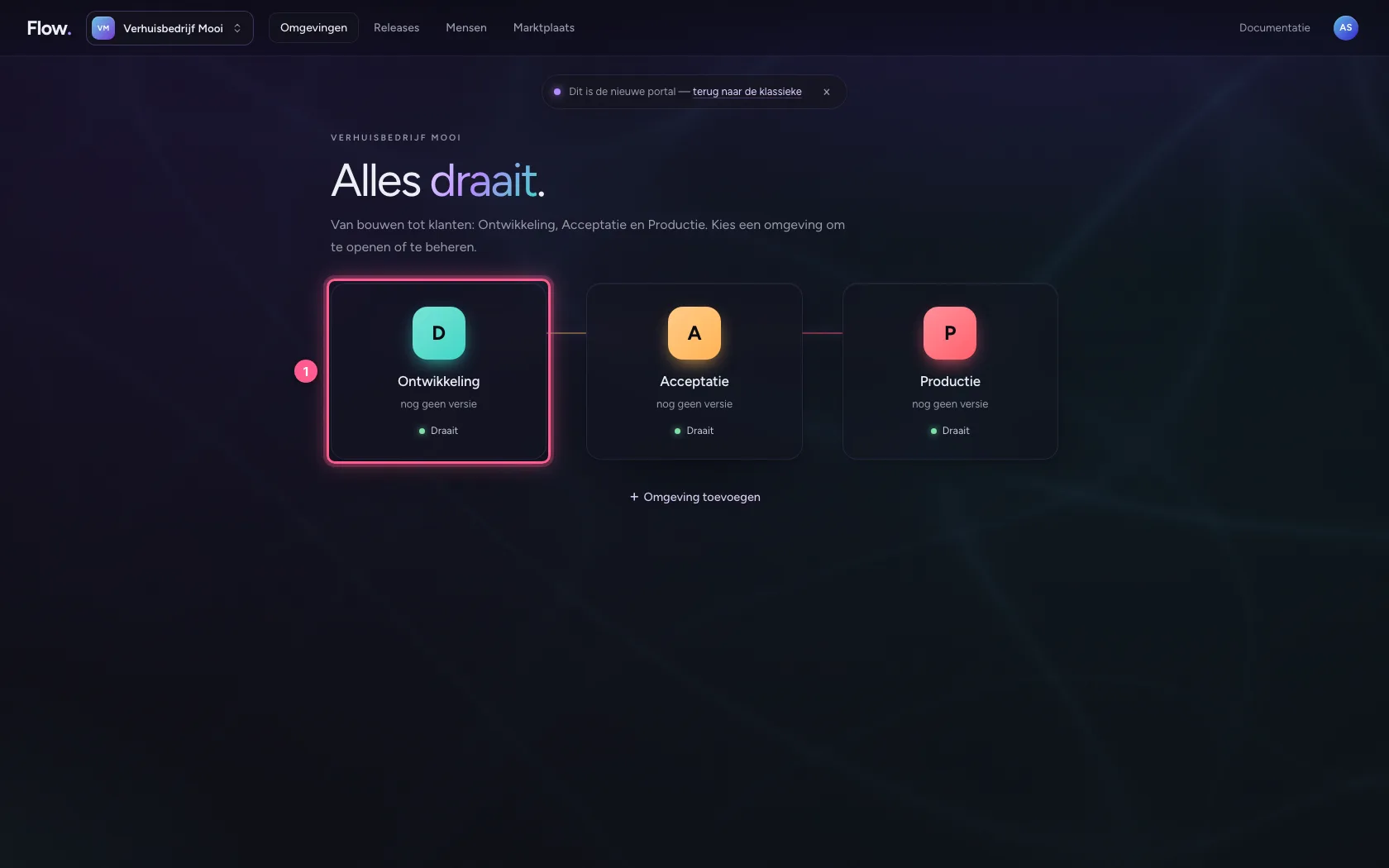
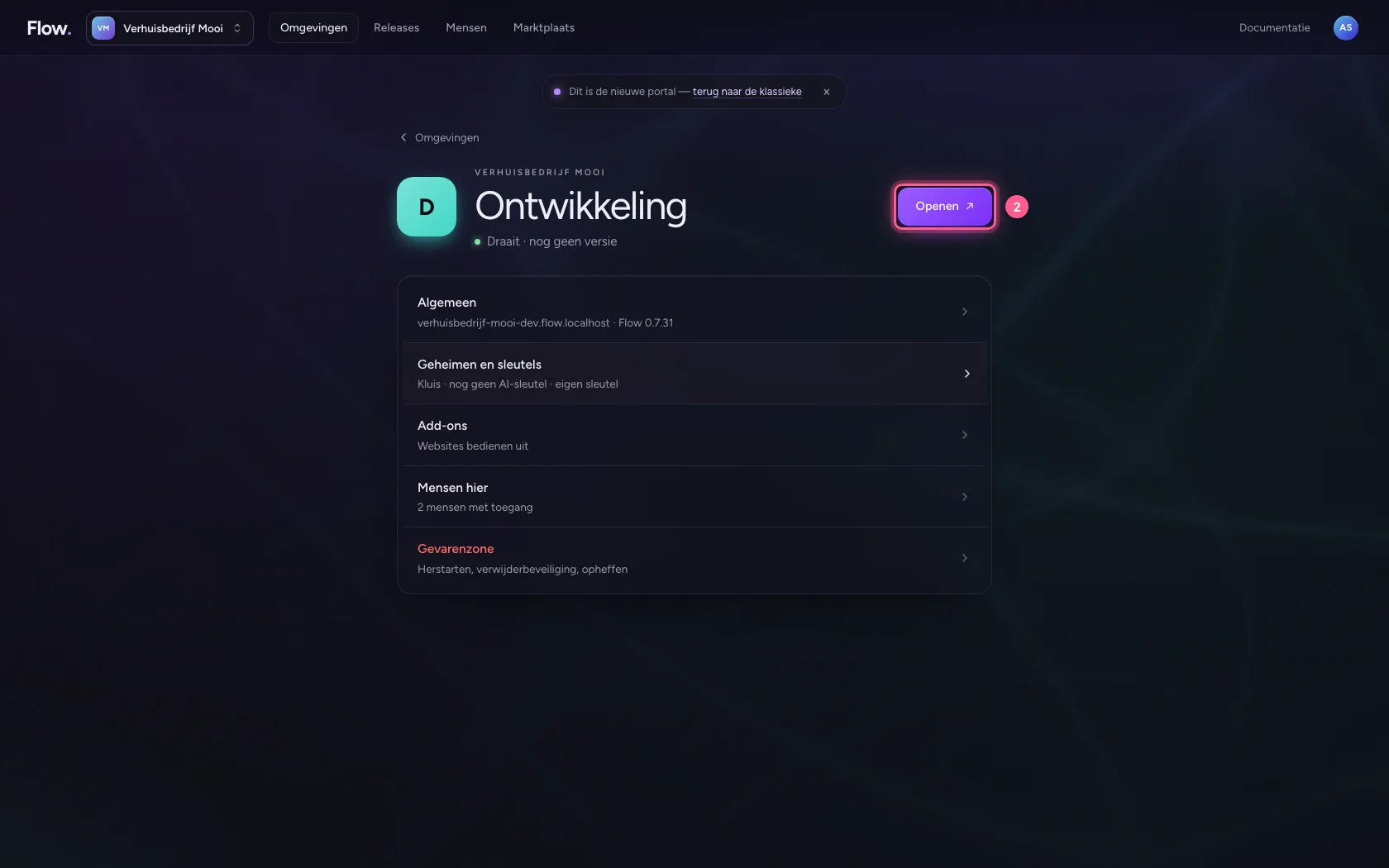
Klik in de portal bij Omgevingen op Ontwikkeling, en daar op Openen. Flow opent in een nieuw tabblad, en u bent meteen ingelogd.
- Klik op Ontwikkeling
- Klik op Openen ↗
De AI-app heeft toegang
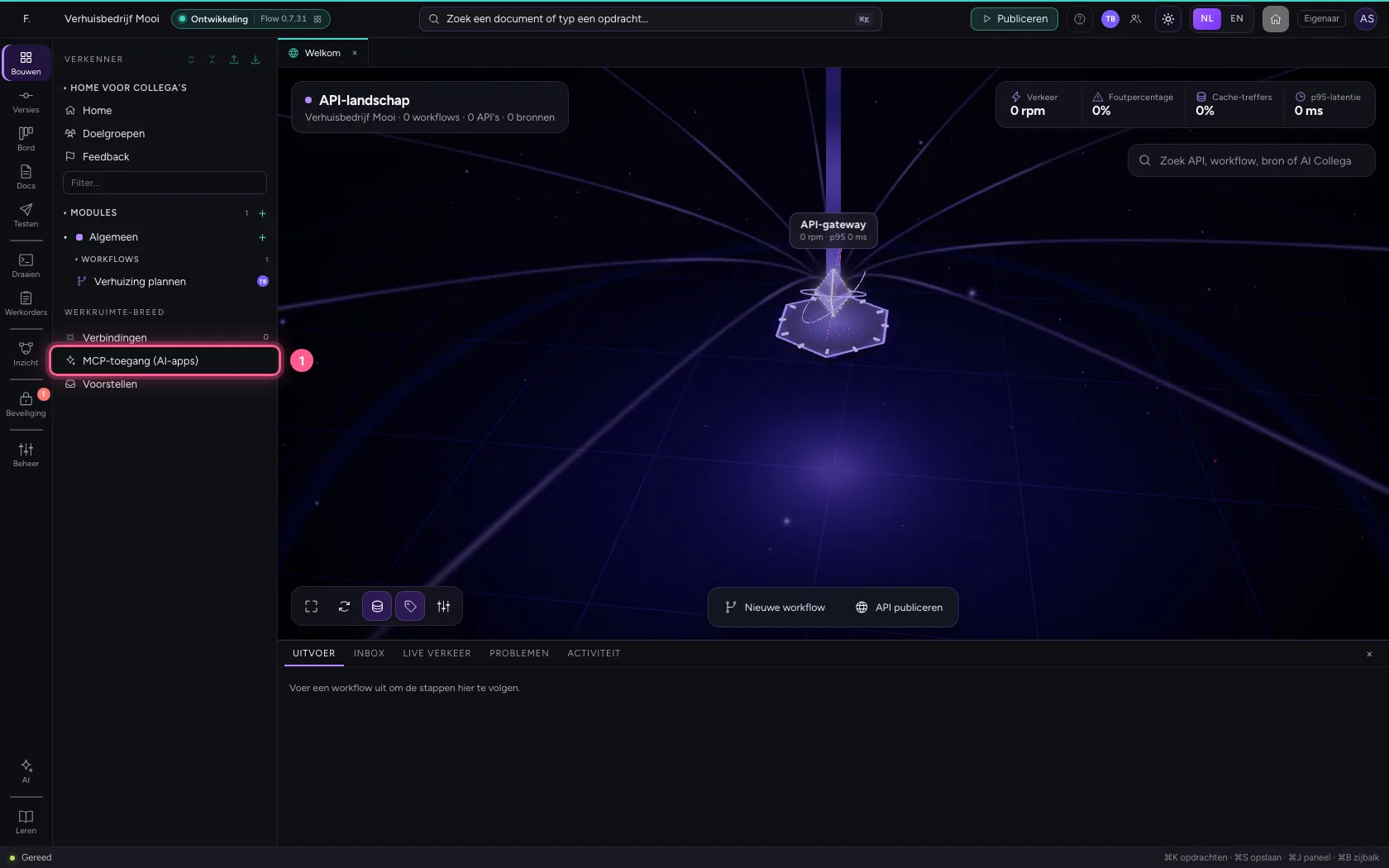
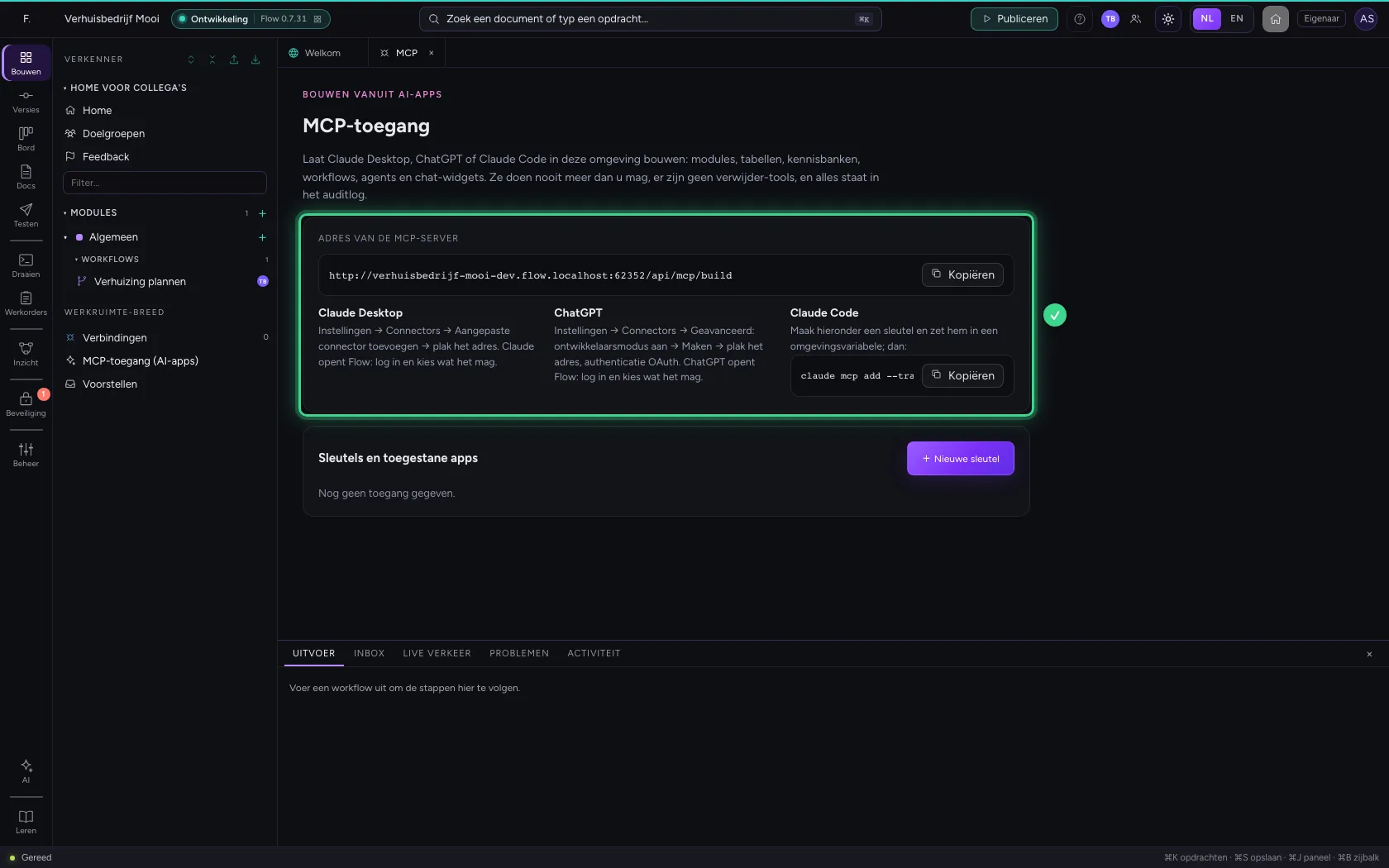
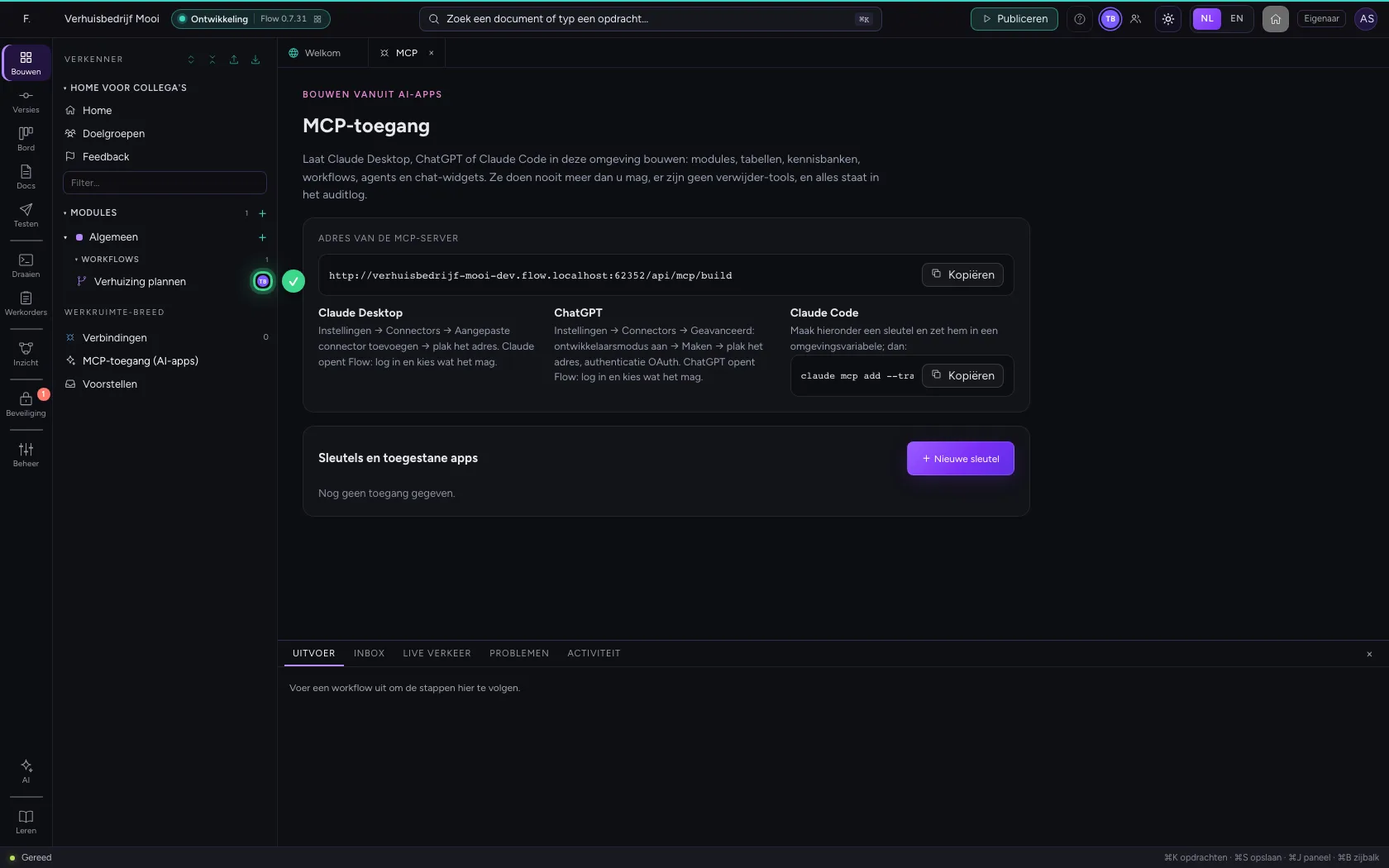
Onder MCP-toegang (AI-apps) staat het adres dat u in de AI-app zet. De app werkt als u en kan nooit meer dan uw rol. De gids Bouwen vanuit Claude Desktop laat zien hoe u hem koppelt.
- Klik op MCP-toegang (AI-apps)
De app kijkt eerst wie er bezig is
Vraagt u de app de workflow aan te passen, dan kijkt hij eerst met who_is_here wie er is en wat die open heeft. Hij hoort dat Tom Bakker deze workflow aan het wijzigen is, en zegt u dat voor hij verder gaat. In de verkenner ziet u hetzelfde: het bolletje van Tom Bakker staat bij de workflow.
Uw collega ziet het werk van de app
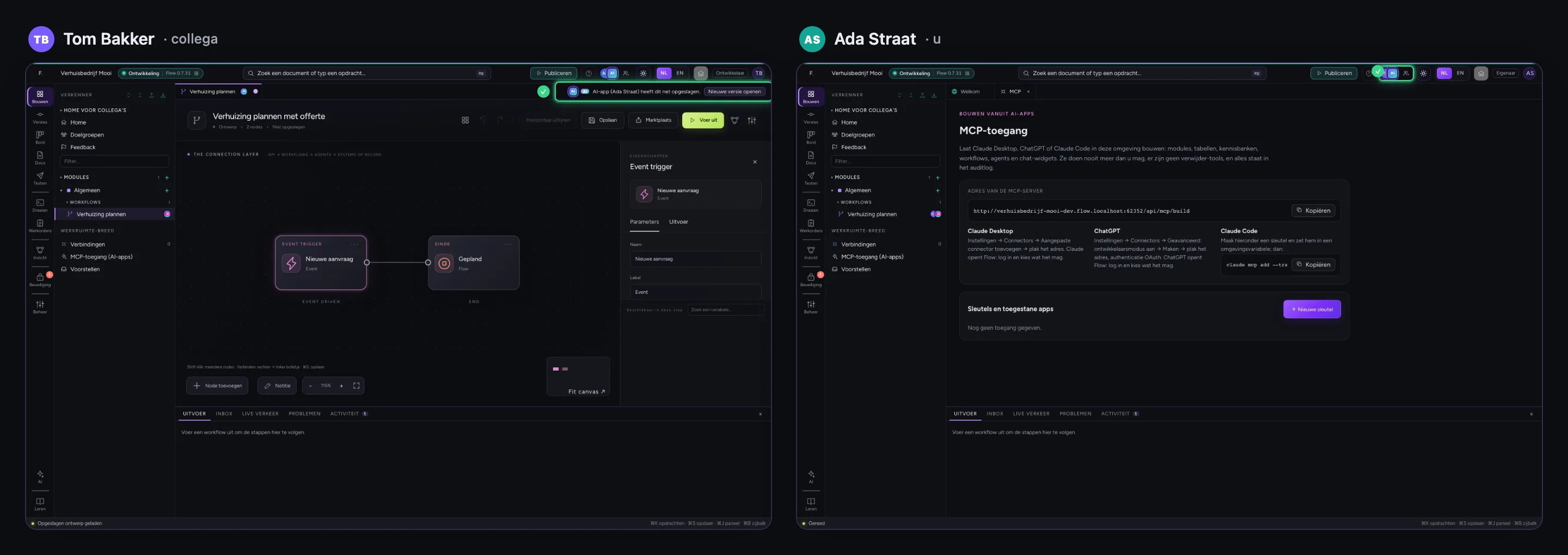
U zegt de app dat hij verder mag. Hij voegt een stap toe en meldt daarna dat Tom Bakker de workflow open had. Bij Tom Bakker staat meteen dat de AI-app (namens u) de workflow opsloeg, met het AI-teken; rechtsboven staat de AI-app even als bezoeker, gemarkeerd als AI.
Uw collega slaat op: alles blijft
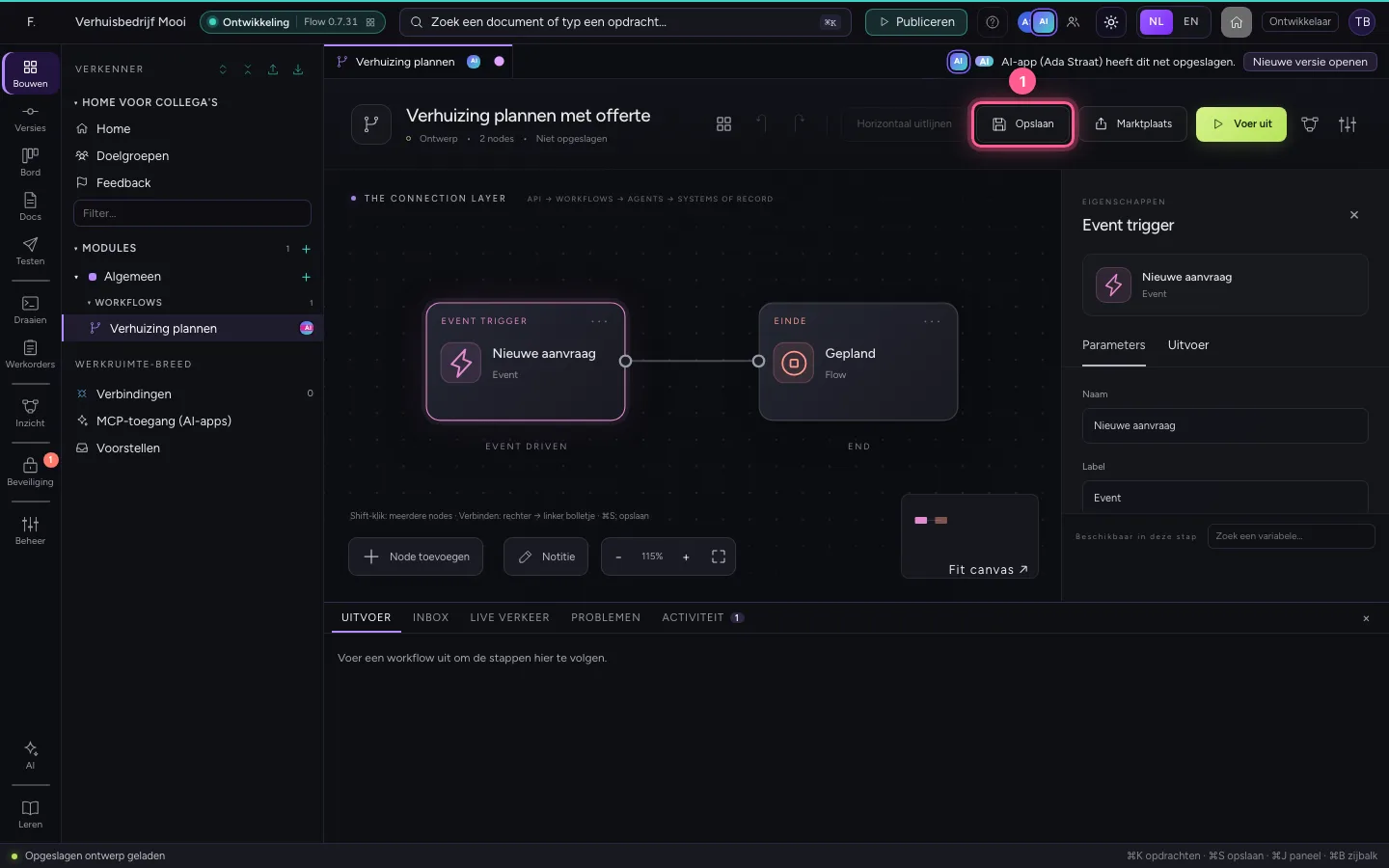
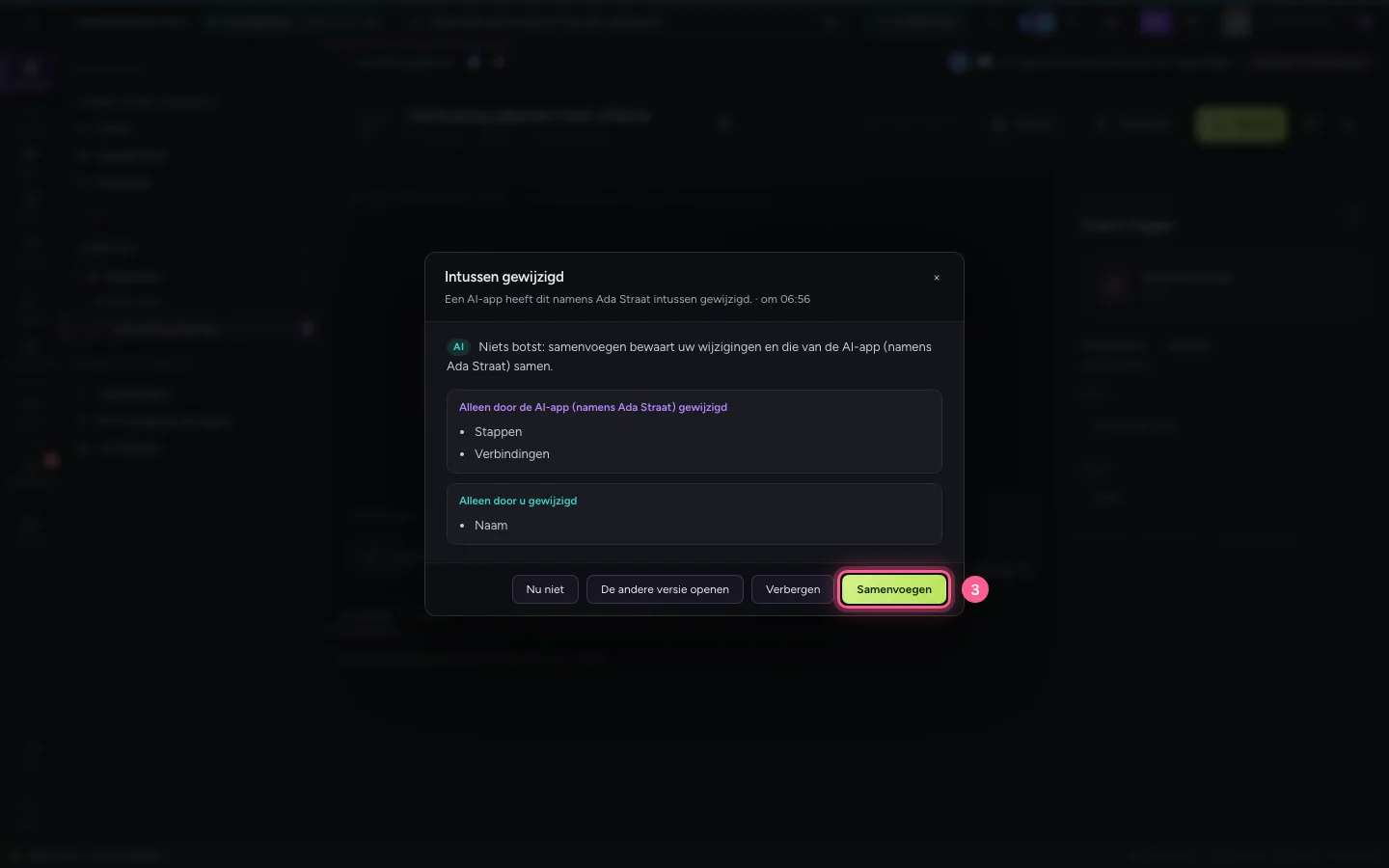
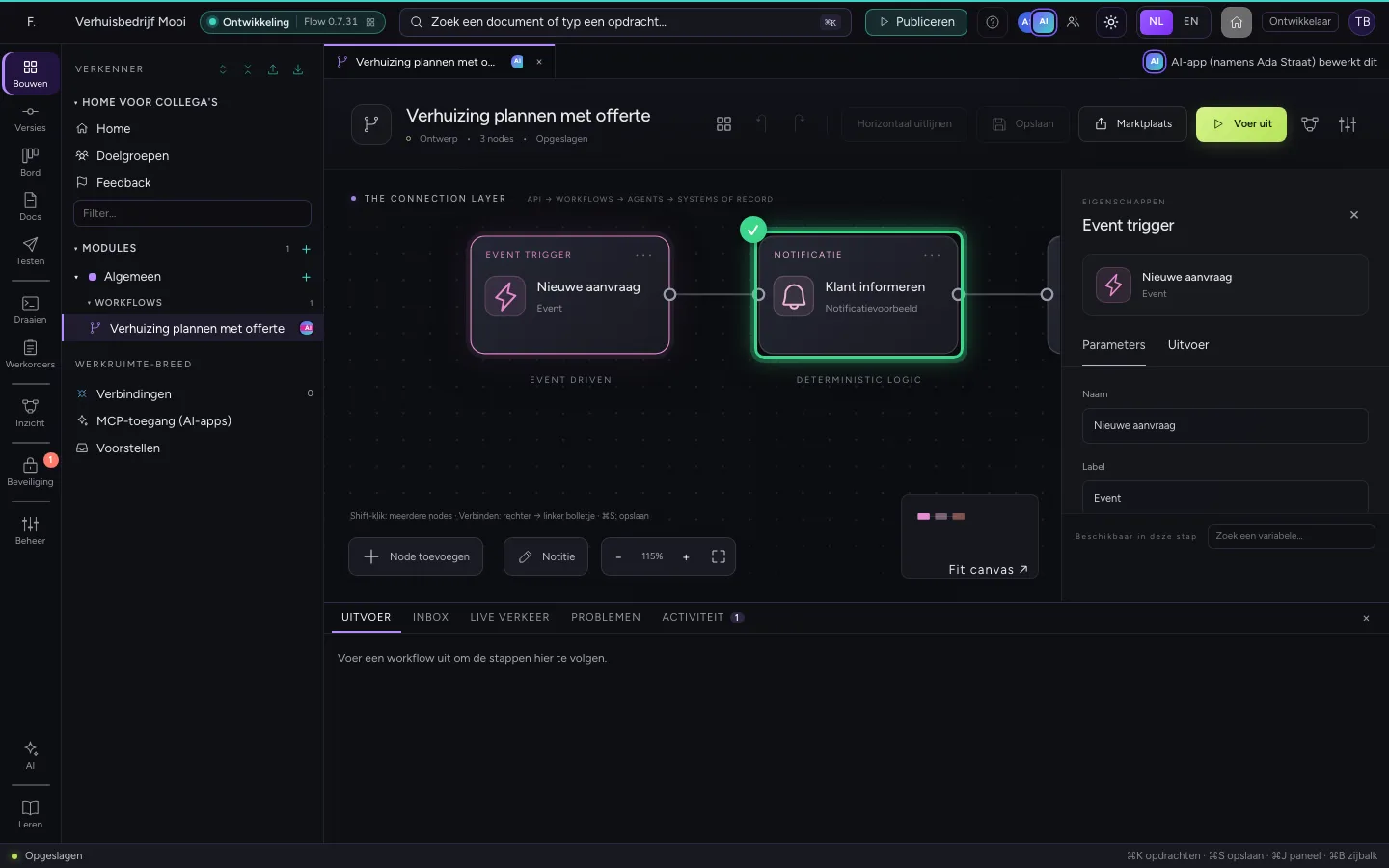
Tom Bakker slaat zijn eigen wijziging op. Flow overschrijft het werk van de app niet: het laat zien wat de app wijzigde en wat hij zelf deed, en Samenvoegen bewaart allebei.
- Klik op Opslaan
- Klik op Bekijken
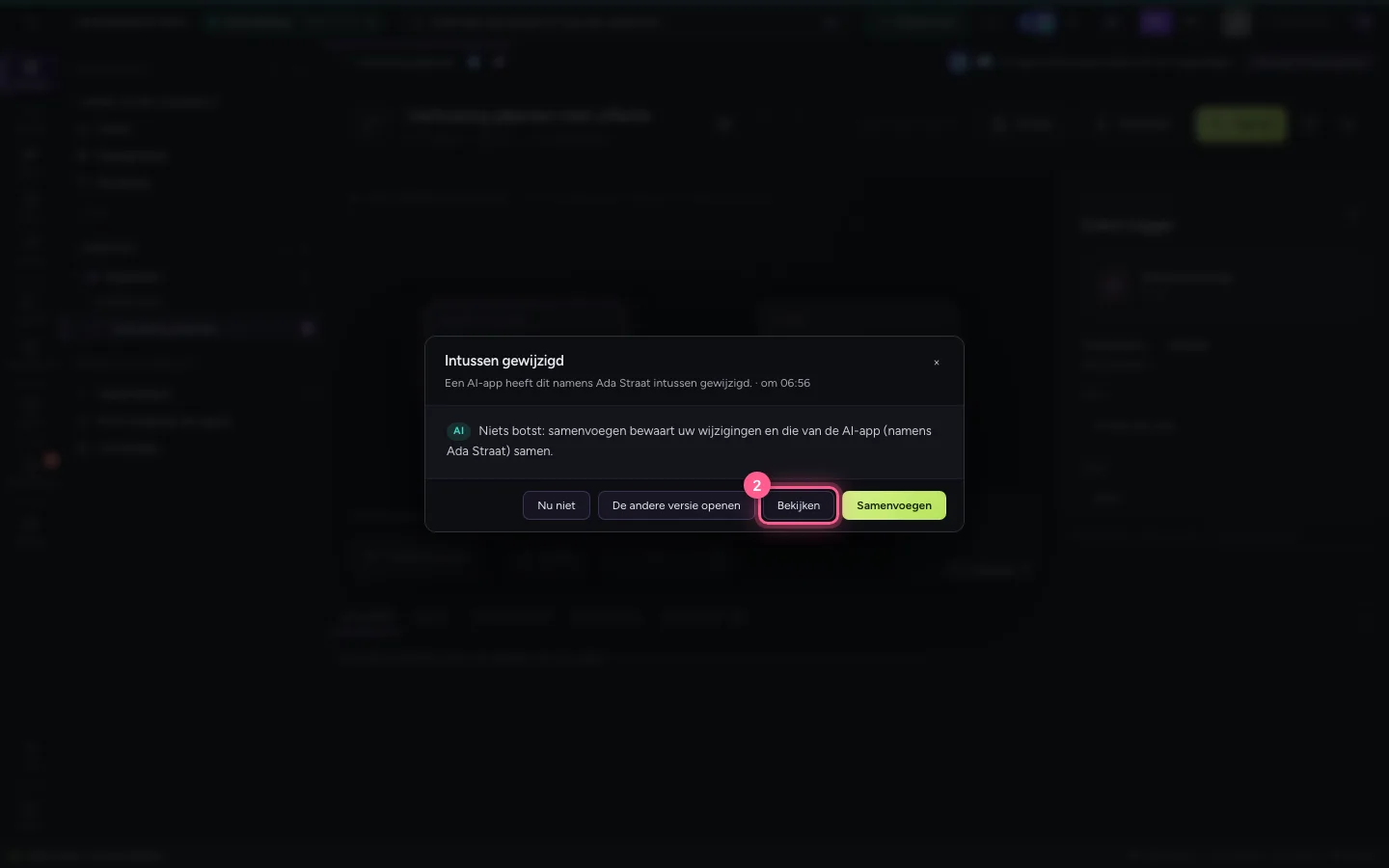
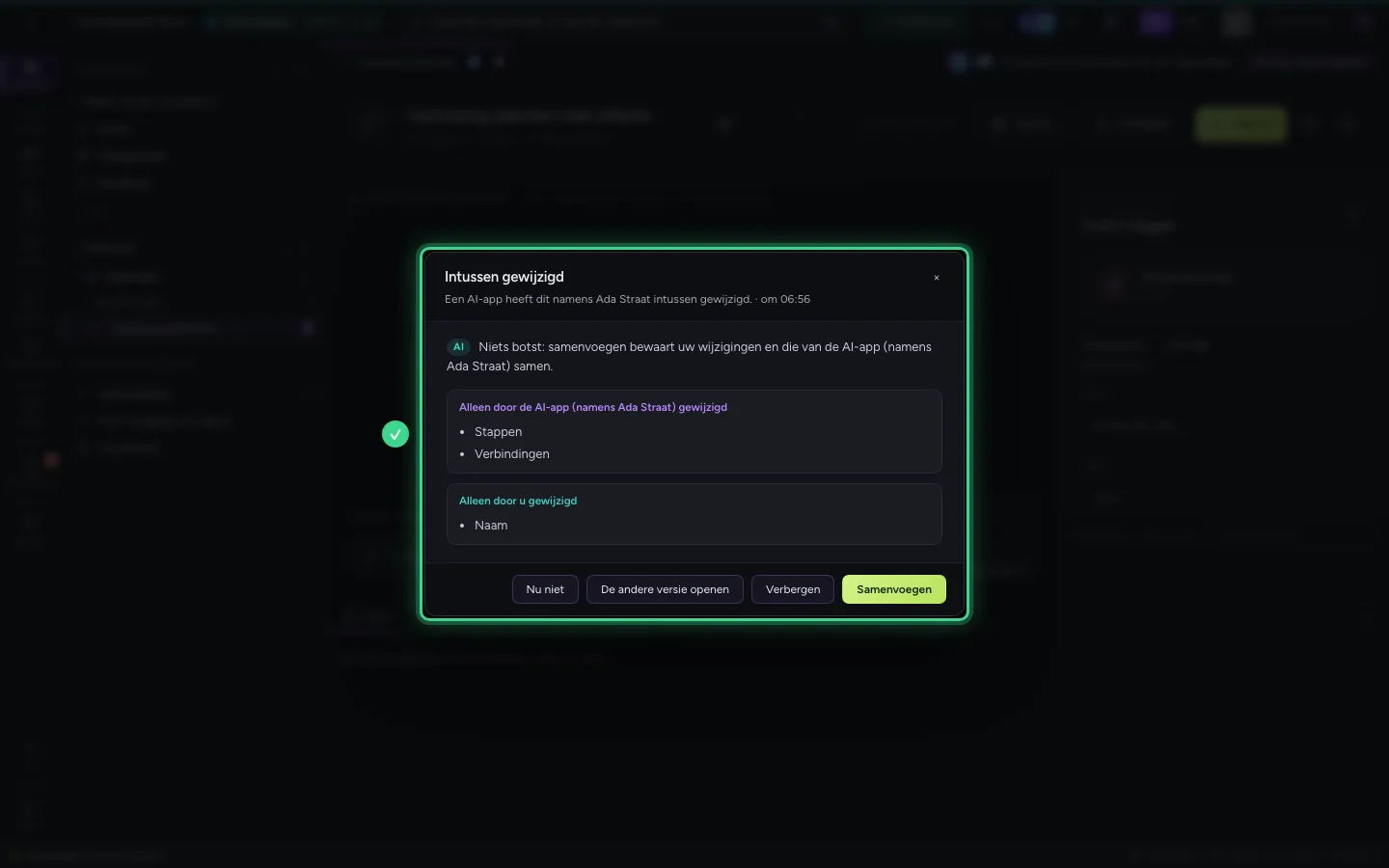
- Klik op Samenvoegen
Deze handleiding is op 22 okt 2026 stap voor stap uitgevoerd door een geautomatiseerde test op Flow (versie 3e563176).