Documentatie die zichzelf schrijft
- Stap 1 · Open uw ontwikkelomgeving
- Stap 2 · Open Docs
- Stap 3 · Een ruimte die zichzelf schrijft
- Stap 4 · Een pagina die zichzelf schrijft
- Stap 5 · Een notitie bij een onderdeel
- Stap 6 · De API verandert: de pagina schrijft zichzelf opnieuw
- Stap 7 · Losse notities
- Stap 8 · Een pagina uit een sjabloon
- Stap 9 · Schrijven en verwijzen
- Stap 10 · Stappen
- Stap 11 · Publiceren voor lezers
- Stap 12 · Opmerkingen
- Stap 13 · Een AI-app schrijft mee
In Docs schrijft u de documentatie van uw oplossing naast het bouwen, in dezelfde studio. Een ruimte van een module schrijft zichzelf: per API, workflow en tabel maakt Flow een pagina uit wat het weet, en houdt die bij als er iets verandert. Wat mensen erbij schrijven, staat in notities die aan een onderdeel vastzitten en blijven staan. Daarnaast schrijft u gewone pagina's, bijvoorbeeld een runbook uit een sjabloon, die lezers zien zodra u ze publiceert. Geheimen, rijen uit tabellen en persoonsgegevens komen nooit op een pagina.
Open uw ontwikkelomgeving
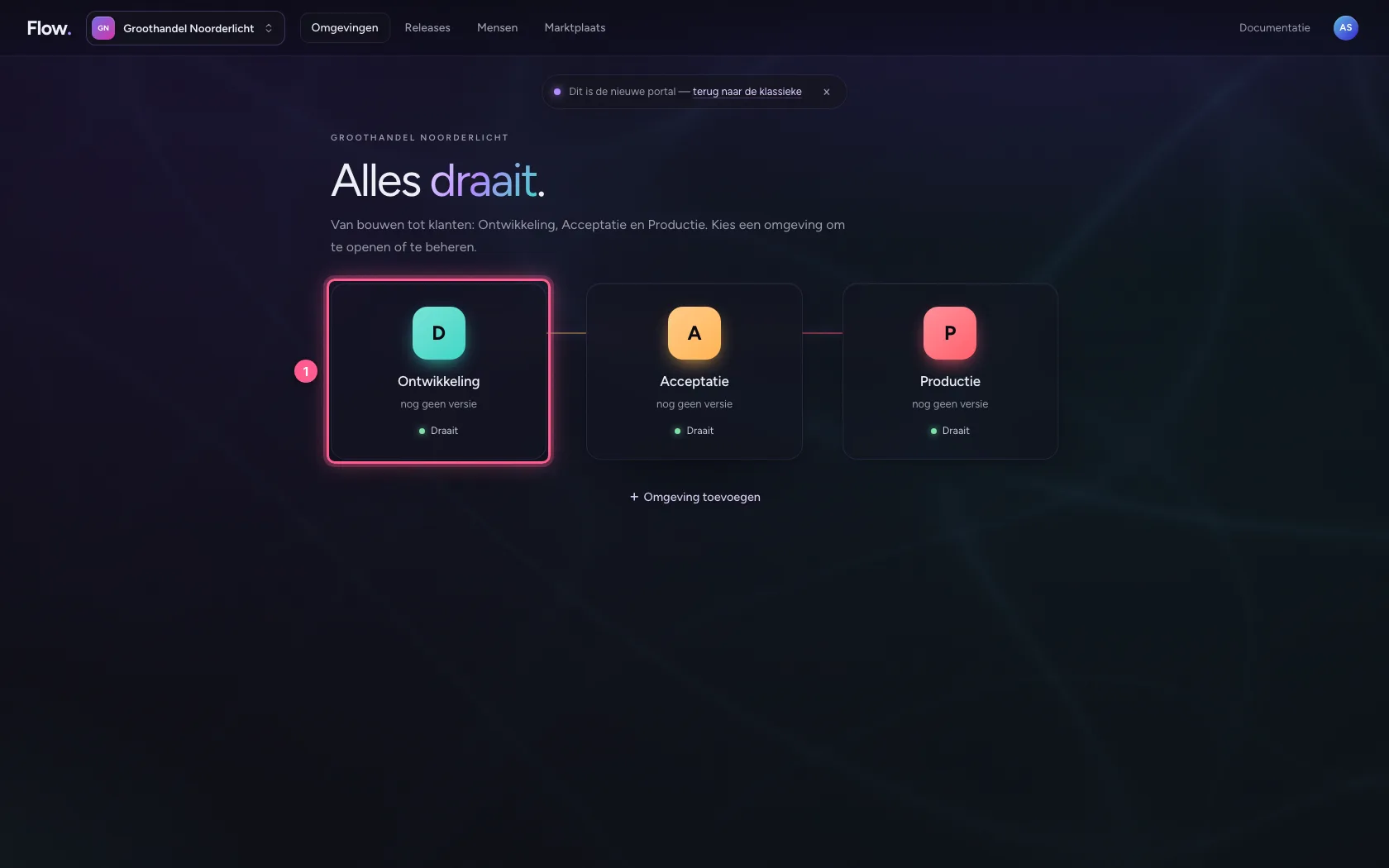
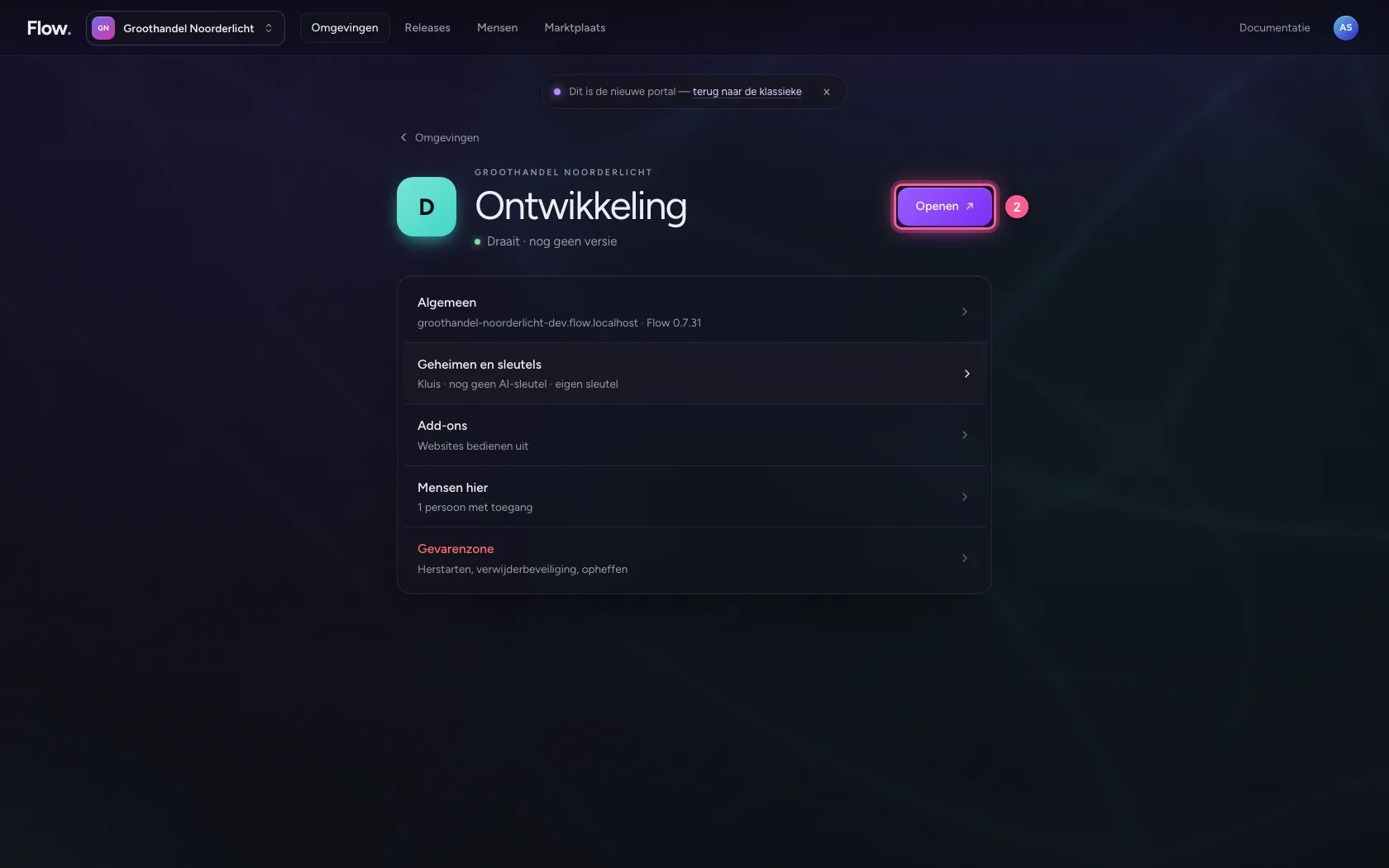
Klik in de portal bij Omgevingen op Ontwikkeling, en daar op Openen. Flow opent in een nieuw tabblad, en u bent meteen ingelogd.
- Klik op Ontwikkeling
- Klik op Openen ↗
Open Docs
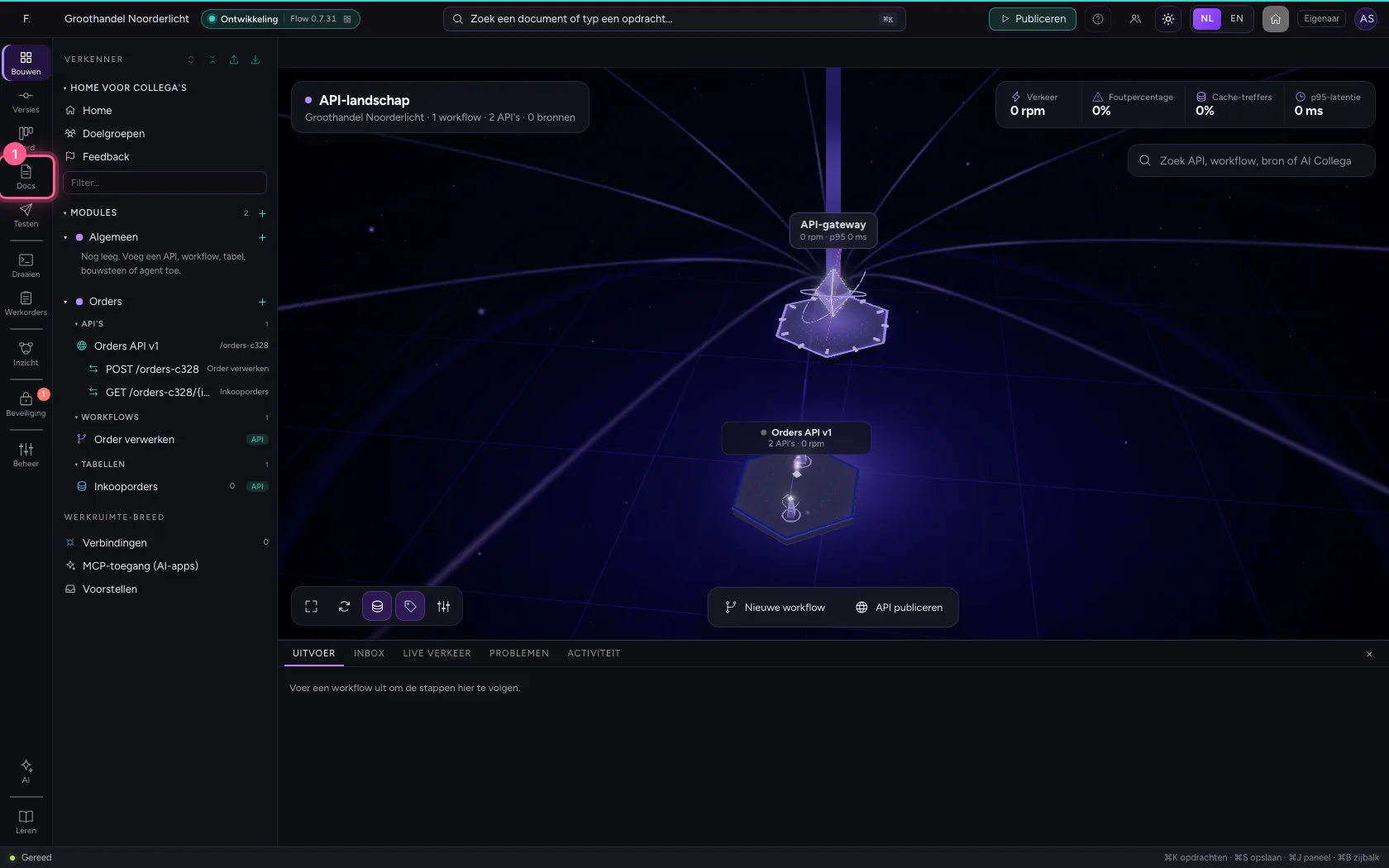
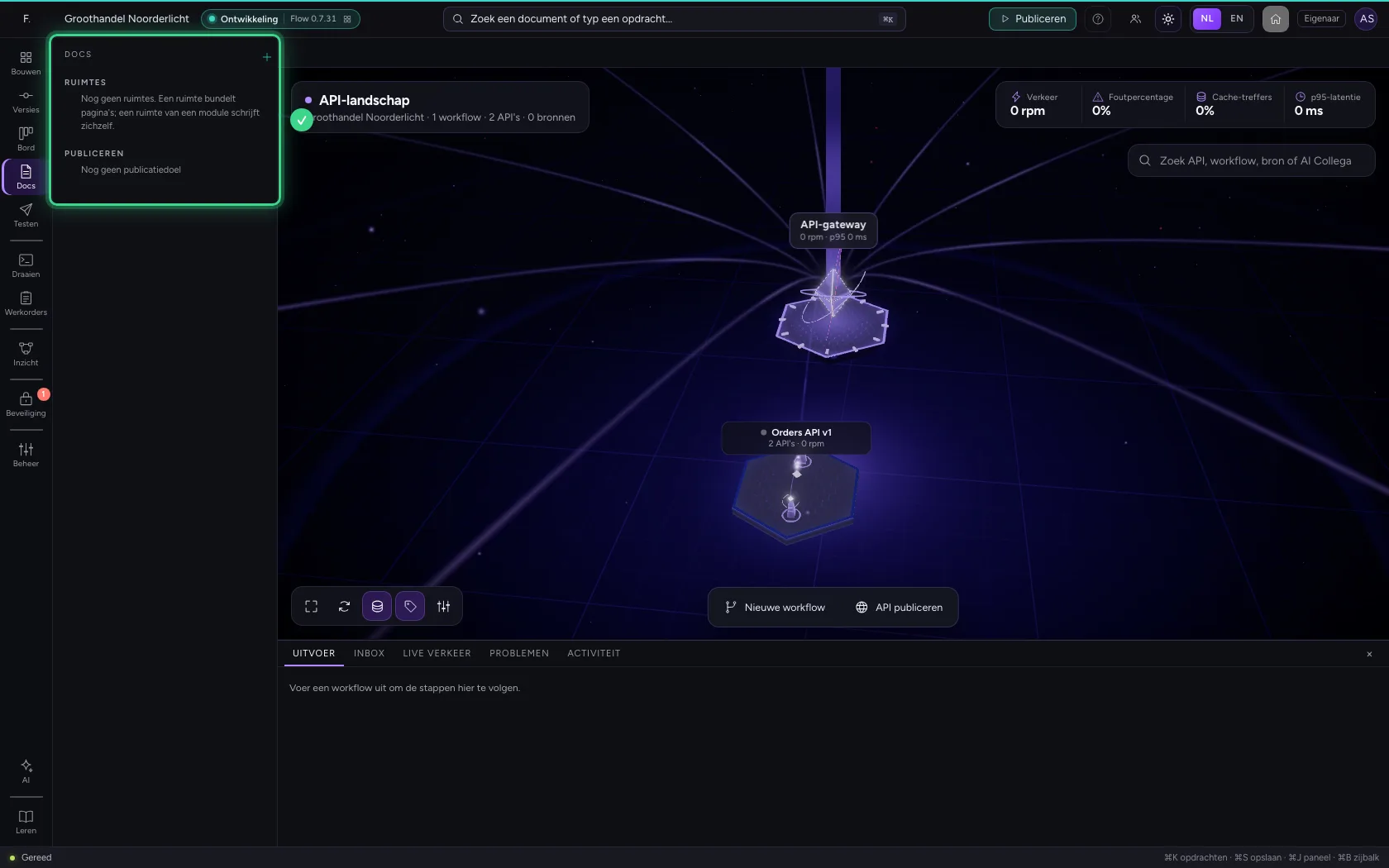
In de balk helemaal links staat Docs. Daar staan de ruimtes met hun pagina's, en waar ze naartoe publiceren. Een nieuwe werkruimte heeft nog geen ruimtes.
- Klik op Docs
Een ruimte die zichzelf schrijft
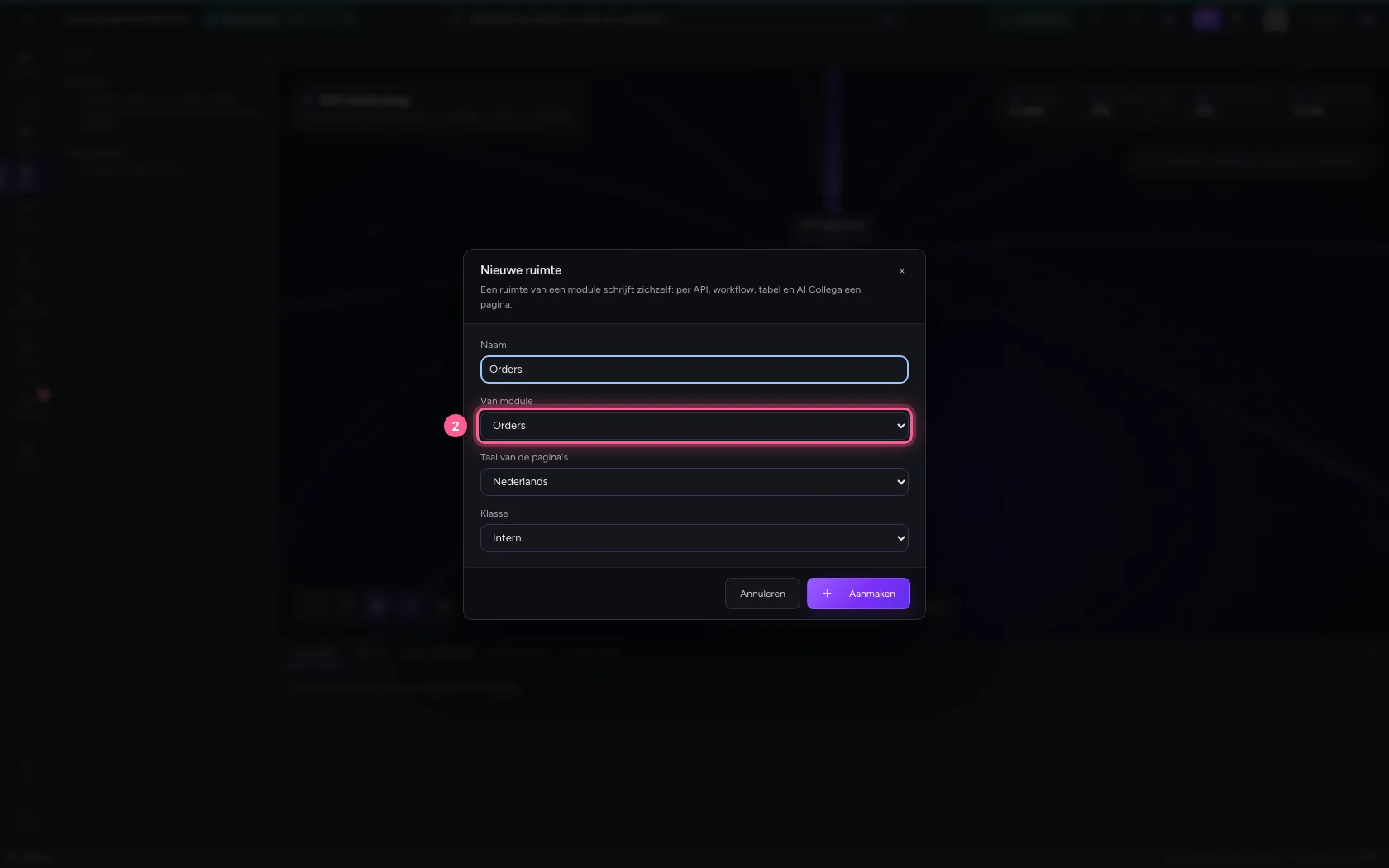
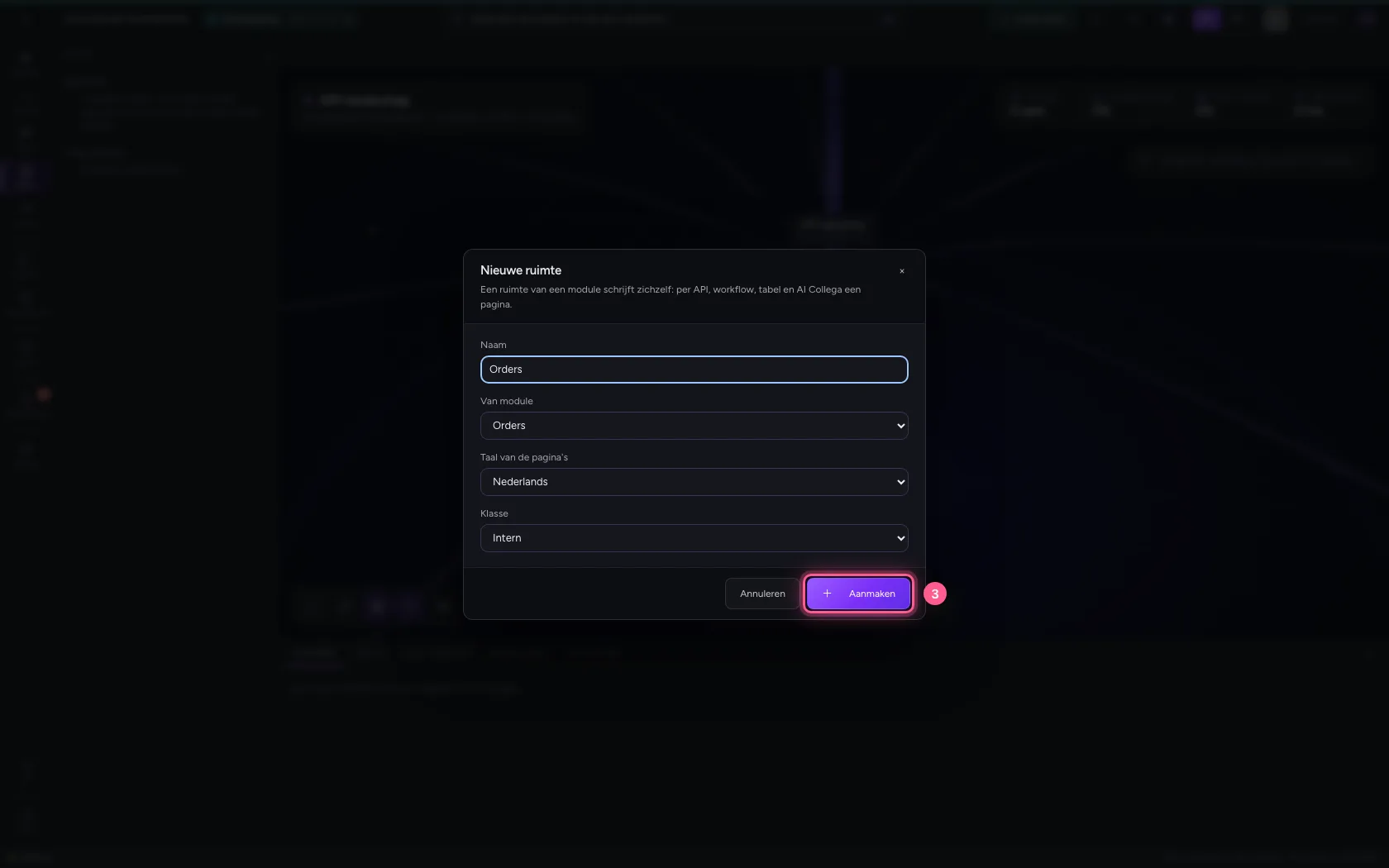
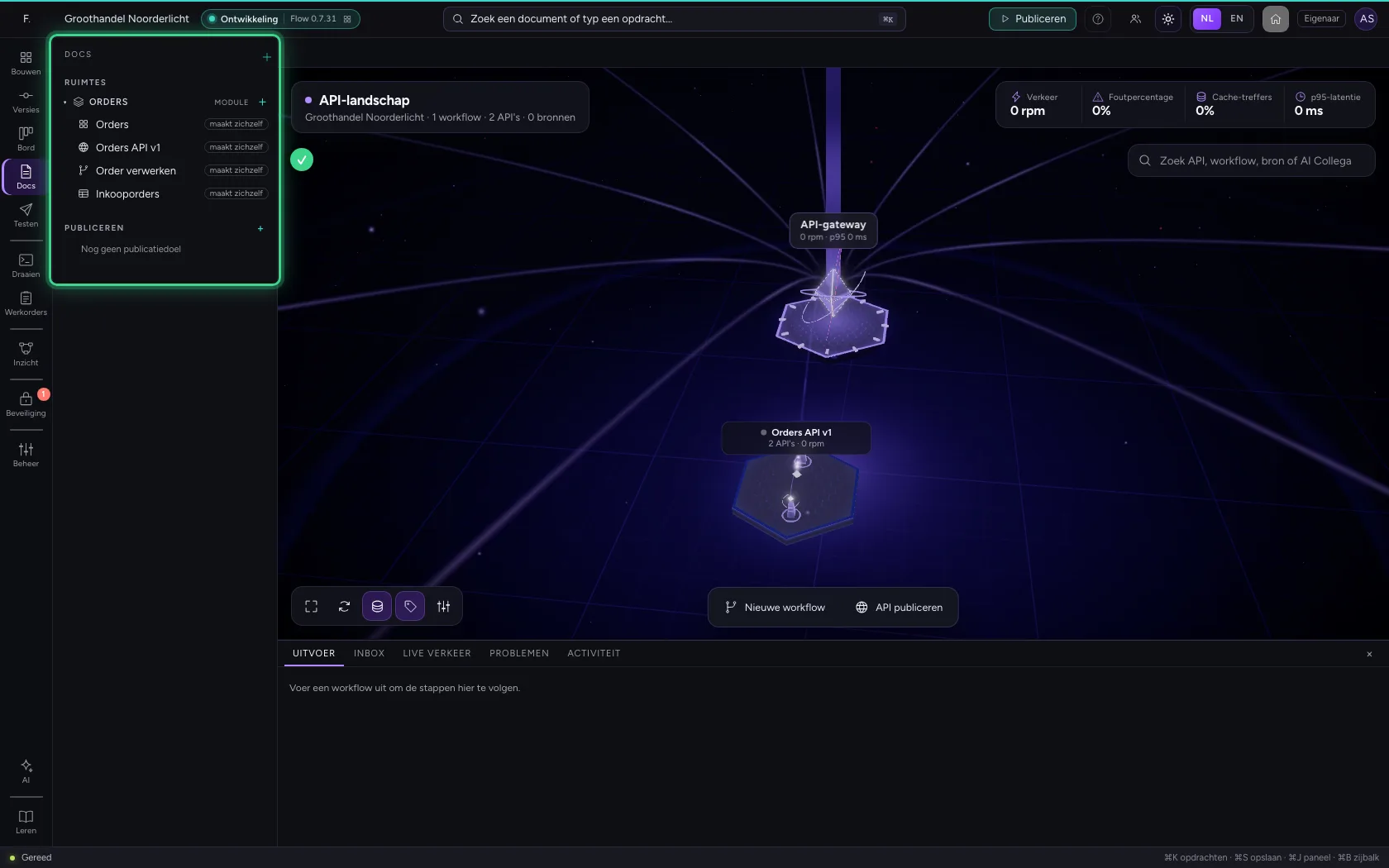
Klik op + (Nieuwe ruimte) en kies bij Van module de module Orders. De naam neemt Flow over; kies de taal van de pagina's en de klasse. Na Aanmaken schrijft de ruimte zichzelf: een overzicht van de module, en een pagina per API, workflow en tabel, gemarkeerd met maakt zichzelf.
- Klik op Nieuwe ruimte
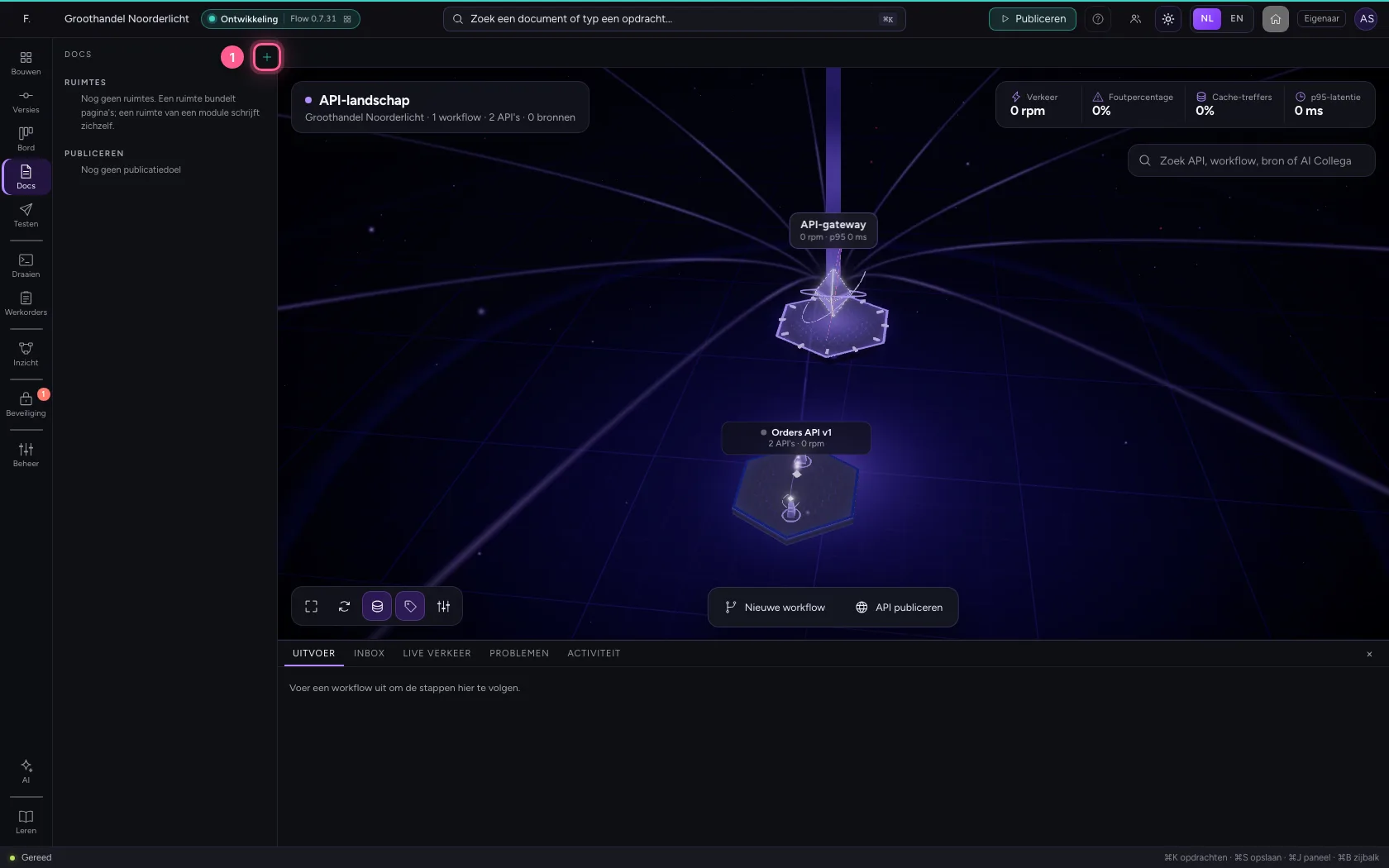
- Kies bij Van module: Orders
- Klik op Aanmaken
Een pagina die zichzelf schrijft
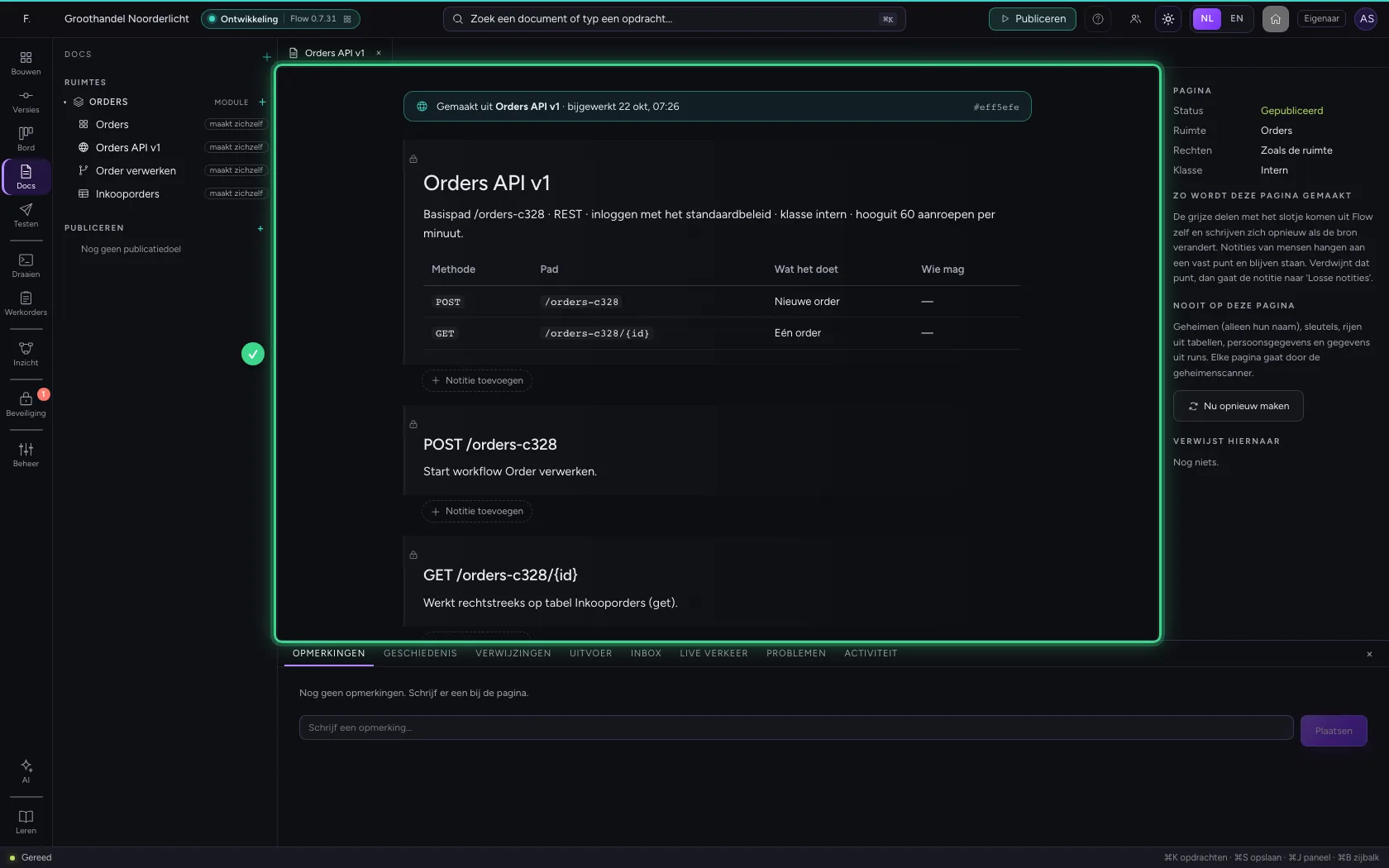
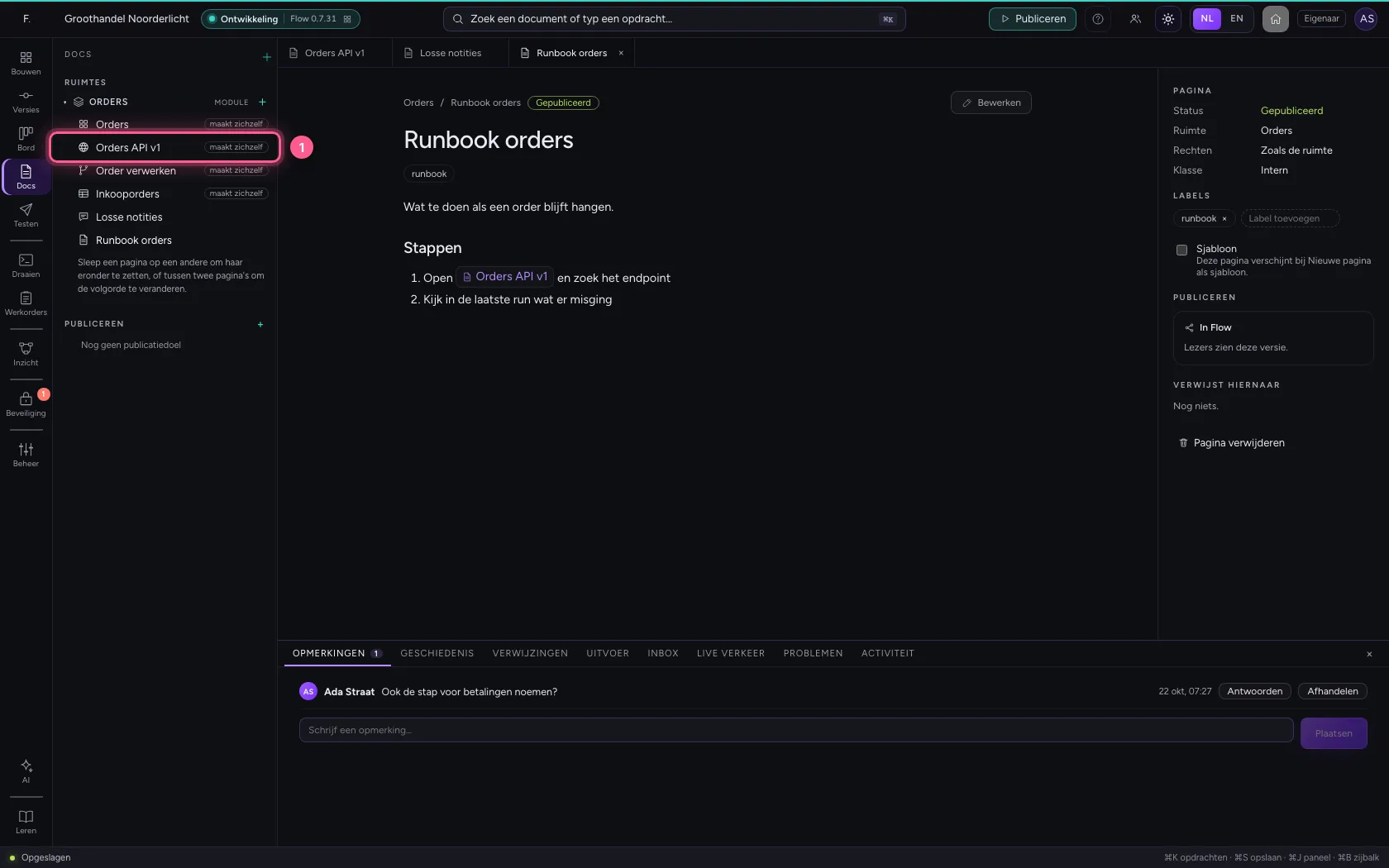
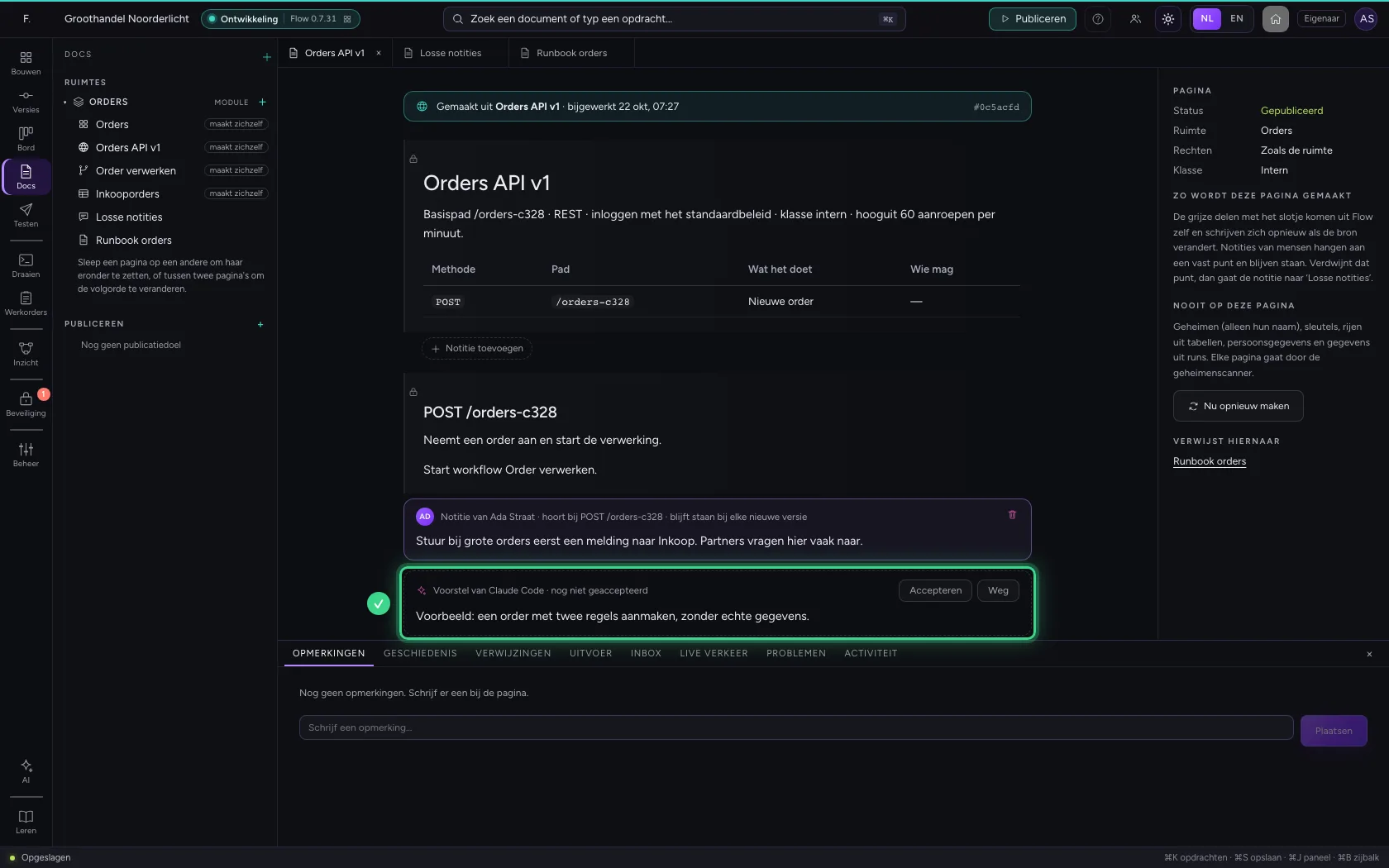
Open de pagina van de API. Bovenaan staat waaruit hij gemaakt is, met de versie. De grijze delen met het slotje komen uit Flow zelf: hoe u inlogt, de endpoints, wat ze doen en wie ze mag aanroepen, en een voorbeeld zonder echte gegevens. Rechts staat wat er nooit op zo'n pagina komt.
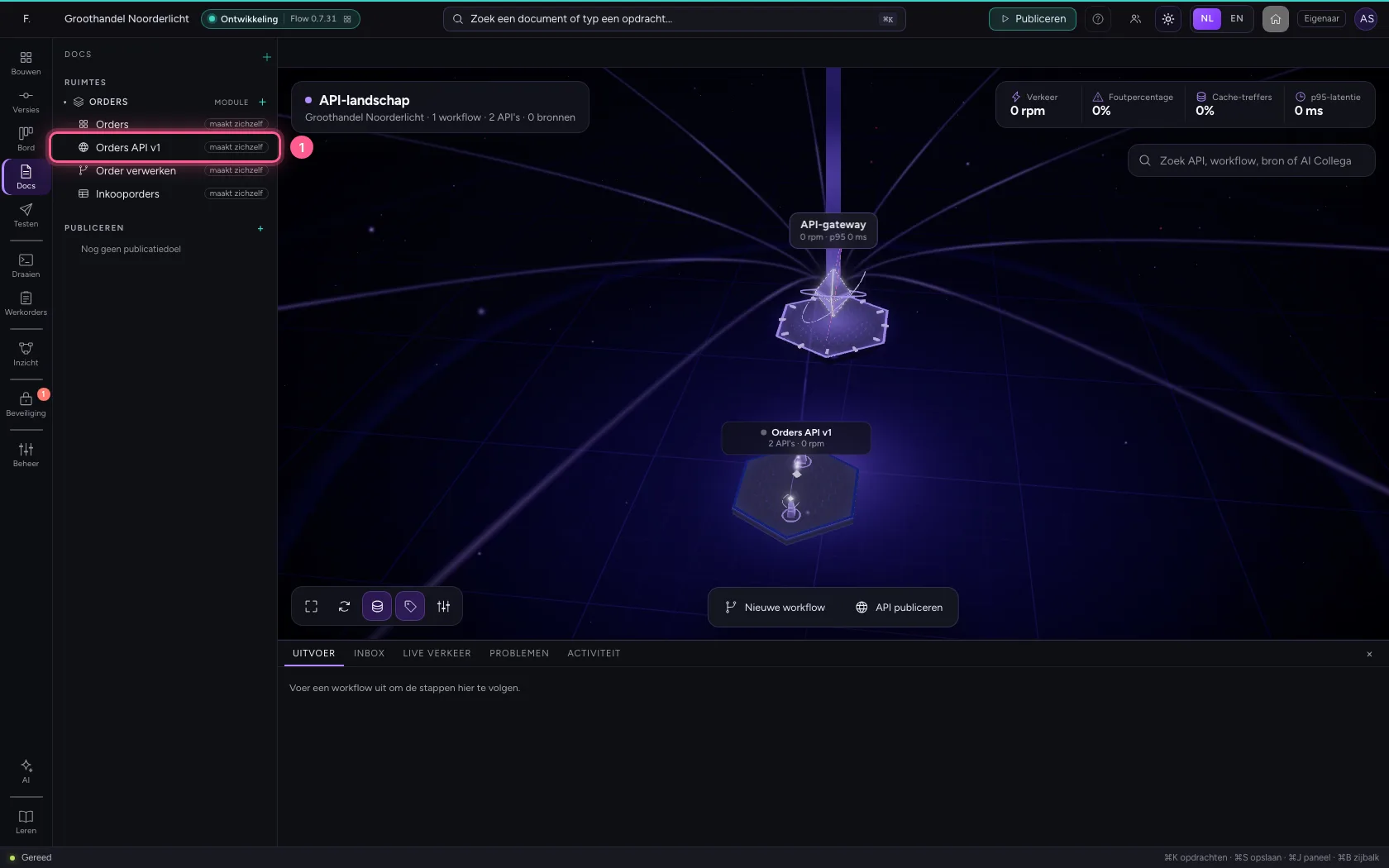
- Klik op Orders API v1 maakt zichzelf
Een notitie bij een onderdeel
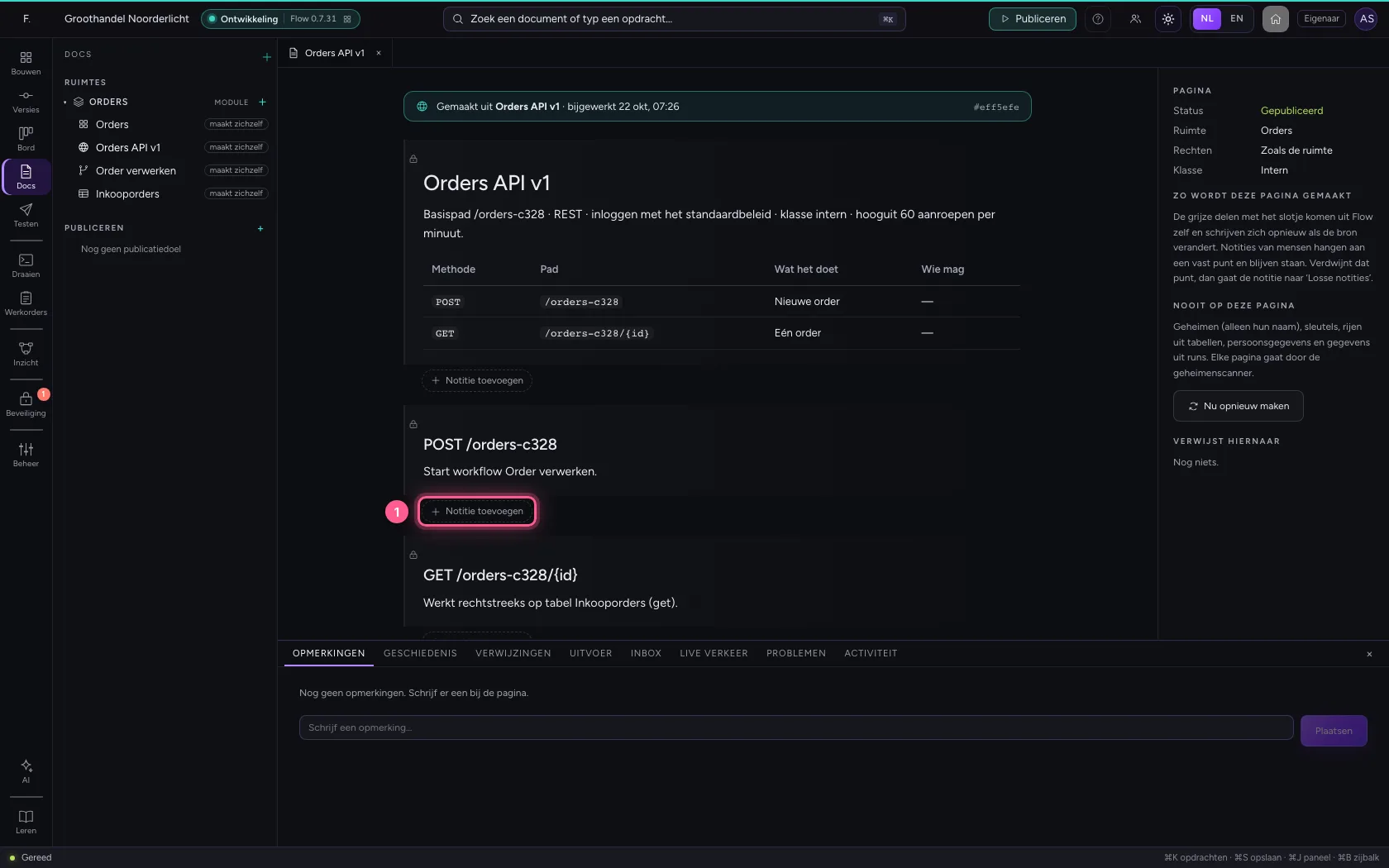
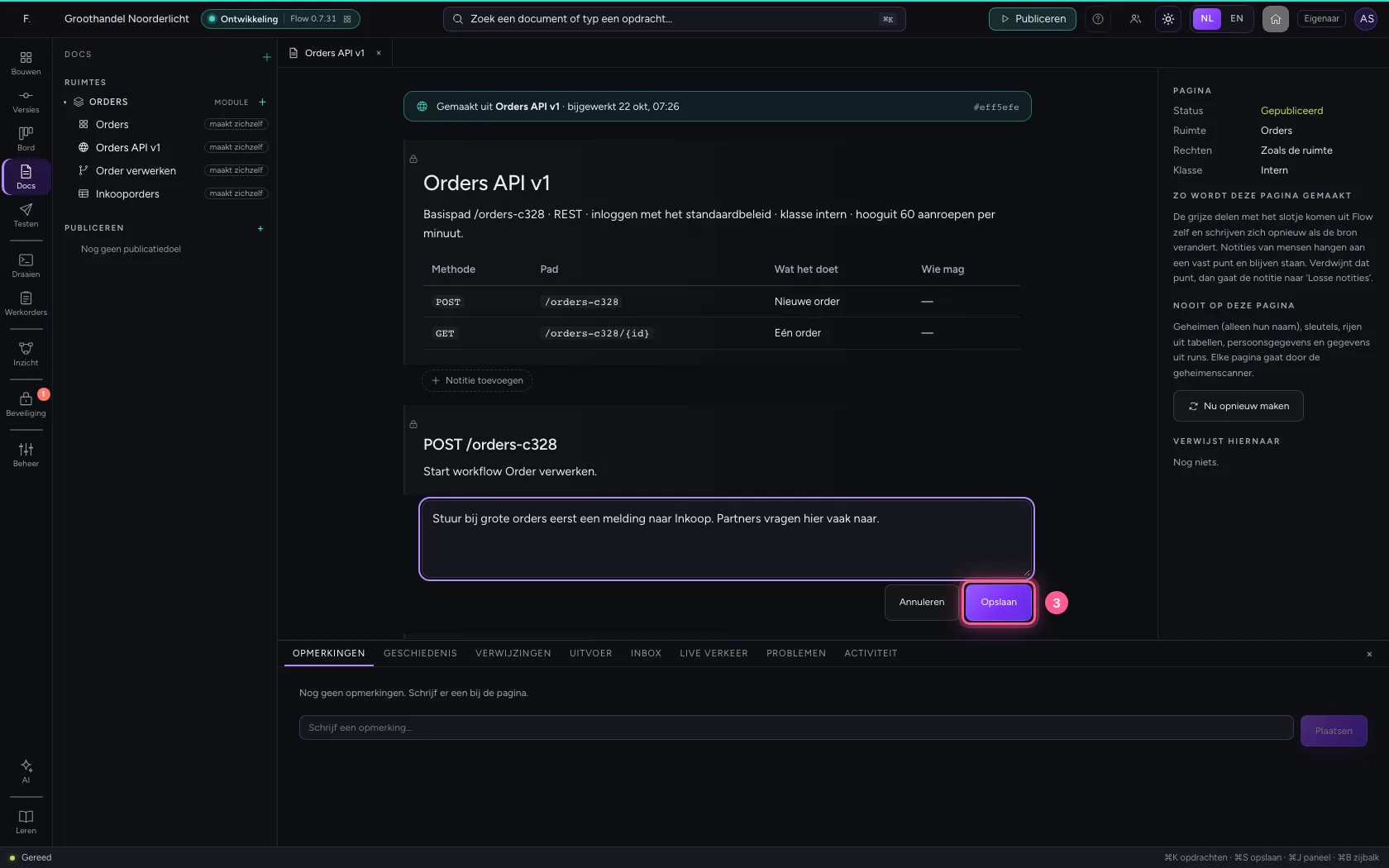
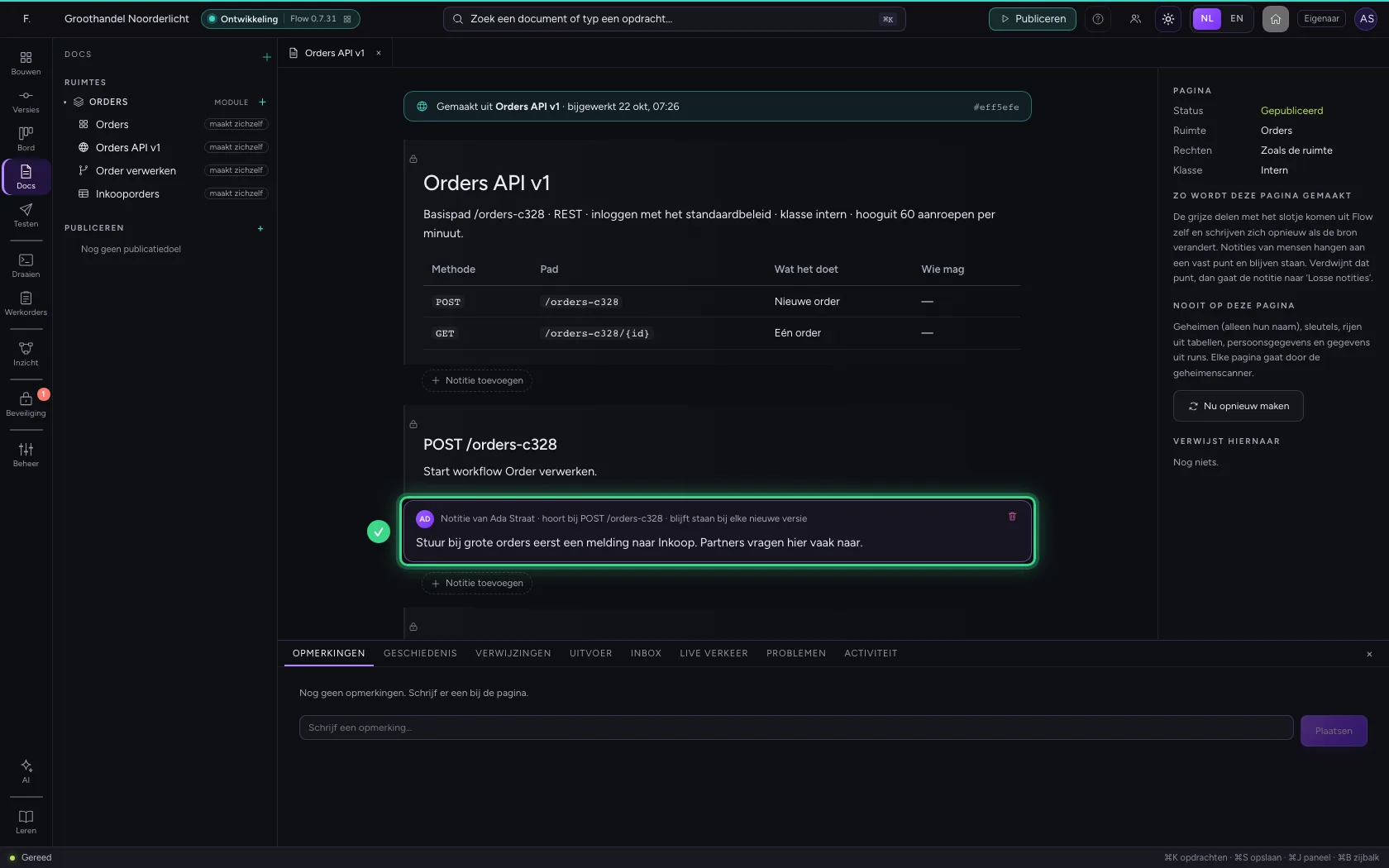
Onder elk deel staat Notitie toevoegen. Schrijf wat collega's moeten weten over het aanmaken van een order en klik op Opslaan. De notitie hangt vast aan dit endpoint: als de pagina zichzelf opnieuw schrijft, blijft hij staan.
- Klik op Notitie toevoegen
- Vul in bij Notitie toevoegen:
Stuur bij grote orders eerst een melding naar Inkoop. Partners vragen hier vaak naar.
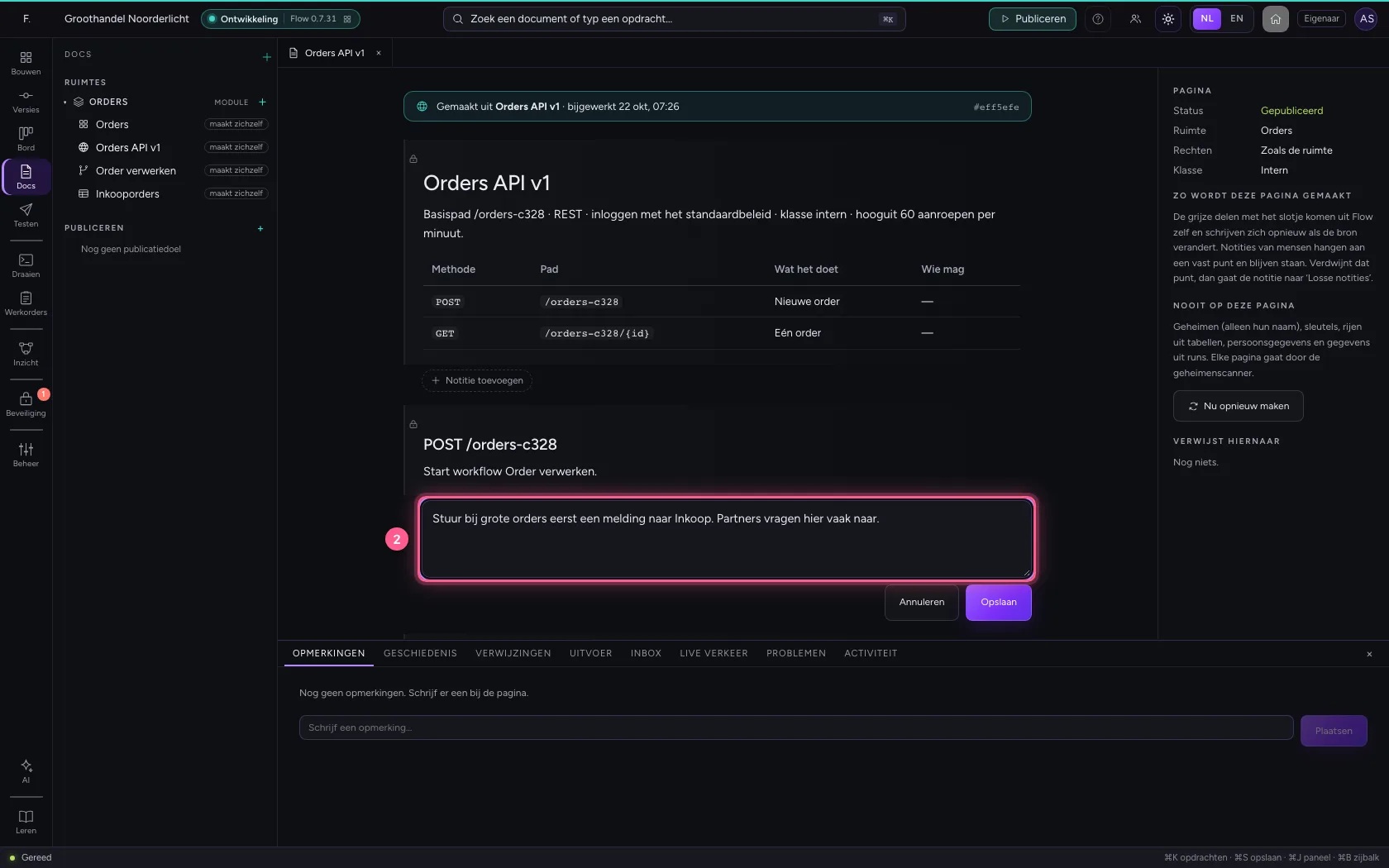
- Klik op Opslaan
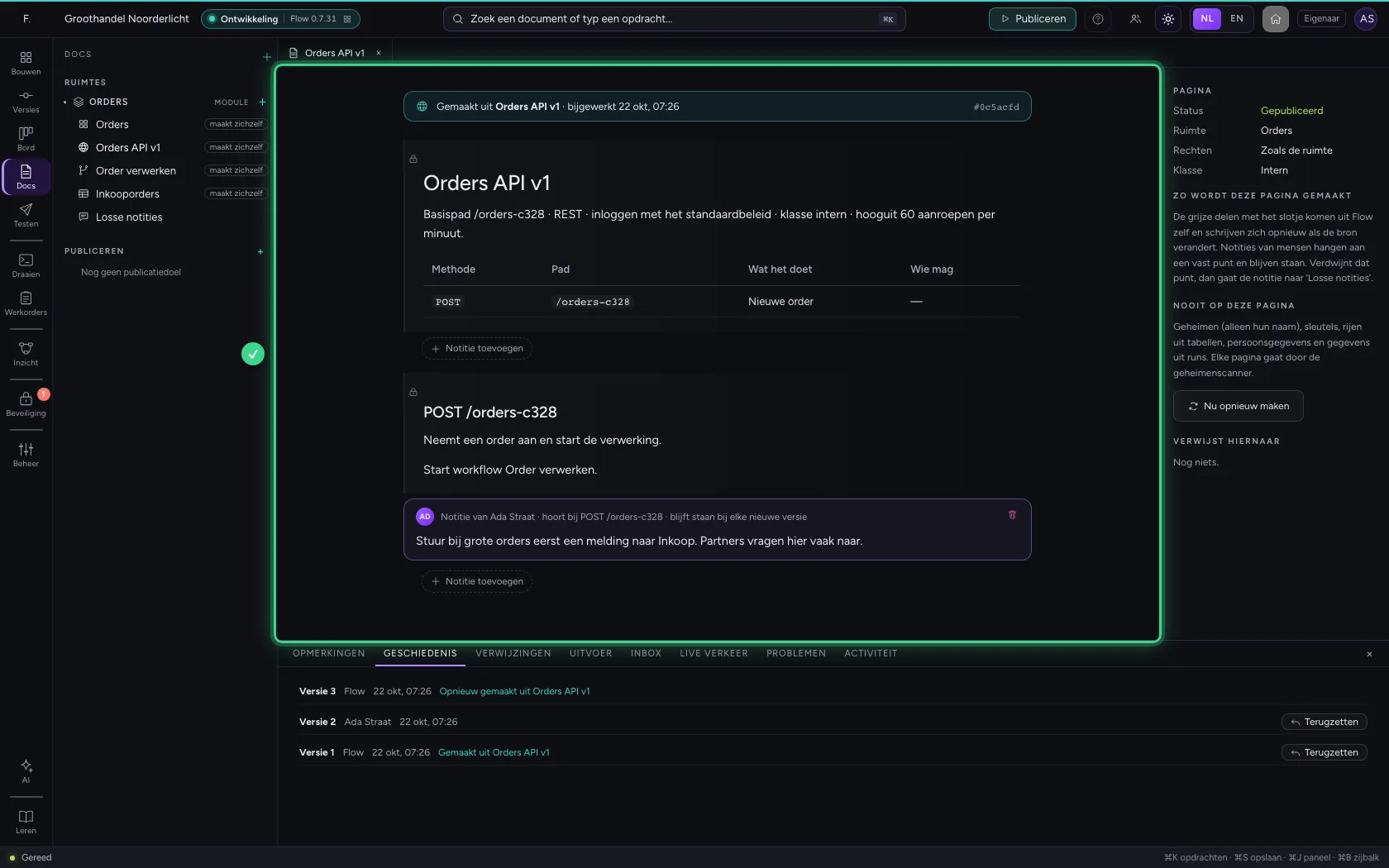
De API verandert: de pagina schrijft zichzelf opnieuw
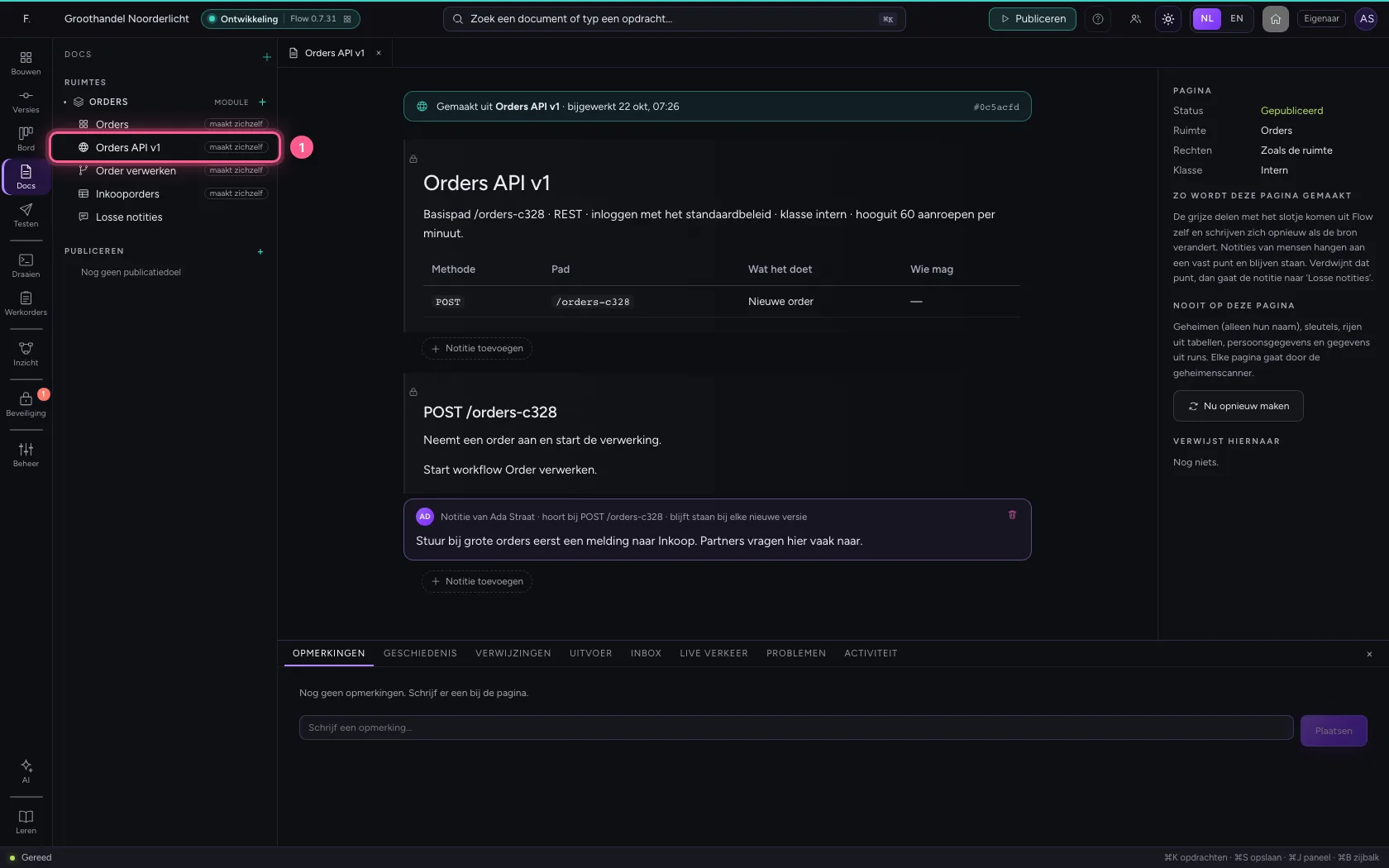
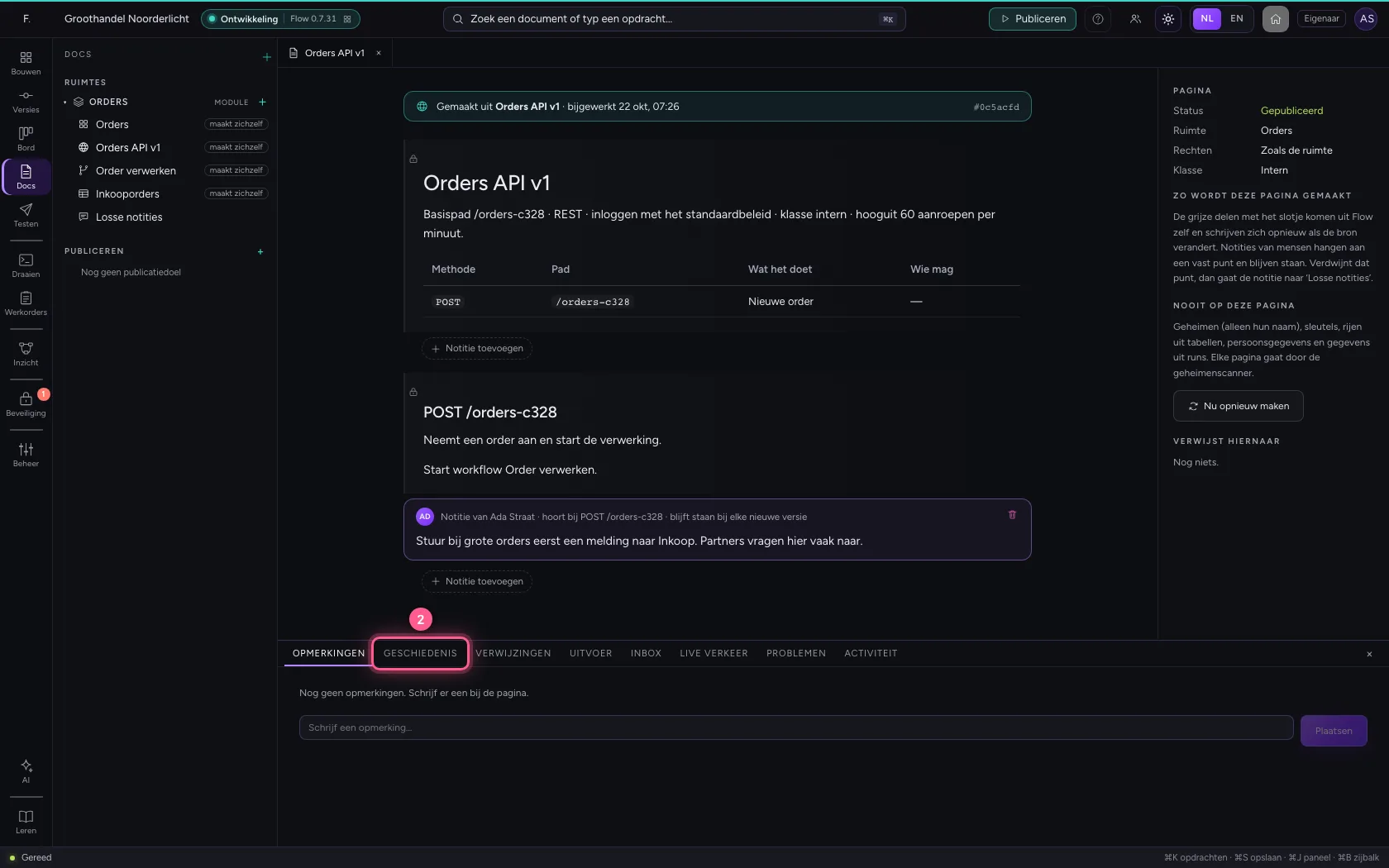
Een bouwer gaf het endpoint een beschrijving en haalde het GET-endpoint weg. Open de pagina opnieuw: Flow maakt hem alleen opnieuw als zijn bron veranderde, en uw notitie staat nog op zijn plek. In Geschiedenis onderin staat Opnieuw gemaakt uit ….
- Klik op Orders API v1 maakt zichzelf
- Klik op GESCHIEDENIS
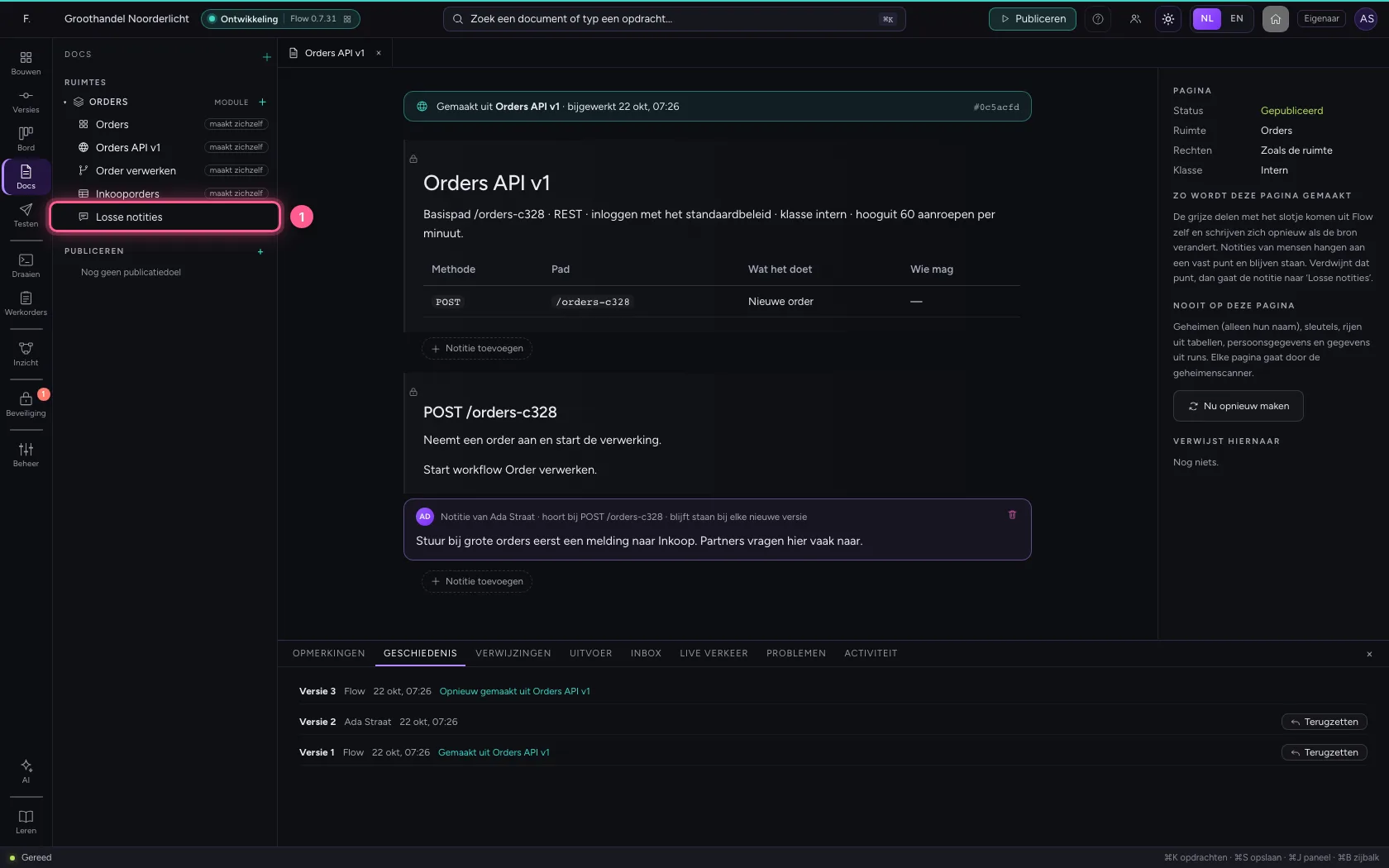
Losse notities
De notitie bij het GET-endpoint had geen plek meer: Flow gooit hem niet weg maar zet hem in Losse notities, met de pagina en het deel waar hij bij hoorde. Lees hem, en zet de tekst waar hij nu hoort of haal hem weg.
- Klik op Losse notities
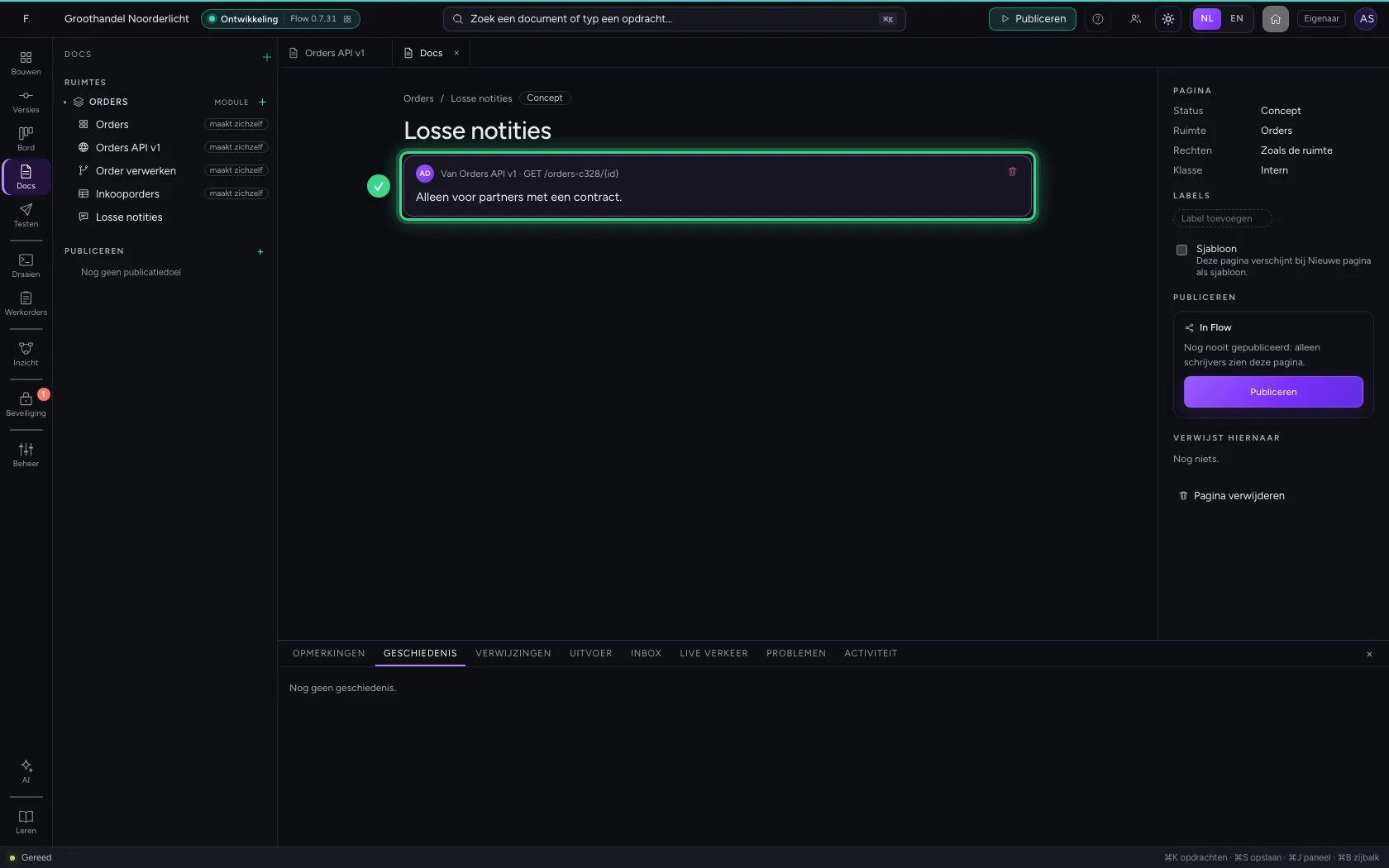
Een pagina uit een sjabloon
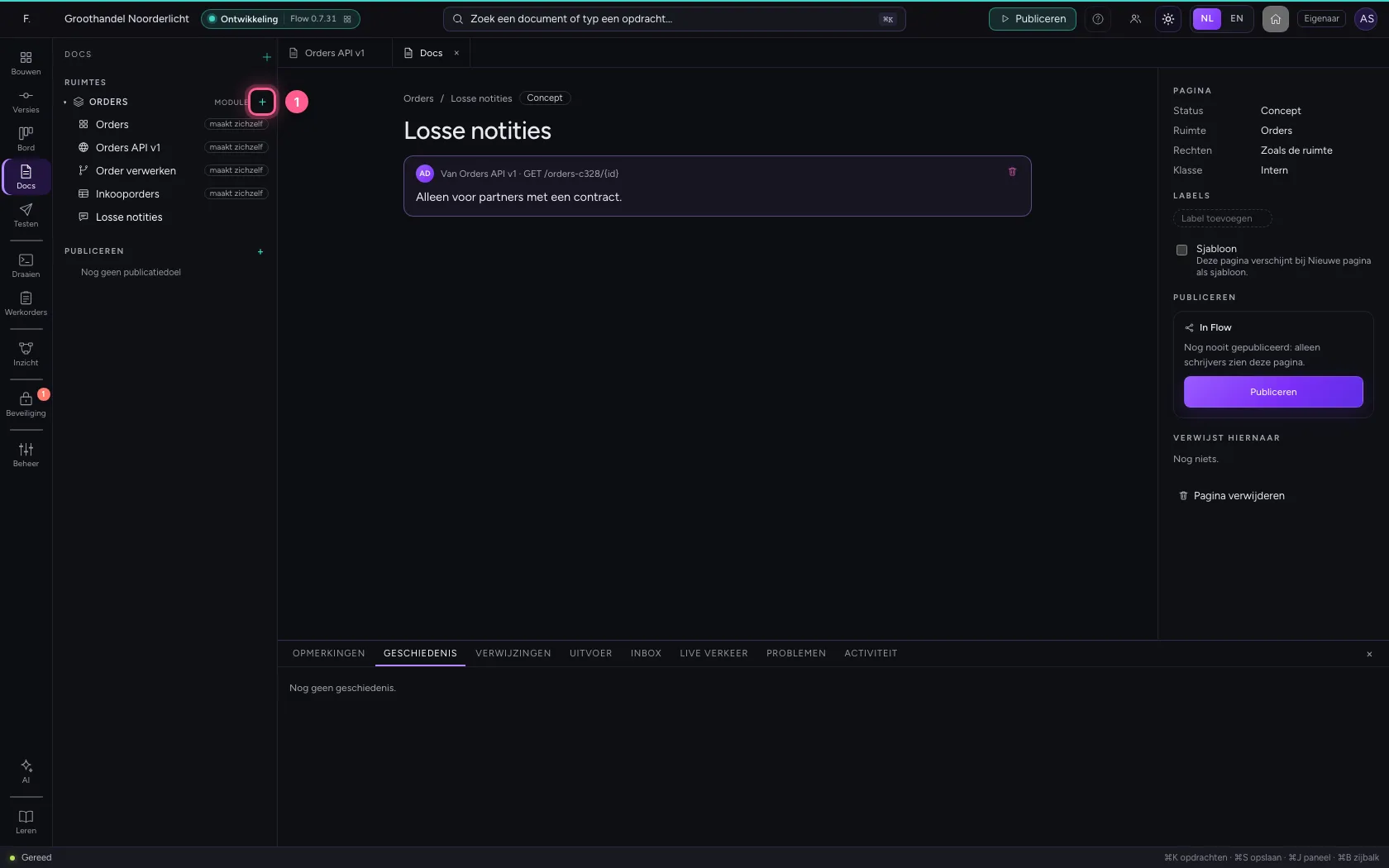
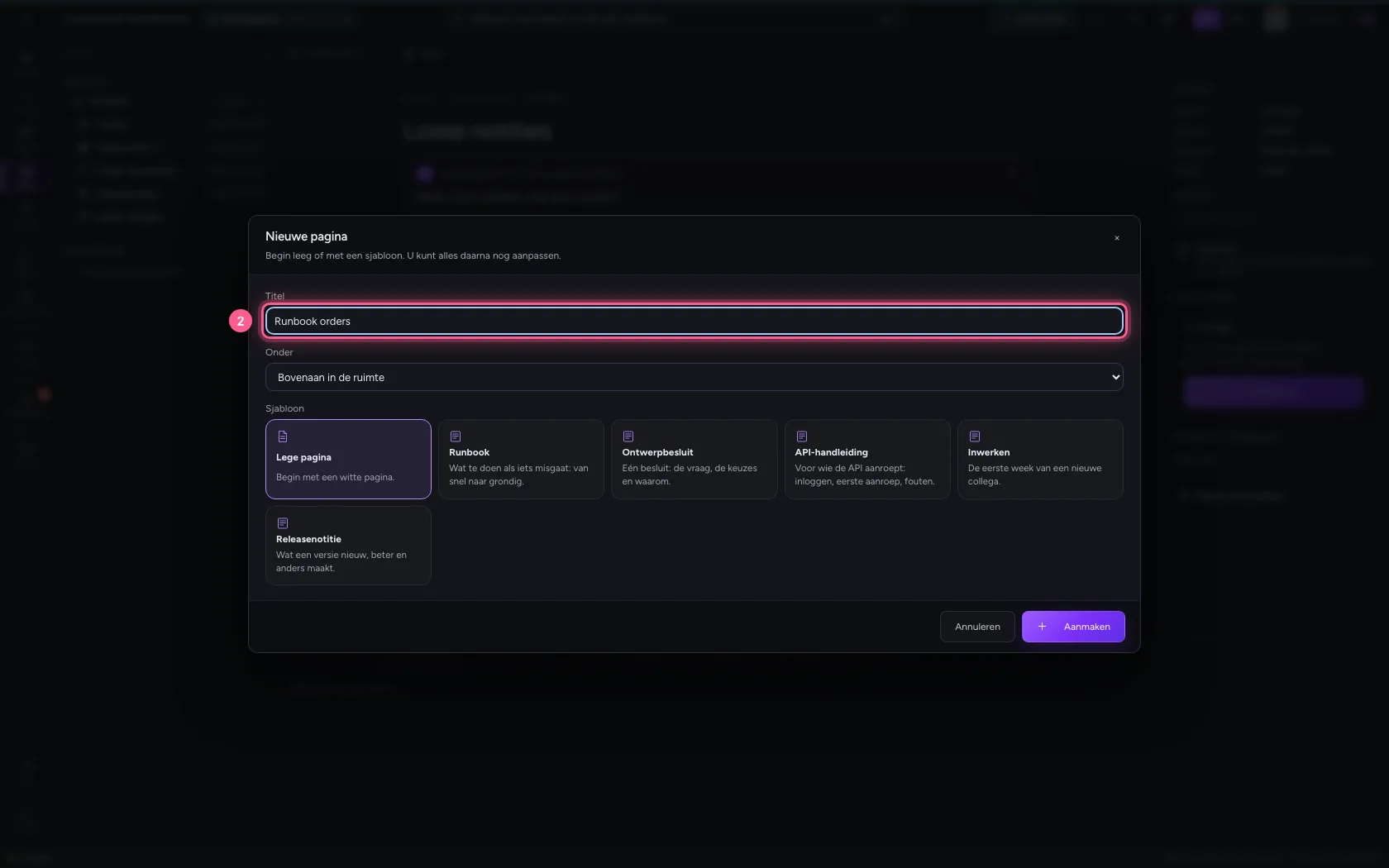
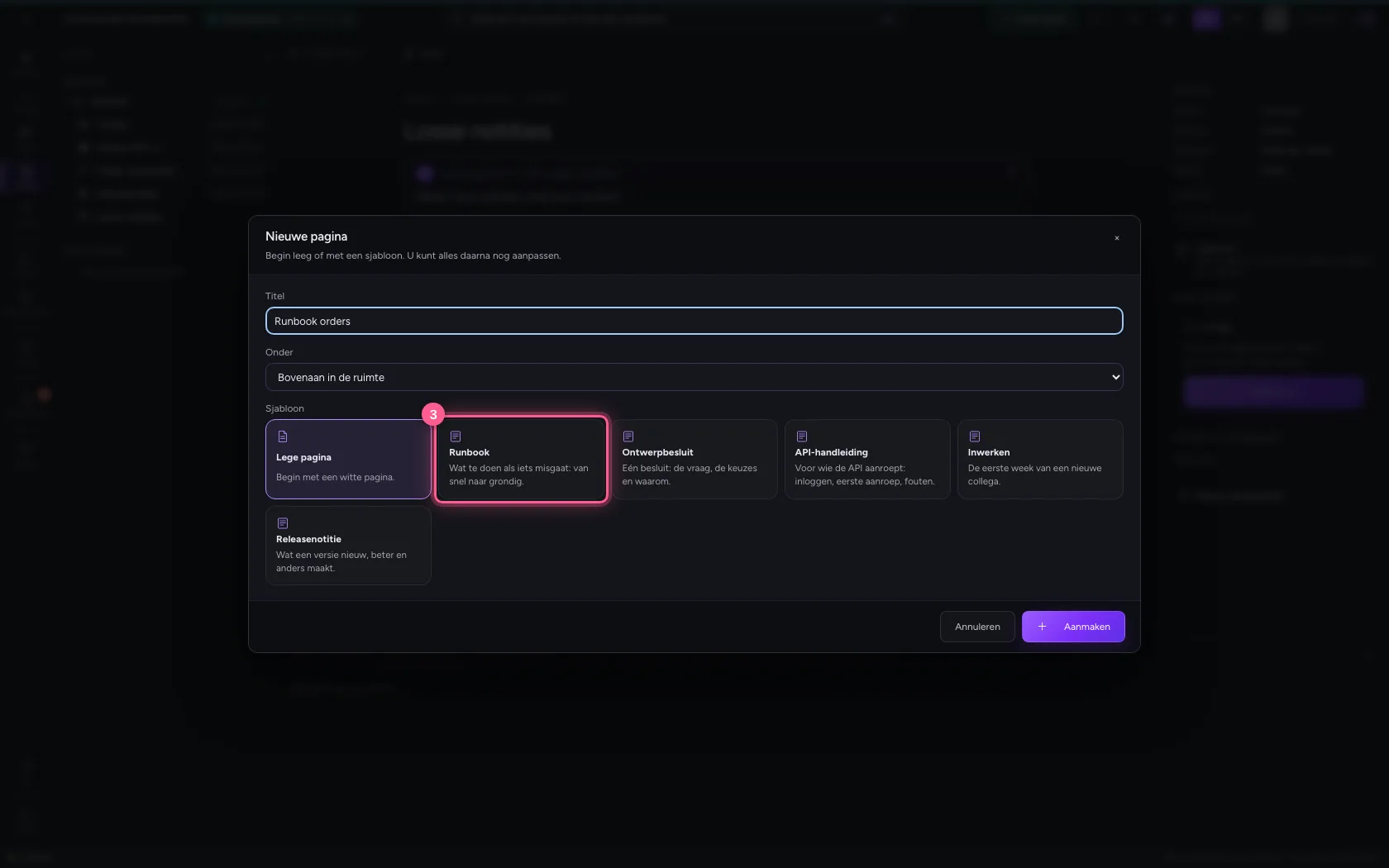
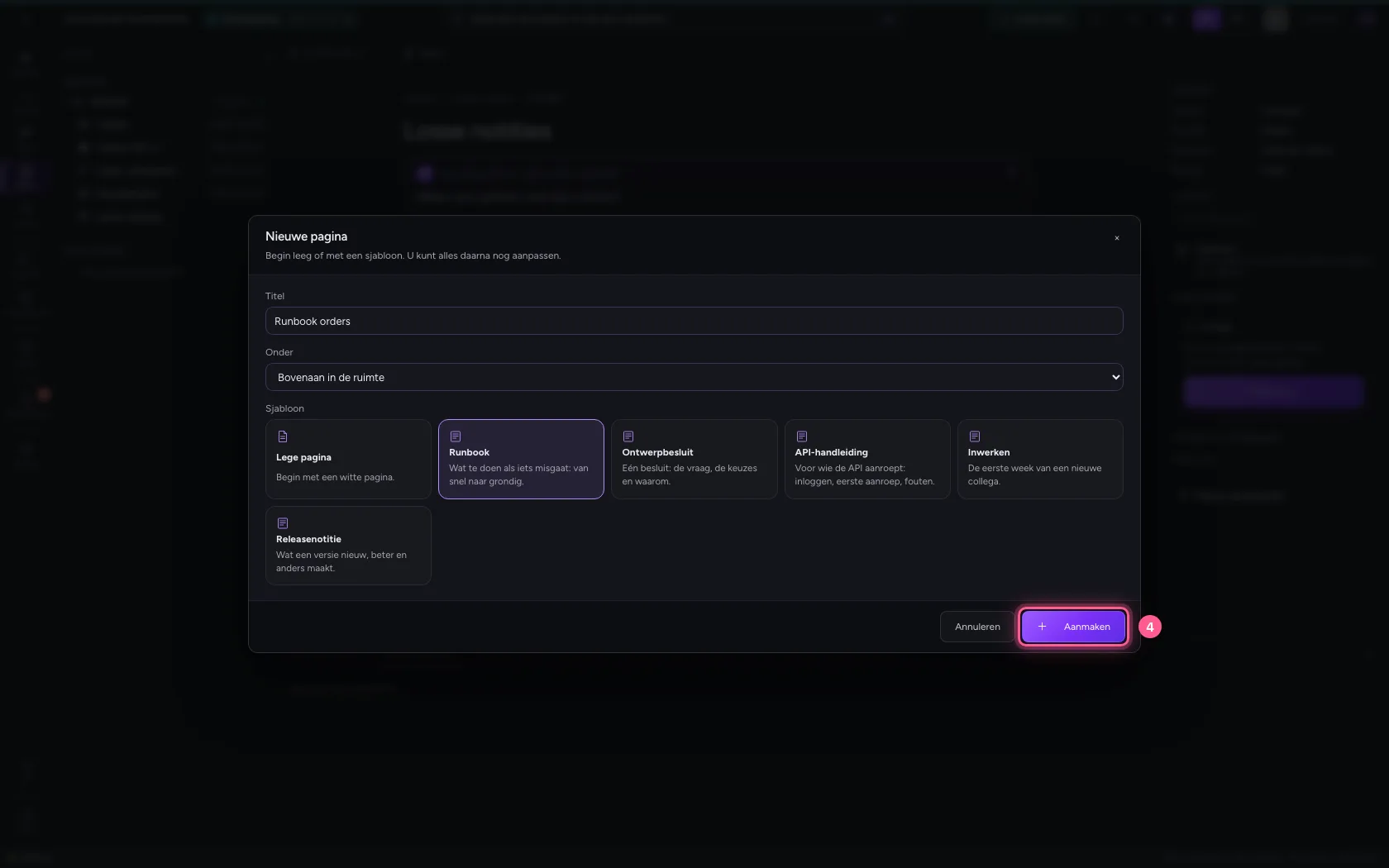
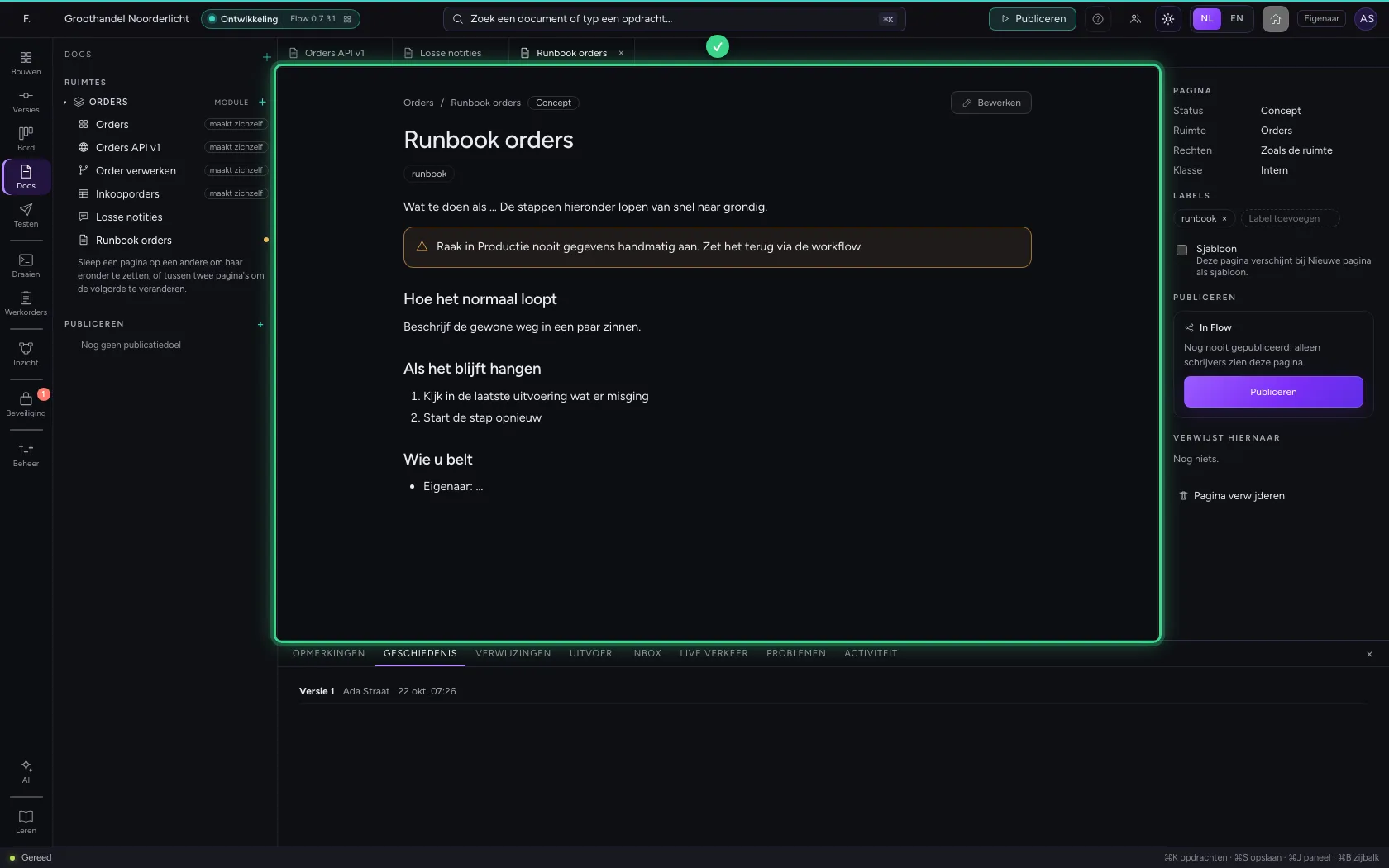
Klik bij de ruimte op + (Nieuwe pagina). Geef een titel en kies het sjabloon Runbook: het begint met een waarschuwing en de vaste kopjes. Na Aanmaken opent de pagina als concept.
- Klik op Nieuwe pagina in Orders
- Vul in bij Titel:
Runbook orders
- Klik op Runbook Wat te doen als iets misgaat: van snel naar grondig.
- Klik op Aanmaken
Schrijven en verwijzen
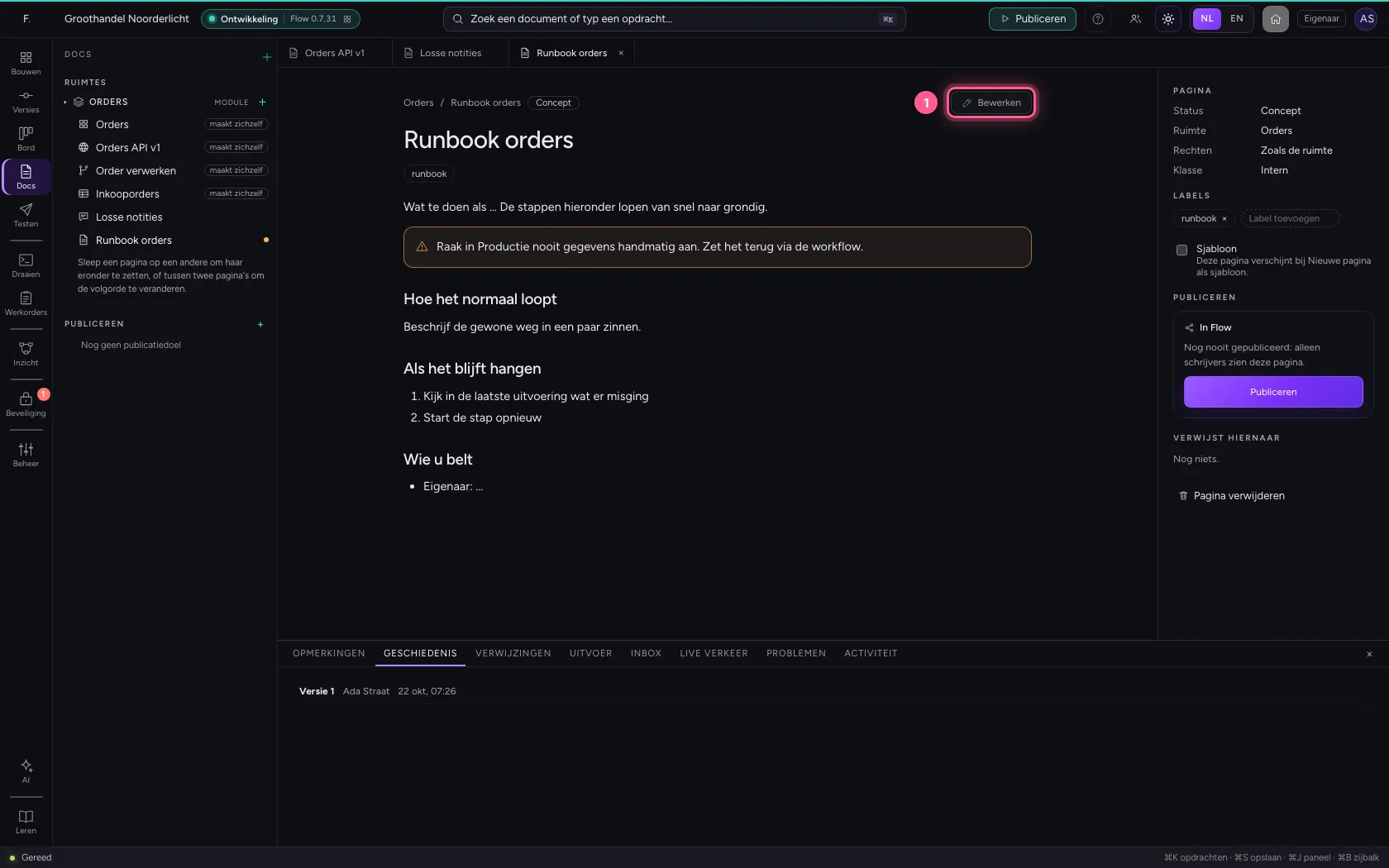
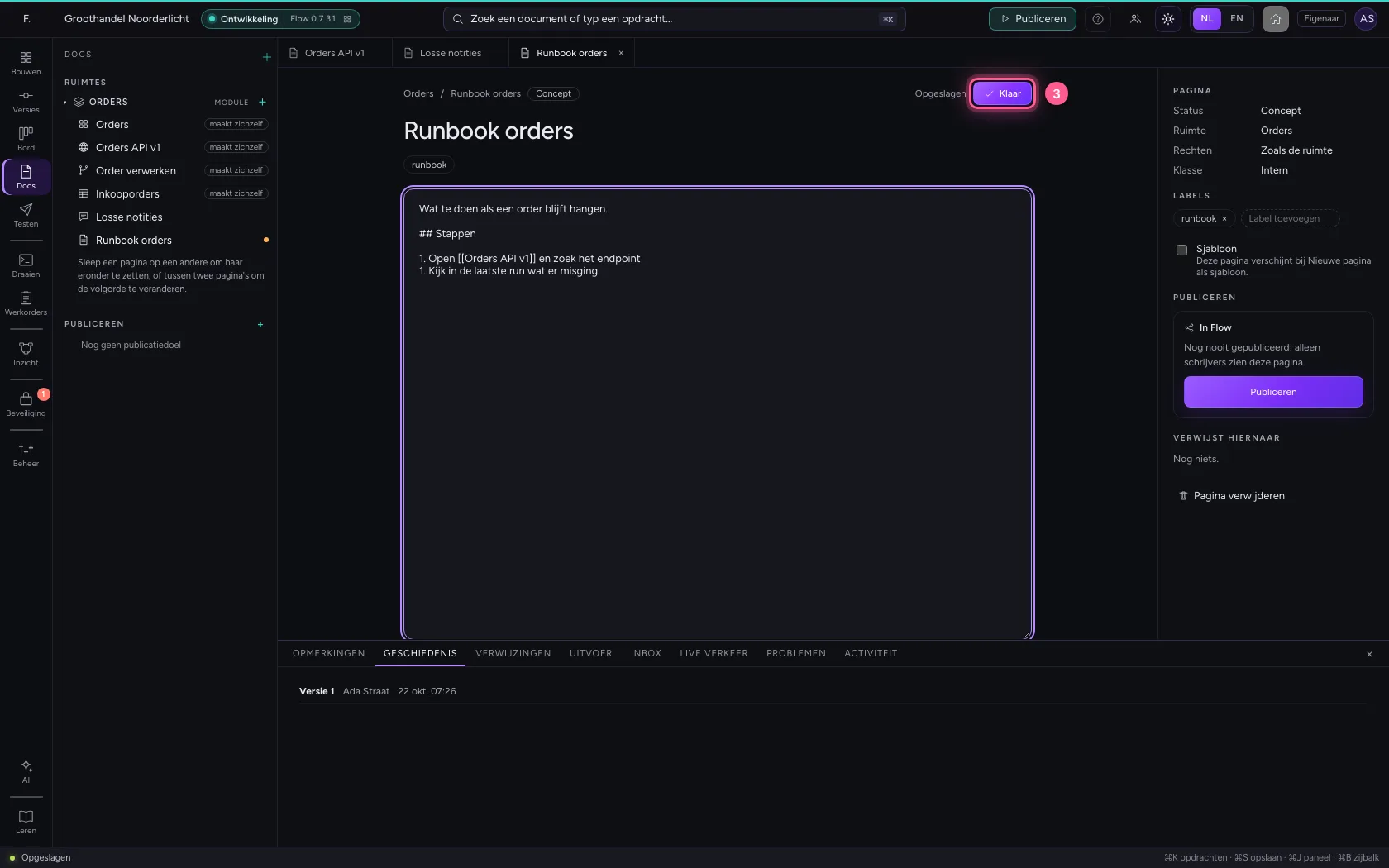
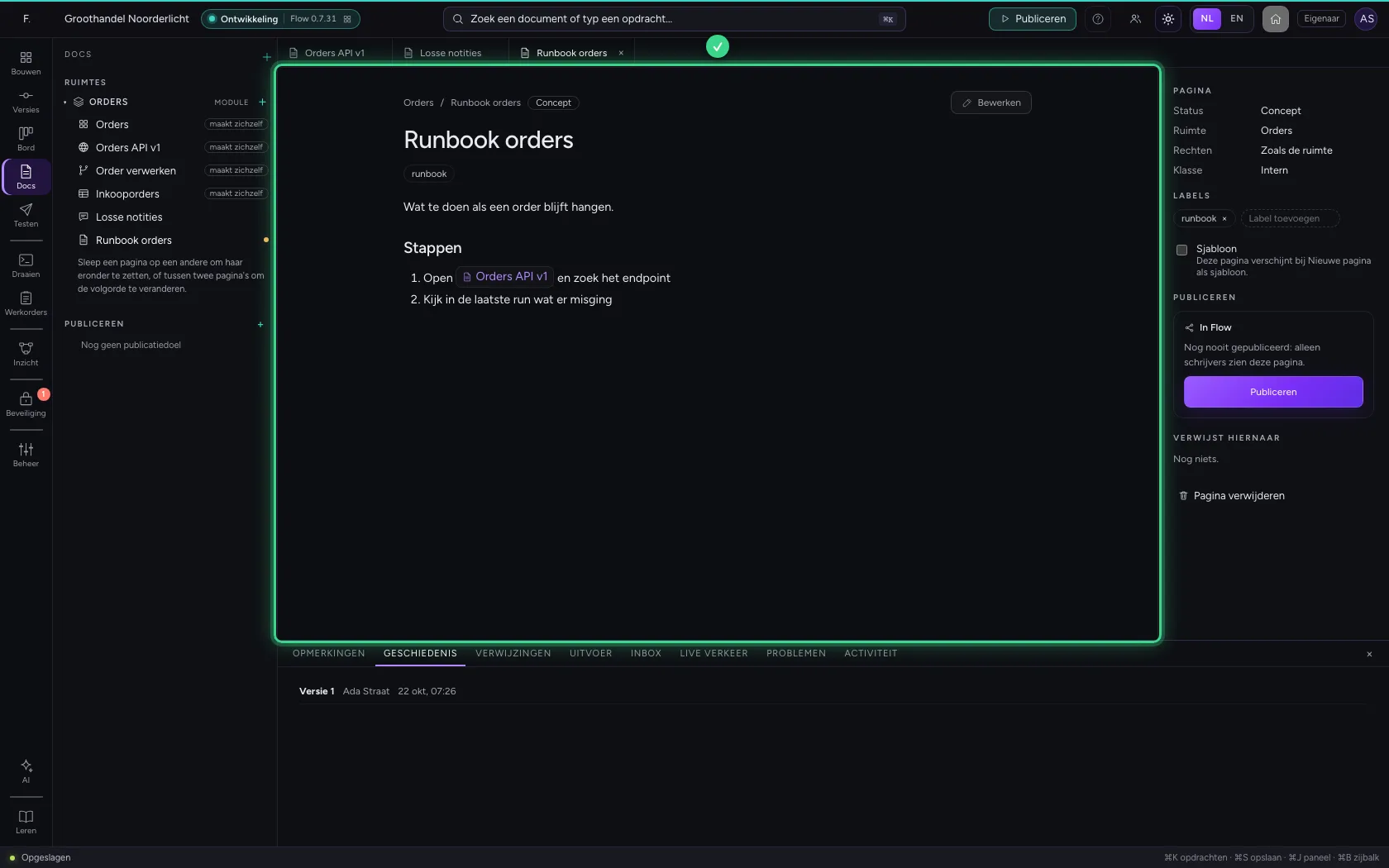
Klik op Bewerken. Tot de nieuwe editor er is, schrijft u in Markdown: # voor een kop, - voor een lijst, en [[titel]] voor een verwijzing naar een andere pagina. Flow bewaart stil terwijl u typt. Klik op Klaar.
- Klik op Bewerken
- Vul in bij Pagina-inhoud in Markdown: `Wat te doen als een order blijft hangen.
Stappen
- Open [[Orders API v1]] en zoek het endpoint
- Kijk in de laatste run wat er misging
![Stappen · Open [[Orders API v1]] en zoek het endpoint; Kijk in de laatste run wat er misging;](/docs/assets/documentation-that-writes-itself/nl/img/09-2-full-dark.webp)
- Klik op Klaar
Publiceren voor lezers
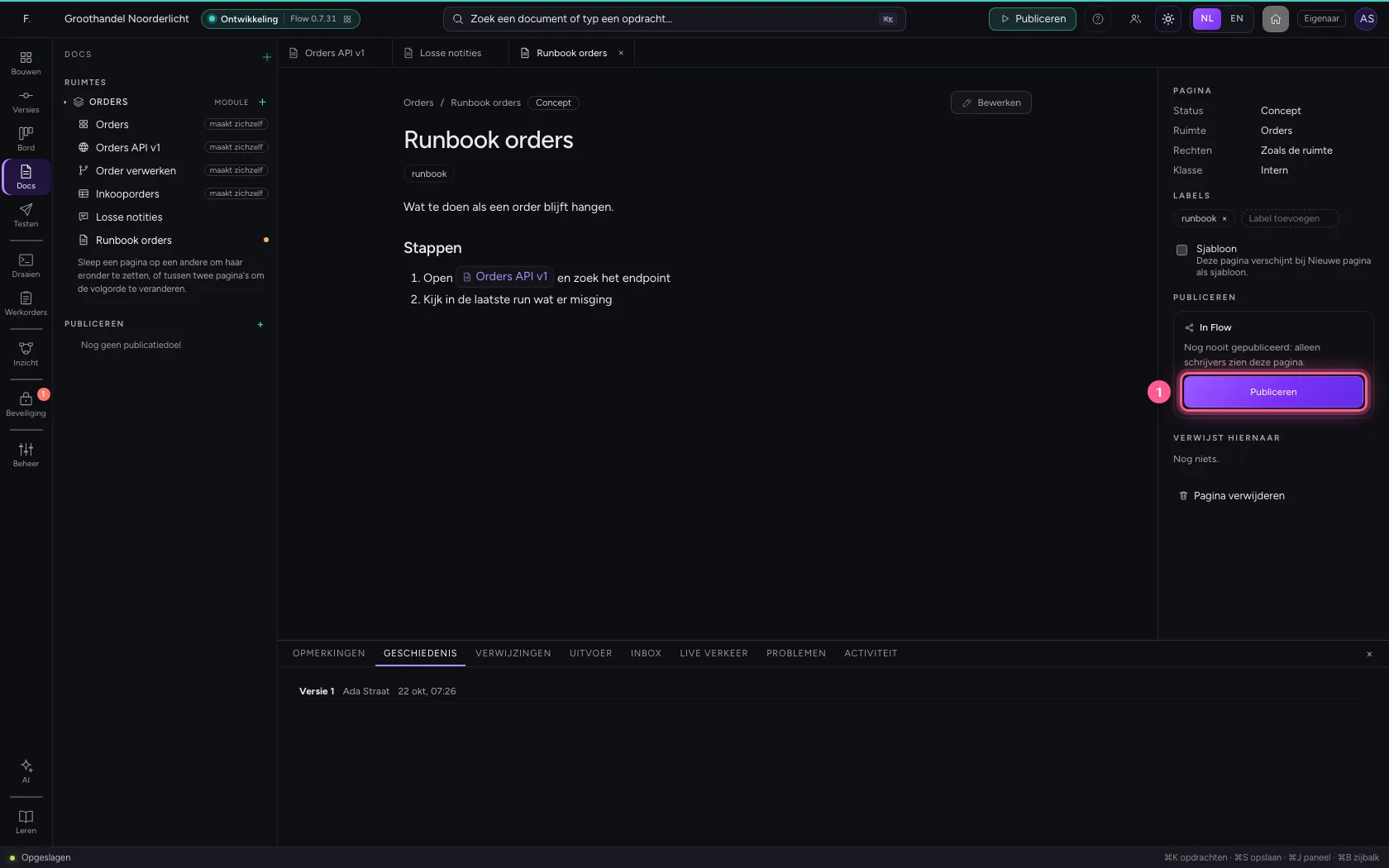
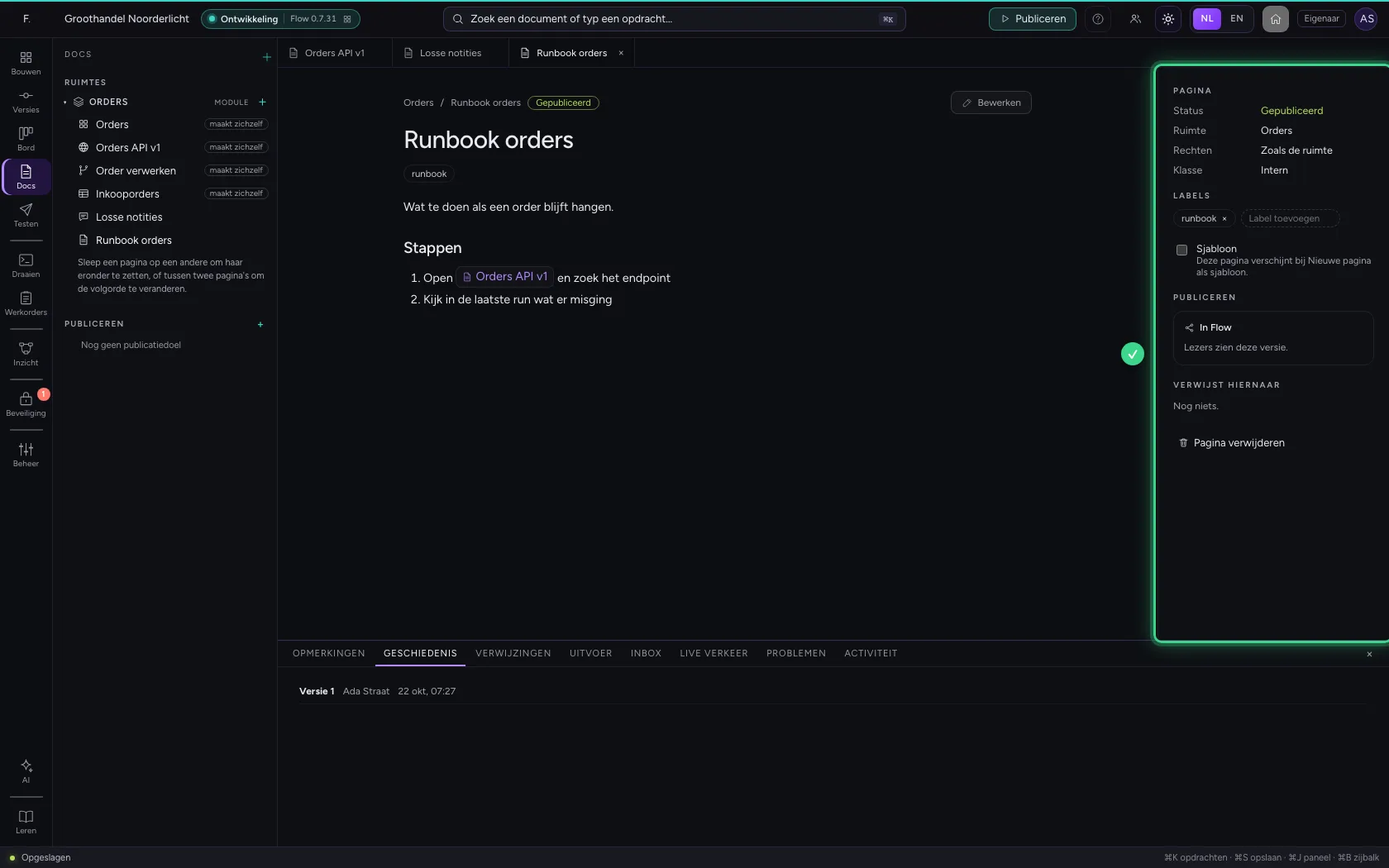
Rechts in de inspector staat de status: Concept. Lezers zien alleen wat u publiceert; klik op Publiceren. De API-pagina noemt het runbook nu onder Verwijst hiernaar.
- Klik op Publiceren
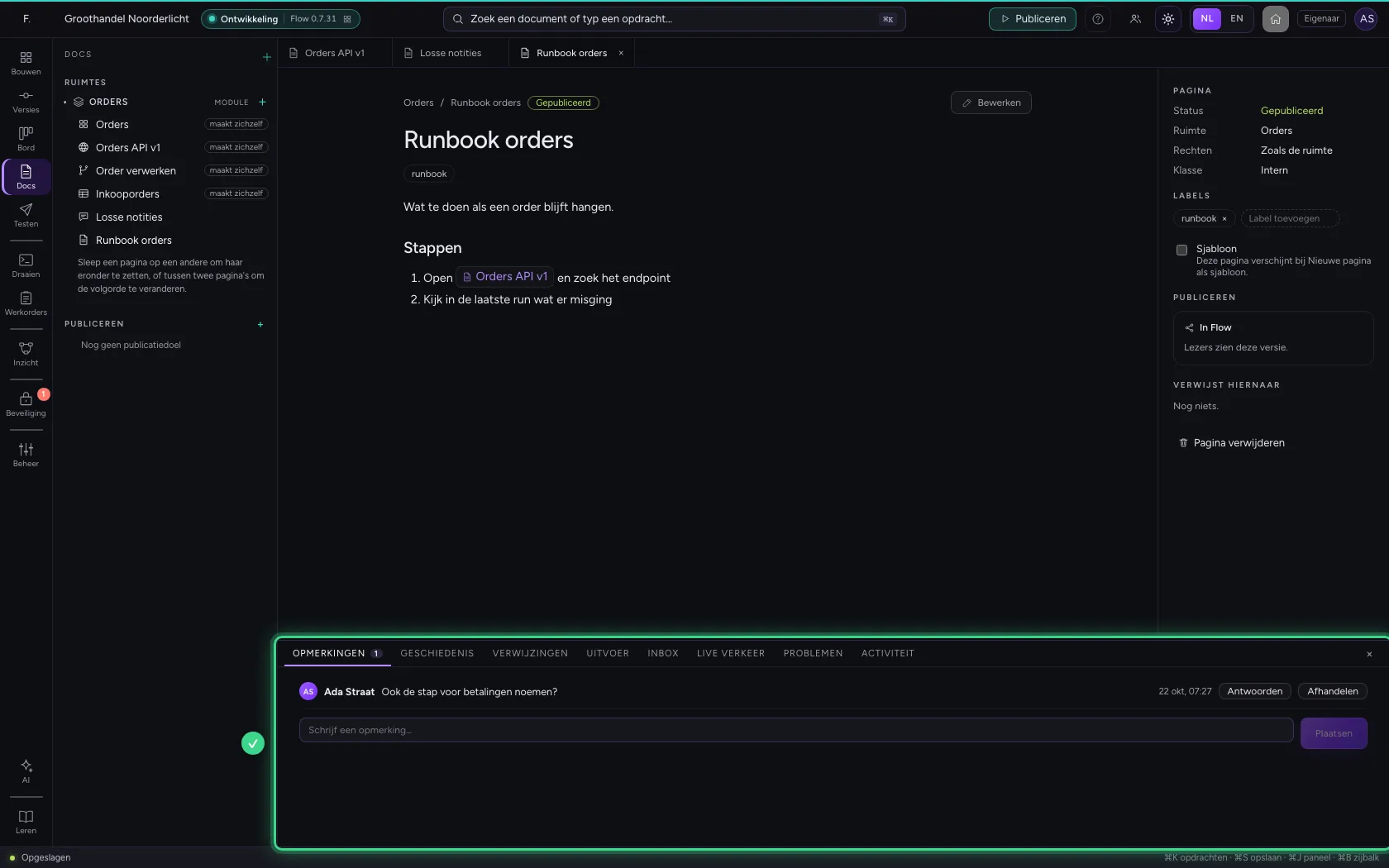
Opmerkingen
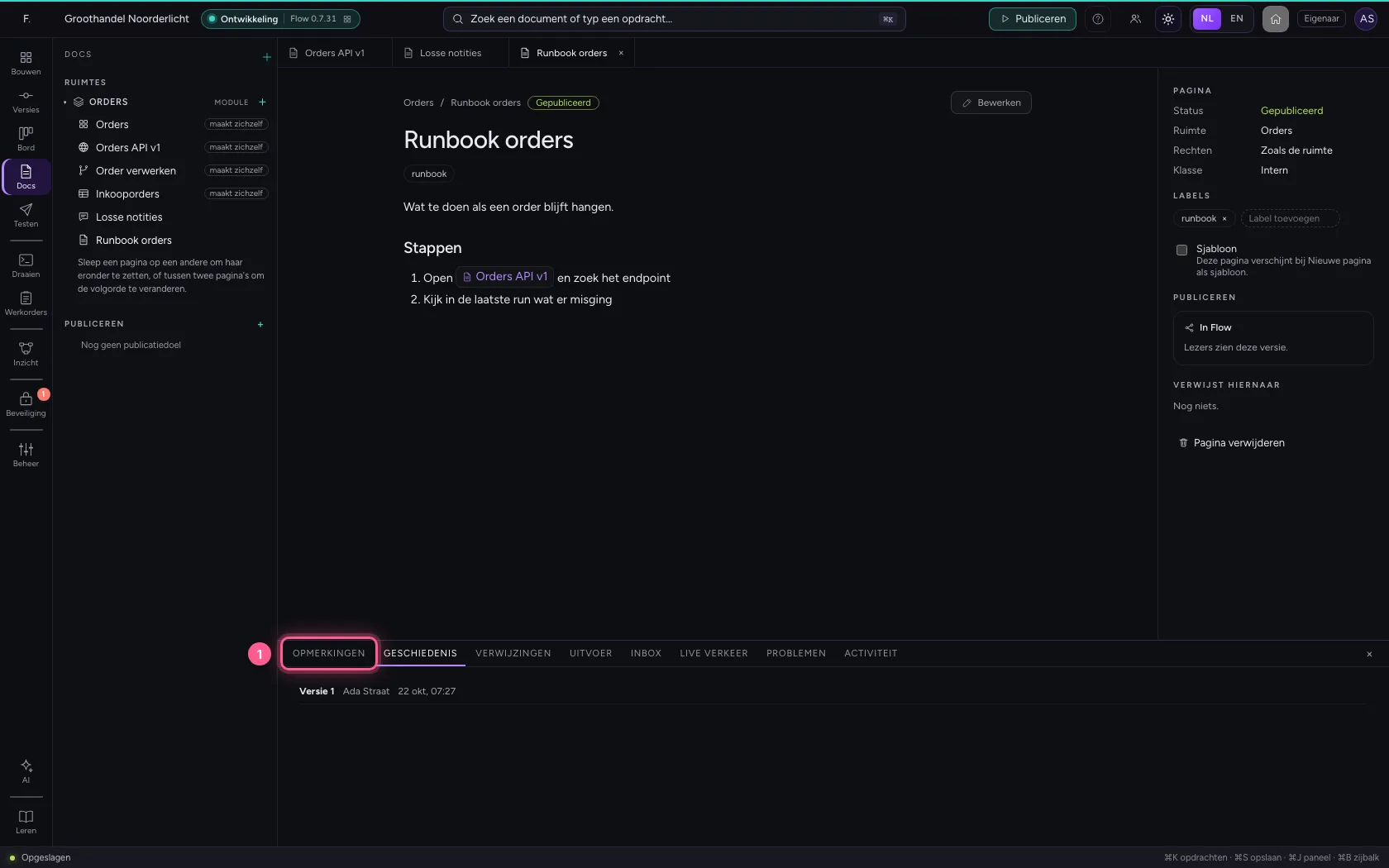
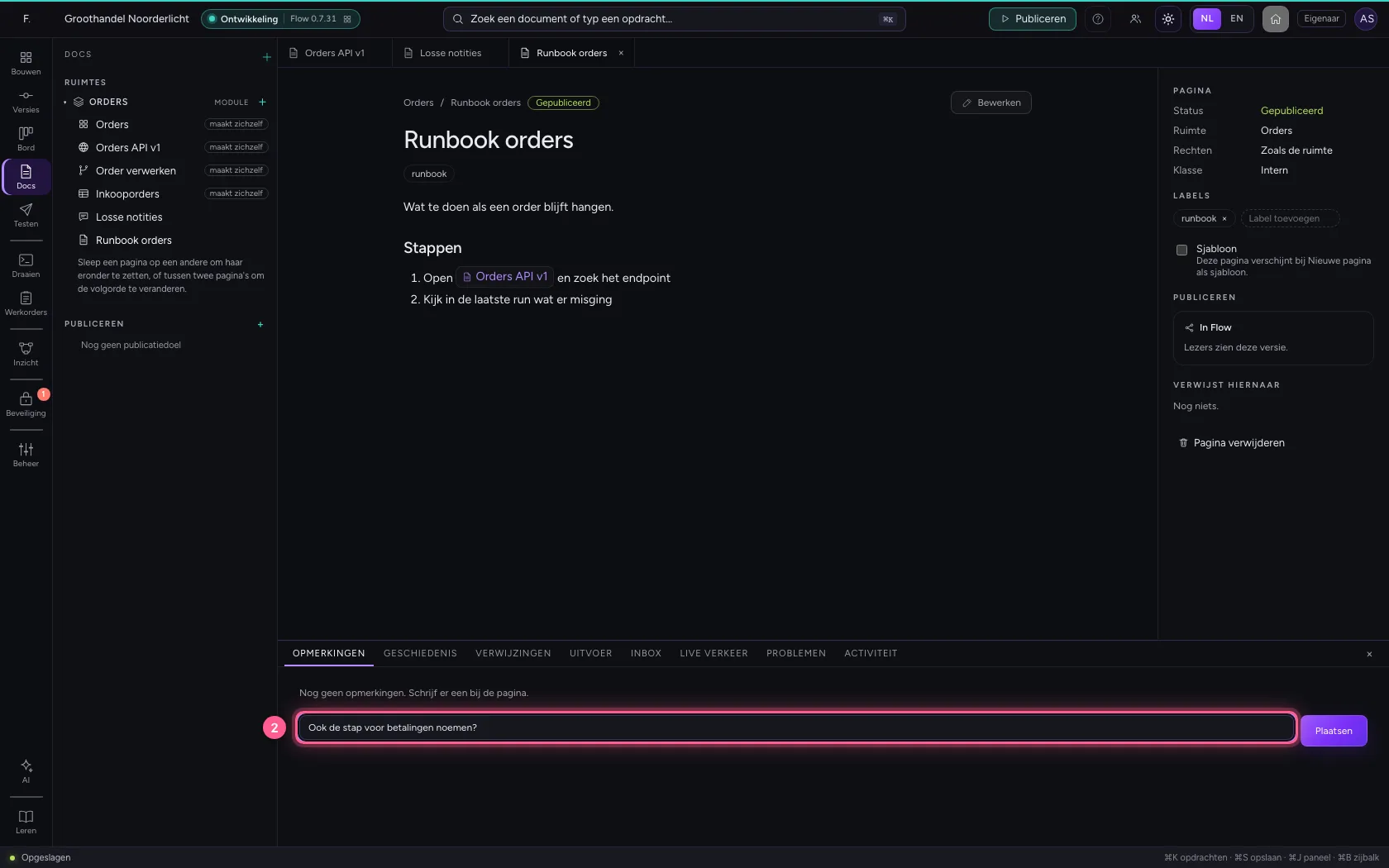
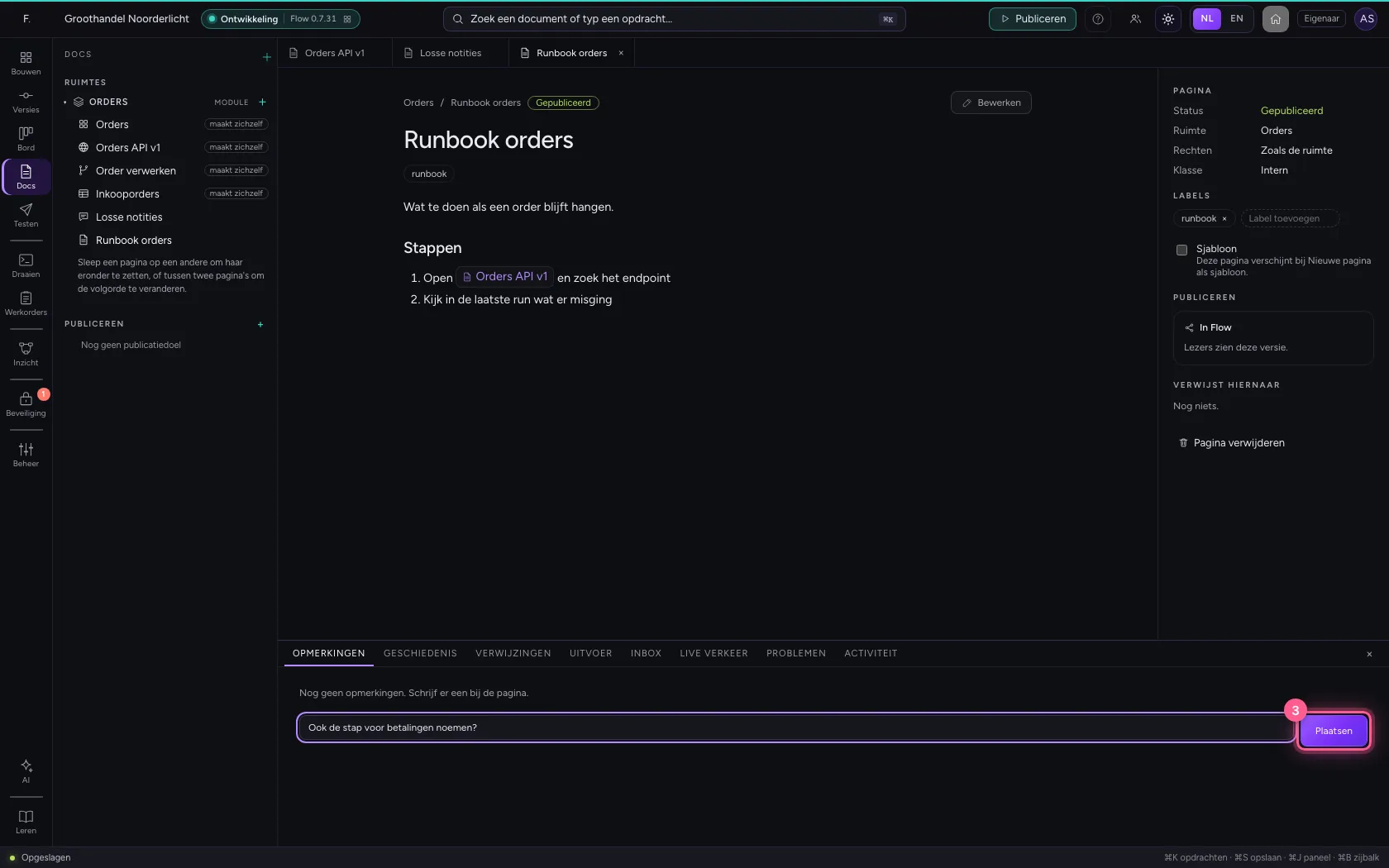
Onderin staan bij een Docs-pagina Opmerkingen, Geschiedenis en Verwijzingen. Schrijf een opmerking en klik op Plaatsen; collega's antwoorden eronder en handelen hem af als het geregeld is.
- Klik op OPMERKINGEN
- Vul in bij Schrijf een opmerking…:
Ook de stap voor betalingen noemen?
- Klik op Plaatsen
Een AI-app schrijft mee
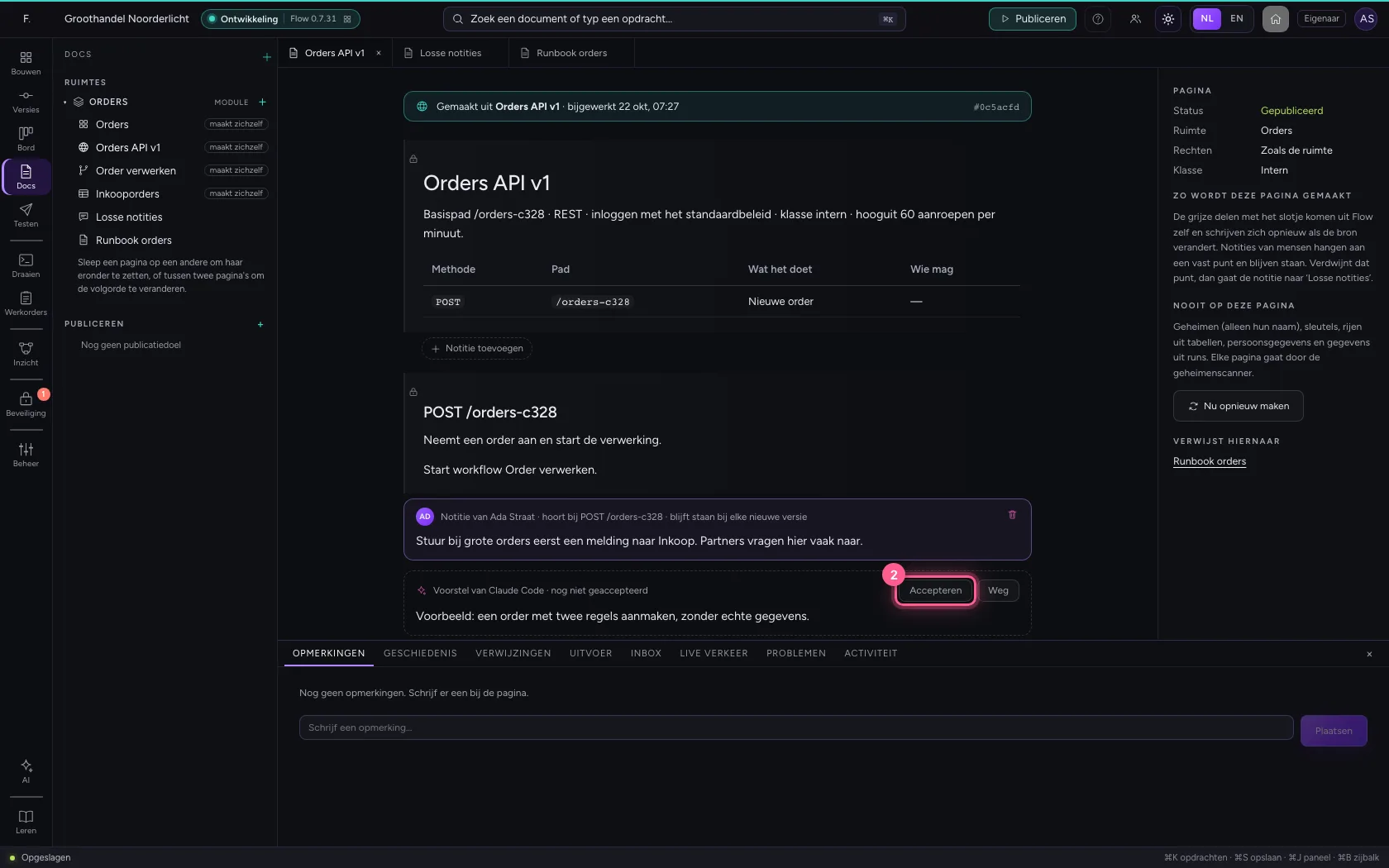
Met MCP-toegang leest een AI-app zoals Claude Code de pagina's (list_spaces, get_page, search_docs) en schrijft hij concepten (draft_page) en uitleg bij een onderdeel (draft_note). Die uitleg staat gestippeld op de pagina als voorstel: lezers zien hem pas als een mens op Accepteren klikt.
- Klik op Orders API v1 maakt zichzelf
- Klik op Accepteren
Deze handleiding is op 22 okt 2026 stap voor stap uitgevoerd door een geautomatiseerde test op Flow (versie 3e563176).