Het Bord spiegelen naar Jira
- Stap 1 · Open uw ontwikkelomgeving
- Stap 2 · Maak een Jira-verbinding
- Stap 3 · Ook vanaf het Bord
- Stap 4 · Richt de spiegel in
- Stap 5 · Test de verbinding: Flow stelt de statussen voor
- Stap 6 · Zet de spiegel aan
- Stap 7 · Op het Bord: per kaart de kopie
- Stap 8 · Een verhaal uit Jira naar Flow halen
- Stap 9 · Lees het verhaal
- Stap 10 · Haal het naar Flow: Flow wordt de eigenaar
Werkt een team in Jira, dan kan het daar meelezen met het Bord. Flow leidt: wat u op het Bord doet, verschijnt in Jira; wat iemand in Jira verandert, komt niet terug en wordt bij de volgende keer overschreven. Zo is er één waarheid. U maakt een verbinding met een serviceaccount dat alleen dat ene project mag schrijven, richt de spiegel in, laat Flow de statussen voorstellen uit de workflow van het project en zet hem aan. Daarna ziet u op elke kaart of de kopie in Jira bij is. Een verhaal dat al in Jira stond, haalt u vanaf het tabblad Jira op het Bord naar Flow.
Open uw ontwikkelomgeving
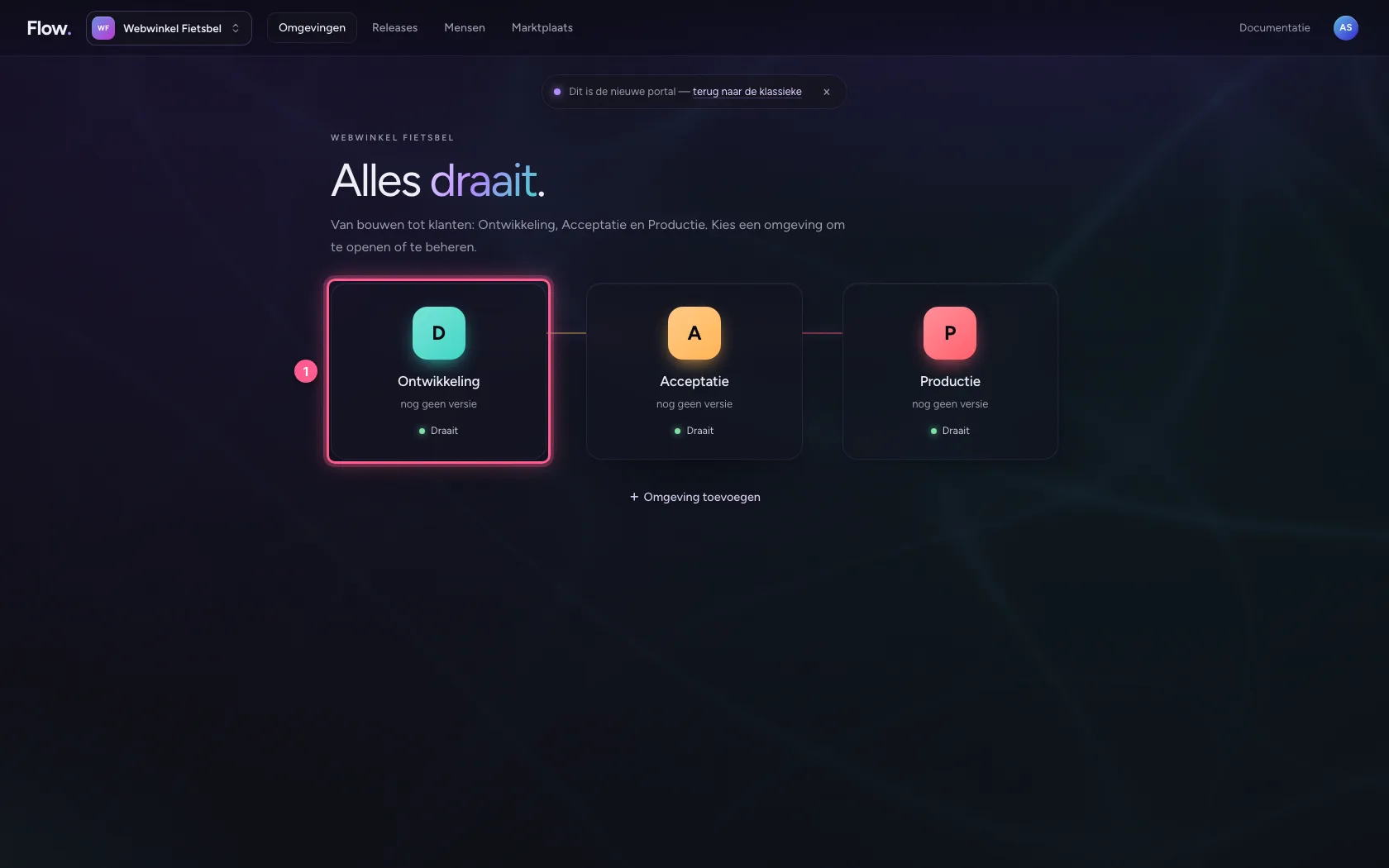
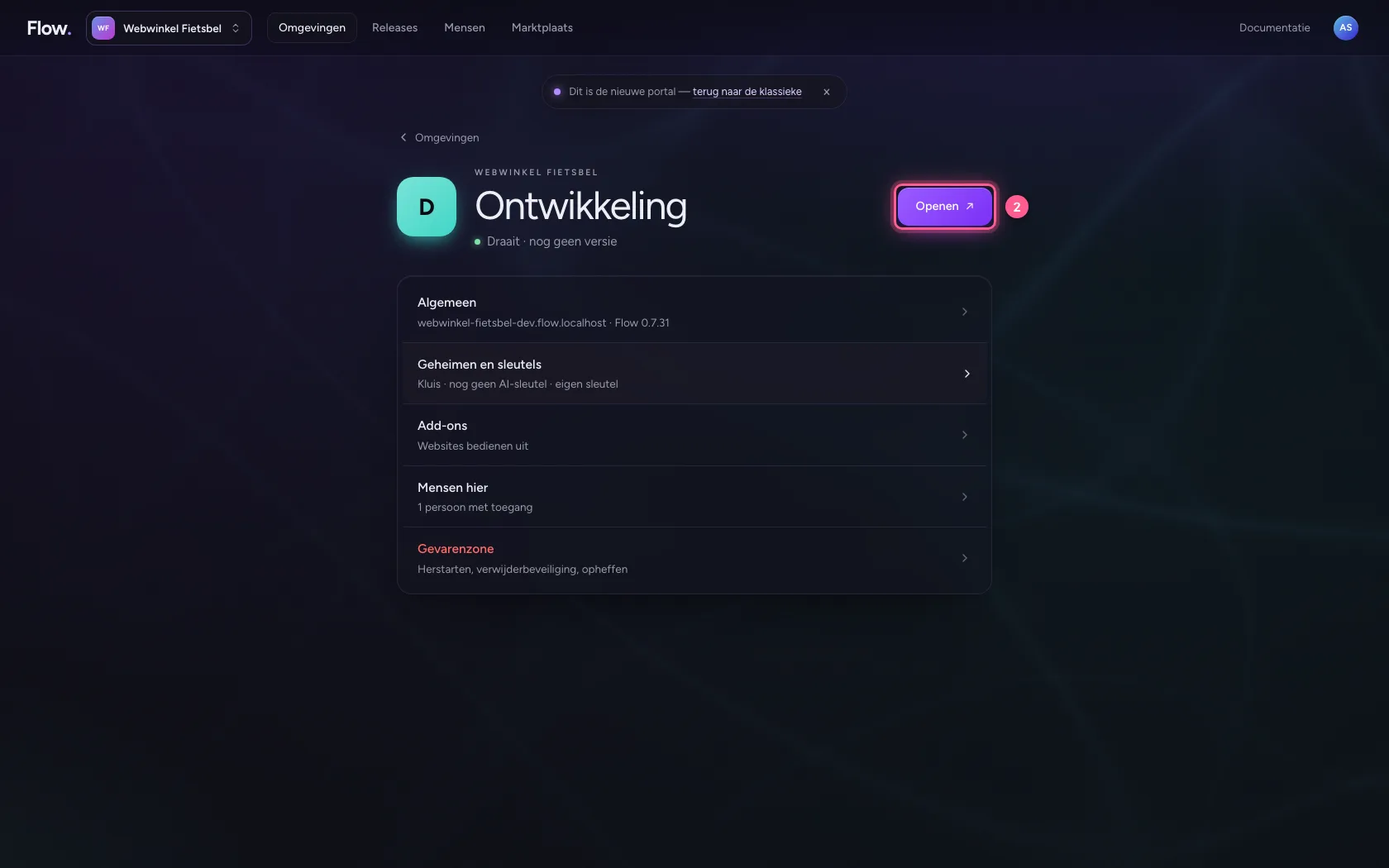
Klik in de portal bij Omgevingen op Ontwikkeling, en daar op Openen. Flow opent in een nieuw tabblad, en u bent meteen ingelogd.
- Klik op Ontwikkeling
- Klik op Openen ↗
Maak een Jira-verbinding
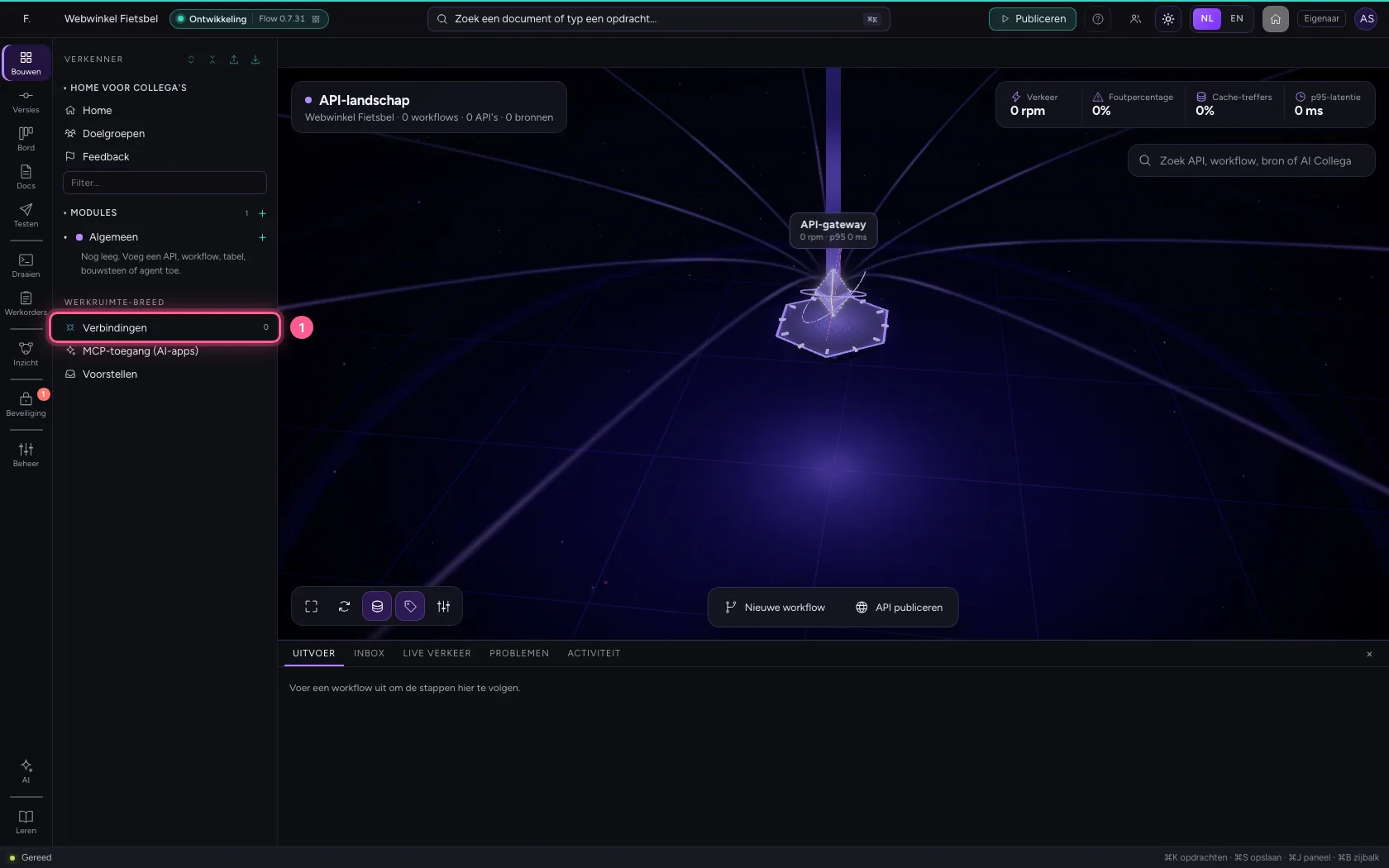
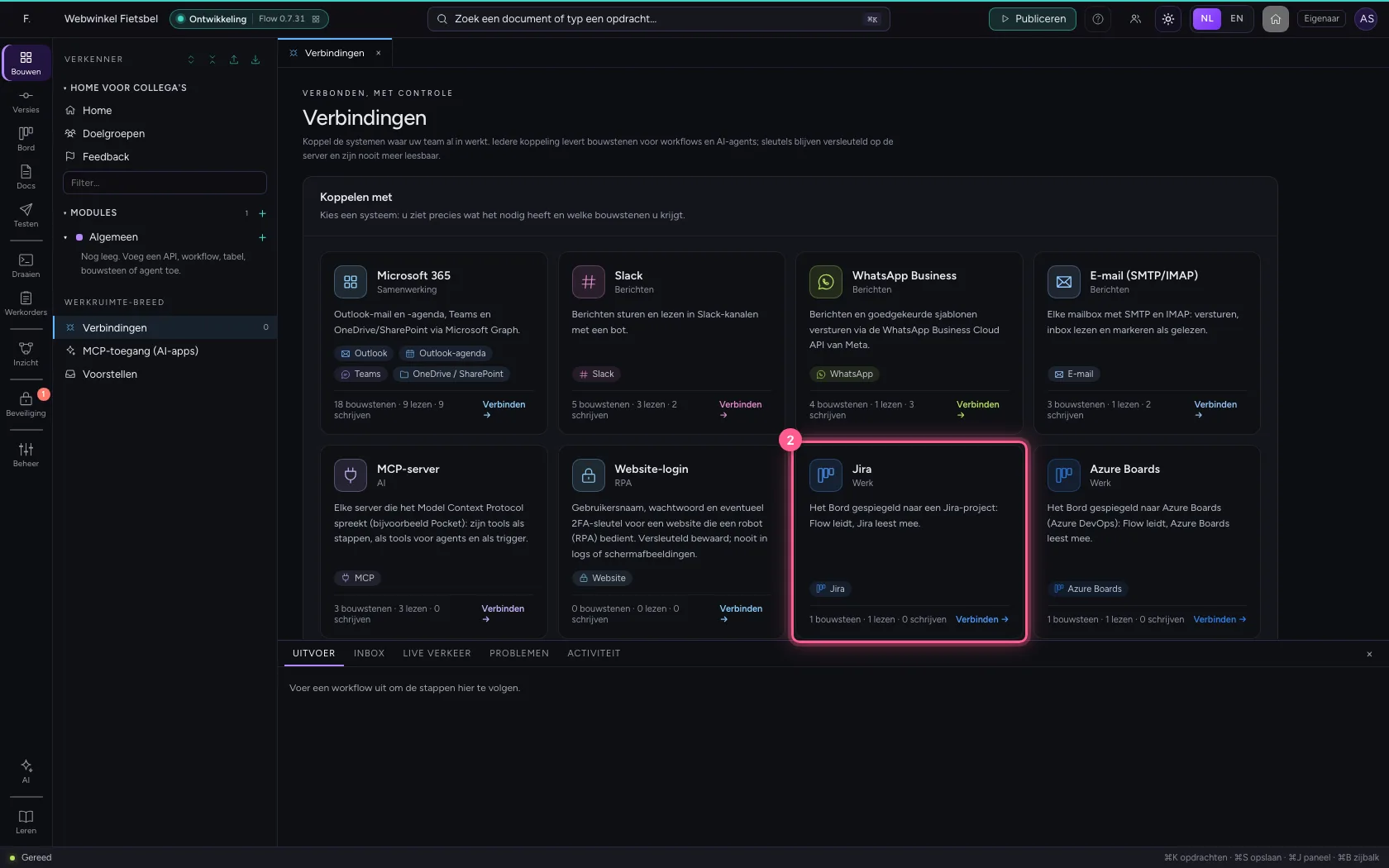
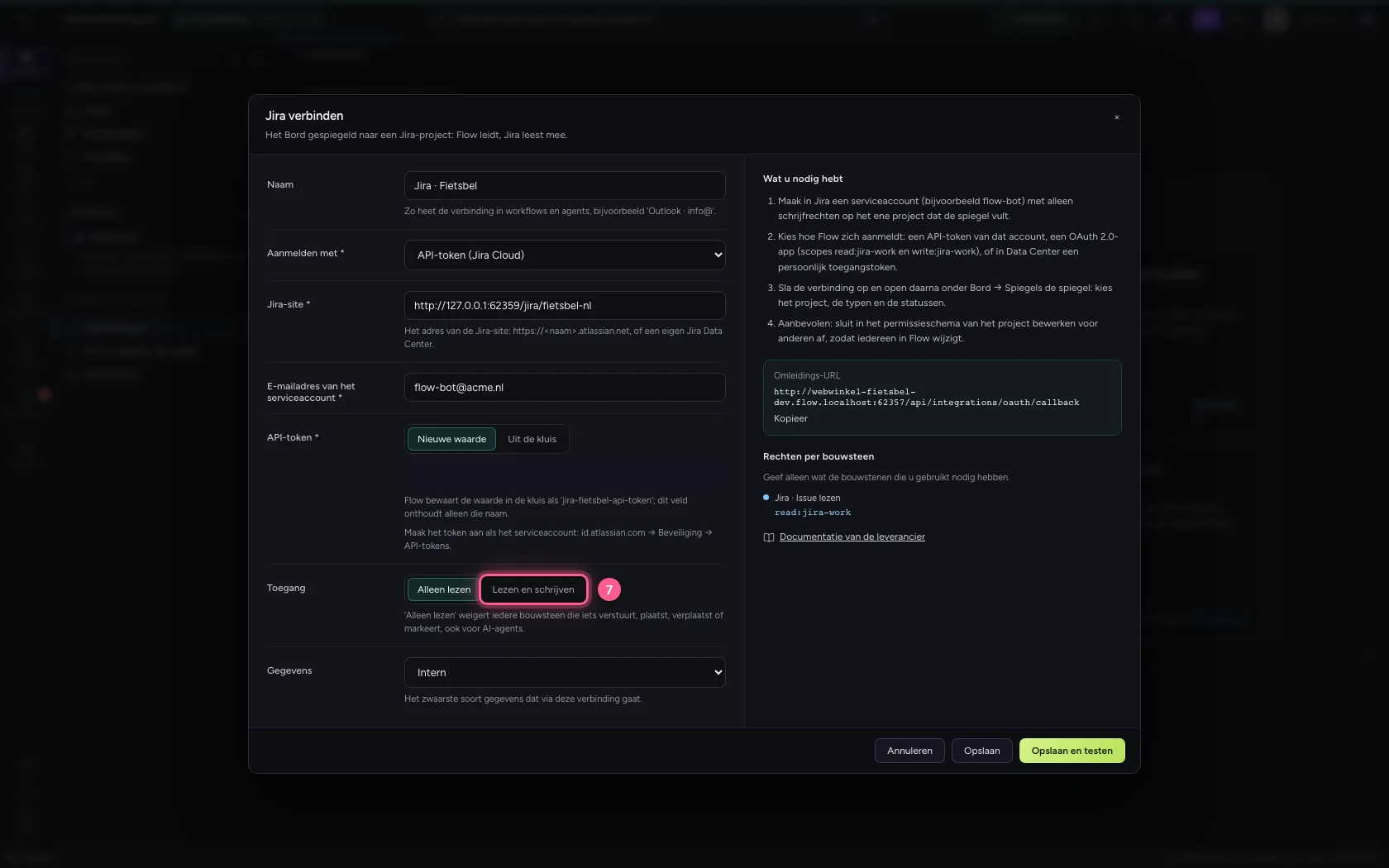
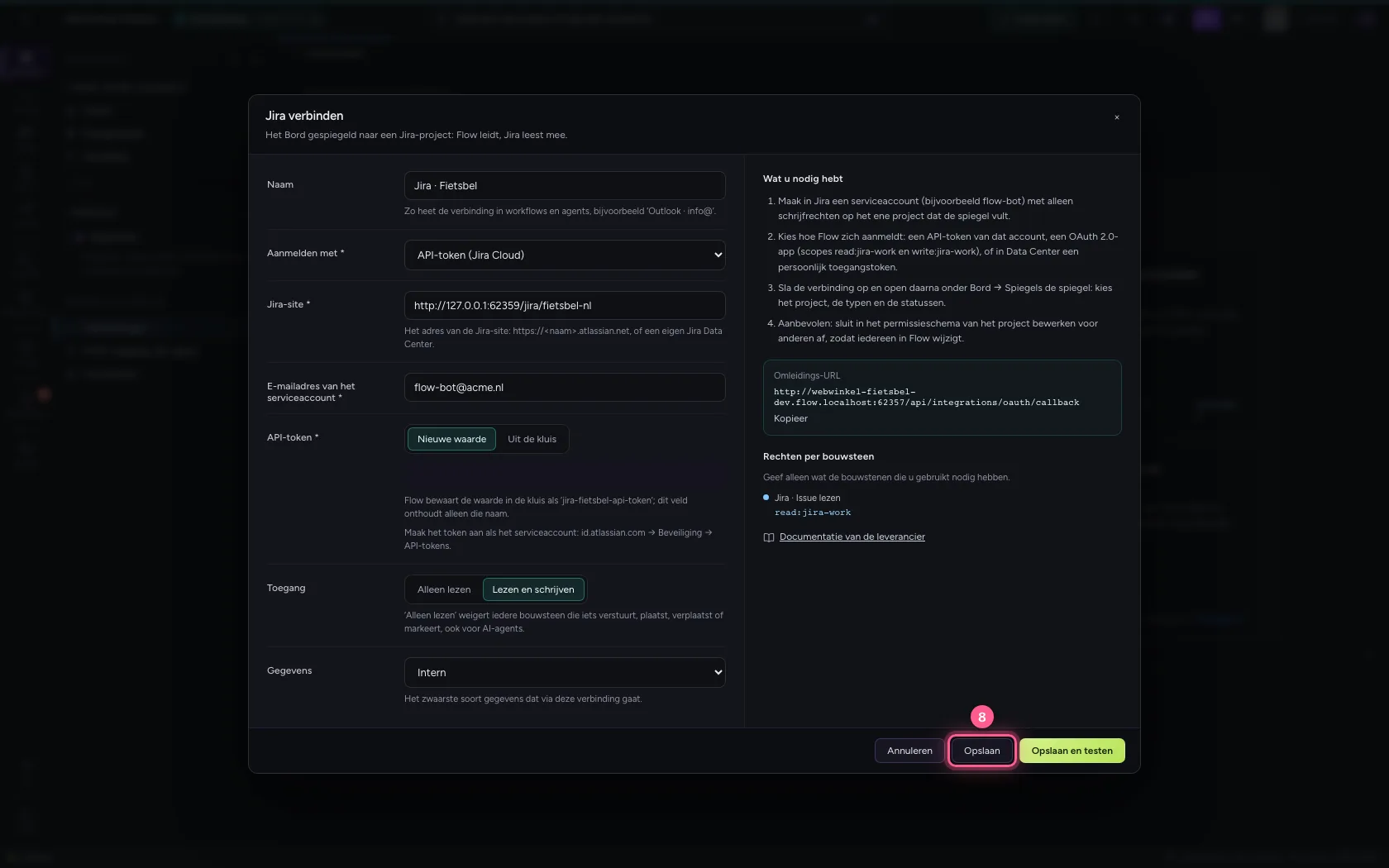
Open Verbindingen en kies Jira. Flow meldt zich aan als een serviceaccount (bijvoorbeeld flow-bot) dat alleen het ene project mag schrijven. Kies API-token (Jira Cloud), vul het adres van de site, het e-mailadres van het account en het API-token in. Het token gaat rechtstreeks naar de kluis. Zet de toegang op Lezen en schrijven: de spiegel schrijft in Jira.
- Klik op Verbindingen
- Klik op Jira
- Vul in bij Naam:
Jira · Fietsbel - Vul in bij **Jira-site ***:
http://127.0.0.1:62359/jira/fietsbel-nl - Vul in bij **E-mailadres van het serviceaccount ***:
flow-bot@acme.nl - Vul in bij **API-token ***:
••••••••
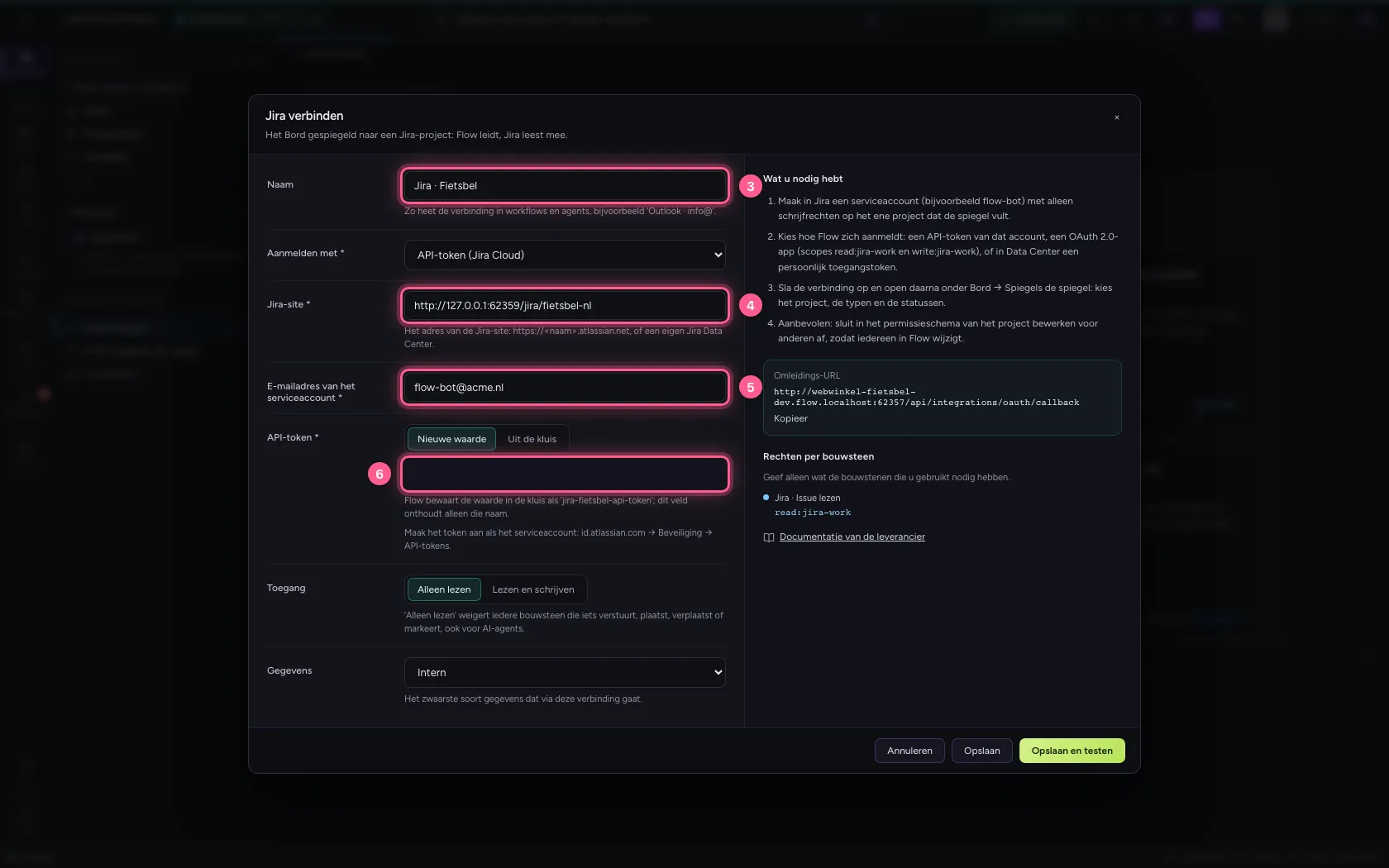
- Klik op Lezen en schrijven
- Klik op Opslaan
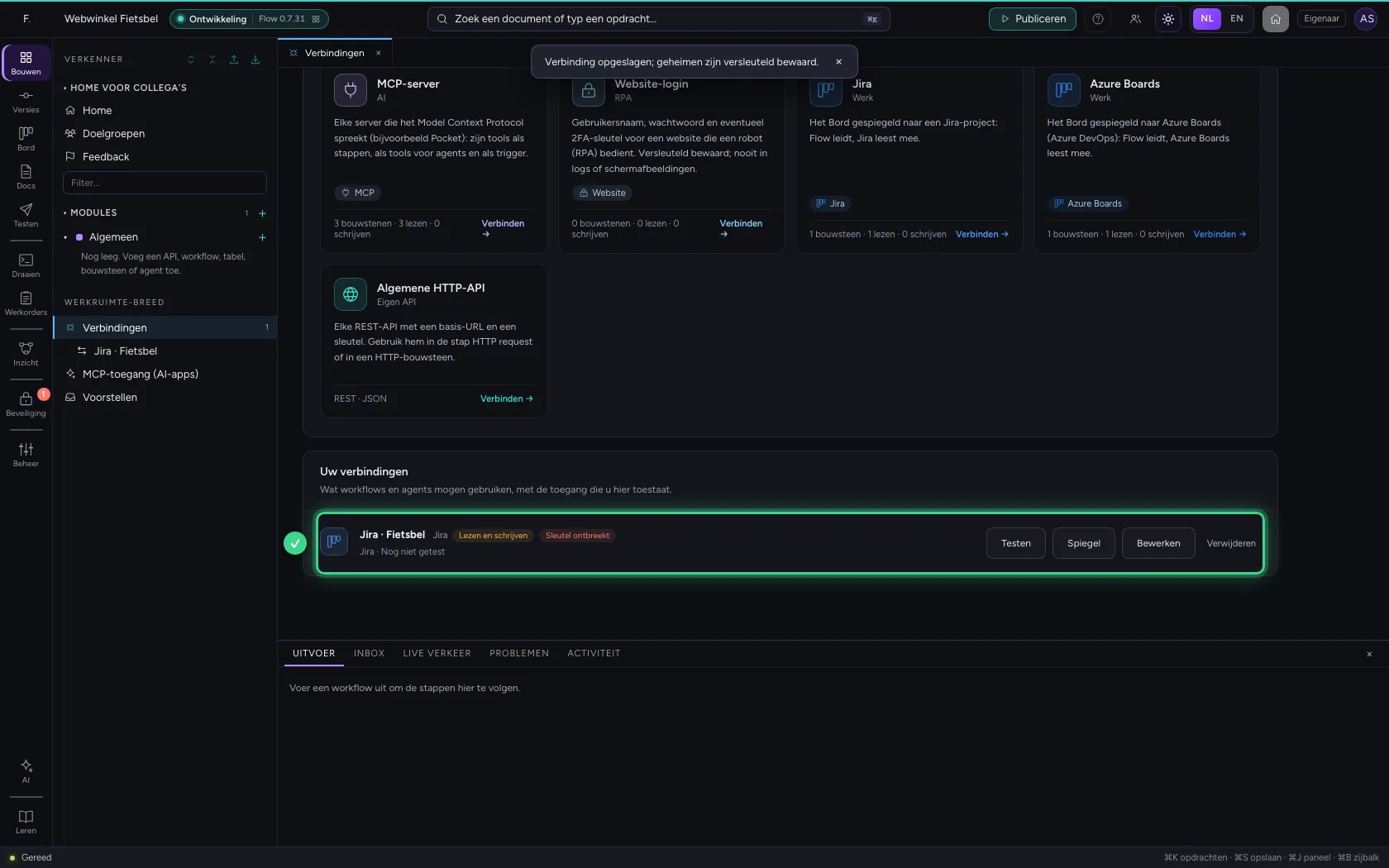
Ook vanaf het Bord
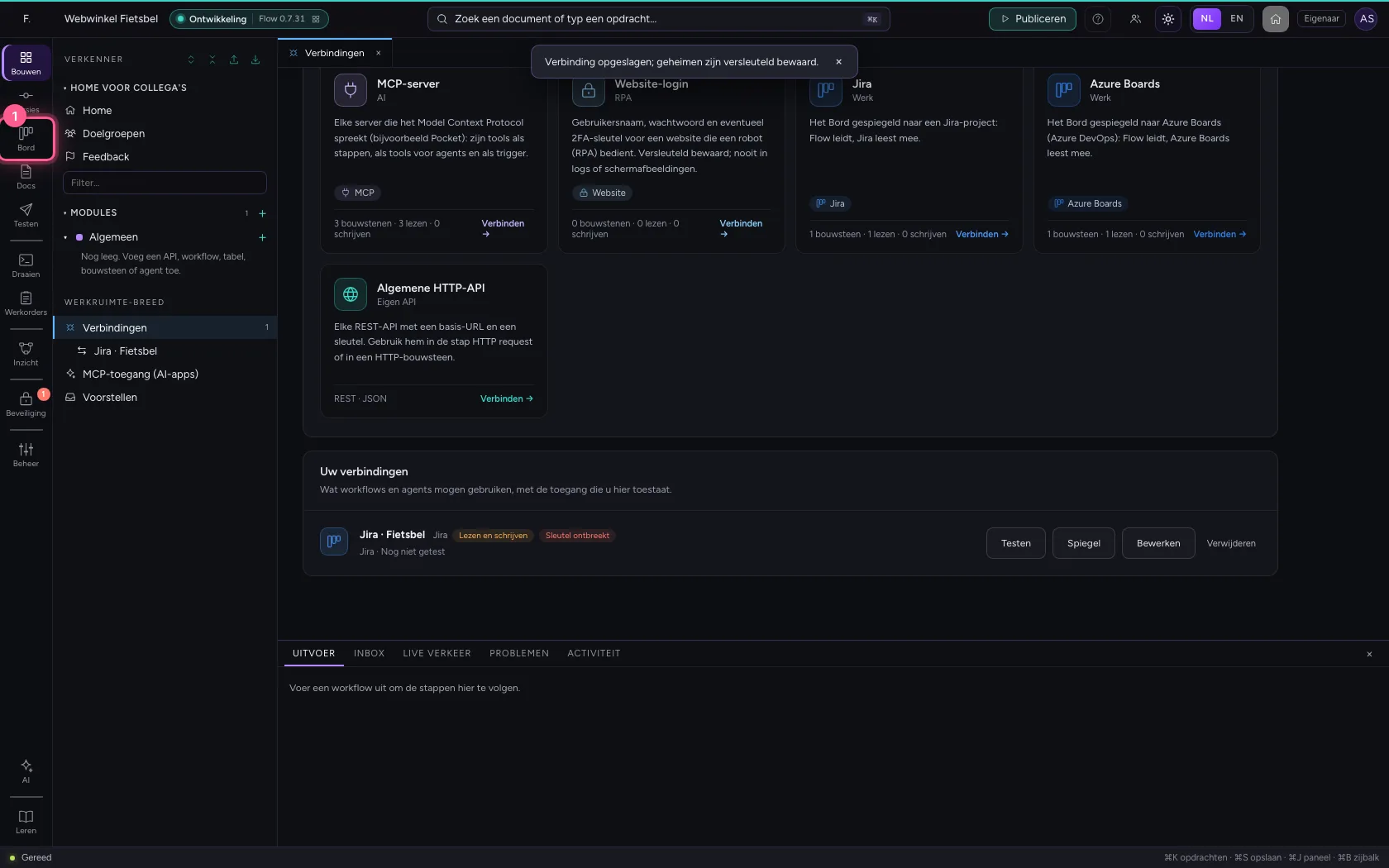
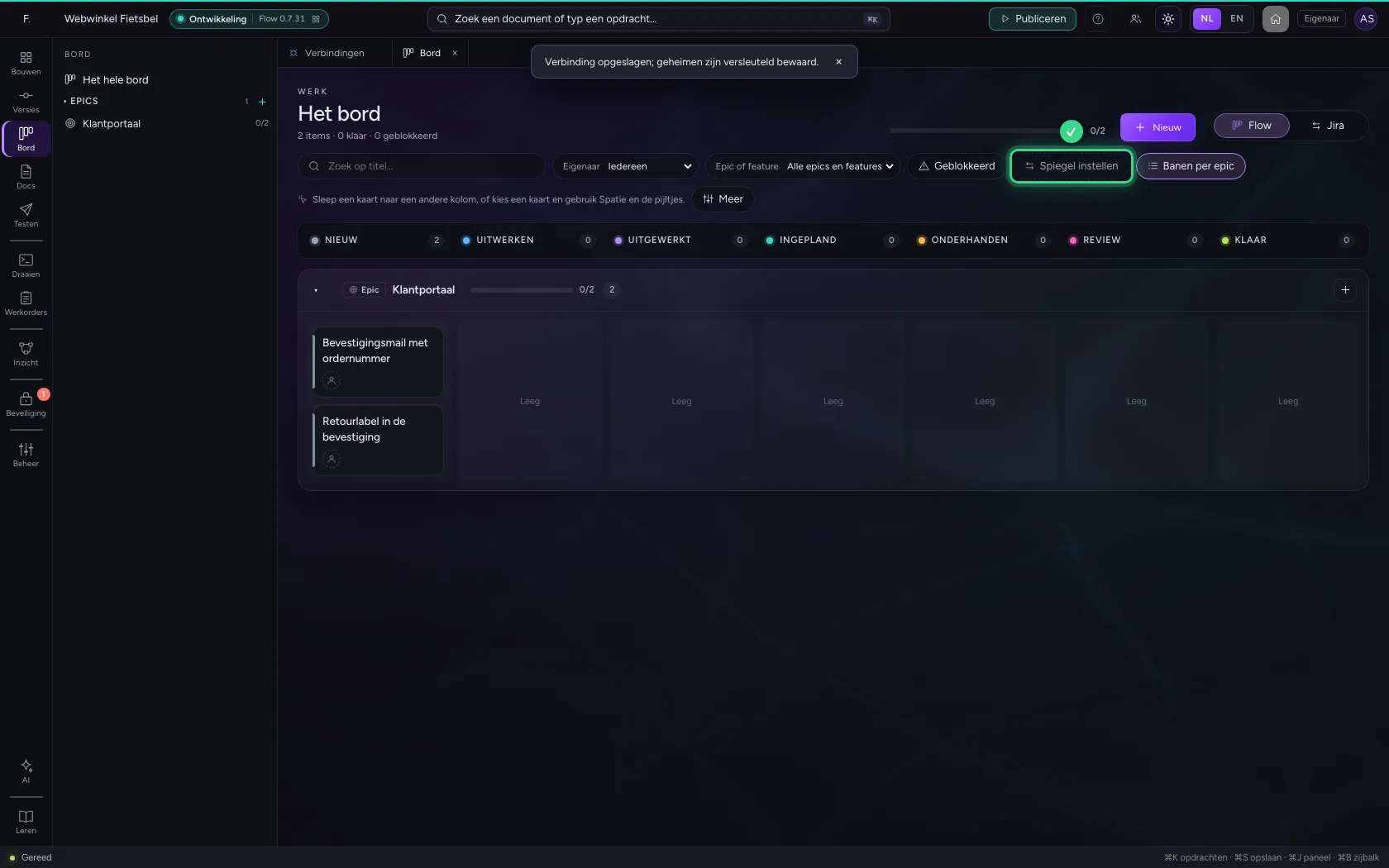
Is er een verbinding met Jira of Azure Boards en staat er nog geen spiegel aan, dan toont het Bord een eigenaar of beheerder bovenaan Spiegel instellen. Is de spiegel al ingericht maar staat hij uit, dan staat er Spiegel staat uit. Beide openen de spiegel. Wie geen spiegel mag inrichten, ziet hier geen knop.
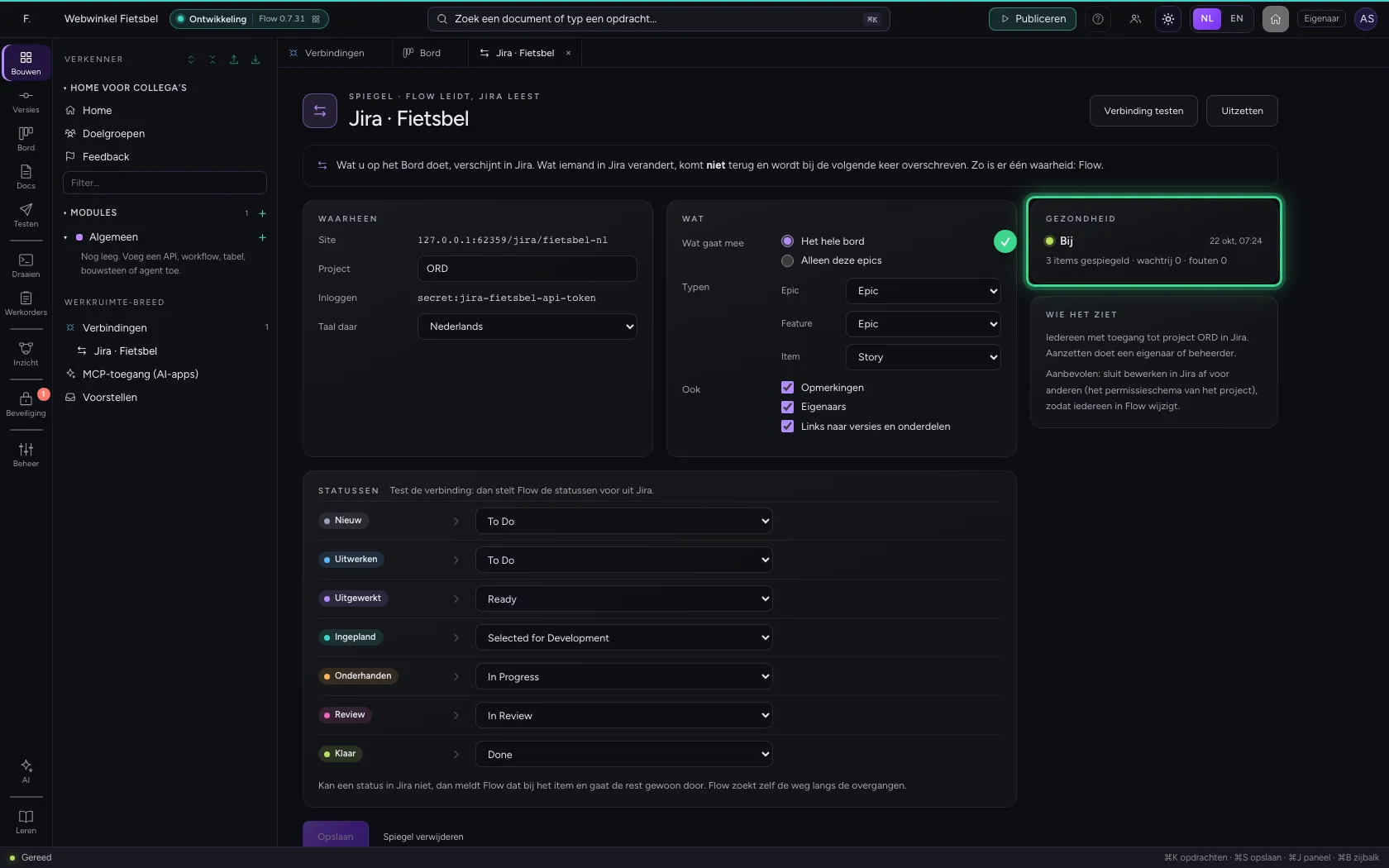
- Klik op Bord
Richt de spiegel in
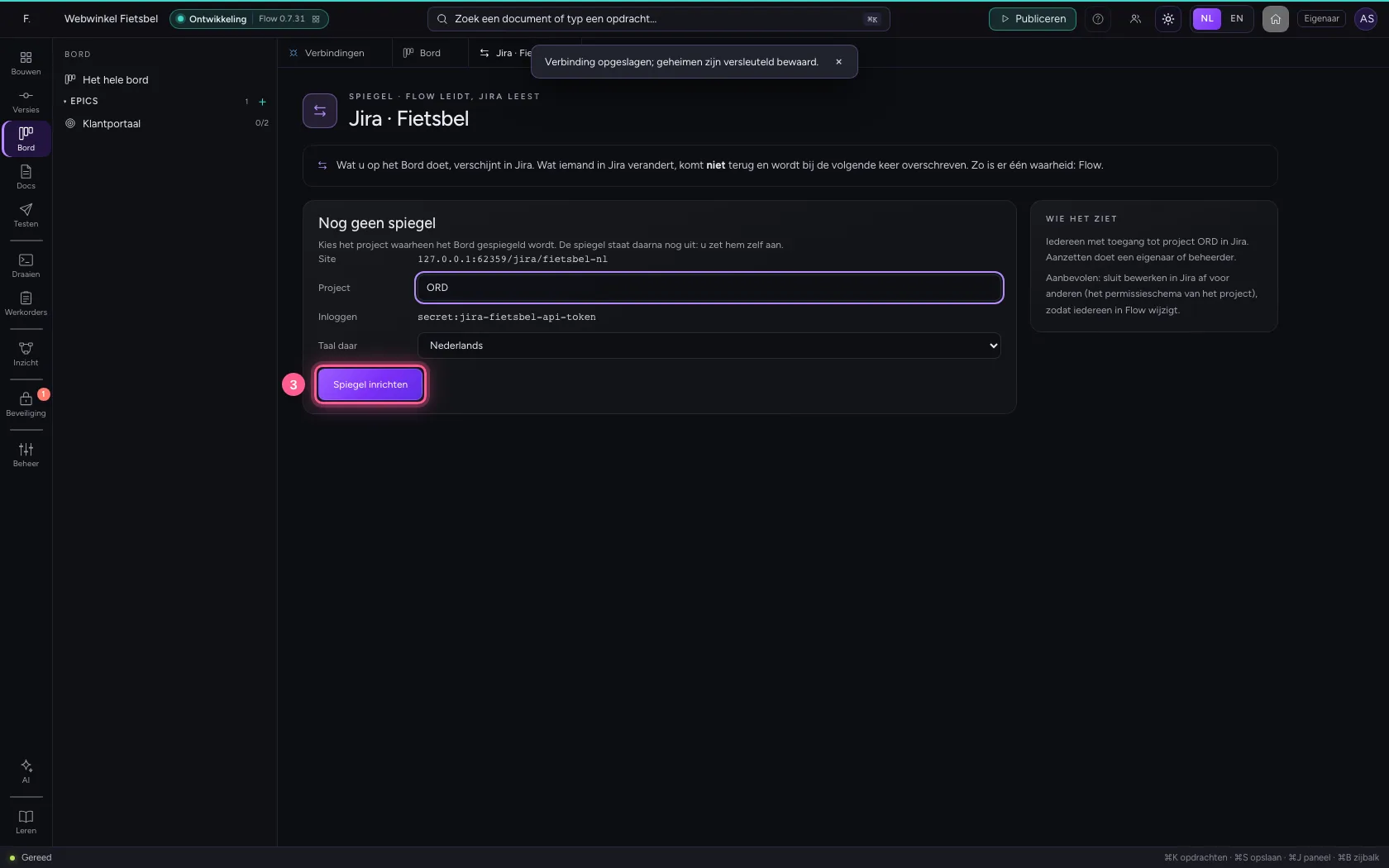
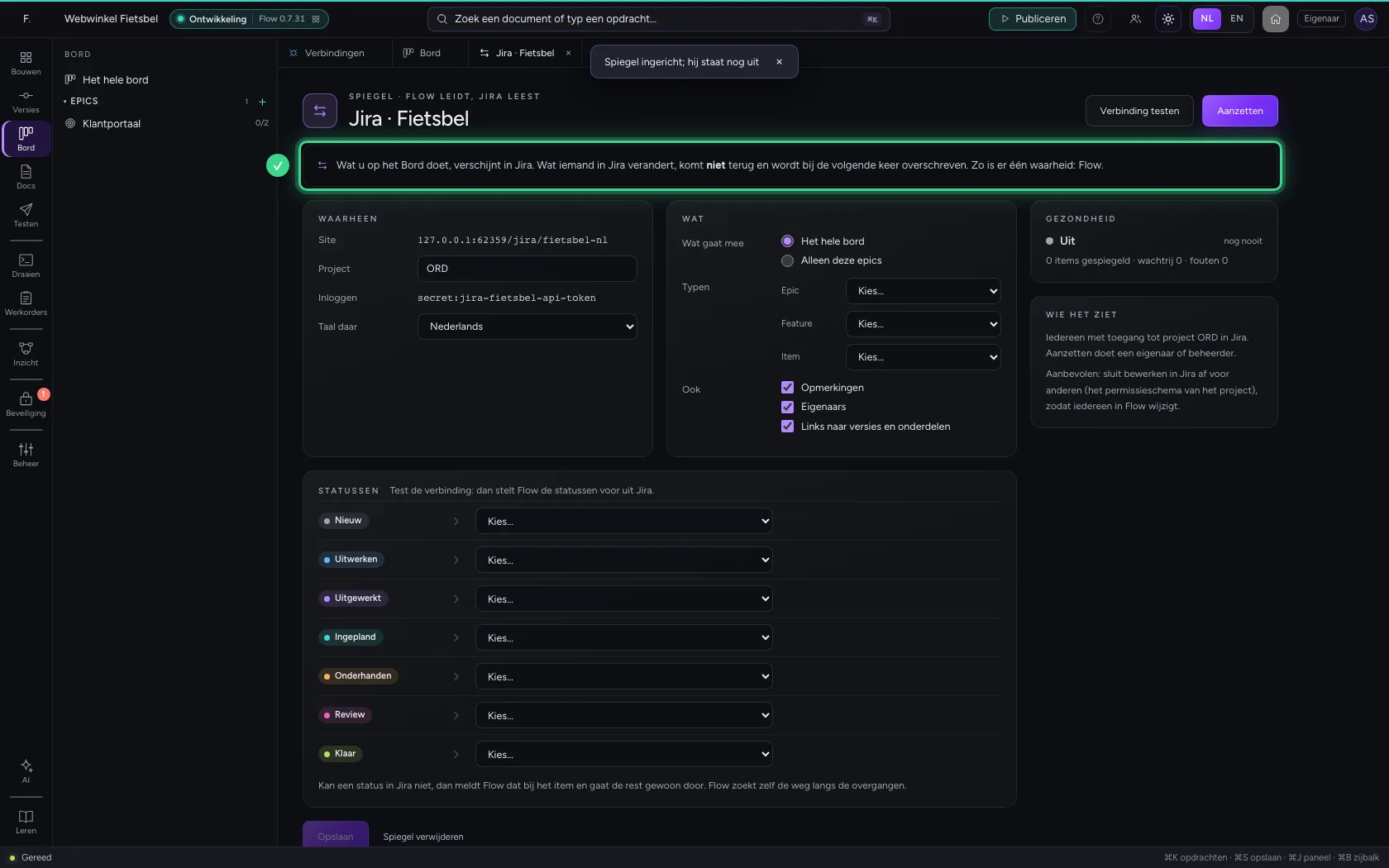
Klik op Spiegel instellen (of bij de verbinding op Spiegel). Bovenaan staat wat een spiegel is: Flow leidt, Jira leest. Typ de sleutel van het project (hier ORD) en klik op Spiegel inrichten. De spiegel staat daarna nog uit.
- Klik op Spiegel instellen
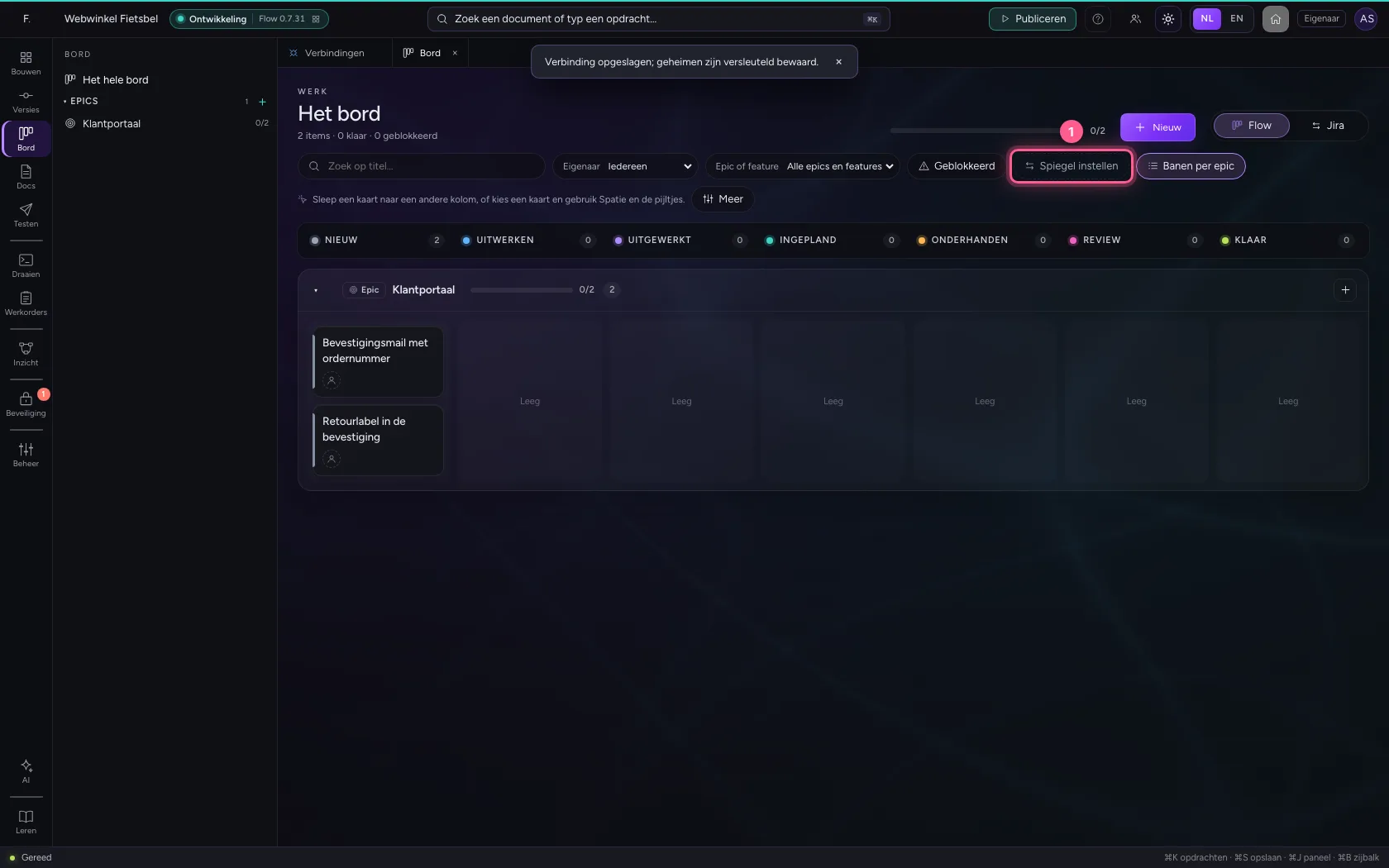
- Vul in bij Project:
ORD
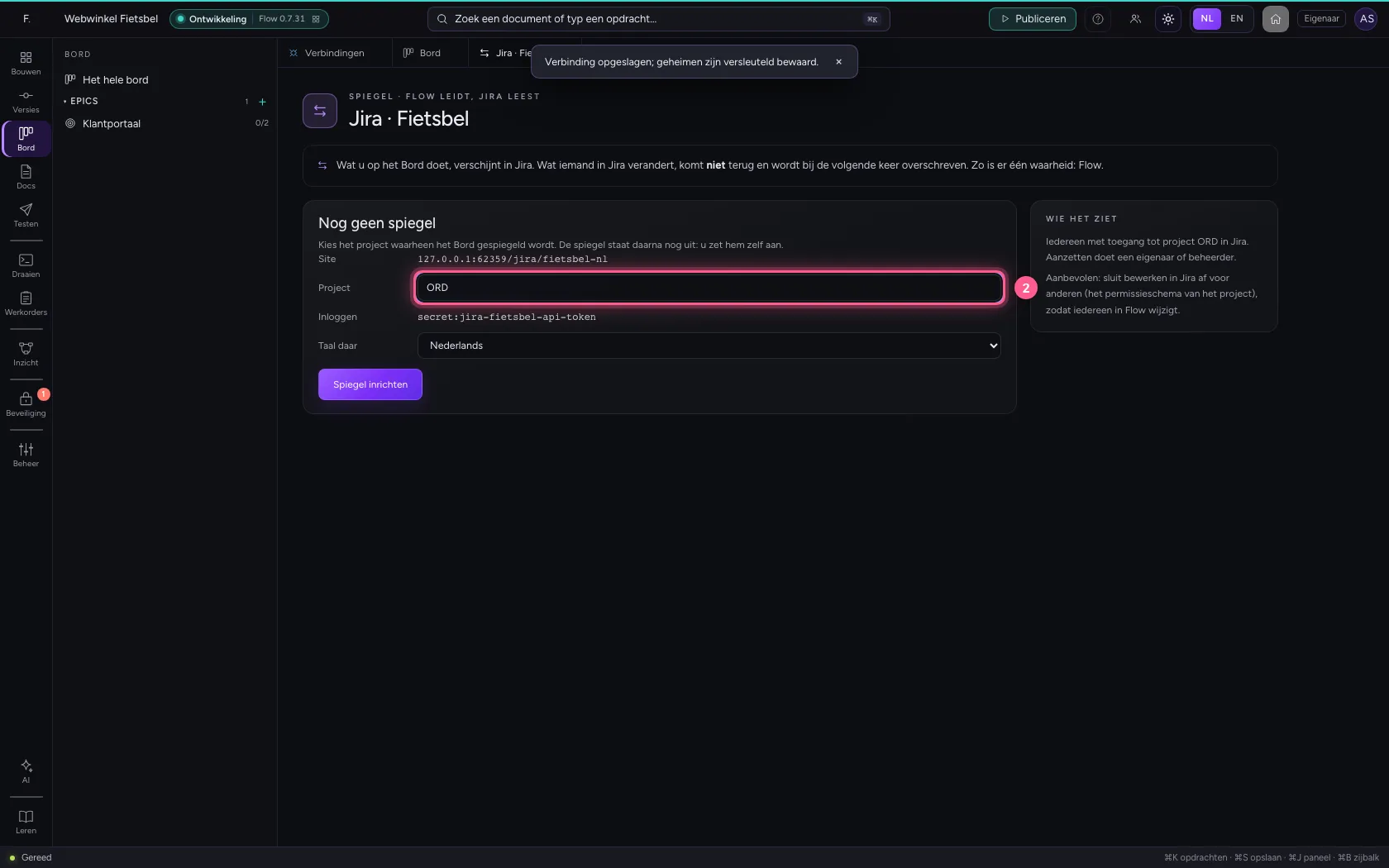
- Klik op Spiegel inrichten
Test de verbinding: Flow stelt de statussen voor
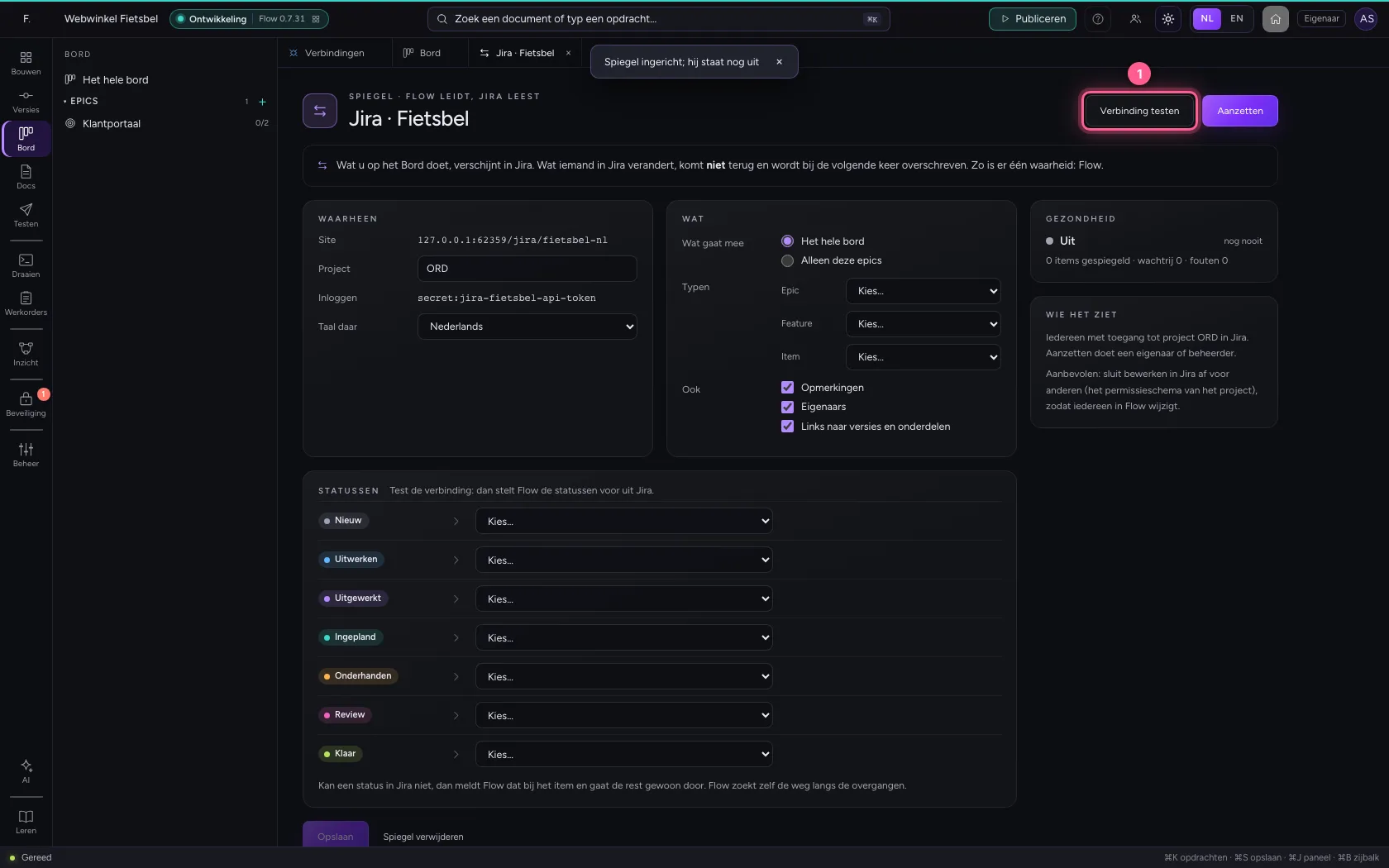
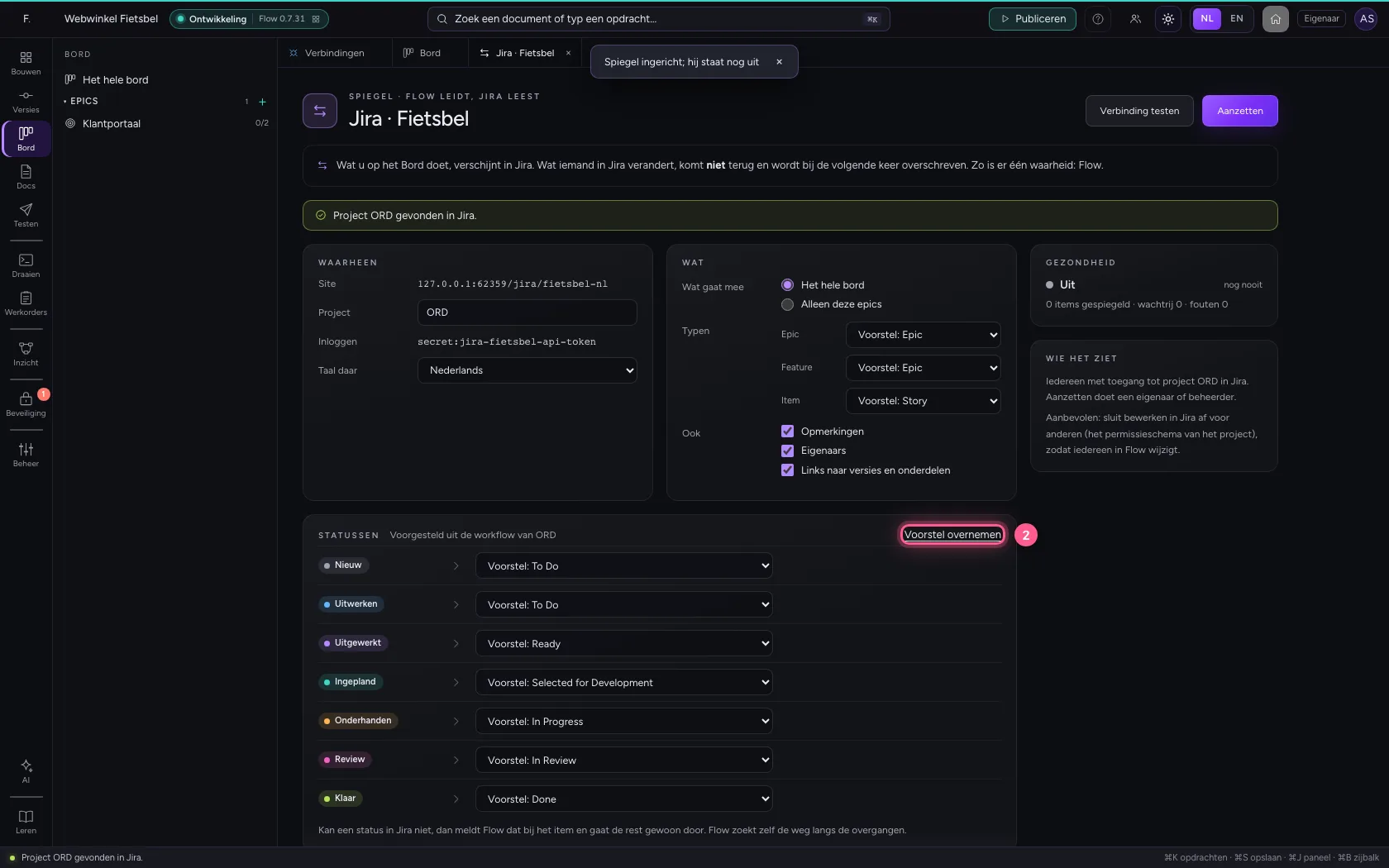
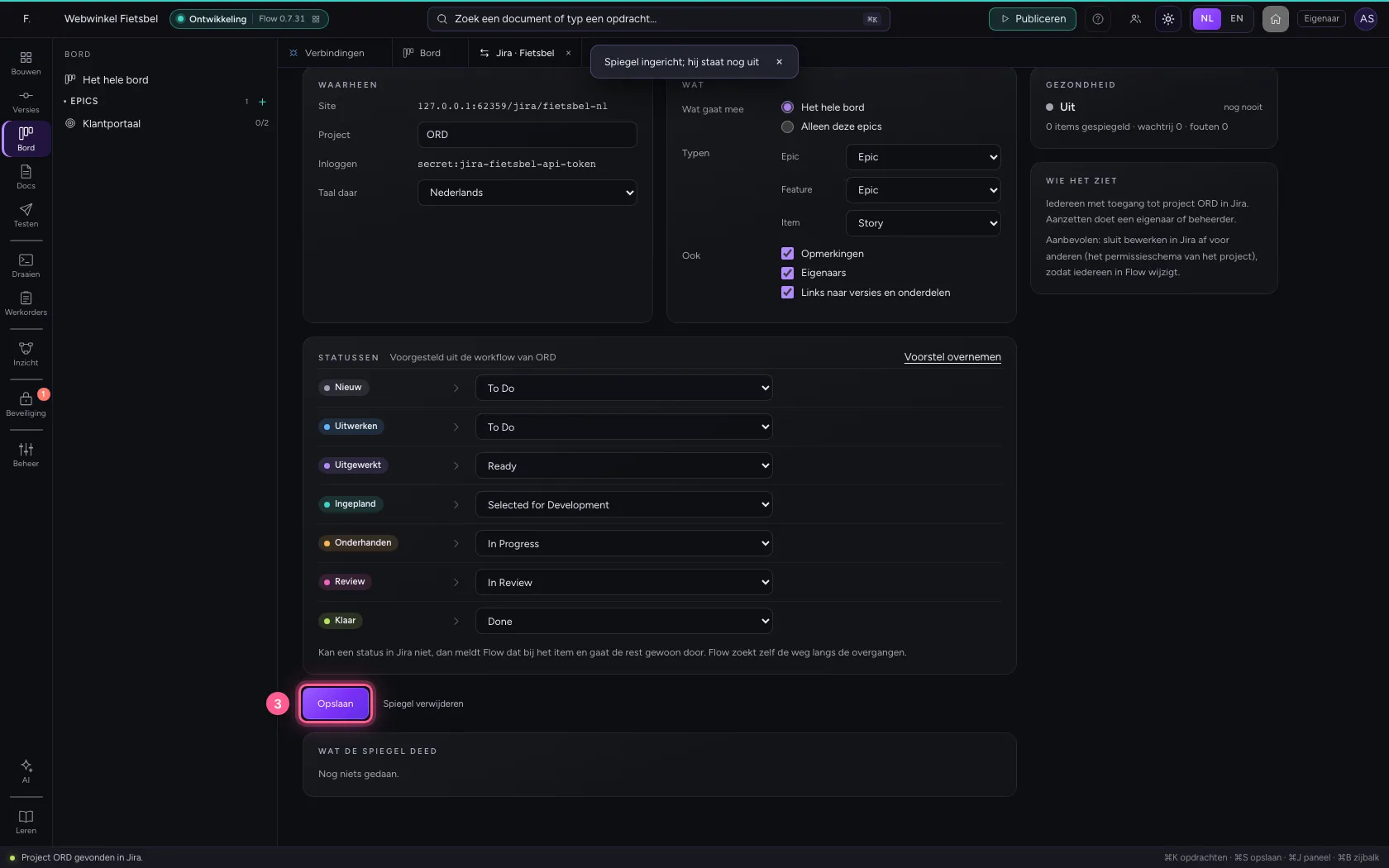
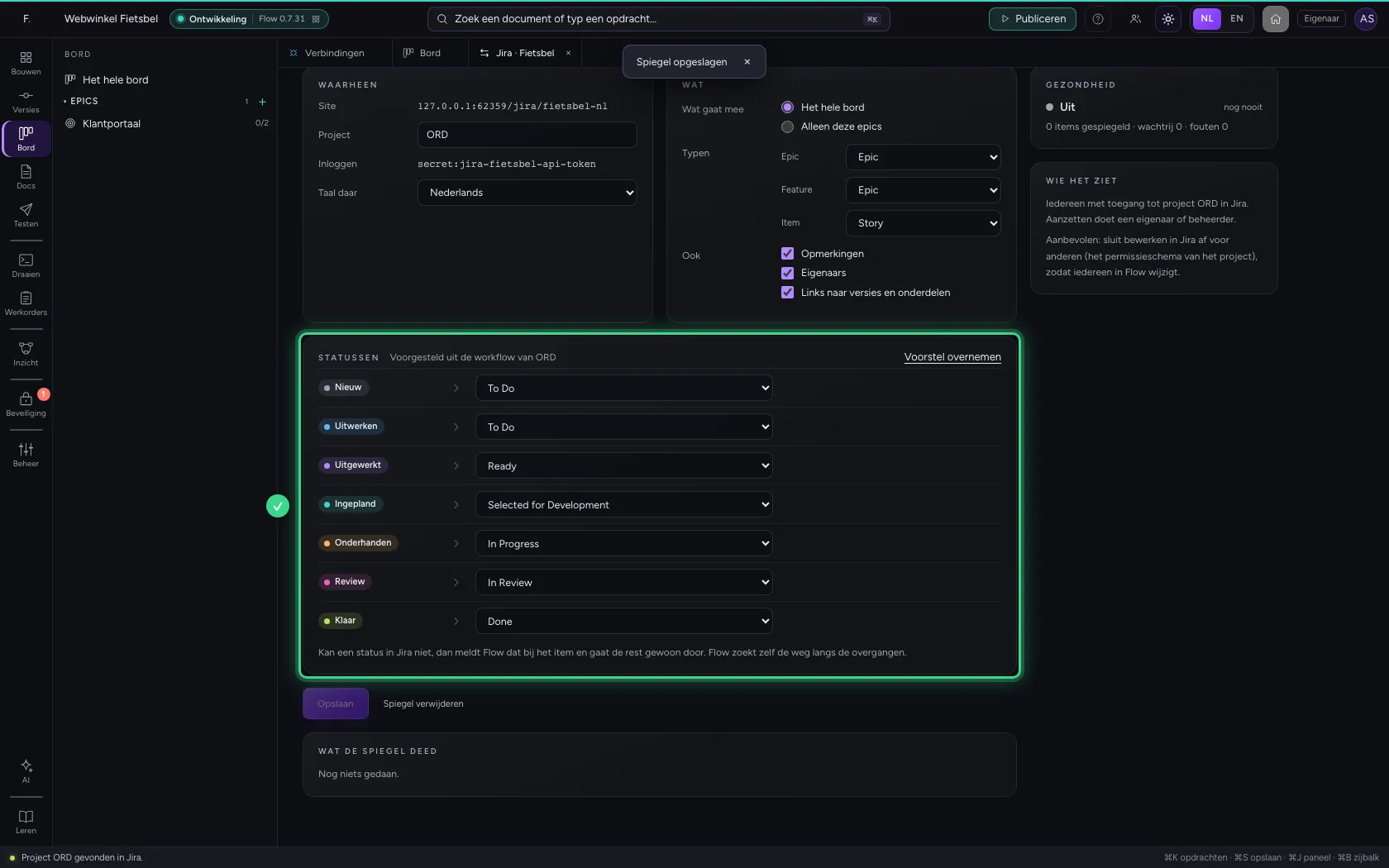
Klik op Verbinding testen. Flow leest het project en zijn workflow, zonder iets te schrijven, en stelt per kolom van het Bord een status in Jira voor. Neem het voorstel over, pas aan wat anders moet, en sla op. Kan een status in Jira later niet, dan zegt Flow dat bij het item; de rest gaat gewoon door.
- Klik op Verbinding testen
- Klik op Voorstel overnemen
- Klik op Opslaan
Zet de spiegel aan
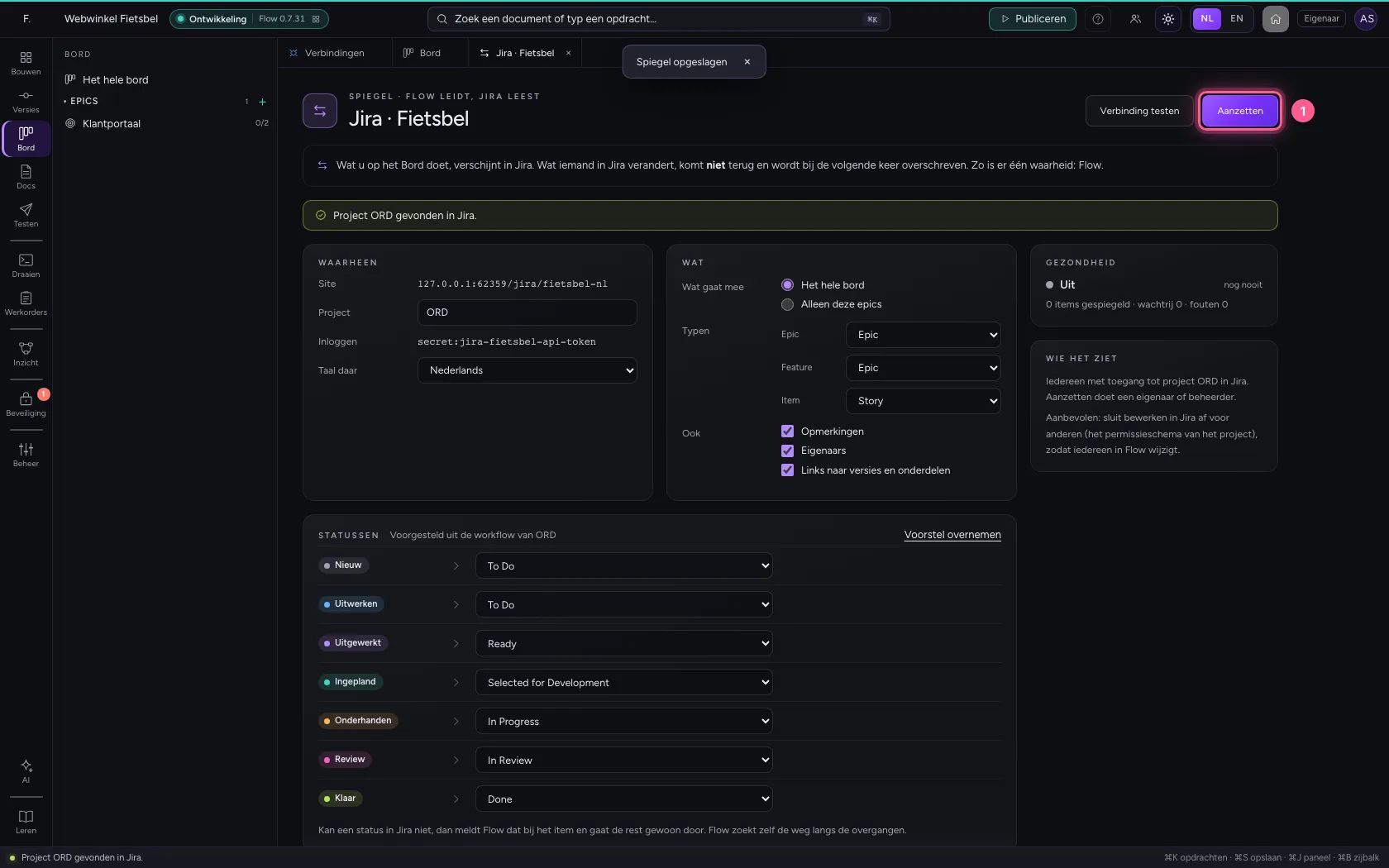
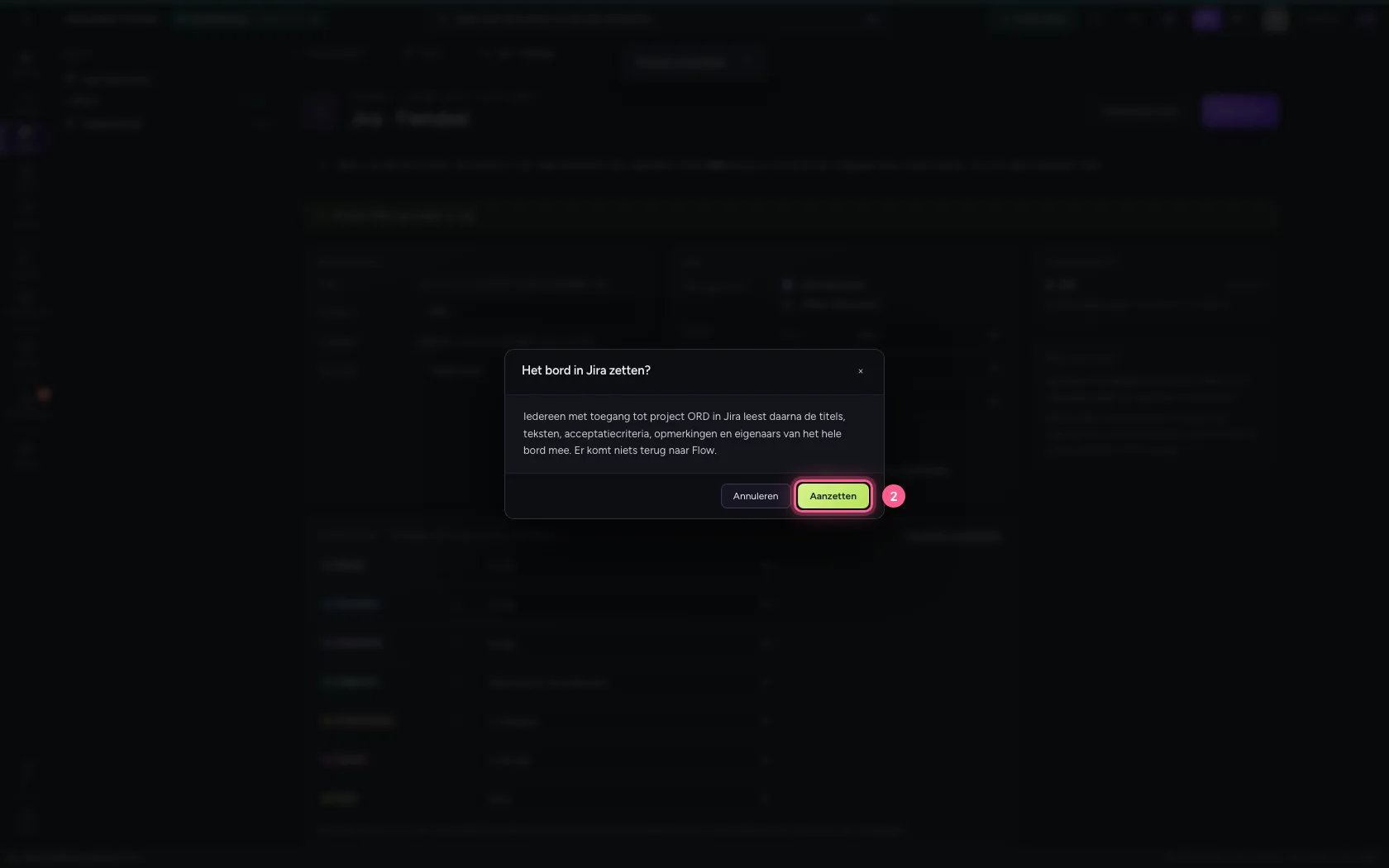
Klik op Aanzetten. Flow zegt eerst wie het bord daarna in Jira leest: iedereen met toegang tot het project. Alleen een eigenaar of beheerder kan dit. Daarna zet Flow het bord in Jira, met bovenaan elk issue: ‘Gespiegeld vanuit Flow — wijzig dit item in Flow’.
- Klik op Aanzetten
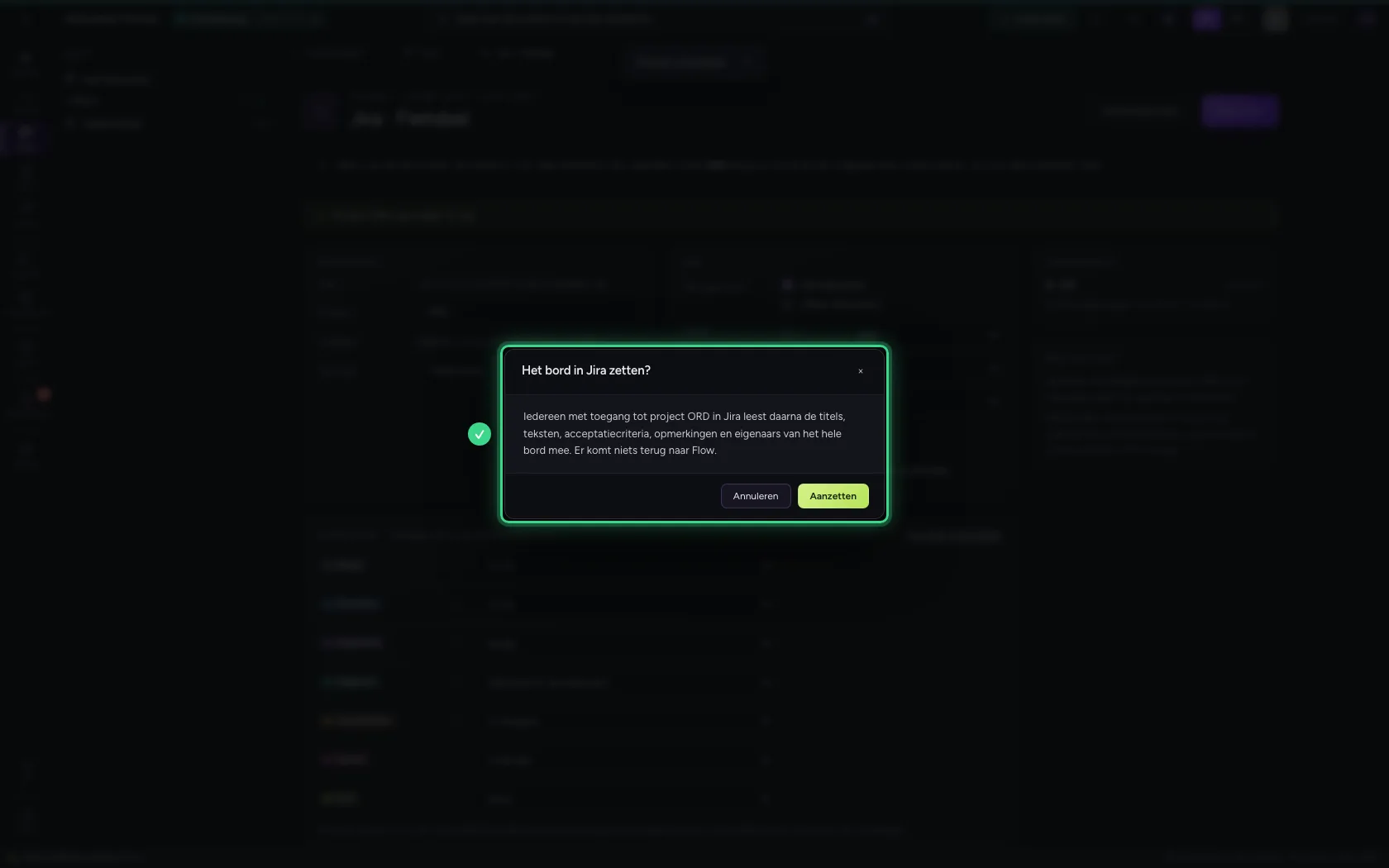
- Klik op Aanzetten
Op het Bord: per kaart de kopie
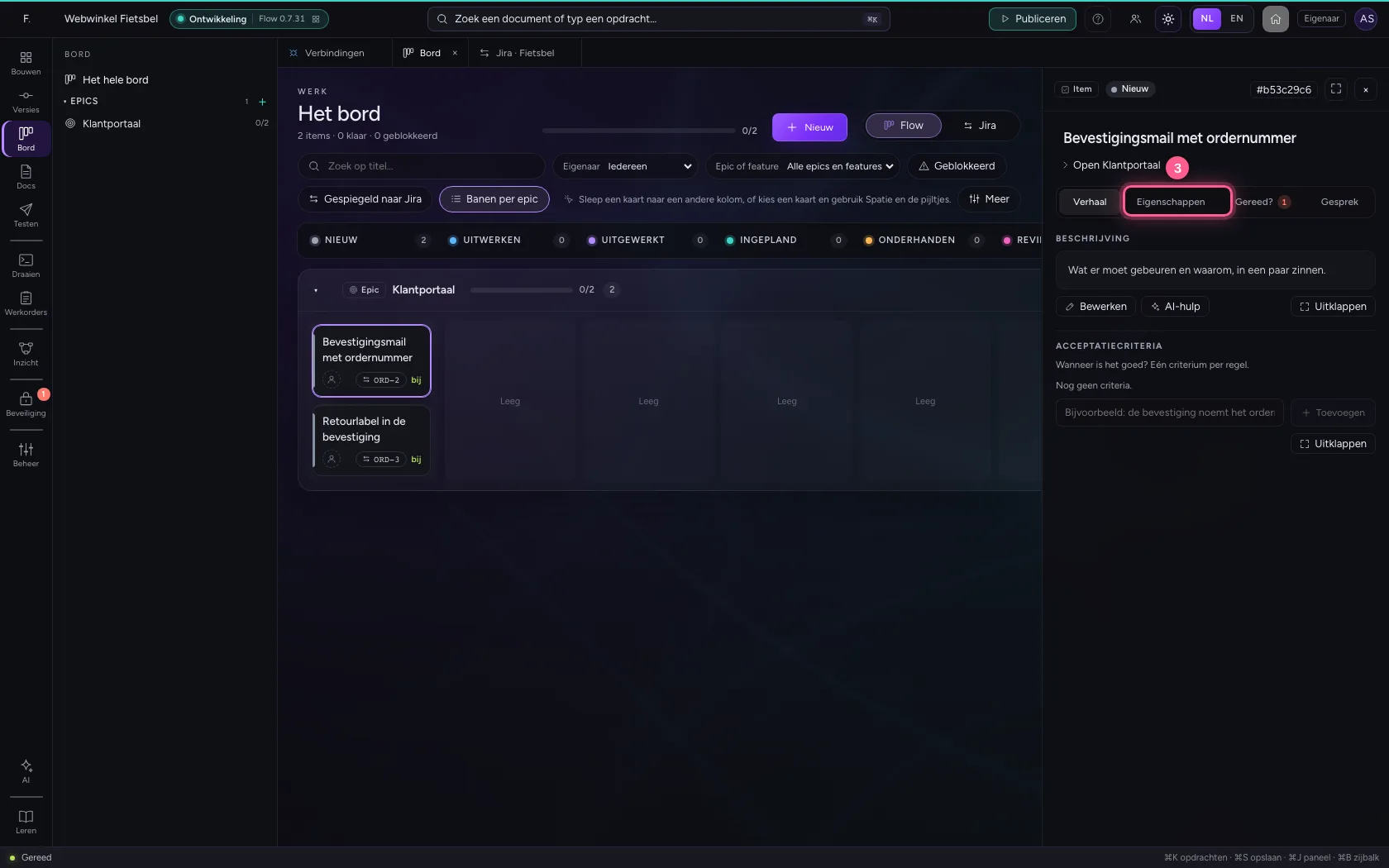
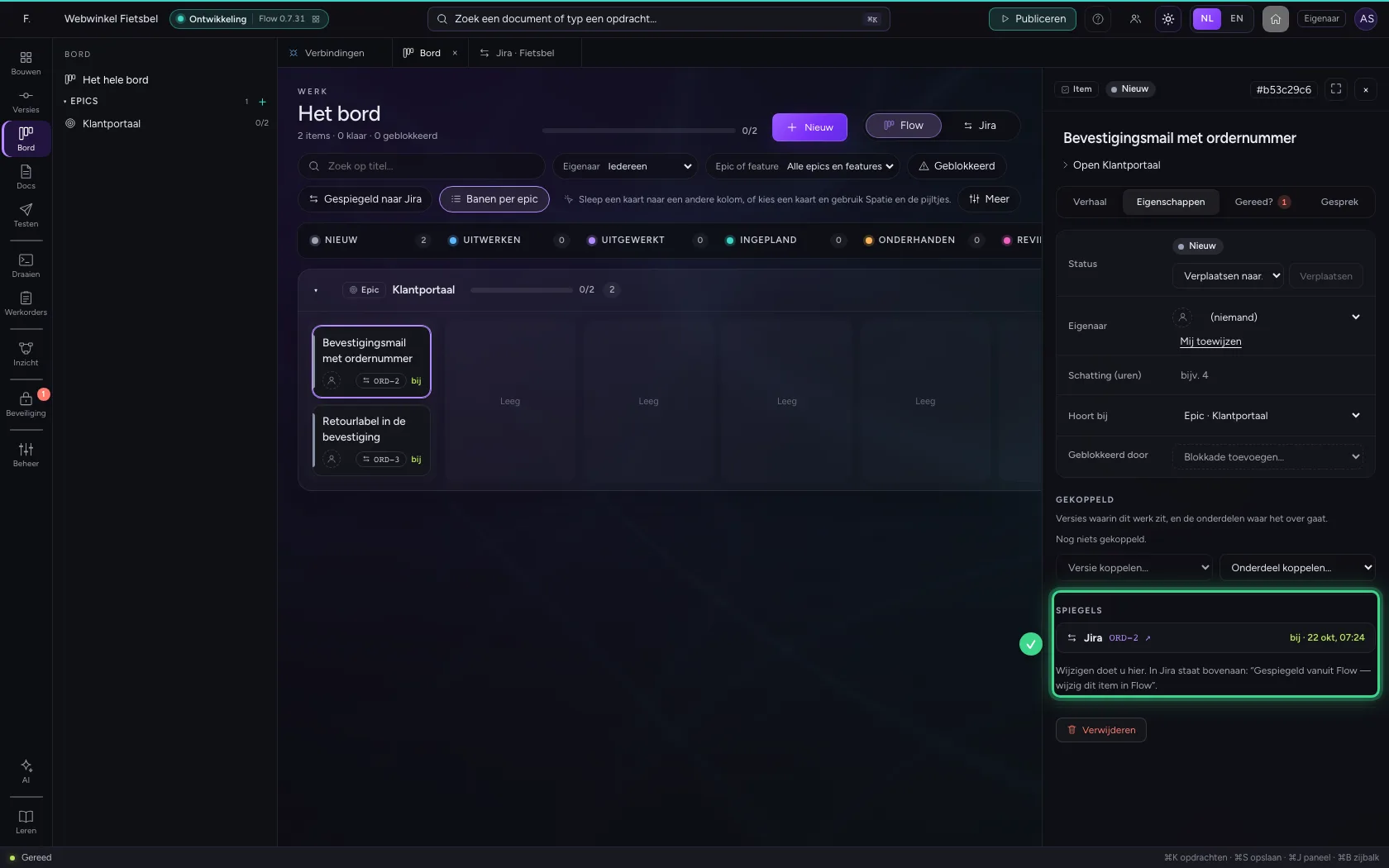
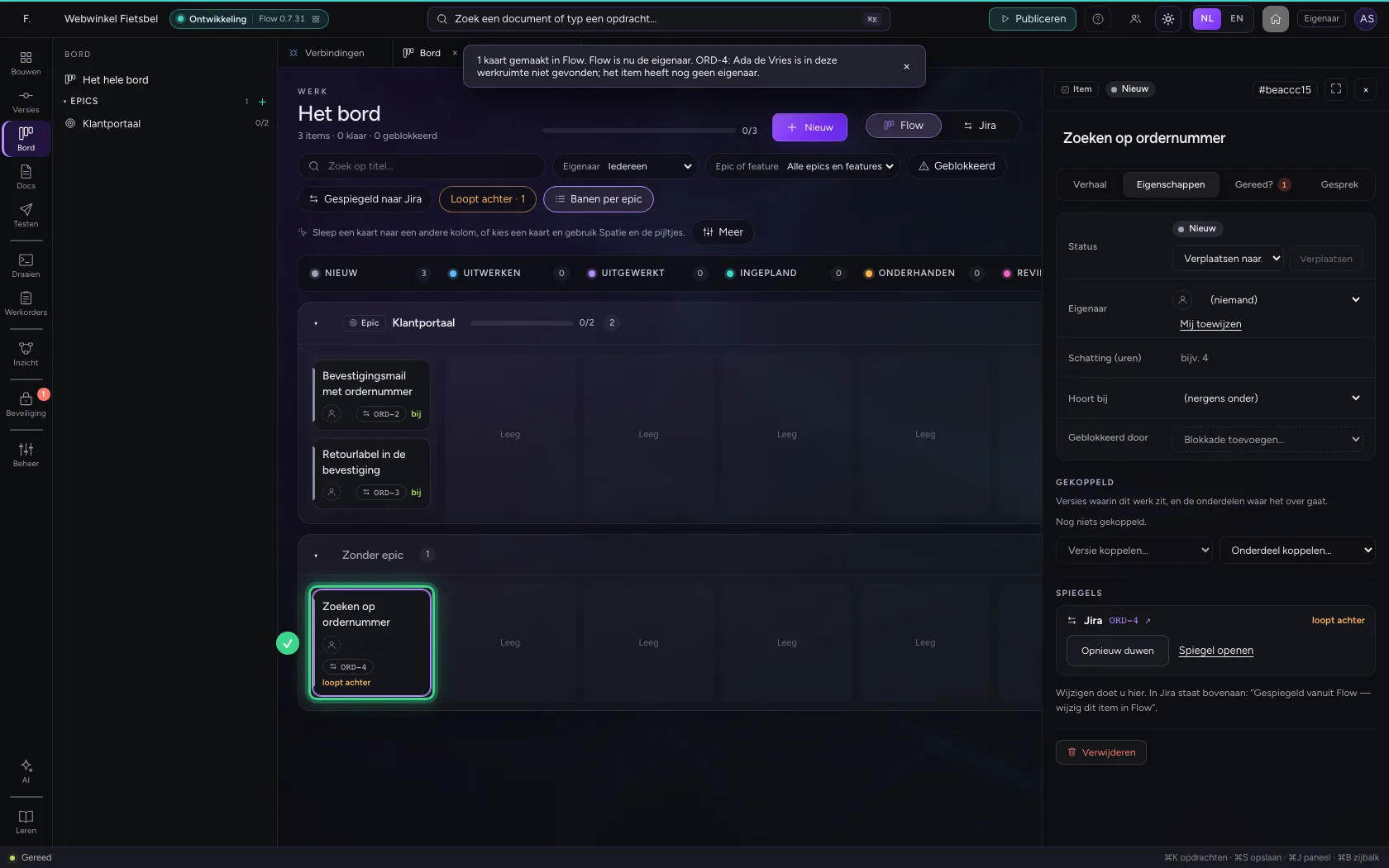
Open het Bord. Elke kaart toont de sleutel in Jira en of de kopie bij is. Loopt achter filtert de items die nog niet bij zijn. In de inspector staat op het tabblad Eigenschappen onder Spiegels de link naar Jira; staat er een fout of status niet gespiegeld, dan staat erbij waarom, met Opnieuw duwen.
- Klik op Bord
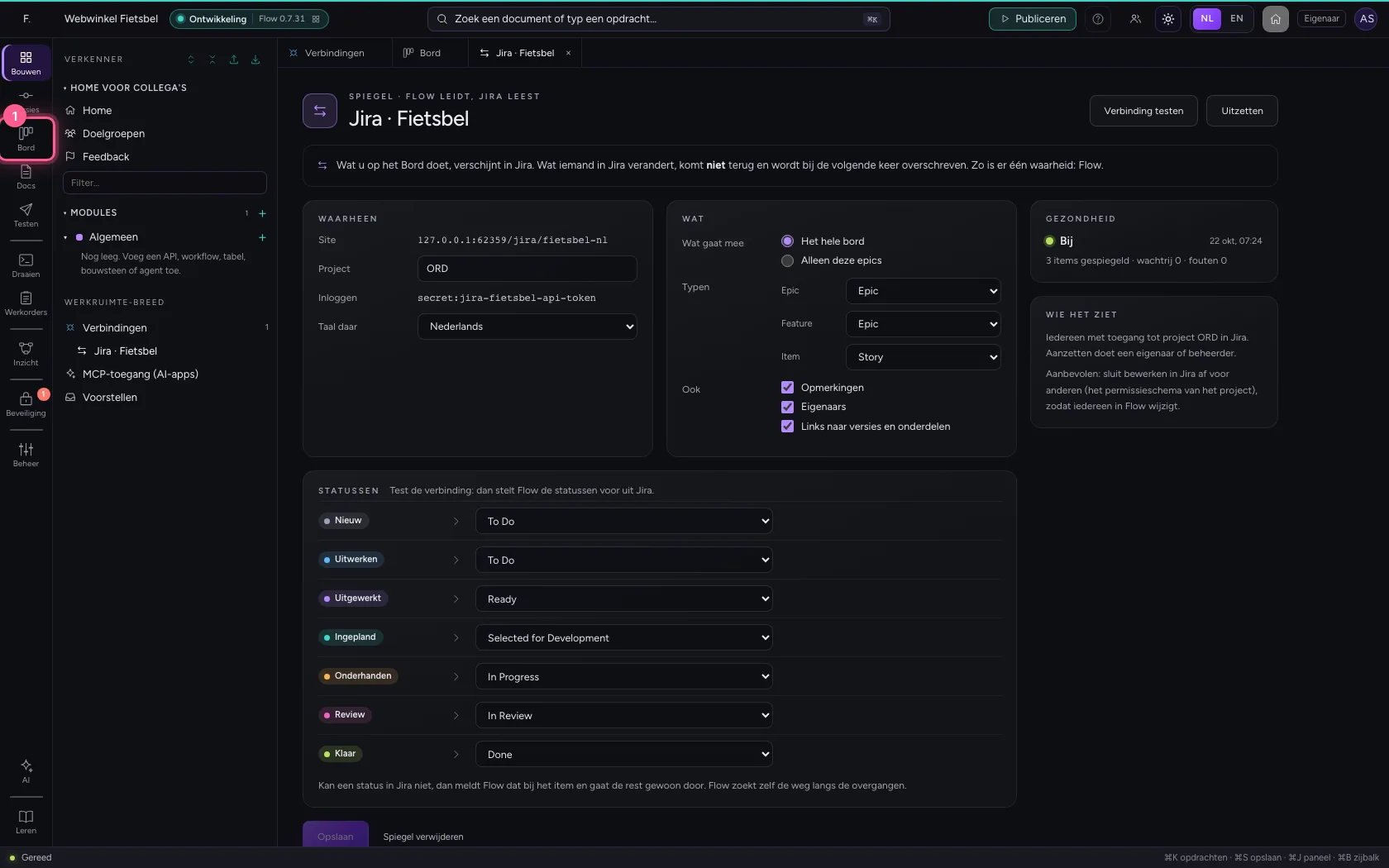
- Klik op Item Bevestigingsmail met ordernummer, Nieuw
- Klik op Eigenschappen
Een verhaal uit Jira naar Flow halen
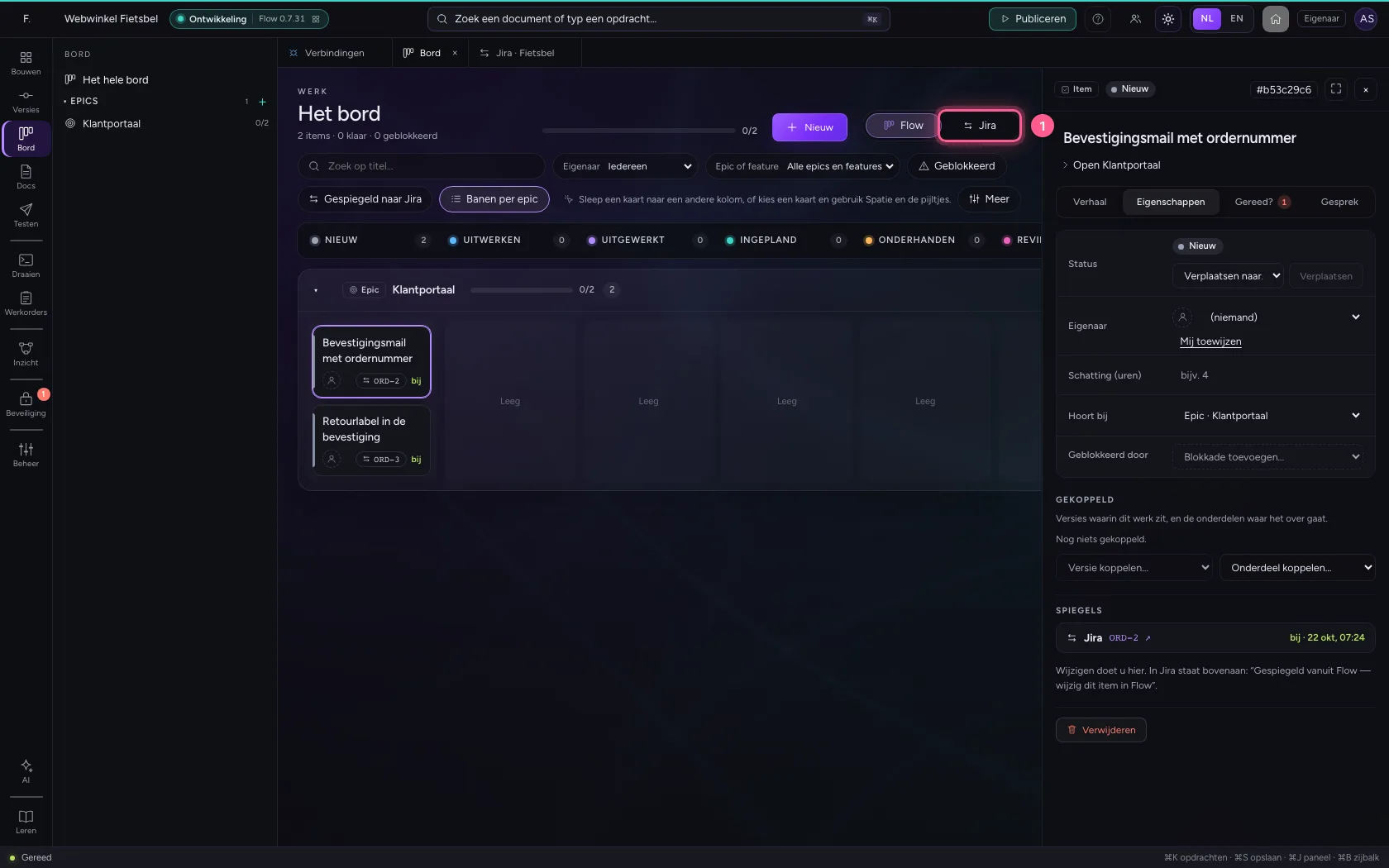
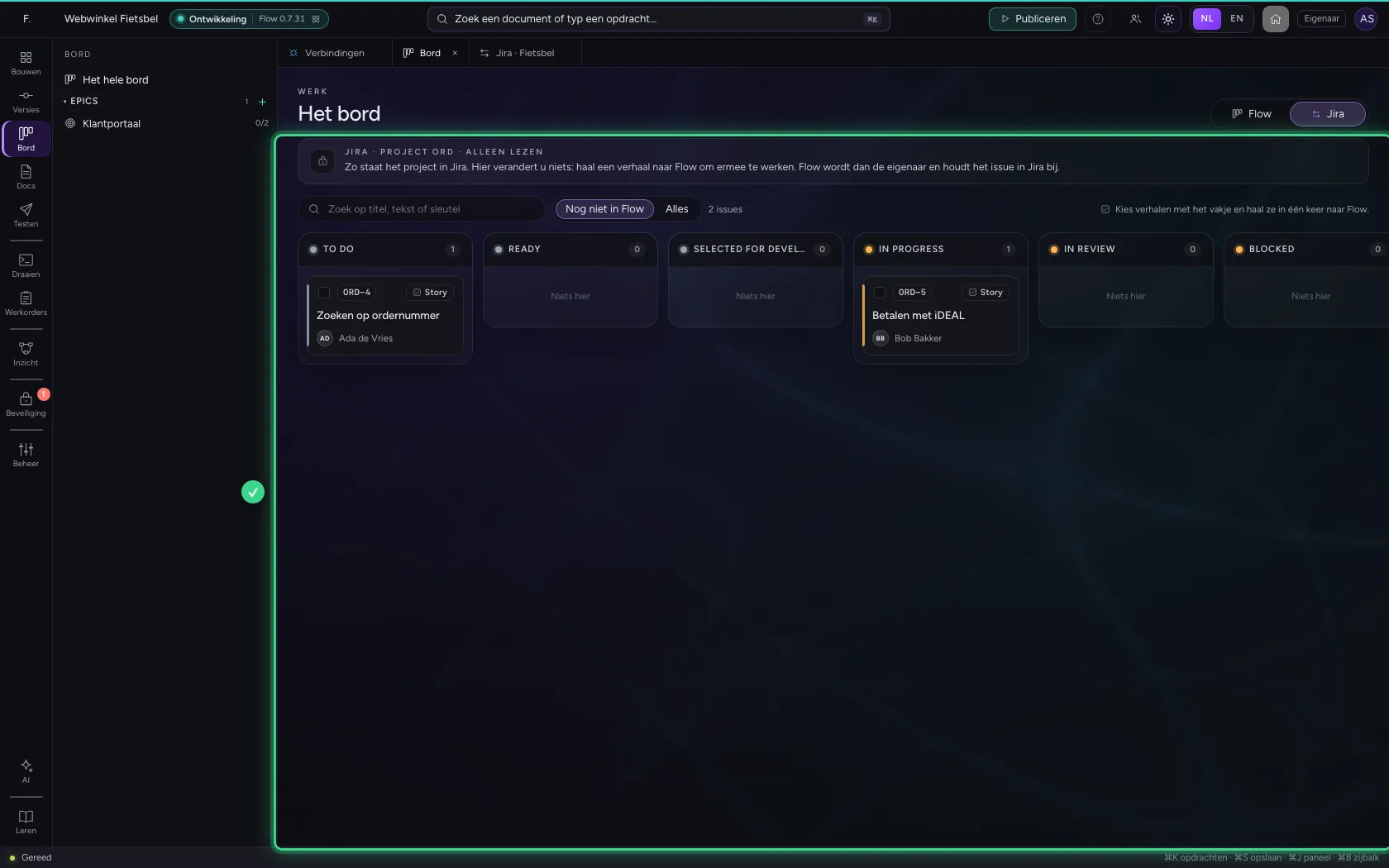
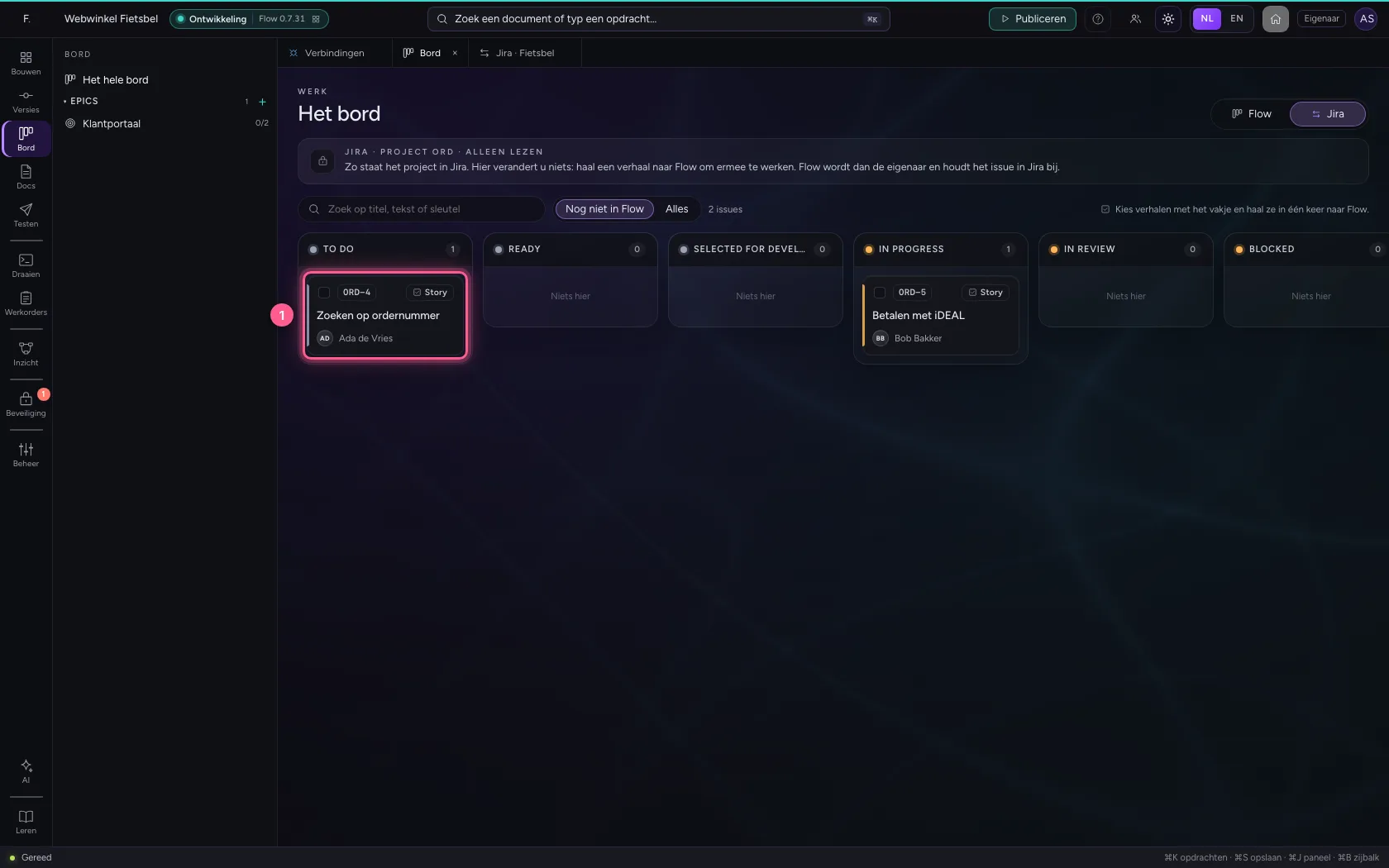
Bovenaan het Bord staat nu Flow | Jira. Klik op Jira: u ziet het project zoals het in Jira staat, met de kolommen van de workflow, alleen om te lezen. Standaard toont Flow de verhalen die nog niet in Flow staan; Alles toont ook de rest, gemarkeerd met In Flow. Flow onthoudt welk tabblad u koos.
- Klik op Jira
Lees het verhaal
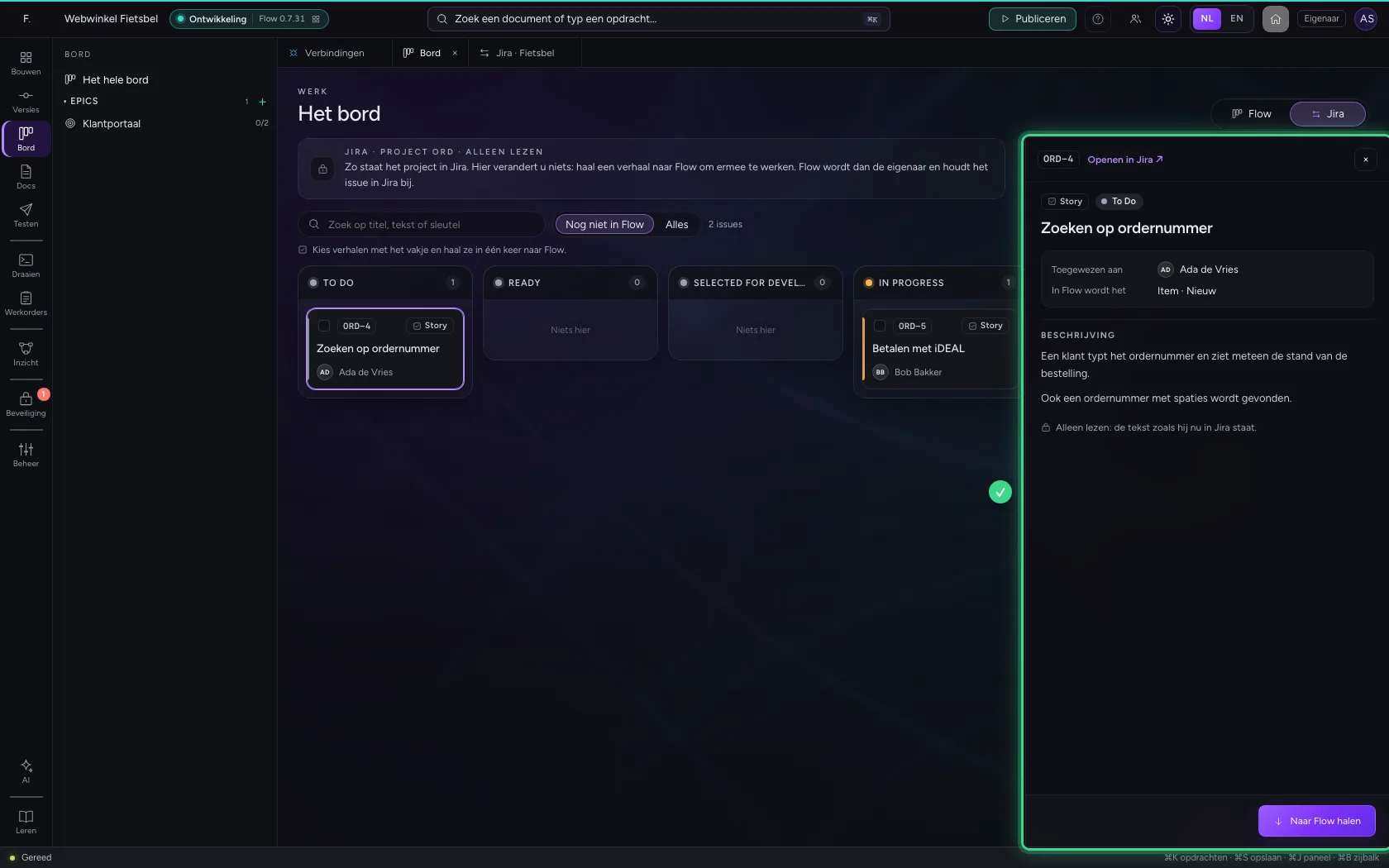
Klik op een kaart. Rechts staat de tekst zoals die in Jira staat, wie het heeft, wat het in Flow wordt en een link Openen in Jira. Bij een epic kiest u of de verhalen eronder meekomen. Wilt u er meer tegelijk halen, vink dan de kaarten aan en klik onderaan op de knop om ze naar Flow te halen.
- Klik op Zoeken op ordernummer
Haal het naar Flow: Flow wordt de eigenaar
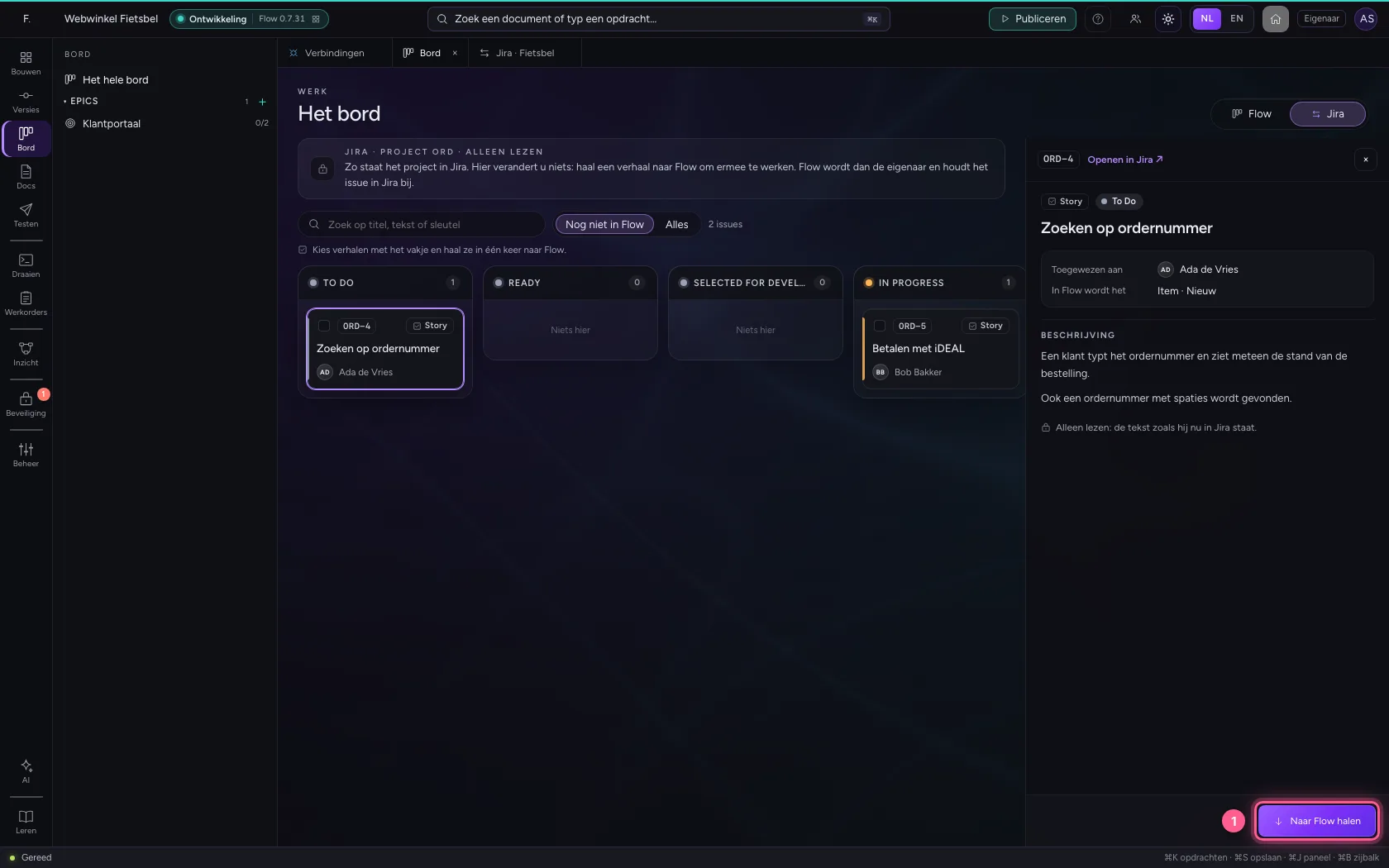
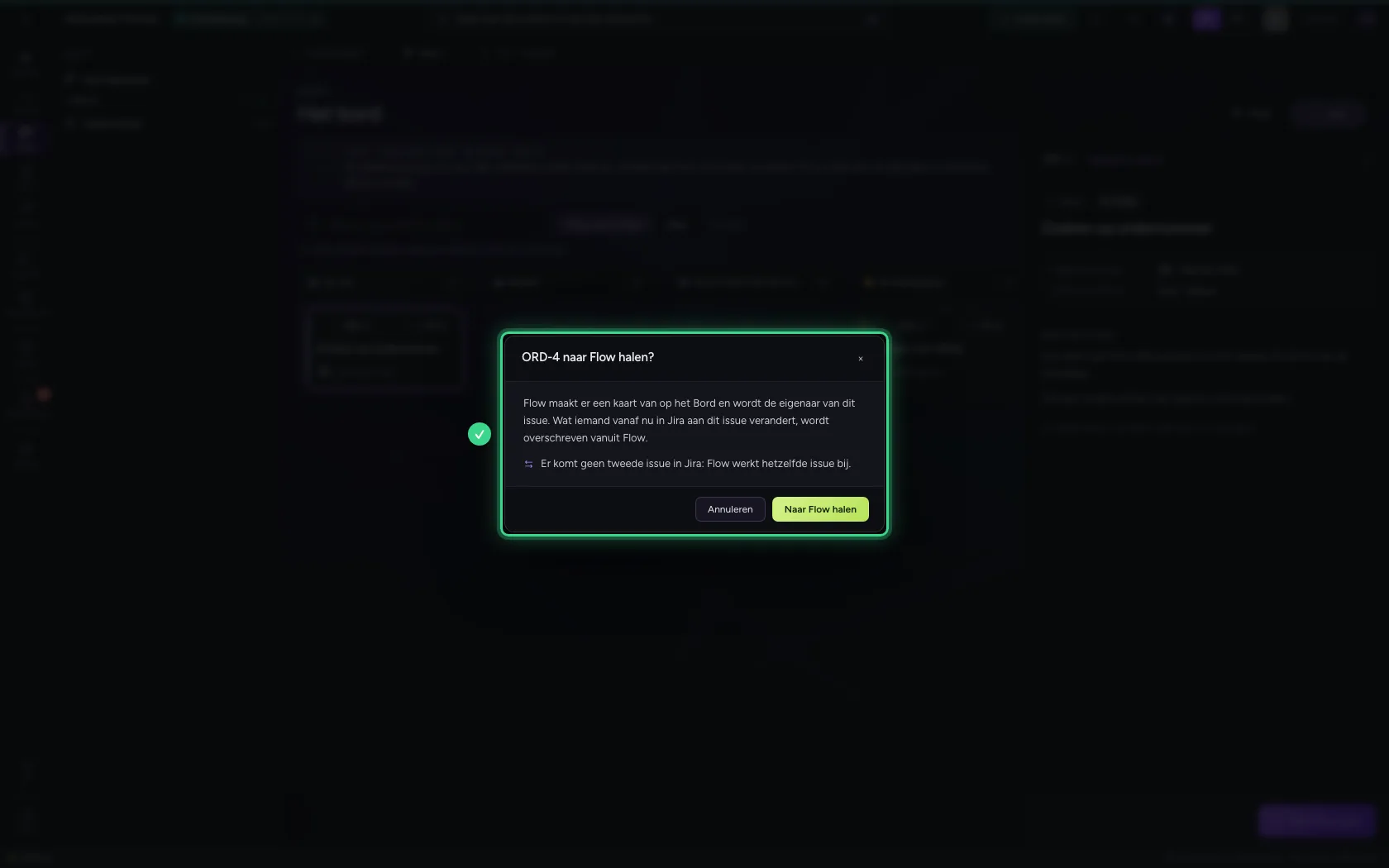
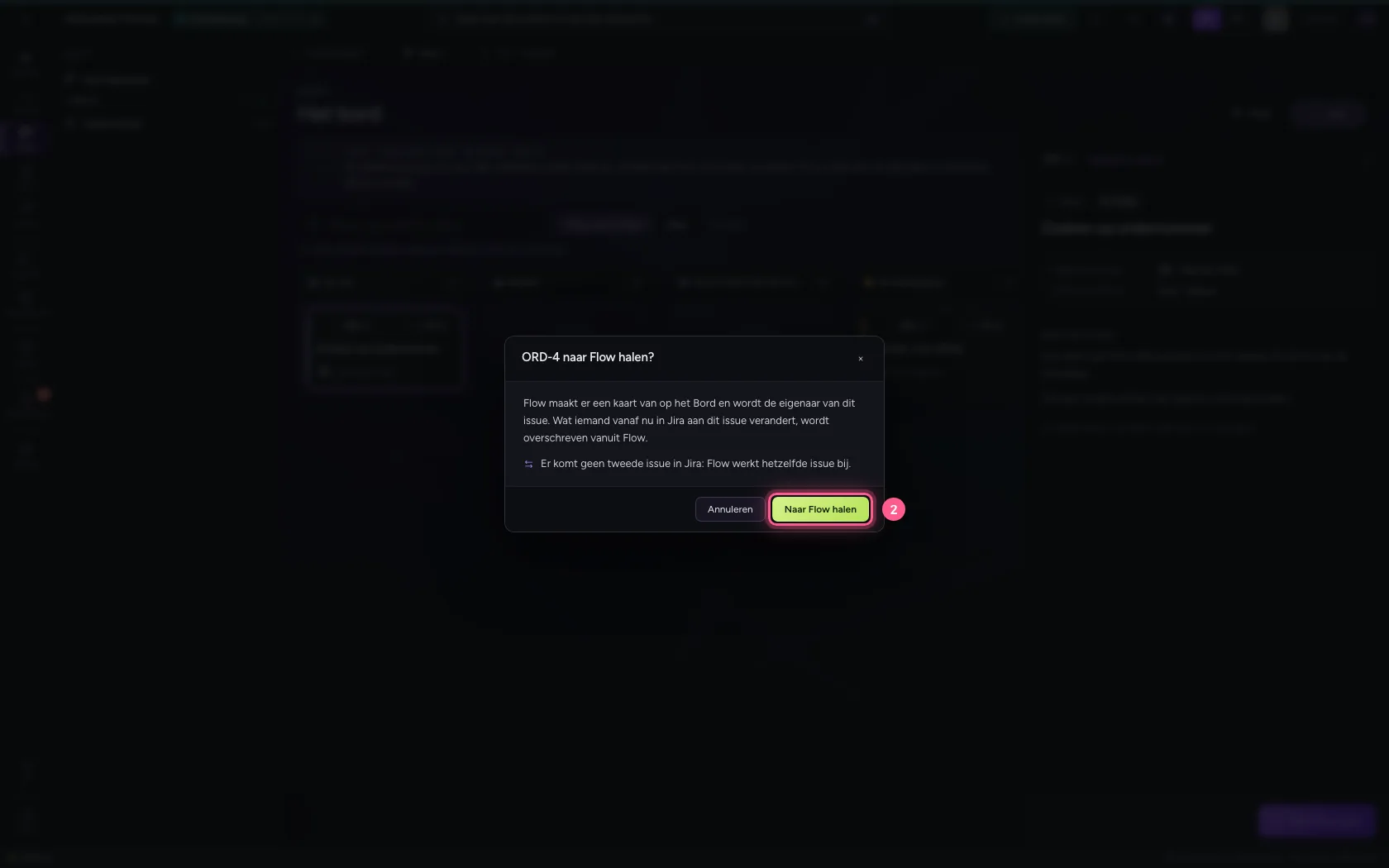
Klik op Naar Flow halen. Flow zegt eerst wat er verandert: Flow maakt er een kaart van en wordt de eigenaar van het issue. Wat iemand daarna in Jira aan dit issue verandert, wordt overschreven vanuit Flow. Er komt geen tweede issue: Flow werkt hetzelfde issue bij, met bovenaan Gespiegeld vanuit Flow. Na het bevestigen staat u weer op het Bord, met de nieuwe kaart open.
- Klik op Naar Flow halen
- Klik op Naar Flow halen
Deze handleiding is op 22 okt 2026 stap voor stap uitgevoerd door een geautomatiseerde test op Flow (versie 3e563176).