Samen aan het Bord
- Stap 1 · Open uw ontwikkelomgeving
- Stap 2 · Open het Bord
- Stap 3 · Uw collega verplaatst een kaart
- Stap 4 · U ziet het meteen, en wie het deed
- Stap 5 · Een kaart die al verplaatst was
- Stap 6 · Kies zelf: laten staan of toch verder
- Stap 7 · Een sjabloon terwijl u typt
- Stap 8 · Flow vraagt welke tekst blijft
- Stap 9 · Bij uw collega
Op het Bord werkt een team tegelijk. Verplaatst een collega een kaart, reageert die of voegt die een item toe, dan ziet u dat meteen op uw eigen Bord, en onder Intussen staat wie wat deed. Verplaatst u een kaart die een collega net ergens anders had neergezet, dan zet Flow die niet stil terug: u ziet wie hem waarheen verplaatste en kiest zelf of hij blijft staan. En past een collega een sjabloon toe terwijl u de beschrijving typt, dan blijft uw tekst staan en vraagt Flow bij het veld welke tekst blijft.
Open uw ontwikkelomgeving
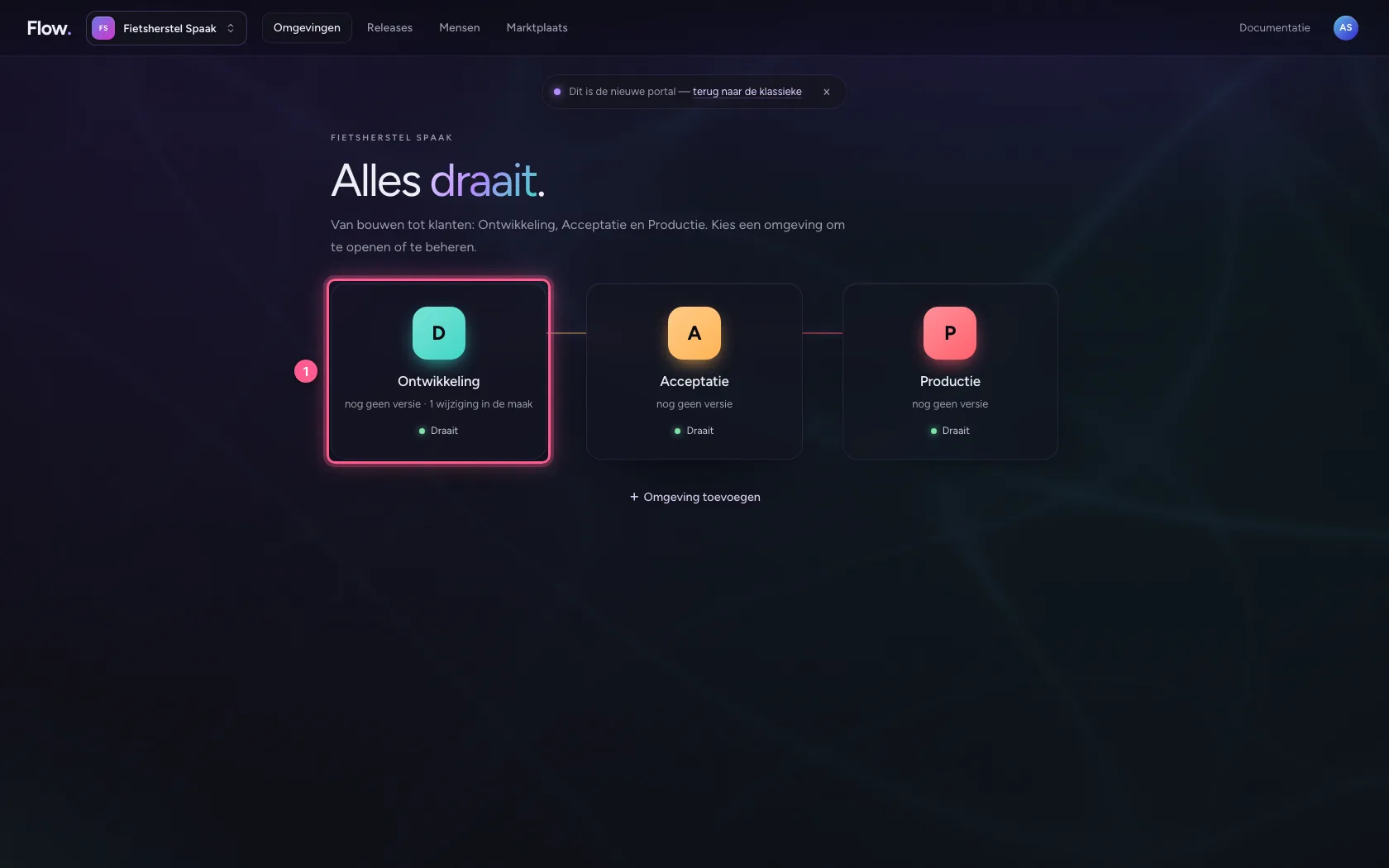
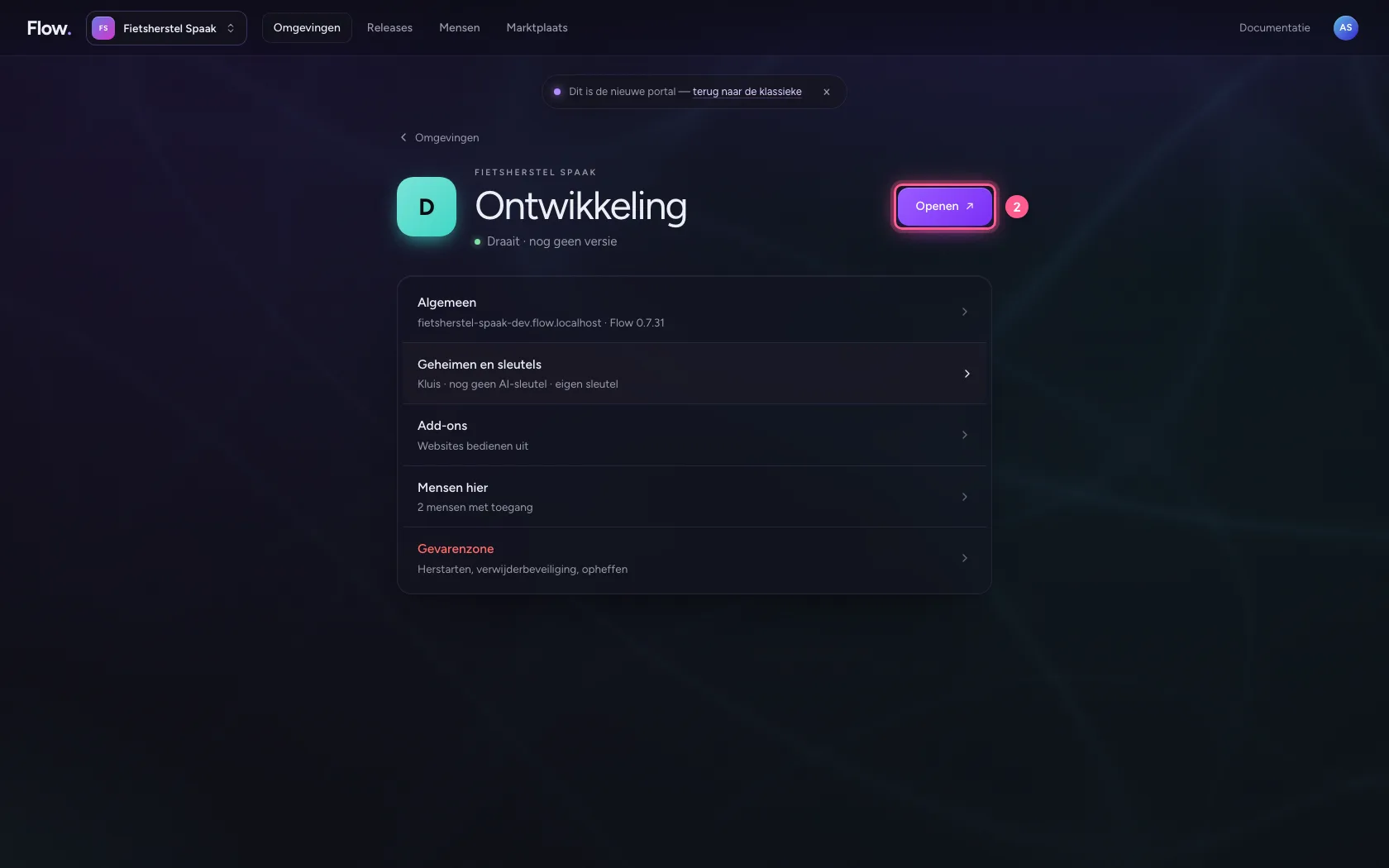
Klik in de portal bij Omgevingen op Ontwikkeling, en daar op Openen. Flow opent in een nieuw tabblad, en u bent meteen ingelogd.
- Klik op Ontwikkeling
- Klik op Openen ↗
Open het Bord
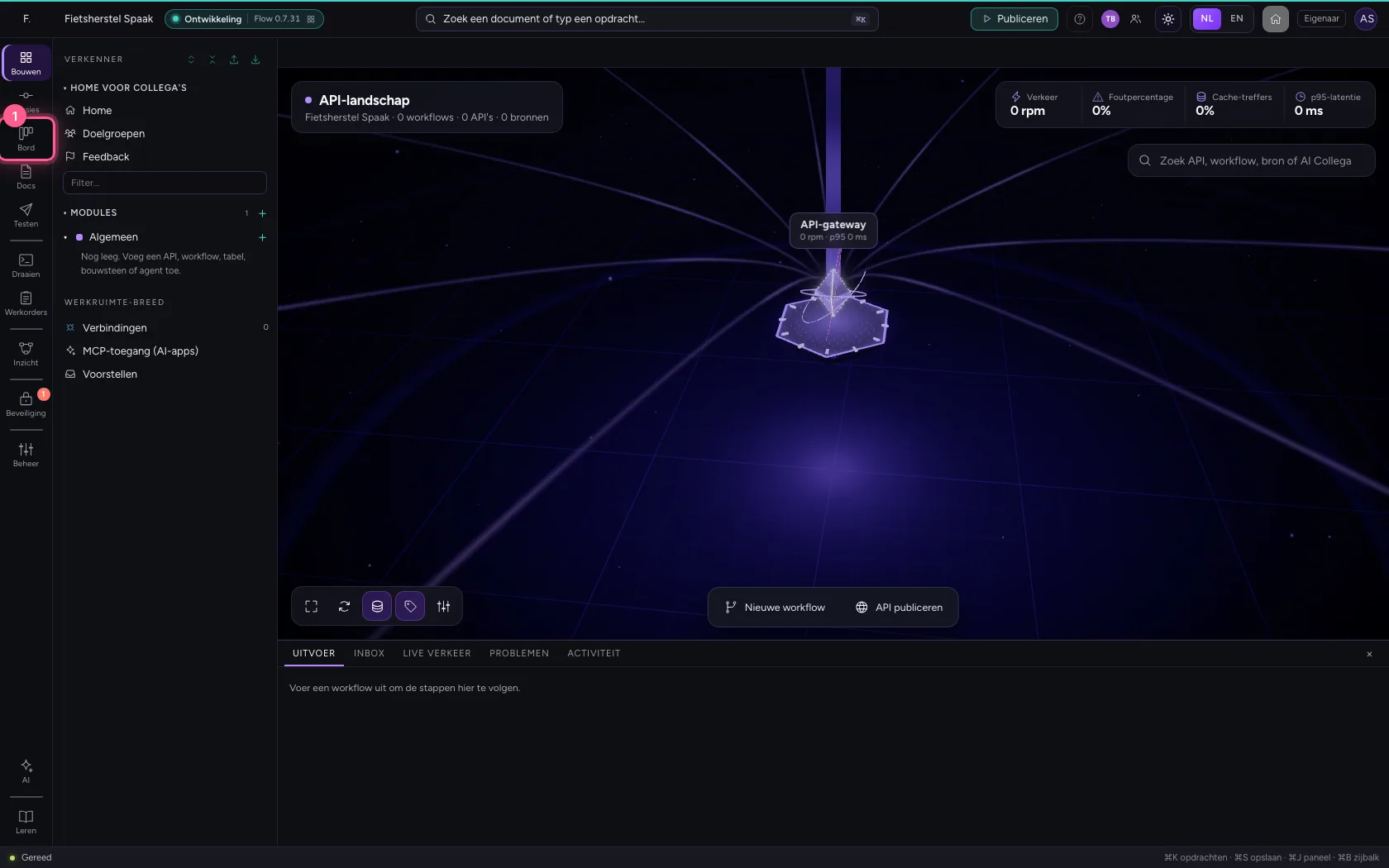
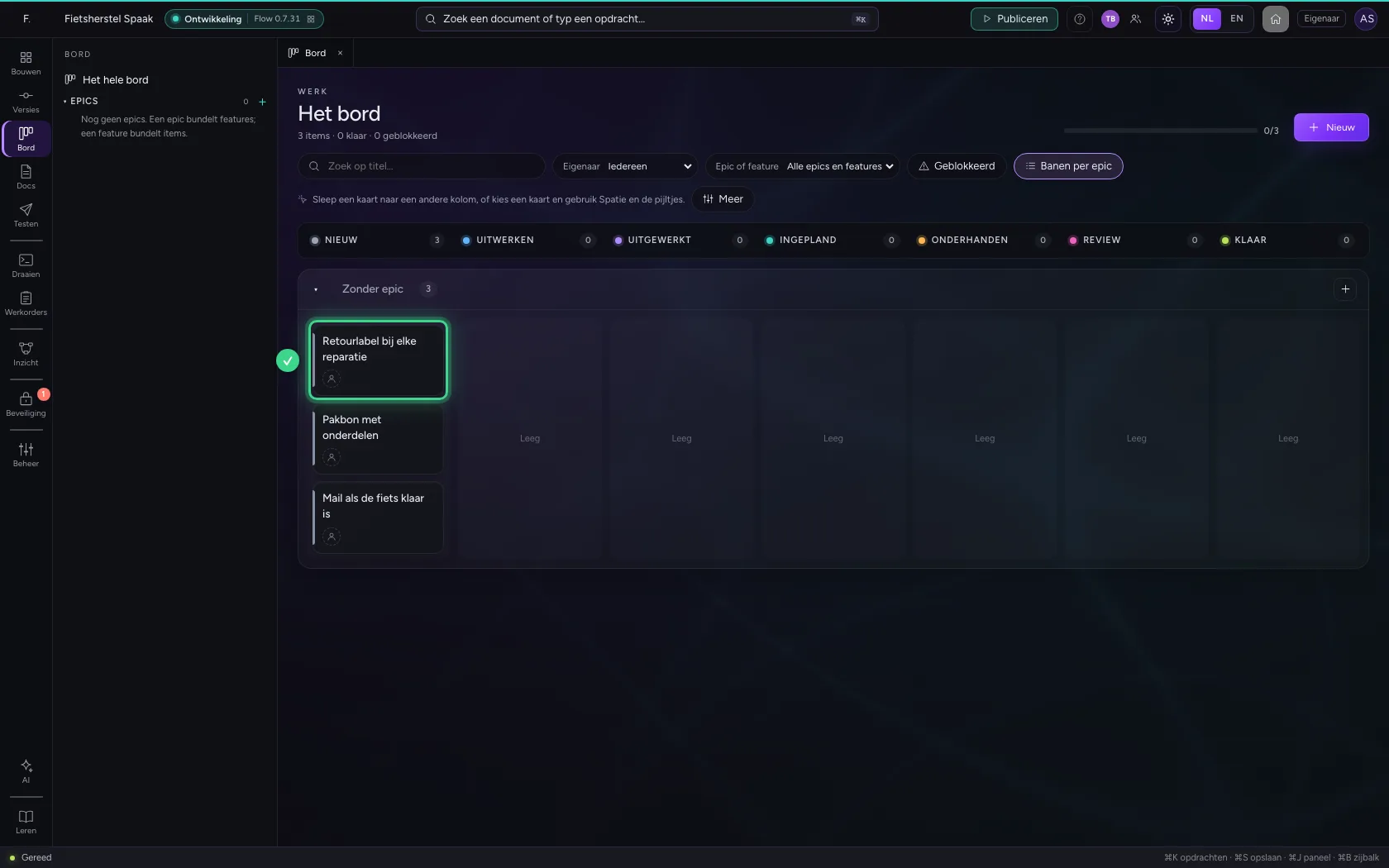
Uw collega heeft het Bord ook open. U ziet dezelfde kaarten.
- Klik op Bord
Uw collega verplaatst een kaart
Dit is het scherm van Tom Bakker. Hij sleept Retourlabel bij elke reparatie naar Uitwerken.
- Sleep de kaart naar Uitwerken
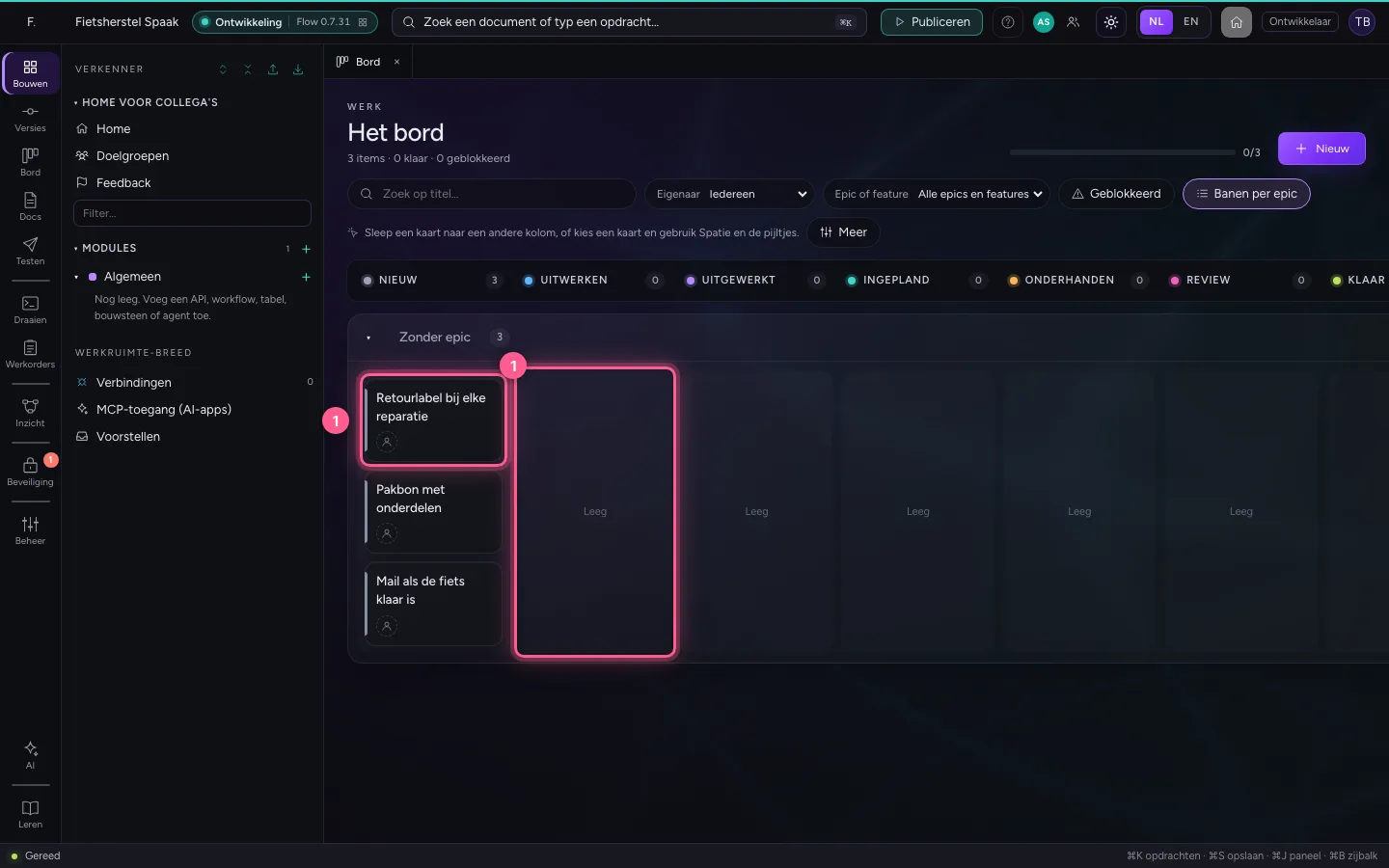
U ziet het meteen, en wie het deed
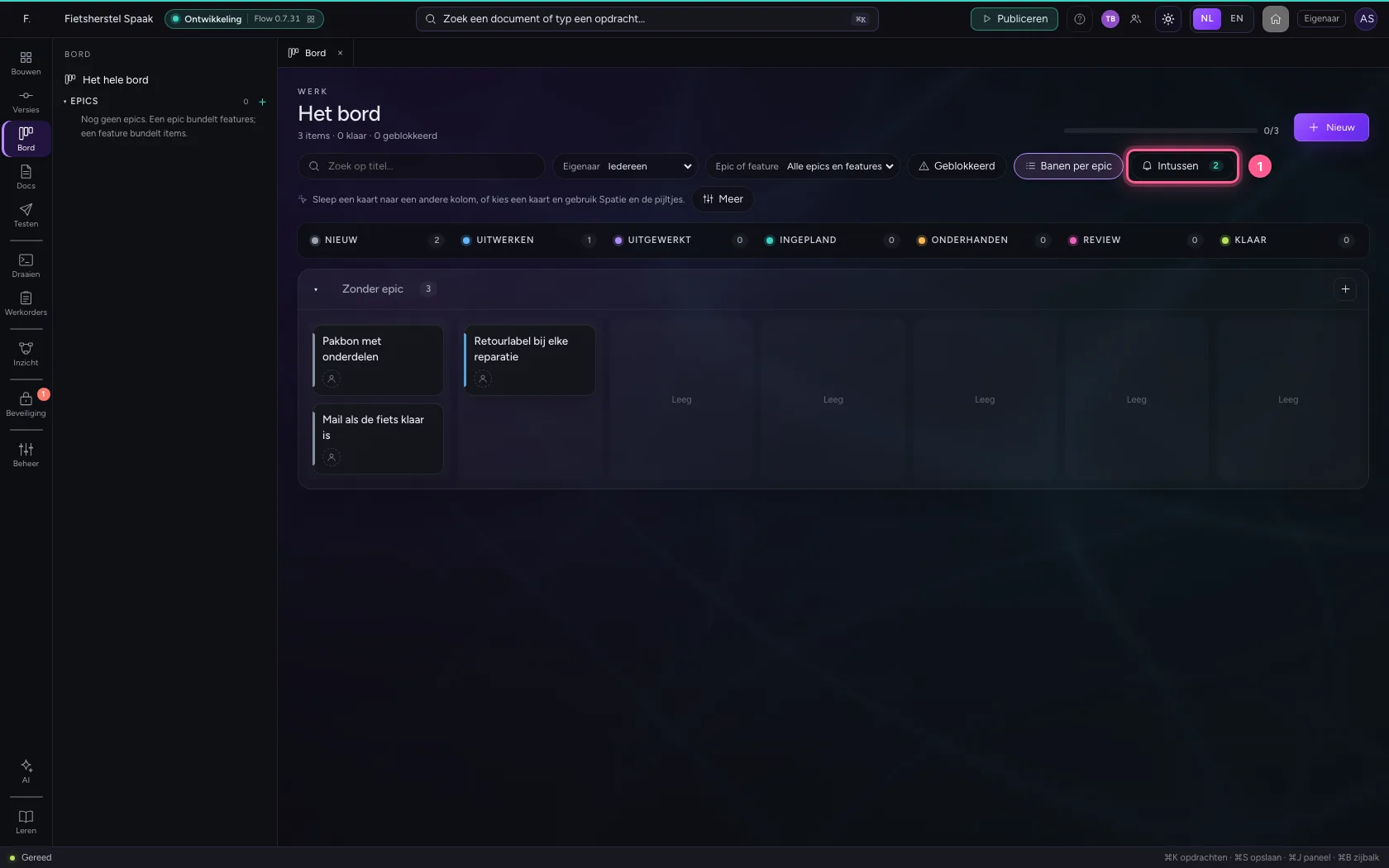
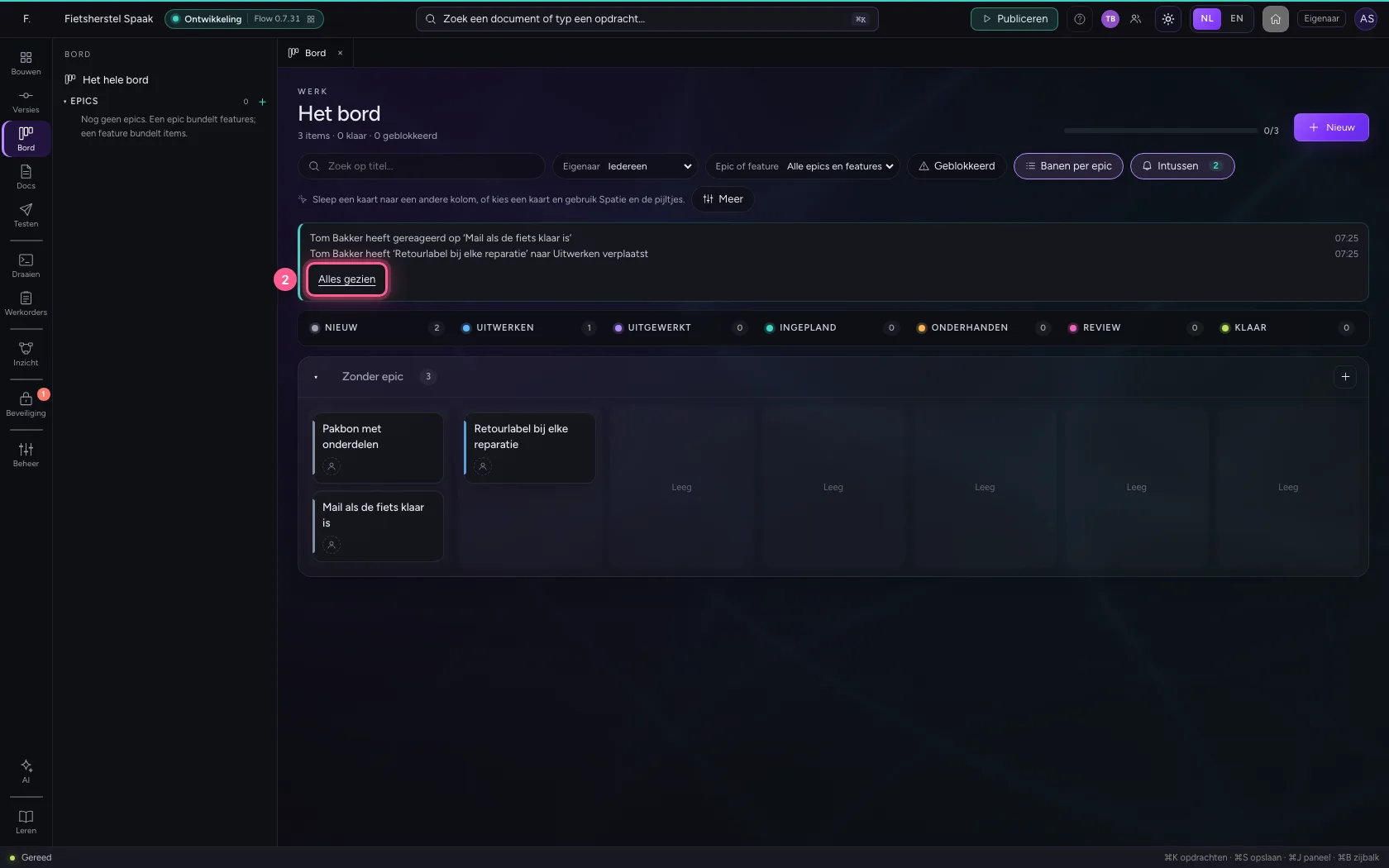
Op uw Bord staat de kaart meteen in Uitwerken. Onder Intussen telt Flow wat anderen deden; open het en u leest wie wat deed en wanneer. Een regel opent de kaart, Alles gezien zet de lijst weg.
- Klik op Intussen
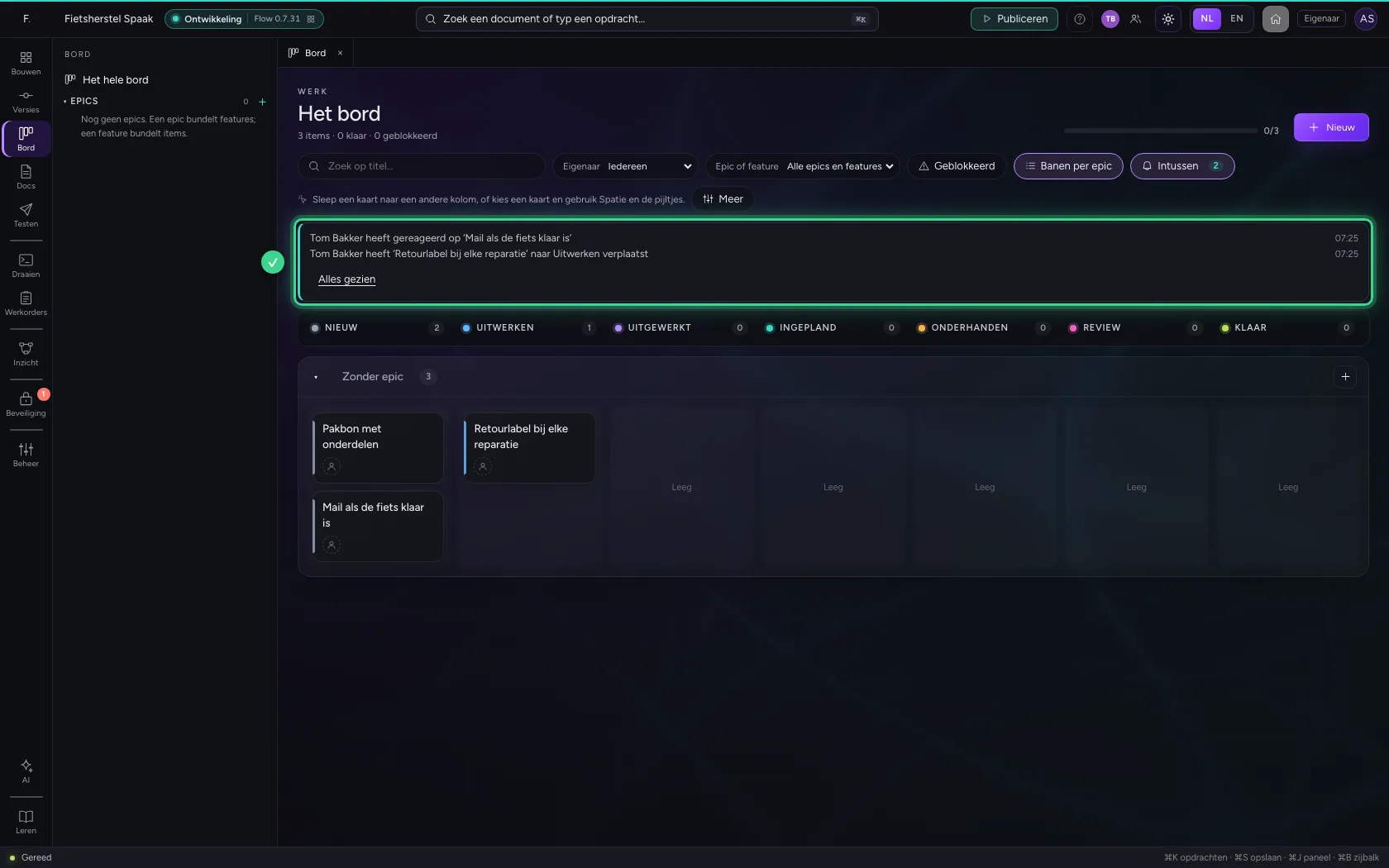
- Klik op Alles gezien
Een kaart die al verplaatst was
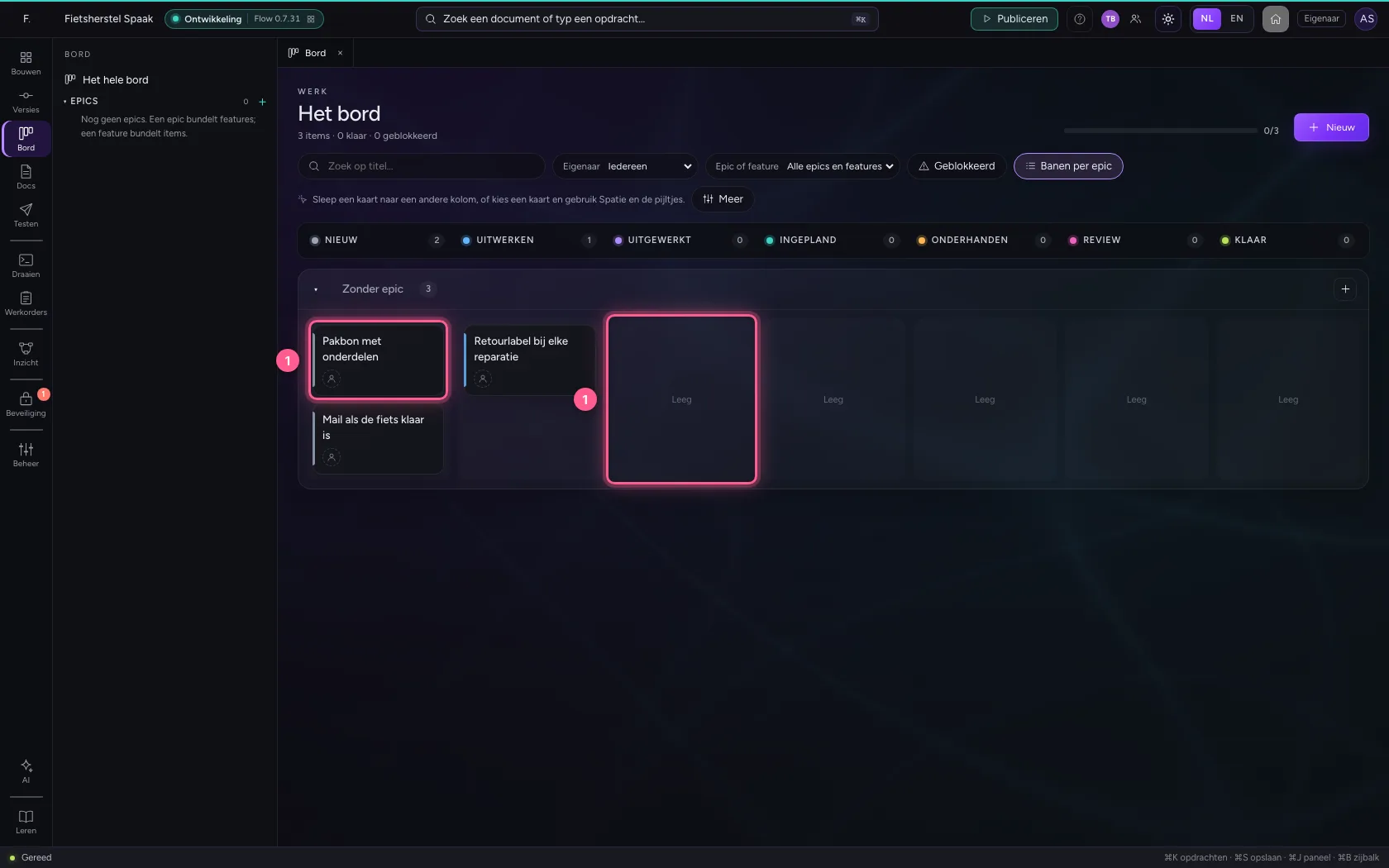
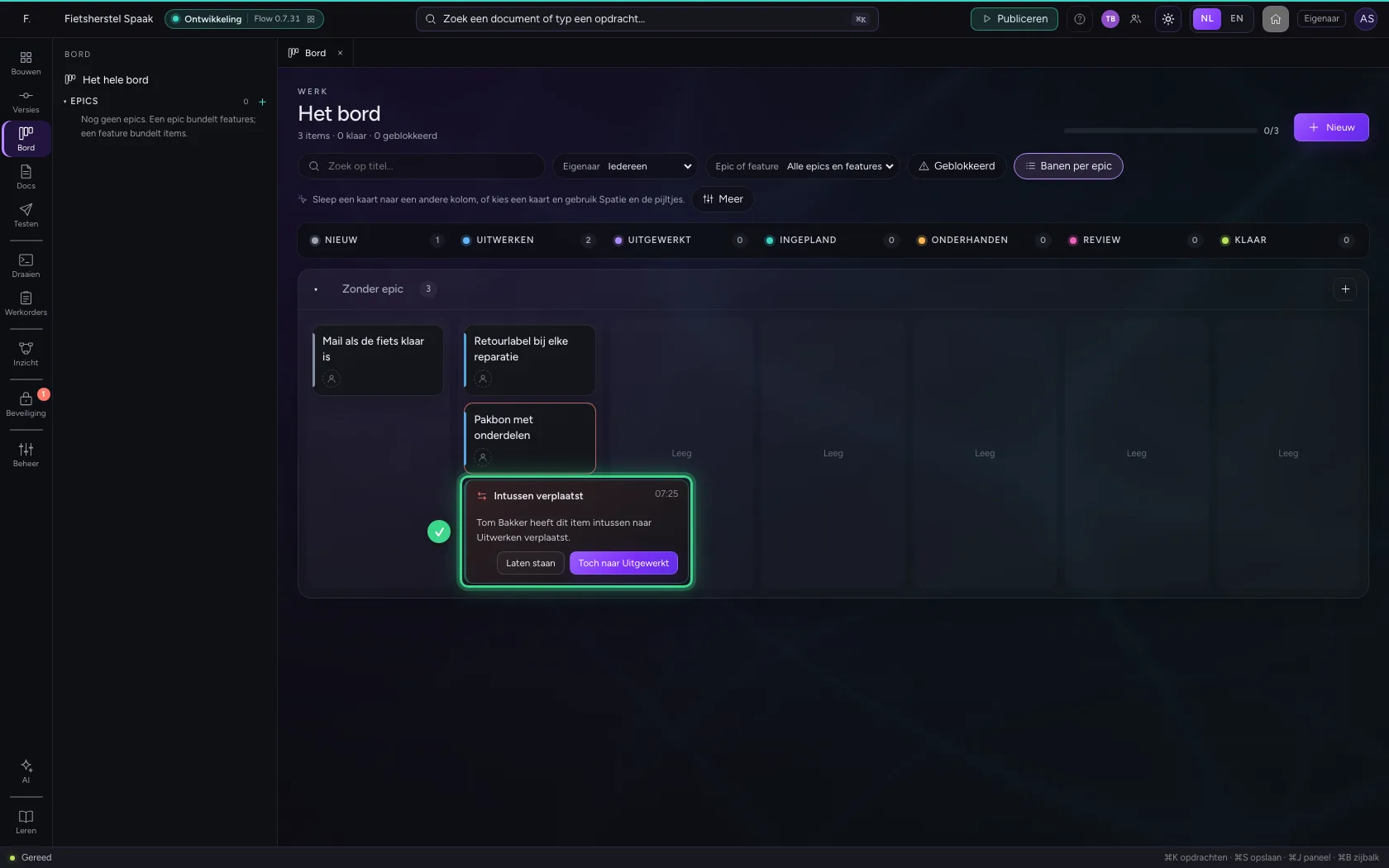
Stel dat uw scherm even niets hoorde (de laptop sliep, het netwerk haperde) terwijl Tom Bakker Pakbon met onderdelen naar Uitwerken zette. Bij u staat de kaart nog in Nieuw, en u sleept hem naar Uitgewerkt. Flow zet hem niet stil terug: de kaart gaat naar waar hij echt staat, en u ziet wie hem waarheen verplaatste.
- Sleep de kaart naar Uitgewerkt
Kies zelf: laten staan of toch verder
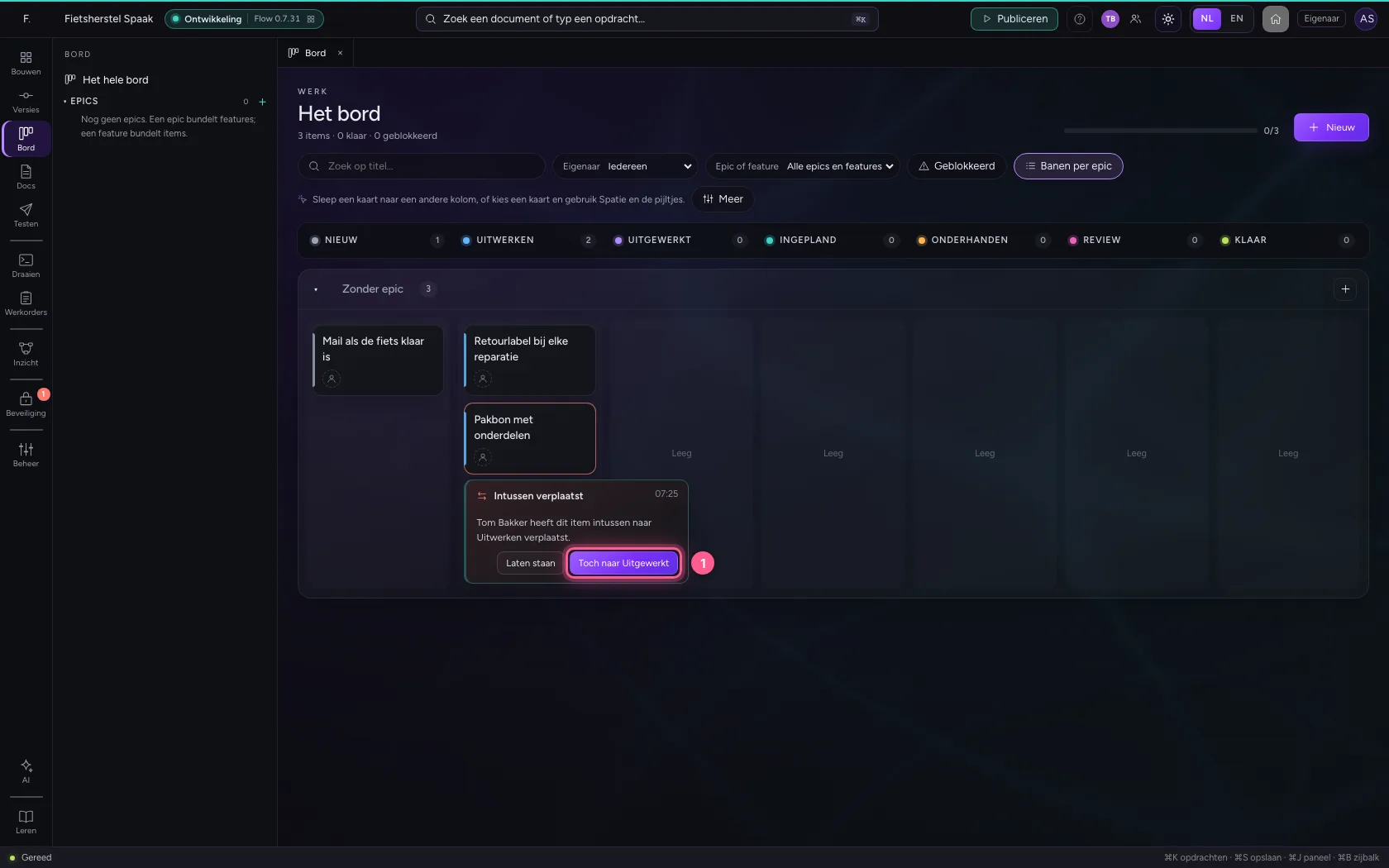
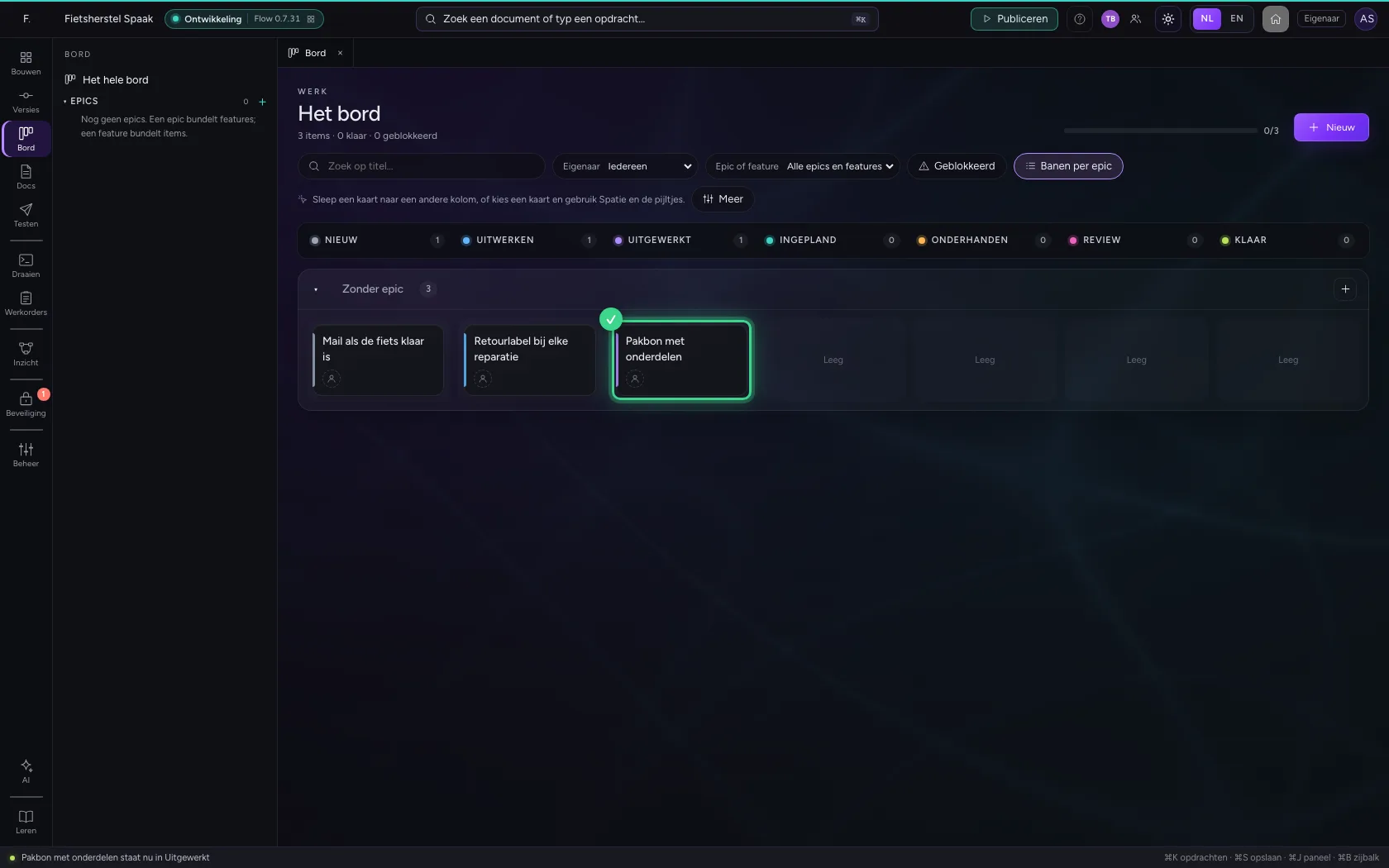
Laten staan houdt de keuze van Tom Bakker. Toch naar Uitgewerkt zet de kaart vanaf waar hij nu staat verder, als dat mag.
- Klik op Toch naar Uitgewerkt
Een sjabloon terwijl u typt
U schrijft de beschrijving van Mail als de fiets klaar is. Nog voor u klaar bent, past Tom Bakker op dat item een sjabloon toe. Uw tekst blijft gewoon staan; zodra u uit het veld gaat, bewaart Flow niet stil over het sjabloon heen.
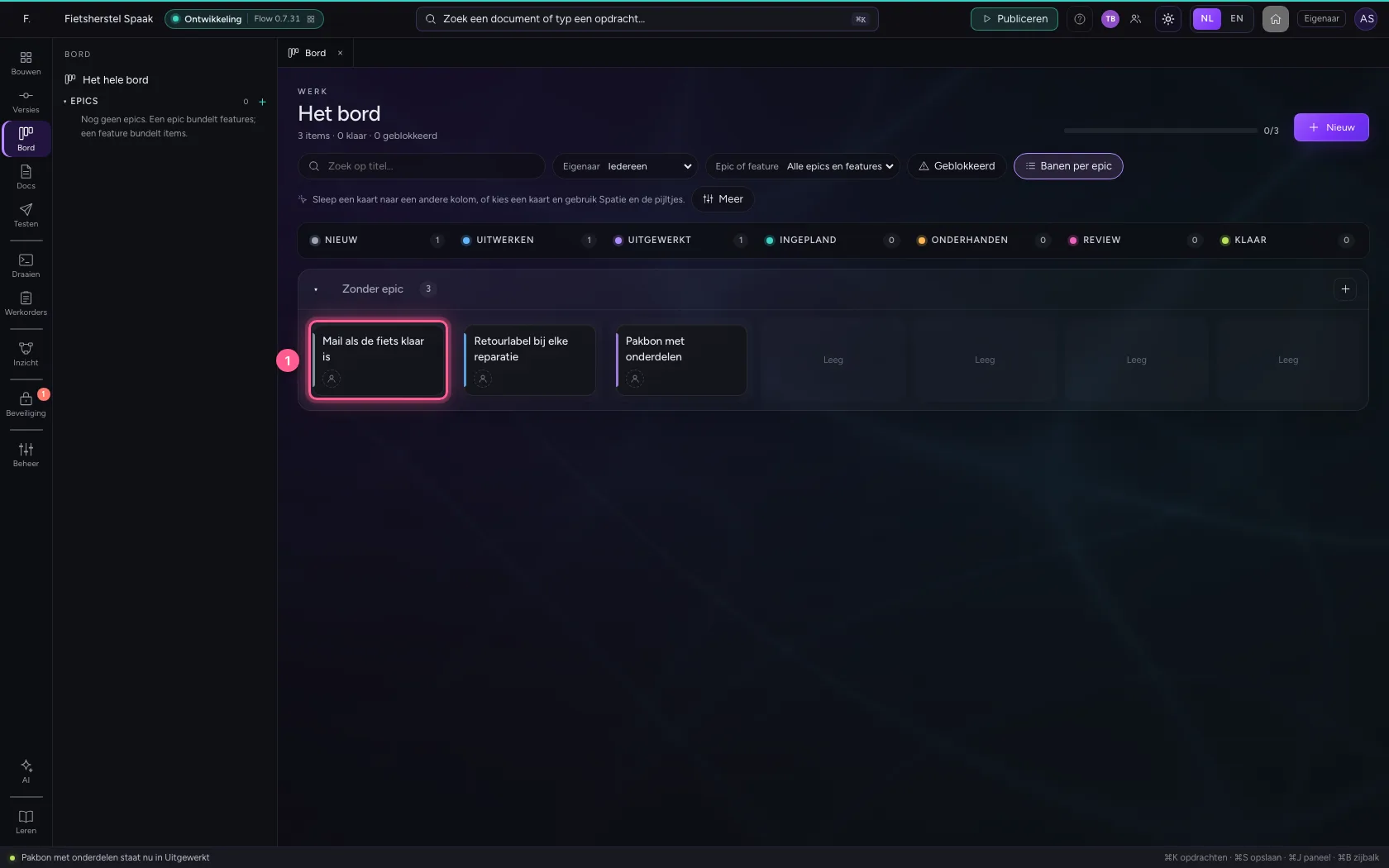
- Klik op de kaart ‘Mail als de fiets klaar is’
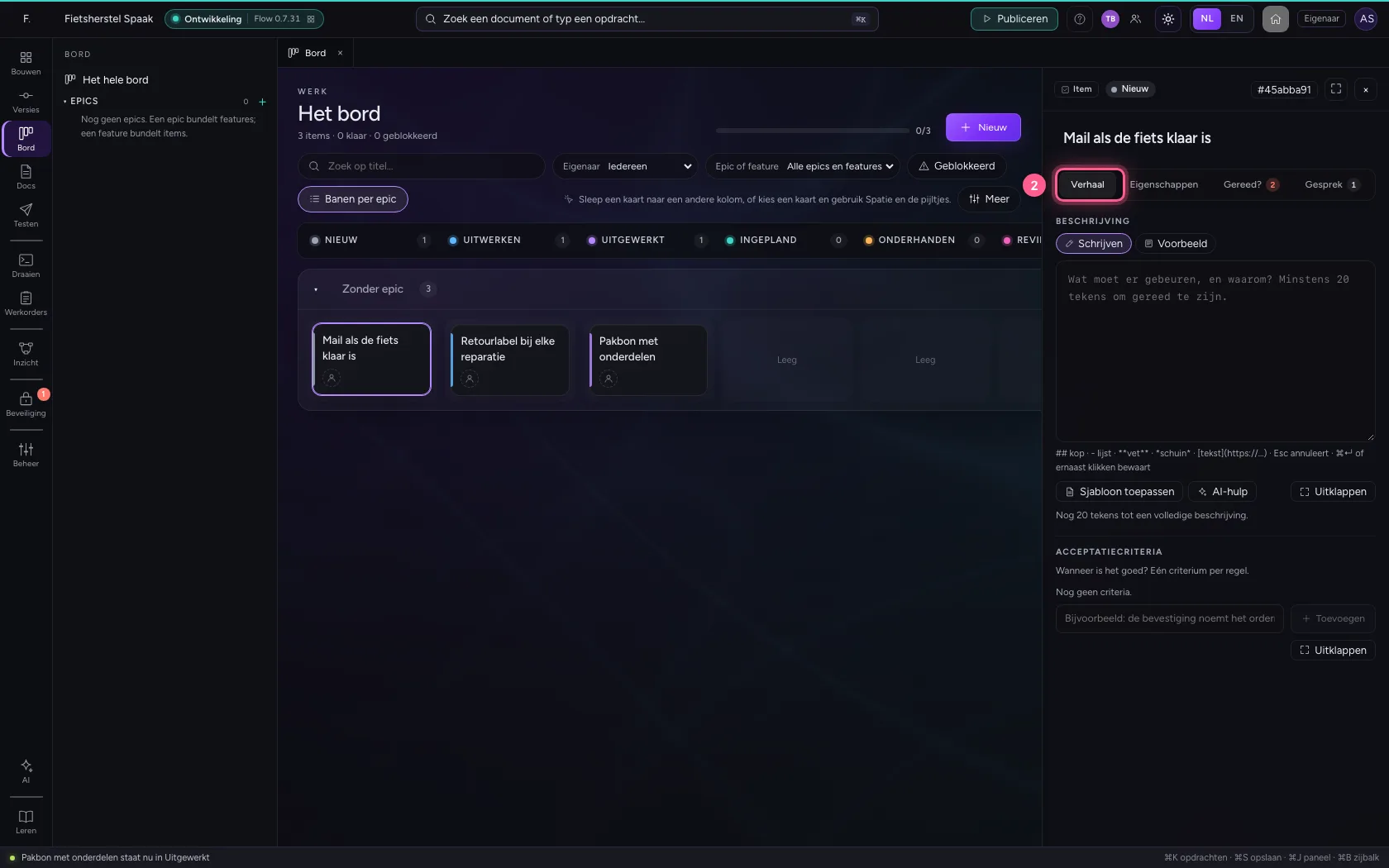
- Klik op Verhaal
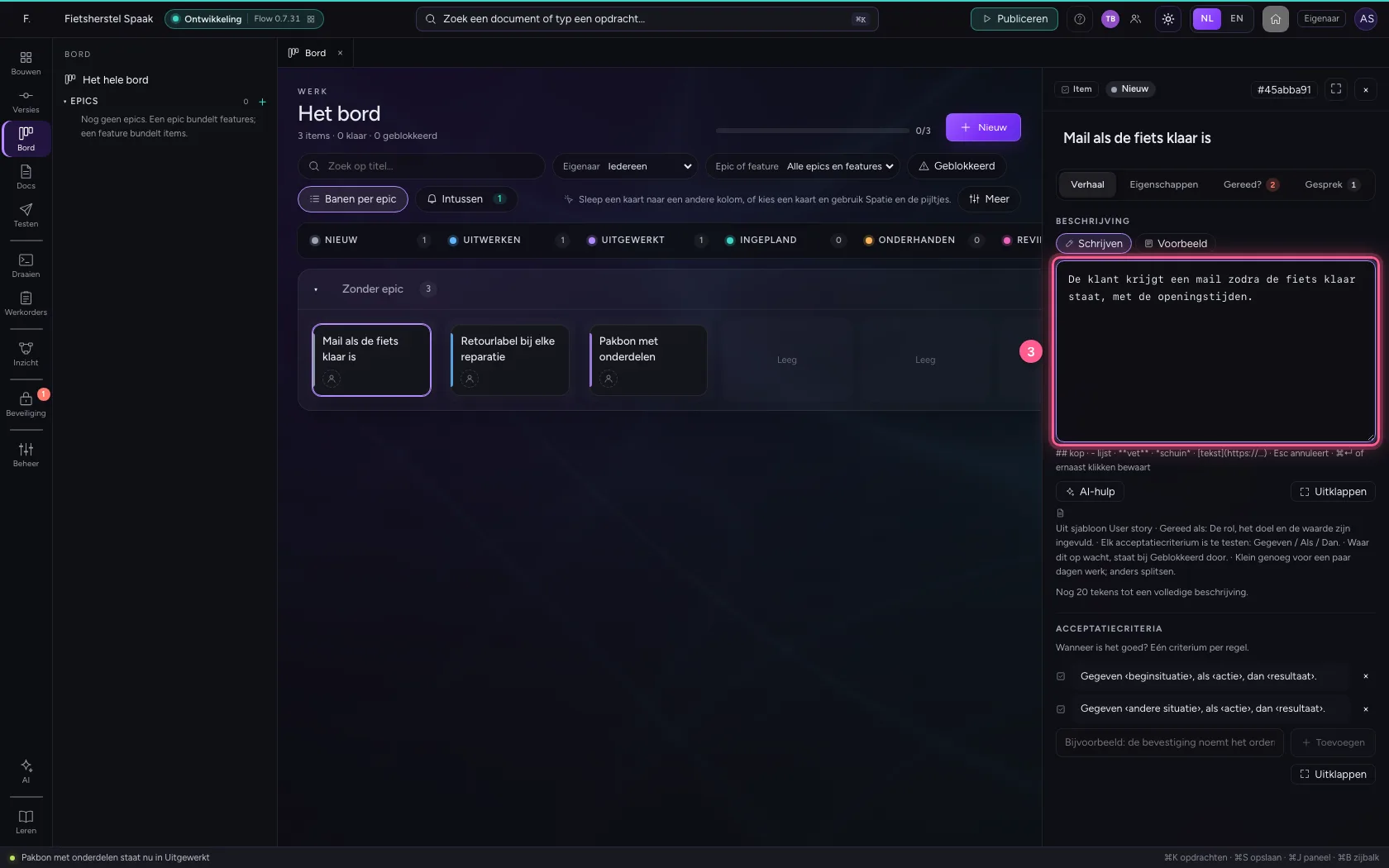
- Vul in bij **## kop · - lijst · vet · schuin · tekst · Esc annuleert · ⌘↵ **:
De klant krijgt een mail zodra de fiets klaar staat, met de openingstijden.
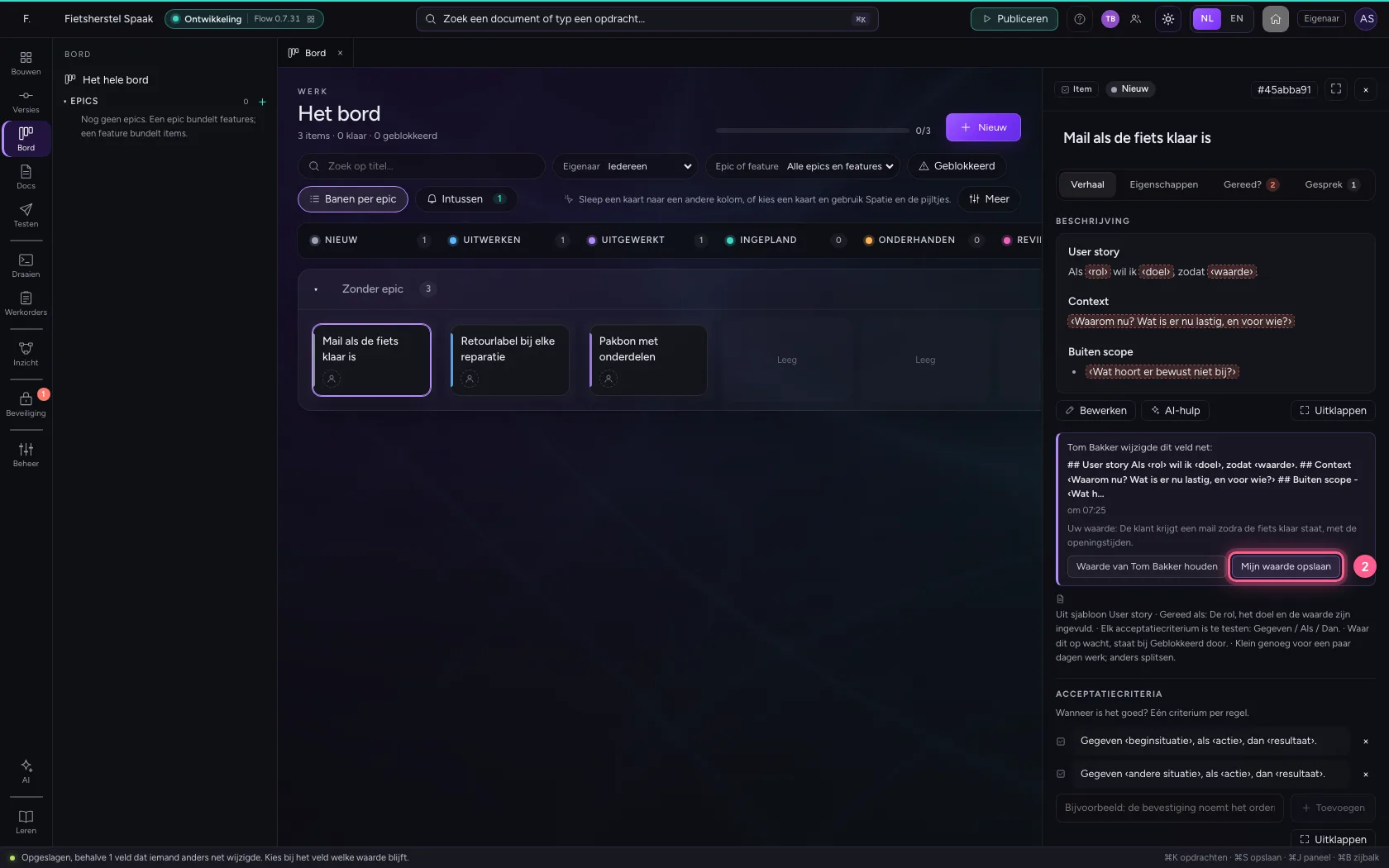
Flow vraagt welke tekst blijft
Bij het veld staat wie het net wijzigde en in wat, en u kiest: de waarde van uw collega houden, of uw eigen tekst opslaan.
- Druk op Tab: uit het veld
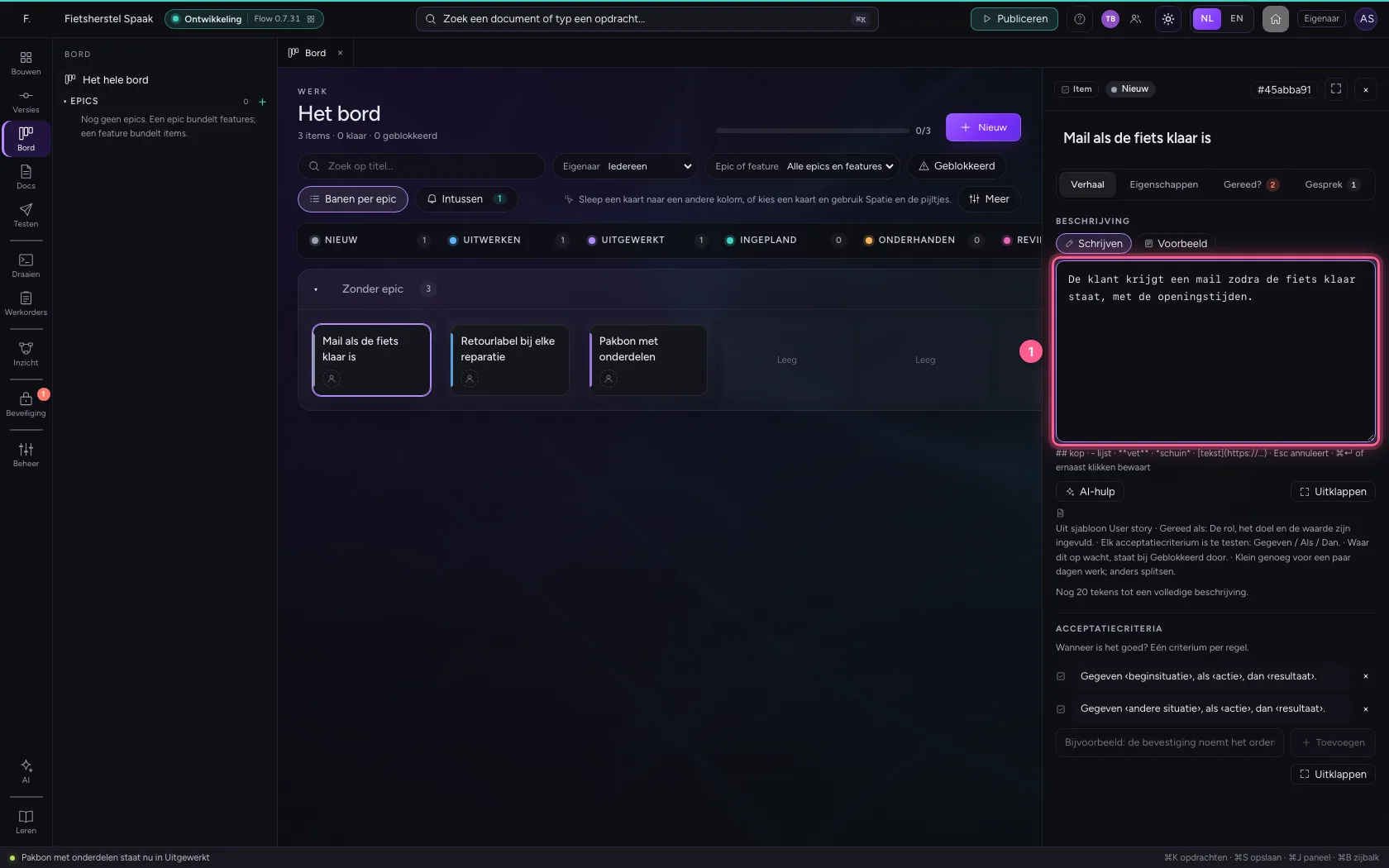
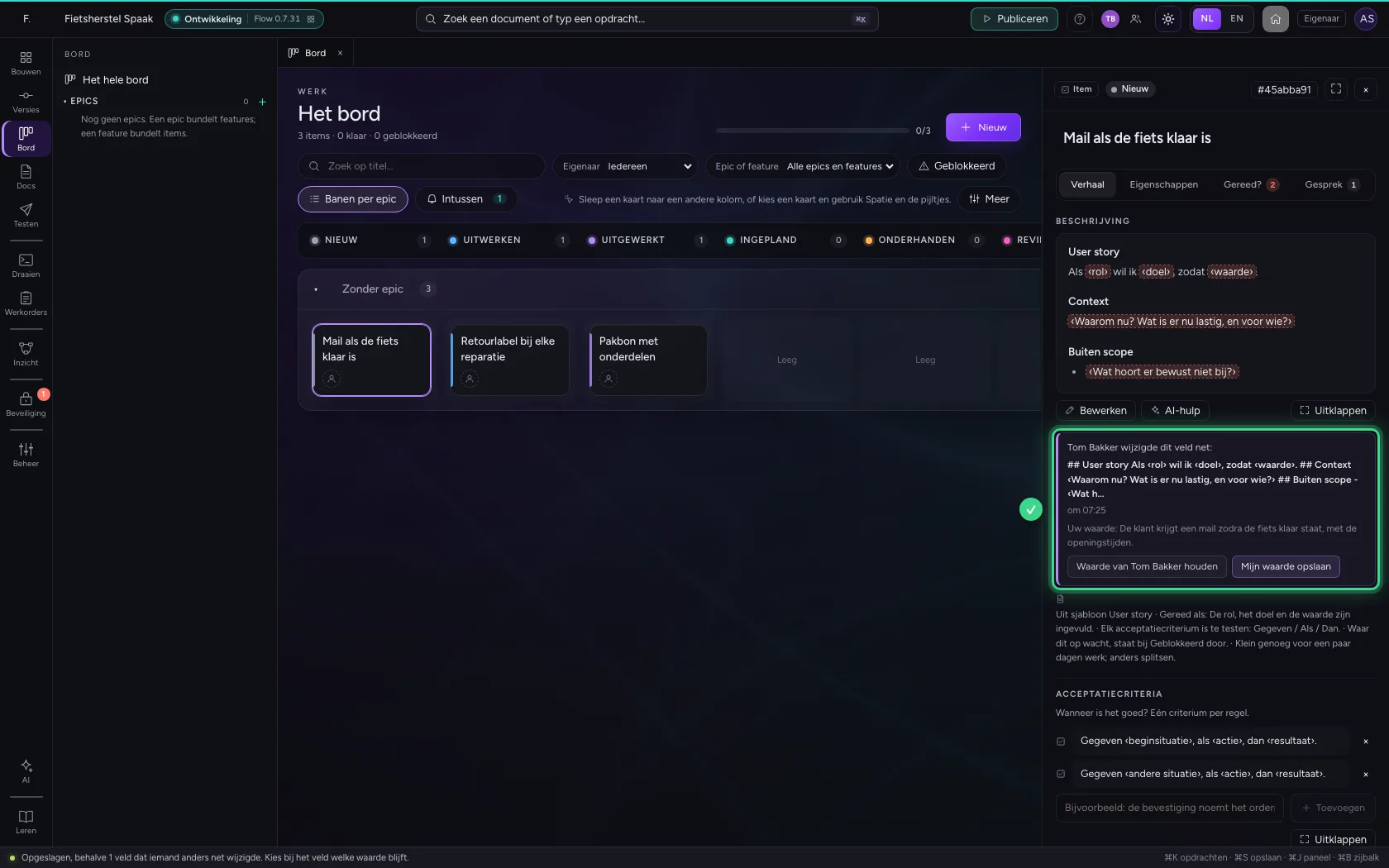
- Klik op Mijn waarde opslaan
Bij uw collega
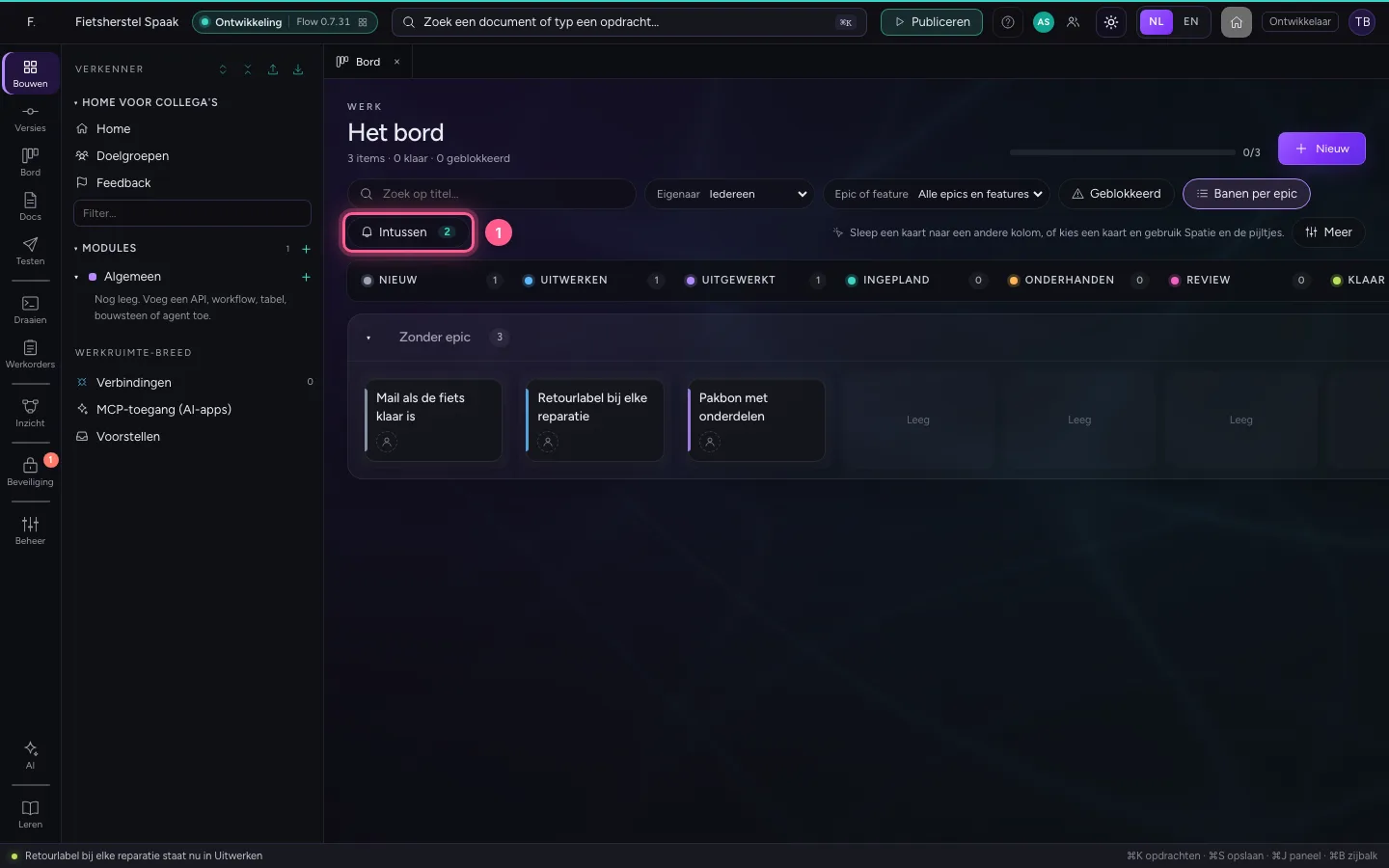
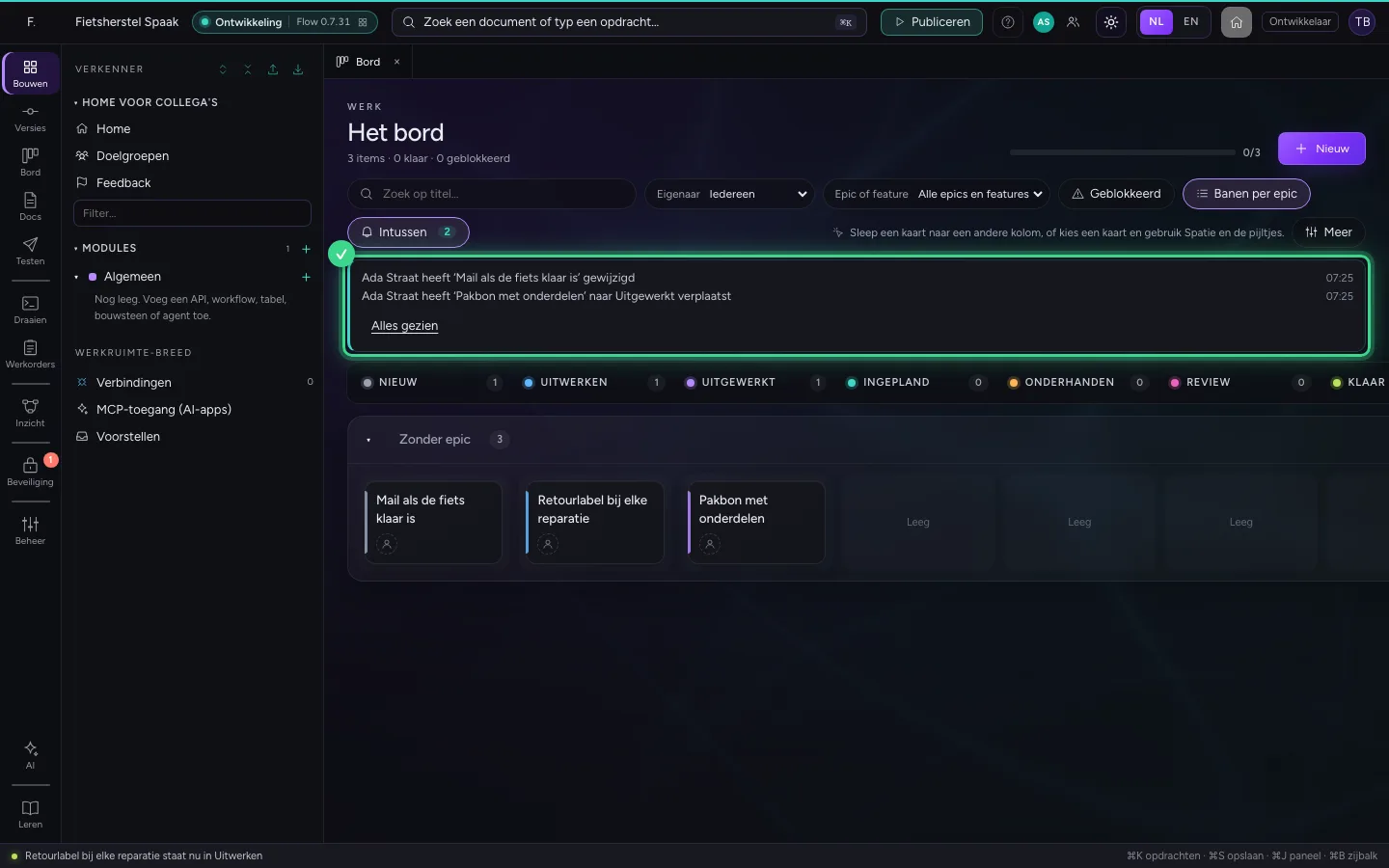
Op het scherm van Tom Bakker staat onder Intussen wat u deed.
- Klik op Intussen
Deze handleiding is op 22 okt 2026 stap voor stap uitgevoerd door een geautomatiseerde test op Flow (versie 3e563176).