Governance in Claude Desktop (MCP)
Koppel Claude Desktop aan Governance met alleen een adres: u plakt het als connector, meldt zich aan via de portal en kiest wat de app mag. Daarna vraagt u in Claude bijvoorbeeld wat er vandaag op u wacht, of laat u een offerte uit een briefing voorbereiden. De app werkt namens u, met precies uw rechten, in één organisatie. Besluiten neemt hij nooit, en u trekt de toegang met één klik weer in.
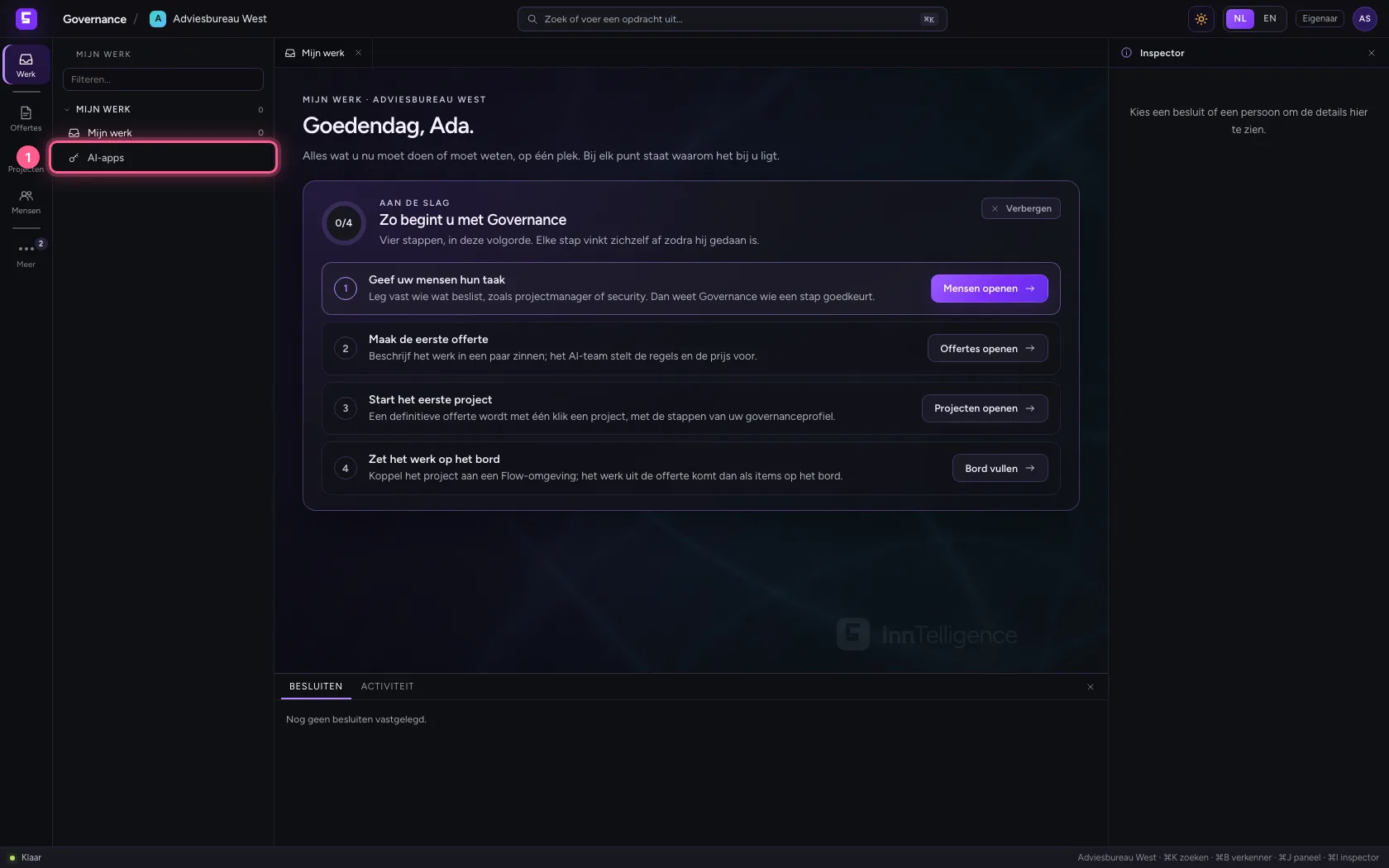
Open AI-apps
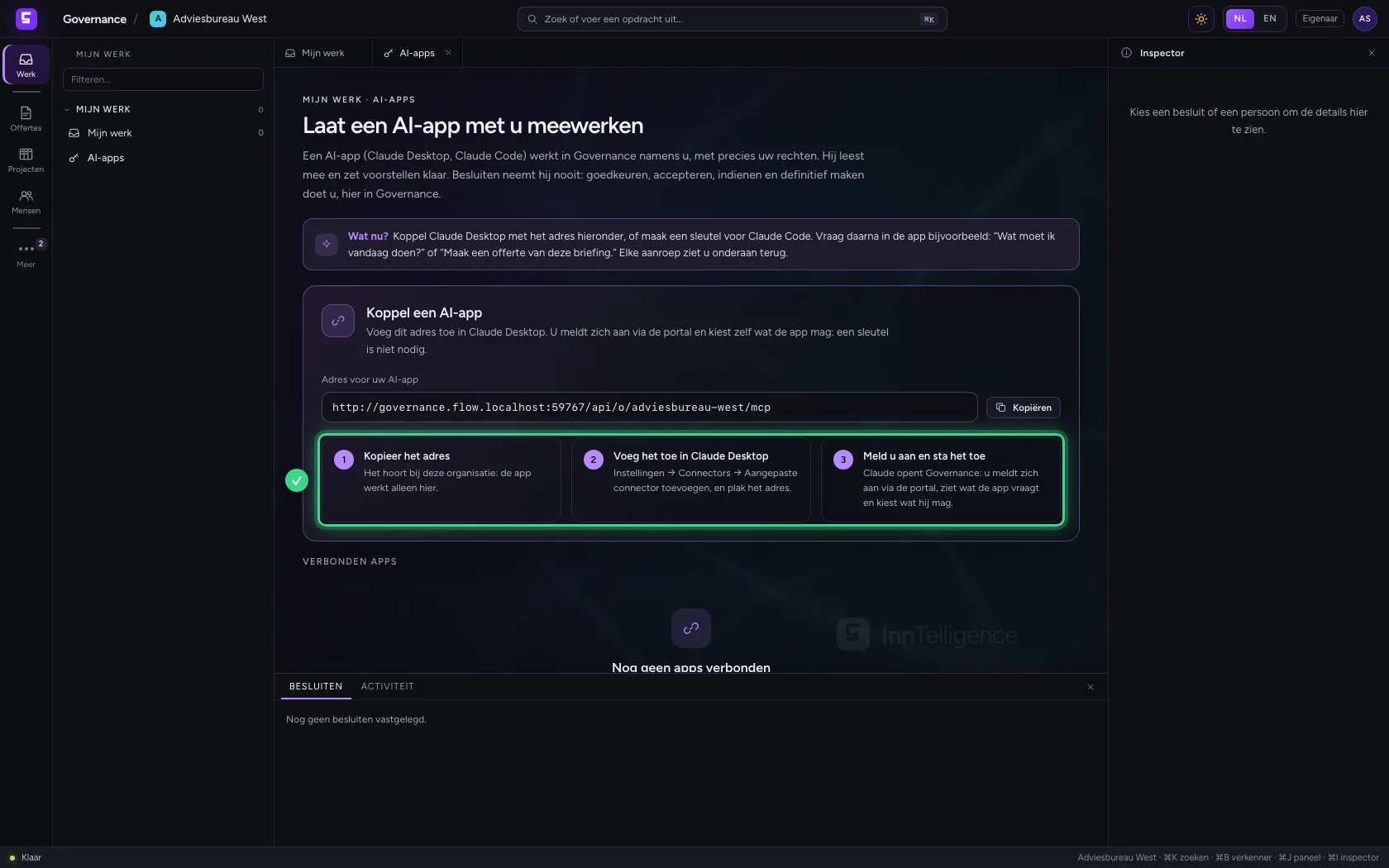
Onder Mijn werk in de verkenner staat AI-apps. Bovenaan staat Koppel een AI-app: het adres van Governance voor deze organisatie, met de drie stappen om het in Claude Desktop toe te voegen. Het adres hoort bij één organisatie: een app die u ermee koppelt, werkt alleen daar.
- Klik op AI-apps
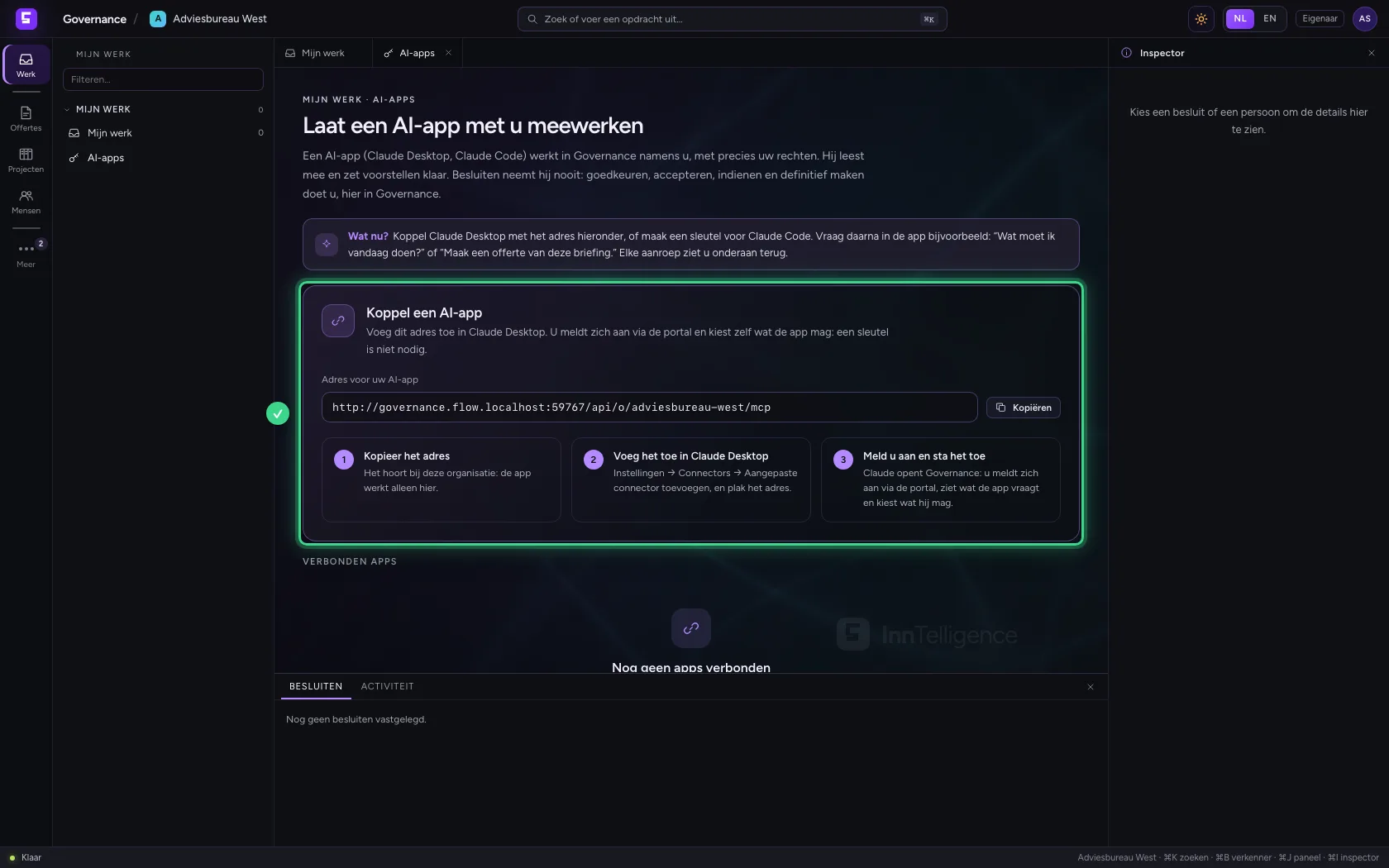
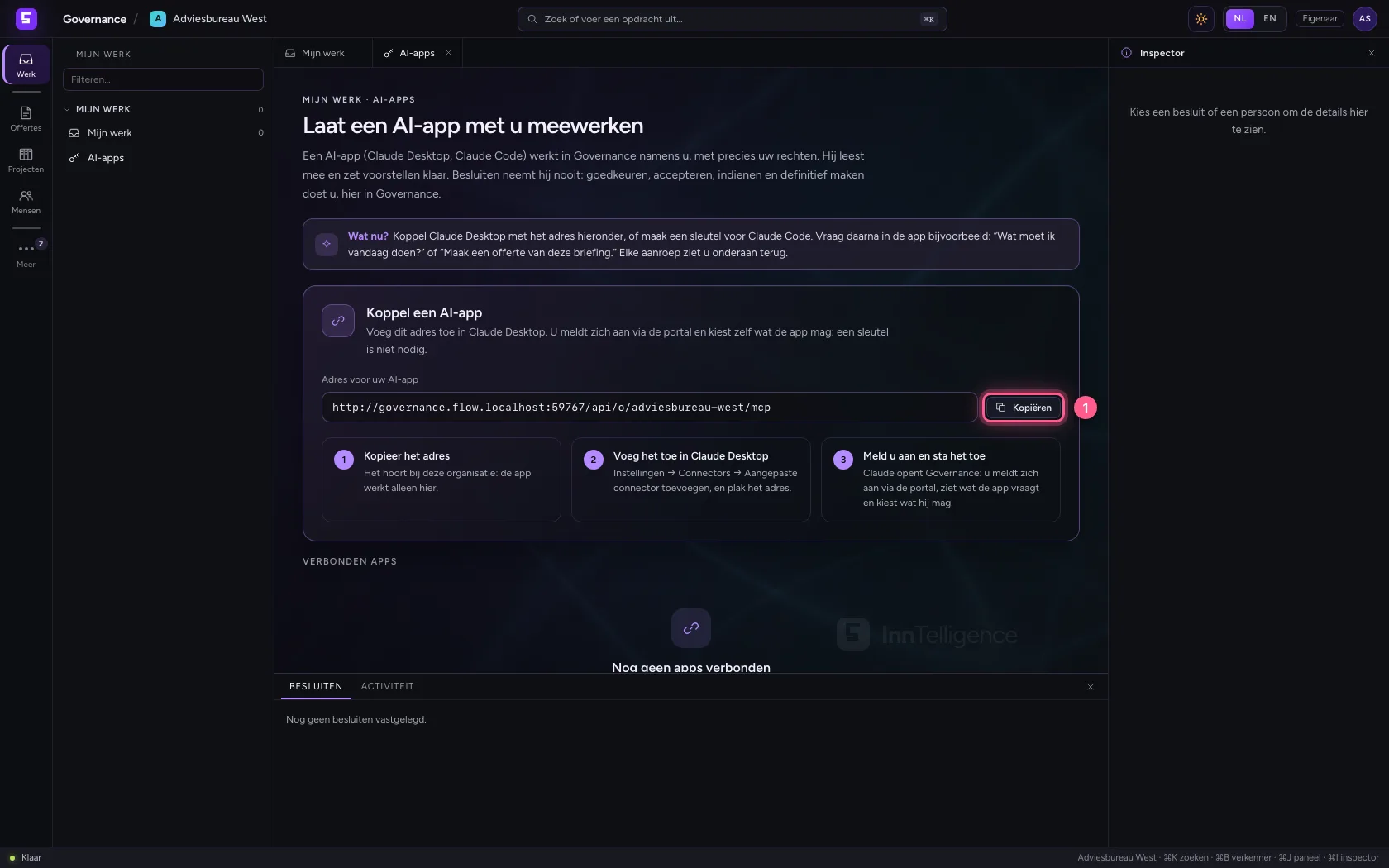
Kopieer het adres en voeg het toe in Claude Desktop
Kies Kopiëren. Open in Claude Desktop Instellingen, dan Connectors, en kies Aangepaste connector toevoegen. Geef hem een naam (bijvoorbeeld Governance) en plak het adres. Een sleutel is niet nodig: Claude vraagt u zich aan te melden.
- Klik op Kopiëren
Kies wat Claude mag
Claude opent Governance in uw browser. Bent u nog niet aangemeld, dan meldt u zich eerst aan via de portal. Daarna ziet u wie het vraagt, in welke organisatie, waar u daarna naartoe gaat en namens wie de app werkt. Meelezen laat Claude uw werk, offertes, projecten, de stage, het profiel en de besluitenlog lezen; Voorstellen klaarzetten laat hem concepten en voorstellen maken die u zelf beoordeelt. Kies ook hoe lang de toegang geldt.
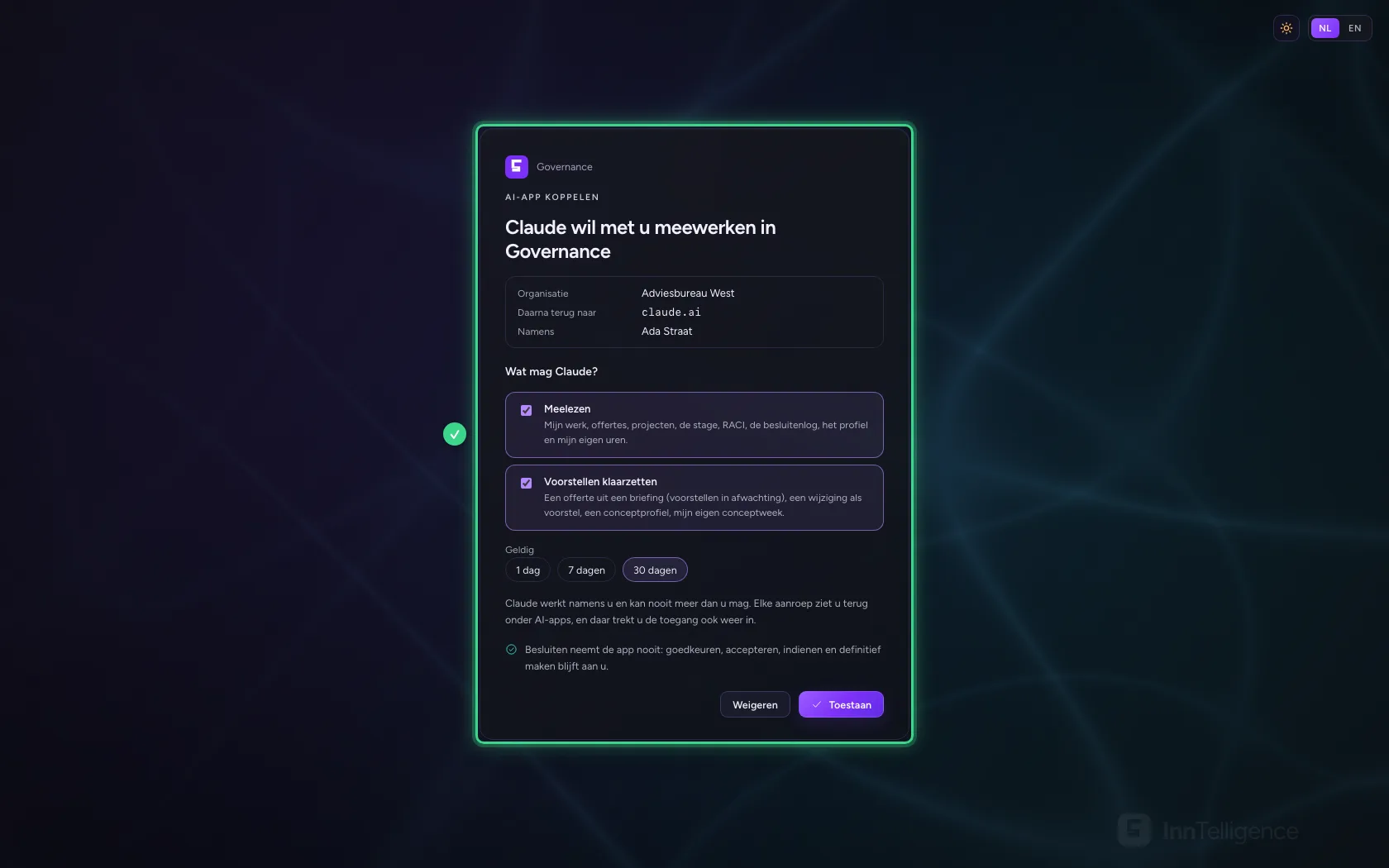
- Klik op 7 dagen
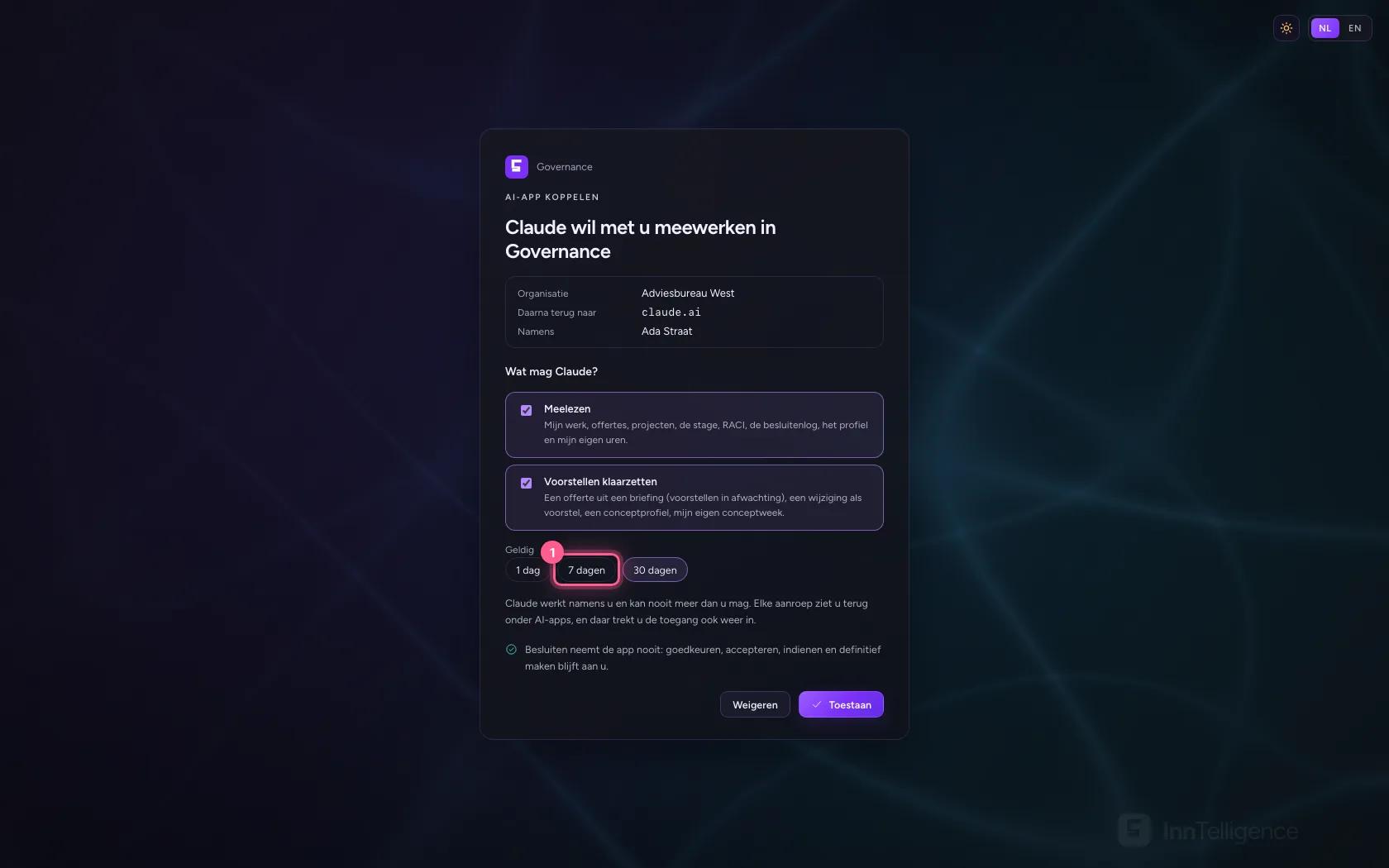
Sta het toe
Kies Toestaan. U gaat terug naar Claude, dat nu met Governance kan werken. Vraag daar bijvoorbeeld: Wat moet ik vandaag doen? Claude vernieuwt zijn toegang zelf zolang die geldt; een sleutel komt nergens in een chat.
- Klik op Toestaan
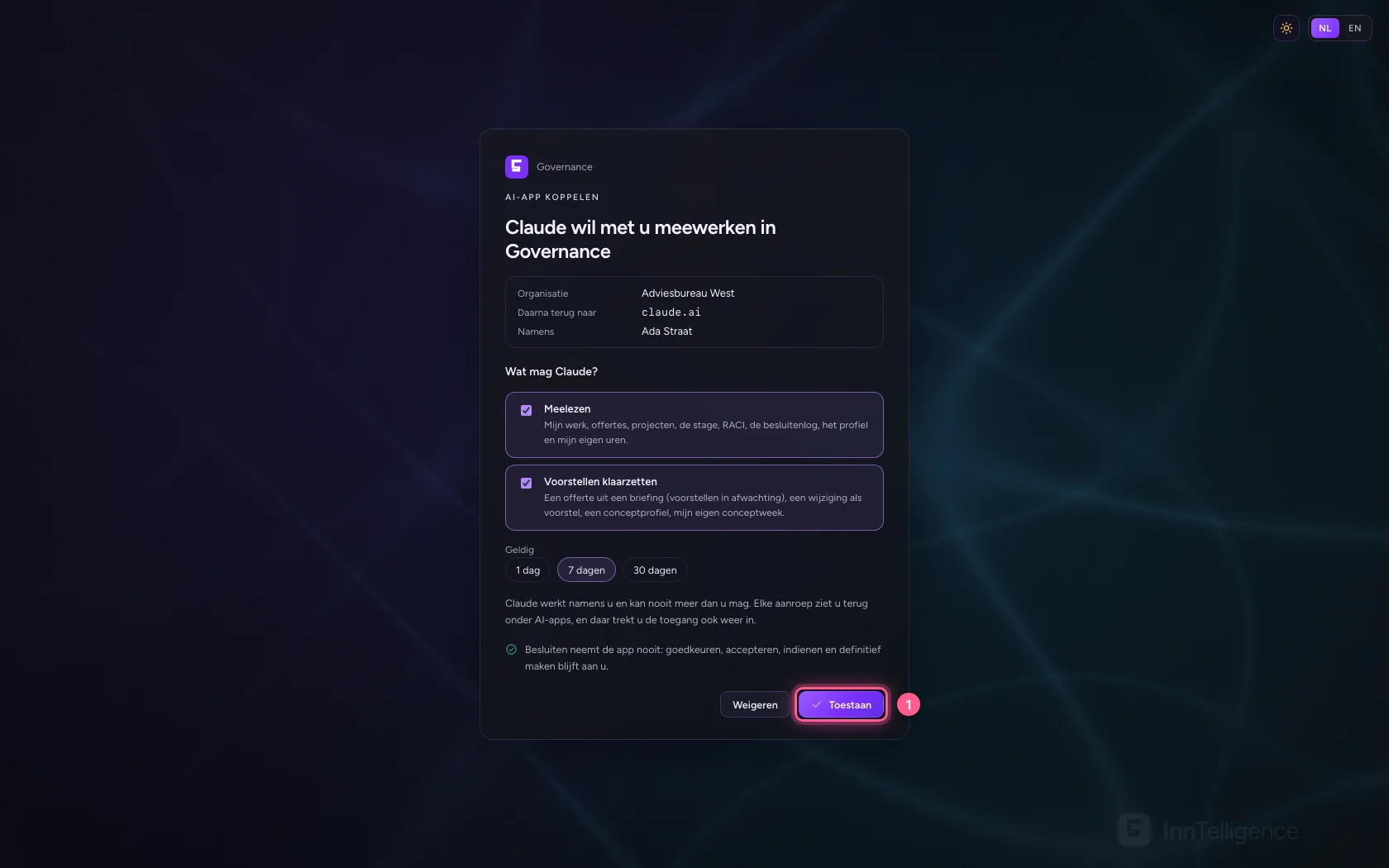
Zie de verbonden app
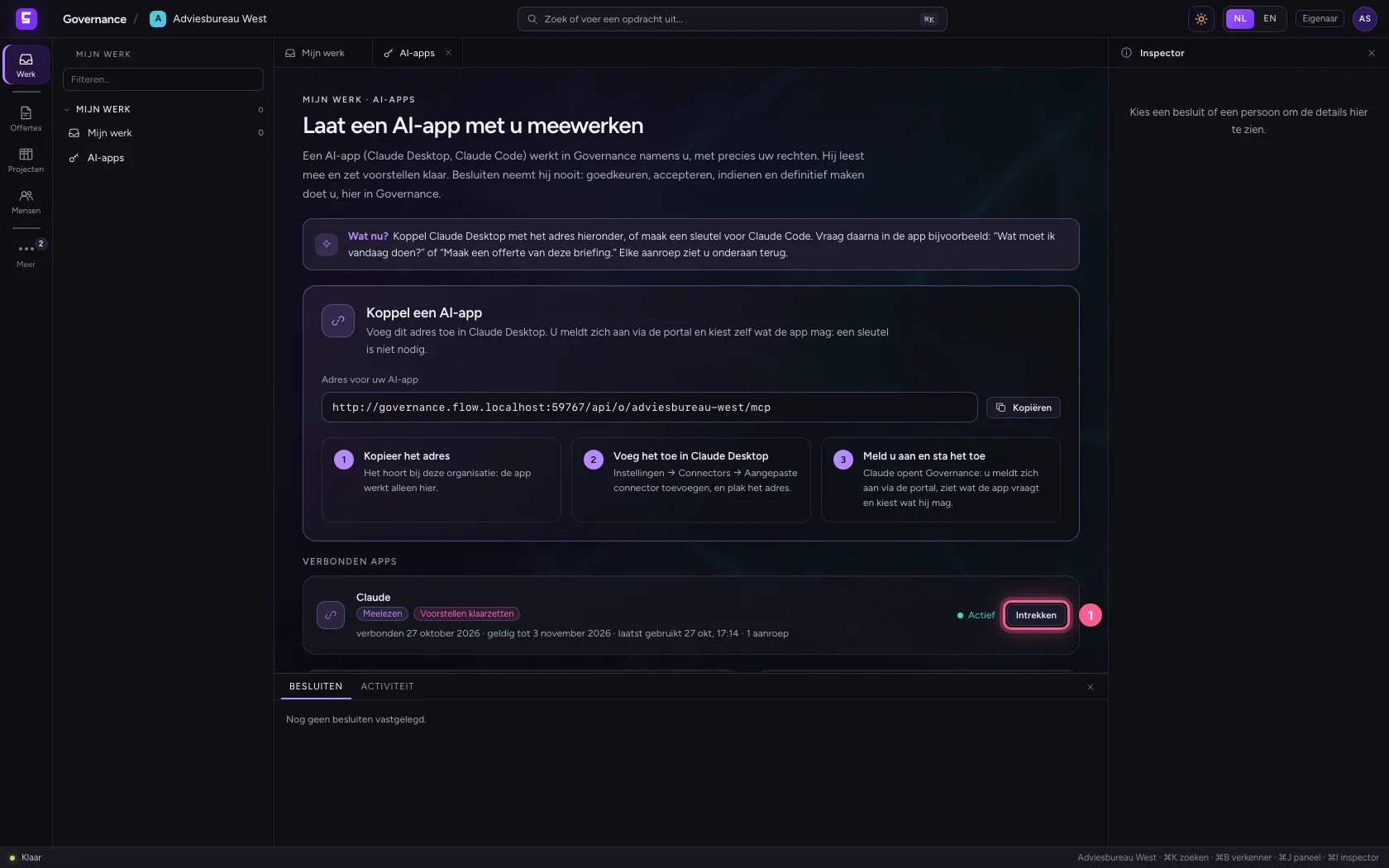
Terug in Governance staat Claude onder Verbonden apps: wat het mag, sinds wanneer, tot wanneer, wanneer het voor het laatst iets deed en hoe vaak. Onderaan de pagina staat elke aanroep, met of hij lukte.
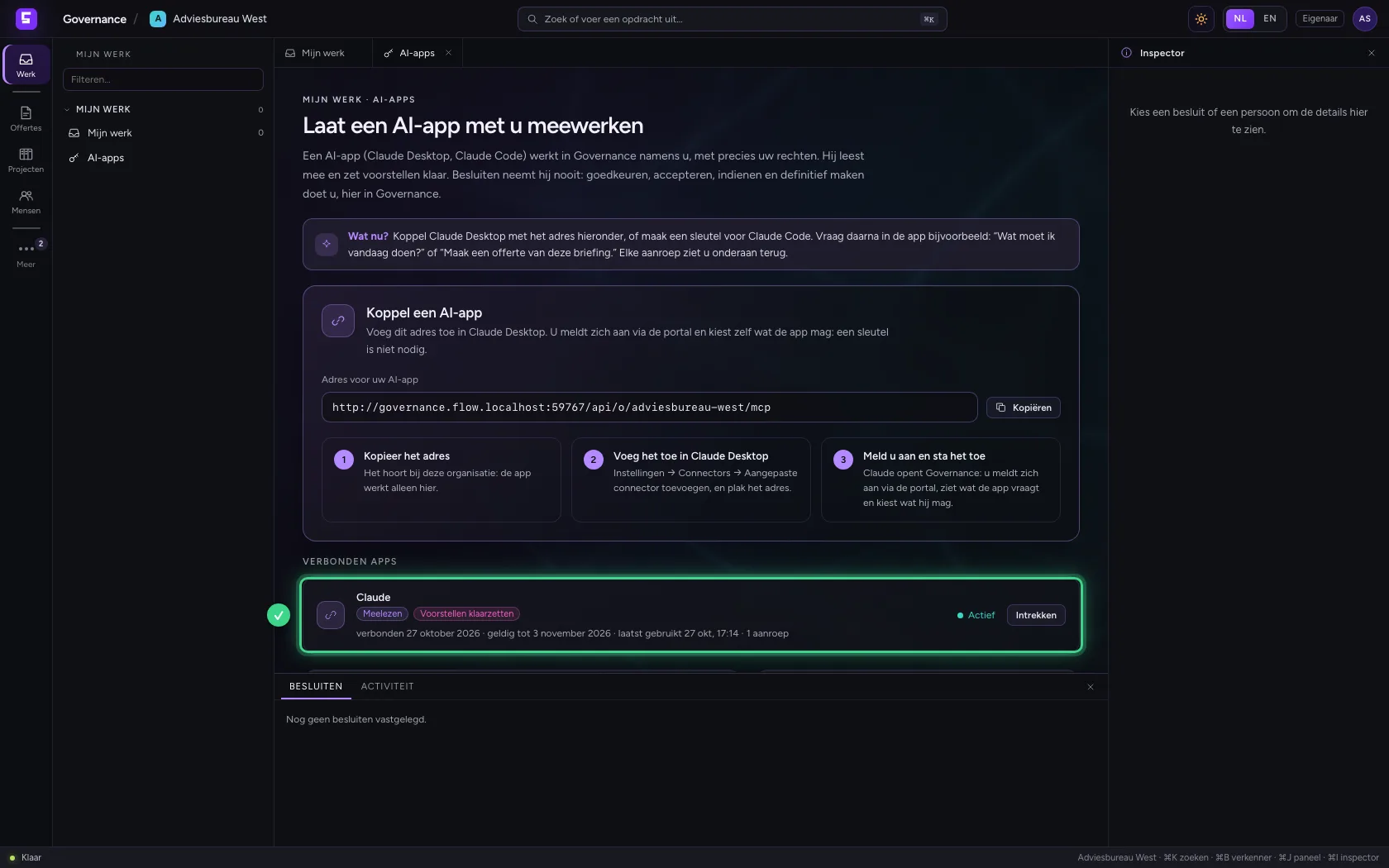
Trek de toegang in
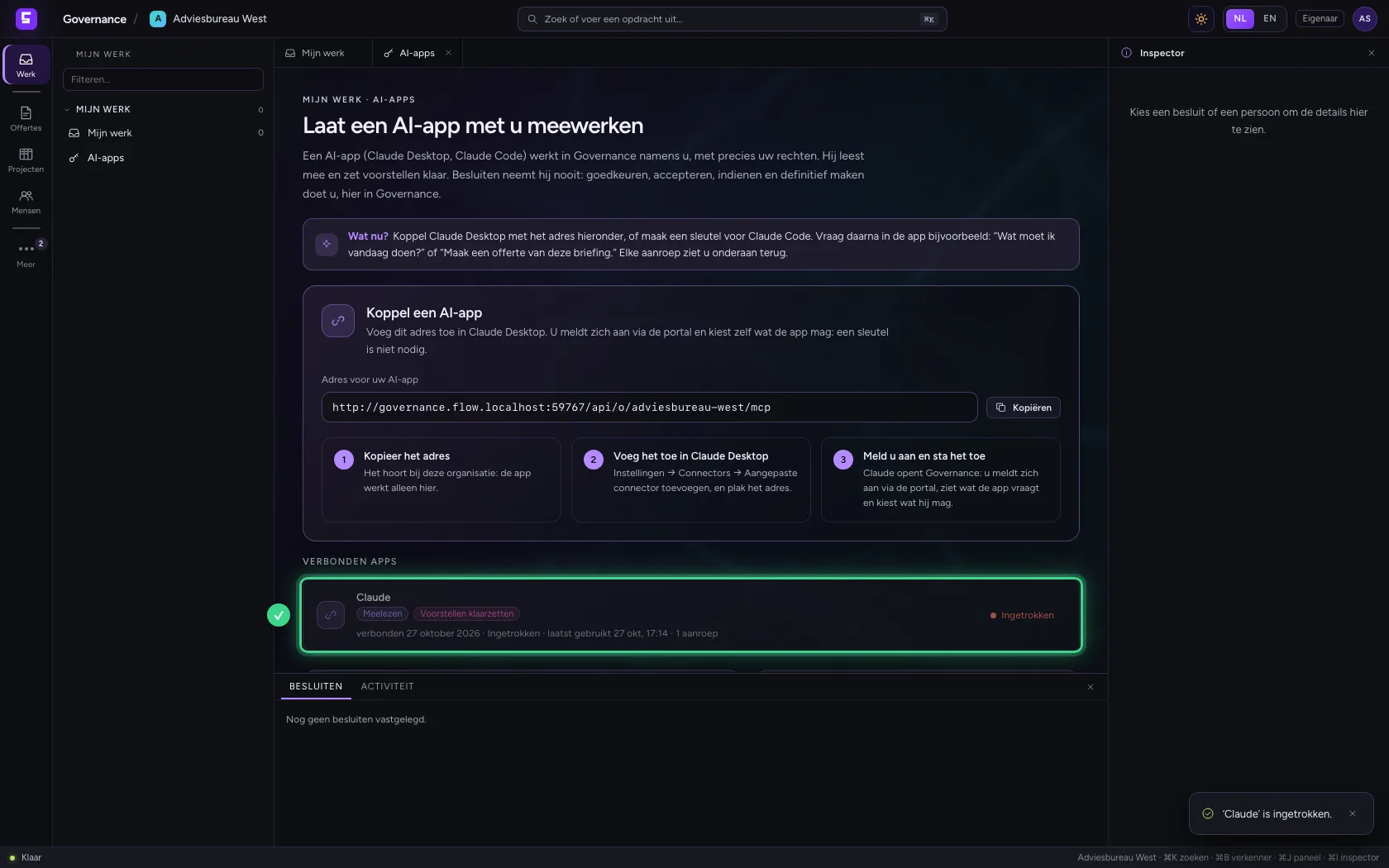
Klaar, of vertrouwt u het niet meer? Kies Intrekken. Het werkt meteen: de volgende vraag van Claude wordt geweigerd. Wilt u later weer, dan voegt u het adres opnieuw toe.
- Klik op Intrekken
Deze handleiding is op 27 okt 2026 stap voor stap uitgevoerd door een geautomatiseerde test op Flow (versie 7d21bad8).