Een offerte maken met het AI-team
- Stap 1 · Open Governance vanuit de portal
- Stap 2 · Maak een klant
- Stap 3 · Begin een nieuwe offerte
- Stap 4 · Laat het AI-team een eerste versie maken
- Stap 5 · Neem een voorstel door en accepteer het
- Stap 6 · Wijs af wat u niet wilt
- Stap 7 · Accepteer de rest per rol
- Stap 8 · Stel de uren van een regel bij
- Stap 9 · Verander iets in één zin
- Stap 10 · Bekijk de offerte zoals de klant hem leest
- Stap 11 · Maak de offerte definitief
- Stap 12 · Download de PDF
- Stap 13 · Verder werken in een kopie
Een offerte begint bij de vraag van de klant. Plak die vraag in een nieuwe offerte en zes AI Collega's schrijven een eerste versie: samenvatting, scope, werk en uren, risico's, planning en waarom uw bedrijf. Alles wat zij schrijven is een voorstel: u accepteert, past aan of wijst af. Daarna stelt u de uren bij in de regels, verandert u iets in één zin, en maakt u de offerte definitief. Een definitieve offerte ligt vast; verder werken doet u in een kopie.
Open Governance vanuit de portal
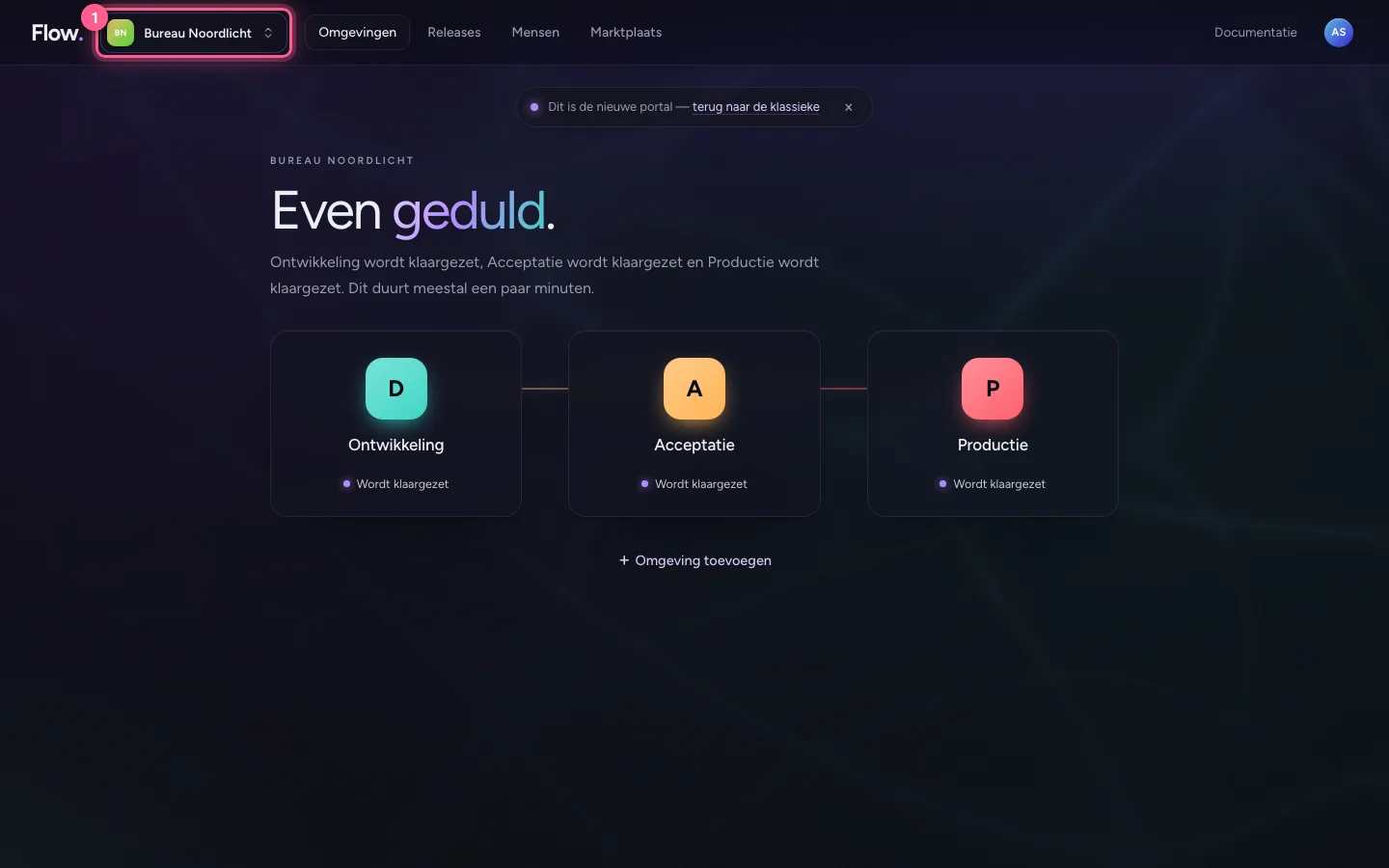
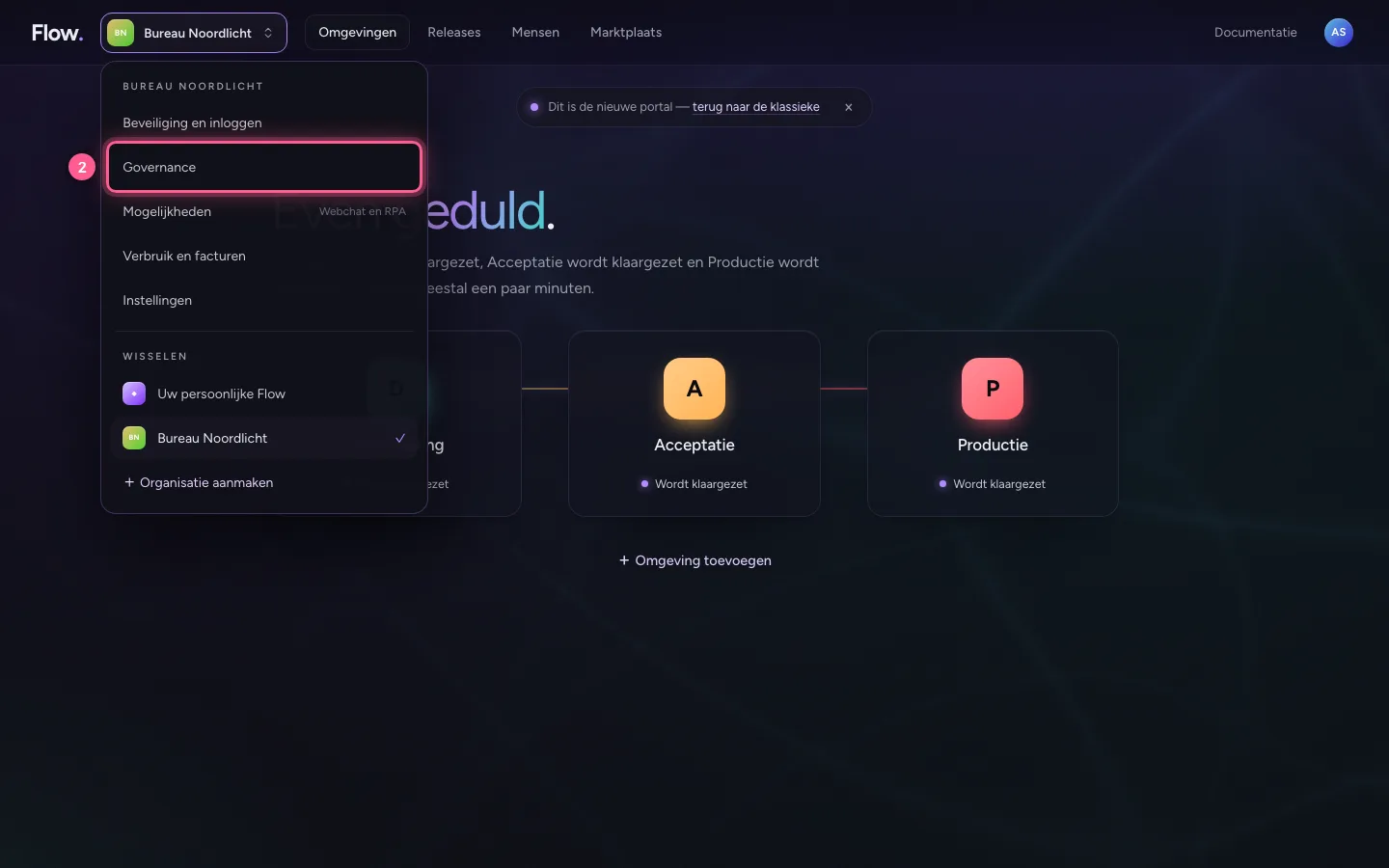
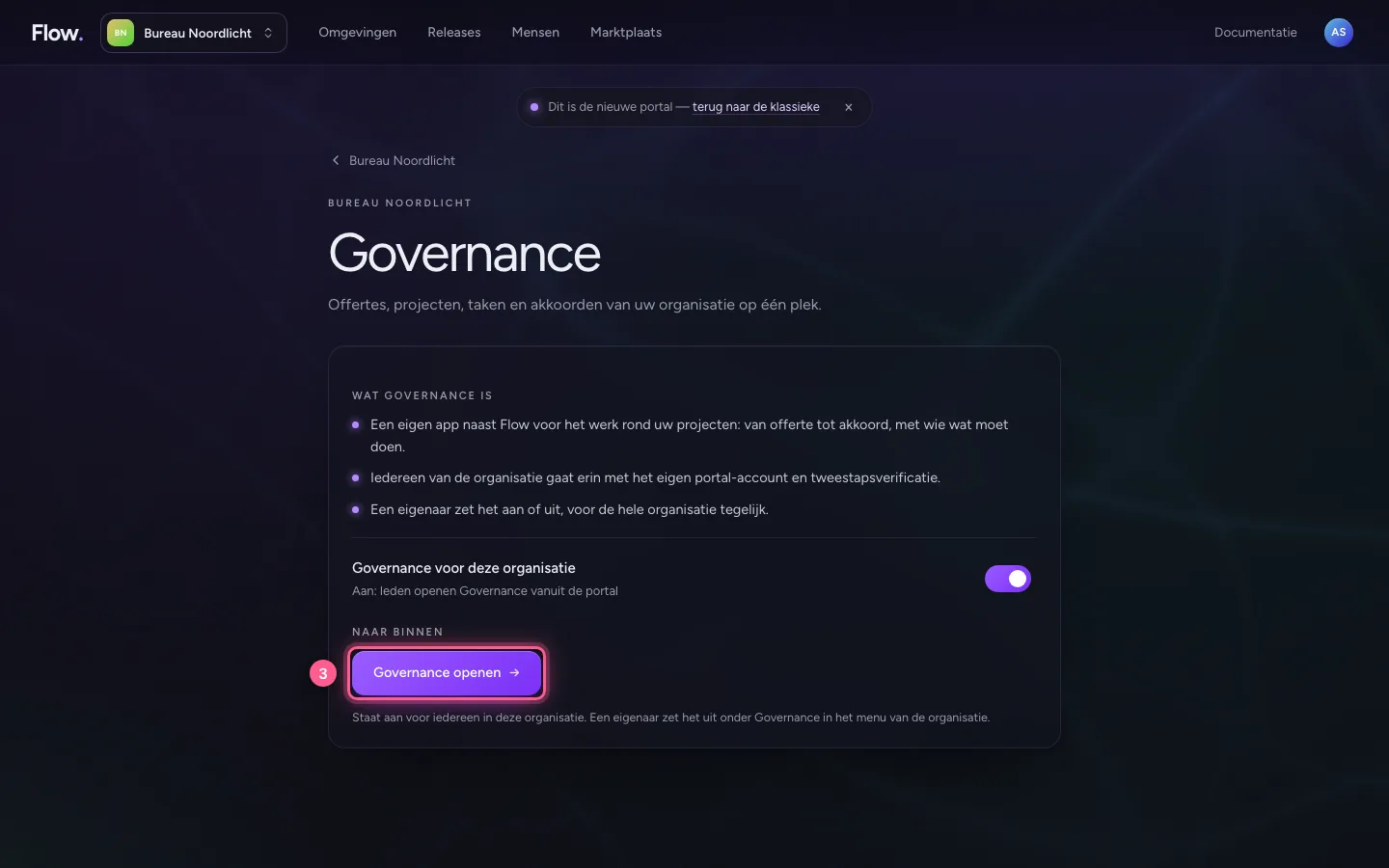
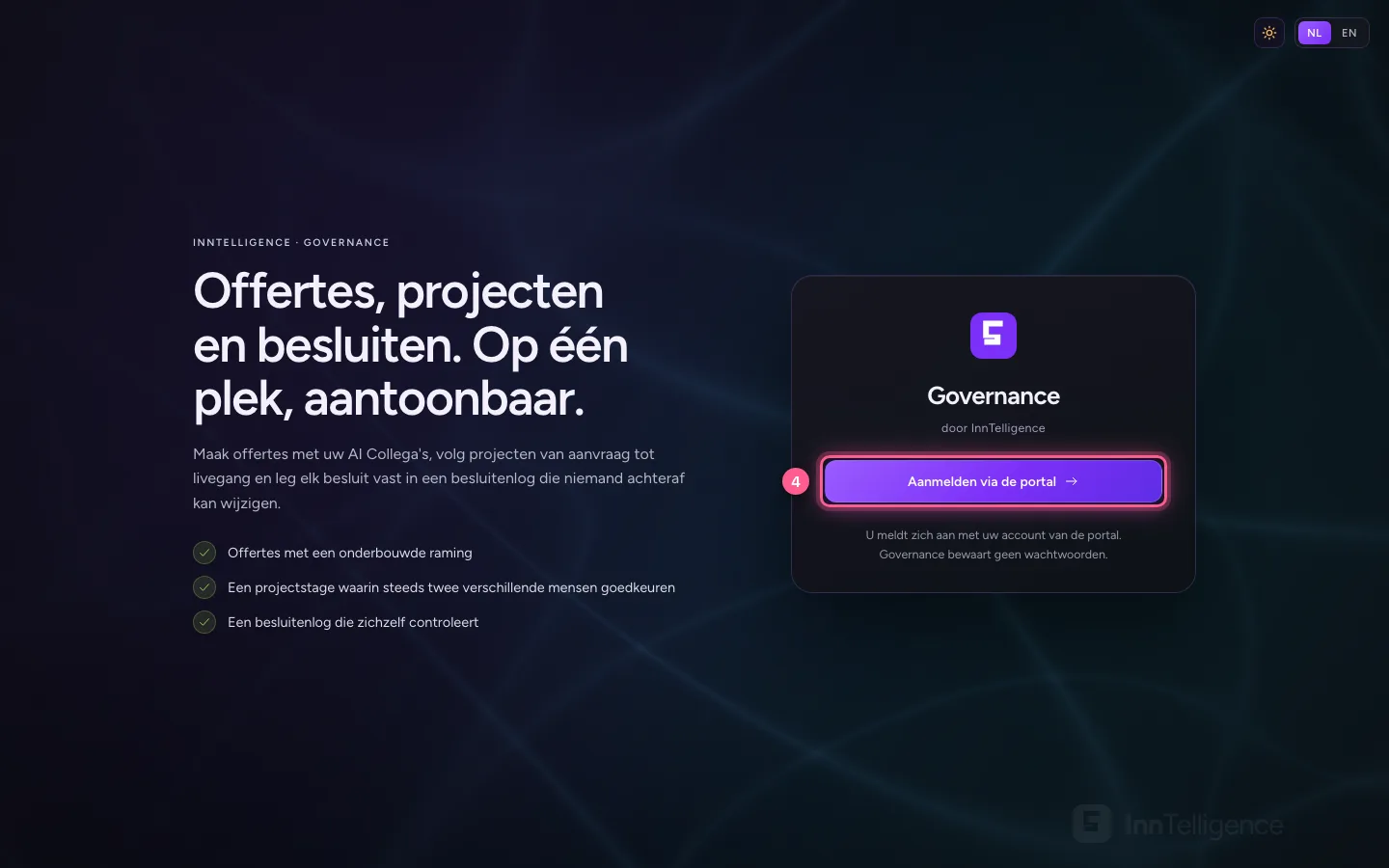
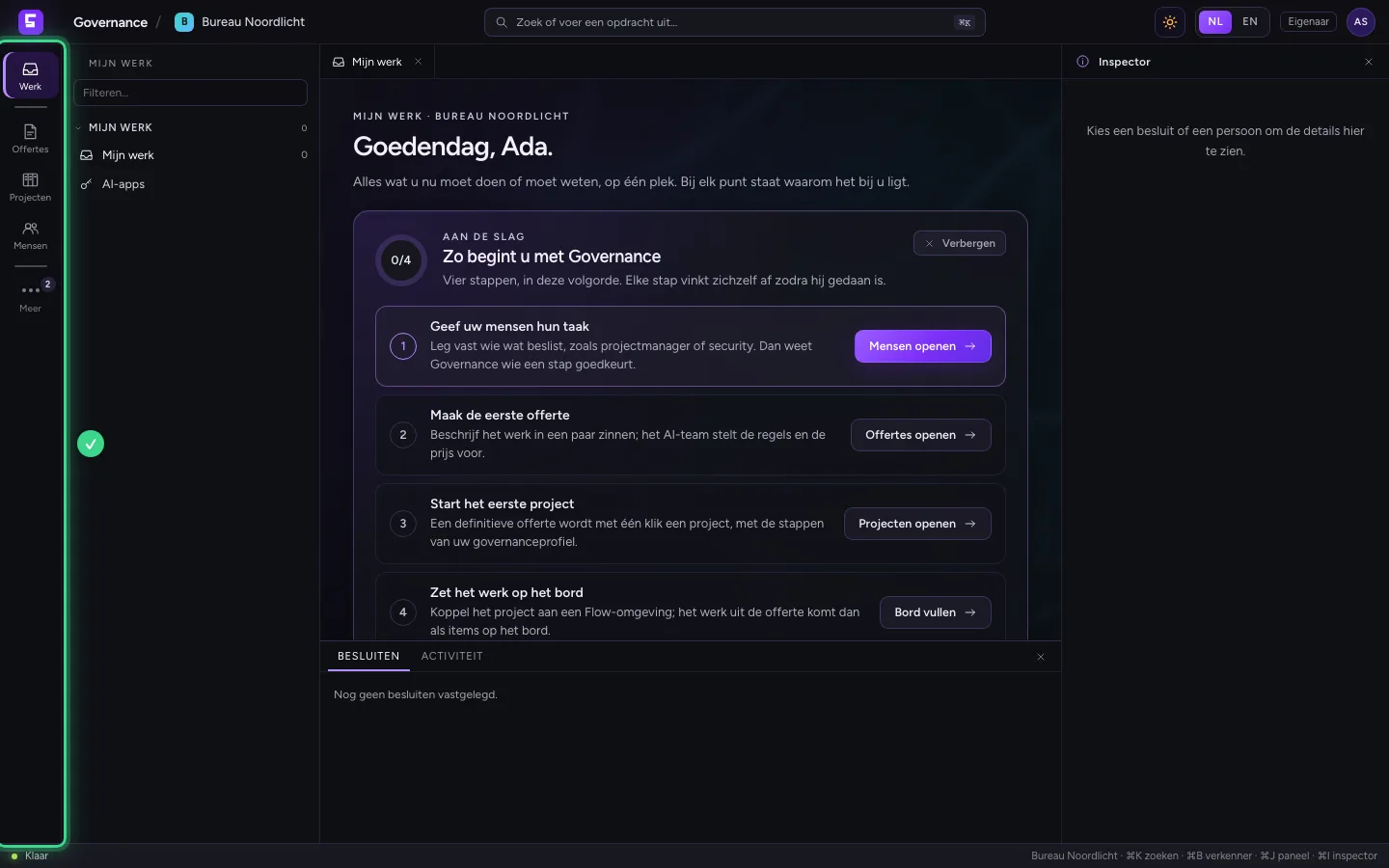
Klik in de portal op de naam van uw organisatie en kies Governance, dan Governance openen (de eigenaar zet het daar aan). Governance opent in hetzelfde tabblad. Klik op Aanmelden via de portal: Governance bewaart geen wachtwoorden, de portal kent u al en stuurt u terug. U begint bij Mijn werk.
- Klik op Bureau Noordlicht
- Klik op Governance
- Klik op Governance openen
- Klik op Aanmelden via de portal
Maak een klant
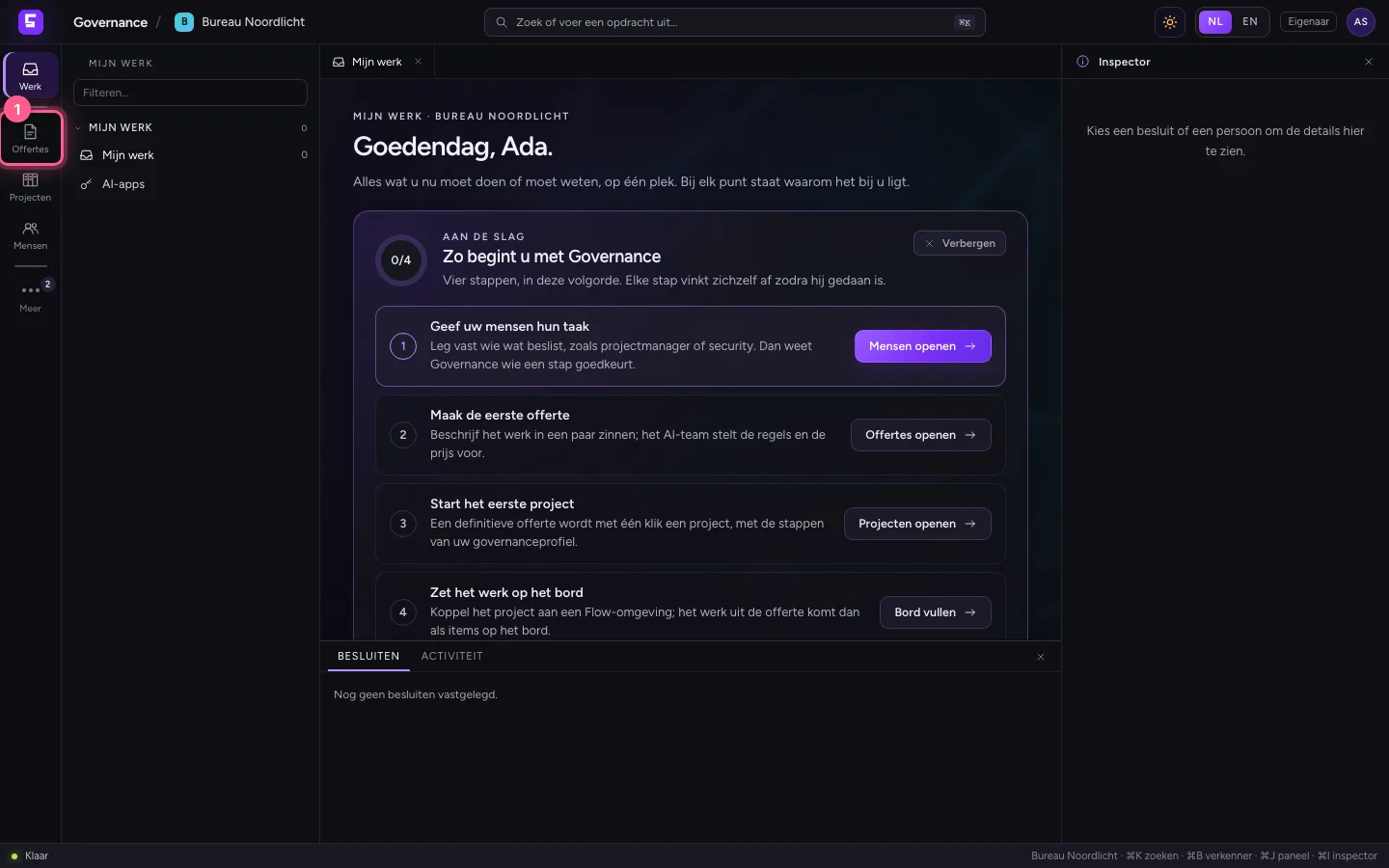
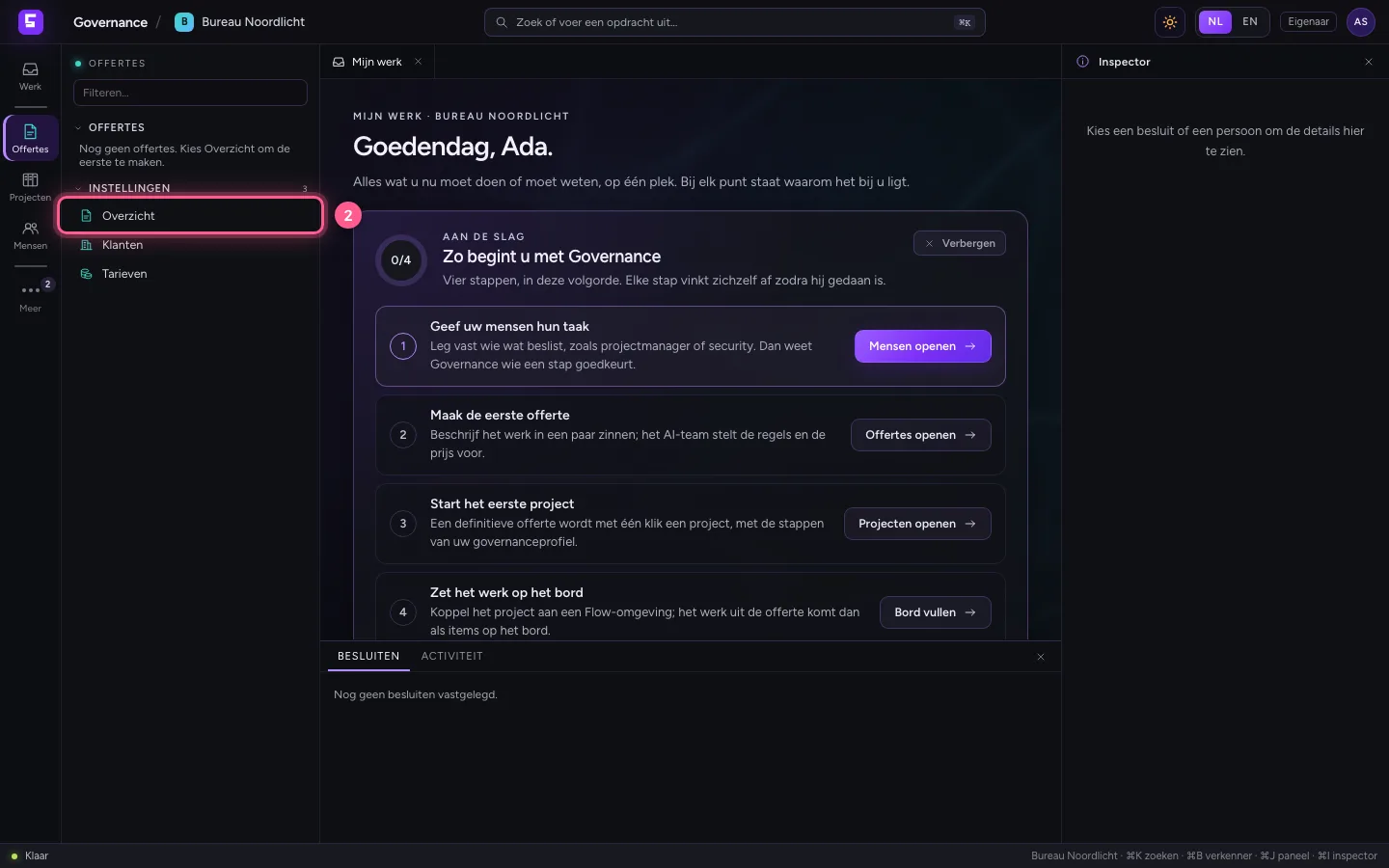
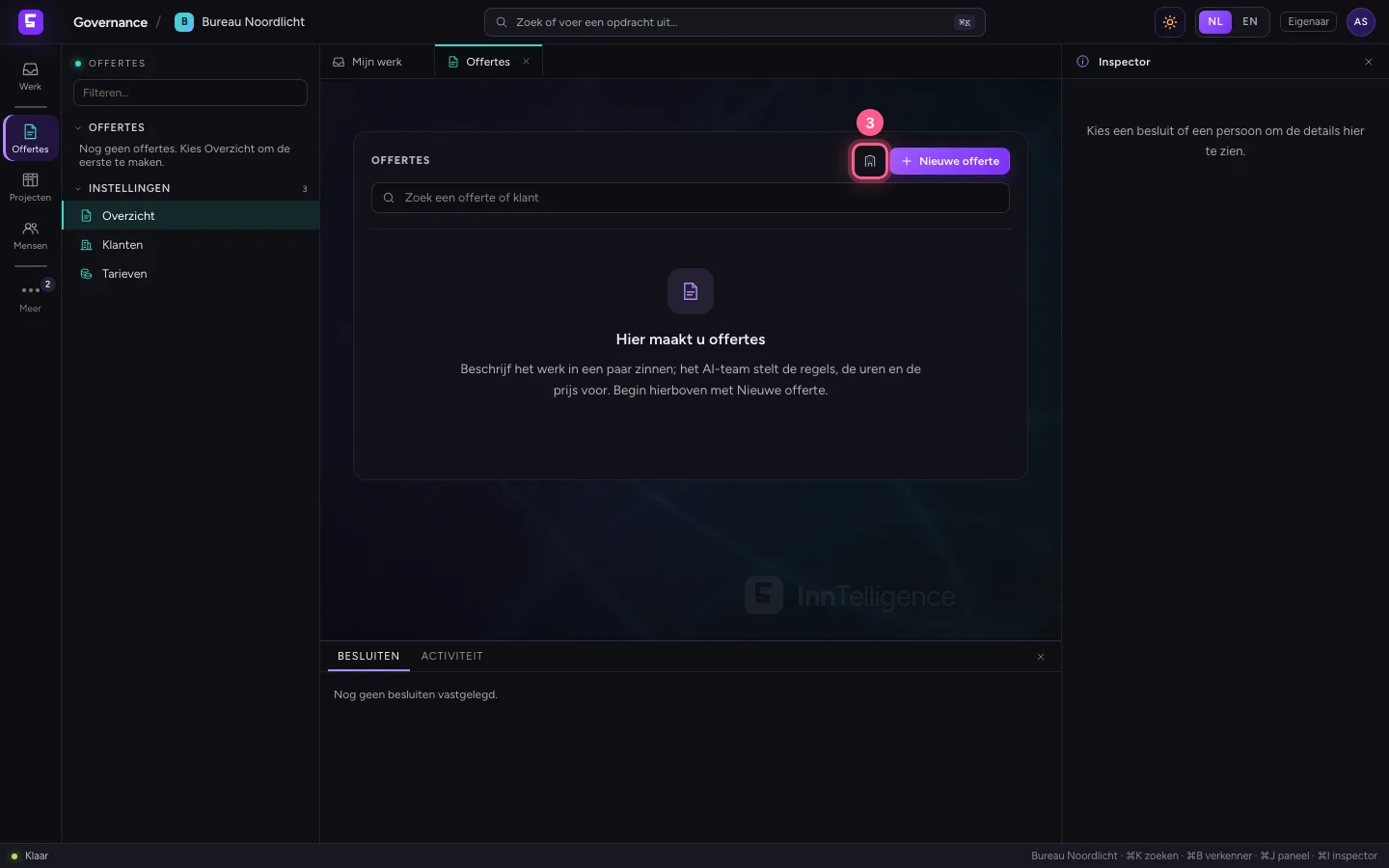
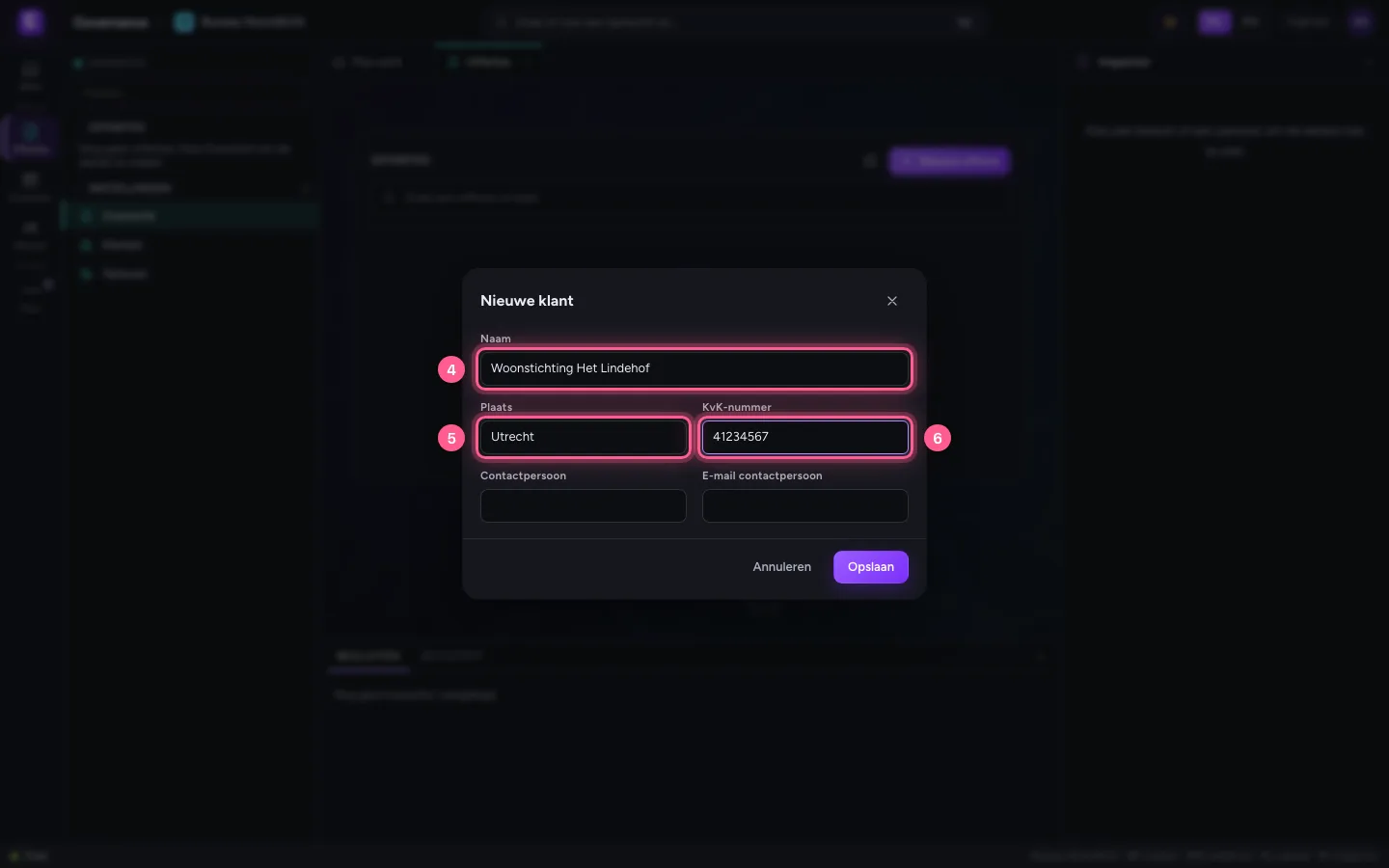
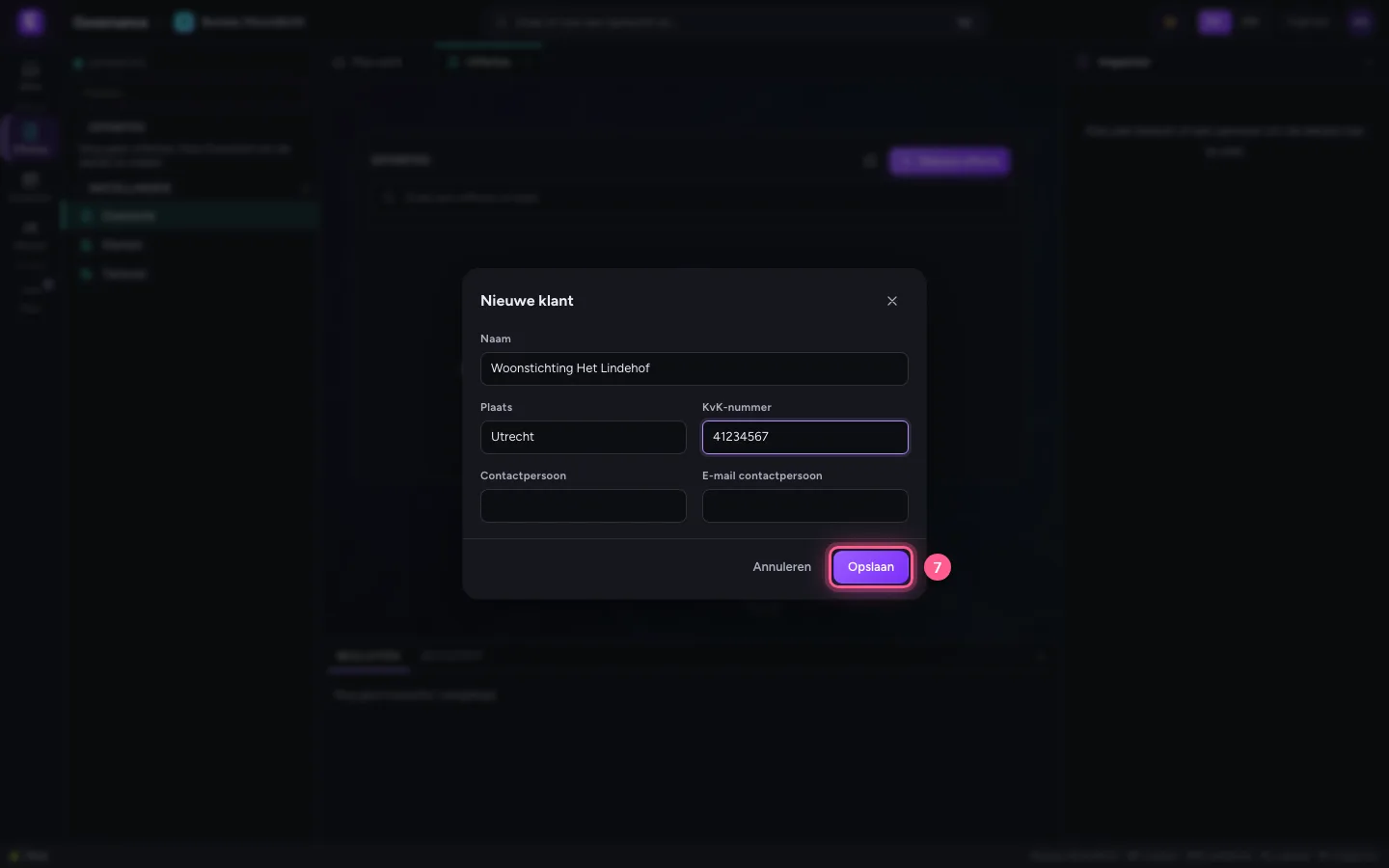
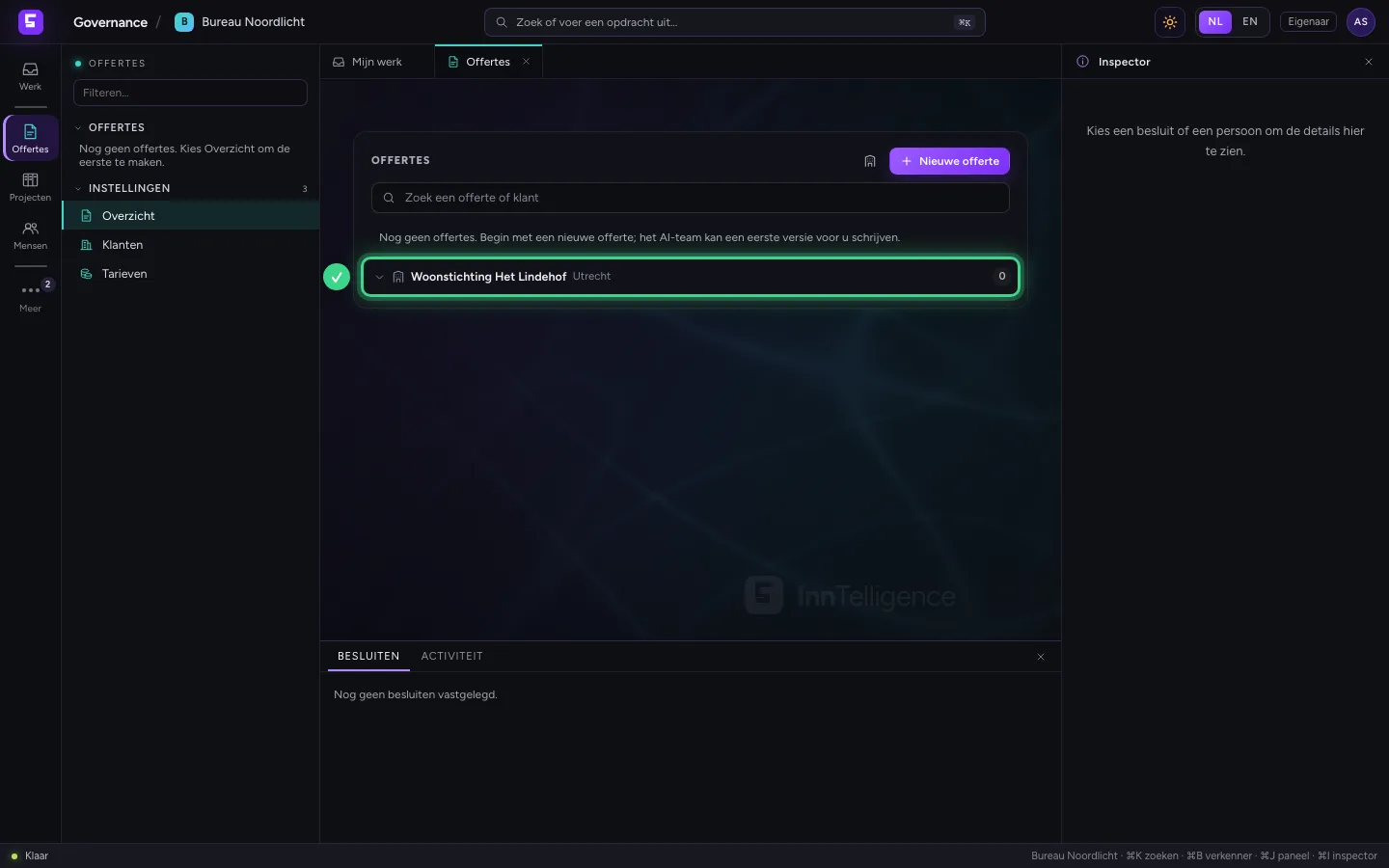
Klik links op Offertes en kies Overzicht. Met het gebouwtje naast Nieuwe offerte maakt u een klant: een naam is genoeg, plaats en KvK-nummer helpen later in de offerte.
- Klik op Offertes
- Klik op Overzicht
- Klik op Nieuwe klant
- Vul in bij Naam:
Woonstichting Het Lindehof - Vul in bij Plaats:
Utrecht - Vul in bij KvK-nummer:
41234567
- Klik op Opslaan
Begin een nieuwe offerte
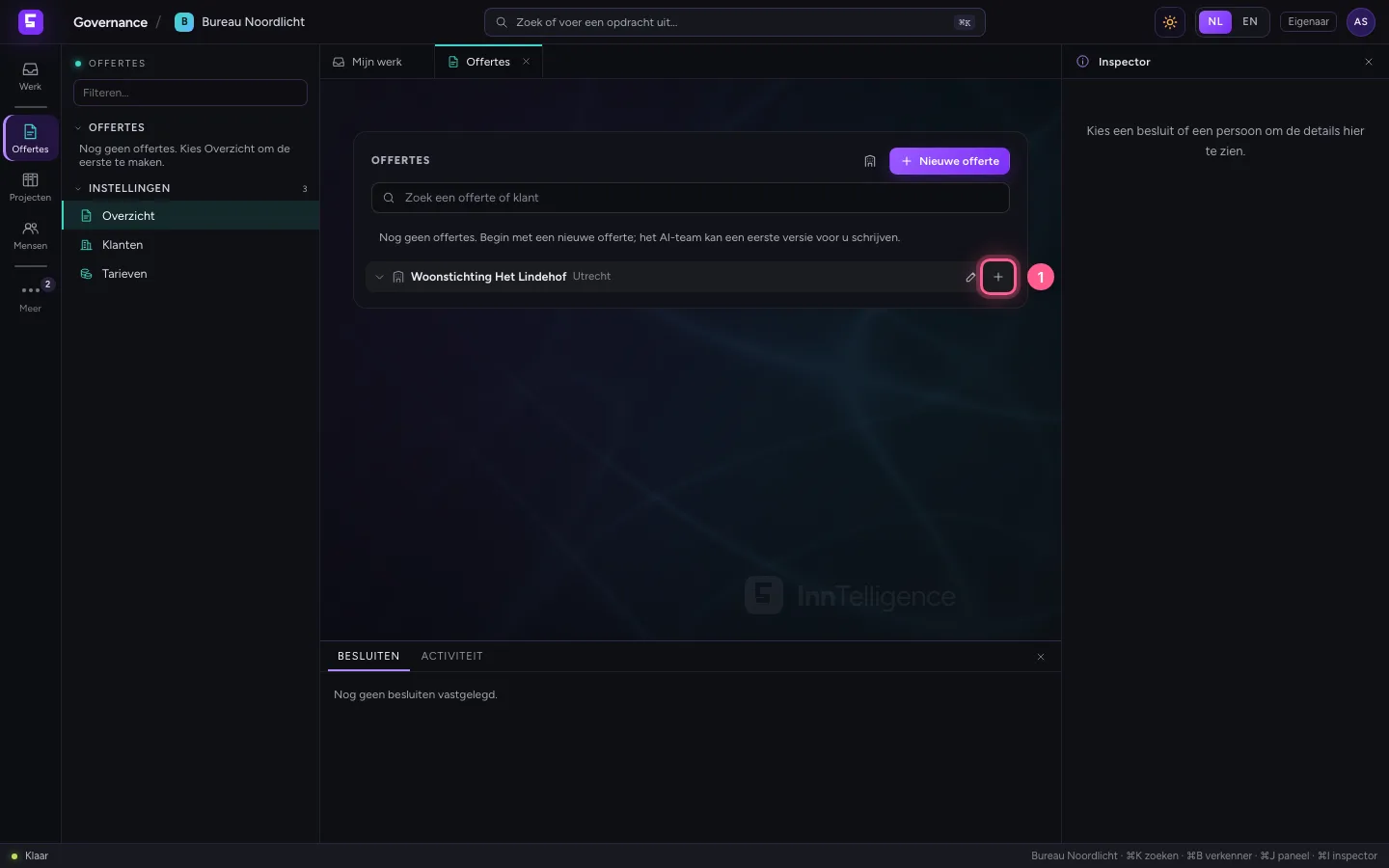
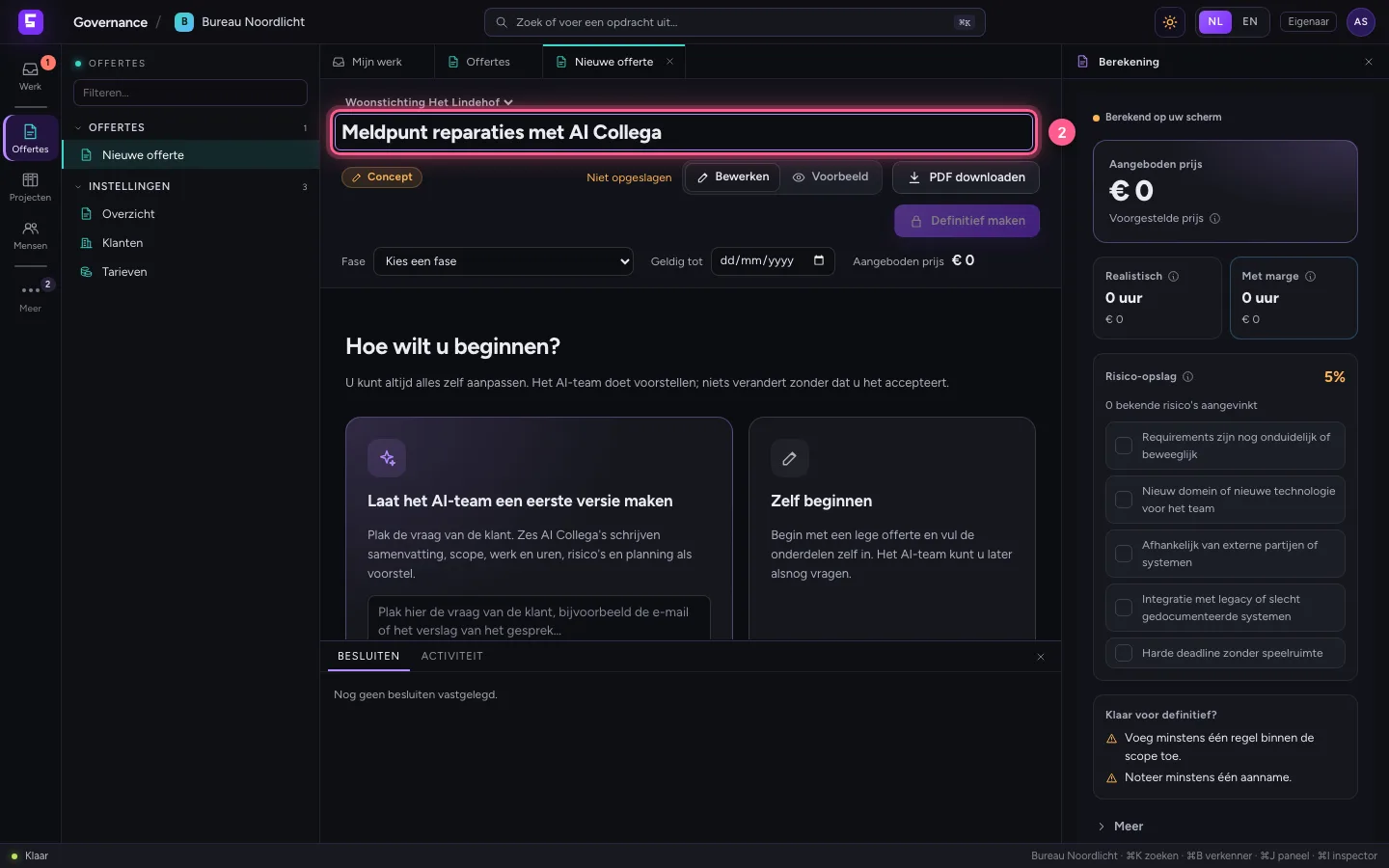
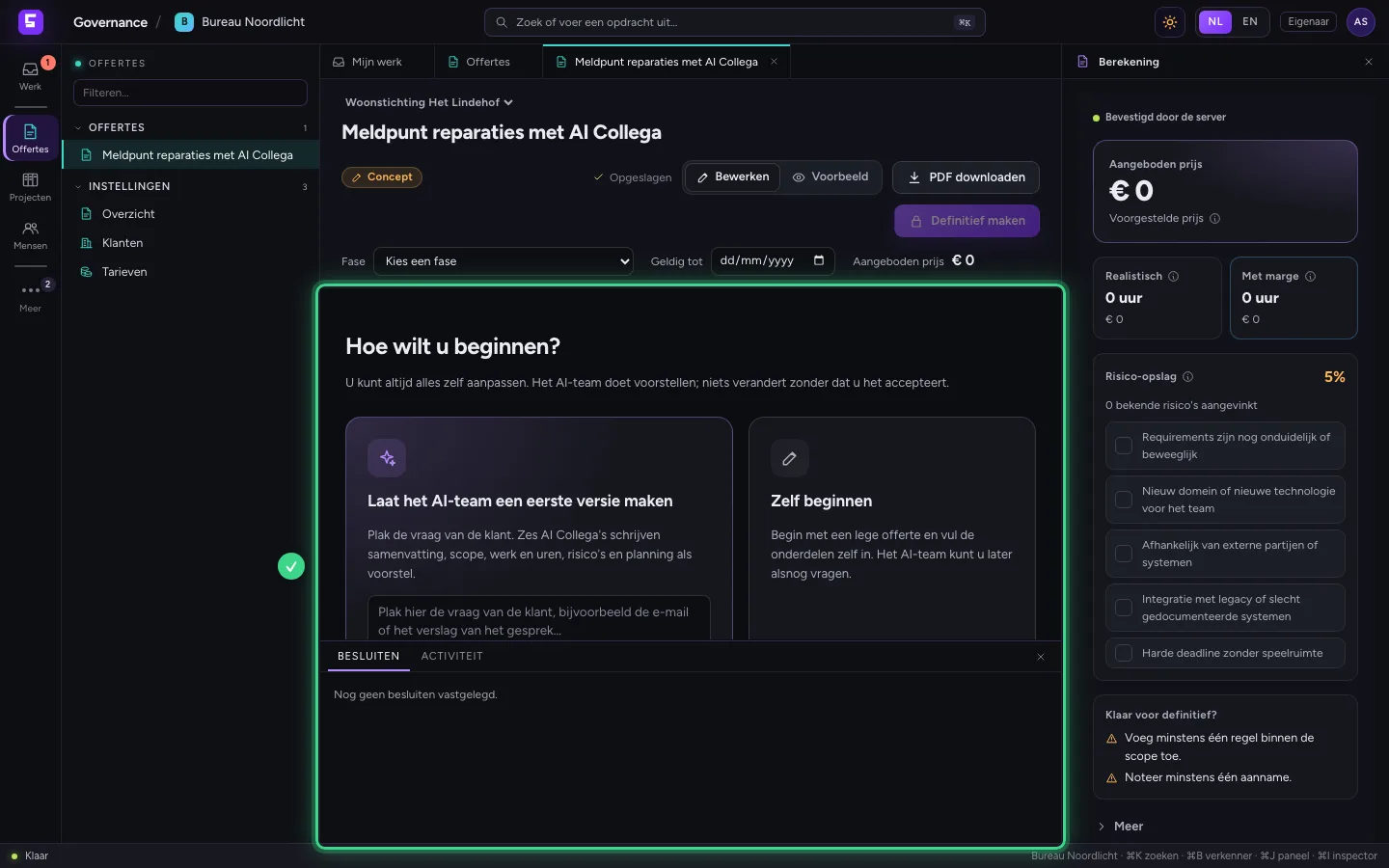
Wijs de klant aan en klik op het plusje: een nieuwe offerte opent in een eigen tabblad. Geef hem bovenaan een titel. Dan kiest u hoe u begint: zelf, met een lege offerte, of met het AI-team. Rechts rekent de inspector de prijs mee terwijl u werkt.
- Klik op Nieuwe offerte voor deze klant
- Vul in bij Titel:
Meldpunt reparaties met AI Collega
Laat het AI-team een eerste versie maken
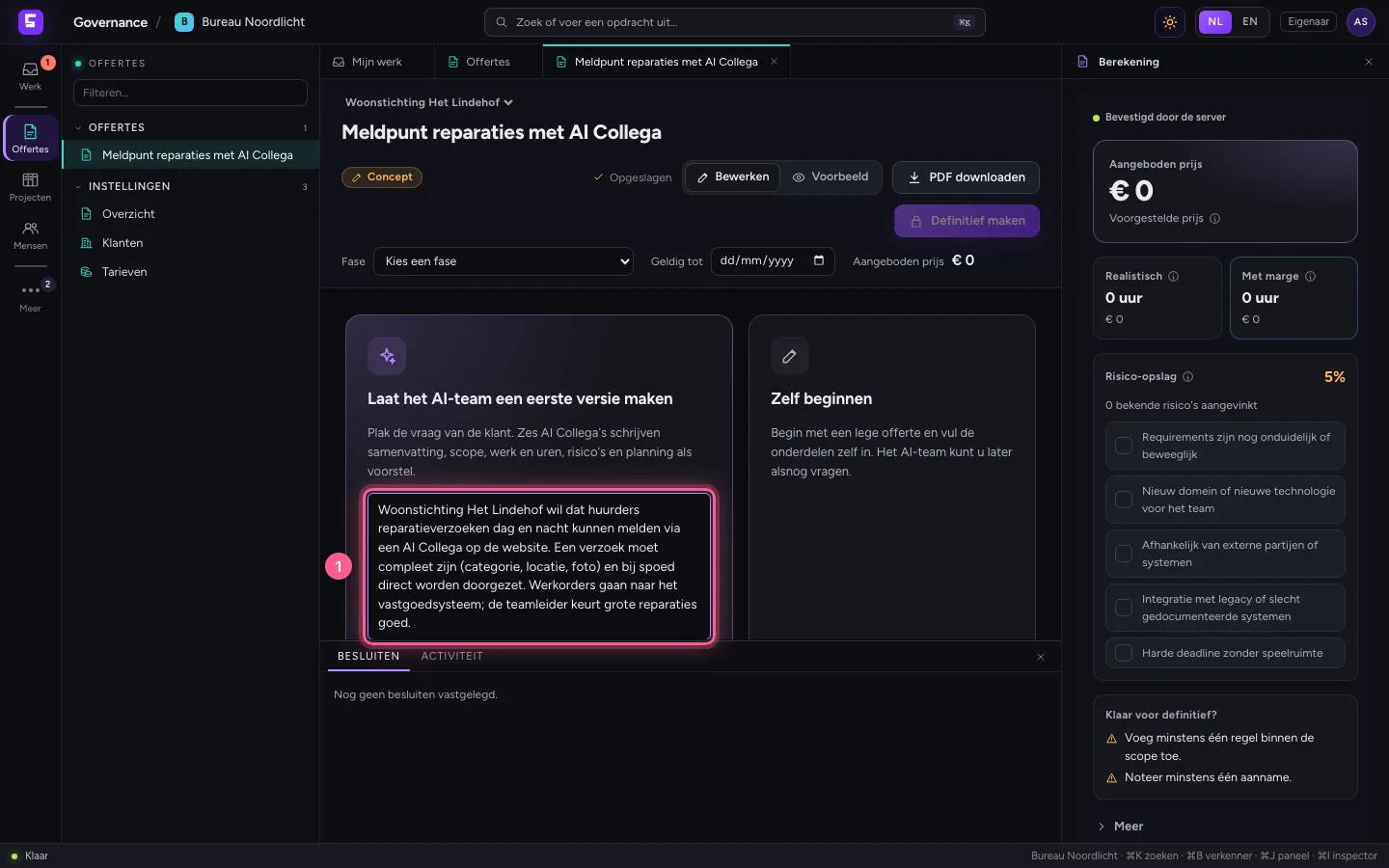
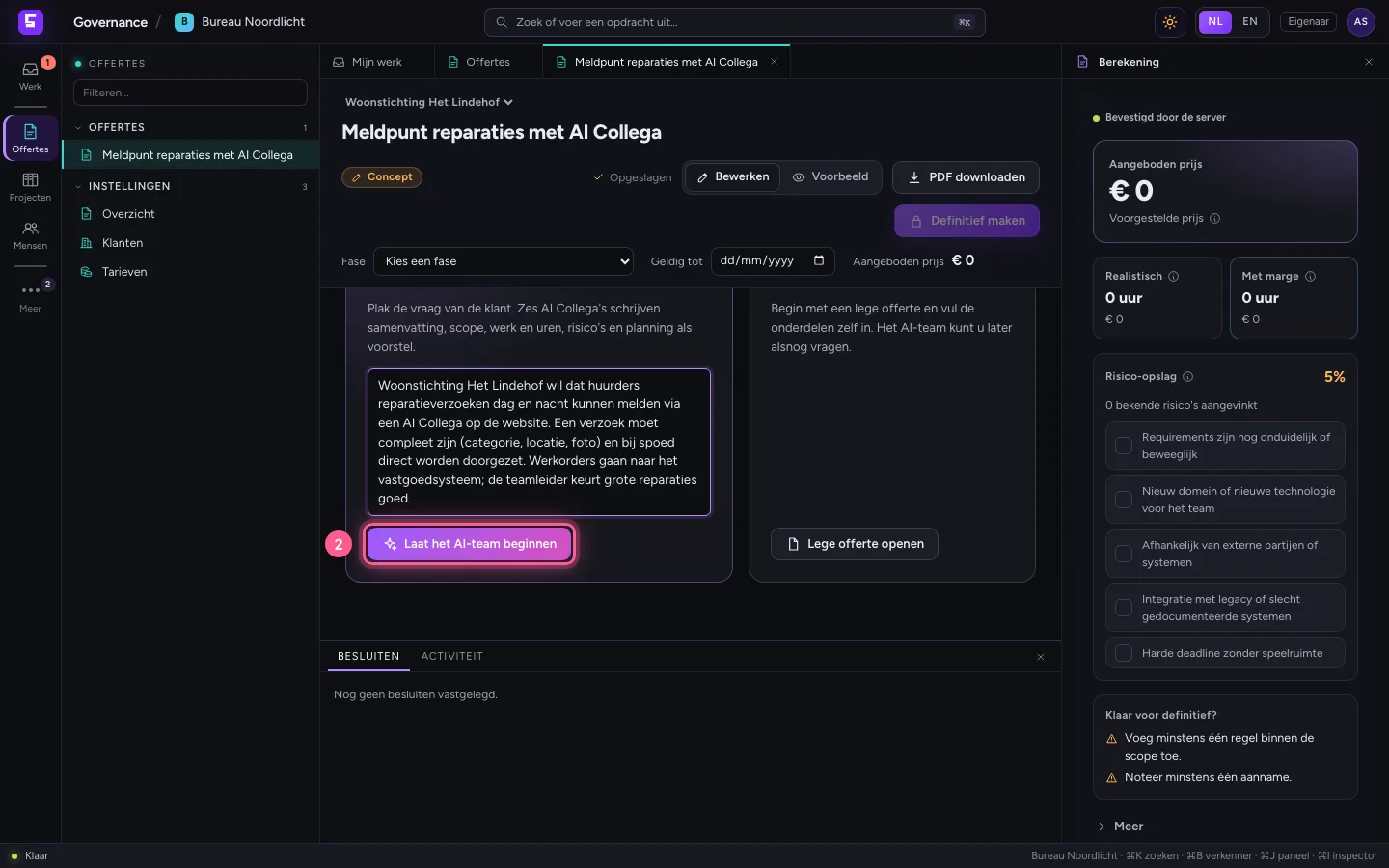
Plak de vraag van de klant, bijvoorbeeld de e-mail of het verslag van het gesprek, en klik op Laat het AI-team beginnen. Zes AI Collega's werken na elkaar, elk vanuit hun eigen rol: de product owner (waarom en wat), de architect (hoe), de begroter (werk en uren), de UX-ontwerper (momenten met de klant), kwaliteit (wanneer is het af) en de deal lead (waarom uw bedrijf). Rechts in de inspector ziet u ze werken.
- Vul in bij De vraag van de klant:
Woonstichting Het Lindehof wil dat huurders reparatieverzoeken dag en nacht kunnen melden via een AI Collega op de website. Een verzoek moet compleet zijn (categorie, locatie, foto) en bij spoed direct worden doorgezet. Werkorders gaan naar het vastgoedsysteem; de teamleider keurt grote reparaties goed.
- Klik op Laat het AI-team beginnen
Neem een voorstel door en accepteer het
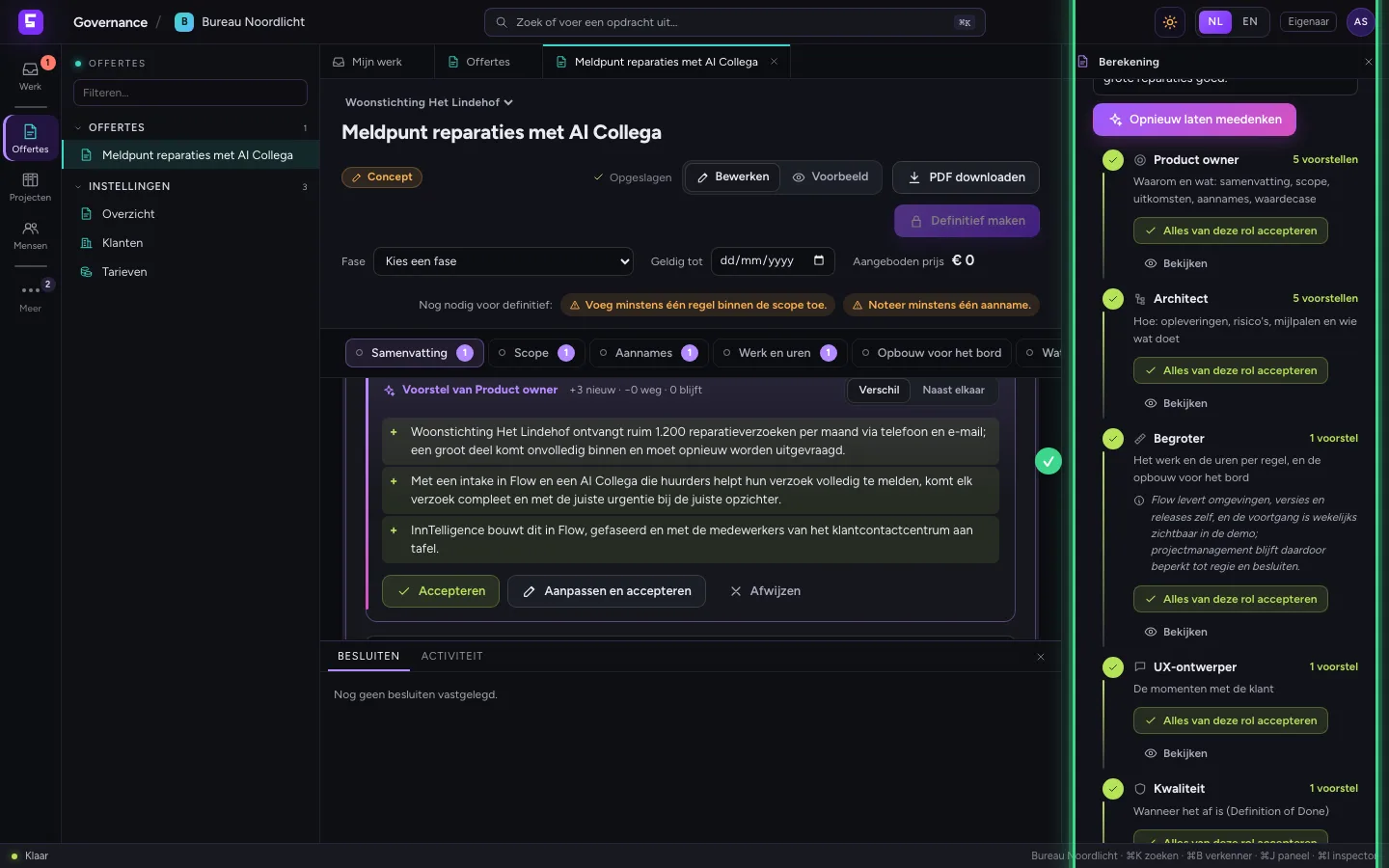
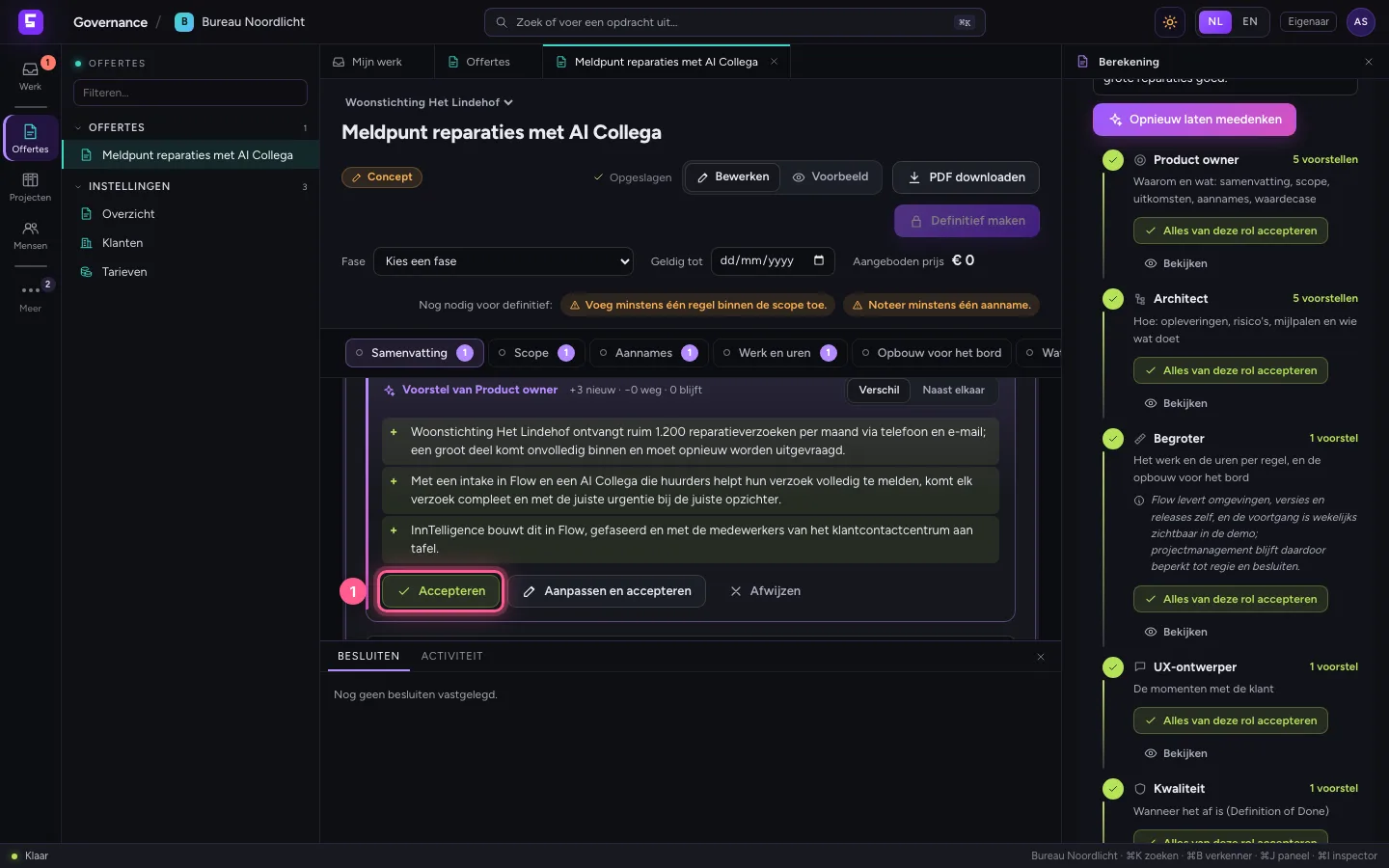
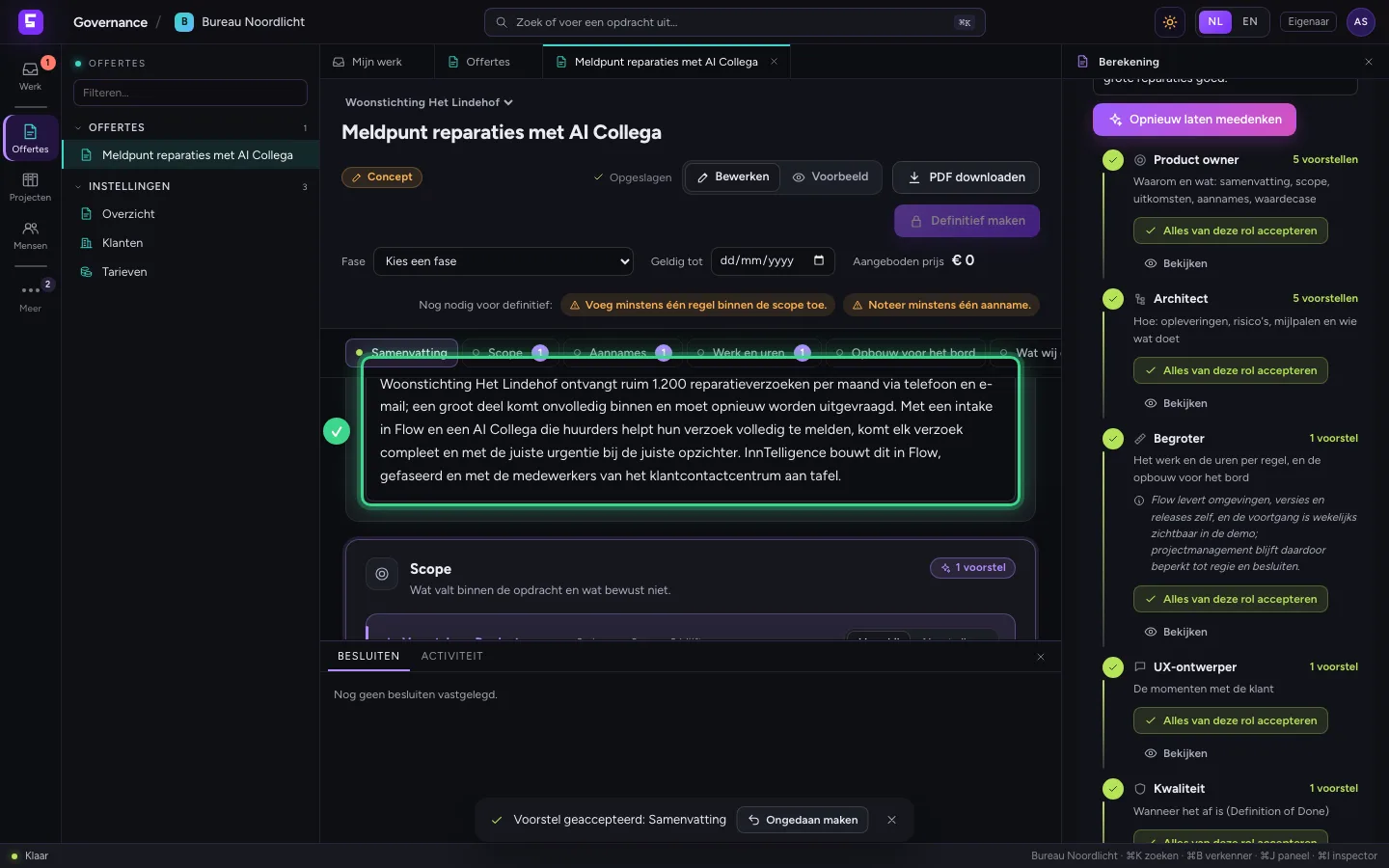
Het eerste voorstel is de samenvatting van de product owner. Groen met een plus is nieuw, rood met een min gaat weg. Klik op Accepteren: de tekst staat in de offerte. Met Aanpassen en accepteren verandert u hem eerst; elk besluit kunt u ongedaan maken.
- Klik op Accepteren
Wijs af wat u niet wilt
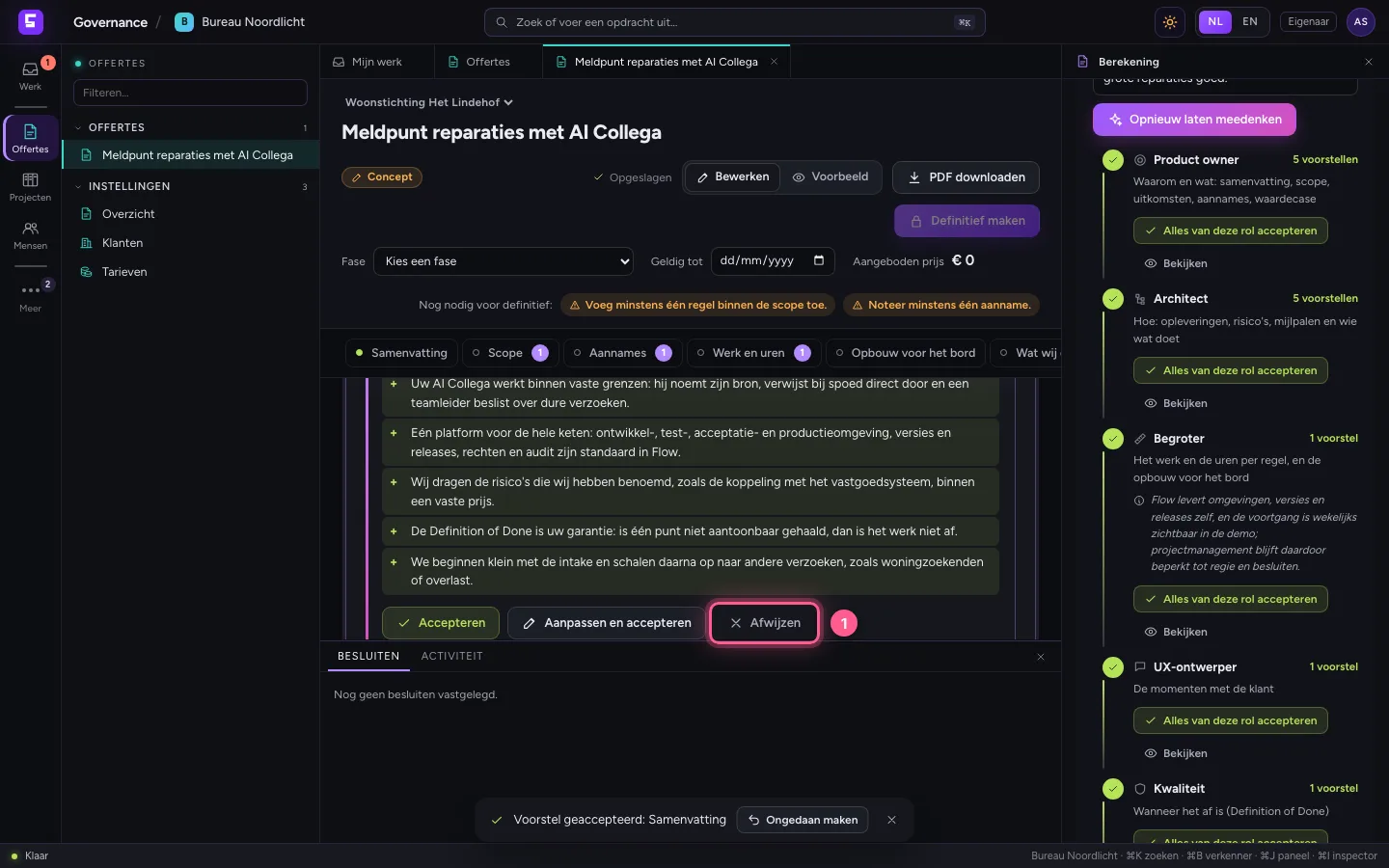
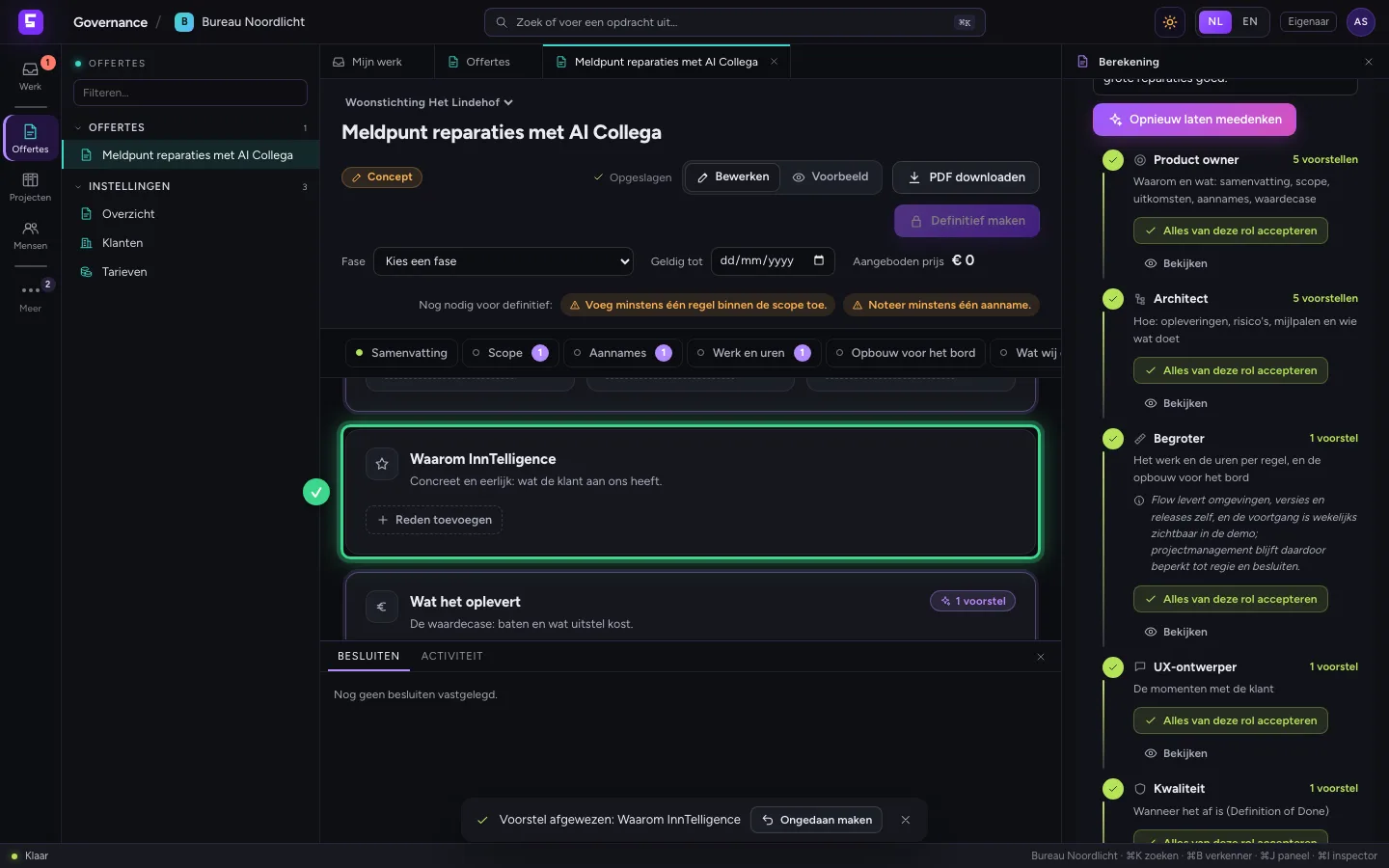
Bij Waarom InnTelligence schrijft de deal lead redenen. Zijn ze nog niet goed, klik dan op Afwijzen: het onderdeel blijft leeg en u schrijft het later zelf. Het besluit staat vast, met wie en wanneer.
- Klik op Afwijzen
Accepteer de rest per rol
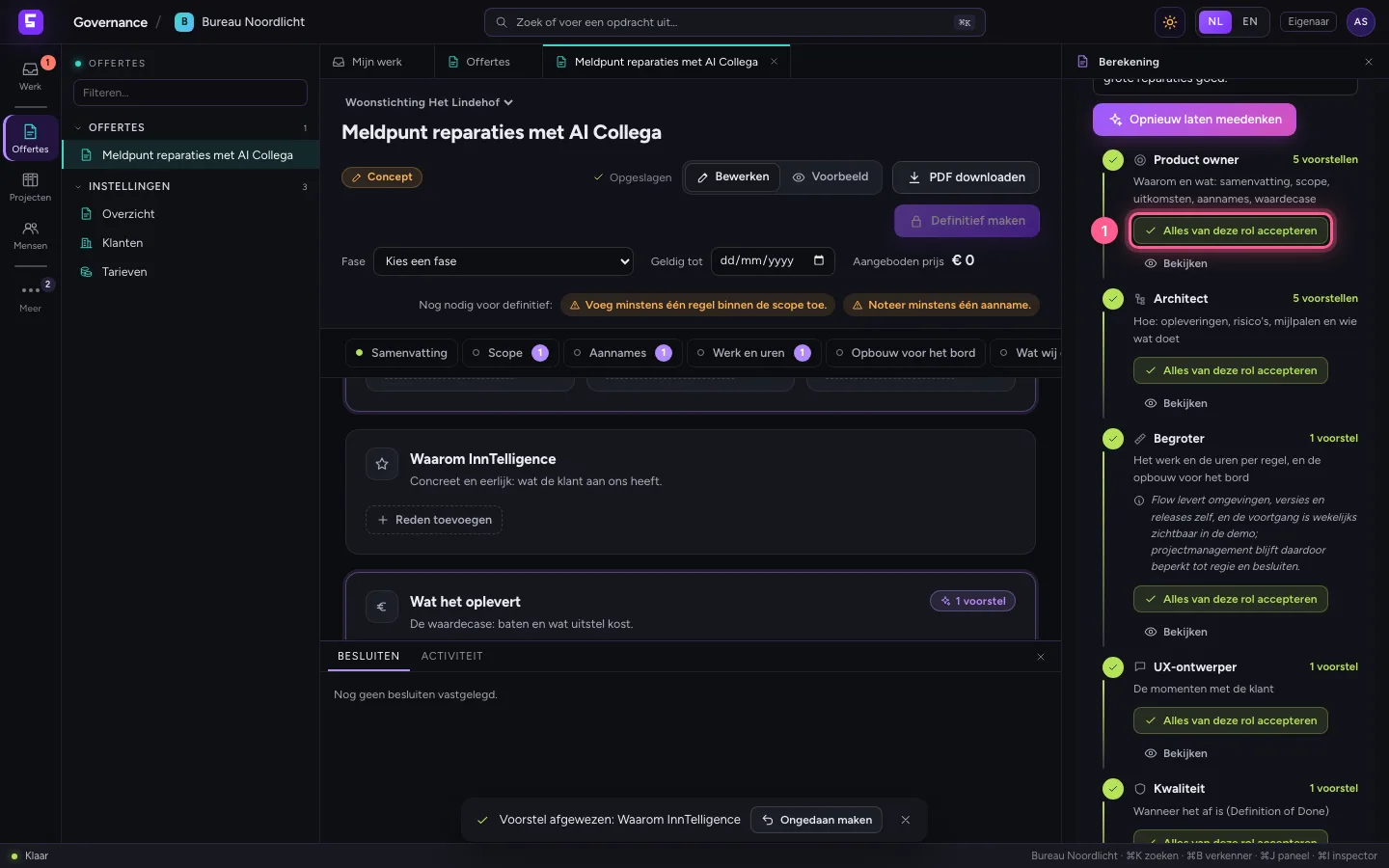
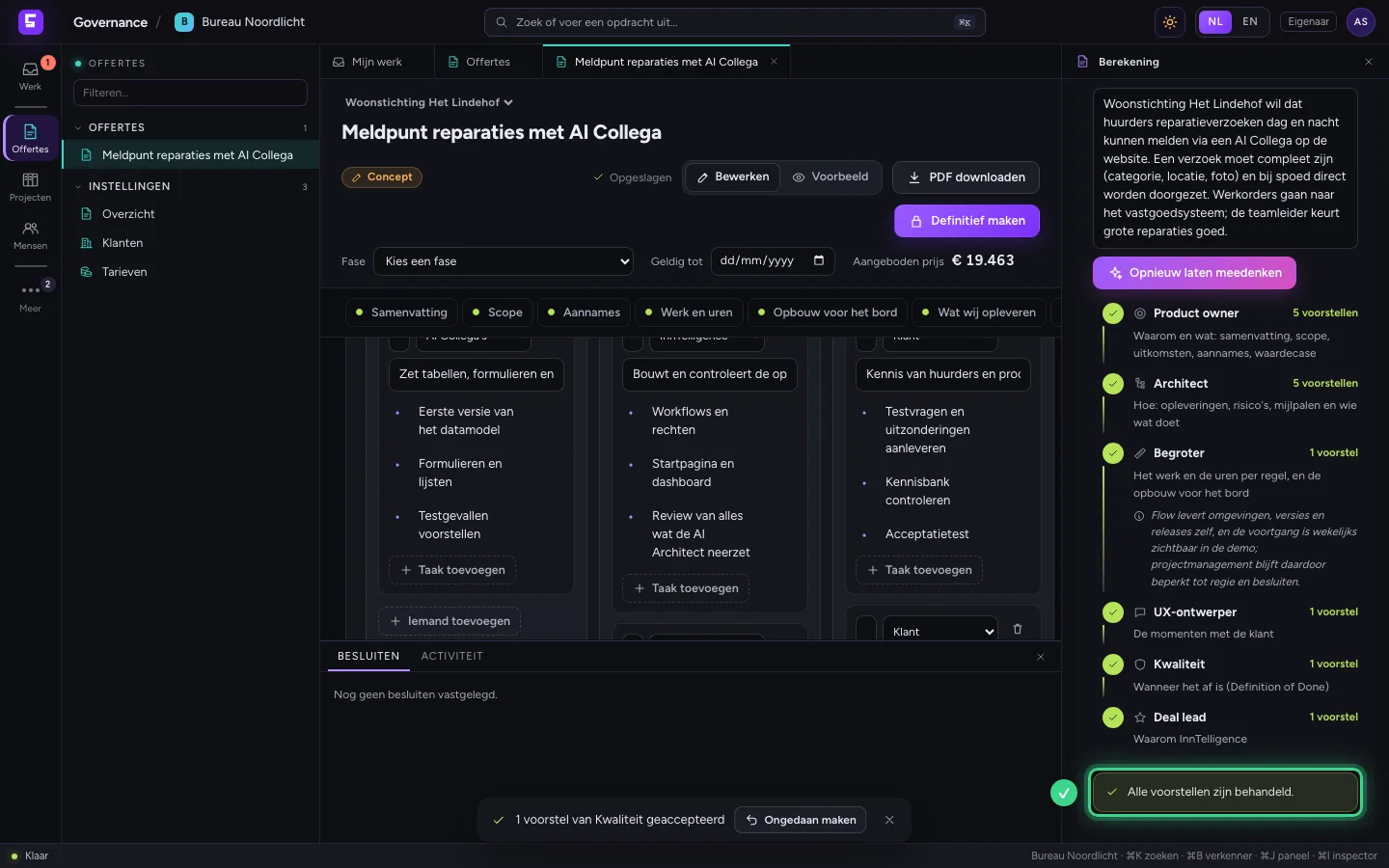
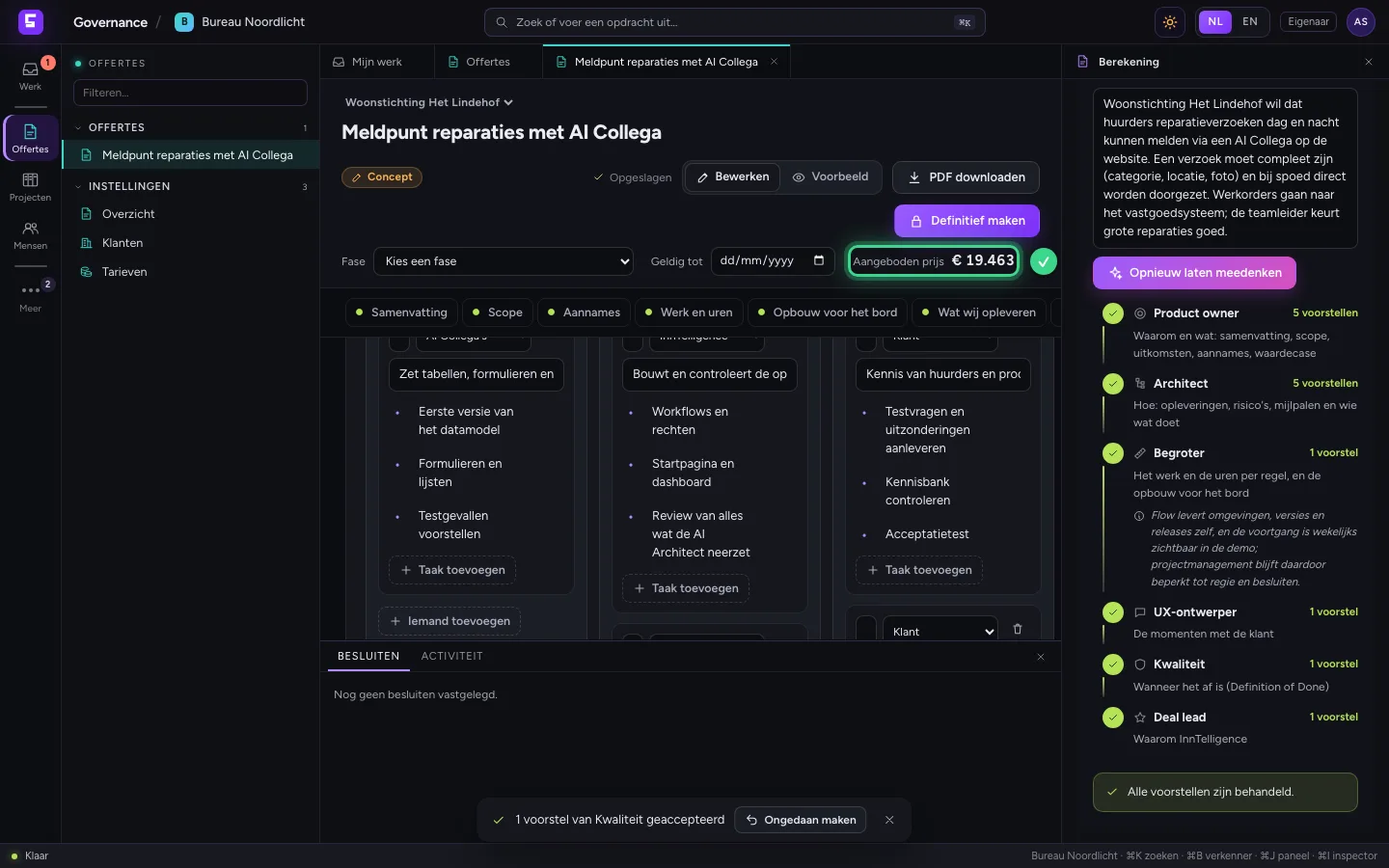
Vertrouwt u een rol, dan neemt u al zijn voorstellen in één keer over: in de inspector staat bij elke rol Alles van deze rol accepteren. Daarna zijn alle voorstellen behandeld en staat de prijs rechtsboven.
- Klik op Alles van deze rol accepteren
Stel de uren van een regel bij
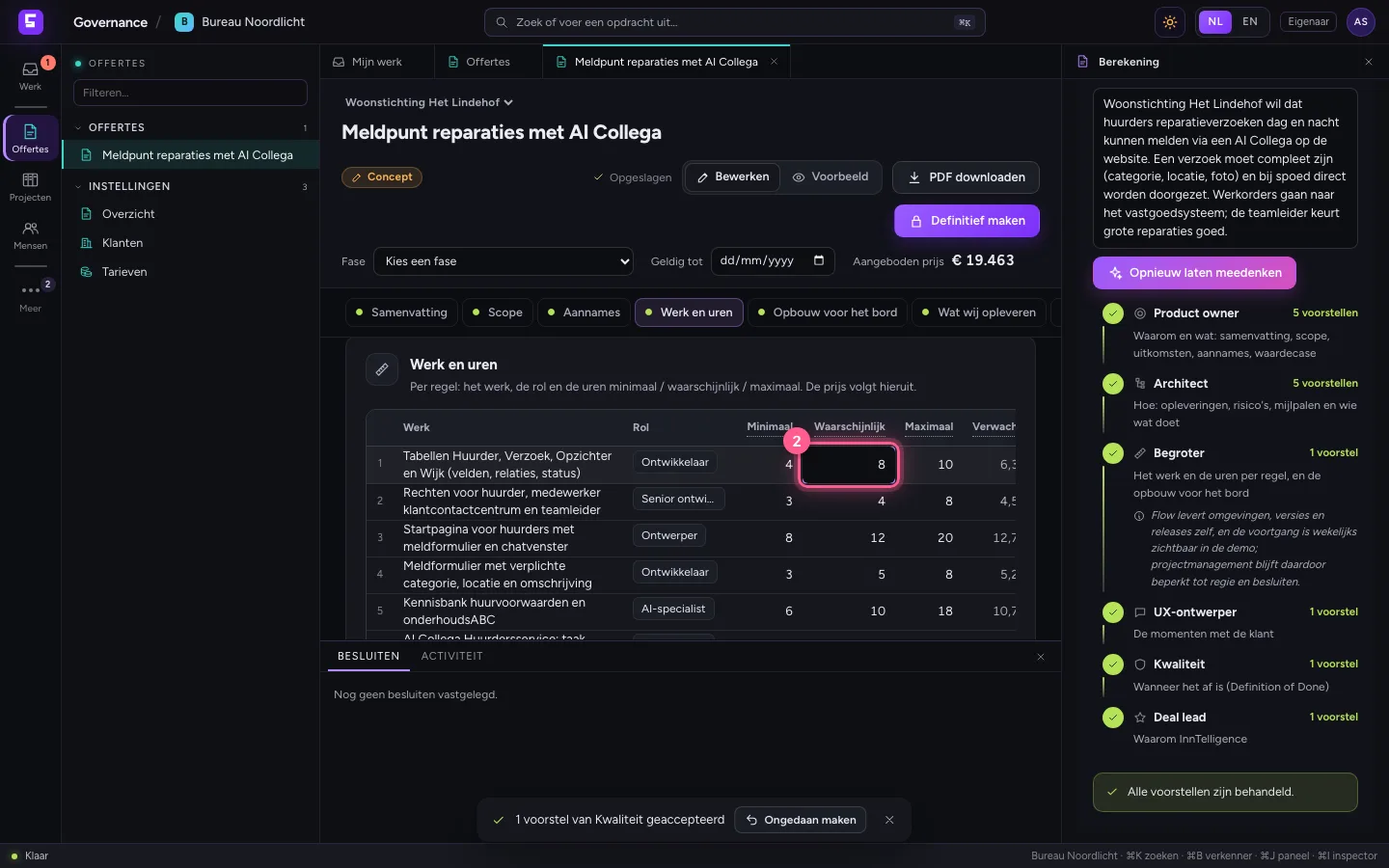
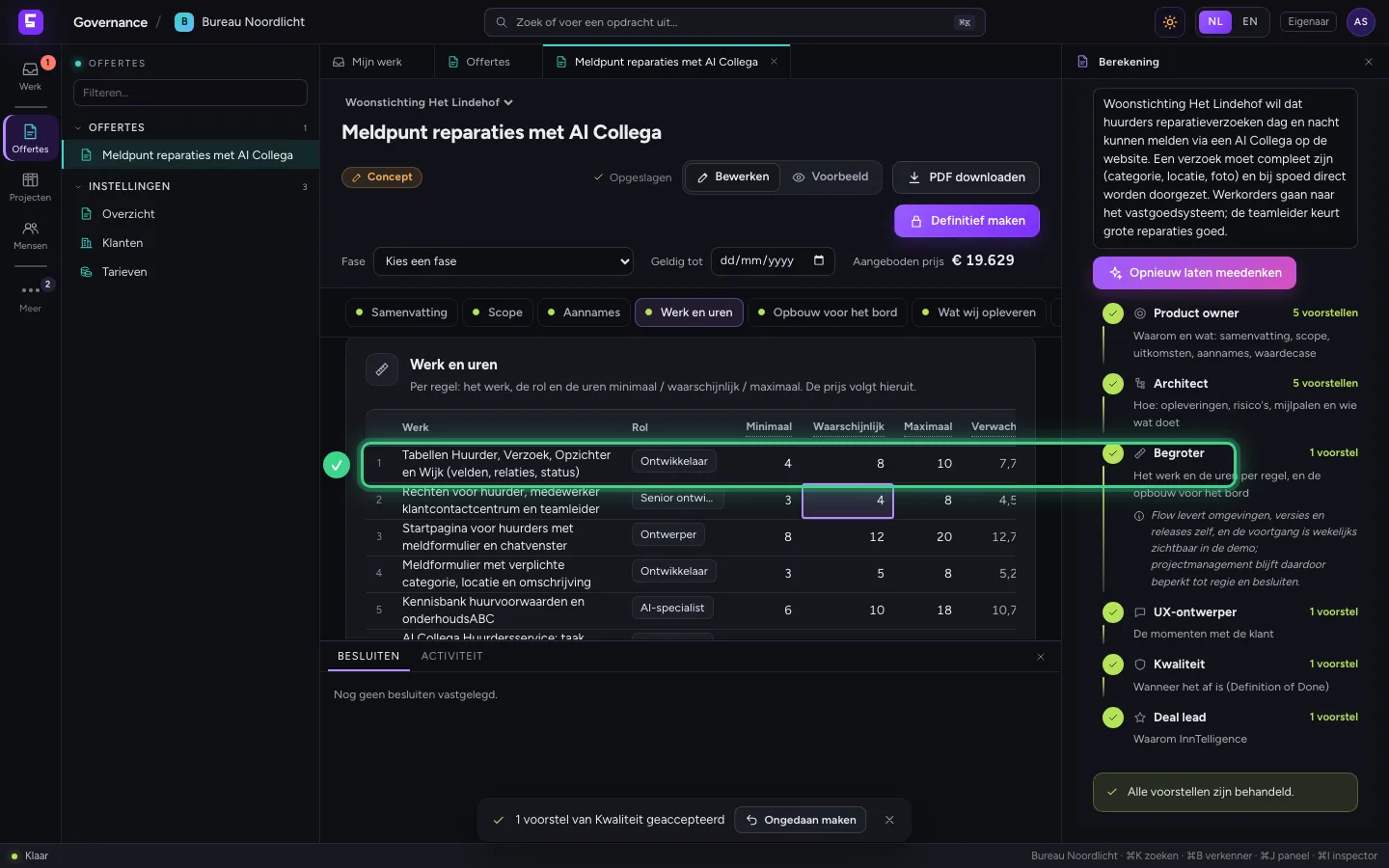
Onder Werk en uren staat per regel het werk, de rol en de uren minimaal, waarschijnlijk en maximaal. Het werkt als een rekenblad: dubbelklik een cel, typ de uren (12, 12,5 of 1u30) en druk op Enter. De prijs rekent meteen mee. Minimaal moet kleiner zijn dan waarschijnlijk, en dat kleiner dan maximaal.
- Klik op Waarschijnlijk, regel 1
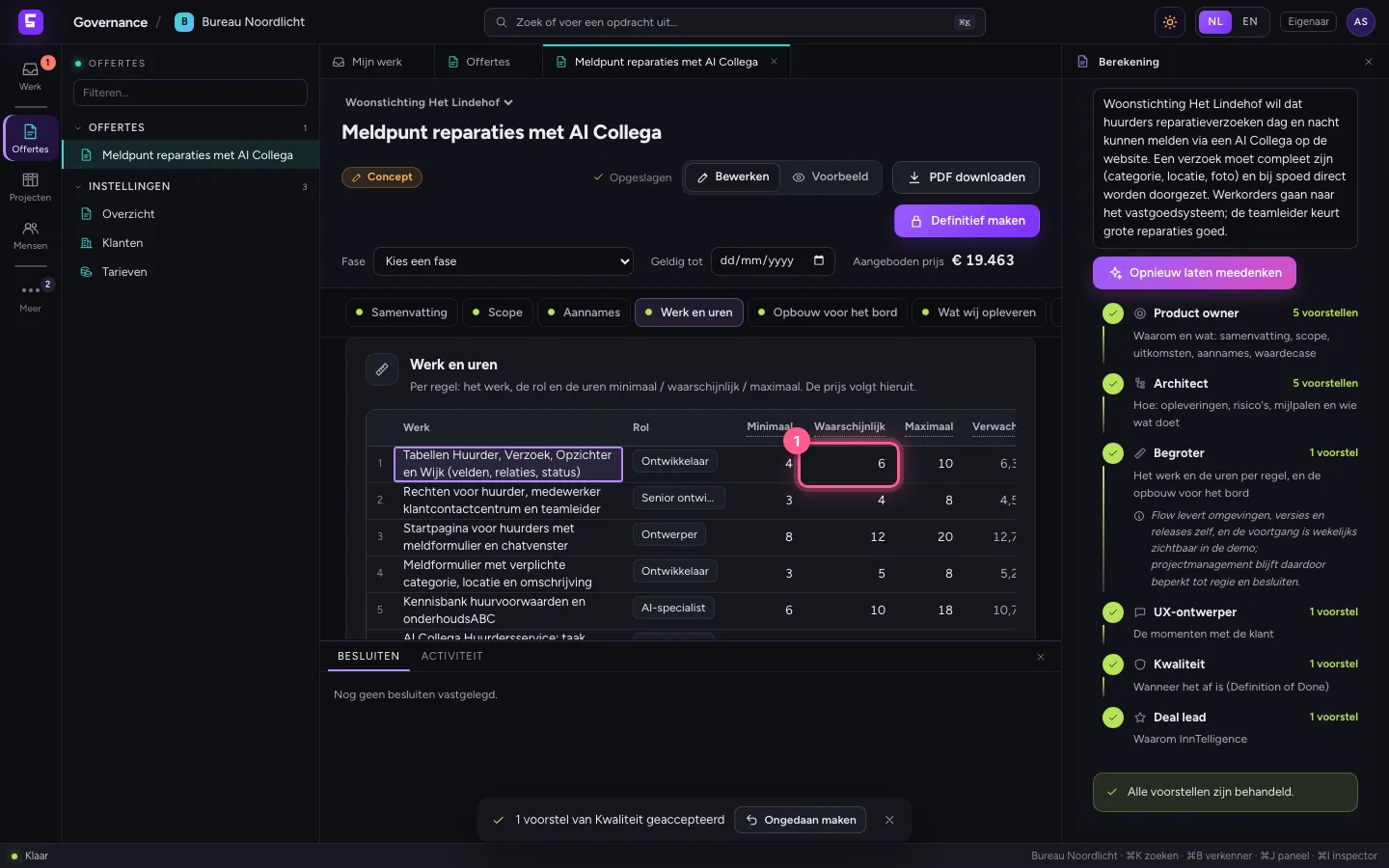
- Vul in bij Waarschijnlijk:
8
Verander iets in één zin
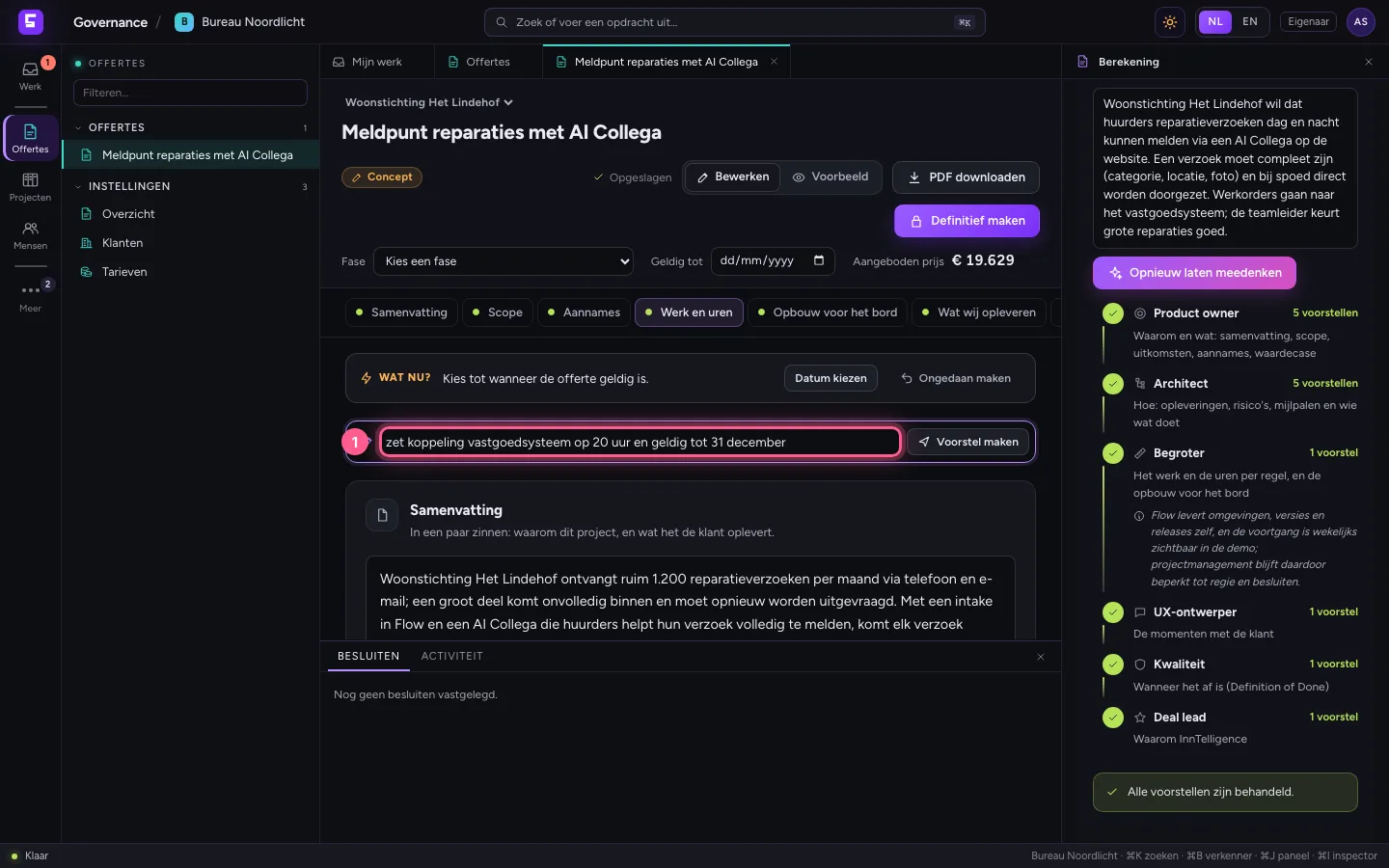
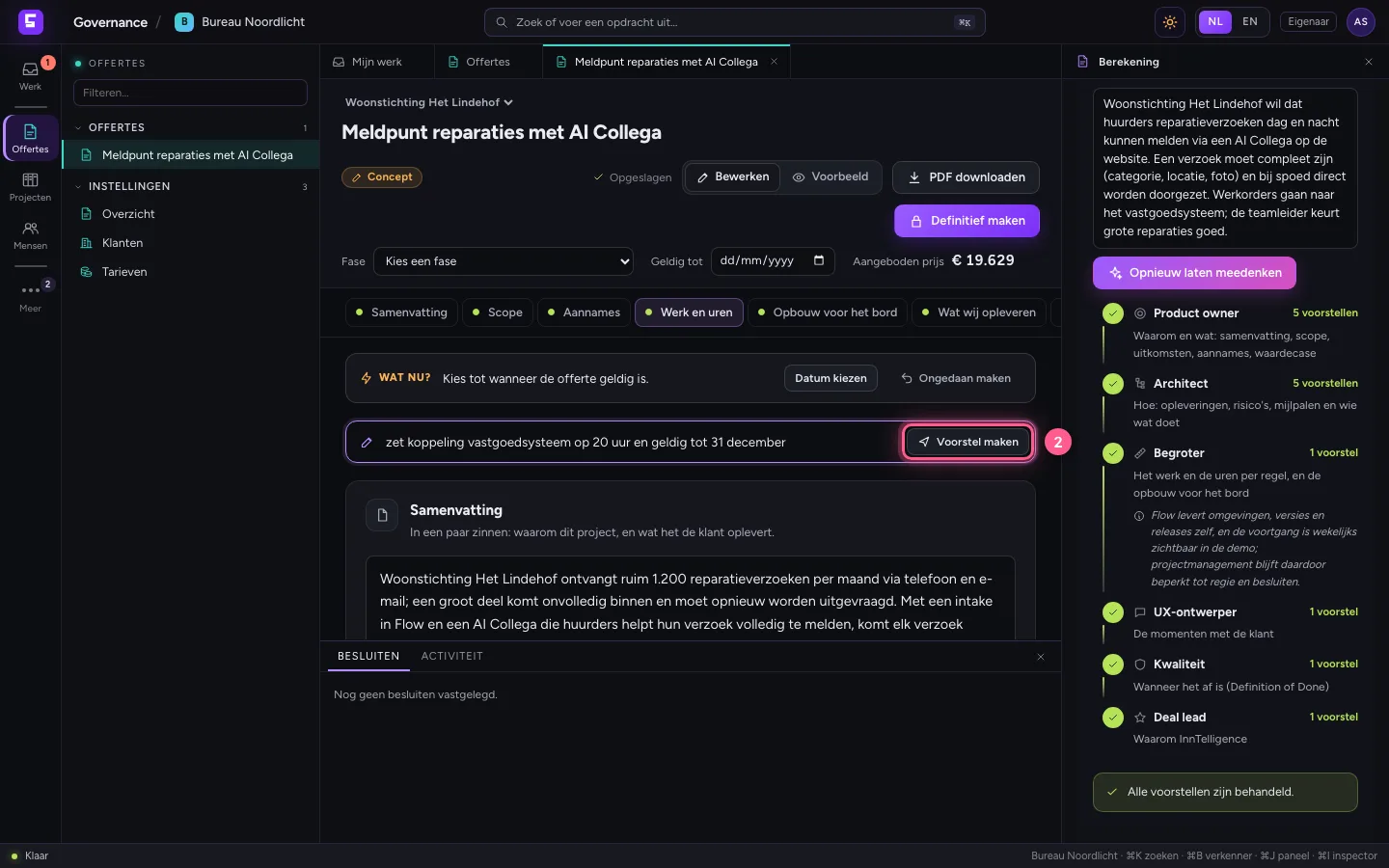
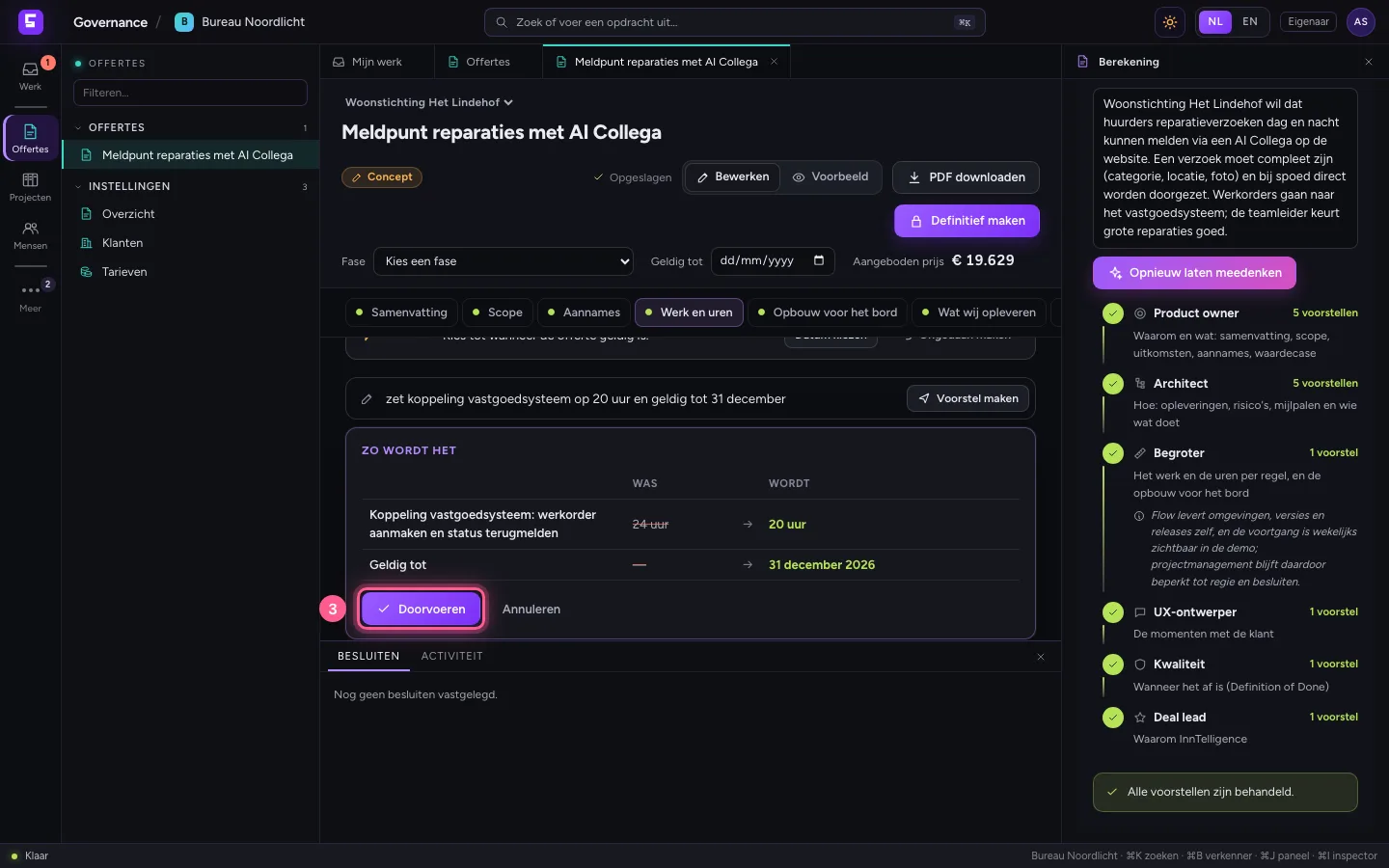
Boven de onderdelen staat een balk waarin u de offerte in één zin wijzigt, bijvoorbeeld de uren van een regel en tot wanneer de offerte geldt. Klik op Voorstel maken: u ziet eerst wat er was en wat het wordt. Pas met Doorvoeren verandert de offerte.
- Vul in bij Wijzigen in één zin:
zet koppeling vastgoedsysteem op 20 uur en geldig tot 31 december
- Klik op Voorstel maken
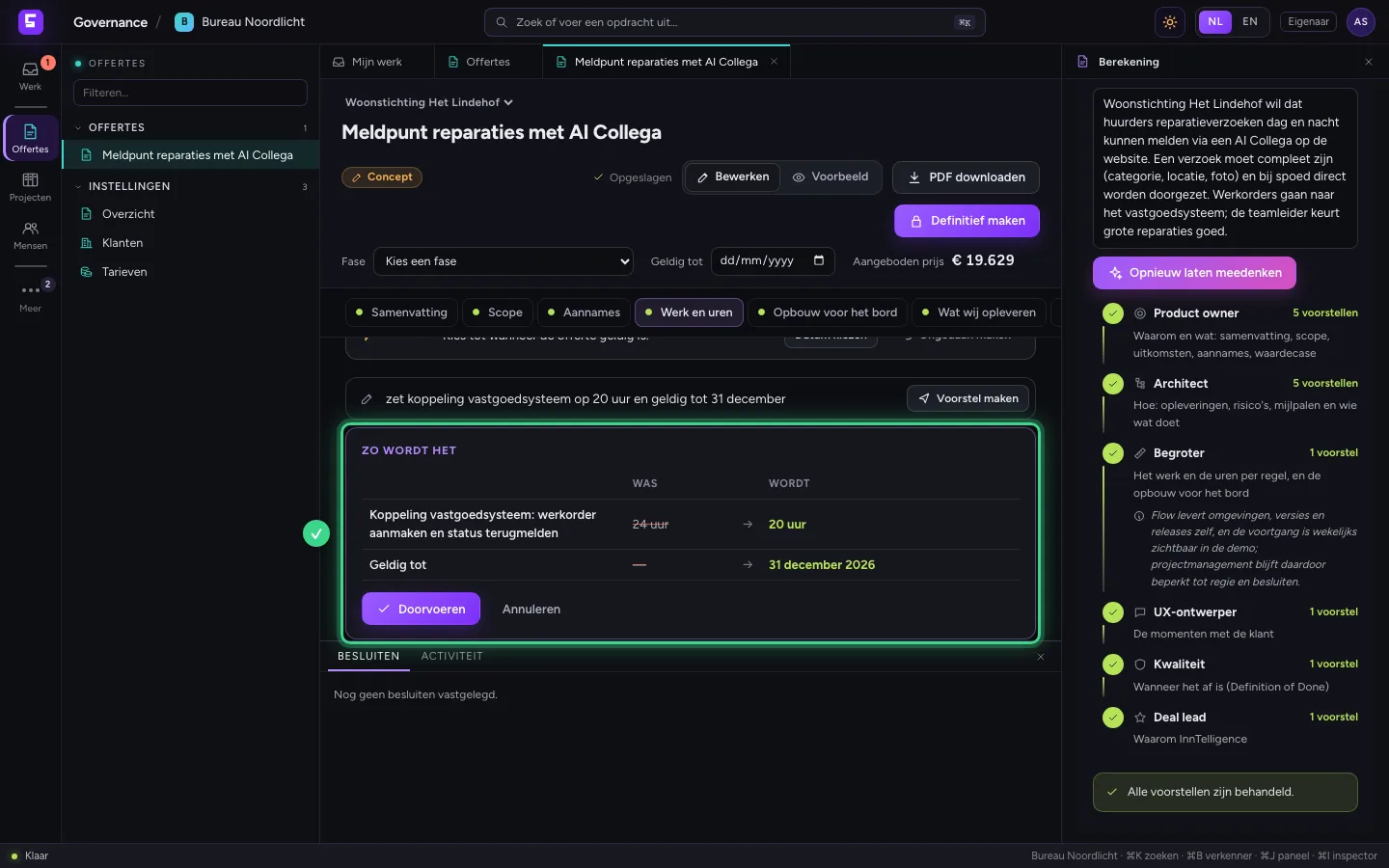
- Klik op Doorvoeren
Bekijk de offerte zoals de klant hem leest
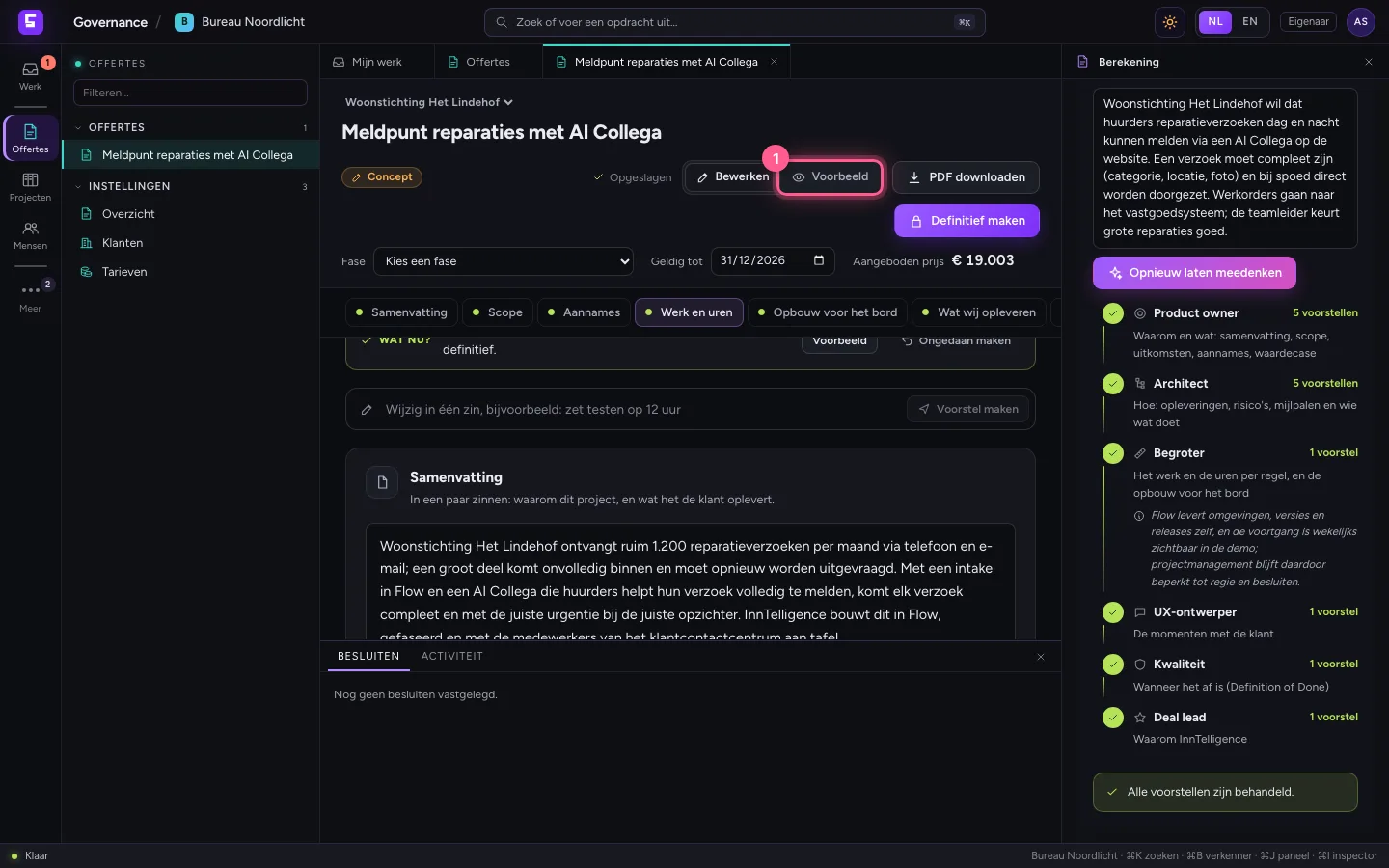
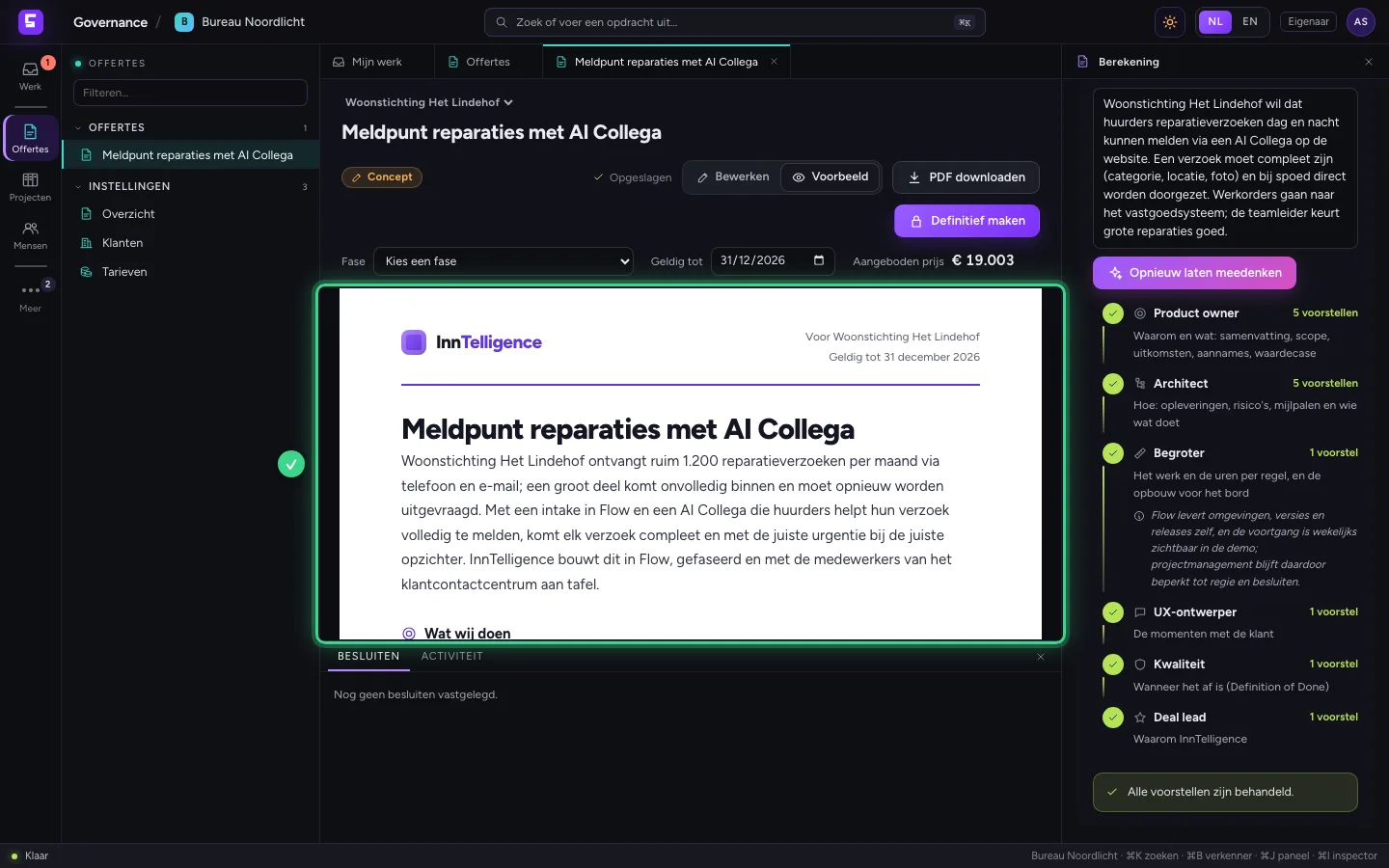
Klik bovenaan op Voorbeeld: de offerte zoals de klant hem krijgt, met de vaste prijs, de planning en wanneer het af is. Het woord Concept staat erover zolang de offerte niet definitief is.
- Klik op Voorbeeld
Maak de offerte definitief
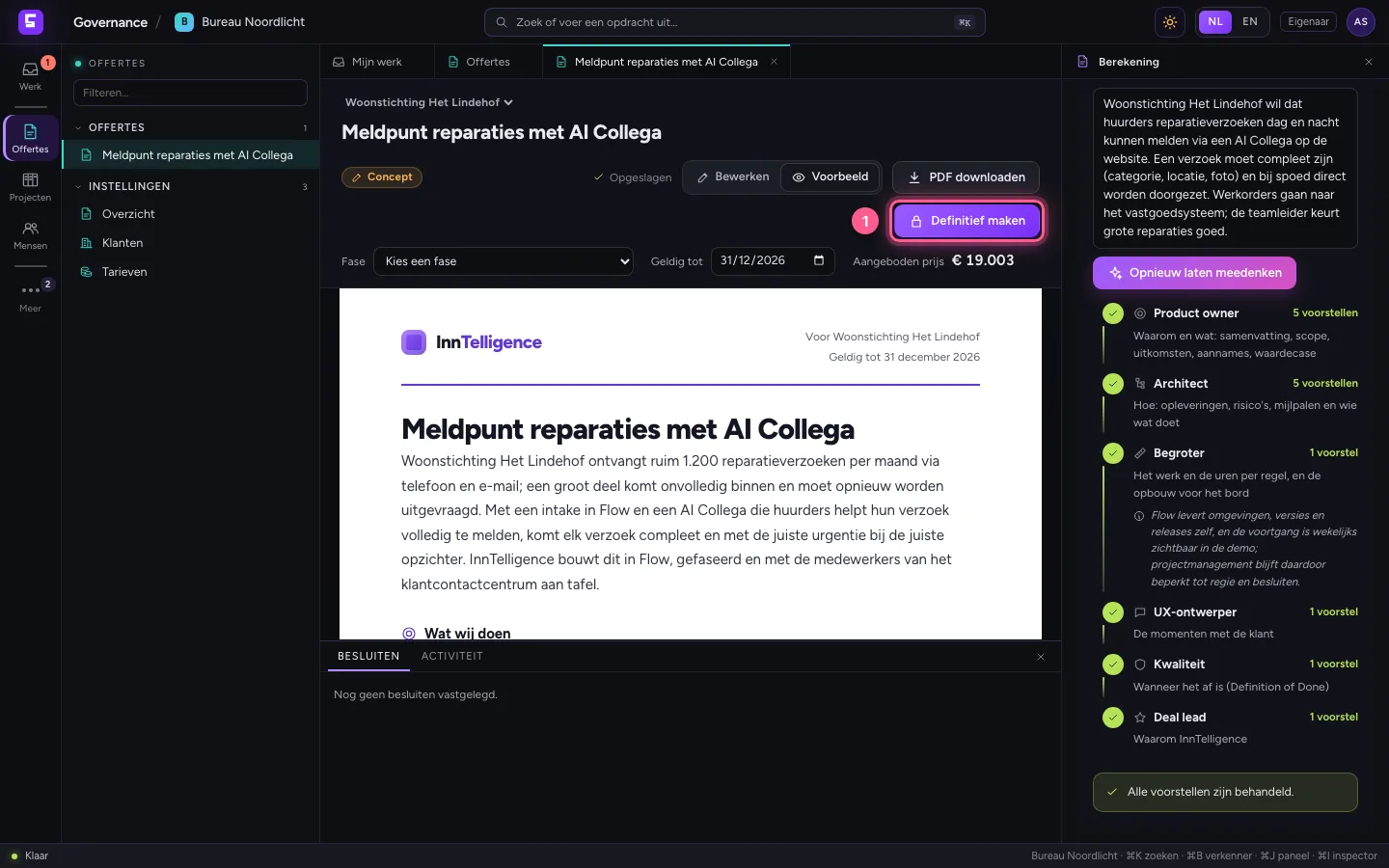
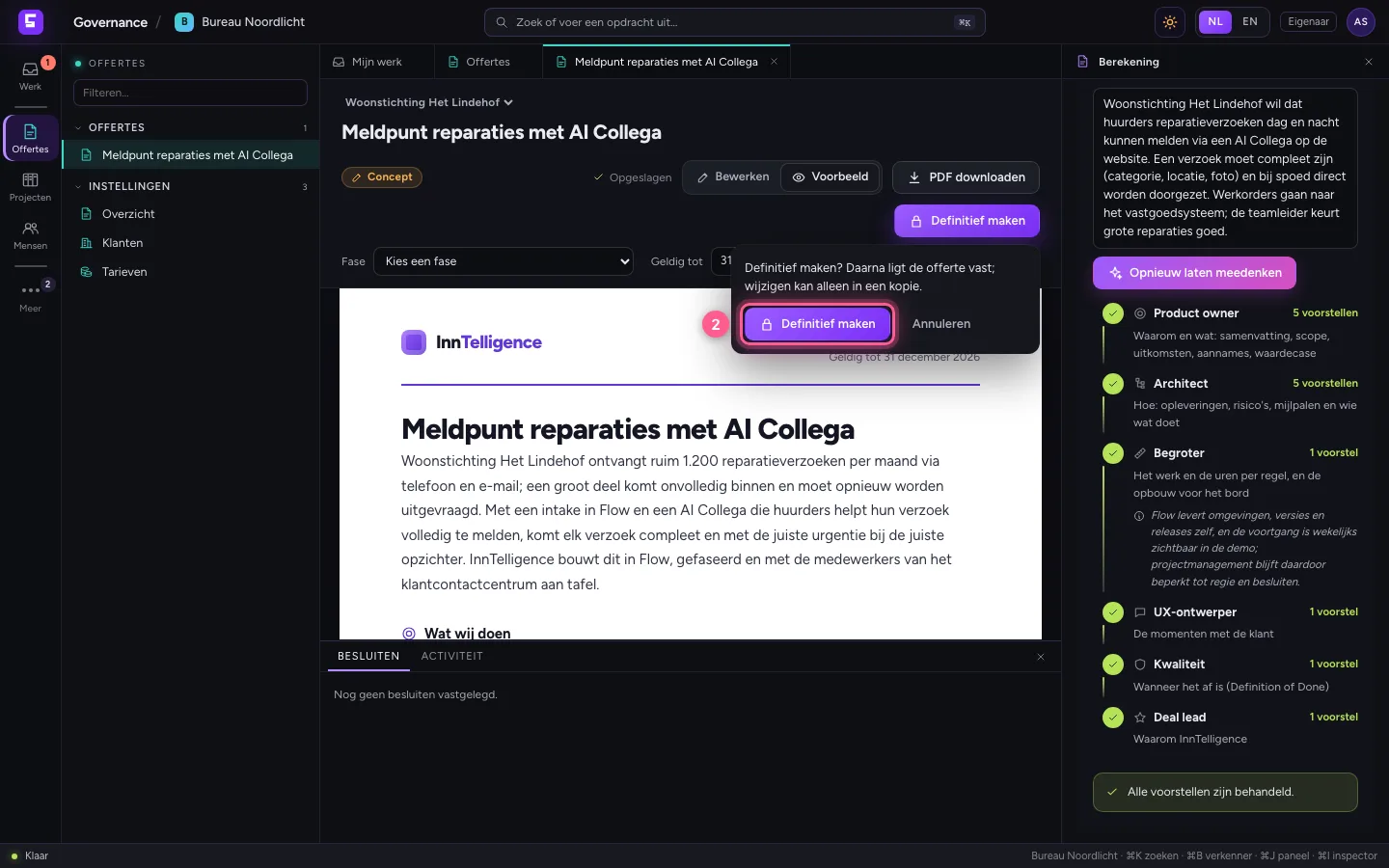
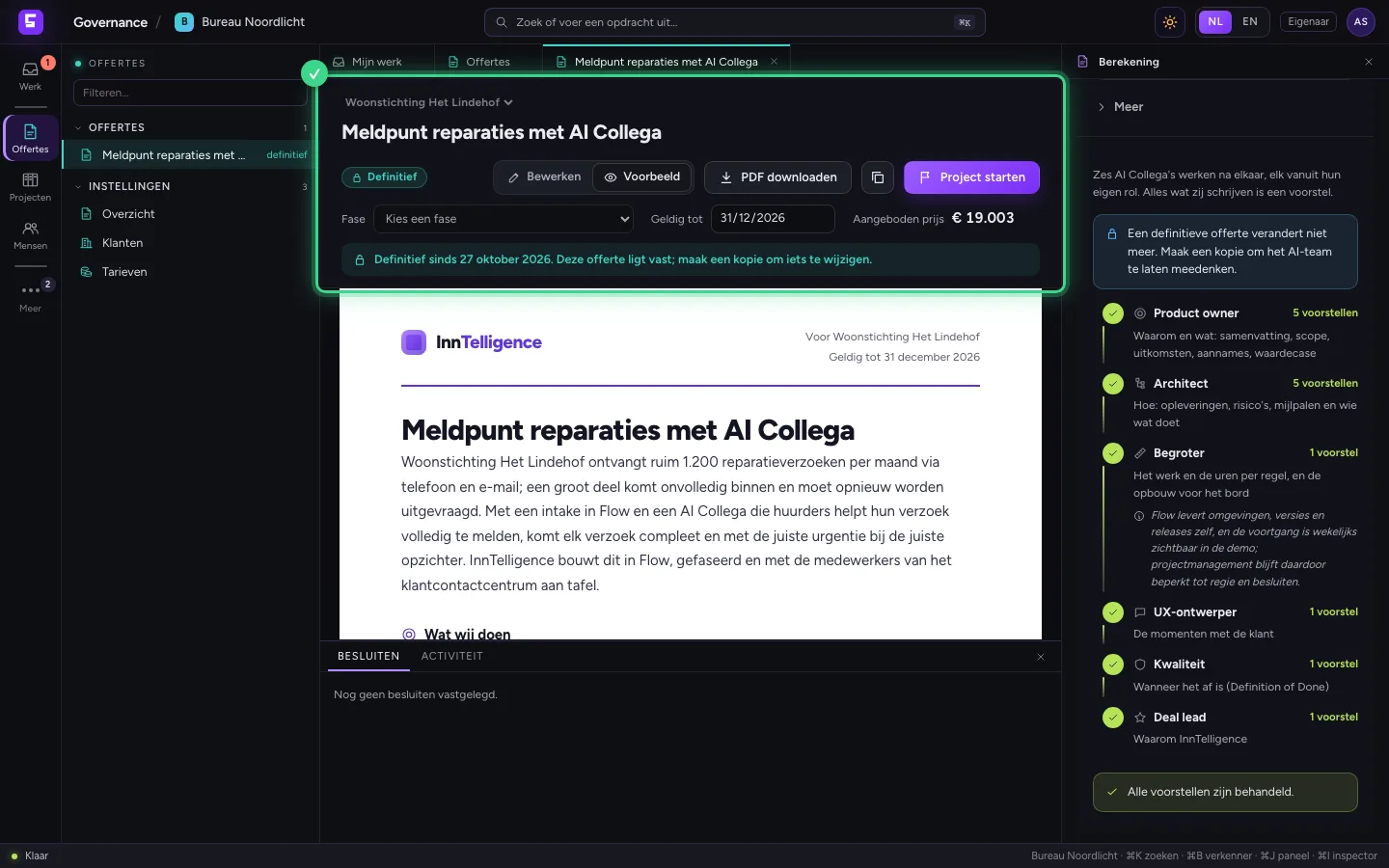
Staat alles goed, klik dan op Definitief maken en bevestig. Daarna ligt de offerte vast: niemand kan hem meer wijzigen, ook het AI-team niet. Van een definitieve offerte maakt u straks een project.
- Klik op Definitief maken
- Klik op Definitief maken
Download de PDF
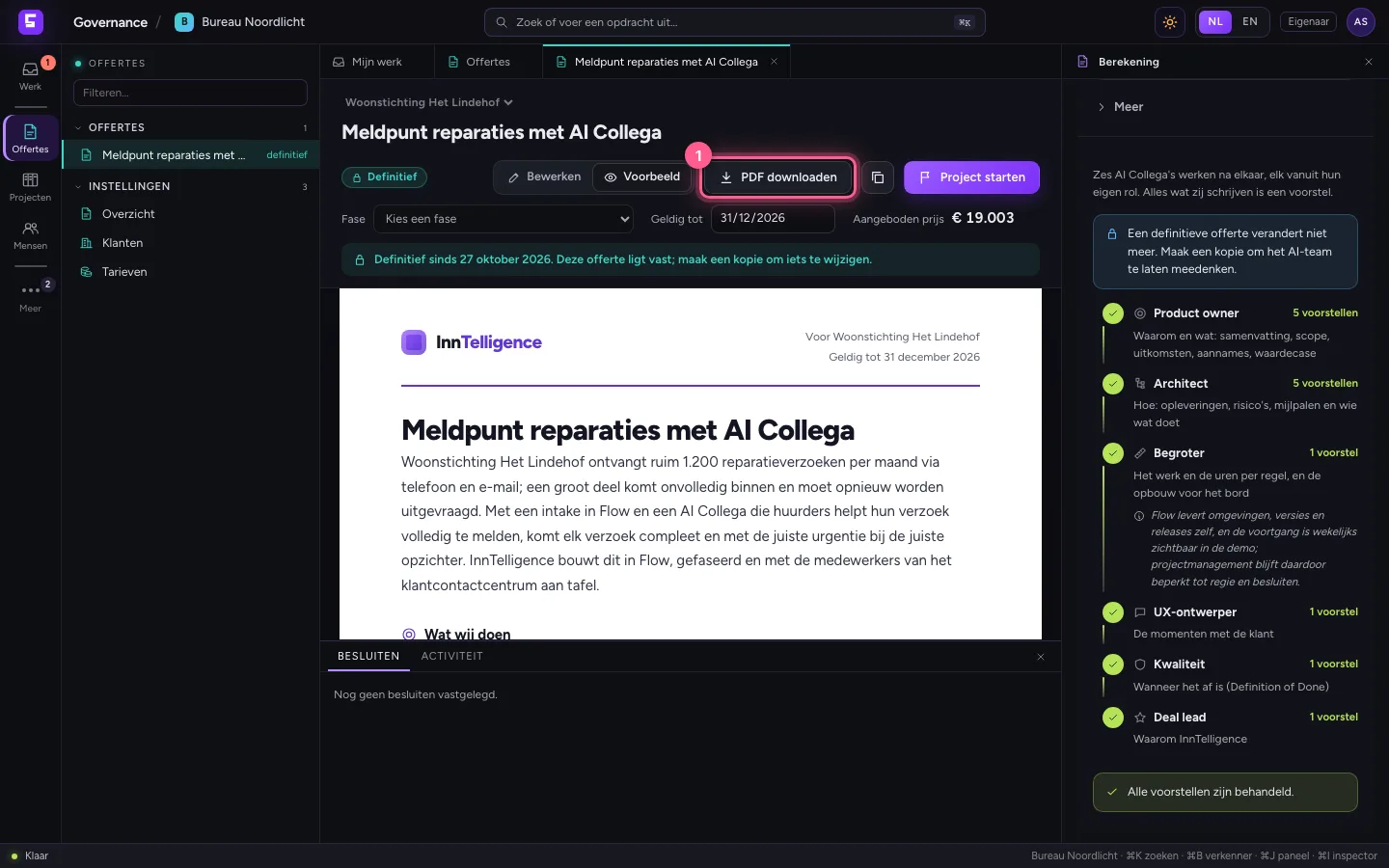
Klik op PDF downloaden: de offerte als PDF in uw huisstijl, zoals in het voorbeeld, klaar om naar de klant te sturen. Kiest u bovenaan Engels, dan komt de PDF in het Engels.
- Klik op PDF downloaden
Verder werken in een kopie
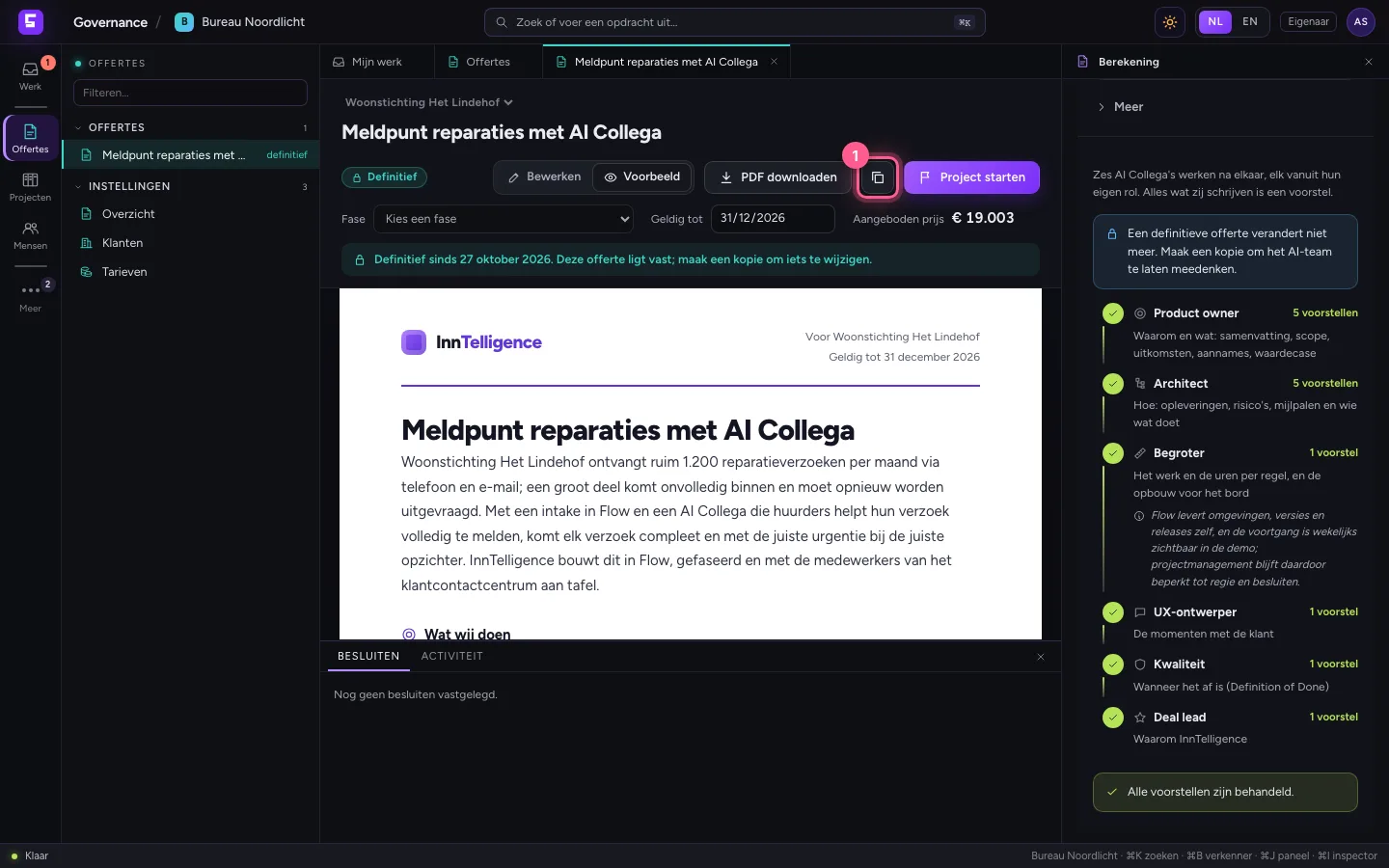
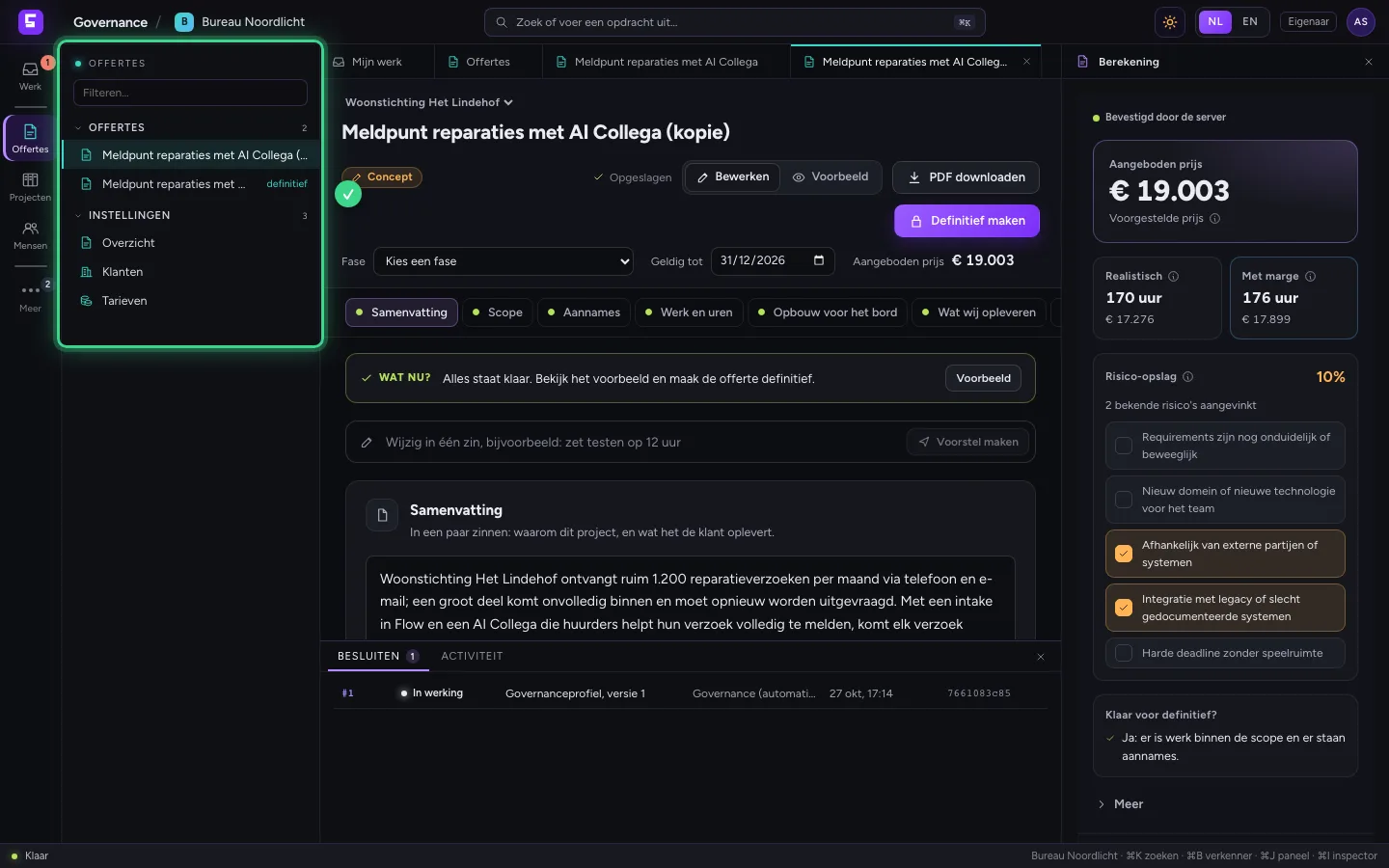
Wil de klant toch iets anders, klik dan op Maak een kopie. U werkt verder in een nieuw concept; de definitieve offerte blijft zoals hij was, met al zijn besluiten.
- Klik op Maak een kopie
Deze handleiding is op 27 okt 2026 stap voor stap uitgevoerd door een geautomatiseerde test op Flow (versie 7d21bad8).