Platformbeheer: klanten helpen en alle omgevingen bijwerken
Wie Flow voor anderen beheert, werkt onder Beheer: Overzicht, Klanten, Updates, Contact en Marktplaats. Daar vindt u elke organisatie, nodigt u mensen uit in een organisatie, opent u de instellingen van elke omgeving en brengt u in één ronde alle omgevingen naar een nieuwe Flow-versie: eerst de persoonlijke Flows, dan Ontwikkeling, Test en Acceptatie, als laatste Productie. Klanten zien de ronde vooraf aankomen. Een organisatie maakt de klant zelf.
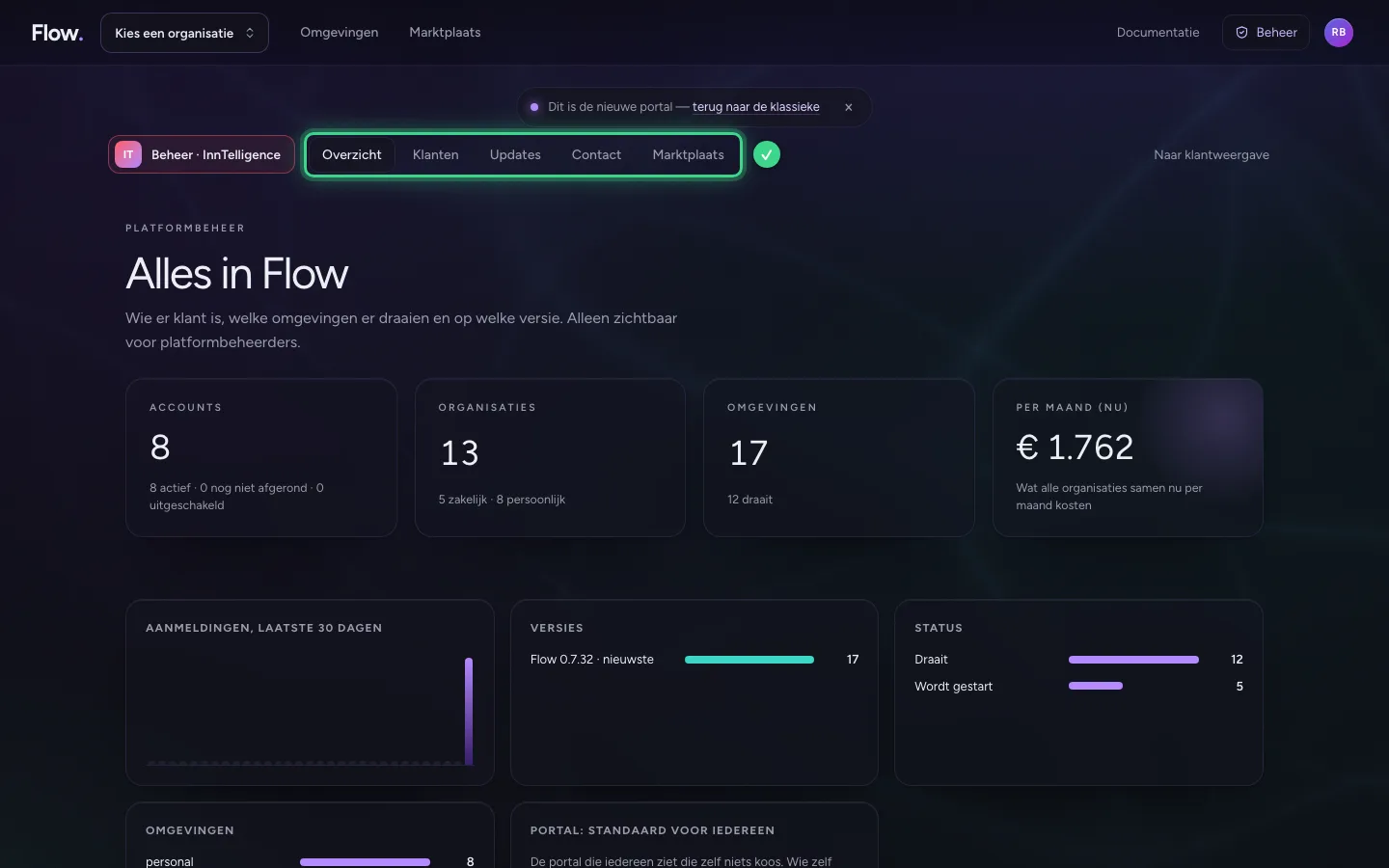
Open Beheer
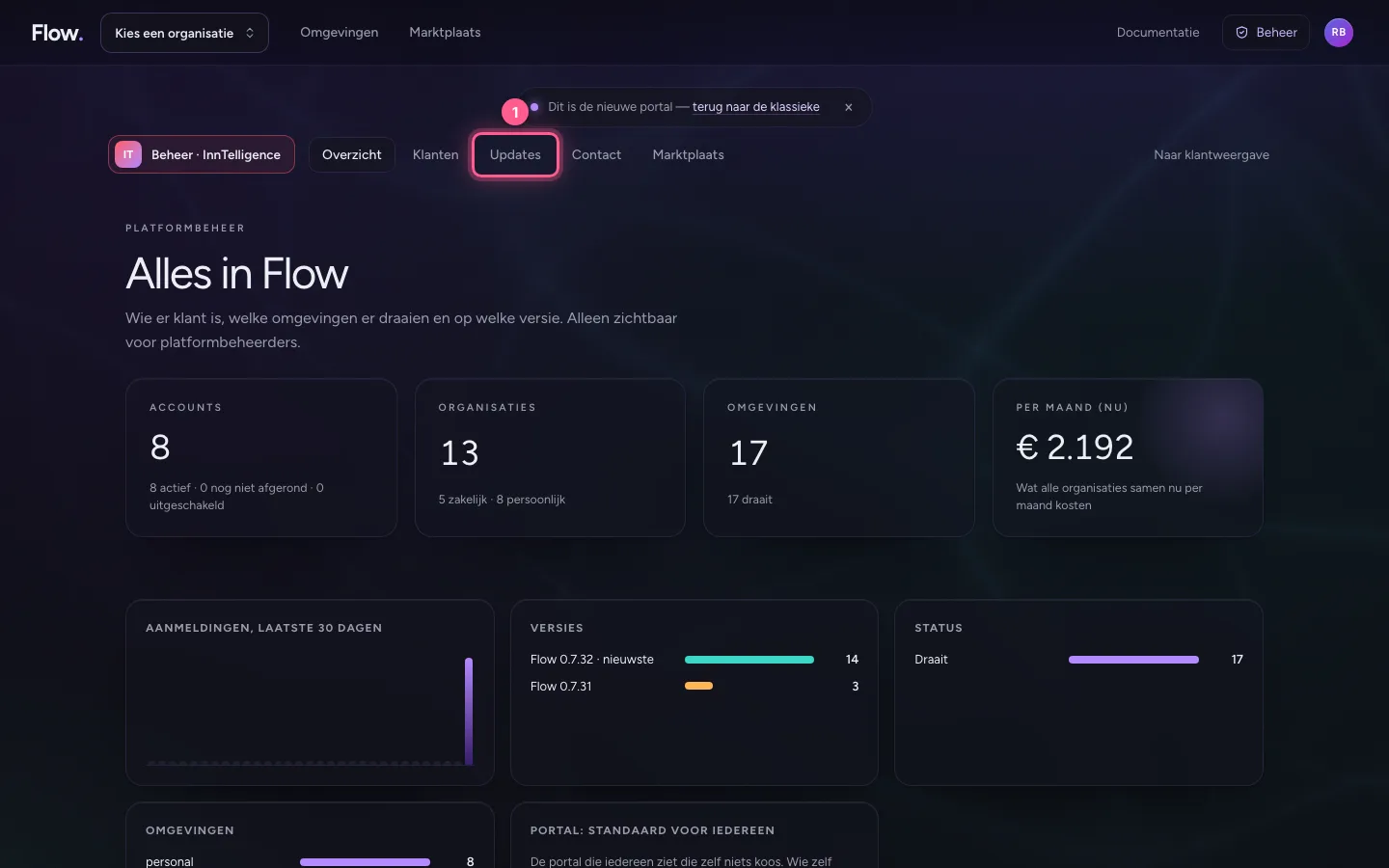
Platformbeheerders zien bovenaan Beheer. Beheer heeft vijf plekken: Overzicht (alle cijfers), Klanten, Updates, Contact (vragen via de website) en Marktplaats (openbare aanvragen beoordelen). Naar klantweergave brengt u terug naar uw eigen portal. Waar alles staat, ziet u ook in Beheer, voor InnTelligence.
Vind een klant
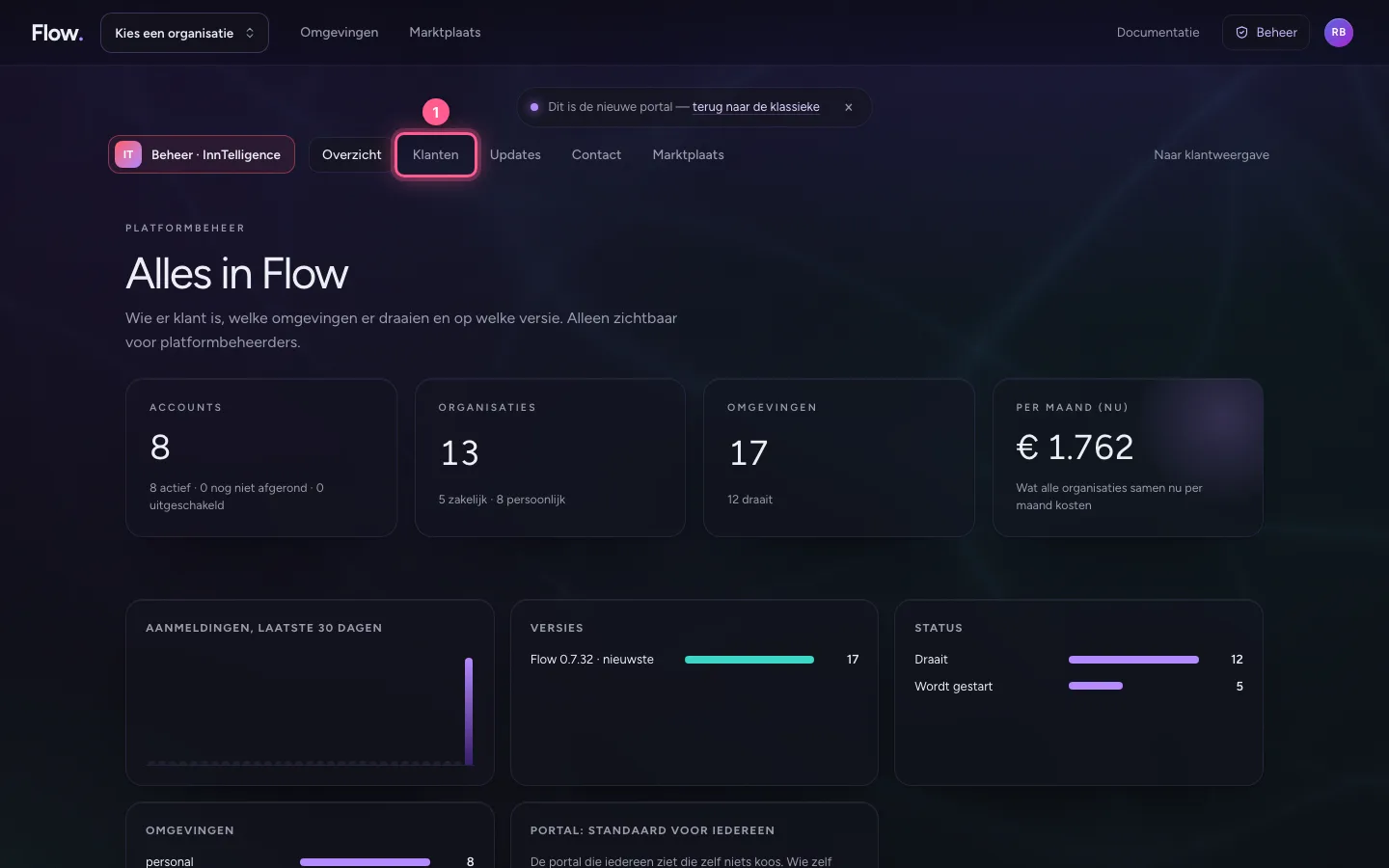
Onder Klanten staan alle organisaties, met hun omgevingen en mensen; zoek op de naam of op iemand die erin zit. Een organisatie maakt de klant zelf, met zijn eigen account: zo is altijd duidelijk wie haar eigenaar is. Beheer maakt er geen namens iemand anders.
- Klik op Klanten
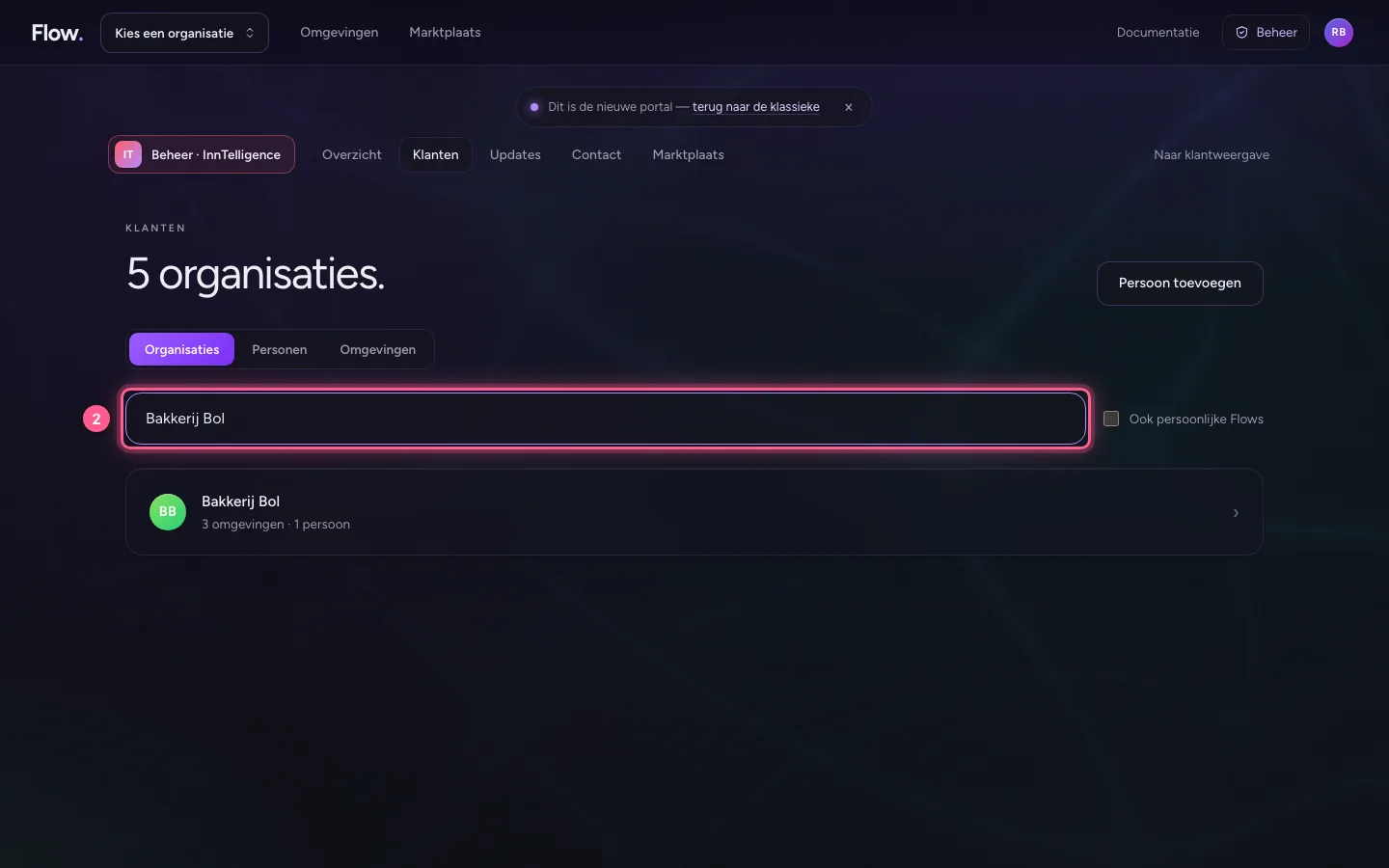
- Vul in bij Zoek een organisatie of persoon:
Bakkerij Bol
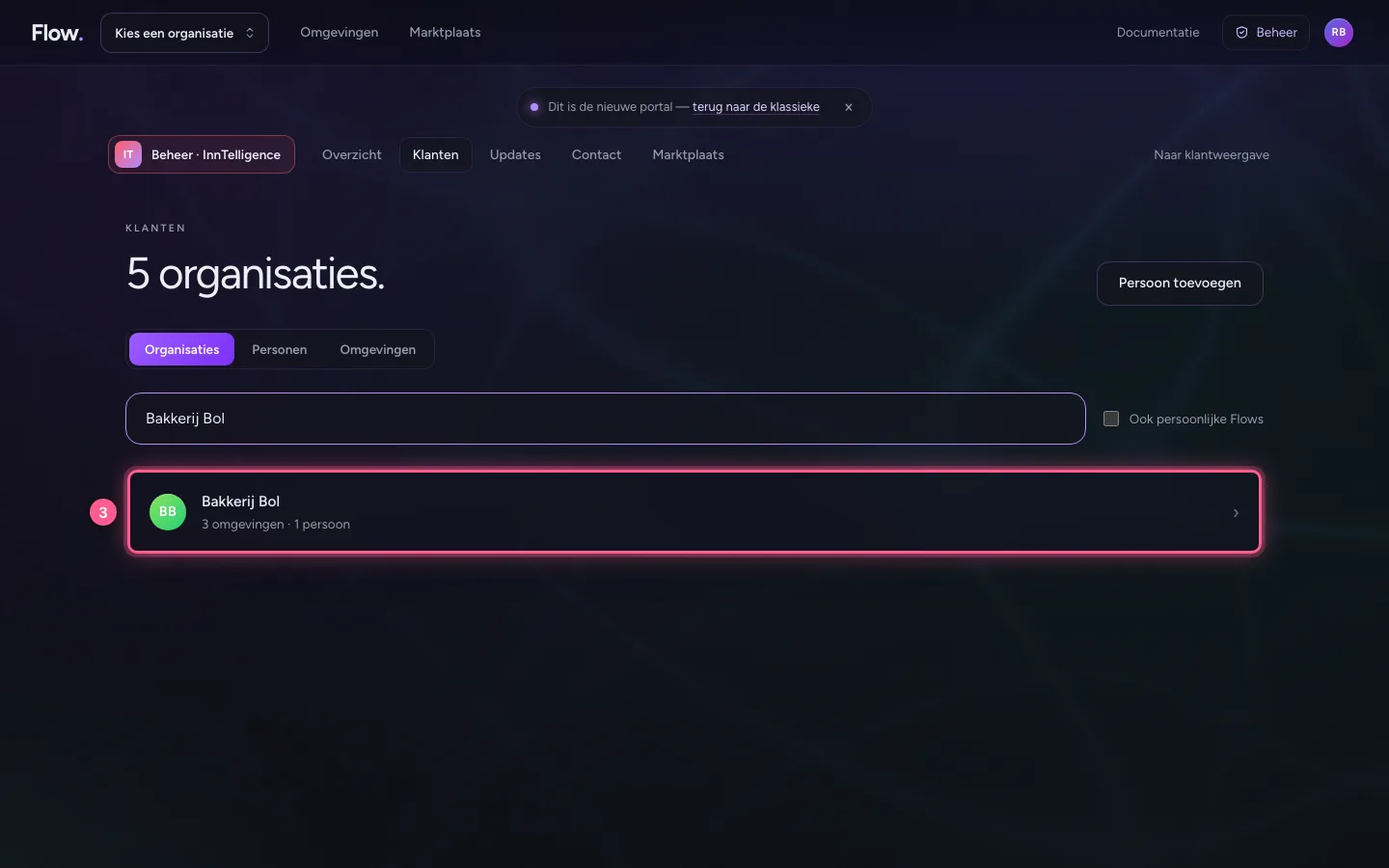
- Klik op BB Bakkerij Bol 3 omgevingen · 1 persoon ›
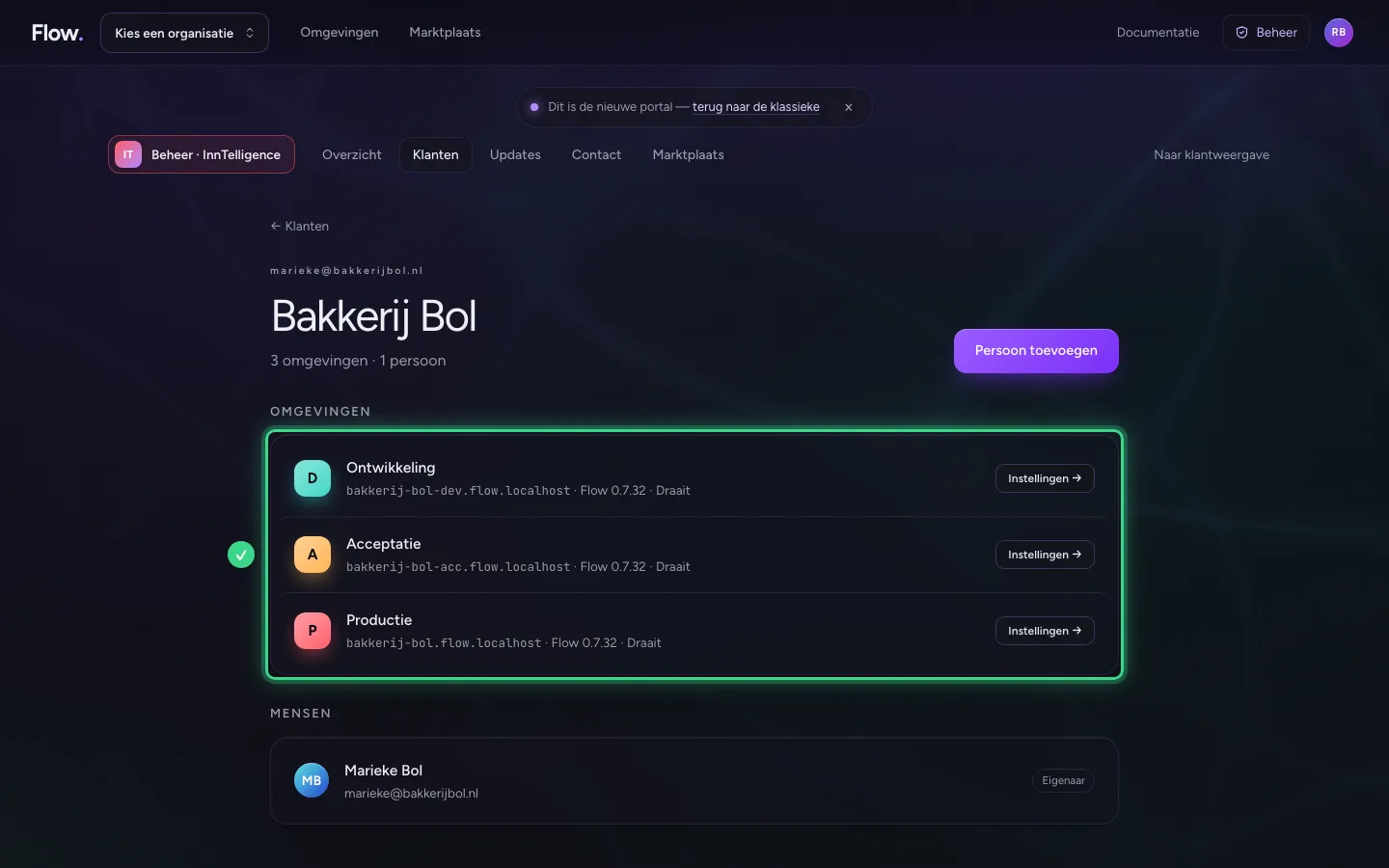
Nodig nog iemand uit
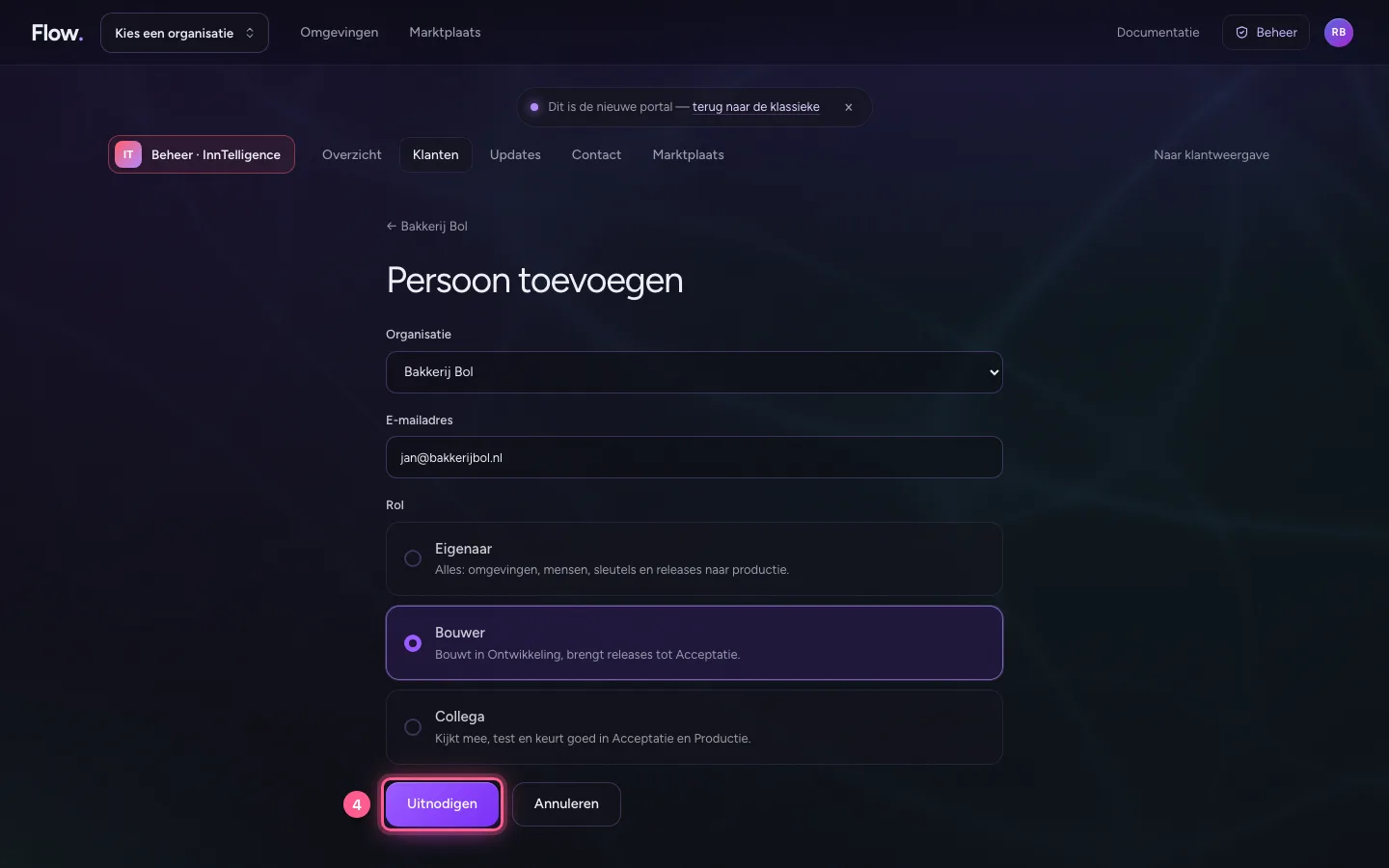
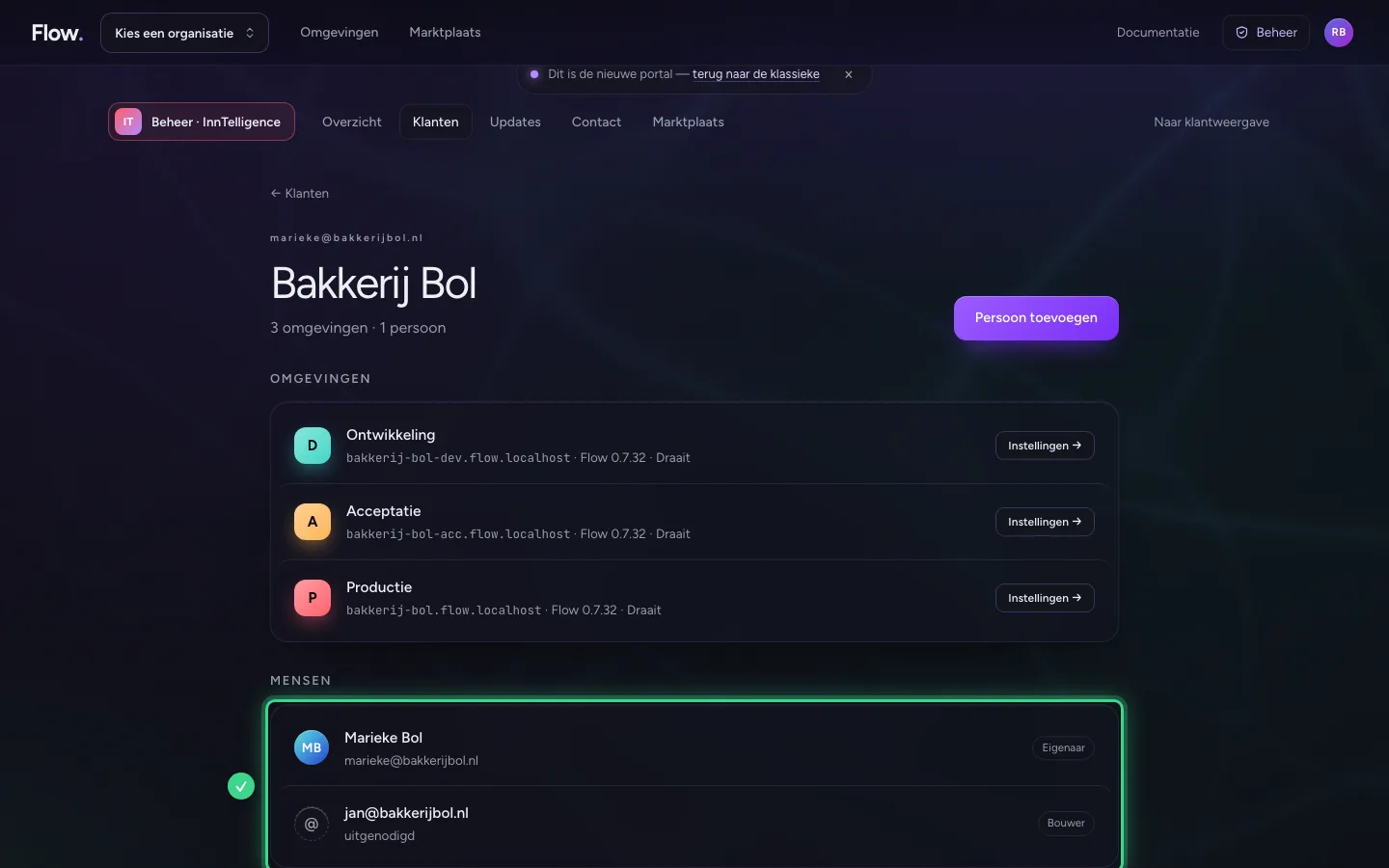
Persoon toevoegen nodigt iemand uit in een bestaande organisatie, met een rol: Eigenaar, Bouwer of Collega. Het is dezelfde uitnodiging die een eigenaar zelf stuurt.
- Klik op Persoon toevoegen
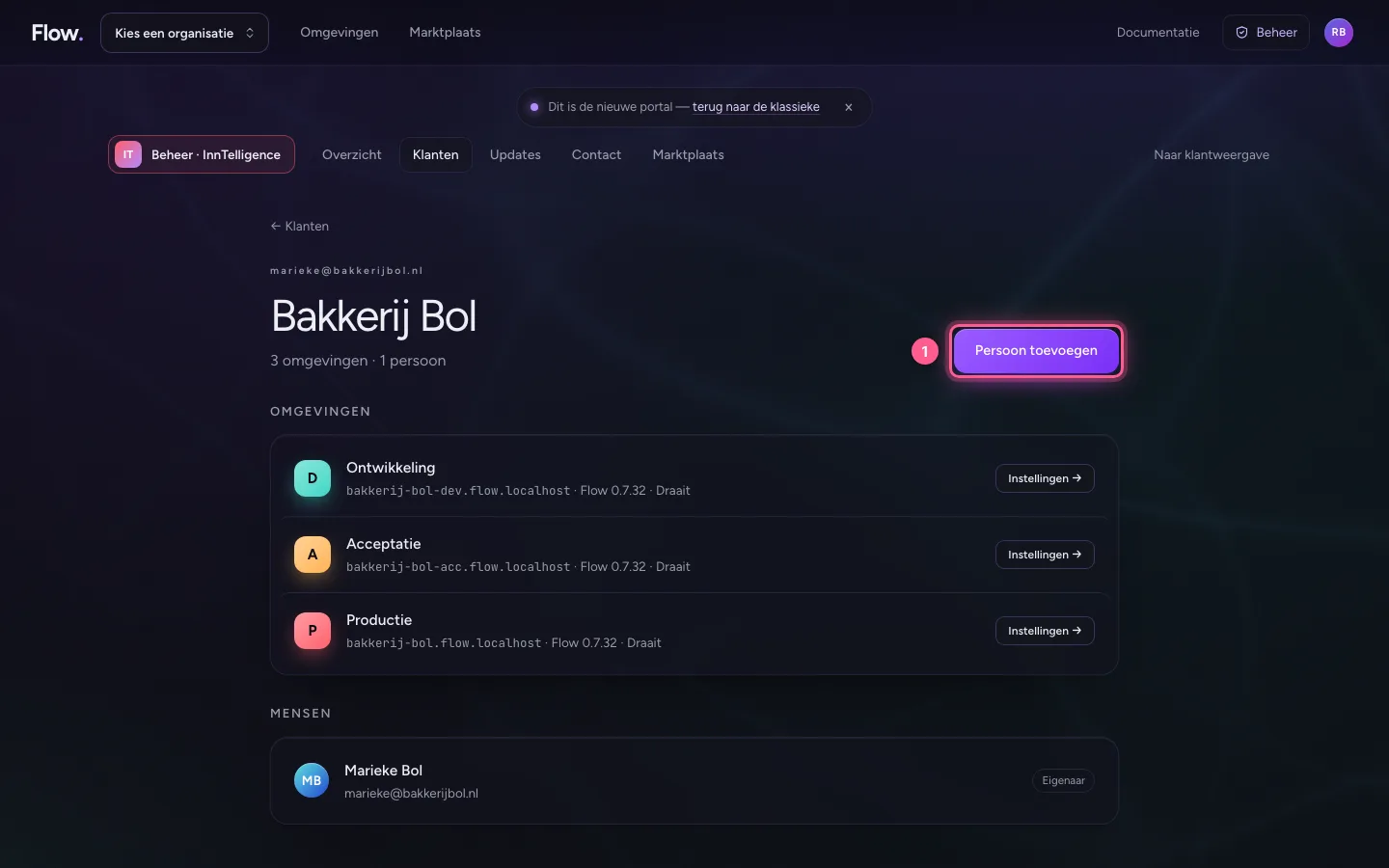
- Vul in bij E-mailadres:
jan@bakkerijbol.nl
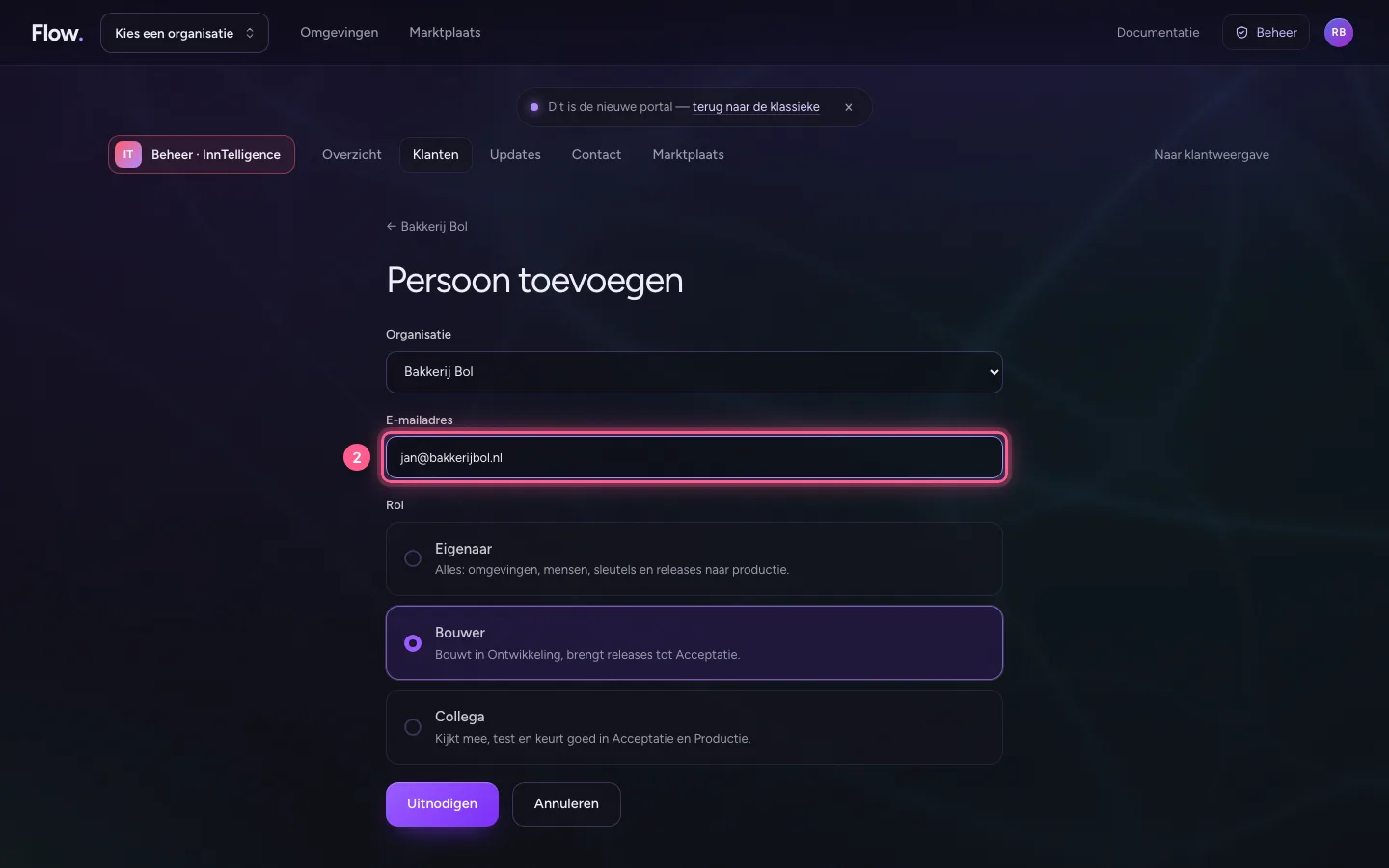
- Klik op Bouwer
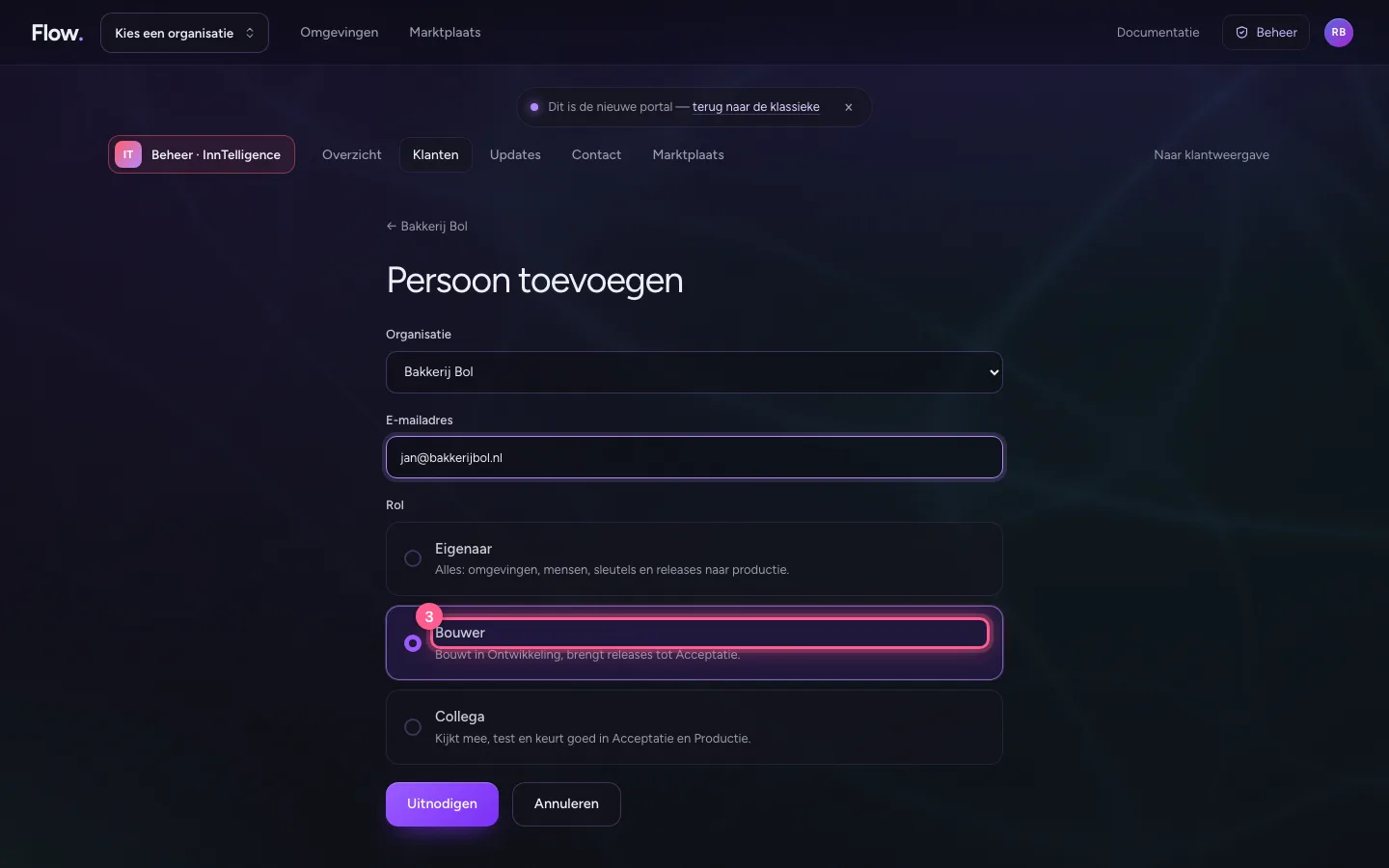
- Klik op Uitnodigen
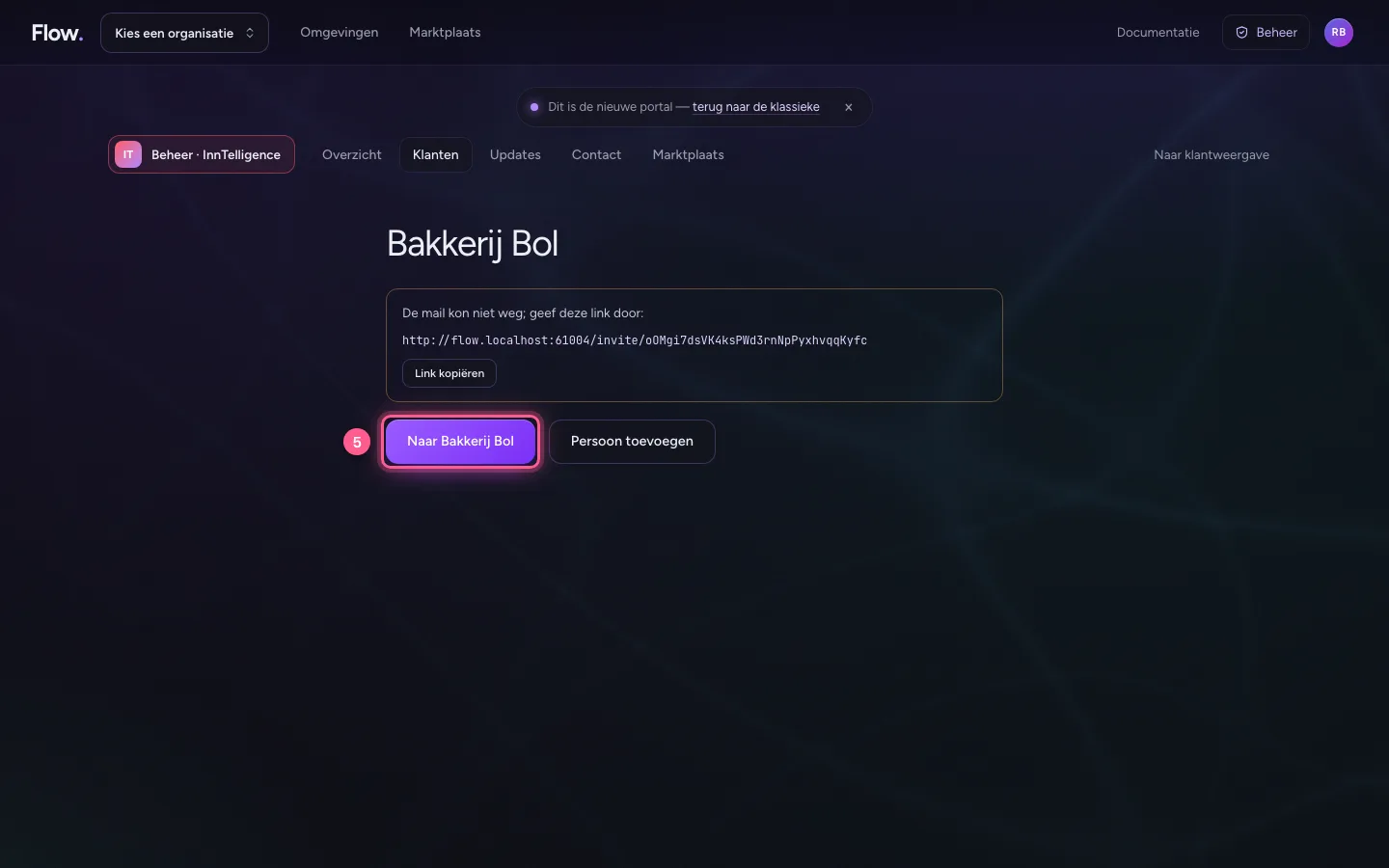
- Klik op Naar Bakkerij Bol
Open de instellingen van elke omgeving
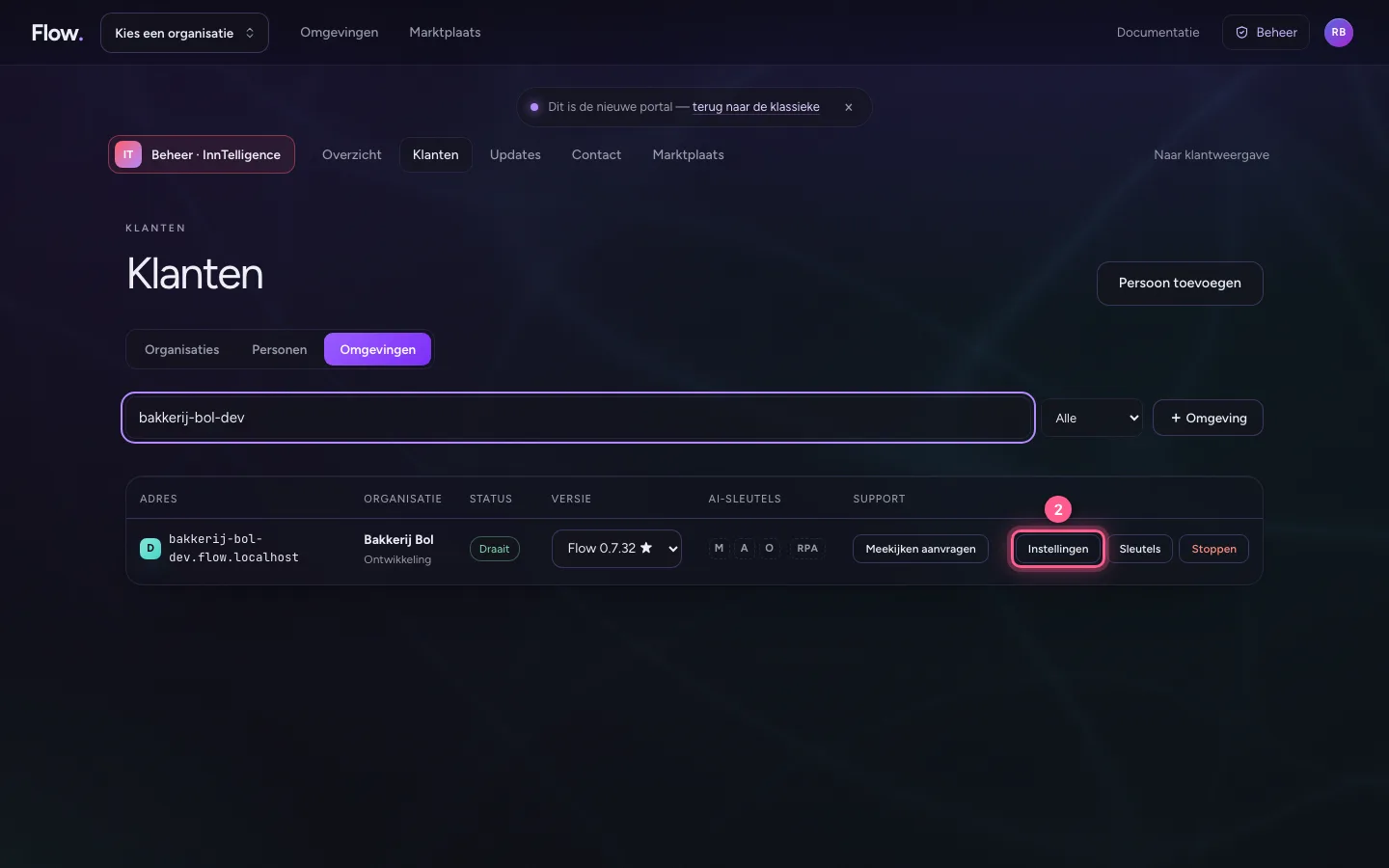
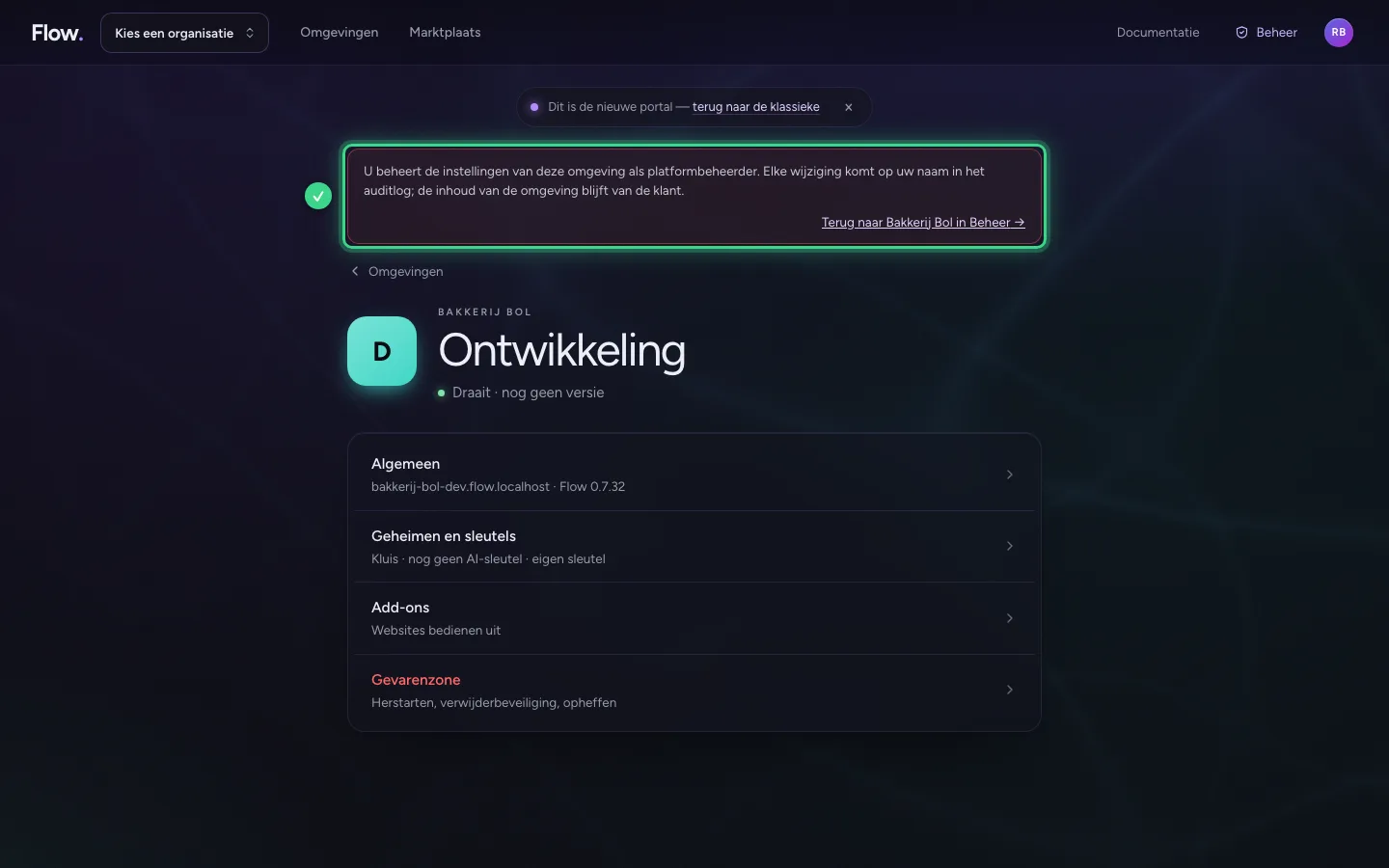
Onder Klanten · Omgevingen zoekt u in alle omgevingen van alle klanten. Instellingen opent de pagina van die omgeving: versie, AI-sleutels, add-ons, geheimen, adressen, cloud-identiteit en veiligheid. Elke wijziging komt op uw naam in het auditlog. De inhoud van de omgeving blijft van de klant: openen en meekijken gaan alleen met toestemming van de klant.
- Vul in bij Zoek een omgeving: adres, organisatie of eigenaar:
bakkerij-bol-dev
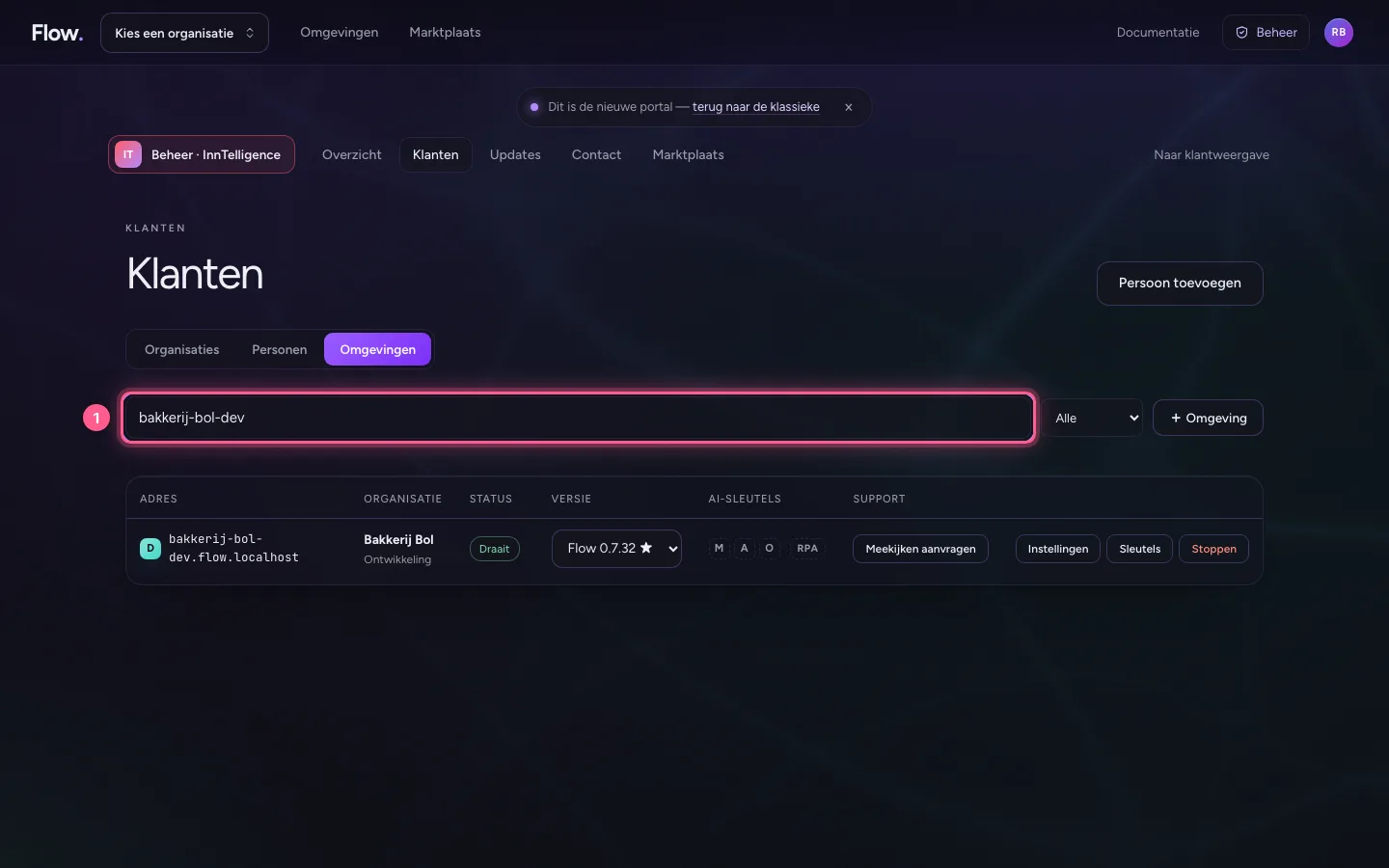
- Klik op Instellingen
Plan een update-ronde
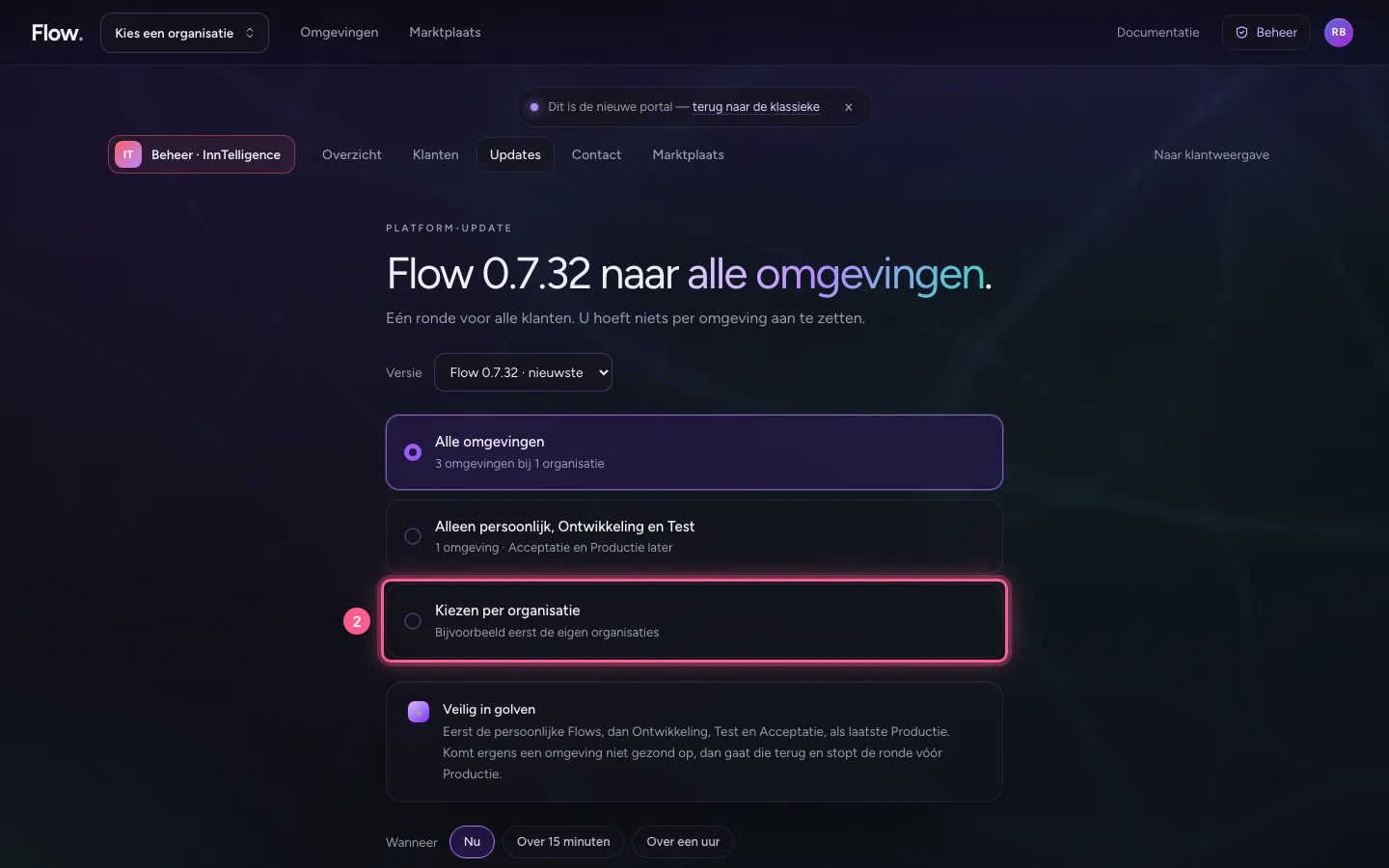
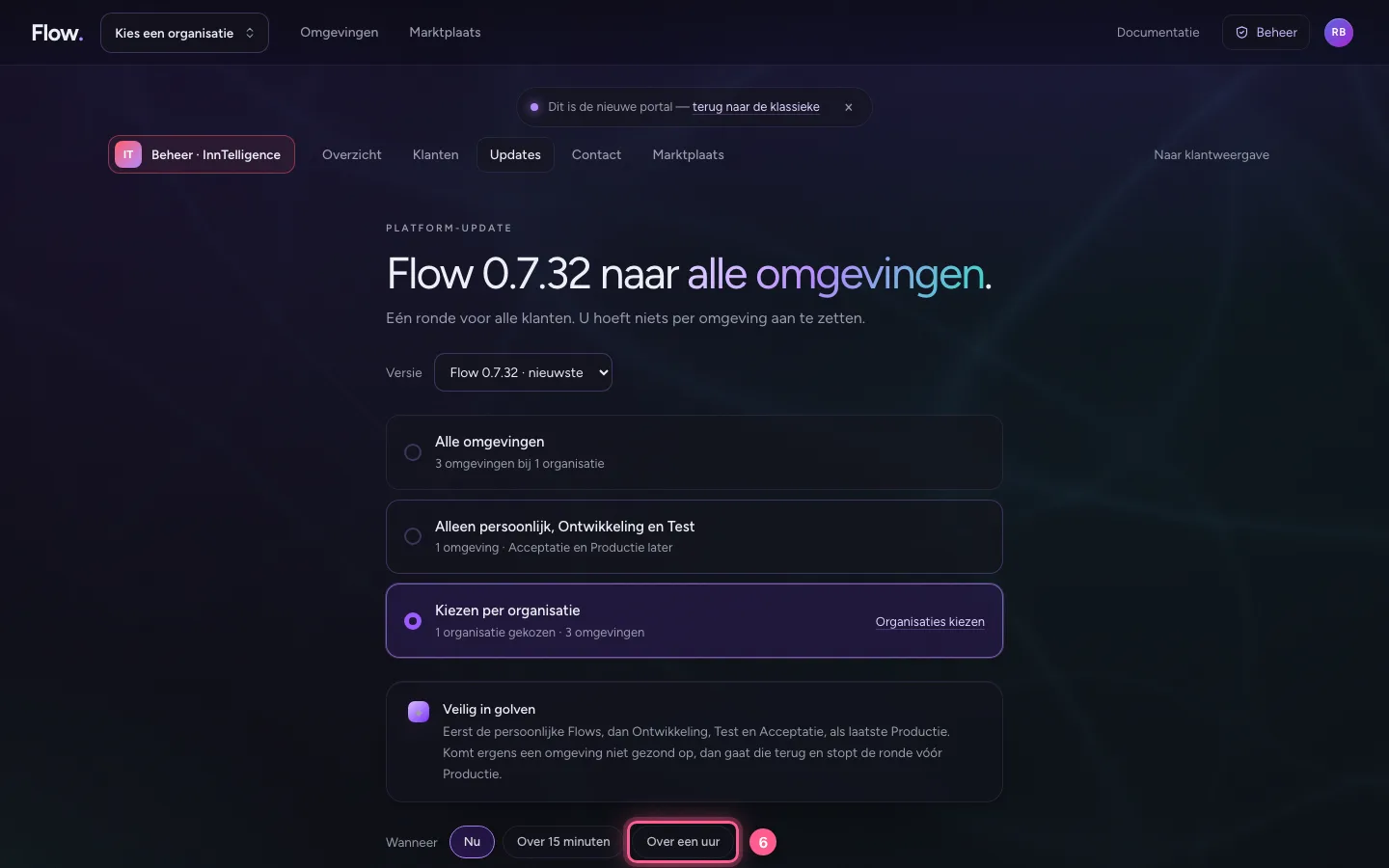
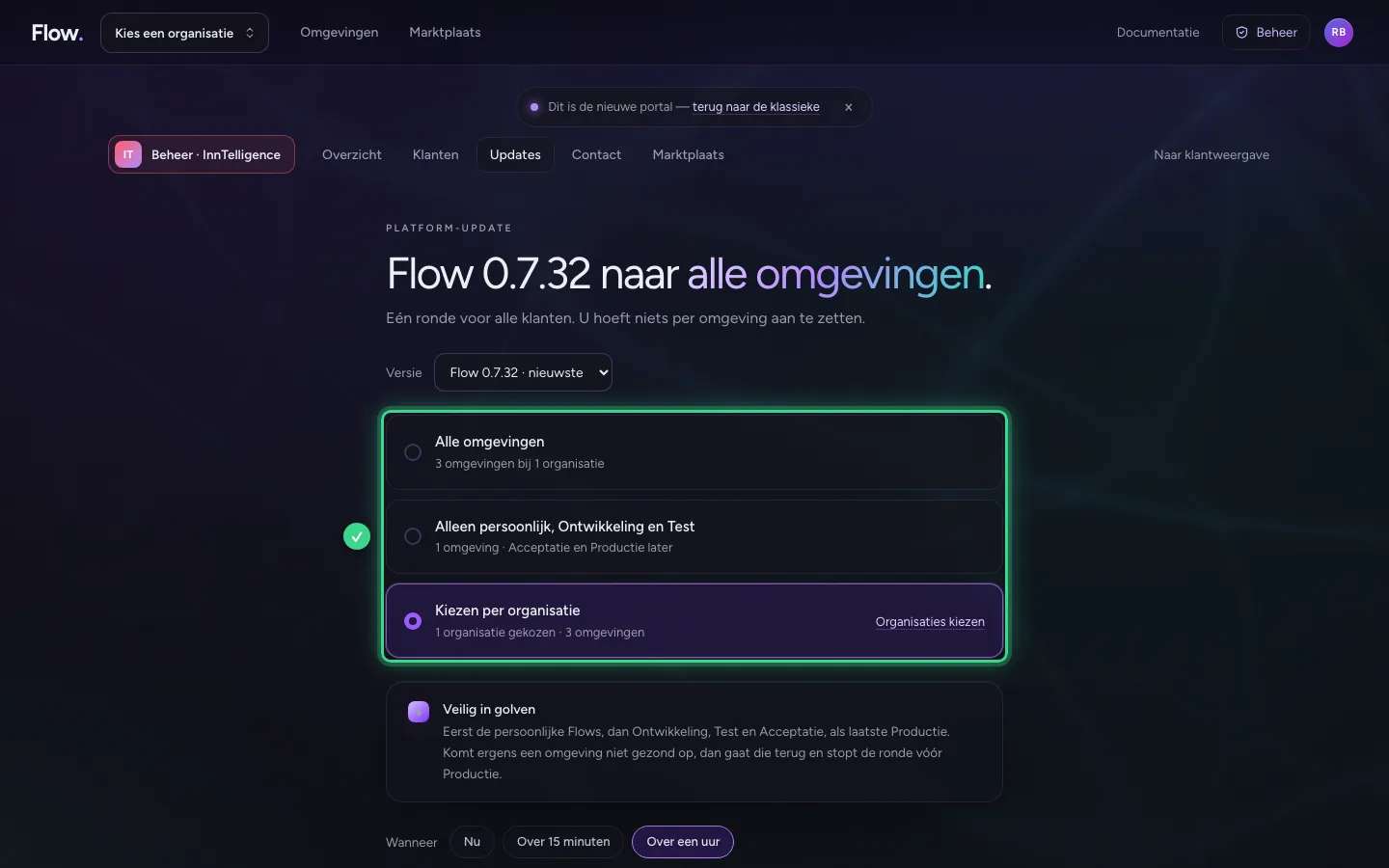
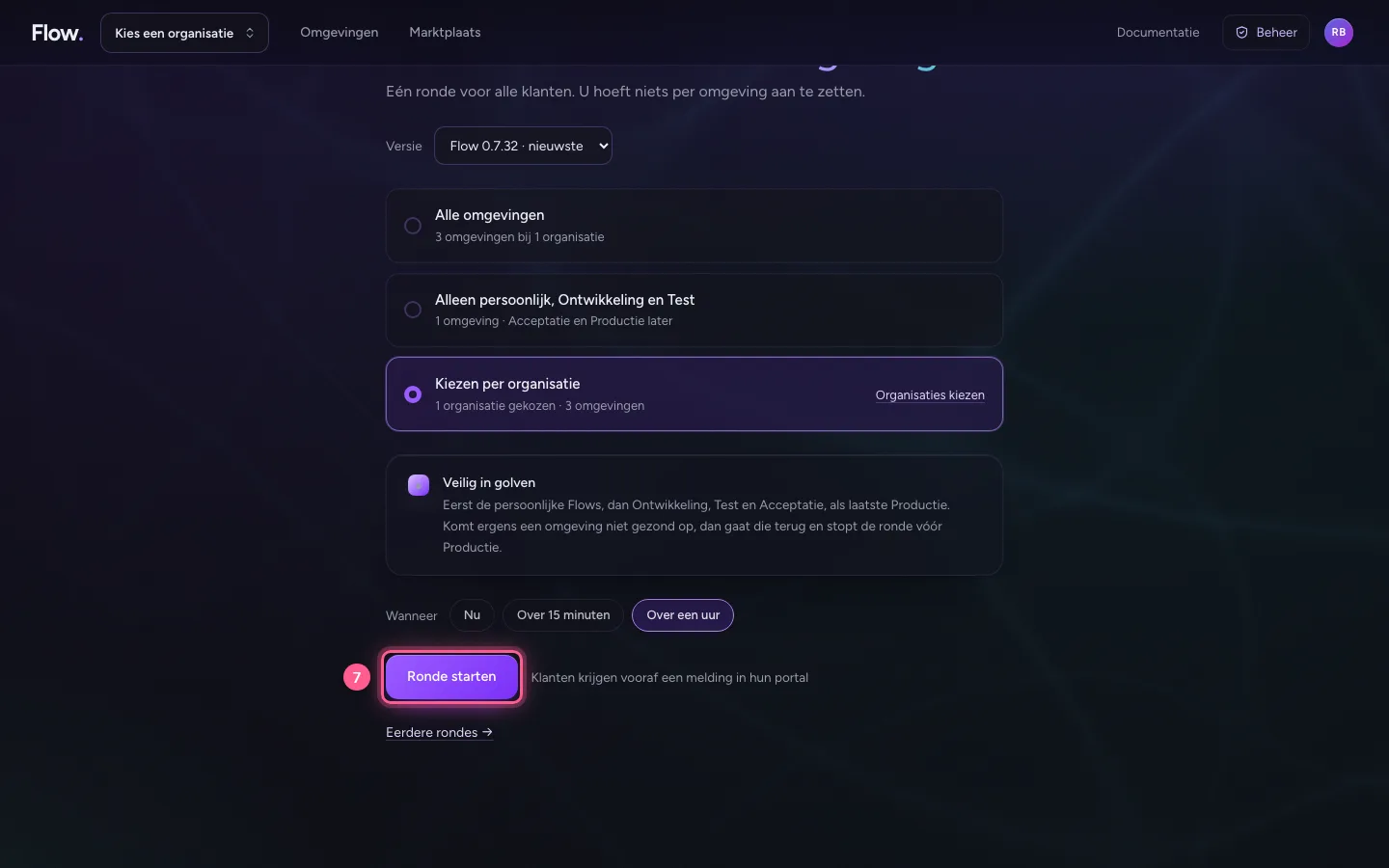
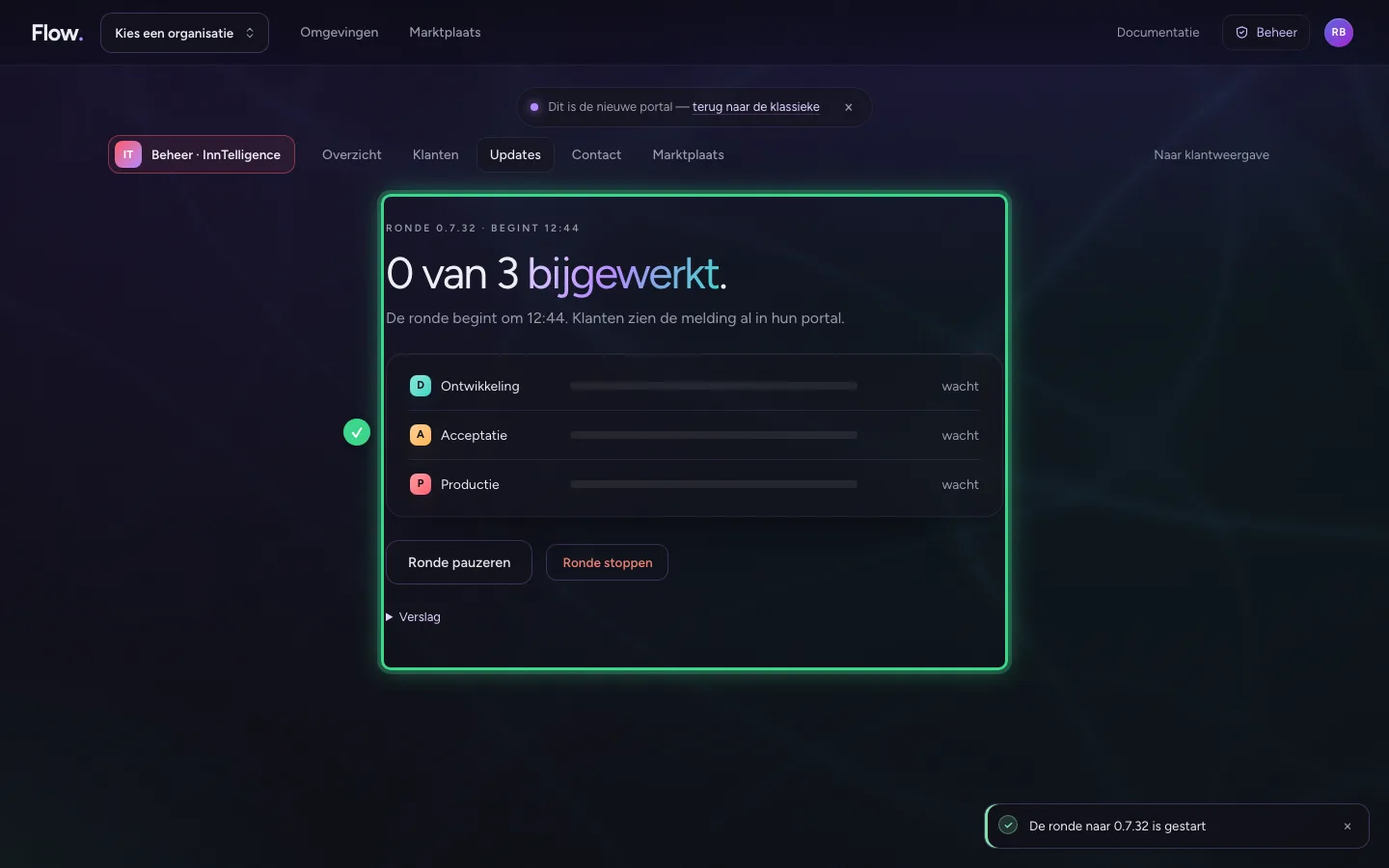
Onder Updates kiest u de versie en welke omgevingen meedoen: alle, alleen persoonlijk, Ontwikkeling en Test (de rest later), of per organisatie. Bij elke keuze ziet u hoeveel omgevingen het zijn. De ronde gaat in golven; komt een omgeving niet gezond op, dan gaat die terug en stopt de ronde vóór Productie.
- Klik op Updates
- Klik op Kiezen per organisatie Bijvoorbeeld eerst de eigen organisaties
- Vul in bij Zoek een organisatie:
Bakkerij Bol
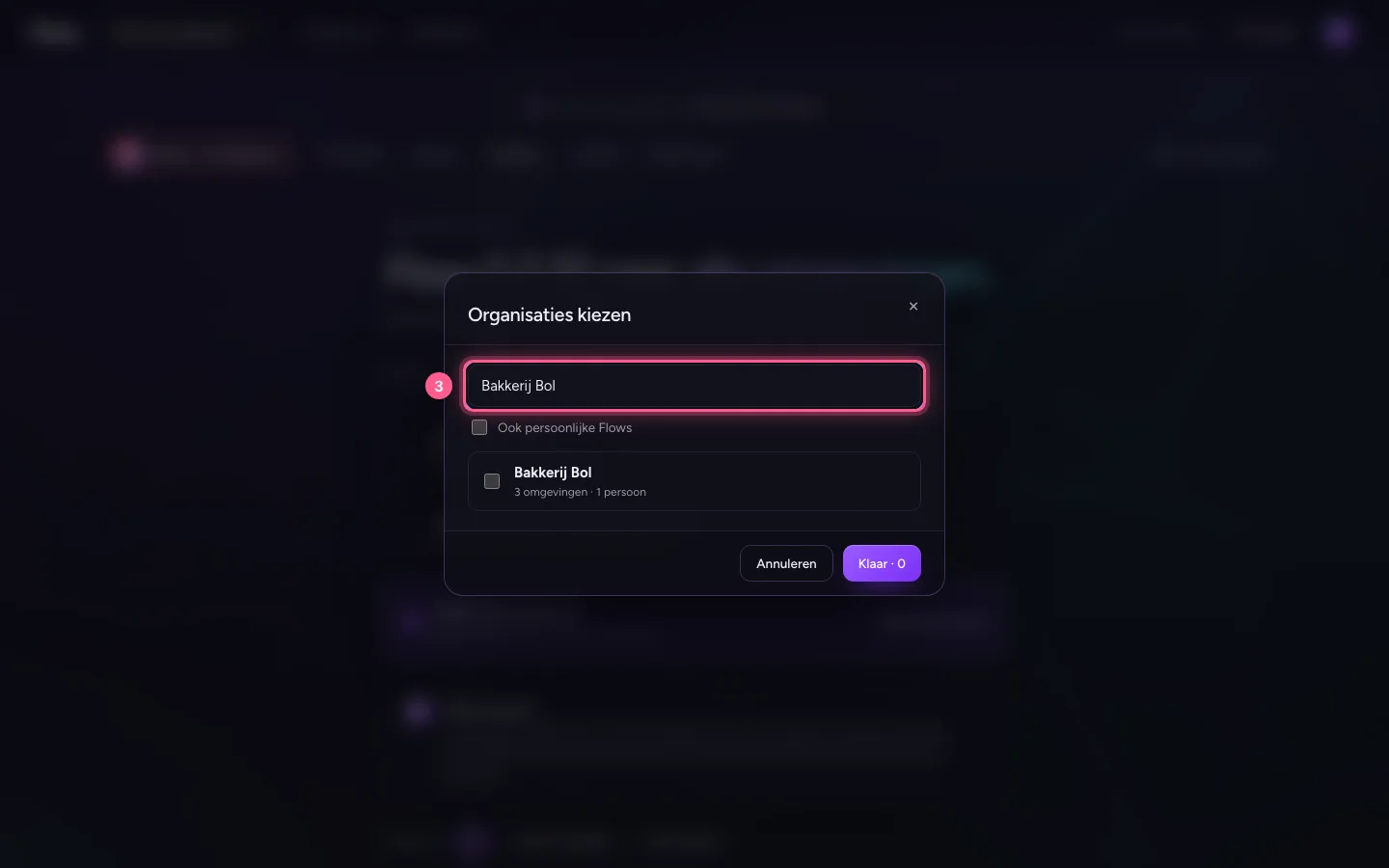
- Klik op Bakkerij Bol
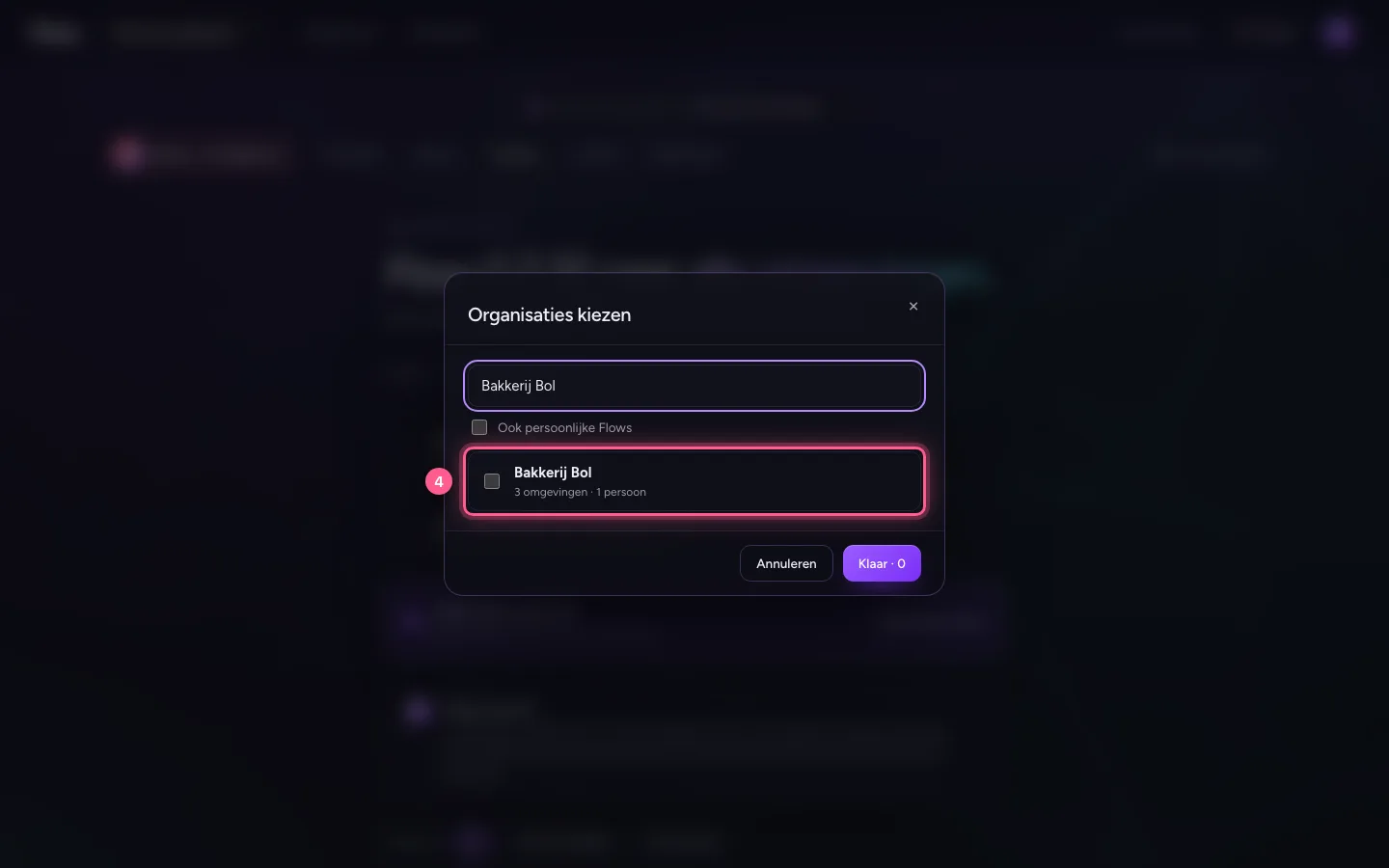
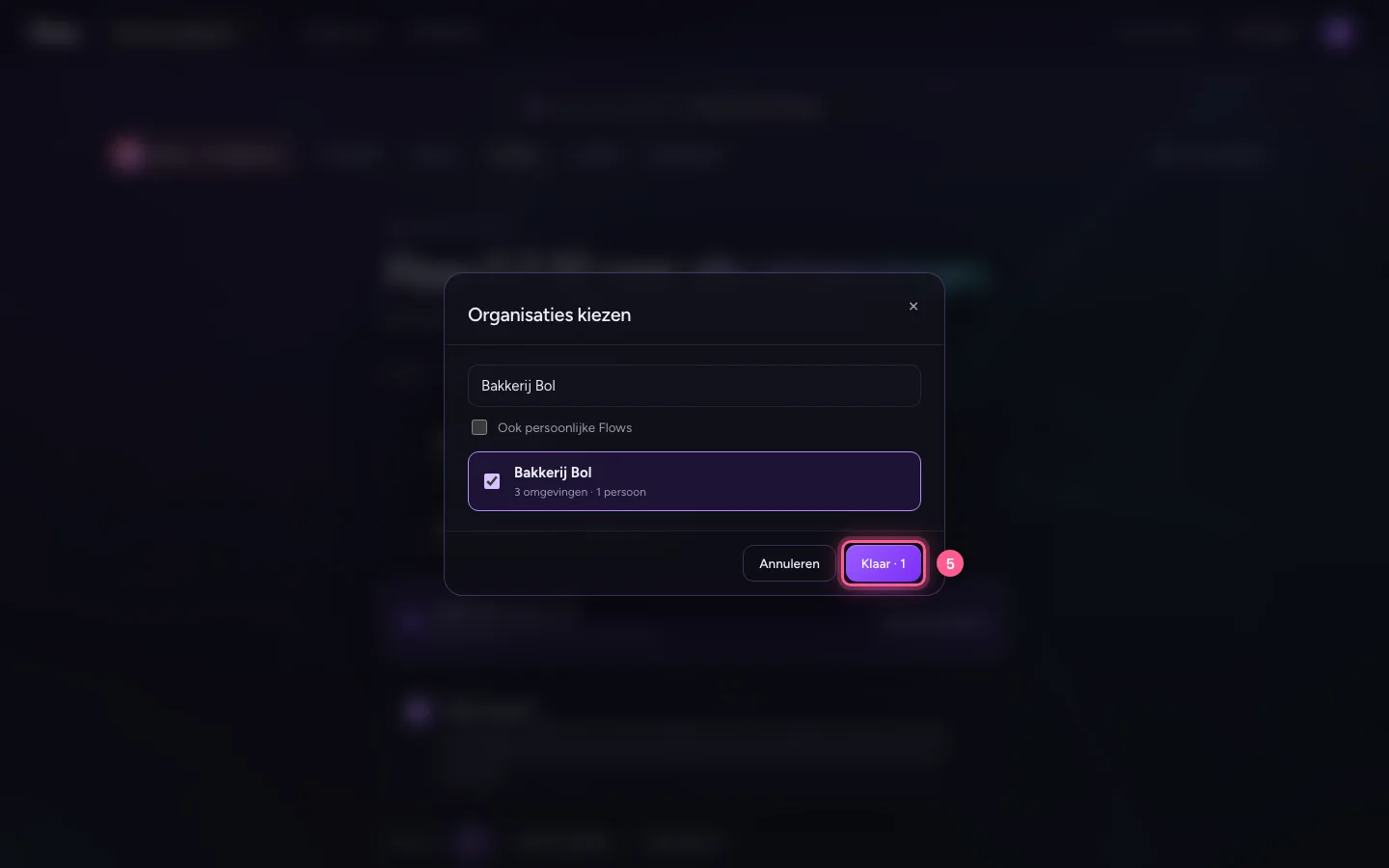
- Klik op Klaar · 1
- Klik op Over een uur
- Klik op Ronde starten
De klant ziet het aankomen
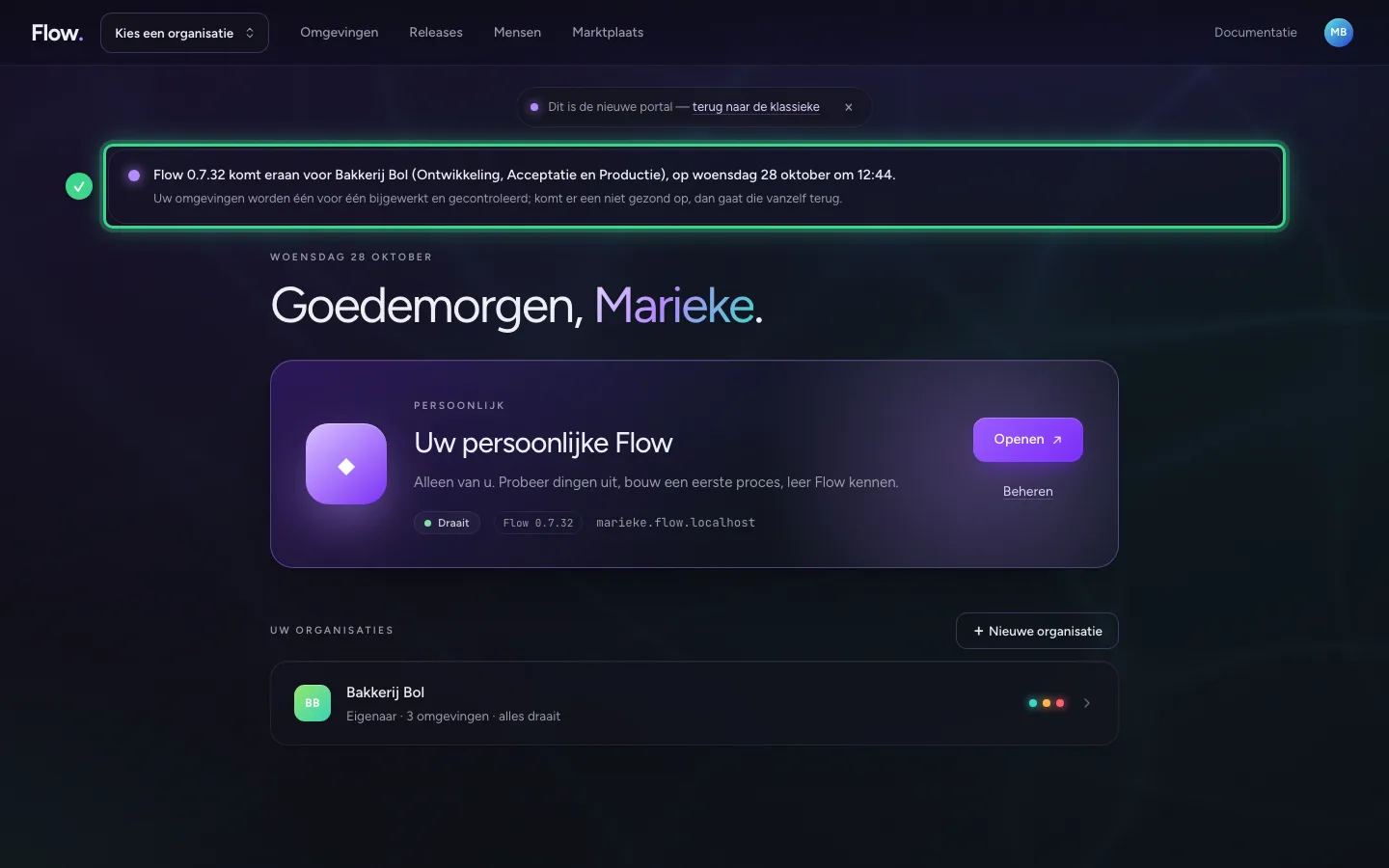
Op de startpagina van de klant staat vanaf nu een melding: welke versie, wanneer, en welke omgevingen.
Pauzeren of stoppen
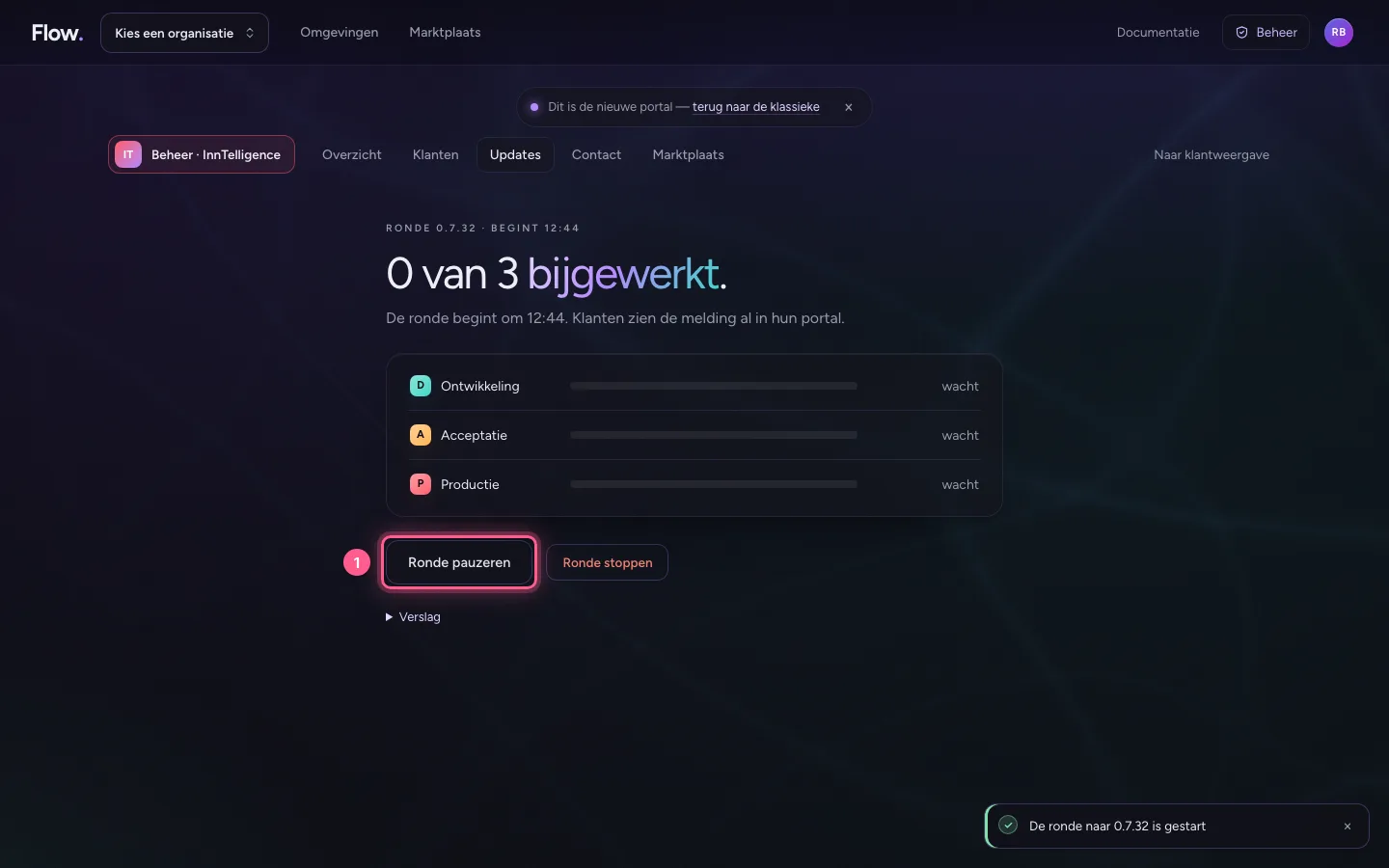
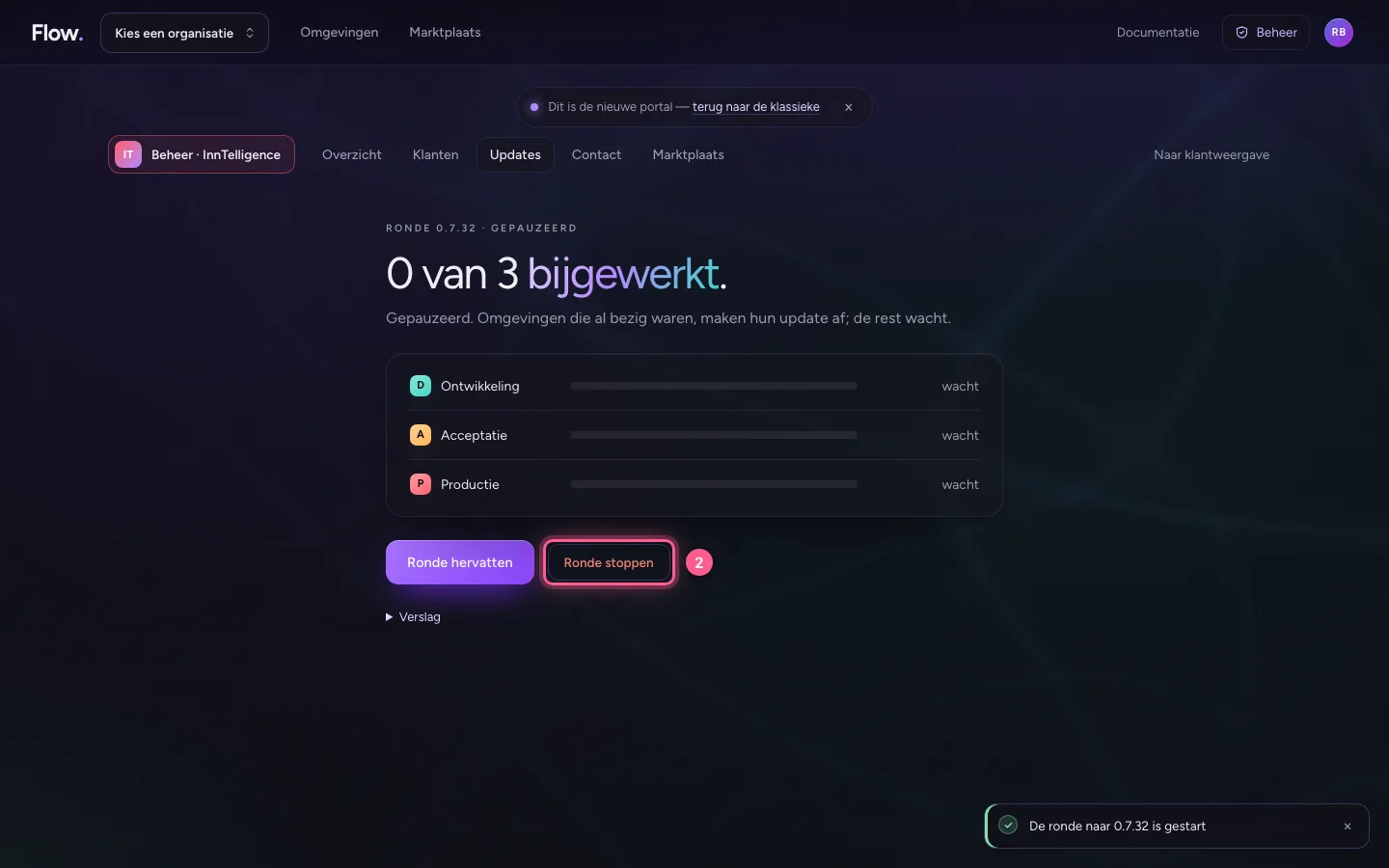
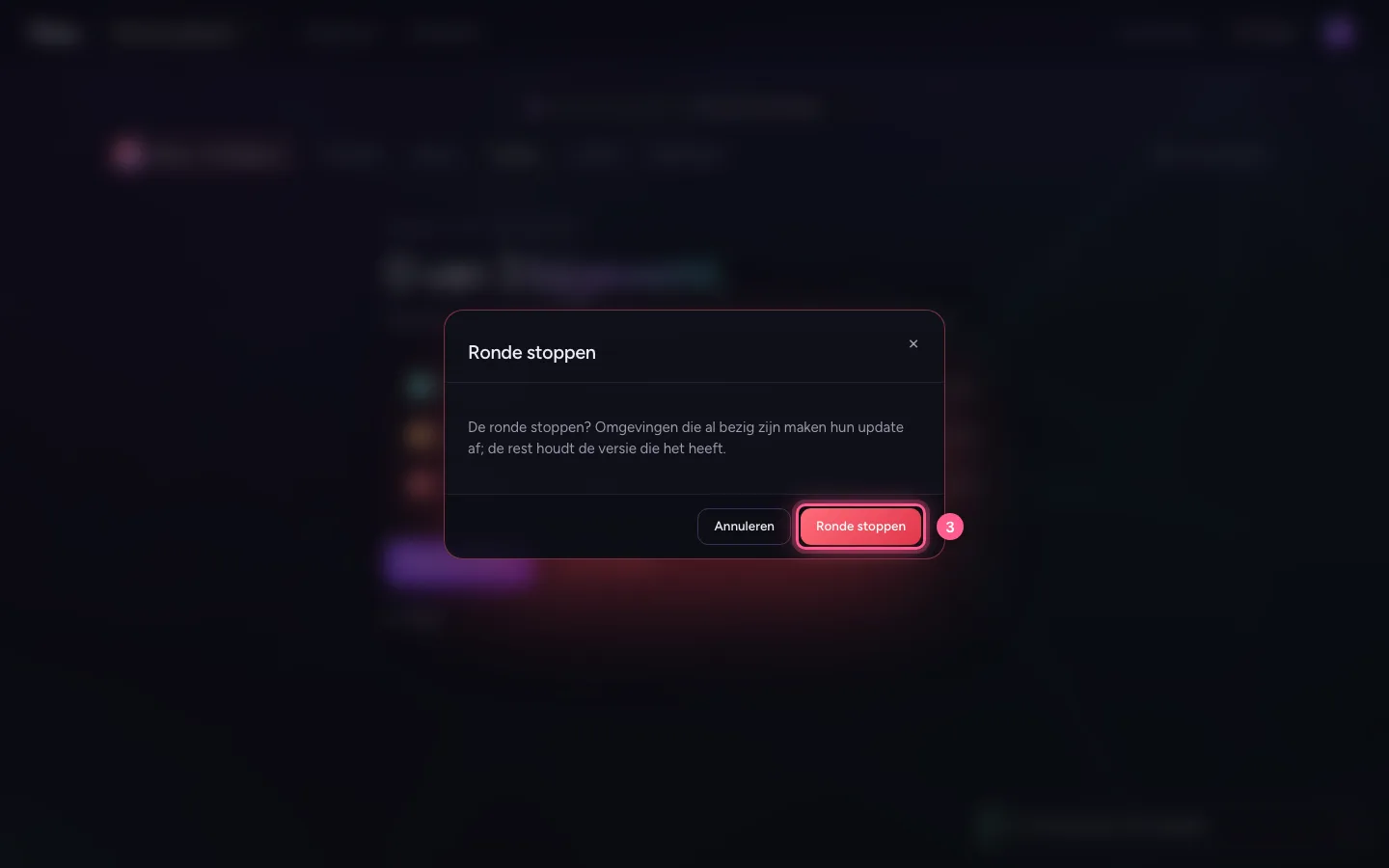
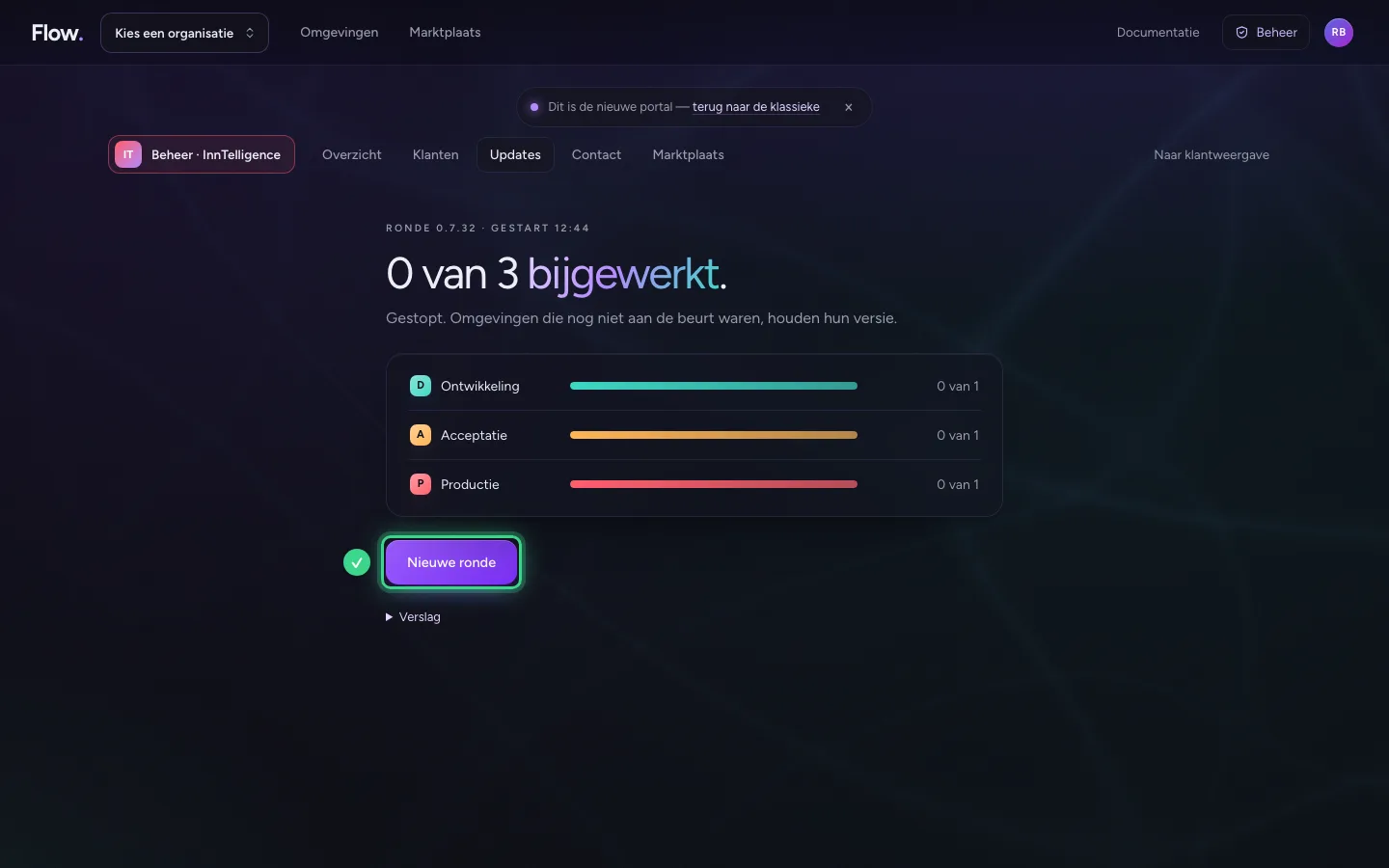
Een ronde pauzeert u op elk moment: omgevingen die al bezig zijn maken hun update af, de rest wacht. Stoppen beëindigt de ronde; wat nog niet aan de beurt was, houdt zijn versie. Alles komt in het verslag van de ronde.
- Klik op Ronde pauzeren
- Klik op Ronde stoppen
- Klik op Ronde stoppen
Deze handleiding is op 28 okt 2026 stap voor stap uitgevoerd door een geautomatiseerde test op Flow (versie 96971699).