Instellingen van uw organisatie
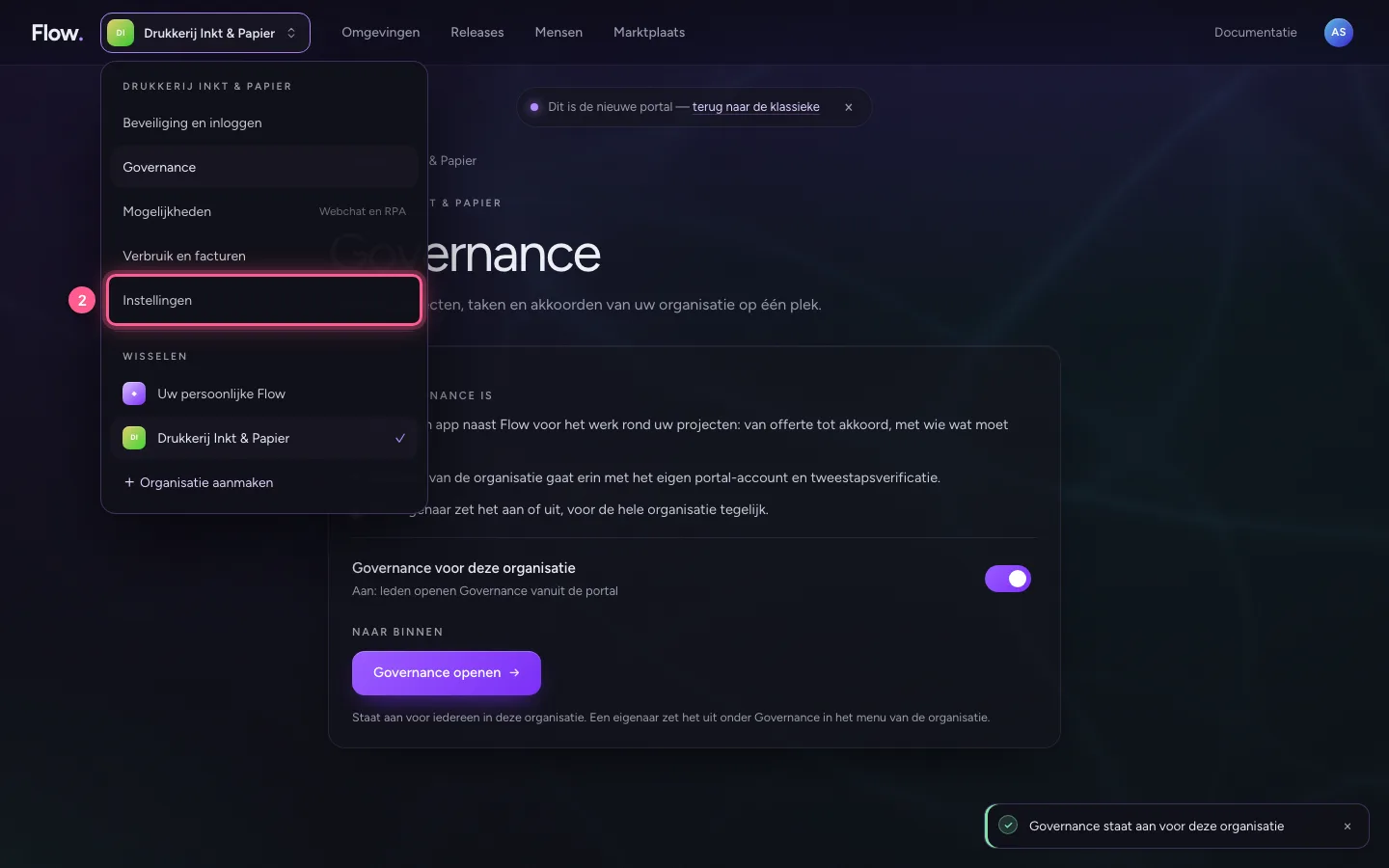
Achter de naam van uw organisatie staat Instellingen. Daar wijzigt een eigenaar de naam, verlaat een collega de organisatie en verwijdert een eigenaar haar, in de gevarenzone. Governance zet u aan op een eigen pagina.
Open Instellingen
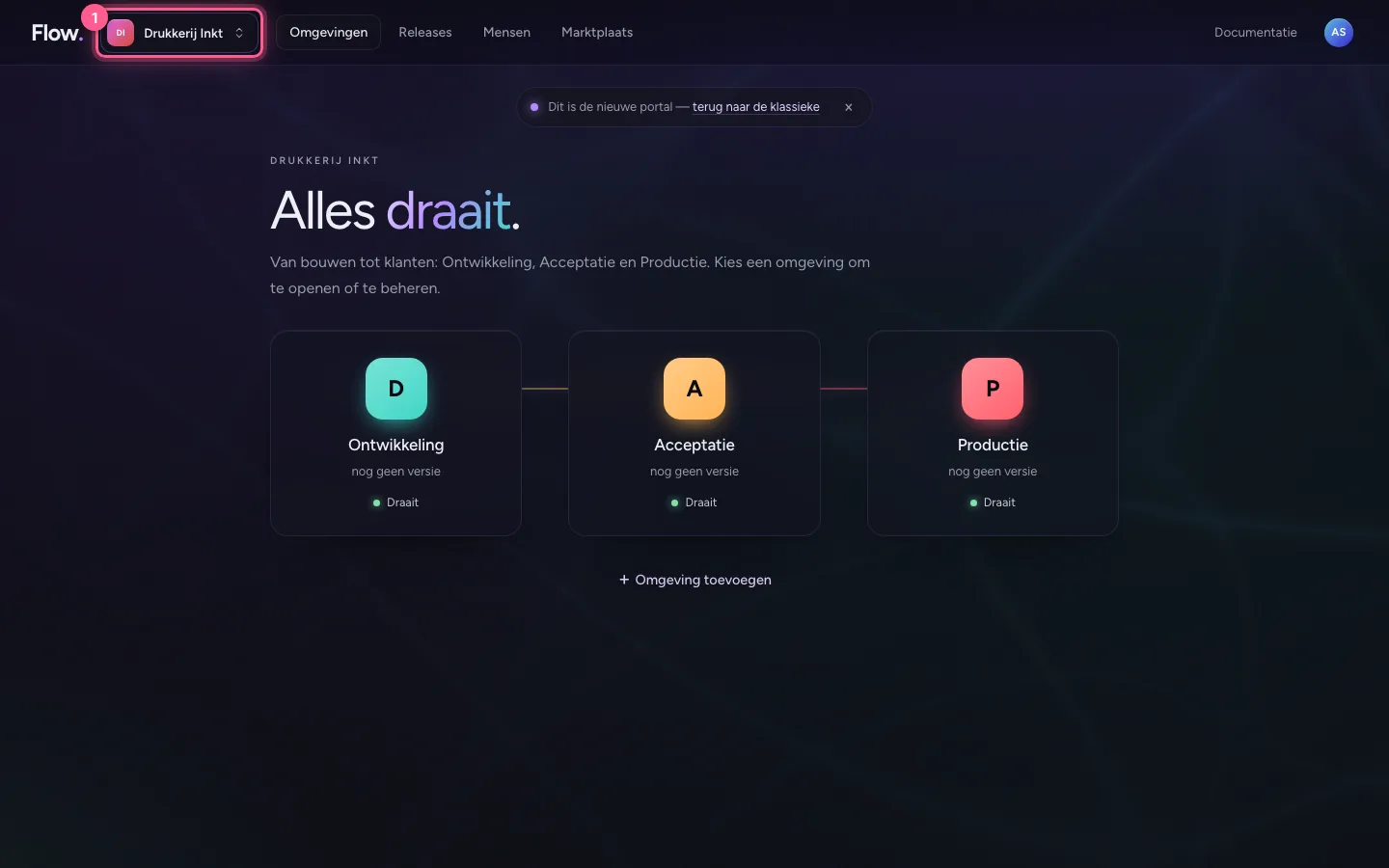
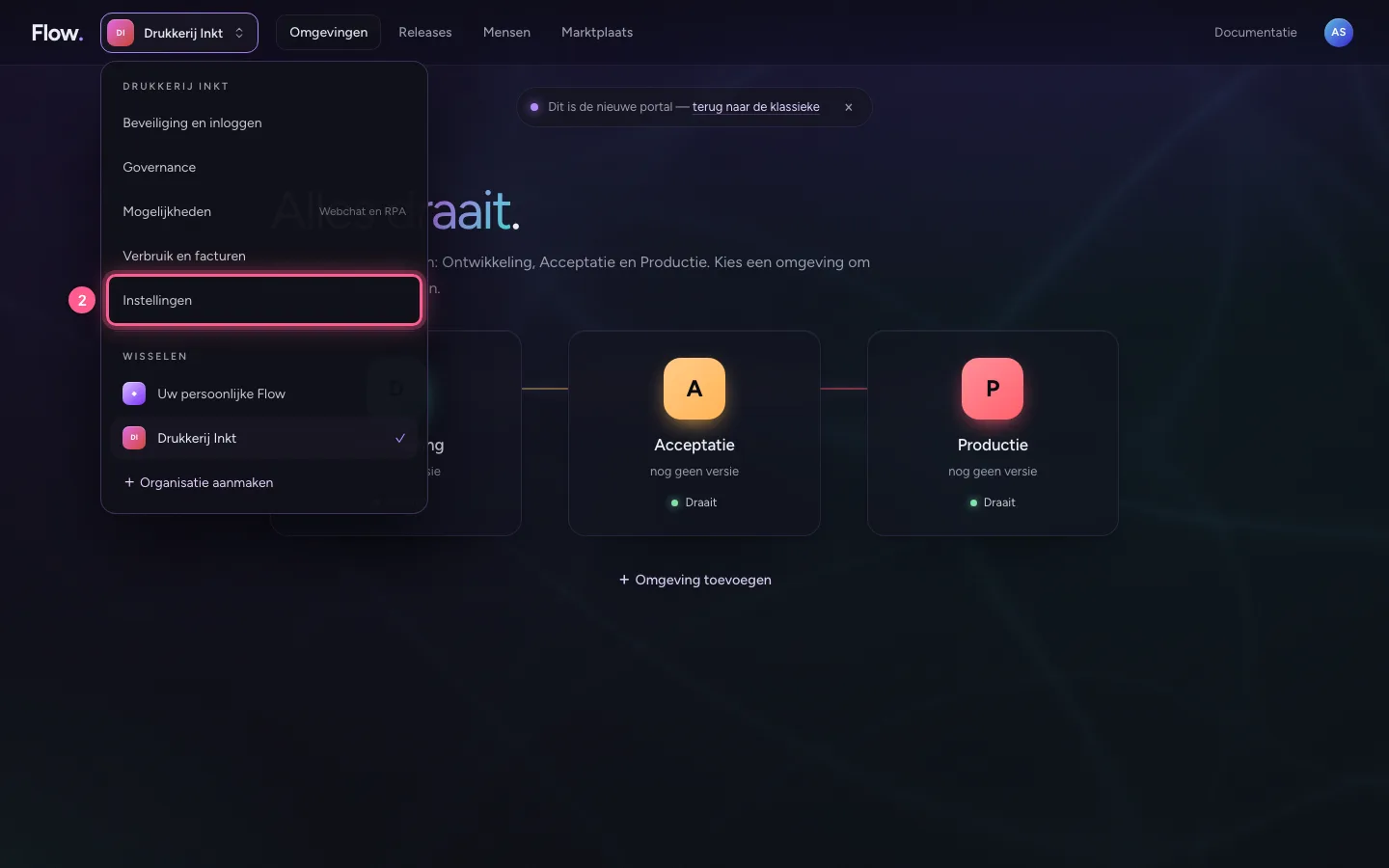
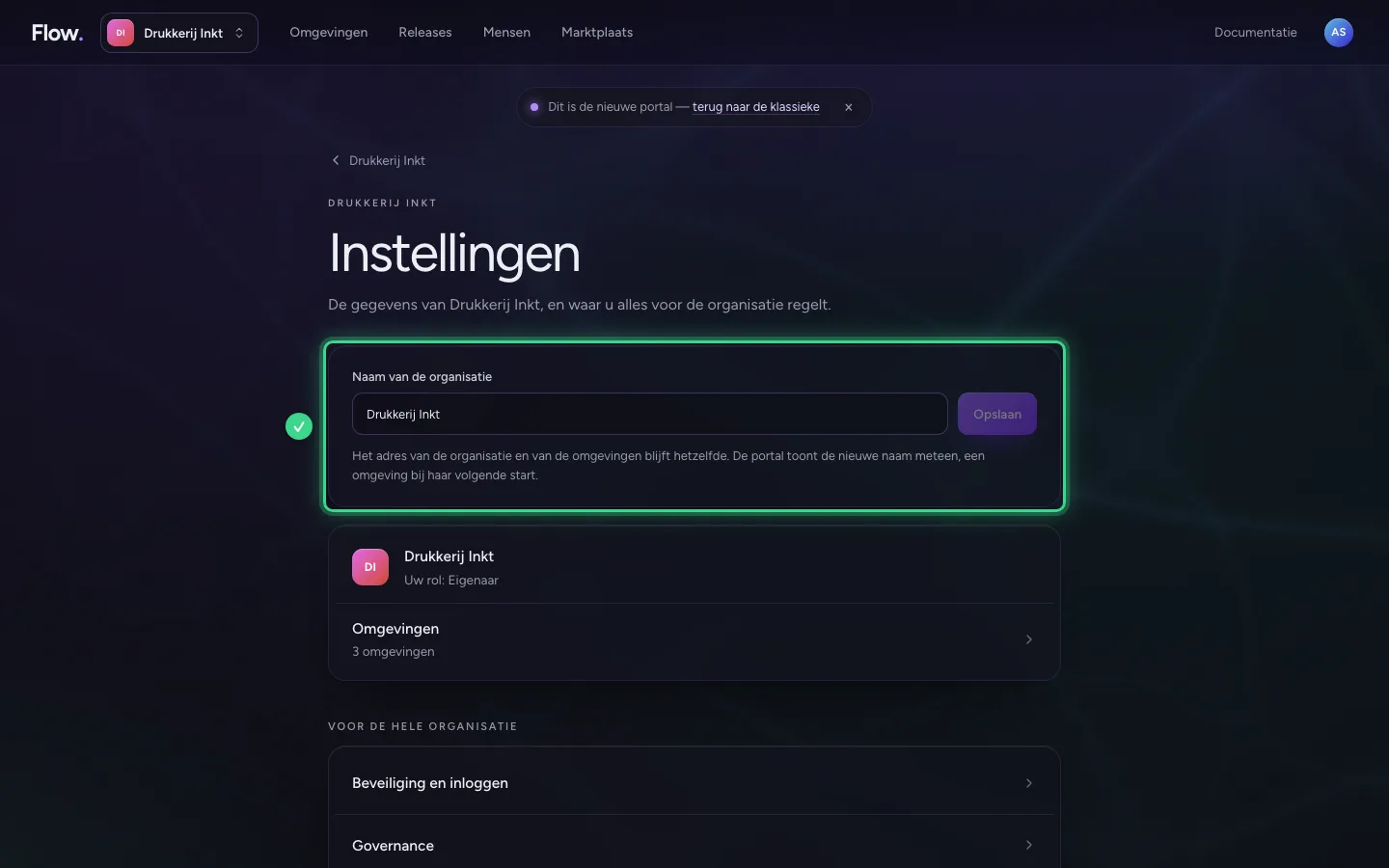
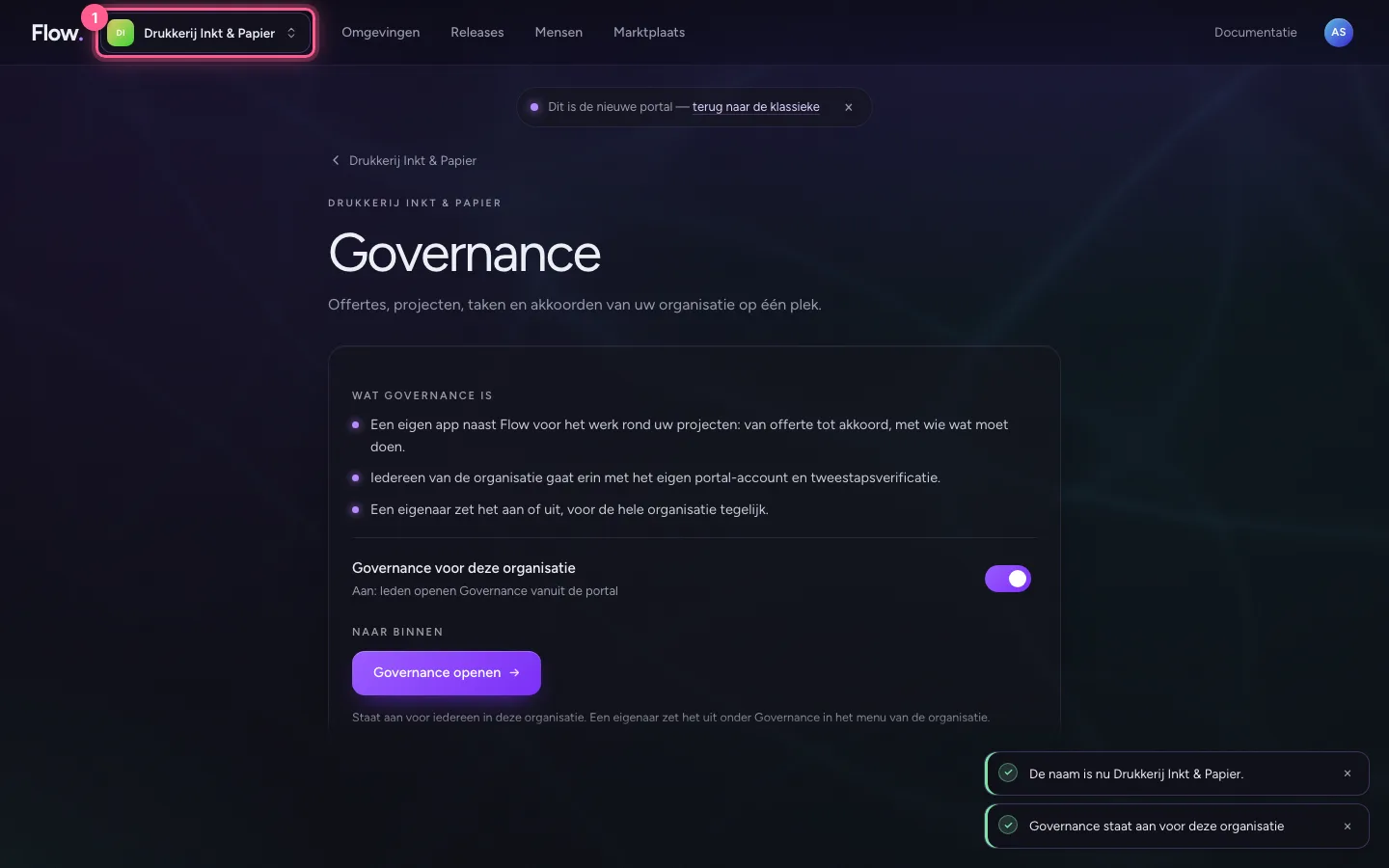
Klik linksboven op de naam van uw organisatie en kies Instellingen. Bovenaan staat de naam; daaronder uw rol en de weg naar alles wat voor de hele organisatie geregeld is.
- Klik op De naam van uw organisatie
- Klik op Instellingen
De naam wijzigen
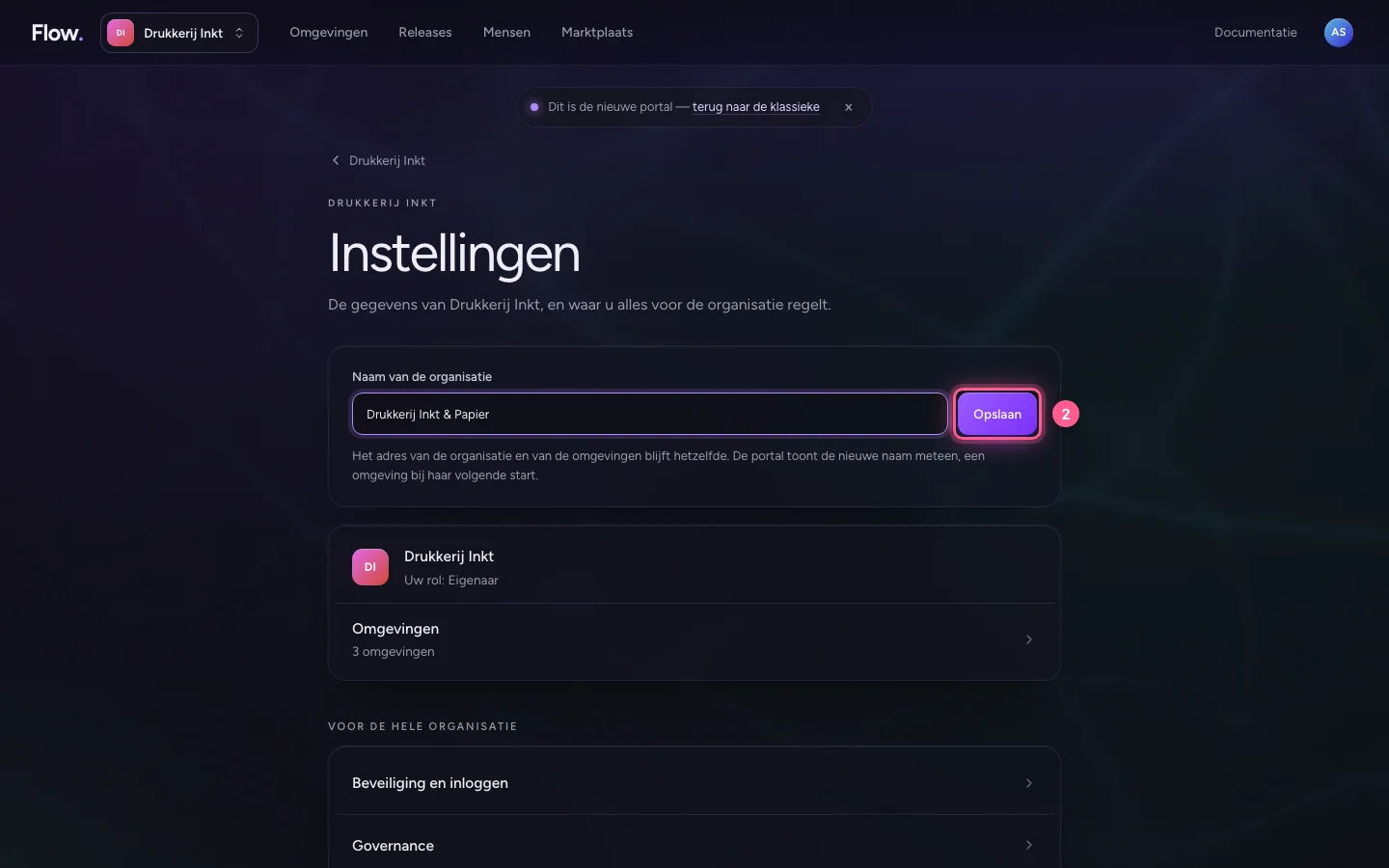
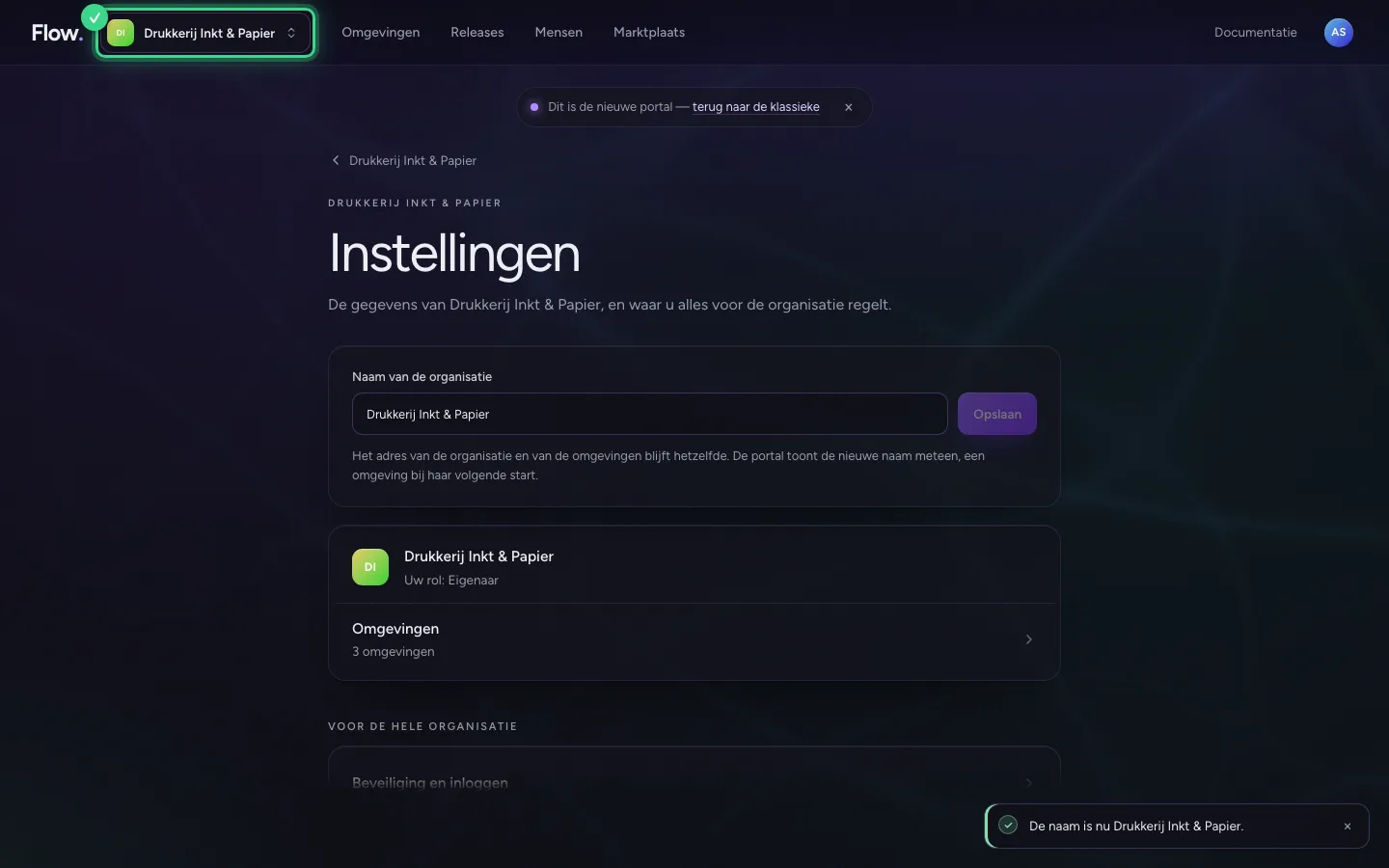
Typ de nieuwe naam en klik op Opslaan. De adressen van de organisatie en van de omgevingen blijven hetzelfde, dus links en bladwijzers blijven werken. De portal toont de nieuwe naam meteen.
- Vul in bij Naam van de organisatie:
Drukkerij Inkt & Papier
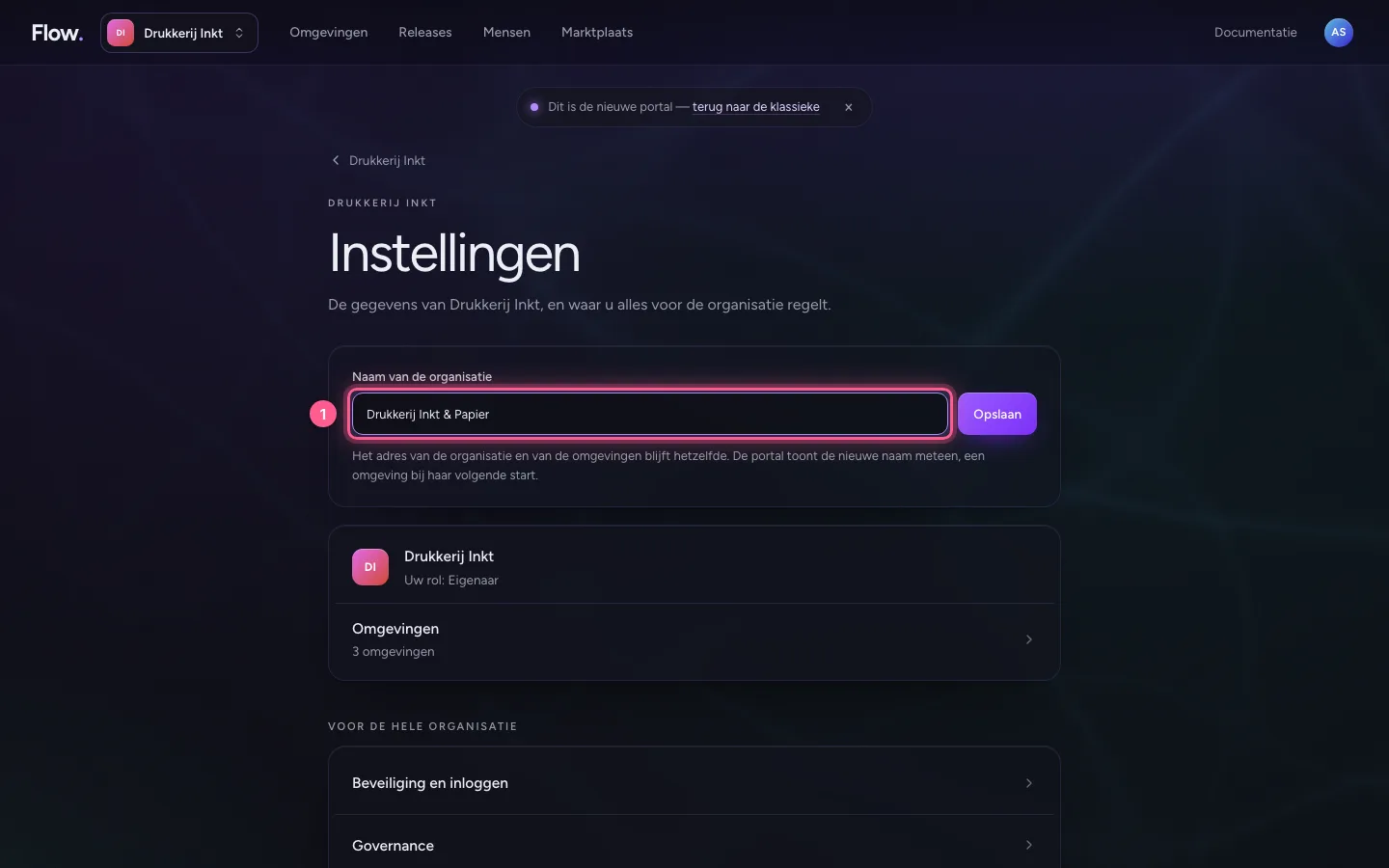
- Klik op Opslaan
Governance aanzetten
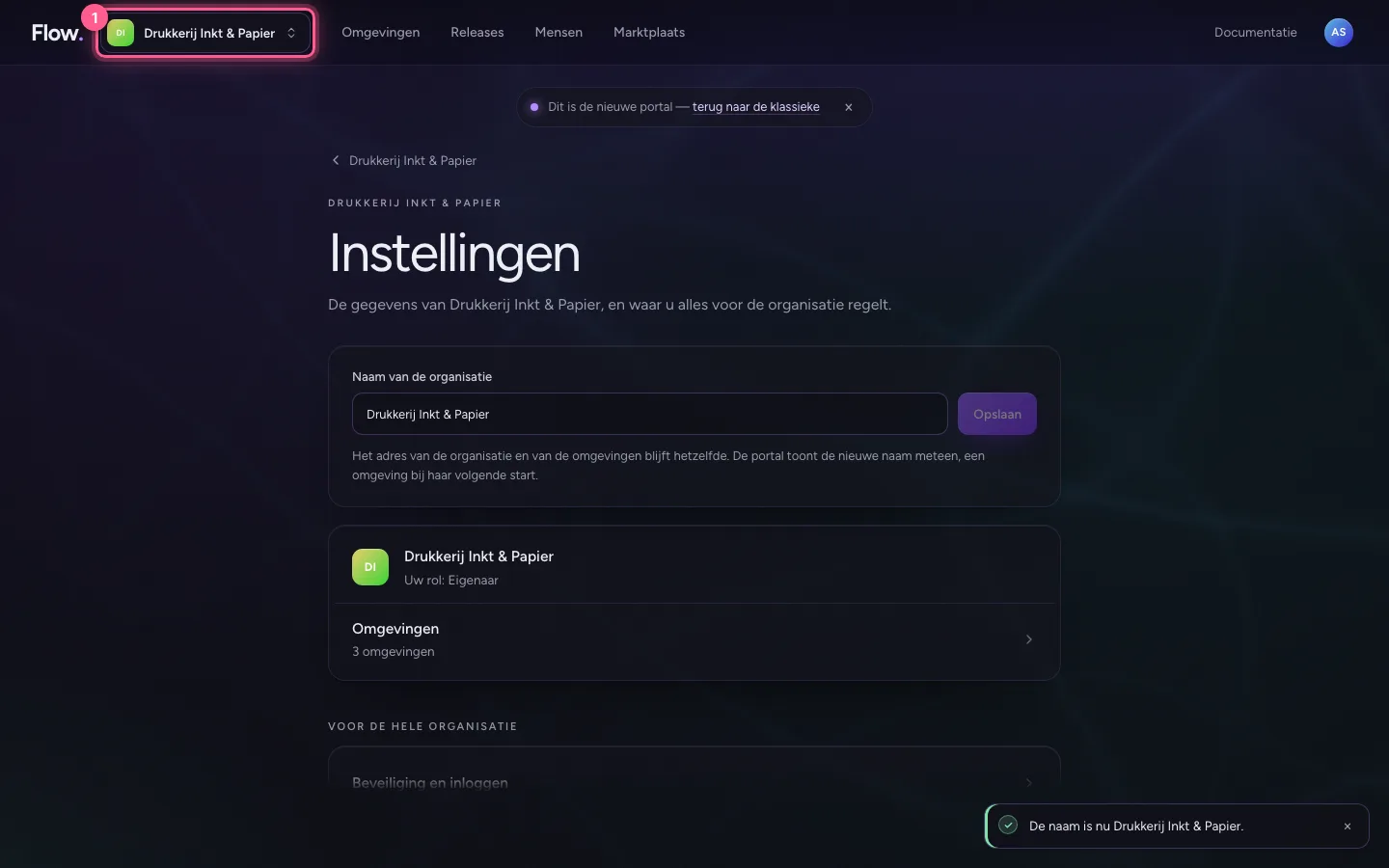
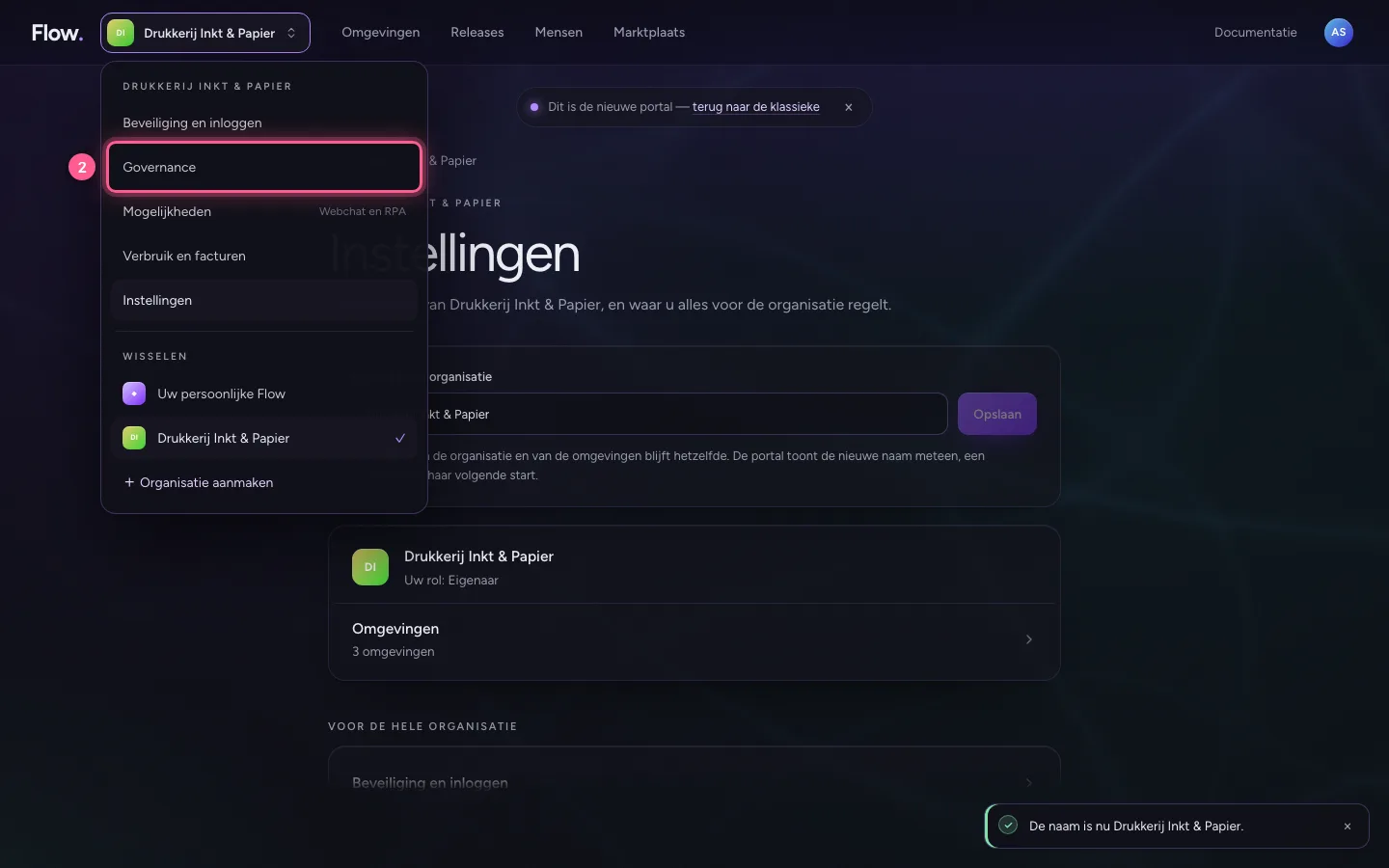
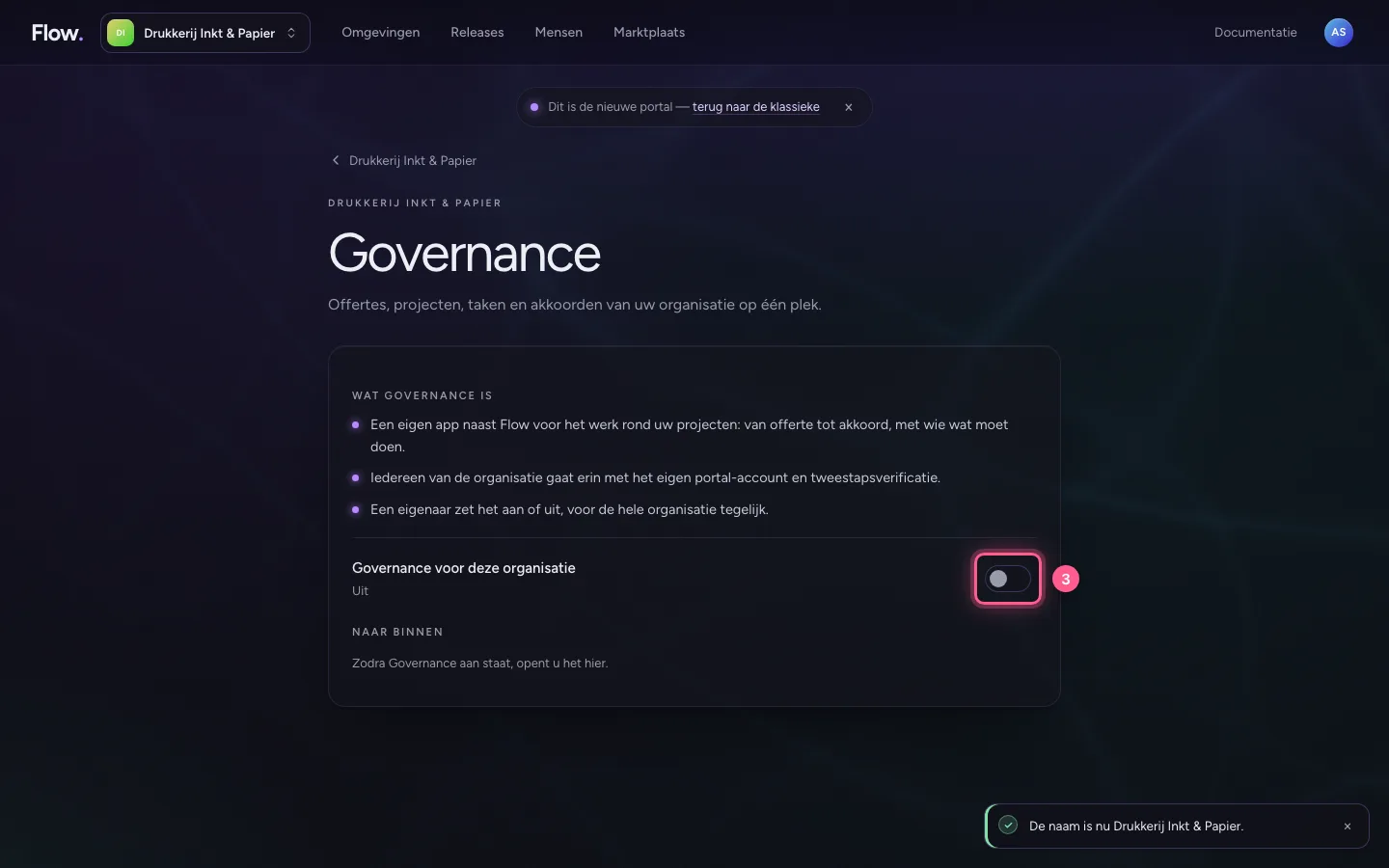
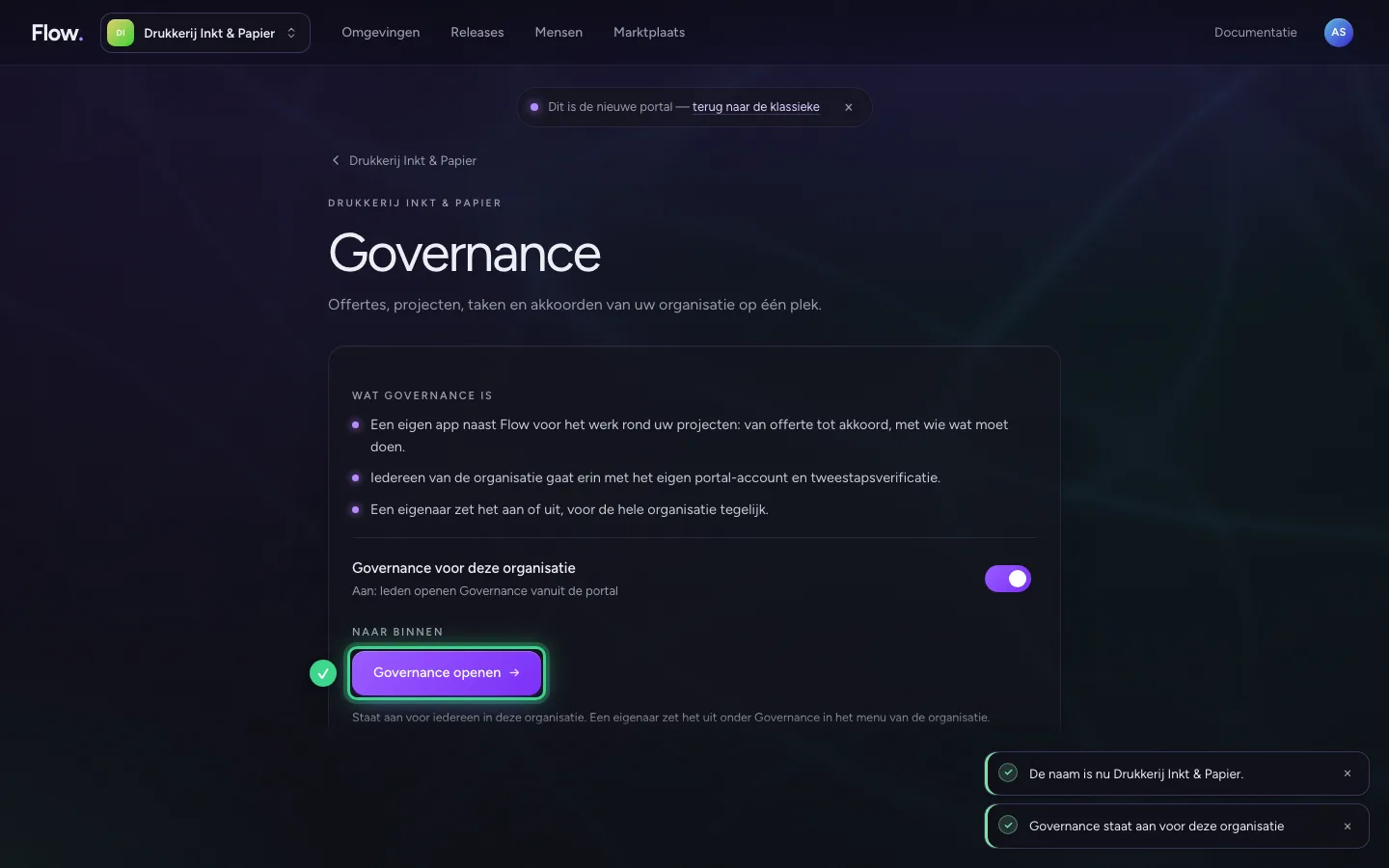
Kies achter de naam van uw organisatie Governance. U leest wat het is: een eigen app naast Flow voor het werk rond uw projecten. Met de schakelaar zet een eigenaar het aan voor de hele organisatie; daarna opent iedereen het hier met Governance openen.
- Klik op De naam van uw organisatie
- Klik op Governance
- Klik op Governance voor deze organisatie
De organisatie verwijderen
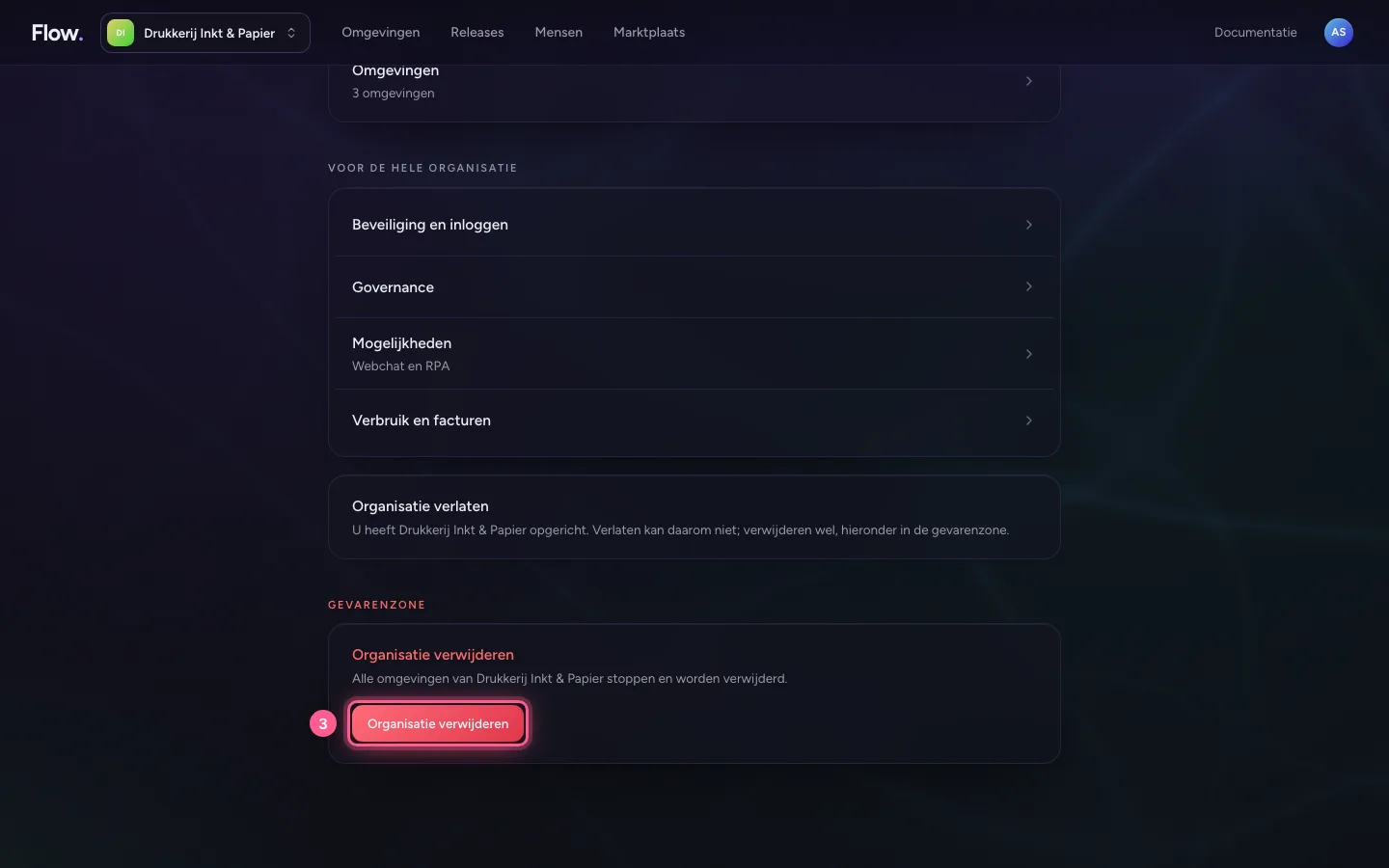
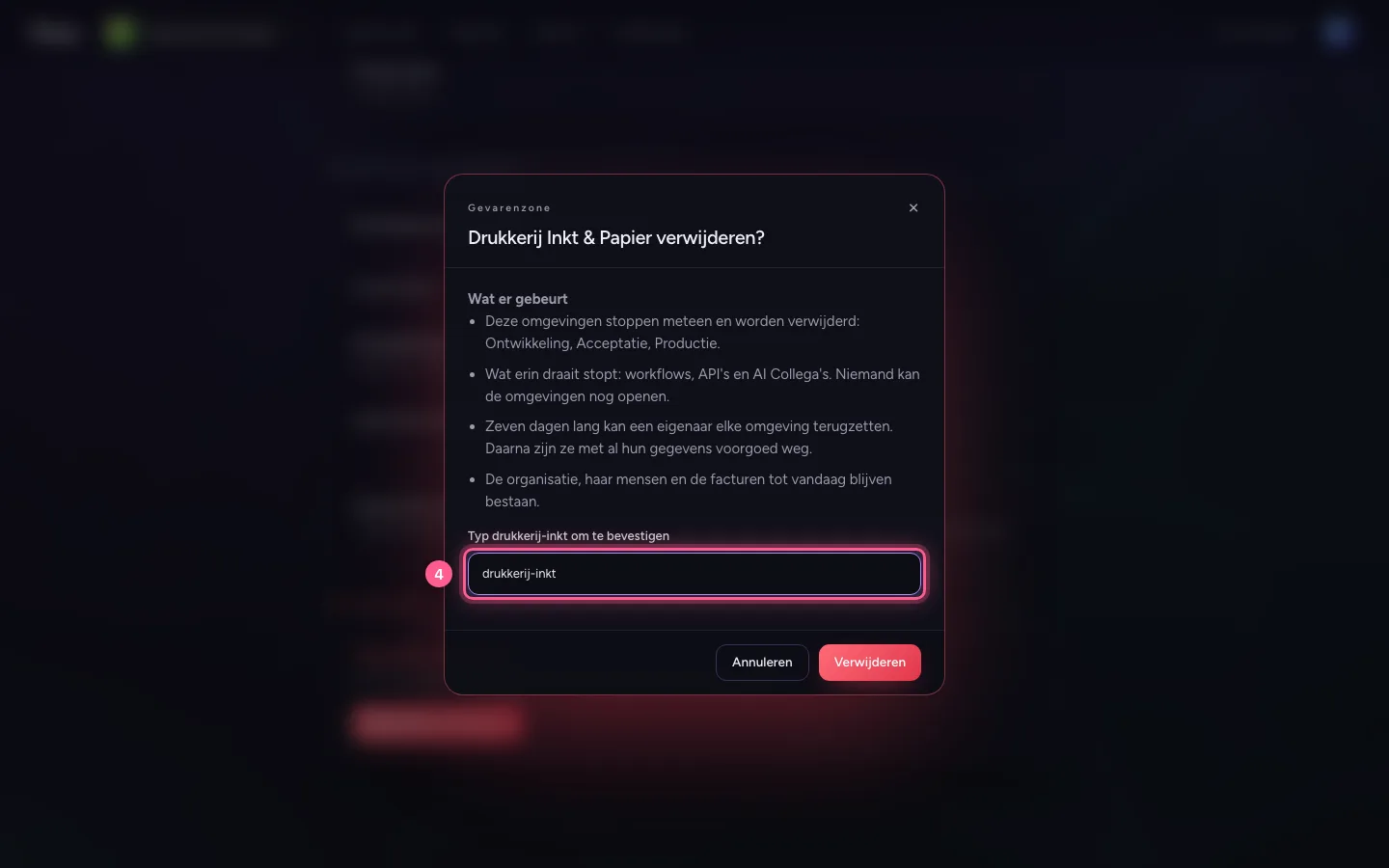
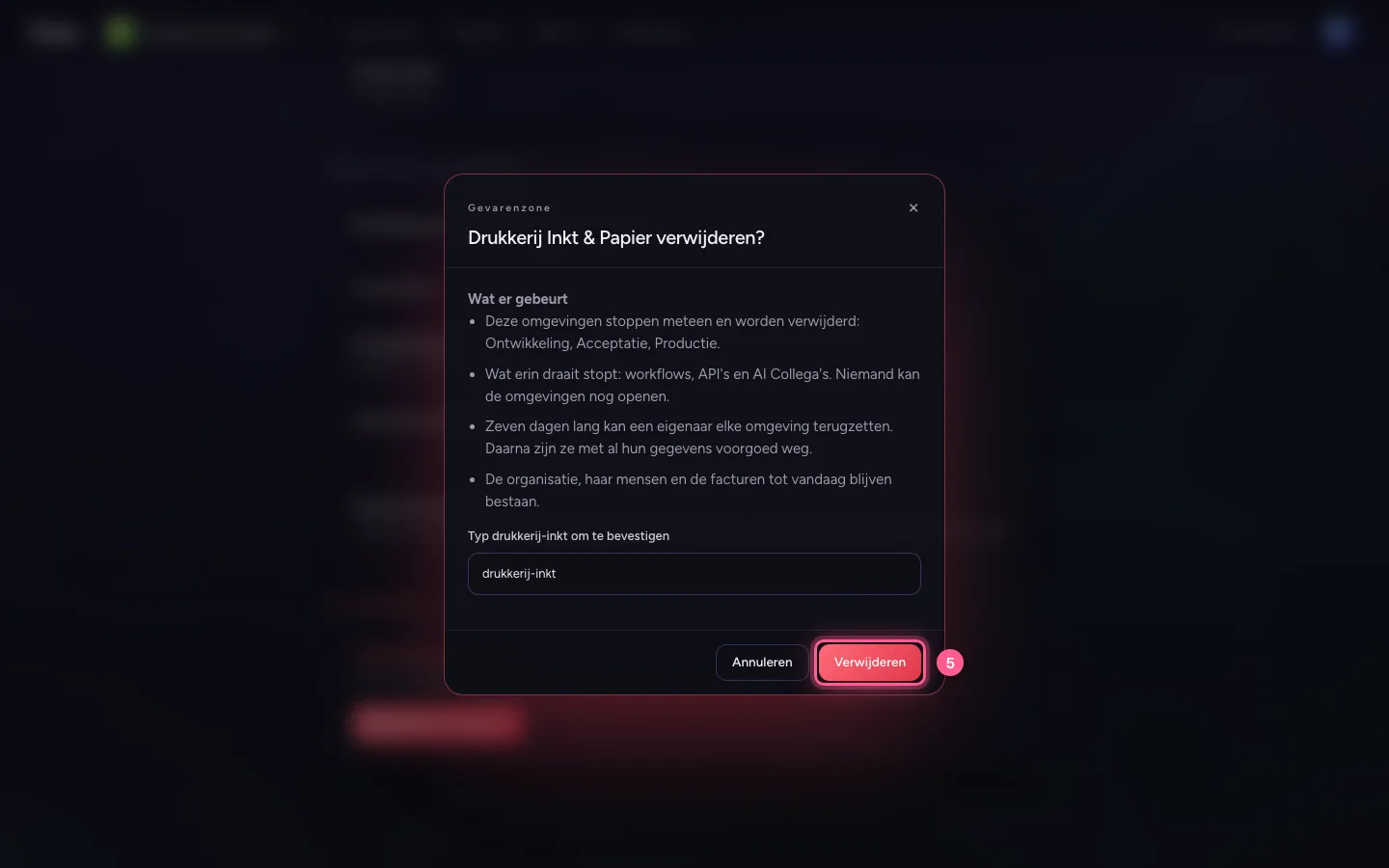
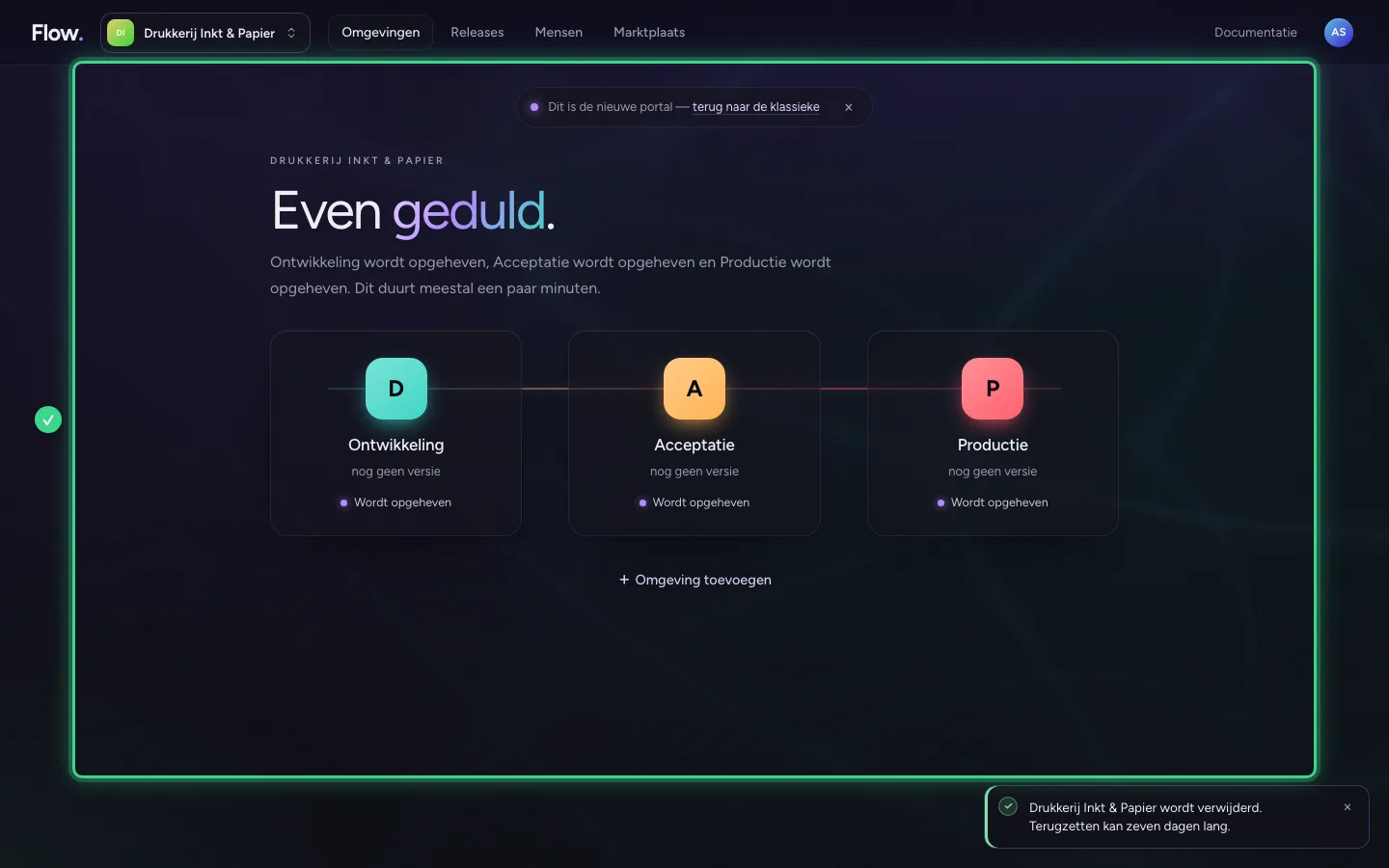
Onderaan Instellingen staat de gevarenzone. Is een omgeving beveiligd tegen verwijderen (Productie is dat vanaf het begin), dan zegt de pagina dat, met de weg naar die bescherming. Zonder bescherming klikt u op Organisatie verwijderen. U leest precies wat er gebeurt, en bevestigt door het adres van de organisatie te typen. Zeven dagen lang kunt u elke omgeving nog terugzetten.
- Klik op De naam van uw organisatie
- Klik op Instellingen
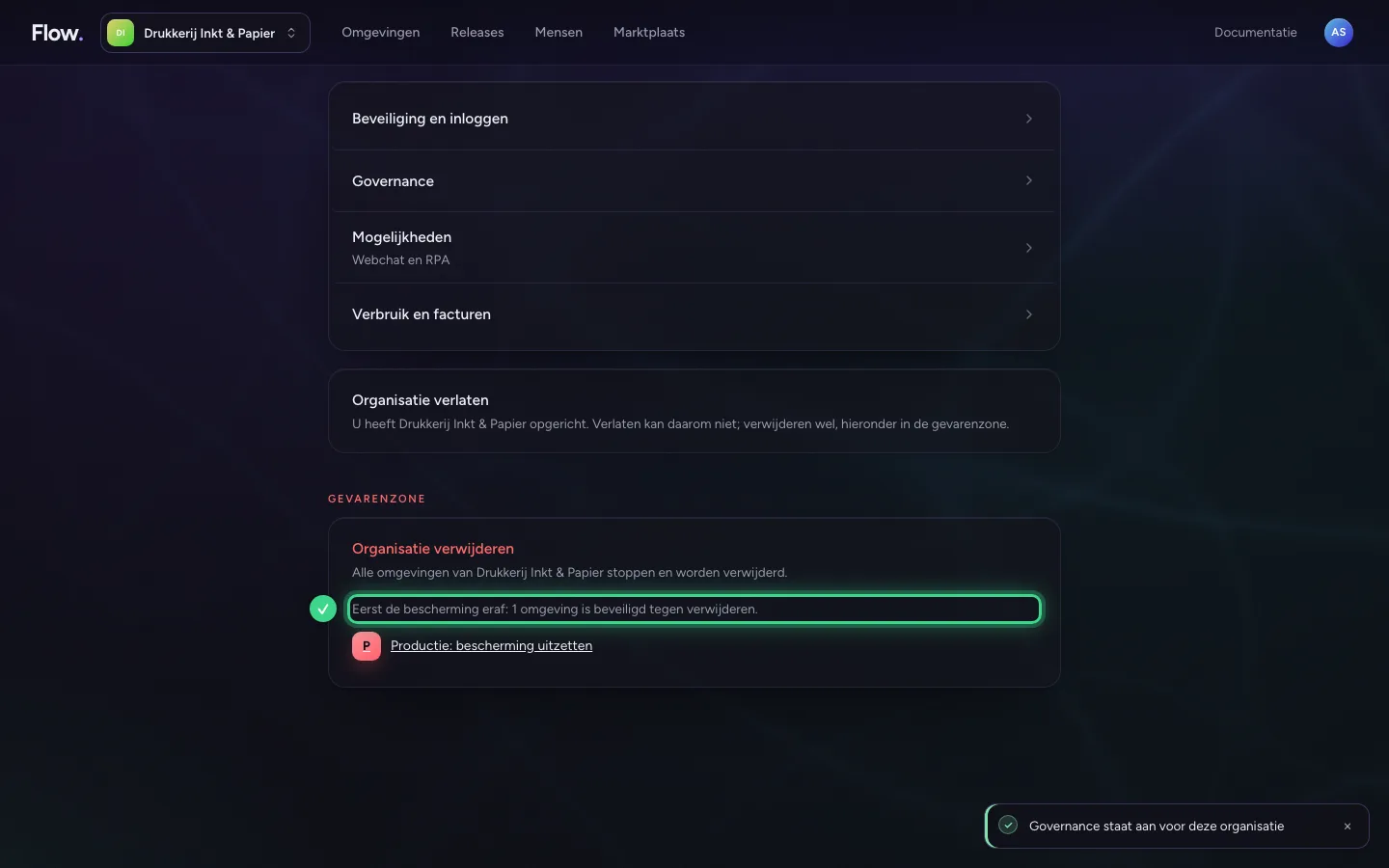
- Klik op Organisatie verwijderen
- Vul in bij Typ drukkerij-inkt om te bevestigen:
drukkerij-inkt
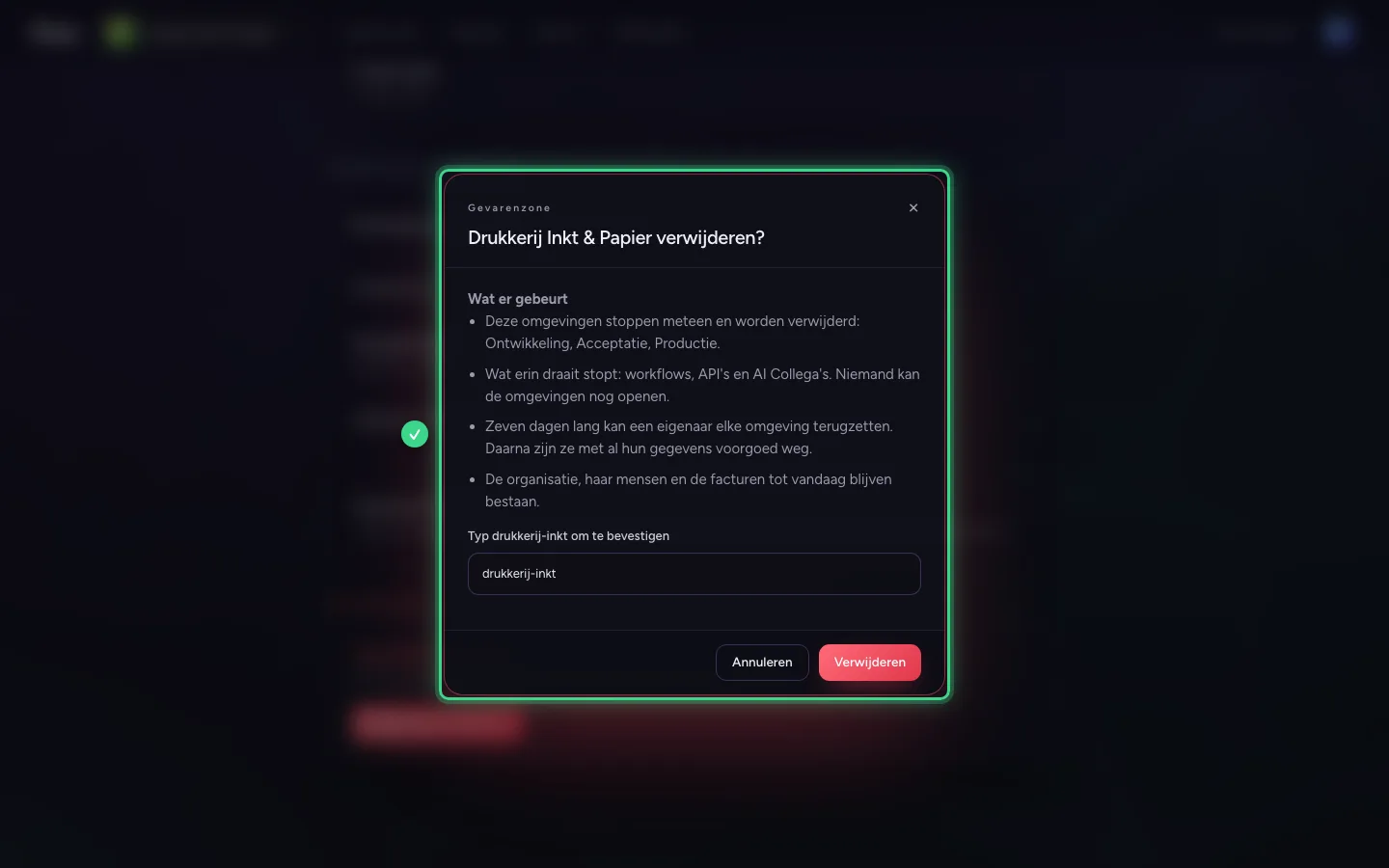
- Klik op Verwijderen
Deze handleiding is op 28 okt 2026 stap voor stap uitgevoerd door een geautomatiseerde test op Flow (versie 96971699).