Rijen wijzigen en verwijderen
Onder Gegevens werkt u rechtstreeks in de rijen van een tabel, zoals in een spreadsheet: u wijzigt een cel, slaat die rij op, of verwijdert een rij. Flow controleert elke wijziging met dezelfde regels als bij het toevoegen. U werkt de prijslijst van een fietsenmaker bij.
Open uw ontwikkelomgeving
Klik in de portal bij Omgevingen op Ontwikkeling, en daar op Openen. Flow opent in een nieuw tabblad, en u bent meteen ingelogd.
- Klik op Ontwikkeling

- Klik op Openen ↗

Open de gegevens
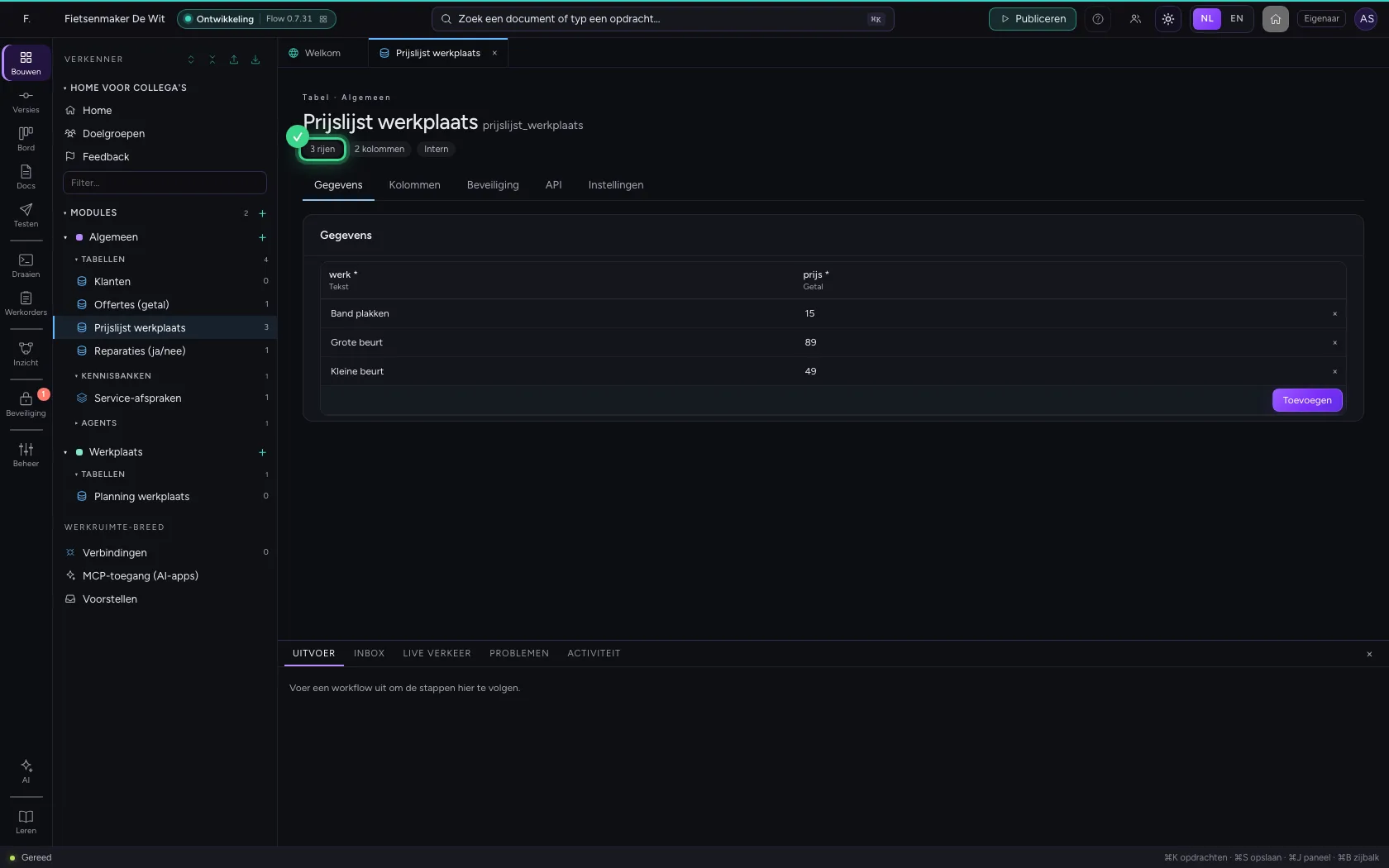
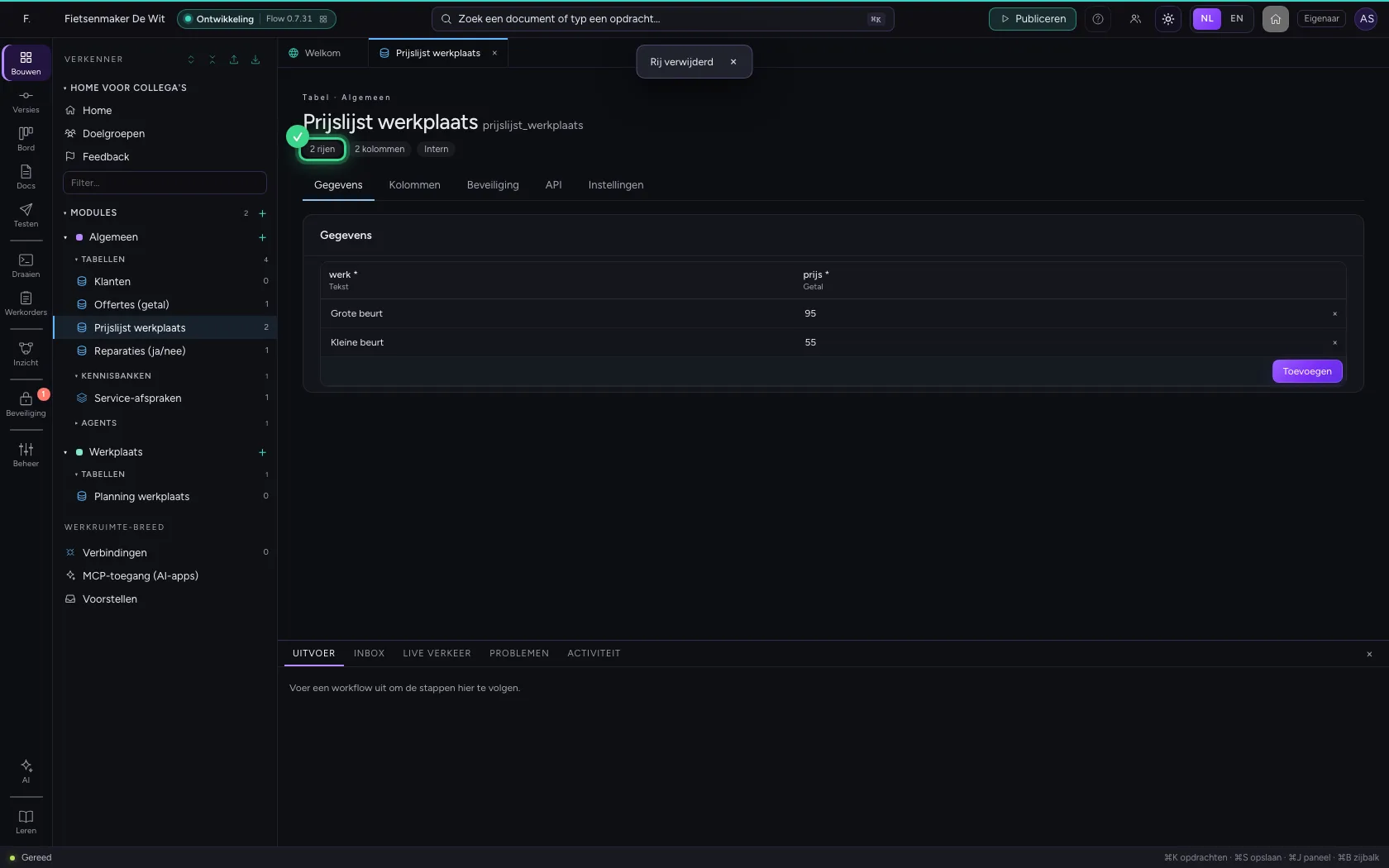
Klik op de tabel in de verkenner. Hij opent op het tabblad Gegevens: elke rij is een regel met invulvelden. Er staan er 50 per pagina; heeft de tabel er meer, dan bladert u met de knoppen rechtsboven.
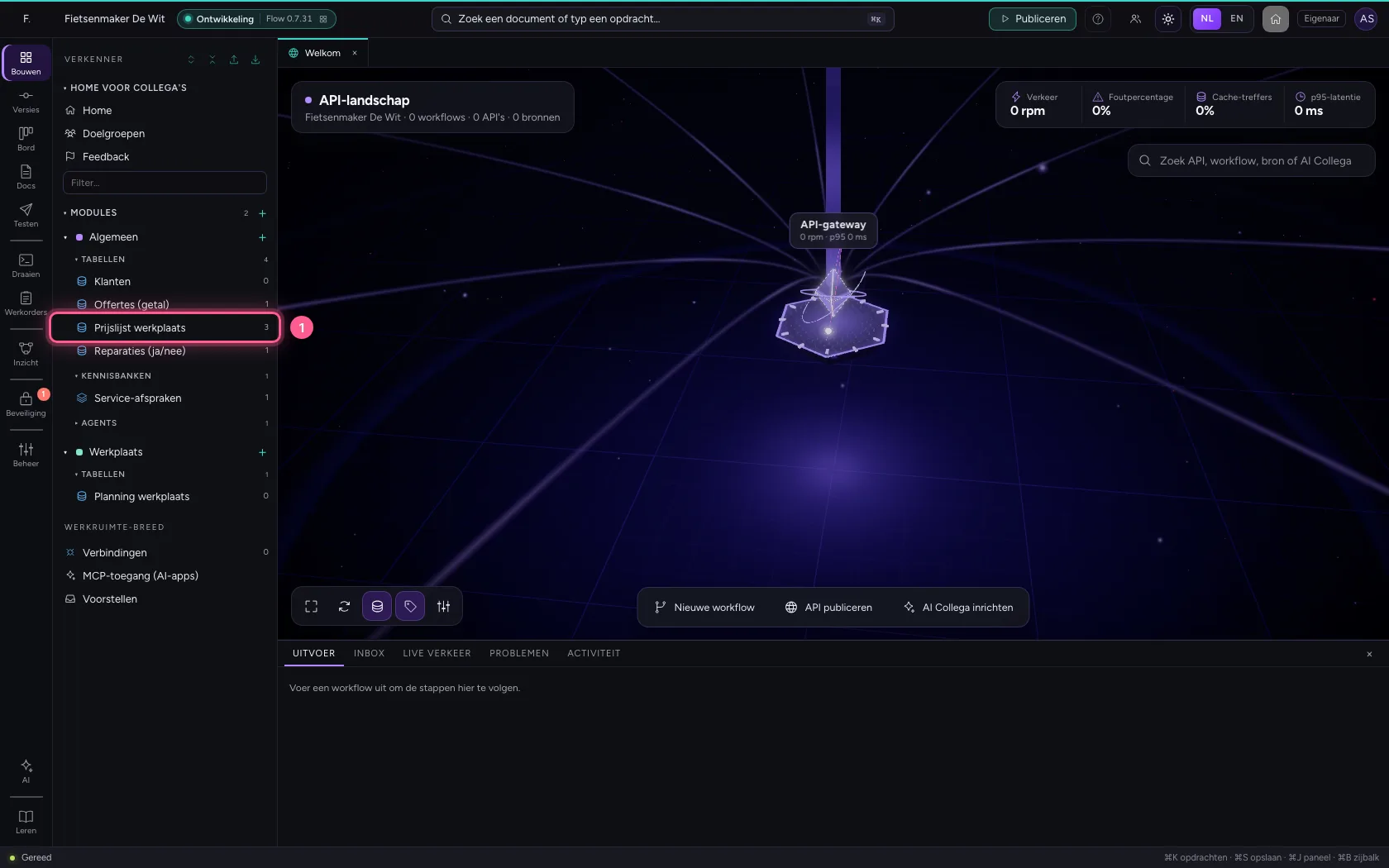
- Klik op de tabel ‘Prijslijst werkplaats’
Wijzig een cel
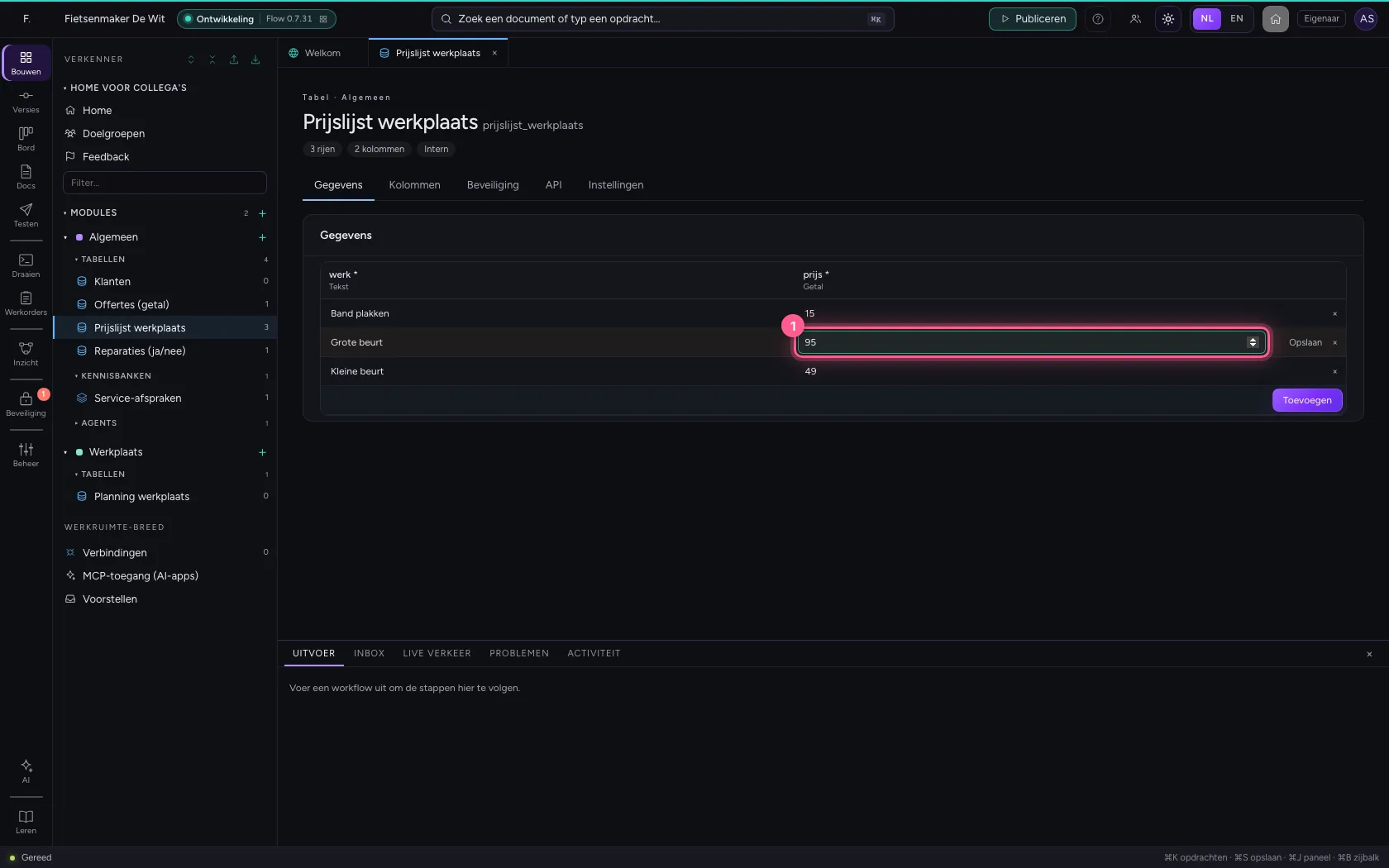
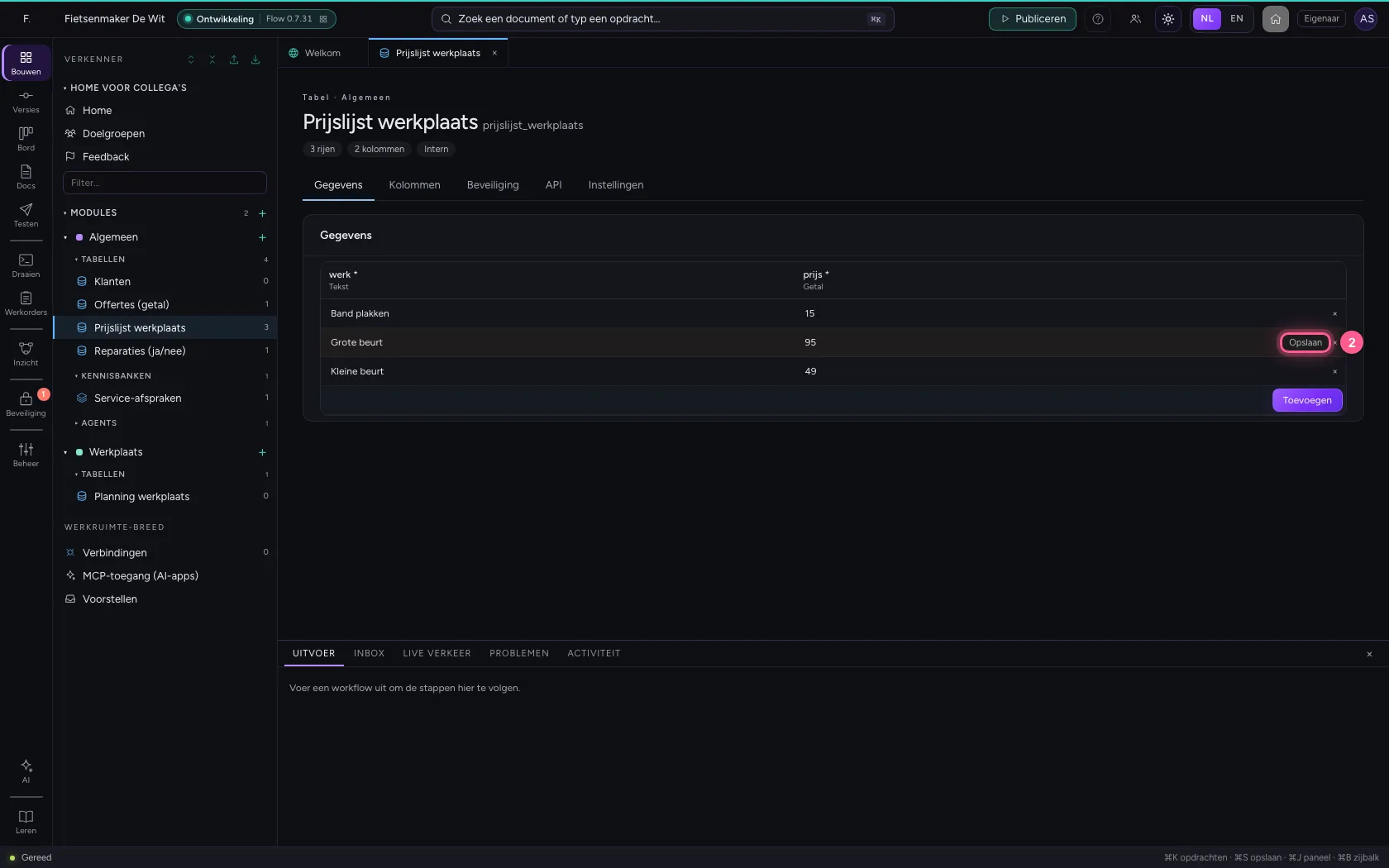
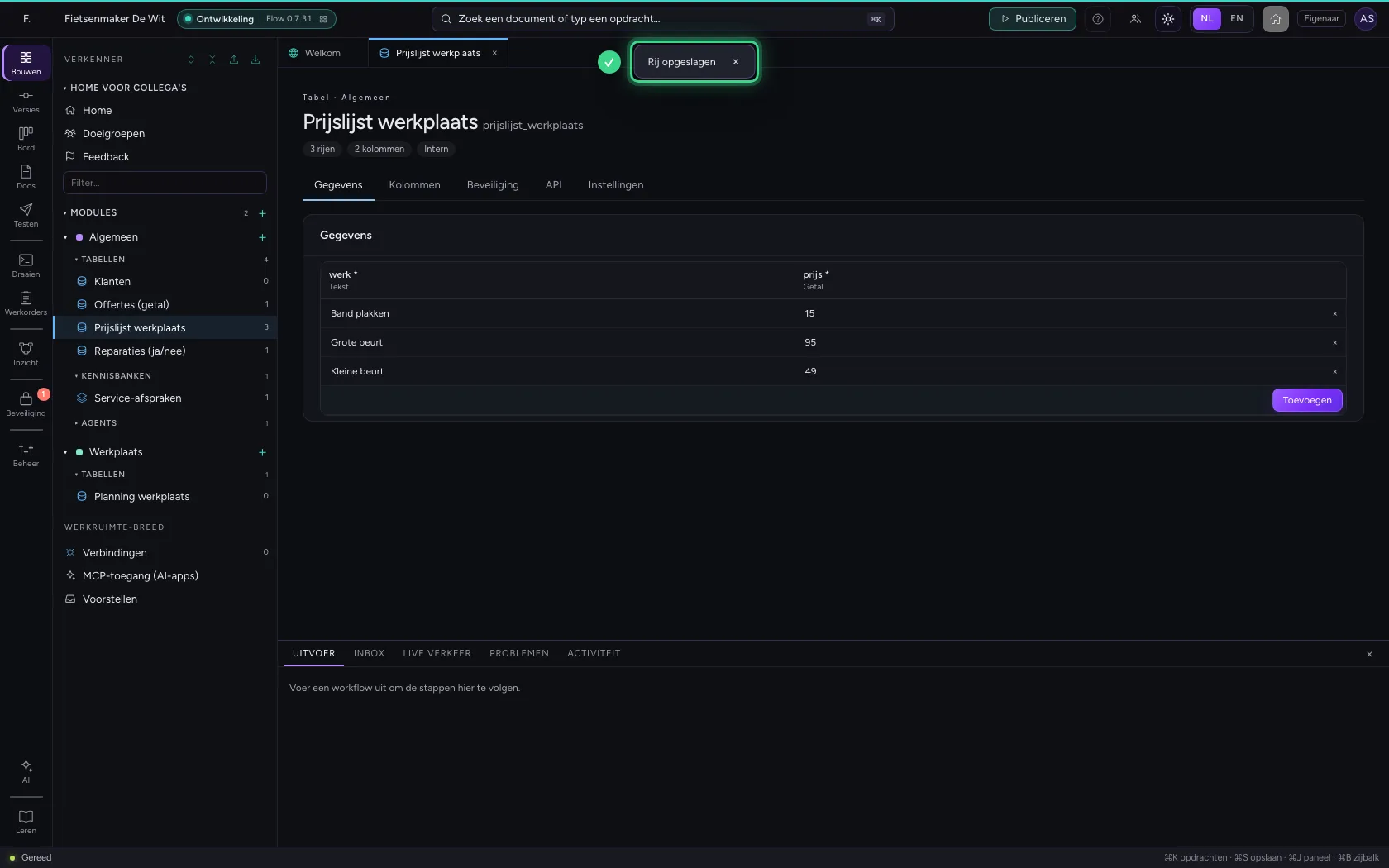
Klik in een cel en typ de nieuwe waarde. De rij kleurt mee en krijgt een knop Opslaan: er is nog niets bewaard tot u daarop klikt. Zo wijzigt u rustig meerdere cellen van één rij in één keer.
- Vul in bij prijs:
95
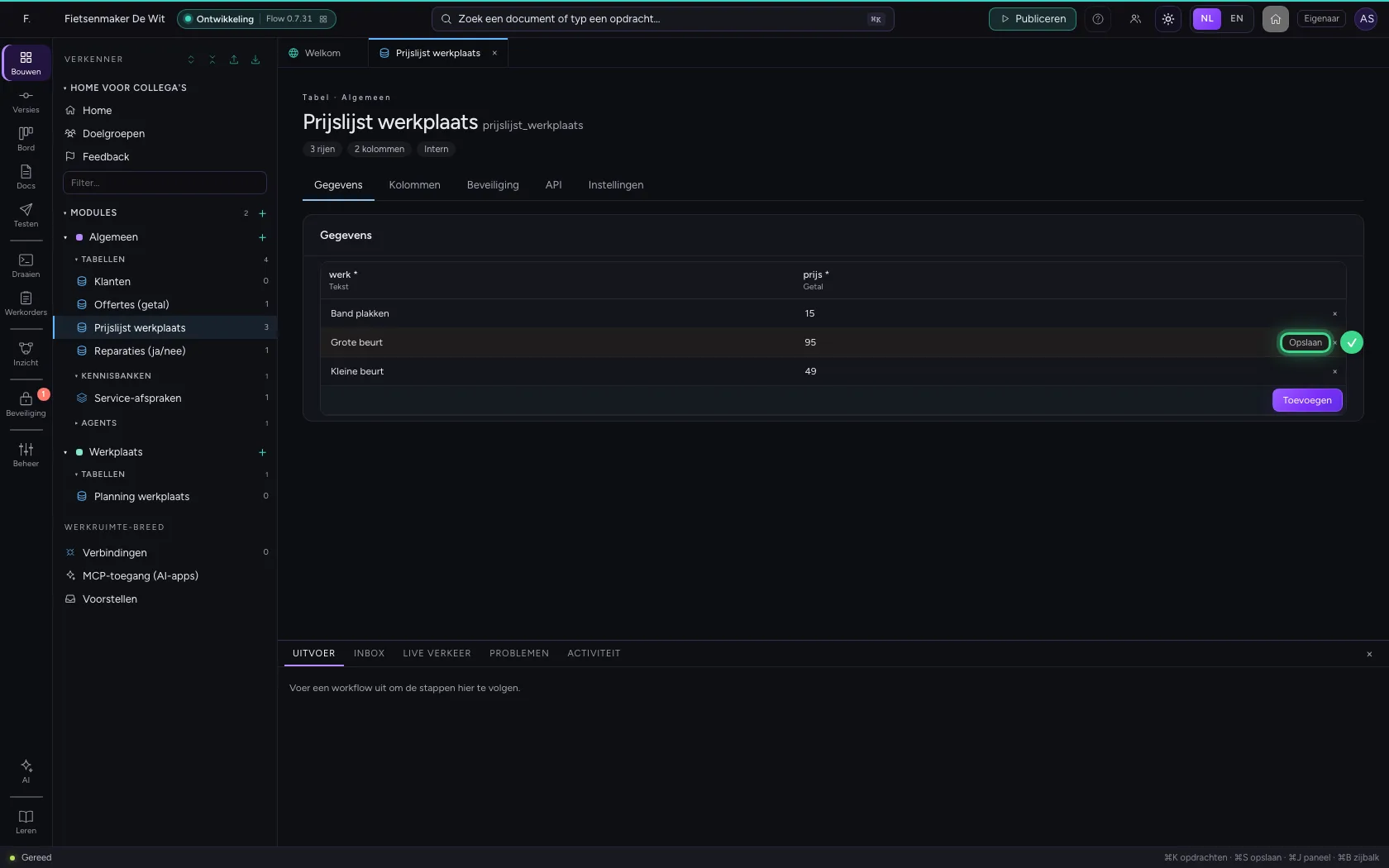
- Klik op Opslaan
Tegelijk in dezelfde rij
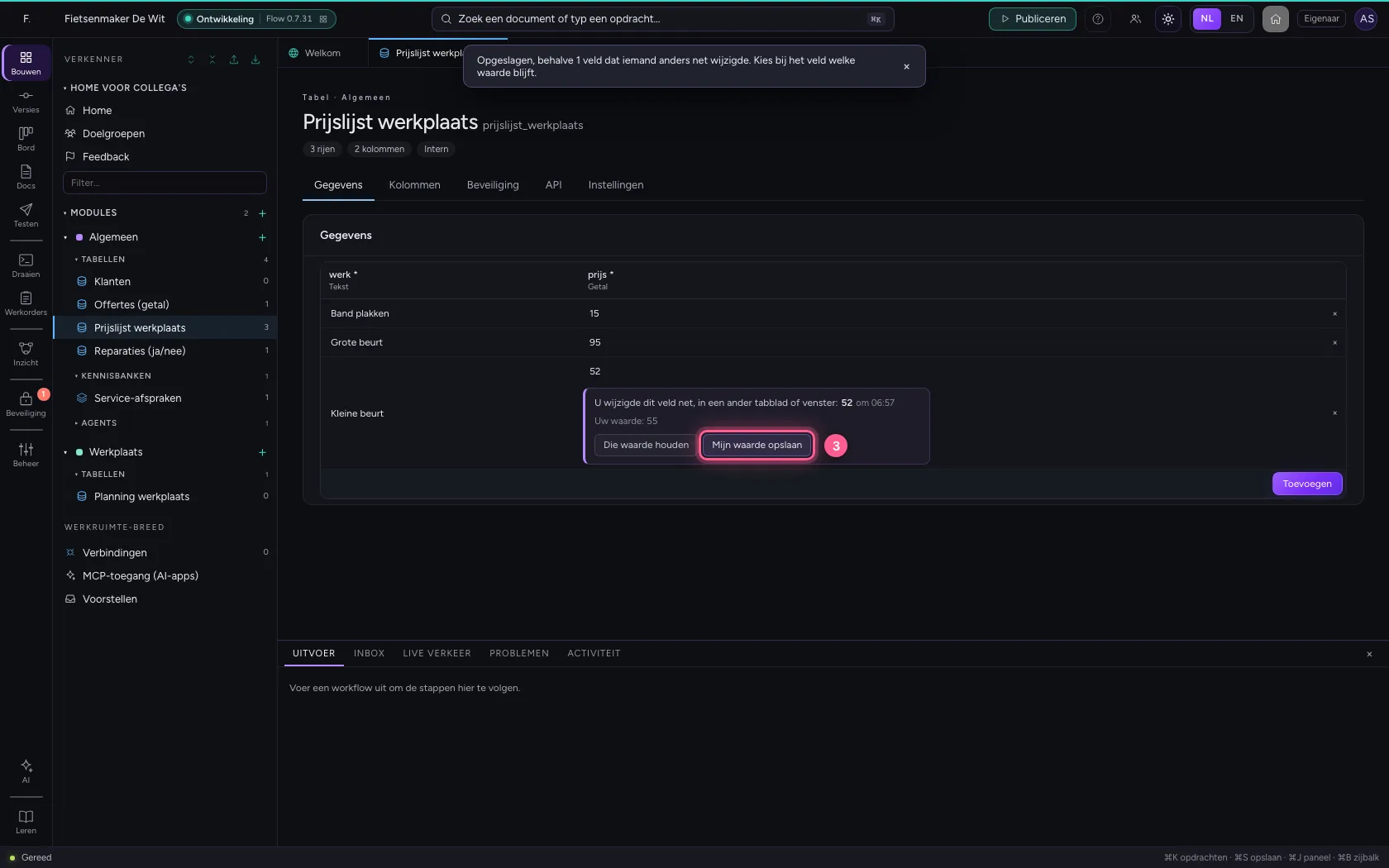
Werkt iemand anders tegelijk in dezelfde rij (een collega, een workflow, een AI-app, of uzelf in een ander venster), dan overschrijft Flow nooit stil elkaars werk. Wat een ander opslaat, ziet u meteen in de tabel, zonder dat verloren gaat wat u aan het typen bent, en een andere cel van dezelfde rij wordt gewoon samen bewaard. Wijzigde de ander net dezelfde cel, dan bewaart Flow de rest van uw rij en ziet u bij die cel wie hem wijzigde en in wat: u houdt die waarde, of kiest Mijn waarde opslaan.
- Vul in bij prijs:
55
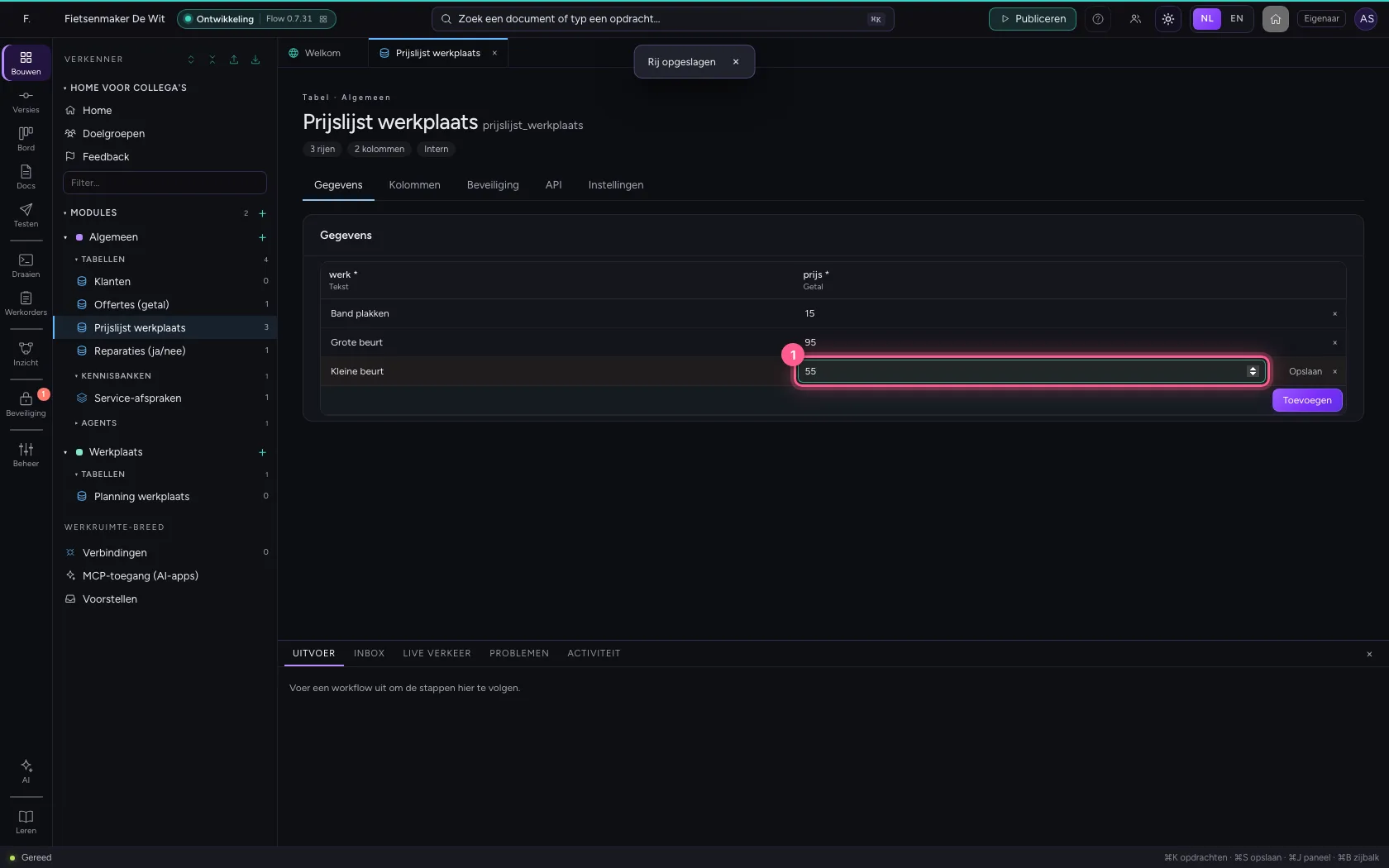
- Klik op Opslaan
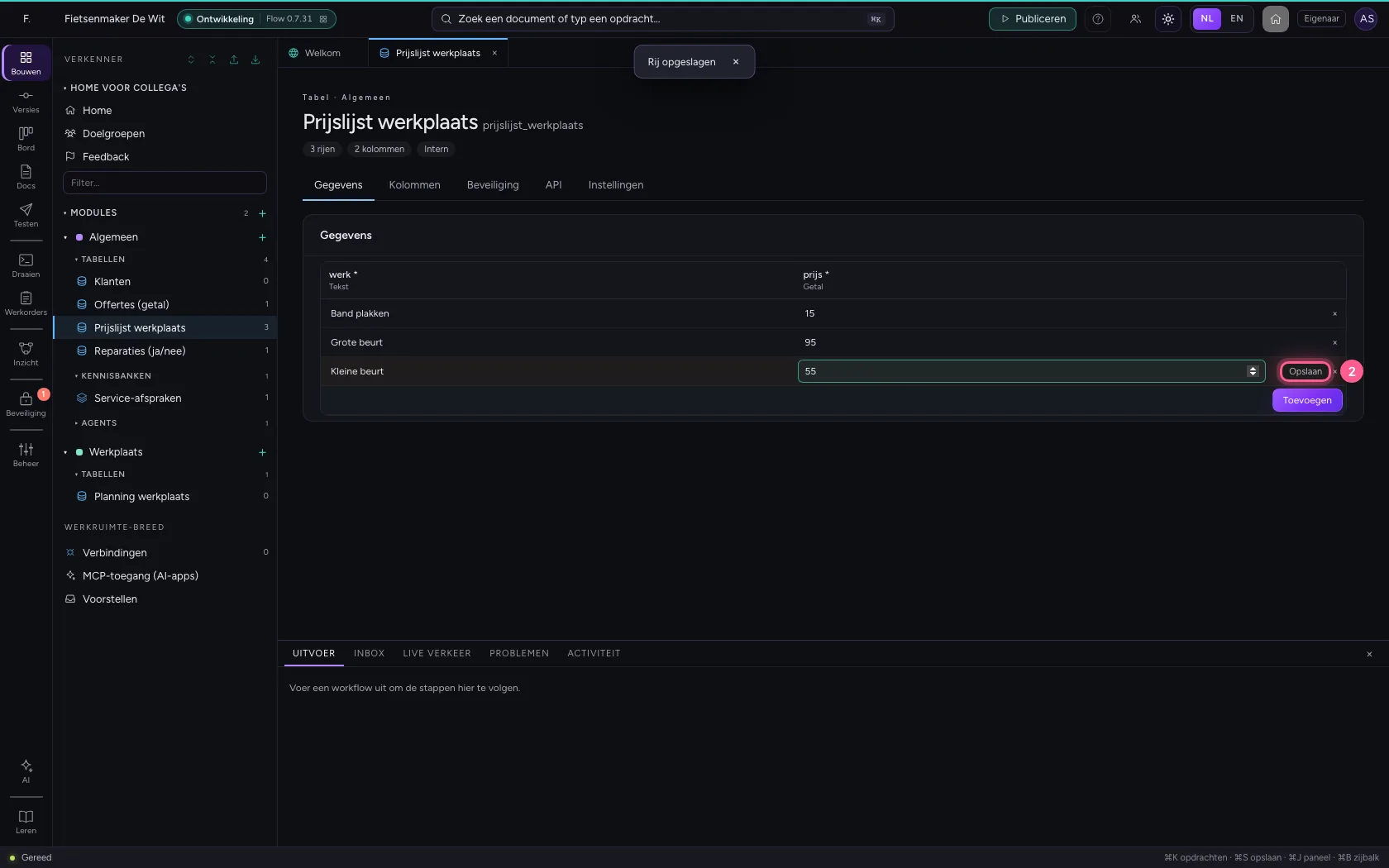
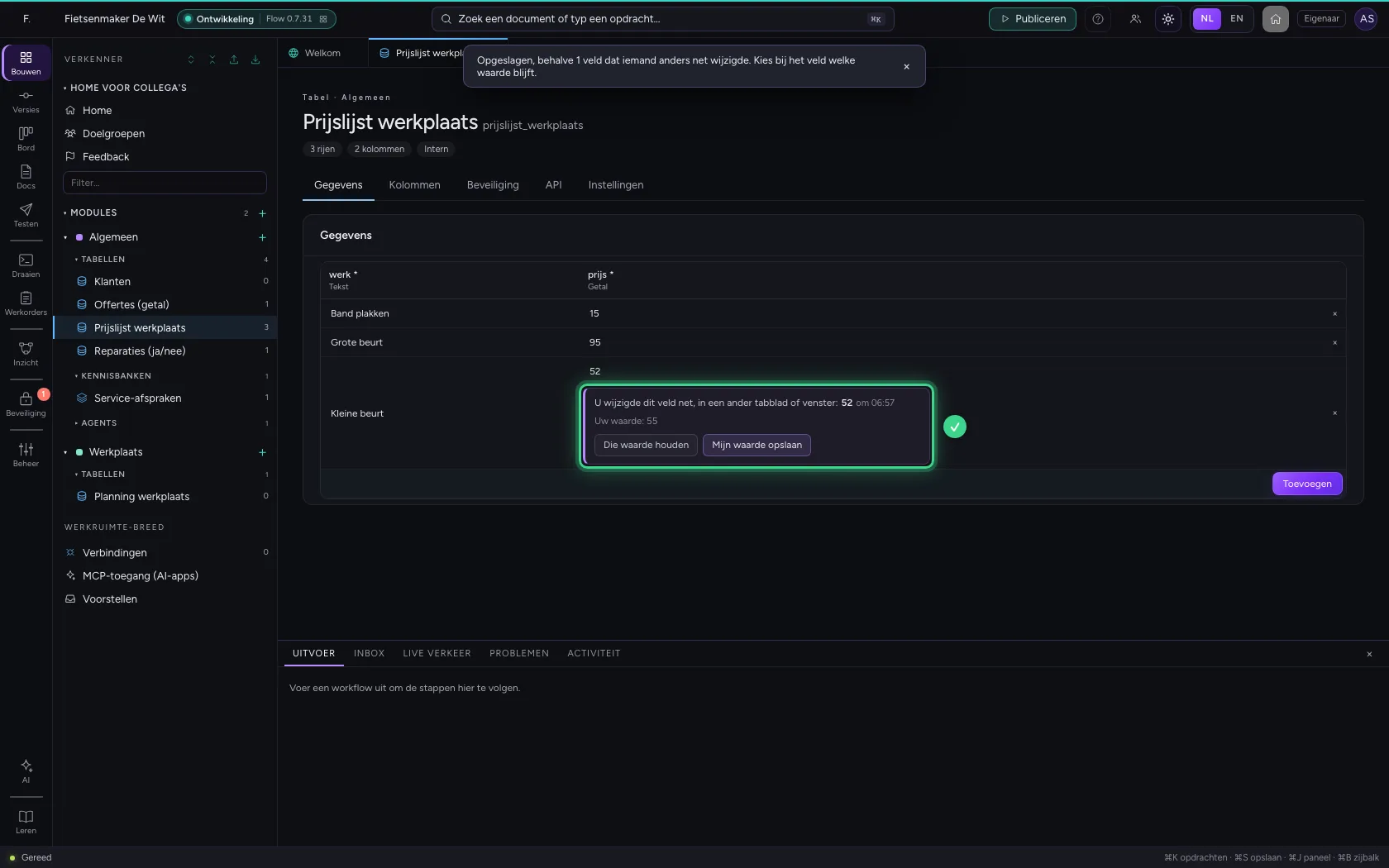
- Klik op Mijn waarde opslaan
Verwijder een rij
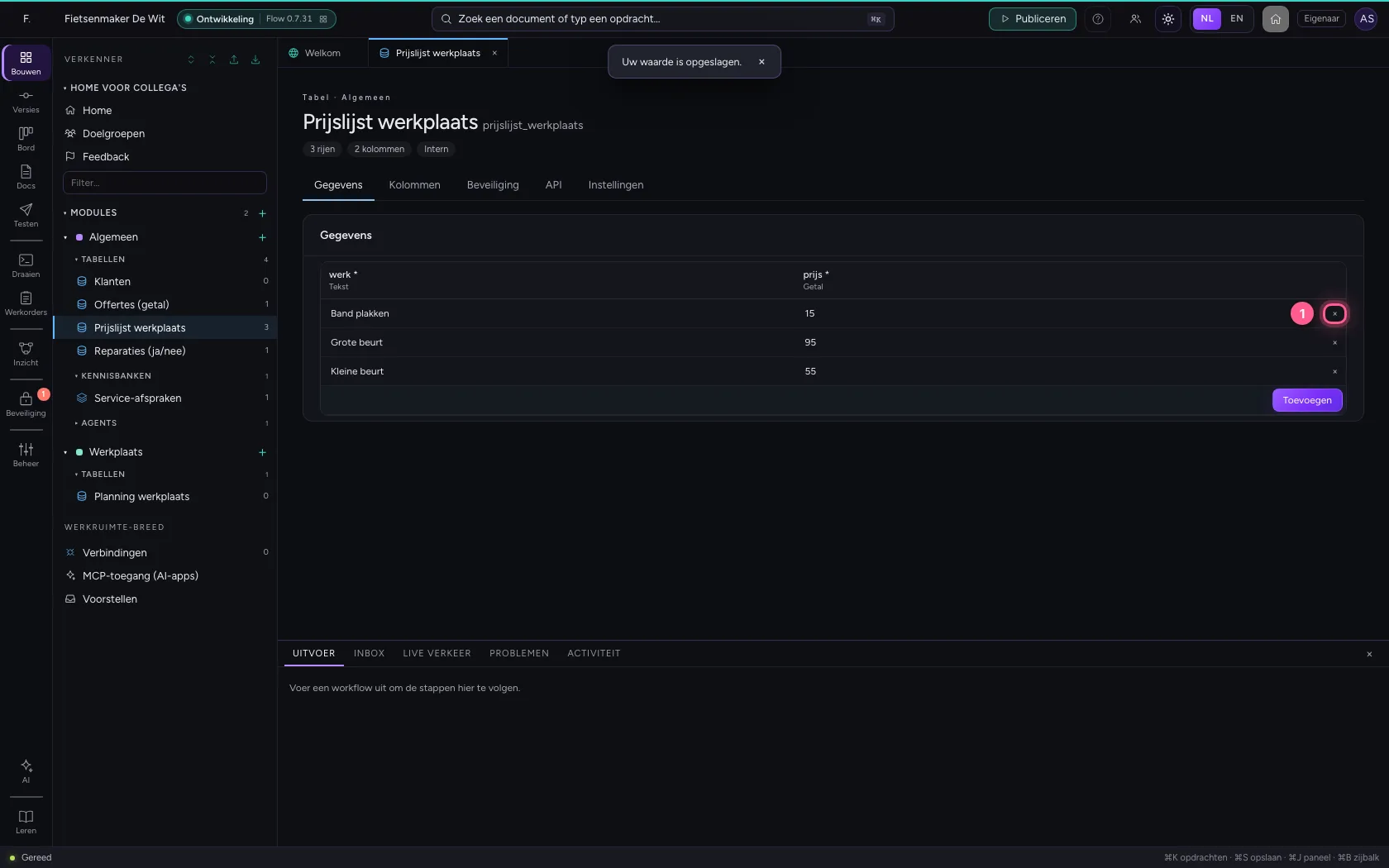
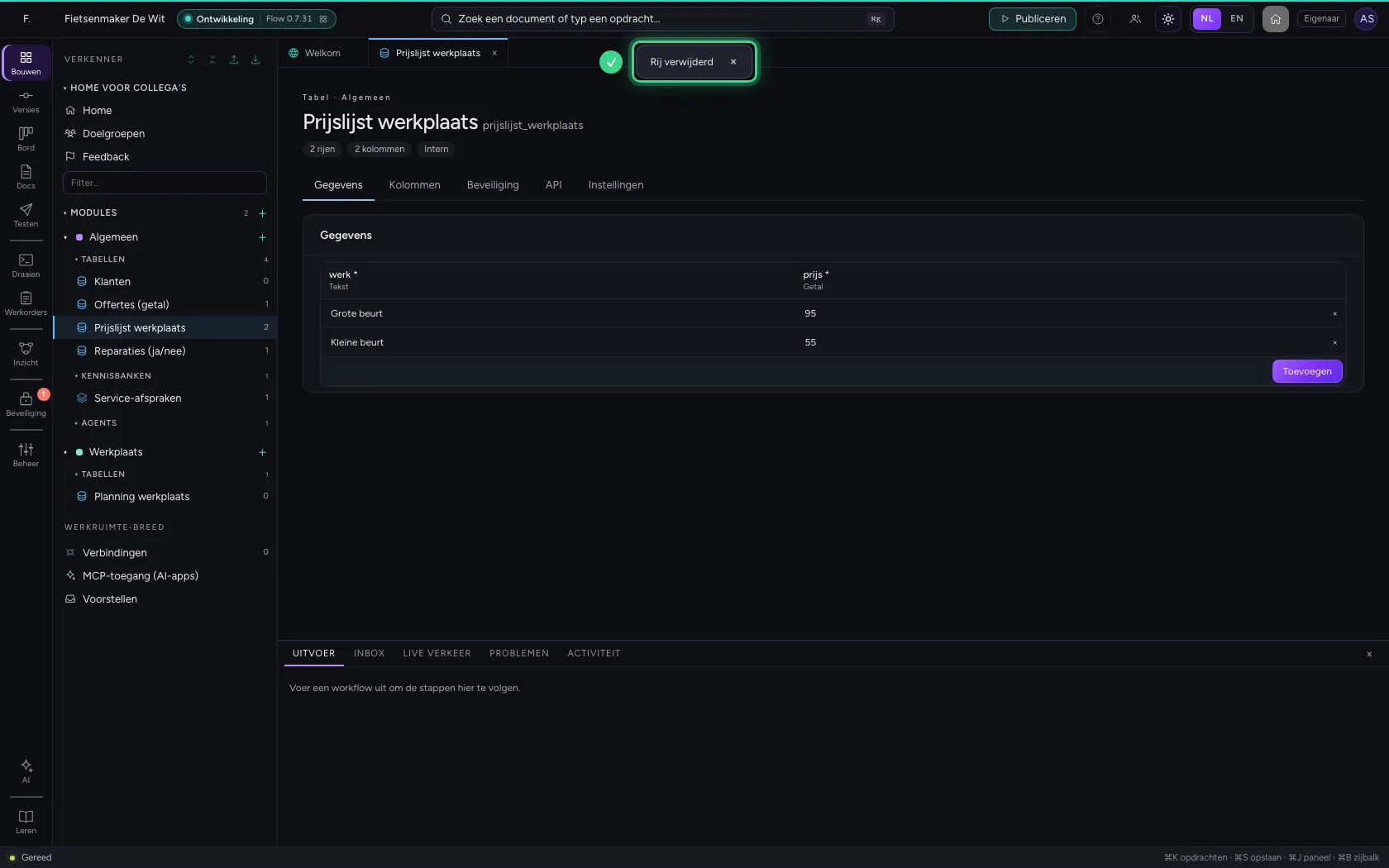
Met het kruisje aan het eind van een rij verwijdert u hem. Flow vraagt het eerst; verwijderen kan niet ongedaan worden gemaakt (behalve via versiebeheer of een export).
- Klik op Rij verwijderen

- Klik op Verwijderen

Deze handleiding is op 22 okt 2026 stap voor stap uitgevoerd door een geautomatiseerde test op Flow (versie 3e563176).