Zoeken en filteren in een tabel
Een workflow haalt met de stap Tabel precies de rijen op die hij nodig heeft. Met Alleen rijen waar… zet u voorwaarden die gelijk moeten zijn; voor ‘bevat’, ‘minstens’, ‘een van’ en ‘niet’ gebruikt u de geavanceerde configuratie. U zoekt in de klantvragen van een fietsenmaker de open vragen over remmen vanaf 50 euro.
Open uw ontwikkelomgeving
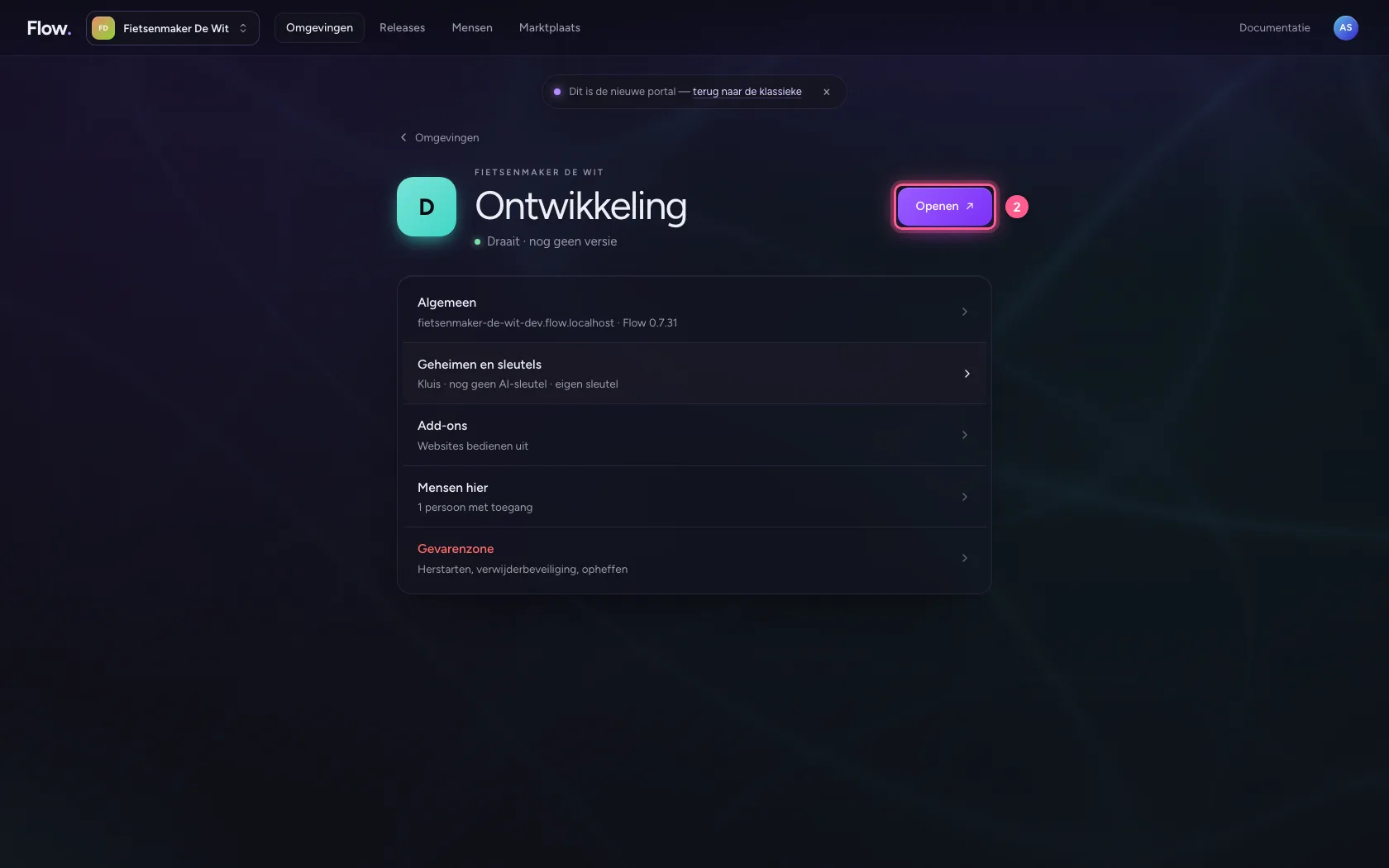
Klik in de portal bij Omgevingen op Ontwikkeling, en daar op Openen. Flow opent in een nieuw tabblad, en u bent meteen ingelogd.
- Klik op Ontwikkeling

- Klik op Openen ↗
Een workflow met de stap Tabel
Maak een nieuwe workflow, geef hem een naam en voeg uit de bibliotheek de stap Tabel toe. Kies de tabel; de handeling staat al op Rijen zoeken. Verbind de trigger met de stap.
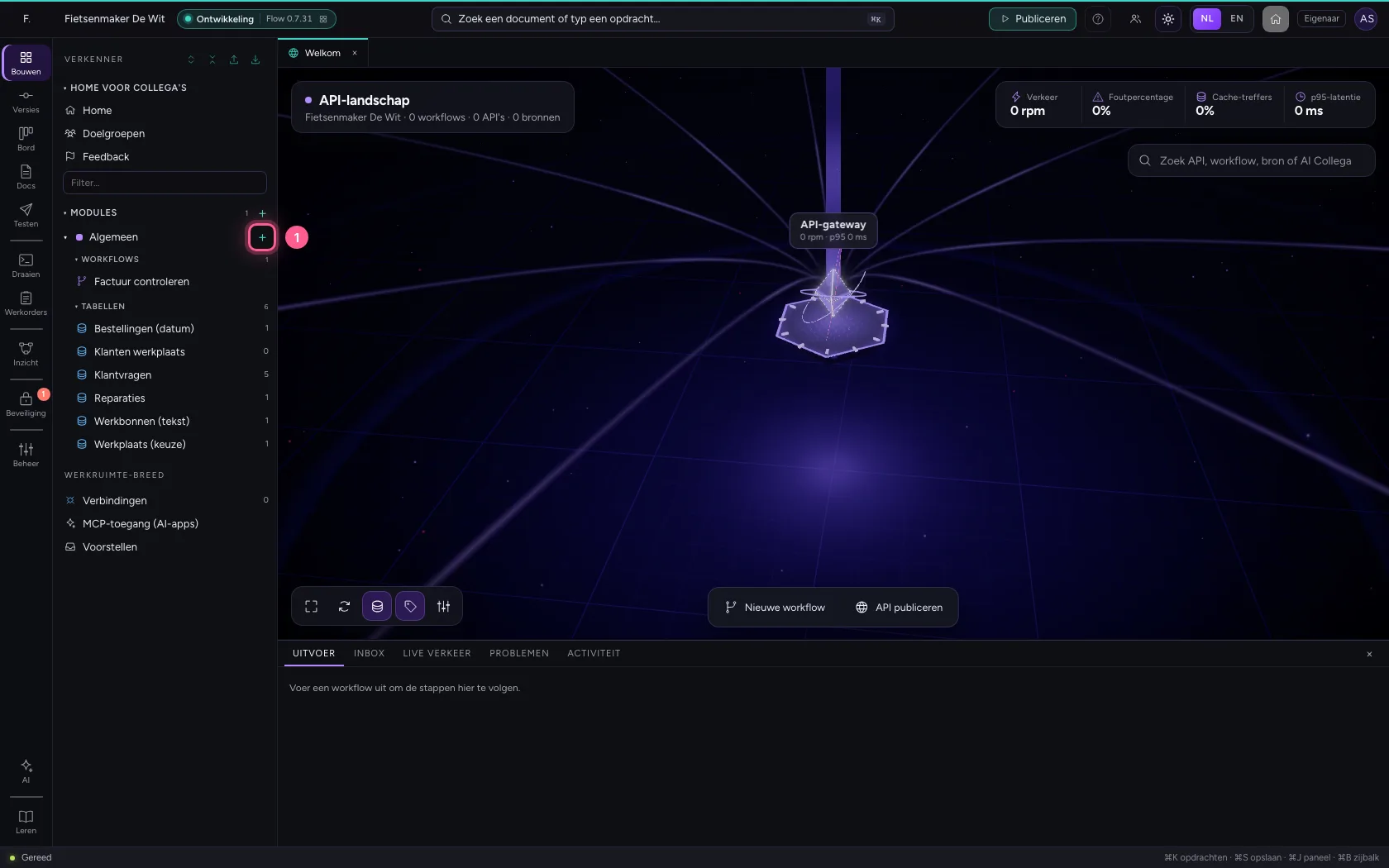
- Klik op Toevoegen aan Algemeen
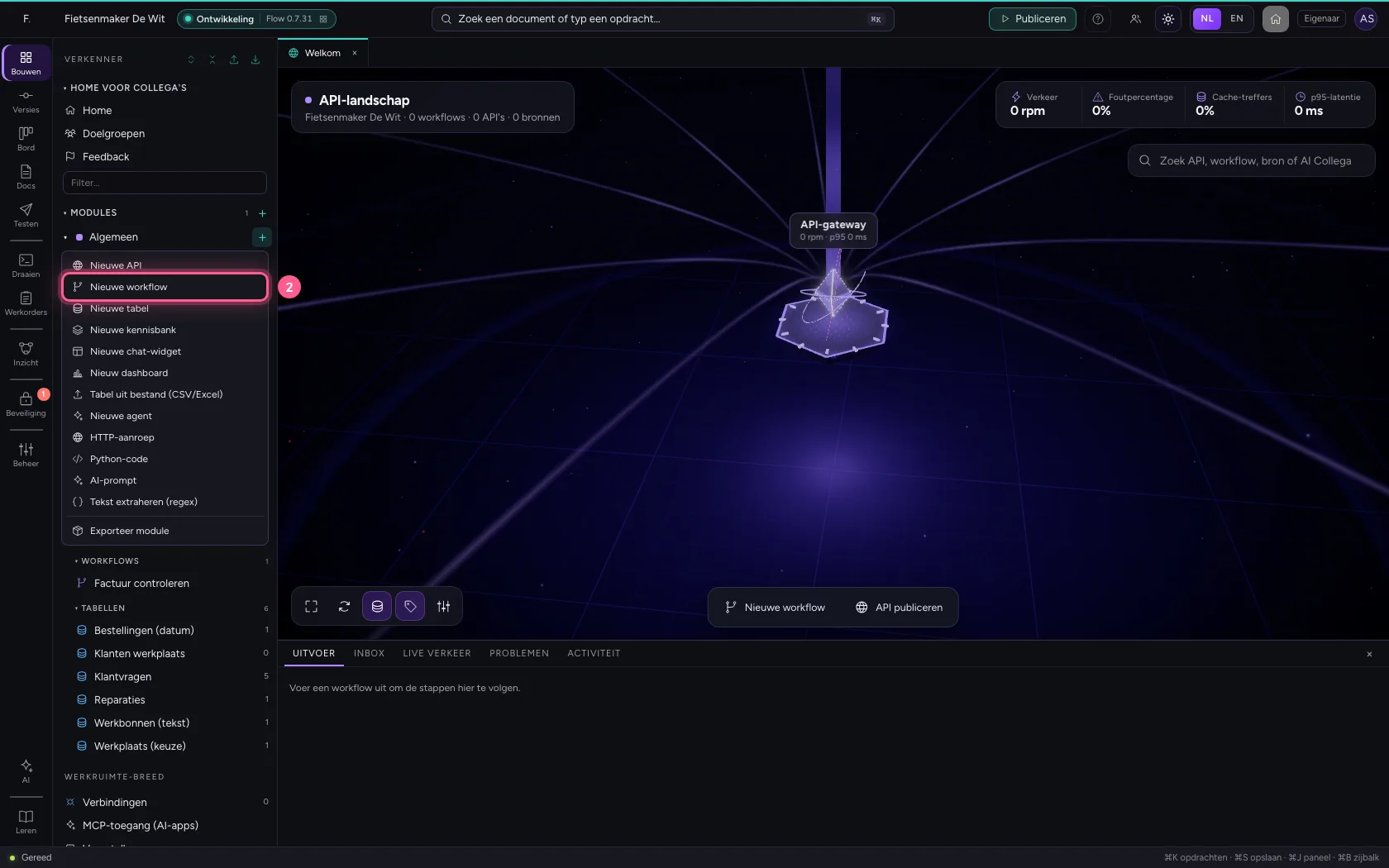
- Klik op Nieuwe workflow
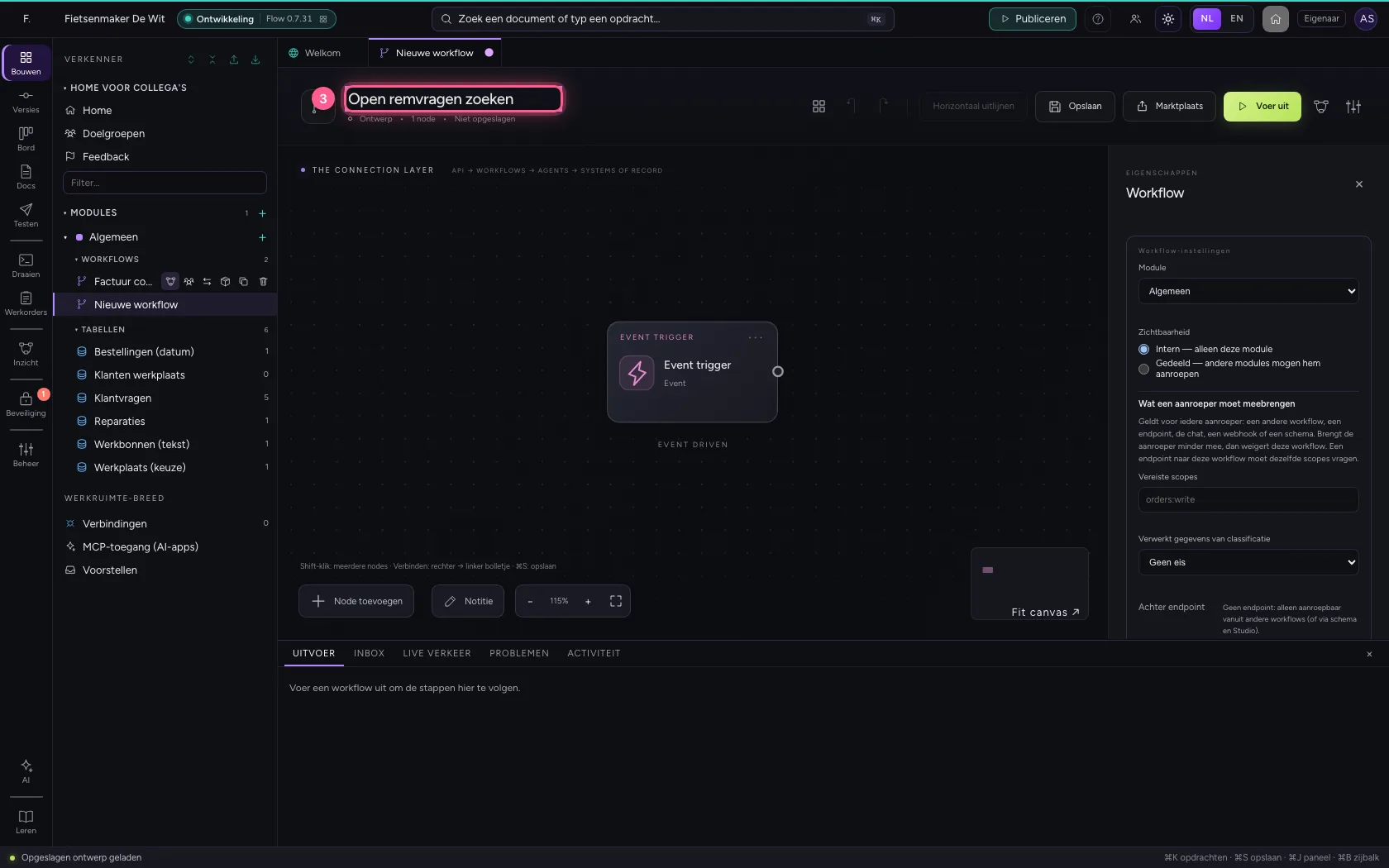
- Vul in bij Workflownaam:
Open remvragen zoeken
- Klik op Node toevoegen
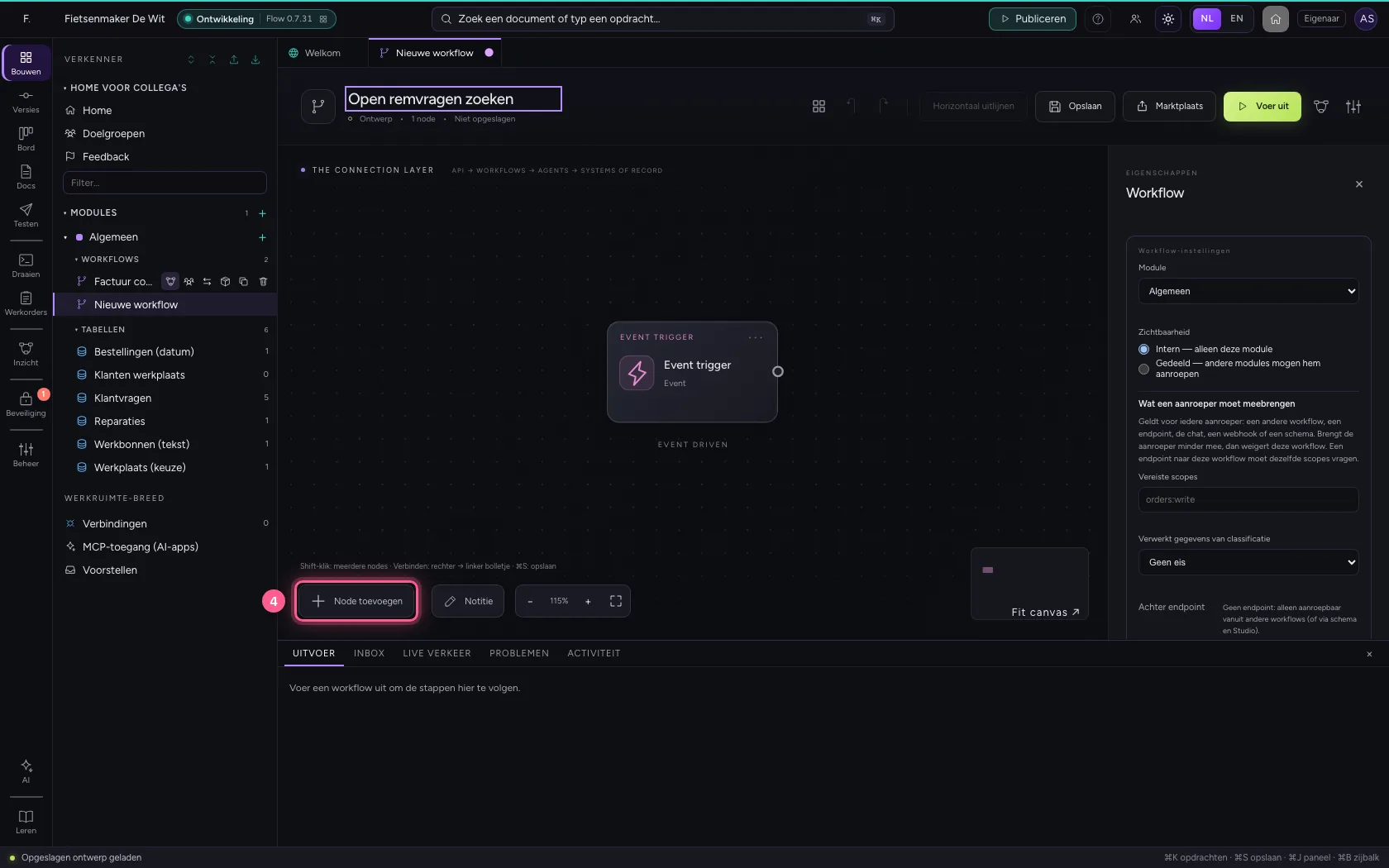
- Klik op Tabel
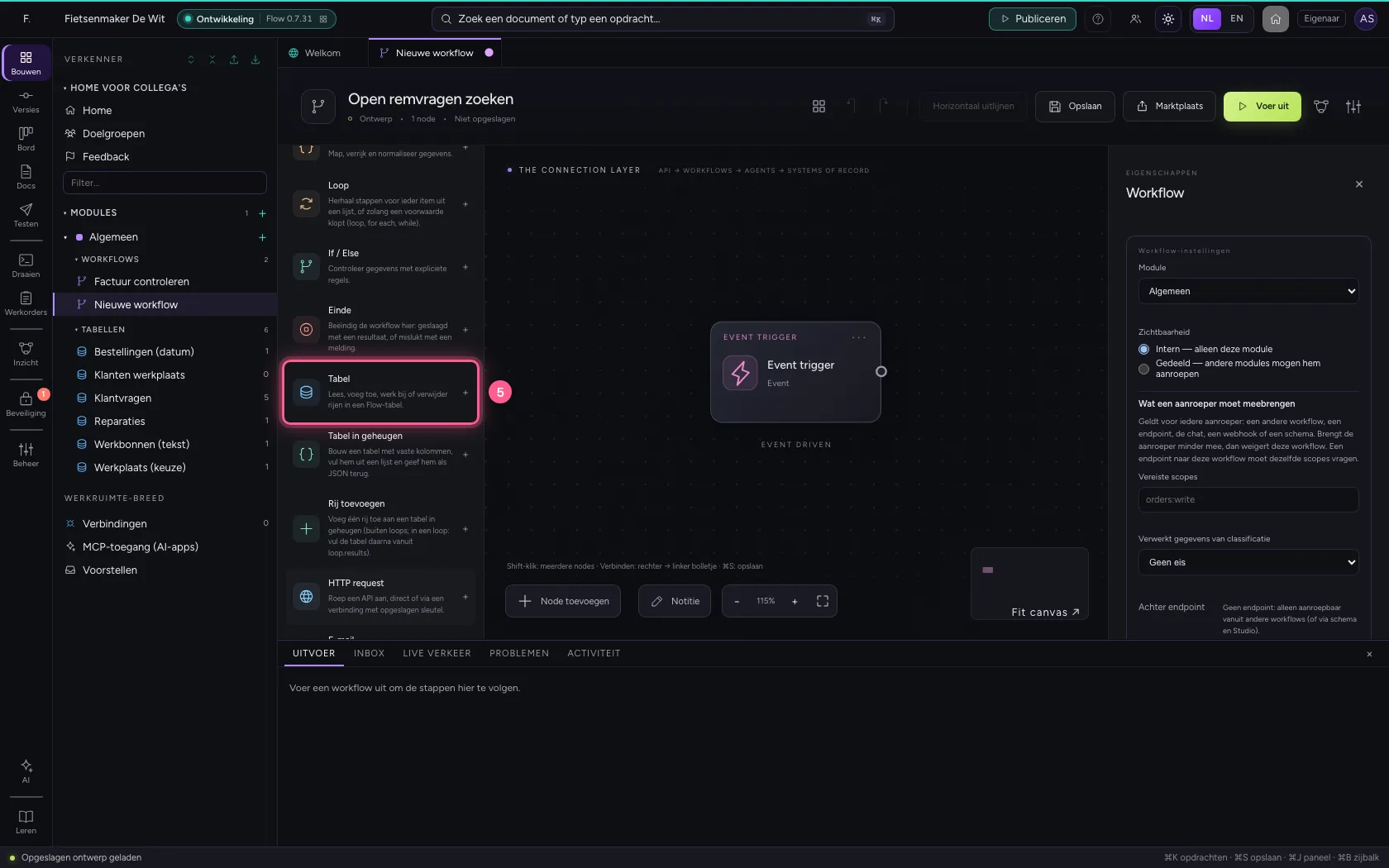
- Kies bij Tabel: Klantvragen · 5
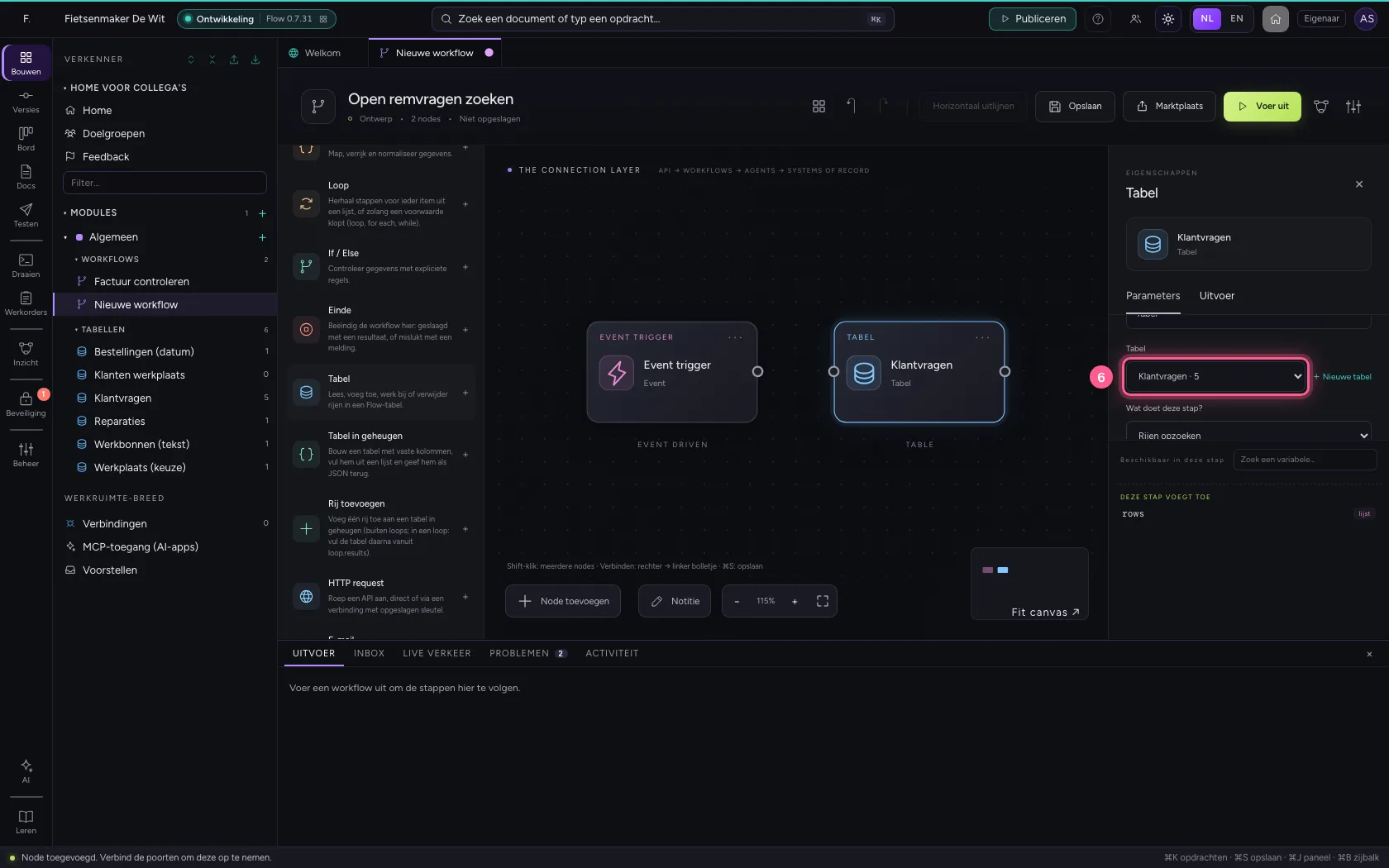
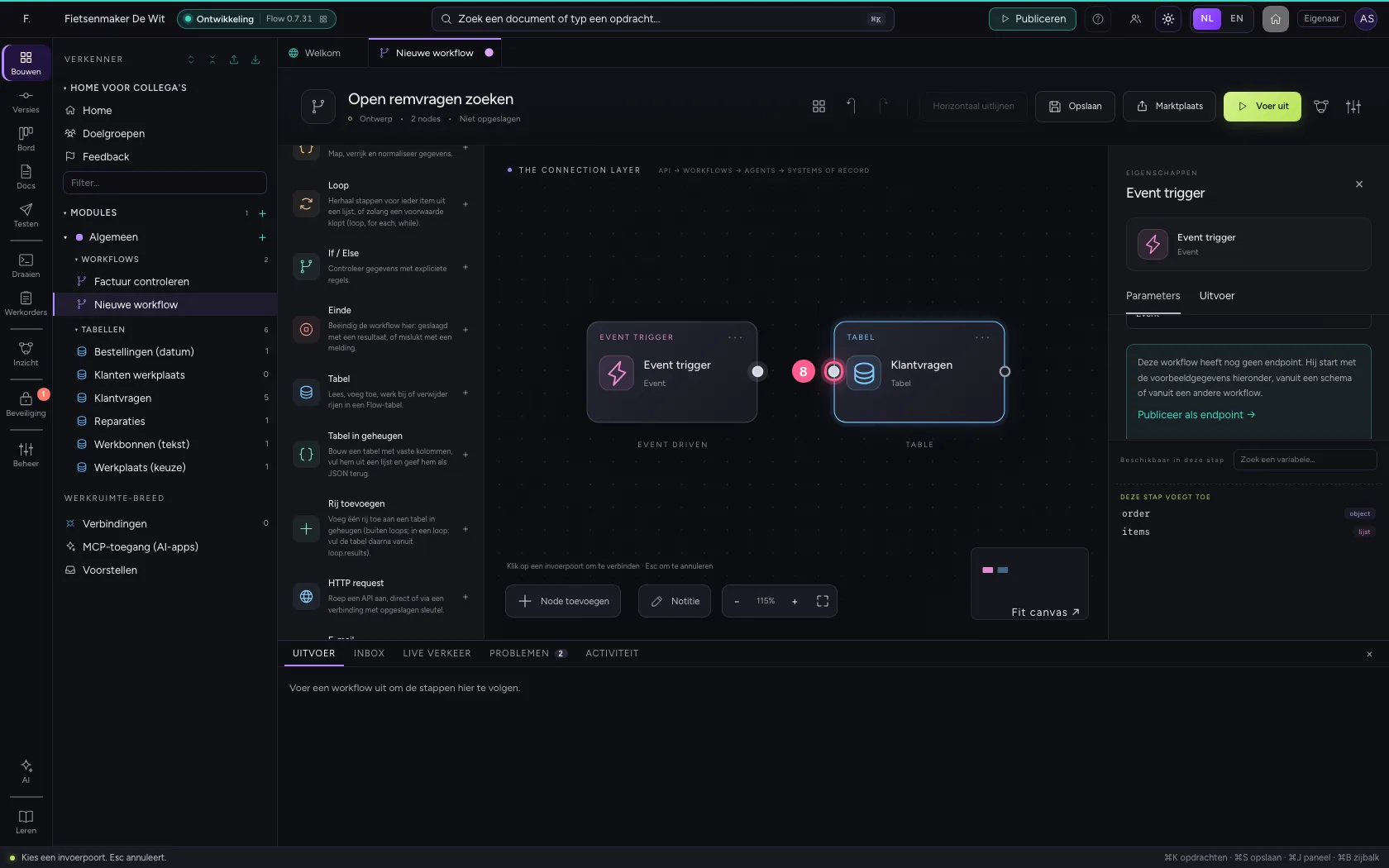
- Klik op het bolletje van ‘Event trigger’
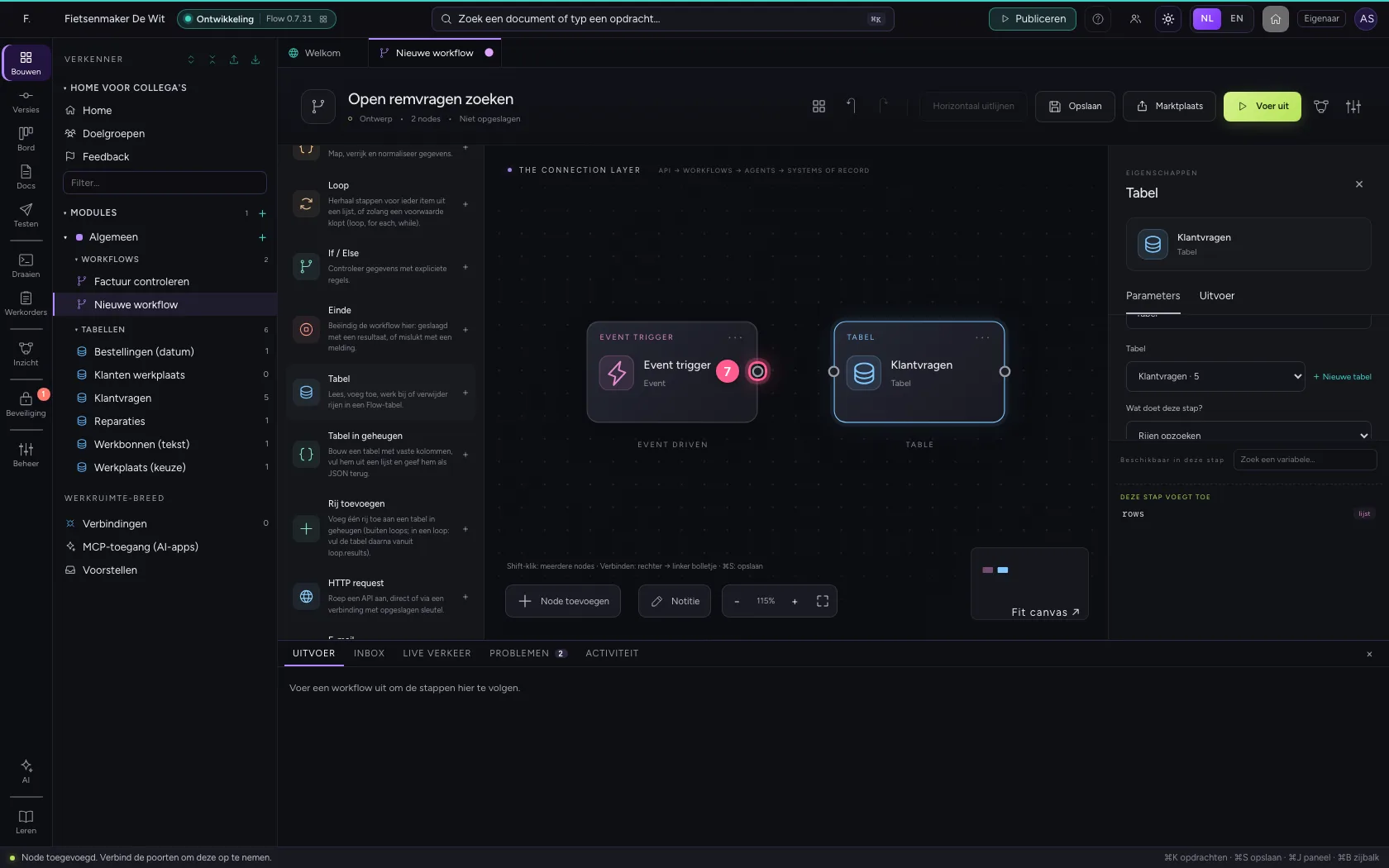
- Klik op het bolletje van ‘Klantvragen’
Een voorwaarde: gelijk aan
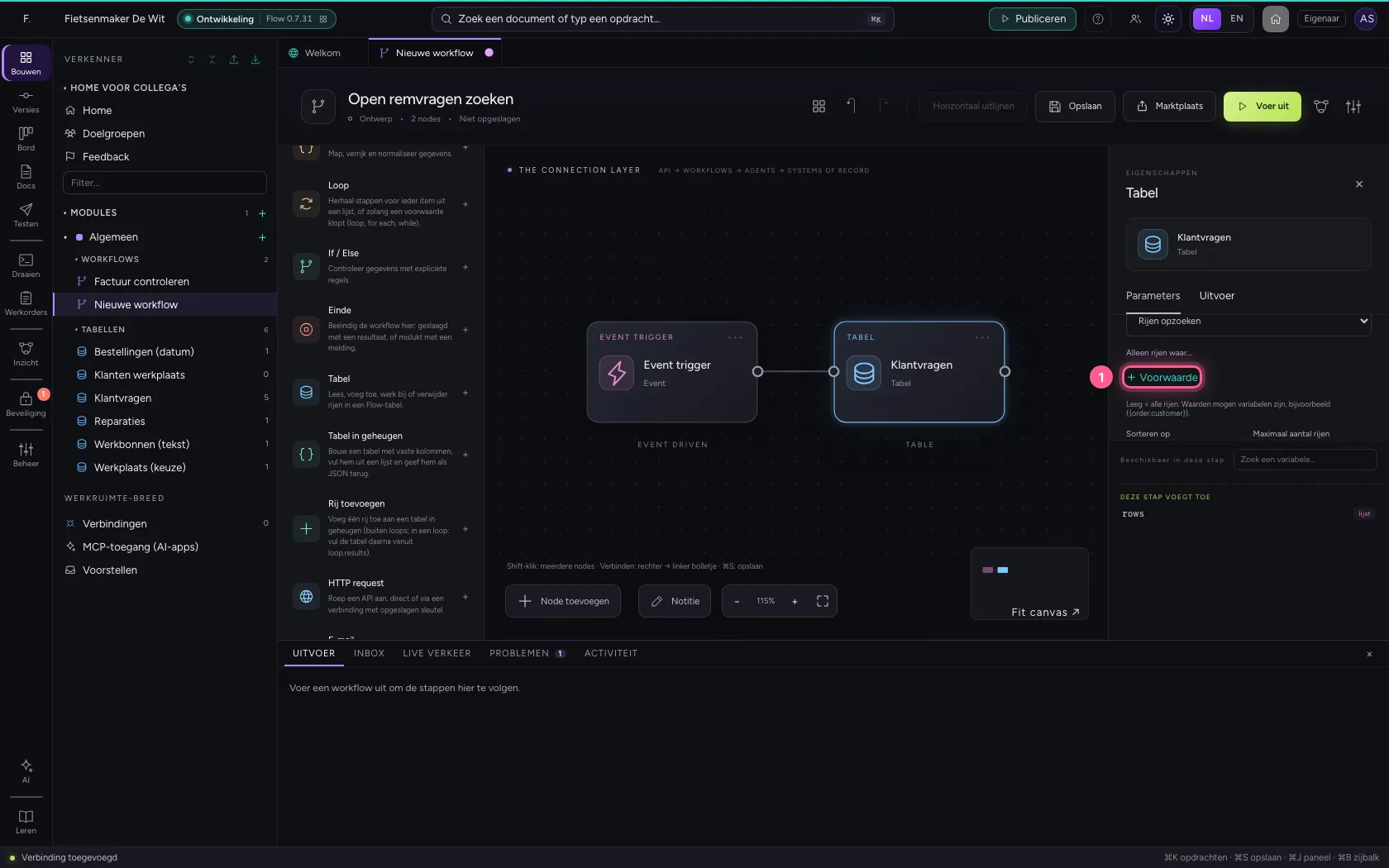
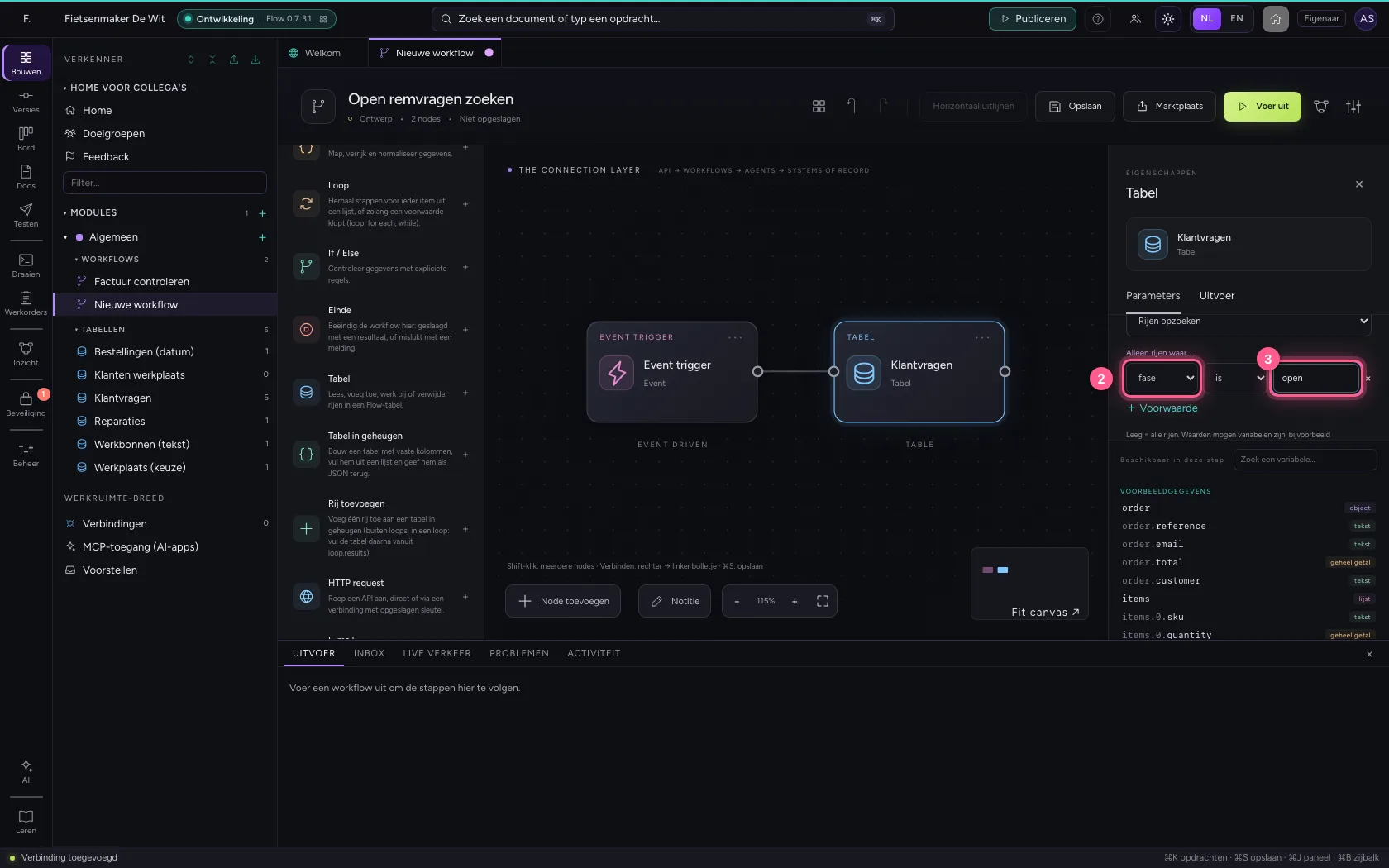
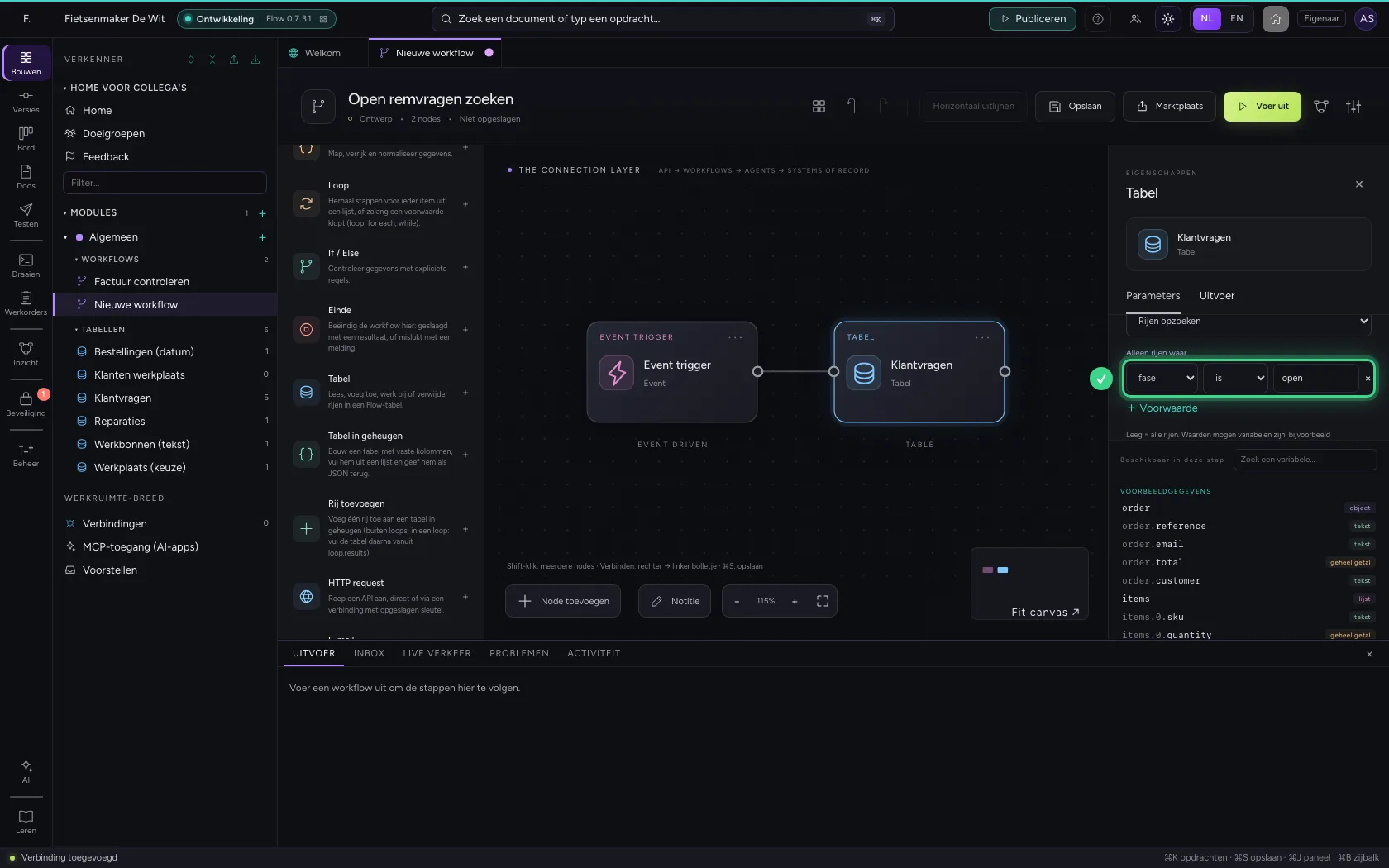
Onder Alleen rijen waar… klikt u op + Voorwaarde, kiest u de kolom en typt u de waarde. Alleen rijen met precies die waarde komen mee. De waarde mag ook een variabele zijn, zoals {{aanvraag.fase}}.
- Klik op + Voorwaarde
- Kies bij de kolom: fase
- Vul in bij de waarde:
open
Meer dan gelijk aan
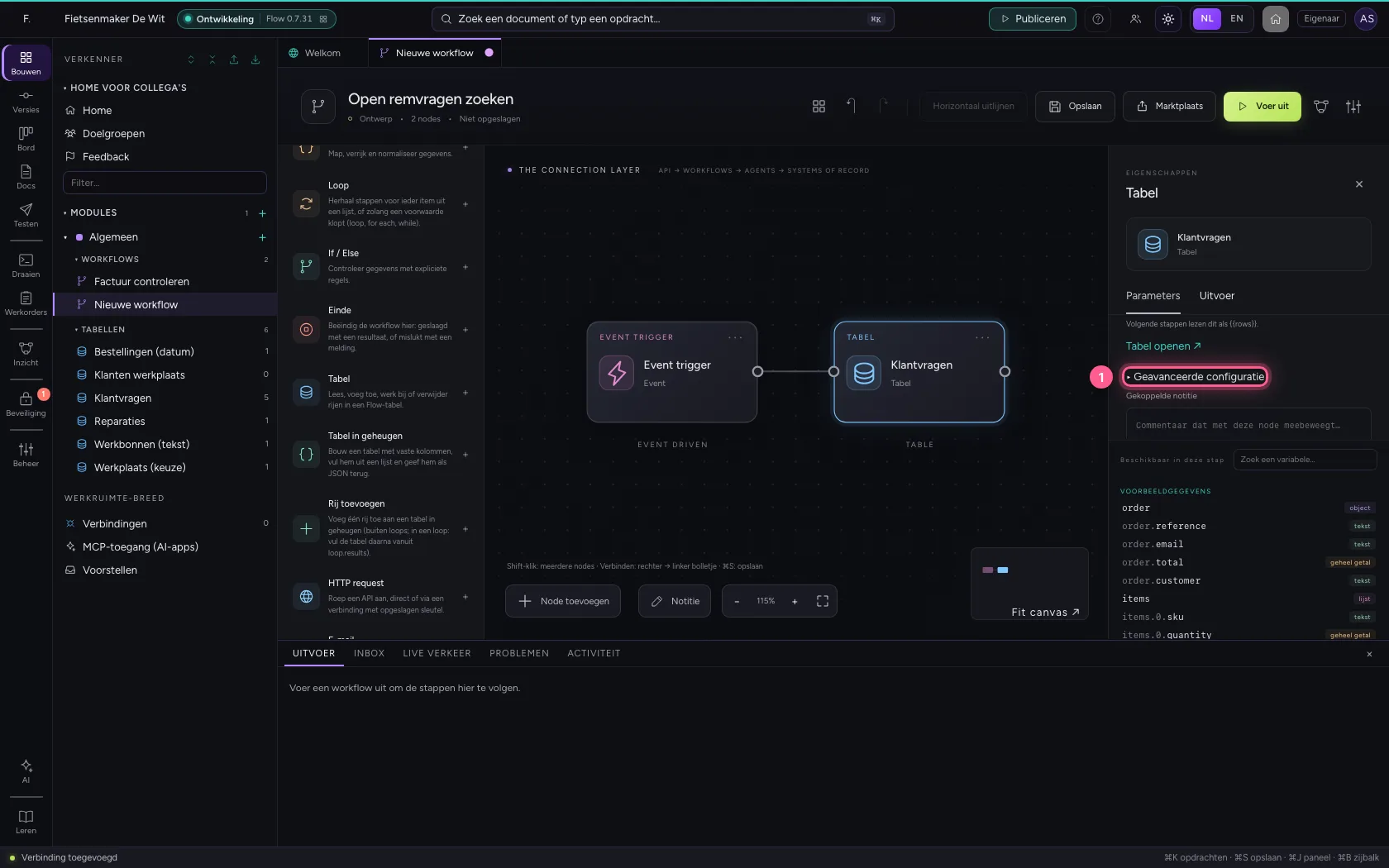
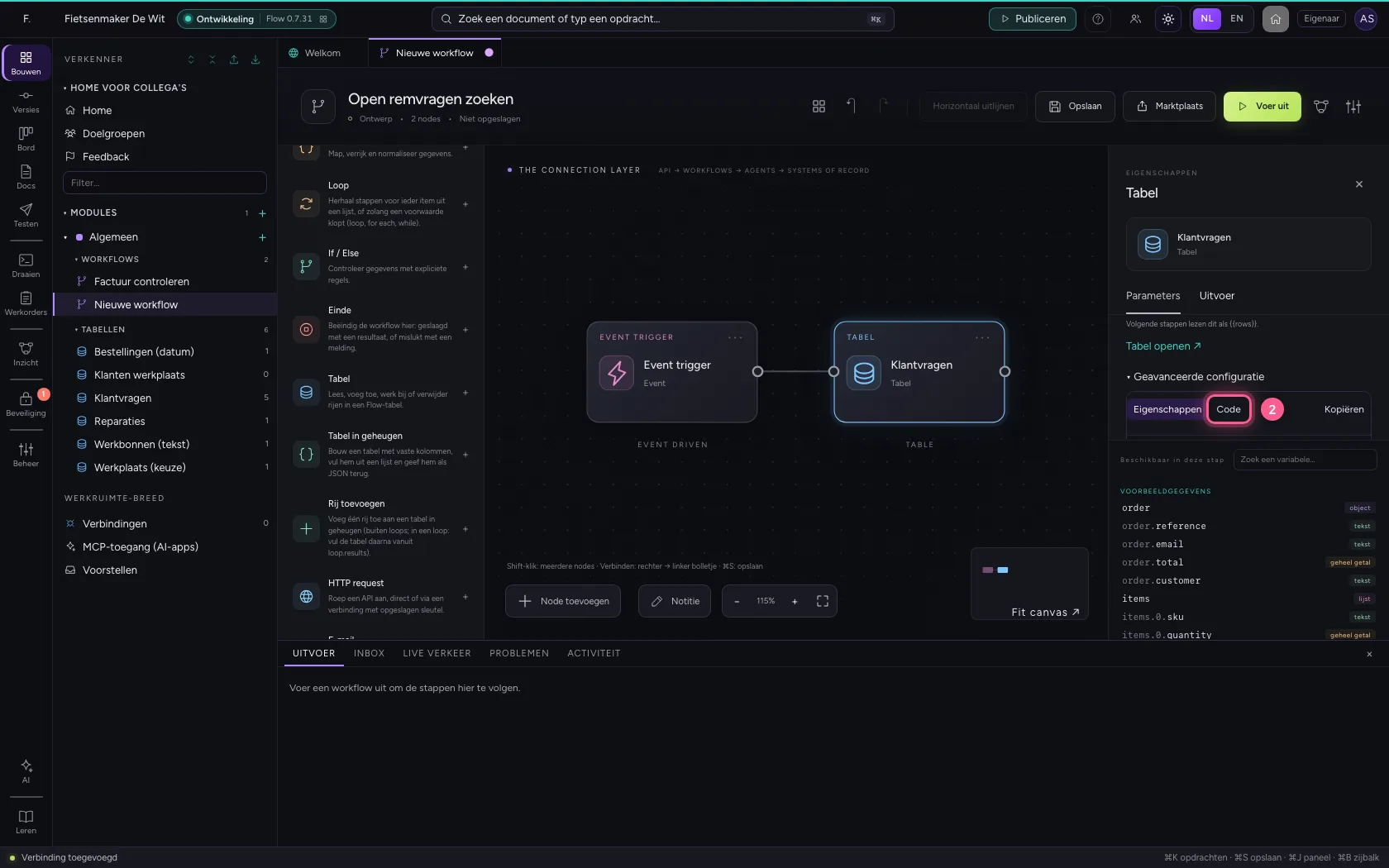
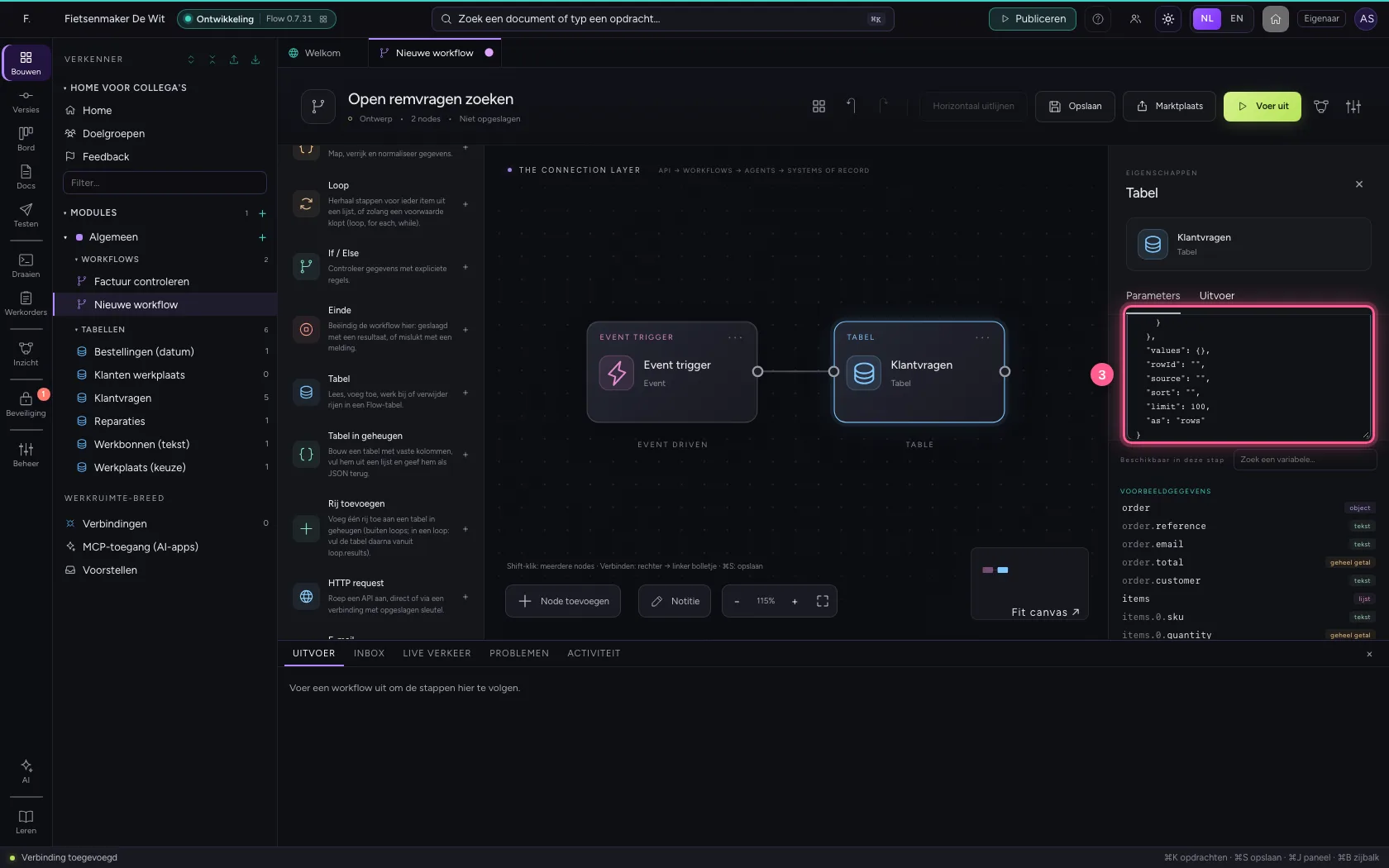
Open Geavanceerde configuratie en kies Code. Bij filter kan een kolom in plaats van een waarde een voorwaarde krijgen: contains (bevat, hoofdletters maken niet uit), gte en lte (minstens, hoogstens), gt en lt (groter, kleiner), in (een van een lijst) en not (alles behalve). Hier: het onderwerp bevat rem en het bedrag is minstens 50.
- Klik op ▸ Geavanceerde configuratie
- Klik op Code
- Vul in bij de configuratie: `{
Voer uit
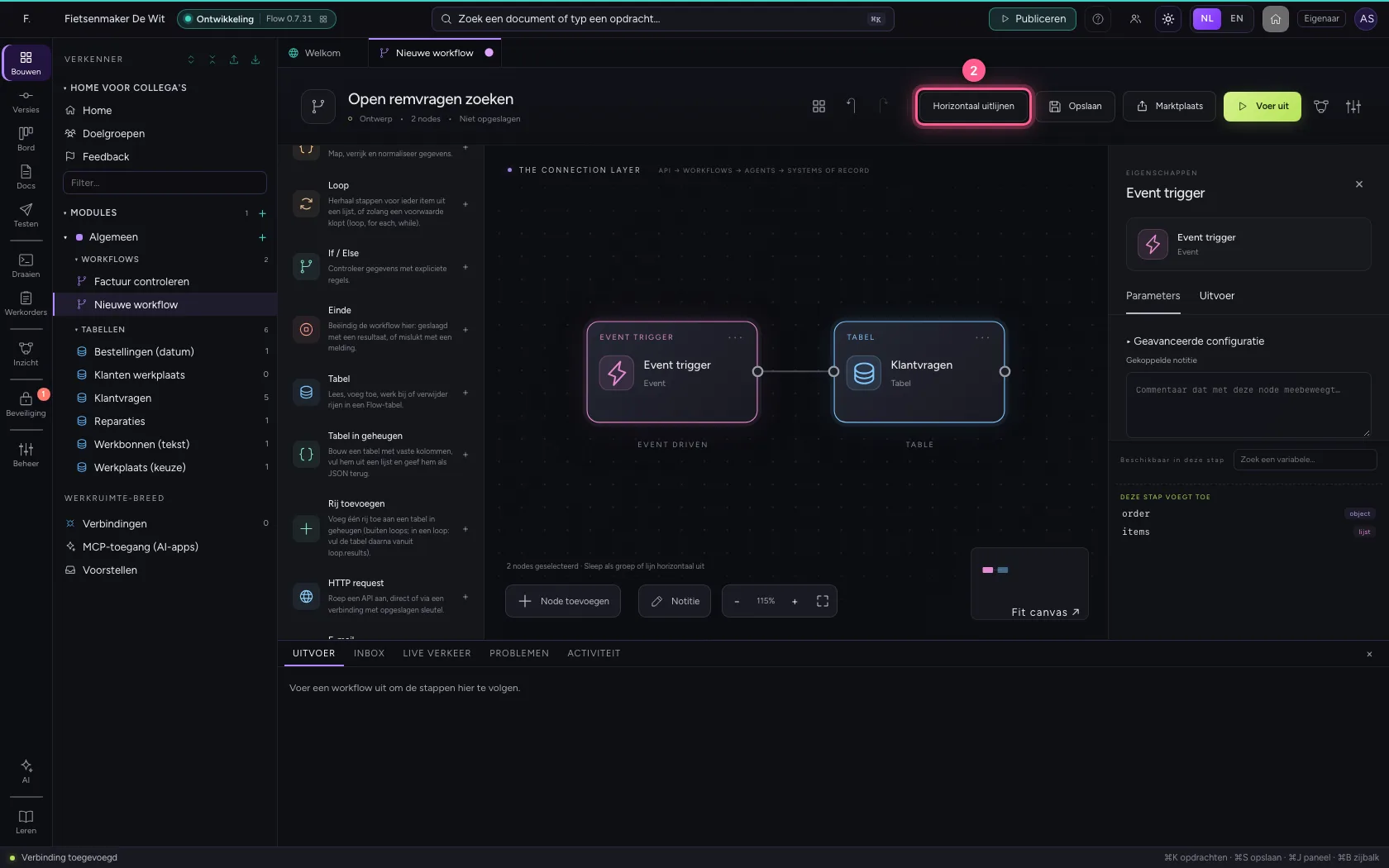
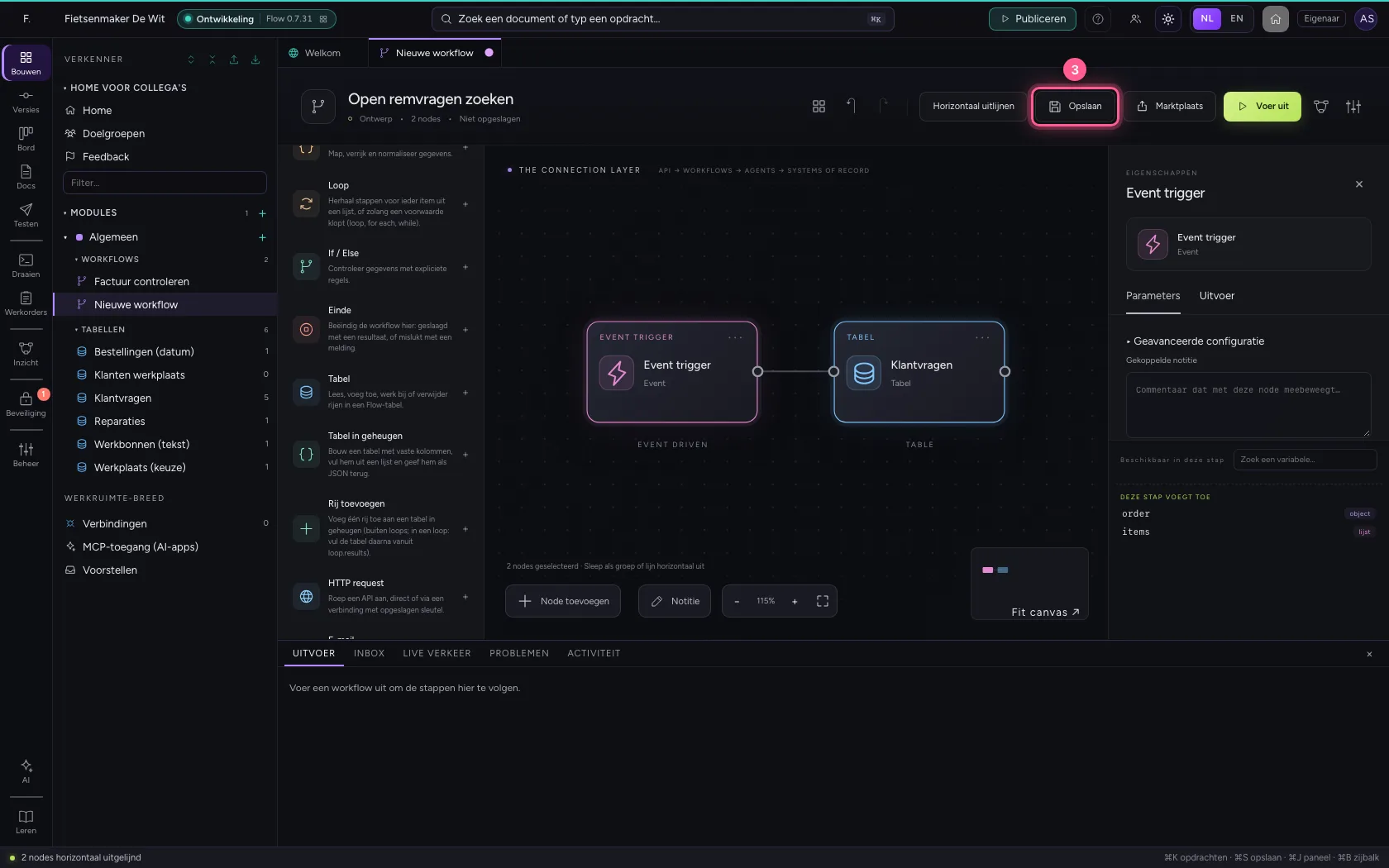
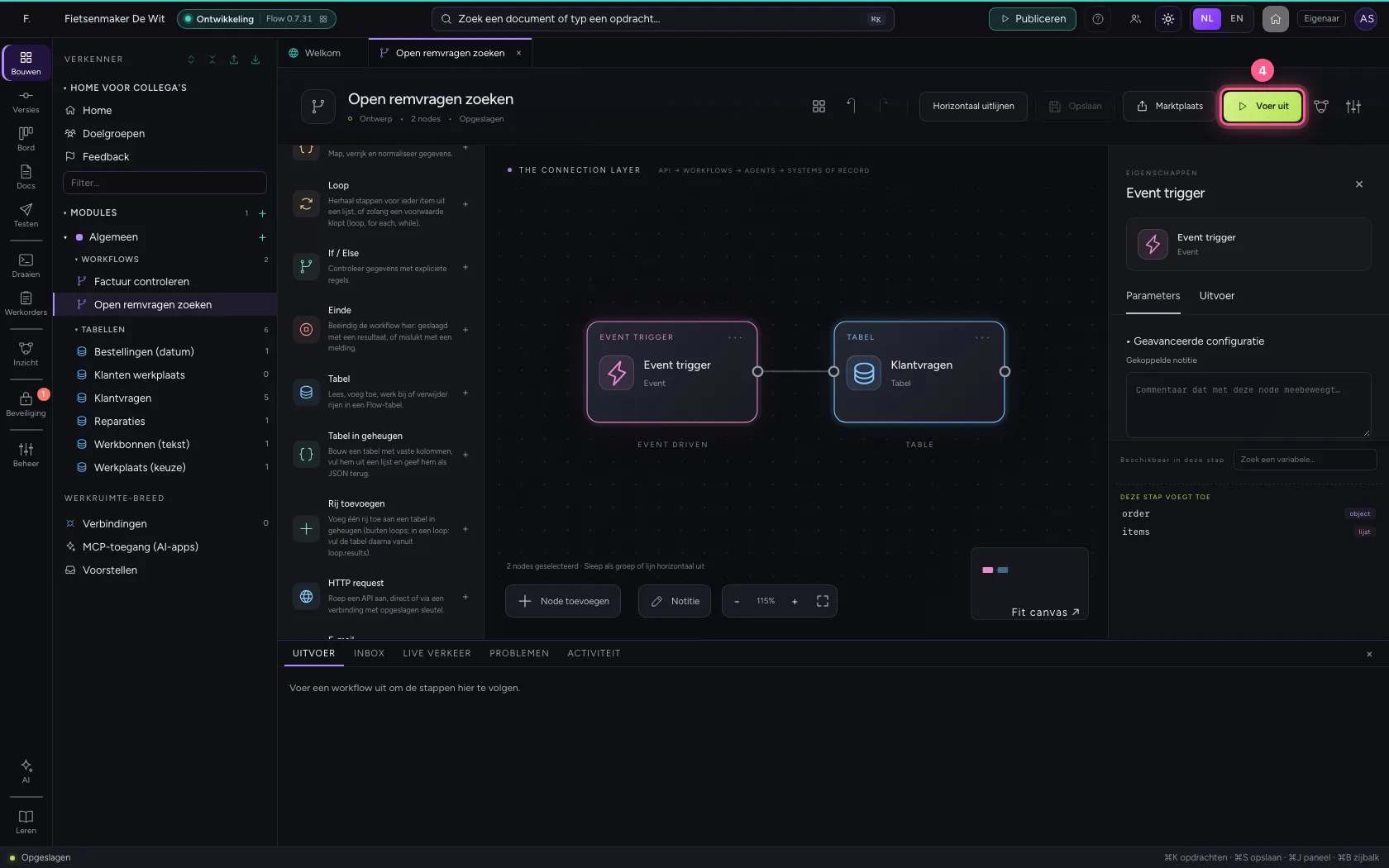
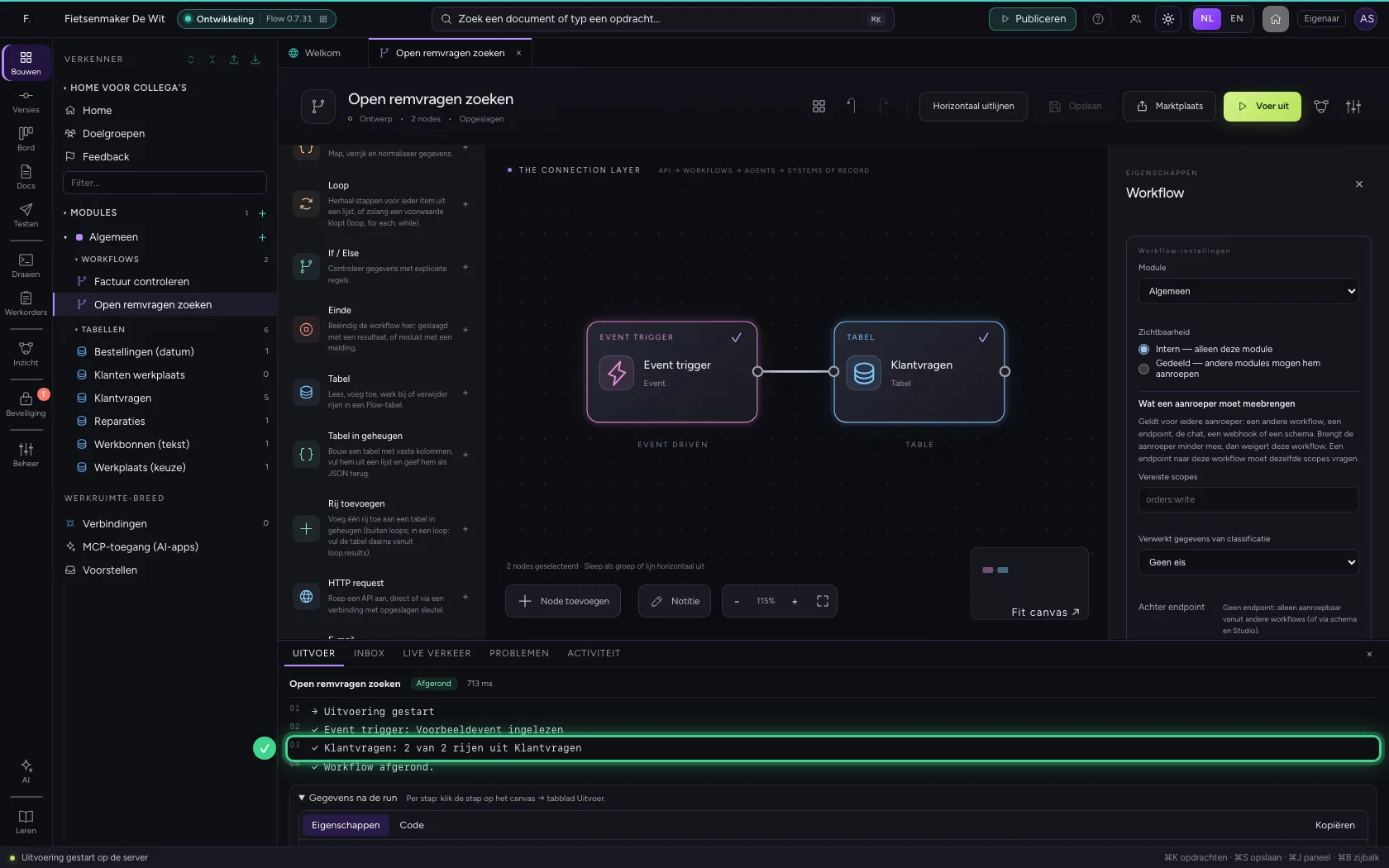
Zet de stappen op één lijn (klik een stap, ⌘A, Horizontaal uitlijnen), sla op en voer uit. Onderin ziet u hoeveel rijen er gevonden zijn; de rijen zelf staan in rows, klaar voor de volgende stap, bijvoorbeeld een loop.
- Klik op de stap ‘Klantvragen’
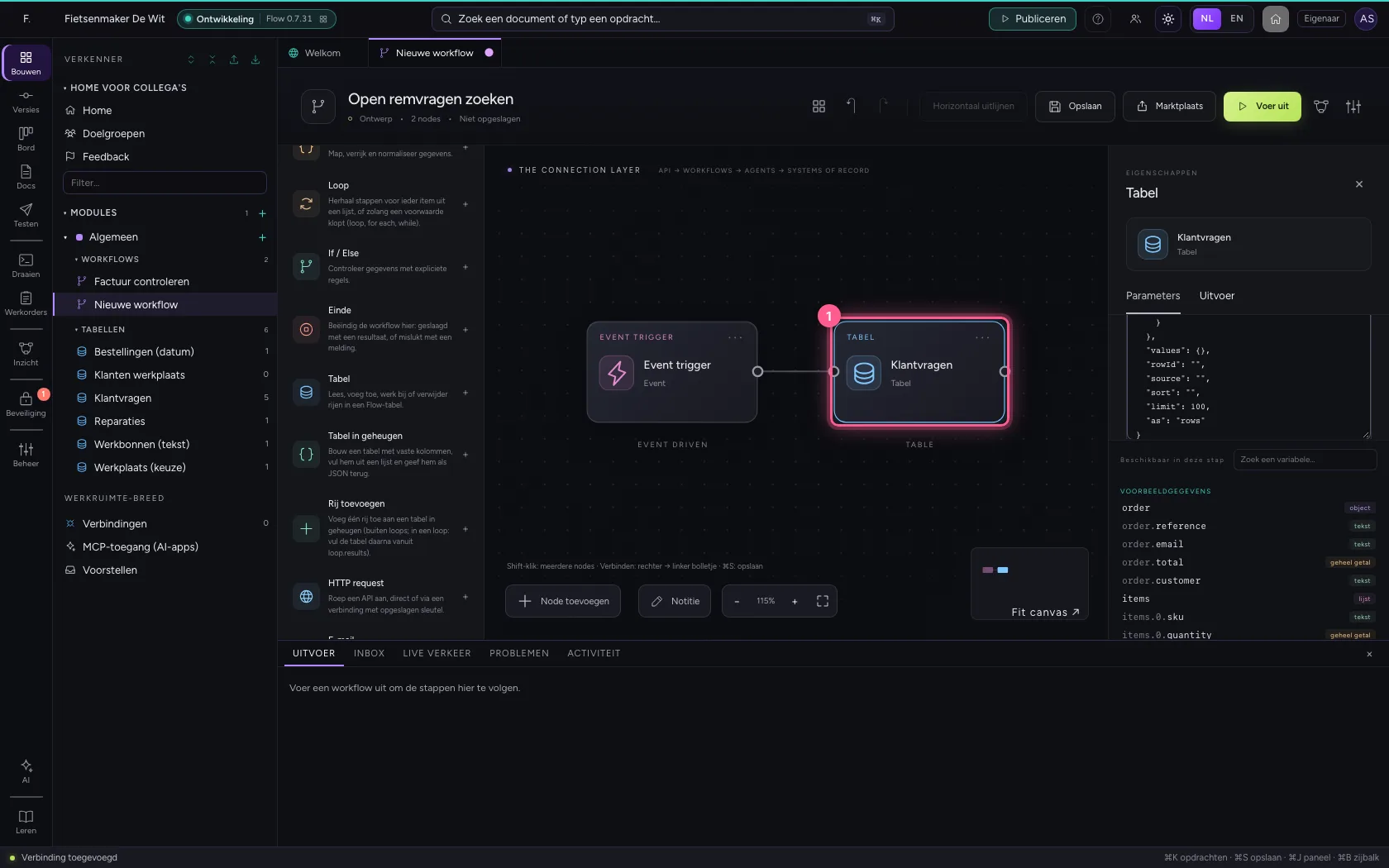
- Klik op Horizontaal uitlijnen
- Klik op Opslaan
- Klik op Voer uit
Deze handleiding is op 22 okt 2026 stap voor stap uitgevoerd door een geautomatiseerde test op Flow (versie 3e563176).