De verkenner en modules
Links in Flow staat de verkenner: alles wat u bouwt, gegroepeerd in modules. Een module is een map voor één onderwerp of team, zoals Werkplaats of Verkoop, met een eigen kleur en eigenaar. Wat in een module staat is intern, tenzij u het deelt. U maakt een module voor de werkplaats, verhuist er een tabel naartoe en voegt twee modules samen.
Open uw ontwikkelomgeving
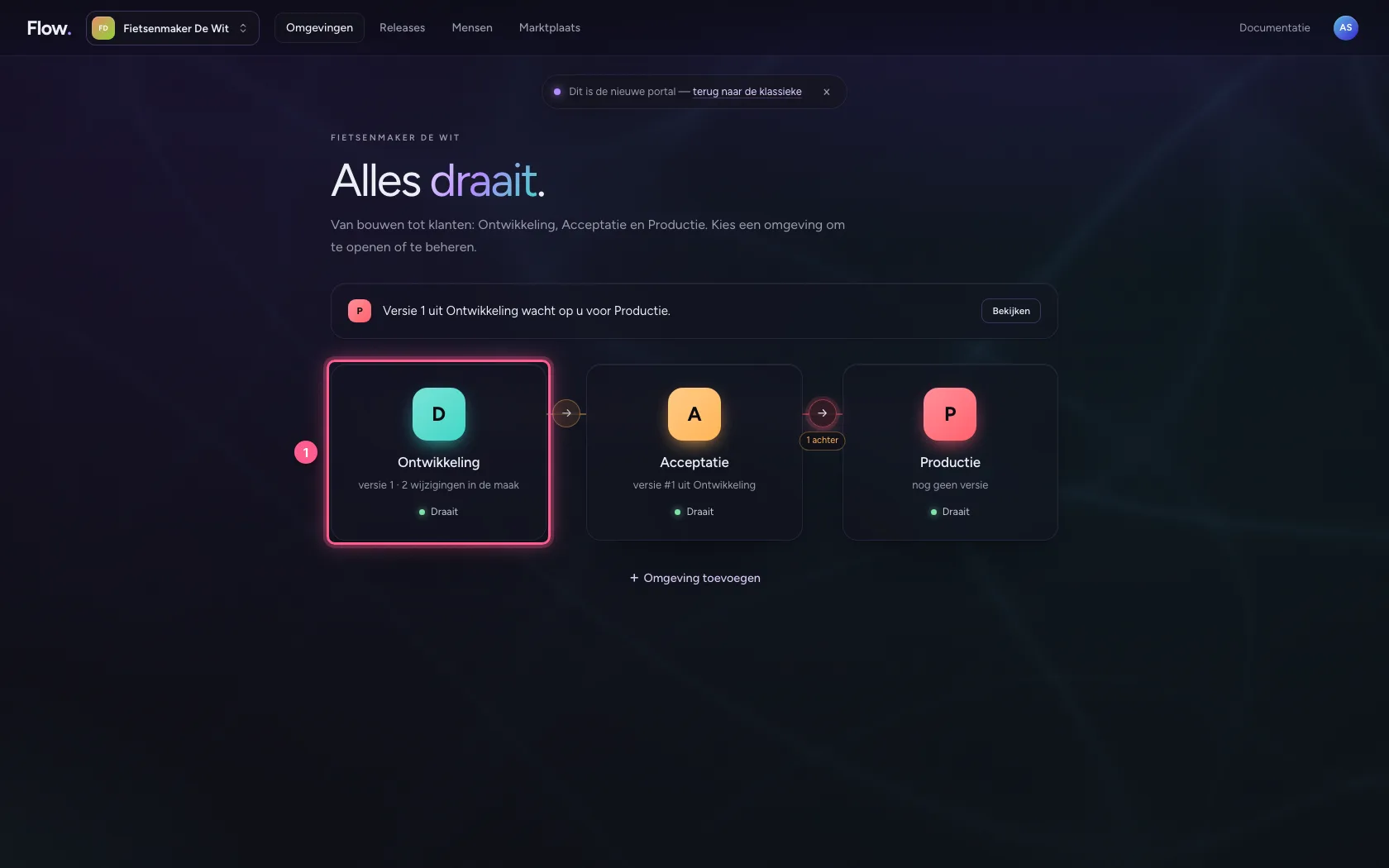
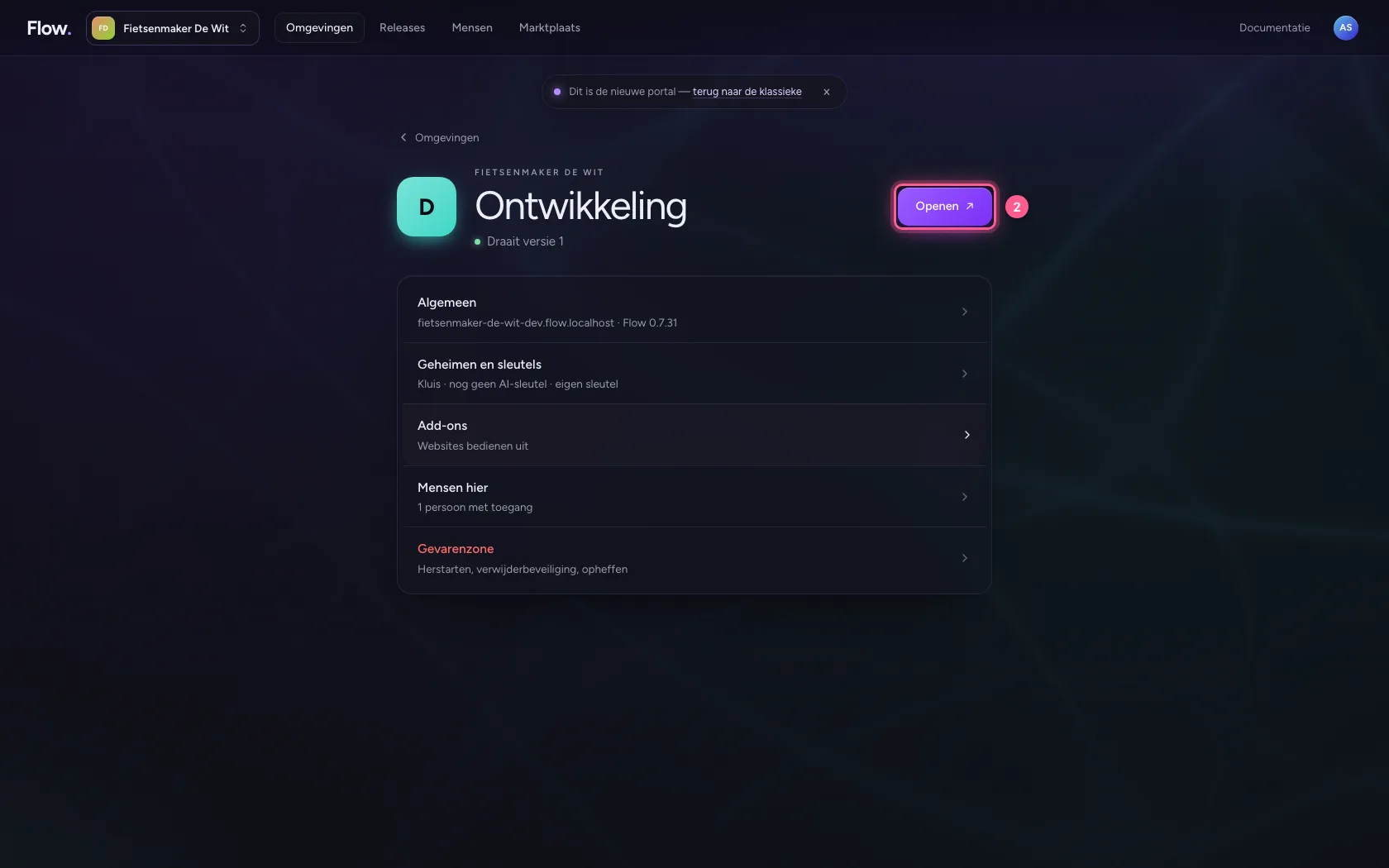
Klik in de portal bij Omgevingen op Ontwikkeling, en daar op Openen. Flow opent in een nieuw tabblad, en u bent meteen ingelogd.
- Klik op Ontwikkeling
- Klik op Openen ↗
Maak een module
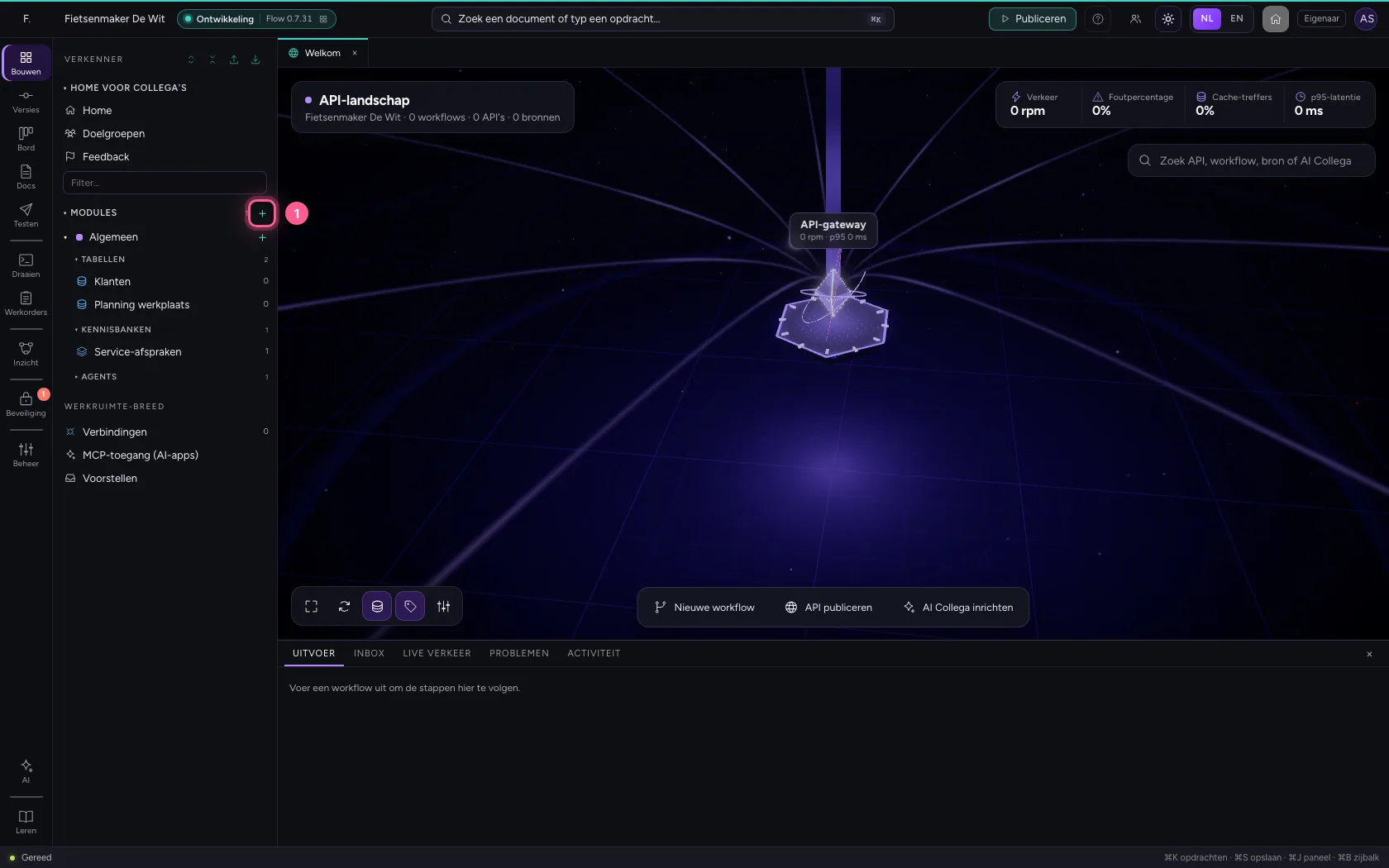
Klik op + naast Modules. Flow maakt een nieuwe module en opent hem meteen, zodat u hem een naam kunt geven.
- Klik op Nieuwe module
Geef hem een naam, eigenaar en kleur
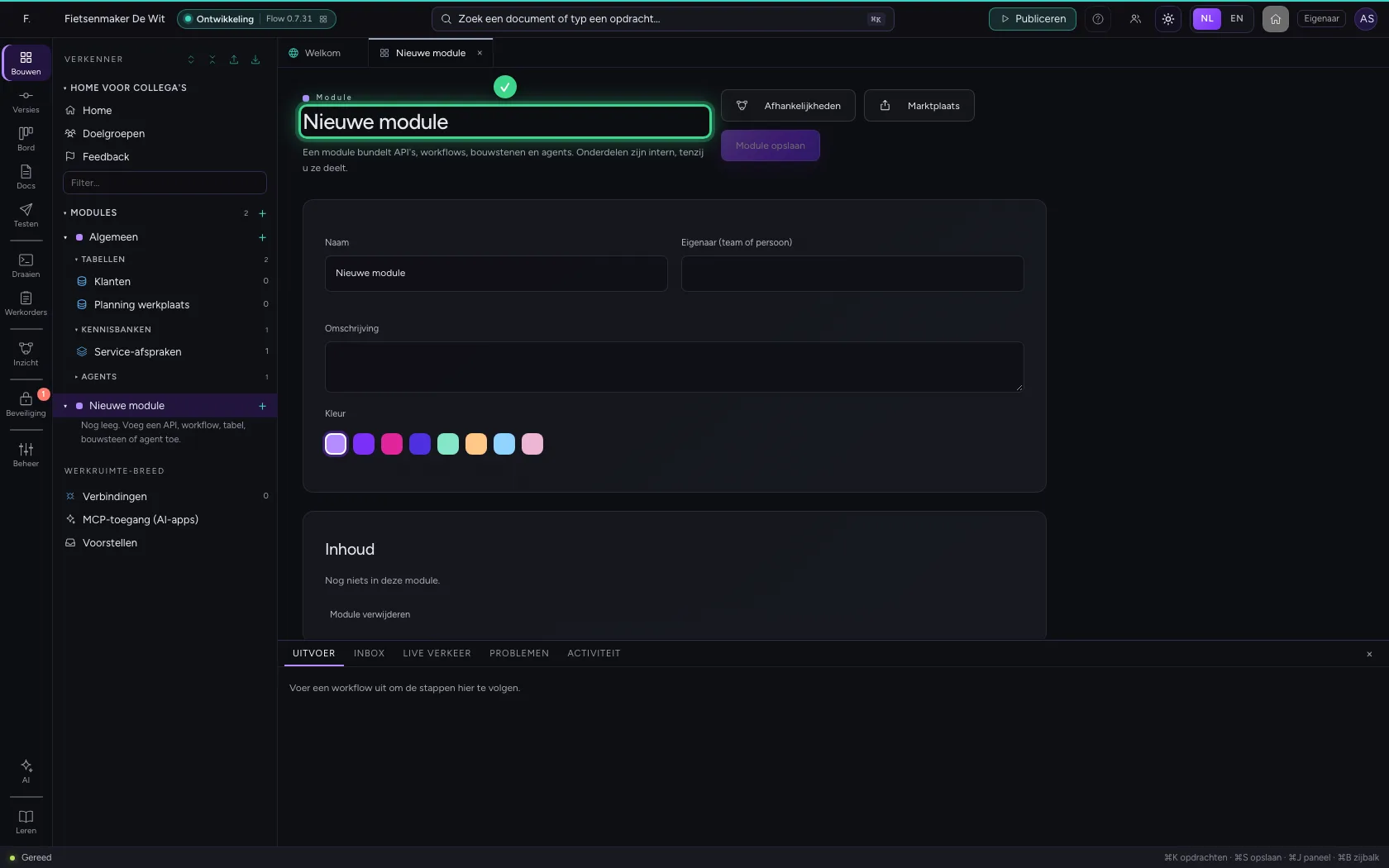
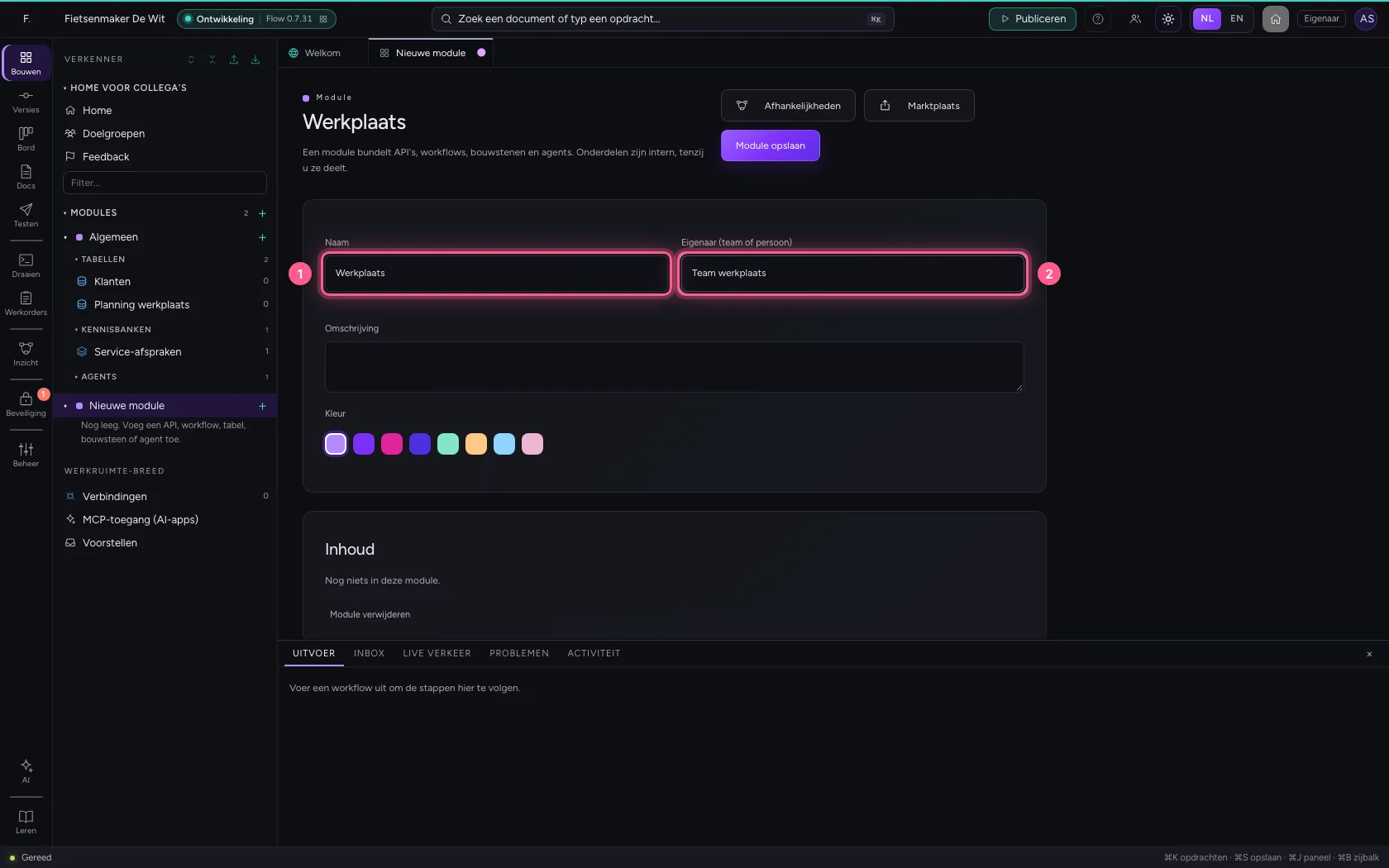
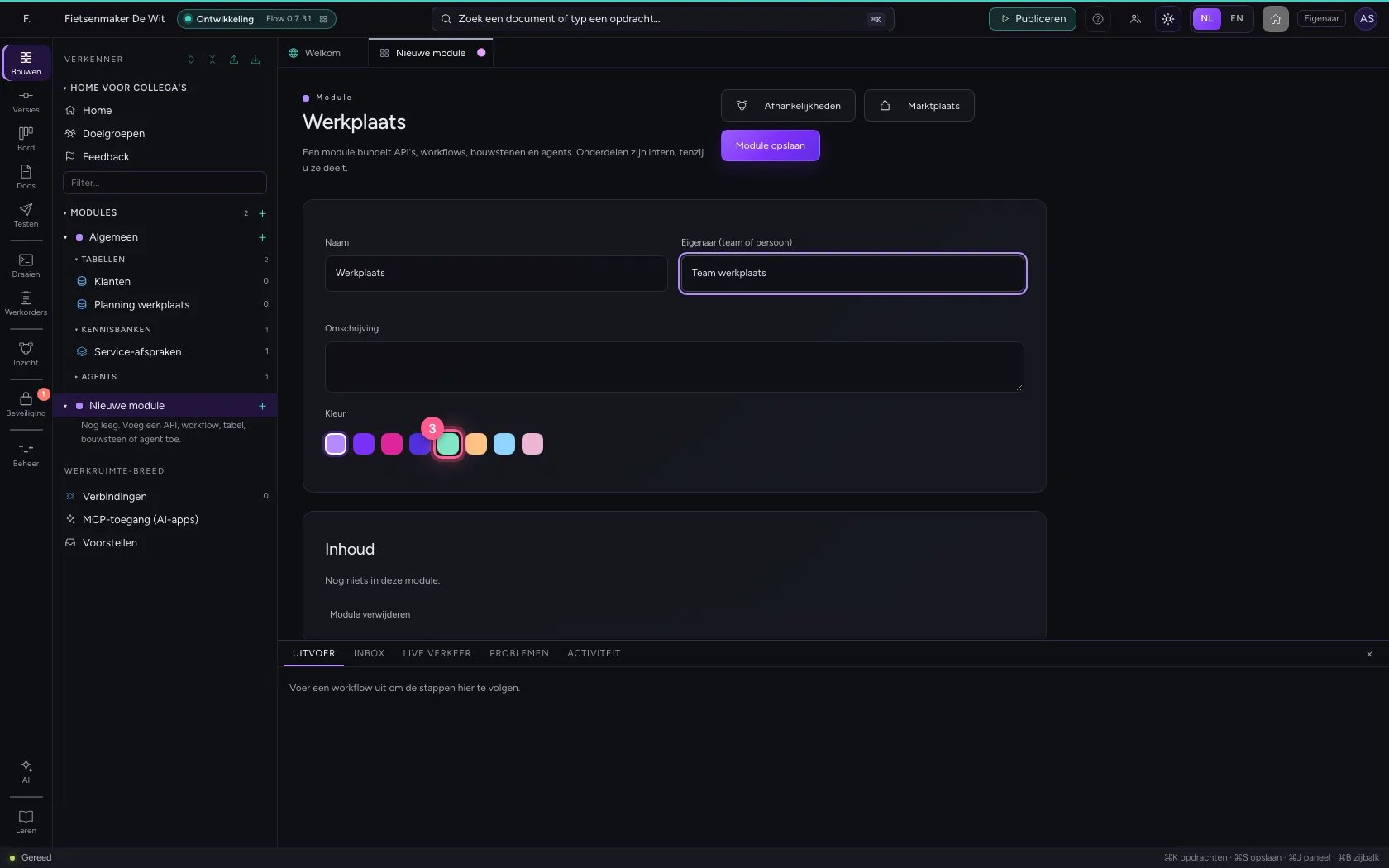
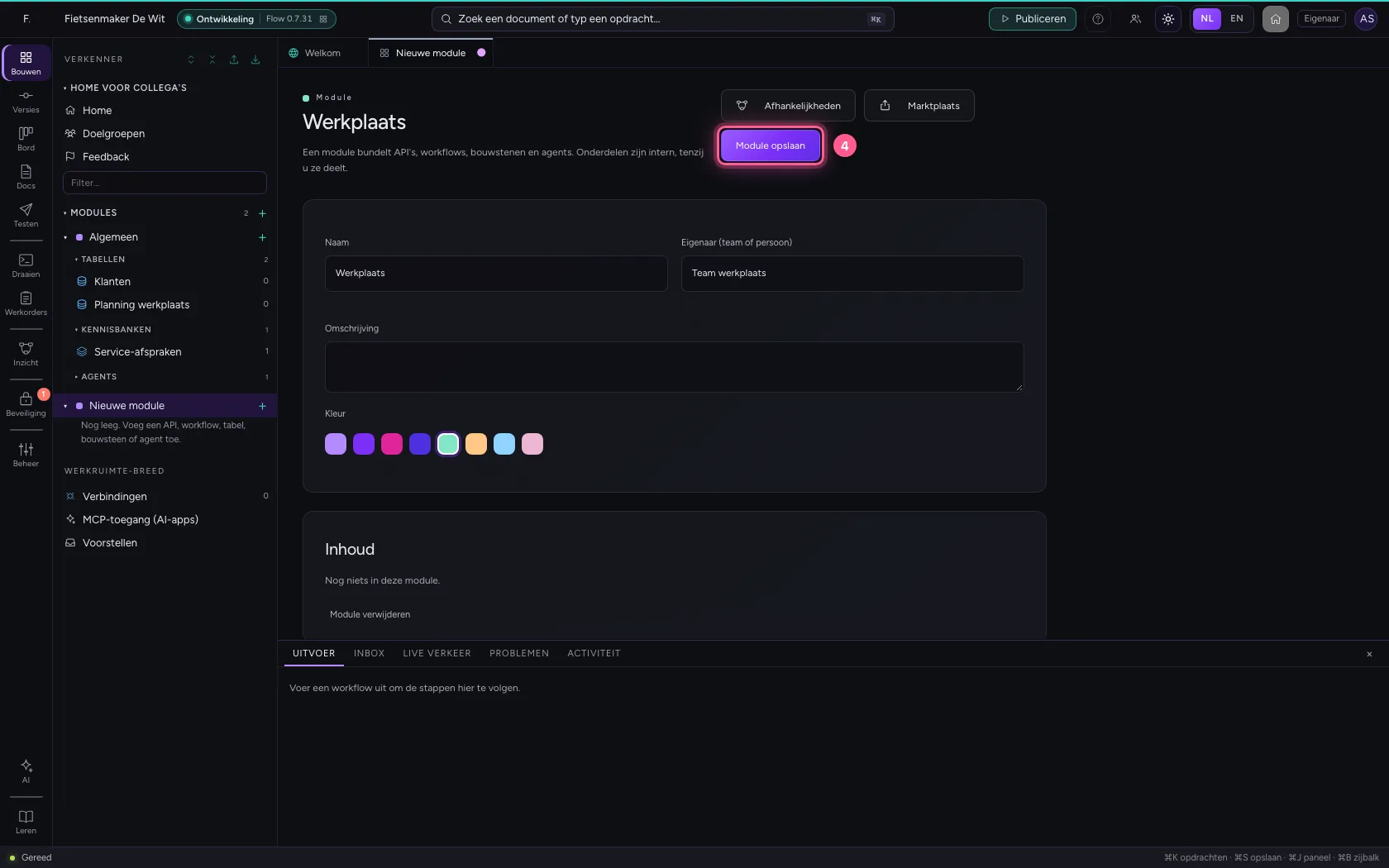
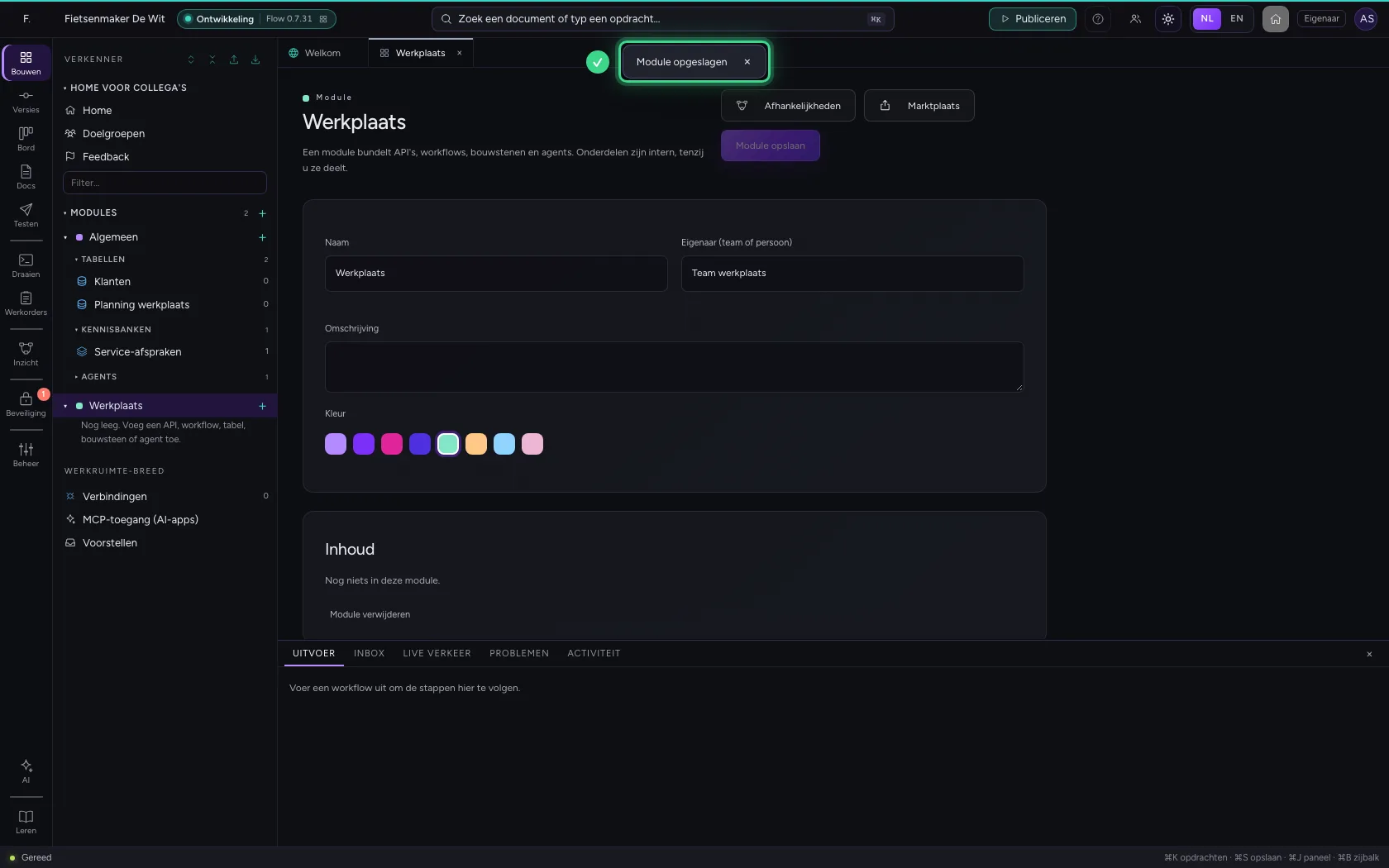
Typ de naam en wie de eigenaar is: het team of de persoon die erover gaat. Kies een kleur: die ziet u terug als bolletje in de verkenner, zodat u uw modules in één oogopslag uit elkaar houdt. Sla de module op.
- Vul in bij Naam:
Werkplaats - Vul in bij Eigenaar (team of persoon):
Team werkplaats
- Klik op een kleur
- Klik op Module opslaan
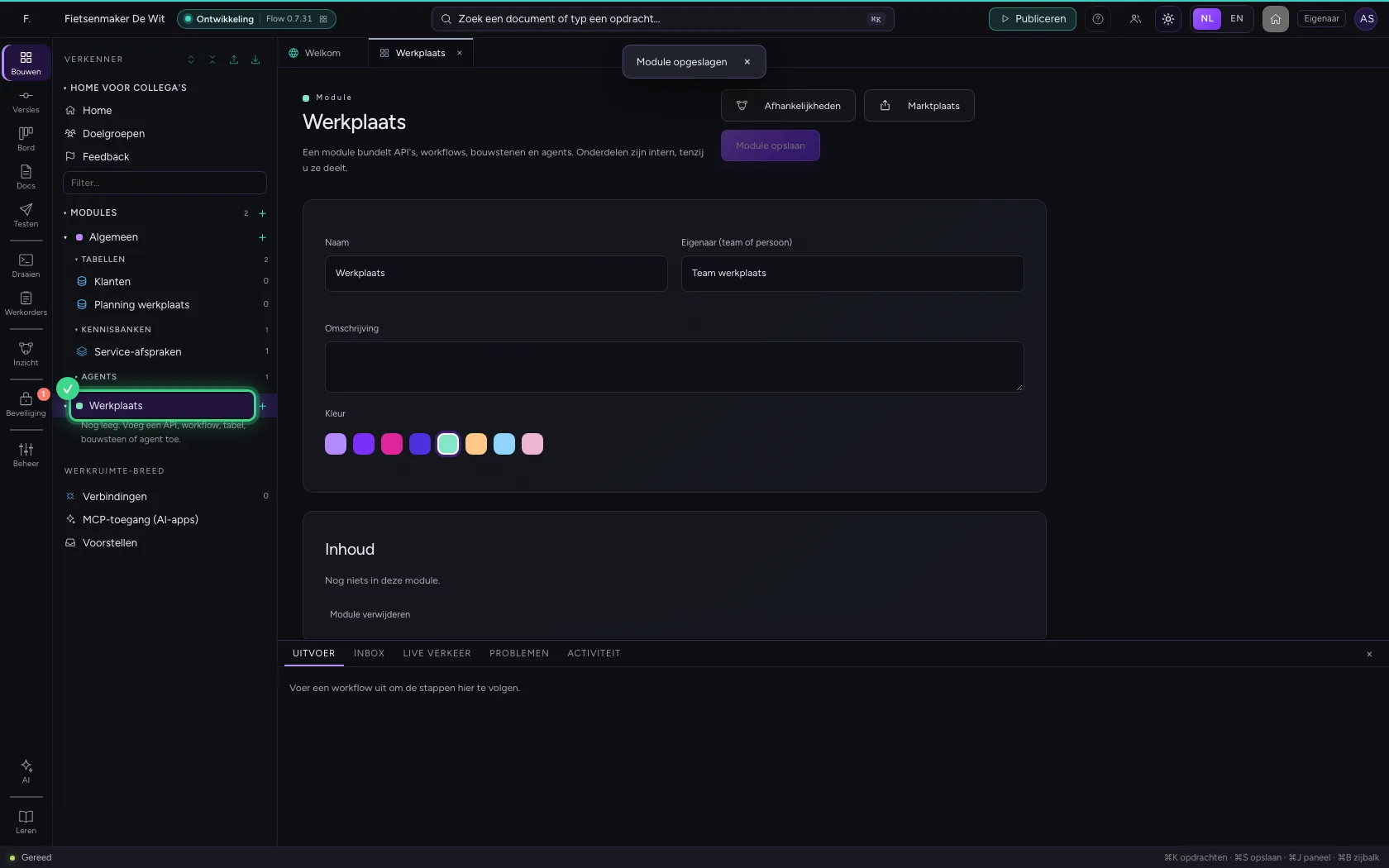
Verhuis een tabel naar de module
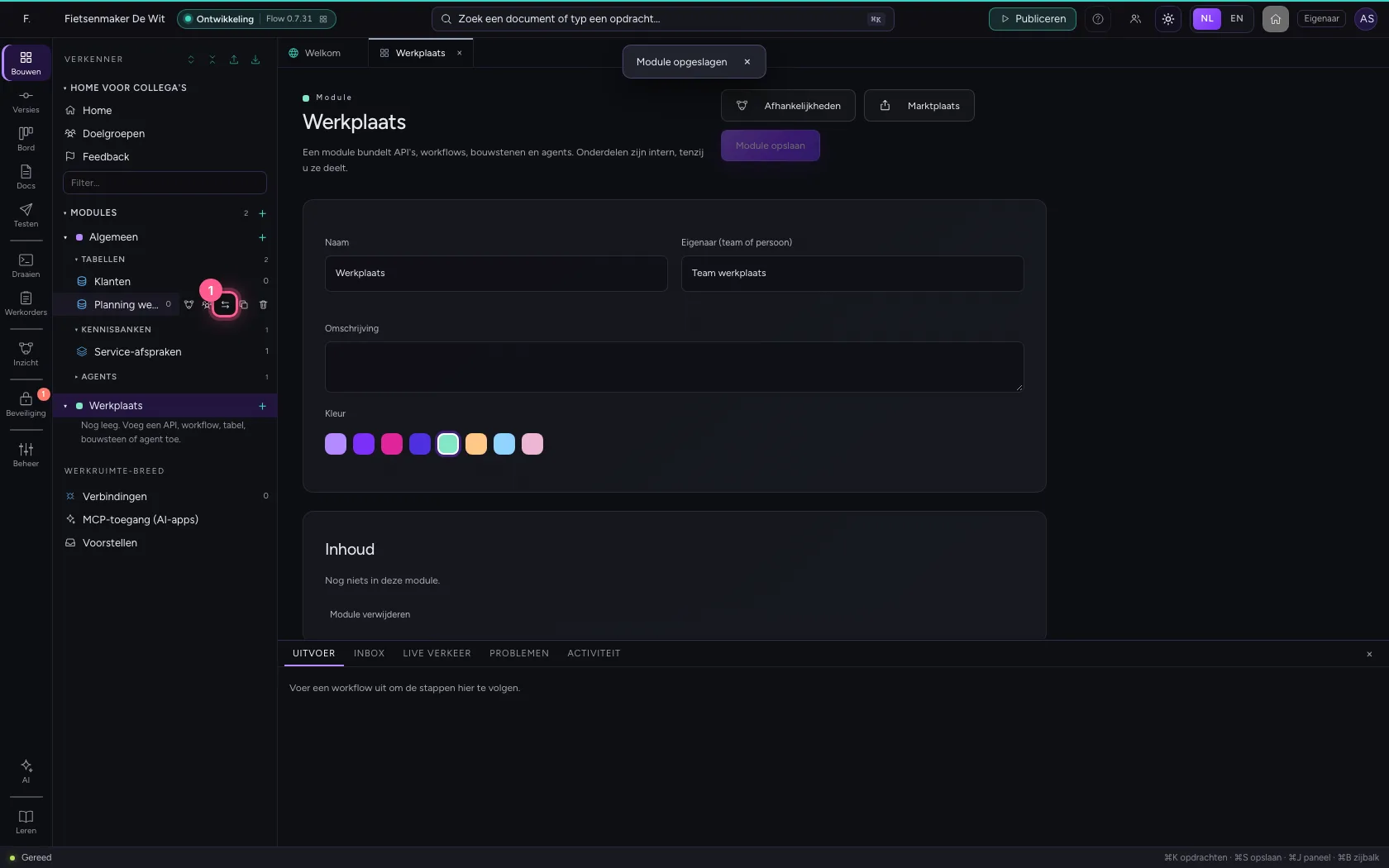
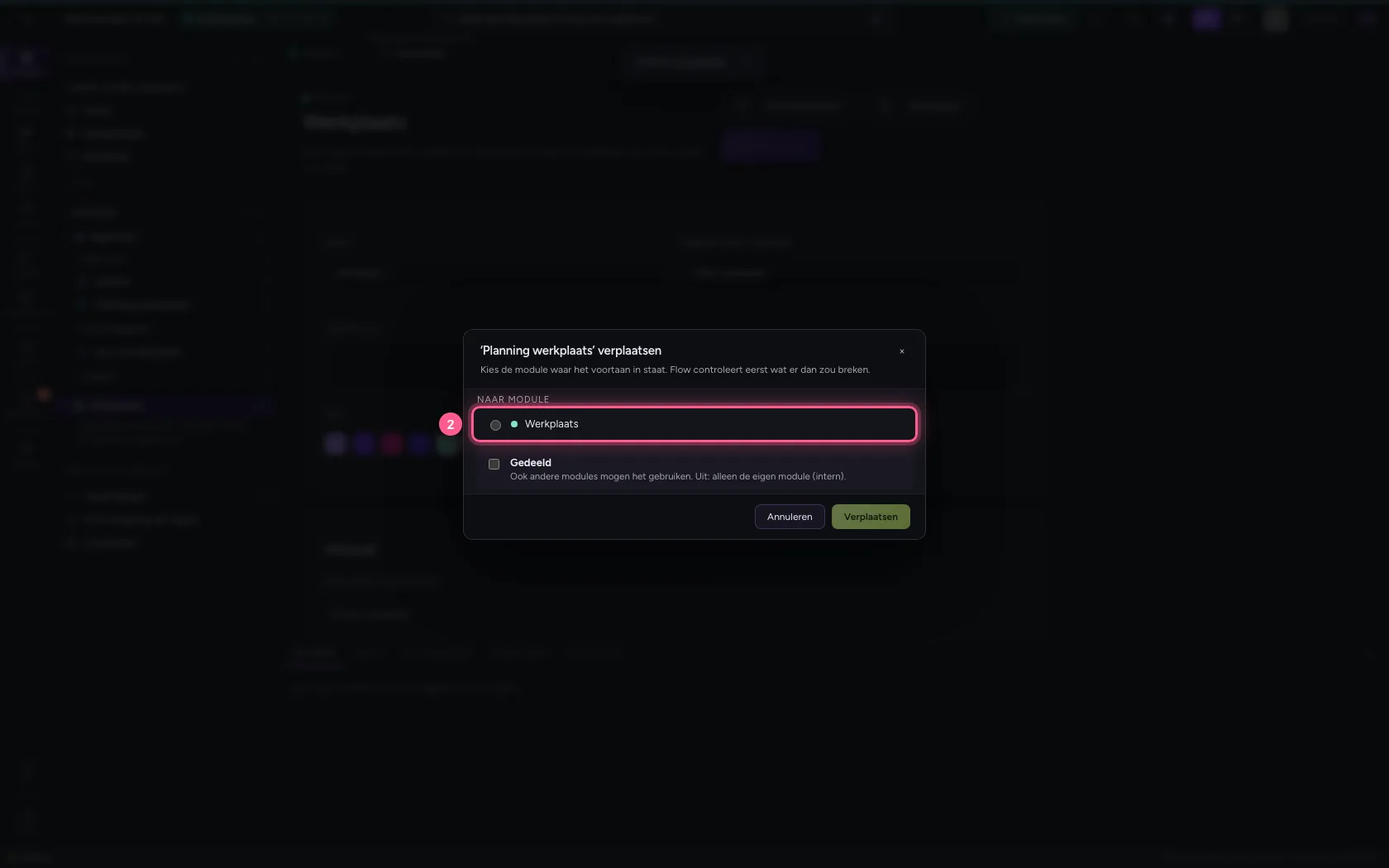
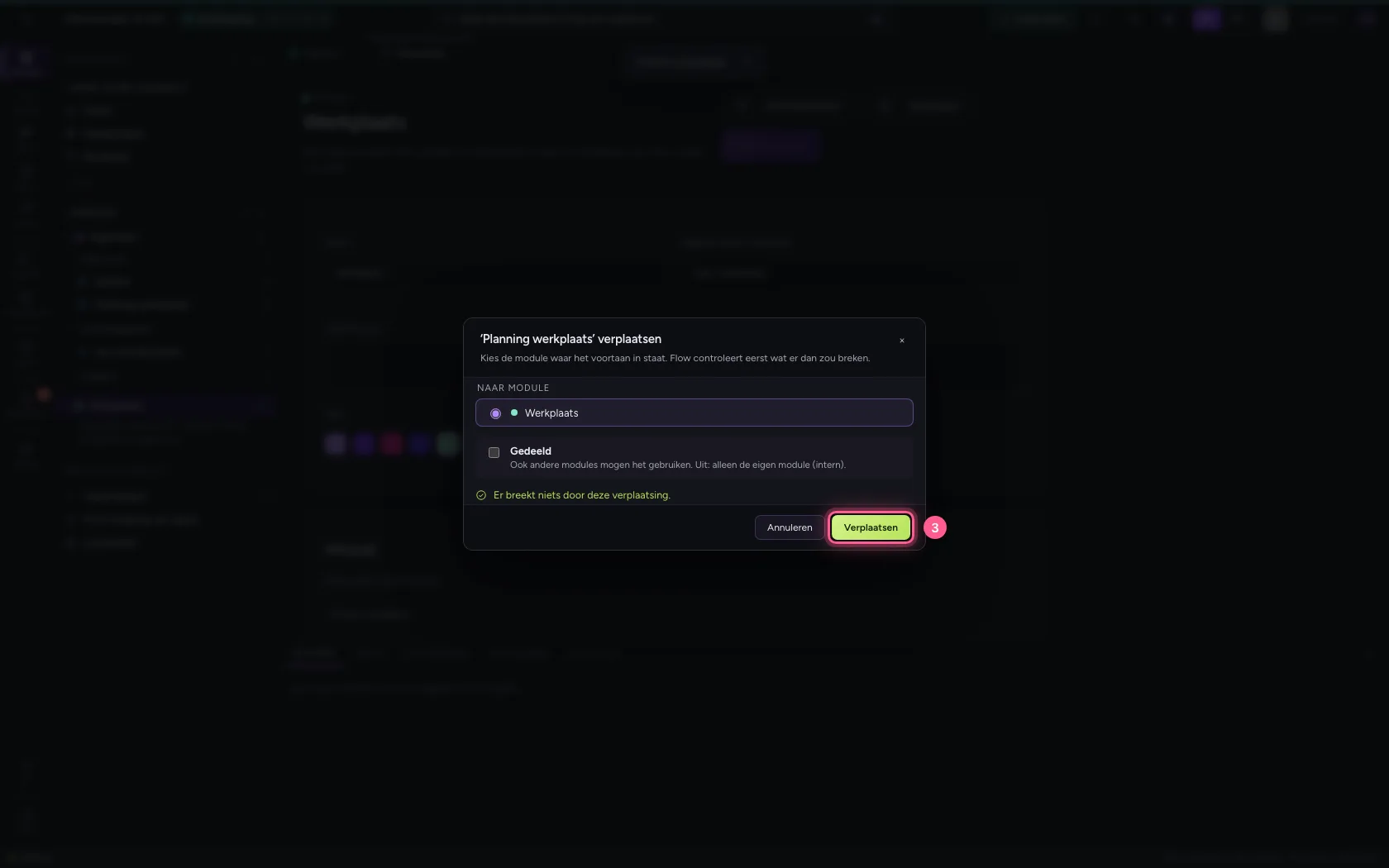
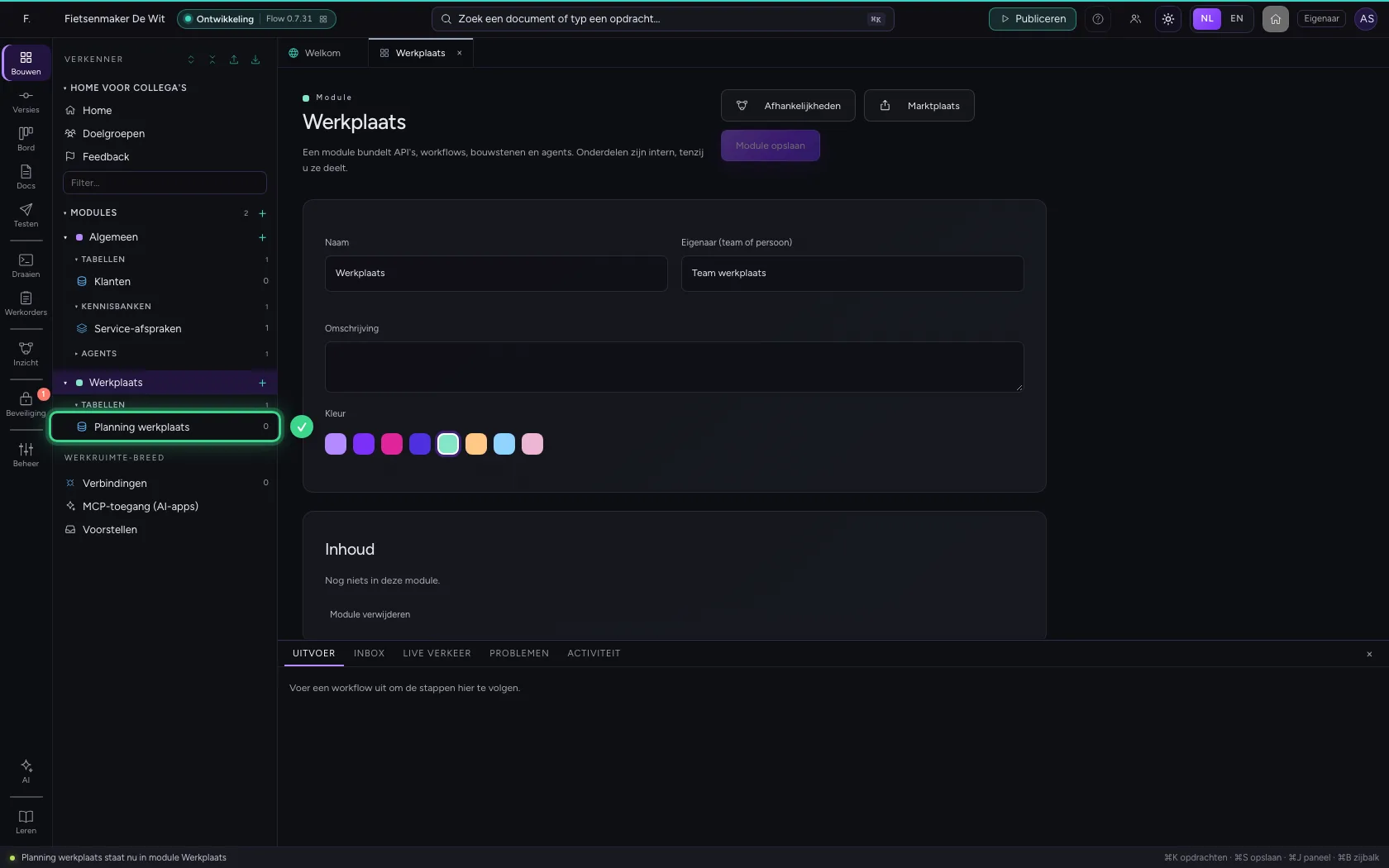
Wijs in de verkenner de tabel aan die bij de werkplaats hoort en klik op de pijlen: Verplaatsen naar module…. Kies de nieuwe module. Flow kijkt eerst wat er zou breken: een intern onderdeel mag alleen gebruikt worden door wat in dezelfde module staat. Breekt er iets, dan ziet u wat, en zet u Gedeeld aan of verhuist u het samen. Dit werkt voor alles in de verkenner: workflows, tabellen, agents, chat-widgets, dashboards, bouwstenen en API's.
- Klik op Verplaatsen naar module…
- Klik op de module Werkplaats
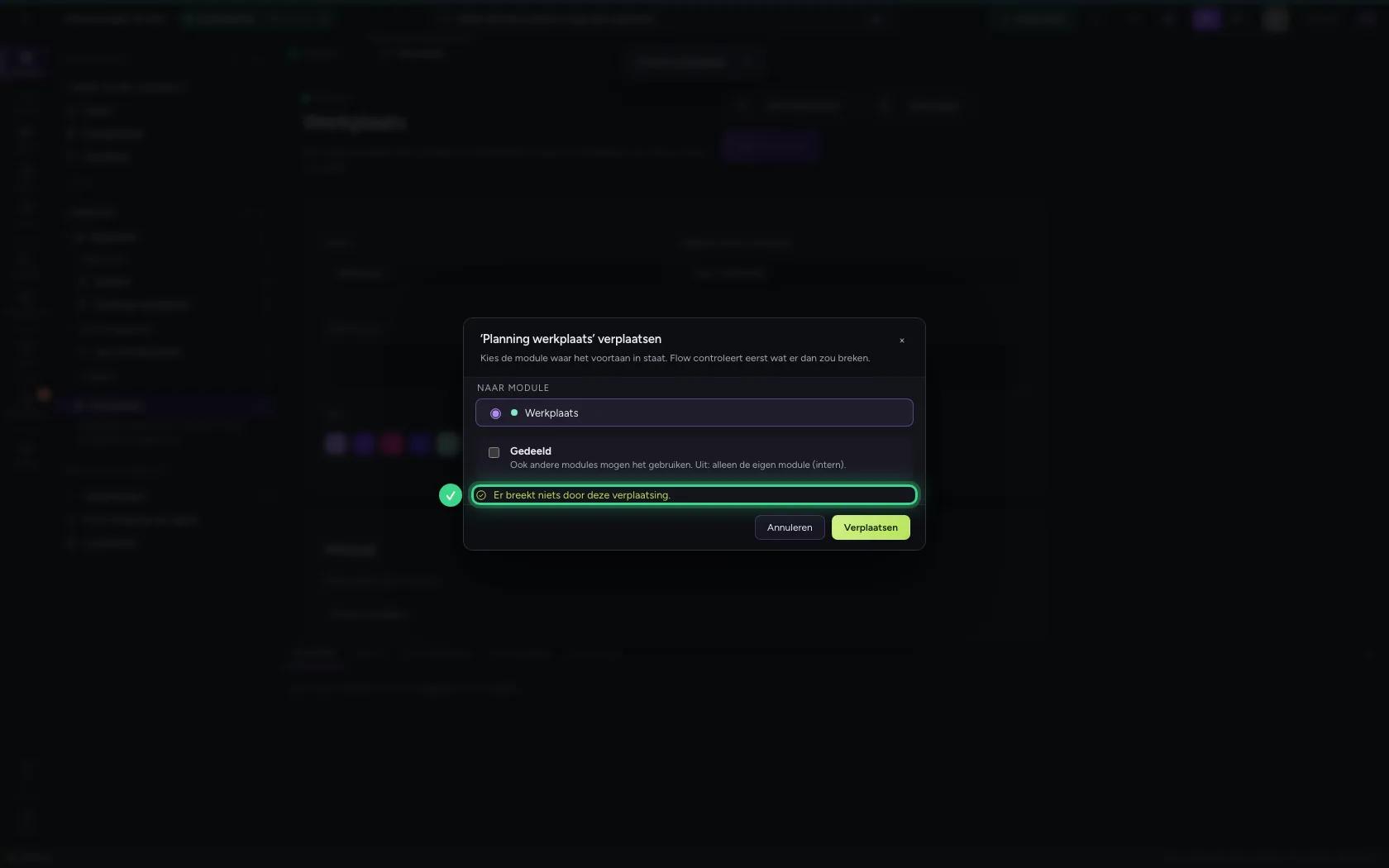
- Klik op Verplaatsen
Voeg twee modules samen
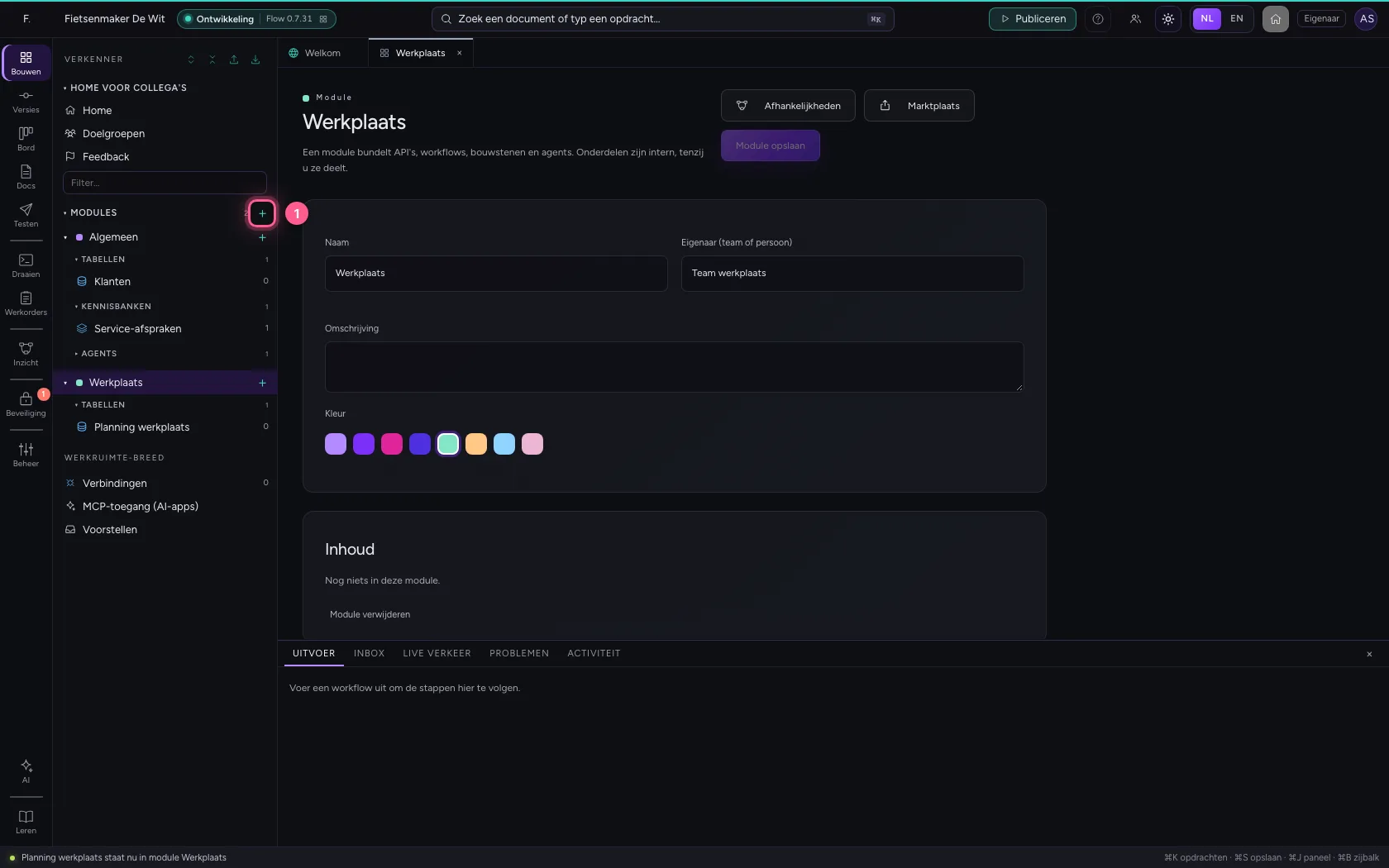
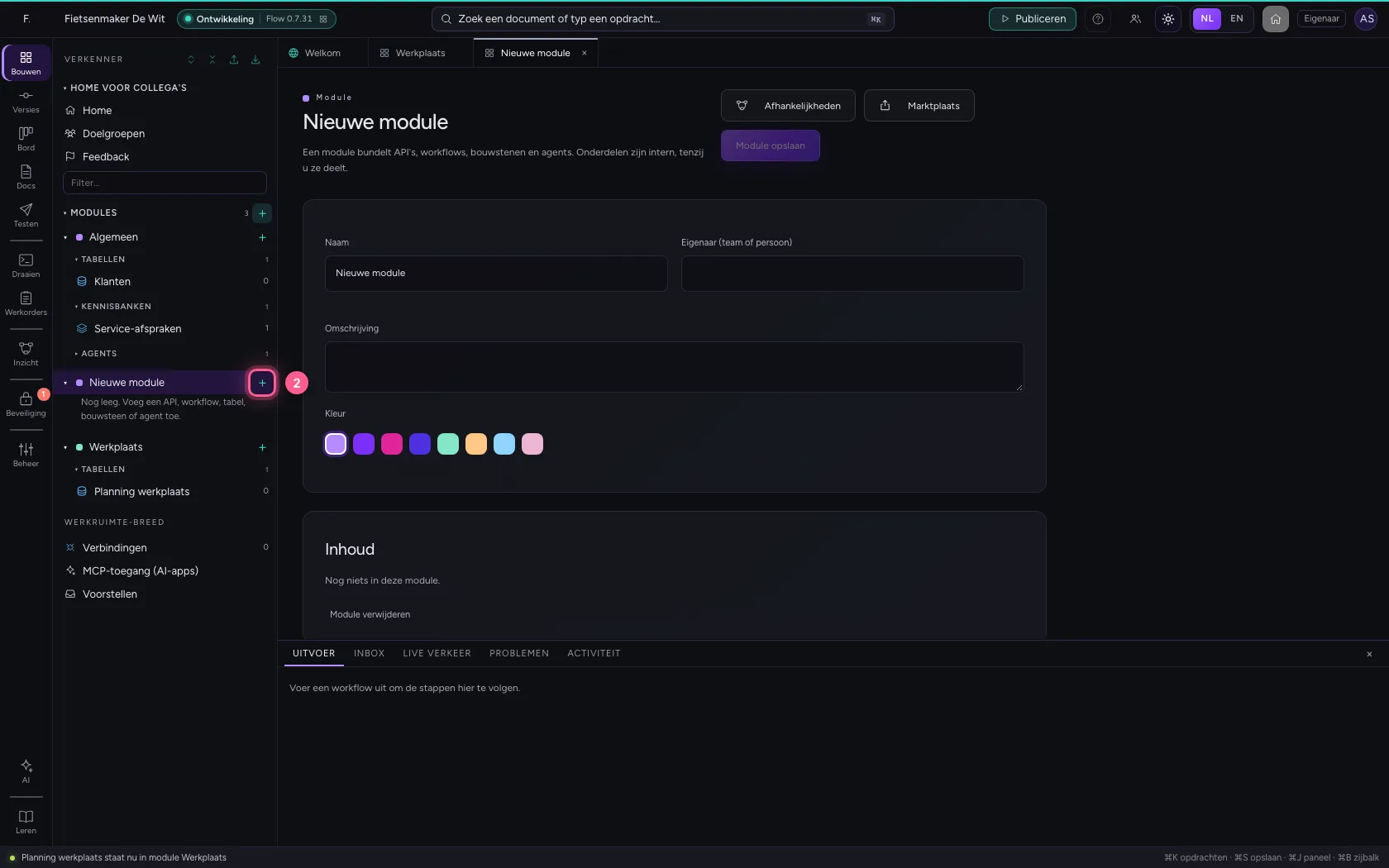
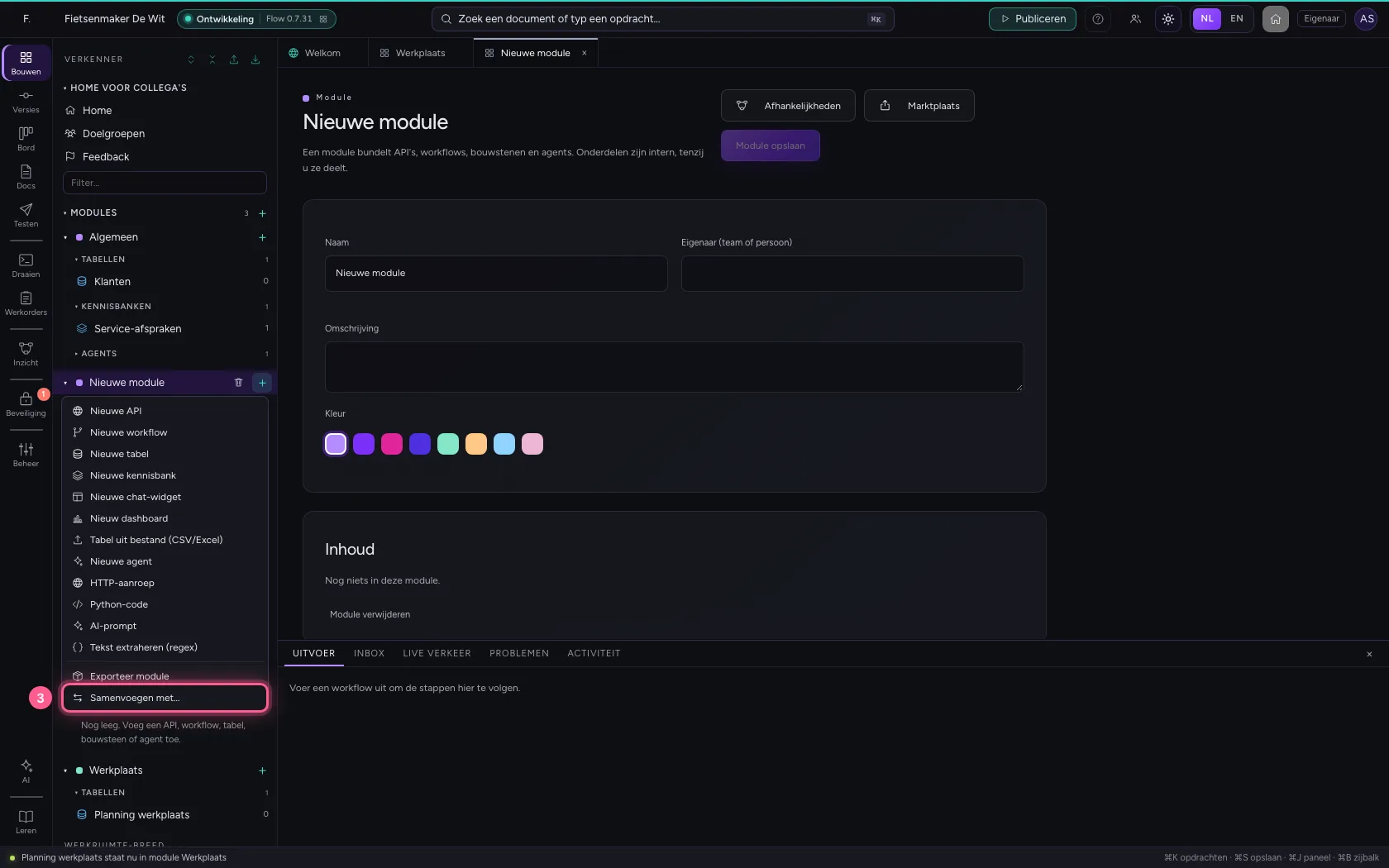
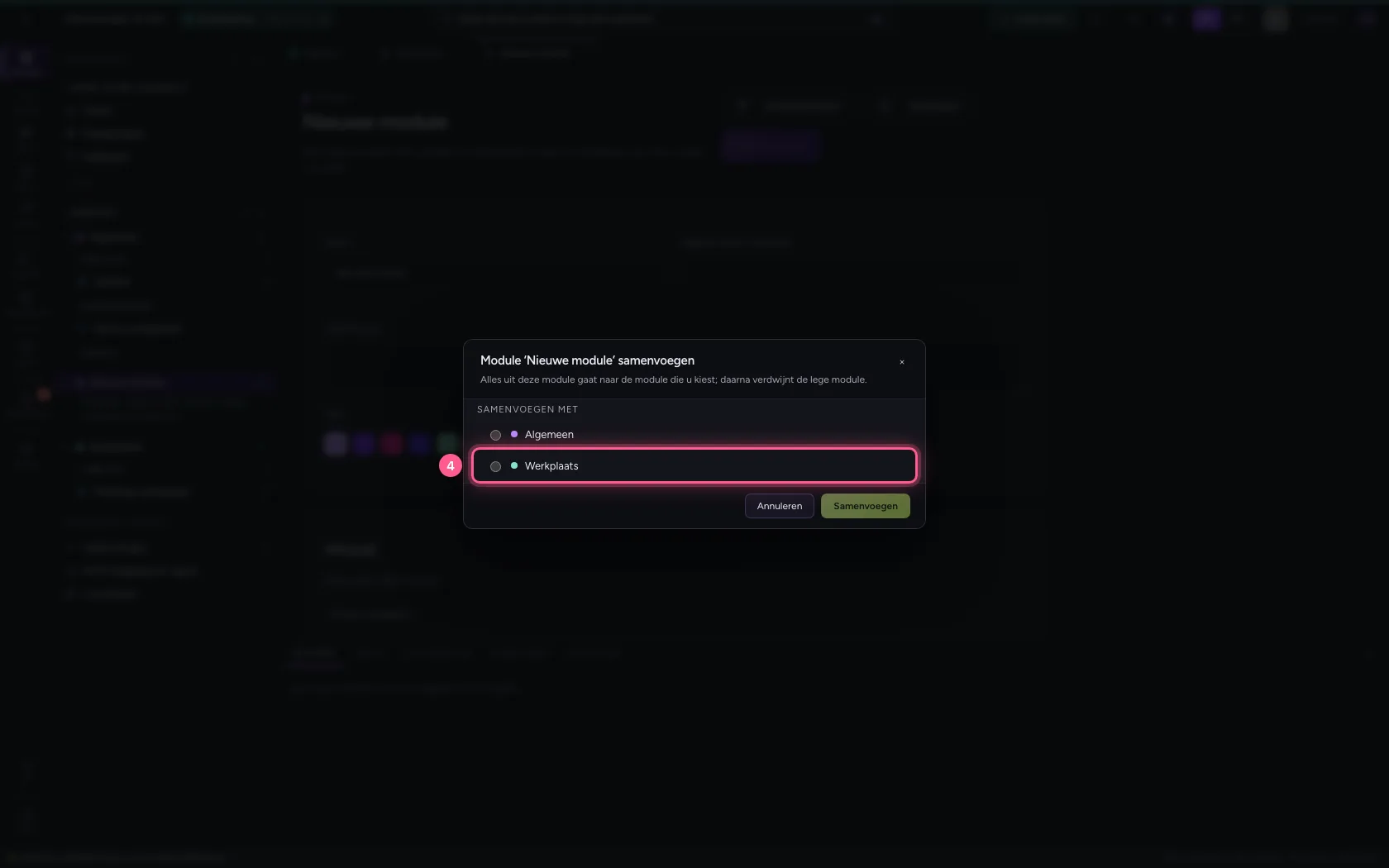
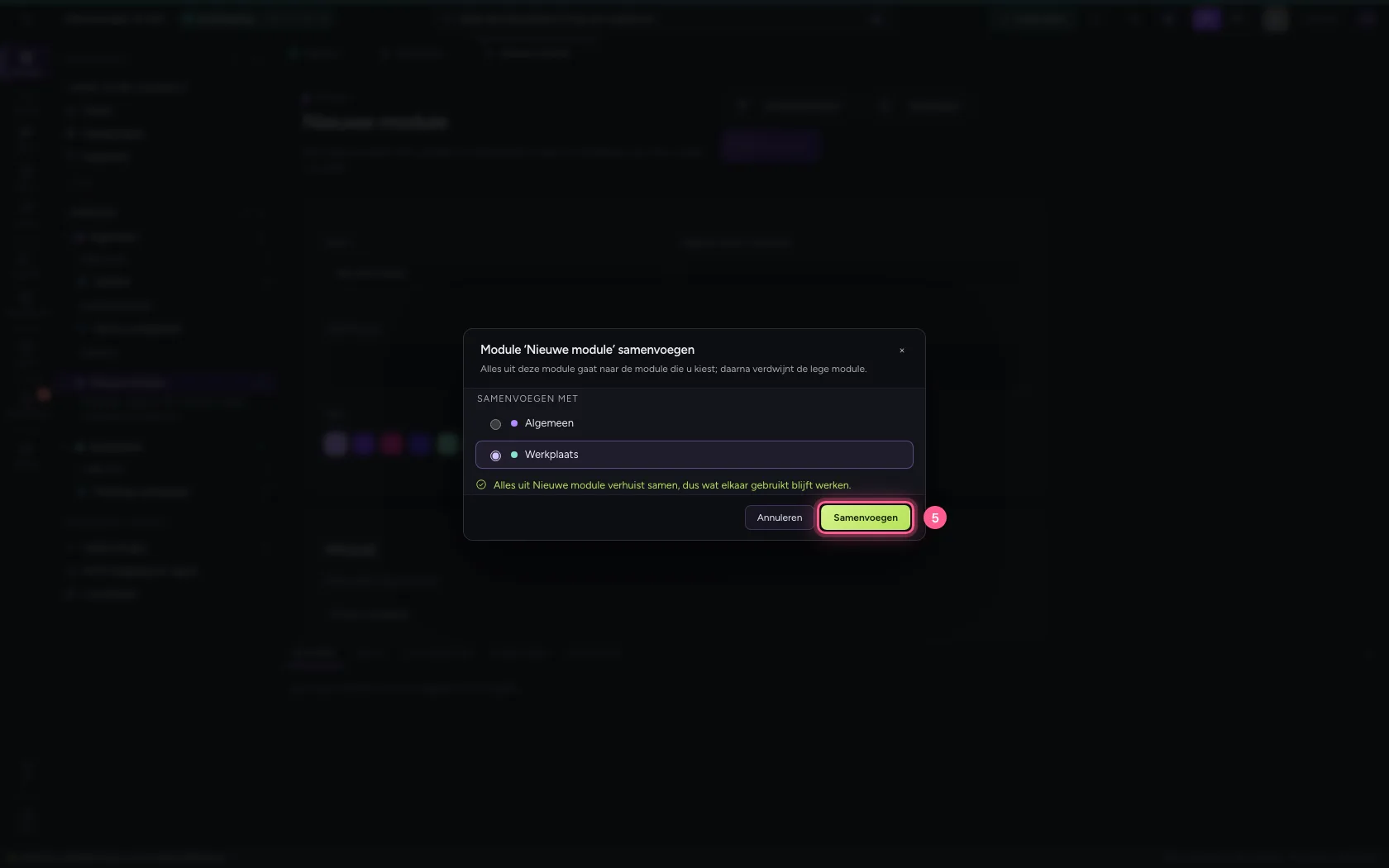
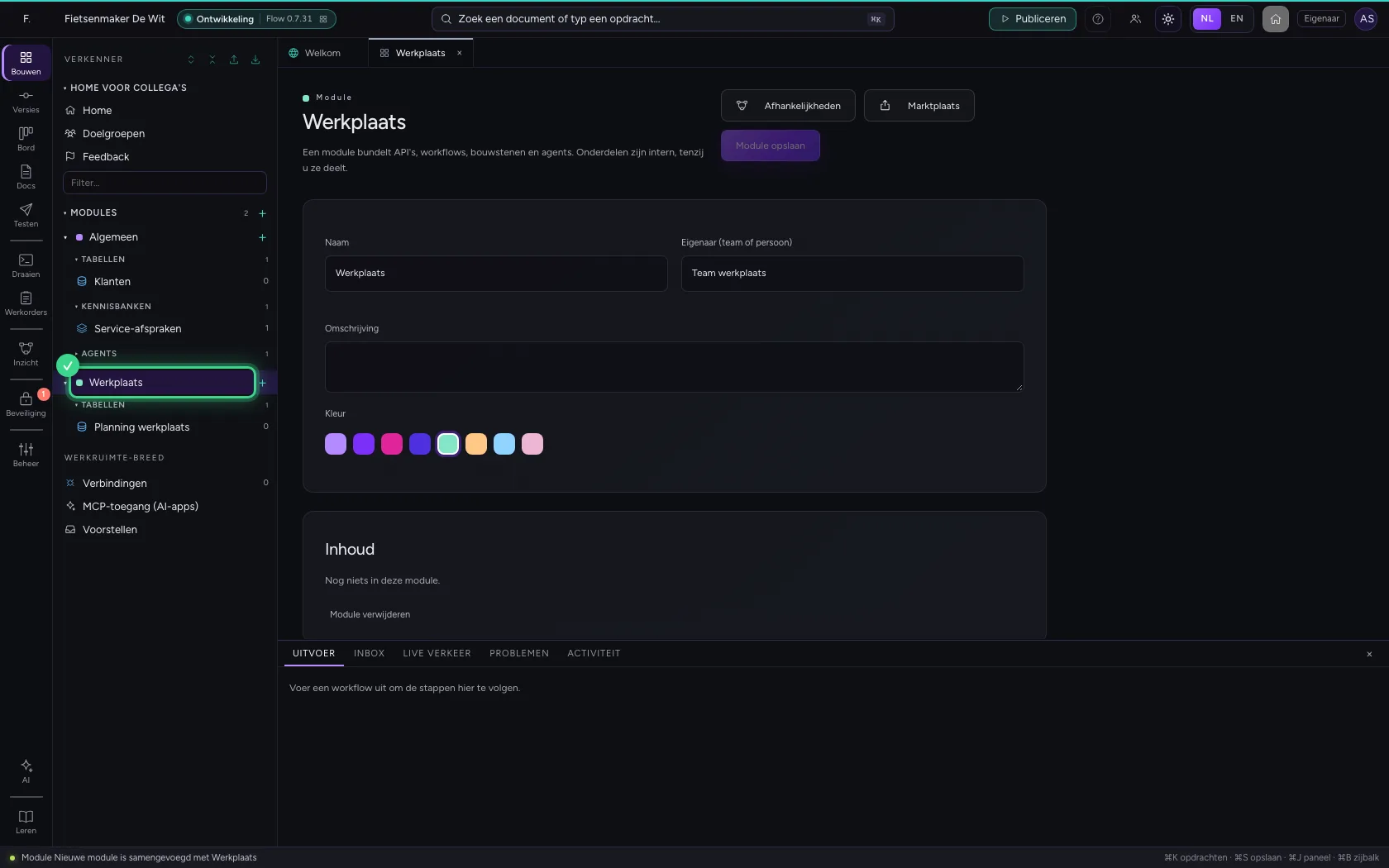
Staat één onderwerp verspreid over twee modules, bijvoorbeeld omdat ze los van elkaar zijn begonnen? Klik op + bij de module die moet verdwijnen en kies Samenvoegen met…. Alles verhuist samen naar de module die u kiest, dus wat elkaar gebruikt blijft werken; daarna is de lege module weg.
- Klik op + bij Modules
- Klik op + bij Nieuwe module
- Klik op Samenvoegen met…
- Klik op de module Werkplaats
- Klik op Samenvoegen
Zoek in de verkenner
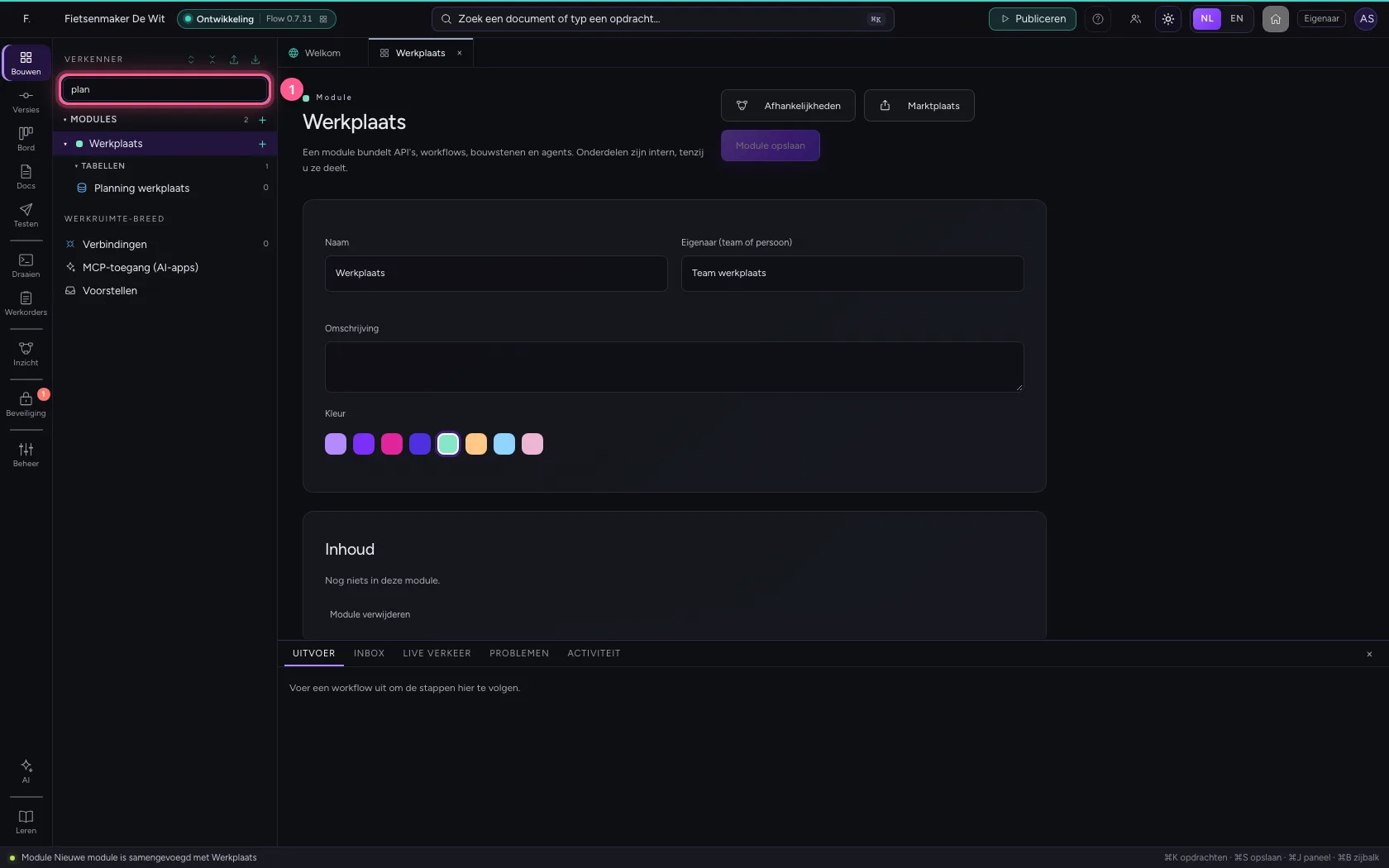
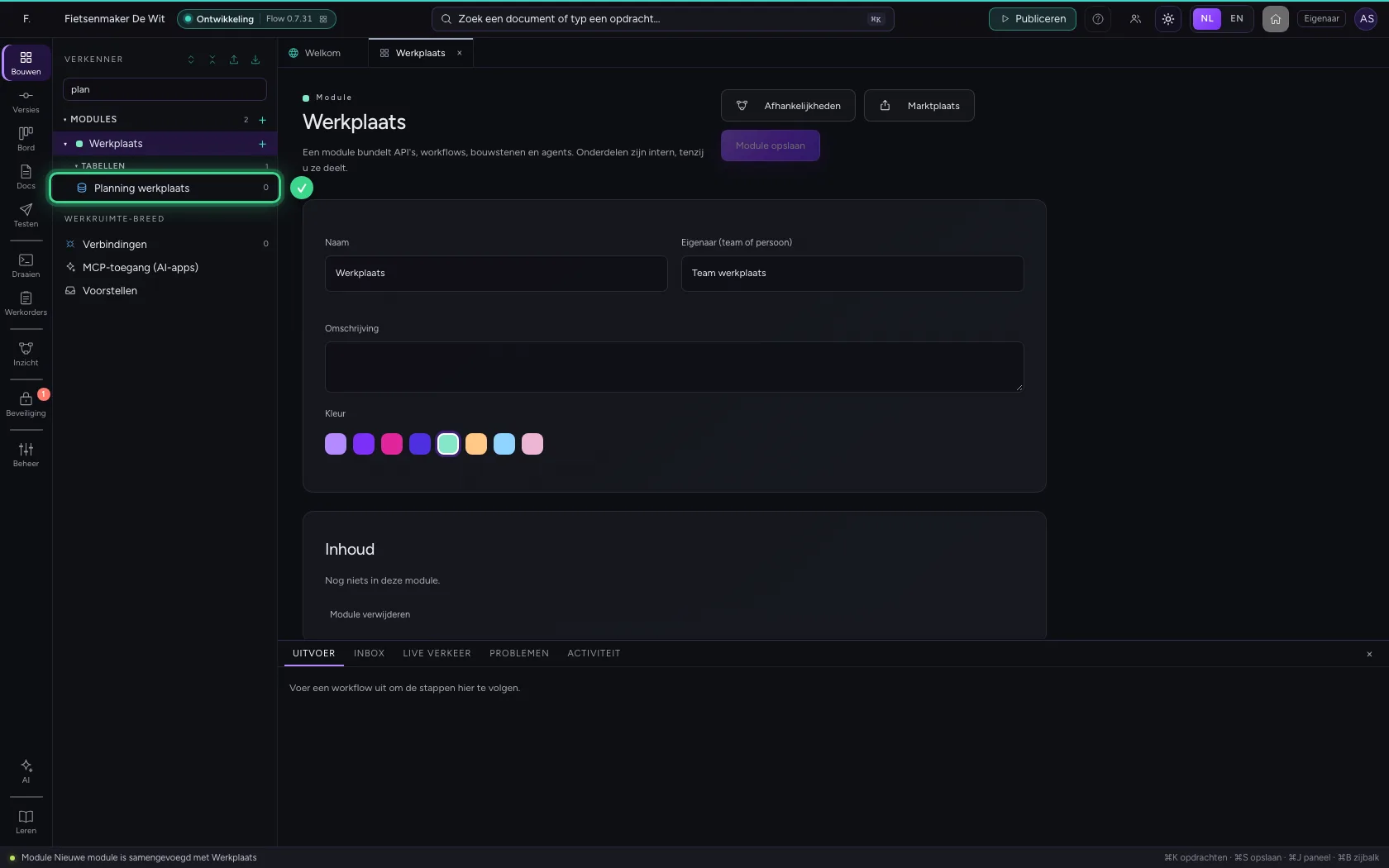
Met veel onderdelen typt u bovenin de verkenner een deel van een naam bij Filter…: alleen wat erop lijkt blijft staan, in elke module. Met de knoppen naast Verkenner klapt u alle modules in of uit.
- Vul in bij Filter…:
plan
Deze handleiding is op 22 okt 2026 stap voor stap uitgevoerd door een geautomatiseerde test op Flow (versie 3e563176).